
Нейросети для создания видео решают разные задачи: одни строят короткий клип по текстовому описанию, другие оживляют референсное изображение, третьи создают говорящего цифрового ведущего, а четвертые автоматически собирают ролик из сценария, субтитров и стоковых материалов. Поэтому сравнивать их только по слову «качество» бессмысленно. Практический выбор зависит от исходных данных, требуемой длительности, контроля камеры и персонажа, необходимости звука, допустимого водяного знака и того, нужен ли затем обычный монтаж. Рейтинг охватывает генераторы коротких сцен, платформы AI-аватаров, автоматический монтаж, мобильные приложения, локальные модели, раскадровку и постобработку.
Первым поставлен не генератор, а ВидеоШОУ: настольный видеоредактор для Windows. Он не создаёт кадры нейросетью и не выдается здесь за AI-модель. Его роль — собрать сгенерированные сценки в законченный проект, добавить титры, музыку, переходы и экспортировать итог. Далее идут собственно генераторы, сервисы аватаров, AI-редакторы и локальные модели. Такое разделение не смешивает принципиально разные классы инструментов и помогает понять, на каком этапе каждого из них использовать.
Как сравнивались нейросети и AI-инструменты для видео
Для рейтинга важны не рекламные формулировки, а воспроизводимый рабочий процесс. У text-to-video проверяется, можно ли задать сюжет только текстом; у image-to-video — насколько сервис принимает исходный кадр и позволяет управлять движением; у video-to-video — умеет ли инструмент сохранять структуру исходника при стилизации или изменении. Для аватарных платформ отдельными критериями становятся язык речи, синхронизация губ и управление сценой. Для монтажных решений важнее расшифровка, субтитры, автоматическая нарезка и экспорт.
- Тип входа. Текст, одно изображение, набор референсов, исходное видео, сценарий, презентация или URL — это разные производственные сценарии.
- Управление сценой. Начальный и конечный кадр, движение камеры, референсы персонажа, отдельные элементы сцены, продление клипа и мультиреференс снижают число случайных перегенераций.
- Видео и звук. Разрешение, длительность, частота кадров и соотношение сторон оцениваются отдельно от возможности сгенерировать речь, шумы, музыку или lip sync.
- Редактирование после генерации. Полезно, когда сервис позволяет заменить участок ролика, продлить сцену, изменить фон, обрезать клип или передать результат в полноценный таймлайн.
- Бесплатный режим. Слово «бесплатно» не равнозначно свободной эксплуатации: у разных сервисов это разовые кредиты, ежемесячный лимит, меньшая модель, публичные результаты или водяной знак.
- Платформа. Веб-сервис, настольная программа, мобильное приложение и локальная модель требуют разного оборудования и по-разному обращаются с исходными файлами.
- Контроль результата. Для публикации проверяются стабильность лица и одежды, руки, физика движения, мерцание, читаемость текста, звук, субтитры, водяной знак и соответствие формату площадки.
Краткое сравнение лучших решений
| Место | Инструмент | Тип | Лучший сценарий | Доступ | Что подать на вход |
|---|---|---|---|---|---|
| 1 | ВидеоШОУ | видеоредактор | финальная сборка AI-клипов | Windows | готовые видео, фото, музыка |
| 2 | Adobe Premiere Pro + Firefly | монтаж + генеративные функции | профессиональная постобработка | Windows, macOS | видео, аудио, проект монтажа |
| 3 | Topaz Video AI | AI-улучшение | апскейл и восстановление | Windows, macOS | готовое видео |
| 4 | BotHub | агрегатор моделей | доступ к нескольким генераторам | веб | текст, изображение |
| 5 | Hailuo AI | генератор | короткие text-to-video и image-to-video | веб | текст, изображение |
| 6 | Pollo AI | агрегатор генераторов | сравнение разных моделей в одном интерфейсе | веб | текст, изображения, видео |
| 7 | Grok Imagine | генератор | быстрые клипы с изображением и звуком | веб, iOS, Android | текст, изображение |
| 8 | Pika | генератор и эффекты | эффектные короткие ролики и трансформации | веб | текст, изображение |
| 9 | Kling AI | генератор | управляемая кинематографичная генерация | веб | текст, изображения, референсы |
| 10 | Kandinsky Video | генеративная модель | русскоязычные промпты и открытые веса | веб/локально | текст, изображение |
| 11 | PixVerse | генератор | социальное видео, эффекты, lip sync | веб/приложение | текст, изображение, видео |
| 12 | Runway | генератор + AI-редактор | производственный AI-video workflow | веб | текст, изображение, видео |
| 13 | Google Veo | генеративная модель | реалистичные сцены и звук | Gemini/Flow/API | текст, изображения, референсы |
| 14 | Luma AI | генератор | быстрые клипы и video-to-video | веб | текст, изображение, видео |
| 15 | Seedance 2.5 | мультимодальная модель | длиннее типичных AI-клипов, синхронный звук | партнёрские интерфейсы/API | текст, изображения, видео, аудио |
| 16 | Higgsfield | AI-video платформа | камера и рекламные постановочные кадры | веб | текст, изображения, референсы |
| 17 | LTX Studio | AI-production workspace | сценарий, раскадровка и последовательность сцен | веб | идея, сценарий, изображение, видео |
| 18 | Study AI / Study24 | агрегатор | доступ к моделям через единый кабинет | веб | текст, изображение |
| 19 | Imagify | AI-video сервис | быстрые генерации из текста и изображения | веб | текст, изображение |
| 20 | Chad AI | агрегатор | единый интерфейс для нескольких AI-моделей | веб | текст, изображение |
| 21 | HeyGen | аватары и AI-video | говорящий ведущий и локализация | веб | сценарий, аватар, медиа |
| 22 | Synthesia | аватарная платформа | обучающие и корпоративные ролики | веб | сценарий, презентационные сцены |
| 23 | D-ID | аватары/агенты | оживление лица и разговорный аватар | веб | фото/аватар, текст или аудио |
| 24 | Lumen5 | script-to-video | ролик из статьи или сценария | веб | текст, URL, документ |
| 25 | Fliki | script-to-video | озвученные ролики из текста | веб | идея, сценарий, статья, презентация |
| 26 | FlexClip | AI-видеоредактор | генерация плюс ручной монтаж | веб | текст, изображение, медиа |
| 27 | Pictory | script-to-video | сценарий/статья в сцены с субтитрами | веб | текст, URL, PPT, медиа |
| 28 | InVideo | AI-video editor | ролики из промпта или собственного сценария | веб | промпт, сценарий, медиа |
| 29 | VEED.IO | онлайн-редактор + AI | социальное видео, субтитры и аватары | веб | текст, видео, аудио |
| 30 | Animoto | AI-assisted editor | маркетинговые и семейные ролики из медиа | веб | описание, фото, видео |
| 31 | Wisecut | AI-монтаж | нарезка разговорного видео | веб | длинное видео |
| 32 | Magisto | автоматический редактор | быстрый ролик из набора клипов | веб, iOS, Android | фото, видео, музыка |
| 33 | Kaiber | мультимодельный AI-canvas | стилизация, музыкальные видео, генерация | веб | текст, изображение, видео, аудио |
| 34 | Leonardo AI | генеративная платформа | единый image-to-video и работа с референсами | веб | текст, изображения |
| 35 | Шедеврум | мобильная генерация | русскоязычные короткие видео | iOS, Android | текст, изображения |
| 36 | Captions | мобильный AI-редактор | говорящие ролики, субтитры, локализация | iOS, Android, web | видео, сценарий |
| 37 | CapCut | AI-видеоредактор | Reels, Shorts и мобильный монтаж | Windows/macOS/web/mobile | текст, изображения, видео |
| 38 | Genmo / Mochi | open-source модель | локальные эксперименты text-to-video | локально/Playground | текст |
| 39 | Tencent HunyuanVideo | open-source модель | локальный text-to-video и image-to-video | локально | текст, изображение |
| 40 | Wan AI | open-source модель | мультимодальная локальная генерация | локально/облако | текст, изображения, видео, аудио |
| 41 | Stable Video Diffusion | legacy open model | локальное image-to-video для экспериментов | локально | изображение |
| 42 | Sora | legacy-сервис | только история категории; не новый выбор | API до 24.09.2026 | текст, изображение |
Таблица показывает главное различие: первые позиции не образуют один класс. Нельзя заменить монтажный редактор генератором аватаров, а локальную open-source модель — браузерным сервисом без изменения всего процесса. Поэтому подробный рейтинг ниже сгруппирован по типу работы и платформе, но нумерация остаётся общей.
Для Windows и профессиональной постобработки
2. Adobe Premiere Pro + Firefly — профессиональный монтаж и генеративное продолжение кадров
Adobe Premiere Pro — полноценный нелинейный редактор, в котором генеративные функции встроены в производственный монтаж, а не заменяют его. Главная из таких функций — Generative Extend: она дорисовывает небольшой фрагмент на границе клипа, когда монтажеру не хватает нескольких кадров для перехода или синхронизации. Это отличается от text-to-video сервисов: инструмент работает с уже существующим материалом и сохраняет контекст соседних кадров.
- Платформы: Windows и macOS.
- Generative Extend: продлевает видеоклип максимум примерно на 2 секунды и может продлевать аудио дольше; функция рассчитана на короткое закрытие монтажного разрыва, а не на создание новой сцены.
- Text-Based Editing: расшифровка речи помогает собирать разговорное видео через текст, удалять фрагменты и быстрее работать с интервью.
- Связка с Firefly: генеративные медиа и AI-функции Adobe используются вместе с обычным таймлайном, цветом, звуком, масками и графикой.
Как работать. Поместите клип на таймлайн. Для короткого продления выберите инструмент Generative Extend Tool, наведите его на край клипа и потяните точку монтажа в нужную сторону. Premiere создаст новый участок последовательности и пометит его как сгенерированный. Затем обязательно просмотрите место соединения покадрово: AI-продление должно совпадать с исходником по направлению движения, экспозиции и положению объектов. Для разговорного ролика сначала выполните транскрибацию и используйте Text-Based Editing, а уже после смысловой сборки занимайтесь B-roll и генеративными вставками.

Что учитывать. Не используйте Generative Extend как способ «дорисовать» длинный сюжет. Чем больше требуется новой драматургии, движения камеры и действий персонажа, тем правильнее сначала создать отдельный клип генератором, а затем смонтировать его в Premiere.
Плюсы:
- AI-функции встроены в профессиональный таймлайн и не требуют отдельной сборки результата.
- Удобен для проектов, где нейросетевые кадры смешиваются с камерным видео, графикой и сложным звуком.
- Generative Extend решает конкретную монтажную проблему — нехватку нескольких кадров.
Минусы:
- Generative Extend не предназначен для длинной text-to-video генерации.
- Для полноценной работы требуется освоить профессиональный монтажный интерфейс и систему таймлайна.
Кому подходит. Монтажерам, рекламе, YouTube-проектам и коммерческим роликам, где AI-генерация — лишь часть производственного процесса. Для быстрой генерации отдельной сцены без монтажа удобнее Runway, Kling, Veo или Pika.
3. Topaz Video AI — улучшить разрешение, резкость и плавность готового AI-ролика
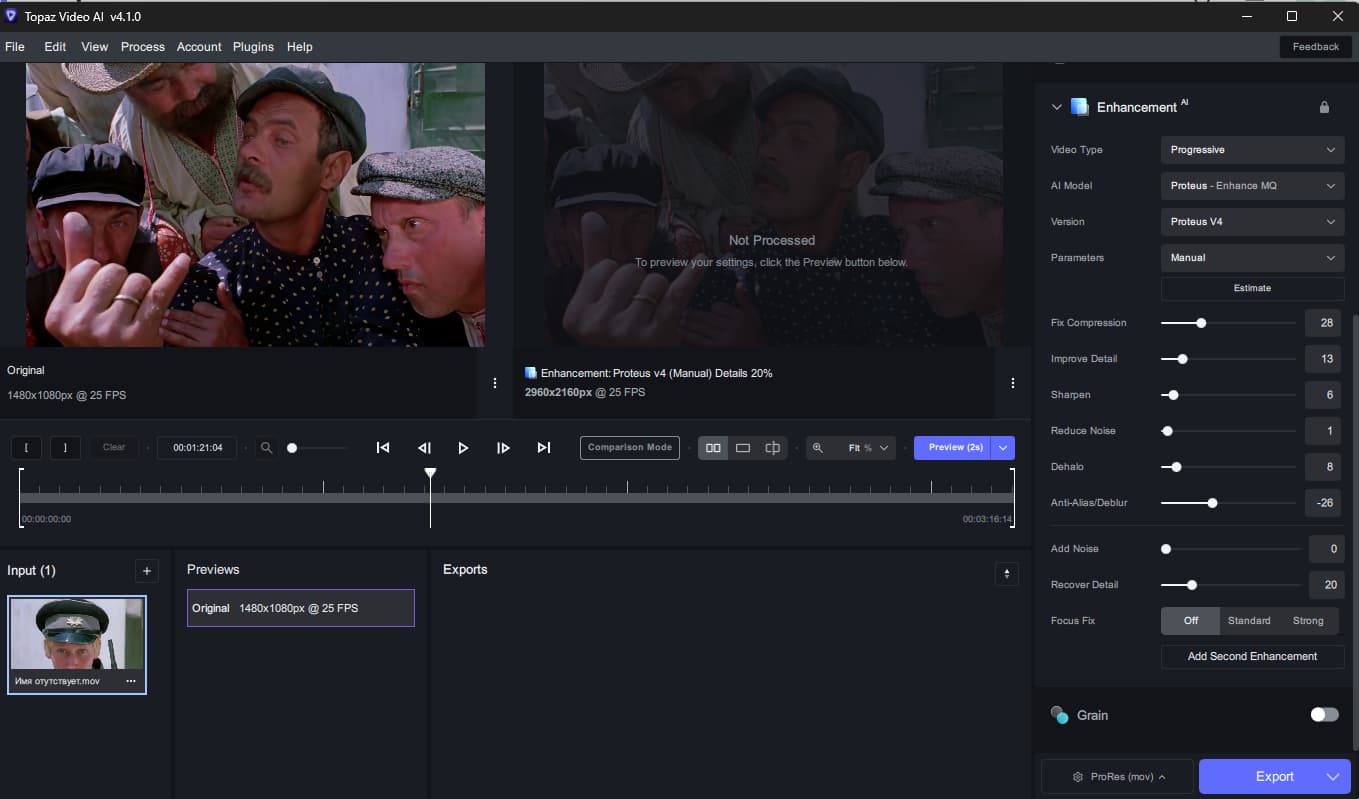
Topaz Video AI работает после генерации: программа улучшает уже существующий файл, а не строит сцену из промпта. Это полезно для AI-видео с недостаточным разрешением, шумом, смазанным движением или низкой частотой кадров. Программа сочетает апскейл, шумоподавление, восстановление деталей, интерполяцию кадров, стабилизацию и обработку движения, поэтому ее лучше оценивать по качеству восстановления, а не по творческим возможностям text-to-video.
- Платформы: Windows и macOS; обработка может выполняться на локальном компьютере.
- Enhancement: модели повышения качества используются для увеличения разрешения, восстановления деталей и подавления артефактов.
- Frame Interpolation: промежуточные кадры повышают плавность движения и помогают получить более высокую частоту кадров.
- Stabilization: доступны режимы стабилизации с полным кадром или автоматическим кадрированием; выбор влияет на сохранение краев изображения.
- перед долгим экспортом можно оценить небольшой участок и сравнить его с исходником.
Как работать. Импортируйте готовый AI-файл, выберите задачу Enhancement, Frame Interpolation или Stabilization и сначала настройте только один проблемный участок. Для апскейла задайте целевое разрешение или подходящий пресет, для интерполяции — требуемую частоту кадров, для стабилизации сравните Full Frame и Auto Crop. Запустите короткий Preview на сцене с лицом, мелким текстом и быстрым движением. Только после проверки экспортируйте весь ролик: агрессивное «улучшение» может дорисовать несуществующие детали на руках, глазах и фактуре кожи.
Что учитывать. Сначала исправляйте генеративные ошибки в исходной нейросети. Topaz способен улучшить техническую четкость и плавность, но не восстановит логично руку с неправильным числом пальцев или лицо, которое изменилось между сценами.
Плюсы:
- Сосредоточен на качестве уже готового видео и хорошо дополняет генеративные сервисы.
- Можно отдельно решать апскейл, плавность, стабилизацию и размытие движения.
- Предпросмотр позволяет не тратить время на полный экспорт с неудачной моделью.
Минусы:
- Не создает сюжет по тексту и не заменяет генератор сцен.
- Усиление деталей иногда подчеркивает синтетические артефакты исходного AI-видео, поэтому результат нужно сравнивать с оригиналом.
Кому подходит. Для финальной технической доводки ролика: апскейла, повышения плавности, стабилизации и очистки после Runway, Kling, Veo, Pika или локальных моделей.
Лучшие онлайн-нейросети и генераторы видео
4. BotHub — использовать несколько моделей через единый русскоязычный кабинет
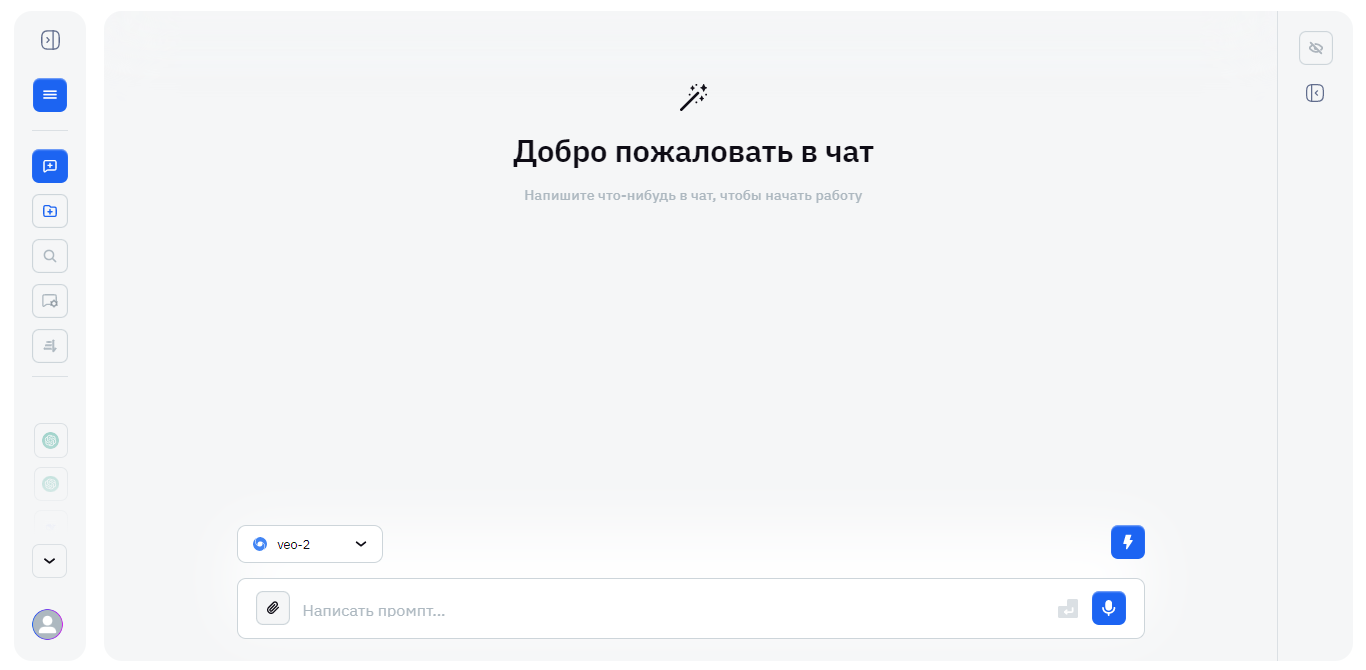
BotHub — агрегатор, то есть единый интерфейс к нескольким генеративным моделям, а не собственная видеомодель. Такой подход удобен, когда пользователь хочет сравнить разные движки без отдельной регистрации в каждом сервисе. Набор подключенных моделей у агрегатора меняется, поэтому в рабочем процессе важнее проверять название выбранной модели перед каждым запуском, чем запоминать список движков.
- Доступ: браузерный интерфейс; задания запускаются из общего кабинета.
- Вход: текстовый промпт и, для image-to-video сценариев, изображение.
- Ключевое отличие: пользователь выбирает модель внутри агрегатора, поэтому цена генерации, длительность, формат кадра и дополнительные настройки зависят от конкретного движка.
- Подходит для сравнения: один и тот же промпт можно прогнать через разные модели и оценить движение, композицию и соблюдение референса.
Как работать. Откройте раздел генерации видео и сначала выберите конкретную модель. Затем переключитесь между text-to-video и image-to-video, если интерфейс модели предлагает оба режима. Для текстовой генерации задайте сюжет и движение камеры; для image-to-video загрузите исходный кадр и описывайте прежде всего движение, а не повторяйте то, что уже видно на изображении. Проверьте длительность, пропорции и расход внутренних единиц до запуска. Получив результат, сохраните удачный промпт отдельно вместе с названием модели: один и тот же текст в другом движке может дать принципиально иную сцену.

Плюсы:
- Несколько моделей доступны через один интерфейс.
- Удобно сравнивать генераторы одинаковым промптом.
- Русскоязычный рабочий процесс снижает порог входа для новичка.
Минусы:
- Возможности и расход единиц определяет не BotHub как таковой, а выбранная модель.
- При смене подключенных моделей инструкции быстро устаревают, поэтому название движка нужно фиксировать вместе с настройками.
Кому подходит. Тем, кто хочет экспериментировать с разными генераторами в одном кабинете и не привязан к одной модели.
5. Hailuo AI — короткие text-to-video и image-to-video сцены с быстрым запуском
Hailuo AI — генератор коротких видеосцен, в текущей линейке которого есть модели Hailuo 2.3 и ускоренный вариант 2.3 Fast для image-to-video. Сервис удобен как самостоятельный генератор одного эпизода: пользователь задает текст или исходный кадр, описывает действие и получает небольшой клип. Для серийного ролика отдельные эпизоды затем нужно собирать в редакторе.
- Режимы: Text-to-Video и Image-to-Video; у отдельных моделей набор режимов различается.
- Сильный сценарий: движение людей, предметов и камеры в коротком плане, где исходное изображение задает композицию.
- Параметры: перед запуском проверяются выбранная модель, длительность, качество и доступные настройки кадра.
- Производственный совет: для повторяющегося героя надежнее начинать с подготовленного референса и менять действие небольшими шагами.
Как работать. Выберите режим генерации. В Text-to-Video сначала опишите субъект, действие, окружение и камеру. В Image-to-Video загрузите сильный первый кадр и в промпте сосредоточьтесь на том, что должно измениться: например, «камера медленно приближается, человек поворачивает голову вправо, волосы двигаются от ветра». Сначала делайте один простой тип движения. Если одновременно просить сложную актерскую игру, трансформацию объекта и резкий облет камеры, вероятность артефактов возрастает.

Плюсы:
- Простой сценарий получения короткого клипа из текста или изображения.
- Ускоренный режим полезен для перебора вариантов image-to-video.
- Подходит для отдельных вставок в Reels, Shorts и рекламные монтажи.
Минусы:
- Длинный сюжет приходится собирать из нескольких генераций.
- Сложные многосоставные действия требуют дополнительных дублей и ручного отбора.
Кому подходит. Для коротких динамических сцен, оживления изображения и быстрого перебора движений перед монтажом.
6. Pollo AI — сравнивать разные видеомодели в одном интерфейсе
Pollo AI — мультимодельная платформа: она объединяет генерацию видео, изображений и дополнительные AI-инструменты и дает доступ к нескольким внешним видеомоделям. В этом смысле Pollo ближе к диспетчеру генераторов, чем к одной нейросети. Его главное практическое преимущество — возможность выбрать движок под конкретную сцену и не переносить исходник между отдельными сайтами вручную.
- Режимы: text-to-video, image-to-video и, для поддерживаемых моделей, дополнительные преобразования видео.
- Модели: в интерфейсе доступны разные семейства, среди которых встречаются Wan, Seedance, Veo, Kling, Hailuo, PixVerse и Runway; конкретный набор нужно смотреть в момент работы.
- Настройки: Prompt, Duration, Resolution и расширенные параметры зависят от выбранного движка.
- Сравнение: один исходник можно отправить нескольким моделям и затем выбирать результат по движению, сохранению лица и контролю камеры.
Как работать. Откройте Video, выберите модель, затем режим Text to Video или Image to Video. Введите Prompt, задайте Duration и Resolution, а при наличии Advanced-настроек проверьте Seed и дополнительные параметры. Нажмите Create. Для честного сравнения моделей не меняйте промпт, длительность и исходное изображение между тестами. После двух-трех генераций сравните не общий «вау-эффект», а конкретные критерии: лицо, руки, движение камеры, фон и стабильность объекта от первого до последнего кадра.
Плюсы:
- Много моделей в одном интерфейсе.
- Удобен для A/B-сравнения генераторов на одинаковом исходнике.
- Есть генеративные и вспомогательные инструменты в одном рабочем пространстве.
Минусы:
- Расход кредитов и доступные параметры различаются между моделями, поэтому нельзя переносить лимиты одного движка на другой.
- Мультимодельность увеличивает число настроек и требует понимать, чем модели отличаются.
Кому подходит. Для пользователя, который регулярно выбирает между несколькими генераторами и хочет держать эксперимент в одном кабинете.
7. Grok Imagine — создавать короткие ролики с изображением, движением и звуком
Grok Imagine — генеративный инструмент xAI для создания и оживления видео. В 2026 году линейка Grok Imagine получила Video 1.5: она поддерживает image-to-video, работу со звуком и вывод более высокого разрешения по сравнению с ранними версиями. Обозначение v0.9 больше не описывает текущие возможности сервиса.
- Доступ: Imagine в веб-интерфейсе Grok, а также мобильные приложения iOS и Android.
- Вход: текст и изображения; image-to-video позволяет анимировать уже подготовленную композицию.
- Звук: текущая видеолинейка поддерживает генерацию аудио и речи вместе с изображением.
- Качество: доступны режимы вплоть до 1080p, но время и стоимость генерации зависят от выбранного режима.
Как работать. Для image-to-video загрузите изображение с уже правильной композицией и задайте только движение: действие героя, движение камеры и характер звука. Для text-to-video используйте структуру «кто — что делает — где — как снимает камера — свет — звук». После генерации отдельно прослушайте аудиодорожку и посмотрите движение губ: наличие нативного звука не гарантирует смысловую синхронизацию в сложной реплике. Если нужен точный текст диктора, аватарные платформы HeyGen или Synthesia предсказуемее.

Плюсы:
- Объединяет генерацию визуального движения и звука.
- Доступен в браузере и на телефоне.
- Image-to-video удобен для анимации заранее созданного кадра.
Минусы:
- Для длинной точной речи лучше использовать специализированный avatar/lip-sync workflow.
- Результат короткой генерации все равно требует проверки физики и синхронизации звука.
Кому подходит. Для коротких социальных и иллюстративных сцен, где хочется получить изображение и аудио в одной генерации.
8. Pika — эффектные короткие ролики, трансформации и редактирование объектов
Pika ориентирована не только на базовые text-to-video и image-to-video, но и на набор эффектных трансформаций. В актуальной линейке Pika 2.5 доступны инструменты семейства Pikascenes, Pikadditions, Pikaswaps, Pikatwists и Pikaffects: они помогают комбинировать сцены, добавлять или заменять объекты и строить заметные визуальные эффекты. Это делает Pika особенно полезной для короткого социального контента и рекламных вставок.
- Доступ: браузерный сервис; генерации расходуют видеокредиты.
- Режимы: текст в видео, изображение в видео и специализированные трансформации.
- Бесплатный режим: текущий базовый план дает ежемесячные видеокредиты; бесплатные генерации используют ограниченный набор качества/моделей, при этом сервис заявляет отсутствие водяного знака.
- Практическая сильная сторона: готовые эффектные операции сокращают число сложных промптов для замены, добавления и превращения объектов.
Как работать. Сначала решите, нужен ли обычный клип или конкретная трансформация. Для обычного image-to-video загрузите кадр и задайте движение. Если задача — добавить предмет, заменить объект или сделать эффектную метаморфозу, откройте соответствующий Pika-инструмент вместо попытки описать все одним длинным промптом. Делайте изменения последовательно: сначала стабильная сцена, затем эффект. Перед экспортом проверьте границы объекта на нескольких кадрах — при трансформациях именно контуры чаще всего «плывут».
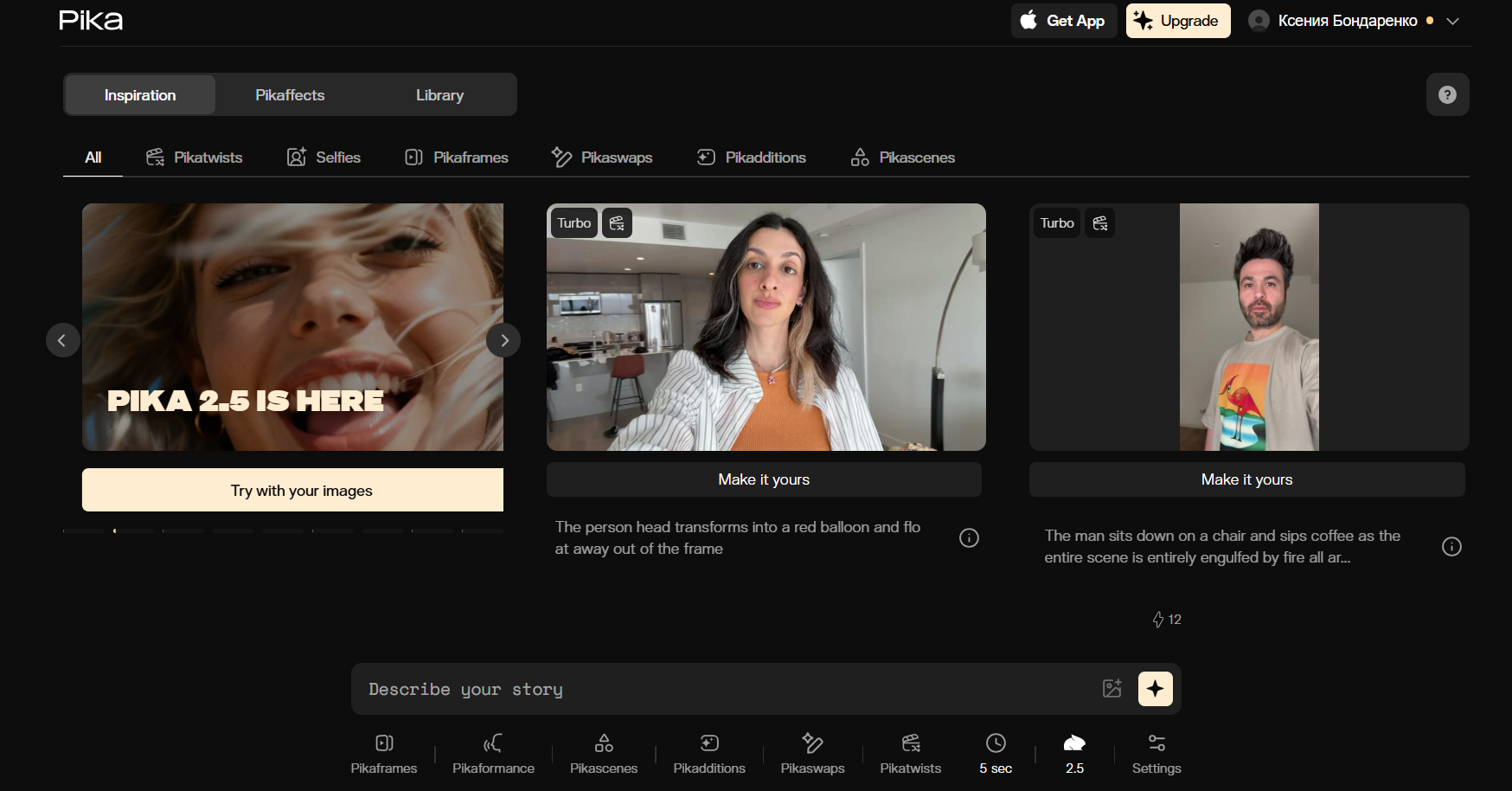
Что учитывать. Для нового проекта ориентируйтесь на инструменты и модель, доступные в текущем кабинете Pika; старые поколения интерфейса не описывают современный рабочий процесс.
Плюсы:
- Большой набор специализированных эффектов помимо базовой генерации.
- Подходит для коротких роликов с заметной трансформацией или визуальным трюком.
- Бесплатный режим позволяет протестировать сервис без обязательного долгого проекта.
Минусы:
- Эффектный результат не всегда сохраняет строгую физическую правдоподобность.
- Для длинного последовательного сюжета потребуется собирать несколько клипов и следить за консистентностью вручную.
Кому подходит. Для Reels, Shorts, музыкальных вставок, эффектных рекламных переходов и оживления одиночных изображений.
9. Kling AI — управляемые сцены с референсами, стартовым и конечным кадром
Kling AI — один из наиболее насыщенных по управлению генераторов. В актуальном интерфейсе семейства Kling 3.0 есть отдельная Video Generation, работа с изображением и референсами, Native Audio и Multi-Shot. Важное отличие от простых генераторов — возможность задавать не только сюжет, но и структуру движения через изображения, элементы, начальный/конечный кадр и многосценовые режимы.
- Режимы: Text-to-Video, Image-to-Video и референсные сценарии.
- Управление: Elements, Start & End Frames, Multi-Shot и параметры камеры в поддерживаемых режимах помогают точнее удерживать композицию.
- Аудио: Native Audio позволяет генерировать звук вместе с видео в соответствующих режимах.
- Качество: разрешение и доступные расширенные режимы зависят от выбранной модели и тарифа; не все настройки присутствуют одновременно.
Как работать. Откройте Generate → Video Generation и выберите режим. Для стабильного персонажа начните с Image to Video или Elements, добавьте референсы и только затем опишите действие. Если важна траектория сцены, используйте Start & End Frames: первый кадр фиксирует исходное состояние, последний — целевое. Multi-Shot имеет смысл, когда сюжет действительно состоит из нескольких планов; для одного простого движения он лишь добавляет вариативность. Перед Generate проверьте Native Audio: включайте его только когда звук нужен сразу, иначе проще озвучить утвержденный монтаж отдельно.

Плюсы:
- Глубокая работа с референсами и структурой движения.
- Начальный и конечный кадр дают больше контроля над направлением сцены.
- Multi-Shot и Native Audio расширяют возможности за пределы одиночного немого клипа.
Минусы:
- Количество параметров усложняет интерфейс для первого знакомства.
- Даже при референсах сложная сцена с несколькими персонажами может потребовать повторных генераций.
Кому подходит. Для рекламных сцен, продуктовых роликов и клипов, где важнее контроль движения и референсов, чем минимальное число настроек.
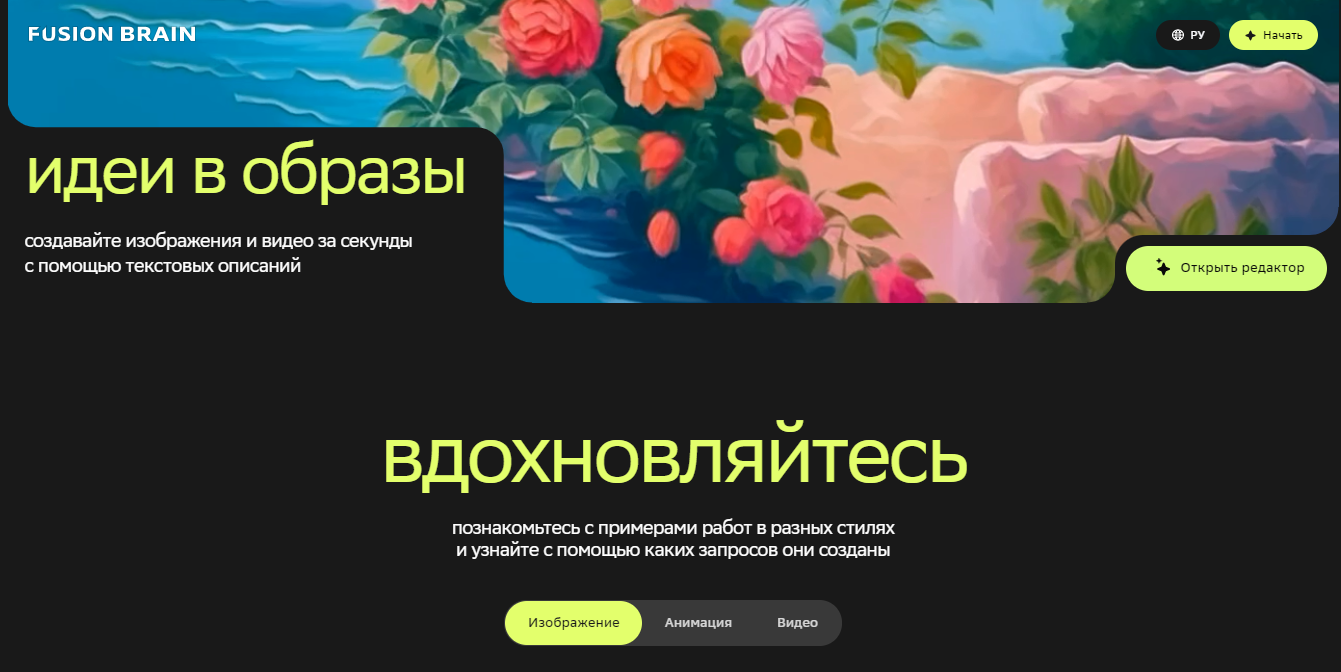
10. Kandinsky Video — русскоязычные промпты и открытая генерация текста или изображения в видео
Kandinsky Video относится к российскому семейству генеративных моделей. В актуальной ветке Kandinsky 5.0 Video есть варианты Lite и Pro, а режимы включают text-to-video и image-to-video. В отличие от сервисов, ориентированных только на английские описания, модель поддерживает русские и английские промпты, что полезно для сценариев, где точность формулировки на русском важнее перевода каждого запроса.
- Модели: Kandinsky 5.0 Video Lite 2B и Pro 19B предназначены для разных требований к ресурсам и качеству.
- Режимы: текст в видео и изображение в видео.
- Длительность: семейство рассчитано на короткие ролики до примерно 10 секунд.
- Разрешение: Lite работает с более умеренным размером кадра, Pro поддерживает более высокое разрешение вплоть до 1280×768 в заявленных конфигурациях.
- Локальный сценарий: открытая модель дает разработчикам и техническим пользователям возможность работать с весами и собственным окружением.
Как работать. Для простой генерации сформулируйте на русском один план: субъект, действие, среда, камера и свет. В image-to-video не описывайте заново внешность, если она уже задана изображением — лучше уточните движение и изменение состояния. Для локального запуска используйте совместимую с выбранной веткой модели среду; не переносите параметры облачного демо на локальную сборку автоматически. После генерации проверьте текстуры лица и мелкие объекты: повышение разрешения не устраняет семантические ошибки.
Плюсы:
- Поддержка русскоязычных промптов.
- Есть text-to-video и image-to-video.
- Открытая модель подходит для экспериментов и собственного окружения.
Минусы:
- Для локальной работы нужны технические навыки и подходящее GPU-окружение.
- Короткая генерация не заменяет монтаж длинного ролика.
Кому подходит. Для пользователей, которым важен русский промпт, а также для разработчиков, желающих экспериментировать с открытой моделью.
11. PixVerse — социальные видео, эффекты, lip sync и быстрые мультимедийные преобразования
PixVerse сочетает собственную генеративную модель с набором функций для социального видео. В текущей линейке V6 присутствуют text-to-video и image-to-video, а вокруг генерации построены Lip Sync, Character, Canvas, шаблоны и мини-приложения. За счет этого сервис полезен не только для «чистой» генерации, но и для коротких роликов, где нужно быстро получить говорящего персонажа, эффект или вариацию исходного кадра.
- Режимы: text-to-video и image-to-video; дополнительные модули работают с персонажем, синхронизацией губ и модификацией.
- Качество: в API и отдельных режимах доступны генерации до 1080p.
- Социальный сценарий: вертикальные форматы, шаблонные эффекты и lip sync сокращают путь до ролика для коротких платформ.
- Редактирование: текущая экосистема включает Modify, upscale, voice-related функции и работу с видеореференсами в поддерживаемых режимах.
Как работать. Начинайте с базового Video: выберите text-to-video или загрузите референс. Для обычной сцены сначала получите стабильное движение, а lip sync добавляйте отдельным этапом — так проще понять, где возникла ошибка. При работе с Character используйте изображения одного героя в близком стиле и освещении. Для вертикальной публикации задайте нужные пропорции до генерации, а не обрезайте горизонтальную сцену в самом конце: центральная композиция не всегда переживает кадрирование 9:16.
Плюсы:
- Много инструментов вокруг короткого видео в одном сервисе.
- Есть специализированный lip sync и функции персонажей.
- Подходит для вертикальных социальных форматов.
Минусы:
- Шаблонные эффекты полезны не для каждого реалистичного проекта.
- Большое число режимов требует разделять генерацию сцены, синхронизацию речи и последующую модификацию.
Кому подходит. Для Reels, Shorts, клипов с персонажем, lip sync и быстрого перебора эффектов.
12. Runway — производственный AI-video workflow с генерацией и редактированием
Runway — облачный AI-видеоредактор и генератор. Для текущей генерации используется Gen-4.5; поколения Gen-2 и Gen-3 больше не являются рабочими моделями сервиса. Gen-4.5 поддерживает Text-to-Video и Image-to-Video; кроме генерации, в экосистеме Runway есть инструменты для редактирования, преобразования и сборки AI-медиа.
- Режимы Gen-4.5: Text-to-Video и Image-to-Video.
- Длительность: генерация коротких клипов, настраиваемых примерно в диапазоне 2–10 секунд.
- Настройки: Aspect Ratio, Duration и FPS задаются перед запуском в поддерживаемом режиме.
- Бесплатный аккаунт: даёт разовый стартовый запас кредитов, но доступ к новейшим моделям и расход кредитов зависят от текущего плана.
- Производственная логика: генератор удобен, когда результат дальше редактируется и собирается внутри одной AI-video экосистемы.
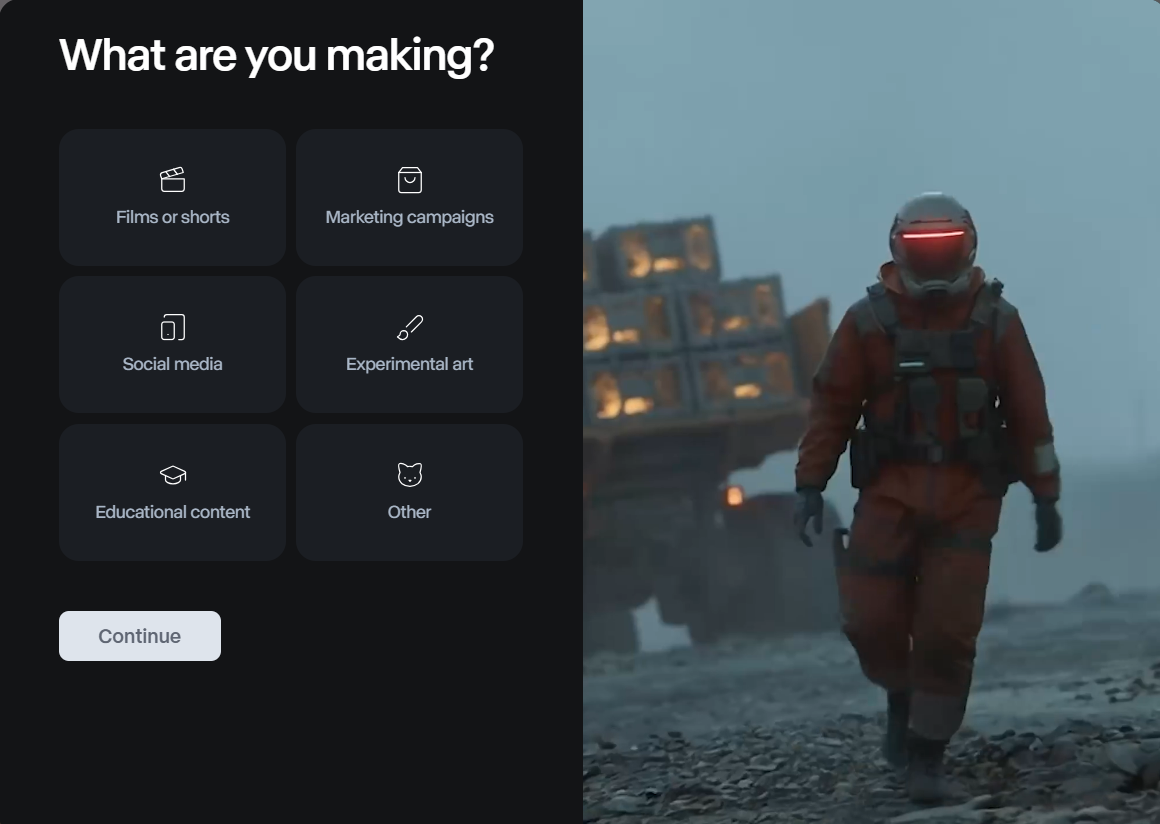
Как работать. Откройте Apps или Tool Mode и выберите Video с Gen-4.5. Для Image-to-Video загрузите изображение; для Text-to-Video начните сразу с Prompt. Задайте Aspect Ratio, Duration и FPS, затем Generate. Не описывайте в image-to-video статичную композицию длинным абзацем: изображение уже содержит внешность и фон, поэтому текст должен задавать действие, камеру, темп и изменение. Если нужно продолжить идею в следующем клипе, сохраняйте референс и повторяйте ключевые признаки героя, а не начинайте сцену заново без опоры.
Что учитывать. Gen-2 и Gen-3 больше не являются рабочей точкой сравнения. Перед генерацией сверяйте выбранную модель в интерфейсе: параметры и доступные режимы отличаются между поколениями.
Плюсы:
- Актуальная Gen-4.5 сочетает text-to-video и image-to-video.
- Удобно продолжать работу в экосистеме AI-редактирования, а не только получать отдельный файл.
- Параметры длительности, пропорций и частоты кадров видны до генерации.
Минусы:
- Новейшие модели расходуют кредиты быстрее, чем старые режимы, и не весь функционал доступен в бесплатном аккаунте.
- Короткие клипы все равно требуют монтажа, если нужен длинный связный ролик.
Кому подходит. Для контент-команд, дизайнеров и авторов, которым нужен не одиночный эффект, а повторяемый генеративный workflow с дальнейшим редактированием.
13. Google Veo — реалистичные сцены, референсы и нативный звук в Flow/Gemini
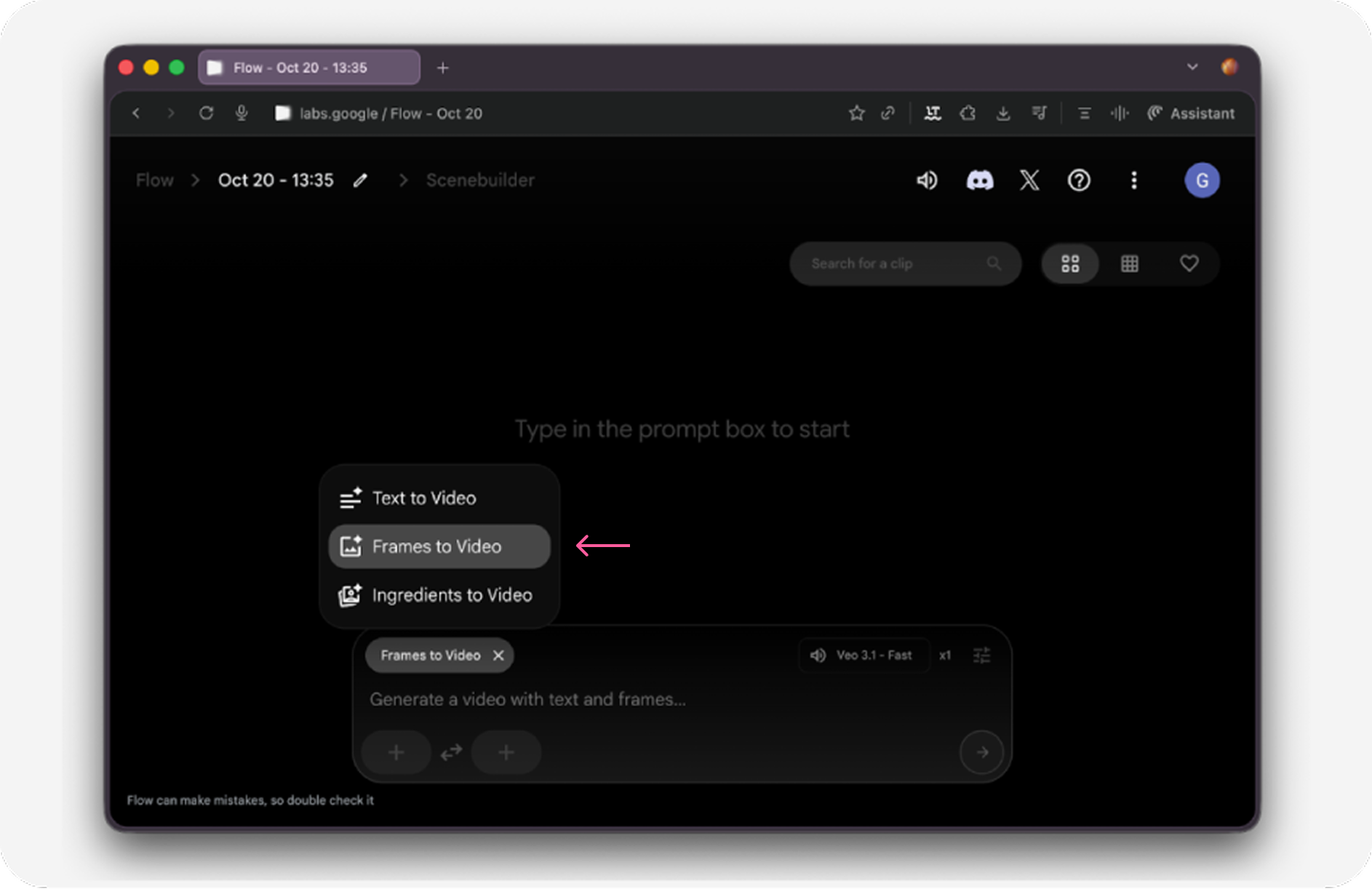
Google Veo — семейство генеративных видеомоделей DeepMind. В 2026 году актуальная линия Veo 3.1 используется через Gemini, Flow и API. Важное отличие — совместная работа с изображениями-референсами, кадровыми ограничениями и нативным аудио. Flow превращает модель в более производственный интерфейс: там можно выбирать Text to Video, Frames to Video, Ingredients/References to Video и продолжение уже созданных сцен.
- Доступ: Gemini, Flow и API; набор режимов зависит от продукта и плана.
- Режимы: Text to Video, Frames to Video, работа с Ingredients/References, Extend.
- Звук: Veo 3.x способен генерировать аудио вместе с видеорядом, включая окружение и речь в поддерживаемых сценариях.
- Кадр: доступны горизонтальные и вертикальные сценарии; длительность короткой генерации зависит от конкретного режима и обычно выбирается из нескольких фиксированных значений.
- Контроль: первый/последний кадр и референсы полезны для удержания внешности и композиции.
Как работать. В Flow создайте новый проект и выберите Text to Video для сцены из описания или Frames to Video, если уже есть исходный кадр. При наличии повторяющегося персонажа используйте Ingredients/References вместо простого упоминания имени в каждом промпте. Опишите действие и камеру, затем задайте требуемые пропорции. Если нужен звук, укажите его смысл в промпте: шум улицы, голос, шаги, ветер. После генерации сначала проверьте аудио отдельно, затем изображение — эффектная сцена может скрыть смысловую ошибку в реплике.
Плюсы:
- Сильная связка визуальной генерации и нативного аудио.
- Flow дает более структурированный workflow с кадрами и референсами.
- Подходит для реалистичных рекламных и постановочных сцен.
Минусы:
- Доступность конкретной модели и расход генераций зависят от продукта Google и подписки.
- Даже нативный звук требует ручной проверки речи, ударений и синхронизации.
Кому подходит. Для реалистичных сцен, рекламы, концептов и роликов, где желательно получить движение и аудио в одном генеративном процессе.
14. Luma AI — быстрые text-to-video, image-to-video и модификация готового видео
Luma AI развивает видеогенерацию вокруг семейства Ray и рабочего приложения. Название Dream Machine относится к более раннему позиционированию продукта; текущий сценарий шире: текст и изображение превращаются в видео, а готовый клип можно модифицировать через video-to-video подход, сохраняя движение исходника.
- Режимы: text-to-video, image-to-video, Modify/video-to-video и повышение качества в поддерживаемых рабочих процессах.
- Доступ: веб-приложение с досками/рабочим пространством.
- Референсы: изображения и ключевые кадры помогают задать композицию и внешний вид сцены.
- Modify: особенно полезен, когда нужно изменить стиль, материал или окружение, не перепридумывая движение с нуля.
Как работать. Создайте новый board и выберите генерацию видео. Для image-to-video загрузите референс и опишите движение; для text-to-video сформулируйте сцену целиком. Если уже есть удачная пластика движения, но не устраивает оформление, используйте Modify вместо повторной генерации с нуля. Сравнивайте исходный и модифицированный клип на одинаковых кадрах: video-to-video может сохранить траекторию, но изменить мелкие признаки лица или предметов.

Плюсы:
- Сочетает генерацию и video-to-video модификацию.
- Удобно переиспользовать удачное движение, меняя внешний вид сцены.
- Работа через board помогает хранить варианты рядом.
Минусы:
- Старые инструкции по Dream Machine могут не совпадать с текущим интерфейсом.
- Modify сохраняет не все мелкие детали исходника, поэтому идентичность героя нужно контролировать.
Кому подходит. Для концептов, рекламных сцен, анимации референсов и случаев, когда нужно менять визуальный стиль готового движения.
15. Seedance 2.5 — мультимодальные сцены до 30 секунд с совместной генерацией звука и видео
Seedance 2.5 — видеомодель ByteDance, выпущенная 31 июля 2026 года. Это одна из немногих моделей в подборке, для которой заявлена генерация сцены длительностью до 30 секунд за один проход. Модель работает мультимодально: принимает текст и референсные материалы, а звук создаётся вместе с видеорядом. Это позволяет строить более длинный фрагмент без обязательной склейки нескольких пятисекундных клипов.
- Длительность: до 30 секунд за одну генерацию в поддерживаемом режиме.
- Мультимодальный вход: модель рассчитана на работу с текстом и референсами разных типов; конкретный лимит референсов зависит от интерфейса, через который запускается модель.
- Аудио: видео и звук формируются совместно, поэтому в промпте можно описывать не только визуальное действие, но и слышимую сцену.
- Доступ: встречается в партнёрских платформах и API-интеграциях; параметры разрешения и стоимость зависят от конкретной оболочки.
Как работать. В интерфейсе, где подключена Seedance 2.5, сначала выберите именно эту модель — агрегаторы нередко показывают рядом несколько поколений. Добавьте референс, если важна внешность или стиль, затем сформулируйте сцену как последовательное действие: начало, развитие, кульминация и завершение. Для 20–30 секунд не пытайтесь вместить десяток несвязанных событий: длинный ролик лучше работает как один эпизод с понятной траекторией. Звук описывайте отдельными смысловыми частями — реплика, атмосфера, эффект — и после рендера проверяйте синхронизацию с движением.
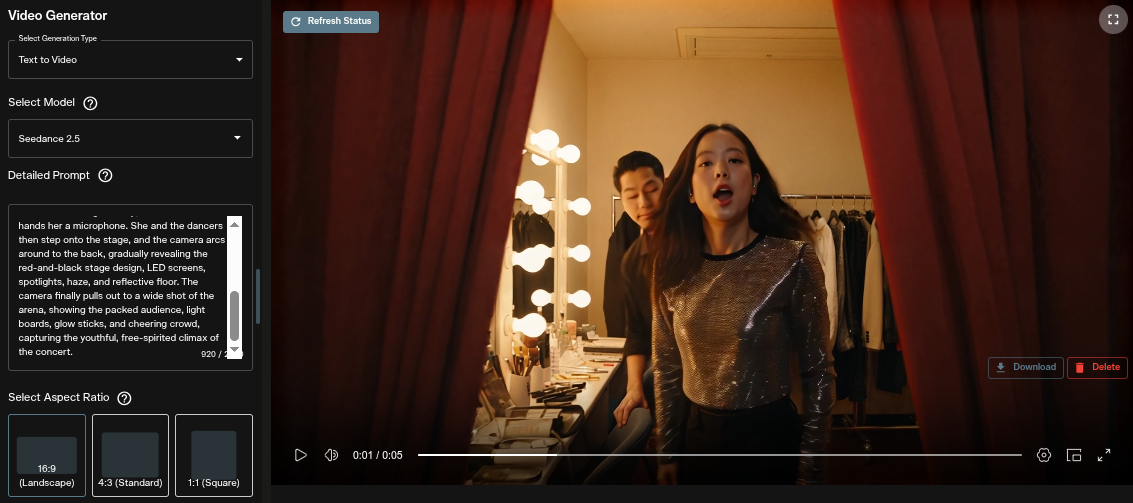
Что учитывать. Не переносите параметры одного агрегатора на другой. Seedance — модель, а кнопки, тарифы и доступные разрешения определяет сервис, через который она запущена.
Плюсы:
- До 30 секунд в одном проходе снижает количество монтажных стыков.
- Совместная генерация звука и видео полезна для законченной сцены.
- Референсы помогают строить более управляемый мультимодальный процесс.
Минусы:
- Конкретные элементы интерфейса, разрешения и лимиты различаются между площадками, через которые доступна модель.
- Длинная генерация дороже ошибается: если последняя треть сцены неудачна, может потребоваться повтор всего ролика или дальнейший монтаж.
Кому подходит. Для сцен, которым тесно в типичном 5–10-секундном формате: мини-эпизодов, рекламных проходок, диалоговых и музыкальных фрагментов.
16. Higgsfield — точно задавать движение камеры, оптику и повторяющиеся элементы сцены
Higgsfield строит AI-video workflow вокруг режиссуры кадра. Вместо одного текстового поля Cinema Studio предлагает структурированный контроль камеры, оптики, света и визуальных элементов; отдельная система Elements позволяет переиспользовать персонажей, локации и реквизит, а Soul Cast/Soul ID — удерживать героя между сценами. Это полезно, когда проблема не в самой генерации, а в том, что модель каждый раз снимает сцену «по-своему».
- Camera Controls: библиотека содержит десятки именованных движений, включая Dolly In/Out, Crane Up/Down, Pan, Orbit, Handheld, FPV Drone, Crash Zoom и другие.
- Cinema Studio: позволяет задавать камеру, объектив, фокусное расстояние, композицию, свет и движение в едином производственном процессе.
- Elements: повторное использование персонажа, локации и предметов помогает уменьшить визуальный дрейф между кадрами.
- Мультимодельность: рабочее пространство может запускать разные подключенные видеомодели, поэтому Higgsfield — платформа режиссуры, а не только одна модель.
Как работать. Откройте Cinema Studio и сначала определите кадр без движения: герой, окружение, свет и оптика. Затем выберите одно именованное Camera Control, например Dolly In или 360 Orbit. Не комбинируйте несколько экстремальных движений в первом дубле. Для серии сцен сохраните героя через Elements/Soul ID и меняйте только камеру и действие. Если исходное изображение уже удачное, режим DoP image-to-video позволяет начать с него и применить готовый пресет движения. Сравнивайте два дубля с одинаковыми визуальными параметрами и разной камерой — так проще понять влияние именно движения.
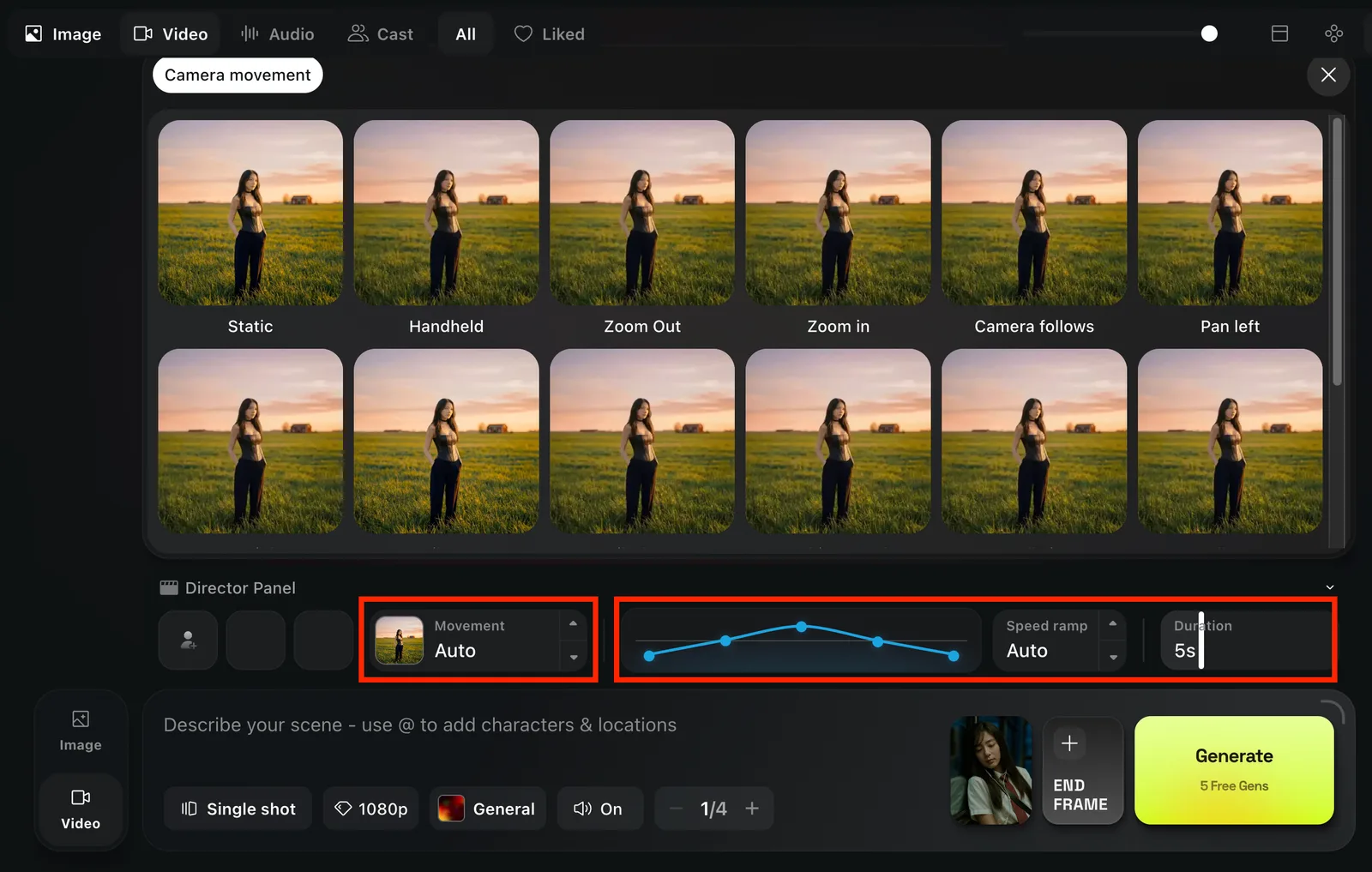
Что учитывать. Для управляемости фиксируйте камеру как техническое задание. Формулировка «сделай кинематографично» менее воспроизводима, чем явное сочетание движения, фокусного расстояния, света и композиции.
Плюсы:
- Сильный набор явных пресетов движения камеры.
- Оптика и свет задаются как отдельные параметры, а не прячутся внутри длинного промпта.
- Elements и инструменты персонажей полезны для серии взаимосвязанных кадров.
Минусы:
- Продвинутый контроль имеет смысл только при понимании языка камеры; новичку проще начать с одного пресета.
- Мультимодельная платформа усложняет сравнение: качество зависит и от выбранной модели, и от режиссёрских настроек.
Кому подходит. Для рекламы, клипов, сторибордов и киношных тестов, где важны Dolly, Orbit, Crane, фокусное расстояние и повторяемость визуального языка.
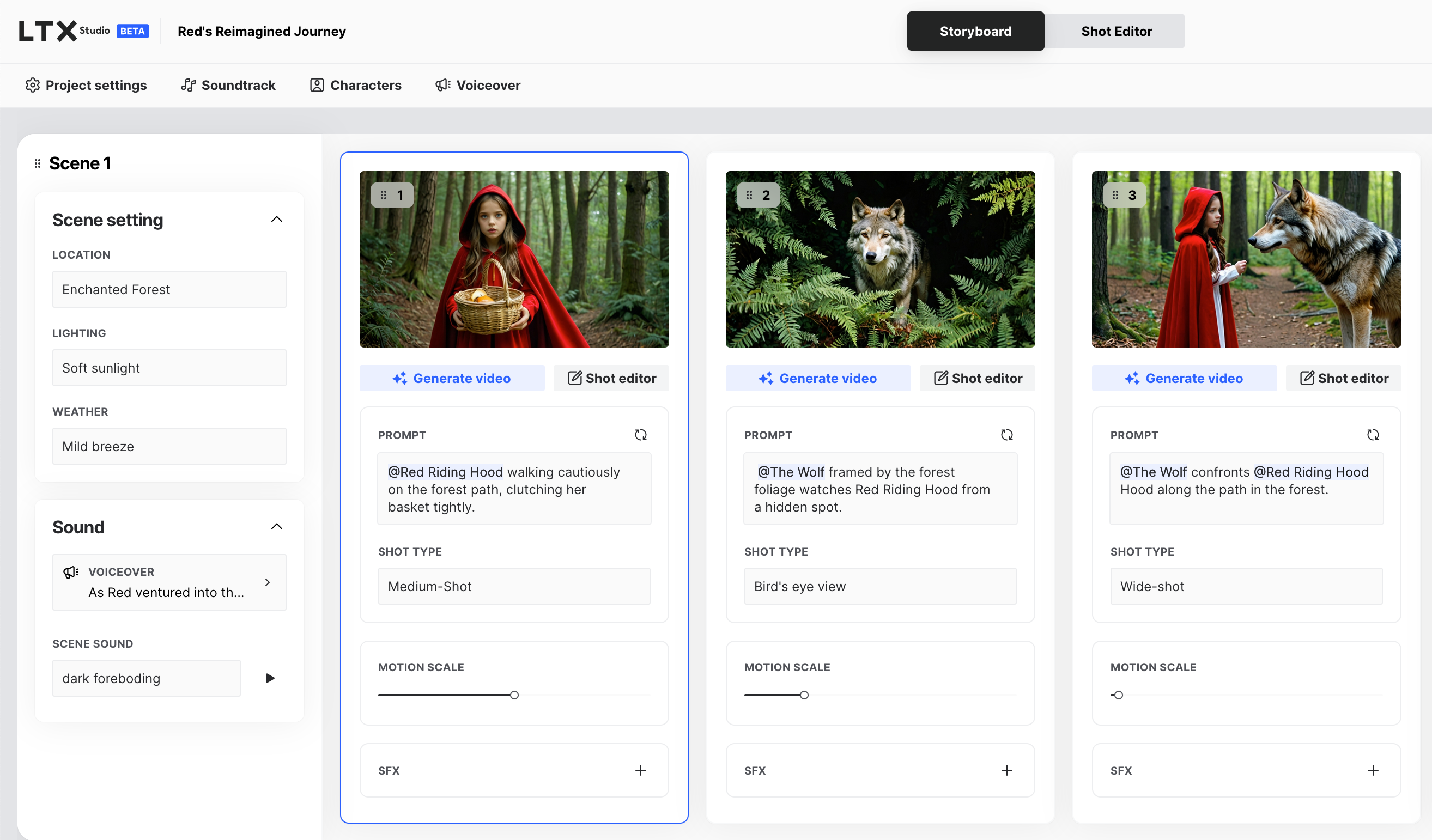
17. LTX Studio — превратить идею в сценарий, раскадровку, сцены и монтажную последовательность
LTX Studio отличается от одиночных генераторов тем, что организует весь предварительный production: идея превращается в сценарий, персонажей, shot list и Dynamic Storyboard, после чего сцены можно генерировать и собирать на Timeline Editor. Такой подход полезен для ролика из нескольких кадров, потому что пользователь планирует историю до того, как начинает тратить генерации на отдельные дубля.
- Точки старта: Concept, Script, Image и Video позволяют начинать проект с разного исходного материала.
- Dynamic Storyboard: сценарий разбивается на сцены и планы, которые можно переставлять и уточнять до генерации.
- Timeline Editor: сгенерированные фрагменты собираются в последовательность, где можно контролировать ритм истории.
- Sound Design: звук рассматривается как часть проекта, а не как отдельный случайный результат.
- Бесплатный режим: текущий free-план рассчитан на пробу и личное некоммерческое использование; коммерческие права относятся к платным планам.
Как работать. Создайте проект из Concept или Script. Сначала доведите структуру до понятной последовательности сцен и только после этого переходите к Dynamic Storyboard. Для каждого шота зафиксируйте героя, локацию, действие, крупность и камеру. Сгенерируйте черновые версии ключевых кадров, оцените порядок на Timeline Editor и лишь затем повышайте качество удачных сцен. Такой порядок дешевле, чем генерировать красивые фрагменты без понимания, куда они войдут в историю.
Плюсы:
- Охватывает сценарий, раскадровку, генерацию и таймлайн в одном проекте.
- Помогает планировать консистентность героя и локаций между сценами.
- Подходит для истории длиннее одного генеративного клипа.
Минусы:
- Для одного пятсекундного эффекта интерфейс избыточен.
- У бесплатного режима есть ограничения по коммерческому использованию, поэтому условия лицензии нужно проверить перед рекламным проектом.
Кому подходит. Для рекламных концептов, короткометражных историй, превизуализации и роликов из многих сцен, где storyboard важнее скорости одиночной генерации.
Российские агрегаторы и сервисы доступа к видеомоделям
18. Study AI / Study24 — работать с несколькими видеомоделями через русскоязычный интерфейс
Study AI / Study24 — агрегатор нескольких нейросетей, а не самостоятельная видеомодель. На текущей странице сервиса перечислены Google Veo 3.1, Kling Motion Control, Seedance и другие варианты, которые запускаются из одного кабинета. Для российского пользователя ключевой сценарий — не «особое качество Study», а единый интерфейс, общая система лимитов и возможность выбирать движок под задачу.
- Доступ: веб-сервис на русском языке.
- Модели: на видеостранице перечисляются несколько генераторов; набор и число доступных запусков зависят от тарифа.
- Пробный режим: сервис предоставляет ограниченное число тестовых генераций, после чего использование связано с тарифным лимитом.
- Важно различать: если в кабинете выбраны Veo, Kling или Seedance, качество и способности сцены задаются этой моделью, а Study отвечает за оболочку, оплату и квоту.
Как работать. Откройте раздел генерации видео и сначала посмотрите название модели возле поля задания. Если нужен реалистичный клип со звуком — выбирайте подходящую модель, если важен motion control — режим с управлением движением. Загрузите изображение только там, где выбранный движок поддерживает image-to-video. Перед запуском посмотрите, сколько внутренних единиц списывается: разные модели могут иметь разную стоимость одной попытки. В истории сохраняйте не только результат, но и название движка, иначе повторить удачный ролик будет трудно.
Что учитывать. На странице Study может встречаться название Sora как подключенного режима. Это не означает, что закрытый потребительский сервис Sora от OpenAI продолжает существовать в прежнем виде; статус прямого продукта OpenAI рассмотрен отдельно в конце рейтинга.
Плюсы:
- Русскоязычный единый кабинет для нескольких моделей.
- Есть пробный сценарий для знакомства с видеогенерацией.
- Удобно переключаться между движками без отдельной учетной записи каждого поставщика.
Минусы:
- Агрегатор не гарантирует одинаковый набор параметров для всех моделей.
- Надписи и доступные движки меняются быстрее, чем возможности самой платформы, поэтому старые инструкции нужно сверять с текущим кабинетом.
Кому подходит. Для пользователей, которым нужен русскоязычный доступ к нескольким известным видеомоделям через один сервис.
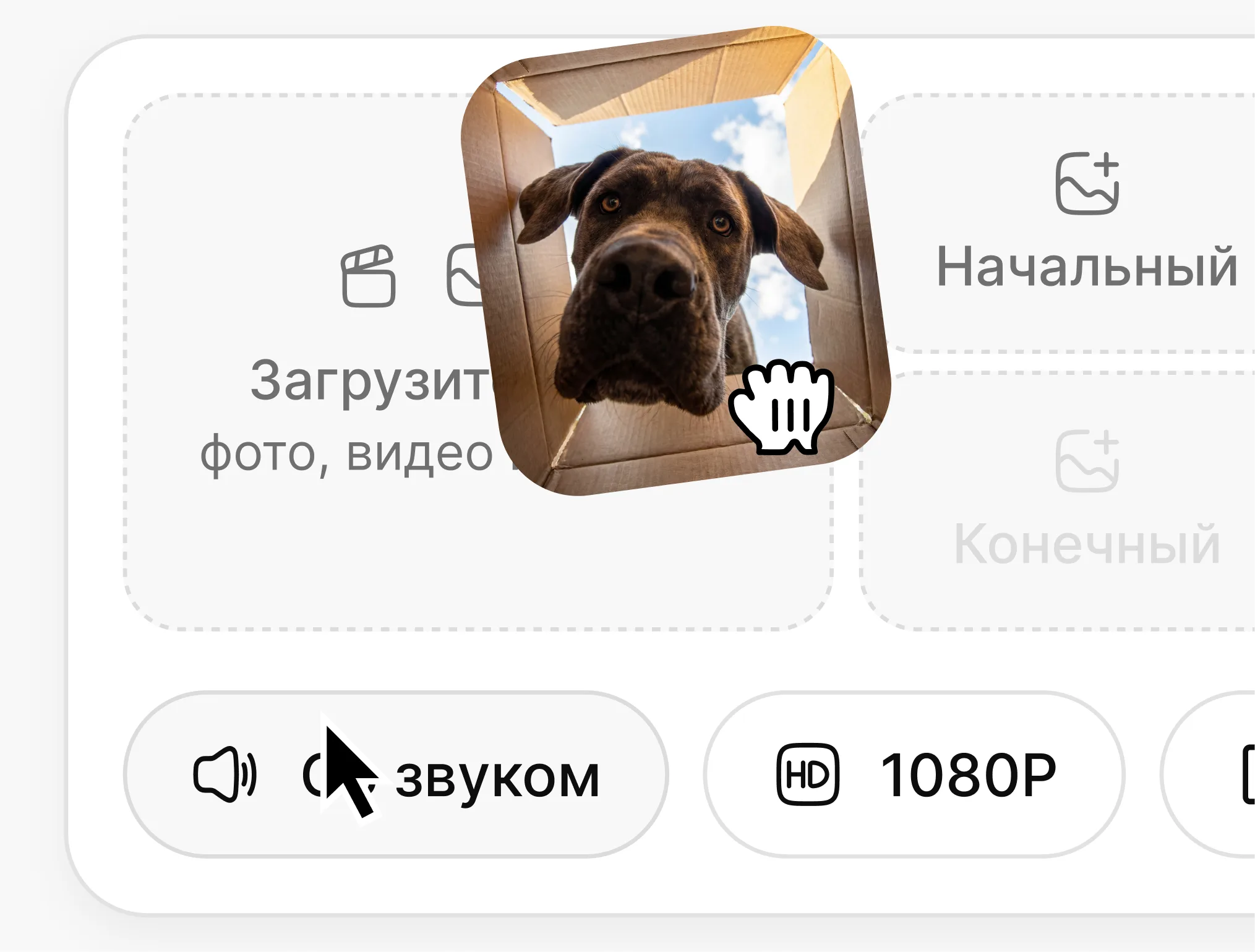
19. Imagify — генерация видео по тексту, фото и Motion Control
Imagify — русскоязычный веб-сервис для генерации короткого видео. В разделе создания видео доступны два базовых режима — «Текст в видео» и «Картинка в видео», а Motion Control используется, когда нужно перенести движение из референсного видео на исходное изображение. Пользователь выбирает видеомодель внутри одного интерфейса, поэтому длительность, стоимость и дополнительные параметры зависят от конкретного движка.
- Режимы: «Текст в видео», «Картинка в видео» и отдельный Motion Control.
- Исходные изображения: интерфейс принимает JPG, PNG и WebP для image-to-video.
- Настройки: в генераторе доступны длительность, соотношение сторон и управление звуком; набор значений зависит от выбранной модели.
- Доступ: работа идёт в браузере; для запуска генерации требуется вход в аккаунт.
Как работать. Откройте раздел «Создать видео» и выберите «Текст в видео», если сцена строится с нуля, или «Картинка в видео», если композицию задаёт готовое изображение. Во втором режиме загрузите JPG, PNG или WebP, затем выберите видеомодель, сформулируйте движение и задайте доступные параметры длительности, соотношения сторон и звука. Для задачи вроде танца, движения модели или повторения пластики по референсу используйте Motion Control: исходное фото отвечает за внешность и композицию, а референсное видео — за динамику. Перед оплатой повторной генерации сравните первый результат по лицу, рукам, фону и совпадению движения с референсом.

Плюсы:
- Русскоязычный интерфейс объединяет несколько способов создания видео.
- Есть как text-to-video, так и image-to-video сценарий.
- Motion Control закрывает задачу переноса движения на фотографию без ручной покадровой анимации.
Минусы:
- Параметры и расход внутренних единиц меняются в зависимости от выбранной модели.
- Для генерации нужен аккаунт; результат всё равно требуется проверять на типичные артефакты лица, рук и фона.
Кому подходит. Для коротких рекламных сцен, оживления фотографий, вертикального контента и задач, где удобнее переключаться между несколькими видеомоделями в русскоязычном кабинете.
20. Chad AI — русскоязычный доступ к Veo, Kling и другим моделям в одном сервисе
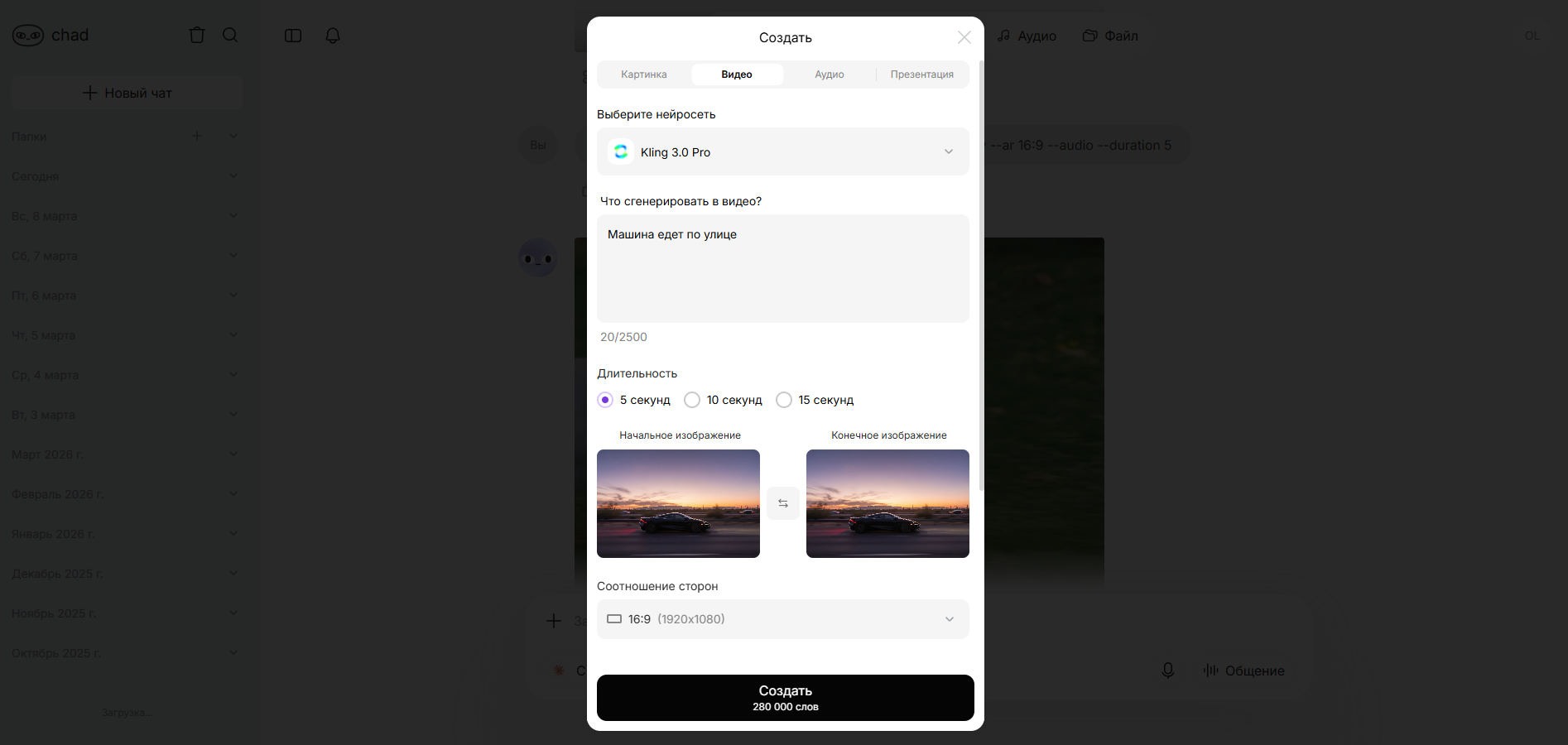
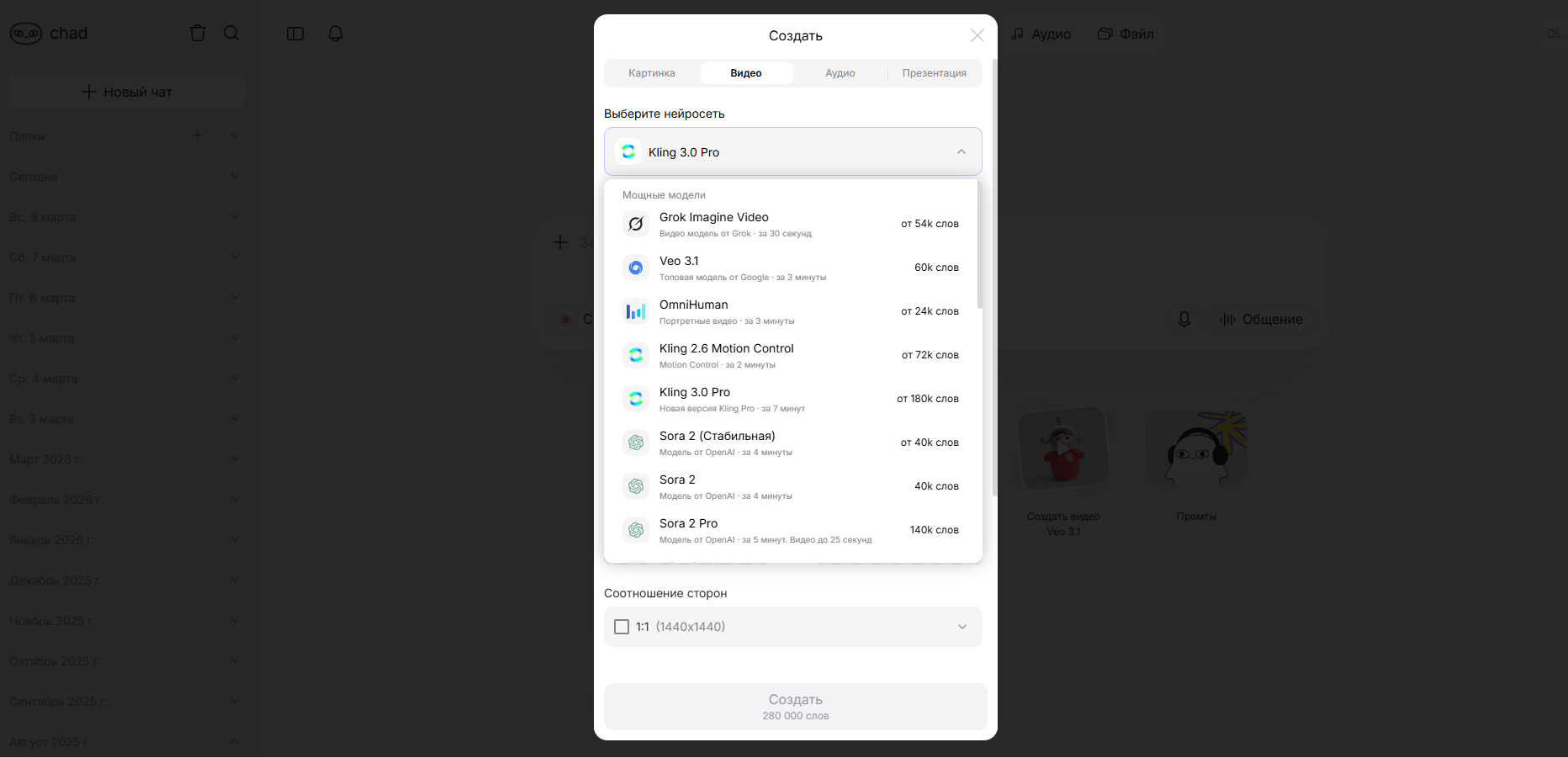
Chad AI — российский агрегатор разных AI-моделей. Видеонаправление включает Veo 3.1, Kling, Runway, Hailuo, Seedance, Luma и другие модели; мобильное приложение также поддерживает генерацию коротких видео и «живых фото». Качество и возможности видеоряда определяет выбранный генератор внутри платформы, а Chad отвечает за единый интерфейс доступа.
- Доступ: веб-интерфейс, мобильное приложение и дополнительные каналы сервиса.
- Режимы: набор зависит от выбранной модели; у Veo есть текстовая генерация, референсы и звук, у Kling — отдельные параметры image-to-video и motion control.
- Настройки: в инструкциях Chad для некоторых моделей указываются начальное/конечное изображение, aspect ratio, loop, аудио и оптимизация промпта.
- Оплата и локализация: сервис ориентирован на российскую аудиторию и русский интерфейс.
Как работать. Перейдите к разделу создания видео и выберите модель до ввода промпта. Для Veo описывайте сцену, звук и камеру; для Kling загрузите начальное изображение, если нужно удержать композицию, и задайте соотношение сторон. Не сравнивайте результаты разных движков при разных исходных условиях: используйте один референс и один промпт. После генерации проверьте, какая модель указана в истории — это критично для повторяемости.
Плюсы:
- Русскоязычная оболочка объединяет несколько генераторов.
- Можно выбирать движок под реализм, motion control или другой сценарий.
- Есть мобильный вариант работы с короткими видео.
Минусы:
- Функции Chad как платформы нельзя смешивать с возможностями конкретной подключенной модели.
- Лимиты и доступные генераторы зависят от тарифного уровня и могут меняться.
Кому подходит. Для пользователей, которым нужен единый русскоязычный доступ к нескольким популярным видеомоделям.
AI-аватары, говорящие ведущие и локализация видео
21. HeyGen — создавать говорящих ведущих, цифровых аватаров и локализованные ролики
HeyGen специализируется на аватарах и презентационном видео. Его сильная сторона не в свободной генерации фантастической сцены, а в управляемом ведущем: пользователь задает текст, выбирает или создаёт аватар, голос, фон и дополнительные материалы. Video Agent может собирать сцену из задания, а AI Studio дает больше ручного контроля над визуальными блоками. Платформа также поддерживает перевод и локализацию с синхронизацией губ.
- Сценарии: AI-аватар, digital twin, презентационное видео, перевод и локализация.
- Языки: поддерживается большой набор языков и диалектов; конкретные голоса выбираются внутри проекта.
- Редактор: сцены можно дополнять B-roll, графикой, субтитрами, музыкой и фоновыми элементами.
- Бесплатный режим: существует ограниченный план для теста, но продолжительность, число роликов и доступ к премиум-аватарам ограничены.
Как работать. Для управляемого результата откройте AI Studio или Video Agent. В Studio добавьте сцену, выберите Avatar, вставьте точный текст реплики, затем задайте голос и язык. Проверьте произношение имен и терминов в Preview, только после этого добавляйте B-roll и переходите к генерации всего ролика. Для перевода исходного видео сначала выберите целевой язык и голос, затем просмотрите фрагменты с крупными планами: именно там несоответствие губ заметнее всего.

Плюсы:
- Предсказуемый сценарий для говорящего ведущего.
- Сильные инструменты локализации и lip sync.
- AI Studio позволяет редактировать сцены и медиа, а не только нажать одну кнопку генерации.
Минусы:
- Не заменяет свободный кинематографичный text-to-video генератор.
- Бесплатный план ограничен по объему и набору ресурсов.
Кому подходит. Для обучающих курсов, презентаций, продаж, onboarding, новостей компании и многоязычного контента.
22. Synthesia — корпоративные и обучающие ролики с AI-ведущими
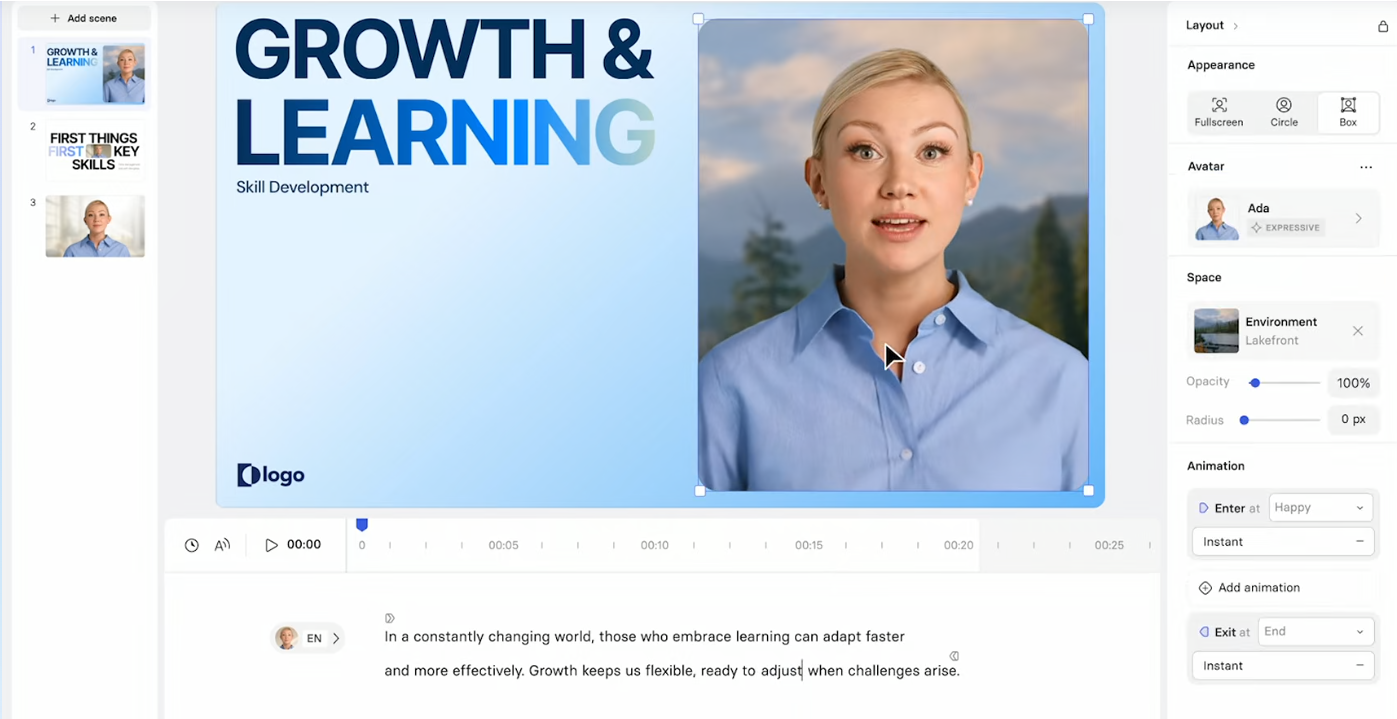
Synthesia — аватарная платформа, ориентированная на структурированные презентационные и образовательные ролики. В редакторе проект разбивается на сцены, слева видна их последовательность, в центре размещается аватар и оформление, а снизу редактируется текст реплики. Такой интерфейс ближе к презентации с таймлайном, чем к генератору киношной сцены, поэтому Synthesia особенно предсказуема для инструкций и корпоративного обучения.
- Языки: платформа поддерживает более 160 языков и вариантов речи.
- Аватары: доступны библиотечные AI-ведущие; в платных сценариях добавляются расширенные и кастомные варианты.
- Сцены: ролик строится из последовательности кадров с текстом, фоном, объектами и аватаром.
- Бесплатный план: Basic позволяет протестировать генерацию с ограниченным ежемесячным объемом и набором аватаров.
Как работать. Создайте проект и добавьте сцену. Выберите аватар, затем в нижнем текстовом поле напишите реплику именно для этой сцены. Разбивайте длинный учебный текст на короткие смысловые блоки: один тезис — одна сцена. В панели оформления задайте положение ведущего, фон и дополнительные элементы. Перед финальной генерацией прослушайте сложные фамилии, аббревиатуры и числа. Если ролик длинный, сначала сгенерируйте тестовый фрагмент из двух-трех сцен, чтобы проверить темп речи и размер субтитров.
Плюсы:
- Очень понятный сценовый редактор для обучения и презентаций.
- Большой выбор языков.
- Аватар и текст управляются предсказуемее, чем лицо в свободном text-to-video.
Минусы:
- Кинематографические сцены и свободная физика не являются основной задачей платформы.
- Бесплатный режим ограничен по продолжительности и набору аватаров.
Кому подходит. Для HR, L&D, инструкций, корпоративных презентаций, курсов и локализации одного сценария на несколько языков.
23. D-ID — оживлять лицо и собирать разговорного аватара или агента
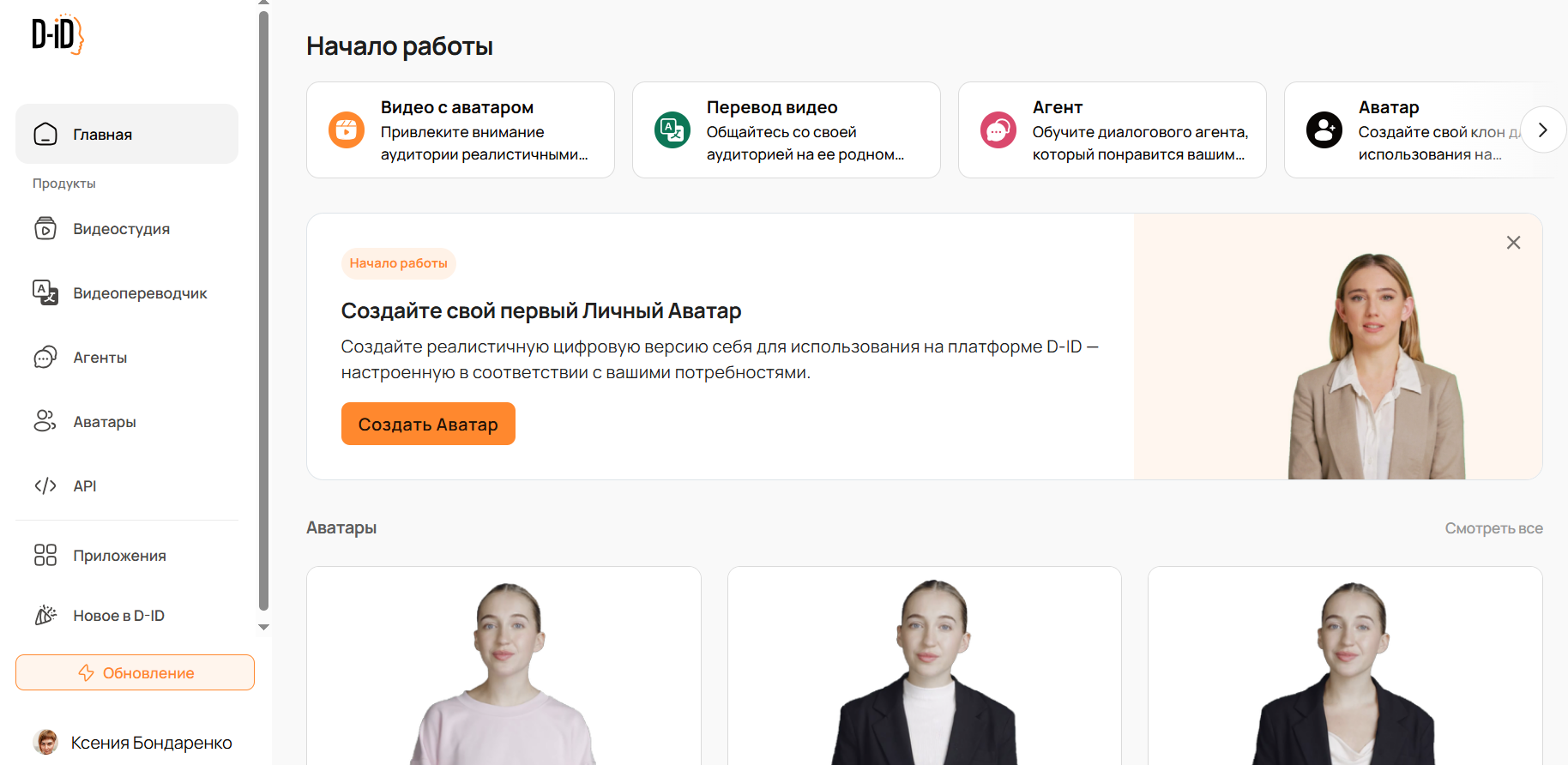
D-ID развивает Video Studio, аватары и разговорных AI-агентов. Главное отличие от обычного image-to-video — акцент на лице, речи и интерактивном персонаже. Пользователь может выбрать готовый аватар или создать персональный, добавить текст/аудио, выбрать голос и получить говорящий ролик. Для интерактивных сценариев используются Agents, где персонаж не просто произносит заранее записанный текст, а участвует в диалоге.
- Продукты: Video Studio, Avatars и Agents.
- Вход: готовый аватар или изображение лица плюс текст/аудио.
- Языки: платформа поддерживает более сотни языков и голосовых вариантов.
- Пробный режим: доступна проба, а тестовые/API-генерации могут иметь заметный водяной знак и лимит минут.
Как работать. В Video Studio выберите Avatar или создайте персональный вариант, затем вставьте текст реплики и настройте голос. Начинайте с короткого абзаца: так легче увидеть проблему с мимикой или произношением до генерации длинного ролика. Для фото используйте фронтальное изображение с открытым лицом и ровным светом. После рендера смотрите не только на губы, но и на глаза, поворот головы и границу волос: эти области сильнее всего выдают неудачную анимацию.
Плюсы:
- Подходит для говорящего лица и презентационного персонажа.
- Есть отдельный сценарий интерактивных агентов.
- Поддерживается много языков и голосов.
Минусы:
- Пробные результаты могут содержать водяной знак.
- Не предназначен для свободной генерации сложной окружающей сцены.
Кому подходит. Для виртуального ведущего, персонализированных обращений, говорящего фото, FAQ-агента и коротких презентационных сообщений.
Нейросети для сценария, авто-монтажа и роликов из текста
24. Lumen5 — превращать статью или сценарий в видеопрезентацию со стоковыми материалами
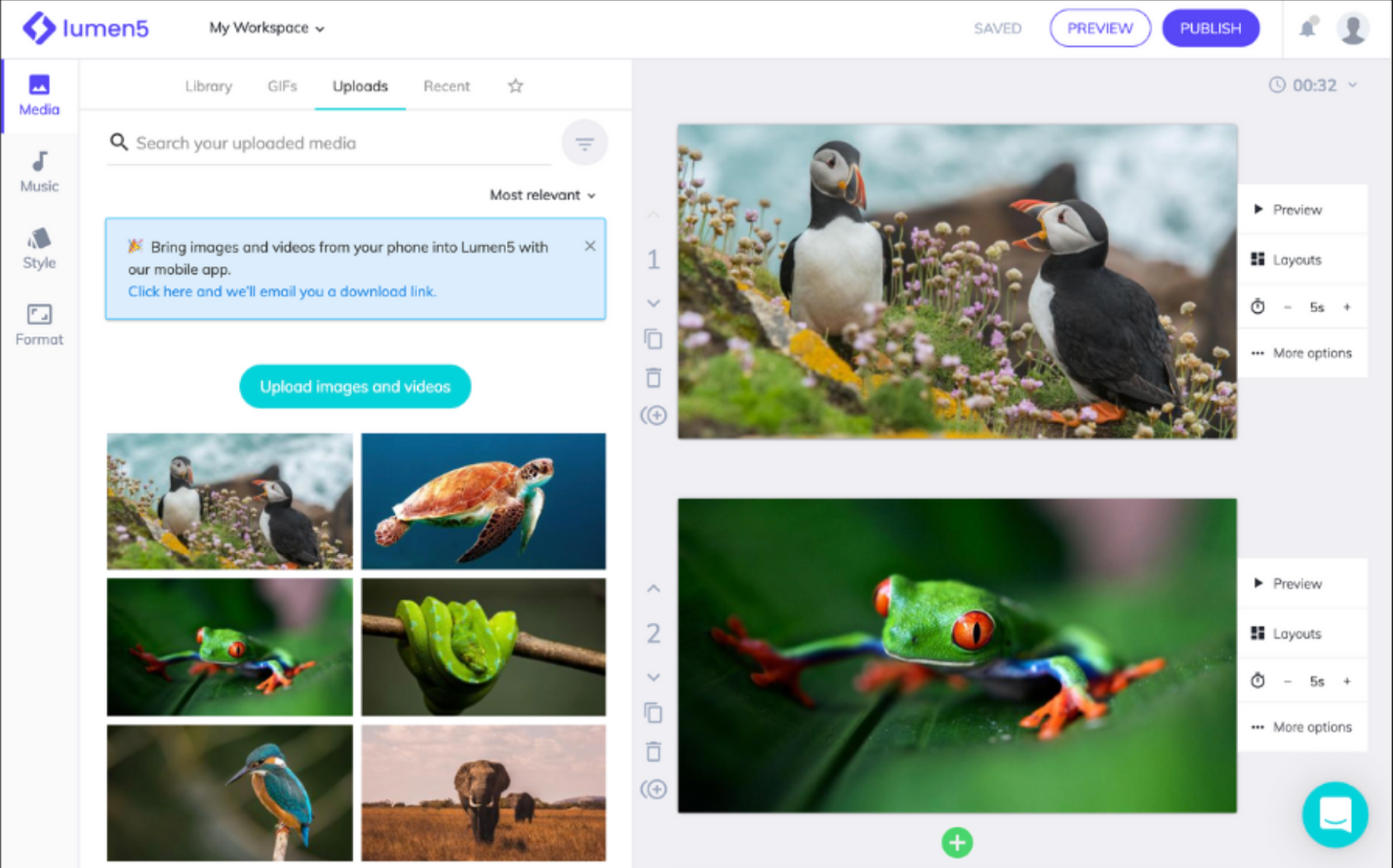
Lumen5 — script-to-video сервис, который не пытается сгенерировать каждый пиксель ролика диффузионной моделью. Он анализирует текст или материал по ссылке, разбивает содержание на сцены и подбирает визуалы из медиатеки; дополнительно используются AI-media и голоса. Такой подход полезен для объясняющих и маркетинговых видео, где содержание важнее уникальной кинематографической физики.
- Вход: текст, сценарий, документ или материал по URL.
- Сборка: текст разбивается на сцены, к которым подбираются изображения/видео и оформление.
- Озвучка: доступны AI-голоса и обычное добавление аудио в зависимости от проекта.
- Бесплатный план: позволяет создавать ролики, но фирменное оформление и часть возможностей снимаются на платных уровнях.
Как работать. Импортируйте статью или вставьте сценарий и сначала отредактируйте текст до коротких тезисов. Дайте сервису разбить материал на сцены, затем вручную проверьте каждое соответствие «фраза — визуал»: автоматический подбор может выбрать формально подходящий, но смыслово слабый сток. Сократите длинные подписи, оставьте на экране одну мысль и приведите визуальный стиль сцен к единой палитре. Озвучку добавляйте после того, как длительность сцен согласована с объемом текста.
Плюсы:
- Быстро превращает длинный текст в структуру видео.
- Подходит для объясняющих и корпоративных материалов, где не нужна полноценная генерация каждой сцены.
- Сценовый формат упрощает ручную замену неудачно подобранных визуалов.
Минусы:
- Автоматический выбор стоков обязательно требует смысловой проверки.
- Менее подходит для уникальной киношной сцены без готовой медиатеки.
Кому подходит. Для контент-маркетинга, переработки статей в видео, простых презентаций и корпоративных роликов.
25. Fliki — создавать озвученные ролики из идеи, сценария, статьи или презентации
Fliki объединяет script-to-video и AI-озвучку. Пользователь может начать с идеи, собственного сценария, статьи или презентации, после чего сервис формирует сцены, подбирает медиа, голос, субтитры и оформление. Fliki — отдельный действующий продукт; его не следует путать с другими сервисами с похожим названием.
- Входные данные: идея, готовый script, блог/статья и презентационные материалы.
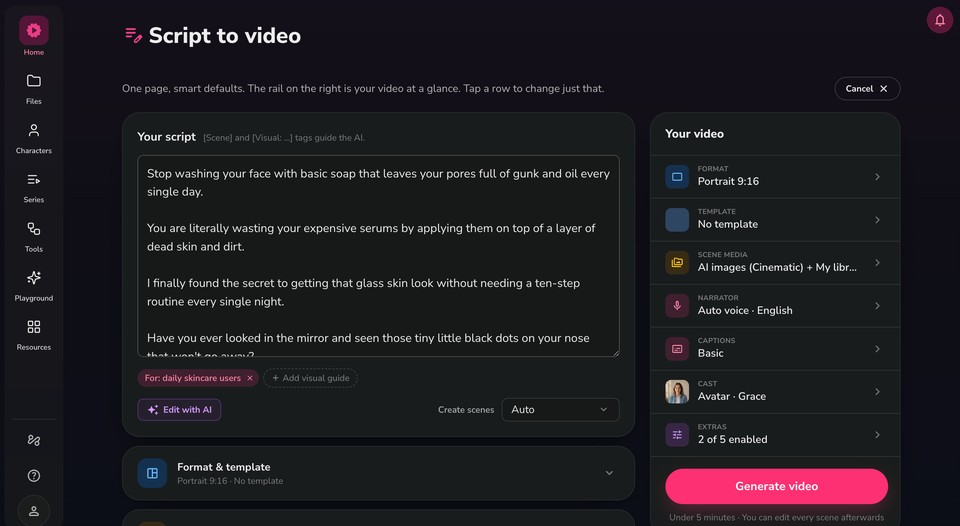
- Настройки: Format, template/media, narrator/voice и captions задаются до генерации полного видео.
- Языки: поддерживается более 80 языков.
- Бесплатный режим: ограниченный ежемесячный объем, экспорт до 720p и водяной знак; платные планы снимают часть ограничений и повышают качество.
Как работать. Откройте Script to video и вставьте очищенный сценарий. До Generate video проверьте Format и разбивку сцен, затем выберите Media, Narrator и Captions. Если сервис предлагает автоматически сократить или переписать текст, сначала сравните результат с исходным смыслом — маркетинговая формулировка легко меняет факты. После генерации отредактируйте сцены вручную: замените нерелевантные изображения, поправьте длительность и только затем экспортируйте.
Плюсы:
- Сильная связка текста, сцен, голосов и субтитров.
- Поддерживает много языков.
- Подходит для переработки готового текста в озвученное видео.
Минусы:
- Бесплатный экспорт имеет водяной знак и ограничения качества/объема.
- Автоматический подбор медиа не освобождает от редакторской проверки.
Кому подходит. Для YouTube-explainer, образовательного ролика, новостной нарезки, презентации продукта и многоязычной озвучки.
26. FlexClip — совместить AI-генерацию с обычным онлайн-монтажом
FlexClip — браузерный редактор, в котором AI Video Generator является частью более широкого монтажа. Он позволяет выбрать видеомодель, ввести Prompt, задать Ratio и Duration, а после генерации открыть результат в редакторе. Отдельный режим Text to Full Video строит более длинный ролик из сценария, стоковых или AI-медиа, голосовой дорожки и субтитров.
- AI Video Generator: выбор модели, Prompt, Ratio, Duration и дополнительные параметры в зависимости от движка.
- Image-to-Video: загрузка изображения; в некоторых моделях доступны дополнительные кадры или референсы.
- Text to Full Video: сценарий превращается в последовательность сцен с AI/Stock media, voiceover и subtitles.
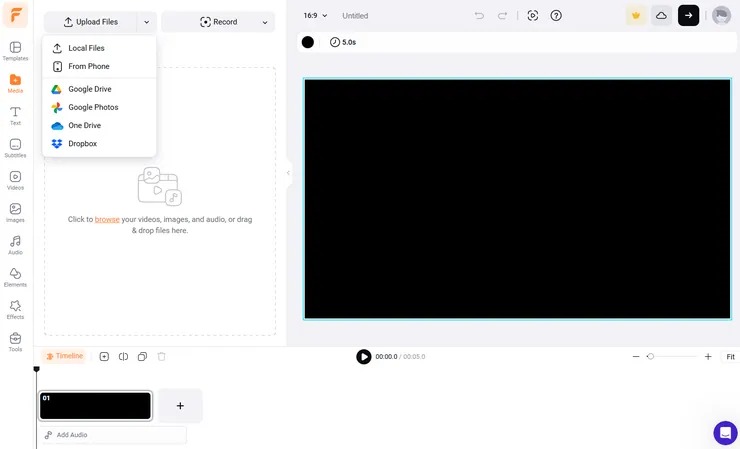
- Редактор: после генерации кнопка Edit переводит клип в обычный онлайн-таймлайн.
Как работать. Откройте AI Video Generator, выберите модель и режим. Для одиночного клипа введите Prompt, задайте Ratio и Duration и нажмите Generate. После результата откройте Edit и соберите ролик с текстом, звуком и другими сценами. Если нужен длинный ролик, используйте Text to Full Video: сначала Edit Script, затем Media Settings, выберите AI или Stock media, настройте voiceover и subtitles и только после этого запускайте общую генерацию.
Плюсы:
- Генерация и обычный монтаж работают в одном браузерном интерфейсе.
- Есть отдельный workflow для полноценного видео из текста.
- Не требуется устанавливать настольную программу.
Минусы:
- Качество генерации зависит от выбранной модели внутри сервиса.
- Автоматическая сборка полного ролика требует ручной замены неудачных сцен и проверки субтитров.
Кому подходит. Для небольшого бизнеса, соцсетей и пользователей, которым нужен один онлайн-инструмент от AI-черновика до финального таймлайна.
27. Pictory — разбивать длинный текст на сцены и собирать видео с визуалами и субтитрами
Pictory ориентирован на превращение текста и длинного контента в структурированное видео. Сервис принимает prompt, текст, URL, медиа и презентации, а новый Storyboard позволяет править сценовую структуру до экспорта. В отличие от генераторов короткого киношного кадра Pictory ценен автоматизацией редакторской работы: разбивкой, визуалами, озвучкой и подписями.
- Вход: prompt, script, URL, изображения/видео, аудио и презентационные материалы.
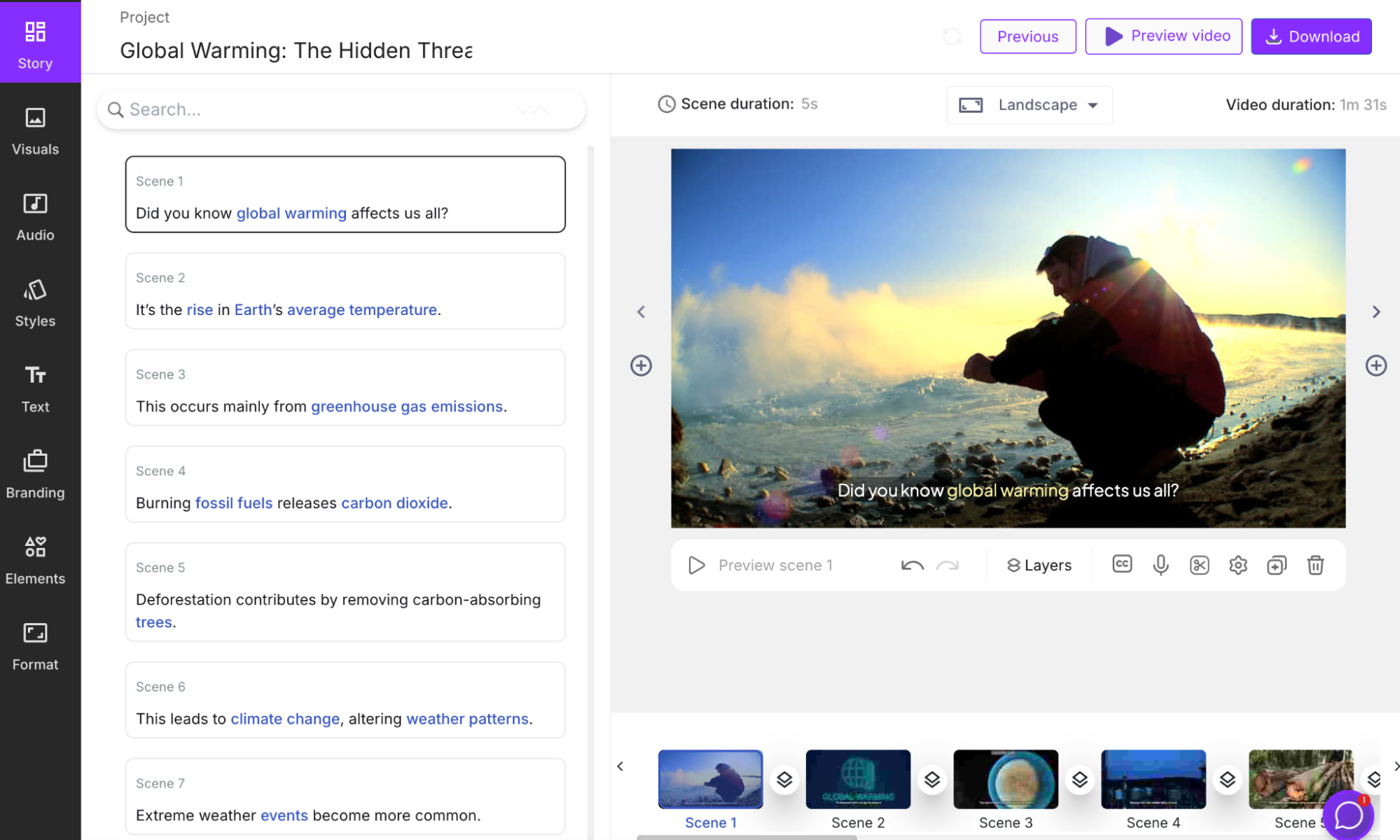
- Storyboard: сцены можно разделять, объединять и переставлять.
- Scene Settings: автоматическое создание сцен по предложениям или переносам строк, выделение ключевых слов и AI-подбор визуалов.
- Проба: сервис предлагает ограниченный trial, но постоянного полнофункционального бесплатного плана для готовой работы нет.
Как работать. Импортируйте текст и перейдите к Storyboard. Сначала исправьте разбивку: отдельная сцена должна содержать один тезис, иначе визуал будет случайно иллюстрировать только часть фразы. В Scene Settings задайте правило разбиения и проверьте Select visuals with AI. После автоматического подбора просмотрите каждую сцену, замените формальные совпадения и только затем нажмите Generate video. Титры и озвучку проверяйте после финальной длины сцен.
Плюсы:
- Удобный Storyboard для длинного текста.
- Сцену можно разделить, объединить или переставить до рендера.
- Хорош для repurposing статей, вебинаров и сценариев.
Минусы:
- AI-подбор визуала часто требует ручного смыслового контроля.
- Пробный режим не следует путать с постоянным бесплатным производством.
Кому подходит. Для маркетологов, авторов курсов и блогеров, которые превращают статьи и сценарии в видео без ручной раскадровки с нуля.
28. InVideo — генерировать ролик из промпта или строго собственного сценария
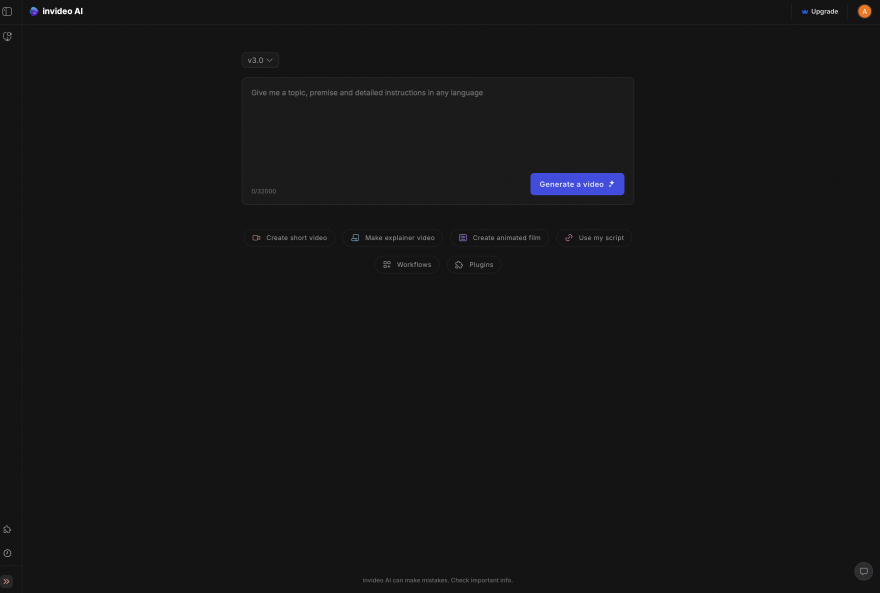
InVideo AI предлагает два разных подхода: свободное создание ролика по промпту и режимы, где пользователь приносит собственный сценарий. Это важное различие для фактического контента: если текст уже утвержден, лучше использовать Use my script, чтобы AI не переписывал смысл. Сервис подбирает визуалы, озвучку, музыку, субтитры и собирает сцены, после чего результат редактируется командами или в рабочем пространстве.
- Workflow: Use my script, explainer, Shorts/UGC и другие готовые сценарии запуска.
- Настройки перед генерацией: media type, music, subtitle style, language и дополнительные параметры проекта.
- AI Agent: используется для формирования и изменения видео по текстовым инструкциям.
- Бесплатный режим: ограничен AI-минутами/кредитами и добавляет фирменные ограничения, включая водяной знак в бесплатном экспорте.
Как работать. Если текст нельзя менять, начните с Use my script и вставьте утвержденную версию. Выберите медиа, язык, стиль субтитров и музыку, затем Generate my video. После сборки сравните дикторский текст с исходником строка за строкой и замените визуалы, которые лишь формально совпадают с ключевым словом. Для рекламного ролика отдельно проверяйте продукт: AI не должен подменять реальный товар похожим стоковым объектом.
Плюсы:
- Можно зафиксировать собственный сценарий вместо полной генерации текста.
- Автоматически связывает визуалы, голос, музыку и субтитры.
- Подходит для быстрых explainers и социальных форматов.
Минусы:
- Бесплатный экспорт ограничен и может содержать водяной знак.
- Автоматический визуальный подбор способен исказить фактический смысл сценария.
Кому подходит. Для explainers, контент-маркетинга, YouTube и социальных роликов, когда сценарий важнее уникальной диффузионной сцены.
29. VEED.IO — онлайн-монтаж, субтитры, аватары и AI-генерация в одном редакторе
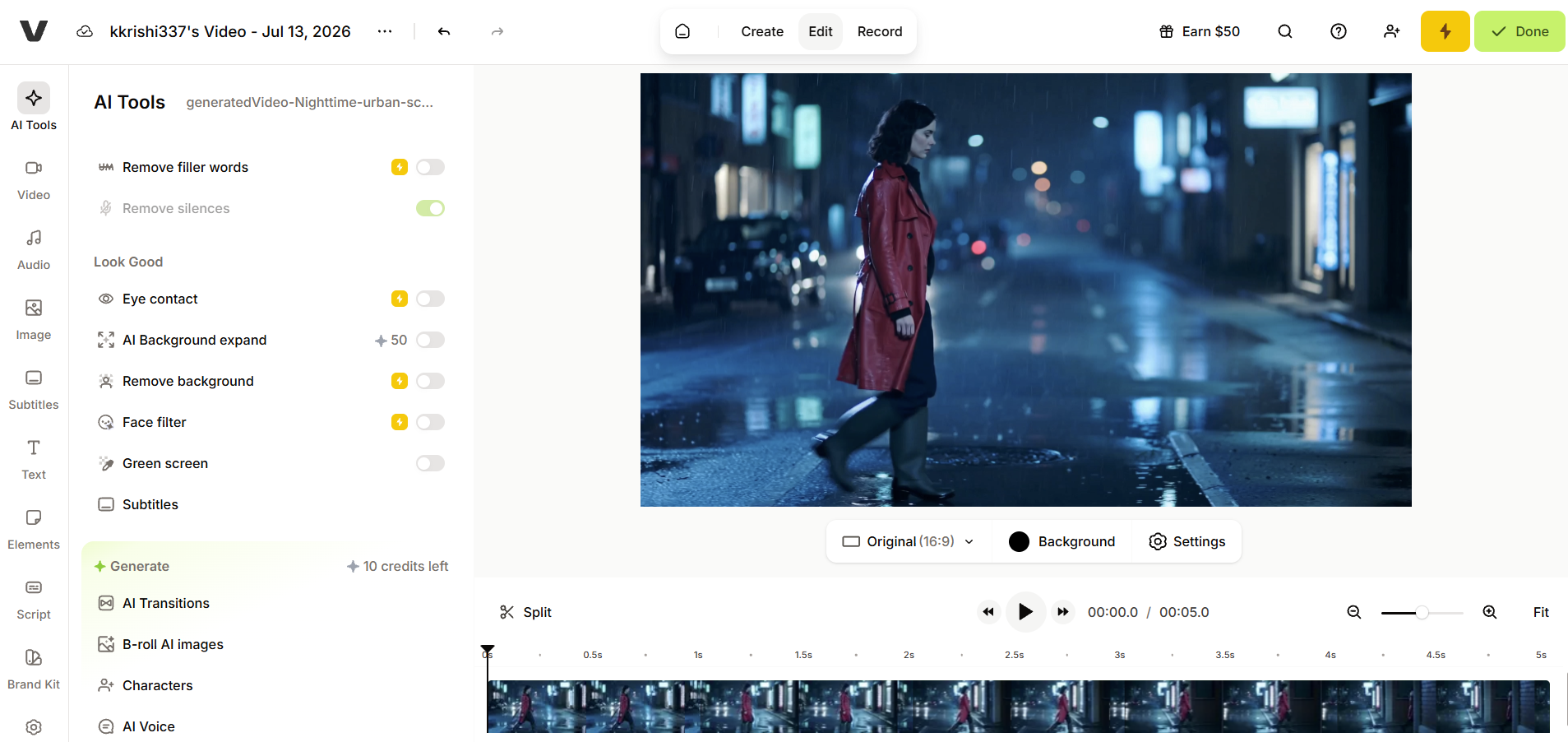
VEED.IO — браузерный видеоредактор, который постепенно объединил обычный таймлайн с AI Video Generator, аватарами, субтитрами и голосовыми инструментами. В отличие от «чистого» генератора пользователь может сразу доработать клип: обрезать сцену, добавить текст, перевод, B-roll и отрегулировать звук. Поэтому VEED особенно удобен для короткого социального и разговорного контента.
- AI Video: генерация короткого видео по тексту с выбором доступной модели в соответствующем инструменте.
- Редактор: таймлайн, текст, субтитры, аудио, ресайз и экспорт работают в одном проекте.
- Аватары: доступны AI-ведущие и голосовые сценарии.
- Бесплатность: бесплатный аккаунт ограничивает AI-кредиты и экспорт; конкретные лимиты могут зависеть от региона и текущего плана.
Как работать. Создайте проект и определите, нужна ли генерация новой сцены или обработка готового видео. Для AI Video Generator введите короткий промпт и выберите подходящую модель; после генерации добавьте клип в редактор. Для разговорного исходника сначала запустите автоматические субтитры, вычитайте имена, числа и термины, затем адаптируйте оформление. Перед экспортом переключите canvas под площадку — 16:9, 1:1 или 9:16 — и вручную проверьте, не вырезан ли важный объект.
Плюсы:
- Генерация, субтитры и монтаж объединены в одном браузерном проекте.
- Удобен для social-video и говорящих роликов.
- Можно исправить результат сразу после AI-генерации, не перенося файл в другой сервис.
Минусы:
- Точные бесплатные AI-лимиты зависят от аккаунта и региона.
- Для чистой кинематографической генерации специализированные модели дают больше режиссёрских настроек.
Кому подходит. Для SMM, интервью, подкастовых клипов, коротких explainers и роликов, где важны субтитры и быстрый экспорт.
30. Animoto — автоматически собрать ролик из фотографий и видео с последующей ручной правкой
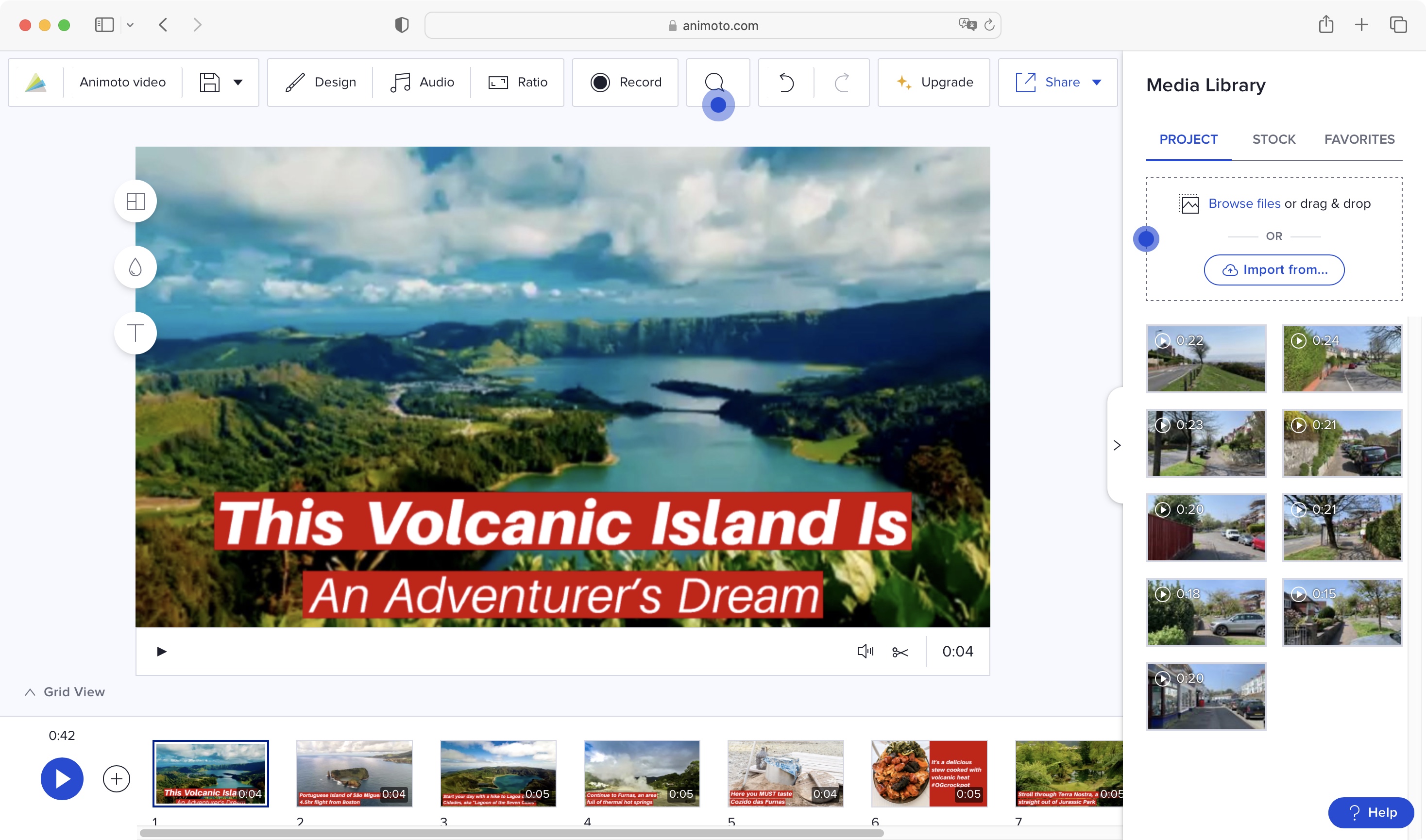
Animoto — не диффузионная видеомодель, а AI-assisted редактор для быстрой сборки ролика из собственных материалов. Текущий AI Video Creator предлагает создать видео по описанию или по URL, выбрать тип и соотношение сторон, загрузить изображения, получить сценовую структуру и затем перейти в обычное рабочее пространство. Такой подход хорошо подходит брендам, у которых уже есть фото продукта и короткие клипы.
- Старт: Projects → Create a Video → Create with AI или Generate from URL.
- Настройки: тип ролика, описание, aspect ratio и собственные изображения задаются до автоматической сборки.
- После AI: сцены можно править в стандартном workspace, меняя текст, медиа и последовательность.
- Free: бесплатный режим позволяет создавать видео, но готовые результаты имеют ограничения, включая фирменный водяной знак; полноценное скачивание/публикация требует подходящего плана.
Как работать. Откройте Projects и выберите Create a Video → Create with AI. Укажите тип видео, кратко опишите цель и заранее выберите правильный aspect ratio. Загрузите только релевантные фото и клипы: чем меньше мусорных файлов, тем точнее автоматическая раскадровка. Просмотрите предложенный scene breakdown, уберите повторяющиеся кадры и нажмите Generate Video. В workspace вручную поправьте длительность каждой сцены и читаемость текста.
Плюсы:
- Быстрый старт из собственных брендовых материалов.
- AI помогает с черновой раскадровкой, но результат остается редактируемым.
- Подходит пользователям без опыта сложного таймлайна.
Минусы:
- Не генерирует свободную реалистичную сцену из одного текстового промпта как Veo или Kling.
- Бесплатный режим ограничивает использование готового результата.
Кому подходит. Для промороликов из фотографий товара, портфолио, семейных видео и простых маркетинговых монтажей.
31. Wisecut — автоматически чистить паузы и превращать длинное разговорное видео в компактный ролик
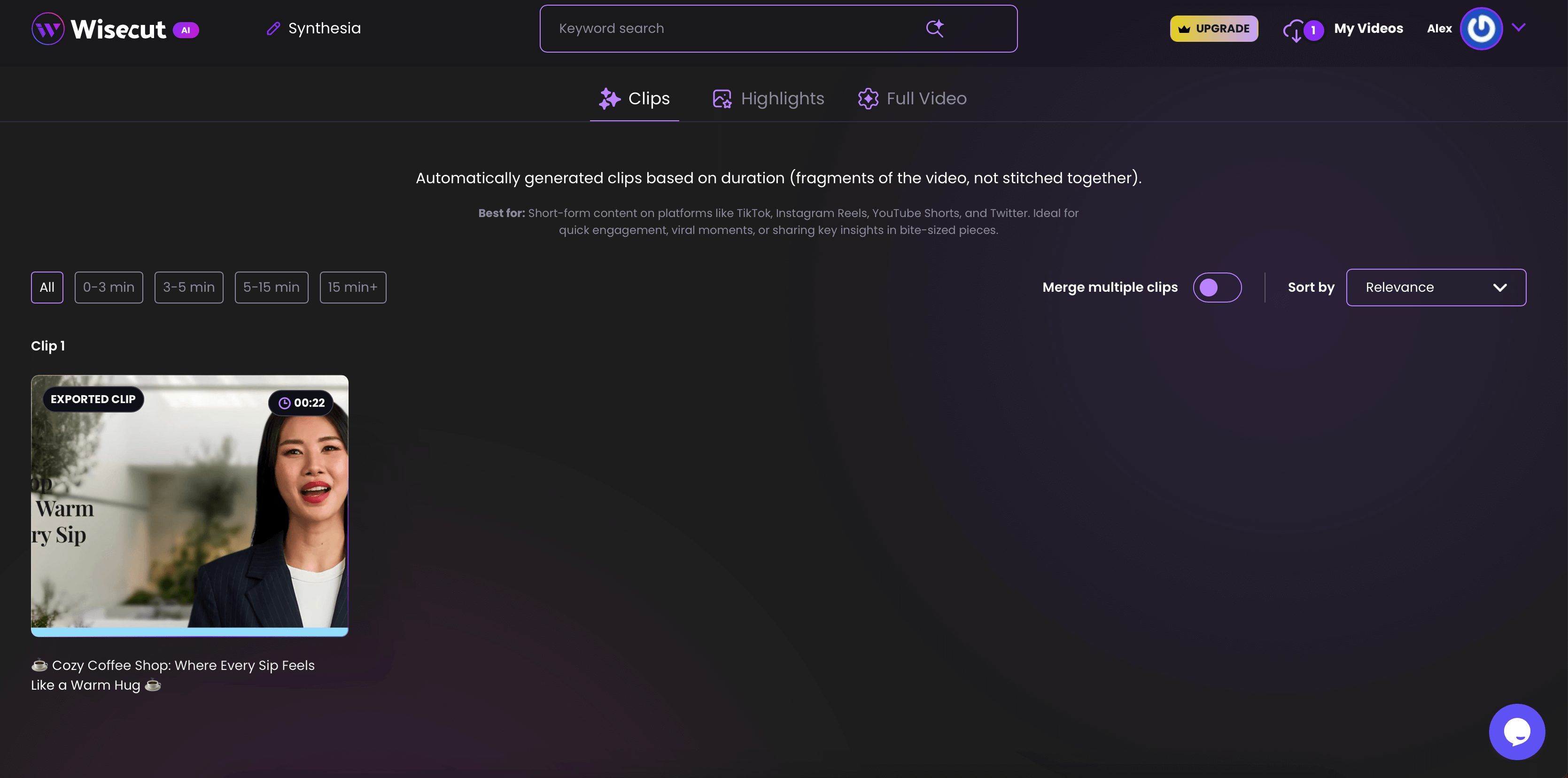
Wisecut специализируется на AI-монтаже разговорного материала. Сервис расшифровывает видео и строит Storyboard на основе текста, умеет автоматически сокращать паузы, делать punch-in/punch-out, перекадрировать под вертикальный формат, добавлять музыку с приглушением под речь и создавать субтитры. Здесь нейросеть не рисует новую сцену — она сокращает ручную монтажную работу с уже записанным человеком.
- Storyboard: редактирование через расшифровку упрощает удаление реплик и пауз.
- Autocut Silence: автоматически сокращает участки без речи.
- Auto Punch-in/out и Auto Reframe: помогают визуально разнообразить монолог и адаптировать кадр.
- Музыка: smart background music автоматически приглушается под речь.
- Studio Voice и captions: улучшают разговорную подачу и делают ролик пригодным для просмотра без звука.
Как работать. Загрузите длинный разговорный файл и дождитесь транскрибации. Откройте Storyboard и сначала исправьте текст распознавания — особенно имена и термины. Затем примените Autocut Silence и просмотрите места склеек: агрессивное удаление пауз делает речь неестественной. Auto Reframe используйте после смысловой нарезки, иначе кадрирование придется пересчитывать. Музыку добавляйте последней и проверьте ducking на тихих фразах.
Плюсы:
- Сильно сокращает ручную работу с интервью, уроками и talking-head видео.
- Текстовый Storyboard удобен для смыслового редактирования.
- Автоперекадрирование и субтитры помогают быстро сделать вертикальные версии.
Минусы:
- Не создает новое видео из текста с нуля.
- Автоматическое удаление пауз требует ручного контроля естественного ритма речи.
Кому подходит. Для подкастов, вебинаров, интервью, курсов и длинных talking-head записей, которые нужно быстро сократить до клипов.
32. Magisto — быстрый автоматический монтаж из выбранных клипов и фотографий
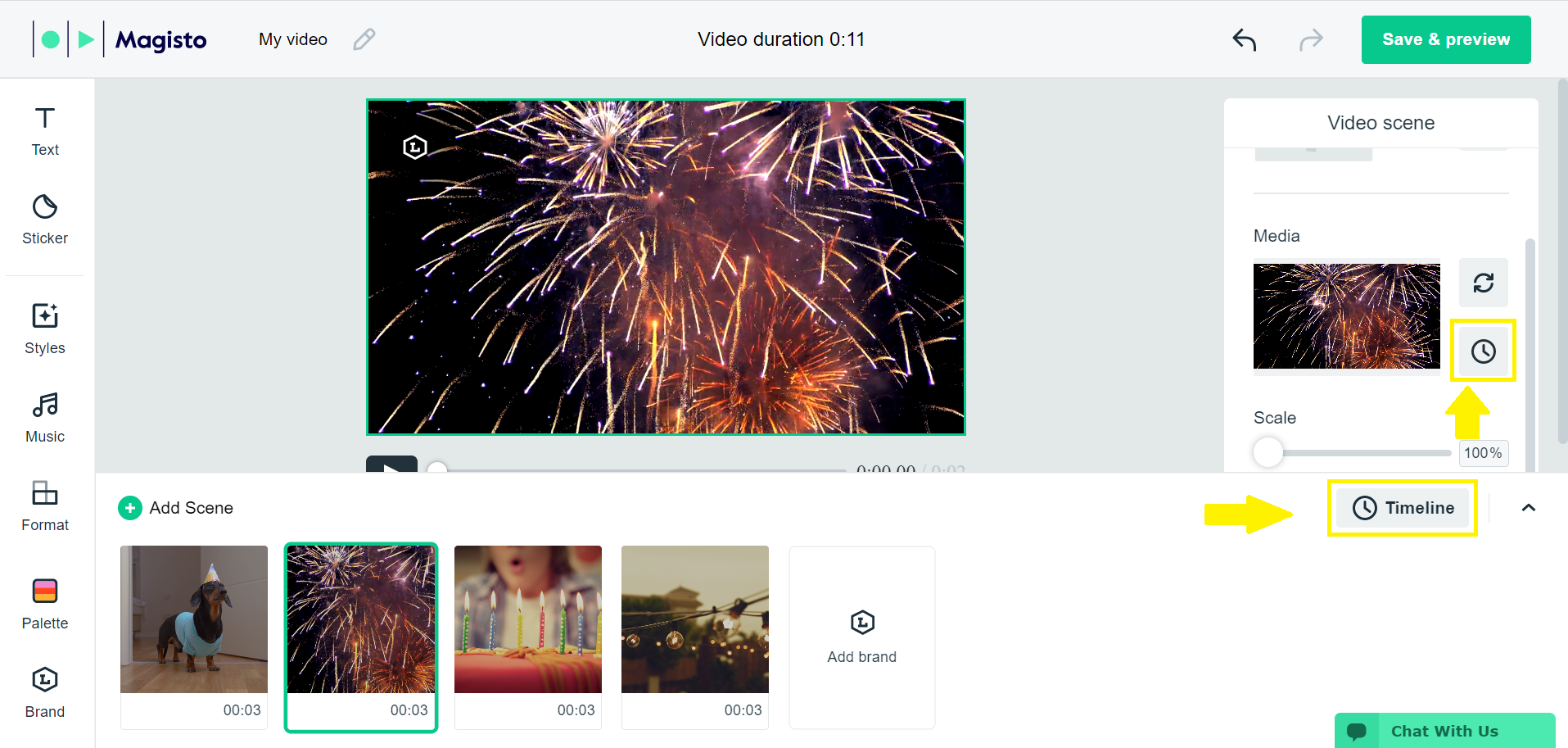
Magisto — автоматический редактор, который анализирует загруженные фото и видео, предлагает стиль и музыку и собирает короткий ролик. Сервис по-прежнему представлен веб- и мобильным рабочим процессом; он полезен именно для автоматического монтажа, а не как text-to-video модель. Пользователь сохраняет контроль над исходными файлами, стилем, форматом и музыкой, но не управляет камерой внутри сгенерированной сцены.
- Платформы: веб, iOS и Android.
- Workflow: выбор footage → style → soundtrack → preview → Smart Editor.
- Редактирование: после автоматической сборки можно менять Format, Style, Music и элементы ролика.
- Базовые ограничения: младшие планы ограничивают продолжительность, качество, число исходников и добавляют фирменное оформление.
Как работать. Создайте новый проект и выберите только лучшие исходные клипы, затем стиль и soundtrack. После первого Preview не принимайте автоматический монтаж сразу: откройте Smart Editor, проверьте порядок сцен и удалите кадры, где алгоритм выбрал неудачный момент движения. После изменения Format пересмотрите титры и центральные объекты — мобильное вертикальное кадрирование может обрезать важные детали.
Плюсы:
- Простой автоматический монтаж из собственного медиаматериала.
- Есть веб- и мобильный сценарий.
- Предпросмотр позволяет быстро оценить ритм перед ручной правкой.
Минусы:
- Не является генератором новых сцен по тексту.
- Автоматический выбор моментов и переходов не заменяет редакторскую проверку.
Кому подходит. Для быстрых семейных, событийных и небольших маркетинговых монтажей из уже отснятого материала.
33. Kaiber — музыкальные видео, стилизация и доступ к нескольким видеомоделям на Canvas
Kaiber прошел заметную смену интерфейса: Superstudio больше не является текущей рабочей средой, его функции заменены Kaiber Canvas, Beat Sync и Editor. Canvas объединяет разные модели для изображений, видео и аудио; Beat Sync помогает синхронизировать монтаж с музыкальным ритмом. Поэтому Kaiber особенно интересен для клипов, визуализаторов и стилизованных роликов.
- Canvas: рабочее пространство с подключением разных image/video/audio моделей.
- Create Video: модель выбирается в блоке Video Flow; Advanced Features раскрывает дополнительные параметры.
- Beat Sync: анализирует музыкальный трек и помогает собирать ритмические варианты, включая AI-captions.
- Бесплатность: полноценная генерация относится к платному использованию; старые упоминания бесплатного trial нельзя считать текущим правилом.
Как работать. Откройте Canvas и добавьте Video Flow. Выберите модель, затем задайте Subject/изображение и раскройте Advanced Features только после базовой настройки. Для музыкального проекта импортируйте аудио и используйте Beat Sync после того, как отдельные клипы уже одобрены. Сначала добейтесь стабильного визуального результата, затем синхронизируйте монтаж с битом: обратный порядок вынуждает переделывать ритм при каждой перегенерации сцены.

Плюсы:
- Canvas объединяет несколько типов генерации и медиа.
- Beat Sync делает сервис сильным выбором для музыкального контента.
- Можно сочетать разные модели внутри одного визуального проекта.
Минусы:
- Старые инструкции по Superstudio устарели.
- Для полноценной генерации нужно учитывать платный расход; бесплатный бесконечный режим отсутствует.
Кому подходит. Для музыкальных клипов, визуализаторов, стилизации иллюстраций и экспериментального видео, где ритм и образ важнее реалистичной корпоративной подачи.
34. Leonardo AI — совместить создание референса и image-to-video в одной генеративной среде
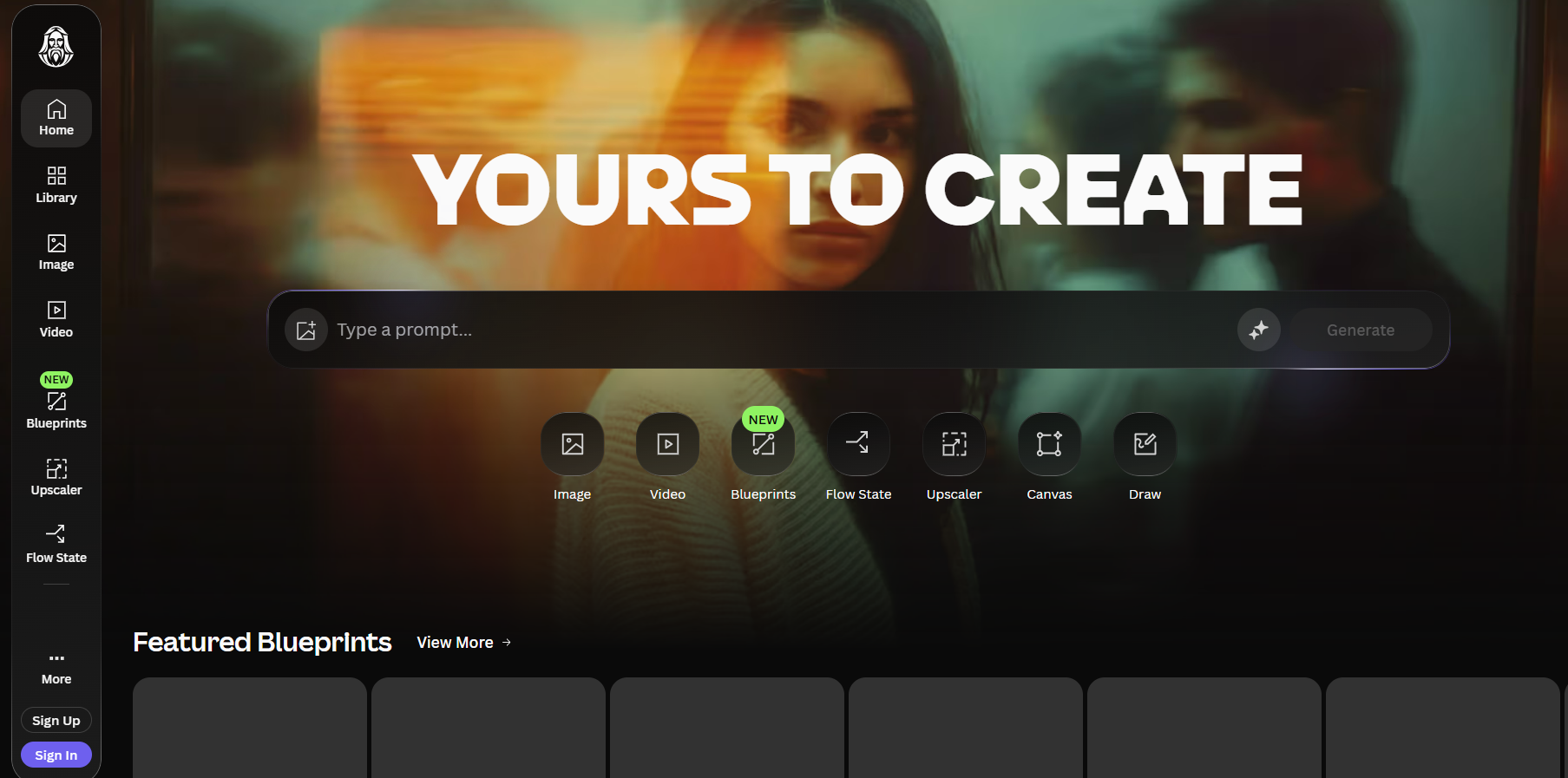
Leonardo AI начинался как платформа генерации изображений, но теперь включает видео и несколько подключенных видеомоделей. Практическая ценность для image-to-video в том, что референс можно сначала подготовить в той же экосистеме, а затем анимировать. Blueprints вроде Product Spin, Instant Animate и Zoom Out упрощают типовые движения без длинного промпта.
- Режимы: text/image generation и video workflows с разными моделями.
- Blueprints: Product Spin, Instant Animate, Zoom Out и другие готовые сценарии уменьшают число ручных параметров.
- Референсы: изображение, созданное или загруженное в Leonardo, можно использовать как старт для видео.
- Free: бесплатный аккаунт получает ежедневные Fast Tokens; результаты бесплатного уровня могут быть публичными, что важно для конфиденциальных задач.
Как работать. Сначала создайте или загрузите сильный ключевой кадр. Если задача типовая, выберите подходящий Blueprint вместо ручного text-to-video: для предмета — Product Spin, для легкого оживления — Instant Animate. Для сложной сцены откройте видеогенерацию, выберите модель и используйте изображение как референс. После рендера сравните первый кадр с исходником по лицу, логотипам и форме продукта: анимация не должна менять ключевые брендовые детали.
Плюсы:
- Удобная связка генерации изображения и его анимации.
- Blueprints ускоряют повторяемые продуктовые и социальные эффекты.
- Можно работать с несколькими генеративными моделями внутри одной среды.
Минусы:
- Бесплатные результаты не подходят для каждого конфиденциального проекта из-за режима публичности.
- Качество и параметры видео зависят от выбранной модели, а не только от оболочки Leonardo.
Кому подходит. Для дизайнеров, которые сначала создают кадр или концепт, а затем хотят оживить его без переноса между несколькими сервисами.
Нейросети и AI-приложения для iPhone и Android
35. Шедеврум — создавать короткие видео и клипы по-русски с телефона
Шедеврум — мобильная творческая платформа Яндекса с генерацией изображений и коротких видео. Она ориентирована на русскоязычные промпты и социальный формат: пользователь создает визуал, анимирует его, публикует результат или собирает «Клип» с изображениями, видео и музыкой. Это не профессиональный монтажный пакет, зато входной порог заметно ниже, чем у локальных моделей и сложных web-workspace.
- Платформы: iOS и Android.
- Вход: текстовое описание и созданные/загруженные изображения в поддерживаемых сценариях.
- Клипы: раздел «Клипы» позволяет объединять изображения, видео и музыку; отдельный исходный ролик для клипа может быть короче итоговой композиции.
- Язык: русскоязычный интерфейс и промпты удобны для пользователей, которые не хотят переводить сцену на английский.
Как работать. Создайте изображение с правильной композицией, если планируете image-to-video: на маленьком экране проще сначала утвердить первый кадр, а уже затем добавлять движение. Для генерации видео сформулируйте короткое действие без нескольких смен локации. Если собираете «Клип», добавьте несколько удачных фрагментов и музыку, после чего проверьте переходы и длительность каждой сцены. Перед публикацией посмотрите ролик без интерфейса приложения — мелкий текст и лицо могут выглядеть иначе в полном экране.

Плюсы:
- Русскоязычный мобильный workflow.
- Удобно сочетать изображения, видео и музыку в социальном формате.
- Не требует настольного компьютера для базовой генерации.
Минусы:
- Ограниченный мобильный интерфейс не заменяет точную профессиональную постобработку.
- Короткие генеративные сцены требуют сборки, если нужен развернутый сюжет.
Кому подходит. Для начинающих, мобильных авторов, открыток, коротких социальных видео и русскоязычных экспериментов.
36. Captions — автоматически редактировать talking-head видео, субтитры и локализацию
Captions — AI-видеоредактор для мобильного и браузерного производства, сосредоточенный на говорящем контенте. Он умеет автоматически стилизовать ролик, добавлять B-roll, переходы, музыку и субтитры, исправлять контакт глаз, фон и шум, а на старших планах использовать AI Actors, Digital Twins и генеративный B-roll. Это ближе к «AI-монтажеру», чем к генератору произвольной кинематографической сцены.
- Платформы: iOS, Android и web.
- AI Edit: автоматически применяет выбранный стиль монтажа к исходной речи.
- Talking-head инструменты: captions, eye contact, noise/background cleanup и автоматический B-roll.
- AI Actors/Digital Twins: позволяют создавать или переиспользовать цифрового ведущего на поддерживаемых планах.
Как работать. В веб-версии на Home откройте Edit, загрузите видео и сформулируйте, как его нужно обработать. Выберите стиль AI Edit; при необходимости добавьте Custom media и нажмите Create my video. Перед созданием проекта проверьте Outline/Recommended cuts, Style, Edit intensity, Color и подключённые медиа, затем нажмите Create project. После автоматической сборки проверьте B-roll, субтитры и крупные планы с Eye Contact: дополнительные вставки должны подтверждать смысл реплики, а коррекция взгляда не должна деформировать лицо.
Плюсы:
- Сильная автоматизация talking-head монтажа.
- Субтитры, B-roll, eye contact и очистка речи находятся в одной среде.
- Есть мобильный и веб-сценарий.
Минусы:
- Не является основной платформой для сложного text-to-video кино.
- Глубокие AI-актеры и часть генеративных функций относятся к более дорогим планам.
Кому подходит. Для Reels, Shorts, экспертных роликов, UGC, онлайн-курсов и локализации говорящего видео.
37. CapCut — мобильный и настольный AI-монтаж для Reels, Shorts и вертикального видео
CapCut сочетает обычный видеоредактор с генеративными функциями. В поддерживаемых регионах доступны text-to-video и image-to-video, а в самом редакторе — AI Writer, avatars, автоматические captions, удаление фона, эффекты, переходы и инструменты вертикального формата. Это делает CapCut практичным завершающим звеном для социальных роликов: сгенерированный клип сразу попадает в знакомый монтажный проект.
- Платформы: Windows, macOS, web, iOS и Android.
- AI Video: text-to-video и image-to-video доступны не во всех регионах и аккаунтах одинаково.
- Монтаж: таймлайн, captions, музыка, B-roll, шаблоны, маски и эффекты позволяют доработать AI-сцену.
- Вертикальный workflow: особенно удобен для 9:16 и быстрой адаптации под короткие социальные платформы.
Как работать. Если AI Video доступен в вашем аккаунте, создайте сцену из текста или изображения, а затем откройте ее в редакторе. Для готового внешнего клипа просто импортируйте файл и сразу задайте проекту нужное соотношение сторон. Выполните Auto Captions после финальной нарезки, а не до нее: иначе при перестановке сцен придется повторно синхронизировать подписи. В конце просмотрите ролик на телефоне в полном экране и проверьте safe-зоны — интерфейс платформы перекрывает края вертикального кадра.
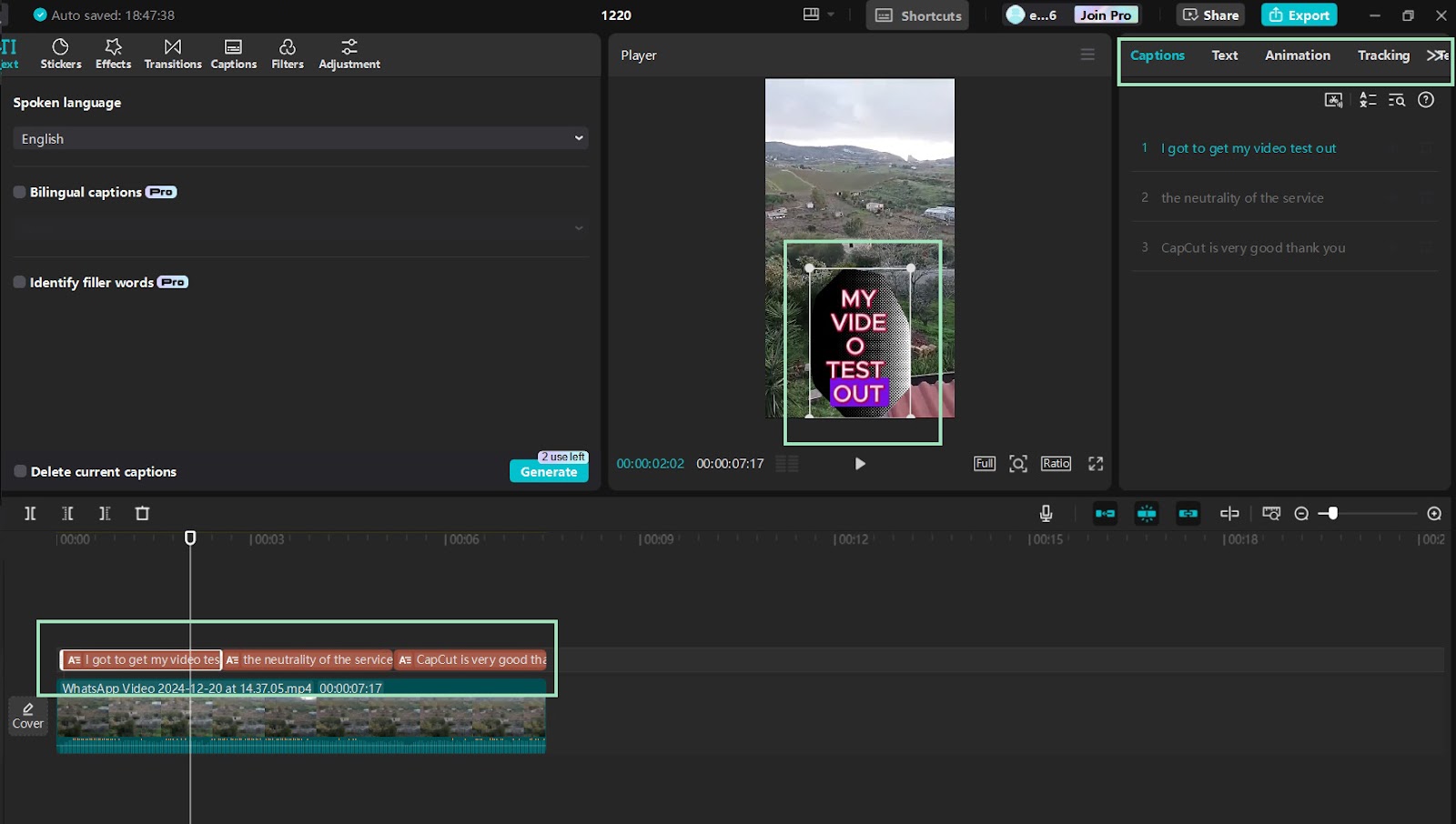

Плюсы:
- Один проект работает на компьютере, в браузере и на телефоне.
- Сильный набор AI-инструментов вокруг обычного монтажа.
- Хорошо приспособлен к вертикальному социальному видео.
Минусы:
- Доступ к конкретным генеративным функциям зависит от региона и аккаунта.
- Шаблонный монтаж может сделать разные проекты визуально похожими, если не менять структуру и оформление.
Кому подходит. Для Reels, Shorts, TikTok-подобных форматов, UGC и авторов, которым нужен AI-монтаж вместе с мобильным таймлайном.
Локальные и open-source модели для видео
38. Genmo / Mochi — локальные text-to-video эксперименты и открытый код
Genmo развивает Mochi как open-source text-to-video модель. В отличие от облачного сервиса с закрытым движком Mochi можно запускать через собственное окружение и интеграции вроде ComfyUI; модель распространяется по Apache 2.0. Такой подход дает больше контроля над инфраструктурой и экспериментами, но требует видеокарты, установки зависимостей и понимания локального workflow.
- Тип: open-source text-to-video модель плюс hosted Playground для знакомства.
- Лицензия: Apache 2.0 для открытой модели.
- Вывод: базовая модель ориентирована на короткое видео примерно 480p и около 30 fps; конкретные размеры и длительность зависят от pipeline.
- Интеграции: модель используется через собственный код, Diffusers/ComfyUI-сценарии и сторонние оболочки.
- Ограничение модели: разработчики отдельно отмечали возможные деформации при экстремальном движении.
Как работать. Для первого знакомства используйте hosted Playground и проверьте, устраивает ли характер движения. Для локальной работы сначала подберите совместимую сборку и готовый workflow, затем запустите один короткий промпт на умеренном разрешении. Не начинайте с максимального количества кадров: сначала проверьте, что модель стабильно работает на вашем GPU. В ComfyUI сохраняйте workflow вместе с seed и параметрами — это важнее красивого названия пресета, потому что локальный результат зависит от всей цепочки узлов.
Плюсы:
- Открытая лицензия и возможность локальной инфраструктуры.
- Подходит для исследовательских и кастомных workflow.
- ComfyUI позволяет встраивать модель в сложную цепочку генерации и постобработки.
Минусы:
- Требует настройки окружения и достаточной GPU-памяти.
- Базовое разрешение и устойчивость сложного движения уступают новейшим закрытым облачным моделям.
Кому подходит. Для разработчиков, энтузиастов и проектов, которым важны локальный запуск, воспроизводимость pipeline и открытая модель.
39. Tencent HunyuanVideo — локальные text-to-video и image-to-video эксперименты на открытой модели
Tencent HunyuanVideo — семейство открытых моделей Tencent. В актуальной ветке HunyuanVideo 1.5 поддерживаются text-to-video и image-to-video; доступны Gradio-интерфейс, интеграции Diffusers, FP8-режимы и ComfyUI. Важное изменение по сравнению с ранними тяжелыми моделями — ориентация новых вариантов на более доступные потребительские GPU, хотя это все равно не «легкая программа» для слабого ноутбука.
- Режимы: Text-to-Video и Image-to-Video.
- Локальные интерфейсы: Gradio и ComfyUI позволяют работать без написания собственного фронтенда.
- Оптимизация: поддерживаются облегченные/FP8-подходы, чтобы снизить требования к вычислениям.
- Контроль: локальный pipeline дает доступ к seed, scheduler и техническим параметрам, которых часто нет в SaaS.
Как работать. Начните с совместимого готового ComfyUI workflow и не меняйте сразу все параметры. Установите веса и зависимости, рассчитанные именно на HunyuanVideo 1.5, проверьте одну короткую text-to-video генерацию, затем переходите к image-to-video. Фиксируйте seed и сохраняйте JSON workflow. Если появляются OOM-ошибки, снижайте разрешение/число кадров или используйте поддерживаемую оптимизацию, а не случайные параметры из инструкции для другого поколения Hunyuan.
Плюсы:
- Открытый локальный text-to-video и image-to-video.
- Gradio и ComfyUI снижают порог по сравнению с чистым кодом.
- Технические параметры и исходники остаются под контролем пользователя.
Минусы:
- Требуется GPU и техническая установка.
- Инструкции для старого HunyuanVideo могут не совпадать с 1.5, поэтому нельзя смешивать модели и веса.
Кому подходит. Для разработчиков и технических команд, которым нужен локальный генератор с открытым pipeline.
40. Wan AI — мультимодальная локальная генерация с длинными сценами и референсами
Wan — открытое семейство видеомоделей Alibaba. Семейство развивается до ветки Wan 3.0 с мультимодальной работой: текст, изображения, видео и аудио используются как входы, а продолжительность одной сцены может достигать 30 секунд в поддерживаемых конфигурациях. Модель также ориентирована на нативный звук и сохранение персонажей/объектов через референсы.
- Мультимодальность: текст, изображения, видео и аудио могут участвовать в одном workflow.
- Длительность: текущая ветка заявляет ролики до 30 секунд в поддерживаемых режимах.
- Референсы: возможна работа с большим набором референсных материалов для персонажей, объектов и движения.
- Звук: современные варианты семейства поддерживают совместный видео-аудио процесс.
- Локальный запуск: открытая модель используется через код и ComfyUI/совместимые интерфейсы.
Как работать. Выберите конкретную модель Wan и workflow до загрузки весов: универсального файла «Wan» для всех задач нет. Для локальной генерации сначала запустите минимальный совместимый workflow на коротком ролике, затем добавляйте референсы и аудио. Если нужно 20–30 секунд, задавайте одно последовательное действие, а не монтаж из пяти эпизодов. При ComfyUI сохраняйте граф и версии узлов: обновление custom nodes способно изменить результат даже при том же промпте.
Плюсы:
- Открытая мультимодальная модель с референсами и звуком.
- Поддерживает более длинные сцены, чем многие ранние open-source генераторы.
- Подходит для собственного pipeline и интеграции с ComfyUI.
Минусы:
- Локальная установка и длительные сцены предъявляют высокие требования к вычислениям.
- Нужно точно различать поколения и варианты модели; параметры Wan 2.x нельзя механически переносить на Wan 3.0.
Кому подходит. Для технических пользователей, которым нужна открытая мультимодальная модель и контроль над локальной инфраструктурой.
41. Stable Video Diffusion — локальное legacy image-to-video для экспериментов, а не актуальный облачный сервис
Stable Video Diffusion (SVD) — важная открытая модель раннего поколения image-to-video, но ее статус нужно отделять от современных облачных сервисов. Hosted API Stability AI для Stable Video Diffusion прекращен 24 июля 2025 года. Поэтому включать SVD в рейтинг как действующий браузерный генератор с актуальным облачным тарифом неправильно; сегодня это прежде всего локальная legacy-модель и база для технических экспериментов.
- Тип: image-to-video модель, работающая от исходного изображения.
- Облачный статус: hosted API закрыт в 2025 году.
- Локальный сценарий: веса и интеграции по-прежнему используются в собственном окружении и нодовых workflow.
- Сравнение: SVD полезна как доступная открытая база, но по длительности, контролю, аудио и качеству уступает новым Wan, Hunyuan, Mochi и закрытым моделям.
Как работать. Используйте SVD только если понимаете, зачем нужна именно эта legacy-модель — например, для воспроизводимого локального эксперимента или старого ComfyUI workflow. Загрузите исходный кадр, задайте параметры движения/кадров в выбранной оболочке и сначала проверьте короткую генерацию. Не рассчитывайте на облачный тариф SVD у Stability AI: hosted API прекращен. Для нового проекта без зависимости от старого pipeline рациональнее начать с более современного open-source варианта.

Плюсы:
- Открытый локальный image-to-video workflow хорошо изучен сообществом.
- Может быть полезна для совместимости со старыми проектами и экспериментами.
Минусы:
- Hosted API прекращен.
- По современным возможностям уступает новым моделям: нет нативного звука и глубокого управления длинной сценой.
Кому подходит. Для исследовательской совместимости и локальных legacy-workflow. Для нового облачного проекта выбирать SVD как основной сервис не стоит.
Закрытые и устаревшие решения
42. Sora — исторически важный генератор, который больше не подходит для нового consumer-проекта
Sora от OpenAI больше нельзя рассматривать как действующий потребительский сервис: Sora web/app прекращены 26 апреля 2026 года. API Sora остаётся доступен до 24 сентября 2026 года, после чего его работа должна прекратиться. Следовательно, Sora нельзя рекомендовать как стабильный выбор для нового долгосрочного workflow.
- Consumer: веб- и мобильный продукт Sora закрыт 26 апреля 2026 года.
- API: прекращение запланировано на 24 сентября 2026 года; это делает интеграцию временной и непригодной для нового долгосрочного проекта.
- Историческая роль: Sora популяризировала высококачественное text-to-video и работу с изображениями, но текущий рейтинг должен учитывать доступность, а не только известность бренда.
- Практический вывод: для новой работы выбирайте действующие Veo, Runway, Kling, Pika, Luma, Seedance или другую активную платформу.
Как работать. Если у вас уже есть действующая API-интеграция, планируйте миграцию до даты прекращения и не стройте новые функции, зависящие только от Sora. Для пользовательской генерации не ищите старые инструкции по Sora web/app: эти интерфейсы закрыты. Сохраните промпты и референсы в независимом виде, затем прогоните контрольный набор сцен через выбранную замену и сравните длительность, движение, звук и расход.
Плюсы:
- Исторически важный ориентир качества и генеративных сценариев.
Минусы:
- Потребительский сервис уже закрыт.
- API находится на завершающем этапе жизненного цикла и скоро прекращает работу.
- Старые инструкции по закрытому web/app-интерфейсу больше не описывают доступный consumer workflow.
Кому подходит. Не для нового проекта. Карточка оставлена как предупреждение: начинать новый consumer-проект с Sora уже нельзя.
Как выбрать нейросеть под конкретную задачу
Главная ошибка при выборе — искать «самую качественную нейросеть» без описания результата. У одной модели сильнее работа с камерой, у другой — аватары и речь, у третьей — автоматическая сборка статьи в сцены. Сначала определите тип исходника и то, что должно быть создано заново. Только затем сравнивайте цену одной удачной сцены, длительность, разрешение и дополнительные функции.
| Задача | Что критично | Какие инструменты смотреть | Что проверить до оплаты |
|---|---|---|---|
| Собрать ролик из уже сгенерированных фрагментов | таймлайн, переходы, титры, музыка, экспорт | ВидеоШОУ, Adobe Premiere Pro, CapCut | поддержку исходных форматов и нужного профиля экспорта |
| Сгенерировать реалистичную сцену по тексту | понимание движения, камера, физика, длительность | Google Veo, Kling AI, Runway, Seedance 2.5 | доступную модель, кредиты, звук, aspect ratio |
| Оживить готовое изображение | сохранение лица/товара, image-to-video, контроль движения | Hailuo AI, Pika, Luma AI, Kling AI, Leonardo AI | поддержку референса и разрешение результата |
| Сделать ролик с говорящим ведущим | аватар, язык, голос, lip sync, экспорт | HeyGen, Synthesia, D-ID, Captions | язык, длину ролика, права на кастомный аватар |
| Превратить статью или сценарий в видео | разбивка сцен, стоки, озвучка, субтитры | Pictory, InVideo, Fliki, Lumen5, FlexClip | водяной знак, правила экспорта, возможность править сцены |
| Смонтировать интервью или вебинар | транскрибация, паузы, субтитры, reframe | Wisecut, VEED.IO, Captions, Adobe Premiere Pro | точность языка, качество распознавания и экспорт |
| Сделать музыкальный AI-клип | ритм, стилизация, image/video-to-video, монтаж | Kaiber, Pika, PixVerse, Luma AI | работу со своим аудио и длину сцен |
| Управлять камерой как на съемке | camera presets, lens, references, consistency | Higgsfield, Kling AI, Google Veo | доступные пресеты движения и референсы |
| Работать локально | открытые веса, GPU, ComfyUI, лицензия | Wan AI, HunyuanVideo, Genmo/Mochi | требования GPU и лицензию конкретной модели |
| Улучшить уже готовое AI-видео | апскейл, интерполяция, стабилизация | Topaz Video AI | время обработки, артефакты на лицах и быстром движении |
| Сделать короткий ролик только на телефоне | мобильный интерфейс, 9:16, captions, быстрый экспорт | Шедеврум, Captions, CapCut | региональную доступность AI-функций и водяной знак |
Для разовой задачи не всегда выгодно выбирать сервис с максимальным набором моделей. Если требуется одна анимация фотографии, быстрее использовать Hailuo, Pika или Luma. Если контент создается каждую неделю и модели приходится менять под сцену, агрегатор Pollo, Study AI или Chad AI снижает число отдельных кабинетов. Для коммерческой команды важнее не стартовый бонус, а повторяемость: история промптов, стабильные референсы, права на экспорт и возможность воспроизвести удачную сцену через месяц.
Как написать промпт для генерации видео
Промпт для видео должен описывать изменение во времени. Перечень «женщина, город, ночь, неон, кино» дает стилистику, но почти не объясняет, что произойдет между первым и последним кадром. Рабочая структура включает субъект, действие, окружение, крупность и движение камеры, свет, темп и при необходимости звук. Для image-to-video часть этих сведений уже зафиксирована картинкой, поэтому текст сокращается и смещается к движению.
Структура промпта для text-to-video
- Субъект. Кто или что находится в центре кадра: человек, автомобиль, чашка кофе, робот, интерьер.
- Действие. Одно последовательное изменение: идет к двери, поворачивает голову, поднимает предмет, ткань колышется от ветра.
- Окружение. Где происходит действие и какие объекты обязаны сохраниться.
- Камера. Static, Dolly In, Pan Left, Orbit, Handheld, tracking shot или словесное описание траектории.
- Оптика и композиция. Крупный/средний/общий план, фокусное расстояние там, где сервис поддерживает этот контроль, глубина резкости.
- Свет. Направление и характер: мягкий утренний свет, контровой свет, холодные лампы офиса.
- Темп. Медленное спокойное движение, нормальный темп, резкая спортивная динамика.
- Звук. Если модель генерирует аудио: точная реплика, окружающий шум, шаги, музыка или отсутствие речи.
Пример. Молодой бариста ставит белую чашку на деревянную стойку в небольшой кофейне. Камера медленно делает Dolly In от среднего плана к чашке, пар поднимается вверх, бариста остается в мягком расфокусированном фоне. Теплый утренний свет слева, естественный темп, слышен тихий шум кофемашины и звон посуды.
Такое описание лучше размытых эпитетов, потому что модель получает траекторию движения и приоритеты. Если одновременно добавить «камера облетает героя, затем резко приближается к чашке, герой разворачивается, кофейня превращается в космический корабль», одна короткая генерация вынуждена решать несколько конфликтующих задач. Разбейте их на два или три клипа и соедините в монтажном редакторе.
Структура промпта для image-to-video
В image-to-video картинка уже задает внешность, одежду, фон, композицию и часто освещение. Повторять все это текстом необязательно. Сильный промпт отвечает на три вопроса: что начинает двигаться, как перемещается камера и что должно остаться неизменным. Например: «Персонаж медленно поднимает взгляд к камере, волосы слегка двигаются от ветра. Камера плавно приближается на 10–15%, фон остается стабильным, без смены одежды и без появления новых объектов».
- Для портрета сначала просите моргание, дыхание, небольшой поворот головы; сложный танец добавляйте только после стабильного теста.
- Для товара фиксируйте форму, цвет, маркировку и положение; движение камеры лучше задавать отдельно от трансформации самого объекта.
- Для интерьера используйте плавное движение камеры и запрещайте появление новых дверей, мебели и окон, если интерфейс поддерживает negative instructions.
- Для персонажа, который должен повторяться в серии, используйте те же референсы и формулировки внешности, а не новое описание в каждом клипе.
Как задавать движение камеры
Камера — одна из причин, почему одинаковый сюжет выглядит либо случайным GIF, либо постановочным кадром. При поддержке именованных пресетов используйте точные термины: Dolly In приближает камеру к объекту без цифрового зума; Dolly Out отдаляет; Pan Left/Right поворачивает направление взгляда; Orbit обходит объект по дуге; Crane Up/Down меняет высоту; Handheld имитирует ручную съемку; Static оставляет положение камеры неподвижным. Higgsfield предоставляет эти движения как явные пресеты, а другие генераторы интерпретируют их из текста.
Не стоит одновременно указывать Dolly In, Zoom Out и Orbit, если не нужен специальный эффект. Несовместимые движения заставляют модель импровизировать. Для теста меняйте один параметр за раз: первый дубль Static, второй Dolly In, третий 360 Orbit. Так видно, что именно улучшило или испортило сцену.
Как удержать одного персонажа в нескольких сценах
Консистентность редко достигается одним повторением имени героя. Надежнее иметь эталонные изображения, где видны лицо, прическа, одежда и ключевые аксессуары. В сервисах с Elements, Ingredients, References или Character используйте их вместо свободной перегенерации. Если платформа позволяет задать первый и последний кадр, фиксируйте ими начало и конец сложного движения.
- Не меняйте одновременно стиль, возраст героя, освещение и локацию — это увеличивает вероятность дрейфа внешности.
- Сохраняйте одинаковые словесные признаки: цвет куртки, прическа, аксессуар, возрастная группа, особенности лица.
- Для диалоговой сцены с двумя людьми используйте модель с мультиреференсами; одиночный image-to-video хуже удерживает двух независимых персонажей.
- После каждого клипа отбирайте последний стабильный кадр как потенциальный старт следующей сцены.
Полный рабочий процесс: от идеи до готового AI-ролика
Качественный AI-ролик почти никогда не получается одной кнопкой. Надежнее строить production как цепочку с контрольными точками. Такая схема снижает расход генераций и позволяет заменить один инструмент, не начиная проект заново.
1. Сформулируйте результат, а не название нейросети
Запишите длительность, площадку, соотношение сторон, число сцен, нужен ли голос, должен ли повторяться один герой, есть ли реальные фотографии продукта и где будет использоваться ролик. Для 30-секундной рекламы из шести планов задача принципиально отличается от одного 8-секундного atmospheric shot. Если ролик пойдет в Reels, проектируйте композицию сразу под 9:16; горизонтальный кадр с человеком у края потом обрежется.
2. Подготовьте сценарий и shot list
Разделите историю на шоты, каждый из которых можно выразить одним последовательным действием. Для каждого укажите длительность, крупность, героя, локацию, камеру, звук и обязательный переход. LTX Studio умеет делать эту работу внутри Dynamic Storyboard, но таблица в документе работает не хуже. Важно не начинать генерацию, пока не ясно, сколько сцен действительно нужно.
| Шот | Действие | Камера | Референс | Звук | Контроль |
|---|---|---|---|---|---|
| 1 | герой входит в мастерскую | Static → легкий Dolly In | портрет + интерьер | шаги, фон помещения | лицо, одежда, дверь |
| 2 | герой берет устройство со стола | средний план, Pan Right | последний кадр шота 1 | короткий предметный звук | форма устройства, руки |
| 3 | крупный план работающего устройства | медленный Orbit | фото продукта | без речи | логотип, цвет корпуса |
| 4 | герой произносит финальную фразу | Static close-up | портрет героя | точная реплика | lip sync, взгляд |
3. Сделайте референсы до видео
Если внешний вид героя или продукта важен, создайте и утвердите ключевые изображения до анимации. Исправить форму логотипа на статичном кадре проще, чем на двадцати последовательных кадрах. Для реального товара используйте фактическую фотографию, а не генерируйте его форму заново по описанию. Для персонажа подготовьте несколько согласованных ракурсов, если сервис умеет мультиреференсы.
4. Генерируйте сначала черновые ключевые сцены
Не расходуйте максимальное разрешение на первый дубль. Сначала проверьте идею в доступном preview/standard качестве: композицию, движение, лицо, физику, длительность. Только удачный шот имеет смысл повторять в более дорогом режиме. В сервисах с seed сохраняйте его; в сервисах без seed сохраняйте точный промпт, референс, модель и дату запуска.
5. Стабилизируйте звук отдельно от картинки
Нативный звук Veo, Seedance, Grok Imagine или Kling полезен для атмосферы и коротких реплик, но производственный голос лучше контролировать отдельным этапом, если текст юридически или коммерчески значим. Проверяйте произношение имен, цифр, брендов и терминов. Для avatar-видео HeyGen, Synthesia и D-ID сначала утверждайте голос и lip sync на короткой сцене, а затем масштабируйте ролик.
6. Соберите сцены на таймлайне
Импортируйте отобранные клипы в ВидеоШОУ, Adobe Premiere Pro, CapCut, VEED.IO или другой редактор. Сначала сделайте чистую последовательность без эффектов: правильный порядок и длительность. Затем подрежьте генеративные «разгоны» в начале и стоп-кадры в конце. Переходы добавляйте только после того, как соседние сцены совпадают по направлению движения и свету.
7. Сделайте техническую доводку
Если ролик недостаточно четкий, протестируйте короткий участок в Topaz Video AI. Если частота кадров низкая, используйте интерполяцию только после окончательного монтажа, иначе лишние вычисления будут повторяться на удаленных фрагментах. Стабилизацию применяйте осторожно: AI-камера иногда выглядит «живой» намеренно, и агрессивный Auto Crop уничтожает композицию.
8. Проверьте финал в целевом формате
Экспортированный MP4 нужно открыть не только в редакторе, но и в обычном плеере и, для вертикального контента, на телефоне. Проверьте начало/конец, громкость, субтитры, пропорции, четкость, safe-зоны и отсутствие случайного водяного знака. Для рекламы сравните продукт в ролике с реальной фотографией: нейросеть не должна изменять форму, цвет, маркировку или комплектацию.
Типичные ошибки при генерации видео и как их исправить
Лицо и одежда меняются от кадра к кадру
Причина обычно в том, что персонаж каждый раз создается заново по тексту. Перейдите на image-to-video или модель с References/Elements/Character. Используйте один и тот же набор референсов и не меняйте свет, возраст, одежду и локацию одновременно. Если дрейф начинается на последней секунде, обрежьте клип до стабильного кадра и используйте его как старт следующей сцены.
Руки, предметы и логотипы «плывут»
Мелкие высококонтрастные детали остаются сложной областью генерации. Для продукта используйте исходную фотографию и image-to-video с минимальным движением объекта; камеру двигать безопаснее, чем заставлять сам товар интенсивно трансформироваться. Логотип, упаковку и текст проверяйте покадрово. Если маркировка критична, наложите ее в монтажном редакторе поверх видео, а не доверяйте генерации букв.
Движение камеры не соответствует промпту
Уберите конфликтующие команды и оставьте одно движение: например, только Dolly In. В Higgsfield выбирайте именованный Camera Control; в Kling или Veo используйте стартовый/конечный кадр, если важна траектория. Не смешивайте цифровой zoom и физический dolly без явной художественной причины.
Клип выглядит как замедленный GIF
Обычно промпт описывает только картинку, но не действие. Добавьте глагол, причинно-следственное изменение и движение среды: ткань реагирует на ветер, персонаж делает шаг, свет движущегося автомобиля проходит по стене. Если все объекты должны оставаться неподвижными, движение камеры задайте отдельно.
Фон мерцает и перестраивается
Сложный фон с повторяющимися деталями — вывесками, окнами, толпой, листьями — легче дрейфует. Используйте более сильный референс и уменьшите движение камеры. Для продуктовой сцены иногда выгоднее создать фон отдельно, а товар анимировать в более контролируемом кадре и затем объединить в монтаже.
Звук есть, но речь не совпадает с губами
Разделяйте две задачи: генерация атмосферы и точная речь. Для одной короткой эмоциональной реплики нативный аудио-генератор может быть достаточен; для длинного текста переходите к HeyGen, Synthesia, D-ID или отдельному lip-sync инструменту. Не добавляйте финальные субтитры до утверждения озвучки — иначе каждое изменение текста потребует пересинхронизации.
Вертикальный ролик обрезает героя
Генерируйте в 9:16 сразу, если модель это поддерживает. Если исходный клип горизонтальный, используйте Auto Reframe только как старт и вручную проверьте каждый план. Человек, который находится в левой трети 16:9, может полностью исчезнуть после центрированного кропа.
Слишком много денег уходит на перебор
Сначала тестируйте идею на короткой длительности и стандартном качестве, затем повышайте разрешение только у утвержденных сцен. В агрегаторах фиксируйте, какая модель дала лучший результат именно для вашего типа кадра. Не отправляйте один и тот же промпт десять раз без изменения причины ошибки: каждый следующий дубль должен проверять конкретную гипотезу — референс, камеру, действие или свет.
Как проверить качество AI-видео перед публикацией
Визуально эффектный первый просмотр часто скрывает дефекты. Проверка должна быть технической и сюжетной. Просмотрите ролик сначала целиком со звуком, затем без звука, а проблемные сцены — покадрово. Для коммерческого проекта сравните финал со сценарием и реальными материалами бренда.
| Что проверять | Признак ошибки | Что делать |
|---|---|---|
| Лицо | меняются глаза, возраст, форма лица | использовать референс/Character, укоротить сцену, перегенерировать |
| Руки | лишние пальцы, слияние с предметом | снизить сложность движения, изменить ракурс или кадрировать |
| Одежда | меняются цвет, детали, аксессуары | закрепить референсом и словесными признаками |
| Товар | искажена форма, упаковка, логотип | анимировать реальную фотографию, логотип добавить на посте |
| Фон | мерцание окон, дверей, вывесок | уменьшить движение, усилить референс, заменить участок |
| Физика | объект проходит сквозь другой, странные столкновения | упростить действие и разбить его на сцены |
| Камера | рывок или неожиданный zoom | оставить одно движение/выбрать пресет |
| Текст в кадре | буквы меняются между кадрами | заменить AI-текст на титр в редакторе |
| Lip sync | губы отстают от реплики | перегенерировать речь или использовать avatar/lip-sync сервис |
| Аудио | скачок громкости, шум, ложный голос | разделить дорожки и обработать звук отдельно |
| Субтитры | ошибки в именах и цифрах | ручная вычитка после финального монтажа |
| Aspect ratio | обрезаны голова, руки, товар | перекомпоновать сцену или сделать отдельный вертикальный вариант |
| Водяной знак | появился в углу после trial-экспорта | проверить условия плана до публикации |
| Переходы | скачок света или направления движения | заменить соседний дубль, матчить движение и цвет |
| Финальный файл | не тот codec/разрешение/частота | повторить экспорт с профилем целевой площадки |
Бесплатные нейросети для видео: что именно означает «бесплатно»
У видеогенерации высокая вычислительная стоимость, поэтому постоянный неограниченный бесплатный режим встречается редко. В Pika бесплатный аккаунт получает ежемесячные кредиты и ограниченные режимы; Runway дает стартовый запас кредитов, но новейшие модели могут требовать платный план; Leonardo начисляет ежедневные Fast Tokens, при этом бесплатные генерации имеют публичный характер; Fliki позволяет попробовать script-to-video, но бесплатный экспорт ограничен качеством и водяным знаком. У LTX Studio бесплатные кредиты предназначены для личного некоммерческого сценария. Эти различия важнее самого наличия кнопки Free.
- Разовые кредиты. Хороши для проверки интерфейса, но не подходят для регулярного выпуска.
- Ежемесячные кредиты. Позволяют поддерживать небольшой поток, однако сложная сцена быстро съедает квоту повторными дублями.
- Ограниченная модель. Бесплатный аккаунт может давать старый или быстрый режим вместо наиболее качественного.
- Водяной знак. Тест пригоден для оценки, но итог нельзя использовать как чистый клиентский ролик без подходящего плана.
- Публичные генерации. Это критично для неопубликованного продукта, частных фотографий и NDA-материалов.
- Ограничение коммерческого использования. Бесплатный творческий план не автоматически разрешает рекламу; правила каждого сервиса нужно читать перед публикацией.
Сравнивайте не цену подписки, а стоимость утвержденной сцены. Дешевый генератор, которому требуется двадцать дублей, может оказаться дороже более дорогой модели, стабильно выполняющей референс за три попытки. Для регулярного production ведите таблицу: модель, длительность, расход, число попыток до утверждения и итоговый процент пригодных клипов.
Персональные данные, реальные люди и коммерческое использование
AI-video часто работает с лицами, голосом, фотографиями клиентов и брендовой графикой. Перед загрузкой нужно понимать, имеете ли вы право использовать исходный материал и разрешает ли конкретный тариф нужный тип публикации. Нельзя автоматически переносить коммерческие права одной платформы на другую: у LTX Studio бесплатный план, например, предназначен для личного некоммерческого использования, а у других сервисов условия могут зависеть от подписки и типа модели.
- Реальные лица. Получите согласование человека на использование его изображения/голоса для генеративной обработки, особенно для рекламы и цифрового аватара.
- Бренды и товар. Если форма, упаковка или маркировка должны быть точными, используйте собственные исходные изображения и контролируйте каждую сцену.
- Музыка. Наличие трека в библиотеке или генераторе не означает одинаковые права во всех планах; проверяйте условия лицензии на момент публикации.
- Конфиденциальные файлы. Для закрытого проекта выясните, являются ли бесплатные генерации публичными и как сервис обрабатывает загруженные референсы.
- Аватары и voice clone. Не создавайте убедительный образ реального человека без разрешения и не используйте его для введения аудитории в заблуждение.
- Политические и чувствительные сценарии. У платформ есть отдельные ограничения на вводящий в заблуждение контент; правила нужно читать до производства, а не после готового ролика.
Для коммерческого проекта сохраняйте подтверждение лицензии и условия тарифа на дату производства вместе с исходными файлами. Это особенно важно для агрегаторов: права могут зависеть не только от оболочки, но и от подключенной генеративной модели.
FAQ
Какая нейросеть лучше для создания видео по тексту?
Для реалистичного text-to-video стоит начинать с Google Veo, Kling AI, Runway, Seedance 2.5 или Luma AI. Выбор зависит от сцены: Veo и Seedance интересны нативным звуком, Kling — референсами и контролем, Runway — связкой генерации и AI-редактирования, Higgsfield — камерой. Для статьи или сценария, которые нужно автоматически собрать в explain-video, правильнее Pictory, InVideo, Fliki или Lumen5.
Что выбрать для видео из фотографии?
Для image-to-video подходят Hailuo AI, Kling AI, Pika, Luma AI, PixVerse, Leonardo AI и ряд моделей внутри Pollo. Если фотография содержит реального человека, сначала проверьте право на ее использование. Для минимального дрейфа внешности просите простое действие и небольшое движение камеры, а не полную трансформацию сцены.
Можно ли сделать полноценный минутный ролик одной генерацией?
Большинство моделей по-прежнему лучше работают короткими сценами. Seedance 2.5 и новые open-source решения увеличили длину одного прохода, но минутный сюжет надежнее строить как последовательность шотов. Сценарий и storyboard готовятся заранее, затем генерируются отдельные сцены и собираются в ВидеоШОУ, Premiere, CapCut или другом редакторе.
Какая нейросеть подходит для говорящего виртуального ведущего?
HeyGen, Synthesia и D-ID специализированы на аватарах и речи. Synthesia удобна для структурированного корпоративного ролика, HeyGen — для аватаров и локализации, D-ID — для оживления лица и разговорных агентов. Свободный text-to-video генератор может создать говорящего персонажа, но на длинной точной реплике avatar-платформа обычно дает более управляемый процесс.
Какую нейросеть использовать для Reels и Shorts?
Для быстрой мобильной сборки удобны CapCut, Captions и Шедеврум. Для эффектной генеративной вставки — Pika, PixVerse, Grok Imagine, Kling или Hailuo. Сразу задавайте 9:16 и держите главный объект ближе к центру, иначе интерфейс социальной платформы или автоматический crop закроет важную часть кадра.
Есть ли полностью бесплатная нейросеть без водяного знака?
Условия бесплатных планов меняются и почти всегда ограничивают количество генераций, модель, качество или публичность. Pika дает бесплатные кредиты и заявляет генерации без водяного знака в базовом плане; локальные open-source модели Wan, Hunyuan и Mochi не требуют оплаты за каждый облачный запуск, но требуют собственного оборудования и электроэнергии. «Бесплатно» поэтому нужно оценивать вместе с инфраструктурой и ограничениями.
Что лучше: отдельный сервис или агрегатор?
Отдельный сервис обычно быстрее получает новые функции своей модели и дает наиболее полный набор параметров. Агрегатор удобнее, когда нужно регулярно переключаться между несколькими движками, использовать одну оплату и хранить результаты в одном кабинете. При работе через агрегатор всегда фиксируйте название фактической модели: именно оно определяет качество генерации и большую часть ограничений.
Когда нужен локальный генератор?
Wan, HunyuanVideo и Mochi разумны, если важны собственная инфраструктура, воспроизводимый ComfyUI workflow, кастомизация или контроль над файлами. Для одного короткого ролика локальная установка обычно сложнее браузерного сервиса. Порог входа включает GPU, драйверы, Python-окружение, веса модели и управление версиями нод.
Можно ли улучшить неудачное AI-видео через Topaz Video AI?
Topaz Video AI улучшает технические свойства — разрешение, шум, плавность, стабильность и размытие движения. Он не исправляет семантическую ошибку, например лишний палец, изменившийся логотип или внезапно появившийся предмет. Такие дефекты нужно устранять повторной генерацией или монтажом.
Почему один и тот же промпт дает разные результаты?
Генеративная модель использует случайность, а облачные сервисы обновляют модели и настройки. Если доступен seed, сохраняйте его вместе с промптом. Всегда записывайте модель, референсы, длительность, aspect ratio и дату. Без этих параметров фраза «тот же промпт» не означает тот же эксперимент.
Что делать, если нужен один и тот же герой во всем ролике?
Выбирайте систему с References, Elements, Character или Ingredients и начинайте с набора согласованных изображений. Стабилизируйте внешность до сложного действия. Для следующей сцены используйте последний удачный кадр предыдущей как дополнительный референс. Если герой все равно заметно меняется, разбивайте шот раньше, а не пытайтесь скрыть дрейф длинным переходом.
Как выбрать между Veo, Runway и Kling?
Veo логичен, когда нужны реалистичная сцена, референсы и нативное аудио в экосистеме Google. Runway удобен при продолжении генерации в AI-редактировании и едином production workspace. Kling стоит пробовать, когда важны Elements, стартовый/конечный кадр, Multi-Shot и управляемая структура движения. Для объективного выбора прогоните один и тот же референс и промпт через две модели и сравните не один кадр, а всю сцену.
Нужен ли отдельный видеоредактор после нейросети?
Для одиночного 5–10-секундного клипа — не всегда. Для рекламы, YouTube, презентации или минутной истории редактор почти неизбежен: требуется расставить сцены, убрать плохие края, добавить звук, титры и субтитры. ВидеоШОУ подходит для простой сборки на Windows, CapCut — для социальных форматов, Adobe Premiere Pro — для сложного профессионального монтажа.
Что выбрать в итоге
Для нового пользователя выбор удобнее делать не по известности бренда, а по стадии производства. Если AI-сцены уже есть и нужно собрать итоговый ролик на Windows, первым практическим инструментом остается ВидеоШОУ. Для профессионального таймлайна и генеративного продления — Adobe Premiere Pro. Для улучшения готового клипа — Topaz Video AI.
Для собственно генерации реалистичного видео стоит сравнить Google Veo, Kling AI, Runway, Seedance 2.5 и Luma AI на одинаковом тестовом сюжете. Pika и PixVerse сильны в коротких социальных эффектах; Higgsfield — в явном контроле камеры; LTX Studio — в сценарии и раскадровке. Для говорящего ведущего рациональнее HeyGen, Synthesia или D-ID, а для автоматической переработки статьи в ролик — Pictory, InVideo, Fliki или Lumen5.
Если облако не подходит, open-source направление закрывают Wan AI, HunyuanVideo и Genmo/Mochi. Stable Video Diffusion имеет смысл главным образом для совместимости со старым локальным workflow. Sora больше не должна быть отправной точкой: consumer-сервис закрыт, а API находится перед прекращением. Для нового проекта важнее выбрать действующую платформу и заранее понимать, какой следующий этап потребуется после первой успешной генерации.
 *EXE — расширение исполняемого файла. Сайт является партнером проекта