
Онлайн-планировщик полезен только тогда, когда он решает конкретную задачу: позволяет перенести реальные размеры квартиры, проверить положение дверей и окон, расставить мебель в масштабе и получить понятный результат, который можно обсудить с семьёй, дизайнером или ремонтной бригадой. Поэтому в этом рейтинге браузерные сервисы сравниваются не по красоте рекламных рендеров, а по тому, насколько уверенно в них можно пройти путь от пустого листа до проверенного плана.
Для этой задачи важно разделять три категории: браузерные планировщики, устанавливаемые программы и генераторы интерьерных изображений. Основной рейтинг посвящён сервисам, в которых стены, проёмы, мебель и размеры редактируются прямо в браузере. Дизайн Интерьера 3D рассматривается первым как локальная альтернатива для Windows и не включается в число онлайн-сервисов. Продукты, где основное редактирование требует установки приложения, вынесены из web-рейтинга. Генеративные функции рассматриваются только как дополнение к точному плану.
Для ремонта сначала нужен обмерный контур, затем — стены, проёмы и крупная мебель, и только после этого имеет смысл заниматься цветами, декором и реалистичным светом. Такой порядок защищает от типичной ошибки: получить эффектную 3D-картинку помещения, которое физически не совпадает с квартирой на несколько сантиметров в каждом простенке.
Как сравнивались планировщики
У всех основных участников один набор критериев. Это позволяет отличить сервис для быстрой перестановки мебели от инструмента, в котором можно готовить подробный проект ремонта.
- Способ запуска. Основной рейтинг допускает только редакторы, которые позволяют строить и редактировать проект в браузере. Облачный кабинет без браузерного инструмента черчения не считается онлайн-планировщиком.
- Точность. Проверяется возможность задавать длину стен, толщину перегородок, размеры окон и дверей, масштаб подложки и расстояния между объектами.
- 2D и 3D. 2D нужен для геометрии и размеров, 3D — для проверки объёма, высоты мебели и визуального ощущения пространства. Наличие только красивого рендера не заменяет размерный план.
- Работа с исходным планом. Полезно, когда можно загрузить план застройщика, БТИ, эскиз или PDF и обвести его, задав известный размер для масштаба.
- Каталог. Оценивается не число моделей само по себе, а возможность менять размер, материалы и положение предметов. Для ремонта важнее шкаф нужной глубины, чем тысячи декоративных ваз.
- Экспорт. PNG и JPG подходят для обсуждения; PDF удобен для печати; DXF/DWG полезны, если результат продолжит архитектор или инженер. У бесплатных планов часто есть водяной знак, низкое разрешение или закрытый экспорт.
- Ремонтная документация. Отдельный плюс получают системы с планами электрики, сантехники, развертками стен, расчетом материалов и альбомом чертежей.
- Ограничения. В карточках отдельно указано, где нужна регистрация, платный тариф, приложение или более сложное обучение.
Короткое сравнение
| Место / инструмент | Формат работы | Главная сильная сторона | 2D / 3D | Экспорт и ограничения | Кому подходит |
|---|---|---|---|---|---|
| 1. Дизайн Интерьера 3D | Windows, локально | Точные размеры, инженерные схемы, смета, работа без интернета | Да / да | PDF, JPG, PNG; не браузерный сервис | Тем, кому важны ремонтные планы и автономная работа |
| 2. Planner 5D | Браузер | Быстрый старт, 2D/3D, большая библиотека; AI-загрузка плана в Premium/PRO | Да / да | Basic бесплатный; расширенный каталог, AI-распознавание и другие функции зависят от платного плана | Новичкам и для визуализации |
| 3. Homestyler | Браузер | Сильная 3D-визуализация и облачные проекты | Да / да | PNG доступен в бесплатном режиме; часть экспорта и профессиональных функций платная | Интерьерным концепциям и презентациям |
| 4. RemPlanner | Браузер | Рабочие чертежи для ремонта | Да / да | PDF-альбом и часть профессиональных функций требуют PRO | Самостоятельному ремонту и техническому проекту |
| 5. Sweet Home 3D Online | Браузер, WebGL | Параллельная работа с 2D-планом и 3D-видом | Да / да | Онлайн-версия функционально уже настольной | Тем, кому нужна понятная классическая схема |
| 6. Roomtodo | Браузер | Простая планировка и 3D-дизайн | Да / да | Бесплатно до 3 сохранённых проектов; расширенный каталог и часть продвинутых функций доступны в Basic/Pro | Для комнаты или квартиры без сложной документации |
| 7. HomeByMe | Браузер | План, меблировка, прогулка и реалистичные визуализации | Да / да | Выделенный экспорт 2D-планов входит в платные предложения | Для выбора мебели и презентации |
| 8. Floorplanner | Браузер | Технические 2D-планы и быстрые 3D-изображения | Да / да | Бесплатный проект экспортируется в SD с водяным знаком | Для регулярных планировочных задач |
| 9. Roomstyler | Браузер | Декорирование и фотоподобные 3D-кадры | Да / да | Бесплатная регистрация; ограничение на загрузку исходных планов | Для расстановки и стилистики |
| 10. Flat Planner | Браузер | Точная простая 2D-планировка без перегруженного интерфейса | Основной акцент 2D | PNG, SVG, PDF | Для быстрого плана с размерами |
| 11. RoomPlan 3D | Браузер | Русский интерфейс, планировка и меблировка | Да / да | Функции зависят от режима сервиса | Новичкам |
| 12. Roomle | Браузер | 2D/3D и конфигурируемая мебель | Да / да | Частное планирование доступно после регистрации | Для проверки мебели в комнате |
| 13. SmartDraw | Браузер | Масштабные схемы и точные размеры стен | Главным образом 2D | Бесплатный пробный доступ, затем платная модель | Для чертежей и схем, а не фотореализма |
| 14. Flatma | Браузер | План комнаты плюс проектирование корпусной мебели | Да / да | Есть отдельные инструменты и документация по мебели | Тем, кто планирует мебель под изготовление |
| 15. Coohom | Браузер | Импорт планов, точные размеры, 2D/3D | Да / да | Есть бесплатный старт; платные планы расширяют рендер, AI и вывод без водяного знака | Для быстрого перевода существующего плана в редактируемый проект |
| 16. IKEA planners | Браузер | Конфигураторы кухни, хранения, ванной и других товарных систем | Зависит от конкретного планировщика | Не универсальная программа квартиры | Для подбора конкретной системы IKEA |
| 17. SketchUp Free | Браузер | Свободное 3D-моделирование нестандартной геометрии | 2D/3D-модель | Нужен Trimble ID; это не предметный интерьерный мастер | Для сложной геометрии и собственной мебели |
Первые позиции не означают, что один инструмент универсально лучше остальных. Для альбома рабочих чертежей сильнее RemPlanner, для визуального подбора обстановки — Homestyler или Planner 5D, для минималистичного 2D-плана — Flat Planner. Дизайн Интерьера 3D стоит первым как локальный контрольный вариант: это программа для Windows, а не браузерный планировщик.
Дизайн Интерьера 3D — локальная альтернатива браузерным планировщикам
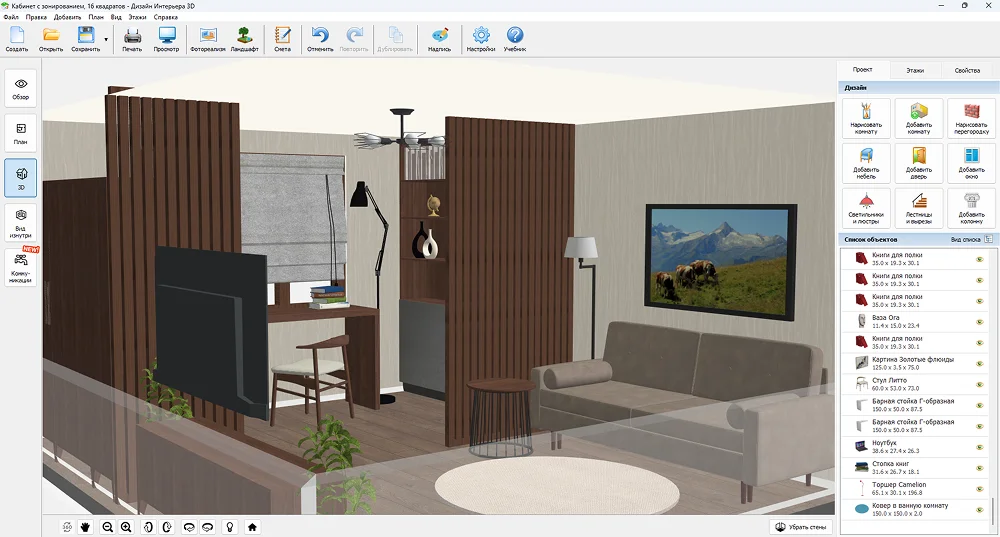
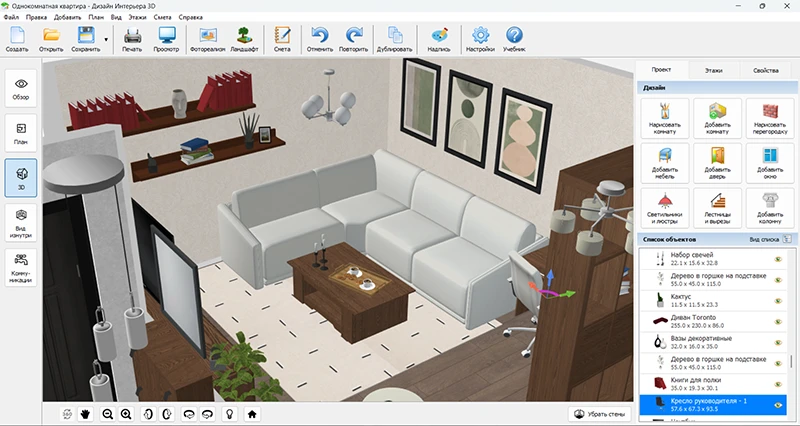
Формат: программа для Windows. Она работает локально, поэтому подходит пользователям, которым не хочется зависеть от браузера, скорости соединения и облачного тарифа во время длительной работы над ремонтом. Программа позволяет строить комнаты любой формы с корректируемыми размерами, загружать цифровой план и обводить его, добавлять окна, двери и перегородки, настраивать отделку, расставлять мебель и смотреть результат в 3D.
В программе доступны более 900 предметов мебели и техники и более 1400 материалов отделки. Отдельно предусмотрены отопление, водоснабжение и электрика; для проекта можно подготовить смету. На финальном этапе план и визуализации сохраняются в PDF, JPG и PNG или отправляются на печать. Для проверки ощущения пространства есть режим «Вид изнутри».
Как собрать план квартиры
- Создайте новый проект и выберите построение помещения с нуля либо работу по цифровому плану. При работе по подложке сначала привяжите геометрию к известному размеру, а не начинайте расставлять мебель.
- Нарисуйте внешний контур и перегородки. Для каждой стены проверьте длину, а для перегородок — положение относительно уже измеренных углов и проёмов.
- Добавьте окна и двери. Не ограничивайтесь шириной проёма: проверьте сторону и направление открывания двери, потому что конфликт створки со шкафом или выключателем часто обнаруживается только после расстановки мебели.
- Перейдите к отделке пола, стен и потолка. Сначала задайте крупные поверхности; декоративные детали оставьте на конец, чтобы они не отвлекали от проверки габаритов.
- Расставьте крупную мебель. У каждого предмета корректируйте размеры под фактическую модель или под минимально допустимый габарит будущей покупки.
- Добавьте инженерные элементы, если проект готовится для ремонта: розетки, выключатели, светильники, отопление и водоснабжение. Важно, чтобы эти схемы соответствовали реальной трассировке и не конфликтовали с мебелью.
- Откройте 3D и «Вид изнутри». Проверьте не только внешний вид, но и узкие проходы, высоту мебели, доступ к дверцам и бытовой технике.
- Сформируйте итог: план для печати, PDF или изображения. Для передачи строителям используйте вариант, где размеры и обозначения читаются без масштабирования.
Для точной проверки полезно держать рядом исходный обмер: если в программе сумма длин нескольких соседних участков стены не совпадает с фактической длиной помещения, ошибку нужно исправить до отделки и мебели.
Плюсы:
- работает без постоянного подключения к интернету и не зависит от состояния браузерного сервиса;
- объединяет планировку, 3D, отделку, мебель, инженерные элементы и смету в одном проекте;
- поддерживает экспорт плана и визуализаций в PDF, JPG и PNG;
- русский интерфейс и предметная логика именно для квартиры/дома, а не универсального CAD.
Минусы:
- это Windows-программа, поэтому она не подходит тем, кому нужен строго браузерный редактор;
- часть расширенных возможностей зависит от редакции лицензии;
- для совместной работы через одну веб-ссылку облачные сервисы удобнее.
Лучшие браузерные планировщики квартиры
В этот раздел включены только сервисы, где основную планировку можно делать в браузере. У каждого есть свой компромисс: бесплатный режим может ограничивать каталог, качество экспорта, число проектов, рендеры или технические листы. Поэтому перед началом большого проекта важно проверить не только редактор, но и то, что именно удастся вынести из него на финальном этапе.
1. Planner 5D — быстрый 2D/3D-план и большая библиотека
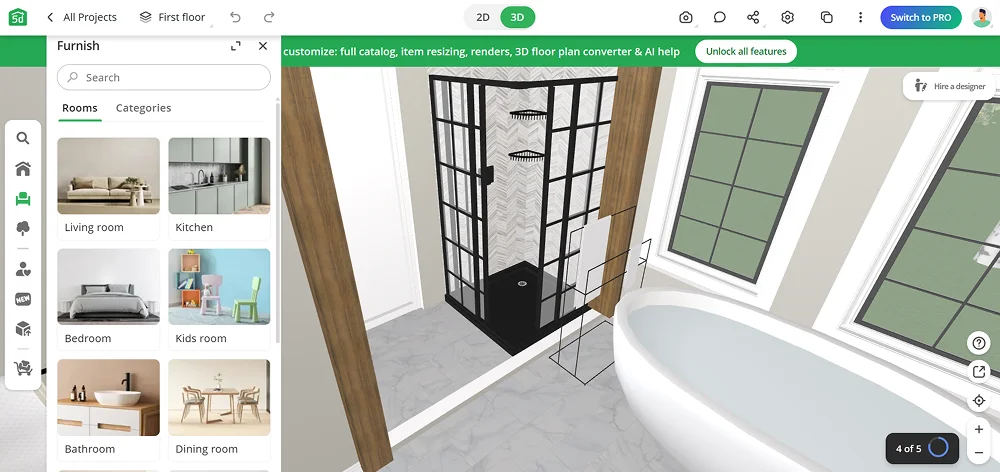
Planner 5D подходит, когда нужно быстро собрать квартиру в 2D, добавить двери, окна и мебель и сразу проверить тот же проект в 3D. Сервис работает в браузере и позволяет начать бесплатно. Бесплатный Basic содержит базовые инструменты и ограниченную часть каталога; платные планы расширяют библиотеку объектов, рендеры и дополнительные функции.
В бесплатном Basic проект строится вручную с базовым каталогом. В Premium и PRO доступна функция Upload a Plan: JPG, PNG, PDF или DWG можно передать AI-распознаванию и получить редактируемую 3D-основу. Автоматически полученный контур всё равно нужно сверить с известной длиной стены, а двери и окна проверить вручную.
Как начать
- В Basic создайте проект с пустого плана. В Premium/PRO для готового чертежа используйте Upload a Plan и дождитесь распознавания.
- В 2D задайте стены, двери и окна. До меблировки проверьте размеры основных комнат.
- Добавьте крупные предметы из каталога и измените их положение так, чтобы остались реальные проходы.
- Переключитесь в 3D и оцените высоты, композицию и отделку. Если в 3D приходится «маскировать» тесный проход камерой, проблема есть и в реальном помещении.
- Сохраните проект и подготовьте изображения/рендеры только после геометрической проверки.
Плюсы:
- очень быстрый переход между 2D и 3D;
- есть бесплатный режим для старта;
- в Premium/PRO можно загрузить существующий план и преобразовать его в редактируемый проект;
- большой каталог мебели и материалов, удобный для проверки разных сценариев обстановки.
Минусы:
- значимая часть каталога и продвинутых функций относится к платным планам;
- сильная визуализация не заменяет специализированный комплект ремонтных чертежей;
- AI-распознавание исходного плана всё равно требует ручной проверки масштаба и проёмов.
2. Homestyler — сильная визуализация и подробная работа с интерьером
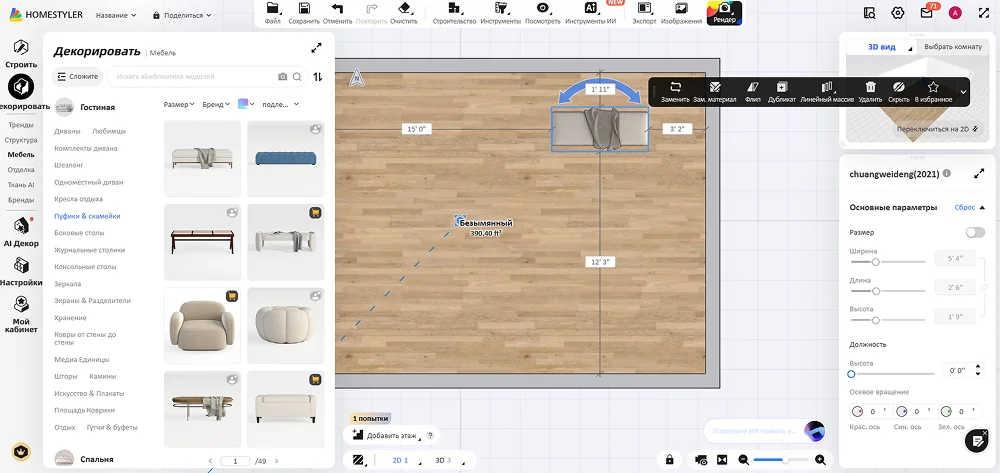
Homestyler — браузерный редактор, в котором 2D-план связан с трехмерной моделью. Он позволяет рисовать стены и комнаты, добавлять двери и окна, обставлять помещение и получать фотореалистичные рендеры. Проекты хранятся в облаке. Сервис рассчитан не только на бытовую расстановку мебели: в платных планах доступны многоэтажность, инженерные инструменты, собственные модели и расширенные параметры рендера.
Бесплатный Basic открывает основной редактор и базовый процесс 2D/3D-проектирования. Профессиональные выходные материалы — цветные floor plans, construction drawings, BOM и часть расширенного экспорта — относятся к платным планам. Поэтому для ремонтного проекта сначала нужно определить, требуется ли только визуальная концепция или комплект технических документов.
Практический порядок
- Начинайте с Create Room: используйте рисование стен или импорт существующего плана.
- В группе Door and Window добавьте проёмы и выставьте их положение до меблировки.
- После геометрии переходите к каталогу и отделке. Для сравнения вариантов дублируйте концепцию, а не передвигайте предметы в единственной версии проекта без возможности возврата.
- Проверяйте 2D и 3D по очереди: 2D выявляет ошибки размеров, 3D — высоты и визуальные конфликты.
- Экспортируйте план только после контрольного замера одной-двух ключевых стен и проверки всех проёмов.
Плюсы:
- выразительные 3D-рендеры и большой мебельный каталог;
- полноценная браузерная работа с 2D/3D;
- облачное сохранение проекта;
- подходит для презентации концепции интерьера, а не только схематичного плана.
Минусы:
- часть профессиональных функций и экспортов платная;
- богатый каталог может отвлекать от первичной задачи — точной геометрии;
- для рабочей документации ремонта требуется отдельно проверять доступность нужных чертежей и форматов.
3. RemPlanner — для рабочих чертежей ремонта
RemPlanner отличается от большинства интерьерных конструкторов тем, что делает акцент на технической части ремонта. В браузере можно построить планировку и 3D-модель, а затем работать с мебелью, электрикой, освещением и другими слоями проекта. PRO-версия формирует PDF-альбом чертежей, автоматические развертки стен, расчеты объемов и метражей и материалы для строительной бригады.
Если задача — не просто решить, куда поставить диван, а заранее согласовать перегородки, мебель, свет и электрику, RemPlanner логичнее визуализаторов. При этом экспорт PDF-альбома относится к PRO: бесплатного редактора достаточно для знакомства и базового проекта, но финальный рабочий комплект нужно планировать с учетом тарифа.

Как использовать для ремонта
- Загрузите план БТИ или планировку застройщика, если такой файл есть, и используйте его как основу.
- Сначала создайте обмерный контур и перегородки. Не переходите к электрике, пока стены не совпадают с реальными размерами.
- Сделайте план расстановки мебели. Крупная мебель определяет удобство проходов и положение многих розеток.
- После утверждения мебели нанесите освещение, выключатели и электрические точки. Привязывайте их к стенам и мебели, а не «на глаз» к картинке.
- Используйте 3D как контроль, а не замену чертежу: спорные места проверяйте в размерном виде.
- При PRO сформируйте PDF-альбом и развертки стен. Перед передачей бригаде убедитесь, что на листах читаются размеры и легенда.
Плюсы:
- ориентация на реальные ремонтные чертежи;
- PDF-альбом, развертки стен и расчетные функции в PRO;
- онлайн-работа и доступ к проектам из браузера;
- 2D и 3D используются вместе, а не как отдельные декоративные режимы.
Минусы:
- ключевые функции финальной документации требуют PRO;
- для простой перестановки мебели интерфейс избыточнее минималистичных планировщиков;
- точность проекта полностью зависит от корректных исходных замеров пользователя.
4. Sweet Home 3D Online — классический план с постоянным 3D-просмотром
Sweet Home 3D Online Manager работает в браузере с WebGL. Схема знакома пользователям настольного Sweet Home 3D: план строится в 2D, мебель берётся из каталога, а объемный вид помогает сразу видеть результат. Чтобы сохранять проект, требуется бесплатная регистрация.
Онлайн-версия — более лёгкий браузерный вариант Sweet Home 3D. Проект, начатый в Online Manager, можно экспортировать и продолжить в установленной версии, когда понадобятся функции, которых нет в браузерном редакторе.
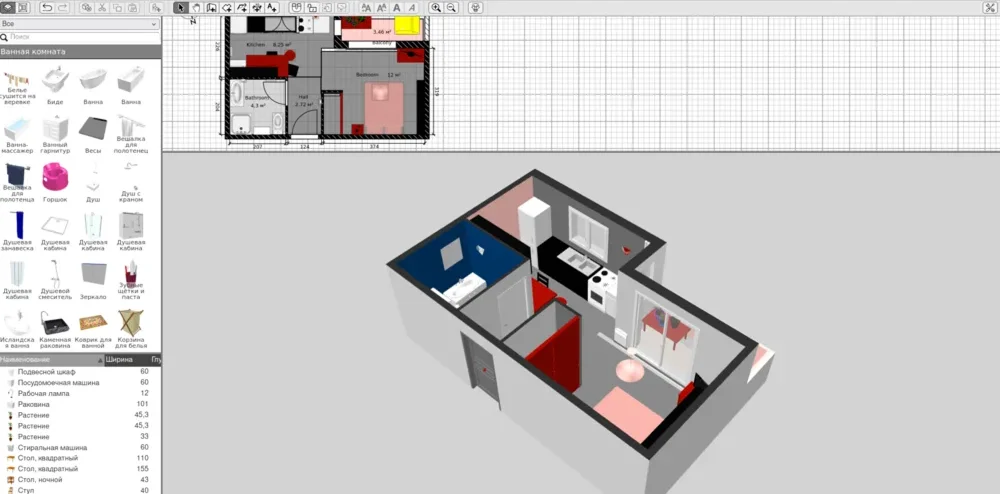
Рабочая схема
- Создайте план и нарисуйте стены с точными размерами.
- Добавьте двери и окна, затем комнаты и подписи.
- Перетаскивайте мебель из каталога на 2D-план и меняйте её положение; 3D-вид используйте для проверки высоты и визуальной плотности.
- Сохраняйте проект в аккаунте. Если понадобится расширенный каталог или дополнительные возможности полной версии, экспортируйте файл дома и продолжите работу в настольном Sweet Home 3D.
Плюсы:
- бесплатный вход в классическую систему планирования;
- одновременная логика 2D-плана и 3D-вида;
- можно продолжить проект в настольной версии;
- подходит тем, кому важна функциональность, а не эффектный облачный интерфейс.
Минусы:
- полная настольная версия содержит существенно более крупный каталог и дополнительные функции;
- для сохранения нужна регистрация;
- часть импорта, печати и визуализации приходится выполнять в установленной версии.
5. Roomtodo — простой 3D-планировщик с понятной логикой
Roomtodo работает в браузере и позволяет строить комнаты, загружать исходный план для обводки, расставлять мебель и переходить между 2D и 3D. Бесплатный аккаунт хранит одновременно до трёх проектов и включает начальный каталог. Basic и Pro снимают лимит числа проектов и расширяют каталог; высококачественные рендеры оплачиваются кредитами.
Сервис удобен, если задача — не выпуск документации на десятки листов, а проверить планировку и обстановку. Тарифная сетка отдельно разделяет базовый бесплатный аккаунт, подписки Basic/Pro и повышение конкретного проекта, поэтому критичные для рабочего процесса функции лучше оценивать до того, как квартира будет смоделирована целиком.
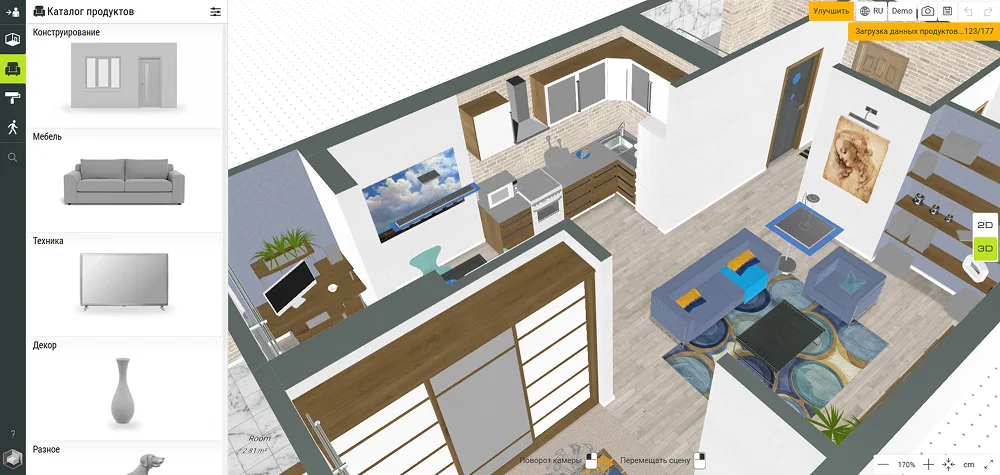
Как собрать комнату
- Создайте проект и либо нарисуйте стены, либо загрузите план как подложку.
- Проверьте контур в 2D. На этом этапе удобнее всего видеть, где ошибочно «съехал» угол или проём.
- Добавьте двери, окна и крупную мебель из каталога.
- Переключите 3D и проверьте, не перекрывает ли мебель окна, радиаторы и проходы.
- До детальной меблировки сделайте доступный тестовый экспорт и убедитесь, что его формат и качество подходят конечной задаче.
Плюсы:
- быстрый старт и простая логика интерфейса;
- есть 2D и 3D;
- можно обводить загруженный план;
- бесплатного режима достаточно для нескольких личных проектов.
Минусы:
- в бесплатном плане ограничено число сохранённых проектов;
- расширенный каталог, коммерческие объекты и часть продвинутых функций относятся к Basic/Pro;
- не рассчитан на такой же подробный комплект технических листов, как специализированные ремонтные системы.
6. HomeByMe — интерьер, мебель и прогулка по проекту
HomeByMe — онлайн-сервис Dassault Systèmes для планирования жилья и интерьера. Проект начинается со стен, окон и дверей, затем пользователь добавляет мебель и покрытия, переключается между 2D и 3D и может осматривать интерьер от первого лица. Существующий план разрешается импортировать в PNG, JPEG или PDF и обводить после настройки масштаба.
Сильная сторона HomeByMe — презентационная часть: реалистичные изображения, 360-градусные виды и каталог реальных брендов. Но специализированный экспорт 2D-планов входит в платные предложения Essentials и Pro, поэтому для бесплатного бытового проекта сервис удобнее как среда моделирования и визуализации, чем как гарантированная основа строительной документации.
Работа по готовому плану
- Откройте проект и выберите Import your plan and draw over it.
- Загрузите PNG, JPEG или PDF.
- Настройте прозрачность, ориентацию и масштаб подложки.
- Обведите стены, затем добавьте двери и окна.
- Только после этого размещайте каталог мебели и переходите в 3D.
Плюсы:
- импорт плана с последующей обводкой;
- сильная 3D-визуализация и прогулка от первого лица;
- каталог мебели и покрытий;
- подходит для презентации нескольких вариантов интерьера.
Минусы:
- 2D-экспорт относится к платным предложениям;
- фокус на визуализации выше, чем на инженерных листах ремонта;
- при импортированном плане масштаб нужно выставлять особенно внимательно.
7. Floorplanner — сильный баланс 2D-чертежа и 3D-визуализации
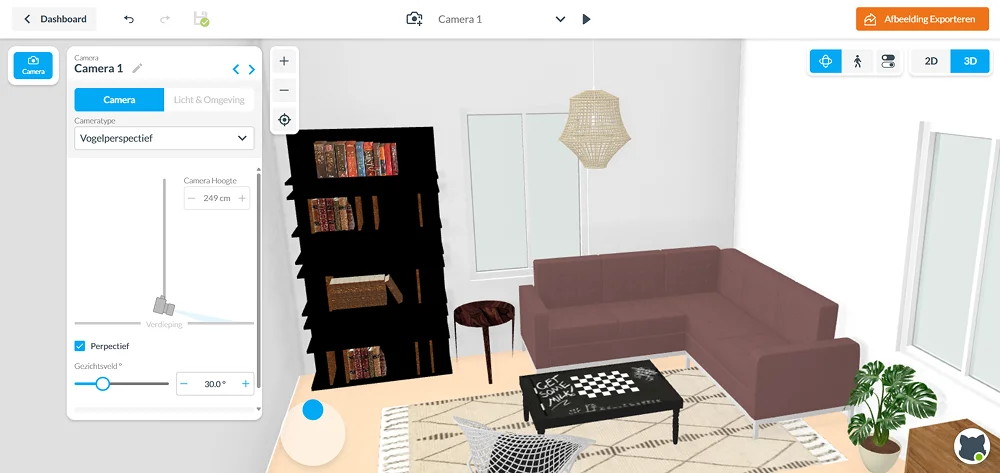
Floorplanner работает в браузере для частных пользователей, недвижимости и интерьеров. Бесплатный аккаунт позволяет хранить до пяти проектов. Проекты уровня SD Lite сохраняют все основные инструменты рисования и полный каталог, но ограничены тремя этажами и тремя вариантами дизайна; экспорт имеет SD-разрешение 960×540 и водяной знак.
Платное повышение уровня проекта снимает водяной знак, дает более высокое разрешение и дополнительные способы публикации/экспорта. Такая модель удобна, если планировщик нужен редко: можно долго работать бесплатно, а заплатить только за конкретный проект, когда понадобится чистый высококачественный результат.
Как избежать лишних расходов
- Сначала полностью соберите геометрию в бесплатном проекте.
- Проверьте 2D, расстановку и 3D до повышения уровня.
- Сделайте тестовый SD-экспорт и убедитесь, что в кадр попадают нужные подписи и размеры.
- Только после этого повышайте уровень проекта, если нужен результат без водяного знака или в более высоком разрешении.
Плюсы:
- бесплатный редактор с полноценной базовой геометрией;
- 2D и 3D в одном проекте;
- большая библиотека объектов;
- можно повышать уровень отдельного проекта вместо обязательной постоянной подписки.
Минусы:
- бесплатный экспорт имеет водяной знак и SD-разрешение;
- на Basic есть интервал между бесплатными рендерами;
- расширенные этажи, варианты и профессиональный экспорт требуют повышения уровня.
8. Roomstyler — удобный вариант для мебели и визуальной стилистики

Roomstyler 3D Home Planner ориентирован на оформление помещений. В редакторе есть мебель и аксессуары, 2D/3D-просмотр и создание 3D-фотографии. Интерфейс разделён на группы Build, Furnish, Decorate и Lights; отдельный Camera view показывает будущий кадр.
Сервис позволяет загрузить исходный план и настроить масштаб, но бесплатная загрузка ограничена двумя floor plans в год. Поэтому Roomstyler лучше раскрывается в задаче «проверить расстановку и внешний вид комнаты», чем в постоянной работе с множеством импортированных планов квартир.
Что делать в редакторе
- В Build задайте форму комнаты, двери и окна.
- Если есть готовый план, используйте Upload floor plan, затем Set scale.
- Перейдите в Furnish и расставьте крупную мебель.
- В Decorate и Lights настраивайте материалы и свет только после того, как план прошёл проверку размеров.
- Положение камеры меняйте последним: красивый ракурс не должен скрывать неудобную планировку.
Плюсы:
- большой каталог мебели и декора;
- понятное разделение инструментов по задачам;
- фотореалистичная визуализация комнаты;
- можно загрузить floor plan и выставить масштаб.
Минусы:
- бесплатная загрузка исходных планов ограничена;
- не ориентирован на инженерные листы ремонта;
- для большой квартиры с технической детализацией есть более подходящие сервисы.
9. Flat Planner — простой точный план без лишнего 3D
Flat Planner полезен пользователям, которым нужен прежде всего понятный план квартиры. Сервис работает в браузере, позволяет создавать помещения произвольной формы, точно размещать окна и двери и пользоваться каталогом мебели и декора. Результат можно выгрузить в PNG, SVG или PDF.
В отличие от решений, где основное внимание отдано рендерам, Flat Planner логичнее использовать для проверки геометрии и расстановки. SVG особенно удобен, когда нужен векторный файл, который можно масштабировать без потери качества.
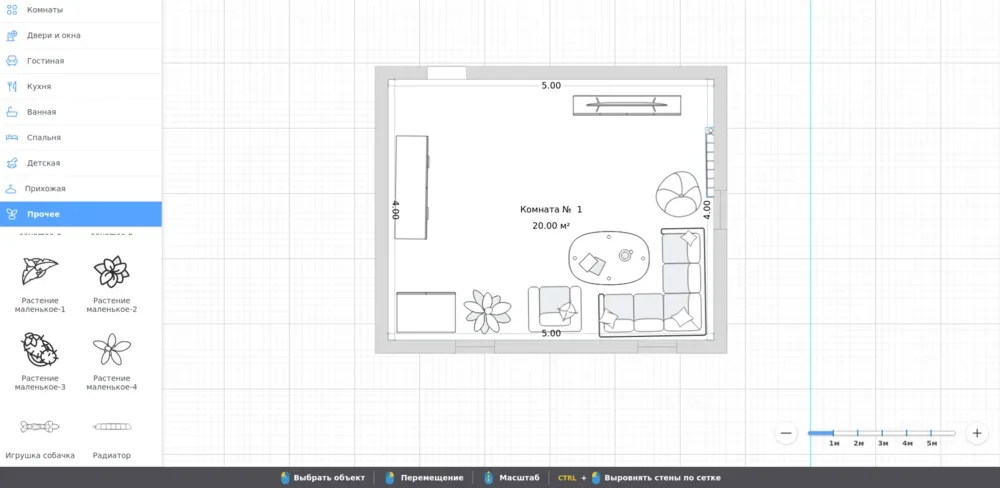
Порядок работы
- Начните с новой комнаты или готовой базовой формы.
- Корректируйте длины стен и положение углов до совпадения с обмером.
- Поставьте окна и двери и проверьте расстояния до ближайших углов.
- Расставьте мебель, ориентируясь на реальные габариты.
- Сохраните PNG для быстрого просмотра, PDF для печати или SVG, если план нужно дальше редактировать как вектор.
Плюсы:
- простая работа с точными размерами;
- произвольная форма помещений;
- экспорт PNG, SVG и PDF;
- не перегружен функциями рендера, если нужен именно план.
Минусы:
- меньше возможностей для фотореалистичной презентации, чем у 3D-ориентированных конкурентов;
- нет смысла выбирать его ради сложной инженерной документации;
- каталог и визуальная часть скромнее специализированных интерьерных платформ.
10. RoomPlan 3D — русскоязычный 2D/3D-планировщик для быстрого проекта
RoomPlan 3D работает онлайн и рассчитан на квартиры, дома и отдельные комнаты. В текущем интерфейсе основные действия вынесены слева: Строить, Мебель, Свет, Избранное. В разделе построения видны команды Рисовать стены, Двери, Окна; сверху переключаются 2D и 3D.
Такой интерфейс подходит новичку: сначала строится оболочка, затем добавляется мебель, после чего проект проверяется в объеме. Сервис стоит использовать как визуальный планировщик, а не автоматически считать заменой технической документации для ремонта.

Быстрый сценарий
- Нажмите Строить и выберите Рисовать стены.
- Добавьте Двери и Окна, сразу проверяя их положение по размеру простенков.
- Перейдите в Мебель и начните с самых крупных предметов.
- Светильники добавляйте в разделе Свет после утверждения мебели.
- Переключитесь с 2D на 3D и пройдите по всем помещениям, проверяя проходы и высоты.
Плюсы:
- русскоязычная логика интерфейса;
- отдельные режимы построения, мебели и света;
- быстрый переход 2D/3D;
- подходит для самостоятельной планировки без CAD-подготовки.
Минусы:
- сервис ориентирован на визуальную планировку; полноценный альбом рабочих чертежей для ремонта он не заменяет;
- для рабочего комплекта ремонта нужно отдельно проверять экспорт и состав технических листов;
- визуальная простота не освобождает от точного обмера квартиры.
11. Roomle — 2D/3D-план с конфигурируемой мебелью
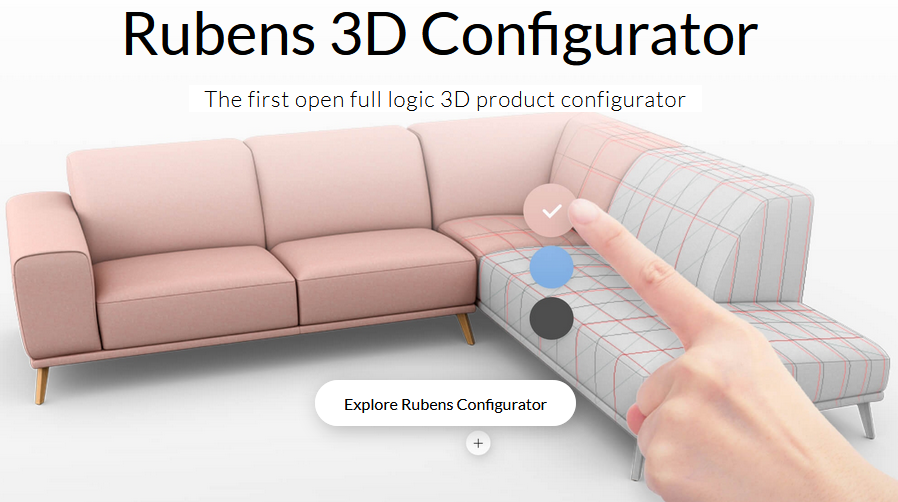
Roomle предлагает 2D/3D Floorplanner для частного планирования. В браузере можно рисовать комнаты, выбирать предметы из каталога, конфигурировать мебель и смотреть проект в 3D. Есть бесплатный старт; сохранённые планы синхронизируются через аккаунт.
Сильная сторона Roomle — продуктовая конфигурация: пользователь не просто ставит условный прямоугольник, а может работать с вариантами конкретной мебели. Для общей планировки квартиры это полезно на стадии проверки, помещается ли выбранная система хранения, диван или модуль в реальные габариты.
Плюсы:
- 2D и 3D в браузере;
- конфигурируемые предметы мебели;
- бесплатная регистрация для частного планирования;
- хорошо подходит для проверки конкретной мебели в конкретной комнате.
Минусы:
- продуктовая/commerce-направленность сильнее, чем техническая документация ремонта;
- часть возможностей Roomle ориентирована на бренды и бизнес;
- для сложного инженерного проекта потребуются другие инструменты.
12. SmartDraw — точные масштабные схемы вместо декоративного 3D
SmartDraw — универсальный онлайн-инструмент для схем, который умеет floor plans. Его сильная сторона — точность 2D: можно начать с шаблона или чистого листа, импортировать существующий PDF, задать масштаб и вводить длину стены числом. Библиотека содержит стандартные архитектурные символы, мебель, приборы и другие элементы.
SmartDraw не стоит выбирать ради фотореалистичной прогулки по квартире. Это вариант для пользователя, которому важнее читаемый масштабный чертёж, подписи и коммуникация, чем декоративный интерьер. Сервис предлагает бесплатный пробный запуск, а постоянная работа строится на коммерческой модели.

Плюсы:
- масштабные 2D-чертежи с точным вводом размеров;
- импорт PDF для построения поверх исходника;
- обширная библиотека условных обозначений;
- подходит для помещений, офисов, эвакуационных и других схем.
Минусы:
- не является 3D-визуализатором интерьера в привычном смысле;
- постоянного полноценного бесплатного тарифа для личного использования нет;
- для мебели и отделки удобнее специализированные интерьерные сервисы.
13. Flatma — планировка плюс проектирование корпусной мебели
Flatma сочетает планировщик квартиры/дома в 3D и отдельный конструктор корпусной мебели. В комнатном планировщике можно проектировать интерьер по помещениям, расставлять готовую мебель и технику и создавать собственную мебель. Сервис работает в браузере.
Главное отличие — связь с реальным изготовлением мебели. Отдельный конструктор Flatma формирует документацию, чертежи и карту раскроя для корпусных изделий. Поэтому сервис особенно интересен, если основной вопрос ремонта — кухня, шкаф или гардероб на заказ, а не только общий стиль комнаты.

Практический сценарий
- Соберите комнату по фактическим размерам.
- Поставьте готовую мебель и технику, чтобы определить свободные зоны.
- Для нестандартного шкафа или кухни создайте собственный корпусный объект с реальными габаритами.
- Проверьте открывание фасадов и проходы в общем интерьере.
- Только после утверждения габаритов переходите к документации на изготовление.
Плюсы:
- браузерная планировка комнаты;
- можно проектировать корпусную мебель с нуля;
- есть практическая связь с документацией для изготовления;
- полезен для кухни, гардероба и встроенного хранения.
Минусы:
- для общих интерьерных рендеров есть более специализированные решения;
- мебельная часть сложнее простого перетаскивания готовых объектов;
- перед заказом производства размеры всё равно нужно сверять с реальным обмером и технологом.
14. Coohom — современный web-планировщик с AI-распознаванием плана
Coohom — полноценный браузерный floor planner. Через Upload Floor Plan можно импортировать JPG, JPEG, PNG, WebP, PDF, DWG или DXF и превратить исходник в редактируемый проект. После импорта стены и проёмы корректируются вручную, размеры задаются численно, а проект переключается между 2D и 3D.
Бесплатный старт даёт основные инструменты планирования и 3D-просмотр. Платные планы расширяют лимиты рендера, AI-функции, панорамы и вывод без водяного знака, поэтому для проекта, который должен закончиться презентационными материалами, ограничения экспорта нужно проверить до детальной визуализации.

Как использовать Auto-Drafting без ошибок
- Загрузите исходный план с хотя бы одним известным размером.
- После автоматического распознавания сначала проверьте масштаб, а не мебель.
- Сверьте внешний контур и минимум три контрольных расстояния в разных частях квартиры.
- Проверьте, правильно ли распознаны двери и окна: AI часто проще обнаружить проём, чем точно понять его тип и сторону открывания.
- Исправьте стены и только затем используйте 3D, мебель и рендер.
- После исправления геометрии поставьте контрольные размеры на плане и сравните их с обмером; только затем переходите к мебели, материалам и рендеру.
Плюсы:
- поддерживает импорт изображений, PDF и CAD-файлов;
- AI переводит исходный план в редактируемую геометрию;
- есть точные размеры и быстрый 2D/3D;
- есть бесплатный старт для базовой планировки и проверки 2D/3D.
Минусы:
- автоматическое распознавание требует ручной геометрической проверки;
- часть высококачественного рендера и профессиональных функций платная;
- обширный интерфейс сложнее минимальных планировщиков.
15. IKEA planners — не один планировщик, а набор предметных конфигураторов

У IKEA используется набор отдельных планировщиков по категориям: кухня, хранение, диваны, ванная, спальня, офис, столовая и другие зоны. Поэтому название «IKEA Home Planner» не следует воспринимать как один универсальный редактор всей квартиры.
Брендовый конфигуратор удобен, когда вы уже выбрали систему IKEA и хотите проверить комбинацию модулей, цвета и размеры. Для первоначальной обмерной планировки квартиры лучше сначала использовать универсальный floor planner, а IKEA подключать после фиксации стен и проёмов.
Плюсы:
- работает с реальными товарными системами;
- полезен для кухни, шкафов, хранения и других модульных решений;
- помогает заранее проверить совместимость элементов конкретной серии.
Минусы:
- не является единым универсальным планировщиком квартиры;
- набор функций зависит от выбранной товарной категории и региона;
- не заменяет общий обмерный и ремонтный план.
16. SketchUp Free — когда нужен не планировщик, а свободное 3D-моделирование
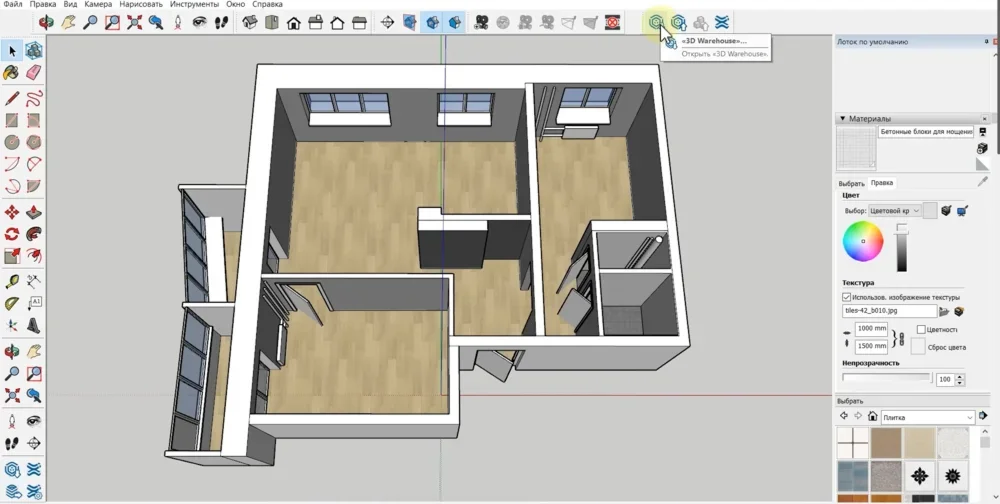
SketchUp Free работает прямо в браузере и является упрощённой web-версией основного SketchUp. Для запуска нужен Trimble ID; бесплатному пользователю доступно облачное хранилище Trimble Connect. В отличие от типичного интерьерного планировщика, SketchUp не ведёт пользователя по цепочке «комната — дверь — диван». Он даёт свободные инструменты 3D-моделирования.
Это преимущество для нестандартной геометрии, встроенной мебели, подиумов и предметов, которые трудно собрать из каталога. Но новичку придётся самостоятельно следить за группировкой объектов, осями, размерами и организацией модели. Для быстрого бытового плана Roomtodo или Planner 5D проще.
Плюсы:
- максимальная свобода 3D-геометрии среди рассматриваемых web-инструментов;
- работает в браузере;
- подходит для нестандартных конструкций и собственной мебели;
- проекты синхронизируются через Trimble Connect.
Минусы:
- выше порог обучения;
- нет такой же пошаговой предметной логики ремонта, как у интерьерных планировщиков;
- для быстрого плана квартиры специализированные сервисы обычно быстрее.
Какие популярные варианты не стоит считать полноценными онлайн-планировщиками
Способ запуска продукта может измениться даже при сохранении прежнего названия. Для онлайн-рейтинга критерий простой: стены и план должны редактироваться в браузере. Если основной этап перенесён в устанавливаемое приложение, продукт относится к другой категории.
Planoplan — web-редактор закрыт
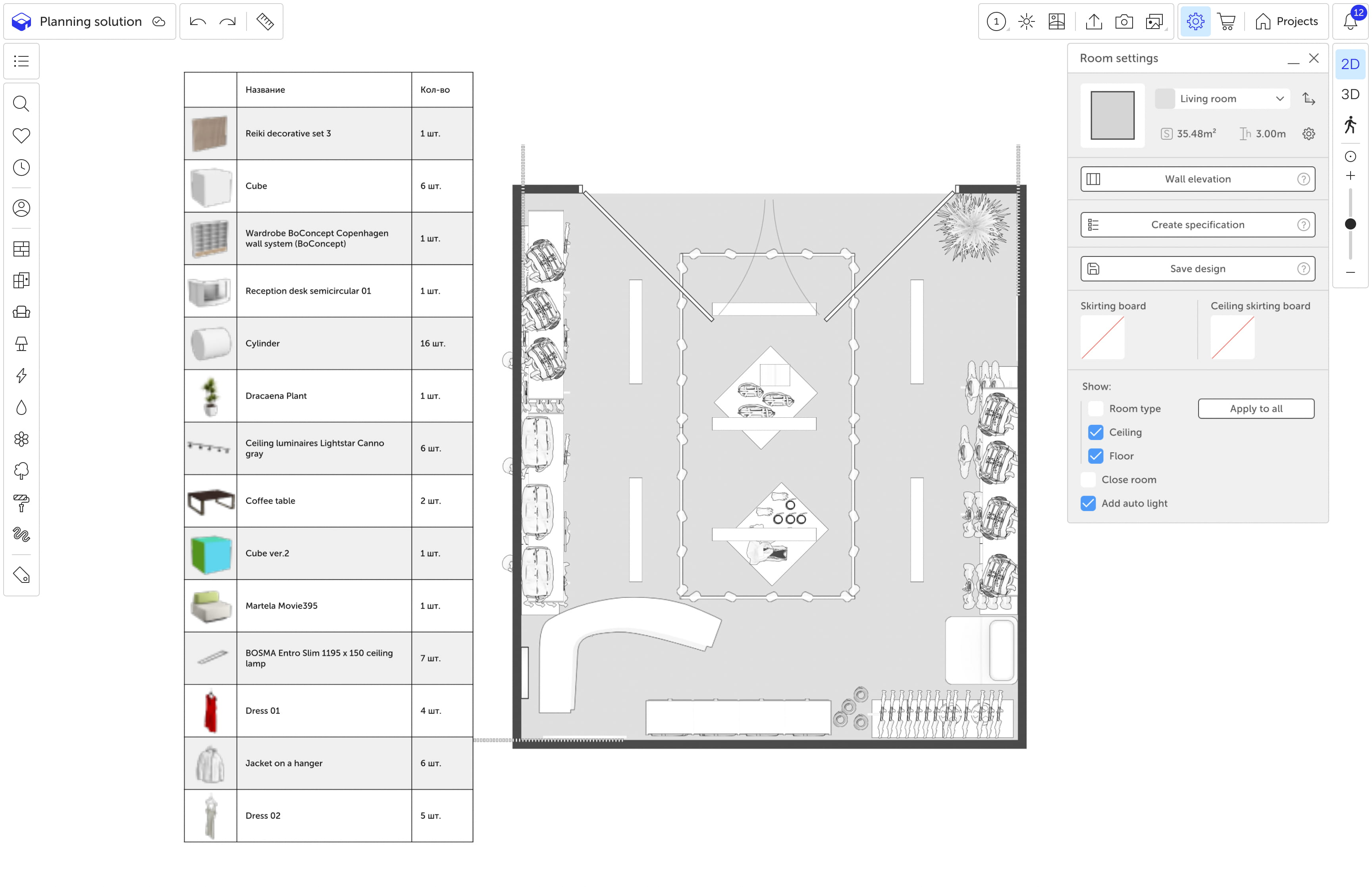
Браузерная версия Planoplan закрыта с 12 июня 2023 года. Текущий редактор работает как приложение для Windows и macOS, поэтому в основной web-рейтинг он не включён.
У Planoplan остаются сильные функции для 2D-планов, электрики, сантехники, отделки и разверток стен, но пользователь должен быть готов установить приложение. Для этой статьи это принципиальная граница платформенного охвата.
RoomSketcher — управление в браузере, рисование в приложении
RoomSketcher использует web-портал для управления проектами, загрузки чертежей, AI Convert и скачивания результатов. Самостоятельное рисование и редактирование floor plan выполняется в приложении RoomSketcher на компьютере или планшете, поэтому продукт не включён в основной рейтинг браузерных редакторов.

Для платформенного рейтинга важен не облачный аккаунт, а место, где проходит основной этап — построение стен и редактирование плана.
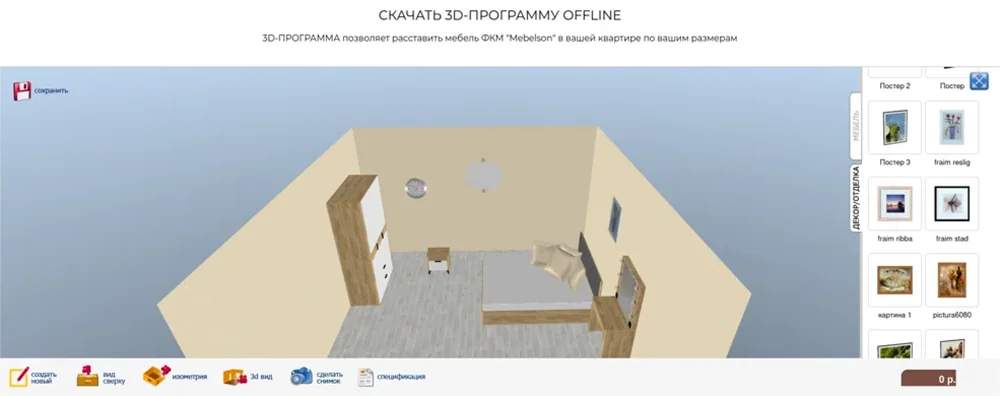
Mebelson — 3D-инструмент требует установки
Текущий 3D-инструмент Mebelson распространяется как офлайн-программа для расстановки мебели фабрики в помещении по заданным размерам. Поэтому его нельзя считать браузерным планировщиком квартиры, несмотря на наличие отдельной страницы 3D-планирования.
Для выбора мебели Mebelson остаётся полезным на финальном этапе: сначала зафиксируйте геометрию комнаты в универсальном онлайн-планировщике, затем перенесите размеры в фирменный инструмент и проверяйте конкретные предметы производителя. Такой порядок не даёт подменить обмер квартиры размерами понравившегося гарнитура.
Плюсы:
- работает с ассортиментом Mebelson и помогает оценить сочетание конкретных предметов;
- 3D показывает композицию комнаты до покупки;
- подходит как специализированный мебельный инструмент после утверждения общего плана.
Минусы:
- для самостоятельного редактирования требуется установка программы;
- каталог привязан к ассортименту бренда;
- инструмент не заменяет рабочую документацию всей квартиры.
Home Design 3D и другие приложения с web-страницами
Облачный аккаунт сам по себе не делает продукт онлайн-планировщиком. Если для основного редактирования требуется отдельное приложение, такой инструмент правильнее сравнивать с устанавливаемыми программами, а не с браузерными редакторами.
Магазинный планировщик или универсальный: что выбрать
Мебельные планировщики решают более узкую, но очень практичную задачу. Они полезны после того, как известна точная геометрия комнаты. Универсальный сервис сначала отвечает на вопрос «что вообще помещается в эту квартиру», а брендовый — «как разместить конкретные товары выбранной системы».
| Ситуация | Лучший тип инструмента | Почему |
|---|---|---|
| Нужно проверить всю квартиру | Универсальный floor planner | Можно свободно строить комнаты, перегородки и разные типы мебели. |
| Выбрана кухня конкретного бренда | Фирменный кухонный планировщик | Модули соответствуют реальному ассортименту и размерам. |
| Нужен встроенный шкаф по индивидуальным размерам | Планировщик + мебельный конструктор, например Flatma | Можно связать габариты комнаты с деталями будущего изделия. |
| Нужно подготовить комплект для строителей | RemPlanner или локальная Дизайн Интерьера 3D | Важны не только рендеры, но и технические схемы/выводы. |
Что делать с нейросетями для дизайна интерьера
Генеративный редизайн и floor planning — разные задачи. Нейросеть способна предложить цветовую гамму, стиль, мебельную композицию или рендер по фотографии, но картинка не подтверждает длину стены, ширину прохода и положение инженерных точек. Поэтому в техническом проекте AI должен идти после геометрии, а не вместо неё.
У нескольких планировщиков AI встроен в рабочий процесс и полезен именно потому, что результат остаётся редактируемым. В Planner 5D функция Upload a Plan доступна в Premium/PRO и преобразует загруженный план в проект. В Homestyler можно загружать 2D-план и переводить его в 3D-основу. Coohom импортирует изображения, PDF и CAD-планы в редактируемую сцену. Во всех случаях следующий обязательный шаг — сверка масштаба и проёмов.
Если цель — только посмотреть, как комната могла бы выглядеть в другом стиле, генератор изображения действительно быстрее полноценного планировщика. Но покупать мебель или начинать демонтаж по такой картинке нельзя: генеративная модель может изменить реальные пропорции, придумать нишу, убрать радиатор или сделать проход шире, чем он есть.
Как сделать план квартиры онлайн: порядок, который снижает число ошибок
Шаг 1. Снимите исходные размеры
Для каждой комнаты нужны не только общая длина и ширина. Измерьте каждый участок стены между углами и проёмами, ширину и высоту дверей и окон, расстояния от проёмов до углов, толщину заметных выступов и ниш. Для кухни и санузла отметьте инженерные точки. Если квартира сложной формы, полезно проверить диагональ — она помогает обнаружить непараллельные стены.
Шаг 2. Выберите способ ввода
Для простого прямоугольного помещения быстрее начать с пустого проекта. Для квартиры от застройщика удобнее загрузить подложку, если сервис поддерживает импорт. При импорте всегда нужен известный размер для масштаба: изображение в PDF или JPG может быть растянуто, а подпись «5,2 м» без масштабирования не делает геометрию точной.
Шаг 3. Постройте только стены
Не добавляйте мебель, пока внешний контур не совпал с обмером. Проверьте сумму отдельных участков стены и общую длину помещения. Если сервис показывает площадь, сравните её с ожидаемой, но не используйте площадь как единственный критерий: две комнаты разной формы могут иметь одинаковые квадратные метры.
Шаг 4. Добавьте двери и окна
Проёмы влияют на расстановку сильнее декора. Для двери важны ширина, положение, сторона петель и направление открывания. Для окна — ширина и положение относительно углов; если планировщик учитывает высоту, задайте высоту подоконника. После этого поставьте радиаторы, если они ограничивают мебель.
Шаг 5. Расставьте крупную мебель
Начните с кровати, дивана, шкафов, кухонного гарнитура, стола и крупной техники. Используйте реальные размеры существующих предметов или выбранных моделей из каталога магазина. Условный диван глубиной 80 см не должен заменять модель глубиной 105 см — иначе план даст ложный запас прохода.
Шаг 6. Проверьте открывание и обслуживание
На плане должно оставаться место не только для человека, но и для движения створок: дверей, шкафов, посудомоечной машины, духовки, холодильника. У рабочего стола нужен запас для стула, у кровати — проход там, где им реально будут пользоваться.
Шаг 7. Перейдите в 3D
3D нужен для контроля вертикали. Проверьте, не перекрывает ли высокий шкаф окно, не конфликтуют ли навесные элементы кухни с вытяжкой, достаточна ли высота светильника, как выглядят пропорции длинной стены. Если сервис позволяет вид от первого лица, пройдите путь от входа до основных зон.
Шаг 8. Сделайте контрольный экспорт
До покупки подписки или оплаты рендера сделайте доступный тестовый экспорт. Проверьте, читаются ли размеры, подписи комнат и расположение мебели. Убедитесь, что выбранный формат подходит получателю: для семьи достаточно PNG, для печати удобнее PDF, для продолжения в CAD может потребоваться DXF/DWG.
Какие ошибки встречаются чаще всего
- План строится по площади из объявления. Площадь не задаёт форму комнаты и положение проёмов. Нужны линейные размеры.
- Подложку не масштабируют. В результате все стены выглядят пропорционально, но реальные размеры оказываются неверными.
- Толщина перегородок игнорируется. В маленькой квартире несколько сантиметров на каждой стене заметно меняют полезную ширину.
- Мебель берут «примерно похожую». Для проверки эргономики нужны реальные габариты, особенно глубина шкафов, диванов и кухонных модулей.
- Не проверяется направление дверей. На красивом плане дверь может пересекаться со шкафом, сантехникой или другой створкой.
- 3D принимается за технический чертёж. Перспектива скрывает ошибки масштаба; спорные места всегда проверяются в 2D с размерами.
- Сначала выбирают отделку. Декор создаёт ощущение прогресса, хотя планировка ещё не проверена. Сначала геометрия и мебель, затем цвета.
- Единственный проект постоянно перезаписывается. Для спорных вариантов кухни или гостиной лучше создавать версии, чтобы сравнение не зависело от памяти.
- Экспорт проверяют в последний день. Бесплатный тариф может добавить водяной знак, ограничить разрешение или закрыть PDF. Тестовый экспорт нужен заранее.
- Не учитывают инженерные точки. Кухня, стиральная машина, сантехника и освещение должны быть связаны с реальными коммуникациями, а не только с композицией мебели.
Как проверить результат перед ремонтом
Готовый проект нужно проверять как измерительный документ, а не как картинку. Пройдите чек-лист до того, как отдавать план строителям или покупать крупную мебель.
- Внешний контур: общие длины стен совпадают с обмером.
- Проёмы: ширина дверей и окон и расстояния до углов введены корректно.
- Перегородки: толщина и положение совпадают с реальностью или с утверждённой перепланировкой.
- Мебель: у каждого критичного предмета проверены ширина, глубина и высота.
- Проходы: между предметами нет мест, которые выглядят нормально в 3D, но оказываются непроходимыми по размеру.
- Створки: двери, шкафы и техника открываются без пересечений.
- Инженерия: розетки, свет, вода и отопление согласованы с мебелью и техникой.
- Экспорт: на финальном PDF/изображении читаются размеры и подписи.
- Версии: сохранена утверждённая версия, чтобы случайное дальнейшее редактирование не изменило документ, отданный бригаде.
Для дорогостоящих или конструктивных изменений онлайн-планировщик остаётся инструментом предварительного проектирования. Несущие конструкции, допустимость перепланировки, вентиляцию, нагрузки и инженерные расчёты нужно подтверждать профильными специалистами и проектной документацией.
Как выбрать сервис под конкретную задачу
| Задача | Что ставить на первое место | Подходящие варианты |
|---|---|---|
| Быстро понять, помещается ли мебель | Точный 2D, простой каталог, минимальное обучение | Flat Planner, RoomPlan 3D, Roomtodo |
| Сделать красивую визуализацию | Материалы, свет, рендер, большой каталог | Homestyler, Planner 5D, HomeByMe |
| Подготовить ремонтные чертежи | Размеры, электрика, развертки, PDF-альбом | RemPlanner или локальная Дизайн Интерьера 3D |
| Работать с существующим PDF/планом | Импорт и масштабирование подложки | HomeByMe, Coohom, SmartDraw, Roomtodo |
| Получить простую классическую схему | 2D-план плюс постоянный 3D-контроль | Sweet Home 3D Online |
| Спроектировать шкаф или кухню | Реальные модули и размеры изделий | Flatma, Mebelson, IKEA planners |
| Нарисовать нестандартную 3D-модель | Свободное моделирование | SketchUp Free |
FAQ
Можно ли сделать план квартиры онлайн полностью бесплатно?
Да, базовый план реально собрать без оплаты в нескольких сервисах, но «бесплатно» не всегда включает финальный экспорт. Например, Floorplanner в бесплатном проекте делает SD-изображения с водяным знаком, RemPlanner относит PDF-альбом чертежей к PRO, а HomeByMe включает специализированный экспорт 2D-планов в платные предложения. Поэтому бесплатность нужно оценивать по конечному результату, а не по возможности открыть редактор.
Какой планировщик лучше для новичка?
Для первого проекта проще Planner 5D, Roomtodo, RoomPlan 3D или Flat Planner. Если главным результатом должны стать ремонтные чертежи, лучше сразу осваивать RemPlanner: он сложнее простого декоратора, зато не придётся переносить готовую планировку в другую систему на техническом этапе.
Можно ли загрузить план от застройщика?
Да. Импорт готового плана есть у HomeByMe, Coohom, Roomtodo, SmartDraw и других решений; в Planner 5D AI-функция Upload a Plan относится к Premium/PRO. После загрузки задайте масштаб по известной длине и перепроверьте проёмы: импорт ускоряет старт, но не заменяет контрольный обмер.
Что выбрать для кухни?
Сначала создайте точный универсальный план с окнами, дверями и коммуникациями. После этого переходите в брендовый кухонный планировщик или Flatma. Такой порядок позволяет не подгонять реальную комнату под стандартные модули каталога.
Нужен ли 3D, если есть точный 2D-план?
Для геометрии достаточно 2D, но 3D помогает находить вертикальные конфликты: высокий шкаф у окна, навесной модуль над техникой, слишком низкий светильник. Поэтому оптимальная схема — строить в 2D и проверять в 3D.
Как передать проект строителям?
Лучший вариант — PDF с читаемыми размерными линиями, обозначениями и отдельными листами по задачам. Одна 3D-картинка подходит для обсуждения внешнего вида, но не заменяет план перегородок, мебель, электрику и другие рабочие схемы.
Почему в рейтинге нет Planoplan как онлайн-сервиса?
Потому что web-версия Planoplan закрыта. Текущий редактор используется как приложение Windows/macOS, поэтому для статьи о браузерных планировщиках его корректно вынести в отдельную группу.
RoomSketcher — онлайн или приложение?
Web-портал RoomSketcher работает в браузере для управления проектами, загрузки чертежей, AI Convert и скачивания результатов. Но самостоятельное рисование и редактирование floor plan выполняется в RoomSketcher App, поэтому это не полностью браузерный редактор.
Можно ли доверять AI-распознаванию плана?
Его стоит использовать как ускоритель черновика. После распознавания сверяйте масштаб, внешний контур, двери и окна минимум по нескольким известным размерам. Для ремонта ошибка в несколько сантиметров может повлиять на мебель и инженерные точки.
Как понять, что бесплатного тарифа хватит?
До детальной отделки создайте тестовую комнату, сохраните её, сделайте доступный экспорт и проверьте водяной знак, разрешение и нужный формат. Это быстрее, чем обнаружить ограничение после нескольких часов моделирования всей квартиры.
Итоговый выбор
Для быстрого самостоятельного плана без установки рациональнее начать с Planner 5D, Roomtodo или Flat Planner. Если важнее реалистичная презентация, сильнее Homestyler и HomeByMe. Для ремонта, где результат должен перейти в чертежи, выделяется RemPlanner. Floorplanner удобен при регулярной работе с 2D/3D и понятной системой платного повышения конкретных проектов. Coohom полезен, когда исходный план уже есть и его нужно быстро превратить в редактируемую 2D/3D-модель.
Дизайн Интерьера 3D остаётся отдельным первым вариантом для тех, кому браузер не принципиален: локальная работа, инженерные схемы, смета и PDF/JPG/PNG дают другой сценарий. Его следует выбирать именно как Windows-программу, а не как онлайн-планировщик.
Независимо от сервиса, качество результата определяется не рендером, а исходными размерами и проверкой. Сначала совпадение стен и проёмов, затем реальные габариты мебели, после этого инженерия, и только в конце — материалы, свет и декоративные детали. При таком порядке онлайн-планировщик становится рабочим инструментом ремонта, а не просто генератором красивой комнаты.
 *EXE — расширение исполняемого файла. Сайт является партнером проекта