
Программа для проектирования электропроводки может решать принципиально разные задачи: показать розетки и выключатели на плане квартиры, подготовить электрическую схему, связать электрооборудование с BIM-моделью здания, рассчитать сеть или собрать документацию по щиту. Поэтому сравнивать все решения одной оценкой некорректно. В рейтинге программы разделены по реальному назначению, а для каждой указано, какой результат она дает, какие данные приходится вводить вручную и где заканчивается ее область применения.
Важно: этот материал посвящен работе с программами, чертежами и проектной документацией. Он не заменяет проектирование и проверку электроснабжения квалифицированным специалистом и не содержит инструкций по физическому монтажу проводки. Визуальный план, автоматически сформированный отчет или мобильный расчет необходимо воспринимать как часть проектного процесса, а не как подтверждение безопасности готовой электрической установки.
Как выбрать программу для проектирования электрики
Главный критерий — совпадение класса программы с задачей. Домашнему пользователю, который планирует ремонт, обычно важны план помещения, мебель, точки электрики и понятная визуальная проверка. Проектировщику нужны условные обозначения, связи между устройствами, автоматическая нумерация, спецификации и обмен CAD/BIM-данными. Для расчета электрической сети требуется отдельный расчетный контур. Если смешать эти задачи, можно получить красивый план без инженерных данных или, наоборот, сложную принципиальную схему, которая почти ничего не говорит о размещении точек в комнате.
| Класс программы | Что в ней проектируют | Что получают на выходе | Кому подходит |
|---|---|---|---|
| Планировщик квартиры или дома | Помещения, мебель, светильники, розетки, выключатели и коммуникации на плане | Наглядный план, 3D-проверка, перечень объектов или смета | Ремонт, согласование расположения точек, техническое задание |
| ECAD для электрических схем | Принципиальные, однолинейные и монтажные схемы, соединения, маркировку | Комплект схем, ведомости, перечни элементов и отчеты | Инженеры, конструкторы, проектные организации |
| BIM/MEP | Электрические системы внутри информационной модели здания | Планы, модель, трассы, спецификации, координационные данные | Комплексные проекты зданий и совместная работа разделов |
| Расчетное ПО | Электрические параметры сети и варианты ее конфигурации | Расчетные результаты, отчеты, проверка проектных решений | Профессиональный расчет и верификация |
| Конфигуратор оборудования | Щиты, аппаратуру, лотки или оборудование конкретной номенклатуры | Компоновка, перечень оборудования, вспомогательная документация | Подбор и выпуск части проекта |
| Мобильный помощник | Просмотр DWG, справочные данные, отдельные расчеты и компоновки | Оперативная проверка или просмотр проекта вне рабочего места | Выезды, согласования и справочная работа |
Какие критерии сравнивать
- Тип результата. План помещения, электрическая схема, BIM-модель и расчетный отчет — разные результаты, их нельзя подменять друг другом.
- Связность данных. В специализированной ECAD/BIM-системе изменение обозначения или устройства может отражаться в документации автоматически; в универсальном редакторе связи часто приходится поддерживать вручную.
- Библиотеки. Для схем важны УГО и базы компонентов, для домашнего планировщика — светильники, розетки, выключатели и оборудование, для BIM — семейства и параметры модели.
- Автоматизация. Нумерация проводов, перекрестные ссылки, ведомости, кабельные журналы, спецификации и проверки уменьшают количество ручного переноса данных.
- Форматы обмена. DWG/DXF важны для CAD-подоснов, IFC — для BIM-координации, PDF — для передачи неизменяемой версии проекта.
- Совместная работа. Для комплексного проекта важнее не только рисование, но и обмен моделью с архитекторами, конструкторами и другими инженерными разделами.
- Порог освоения. Простая программа позволяет быстро разместить точки на плане, но профессиональная ECAD/BIM-система требует понимания ее структуры данных и проектного процесса.
- Граница применимости. Наличие символов розеток еще не делает программу расчетной системой, а наличие 3D — полноценной BIM-средой.
Короткое сравнение основных программ
| Программа | Класс | Основной сценарий | Сильная сторона | Главное ограничение |
|---|---|---|---|---|
| Дизайн Интерьера 3D | Домашний планировщик | Электрика на плане квартиры или дома | Связка планировки, мебели, точек и 3D-проверки | Не заменяет профессиональный ECAD/BIM-расчет |
| Домашний Инженер 3D | Планировщик коммуникаций | Инженерные сети частного дома | Отдельный контур коммуникаций и смета | Ориентирован на бытовой проект |
| Мой Дом 3D | Домашний 3D-планировщик | Дом и инженерные коммуникации | Архитектура и коммуникации в одном проекте | Не ECAD для промышленной документации |
| AutoCAD Electrical | ECAD | Электрические схемы и документация | Автоматизация нумерации, отчетов и связей | Высокий порог освоения |
| nanoCAD BIM Электро | BIM/ТИМ | Электроснабжение и освещение зданий | Расчеты, трассы и документация в одной среде | Избыточен для простой планировки ремонта |
| КОМПАС-Электрик | ECAD | Схемы и конструкторская документация | Базы УГО и автоматический выпуск документов | Не предназначен для интерьерной 3D-визуализации |
| Renga | BIM | Электрические системы в модели здания | Совместная BIM-модель и трассировка | Принципиальные схемы требуют отдельного контура |
| EPLAN Electric P8 | ECAD | Автоматизация и электротехника | Логические связи и автоматические отчеты | Сложная профессиональная среда |
| SOLIDWORKS Electrical | ECAD + 3D | Схемы, шкафы, машины и оборудование | Связка электрических схем и 3D-модели | Не ориентирован на бытовую планировку квартиры |
| Autodesk Revit | BIM/MEP | Электрические системы здания | Цепи, панели, спецификации и координация | Требует BIM-подхода и настройки семейств |
| QElectroTech | ECAD | Электрические и промышленные схемы | Свободный кроссплатформенный редактор | Не заменяет BIM-модель здания |
| Remplanner | Онлайн-планировщик | Планы ремонта и электрики | Работа в браузере и наглядные листы проекта | Не профессиональная ECAD-система |
Лучшие программы для Windows
В Windows сосредоточена основная часть специализированных ECAD, BIM/MEP и домашних проектировщиков. Порядок ниже не означает, что бытовой планировщик технически сильнее EPLAN или ETAP: рейтинг начинается с задачи планировки квартиры и дома, а затем переходит к профессиональной электротехнической документации и расчетам.
Дизайн Интерьера 3D
Дизайн Интерьера 3D открывает рейтинг как инструмент для владельцев квартир и домов, которым нужно связать электрические точки с реальной планировкой, мебелью и освещением. На раннем этапе ремонта программа помогает проверить, не перекрывает ли мебель розетку, где находится выключатель относительно двери и как точки распределены по помещениям.
Платформы и формат работы. Локальная программа для Windows. Проект строится на плане помещения и дополняется трехмерным просмотром.
Для какой задачи. Планирование расположения розеток, выключателей, светильников, распределительных элементов и линий на фоне готового плана интерьера.
Как устроена работа. Начните с плана: его можно начертить с нуля или загрузить готовый чертеж как подложку. После стен, окон и дверей расставьте мебель и технику. Для выбранного объекта параметры редактируются на вкладке «Свойства». Перед электрикой полезно открыть «Вид изнутри» и проверить расстановку в объеме. Затем последовательно переключайтесь между режимами «Освещение», «Выключатели», «Розетки» и «Электропроводка». Такой порядок помогает сначала определить потребителей и точки управления, а уже потом соединять элементы линиями проекта.
Что можно сделать:
- создавать план помещений с размерами и использовать чертеж-подложку;
- размещать мебель и технику, чтобы привязать электрические точки к реальной обстановке;
- расставлять светильники, розетки и выключатели в отдельных режимах;
- объединять несколько розеток в блоки с помощью конструктора;
- добавлять линии электропроводки поверх плана;
- проверять интерьер в режиме «Вид изнутри»;
- формировать смету по объектам проекта и выводить результат в PDF.
Результат проекта. На выходе получается понятный план помещения с электрическими точками и коммуникациями, который удобно использовать для согласования ремонта, обсуждения с проектировщиком или подготовки технического задания. Сметный модуль помогает собрать связанный с моделью перечень объектов, но значения и состав нужно проверять перед использованием.
Ограничения. Программа не является профессиональной ECAD или расчетной BIM-системой. Она показывает пространственное решение и помогает организовать проект, но не заменяет инженерные расчеты, выбор защитных аппаратов и профессиональную проверку соответствия требованиям проекта.
Плюсы:
- электрика рассматривается вместе с мебелью, дверями, техникой и освещением;
- есть понятная последовательность режимов, не требующая освоения промышленной САПР;
- 3D-просмотр помогает обнаружить пространственные конфликты до передачи проекта в работу;
- смета и список объектов дополняют сам чертеж практическими данными.
Минусы:
- нет профессионального контура ECAD с логическими связями устройств и автоматическими электротехническими отчетами;
- визуальный план нельзя считать заменой расчетной модели сети;
- для сложного BIM-проекта здания потребуется другое программное обеспечение.
Когда выбирать. Выбирайте этот вариант для ремонта квартиры, частного дома или небольшой перепланировки, когда главный результат — наглядная схема точек в контексте интерьера. Если требуется выпуск профессиональной проектной документации, переходите к nanoCAD BIM Электро, Renga, Revit, AutoCAD Electrical, EPLAN или другой специализированной системе.
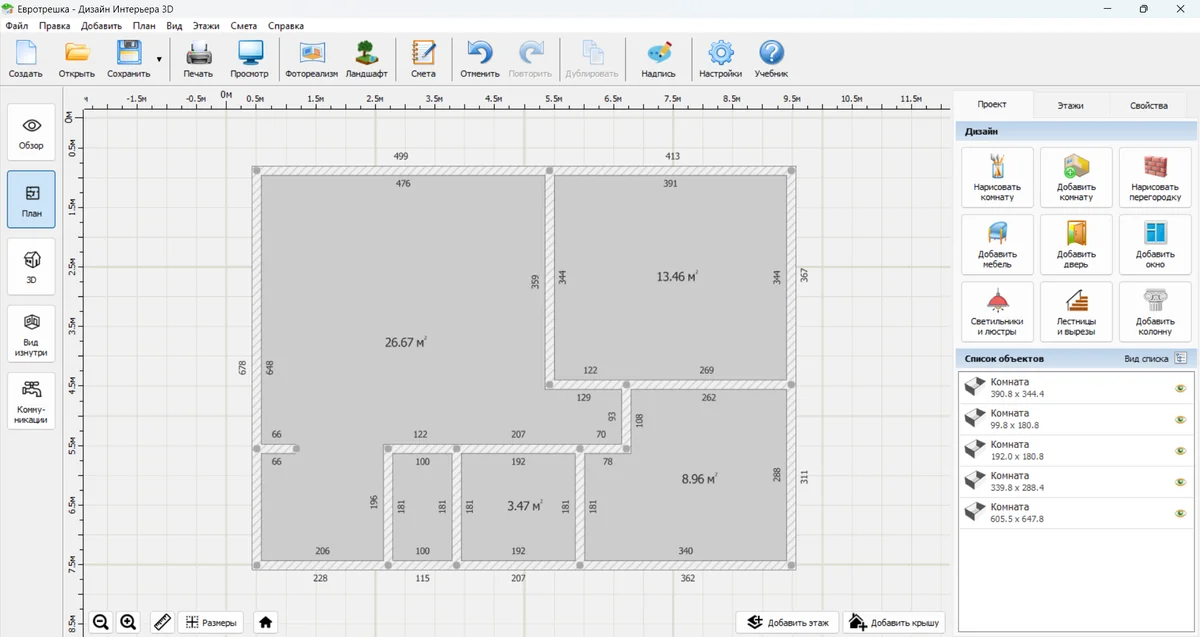
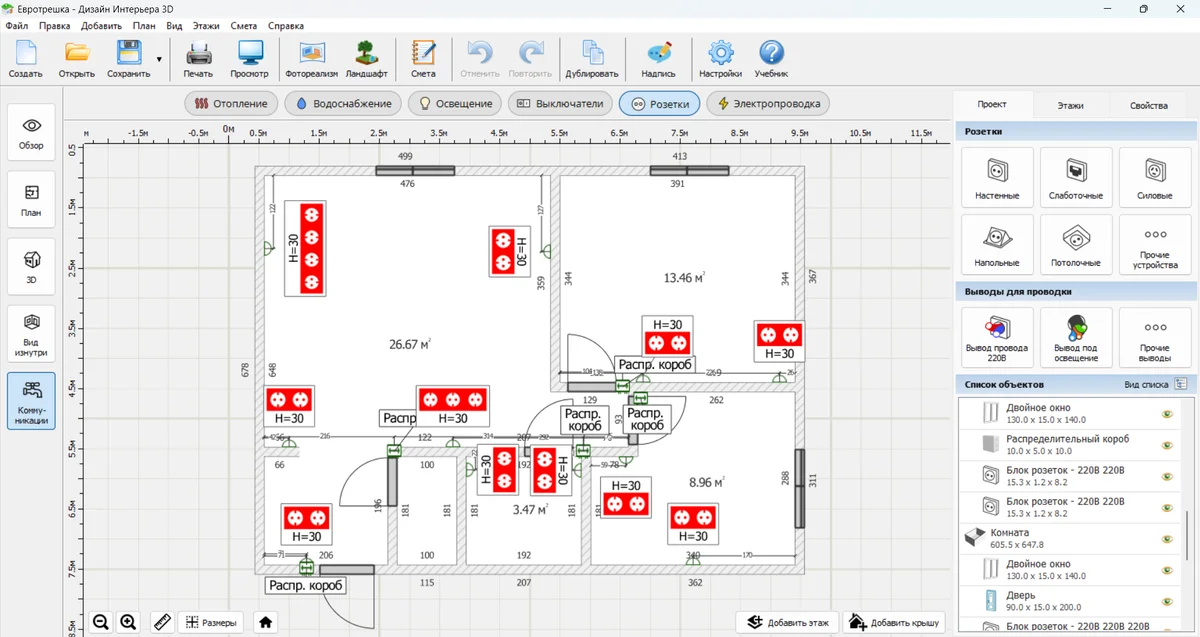
Практический сценарий в Дизайн Интерьера 3D
- Создайте новый проект и подготовьте геометрию помещения. При наличии обмерного чертежа используйте его как подложку, затем проверьте размеры стен, расположение дверей и окон.
- Расставьте крупную мебель и технику. Выбирайте объект и корректируйте его параметры через вкладку «Свойства», чтобы электрические точки не проектировались в отрыве от фактической обстановки.
- Откройте «Вид изнутри». Просмотрите помещения с разных точек и найдите места, где мебель, двери или крупная техника конфликтуют с запланированными точками.
- Перейдите в режим «Освещение» и разместите светильники как объекты проекта. Затем используйте «Выключатели», чтобы связать расположение органов управления с планировкой.
- Откройте режим «Розетки» и расположите нужные типы точек возле потребителей. Для соседних точек используйте конструктор блоков, а не несколько несвязанных объектов.
- Завершите графическую часть в режиме «Электропроводка»: нанесите линии так, чтобы на плане было понятно, какие элементы относятся к одной части проекта. Не используйте визуальную линию как замену инженерному расчету.
- Сформируйте смету и просмотрите список объектов. Сверьте его с планом: каждый светильник, розетка и выключатель должен присутствовать в проекте один раз и находиться в нужном помещении.
- Экспортируйте или распечатайте итоговую версию только после визуальной проверки плана и отдельной профессиональной проверки электротехнической части.
Домашний Инженер 3D
Домашний Инженер 3D специально построен вокруг инженерных коммуникаций частного дома. В отличие от универсального интерьерного редактора, он сразу предлагает контуры электрики, водоснабжения и отопления и поэтому удобен, когда планировка уже определена, а нужно последовательно оформить инженерные листы.
Платформы и формат работы. Локальная программа для Windows.
Для какой задачи. Бытовой проект коммуникаций: план дома, светильники, розетки, выключатели, щит, распределительные элементы, линии и смета.
Как устроена работа. Работа начинается с плана дома: стены рисуются с нуля либо обводятся по загруженному плану. После этого электрические объекты распределяются по плану, затем линии связывают элементы, а щит и распределительные элементы добавляются как отдельные объекты. В интерфейсе электрические слои разделяются по типам, поэтому освещение, выключатели, розетки и проводка не превращаются в один перегруженный лист.
Что можно сделать:
- строить план одного или нескольких этажей;
- размещать светильники, розетки, выключатели и электрооборудование;
- работать с отдельными типами линий и визуальной маркировкой;
- добавлять щит и распределительные элементы;
- составлять перечень работ и материалов в смете;
- готовить понятный лист для обсуждения со специалистом.
Результат проекта. Основной результат — схема коммуникаций на плане здания и связанная с ней смета. Такой проект полезнее наброска от руки, потому что сохраняет размеры, этажи и структуру объектов.
Ограничения. Это не промышленная ECAD-среда и не BIM-платформа для координации большого объекта. Встроенные подсказки по электротехническим параметрам нельзя принимать как замену профессиональному проекту и проверке.
Плюсы:
- фокус на инженерных коммуникациях, а не на декоративном дизайне;
- электрические элементы разделены по логическим категориям;
- можно совместить план дома и коммуникации в одном файле;
- смета дополняет графическую часть.
Минусы:
- не предназначен для сложных принципиальных схем автоматики;
- нет BIM-координации уровня Revit, Renga или nanoCAD BIM Электро;
- для профессионального расчета сети нужен отдельный инструмент.
Когда выбирать. Подходит для частного дома, когда нужен наглядный проект инженерных коммуникаций без освоения тяжелой BIM/ECAD-системы.
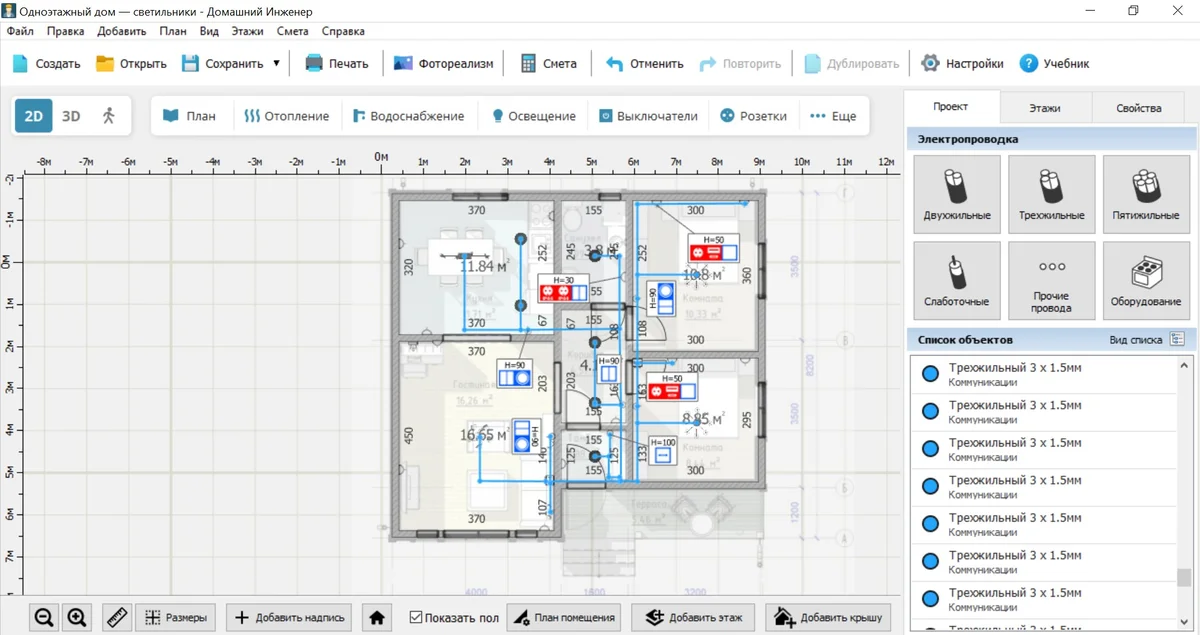
Мой Дом 3D
Мой Дом 3D объединяет проектирование самого здания, интерьера и инженерных коммуникаций. Это полезно, когда электрика зависит не только от мебели, но и от этажности, формы дома и расположения помещений: изменения архитектуры остаются в одном проекте, а электрические объекты накладываются на актуальный план.
Платформы и формат работы. Локальная Windows-программа с 2D-планом и 3D-представлением.
Для какой задачи. План частного дома и его коммуникаций, включая розетки, выключатели, освещение, щиты и линии на плане.
Как устроена работа. Сначала создается архитектурная основа дома: этажи, комнаты, стены и проемы. Затем в режиме коммуникаций выбирается нужный тип системы. В интерфейсе присутствуют отдельные категории «Освещение», «Выключатели» и другие инженерные группы; электрические линии наносятся поверх плана, а список объектов остается доступен рядом с рабочей областью.
Что можно сделать:
- проектировать план и этажность дома;
- переключаться между архитектурой, 3D и коммуникациями;
- размещать электрические точки на точном плане;
- показывать линии разных типов поверх помещений;
- вести список объектов проекта;
- использовать проект как общую основу для нескольких инженерных систем.
Результат проекта. Получается единый проект дома, где электрические точки согласованы с архитектурой и помещениями. Это особенно полезно на раннем этапе, когда план еще меняется.
Ограничения. Программа не заменяет электротехническую САПР с автоматическим выпуском схем E3–E7, проверками цепей и расчетным модулем.
Плюсы:
- архитектура и коммуникации находятся в одном проекте;
- наглядный список объектов помогает контролировать состав модели;
- подходит пользователю без опыта профессиональной САПР;
- можно оценивать проект в 2D и 3D.
Минусы:
- электрика является одним из разделов домашнего проекта, а не самостоятельным профессиональным ECAD-контуром;
- нет развитого механизма промышленных принципиальных схем;
- для большого инженерного проекта потребуется экспорт или повторная разработка в специализированном ПО.
Когда выбирать. Выбирайте Мой Дом 3D, если строите или реконструируете частный дом и хотите держать архитектуру и коммуникации в одном простом проекте.
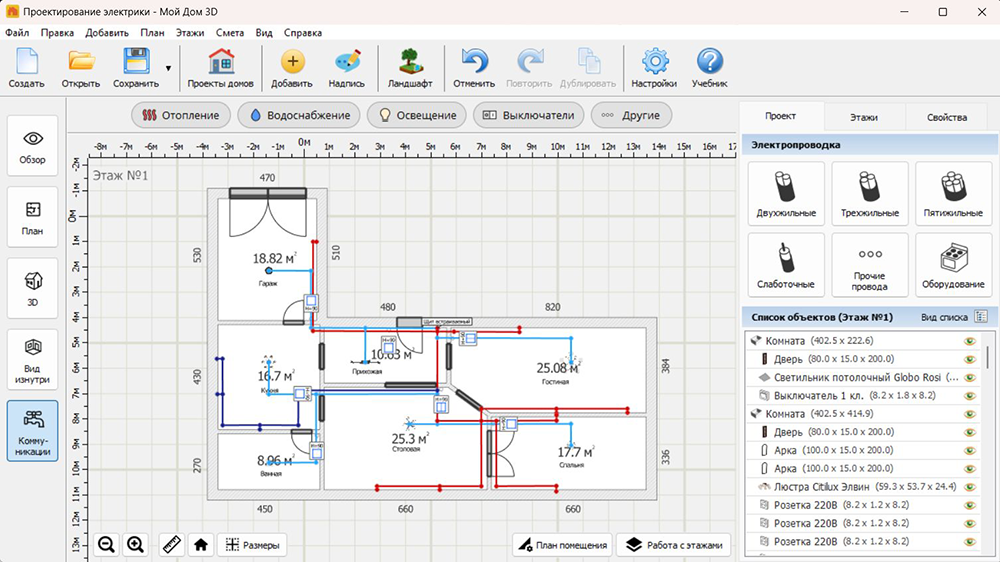
AutoCAD Electrical
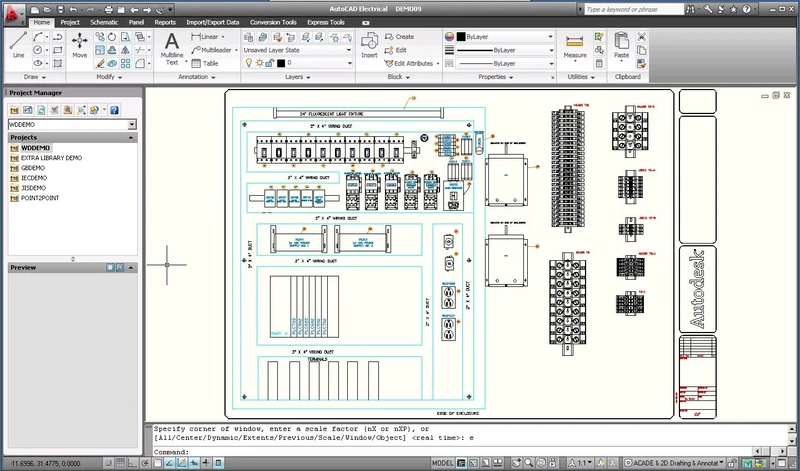
AutoCAD Electrical — специализированный Electrical toolset в экосистеме AutoCAD для разработки электрических схем и автоматизации повторяющихся операций. Его сильная сторона не в 3D-интерьере, а в структурированной схеме: устройства, провода, обозначения, перекрестные ссылки и отчетность связаны с проектом.
Платформы и формат работы. Профессиональная Windows-среда в составе AutoCAD с Electrical toolset.
Для какой задачи. Принципиальные и электрические схемы, шкафы управления, соединения, маркировка, перечни и отчеты.
Как устроена работа. Проекты организуются через Project Manager. Для повторяемых фрагментов используется Circuit Builder, а специализированные команды нумеруют провода, вставляют компоненты и поддерживают связи между обозначениями. Это принципиально отличается от рисования линий в обычном CAD: объект электрической схемы несет данные, которые затем используются в отчетах.
Что можно сделать:
- работать с крупной библиотекой интеллектуальных электрических символов;
- автоматически нумеровать провода и компоненты;
- поддерживать перекрестные ссылки между катушками и контактами;
- создавать повторяемые цепи через Circuit Builder;
- формировать отчеты и перечни по данным проекта;
- импортировать данные PLC I/O из таблиц, баз данных и CSV-файлов;
- использовать базовый CAD-инструментарий AutoCAD для оформления.
Результат проекта. Результатом становится связанный комплект схем и отчетов, где изменения компонентов могут отражаться в нумерации и документации.
Ограничения. Инструмент рассчитан на специалистов, знакомых с CAD и электротехнической документацией. Для бытового плана квартиры он избыточен и хуже показывает связь точки с мебелью и интерьером, чем домашние планировщики.
Плюсы:
- глубокая автоматизация типовых операций электрических схем;
- интеллектуальные символы вместо простых графических блоков;
- единый формат работы с обычными DWG-проектами;
- автоматические отчеты уменьшают ручной перенос данных.
Минусы:
- высокий порог освоения;
- не является расчетной системой электроснабжения здания;
- для BIM-координации с архитектурной моделью удобнее Revit или специализированная BIM-система.
Когда выбирать. Выбирайте AutoCAD Electrical, если основной продукт работы — комплект электрических схем и документации в DWG-среде, а не интерьерная визуализация.
nanoCAD BIM Электро
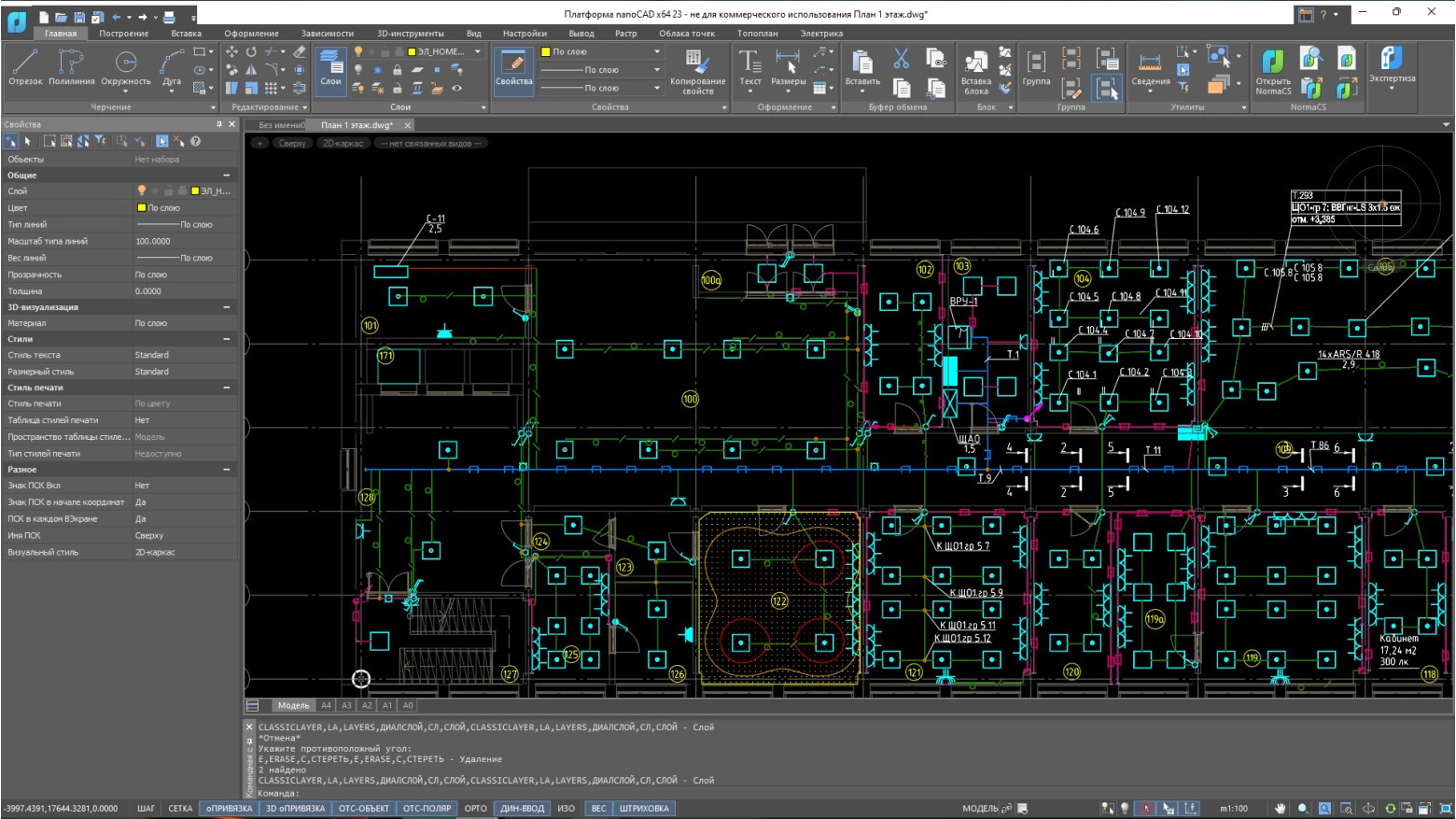
nanoCAD BIM Электро — специализированная BIM/ТИМ-система для силового электрооборудования, внутреннего и наружного электроосвещения. В сравнении с редактором схем она работает ближе к реальному зданию: оборудование размещается на планах, трассы связываются с моделью, а расчеты и отчеты становятся частью проектного контура.
Платформы и формат работы. Windows; работа в среде nanoCAD с DWG как базовым форматом и поддержкой BIM-обмена, включая IFC.
Для какой задачи. Профессиональное проектирование электроснабжения и освещения зданий, трасс, оборудования, расчетов и документации.
Как устроена работа. Сначала формируется модель здания или используется CAD/BIM-подоснова. Проектировщик размещает оборудование и светильники, задает связи, формирует трассы и запускает необходимые расчеты. Система может автоматически или вручную расставлять элементы освещения, прокладывать кабельные маршруты, проверять проект и выпускать связанные документы.
Что можно сделать:
- проектировать силовое электрооборудование и системы освещения;
- выполнять светотехнические и электрические расчеты;
- формировать и корректировать кабельные трассы;
- проверять проектные данные и связи;
- выпускать планы, однолинейные схемы и кабельный журнал;
- получать спецификации и отчетные документы;
- обмениваться данными через DWG и IFC.
Результат проекта. На выходе формируется не отдельная картинка, а комплект взаимосвязанных проектных данных: план, схемы, кабельные документы и спецификации.
Ограничения. Для разовой планировки розеток в квартире система слишком сложна. Ее преимущества раскрываются там, где нужна инженерная модель, расчет и системный выпуск документации.
Плюсы:
- ориентация именно на электроснабжение и освещение зданий;
- совмещение модели, расчетов, трасс и документов;
- работа с привычной DWG-подосновой;
- BIM-обмен через IFC.
Минусы:
- требует профессионального понимания проектирования;
- интерфейс и модель данных сложнее домашних планировщиков;
- для небольшого ремонта значительная часть функциональности останется невостребованной.
Когда выбирать. Оптимален для проектной организации, которой нужен CAD/BIM-контур электроснабжения с расчетами и выпуском документов.
КОМПАС-Электрик
КОМПАС-Электрик ориентирован на электрические схемы и конструкторскую документацию. Его стоит рассматривать не как инструмент расстановки розеток по интерьеру, а как ECAD-систему, где важны обозначения, соединения, базы компонентов и автоматическое формирование документов.
Платформы и формат работы. Профессиональная Windows-среда семейства АСКОН.
Для какой задачи. Разработка электрических схем и документации, включая типы схем E3–E7, перечни и таблицы.
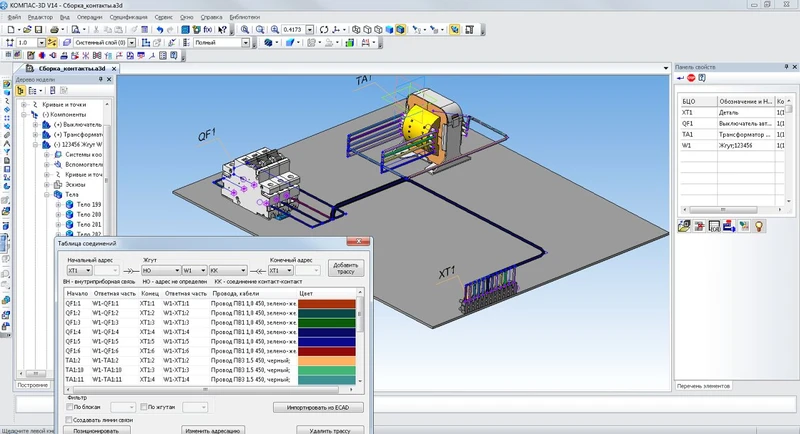
Как устроена работа. Проект строится из УГО и компонентов базы. Элементы связываются линиями электрической связи и получают позиционные обозначения. На основе данных схем система формирует документы: перечни элементов, таблицы соединений и другие выходные формы. Это дает преимущество перед универсальным CAD, где эти связи пришлось бы поддерживать вручную.
Что можно сделать:
- создавать электрические схемы нескольких типов;
- использовать базы УГО и реальных компонентов;
- формировать таблицы соединений и документацию;
- получать перечни элементов и спецификации;
- работать совместно с другими продуктами КОМПАС при комплексном конструкторском проекте.
Результат проекта. Результат — комплект схем и связанных документов, удобный для конструкторской работы и последующего оформления.
Ограничения. КОМПАС-Электрик не предназначен для фотореалистичного интерьера и не является бытовым планировщиком. Для BIM-модели здания нужен отдельный BIM-контур.
Плюсы:
- специализированная электротехническая модель данных;
- базы УГО и компонентов;
- автоматическое формирование связанных документов;
- интеграция с отечественной CAD-экосистемой.
Минусы:
- профессиональная логика работы требует обучения;
- для простого плана квартиры функциональность избыточна;
- 3D-визуализация помещений не является основной задачей продукта.
Когда выбирать. Подходит инженеру и конструктору, которому нужны схемы и формализованная документация, а не только расположение электрических точек.
Renga
Renga рассматривает электрику как часть BIM-модели здания. Электрические системы относятся к категориям освещения, силового электрооборудования и другим инженерным системам, поэтому оборудование и трассы можно координировать с архитектурой непосредственно в модели.

Платформы и формат работы. BIM-система для Windows; проектирование ведется в информационной модели.
Для какой задачи. Размещение электрооборудования, светильников, установочных устройств, щитов и трасс в BIM-проекте здания.
Как устроена работа. На модели размещаются светильники, электроустановочные изделия, щиты и точки трассировки. Для элементов задаются высота, смещение и стиль, после чего формируются маршруты. Важная граница: принципиальная схема не является автоматически ассоциативным отображением всей 3D-модели; для расчетов и однолинейных схем могут использоваться специализированные интеграции.
Что можно сделать:
- размещать электрические устройства в 3D-модели;
- строить трассы между оборудованием;
- собирать данные для спецификаций;
- оформлять проектную документацию на основе модели;
- координировать электрику с другими разделами;
- использовать интеграции для дополнительных электротехнических расчетов.
Результат проекта. BIM-модель и комплект документов, в котором расположение электрических объектов связано с геометрией здания.
Ограничения. Для детального ECAD-проектирования принципиальных схем Renga не заменяет специализированный редактор схем. Расчетные задачи также требуют корректно настроенного специализированного контура.
Плюсы:
- электрика видна в общей модели здания;
- удобная междисциплинарная координация;
- данные модели можно использовать для спецификаций и документации;
- пространственные конфликты выявляются на уровне BIM.
Минусы:
- принципиальные схемы не являются прямым автоматическим отражением всей 3D-модели;
- для узких расчетов нужны дополнительные средства;
- для небольшой квартиры BIM-подход обычно избыточен по трудозатратам.
Когда выбирать. Выбирайте Renga для комплексной BIM-разработки здания, особенно когда электрическая часть должна координироваться с архитектурой и другими инженерными системами.
EPLAN Electric P8
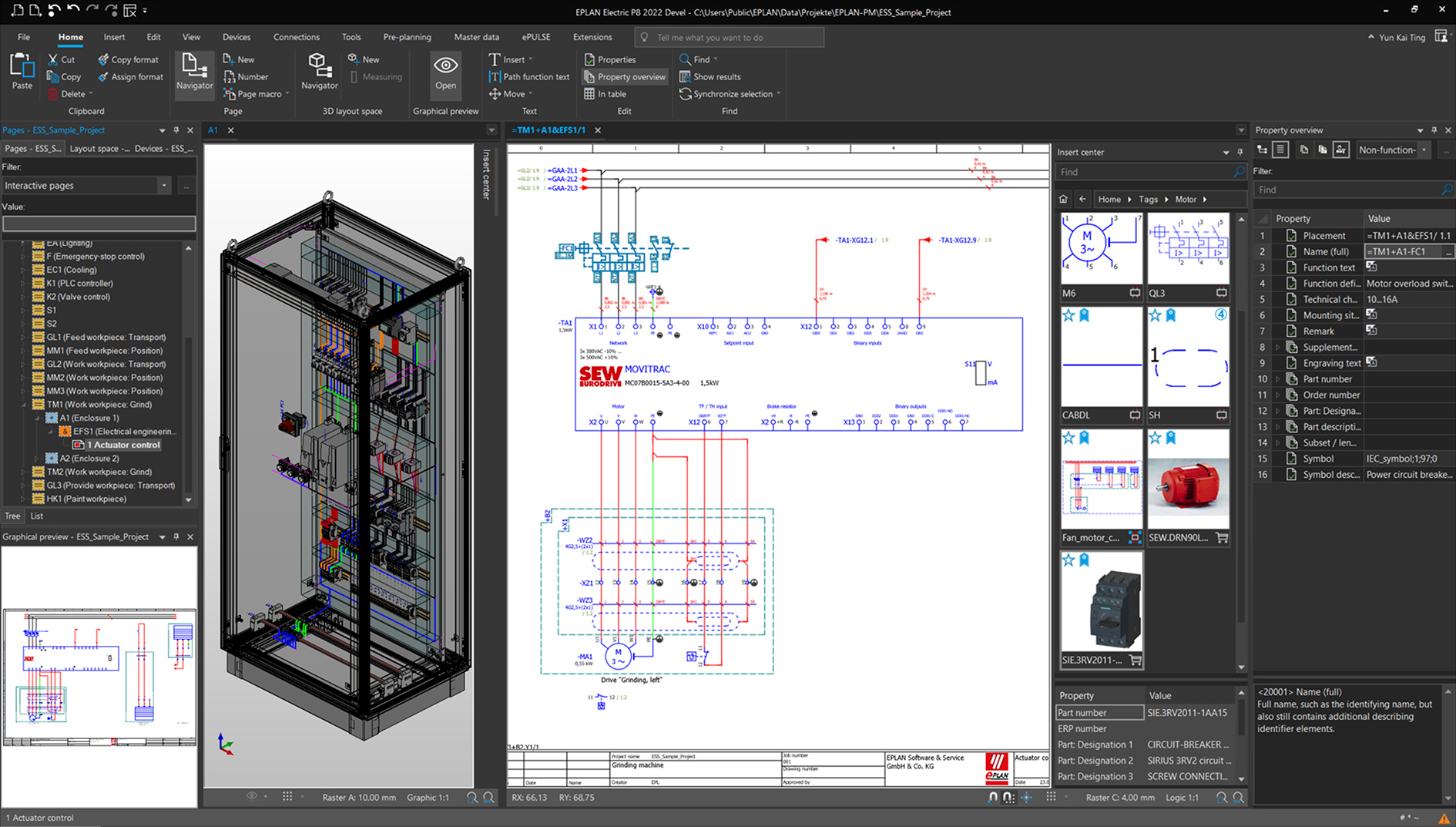
EPLAN Electric P8 — профессиональная ECAD-система для электротехнического проектирования и автоматизации. Ее ключевое отличие от обычного чертежного редактора — логическая модель устройств и соединений: данные проекта используются для отчетов, клеммных схем, монтажных документов и повторного применения.
Платформы и формат работы. Настольная ECAD-среда для сложных электротехнических проектов и автоматизации документации.
Для какой задачи. Сложные электрические и автоматизированные системы, схемы, клеммы, соединения, оборудование и отчетность.
Как устроена работа. Проектировщик создает устройства и связи, а система поддерживает автоматическое соединение, логические свойства и отчеты. Через EPLAN Data Portal доступны подготовленные данные производителей для устройств и компонентов. Для массового редактирования часть данных можно обрабатывать таблично, включая Excel-ориентированные процессы.
Что можно сделать:
- строить схемы на основе логических устройств, а не только графических символов;
- автоматически поддерживать соединения и перекрестные ссылки;
- формировать клеммные и монтажные схемы;
- создавать перечни материалов и другие отчеты;
- использовать данные оборудования из EPLAN Data Portal;
- редактировать большие массивы свойств проекта более системно, чем в обычном CAD.
Результат проекта. Комплект электротехнической документации и структурированные данные устройств, пригодные для повторного использования и производственных процессов.
Ограничения. EPLAN не нужен для простого интерьерного плана. Он раскрывается в сложных проектах автоматики, машиностроения и электротехники, где ценность дает именно связность данных.
Плюсы:
- сильная логическая модель устройств и соединений;
- глубокая автоматизация отчетов;
- широкая экосистема данных оборудования;
- подходит для больших повторяемых проектов.
Минусы:
- высокий порог освоения;
- требует дисциплины ведения данных и стандартов компании;
- не предназначен для бытовой 3D-планировки помещения.
Когда выбирать. EPLAN рационален для проектной или производственной организации, где электрические схемы — часть повторяемого инженерного процесса и важна автоматическая документация.
SOLIDWORKS Electrical
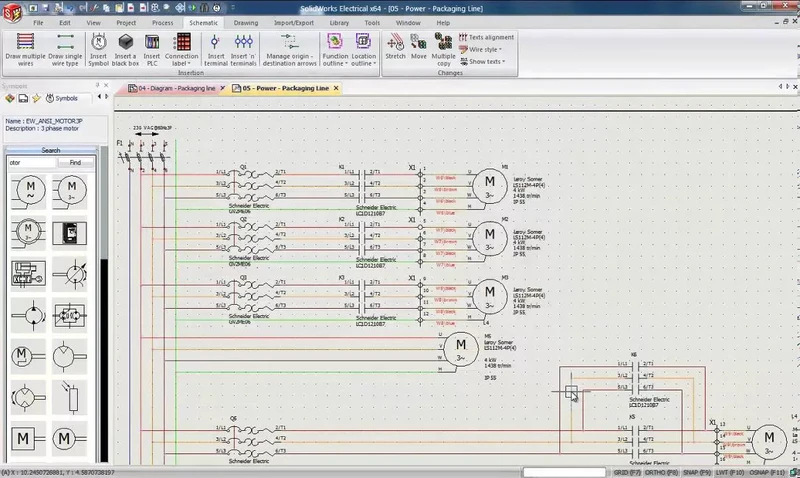
SOLIDWORKS Electrical объединяет параметрические электрические схемы с 3D-моделью оборудования. Эта связка особенно полезна в машиностроении, шкафах и автоматике: 2D-схема определяет логические связи, а Electrical 3D помогает размещать компоненты и прокладывать маршруты в геометрии изделия.
Платформы и формат работы. Профессиональная Windows-среда; семейство включает Schematic и Electrical 3D, а Professional объединяет соответствующие возможности.
Для какой задачи. Электрические схемы машин, шкафов и оборудования с привязкой к 3D-модели.
Как устроена работа. Сначала формируется схема с компонентами, автоматической нумерацией и перекрестными ссылками. Затем данные связываются с 3D-моделью SOLIDWORKS: компоненты размещаются в сборке, а маршруты проводов и кабелей учитывают геометрию изделия.
Что можно сделать:
- создавать параметрические электрические схемы;
- автоматизировать нумерацию и перекрестные ссылки;
- связывать 2D-компоненты с 3D-моделью;
- выполнять трассировку проводов и кабелей в сборке;
- работать с электрическими шкафами и жгутами;
- поддерживать единые данные электрической и механической частей.
Результат проекта. Связанный электрический проект и 3D-модель оборудования, где электрические данные можно согласовать с механической конструкцией.
Ограничения. Для планировки электрики квартиры это специализированный и избыточный инструмент. Его 3D относится прежде всего к изделиям, шкафам и машинам, а не к интерьерному дизайну здания.
Плюсы:
- сильная связь 2D-схем и 3D-механики;
- подходит для шкафов, машин и промышленного оборудования;
- автоматические обозначения и перекрестные ссылки;
- уменьшает разрыв между электриком и механическим конструктором.
Минусы:
- сложная профессиональная среда;
- не ориентирован на бытовые планы и ремонт;
- для BIM-здания чаще удобнее Revit, Renga или специализированная MEP-система.
Когда выбирать. Выбирайте SOLIDWORKS Electrical для изделий, машин, шкафов и оборудования, где электрическая схема должна быть увязана с 3D-конструкцией.
Autodesk Revit
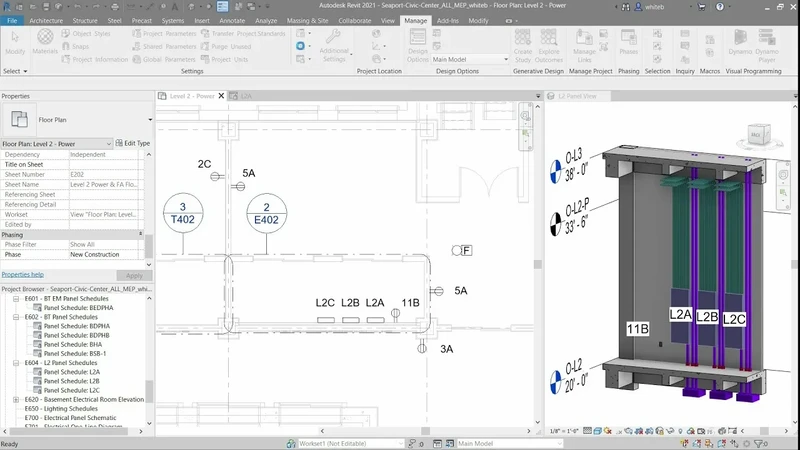
Autodesk Revit — BIM-платформа, в которой электрические системы проектируются как часть модели здания. В MEP-процессе можно связывать электрические устройства в цепи, назначать панели и получать panel schedules, поэтому план и расчетные данные не существуют как полностью независимые файлы.
Платформы и формат работы. BIM-программа для Windows.
Для какой задачи. Электрические системы здания, BIM-координация, цепи, панели, нагрузки и документация.
Как устроена работа. Сначала в модель помещаются семейства оборудования и электрических устройств. Затем устройства объединяются в Electrical Circuits, цепям назначаются панели, а Panel Schedules показывают состав цепей и нагрузки. Планы, виды, спецификации и 3D работают с одной моделью, что уменьшает расхождения между листами.
Что можно сделать:
- создавать электрические цепи из размещенных устройств;
- назначать цепи электрическим панелям;
- формировать Panel Schedules с цепями и нагрузками;
- координировать расположение оборудования в 3D;
- использовать спецификации и листы BIM-проекта;
- согласовывать электрику с архитектурой и другими MEP-разделами.
Результат проекта. Информационная модель здания и комплект видов, спецификаций, панельных таблиц и листов, связанных с одними объектами.
Ограничения. Revit требует корректных семейств, параметров и BIM-стандарта проекта. Для сложных электротехнических расчетов часто применяются дополнительные приложения и интеграции.
Плюсы:
- одна модель для планов, 3D и документации;
- электрические цепи и панели являются объектами модели;
- удобная координация с другими разделами;
- изменения геометрии и размещения отражаются в связанных видах.
Минусы:
- высокий порог освоения BIM;
- качество результата сильно зависит от настроенных семейств и шаблонов;
- не является специализированным редактором промышленных принципиальных схем.
Когда выбирать. Подходит для BIM-проектов зданий, где электрика должна быть частью общей модели и участвовать в координации с архитектурой и инженерными разделами.
CADElectro
CADElectro специализируется на электротехнической документации и задачах, связанных со шкафами и электрооборудованием. Программа ориентирована на проектировщиков, которым нужен не план интерьера, а формализованные схемы и работа с каталогами оборудования.
Платформы и формат работы. Настольное профессиональное решение для Windows.
Для какой задачи. Электротехнические схемы, шкафы и документация на основе каталогов компонентов.
Как устроена работа. Проект формируется из электротехнических элементов и соединений, после чего данные используются для документации и перечней. Каталоги оборудования помогают не ограничиваться условными геометрическими блоками.
Что можно сделать:
- создавать схемы электрооборудования;
- работать с элементами шкафов и НКУ;
- использовать каталоги оборудования;
- подготавливать проектную документацию и перечни;
- вести проект как набор электротехнических данных.
Результат проекта. Схемы и связанные документы для электротехнического проекта.
Ограничения. Не предназначен для интерьерной визуализации и не должен сравниваться с домашними планировщиками по 3D-картинке.
Плюсы:
- узкая электротехническая специализация;
- работа с оборудованием и шкафами;
- документация важнее декоративной визуализации.
Минусы:
- узкий профессиональный сценарий;
- требует понимания электротехнической документации;
- не заменяет BIM-модель всего здания.
Когда выбирать. Рационален для проектирования электрооборудования и шкафов, когда нужен специализированный инструмент вместо универсального CAD.
ProfiCAD
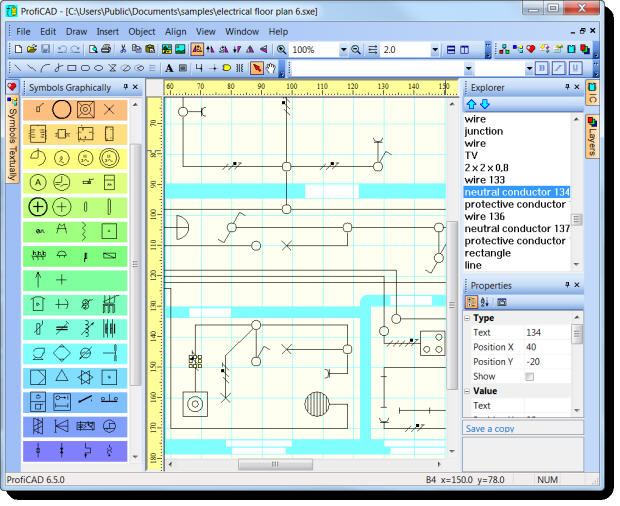
ProfiCAD — более легкий редактор электрических и электронных схем. Он рассчитан на чертежи, управляющие цепи и планы, где важны готовые символы и автоматическое формирование перечня, но не требуется тяжелая BIM-модель.
Платформы и формат работы. Настольная программа для Windows.
Для какой задачи. Электрические и электронные схемы, управляющие цепи и несложные электрические планы.
Как устроена работа. Символы выбираются из библиотеки и размещаются на листе, соединяются проводниками, а свойства объектов используются при формировании перечня. Поддержка импорта DXF позволяет использовать внешнюю геометрию как основу.
Что можно сделать:
- использовать большую библиотеку электрических символов;
- создавать собственные обозначения;
- формировать ведомость материалов автоматически;
- применять стандартный титульный блок ISO 7200;
- импортировать DXF для использования CAD-подосновы.
Результат проекта. Компактный комплект схем и перечень элементов без необходимости разворачивать крупную ECAD/BIM-среду.
Ограничения. ProfiCAD не дает BIM-модели здания и не предназначен для сложного системного анализа электрической сети.
Плюсы:
- быстрое освоение по сравнению с тяжелыми ECAD-системами;
- готовые символы и автоматический перечень;
- удобен для небольших схем и документации.
Минусы:
- меньше автоматизации и связности, чем у EPLAN или AutoCAD Electrical;
- нет полноценной BIM-координации;
- расчетные задачи требуют других инструментов.
Когда выбирать. Подходит для небольших электрических схем, когда Visio слишком универсален, а EPLAN или AutoCAD Electrical избыточны.
sPlan
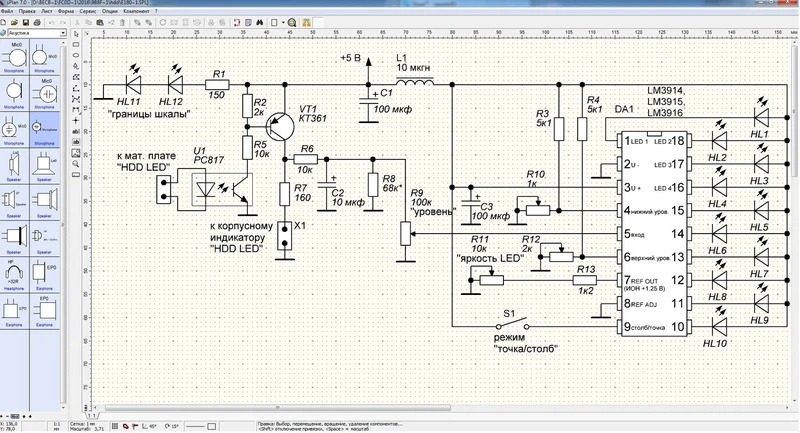
sPlan — компактный редактор электрических схем с привычной листовой моделью: библиотека символов располагается сбоку, элементы перетаскиваются на поле, а линии и подписи оформляются вручную. Это инструмент именно для черчения схем, а не система автоматического расчета электроснабжения.
Платформы и формат работы. Настольное приложение для Windows; для просмотра файлов существует отдельный бесплатный Viewer.
Для какой задачи. Небольшие принципиальные и электрические схемы, когда важны скорость рисования и собственные библиотеки.
Как устроена работа. Пользователь открывает лист, выбирает элементы из библиотеки, размещает их на сетке и соединяет линиями. Файлы проекта сохраняются в собственном формате SPL; Viewer позволяет открыть, просмотреть и распечатать готовые схемы без полноценного редактора.
Что можно сделать:
- рисовать схемы из готовых и пользовательских символов;
- создавать собственные библиотеки;
- работать с сеткой, соединительными линиями и подписями;
- экспортировать графическое представление, в том числе в распространенные растровые форматы;
- передавать SPL-файл для просмотра через Viewer.
Результат проекта. Листовая электрическая схема, которую удобно быстро подготовить, экспортировать или передать для просмотра.
Ограничения. sPlan не строит BIM-модель, не выполняет полноценный расчет сети и не управляет большим комплектом проектных данных как ECAD верхнего уровня.
Плюсы:
- быстрое ручное черчение;
- понятная библиотечная модель;
- небольшой порог входа;
- отдельный просмотрщик упрощает передачу файлов.
Минусы:
- много операций остаются ручными;
- нет BIM/MEP-координации;
- для сложного проекта недостаточно автоматизированных проверок и отчетов.
Когда выбирать. Подходит для небольших схем и обучения структуре электрического чертежа, когда нужен легкий редактор.
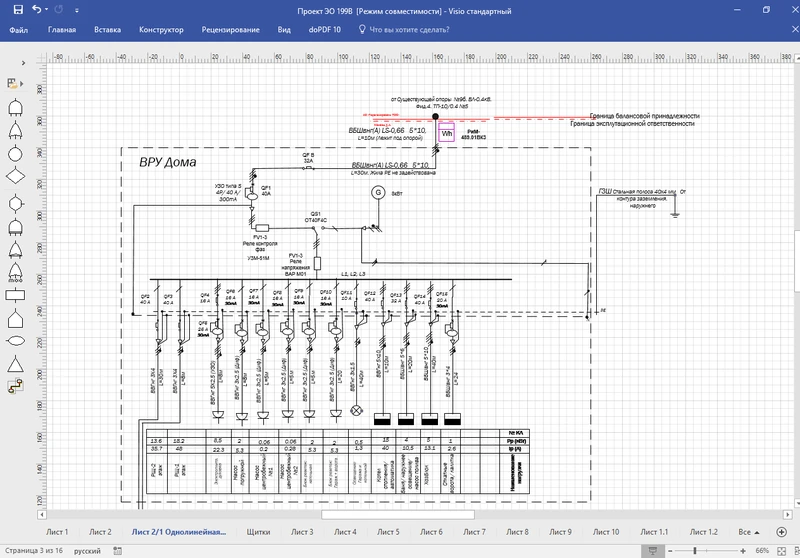
Microsoft Visio
Microsoft Visio — универсальный редактор диаграмм, который можно приспособить к электрическим схемам. Его преимущество — знакомая для пользователей Microsoft 365 логика и совместное редактирование, но электрические объекты в нем не обладают глубиной специализированной ECAD-модели.
Платформы и формат работы. Настольный Windows-сценарий и веб-возможности зависят от используемой редакции Microsoft 365.
Для какой задачи. Наглядные электрические схемы, блок-схемы, простые однолинейные листы и документация, где автоматические инженерные расчеты не требуются.
Как устроена работа. На лист добавляются трафареты и фигуры, соединители привязываются к объектам, а страницы используются для организации комплекта. Для совместной работы файлы можно вести в среде Microsoft 365.
Что можно сделать:
- использовать трафареты и готовые фигуры;
- строить схемы из соединяемых объектов;
- создавать многостраничные документы;
- редактировать диаграммы совместно;
- использовать привычные офисные средства форматирования.
Результат проекта. Удобочитаемая диаграмма или схема, которую легко включить в офисный документооборот.
Ограничения. Visio не выполняет электротехнический расчет и не поддерживает логические отношения устройств на уровне специализированной ECAD.
Плюсы:
- знакомый интерфейс для пользователей Office;
- хорош для презентационных и поясняющих схем;
- совместное редактирование и офисная интеграция.
Минусы:
- не специализированная электротехническая САПР;
- нет автоматических проверок сети;
- большой профессиональный комплект схем приходится поддерживать вручную.
Когда выбирать. Выбирайте Visio для поясняющих схем и небольших документов, когда важнее понятная диаграмма, чем ECAD-автоматизация.
SEE Electrical и SEE Electrical Building
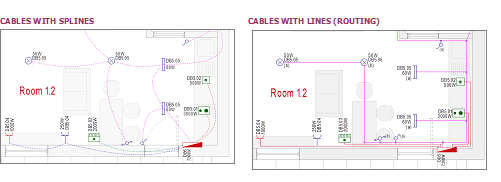
SEE Electrical — ECAD-система для электротехнических и автоматизационных схем, а SEE Electrical Building — специализированный вариант для электрики зданий. Первая линия ориентирована на устройства, проводные соединения, клеммы и связанные отчеты; Building добавляет работу с планом здания, электрическими символами, кабельными трассами и распределительными схемами.
Платформы и формат работы. Настольные электротехнические CAD/ECAD-инструменты. SEE Electrical Building работает с архитектурным планом и поддерживает импорт и экспорт DWG/DXF; SEE Electrical ведет схемный проект как набор связанных электротехнических объектов.
Для какой задачи. Электрические и автоматизационные схемы, проект электрики здания, клеммные соединения, кабели и документация.
Как устроена работа. В схемном проекте компоненты соединяются электрическими связями, а данные используются в маркировке и отчетах. В Building можно подготовить или импортировать план, размещать электрические обозначения, объединять их в цепи и прокладывать кабели по плану; по проектным данным формируются перечни и распределительные диаграммы.
Что можно сделать:
- создавать электрические и автоматизированные схемы;
- работать с клеммами и проводными соединениями;
- формировать связанные отчеты;
- вести проект через электротехнические объекты, а не простые линии.
Результат проекта. Связанный комплект ECAD-документации для электрического или автоматизированного проекта.
Ограничения. Не является интерьерным планировщиком и не решает задачу BIM-координации всего здания без дополнительных средств.
Плюсы:
- специализированная электротехническая модель;
- автоматизация клемм и отчетов;
- масштабируется от более простых к сложным профессиональным проектам.
Минусы:
- нужны навыки ECAD;
- не предназначен для фотореалистичной 3D-планировки;
- для строительного BIM нужен отдельный контур.
Когда выбирать. Подходит инженерным и автоматизационным проектам, где важно быстро выпускать структурированные электрические схемы.
MagiCAD Electrical
MagiCAD Electrical предназначен для MEP/BIM-проектирования электрических, осветительных, телекоммуникационных и информационных систем. Его особенность — работа поверх распространенных BIM/CAD-платформ, поэтому электрический проект можно встроить в существующую корпоративную среду.
Платформы и формат работы. Модули MagiCAD Electrical интегрируются с Autodesk Revit, AutoCAD и BricsCAD в поддерживаемых конфигурациях.
Для какой задачи. BIM/MEP-проектирование электрических систем зданий с расчетными и схематическими инструментами.
Как устроена работа. Работа ведется в модели базовой CAD/BIM-платформы. MagiCAD добавляет специализированные объекты, расчеты и инструменты электрической документации, поэтому инженер работает в общей геометрии здания, но получает профильный функционал.

Что можно сделать:
- проектировать электрические и осветительные системы;
- работать с телекоммуникационными и информационными сетями;
- использовать специализированные расчеты;
- создавать схемы и документацию в общей BIM/CAD-среде;
- координировать электрическую часть с моделью здания.
Результат проекта. MEP-модель и документация в рамках выбранной базовой платформы.
Ограничения. MagiCAD требует совместимой хост-системы и профессиональной BIM-организации проекта. Для разовой бытовой схемы это неоправданно сложная связка.
Плюсы:
- глубокая MEP-специализация;
- интеграция с распространенными BIM/CAD-платформами;
- совмещение расчетных и модельных задач.
Минусы:
- зависимость от базовой платформы;
- высокие требования к подготовке пользователя;
- не подходит для простого домашнего эскиза.
Когда выбирать. Рационален для MEP-команд, уже работающих в Revit, AutoCAD или BricsCAD и нуждающихся в специализированном электрическом модуле.
Caneco BT
Caneco BT — специализированное расчетно-проектное решение для низковольтных электроустановок. Его место в рейтинге отличается от чертежных программ: здесь главный результат — размерение и проверка электрической установки, а графическая схема служит частью расчетного процесса.
Платформы и формат работы. Профессиональная настольная система для электротехнических расчетов и проектирования.
Для какой задачи. Расчет и размерение низковольтных установок, электрическая схема, проектные параметры и отчетность.
Как устроена работа. Инженер задает структуру сети и исходные данные, после чего система рассчитывает и проверяет элементы установки. Данные используются для силовой схемы, шкафов и перечней.
Что можно сделать:
- моделировать структуру низковольтной сети;
- выполнять расчет и размерение элементов;
- формировать силовую схему;
- подготавливать данные по шкафам и оборудованию;
- получать ведомости и отчетные материалы.
Результат проекта. Расчетная модель низковольтной установки и связанная проектная документация.
Ограничения. Caneco BT не предназначен для интерьерного размещения мебели и декоративного освещения. Исходные данные и результаты должен проверять специалист.
Плюсы:
- расчет является центральной частью продукта;
- результаты связаны с проектной структурой сети;
- подходит для профессиональной низковольтной инженерии.
Минусы:
- не бытовой планировщик;
- требует профессиональных исходных данных;
- для общего BIM-проекта может потребоваться обмен с другими системами.
Когда выбирать. Выбирайте Caneco BT, когда приоритет — инженерный расчет низковольтной сети и связанная документация.
EcoStruxure Power Design – Ecodial
Ecodial от Schneider Electric относится к программам проектирования и расчета электрического распределения. В отличие от редакторов схем, его ценность — в размерении установки и проверке электрической части по заданной структуре.
Платформы и формат работы. Профессиональное программное обеспечение Schneider Electric для проектирования электрического распределения.
Для какой задачи. Проектирование и расчет электрической сети распределения.
Как устроена работа. Пользователь формирует структуру электрического распределения и задает параметры системы. Программа рассчитывает и подбирает элементы установки, а результаты используются для дальнейшего инженерного оформления.
Что можно сделать:
- описывать структуру системы электроснабжения;
- выполнять расчет электрической установки;
- подбирать параметры и оборудование в рамках расчетного процесса;
- использовать результаты как основу для инженерного проекта.
Результат проекта. Расчетные данные по электрической системе, которые дополняют схемы и BIM/CAD-документацию.
Ограничения. Ecodial не заменяет планировщик квартиры или полноценную BIM-модель здания. Это расчетный инструмент, а не средство интерьерной визуализации.
Плюсы:
- ориентация на электрическое распределение;
- расчет встроен в проектный процесс;
- полезен для проверки и размерения системы.
Минусы:
- узкая расчетная специализация;
- не предназначен для расстановки мебели и точек в интерьере;
- для выпуска полного комплекта чертежей обычно нужен CAD/BIM-контур.
Когда выбирать. Подходит инженеру, которому требуется расчет электрического распределения как отдельная проверяемая часть проекта.
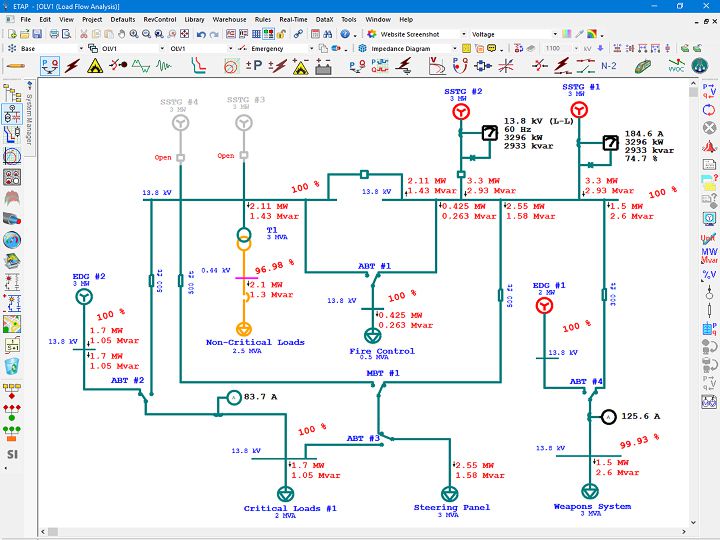
ETAP
ETAP относится к системам анализа энергосистем и заметно отличается от программ для домашней проводки. Центральный объект здесь — интеллектуальная однолинейная схема, которая используется для различных видов анализа электрической сети.
Платформы и формат работы. Профессиональная инженерная платформа для анализа электрических систем.
Для какой задачи. Однолинейные модели, анализ AC/DC-сетей, низкого и среднего напряжения и другие инженерные исследования энергосистем.
Как устроена работа. Проектировщик строит однолинейную схему из электрических объектов и задает их параметры. Затем на одной модели запускаются выбранные виды анализа; результаты отображаются непосредственно на схеме и в отчетах.
Что можно сделать:
- строить интеллектуальную однолинейную схему;
- моделировать AC- и DC-системы;
- анализировать электрическую сеть в разных режимах;
- использовать общую модель для нескольких расчетных задач;
- отображать результаты анализа на схеме.
Результат проекта. Расчетная модель энергосистемы, однолинейная схема и инженерные результаты анализа.
Ограничения. ETAP не предназначен для визуального проектирования интерьера, расположения бытовых розеток или 3D-модели комнаты.
Плюсы:
- мощная расчетная модель энергосистем;
- одна схема используется для нескольких видов анализа;
- подходит для профессиональных систем, где расчет важнее оформления.
Минусы:
- избыточен для бытовых задач;
- требует квалифицированных исходных данных;
- не заменяет BIM/архитектурную модель здания.
Когда выбирать. ETAP нужен для профессионального анализа электрических систем, а не для обычного плана электрики в квартире.
Electra E8
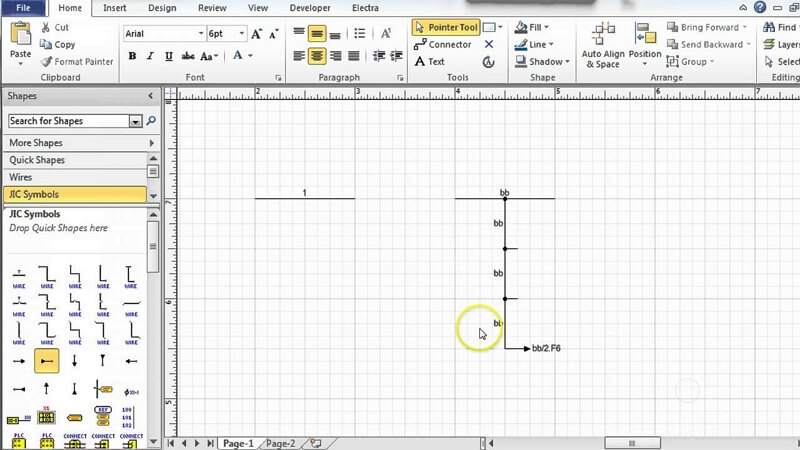
Electra E8 — специализированный электротехнический редактор, построенный вокруг среды Visio. Это промежуточный подход между универсальным диаграммным инструментом и ECAD: знакомая листовая среда дополняется библиотеками и функциями именно для электрических схем.
Платформы и формат работы. Настольный инструмент для Windows, использующий Visio-ориентированную среду.
Для какой задачи. Электрические схемы, соединения и документация в среде, близкой к Visio.
Как устроена работа. Пользователь размещает электрические символы из специализированных наборов, соединяет их и использует автоматизированные функции Electra для оформления проекта. Это уменьшает количество ручных действий по сравнению с чистым Visio.
Что можно сделать:
- использовать специализированные электрические наборы символов;
- создавать схемы в знакомой листовой среде;
- автоматизировать часть нумерации и оформления;
- подготавливать связанные проектные данные и документы.
Результат проекта. Электрическая схема с большей автоматизацией, чем у универсального редактора диаграмм.
Ограничения. Уровень автоматизации и модель данных отличаются от тяжелых ECAD-систем; программа не является BIM-средой здания.
Плюсы:
- знакомая визуальная среда;
- электротехнические инструменты поверх диаграммной основы;
- подходит тем, кому чистый Visio уже тесен.
Минусы:
- не BIM;
- не расчетная система электроснабжения здания;
- для очень крупных автоматизационных проектов может потребоваться более тяжелый ECAD.
Когда выбирать. Подходит для электрических схем, когда важна простота визуального редактора, но нужны специализированные функции.
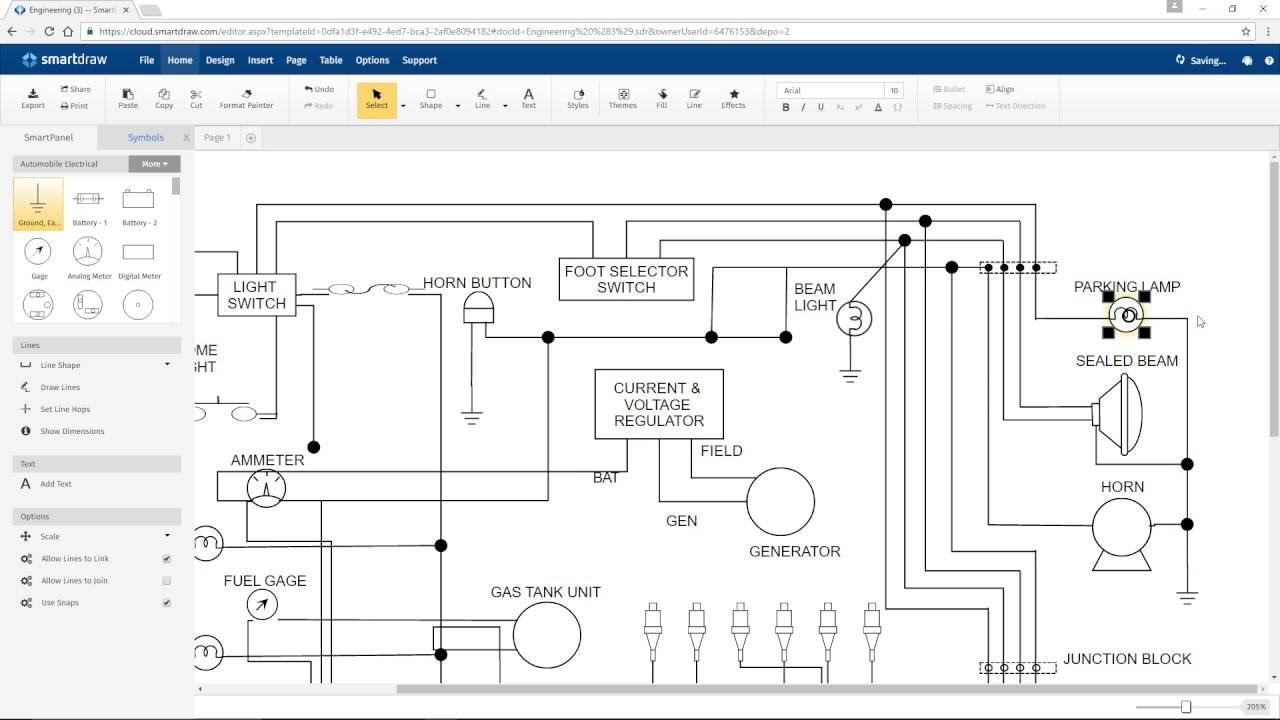
SmartDraw
SmartDraw — универсальный редактор диаграмм с библиотеками инженерных шаблонов. Его можно использовать для электрических схем и планов, особенно когда проект должен быть понятен непрофильному участнику, но по инженерной глубине он ближе к Visio, чем к EPLAN или AutoCAD Electrical.
Платформы и формат работы. Веб-ориентированный сервис и настольные сценарии зависят от используемой редакции; для статьи важен браузерный редактор диаграмм.
Для какой задачи. Наглядные электрические схемы и инженерные диаграммы без сложной ECAD-модели.
Как устроена работа. Выбирается инженерный шаблон, затем символы перетаскиваются на лист и соединяются линиями. Автоматическое выравнивание и оформление помогают быстро получить читаемый документ.
Что можно сделать:
- использовать инженерные и электрические шаблоны;
- перетаскивать готовые символы на лист;
- автоматически выравнивать элементы диаграммы;
- создавать схемы для документации и презентации;
- работать в браузерном сценарии.
Результат проекта. Аккуратная электрическая или инженерная диаграмма, удобная для совместного обсуждения.
Ограничения. SmartDraw не выполняет специализированные электротехнические расчеты и не поддерживает полный ECAD/BIM-процесс.
Плюсы:
- быстрое создание понятной схемы;
- готовые инженерные шаблоны;
- меньший порог входа, чем у профессиональных ECAD.
Минусы:
- ограниченная инженерная автоматизация;
- нет BIM-модели здания;
- для формального большого проекта требуется специализированное ПО.
Когда выбирать. Выбирайте SmartDraw для наглядной схемы и совместного обсуждения, если автоматические электротехнические отчеты не нужны.
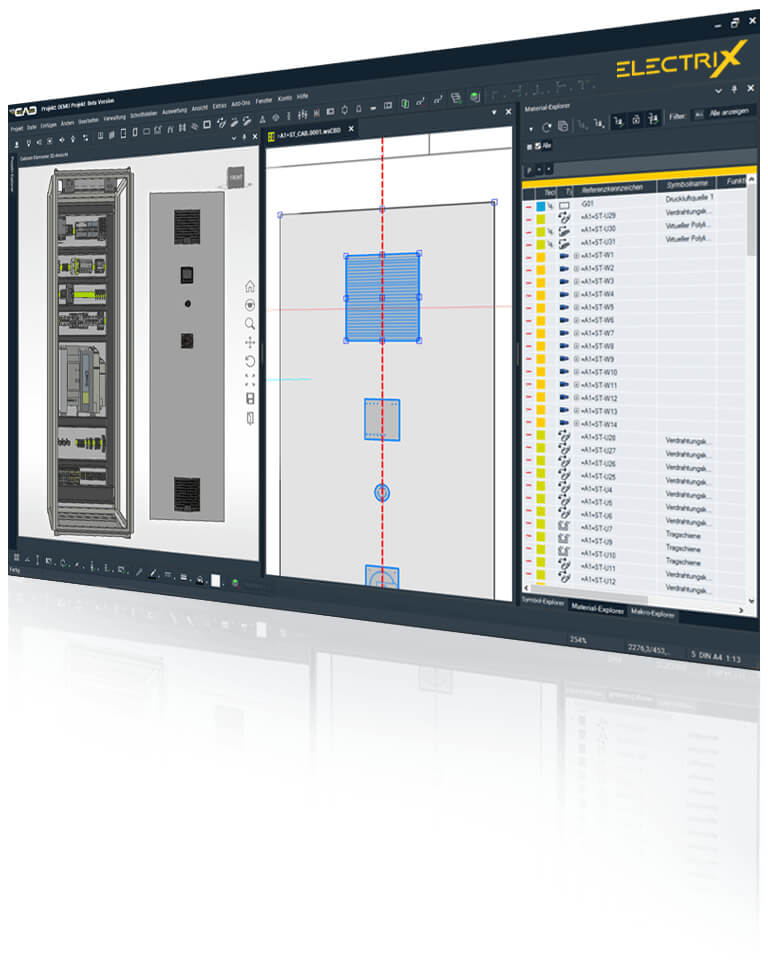
WSCAD ELECTRIX
WSCAD ELECTRIX относится к профессиональному ECAD-классу, а не к домашним планировщикам: его рабочий контур строится вокруг устройств, схем, маркировки и выпуска электротехнической документации.
Платформы и формат работы. Настольная ECAD-среда для электротехнических схем, компонентов и проектной документации.
Для какой задачи. Электротехнические и автоматизационные схемы, проектная документация и данные компонентов.
Как устроена работа. Проект строится из специализированных компонентов и электрических связей, после чего данные используются в маркировке и документах.
Что можно сделать:
- вести электротехнические схемы как структурированный проект;
- использовать библиотеки компонентов;
- формировать проектные документы и перечни;
- поддерживать повторяемые инженерные данные.
Результат проекта. ECAD-проект с электрическими схемами и документацией.
Ограничения. Это профессиональная ECAD-среда, а не планировщик помещений. Для простой расстановки розеток и выключателей в квартире такой класс ПО избыточен; его преимущества раскрываются в формализованной работе со схемами и данными устройств.
Плюсы:
- профессиональный ECAD-класс;
- структурированный подход к электрическим данным;
- ориентация на проектную документацию.
Минусы:
- избыточен для бытовой планировки;
- требует обучения;
- коммерческий ECAD-класс требует более сложного внедрения, чем бытовые планировщики.
Когда выбирать. Рассматривайте WSCAD ELECTRIX в профессиональной ECAD-группе, если нужен проект схем и документации, а не интерьерный план.
ElectriCS ADT
ElectriCS ADT относится к профессиональным решениям для электротехнического проектирования. Его рабочий сценарий — автоматизированная подготовка электрических схем и проектной документации в CAD-контуре.
Платформы и формат работы. Профессиональное настольное CAD/ECAD-решение.
Для какой задачи. Электротехнические схемы и автоматизация выпуска проектной документации.
Как устроена работа. Инженер работает с электротехническими объектами и проектными данными поверх CAD-подосновы, а повторяемые документы формируются средствами системы.
Что можно сделать:
- создавать электротехнические схемы;
- использовать специализированные элементы и данные;
- автоматизировать часть документации;
- работать в CAD-ориентированном проектном процессе.
Результат проекта. Комплект электротехнических чертежей и проектных данных.
Ограничения. Продукт ориентирован на специализированный проектный процесс, а не на бытовую визуализацию. Для бытовой расстановки точек такой CAD/ECAD-процесс избыточен: его ценность раскрывается в формализованной работе со схемами и проектными данными.
Плюсы:
- профильная электротехническая специализация;
- CAD-ориентированный рабочий процесс;
- автоматизация документации.
Минусы:
- сложнее бытовых планировщиков;
- не относится к мобильным или онлайн-решениям;
- не предназначен для разовой бытовой планировки.
Когда выбирать. Подходит профессиональному проектировщику, если организация уже использует соответствующий CAD/ECAD-процесс.
Кроссплатформенные программы для macOS и Linux
Для macOS и Linux выбор электротехнического ПО уже, чем для Windows, но он не сводится к универсальным рисовалкам. Кроссплатформенные решения собраны в одном разделе, чтобы не дублировать одну и ту же программу по нескольким ОС.
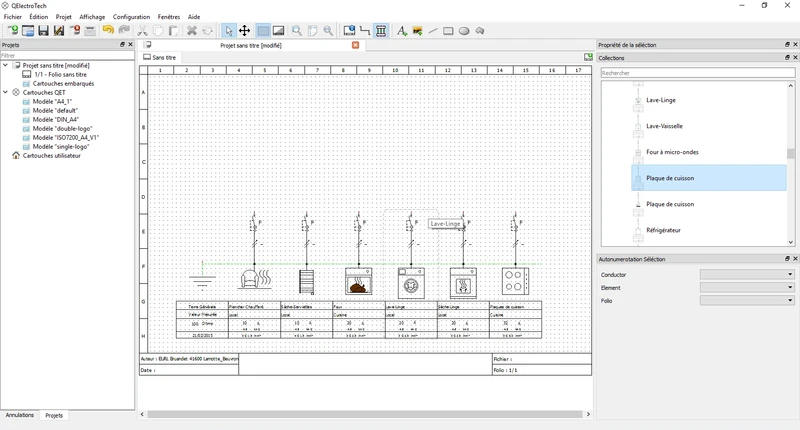
QElectroTech
QElectroTech — свободный редактор электрических, промышленных и автоматизационных схем. Это один из наиболее универсальных вариантов, когда нужен настоящий редактор схем без привязки к Windows и без необходимости переходить на тяжелую коммерческую ECAD-систему.
Платформы и формат работы. Windows, macOS и Linux; свободное программное обеспечение.
Для какой задачи. Электрические и промышленные схемы, многостраничные проекты, собственные элементы и коллекции символов.
Как устроена работа. Проект организуется по листам. Элементы выбираются из коллекций, размещаются на схеме и соединяются проводниками. Свойства выбранного объекта редактируются в боковой панели; пользователь может расширять библиотеки собственными элементами.
Что можно сделать:
- создавать многостраничные электрические проекты;
- использовать крупную коллекцию готовых элементов;
- создавать и редактировать собственные символы;
- работать с проводниками, подписями и свойствами элементов;
- запускать программу на трех основных настольных ОС.
Результат проекта. Кроссплатформенный проект электрической схемы, который можно передавать между рабочими станциями разных ОС.
Ограничения. QElectroTech не является BIM-моделью здания и не предназначен для автоматического расчета электроснабжения помещения.
Плюсы:
- Windows, macOS и Linux;
- свободная лицензия и открытый проект;
- специализация на электрических схемах;
- пользовательские библиотеки элементов.
Минусы:
- не BIM/MEP-система;
- инженерные расчеты не являются центральной функцией;
- для плана квартиры с мебелью нужен отдельный планировщик или подоснова.
Когда выбирать. Сильный кандидат для кроссплатформенного черчения электрических схем, когда важны открытость и отсутствие зависимости от Windows.
FreeCAD
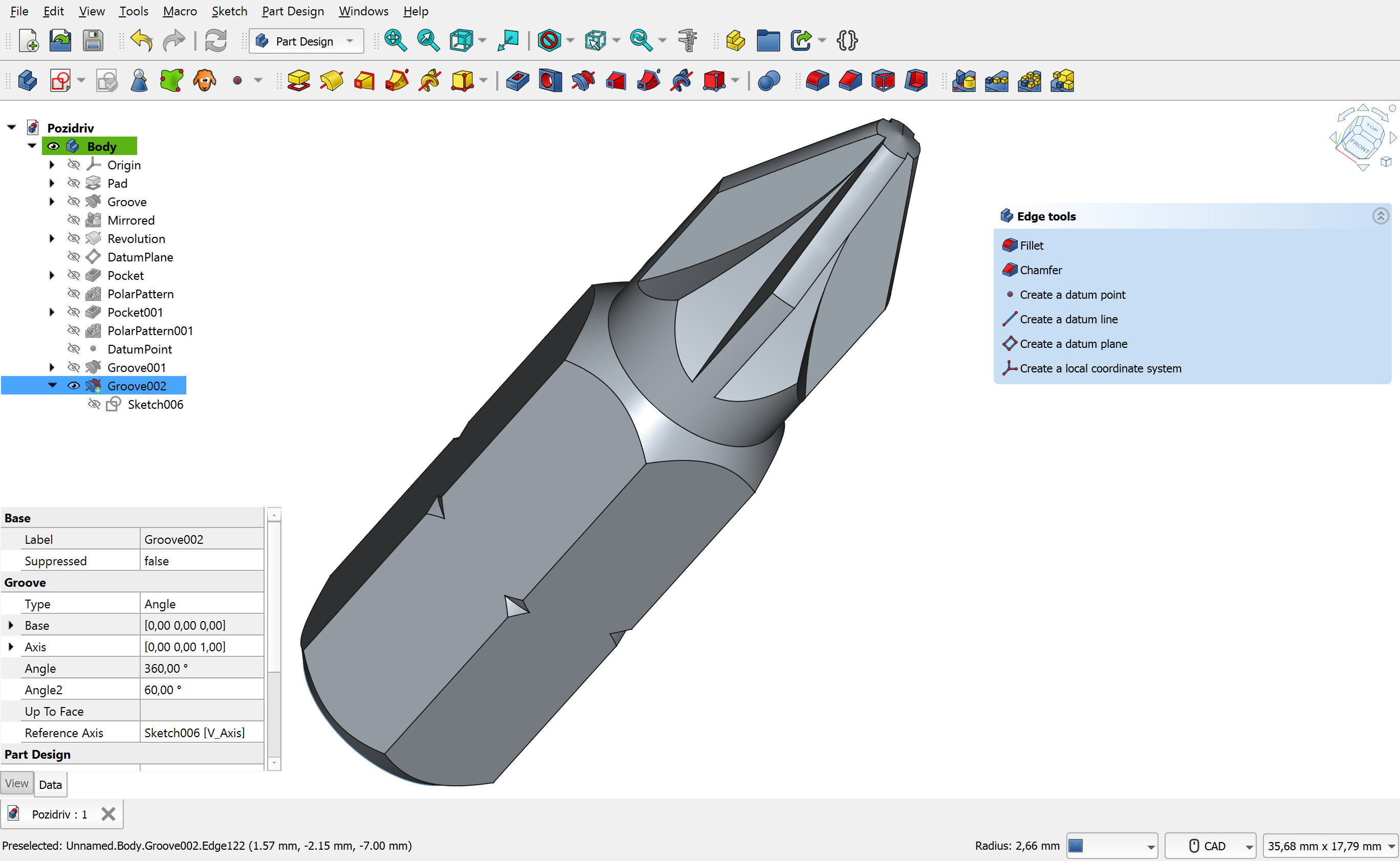
FreeCAD — универсальная параметрическая 3D-CAD-система, а не специализированная программа для электроснабжения. В ней можно моделировать геометрию и расширять рабочую среду дополнениями, но профильные электрические расчеты и ECAD-документацию приходится организовывать дополнительными средствами.
Платформы и формат работы. Кроссплатформенная настольная CAD-среда для Windows, macOS и Linux.
Для какой задачи. 3D-геометрия и техническое моделирование, когда электрическая часть должна быть представлена как пространственная модель или дополнение к общему CAD-проекту.
Как устроена работа. Модель строится параметрически в рабочих средах FreeCAD. Для электротехнического сценария пользователь либо создает геометрию и обозначения вручную, либо использует специализированные дополнения.
Что можно сделать:
- создавать параметрические 3D-модели;
- работать с технической геометрией и чертежами;
- расширять программу рабочими средами и дополнениями;
- обмениваться распространенными CAD-форматами.
Результат проекта. CAD-модель или технический чертеж, который может служить пространственной частью проекта.
Ограничения. Из коробки FreeCAD не равен AutoCAD Electrical, EPLAN или nanoCAD BIM Электро: нет готового полного электротехнического рабочего процесса здания.
Плюсы:
- кроссплатформенность;
- параметрическое 3D-моделирование;
- расширяемость и открытая экосистема.
Минусы:
- электрика не является основной специализацией;
- значительную часть электротехнических данных нужно настраивать самостоятельно;
- не лучший выбор для быстрого плана розеток или готового ECAD-проекта.
Когда выбирать. Имеет смысл, если уже используете FreeCAD для технической модели и готовы отдельно организовать электротехническую часть.
KiCad
KiCad часто попадает в списки программ для электрики, но его основная область — электронные схемы и печатные платы. Это важное разграничение: KiCad отлично решает задачу электронной схемотехники, но не является прямой заменой проектировщику электроснабжения здания.
Платформы и формат работы. Кроссплатформенный EDA-комплект для Windows, macOS и Linux.
Для какой задачи. Электронные принципиальные схемы и проектирование печатных плат.
Как устроена работа. Электронная схема создается в схемном редакторе, компоненты получают обозначения и электрические связи, после чего проект может продолжаться на уровне печатной платы.
Что можно сделать:
- создавать электронные принципиальные схемы;
- вести библиотеки электронных компонентов;
- проверять электрические связи электронной схемы;
- переходить от схемы к проектированию PCB.
Результат проекта. Электронная схема и проект печатной платы.
Ограничения. Не предназначен для планов помещений, размещения бытовых розеток, BIM-систем здания или выпуска комплекта электроснабжения объекта.
Плюсы:
- мощный свободный EDA-пакет;
- кроссплатформенность;
- глубокая электронная схемотехника.
Минусы:
- не строительная электрика;
- нет интерьерной или BIM-модели;
- не должен занимать верхние места рейтинга программ для электропроводки дома только потому, что умеет рисовать электрические соединения.
Когда выбирать. Выбирайте KiCad только для электроники и печатных плат. Для электрики здания используйте специализированный планировщик, ECAD или BIM.
Fritzing
Fritzing ориентирован на макетирование электроники, breadboard-представление и простые электронные схемы. Для проекта электроснабжения здания это смежный, а не профильный инструмент.
Платформы и формат работы. Кроссплатформенная настольная программа.
Для какой задачи. Обучение электронике, макетные платы, простые схемы и PCB-проекты.
Как устроена работа. Компоненты размещаются в визуальном представлении макетной платы или схемы, соединяются проводниками, после чего проект можно представить в других видах.
Что можно сделать:
- создавать визуальные макеты электронных устройств;
- рисовать простые электронные схемы;
- работать с представлением breadboard;
- подготавливать несложные PCB-проекты.
Результат проекта. Наглядная электронная схема или макет, полезный для обучения и прототипирования.
Ограничения. Fritzing не проектирует инженерные системы здания и не формирует документацию по электроснабжению.
Плюсы:
- наглядность для электроники;
- удобство обучения и прототипирования;
- несколько представлений одного электронного проекта.
Минусы:
- не программа для электропроводки дома;
- нет BIM/MEP;
- нет профессионального комплекта строительной электротехнической документации.
Когда выбирать. Используйте для электронных прототипов, а не как замену программе для проекта электрики квартиры.
XCircuit
XCircuit — редактор векторных технических и электронных схем. По назначению он значительно ближе к техническому рисованию и схемотехнике, чем к BIM/MEP-проектированию зданий.
Платформы и формат работы. Unix/X11-ориентированный настольный редактор; существовавший Windows-порт относится к старой ветке продукта.
Для какой задачи. Технические и электронные схемы, где нужна векторная графика и условные обозначения.
Как устроена работа. Схема собирается из графических объектов и связей, после чего оформляется как технический рисунок.
Что можно сделать:
- рисовать векторные технические схемы;
- использовать условные обозначения;
- подготавливать печатное представление схем.
Результат проекта. Векторный технический чертеж или схема.
Ограничения. Не BIM, не домашний планировщик и не современная расчетная среда электроснабжения.
Плюсы:
- легкий подход к техническому рисованию;
- подходит для схем как графических документов.
Минусы:
- ограниченная автоматизация по сравнению с современными ECAD;
- не подходит для BIM здания;
- не подходит как современная универсальная ECAD-среда для нового проекта здания.
Когда выбирать. Имеет смысл только для узкого сценария технического рисования.
Dia
Dia — универсальный свободный редактор диаграмм с наборами символов. Для электротехнической работы его следует воспринимать как инструмент визуальной схемы, а не как расчетную или объектную ECAD-систему.
Платформы и формат работы. Настольный кроссплатформенный редактор диаграмм.
Для какой задачи. Простые блок-схемы и технические диаграммы.
Как устроена работа. Пользователь выбирает набор фигур, размещает объекты на листе и соединяет их линиями. Логика проекта в основном графическая.
Что можно сделать:
- создавать диаграммы из библиотек фигур;
- подключать элементы соединителями;
- оформлять многоцелевые технические схемы.
Результат проекта. Наглядная схема для пояснений и документации.
Ограничения. Нет специализированных электротехнических расчетов, BIM и развитой ECAD-автоматизации.
Плюсы:
- простота;
- свободное распространение;
- подходит для поясняющих схем.
Минусы:
- не специализированная электротехническая САПР;
- данные устройств и соединений не обладают глубиной ECAD;
- не годится как единственная среда большого проекта.
Когда выбирать. Подходит для простого объясняющего чертежа, но не для профессионального проектирования электроснабжения.
SketchUp

SketchUp полезен в электрическом проекте как пространственная 3D-подоснова. Он позволяет показать трассы и оборудование в объеме, но без специализированных расширений остается универсальным 3D-моделером без ECAD-логики.
Платформы и формат работы. Настольные и веб-сценарии зависят от редакции; программа широко используется для 3D-моделирования.
Для какой задачи. Пространственная модель помещений и наглядная визуализация расположения трасс или оборудования.
Как устроена работа. Сначала строится геометрия помещения или импортируется подоснова, затем создаются или подключаются компоненты оборудования. Электрические трассы и обозначения приходится организовывать самостоятельно либо через профильные расширения.
Что можно сделать:
- создавать 3D-геометрию помещений;
- использовать повторяемые компоненты;
- визуализировать пространственное расположение объектов;
- импортировать и экспортировать CAD-данные в поддерживаемых редакциях.
Результат проекта. Наглядная 3D-модель, полезная для согласования размещения и коллизий.
Ограничения. Без профильных дополнений SketchUp не выполняет ECAD-автоматизацию, электрические расчеты и выпуск специальных ведомостей.
Плюсы:
- сильная наглядность 3D;
- быстрое моделирование пространства;
- удобен для согласования монтажной геометрии.
Минусы:
- электрика не является базовой специализацией;
- нет готовой расчетной модели сети;
- документацию приходится организовывать отдельно.
Когда выбирать. Выбирайте SketchUp, если главный вопрос — пространственное размещение и визуальное согласование, а электротехническая документация ведется в другой системе.
Онлайн-программы для проектирования электрики
Браузерные решения полезны, когда не хочется устанавливать тяжелую САПР или проект нужно быстро открыть на другом компьютере. Здесь особенно важно отличать полноценный планировщик от калькулятора: наличие формы расчета стоимости или щита не превращает сервис в систему проектирования всего электроснабжения.
Remplanner
Remplanner — браузерный планировщик ремонта, в котором электрика оформляется отдельными планами. Он подходит для квартиры и небольшого жилого проекта, где нужно связать точки с планировкой и получить понятные листы для согласования.
Платформы и формат работы. Работает в браузере; установка профессиональной CAD-системы не требуется.
Для какой задачи. План электрики квартиры: розетки, выключатели, освещение, слаботочные точки и другие листы ремонтного проекта.
Как устроена работа. Сначала создается план помещения, затем пользователь переходит к профильным листам проекта и размещает электрические обозначения с привязками и высотами. Отдельный сценарий посвящен проектированию электрощита. В 3D можно проверить общую планировку, но основная ценность — точные 2D-листы.
Что можно сделать:
- создавать план помещений в браузере;
- размещать розетки, выключатели и освещение;
- оформлять слаботочные и другие инженерные точки;
- делать отдельные листы проекта ремонта;
- использовать размеры и привязки объектов;
- проектировать щит в отдельном инструменте сервиса.
Результат проекта. Набор листов ремонтного проекта с планом электрики, который удобно передавать дизайнеру или специалисту для проверки.
Ограничения. Remplanner не заменяет EPLAN, AutoCAD Electrical или BIM-систему проектной организации. Онлайн-план должен пройти инженерную проверку перед реализацией.
Плюсы:
- работа в браузере;
- электрика встроена в общий проект ремонта;
- наглядные привязки и отдельные листы;
- есть отдельный сценарий щита.
Минусы:
- зависимость от браузерной среды;
- нет глубины промышленного ECAD;
- расчетная и нормативная часть не должна восприниматься как автоматическое подтверждение безопасности проекта.
Когда выбирать. Подходит для планирования ремонта квартиры и подготовки понятного задания без установки профессиональной САПР.

Homestyler
Homestyler — онлайн-планировщик интерьера и помещений. Он удобен для быстрого плана и 3D-визуализации, но электротехнический функционал здесь вторичен по отношению к дизайну помещения.
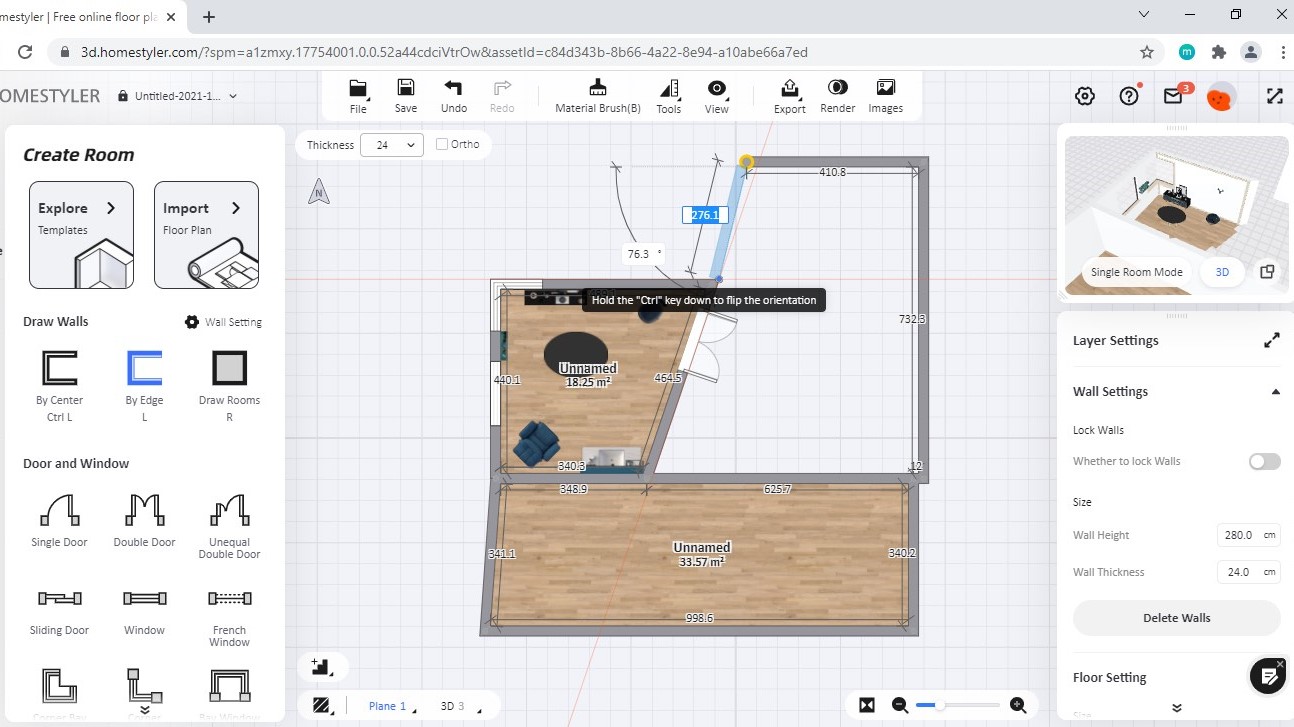
Платформы и формат работы. Браузерный сервис с 2D/3D-планированием.
Для какой задачи. План помещения и визуальное согласование интерьера, на основе которого можно обсуждать расположение электрических точек.
Как устроена работа. Пользователь строит план, размещает мебель и оборудование, затем использует объекты и обозначения для подготовки визуальной схемы. Основная ценность — пространственный контекст.
Что можно сделать:
- строить план помещения онлайн;
- расставлять мебель и интерьерные объекты;
- просматривать модель в 3D;
- использовать проект как визуальную основу для инженерного задания.
Результат проекта. Наглядная модель интерьера и план помещения.
Ограничения. Homestyler не является специализированной электротехнической САПР и не должен использоваться для расчета сети или выпуска профессиональных электрических схем.
Плюсы:
- нет необходимости устанавливать программу;
- сильный 3D-контекст интерьера;
- удобен для раннего согласования расположения.
Минусы:
- электрика не является главной специализацией;
- нет ECAD-автоматизации;
- инженерные данные придется переносить в профильный инструмент.
Когда выбирать. Используйте Homestyler для визуального дизайна и раннего согласования, а электротехническую документацию делайте в специализированной системе.
EasyEDA
EasyEDA — браузерная EDA-система для электронных схем и печатных плат. Ее нельзя ставить в один ряд с программами для электроснабжения здания: объект проектирования и комплект результатов здесь другой.
Платформы и формат работы. Браузерная EDA-платформа.
Для какой задачи. Электронные принципиальные схемы и PCB-проектирование.
Как устроена работа. Электронные компоненты размещаются на схемном листе, соединяются сетями, после чего проект используется для PCB-процесса.
Что можно сделать:
- рисовать электронные схемы в браузере;
- работать с библиотеками электронных компонентов;
- переходить от схемы к печатной плате;
- хранить и редактировать электронный проект онлайн.
Результат проекта. Электронная схема и PCB-проект.
Ограничения. Не предназначен для плана квартиры, BIM-модели здания и строительного электроснабжения.
Плюсы:
- полноценная электронная EDA-среда в браузере;
- удобна для электроники без локальной установки.
Минусы:
- не проектировщик электропроводки здания;
- не формирует строительную электротехническую документацию;
- в рейтинге электрики дома относится только к смежным инструментам.
Когда выбирать. Выбирайте EasyEDA только для электроники и печатных плат.
Онлайн-Электрик
Онлайн-Электрик относится к веб-инструментам для отдельных электротехнических вычислений и справочных операций. Его сильная сторона — быстрый расчет без развертывания САПР; слабая — отсутствие общего файла проекта, где результат автоматически связан с помещением, щитом и документацией.
Платформы и формат работы. Веб-сервис, открываемый в браузере.
Для какой задачи. Отдельные расчетные операции и справочные проверки, которые дополняют основной проект.
Как устроена работа. Выберите нужный тип расчета, внесите исходные данные и сохраните полученный результат вместе с этими исходными данными. После изменения проекта расчет нужно выполнить заново: веб-форма сама не знает, что модель здания или схема уже изменилась.
Что можно сделать:
- получать отдельные расчетные результаты без установки программы;
- использовать браузер как быстрый справочный инструмент;
- сопоставлять вычисление с данными основного проекта.
Результат проекта. Численный или справочный результат для дальнейшей профессиональной проверки и переноса в проектную документацию.
Ограничения. Сервис не хранит связанную CAD/BIM-модель и не выпускает полный комплект электрических чертежей.
Плюсы:
- быстро запускается в браузере;
- удобен для единичной вспомогательной проверки.
Минусы:
- нет единой модели объекта;
- результат легко оторвать от исходных параметров, если не сохранять их вместе.
Когда выбирать. Используйте для отдельной вычислительной задачи, когда основная схема и ответственность за проект остаются в профессиональном ПО.
WirDia
WirDia — браузерный способ быстро собрать электрическую схему. Это прежде всего визуальный редактор для эскиза и обсуждения логики соединений; в статье он не приравнивается к профессиональной ECAD-системе.
Платформы и формат работы. Онлайн-сервис для работы через браузер.
Для какой задачи. Быстрый эскиз электрической схемы без установки настольного редактора.
Как устроена работа. На рабочем поле размещаются доступные обозначения, после чего элементы соединяются линиями. Готовый эскиз следует воспринимать как промежуточный документ: для рабочей проектной документации его данные следует перенести или воспроизвести в основной проектной системе.
Что можно сделать:
- создавать простую схему онлайн;
- использовать условные обозначения и соединения;
- готовить визуальный материал для обсуждения.
Результат проекта. Браузерный эскиз схемы, пригодный для согласования общей идеи.
Ограничения. WirDia следует использовать как браузерный редактор эскиза; он не заменяет BIM/ECAD-систему, где проект ведется как связанный набор объектов, расчетов, спецификаций и листов.
Плюсы:
- не требует локальной установки;
- подходит для быстрого графического наброска.
Минусы:
- ограниченная проектная глубина;
- для формального комплекта документации нужен другой инструмент.
Когда выбирать. Берите для быстрого эскиза, когда важна скорость визуализации, а не автоматизация инженерной документации.
EKF MasterTool
EKF MasterTool закрывает отдельные инженерные и конфигурационные задачи. Его следует оценивать не как универсальную САПР, а как специализированный инструмент для одной части проектного процесса.
Платформы и формат работы. Онлайн-инструмент производителя.
Для какой задачи. Профильные расчеты и подбор решений в рамках поддерживаемых электротехнических сценариев.
Как устроена работа. Сначала определяется конкретная задача модуля, затем вводятся параметры и получается результат подбора или расчета. Перед переносом в проект важно зафиксировать исходные данные и проверить, что выбранное оборудование соответствует принятой проектной номенклатуре.
Что можно сделать:
- выполнять поддерживаемый профильный расчет;
- подбирать оборудование в рамках конкретного сценария;
- использовать результат как входные данные для основной проектной документации.
Результат проекта. Конфигурация или расчетный результат для отдельного узла проекта.
Ограничения. Сервис не заменяет редактор плана, BIM-модель здания или ECAD-комплект схем.
Плюсы:
- узкая специализация уменьшает количество ручного поиска по каталогу;
- результат удобно использовать как дополнение к основной САПР.
Минусы:
- охватывает только поддерживаемые сценарии;
- общую согласованность проекта нужно контролировать в другом ПО.
Когда выбирать. Полезен, когда требуется профильный подбор или расчет, а сам проект уже ведется в CAD/BIM/ECAD.
220soft
220soft — не одна универсальная САПР, а набор специализированных программ и калькуляторов для проектировщика-электрика. Такая модульность полезна опытному пользователю, который точно знает, какую операцию нужно ускорить, но усложняет контроль версий данных.
Платформы и формат работы. Набор вспомогательных настольных и расчетных инструментов; часть сценариев исторически используется рядом с CAD.
Для какой задачи. Рутинные расчеты, подготовка таблиц и вспомогательных данных для основного электротехнического проекта.
Как устроена работа. Для каждой задачи открывается отдельная утилита, результат сохраняется и затем переносится в рабочий проект. Чтобы не получить противоречия после правок, рядом с результатом нужно хранить исходные параметры и понимать, из какой редакции основного проекта они взяты.
Что можно сделать:
- ускорять отдельные расчеты и подготовку данных;
- использовать специализированные небольшие утилиты вместо ручных таблиц;
- дополнять основной CAD-процесс расчетными материалами.
Результат проекта. Набор вспомогательных расчетов и таблиц, а не единая модель объекта.
Ограничения. Между отдельными утилитами нет общей BIM/ECAD-модели, поэтому повторное использование данных и актуальность результатов контролируются вручную.
Плюсы:
- широкий набор узких задач;
- может заметно сократить рутину в устоявшемся рабочем процессе.
Минусы:
- фрагментированный набор файлов;
- несколько разрозненных утилит сложнее синхронизировать после изменений основного проекта.
Когда выбирать. Подходит опытному проектировщику как набор компаньонов к основной САПР, но не как единственное место хранения проекта.
Мобильные приложения для Android, iPhone и iPad
Смартфон удобен для просмотра чертежа, справки и отдельных расчетов, но мобильное приложение не должно заменять основной проект. В этом разделе приложения разделены по реальному сценарию: просмотр CAD, справка, расчет или компоновка.
Mobile Electrician
Mobile Electrician — мобильный электротехнический справочник и набор расчетных инструментов. Он полезен вне рабочего компьютера, когда нужно проверить параметр или открыть справочную функцию, но не является полноценной CAD/BIM-системой.
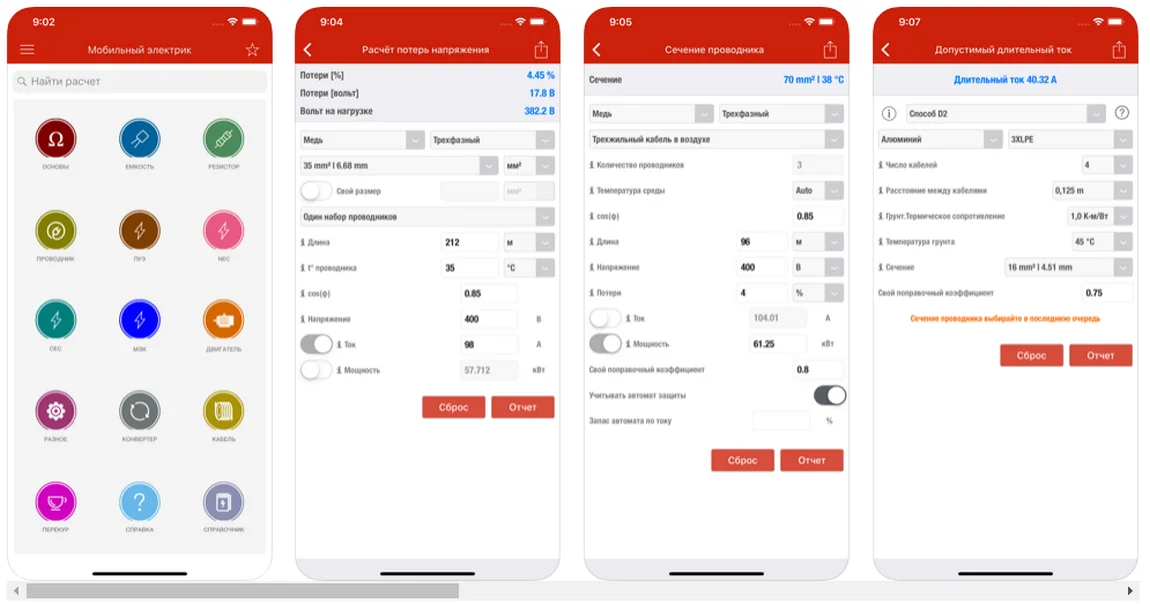
Платформы и формат работы. Android.
Для какой задачи. Справочные и расчетные электротехнические операции на смартфоне.
Как устроена работа. Пользователь выбирает нужный расчет или справочный раздел, вводит исходные параметры и получает результат. Его следует использовать как вспомогательный расчетный инструмент, а не как единственную основу инженерного решения.
Что можно сделать:
- выполнять набор электротехнических расчетов;
- использовать справочные данные на мобильном устройстве;
- быстро проверять отдельные параметры вне рабочего места.
Результат проекта. Численный или справочный результат, который можно сопоставить с проектом.
Ограничения. Приложение не строит полноценную BIM-модель здания и не выпускает комплект ECAD-документации. Любые параметры, влияющие на безопасность электрической установки, должны проверяться квалифицированным специалистом.
Плюсы:
- мобильный доступ;
- много справочных функций в одном приложении;
- удобен как дополнительный инструмент.
Минусы:
- не основная проектная среда;
- результаты нужно переносить и проверять;
- малый экран не подходит для большого комплекта чертежей.
Когда выбирать. Используйте как справочный и расчетный помощник рядом с основным проектом.
Electrodoc
Electrodoc — актуальное название приложения, ранее известного как ElectroDroid. Это электронный справочник с расчетными и информационными модулями, особенно полезный для электроники и разъемов.
Платформы и формат работы. Мобильное приложение; Electrodoc — актуальное название приложения, ранее известного как ElectroDroid.
Для какой задачи. Справка по электронике, распиновкам, кодам и отдельным расчетам.
Как устроена работа. Нужный раздел выбирается из набора справочников и калькуляторов. Приложение рассчитано на быстрый доступ к данным, а не на построение плана здания.
Что можно сделать:
- использовать справочники по электронным компонентам;
- просматривать распиновки распространенных разъемов;
- выполнять отдельные электронные расчеты;
- работать со справочной информацией в мобильном формате.
Результат проекта. Справочная информация и отдельные вычисления.
Ограничения. Electrodoc не проектирует электроснабжение дома и не должен подменять строительную электротехническую САПР.
Плюсы:
- богатый мобильный справочник;
- полезен для электроники и интерфейсов.
Минусы:
- не строительный проектировщик;
- нет полноценного плана помещения или BIM;
- часть функций относится к электронике, а не силовой электрике здания.
Когда выбирать. Подходит для справочных задач электроники; для проекта здания используйте другой класс программ.
VoltHome
VoltHome — мобильное приложение для визуальной компоновки электрического щита. Здесь рассматривается приложение с идентификатором ru.mugalimov.volthome; одноименные продукты для управления умным домом к этой карточке не относятся.
Платформы и формат работы. Android.
Для какой задачи. Визуальная компоновка модульного оборудования в электрическом щите.
Как устроена работа. Пользователь формирует структуру щита и размещает модульное оборудование в визуальном представлении. Такой эскиз помогает увидеть компоновку, но электротехническую корректность схемы и параметры защиты должен проверять специалист.
Что можно сделать:
- визуально собирать структуру щита;
- размещать модульное оборудование;
- получать наглядную схему компоновки на смартфоне.
Результат проекта. Эскиз компоновки щита для обсуждения и дальнейшей профессиональной проверки.
Ограничения. Мобильная компоновка не равна расчету защит и не заменяет электрическую схему проекта.
Плюсы:
- узкий и понятный сценарий;
- удобен для предварительной визуализации.
Минусы:
- не проектирует весь объект;
- не заменяет профессиональный расчет щита;
- мобильный формат ограничивает сложность документа.
Когда выбирать. Используйте только как визуальный помощник по компоновке, а параметры щита и защит проверяйте в профессиональном проекте.
DWG FastView
DWG FastView полезен не для создания электрической схемы с нуля, а для доступа к DWG/DXF на телефоне. Это решает практическую проблему на согласовании: актуальный CAD-чертеж можно открыть без рабочего компьютера и проверить привязки.
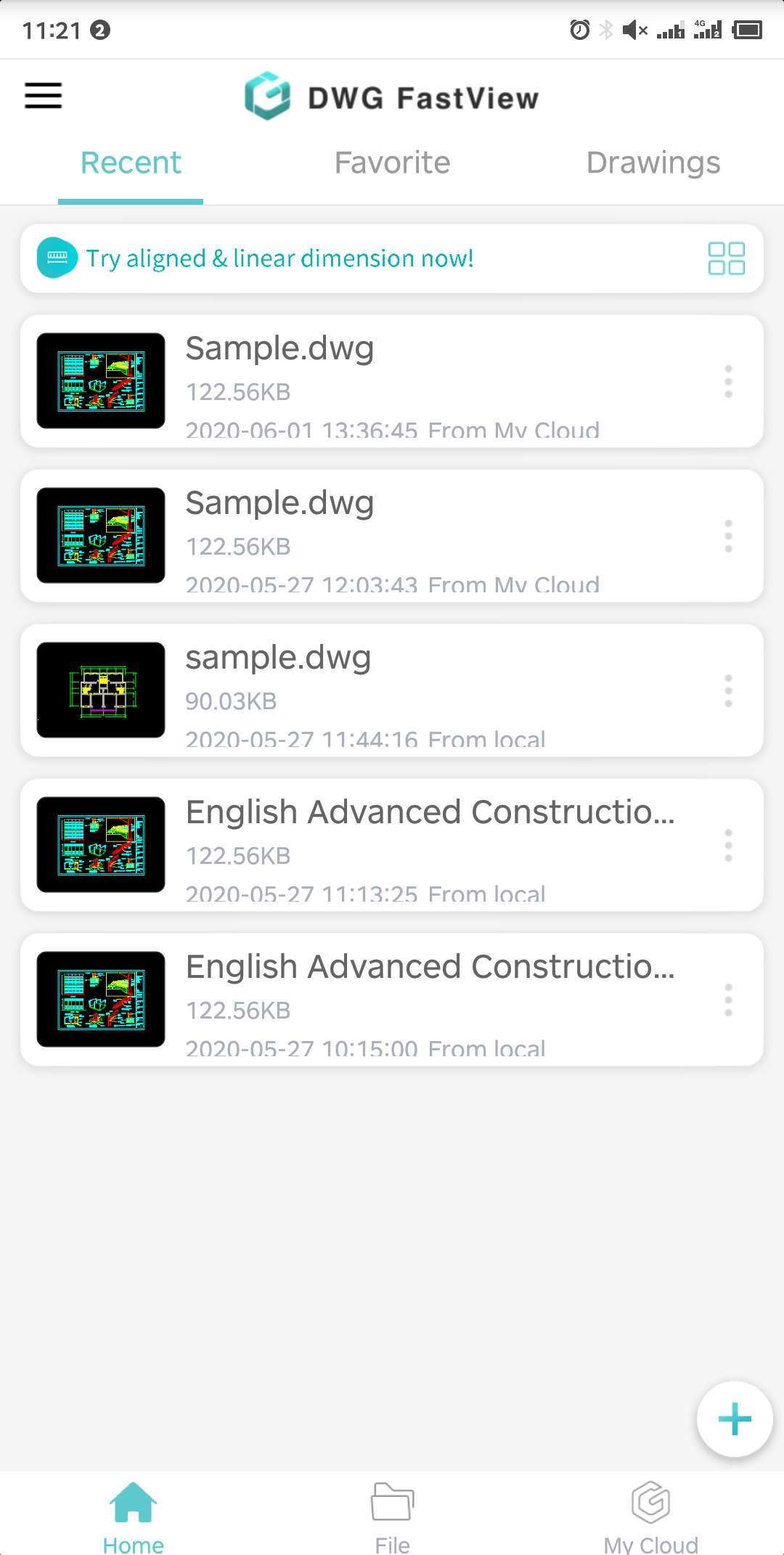
Платформы и формат работы. Мобильные платформы и другие клиентские среды продукта; в контексте статьи важен смартфон.
Для какой задачи. Просмотр и легкое редактирование DWG/DXF вне настольной CAD-системы.
Как устроена работа. Откройте существующий DWG или DXF, перейдите к нужному участку и используйте инструменты просмотра и допустимых правок. Основной проект при этом остается в исходной CAD/BIM-системе.
Что можно сделать:
- открывать DWG и DXF на мобильном устройстве;
- масштабировать и просматривать чертеж;
- вносить ограниченные правки и пометки;
- использовать CAD-файл как актуальную подоснову вне офиса.
Результат проекта. Просмотренная или уточненная копия CAD-чертежа.
Ограничения. Это не электротехническая ECAD и не расчетный пакет. Приложение не добавляет к обычному DWG логическую электрическую модель.
Плюсы:
- удобный мобильный просмотр CAD;
- полезен для согласований и выездов;
- не требуется переносить чертеж в картинку.
Минусы:
- не проектировщик электроснабжения;
- сложные правки удобнее выполнять на компьютере;
- инженерная логика зависит от исходного файла.
Когда выбирать. Выбирайте как мобильный просмотрщик, если проект уже ведется в DWG и нужен доступ к нему вне рабочего места.
ElLi — Расчёт электропроводки
ElLi — мобильное приложение для отдельных расчетных задач, связанных с электропроводкой. Его роль — дополнить основной проект быстрыми вычислениями, а не заменить CAD/BIM.
Платформы и формат работы. Android.
Для какой задачи. Расчетные и справочные операции на мобильном устройстве.
Как устроена работа. Пользователь выбирает расчет, вводит исходные данные и получает результат для сверки с проектом. Любые параметры, влияющие на безопасность электрической установки, необходимо проверять в профессиональном расчетном контуре.
Что можно сделать:
- выполнять электротехнические расчеты на смартфоне;
- использовать результаты как справочную проверку;
- работать без настольной САПР для единичной операции.
Результат проекта. Расчетный результат для дополнительной проверки проекта.
Ограничения. Нет полноценного CAD/BIM-проекта, чертежей и автоматической координации сети.
Плюсы:
- мобильность;
- подходит для быстрой отдельной проверки.
Минусы:
- не заменяет проектную программу;
- качество результата зависит от корректности исходных данных.
Когда выбирать. Используйте как дополнительный мобильный калькулятор, а не как основной проектировщик.
Electrical Calculations
Electrical Calculations добавлен для iPhone/iPad как мобильный набор электротехнических расчетов. По классу это справочно-расчетный помощник, а не редактор планов помещения.
Платформы и формат работы. iPhone и iPad.
Для какой задачи. Отдельные электротехнические вычисления и справка на мобильном устройстве.
Как устроена работа. Выбирается нужный расчетный модуль, задаются исходные данные, затем результат сверяется с основной проектной документацией.
Что можно сделать:
- выполнять отдельные электротехнические расчеты;
- использовать мобильное устройство для оперативной проверки;
- дополнять настольный проект справочными данными.
Результат проекта. Численные результаты для сопоставления с проектом.
Ограничения. Нет полноценного проектного листа, BIM-модели или ECAD-документации.
Плюсы:
- дополняет настольный проект мобильным расчетным инструментом;
- быстрый доступ к расчетным инструментам.
Минусы:
- не заменяет профессиональный проект;
- не предназначен для выпуска чертежей.
Когда выбирать. Подходит как мобильный помощник владельцу iPhone/iPad, когда основной проект ведется на компьютере.
Специализированные плагины и вспомогательные программы
Плагины и вспомогательные утилиты нельзя честно ставить в общий рейтинг рядом с ECAD и BIM. Одни работают только внутри хост-программы, другие решают одну расчетную или конфигурационную задачу. Их следует оценивать как расширения основного рабочего процесса.
Elproject, Teslabim и плагины EKF
Elproject, Teslabim, «Молниезащита и заземление» и «Кабельные лотки» не являются четырьмя самостоятельными заменами Revit или DIALux. Их назначение — добавить профильную задачу в существующую среду: расчет, подбор или моделирование конкретной инженерной системы. Поэтому перед внедрением сначала проверяйте, какая хост-программа требуется, какие данные плагин получает из модели и что возвращает обратно.
- Elproject. Профильный инструмент для электротехнического проектирования в экосистеме производителя.
- Teslabim. BIM-ориентированный инструмент, который следует оценивать по интеграции с моделью и составу выдаваемых данных.
- «Молниезащита и заземление». Узкая инженерная задача; ее нельзя подменять общим планировщиком помещения.
- «Кабельные лотки». Специализированный модуль для кабеленесущих систем и трасс.
SmartLine, Лотки 3.0, конфигуратор IEK и Lightning Calculations
SmartLine, «Лотки 3.0», конфигуратор IEK и Lightning Calculations правильнее считать вспомогательными инструментами: первый связан с проектированием линий, второй — с кабельными трассами, третий — с подбором оборудования, четвертый — с расчетными задачами освещения. Они дополняют основной проект, а не заменяют его.
Практический принцип один: вспомогательная утилита должна выдавать проверяемый результат, который можно однозначно связать с объектом основного CAD/BIM-проекта. Если данные приходится копировать вручную, в проекте полезно хранить дату расчета, исходные параметры и имя файла, чтобы после изменения модели понимать, какой результат устарел.
XL PRO³, Rapsodie и 1-2-3 схема
XL PRO³, Rapsody и «1-2-3 схема» относятся к специализированным конфигураторам и средствам работы с распределительными щитами. Их задача уже, чем у полноформатной BIM/ECAD-системы: они полезны там, где проектный процесс строится вокруг конкретной номенклатуры оборудования, компоновки щита и связанной документации.
Электрик и Эльф
«Электрик» и «Эльф» относятся к поколению автономных справочно-расчетных утилит. Такой формат полезен для отдельной операции, но не дает единой проектной модели с взаимосвязанными чертежами, объектами и документацией. При использовании подобных программ расчет следует хранить вместе с исходными параметрами и привязывать к конкретной редакции основного чертежа.
DIALux
DIALux относится к светотехническому проектированию. Он важен для электрического проекта, когда требуется рассчитать и обосновать освещение, но не заменяет ECAD для схем и BIM/CAD для полного электроснабжения. В рабочем процессе результат светотехнической модели должен быть связан с размещением светильников в основном проекте: одинаковые обозначения помещений, типы светильников и количество объектов уменьшают риск расхождений между расчетом и чертежом.
Смежные программы: почему это не прямые аналоги
Программы для здания, редакторы электронных схем, PCB-пакеты и универсальные 3D-CAD решают разные задачи. Объединение их в один рейтинг создает ложную сопоставимость, поэтому ниже эти инструменты разделены по реальному классу и результату работы.
| Программа | Реальный класс | Когда полезна | Почему не основной выбор для электропроводки дома |
|---|---|---|---|
| Eagle | EDA/PCB | Электронные схемы и печатные платы | Не проектирует инженерные системы здания |
| DipTrace | EDA/PCB | Схемотехника и PCB | Нет плана помещений и BIM |
| Target 3001! | EDA | Электроника | Другой объект проектирования |
| Micro-Cap | Симулятор электроники | Анализ электронных схем | Не строительная САПР |
| Designer Schematic | Редактор схем | Технические схемы | Нет BIM/плана здания |
| CADSTAR Express | EDA/PCB | Электронные платы | Не электроснабжение здания |
| TinyCAD | Редактор электронных схем | Небольшая схемотехника | Нет планировки и инженерной модели |
| EdrawMax | Универсальные диаграммы | Наглядные схемы | Нет профильной ECAD-глубины |
| TurboCAD | Универсальный CAD | 2D/3D-чертежи | Электрическую логику нужно организовывать отдельно |
| Начала Электроники | Учебное моделирование | Изучение электронных цепей | Не выпускает проект здания |
| Autodesk AutoCAD | Универсальный CAD | Чертежи и подоснова | Без Electrical toolset нет специализированной ECAD-автоматизации |
| SOLIDWORKS | Механический 3D-CAD | Машины и изделия | Для электрики нужен Electrical-контур |
| КОМПАС-3D | Механический/универсальный CAD | 3D-конструкции и чертежи | Для схем нужен КОМПАС-Электрик |
| Autodesk Inventor | Механический 3D-CAD | Изделия и сборки | Не строительная электрика |
| Creo | Механический 3D-CAD | Промышленное изделие | Нет готового проекта электроснабжения здания |
| Solid Edge | Механический 3D-CAD | Машиностроение | Другой объект проектирования |
| Autodesk 3ds Max | 3D-визуализация | Визуальная сцена | Нет инженерной модели сети |
| Chief Architect | Архитектурный планировщик | Дом и интерьер | Электрика вторична по отношению к архитектуре |
| Home Plan Pro | Планировщик/чертежник | Планы помещений | Ограниченная электротехническая автоматизация |
| Google SketchUp | Историческое название SketchUp | 3D-моделирование | Не ECAD и не расчетная система |
| 123D Circuits | Закрытый онлайн-сервис Autodesk для электроники | Исторический инструмент схемотехники; функции линейки перенесены в Tinkercad | Сервис прекращен и не относится к проектированию электроснабжения здания |
Eagle

Eagle — EDA/PCB-система, которая действительно умеет строить электрические принципиальные схемы электронных устройств. Сходство по слову «схема» иногда приводит к ошибочному сравнению Eagle с программами для домашней электрики, но объект проектирования у них разный. В электронном проекте элемент схемы соответствует компоненту платы, а дальнейшая работа ведет к PCB-разводке. В проекте здания нужны помещения, щиты, кабельные трассы, BIM/CAD-подоснова и строительная документация.
DipTrace
DipTrace также относится к EDA. Он полезен для электронных принципиальных схем и печатных плат, но не должен занимать место рядом с Renga или nanoCAD BIM Электро в прямом рейтинге проектирования здания. Отдельный блок показывает правильную границу применимости без ложного сравнения разных классов ПО.
TinyCAD и Fritzing
TinyCAD и Fritzing подходят для простых электронных схем. TinyCAD ближе к классическому редактору схем, Fritzing — к визуальному прототипированию и обучению. Для строительного проекта их можно использовать только как вспомогательный рисунок отдельного устройства; план электроснабжения здания следует вести в профильной программе.
Target 3001!, Micro-Cap, Designer Schematic и CADSTAR Express
Target 3001!, Micro-Cap, Designer Schematic и CADSTAR Express относятся к электронике, моделированию или техническому черчению. Они не получают отдельные места в основном рейтинге: прямое сравнение с BIM-проектировщиком здания создало бы ложное впечатление одинакового назначения.
Как выстроить рабочий процесс без потери данных
В реальном проекте редко удается выполнить все в одном приложении: планировщик помещения, BIM, расчет, ECAD и мобильный просмотр могут быть разными программами. Поэтому важнее не максимальное количество функций в одном продукте, а понятная цепочка передачи данных. Сначала определите главный файл проекта, затем — какие сведения считаются производными и могут быть пересозданы после изменения модели.
- Зафиксируйте основную модель. Для ремонта основной моделью служит план помещения в Дизайн Интерьера 3D, Мой Дом 3D или Remplanner; для профессионального здания — BIM-модель или CAD-проект.
- Разделите визуальные и инженерные данные. Координаты электрической точки на плане — пространственная информация. Параметры цепи и расчетные результаты — инженерные данные. Не храните их как один произвольный текстовый комментарий.
- Определите форматы обмена. Перед выбором программы проверьте, нужен ли DWG/DXF, IFC, PDF или собственный формат. Если второй участник не может открыть редактируемый файл, заранее предусмотрите нейтральный экспорт.
- Используйте стабильные обозначения. Один и тот же щит, помещение или устройство должны иметь одинаковое имя в плане, таблице и расчетном файле. Иначе после нескольких правок невозможно понять, какие данные относятся к актуальному объекту.
- Храните исходные параметры расчетов. Число без исходных данных плохо проверяется. Если расчет делается в отдельной утилите, сохраняйте его вместе с исходными параметрами, на которых он основан.
- Проверяйте экспорт. После передачи DWG, IFC или PDF откройте полученный файл в другом просмотрщике и убедитесь, что слои, подписи, масштабы и символы не потерялись.
- Не заменяйте связанный объект картинкой раньше времени. Растровый скриншот удобен для согласования, но не подходит как мастер-данные проекта, потому что его нельзя проверить или обновить автоматически.
Когда нужен один продукт, а когда связка программ
Для небольшой квартиры один планировщик часто закрывает пространственную часть: план, мебель, электрические точки, визуальную проверку и список объектов. В профессиональном проекте разделение логичнее. BIM-система хранит положение оборудования и трасс, ECAD — детальную схему и логические связи, расчетное ПО — модель для инженерной проверки, а PDF/DWG/IFC используются для выдачи и обмена. Попытка заставить универсальный графический редактор заменить все эти уровни приводит к ручному копированию данных и несогласованным версиям.
Признак устойчивого процесса — возможность ответить на три вопроса: где находится исходный объект, из какого файла получена цифра в отчете и что нужно пересоздать после изменения планировки. Если на эти вопросы нет однозначного ответа, проблема уже не в программе, а в организации данных.
Что выбрать для конкретной задачи
| Сценарий | Первый кандидат | Что проверить перед выбором |
|---|---|---|
| Ремонт квартиры без опыта САПР | Дизайн Интерьера 3D | Удобно ли связать электрические точки с мебелью и получить понятный план |
| Частный дом и несколько инженерных систем | Мой Дом 3D или Домашний Инженер 3D | Нужны ли этажи, инженерные листы и общий план дома |
| Онлайн-проект ремонта | Remplanner | Нужны ли отдельные листы розеток, выключателей и освещения |
| Свободный кроссплатформенный редактор схем | QElectroTech | Достаточно ли черчения схем без BIM и расчетов |
| Профессиональная ECAD-документация | AutoCAD Electrical, EPLAN Electric P8, КОМПАС-Электрик, SEE Electrical | Библиотеки, отчеты, корпоративные шаблоны и обмен данными |
| BIM электроснабжения здания | nanoCAD BIM Электро, Renga, Autodesk Revit | Форматы координации, расчетный контур, требования команды |
| Электрика машин и шкафов с 3D | SOLIDWORKS Electrical | Нужна ли связь схемы с механической сборкой |
| Инженерный анализ сети | ETAP, Caneco BT, Ecodial | Какие виды расчета обязательны и как результат попадает в документацию |
| Быстрый поясняющий чертеж | ProfiCAD, sPlan, Microsoft Visio, SmartDraw | Нужна ли интеллектуальная модель или достаточно графической схемы |
| 3D-пространственная модель без ECAD | SketchUp или FreeCAD | Кто и где будет вести электрическую логику и расчеты |
| Просмотр DWG на телефоне | DWG FastView | Нужен просмотр или полноценное редактирование |
| Мобильная справка и отдельный расчет | Mobile Electrician, Electrodoc, ElLi, Electrical Calculations | Не подменяет ли мобильный результат профессиональный проект |
Как проверить результат, полученный в программе
Контроль нужен даже тогда, когда программа автоматически формирует отчеты. Ошибка исходных данных может пройти через весь проект без предупреждения, а универсальный редактор вообще не знает, что нарисованная линия должна соответствовать электрической связи. Проверку удобно разбить на четыре уровня.
1. Геометрия и пространственная логика
- Сопоставьте план с актуальной архитектурной подосновой: стены, двери, мебель и крупное оборудование не должны относиться к старой редакции.
- Проверьте, что электрические точки находятся в нужном помещении и не потерялись после перемещения стен.
- В 3D/BIM убедитесь, что оборудование и трассы не конфликтуют с другими объектами модели.
- В домашнем планировщике откройте 3D или внутренний вид и визуально проверьте, что точки остаются доступными в выбранной планировке.
2. Связность схемы
- В ECAD используйте встроенные средства проверки разрывов, перекрестных ссылок и обозначений, если они предусмотрены программой.
- Сверьте номера устройств на разных листах и в отчетах.
- Убедитесь, что каждый объект, попавший в спецификацию, действительно присутствует в актуальной схеме.
- Если схема рисовалась в Visio, Dia или другом универсальном редакторе, выполните ручную сверку: программа не знает электрический смысл большинства соединений.
3. Документация и экспорт
- Откройте экспортированный PDF и проверьте читаемость подписей, масштаб и границы листов.
- Для DWG/DXF проверьте слои, шрифты, условные обозначения и положение подосновы в независимом просмотрщике.
- Для IFC проверьте, что электрические объекты не превратились в безымянную геометрию и сохранили необходимые свойства.
- Сравните итоговую спецификацию с моделью после последнего изменения проекта, а не с промежуточной редакцией.
4. Инженерная проверка
Автоматический расчет не устраняет необходимость профессиональной верификации. Проверяющий должен понимать, какие исходные данные использованы, какие допущения заложены и соответствует ли выбранный метод реальному объекту. Для бытового планировщика этот этап особенно важен: красивое расположение точек и линий не подтверждает корректность электрической сети.
Частые ошибки при выборе программы
- Выбирать по количеству названий в рейтинге. Eagle, KiCad и Fritzing относятся к электронике и PCB, а не к инженерным системам здания, поэтому большое число функций схемотехники не делает их подходящими для проекта электроснабжения дома.
- Считать любую 3D-программу BIM. 3D-визуализация показывает геометрию; BIM дополнительно хранит структурированные объекты, свойства и связи для документации и координации.
- Путать калькулятор с проектировщиком. Онлайн-расчет или мобильное приложение может дать одно число, но не хранит весь проект и не контролирует взаимосвязь его частей.
- Использовать универсальный CAD как специализированный ECAD. В обычном CAD можно нарисовать схему, но нумерация, перекрестные ссылки и отчеты не появляются автоматически без профильного инструментария.
- Ставить бытовой планировщик на место профессионального расчета. План с мебелью отлично решает пространственную задачу, но не подтверждает инженерные параметры сети.
- Игнорировать формат передачи. Если проект существует только в закрытом формате или картинке, значительную часть работы при передаче придется переносить вручную.
- Опираться на старые условия лицензии. Бесплатный режим, пробный период и состав редакций со временем меняются. Выбор следует строить на текущих условиях продукта, а не на сохраненной когда-то цене или статусе «free».
- Дублировать один объект в нескольких программах без идентификатора. Один и тот же щит или помещение в BIM, ECAD и расчетном файле должны иметь устойчивое обозначение, иначе невозможно надежно сверить документы.
- Сохранять только скриншоты. Скриншот полезен как иллюстрация, но не заменяет редактируемый файл проекта и экспорт в проверяемом формате.
Как читать плюсы и минусы в рейтинге
Один и тот же факт бывает плюсом в одном сценарии и недостатком в другом. Отсутствие 3D почти не мешает sPlan, если задача — быстро нарисовать принципиальную схему, но становится критичным при пространственной координации инженерных трасс. Большая BIM-модель полезна проектной организации, но создает лишний порог входа для владельца квартиры. Поэтому итоговый выбор нужно делать не по сумме плюсов, а по обязательным функциям конкретного результата.
Для разовой бытовой задачи сначала отсекайте программы, которые требуют полноценной BIM/ECAD-подготовки. Для регулярной профессиональной работы, наоборот, ручной редактор со слабой автоматизацией быстро становится дорогим из-за повторного ввода данных. В командном проекте дополнительно важны совместимость, управление библиотеками и воспроизводимость отчетов.
FAQ
Какая программа подходит новичку для плана электрики квартиры?
Для новичка практичнее планировщик, который показывает электрические точки в контексте комнаты. В этом рейтинге первым стоит Дизайн Интерьера 3D: он позволяет сначала построить помещение и мебель, а затем перейти к режимам «Освещение», «Выключатели», «Розетки» и «Электропроводка». Если нужен браузерный вариант, логичнее смотреть Remplanner. Оба решения подходят для пространственного плана, но не заменяют профессиональный расчет.
Какая бесплатная программа подходит для электрических схем на Windows, macOS и Linux?
QElectroTech — профильный свободный редактор электрических схем с версиями для Windows, macOS и Linux. Он подходит именно для схем и библиотек электрических элементов. Если задача связана с PCB и электроникой, нужен другой класс — например KiCad; для BIM-модели здания QElectroTech тоже не заменяет специализированную систему.
Можно ли сделать профессиональный проект электрики в обычном AutoCAD ?
В Autodesk AutoCAD можно нарисовать электрический план и схемы как CAD-чертежи. Однако специализированный AutoCAD Electrical добавляет интеллектуальные электрические символы, автоматическую нумерацию, Circuit Builder, перекрестные ссылки и отчеты. Для большого повторяемого ECAD-проекта эта автоматизация принципиальна. Если нужен BIM здания, рассматривайте nanoCAD BIM Электро, Renga или Autodesk Revit.
Чем BIM-программа отличается от редактора электрических схем?
BIM хранит электрические устройства внутри модели здания и позволяет координировать их с архитектурой и другими инженерными разделами. ECAD концентрируется на логике электрических соединений, обозначениях и выпуске схем. В сложном проекте эти классы могут использоваться вместе: BIM отвечает за пространство и данные здания, ECAD — за детальную электрическую логику.
Нужна ли 3D-модель для проектирования электропроводки?
Не всегда. Для принципиальной схемы 3D обычно не является обязательным. Для ремонта квартиры 3D помогает проверить конфликт точки с мебелью. Для BIM-проекта 3D-модель — часть общего информационного процесса. Выбирать программу только по наличию трехмерного вида неправильно: важнее, какие инженерные данные хранятся за объектами.
Можно ли проектировать электрику только онлайн?
Для ремонта и предварительного плана — да: Remplanner, Homestyler и специализированные веб-инструменты закрывают часть задач. Для профессионального ECAD/BIM-проекта требования к связанным данным, расчетам, корпоративным библиотекам и обмену обычно приводят к настольным или серверным профессиональным системам.
Почему Eagle , DipTrace и KiCad часто попадают в такие списки?
Эти программы действительно работают с электрическими соединениями и схемами, но их основная область — электроника и печатные платы. PCB/EDA отделены от проектирования электроснабжения здания, потому что совпадение слова «схема» не означает одинаковый объект проектирования.
Нужно ли мобильное приложение, если проект уже сделан на компьютере?
Мобильное приложение полезно как просмотрщик или справочник. DWG FastView открывает CAD-чертеж на телефоне, Mobile Electrician и Electrical Calculations помогают с отдельными справочными и расчетными операциями, VoltHome визуализирует щит. Основные редактируемые данные проекта лучше хранить в настольной CAD/BIM/ECAD-системе.
Какой формат лучше требовать от программы?
Единственного формата нет. DWG/DXF удобен для CAD-обмена, IFC — для BIM-координации, PDF — для неизменяемой выдачи и печати. Собственный формат полезен для полного редактирования внутри программы, но не должен быть единственной копией проекта, если результат передается другой организации.
Стоит ли выбирать программу только по русскому интерфейсу?
Язык интерфейса влияет на скорость освоения, но профессиональный выбор лучше делать по модели данных, библиотекам, требованиям к отчетам и форматам обмена. Простая локализация не компенсирует отсутствие нужного типа схемы, BIM-обмена или расчетного модуля.
Итоговые рекомендации
Для ремонта квартиры и визуального согласования точек первым выбором остается Дизайн Интерьера 3D: он связывает электрические объекты с планировкой, мебелью и внутренним видом. Для частного дома с несколькими коммуникациями удобны Мой Дом 3D и Домашний Инженер 3D. Если нужен браузерный рабочий процесс, практичнее Remplanner.
Для электрических схем без BIM выбирайте ECAD по масштабу проекта: ProfiCAD и sPlan проще, QElectroTech дает свободный кроссплатформенный вариант, AutoCAD Electrical, КОМПАС-Электрик, SEE Electrical и EPLAN Electric P8 ориентированы на профессиональную автоматизацию и документацию. Для проекта здания важнее BIM/MEP: nanoCAD BIM Электро, Renga, Autodesk Revit и MagiCAD Electrical связывают электрические системы с моделью. Для анализа и размерения сети нужен расчетный класс — ETAP, Caneco BT или Ecodial.
Главное ограничение любого рейтинга — разные программы решают разные части работы. Перед внедрением сформулируйте конечный результат, обязательные форматы и требуемый уровень автоматизации. После этого выбор обычно сужается до двух-трех вариантов, которые действительно можно сравнивать по одинаковым критериям.
 *EXE — расширение исполняемого файла. Сайт является партнером проекта