
Программа для записи дисков нужна не для одной универсальной операции, а для нескольких разных задач. Диск с документами создаётся как файловый проект, Audio CD — как набор звуковых дорожек стандарта CD-DA, DVD-видео — как специальная структура с папкой VIDEO_TS, а ISO-образ записывается сектор в сектор. Если просто скопировать MP3, MP4 или ISO в окно Проводника, результат будет отличаться от музыкального диска, бытового DVD или загрузочного носителя. В рейтинге ниже решения разделены по реальному назначению, поддерживаемым носителям, способу работы и ограничениям.
Основная часть подборки посвящена Windows: для этой системы доступно больше полноценных программ прожига, DVD-авторинга и работы с образами. Отдельно разобраны macOS и Linux. Онлайн-сервисы и мобильные приложения не включены: браузер или телефон могут подготовить файл, но не получают прямой доступ к оптическому приводу компьютера и не выполняют физический прожиг. Для просмотра других решений по теме используется внутренняя категория программы для записи дисков.
Первое место занимает Студия Дисков. Она покрывает типовые домашние сценарии: запись файлов, музыки и видео, работу с образами, очистку перезаписываемых носителей и резервное копирование. Остальные позиции не объявляются хуже во всех ситуациях: ImgBurn удобнее для детального контроля образов, DVDStyler — для DVD-авторинга, K3b — для Linux, а Finder и Windows Media Player позволяют решить отдельные задачи без установки универсального комплекса.
Короткий рейтинг программ для записи дисков
| Место | Программа | Платформа | Основные задачи | Главное ограничение |
|---|---|---|---|---|
| 1 | Студия Дисков | Windows | Данные, музыка, видео, ISO, очистка RW, резервные копии | Ориентирована на Windows и домашний интерфейс |
| 2 | BurnAware Free | Windows | Данные, Audio CD, MP3, DVD-Video, ISO, загрузочные проекты | Часть операций доступна только в платных редакциях |
| 3 | Ashampoo Burning Studio FREE | Windows | CD, DVD, Blu-ray, аудио, образы, копии, резервные проекты | Для бесплатного использования нужна регистрация |
| 4 | AnyBurn | Windows | Данные, Audio CD, MP3, ISO, копирование и создание образов | Интерфейс рассчитан на отдельные операции, а не на мультимедийный проект |
| 5 | Nero Burning ROM | Windows | CD, DVD, Blu-ray, Audio CD, образы, защита данных | Платная программа с большим количеством настроек |
| 6 | CDBurnerXP | Windows | Данные, Audio CD, ISO, загрузочные проекты | Интерфейс и развитие проекта заметно отстают от новых комплексов |
| 7 | ImgBurn | Windows | Чтение, сборка, запись и проверка образов | Последний выпуск датирован 2013 годом |
| 8 | CyberLink Power2Go | Windows | Диски с данными, фильмы, Blu-ray, ISO, резервное копирование | Функции зависят от редакции |
| 9 | True Burner | Windows | Данные, MP3, DVD-Video, ISO, M-Disc, проверка | Меньше средств авторинга и организации медиатеки |
| 10 | Windows Media Player | Windows | Audio CD и диски с аудиофайлами | Не заменяет универсальный прожиг и DVD-авторинг |
| 11 | DVDStyler | Windows, macOS, Linux | DVD-видео с меню и главами | Не предназначен для обычных архивов и Audio CD |
| 12 | Active ISO Burner | Windows | Запись готового ISO | Узкая специализация |
| 13 | Passcape ISO Burner | Windows | Запись ISO на оптический носитель | Нет универсальных проектов данных и музыки |
| 14 | UltraISO | Windows | Создание, редактирование и запись образов | Не лучший выбор для Audio CD и домашнего DVD-меню |
| 15 | Alcohol 120% | Windows | Образы, виртуальные приводы, копирование | Основная специализация — образы и эмуляция |
| 16 | Free Disc Burner | Windows | Простая запись файлов и папок | Устаревший по сравнению с современными пакетами интерфейс |
| 17 | Burn | macOS | Данные, Audio CD, видео и копии | Совместимость зависит от выпуска macOS и внешнего привода |
| 18 | K3b | Linux | Данные, аудио, образы, копирование и очистка | Набор возможностей зависит от установленных системных компонентов |
| 19 | Xfburn | Linux | Данные, ISO, Audio CD и очистка RW | Нет полноценной мультисессии и ряда расширенных операций |
Таблица показывает назначение, но не заменяет проверку привода. Программа не добавит аппаратную поддержку: DVD-рекордер не запишет BD-R, привод только для чтения не сможет прожечь даже CD-R, а для M-Disc нужен совместимый механизм. Перед выбором приложения следует определить тип носителя и посмотреть маркировку привода или его свойства в системе.
Как выбрать программу и не испортить диск
Сначала определите тип проекта
Главная ошибка при выборе — помещение в один список рипперов, конвертеров, эмуляторов, DVD-авторов и универсальных средств прожига. Они работают с похожими словами — DVD, ISO, Blu-ray, — но решают разные задачи. Выбор начинается не с бренда, а с результата, который должен читать компьютер, автомобильная магнитола, бытовой DVD-проигрыватель или загрузчик компьютера.
| Параметр | Что учитывать |
|---|---|
| Диск с данными | Файлы и папки записываются в файловой системе ISO 9660, Joliet или UDF. Такой диск читается как накопитель, но музыкальный проигрыватель не обязан воспроизводить лежащие на нём файлы. |
| Audio CD | Исходные MP3, FLAC или WAV преобразуются в дорожки CD-DA. Продолжительность обычно важнее размера файлов, а порядок треков и паузы задаются до прожига. |
| MP3-диск | Это обычный диск с данными, где лежат аудиофайлы. Он вмещает больше музыки, но работает только в устройствах, которые понимают MP3 и структуру папок. |
| DVD-видео | Требуется авторинг: меню, главы и структура VIDEO_TS с файлами VOB, IFO и BUP. Копирование одного MP4 на DVD не создаёт бытовой DVD-видео. |
| ISO-образ | Образ нужно открыть специальной командой записи. Копирование файла .iso на диск создаёт носитель, где лежит сам ISO, а не его файловая структура. |
| Загрузочный диск | Помимо файлов, проект должен содержать загрузочную область. Программа должна явно поддерживать boot image или запись готового загрузочного ISO. |
| Копия диска | Для незашифрованного носителя программа считывает структуру в образ или передаёт её на второй привод. Защищённые коммерческие диски обычные средства не копируют. |
| Резервный архив | Важны разбиение данных по нескольким носителям, проверка после записи, понятная маркировка и возможность восстановить отдельные файлы. |
Проверьте тип привода и носителя
Название на лотке или в свойствах устройства показывает пределы привода. Обозначение CD-RW говорит о записи компакт-дисков, DVD-RW или DVD±RW — о записи CD и DVD, BD-RE или Blu-ray Writer — о работе с Blu-ray. Для двухслойного DVD нужен привод с поддержкой DL. Внешний привод подключают до запуска программы: тогда приложение успевает определить доступные скорости и тип вставленного носителя.
- CD-R и DVD±R записываются один раз. Удаление файлов после финализации не возвращает место.
- CD-RW, DVD±RW и BD-RE допускают очистку и повторную запись. Быстрое стирание удаляет служебную таблицу, полное проходит весь носитель и занимает больше времени.
- DVD-R и DVD+R имеют разные стандарты. Большинство новых приводов поддерживает оба, но старый бытовой проигрыватель может быть чувствителен к типу болванки.
- UDF нужен для современных больших файлов и DVD/Blu-ray-структур. Для максимальной совместимости простого CD с документами часто используют ISO 9660 с расширениями Joliet.
- BDXL и M-Disc требуют поддержки и со стороны программы, и со стороны привода. Одной отметки в интерфейсе программы недостаточно.
Скорость записи выбирают по носителю, а не по принципу «чем медленнее, тем лучше»
Программа получает список допустимых скоростей от прошивки привода и информации на диске. Не следует принудительно ставить значение, которого нет в этом списке. Для ответственного архива разумно выбрать умеренную доступную скорость, не запускать одновременно тяжёлые операции и включить проверку. Слишком низкая скорость на современном высокоскоростном носителе также не гарантирует лучший результат: стратегия лазера рассчитана на конкретный диапазон.
Для Audio CD и дисков, которые должны работать в старой магнитоле, важнее закрыть сессию, использовать распространённый тип носителя и проверить чтение на целевом устройстве. Для ISO установочного диска обязательна проверка структуры и, при возможности, контрольная загрузка. Для архива фотографий недостаточно сообщения «запись завершена»: файлы следует открыть с диска, а не из исходной папки.
Какие функции действительно полезны
- Верификация. Программа перечитывает записанные сектора или сравнивает их с образом. Это не заменяет резервную копию, но обнаруживает ошибку прожига.
- Финализация. Закрытый диск обычно лучше распознаётся бытовой техникой. После закрытия одноразового носителя дописать файлы нельзя.
- Мультисессия. Позволяет добавлять данные позже, но снижает универсальность чтения и усложняет восстановление при повреждении одной из сессий.
- Буферная защита. Привод и программа предотвращают срыв записи при кратковременной нехватке данных. Во время прожига всё равно не стоит перегружать накопитель.
- Создание образа перед записью. Полезно при тиражировании нескольких одинаковых дисков и при повторяемой проверке результата.
- Журнал операции. Код ошибки, выбранный привод, скорость и адрес проблемного сектора помогают отличить дефект носителя от сбоя программы.
Лучшие программы для записи дисков в Windows
1. Студия Дисков
Студия Дисков поставлена первой, потому что её назначение совпадает с темой без оговорок: программа создаёт проекты с данными, музыкой и видео, работает с образами, очищает перезаписываемые носители и помогает собирать резервные копии. Интерфейс построен как стартовое меню задач, поэтому пользователю не требуется сначала разбираться в файловых системах и технических режимах прожига. Для домашнего диска это практичнее, чем окно с десятками параметров низкого уровня.
| Параметр | Что учитывать |
|---|---|
| Платформа | Windows. |
| Носители | CD, DVD и Blu-ray при наличии совместимого привода. |
| Проекты | Данные, музыка, видео, образы, копирование и очистка, риппинг незашифрованных дисков, резервное копирование. |
| Работа с RW | Отдельный раздел очистки перезаписываемого носителя. |
| Кому подходит | Новичкам и домашним пользователям, которым нужен русскоязычный мастер задач. |
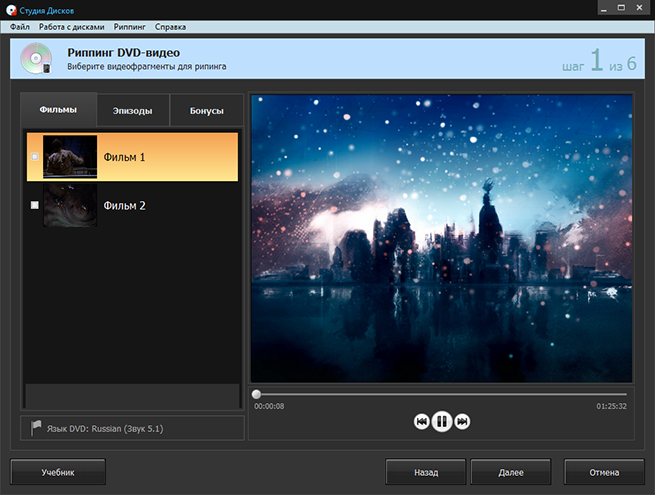
Стартовый экран разделяет действия на крупные категории. Для видео открывается ветка «Записать видео на диск», где выбирается тип будущего проекта. Это важно: обычный диск с видеофайлами и DVD-видео для бытового проигрывателя требуют разных структур. В разделе копирования и очистки сначала выбирают привод с перезаписываемым диском, затем запускают стирание. Мастер резервного копирования показывает список подготовленных данных и позволяет удалить случайно добавленные элементы до перехода по «Далее».
Плюсы:
- задачи разделены по понятному результату: данные, музыка, видео, образы, копирование и резервная копия;
- в одном интерфейсе доступны запись и очистка перезаписываемого носителя;
- подходит для подготовки домашнего DVD-видео, а не только для копирования файлов;
- не требует командной строки и ручной сборки структуры проекта;
Минусы:
- нет версии для macOS и Linux;
- профессионалу, который настраивает файловую систему и режим записи на уровне отдельных сессий, удобнее специализированный инструмент;
- возможность записать Blu-ray зависит от физического привода, а не только от выбранного пункта программы.
Лучший сценарий: один русскоязычный инструмент для домашних проектов разного типа. Для точной записи готового ISO с последующей проверкой удобнее ImgBurn или AnyBurn; для сложного меню DVD — DVDStyler.
2. BurnAware Free
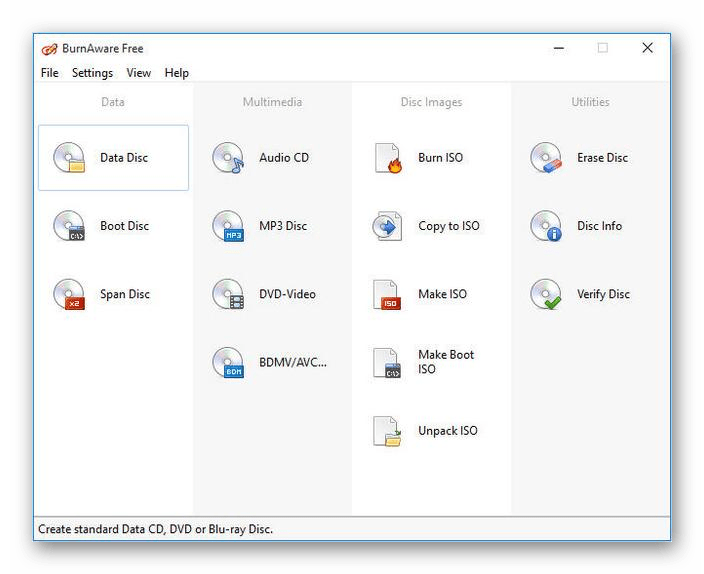
BurnAware Free сочетает короткое стартовое меню и широкий набор проектов. Программа записывает диски с данными, Audio CD, MP3-диски, готовые структуры DVD-Video и образы. Она также создаёт загрузочные и мультисессионные проекты, стирает перезаписываемые носители и может проверять записанные данные. Поддержка CD, DVD, Blu-ray, BDXL и M-Disc имеет смысл только при совместимом приводе.
| Параметр | Что учитывать |
|---|---|
| Платформа | Windows. |
| Бесплатный режим | Free предназначен для личного использования; расширенные операции различаются по редакциям. |
| Сильная сторона | Отдельные плитки задач и минимум промежуточных окон. |
| Ограничение | Прямое копирование диска и часть профессиональных функций относятся к платным редакциям. |
| Проверка | Для проектов данных доступна проверка записанных файлов. |
Для Audio CD в англоязычном интерфейсе открывают пункт «Audio CD», нажимают «Add Tracks», располагают дорожки в нужном порядке и запускают «Burn». Для DVD-видео программа предлагает два разных пути: преобразовать исходные ролики или записать уже подготовленную папку VIDEO_TS. Эти варианты нельзя смешивать: папка с готовой структурой не требует повторного авторинга.
Плюсы:
- универсальный набор проектов от данных до ISO и DVD-Video;
- поддержка проверки после записи;
- понятное разделение записи, образов и служебных операций;
- поддержка современных оптических носителей при подходящем оборудовании;
Минусы:
- нельзя считать все функции семейства BurnAware частью бесплатной редакции;
- для сложного DVD-меню возможностей меньше, чем у специального автора;
- для коммерческого применения необходимо отдельно проверить условия подходящей редакции.
Лучший сценарий: регулярная запись данных, музыки и ISO в Windows без тяжёлого мультимедийного пакета.
3. Ashampoo Burning Studio FREE
Ashampoo Burning Studio FREE рассчитана на типовые проекты CD, DVD и Blu-ray: данные, Audio CD, музыкальные диски с файлами, готовые видеоструктуры, копии, образы и резервные архивы. Бесплатный режим является постоянным, но требует однократной регистрации. Это существенное условие, которое часто пропускают рейтинги, называя программу просто бесплатной.
| Параметр | Что учитывать |
|---|---|
| Платформа | Windows. |
| Носители | CD-R/RW, DVD±R/±RW, BD-R/RE при поддержке привода. |
| Образы | ISO, CUE/BIN и собственный формат проекта. |
| Музыка | Audio CD, MP3/WMA-диски, извлечение аудио в распространённые форматы. |
| Ограничение Free | Нет полного набора средств дизайна меню и обложек старшей редакции. |
Базовый процесс состоит из трёх действий: на главном экране выбрать тип проекта, добавить файлы перетаскиванием, вставить носитель и запустить «Burn». Перед началом программа показывает объём и доступность привода. Для готового DVD-видео следует использовать проект записи подготовленной папки, а не обычный диск с данными.

Плюсы:
- записывает данные, музыку, образы и подготовленные видеодиски;
- поддерживает резервные проекты с разбиением по носителям;
- позволяет быстро или полностью очистить перезаписываемый диск;
- подходит пользователю, которому нужен мастер вместо технического окна;
Минусы:
- обязательна регистрация бесплатной редакции;
- часть функций авторинга и оформления есть только в полной версии;
- инсталлятор и учётная запись делают программу менее автономной, чем AnyBurn или ImgBurn.
Лучший сценарий: бесплатный домашний комплекс для данных, музыки, готовых DVD-папок и резервных копий.
4. AnyBurn
AnyBurn строит интерфейс вокруг отдельных операций: записать образ, создать образ с диска, записать файлы, собрать Audio CD, скопировать носитель или изменить содержимое образа. Такой подход удобен, когда задача уже понятна. В отличие от мультимедийных пакетов, программа не скрывает разницу между ISO, Audio CD и диском с файлами.
| Параметр | Что учитывать |
|---|---|
| Платформа | Windows. |
| Проекты | Данные, Audio CD, MP3-диск, запись и создание образов, копирование незашифрованных носителей. |
| Образы | Запись готового файла, создание с физического диска и редактирование поддерживаемых образов. |
| Загрузка | Есть инструменты работы с загрузочными образами и носителями. |
| Интерфейс | Набор крупных кнопок, каждая запускает отдельный мастер. |
Для ISO нажимают «Burn image file to disc», выбирают файл образа, привод и допустимую скорость, затем запускают запись. Для Audio CD используется пункт «Burn Audio CD from mp3/flac/ape...»: файлы добавляют кнопкой «Add», переходят по «Next», выбирают устройство и скорость, после чего нажимают «Burn Now». Если требуется получить резервный ISO с физического диска, выбирают «Create image file from disc» и запускают «Create Now».

Плюсы:
- ясно разделяет запись образа, данных и Audio CD;
- поддерживает создание и редактирование образов;
- не перегружена медиатекой, рекламными мастерами и дизайнером меню;
- подходит для переносимого рабочего сценария и редких операций;
Минусы:
- не предназначена для сложного DVD-авторинга;
- часть терминов рассчитана на пользователя, который понимает разницу между образом и файловым проектом;
- для красивого домашнего DVD с меню нужен отдельный автор.
Лучший сценарий: запись ISO, создание Audio CD и универсальные операции без тяжёлого пакета.
5. Nero Burning ROM
Nero Burning ROM остаётся специализированным платным средством прожига, а не только частью большого мультимедийного набора. Оно создаёт CD, DVD и Blu-ray, записывает Audio CD, работает с образами и подготовленными видеоструктурами. SecurDisc добавляет защиту данных паролем, цифровую подпись и избыточность, но эти возможности полезны только когда получателю доступен совместимый способ чтения.
| Параметр | Что учитывать |
|---|---|
| Платформа | Windows. |
| Проекты | Данные, Audio CD, образы, DVD-Video из готовой структуры, Blu-ray и копирование. |
| Дополнительная защита | SecurDisc: шифрование, подпись, пароль и избыточные данные. |
| Настройки | Файловая система, метка тома, мультисессия, скорость, финализация и проверка. |
| Ограничение | Платная лицензия и более высокий порог входа. |
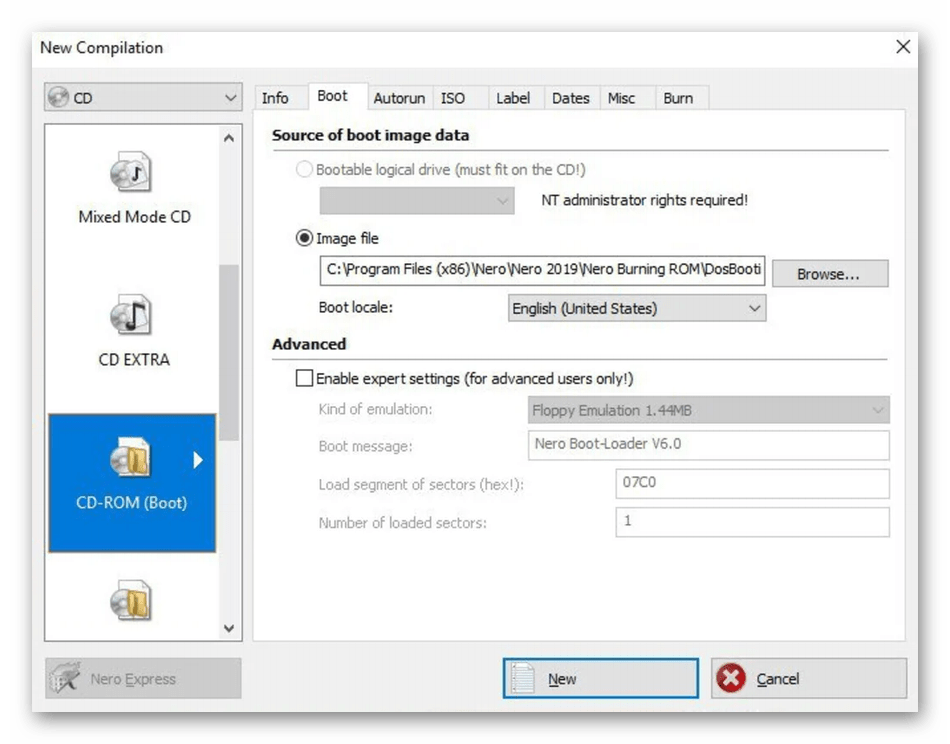
Работа начинается с окна новой компиляции. Пользователь выбирает тип носителя и шаблон проекта, добавляет файлы в область компиляции и открывает параметры прожига. Для готовой папки VIDEO_TS выбирают проект DVD-Video и помещают VOB, IFO и BUP в соответствующую структуру. Для ISO используется команда записи образа, а не обычное добавление файла в проект данных.
Плюсы:
- детально управляет типом компиляции, файловой системой и параметрами сессии;
- поддерживает Audio CD, CD-Text, образы и видеоструктуры;
- подходит для повторяемых проектов и сложных правил записи;
- средства защиты данных полезны для передачи архивов на физических носителях;
Минусы:
- платная программа;
- для разовой записи нескольких файлов интерфейс избыточен;
- не следует путать Nero Burning ROM с устаревшей бесплатной редакцией Nero Free.
Лучший сценарий: регулярная работа с разными компиляциями, когда важен контроль сессий, файловой системы и защиты данных.
6. CDBurnerXP
CDBurnerXP — бесплатная программа для CD, DVD, Blu-ray и образов. Она поддерживает проекты данных, Audio CD, запись ISO и подготовку загрузочного носителя. Несмотря на название, приложение не привязано к Windows XP: название сохранилось исторически. При этом внешний вид и темп развития уступают более новым решениям, поэтому CDBurnerXP разумно выбирать за привычный рабочий процесс, а не за современный дизайн.
| Параметр | Что учитывать |
|---|---|
| Платформа | Windows. |
| Лицензия | Бесплатное использование, включая организации. |
| Проекты | Данные, Audio CD, ISO, копирование и загрузочные проекты. |
| Интерфейс | Двухпанельная компоновка: файлы компьютера и будущая компиляция. |
| Ограничение | Старый интерфейс и необходимость внимательно выбирать компоненты установщика. |
На стартовом экране выбирают «Диск с данными», «Аудиодиск» или «Записать ISO-образ». В файловом проекте элементы переносят из верхней области в нижнюю компиляцию. Перед запуском проверяют шкалу заполнения, привод, скорость, возможность оставить диск открытым и опцию проверки. Для максимальной совместимости с другим оборудованием одноразовый диск обычно финализируют.
Плюсы:
- бесплатная лицензия без ограничения только домашним использованием;
- понятное разделение данных, аудио и ISO;
- поддержка проверки и загрузочных проектов;
- достаточно подробные настройки для ручного контроля;
Минусы:
- интерфейс выглядит устаревшим;
- не подходит для создания сложного DVD-меню;
- интерфейс и установщик относятся к старому поколению программ, поэтому при установке требуется внимательно просматривать состав компонентов.
Лучший сценарий: бесплатная запись данных, Audio CD и ISO в знакомом двухпанельном интерфейсе.
7. ImgBurn
ImgBurn полезен прежде всего для образов и технической проверки. Пять режимов отражают реальный процесс: Read считывает диск в образ, Build собирает образ или записывает файловую структуру, Write переносит образ на носитель, Verify перечитывает результат, Discovery тестирует связку привода и носителя. Программа понимает множество форматов образов и умеет собирать структуры DVD-Video, HD DVD и Blu-ray из подготовленных папок.
| Параметр | Что учитывать |
|---|---|
| Платформа | Windows. |
| Главная специализация | Запись, чтение, сборка и проверка образов. |
| Форматы образов | Включая ISO, BIN/CUE, IMG, MDS и NRG. |
| Проверка | Считывание записанного носителя и сравнение с исходным образом. |
| Критическое ограничение | Последний выпуск опубликован в 2013 году. |
Для готового ISO выбирают «Write image file to disc», указывают источник, привод и скорость, включают Verify и запускают большую кнопку записи. Для папки VIDEO_TS используют Build, добавляют структуру и проверяют предложенную файловую систему. Если программа предлагает исправить параметры диска, нужно прочитать предупреждение: автоматическая коррекция полезна для стандартной структуры, но не должна скрывать ошибку исходного проекта.

Плюсы:
- наглядное разделение чтения, сборки, записи и проверки;
- поддержка большого числа форматов образов;
- подробный журнал и технические параметры привода;
- режим Verify подходит для ответственной записи готового образа;
Минусы:
- программа давно не обновлялась;
- интерфейс и журнал сложнее для новичка;
- не является современным дизайнером DVD-меню или домашним медиакомплексом.
Лучший сценарий: готовый ISO, VIDEO_TS или BDMV, когда важны журнал и контрольная проверка.
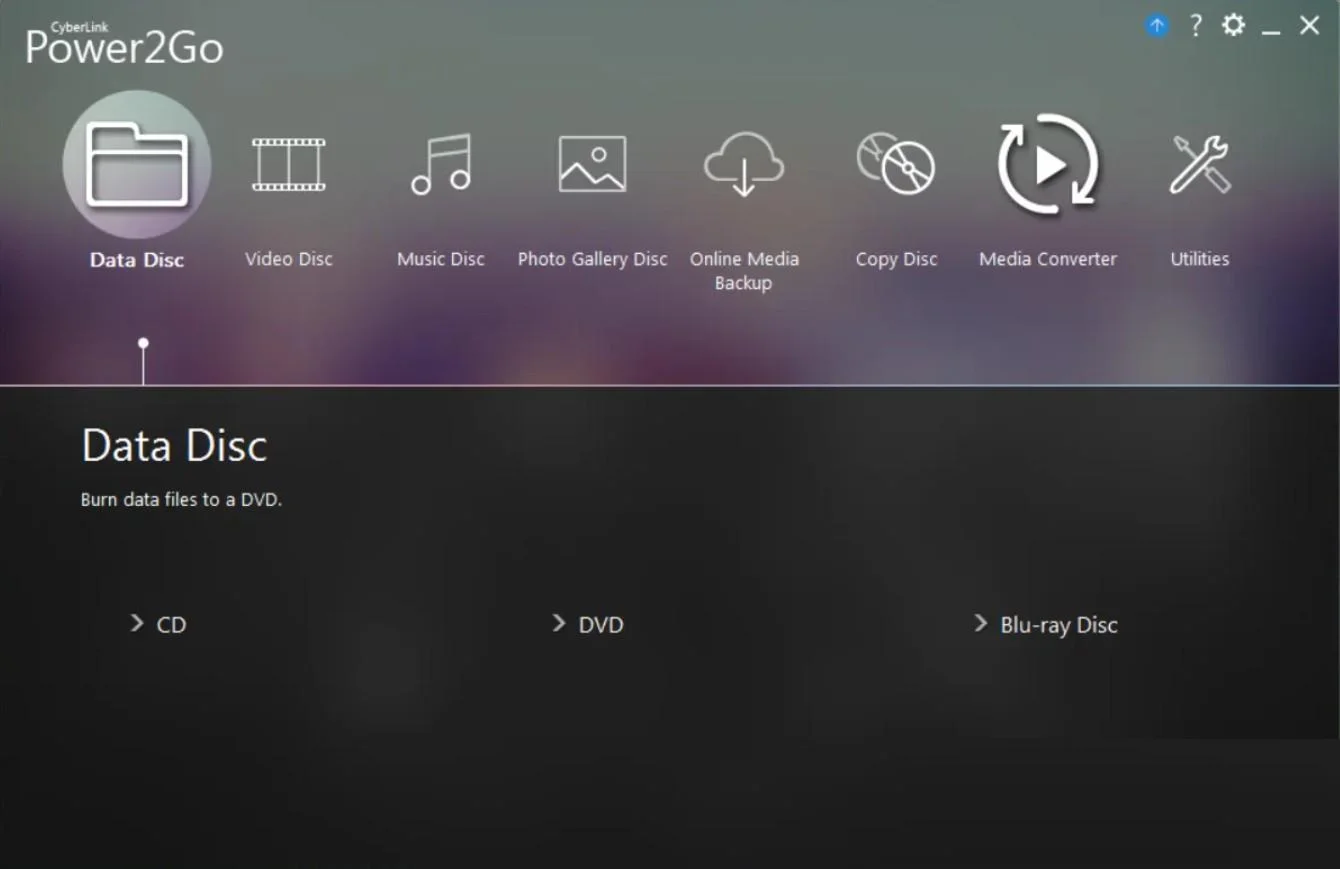
8. CyberLink Power2Go
CyberLink Power2Go объединяет прожиг, авторинг и резервное копирование. Программа записывает данные и фильмы на CD, DVD и Blu-ray, монтирует и просматривает ISO, создаёт DVD и Blu-ray с меню, а также защищает архивы шифрованием. Удобный сценарий — перетаскивание файлов в настольный виджет, но перед использованием нужно уточнить редакцию: набор функций Essential и полной версии различается.
| Параметр | Что учитывать |
|---|---|
| Платформа | Windows. |
| Проекты | Данные, музыка, видео, образы, копирование и резервные задачи. |
| Авторинг | DVD и Blu-ray с меню, фоном и музыкой в поддерживаемой редакции. |
| Защита | Шифрование данных и резервные инструменты. |
| Ограничение | Функции и доступные типы проектов зависят от редакции. |
В классическом рабочем процессе выбирают Data Disc и тип носителя, перетаскивают файлы в область содержимого, нажимают «Burn now», проверяют вкладки Data, Common и Burner, затем подтверждают «Burn». Для защищённого проекта задают уровень шифрования и пароль до добавления конфиденциальных файлов. Потерянный пароль не восстанавливается, поэтому защищённый диск нельзя делать единственной копией архива.
Плюсы:
- совмещает обычный прожиг и мультимедийный авторинг;
- поддерживает CD, DVD и Blu-ray;
- есть работа с ISO, резервными задачами и защищёнными данными;
- подходит для фильма, который требуется оформить как полноценный видеодиск;
Минусы:
- необходимо проверять состав конкретной редакции;
- для простой записи ISO программа тяжелее специализированных утилит;
- шифрование повышает зависимость от пароля и совместимого ПО.
Лучший сценарий: один платный комплекс для данных, фильмов, Blu-ray и защищённых резервных носителей.
9. True Burner
True Burner — компактная программа для стандартных, мультисессионных и загрузочных CD, DVD и Blu-ray. Она создаёт диски с данными, MP3, DVD-Video и ISO, поддерживает UDF и ISO 9660, очищает перезаписываемые носители и проверяет записанные файлы. Отдельно заявлена работа с M-Disc и носителями повышенной ёмкости, но фактическую поддержку всегда определяет привод.
| Параметр | Что учитывать |
|---|---|
| Платформа | Windows. |
| Проекты | Данные, MP3, DVD-Video, ISO, загрузочные и мультисессионные диски. |
| Проверка | Верификация файлов после прожига. |
| Служебные операции | Очистка CD-RW, DVD-RW, DVD+RW и BD-RE. |
| Особенность | Компактный интерфейс без медиатеки и редактора видео. |
Для обычного архива выбирают проект данных, добавляют папки, задают файловую систему и метку, затем включают проверку. Для DVD-Video требуется готовая корректная структура: приложение записывает проект, но не заменяет монтаж и полноценное проектирование меню. Мультисессию следует включать только когда планируется дозапись и диск будет читаться главным образом на компьютере.

Плюсы:
- поддерживает основные типы дисков и файловых проектов;
- есть проверка после записи и очистка RW;
- поддерживаются загрузочные и мультисессионные проекты;
- компактнее больших мультимедийных пакетов;
Минусы:
- нет развитого видеоредактора и дизайнера сложных меню;
- M-Disc и BDXL бесполезны без совместимого оборудования;
- для копирования защищённых коммерческих дисков не предназначена.
Лучший сценарий: лёгкий универсальный прожиг с проверкой и поддержкой современных носителей.
10. Windows Media Player
Windows Media Player полезен не как универсальная программа для записи дисков, а как системный способ создать Audio CD или диск с аудиофайлами. Это важное различие: Audio CD воспроизводится обычным CD-проигрывателем и ограничен длительностью, а Data CD/DVD хранит исходные файлы и требует поддержки их формата устройством.
| Параметр | Что учитывать |
|---|---|
| Платформа | Windows, если компонент Windows Media Player установлен. |
| Проекты | Audio CD, Data CD или Data DVD с музыкой. |
| Управление | Вкладка Burn, список записи и команда Start burn. |
| Преимущество | Не требуется отдельный универсальный прожиг для музыкального диска. |
| Ограничение | Нет DVD-авторинга, детальной работы с ISO и Blu-ray-проектами. |
Откройте проигрыватель и вкладку «Burn» в правой части окна. В меню параметров выберите Audio CD либо Data CD or DVD. Вставьте пустой носитель, перетащите композиции в список записи, измените порядок и нажмите «Start burn». Перед прожигом удалите дубликаты и убедитесь, что суммарная длительность Audio CD помещается на носитель. Для автомобильной магнитолы после записи проверьте диск именно в автомобиле: компьютерное воспроизведение не доказывает совместимость устройства.

Плюсы:
- создаёт Audio CD без отдельного комплекса;
- список дорожек легко изменить до начала записи;
- подходит для музыки из локальной библиотеки Windows;
Минусы:
- узкая специализация;
- не записывает DVD-видео с меню и не редактирует ISO;
- доступность компонента зависит от конфигурации Windows.
Лучший сценарий: один музыкальный CD для бытового или автомобильного проигрывателя.
11. DVDStyler
DVDStyler — отдельный класс программы: автор DVD-видео. Он нужен, когда из видеороликов требуется сделать диск с меню, кнопками, главами и структурой, которую распознает бытовой проигрыватель. Обычный прожиг данных эту задачу не решает. DVDStyler работает в Windows, macOS и Linux, поэтому описан один раз, а не продублирован в каждом платформенном разделе.
| Параметр | Что учитывать |
|---|---|
| Платформы | Windows, macOS и Linux. |
| Результат | DVD-Video с меню, главами и навигацией. |
| Исходники | Видео и аудио, которые программа преобразует в структуру DVD. |
| Вывод | Папка DVD, ISO или запись на носитель. |
| Ограничение | Не заменяет универсальную запись архивов, Audio CD и Blu-ray. |
Работа начинается с параметров нового проекта: стандарт PAL или NTSC, соотношение сторон и ёмкость диска. Затем добавляют видео, выбирают шаблон меню, связывают кнопки с заголовками и проверяют навигацию. Перед физической записью безопаснее сначала создать ISO или папку DVD и открыть результат в программном проигрывателе. Такой контроль обнаруживает неверные кнопки и обрезанные главы без расхода болванки.

Плюсы:
- создаёт настоящее DVD-видео, а не диск с одним MP4;
- поддерживает меню, главы и несколько видеозаголовков;
- работает в трёх настольных операционных системах;
- позволяет сначала вывести ISO для проверки;
Минусы:
- перекодирование занимает время и может изменить качество;
- не предназначен для Blu-ray-авторинга и обычных архивов;
- ошибка в связях кнопок становится заметна только при предварительном просмотре или тестировании.
Лучший сценарий: домашний DVD для телевизора с меню и несколькими роликами.
12. Active ISO Burner
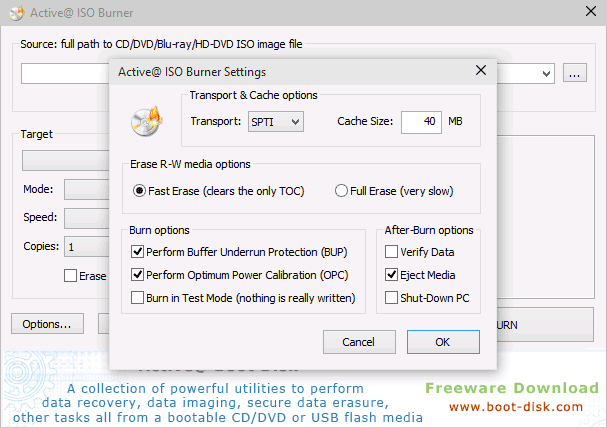
Active ISO Burner решает одну задачу: переносит готовый ISO-образ на CD, DVD или Blu-ray. Узкая специализация полезна, когда пользователь уже получил установочный или диагностический образ и не хочет разбираться в универсальном пакете. Программа не должна использоваться для создания Audio CD, сборки видео с меню или обычной дозаписи папок.
| Параметр | Что учитывать |
|---|---|
| Платформа | Windows. |
| Задача | Запись готового ISO. |
| Настройки | Привод, скорость, режим записи, количество копий и проверка, если доступна в выбранной конфигурации. |
| Преимущество | Минимум шагов и низкий риск выбрать неверный тип компиляции. |
| Ограничение | Не создаёт универсальный файловый проект из произвольных папок. |
Выберите ISO, укажите физический привод, вставьте подходящий пустой носитель и проверьте, что ёмкость образа не превышает доступный объём. Не копируйте ISO как один файл. После записи откройте корень диска: там должны находиться каталоги и файлы из образа, а не исходный файл с расширением .iso.
Плюсы:
- простая схема записи готового образа;
- не перегружена проектами, не относящимися к ISO;
- удобна для установочных и диагностических дисков;
Минусы:
- узкая специализация;
- не редактирует содержимое образа как полноценный редактор;
- не подходит для Audio CD и DVD-меню.
Лучший сценарий: разовая запись проверенного ISO на физический носитель.
13. Passcape ISO Burner
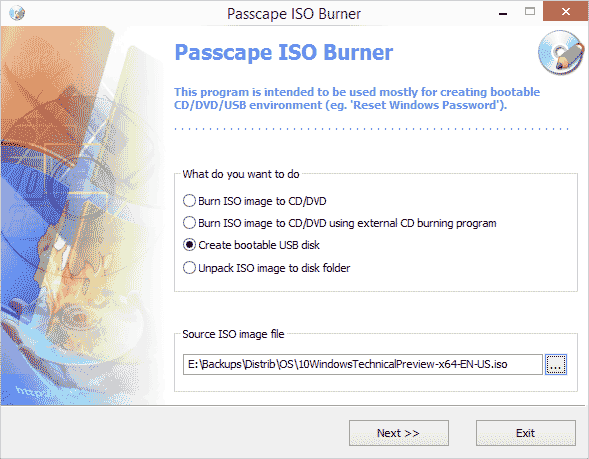
Passcape ISO Burner также относится к узким средствам записи образов. Его следует выбирать не по числу функций, а по отсутствию лишних проектов: пользователь указывает ISO и устройство, после чего запускает прожиг. Это снижает вероятность случайно создать диск с файлом ISO вместо загрузочного носителя.
| Параметр | Что учитывать |
|---|---|
| Платформа | Windows. |
| Задача | Запись ISO на оптический диск. |
| Интерфейс | Одно окно с образом, устройством и параметрами операции. |
| Кому подходит | Пользователю, которому не нужны Audio CD, меню и мультисессия. |
| Ограничение | Не универсальный пакет. |
Перед записью сравните размер образа с ёмкостью диска и выберите физический привод, а не виртуальное устройство. После завершения проверьте содержимое диска и, если образ загрузочный, выполните контрольную загрузку на совместимом компьютере. Не меняйте режим загрузки BIOS или UEFI только ради проверки без понимания исходной конфигурации.
Плюсы:
- минимальное количество шагов;
- понятная специализация на ISO;
- подходит для редкой сервисной операции;
Минусы:
- не создаёт Audio CD, DVD-видео и многосессионные архивы;
- не заменяет редактор образов;
- для регулярной работы удобнее AnyBurn или ImgBurn с проверкой и дополнительными режимами.
Лучший сценарий: запись одного готового ISO без установки крупного комплекса.
14. UltraISO
UltraISO предназначена прежде всего для создания, просмотра и изменения образов. Запись на физический диск является частью рабочего процесса с ISO, а не основной универсальной моделью для всех типов контента. Программа полезна, когда нужно добавить файл в образ, извлечь содержимое, задать загрузочные данные или записать уже подготовленный проект.
| Параметр | Что учитывать |
|---|---|
| Платформа | Windows. |
| Сильная сторона | Редактирование и создание ISO-образов. |
| Запись | Прожиг образа через отдельную команду. |
| Загрузка | Работа с загрузочными данными образа. |
| Ограничение | Не ориентирована на современное DVD-меню и простой Audio CD. |
Для записи открывают образ и запускают команду прожига образа, после чего выбирают привод и скорость. Если ISO редактировался, его следует сохранить под новым именем и проверить до физической записи. Изменение загрузочного образа может сделать его неработоспособным, поэтому исходный файл необходимо хранить отдельно.

Плюсы:
- редактирует содержимое ISO;
- создаёт образы из файлов и физических носителей;
- подходит для загрузочных проектов и сервисных задач;
Минусы:
- платная модель и ограничения пробного режима;
- избыточна для простого диска с документами;
- не следует использовать как основной инструмент создания Audio CD или DVD-меню.
Лучший сценарий: подготовка и изменение ISO с последующей записью.
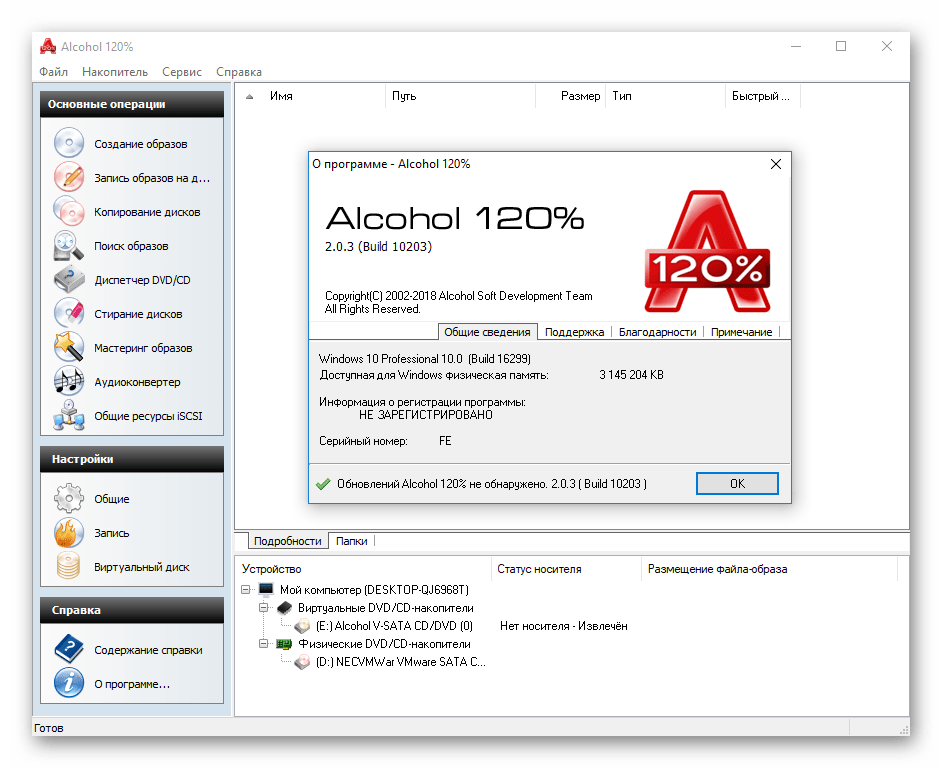
15. Alcohol 120%
Alcohol 120% сосредоточен на образах, копировании и виртуальных приводах. Программа уместна, когда физический носитель нужно сохранить в виде образа, смонтировать без диска или перенести на другую болванку. Для обычного архива документов, Audio CD и домашнего DVD с меню существуют более прямые инструменты.
| Параметр | Что учитывать |
|---|---|
| Платформа | Windows. |
| Основные задачи | Создание и запись образов, копирование незашифрованных дисков, виртуальные приводы. |
| Сильная сторона | Рабочий процесс вокруг библиотеки образов. |
| Ограничение | Не универсальный автор мультимедийных дисков. |
| Важно | Коммерческая защита диска не снимается обычным копированием. |
Для записи выбирают мастер прожига образа, добавляют файл, указывают привод и доступную скорость. Для копии безопаснее сначала получить образ, проверить его монтированием и только затем записывать новый носитель. Такой двухэтапный процесс требует свободного места на накопителе, но отделяет ошибку чтения исходного диска от ошибки записи.
Плюсы:
- удобная работа с коллекцией образов и виртуальными приводами;
- подходит для резервных копий незашифрованных носителей;
- разделяет создание образа и его запись;
Минусы:
- не лучший выбор для файловых архивов и Audio CD;
- платная программа;
- не следует ожидать копирования защищённых коммерческих дисков.
Лучший сценарий: коллекция образов и периодическое восстановление физических копий.
16. Free Disc Burner

Free Disc Burner предлагает простой сценарий записи файлов и папок. Его ценность — низкий порог входа: пользователь формирует список, выбирает привод и запускает прожиг. Однако интерфейс и набор функций относятся к более раннему поколению программ, поэтому для нового компьютера практичнее сначала рассмотреть BurnAware, AnyBurn или системные средства.
| Параметр | Что учитывать |
|---|---|
| Платформа | Windows. |
| Задача | Простая запись данных и базовые операции с носителем. |
| Интерфейс | Список файлов, привод и параметры записи. |
| Преимущество | Небольшое количество настроек. |
| Ограничение | Нет современного авторинга и развитой проверки проектов. |
При использовании старого приложения особенно важно не доверять только сообщению об успешном завершении. Откройте несколько файлов с записанного диска, сравните их размер с исходниками и проверьте носитель в другом приводе. Если программа не распознаёт современный внешний рекордер, не следует менять драйверы на случайные пакеты: используйте поддерживаемое средство.
Плюсы:
- простая модель добавления файлов;
- подходит для редкой записи небольшого архива;
Минусы:
- уступает новым программам по проверке, поддержке устройств и удобству;
- не рассчитана на сложные проекты;
- доступный установщик и интерфейс могут отличаться от ранних редакций программы.
Лучший сценарий: только сохранённая и уже знакомая рабочая конфигурация. Для новой установки предпочтительнее поддерживаемое решение.
Программы и встроенные способы в macOS
Современные компьютеры Mac обычно не имеют встроенного оптического привода, поэтому потребуется совместимый внешний рекордер. Система должна видеть устройство до запуска проекта. В отчёте о системе можно проверить раздел, связанный с записью дисков, и убедиться, что привод поддерживает нужный носитель. Наличие USB-подключения само по себе не означает поддержку записи Blu-ray.
Finder: запись файлов и ISO без отдельной программы
Finder подходит для диска с файлами и записи готового образа. Для файлового проекта создают папку записи командой File → New Burn Folder, перетаскивают в неё элементы и нажимают Burn. В папке находятся ссылки на исходники, поэтому перемещать или удалять оригиналы до завершения нельзя. Для образа .dmg или совместимого файла используют контекстную команду Burn to Disc.
- Подключите внешний привод и вставьте чистый носитель.
- В Finder выберите File → New Burn Folder.
- Перетащите нужные файлы в папку записи и проверьте объём.
- Откройте папку и нажмите Burn.
- Введите имя диска, выберите доступную скорость и подтвердите операцию.
- После извлечения вставьте диск снова и откройте несколько файлов с него.
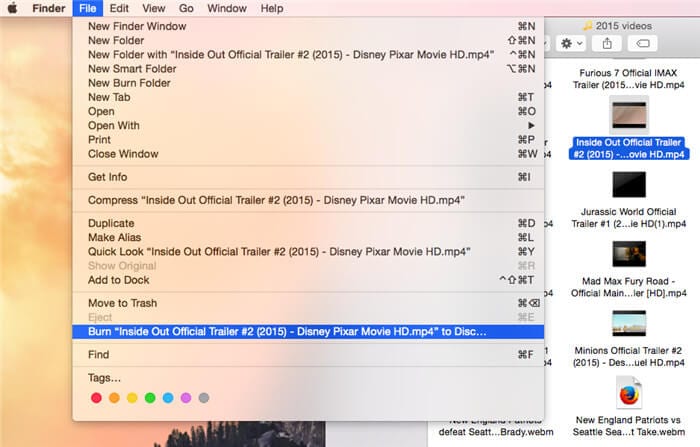
Для CD-RW или DVD-RW контекстная команда Erase Rewriteable Disc стирает носитель. Одноразовые диски этой командой не очищаются. Finder не создаёт сложное меню DVD и не превращает набор MP3 в Audio CD.
Плюсы:
- не нужна сторонняя программа;
- удобен для документов и готового образа;
- использует системный интерфейс macOS;
Минусы:
- нужен внешний совместимый привод;
- нет DVD-авторинга и детальных настроек сессий;
- не подходит для Audio CD из музыкальной библиотеки.
Приложение Music: создание Audio CD
Для музыкального диска в macOS используется приложение Music. Сначала создают плейлист, затем выбирают File → Burn Playlist to Disc. В окне параметров задают Audio CD, MP3 CD или Data CD/DVD, доступную скорость, паузу между композициями, Sound Check и CD Text. CD Text будет виден только на проигрывателях, которые его поддерживают.
- Соберите новый плейлист и расставьте композиции в окончательном порядке.
- Выберите File → Burn Playlist to Disc.
- Для бытового проигрывателя установите Audio CD, а не MP3 CD.
- Проверьте длительность, паузы и необходимость CD Text.
- Вставьте чистый CD и нажмите Burn.
- Проверьте диск на целевом проигрывателе, а не только на Mac.
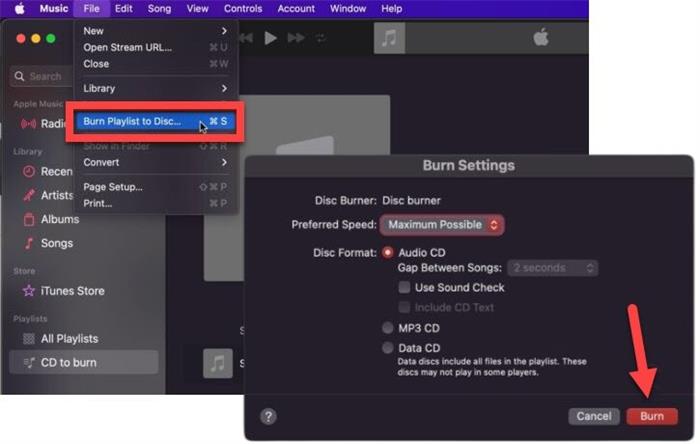
Опция Sound Check выравнивает воспринимаемую громкость, но не восстанавливает повреждённый звук и не заменяет нормализацию мастер-файлов. Если дорожки уже подготовлены с точным уровнем, дополнительное выравнивание может быть не нужно.
Burn для macOS
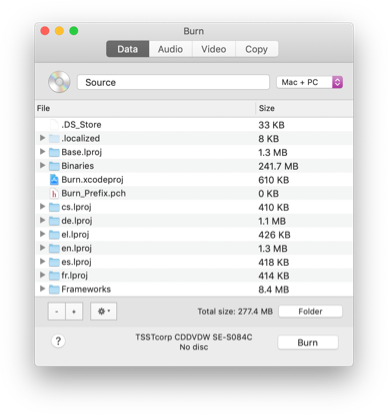
Burn — отдельная программа для данных, Audio CD, видео и копирования. Она использует системные утилиты macOS и даёт больше готовых режимов, чем Finder. Проект поддерживается как открытое программное обеспечение, но перед ответственным прожигом следует проверить работу именно с установленным выпуском macOS и моделью внешнего привода.
| Параметр | Что учитывать |
|---|---|
| Платформа | macOS. |
| Проекты | Data, Audio, Video и Copy. |
| DVD-видео | Может преобразовывать видео и создавать DVD-Video. |
| Копирование | Воссоздание незашифрованных дисков и запись образов. |
| Ограничение | Результат зависит от внешних системных компонентов и совместимости привода. |
Главное окно разделено на вкладки Data, Audio, Video и Copy. Для документов выбирают Data и подходящую файловую систему, для Audio CD — Audio, для бытового DVD — Video. Перед прожигом видео следует проверить стандарт PAL/NTSC и итоговую структуру. Для архива с файлами, которые должны открываться и в Windows, нужно выбрать совместимую файловую систему, а не специфичный формат Mac.
Плюсы:
- четыре понятных режима в одном приложении;
- поддерживает данные, Audio CD и DVD-видео;
- открытый проект без обязательной подписки;
Минусы:
- необходимо отдельно проверять совместимость с установленной macOS;
- ошибка преобразования видео может проявиться только при тестовом воспроизведении;
- для простой папки с файлами Finder требует меньше действий.
Лучший сценарий: один компактный инструмент для нескольких типов проектов на Mac.
Программы для записи дисков в Linux
В Linux графическая оболочка использует системные библиотеки и консольные утилиты. Поэтому проблема записи может быть связана не только с интерфейсом программы, но и с правами на устройство, отсутствующим модулем декодирования или пакетом для конкретного формата. Перед заменой приложения следует проверить, видит ли система привод и разрешена ли пользователю работа с ним.
K3b
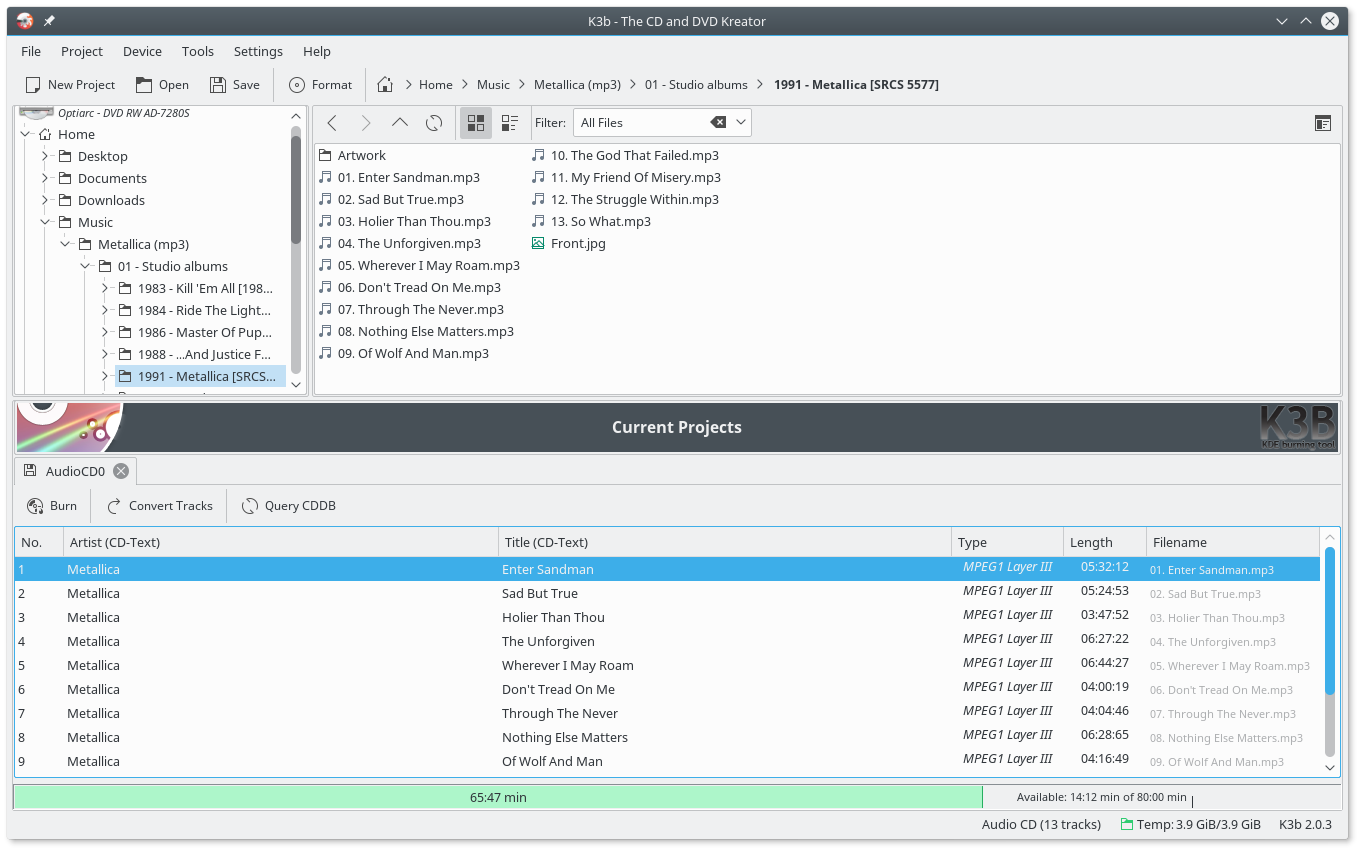
K3b — наиболее полный графический вариант для среды KDE и других Linux-систем. Он создаёт проекты данных и Audio CD, записывает образы, копирует незашифрованные диски, очищает перезаписываемые носители и извлекает аудио. Интерфейс разделяет проекты и инструменты, поэтому подходит как для разовой операции, так и для регулярной работы.
| Параметр | Что учитывать |
|---|---|
| Платформа | Linux. |
| Проекты | Данные, Audio CD, образы, копирование и служебные операции. |
| Интеграция | Использует компоненты KDE и системные программы записи. |
| Проверка | Параметры зависят от типа проекта и установленного backend. |
| Ограничение | Для декодирования отдельных аудиоформатов могут понадобиться дополнительные пакеты. |
Создайте новый проект данных или аудио, добавьте файлы в нижнюю область, откройте диалог Burn и проверьте устройство, скорость и режим записи. Для ISO выбирайте отдельную команду записи образа. Если аудиофайл не добавляется в Audio CD, проблема часто связана с отсутствующим декодером, а не с приводом.
Плюсы:
- широкий набор проектов для Linux;
- понятная графическая оболочка над системными средствами;
- подходит для данных, аудио, образов и копирования;
Минусы:
- зависит от набора установленных компонентов;
- интерфейс содержит больше технических параметров, чем домашние мастера Windows;
- коммерческая защита дисков не обходится.
Лучший сценарий: основной графический инструмент для регулярной записи в Linux.
Xfburn
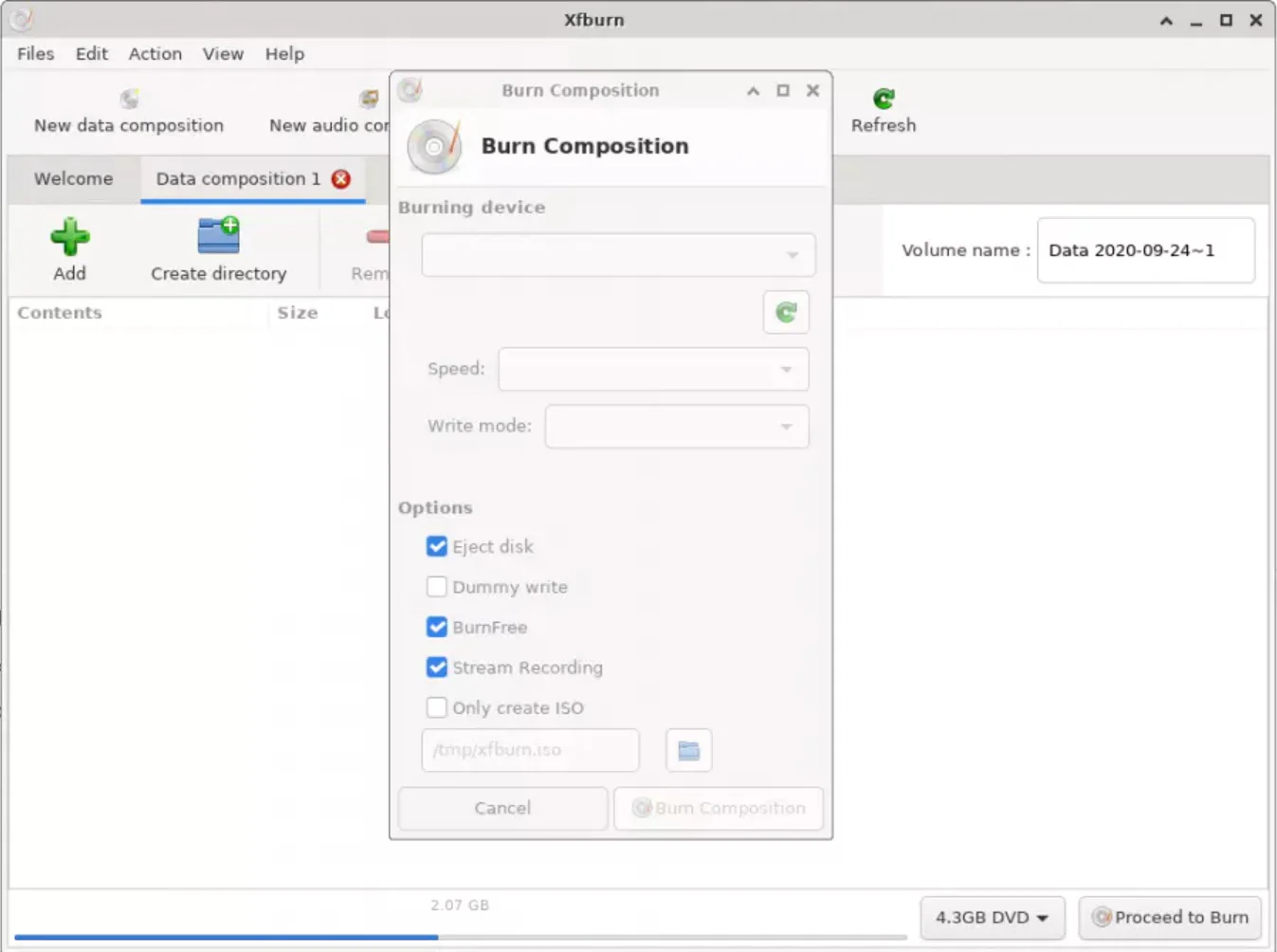
Xfburn — более простой графический инструмент Xfce. Он создаёт композиции данных, записывает CD, DVD и Blu-ray, создаёт и прожигает ISO, собирает Audio CD, очищает CD-RW и форматирует DVD-RW. В документации прямо отмечено, что программа не выполняет все распространённые задачи, а полноценная мультисессия отсутствует.
| Параметр | Что учитывать |
|---|---|
| Платформа | Linux. |
| Проекты | Данные, ISO, Audio CD и очистка RW. |
| Режимы | Auto, TAO и SAO. |
| Аудио | Для сжатых форматов нужен подходящий GStreamer-плагин; базовый режим принимает корректный PCM WAV. |
| Ограничение | Нет полноценной мультисессии и расширенного универсального набора. |
Выберите New Data Composition для файлов либо Burn Image для ISO. В Audio CD сначала проверьте, что установлены нужные GStreamer-компоненты: отсутствие декодера проявляется как невозможность добавить MP3 или другой сжатый файл. Для старой бытовой аппаратуры предпочтительно закрыть проект одной сессией и проверить диск после записи.
Плюсы:
- простой интерфейс для данных, ISO и Audio CD;
- поддерживает CD, DVD и Blu-ray через системные библиотеки;
- есть очистка и форматирование перезаписываемых носителей;
Минусы:
- нет полноценной мультисессии;
- аудиоформаты зависят от установленных плагинов;
- меньше операций копирования и проверки, чем у K3b.
Лучший сценарий: несложный прожиг в Xfce без установки крупного KDE-комплекса.
Brasero и командные инструменты
Brasero — графическая программа GNOME для проектов данных, аудио и образов. В разных дистрибутивах доступность и состояние пакета различаются, поэтому включать его в основной рейтинг без проверки репозитория конкретной системы неправильно. Если Brasero уже установлен и распознаёт привод, его можно использовать для простого проекта; для новой установки разумно сравнить пакет с K3b и Xfburn в репозитории дистрибутива.
Командные инструменты xorriso, wodim и родственные программы дают точный контроль, но ошибка в имени устройства может отправить операцию не на тот привод. Для обычного пользователя безопаснее графическая оболочка. Командная строка оправдана в автоматизированном архиве, на сервере без графической среды или при диагностике журнала, но сначала нужно однозначно определить устройство и выполнить тест на перезаписываемом носителе.
Подробная инструкция: как записать диск в Студии Дисков
Ниже разобраны разные задачи отдельно. Не следует выбирать первый доступный пункт и надеяться, что программа сама распознает назначение. Структура проекта определяется до записи: документы, музыка, видео и образ требуют разных мастеров.
Как записать файлы и папки
- Подключите привод, вставьте чистый CD, DVD или Blu-ray и дождитесь, пока Windows определит носитель.
- Откройте Студию Дисков и выберите раздел записи данных. Для архива документов не используйте режим DVD-видео.
- Добавьте файлы и папки. Удалите временные копии, кэш и элементы, которые открыты другой программой.
- Проверьте шкалу заполнения. Оставьте запас, если программа должна сформировать служебную структуру.
- Выберите физический привод. Виртуальный привод предназначен для монтирования образа и не прожигает болванку.
- Установите одну из скоростей, предложенных приводом для вставленного носителя.
- Для диска, который передаётся другому человеку, закройте сессию и включите проверку, если соответствующая опция доступна.
- После завершения извлеките диск, вставьте повторно и откройте несколько файлов непосредственно с носителя.
Для регулярного резервного архива добавьте в название диска дату и номер набора. Не храните единственную копию важных файлов на оптическом носителе: царапина, старение красителя или потеря привода делают восстановление невозможным. Оптический диск должен быть одним из независимых экземпляров.
Как создать музыкальный диск
Сначала решите, нужен Audio CD или диск с MP3. Audio CD подходит для старого проигрывателя, но вмещает ограниченную продолжительность. MP3-диск хранит больше композиций, однако устройство должно понимать кодек, частоту дискретизации и структуру папок.
- Выберите раздел записи музыки.
- Для бытового CD-проигрывателя откройте проект Audio CD; для совместимой магнитолы с MP3 — проект с аудиофайлами.
- Добавьте композиции и расставьте их в окончательном порядке.
- Проверьте суммарную длительность Audio CD или объём MP3-проекта.
- Уберите лишние паузы и проверьте названия дорожек. CD-Text отобразится только на совместимом проигрывателе.
- Выберите умеренную поддерживаемую скорость и закройте диск для максимальной совместимости.
- После записи прослушайте начало, середину и конец нескольких дорожек на целевом устройстве.
Перекодирование не улучшает исходное качество. Преобразование низкобитрейтного MP3 в WAV лишь увеличивает размер промежуточного файла. Для Audio CD программа декодирует источник в формат дорожек, но артефакты исходной записи остаются.
Как создать DVD-видео с меню
- Подготовьте исходные ролики и заранее удалите ненужные фрагменты. Прожиг не заменяет монтаж.
- Откройте «Записать видео на диск» и выберите проект DVD-видео, а не обычный диск с файлами.
- Добавьте ролики, проверьте их порядок и суммарную продолжительность.
- Выберите стандарт, соответствующий целевому оборудованию, и соотношение сторон.
- Настройте меню: названия кнопок, фон, переходы к фильмам и главам.
- Просмотрите навигацию до записи. Каждая кнопка должна вести к нужному ролику.
- Выберите привод и запустите создание структуры. Перекодирование может занять больше времени, чем сам прожиг.
- Проверьте готовый диск в бытовом DVD-проигрывателе. Открытие VOB на компьютере не проверяет работу меню.
Для видео высокой чёткости обычный DVD-видео имеет ограничения стандарта. Запись исходного Full HD или 4K файла как данных сохраняет разрешение, но такой диск воспроизводится только устройством, которое понимает файл. Чтобы получить Blu-ray-видео, нужен отдельный поддерживаемый проект, Blu-ray-привод и BD-носитель.
Как записать ISO-образ
- Откройте раздел работы с образами.
- Выберите запись существующего образа и укажите файл ISO.
- Проверьте размер образа и тип носителя.
- Выберите физический привод и допустимую скорость.
- Не добавляйте ISO в файловый проект как обычный документ.
- Запустите запись и дождитесь финализации.
- Откройте корень диска: на нём должна находиться распакованная структура образа.
- Для загрузочного образа выполните контрольную загрузку на совместимой тестовой системе.
Если ISO содержит установщик операционной системы, успешное открытие файлов в Проводнике ещё не доказывает загрузочность. Образ может быть повреждён до записи. Контрольная сумма файла, если она опубликована изготовителем, проверяется до прожига.
Как очистить CD-RW, DVD-RW или BD-RE
- Убедитесь, что на диске нет единственной копии нужных данных.
- Откройте «Копирование и очистка» и выберите «Очистка диска».
- В списке устройства укажите привод с перезаписываемым носителем.
- Выберите быстрый или полный режим, если программа предлагает оба. Быстрый удаляет служебную информацию, полный проходит весь носитель.
- Нажмите «Стереть диск» и не извлекайте привод до завершения.
- После очистки создайте новый проект и проверьте доступный объём.
Повторяющиеся ошибки записи на одном и том же RW-диске указывают на износ носителя. Полное стирание не восстанавливает повреждённый слой. Для важного архива лучше использовать новый диск и сохранить вторую копию на другом типе накопителя.
Как подготовить резервную копию
В мастере резервного копирования используйте «Добавить файлы» для точного набора и удаляйте случайные элементы до перехода по «Далее». Разделяйте архивы по смыслу: документы, фотографии, проекты и установщики. Один огромный набор сложнее проверять и восстанавливать.
- создайте текстовый индекс с содержимым каждого диска;
- дайте носителю короткое уникальное имя и подпишите физическую поверхность мягким маркером для дисков;
- не используйте наклейки, способные нарушить баланс вращения;
- после записи включите проверку и откройте случайные файлы разных типов;
- храните диски вертикально в коробках, вдали от солнечного света и высокой температуры;
- периодически переносите важные данные на новый носитель до отказа старого.
Как записать диск штатными средствами Windows
Файлы и папки через Проводник
Windows предлагает два режима. Вариант «Как USB-накопитель» использует Live File System и позволяет добавлять или удалять элементы на совместимом перезаписываемом носителе. Вариант «С проигрывателем CD/DVD» формирует Mastered-проект, который записывается одной операцией и лучше подходит для передачи на другой компьютер. Названия могут немного отличаться в зависимости от локализации Windows, но смысл выбора остаётся тем же.

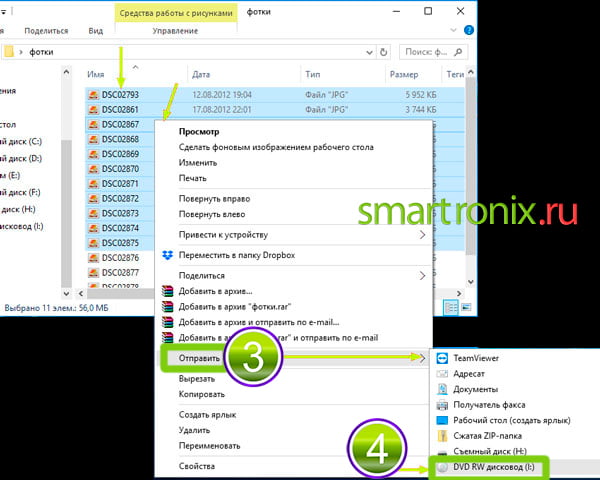

- Вставьте пустой диск и откройте привод в Проводнике.
- Выберите режим. Для совместимости с другими устройствами используйте Mastered; для промежуточной дозаписи на совместимом компьютере — Live File System.
- Перетащите файлы в окно привода.
- Для Mastered откройте средства диска и запустите команду завершения записи.
- Введите название, выберите скорость и дождитесь окончания мастера.
- Извлеките и вставьте диск повторно, затем откройте несколько файлов.


Проводник создаёт диск с данными. Он не преобразует MP3 в Audio CD и не собирает DVD-видео с меню. Для этих задач используйте Windows Media Player, Студию Дисков или DVDStyler.
Запись ISO штатной командой
В Windows ISO можно записать встроенной командой контекстного меню. Выберите файл образа, откройте команду записи образа диска, укажите физический привод и включите проверку, если она доступна. Если пункт отсутствует, сначала убедитесь, что расширение .iso связано с системным Проводником, а не с архиватором или виртуальным приводом.

После записи корень диска должен содержать файлы образа. Если там лежит один файл .iso, была выполнена обычная запись данных, и загрузочный носитель не получился.
Как выбрать программу под конкретную задачу
| Сценарий | Рекомендуемый вариант | Почему | Что проверить |
|---|---|---|---|
| Домашний универсальный проект | Студия Дисков | Мастера для данных, музыки, видео, образов и очистки | Тип проекта, привод, скорость и проверку результата |
| Бесплатная регулярная запись в Windows | BurnAware Free или Ashampoo Burning Studio FREE | Много типовых проектов без профессионального интерфейса Nero | Ограничения редакции и регистрацию |
| Готовый ISO | AnyBurn или ImgBurn | Отдельная операция записи образа и контроль параметров | Физический привод, размер, Verify и загрузку |
| Сложные компиляции | Nero Burning ROM | Управление файловой системой, сессиями и защитой данных | Лицензию и совместимость SecurDisc |
| Audio CD в Windows | Windows Media Player или BurnAware Free | Порядок дорожек, паузы и преобразование в CD-DA | Длительность и проигрывание в целевом устройстве |
| DVD с меню | DVDStyler или Студия Дисков | Авторинг VIDEO_TS и навигации | PAL/NTSC, меню, главы и тест в проигрывателе |
| Blu-ray и резервные проекты | CyberLink Power2Go или True Burner | Поддержка BD и проверки при совместимом приводе | Редакцию программы и аппаратную поддержку |
| macOS без стороннего ПО | Finder и Music | Системная запись данных, образов и Audio CD | Внешний привод и тип проекта |
| Linux | K3b | Наиболее полный графический набор | Права, backend и аудиокодеки |
| Простой Linux-интерфейс | Xfburn | Данные, ISO и Audio CD без крупного KDE-набора | Отсутствие мультисессии и GStreamer-плагины |
Audio CD: настройки, которые влияют на совместимость
Audio CD не хранит музыкальные файлы в исходном виде. Программа декодирует их в последовательность звуковых дорожек. Поэтому в Проводнике на готовом диске могут отображаться маленькие служебные представления треков, а не обычные WAV или MP3. Для резервного хранения исходников Audio CD не подходит: храните оригинальные файлы отдельно.
- Порядок. Измените его в проекте до записи. После финализации переставить треки нельзя.
- Паузы. Для концертного альбома могут быть нужны нулевые или короткие переходы; для сборника удобны стандартные интервалы.
- CD-Text. Сохраняет название альбома и дорожек, но отображается не на всех проигрывателях.
- Sound Check или нормализация. Уменьшает заметные скачки громкости, но может изменить заранее подготовленный мастер.
- Финализация. Для автомобильного и бытового проигрывателя диск обычно закрывают.
- Тип болванки. Старые устройства чаще надёжнее читают качественный CD-R, чем многократно перезаписанный CD-RW.
Проверка должна охватывать не только первый трек. Прослушайте начало и конец диска: ошибки на внешних дорожках иногда проявляются ближе к завершению записи. Если магнитола видит диск, но пропускает отдельные композиции, повторите проект на новом CD-R и проверьте исходные файлы.
Исходные MP3, AAC или FLAC не становятся качественнее после записи в CD-DA. Программа лишь декодирует их. Для непрерывного концерта проверьте, поддерживает ли выбранное приложение запись без промежутков, и прослушайте стык двух соседних дорожек до прожига. Для сборника с разной громкостью сначала решите, нужно ли выравнивание: автоматическая нормализация полезна не во всех альбомах.
Файловые системы, финализация и мультисессия
Файловая система определяет, какие имена, размеры файлов и устройства чтения поддержит диск. ISO 9660 обеспечивает базовую совместимость, Joliet добавляет длинные имена для Windows, UDF нужен для современных DVD и больших файлов. Универсальная программа может предлагать гибридный вариант. Не меняйте автоматический профиль DVD-Video: структура стандарта требует корректных параметров UDF.
| Параметр | Что учитывать |
|---|---|
| ISO 9660 | Базовая совместимость, ограничения на имена и структуру компенсируются расширениями. |
| Joliet | Расширение для длинных имён в Windows; часто используется вместе с ISO 9660. |
| UDF | Современная файловая система для DVD, Blu-ray и больших файлов. |
| Финализация | Закрывает сессию или диск. Повышает совместимость, но прекращает дозапись одноразового носителя. |
| Мультисессия | Добавляет новые сессии позже. Полезна для компьютера, но не гарантирует чтение всех сессий бытовой техникой. |
Не используйте мультисессию как единственную стратегию резервного копирования. Повреждение служебной информации поздней сессии может затруднить доступ к данным. Для архива надёжнее завершённый диск, проверенный индекс и второй экземпляр на другом носителе.
Финализация не означает, что данные автоматически проверены. Она завершает структуру сессии, но дефектный сектор может остаться. Поэтому после закрытия диска выполняют верификацию и повторное чтение. Для одноразового носителя решение о финализации принимается до записи: вернуть возможность дозаписи после закрытия нельзя.
Ошибки при записи и способы проверки
Программа не видит привод
- проверьте питание и кабель внешнего устройства;
- убедитесь, что привод отображается в Проводнике, Finder или системном списке устройств;
- закройте приложения, которые удерживают диск или виртуальный привод;
- перезапустите программу после подключения оборудования;
- проверьте, что выбрано физическое устройство, а не виртуальный CD/DVD;
- не устанавливайте случайные «универсальные драйверы привода»: большинство рекордеров использует системный драйвер.
Если система видит устройство только как читатель, проверьте модель и маркировку. Программой невозможно превратить DVD-ROM в DVD-RW или обычный DVD-рекордер в Blu-ray Writer.
Диск определяется как непригодный или занятый
Причины: одноразовый носитель уже закрыт, RW не очищен, тип болванки не поддерживается, диск загрязнён или выбран виртуальный привод. Осмотрите поверхность без прикосновения к рабочему слою. Для RW выполните очистку поддерживаемой программой. Если новый носитель одной марки систематически не определяется, проверьте другую партию. Прошивка должна точно соответствовать модели привода: ошибка при обновлении может вывести устройство из строя.
Проект не помещается
Не ориентируйтесь только на сумму размеров в Проводнике. Авторинг DVD добавляет структуру и перекодирует видео, Audio CD ограничивается временем, а файловая система занимает служебное место. Удалите ненужные данные, уменьшите битрейт видео через автор проекта или выберите носитель большей ёмкости. Нельзя записать 8 ГБ на однослойный DVD-R простым изменением метки.
Запись останавливается с ошибкой
- сохраните журнал и код ошибки;
- повторите на новом носителе поддерживаемой марки;
- выберите другую допустимую скорость;
- закройте операции, активно использующие тот же накопитель;
- проверьте свободное место для временного образа;
- для внешнего привода исключите нестабильный USB-концентратор и недостаток питания;
- если ошибка повторяется на одном секторе исходного диска, проблема относится к чтению, а не к болванке.
Не запускайте десятки повторных прожигов на одной и той же одноразовой болванке: после неудачного закрытия её состояние не возвращается к новому. Для диагностики используйте новый носитель или RW, если проект допускает перезапись.
Запись завершена, но диск не читается
Сначала отличите физическую ошибку от несовместимого формата. Компьютер не открывает диск — проверьте его в другом приводе и выполните верификацию. Компьютер читает, а бытовой проигрыватель нет — вероятны неверный тип проекта, незакрытая сессия, неподдерживаемая файловая система или кодек. DVD-проигрывателю нужна структура DVD-Video, а не папка с MP4; старой магнитоле нужен Audio CD или поддерживаемый MP3-диск.
Audio CD щёлкает, пропускает треки или не показывает названия
Щелчки могут появиться из-за повреждённого исходника, ошибки декодирования или носителя. Прослушайте исходный файл, повторите проект на новом CD-R и умеренной допустимой скорости. Отсутствие названий не означает ошибку записи: проигрыватель может не поддерживать CD-Text. Названия в музыкальной библиотеке и CD-Text — разные метаданные.
DVD открывается как набор файлов, но меню не запускается
Проверьте, создан ли именно DVD-Video. В корне должна быть корректная структура VIDEO_TS, а кнопки меню — связаны с заголовками. Диск с MP4, записанный как данные, работает на компьютере и некоторых медиаплеерах, но не является DVD-видео. Сначала создайте ISO в DVDStyler или Студии Дисков и протестируйте его в программном проигрывателе.
Перезаписываемый диск не очищается
Убедитесь, что это CD-RW, DVD-RW, DVD+RW или BD-RE, а не одноразовый R-носитель. Закройте Проводник и другие приложения, которые открыли диск, затем повторите быструю очистку. При повторной ошибке выполните полное стирание. Если привод стабильно отвергает конкретный RW после многих циклов, замените носитель: программная очистка не восстанавливает изношенный рабочий слой.
Программа зависает на финализации
Не извлекайте диск сразу: закрытие сессии может занимать заметное время. Проверьте индикатор активности привода и журнал. Если операция действительно остановилась, дождитесь прекращения активности, завершите программу штатно и после перезапуска проверьте диск в другом приводе. Болванка может оказаться непригодной для дальнейшей дозаписи, даже если часть файлов читается.
Как проверить результат системно
- Сохраните журнал и дождитесь сообщения о финализации.
- Включите встроенную Verify, если программа её предлагает.
- Извлеките диск, чтобы очистить кэш чтения, и вставьте снова.
- Откройте файлы разных типов и участков проекта.
- Для образа сравните структуру или контрольную сумму, если она доступна.
- Для Audio CD прослушайте несколько дорожек, включая последнюю.
- Для DVD-видео проверьте меню, главы, звук и возврат в главное меню.
- Для загрузочного диска выполните безопасный тест на совместимом компьютере или виртуальной машине, если формат это допускает.
- Проверьте носитель на целевом устройстве: магнитоле, телевизоре или другом приводе.
Устаревшие и узкоспециализированные программы
Частое упоминание старой программы не означает, что она подходит для нового компьютера. В таблицу вынесены продукты с устаревшими редакциями, ограниченной специализацией или неясной совместимостью. Они не включены в основной рейтинг без действующей поддержки, понятной лицензии и точного соответствия задаче.
| Программа | Основное назначение | Почему не в основном рейтинге | Что выбрать сейчас |
|---|---|---|---|
| InfraRecorder | Бесплатная запись данных, аудио и образов | Проект и интерфейс относятся к старому поколению; современная поддержка оборудования не подтверждена | BurnAware Free или AnyBurn |
| DeepBurner | Компактный универсальный прожиг | Старые выпуски и ограниченный современный рабочий процесс | CDBurnerXP или True Burner |
| Small CD-Writer | Миниатюрная переносимая утилита | Очень старый интерфейс и узкая совместимость | AnyBurn |
| Burn4Free | Бесплатная запись CD/DVD | Уступает поддерживаемым решениям по проверке и ясности установщика | BurnAware Free |
| StarBurn | Запись и работа с образами | Доступные редакции относятся к старому поколению; условия использования и совместимость с современными системами неясны | AnyBurn |
| Express Burn | Данные, аудио и видео | Набор бесплатных ограничений и редакций менялся | Ashampoo Burning Studio FREE |
| Roxio Creator | Большой мультимедийный пакет | Избыточен для простой записи и зависит от редакции | CyberLink Power2Go или Nero Burning ROM |
| WinX DVD Author | Бесплатный автор DVD-видео | Узкая задача и устаревший интерфейс | DVDStyler |
| Free Audio CD Burner | Только Audio CD | Узкая и устаревшая оболочка | Windows Media Player или BurnAware Free |
| Amok CD/DVD Burning | Лёгкий прожиг данных | Проект давно не развивается и не имеет подтверждённой поддержки современных систем | True Burner |
| DVD Flick | Авторинг DVD из видео | Старый проект | DVDStyler |
| CloneCD | Копирование дисков | Узкая платная специализация и старые сценарии | Alcohol 120% для образов незашифрованных дисков |
| BurnAtOnce | Запись CD и образов | Историческая утилита | ImgBurn |
| Cute CD DVD Burner | Компактная запись | Историческая утилита | AnyBurn |
| DiscJuggler | Профессиональное копирование и образы | Старый коммерческий продукт | Nero Burning ROM или ImgBurn |
| DVD Power Burner | Данные и DVD | Старый продукт без современного подтверждения | Студия Дисков |
| EASY Burning | Простые CD/DVD-проекты | Историческая программа | Free Disc Burner |
| GEAR PRO | Профессиональный прожиг | Рассматриваемые редакции устарели | Nero Burning ROM |
| ChiliBurner | Запись в составе старого мультимедийного продукта | Продукт и название изменились | Movavi Video Suite |
| Paragon Easy CD/DVD Recorder | Простая запись | Старый продукт | Ashampoo Burning Studio FREE |
| SimplyBurns | Запись в macOS | Совместимость с современными macOS не подтверждена | Finder или Burn |
| LiquidCD | Запись в macOS | Старый проект | Finder или Burn |
| Astroburn Lite | Запись образов и оптических дисков | Распространённые редакции и интерфейсы устарели | AnyBurn |
| AVS Disc Creator | Файловые и мультимедийные диски | Статус и ограничения конкретной редакции требуют отдельной проверки | BurnAware Free |
| Nero 9 Lite | Урезанная бесплатная редакция Nero | Историческая редакция не соответствует современному Nero Burning ROM | Nero Burning ROM или BurnAware Free |
Какие смежные продукты не являются полноценными программами прожига
Программы чтения DVD, конвертеры, эмуляторы образов и средства записи экрана могут участвовать в подготовке файлов, но не заменяют приложение, которое управляет оптическим приводом и выполняет физический прожиг.
| Продукт | Реальное назначение | Почему не считается универсальным прожигом |
|---|---|---|
| WinX DVD Ripper | Извлечение и преобразование содержимого DVD | Риппинг направлен от диска к файлу, а не на создание нового носителя. |
| VidCoder | Кодирование видео на базе HandBrake | Подготавливает файл, но не управляет оптическим приводом. |
| Format Factory | Конвертация мультимедиа | Меняет формат файлов; сам прожиг не является его основной задачей. |
| Freemake DVD Ripper | Риппинг DVD | Считывает видео с диска, а не формирует новый физический носитель. |
| Blu-ray Free DVD Ripper | Извлечение содержимого | Название связано с дисками, но рабочее направление — диск в файл. |
| iTop Screen Recorder | Запись экрана | Слово «запись» относится к видео с экрана, а не к прожигу CD/DVD. |
| Windows 7 USB/DVD Download Tool | Развёртывание установочного образа Windows | Узкий старый инструмент, не универсальная программа CD/DVD. |
| DAEMON Tools Lite | Монтирование и работа с виртуальными образами | Виртуальный привод не заменяет физическую запись всех типов проектов. |
| ВидеоМАСТЕР | Конвертация и подготовка видео | Полезен для подготовки совместимого файла, но основной прожиг лучше выполнять Студией Дисков. |
| ВидеоМОНТАЖ | Монтаж и экспорт видео | Готовит ролик или проект, а физическая запись является отдельным этапом. |
| Wondershare UniConverter | Конвертация и мультимедийные инструменты | Функции записи зависят от редакции; программа шире и тяжелее специализированного прожига. |
| DVDFab HD Decrypter | Считывание и копирование содержимого поддерживаемых дисков | Не является универсальным автором файловых и музыкальных дисков. |
| 4Easysoft DVD Creator | DVD-авторинг | Создаёт видеодиск, но не заменяет универсальную запись данных и Audio CD. |
| Tipard DVD Creator | Авторинг DVD и Blu-ray | Специализирован на видеопроектах, а не на всех типах оптических дисков. |
Подготовка и прожиг могут быть связаны. Например, ролик монтируют в ВидеоМОНТАЖе или перекодируют в ВидеоМАСТЕРе, затем создают DVD-видео в Студии Дисков. Но в рейтинге нельзя выдавать первый этап за второй: наличие готового MP4 ещё не означает наличие диска, который воспроизведёт бытовой DVD-плеер.
Другие смежные программы: назначение и границы
Ниже перечислены продукты смежных классов. Они не добавлены в основной рейтинг только ради количества: у каждого указана фактическая роль и причина, по которой его нельзя ставить в один ряд с универсальным прожигом без пояснения.
| Продукт | Класс | Полезный сценарий | Почему не основная позиция рейтинга |
|---|---|---|---|
| WonderFox DVD Ripper | DVD-риппер | Извлечение видео с доступного для чтения DVD в файл | Работает в направлении диск → файл и не создаёт универсальный физический носитель. |
| Wondershare DVD Creator | DVD-автор | Создание видеодиска из роликов с меню | Не заменяет запись документов, Audio CD и загрузочных ISO. |
| Cisdem DVD Burner | DVD-автор | Подготовка видеодиска и меню в поддерживаемой системе | Специализирован на видеодисках; условия редакции и совместимость нужно оценивать отдельно. |
| iSkysoft DVD Creator | DVD-автор | Авторинг фильма на DVD | Сосредоточен на видео, а не на данных, образах и музыкальных проектах. |
| DVDFab DVD Creator | DVD-автор | Создание DVD-видео из файлов | Относится к крупному коммерческому набору и не является простым бесплатным универсальным прожигом. |
| Aiseesoft CD/DVD Burner | Фирменный мастер записи | Подготовка поддерживаемого дискового проекта | Бесплатные условия и точный состав функций зависят от редакции и требуют проверки перед установкой. |
| AVS Disc Creator | Компонент мультимедийного пакета | Данные, аудио и видео в экосистеме AVS4YOU | Нужно учитывать лицензию всего пакета и не считать компонент самостоятельным бесплатным решением. |
| Nero Platinum | Мультимедийный пакет | Монтаж, конвертация, организация и прожиг в одной экосистеме | Для чистой записи сравнивать следует конкретный Nero Burning ROM, а не весь комплект. |
| MP3 CD Burner | Музыкальная утилита | Диск с аудиофайлами для совместимого проигрывателя | MP3-диск не является Audio CD и не покрывает данные, видео и образы. |
| Roxio CD Burner Free | Ограниченная редакция средства записи | Базовые CD-проекты | Название редакции и набор бесплатных функций нельзя автоматически переносить на Roxio Creator. |
| UsefulUtils Discs Studio | Старая компактная утилита | Простая запись на сохранённой рабочей системе | Современная поддержка приводов и операционных систем не установлена. |
| Free Audio CD Burner | Специализированный аудиомастер | Создание Audio CD из музыкальных файлов | Не предназначен для ISO, Blu-ray, DVD-видео и архивов данных. |
| Astroburn Lite | Средство записи образов и дисков | Базовые операции с носителем | Распространённые редакции устарели; для нового проекта практичнее поддерживаемый AnyBurn или BurnAware. |
| Nero 9 Lite | Историческая облегчённая редакция | Простые проекты на старой системе | Не соответствует современному Nero Burning ROM и не должна представляться как его бесплатная версия. |
| Roxio CD Burner | Узкий инструмент для компакт-дисков | Простая музыкальная или файловая запись в поддерживаемой редакции | Не покрывает полный набор CD, DVD, Blu-ray, ISO и авторинга. |
Такое разделение устраняет терминологическую путаницу: слово DVD в названии не делает продукт программой для всех дисковых задач. Риппер извлекает, конвертер меняет формат, автор создаёт видеоструктуру, эмулятор монтирует образ, а прожиг физически записывает подготовленные данные на носитель.
Практические сценарии выбора
Для новичка
Выберите Студию Дисков, если интерфейс нужен на русском языке и задачи меняются: сегодня архив документов, завтра музыкальный диск или домашнее видео. Перед записью читайте название проекта и не меняйте технические параметры без необходимости. Успех проверяйте повторным чтением носителя.
Для бесплатной регулярной работы
BurnAware Free подходит для набора типовых проектов, AnyBurn — для образов и Audio CD, CDBurnerXP — для привычной двухпанельной компиляции. Сравнивайте не число пунктов на главном экране, а наличие нужной операции в бесплатной редакции: копирование диска и профессиональная автоматизация часто относятся к платным вариантам.
Для максимального контроля ISO
ImgBurn показывает журнал, режим записи и проверку. AnyBurn проще по рабочему процессу. UltraISO выбирают, если образ нужно редактировать до прожига. Храните оригинальный ISO отдельно и не заменяйте его изменённой копией.
Для домашнего фильма
Студия Дисков удобна как мастер, DVDStyler даёт больше контроля над меню, Power2Go объединяет авторинг с другими медиазадачами. Сначала создайте ISO, проверьте меню и главы, затем прожигайте. Это дешевле и надёжнее, чем обнаружить ошибку после записи одноразового DVD.
Для долгосрочного архива
Выберите программу с проверкой после записи и журналом. Используйте качественный носитель, умеренную разрешённую скорость, финализацию и две независимые копии. M-Disc имеет смысл только при подтверждённой поддержке привода. Не полагайтесь на один диск и не храните его без индекса содержимого.
Для macOS
Finder достаточно для файлов и готовых образов, Music — для Audio CD, Burn — для объединения данных, аудио и видео в одном интерфейсе. Главный аппаратный вопрос — совместимый внешний привод. Проверьте его возможности до покупки Blu-ray или двухслойных DVD.
Для Linux
K3b подходит для широкого набора задач, Xfburn — для простого интерфейса. При ошибке Audio CD сначала проверяют кодеки и GStreamer-плагины, при отсутствии привода — права и системное обнаружение устройства. Замена одной графической оболочки на другую не исправит аппаратную проблему.
Частые вопросы
Можно ли записать Blu-ray обычным DVD-приводом?
Нет. Для BD-R или BD-RE нужен Blu-ray-рекордер. Поддержка Blu-ray в программе показывает, что приложение умеет сформировать проект, но лазер и оптика DVD-привода физически не записывают такой носитель.
Чем Audio CD отличается от диска с MP3?
Audio CD содержит дорожки стандарта CD-DA и рассчитан на обычные CD-проигрыватели. MP3-диск является файловым диском и вмещает больше музыки, но устройство должно поддерживать MP3. Для старой магнитолы безопаснее Audio CD.
Можно ли дописать файлы позже?
Да, если проект создан как мультисессионный и диск не закрыт. Однако не все устройства видят поздние сессии. Для передачи другому человеку или воспроизведения в бытовой технике лучше завершённый диск.
Нужно ли форматировать новый диск?
Одноразовый CD-R или DVD-R обычно не форматируют. Перезаписываемый носитель может потребовать очистку или форматирование в зависимости от режима. Windows Live File System подготавливает диск иначе, чем классическая запись Mastered.
Почему ISO нельзя просто скопировать на диск?
ISO — контейнер с полной структурой носителя. Обычное копирование создаёт диск с одним файлом .iso. Команда записи образа разворачивает структуру и, если она присутствует, загрузочную область.
Почему диск работает на компьютере, но не в телевизоре или магнитоле?
Компьютер поддерживает больше файловых систем и кодеков. Бытовое устройство ожидает конкретный стандарт: Audio CD, DVD-Video, поддерживаемый MP3-диск или определённый видеокодек. Также влияет финализация и тип болванки.
Как понять, поддерживает ли привод двухслойный DVD или M-Disc?
Проверьте точную модель и спецификацию привода. Обозначение в программе не является доказательством. Для двухслойного DVD ищут поддержку DVD±R DL, для M-Disc — прямое указание производителя устройства.
Какая файловая система нужна для файла больше 4 ГБ?
Для современного диска с крупными файлами используют UDF. Старые варианты ISO 9660 имеют ограничения и ориентированы на совместимость. Программа может предложить подходящий профиль автоматически; для DVD-Video не меняйте стандартную структуру вручную.
Можно ли восстановить данные после неудачной записи?
Иногда привод читает закрытые участки или предыдущую сессию, но гарантии нет. Не продолжайте прожиг на повреждённом носителе и не используйте его как единственную копию. Если данные важны, создайте новый диск из исходных файлов и храните независимый резерв.
Нужна ли самая низкая скорость?
Нет универсального правила. Выбирайте скорость из списка, который привод предлагает для конкретного носителя. Умеренное значение часто удобно для совместимости, но экстремально низкая скорость на современной болванке не обязательно улучшает качество.
Что важнее: сообщение об успехе или проверка?
Проверка. Сообщение означает, что программа завершила команду без известной ошибки. Верификация перечитывает данные, а тест на другом устройстве подтверждает совместимость. Для важного архива нужны оба этапа.
Итоговый выбор
Для домашнего универсального проекта первым вариантом остаётся Студия Дисков: она охватывает данные, музыку, видео, образы, очистку и резервные задачи в одном мастере. BurnAware Free и Ashampoo Burning Studio FREE подходят для бесплатной регулярной работы, AnyBurn и ImgBurn — для образов, Nero Burning ROM — для детальных компиляций, DVDStyler — для DVD-видео с меню.
В macOS отдельная программа не всегда нужна: Finder записывает файлы и образы, Music создаёт Audio CD. В Linux основной полный вариант — K3b, упрощённый — Xfburn. Какая бы программа ни была выбрана, результат определяют четыре проверки: привод поддерживает носитель, выбран правильный тип проекта, диск финализирован в соответствии со сценарием, записанные данные перечитаны и протестированы на целевом устройстве.
 *EXE — расширение исполняемого файла. Сайт является партнером проекта