
Для качественной фотопечати недостаточно открыть изображение и нажать Ctrl+P. Нужно заранее выбрать физический размер отпечатка, проверить соотношение сторон, решить, кто управляет цветом — программа или драйвер принтера, — и увидеть в предварительном просмотре, не обрезаются ли важные детали. В рейтинге собраны фоторедакторы с командой печати, специализированные утилиты раскладки, встроенные средства Windows и macOS и мобильные приложения, которые передают задание на совместимый принтер. Они не смешаны в одну категорию: редактор может хорошо исправлять цвет, но почти не управлять листом, а печатная утилита способна точно разложить десятки кадров, но не заменить ретушь.
Первым в рейтинге стоит ФотоМАСТЕР: он объединяет предпечатную обработку, кадрирование и отправку на принтер. Для профессионального управления раскладкой и профилями рассмотрены Qimage Ultimate, Adobe Lightroom Classic и Adobe Photoshop. Бесплатные варианты представлены GIMP, FastStone Image Viewer, IrfanView и системными средствами. Отдельные разделы посвящены печати с телефона, контактным листам, документным снимкам и большим постерам из нескольких листов.
Что выбрать для конкретной задачи
| Программа или способ | Сценарий | Почему |
|---|---|---|
| ФотоМАСТЕР | Домашняя печать после быстрой коррекции | Русский интерфейс, кадрирование, улучшение света и цвета, отдельная команда «Печать». |
| Qimage Ultimate | Большие серии и точная раскладка | Очередь, шаблоны, сохранение заданий, управление профилями и предотвращение типичных ошибок драйвера. |
| Adobe Lightroom Classic | Контактные листы и каталог фотографий | Модуль Print поддерживает Single Image/Contact Sheet, Picture Package и Custom Package. |
| Adobe Photoshop | Ретушь и управляемая цветопередача | Подходит для сложной подготовки одного или нескольких важных кадров с ручным выбором профиля. |
| GIMP | Бесплатная кроссплатформенная работа | Есть Image → Print Size и File → Print, слои, маски и коррекция изображения. |
| FastStone Image Viewer | Быстрый просмотр и простая печать серии | Удобен для отбора файлов, единых полей, размеров и количества копий. |
| Фото на документы | Паспорт, виза, пропуск | Программа размечает лицо по требованиям выбранного документа и раскладывает копии на листе. |
| ФотоКОЛЛАЖ | Коллаж, открытка, фотокнига | Сначала создаётся готовый печатный макет с рамками, текстом и несколькими изображениями. |
| NokoPrint | Прямая печать со смартфона | Приложение передаёт фото на совместимый принтер и позволяет выбрать основные параметры задания. |
| Preview | Печать на Mac без установки редактора | Файл открывается в системном приложении, после чего используется File → Print или Command-P. |
| digiKam | Каталог и печать в Linux | Подходит для организации фототеки, отбора серии и последующего вывода. |
По каким критериям выбирать программу
Программы нужно сопоставлять по полному пути от файла до бумаги, а не по количеству эффектов. Для домашней печати важны кадрирование под физический формат, выбор принтера и типа бумаги, предварительный просмотр и понятная работа с копиями. Для регулярных серий дополнительно нужны контактные листы, ICC-профили, сохранение шаблонов и пакетная очередь. Один и тот же критерий имеет разную важность: точная раскладка критична для Qimage Ultimate, а для Paint.NET достаточно корректно подготовить изображение и передать его системному диалогу.
| Критерий | Приоритет | Что проверяется |
|---|---|---|
| Печатные функции и раскладка | Высокий | Размер отпечатка, поля, копии, сетка, контактный лист, пользовательские шаблоны. |
| Контроль кадрирования | Высокий | Сохранение пропорций, режим заполнения, поворот, обрезка и точный физический размер. |
| Управление цветом | Высокий для профилированной печати | Выбор ICC-профиля, разграничение управления цветом программы и драйвера, soft proof. |
| Предпечатная обработка | Высокий для редакторов | Экспозиция, баланс белого, резкость, шум, локальные дефекты и пакетная коррекция. |
| Понятность рабочего процесса | Высокий | Насколько быстро пользователь находит нужные команды и понимает предварительный просмотр. |
| Платформы и доступность | Средний | Windows, macOS, Linux, мобильные системы, работа без установки. |
| Ограничения лицензии | Средний | Что заблокировано в пробном режиме, есть ли водяные знаки и ограничения числа страниц. |
Сравнивать следует только сопоставимые возможности. Paint.NET не заменяет профессиональную печатную систему: его задача — подготовить кадр и открыть системное окно. Qimage Ultimate, наоборот, оценивают прежде всего по очереди, раскладке, профилям и повторяемости задания, а не по глубине ретуши.
Подготовка фотографии к печати
Соотношение сторон и безопасная обрезка
Кадр 3:2 совпадает по пропорциям с отпечатком 10×15 см, но не совпадает с A4. Если выбрать режим заполнения листа, часть изображения будет срезана по короткой или длинной стороне. Для портрета с важными деталями у краёв безопаснее сначала кадрировать снимок под нужный формат, а затем оставить небольшие поля. Режим «без полей» печатает с технологическим увеличением: драйвер слегка растягивает изображение за край бумаги, поэтому крайние пиксели могут исчезнуть.
Пиксели, PPI и физический размер
PPI показывает, сколько пикселей изображения приходится на один дюйм отпечатка. Изменение только поля PPI без ресемплинга не добавляет детализации: оно меняет расчёт физического размера. Для фотографии 10×15 см при 300 ppi нужно примерно 1181×1772 пикселя, для 13×18 см — около 1535×2126, для A4 — около 2480×3508. При 240 ppi требования ниже, а для крупных постеров, которые рассматривают с расстояния, допустима ещё меньшая плотность. Поэтому правило «всегда 300 DPI» неверно без указания размера.
| Формат | Размер в сантиметрах | Ориентир при 300 ppi | Что проверить |
|---|---|---|---|
| 10×15 | 10×15 | ≈1181×1772 px | Соотношение 2:3 и возможную обрезку без полей. |
| 13×18 | 13×18 | ≈1535×2126 px | Формат не равен 2:3, поэтому нужен предварительный кроп. |
| 20×30 | 20×30 | ≈2362×3543 px | Подходит кадру 2:3; проверьте резкость на полном размере. |
| A4 | 21×29,7 | ≈2480×3508 px | A4 имеет другое соотношение сторон, чем большинство камер. |
| A3 | 29,7×42 | ≈3508×4961 px | Для слабого исходника разумнее тестовый фрагмент, а не полный лист. |
Яркость, цвет и ICC-профили
Экран излучает свет, а бумага отражает его, поэтому слишком яркий монитор часто приводит к тёмным отпечаткам. Перед важной серией нужно снизить субъективную яркость экрана до комфортного уровня, отключить ночной режим и оценить снимок при стабильном освещении. В простом домашнем процессе достаточно sRGB и цветокоррекции драйвера. В управляемом процессе программа выбирает ICC-профиль конкретной пары «принтер + бумага», а цветокоррекция драйвера отключается. Одновременное управление цветом в программе и драйвере вызывает двойное профилирование и заметный сдвиг оттенков.
Тип бумаги и режим качества
Тип носителя в драйвере влияет не только на подпись в окне. Параметр управляет количеством чернил, проходами печатающей головки и допустимым качеством. Глянцевая фотобумага, матовая бумага и обычный офисный лист требуют разных режимов. Перед стартом серии проверьте лоток подачи, формат, ориентацию, печать без полей и масштабирование. Функции «Подогнать к странице» и «Заполнить страницу» дают разный результат: первая сохраняет весь кадр с полями, вторая обрезает края.
Контрольный отпечаток
Для дорогой бумаги и большой серии сначала печатают один тестовый кадр или фрагмент с наиболее важными цветами: кожей, нейтральными серыми, светами и тенями. На тесте проверяются яркость, отсутствие цветового оттенка, сохранность деталей и величина технологической обрезки. Только после этого сохраняют профиль задания и запускают очередь.
Лучшие программы для печати фото в Windows
1. ФотоМАСТЕР
Тип: фоторедактор с предпечатной подготовкой и собственной командой печати. Платформы: Windows и macOS. Лучший сценарий: домашние фотографии, портреты, 10×15, несколько копий одного кадра и быстрый вывод после коррекции.
ФотоМАСТЕР занимает первое место благодаря цельному рабочему процессу. Пользователь сначала исправляет свет, цвет и резкость, затем сравнивает результат с оригиналом и переходит к печати, не экспортируя промежуточный файл в другое приложение. В редакторе доступны автоматические и ручные корректировки, кадрирование, удаление лишних объектов, работа с фоном, текстом и рамками. Для печати важны не декоративные эффекты, а возможность заранее привести кадр к нужной пропорции и проверить детали.
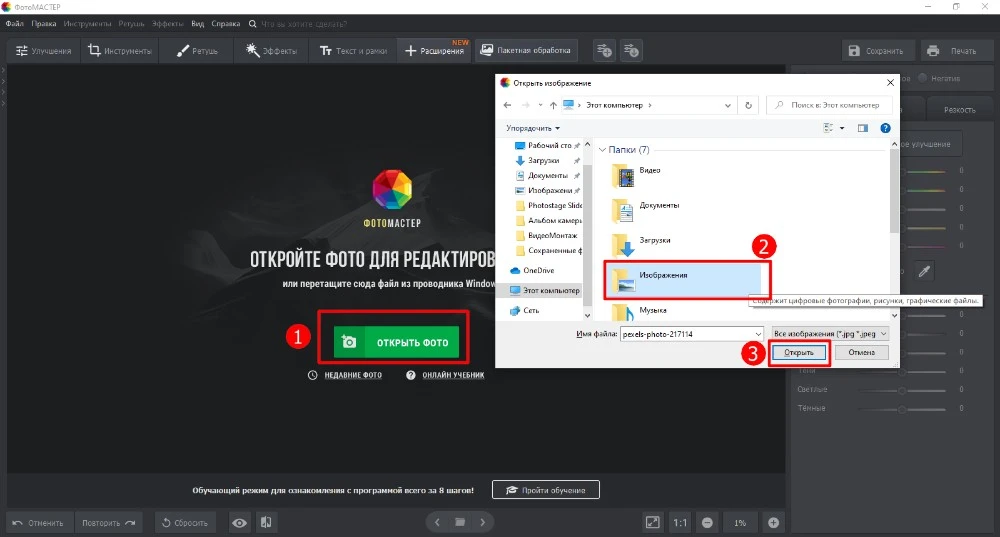
Как подготовить и распечатать снимок
- Запустите программу и нажмите «Открыть фото». В диалоге Windows выберите папку и файл, затем нажмите «Открыть».
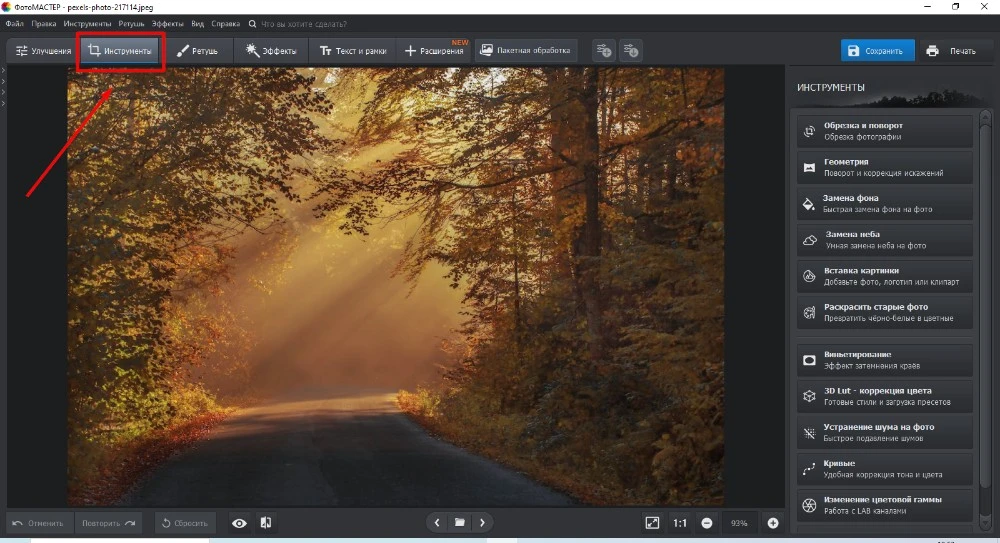
- Перейдите на вкладку «Инструменты». Для точной световой коррекции выберите «Кривые».
- Откройте список «Пресет», выберите «Повысить яркость» и оцените результат. Пресет не заменяет ручную проверку светов: убедитесь, что не исчезли детали на белых участках.
- Перейдите в «Улучшения» → «Резкость». Увеличивайте параметр умеренно; контуры не должны получать светлые ореолы.
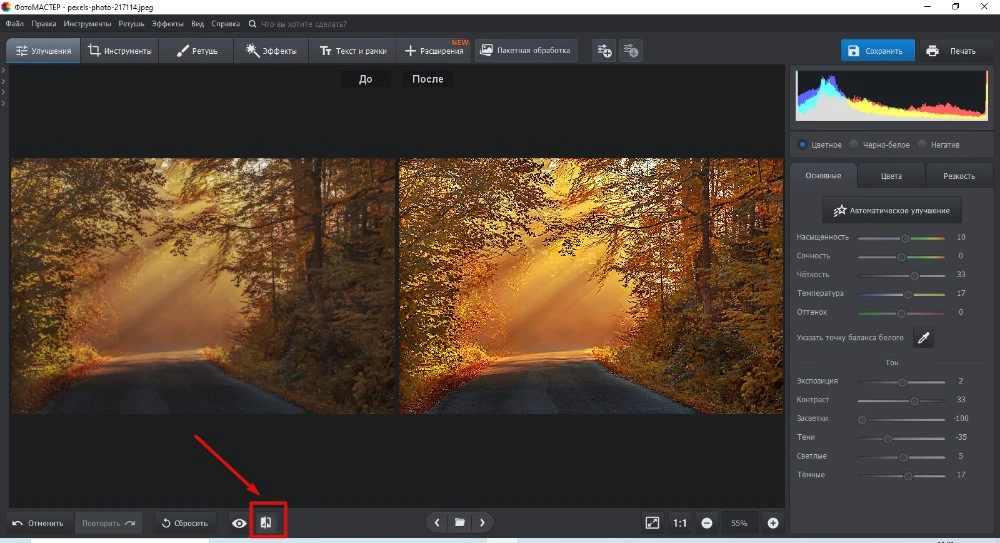
- Во вкладке «Основные» проверьте «Засветки», «Тени», экспозицию, контраст и насыщенность. Сначала исправляйте свет, затем цвет.
- Нажмите значок «До/после» в нижней части окна. Сравнивайте лицо, текстуры и светлые области, а не только общую насыщенность.
- При необходимости кадрируйте снимок под 10×15, 13×18 или A4. Не используйте режим заполнения, пока не убедитесь, что важные детали не попадают в зону обрезки.
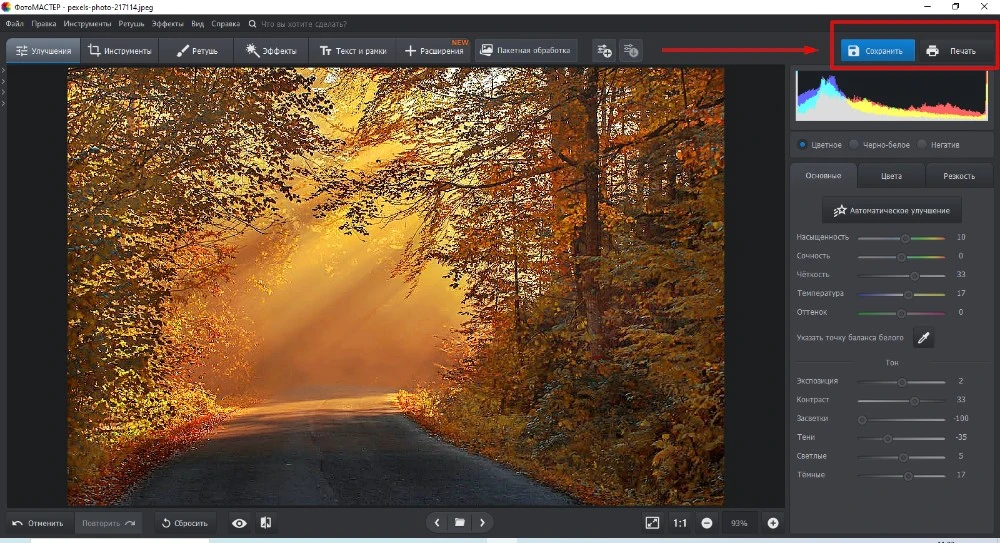
- Нажмите «Печать». В окне задания выберите принтер, формат листа, количество копий, разрешение и метки обрезки. Проверьте предварительный просмотр и только затем запускайте печать.
Плюсы:
- обработка и печать находятся в одном рабочем процессе;
- интерфейс и названия инструментов доступны на русском языке;
- есть точные и автоматические средства коррекции света, цвета и резкости;
- можно подготовить несколько копий и сохранить результат для повторной печати;
- подходит пользователю без опыта работы с профессиональными печатными модулями.
Минусы:
- для сложного цветоуправления и больших производственных очередей Qimage Ultimate или Lightroom Classic дают больше контроля;
- часть возможностей доступна только после активации лицензии;
- без проверки драйвера программа не может гарантировать печать без полей на неподдерживаемой модели принтера.
2. Qimage Ultimate
Тип: специализированная система пакетной фотопечати для Windows. Лучший сценарий: регулярные серии, несколько форматов на одном листе, сохранение заданий, ICC-профили и повторяемый результат.
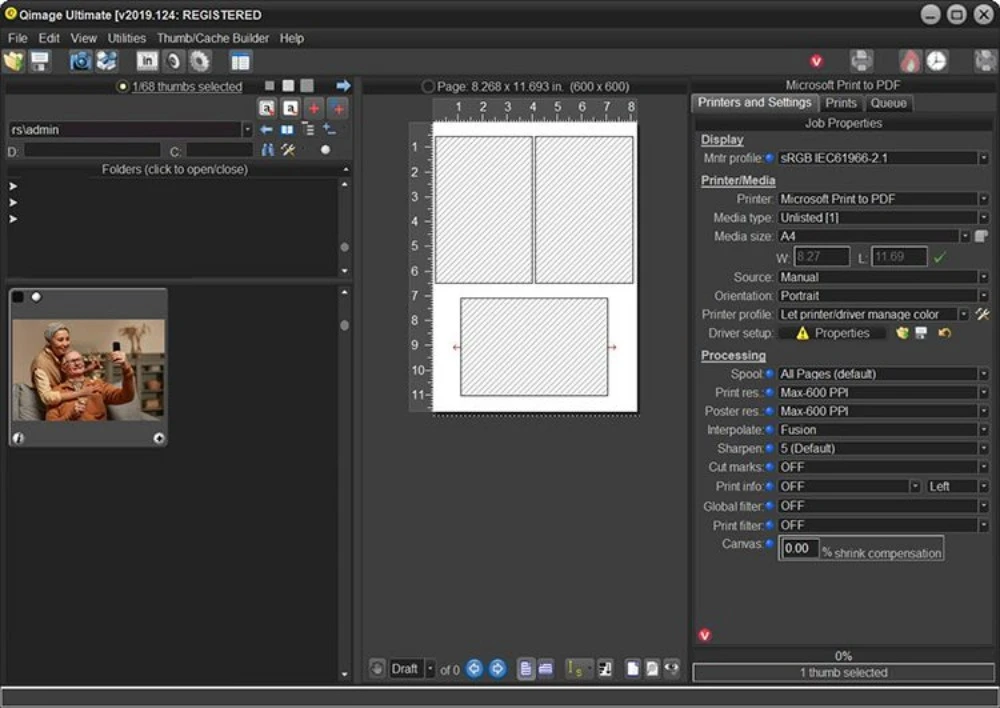
Qimage Ultimate отличается от обычного фоторедактора тем, что строит работу вокруг очереди печати. Пользователь выбирает папку с файлами, добавляет снимки в очередь, задаёт размер каждого отпечатка, раскладку, носитель и профиль. Сохранённое задание можно повторить без ручной реконструкции параметров. Программа поддерживает мягкую цветопробу, метки обрезки, подписи, компенсацию усадки холста и многостраничные макеты.
Рабочий процесс
- Выберите папку в левой панели и отметьте нужные миниатюры.
- Добавьте изображения в очередь и задайте физический размер отпечатка, а не только размер страницы.
- В блоке Printers and Settings выберите принтер, носитель, формат бумаги и ориентацию.
- Укажите Printer profile. Если цветом управляет Qimage, отключите коррекцию цвета в драйвере; программа отдельно предупреждает о риске двойного профилирования.
- Проверьте раскладку в центральном окне. Для серии используйте автоматическое уплотнение, для авторского листа — ручное размещение.
- Сохраните задание и выполните тестовый отпечаток до запуска полной очереди.
Плюсы:
- создана именно для фотопечати, а не как дополнительная функция редактора;
- сохраняет задания, параметры принтера и раскладку для повторных тиражей;
- поддерживает soft proof, профили, метки обрезки и сложные листы;
- автоматизирует очередь и помогает обнаруживать конфликт настроек драйвера.
Минусы:
- работает только в Windows;
- интерфейс содержит много профессиональных параметров;
- для единичного отпечатка 10×15 настройка может оказаться избыточной.
3. Adobe Lightroom Classic
Тип: каталогизатор и RAW-редактор с отдельным модулем Print. Лучший сценарий: контактные листы, школьные и свадебные пакеты, серия фотографий из каталога, печать в JPEG.
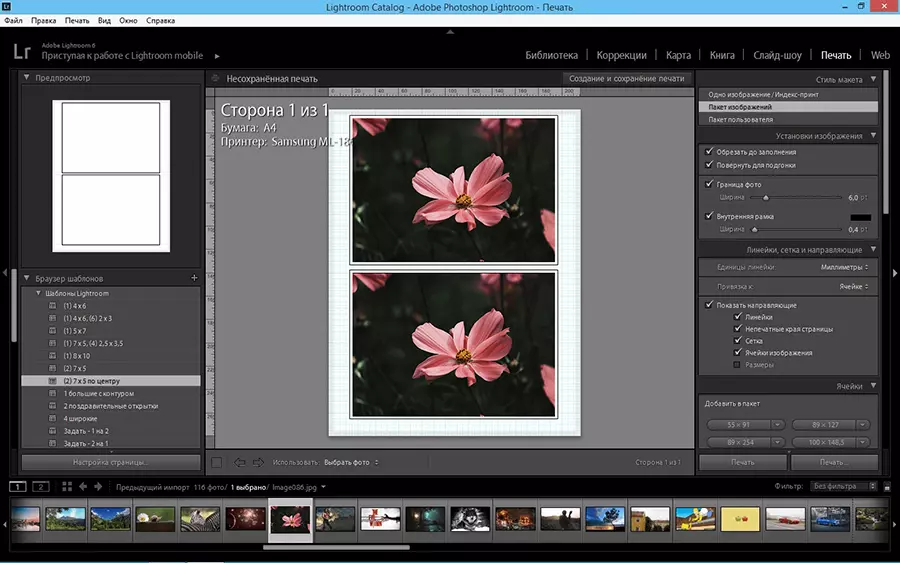
Печатный модуль относится именно к Lightroom Classic. В нём доступны три схемы: Single Image/Contact Sheet печатает одно или несколько изображений одинакового размера; Picture Package размещает один снимок в нескольких размерах; Custom Package позволяет смешивать разные фотографии и размеры на одной или нескольких страницах. Файлы выбираются в Filmstrip, а параметры задания настраиваются в правой панели.
Как собрать контактный лист
- В Library выделите фотографии и перейдите в модуль Print.
- Выберите шаблон Single Image/Contact Sheet.
- В Image Settings решите, нужен ли Zoom To Fill. Этот режим заполняет ячейку, но может обрезать края.
- В Layout задайте поля, число строк и столбцов, размер ячейки и интервалы.
- В Page включите подписи, номер страницы или данные файла, если контактный лист используется для отбора.
- В Print Job укажите разрешение, резкость печати, управление цветом и принтер либо выберите Print To: JPEG File для сохранения готового листа.
Плюсы:
- не нужно повторно импортировать изображения из каталога;
- три разных типа макетов закрывают контактные листы, пакеты и свободную раскладку;
- есть отдельные параметры разрешения, резкости и цветового профиля;
- печатный шаблон можно сохранить и повторно использовать.
Минусы:
- модуль Print отсутствует в мобильном Lightroom и не должен с ним смешиваться;
- подписная модель невыгодна для редкой домашней печати;
- передача цвета требует понимания профилей и настроек драйвера.
4. Adobe Photoshop
Тип: профессиональный растровый редактор. Лучший сценарий: сложная ретушь, точный размер, soft proof и печать одного важного изображения.
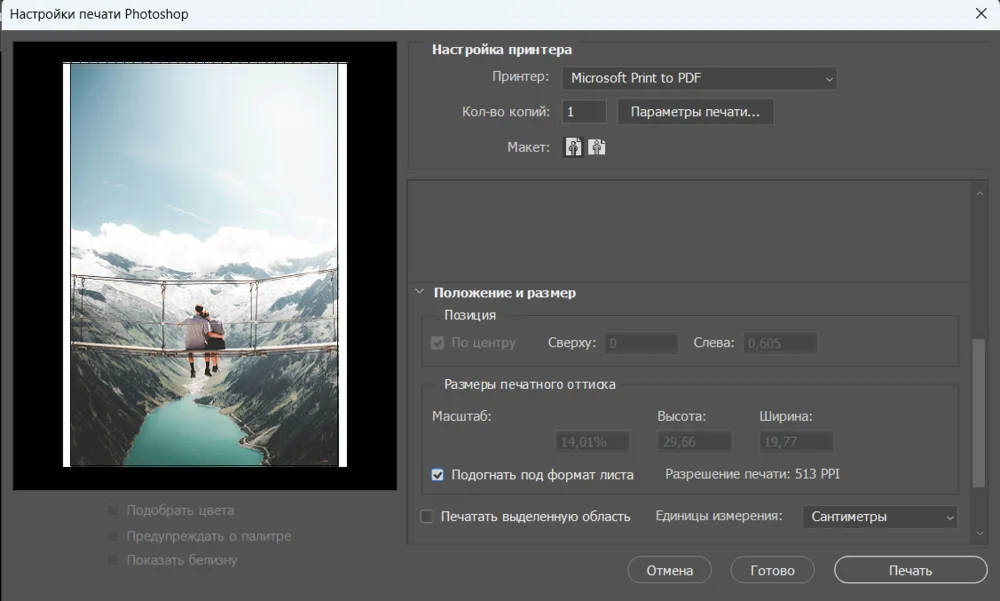
Photoshop удобен, когда качество исходника нужно контролировать до пикселя. Перед печатью можно задать размер через Image Size, выполнить цветопробу, проверить проблемные оттенки и затем открыть File → Print. В диалоге пользователь выбирает положение, масштаб и управление цветом. Для профилированного процесса применяется режим Photoshop Manages Colors, после чего в драйвере отключается его собственная цветокоррекция.
Плюсы:
- точная ретушь, слои, маски и неразрушающие корректирующие слои;
- поддержка цветопроб и пользовательских ICC-профилей;
- контроль физического размера, интерполяции и резкости перед печатью;
- подходит для сложных авторских отпечатков.
Минусы:
- нет такого удобного пакетного макетирования, как в Qimage Ultimate или Lightroom Classic;
- требует больше времени на освоение;
- подписка не оправдана, если программа нужна только для редкой печати.
5. GIMP
Тип: бесплатный кроссплатформенный редактор с собственным модулем печати. Лучший сценарий: бесплатная подготовка снимка в Windows, macOS или Linux.
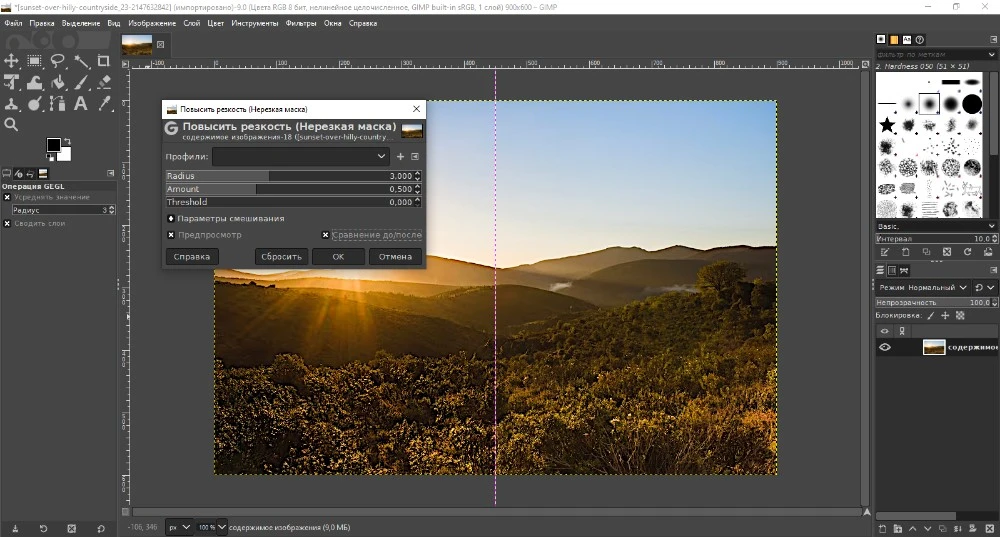
GIMP действительно умеет печатать напрямую: команда находится в File → Print, также работает Ctrl+P. Физический размер настраивается отдельно через Image → Print Size. Это важное отличие от масштабирования изображения: Print Size меняет расчёт размера на бумаге и разрешение, не добавляя и не удаляя пиксели. Перед печатью можно кадрировать, выправить уровни, кривые и резкость, а затем оценить результат в предпросмотре.
Печать с точным физическим размером
- Откройте изображение через File → Open.
- Выполните кадрирование и цветокоррекцию. Для тонов используйте Colors → Levels или Colors → Curves.
- Откройте Image → Print Size, выберите сантиметры или дюймы и задайте одну сторону. При связанном значке пропорций вторая сторона изменится автоматически.
- Проверьте получившееся разрешение. Если оно слишком низкое, уменьшите физический размер или выполните осознанный ресемплинг через Scale Image.
- Выберите File → Print, настройте страницу и положение изображения, затем откройте предпросмотр.
- Убедитесь, что драйвер не применяет второе масштабирование поверх настроек GIMP.
Плюсы:
- бесплатная лицензия и работа на трёх настольных платформах;
- слои, маски, кривые, уровни и плагины;
- отдельная команда Print Size без изменения числа пикселей;
- собственный диалог печати с предпросмотром.
Минусы:
- интерфейс сложнее простых домашних редакторов;
- нет готового каталога печатных пакетов уровня Lightroom Classic;
- для серийной раскладки десятков файлов удобнее специализированная утилита.
6. FastStone Image Viewer
Тип: просмотрщик и менеджер изображений для Windows. Лучший сценарий: быстрый отбор, простая коррекция и печать нескольких файлов.
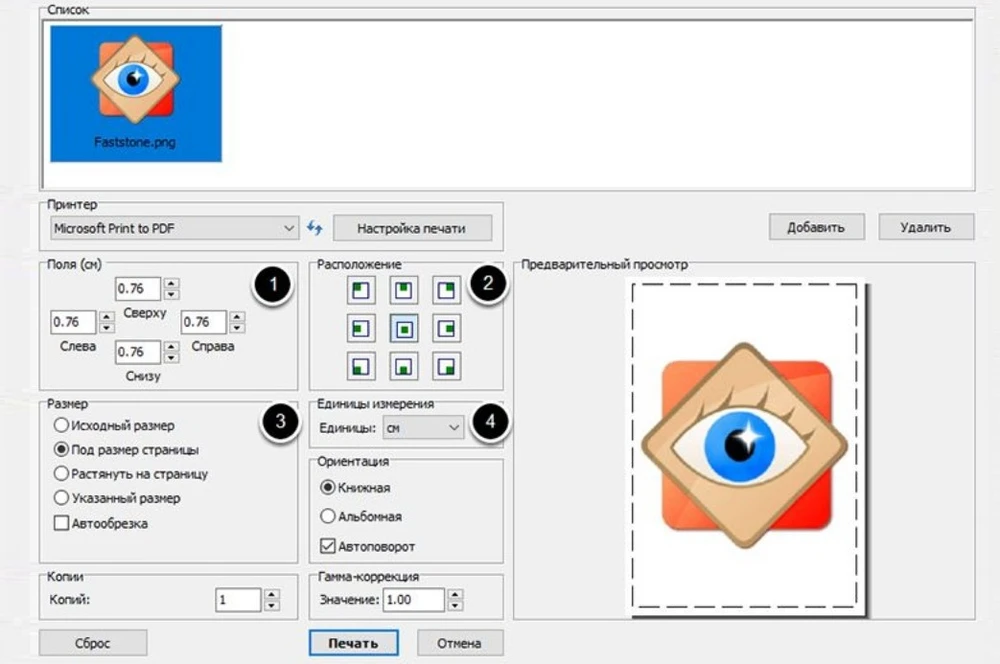
Печатное окно позволяет выбрать принтер, поля, положение, единицы измерения, ориентацию, количество копий и способ подгонки изображения. Это удобно для домашней серии, когда все снимки должны иметь одинаковый размер.
Плюсы:
- быстрый просмотр папок и миниатюр
- пакетное преобразование и переименование
- понятный предварительный просмотр с полями и ориентацией
Минусы:
- только Windows
- редактирование ограничено базовыми операциями
- не заменяет профилированную печатную систему
7. IrfanView
Тип: лёгкий просмотрщик и конвертер для Windows. Лучший сценарий: одиночная печать, пользовательский размер и простые многостраничные задания.
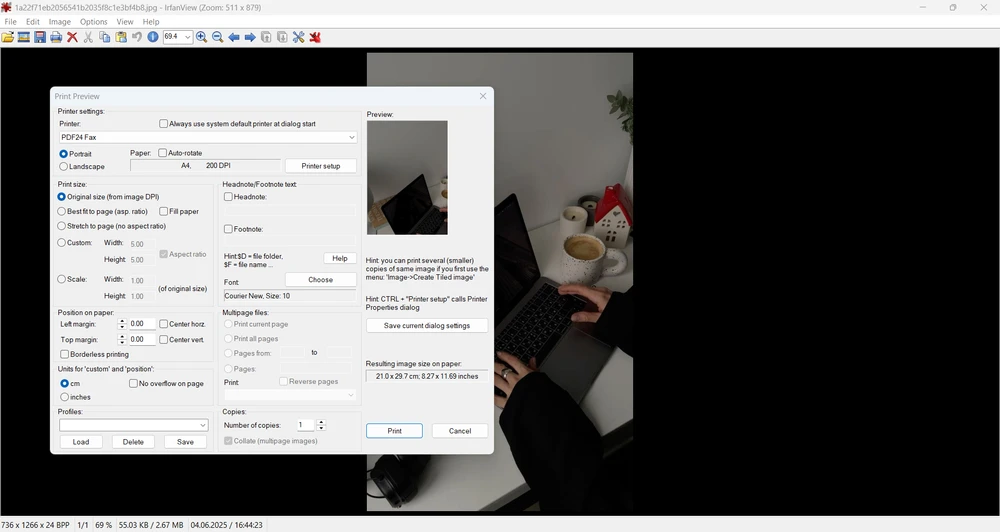
В Print Preview можно выбрать исходный размер, подгонку под страницу, растяжение без сохранения пропорций или точный пользовательский размер. Отдельно задаются поля, позиция, ориентация, копии, заголовок и нижний колонтитул.
Плюсы:
- малый размер и быстрый запуск
- поддержка множества форматов через плагины
- точный пользовательский размер и сохранение настроек
Минусы:
- интерфейс перегружен мелкими параметрами
- русский язык устанавливается отдельно
- для сложной ретуши нужен другой редактор
8. ACDSee Photo Studio
Тип: каталогизатор и редактор с печатной утилитой. Лучший сценарий: фототека, подписи, контактные листы и несколько изображений.
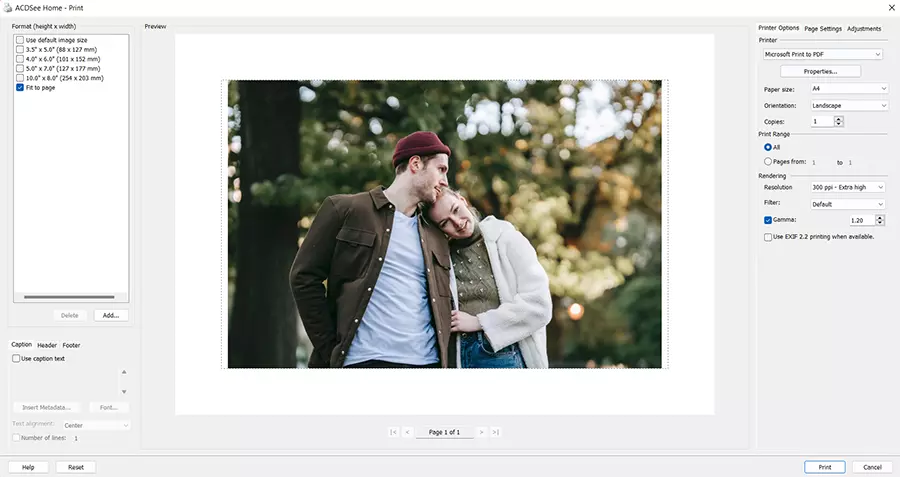
В печатном окне можно выбрать готовые форматы, Fit to page, бумагу, ориентацию, число копий, разрешение рендеринга и гамму. Отдельные панели Caption, Header и Footer полезны для каталогов и контактных листов.
Плюсы:
- каталогизация и поиск по медиатеке
- готовые макеты и подписи
- редактирование и печать в одном приложении
Минусы:
- часть функций требует платной лицензии
- интерфейс сложнее простого просмотрщика
- для точного профилирования нужно отдельно проверить параметры драйвера
9. Zoner Photo Studio
Тип: фотокаталог и редактор для Windows. Лучший сценарий: управление библиотекой, подготовка и создание печатного проекта.
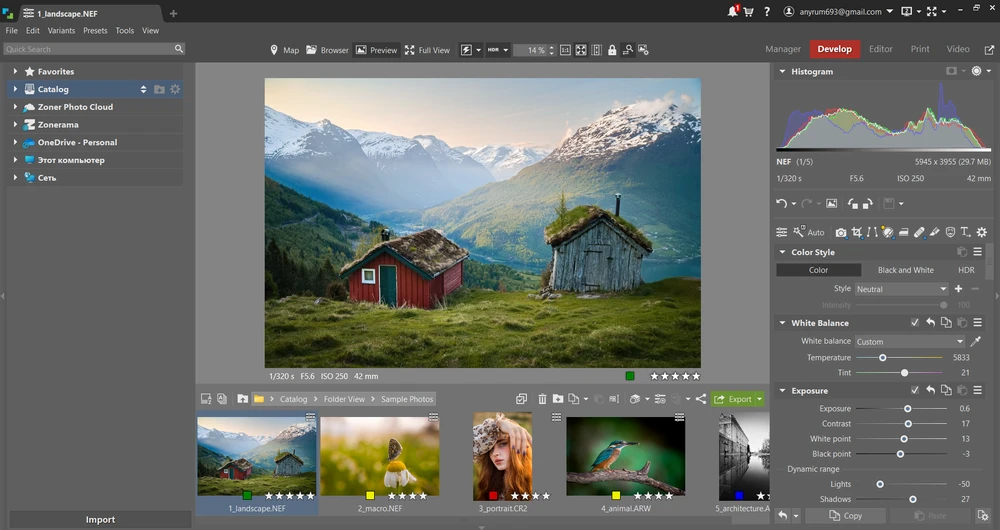
Раздел Print создаёт проект с фотографиями, после чего пользователь выбирает формат, ориентацию, поля и раскладку. Программа особенно полезна, когда снимки уже отсортированы по папкам, датам и меткам.
Плюсы:
- каталог, редактор и печатные проекты
- пакетные операции и работа с RAW
- сохранение проектов и повторная печать
Минусы:
- только Windows
- часть функций связана с подпиской и учётной записью
- для разового отпечатка интерфейс избыточен
10. PhotoScape X
Тип: редактор и набор графических инструментов. Лучший сценарий: печать нескольких снимков, коллажи и быстрые макеты.
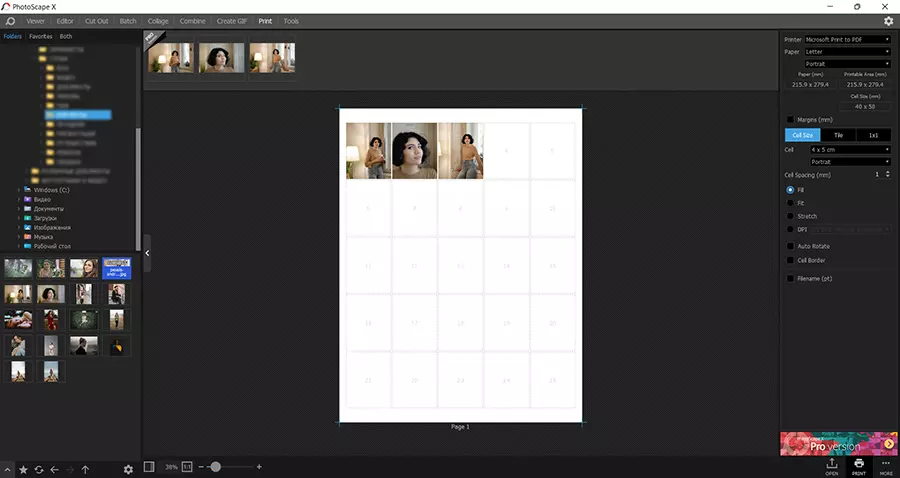
Отдельная функция Print позволяет собирать лист из нескольких фотографий, менять размер ячеек, интервалы, поля и ориентацию. PhotoScape X лучше рассматривать как современную ветку, а классический PhotoScape — как отдельный старый продукт.
Плюсы:
- отдельный режим печати и коллажей
- быстрая подготовка нескольких кадров
- понятные макеты для домашнего использования
Минусы:
- часть инструментов доступна только в платной редакции
- не даёт такого контроля ICC, как профессиональные печатные программы
- интерфейс и набор функций отличаются между платформами
11. Paint.NET
Тип: редактор для Windows. Лучший сценарий: быстрая коррекция и передача в системный диалог печати.
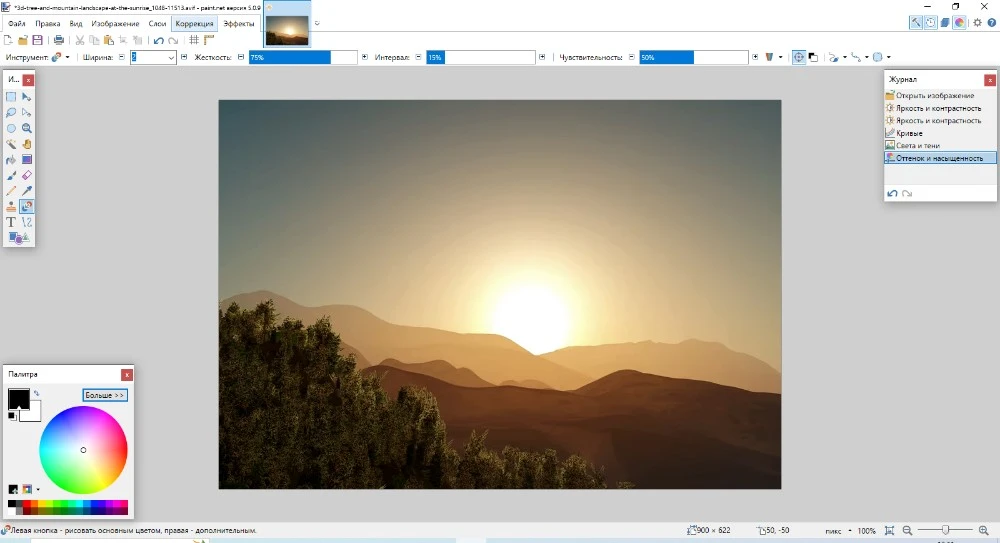
Paint.NET подходит для кадрирования, изменения размера, коррекции света и цвета, добавления текста и работы со слоями. Печать выполняется через команду File и системное окно, поэтому доступная раскладка зависит от Windows и драйвера принтера.
Плюсы:
- простой интерфейс и слои
- поддержка плагинов
- достаточен для базовой подготовки снимка
Минусы:
- нет профессионального печатного модуля
- пакетная раскладка ограничена системным окном
- только Windows
12. Photo Print Pilot
Тип: специализированная утилита компоновки. Лучший сценарий: точный размер, несколько изображений и ручное размещение.
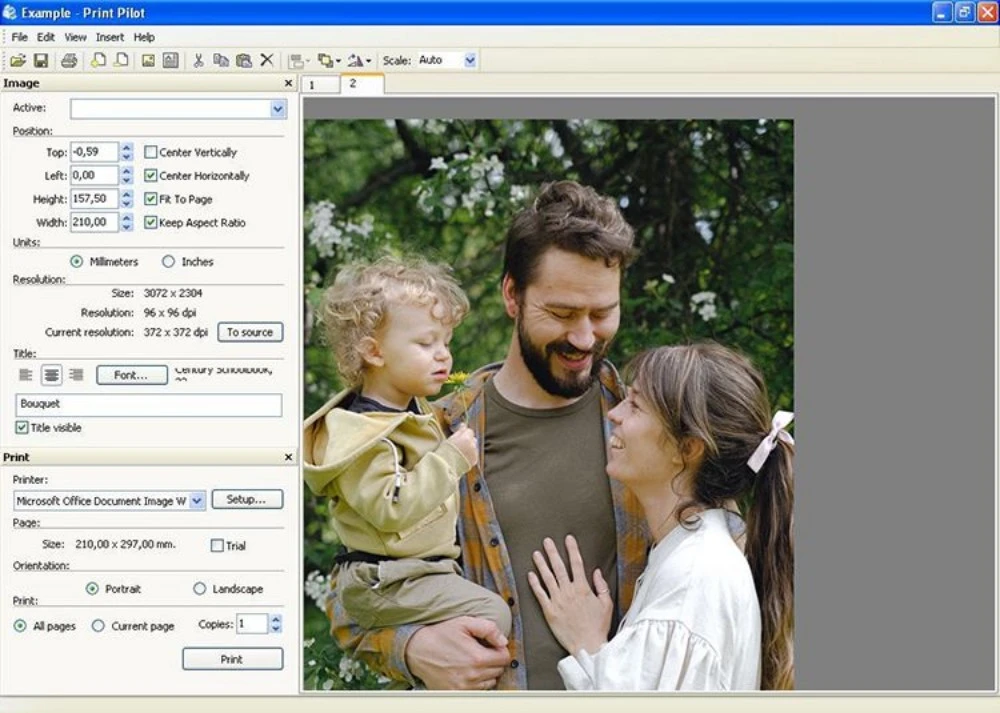
В левой панели задаются положение, ширина, высота, единицы измерения, разрешение, заголовок и принтер. Фотографии можно перемещать по странице и сохранять соотношение сторон.
Плюсы:
- точные размеры в миллиметрах и дюймах
- свободное размещение на листе
- предпросмотр и несколько страниц
Минусы:
- интерфейс выглядит устаревшим
- редактирование изображения минимально
- демонстрационный режим может ограничивать вывод
13. Print Conductor
Тип: пакетный диспетчер печати для Windows. Лучший сценарий: автоматическая отправка большого списка файлов.
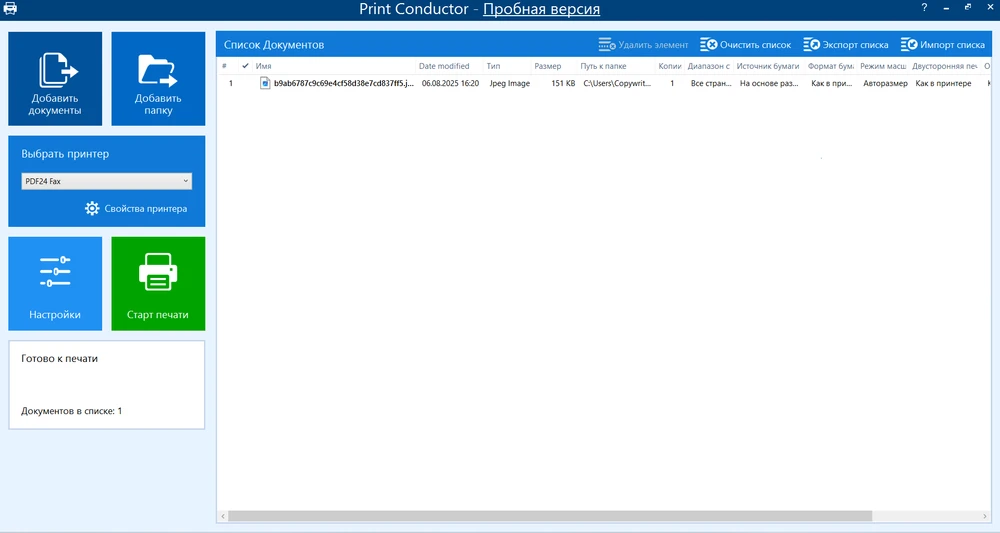
Пользователь добавляет документы или папку, выбирает принтер, открывает «Свойства принтера» и «Настройки», затем запускает очередь кнопкой «Старт печати». Программа полезна для повторяющихся заданий, но не предназначена для художественной ретуши.
Плюсы:
- большие списки файлов и папок
- единые параметры для всей очереди
- фоновая пакетная печать
Минусы:
- нет полноценной фоторетуши
- точность раскладки зависит от исходного файла и драйвера
- пробный режим имеет ограничения
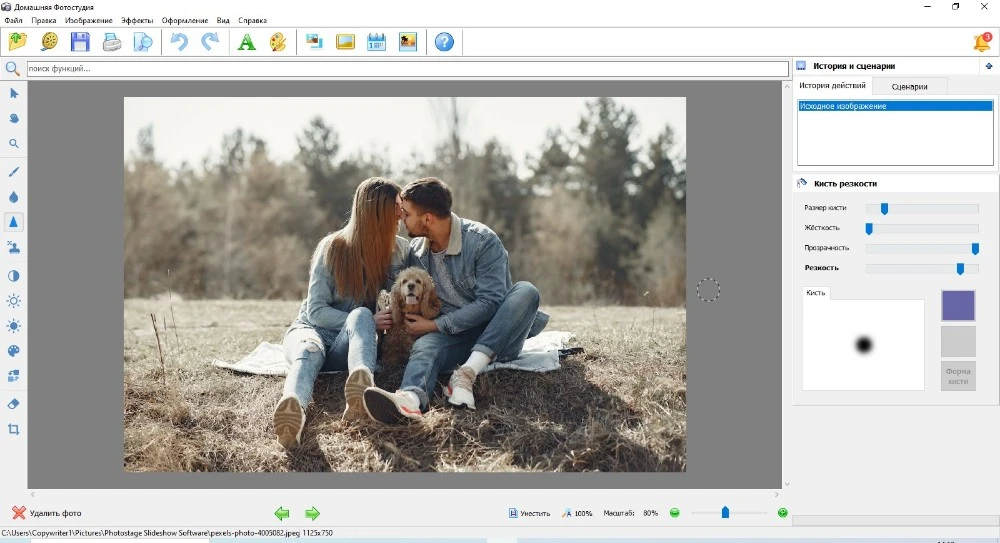
14. Домашняя Фотостудия
Тип: русскоязычный фоторедактор для Windows. Лучший сценарий: домашняя коррекция, открытки, календари и готовые макеты.
Программа сочетает базовую ретушь, исправление света и цвета, рамки и шаблоны. Для печати можно подготовить один снимок или композицию, выбрать размер листа и положение элементов.
Плюсы:
- русский интерфейс
- шаблоны календарей, открыток и композиций
- подходит начинающим
Минусы:
- только Windows
- профессиональное цветоуправление ограничено
- часть функций недоступна без лицензии
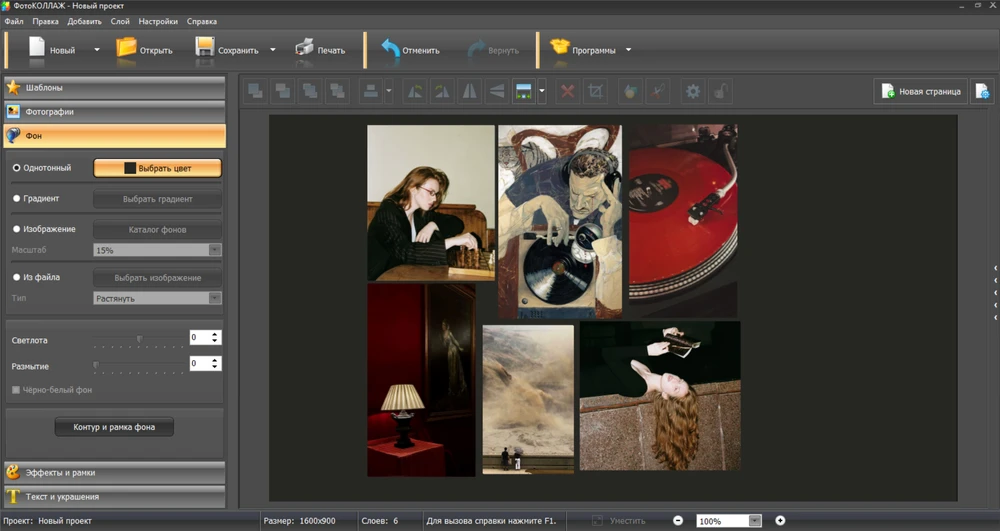
15. ФотоКОЛЛАЖ
Тип: редактор печатных композиций для Windows. Лучший сценарий: коллажи, открытки, фотокниги и несколько кадров на листе.
Вместо отправки отдельных файлов на принтер пользователь создаёт готовую страницу: выбирает размер и фон, добавляет фотографии, рамки, маски и текст, а затем открывает команду печати.
Плюсы:
- шаблоны и пользовательская раскладка
- точное оформление нескольких кадров
- работа без браузера
Минусы:
- не заменяет RAW-редактор
- для простой печати одного фото избыточен
- часть функций требует активации
16. PixBuilder Studio
Тип: растровый редактор для Windows. Лучший сценарий: базовая ретушь, слои и подготовка файла.
Программа подходит для кадрирования, тоновой коррекции, резкости и работы со слоями. Печать выполняется после подготовки файла; макетирование ограничено по сравнению со специализированными системами.
Плюсы:
- слои и базовые корректировки
- небольшая нагрузка на компьютер
- понятен пользователю старых настольных редакторов
Минусы:
- интерфейс устарел
- мало инструментов автоматической раскладки
- только Windows
17. AliveColors
Тип: редактор изображений с поддержкой слоёв. Лучший сценарий: ручная подготовка фотографии перед печатью.
AliveColors полезен как редактор: позволяет корректировать изображение, работать со слоями и эффектами. Для самой печати пользователь переходит в системный или встроенный диалог, поэтому заранее нужно подготовить физический размер и цвет.
Плюсы:
- слои и маски
- инструменты ретуши и эффектов
- подходит для сложной ручной обработки
Минусы:
- не является специализированной программой раскладки
- серийная печать требует дополнительных действий
- часть функций зависит от редакции
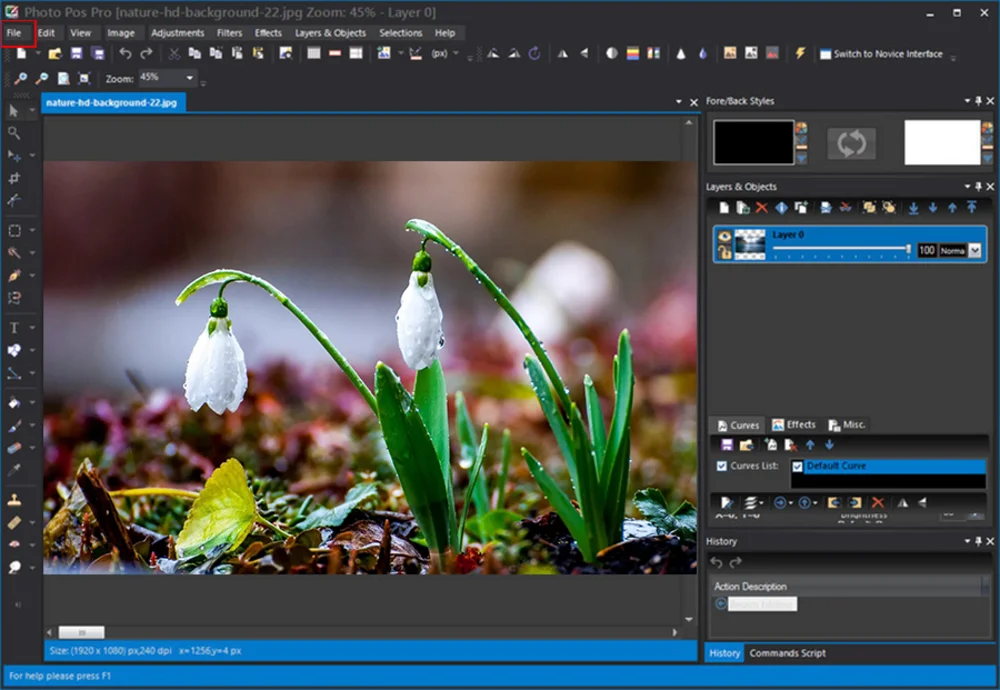
18. Photo Pos Pro
Тип: фоторедактор для Windows. Лучший сценарий: подготовка снимка, слои и базовый вывод.
Подходит для коррекции, кадрирования, текста, эффектов и монтажа. Перед печатью нужно самостоятельно проверить размер изображения и параметры системного диалога.
Плюсы:
- слои и инструменты редактирования
- режимы для начинающих и опытных пользователей
- подготовка коллажей и отдельных кадров
Минусы:
- печатные функции не являются главным преимуществом
- интерфейс требует привыкания
- для большой очереди лучше отдельная утилита
19. Icecream Photo Editor
Тип: простой редактор для Windows. Лучший сценарий: быстрые правки перед обычной печатью.
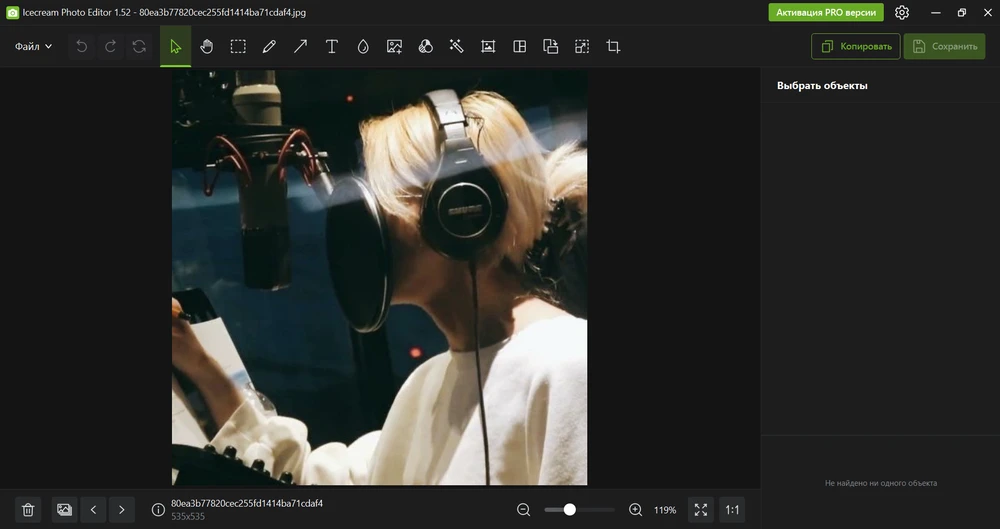
Интерфейс строится вокруг основных операций: выделение, рисование, текст, коррекция, кадрирование и сохранение. Для печати программа подходит как средство подготовки, а параметры листа задаются в системном диалоге.
Плюсы:
- простые инструменты на одной панели
- быстрый просмотр масштаба и результата
- не требует профессиональных навыков
Минусы:
- нет развитого менеджера печати
- не подходит для ICC-процесса
- часть возможностей связана с PRO-редакцией
20. PrintStation
Тип: печатная утилита для Windows. Лучший сценарий: альбомы, сетки, PDF и большое количество изображений.
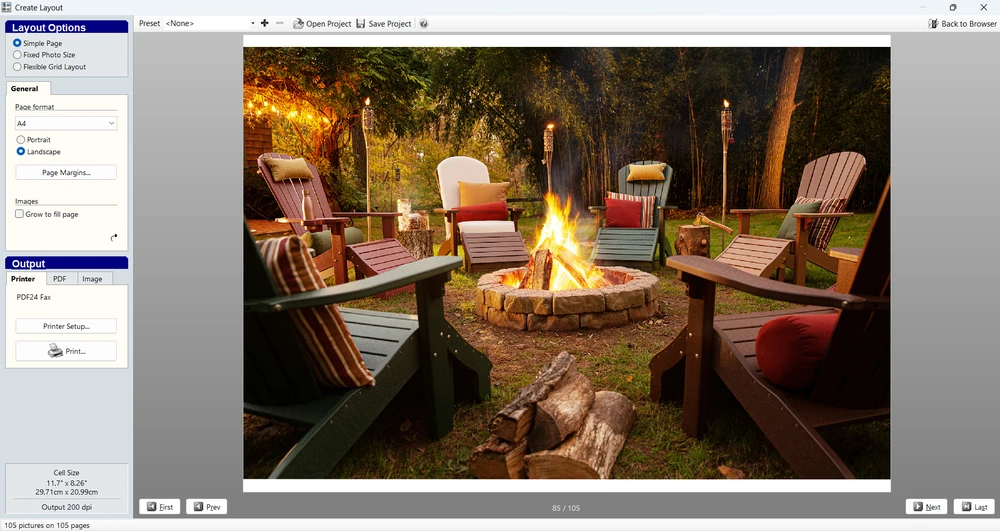
В режиме Create Layout выбираются тип страницы, формат, ориентация, поля и заполнение. Программа может создавать страницы из большой папки изображений, выводить их на принтер или формировать PDF.
Плюсы:
- быстрое создание сеток и альбомов
- работа с большим числом файлов
- вывод на принтер, PDF или изображение
Минусы:
- устаревший дизайн интерфейса
- редактирование фото ограничено
- нет современной облачной совместной работы
21. Canon Easy-PhotoPrint Editor
Тип: фирменная утилита Canon для Windows, macOS, iOS и Android. Лучший сценарий: печать фотографий, коллажей, календарей и других шаблонных проектов на совместимом принтере Canon.
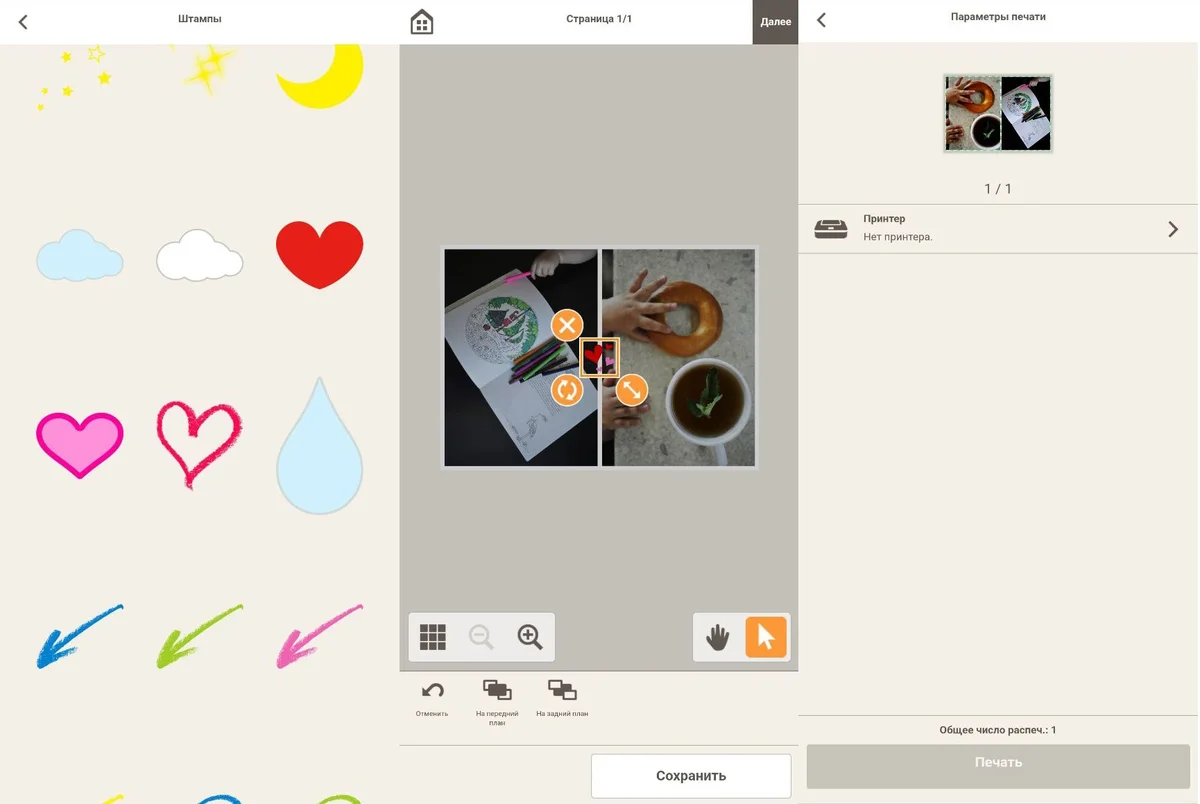
Easy-PhotoPrint Editor строит работу вокруг готовых типов проекта. Пользователь выбирает «Photos», «Collage», «Calendar», «Cards» или другой макет, добавляет изображения, меняет рамки и подписи, затем выбирает совместимый принтер и бумагу. Программа полезнее универсального редактора, когда требуется быстрое согласование с возможностями конкретного устройства Canon.
Плюсы:
- готовые шаблоны печатной продукции
- прямое подключение к совместимым принтерам Canon
- настольные и мобильные версии
Минусы:
- совместимость зависит от модели принтера
- цветоуправление проще, чем в Professional Print & Layout
- не заменяет полнофункциональный фоторедактор
22. Canon Professional Print & Layout
Тип: профессиональная фирменная утилита Canon. Лучший сценарий: авторские отпечатки на совместимых фотопринтерах imagePROGRAF PRO и PIXMA PRO.
В General Settings выбираются принтер, Media Type, размер бумаги, качество и Layout Mode. В Color Management можно использовать профиль конкретной пары принтер и бумага, а Pattern Print создаёт лист с вариантами тона и цвета для выбора перед финальным отпечатком. Программа работает только с поддерживаемыми фотопринтерами Canon; наличие одной из функций нужно проверять для конкретной модели.
Плюсы:
- глубокая интеграция с совместимыми принтерами Canon
- ICC-профили, soft proof и pattern print
- точный контроль бумаги, качества и цветового режима
Минусы:
- не универсальна для принтеров других производителей
- совместимость ограничена конкретными моделями
- требует понимания цветоуправления
23. Epson Print Layout
Тип: фирменная программа Epson для фотопечати. Лучший сценарий: печать на совместимых фотопринтерах Epson с точным выбором носителя и макета.
Утилита используется после редактирования снимка. Пользователь выбирает поддерживаемый принтер, Media Type, размер листа, раскладку и параметры цвета, затем проверяет предварительный просмотр. Доступны шаблоны нескольких фотографий, а для поддерживаемых моделей — панорамная печать и gallery wrap. Главное ограничение — привязка к перечню совместимых устройств Epson.
Плюсы:
- интеграция с поддерживаемыми принтерами Epson
- готовые макеты и точный выбор носителя
- подходит для профилированной фотопечати
Минусы:
- не предназначена для принтеров других марок
- не заменяет редактор изображения
- набор функций зависит от модели и драйвера
24. priPrinter
Тип: виртуальный предпросмотрщик печати для Windows. Лучший сценарий: промежуточная проверка страниц, полей и компоновки перед отправкой на физический принтер.
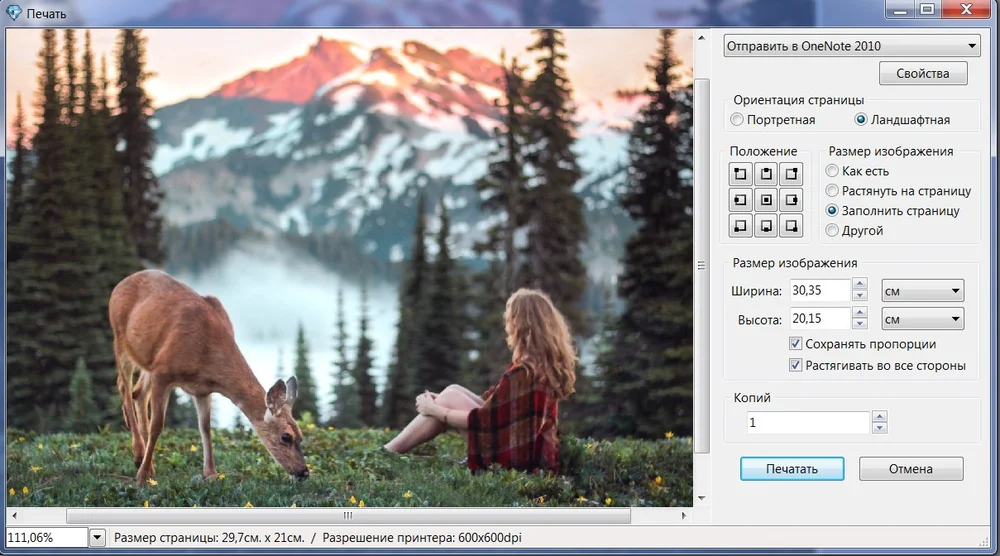
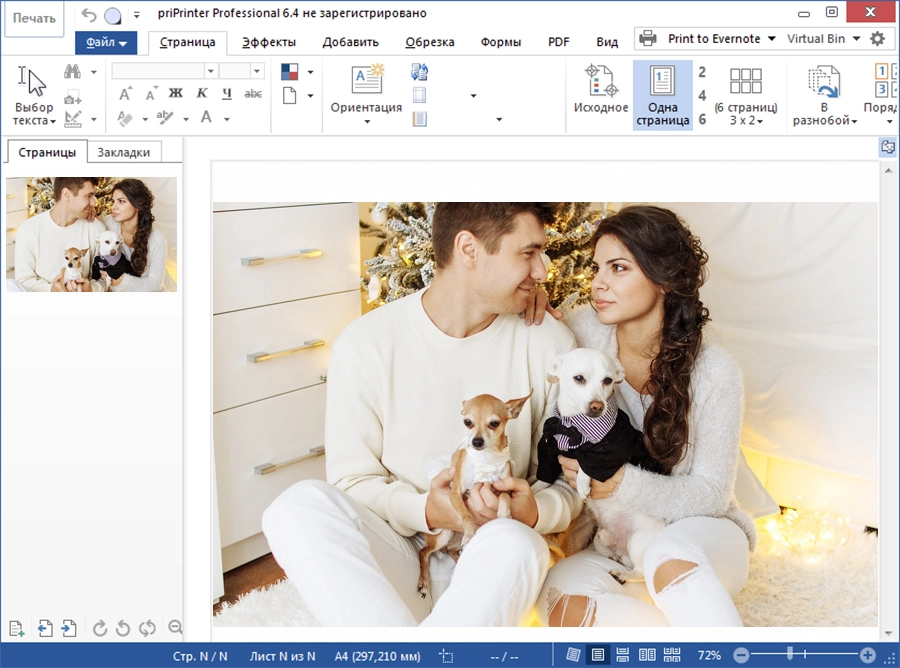
priPrinter устанавливается как виртуальный принтер. Пользователь отправляет в него задание из редактора, после чего получает отдельное окно предварительного просмотра. Здесь можно менять ориентацию, масштаб, порядок страниц, обрезку, размещение нескольких страниц на одном листе и другие параметры. Для фотографий утилита полезна как страховка от лишних полей и неправильного масштаба, но не как средство ретуши.
Плюсы:
- универсальный предпросмотр из разных приложений
- изменение полей, масштаба и расположения страниц
- можно проверить задание до расходования бумаги
Минусы:
- не исправляет саму фотографию
- добавляет промежуточный этап
- часть функций доступна только в расширенной редакции
25. Фото на документы
Тип: специализированная программа для фотографий на документы. Лучший сценарий: паспорт, виза, удостоверение, пропуск и серия одинаковых копий на одном листе.
Главное отличие от обычного редактора — разметка лица по требованиям выбранного документа. Пользователь выбирает страну и тип документа, совмещает линии глаз, макушки и подбородка, при необходимости исправляет фон и освещение, а затем формирует лист с несколькими копиями. Для такого сценария точность физического размера важнее художественных эффектов.
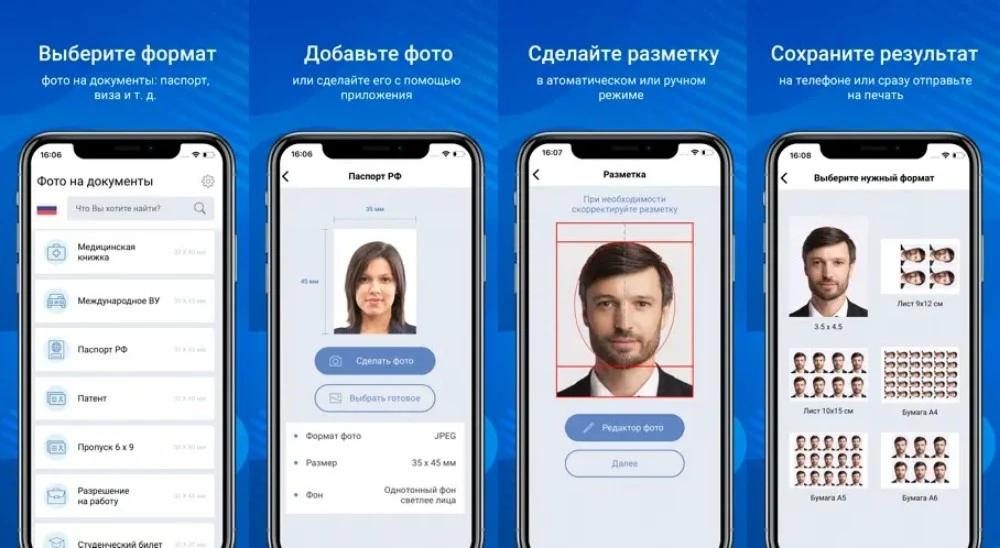
Порядок работы
- Выберите страну и тип документа.
- Загрузите снимок или импортируйте его с камеры.
- Совместите разметку с глазами, макушкой и подбородком.
- Исправьте фон, яркость, цвет и мелкие дефекты без изменения узнаваемости лица.
- Выберите формат листа, ориентацию и количество копий.
- Проверьте линейный размер в предпросмотре и напечатайте тестовый лист.
Плюсы:
- готовые требования к документам
- автоматическая раскладка копий
- контроль фона, лица и физического размера
Минусы:
- узкая специализация
- требования документов могут меняться и нуждаются в проверке
- демонстрационный режим ограничивает часть автоматических функций
26. Windows Photos
В Photos можно открыть изображение, выполнить кадрирование, поворот и простую коррекцию. Для печати используйте Ctrl+P: откроется системный диалог, где выбираются принтер, формат бумаги, ориентация, качество, число копий и способ заполнения. Набор макетов и параметров зависит от версии Windows и драйвера, поэтому перед запуском проверьте область обрезки и имя выбранного устройства.
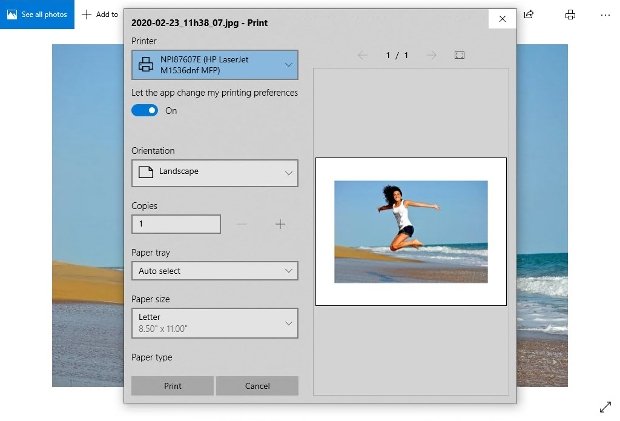
На примере системного окна видны выбор принтера, ориентация, количество копий, лоток и формат бумаги. Названия и расположение пунктов могут отличаться, но контрольная логика остаётся той же: сначала устройство и носитель, затем подгонка и предпросмотр, после этого печать.
В Photos можно открыть изображение, выполнить кадрирование, поворот, простую коррекцию и фильтр. Для печати надёжнее использовать Ctrl+P: откроется системный диалог, где выбираются принтер, формат бумаги, качество, число копий и способ заполнения. Набор макетов и параметров зависит от Windows и драйвера. На компьютерах Copilot+ функция Super Resolution может увеличивать низкоразрешённые фотографии, но она не заменяет исходную детализацию и доступна не на всех устройствах.
Плюсы:
- уже установлено в Windows
- простая коррекция и быстрый вызов печати
- подходит для разовой задачи
Минусы:
- мало возможностей раскладки
- нет профессионального ICC-процесса
- доступные параметры зависят от драйвера
Печать на macOS без дублирования программ
Кроссплатформенные ФотоМАСТЕР, Adobe Lightroom Classic, Adobe Photoshop и GIMP уже разобраны выше и не повторяются. На Mac дополнительно доступны системные способы, которые не требуют отдельного редактора.
Apple Photos
Photos подходит для отбора фотографий из медиатеки, базовой коррекции и печати через системный диалог macOS. Выделите снимки, выберите File → Print, затем укажите принтер, бумагу и макет. Для точной авторской печати возможностей меньше, чем у Lightroom Classic, но для домашней серии способ быстрее и не требует экспорта.
Плюсы:
- работа с системной медиатекой
- не нужно устанавливать дополнительное ПО
- печать нескольких выделенных фотографий
Минусы:
- мало ручных настроек раскладки
- управление цветом зависит от системы и драйвера
- не подходит для сложных шаблонов
Preview
Preview открывает JPEG, PNG, TIFF и PDF. Для печати используется File → Print или Command-P. В системном диалоге выбираются принтер, страницы, бумага, ориентация и масштаб. Preview удобен, когда файл уже подготовлен и требуется проверить, как он разместится на листе.
Плюсы:
- быстрый запуск
- работа с изображениями и PDF
- системный предварительный просмотр
Минусы:
- нет сложной ретуши
- ограниченная пакетная раскладка
- цветовой процесс зависит от macOS и драйвера
AirPrint
AirPrint — системная технология Apple для печати без ручной установки драйвера. На Mac откройте File → Print, выберите AirPrint-принтер в меню Printer и настройте доступные параметры. Устройство и компьютер должны находиться в одной сети. Функции зависят от принтера: автоматическое обнаружение не означает поддержку любого формата или печати без полей.
Программы для Linux
В Linux печатный процесс обычно использует системную подсистему и драйвер, а приложение отвечает за подготовку изображения и создание задания. GIMP уже описан в основном рейтинге.
digiKam
Тип: каталогизатор и генератор печатных листов для Linux, Windows и macOS. Лучший сценарий: отбор серии из фототеки, контактные листы, стандартные размеры и вывод макета в PDF или изображение.
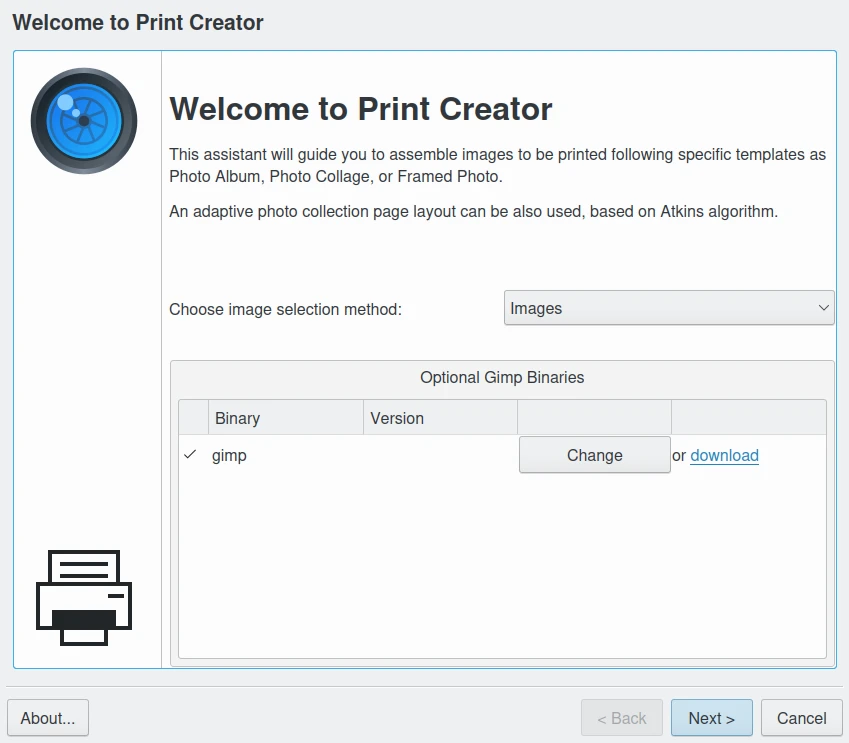
Инструмент Print Creator собирает несколько фотографий на одном или нескольких листах. Он не подменяет драйвер принтера: готовый результат можно передать в GIMP, сохранить как PDF или как изображение, после чего открыть системное окно печати. Такой процесс полезен, когда сначала требуется сформировать устойчивый макет, а затем напечатать его на другой рабочей станции или повторить без новой раскладки.
Как собрать лист в Print Creator
- Выделите фотографии в альбоме и откройте Tools → Print Creator.
- На первой странице выберите набор: текущие выделенные изображения или альбомы.
- В окне Select Page Layout укажите шаблон, например 10×15 см, число фотографий и целевой формат.
- Проверьте блок Pages Preview: пустые ячейки, порядок кадров и количество листов.
- При необходимости задайте подписи: имя файла, дату из EXIF, комментарий или собственный формат.
- На странице Crop and Rotate Photos отдельно проверьте каждый кадр, поворот и область обрезки.
- Выберите вывод в PDF или изображение. Для физической печати откройте созданный файл и проверьте масштаб 100%, бумагу и поля в системном диалоге.
Плюсы:
- отбор изображений из большой фототеки и альбомов;
- готовые шаблоны стандартных размеров и несколько кадров на листе;
- подписи из имени файла, даты и метаданных;
- вывод в PDF или изображение для повторяемой печати.
Минусы:
- мастер формирует лист, а окончательные параметры принтера задаются отдельно;
- интерфейс сложнее простого просмотрщика;
- для одного снимка 10×15 процесс избыточен.
Shotwell
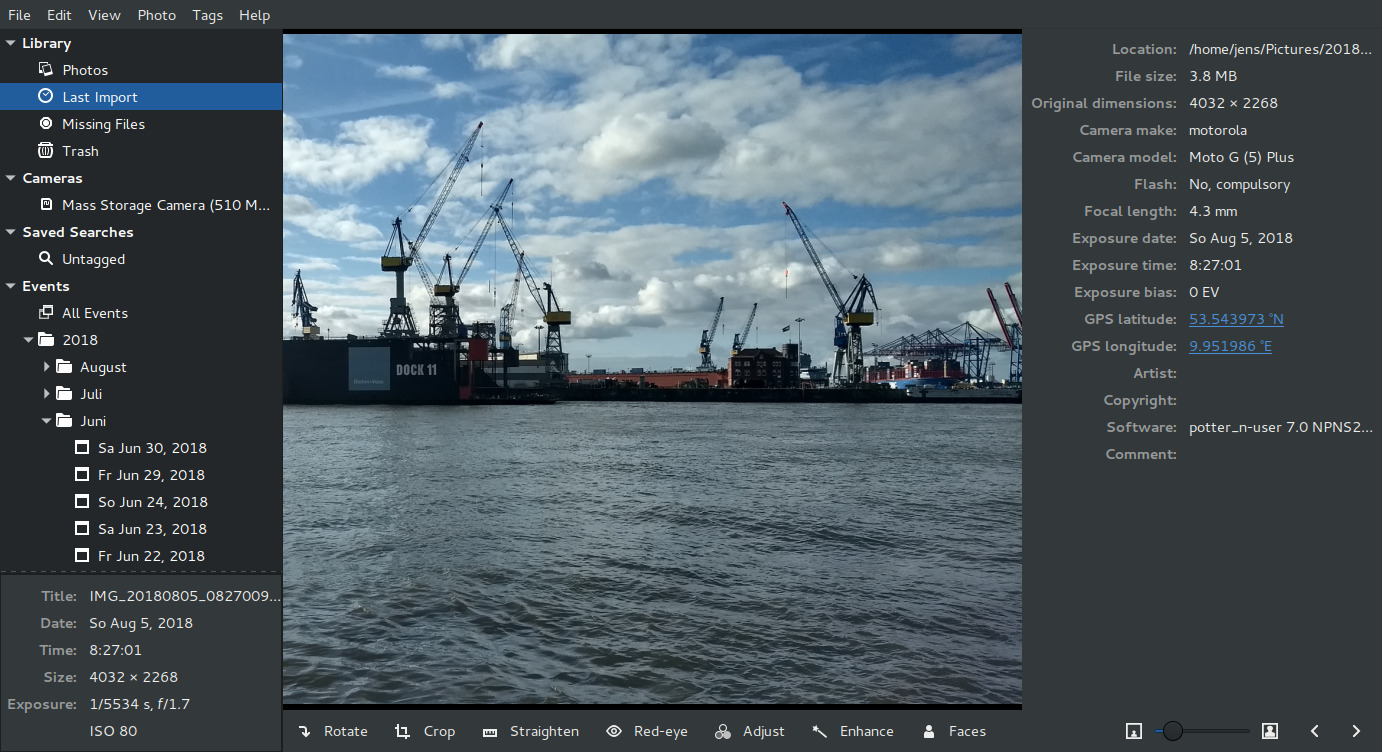
Shotwell проще digiKam. Он предназначен для импорта, просмотра, базовой коррекции и печати выбранных фотографий через системный диалог Linux. Перед отправкой задания нужно проверить ориентацию, размер бумаги, масштаб и область кадрирования: сложных пакетных шаблонов и отдельного профессионального цветового модуля в программе нет.
Плюсы:
- простая библиотека
- быстрый отбор и базовая коррекция
- удобен для обычной печати
Минусы:
- мало сложных печатных макетов
- ограниченное управление цветом
- параметры зависят от драйвера и окружения
Печать фотографий с iPhone и Android
В этот раздел включены только способы, которые передают задание на принтер. Мобильные редакторы, которые лишь кадрируют и сохраняют файл, в рейтинг не входят: после них всё равно требуется AirPrint или приложение производителя.
NokoPrint
NokoPrint предназначен именно для мобильной печати. В приложении выбирается фотография, подключённый принтер, бумага, ориентация, количество копий и другие доступные параметры. Поддерживаемый способ подключения зависит от телефона, принтера и версии приложения: сетевой, Bluetooth- или USB-сценарий нужно проверять для конкретного устройства.
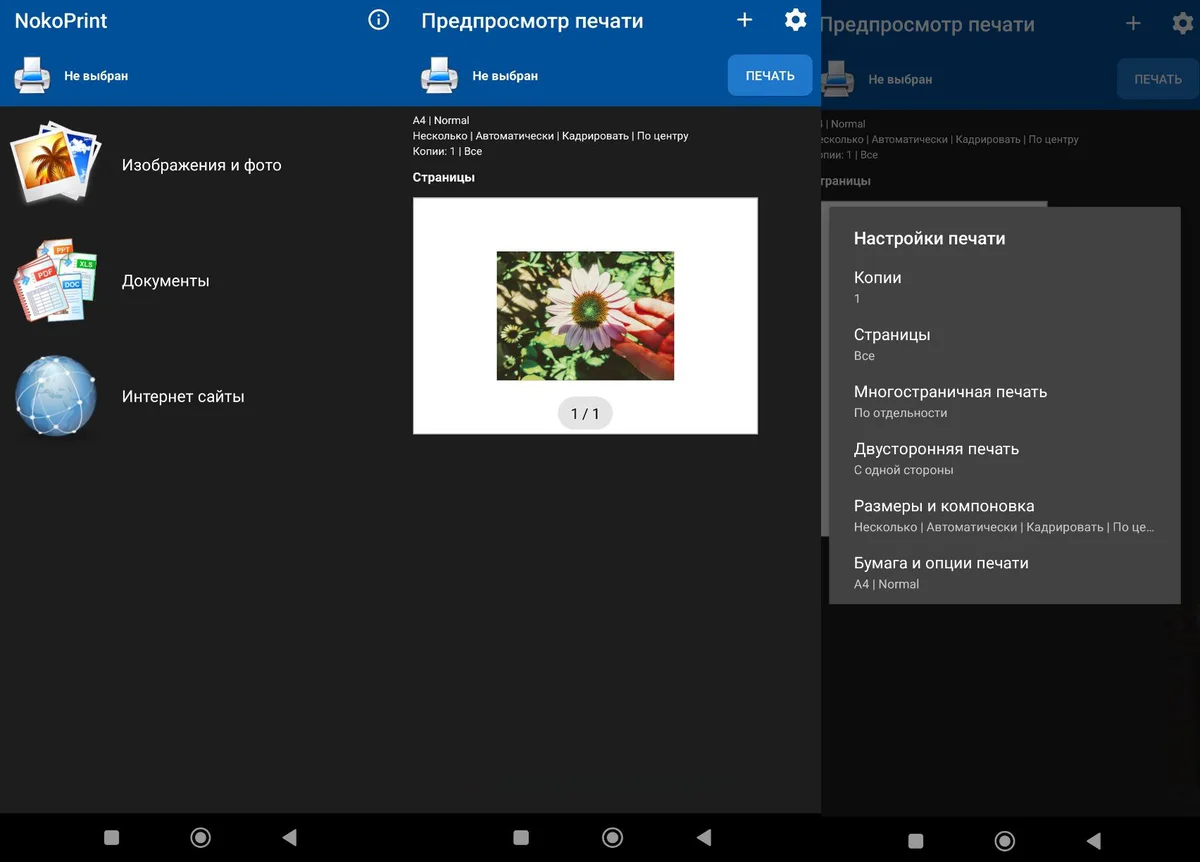
Плюсы:
- печать без компьютера
- основные параметры задания в одном приложении
- поддержка разных способов подключения на совместимых устройствах
Минусы:
- совместимость зависит от принтера и телефона
- цветоуправление проще настольных программ
- часть функций и отсутствие рекламы зависят от покупки
Canon PRINT
Canon PRINT используется с совместимыми принтерами Canon. Пользователь выбирает фотографии из медиатеки, устройство, формат и тип бумаги, число копий и доступные параметры качества. Это более прямой путь, чем отправка файла через общий системный диалог, но список возможностей определяется моделью принтера.
Epson Smart Panel
Epson Smart Panel объединяет управление совместимым устройством, печать и сканирование. Для фотографий приложение полезно быстрым выбором файла, бумаги и задания. Оно не заменяет Epson Print Layout при профессиональной печати, зато подходит для повседневного домашнего сценария.
HP app
HP app используется для настройки и работы с совместимыми принтерами HP. В мобильном сценарии фотография выбирается в приложении, после чего задаются формат, ориентация, копии и доступные параметры устройства. Перед большой серией нужно отключить автоматическую подгонку, если она обрезает края.
AirPrint на iPhone и iPad
Откройте Photos, нажмите «Select», отметьте фотографии, нажмите кнопку общего доступа и выберите «Print». Затем укажите AirPrint-принтер, количество копий и доступные параметры. Телефон и принтер должны находиться в одной сети Wi‑Fi. Если кнопка Print отсутствует, конкретное приложение не поддерживает печать через системное меню.
Устаревшие программы и современные замены
Старые программы полезны для понимания специальных схем раскладки, но их нельзя ставить в основной рейтинг наравне с поддерживаемыми продуктами. Не используйте установщики со случайных сайтов. В таблице перечислены печатные функции, причина исключения из рейтинга и современные замены.
| Программа | Что умела | Почему не в основном рейтинге | Чем заменить |
|---|---|---|---|
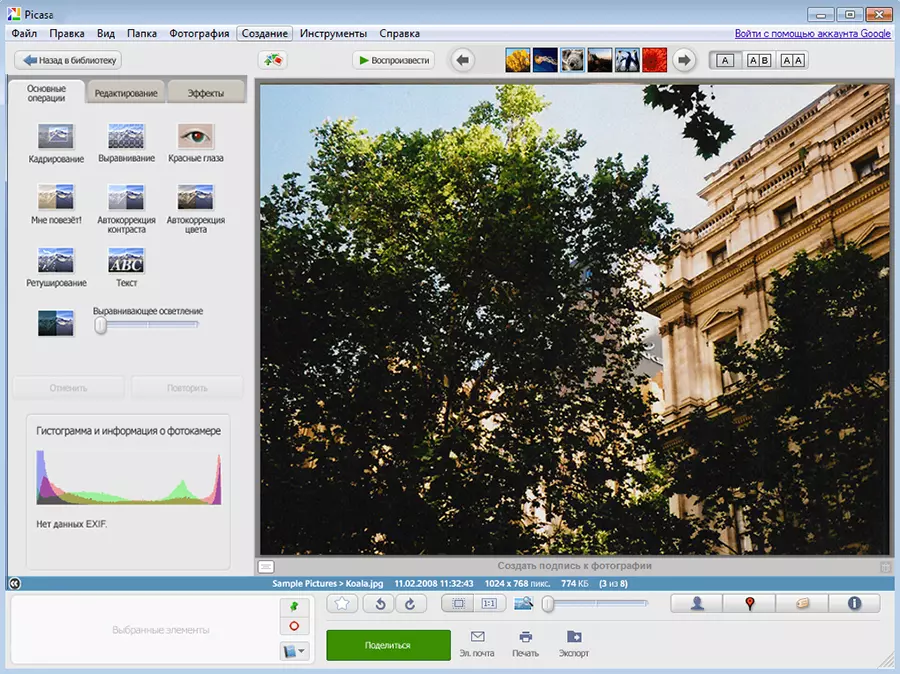
| Picasa | Каталог, базовая коррекция, несколько фотографий на листе. | Разработка и поддержка прекращены. | Windows Photos, FastStone Image Viewer, ACDSee Photo Studio. |
| ACD FotoSlate | Готовые пакеты, контактные листы, несколько размеров и свободное размещение. | Продукт относится к старому поколению программ ACD Systems. | Adobe Lightroom Classic, Qimage Ultimate, ACDSee Photo Studio. |
| Pics Print | Альбомы, шаблоны, несколько фотографий и пользовательская раскладка. | Текущий статус продукта не подтверждён. | Photo Print Pilot, PrintStation, Qimage Ultimate. |
| ArcSoft PhotoPrinter | Автоматическая раскладка фотографий и шаблоны листов. | Относится к старой линейке ArcSoft. | Canon Easy-PhotoPrint Editor, PhotoScape X. |
| PhotoCool | Шаблоны и печать нескольких кадров. | Устаревший интерфейс и неподтверждённая поддержка современных систем. | PhotoScape X, ФотоКОЛЛАЖ. |
| MultiPrint | Бесплатная простая раскладка фотографий. | Старое приложение с ограниченными современными возможностями. | FastStone Image Viewer, IrfanView. |
| Movavi Photo Editor прежнего поколения | Кадрирование и передача в системную печать. | Линейка и название продукта изменились. | ФотоМАСТЕР, Paint.NET, Windows Photos. |
Буклеты и большая фотография на нескольких листах
Печать буклетов и постеров отличается от обычного отпечатка 10×15: здесь важны порядок страниц, разбиение большого изображения, нахлёст и метки реза. Поэтому такие способы вынесены в отдельный раздел.
ClickBook и FinePrint
Обе программы работали как промежуточные печатные драйверы. Их задача — переставить страницы, разместить несколько страниц на листе и сформировать буклет. Для фотографий это полезно при создании мини-альбома, но не заменяет цветокоррекцию и ICC-профиль.
PosterPrint, Poster-Printery, Posteriza и Ace Poster
Постерная программа разбивает одно большое изображение на сетку листов A4 или A3. Пользователь задаёт общий размер, поля нахлёста и метки реза, печатает страницы, обрезает поля и склеивает фрагменты. Перед запуском важно проверить, что масштаб установлен одинаково на всех страницах и драйвер не применяет дополнительную подгонку.
Как подготовить постер
- Обрежьте изображение под итоговое соотношение сторон.
- Рассчитайте достаточное число пикселей с учётом дистанции просмотра.
- Укажите итоговый размер постера и формат отдельных листов.
- Добавьте нахлёст и метки реза.
- Сохраните проект или PDF и проверьте все страницы в предпросмотре.
- Напечатайте один центральный фрагмент для проверки масштаба и цвета.
- После подтверждения напечатайте остальные листы и соберите постер по меткам.
Практические сценарии
Как распечатать фото 10×15 без неожиданной обрезки
- Откройте снимок в ФотоМАСТЕР и выберите кадрирование 2:3.
- Оставьте небольшой запас вокруг лица и важных объектов.
- Нажмите «Печать» и выберите бумагу 10×15.
- Сравните режимы «Подогнать» и «Заполнить». Первый сохраняет весь кадр, второй может обрезать края.
- При печати без полей проверьте технологическое увеличение драйвера.
- Сделайте одну тестовую копию и только затем запускайте серию.
Как разместить четыре фотографии на A4
Для готовой композиции удобен ФотоКОЛЛАЖ, для каталога — Lightroom Classic, для автоматической раскладки — Qimage Ultimate, для простого листа — FastStone Image Viewer или Photo Print Pilot. Выберите одинаковый размер ячеек, задайте интервалы, отключите растяжение без сохранения пропорций и включите метки реза, если фотографии будут разрезаться.
Как сделать контактный лист
В Lightroom Classic используйте Single Image/Contact Sheet, в ACDSee — печатный шаблон с Caption, Header и Footer, в FastStone — лист миниатюр, в digiKam — печать выбранной серии. На контактном листе полезно вывести имя файла или номер кадра, иначе после печати будет трудно найти оригинал.
Как напечатать большую серию
Сначала приведите изображения к единому цветовому пространству и проверьте ориентацию. Затем используйте Qimage Ultimate, Print Conductor, PrintStation или FastStone Image Viewer. Сохраните параметры задания, выполните один тест, после чего запускайте очередь. Не смешивайте в одной серии разные типы бумаги без отдельного профиля и режима драйвера.
Как напечатать фотографию на документ
Используйте специализированную программу, выберите точный тип документа и страну, совместите разметку лица, проверьте фон и физический размер. Не увеличивайте резкость и не применяйте пластические инструменты так, чтобы изменилась узнаваемость. Перед печатью убедитесь, что системное масштабирование отключено.
Частые ошибки и способы исправления
| Ошибка | Причина | Что сделать |
|---|---|---|
| Обрезаны края | Режим заполнения или без полей увеличивает изображение. | Кадрировать заранее, выбрать «Подогнать», проверить область в предпросмотре. |
| Белые поля вокруг снимка | Принтер не поддерживает borderless для выбранной бумаги или формата. | Проверить совместимость формата и включить печать без полей в драйвере. |
| Фото растянуто | Отключено сохранение пропорций. | Включить Keep Aspect Ratio, Fit to page или связанный значок ширины и высоты. |
| Отпечаток темнее экрана | Слишком яркий монитор или неверная оценка теней. | Снизить яркость экрана, проверить гистограмму, сделать тестовый отпечаток. |
| Цвета уходят в красный, зелёный или синий | Неверный профиль либо двойное управление цветом. | Оставить управление цветом только программе или только драйверу. |
| Чернила растекаются | В драйвере выбран неверный тип бумаги. | Выбрать точный носитель и дать листу высохнуть по инструкции производителя. |
| Низкая детализация | Недостаточно пикселей для физического размера. | Уменьшить отпечаток, использовать качественный исходник или осторожный ресемплинг. |
| Поворот не совпадает с ожиданием | Автоповорот программы и драйвера конфликтуют. | Оставить автоповорот только в одном месте и проверить предпросмотр. |
| Несколько копий размещены неправильно | Количество копий и число ячеек заданы независимо. | Проверить страницы, сетку и фактическое число копий до печати. |
| Печать идёт на неправильный принтер | Системой выбран принтер по умолчанию. | Перед запуском каждой серии проверить имя устройства и свойства принтера. |
| Текст или подпись обрезаны | Объект расположен в технологическом поле. | Отодвинуть подпись от края и учесть область без полей. |
| Серия отличается по цвету | В очереди смешаны профили, бумага или режимы драйвера. | Разделить задания по типам носителя и сохранить отдельные профили. |
Проверка задания перед печатью
- выбран правильный принтер, а не виртуальный PDF-драйвер;
- формат бумаги совпадает с загруженным листом;
- тип носителя соответствует фактической фотобумаге;
- ориентация и автоповорот настроены только в одном месте;
- режим Fit сохраняет весь кадр или обрезка Fill осознанно принята;
- физический размер подтверждён в сантиметрах или миллиметрах;
- разрешение достаточно для выбранного размера;
- ICC-профиль соответствует паре принтер и бумага;
- цветом управляет либо программа, либо драйвер, но не оба одновременно;
- число страниц и копий проверено в предпросмотре;
- для серии сохранены параметры задания;
- напечатан один тестовый кадр или фрагмент.
Ответы на вопросы
Какая программа нужна для обычной печати 10×15?
Для домашней коррекции и печати удобен ФотоМАСТЕР. Когда снимок уже готов, достаточно Windows Photos или Preview. Для большой серии и точной раскладки полезнее Qimage Ultimate.
Можно ли печатать без отдельной программы?
Да. Windows Photos, Preview и AirPrint открывают системный диалог печати. Но обработка, контактные листы и сложная раскладка в них ограничены.
Что важнее: DPI или число пикселей?
Для изображения важны пиксели и физический размер отпечатка. PPI связывает эти величины. DPI обычно описывает режим устройства и не добавляет деталей в исходный файл.
Почему печать без полей обрезает фотографию?
Драйвер увеличивает изображение, чтобы оно вышло за край бумаги и не осталось белой полосы. Поэтому часть кадра по периметру теряется.
Нужно ли переводить домашнюю фотографию в CMYK?
Для обычного струйного фотопринтера обычно сохраняют RGB и передают преобразование профилю или драйверу. Самовольная конвертация в CMYK без профиля печатного процесса может ухудшить цвет.
Как напечатать несколько фотографий на одном листе?
Используйте ФотоКОЛЛАЖ, Lightroom Classic, Qimage Ultimate, Photo Print Pilot, FastStone Image Viewer или PhotoScape X. Выберите сетку, интервалы, поля и сохранение пропорций.
Можно ли печатать RAW напрямую?
Некоторые редакторы открывают RAW, но перед печатью всё равно выполняют внутреннее преобразование. Для предсказуемого результата сначала обработайте RAW, затем проверьте профиль и резкость печати.
Когда нужен ICC-профиль?
Профиль особенно важен для сторонней фотобумаги, авторских отпечатков и повторяемого цвета. Для обычного семейного фото можно использовать управление цветом драйвера и sRGB.
Чем контактный лист отличается от коллажа?
Контактный лист повторяет одинаковую сетку и часто содержит подписи файлов. Коллаж — дизайнерская композиция со свободными размерами, рамками, фоном и текстом.
Безопасно ли устанавливать старые программы из рейтингов?
Нет, если поддержка разработчиком прекращена и установщик доступен только на сторонних сайтах. Используйте современную замену или запускайте старое ПО только в изолированной среде при наличии легального оригинального установщика.
Как печатать с телефона?
На iPhone используйте AirPrint или приложение производителя. На Android — приложение производителя либо NokoPrint при подтверждённой совместимости. Перед серией проверьте кадрирование и формат бумаги.
Почему одна и та же фотография выглядит по-разному на разных бумагах?
Глянец, матовая поверхность и обычная бумага по-разному отражают свет и принимают чернила. Для каждого носителя нужен соответствующий режим драйвера и, при управляемом процессе, отдельный профиль.
Как выбрать программу
Для редкой домашней печати выбирайте самый короткий рабочий процесс: ФотоМАСТЕР, Windows Photos или Preview. Если фотографии уже хранятся в каталоге и нужны контактные листы, удобнее Adobe Lightroom Classic или ACDSee Photo Studio. Для большой серии, нескольких форматов на листе и повторяемого результата нужен Qimage Ultimate. GIMP остаётся сильным бесплатным вариантом для Windows, macOS и Linux. Для документов используйте специализированную программу, а для коллажа — ФотоКОЛЛАЖ или PhotoScape X.
Профессиональная печать определяется не названием редактора, а контролем всего процесса. Подготовьте нужное число пикселей, задайте физический размер, выберите бумагу и профиль, исключите двойное управление цветом и сделайте тест. Программа помогает выполнить эти действия, но итоговый результат также зависит от драйвера, состояния принтера, чернил и носителя.
 *EXE — расширение исполняемого файла. Сайт является партнером проекта