
Детская метрика — это памятный постер или цифровая карточка, в которой фотография или иллюстрация объединяется с персональными данными: именем ребенка, датой и временем рождения, ростом, весом, возрастом либо отдельными достижениями. Для печатной метрики важны физический размер страницы и качество исходной фотографии, а для мобильной milestone-карточки — удобство текста, рамок и тематических стикеров. Поэтому в рейтинге нельзя честно поставить в один ряд все инструменты без пояснения: настольная программа A3, браузерный конструктор и приложение для подписи фотографии решают разные части задачи.
В рейтинг вошли инструменты, которыми можно собрать именно детскую метрику: настольные редакторы для печати, браузерные конструкторы и мобильные milestone-приложения. Генераторы предполагаемой внешности будущего ребенка здесь не рассматриваются, потому что они не верстают имя, дату, рост, вес и другие данные метрики. Первым идет ФотоКОЛЛАЖ: в нем предусмотрен прямой рабочий процесс для A4/A3 с фотографией, текстом, фоном, клипартом и экспортом.
Что должно быть на детской метрике
Базовая метрика обычно включает фотографию или иллюстрацию, имя, дату и время рождения, рост и вес. Дополнительные сведения зависят от события. Для постера к рождению достаточно фактов, зафиксированных в роддоме; для метрики первого года уместны возраст, первые слова, количество зубов, любимая еда или другое конкретное достижение. Чем больше второстепенных фактов добавляется, тем сильнее требуется визуальная иерархия: имя и главная дата должны читаться раньше мелких подписей.
- Имя. Обычно главный текстовый акцент. Его удобно располагать отдельно от числовых параметров, чтобы оно не терялось среди цифр.
- Дата и время рождения. Перед версткой перепишите значения из надежной записи, а не вводите по памяти. Особенно легко ошибиться в часах и минутах.
- Рост и вес. Единицы измерения лучше писать последовательно: например, «52 см» и «3450 г», а не смешивать граммы и килограммы в одной серии без причины.
- Фотография. Для печатного A3 исходник должен иметь достаточный запас пикселей. Нельзя оценивать качество только по тому, что снимок хорошо выглядит на экране телефона.
- Дополнительный факт. Возраст, первое слово, достижение или семейная подпись должны добавлять смысл. Декоративные фразы, не относящиеся к ребенку, лучше удалить.
- Декор. Рамки, иллюстрации, стикеры и фон вторичны по отношению к фото и данным. Они не должны перекрывать лицо, ухудшать контраст текста или имитировать обязательные поля.
Для печатного постера полезно сначала выписать весь текст в отдельную заметку и только потом открывать редактор. Такой порядок уменьшает количество правок: сначала проверяются факты, затем строится композиция. Если данные меняются в последний момент, исправлять нужно редактируемый мастер-файл, а не поверх готового JPEG.
Как сравнивались программы
Рейтинг оценивает не абстрактное количество эффектов, а способность довести проект до конкретного результата. У печатной метрики есть цепочка «размер страницы → фотография → текст → декор → проверка → экспорт → печать». У мобильной карточки цепочка короче: «фото → milestone-элемент → подпись → сохранение». Чем точнее программа поддерживает нужную цепочку, тем меньше промежуточных обходных действий.
| Критерий | Что проверять перед выбором |
|---|---|
| Тип результата | Печатный A4/A3, цифровая карточка, серия milestone-фото или редактируемый мастер. |
| Физический размер | Есть ли A4/A3 или пользовательские Width/Height; не подменяется ли печатный размер просто числом пикселей. |
| Работа с фотографией | Загрузка собственного снимка, кадрирование, рамка или маска, возможность заменить фото без разрушения макета. |
| Текст | Отдельные блоки для имени и параметров, выравнивание, размер, межстрочные интервалы, читаемость на фоне. |
| Шаблоны | Есть ли детская метрика как готовая структура либо только универсальные постеры, которые придется переделывать. |
| Декор | Рамки, клипарт, стикеры и элементы должны быть редактируемыми и не мешать обязательным данным. |
| Экспорт | PDF важен для печатного рабочего процесса; PNG/JPG удобны для цифровой публикации и растровой печати. |
| Редактируемый исходник | Можно ли вернуться к проекту и исправить число или фото без повторной сборки. |
| Ограничения | Платные ассеты, подписка, реклама, отсутствие нужного размера, привязка к ОС, облачная загрузка фотографии. |
| Проверка результата | Можно ли открыть экспортированный файл отдельно и убедиться, что размер, текст и изображение сохранились корректно. |
Стоимость не используется как единственный критерий: бесплатный инструмент может потребовать больше ручной работы, а платная программа — оказаться избыточной для одной фотографии с пятью строками. Важнее стоимость ошибки. Если постер печатается в одном экземпляре A4 дома, достаточно визуальной проверки и тестового листа. Если отправляется A3/A2 в типографию, нужен контроль размера, изображения, PDF и требований подрядчика.
Сравнение лучших программ и сервисов
| № | Программа | Платформа | Основа макета | Вывод | Лучший сценарий |
|---|---|---|---|---|---|
| 1 | ФотоКОЛЛАЖ | Windows | детские шаблоны и чистый проект | JPEG, PNG, BMP, TIFF, PDF | для печатной метрики с фото и готовым шаблоном |
| 2 | RonyaSoft Poster Designer | Windows | постерные шаблоны | изображение, PDF, печать | для постеров и печатных макетов |
| 3 | Microsoft PowerPoint | Windows | общие презентационные макеты | PPTX, PDF | для простой метрики из фигур, фото и текста |
| 4 | Adobe Photoshop | Windows | PSD и собственный макет | PSD, PNG, JPG и печатный вывод | для PSD-шаблонов и глубокой обработки фотографии |
| 5 | CorelDRAW | Windows | собственный векторный макет | PDF, SVG, PNG, JPG | для векторной верстки и печатного постера |
| 6 | Apple Keynote | macOS | слайды и собственный макет | PDF, изображения | для простой метрики на Mac |
| 7 | Adobe Illustrator | macOS | собственный векторный макет | AI, PDF, изображения | для векторной детской метрики |
| 8 | Adobe InDesign | macOS | собственный издательский макет | INDD, Adobe PDF (Print) | для типографского макета и строгой проверки PDF |
| 9 | Bambinic | онлайн | специализированные детские постеры | готовый результат сервиса | для быстрой метрики по готовой форме |
| 10 | Canva | онлайн | много постерных шаблонов | PDF и графические форматы | для шаблонного постера в браузере |
| 11 | Desygner | онлайн | постерные шаблоны | high-resolution PDF | для постера A4/A3 и пользовательского размера |
| 12 | Fotor | онлайн | Poster Maker | JPG, PNG, PDF | для постера с предварительной обработкой фото |
| 13 | FotoJet | онлайн | постерные шаблоны | графический файл, печатный сценарий | для быстрого редактирования готового постера |
| 14 | Vizitka.com | онлайн | детская метрика ID82479 | зависит от конструктора и печатного сценария | для готового шаблона детской метрики |
| 15 | Adobe Express | онлайн | poster templates | PDF, PNG, JPG | для браузерного постера и быстрого экспорта |
| 16 | Baby Story: Pregnancy Pictures | iPhone | milestone artwork | цифровое изображение | для цифровых milestone-карточек на iPhone |
| 17 | Baby Pics | iPhone | milestone artwork и коллажи | цифровое изображение | для памятных фото с датами и достижениями |
| 18 | Цифры на фото малыша | Android | рамки и тематические элементы | изображение, GIF | для быстрых карточек со стикерами и текстом |
| 19 | Baby Photo Editor, Baby Pics | Android | milestone templates | цифровое изображение | для milestone-шаблонов с локальной обработкой фото |
| 20 | Inkscape | Linux | свой SVG-макет | SVG, PDF, PNG | для бесплатной векторной метрики |
| 21 | LibreOffice Impress | Linux | офисный слайд | ODP, PDF | для простой бесплатной метрики как один слайд |
| 22 | Apache OpenOffice Impress | Linux | офисный слайд | ODP, PDF | для базового постера в офисном пакете |
Таблица показывает главное разделение: мобильные приложения удобны для готовой фотографии с подписями, но не заменяют редактор A3; издательское ПО отлично готовит печатный PDF, но требует больше навыков; специализированные конструкторы выигрывают, когда нужно быстро заполнить готовый дизайн. Ниже каждый вариант разобран по одинаковому набору вопросов: как начать, как внести данные, как проверить результат, какие ограничения учитывать и для кого способ рационален.
Лучшие программы для создания метрики в Windows
Настольный Windows-сценарий удобен, когда исходник должен оставаться на компьютере, а страницу нужно подготовить к домашней печати или передаче в типографию. В разделе есть как простой шаблонный редактор, так и офисные и профессиональные графические инструменты.
1. ФотоКОЛЛАЖ
Лучше всего: для печатной метрики с фото и готовым шаблоном.
Редактор ориентирован на фотоколлажи и печатные композиции, поэтому детскую метрику здесь удобно собирать как отдельный вертикальный лист, а не как презентацию или картинку произвольного размера. Работу можно начать с детского шаблона либо с чистого проекта, задать формат страницы и последовательно разместить фотографию, подписи и декоративные элементы.
Для метрики особенно полезны разделы «Шаблоны коллажей», «Фотографии», «Текст и украшения», «Фон» и «Клипарт». В параметрах страницы задаются A4 или A3, ориентация и разрешение; на иллюстрации из инструкции показана настройка 300 dpi. Это позволяет заранее работать в размере, близком к конечной печати, а не растягивать небольшую картинку в последний момент.
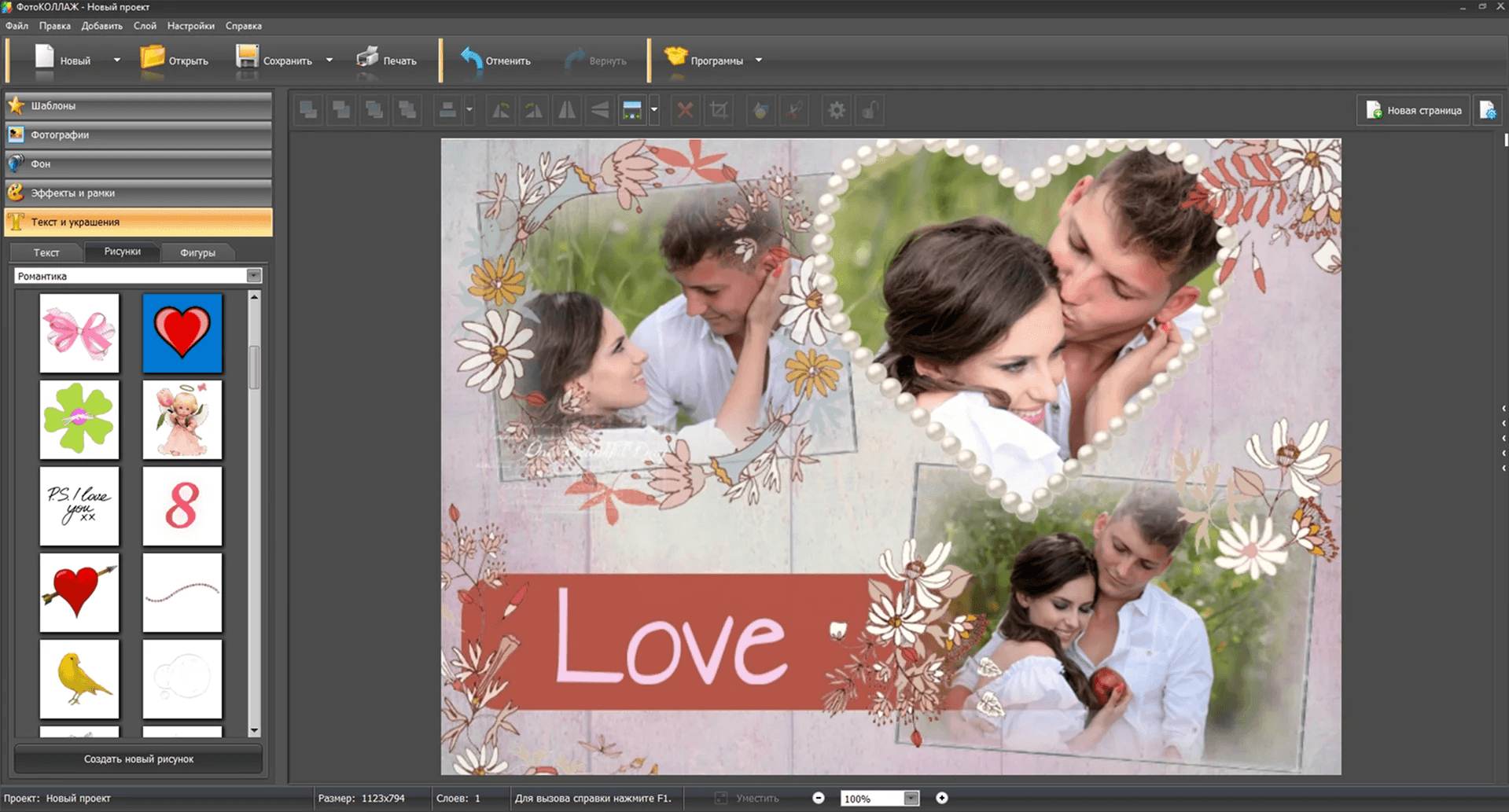
Как сделать метрику
- Создайте новый проект и выберите «Шаблоны коллажей», если нужен готовый детский макет. Для собственной композиции используйте «Чистый проект».
- Задайте страницу A4 или A3, выберите книжную либо альбомную ориентацию. Если макет пойдет в печать, сразу выставьте рабочее разрешение 300 dpi, а не меняйте его после завершения дизайна.
- Добавьте фотографию двойным щелчком по области снимка или перетащите ее из панели фотографий. Затем откройте «Текст и украшения» и внесите имя, дату, время рождения, рост, вес и другие сведения, которые действительно нужны на постере.
- Настройте фон, рамки, маски и клипарт. Перед выводом проверьте мелкий текст на масштабе 100%, затем используйте «Файл → Сохранить как изображение» для JPEG, PNG, BMP или TIFF; для печатного обмена также доступно сохранение в PDF.
Практический плюс — проект остается редактируемым до финального экспорта: текстовые блоки, фотографию и декор можно исправить после первой проверки. Для домашней печати подходит A4; A3 целесообразнее отдавать в печать на устройство соответствующего формата или сохранять файл для типографии. При печати не нужно автоматически добавлять вылеты: их размер должен совпадать с требованиями конкретной типографии.
Плюсы
- есть отдельный рабочий сценарий именно для детской метрики, а не только общий редактор
- можно выбрать готовый шаблон либо собрать композицию с нуля
- формат страницы, фото, текст и декоративные элементы настраиваются в одном проекте
- экспорт охватывает распространенные растровые форматы и PDF
Минусы
- программа рассчитана на Windows, браузерной версии для работы без установки нет
- при полностью авторском макете сетку, типографику и визуальную иерархию все равно приходится выстраивать вручную
- для профессиональной полиграфии цветовые требования и вылеты нужно согласовывать с типографией отдельно
Кому подходит. Выбирайте этот вариант, когда нужна именно печатная метрика A4/A3 с фотографией ребенка, но нет желания осваивать профессиональную верстку. Он особенно удобен для первого самостоятельного проекта: основные операции собраны вокруг понятной модели «страница — фото — текст — украшения — экспорт».
2. RonyaSoft Poster Designer
Лучше всего: для постеров и печатных макетов.
Это настольный конструктор постеров, в котором метрика строится как обычный печатный плакат: можно взять готовую композицию, заменить текст и изображения или начать с собственного расположения блоков. В отличие от RonyaSoft Poster Printer, Poster Designer отвечает именно за дизайн, а Poster Printer нужен для разбиения уже готового большого изображения на листы обычного принтера.
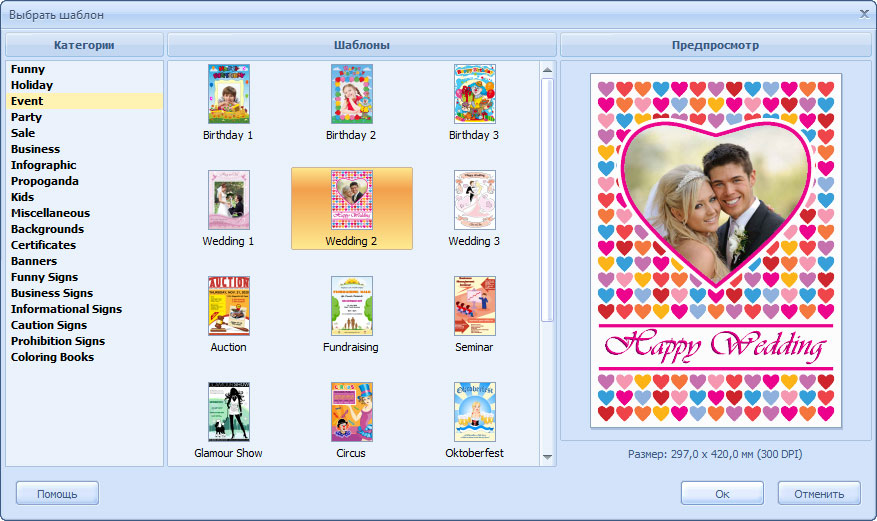
Редактор поддерживает готовые шаблоны, фон, клипарт, работу с текстом и изображениями, поворот и прозрачность объектов. Макет можно вывести как изображение или PDF и распечатать. Для детской метрики это полезно, когда хочется не коллаж, а лаконичный плакат с крупным именем, одной фотографией и несколькими информационными блоками.
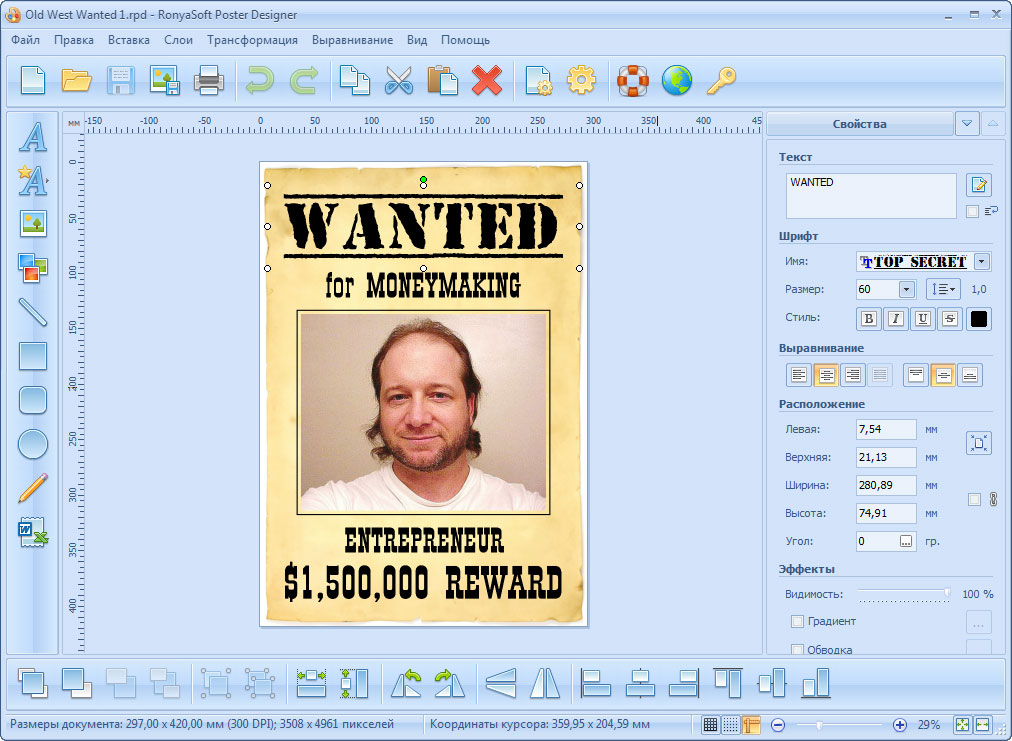
Как сделать метрику
- Создайте новый постер и выберите шаблон, близкий к вертикальной композиции метрики, либо пустой макет.
- Замените демонстрационные изображения собственной фотографией. Сначала определите крупный визуальный центр, затем уже добавляйте мелкий декор.
- Отредактируйте текстовые объекты: имя сделайте доминирующим, а дату, время, рост и вес объедините в один или два вторичных блока.
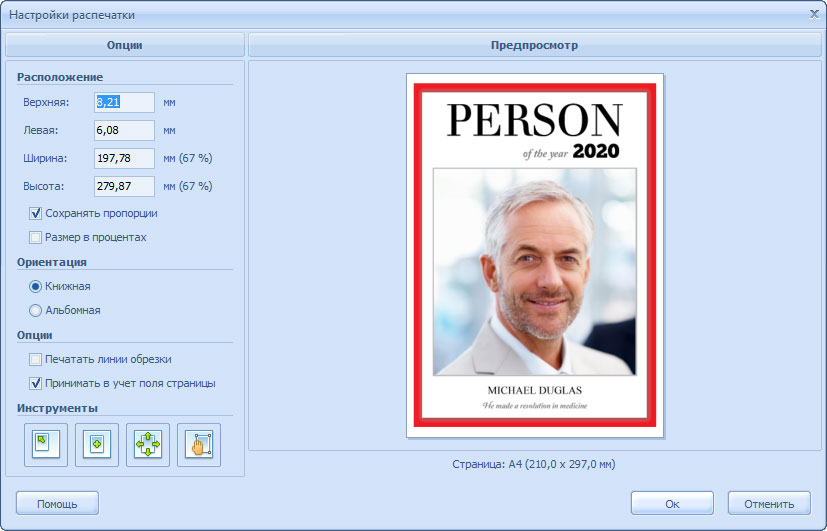
- Проверьте границы страницы и расстояние от важного текста до края. Для передачи макета используйте экспорт в изображение или PDF; при необходимости большой печати отдельными листами применяйте Poster Printer уже к готовому файлу.
У редактора есть прямой вывод на печать и экспорт, поэтому промежуточный скриншот рабочего окна не нужен. При домашней печати важно отключить случайное масштабирование драйвером принтера: после печати одного тестового листа измерьте контрольный элемент или рамку и только затем печатайте окончательный экземпляр.
Плюсы
- специализация на постерах делает компоновку крупного листа логичнее, чем в обычном фоторедакторе
- есть шаблоны, фон и клипарт для быстрого старта
- можно экспортировать готовый дизайн в изображение или PDF
- Poster Designer и Poster Printer решают разные этапы: дизайн и плиточную печать
Минусы
- редактор ориентирован на универсальные постеры, поэтому детскую композицию приходится адаптировать самостоятельно
- для тонкой ручной ретуши фотографии понадобится отдельный фоторедактор
- при сложной типографской подготовке возможностей меньше, чем у профессионального издательского ПО
Кому подходит. Подходит пользователям Windows, которым нужен самостоятельный постер без сложной работы со слоями и полиграфическими профилями. Особенно рационален, если готовую метрику планируется печатать крупнее одного листа на обычном принтере.
3. Microsoft PowerPoint
Лучше всего: для простой метрики из фигур, фото и текста.
Презентационный редактор подходит для детской метрики, когда нужен один лист с прямоугольной сеткой, фотографией, текстом и простыми фигурами. Его сильная сторона — знакомые операции выравнивания и свободное перемещение объектов; слабая — отсутствие полноценного допечатного контроля, характерного для издательских программ.
Размер страницы задается через «Design → Slide Size → Custom Slide Size». В окне можно выбрать A3, A4 или ввести Width и Height вручную, а также выбрать Portrait или Landscape. Если размер меняется уже после размещения объектов, редактор может предложить варианты Maximize и Ensure Fit: для метрики безопаснее проверить каждый элемент после изменения геометрии, а не считать автоматическую подгонку окончательной.

Как сделать метрику
- Откройте пустую презентацию и удалите ненужные заполнители. Через «Design → Slide Size → Custom Slide Size» установите конечный формат и ориентацию до начала верстки.
- Вставьте фотографию и при необходимости обрежьте ее штатным Crop так, чтобы лицо и важные детали не попали вплотную к краю.
- Создайте отдельные текстовые блоки для имени, даты, времени, роста и веса. Для одинаковых показателей используйте один размер шрифта и одинаковые интервалы, а выравнивание выполняйте инструментами Align.
- Перед печатью сохраните исходный PPTX, затем выведите копию в PDF. Откройте PDF отдельно и проверьте, что шрифты, изображения и расположение объектов не изменились.
PowerPoint удобен для домашнего A4 и разовых постеров, но не следует воспринимать экран как точную модель будущего цвета на бумаге. На печатный результат влияют монитор, принтер, бумага и драйвер. Для типографии предпочтительнее передать PDF и заранее уточнить требования к размеру страницы, полям и цвету.
Плюсы
- подходит для простых макетов без освоения профессионального графического пакета
- поддерживает A4, A3 и пользовательские размеры с портретной и альбомной ориентацией
- есть выравнивание объектов, обрезка изображения, фигуры и текстовые блоки
- исходный файл остается редактируемым
Минусы
- нет полноценного допечатного preflight и профессионального управления связанными изображениями
- при изменении размера готового слайда объекты могут потребовать ручной проверки
- не лучший выбор для сложной векторной иллюстрации и плотной типографики
Кому подходит. Берите этот вариант для семейного проекта, если редактор уже знаком и макет состоит из одной фотографии, нескольких подписей и простого декора. Для серии метрик с одинаковым стилем удобно сохранить мастер-файл и менять только данные и фото.
4. Adobe Photoshop
Лучше всего: для PSD-шаблонов и глубокой обработки фотографии.
Photoshop уместен, когда метрика строится вокруг фотографии и готового PSD либо требуется детальная ручная обработка снимка. Слои позволяют хранить фон, фото, подписи и декор раздельно, поэтому один шаблон можно безопасно адаптировать под разные данные, не сводя композицию в одно изображение до самого конца.
Базовый рабочий процесс для такого проекта: «File → New» для документа нужного размера, «File → Place Embedded» для помещения фотографии, Type Tool для текстовых слоев и панель Layers для порядка объектов. Сохраняйте рабочую копию в PSD, а окончательную растровую версию выводите через «File → Export → Export As» в PNG или JPG. Для печати целесообразно отдельно проверить PDF или другой формат, который требует выбранная типография.

Как сделать метрику
- Создайте документ сразу в конечных физических размерах. Если макет рассчитан на печать, согласуйте с типографией разрешение, цветовой профиль и вылеты до начала работы.
- Разместите фотографию через «File → Place Embedded» и сохраняйте ее как отдельный слой. Не растягивайте небольшой исходник сверх его разумного печатного размера.
- Добавьте имя и показатели отдельными текстовыми слоями. Для повторяющихся значений используйте общую сетку и направляющие, а не выравнивание «на глаз».
- Сохраните PSD как мастер. Затем экспортируйте копию и откройте ее заново: проверьте резкость фото, отсутствие обрезанного текста и соответствие размера итоговому листу.
Главный плюс PSD-подхода — возможность заменить фотографию и текст, не разрушая композицию. Сторонний PSD-шаблон нельзя автоматически считать разрешенным к коммерческому использованию: перед применением проверьте лицензию, условия переработки и допустимость печати готового макета.
Плюсы
- слои отделяют фото, текст, фон и украшения друг от друга
- подходит для редактируемых PSD-шаблонов и сложной обработки фотографии
- есть точное позиционирование, направляющие и развитые текстовые инструменты
- можно сохранить мастер-файл для повторного использования
Минусы
- избыточен для простого постера из имени, даты и одной фотографии
- требует аккуратного контроля размера документа, разрешения и экспорта
- лицензия стороннего PSD-шаблона не определяется самим Photoshop и должна проверяться отдельно
Кому подходит. Это вариант для пользователя, который уже работает со слоями или располагает качественным редактируемым PSD-шаблоном с понятными условиями использования. Для первой метрики без навыков ретуши более простой шаблонный редактор сократит количество технических решений.
5. CorelDRAW
Лучше всего: для векторной верстки и печатного постера.
Векторный редактор подходит для метрики, где важны масштабируемая графика, точные линии, геометрические рамки и аккуратная типографика. Фото помещается как растровый объект, а текст, иконки и декоративные элементы могут оставаться векторными до вывода.
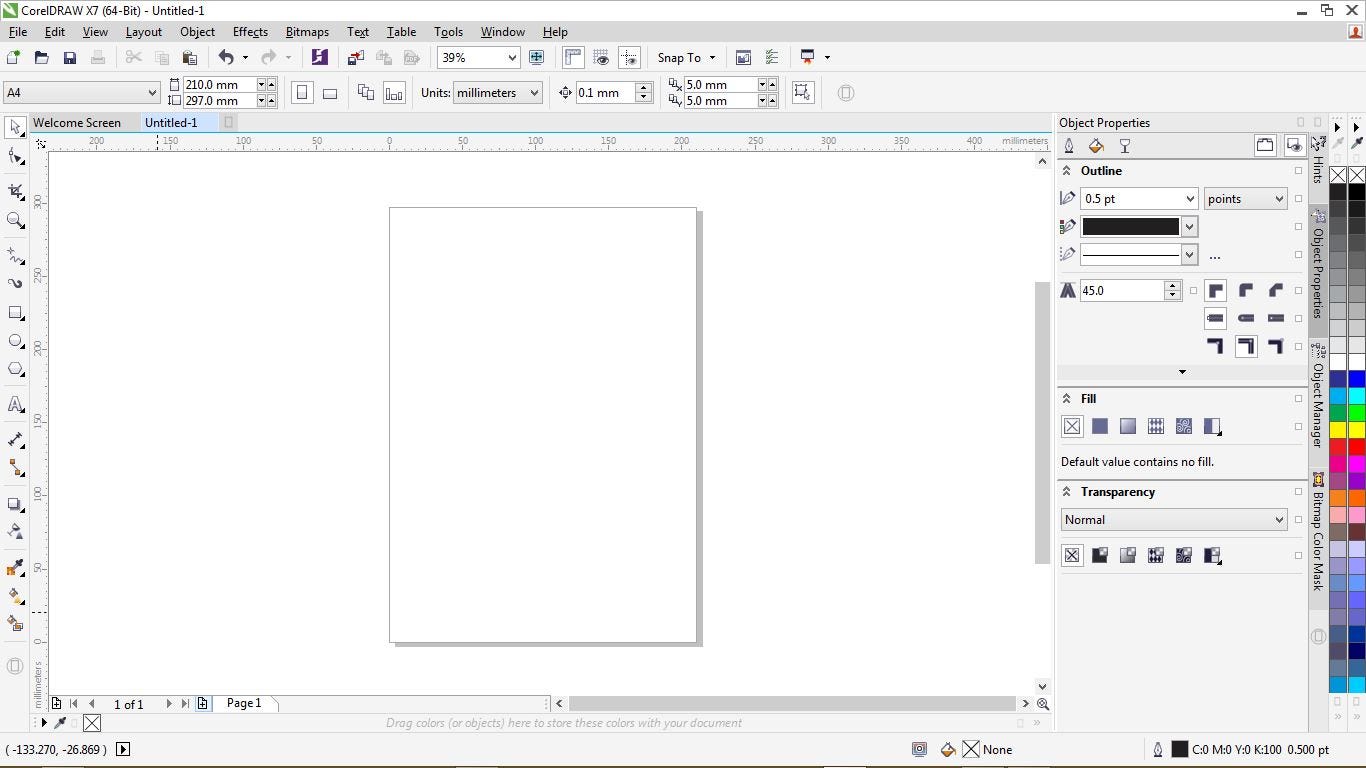
В рабочем окне используются Drawing page, Toolbox, Menu bar, Property bar, цветовая палитра и панель Objects. Для компоновки полезны Pick Tool, Shape Tool и Text Tool. Готовый дизайн можно выводить в PDF, SVG, PNG или JPG; для печатной метрики основной смысл имеет сохранение редактируемого исходника и отдельной копии для печати.
Как сделать метрику
- Создайте страницу конечного формата и сразу задайте ориентацию. Разметьте поля, внутри которых останутся имя и числовые данные.
- Импортируйте фотографию и расположите ее в заранее определенном блоке. Векторный декор держите отдельными объектами, чтобы масштабировать его без потери четкости.
- Наберите текст через Text Tool. Числовые показатели выровняйте по общей линии или сетке, чтобы рост, вес и время визуально читались как единая группа.
- Сохраните рабочий файл, затем экспортируйте PDF либо растровую копию. Перед передачей в печать проверьте размер страницы и требования типографии к шрифтам и цвету.
Сильная сторона такого подхода проявляется при печати крупнее A4: векторный текст и орнаменты не зависят от разрешения так, как растровые декоративные элементы. При этом сама фотография остается растровой, поэтому ее исходного разрешения все равно должно хватать для выбранного размера.
Плюсы
- точная векторная верстка текста, рамок и декоративных элементов
- масштабируемая графика хорошо подходит для печатного постера
- поддерживаются распространенные форматы вывода, включая PDF и SVG
- удобно строить собственную сетку вместо адаптации чужого шаблона
Минусы
- сложнее шаблонных сервисов для пользователя без опыта векторной графики
- фотографию нужно готовить и контролировать отдельно от векторных элементов
- для одного простого семейного постера профессиональный набор инструментов может быть избыточным
Кому подходит. Выбирайте, если важна аккуратная геометрия, собственные векторные рисунки или планируется печать нескольких размеров одного дизайна. Для быстрой замены данных в готовом шаблоне проще использовать специализированный конструктор.
Программы для метрики на macOS
На Mac выбор зависит от сложности печати: Keynote подходит для простого одностраничного постера, Illustrator — для векторной авторской композиции, InDesign — для формализованного допечатного процесса с Links, Preflight и Adobe PDF (Print).
6. Apple Keynote
Лучше всего: для простой метрики на Mac.
Keynote решает ту же практическую задачу, что презентационные редакторы на Windows: один слайд можно превратить в вертикальный постер, разместить фото, текст, фигуры и затем вывести готовый лист. Это не полиграфический пакет, но для семейной A4/A3-метрики его инструментов достаточно при аккуратной настройке размера.
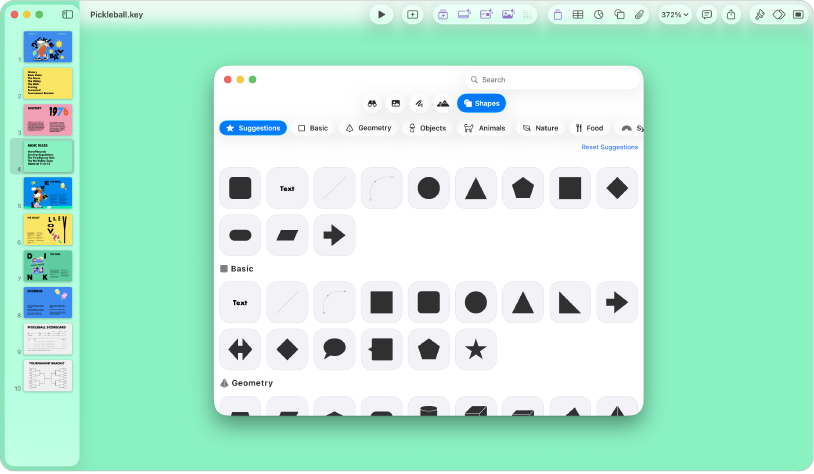
Размер слайда меняется в боковой панели Document: «Slide Size → Custom Slide Size». Для вывода используются «File → Export To → PDF» или «File → Export To → Images». Настройки выбранных объектов находятся в панели Format, поэтому фотографию, текст и фигуры можно оформлять независимо.
Как сделать метрику
- Создайте пустую презентацию и откройте панель Document. Через «Slide Size → Custom Slide Size» задайте пропорции будущей метрики до добавления контента.
- Поместите фотографию и определите для нее устойчивую область — например верхнюю треть или отдельную рамку. Не заполняйте мелкими элементами свободное пространство только ради декора.
- В панели Format настройте текстовые блоки и фигуры. Имя сделайте главным элементом, вторичные данные сгруппируйте и выровняйте.
- Экспортируйте PDF через «File → Export To → PDF». Для цифровой публикации можно дополнительно получить изображения, но печатную копию сначала проверьте в PDF.
Такой файл удобно хранить как редактируемый семейный шаблон и обновлять для второго ребенка или другого события. Для типографии экспортированный PDF следует проверить отдельно: размер страницы, положение текста и качество фото важнее того, как слайд выглядел в уменьшенном масштабе редактора.
Плюсы
- не требует профессиональной верстки для простого одностраничного макета
- есть пользовательский размер слайда и отдельная настройка объектов
- экспортирует PDF и изображения
- подходит для повторного использования собственного шаблона
Минусы
- не заменяет издательское ПО при строгих требованиях типографии
- после изменения размера готового макета требуется ручная проверка композиции
- меньше инструментов профессионального контроля печати, чем у InDesign
Кому подходит. Подойдет владельцу Mac, которому нужна чистая метрика из фотографии, имени и нескольких показателей. Если макет включает сложную векторную графику или типографский PDF с preflight, лучше использовать специализированный графический пакет.
7. Adobe Illustrator
Лучше всего: для векторной детской метрики.
Illustrator удобен для метрики, где автор сам рисует рамки, пиктограммы, декоративные надписи и хочет сохранить их в векторе. В отличие от презентационного редактора, здесь проще контролировать контуры, масштаб, привязки и точное взаимное положение объектов.
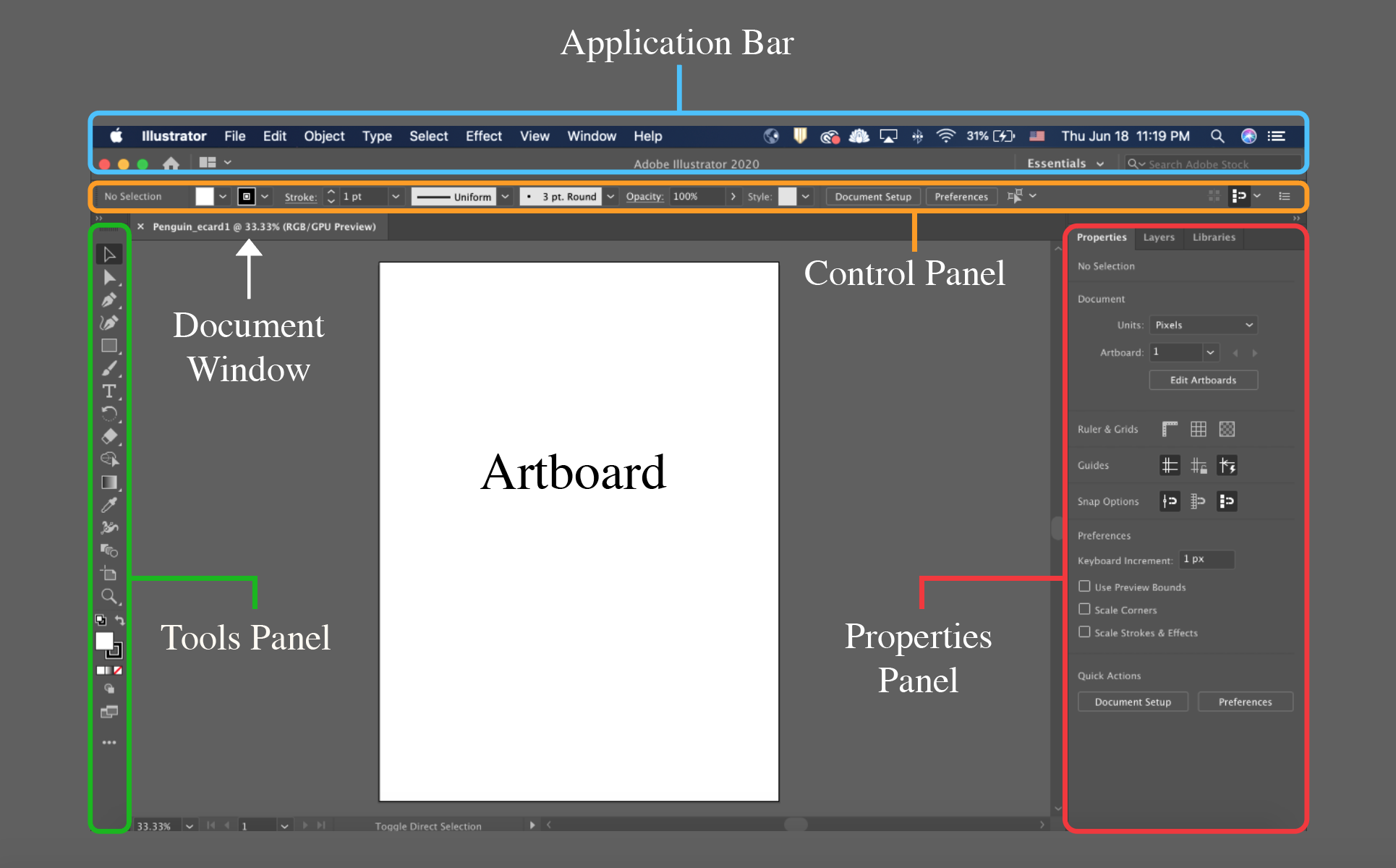
Рабочий сценарий строится вокруг документа нужного размера, размещения изображения через «File → Place», текстовых объектов и монтажной области. Фотография остается растровой, а шрифтовая и графическая часть может сохранять векторную природу. Исходник стоит хранить в AI, а копию выводить в PDF или растровый формат под конкретную задачу.

Как сделать метрику
- Создайте новый документ с размером будущего листа и нужной ориентацией. Если типография дала требования к bleed, внесите их в параметры документа, а не придумывайте стандартное значение.
- Разместите фото через «File → Place» и настройте рамку или маску. Для повторяющегося дизайна держите фотографию отдельно от орнамента.
- Создайте текстовую иерархию: имя, дата рождения, затем числовые параметры. Используйте направляющие и выравнивание для повторяющихся блоков.
- Сохраните AI как редактируемый мастер. Для печати экспортируйте PDF согласно требованиям подрядчика; для экрана — PNG или JPG нужного размера.
Векторная природа полезна, если одна и та же метрика печатается в нескольких физических размерах: текст и иллюстрации масштабируются без растровой пикселизации. Однако качество фотографии ограничено ее исходными пикселями, поэтому увеличение формата не делает снимок детальнее.
Плюсы
- точное управление векторными объектами, направляющими и выравниванием
- подходит для авторской иллюстрации и сложной типографики
- удобно хранить мастер-макет и менять только персональные данные
- векторные элементы хорошо масштабируются
Минусы
- сложнее для новичка, чем шаблонные редакторы
- ретушь фото не является основной задачей программы
- печать требует осознанной настройки PDF и выполнения требований типографии
Кому подходит. Оптимален дизайнеру или пользователю, который уже работает с вектором и хочет полностью авторскую метрику. Для разового домашнего A4-постера профессиональная точность может не оправдать времени на освоение.
8. Adobe InDesign
Лучше всего: для типографского макета и строгой проверки PDF.
InDesign лучше всего вписывается в сценарий, где детская метрика рассматривается как полноценный печатный макет: важны физический размер страницы, поля, связанные изображения, контроль ошибок и предсказуемый PDF. Для одного простого листа это более сложный путь, зато он дает системную проверку перед типографией.
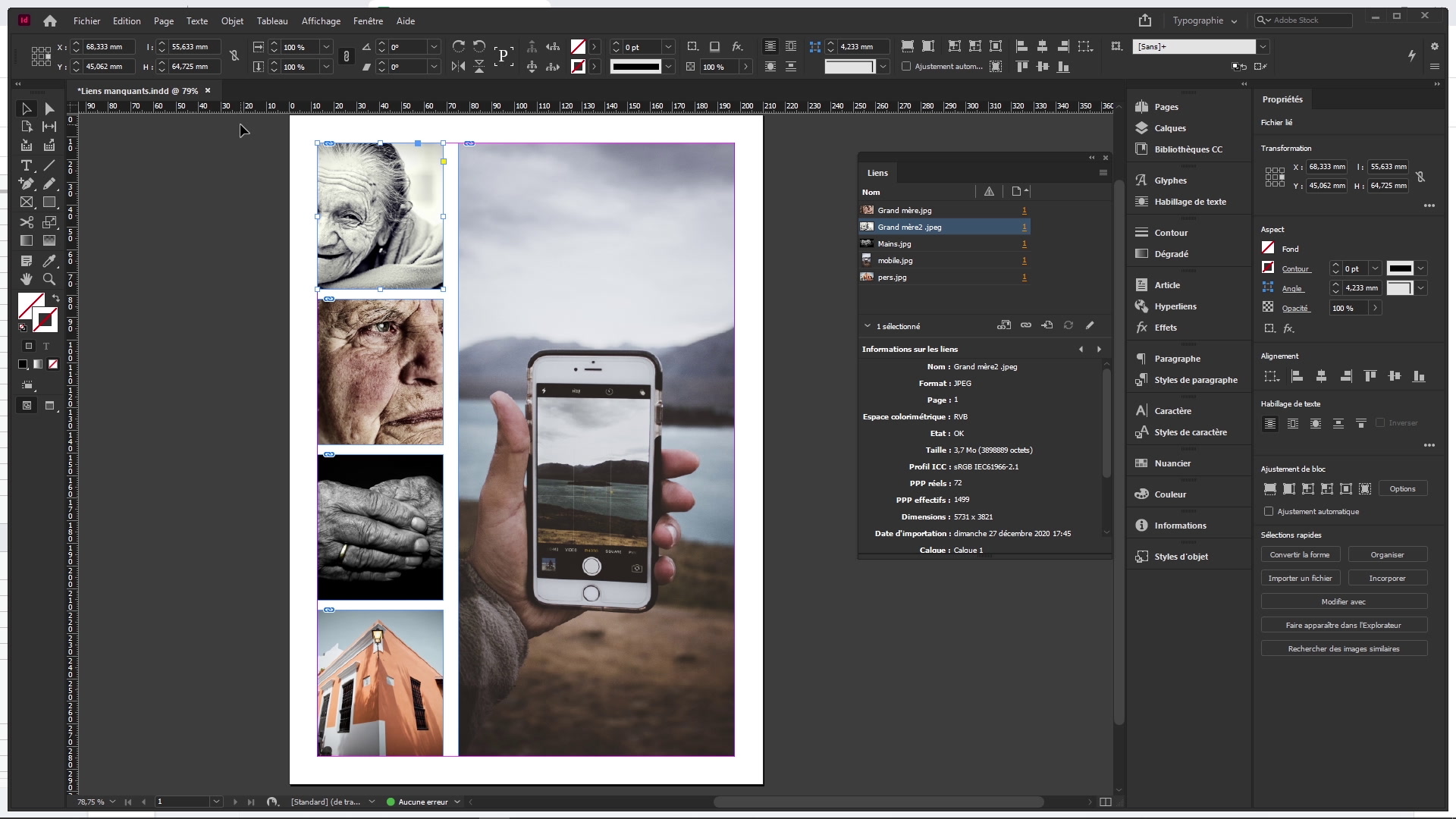
Размер существующего документа меняется через «File → Document Setup»: Page Size, Width, Height, Portrait/Landscape и Facing Pages. Перед выводом проверяются связи через «Window → Links», а ошибки — через «Window → Output → Preflight». Preflight помогает обнаружить отсутствующие шрифты, недостаточное эффективное разрешение растровых изображений и overset text, который не помещается в текстовую рамку.
Как сделать метрику
- Создайте одностраничный документ нужного размера. Для одиночной метрики отключите развороты, если они не нужны, и задавайте bleed только по техническому заданию типографии.
- Поместите фотографию и контролируйте ее через «Window → Links». Если файл изображения изменился, обновите ссылку; при потере связи используйте Relink.
- Разместите текстовые фреймы и закончите верстку. Затем откройте «Window → Output → Preflight» и устраните критические ошибки, включая missing fonts, low-resolution images и overset text.
- Выберите «File → Export», формат «Adobe PDF (Print)». Используйте подходящий пресет вроде High Quality Print, Press Quality или PDF/X-4 только в соответствии с требованиями типографии; marks и bleeds также задаются по ее спецификации.
Передача в типографию — главный сценарий этой программы. Перед PDF-экспортом имеет смысл последовательно проверить Links и Preflight. Так обнаруживаются проблемы, которые в простом редакторе нередко замечают уже после печати: потерянная связь с изображением, текст, не помещающийся в рамку, или недостаточное эффективное разрешение.
Плюсы
- физический размер страницы и параметры печатного документа задаются явно
- есть Links для контроля помещенных изображений и Preflight для ошибок
- экспорт Adobe PDF (Print) предназначен для печатного рабочего процесса
- подходит для повторяемых шаблонов и аккуратной типографики
Минусы
- избыточен для простой метрики из одной фотографии и пяти строк
- нужно понимать фреймы, связи, preflight и параметры PDF
- пресеты PDF, цвет и вылеты нельзя выбирать формально без требований типографии
Кому подходит. Выбирайте для проекта, который будет печататься профессионально и где важен контроль до передачи файла. Для домашнего постера на обычном принтере проще использовать менее тяжелый редактор.
Сервисы для создания метрики онлайн
Онлайн-сервисы не требуют отдельной настольной верстки и особенно удобны для шаблонов. Их общий компромисс — фотография загружается в веб-сервис, а часть ассетов или функций может быть платной. Для детских снимков приватность стоит проверять до загрузки, а не после завершения проекта.
9. Bambinic
Лучше всего: для быстрой метрики по готовой форме.
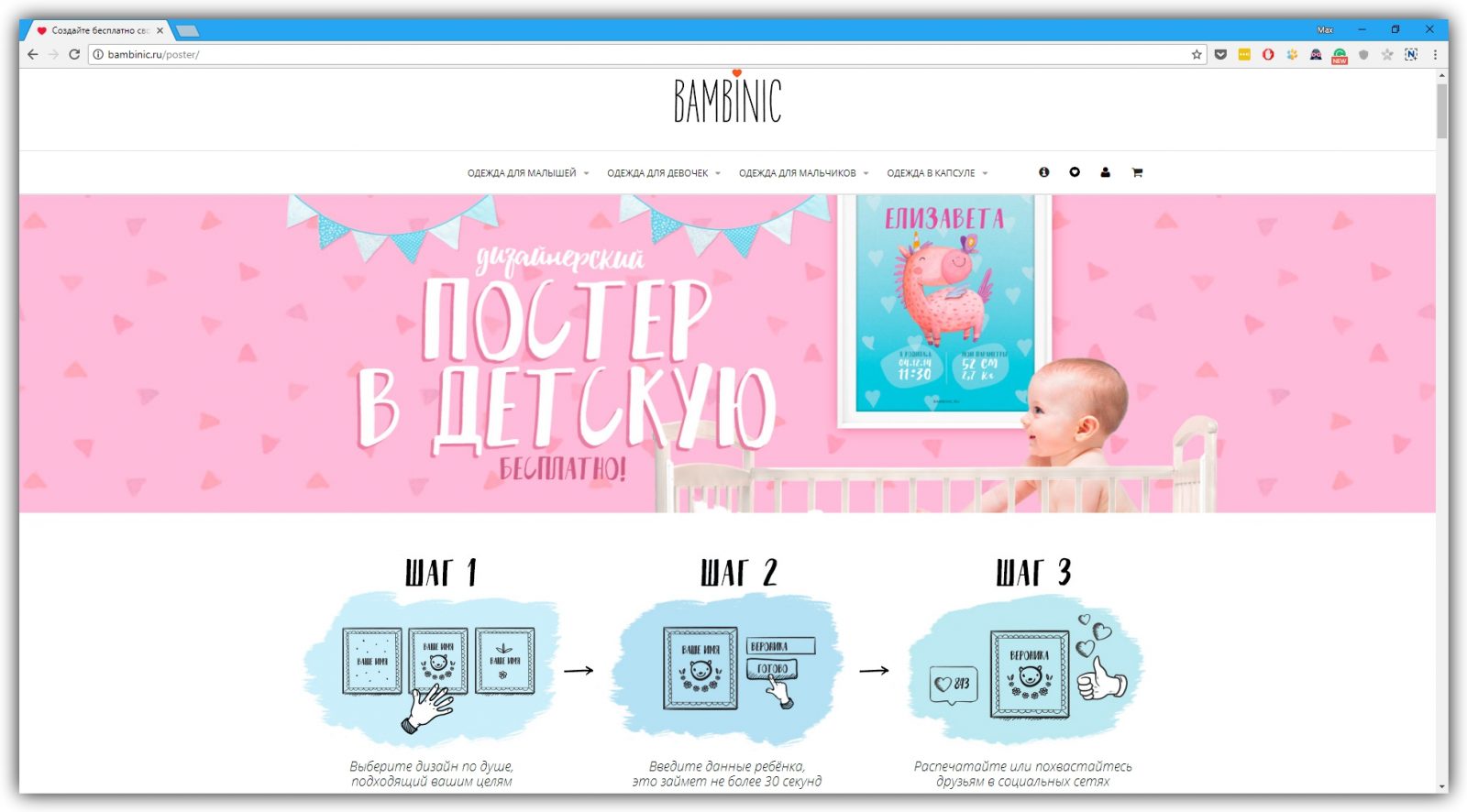
Bambinic отличается от универсальных дизайнеров тем, что исходная задача сервиса — именно памятные детские постеры. Пользователь не строит сетку из пустого холста: выбирает подходящий дизайн, вводит сведения о ребенке и получает персонализированный результат. Такой подход сокращает количество решений, но одновременно ограничивает свободу верстки рамками выбранного шаблона.
В Bambinic есть раздел «Постеры» и варианты с фото и метрикой. Пользователь заполняет имя, дату и время рождения, рост, вес и дополнительные данные. Для первого постера это проще универсального редактора: сведения вводятся по готовой структуре, а не расставляются вручную отдельными текстовыми блоками.
Как сделать метрику
- Откройте каталог постеров и выберите дизайн, в котором предусмотрена метрика и, при необходимости, фотография.
- Заполните только те поля, которые хотите видеть на готовом листе: имя, дату, время, рост, вес и другие предусмотренные шаблоном сведения.
- Если вариант использует фото, загрузите снимок с достаточным запасом по разрешению и проверьте кадрирование в макете.
- После генерации внимательно перечитайте все цифры и имя. До печати проверьте, соответствует ли полученный размер нужному листу и не потерялось ли качество фотографии.
Главное ограничение специализированного сервиса — готовая композиция. Она удобна, когда результат нужен быстро, но не подходит пользователю, который хочет самостоятельно менять сетку, типографику и каждый декоративный объект. Количество доступных дизайнов и условия получения результата лучше оценивать непосредственно перед созданием проекта, потому что эти параметры относятся к самому сервису, а не к формату метрики.
Плюсы
- сервис предназначен именно для детских постеров и метрик
- не требует ручной верстки каждого блока
- ввод персональных данных отделен от дизайна и упрощает быстрый результат
- есть варианты постеров с фотографией
Минусы
- свобода композиции ниже, чем в универсальном графическом редакторе
- набор полей и декоративная логика зависят от выбранного шаблона
- для сложной ручной подготовки фотографии удобнее сначала обработать снимок отдельно
Кому подходит. Подходит для разовой метрики, когда пользователь не хочет разбираться с размером текстовых рамок и сеткой. Перед печатью главная проверка — правильность введенных данных и качество загруженной фотографии.
10. Canva
Лучше всего: для шаблонного постера в браузере.
Canva подходит для детской метрики как универсальный конструктор постеров: можно выбрать готовую визуальную основу, заменить фотографии и текст, добавить элементы и получить файл для цифрового использования или печати. Сильная сторона — большое количество шаблонов и простой drag-and-drop; слабая — часть ассетов и возможностей зависит от тарифа.
Для метрики полезны категории poster/templates, загрузка собственного фото, разделы Text и Elements и настройка размера документа. Экспорт доступен в распространенные графические форматы, а печатный сценарий удобно завершать PDF. Если используется бесплатный режим, перед финальным сохранением нужно убедиться, что в макете нет платных элементов, выбранных случайно из общей библиотеки.
Как сделать метрику
- Создайте дизайн постера из шаблона либо начните с пустого холста нужного размера. Для печатной метрики размер выбирайте до наполнения макета.
- Загрузите фотографию и поместите ее в рамку или на свободную область. Не обрезайте лицо и руки вплотную к границам: при изменении формата это особенно заметно.
- Замените демонстрационный текст на имя, дату, время, рост и вес. Удалите все лишние подписи из шаблона, а не оставляйте декоративный текст без смысла.
- Перед Download проверьте, нет ли в проекте платных ассетов. Сохраните печатную копию отдельно от версии для мессенджера или соцсети, потому что требования к размеру у них разные.
Онлайн-редактор удобен на разных устройствах, но работа с фотографией происходит через облачный сервис. Для детских снимков это отдельный критерий выбора: не загружайте материалы автоматически во все сервисы подряд и перед началом работы изучите настройки доступа к проекту и политику обработки данных.
Плюсы
- много готовых шаблонов и элементов для постерной композиции
- собственные фотографии и текст добавляются без сложной верстки
- можно сделать как печатную, так и цифровую версию дизайна
- удобен для повторного использования одного семейного шаблона
Минусы
- часть шаблонов, фото и графики относится к платным возможностям
- при использовании браузерного сервиса фотография загружается в облачную инфраструктуру
- типографские параметры контролируются менее строго, чем в профессиональном издательском ПО
Кому подходит. Хороший выбор, если нужен современный шаблон и работа без освоения настольной программы. Для чувствительных семейных фотографий отдельно оцените приемлемость облачной загрузки.
11. Desygner
Лучше всего: для постера A4/A3 и пользовательского размера.
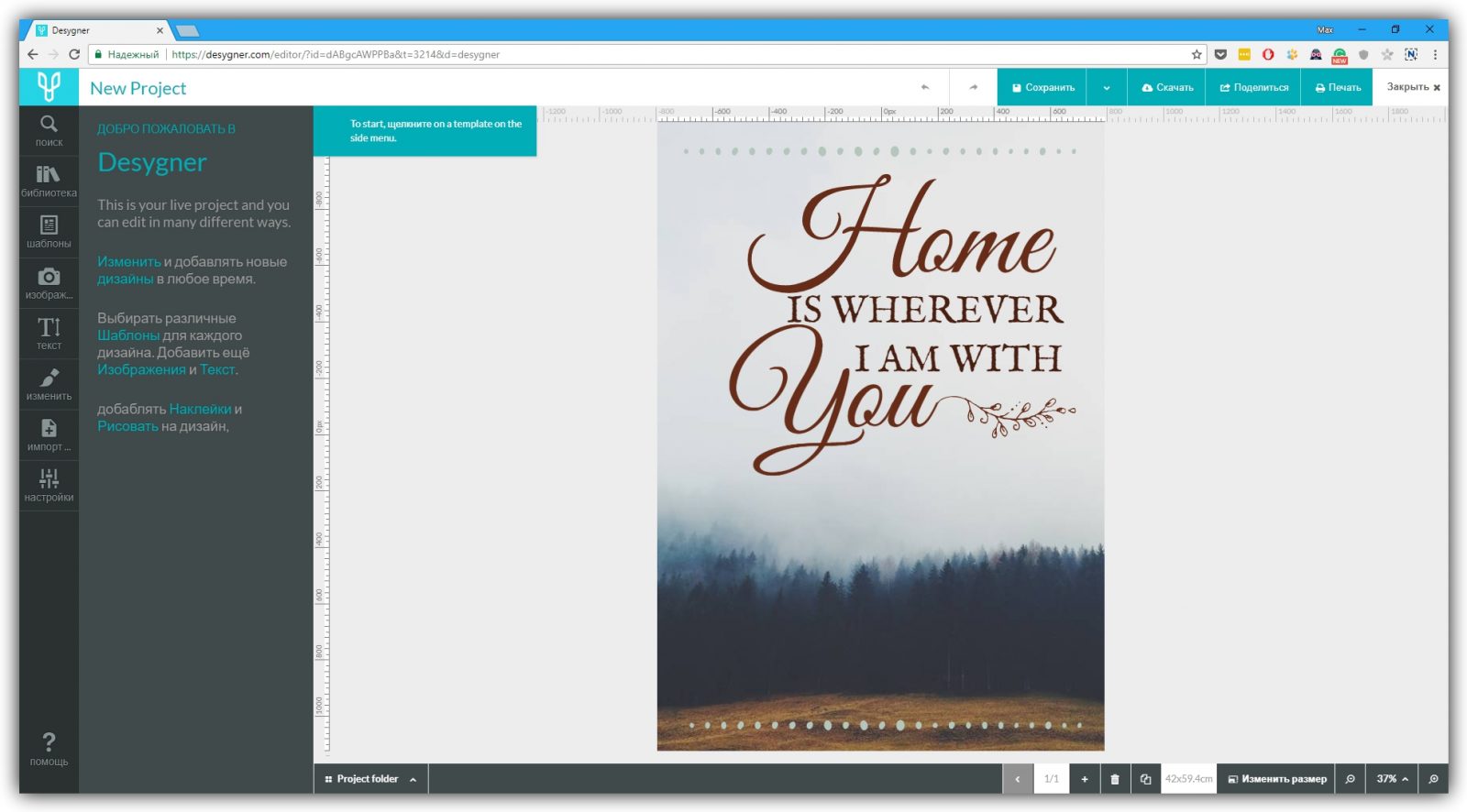
Desygner — еще один браузерный конструктор, но для темы метрики особенно полезна явно заявленная работа с печатными форматами A1, A2, A3 и A4, пользовательским размером и PDF высокого разрешения. Это позволяет не ограничиваться квадратной картинкой для соцсетей и сразу строить лист с печатными пропорциями.
Редактор позволяет редактировать шаблон, добавлять собственные фотографии и менять текст. Для большого формата заявлена подготовка 300 DPI. Детскую метрику здесь разумно собирать из простого постерного макета: крупное имя, отдельная зона снимка и компактная группа параметров, а не искать строго специализированный шаблон.
Как сделать метрику
- Выберите формат A4/A3 или задайте Custom Size, соответствующий будущей печати.
- Откройте близкий по композиции poster template и удалите все элементы, которые не связаны с метрикой. Не пытайтесь сохранить каждый декоративный объект исходного макета.
- Загрузите фотографию, затем замените текстовые блоки. Один стиль используйте для числовых показателей, другой — для имени или даты.
- Экспортируйте печатную копию в high-resolution PDF. После экспорта откройте PDF и убедитесь, что страница имеет нужную ориентацию и текст не вышел за край.
Поддержка печатных размеров делает сервис удобнее чисто мобильных milestone-приложений, если конечная цель — физический постер. Однако облачная модель означает загрузку фотографии на сервер, а доступность отдельных шаблонов и премиум-элементов нужно оценивать в текущем интерфейсе перед началом проекта.
Плюсы
- есть A4/A3 и другие печатные размеры, а также пользовательские параметры
- поддерживается PDF высокого разрешения
- можно использовать собственные фотографии и редактируемые шаблоны
- подходит для браузерной работы без настольной верстки
Минусы
- часть контента и функций может быть привязана к платному плану
- нужно самостоятельно адаптировать обычный постер под структуру детской метрики
- фотография обрабатывается в онлайн-сервисе
Кому подходит. Выбирайте, если важен конкретный печатный размер, но устанавливать программу не хочется. Для A3 заранее убедитесь, что исходная фотография достаточно детализирована: PDF не восстанавливает недостающие пиксели.
12. Fotor
Лучше всего: для постера с предварительной обработкой фото.
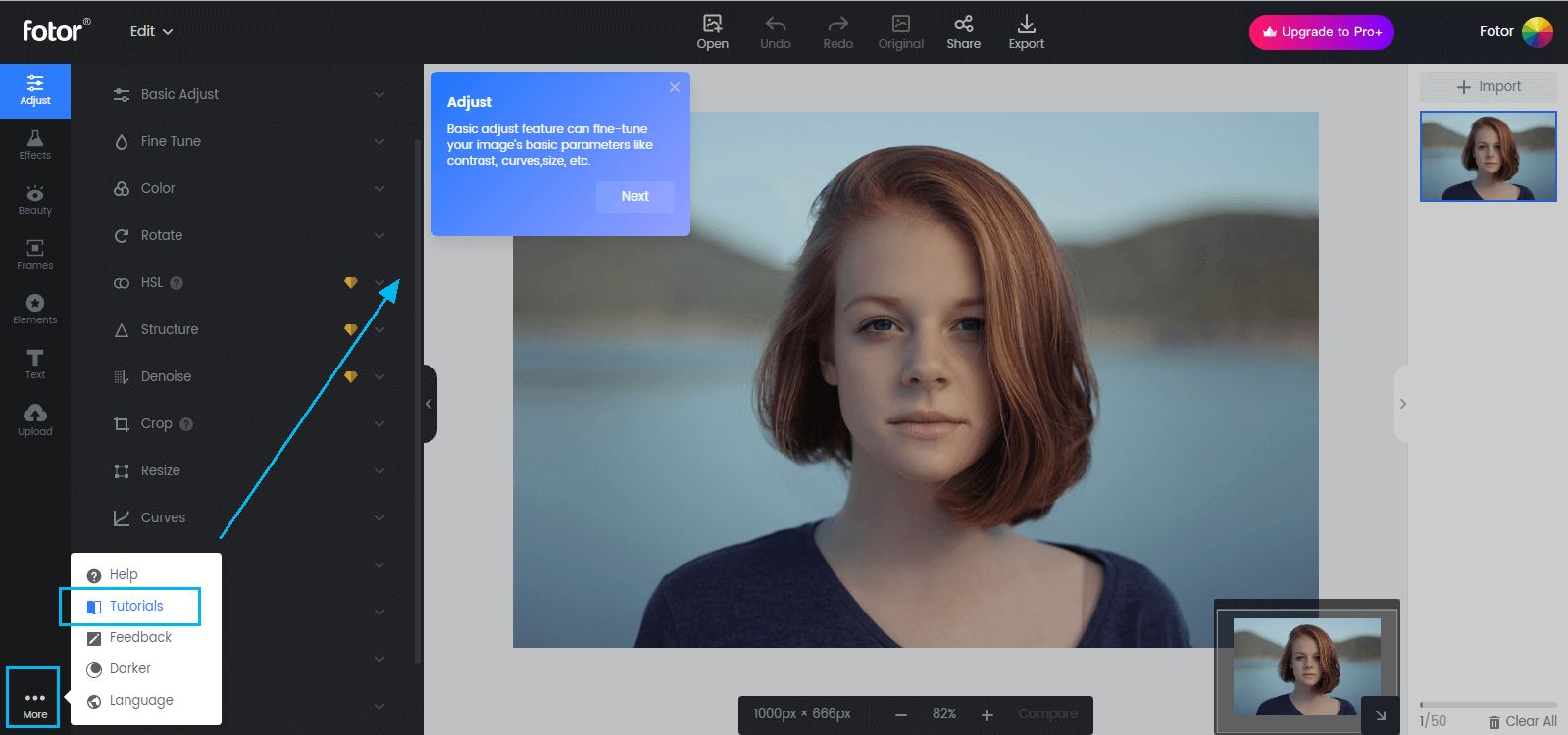
Fotor объединяет конструктор постеров и инструменты редактирования изображения, поэтому он удобен, когда фотографию нужно сначала немного подготовить, а затем включить в метрику. В Poster Maker можно использовать шаблон, собственные изображения, фон, элементы и текст, а результат сохранять в JPG, PNG или PDF.
Рабочая последовательность начинается с Poster Maker: выбрать шаблон или подходящий дизайн, загрузить фото, отредактировать текст и декоративные элементы. Для метрики важнее не количество эффектов, а возможность привести фотографию к единому тону с фоном и затем сохранить страницу в формате, пригодном для нужного сценария.
Как сделать метрику
- Откройте Poster Maker и выберите вертикальный шаблон с достаточной свободной зоной для фото и данных.
- Загрузите фотографию и при необходимости выполните базовую коррекцию до того, как окружать ее текстом и декором.
- Добавьте имя и показатели отдельными текстовыми объектами. Не смешивайте больше двух-трех визуально разных шрифтов: на небольшом A4 это быстро разрушает иерархию.
- Сохраните JPG/PNG для цифрового использования или PDF для печатного сценария. Проверьте итоговый файл отдельно от редактора.
Наличие PDF выгодно отличает такой сервис от приложений, которые отдают только экранную картинку. Однако универсальный онлайн-редактор не гарантирует правильную типографскую подготовку автоматически: размер листа, качество фотографии и требования типографии остаются ответственностью автора макета.
Плюсы
- постерный конструктор и базовая обработка фото находятся в одном сервисе
- есть собственные фото, фон, элементы и текст
- доступны JPG, PNG и PDF
- удобно делать отдельную цифровую копию после печатной версии
Минусы
- онлайн-режим подразумевает загрузку семейной фотографии в сервис
- часть ресурсов может требовать платного доступа
- для точного полиграфического контроля возможностей меньше, чем у InDesign или векторного редактора
Кому подходит. Подойдет для метрики с акцентом на фотографию, когда нужна небольшая коррекция изображения и затем быстрая постерная композиция.
13. FotoJet
Лучше всего: для быстрого редактирования готового постера.
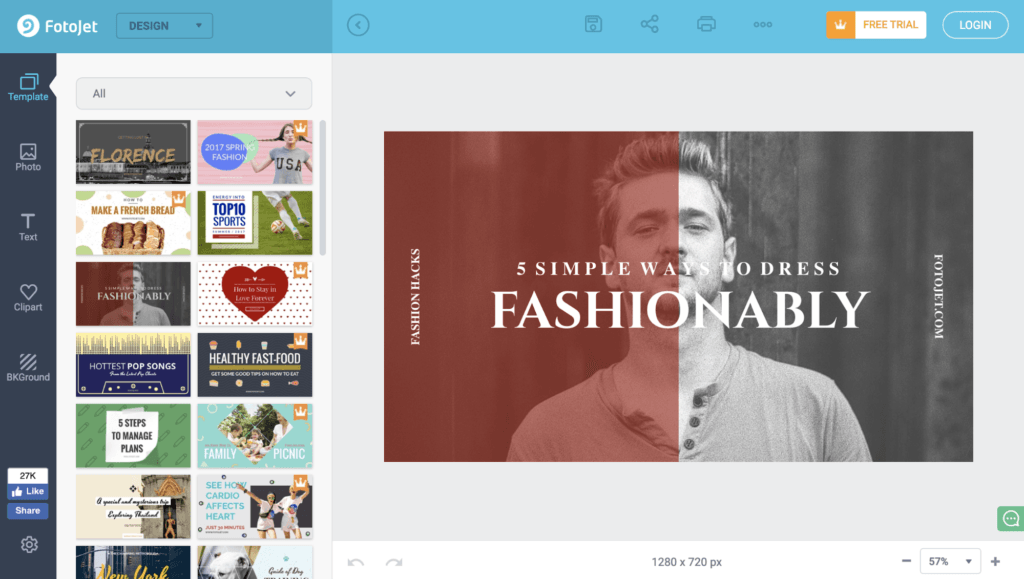
FotoJet полезен тем, что разделяет дизайн, коллажи и обработку фото, а в режиме дизайна предлагает постерные шаблоны. Для детской метрики можно выбрать композицию с крупной фотографией, затем заменить текст и фон, добавить клипарт и сохранить результат.
В интерфейсе используются категории Template, Photo, Text, Clipart и BKGround. Это соответствует типовой структуре метрики: фото берется из собственного файла, текст заполняется персональными данными, фон и клипарт задают детский стиль. Важно учитывать ограничения тарифа: пользовательский размер и сохранение/загрузка проекта относятся к возможностям Plus, поэтому бесплатный сценарий лучше проверять до начала большой верстки.
Как сделать метрику
- Выберите подходящий Poster template, ориентируясь не на тему исходного текста, а на расположение фото и свободные области.
- Через Photo добавьте снимок ребенка, затем замените ненужные элементы шаблона. Не оставляйте стоковую фотографию как часть конечной композиции.
- В Text внесите имя и показатели, в Clipart и BKGround — только необходимый декор. Откажитесь от элементов, которые ухудшают читаемость чисел.
- Сохраните итоговый файл и проверьте физические пропорции страницы. Если нужен пользовательский размер или сохранение проекта для дальнейшего редактирования, сначала убедитесь, что соответствующая возможность доступна в выбранном плане.
Для разового онлайн-постера сервис удобен, но не стоит начинать сложную метрику, не проверив доступность необходимого размера и способа сохранения проекта. Это предотвращает ситуацию, когда готовая композиция упирается в ограничение тарифа уже на финальном шаге.
Плюсы
- понятное разделение шаблонов, фото, текста, клипарта и фона
- есть постерные шаблоны и собственные изображения
- подходит для простого браузерного макета
- можно совмещать дизайн и предварительную обработку фотографии
Минусы
- пользовательский размер и сохранение проекта зависят от Plus
- не специализирован на детских метрических данных
- онлайн-работа требует загрузки фотографии
Кому подходит. Подходит для быстрой разовой метрики на основе готовой постерной композиции. Если нужен точный A3 с многократными правками в течение нескольких дней, сначала проверьте ограничения проекта и размера.
14. Vizitka.com
Лучше всего: для готового шаблона детской метрики.
Vizitka.com интересен не общим обещанием «сделать постер», а конкретным бесплатным шаблоном детской метрики на холсте ID82479. В карточке прямо предлагается выбрать шаблон и редактировать его в конструкторе, внося собственные данные. Это снижает риск начать с неподходящей композиции.
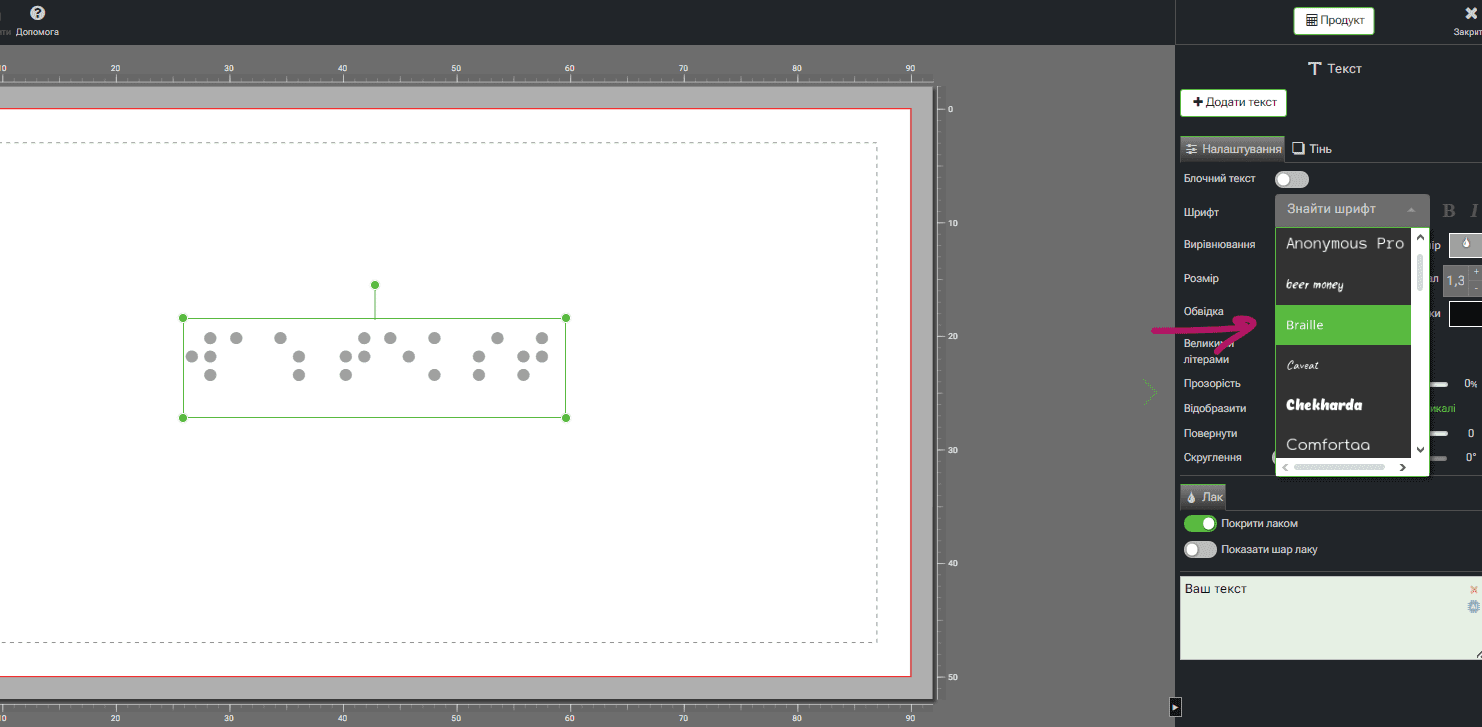
Шаблон рассчитан на детскую тему и уже содержит визуальную структуру, которую остается персонализировать. Однако страница шаблона не раскрывает все параметры экспорта и типографские ограничения в той же полноте, что профессиональные редакторы, поэтому перед длительной правкой следует проверить доступные способы сохранения и размеры результата в самом конструкторе.
Как сделать метрику
- Откройте шаблон метрики и перейдите в конструктор. Сначала сохраните отдельную копию макета через «Сохранить как», чтобы исходный шаблон оставался точкой возврата.
- Через раздел «Фото» добавьте снимок, а через «Мои фото» выберите уже загруженный файл. Проверьте кадрирование и не размещайте лицо вплотную к линии безопасной зоны.
- Откройте «Текст» и замените имя, дату, время, рост и вес. После каждого числового значения сверяйте единицы измерения и переносы строк.
- Декор добавляйте через «Клипарты», «Иконки» и «Фигуры», фон — через «Фон». Порядок перекрывающихся объектов контролируйте в разделе «Слои».
Этот вариант удобнее универсального шаблона для визитки или афиши, потому что композиция уже тематическая. Но карточка шаблона сама по себе не заменяет проверку конечного файла: критичны фактический размер, видимый край изображения и отсутствие опечаток в персональных данных.
Плюсы
- есть конкретный шаблон детской метрики, а не только общий набор постеров
- данные меняются в онлайн-конструкторе
- не нужно строить композицию с нуля
- удобен для пользователя без опыта верстки
Минусы
- гибкость ниже, чем у полностью пустого графического документа
- в карточке шаблона не раскрыты все параметры вывода и ограничений
- для сложной ретуши фотографии потребуется отдельный инструмент
Кому подходит. Выбирайте, если нравится именно готовая стилистика ID82479 и требуется минимальная персонализация. Если композицию нужно полностью перестроить, универсальный дизайнер даст больше свободы.
15. Adobe Express
Лучше всего: для браузерного постера и быстрого экспорта.
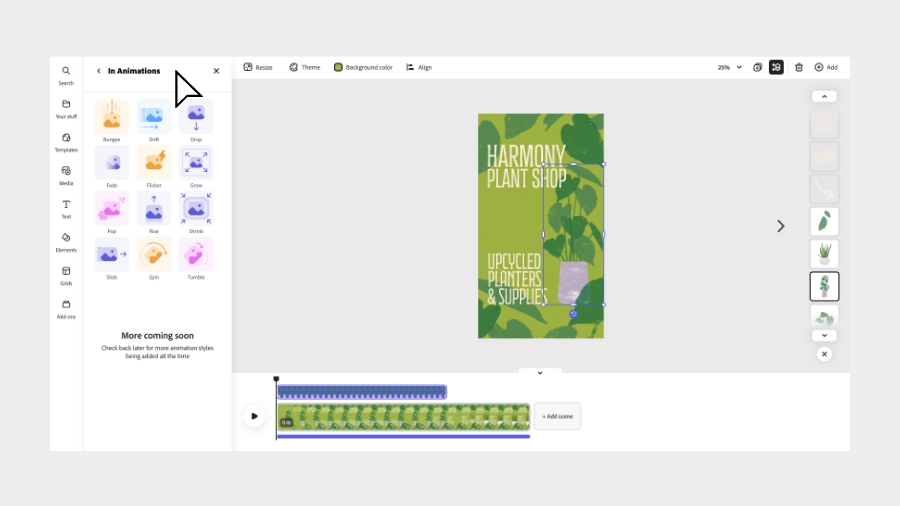
Adobe Express позволяет начать с poster template или пустой композиции, загрузить собственное фото, добавить текст и декоративные элементы и затем сохранить результат. Сервис работает как на настольных, так и на мобильных устройствах, но в рейтинге он рассматривается именно как онлайн-конструктор, чтобы не дублировать один продукт в нескольких платформенных разделах.
Для детской метрики важны шаблоны, собственные изображения и Resize для изменения формата. На выходе поддерживаются PDF, PNG и JPG. При изменении размера уже заполненного дизайна все равно нужно проверить расположение элементов вручную: автоматическое масштабирование не понимает, какая часть метрики смыслово важнее.
Как сделать метрику
- Создайте постер из шаблона или пустого документа. До размещения данных задайте нужные пропорции страницы.
- Загрузите фотографию и обрежьте ее в соответствии с композицией, оставив безопасный запас вокруг лица.
- Добавьте текстовые блоки и графику. Разделите обязательные сведения и декоративные фразы: при недостатке места сначала удаляйте декоративный текст.
- Сохраните PDF для печати либо PNG/JPG для экрана. После Resize откройте результат и проверьте все края, потому что изменение формата может нарушить исходные отступы.
Сервис подходит для быстрой облачной работы и дает несколько выходных форматов. Как и с другими веб-редакторами, использование фотографий ребенка связано с загрузкой данных в онлайн-сервис, поэтому приватность и доступ к проекту нужно оценивать до импорта снимков.
Плюсы
- можно начать с шаблона или пустого постера
- поддерживаются собственные фотографии и текст
- есть PDF, PNG и JPG
- Resize помогает подготовить отдельные варианты одного дизайна
Минусы
- облачная обработка фотографии подходит не каждому сценарию приватности
- после изменения формата требуется ручная проверка композиции
- часть шаблонов и возможностей зависит от учетной записи и плана
Кому подходит. Уместен, когда метрика нужна и для печати, и для цифровой публикации, а пользователь хочет быстро сделать несколько размеров одного дизайна.
Приложения для метрики на iPhone
Мобильные приложения этого раздела предназначены прежде всего для milestone-фото: возраст, события, подписи и тематическая графика добавляются прямо поверх снимка. Они дают быстрый цифровой результат, но физический A3 и печатный PDF не являются их основной задачей.
16. Baby Story: Pregnancy Pictures
Лучше всего: для цифровых milestone-карточек на iPhone.
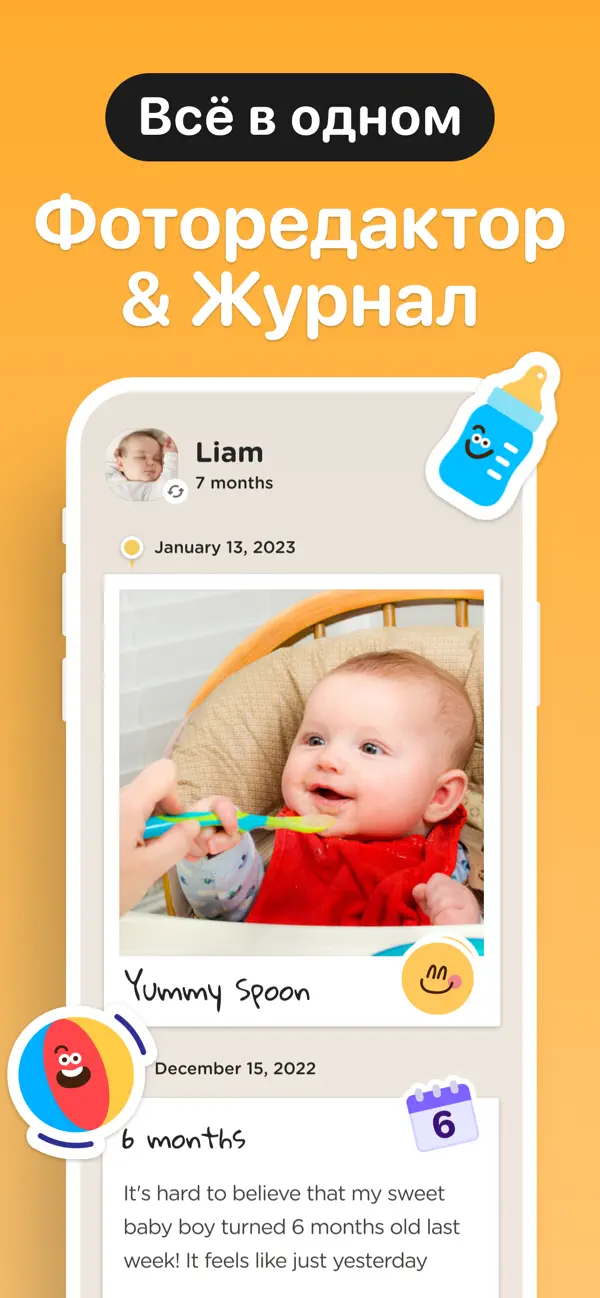
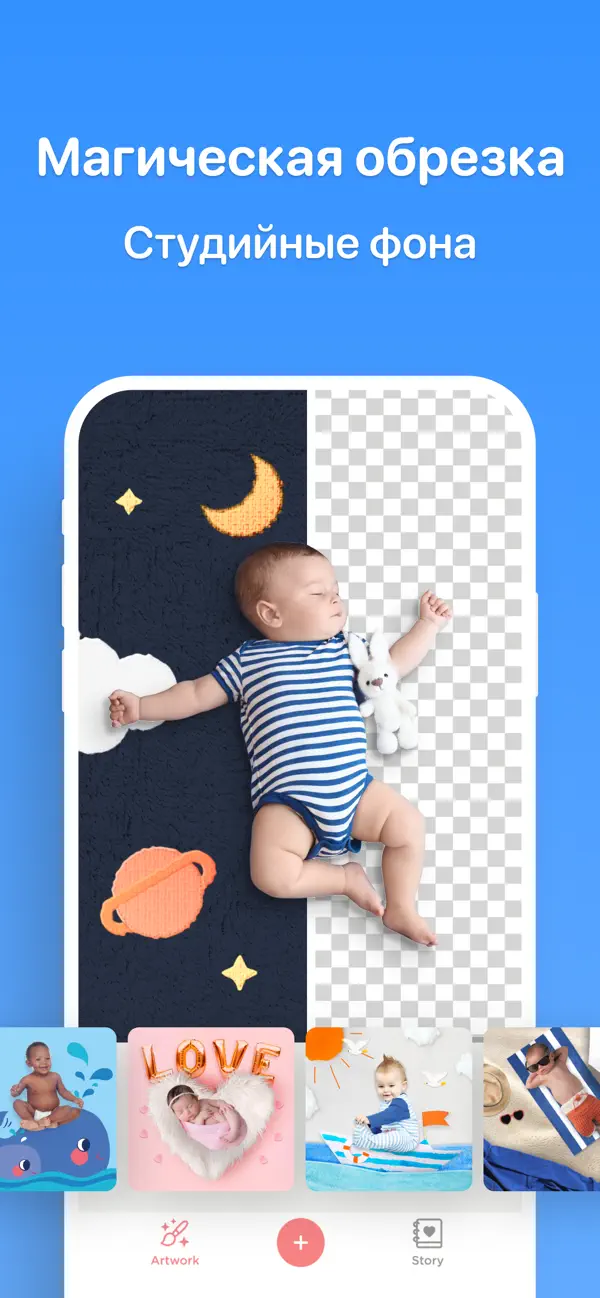
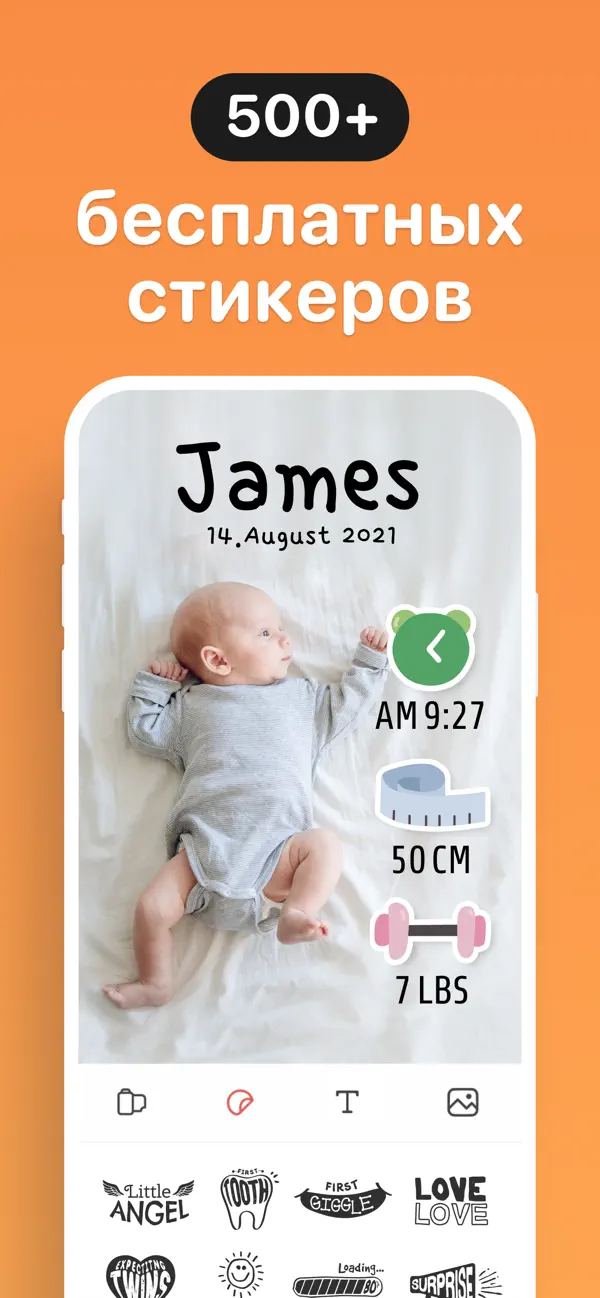
Baby Story: Pregnancy Pictures рассчитано не на типографскую верстку A3, а на оформление фотографий беременности и ребенка: milestone-стикеры, текст, фильтры и памятная последовательность снимков. Поэтому приложение логичнее использовать для цифровых карточек месяца, недели беременности или отдельного достижения, а не как замену настольной верстке.
В приложении доступны artwork-элементы, шрифты, фильтры, сохранение дизайна и milestone-стикеры. Такой набор хорошо подходит для цифровой «метрики месяца» — например, фотография плюс возраст, рост, вес или короткая подпись. Для классического печатного постера с физическим размером страницы универсальный редактор предсказуемее.
Как сделать метрику
- Выберите фотографию ребенка и сначала выполните кадрирование, чтобы оставить место под подпись и графику.
- Добавьте milestone artwork, соответствующий событию или возрасту. Не закрывайте стикерами лицо и важные детали снимка.
- Добавьте текст: возраст, дата, рост, вес или короткое достижение. Используйте один основной стиль, чтобы серия фотографий выглядела последовательно.
- Сохраните результат и проверьте его в полном размере. Если изображение затем планируется печатать, сначала уточните фактическое разрешение сохраненного файла и сопоставьте его с размером бумаги.
Приложение использует покупки внутри приложения и Pro-подписку, поэтому часть artwork может быть недоступна в базовом режиме. Перед систематическим ведением семейной хроники проверьте раздел Privacy в App Store и разрешения, выданные приложению на устройстве.
Плюсы
- ориентировано именно на беременность, ребенка и этапы взросления
- есть milestone-элементы, фильтры и развитая работа с текстом
- можно сохранять дизайн и поддерживать единый стиль серии
- быстрее универсального редактора для цифровой карточки
Минусы
- не является полноценным редактором печатных страниц A4/A3
- часть контента относится к покупкам или подписке
- для типографского PDF и строгого физического размера нужен другой инструмент
Кому подходит. Выбирайте для серии ежемесячных карточек на iPhone, публикации в семейном альбоме или мессенджере. Для одного большого постера при рождении ребенка удобнее редактор с явным размером страницы.
17. Baby Pics
Лучше всего: для памятных фото с датами и достижениями.
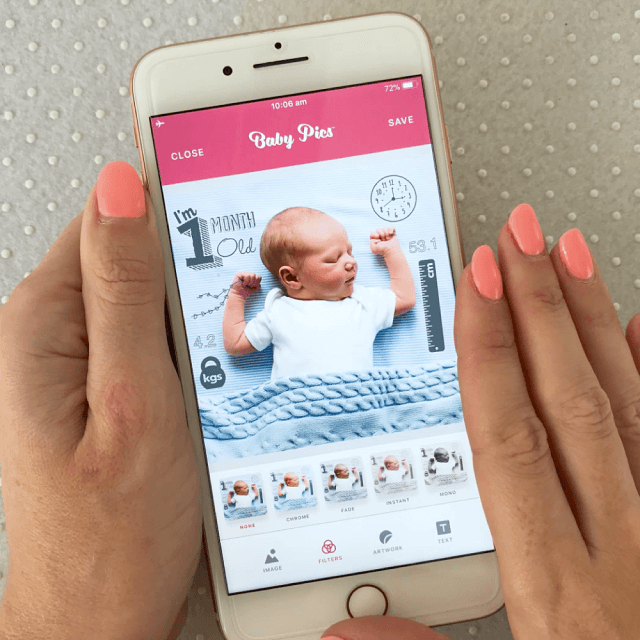
Baby Pics построен вокруг памятных фотографий беременности и ребенка, поэтому его сильная сторона — тематические artwork-коллекции, подписи и коллажи. В числе категорий есть Dates, Pregnancy, Holidays, Firsts, Announcements, Twins и повседневные события, что позволяет делать последовательную визуальную хронику.

Приложение позволяет добавить к фотографии персонализированный текст, milestone-графику и декоративные элементы. Такой подход ближе к цифровой карточке, чем к полиграфическому плакату: вместо сетки A3 пользователь работает непосредственно поверх снимка. В результате оно особенно удобно для месяцев, первых слов, первых шагов и других событий.
Как сделать метрику
- Выберите фотографию с достаточным свободным фоном вокруг ребенка. Это уменьшит необходимость закрывать важные детали графикой.
- Добавьте подходящий artwork из тематической категории и подберите его масштаб под снимок.
- Впишите дату, возраст или другое событие. Для серии используйте одинаковую позицию подписи и близкую типографику.
- Сохраните готовую картинку и отдельно храните оригинал фотографии без надписей. Это позволит позднее собрать печатную метрику в другом редакторе без потери исходника.
Baby Pics удобно использовать для готовых цифровых milestone-кадров. Если конечная задача — постер A3, сохраните обработанные фотографии и затем соберите их в печатном редакторе, где физический размер страницы контролируется явно.
Плюсы
- много тематических категорий для этапов беременности и роста ребенка
- есть текст, графические элементы и коллажный сценарий
- подходит для последовательной серии фотографий
- не требует ручной построения сложной сетки
Минусы
- не ориентирован на точный физический формат печатного листа
- избыточный декор легко перегружает фотографию
- для типографской метрики понадобится дополнительный этап верстки
Кому подходит. Подходит родителям, которые хотят вести визуальную хронику первого года и затем при необходимости использовать лучшие кадры в отдельном печатном постере.
Приложения для метрики на Android
Android-приложения полезны для регулярной визуальной хроники. При выборе важно смотреть не только на стикеры, но и на рекламу, покупки, сведения Data safety и способ обработки фотографий. Для крупной печати размер сохраненного изображения нужно проверять отдельно.
18. Цифры на фото малыша
Лучше всего: для быстрых карточек со стикерами и текстом.
Baby Story Photo Editor App предназначено для оформления фотографий малыша: можно взять снимок из памяти или камеры, добавить стикеры, рамки и текст, создать GIF и сохранить результат. Это мобильный инструмент для памятных картинок, а не редактор допечатной верстки.
Приложение содержит рекламу и покупки внутри приложения. Для метрики наиболее полезны текстовые подписи, тематические шаблоны и стикеры. В разделе Data safety указано, что приложение может передавать третьим лицам идентификаторы устройства или другие идентификаторы; сбор данных разработчиком при этом не заявлен. Перед регулярной работой с детскими фотографиями проверьте разрешения приложения и системные настройки доступа к медиатеке.
Как сделать метрику
- Добавьте фотографию из галереи или сделайте снимок через камеру, если такой доступ предоставлен приложению.
- Выберите рамку и несколько стикеров, которые не перекрывают лицо и руки ребенка.
- Добавьте текст с возрастом, датой, ростом, весом или достижением. Проверьте контраст надписи на реальном фоне фотографии.
- Сохраните картинку и откройте ее из галереи вне приложения. Увеличьте до 100% и убедитесь, что текст не размыт и не обрезан.
Для публикации в мессенджере или семейном альбоме этого рабочего процесса достаточно. Для печати крупного A4/A3 сначала проверьте размер сохраненного изображения в пикселях; мобильный экран сам по себе не доказывает, что разрешения хватит для качественной бумаги.
Плюсы
- быстрый сценарий на Android без отдельной настольной верстки
- есть стикеры, рамки, текст и сохранение результата
- подходит для ежемесячных фотографий и коротких достижений
- можно использовать снимок из галереи или камеры
Минусы
- реклама и покупки внутри приложения
- не предназначено для типографского PDF и точной страницы A3
- перед регулярной работой с детскими фотографиями нужно проверить Data safety и разрешения приложения на устройстве
Кому подходит. Подходит для цифровой milestone-карточки прямо на Android. Если требуется памятный плакат в рамку, используйте мобильный результат как материал, а финальную страницу соберите в редакторе с физическим размером.
19. Baby Photo Editor, Baby Pics
Лучше всего: для milestone-шаблонов с локальной обработкой фото.
Baby Photo Editor, Baby Pics — Android-редактор памятных фотографий от беременности и newborn-снимков до ежемесячных этапов первого года. В нем доступны готовые milestone-шаблоны, стикеры, коллажи, фон, рамки и текст, поэтому серию карточек можно оформлять без переноса фотографий на компьютер.
В описании отдельно отмечено, что обработка фотографий выполняется на устройстве и снимки не загружаются для редактирования. При этом раздел Data safety нужно читать полностью: там могут перечисляться технические категории данных приложения. Такой профиль делает инструмент интересным пользователю, который не хочет отправлять саму фотографию в браузерный дизайнер.
Как сделать метрику
- Выберите milestone-template либо откройте фотографию для самостоятельного оформления.
- Добавьте рамку, фон или коллаж только после того, как определили основное кадрирование фотографии.
- Внесите возраст, дату или параметры ребенка через текст и тематические элементы. Для серии повторяйте один визуальный каркас.
- Сохраните результат без водяного знака и сравните его с исходной фотографией. Оригинал храните отдельно, чтобы позднее использовать его в печатной верстке.
В текущем описании приложение поддерживается рекламой; отдельная покупка убирает рекламу. Это не следует путать с профессиональной печатной подготовкой: отсутствие водяного знака полезно для чистой картинки, но физический размер и PDF остаются отдельной задачей.
Плюсы
- готовые milestone-шаблоны для беременности, новорожденных и первого года
- есть стикеры, коллажи, рамки, фон и текст
- в описании заявлена обработка фото на устройстве без загрузки самих снимков для редактирования
- готовые изображения сохраняются без водяного знака
Минусы
- приложение содержит рекламу и покупки
- не является инструментом типографской верстки A4/A3
- нужно отдельно проверять размер сохраненного файла перед крупной печатью
Кому подходит. Подходит для регулярных карточек первого года на Android, если важна локальная обработка самой фотографии. Снимки редактируются на устройстве; при этом приложение может собирать данные об активности, работе приложения и идентификаторы устройства, поэтому приватность нельзя оценивать только по факту локальной обработки изображения. Для большого печатного постера используйте сохраненные изображения как исходные материалы.
Программы для создания метрики в Linux
Для Linux рациональны два подхода: векторный Inkscape для авторского макета и офисные Impress-редакторы для простого листа. Все три позволяют получить файл без перехода на мобильное приложение, но по точности и сложности работы заметно различаются.
20. Inkscape
Лучше всего: для бесплатной векторной метрики.
Inkscape — бесплатный векторный редактор, который подходит для Linux и при этом остается кроссплатформенным. В рейтинге он расположен в Linux-разделе, чтобы не дублировать одну программу по нескольким платформам. Для детской метрики его сильная сторона — масштабируемый текст и декор, точное размещение и экспорт в PDF/PNG.
Документ строится вокруг страницы и векторных объектов. Для проекта полезны Document Properties/Page, Text и команда «File → Export». Формат SVG позволяет сохранить редактируемую структуру, а PDF или PNG использовать как конечный файл. Фотография помещается как растровое изображение и требует достаточного исходного разрешения.

Как сделать метрику
- Откройте свойства документа и установите размер страницы, соответствующий будущей метрике. Создайте направляющие для безопасных полей.
- Импортируйте фотографию и разместите ее в композиции. Если нужна фигурная область, используйте векторную форму как маску, сохраняя оригинал отдельно.
- Добавьте текстовые объекты и иконки. Выравнивайте показатели по сетке, а не распределяйте вручную на глаз.
- Сохраните SVG как мастер, затем используйте «File → Export» для конечного файла. Для печатного PDF обязательно откройте результат в отдельном просмотрщике.
Преимущество открытого векторного исходника особенно заметно при повторном использовании: можно изменить имя, числа или фон и снова получить файл нужного размера. Ограничение — программа не превращает слабую фотографию в высококачественную; растр остается зависимым от исходных пикселей.
Плюсы
- бесплатный и кроссплатформенный векторный редактор
- SVG сохраняет редактируемую структуру проекта
- текст и векторный декор масштабируются без пикселизации
- есть PDF и PNG для вывода
Минусы
- порог освоения выше, чем у шаблонного сервиса
- для ретуши фотографии удобнее отдельный растровый редактор
- печатные требования типографии нужно учитывать вручную
Кому подходит. Лучший свободный вариант для пользователя Linux, который хочет собственную композицию и готов освоить базовые операции с векторными объектами.
21. LibreOffice Impress
Лучше всего: для простой бесплатной метрики как один слайд.
Impress подходит для метрики по той же логике, что PowerPoint: один слайд превращается в печатный лист, а пользователь размещает фотографию, текст и фигуры. Это бесплатный офисный путь без сложной векторной верстки и подходит для несложного A4/A3.
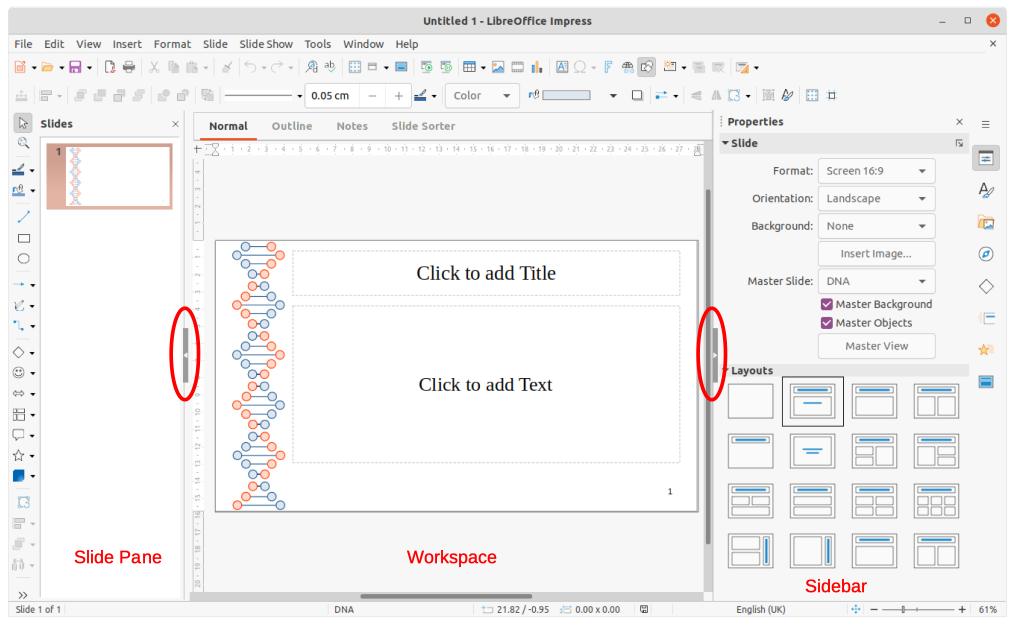
В LibreOffice Impress параметры страницы открываются через «Slide → Slide Properties»: там доступны предустановленные форматы, Width, Height и Orientation Portrait/Landscape. После завершения макет можно экспортировать в PDF. Такой набор достаточен для семейного постера, если не требуется профессиональный preflight.
Как сделать метрику
- Создайте пустую презентацию и через «Slide → Slide Properties» задайте Format, Width/Height и Orientation.
- Удалите стандартные заполнители, если они мешают, и вставьте фотографию в собственный блок.
- Добавьте текстовые подписи и простые фигуры. Держите одинаковые размеры для однотипных параметров и проверяйте интервалы между ними.
- Экспортируйте PDF и проверьте страницу в отдельном просмотрщике. Только после этого отправляйте файл в печать.
Impress не предоставляет того же уровня допечатного контроля, что издательская программа, но физическая геометрия страницы задается явно. Для простого бесплатного проекта это важнее большого числа эффектов.
Плюсы
- бесплатный офисный редактор с явной настройкой размера слайда
- поддерживает портретную и альбомную ориентацию
- прост для макета из фото, текста и фигур
- экспортирует PDF
Минусы
- меньше профессиональных инструментов верстки и preflight
- сложная декоративная графика создается менее удобно, чем в Inkscape
- цвет и качество изображения перед печатью нужно проверять отдельно
Кому подходит. Подходит пользователю Linux, которому нужен простой A4/A3 без освоения векторного редактора. Для авторской иллюстрации и точной сетки Inkscape дает больше контроля.
22. Apache OpenOffice Impress
Лучше всего: для базового постера в офисном пакете.
OpenOffice Impress остается простым офисным способом собрать метрику из одного слайда. Его стоит рассматривать не как более функциональный вариант по сравнению с LibreOffice Impress, а как рабочий выбор для уже установленного пакета: пользователь задает размер страницы, размещает фото и текстовые блоки, а затем экспортирует или печатает результат.
В Impress доступны слайды, Master Pages, графические инструменты и экспорт PDF. Для быстрого вывода есть «Export Directly as PDF», а для контроля параметров — «File → Export as PDF», после чего открывается PDF Options с выбором страниц и настройками изображений. Для метрики с фотографией второй способ полезнее, потому что качество вывода можно проверить осознанно.

Как сделать метрику
- Создайте отдельную презентацию из одного слайда и установите его размер до заполнения макета.
- Разместите фотографию, затем добавьте текстовые блоки и простые фигуры. Не используйте анимацию: она не имеет смысла в печатном постере.
- Проверьте, что обязательные данные читаются без увеличения и не подходят вплотную к краям.
- Для контролируемого PDF используйте «File → Export as PDF», просмотрите PDF Options и только затем сохраняйте файл. Быстрый «Export Directly as PDF» оставьте для случаев, когда настройки по умолчанию уже подходят.
Главный плюс — возможность получить PDF без отдельного графического пакета. Главный минус — офисная модель верстки: нет развитого preflight, а сложный векторный декор и работа с большим числом объектов быстрее становятся неудобными.
Плюсы
- бесплатный офисный способ для простой одностраничной метрики
- есть графические инструменты и Master Pages
- поддерживается быстрый и настраиваемый экспорт PDF
- подойдет тем, у кого пакет уже установлен
Минусы
- уступает специализированным графическим редакторам по точности сложной верстки
- нет профессионального допечатного preflight
- для современной шаблонной библиотеки удобнее онлайн-конструкторы
Кому подходит. Разумный вариант для базового семейного постера без покупки отдельного ПО. Если проект строится с нуля и требуется больше свободы, среди бесплатных средств практичнее Inkscape.
Специализированные способы для нестандартной метрики
Не все найденные способы стоит превращать в отдельные позиции основного рейтинга. Некоторые решают только один этап — печать большого изображения, редактирование готового PSD или вышивку. Их полезно знать, но сравнивать напрямую с полноценным постерным редактором было бы некорректно.
Готовый PSD-шаблон и Adobe Photoshop
Готовый PSD-шаблон позволяет заменить фотографию, фон, рамку и подписи на отдельных слоях, не собирая композицию с нуля. Перед использованием стороннего макета проверьте лицензию и условия переработки: слово «бесплатный» само по себе не означает разрешение на коммерческую печать, перепродажу или распространение измененного файла.
- Откройте PSD и сначала изучите панель Layers: найдите текстовые слои, область фотографии и декоративные группы.
- Сделайте копию файла. Заменяйте текст только в соответствующих слоях и не растрируйте его без необходимости.
- Поместите собственную фотографию в предназначенную область и проверьте маску. Не растягивайте снимок только потому, что рамка больше исходника.
- Сохраните редактируемую копию PSD, затем экспортируйте итог отдельно. После экспорта перечитайте данные и проверьте резкость.
RonyaSoft Poster Printer: когда нужен не дизайн, а печать по частям
RonyaSoft Poster Printer решает другую задачу, чем Poster Designer: берет готовое крупное изображение и разбивает его на несколько листов для печати на обычном принтере с последующей склейкой. Сначала нужно сделать метрику в редакторе и получить чистый файл, и только затем использовать плиточную печать. Поэтому этот инструмент не занимает отдельное место среди редакторов макета.
- Подготовьте финальное изображение без полей, предназначенных только для редактора.
- Укажите в Poster Printer реальный желаемый размер постера и размер бумаги, поддерживаемый принтером.
- Посмотрите предварительное разбиение на листы. Если важных деталей много на местах стыков, вернитесь в макет и измените композицию.
- Распечатайте тестовый набор, обрежьте поля и соедините листы. Для памятного экземпляра под рамку оцените, устраивает ли видимый стык; при высоких требованиях лучше заказать цельную широкоформатную печать.
LaTeX и MiKTeX: кодовая верстка для тех, кто уже знает TeX
LaTeX позволяет описать постер кодом и получить воспроизводимый документ, в котором персональные данные меняются в текстовом файле, а не вручную на холсте. Для детской метрики это нишевый сценарий: он оправдан, когда пользователь уже знаком с TeX и хочет многократно собирать одинаковую сетку с разными данными. Осваивать LaTeX с нуля ради одной семейной метрики нерационально.
Сильная сторона — воспроизводимость: размеры, координаты и стили можно зафиксировать в коде и менять только переменные. Слабая — высокая цена каждой визуальной итерации для новичка. Визуальный drag-and-drop здесь заменяется разметкой, поэтому композиционный эксперимент занимает больше времени.
Pattern Maker for Cross Stitch: метрика как схема вышивки
Pattern Maker for Cross Stitch — исторический редактор схем вышивки, в котором можно было создавать и редактировать схему, в том числе на основе импортированного изображения. Продукт помечен как out of print, поэтому строить новую инструкцию вокруг него нецелесообразно. Для современной вышитой метрики важнее выбрать поддерживаемый редактор схем с палитрами ниток, символами, сеткой и печатным выводом.
Если цель — вышитая метрика, обычный постерный конструктор не заменит редактор схем: нужны палитры ниток, символы, клеточная сетка, контроль количества цветов и печать схемы. Фотографию или рисунок сначала преобразуют в схему, затем вручную проверяют одиночные стежки, границы объектов и читаемость букв.
PosterGenius: исторический специализированный редактор постеров
PosterGenius — специализированный редактор постеров от SciGen, но для текущего рабочего процесса его нельзя поставить рядом с активно поддерживаемыми редакторами: доступность продукта и условия распространения не дают достаточной основы для пошаговой рекомендации. Поэтому в основной рейтинг он не включен.
Как сделать метрику с нуля без готового детского шаблона
Готовый шаблон ускоряет работу, но не обязателен. Самостоятельный макет полезен, если готовые варианты перегружены декором, не подходят по размеру или содержат лишние поля. Ниже — последовательность, одинаково применимая к ФотоКОЛЛАЖ, презентационным, векторным и большинству онлайн-редакторов.
1. Сначала определите конечный носитель
Не начинайте с выбора шрифта. Сначала решите, будет ли результат печататься на A4 дома, на A3 в типографии, отправляться родственникам как изображение или использоваться в двух вариантах. Для печати физический размер должен быть задан в редакторе либо однозначно сопоставлен с пиксельным размером. Для телефона и мессенджера, наоборот, важнее экранная читаемость и разумный вес файла.
2. Подготовьте фотографию отдельно от композиции
Выберите исходник с нормальной резкостью и без сильного цифрового увеличения. Если фотографию нужно осветлить, выровнять горизонт или убрать случайный лишний край, сделайте это до сложной верстки. Не применяйте к детскому снимку десятки фильтров только потому, что они доступны: фон, цвет кожи и печатная бумага уже меняют восприятие цвета.
3. Постройте визуальную иерархию
Первым должен читаться либо портрет, либо имя. Вторым — ключевая дата или группа показателей. Остальные сведения занимают третий уровень. Если все текстовые блоки одинаково крупные, читатель не понимает, с чего начать. Практический прием — временно сделать весь декор серым и проверить только форму крупных пятен: фотографию, имя и блок данных.
4. Сведите числовые данные в систему
Рост, вес и время лучше оформлять одинаковыми карточками, строками или колонками. Разный размер цифр допустим только как осознанный акцент. Проверьте пробелы между числом и единицей измерения, одинаковое написание дат и отсутствие дублирующихся значений. Ошибка в одной цифре делает эстетически идеальную метрику бесполезной.
5. Добавьте декор последним
После фото и данных становится видно, сколько действительно осталось свободного пространства. Тогда можно добавить несколько тематических элементов: звезды, облака, цветы, игрушки, линию роста или минимальную рамку. Если клипарт приходится уменьшать до почти невидимого размера, он не нужен. Если из-за него текст становится мельче, декор тоже нужно убрать.
6. Сделайте два экспорта
Храните редактируемый мастер и отдельный конечный файл. Мастер нужен для исправления опечатки; конечный файл — для печати или публикации. Не используйте скриншот редактора как финальный экспорт: он зависит от размера окна и масштаба интерфейса, а не от параметров проекта.
Как подготовить детскую метрику к печати
Большинство ошибок проявляется не в редакторе, а после вывода: изображение оказывается мягким, текст слишком близко к краю, драйвер принтера масштабирует страницу, а PDF имеет другой размер. Поэтому подготовка к печати — отдельный этап, а не последняя кнопка.
| Проверка | Что сделать | Почему это важно |
|---|---|---|
| Формат страницы | Сверьте A4/A3 или пользовательские Width/Height в свойствах документа и в экспортированном PDF. | Изменение масштаба при печати может сделать рамки и поля неравномерными. |
| Фотография | Посмотрите эффективное разрешение или хотя бы фактические пиксели изображения относительно печатного размера. | Хороший вид на телефоне не гарантирует резкость на A3. |
| Текст | Откройте конечный файл на 100% и прочитайте самые мелкие подписи. | Слишком тонкий или мелкий шрифт теряется на фактурной бумаге и домашнем принтере. |
| Край страницы | Убедитесь, что имя, дата и лицо не стоят вплотную к обрезному краю. | Домашний принтер и типографская обрезка имеют свои рабочие зоны. |
| Вылеты | Добавляйте bleed только по требованиям конкретной типографии. | Универсального значения, подходящего любому подрядчику, нет. |
| Если программа поддерживает печатный PDF, откройте его отдельно и проверьте размер и вид страницы. | Проверяется реальный экспорт, а не изображение в рабочем окне. | |
| Тест | Для домашнего A4 распечатайте черновой лист на обычной бумаге. | Так обнаруживаются мелкий текст, неверный масштаб и неожиданные поля до использования фотобумаги. |
A4 и A3: не растягивайте готовую маленькую картинку
Если постер изначально сделан как небольшая картинка для телефона, последующее растягивание до A3 не создает новые детали. Лучше открыть редактируемый проект, изменить страницу и заново проверить фотографию, текст и отступы. Для векторных элементов масштабирование обычно безопаснее, но фотография остается растровой.
300 dpi — не магическая кнопка
В печатном проекте 300 ppi — распространенный ориентир для растровых изображений, а Preflight в InDesign позволяет отслеживать недостаточное эффективное разрешение. Но простая запись «300 dpi» в свойствах файла не делает маленькую фотографию детальнее. Для качественного результата должны совпасть физический размер, достаточное количество пикселей и разумная обработка исходника.
Когда выбирать PDF, а когда PNG или JPEG
PDF удобен, когда нужно сохранить геометрию страницы и передать макет в печать. PNG подходит для растровой картинки без потерь JPEG-компрессии и удобен для цифрового использования. JPEG экономит размер файла и подходит для фотографических изображений, но повторное пересохранение с сильным сжатием ухудшает детали. Конкретный формат типографии всегда имеет приоритет над универсальной рекомендацией.
Домашний принтер: проверьте масштаб
Перед чистовой печатью смотрите настройки драйвера: «Fit», «Scale to fit» и похожие автоматические режимы могут изменить размер. Если метрика должна иметь точную рамку или совпадать с паспарту, распечатайте контрольный лист и измерьте известный элемент линейкой. Только после этого используйте дорогую бумагу.
Как выбрать программу под свой сценарий
| Сценарий | Что выбирать | Почему |
|---|---|---|
| Первая печатная метрика на Windows | ФотоКОЛЛАЖ | Есть прямой сценарий детской метрики: A4/A3, фото, текст, фон и декор. |
| Нужен постер и печать по нескольким домашним листам | RonyaSoft Poster Designer + Poster Printer | Первый инструмент создает дизайн, второй разбивает готовое изображение для плиточной печати. |
| Привычнее офисные программы | Microsoft PowerPoint или LibreOffice Impress | Одного слайда достаточно для простой композиции, размер страницы задается явно. |
| Есть готовый PSD | Adobe Photoshop | Слои позволяют заменить фото и персональные данные, сохранив структуру шаблона. |
| Нужна векторная авторская графика | CorelDRAW, Adobe Illustrator или Inkscape | Текст и векторный декор можно масштабировать без растровой пикселизации. |
| Макет идет в типографию и нужен preflight | Adobe InDesign | Links, Preflight и Adobe PDF (Print) закрывают допечатный контроль. |
| Нужно без установки | Bambinic, Canva, Desygner, Fotor, FotoJet, Vizitka.com или Adobe Express | Вся верстка выполняется в браузере; различаются шаблоны, размеры и ограничения. |
| Ежемесячные фото на iPhone | Baby Story: Pregnancy Pictures или Baby Pics | Milestone-элементы и подписи быстрее добавляются прямо к фотографии. |
| Ежемесячные фото на Android | Цифры на фото малыша или Baby Photo Editor, Baby Pics | Мобильные рамки, стикеры и текст рассчитаны на регулярный цифровой сценарий. |
| Нужен бесплатный Linux-инструмент с максимальным контролем | Inkscape | Векторная страница и SVG дают больше свободы, чем офисный слайд. |
Один инструмент не нужно объявлять универсально лучшим. Специализированный шаблон выигрывает по скорости, профессиональная верстка — по контролю, мобильное приложение — по регулярности, а офисный редактор — по знакомству. Выбор должен сокращать количество ненужных действий именно в вашем проекте.
Типичные ошибки при создании метрики
1. Сначала делают дизайн, потом выясняют формат печати
В результате композицию приходится растягивать или обрезать. Задайте A4/A3 или точный пользовательский размер в начале.
2. Используют скриншот вместо экспорта
Скриншот отражает окно программы и масштаб интерфейса. Сохраняйте через штатный Export/Save и проверяйте итоговый файл.
3. Растягивают маленькую фотографию на A3
Интерполяция увеличивает число пикселей, но не возвращает исходные детали. Выберите более крупный оригинал или уменьшите печатную область фото.
4. Ставят данные вплотную к краю
Текст становится уязвим к обрезке, не печатаемой зоне и паспарту. Оставляйте безопасный внутренний отступ.
5. Смешивают много шрифтов
Имя, показатели и декоративные фразы начинают конкурировать. Обычно достаточно одного семейства с несколькими начертаниями или двух совместимых гарнитур.
6. Делают все цифры разными
Рост, вес и время перестают восприниматься единой группой. Создайте повторяемый стиль для однородных параметров.
7. Не проверяют опечатки после экспорта
Правильный текст в мастер-файле не гарантирует, что последняя версия была экспортирована. Перечитайте именно конечный PDF/PNG/JPEG.
8. Перегружают стикерами
Декор отнимает место у фотографии и фактов. Удаляйте элемент, если он не помогает теме или композиции.
9. Автоматически добавляют вылеты
Требования типографий различаются. Берите bleed из технических требований подрядчика.
10. Игнорируют приватность облачного сервиса
Детские фотографии могут загружаться на сервер. До импорта снимков изучите privacy/Data safety и доступ к проекту.
11. Не хранят редактируемый исходник
Одна ошибка в весе или времени вынуждает делать макет заново. Сохраняйте PSD, AI, SVG, PPTX, ODP или проект программы до окончательной печати.
12. Проверяют макет только в уменьшенном масштабе
Мелкий текст и артефакты фотографии незаметны. Просмотрите конечный файл при 100% и, для домашней печати, сделайте пробный лист.
Как проверить готовую метрику перед печатью или отправкой
Финальная проверка должна проводиться по экспортированному файлу, а не по открытому проекту. Это разные сущности: проект может содержать правильные слои и шрифты, но при экспорте можно выбрать неправильный размер, старую страницу или слишком сильное сжатие.
- Сверьте персональные данные. Имя, дата, время, рост и вес сравниваются с исходной записью посимвольно.
- Проверьте размер страницы. В PDF смотрите свойства страницы; в растровом файле сопоставьте пиксельный размер с планируемой печатью.
- Увеличьте фото до 100%. Ищите размытие, артефакты сильного JPEG-сжатия, неаккуратные края маски и случайную пикселизацию.
- Прочитайте самый мелкий текст. Если приходится сильно увеличивать экран, на небольшом отпечатке он может быть слишком мелким.
- Посмотрите четыре края. Важные элементы не должны касаться границы или попадать туда, где возможна обрезка.
- Откройте файл на другом устройстве. Это помогает обнаружить пропавший шрифт или ошибочный экспорт, хотя цвет на разных экранах все равно не является эталоном печати.
- Сделайте контрольную печать A4, если печатаете дома. Проверьте масштаб, поля, контраст и читаемость до чистового листа.
- Сохраните мастер отдельно. Финальный PDF/PNG не должен быть единственной копией проекта.
Для InDesign добавьте к этому списку проверку «Window → Links» и «Window → Output → Preflight». Для Photoshop, Illustrator, CorelDRAW и Inkscape убедитесь, что открыт именно финальный экспорт, а не рабочий исходник. Для мобильных приложений смотрите фактический размер сохраненного изображения и не пытайтесь оценивать печатное качество только по экрану смартфона.
FAQ
Что лучше для первой метрики: программа или онлайн-сервис?
Если нужен печатный A4/A3 и редактируемый мастер на Windows, удобнее начать с ФотоКОЛЛАЖ. Если важнее быстро заполнить готовый дизайн без установки, выбирайте специализированный или универсальный онлайн-конструктор, предварительно оценив загрузку детской фотографии в облако.
Можно ли сделать метрику в PowerPoint ?
Да. Для простого постера из фотографии, текста и фигур достаточно одного слайда. Размер задается через «Design → Slide Size → Custom Slide Size», а перед печатью лучше сохранить PDF и проверить его отдельно.
Что использовать на Linux?
Для максимальной свободы — Inkscape: он хранит векторный SVG и выводит PDF/PNG. Для простого одностраничного макета можно использовать LibreOffice Impress или Apache OpenOffice Impress.
Подходит ли приложение с milestone-стикерами для A3?
Оно подходит для цифровой картинки, но не следует считать его полноценным A3-редактором без проверки физического размера и разрешения сохраненного файла. Для большого постера надежнее собрать финальную страницу в программе, где формат листа задается явно.
Нужно ли обязательно печатать метрику в PDF?
Нет. Растровый PNG или качественный JPEG тоже может быть пригоден, если типография принимает такой формат и разрешения достаточно. PDF удобен тем, что хранит геометрию страницы и лучше вписывается в печатный рабочий процесс.
Нужны ли вылеты для домашней печати?
Не автоматически. Вылеты применяются под конкретный способ обрезки и технические требования. Для домашнего принтера важнее знать его непечатаемую область и фактический масштаб; для типографии используйте только ее спецификацию.
Можно ли использовать бесплатный PSD из интернета?
Технически PSD можно открыть и изменить в Photoshop, но право использования определяется лицензией конкретного шаблона. Проверяйте условия на ресурсе, с которого получен файл; не переносите старую пометку «free» как гарантию любых прав.
Какой размер фотографии нужен?
Единого числа без размера печати нет. Чем большую физическую область занимает снимок, тем больше пикселей требуется. Ориентируйтесь на конечный размер и эффективное разрешение; в профессиональном допечатном процессе изображения ниже 300 ppi обычно требуют особого внимания.
Как не потерять проект после одной опечатки?
Храните редактируемый мастер: проект ФотоКОЛЛАЖ, PSD, AI, INDD, SVG, PPTX или ODP. Конечный JPEG/PDF экспортируйте как отдельную копию и не заменяйте им мастер.
Стоит ли загружать детские фото в любой онлайн-конструктор?
Нет. Сначала изучите Privacy или Data safety, способ обработки изображения и настройки доступа к проекту. Если облачная загрузка неприемлема, используйте настольный редактор или приложение, которое обрабатывает фотографию локально на устройстве.
Можно ли сделать серию метрик в одном стиле?
Да. Создайте мастер с постоянными шрифтами, фоном, сеткой и местом фотографии. В каждом новом экземпляре меняйте только фото и данные. Это быстрее и визуально последовательнее, чем выбирать новый шаблон каждый месяц.
Почему фото выглядит четким на телефоне, но может плохо печататься?
Экран показывает изображение в небольшом физическом размере. На бумаге A3 те же пиксели распределяются по гораздо большей площади, поэтому недостаток исходных деталей становится заметнее.
Что выбрать в итоге
Для первой печатной метрики на Windows наиболее прямой путь дает ФотоКОЛЛАЖ: доступны детские шаблоны, чистый проект, A4/A3, фотография, отдельные инструменты текста и декора и несколько вариантов экспорта. Если пользователь уже уверенно работает в офисном редакторе, простой макет можно собрать в Microsoft PowerPoint; на Linux аналогичную задачу закрывает LibreOffice Impress.
Для авторской графики и точной сетки выбирайте векторный рабочий процесс: CorelDRAW, Adobe Illustrator или Inkscape. Для файла, который должен пройти формализованную подготовку к типографии, сильнее Adobe InDesign с Links, Preflight и Adobe PDF (Print). Adobe Photoshop рационален прежде всего при PSD-шаблоне и сложной работе с фотографией.
Если установка не нужна, Bambinic дает самый специализированный путь, а Canva, Desygner, Fotor, FotoJet, Vizitka.com и Adobe Express позволяют адаптировать готовый постерный дизайн. Здесь основной компромисс — облачная загрузка фотографии и ограничения бесплатного режима. Для ежемесячных фотографий ребенка быстрее мобильные Baby Story: Pregnancy Pictures, Baby Pics, «Цифры на фото малыша» и Baby Photo Editor, Baby Pics, но их цифровой результат не следует автоматически считать типографским A3-макетом.
Независимо от программы, качество метрики определяется не количеством эффектов, а четырьмя проверками: правильны ли данные ребенка, достаточно ли качественна фотография, соответствует ли страница конечному размеру и открыт ли после экспорта именно тот файл, который пойдет в печать. Если эти четыре пункта выполнены, выбор конкретного редактора становится вопросом удобства и требуемого уровня контроля.
 *EXE — расширение исполняемого файла. Сайт является партнером проекта