
Подбор цвета волос по фотографии решает две практические задачи: помогает сравнить несколько оттенков до окрашивания и позволяет подготовить аккуратный вариант портрета для публикации. Для примерки важны сохранение текстуры, корректная работа с корнями и быстрое переключение палитры. Для ретуши нужны точная маска, ручная доработка тонких прядей, контроль насыщенности и экспорт без лишнего сжатия. В рейтинге собраны настольные редакторы, браузерные сервисы, приложения для iPhone и Android, брендовые виртуальные примерки и генеративные инструменты. Первым расположен ФотоМАСТЕР — локальный редактор, в котором область волос обрабатывается кистью без отправки портрета в облачный сервис.
Программы сравниваются не по количеству эффектов, а по качеству конкретной операции. Автоматический фильтр удобен для быстрой примерки, но может захватывать фон, кожу и одежду. Ручная маска занимает больше времени, зато позволяет сохранить отдельные волоски, просветы между локонами и естественные блики. Генеративная модель способна одновременно изменить оттенок, длину и укладку, однако требует проверки лица, линии роста волос и мелких деталей. Поэтому универсального победителя для всех сценариев нет: выбор зависит от платформы, допустимости облачной обработки, необходимости ручного контроля и цели результата.
Как устроена виртуальная смена цвета волос
Все решения из рейтинга используют один из четырёх подходов. Они дают разный уровень контроля и по-разному интерпретируют исходное освещение. Понимание технологии помогает заранее оценить, где появятся ошибки и сколько времени потребуется на исправление.
| Подход | Как работает | Сильная сторона | Главное ограничение |
|---|---|---|---|
| Локальная кисть | Пользователь закрашивает волосы поверх исходного портрета; редактор сохраняет текстуру и смешивает новый оттенок с фотографией. | Можно исправлять границы и работать без загрузки файла в интернет. | Нужно аккуратно пройти тонкие пряди, пробор и контур у лица. |
| Автоматическая маска | Алгоритм распознаёт волосы и применяет цвет к найденной области. | Результат появляется за несколько секунд. | Маска ошибается на сложном фоне, кудрях, головных уборах и волосах похожего с фоном цвета. |
| AR-примерка | Камера отслеживает лицо и причёску, а оттенок накладывается в реальном времени. | Удобно поворачивать голову и сравнивать палитры без сохранения каждого варианта. | Качество зависит от света, камеры и точности трекинга; результат не показывает химический итог окрашивания. |
| Генеративное редактирование | Модель перестраивает пиксели по текстовому описанию или выделенной области. | Можно менять не только цвет, но и длину, градиент, мелирование и укладку. | Модель способна изменить черты лица, объём причёски, фон и украшения, если задание сформулировано неточно. |
Критерии оценки программ
- Точность маски. Волосы должны отделяться от кожи, одежды и фона; особенно важны виски, линия лба, кончики и просветы между прядями.
- Сохранение текстуры. Хороший результат не превращает причёску в непрозрачную цветную область: остаются блики, тени, направление прядей и естественный объём.
- Управление оттенком. Оцениваются палитра, насыщенность, яркость, смешивание, локальная кисть, ластик и возможность работать с несколькими цветами.
- Предсказуемость. При повторном применении одинаковых настроек редактор должен давать сопоставимый результат, а не полностью перестраивать портрет.
- Платформы. Учитываются Windows, macOS, Linux, браузер, iPhone и Android. Один продукт не дублируется в нескольких разделах.
- Конфиденциальность. Локальная обработка предпочтительнее для личных портретов. Для облачных инструментов важно понимать, что файл отправляется на сервер.
- Экспорт. Нужны сохранение в распространённый растровый формат, отсутствие обязательного водяного знака и возможность оставить исходник без перезаписи.
- Практическая ценность. В карточках указано, кому подходит решение, где оно ошибается и когда лучше выбрать другой тип инструмента.
Быстрый выбор по сценарию
| Сценарий | Рекомендуемый вариант | Почему |
|---|---|---|
| Локальная обработка на Windows | ФотоМАСТЕР | Специализированная кисть локального перекрашивания, настройка размера и мягкости, работа без загрузки портрета в браузер. |
| Максимальный контроль маски | Adobe Photoshop | Выделение, маска слоя, Hue/Saturation и ручная доработка кистью позволяют точно сохранить контур. |
| Бесплатный настольный редактор | GIMP | Поддерживает выделения, маски, режимы наложения и локальную цветокоррекцию. |
| Редактирование без установки | Photopea | Работает в браузере и повторяет привычную логику слоёв, масок и корректирующих слоёв. |
| Быстрая примерка оттенка | YouCam Makeup | Автоматическое определение волос, однотонные, двухцветные и градиентные варианты. |
| Палитра конкретной марки краски | Garnier, Matrix или L’Oréal | Брендовые примерки привязаны к каталогам оттенков, но не гарантируют идентичный физический результат. |
| Смена оттенка и причёски по описанию | ChatGPT Images или Gemini | Можно задать цвет, длину, мелирование и сохранить исходное лицо отдельной инструкцией. |
| Быстрая обработка на телефоне | Facetune, FaceApp или AirBrush | Мобильные редакторы дают готовые фильтры и локальные инструменты без сложной работы со слоями. |
Сравнительная таблица программ, сервисов и приложений
В таблице продукты сравниваются по способу обработки и рабочему сценарию. Один и тот же инструмент указан только один раз, даже если он доступен на нескольких платформах.
| Место | Продукт | Тип | Платформы | Способ | Лучший сценарий |
|---|---|---|---|---|---|
| 1 | ФотоМАСТЕР | локальный редактор | Windows, macOS | ручной корректор | максимум контроля без облачной загрузки |
| 2 | Adobe Photoshop | профессиональный редактор | Windows, macOS | маска и Hue/Saturation | сложные градиенты, мелирование и точная маска |
| 3 | GIMP | бесплатный редактор | Windows, macOS, Linux | маска и цветокоррекция | бесплатная работа со слоями и масками |
| 4 | Мовавика Фото | локальный редактор | Windows, macOS | инструмент «Цвет волос» | быстрая ручная обработка без слоёв |
| 5 | PhotoDiva | портретный редактор | Windows | инструмент Hair Color | смена оттенка вместе с портретной ретушью |
| 6 | Photopea | браузерный редактор | браузер | маска и корректирующий слой | ручная обработка без установки |
| 7 | YouCam Makeup / YouCam Online Editor | AR и AI-примерка | браузер, iOS, Android | автоматическая маска | быстрое сравнение однотонных, многоцветных и омбре-вариантов |
| 8 | L’Oréal Virtual Try-On / Style My Hair Pro | брендовая примерка | браузер, мобильные устройства | автоматическая примерка | оценка оттенков из каталога бренда |
| 9 | Garnier Virtual Try-On | брендовая примерка | браузер | автоматическая примерка | сопоставление результата с линейками Garnier |
| 10 | Matrix Virtual Try-On | брендовая примерка | браузер | автоматическая примерка | салонные оттенки Matrix и сравнение вариантов |
| 11 | iPiccy | браузерный фоторедактор | браузер | локальная кисть | простая ручная коррекция без установки |
| 12 | Pixlr | браузерный редактор | браузер, приложения | слои и маски | свободный выбор цвета и ручная ретушь |
| 13 | Fotor | AI-фоторедактор | браузер, приложения | автоматическая генерация | быстрые варианты оттенка и образа |
| 14 | AirBrush | AI-редактор | браузер, iOS, Android | автоматическая обработка | быстрая смена цвета и причёски |
| 15 | iFoto Hair Color Changer | специализированный AI-сервис | браузер | автоматическая маска | палитра оттенков и быстрый результат |
| 16 | LightX | AI-редактор | браузер, iOS, Android | автоматическая маска и генерация | реалистичные и фантазийные оттенки |
| 17 | insMind | AI-сервис | браузер | автоматическая маска | быстрая примерка без ручного выделения |
| 18 | AI Ease | AI-сервис | браузер | автоматическая генерация | варианты цвета по фотографии |
| 19 | Cutout.Pro | AI-сервис | браузер | автоматическая обработка | смена цвета и стиля волос |
| 20 | Facetune | мобильный редактор | iOS, Android | автоматические и ручные инструменты | детальная мобильная ретушь |
| 21 | FaceApp | мобильный AI-редактор | iOS, Android | готовые фильтры | быстрое сравнение оттенков и причёсок |
| 22 | Picsart | мобильный и веб-редактор | браузер, iOS, Android | кисти, эффекты и AI | ручная и автоматическая обработка |
| 23 | BeautyPlus | мобильный бьюти-редактор | iOS, Android | готовые фильтры | быстрая обработка селфи |
| 24 | Perfect365 | мобильный редактор внешности | iOS, Android | виртуальный образ | согласование волос, макияжа и тона кожи |
| 25 | ChatGPT Images | генеративный редактор | браузер, приложения | текстовая команда и локальное выделение | нестандартные оттенки, мелирование и комплексный образ |
| 26 | Gemini | генеративный редактор | браузер, приложения | редактирование по описанию | варианты цвета и причёски по текстовой инструкции |
| 27 | Midjourney | генеративный редактор | веб-интерфейс | региональное редактирование | творческие варианты и сложная стилизация |
Настольные программы для Windows, macOS и Linux
Настольные редакторы подходят для личных портретов и файлов высокого разрешения. Они не зависят от качества мобильной камеры, а локальные программы не требуют отправлять фотографию в браузерный сервис. Внутри раздела первым идёт ФотоМАСТЕР, затем профессиональные и бесплатные решения.
ФотоМАСТЕР
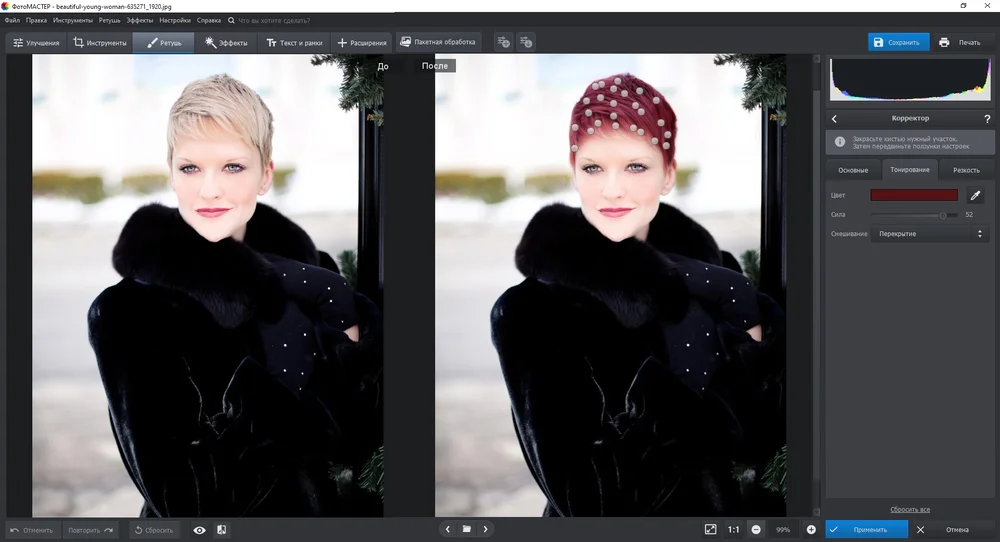
ФотоМАСТЕР открывает рейтинг как локальный редактор с понятной ручной коррекцией. Пользователь переходит в раздел «Ретушь», выбирает «Корректор», на вкладке «Тонирование» задаёт оттенок и проводит кистью по волосам. Такой процесс подходит для подготовки нескольких вариантов одного портрета: медного, холодного блонда, тёмного каштана или фантазийного цвета.
| Параметр | Данные |
|---|---|
| Тип | Локальный фоторедактор |
| Платформы | Windows; в актуальной линейке также доступен вариант для macOS |
| Способ обработки | Кисть локального корректора с сохранением текстуры исходного изображения |
| Оптимальный сценарий | Подбор оттенка без загрузки портрета в интернет и с ручной доработкой границ |
Как работать. Откройте фотографию, перейдите в «Ретушь» и выберите «Корректор». На вкладке «Основные» настройте размер кисти, прозрачность и растушёвку. Затем откройте «Тонирование», выберите цвет, установите смешивание «Перекрытие» и отрегулируйте силу эффекта. Закрасьте основную массу волос крупной кистью, затем уменьшите диаметр у висков, пробора и кончиков. Лишний цвет удалите в режиме стирания, сравните варианты «До» и «После» и сохраните копию через кнопку с дискетой.
На тёмных волосах новый тон проявляется как тонирование, поскольку исходные тени и блики остаются частью изображения. Для светлого результата недостаточно просто выбрать белый или жёлтый цвет: сначала ослабляют насыщенность исходного оттенка, затем добавляют новый тон небольшими проходами. Фантазийный цвет лучше наносить в два этапа — общая заливка с умеренной интенсивностью и локальное усиление на освещённых участках.

Плюсы:
- локальная обработка без передачи фотографии облачному сервису;
- отдельные параметры размера и мягкости кисти;
- ручное исправление маски ластиком;
- подходит новичкам, которым не нужны слои и сложные режимы наложения;
- можно подготовить несколько вариантов оттенка из одного исходника.
Минусы:
- контур нужно прокрашивать вручную;
- очень тонкие отдельные волоски требуют увеличения масштаба;
- программа меняет цвет на фотографии, но не моделирует химический результат краски на конкретной базе.
Вывод. Оптимален для пользователя Windows, которому нужен предсказуемый локальный редактор и возможность контролировать, куда попадает цвет. Для сложной маски с отдельными прядями точнее Photoshop; для мгновенной AR-примерки быстрее YouCam.
Adobe Photoshop
Photoshop подходит для результата, который должен выдерживать крупное увеличение. Основное преимущество — не сам фильтр цвета, а неразрушающая схема: исходник остаётся на отдельном слое, область волос задаётся маской, а оттенок регулируется через Hue/Saturation. Ошибку можно исправить кистью на маске без повторного окрашивания всего портрета.
| Параметр | Данные |
|---|---|
| Тип | Профессиональный растровый редактор |
| Платформы | Windows и macOS |
| Способ обработки | Выделение волос, маска слоя, корректирующий слой Hue/Saturation и ручная доработка |
| Оптимальный сценарий | Максимальный контроль контура, бликов и смешивания нескольких оттенков |
Как работать. Продублируйте слой. Выделите волосы удобным инструментом выделения и уточните край в Select and Mask. Создайте корректирующий слой Hue/Saturation, включите Colorize и настройте Hue, Saturation и Lightness. Если цвет попал на лицо или фон, щёлкните миниатюру маски и закрасьте проблемный участок чёрной кистью. Белой кистью восстановите пропущенные пряди. Для второго оттенка создайте отдельный корректирующий слой и ограничьте его собственной маской.
Быстрый метод через Quick Mask полезен для приблизительной примерки, а режим наложения Color помогает сохранить светлоту исходных волос. Для тёмных оттенков применяют более низкую светлоту и умеренную насыщенность; для блонда отдельно контролируют яркость, чтобы волосы не потеряли фактуру. Ползунок Feather в уточнении маски не должен быть чрезмерным: широкая растушёвка окрашивает кожу по линии лба.

Плюсы:
- точная маска и неразрушающее редактирование;
- поддержка нескольких цветов, градиентов, мелирования и сложных переходов;
- раздельный контроль оттенка, насыщенности и светлоты;
- ручное восстановление тонких прядей;
- удобное сравнение вариантов через включение и отключение слоёв.
Минусы:
- требуется освоить выделение, маски и корректирующие слои;
- автоматическое выделение не освобождает от ручной проверки контура;
- ошибочное повышение Lightness делает волосы серыми и плоскими.
Вывод. Выбирайте Photoshop для рекламного портрета, крупного кадра и сложного окрашивания. Для быстрой бытовой примерки его возможности избыточны.
GIMP
GIMP закрывает тот же базовый сценарий, что и Photoshop: пользователь отделяет волосы от остального изображения и применяет цвет только к выделенной области. Редактор полезен на Linux и в ситуациях, когда нужна бесплатная работа со слоями и масками.
| Параметр | Данные |
|---|---|
| Тип | Бесплатный растровый редактор |
| Платформы | Windows, macOS и Linux |
| Способ обработки | Выделение, маска, Hue-Saturation, Colorize и режимы наложения |
| Оптимальный сценарий | Бесплатная настольная обработка с ручным контролем |
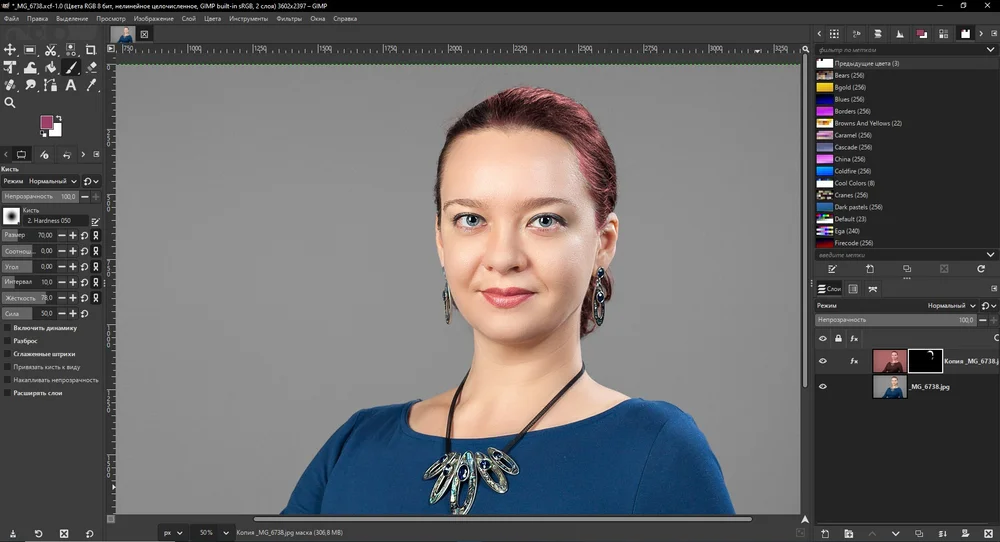
Как работать. Создайте дубликат слоя, выделите волосы и превратите выделение в маску. Откройте инструменты изменения тона и насыщенности, задайте оттенок и проверьте светлые и теневые зоны. Для более естественного смешивания поместите цвет на отдельный слой и проверьте режим HSL Color или близкий по назначению режим. Маску исправляйте чёрной и белой кистью при увеличенном масштабе.
Не пытайтесь получить платиновый блонд одним движением Hue. Сначала отделите осветление от тонирования: уменьшите насыщенность исходного цвета и поднимите светлоту умеренно, затем добавьте холодный или тёплый тон. На кудрях полезно оставить небольшую прозрачность цветового слоя, чтобы исходные тени формировали объём.

Плюсы:
- бесплатная работа на трёх настольных системах;
- слои, маски и режимы наложения;
- подходит для точной ручной коррекции;
- исходник можно сохранить в многослойном проекте.
Минусы:
- интерфейс требует привыкания;
- нет узкоспециализированной кнопки для волос;
- качество зависит от аккуратности выделения и маски.
Вывод. Подходит тем, кому нужен бесплатный редактор с полноценными масками. Для автоматической примерки на телефоне удобнее специализированное приложение.
Мовавика Фото
Мовавика Фото использует прямой рабочий процесс: открыть портрет, перейти к ретуши, выбрать Hair Color и провести кистью по волосам. В отличие от универсального редактора, пользователь сразу получает нужные параметры — размер, мягкость и насыщенность цвета.
| Параметр | Данные |
|---|---|
| Тип | Локальный фоторедактор |
| Платформы | Windows и macOS |
| Способ обработки | Специализированный инструмент Hair Color в разделе ретуши |
| Оптимальный сценарий | Быстрая ручная покраска волос без работы со слоями |
Как работать. Нажмите «Открыть файл» и загрузите портрет. Перейдите во вкладку «Ретушь», в разделе «Разное» выберите «Цвет волос». Задайте оттенок и настройте «Размер кисти», «Мягкость кисти» и «Насыщенность цвета». Проведите кистью по волосам, а участки на коже, одежде и фоне очистите инструментом «Ластик». Нажмите «Применить» и сохраните новый файл отдельно от исходника.
Большую кисть используют только на центральной массе волос. У линии лба и возле ушей размер уменьшают, иначе цвет захватывает кожу. Мягкость повышают на пушистом контуре, но снижают на прямом проборе. Насыщенность лучше наращивать постепенно: один чрезмерно сильный проход скрывает естественные блики.

Плюсы:
- специализированная функция без построения маски слоя;
- понятные параметры кисти;
- ластик для ручного исправления;
- локальная обработка на компьютере.
Минусы:
- тонкие пряди обрабатываются вручную;
- англоязычные названия элементов в исходной инструкции могут отличаться в локализованном интерфейсе;
- результат зависит от исходного цвета и света.
Вывод. Удобен для быстрого портретного редактирования на компьютере. ФотоМАСТЕР даёт близкий сценарий, а Photoshop — более сложный, но точный контроль.
PhotoDiva
PhotoDiva ориентирована на портретную ретушь и содержит отдельный инструмент Hair Color. Он находится на вкладке Retouch: пользователь выбирает оттенок из палитры или пипеткой, регулирует размер кисти и растушёвку, а затем прокрашивает волосы. Локальная обработка позволяет сохранить исходные блики и одновременно скорректировать лицо и общий свет.
| Параметр | Данные |
|---|---|
| Тип | Портретный фоторедактор |
| Платформы | Windows |
| Способ обработки | Локальная кисть и цветовые коррекции портрета |
| Оптимальный сценарий | Ретушь лица и одновременная ручная работа с волосами |
Как работать. Откройте портрет, перейдите на вкладку Retouch и выберите Hair Color. Задайте оттенок из палитры или возьмите его пипеткой с референса. Настройте размер кисти и Feather, нанесите цвет по направлению роста волос, затем уменьшите кисть у линии лба и ушей. Сравните результат с исходником и экспортируйте отдельную копию.
Сильная сторона такого процесса — единое освещение портрета. Если сначала перекрасить волосы, а затем резко изменить температуру или контраст всего кадра, выбранный оттенок станет выглядеть иначе. Поэтому глобальный свет корректируют до локального окрашивания.


Плюсы:
- портретные инструменты собраны в одном редакторе;
- локальная обработка не требует облачной загрузки;
- можно согласовать цвет волос с тоном кожи и общим светом.
Минусы:
- маску приходится уточнять вручную;
- нет AR-примерки с камеры;
- для сложных прядей возможностей профессиональной маски меньше, чем в Photoshop.
Вывод. Подходит для готового портрета, где вместе с волосами требуется аккуратно скорректировать лицо и освещение.
Онлайн-сервисы и кроссплатформенные редакторы
Онлайн-сервисы делятся на три группы: ручные редакторы со слоями и кистями, автоматические примерки и генеративные инструменты. Они не дублируются с мобильными карточками: одна экосистема описана один раз, а платформы перечислены внутри.
Photopea
Photopea воспроизводит знакомую логику профессионального растрового редактора прямо в браузере. Волосы можно выделить, ограничить маской и перекрасить через Hue/Saturation, сохранив исходный слой нетронутым.
| Параметр | Данные |
|---|---|
| Тип | Браузерный растровый редактор |
| Платформы | Современный браузер на компьютере и планшете |
| Способ обработки | Слои, маски и корректирующий слой Hue/Saturation |
| Оптимальный сценарий | Ручная обработка без установки настольной программы |
Как работать. Откройте файл, продублируйте слой и создайте выделение волос. Добавьте Hue/Saturation, включите Colorize и ограничьте корректировку маской. Чёрной кистью удалите цвет с кожи и фона, белой верните пропущенные участки. Сохраните редактируемый проект либо экспортируйте PNG/JPG.
Браузерный формат удобен для разовой работы на чужом компьютере, но большие файлы и множество слоёв требуют достаточного объёма памяти. При работе с личным портретом не оставляйте проект открытым на общем устройстве.

Плюсы:
- не требует установки;
- слои и маски дают точный контроль;
- можно сохранить редактируемую структуру проекта;
- подходит пользователям, знакомым с Photoshop.
Минусы:
- интерфейс сложнее автоматических примерок;
- на слабом устройстве крупный проект работает медленнее;
- волосы нужно выделять и очищать вручную.
Вывод. Лучший браузерный вариант для ручной маски. Для одного быстрого оттенка проще автоматический сервис.
YouCam Makeup
YouCam Makeup автоматически определяет волосы и предлагает готовые палитры. Пользователь может проверить один цвет, два тона или эффект омбре без ручного построения маски. Это удобнее кисти, когда нужно за несколько минут перебрать много вариантов.
| Параметр | Данные |
|---|---|
| Тип | Мобильное приложение и веб-инструмент виртуальной примерки |
| Платформы | iPhone, Android и браузерные инструменты экосистемы YouCam |
| Способ обработки | Автоматическое распознавание волос и готовые цветовые схемы |
| Оптимальный сценарий | Быстрое сравнение однотонного, двухцветного и градиентного окрашивания |
Как работать. Загрузите портрет или используйте камеру, откройте инструмент Hair и выберите Hair Color. Переключайте оттенки, проверяйте интенсивность и варианты смешивания. На фото внимательно осмотрите линию лба, уши и фон. Сохраните несколько версий с одинаковым кадрированием, чтобы сравнение не искажалось.
AR-режим полезен для оценки общего впечатления при повороте головы, а фотография — для проверки мелких ошибок. На сложном фоне автоматическая маска может захватить участки рядом с волосами; такой результат следует рассматривать как эскиз, а не окончательную ретушь.


Плюсы:
- быстрое автоматическое выделение;
- однотонные, двухцветные и градиентные варианты;
- камера и готовое фото;
- удобное сравнение большого числа оттенков.
Минусы:
- маска зависит от освещения и фона;
- часть возможностей экосистемы может требовать платного доступа;
- виртуальный цвет не учитывает химическое состояние волос.
Вывод. Подходит для первой примерки и выбора направления — тёплый, холодный, светлый или фантазийный оттенок. Финальную ретушь лучше делать инструментом с ручной маской.
L’Oréal Virtual Try-On и Style My Hair Pro
Экосистема L’Oréal объединяет потребительскую виртуальную примерку и профессиональный инструмент Style My Hair Pro. Первый помогает оценить цвет на камере или фотографии, второй используется в консультационном сценарии салона. Эти продукты связаны, но не являются одинаковыми приложениями.
| Параметр | Данные |
|---|---|
| Тип | Брендовая виртуальная примерка и профессиональная консультационная экосистема |
| Платформы | Браузер, мобильные устройства и профессиональное приложение для салонов |
| Способ обработки | AR и обработка загруженной фотографии |
| Оптимальный сценарий | Сравнение оттенков, связанных с каталогом продуктов и консультацией колориста |
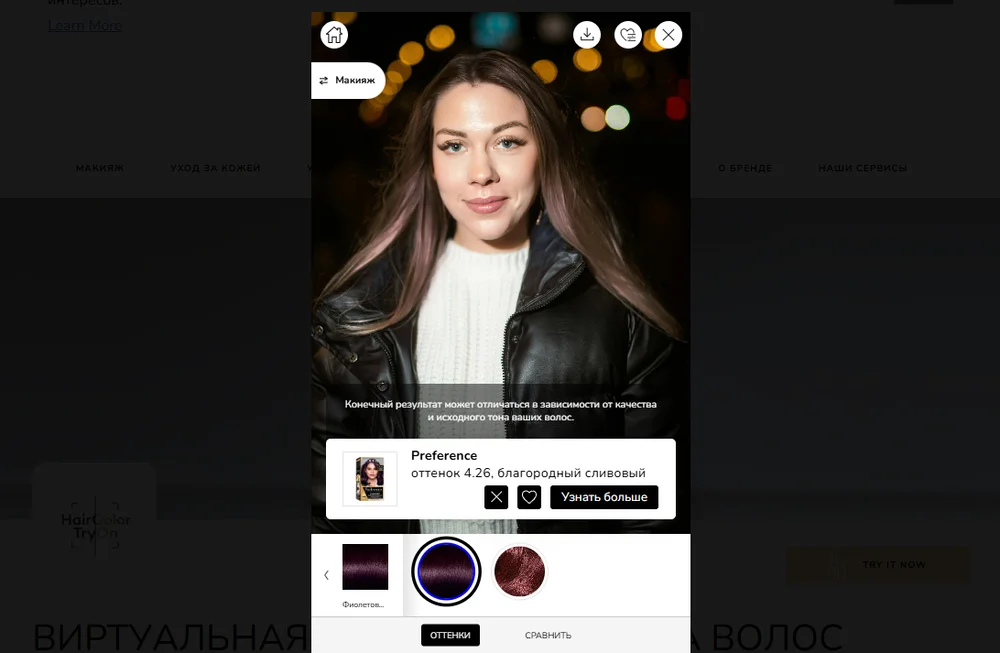
Как работать. В потребительской примерке выберите работу с камерой или загрузкой фото, откройте категорию цвета волос и переключайте оттенки. В салонном сценарии специалист использует цифровую консультацию для сравнения вариантов и обсуждения услуги. Сохраняйте изображение только как визуальное направление и отдельно фиксируйте точное название выбранного оттенка.
Цифровая палитра зависит от экрана, камеры и света. Даже при совпадении названия краски реальный результат определяется исходной базой, ранее нанесённым красителем, осветлением и пористостью. Поэтому примерка полезна для выбора семейства оттенка, но не заменяет тест-прядь.

Плюсы:
- привязка к каталогу оттенков;
- камера и фотография;
- сценарий консультации со специалистом;
- быстрое сравнение близких тонов.
Минусы:
- результат не моделирует химическую реакцию красителя;
- цвет на разных экранах выглядит неодинаково;
- автоматический контур требует визуальной проверки.
Вывод. Полезна перед консультацией и при выборе линейки оттенков. Для художественного фантазийного цвета гибче генеративный редактор.
Garnier Virtual Try-On
Garnier Virtual Try-On предназначен не для свободной художественной ретуши, а для сравнения оттенков каталога. Пользователь выбирает камеру или готовый портрет, после чего переключает варианты и оценивает общее сочетание с кожей и глазами.
| Параметр | Данные |
|---|---|
| Тип | Брендовый онлайн-сервис |
| Платформы | Браузер на компьютере и телефоне |
| Способ обработки | Камера или загрузка фотографии с автоматическим наложением оттенка |
| Оптимальный сценарий | Примерка оттенков Garnier перед покупкой продукта |
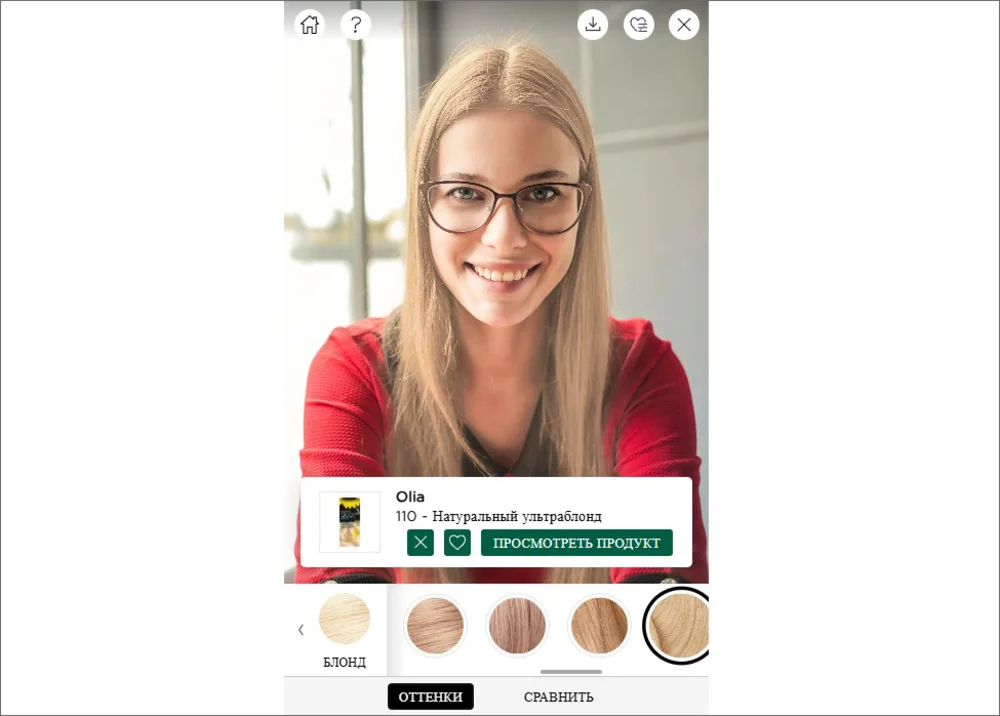
Как работать. Используйте равномерный дневной свет, уберите волосы от лица и откройте примерку. Разрешите камеру либо загрузите фотографию. Сравните несколько соседних оттенков, а не только самый яркий вариант. Сохраните название продукта отдельно от снимка, чтобы не перепутать близкие тона.
На тёмной исходной базе светлый оттенок в AR может выглядеть заметнее, чем физическое окрашивание без осветления. Для практического выбора сопоставляйте не только цвет на экране, но и требования к подготовке волос.


Плюсы:
- палитра связана с реальными линейками бренда;
- работа с камерой и загруженным фото;
- быстрое переключение вариантов;
- не нужны навыки ретуши.
Минусы:
- нет ручной маски профессионального редактора;
- не показывает обязательность осветления и влияние старого красителя;
- результат чувствителен к свету и балансу белого.
Вывод. Подходит для предварительного выбора продукта Garnier, но не для точного прогноза салонного результата.
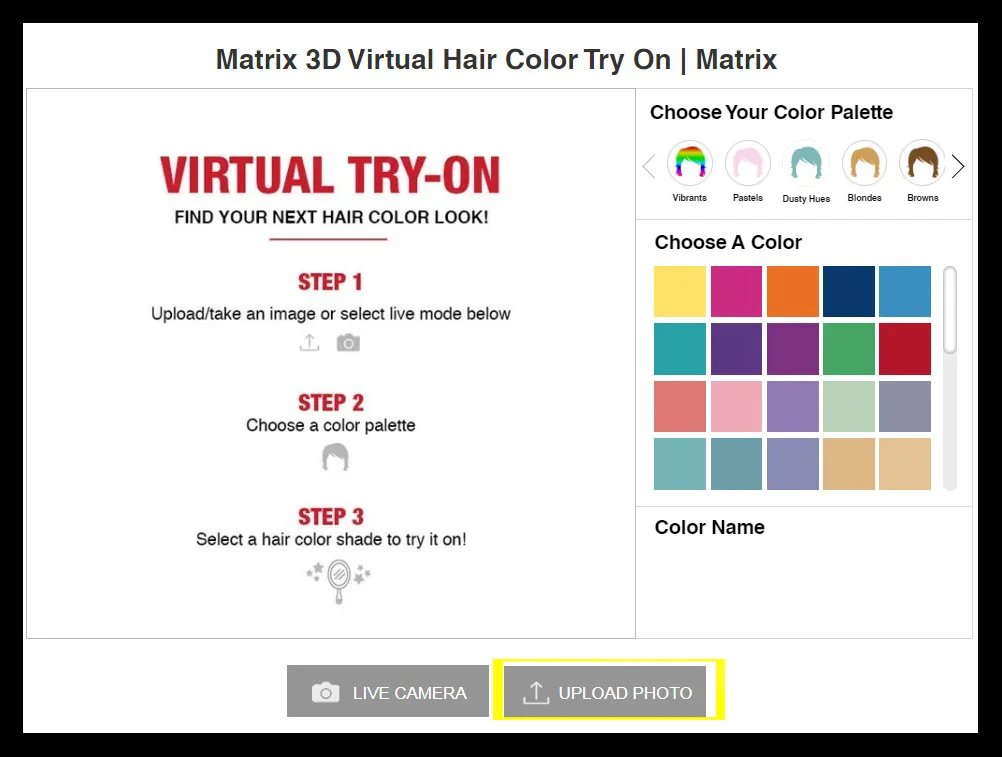
Matrix Virtual Try-On
Matrix Virtual Try-On помогает примерить оттенки профессионального бренда на камере либо загруженном портрете. Сервис полезен перед консультацией: можно показать колористу несколько направлений — холодный коричневый, медный, красный или светлый.
| Параметр | Данные |
|---|---|
| Тип | Брендовый онлайн-сервис |
| Платформы | Браузер на компьютере и телефоне |
| Способ обработки | Автоматическая виртуальная примерка по камере или фотографии |
| Оптимальный сценарий | Обсуждение профессионального оттенка Matrix и сравнение направлений цвета |
Как работать. Переключайте оттенки, проверяя кожу у висков и фон. Отберите два-три результата и обсуждайте их вместе с исходной базой, а не как готовую формулу окрашивания.
Текущий цвет влияет на физический результат. Цифровой слой не показывает, сколько этапов осветления потребуется, как поведут себя пористые концы и как перекроется старый пигмент.


Плюсы:
- ориентация на профессиональную палитру;
- камера и загрузка изображения;
- быстрое сравнение большого числа оттенков;
- удобный материал для консультации.
Минусы:
- не рассчитывает формулу окрашивания;
- не заменяет диагностику исходной базы;
- на сложном фоне возможны ошибки маски.
Вывод. Используйте как средство коммуникации с колористом, а не как гарантию точного цвета после процедуры.
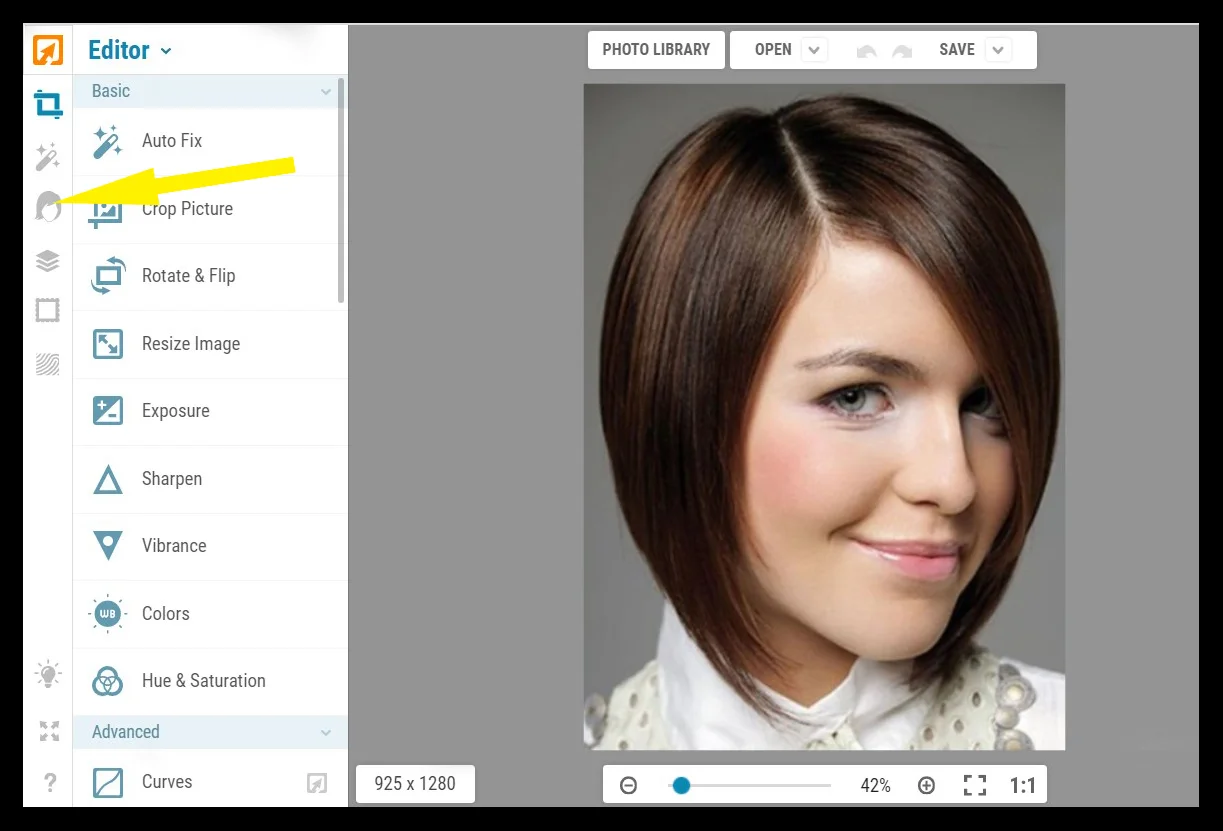
iPiccy
iPiccy позволяет менять цвет не автоматической AR-маской, а обычными инструментами локальной обработки. Пользователь сам закрашивает волосы и стирает лишнее, поэтому качество зависит от аккуратности, но область можно исправить.
| Параметр | Данные |
|---|---|
| Тип | Онлайн-фоторедактор |
| Платформы | Браузер |
| Способ обработки | Ручная локальная кисть и цветовые эффекты |
| Оптимальный сценарий | Простая ручная обработка в браузере |
Как работать. Загрузите фотографию, откройте цветовой эффект или локальную кисть, выберите оттенок и нанесите его на волосы. Увеличьте масштаб, уменьшите кисть у лица и удалите лишний цвет ластиком. Сравните исходник и результат перед экспортом.
Ручной браузерный метод лучше автоматического, когда волосы сильно отличаются от фона и имеют чёткий контур. На пушистых краях нужна мягкая кисть с небольшой непрозрачностью; жёсткая заливка создаёт заметную цветную кайму.

Плюсы:
- работает без установки;
- ручная коррекция области;
- подходит для разовой задачи;
- можно контролировать интенсивность эффекта.
Минусы:
- маска создаётся вручную;
- интерфейс не специализируется на волосах;
- мелкие пряди требуют времени.
Вывод. Выбирайте iPiccy для несложного портрета и ручной браузерной правки. Photopea лучше для масок и слоёв, YouCam — для автоматической примерки.
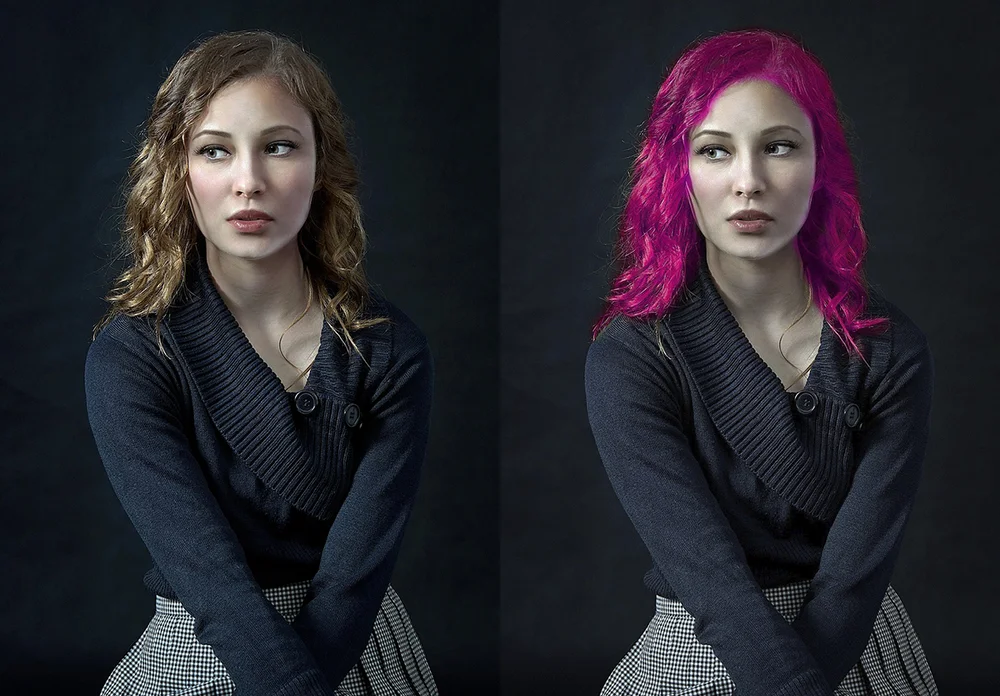
Pixlr
Pixlr подходит пользователю, которому нужен не отдельный виртуальный стилист, а универсальный онлайн-редактор. Волосы можно выделить и изменить цвет локально, после чего дополнительно поправить контраст, фон и кадрирование.
| Параметр | Данные |
|---|---|
| Тип | Онлайн-фоторедактор с ручными и AI-инструментами |
| Платформы | Браузер и мобильные устройства |
| Способ обработки | Выделение, локальная коррекция, цветовые настройки и генеративные функции |
| Оптимальный сценарий | Универсальная браузерная обработка с быстрым экспортом |
Как работать. Откройте портрет, создайте копию слоя и выделите волосы. Примените Hue/Saturation или локальный цветовой эффект только к выделенной области. Исправьте край маски и проверьте, не изменились ли брови, одежда или фон. Сохраните результат отдельным файлом.
AI-функции удобны для чернового выделения, но портрет следует проверять при увеличении. Для повторяемого результата предпочтительнее обычная маска и числовые параметры: генеративная команда способна менять не только оттенок.
Плюсы:
- универсальный набор инструментов;
- работа в браузере;
- слои и локальная коррекция;
- можно сразу подготовить изображение для публикации.
Минусы:
- нет единой специализированной палитры красок;
- часть функций зависит от тарифа;
- ручная маска требует навыка.
Вывод. Подходит для пользователя, которому после примерки нужно продолжить обычное редактирование портрета.
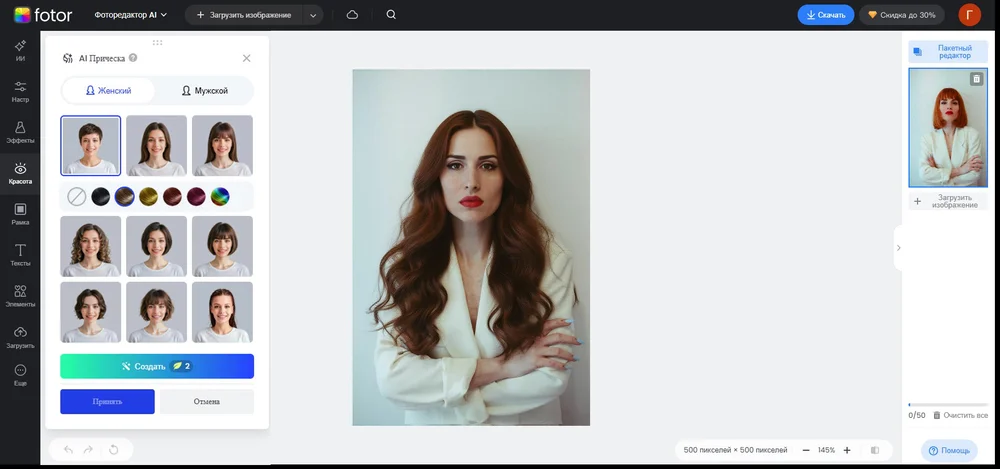
Fotor
Fotor объединяет обычную цветокоррекцию и AI-редактирование. Для волос важен правильный инструмент: ссылка на водяные знаки или общий фильтр не выполняет задачу. Нужно выбирать функцию изменения цвета или AI-редактор портрета.
| Параметр | Данные |
|---|---|
| Тип | Онлайн-фоторедактор с AI-функциями |
| Платформы | Браузер и мобильные приложения |
| Способ обработки | Автоматическое или текстовое изменение внешности в зависимости от выбранного инструмента |
| Оптимальный сценарий | Быстрый вариант для пользователя, уже работающего в Fotor |
Как работать. Загрузите портрет, откройте инструмент изменения волос либо AI Replace, выделите область причёски и опишите желаемый оттенок. В задании отдельно укажите сохранение лица, длины, укладки, фона и освещения. Проверьте несколько вариантов и экспортируйте наиболее стабильный.
Если требуется только цвет, не просите модель сделать новый образ: широкая формулировка меняет макияж, форму лица и фон. Точное задание уменьшает объём нежелательной генерации.
Плюсы:
- браузерный доступ;
- совмещение обычной и AI-обработки;
- быстрое создание нескольких вариантов;
- дополнительные инструменты кадрирования и улучшения.
Минусы:
- нужно выбрать именно тематическую функцию, а не общий эффект;
- генеративный режим может изменить детали лица;
- условия бесплатного экспорта зависят от выбранного инструмента.
Вывод. Удобен как многофункциональный онлайн-редактор, но для строгого сохранения исходных пикселей лучше ручная маска.
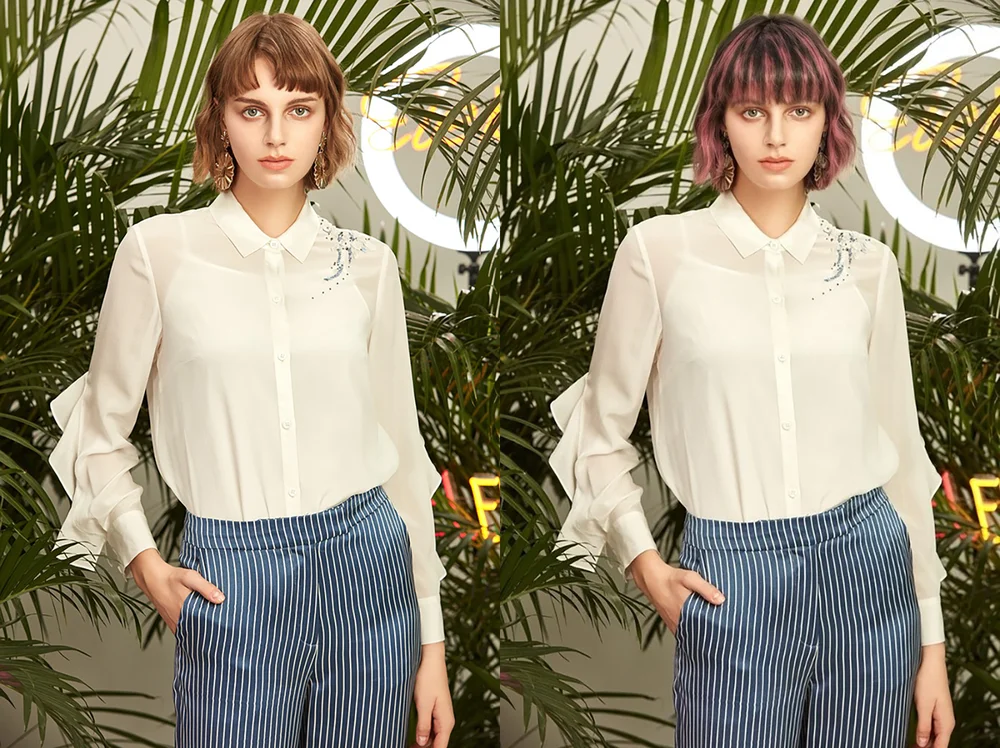
AirBrush
AirBrush сочетает автоматическое определение волос с ручной коррекцией. В тематическом инструменте пользователь выбирает цвет, затем через Fine-tune уточняет область кистью и ластиком. Это практичнее фильтра, который невозможно исправить.
| Параметр | Данные |
|---|---|
| Тип | Мобильный и онлайн-портретный редактор |
| Платформы | iPhone, Android и браузерные инструменты |
| Способ обработки | Retouch → Hair → Color, автоматическая область с ручным Fine-tune |
| Оптимальный сценарий | Быстрая мобильная обработка с исправлением маски кистью |
Как работать. Откройте фотографию, выберите Retouch, затем Hair и Color. Задайте оттенок и интенсивность. Перейдите в Fine-tune, уменьшите Brush Size у линии лица и удалите лишнее Eraser. Проверьте результат на увеличении и сохраните копию.
При работе со светлыми волосами контролируйте насыщенность: яркий цвет быстро перекрывает естественные светлые блики. На тёмных волосах полезнее умеренное тонирование, иначе программа создаёт неестественную сплошную заливку.
Плюсы:
- автоматическая маска и ручная доработка;
- понятный мобильный маршрут;
- кисть и ластик;
- портретные инструменты в одном приложении.
Минусы:
- часть инструментов может относиться к платному доступу;
- маска зависит от качества снимка;
- мобильный экран ограничивает точность работы с мелкими прядями.
Вывод. Один из наиболее практичных мобильных вариантов, когда важна возможность исправить автоматическое выделение.
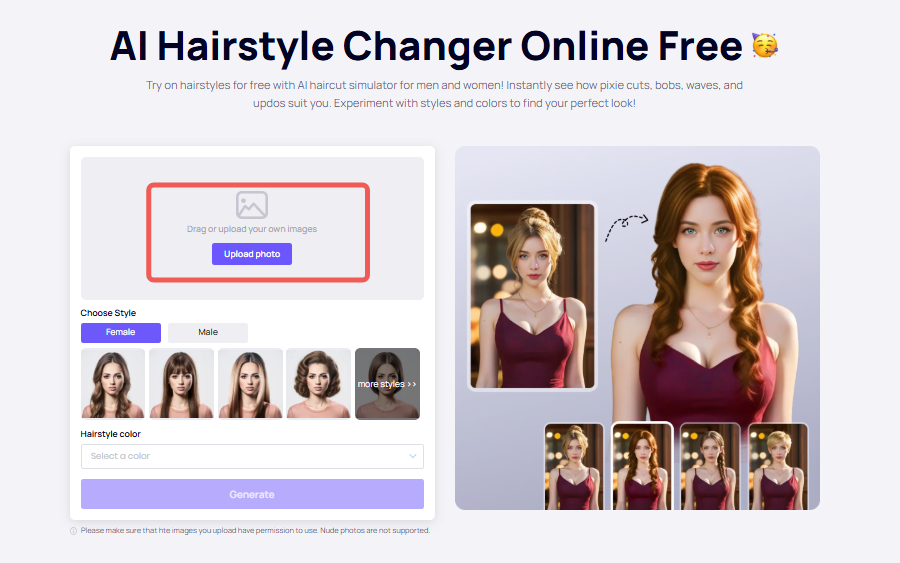
iFoto Hair Color Changer
iFoto Hair Color Changer автоматически определяет область волос и меняет оттенок.
| Параметр | Данные |
|---|---|
| Тип | Онлайн AI-инструмент |
| Платформы | Браузер; экосистема также представлена мобильными приложениями |
| Способ обработки | Автоматическое распознавание волос и выбор оттенка |
| Оптимальный сценарий | Быстрая примерка по фотографии без ручной маски |
Как работать. Загрузите портрет, дождитесь определения волос, выберите цвет и сравните результат. Проверяйте лоб, уши, воротник и фон. Если сервис предлагает ручную доработку, используйте её до экспорта; если нет, выберите фото с более контрастным фоном.
Примерка удобна для сравнения палитры, но автоматическая маска не гарантирует сохранение каждого локона. На фотографии с ветром или сложной причёской лучше использовать редактор с кистью.


Плюсы:
- автоматическое распознавание;
- быстрое переключение оттенков;
- не нужно строить маску вручную;
- подходит для разовой онлайн-примерки.
Минусы:
- облачная обработка портрета;
- сложные края могут распознаваться неточно;
- условия бесплатной обработки нужно проверять непосредственно перед использованием.
Вывод. Подходит для быстрого отбора нескольких цветов. Для детальной публикационной ретуши используйте ручную маску.
LightX
LightX предлагает тематическую смену цвета волос и генеративное редактирование. Пользователь может выбрать готовый цвет или описать сложное окрашивание, не закрашивая каждую прядь.
| Параметр | Данные |
|---|---|
| Тип | Онлайн- и мобильный AI-редактор |
| Платформы | Браузер, iPhone и Android |
| Способ обработки | AI Hair Color и текстовое описание изменения |
| Оптимальный сценарий | Создание натуральных и фантазийных вариантов с помощью AI |
Как работать. Загрузите портрет, откройте изменение цвета волос и выберите готовый оттенок либо введите описание. Для сложного результата укажите расположение цветов: тёмные корни, медный переход, светлые концы. В отдельной фразе потребуйте сохранить лицо, длину, укладку, фон и освещение.
Чем сложнее окрашивание, тем важнее описать границы. Формулировка «сделай омбре» недостаточно точна; лучше указать начало перехода и конечный цвет. После генерации проверьте симметрию, серьги и пряди у плеч.
Плюсы:
- готовые и описываемые оттенки;
- работает в браузере и на телефоне;
- подходит для сложных цветовых схем;
- не требует ручного выделения каждого локона.
Минусы:
- AI способен перестроить детали портрета;
- обработка выполняется в облаке;
- не каждый вариант сохраняет исходную фактуру одинаково.
Вывод. Хороший вариант для визуализации сложного окрашивания, если пользователь готов отбирать несколько генераций.
insMind
insMind включает AI-инструменты для портретов и коммерческих изображений. Смена цвета волос выполняется автоматически, поэтому сервис удобен для быстрого визуального варианта без ручной маски.
| Параметр | Данные |
|---|---|
| Тип | Онлайн AI-фоторедактор |
| Платформы | Браузер |
| Способ обработки | Автоматическое изменение цвета волос по выбранному стилю или описанию |
| Оптимальный сценарий | Быстрая обработка портретов и контента для публикации |
Как работать. Загрузите портрет, выберите тематическую функцию волос или AI-редактирование, задайте оттенок и дождитесь результата. Сравните кожу у линии роста волос и исходный фон. При текстовом режиме добавьте требование не менять лицо и причёску.
Сервис ориентирован на быстрый готовый результат. Если требуется сохранить каждую выбившуюся прядь, используйте его как черновик, а окончательный контур доработайте в редакторе с маской.
Плюсы:
- быстрый автоматический процесс;
- браузерный доступ;
- дополнительные средства подготовки изображения к публикации;
- поддержка текстового задания.
Минусы:
- нет пиксельно точного контроля маски, сопоставимого с Photoshop;
- портрет обрабатывается на сервере;
- генеративный режим может менять соседние детали.
Вывод. Подходит для социальных сетей и предварительного образа. Для чувствительного личного снимка предпочтительнее локальный редактор.
AI Ease
AI Ease выделяется наличием автоматического и ручного режима. Пользователь может доверить определение волос алгоритму либо самостоятельно отметить область, что снижает риск изменения лица и одежды.
| Параметр | Данные |
|---|---|
| Тип | Онлайн AI-редактор |
| Платформы | Браузер |
| Способ обработки | Автоматический и ручной режим выделения области волос |
| Оптимальный сценарий | AI-смена цвета с возможностью уточнить область кистью |
Как работать. Загрузите фотографию, выберите Hair в автоматическом режиме или Manual для ручного выделения. Введите цвет в поле Custom либо выберите предложенный вариант. Проверьте маску, запустите генерацию и сравните несколько результатов. Ручной режим используйте на сложном фоне и при частично закрытом лице.
Даже ручное выделение задаёт область генерации, а не классическую пиксельную маску. Модель всё равно может перестроить текстуру внутри отмеченной зоны, поэтому проверяйте длину, пробор и форму локонов.
Плюсы:
- автоматический и ручной режим;
- отдельная категория Hair;
- возможность описать собственный оттенок;
- работает без установки.
Минусы:
- облачная генерация;
- внутри выделенной области может измениться форма причёски;
- бесплатные лимиты изменяемы и не должны оцениваться по старым обзорам.
Вывод. Один из удобных AI-сервисов для сложного контура благодаря ручному режиму, но не замена классической маске.
Cutout.Pro
Cutout.Pro сочетает портретную обработку, удаление фона и генеративные изменения. Сервис полезен, когда вместе с цветом волос требуется очистить фон или подготовить изображение для карточки и публикации.
| Параметр | Данные |
|---|---|
| Тип | Онлайн AI-платформа для обработки изображений |
| Платформы | Браузер |
| Способ обработки | AI-редактирование и специализированные портретные инструменты |
| Оптимальный сценарий | Автоматическая обработка и подготовка портрета с дополнительной заменой фона |
Как работать. Загрузите портрет, используйте инструмент изменения волос или AI-редактор и сформулируйте точное задание. Не объединяйте слишком много операций в одном запросе: сначала получите корректный цвет волос, затем отдельно меняйте фон. Это упрощает контроль ошибок.
Одновременная смена волос, одежды и фона увеличивает вероятность изменения лица. Последовательная обработка позволяет отклонить ошибочный этап, не повторяя всё изображение.
Плюсы:
- несколько AI-задач в одной платформе;
- работа в браузере;
- можно последовательно обработать волосы и фон;
- подходит для контента и макетов.
Минусы:
- портрет отправляется на сервер;
- генеративные операции могут менять соседние детали;
- точные условия экспорта зависят от выбранного инструмента.
Вывод. Практичен для комплексной онлайн-подготовки изображения, но для одного оттенка проще специализированная примерка.
Приложения для iPhone и Android
Мобильные приложения удобны для камеры и быстрого просмотра, но маленький экран усложняет очистку края. При одинаковом названии обязательно сверяйте разработчика: HairApp, Hair Color Changer и Hairstyle Try On не являются уникальными торговыми именами.
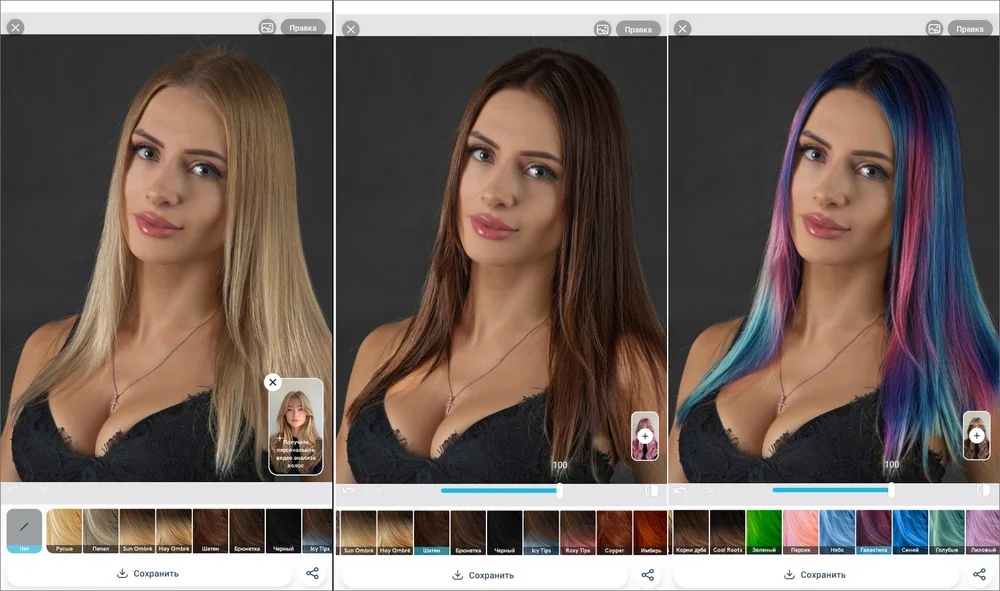
Facetune
Facetune сочетает готовую палитру с локальным исправлением. Инструмент Hair Colors автоматически обрабатывает волосы, а режимы Blend и Paint помогают поправить переход и области, которые алгоритм определил неточно.
| Параметр | Данные |
|---|---|
| Тип | Мобильный портретный редактор |
| Платформы | iPhone и Android |
| Способ обработки | Hair → Colors с автоматической областью, Blend и Paint для ручной коррекции |
| Оптимальный сценарий | Точная мобильная смена цвета с ручным уточнением |
Как работать. Откройте портрет, перейдите в Hair и выберите Colors. Установите оттенок, затем отрегулируйте интенсивность. Через Blend смягчите границы, через Paint добавьте цвет на пропущенные участки. Приблизьте линию лба, виски и кончики, после чего сохраните отдельную копию.
Для естественного результата не выравнивайте цвет по всей длине до одинаковой яркости. Светлые блики должны оставаться светлее, а нижние слои и корни — темнее. Ручная кисть нужна прежде всего для контура, а не для повторной непрозрачной заливки всей причёски.

Плюсы:
- автоматическая обработка и ручная доработка;
- инструменты Blend и Paint;
- удобная работа на телефоне;
- можно совместить с портретной ретушью.
Минусы:
- часть функций доступна по подписке;
- на небольшом экране сложнее обработать тонкие пряди;
- чрезмерная ретушь лица рядом с волосами снижает реалистичность.
Вывод. Один из лучших мобильных вариантов, когда нужен не только фильтр, но и возможность исправить область.
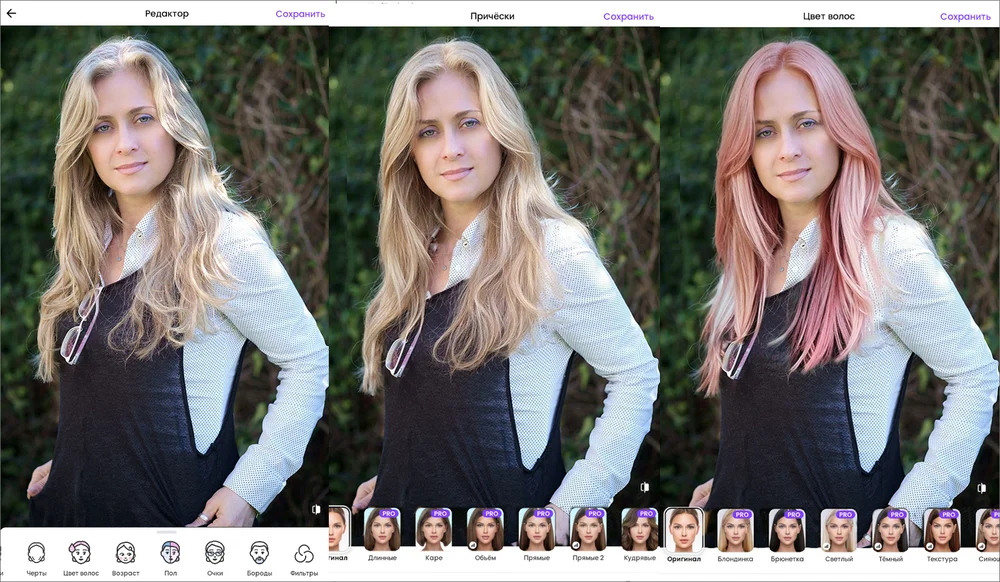
FaceApp
FaceApp применяет готовые AI-фильтры внешности. Пользователь может оценить цвет волос вместе с другими изменениями образа, не выделяя волосы вручную. Результат появляется быстро, но приложение интерпретирует портрет, а не просто накладывает цветовой слой.
| Параметр | Данные |
|---|---|
| Тип | Мобильный AI-редактор портретов |
| Платформы | iPhone и Android |
| Способ обработки | Готовые фильтры волос и автоматическая перестройка портрета |
| Оптимальный сценарий | Быстрое сравнение цвета, длины и общей стилистики |
Как работать. Загрузите фотографию, откройте категорию волос и выберите цвет. Сравнивайте варианты без одновременного применения макияжа, возраста и формы лица: так легче понять, что изменил именно инструмент волос. После сохранения сопоставьте глаза, нос, подбородок и линию роста волос с исходником.
AI-фильтр может сгладить кожу, изменить объём причёски или свет. Если задача — показать колористу только новый оттенок, выбирайте наиболее нейтральный вариант и не смешивайте его с другими эффектами.


Плюсы:
- быстрый автоматический результат;
- готовые натуральные варианты;
- не требуется ручная маска;
- удобно оценивать общий образ.
Минусы:
- приложение способно изменить не только волосы;
- нет точного контроля каждой пряди;
- портрет обрабатывается облачной AI-системой.
Вывод. Подходит для общего образа и быстрого эксперимента. Для строгого сравнения одного оттенка лучше приложение с ручной коррекцией.
Picsart
Picsart полезен пользователям, которым после смены волос нужно добавить фон, текст, коллаж или другие элементы. Цвет можно менять вручную через выделение и эффекты либо генеративно через AI-инструмент.
| Параметр | Данные |
|---|---|
| Тип | Мобильный и веб-фоторедактор |
| Платформы | iPhone, Android и браузер |
| Способ обработки | Выделение, кисти, эффекты и AI Replace |
| Оптимальный сценарий | Творческая обработка, коллажи и фантазийные варианты |
Как работать. Для контролируемого результата выделите волосы, примените цветовой эффект и очистите границы ластиком. Для AI Replace обозначьте область волос и опишите только оттенок, сохранив длину, укладку, лицо и фон. Не объединяйте ретушь и генерацию в одном действии.
Ручной способ лучше сохраняет исходную геометрию, а AI удобнее для сложного омбре и новых прядей. Сравнивать эти режимы напрямую нельзя: первый перекрашивает пиксели, второй создаёт новую версию области.
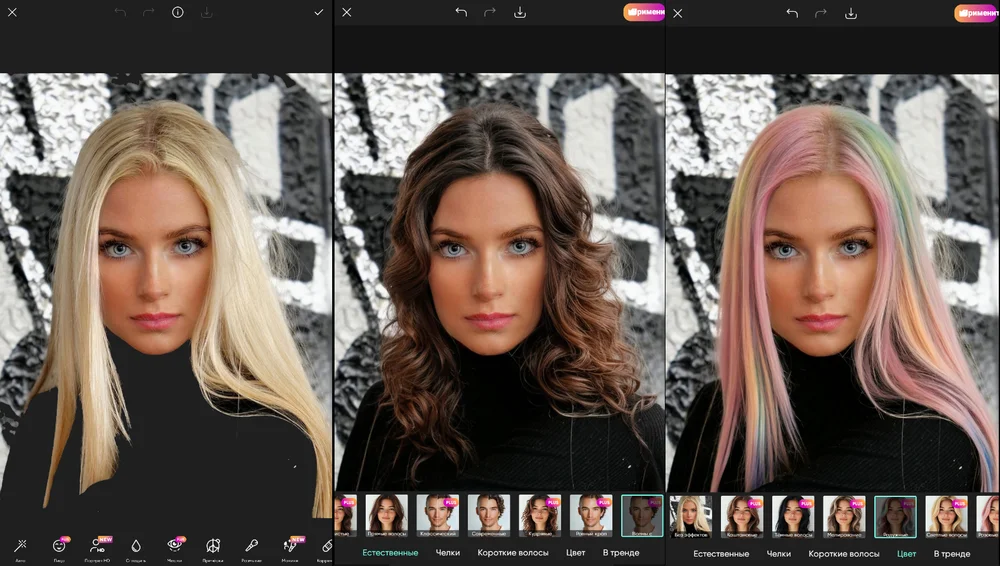

Плюсы:
- ручные и генеративные способы;
- работа на телефоне и в браузере;
- большой набор инструментов после примерки;
- поддержка сложных творческих схем.
Минусы:
- интерфейс перегружен для одной простой задачи;
- AI может менять форму волос;
- часть инструментов и экспорта связана с платным планом.
Вывод. Выбирайте для творческой публикации и многоэтапного монтажа. Для простой палитры быстрее YouCam.
BeautyPlus
BeautyPlus ориентирован на селфи и предлагает отдельный инструмент Hair Color. В современных AI-функциях можно использовать готовые варианты или собственное описание цвета.
| Параметр | Данные |
|---|---|
| Тип | Мобильный и онлайн-редактор селфи |
| Платформы | iPhone, Android и браузерные инструменты |
| Способ обработки | Hair Color и AI-редактирование по готовому стилю или описанию |
| Оптимальный сценарий | Быстрое изменение селфи и создание яркого образа |
Как работать. Откройте портрет, выберите инструмент волос и установите оттенок. Проверьте автоматическую маску, особенно возле щёк и плеч. При текстовом режиме укажите сохранение лица, формы причёски и света. Не применяйте одновременно сильное сглаживание кожи, иначе оценка сочетания цвета и тона лица станет неточной.
Для сравнения оттенков создавайте копии из одного исходника с одинаковой ретушью. Если каждый вариант дополнительно меняет кожу и макияж, различия будут связаны не только с волосами.
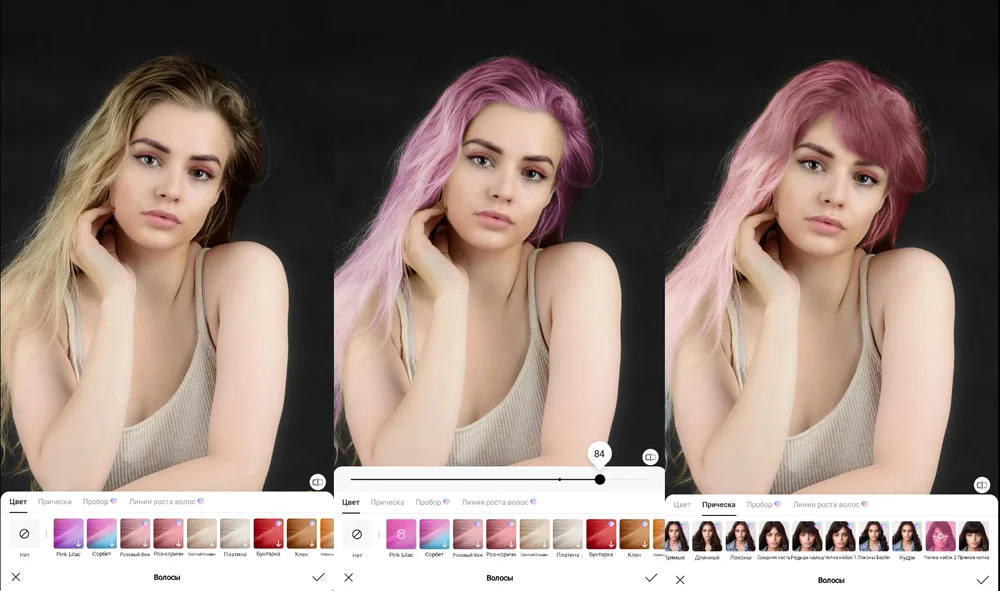

Плюсы:
- специализированный инструмент волос;
- быстрый результат на телефоне;
- готовые и описываемые цвета;
- можно продолжить обработку селфи.
Минусы:
- автоматическая маска требует проверки;
- сильные бьюти-фильтры искажают сравнение;
- облачные AI-функции передают портрет на сервер.
Вывод. Подходит для селфи и социальных сетей. Для нейтральной консультационной фотографии отключайте остальные бьюти-эффекты.
Perfect365
Perfect365 полезен для комплексного образа: оттенок волос можно рассматривать рядом с макияжем, бровями и цветом губ. AR-подход ускоряет примерку, но для честного сравнения сначала оставляют лицо без дополнительных эффектов.
| Параметр | Данные |
|---|---|
| Тип | Мобильная AR-студия макияжа и внешности |
| Платформы | iPhone и Android |
| Способ обработки | Автоматическое отслеживание лица и готовые стили |
| Оптимальный сценарий | Оценка цвета волос вместе с макияжем и тоном кожи |
Как работать. Загрузите портрет или включите камеру, откройте инструменты внешности и выберите волосы. Переключайте варианты при одинаковом макияже. Затем при необходимости добавьте минимальную коррекцию лица и проверьте, не изменилось ли восприятие оттенка.
Цвет волос сильно взаимодействует с балансом белого и тоном кожи. Если приложение автоматически осветляет лицо, холодный блонд или тёмный каштан будут выглядеть иначе. Поэтому первая серия сравнений должна быть без автокоррекции кожи.
Плюсы:
- AR-примерка;
- комплексная оценка образа;
- быстрое переключение вариантов;
- не нужны навыки ручной ретуши.
Минусы:
- дополнительные бьюти-эффекты мешают объективному сравнению;
- нет точной ручной маски;
- часть стилей может относиться к покупкам внутри приложения.
Вывод. Подходит для оценки сочетания волос и макияжа, но не для точного прогноза окрашивания.
Генеративные редакторы для смены цвета волос
Генеративные редакторы подходят для сложных запросов: мелирования, омбре, необычного цвета или одновременной смены причёски. Их главное ограничение — модель может затронуть лицо, фон, одежду и геометрию волос. Поэтому каждый результат нужно сравнивать с исходником, а область редактирования по возможности ограничивать только волосами.
ChatGPT Images
ChatGPT Images позволяет загрузить готовый портрет и описать правку обычным языком. Для локальной работы доступно выделение области: пользователь отмечает волосы и указывает, какой цвет требуется. Устаревшие упоминания ChatGPT и DALL·E 3 сведены в одну современную карточку, чтобы не считать интерфейс чата и его прежний генератор двумя независимыми программами.
| Параметр | Данные |
|---|---|
| Тип | Генеративный редактор изображений |
| Платформы | Веб и приложения ChatGPT |
| Способ обработки | Загрузка существующей фотографии, текстовая команда и локальное выделение области |
| Оптимальный сценарий | Сложные оттенки, мелирование и изменение цвета с сохранением общего портрета |
Как работать. Загрузите фотографию, откройте редактирование изображения и выделите волосы, не захватывая лицо, одежду и фон. Напишите: «Измени только цвет волос на холодный тёмно-каштановый. Сохрани лицо, длину, форму причёски, отдельные пряди, фон и освещение без изменений». Для омбре укажите начальную и конечную зоны. После генерации сравните лицо и контур с оригиналом.
Выделение уменьшает область вмешательства, но не является математически жёсткой маской. Модель может перестроить пиксели рядом с границей, поэтому отдельно проверяют уши, серьги, очки и линию лба. Если изменилось лицо, повторяют правку с более узким выделением и более строгой формулировкой.
Плюсы:
- свободное текстовое описание оттенка;
- локальное выделение;
- поддержка сложных схем окрашивания;
- можно продолжать уточнение в диалоге.
Минусы:
- результат может отличаться между попытками;
- возможны изменения соседних деталей;
- портрет обрабатывается облачным сервисом.
Вывод. Подходит для концепта сложного окрашивания и нескольких итераций. Для пиксельно точного сохранения исходника надёжнее маска в Photoshop.
Gemini
Gemini поддерживает генерацию и редактирование изображений по текстовой инструкции. Пользователь загружает портрет, описывает новый оттенок и при необходимости добавляет референс цвета. Для точной правки в команде отдельно фиксируют сохранение лица, длины волос, фона и освещения.
| Параметр | Данные |
|---|---|
| Тип | Генеративное редактирование изображений в Gemini |
| Платформы | Веб и приложения Gemini |
| Способ обработки | Загрузка фотографии и команда на локальное изменение внешности |
| Оптимальный сценарий | Быстрые варианты цвета и комбинирование нескольких референсов |
Как работать. Прикрепите портрет и опишите изменение только волос. Для точного направления добавьте цвет словами или отдельным референсом. Укажите сохранение лица, укладки, одежды, фона и освещения. Генерируйте по одному изменению за шаг: сначала цвет, затем при необходимости мелирование.
Несколько изображений помогают передать желаемый оттенок, но референс не должен содержать сложную чужую причёску, если её форму переносить не нужно. Иначе модель может изменить объём и длину.
Плюсы:
- редактирование загруженных фотографий;
- работа с текстом и визуальными референсами;
- сложные цветовые схемы;
- не требуется ручная покраска прядей.
Минусы:
- генеративная интерпретация может изменить форму;
- результат нужно проверять при увеличении;
- облачная обработка личного портрета.
Вывод. Полезен для поиска направления цвета и референсного образа, а не для гарантированно неизменной ретуши.
Midjourney
Midjourney подходит не только для генерации с нуля: редактор позволяет загрузить изображение, стереть область волос и заменить её по описанию. Региональная правка уменьшает вмешательство в остальной портрет, а Remix меняет текст задания для выбранной зоны.
| Параметр | Данные |
|---|---|
| Тип | Генеративная платформа изображений |
| Платформы | Веб-интерфейс Midjourney |
| Способ обработки | Editor, Erase/Vary Region и Remix для локальной правки |
| Оптимальный сценарий | Художественные варианты цвета и причёски с региональным редактированием |
Как работать. Загрузите портрет в Editor, выделите Erase только по волосам и оставьте небольшой запас на контуре. В Remix опишите оттенок и сохранение исходной длины, формы и света. Не стирайте лицо и фон. После результата сравните линию роста волос, уши и аксессуары.
Слишком широкая область заставляет модель заново создавать часть лица. Слишком узкая оставляет исходный цвет на тонких прядях. Для сложного омбре лучше два последовательных прохода, чем одно длинное описание с несколькими конфликтующими условиями.
Плюсы:
- региональное редактирование;
- сильные художественные варианты;
- поддержка сложных оттенков и текстур;
- можно уточнять область и описание.
Минусы:
- изменяет пиксели генеративно;
- требует аккуратного выделения;
- не гарантирует полного сохранения лица и аксессуаров.
Вывод. Подходит для визуального концепта и творческого портрета. Для обычной примерки брендового оттенка быстрее AR-сервис.
Как подготовить фотографию для точной примерки
Качество исходника влияет на результат сильнее, чем количество оттенков в приложении. Автоматическая маска анализирует границы по контрасту и текстуре. Ручной редактор тоже не восстановит отдельные волоски, если они размыты или сливаются с фоном.
| Параметр исходника | Что делать | Почему это важно |
|---|---|---|
| Ракурс | Сделайте основной кадр анфас и дополнительный — в три четверти. | Анфас удобен для симметрии и линии лба; второй ракурс показывает виски, объём и длину. |
| Освещение | Используйте мягкий дневной свет без цветной лампы. | Жёлтый или синий свет меняет исходную базу и искажает сравнение оттенков. |
| Фон | Выберите фон, который отличается от волос по цвету и яркости. | Алгоритму легче отделить кончики и выбившиеся пряди. |
| Резкость | Фокус должен находиться на лице и волосах, без размытия движения. | Размытая граница превращается в широкую цветную кайму. |
| Аксессуары | Уберите капюшон и крупные заколки; очки и серьги оставляйте только при необходимости. | AI и автоматическая маска могут принять аксессуар за часть причёски. |
| Положение волос | Не закрывайте лицо руками; распределите волосы так, как носите обычно. | Программа должна видеть реальную линию роста и длину. |
| Обработка | Начинайте с исходника без сильного фильтра и тонирования. | Фильтр меняет кожу, баланс белого и исходный цвет волос. |
| Разрешение | Используйте оригинал камеры, а не уменьшенную копию из мессенджера. | На большом файле проще исправить тонкие пряди и сохранить детали. |
Для сравнения нескольких оттенков создайте одну базовую копию с исправленной экспозицией и балансом белого. Каждый цвет применяйте к этой копии. Если исходники различаются по свету, размеру или ретуши кожи, сравнение становится некорректным.
Подробная инструкция: как изменить цвет волос в ФотоМАСТЕР
ФотоМАСТЕР используется как первый практический способ. Инструкция построена для локальной ручной коррекции: портрет не превращается в новую генерацию, а цвет наносится на существующую текстуру волос.
Шаг 1. Откройте исходную фотографию
Загрузите оригинальный файл и сразу оцените свет. Если лицо сильно затемнено или кадр имеет выраженный цветовой оттенок, сначала исправьте общую экспозицию и баланс белого. Не повышайте резкость до окрашивания: на контуре могут появиться ореолы, которые затем попадут в маску.
Шаг 2. Выберите локальный корректор
Откройте инструмент, который позволяет наносить цвет кистью на отдельную область. Размер кисти выбирайте по ширине участка: крупный диаметр — для центральной массы волос, маленький — для пробора, висков и кончиков. Мягкость увеличивают на пушистом крае и уменьшают у чёткой линии лица.
Шаг 3. Нанесите базовый оттенок
Выберите цвет и сделайте первый проход с умеренной интенсивностью. Не пытайтесь получить финальную насыщенность сразу. Сначала покройте основную массу, не заходя вплотную к коже, затем увеличьте изображение и доработайте контур. Такой порядок уменьшает число исправлений.
Шаг 4. Очистите границы
Переключитесь на ластик и удалите цвет с кожи, бровей, одежды и фона. Проверяйте не только линию лба, но и просветы между локонами: фон внутри них должен остаться исходным. На тонкой пряди лучше уменьшить силу эффекта, чем полностью закрасить её широким следом.
Шаг 5. Настройте реалистичность
- Для каштанового и чёрного. Снижайте насыщенность и сохраняйте светлые блики, иначе волосы выглядят как матовая заливка.
- Для рыжего. Следите, чтобы оттенок не попадал на кожу: медная кайма особенно заметна возле лица.
- Для блонда. Отделите осветление от тонирования. Одно изменение цвета не создаёт естественную светлую базу.
- Для розового, синего и фиолетового. Наносите цвет умеренно, сохраняя тени. Для градиента делайте несколько локальных проходов.
Шаг 6. Сохраните варианты
Сохраните исходник отдельно и создавайте файлы с понятными именами: hair-cold-brown, hair-copper, hair-ash-blonde. Для сравнения используйте одинаковое разрешение и формат. PNG сохраняет результат без повторного JPEG-сжатия; качественный JPEG удобнее для отправки и публикации, но не пересохраняйте его много раз.
Шаг 1. Защитите исходник
Продублируйте фоновый слой. Все цветовые изменения размещайте на корректирующих слоях. Такая схема позволяет выключать варианты, менять параметры и восстанавливать исходный цвет без повторного выделения.
Шаг 2. Создайте выделение волос
Используйте подходящий инструмент выделения, затем откройте Select and Mask. Основную массу волос выделяют уверенно, а край уточняют отдельно. Не расширяйте маску на кожу ради отдельных прядей: лучше восстановить несколько волосков кистью позже.
Шаг 3. Добавьте Hue/Saturation
Создайте корректирующий слой Hue/Saturation на основе выделения. Включите Colorize. Hue задаёт семейство цвета, Saturation — интенсивность, Lightness — относительную светлоту. Не используйте Lightness как полноценное осветление тёмных волос: чрезмерное значение уничтожает контраст.
Шаг 4. Исправьте маску
Щёлкните по миниатюре маски. Чёрная кисть скрывает цвет, белая возвращает. Работайте с разной жёсткостью: жёсткая кисть подходит для линии пробора, мягкая — для пушистого контура. Серый цвет или сниженная непрозрачность кисти частично ослабляет эффект на тонких прядях.
Шаг 5. Сохраните блики
Если новый цвет выглядит плоско, проверьте режим наложения корректирующего слоя и его непрозрачность. Для некоторых оттенков полезен отдельный слой в режиме Color, поскольку он меняет цветность, сохраняя светлоту. Тени и блики должны оставаться привязанными к исходной форме волос.
Шаг 6. Создайте мелирование или омбре
Не пытайтесь выполнить сложную схему одним слоем. Создайте отдельные корректирующие слои для базового тона, светлых прядей и кончиков. У каждого должна быть своя маска. Градиент на маске формирует плавный переход, а небольшая кисть добавляет отдельные пряди.

Как перекрасить волосы в GIMP
- Откройте фотографию и создайте дубликат слоя.
- Выделите волосы. Для сложного края используйте маску слоя, а не удаление фона.
- Откройте Hue-Saturation либо Colorize и задайте базовый тон.
- При необходимости создайте отдельный цветовой слой и выберите режим HSL Color.
- Исправьте маску чёрной и белой кистью.
- Сохраните проект в редактируемом формате, затем экспортируйте PNG или JPEG.
Главная ошибка в GIMP — применять цвет ко всему изображению, а затем пытаться стереть его с лица. Правильнее сначала построить область волос и только потом добавлять коррекцию. Для светлого результата используйте несколько этапов: снижение насыщенности, контролируемое повышение светлоты и отдельное тонирование.
Как выполнить ручную обработку в Photopea
- Откройте исходный файл в браузере.
- Продублируйте слой и сохраните проект до начала сложной обработки.
- Выделите волосы и добавьте маску.
- Создайте Hue/Saturation, включите Colorize и настройте оттенок.
- Очистите маску возле лица и в просветах между прядями.
- Экспортируйте PNG/JPG и закройте проект на общем компьютере.
Photopea удобна для разовой задачи без установки, но не следует открывать личные портреты на чужом устройстве и оставлять вкладку после работы. Если файл очень большой, сначала закройте другие тяжёлые вкладки: браузерный редактор использует оперативную память устройства.
Как пользоваться автоматической виртуальной примеркой
YouCam, Garnier, Matrix и L’Oréal различаются палитрой, но логика у них сходная. Ниже приведён универсальный порядок, который позволяет получить сопоставимые результаты.
- Выберите камеру для общего впечатления или загрузку фотографии для проверки деталей.
- Разрешите доступ к камере только на время примерки, если браузер предлагает такой режим.
- Уберите волосы от лица и повернитесь к нейтральному источнику света.
- Сначала сравните семейства цвета: светлый, тёмный, тёплый, холодный, красный.
- Затем сравните близкие оттенки внутри выбранной группы.
- Сделайте снимки с одинаковым ракурсом и выражением лица.
- Запишите точное название оттенка отдельно от изображения.
- Проверьте, не захватил ли цвет фон, кожу, одежду или головной убор.
Брендовый сервис не знает историю окрашивания. Он не определяет, сколько осветлений нужно, какой пигмент останется в длине и как поведут себя пористые концы. Снимок служит визуальным ориентиром для консультации, а не формулой.
Как сформулировать задание для нейросети
Генеративный редактор выполняет текст буквально только в общих пределах. Для контролируемой смены цвета задание должно содержать объект, точный оттенок, пространственное расположение и перечень элементов, которые нельзя менять.
| Задача | Рабочая формулировка | Что контролировать |
|---|---|---|
| Однотонный натуральный цвет | Измени только цвет волос на холодный тёмно-каштановый. Сохрани лицо, длину, форму причёски, отдельные пряди, фон, одежду и освещение. | Линия роста, уши, брови, кожа у висков. |
| Медный оттенок | Перекрась только волосы в натуральный медно-рыжий цвет с сохранением исходных бликов и теней. Не меняй лицо и макияж. | Красная кайма на коже, насыщенность теней. |
| Омбре | Сохрани тёмные корни. Создай плавный переход от холодного каштанового в верхней трети к пепельному блонду на концах. Не меняй длину и укладку. | Положение перехода, симметрия, отсутствие нового объёма. |
| Цветные пряди | Добавь тонкие фиолетовые пряди только в верхнем слое волос. Сохрани основной цвет, лицо, фон и освещение. | Толщина и количество прядей, сохранение исходной базы. |
| Седой оттенок | Измени волосы на естественный серебристо-седой цвет с неоднородными светлыми и тёмными прядями. Не меняй возраст и черты лица. | Модель не должна искусственно состарить кожу. |
| Только кончики | Сделай синими только нижние десять сантиметров волос, сохрани остальные волосы и все детали портрета. | Граница эффекта и длина. |
После первой генерации не добавляйте новое широкое задание. Уточняйте одну ошибку: «Верни исходную форму лица», «Не меняй серьги», «Сохрани пробор», «Уменьши насыщенность». Если инструмент поддерживает локальное выделение, сузьте область до волос.
Как проверить результат до сохранения
Проверка проводится в трёх масштабах. На уменьшенном изображении оценивают образ целиком. При масштабе около 100% проверяют текстуру и лицо. При сильном увеличении ищут цветную кайму, пропуски и изменённые мелкие объекты.
| Зона проверки | Признак хорошего результата | Типичная ошибка | Как исправить |
|---|---|---|---|
| Линия лба | Цвет заканчивается по естественной границе и не заходит на кожу. | Ровная цветная полоса или окрашенные участки кожи. | Очистить маску маленькой кистью; в AI сузить выделение. |
| Виски и уши | Отдельные пряди сохранены, ухо не изменено. | Ухо частично окрашено или перерисовано. | Ослабить эффект, вернуть исходную область через маску. |
| Пробор | Видна кожа головы, направление волос не изменилось. | Пробор закрашен сплошным цветом. | Удалить цвет с кожи и снизить непрозрачность рядом. |
| Кончики | Сохраняются отдельные пряди и исходная длина. | Край превращён в гладкую массу или укорочен AI. | Вернуть исходный слой либо повторить генерацию с узкой областью. |
| Блики | Светлые участки остаются светлее основного тона. | Равномерная непрозрачная заливка. | Снизить насыщенность и непрозрачность, использовать режим Color. |
| Тени | Объём читается, нижние слои темнее. | Тени исчезли, волосы выглядят плоско. | Сохранить исходную светлоту или восстановить тени отдельным слоем. |
| Лицо | Черты, возраст, макияж и выражение совпадают с исходником. | AI изменил глаза, нос, губы или кожу. | Отклонить вариант; повторить с локальным выделением. |
| Аксессуары | Очки, серьги, заколки и одежда не изменились. | Модель перестроила предмет рядом с волосами. | Ограничить область и явно запретить изменение предмета. |
| Фон | Просветы между прядями содержат исходный фон. | Фон внутри причёски окрашен или заменён. | Очистить маску в просветах. |
| Разрешение | Итог не меньше исходника без необходимости. | Сервис выдал маленькое превью или файл с сильным сжатием. | Использовать доступный экспорт высокого качества; не растягивать миниатюру. |
Для сравнения реального оттенка с виртуальным откройте результат на двух экранах и отключите ночной режим. Это не калибровка, но помогает заметить сильный цветовой сдвиг. Решение о покупке краски нельзя принимать по одному дисплею с усиленной насыщенностью.
Почему виртуальный оттенок отличается от реального окрашивания
Фоторедактор изменяет видимые пиксели, а краска взаимодействует с волосом. Даже аккуратная примерка не рассчитывает химический процесс. Перед осветлением, стойким окрашиванием или резким переходом обращайтесь к профессиональному колористу и учитывайте состояние волос.
- Исходная база. Один цифровой светлый оттенок одинаково накладывается на тёмный и светлый портрет, но физически тёмную базу приходится предварительно осветлять.
- Старый пигмент. Ранее окрашенная длина реагирует иначе, чем натуральные корни. Примерка не знает историю процедур.
- Пористость. Сухие и повреждённые участки могут впитать пигмент неравномерно.
- Освещение. Один оттенок выглядит теплее при лампе и холоднее при дневном свете.
- Экран. Яркость, профиль дисплея и режим защиты зрения меняют восприятие.
- Фотообработка. Камера смартфона автоматически корректирует баланс белого, контраст и кожу.
- Седина. Процент и структура седых волос влияют на покрытие и прозрачность.
- Осветление. Программа может показать блонд одним нажатием, но физический переход нередко требует нескольких процедур.
Правильное использование виртуального результата — выбрать направление, исключить явно неподходящие варианты и подготовить референсы. Он не заменяет диагностику, тест-прядь и инструкцию конкретного красителя.
Конфиденциальность и работа с портретами
Фотография лица относится к персональному визуальному материалу. Локальные программы обрабатывают файл на компьютере, а веб-сервисы и генеративные модели получают загрузку через интернет. Перед отправкой изображения проверьте условия сервиса, особенно если портрет содержит ребёнка, документы, домашний адрес или другие идентифицирующие детали.
- Для чувствительной фотографии используйте ФотоМАСТЕР, Photoshop, GIMP, Мовавика Фото или другой локальный редактор.
- Не загружайте снимок, где в кадре видны паспорт, школьный пропуск, банковская карта, адрес или экран с личными сообщениями.
- Проверьте, требуется ли аккаунт и можно ли удалить историю обработки.
- Не используйте публичную галерею, если результат должен оставаться личным.
- Удалите лишние метаданные перед публикацией, если файл содержит геолокацию.
- В Telegram-боте проверяйте точное имя и владельца; копии могут использовать похожее оформление.
- Не отправляйте фотографию через неизвестный партнёрский редирект.
- После работы на общем компьютере выйдите из аккаунта, закройте проект и удалите локальную загрузку из папки браузера.
Формулировка «обработка в браузере» сама по себе не означает, что файл остаётся на устройстве. Photopea и классические браузерные редакторы могут выполнять значительную часть работы локально, а AI-инструменты обычно отправляют изображение модели. Оценивайте конкретный инструмент, а не только слово «онлайн».
Частые ошибки и способы исправления
| Ошибка | Почему возникает | Исправление |
|---|---|---|
| Цвет попал на кожу | Слишком большая кисть или неточная автоматическая маска. | Уменьшить кисть, использовать ластик или чёрную кисть на маске. |
| Волосы выглядят пластиковыми | Слишком высокая насыщенность и непрозрачность. | Снизить интенсивность, сохранить исходные тени и блики. |
| Пропали отдельные пряди | Маска слишком жёсткая или AI сгладил край. | Вернуть пряди белой кистью на маске либо повторить с более точным выделением. |
| Блонд стал серым | Lightness повышена без сохранения контраста. | Разделить осветление и тонирование; восстановить тени. |
| Тёмный цвет выглядит чёрным пятном | Утрачен динамический диапазон. | Снизить непрозрачность и вернуть светлые участки исходника. |
| Цвет различается на корнях и длине случайно | Эффект нанесён неодинаково. | Использовать отдельные контролируемые маски или выровнять силу кисти. |
| AI изменил лицо | Слишком широкая область или общая команда. | Выделить только волосы и явно запретить изменение лица. |
| AI изменил фон | В запросе описан новый образ целиком. | Разделить операции и задать сохранение фона. |
| AR захватывает стену | Волосы сливаются с фоном. | Снять портрет на контрастном однотонном фоне. |
| Примерка слишком яркая | Камера или экран повышает насыщенность. | Снизить интенсивность и проверить на другом экране без ночного режима. |
| Нельзя повторить оттенок | Использован только визуальный фильтр без названия. | Записывать название оттенка, числовые настройки или текст команды. |
| Файл стал размытым | Сервис выдал превью или изображение пересохранялось несколько раз. | Использовать исходный файл и один финальный экспорт. |
Для разовой примерки перед окрашиванием
Начните с YouCam, Garnier, Matrix или L’Oréal. Эти сервисы быстро показывают направление цвета. Отберите два-три оттенка и затем подготовьте более точный вариант в ФотоМАСТЕР или другом редакторе с ручной коррекцией.
Для обработки без интернета
Используйте ФотоМАСТЕР, Photoshop, GIMP, Мовавика Фото или PhotoDiva. Локальный процесс важен для личного портрета и файла высокого разрешения. ФотоМАСТЕР проще, Photoshop точнее на сложном контуре, GIMP бесплатен.
Для максимального контроля
Photoshop, GIMP и Photopea работают через маски. Они требуют больше времени, зато позволяют отдельно управлять корнями, длиной, бликами, прядями и градиентом.
Для телефона
Facetune и AirBrush предпочтительны, когда автоматическую область нужно исправить кистью. FaceApp быстрее для общего образа, YouCam удобнее для перебора палитры, Picsart — для дальнейшего творческого монтажа.
Для сложного омбре или фантазийного цвета
ChatGPT Images, Nano Banana в Gemini, Midjourney, LightX и другие генеративные инструменты принимают текстовое описание. Используйте локальное выделение и обрабатывайте цвет отдельно от смены причёски.
Для выбора краски конкретного бренда
Garnier, Matrix и L’Oréal показывают собственные палитры. Запишите название продукта, но обсудите исходную базу и необходимость осветления со специалистом.
Для Linux
GIMP — основной бесплатный настольный вариант. Photopea работает в браузере и не требует отдельной Linux-сборки.
Для старого компьютера
Избегайте тяжёлой генеративной работы в браузере с большим исходником. Лёгкий локальный редактор или мобильная примерка даст результат быстрее. Устаревшие программы не следует выбирать только из-за низких системных требований: безопасность установщика важнее.
Для салона и консультации
Подготовьте исходник, два-три виртуальных варианта и точные названия оттенков. Style My Hair Pro и брендовые примерки помогают коммуникации, но решение принимается с учётом диагностики волос.
Чек-лист перед окончательным выбором
- Определите, нужна примерка реального оттенка, художественная ретушь или новая причёска.
- Решите, допустима ли загрузка портрета в облачный сервис.
- Проверьте платформу и точное название разработчика.
- Убедитесь, что инструмент меняет именно волосы, а не накладывает общий цветовой фильтр.
- Проверьте наличие ручной доработки, если фон сложный.
- Сравните минимум три близких оттенка на одном исходнике.
- Оцените результат при увеличении.
- Проверьте лицо, аксессуары и фон.
- Сохраните название оттенка или числовые настройки.
- Оставьте исходный файл отдельно.
Можно ли точно подобрать краску по фотографии?
Нет. Фотография помогает выбрать визуальное направление и исключить неподходящие оттенки. Реальный результат зависит от исходной базы, старого пигмента, осветления, пористости и формулы красителя.
Какой редактор меньше всего меняет лицо?
Классический локальный редактор с маской — ФотоМАСТЕР, Photoshop, GIMP, Мовавика Фото или Photopea. Он меняет заданную область, тогда как генеративная модель создаёт новые пиксели и способна затронуть лицо.
Что выбрать для кудрявых волос?
Используйте редактор с маской и мягкой кистью либо автоматический сервис с ручным Fine-tune. На кудрях много просветов и сложных краёв, поэтому полностью автоматический фильтр часто окрашивает фон.
Как примерить седой цвет без искусственного старения лица?
В ручном редакторе уменьшите насыщенность волос и добавьте неоднородный серебристый тон, не меняя кожу. В AI-задании прямо укажите: изменить только волосы и не менять возраст, лицо и кожу.
Как обработать чёрные волосы?
Для тёмной базы натуральные оттенки наносят как тонирование, сохраняя блики. Светлый виртуальный цвет не означает, что аналогичный реальный результат получится без осветления.
Можно ли задать цвет кодом HEX?
В универсальном редакторе цветовой слой можно выбрать численно, но итоговый вид зависит от режима наложения и исходной светлоты. В AR-примерках чаще используется готовая палитра, а в генеративных сервисах словесное описание и референс надёжнее одного HEX-кода.
Как сделать два цвета?
В Photoshop, GIMP и Photopea создайте два корректирующих слоя с отдельными масками. В ФотоМАСТЕР и кистевых редакторах наносите оттенки на разные зоны. В AI опишите точное расположение каждого цвета.
Почему программа не видит волосы?
Причёска сливается с фоном, кадр размыт, лицо закрыто или освещение слишком жёсткое. Сделайте снимок на контрастном фоне либо перейдите в ручной режим.
Как сохранить результат без потери качества?
Используйте исходное разрешение, избегайте скриншота экрана и повторного пересохранения JPEG. Для промежуточного результата подходит PNG; для отправки — JPEG с высоким качеством.
Нужно ли сохранять проект?
Да, если редактор поддерживает слои или маски. Проект позволяет изменить оттенок без нового выделения. В простой мобильной примерке сохраняйте несколько отдельных файлов и исходник.
Можно ли использовать фото из мессенджера?
Можно, но оно часто уменьшено и сжато. Для точной границы лучше оригинал камеры или файл, отправленный без сжатия.
Почему на телефоне цвет выглядит лучше, чем на компьютере?
Экраны имеют разную яркость, насыщенность и цветовую температуру. Сравните результат без ночного режима и не делайте вывод по одному дисплею.
Как оценить результат для колориста?
Подготовьте исходник и два-три варианта, подпишите желаемое семейство оттенка и укажите, какие элементы нравятся: холодность, глубина, уровень светлоты, расположение прядей. Не передавайте один AI-портрет как точную формулу.
Безопасно ли использовать Telegram-бот?
Только после проверки точного владельца, условий обработки и допустимости отправки конкретной фотографии. Для чувствительных снимков используйте локальное приложение.
Нужна ли отдельная программа для macOS?
Нет. Photoshop, GIMP и Мовавика Фото поддерживают macOS, а Photopea работает в браузере. Не нужно дублировать один продукт в отдельном рейтинге только из-за платформы.
Итоговые рекомендации
Для локальной смены цвета на Windows первым выбором остаётся ФотоМАСТЕР: специализированная кисть даёт понятный процесс и ручной контроль без облачной загрузки. Photoshop лучше для сложных прядей, нескольких оттенков и крупного портрета; GIMP выполняет ту же базовую задачу бесплатно; Photopea переносит маски и корректирующие слои в браузер.
Для быстрой примерки используйте YouCam, Garnier, Matrix или L’Oréal. Они помогают выбрать направление, но не рассчитывают физический результат красителя. На телефоне Facetune и AirBrush полезны ручной доработкой, FaceApp — скоростью, Picsart — творческим монтажом.
Генеративные сервисы выбирайте для омбре, фантазийных оттенков и новой укладки. Ограничивайте область волос, формулируйте одно изменение за шаг и проверяйте лицо, фон и аксессуары. Если модель меняет личность человека, переходите к классическому редактору с маской.
 *EXE — расширение исполняемого файла. Сайт является партнером проекта