
Для ролика на YouTube недостаточно просто включить запись: программа должна захватить нужное окно без лишних уведомлений, сохранить системный звук и голос, не перегрузить игру или браузер, а затем выдать файл с предсказуемым качеством. В рейтинге собраны настольные рекордеры, встроенные функции Windows, macOS, Android и iOS, браузерные инструменты и программы для последующей подготовки видео. Первый пункт — Экранная камера: она соответствует основной задаче статьи и объединяет захват, базовый монтаж и экспорт в одном рабочем процессе.
Один и тот же продукт не дублируется в нескольких платформенных разделах. Например, OBS Studio описана один раз как кроссплатформенная программа, а в разделах Windows, macOS и Linux приведены только сценарные ссылки на эту карточку. Конвертеры не смешаны с рекордерами: ВидеоМАСТЕР и Freemake Video Converter вынесены в отдельный блок, потому что они работают с уже записанным файлом.
Для дополнительного выбора можно использовать внутренние подборки FreeEXE: Запись экрана, Запись игр, Видеоуроки, Веб-камера и Видеоредакторы для YouTube.
Как быстро выбрать программу под задачу
Для видеоурока важны читаемый курсор, запись выбранной области, микрофон и возможность убрать паузы. Игровому каналу нужен отдельный режим захвата игры, стабильная частота кадров и аппаратное кодирование. Разговорный ролик требует камеры, контроля громкости и удобного размещения facecam. Для Shorts дополнительно проверяют вертикальную область 9:16 и читаемость интерфейса на телефоне.
| Сценарий | Первый вариант | Почему подходит | Главное ограничение |
|---|---|---|---|
| Простая запись экрана в Windows | Экранная камера | Три режима захвата, звук, редактор и экспорт в одном окне | Только Windows |
| Игровой ролик | Bandicam | Отдельный режим записи игр и наложение веб-камеры | Монтаж проще, чем в полноценном редакторе |
| Сложная сцена из игры, камеры и графики | OBS Studio | Сцены, источники, аудиомикшер и несколько дорожек | Нужна ручная настройка |
| Запись и подробный монтаж | Camtasia | Экранный рекордер и многодорожечная временная шкала | Платная лицензия |
| macOS | ScreenFlow | Записывает экран, камеру, микрофон, компьютерный звук и iOS-устройство | Работает только на Mac |
| Без установки полноценного редактора | Loom | Запись вкладки, экрана и камеры через браузер | Проект хранится в облачной библиотеке |
| Linux | Kooha | Короткий локальный рабочий процесс без сцен и стриминговых панелей | Меньше настроек, чем у OBS Studio |
| Android | Встроенная запись экрана | Не требует отдельного приложения | Набор параметров зависит от оболочки устройства |
| iPhone и iPad | Встроенная запись iOS | Запускается из Пункта управления и сохраняется в Фото | Нет полноценного монтажа во время захвата |
Как составлялся рейтинг
Программы сравнивались не по количеству рекламных функций, а по рабочему маршруту от запуска до проверки экспортированного файла. Отдельно учитывались платформы, выбор области, запись системного звука и микрофона, веб-камера, игры, управление курсором, аннотации, монтаж, форматы, бесплатные ограничения и сложность освоения.
- Стабильность захвата. Рекордер должен сохранять плавность интерфейса и не пропускать заметные фрагменты при выбранных настройках.
- Контроль источников. Важна возможность включать и выключать системный звук, микрофон и камеру независимо.
- Нагрузка. Для игр и тяжёлых приложений предпочтительны режимы захвата конкретного окна и аппаратные кодировщики.
- Редактирование. Простая обрезка не приравнивается к полноценной временной шкале с несколькими дорожками.
- Ограничения. Водяной знак, лимит длительности, обязательная регистрация и закрытый экспорт влияют на место в рейтинге.
- Точность интерфейса. В инструкциях используются фактические названия кнопок, меню и панелей; условные и устаревшие подписи исключены.
Локальная запись и прямой эфир — разные задачи. Стримеру нужны сцены, переходы, чат, оповещения и параметры подключения к платформе. Для обычного ролика важнее надёжный локальный файл, раздельный звук и монтаж. Поэтому наличие стриминга не считается автоматическим преимуществом.
Сравнение программ и способов записи
| Программа | Платформа | Захват | Звук | Камера | Монтаж | Лучший сценарий |
|---|---|---|---|---|---|---|
| Экранная камера | Windows | экран, область, окно | да | нет | базовый редактор | для первого ролика и видеоуроков |
| Экранная Студия | Windows | экран, область, окно | да | да | развитый редактор | для записи с последующим монтажом |
| Bandicam | Windows, macOS | экран, игра, устройство | да | да | обрезка и простая обработка | для игр и демонстраций |
| Xbox Game Bar | Windows | приложение или игра | да | нет | нет | для быстрой записи игры |
| ShareX | Windows | область, окно, экран | да | нет | нет | для коротких демонстраций |
| iSpring Free Cam | Windows | область экрана | да | нет | обрезка и звук | для уроков и презентаций |
| Icecream Screen Recorder | Windows, macOS, Android | экран и область | да | да | обрезка и базовая обработка | для плановой записи |
| CamStudio | Windows | экран и область | да | нет | минимальный | для старых рабочих процессов |
| OBS Studio | Windows, macOS, Linux | сцены и источники | да | да | нет полноценной шкалы | для игр, курсов и стриминга |
| Camtasia | Windows, macOS | экран и камера | да | да | полноценная шкала | для обучающих роликов |
| Wondershare Filmora | Windows, macOS | экран, звук, камера | да | да | полноценная шкала | для контента с эффектами |
| Streamlabs Desktop | Windows, macOS | сцены и источники | да | да | клипы и стриминговые инструменты | для каналов с эфирами |
| Mango Recorder | Windows, macOS | экран, камера или вместе | да | да | аннотации и простая обработка | для коротких объяснений |
| ScreenPal | Windows, macOS, Chromebook, мобильные ОС | экран и камера | да | да | встроенный редактор | для облачного рабочего процесса |
| ManyCam | Windows, macOS | камера, экран и медиа | да | да | сцены и графика | для talking head и трансляций |
| ScreenFlow | macOS | экран, камера, iOS-устройство | да | да | полноценная шкала | для Mac и курсов |
| QuickTime Player | macOS | экран или область | микрофон | нет | обрезка | для быстрой записи на Mac |
| Photo Booth | macOS | камера | да | да | минимальный | для разговорного видео |
| Kooha | Linux | экран, окно или область | да | нет | нет | для простой локальной записи |
| Loom | браузер и настольное приложение | экран, вкладка, камера | да | да | облачная обрезка | для быстрых объяснений |
| AZ Screen Recorder | Android | экран | да | да | мобильная обработка | для мобильных инструкций |
| XRecorder | Android | экран | да | да | мобильная обработка | для игр и приложений |
| PRISM Live Studio | iOS, Android, настольные ОС | камера, экран, сцены | да | да | оформление и эфир | для мобильного контента |
| ВидеоМАСТЕР | Windows | не записывает экран | обрабатывает звук | нет | конвертация и обрезка | для подготовки готового файла |
| Freemake Video Converter | Windows | не записывает экран | обрабатывает звук | нет | конвертация | для смены формата |
Запись экрана на Windows : лучшие варианты
1. Экранная камера : запись, монтаж и экспорт в одном проекте
Экранная камера рассчитана на пользователей Windows, которым нужно записать весь монитор, отдельное окно или вручную выделенный фрагмент. Перед началом можно включить системный звук и микрофон. После остановки материал открывается во встроенном редакторе: там обрезают начало и конец, удаляют лишние фрагменты, добавляют заставки, текст и музыку, затем сохраняют результат в видеофайл.
Для YouTube программа удобна тем, что не требует переносить запись в отдельный монтажный пакет. Это особенно полезно для обзора сайта, инструкции по приложению, презентации или короткого урока. Для сложной композиции из нескольких камер и отдельных аудиодорожек лучше выбрать OBS Studio или Camtasia, но для последовательного сценария «записал — обрезал — оформил — сохранил» Экранная камера проще.

Краткая последовательность:
- Откройте программу и нажмите «Запись экрана».
- Выберите «Полный экран», «Фрагмент экрана» или режим отдельного окна.
- Включите запись звука компьютера и микрофона только для тех источников, которые должны попасть в ролик.
- Нажмите «Начать запись». Для завершения используйте F10.
- В редакторе удалите паузы и ошибочные действия, затем добавьте заставку или музыку при необходимости.
- Нажмите «Сохранить видео», выберите профиль и проверьте экспортированный файл в отдельном плеере.
Плюсы:
- три понятных режима выбора области;
- одновременная работа с системным звуком и микрофоном;
- встроенная обрезка, оформление и музыкальная дорожка;
- русский интерфейс и короткий путь до готового файла.
Минусы:
- нет версии для macOS и Linux;
- не предназначена для сложных сцен с большим количеством источников;
- для многоканального звука и профессионального монтажа требуется другой инструмент.
Кому подходит: начинающим авторам, преподавателям, специалистам поддержки и блогерам, которым нужен ролик с экрана без отдельного видеоредактора.
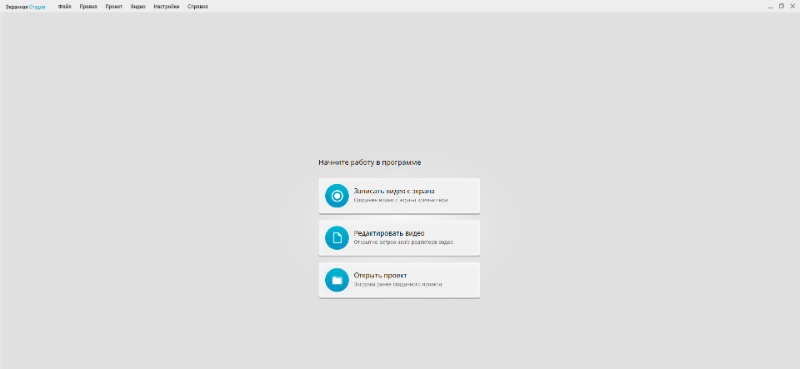
2. Экранная Студия: запись экрана с более развитым монтажом
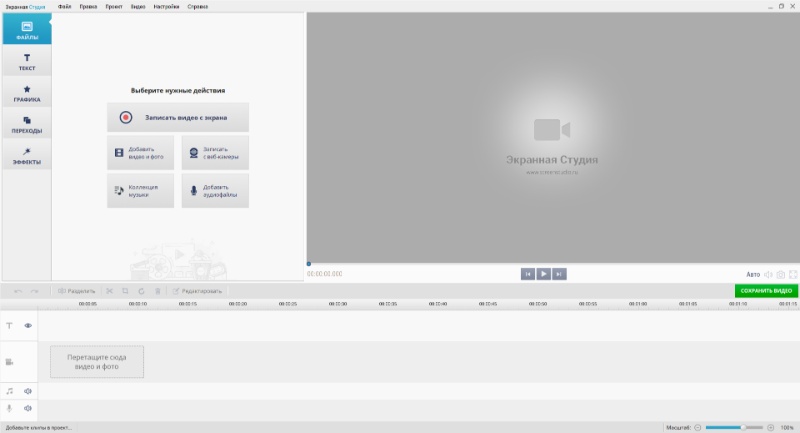
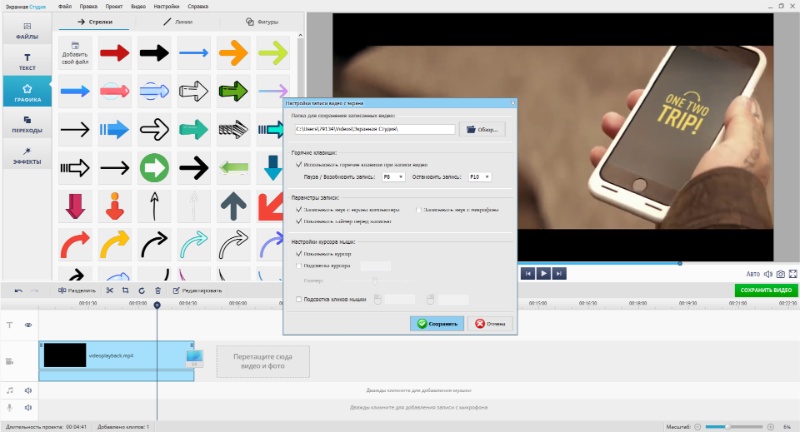
Экранная Студия — отдельная программа, а не другое название Экранной камеры. Она ориентирована на запись экрана и дальнейшую сборку ролика на временной шкале. Такой подход полезен, когда после захвата нужно соединить несколько фрагментов, добавить заставку, титры, музыку, переходы и другие монтажные элементы.
Рабочий процесс длиннее, чем в простом рекордере, зато автор получает больше контроля над структурой видео. Для регулярных уроков и обзоров это позволяет сохранять единый стиль канала. Перед длинной записью нужно сделать тестовый фрагмент: убедиться, что системный звук и микрофон не перекрывают друг друга, а курсор остаётся читаемым.
Плюсы:
- запись и монтаж внутри одной программы;
- подходит для сборки ролика из нескольких сцен;
- есть инструменты оформления и работы со звуком.
Минусы:
- требует больше времени на освоение, чем простой рекордер;
- не заменяет OBS Studio при работе со сложными живыми сценами;
- доступна только в Windows.
3. Bandicam : экран, игры и внешние устройства
Bandicam разделяет запись на режимы экрана, игры и устройства. Это уменьшает количество лишних настроек: для рабочего стола выбирают область или окно, для игры — режим захвата графического приложения, для внешней камеры или платы захвата — режим устройства. В запись можно добавить микрофон и наложение веб-камеры.
Для игрового канала важнее не максимальное число FPS в списке настроек, а стабильность конкретного проекта. Сначала запишите двухминутный тест с тем же разрешением, частотой кадров и сценой, которая будет в основном ролике. После теста проверьте плавность, рассинхронизацию и температуру системы.


Как начать: выберите режим записи, задайте область или приложение, откройте раздел звука, назначьте микрофон, при необходимости включите веб-камеру и запустите захват кнопкой REC. После остановки откройте список готовых файлов и воспроизведите последний ролик.
Плюсы:
- раздельные режимы для экрана, игр и устройств;
- наложение камеры и управление звуковыми источниками;
- подходит для длительных игровых сессий после правильной настройки.
Минусы:
- бесплатный режим имеет ограничения;
- монтаж не такой гибкий, как в Camtasia или Filmora;
- для слабого компьютера придётся снижать разрешение, FPS или нагрузку кодировщика.
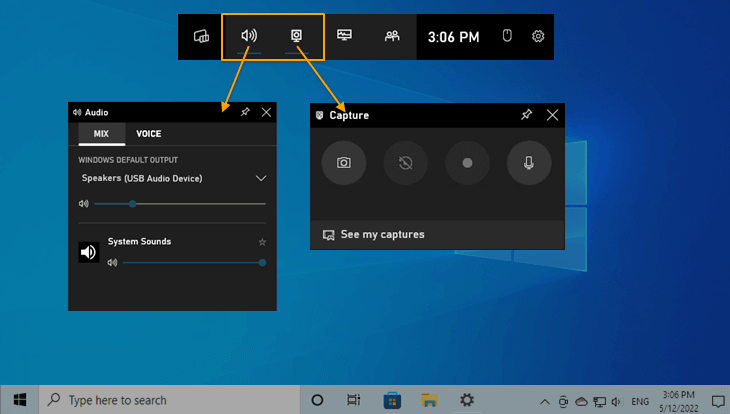
4. Xbox Game Bar : быстрая запись приложения или игры
Xbox Game Bar встроена в Windows и подходит для быстрой записи активной игры или приложения. Панель открывается сочетанием Win+G. Запись запускается и останавливается сочетанием Win+Alt+R, а микрофон переключается через Win+Alt+M. Готовый MP4 сохраняется в папке «Видео» → «Captures».
Инструмент удобен, когда не нужны сцены, монтаж и отдельное окно рекордера. Ограничение принципиальное: Game Bar ориентирована на приложение или игру, а не на свободную запись всего рабочего стола и Проводника. Для урока с переключением между несколькими окнами лучше использовать Экранную камеру, OBS Studio или ShareX.
Плюсы:
- не требует установки сторонней программы;
- горячие клавиши работают поверх игры;
- готовый файл сразу сохраняется в MP4.
Минусы:
- не предназначена для гибкого захвата рабочего стола;
- нет полноценного монтажа;
- нет сложной композиции из нескольких источников.
5. ShareX : короткие демонстрации и автоматизация
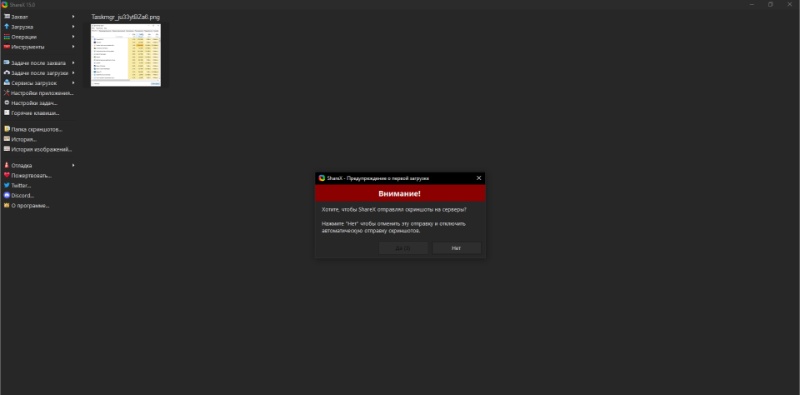
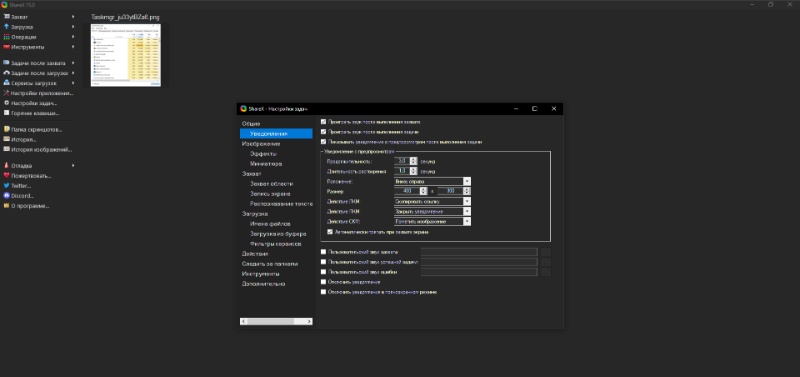
ShareX известна как инструмент скриншотов, но умеет записывать выбранную область в видео или GIF через FFmpeg. В параметрах можно выбрать источники видео и звука, кодек и частоту кадров. Это полезно для короткой демонстрации ошибки, фрагмента интерфейса или инструкции, где не нужен полноценный редактор.
Перед первой записью ShareX может предложить установить компоненты FFmpeg. После настройки действие запускают из меню Capture → Screen recording или назначают собственное сочетание клавиш. Автоматическую загрузку лучше отключить, если материал содержит личные данные: локальный файл должен остаться на компьютере до проверки.
Плюсы:
- бесплатное приложение с открытым исходным кодом;
- гибкие горячие клавиши и автоматические действия;
- запись области в видео или GIF.
Минусы:
- нет многодорожечного монтажа;
- интерфейс перегружен для пользователя, которому нужна одна кнопка;
- не подходит для сложной игровой сцены с камерой и графикой.
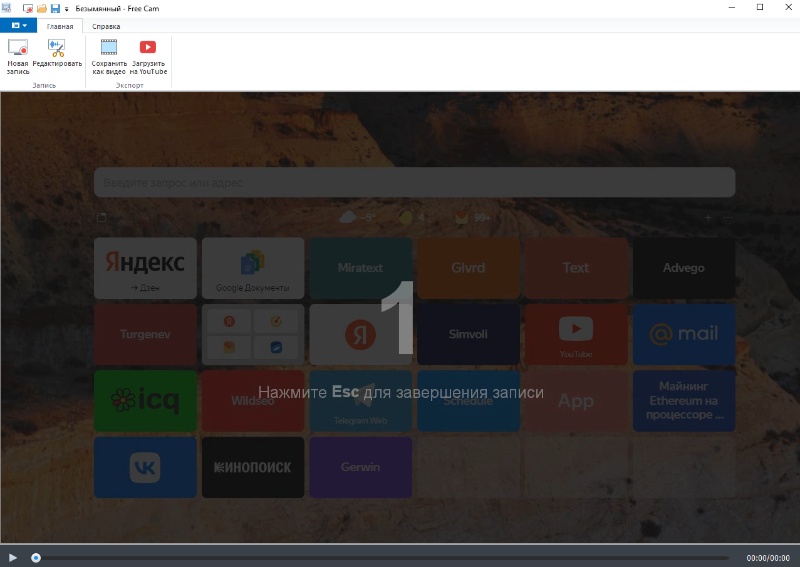
6. iSpring Free Cam : видеоуроки и озвученные презентации
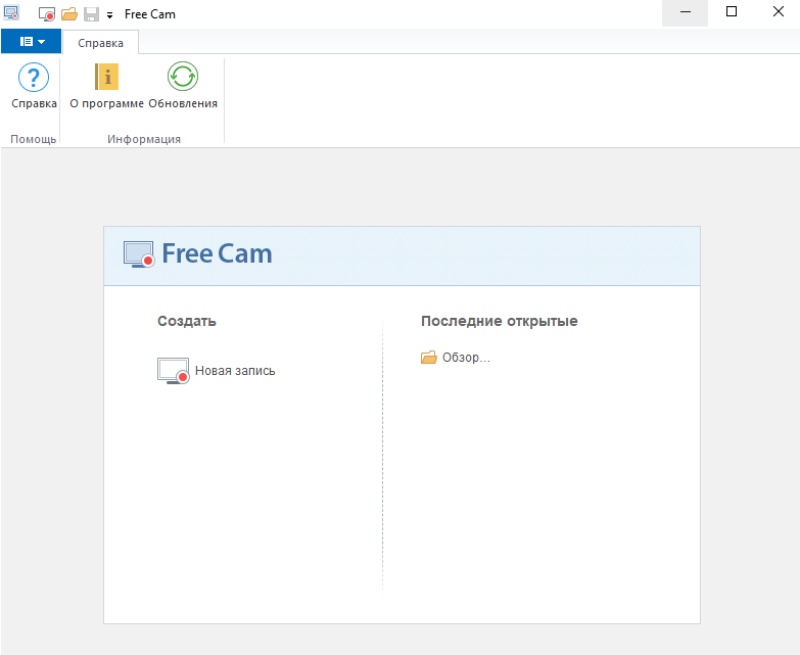
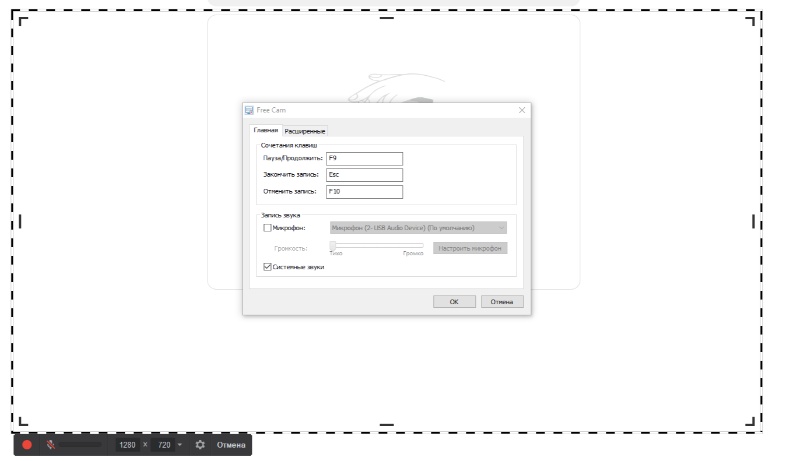
iSpring Free Cam ориентирована на учебные скринкасты. Пользователь выбирает область, включает микрофон и системный звук, записывает объяснение, а затем удаляет ненужные участки и корректирует аудио во встроенном редакторе. Такой набор удобен для презентаций, инструкций по сайтам и уроков без сложных визуальных эффектов.
Перед записью стоит увеличить интерфейс приложения, которое показывается зрителю, и отключить всплывающие уведомления. Если ролик содержит текст, минимальный тест нужно посмотреть не только на мониторе, но и на телефоне: мелкие подписи часто теряются после обработки YouTube.
Плюсы:
- рабочий процесс рассчитан на уроки;
- запись голоса и системного звука;
- встроенная обрезка и базовая работа с аудио.
Минусы:
- не рассчитана на сложный видеомонтаж;
- нет гибкой композиции нескольких камер;
- подходит прежде всего для Windows.
7. Icecream Screen Recorder : запись по расписанию и аннотации
Icecream Screen Recorder записывает весь дисплей или выделенную область, системный звук, микрофон и веб-камеру. Во время захвата можно рисовать, добавлять стрелки и текст. Отдельный сценарий — запланированная запись: в панели Tasks создают новую задачу, задают область, время начала и завершения.
Планировщик полезен для собственного вебинара или разрешённой трансляции, когда автор не может нажать REC вручную. Перед запуском нужно проверить свободное место и запретить переход компьютера в сон. Для нескольких мониторов программа не заменяет OBS Studio: текущие ограничения захвата двух экранов одновременно следует учитывать заранее.
Плюсы:
- экран, микрофон, системный звук и веб-камера;
- аннотации во время записи;
- задачи по расписанию;
- базовая обрезка и изменение скорости.
Минусы:
- часть возможностей относится к платному режиму;
- нет полноценной многодорожечной шкалы;
- для сложной многомониторной сцены удобнее OBS Studio.
8. CamStudio : простой рекордер старой школы
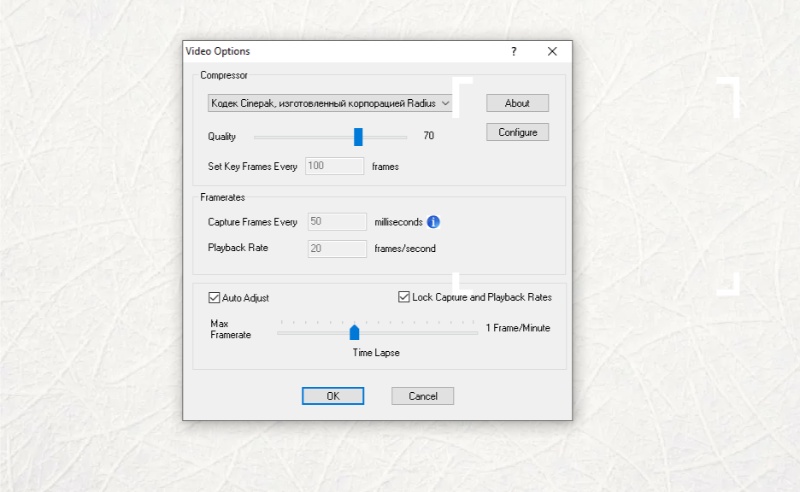
CamStudio — классический рекордер для Windows с выбором области, окна или всего экрана. Его интерфейс и рабочая модель заметно уступают современным рекордерам: перед основной сессией нужно проверить запуск, звук, кодек и воспроизведение короткого файла на конкретном компьютере.
Для нового YouTube-проекта CamStudio уступает по настройке звука, монтажу и работе с современными форматами. Программа уместна только в уже настроенном рабочем процессе. Для первой установки разумнее выбрать Экранную камеру, ShareX, OBS Studio или другой поддерживаемый рекордер.

Плюсы:
- простая запись области или экрана;
- минимальный набор без редакторских панелей;
- подходит для совместимого старого рабочего процесса.
Минусы:
- устаревший интерфейс;
- нет современного монтажа и сцен;
- совместимость и кодеки нужно проверять до основной записи.
9. «Ножницы» Windows 11: встроенная запись выделенной области
В Windows 11 приложение «Ножницы» записывает выбранный прямоугольный участок экрана. Нажмите Win+Shift+R либо откройте «Ножницы», выберите «Запись» и «Создать». Выделите область, нажмите «Пуск», а после завершения — «Остановить». Ролик сохраняется как MP4; для подписей и звука его можно открыть командой «Изменить в Clipchamp».
Способ подходит для короткой демонстрации выбранной области. Он не собирает сцену из камеры, игры и нескольких аудиоканалов, поэтому для сложного ролика нужен отдельный рекордер. Главное преимущество — быстрый запуск без установки; главное ограничение — прямоугольная область и минимальные средства обработки.
Кроссплатформенные программы для сложных проектов
10. OBS Studio : сцены, источники и раздельный звук
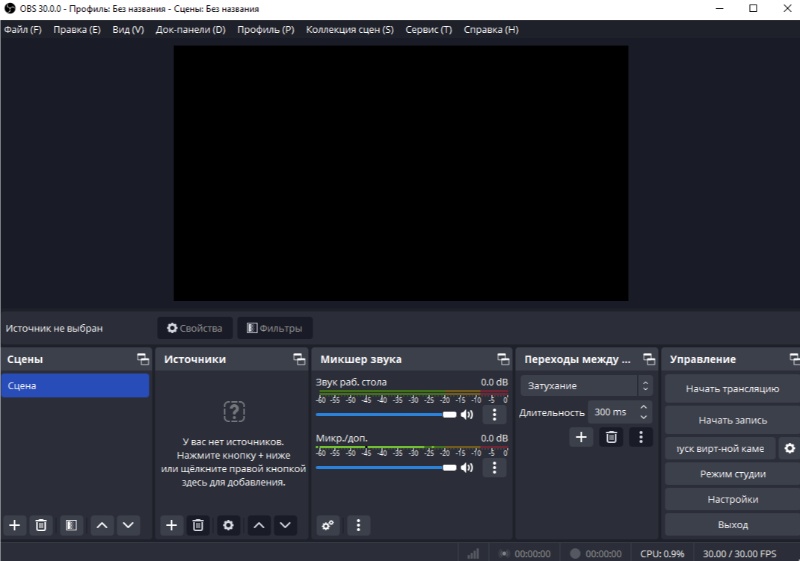
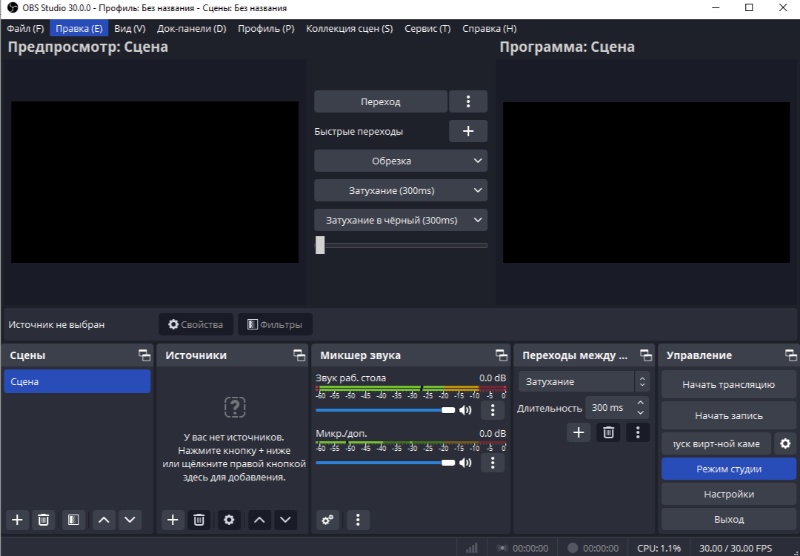
OBS Studio работает в Windows, macOS и Linux. Проект строится из сцен, а каждая сцена — из источников: захвата экрана, окна, игры, камеры, изображения, текста и устройств. В нижней части окна находятся панели Scenes, Sources, Audio Mixer и Controls. Такая модель позволяет заранее собрать заставку, основную сцену и финальный экран.
Первый запуск лучше начать с Tools → Auto-Configuration Wizard. Затем в Sources нажать «+» и выбрать Display Capture, Window Capture, Game Capture в Windows или macOS Screen Capture на Mac. Микрофон и системный звук проверяют по движению индикаторов в Audio Mixer. Запись запускается кнопкой Start Recording в панели Controls.
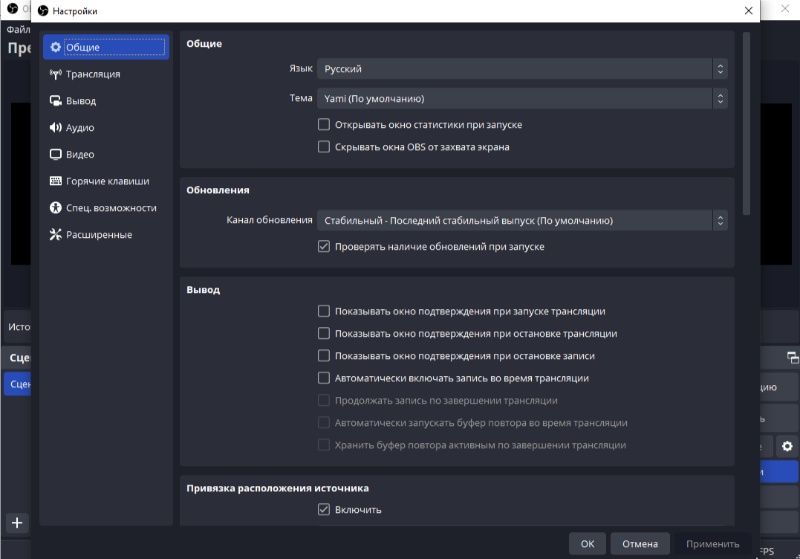
Для монтажа удобнее записывать микрофон, игру и музыку на отдельные дорожки. В Advanced Audio Properties каждому источнику назначают общую дорожку для просмотра и отдельную дорожку для монтажа. Перед длинной сессией запишите тест на несколько минут и проверьте все дорожки по отдельности.
Плюсы:
- Windows, macOS и Linux;
- сцены, неограниченное количество источников и аудиомикшер;
- раздельные аудиодорожки;
- локальная запись и стриминг.
Минусы:
- нет полноценной монтажной временной шкалы;
- ошибка в элементе захвата или кодировщике может испортить длинную запись;
- интерфейс сложнее простых рекордеров.
11. Camtasia : рекордер и многодорожечный видеоредактор
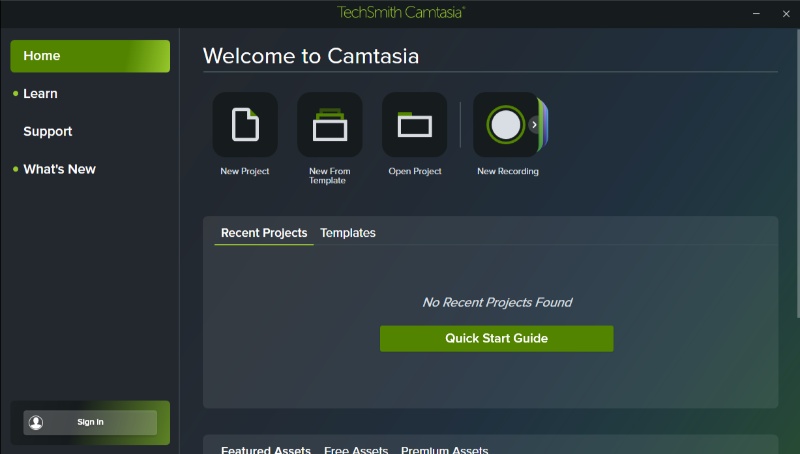
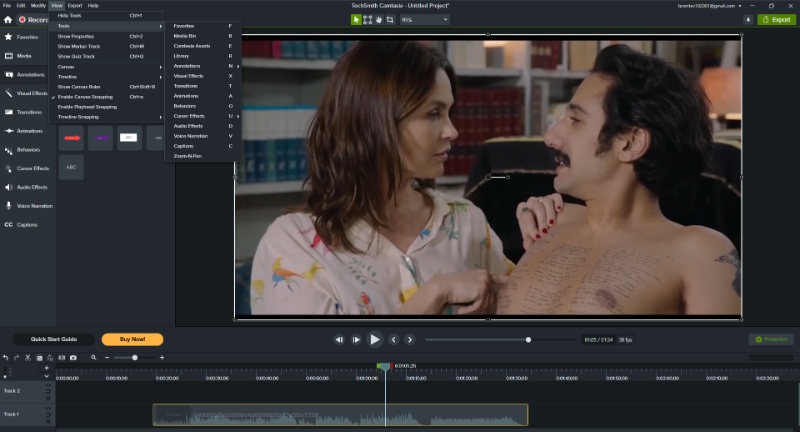
Camtasia объединяет отдельный Recorder и редактор с временной шкалой. Рекордер захватывает экран, камеру, микрофон и системный звук, после чего материалы открываются как редактируемые дорожки. На шкале можно убрать паузы, увеличить фрагмент интерфейса, добавить подписи, переходы, курсорные эффекты и отдельную озвучку.
Программа особенно полезна для курсов, где нужно исправлять ошибки без повторной записи всего урока. В начале проекта задайте размер холста, соответствующий будущему экспорту. Если запись сделана в одном разрешении, а монтажный холст имеет другое соотношение сторон, текст и интерфейс могут стать слишком мелкими или появятся пустые поля.

Плюсы:
- раздельные материалы экрана, камеры и звука;
- полноценная временная шкала;
- инструменты курсора, приближения и аннотаций;
- подходит для регулярного производства уроков.
Минусы:
- платная лицензия;
- требует больше ресурсов и времени на экспорт;
- избыточна для короткой одноразовой записи.
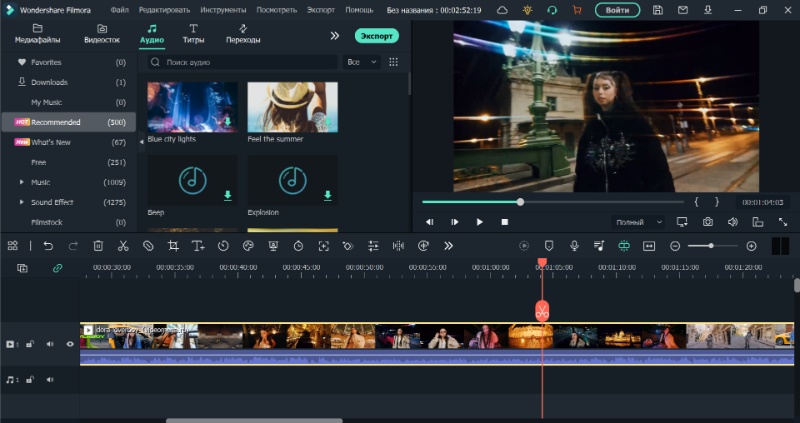
12. Wondershare Filmora : запись внутри видеоредактора
Filmora записывает экран, системный звук, микрофон и веб-камеру, а затем переносит материал в редактор. Подход удобен для роликов, где захват — только первый этап: далее автор добавляет заставку, музыку, субтитры, переходы, кадрирование и цветовую коррекцию.
Перед записью откройте модуль Screen Recorder, выберите весь экран, окно или пользовательскую область, проверьте переключатели микрофона, системного аудио и камеры, затем раскройте дополнительные настройки качества и частоты кадров. После остановки сохраните исходный клип в медиатеке проекта и только затем начинайте монтаж.


Плюсы:
- запись и полноценное редактирование в одной программе;
- одновременный экран, звук и камера;
- удобно перерабатывать материал под обычный ролик и вертикальный формат.
Минусы:
- для простой записи интерфейс перегружен;
- часть функций и экспортных условий зависит от лицензии;
- эффекты не компенсируют плохой исходный звук или нечитаемый интерфейс.
13. Streamlabs Desktop : запись и прямые эфиры в одном проекте
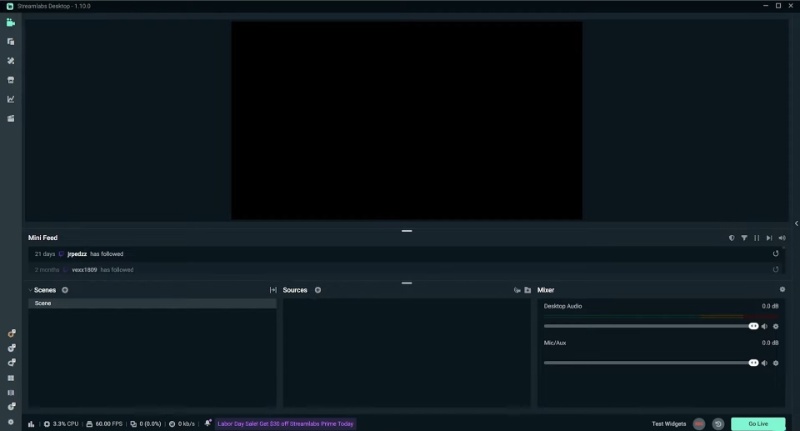
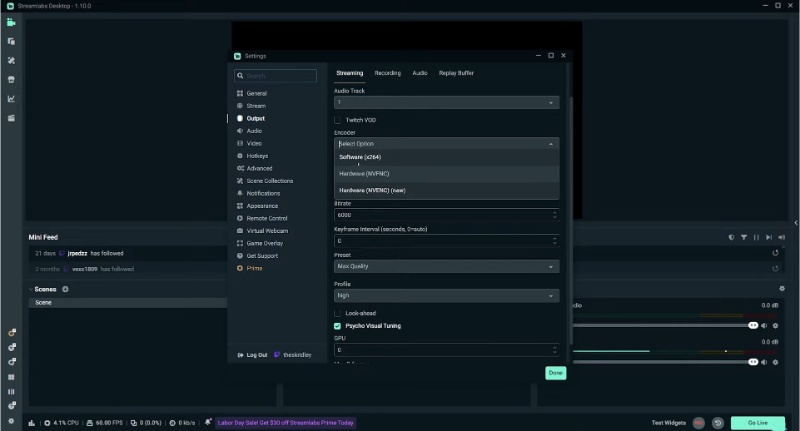
Streamlabs Desktop использует сцены и источники, поэтому подходит каналам, которые чередуют локальные записи и прямые эфиры. В сцену добавляют игру, экран, камеру, изображения и оповещения. Перед локальной записью нужно отдельно проверить путь сохранения, контейнер, кодировщик и аудиомикшер: параметры стрима не всегда оптимальны для дальнейшего монтажа.
Главная ошибка новичка — включить слишком много виджетов. Для обычного ролика достаточно игры или окна, камеры, микрофона и системного звука. Чат, донаты и анимации добавляют только тогда, когда они нужны в кадре. Чем проще сцена, тем легче найти источник перегрузки или пропавшего звука.

Плюсы:
- сцены и источники;
- локальная запись и трансляции;
- инструменты оформления канала.
Минусы:
- интерфейс ориентирован на стримеров;
- лишние виджеты увеличивают нагрузку;
- для подробного монтажа нужен отдельный редактор.
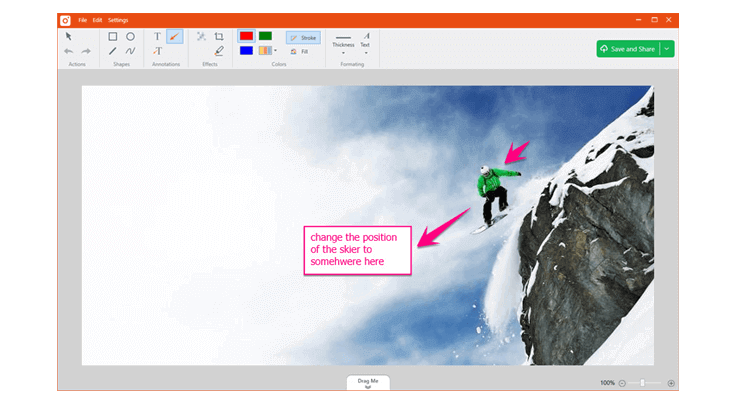
14. Mango Recorder, ранее TinyTake: экран и камера для коротких объяснений
Mango Recorder продолжает продукт TinyTake и предлагает версии для Windows и Mac. Пользователь выбирает захват экрана, веб-камеры или их совместную запись. Инструмент рассчитан на короткие объяснения, комментарии к интерфейсу и обмен готовым роликом через облачную библиотеку.
Для конфиденциальной инструкции сначала уточните, сохраняется ли проект локально или отправляется в учётную запись. Перед записью закройте пароли, уведомления и личные вкладки. Если требуется сложный монтаж, раздельный звук или длинная игровая сессия, удобнее выбрать Camtasia, OBS Studio или Bandicam.
Плюсы:
- экран, камера или совместный режим;
- Windows и macOS;
- подходит для короткого объяснения.
Минусы:
- облачный рабочий процесс требует контроля приватности;
- не заменяет полноценный редактор;
- интерфейс старых выпусков TinyTake отличается от текущего Mango Recorder.
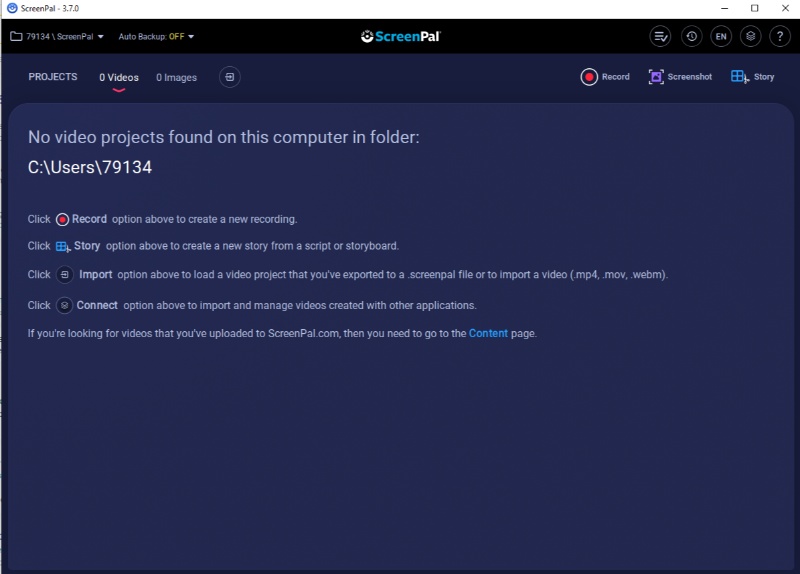
15. ScreenPal : современное название Screencast-O-Matic
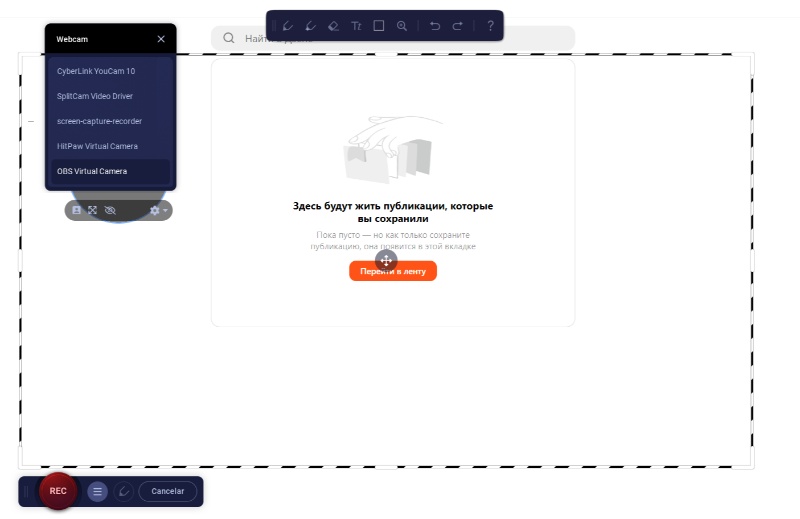
ScreenPal — современное название Screencast-O-Matic. Программа сочетает запись экрана и камеры, библиотеку материалов и редактор. Она подходит пользователям, которым важен единый облачный рабочий процесс на компьютере, Chromebook и мобильных устройствах.
Перед записью выберите Screen, Webcam или Both, задайте область и проверьте источники аудио. После остановки сохраните локальную копию до публикации. До начала длинного проекта проверьте доступные в учётной записи лимиты записи, экспорта и облачного хранения.

Плюсы:
- экран и камера;
- несколько платформ;
- редактор и облачная библиотека.
Минусы:
- часть функций зависит от учётной записи и тарифа;
- облачное хранение требует контроля доступа;
- старые инструкции под прежним названием могут отличаться.
16. ManyCam : камера, экран и графика для talking head

ManyCam ориентирована на работу с камерой и виртуальными сценами. В проект можно включить веб-камеру, экран, изображения, видео и графические элементы, а затем использовать композицию в записи или трансляции. Для YouTube программа полезна при talking head, интервью, демонстрации экрана рядом с ведущим и уроках с несколькими визуальными источниками.
Перед основной записью проверьте разрешение виртуальной камеры, частоту кадров и выбранный микрофон. Эффекты и виртуальный фон не исправляют плохое освещение: лицо должно быть равномерно освещено, а камера — стоять на уровне глаз. Если нужен только экран без ведущего, ManyCam будет избыточна.
Плюсы:
- несколько визуальных источников;
- виртуальная камера и графические элементы;
- удобна для разговорных роликов и эфиров.
Минусы:
- не является полноценным видеоредактором;
- эффекты увеличивают нагрузку;
- для чистого скринкаста проще использовать специализированный рекордер.
Запись экрана на macOS : программы и встроенные способы
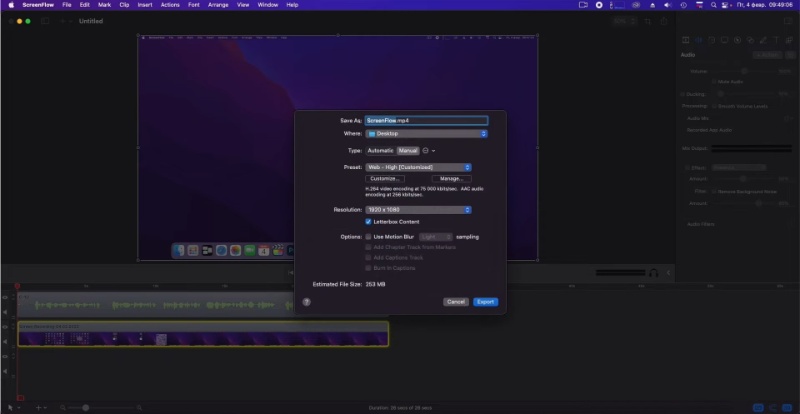
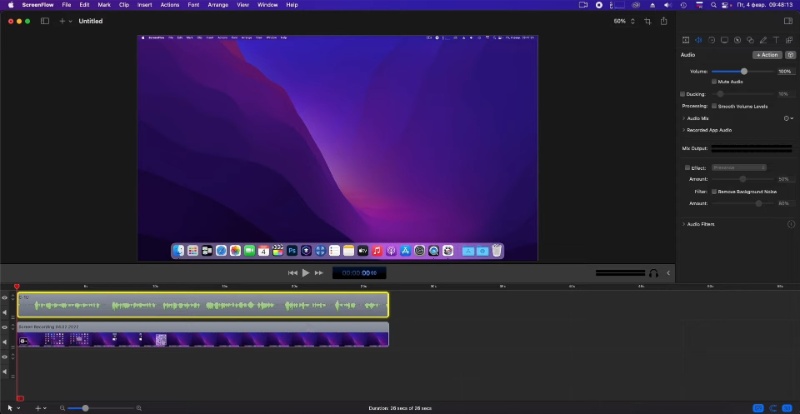
17. ScreenFlow: запись и монтаж, созданные для Mac
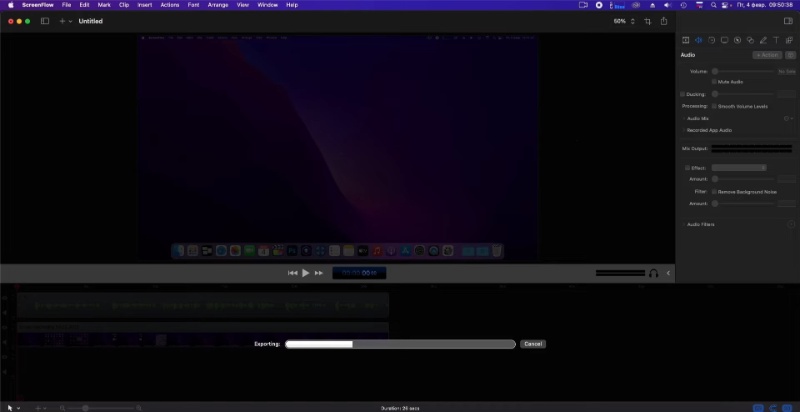
ScreenFlow работает на macOS и умеет одновременно записывать экран, камеру, микрофон, компьютерный звук и подключённое iPhone или iPad. После захвата материал открывается на временной шкале, где можно добавлять текст, музыку, переходы, picture-in-picture, курсорные выделения и демонстрацию нажатий клавиш.
Программа подходит авторам курсов и обзоров приложений Apple. Перед записью iPhone или iPad нужно подключить устройство и выбрать его как источник. Для длинного урока полезно записывать короткими логическими сценами: так проще заменить ошибочный фрагмент и не пересобирать весь проект.
Плюсы:
- экран, камера, системный звук и iOS-устройство;
- полноценная временная шкала;
- инструменты курсора, текста и picture-in-picture.
Минусы:
- только macOS;
- платная лицензия;
- для быстрой одноразовой записи проще встроенная панель macOS.
18. QuickTime Player : быстрая запись без стороннего редактора
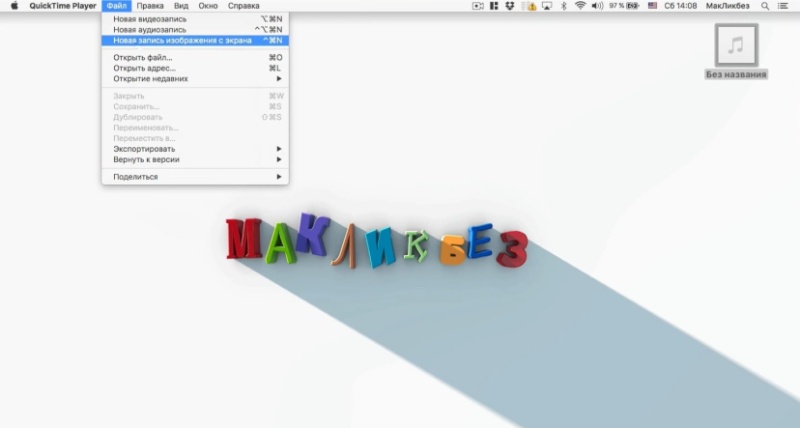
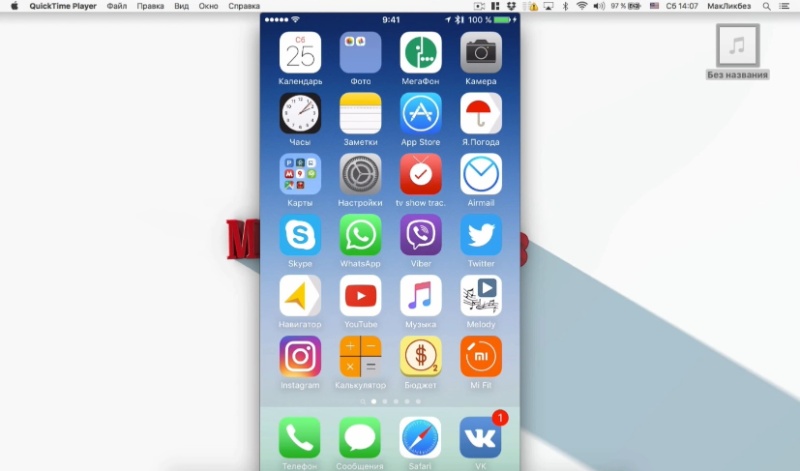
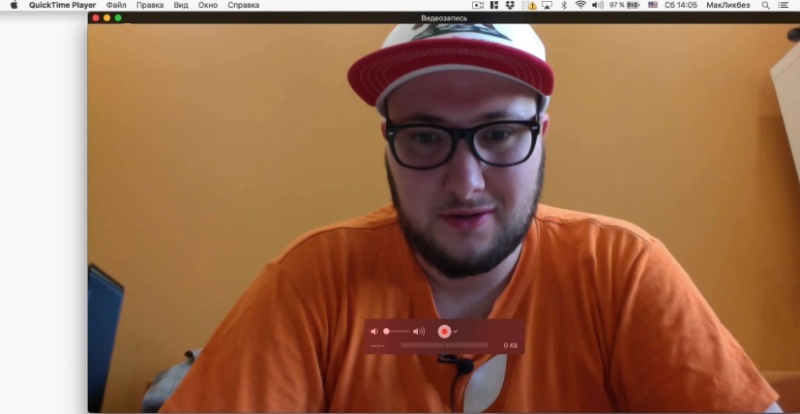
QuickTime Player открывает системный интерфейс записи через File → New Screen Recording. Пользователь выбирает весь экран или область, назначает микрофон и начинает захват. После остановки файл открывается в QuickTime, где доступна простая обрезка.
В окне New Screen Recording можно выбрать микрофон, но прямого выбора системного звука приложения в QuickTime Player нет. Для урока, где нужен звук программы, используйте ScreenFlow или OBS Studio с настроенным источником системного аудио. Для сложного проекта с камерой и несколькими дорожками QuickTime также недостаточно.
Плюсы:
- встроен в macOS;
- быстрый выбор области;
- простая обрезка готового файла.
Минусы:
- нет полноценной временной шкалы;
- нет сложных сцен;
- прямой захват системного звука приложения не предусмотрен.
19. Photo Booth: запись только с камеры
Photo Booth подходит для простого разговорного ролика на Mac. В приложении выбирают режим видео, проверяют кадр и запускают запись. Способ не предназначен для одновременной демонстрации рабочего стола, сложной графики и раздельных аудиодорожек.
Перед съёмкой очистите фон, поставьте источник света перед лицом и проверьте микрофон. Запишите 20–30 секунд, прослушайте голос в наушниках и убедитесь, что камера не меняет экспозицию при движении. Для screen-and-face сценария используйте ScreenFlow, OBS Studio или ManyCam.
20. Панель «Снимок экрана» macOS: встроенный захват экрана
Панель открывается сочетанием Shift+Command+5. В ней выбирают «Записать весь экран» или «Записать выбранную область», а в «Параметрах» задают микрофон, таймер и место сохранения. После запуска в строке меню появляется кнопка остановки.
Способ удобен для коротких демонстраций без установки. Он не даёт полноценной монтажной шкалы и не строит сцену из нескольких источников. После остановки обязательно откройте файл и проверьте, попал ли в него нужный звук.
Запись видео в Linux
21. Kooha: минималистичный рекордер для рабочего стола
Kooha предназначена для локальной записи экрана в Linux без стриминговых панелей. Пользователь выбирает монитор, окно или область, включает курсор и звук, запускает захват и получает файл в выбранной папке. Интерфейс рассчитан на короткий маршрут и не требует создания сцен.
Kooha подходит для демонстрации приложения, отчёта об ошибке и короткого урока. Для игры, нескольких камер, графики и раздельных дорожек выбирайте OBS Studio. Перед основной записью проверьте совместимость звука с используемым окружением рабочего стола и сервером отображения.
Плюсы:
- короткий и понятный рабочий процесс;
- локальное сохранение;
- не перегружена инструментами стриминга.
Минусы:
- нет сцен и полноценного монтажа;
- набор источников ограничен по сравнению с OBS Studio;
- зависит от возможностей Linux-окружения.
22. Когда в Linux лучше использовать OBS Studio
OBS Studio предпочтительна, когда требуется игровая сцена, веб-камера, несколько мониторов, отдельные аудиодорожки или прямой эфир. Kooha лучше для простой локальной записи одного экрана. Повторная карточка OBS не нужна: настройки сцен и источников разобраны выше.
Онлайн-запись и работа через браузер
23. Loom: вкладка, экран и камера через браузер
Loom записывает вкладку браузера, окно, весь экран и камеру. После остановки видео появляется в библиотеке сервиса, где его можно обрезать и открыть по ссылке. Инструмент удобен для короткого объяснения, обратной связи и демонстрации задачи без ручного экспорта.
Облачная модель требует дисциплины: не записывайте пароли, личные сообщения, документы и вкладки, которые не должны попасть в чужой доступ. Перед отправкой ссылки проверьте настройки просмотра. Для материалов, которые должны остаться только на компьютере, безопаснее локальный рекордер.
Плюсы:
- быстрый запуск из браузера;
- экран и камера;
- готовая ссылка на ролик.
Минусы:
- зависимость от учётной записи и облака;
- условия бесплатного режима ограничивают рабочий процесс;
- не подходит для конфиденциального материала без проверки доступа.
24. Когда браузерный рекордер хуже локальной программы
Локальный рекордер лучше при длинной записи, нестабильном интернете, конфиденциальных данных, игровом захвате и необходимости раздельных дорожек. Браузерный инструмент выигрывает, когда нужно быстро объяснить действие и отправить ссылку. Защищённое видео, DRM-контент и страницы с ограничениями могут не записываться; обход таких ограничений не является нормальным сценарием работы.
Запись экрана на Android
25. Встроенная запись Android: первый способ без установки
На современных устройствах Android функция обычно находится в панели быстрых настроек под названием «Запись экрана» или Screen recorder. После нажатия система предлагает выбрать источник звука, показ касаний и запуск. Готовый файл сохраняется в галерее или папке Screen recordings.
Названия пунктов зависят от производителя, поэтому сначала найдите функцию через редактирование панели быстрых настроек. Перед записью включите режим «Не беспокоить», проверьте ориентацию и освободите место. Для вертикальной инструкции держите телефон в портретной ориентации с самого начала.
26. AZ Screen Recorder: расширенный захват на Android
AZ Screen Recorder добавляет плавающую панель управления, запись экрана, микрофона и facecam, а также базовую обработку готового ролика. Приложение полезно для мобильных игр и инструкций, где встроенной функции недостаточно.
Перед записью разрешите только необходимые доступы, выберите разрешение и частоту кадров, затем сделайте тест. Высокое разрешение на слабом телефоне может привести к пропускам кадров и перегреву. Для инструкции с голосом используйте гарнитуру или внешний микрофон, если встроенный микрофон ловит касания корпуса.
Плюсы:
- плавающее управление;
- микрофон и facecam;
- мобильная обрезка и оформление.
Минусы:
- бесплатный режим содержит функциональные ограничения;
- длительная запись нагружает телефон;
- системный звук зависит от версии Android и записываемого приложения.
27. XRecorder: игры, приложения и вертикальные ролики
XRecorder также использует плавающую панель и позволяет записывать экран, звук и камеру, а затем обрезать результат. Приложение подходит для мобильного геймплея и демонстрации интерфейса. Для Shorts заранее задайте портретную ориентацию и проверьте, что текст не прячется под системными панелями.
При длительной записи отключите энергосбережение только на время сессии и подключите питание, если аккумулятор разряжен. После остановки проверьте не только изображение, но и синхронизацию голоса: мобильные устройства чаще дают задержку при одновременной игре, записи и facecam.
Запись видео на iPhone и iPad
28. Встроенная запись iOS и iPadOS: экран из Пункта управления
Добавьте «Запись экрана» в Пункт управления, откройте его и нажмите круглую кнопку записи. Для голоса удерживайте кнопку, включите «Микрофон» и нажмите «Начать запись». После обратного отсчёта закройте Пункт управления. Остановка выполняется через красный индикатор или ту же кнопку, а файл появляется в приложении «Фото».
Перед записью включите фокусирование или режим «Не беспокоить», скройте уведомления и проверьте ориентацию. Некоторые приложения ограничивают захват изображения или звука; это штатное ограничение, которое не следует обходить. Для монтажа обрежьте начало и конец в «Фото» или перенесите файл в редактор.
29. PRISM Live Studio: мобильные сцены и оформление
PRISM Live Studio рассчитана на мобильную запись и прямые эфиры с камерой, экраном, графикой и сценами. Она полезна, когда автору нужны подписи, изображения и оформление прямо во время съёмки. Для простого скринкаста встроенная запись iOS быстрее и требует меньше разрешений.
Соберите минимальную сцену: основной экран, камера и один графический слой. Проверьте микрофон, разрешение, ориентацию и доступ к хранилищу. Запишите тест до эфира или длинной сессии: мобильная композиция сильнее нагружает устройство, чем обычный системный рекордер.
Плюсы:
- сцены, камера и графика на телефоне;
- подходит для эфиров и оформленных роликов;
- можно совместить экран и ведущего.
Минусы:
- сложнее встроенной записи;
- увеличивает нагрузку и расход аккумулятора;
- не заменяет настольный монтаж для сложного проекта.
Устаревшие и специализированные программы: когда их не стоит выбирать
30. Snapz Pro X: устаревший вариант для старых систем macOS
Snapz Pro X рассчитан на старые версии macOS и не должен конкурировать с ScreenFlow, QuickTime Player и встроенной панелью записи в новом проекте. Использовать его имеет смысл только на совместимом компьютере, где программа уже установлена и стабильно сохраняет видео.
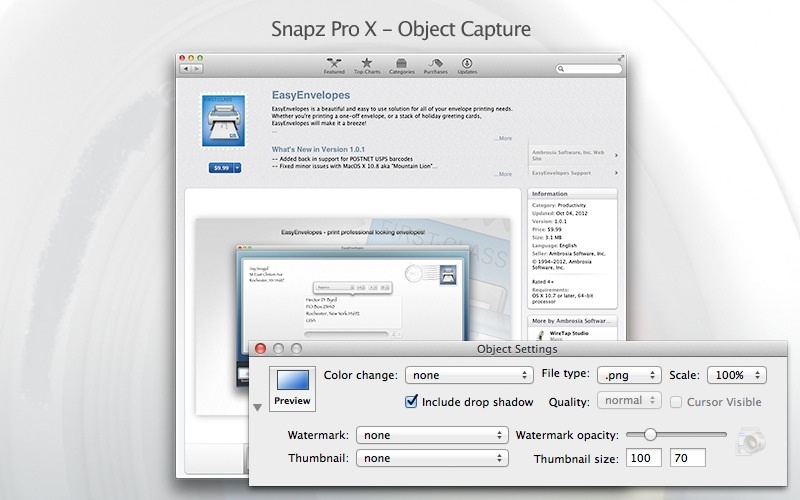

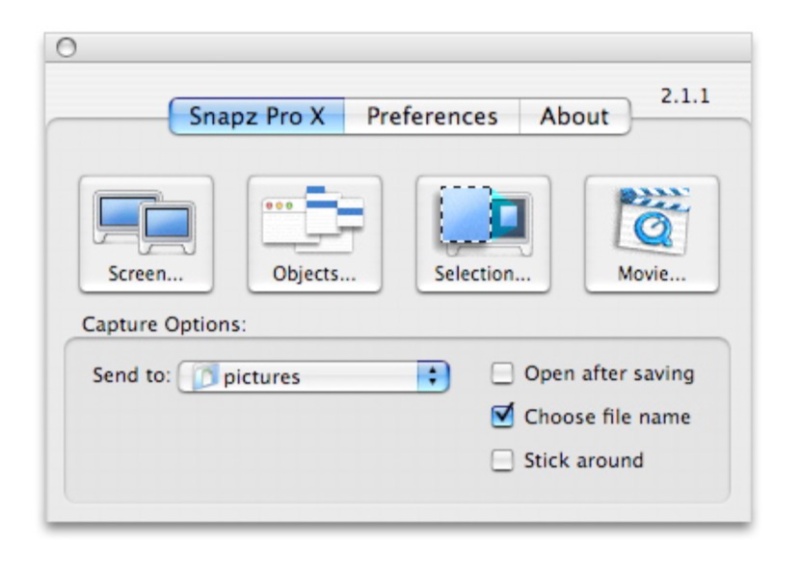
Практический вывод: использовать только в уже существующей совместимой системе. Для нового проекта выбрать ScreenFlow или встроенную запись macOS.
31. WebcamMax : эффекты веб-камеры из старых подборок

WebcamMax — средство виртуальной камеры и эффектов, а не полноценный экранный рекордер для современного YouTube-проекта. Старые виртуальные камеры могут конфликтовать с новыми приложениями и драйверами, поэтому программу используют только после теста в нужном приложении.
Практический вывод: для современной композиции из камеры и экрана использовать ManyCam, OBS Studio или Streamlabs Desktop. WebcamMax оставлена для полноты рерайта, но не входит в основные рекомендации.
32. MadCap Mimic: запись демонстраций и интерактивных симуляций
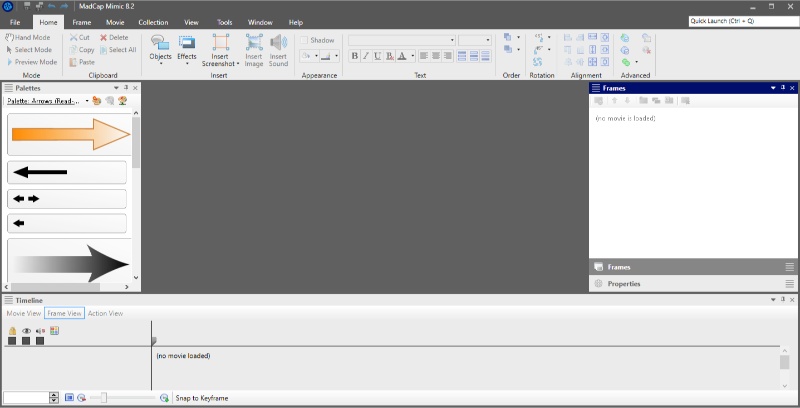
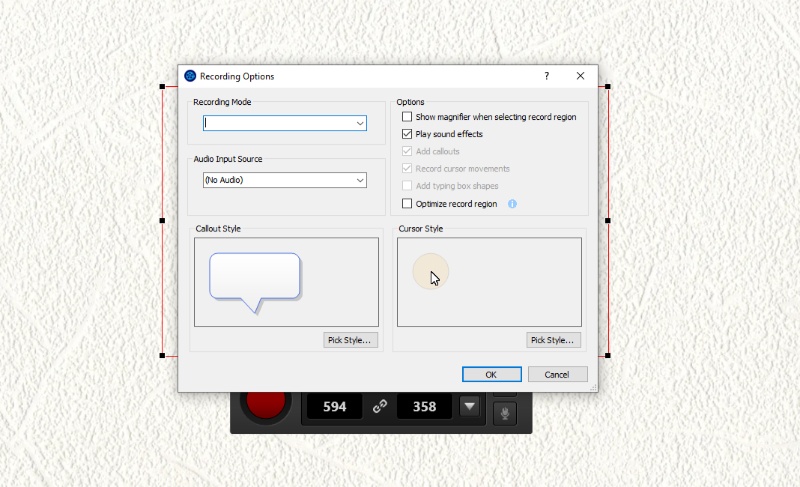
MadCap Mimic отличается от обычных рекордеров: программа ориентирована на демонстрации программного обеспечения и интерактивные учебные материалы. Она записывает последовательность действий, позволяет добавлять подписи и выноски, а затем публиковать результат в форматах, связанных с обучающими проектами.
Для обычного YouTube-ролика такой рабочий процесс может быть избыточным. Программа полезнее автору корпоративного курса, которому нужны интерактивные шаги, чем игровому блогеру или пользователю, желающему быстро получить MP4.

Плюсы:
- ориентация на программные демонстрации;
- выноски и интерактивные элементы;
- подходит для e-learning.
Минусы:
- избыточна для обычного ролика;
- рабочий процесс отличается от классического видеоредактора;
- условия лицензирования и совместимость нужно проверять до проекта.
Как подготовить уже записанное видео
33. ВидеоМАСТЕР : конвертация и базовая обработка готового файла

ВидеоМАСТЕР не записывает экран и не участвует в основном рейтинге рекордеров. Его задача начинается после захвата: открыть готовый ролик, обрезать лишние участки, изменить разрешение, контейнер и параметры качества, а затем сохранить файл для загрузки.
Конвертация нужна, когда рекордер выдал неподходящий контейнер, файл слишком велик или исходное разрешение не соответствует проекту. Не следует без причины перекодировать ролик несколько раз: каждое повторное сжатие может ухудшить мелкий текст и границы интерфейса.
Последовательность:
- Добавьте исходный файл.
- Обрежьте техническое начало и конец.
- Выберите MP4 и H.264, если этот профиль доступен.
- Сохраните исходную частоту кадров.
- Экспортируйте отдельную копию и сравните её с исходником.
34. Freemake Video Converter : смена формата после записи

Freemake Video Converter относится к постобработке. Программа открывает готовое видео, позволяет выбрать выходной профиль и выполнить преобразование. Ставить её в один ряд с рекордерами нельзя: захват экрана выполняется другой программой.
Перед экспортом проверьте условия бесплатного режима и наличие ограничений в итоговом файле. Для YouTube предпочтительнее сохранить исходное разрешение и частоту кадров, чем искусственно увеличивать их. Если исходник 30 FPS, преобразование в 60 FPS не создаст настоящих промежуточных кадров.
Подробная инструкция: первое видео через Экранную камеру
Шаг 1. Подготовьте рабочий стол и сценарий
Закройте мессенджеры, почту, менеджер паролей и вкладки с личными данными. Включите режим «Не беспокоить». Увеличьте масштаб интерфейса программы или сайта, чтобы надписи читались после сжатия YouTube. Составьте короткий план действий и отдельно отметьте места, где нужно остановиться или сделать паузу.
Шаг 2. Откройте настройки записи
Запустите Экранную камеру и нажмите «Запись экрана». Выберите полный экран, отдельное окно или фрагмент. Для инструкции лучше фрагмент или окно: в кадр не попадут панель задач, лишние вкладки и уведомления.
Шаг 3. Выберите системный звук и микрофон
Включите системный звук, когда зритель должен слышать приложение, игру или презентацию. Микрофон включайте для комментария. Если голос записывается отдельно позже, отключите микрофон, чтобы не получить два наложенных дубля. Произнесите несколько фраз и сделайте тестовую запись.
Шаг 4. Уточните границы кадра
При записи фрагмента растяните рамку по границам полезного интерфейса. Не оставляйте большие пустые поля: после загрузки на YouTube полезная часть станет меньше. Для обычного видео стремитесь к кадру 16:9, для Shorts — к вертикальному 9:16.

Шаг 5. Запустите запись и используйте паузы
Нажмите «Начать запись». Говорите немного медленнее обычного разговора и оставляйте короткие паузы между смысловыми блоками: их легко удалить на монтаже. Не двигайте курсор без цели. Если нужно исправить фразу, остановитесь, повторите предложение с начала и продолжите — ошибочный дубль позже удаляется.
Шаг 6. Остановите захват и просмотрите материал
Завершите запись клавишей F10. Просмотрите начало, середину и конец. Если пропал звук или видна неправильная область, не переходите к оформлению: повторите запись. Исправлять отсутствующий системный звук после завершения значительно сложнее, чем сделать новый дубль.
Шаг 7. Обрежьте паузы и ошибки
В редакторе установите границы полезного материала. Удалите подготовку до первого действия, ожидание загрузки и участок после последней фразы. При удалении середины проверьте, что изображение и предложение соединяются естественно.

Шаг 8. Добавьте заставку и подписи
Заставка должна сообщать тему, а не задерживать начало ролика. Подписи используйте для названий кнопок, сочетаний клавиш и предупреждений. Не закрывайте ими область, где происходит действие. Для Shorts держите важный текст ближе к центру, чтобы интерфейс платформы не перекрыл его.

Шаг 9. Настройте музыку и громкость
Музыка не должна мешать речи. Если голос звучит тихо, сначала исправьте его уровень, а не повышайте общую громкость проекта. Для обучающего видео фон часто не нужен. Используйте только материалы, на которые у вас есть права.

Шаг 10. Сохраните и отдельно проверьте результат
Нажмите «Сохранить видео», выберите профиль MP4 и параметры, соответствующие исходной записи. Сохраните файл под новым именем, не перезаписывая проект. Откройте результат в отдельном плеере, прослушайте голос в наушниках и проверьте мелкий текст.

Как настроить системный звук и микрофон
Выберите правильные устройства
В списке микрофонов выбирайте конкретное устройство, а не случайный «Default», если к компьютеру подключены гарнитура, веб-камера и USB-микрофон. Для системного звука выбирайте устройство, через которое реально воспроизводится звук. После переключения на Bluetooth-наушники прежний источник может стать неактивным.
Сделайте тест уровня
Запишите 20–30 секунд обычной речи. Голос не должен постоянно упираться в красную область индикатора и не должен быть настолько тихим, чтобы зрителю приходилось увеличивать громкость. Проверяйте тест в тех же наушниках или колонках, которыми обычно пользуется аудитория.
Уберите эхо
Эхо возникает, когда микрофон повторно захватывает звук из колонок или один источник добавлен дважды. Используйте наушники, отключите лишний микрофон веб-камеры и проверьте, что системный звук не записывается одновременно через два канала.
Разделяйте дорожки для монтажа
Если программа поддерживает несколько дорожек, сохраните общий микс для просмотра и отдельные дорожки микрофона, игры и музыки. Тогда на монтаже можно убрать шум, приглушить игру под речь и заменить неудачную фразу без повторной записи всего ролика.
Проверьте синхронизацию
Хлопните в ладоши или произнесите короткое слово одновременно с заметным действием на экране. В готовом файле звук и визуальный момент должны совпасть. Постепенно растущая задержка обычно указывает на перегрузку или несовпадение параметров записи.
Запись игр : как избежать пропусков кадров
Используйте захват игры, а не всего экрана
В Bandicam и OBS Studio отдельный игровой режим обращается к графическому приложению и обычно даёт более предсказуемую нагрузку, чем захват всего рабочего стола. Если игра не определяется, попробуйте оконный режим без рамки или захват окна.
Не повышайте FPS без причины
Для спокойной стратегии или интерфейсного урока достаточно 30 FPS. Быстрое движение и соревновательная игра выигрывают от 60 FPS, но файл и нагрузка возрастают. Записывайте в той частоте, в которой система способна работать стабильно.
Выберите аппаратный кодировщик
Если рекордер предлагает аппаратный кодировщик видеокарты, он может снять часть нагрузки с процессора. Название зависит от оборудования. После переключения сравните не только FPS игры, но и качество мелких деталей, размер файла и стабильность.
Ограничьте конкурирующую нагрузку
Закройте браузер с тяжёлыми вкладками, синхронизацию облака и ненужные оверлеи. Оставьте запас производительности: игра, которая использует все ресурсы без записи, при включении рекордера начнёт пропускать кадры.
Запишите тестовую сцену
Тест должен включать тот же уровень, бой или интерфейс, что и основной ролик. Просмотрите его на нормальной скорости и покадрово в проблемных местах. Если пропуски заметны, сначала снизьте нагрузку и только затем начинайте длинную сессию.
Как записать YouTube Shorts
Сразу задайте вертикальный кадр
Для Shorts удобен кадр 9:16, например 1080×1920. Запись горизонтального рабочего стола с последующим сильным кадрированием часто делает интерфейс нечитаемым. Лучше заранее расположить демонстрируемое окно в узкой вертикальной области или записать телефон непосредственно.
Учитывайте длительность и классификацию
YouTube относит квадратные и вертикальные видео длительностью до трёх минут к Shorts при действующих условиях платформы. Ролик длиннее одной минуты с активной претензией Content ID может быть заблокирован. Используйте собственный звук, разрешённую музыку или библиотеку YouTube.
Размещайте важное ближе к центру
Кнопки приложения YouTube закрывают края вертикального кадра. Не размещайте важные подписи у самого правого края и внизу. Facecam должна дополнять действие, а не перекрывать кнопки и текст приложения.
Проверьте ролик на телефоне
До загрузки откройте файл на смартфоне в полноэкранном режиме. Проверьте размер текста, громкость, расположение субтитров и отсутствие пустых полей. Ошибка, незаметная на большом мониторе, в Shorts становится критичной.
Как сохранить видео для YouTube без лишней потери качества
YouTube рекомендует контейнер MP4, видео H.264 с прогрессивной развёрткой и звук AAC-LC или Opus. Частота кадров должна совпадать с частотой исходной записи: 30 FPS не следует искусственно превращать в 60 FPS. Стандартный формат для компьютерного просмотра — 16:9, но плеер автоматически адаптируется к вертикальному и квадратному видео.
| Разрешение SDR | 24–30 FPS | 48–60 FPS |
|---|---|---|
| 720p | около 5 Мбит/с | около 7,5 Мбит/с |
| 1080p | около 8 Мбит/с | около 12 Мбит/с |
| 1440p | около 16 Мбит/с | около 24 Мбит/с |
| 2160p | около 35–45 Мбит/с | около 53–68 Мбит/с |
Это ориентиры для загрузки, а не обязательные значения для каждой программы. Если исходный экран записан в 1080p, экспорт в 4K не создаст новых деталей. Для интерфейсного видео важнее сохранить резкие границы текста и не выполнять несколько последовательных перекодирований.
После экспорта сравните исходник и готовый файл на одном и том же фрагменте: мелкий текст, движение курсора, градиенты и быстрые сцены. Затем выполните тестовую загрузку с ограниченным доступом и дождитесь обработки высокого разрешения.
Типичные проблемы и способы проверки
Чёрный экран вместо игры
Переключите способ захвата с экрана на игру или окно, запустите рекордер с теми же правами, что и приложение, и отключите конфликтующий оверлей. Проверьте двухминутный тест.
Нет системного звука
Убедитесь, что выбран фактический выход звука, индикатор движется и приложение не использует защищённый режим. После смены наушников назначьте устройство заново.
Не записывается микрофон
Проверьте разрешение системы, выбранное устройство и кнопку отключения звука на гарнитуре. Запишите голос отдельно и воспроизведите файл.
Появилось эхо
Используйте наушники, выключите колонки и удалите дублирующий источник микрофона или системного звука.
Голос отстаёт от изображения
Снизьте нагрузку, используйте одинаковую частоту дискретизации аудио и проверьте постоянство задержки на коротком тесте.
Видео тормозит
Уменьшите разрешение или FPS, выберите аппаратный кодировщик, закройте фоновые приложения и освободите ресурсы.
Файл занимает слишком много места
Снизьте битрейт до разумного уровня, не записывайте пустой рабочий стол в 4K и удалите лишние дубли после резервного копирования.
Курсор не виден
Включите захват курсора или подсветку кликов, увеличьте размер указателя и избегайте быстрых хаотичных движений.
Камера перекрывает интерфейс
Переместите facecam в угол без важных элементов, уменьшите окно и проверьте сцену в полном разрешении.
Ролик записан в неправильной ориентации
Задайте ориентацию до старта. Поворот готового видео не исправит неудачную композицию и мелкий текст.
Чек-лист перед загрузкой ролика
- Откройте экспортированный файл вне редактора.
- Проверьте первые и последние десять секунд.
- Прослушайте микрофон в наушниках.
- Убедитесь, что системный звук не перекрывает голос.
- Проверьте синхронизацию на заметном действии.
- Посмотрите мелкий текст при масштабе 100%.
- Убедитесь, что в кадре нет уведомлений, паролей, адресов и личных вкладок.
- Проверьте ориентацию и отсутствие пустых полей.
- Посмотрите ролик на телефоне, если он предназначен для Shorts.
- Выполните тестовую загрузку с ограниченным доступом и дождитесь обработки HD.
- Проверьте права на музыку, изображения, фрагменты игр и другие материалы.
Как выбрать программу под конкретный сценарий
Для первого видео
Экранная камера даёт короткий маршрут от записи до сохранения. Выберите её, если нужен экран, голос, простая обрезка и оформление без изучения сцен и кодировщиков.
Для слабого компьютера
Начните с Xbox Game Bar для игры, ShareX для короткой области или встроенного средства ОС. Записывайте 1080p30 или ниже, если система не удерживает 60 FPS. Тест производительности важнее заявленного максимума.
Для игрового канала
Bandicam проще для отдельной игровой записи. OBS Studio лучше, если нужны сцены, камера, графика, отдельные дорожки и эфиры.
Для видеоуроков
Camtasia и ScreenFlow удобны для регулярного производства, где требуется увеличивать интерфейс, добавлять курсорные эффекты и заменять фрагменты. iSpring Free Cam подходит для более простой озвученной демонстрации.
Для записи с веб-камеры
ManyCam полезна для виртуальных сцен и talking head. Для совместной записи экрана и лица также подходят OBS Studio, Camtasia, Filmora и ScreenPal.
Для монтажа в той же программе
Camtasia, Wondershare Filmora и ScreenFlow дают полноценную временную шкалу. Экранная камера проще и быстрее, но её редактор рассчитан на базовые операции.
Для работы без установки
Loom подходит для короткой записи и быстрой ссылки. Для конфиденциального или длинного проекта используйте локальный рекордер и храните исходник на компьютере.
Для Linux
Kooha удобна для одного экрана и короткого ролика. OBS Studio нужна для игры, камеры, нескольких источников и раздельного звука.
Для телефона
Сначала используйте встроенную запись Android или iOS. AZ Screen Recorder, XRecorder и PRISM Live Studio добавляйте только тогда, когда нужны facecam, сцены, графика или мобильный монтаж.
Ответы на частые вопросы
Какая программа записывает экран и камеру одновременно?
Экранная Студия, Bandicam, OBS Studio, Camtasia, Filmora, ScreenPal, ManyCam и мобильные приложения с facecam. Выбор зависит от платформы и необходимости монтажа.
Можно ли записать ролик без водяного знака?
Да, у OBS Studio, ShareX, встроенных средств Windows, macOS, Android и iOS нет фирменного водяного знака. Условия бесплатных редакций коммерческих программ нужно проверять перед проектом.
Чем локальная запись отличается от стрима?
Локальная запись создаёт файл на устройстве. Стрим передаёт поток на платформу в реальном времени и требует устойчивого интернета, сцены и параметров подключения.
Нужен ли отдельный видеоредактор?
Для обрезки начала и конца достаточно встроенного редактора. Для нескольких дорожек, субтитров, цветокоррекции и сложной структуры удобнее Camtasia, Filmora, ScreenFlow или отдельный монтажный пакет.
Почему программа не записывает системный звук?
Чаще всего выбран не тот выход, устройство изменилось после подключения наушников, приложение использует защищённый режим или рекордер не поддерживает системный звук на данной платформе.
Как уменьшить размер файла?
Снижайте битрейт и разрешение только до уровня, при котором остаётся читаемым текст. Не увеличивайте FPS и не выполняйте несколько перекодирований подряд.
Что выбрать для слабого ПК?
Короткий захват через Game Bar, ShareX или встроенное средство ОС. Для игры используйте аппаратное кодирование и проведите тест с тем же уровнем нагрузки.
Как записать вертикальный ролик?
Задайте область 9:16 до начала, расположите окно и камеру внутри вертикального кадра и проверьте результат на телефоне.
Можно ли обойтись встроенной функцией системы?
Да, если нужен один экран или приложение без сцен, монтажа и сложного звука. Для регулярного канала отдельный рекордер экономит время на повторяющихся настройках.
Как скрыть уведомления и личные данные?
Включите режим «Не беспокоить», закройте личные вкладки, очистите рабочий стол и сделайте тестовый просмотр всей области записи.
Итоговый выбор
Для первого видео в Windows рационально начать с Экранная камера: она закрывает запись, простую обработку и экспорт без переноса проекта между несколькими приложениями. Для игры выбирайте Bandicam или Xbox Game Bar, для сложной сцены и раздельного звука — OBS Studio, для регулярных видеоуроков с подробным монтажом — Camtasia или ScreenFlow.
На Mac короткую запись выполняют QuickTime Player или панель Shift+Command+5, а ScreenFlow нужен для полноценного курса. В Linux Kooha удобна для простой демонстрации, OBS Studio — для многослойного проекта. На телефоне сначала используйте встроенный рекордер и переходите к AZ Screen Recorder, XRecorder или PRISM Live Studio только при необходимости дополнительных источников.
Независимо от программы, качество определяют три проверки: тест звука, тест нагрузки и просмотр экспортированного файла на другом устройстве. Эти действия предотвращают больше проблем, чем увеличение разрешения, числа эффектов или битрейта.
 *EXE — расширение исполняемого файла. Сайт является партнером проекта