
Заменить лицо на фото можно тремя принципиально разными способами: вручную вырезать и совместить фрагмент в фоторедакторе, поручить перенос нейросети или вставить портрет в готовый шаблон. Результаты этих методов несопоставимы по уровню контроля. Ручной монтаж требует времени, зато позволяет исправить контур, цвет кожи и направление света. AI face swap работает быстрее, но зависит от ракурса и часто сохраняет причёску, шею и форму головы целевого снимка. Шаблонные приложения удобны для мемов, но не заменяют полноценный монтаж произвольных фотографий.
В рейтинг включены программы для компьютера, браузерные сервисы и мобильные приложения. Каждый вариант разобран по одинаковым критериям: способ обработки, поддерживаемые платформы, порядок действий, работа с несколькими лицами, возможность ручной доработки, ограничения бесплатного режима и типичные дефекты. Первым стоит ФотоМАСТЕР: в нём лицо переносится через управляемое выделение и замену фона, а результат можно довести инструментами ретуши, не отправляя снимки в браузерный генератор.
Быстрый выбор по задаче
| Сценарий | Подходящий инструмент | Почему | Главное ограничение |
|---|---|---|---|
| Нужен полный ручной контроль | ФотоМАСТЕР | Выделение лица, размещение, адаптация цвета и последующая ретушь выполняются в одном проекте. | Контур и масштаб настраиваются вручную. |
| Бесплатный монтаж на Windows, macOS или Linux | GIMP | Слои и маски позволяют скрывать лишние области без разрушения исходного слоя. | Интерфейс и логика масок требуют обучения. |
| Профессиональное совмещение кадров | Adobe Photoshop | Есть Auto-Align Layers, маски, корректирующие слои и Match Color. | Подписка и сложный рабочий процесс. |
| Автоматическая замена одного лица онлайн | Pica AI или FaceSwapper.ai | Нужно загрузить лицо-донор и целевой кадр, затем запустить обработку. | Контур волос и форма головы могут остаться от цели. |
| Групповая фотография | Remaker или AIFaceSwap | Есть отдельный режим множественной замены с выбором нескольких лиц. | Маленькие и частично закрытые лица распознаются хуже. |
| Доработка результата в браузере | Pixlr или Canva | После генерации изображение остаётся в редакторской среде. | Часть AI-операций расходует кредиты. |
| Ручная замена на Android | Cupace | Лицо обводится, сохраняется в галерею фрагментов и вставляется в другой снимок. | Нет автоматического выравнивания света и кожи. |
| Быстрые шаблоны на телефоне | Reface или FacePlay | Приложения рассчитаны на выбор шаблона и подстановку селфи. | Пользователь контролирует композицию меньше, чем в ручном редакторе. |
Какие методы нельзя смешивать в одном сравнении
Ручной фотомонтаж переносит выбранный участок изображения. Пользователь сам решает, захватывать ли только центральную часть лица, добавлять ли лоб и подбородок, оставлять ли волосы целевого человека. Такой способ сохраняет исходные пиксели и даёт возможность корректировать маску после размещения.
AI face swap анализирует лицо-донор и целевое лицо, затем синтезирует новую лицевую область. Обычно поза, мимика, причёска, тело и фон берутся из целевого кадра, а идентичность — из фотографии-донора. Поэтому нейросеть не переносит голову целиком и не исправляет автоматически несовпадающую шею, украшения или головной убор.
Шаблонная подстановка предлагает заранее подготовленный сюжет. Пользователь загружает селфи, а сервис размещает его в открытке, сцене из фильма или стилизованном портрете. Метод прост, но нельзя свободно выбрать любой целевой снимок. В рейтинге такие приложения отмечены отдельно.
Генерация по референсу создаёт новое изображение, похожее на загруженного человека. Midjourney, Leonardo AI, Krea, Flux и другие генераторы могут сохранить часть внешних признаков, но не гарантируют точный перенос лица с одного кадра на другой. Они не включены в основной рейтинг программ для face swap.
Говорящий аватар и видеодипфейк решают другую задачу: отслеживают движения, синхронизируют губы или заменяют лицо по кадрам. D-ID, Synthesia, HeyGen, Deepbrain AI и большинство сценариев DeepFaceLab не должны занимать место в рейтинге статичных фотографий только потому, что работают с лицом.
Критерии оценки программ и сервисов
- Точность назначения. В основной список попадают инструменты, которые принимают две пользовательские фотографии или позволяют вручную перенести лицо. Фильтры возраста и макияжа не считаются полноценной заменой.
- Платформа. Десктопные программы оцениваются отдельно от веб-сервисов и приложений. Онлайн-инструмент не называется мобильным приложением, даже если открывается в браузере телефона.
- Контроль границ. Важны маска, растушёвка, ластик, регулировка прозрачности и возможность вернуть скрытые пиксели.
- Совпадение геометрии. Проверяются ракурс, расстояние между глазами, наклон головы, форма подбородка и положение рта.
- Цвет и свет. Хороший редактор позволяет выровнять температуру, оттенок, экспозицию, контраст и насыщенность локально, а не менять весь кадр.
- Групповые снимки. Отдельно учитывается распознавание нескольких лиц и возможность назначить каждому собственное лицо-донор.
- Экспорт. Важны формат результата, сохранение разрешения, наличие водяного знака и возможность продолжить редактирование.
- Приватность. Локальная программа не отправляет фотографии в облачный генератор. Для веб-сервиса нужно проверить политику хранения, удаление файлов и использование материалов.
- Стоимость операции. Формулировка «бесплатно» полезна только вместе с реальным ограничением: кредиты, очередь, разрешение, водяной знак, регистрация или число ежедневных попыток.
- Проверяемость интерфейса. В инструкциях используются только подтверждённые названия кнопок и инструментов; рекламные обещания не заменяют рабочий экран.
Лучшие программы для замены лица на компьютере
ФотоМАСТЕР
ФотоМАСТЕР выполняет замену не одной кнопкой, а через контролируемый фотомонтаж. Пользователь отделяет лицо от исходного фона, переносит его на целевой кадр, регулирует размытие края и адаптацию цветов, затем исправляет кожу и пропорции. Такой процесс дольше автоматической нейросети, но позволяет сохранить нужную часть лба, подбородка и волос и вручную убрать заметный шов.
| Тип | настольный фоторедактор |
|---|---|
| Платформы | Windows и macOS |
| Метод | ручное выделение через «Замена фона» |
| Подходит | новичкам, которым нужен контроль без сложной системы слоёв |
| Доработка | «Корректор», «Пластика лица», «Штамп», «Заплатка» |
| Групповые фото | можно переносить лица по одному |
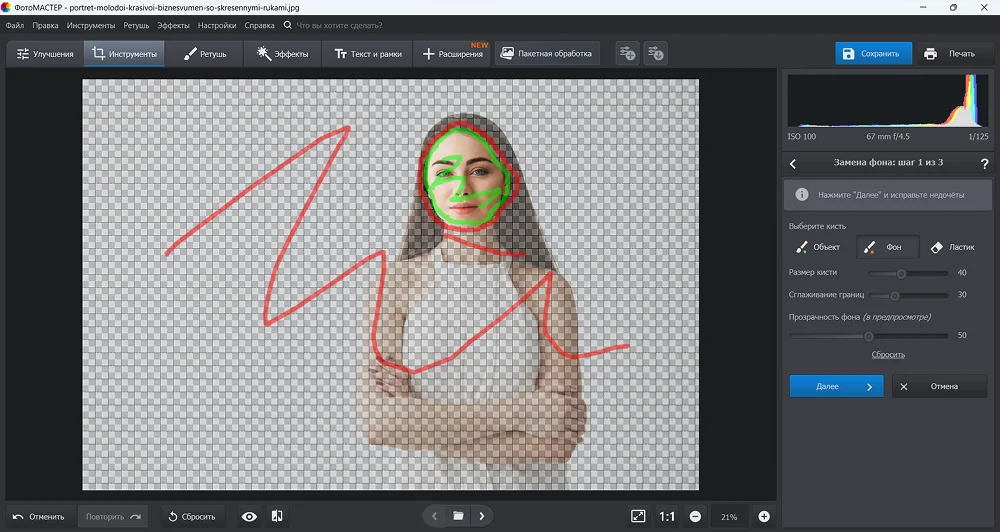
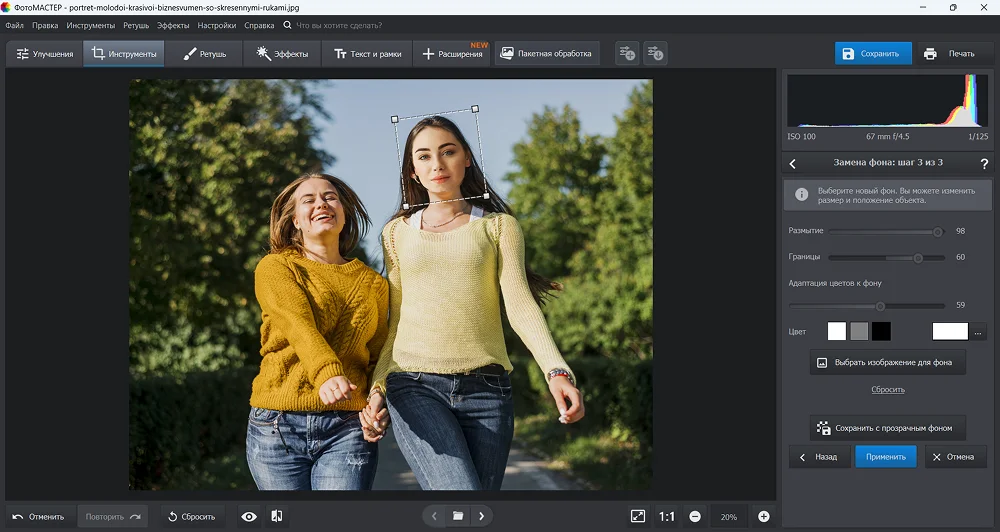

Как работать в ФотоМАСТЕР
- Откройте фотографию с лицом-донором и перейдите в раздел «Инструменты». Выберите «Замена фона».
- Кистью «Объект» проведите внутри лица, которое нужно оставить. Не обводите внешний контур одним непрерывным штрихом: программе достаточно внутренних меток. Кистью «Фон» отметьте щёки, волосы, одежду и фон, которые не должны попасть во вставку.
- Нажмите «Далее» и увеличьте изображение. Исправьте ошибочно удалённые участки, уменьшите размер кисти возле век, губ и линии подбородка. Задайте умеренное размытие, чтобы край не выглядел вырезанным ножницами.
- Нажмите «Выбрать изображение для фона», затем загрузите целевую фотографию. Перетащите вырезанное лицо на нужное место, измените масштаб и поворот по линии глаз.
- Отрегулируйте «Адаптацию цветов к фону». Ползунок не должен полностью перекрашивать кожу: задача — приблизить температуру и яркость к шее, сохранив естественную текстуру.
- Нажмите «Применить», откройте «Ретушь» и выберите «Корректор». Закрасьте только лицо и настройте экспозицию, контраст, светлые участки, тени, температуру и оттенок.
- При необходимости используйте «Пластика лица» для небольшой подгонки подбородка и щёк. «Штамп» и «Заплатка» помогают убрать остатки старого лица и повторяющийся контур.
- Проверьте снимок при масштабе 100%, затем нажмите «Сохранить». Для дальнейшей публикации оставьте исходное разрешение и не повышайте сжатие без необходимости.
Плюсы ФотоМАСТЕР
- понятный русскоязычный интерфейс без обязательной работы со слоями;
- после переноса можно локально выровнять свет и оттенок кожи;
- маску и положение объекта пользователь контролирует сам;
- фотография обрабатывается на компьютере, а не загружается в онлайн-форму;
- есть инструменты для исправления контура, дефектов кожи и пропорций.
Минусы ФотоМАСТЕР
- автоматической нейросетевой подмены по двум снимкам нет;
- каждое лицо на групповой фотографии приходится переносить отдельно;
- неудачное выделение волос или лба требует ручного исправления;
- для сложного профиля слой и маска профессионального редактора дают больше свободы.
Кому подходит. Для семейных кадров, коллажей, мемов и исправления неудачного выражения лица, когда нужен предсказуемый ручной результат и последующая ретушь.
Когда выбрать другой вариант. Для десятков фотографий или мгновенной подстановки без ручной обводки удобнее браузерный AI-сервис. Для сложной компоновки со множеством слоёв лучше GIMP, Photoshop или Affinity Photo.
GIMP
GIMP подходит для неразрушающего ручного монтажа на Windows, macOS и Linux. Лицо размещается на отдельном слое, а лишняя область скрывается маской. Чёрная кисть на маске скрывает пиксели, белая возвращает их, поэтому контур можно уточнять многократно и не стирать исходное изображение.
| Тип | свободный растровый редактор |
|---|---|
| Платформы | Windows, macOS, GNU/Linux |
| Метод | слои, выделения и маска слоя |
| Файл проекта | XCF сохраняет слои и маски |
| Сильная сторона | неразрушающее уточнение контура |
| Автоматический face swap | нет |
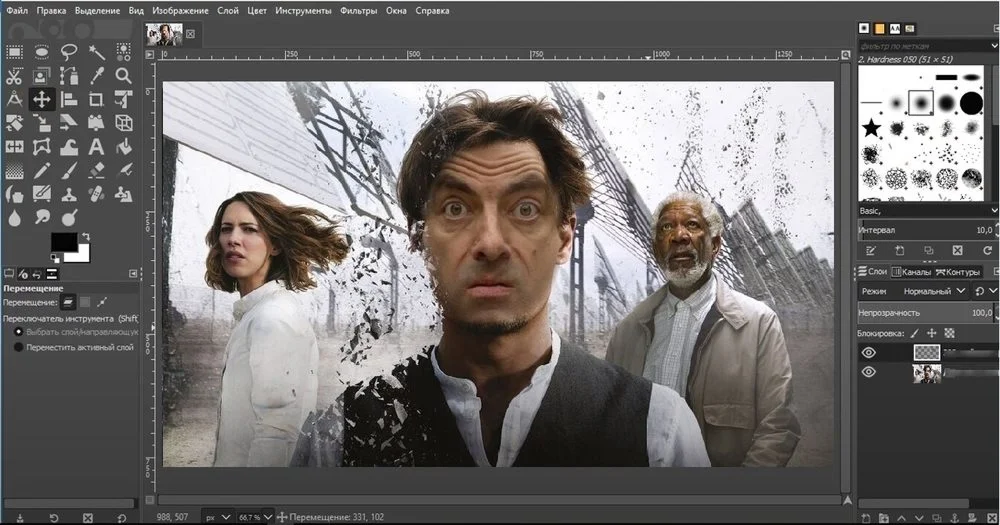
Как работать в GIMP
- Откройте целевой кадр, затем добавьте фотографию-донора как новый слой.
- Уменьшите непрозрачность верхнего слоя и инструментами перемещения, масштаба и вращения совместите глаза, нос и подбородок.
- Верните непрозрачность к 100% и создайте выделение вокруг лица инструментом «Свободное выделение» или «Контуры». Не захватывайте волосы, если их ракурс не совпадает.
- Выберите «Слой» → «Маска» → «Добавить маску слоя» и инициализируйте её по выделению.
- Мягкой чёрной кистью скрывайте лишнее, белой возвращайте удалённые участки. Уменьшите размер кисти возле век, губ и линии волос.
- Создайте отдельные корректирующие операции для яркости, оттенка и насыщенности. При локальной обработке ограничивайте эффект маской.
- Сохраните XCF до экспорта. Для публикации экспортируйте копию в PNG или JPEG, не сводя единственный рабочий файл.
Плюсы GIMP
- полностью бесплатный редактор;
- работает на трёх настольных платформах;
- маска сохраняет скрытые пиксели и позволяет исправлять ошибки;
- XCF хранит слои, поэтому проект можно продолжить позднее;
- подходит для сложного ручного совмещения и локальной цветокоррекции.
Минусы GIMP
- нет автоматического определения пары лиц;
- расположение панелей и работа с масками сложнее, чем в простом редакторе;
- сведение тона кожи требует нескольких операций;
- пакетная замена лиц не является штатным сценарием.
Кому подходит. Для пользователя, которому нужен бесплатный локальный редактор и точный контроль маски, особенно на Linux.
Когда выбрать другой вариант. Для автоматической генерации без слоёв используйте Pica AI, FaceSwapper.ai или Remaker. Для более прямой русскоязычной инструкции подойдёт ФотоМАСТЕР.
Adobe Photoshop
Photoshop удобен, когда лицо нужно совместить с другим кадром максимально аккуратно. Команда Edit → Auto-Align Layers помогает выровнять два похожих портрета, маска слоя скрывает ненужные части, а Image → Adjustments → Match Color приближает цвет донора к целевому изображению. Рабочий файл PSD сохраняет слои и корректировки.
| Тип | профессиональный растровый редактор |
|---|---|
| Платформы | Windows и macOS |
| Метод | слои, Auto-Align Layers, маски |
| Цвет | Match Color и корректирующие слои |
| Проект | PSD с редактируемыми слоями |
| Автоматический face swap | нет отдельной универсальной кнопки |
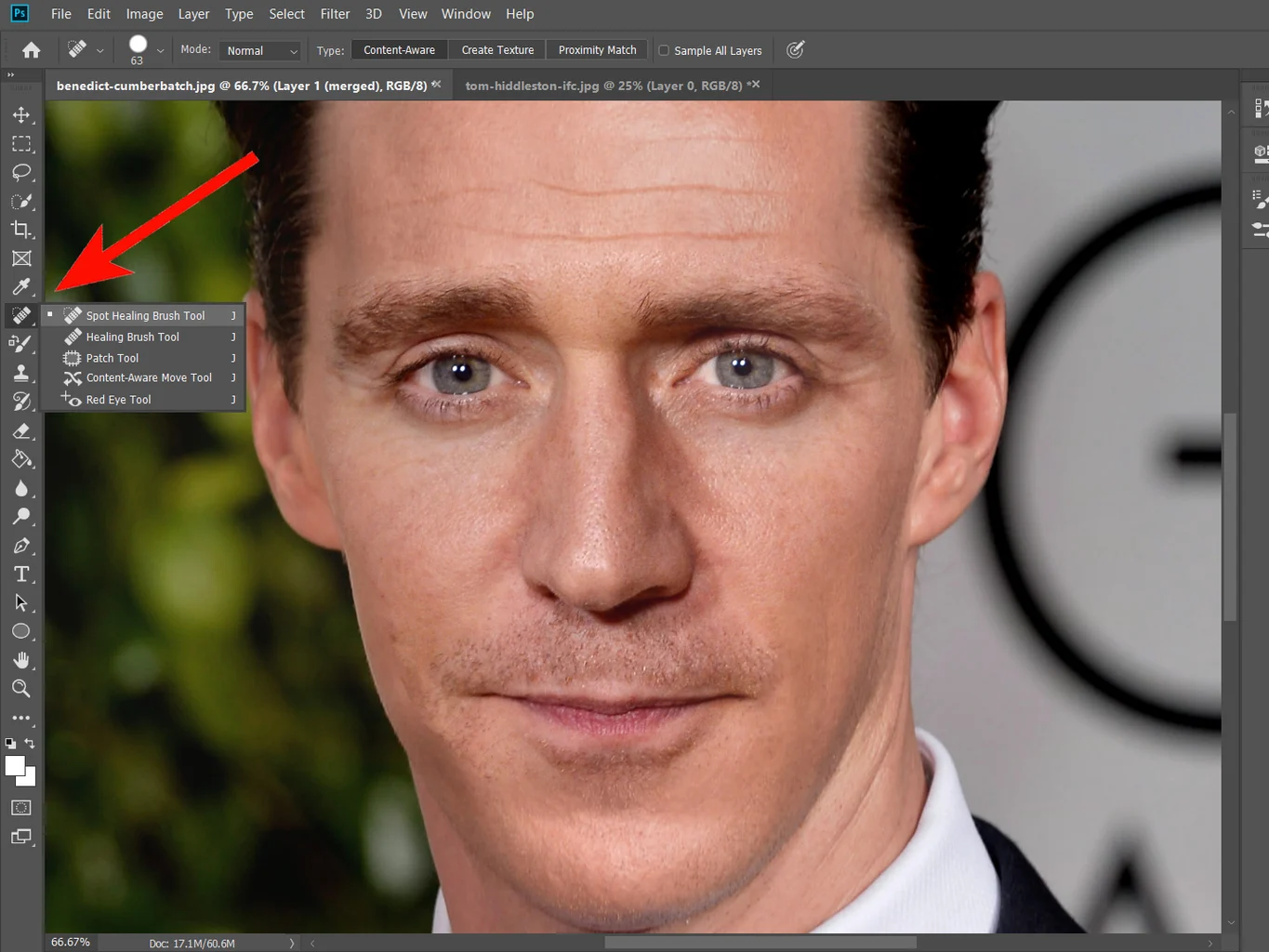
Как работать в Adobe Photoshop
- Поместите донорский портрет поверх целевой фотографии отдельным слоем.
- Установите непрозрачность верхнего слоя около половины и совместите зрачки, переносицу и угол рта с помощью Free Transform.
- Если снимки близки по ракурсу, выделите оба слоя и выберите Edit → Auto-Align Layers. Проверьте результат: автоматическое выравнивание не исправляет различия перспективы само по себе.
- Создайте выделение лица и нажмите Add Layer Mask в панели Layers. Мягкой кистью на миниатюре маски уберите лишние края.
- Откройте Image → Adjustments → Match Color для предварительного сближения цветовой температуры. Затем используйте Curves, Hue/Saturation и Color Balance на отдельных корректирующих слоях.
- Для кожи добавьте небольшое зерно или размытие только при реальном несовпадении текстуры. Не размывайте глаза, ресницы и границу губ.
- Сохраните PSD, затем экспортируйте копию. Перед JPEG проверьте изображение на 100% и на уменьшенном размере.
Плюсы Adobe Photoshop
- точное выравнивание, трансформация и маскирование;
- богатая локальная цветокоррекция;
- редактируемый PSD сохраняет все этапы;
- удобен для сложного света, аксессуаров и частично закрытого лица;
- результат можно дорабатывать пиксельно.
Минусы Adobe Photoshop
- требует подписки и времени на освоение;
- автоматический AI face swap не является основным рабочим процессом;
- неправильный Auto-Align может деформировать слой или сместить детали;
- для одной шуточной фотографии набор инструментов избыточен.
Кому подходит. Для коммерческого фотомонтажа, печати, сложных портретов и случаев, когда ошибка на контуре недопустима.
Когда выбрать другой вариант. Для быстрого результата без обучения лучше ФотоМАСТЕР или онлайн-сервис. Для бесплатной работы со слоями — GIMP.
Affinity Photo
Affinity Photo использует слои, выделения и маски для ручной подмены лица. Маска скрывает часть слоя без окончательного удаления пикселей. Донор размещается поверх целевого кадра, геометрия подгоняется трансформацией, края уточняются мягкой кистью, а цвет выравнивается корректирующими слоями.
| Тип | профессиональный растровый редактор |
|---|---|
| Платформы | Windows, macOS и iPadOS |
| Метод | слои, выделение и маска слоя |
| Сильная сторона | неразрушающая маска и корректирующие слои |
| AI face swap | не основной инструмент |
| Подходит | пользователям, уже работающим в экосистеме Affinity |
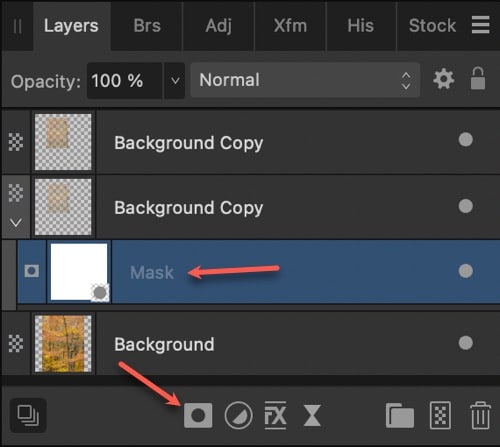
Как работать в Affinity Photo
- Откройте целевой снимок и поместите фотографию-донора как новый слой.
- Снизьте Opacity, совместите глаза, нос и линию рта, затем верните непрозрачность слоя к 100%.
- Создайте выделение нужной части лица и добавьте маску через панель Layers.
- Обрабатывайте маску мягкой кистью: чёрный скрывает пиксели слоя, белый возвращает их.
- Добавьте корректирующие слои Curves, White Balance или HSL и ограничьте их слоем лица.
- Сохраните редактируемый проект, затем экспортируйте отдельную копию изображения.
Плюсы Affinity Photo
- маска редактируется после создания;
- корректировки можно ограничить слоем лица;
- подходит для точной ручной компоновки;
- проект остаётся редактируемым;
- интерфейс ориентирован на работу со слоями.
Минусы Affinity Photo
- автоматическая подмена по двум фотографиям отсутствует как основной сценарий;
- для новичка нужны навыки выделения и маскирования;
- неудачный ракурс приходится исправлять вручную;
- для массовой обработки процесс слишком медленный.
Кому подходит. Для владельцев Affinity Photo, которым нужен локальный профессиональный монтаж без перехода в другой редактор.
Когда выбрать другой вариант. Для однокнопочной замены используйте AI-сервис; для бесплатного аналогичного процесса — GIMP.
FaceFusion
FaceFusion — локальный open-source-инструмент для обработки лиц в фотографиях и видео. Операции выполняются на компьютере пользователя, поэтому портреты не требуется загружать в облачный генератор. Обратная сторона локальной обработки — техническая установка, выбор процессоров и более сложная настройка по сравнению с веб-формой из двух полей.
| Тип | локальный open-source-инструмент |
|---|---|
| Платформа | локальный запуск на компьютере; установка требует технических навыков |
| Метод | автоматическое распознавание и подмена лица |
| Обработка | локально на машине пользователя |
| Контроль | Source, Target, Processors, Preview и Output |
| Уровень | продвинутый |
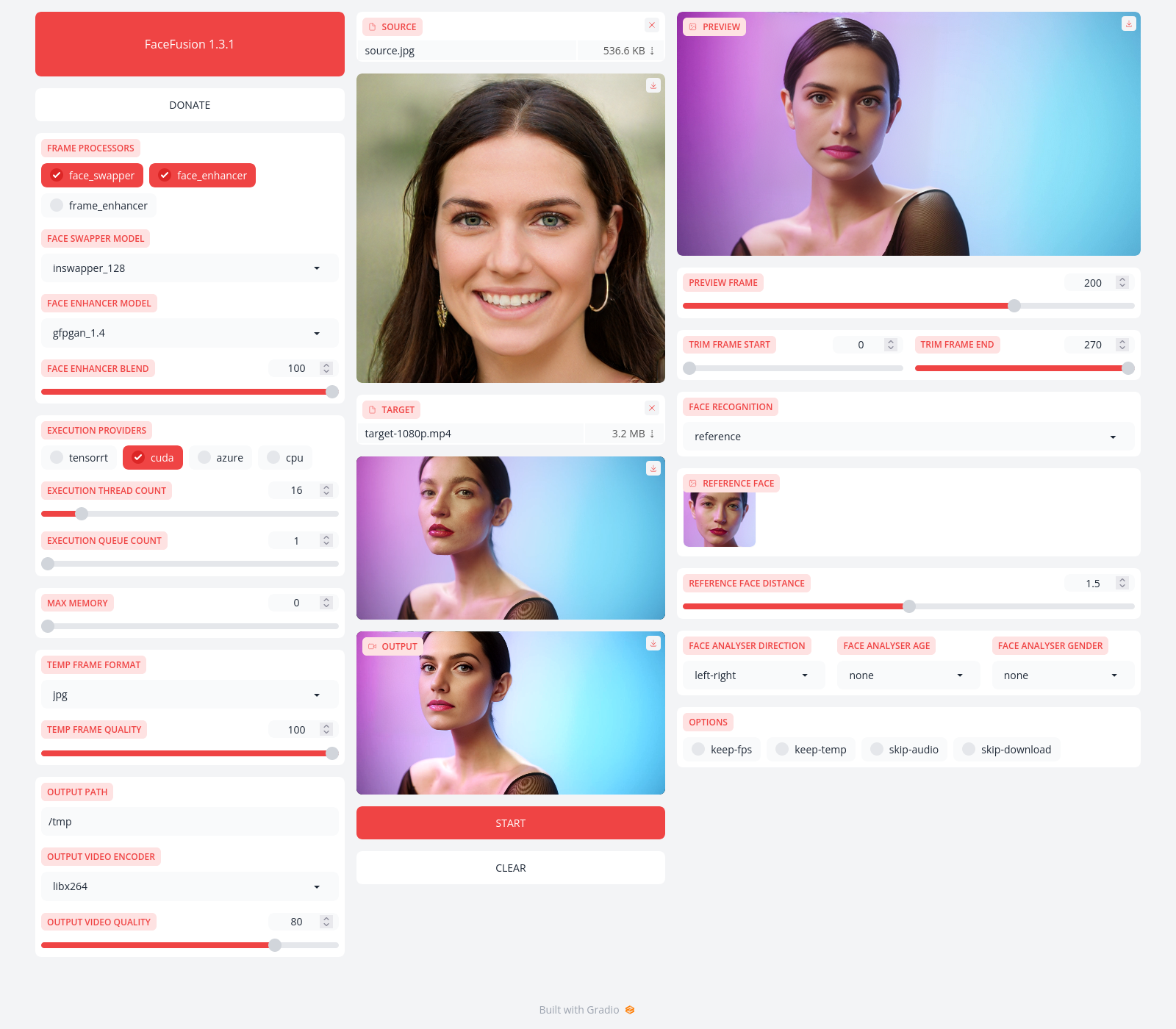
Как работать в FaceFusion
- Установите FaceFusion в отдельное окружение и запустите его интерфейс. Проект требует ручной настройки зависимостей и не рассчитан на автоматическую установку для новичка.
- В блок Source добавьте фотографию лица-донора.
- В блок Target загрузите целевую фотографию. Для группового кадра проверьте выбранное лицо в режиме распознавания.
- В Processors включите face_swapper. Дополнительное улучшение лица подключайте только после первого теста, чтобы отличить дефект подмены от работы усилителя.
- Откройте Preview и проверьте контур, глаза, зубы, очки и частично закрытые области.
- Укажите Output, запустите обработку и сохраните результат отдельным файлом, не заменяя исходную фотографию.
Плюсы FaceFusion
- портреты можно обрабатывать локально;
- поддерживается автоматический рабочий процесс;
- есть параметры для продвинутого контроля;
- проект развивается как открытый инструмент;
- подходит для фото и более сложных сценариев.
Минусы FaceFusion
- установка сложнее обычной программы;
- результат зависит от вычислительного оборудования и выбранных моделей;
- неподготовленный пользователь может запутаться в параметрах;
- локальная обработка не устраняет необходимость получить согласие человека на использование лица.
Кому подходит. Для технически подготовленного пользователя, которому важна локальная обработка и возможность настраивать pipeline.
Когда выбрать другой вариант. Для разовой фотографии быстрее открыть браузерный сервис. Для ручного контроля границ без установки моделей — ФотоМАСТЕР, GIMP или Photoshop.
Онлайн-сервисы для автоматической замены лица
Браузерные инструменты принимают два изображения: лицо-донор и целевой кадр. Порядок полей у сервисов различается, поэтому перед запуском нужно прочитать подписи. Если перепутать донор и целевой кадр, нейросеть перенесёт не то лицо. Для конфиденциальных портретов лучше выбрать локальную программу: сам факт наличия защищённого соединения не отвечает на вопрос, сколько времени сервис хранит файлы и использует ли их повторно.
Pica AI
Pica AI объединяет одиночную и множественную замену лиц на фотографиях. В групповом режиме сервис распознаёт несколько людей и позволяет назначать лица-доноры отдельным позициям. Интерфейс рассчитан на загрузку исходника, выбор целевого изображения или шаблона и запуск кнопкой Swap.
| Тип | веб-сервис AI face swap |
|---|---|
| Контент | фотографии; на платформе есть и видеорежимы |
| Метод | одиночная и множественная подмена |
| Исходники | лицо-донор и целевой кадр |
| Контроль | назначение лиц в групповом снимке |
| Ограничение | операции расходуют внутренние баллы |
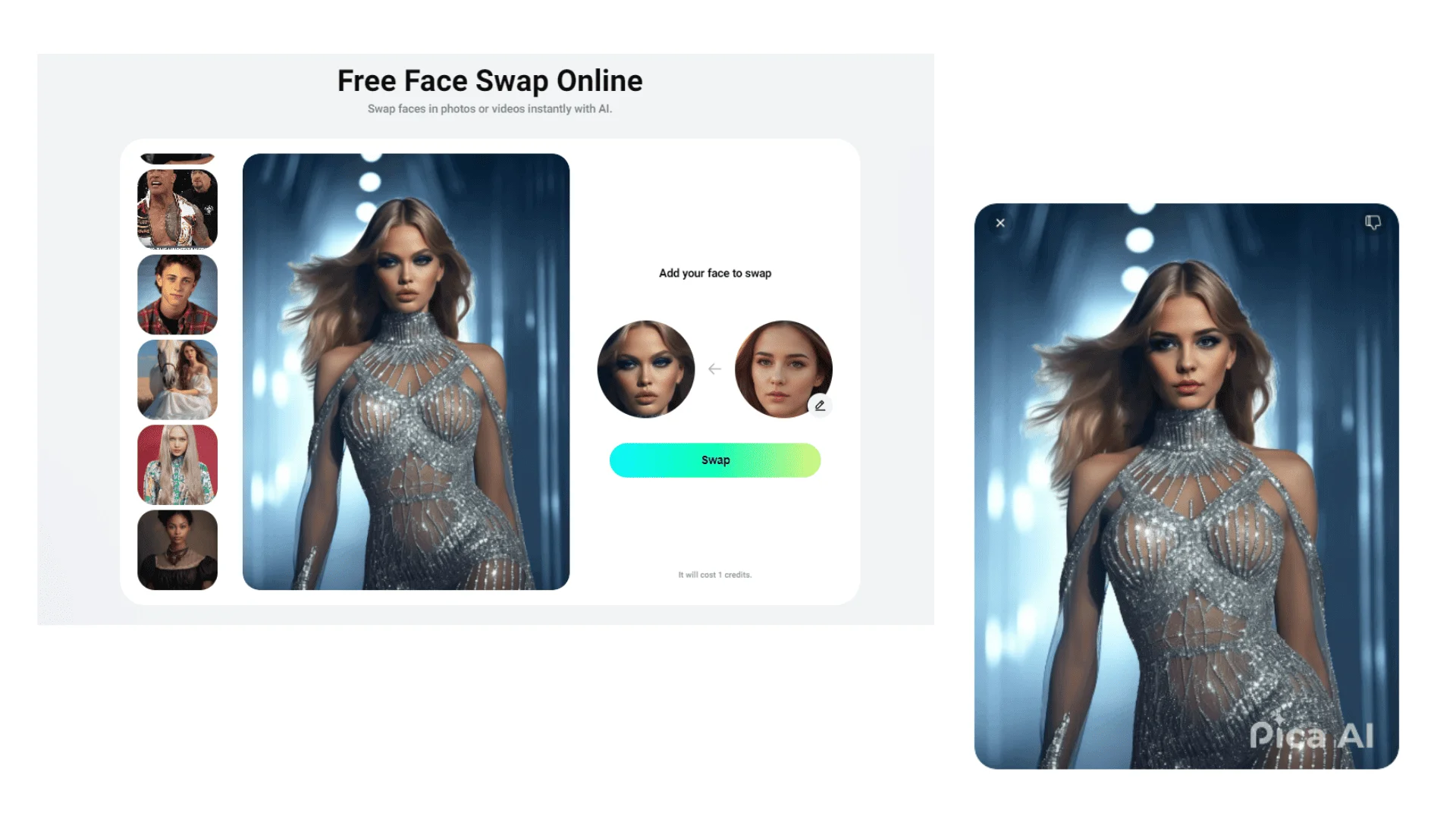
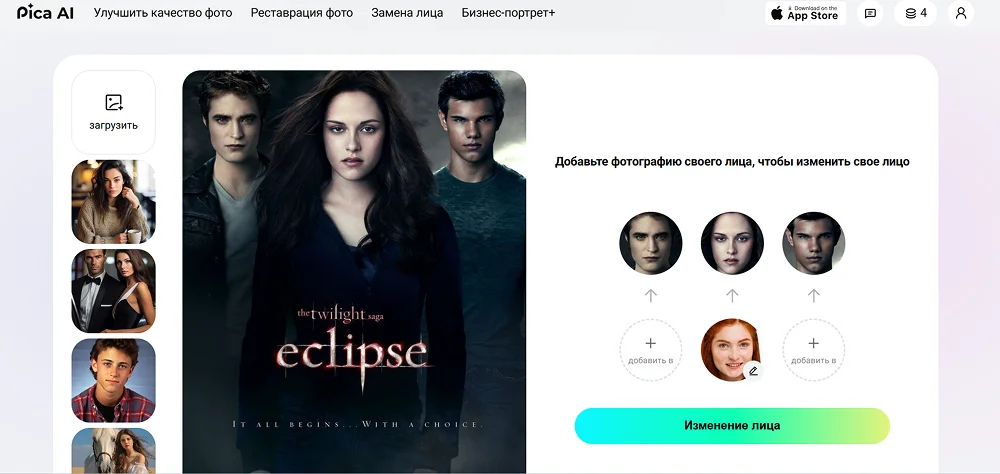
Как работать в Pica AI
- Откройте режим Face Swap и загрузите целевую фотографию.
- Добавьте лицо-донор. В групповом режиме назначьте отдельный донор каждому распознанному лицу.
- Проверьте миниатюры: донор должен содержать идентичность, цель — позу, выражение, причёску и фон.
- Нажмите Swap или «Изменение лица».
- Откройте результат в полном размере и проверьте линию роста волос, цвет шеи и мелкие лица на заднем плане.
- Сохраните результат только после проверки водяного знака и разрешения.
Плюсы Pica AI
- есть режим нескольких лиц;
- не требует ручного выделения контура;
- подходит для собственных фотографий и шаблонов;
- интерфейс показывает выбранные лица до запуска;
- можно быстро сделать несколько вариантов с разными донорами.
Минусы Pica AI
- использует систему баллов;
- модель может сохранить форму головы и волосы целевого человека;
- мелкое или закрытое лицо распознаётся хуже;
- точная доработка маски внутри сервиса ограничена.
Кому подходит. Для групповых снимков, мемов и быстрой подстановки без установки редактора.
Когда выбрать другой вариант. Если нужно контролировать уши, волосы и линию челюсти, используйте ручной редактор. Для локальной автоматизации — FaceFusion.
FaceSwapper.ai
FaceSwapper.ai предлагает отдельные вкладки для изображения, видео, GIF и множественной замены. В режиме фото пользователь загружает оригинальное изображение, добавляет лицо для замены и запускает обработку. Форма принимает распространённые форматы PNG, JPG и WEBP.
| Тип | веб-сервис |
|---|---|
| Режимы | Image Swap, Video Swap, Multiple Face Swap, GIF Face Swap |
| Форматы загрузки | PNG, JPG, WEBP |
| Метод | автоматическая подмена |
| Редактор | после результата доступны базовые действия |

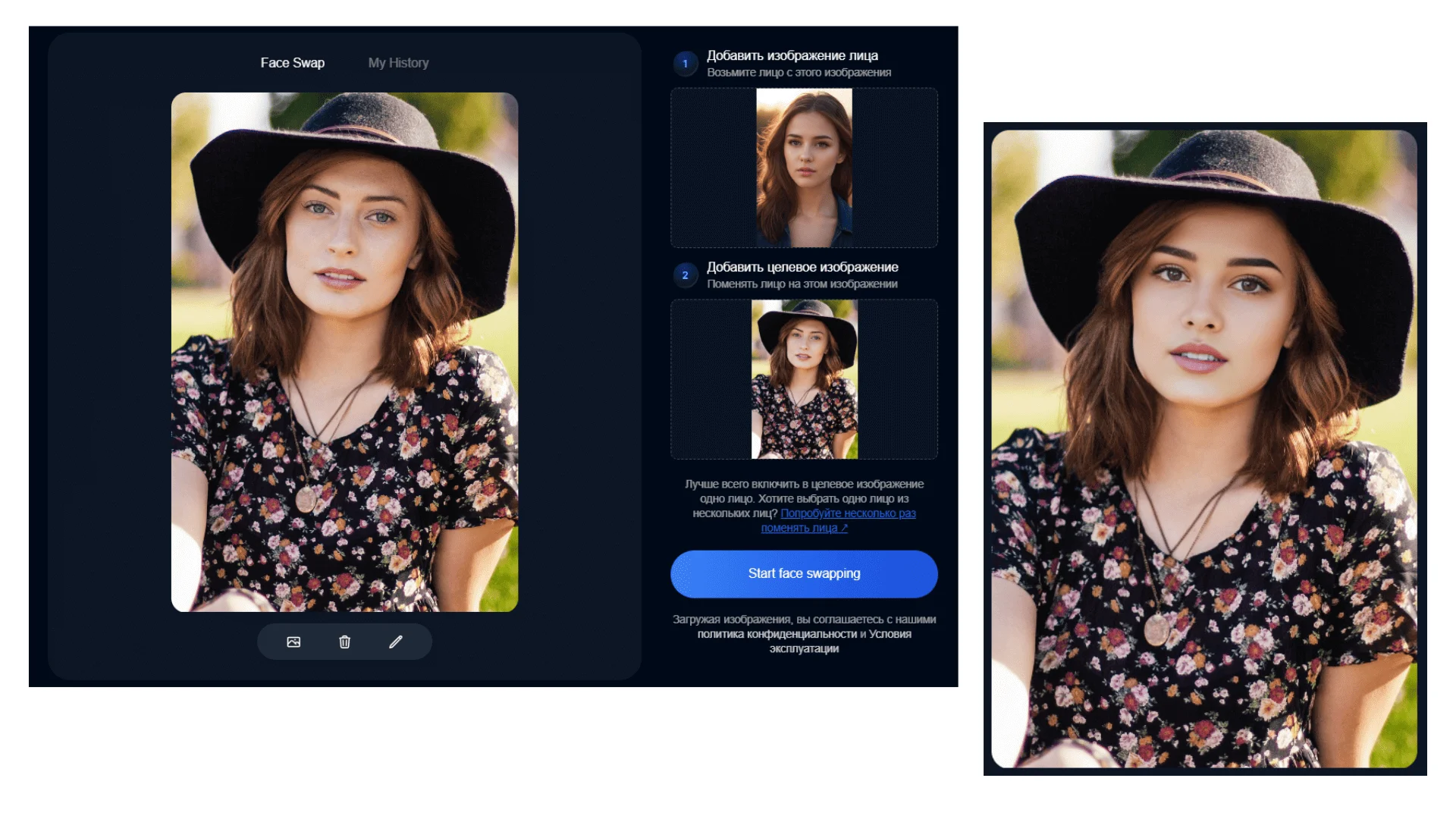
Как работать в FaceSwapper.ai
- Выберите вкладку «Замена изображения» или Image Swap.
- Загрузите целевой кадр в область оригинального изображения.
- Нажмите плюс в блоке «Заменить на» и добавьте лицо-донор.
- Проверьте, что сервис выбрал нужного человека, особенно на групповом снимке.
- Нажмите «Заменить» или Start face swapping.
- После генерации сравните область рта, бровей и края щёк; затем сохраните файл.
Плюсы FaceSwapper.ai
- несколько режимов в одном интерфейсе;
- поддерживает стандартные форматы фотографий;
- есть отдельный инструмент для групповых снимков;
- не требует ручной маски;
- понятно разделяет целевой кадр и лицо-донор.
Минусы FaceSwapper.ai
- облачная обработка требует загрузки портретов;
- сервис обычно переносит лицевую область, а не волосы и голову целиком;
- точечная коррекция края ограничена;
- условия бесплатного использования и кредиты могут отличаться между режимами.
Кому подходит. Для быстрой одиночной или групповой замены в браузере.
Когда выбрать другой вариант. Для точной печатной работы результат лучше перенести в редактор со слоями. Для полностью локального процесса используйте FaceFusion.
Remaker
Remaker разделяет одиночную, множественную и пакетную обработку. В режиме Multiple Face Swap можно загрузить групповой снимок и назначить разные лица нескольким людям. Batch Face Swap решает обратную задачу: одно лицо применяется к серии целевых изображений.
| Тип | онлайн-платформа AI-обработки |
|---|---|
| Режимы | одиночный, multiple и batch face swap |
| Группы | можно назначать несколько лиц |
| Серия снимков | есть пакетный режим |
| Оплата | кредитная модель |
| Ручная маска | нет |

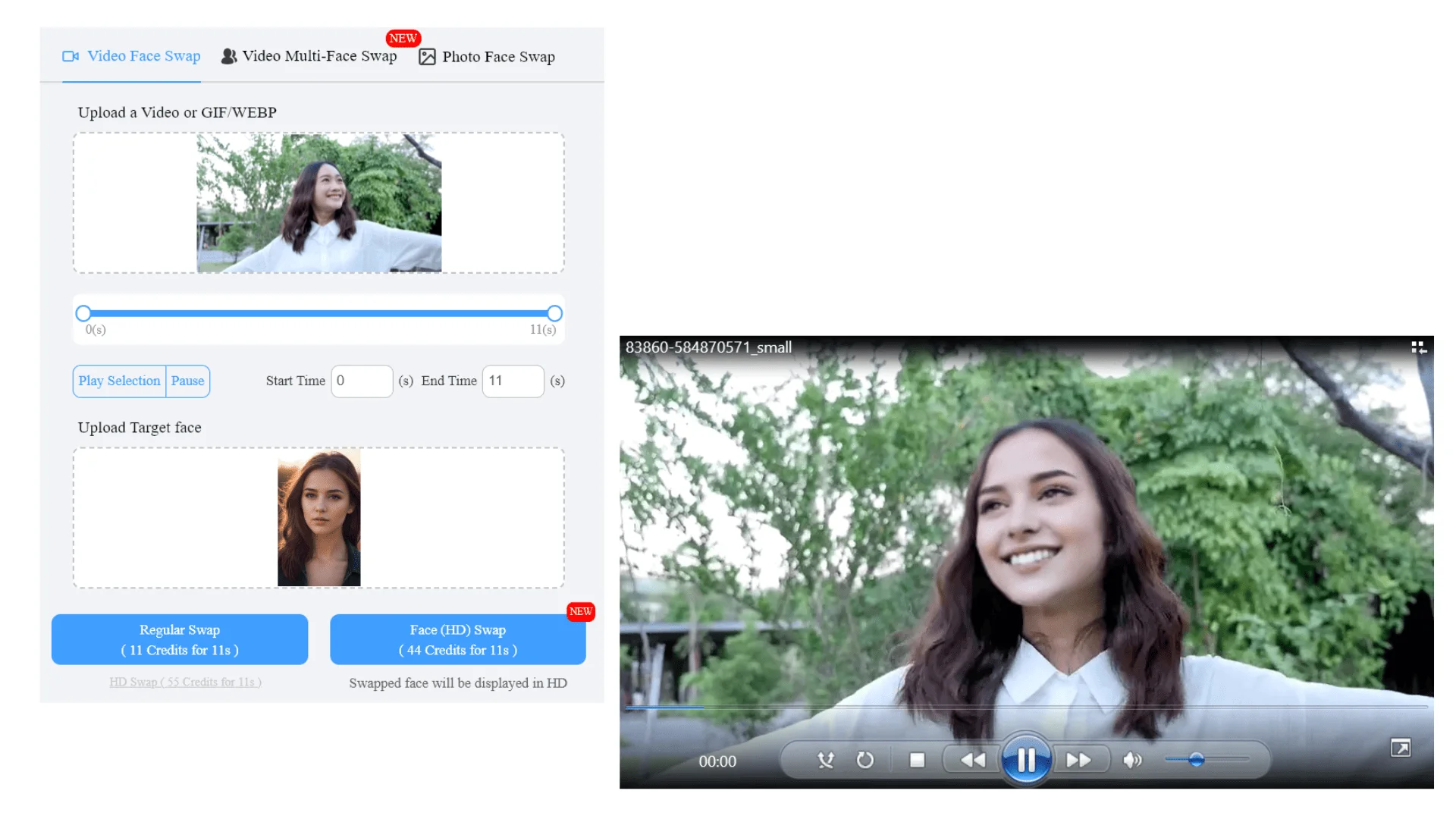
Как работать в Remaker
- Выберите Single Face Swap, Multiple Face Swap или Batch Face Swap по реальной задаче.
- Загрузите целевой снимок или набор целевых изображений.
- Добавьте лицо-донор. В групповом режиме назначьте доноров распознанным лицам.
- Нажмите Swap или Batch Swap.
- Просмотрите каждый результат отдельно: пакетная обработка не гарантирует одинаковое качество на разных ракурсах.
- Скачайте удачные кадры и удалите неиспользуемые материалы из аккаунта, если интерфейс предоставляет такую возможность.
Плюсы Remaker
- отдельный режим для нескольких лиц;
- пакетная обработка серии снимков;
- не требуется ручное выделение;
- понятное разделение сценариев;
- подходит для исправления неудачного лица в групповом кадре.
Минусы Remaker
- операции расходуют кредиты;
- пакетный режим может дать разное качество в одной серии;
- закрытые волосы, очки и профиль создают артефакты;
- для локальной коррекции цвета понадобится другой редактор.
Кому подходит. Для групповых фотографий и серии изображений с одним лицом-донором.
Когда выбрать другой вариант. Для одного снимка без пакетной задачи проще FaceSwapper.ai или Pixlr. Для конфиденциального материала — локальная программа.
Pixlr
Pixlr Face Swap использует два явно подписанных поля: Upload Face и Upload Target. После загрузки сервис запускается кнопкой Run Face Swap. Результат сохраняется в PNG, а целевой снимок можно выбрать из собственной коллекции или библиотеки шаблонов.
| Тип | веб-инструмент внутри экосистемы Pixlr |
|---|---|
| Поля | Upload Face и Upload Target |
| Запуск | Run Face Swap |
| Стоимость операции | интерфейс показывает расход кредитов |
| Экспорт | PNG |
| Дальнейшая обработка | можно продолжить в редакторах Pixlr |

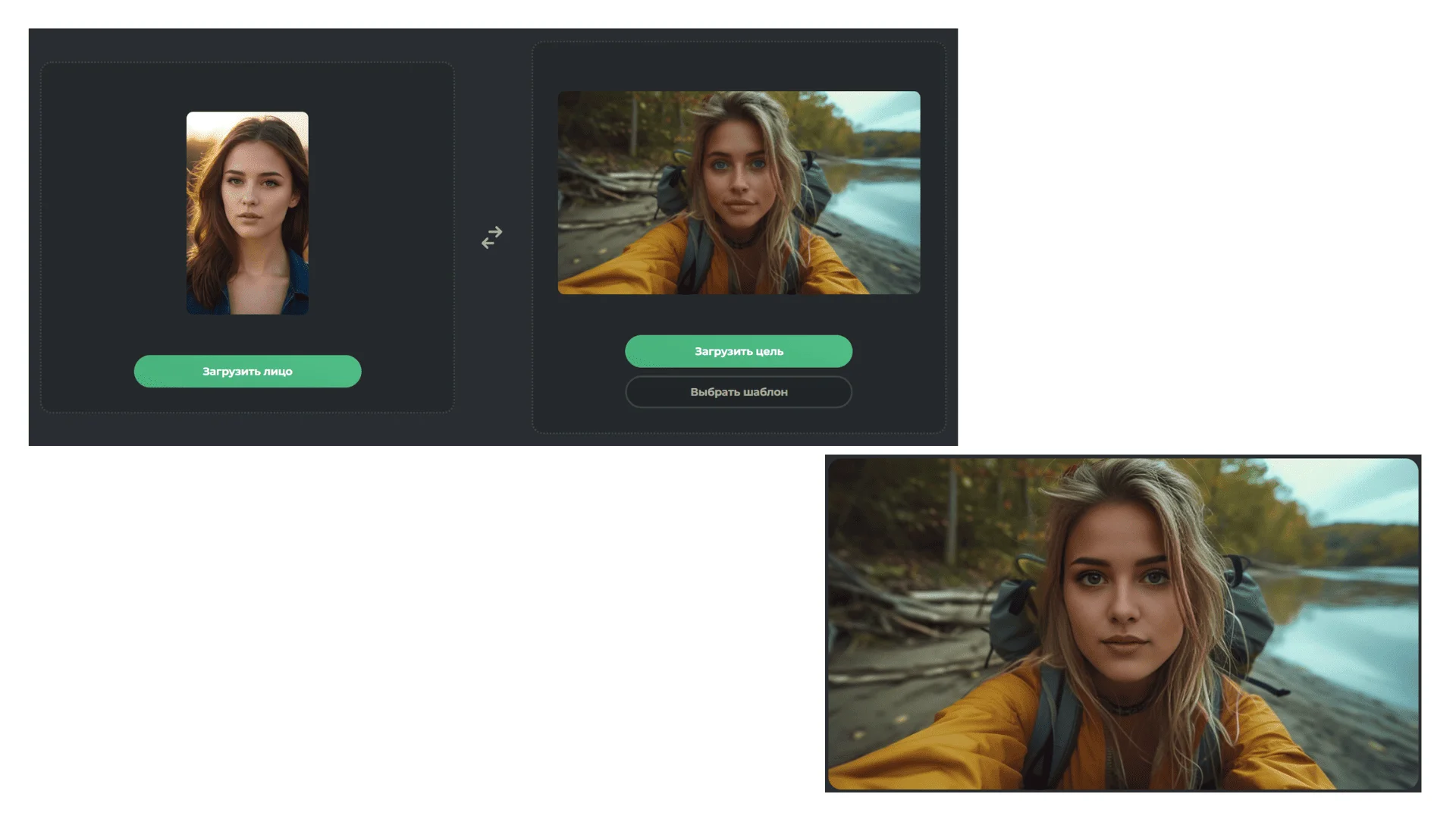
Как работать в Pixlr
- Откройте AI Face Swap.
- В Upload Face добавьте фотографию лица-донора.
- В Upload Target загрузите целевой снимок или выберите шаблон.
- Нажмите Run Face Swap. Перед запуском посмотрите указанный расход кредитов.
- Откройте готовое изображение и сохраните его в PNG.
- При необходимости продолжите обработку: кадрируйте, исправьте цвет и удалите мелкий артефакт в редакторе Pixlr.
Плюсы Pixlr
- поля донора и целевого кадра подписаны однозначно;
- результат можно продолжить редактировать в той же экосистеме;
- поддерживается собственная цель и шаблоны;
- экспорт в PNG;
- рабочий процесс занимает несколько действий.
Минусы Pixlr
- каждая генерация расходует кредиты;
- глубокая коррекция маски не равна слоям Photoshop или GIMP;
- сложные волосы и профиль могут потребовать ручной доработки;
- нужно внимательно различать Upload Face и Upload Target.
Кому подходит. Для пользователя, которому нужна автоматическая замена и последующее браузерное редактирование.
Когда выбрать другой вариант. Для нескольких лиц удобнее Remaker, Pica AI или AIFaceSwap. Для обработки без загрузки в браузер — FaceFusion или настольный редактор.
Vidnoz
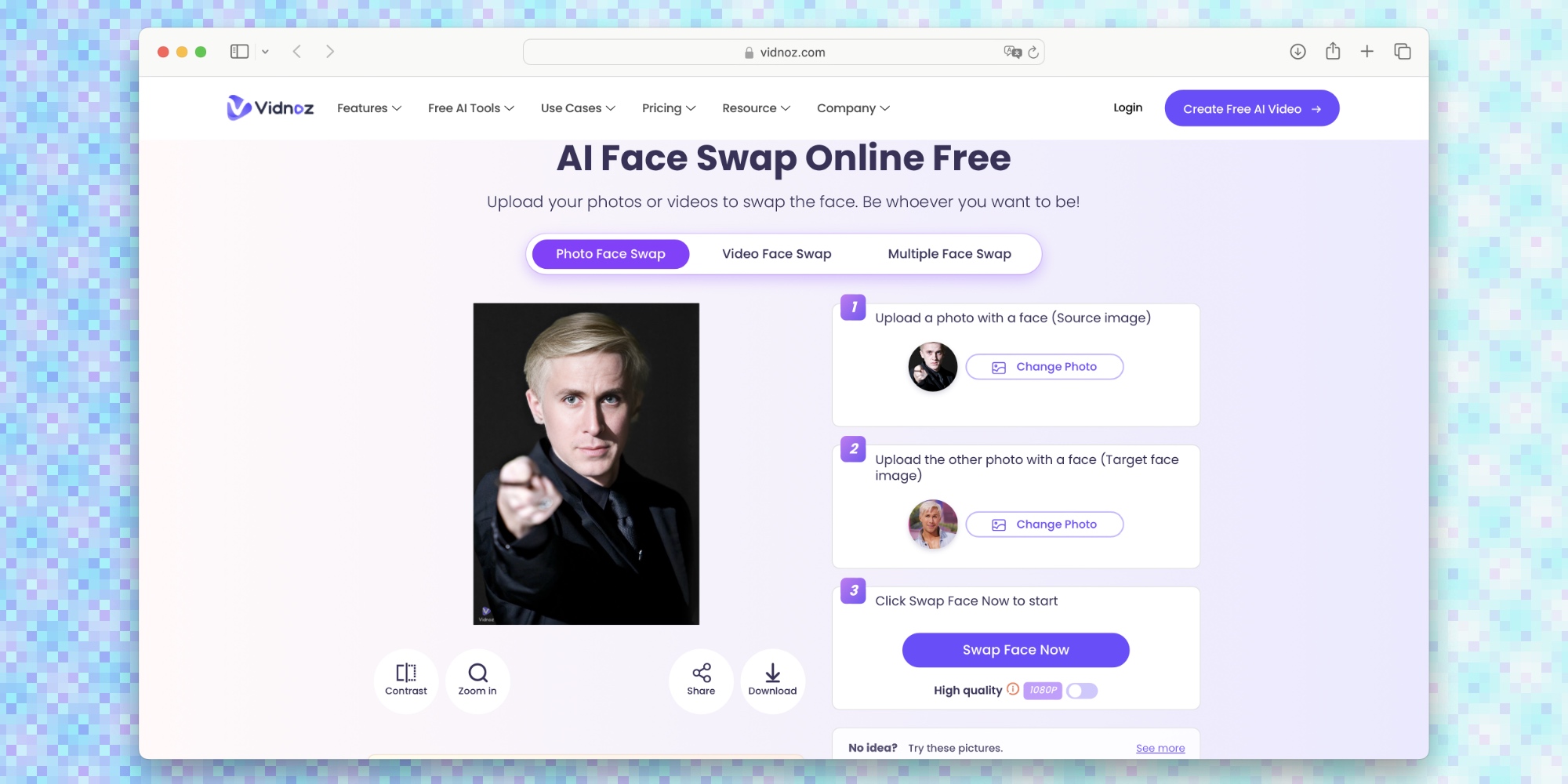
Vidnoz AI Face Swap оформляет процесс как последовательность из загрузки лица-донора, целевой фотографии и запуска генерации. Для статичных изображений доступны отдельные режимы одиночной и множественной замены; ручная маска края после генерации не предоставляется.
| Тип | веб-сервис |
|---|---|
| Режимы | одиночное и множественное лицо |
| Контент | фото; на платформе также есть видео |
| Интерфейс | пошаговая форма |
| Запуск | кнопка Swap Face Now |
| Ручная маска | нет |
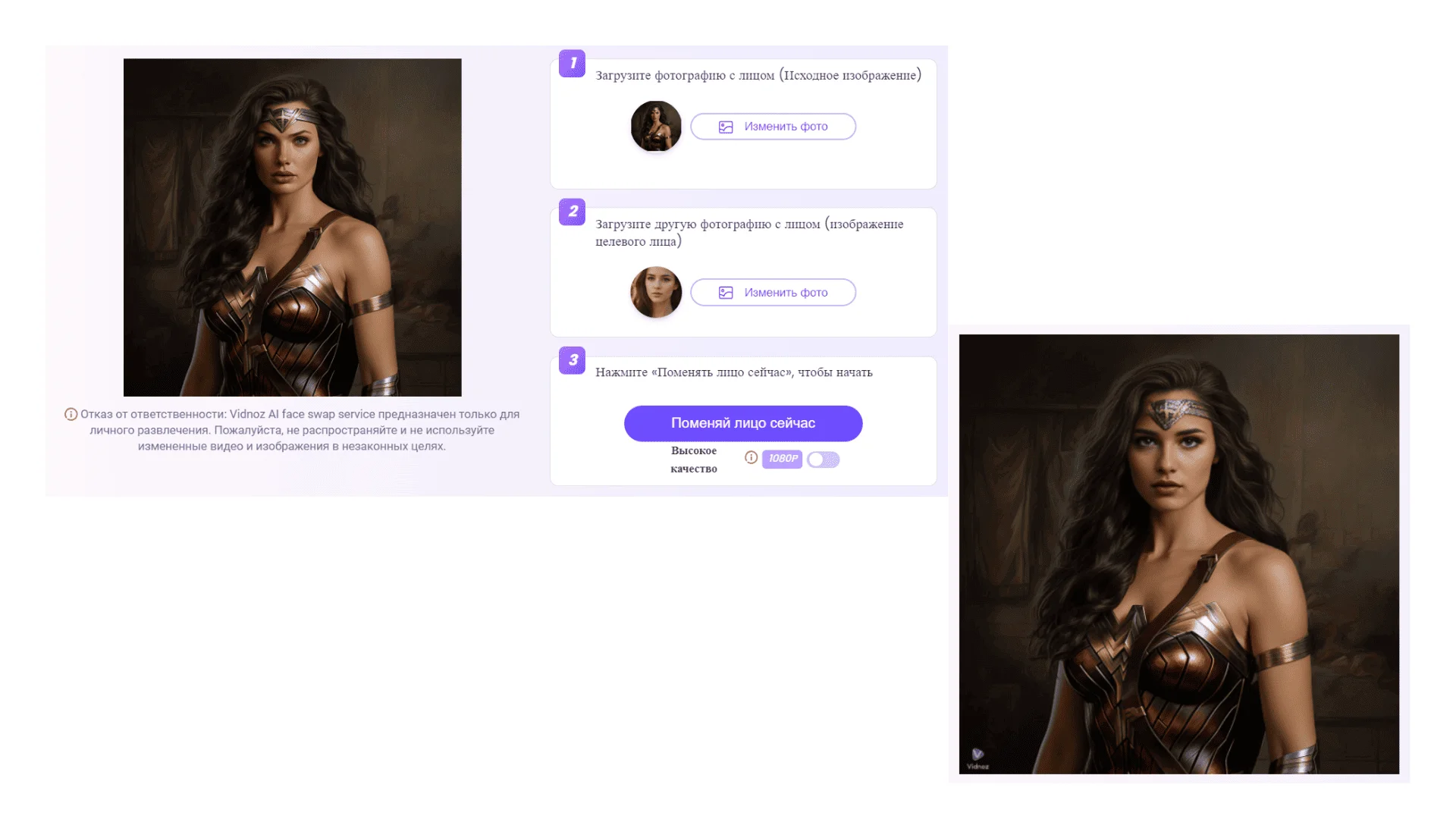
Как работать в Vidnoz
- Выберите Photo Face Swap или Multiple Face Swap в зависимости от количества людей.
- Загрузите фотографию лица-донора в первый блок.
- Во второй блок добавьте целевой кадр.
- Проверьте миниатюры: в групповом режиме каждому распознанному человеку должно соответствовать нужное лицо.
- Нажмите Swap Face Now.
- Увеличьте результат и проверьте брови, виски, линию челюсти, шею и предметы, закрывающие лицо.
Плюсы Vidnoz
- пошаговый интерфейс;
- есть отдельные режимы для фото и нескольких лиц;
- не требует работы со слоями;
- подходит для быстрого теста нескольких доноров;
- понятные области загрузки.
Минусы Vidnoz
- ручная маска для исправления края отсутствует;
- обработка выполняется в облаке;
- маленькие и частично закрытые лица требуют отдельной проверки;
- для точечной ретуши результат приходится переносить в другой редактор.
Кому подходит. Для быстрого браузерного результата и пользователя, которому удобна форма с нумерованными шагами.
Когда выбрать другой вариант. Для сохранения редактируемого проекта используйте настольный редактор. Для пакетной серии — Remaker.
Fotor
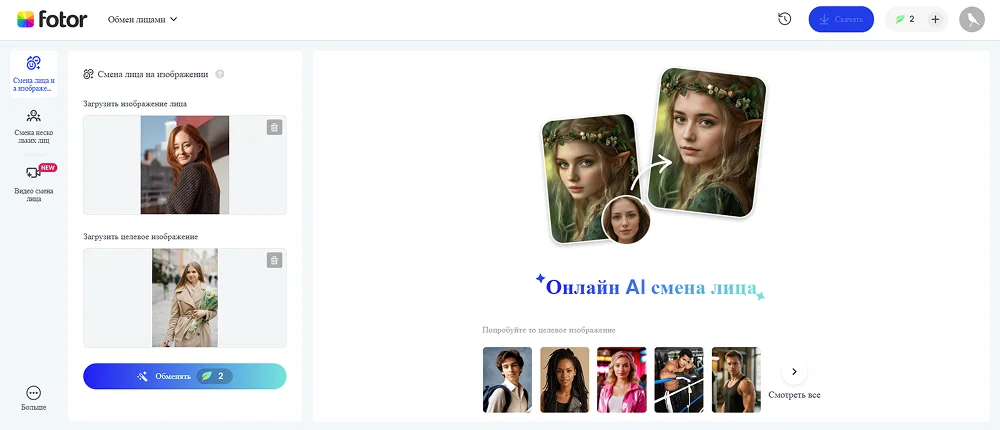
Fotor объединяет face swap с обычным онлайн-редактором. В форме есть отдельные поля для изображения лица и целевого изображения, а также режимы для одиночной и множественной замены. После генерации можно использовать инструменты общей обработки, но AI-операции расходуют кредиты.
| Тип | онлайн-фоторедактор |
|---|---|
| Режимы | одиночный и несколько лиц |
| Метод | автоматическая подмена |
| Дальнейшая обработка | инструменты редактора Fotor |
| Оплата | кредиты и подписка |
Как работать в Fotor
- Откройте инструмент смены лица.
- Загрузите фотографию лица-донора в верхнее поле.
- Добавьте целевое изображение во второе поле.
- Для группового кадра переключитесь в режим нескольких лиц и назначьте доноров.
- Запустите обмен.
- После результата откройте обычный редактор, если нужно скорректировать контраст, цвет или кадрирование.
Плюсы Fotor
- AI-инструмент встроен в полноценный редактор;
- есть режим нескольких лиц;
- можно доработать изображение после генерации;
- подходит для шаблонов и собственных файлов;
- понятная структура загрузки.
Минусы Fotor
- операции расходуют кредиты;
- часть функций доступна только после входа;
- контур не редактируется как маска слоя;
- при сильном различии ракурсов результат требует ручной коррекции.
Кому подходит. Для пользователя, который хочет выполнить face swap и сразу продолжить обычную обработку в браузере.
Когда выбрать другой вариант. Для локальной приватной работы используйте настольный редактор. Для массовой серии — пакетный режим Remaker.
Canva
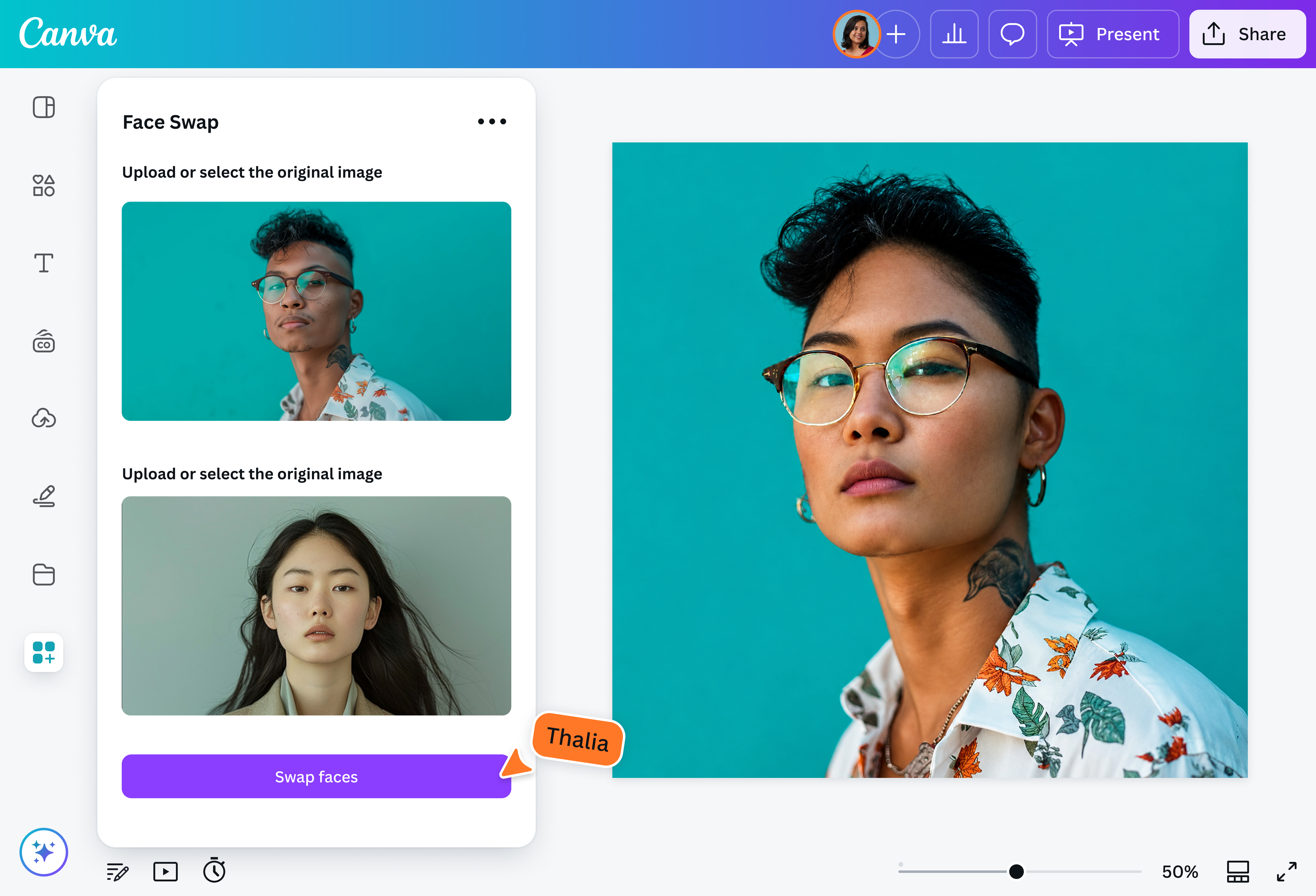
Canva предоставляет FaceSwap как приложение внутри редактора. Его нужно открыть через боковую панель Apps, загрузить исходное и целевое фото, выполнить генерацию и затем продолжить работу на холсте. Главный плюс — результат сразу можно встроить в пост, презентацию, обложку или коллаж.
| Тип | веб-редактор с приложением FaceSwap |
|---|---|
| Доступ | Apps → поиск Faceswap |
| Контент | фотографии |
| Исходники | две фотографии |
| Бесплатный лимит | один FaceSwap-кредит в день |
| После обработки | редактирование на холсте Canva |
Как работать в Canva
- Создайте или откройте дизайн в Canva.
- На боковой панели выберите Apps и найдите Face Swap.
- В поле Upload or select the original image добавьте целевую фотографию.
- Загрузите второй портрет с лицом, которое нужно перенести.
- Нажмите Swap faces и дождитесь результата.
- Поместите изображение на холст, проверьте кадрирование и только затем собирайте пост, презентацию или обложку.
Плюсы Canva
- face swap работает внутри редактора дизайна;
- результат сразу помещается в публикацию или макет;
- не требуется отдельная программа;
- подходит для соцсетей и коллажей;
- понятный вход через Apps.
Минусы Canva
- ежедневный бесплатный лимит невелик;
- приложение рассчитано на фото, а не на точную ручную маску;
- инструменты холста не заменяют профессиональную ретушь кожи;
- требуется аккаунт Canva.
Кому подходит. Для постов, презентаций, мемов и обложек, где после замены нужно собрать готовый дизайн.
Когда выбрать другой вариант. Для чистой фотографии без макета удобнее специализированный face-swap-сервис. Для точного контура — Photoshop, GIMP или ФотоМАСТЕР.
Artguru AI
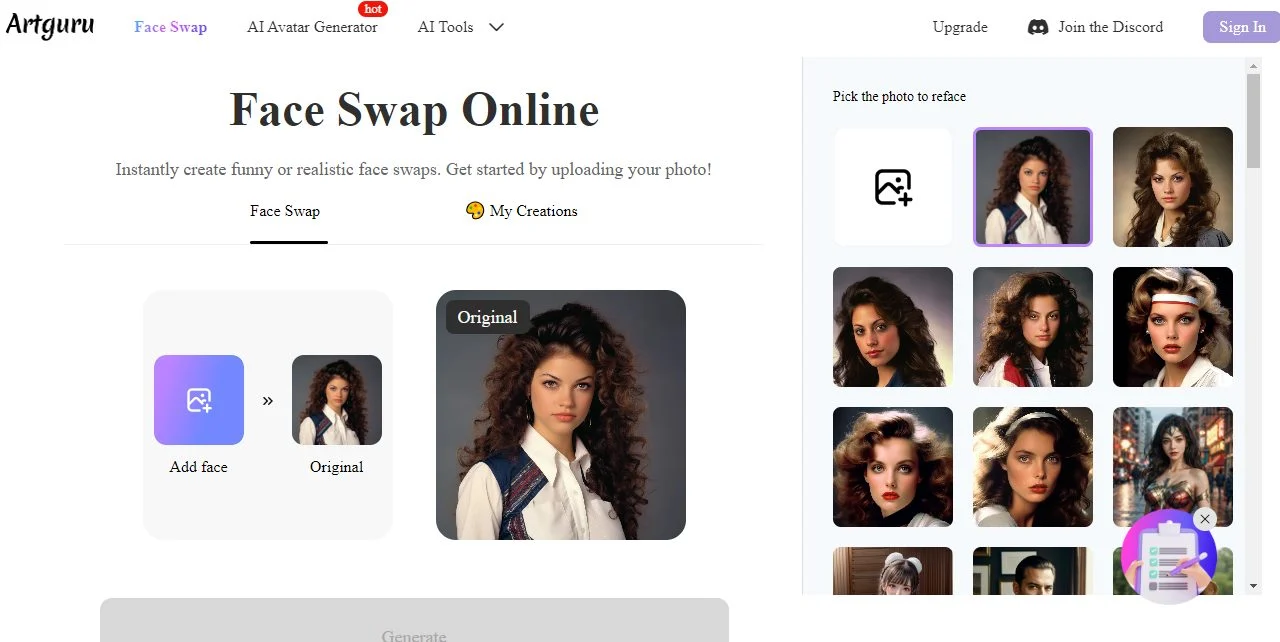
Artguru AI ориентирован на автоматические портретные эффекты и face swap. Пользователь загружает фотографию с лицом и целевой кадр, затем получает синтезированную лицевую область. Сервис удобен для творческих образов, но в сложной сцене может сильнее перерисовать внешность, чем ручной монтаж.
| Тип | онлайн AI-редактор |
|---|---|
| Метод | автоматическая замена |
| Сценарии | портреты, стилизация, шаблоны |
| Контроль | выбор исходника и цели |
| Ретушь маски | ограничена |
Как работать в Artguru AI
- Откройте инструмент Face Swap.
- Загрузите лицо-донор с прямым или близким к целевому ракурсом.
- Добавьте целевой портрет.
- Запустите генерацию и дождитесь предварительного результата.
- Сравните не только узнаваемость, но и сохранение выражения, волос и фона.
- Сохраните удачный вариант; для печати дополнительно проверьте разрешение.
Плюсы Artguru AI
- автоматическая обработка без ручной маски;
- подходит для творческих портретов;
- простая загрузка двух изображений;
- можно быстро сравнить несколько лиц;
- есть дополнительные AI-инструменты для изображений.
Минусы Artguru AI
- может заметно перерисовать черты;
- точное управление границей ограничено;
- кредиты и доступ к функциям зависят от тарифа;
- не подходит для доказательного или документального монтажа.
Кому подходит. Для творческих образов и быстрых экспериментов с портретом.
Когда выбрать другой вариант. Для сохранения каждого пикселя исходного лица используйте ручной редактор. Для групповой замены — Pica AI или Remaker.
AIFaceSwap
AIFaceSwap поддерживает отдельные режимы PHOTO FACE SWAP и MULTIPLE FACE SWAP. В групповом режиме сервис распознаёт несколько людей и показывает отдельную пару для каждого лица-донора. Порядок назначений нужно проверить до запуска: ошибка в одной строке изменит не того человека на итоговом снимке.
| Тип | веб-сервис |
|---|---|
| Режимы | PHOTO FACE SWAP и MULTIPLE FACE SWAP |
| Регистрация | одиночная замена фото запускается без входа в аккаунт |
| Метод | автоматический |
| Ручная маска | нет |
| Форматы | JPG, PNG и WebP |
| Хранение истории | файлы в истории автоматически очищаются через один день |
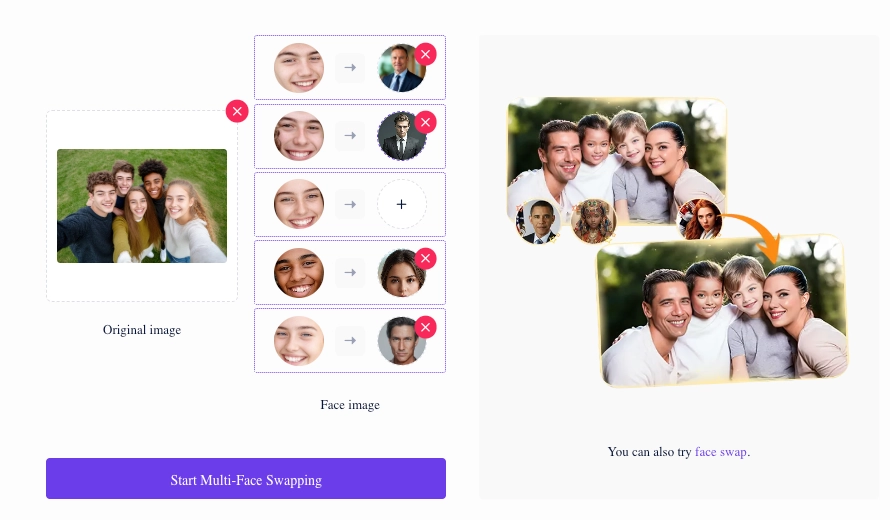
Как работать в AIFaceSwap
- Для одного человека выберите PHOTO FACE SWAP, для группы — MULTIPLE FACE SWAP.
- В Original image загрузите фотографию, на которой нужно изменить лица.
- Добавьте фотографии-доноры в блоки Face image напротив распознанных людей.
- Сверьте пары по миниатюрам: лицо слева должно заменяться портретом справа.
- Нажмите Start face swapping или Start Multi-Face Swapping.
- Проверьте каждую замену отдельно; один удачный центральный портрет не гарантирует чистые края у остальных участников.
Плюсы AIFaceSwap
- есть отдельный групповой режим;
- можно заменить несколько человек за один запуск;
- не нужно вручную рисовать маску;
- подходит для семейных и командных кадров;
- интерфейс ориентирован на конкретную задачу.
Минусы AIFaceSwap
- пары лиц в групповом режиме нужно назначать вручную;
- маленькие лица и профиль распознаются хуже фронтальных портретов;
- обработка выполняется в облаке;
- нет полноценного локального редактора для исправления края.
Кому подходит. Для группового кадра до нескольких человек, когда важна скорость.
Когда выбрать другой вариант. Для большой группы или сложного перекрытия лиц лучше обрабатывать людей по одному в ручном редакторе.
TurboText
TurboText предоставляет замену лица в веб-интерфейсе и Telegram-боте. Для операции нужны две фотографии: портрет-донор и кадр, на котором требуется заменить человека. В Telegram путь к функции проходит через «Изображения» → «Обработать» → «Заменить лицо»; последовательность загрузки файлов определяет, какое лицо попадёт в итоговый кадр.
| Тип | веб-инструмент и Telegram-бот |
|---|---|
| Метод | автоматическая замена |
| Исходники | базовое фото и лицо-донор |
| Навигация | «Изображения» → «Обработать» → «Заменить лицо» |
| Ручная маска | нет |
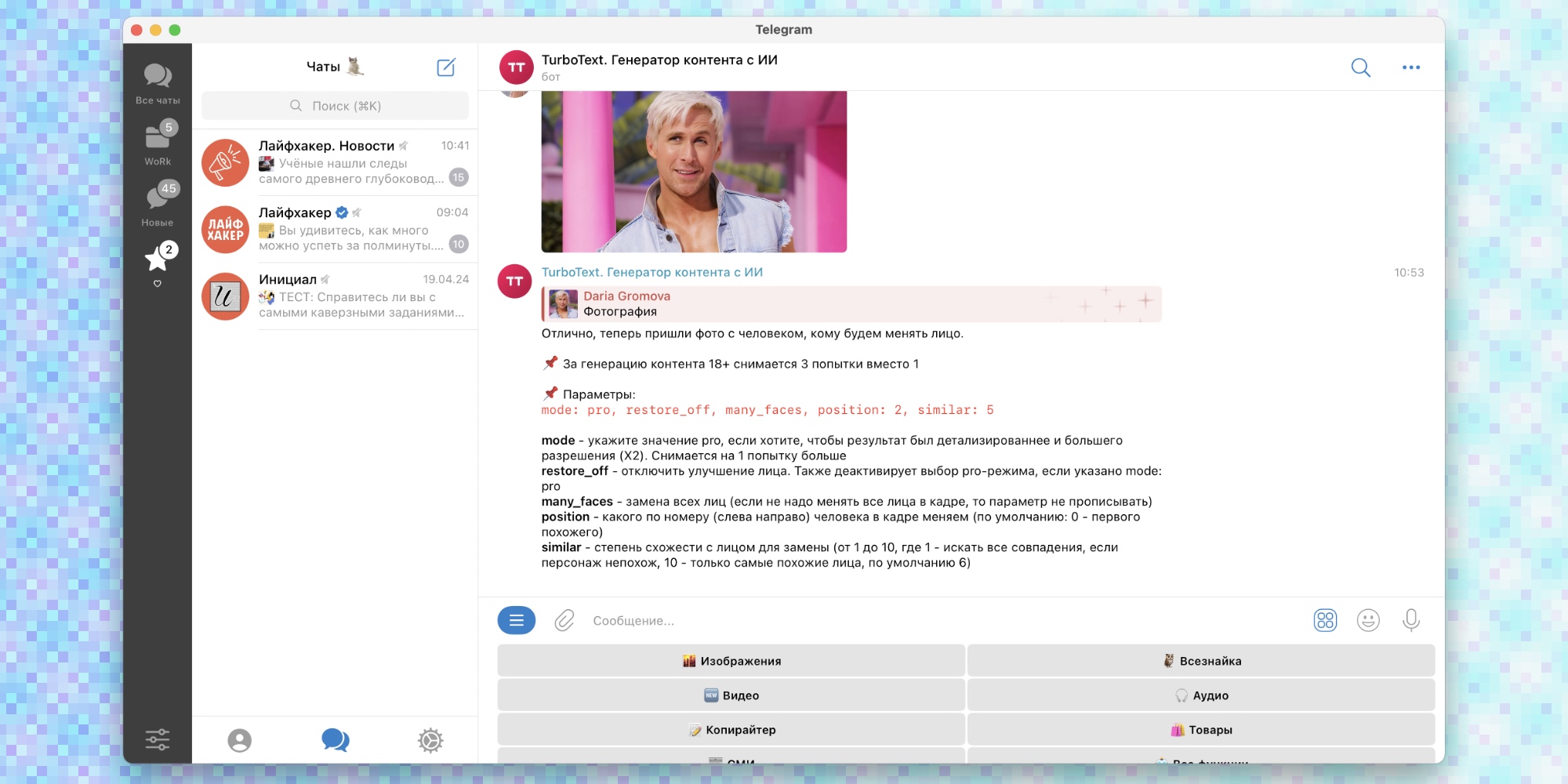
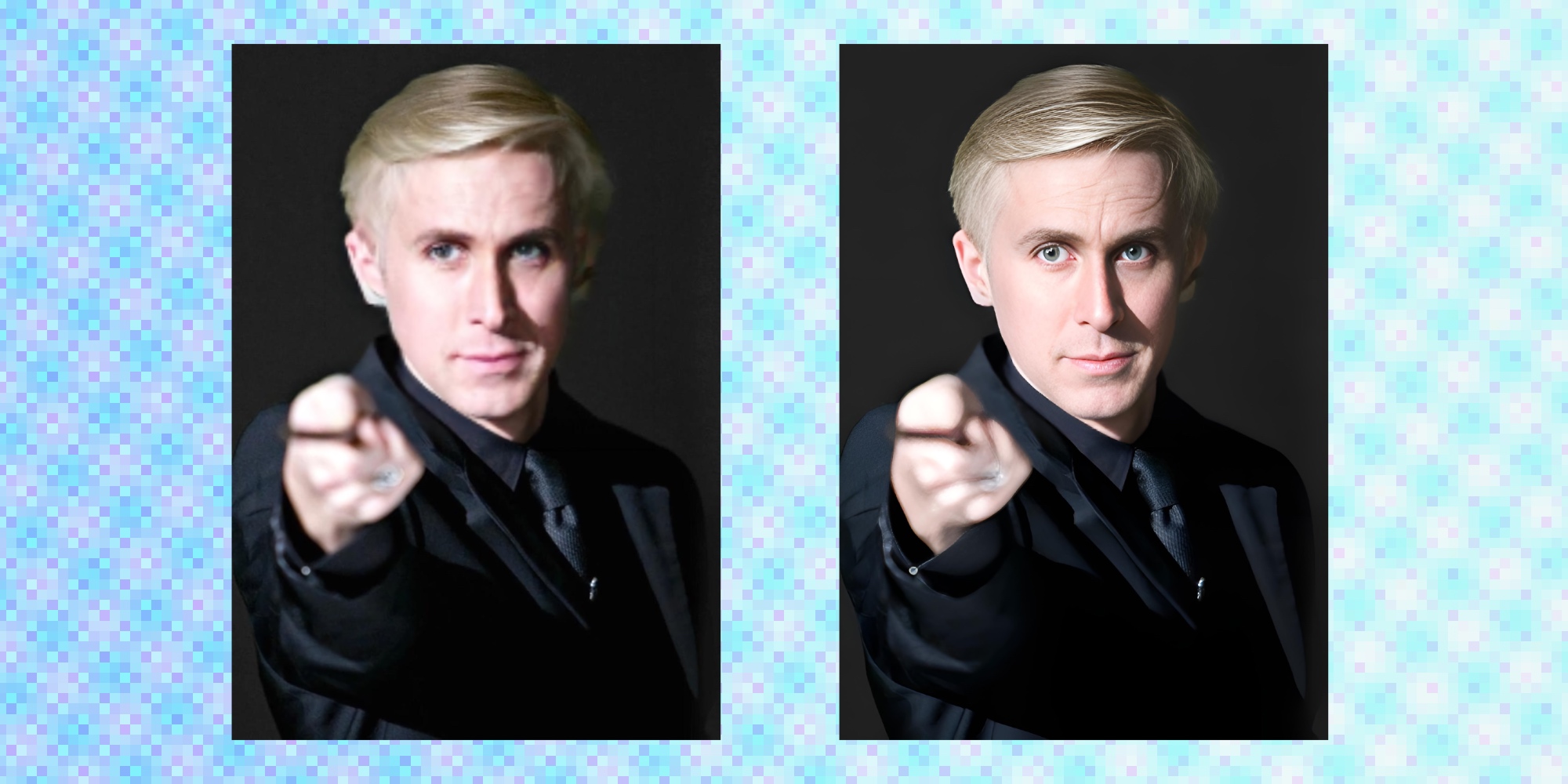
Как работать в TurboText
- В веб-версии откройте «Заменить лицо». В Telegram выберите «Изображения» → «Обработать» → «Заменить лицо».
- Первым отправьте портрет с лицом, которое должно появиться в результате.
- Вторым добавьте фотографию человека, чьё лицо требуется заменить.
- Сверьте миниатюры до запуска: донор и целевой кадр не должны быть перепутаны.
- Запустите обработку и дождитесь готового изображения.
- Откройте результат в полном размере и проверьте линию волос, челюсть, шею и совпадение освещения.
Плюсы TurboText
- русскоязычный сценарий;
- можно работать с телефона;
- не требуется ручное выделение;
- понятно разделены базовый кадр и донор;
- подходит для разовой обработки.
Минусы TurboText
- портреты передаются облачному сервису или боту;
- в мессенджере нет ручной маски для точечной коррекции;
- неудачную границу приходится исправлять в другом редакторе;
- перед загрузкой личных портретов нужно проверить правила хранения данных.
Кому подходит. Для пользователя, которому удобен русскоязычный веб-интерфейс или Telegram.
Когда выбрать другой вариант. Для конфиденциальных снимков используйте локальную программу. Для детальной коррекции — редактор со слоями.
Приложения для Android и iPhone
Мобильные приложения делятся на три группы. Reface и FacePlay используют готовые шаблоны и автоматическую подстановку. Cupace и PicsArt выполняют ручной монтаж. Snapchat работает как камера с линзами. Эти режимы не следует оценивать как одну функцию: приложение с большой библиотекой сюжетов не обязательно принимает произвольный целевой кадр из галереи.
Reface
Reface рассчитан на быстрые фото- и видеошаблоны. Пользователь выбирает сюжет из библиотеки, добавляет селфи и запускает Face Swap. Приложение удобно для развлекательного контента, но композиция, поза и фон в основном задаются выбранным шаблоном.
| Тип | мобильное AI-приложение |
|---|---|
| Платформы | Android, iPhone и iPad |
| Метод | автоматическая подстановка в шаблон и фото |
| Управление | выбор лица и кнопка Swap Face |
| Модель оплаты | бесплатная установка, реклама и покупки внутри приложения |
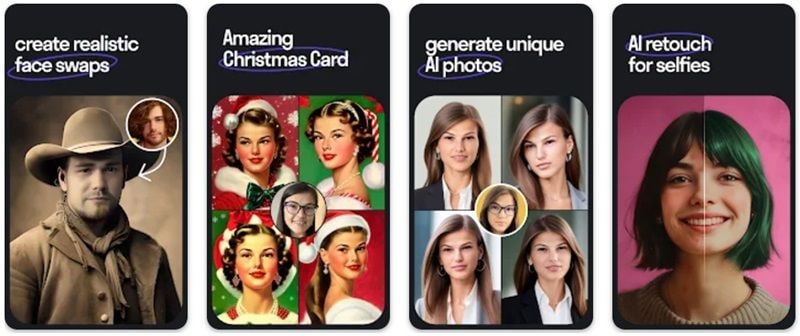
Как работать в Reface
- Откройте библиотеку фото или шаблонов.
- Выберите сюжет, который соответствует нужному ракурсу.
- Добавьте селфи или выберите ранее сохранённое лицо.
- Проверьте рамку распознавания и подтвердите фотографию.
- Нажмите Swap Face.
- Перед публикацией откройте результат полностью и проверьте, не исказились ли зубы, волосы и глаза.
Плюсы Reface
- быстрый мобильный процесс;
- большая библиотека развлекательных сюжетов;
- лицо можно использовать повторно;
- готовый результат удобно сохранить или отправить;
- не требуется ручное вырезание.
Минусы Reface
- шаблон ограничивает позу и композицию;
- часть контента и экспорт доступны через покупки;
- реклама может мешать бесплатному сценарию;
- не заменяет точный ручной монтаж произвольных снимков.
Кому подходит. Для мемов, стилизованных портретов и публикаций, где важна скорость.
Когда выбрать другой вариант. Для собственного целевого кадра и контроля границы используйте Cupace, PicsArt или настольный редактор.
Cupace
Cupace — ручной Android-редактор. Пользователь обводит лицо по контуру, сохраняет его во внутреннюю Face Gallery и вставляет в другую фотографию. Поддерживается повторное использование вырезанных лиц, изменение размера, поворот, зеркальное отражение, текст и стикеры.
| Тип | мобильный ручной редактор |
|---|---|
| Платформа | Android |
| Метод | Cut Face и Paste Face |
| Каталог | Face Gallery хранит вырезанные фрагменты |
| Автоматическая подмена | нет |
| Дополнения | текст, стикеры, несколько вставок |
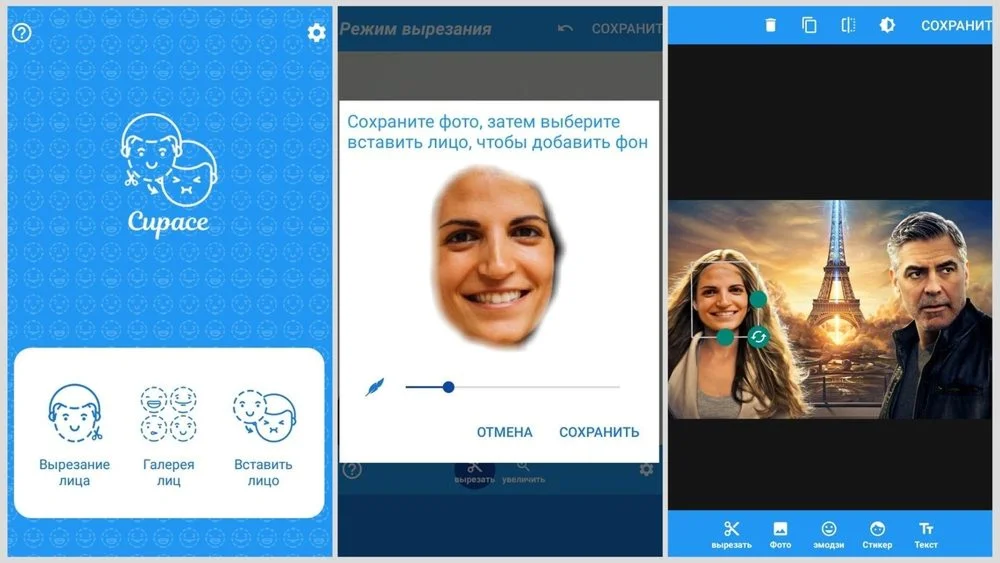
Как работать в Cupace
- Выберите Cut Face и откройте фотографию-донора.
- В режиме Cut проведите контур вокруг лица. Используйте увеличение для подбородка, ушей и линии волос.
- Сохраните вырезанный фрагмент в Face Gallery.
- Откройте Paste Face и выберите целевую фотографию.
- Добавьте лицо из галереи, измените размер, поворот и положение.
- Сохраните результат; при заметном крае доработайте его в редакторе с ластиком или маской.
Плюсы Cupace
- понятный ручной процесс;
- вырезанные лица можно использовать повторно;
- можно вставлять несколько копий лица;
- есть масштабирование и поворот;
- подходит для работы без сложного настольного редактора.
Минусы Cupace
- автоматического совмещения света нет;
- контур зависит от точности пальца;
- нет полноценной маски с плавным возвратом пикселей;
- только Android.
Кому подходит. Для простых коллажей и мемов на Android, когда нужно вставить собственное лицо в произвольный кадр.
Когда выбрать другой вариант. Для реалистичного результата с цветокоррекцией лучше ФотоМАСТЕР, GIMP или Photoshop. Для автоматической подмены — Reface или браузерный сервис.
RemakeFace
RemakeFace — название нескольких одноимённых Android-приложений, поэтому устанавливать его нужно только после проверки разработчика и идентификатора страницы магазина. Подтверждённые актуальные карточки описывают одиночную и множественную AI-замену, выбор фотографий из галереи и сохранение результата на устройство.
| Тип | Android-приложение AI face swap |
|---|---|
| Платформа | Android |
| Метод | одиночная и множественная подмена |
| Исходники | галерея или камера |
| Контроль | в некоторых карточках заявлены размер, позиция и угол |
| Риск | несколько одноимённых приложений |
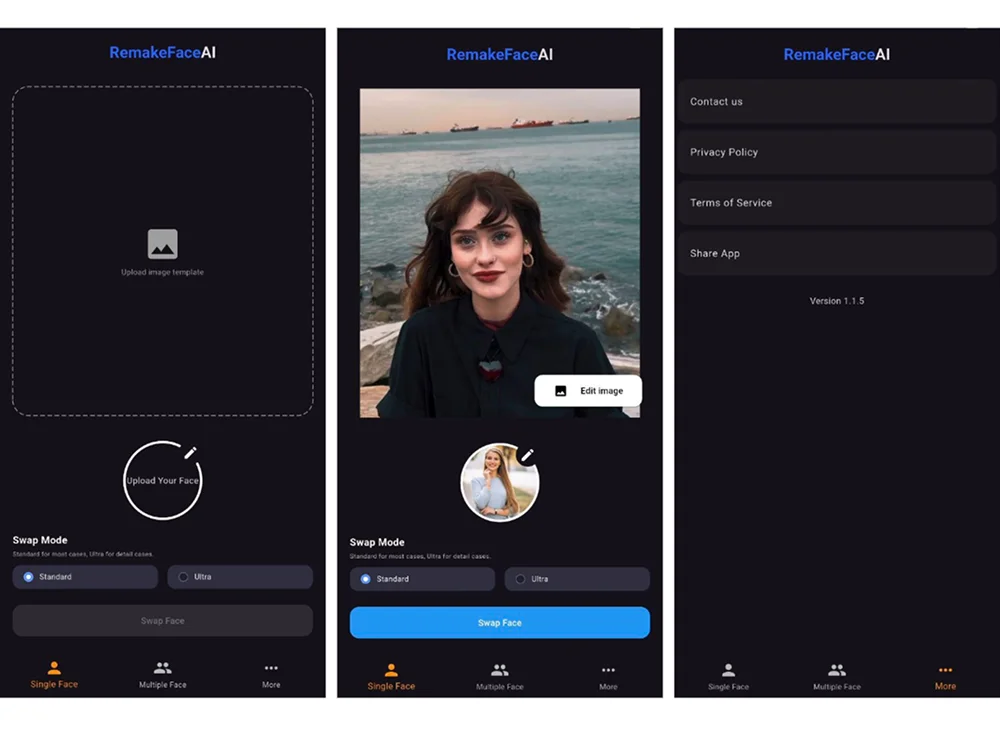
Как работать в RemakeFace
- Откройте страницу приложения и сверьте разработчика, название и список функций; не ориентируйтесь только на иконку.
- Выберите одиночный или множественный режим.
- Добавьте целевую фотографию и лицо-донор.
- Назначьте лица, если в кадре несколько людей.
- Запустите обработку и оцените результат при увеличении.
- Сохраните изображение в галерею; перед публикацией проверьте разрешение и водяной знак.
Плюсы RemakeFace
- есть автоматический режим;
- поддерживается работа с несколькими лицами в соответствующих версиях;
- не требуется ручная обводка;
- результат сохраняется на телефон;
- удобен для быстрых кадров из галереи.
Минусы RemakeFace
- одноимённые приложения легко перепутать;
- набор функций зависит от конкретного разработчика;
- облачная обработка может требовать интернет;
- качество мелких лиц и сложной чёлки нестабильно.
Кому подходит. Для Android-пользователя, который проверил конкретную карточку приложения и хочет автоматическую замену.
Когда выбрать другой вариант. При сомнении в идентичности приложения используйте известный веб-сервис или ручной Cupace.
PicsArt
В PicsArt лицо переносится как ручной коллаж: фотография-донор добавляется поверх целевого кадра, нужная область отделяется инструментом Cutout, затем слой масштабируется и очищается ластиком. Это не однокнопочный AI face swap, зато способ принимает произвольные фотографии и оставляет пользователю контроль над границей.
| Тип | мобильный редактор |
|---|---|
| Платформы | Android и iPhone |
| Метод | Add Photo, Cutout, трансформация и ластик |
| Контроль | масштаб, поворот, прозрачность, ластик |
| Дополнения | цвет, эффекты, текст и композиция |
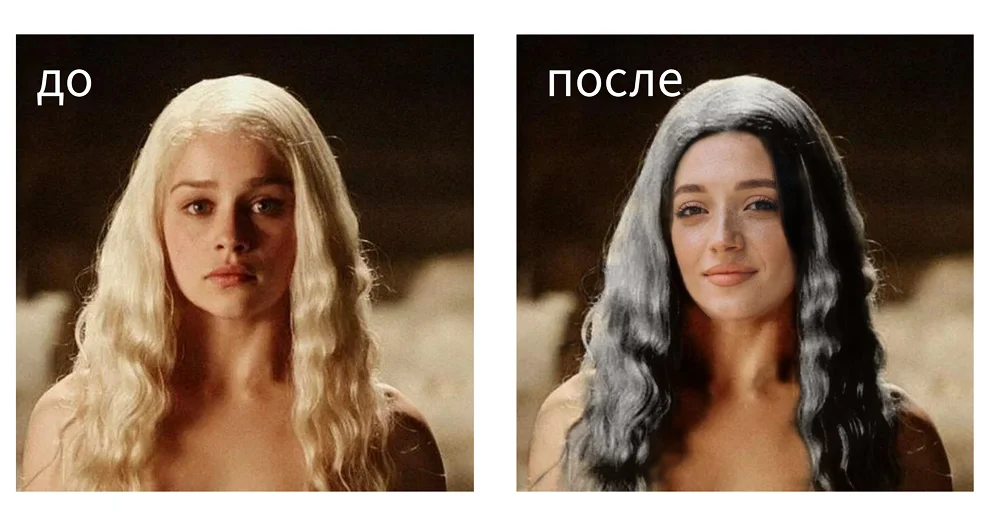
Как работать в PicsArt
- Нажмите «+», создайте проект и откройте целевую фотографию.
- Через Add Photo добавьте снимок лица-донора как верхний слой.
- Откройте Cutout, выделите лицо и уточните край кистью и ластиком.
- Совместите глаза, нос и подбородок, затем измените поворот и масштаб слоя.
- Уменьшите жёсткость ластика и уберите резкий переход у щёк, лба и линии челюсти.
- Скорректируйте яркость, температуру и насыщенность наложения, после чего сохраните отдельную копию.
Плюсы PicsArt
- работает с произвольными фотографиями;
- можно вручную исправлять край;
- есть инструменты композиции и цветокоррекции;
- результат сразу готов для соцсетей;
- подходит для коллажей с несколькими объектами.
Минусы PicsArt
- ручная работа на маленьком экране утомляет;
- часть инструментов доступна по подписке;
- нет гарантированного автоматического совмещения кожи;
- сложная маска уступает настольному редактору.
Кому подходит. Для мобильного ручного коллажа и последующего оформления публикации.
Когда выбрать другой вариант. Для автоматической подстановки выберите Reface или браузерный face swap. Для точной печати используйте компьютер.
Snapchat
Snapchat использует линзы камеры и пользовательские эффекты. Face Swap работает в реальном времени: камера распознаёт лица и меняет их местами или накладывает выбранный образ. Это не тот же процесс, что перенос лица между двумя отдельными фотографиями с ручной ретушью.
| Тип | камера и социальное приложение |
|---|---|
| Платформы | Android и iPhone |
| Метод | линзы и эффекты в реальном времени |
| Исходник | камера; отдельные линзы могут использовать галерею |
| Регистрация | обязательна |
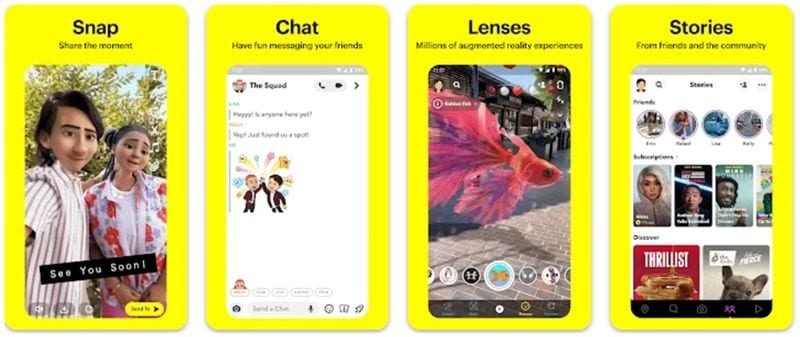
Как работать в Snapchat
- Откройте камеру Snapchat.
- Перейдите к линзам и выберите доступный эффект с подменой лица; набор линз со временем меняется.
- Поместите одно или два лица в области распознавания.
- Дождитесь устойчивого определения контуров и сделайте снимок.
- Проверьте кадр: при резком повороте головы эффект смещается относительно глаз и рта.
- Сохраните результат только при наличии согласия участников.
Плюсы Snapchat
- замена видна до съёмки;
- удобно для двух людей в одном кадре;
- большая библиотека линз;
- не нужно вырезать лицо;
- быстрый развлекательный результат.
Минусы Snapchat
- это эффект камеры, а не точный монтаж;
- нужны регистрация и интернет для большинства функций;
- качество зависит от освещения и распознавания в реальном времени;
- линзы могут исчезать или меняться.
Кому подходит. Для живых забавных снимков с друзьями.
Когда выбрать другой вариант. Для исправления уже снятой фотографии используйте редактор или веб-сервис с загрузкой двух файлов.
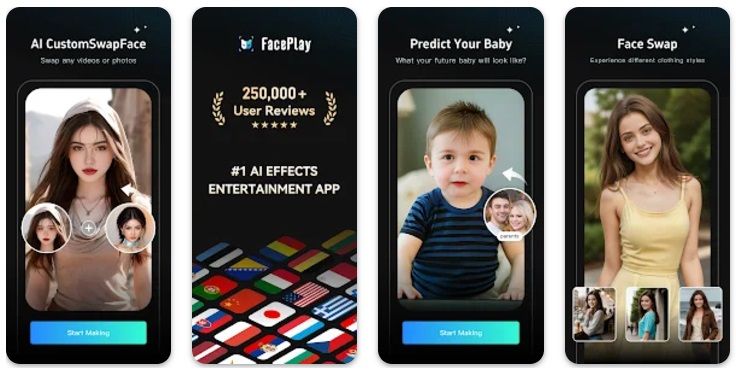
FacePlay
FacePlay — приложение для iPhone с AI-шаблонами фото и видео. Пользователь выбирает стиль, загружает портрет и получает образ, построенный на готовой композиции. Оно полезно для трендовых публикаций, но не заменяет инструмент, который переносит лицо на любой выбранный кадр с точной маской.
| Тип | AI-приложение с шаблонами |
|---|---|
| Платформа | iPhone |
| Контент | фото и видео |
| Метод | подстановка в готовый сюжет |
| Оплата | бесплатная установка и покупки внутри приложения |
| Уровень контроля | выбор шаблона и исходного портрета |
Как работать в FacePlay
- Выберите фотошаблон, а не видеорежим, если нужен статичный результат.
- Добавьте хорошо освещённый портрет без закрытого лица.
- Проверьте предварительную рамку и запустите генерацию.
- Сравните несколько шаблонов: ракурс должен быть близок исходному селфи.
- Откройте результат и проверьте волосы, руки и фон, которые модель может перерисовать.
- Сохраните изображение при подходящем качестве.
Плюсы FacePlay
- много готовых творческих сюжетов;
- простой мобильный процесс;
- подходит для трендовых публикаций;
- не требует ручного вырезания;
- есть фото- и видеорежимы.
Минусы FacePlay
- доступно только для iPhone в подтверждённой карточке;
- часть контента связана с покупками;
- шаблон ограничивает композицию;
- модель может менять не только лицо.
Кому подходит. Для стилизованных портретов и готовых сюжетов на iPhone.
Когда выбрать другой вариант. Для собственного целевого снимка используйте ручной редактор или веб-сервис с двумя полями загрузки.
Что исключено из основного рейтинга
| Группа | Примеры | Почему не сравниваются с программами для фото |
|---|---|---|
| Говорящие аватары | D-ID, Synthesia, Deepbrain AI, HeyGen, Visper | Основная задача — создать видео с речью или цифрового ведущего, а не заменить лицо на произвольном статичном снимке. |
| Видеодипфейк | DeepFaceLab, Deepfakes Web, RoundDF, Avatarify | Рабочий процесс ориентирован на последовательность кадров, обучение или трекинг. Для одной фотографии он избыточен. |
| Генераторы изображений | Midjourney, Leonardo AI, Krea, Flux, Artbreeder | Генерируют новый кадр по описанию или референсу и могут изменить одежду, позу, фон и идентичность. |
| Универсальные агрегаторы | GoGPT, GPTunneL как платформа, Ai HUB, Ai Create | Нужно оценивать конкретный инструмент внутри платформы, а не бренд агрегатора. |
| Камера с масками | Banuba, B612, отдельные линзы | Фильтр реального времени не всегда принимает два пользовательских файла и не даёт ручной маски. |
| Редакторы внешности | FaceApp | Основная задача — изменить возраст, причёску, выражение и другие черты. Это не гарантирует точный перенос лица между двумя произвольными фотографиями. |
Исключение из основного рейтинга не означает, что инструмент бесполезен. Оно показывает границу задачи. Видеоредактор лучше для ролика, генератор — для нового образа, камера с маской — для живого эффекта. Но сравнивать их скорость и качество с переносом лица на статичном фото некорректно.
Как подготовить фотографии до замены
Совместите ракурс
Лучший донор снят с близким поворотом головы. Фронтальное лицо плохо ложится на профиль: нейросеть вынуждена дорисовать невидимую щёку, а ручной редактор не может создать недостающую перспективу. Сравните линию глаз, направление носа и видимость ушей. Небольшое различие исправляется поворотом слоя, большое требует другого исходника.
Сравните выражение
Закрытый рот и широкая улыбка имеют разную геометрию щёк и подбородка. AI-сервис часто сохраняет мимику целевого кадра, но идентичность донора при этом ослабевает. В ручном монтаже зубы и края губ выдают подмену. Для семейной фотографии выбирайте лицо-донор с похожей улыбкой и направлением взгляда.
Проверьте свет
Основной свет должен находиться с одной стороны. Если на доноре правая щека освещена, а на цели она в тени, простой ползунок яркости не исправит объём. Потребуется локальная коррекция светов и теней или другой снимок. Цветовая температура также должна быть близкой: тёплый интерьер и холодный дневной свет дают заметный переход на шее.
Оставьте запас разрешения
Лицо-донор должно содержать больше пикселей, чем область, куда оно вставляется. Увеличение маленького селфи создаёт мягкую кожу и нечёткие ресницы. Если целевой кадр предназначен для печати, не используйте миниатюру из мессенджера. Сохраняйте исходники отдельно и работайте с копиями.
Уберите сложные перекрытия
Очки, пряди волос, микрофон, рука у лица и головной убор требуют маски по слоям. Нейросеть может стереть дужку очков или нарисовать волосы поверх глаз. В ручном редакторе проще оставить аксессуар из целевого кадра поверх нового лица, но для этого он должен находиться на отдельном слое или быть аккуратно восстановлен маской.
Подготовьте групповой снимок
Сначала решите, какое лицо меняется и каким донором. Если сервис нумерует людей, запишите соответствие до генерации. Лица на заднем плане должны быть достаточно крупными и не перекрываться. При ошибке распознавания безопаснее обработать центрального человека отдельно и собрать финал в редакторе, чем запускать повторную замену всей группы.
Как проверить результат
- Линия волос. Ищите двойную границу, чужой цвет у висков, размытые пряди и резкий переход на лбу.
- Глаза. Сравните размер зрачков, направление взгляда, симметрию век и сохранность оправы очков.
- Рот и зубы. Частые дефекты — лишний ряд зубов, размытые губы, остаток прежней улыбки и неестественная тень под нижней губой.
- Подбородок и шея. Новое лицо не должно обрываться прямой линией. Тон кожи и резкость должны продолжаться на шею.
- Уши и украшения. Нейросеть обычно не переносит уши. Проверьте, соответствуют ли они новому лицу и не исчезла ли серьга.
- Свет. Блики на лбу и носу должны совпадать с направлением света на одежде и фоне.
- Текстура. Восковая кожа рядом с зернистой фотографией выдаёт вставку. Добавляйте шум только локально и умеренно.
- Фон. Автоматическая генерация не должна менять текст, узор одежды, пальцы или предметы рядом с лицом.
- Разрешение. Сравните размеры исходного и итогового файла. Некоторые сервисы уменьшают изображение в бесплатном режиме.
- Водяной знак. Проверяйте углы и полупрозрачные элементы до публикации, а не после отправки клиенту.
Проверяйте фотографию в двух масштабах. При 100% видны технические артефакты маски и текстуры. При уменьшении до размера публикации заметнее общая геометрия: слишком большая голова, смещённые глаза и несовпадение наклона. Хороший результат должен выдерживать оба просмотра.
Типичные ошибки и способы исправления
| Проблема | Причина | Что сделать |
|---|---|---|
| Виден край вставки | Слишком жёсткая маска или захвачен фон донора | Уменьшить жёсткость кисти, вернуть часть кожи белой кистью на маске, сократить область до внутреннего овала лица. |
| Лицо кажется наклеенным | Не совпадают свет, резкость и зерно | Локально выровнять экспозицию и температуру, затем добавить небольшое размытие или шум только слою лица. |
| Голова слишком большая | Масштаб подгонялся по подбородку, но не по глазам | Сначала совместить зрачки и переносицу, затем проверить ширину скул и положение рта. |
| Остались старые брови | Нейросеть заменила центральную часть лица | Выбрать другой целевой кадр или убрать остаток в редакторе штампом и маской. |
| Пропала дужка очков | Аксессуар пересекает область синтеза | Восстановить дужку из исходного целевого кадра отдельным слоем поверх лица. |
| Кожа стала восковой | Сервис сгладил текстуру или увеличил маленькое лицо | Использовать донор большего разрешения; после генерации добавить локальное зерно и вернуть микроконтраст. |
| Перепутаны люди в группе | Автоматическое распознавание назначило неверный индекс | Сверить миниатюры перед запуском или обработать лица по одному. |
| Изменилась одежда и фон | Использован генератор образов, а не face swap | Перейти в специализированный режим замены лица с двумя полями загрузки. |
| Результат маленького размера | Ограничение бесплатного экспорта | До обработки проверить максимальное разрешение; для печати выбрать локальный редактор. |
| Не принимается файл | Неподдерживаемый формат или размер | Сохранить копию в JPG или PNG без изменения оригинала, уменьшить только при подтверждённом лимите сервиса. |
Приватность и ответственное использование
Лицо относится к персональным данным и может использоваться для идентификации. Для развлекательного монтажа используйте собственные фотографии или получите согласие изображённого человека. Не публикуйте результат так, чтобы он выглядел доказательством события, которого не было. Особенно опасны подделки с финансовыми просьбами, компрометирующими сценами, заявлениями от имени человека и изображениями несовершеннолетних.
Перед загрузкой в веб-сервис откройте его политику конфиденциальности и найдите четыре конкретных ответа: сколько хранятся исходники, можно ли удалить историю, используются ли материалы для обучения и передаются ли они подрядчикам. Фраза «безопасная обработка» без этих условий недостаточна. Если политика не отвечает на вопрос, используйте локальную программу.
Удаление файла из окна браузера не означает удаление с сервера. Очистка переписки с ботом также не гарантирует, что копия не сохранилась в системе сервиса. Для клиентских, медицинских, школьных и корпоративных фотографий выбирайте локальный рабочий процесс и храните проект на защищённом устройстве.
Сохраняйте оригинал и версию с изменениями отдельно. Для публичной публикации, где зритель может неверно понять происхождение кадра, добавьте понятную отметку о монтаже или AI-обработке. Это особенно важно для новостей, рекламы, конкурсов, отзывов и изображений товаров.
Частые вопросы
Чем замена лица отличается от замены фона?
Замена фона отделяет объект от окружения. В ФотоМАСТЕРе этот инструмент используется как способ вырезать лицо и перенести его на другой кадр. AI face swap не вырезает исходные пиксели буквально: модель синтезирует новую лицевую область по донору и цели.
Можно ли заменить несколько лиц на одной фотографии?
Да. Pica AI, Remaker, FaceSwapper.ai и AIFaceSwap имеют специальные групповые режимы. Перед запуском нужно проверить, какое лицо распознано и какому донору оно соответствует. Для сложных перекрытий надёжнее заменить людей по одному.
Какая программа работает без интернета?
ФотоМАСТЕР, GIMP, Photoshop и Affinity Photo выполняют ручной монтаж локально. FaceFusion также предназначен для локальной обработки после установки. Браузерные сервисы и большинство мобильных AI-приложений требуют соединения.
Почему нейросеть не переносит волосы?
Большинство face-swap-моделей меняет внутреннюю лицевую область и сохраняет позу, волосы и форму головы целевого кадра. Для переноса причёски нужен head swap, генеративный режим или ручное выделение головы целиком.
Какой формат выбрать для результата?
PNG удобен после веб-генерации и для дальнейшей обработки без дополнительного JPEG-сжатия. JPEG подходит для публикации фотографии, когда прозрачность не нужна. Рабочий проект со слоями сохраняйте в формате редактора — PSD, XCF или соответствующем проектном формате.
Можно ли исправить закрытые глаза на групповом фото?
Да. Возьмите другой кадр той же серии с близким ракурсом и выражением. Ручной монтаж обычно надёжнее генерации, потому что сохраняет лицо конкретного человека из соседнего снимка и позволяет точно скрыть край маской.
Почему лицо выглядит неузнаваемым?
Причины — низкое разрешение донора, сильный профиль, закрытые черты, несхожая мимика или модель, которая перерисовывает образ. Используйте более крупный фронтальный портрет и специализированный face swap вместо генератора стиля.
Как отличить приложение от онлайн-сервиса?
Приложение устанавливается из магазина и имеет отдельную карточку разработчика. Сайт, открытый в мобильном браузере, остаётся онлайн-сервисом. Это важно для описания платформы, покупок и правил хранения данных.
Что лучше для новичка?
Для контролируемого результата на компьютере удобен ФотоМАСТЕР: выделение, адаптация цвета и ретушь находятся в одном интерфейсе. Для автоматической разовой обработки проще Pixlr, FaceSwapper.ai или Pica AI. На Android ручной вариант — Cupace.
Можно ли использовать результат в коммерческом проекте?
Проверяйте лицензию конкретного сервиса, права на исходные фотографии и согласие человека. Наличие кнопки скачивания не предоставляет автоматически права использовать чужое лицо, кадр из фильма или фотографию знаменитости в рекламе.
Почему бесплатный сервис просит кредиты?
Слово «бесплатно» часто означает ограниченное число операций, низкое разрешение, очередь или водяной знак. Перед загрузкой проверьте, сколько кредитов требует именно режим фото, а не общая главная страница платформы.
Нужно ли повышать резкость после замены?
Только если лицо мягче остального кадра. Усиливайте резкость локально и сравнивайте с кожей на шее. Сильная резкость создаёт ореолы вокруг глаз и подчёркивает синтетическую текстуру.
Какой вариант выбрать
Для одной важной фотографии выбирайте ручной редактор. ФотоМАСТЕР проще для новичка и даёт последовательность от выделения до ретуши. GIMP подходит, когда нужен бесплатный проект со слоями на Windows, macOS или Linux. Photoshop и Affinity Photo оправданы при сложной маске, печати и необходимости сохранить редактируемый профессиональный проект.
Для быстрой онлайн-замены одного лица удобны FaceSwapper.ai и Pixlr. Pica AI лучше подходит, когда в кадре несколько людей. Remaker полезен для групповой или пакетной обработки. Fotor и Canva стоит выбирать, если после генерации нужно сразу оформить изображение в редакторе или макете.
На Android ручной и понятный вариант — Cupace. Reface и FacePlay рассчитаны на шаблоны и развлекательные публикации. PicsArt подходит для ручного наложения на собственную фотографию. Snapchat нужен для живого эффекта камеры, а не для точной коррекции уже снятого портрета.
При высокой цене ошибки используйте локальную обработку, сохраняйте исходник и проверяйте результат по контуру, свету, текстуре и разрешению. Автоматическая нейросеть экономит время только тогда, когда исходные фотографии близки по ракурсу и освещению; плохой донор нельзя компенсировать количеством повторных генераций.
 *EXE — расширение исполняемого файла. Сайт является партнером проекта