
В Linux словом «PDF-редактор» называют программы с принципиально разными возможностями. Один инструмент действительно меняет существующий текст и изображения внутри PDF, второй умеет только добавлять комментарии и рукописные пометки поверх страницы, третий работает с миниатюрами страниц — объединяет, разрезает, поворачивает и переставляет их. Поэтому выбирать программу только по наличию слова Editor в названии нельзя. В этом рейтинге редакторы разделены по типу работы, а для каждого варианта указано, что именно он меняет, какие операции выполняет локально и в каком случае лучше сразу выбрать другой инструмент.
Основной охват статьи — настольная работа в Linux: Ubuntu, Debian и их производные, Fedora-подобные системы, Arch Linux, а также российские дистрибутивы, когда конкретная программа имеет для них нативную сборку. Браузерные сервисы не выдаются за Linux-приложения, а запуск Windows-программ через Wine не приравнивается к нативной версии. Такой подход важен для документов с персональными или рабочими данными: локальная программа позволяет обрабатывать файл без обязательной отправки на сторонний сервер, хотя конкретный способ хранения и синхронизации всё равно зависит от выбранного продукта.
Какой PDF-редактор для Linux выбрать: краткое сравнение
Главный критерий — не количество кнопок, а тип исходного PDF и требуемое изменение. Для исправления фамилии в договоре нужен редактор содержимого; для проверки курсовой достаточно аннотатора; для сборки отчёта из нескольких файлов — менеджера страниц; для отсканированного документа сначала требуется OCR. В таблице «редактирование текста» означает работу с существующим текстовым содержимым, а не просто добавление новой надписи поверх страницы.
| Место | Инструмент | Класс | Существующий текст | Страницы | Аннотации | OCR | Оптимальный сценарий |
|---|---|---|---|---|---|---|---|
| 1 | PDF Commander | редактор с добавлением содержимого, OCR и page-level инструментами | нет прямого редактирования в Linux | да | да | да | вписать данные в бланк, добавить изображение или заметку, распознать скан и привести страницы в порядок |
| 2 | ONLYOFFICE PDF Editor | редактор содержимого | да | да | да | через OCR-инструмент/плагин | офисная работа с PDF рядом с DOCX/XLSX/PPTX |
| 3 | Master PDF Editor | полноценный PDF-редактор | да | да | да | да | формы, OCR, объекты и сложное редактирование |
| 4 | PDF Studio | полноценный PDF-редактор | да | да | да | да | профессиональная работа с содержимым, формами и документами |
| 5 | LibreOffice Draw | импорт PDF в графический редактор | частично | через объекты/страницы Draw | ограниченно | нет | простые PDF и разовые исправления без отдельной лицензии |
| 6 | PDF4QT | open-source PDF-редактор | да, через режим редактирования содержимого | да | есть PDF-инструменты | не основной инструмент | открытая Linux-альтернатива с отдельным Editor и PageMaster |
| 7 | Okular | просмотрщик и аннотатор | нет | не основной сценарий | да | нет | рецензирование, выделения, заметки и формы |
| 8 | Xournal++ | аннотатор PDF | нет | не основной сценарий | да | нет | стилус, рукописные заметки, учебные материалы |
| 9 | Scribus | DTP/верстка | через импортированные объекты | да в макете | не основной сценарий | нет | сложные печатные макеты и векторные страницы |
| 10 | Inkscape | векторный редактор | частично после импорта | многостраничный импорт/экспорт через Pages Tool | не основной сценарий | нет | правка схем, иллюстраций и векторной графики |
| 11 | Sejda PDF Desktop | desktop PDF-редактор | да | да | да | да, в Linux через системный OCR-движок | локальные разовые правки с понятными дневными лимитами бесплатного режима |
| 12 | Stirling PDF | локальная/self-hosted PDF-платформа | есть инструменты редактирования | да | есть | есть отдельные операции | локальный набор PDF-операций через браузерный интерфейс |
| 13 | PDF Arranger | менеджер страниц | нет | да | нет | нет | перестановка, обрезка, удаление и объединение страниц |
| 14 | PDFsam Basic | split/merge | нет | да | нет | нет | объединение и разбиение больших PDF |
| 15 | PDF Mix Tool | менеджер страниц | нет | да | нет | нет | смешивание, поворот и компоновка страниц |
| 16 | PDF Slicer | менеджер страниц | нет | да | нет | нет | быстрое извлечение и перестановка страниц |
| 17 | GIMP | растровый редактор | нет как текстового слоя | импортирует страницы как изображения/слои | рисование на растре | нет | ретушь скана или изображения внутри PDF |
| 18 | Apache OpenOffice Draw | legacy-способ импорта PDF | для небольших правок | через Draw | ограниченно | нет | старые рабочие окружения OpenOffice |
| 19 | Firefox | встроенный PDF-аннотатор браузера | нет замены исходного текста | нет полноценного управления страницами | да | нет | добавить текст, изображение, комментарий или простую подпись без отдельной программы |
Если задача формулируется как «заменить слово в готовом PDF», круг резко сужается: нужен ONLYOFFICE PDF Editor, Master PDF Editor, PDF Studio, PDF4QT или другой инструмент, который работает именно с существующим содержимым. В Linux-версии PDF Commander инструмент «Текст» предназначен для добавления новой надписи и заполнения пустых полей, а прямое изменение уже существующего текста пока недоступно. Okular и Xournal++ сильны в рецензировании, но тоже не заменяют исходные текстовые объекты. PDF Arranger и PDFsam вообще не трогают текст: их ценность — быстрая и предсказуемая работа со страницами.
Что считать редактором PDF в Linux
PDF хранит не «страницу документа» в том же виде, что DOCX или ODT. На странице могут находиться отдельные текстовые фрагменты, векторные контуры, встроенные шрифты, растровые изображения, формы и аннотации. Поэтому программа, импортирующая PDF в Draw или Inkscape, может визуально показать почти исходную страницу, но структура после импорта будет отличаться от исходного офисного документа. В сложных макетах одна строка нередко превращается в несколько независимых текстовых объектов, а отсутствие нужного шрифта меняет переносы.
В рейтинге используются четыре класса. Редактор содержимого позволяет выделить существующий текст или объект и изменить его. Аннотатор сохраняет исходную страницу и добавляет слой заметок, выделений, рисунков или новых текстовых блоков. Менеджер страниц оперирует страницами целиком. Растровый/векторный обходной способ импортирует PDF в редактор другого типа; он полезен для определённых объектов, но меняет характер документа. Эти классы не оцениваются как взаимозаменяемые.
Какие признаки проверять перед установкой
- Нативный Linux-клиент. Наличие Windows-версии и успешный запуск через Wine не означают, что у продукта есть самостоятельная Linux-сборка.
- Способ редактирования. Проверьте, можно ли щёлкнуть существующий текст и заменить символы, а не только создать новый текстовый блок поверх страницы.
- Работа со страницами. Для отчётов и сканов важны перестановка, удаление, извлечение, поворот, обрезка и объединение.
- OCR. Скан с фотографией текста нельзя исправить обычным текстовым инструментом, пока не создан распознанный текстовый слой.
- Формы и подписи. Заполнение формы, рисованная подпись и криптографическая цифровая подпись — три разные задачи.
- Сохранность макета. После изменения шрифта или импорта через графический редактор обязательно проверяйте переносы, изображения и печатное представление.
- Локальность обработки. Для конфиденциальных файлов предпочтительнее решение, которое не требует выгружать документ во внешний сервис.
Лучшие редакторы PDF для Linux
PDF Commander — локальная работа с PDF в Astra Linux, ALT Linux, РЕД ОС и РОСА
PDF Commander открывает рейтинг как отдельное настольное решение для Astra Linux, ALT Linux, РЕД ОС и РОСА. Для Astra Linux используется пакет .deb, для РЕД ОС, ALT Linux и РОСА — .rpm. Программа работает локально и не требует отправлять PDF в облако. В Linux-редакции доступны добавление текста и изображений, штампы, заметки, рисование, OCR, объединение документов, нумерация и операции со страницами. Ключевое ограничение нужно учитывать сразу: прямое редактирование уже существующего текста внутри PDF в Linux-версии пока не реализовано.
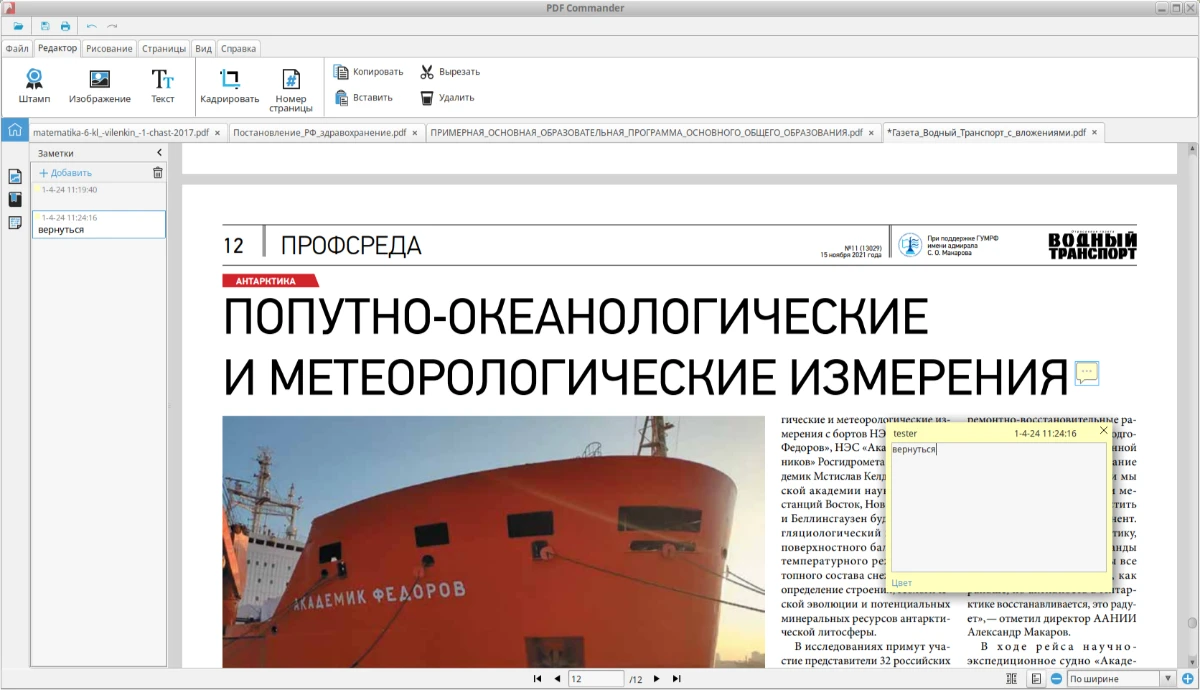
На вкладке «Редактор» инструмент «Текст» создаёт новую надпись: им удобно вписать реквизиты в пустое место бланка, добавить пояснение или заполнить поле, которое не является интерактивным. Для добавленного текста задаются шрифт, кегль, жирное, курсивное и подчёркнутое начертание, межстрочный интервал, выравнивание, цвет и прозрачность. Отдельно доступны изображения и штампы. Такой способ нужно отличать от замены символов в исходном текстовом объекте: в Linux это две разные задачи.
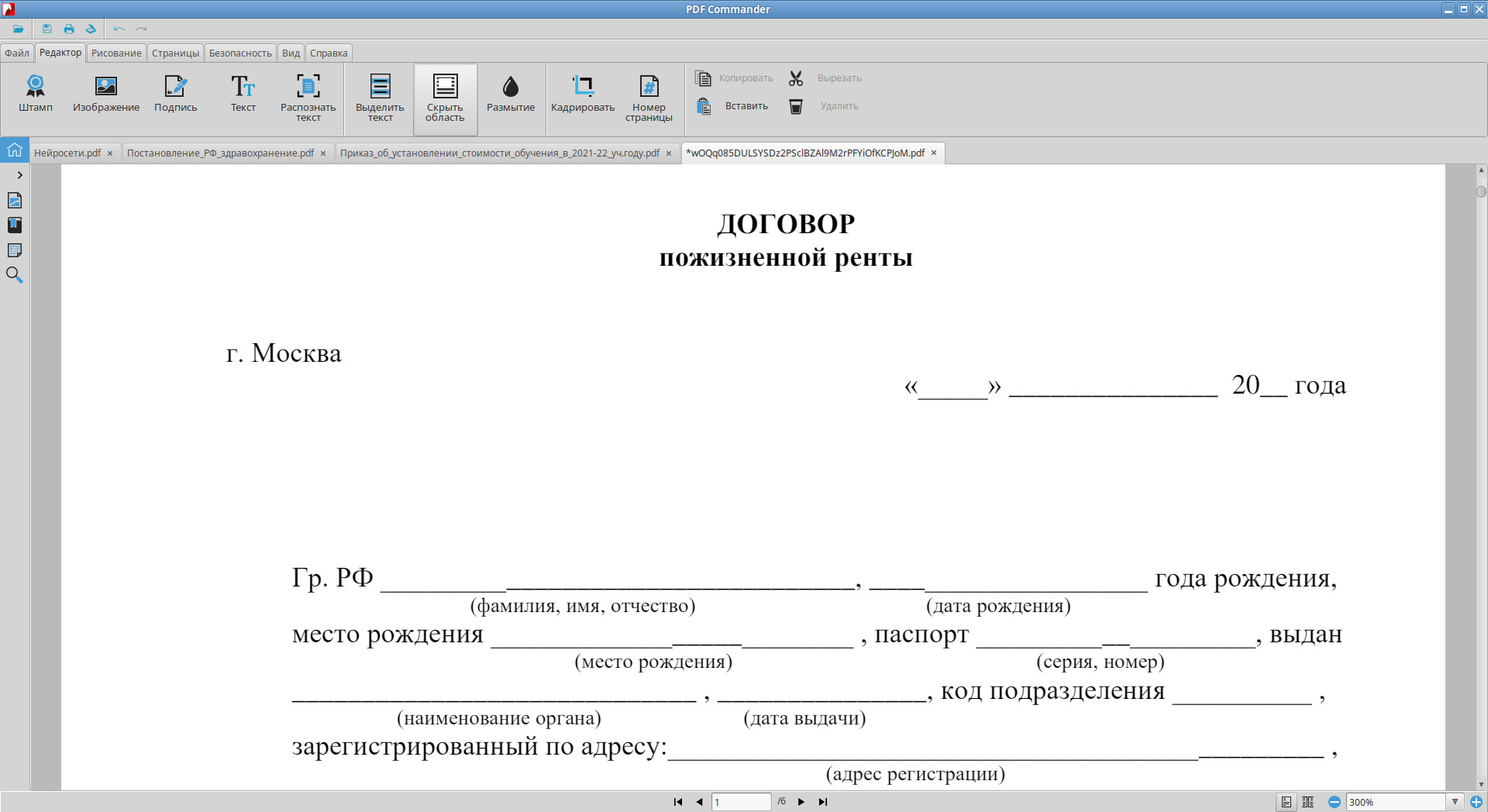
Как вписать данные в бланк и привести страницы в порядок
- Откройте PDF и перейдите на вкладку «Редактор». Нажмите «Текст» и щёлкните в свободном месте или пустом поле страницы.
- Введите нужную надпись. Для неё настройте шрифт, размер, начертание, выравнивание, межстрочный интервал, цвет и прозрачность.
- Если требуется добавить скан подписи, логотип или другую графику, используйте «Изображение». Визуальную подпись также можно загрузить картинкой или нарисовать; она не является квалифицированной электронной подписью.
- Для комментариев используйте «Заметки», а для графических пометок — карандаш, стрелку, круг, прямоугольник или линию.
- Если страницы отсканированы в неправильном порядке, поверните, удалите, переставьте или скопируйте их; при необходимости добавьте чистый лист. Несколько PDF можно объединить и затем пронумеровать страницы.
- Для скана без текстового слоя запустите OCR, выберите страницы и языковую модель. Результат распознавания можно сохранить в новый PDF или TXT.
- Сохраните итоговый PDF отдельной копией и откройте его вторым просмотрщиком. Проверьте положение добавленных элементов, порядок страниц, поиск по распознанному тексту и печатный вид.
Если задача состоит именно в замене фамилии, суммы или другого уже напечатанного фрагмента, PDF Commander для Linux не должен создавать ложное ожидание: прямое редактирование исходного текста пока недоступно. Для такой операции ниже разобраны ONLYOFFICE PDF Editor, Master PDF Editor, PDF Studio и PDF4QT. Зато при заполнении бланков, добавлении новых надписей и изображений, OCR, комментировании и сборке страниц PDF Commander закрывает несколько типовых операций без перехода в браузерный сервис.
Плюсы:
- нативные пакеты для Astra Linux, ALT Linux, РЕД ОС и РОСА;
- локальная обработка PDF без обязательной загрузки файла в облако;
- OCR, добавление текста и изображений, комментарии, рисование и page-level операции находятся в одном приложении;
- страницы можно поворачивать, удалять, переставлять, добавлять и копировать, а несколько PDF — объединять.
Минусы:
- Linux-версия пока не умеет напрямую заменять уже существующий текст внутри PDF;
- визуальная подпись не является квалифицированной электронной подписью;
- готовые Linux-пакеты предусмотрены для четырёх перечисленных семейств, поэтому для других дистрибутивов нельзя автоматически считать совместимость подтверждённой.
Кому подходит. Пользователям Astra Linux, ALT Linux, РЕД ОС и РОСА, которым нужно локально заполнять PDF-бланки, добавлять изображения и подписи-картинки, распознавать сканы, комментировать документы и приводить страницы в порядок. Для замены существующего текста выбирайте редактор содержимого из следующих карточек.
ONLYOFFICE PDF Editor — PDF внутри офисного пакета
ONLYOFFICE Desktop Editors работает в Linux и включает PDF Editor вместе с редакторами документов, таблиц и презентаций. Это удобно, когда PDF является одной частью офисного процесса: например, текст сначала готовится в DOCX, затем экспортируется, а полученный PDF нужно дополнить, исправить или разметить. В отличие от Draw-подхода, PDF здесь является отдельным поддерживаемым типом документа с собственными инструментами.
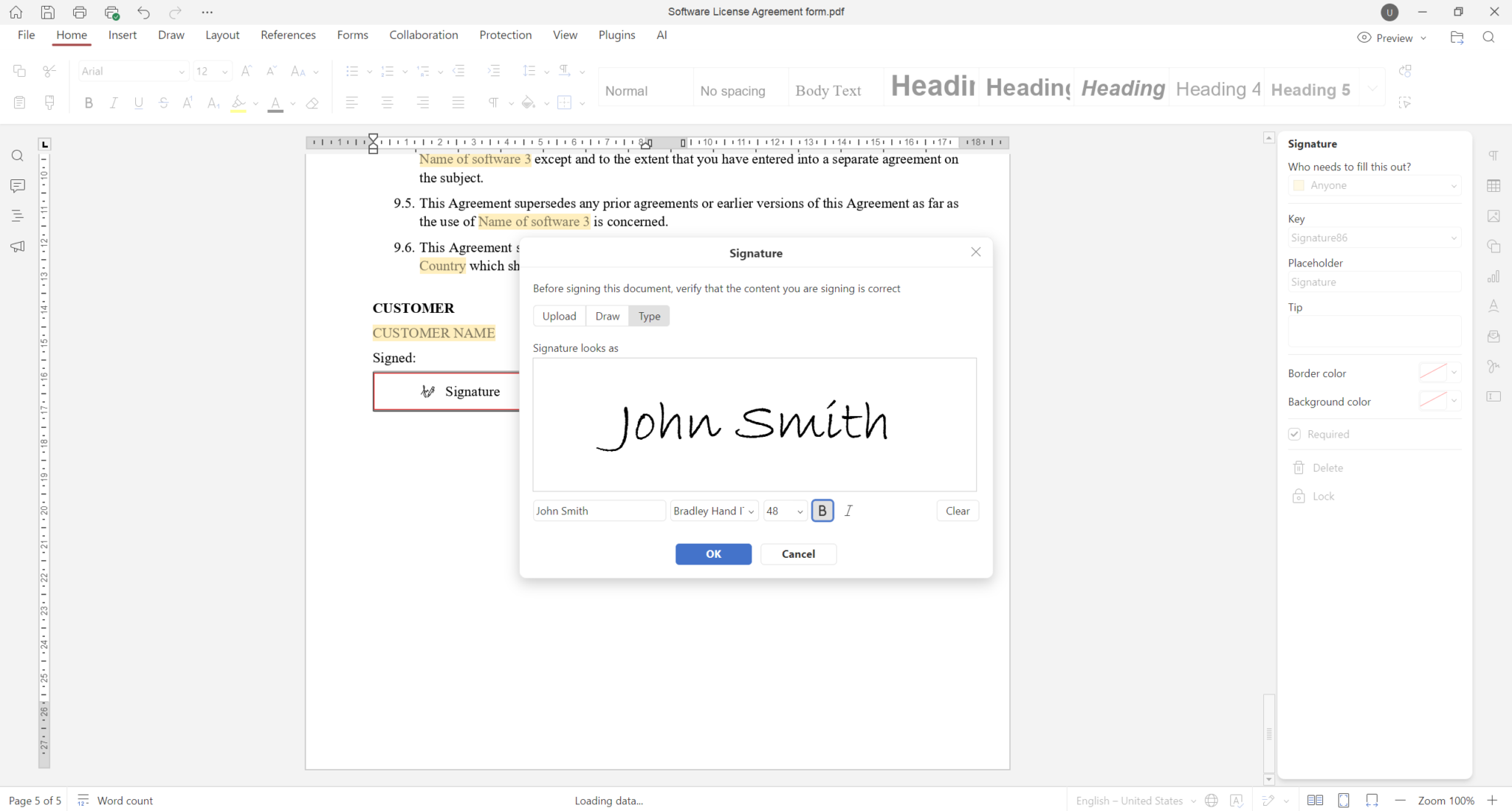
Как изменить существующий текст
- Откройте PDF в Desktop Editors. Если файл открылся в режиме просмотра, нажмите Edit PDF на верхней панели.
- На вкладке Home нажмите Edit Text. Редактор автоматически разметит распознанные текстовые и графические области.
- Щёлкните по распознанной области с существующим текстом и внесите изменения с клавиатуры.
- Шрифт, размер, цвет, форматирование, интервалы и выравнивание меняются на вкладке Home.
- Сохраните копию PDF и проверьте изменённую страницу в другом просмотрщике, особенно если документ использует нестандартные шрифты.
ONLYOFFICE также удобен для аннотаций, объектов, страниц и форм, однако при выборе программы важно не смешивать эти возможности с заменой текста. Комментарий и выделение добавляют новый слой, а Edit Text работает с распознанными областями существующего содержимого. Для скана нужен OCR. В Desktop Editors OCR относится к подключаемым инструментам: если OCR-плагин не установлен, его добавляют через менеджер плагинов, после чего распознанный текст всё равно проверяют по изображению страницы.
Плюсы:
- Linux-клиент и PDF Editor входят в одну настольную офисную среду;
- можно редактировать существующий текст, а не только добавлять поверх него заметки;
- одинаковая логика интерфейса полезна тем, кто параллельно работает с DOCX, XLSX и PPTX;
- подходит для локального рабочего процесса без обязательной отправки каждого PDF в онлайн-сервис.
Минусы:
- OCR в настольном пакете зависит от установленного OCR-инструмента/плагина; для массовой обработки сканов удобнее отдельный OCR-workflow;
- при сложной допечатной подготовке Scribus даёт больше контроля над макетом, а при массовых page-level операциях PDFsam/Arranger быстрее.
Кому подходит. Тем, кто хочет единый Linux-пакет для офисных файлов и PDF и регулярно переходит между исходными документами и финальными версиями.
Master PDF Editor — формы, OCR и редактирование объектов

Master PDF Editor — полноценный PDF-редактор с Linux-клиентом. Он редактирует существующий текст, добавляет текстовые объекты и изображения, позволяет перемещать, изменять размеры и удалять объекты, работать с комментариями, интерактивными формами, защитой, цифровыми подписями и OCR. Для текстовой правки и общего редактирования объектов предусмотрены отдельные режимы, поэтому можно явно переключаться между заменой текста и изменением геометрии элементов страницы.
При редактировании стоит различать два режима: исправление существующего объекта и добавление нового. Первый нужен для опечатки или изменения реквизита, второй — для подписи, штампа, поясняющей надписи или изображения поверх страницы. Если PDF получен со сканера и текста как объекта нет, сначала применяется OCR, после чего распознанный слой проверяется вручную.
Практический сценарий: исправление договора
- Откройте исходный PDF и сохраните резервную копию до правок.
- Выберите Tools → Edit Text или нажмите Alt+2, затем дважды щёлкните по текстовому объекту, который нужно изменить.
- После замены текста проверьте шрифт и границы объекта. Параметры шрифта, цвета, межсимвольных и межсловных интервалов доступны в Object Inspector; панель можно вызвать сочетанием Ctrl+F11.
- Если нужно переместить, изменить размер или удалить объект целиком, переключитесь в Tools → Edit Document (Alt+1).
- Если в документе есть форма, отдельно проверьте поля формы: они являются интерактивными объектами и могут вести себя иначе, чем обычный текст.
- Сохраните копию и откройте её в Okular или Firefox для независимой визуальной проверки.
Плюсы:
- полноценное изменение текстовых и графических объектов;
- OCR и инструменты форм закрывают сценарии, которые не решают обычные просмотрщики;
- нативные Linux-пакеты для распространённых семейств дистрибутивов;
- подходит и для локальной точечной правки, и для более сложных PDF-проектов.
Минусы:
- прямое редактирование текста и изображений относится к лицензируемым возможностям; незарегистрированный режим рассчитан прежде всего на просмотр, формы, комментарии и печать в личном некоммерческом сценарии;
- для простой перестановки страниц интерфейс избыточен по сравнению с PDF Arranger.
Кому подходит. Тем, кому в Linux нужен инструмент уровня специализированного PDF-редактора: текст, изображения, формы, OCR и защита в одном приложении.
PDF Studio — профессиональная работа с содержимым и формами
PDF Studio компании Qoppa выпускается для Linux и ориентирован на полноценную работу с PDF. В нём есть редактирование содержимого, аннотации, управление страницами, формы, OCR и инструменты подписи. В Linux поддерживаются несколько распространённых семейств дистрибутивов, поэтому продукт уместно сравнивать с Master PDF Editor, а не с браузерными сервисами.
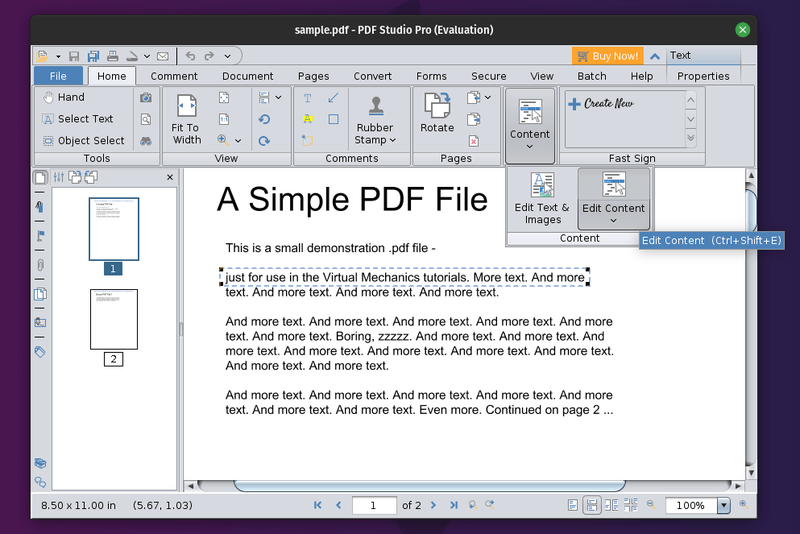
Как включить редактирование содержимого
- Откройте PDF и перейдите на вкладку Document.
- Выберите Edit PDF Content и режим редактирования текста и изображений. После активации инструмент работает с существующими объектами PDF, а не только с аннотациями.
- После активации режима редактируемые области получают границы. Выберите нужный объект, внесите изменения или переместите его.
- Для скана сначала примените OCR, затем убедитесь, что текст действительно выделяется и ищется.
- Сохраните результат как новую копию и проверьте формы, ссылки, подписи и переносы на изменённых страницах.
PDF Studio особенно полезен там, где PDF является конечным рабочим форматом, а не побочным экспортом: в документах с формами, слоями аннотаций, большим количеством страниц и требованиями к совместимости. Для одной опечатки его возможности могут быть избыточными, но при регулярной работе это компенсируется единым набором инструментов.
Плюсы:
- полноценный Linux-клиент с редактированием содержимого;
- OCR, формы и page-level операции находятся в одном приложении;
- отдельный режим Edit PDF Content снижает риск перепутать изменение объекта с обычной аннотацией;
- подходит для длинных и структурно сложных документов.
Минусы:
- прямое редактирование содержимого относится к профессиональному набору функций, поэтому перед покупкой нужно сопоставить требуемые операции с редакцией;
- для исключительно бесплатного сценария есть LibreOffice Draw, PDF4QT и комбинация специализированных open-source утилит.
Кому подходит. Пользователям, которые регулярно редактируют PDF как самостоятельный рабочий формат и не хотят собирать OCR, формы и редактирование страниц из нескольких программ.
LibreOffice Draw — бесплатный способ для простых PDF
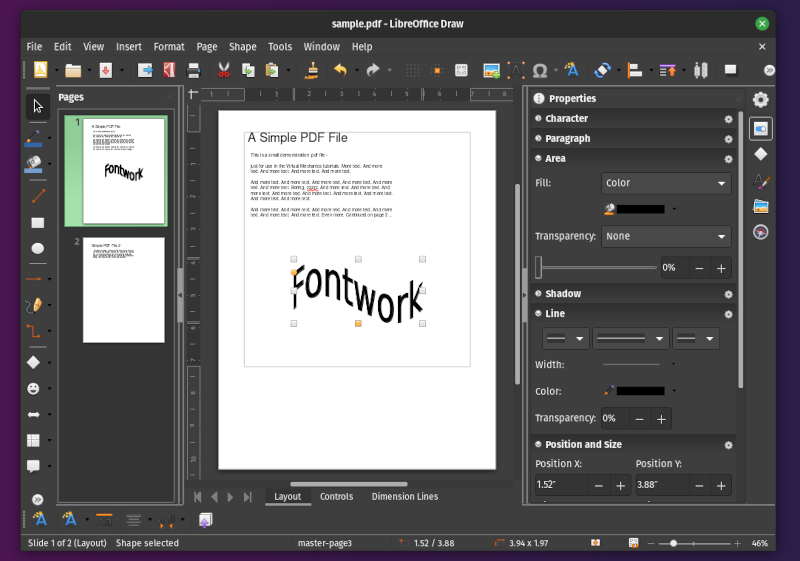
LibreOffice Draw открывает PDF как набор объектов Draw. Это делает его полезным бесплатным способом для простых документов: можно выбрать текстовый блок, переместить изображение, добавить новый объект, после чего снова экспортировать макет в PDF. Но такой импорт не равен восстановлению исходного DOCX/ODT: сложная верстка, встроенные шрифты и многостолбцовые страницы могут разбиться на множество отдельных элементов.
Как внести небольшое исправление
- Откройте PDF через File → Open. Документ загрузится в Draw.
- Щёлкните по текстовому объекту. Если текст разбит на несколько блоков, редактируйте только нужный блок и следите за положением соседних объектов.
- Для нового текста используйте инструмент Text, для графики — обычные инструменты Draw.
- Экспортируйте результат через File → Export As → Export as PDF.
- Сравните исходный и итоговый PDF постранично: особое внимание — шрифтам, переносам, таблицам и колонтитулам.
Draw выигрывает, когда исходный PDF простой: одна колонка, доступные шрифты, небольшое количество объектов. Для большого договора с десятками страниц и сложными таблицами специализированный PDF-редактор безопаснее, потому что импорт в графическую модель Draw увеличивает риск незаметного сдвига макета.
Плюсы:
- бесплатный open-source пакет с Linux-версией;
- подходит для небольших текстовых и графических исправлений;
- экспорт в PDF встроен в LibreOffice;
- не требуется отдельный коммерческий PDF-редактор для разовой простой задачи.
Минусы:
- PDF импортируется как графический макет: исходная структура офисного текста не восстанавливается, а строки и блоки становятся отдельными объектами;
- сложные таблицы, нестандартные шрифты и насыщенная верстка требуют особенно тщательной проверки после экспорта.
Кому подходит. Для бесплатной разовой правки несложного PDF, особенно если LibreOffice уже используется в системе.
PDF4QT — открытый редактор с отдельным режимом правки содержимого
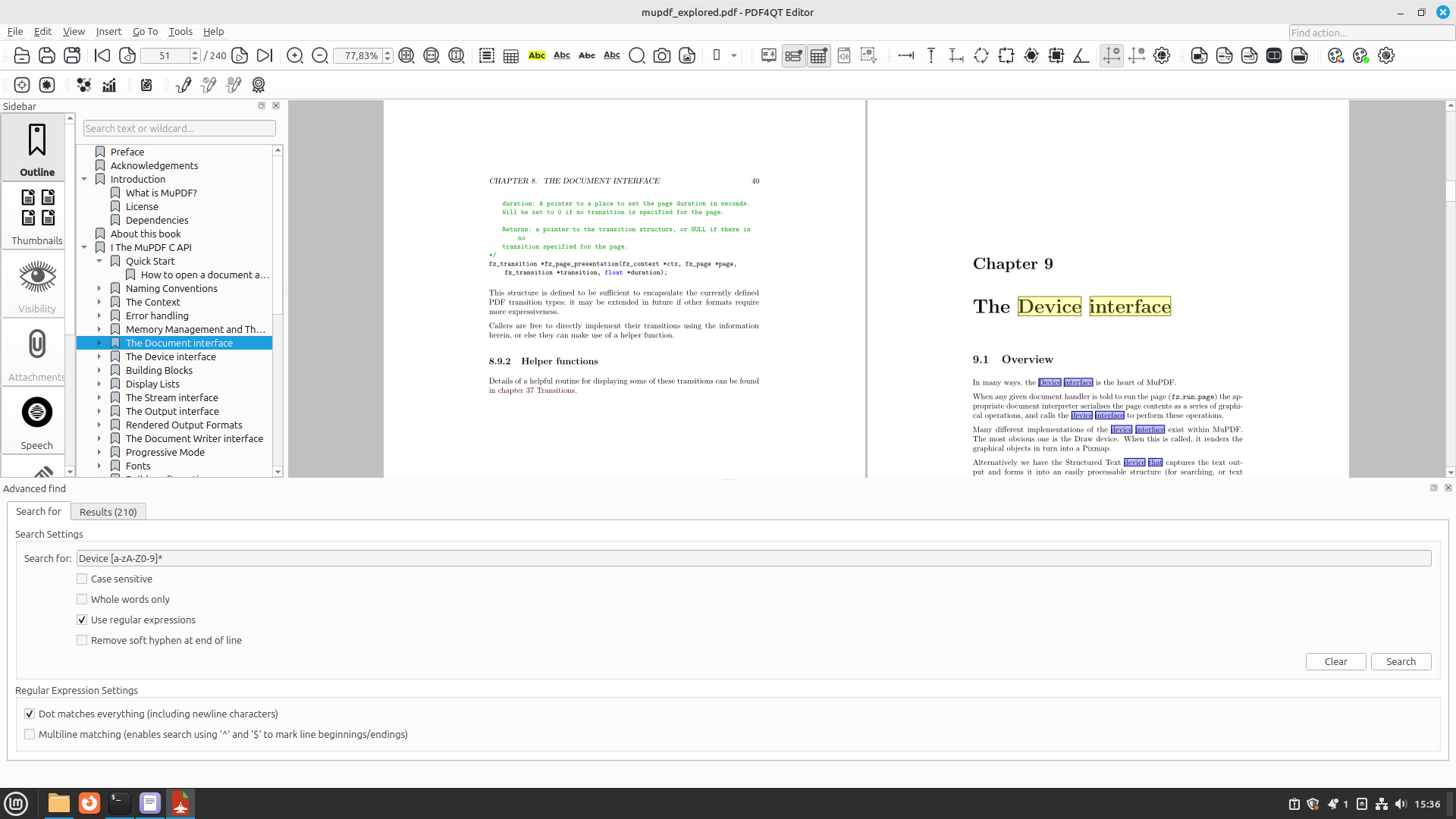
PDF4QT — активный open-source проект для Windows и Linux, в котором отдельно развиваются PDF4QT Editor, PDF4QT PageMaster и просмотрщик. Для Linux доступны форматы распространения вроде Flatpak и AppImage. Важное преимущество — это не просто оболочка над просмотрщиком: Editor содержит режим изменения содержимого страницы, а PageMaster ориентирован на структуру документа.
Как работать в режиме Edit Page content
- Откройте документ в PDF4QT Editor.
- Перейдите Tools → Editor → Edit Page content.
- В открывшейся панели Editor Toolbox выберите нужный тип объекта. Для новой надписи используется Create text label: протяните область и введите текст.
- Настройте свойства объекта и его положение. При работе со сложным PDF сначала проверьте одну тестовую страницу: режим редактирования содержимого напрямую меняет структуру страницы.
- Повторно вызовите Edit Page content, чтобы выйти из режима, и подтвердите запись изменений в документ. Только после подтверждения сохраняйте копию PDF — незаписанные изменения режима не должны оставаться единственной рабочей версией.
PDF4QT интересен тем, кто принципиально выбирает открытое ПО и не хочет сводить Linux-редактирование PDF к LibreOffice Draw. При этом интерфейс и набор редакторских операций требуют большего знакомства с моделью PDF, чем в коммерческих редакторах: перед сложной правкой полезно потренироваться на копии документа.
Плюсы:
- open-source проект с Linux-сборками;
- есть отдельный редактор содержимого, а не только аннотатор;
- PageMaster отделяет операции со страницами от содержимого;
- подходит для пользователей, которым нужен открытый и локальный PDF-инструмент.
Минусы:
- режим Edit Page content требует внимательной фиксации изменений перед сохранением и менее привычен новичку, чем офисный редактор;
- для OCR-ориентированной пакетной обработки сканов разумнее дополнить его OCRmyPDF.
Кому подходит. Пользователям Linux, которым нужен современный open-source PDF Editor и которые готовы разбираться в режимах редактирования страницы.
Okular — просмотр и аннотации без замены текста
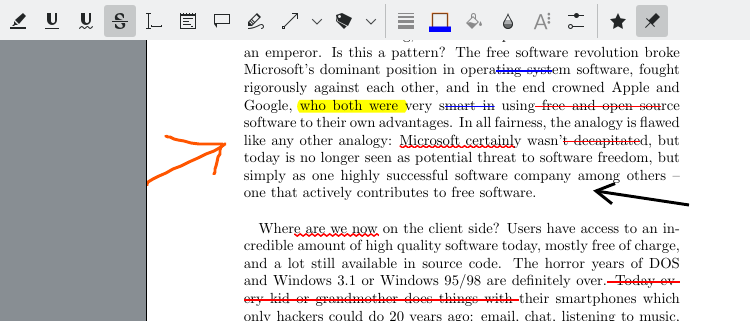
Okular — документ-просмотрщик KDE с развитым режимом аннотаций. Он позволяет выделять и подчёркивать текст, создавать встроенные и всплывающие заметки, добавлять собственный текст и работать с поддерживаемыми PDF-формами. Его нужно оценивать именно как средство рецензирования: существующие символы PDF Okular не превращает в редактируемый текстовый объект уровня Master PDF Editor.
Сценарий: проверить документ и вернуть замечания
- Откройте PDF в Okular и включите режим аннотаций.
- Для фрагмента, который должен исправить автор, используйте выделение или подчёркивание; для объяснения добавьте заметку.
- Не закрывайте старый текст белой фигурой ради «исправления»: это создаёт лишь визуальную накладку и не меняет исходный текстовый слой.
- Сохраните PDF с аннотациями и откройте его повторно, чтобы убедиться, что замечания сохранились и читаются.
Плюсы:
- сильный Linux-просмотрщик с набором аннотаций;
- удобен для рецензирования, учебных материалов и комментариев;
- поддерживает работу с PDF-формами;
- не требует превращать PDF в другой формат ради простых заметок.
Минусы:
- не предназначен для замены существующего текста и изображений как полноценный content editor;
- не заменяет OCR для сканированного документа.
Кому подходит. Тем, кто читает, рецензирует, выделяет и комментирует PDF. Для прямой замены существующего текста переходите к ONLYOFFICE PDF Editor, Master PDF Editor, PDF Studio или PDF4QT.
Xournal++ — PDF-аннотации со стилусом
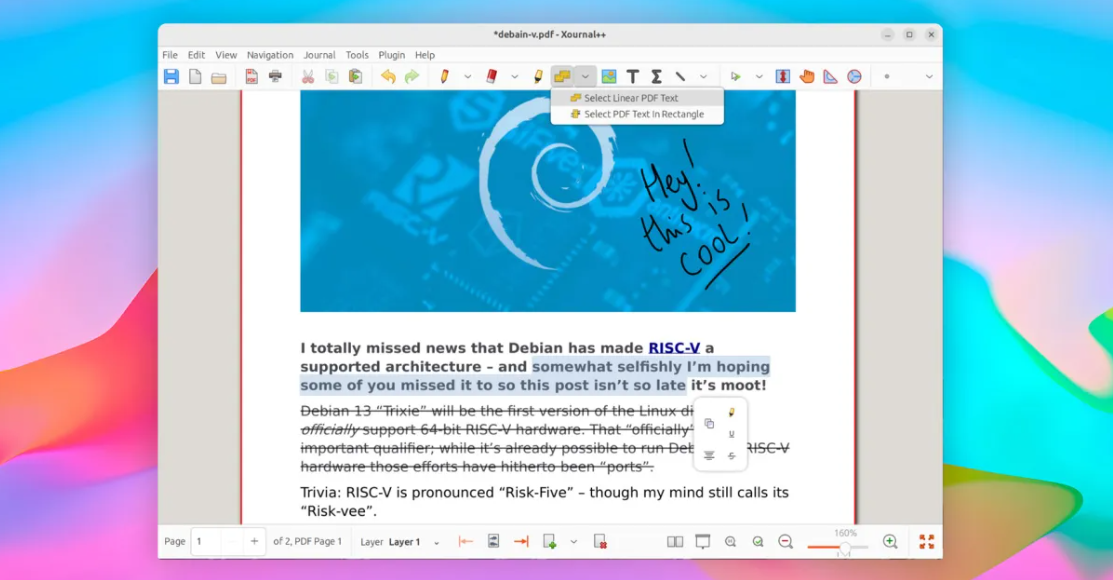
Xournal++ особенно удобен на ноутбуке с пером или графическом планшете. PDF здесь используется как фон для журнала: поверх страниц добавляются рукописные линии, маркер, текст и другие заметки. Это делает программу сильной для конспектов, проверки работ и подписывания черновиков, но важно понимать архитектуру: исходный PDF не превращается в редактируемый документ Xournal++.
Как аннотировать PDF
- Выберите File → Annotate PDF или откройте PDF через File → Open.
- Используйте Pen, Highlighter и Text для заметок поверх страницы.
- Для продолжения работы сохраняйте редактируемый проект в формате .xopp. Если PDF используется как внешний фон, не удаляйте исходный файл.
- Готовую копию создайте через File → Export as PDF.
- После экспорта проверьте, что все рукописные пометки попали на нужные страницы.
Экспортированный слой Xournal++ уже не ведёт себя как исходные редактируемые штрихи проекта .xopp. Кроме того, встроенные PDF-объекты вроде сложных форм и некоторых типов аннотаций не следует считать полноценной частью модели Xournal++. Поэтому для юридически значимых форм или цифровых подписей нужен специализированный PDF-инструмент.
Плюсы:
- отличная работа с пером, рукописными заметками и маркером;
- удобная схема PDF как фона с редактируемым .xopp-проектом;
- подходит для лекций, проверки домашних работ, рецензирования и личных пометок;
- открытый Linux-инструмент без необходимости передавать документ онлайн-сервису.
Минусы:
- не заменяет существующий текстовый слой PDF;
- для повторного редактирования аннотаций лучше хранить .xopp, а не только экспортированный PDF.
Кому подходит. Студентам, преподавателям, исследователям и всем, кому важны рукописные пометки, а не изменение исходной верстки.
Scribus — верстка и сложные графические страницы
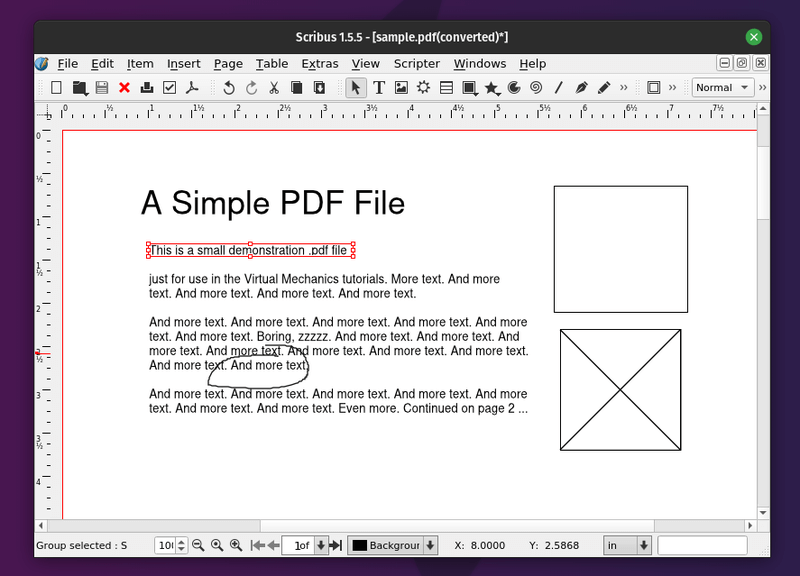
Scribus — настольная издательская система, а не классический PDF-редактор. Современная ветка умеет импортировать PDF как векторную графику, что делает её полезной для макетов, плакатов, брошюр и страниц с большим количеством графических объектов. Но импортированный PDF превращается в структуру Scribus, поэтому программу лучше выбирать для допечатной и дизайнерской задачи, а не для быстрой правки абзаца в длинном договоре.
Когда использовать Scribus
- Создайте копию исходного PDF и импортируйте нужную страницу через инструменты импорта векторной графики.
- После импорта проверьте, какие элементы стали отдельными объектами: текстовые блоки, контуры, изображения.
- Правьте только нужные элементы, не меняя глобально шрифты и размеры, если требуется сохранить исходный вид.
- Экспортируйте PDF и обязательно проверьте результат в независимом просмотрщике и в предварительном просмотре печати.
Сильная сторона Scribus — контроль над композицией страницы и подготовкой публикации. Слабая — отсутствие семантики исходного офисного файла: если PDF был создан из сложного Writer/Word-документа, обратный импорт не восстановит исходную структуру абзацев и стилей один в один.
Плюсы:
- подходит для векторных и полиграфических PDF;
- даёт точный контроль над объектами страницы и макетом;
- open-source и нативно работает в Linux;
- полезен там, где PDF фактически является печатным макетом.
Минусы:
- не является быстрым редактором обычного текста в многостраничном документе;
- после импорта нужно тщательно проверять структуру, шрифты и сложные элементы.
Кому подходит. Дизайнерам и верстальщикам, которым нужно изменить графически сложную страницу или подготовить PDF к печати.
Inkscape — редактирование векторных элементов PDF
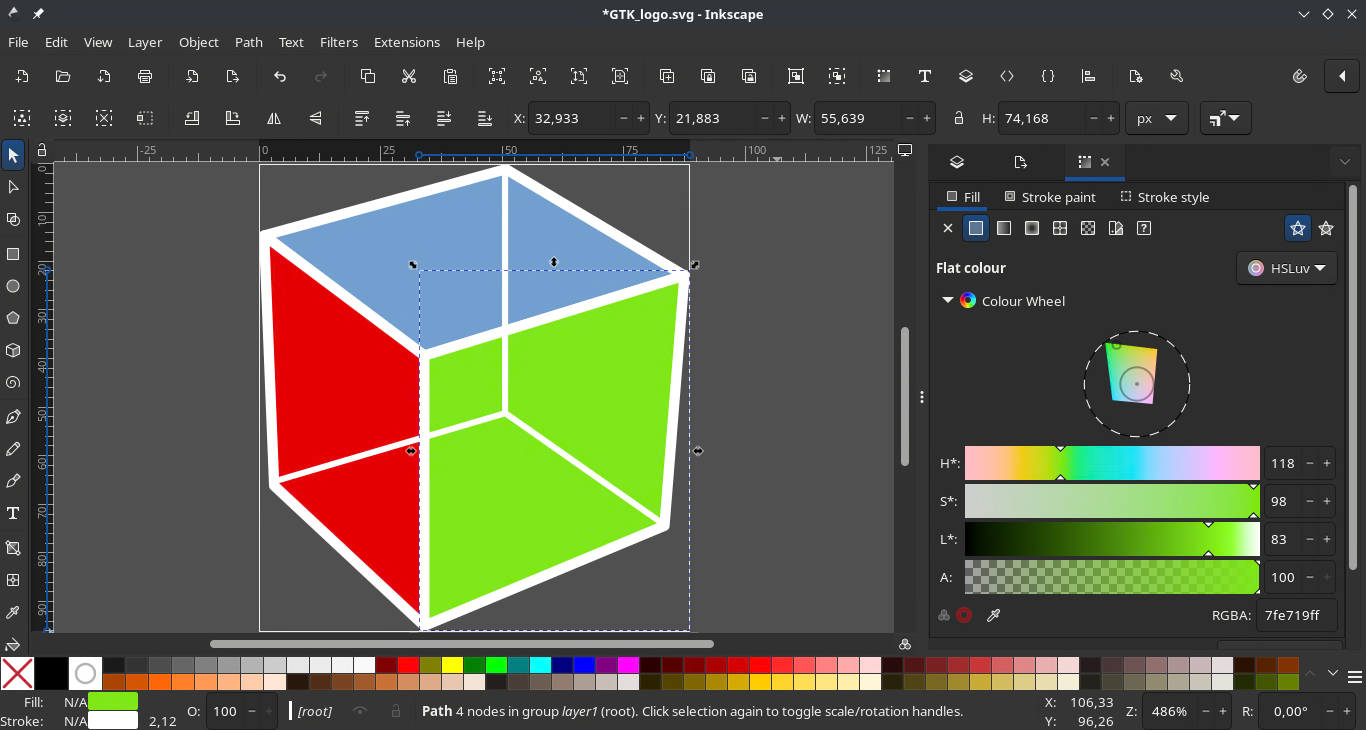
Inkscape полезен, когда главная ценность PDF — не длинный текст, а векторная схема, диаграмма, чертёж, иллюстрация или графически насыщенные страницы. При открытии PDF приложение импортирует содержимое в векторную модель. Начиная с многостраничной модели Inkscape, Pages Tool позволяет импортировать и экспортировать многостраничные PDF, поэтому работать можно не только с одной страницей. Однако длинный договор всё равно остаётся менее удобным сценарием, чем в специализированном PDF-редакторе: импортированный текст и графика становятся объектами SVG-модели.
Сценарий: исправить схему, сохранённую в PDF
- Откройте PDF через File → Open. Для многостраничного файла можно импортировать All pages или выбрать нужную страницу; для работы с несколькими страницами используйте Pages Tool.
- Увеличьте масштаб и проверьте, какие элементы импортировались как векторные объекты, а какие — как текст или изображение.
- Исправьте только нужную подпись, линию, цвет или форму. Если текст превратился в фрагменты, не пытайтесь массово редактировать абзацы.
- Сохраните рабочий SVG отдельно. Многостраничный документ можно сохранить через File → Save a copy → PDF; при точечной правке одной страницы экспортируйте только нужный лист и сравните его с исходником.
Главный риск — шрифты и текстовая структура. Если нужного шрифта нет в системе, внешний вид текста меняется. Многостраничный импорт и экспорт поддерживаются, но это не превращает Inkscape в текстовый PDF-процессор: при большом объёме обычного текста проще выбрать специализированный content editor, а Inkscape оставить для графических страниц.
Плюсы:
- сильные инструменты векторного редактирования;
- удобен для схем, диаграмм, иллюстраций и отдельных графических страниц;
- open-source и нативно работает в Linux;
- можно сохранить рабочую версию в SVG и не терять редактируемую структуру.
Минусы:
- не предназначен для массовой правки многостраничного PDF;
- при импорте текст может фрагментироваться, а отсутствие исходного шрифта влияет на верстку.
Кому подходит. Для PDF с векторной графикой. Для обычного договора или отчёта сначала выбирайте полноценный content editor.
Sejda PDF Desktop — локальный редактор с простым workflow
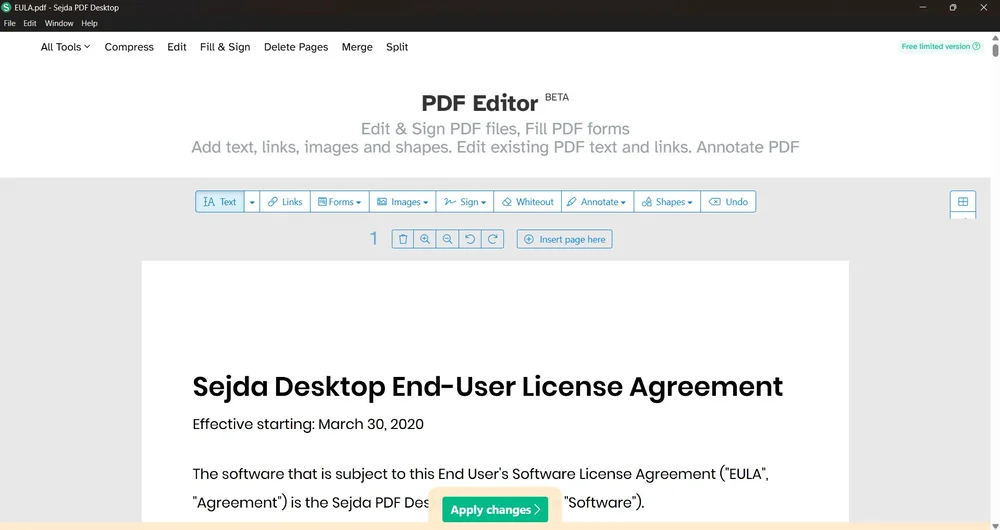
Sejda PDF Desktop — настольный вариант набора Sejda, который работает в Linux и выполняет обработку локально. В редакторе можно менять существующий текст, добавлять новый, вставлять ссылки, изображения и фигуры, работать с аннотациями, страницами и подписями. Для пользователя это важное отличие от веб-сервиса Sejda: desktop-сценарий не требует загружать конкретный PDF на внешний сервер для каждой операции.
Как исправить текст
- Откройте PDF в Sejda PDF Desktop.
- Выберите инструмент Text в верхнем меню.
- Щёлкните по существующему текстовому блоку и внесите правку. Для нового текста щёлкните в свободной области страницы.
- Изображение можно добавить отдельным инструментом и затем переместить или изменить его размер.
- Сохраните документ и повторно откройте его в другом просмотрщике для контроля шрифтов и расположения объектов.
Бесплатный режим Sejda PDF Desktop ограничен тремя задачами в день; обычный документ — до 50 МБ и 200 страниц, OCR — до 10 страниц, объединение — до 30 файлов и 50 страниц. В Linux приложение не поставляет встроенный OCR-движок и использует Tesseract, установленный в системе. Поэтому перед распознаванием проверьте, что OCR-движок и нужные языковые данные доступны локально.
Плюсы:
- есть Linux Desktop и локальная обработка файлов;
- редактирование существующего текста совмещено с добавлением изображений, фигур и аннотаций;
- интерфейс проще освоить, чем набор отдельных CLI-утилит;
- подходит для разовых и умеренно частых правок.
Минусы:
- в бесплатном режиме действуют дневные и размерные лимиты: 3 задачи в день, до 50 МБ/200 страниц для документа и до 10 страниц для OCR;
- OCR в Linux зависит от системного Tesseract и установленных языковых данных;
- для полностью открытого рабочего процесса лучше PDF4QT или комбинация open-source инструментов.
Кому подходит. Пользователям, которым нужен понятный настольный редактор для локальной правки текста и объектов без сложной издательской среды.
Stirling PDF — локальная и self-hosted PDF-платформа
Stirling PDF отличается от классических оконных редакторов. Это open-source PDF-платформа, которую можно использовать локально или разворачивать самостоятельно и открывать в браузере. В одном интерфейсе собраны операции редактирования, подписи, редактирования страниц, преобразования, OCR и другие задачи. Такой формат особенно полезен в домашней сети, небольшой команде или на сервере, где хочется держать файлы под собственным контролем.
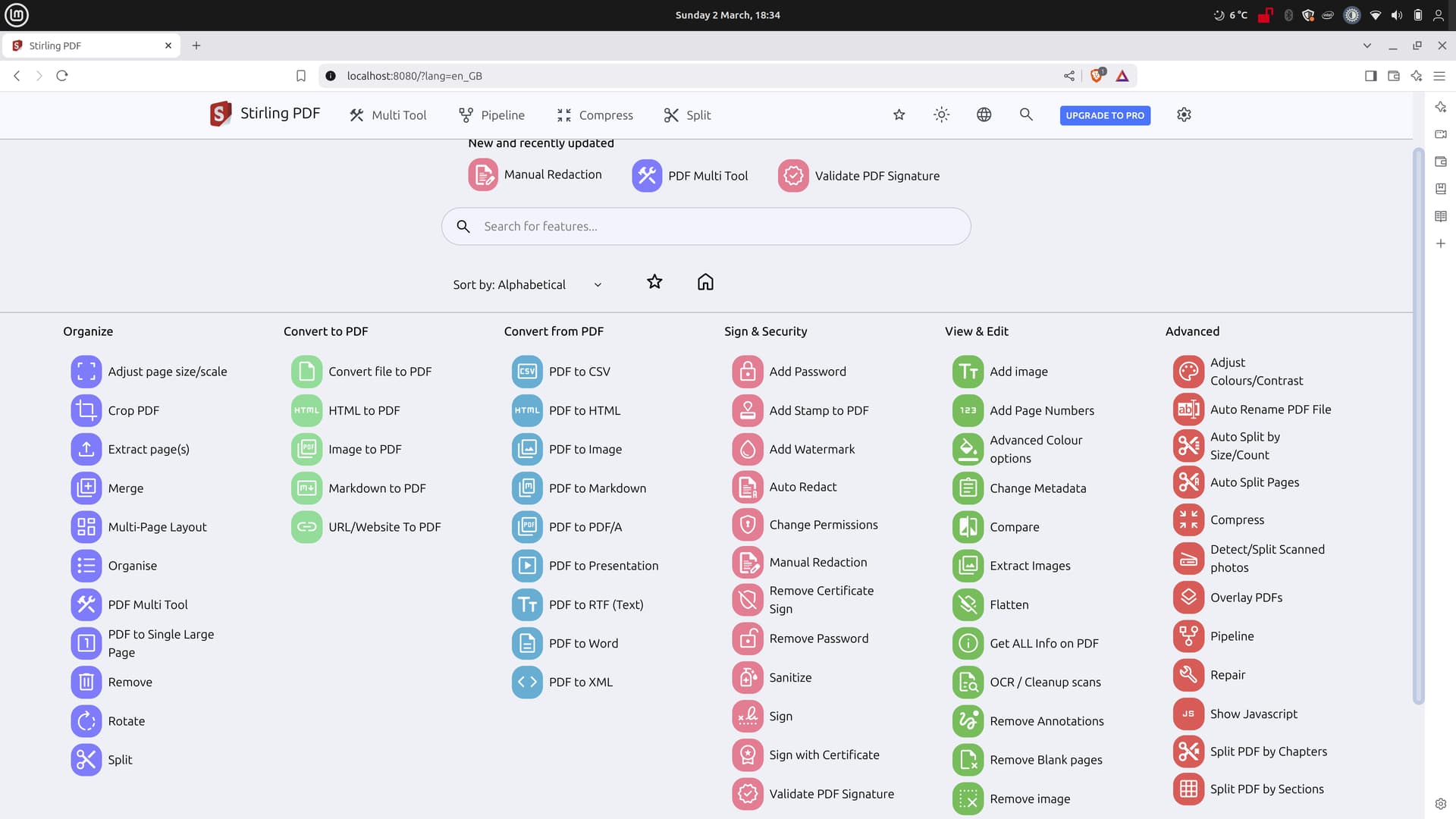
В отличие от PDF Commander или PDF Studio, Stirling PDF удобнее воспринимать как «панель PDF-операций»: пользователь выбирает конкретную задачу — объединение, разбиение, OCR, подпись, преобразование или редактирование — и затем загружает документ в локальный экземпляр. При self-hosted установке файл обрабатывается на вашей инфраструктуре, что принципиально отличается от публичного облачного сайта.
Когда этот вариант рациональнее настольного редактора
- несколько пользователей в одной сети выполняют типовые операции с PDF;
- важно не отправлять рабочие документы во внешний SaaS;
- нужны многочисленные вспомогательные операции: OCR, конвертация, объединение, разбиение, подпись и redaction;
- пользователь предпочитает веб-интерфейс, но хочет локальное или собственное развёртывание.
Для Linux здесь наиболее предсказуем self-hosted сценарий: приложение работает как локальный веб-интерфейс на собственной машине или сервере, а пользователи подключаются к своему экземпляру через браузер. Это удобно для повторяемых операций и нескольких сотрудников. Для точечной правки одного текстового объекта традиционный desktop-редактор остаётся быстрее.
Плюсы:
- open-source и self-hosted модель;
- большой набор PDF-операций в одном локальном интерфейсе;
- удобен для команды и домашнего сервера;
- не требует отдавать документ стороннему публичному сервису при собственном развёртывании.
Минусы:
- по организации работы отличается от традиционного desktop-редактора;
- для одной точечной правки текста отдельный GUI-редактор обычно быстрее и понятнее.
Кому подходит. Тем, кто хочет локальную PDF-платформу с большим числом утилит, особенно для нескольких пользователей.
PDF Arranger — перестановка, поворот, обрезка и объединение страниц
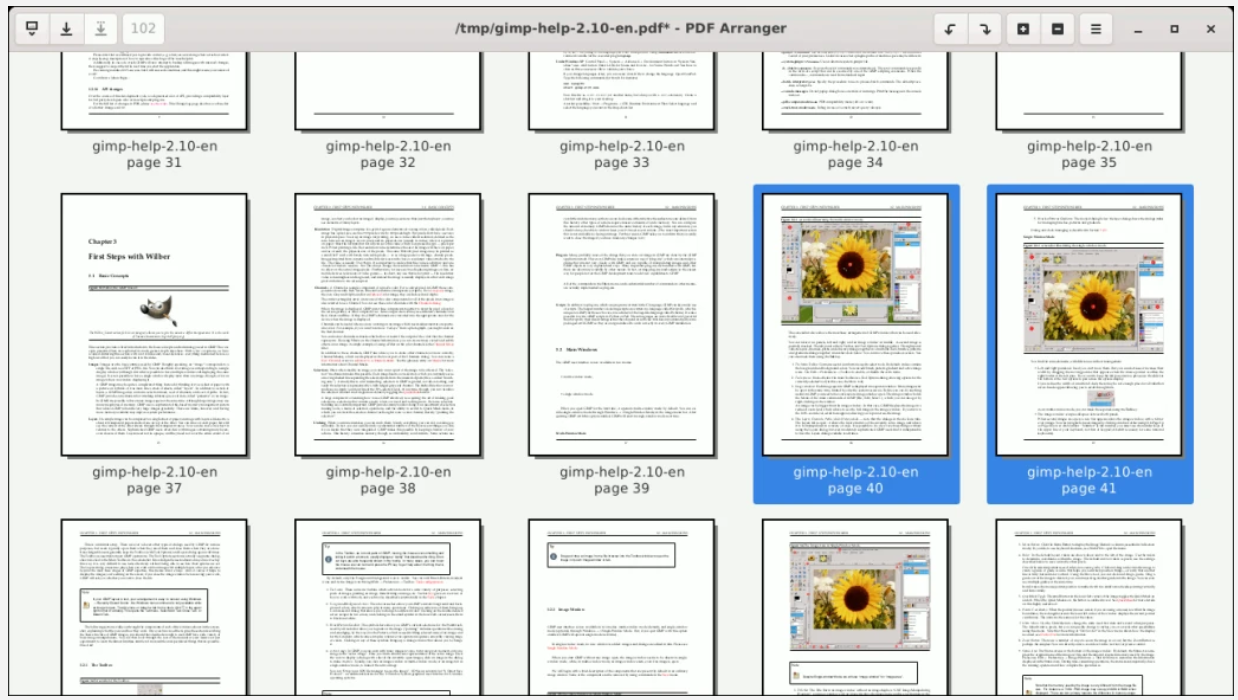
PDF Arranger не редактирует текст, зато решает один из самых частых Linux-сценариев: показывает страницы миниатюрами и позволяет собирать из них новый документ. Это форк PDF-Shuffler на Python/GTK. В программе доступны импорт и drag-and-drop, перемещение и копирование страниц, поворот с шагом 90 градусов, удаление, дублирование, добавление пустых страниц, обрезка полей, работа с метаданными, экспорт и undo/redo.
Как собрать PDF из нескольких файлов
- Откройте PDF Arranger и импортируйте исходные PDF. Страницы появятся как миниатюры.
- Перетащите миниатюры мышью в нужный порядок. Для ошибочно попавшей страницы используйте Delete; для повторяющейся — Duplicate.
- Поверните отсканированные страницы на 90 градусов и при необходимости обрежьте пустые поля.
- Сохраните новый PDF под другим именем и проверьте количество страниц, порядок и ориентацию.
PDF Arranger особенно хорош после сканирования: можно быстро выкинуть пустой лист, повернуть страницу и собрать приложение к документу. Но искать в нём инструмент «исправить фамилию» бессмысленно — содержимое страницы приложение не редактирует.
Плюсы:
- наглядные миниатюры и drag-and-drop;
- быстрые операции перестановки, поворота, удаления, дублирования и обрезки;
- open-source и ориентирован на Linux;
- значительно проще тяжёлого редактора для page-level задач.
Минусы:
- не меняет текст и изображения внутри страницы;
- не выполняет OCR.
Кому подходит. Для сборки отчётов, сканов, приложений и любых задач, где проблема находится в порядке страниц, а не в их содержимом.
PDFsam Basic — split/merge для больших документов
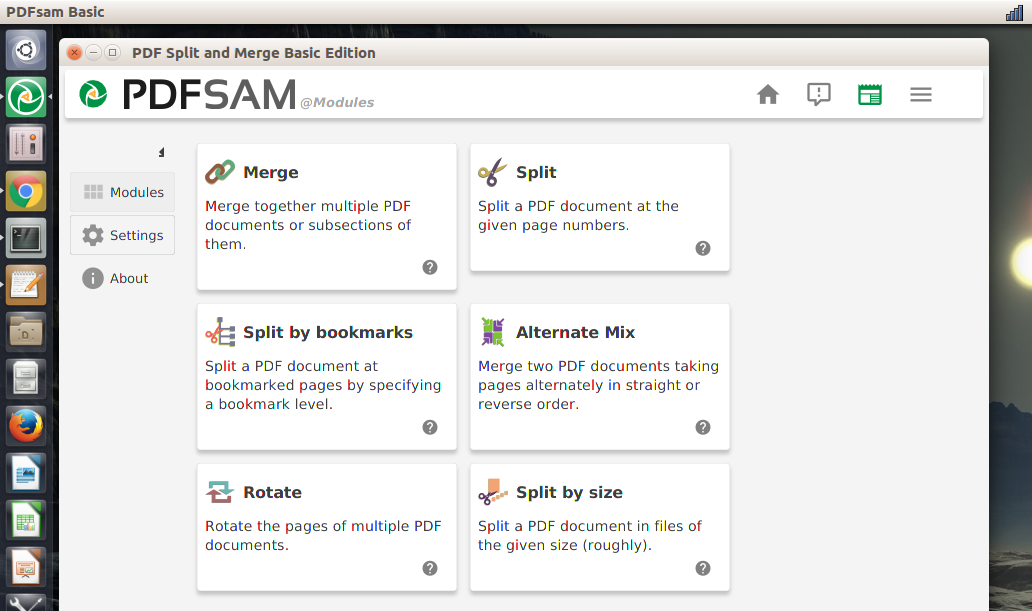
PDFsam Basic — бесплатный open-source desktop-инструмент для Windows, macOS и Linux. Он не пытается быть текстовым редактором: специализация — Merge, Split, Extract, Rotate и Mix. Благодаря этому интерфейс остаётся понятным при работе с длинными файлами, а документы обрабатываются локально без обязательной загрузки в браузерный сервис.
Как объединить несколько PDF
- Откройте модуль Merge и перетащите исходные файлы в рабочую область.
- Расположите файлы в нужном порядке и задайте выходной файл.
- Запустите операцию кнопкой Run.
- Откройте результат и сравните число страниц с суммой исходных документов.
Как разделить документ
- Откройте Split и добавьте PDF.
- Выберите правило разбиения: по номерам страниц, закладкам или другому доступному критерию.
- Укажите выходную папку и запустите Run.
- Проверьте первый и последний лист каждого полученного файла, чтобы исключить ошибку границ.
Плюсы:
- чёткая специализация на структурных операциях;
- локальная обработка без водяных знаков в Basic-сценарии;
- удобен для больших документов и пакетной подготовки;
- open-source и доступен в Linux.
Минусы:
- не предназначен для изменения текста и изображений внутри страницы;
- для визуальной ручной перестановки отдельных страниц PDF Arranger обычно нагляднее.
Кому подходит. Для регулярного разделения и объединения PDF, когда нужен предсказуемый специализированный инструмент, а не универсальный редактор.
PDF Mix Tool — компоновка и смешивание страниц
PDF Mix Tool — небольшой open-source GUI для операций со страницами: объединения, разбиения, поворота и «смешивания» нескольких документов по заданной схеме. Он полезен, когда нужно собрать двусторонние сканы, чередовать страницы из двух файлов или быстро поменять структуру документа, не открывая тяжёлый редактор.
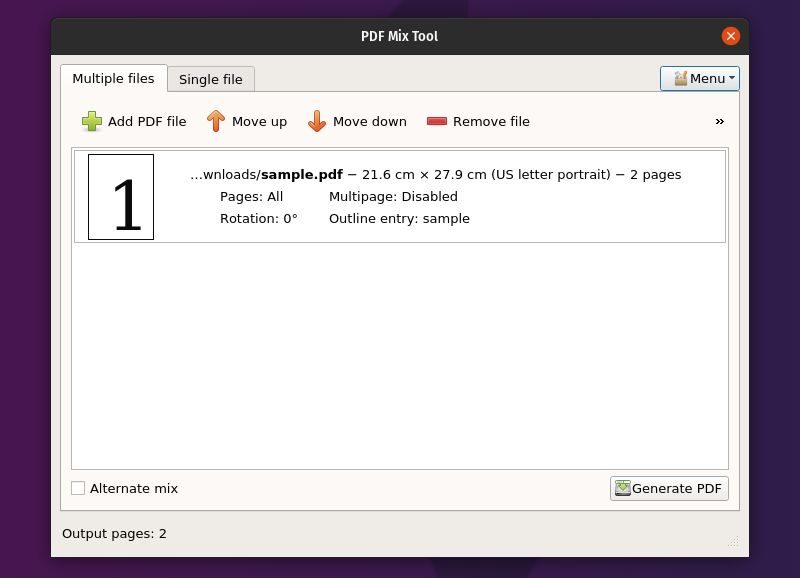
Рабочая логика отличается от PDF Arranger: вместо свободного визуального монтажа каждой миниатюры программа удобна для операций с диапазонами и схемами смешивания. Перед запуском массовой операции сначала сделайте пробный результат на коротком файле — ошибка в диапазоне способна правильно обработать документ технически, но дать неправильный порядок страниц.
Плюсы:
- небольшой и специализированный интерфейс;
- подходит для split/merge/rotate и смешивания страниц;
- open-source;
- удобен для специфической сборки двусторонних или чередующихся наборов.
Минусы:
- не является редактором содержимого;
- для свободной визуальной перестановки больших наборов страниц лучше использовать PDF Arranger.
Кому подходит. Для технической компоновки страниц и сценариев, где важна схема смешивания файлов.
PDF Slicer — минималистичное извлечение и перестановка страниц
PDF Slicer — простой инструмент для извлечения, объединения, поворота и перестановки страниц с undo/redo. В Linux он распространяется через Flatpak. По назначению это минималистичный page-level инструмент: он удобен, когда нужно вручную собрать несколько страниц и не требуются текстовое редактирование, OCR или сложная автоматизация.
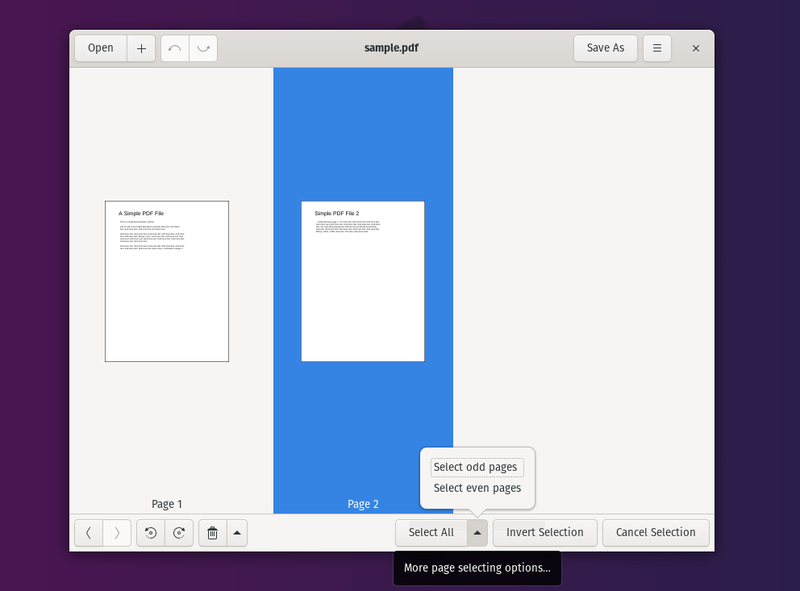
Использовать PDF Slicer рационально как «ножницы для страниц»: открыть документ, выбрать ненужные листы, изменить порядок, повернуть скан и экспортировать новый PDF. Текст, формы и изображения внутри страницы остаются содержимым PDF и через этот интерфейс не исправляются.
Плюсы:
- минималистичный GUI;
- быстрое извлечение, объединение, поворот и перестановка страниц;
- подходит для небольших разовых операций;
- есть undo/redo, что снижает риск испортить порядок страниц во время ручной перестановки.
Минусы:
- не редактирует содержимое страницы;
- набор возможностей уже, чем у PDF Arranger: нет текстового редактирования, OCR и расширенного управления объектами страницы.
Кому подходит. Пользователям, которым нужен очень простой page-level инструмент без лишних функций.
GIMP — когда PDF нужно править как изображение
GIMP не является PDF-редактором в обычном смысле. При открытии PDF программа показывает диалог Import from PDF и растрирует выбранные страницы: можно выбрать диапазон, открыть страницы как Images или Layers, задать размер и Resolution. После этого пользователь редактирует пиксели. Этот сценарий подходит для ретуши скана, но не для исправления текстового слоя договора.

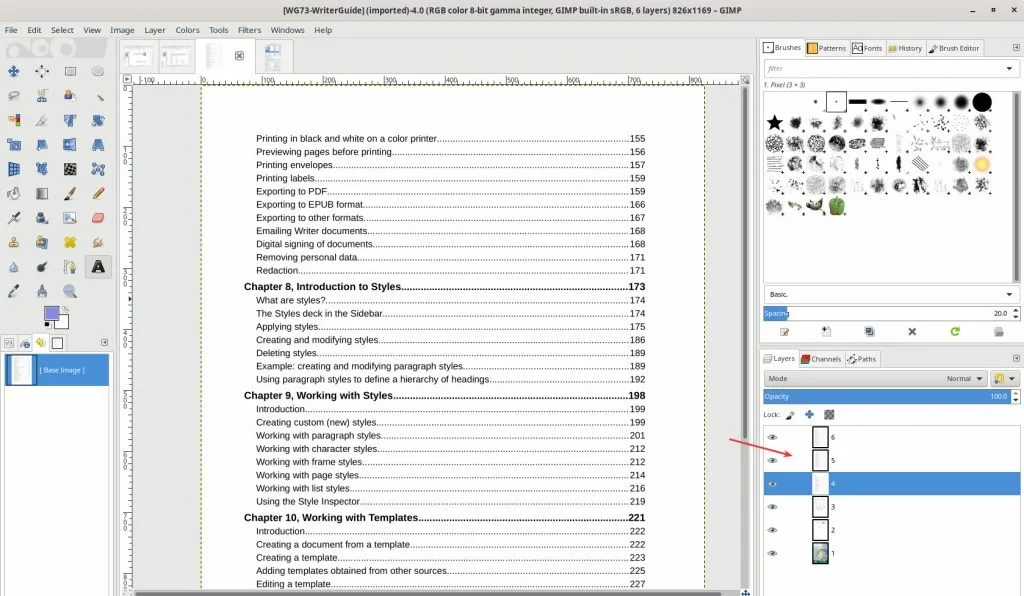
Сценарий: убрать дефект со сканированной страницы
- Откройте PDF и в Import from PDF выберите только нужную страницу. Для печатного качества не уменьшайте Resolution без необходимости.
- Откройте страницу как отдельное изображение или слой и выполните ретушь обычными инструментами GIMP.
- Экспортируйте результат в PDF.
- Проверьте размер файла и качество текста при увеличении. После растрирования текст больше не является обычным текстовым объектом PDF.
Если исходный PDF содержит выделяемый текст, переводить его через GIMP ради одной опечатки вредно: вы теряете семантику текста, поиск, копирование и часто ухудшаете качество. Зато для пожелтевшего скана, пятна, лишнего штампа на изображении или локальной графической ретуши GIMP решает задачу лучше большинства PDF-редакторов.
Плюсы:
- сильная растровая ретушь;
- можно выбрать конкретные страницы и разрешение импорта;
- open-source и нативно работает в Linux;
- полезен для сканированных и графических PDF.
Минусы:
- растрирует PDF-страницы и не сохраняет исходный текст как редактируемый текстовый слой;
- после экспорта нужно отдельно контролировать качество, размер и пригодность для поиска.
Кому подходит. Для ретуши изображения страницы. Для текста используйте редактор содержимого или сначала OCR.
Apache OpenOffice Draw — устаревающий, но рабочий сценарий для старых окружений
Apache OpenOffice может импортировать PDF в Draw через PDF Import Extension с приоритетом сохранения внешнего вида, а не исходной логической структуры документа. Каждая строка может превратиться в отдельный текстовый объект; нативные PDF-формы, полноценные абзацы и таблицы таким импортом не восстанавливаются. Расширение для Apache OpenOffice 4.0 выпущено давно и помечено как давно не обновлявшееся, поэтому его совместимость с современной установкой нельзя считать гарантированной. Этот вариант разумен только в уже существующем OpenOffice-окружении и для небольших простых правок.
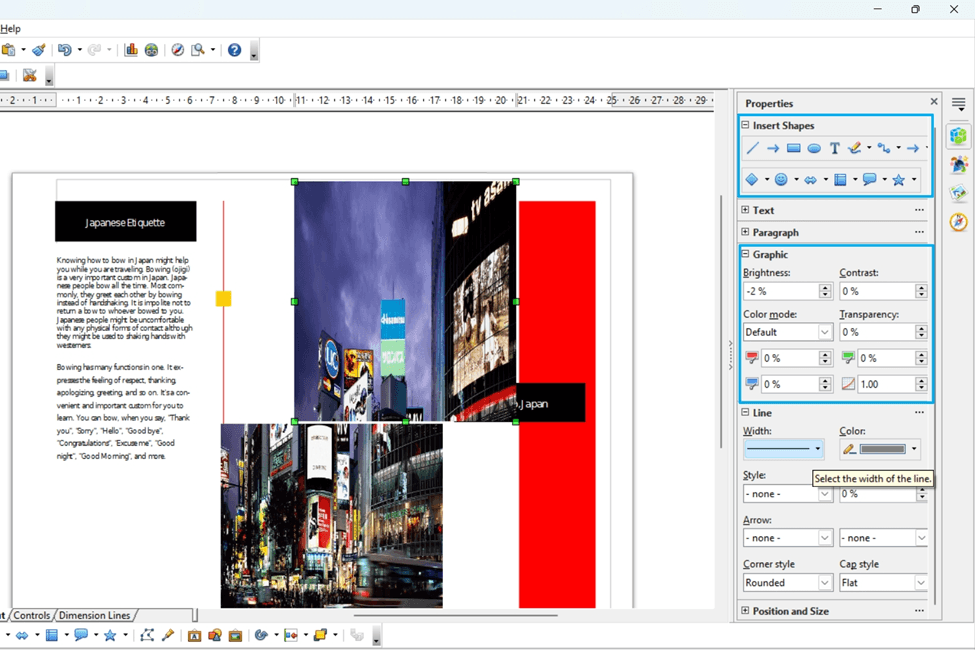
Как работать безопаснее
- Не редактируйте единственную копию: импорт PDF в Draw необратимо отличается от работы с исходным ODT.
- Используйте этот способ только при уже установленном и работоспособном PDF Import Extension. Откройте PDF через File → Open и дождитесь построения страницы в Draw.
- Исправляйте небольшие элементы, не пытаясь реконструировать большой текстовый документ.
- После экспорта обязательно проверьте формы, ссылки, шрифты и расположение строк.
Если нужна новая Linux-система, разумнее начать с LibreOffice Draw: его PDF-workflow лучше соответствует современному окружению. OpenOffice Draw сохраняет ценность прежде всего там, где пакет уже встроен в существующий процесс и документ несложный.
Плюсы:
- может использоваться в уже развёрнутом окружении Apache OpenOffice;
- пригоден для небольших визуальных изменений после импорта PDF;
- не требует отдельного облачного сервиса.
Минусы:
- PDF Import Extension давно не обновлялся и может не работать с современной установкой OpenOffice;
- текстовая структура, ссылки, формы и сложная верстка могут импортироваться неточно.
Кому подходит. Пользователям старых OpenOffice-окружений с простыми PDF. Для нового рабочего места предпочтительнее современные варианты выше.
Firefox — встроенные правки и аннотации без отдельного PDF-приложения
Встроенный PDF Viewer Firefox уже не ограничивается чтением. Он умеет добавлять текст, рисовать, вставлять изображения с альтернативным описанием, выделять текст, создавать комментарии и вставлять сохранённую простую подпись. Для повседневной задачи это полезно: открыть файл в браузере, заполнить недостающее поле, поставить визуальную подпись или оставить замечание и сохранить новую копию.
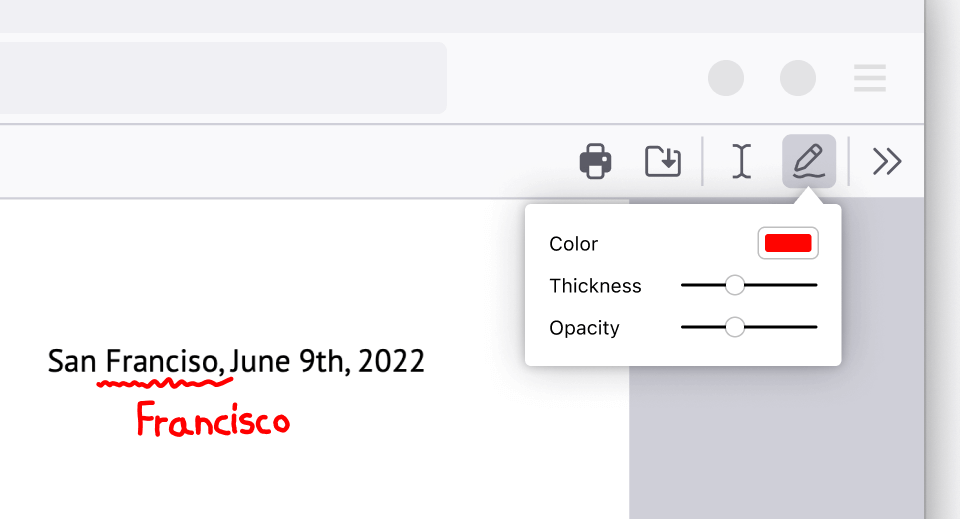
Что можно сделать прямо в браузере
- Откройте PDF в Firefox перетаскиванием в вкладку или через File → Open.
- Для новой надписи нажмите Text и задайте цвет и размер, затем щёлкните по странице.
- Для рисунка используйте Draw и настройте цвет, толщину и непрозрачность.
- Для подписи нажмите значок подписи, затем Add new signature и выберите Type, Draw или Image.
- Сохраните изменённый PDF и снова откройте его, чтобы убедиться, что добавленные элементы находятся на нужных страницах.
Главное ограничение Firefox — он не является редактором исходного текстового содержания. Добавленная надпись — новый объект поверх страницы, а не замена старого текстового фрагмента. Подпись в Firefox также является простой визуальной аннотацией, а не криптографической цифровой подписью с проверкой сертификата. Для юридически значимой электронной подписи нужен соответствующий специализированный механизм.
Плюсы:
- не нужно устанавливать отдельный PDF-аннотатор, если Firefox уже используется;
- есть текст, рисунок, изображения, выделение, комментарии и многоразовая визуальная подпись;
- удобен для заполнения недостающего поля или рецензирования;
- документ можно обрабатывать локально в браузере.
Минусы:
- не заменяет существующий текстовый объект;
- визуальная подпись не является криптографической цифровой подписью.
Кому подходит. Для быстрых повседневных пометок и заполнения, когда полноценный редактор содержимого не нужен.
Специализированные Linux-инструменты для PDF
GUI-редактор не всегда лучший инструмент. Linux особенно силён в небольших утилитах, которые делают одну операцию предсказуемо и подходят для автоматизации. Они не заменяют интерактивный редактор содержимого, но для сотен файлов командная строка часто быстрее. Перед массовой обработкой создайте копию исходных данных и сначала прогоните команду на одном тестовом PDF.
OCRmyPDF — сделать сканируемый PDF поисковым
OCRmyPDF добавляет OCR-текстовый слой к отсканированному PDF. Он нужен не для художественной правки страницы, а для распознавания: после обработки текст можно искать и копировать, а специализированный редактор получает больше шансов работать с содержимым осмысленно.
ocrmypdf input.pdf output.pdfПосле OCR проверьте не только визуальный вид, но и поиск: найдите несколько слов с цифрами, фамилиями и смешанными символами. Неверное распознавание в невидимом текстовом слое опасно тем, что страница выглядит правильно, а копируемый текст содержит ошибки.
Poppler-utils — разделение, объединение, извлечение изображений и рендеринг
Набор Poppler-utils закрывает типовые технические задачи. pdfseparate разбирает PDF на отдельные страницы, pdfunite объединяет их, pdfimages извлекает встроенные изображения, а pdftocairo рендерит страницы в другие представления.
pdfseparate input.pdf page-%d.pdf
pdfunite page-1.pdf page-2.pdf output.pdf
pdfimages -all input.pdf image
pdftocairo -png input.pdf page
Эти команды не являются заменой текстового редактора. Их ценность — повторяемость: можно обработать одинаковым способом десятки файлов и затем собрать результат.
QPDF — структура, страницы и защита
QPDF работает со структурой PDF: страницами, объектами и параметрами защиты. Он полезен в сценариях, где графический интерфейс не нужен, а операция должна быть воспроизводимой в скрипте. QPDF также умеет восстанавливать некоторые структурные проблемы PDF при чтении, но это не универсальный «ремонт любого повреждённого файла» — сильно разрушенный документ всё равно может оказаться невосстановимым.
Ghostscript — преобразование и подготовка вывода
Ghostscript — интерпретатор PostScript/PDF, который используют для рендеринга, преобразований и подготовки вывода. В отличие от GUI-редактора, он работает как технический движок. Его стоит применять, когда нужно автоматизировать преобразование, подготовить PDF/A/PDF/X в поддерживаемом workflow или получить предсказуемый растровый вывод. Опции качества нельзя копировать из случайной «команды для сжатия» без понимания: агрессивная перекодировка изображений способна ухудшить мелкий текст и графики.
PDFtk — старый, но понятный инструмент для страниц
PDFtk исторически используется для объединения, разбиения, поворота, штампов и параметров защиты. Для простого объединения двух файлов схема выглядит так:
pdftk A.pdf B.pdf cat output combined.pdfДля новых графических рабочих процессов удобнее PDF Arranger или PDFsam, но PDFtk остаётся полезен в существующих скриптах, где команда уже проверена и результат сравнивается автоматически.
PDFposter и k2pdfopt — специальные задачи печати и чтения
PDFposter масштабирует одну крупную страницу и раскладывает её на несколько листов для последующей печати плаката. k2pdfopt решает другую задачу: перестраивает и перепагинирует страницы, в том числе сканированные и многоколоночные, чтобы их было удобнее читать на устройствах с небольшим экраном. Ни один из этих инструментов не предназначен для исправления фразы внутри PDF, но оба закрывают сценарии, которые почти не рассматривают обычные рейтинги PDF-редакторов.
Какие программы из старых подборок не стоит считать современными Linux-редакторами
В старых списках PDF-программ встречаются продукты, которые сейчас нельзя ставить на один уровень с поддерживаемыми Linux-инструментами. Причины различаются: проект заброшен, нативного Linux-клиента больше нет, решение работает только через Wine или вообще является веб-сервисом. Ниже эти случаи отделены от основного рейтинга.
| Продукт | Почему не включён в основной рейтинг | Что использовать вместо него |
|---|---|---|
| PDFedit | проект имеет статус abandoned; это исторически важный Linux PDF editor, но не разумная отправная точка для новой системы | PDF4QT, LibreOffice Draw или полноценный коммерческий редактор |
| PDF-Shuffler | старый page-level проект; его идея продолжена более современным PDF Arranger | PDF Arranger |
| PDF Chain | старый GUI-вариант вокруг PDFtk, который уступает современным page organizers по удобству рабочего процесса | PDF Arranger, PDFsam Basic |
| PDFgear | у текущей настольной линейки нет Linux desktop-клиента | ONLYOFFICE, PDF4QT, Master PDF Editor |
| PDFescape, pdfFiller, iLovePDF, PDF Candy, PDF24 web-инструменты | работают как браузерные сервисы/веб-инструменты и не являются нативными Linux-приложениями | локальный desktop или self-hosted Stirling PDF |
| Afirstsoft, PDFelement через Wine | запуск Windows-программы через Wine не превращает её в нативный Linux-клиент | нативный Linux-клиент из основного списка |
| Foxit PDF Editor / Foxit Reader | текущая desktop-линейка PDF Editor не предлагает Linux-клиент; старые Linux-сборки Reader/PhantomPDF не подходят как современный выбор для новой системы | Okular для чтения/аннотаций или полноценный Linux editor |
Как выбрать PDF-редактор под конкретную задачу
Нужно исправить существующий текст
Начните с ONLYOFFICE PDF Editor, Master PDF Editor, PDF Studio или PDF4QT. Проверка простая: после выбора строки курсор должен работать внутри существующего текстового объекта. Если программа предлагает лишь кнопку Add Text или «Текст», это ещё не доказательство редактирования исходного текста. В частности, PDF Commander для Linux добавляет новые текстовые блоки, но текущая Linux-редакция не заменяет уже существующий текст напрямую.
Нужно заполнить или прокомментировать документ
Okular, Xournal++ и Firefox быстрее полноценного редактора. Okular удобен для текстовых комментариев и выделений, Xournal++ — для пера, Firefox — для быстрого добавления текста, рисунка, изображения или визуальной подписи. Если PDF содержит интерактивную форму, сначала заполняйте именно её поля, а не рисуйте текст поверх.
Нужно объединить, разделить или переставить страницы
PDF Arranger лучше для визуального монтажа миниатюр; PDFsam Basic — для регулярных split/merge операций; PDF Mix Tool — для схем смешивания; PDF Slicer — для минималистичной ручной операции. Использовать ради этого полноценный PDF editor можно, но обычно медленнее.
PDF состоит из сканов
Сначала определите цель. Если нужно лишь убрать пятно или выровнять изображение, используйте GIMP. Если нужен поиск и копирование текста, примените OCRmyPDF или OCR полноценного PDF-редактора. Если затем требуется исправлять распознанный текст, обязательно сверяйте его с изображением страницы: OCR не гарантирует безошибочного результата.
Нужно изменить графику или полиграфический макет
Для векторной схемы удобнее Inkscape, для издательской страницы — Scribus. После изменения отдельной страницы итоговый многостраничный PDF можно собрать через PDF Arranger. Это безопаснее, чем импортировать в графический редактор весь длинный документ без необходимости.
Документ нельзя отправлять в облако
Выбирайте desktop/local workflow: PDF Commander, ONLYOFFICE Desktop Editors, Master PDF Editor, PDF Studio, PDF4QT, LibreOffice Draw, Okular, Xournal++, PDF Arranger, PDFsam или собственный экземпляр Stirling PDF. Отдельно проверьте, не включена ли в самой программе облачная синхронизация — локальная установка и отсутствие передачи данных являются разными условиями.
Практические сценарии работы в Linux
Сценарий 1. В бланк нужно вписать реквизиты, добавить подпись-картинку и вставить страницу
- Сделайте копию исходного файла и откройте её в PDF Commander.
- На вкладке «Редактор» выберите «Текст», щёлкните в пустом поле бланка и введите реквизиты. Настройте шрифт, размер, выравнивание и межстрочный интервал для нового блока.
- Если нужна визуальная подпись, добавьте её как изображение или нарисуйте в предназначенном для этого поле. Не называйте такую подпись квалифицированной электронной подписью.
- Перейдите к операциям со страницами: вставьте недостающий лист, восстановите порядок, поверните скан или удалите пустую страницу.
- Если документ является сканом и нужен поиск, выполните OCR, затем проверьте фамилии, даты и номера по изображению.
- Сохраните новый файл, откройте его в Okular или Firefox и проверьте положение новых надписей, порядок страниц и печатный вид.
Если нужно не вписать новые данные, а заменить уже напечатанный реквизит, этот сценарий не подходит: текущая Linux-версия PDF Commander не редактирует существующий текст напрямую.
Сценарий 2. Нужно заменить уже существующую строку в текстовом PDF
- Сохраните исходник отдельно и откройте копию в ONLYOFFICE PDF Editor.
- Если файл открыт для просмотра, нажмите Edit PDF. На вкладке Home выберите Edit Text.
- Щёлкните по распознанной текстовой области и замените нужную строку. Если текст не распознаётся как объект, не маскируйте его белой фигурой: определите, не является ли страница сканом.
- Проверьте шрифт, интервалы, выравнивание и ширину области, чтобы новая строка не перекрыла соседние элементы.
- Сохраните копию PDF, повторно откройте её и найдите изменённый текст поиском. Скопируйте строку в буфер обмена: так проще заметить, что старый текст был только визуально закрыт.
Сценарий 3. Преподаватель проверяет студенческую работу
- Откройте PDF в Xournal++ через File → Annotate PDF.
- Используйте Pen для рукописных знаков, Highlighter для фрагментов и Text для коротких комментариев.
- Сохраните .xopp как рабочий редактируемый проект.
- Экспортируйте копию в PDF и проверьте, что аннотации не сдвинулись относительно текста.
Сценарий 4. Скан состоит из 120 страниц в неправильном порядке
- Сначала используйте PDF Arranger: поверните сканы, удалите пустые листы и восстановите порядок по миниатюрам.
- Сохраните структурно правильную копию.
- Если нужен поиск по тексту, примените OCRmyPDF к уже собранному документу.
- Проверьте несколько страниц поиском по фамилиям, датам и номерам.
- Только после этого вносите точечные текстовые исправления в полноценном редакторе.
Сценарий 5. Нужно изменить только диаграмму на одной странице
- Извлеките нужную страницу через PDF Arranger или Poppler.
- Откройте её в Inkscape и проверьте, что диаграмма импортировалась в векторные объекты.
- Измените подпись, цвет или геометрию, сохранив рабочий SVG.
- Экспортируйте страницу в PDF и вставьте её обратно в документ через PDF Arranger.
- Сравните страницу до и после при одинаковом масштабе.
Сценарий 6. На скане нужно убрать пятно, но текст должен остаться поисковым
- Сохраните исходный PDF отдельно.
- Извлеките или импортируйте нужную страницу в GIMP с достаточным разрешением и выполните ретушь.
- Соберите страницу обратно в PDF.
- Запустите OCRmyPDF для создания нового текстового слоя, потому что после растрирования исходная семантика текста на этой странице не сохраняется.
- Проверьте копирование нескольких строк и совпадение текста с изображением.
Типичные ошибки при редактировании PDF в Linux
Ошибка 1. Считать новую надпись заменой старого текста
Добавленная поверх страницы надпись может визуально перекрыть исходный фрагмент, но старый текст останется внутри PDF и может находиться поиском или извлекаться копированием. Для конфиденциального удаления это особенно опасно. Нужен либо настоящий content editor, либо корректная redaction-функция, которая удаляет содержимое, а не маскирует его.
Ошибка 2. Редактировать текстовый PDF через GIMP
GIMP растрирует страницу. После этого поисковый текст, ссылки и формы не сохраняются как исходные интерактивные объекты. Используйте растровый путь только для изображения/скана или локальной ретуши.
Ошибка 3. Не учитывать отсутствующий шрифт
Если редактор не может использовать исходный шрифт, замена на метрически другой вариант меняет ширину строк и переносы. После правки просмотрите не только изменённое слово, но и весь абзац, соседние поля формы, колонтитулы и таблицу вокруг.
Ошибка 4. Путать визуальную и цифровую подпись
Нарисованная подпись в Xournal++ или Firefox — графическая аннотация. Она не подтверждает сертификат и не создаёт криптографически проверяемую цифровую подпись. Если процесс требует электронной подписи с проверкой сертификата, используйте инструмент, который поддерживает именно этот механизм, и проверяйте подпись после сохранения.
Ошибка 5. Пытаться редактировать скан без OCR
На сканированной странице буквы являются пикселями. Text tool не обязан распознавать их автоматически. Сначала выполните OCR, затем проверьте результат и только потом исправляйте распознанный слой.
Ошибка 6. Использовать page organizer для текстовой задачи
PDF Arranger, PDFsam, PDF Mix Tool и PDF Slicer работают со страницами. Если нужно заменить номер договора, переключение между такими программами не поможет — сразу выбирайте редактор содержимого.
Ошибка 7. Сохранять поверх единственной копии
PDF может содержать формы, подписи, слои, нестандартные шрифты и объекты, которые конкретный редактор обрабатывает иначе. Сохраняйте первый результат под новым именем. Только после полной проверки решайте, можно ли заменить исходный файл.
Как проверить PDF после редактирования
Визуально правильная страница ещё не гарантирует правильный PDF. Проверка должна соответствовать типу внесённого изменения. Для одного исправленного слова достаточно нескольких минут; для подписанного документа или файла, предназначенного для долговременного хранения, контроль должен быть строже.
- Откройте итоговый PDF заново. Убедитесь, что файл вообще читается после сохранения.
- Используйте второй просмотрщик. Например, после сохранения в PDF Commander, ONLYOFFICE или другом редакторе откройте файл в Okular или Firefox. Разные движки быстрее выявляют ошибку отображения.
- Проверьте текст. Выделите изменённую строку, скопируйте её и выполните поиск по исправленному слову. Так обнаруживается случай, когда старый текст только визуально закрыт.
- Проверьте страницы. Сравните количество, порядок, ориентацию и размеры листов.
- Проверьте шрифты и переносы. Просмотрите весь абзац и соседние строки, а не только изменённый символ.
- Проверьте изображения. Увеличьте масштаб, чтобы увидеть нежелательное размытие после повторного сжатия или растрирования.
- Проверьте формы. Перейдите по интерактивным полям и убедитесь, что значения сохраняются.
- Проверьте подпись. Для цифровой подписи используйте проверку сертификата; для визуальной — убедитесь только в правильном расположении, не называя её криптографической.
- Откройте предварительный просмотр печати. Это выявляет обрезанные поля и неправильный формат страницы.
- Сохраните исходник. Пока проверка не завершена, исходный PDF должен оставаться неизменным.
Рекомендации по сценариям
| Сценарий | Первый выбор | Почему | Когда взять другой инструмент |
|---|---|---|---|
| Добавить данные, OCR, комментарии и привести страницы в порядок | PDF Commander | локально работает в Astra Linux, ALT Linux, РЕД ОС и РОСА; сочетает новые текстовые блоки, OCR и page-level операции | для прямой замены существующего текста — ONLYOFFICE, Master PDF Editor, PDF Studio или PDF4QT |
| Заменить существующий текст | ONLYOFFICE PDF Editor | Edit PDF → Edit Text работает с распознанными областями существующего содержимого | Master PDF Editor или PDF Studio для более специализированного PDF-workflow; PDF4QT для open-source подхода |
| Единая офисная среда | ONLYOFFICE PDF Editor | PDF находится рядом с DOCX/XLSX/PPTX в одном Linux Desktop пакете | LibreOffice Draw для простого полностью свободного workflow |
| OCR, формы и сложный PDF | Master PDF Editor / PDF Studio | полноценные специализированные редакторы | OCRmyPDF, если нужно массово распознавать сканы отдельно от ручного редактирования |
| Бесплатная простая правка | LibreOffice Draw | есть в большинстве Linux-репозиториев и подходит для простых страниц | PDF4QT, если нужен более PDF-ориентированный open-source editor |
| Комментарии и рецензирование | Okular | сильный режим аннотаций | Xournal++ для стилуса; Firefox для быстрой заметки без отдельного приложения |
| Переставить страницы вручную | PDF Arranger | миниатюры и drag-and-drop | PDFsam для структурных split/merge операций |
| Массово объединять/разделять | PDFsam Basic | специализированные модули и локальная обработка | Poppler/QPDF/PDFtk для скриптов |
| Векторная схема в PDF | Inkscape | редактирование векторных объектов | Scribus для издательского многообъектного макета |
| Ретушь скана | GIMP | растровая обработка | OCRmyPDF после ретуши, если нужен поисковый текст |
| Локальный веб-интерфейс для команды | Stirling PDF | self-hosted набор PDF-операций | настольный editor для точечного интерактивного изменения текста |
Частые вопросы
Какой редактор PDF для Linux действительно меняет существующий текст?
Для прямой правки существующего текстового объекта используйте ONLYOFFICE PDF Editor, Master PDF Editor, PDF Studio или PDF4QT. LibreOffice Draw тоже позволяет менять импортированные текстовые объекты в простых PDF, но документ при этом преобразуется в модель Draw, поэтому сложная верстка требует более тщательной проверки. PDF Commander в Linux добавляет новые текстовые блоки, однако прямое изменение уже существующего текста в этой редакции пока недоступно.
Какой вариант выбрать бесплатно?
Для простых исправлений — LibreOffice Draw; для открытого PDF-ориентированного редактора — PDF4QT; для аннотаций — Okular или Xournal++; для страниц — PDF Arranger и PDFsam Basic; для растрового скана — GIMP. Это не один универсальный продукт, а набор бесплатных инструментов под разные классы задач.
Можно ли редактировать сканированный PDF?
Да, но сначала нужно определить, что именно требуется. Пятно и графику можно исправить как растр в GIMP. Чтобы искать, копировать или затем редактировать текст, нужен OCR — например OCRmyPDF или распознавание в полноценном PDF-редакторе. После OCR текст обязательно сверяется с изображением.
Что лучше для Ubuntu: Okular или LibreOffice Draw ?
Okular лучше для чтения, форм и аннотаций. LibreOffice Draw — для небольшого изменения импортированного содержимого. Если требуется надёжно менять существующий текст сложного PDF, оба варианта уступают специализированному content editor.
Чем объединить несколько PDF без загрузки на сайт?
PDF Arranger удобен для визуального порядка страниц, PDFsam Basic — для типовых Merge/Split, Poppler-utils и PDFtk — для командной строки. Все эти варианты выполняют задачу локально.
Можно ли подписать PDF в Firefox ?
Firefox позволяет вставить сохранённую визуальную подпись, созданную способом Type, Draw или Image. Это графическая аннотация, а не криптографическая цифровая подпись с сертификатом. Для процесса, где требуется проверяемая электронная подпись, нужен соответствующий специализированный инструмент.
Почему PDF после LibreOffice Draw выглядит немного иначе?
Draw импортирует PDF в собственную графическую модель. Строки, изображения и фигуры превращаются в объекты, а исходная структура офисного документа не восстанавливается. Если шрифта нет в системе или страница сложная, размеры и переносы могут измениться. Поэтому после экспорта нужна постраничная проверка.
Что использовать для сотен одинаковых файлов?
Для повторяемых операций предпочтительнее CLI: Poppler-utils для разделения/объединения/рендеринга, QPDF для структурных операций, OCRmyPDF для распознавания, PDFtk для существующих сценариев автоматизации. GUI рациональнее, когда решение требует визуального контроля каждой страницы.
Можно ли считать PDF Arranger редактором PDF?
Да только в широком смысле «редактирование структуры документа». Он не меняет символы и изображения внутри страницы, зато редактирует сам набор страниц: порядок, поворот, дублирование, удаление, обрезку и объединение.
Когда лучше редактировать исходный DOCX/ODT, а не PDF?
Если исходник доступен и требуется заметно переписать текст, изменить таблицы, стили или многостраничную верстку, корректнее править исходный документ и заново экспортировать PDF. PDF-редактор нужен для финальных точечных правок, форм, подписей, аннотаций или ситуации, когда исходного файла нет.
Итог
В Astra Linux, ALT Linux, РЕД ОС и РОСА PDF Commander закрывает локальное заполнение бланков, добавление текста и изображений, OCR, комментарии, объединение и операции со страницами, но не прямую замену уже существующего текста. Для такой текстовой правки выбирайте ONLYOFFICE PDF Editor, Master PDF Editor, PDF Studio или PDF4QT. Пользователям open-source стоит также сравнить PDF4QT и LibreOffice Draw: первый ближе к специализированному PDF Editor, второй удобен для простых импортируемых страниц.
Okular и Xournal++ выбирайте для аннотаций, PDF Arranger и PDFsam Basic — для структуры страниц, Inkscape — для векторной графики, Scribus — для издательского макета, GIMP — для растрового скана. Главная проверка перед выбором проста: если нужно изменить уже существующий текст, программа должна уметь редактировать именно его, а не только рисовать новый слой поверх страницы. После любых изменений сохраняйте отдельную копию и проверяйте её вторым PDF-просмотрщиком.
 *EXE — расширение исполняемого файла. Сайт является партнером проекта