
Визитка компьютерного мастера должна решать две задачи одновременно: за несколько секунд объяснять, какие услуги вы выполняете, и давать клиенту способ быстро связаться с вами. Для этого важнее не декоративность шаблона сама по себе, а читаемая иерархия: имя или название сервиса, специализация, телефон, мессенджер, район работы и короткий перечень услуг. В рейтинге ниже собраны специализированные программы, профессиональные графические редакторы, браузерные конструкторы и мобильные приложения. Первый вариант — Мастер Визиток: он непосредственно рассчитан на визитные карточки и печать. Остальные инструменты полезны в других сценариях — от редактирования PSD до работы на macOS, Linux или телефоне.
При выборе макета учитывайте способ использования. Для раздачи после ремонта нужен печатный файл с безопасными полями и вылетами. Для мастера, который получает заявки из мессенджеров, полезна двусторонняя карточка с QR-кодом. Для компании с несколькими инженерами важнее повторяемый фирменный шаблон и быстрый выпуск карточек с разными именами. Если макет пойдёт в типографию, до начала дизайна запросите у неё конечный размер, величину вылетов, цветовой профиль и допустимый формат PDF: универсального набора требований для всех типографий нет.
Какая визитка нужна компьютерному мастеру
Карточка мастера по ремонту компьютеров обычно имеет очень маленькую площадь, поэтому попытка перечислить все услуги ухудшает результат. Вместо длинного прайс-листа оставьте три–пять направлений, которые помогают клиенту сразу узнать свою проблему: например, диагностика ПК и ноутбуков, установка и настройка Windows, удаление вредоносного ПО, настройка Wi‑Fi и роутеров, замена или модернизация комплектующих. Услуги, зависящие от диагностики, не стоит обещать формулировками вроде «ремонт любой сложности за час» — визитка должна быть рекламной, но не вводить человека в заблуждение.
| Элемент | Что указывать | Что проверить перед печатью |
|---|---|---|
| Имя и роль | Имя мастера или название сервиса; короткая подпись «компьютерный мастер», «ремонт ПК и ноутбуков» | Имя читается первым или вторым по значимости, не теряется на фоне |
| Основной контакт | Телефон, один основной мессенджер, при необходимости сайт | Номер набран без ошибки; код города/страны указан, если карточка используется в разных регионах |
| Зона работы | Город, район, выезд на дом или работа в мастерской — только если это действительно часть услуги | Формулировка не создаёт ложного ожидания о бесплатном выезде |
| Услуги | 3–5 наиболее востребованных направлений | Нет микротекста и длинных строк, которые нельзя прочитать без увеличения |
| QR-код | Ссылка на сайт, форму заявки, цифровую визитку или контакт | Код проверен камерой как минимум с двух телефонов и ведёт на нужную страницу |
| Оборот | QR-код, часы связи, краткое преимущество или дополнительный список услуг | Лицевая и оборотная стороны одинаково ориентированы и не зеркалятся при печати |
Для технической тематики хорошо работают спокойные контрастные схемы: тёмно-синий с белым, графитовый с бирюзовым акцентом, светлый фон с одним насыщенным фирменным цветом. Изображение платы, ноутбука или шестерёнки допустимо как вторичный элемент, но не должно конкурировать с номером телефона. Фотография системного блока во весь фон часто снижает читаемость: если используете её, затемните или осветлите область под текстом. Визитка компьютерной помощи должна выглядеть технологично за счёт сетки, типографики и аккуратных пиктограмм, а не за счёт максимального количества «компьютерных» картинок.
Как выбирать шаблон: шесть рабочих композиций
Минималистичная односторонняя
Имя и специализация ставятся крупно, контакты — компактным блоком, услуги — одной короткой строкой. Такой шаблон легче всего печатать дома и обновлять при смене номера.
Двусторонняя с услугами
На лицевой стороне остаются имя, специализация и телефон, а на обороте — 4–6 направлений работы. Так проще не превращать лицевую сторону в прайс-лист и сохранить крупный контактный блок.
С QR-кодом
Код занимает отдельную зону, вокруг него оставляется чистое поле. Рядом нужна подпись, объясняющая, что откроется после сканирования: запись, сайт, прайс или цифровая визитка.
Корпоративная для сервисного центра
Основой становится логотип и фирменная палитра; у разных сотрудников меняются имя, должность и прямой контакт. Здесь особенно полезны шаблоны и базы данных.
Выездной мастер
На карточке логично явно вынести «выезд по району/городу» и время связи, если эти условия действительно действуют. Карта не должна создавать обещаний круглосуточной работы без фактической поддержки.
Техническая без клише
Вместо стокового ноутбука используются линии, сетка, геометрический фон или небольшая иконка. Такой макет легче адаптировать под B2B-клиентов и выглядит нейтральнее при смене набора услуг.
Сравнение программ и сервисов
| Инструмент | Платформа | Подход | Экспорт | Когда выбирать |
|---|---|---|---|---|
| Мастер Визиток | Windows | Шаблон + печать | PDF, JPEG, TIFF, BMP, PSD | Специализированная работа с визитками, QR, двусторонняя печать |
| BusinessCards MX | Windows | Шаблоны и точная раскладка | PDF, JPG, TIFF, BMP | Много старых готовых шаблонов и параметры печати |
| Microsoft Word | Windows, macOS, веб | Шаблон/таблица | DOCX, PDF через печать/сохранение | Удобно, если Office уже используется |
| Adobe Photoshop | Windows, macOS | PSD-шаблон или макет с нуля | PSD, PDF, растровые форматы | Точная растровая обработка и готовые PSD |
| Adobe Illustrator | Windows, macOS | Векторный макет | AI, PDF, SVG и др. | Вектор, артборды, вылеты и типографская подготовка |
| CorelDRAW | Windows, macOS | Векторный шаблон | CDR, PDF и др. | Полиграфический векторный workflow |
| Canva | Браузер, мобильные приложения | Онлайн-шаблоны | PDF Print, PNG, JPG | Быстрый дизайн и параметры bleed/crop marks |
| Fotor | Браузер, мобильные приложения | Онлайн-шаблоны | JPG, PNG, PDF | Простой шаблонный редактор |
| Adobe Express | Браузер, мобильные приложения | Онлайн-шаблоны | PDF, JPG, PNG | Быстрое брендирование шаблонов |
| Photopea | Браузер | PSD-шаблон | PSD, PDF и графические форматы | Редактирование слоистых PSD без установки |
| Visme | Браузер | Онлайн-шаблоны | Изображение, PDF | Одно- и двусторонние шаблоны, bleed PDF на платном плане |
| SUPA | Браузер | Онлайн-шаблоны | PNG, JPG, PDF | Печатные макеты, PDF/CMYK и вылеты |
| Flyvi | Браузер | Онлайн-шаблоны | Форматы для печати | Быстрый русскоязычный онлайн-редактор |
| Wilda | Браузер | Онлайн-шаблоны | PDF, JPEG, PNG, HTML | Произвольный размер и бизнес-документы |
| Fluer: Digital Business Card | iPhone, iPad, Android | Шаблон цифровой/печатной карточки | Экспорт и публикация из приложения | QR, Wallet, мобильная работа |
| Digital Business Card Maker | Android | Шаблон | Цифровая карточка/экспорт из приложения | Много шаблонов, логотипы и QR |
| MyQRcards | iPhone, iPad, Android | Цифровая визитка | Ссылка, QR, NFC | Контакт обновляется без перепечатки |
| Inkscape | Windows, macOS, Linux | Вектор с нуля/шаблон | SVG, PDF | Бесплатный векторный редактор |
| Scribus | Windows, macOS, Linux | Полиграфический макет | Вылеты, preflight, цветовые настройки |
Таблица не означает, что профессиональный редактор автоматически даст более удачную визитку. Для одного мастера, которому нужно заменить текст в готовом образце и распечатать 30–50 карточек, специализированный конструктор экономит больше времени. Illustrator, CorelDRAW и Scribus оправданы, когда типография выдала точное техническое задание, нужно работать с вектором, фирменной сеткой и несколькими вариантами макета. Онлайн-сервисы удобны при работе с разных устройств, но перед экспортом обязательно проверьте, какие функции печати доступны именно на вашем тарифе.
Windows: программы для визитки компьютерного мастера
1. Мастер Визиток — готовые шаблоны, QR-код и печать
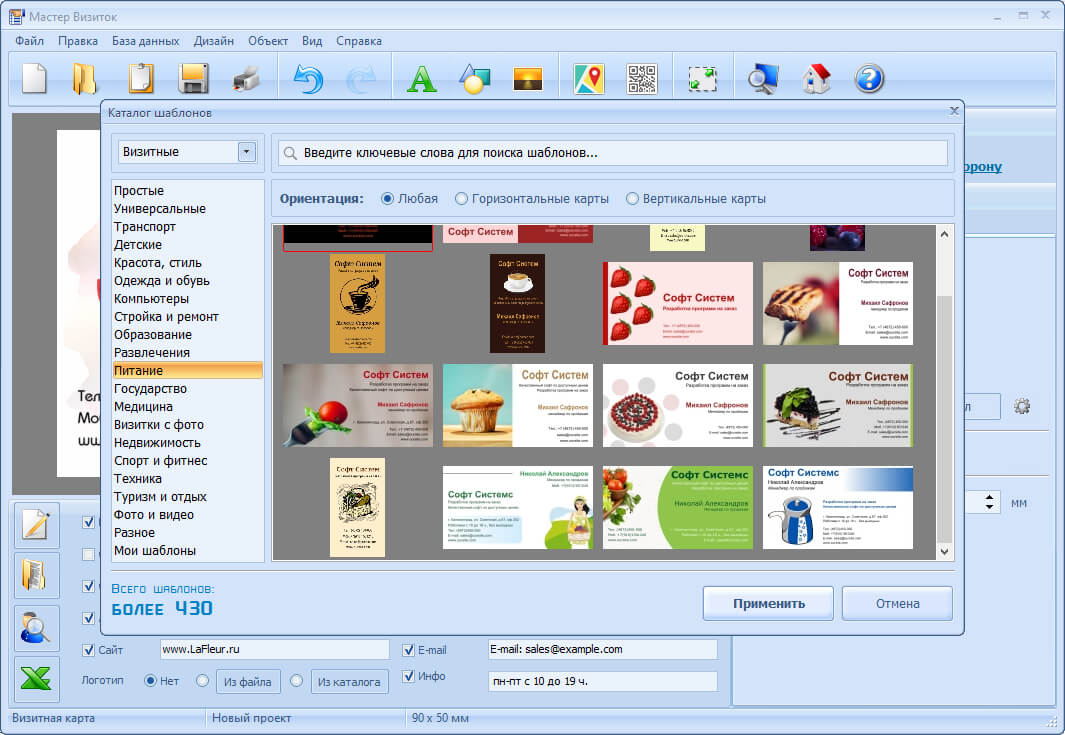
Мастер Визиток — специализированный редактор для Windows, поэтому его интерфейс построен вокруг карточек, а не вокруг общего дизайна. В каталоге более 570 шаблонов; для компьютерного мастера полезнее всего начинать с тематик ремонта, техники или универсальных макетов, а затем заменить фон, набор полей и графику. Программа поддерживает двусторонние визитки, QR-код, собственные изображения, базу контактов, размещение нескольких карточек на листе, маркеры обрезки и экспорт в PDF, JPEG, TIFF, BMP и PSD со слоями. Это позволяет пройти весь цикл — от выбора образца до домашней печати или передачи файла дальше — в одном приложении.
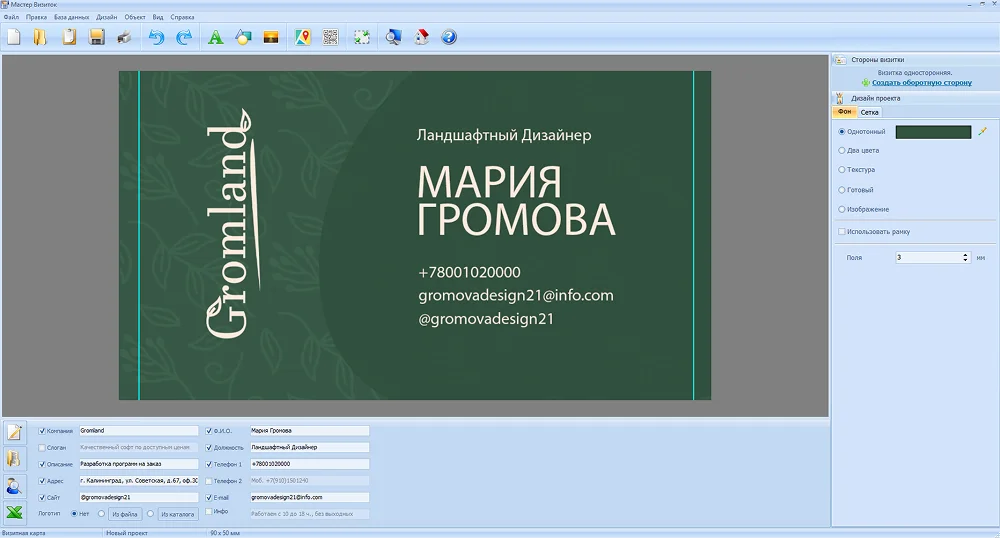
Для визитки мастера не стоит оставлять шаблон без адаптации. Замените отраслевую картинку на собственный логотип или нейтральный технический фон, сократите список услуг до нескольких строк и выведите телефон крупнее второстепенных данных. Если карточка двусторонняя, обратную сторону логично отдать под QR-код и расширенный перечень услуг. У программы есть режимы сохранения и прямой печати; при отправке в типографию предпочтительнее уточнить у неё требования к PDF, размеру и вылетам, а не полагаться на один универсальный пресет.
Как сделать визитку компьютерного мастера в Мастере Визиток
- Создайте проект и задайте тип карточки. В параметрах проекта выберите «Визитка» в поле «Тип карты». Для российских карточек часто используют размер 90 × 50 мм; если типография выдала другие размеры, вводите её значения, а не меняйте макет в конце.
- Заполните контактные данные. Если данные готовы, используйте вариант «Ввести сейчас». Если сначала нужно собрать композицию, выберите «Ввести в редакторе или загрузить из базы» и заполните поля позже.
- Выберите шаблон или пустой макет. Для частного компьютерного мастера быстрее начать с нейтрального горизонтального дизайна: в нём легче разместить имя, специализацию, телефон и 3–5 услуг.
- Настройте фон. В редакторе можно использовать однотонную заливку, градиент, готовое изображение или собственную графику. Для текста оставьте спокойную область без мелких деталей.
- Отредактируйте текстовые поля. Уберите поля, которые не нужны, замените подписи и проверьте размер шрифта. Телефон и имя должны читаться при просмотре карточки в реальном размере, а не только при увеличении на мониторе.
- Добавьте QR-код и оборот при необходимости. QR-код помещайте на чистый контрастный фон; после создания обязательно проверьте его камерой. На второй стороне можно оставить услуги или адрес мастерской.

- Сохраните результат. Для графического файла используйте команду «Файл» → «Сохранить как изображение». Для полиграфии выбирайте формат, который согласован с типографией; для последующей правки пригодится PSD, для передачи на печать чаще нужен PDF.
- Проверьте печать. В окне печати настройте качество, размещение карточек, поля и пространство под обрез. Сначала выведите одну пробную страницу на обычной бумаге и измерьте готовую карточку линейкой.
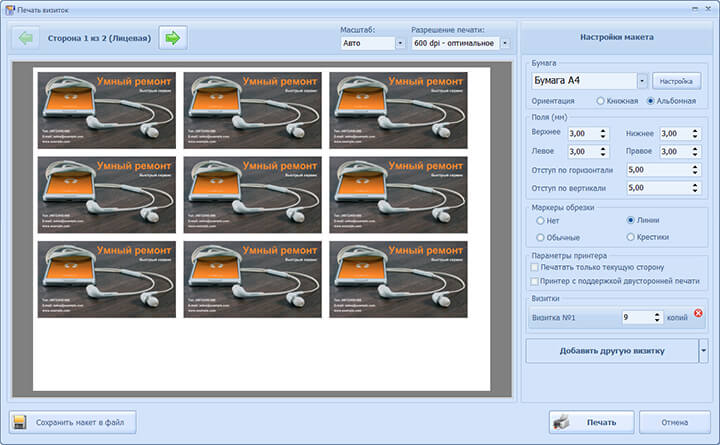
Плюсы:
- инструменты заточены под визитки и другие карточки, поэтому не нужно вручную собирать печатный лист;
- готовые тематические шаблоны ускоряют старт для пользователя без дизайнерского опыта;
- есть база контактов и импорт данных, что полезно для нескольких сотрудников;
- поддерживаются QR-коды, двусторонняя карточка, маркеры обрезки и прямой вывод на принтер;
- есть экспорт в печатные и редактируемые форматы, включая PDF и PSD.
Минусы:
- это Windows-программа, поэтому пользователям macOS и Linux нужен другой редактор;
- готовый шаблон легко сделать слишком типовым, если заменить только имя и телефон;
- технические требования конкретной типографии всё равно нужно сверять вручную.
2. BusinessCards MX — специализированный редактор с точной раскладкой
BusinessCards MX также ориентирован именно на визитки. У программы есть каталог из сотен шаблонов, поля для контактных данных, собственная графика, двусторонняя печать и экспорт в PDF, JPG, TIFF и BMP. В настройках проекта доступны стандартные размеры карточек и контроль полей. Для компьютерного мастера это удобно, когда нужен традиционный горизонтальный макет: слева логотип или тематическое изображение, справа имя, телефон и услуги. Интерфейс заметно более старой школы, поэтому выбирать BusinessCards MX стоит не за современный UX, а за специализированные параметры карточки и печати.
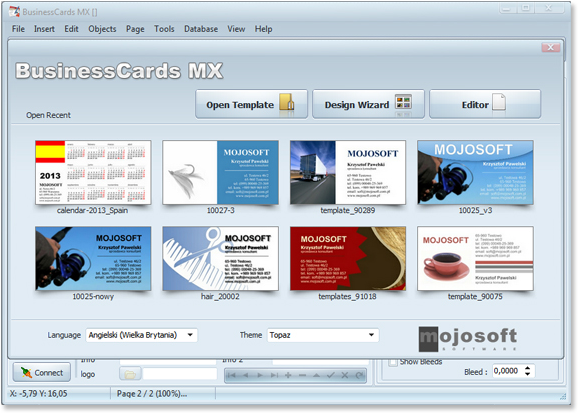
Рабочий процесс простой: создайте проект, задайте конечный размер, выберите шаблон, замените реквизиты и фон, а затем проверьте bleed и печатный экспорт. Если используете готовую фотографию ноутбука или платы, не растягивайте её на весь фон без затемнения: светлый текст на пёстром изображении быстро теряет контраст. Для сервисного центра полезно сохранить один фирменный шаблон и менять в нём только имя мастера и прямой телефон.
Плюсы:
- специализированные поля и размеры визиток;
- большая библиотека готовых дизайнов;
- двусторонняя печать и форматы, пригодные для передачи макета;
- возможность работать с карточками без освоения профессионального DTP.
Минусы:
- визуально устаревший интерфейс;
- в системных требованиях перечислены Windows XP, Vista, 7, 8 и 10; Windows 11 отдельно не указана, поэтому перед большим проектом совместимость стоит проверить на конкретном компьютере;
- для сложной фирменной сетки и ручной векторной графики удобнее Illustrator, CorelDRAW или Inkscape.
3. Microsoft Word — визитка из шаблона или таблицы
Word уместен, когда не нужен отдельный графический редактор и важнее быстро получить печатный лист. В настольной версии доступны готовые шаблоны через «Файл» → «Создать», а для точной раскладки можно использовать «Рассылки» → «Наклейки» → «Параметры». Если подходящего размера нет, команда «Новая наклейка» позволяет задать собственные параметры, после чего «Новый документ» создаёт таблицу с ячейками нужного размера. Word для веба не создаёт листы наклеек напрямую, но позволяет открыть готовый шаблон визитки и заменить данные.

Для логотипа вставьте изображение, выделите его и откройте «Формат рисунка» → «Обтекание текстом» → «Квадрат», затем расположите в пределах ячейки. Сначала оформите одну карточку и только после проверки скопируйте её на весь лист. Word особенно полезен для домашней печати на перфорированных заготовках, однако для типографии с требованиями к CMYK, вылетам и типографскому PDF он менее удобен, чем профессиональные издательские редакторы.
Плюсы:
- часто уже установлен у пользователя;
- есть готовые шаблоны визиток и механизм таблиц/наклеек;
- можно быстро тиражировать один макет на лист;
- удобен для текстовой визитки без сложной графики.
Минусы:
- нет полноценного допечатного workflow профессионального DTP;
- точная работа с bleed и цветовыми профилями менее наглядна;
- сложный многослойный дизайн собирать неудобно.
macOS и профессиональные редакторы для точного макета
4. Adobe Photoshop — для PSD-шаблонов и растровой графики
Photoshop полезен, если исходный шаблон визитки уже скачан в PSD или дизайн построен на фотографии, текстуре и эффектах. Создавая карточку с нуля, в окне нового документа задайте физический размер и разрешение для печати; для типографской работы используется CMYK, а растровые элементы обычно готовят с разрешением 300 ppi. Точный размер и bleed берите из технических требований типографии. Если шаблон рассчитан на две стороны, удобнее держать их в отдельных артбордах или отдельных документах, чтобы не перепутать ориентацию при экспорте.
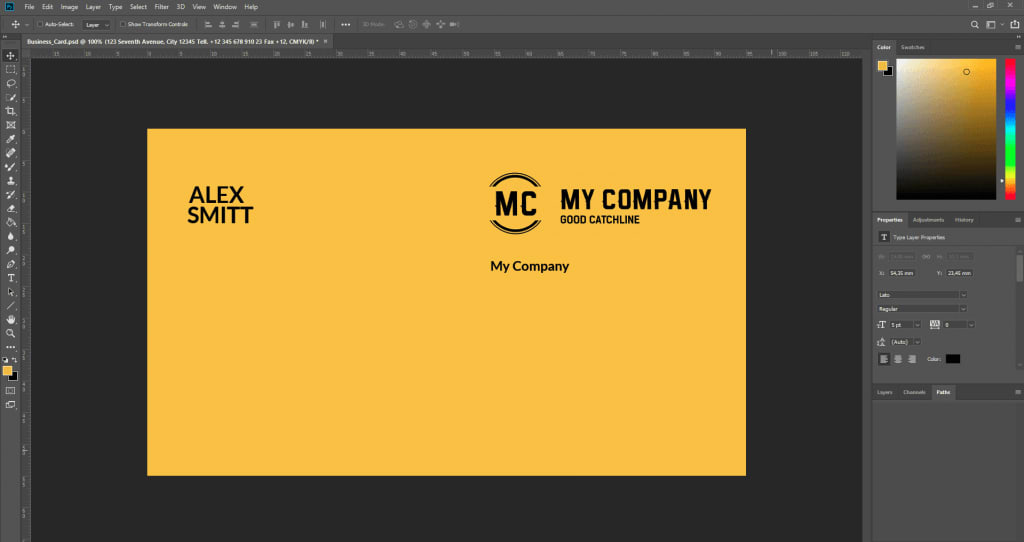
При редактировании PSD сначала проверьте панель Layers: текст, фон, логотип и декоративные элементы должны оставаться на отдельных слоях. Не растрируйте текст в начале работы — иначе исправить телефон перед повторной печатью будет сложнее. Для карточки компьютерного мастера Photoshop рационален, когда нужно аккуратно обработать собственное фото рабочего места, сделать текстуру или адаптировать купленный PSD. Если весь макет состоит из линий, текста и логотипа, векторный редактор даст более чистый и управляемый результат.
Плюсы:
- огромное количество готовых PSD-шаблонов;
- слои, маски и точная растровая обработка;
- контроль размера, разрешения и цветового режима;
- удобен для фотокомпозиций и мокапов.
Минусы:
- подписка и более высокий порог освоения;
- векторные логотипы и длинные текстовые блоки удобнее собирать в Illustrator/CorelDRAW;
- нужно самостоятельно следить за bleed, safe area и параметрами экспорта.
5. Adobe Illustrator — векторная визитка с двумя артбордами
Illustrator подходит для фирменной визитки, которую планируется использовать долго и масштабировать в другие материалы. Векторный логотип, линии, пиктограммы и текст остаются резкими независимо от масштаба. При создании нового документа выберите профиль Print, задайте размер карточки и bleed по требованиям типографии. Для лицевой и обратной стороны удобно сделать два артборда одинакового размера. Перед передачей в печать PDF можно дополнить trim marks и использовать document bleed.
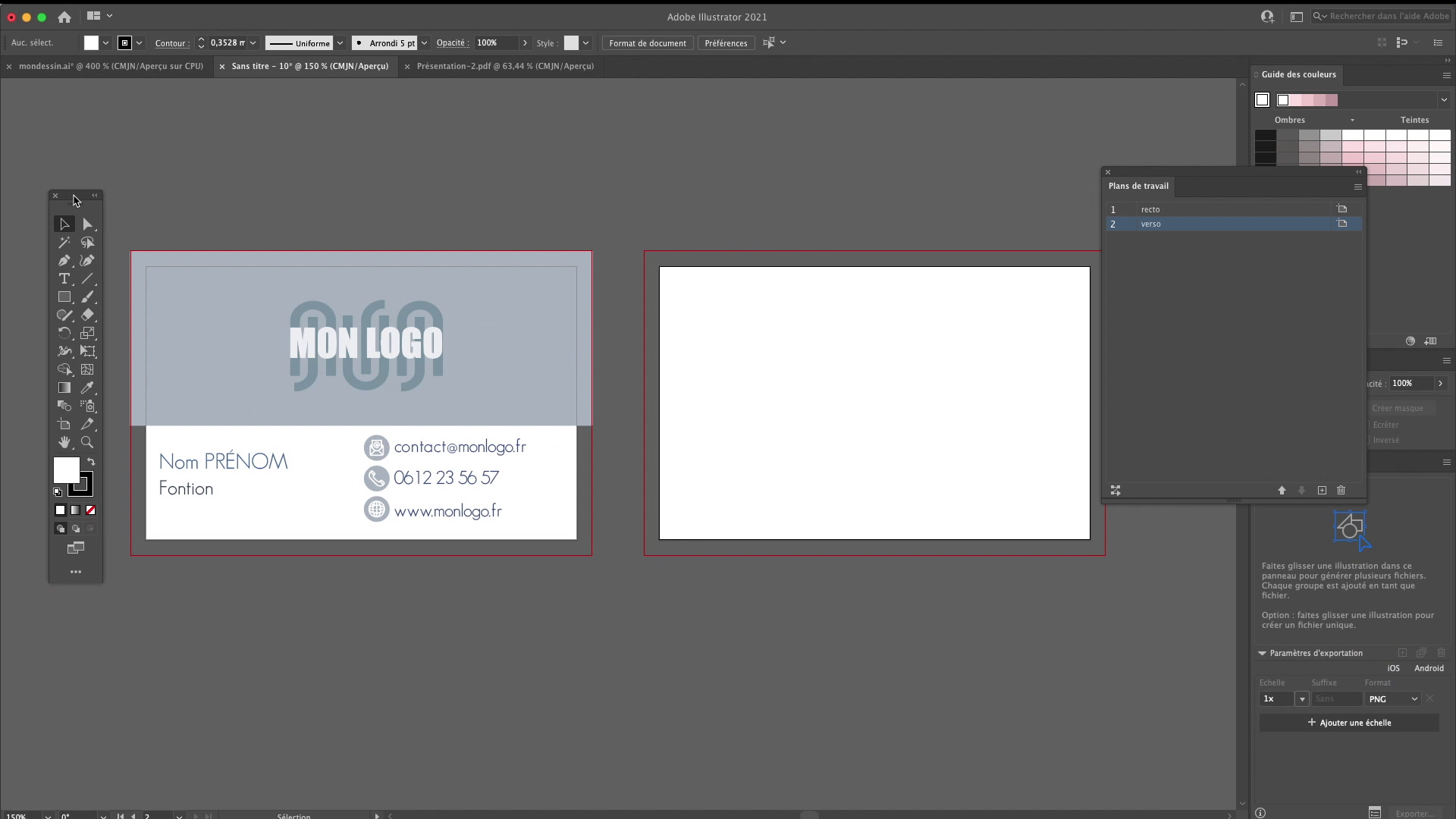
Для компьютерного мастера в Illustrator легко построить строгую модульную сетку: слева знак или монограмма, справа имя и специализация, снизу контакты. Сервисы можно вынести на оборот и оформить одним столбцом с маленькими пиктограммами. Если QR-код получен как SVG, он сохраняет резкость и легче масштабируется, но нельзя чрезмерно уменьшать его или вплотную окружать графикой — сканирование нужно проверять уже на физическом пробнике.
Плюсы:
- векторная графика и точная работа с типографикой;
- несколько артбордов для лицевой и оборотной стороны;
- профессиональный PDF-экспорт, bleed и trim marks;
- подходит для полноценной фирменной системы.
Минусы:
- требует навыков допечатной подготовки;
- не рационален ради единственной простой карточки из готового шаблона;
- платная подписка.
6. CorelDRAW — полиграфический векторный редактор
CorelDRAW традиционно используется для печатных макетов: в нём удобно работать с вектором, текстом, точным размером страницы, направляющими и PDF. Для визитки компьютерной помощи можно взять готовый шаблон или создать страницу нужного формата и собрать композицию из текстовых и графических объектов. В актуальной библиотеке CorelDRAW доступны шаблоны, включая business card; их можно менять по цвету, шрифтам и расположению элементов.

Сильная сторона CorelDRAW проявляется, когда у мастера уже есть логотип в CDR/SVG и нужно подготовить не только визитку, но и наклейку на корпус, гарантийный талон, вывеску или листовку в одной системе. Для простой карточки из готового образца интерфейс избыточен. Перед экспортом проверяйте шрифты, цветовой режим и требования печатника к PDF; не используйте случайный пресет только потому, что он называется «для печати».
Плюсы:
- точный векторный макет и сильные инструменты типографики;
- удобен для связанных полиграфических материалов;
- есть готовые шаблоны и управление объектами;
- подходит для профессиональной подготовки PDF.
Минусы:
- сложнее специализированных конструкторов;
- платный;
- требует внимательной настройки печатного документа.
Онлайн: шаблоны без установки программы
7. Canva — быстрый шаблон с настройками bleed и PDF Print
Canva удобна, когда нужно быстро подобрать современный шаблон, заменить цвета и контакты и получить файл без установки настольного ПО. В англоязычном интерфейсе для печатного макета откройте «File» → «Settings» и включите «Show print bleed»; при необходимости включите направляющие и поля. Фон, цветные плашки и фотографии должны доходить до внешней линии bleed, а текст, логотип и QR-код — оставаться внутри безопасной зоны. Размер bleed в Canva фиксирован и не настраивается вручную, поэтому при нестандартном ТЗ типографии макет лучше подготовить в редакторе с произвольными вылетами.

Для выгрузки в англоязычном интерфейсе откройте «Share» → «Download», выберите «PDF Print» и включите «Crop marks and bleed», если это требуется печатнику. PDF Print рассчитан на печать с разрешением 300 dpi. Выбор цветового профиля RGB или CMYK относится к возможностям платных аккаунтов Canva Pro, Teams, Education и Nonprofits, поэтому перед версткой под конкретный CMYK-процесс проверьте доступность этой настройки в своём аккаунте. Не смешивайте в одном макете слишком много платных элементов: при передаче проекта другому человеку это может ограничить редактирование.
Плюсы:
- большой выбор шаблонов и простой drag-and-drop;
- поля, вылеты, направляющие и PDF Print;
- работа в браузере и на мобильных устройствах;
- быстрое создание нескольких вариантов одной карточки.
Минусы:
- часть шаблонов и ресурсов доступна только на платных планах;
- размер bleed нельзя произвольно менять;
- при использовании популярных макетов требуется заметная переработка, чтобы карточка не выглядела типовой.
8. Fotor — простой онлайн-конструктор для карточки из шаблона
Fotor предлагает отдельный Business Card Maker с готовыми макетами. В редакторе можно заменить текст, шрифты, цвета и фон, загрузить собственный логотип и изображения, добавить элементы из библиотеки. Готовую карточку сервис позволяет выгрузить в JPG, PNG и PDF. Для мастера это удобный вариант, когда дизайн нужен быстро, а сложная допечатная подготовка будет выполняться уже в типографии.
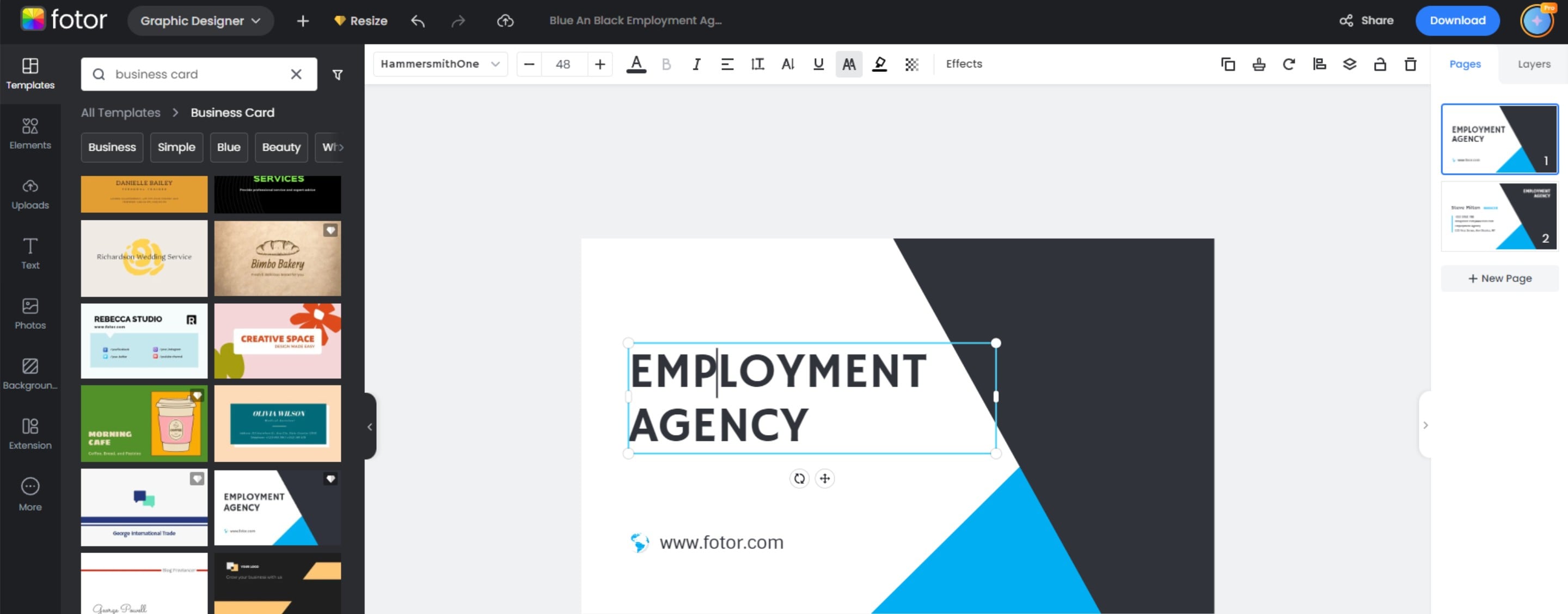
Практически лучше выбрать макет с крупной зоной под имя и номер телефона, затем заменить декоративные надписи на конкретные услуги. Перед скачиванием увеличьте макет до 100% и проверьте, нет ли низкого разрешения у загруженного логотипа. Если печатник требует PDF с определёнными вылетами, уточните, может ли текущий экспорт Fotor выполнить это требование; при сомнении используйте сервис для композиции, а финальный файл подготовьте в DTP-редакторе.
Плюсы:
- отдельная категория шаблонов визиток;
- загрузка собственного логотипа и фотографий;
- экспорт JPG, PNG и PDF;
- не требуется установка.
Минусы:
- для строгого типографского ТЗ меньше контроля, чем в Illustrator или Scribus;
- часть ресурсов и функций может зависеть от плана;
- шаблон нужно переработать под реальный список услуг, а не только заменить имя.
9. Adobe Express — современные шаблоны в браузере и на телефоне
Adobe Express ориентирован на быстрый дизайн по шаблонам: можно выбрать business card, поменять фирменные цвета, логотип, текст, фотографии и получить PDF, JPG или PNG. Редактор доступен с настольного браузера и мобильного устройства. Для компьютерного мастера он удобен, если визитка должна визуально совпадать с постами и другими небольшими рекламными материалами.

При выборе шаблона сразу оцените не картинку-превью, а реальную плотность информации: после замены «Sales Manager» на «Ремонт ПК и ноутбуков • настройка Windows • Wi‑Fi» свободного места станет меньше. Если карточка перегружена, перенесите услуги на оборот вместо уменьшения шрифта. Сервис также предлагает заказ печати в некоторых странах, но для локальной типографии достаточно корректного экспортируемого файла.
Плюсы:
- много готовых современных шаблонов;
- работа в браузере и мобильном приложении;
- экспорт PDF, JPG и PNG;
- быстрое повторное использование фирменного стиля.
Минусы:
- часть шаблонов относится к Premium;
- для сложной допечатной подготовки удобнее Illustrator;
- печатный заказ Adobe доступен не во всех странах.
10. Photopea — редактирование PSD-шаблона прямо в браузере
Photopea особенно полезна, когда найден хороший PSD-шаблон визитки, но Photoshop не установлен. Сервис открывает слоистые PSD в браузере, показывает панель Layers и позволяет редактировать текст, изображения, маски и другие объекты. В Photopea доступна категория PSD Templates с готовыми business-card шаблонами. Это делает сервис практичным мостом между «скачать PSD» и «быстро заменить данные».

После открытия шаблона первым делом найдите текстовые слои с именем, телефоном и должностью, затем замените логотип через соответствующий слой или Smart Object. Не сводите слои до завершения проверки. Если файл изначально подготовлен под чужую типографию, его bleed и физический размер могут не совпасть с вашими требованиями — проверяйте документ, а не доверяйте красивому превью. Для печатного PDF также важно уточнить цветовой workflow у типографии.
Плюсы:
- работает без установки на Windows, macOS и Linux;
- поддерживает PSD и слои;
- есть встроенные PSD-шаблоны;
- интерфейс близок к классическому растровому редактору.
Минусы:
- браузерная работа с тяжёлым PSD зависит от ресурсов устройства;
- качество исходного шаблона различается;
- допечатные параметры нужно проверять отдельно.
11. Visme — карточки с одной или двумя сторонами
Visme имеет отдельный конструктор визиток, поддерживает горизонтальные и вертикальные варианты, одну или две стороны, собственные цвета, шрифты и изображения. В сервисе есть сетка для выравнивания. Изображение можно выгрузить бесплатно, а PDF с bleed marks относится к платному плану Standard. Для разовой цифровой карточки это ограничение не критично, но для полиграфии его нужно учитывать до того, как вы потратите время на детальную верстку.
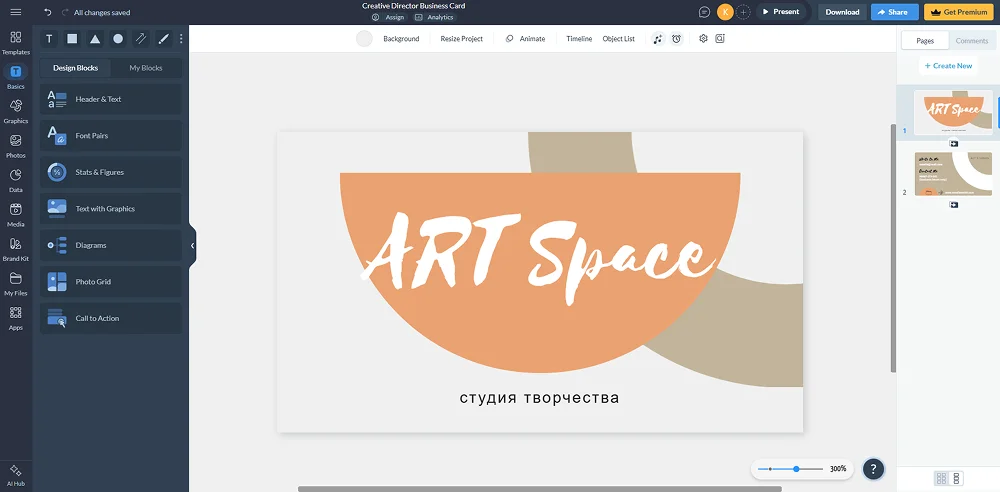
У мастера по ремонту компьютеров разумно использовать обратную сторону под QR и список услуг, а лицевую сделать максимально короткой. Visme позволяет собрать такую пару без профессиональной верстки. Перед PDF-экспортом перепроверьте номер телефона и адрес: сервис сам не знает, что контакт устарел, а ошибка в печатном тираже обходится дороже, чем лишняя минута проверки.
Плюсы:
- готовые business-card шаблоны;
- двусторонние и вертикальные варианты;
- сетка и простое визуальное редактирование;
- PDF с bleed marks доступен в платном плане.
Минусы:
- печатный PDF с вылетами не входит в бесплатный режим;
- интерфейс и шаблоны больше рассчитаны на универсальный дизайн, чем на полиграфическую верстку;
- для строгого ТЗ типографии нужен дополнительный контроль.
12. SUPA — русскоязычный редактор печатных макетов
SUPA сейчас отдельно поддерживает макеты визиток и печатную продукцию. С главной страницы профиля путь к шаблонам выглядит так: «Создать» → «Печать» → «Визитка». В редакторе можно менять текст и изображения, загружать свои файлы и работать с двумя сторонами как со слайдами. На бесплатном тарифе можно создать визитку и скачать её, хотя часть шаблонов и библиотечных элементов недоступна.
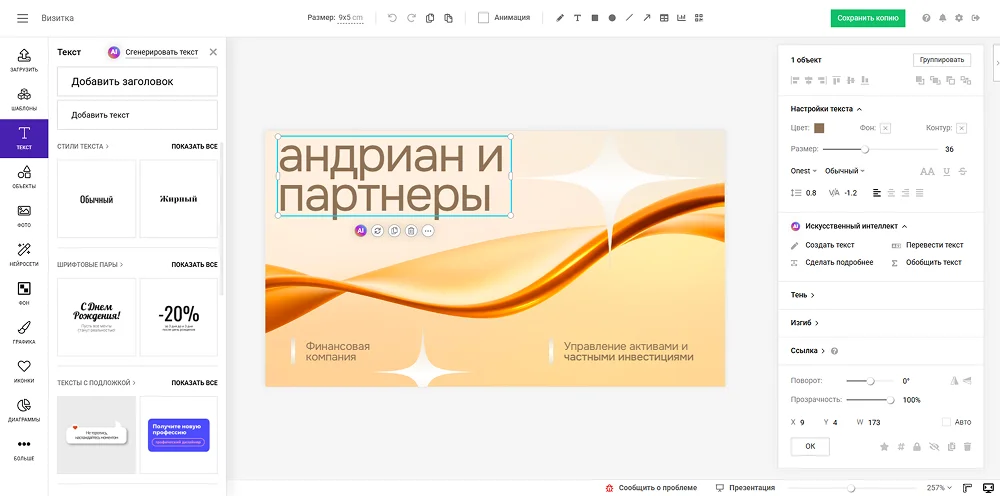
Для печати нажмите «Скачать», выберите PDF и параметры генерации. Для печатной продукции в SUPA доступны PDF, палитра CMYK и параметры вылетов/обрезки. Это важное преимущество перед простыми «картинковыми» конструкторами. В шаблоне компьютерного мастера замените фотографию специалиста или фон через «Изменить заливку», а текст редактируйте двойным щелчком; параметры шрифта находятся в правой панели.
Плюсы:
- русскоязычный браузерный интерфейс;
- отдельная категория «Печать» → «Визитка»;
- PNG, JPG и PDF, печатные параметры CMYK/вылетов;
- можно работать с двусторонней карточкой.
Минусы:
- нужна регистрация;
- часть шаблонов и элементов относится к Premium;
- макет всё равно следует сверить с ТЗ выбранной типографии.
13. Flyvi — быстрый онлайн-макет с шаблонами
Flyvi предлагает отдельный конструктор визиток и сотни готовых карточек. Пользователь выбирает шаблон, меняет тексты, фотографии, фирменные цвета и выгружает макет. Сервис ориентирован на человека без навыков в графическом редакторе, поэтому пригоден для быстрого запуска: компьютерный мастер может взять спокойную технологичную заготовку и за один сеанс подготовить несколько вариантов.
Вместо поиска макета именно со словом «компьютерный мастер» можно взять шаблон для IT, веб-дизайнера, консультанта или минималистичную карточку и заменить содержимое. Это обычно даёт более современный результат, чем буквальные изображения клавиатур и системных блоков. Перед печатью проверьте, что выбран именно печатный режим экспорта и в финальном PDF сохранены нужные поля.
Плюсы:
- много готовых шаблонов;
- простое редактирование в браузере;
- подходит для разовой работы без установки;
- есть варианты экспорта для печати.
Минусы:
- часть возможностей зависит от тарифа;
- уникальность результата зависит от глубины переработки шаблона;
- точный допечатный контроль меньше, чем в векторном редакторе.
14. Wilda — конструктор бизнес-документов с произвольным размером
Wilda работает как онлайн-конструктор документов и поддерживает визитки наряду с буклетами, коммерческими предложениями и презентациями. Сервис позволяет начинать с тематического образца или с нуля, задавать собственный размер и скачивать результат в PDF, JPEG, PNG или HTML. Для визитки мастера важен именно произвольный размер: можно сразу создать холст под требования конкретной типографии.
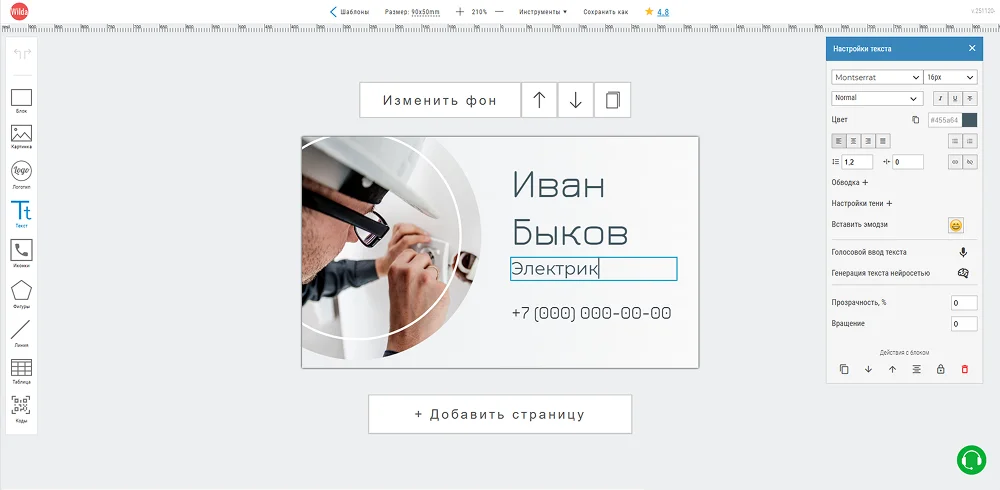
Wilda удобна, если кроме карточки вы собираетесь сделать прайс, листовку или коммерческое предложение в похожем стиле. Но перед печатью нужно отдельно проверить bleed и технические параметры экспортированного PDF. Не рассчитывайте, что само слово PDF гарантирует пригодность к офсетной или цифровой печати: типография может требовать конкретный профиль, вылеты и шрифты.
Плюсы:
- визитки входят в набор бизнес-документов;
- можно задать собственный размер;
- PDF, JPEG, PNG и HTML;
- работает без установки.
Минусы:
- нет такой глубины допечатной подготовки, как у профессионального DTP;
- шаблон требует ручной проверки перед передачей в типографию;
- для единственной карточки часть возможностей сервиса окажется лишней.
iPhone и Android: визитка прямо на телефоне
15. Fluer: Digital Business Card — приложение Desygner для цифровых и печатных карточек
Fluer: Digital Business Card — актуальное приложение Desygner для цифровых и печатных визиток. Приложение доступно для iPhone/iPad и Android, поддерживает готовые шаблоны, собственные фотографии и логотипы, настройку шрифтов, цветов и компоновки. Цифровой вариант можно делиться через QR-код или ссылку, а на iPhone карточку можно добавить в Apple Wallet; Android-версия поддерживает добавление карточки в Google Wallet.

Для компьютерного мастера мобильный формат полезен на выезде: после разговора клиент может сразу отсканировать QR и сохранить контакт, а данные цифровой карточки можно обновлять без нового тиража. Печатный макет лучше проверять на большом экране перед отправкой в типографию: на телефоне легче пропустить слишком мелкий текст или неточное выравнивание.
Плюсы:
- iOS и Android;
- шаблоны печатных и цифровых визиток;
- QR-ссылка и интеграция с Wallet;
- облачная синхронизация и мобильное редактирование.
Минусы:
- есть покупки внутри приложения;
- часть работы с точным печатным макетом удобнее на компьютере;
- для бумажной визитки требуется дополнительная финальная проверка размеров.
16. Digital Business Card Maker — Android-конструктор от Bhima Apps
Digital Business Card Maker в Google Play рассчитан на Android и предлагает готовые шаблоны, режим создания карточки из заполненной формы, собственные фотографии и логотипы, библиотеку иконок и QR-коды. Приложение содержит рекламу и покупки внутри приложения. Оно подходит для мастера, которому нужно быстро собрать цифровую карточку на телефоне и отправлять её через мессенджеры или соцсети.
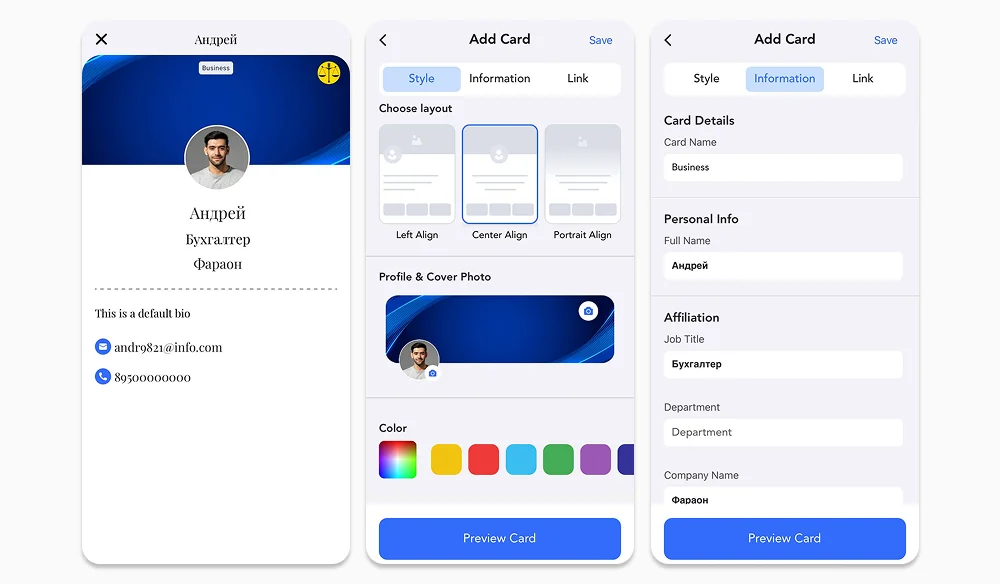
Для домашней печати нескольких копий на одном листе удобнее перенести готовую карточку в настольный инструмент с точной раскладкой страницы. Поэтому приложение рационально использовать прежде всего как мобильный редактор отдельной карточки, а подготовку листа A4 выполнять отдельно.
Плюсы:
- быстрый запуск на Android;
- готовые шаблоны, иконки, логотипы и QR;
- можно создать карточку из формы с контактами;
- удобно для отправки цифровой версии.
Минусы:
- реклама и покупки внутри приложения;
- ограниченный контроль допечатной подготовки;
- для раскладки нескольких карточек на печатный лист может потребоваться отдельный инструмент.
17. MyQRcards — когда основная визитка цифровая
MyQRcards отличается от графических конструкторов: это сервис электронной визитки с QR-кодом, ссылкой и NFC-носителями. Приложения доступны для iPhone/iPad и Android; получателю не нужно устанавливать приложение — карточка открывается в браузере. В цифровой карточке можно разместить телефон, ссылки, фотографию и сведения о работе. Для компьютерного мастера это удобно, если контакты и перечень услуг меняются чаще, чем хотелось бы перепечатывать бумажный тираж.
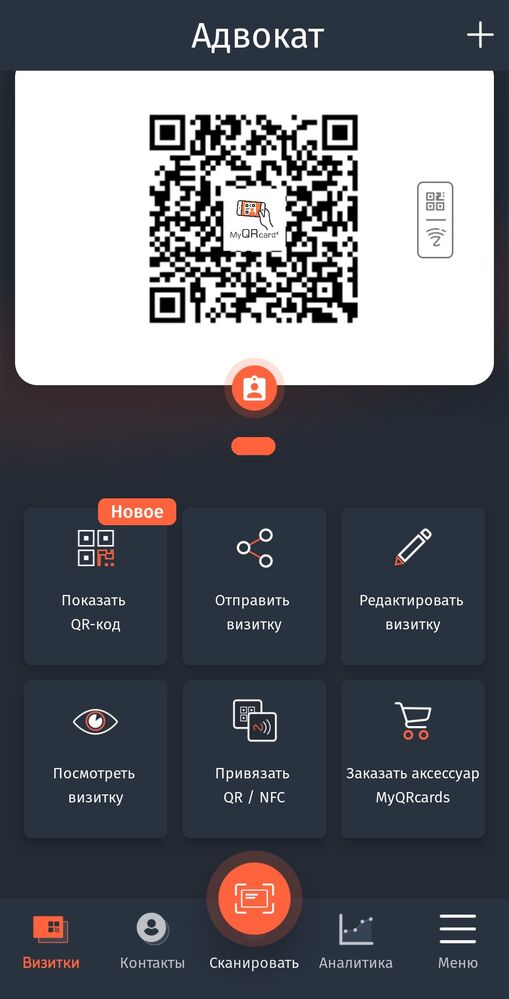
Практичный гибридный вариант — обычная бумажная карточка, на которой напечатаны имя, телефон и QR на MyQRcards. Даже если список услуг изменится, ссылка останется прежней, а содержимое цифровой карточки можно обновить. При этом основной телефон всё равно лучше продублировать текстом: клиент должен иметь возможность позвонить, даже если камера не считывает QR или интернет недоступен.
Плюсы:
- QR, ссылка и NFC-сценарии;
- получателю не нужно отдельное приложение;
- контакт можно обновлять без перепечатки бумажной карточки;
- есть мобильные приложения для обеих основных платформ.
Минусы:
- это не полноценный редактор типографского макета;
- часть корпоративных функций относится к платным тарифам;
- цифровая карточка зависит от доступности веб-сервиса, поэтому телефон лучше печатать и обычным текстом.
Linux: бесплатные инструменты для самостоятельной верстки
18. Inkscape — векторный макет без подписки
Inkscape подходит для визитки, если вы готовы собирать её вручную. Создайте документ конечного размера, добавьте направляющие безопасной зоны и расширьте фон за линию реза на величину bleed, которую требует типография. Векторный логотип, иконки и текст остаются резкими; готовый документ можно сохранять как SVG и PDF. Современный Inkscape поддерживает несколько страниц и экспорт многостраничного PDF, поэтому лицевую и оборотную стороны можно держать в одном файле.

Слабое место Inkscape — типографский workflow менее специализирован, чем в Scribus. Если печатник требует конкретный CMYK/PDF/X-процесс, лучше уточнить совместимость заранее или выполнить финальный экспорт через инструмент, который поддерживает его требования. Для домашней цифровой печати и векторного макета без сложной цветоделительной подготовки Inkscape остаётся сильным бесплатным вариантом.
Плюсы:
- бесплатный и кроссплатформенный;
- полноценная векторная графика;
- направляющие, точные размеры и многостраничный PDF;
- подходит для собственного уникального дизайна.
Минусы:
- готовых бизнес-шаблонов меньше, чем в Canva или специализированных конструкторах;
- часть допечатных задач требует дополнительной проверки;
- нужно самостоятельно построить сетку и печатные поля.
19. Scribus — бесплатная верстка с bleed и preflight
Scribus — настольная издательская система, а не просто графический редактор. В ней есть document bleed, preflight verifier, контроль внедрения шрифтов, управление цветом и расширенные настройки PDF. Пакеты Scribus включают готовые шаблоны business card, а при создании своего документа можно задать точный размер страницы, поля и вылеты. Для двух сторон удобно создать две страницы одинакового размера.
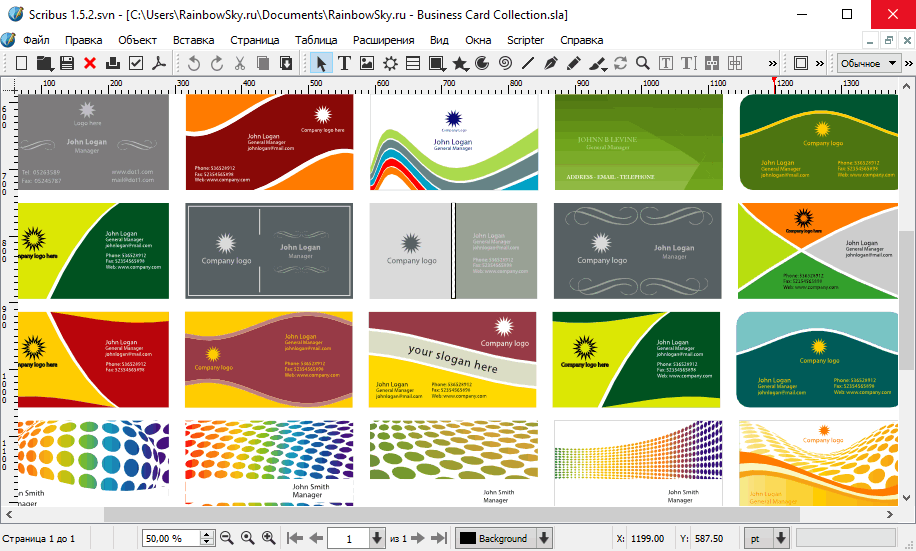
Рабочий процесс для мастерской можно строить так: «File» → «New», задайте размер карточки и bleed; создайте Text Frame для имени, телефона и услуг, Image Frame для логотипа; сохраните фирменные цвета; добавьте вторую страницу для оборота. Перед экспортом запустите preflight и только затем сохраните PDF с использованием document bleeds. Для массовых карточек сотрудников Scribus можно автоматизировать через внешние скрипты и генераторы, но для одной визитки это излишне.
Плюсы:
- бесплатный DTP для Windows, macOS и Linux;
- bleed, preflight, встраивание шрифтов и PDF;
- есть готовые шаблоны business card;
- подходит под серьёзные требования типографии.
Минусы:
- интерфейс сложнее онлайн-конструкторов;
- для красивого макета с нуля нужны навыки верстки;
- обработка фотографий ограниченнее, чем в Photoshop, поэтому растровые изображения лучше готовить отдельно.
Какие устаревающие инструменты не стоит брать за основу нового макета
Для подписчиков Microsoft 365 Microsoft Publisher недоступен с 1 октября 2026 года. Поддержка постоянной версии Publisher 2021 завершается 13 октября 2026 года вместе с Office LTSC 2021. Поэтому новый шаблон визитки разумнее создавать в Word, PowerPoint или другом поддерживаемом редакторе. Старые PUB-файлы стоит заранее сохранить в PDF для просмотра или перенести в формат, который можно продолжать редактировать после прекращения поддержки Publisher.
Мобильный список стоит строить вокруг приложений, которые доступны сейчас. В этой подборке для iPhone и Android используются Fluer: Digital Business Card, Digital Business Card Maker и MyQRcards; устаревшие названия и недоступные приложения не включены в основной рейтинг.
В отдельную группу попадают старые Windows-конструкторы — Визитка «Офис», Визитка «Дизайн», DECAdry Business Card и JBC (Juicy Business Cards). Их не стоит делать основой нового фирменного шаблона без предварительной проверки запуска на текущей ОС и пробного экспорта печатного файла. Для долгосрочной работы предпочтительнее редактор с актуальной поддержкой и воспроизводимым PDF-процессом.
При выборе веб-сервиса ориентируйтесь не на старую цену или обещание «бесплатно», а на функции текущего аккаунта: доступность нужного шаблона, загрузку собственного логотипа, печатный PDF, параметры bleed, QR-код, две стороны и ограничения экспорта. Перед финальной версткой откройте окно скачивания и убедитесь, что требуемые параметры доступны именно в вашем плане.
Как адаптировать любой шаблон под компьютерную помощь
Готовый шаблон — это каркас, а не готовая реклама. Самая распространённая ошибка — оставить исходную композицию почти без изменений, заменить имя и добавить длинный список технических терминов. У человека, который получил карточку после ремонта ноутбука, нет задачи оценивать глубину вашей специализации; ему нужно понять, кому звонить, когда снова возникнет проблема. Поэтому адаптация должна начинаться с информационной иерархии, а не с выбора фоновой картинки.
- Определите главный сценарий. Частный мастер, выездная компьютерная помощь, мастерская или сервисный центр требуют разной структуры карточки.
- Сформулируйте одну понятную специализацию. «Ремонт компьютеров и ноутбуков» понятнее набора аббревиатур. Узкую специализацию — например, восстановление данных — можно вынести отдельной строкой.
- Сократите услуги. Оставьте только те, по которым действительно хотите получать заявки. Не занимайте лицевую сторону десятью строками.
- Выберите один основной контакт. Телефон должен находиться взглядом за секунду. Мессенджеры и сайт — вторым уровнем.
- Добавьте визуальный маркер. Логотип, монограмма или одна тематическая иконка полезнее коллажа из процессора, ноутбука, мыши и отвёртки.
- Проверьте контраст. Серый текст на синем фото может выглядеть эффектно на экране, но хуже читаться после печати.
- Разгрузите оборот. Если есть вторая сторона, перенесите туда услуги, QR и часы связи. Лицевая сторона останется контактной.
- Сделайте физический пробник. Распечатайте карточку в масштабе 100%, вырежьте и прочитайте на расстоянии вытянутой руки. Это выявляет проблемы, которые не видны при 200% увеличении на мониторе.
Как подготовить визитку к типографии
Печатный макет нельзя оценивать только по красивому JPEG. До экспорта запросите технические требования конкретной типографии. В России часто встречается готовый размер 90 × 50 мм, в других рынках распространены 85 × 55 мм и 3,5 × 2 дюйма. Это не взаимозаменяемые форматы. Если шаблон рассчитан на 90 × 50 мм, а типография принимает 85 × 55 мм, простое растягивание исказит пропорции и может нарушить безопасные поля.
| Параметр | Как проверять | Типичная ошибка |
|---|---|---|
| Trim size | Сверить с ТЗ печатника до верстки | Менять размер уже готового шаблона без переразмещения объектов |
| Bleed | Фон и элементы «под обрез» должны выходить за линию реза на требуемую величину | Оставлять белую рамку по краям и надеяться на идеальную резку |
| Safe area | Имя, телефон, QR и логотип держать внутри безопасной зоны | Ставить номер телефона в 1–2 мм от края |
| Цвет | Использовать профиль и режим, которые указала типография | Предполагать, что любой RGB-файл напечатается так же, как выглядит на мониторе |
| Растровые изображения | Проверить эффективное разрешение в финальном физическом размере | Брать маленькую картинку из мессенджера и растягивать на фон |
| Шрифты | Встраивать в PDF или переводить в кривые, если этого требует процесс | Отправлять редкий шрифт без встраивания |
| QR-код | Проверить на напечатанном пробнике несколькими камерами | Уменьшать до предела или накладывать на текстуру |
| Использовать заданный пресет/PDF-стандарт | Считать любой PDF типографским |
Вылет и безопасное поле выполняют разные функции. Вылет нужен фоновым элементам, которые должны уходить за рез, чтобы после небольшой погрешности не появилась белая полоса. Safe area, наоборот, удерживает важный текст подальше от ножа. Не помещайте телефон или QR в bleed. Если типография просит 2 или 3 мм вылета, увеличивается внешний фон, а не расстояние между буквами.
Для QR-кода важно не только разрешение. Сохраните достаточный контраст между тёмными модулями и светлым фоном, не обрезайте «тихую зону» вокруг кода и не ставьте его поверх фотографии. Если код ведёт на сайт или цифровую визитку, проверьте конечный адрес до печати. Желательно использовать ссылку, которую можно сохранить надолго; перепечатывать тираж из-за исчезнувшей короткой ссылки особенно неприятно.
Как распечатать визитки дома и не испортить лист
Домашняя печать подходит для небольшого тиража, но сначала выясните, какую плотность бумаги поддерживает ваш принтер. Не загружайте толстый картон только потому, что он ощущается «как визитка»: слишком плотный носитель может плохо проходить тракт или смазывать печать. Печатайте из приложения с отключённым автоматическим масштабированием, если макет уже подготовлен в физическом размере. Любая опция вроде «Подогнать к странице» может изменить размер карточки.
- Сделайте пробную печать на обычной офисной бумаге.
- Измерьте линейкой одну карточку и убедитесь, что размер совпадает с проектом.
- Проверьте, где принтер оставляет непечатаемые поля. Если фон должен идти «в край», домашний принтер без borderless-режима может потребовать другую раскладку или последующую обрезку.
- Для двусторонней печати сначала отметьте карандашом угол листа и сделайте тест, чтобы определить, как принтер переворачивает бумагу.
- После печати дайте чернилам высохнуть, затем режьте по меткам металлической линейкой и острым ножом/резаком; ножницы дают менее ровный край.
- Отдельно проверьте QR-код и мелкий текст на физической карточке.
Для тиража в несколько сотен экземпляров типография обычно даёт более ровную резку и стабильную цветопередачу, чем домашний принтер. Домашняя печать оправдана для тестов, временных карточек, небольшого числа экземпляров или ситуации, когда контакты меняются часто. В любом случае храните исходный редактируемый файл отдельно от PDF для печати: номер телефона или список услуг однажды придётся обновить.
Что написать на лицевой и оборотной стороне: готовая схема
Ниже не «универсальный текст», а каркас, который удобно переносить в любой из редакторов. На лицевой стороне оставьте: имя или бренд, подпись «Компьютерный мастер / ремонт ПК и ноутбуков», основной телефон, один мессенджер и город или район. На обороте разместите 4–6 услуг и QR-код. Если вы не работаете круглосуточно, не добавляйте «24/7» только ради рекламного эффекта.
| Лицевая сторона | Оборотная сторона |
|---|---|
| Алексей Петров Компьютерный мастер +7 XXX XXX‑XX‑XX Telegram: @name Выезд по [реальная зона работы] | Диагностика ПК и ноутбуков Настройка Windows и программ Wi‑Fi и роутеры Чистка и апгрейд QR: запись / сайт / цифровая визитка |
Не используйте слова «срочно», «дёшево», «лучший», «гарантия на всё» как декоративные плашки, если за ними нет конкретного условия. Лучше заменить их проверяемой информацией: «выезд по району», «работа в мастерской», «приём по записи», «безналичная оплата» — только если эти условия действительно действуют. Такая визитка дольше остаётся полезной и не требует объяснять клиенту мелкий рекламный текст.
Частые ошибки в шаблонах визиток компьютерного мастера
Слишком много услуг
Карточка превращается в микропрайс. Оставьте ключевые направления, а полный перечень вынесите на сайт или цифровую визитку.
Телефон меньше списка услуг
Контакт — главная функция визитки. Увеличьте номер и визуально отделите от второстепенного текста.
Пёстрый «компьютерный» фон
Материнская плата, код, клавиатура и молнии одновременно создают визуальный шум. Оставьте один мотив.
QR без подписи
Человек не понимает, что откроется. Добавьте короткое «Запись и контакты» или «Прайс и услуги».
Нет пробной печати
Экран не показывает реальный размер текста, цвет бумаги и резкость. Перед тиражом нужен физический пробник.
Шаблон не переделан
Популярный макет легко встретить у другого специалиста. Поменяйте не только текст, но и сетку, палитру, иконки и фон.
Неверный размер
90 × 50, 85 × 55 и 3,5 × 2 дюйма различаются. Работайте в формате, который принимает конкретная типография.
Фон заканчивается по линии реза
При малейшем смещении ножа появится белая полоска. Фон должен доходить до внешней границы bleed.
Непроверенный QR
Код может вести не туда, не сканироваться на матовой бумаге или быть слишком мелким. Проверяйте печатный экземпляр.
Внешние изображения низкого качества
Картинка из мессенджера может быть сжата. На визитке это проявится пикселями и нечёткими контурами.
Какой инструмент выбрать по сценарию
| Сценарий | Рациональный выбор | Почему |
|---|---|---|
| Новичок на Windows | Мастер Визиток | Готовые шаблоны, поля контактов, QR, печать и экспорт находятся в одном специализированном приложении. |
| Нужно сделать один макет без установки | Canva, SUPA или Fotor | Шаблон открывается в браузере; достаточно заменить данные и выгрузить файл. |
| Есть готовый PSD | Photopea или Adobe Photoshop | Сохраняются слои, текст и редактируемая структура PSD. |
| Типография дала строгий векторный шаблон | Adobe Illustrator, CorelDRAW или Scribus | Точный размер, вектор, bleed и профессиональный PDF-контроль. |
| Нужен бесплатный Linux-вариант | Inkscape или Scribus | Оба работают на Linux; первый удобнее для вектора, второй — для DTP и preflight. |
| Карточку часто меняют | MyQRcards | Цифровые данные обновляются без перепечатки; бумажная карточка может содержать постоянный QR. |
| Работа только со смартфона | Fluer или Digital Business Card Maker | Шаблоны и контакты редактируются на мобильном устройстве. |
| Несколько мастеров в сервисном центре | Мастер Визиток или Scribus с шаблоном данных | Главное — единый макет и возможность системно менять персональные поля. |
Если нужна только бумажная визитка, мобильная цифровая платформа не даёт преимуществ сама по себе. Если основная задача — передавать контакт после выезда и постоянно обновлять услуги, цифровая карточка может быть практичнее печати большого тиража. Для сервисного центра с фирменным стилем сильнее всего проявляются инструменты с повторяемым шаблоном, точным PDF и управлением данными.
FAQ
Какой размер визитки выбрать для компьютерного мастера?
Размер зависит не от профессии, а от типографии и рынка. В российских макетах часто используется 90 × 50 мм, в Европе распространён 85 × 55 мм, в США — 3,5 × 2 дюйма. Получите требования типографии до начала дизайна.
Нужно ли писать цены на визитке?
Для большинства ремонтных услуг цена зависит от диагностики, поэтому фиксированный прайс быстро устаревает и перегружает карточку. Если у вас есть стабильная услуга с фиксированной ценой, её можно вынести на оборот или страницу по QR.
Стоит ли добавлять фотографию мастера?
Для личного бренда фотография помогает связать карточку с человеком, но занимает место. Если карта нужна как универсальная карточка сервиса, логотип и имя обычно практичнее.
Что лучше: телефон или QR-код?
Не заменяйте телефон QR-кодом. Номер должен оставаться читаемым текстом, а QR служить дополнительным маршрутом к сайту, записи или цифровой визитке.
Нужен ли CMYK?
Для типографской печати часто требуется CMYK, но точные требования зависят от производственного процесса. Используйте профиль и правила, которые выдаёт конкретная типография.
Можно ли сделать визитку в Word?
Да. Word предлагает business-card templates и раскладку через Mailings → Labels. Для домашней печати это рабочий вариант; для сложного полиграфического ТЗ удобнее специализированный или DTP-редактор.
Можно ли распечатать визитки на домашнем принтере?
Да, если принтер поддерживает выбранную бумагу и вы проверили масштаб. Сначала сделайте тест на обычной бумаге, измерьте карточку, затем печатайте на финальном материале.
Как сделать карточку уникальной, если используется шаблон?
Поменяйте не только текст. Перестройте иерархию, используйте собственную палитру, логотип, фон, пиктограммы и систему отступов. Уберите лишние декоративные элементы.
Какой файл отдавать в типографию?
Не выбирайте формат наугад. Чаще типографии принимают PDF, но могут требовать определённый стандарт, вылеты, профиль и способ работы со шрифтами. Следуйте их ТЗ.
Что проверить перед большим тиражом?
Телефон, мессенджер, URL, QR, размер, bleed, safe area, орфографию, ориентацию оборота, резкость логотипа и печатный пробник. После этого сохраните исходник и финальный PDF отдельно.
Итог: шаблон должен экономить время, а не заменять проверку
Для пользователя Windows, которому нужна именно визитка компьютерного мастера с готовым каталогом, QR и печатью, логично начинать с Мастера Визиток. Если требуется строгий фирменный макет и типографская точность, выбирайте Illustrator, CorelDRAW или Scribus. Для разовой работы без установки практичнее Canva, SUPA, Fotor или Adobe Express. PSD-шаблон удобно править в Photoshop или Photopea. Для цифрового контакта после выезда полезнее MyQRcards или Fluer, а не бумажный тираж, который придётся переделывать при каждом изменении данных.
Независимо от редактора качество определяется последней проверкой. Уберите лишние услуги, сделайте номер телефона заметным, оставьте вокруг QR чистое пространство, сверяйте размер и bleed с типографией и всегда печатайте пробник. Хорошая визитка компьютерной помощи не пытается рассказать всё о специалисте: она быстро отвечает на три вопроса — кто вы, какую проблему решаете и как с вами связаться.
 *EXE — расширение исполняемого файла. Сайт является партнером проекта