
Разница в громкости между MP3 обычно заметна не по одному пику на осциллограмме, а при последовательном прослушивании: одна композиция заставляет прибавлять регулятор, следующая оказывается слишком громкой. Для исправления есть несколько разных технологий — пиковая нормализация, выравнивание воспринимаемой громкости по LUFS или RMS, изменение gain внутри MP3 без перекодирования и коррекция только во время воспроизведения. В рейтинге эти методы не смешиваются: для каждого инструмента указано, что именно он меняет, подходит ли для пакета файлов и в каких случаях потребуется повторное кодирование.
Как выбирались программы для выравнивания громкости MP3
Главный критерий — не наличие ползунка Volume, а способность привести файл или группу файлов к предсказуемому уровню. Простой усилитель делает запись громче на заданное число децибел, но не отвечает на вопрос, насколько громким был исходник. Нормализатор сначала анализирует сигнал, затем рассчитывает требуемое изменение gain. Для музыкальной коллекции особенно важно различать обработку каждого трека отдельно и режим, который сохраняет относительную разницу песен внутри альбома.
- Алгоритм. Отдельно оцениваются peak-нормализация, RMS/LUFS и ReplayGain-подход. Они дают разные результаты при одинаковых исходных пиках.
- MP3 без повторного кодирования. Это преимущество специализированных инструментов вроде MP3Gain и прямых MP3-редакторов. Обычный waveform-редактор при экспорте MP3 кодирует новый файл.
- Пакетная обработка. Для сотен композиций важнее обработка папки или очереди, чем удобство правки одного файла.
- Контроль перегруза. Наличие анализа clipping, true peak или хотя бы безопасного пикового запаса снижает риск искажений.
- Режим альбома. Если песни специально сведены с разной громкостью, их не всегда нужно делать одинаковыми по отдельности. Album Gain сохраняет задуманную относительную разницу.
- Форматы и экспорт. MP3 указан отдельно от WAV, FLAC, AAC, OGG и других контейнеров: поддержка импорта не означает, что тот же формат доступен на выходе.
- Проверяемость результата. Хороший рабочий процесс включает анализ до обработки и повторную проверку после нее, а не только визуальную оценку формы волны.
Что именно означает нормализация громкости
Пиковая нормализация ищет максимальный сэмпл и одинаково изменяет gain всей дорожки так, чтобы этот пик достиг заданного уровня. Динамический диапазон при этом не сжимается: тихие и громкие места сохраняют взаимное соотношение. Метод удобен для подготовки отдельного файла, но два трека с одинаковым пиком могут восприниматься совершенно по-разному — плотная современная запись обычно кажется громче динамичной записи с тем же максимальным пиком.
RMS и LUFS оценивают не один самый высокий сэмпл, а уровень материала в течение времени. RMS характеризует среднюю энергию сигнала, а LUFS используется для измерения воспринимаемой громкости с частотным взвешиванием и временными правилами измерения. Для плейлиста, подкаста или набора роликов такой подход чаще ближе к задаче «чтобы не тянуться к регулятору после каждого файла». При этом после увеличения средней громкости необходимо контролировать пики: loudness-нормализаторы поэтому часто работают вместе с true-peak limiter.
ReplayGain прежде всего рассчитывает поправку громкости. Проигрыватель, который понимает ReplayGain, может применять эту поправку при воспроизведении, не переписывая аудиопоток. Это удобно для медиатеки на компьютере, но проигрыватель в автомагнитоле, телевизоре или простом MP3-плеере может проигнорировать метаданные. Для переносимого результата нужен метод, меняющий сам воспроизводимый уровень.
MP3Gain занимает промежуточное место между обычным редактором и ReplayGain-only подходом. Он использует анализ воспринимаемой громкости, а затем меняет поле global gain в MP3-кадрах дискретными шагами, не декодируя запись в PCM и не кодируя ее обратно. Именно поэтому выражение «MP3Gain только пишет теги» неверно: служебные APEv2-теги используются для хранения результатов анализа и данных Undo, а изменение громкости затрагивает MP3-кадры.
Компрессор и лимитер решают другую задачу. Компрессор уменьшает разницу между тихими и громкими фрагментами по заданным временным и пороговым параметрам; лимитер ограничивает самые высокие пики. Их можно использовать вместе с нормализацией, но нельзя считать ее синонимами. Если композиция уже хорошо сведена, дополнительная компрессия только ради одинаковой громкости разных файлов часто не нужна.
MP3Gain : почему 89 dB — отправная точка, а не команда сделать все громче

В интерфейсе MP3Gain поле Target Normal Volume по умолчанию связано с ориентиром 89 dB. Увеличение этого числа не «улучшает качество»: чем выше требуемый gain, тем больше вероятность, что пики после изменения окажутся за доступным диапазоном. Перед применением gain нужно смотреть результаты анализа и столбцы clipping. Если часть треков помечена как потенциально перегруженная, разумнее снизить цель либо обрабатывать проблемные файлы отдельно, а не повышать число до тех пор, пока все звучит максимально громко.
Сравнение основных способов
| Инструмент | Платформа | Метод | Пакетная работа | Что с MP3 | Когда выбирать |
|---|---|---|---|---|---|
| АудиоМАСТЕР | Windows | редактор, автоматическое выравнивание файла/фрагмента | по текущей инструкции — по одному файлу | при сохранении MP3 создается выходной файл | быстрая ручная обработка и дополнительные правки |
| MP3Gain | Windows; есть сторонние оболочки для других ОС | ReplayGain-анализ + изменение global gain MP3 | да, файлы и папки | нет декодирования/повторного кодирования | большая MP3-коллекция, флешка, Album Gain |
| Sound Normalizer | Windows | RMS/average и peak в зависимости от формата | да | для MP3 уровень меняется без обычного перекодирования | пакетный контроль и преобразование коллекции |
| Audacity | Windows, macOS, Linux | Peak Normalize или Loudness Normalization LUFS/RMS | можно автоматизировать макросами; базовый сценарий — проект/файлы | при экспорте MP3 кодируется новый файл | бесплатный контроль peak/LUFS и ручное редактирование |
| Sound Forge | Windows | Normalize и аудиомонтаж | есть пакетные инструменты в профессиональном редакторе | MP3 на выходе кодируется | детальная ручная обработка |
| Adobe Audition | Windows, macOS | Match Loudness, Match Volume, Normalize | да | MP3 экспортируется заново | точные loudness-задачи и большие рабочие наборы |
| AVS Audio Editor | Windows | Normalize по пиковому уровню | да, Batch Processing | при сохранении MP3 формируется новый файл | понятная пакетная цепочка эффектов |
| ocenaudio | Windows, macOS, Linux | Normalize и другие эффекты | пакетная обработка поддерживается | при MP3-экспорте создается новый файл | быстрое визуальное редактирование |
| mp3DirectCut | Windows; есть Android-редактор | прямое изменение gain/Normalize MP3 | для массового каталога менее удобен, чем MP3Gain | прямое MP3-редактирование без обычного перекодирования | точечная правка MP3 без поколения потерь |
| REAPER | Windows, macOS, Linux | нормализация элементов с loudness-метриками | да, несколько media items | рендер MP3 кодируется | проекты, автоматизация и точный контроль |
| Logic Pro | macOS | peak Normalize / Normalize Region Gain | работа с регионами проекта | экспорт MP3 кодируется | Mac-проекты и недеструктивная нормализация регионов |
| Ardour | Windows, macOS, Linux | peak + ограничения RMS/LUFS | работа с регионами и экспортом | при MP3-кодировании создается новый поток | DAW-проекты с контролем LUFS |
| Auphonic | веб-сервис | Program/Dialog/RMS loudness + true peak limiter | да | формирует выходной файл | речь, подкасты, наборы разнородных записей |
| Audio2Edit | браузер | онлайн-нормализация с target/type | по одному заданию или доступной очереди сервиса | онлайн-конвертация формирует выход | разовая задача без установки |
| FFmpeg | Windows, macOS, Linux | EBU R128 loudnorm | идеален для сценариев и циклов | при выводе MP3 требуется кодирование | автоматизация тысяч файлов и reproducible workflow |
| TwistedWave Audio Editor | iPhone/iPad, также другие платформы | Normalize; доступны RMS/LUFS/true peak | зависит от редакции | MP3 формируется при сохранении | мобильная точная нормализация |
| WaveEditor | Android | встроенный Normalization | многодорожечный редактор, не специализированный batch-нормализатор | экспортирует MP3 и другие форматы | Android-обработка существующего файла |
Таблица специально не ставит знак равенства между «работает с MP3» и «меняет MP3 без потерь от повторного кодирования». У waveform-редакторов нормализация выполняется над декодированным аудио, после чего MP3 создается заново. Для одной обработки при разумных параметрах это обычный рабочий процесс, но многократное открытие, изменение и сохранение одного и того же MP3 следует избегать.
Лучшие программы для Windows
АудиоМАСТЕР — первый вариант для простой ручной обработки

АудиоМАСТЕР удобен, когда нужно открыть конкретный MP3, выровнять его громкость и при необходимости сразу сделать другие редакторские правки. Для этой задачи в редакторе есть отдельный инструмент «Выровнять громкость»: он находится на левой панели и применяется либо ко всей дорожке, либо к предварительно выделенному фрагменту. Такой сценарий проще, чем настройка LUFS-параметров в профессиональной DAW, но он не заменяет специализированную пакетную обработку сотен независимых файлов.
Как выровнять громкость:
- В стартовом окне нажмите «Открыть файл» и выберите композицию. После импорта появится осциллограмма.
- Для обработки всей записи ничего не выделяйте. Нажмите «Выровнять громкость» на панели инструментов слева.
- Если проблема относится только к фрагменту, протяните мышью по нужному участку осциллограммы, затем примените «Выровнять громкость» к выделению.
- Прослушайте начало, самый громкий участок и тихий участок после обработки. Нормализация не должна превращать динамичную композицию в постоянно одинаковый по уровню сигнал.
- Чтобы не потерять оригинал, используйте «Файл» → «Сохранить как...». В окне сохранения можно выбрать формат, дискретизацию, стереорежим и битрейт.
Пакетная работа: рабочий процесс «Выровнять громкость» рассчитан на открытый файл; отдельная команда для автоматической нормализации целой папки независимых MP3 в этом сценарии не используется. Поэтому для коллекции из сотен треков ниже есть более подходящие MP3Gain, Sound Normalizer и командный FFmpeg. Для десятка файлов, где помимо громкости нужны обрезка, удаление шума, эквалайзер или ручное редактирование, сценарий с обычным аудиоредактором понятнее.
Плюсы:
- русскоязычный сценарий «Открыть файл → Выровнять громкость → Сохранить как...» без обязательной работы с LUFS;
- можно обработать только выделенный участок, а не всю композицию;
- при сохранении доступны MP3, WAV, FLAC и OGG, а также параметры дискретизации, каналов и битрейта;
- в одном проекте доступны дополнительные операции редактирования аудио.
Минусы:
- ручной сценарий «открыть — выровнять — сохранить» не предназначен для сотен файлов одной командой;
- при сохранении результата в MP3 создается новый сжатый файл, поэтому для lossless-изменения gain лучше специализированный инструмент;
- для точной поставочной нормы по LUFS удобнее программа, где LUFS является явным параметром измерения.
MP3Gain — лучший вариант для большой MP3-коллекции без перекодирования
MP3Gain рассчитан именно на ситуацию, когда громкость различается между множеством MP3. Программа анализирует воспринимаемую громкость с использованием ReplayGain-подхода, а затем меняет global gain в MP3-кадрах. Аудио не проходит цикл MP3 → PCM → MP3, поэтому нет дополнительного поколения потерь от повторного кодирования. Это принципиальное отличие от обычных аудиоредакторов.

Пошаговый сценарий для папки с музыкой:
- Добавьте отдельные композиции через Add File(s) или всю папку через Add Folder.
- Не начинайте изменение сразу. Сначала запустите Track Analysis, чтобы увидеть рассчитанную громкость, требуемый gain и предупреждения о clipping.
- Проверьте поле Target Normal Volume. Значение 89 dB — исходный ориентир программы, а не требование поднимать каждую коллекцию до максимально возможного уровня.
- Для случайного плейлиста используйте Track Gain: каждый трек приводится к цели отдельно.
- Для цельного альбома используйте Album Gain: анализ учитывает набор и сохраняет относительную разницу громкости между композициями.
- Constant Gain применяет одну заданную поправку и не является автоматическим выравниванием файлов относительно друг друга.
- После обработки снова просмотрите признаки clipping и прослушайте несколько самых тихих и самых громких композиций. Если выбранная цель приводит к перегрузке, снизьте ее.
- Если MP3Gain записывал данные Undo, изменение можно отменить через соответствующую команду Modify Gain. Для возможности отката не удаляйте служебные теги до завершения проверки.

У MP3 есть важное техническое ограничение: изменение global gain выполняется дискретными шагами примерно по 1,5 dB. Поэтому итог может не попасть точно в введенное число. Для бытовой медиатеки это нормальный компромисс в обмен на отсутствие перекодирования; для точного сведения материала к конкретной LUFS-норме лучше использовать loudness-нормализатор и новый экспорт.
Теги и Undo. Результаты анализа и информация, необходимая для обратного изменения, могут храниться в APEv2-тегах. Отключение записи тегов возможно, но тогда теряется автоматический путь Undo. Это еще одна причина сначала работать с копией медиатеки, особенно если файлы затем будут обрабатываться другими тег-редакторами.
Плюсы:
- обрабатывает файлы и папки пакетно;
- Track Gain и Album Gain решают разные реальные задачи плейлиста и цельного альбома;
- изменяет MP3 без обычного повторного кодирования;
- анализ показывает потенциальный clipping до применения gain;
- есть механизм Undo при сохраненной служебной информации.
Минусы:
- основной формат — MP3; это не универсальный редактор FLAC/WAV/AAC;
- global gain MP3 меняется дискретно, поэтому точное попадание в произвольную цель ограничено форматом;
- не подходит для внутреннего выравнивания отдельных фраз или участков внутри одной записи — он меняет уровень файла как целого.
Sound Normalizer — пакетный RMS-анализ и нормализация MP3
Sound Normalizer ориентирован на массовое тестирование и нормализацию аудиофайлов. Для MP3 программа анализирует среднюю громкость и меняет уровень непосредственно в MP3-кадрах без обычного перекодирования. Доступны batch test, batch normalization и пакетное преобразование; поддерживаются также MP4/AAC/ALAC, FLAC, Ogg, APE и WAV, при этом алгоритм обработки зависит от формата.

Рабочий смысл программы отличается от обычного «Amplify»: сначала она измеряет файл, затем позволяет привести уровень к выбранной цели. Для коллекции разумно начинать с тестирования всех треков и только после просмотра отклонений запускать пакетную нормализацию. Если в наборе есть FLAC, WAV и MP3 одновременно, не следует считать обработку одинаково lossless для всех типов: форматы и методы сохранения различаются.
Плюсы:
- пакетные тест и нормализация рассчитаны на коллекции;
- для MP3 предусмотрен специализированный режим без стандартного цикла декодирования и повторного кодирования;
- можно работать не только с MP3, но и с другими распространенными аудиоформатами;
- удобен, когда нужно измерить набор перед изменением.
Минусы:
- это Windows-ориентированный инструмент;
- для художественного монтажа, локальной правки и сложной автоматизации эффектов лучше полноценный редактор или DAW;
- алгоритм и способ сохранения нельзя переносить с MP3 на все поддерживаемые форматы как одно и то же.
Audacity — бесплатная нормализация по peak, RMS и LUFS
Audacity полезен тем, что не прячет разные виды нормализации за одной кнопкой. Обычный Normalize применяется к пиковой амплитуде и может дополнительно исправлять DC offset. Отдельный Loudness Normalization работает с воспринимаемой громкостью в LUFS или с RMS. Поэтому перед обработкой сначала решите, что должно быть одинаковым: максимальный пик или средняя воспринимаемая громкость.

Если нужно выровнять воспринимаемую громкость:
- Импортируйте аудио и выделите требуемую дорожку или фрагмент.
- Откройте Effect → Volume and Compression → Loudness Normalization.
- В параметре метода выберите Perceived loudness, если цель задана в LUFS, либо RMS, если рабочий процесс требует среднего RMS.
- Введите целевой уровень. Не копируйте случайное число из чужой инструкции: цель должна соответствовать конкретному сценарию публикации или вашей медиатеке.
- Параметр независимой нормализации стереоканалов включайте только когда это действительно нужно: обычная совместная обработка лучше сохраняет исходный стереобаланс.
- После применения проверьте пики. Если материал после достижения loudness-цели перегружается, одной нормализации недостаточно — понадобится уменьшить цель либо корректно использовать limiter.
Для пиковой задачи используйте отдельный эффект Normalize. Это правильный выбор, когда нужно, например, оставить запас до 0 dBFS у одного файла. Но одинаковый peak не гарантирует одинаковой громкости соседних песен: два разных мастера могут иметь одинаковые пики и очень разный LUFS.
Пакетная обработка: в Audacity можно автоматизировать повторяющиеся операции макросами, однако для сотен MP3 специализированный MP3Gain проще, если важно избежать повторного кодирования. При экспорте обработанного проекта в MP3 создается новый MP3-поток.
Плюсы:
- отдельные инструменты для peak и loudness-нормализации;
- LUFS и RMS доступны явно, без подмены этих метрик пиковым значением;
- кроссплатформенность и полноценное ручное редактирование;
- можно автоматизировать повторяющиеся цепочки эффектов.
Минусы:
- экспорт обработанного MP3 означает новое кодирование;
- для большой музыкальной библиотеки настройка проекта и макросов сложнее специализированного MP3-нормализатора;
- для достижения loudness-цели при высоких пиках может понадобиться отдельный limiter, а не завышение gain.
Sound Forge — пиковая нормализация в профессиональном waveform-редакторе
Sound Forge подходит тем, кому кроме изменения громкости нужны точная работа с волной, измерение, восстановление и цепочки обработки. Для изменения уровня в Sound Forge используется Normalize; после обработки результат сохраняется в выбранном выходном формате. Принцип стандартный: выбирается файл или выделение, применяется нормализация, затем результат сохраняется в нужном формате. Для выравнивания нескольких музыкальных мастеров важно не путать peak Normalize с измерением perceived loudness.

Sound Forge рационален не как «самая быстрая кнопка для папки MP3», а как редактор для файлов, которые надо просмотреть и обработать индивидуально. Если один трек требует удаления щелчков, второй — обрезки, а третий — нормализации выделения, такая среда удобнее узкого MP3Gain. Если задача исключительно массовая и изменения должны быть без перекодирования, преимущество переходит к специализированному инструменту.
Плюсы:
- точная ручная работа с отдельными файлами и фрагментами;
- Normalize встроен в профессиональный аудиоредактор;
- подходит для цепочек обработки, где громкость — только один этап.
Минусы:
- избыточен для простого пакетного выравнивания одной папки;
- при новом экспорте MP3 используется кодирование;
- пиковая нормализация сама по себе не делает разнородные музыкальные мастера одинаковыми по воспринимаемой громкости.
Adobe Audition — Match Loudness для большого набора файлов
Adobe Audition разделяет несколько разных задач работы с громкостью. В редакторе есть несколько разных средств: Normalize для пикового уровня, Match Volume для сопоставления амплитудных показателей и отдельный рабочий процесс Match Loudness для измерения и приведения нескольких файлов к loudness-цели с контролем true peak.

Практический сценарий для нескольких файлов:
- Добавьте нужные аудиофайлы в панель Match Loudness.
- Запустите сканирование, чтобы получить измеренные показатели каждого файла до изменения.
- Выберите параметры сопоставления loudness, соответствующие вашей задаче, и задайте ограничение true peak, если оно требуется рабочему стандарту.
- Запустите обработку и после нее сравните итоговые измерения. Важна не одинаковая высота волн на экране, а достижение выбранного критерия loudness.
- Сохраняйте обработанные MP3 как новые файлы, если требуется возможность сравнить их с исходниками.
В Multitrack Editor есть и другая команда — Clip → Match Clip Volume. Она предназначена для клипов внутри проекта и предлагает методы Loudness, Perceived Loudness, Peak Volume и Total RMS Amplitude. Это удобно при монтаже, но для готовой папки независимых файлов панель Match Loudness логичнее: она рассчитана именно на сопоставление нескольких файлов.
Плюсы:
- отдельный workflow Match Loudness для нескольких файлов;
- контроль loudness и true peak подходит для технически заданных норм;
- можно выбирать методы для клипов внутри многодорожечного проекта;
- полноценный профессиональный редактор для последующей обработки.
Минусы:
- сложнее узких нормализаторов, если нужно только выровнять MP3 для флешки;
- MP3 при экспорте кодируется заново;
- обилие параметров требует заранее определить требуемую loudness-цель, иначе точность интерфейса не дает практического преимущества.
AVS Audio Editor — Normalize плюс Batch Processing
В AVS Audio Editor эффект Normalize находится среди аудиоэффектов и задает максимальный выходной уровень. В диалоге есть параметр Normalize to, опция одинакового gain для каналов и удаление DC offset. Для повторяющихся задач предусмотрен Batch Processing: в одну очередь можно включить несколько файлов и применить выбранную цепочку эффектов.
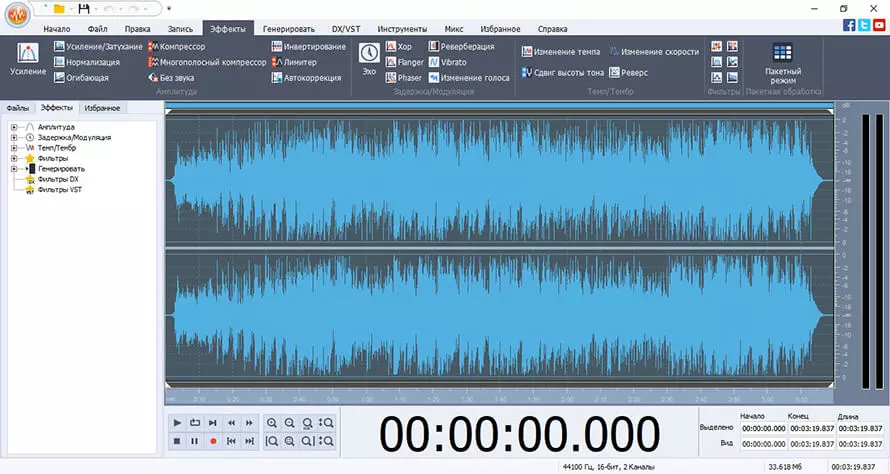
Это хороший пример того, почему «пакетно» не всегда означает «без перекодирования». Эффект применяется редактором, затем обработанные файлы сохраняются. Для MP3 результат формируется заново. Если исходные файлы уже сжаты и нужно только изменить их общий уровень, MP3Gain экономнее; если одновременно требуются Normalize, compressor и другие эффекты, batch-цепочка AVS удобнее.
Плюсы:
- есть явный Normalize с настройкой максимального уровня;
- Batch Processing позволяет применять эффекты к нескольким файлам;
- поддерживает связанный рабочий процесс редактирования и сохранения.
Минусы:
- Normalize ориентирован прежде всего на пиковый уровень, а не на автоматическое совпадение LUFS музыкальных мастеров;
- MP3 при сохранении кодируется заново;
- для единственного изменения gain специализированный MP3-инструмент выполняет задачу прямее.
ocenaudio — легкий кроссплатформенный редактор с Normalize
ocenaudio полезен как более компактный waveform-редактор. Несколько выделенных участков можно нормализовать одной операцией. Можно выделять разные участки одного файла и применять эффект сразу ко всем выбранным областям; это удобнее, чем обрабатывать каждый фрагмент по отдельности.

Редактор подходит для Windows, macOS и Linux, поэтому в статье он не дублируется в трех разделах. Для обычного MP3 после обработки необходимо сохранить или экспортировать результат; это не тот же механизм, что прямое изменение global gain MP3Gain. Сильная сторона — визуальная работа с конкретным звуком, выделениями и эффектами, а не обслуживание огромной медиатеки.
Плюсы:
- Windows, macOS и Linux в одной программе;
- Normalize можно сочетать с точным выбором фрагментов;
- удобная работа с множественными выделениями;
- подходит для быстрых ручных исправлений без сложной DAW.
Минусы:
- не специализирован на Track Gain/Album Gain для музыкальной библиотеки;
- сохранение обработанного MP3 предполагает новый выходной файл;
- для строгой поставочной нормы LUFS лучше инструмент с явным loudness workflow.
Audiograbber — нормализация в процессе работы с аудио-CD
Audiograbber исторически ориентирован на извлечение аудио с компакт-дисков и преобразование дорожек. Нормализация в интерфейсе связана с разделом «Норм.» и процентной настройкой. ее основная ценность — именно CD-ripping workflow, а не современная loudness-нормализация по LUFS.

Если задача начинается с CD и заканчивается готовыми MP3, нормализация в одном процессе может быть удобной. Если на диске уже лежит тысяча готовых MP3 разных лет, переходить на Audiograbber только ради громкости нет смысла: MP3Gain или Sound Normalizer имеют более прямой сценарий.
Плюсы:
- может нормализовать дорожки в процессе CD-ripping;
- совмещает извлечение, обработку и MP3-кодирование;
- поддерживает автоматизированный процесс для набора дорожек диска.
Минусы:
- не ориентирован на современную LUFS-нормализацию;
- для уже существующей MP3-медиатеки есть более специализированные программы;
- процентная модель настроек менее наглядна, чем явные dB/LUFS-метрики.
Wavosaur — Normalize и пакетный процессор для папки
Wavosaur — компактный Windows-редактор, в котором Normalize сочетается с batch processor. Пакетный процессор запускается через Tools → Batch processor и применяет процесс, эффект или VST к целой папке. Это делает программу интереснее обычного «открыл один файл — сохранил один файл» редактора.

Входные форматы включают MP3, WAV, AIFF и OGG. Перед массовой операцией нужно проверить настройки выходного формата на небольшой копии папки: наличие чтения MP3 не означает прямого изменения MP3 без перекодирования. Если критерий номер один — исключить новое сжатие, выбирайте MP3Gain.
Плюсы:
- есть Normalize и отдельный batch processor;
- подходит для применения одной и той же цепочки к папке;
- компактный waveform-редактор с поддержкой VST.
Минусы:
- пакетная обработка эффектов не равна lossless MP3 gain;
- Windows-ориентированный сценарий;
- по loudness-метрикам уступает Audacity, Audition и Ardour.
Wave Editor — простой Normalize без перегруженного интерфейса

Wave Editor предназначен для базового редактирования и прямо перечисляет Normalize среди операций. Поддерживаются MP3, WMA и WAV, а также экспорт в WAV и MP3. Редактор делает недеструктивные изменения в рабочем процессе, то есть исходный файл не переписывается сам по себе до сохранения результата.
Для новичка это понятный вариант, когда нужен один файл и пиковая нормализация. Однако программа не заменяет Track/Album-анализ MP3Gain и не дает той же глубины loudness-контроля, что инструменты с LUFS. Если две песни имеют одинаковый максимальный пик, но одна остается заметно громче, peak Normalize в таком редакторе не решит задачу полностью.
Плюсы:
- простая функция Normalize;
- поддержка MP3 и базовых операций без сложной DAW;
- исходник можно оставить нетронутым до явного сохранения.
Минусы:
- ориентирован на простую peak-нормализацию;
- нет отдельного режима Album Gain, сопоставимого с MP3Gain;
- не лучший выбор для сотен файлов с требованием одинаковой perceived loudness.
mp3DirectCut — прямое редактирование MP3 без обычного перекодирования
mp3DirectCut редактирует MP3 непосредственно в сжатом виде: можно обрезать, разделять, менять gain и использовать Normalize без полного декодирования и повторного кодирования. Это полезно, когда MP3 нужно подправить точечно и сохранить качество исходного кодирования.

Для большой коллекции программа менее автоматизирована, чем MP3Gain, зато удобнее, когда одновременно нужно отрезать тишину, удалить фрагмент или поправить уровень только в части файла. Важно различать эти сценарии: MP3Gain лучше отвечает на вопрос «сделать коллекцию равномерной», а прямой редактор — «изменить конкретный MP3 без очередного полного encode».
Плюсы:
- прямое редактирование MP3 без обычного поколения потерь от перекодирования;
- Normalize сочетается с обрезкой и редактированием;
- подходит для точечной коррекции готовых MP3.
Минусы:
- не так удобен для каталога из сотен файлов, как MP3Gain;
- не предоставляет полноценный LUFS-oriented mastering workflow;
- изменение gain без обычного повторного кодирования относится прежде всего к MP3; это не универсальный lossless-редактор всех аудиоформатов.
REAPER — автоматизация и loudness-нормализация в DAW
REAPER стоит выбирать, когда файлы уже являются частью проекта или когда нужна воспроизводимая массовая обработка. В среде есть нормализация media items с loudness-измерениями, включая LUFS; несколько элементов можно нормализовать раздельно либо в рамках общего сценария. После этого результат рендерится в требуемый формат.

Для простой флешки это слишком сложный путь. Зато в проекте подкаста, сборника или видеоматериала можно одновременно контролировать loudness, автоматизацию, эффекты и рендер. MP3 при финальном рендере кодируется; если исходник MP3 и единственная цель — изменить общий gain без нового сжатия, DAW избыточна.
Плюсы:
- loudness-метрики и нормализация media items;
- гибкая обработка нескольких элементов и автоматизация;
- подходит для комплексного проекта, где громкость связана с монтажом и эффектами.
Минусы:
- существенно сложнее специализированного MP3-нормализатора;
- для нового MP3 нужен рендер с кодированием;
- перед нормализацией требуется определить, обрабатываются элементы отдельно или как связанный материал.
iZotope RX — восстановление и loudness-задачи, а не простой нормализатор папки
iZotope RX — профессиональная среда восстановления и постобработки, в которой контроль уровня является частью более широкого workflow. Для удаления шума, щелчков, проблем записи и последующего приведения к технической loudness-цели такой класс инструментов уместен; для обычной музыкальной флешки цена сложности неоправданна.
Для этой задачи важнее роль RX в восстановлении и постобработке, чем перенос старых путей меню между редакциями интерфейса. Если нужен только гарантированный массовый gain MP3, используйте специализированные программы выше; если причина проблем — шум, перегрузка или дефекты записи, одной нормализации вообще недостаточно.
Плюсы:
- подходит для сложной реставрации и постобработки до финального loudness-контроля;
- может быть частью профессионального мастерингового процесса.
Минусы:
- не рационален как простая утилита для выравнивания домашней MP3-коллекции;
- нормализация не исправляет клиппинг, шум или испорченную запись сама по себе;
- для одной только пакетной коррекции gain рациональнее специализированный инструмент.
Программы для macOS
Logic Pro — пиковая нормализация файлов и недеструктивная нормализация регионов
В Logic Pro есть два полезных сценария, которые нельзя смешивать. В Audio File Editor команда Functions → Normalize (Control-N) выполняет нормализацию самого аудиофайла по пику. Для выбранных регионов в Tracks area используется Normalize Region Gain; эта операция недеструктивна — исходный аудиофайл не меняется, корректируется gain региона проекта.

Как выбрать между двумя режимами:
- если нормализуется отдельный исходный файл в Audio File Editor, используйте Functions → Normalize и задайте допустимый peak;
- если файл уже разложен по проекту и нужно поправить уровень конкретного региона без изменения исходника, используйте Normalize Region Gain;
- если цель — одинаковая воспринимаемая громкость готового набора песен, одной peak-нормализации недостаточно: потребуется loudness-метрика или отдельный этап мастеринга.
Нормализация не меняет внутреннюю динамику региона: весь материал масштабируется одним коэффициентом. Это полезно для выравнивания рабочего уровня перед дальнейшим миксом, но не заменяет компрессию, когда проблема находится внутри самой дорожки — например, тихие фразы чередуются с резкими пиками.
Плюсы:
- точные команды Normalize и Normalize Region Gain решают файловую и проектную задачи отдельно;
- недеструктивная работа с регионами сохраняет исходный файл;
- подходит для последующего микширования и мастеринга на Mac.
Минусы:
- пиковая нормализация не гарантирует одинаковый LUFS у разных песен;
- для простой папки MP3 полный DAW-проект избыточен;
- при финальном MP3-экспорте создается новый сжатый файл.
n-Track Studio — нормализация выделения внутри многодорожечного проекта

n-Track Studio в первую очередь DAW. Normalize обрабатывает выбранную часть аудио; отдельно предусмотрено сканирование композиции на clipping. Поэтому программа полезна, когда MP3 уже импортированы в проект и кроме громкости требуются монтаж, сведение и эффекты.
Для нескольких независимых песен сначала решите, нужно ли вообще создавать многодорожечный проект. Если цель — обработать папку и вернуть файлы с теми же именами, DAW усложняет задачу. Если же вы собираете выпуск, микс или саундтрек, нормализация перед сведением дает удобную начальную точку, после чего уровень каждой дорожки все равно контролируется фейдером и общей динамической обработкой.
Плюсы:
- нормализация работает с выбранным аудиоматериалом внутри проекта;
- есть контроль clipping;
- после нормализации доступны полноценные инструменты DAW.
Минусы:
- не специализирован для массового изменения готовой MP3-медиатеки;
- готовый MP3 требует нового рендера;
- проектный workflow сложнее, чем Track Gain/Album Gain.
Онлайн-сервисы для нормализации MP3
Auphonic — loudness-нормализация и true peak для речи и разнородных записей
Auphonic применяет глобальную loudness-нормализацию к целому файлу и может сочетать ее с true-peak limiter. В веб-производстве доступны Loudness Target, Maximum Peak Level и выбор метода: Program Loudness для всего файла, Dialog Loudness для речевой части либо RMS для сценариев, где требуется RMS-уровень. Отдельный Adaptive Leveler решает другую задачу — уменьшает среднесрочные перепады между говорящими, речью и музыкой.
Это особенно полезно для интервью, лекций и подкастов, где простая нормализация всего файла одним gain не исправляет тихого второго участника. Для музыкального альбома Adaptive Leveler следует применять осознанно: изменение внутренней динамики музыки — уже художественная обработка, а не просто приведение файлов к одной интегральной громкости.
Практический порядок:
- Создайте production и добавьте исходный аудиофайл.
- В блоке Audio Algorithms включите loudness-нормализацию. Если нужно только общее выравнивание файла, не усиливайте Adaptive Leveler без причины.
- Задайте Loudness Target в LUFS в соответствии с задачей. Для произвольной домашней медиатеки важнее единый выбранный target, чем копирование «магического» числа.
- Проверьте Maximum Peak Level и использование true peak limiter.
- Добавьте MP3 как один из Output Files, если нужен именно MP3-результат.
- После обработки смотрите Audio Processing Statistics: интегральную громкость, true peak и другие измерения. Так результат проверяется численно, а не только на слух.
Desktop Leveler Batch Processor и веб-production — разные рабочие процессы. В этой подборке рассматривается браузерный production workflow с loudness-настройками, статистикой результата и формированием выходного файла.
Плюсы:
- Program/Dialog/RMS normalization и true-peak limiter в одном процессе;
- статистика после обработки помогает проверить результат;
- Adaptive Leveler отдельно решает перепады внутри речевого материала;
- MP3 доступен как выходной формат веб-производства.
Минусы:
- для музыкальной коллекции интеллектуальный leveler может быть лишним — иногда нужна только постоянная поправка gain;
- файлы обрабатываются на сервере, что нужно учитывать для конфиденциальных записей;
- для офлайн-каталога из тысяч MP3 локальный пакетный инструмент удобнее.
Audio2Edit — разовая нормализация в браузере
Audio2Edit имеет отдельный инструмент Normalize Audio. Он принимает AAC, AIFF, FLAC, M4A, MP3, OGG, Opus, WAV и WMA, позволяет выбрать параметры нормализации и формат результата. Это один из немногих браузерных вариантов из расширенной подборки, где задача прямо называется нормализацией, а не Volume Booster.
Последовательность действий:
- Откройте инструмент Normalize Audio и добавьте файл.
- В блоке Settings выберите вариант Normalize audio и нужные параметры target/normalization type, которые доступны для задания.
- При необходимости выберите формат в поле Convert files to.
- Нажмите START и дождитесь обработки.
- Перед использованием результата сравните громкость с несколькими соседними файлами. Если задача — целая медиатека, повторять такой процесс вручную для каждого MP3 менее удобно, чем локальный batch.
Главное ограничение онлайн-метода — файл покидает компьютер и создается новый выходной файл. Поэтому это хороший вариант для одной-двух несекретных записей, но не универсальная замена локальной обработке большой личной библиотеки.
Плюсы:
- отдельный Normalize Audio, а не только ручной volume boost;
- MP3 входит в список поддерживаемых форматов;
- не требуется устанавливать аудиоредактор;
- можно сразу выбрать формат результата.
Минусы:
- нужна передача файла на внешний сервер;
- массовая обработка большой локальной библиотеки менее удобна;
- при формировании MP3 получается новый закодированный файл.
AudioMass — браузерный редактор для ручной обработки, а не лучший автоматический матчинг коллекции
AudioMass — браузерный аудиоредактор с командой Effects → Normalize. Она подходит для нормализации одного открытого файла или выделенного материала, но не выполняет Album Gain и не согласует автоматически perceived loudness целой музыкальной коллекции. Для набора песен, который нужно сравнять по LUFS, RMS или ReplayGain-анализу, нужен инструмент с соответствующей метрикой.
Использовать браузерный waveform-редактор разумно для единичной правки, когда нужно увидеть форму волны, обрезать материал и применить Normalize. Для нескольких сотен MP3 рабочий процесс превращается в повторение импорта и экспорта и повышает риск случайно сохранить файлы с разными настройками.
Плюсы:
- работает в браузере и подходит для единичного редактирования;
- визуальная форма волны помогает контролировать выбранный участок;
- в меню Effects есть отдельная команда Normalize.
Минусы:
- нет специализированного Album Gain workflow;
- не следует выдавать ручное изменение уровня за автоматическое выравнивание коллекции;
- для пакетной библиотеки лучше отдельный batch-инструмент.
Bear Audio Tool — онлайн-редактор для разовой работы с файлом

Bear Audio Tool — браузерный HTML5-редактор для разовой работы с файлом. В нем доступны обрезка, объединение, fade, mute и ручное изменение громкости; отдельного автоматического режима Normalize для согласования нескольких MP3 в этом рабочем процессе нет. Редактирование выполняется в браузере, без обязательной отправки аудио на сервер редактора.
Если на странице выбранного браузерного редактора нет явного параметра Normalize/Loudness/target, не следует компенсировать это ручной подгонкой ползунка на глаз. Для задачи одинаковой громкости нужен измеряемый критерий — MP3Gain analysis, RMS, LUFS либо документированный алгоритм самого сервиса.
Плюсы:
- браузерный редактор подходит для небольших единичных операций;
- не требует полноценной DAW.
Минусы:
- для большой пакетной библиотеки предпочтительнее специализированный loudness-инструмент;
- ручной gain не равен автоматической нормализации;
- онлайн-обработка требует передачи файла сервису.
Другие онлайн-инструменты: нормализация или просто изменение громкости
Нормализатором иногда называют любой сайт, где есть Increase Volume. Это искажает выбор. Если сервис просит выбрать +3 dB или процент усиления, но не измеряет исходный уровень и не рассчитывает поправку к target, он является volume changer/booster. Такой инструмент может сделать тихий файл громче, однако не гарантирует одинаковый результат у нескольких разных записей.
| Инструмент | Как учитывать в задаче выравнивания MP3 |
|---|---|
| SoundCut | браузерный аудиоинструмент; не используется здесь как эталонный автоматический loudness matcher для коллекции |
| Qiqer | браузерный аудиоинструмент; для строгого LUFS-workflow лучше выбрать решение с явно задаваемой loudness-целью |
| JarJad Audio Editor | браузерный редактор; ручные эффекты не следует приравнивать к пакетному loudness matching |
| editor.audio | браузерный редактор с отдельной командой Normalize; подходит для единичной обработки файла без установки |
| AudioToolSet | имеет отдельный инструмент Normalize, который приводит пики к заданному уровню; подходит для разовой браузерной обработки, но не заменяет Album Gain |
| MP3 Gain Volume Changer | ручное изменение gain; это не то же самое, что расчет поправки к измеренному loudness target |
| Sodaphonic | онлайн-редактор; браузерное редактирование не следует автоматически приравнивать к пакетному loudness workflow |
| Audio Online Convert | общее название веб-конвертера; для точного loudness-workflow лучше использовать инструмент с явной функцией Normalize |
| Audio Editor | слишком общее название; не используется как отдельная рекомендация без конкретного сервиса |
| fConvert | ручное изменение volume не заменяет измеряемую нормализацию |
| Boost MP3 Volume | усилитель громкости; подходит для повышения уровня, но не для автоматического совпадения громкости нескольких файлов |
| MP3Cut | сервис/редактор может менять громкость; это следует отличать от анализа perceived loudness |
| MP3Cut Change Volume | операция изменения уровня; это не Album/Track loudness analysis |
| Audio Alter Volume Changer | Volume Changer делает файл громче или тише; это ручная коррекция уровня, а не автоматический loudness matching |
| Audio Trimmer Volume Booster | повышает громкость загруженного аудиофайла; полезен для ручного усиления, но не заменяет нормализатор коллекции |
| MP3Louder | позволяет увеличить или уменьшить MP3 на выбранное число децибел; это ручное изменение громкости, а не LUFS/ReplayGain-нормализация |
| Media.io | volume-инструмент следует использовать как ручную коррекцию уровня, если не выбран отдельный режим нормализации |
| Online-Convert | универсальный конвертер; наличие аудиоконвертации не делает его автоматически loudness-нормализатором |
Приложения для iPhone и iPad
WavePad — мобильный Normalize с визуальным редактированием
WavePad существует на iPhone и iPad и содержит эффект Normalize наряду с Amplify, Equalizer, Envelope, Reverb, Echo и другими средствами редактирования. Для мобильного сценария важно, что это полноценный редактор: пользователь открывает или записывает звук, выделяет нужную область и применяет эффект, а не включает системную «умную громкость» только для прослушивания.

Рабочий сценарий:
- Откройте существующий файл в мобильном редакторе и прослушайте его до изменения.
- Если нужно обработать весь файл, оставьте выделение на всей дорожке; для локальной коррекции выделите проблемный фрагмент.
- Откройте список эффектов и выберите Normalize.
- После применения сравните уровень до и после, уделяя внимание самым громким местам.
- Сохраняйте результат отдельным файлом, когда важно сохранить исходник для сравнения.
Мобильный редактор удобен для одного-двух файлов, но не заменяет настольный batch workflow. Если задача — 500 песен перед копированием на карту памяти, переносить их по очереди в телефонный редактор нерационально. Для такой коллекции лучше обработать файлы на компьютере.
Плюсы:
- Normalize доступен непосредственно в мобильном аудиоредакторе;
- можно выделять часть записи и сочетать нормализацию с другими эффектами;
- подходит для быстрой коррекции файла без доступа к компьютеру.
Минусы:
- ручная работа с каждым файлом неудобна для большой библиотеки;
- мобильный экспорт создает новый выходной файл;
- для точного Album Gain и массового ReplayGain-подхода лучше специализированный desktop-инструмент.
Hokusai Audio Editor — нормализация на iPhone и iPad с ограничением по экспорту
Hokusai Audio Editor позволяет записывать и импортировать аудио, работать с несколькими дорожками и использовать базовый набор эффектов, в который входит normalise volume levels. Это делает приложение реальным мобильным способом нормализации, а не просто плеером с коррекцией воспроизведения.
Ключевое ограничение для темы MP3 находится на выходе: основной экспорт выполняется в Wave или MP4. Поэтому Hokusai полезен для редактирования на iOS, но его не следует рекомендовать как прямой маршрут «открыл MP3 — получил MP3» без дополнительной конвертации. Если сохранение именно в MP3 обязательно, удобнее выбрать мобильный редактор с MP3-экспортом.
Плюсы:
- эффект normalise входит в базовый набор;
- поддерживается импорт и многодорожечное редактирование;
- можно работать с записью полностью на iPhone или iPad.
Минусы:
- основной экспорт выполняется в Wave/MP4, поэтому прямой MP3-результат не является сильным сценарием;
- не ориентирован на массовую обработку музыкальной библиотеки;
- для технической LUFS-нормы есть более специализированные редакторы.
TwistedWave Audio Editor — Normalize с RMS, LUFS и true peak
TwistedWave Audio Editor закрывает важный пробел мобильных подборок: нормализация здесь не ограничивается одним пиковым вариантом. Эффект Normalize умеет приводить материал к заданному уровню, а набор параметров Normalize включает варианты для RMS, LUFS и true peak. Редактор работает на iPhone и iPad и поддерживает MP3 среди форматов сохранения.
Если цель задана в LUFS, используйте loudness-вариант и обязательно контролируйте true peak. Если нужно лишь поднять пик до безопасного значения, более простой peak Normalize не меняет внутренний динамический диапазон. Такой выбор метода делает TwistedWave ближе к настольному loudness-редактору, чем большинство мобильных приложений.
Плюсы:
- доступна нормализация по нескольким метрикам, включая LUFS;
- есть true-peak ориентированный контроль;
- поддерживается MP3 и полноценное редактирование на iOS.
Минусы:
- для сотен файлов мобильный интерфейс все равно менее удобен настольной автоматизации;
- сохранение MP3 означает новый encode;
- точный target нужно выбирать по задаче, а не повышать громкость до максимума.
GarageBand — проектный редактор, а не пакетный MP3-нормализатор

GarageBand — музыкальная DAW для записи, аранжировки и сведения. Она удобна для настройки уровня региона или дорожки внутри проекта, однако не является специализированной утилитой, которая анализирует папку MP3 и автоматически применяет Track/Album Gain.
Используйте его, если MP3 уже является частью мобильного музыкального проекта и громкость нужно согласовать с другими дорожками. Для задачи «сделать одинаковыми 200 готовых песен» приложение добавляет лишние этапы импорта и экспорта и не дает преимуществ перед специализированным batch-инструментом.
Плюсы:
- подходит для сведения уровня внутри музыкального проекта;
- можно продолжить монтаж, запись и обработку после настройки уровня.
Минусы:
- не специализированный batch-нормализатор готовых MP3;
- не заменяет Track Gain/Album Gain для музыкальной библиотеки;
- экспорт проекта и изменение исходного MP3 — разные операции.
Приложения для Android
WaveEditor — встроенная Normalization и MP3-экспорт
WaveEditor для Android поддерживает импорт и экспорт WAV, MP3, FLAC и OGG, многодорожечное редактирование и встроенный эффект Normalization. Это один из наиболее прямых мобильных вариантов для существующего MP3: файл можно открыть в редакторе, применить эффект и получить новый результат на телефоне.
Практический порядок:
- Импортируйте MP3 и проверьте, что редактируется нужная дорожка.
- Перед эффектом прослушайте самый громкий участок и зафиксируйте, нет ли уже слышимого перегруза: нормализация не восстанавливает обрезанные пики.
- Откройте список встроенных эффектов и выберите Normalization.
- Примените обработку к нужному материалу и снова прослушайте запись.
- При экспорте выберите MP3 только если он нужен на выходе; для промежуточной работы без дополнительного lossy-цикла полезнее lossless-формат.
Плюсы:
- встроенный эффект Normalization входит в набор эффектов приложения;
- импорт и экспорт MP3 выполняются непосредственно на Android;
- доступны многодорожечное редактирование и другие эффекты.
Минусы:
- не является специализированным пакетным MP3Gain-клиентом;
- MP3 после редактирования экспортируется как новый сжатый файл;
- для большой библиотеки мобильный интерфейс менее удобен локального batch-процесса на ПК.
Lexis Audio Editor — Normalize на Android с важным ограничением MP3-сохранения
Lexis Audio Editor позволяет открыть существующий аудиофайл, использовать Normalizing, шумоподавление, обрезку, fade и другие базовые операции. В пробном режиме среди форматов сохранения перечислены WAV, M4A, AAC, FLAC и WMA; MP3 в этом перечне отсутствует. Поэтому перед обработкой нужно учитывать, требуется ли именно MP3 на выходе.
Поэтому приложение подходит для проверки мобильной обработки и для работы с lossless/другими форматами, но при обязательном MP3-выходе нужно заранее учитывать это ограничение. Это практичнее, чем узнать о нем после редактирования длинной записи.
Плюсы:
- есть явная функция Normalizing;
- можно редактировать существующие файлы и сочетать нормализацию с шумоподавлением;
- поддерживается широкий набор форматов сохранения.
Минусы:
- MP3-сохранение не входит в перечисленные форматы вывода пробного режима;
- массовая библиотека обрабатывается менее удобно, чем на ПК;
- нормализация не заменяет отдельный loudness-анализ альбома.
Dolby On — полезен при записи, но не заменяет обработку готовой MP3-папки
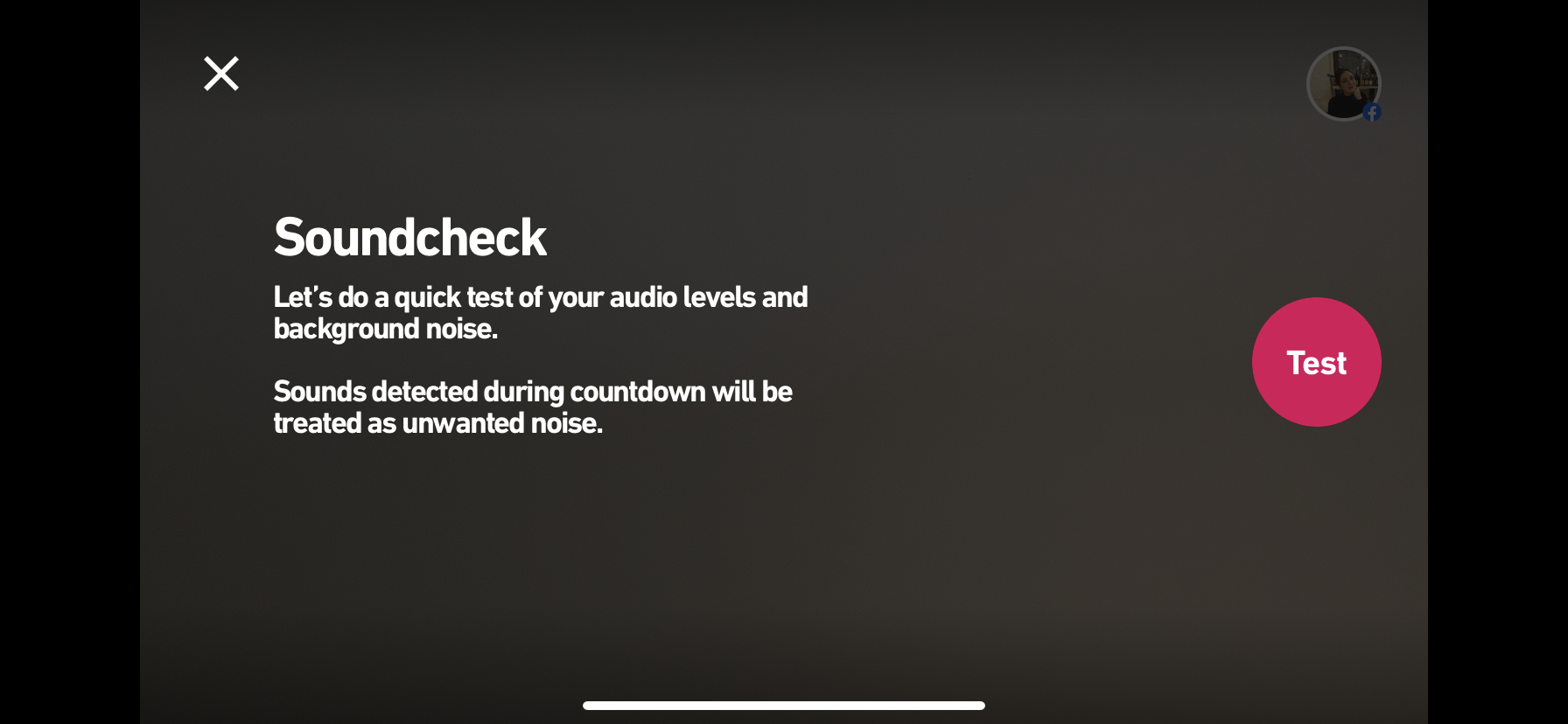
Dolby On ориентирован прежде всего на запись и автоматическую обработку создаваемого материала. Это сценарий подготовки новой записи, а не пакетный Track/Album Gain для готовой музыкальной коллекции.
Если требуется привести к одному уровню уже существующие песни, выбирайте редактор с явным импортом MP3 и эффектом Normalization. Если задача начинается с микрофона — репетиция, речь, заметка — автоматическая обработка Dolby On относится к подготовке записи и может уменьшить объем последующей ручной коррекции.
Плюсы:
- автоматическая обработка уровня полезна при создании новой записи;
- автоматическая обработка встроена в recording workflow.
Минусы:
- не ориентирован на пакетный Track/Album Gain готовой MP3-медиатеки;
- ориентация на запись отличается от задачи Track/Album Gain;
- автоматическая обработка записи и пакетная нормализация импортированной медиатеки — разные процессы.
Решения для Linux
Ardour — Normalize region с ограничениями RMS и LUFS
Ardour дает редкий для DAW прозрачный выбор: команда Region → Gain → Normalize… сначала нормализует регион по пиковой амплитуде, а в диалоге можно дополнительно ограничить результат по RMS или LUFS. Изменение region gain недеструктивно: исходный аудиофайл не переписывается.
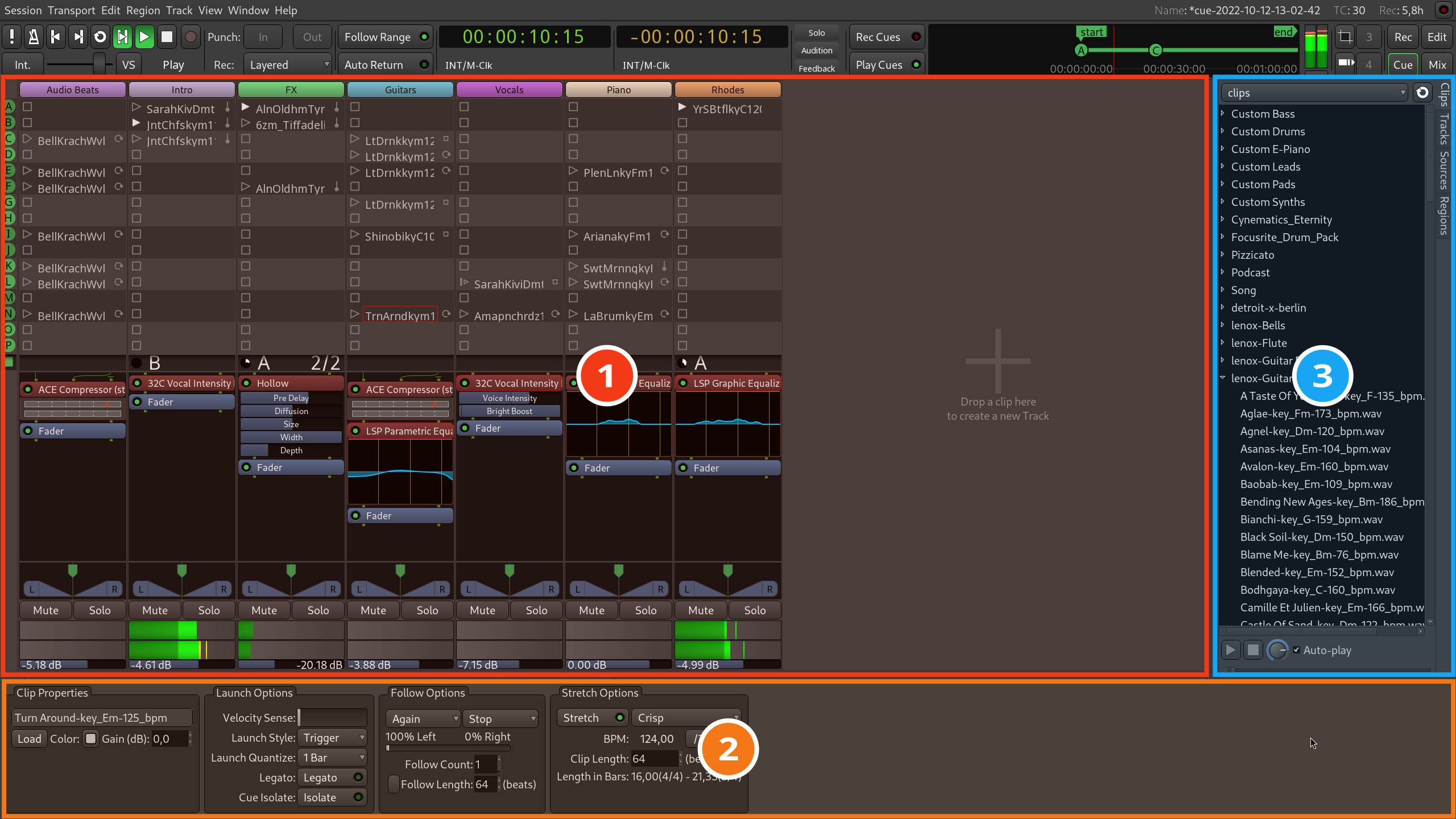
Например, если задан peak -3 dBFS и одновременно ограничение LUFS требует меньшего gain, программа соблюдает loudness-ограничение, поэтому фактический пик может оказаться ниже -3 dBFS. Это правильное поведение: достижение обоих ограничений важнее искусственного попадания каждого пика ровно в одну цифру.
Для финального экспорта Ardour также умеет нормализацию по peak или loudness. Не применяйте одновременно независимую нормализацию регионов и еще одну экспортную нормализацию без понимания результата: два этапа могут изменить общий gain повторно. В проекте лучше заранее определить, где именно находится финальный loudness-контроль.
Плюсы:
- явная команда Region → Gain → Normalize…;
- можно ограничивать peak-нормализацию по RMS или LUFS;
- region gain недеструктивен;
- подходит для Linux и профессионального проектного workflow.
Минусы:
- DAW избыточна для одной папки готовых MP3;
- финальный MP3 требует кодирования при экспорте;
- двойная нормализация региона и экспорта без плана может привести к повторной коррекции уровня.
FFmpeg — автоматизация loudnorm по EBU R128

FFmpeg — способ для пользователей, которым важны автоматизация и воспроизводимость. Фильтр loudnorm реализует EBU R128 loudness normalization, поддерживает single-pass и double-pass обработку и позволяет задавать integrated loudness, loudness range и maximum true peak. Для файлов, где требуется точное измерение до преобразования, двухпроходный workflow предпочтительнее однопроходного.
Минимальный однопроходный пример:
ffmpeg -i input.mp3 -af "loudnorm=I=-16:TP=-1.5:LRA=11" output.mp3Числа в примере показывают синтаксис, а не универсальную норму для любой музыки. Target выбирается под назначение материала. Выходной MP3 кодируется заново: фильтр работает с декодированным аудио, после чего кодек формирует новый MP3. Если единственная задача — изменить общий gain существующего MP3 без нового encode, MP3Gain лучше.
Для большой папки:
- Сначала сформируйте копию исходной директории и определите единый target.
- Для контроля используйте первый проход loudnorm с выводом измерений input_i, input_tp, input_lra и input_thresh.
- Во втором проходе передайте измеренные значения фильтру, чтобы выполнить линейную коррекцию там, где условия для нее выполняются.
- Явно задайте кодек и параметры MP3 на выходе, иначе результат зависит от выбранных настроек кодирования.
- После batch-процесса повторно измерьте несколько файлов и проверьте отчет loudnorm, а не только уровень системного ползунка.
Плюсы:
- автоматизируется циклами, скриптами и системами сборки;
- loudnorm измеряет integrated loudness, LRA и true peak;
- есть single-pass и double-pass режимы;
- одна и та же команда воспроизводит одинаковый процесс на большой библиотеке.
Минусы:
- командная строка требует аккуратной работы с путями и параметрами;
- MP3 на выходе кодируется заново;
- неправильно выбранный target можно столь же быстро применить к тысячам файлов, поэтому тестовый прогон обязателен.
Выравнивание только при воспроизведении: когда файлы менять не нужно
Не всегда требуется переписывать MP3. Если коллекция живет в одном плеере на компьютере, удобнее сохранить исходники и применять ReplayGain или собственную коррекцию проигрывателя в реальном времени. Такой подход обратим и не создает новые файлы, но эффект зависит от конкретного плеера. После копирования на устройство, которое игнорирует эти данные, разница громкости вернется.
| Плеер | Как учитывать |
|---|---|
| foobar2000 | ReplayGain-анализ и применение рассчитанной поправки во время воспроизведения; полезно для большой локальной медиатеки без изменения аудиопотока. |
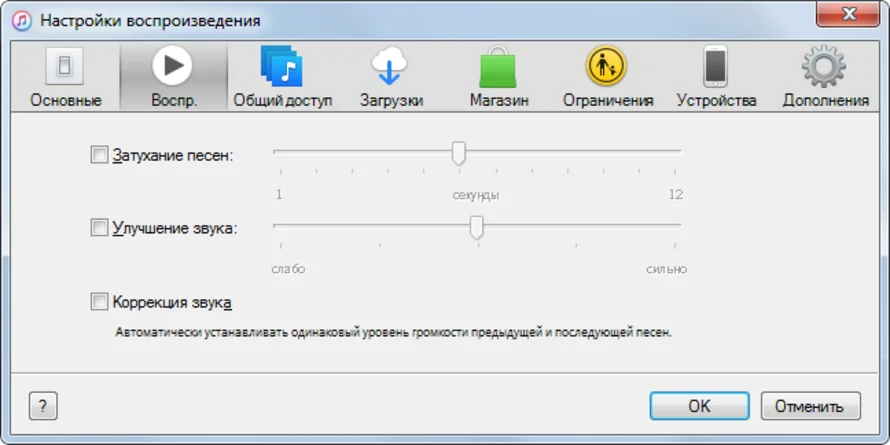
| iTunes | Sound Check/коррекция громкости относится к проигрыванию в экосистеме плеера; это не то же самое, что переписать gain каждого MP3 для любой автомагнитолы. |
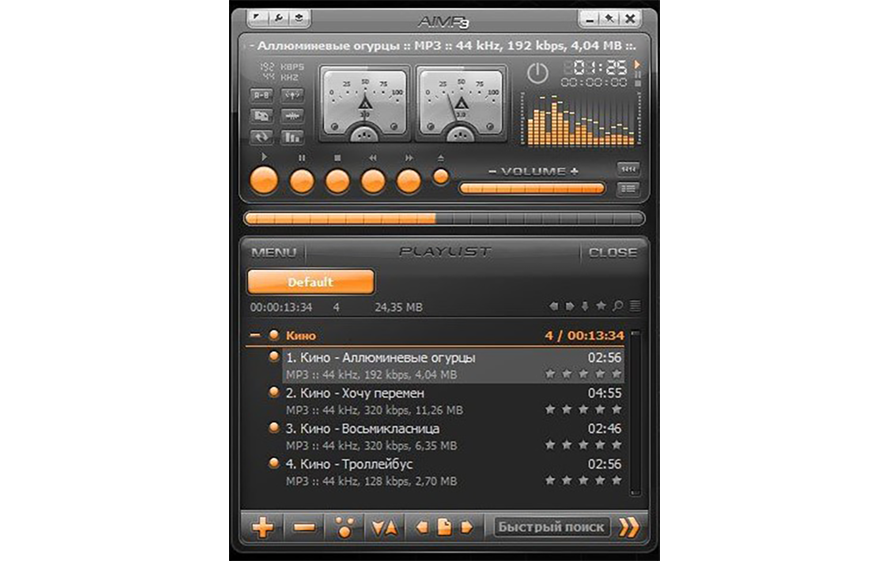
| AIMP | плеерные механизмы ReplayGain/нормализации полезны, когда коллекция слушается в AIMP; переносимость эффекта на стороннее устройство не гарантируется. |
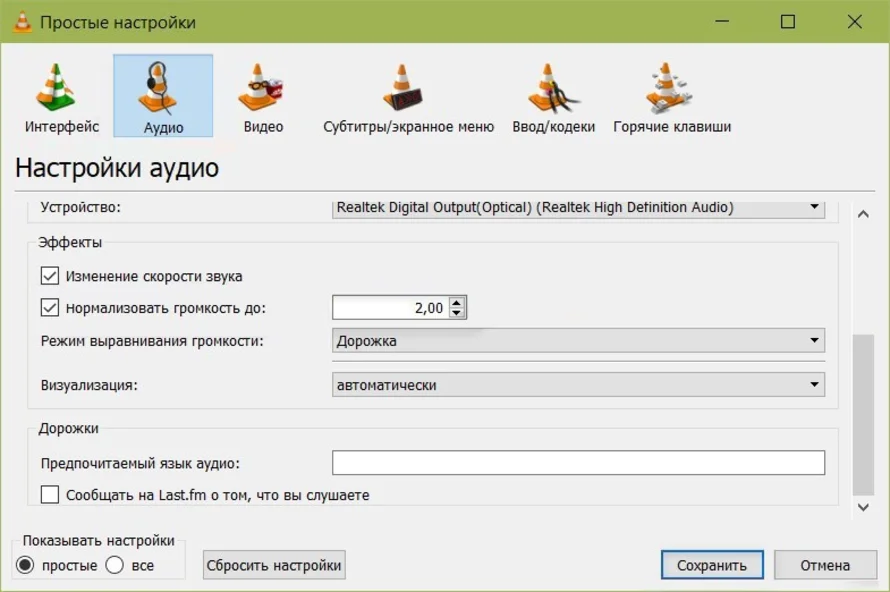
| VLC | может изменять воспринимаемый уровень при воспроизведении, но такой режим не создает заранее нормализованные MP3 для другого плеера. |
| Winamp | исторически использовался с ReplayGain-подходом и плагинами; для современного файлового workflow важнее понимать сам принцип playback-only коррекции. |
Для автомобильной флешки, USB-колонки или старого аппаратного проигрывателя безопаснее считать, что плеерные теги могут быть проигнорированы, если устройство не поддерживает ReplayGain. В таком сценарии MP3Gain дает более переносимый результат, потому что меняет воспроизводимый gain самих MP3-кадров.
Какие программы не стоит путать с прямыми нормализаторами MP3
В подборках по громкости часто оказываются инструменты, которые действительно влияют на звук, но решают другую задачу: меняют уровень только при воспроизведении, усиливают общий выход системы, обрабатывают видео, работают с OGG или служат графической оболочкой для уже существующего движка. Их нельзя ставить в один ряд с программой, которая берет папку MP3 и приводит файлы к согласованному уровню.
| Инструмент | Почему это отдельный сценарий | Когда он уместен |
|---|---|---|
| Bongiovi DPS | Системная обработка воспроизводимого звука не создает заранее нормализованную MP3-коллекцию. | Коррекция звучания на конкретном компьютере. |
| FxSound | Обрабатывает вывод во время прослушивания, а не переписывает громкость каждого файла для любого устройства. | Улучшение субъективного звучания на ПК. |
| Razer Surround | Ориентирован на пространственную обработку и воспроизведение, а не на пакетное выравнивание музыкальной библиотеки. | Наушники и игровой звук. |
| Sound Booster | Повышает выходной уровень приложений; одинаковая воспринимаемая громкость разных треков от этого не гарантируется. | Когда конкретная программа играет слишком тихо. |
| Audio Amplifier Pro | Усиление уровня отдельного файла не равно анализу и согласованию большой коллекции. | Точечная коррекция слишком тихой записи. |
| Fidelizer | Оптимизация аудиосистемы не заменяет измерение loudness и изменение самих MP3. | Настройка среды воспроизведения. |
| HandBrake | Основное назначение — транскодирование мультимедиа; использовать его ради выравнивания музыкальной MP3-папки нерационально. | Видео и связанные с ним аудиодорожки. |
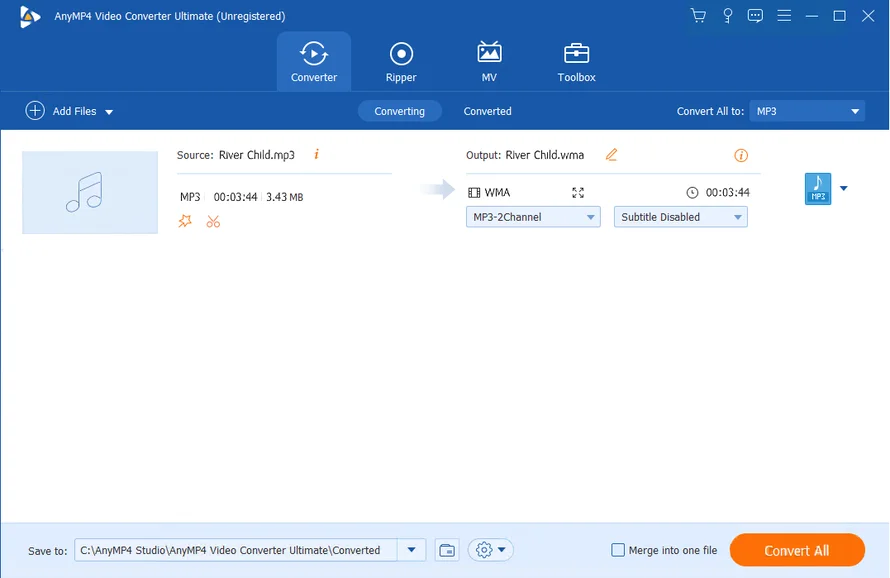
| AnyMP4 Video Converter Ultimate | В программе есть инструменты изменения громкости, но это мультимедийный конвертер, а не специализированный менеджер одинаковой loudness для музыкальной библиотеки. | Когда громкость исправляется одновременно с конвертацией мультимедиа. |
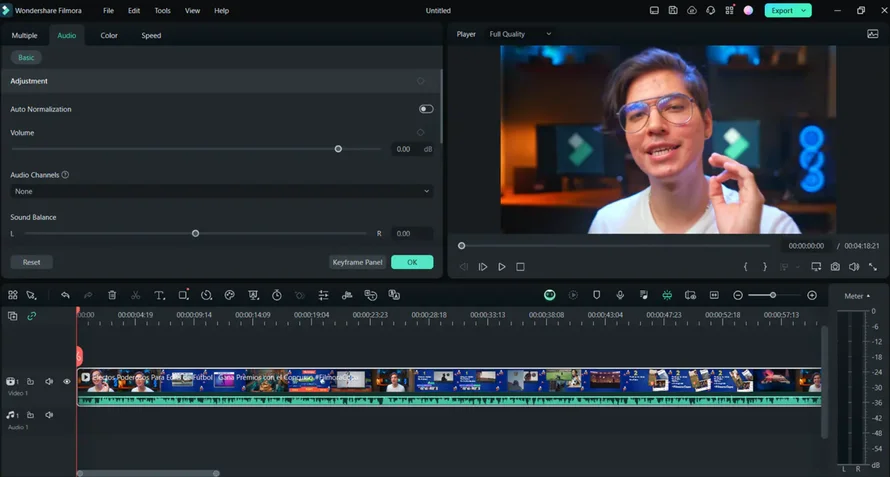
| Wondershare Filmora | Редактирует звук как часть монтажного проекта; пакетная нормализация самостоятельной MP3-коллекции не является основной задачей. | Видео, где требуется согласовать музыку, речь и эффекты на таймлайне. |
| Kanto Audio Mix | Сведение и изменение уровней нескольких аудиосигналов отличается от нормализации готовой музыкальной коллекции. | Миксы и объединение дорожек. |
| VorbisGain | Работает с семейством Ogg Vorbis, а не является способом обработки MP3. | Коллекции OGG/Vorbis. |
| OggdropXPd | Связан с OGG/Vorbis и не должен подменять MP3-инструмент в статье о MP3. | Работа с OGG. |

MP3Gain и его графические оболочки: не считать каждую отдельным алгоритмом
MP3Gain — сам движок, который выполняет анализ и изменение gain. easyMP3Gain, MacMP3Gain, JavaMP3Gain, wxMP3gain и QMP3Gain встречаются как оболочки или фронтенды, поэтому их нельзя искусственно размножать в рейтинге как пять независимых технологий. При выборе такой оболочки главный вопрос не в названии интерфейса, а в том, какой движок используется, можно ли выполнить Track/Album Analysis, доступен ли Undo и работает ли программа на нужной ОС.
- easyMP3Gain — отдельная графическая оболочка семейства MP3Gain; оценивается по удобству интерфейса, а не как другой алгоритм нормализации.
- MacMP3Gain — вариант интерфейса для macOS; его текущую пригодность нужно отделять от возможностей самого MP3Gain.
- JavaMP3Gain — Java-оболочка; преимущества Java не меняют математический принцип обработки MP3Gain.
- wxMP3gain — графическая оболочка на wxWidgets; в старых инструкциях встречается как способ выбрать файлы и режим Track/Album/Constant Gain.
- QMP3Gain — Qt-фронтенд; также не должен получать отдельное место в рейтинге рядом с движком, будто это независимый метод.
Такое разделение устраняет одну из главных проблем старых рейтингов: количество пунктов становится меньше, но сравнение честнее. Один и тот же алгоритм не получает несколько мест только из-за разных оболочек.
Как выбрать программу под конкретную задачу
Выбор зависит не от количества эффектов в редакторе, а от того, что должно остаться после обработки: один исправленный файл, одинаковая коллекция для флешки, сохраненная динамика альбома, конкретный LUFS или просто ровное воспроизведение в одном плеере. Ниже сценарии разделены именно по конечному результату.
| Сценарий | Что требуется | Подходящий путь | Почему |
|---|---|---|---|
| Один MP3, нужен понятный визуальный редактор | Открыть трек, выровнять уровень, сохранить результат | АудиоМАСТЕР | Есть отдельная команда «Выровнять громкость» и привычный мастер сохранения. |
| Сотни MP3, нельзя терять качество на повторном кодировании | Пакетная обработка без decode/encode | MP3Gain | Меняет gain MP3-кадров и умеет Track/Album режимы. |
| Нужно сохранить различия между тихими и громкими композициями одного альбома | Единая поправка альбома | MP3Gain Album Gain | Сохраняется внутридисковая относительная динамика. |
| Нужен конкретный LUFS и true peak | Loudness-измерение, target и ограничение пиков | Adobe Audition, Auphonic, FFmpeg | Эти workflow ориентированы на loudness, а не только на максимальный пик. |
| Разовая обработка без установки | Загрузить файл в браузер и вернуть обработанную копию | Audio2Edit | Специализированный онлайн-инструмент Normalize Audio. |
| Нужен бесплатный desktop-редактор с LUFS/RMS | Редактирование волны и два режима нормализации | Audacity | Loudness Normalization отделена от обычного Normalize. |
| Android | Нормализация и MP3-экспорт прямо на телефоне | WaveEditor | В мобильном редакторе есть Normalization и заявлены MP3 import/export. |
| iPhone/iPad | Мобильный визуальный редактор с Normalize | WavePad, TwistedWave | Оба имеют отдельную нормализацию; TwistedWave дает расширенные loudness-метрики. |
| Linux и автоматизация большого количества файлов | Скрипт или терминальный конвейер | FFmpeg | Фильтр loudnorm можно встроить в цикл и двухпроходную обработку. |
| Linux, нужен графический DAW | Недеструктивная работа с регионами и контроль loudness | Ardour | Нормализация региона допускает ограничения RMS/LUFS. |
| Файлы менять не хочется | Коррекция только в плеере | foobar2000 / AIMP | ReplayGain-подход оставляет аудиоданные исходников нетронутыми. |
АудиоМАСТЕР : один файл или небольшая ручная серия
Если задача начинается с вопроса «как быстро сделать один MP3 тише или громче без изучения терминала», АудиоМАСТЕР логичен как первый практический сценарий. Открывается файл, выбирается команда «Выровнять громкость», результат прослушивается и сохраняется в нужном формате. Для десятков разнородных файлов этот подход требует повторения действий, поэтому крупную библиотеку лучше сразу отдавать пакетному инструменту.
MP3Gain : автомобильная флешка и большая музыкальная библиотека
Для флешки с сотнями MP3 преимущество MP3Gain не в красивом waveform-редакторе, а в масштабе: папка анализируется как набор файлов, после чего можно применить Track Gain ко всем композициям или Album Gain к логически связанным трекам. Так не приходится открывать и экспортировать каждую песню вручную.
- Скопировать исходную папку в резервное место и работать с копией.
- Добавить папку в MP3Gain и выполнить Track Analysis или Album Analysis в зависимости от структуры коллекции.
- Просмотреть столбцы громкости, предлагаемой поправки и clipping до изменения файлов.
- Для сборника независимых песен выбрать Track Gain; для альбома, где намеренно есть тихие вступления и громкие финалы, — Album Gain.
- Обработать небольшую тестовую группу и прослушать ее на той же автомагнитоле или колонке, где коллекция будет использоваться.
- Только после проверки применить тот же режим к остальной папке.
Главная ошибка в автомобильном сценарии — считать, что чем выше target, тем лучше. Если поднять целевой уровень, риск клиппинга возрастает. Практическая цель — не максимальная цифра, а отсутствие резких скачков громкости при переключении треков.
Adobe Audition , Auphonic и FFmpeg : когда нужен измеримый loudness
Adobe Audition, Auphonic и FFmpeg полезны тогда, когда нужна не просто одинаковая высота пика, а заданная воспринимаемая громкость. Здесь ориентиром становится integrated loudness, выраженный в LUFS, а true peak используется как отдельный предел. Такой workflow важнее для подкастов, речевых выпусков, разнородного каталога передач и подготовки материалов под конкретное техническое требование.
У этих инструментов есть цена точности: настройку нельзя сводить к одной универсальной цифре. Target выбирают под конечную площадку или внутренний стандарт проекта, а результат проверяют повторным измерением. Для обычной музыкальной флешки это может быть избыточно; для потоковой публикации — наоборот, полезнее простого peak Normalize.
Как безопасно выровнять большую коллекцию MP3
Пакетная обработка опасна не потому, что нормализация сама по себе сложна, а потому, что одна неверная настройка распространяется сразу на сотни файлов. Надежный процесс состоит из анализа, тестовой выборки, обработки и повторной проверки.
1. Сохраните исходники отдельно
Перед любым массовым изменением сделайте копию каталога. Это особенно важно для MP3Gain, который меняет gain внутри MP3, и для редакторов, которые создают новые перекодированные файлы. Undo в конкретной программе не заменяет резервную копию: резервная копия оригиналов должна находиться вне рабочей папки.
2. Разделите коллекцию по смыслу
Сборник из независимых синглов и цельный альбом требуют разных решений. В первом случае обычно стремятся сделать каждую песню субъективно близкой по громкости к соседним. Во втором важно сохранить внутренний замысел: тихая баллада не должна автоматически стать столь же громкой, как кульминационный трек. Поэтому в MP3Gain существуют Track и Album режимы.
3. Выберите метрику до обработки
- Peak — когда главное ограничение связано с максимальным пиком и запасом до 0 dBFS.
- RMS — когда нужен усредненный энергетический уровень, но современная loudness-оценка не обязательна.
- LUFS — когда необходимо ближе учитывать воспринимаемую громкость и выполнить заданный loudness target.
- MP3Gain/ReplayGain-анализ — когда основная задача состоит в согласовании MP3-коллекции без обычного повторного кодирования.
4. Сначала анализируйте, потом применяйте изменение
В MP3Gain анализ дает предлагаемую поправку и предупреждение о clipping до фактического применения gain. В Audacity и DAW полезно измерить loudness исходного фрагмента до эффекта. Так становится видно, насколько сильно файлы различаются и не выбран ли чрезмерно агрессивный target.
5. Сделайте тест на 5–10 разных треках
В тестовую группу должны попасть тихая запись, громкий современный мастер, трек с заметными пиками, речь и обычная средняя композиция. Если метод работает только на одном типичном файле, это еще не подтверждает пригодность для всей библиотеки. Прослушивание после обработки дополняет измерения: алгоритм может сравнять интегральный уровень, но не исправить плохой баланс, перегруженный мастер или слишком широкую динамику.
6. Контролируйте clipping и true peak
Увеличение gain поднимает и максимальные пики. Если запас мал, часть материала может приблизиться к пределу или перейти его. MP3Gain помечает риск clipping, а loudness-инструменты могут использовать true-peak limit. Не пытайтесь компенсировать предупреждение еще большим target: это увеличит проблему, а не выровняет коллекцию лучше.
7. Не кодируйте MP3 повторно без необходимости
MP3Gain и mp3DirectCut ценны в MP3-сценариях тем, что умеют менять уровень или выполнять редакционные операции без обычного полного декодирования и повторного кодирования. В waveform-редакторе после Normalize MP3 обычно экспортируется заново, и это следует учитывать, если файл уже был сжат с потерями. Для долгосрочного хранения разумнее оставить оригинал и одну конечную обработанную копию.
8. После обработки измерьте и прослушайте повторно
Проверка должна отвечать на две разные задачи. Измерение показывает, достигнут ли выбранный peak/RMS/LUFS или применена ли рассчитанная поправка. Прослушивание показывает, исчезли ли раздражающие скачки между файлами. Оба контроля нужны: числовое совпадение не гарантирует одинаковое субъективное впечатление при очень разной динамике и спектре.
9. Проверяйте конечное устройство
Для USB-флешки результат нужно проверять на той автомагнитоле, колонке или аппаратном плеере, где файлы будут использоваться. Компьютерный плеер может учитывать ReplayGain или собственную нормализацию, а аппаратное устройство — игнорировать эти данные. Поэтому тест на конечном тракте отделяет изменение файла от скрытой помощи программного проигрывателя.
Как проверить результат после нормализации
Фраза «все стало одинаково громко» слишком субъективна для контроля. Для надежной проверки нужно сравнить вход и выход по нескольким признакам: измеренной громкости, пикам, наличию clipping, целостности файла и реальному переключению между треками.
| Что проверить | Как проверить | Как выглядит ошибка |
|---|---|---|
| Громкость | Повторно выполнить тот же анализ, которым выбирался target: ReplayGain, RMS или LUFS. | Разброс остается таким же большим, как до обработки. |
| Пики | Посмотреть peak/true peak после повышения уровня. | Пики упираются в предел, появляется предупреждение о clipping. |
| Относительная динамика альбома | Сравнить несколько соседних композиций одного релиза. | Тихий переход или интерлюдия стала неестественно громкой. |
| Качество MP3 | Сравнить способ обработки: direct gain или новый экспорт. | Файл несколько раз перекодирован без необходимости. |
| Теги и порядок | После batch-процесса проверить названия, номера треков, альбом и обложки на выборке файлов. | Медиатека потеряла метаданные или сортировку. |
| Конечное устройство | Прослушать серию треков на целевой автомагнитоле/телефоне/плеере. | На ПК все ровно, а на устройстве скачки возвращаются. |
| Формат и битрейт | Проверить параметры нескольких экспортированных файлов. | Редактор случайно сохранил другой формат или нежелательные параметры. |
Для большой библиотеки достаточно выборочной проверки после успешно пройденного тестового пакета, но выборка должна включать крайние случаи. Проверять только первый файл папки бессмысленно: он может быть удачным, тогда как самый громкий трек коллекции получит clipping.
Частые ошибки при выравнивании громкости MP3
Нормализовать пики и ожидать одинаковой воспринимаемой громкости
Два трека с одинаковым максимальным пиком могут звучать совершенно по-разному. Один может иметь короткий удар почти у 0 dBFS и тихую остальную часть, другой — плотный мастер с высоким средним уровнем. Для согласования субъективной громкости нужен loudness/RMS/ReplayGain-подход, а не только peak Normalize.
Поднимать target до появления красных предупреждений
Target — не соревнование за максимальную цифру. Чем сильнее поднимается gain, тем меньше остается запаса для пиков. Если анализ уже показывает риск clipping, повышение цели не делает нормализацию качественнее.
Применять Track Gain к цельному альбому без необходимости
Track Gain в MP3Gain стремится скорректировать каждую песню индивидуально. Это удобно для сборника независимых треков, но может разрушить задуманные различия внутри одного альбома. Album Gain применяет связанную поправку и лучше сохраняет внутренний баланс релиза.
Считать ReplayGain физическим изменением файла
ReplayGain обычно хранит рассчитанную рекомендацию, которую понимающий ее плеер применяет во время воспроизведения. Если устройство эти данные игнорирует, громкость останется прежней. MP3Gain использует анализ семейства ReplayGain, но умеет менять gain самих MP3-кадров — это принципиально другой результат для переносимости.
Перекодировать уже сжатый MP3 много раз
MP3 — формат с потерями. Если один и тот же файл открыть, сохранить в MP3, затем снова открыть и снова сохранить, каждое новое кодирование не возвращает исходные данные. Для простого изменения уровня разумно либо использовать direct-gain подход, либо сделать только один конечный экспорт из оригинала.
Использовать системный усилитель вместо обработки файлов
Повышение общей громкости Windows или усилитель конкретного приложения решает проблему «все слишком тихо», но не проблему «каждая песня имеет свой уровень». Отношение между треками останется тем же.
Путать compressor, limiter и normalization
Normalization меняет общий gain по выбранной метрике. Compressor уменьшает динамический диапазон по порогу и коэффициенту. Limiter ограничивает верхние пики. Эти процессы можно комбинировать, но один не является автоматической заменой другого.
Обрабатывать оригинальную папку без копии
Даже обратимый алгоритм не защищает от ошибки пользователя, сбоя файловой системы или неверно выбранной группы. Рабочая копия позволяет сравнить результат и быстро откатиться без зависимости от функции Undo конкретной программы.
Выбирать онлайн-сервис для конфиденциальной записи без оценки риска
Браузерный workflow означает передачу файла внешнему сервису, если обработка не выполняется полностью локально в браузере. Для частных переговоров, неопубликованных интервью и других чувствительных записей локальный desktop-инструмент дает больше контроля над тем, где находится исходник.
Не проверять экспорт
Normalize может быть настроен правильно, а итог все равно окажется неудобным, если файл сохранен не в том формате, с нежелательным битрейтом или в другую папку. После первого тестового экспорта нужно проверить имя, расширение, воспроизведение, метаданные и фактическую громкость.
Peak, RMS, LUFS и ReplayGain: что выбрать на практике
Эти термины описывают разные способы ответить на вопрос «насколько громкий файл». Выбор метрики определяет результат сильнее, чем выбор конкретного интерфейса.
| Метрика/подход | Что оценивает | Сильная сторона | Ограничение | Типичный инструмент |
|---|---|---|---|---|
| Peak | Наивысший уровень сигнала | Просто контролировать запас до цифрового максимума | Плохо предсказывает субъективную громкость | АудиоМАСТЕР, Sound Forge, Logic Pro |
| RMS | Средний энергетический уровень | Полезнее peak для оценки плотности сигнала | Не является полной моделью воспринимаемой громкости | Audacity, Sound Normalizer |
| LUFS | Воспринимаемую громкость по loudness-алгоритму | Подходит для технического target в публикации и вещательных workflow | Нужен осмысленный target и контроль true peak | Adobe Audition, Auphonic, FFmpeg, Ardour |
| ReplayGain | Поправку для согласования воспроизведения | Можно не менять исходные аудиоданные | Результат зависит от поддержки плеера | foobar2000, AIMP |
| MP3Gain | ReplayGain-подобный анализ + изменение gain MP3-кадров | Пакетная обработка MP3 без обычного перекодирования | Шаг изменения gain дискретный; это не полноценный waveform-редактор | MP3Gain |
Для музыкальной коллекции на универсальном аппаратном устройстве MP3Gain обычно практичнее ReplayGain-тегов. Для публикации по заданному стандарту loudness нужны LUFS и true peak. Для простой ручной правки одного файла достаточно peak/RMS-нормализации, если задача не требует строгого совпадения воспринимаемой громкости.
Ответы на практические вопросы
Можно ли выровнять громкость MP3 без потери качества?
Да, если использовать способ, который не выполняет обычное повторное кодирование. MP3Gain меняет gain в MP3-кадрах, а mp3DirectCut также рассчитан на прямые операции с MP3. Если waveform-редактор после Normalize экспортирует новый MP3, кодирование выполняется заново.
Чем MP3Gain отличается от ReplayGain?
ReplayGain прежде всего рассчитывает поправку, которую может применять совместимый проигрыватель. MP3Gain использует такой анализ, но способен физически изменить gain MP3-кадров. Поэтому обработанный файл сохраняет измененный уровень и на устройстве без поддержки ReplayGain.
Что выбрать в MP3Gain : Track Gain или Album Gain?
Track Gain подходит для набора независимых песен, где каждая должна приблизиться к общей громкости. Album Gain нужен для связанного альбома, когда важны исходные различия между композициями.
Почему 89 dB встречается в инструкциях MP3Gain ?
Это штатная отправная точка интерфейса MP3Gain, выбранная с запасом от перегрузки. Повышать ее автоматически для всех коллекций не следует: чем выше target, тем выше риск clipping у громких записей.
Почему песни звучат по-разному после одинакового Normalize до одного пика?
Peak показывает только максимальный отсчет. Плотный мастер может иметь высокий средний уровень почти все время, а динамичная запись — один короткий пик и значительно более тихую основную часть. Для такой задачи полезнее loudness/RMS/ReplayGain-анализ.
Нужно ли применять compressor перед нормализацией?
Нет как обязательное правило. Compressor нужен, когда требуется изменить динамический диапазон. Если динамика уже устраивает и нужно только изменить общий уровень, достаточно нормализации. Компрессию добавляют по задаче, а не ради достижения громкости любой ценой.
Можно ли сделать всю папку MP3 одинаковой за один проход?
Да, если выбран пакетный инструмент. MP3Gain анализирует и обрабатывает папки, Sound Normalizer рассчитан на batch-workflow, AVS Audio Editor имеет Batch Processing, а FFmpeg можно автоматизировать скриптом. Ручной редактор одного файла для такой задачи менее эффективен.
Что лучше для автомагнитолы: ReplayGain или изменение файлов?
Если магнитола не поддерживает ReplayGain, надежнее использовать способ, который меняет воспроизводимый уровень самих MP3. Иначе компьютерный плеер может звучать ровно, а в автомобиле исходные перепады вернутся.
Нужно ли сохранять MP3 с более высоким битрейтом после Normalize?
Повышение битрейта при повторном кодировании не восстанавливает информацию, потерянную в исходном MP3. Выбор параметров экспорта должен исходить из исходника и конечной задачи; простое увеличение числа кбит/с не превращает старый MP3 в более качественный мастер.
Можно ли нормализовать только часть записи?
Да, в редакторах с выделением участка. В АудиоМАСТЕР обработка может применяться к выделенному фрагменту; в Audacity, WavePad и других waveform-редакторах эффект также применяется к выбранному аудио. Для музыкальной коллекции это обычно не нужно, но полезно при монтаже речи.
Что означает предупреждение clipping?
Оно указывает, что после усиления пики могут выйти за допустимый цифровой диапазон или оказаться слишком близко к пределу. Правильная реакция — уменьшить gain/target или использовать осмысленный true-peak limit, а не игнорировать предупреждение.
Нормализация делает тихие и громкие места внутри песни одинаковыми?
Нет. Обычная нормализация меняет общий gain файла или выбранного фрагмента. Внутренняя разница между тихими и громкими моментами сохраняется. Для изменения динамического диапазона применяют compressor, limiter или ручную автоматизацию.
Можно ли использовать онлайн-сервис для сотен файлов?
Технически некоторые сервисы принимают несколько файлов, но для большой коллекции локальная пакетная программа обычно дает больше контроля над очередью, повторными запусками, конфиденциальностью и сохранением структуры папок.
Как понять, что нормализация действительно помогла?
Сравнить результат тем же измерением, которое использовалось для target, проверить clipping/true peak и затем прослушать серию переключений на конечном устройстве. Если числовой уровень сходится, но переходы все равно раздражают, значит выбрана неподходящая метрика или записи слишком различаются по динамике.
Что выбрать для разных сценариев
Для ручной правки одного или нескольких файлов удобнее начать с АудиоМАСТЕР: команда выравнивания находится в основном наборе аудиоопераций, а результат сохраняется через обычный мастер экспорта. Этот сценарий не требует понимания командной строки и хорошо подходит, когда нужно еще обрезать, склеить или дополнительно отредактировать запись.
Для большой MP3-коллекции, где важно избежать обычного повторного кодирования, сильнее MP3Gain. Track Gain подходит сборнику независимых композиций, Album Gain — цельным релизам. Перед массовым запуском обязательно выполнить анализ и проверить clipping.
Для бесплатного универсального редактирования с выбором между peak и loudness разумен Audacity. Для профессионального batch loudness-workflow — Adobe Audition; для автоматизации на Linux и серверных сценариев — FFmpeg; для недеструктивной работы в Linux-DAW — Ardour.
На Android практический вариант — WaveEditor, потому что в мобильном приложении есть Normalization и MP3 import/export. На iPhone/iPad WavePad подходит для обычного Normalize, TwistedWave — когда нужны RMS/LUFS/true peak, а Hokusai стоит выбирать только если устраивают его форматы экспорта.
Если требуется только ровное прослушивание в одном компьютерном плеере, нет необходимости переписывать всю медиатеку: ReplayGain в совместимом плеере оставляет исходники нетронутыми. Для флешки и аппаратного проигрывателя, который такую коррекцию не понимает, следует выбирать файловый способ.
Независимо от программы надежный порядок один: сохранить оригиналы, определить нужную метрику, проанализировать небольшой набор, проверить пики и clipping, обработать тестовую группу, прослушать ее на конечном устройстве и только затем применять те же параметры к остальной коллекции.
 *EXE — расширение исполняемого файла. Сайт является партнером проекта