
Альфа-канал определяет, какие пиксели изображения или видеокадра видимы полностью, какие просвечивают, а какие не перекрывают фон вообще. Именно эти данные позволяют положить логотип поверх ролика без белого прямоугольника, перенести вырезанный объект на другой фон, сохранить дым с мягкими краями или вывести анимацию, которую затем можно использовать в нескольких проектах.
Путаница возникает из-за того, что словом «прозрачность» называют разные механизмы. Альфа-канал файла, маска слоя, общая непрозрачность объекта, хромакей и режим наложения дают внешне похожий результат, но хранят и обрабатывают данные по-разному. Ошибка в выборе метода приводит к белому фону, чёрной подложке, зелёной кайме, ступенчатым границам или полной потере прозрачности после экспорта.
Работа с альфа-каналом включает создание или импорт маски, выбор формата, правильную интерпретацию straight или premultiplied alpha и проверку краёв после экспорта. Первый практический сценарий выполняется в программе ВидеоМОНТАЖ: одноцветный фон превращается в маску, после чего объект сразу совмещается с новой подложкой. Отдельные способы показывают, как сохранить выделение, экспортировать фото и видео с прозрачностью и проверить файл на белом, чёрном и насыщенном цветном фоне.
Что такое альфа-канал
Обычный цветной пиксель описывается тремя компонентами: красной, зелёной и синей. В модели RGBA к ним добавляется четвёртое значение A — степень непрозрачности. Значение A не меняет оттенок объекта само по себе. Оно определяет, насколько цвет этого пикселя перекроет то, что находится под ним.
В восьмибитном представлении значение 0 означает полную прозрачность, а 255 — полную непрозрачность. Между ними находятся 254 уровня частичной видимости. В интерфейсах то же состояние часто показывается шкалой от 0 до 100% или числом от 0,0 до 1,0. Эти шкалы описывают один параметр: 0,5, 50% и примерно 128 из 255 соответствуют полупрозрачному пикселю.
| Альфа | Визуальное представление маски | Что происходит с пикселем |
|---|---|---|
| 0 / 0% | Чёрный | Пиксель полностью прозрачен и не закрывает нижний слой. |
| Около 64 / 25% | Тёмно-серый | Видна небольшая доля цвета верхнего объекта, фон доминирует. |
| Около 128 / 50% | Средне-серый | Цвет объекта и нижний фон участвуют в результате примерно поровну. |
| Около 191 / 75% | Светло-серый | Объект почти непрозрачен, но фон ещё влияет на итоговый цвет. |
| 255 / 100% | Белый | Пиксель полностью непрозрачен. |
Когда редактор показывает сам канал как монохромное изображение, белые области соответствуют видимым участкам, чёрные — скрытым, а серые — мягким краям, теням, дыму, стеклу и другим полупрозрачным деталям. Шахматная сетка в рабочем окне — не часть изображения. Это условное обозначение мест, где фон отсутствует.

У альфа-данных есть два распространённых назначения. В готовом PNG или видеокадре они описывают реальную прозрачность каждого пикселя. В графическом редакторе дополнительный альфа-канал может хранить сохранённое выделение, которое ещё не скрывает слой, пока пользователь не превратит его в маску или не загрузит обратно как область выделения.
Под фразой «в файле есть альфа-канал» скрываются четыре разные конструкции: встроенная прозрачность RGBA, дополнительная полутоновая маска, отдельная последовательность matte-кадров и канал, сохранённый внутри PSD или TIFF для дальнейшего редактирования. Эти варианты решают разные задачи и не являются взаимозаменяемыми.

Почему альфа не является четвёртым цветом
Красный, зелёный и синий каналы участвуют в вычислении цвета. Альфа отвечает за покрытие. У полностью прозрачного пикселя могут существовать RGB-значения, хотя пользователь их не видит на текущем фоне. Эти скрытые цветовые данные становятся важны при масштабировании, размытии, интерполяции и композитинге: редактор берёт значения соседних пикселей, и неправильный цвет за прозрачной границей проявляется как кайма.
Пример: у края белого логотипа прозрачный пиксель может хранить белый RGB и альфу 0. На светлом фоне проблема незаметна, а после размытия или уменьшения на чёрном фоне вокруг логотипа появится светлый ореол. Поэтому диагностика прозрачности всегда включает проверку не только самой маски, но и RGB вокруг границы.
Общая непрозрачность слоя отличается от собственного альфа-канала. Ползунок Opacity умножает видимость всех пикселей слоя на одно число. Альфа-канал задаёт отдельное значение для каждой точки: центр объекта может оставаться непрозрачным, край — плавно исчезать, а отверстия внутри объекта — быть полностью прозрачными.
Альфа-канал, маска, непрозрачность и хромакей: в чём разница
| Инструмент | Где хранится | Что делает | Когда применять | Главное ограничение |
|---|---|---|---|---|
| Встроенный alpha RGBA | В каждом пикселе файла | Задаёт прозрачность от 0 до 100% | PNG, рендеры, графика и видео без фона | Поддержка зависит от формата и кодека |
| Дополнительный альфа-канал | В PSD, TIFF, PSB или проекте редактора | Хранит сохранённое выделение как полутоновую маску | Повторное выделение сложных объектов и локальная коррекция | Сам по себе не всегда делает слой прозрачным |
| Маска слоя | Прикреплена к слою проекта | Скрывает или показывает пиксели без удаления исходника | Неразрушающее вырезание и локальные эффекты | При плоском экспорте редактор преобразует её в обычную прозрачность |
| Общая непрозрачность | Свойство слоя или объекта | Ослабляет весь слой одним коэффициентом | Полупрозрачные подписи, подложки и водяные знаки | Нельзя независимо настроить разные участки |
| Хромакей | Эффект проекта | Строит прозрачность по выбранному цвету | Видео на зелёном или синем фоне | Качество зависит от освещения, цвета одежды и ровности фона |
| Режим наложения | Свойство слоя | Меняет математическое смешение RGB | Световые эффекты, текстуры, цветокоррекция | Не создаёт полноценный alpha для экспорта |
| Обтравочный контур | Векторный путь | Обрезает объект по жёсткой геометрической границе | Предметная съёмка и полиграфическая вёрстка | Не передаёт мягкие волосы, дым и полупрозрачное стекло |
Маску слоя можно получить из альфа-канала, а сохранённое выделение — превратить в маску. Это связь между инструментами, но не доказательство их полной идентичности. В редакторе маска обычно привязана к конкретному слою, а независимый канал существует на уровне документа и может использоваться повторно для нескольких операций.
Хромакей тоже создаёт прозрачные пиксели, однако исходно опирается не на готовый канал, а на цвет кадра. После настройки программа вычисляет matte: выбранный фон становится чёрным, объект — белым, края — серыми. Если затем экспортировать ролик обычным кодеком без alpha, прозрачность будет заменена выбранным фоном. Для повторного использования нужен формат, который хранит RGBA.

Как рассчитывается наложение
При наложении верхнего пикселя на фон редактор учитывает его цвет и альфу. Для straight alpha упрощённая формула одного цветового компонента выглядит так:
Результат = Цвет верхнего пикселя × Альфа + Цвет фона × (1 − Альфа).
Если красный пиксель с альфой 0,25 лежит на синем фоне, итог содержит четверть красного и три четверти синего. При альфе 1 фон не участвует. При альфе 0 верхний цвет не должен быть виден, хотя его RGB может оставаться записанным в файле.
| Альфа верхнего пикселя | Вклад объекта | Вклад фона | Практический пример |
|---|---|---|---|
| 0 | 0% | 100% | Полностью удалённый фон |
| 0,25 | 25% | 75% | Слабая тень или дым |
| 0,5 | 50% | 50% | Полупрозрачное стекло |
| 0,75 | 75% | 25% | Плотный световой эффект |
| 1 | 100% | 0% | Непрозрачная центральная часть объекта |
При многослойной композиции вычисление повторяется сверху вниз. Поэтому результат зависит не только от самого объекта, но и от порядка слоёв, цветового пространства, гаммы, режима смешения и того, в каком виде хранятся RGB относительно альфы.

Straight и premultiplied alpha
Straight alpha, также называемый unassociated или unmatted, хранит RGB независимо от прозрачности. Цвет краевого пикселя остаётся цветом объекта, а коэффициент видимости лежит отдельно. Такой вариант удобен для рисования, масок и обмена графикой, но требует правильного умножения на alpha при наложении.
Premultiplied alpha, associated или matted, хранит RGB уже умноженным на значение прозрачности. Полупрозрачный белый пиксель с альфой 0,5 записывается не как полный белый плюс 0,5, а как примерно половинный RGB плюс 0,5. Нодовые композиторы часто ожидают именно такое представление на входе операции Over.

Типичная ошибка — интерпретировать premultiplied-файл как straight или наоборот. При неверном чтении по краям возникает тёмная, светлая или цветная полоса. Исправление не сводится к размазыванию маски: нужно указать правильный тип альфы либо выполнить математическое преобразование.
- Проверьте файл на чёрном и белом фоне. Ореол одного цвета, меняющий заметность на разных подложках, указывает на RGB краевых пикселей.
- В свойствах импортированного материала выберите правильную интерпретацию: Straight/Unmatted либо Premultiplied/Matted.
- Перед цветокоррекцией premultiplied-изображения выполните Unpremult, чтобы отделить RGB от alpha.
- Примените коррекцию к прямому цвету.
- Перед Merge/Over снова выполните Premult, если композитор ожидает premultiplied-вход.
Тип alpha нельзя определять только по расширению файла: PNG и 3D-рендеры встречаются как со straight, так и с premultiplied-представлением. Определяйте тип по параметрам импорта и экспорта, просмотру самого канала и визуальному тесту краёв на контрастных фонах.
Форматы изображений и видео с прозрачностью
Расширение файла не всегда отвечает на вопрос о прозрачности. Для изображений важен цветовой тип и наличие alpha. Для видео дополнительно нужен кодек, потому что MOV, AVI, MP4 и WebM — контейнеры, способные хранить разные потоки.
| Формат | Что хранит | Полупрозрачные края | Дополнительные каналы | Подходящий сценарий |
|---|---|---|---|---|
| PNG | RGBA или отдельный прозрачный цвет | Да, в RGBA | Нет произвольного набора каналов | Логотипы, интерфейсная графика, веб и отдельные кадры |
| GIF | Индексированный цвет и прозрачный индекс | Нет полноценной плавной альфы | Нет | Простая анимация с жёсткими прозрачными областями |
| JPEG | Только цвет после сведения | Нет | Нет | Фотографии без прозрачности |
| PSD/PSB | Слои, маски и дополнительные каналы | Да | Да | Редактируемый мастер-файл |
| TIFF | Цвет, alpha, слои и дополнительные данные в зависимости от реализации | Да | Да | Полиграфия и обмен между редакторами |
| TGA | RGB и alpha | Да | Обычно один alpha | Игровые текстуры и видеографика |
| OpenEXR | Высокий динамический диапазон и произвольные каналы | Да | Да | 3D, VFX и многоканальный рендер |
| MOV + Apple ProRes 4444 | Видео высокого качества и alpha | Да | Один основной alpha | Моушн-графика и обмен между монтажными программами |
| PNG/OpenEXR sequence | Отдельный RGBA-кадр в каждом файле | Да | Зависит от формата кадра | Надёжный рендер длинных эффектов и восстановление после сбоя |
| WebM с подходящим кодеком | Сжатое видео с alpha при поддерживаемом профиле | Да | Нет произвольных каналов | Веб-анимация и OBS-переходы |
| HEVC with Alpha | Сжатое видео и прозрачность в совместимой экосистеме | Да | Нет | Совместимые устройства и приложения Apple |
PNG сохраняет прозрачность, но не является заменой PSD с несколькими независимыми каналами. После экспорта PNG сохранённые выделения Photoshop обычно сводятся к одной итоговой прозрачности либо отбрасываются. Для продолжения ручной работы храните мастер в PSD, PSB или TIFF, а PNG используйте как конечный плоский файл.
GIF поддерживает прозрачный индекс, поэтому пиксель либо видим, либо прозрачен. Сглаженный край приходится имитировать смешением с заранее известным фоном. При переносе такой картинки на другой цвет появляется кайма.
JPEG не хранит alpha. Если прозрачный документ сохранить как JPEG, редактор сведёт его с цветом фона. Восстановить прозрачность после этого можно только новым выделением объекта: исходные значения канала при сведении теряются.
Для видео всегда проверяйте кодек. Надпись MOV или AVI не гарантирует alpha. Apple ProRes 4444 рассчитан на 4:4:4:4 и поддерживает канал прозрачности; семейство ProRes 422 alpha не хранит. Обычный H.264 в MP4 также не является форматом для прозрачного мастер-файла.
Как выбрать способ по задаче
| Задача | Первый подход | Формат результата | Что проверить |
|---|---|---|---|
| Заменить зелёный фон в домашнем ролике | ВидеоМОНТАЖ и хромакей | Обычное итоговое видео с новым фоном | Зелёную кайму, отверстия в объекте, тени |
| Сохранить логотип без фона | Adobe Photoshop, GIMP или Photopea | PNG | Края на белом и чёрном фоне |
| Хранить несколько сложных выделений | Adobe Photoshop | PSD, PSB или TIFF | Наличие каналов после повторного открытия |
| Экспортировать анимацию без фона | Adobe After Effects, Wondershare Filmora или VEGAS Pro | MOV с ProRes 4444 или последовательность RGBA | Кодек, RGB+Alpha, повторный импорт |
| Исправить ореол после цветокоррекции | Nuke или Blackmagic Fusion | Формат рабочего конвейера | Порядок Unpremult → коррекция → Premult |
| Сделать прозрачную иллюстрацию на планшете | Procreate или ibisPaint X | PNG | Скрытый фон и настройку Transparent |
| Подготовить прозрачный 3D-рендер | Blender | PNG RGBA или OpenEXR | Film Transparent, Color RGBA, альфу в Viewer |
Windows: практические способы
ВидеоМОНТАЖ : заменить одноцветный фон и собрать композицию
В ВидеоМОНТАЖ основной сценарий — создание прозрачной области по одноцветному фону и немедленное наложение объекта на новую подложку. Этот способ подходит для интервью, ведущего, предметной съёмки и домашних эффектов. Исходный клип должен быть снят на равномерном зелёном или синем фоне.
Важно: хромакей и готовый альфа-канал — разные механизмы. Режим «Замена фона» вычисляет маску по выбранному цвету и сразу сводит объект с новой подложкой. На выходе получается готовая композиция, а не повторно используемый прозрачный MOV с каналами RGB+Alpha.
Шаг 1. Подготовьте исходную съёмку
Используйте матовый однотонный фон без складок и бликов. Осветите его отдельно от объекта, чтобы оттенок оставался равномерным. Отодвиньте человека от полотна: так цветной рефлекс на волосах и плечах будет слабее. Одежда и детали объекта не должны совпадать с цветом фона, иначе они тоже станут прозрачными.
Шаг 2. Откройте режим замены фона
В стартовом окне выберите «Замена фона». Нажмите «Выбрать видео с одноцветным фоном», укажите клип и нажмите «Далее». В окне предпросмотра проверьте, что объект полностью находится внутри кадра и не выходит за границы рабочей области.
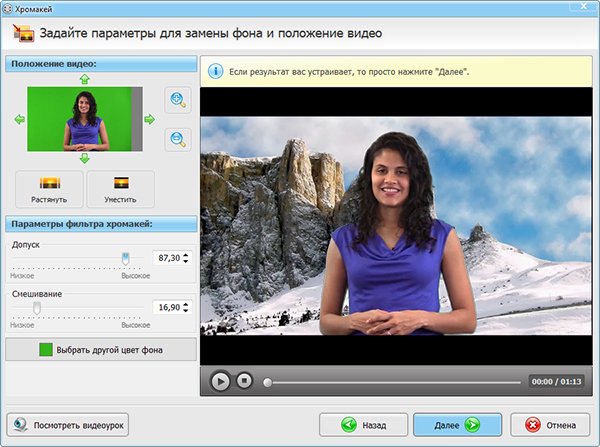
На снимках последовательности мастер подписан «Хромакей»; в стартовом окне он открывается через «Замена фона». Команды «Выбрать видео с одноцветным фоном», «Допуск» и «Смешивание» относятся к тому же рабочему процессу.

Шаг 3. Добавьте новую подложку
Нажмите «Выбрать файл с новым фоном». В качестве подложки используйте фотографию или видеоклип. Выбирайте материал с тем же соотношением сторон, что и проект: при сильном несовпадении программа либо обрежет края, либо оставит полосы.

Шаг 4. Укажите удаляемый цвет
Активируйте пипетку «Выбрать цвет фона» и щёлкните по типичному участку зелёной или синей подложки. Не выбирайте самый тёмный угол и не нажимайте на блик: такой образец не представляет основную площадь, поэтому маска получится неоднородной.
Шаг 5. Настройте допуск и смешивание
Параметр «Допуск» расширяет диапазон оттенков, которые считаются фоном. Поднимайте его постепенно, пока цветная подложка не исчезнет. Слишком высокое значение создаёт отверстия в коже, одежде и полупрозрачных деталях. «Смешивание» смягчает границу и помогает убрать жёсткую ступеньку, но чрезмерное значение размывает силуэт.
Положение и масштаб объекта регулируются стрелками и кнопками в блоке «Положение видео». Сначала добейтесь чистой маски в исходном масштабе, затем меняйте размер. Масштабирование до настройки затрудняет оценку волос и мелких краёв.
Шаг 6. Обрежьте фрагмент и настройте звук
На этапе «Обрезка видео» передвиньте маркеры начала и конца, если в исходнике остались хлопок, подготовка или уход из кадра. Затем при необходимости замените исходный звук либо добавьте музыку. Эти операции не влияют на маску, но после обрезки снова просмотрите первые и последние кадры: в них фон часто освещён иначе.

Шаг 7. Сохраните сведённое видео
Перейдите к сохранению и выберите профиль под конечную площадку. Полученный файл содержит уже собранную сцену с новым фоном. Для контроля откройте его в обычном проигрывателе и проверьте участки вокруг волос, пальцев и движущихся краёв. Если видна зелёная полоса, вернитесь к «Допуску» и «Смешиванию», а не пытайтесь скрыть дефект общим размытием.

Как наложить готовую графику
Для логотипа, стрелки или подписи создайте проект с нуля, добавьте видео через «Добавить видео и фото», затем откройте раздел «Картинки» и нажмите «Добавить свой файл». Элемент появляется на отдельной дорожке. Потяните края клипа на таймлайне, чтобы задать длительность, а маркеры в окне предпросмотра используйте для масштаба и положения. Двойной щелчок по графическому слою открывает параметры анимации, прозрачности, тени и фона.
Если PNG отображается с прямоугольником, сначала откройте его в графическом редакторе. Белый цвет внутри файла и прозрачность — не одно и то же. Удалите фон, убедитесь, что видна шахматная сетка, и экспортируйте PNG повторно.
Плюсы:
- пошаговый режим хромакея отделён от основной монтажной шкалы;
- есть отдельные параметры диапазона удаляемого цвета и смягчения границы;
- фон можно заменить фотографией или видеоклипом;
- графика и надписи размещаются на отдельных дорожках.
Минусы:
- режим предназначен прежде всего для сведения сцены, а не для профессионального обмена файлами RGB+Alpha;
- неровный свет и цветные рефлексы требуют пересъёмки или более сложного композитора;
- точная работа с premultiplied alpha и произвольными каналами не является задачей этого редактора.
Adobe Photoshop : сохранить выделение как канал и получить прозрачный PNG
В Adobe Photoshop альфа-канал часто служит постоянным хранилищем выделения. Он не обязан сразу менять видимость слоя. Пользователь сохраняет область как полутоновую маску, редактирует её кистью, уровнями или фильтрами, затем загружает обратно и создаёт маску слоя.

Способ 1. Сохранить готовое выделение
- Откройте изображение и выделите объект инструментом Object Selection, Quick Selection, Pen или другим подходящим способом.
- Уточните край через Select and Mask. Для волос работайте небольшой кистью Refine Edge и не увеличивайте Feather без необходимости.
- Выберите Select → Save Selection.
- В поле Document оставьте текущий документ, в поле Channel выберите New и задайте понятное имя, например «Object matte».
- Откройте Window → Channels. Под RGB появится новый полутоновый канал.


Способ 2. Создать пустой канал и нарисовать маску
В панели Channels нажмите кнопку создания нового канала. Пустой альфа-канал обычно появляется чёрным, то есть полностью скрытым. Рисуйте белым, чтобы добавлять видимую область, и серым — для частичной прозрачности. Такой подход удобен для вручную построенных переходов, локального блеска и сложных масок, которые не совпадают с существующим объектом.


Способ 3. Построить маску из наиболее контрастного цветового канала
- Поочерёдно включите Red, Green и Blue в панели Channels и найдите канал, где объект сильнее всего отличается от фона.
- Перетащите этот канал на кнопку дублирования, чтобы не менять цвет документа.
- Примените Levels или Curves к копии. Затемняйте фон и осветляйте объект, не уничтожая тонкие переходы в волосах и стекле.
- Доработайте крупные области белой и чёрной кистью. Полупрозрачные детали оставьте серыми.
- Щёлкните по миниатюре канала с Ctrl в Windows или Command в macOS, чтобы загрузить белые области как выделение.


Загрузить канал и превратить в маску слоя
Выберите Select → Load Selection, укажите нужный Channel и подтвердите действие. Альтернативный способ — Ctrl/Command-щелчок по миниатюре. Вернитесь в Layers и нажмите Add Layer Mask. Если скрылась противоположная часть, выберите маску и инвертируйте её командой Image → Adjustments → Invert либо сочетанием Ctrl/Command+I.


Сохранить мастер и конечный файл
Для сохранения независимых каналов используйте PSD, PSB или TIFF и включайте опцию Alpha Channels в диалоге сохранения, когда она доступна. PNG предназначен для итоговой прозрачности одного сведённого изображения; произвольные дополнительные каналы выделения в нём не сохраняются как редактируемый набор.
Перед экспортом PNG скройте или удалите фон, убедитесь, что вокруг объекта видна шахматная сетка, затем используйте File → Export → Export As и выберите PNG с Transparency. После сохранения откройте PNG как новый документ: повторное открытие выявляет случайное сведение с белым фоном.

Плюсы:
- несколько независимых каналов можно хранить в одном мастер-файле;
- маска редактируется обычными инструментами тоновой коррекции и рисования;
- подходит для волос, стекла, дыма и локальных полиграфических масок.
Минусы:
- PNG не переносит весь набор дополнительных каналов;
- неправильная коррекция Levels быстро уничтожает мягкие края;
- для длинной анимации удобнее видеокомпозитор или последовательность кадров.
VEGAS Pro : импорт и интерпретация футажа с alpha
В VEGAS Pro прозрачный клип размещается на дорожке выше фонового материала. Композитинг верхней дорожки должен использовать Source Alpha. Если TGA, MOV или другой файл распознан неверно, выделите его в Project Media и откройте Media Properties. То же окно доступно через правый щелчок по событию → Properties → вкладка Media.
- Импортируйте футаж и фоновый клип.
- Поместите фон на нижнюю дорожку, alpha-футаж — на верхнюю.
- Откройте Media Properties и проверьте список Alpha channel. Выберите Straight, Premultiplied или Premultiplied (dirty), соответствующий исходному файлу.
- Включите Source Alpha для режима композитинга дорожки, если он был изменён.
- Просмотрите край на тёмном и светлом фоне.
- Для нового прозрачного мастера используйте профиль Apple ProRes 4444, который поддерживает alpha; ProRes 422 для этой задачи не подходит.

Ограничение: исправление типа alpha не восстанавливает данные, которые уже были сведены с чёрным или белым фоном. Если у файла действительно нет канала прозрачности, потребуется хромакей, luminance key или новая маска.
Wondershare Filmora : экспорт MOV с прозрачным фоном
В Wondershare Filmora прозрачную анимацию можно создать на таймлайне, а затем вывести в MOV с Apple ProRes 4444. Перед экспортом в проекте не должно быть непрозрачной фоновой подложки, закрывающей всю композицию.
- Соберите титр, фигуру, анимацию или эффект на прозрачной области таймлайна.
- Нажмите Export.
- Выберите формат MOV.
- В параметрах кодека укажите Apple ProRes 4444.
- Включите Export Alpha Channel.
- Выполните экспорт и импортируйте полученный файл обратно.
- Разместите его над контрастным фоном и проверьте края.


Плюсы:
- режим alpha находится в обычном диалоге экспорта;
- повторно используемый MOV можно положить над другим роликом;
- ProRes 4444 сохраняет мягкие полупрозрачные края.
Минусы:
- файл заметно крупнее обычного H.264;
- декодирование ProRes 4444 должно поддерживаться целевой программой;
- неверная подложка внутри проекта сделает кадр непрозрачным ещё до кодирования.
Corel PHOTO-PAINT и CorelDRAW : маска против обтравочного контура
В Corel PHOTO-PAINT растровая маска подходит для объектов с волосами, мягкой тенью и полупрозрачными краями. Сохраните изображение в формате, который переносит прозрачность или маску, затем разместите его в CorelDRAW. Для предмета с жёстким контуром можно использовать векторную обтравку, но она не передаёт градации alpha.
- Постройте маску объекта в растровом редакторе.
- Проверьте, что белая область соответствует объекту, чёрная — фону.
- Сохраните мастер без сведения с белой подложкой.
- Импортируйте файл в макет и поместите под ним контрастный прямоугольник.
- Увеличьте масштаб и проверьте светлую кайму, особенно у полупрозрачных краёв.
Для каталожной фотографии с ровной геометрией векторный путь даёт чёткую линию и малый объём данных. Для волос, меха, дыма и прозрачной упаковки нужна растровая маска с серыми значениями.
macOS и профессиональный видеомонтаж
Adobe After Effects : интерпретация и экспорт RGB+Alpha
В Adobe After Effects сначала нужно правильно интерпретировать импортированный материал, а затем выбрать формат вывода, который действительно хранит alpha.
Интерпретация исходника
- Выделите файл в панели Project.
- Откройте File → Interpret Footage → Main.
- В разделе Alpha выберите Guess, Ignore, Straight - Unmatted или Premultiplied - Matted With Color.
- Если белое и чёрное в маске перепутаны, инвертируйте канал отдельной операцией после импорта. Переключение Straight и Premultiplied исправляет обработку цвета по краям, но не меняет направление маски.
- После изменения параметров обновите материал и проверьте край в композиции.

Экспорт
- Добавьте композицию в Render Queue.
- Откройте Output Module.
- Выберите формат и кодек с поддержкой alpha, например QuickTime с Apple ProRes 4444 либо последовательность PNG/OpenEXR.
- В Channels укажите RGB+Alpha. Плюс в обозначении глубины цвета означает наличие alpha.
- Выберите подходящий Color: Straight (Unmatted) или Premultiplied (Matted), если параметр доступен для формата.
- Выполните рендер и снова импортируйте файл через Project.
Чёрный фон в окне проигрывателя не всегда означает потерю прозрачности: многие плееры подставляют чёрную подложку. Проверяйте файл внутри редактора на отдельном цветном слое и просматривайте Alpha Boundary либо сам канал.
Final Cut Pro : использовать ProRes 4444

Final Cut Pro корректно работает с графикой и видео, где alpha хранится в совместимом кодеке. Разместите прозрачный клип над фоном на вторичной сюжетной линии. Если подложка просматривается через нужные области, импорт выполнен правильно.
- Импортируйте MOV с Apple ProRes 4444.
- Поместите основной фон в Primary Storyline.
- Перетащите прозрачную графику выше него.
- Проверьте края на светлом и тёмном фоне.
- При передаче прозрачного результата используйте Apple ProRes 4444; экспорт в обычный H.264 сведёт прозрачность.
Для длинного проекта храните исходную графику отдельно. Повторное кодирование уже сжатого alpha-файла без необходимости увеличивает объём и может ухудшить полупрозрачные границы.
Adobe Illustrator : opacity mask и прозрачная графика

В Adobe Illustrator прозрачность чаще задаётся свойствами векторных объектов и opacity mask. Белое в маске показывает объект, чёрное скрывает, серое создаёт частичную видимость. Это похоже на альфа-канал, но маска остаётся частью векторного документа.
- Разместите объект и изображение, которое будет маской.
- Откройте Window → Transparency.
- Выделите оба элемента и нажмите Make Mask.
- Настройте Clip и Invert Mask по содержимому.
- Для передачи в растровый монтаж экспортируйте PNG с прозрачным фоном или сохраните редактируемый AI/PDF.
При растеризации заранее задайте разрешение. Низкое разрешение превращает плавный векторный край в ступенчатую растровую границу, хотя сама маска построена правильно.
Adobe InDesign: использовать сохранённый путь или альфа-канал
В InDesign помещённый PSD или TIFF может содержать прозрачность, сохранённый путь и дополнительные каналы. Для обтекания текста и вырезания предмета откройте Object → Clipping Path → Options и выберите подходящий тип обтравки: Photoshop Path, Alpha Channel или Detect Edges.
Photoshop Path подходит для жёсткого контура. Alpha Channel сохраняет мягкие переходы. Detect Edges строит границу автоматически и требует ручной проверки. В печатном макете обязательно просмотрите результат в режиме высокого качества отображения и выполните пробный PDF-экспорт.
Affinity Photo и Linearity Curve : прозрачность без отдельного видеоконвейера
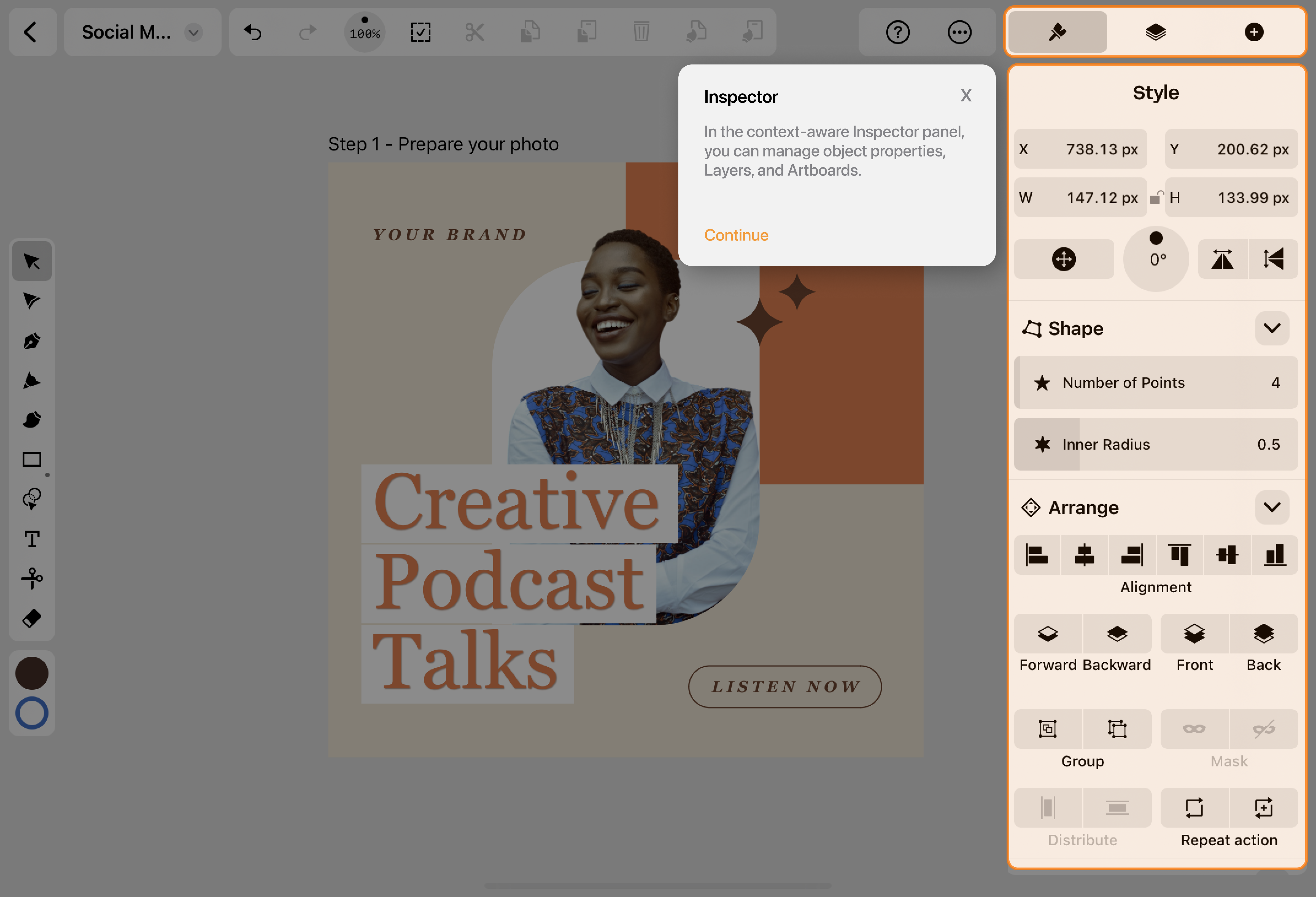
Affinity Photo использует слои, маски и каналы для вырезания объектов и сохранения PNG/TIFF. Практический порядок тот же: выделение → маска слоя → доработка белым, чёрным и серым → экспорт с прозрачностью. Перед закрытием храните редактируемый проект отдельно от плоского PNG.
В Linearity Curve прозрачность чаще относится к opacity векторных объектов и маскам. Для веб-графики экспортируйте PNG только после скрытия непрозрачного фона. Если нужен многоразовый выбор внутри растрового документа, специализированный редактор каналов удобнее.
Cinema 4D : alpha рендера

В Cinema 4D alpha используется при рендере объектов без окружения и для отдельных масок. Выбирайте формат кадра с alpha, включайте соответствующий канал в настройках сохранения и проверяйте результат в композиторе. Для сложных сцен удобнее OpenEXR с несколькими проходами, чем один плоский PNG.
Светящиеся и полупрозрачные материалы проверяйте особенно внимательно: alpha может описывать покрытие, а видимый свет — распространяться за его границы. Иногда такой эффект лучше композить отдельным аддитивным проходом, а не обрезать одной маской.
Linux и нодовый композитинг
GIMP : добавить alpha, удалить фон и экспортировать PNG
В GIMP фоновый слой, импортированный из JPEG, может не иметь альфа-канала. В этом случае Delete заполняет выделение цветом вместо прозрачности. Сначала добавьте alpha, затем удаляйте или маскируйте фон.
- Откройте изображение.
- Выполните Layer → Transparency → Add Alpha Channel. Та же команда доступна в контекстном меню слоя.
- Выделите фон Fuzzy Select, Select by Color, Foreground Select или контуром.
- Увеличьте выделение на 1 пиксель только при наличии светлой каймы; универсально применять расширение нельзя.
- Нажмите Delete. На месте фона должна появиться шахматная сетка.
- Для неразрушающей работы вместо удаления добавьте Layer Mask и перенесите выделение в маску.
- Экспортируйте через File → Export As, выберите PNG и подтвердите сохранение прозрачности.

Чтобы убрать белую кайму, сначала проверьте причину. Если белые пиксели находятся внутри маски, слегка сожмите маску или используйте Color to Alpha. Если кайма появилась из-за premultiplied RGB, простое расширение выделения может ухудшить волосы и мелкие детали.
Плюсы:
- команда Add Alpha Channel явно показывает, есть ли у слоя прозрачность;
- поддерживаются маски, сохранённые выделения и ручная доработка;
- PNG можно получить без сведения с фоном.
Минусы:
- имена меню отличаются от Photoshop;
- автоматическое выделение сложных волос требует ручной коррекции;
- для видеоряда нужен отдельный редактор или обработка последовательности кадров.
Blender : прозрачный фон рендера и RGBA

В Blender прозрачность рендера задаётся отдельно от прозрачности материала. Для пустого окружения включите Render Properties → Film → Transparent. В Output Properties выберите PNG или OpenEXR, а в Color — RGBA. Значение RGB сохранит только цвет и заменит прозрачность фоном.
- Откройте Render Properties и включите Film → Transparent.
- Перейдите в Output Properties.
- Для PNG задайте Color: RGBA; для сложного VFX-проекта выберите OpenEXR.
- Выполните тестовый рендер одного кадра.
- В Image Editor переключите отображение на Alpha: белое должно соответствовать объектам, чёрное — пустому окружению.
- Импортируйте кадр в композитор и проверьте на контрастной подложке.
Если сам материал должен быть полупрозрачным, его alpha и режим смешения настраиваются в материале. Film Transparent удаляет мир вокруг сцены, но не делает непрозрачный объект прозрачным.
Nuke: корректная последовательность Unpremult и Premult
Nuke ожидает premultiplied-входы для большинства операций Merge. Цветокоррекция premultiplied-края без подготовки затемняет или окрашивает полупрозрачные пиксели. Используйте стандартную последовательность:
- Read — загрузите изображение или последовательность.
- Unpremult — разделите RGB на alpha.
- ColorCorrect, Grade или другой узел — измените straight RGB.
- Premult — снова умножьте RGB на alpha.
- Merge с operation Over — наложите A поверх B.

Если край остаётся неправильным, проверьте, какой канал выбран для (un)premult, и нет ли нулевой alpha при ненулевом RGB. Для отдельных световых элементов операция Plus или Screen иногда логичнее Over, но это решение относится к характеру эффекта, а не заменяет правильную маску.
DaVinci Resolve и Blackmagic Fusion : alpha в нодовом графе
В DaVinci Resolve страница Fusion обрабатывает прозрачность нодами. Merge помещает Foreground поверх Background и ожидает корректно подготовленный alpha. Для маски, созданной Luma Key, Delta Keyer или Matte Control, проверьте направление белого и чёрного и при необходимости используйте Invert Matte.
- Добавьте MediaIn с объектом и фон.
- Создайте или импортируйте matte.
- В Matte Control используйте Combine Alpha, когда маску нужно записать в alpha изображения.
- Включите Post Multiply Image, если straight RGB должен стать premultiplied перед Merge.
- Подайте объект в зелёный Foreground-вход Merge, фон — в жёлтый Background.
- Просмотрите Alpha в Viewer и затем итоговый RGB.

Для коррекции premultiplied-изображения в сложном графе используйте Alpha Divide перед изменением цвета и Alpha Multiply после него. Это нодовый эквивалент Unpremult/Premult.
Онлайн: каналы без установки
Photopea : независимый канал в браузере
Photopea открывает PSD, работает со слоями и предоставляет отдельное окно Channels. Это удобный способ создать или поправить маску на компьютере, где нельзя установить настольный редактор.
- Откройте документ.
- Выберите Window → Channels.
- Создайте выделение любым инструментом.
- В нижней части Channels нажмите кнопку сохранения текущего выделения как независимого канала.
- Щёлкните по каналу и редактируйте его кистью, уровнями или фильтрами.
- Преобразуйте канал обратно в выделение кнопкой Load Channel as Selection.
- Добавьте raster mask к слою либо удалите фон.
- Экспортируйте PNG и снова откройте его для проверки.

Photopea обрабатывает открытые файлы на устройстве и не отправляет их на сервер. Для больших PSD с множеством каналов всё равно требуется достаточно оперативной памяти: при нехватке ресурсов браузерная вкладка замедляется, а переключение между крупными слоями и масками занимает больше времени.
iPhone, iPad и Android
Procreate : прозрачный PNG и анимация
В Procreate каждый холст содержит слой Background Color. Пока его видимость включена, экспорт будет иметь сплошной фон.
- Откройте Layers.
- Снимите флажок видимости у Background Color. За объектом появится шахматная сетка.
- Откройте Actions → Share → PNG.
- Сохраните файл и проверьте его в другом редакторе на цветной подложке.

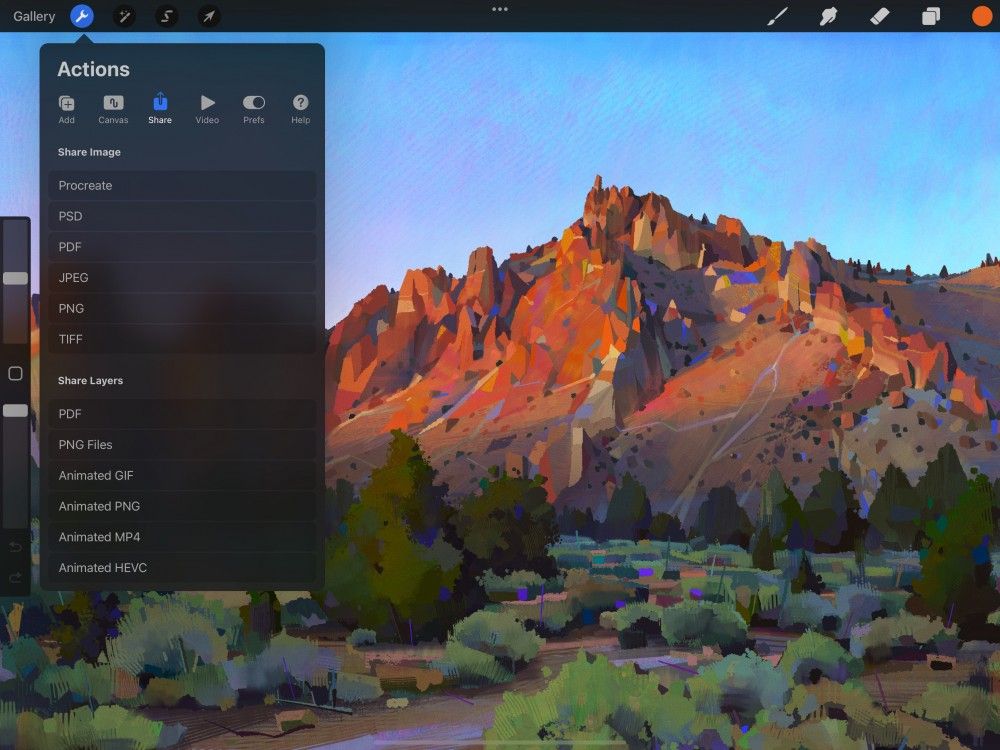
Для анимации выберите Actions → Share → Animated PNG и включите прозрачный фон. Animated MP4 прозрачность не сохраняет. Animated HEVC способен хранить прозрачный фон в совместимой среде; перед передачей проверьте поддержку формата целевым приложением.

ibisPaint X : сохранить холст как Transparent PNG
В ibisPaint X подготовьте рисунок без фоновой заливки, затем выполните следующие действия:
- Нажмите Back.
- Выберите Save Image.
- В File Type укажите PNG.
- Включите Transparent.
- Нажмите OK.
Социальная сеть или мессенджер может перекодировать PNG в JPEG. Если после отправки фон стал белым, сравните локальный файл и загруженную копию. Для передачи исходника используйте отправку как файл, а не как сжатую фотографию, когда приложение предоставляет такой режим.
Alight Motion : построить прозрачность хромакеем

В Alight Motion Chroma Key применяется к видео- или графическому слою и вычисляет прозрачность по выбранному цвету.
- Выделите слой и добавьте эффект Chroma Key.
- В Key Color выберите оттенок пипеткой.
- Сначала увеличивайте Threshold, пока основной фон не исчезнет.
- Настройте Feather для мягкости перехода.
- Включите Defringe, если на волосах или мягком крае остался цветной рефлекс.
- Используйте Invert только когда нужно оставить выбранный цвет и удалить остальные области.
Высокий Threshold удаляет оттенки объекта, а чрезмерный Feather делает его полупрозрачным. Равномерное освещение исходной съёмки снижает потребность в агрессивных настройках. Chroma Key создаёт прозрачность внутри композиции; обычный видеоэкспорт сводит её с фоном, а повторно используемый alpha сохраняется только в формате и кодеке с поддержкой прозрачности. Проверяйте итог повторным импортом.
Где используется альфа-канал
Логотипы, титры и интерфейсная графика
Логотип без фона можно накладывать на видео, сайт и презентацию. Мягкое сглаживание края требует полутоновой alpha, поэтому PNG подходит лучше GIF. Для редактирования сохраняйте исходник со слоями и каналами, а не только конечный PNG.
Футажи, частицы и световые эффекты
Дым, огонь, искры, снег и блики часто поставляются как RGBA-футажи. Если эффект снят на чёрном фоне без alpha, его иногда накладывают режимом Screen или Plus, но это не равно чистому каналу прозрачности: тёмные детали и цвет могут смешиваться иначе.

Игровые текстуры и 3D
Alpha задаёт отверстия в листве, сетках, волосах и декалях, смешение полупрозрачных материалов, маски материалов и отдельные рендер-проходы. Для резкой геометрии используют alpha clip, для мягких краёв — alpha blend или hashed-подход в зависимости от движка.
Фотоколлаж и ретушь
Сохранённый канал ускоряет повторное выделение объекта и локальные коррекции. Один канал можно загрузить несколько раз для цветокоррекции, резкости, блеска или замены фона, не строя выделение заново.
Полиграфия
Мягкая растровая маска нужна для полупрозрачной упаковки, волос и теней. Обтравочный путь подходит для предметов с чёткой границей. Перед печатью проверяйте, как система вёрстки и RIP обрабатывают прозрачность, а также выполняйте пробный PDF.
Карты и научные изображения
В старых рабочих процессах ArcMap отдельный канал растра можно назначить alpha в свойствах RGB Composite. Это специализированный сценарий для многоканальных данных, а не универсальный способ редактирования обычной фотографии.
Типичные ошибки и точные способы исправления
| Симптом | Причина | Проверка | Исправление |
|---|---|---|---|
| Белый прямоугольник вокруг PNG | Фон был сведён или файл сохранён как JPEG | Откройте файл и найдите шахматную сетку | Удалите фон заново и экспортируйте PNG с прозрачностью |
| Чёрный фон у MOV | Плеер подставляет фон либо кодек не хранит alpha | Импортируйте файл в редактор и положите над цветным слоем | Если alpha отсутствует, повторите экспорт с ProRes 4444 и RGB+Alpha |
| Белая кайма | RGB края был смешан с белой подложкой | Проверьте на чёрном фоне | Укажите правильный alpha type или очистите цвет краевых пикселей |
| Чёрная кайма | Premultiplied-файл прочитан как straight | Смените интерпретацию без изменения маски | Выберите Premultiplied/Matted или выполните Unpremult |
| Зелёный ореол после хромакея | Цветовой рефлекс на краях | Посмотрите волосы и плечи при 200% | Используйте Defringe/Despill, улучшите свет или переснимите |
| В объекте появились отверстия | Слишком высокий Threshold/Допуск | Просмотрите matte отдельно | Уменьшите диапазон и доработайте маску |
| Край стал мыльным | Чрезмерный Feather/Смешивание | Сравните с исходным контуром | Уменьшите смягчение и работайте локально |
| Ступеньки на диагонали | Бинарная прозрачность или низкое разрешение | Посмотрите канал: есть ли серые пиксели | Используйте RGBA с полутоновой alpha и достаточным разрешением |
| После JPEG прозрачность исчезла | JPEG не хранит alpha | Проверьте расширение и свойства файла | Вернитесь к мастер-файлу и экспортируйте PNG/TIFF |
| После MP4 прозрачность исчезла | Выбран обычный кодек без alpha | Проверьте не только контейнер, но и кодек | Используйте ProRes 4444, совместимый HEVC alpha или последовательность кадров |
| Маска работает наоборот | Инвертированы белое и чёрное | Просмотрите alpha как grayscale | Используйте Invert Alpha/Invert Mask |
| Сохранённый канал пропал | Файл записан в формат без дополнительных каналов | Откройте мастер и панель Channels | Храните PSD, PSB или TIFF |
| Ореол появился после цветокоррекции | Коррекция выполнена на premultiplied RGB | Сравните граф без и с коррекцией | Unpremult → коррекция → Premult |
| Прозрачный PNG стал белым после отправки | Сервис перекодировал изображение | Сравните локальный и полученный файл | Отправляйте как документ или ZIP-файл |
| Alpha выглядит правильно, но объект слишком тёмный | RGB умножен дважды | Смените интерпретацию premult/straight | Уберите повторный Premult или выберите straight-вход |
Как проверять результат
Одна шахматная сетка не подтверждает качество. Она показывает отсутствие фона, но плохо выявляет светлые и тёмные ореолы. Используйте последовательную проверку.
- Просмотр alpha. Переключите Viewer или Channels на монохромный канал. Ищите случайные серые пятна, отверстия и жёсткие ступени.
- Белая подложка. На ней видна тёмная кайма и загрязнённые полупрозрачные пиксели.
- Чёрная подложка. Она выявляет белую кайму и RGB, сведённый со светлым фоном.
- Насыщенный цвет. Красный, синий или пурпурный фон помогает увидеть зелёный spill и пропущенные участки.
- Масштаб 200–400%. Проверяйте волосы, тонкие провода, пальцы, стекло и motion blur.
- Движение. Для видео просмотрите весь диапазон, а не один кадр. Качество маски меняется из-за тени и размытия движения.
- Повторный импорт. Откройте экспортированный файл в новом проекте. Так обнаруживаются неверный кодек и случайная подложка.
- Целевая программа. Финальный тест выполняйте там, где файл реально будет использован: браузер, монтажный редактор, игровой движок или программа вёрстки.
Для серии кадров дополнительно проверьте первый, последний и несколько случайных файлов. Один повреждённый PNG или пропущенный номер нарушает импорт последовательности. У OpenEXR контролируйте список каналов, а не только видимый RGBA.
Чек-лист перед экспортом
- фон действительно скрыт, а не закрашен белым;
- в маске белый соответствует объекту, чёрный — прозрачности;
- полупрозрачные края сохранены серыми значениями;
- выбран формат с alpha;
- для видео выбран кодек с alpha, а не только подходящее расширение;
- в параметрах вывода включено RGB+Alpha или RGBA;
- straight/premultiplied соответствует требованиям принимающей программы;
- мастер-файл со слоями и каналами сохранён отдельно;
- результат повторно импортирован и проверен на нескольких фонах;
- социальный сервис не перекодирует файл в JPEG или обычный MP4.
Ответы на частые вопросы
Альфа-канал — это прозрачный фон?
Не совсем. Прозрачный фон — видимый результат, а alpha — данные, которые задают степень покрытия каждого пикселя. Дополнительный канал в PSD может хранить выделение и не менять фон, пока его не применили как маску.
Почему значение 0 означает прозрачность?
Alpha обычно описывает непрозрачность: 0 — объект не покрывает фон, 1 или максимальное целое значение — покрывает полностью. Поэтому в визуальной маске чёрный скрывает, а белый показывает.
Может ли JPEG содержать alpha?
Стандартный JPEG для обычных изображений не хранит канал прозрачности. При сохранении фон сводится с выбранным цветом.
Почему PNG иногда открывается на белом фоне?
Приложение может показывать белую подложку под прозрачными пикселями. Проверьте файл в редакторе с шахматной сеткой. Если канал существует, белый цвет интерфейса не записан в само изображение.
Чем GIF хуже PNG для прозрачных краёв?
GIF использует прозрачный индекс и не хранит полноценные уровни alpha для каждого пикселя. Мягкий край приходится заранее смешивать с конкретным фоном.
Можно ли восстановить прозрачность после JPEG?
Исходные значения alpha утрачены. Объект можно выделить заново, но это новая маска, а не восстановление первоначального канала.
Почему MOV не всегда прозрачный?
MOV — контейнер. Alpha зависит от кодека и настроек вывода. ProRes 4444 поддерживает канал, а многие другие профили — нет.
Подходит ли MP4 для прозрачного мастера?
Обычный MP4 с H.264 не подходит. Отдельные современные схемы прозрачного видео используют другие кодеки и контейнеры, но совместимость ограничена. Для обмена между редакторами чаще выбирают ProRes 4444 или последовательность RGBA.
Что надёжнее: видео или последовательность PNG/OpenEXR?
Последовательность удобнее для длинного рендера: после сбоя можно продолжить с нужного кадра. Видео компактнее в управлении, но повреждение контейнера затрагивает весь файл. OpenEXR лучше для VFX и дополнительных проходов, PNG проще для обычной RGBA-графики.
Нужно ли всегда использовать premultiplied alpha?
Нет. Важно согласовать представление с операцией. Рисование и хранение масок часто удобнее в straight-виде, а Merge/Over в нодовых композиторах ожидает premultiplied-вход.
Почему маска выглядит красной?
Редактор показывает независимый канал как цветную накладку поверх RGB, чтобы одновременно видеть изображение и скрытые области. Красный — цвет интерфейсного overlay, а не содержимое канала.
Можно ли хранить несколько масок в одном файле?
Да, PSD, PSB и TIFF могут хранить дополнительные каналы. PNG переносит итоговую прозрачность, но не полный набор независимых выделений.
Что выбрать для волос?
Используйте полутоновую маску, Select and Mask, Foreground Select или качественный keyer. Жёсткий векторный путь и бинарная прозрачность обрежут тонкие и полупрозрачные пряди.
Как убрать зелёную кайму после хромакея?
Сначала уменьшите цветовой spill отдельным Despill/Defringe-инструментом, затем корректируйте matte. Увеличение Threshold без контроля удаляет части объекта и редко решает цветовой рефлекс полностью.
Как понять, что файл premultiplied?
Сравните Straight и Premultiplied в параметрах интерпретации и оцените край на белом и чёрном фоне. Тёмные RGB-значения в полупрозрачных пикселях служат признаком premultiplied-представления; окончательно тип определяется по тому варианту интерпретации, при котором исчезает цветная кайма без изменения формы маски.
Нужен ли alpha для обычного видео с новым фоном?
Нет, если композиция уже сведена и больше не будет накладываться на другие сцены. Alpha нужен для повторно используемых титров, эффектов, персонажей и промежуточных мастер-файлов.
Итог: какой подход выбрать
Для простой замены одноцветного фона и получения готового ролика используйте ВидеоМОНТАЖ: режим хромакея последовательно проводит через выбор исходника, подложки, цвета и параметров границы. Это решение для сведения сцены, а не для сложного обмена многоканальными материалами.
Для фотографий и логотипов сохраните мастер с каналами в Adobe Photoshop или GIMP, а конечную прозрачную копию — в PNG. Браузерная работа возможна в Photopea. На iPad прозрачный PNG создаётся в Procreate, на телефоне — в ibisPaint X.
Для анимации без фона выбирайте Adobe After Effects, Wondershare Filmora, VEGAS Pro или профессиональный нодовый композитор и экспортируйте в кодек с alpha либо последовательность кадров. В Nuke и Blackmagic Fusion соблюдайте порядок Unpremult → коррекция → Premult. Для 3D-рендера в Blender включайте прозрачный Film и вывод RGBA.
Качество определяется не наличием шахматной сетки, а чистотой полутоновой маски, корректным RGB у прозрачных краёв и совместимостью формата с целевой программой. Финальный файл считается проверенным только после повторного импорта и просмотра на белом, чёрном и насыщенном цветном фоне.
 *EXE — расширение исполняемого файла. Сайт является партнером проекта