
Старые AVI, созданные классической веткой CamStudio, нередко не открываются в обычном видеоредакторе, хотя сам контейнер AVI считается распространённым. Причина часто находится внутри файла: видеопоток сжат CamStudio Lossless Codec, который определяется по FourCC CSCD. Для такого ролика важно не менять расширение и не перебирать случайные «AVI-конвертеры», а сначала определить фактический видеокодек, затем выбрать путь декодирования и только после этого переходить к монтажу или MP4. Ниже разобран именно этот порядок: диагностика, безопасное получение совместимой копии, редактирование в ВидеоМАСТЕР, прямое декодирование через FFmpeg, работа со старым Video for Windows-кодеком и альтернативные инструменты для последующей обработки.
Что такое CamStudio Video Codec и почему старый AVI не всегда открывается
CamStudio Video Codec обычно означает CamStudio Lossless Codec — старый кодек без потерь, использовавшийся вместе с классической веткой CamStudio для записи изображения с экрана. Его идентификатор FourCC — CSCD. Одна из распространённых legacy-реализаций обозначалась как CamStudio Lossless Codec 1.5. Кодек рассчитан прежде всего на скринкасты: области интерфейса, текст, окна и другие фрагменты экрана хорошо поддаются межкадровому сжатию без изменения пикселей при декодировании.
Слово lossless здесь принципиально. Исходный CSCD-поток можно декодировать без ухудшения изображения. Потери начинаются не при открытии файла как таковом, а при последующем сохранении в H.264, H.265, MPEG-4 Part 2 или другой кодек с потерями. Поэтому для ценных записей разумно хранить исходный AVI отдельно, а MP4 делать как совместимую рабочую или публикационную копию.
AVI — контейнер, а CSCD — кодек
Расширение .avi описывает контейнер. Внутри AVI встречается видео, сжатое CSCD, Xvid, DivX, Cinepak, Microsoft Video 1, x264vfw и другими Video for Windows-кодеками. По одному имени файла нельзя определить, какой декодер нужен. Именно поэтому один AVI воспроизводится без дополнительных действий, а другой показывает только звук, чёрный кадр или сообщение о неподдерживаемом видеопотоке.
| Уровень | Пример | Что определяет |
|---|---|---|
| Контейнер | AVI | Как упакованы видео, звук, таймкоды и служебные данные |
| Видеокодек | CSCD | Как закодированы кадры изображения и какой декодер нужен |
| FourCC | CSCD | Короткий идентификатор видеокодека внутри AVI |
| Аудиокодек | PCM, MP3 и другие | Как закодирована звуковая дорожка |
Практическое следствие простое: переименование record.avi в record.mp4 не конвертирует видео. Контейнер и кодек останутся прежними, а приложение получит файл с неправильным расширением. Для реального преобразования нужен декодер CSCD и новый этап кодирования или перепаковки.

На старом окне Video Options видно, что CamStudio Lossless Codec выбирался в поле Compressor как один из системных компрессоров. Это важное подтверждение архитектуры старой CamStudio: программа записи и сам кодек были отдельными компонентами Windows Video for Windows.
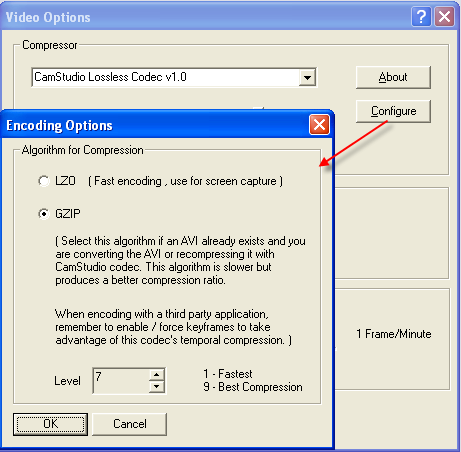
В окне Encoding Options старого codec-пакета доступны режимы LZO и GZIP. Эти параметры относятся к legacy-кодеку и не должны переноситься в инструкции для современной CamStudio 3.x.
Не путайте CSCD, TSCC и CAMREC
Похожие названия часто приводят к неверной диагностике. CSCD относится к CamStudio Lossless Codec. TSCC — TechSmith Screen Capture Codec, связанный с продуктами TechSmith и Camtasia. CAMREC — старый контейнер/формат проекта записи Camtasia, а не CamStudio AVI. Если программа пишет «TSCC» или файл имеет расширение CAMREC, установка CamStudio Lossless Codec проблему не решит.
| Обозначение | Связанный продукт | Что делать |
|---|---|---|
| CSCD | CamStudio Lossless Codec | Использовать CSCD-декодер или legacy VfW-кодек |
| TSCC | TechSmith / Camtasia | Искать поддержку TechSmith codec, не CSCD |
| CAMREC | Camtasia Recorder | Открывать инструментами Camtasia или предварительно извлекать/конвертировать содержимое |
Почему старые инструкции CamStudio не совпадают с современной программой
У CamStudio есть два существенно разных поколения рабочего процесса. В классической ветке CamStudio 2.x запись строилась вокруг AVI и Video for Windows: пользователь открывал Options → Video Options, выбирал системный Compressor, задавал частоту кадров и сохранял AVI. CamStudio Lossless Codec был одним из доступных компрессоров. В этой же ветке использовался SWF Producer для преобразования AVI в Flash-видео.
Современная CamStudio 3.x устроена иначе. Она сохраняет записи как MP4 и предлагает H.264/AVC, H.265/HEVC и AV1 в настройках видео. Поэтому инструкция «откройте Video Options и выберите CamStudio Lossless Codec» относится к старому продукту. Если пользователь сегодня создаёт новую запись в CamStudio 3.x, CSCD для стандартного рабочего процесса не требуется.
| Параметр | Legacy CamStudio 2.x | CamStudio 3.x |
|---|---|---|
| Основной контейнер записи | AVI | MP4 |
| Механизм выбора кодека | Video for Windows / системный Compressor | Настройка Codec в панели программы |
| CamStudio Lossless Codec | Мог использоваться для AVI | Не является обычным современным выходным кодеком |
| Современные видеокодеки | Зависели от установленных VfW-компрессоров | H.264/AVC, H.265/HEVC, AV1 |
| Исторический SWF | Использовался в классической ветке | Не нужен для современного обмена видео |
Для коллекции старых записей это различие означает следующее: установка новой CamStudio не заменяет диагностику старого AVI. Сначала определите видеокодек исходного файла, затем используйте подходящий декодер.

Сначала проверьте, действительно ли видео закодировано CSCD
Перед установкой codec pack или конвертацией полезно получить точный технический ответ. Самый надёжный способ — FFmpeg и входящая в комплект утилита ffprobe. Она не изменяет файл: только читает контейнер и выводит параметры потоков.
Проверка через ffprobe
- Откройте Командную строку или PowerShell в папке, где доступен
ffprobe.exe. - Выполните команду
ffprobe -hide_banner "C:\Video\capture.avi". - Найдите строку Video:. Для CamStudio Lossless Codec важны обозначение CamStudio/CSCD и codec tag
CSCD. - Одновременно запишите разрешение, частоту кадров и параметры звуковой дорожки. Они понадобятся для контроля результата после конвертации.
Для более компактного вывода можно запросить только первый видеопоток: ffprobe -v error -select_streams v:0 -show_entries stream=codec_name,codec_long_name,codec_tag_string,width,height,r_frame_rate,avg_frame_rate -of default=noprint_wrappers=1 "capture.avi".
Если codec_tag_string показывает CSCD, дальнейшая инструкция применима непосредственно. Если внутри AVI указан Xvid, DivX, H.264 или другой кодек, CamStudio Lossless Codec устанавливать не требуется: проблема относится к другому декодеру.
Что фиксировать до любых изменений
- размер исходного файла;
- длительность записи;
- ширину и высоту кадра;
- частоту кадров;
- наличие и число аудиодорожек;
- частоту дискретизации звука;
- FourCC видеопотока;
- воспроизводятся ли начало, середина и конец записи.
Эта короткая карточка исходника помогает быстро заметить ошибку после обработки. Например, если исходник был 1024×768 при 10 кадрах/с, а конвертер неожиданно сделал 1920×1080 при 30 кадрах/с, размер и характер изображения изменились без необходимости.

Так выглядит обычная команда FFmpeg в командной строке Windows. Для CSCD подставляйте имя своего AVI и используйте параметры, приведённые ниже: имя входного файла, выбранный видеокодек, качество и имя результата задаются прямо в команде.
Первый практический способ: подготовить CSCD и закончить работу в ВидеоМАСТЕР
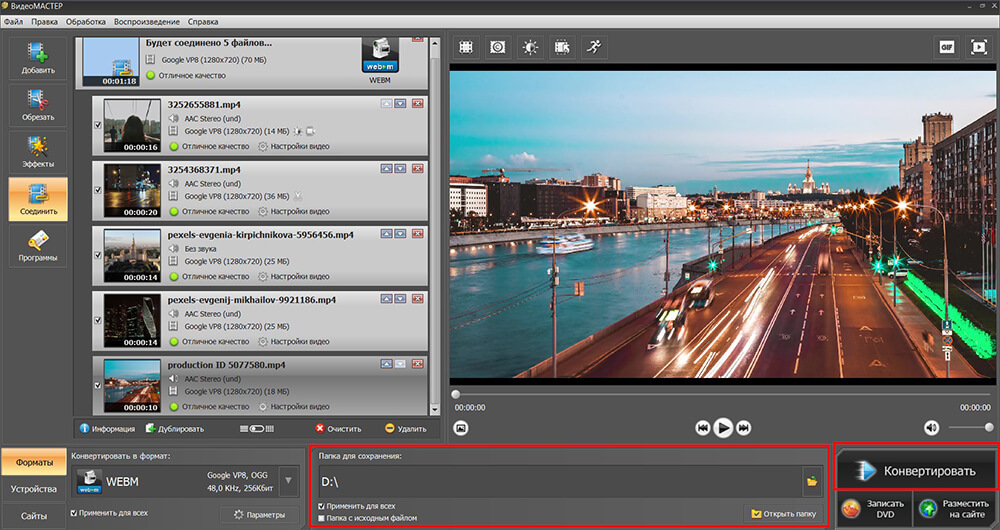
ВидеоМАСТЕР используется как первый пользовательский сценарий для редактирования и финального экспорта. Старый CSCD при этом сначала декодируется через FFmpeg в стандартный рабочий файл, после чего вся визуальная обработка выполняется в графическом интерфейсе: добавление ролика, обрезка, соединение фрагментов, выбор MP4 и запуск конвертации. Такой порядок не зависит от наличия legacy VfW-декодера в конкретном видеоредакторе.
Шаг 1. Сделайте копию исходного AVI
Не редактируйте единственный экземпляр capture-файла. Скопируйте AVI в отдельную рабочую папку. Исходник с CSCD имеет смысл хранить как мастер: сам CSCD декодируется без потери изображения, а последующее сохранение в H.264 уже создаёт новое поколение кодирования.
Шаг 2. Подтвердите FourCC и подготовьте совместимый файл
Проверьте видеопоток командой ffprobe -hide_banner "capture.avi". Если в строке Video указан CamStudio/CSCD или codec tag CSCD, создайте рабочий MP4:
ffmpeg -i "capture.avi" -map 0:v:0 -map 0:a? -c:v libx264 -crf 18 -preset medium -pix_fmt yuv420p -c:a aac -b:a 192k "capture_work.mp4"
Параметр -map 0:a? переносит аудиодорожку, если она присутствует. libx264 кодирует H.264, -crf 18 задаёт высокое качество, а yuv420p повышает совместимость с обычными Windows-плеерами и редакторами. Исходный AVI команда не перезаписывает.
Шаг 3. Добавьте подготовленный MP4 в ВидеоМАСТЕР
Откройте ВидеоМАСТЕР, нажмите «Добавить» и выберите «Добавить видео или аудио». Укажите capture_work.mp4. После загрузки сравните длительность с исходником и просмотрите начало, середину и конец. На экране должны быть видны все элементы интерфейса, а звук не должен уходить относительно изображения.

Шаг 4. Обрежьте лишние участки
Нажмите «Обрезать». В окне разделения установите начало и конец полезного диапазона. Для старого скринкаста сначала удаляют паузу до начала действий, затем проверяют финальный участок, где после завершения записи мог остаться неподвижный кадр. Если нужно сохранить несколько отдельных частей, создавайте фрагменты в этом же окне и после разметки применяйте изменения.

Шаг 5. При необходимости соедините несколько записей
Когда один урок или демонстрация состоит из нескольких подготовленных клипов, добавьте их в нужной последовательности и используйте команду «Соединить». Перед экспортом просмотрите стыки: в экранной записи особенно заметны случайные повторы одного и того же действия или короткие пустые промежутки между частями.
Шаг 6. Выберите формат вывода
Откройте панель выбора формата и выберите MP4 с H.264 для обычного просмотра и передачи. Не увеличивайте разрешение только ради более крупного числа пикселей: апскейл старого скринкаста не восстанавливает детали букв и линий интерфейса. Для сохранения читаемости оставляйте размер кадра близким к исходному.

Шаг 7. Проверьте параметры и запустите конвертацию
Укажите папку для сохранения. При необходимости откройте «Параметры» и сверяйте размер кадра и частоту кадров с исходной технической карточкой. Затем нажмите «Конвертировать». Готовый файл не считайте проверенным только по завершению шкалы: отдельно откройте его и просмотрите несколько участков.
Плюсы работы в ВидеоМАСТЕР
- после обязательного декодирования CSCD базовый монтаж и финальный экспорт выполняются в одном графическом интерфейсе;
- можно обрезать и соединять фрагменты до финального сохранения;
- предварительный просмотр позволяет проверить результат до повторной конвертации;
- готовый MP4 не требует CamStudio Lossless Codec на другом компьютере.
Ограничения сценария с ВидеоМАСТЕР
- роль декодера CSCD в этой схеме выполняет FFmpeg;
- при сохранении финальной копии в H.264 выполняется кодирование с потерями;
- для определения FourCC и пакетной обработки удобнее использовать ffprobe и FFmpeg;
- исходный AVI следует хранить отдельно до полной проверки результата.
Когда выбирать этот путь
Этот сценарий подходит, когда после восстановления совместимости нужно не просто получить новый контейнер, а визуально отредактировать запись: убрать лишнее, соединить части и сохранить обычный MP4. Для чистой технической конвертации одного файла или автоматической обработки десятков AVI переходите сразу к FFmpeg.
FFmpeg : прямое декодирование CSCD и конвертация в современный формат

FFmpeg — основной технический способ для true-CSCD, потому что в его кодовой базе присутствует отдельный декодер CamStudio. Он не зависит от регистрации старого Video for Windows-кодека в Windows: программа читает CSCD своим декодером. Это особенно полезно на чистой системе, где legacy codec не установлен, или при пакетной обработке архива.
Проверка без создания нового файла
Сначала выполните ffmpeg -hide_banner -i "capture.avi". Команда прочитает заголовки и выведет параметры потоков. Если декодер распознал CamStudio, можно продолжать. Не путайте предупреждения о метаданных с фатальной ошибкой: важна строка видеопотока и отсутствие сообщения о невозможности декодировать кадры.
CSCD → MP4/H.264 для совместимости
ffmpeg -i "capture.avi" -map 0:v:0 -map 0:a? -c:v libx264 -crf 18 -preset medium -pix_fmt yuv420p -c:a aac -b:a 192k "capture.mp4"
Этот вариант удобен для просмотра, отправки и последующего импорта в современные редакторы. Значение CRF не является «процентом качества»: меньший CRF обычно означает более высокое качество и больший файл. Для записи интерфейса с мелким текстом не стоит без необходимости поднимать CRF ради минимального размера.
CSCD → lossless master для дальнейшего монтажа
Если требуется максимально бережно сохранить изображение перед несколькими этапами монтажа, вместо H.264 можно создать промежуточный lossless-файл. Один из практичных вариантов — FFV1 в Matroska:
ffmpeg -i "capture.avi" -map 0:v:0 -map 0:a? -c:v ffv1 -level 3 -c:a flac "capture_master.mkv"
Такой файл обычно значительно больше H.264, зато повторное кодирование с потерями откладывается до финального экспорта. Для старой записи экрана это полезно, если нужно масштабировать элементы интерфейса, делать кадрирование или добавлять подписи.
Сохранить исходную частоту кадров
Не добавляйте -r 30 только потому, что 30 fps привычнее. Старые CamStudio-записи часто создавались с невысокой частотой кадров. FFmpeg по умолчанию ориентируется на таймстампы исходника; принудительное повышение FPS создаёт дополнительные кадры, но не восстанавливает движение, которого в исходнике не было.
Извлечь один кадр для проверки
До полной конвертации большого AVI можно проверить декодирование на отдельном кадре:
ffmpeg -ss 00:00:10 -i "capture.avi" -frames:v 1 "check.png"
Если PNG выглядит корректно, а текст и курсор не повреждены, декодер читает видеопоток. Затем имеет смысл запускать полный процесс.
Обработать фрагмент, а не весь файл
Для теста первых 30 секунд используйте:
ffmpeg -i "capture.avi" -t 30 -c:v libx264 -crf 18 -preset medium -pix_fmt yuv420p -c:a aac "test30.mp4"
Так быстрее проверить качество, синхронизацию и совместимость, чем ждать завершения длинной записи.
Плюсы FFmpeg
- CSCD декодируется встроенным поддерживаемым декодером;
- не требуется регистрировать старый VfW-компонент в системе;
- можно получить как компактный MP4, так и lossless master;
- удобен для пакетных сценариев и технической диагностики;
- ffprobe позволяет точно определить FourCC и параметры исходника.
Ограничения FFmpeg
- командная строка требует аккуратно работать с путями и параметрами;
- неправильный выбор выходного кодека или частоты кадров приводит к лишним потерям либо чрезмерному размеру;
- для визуального монтажа таймлайна всё равно понадобится редактор.
Установка CamStudio Lossless Codec: когда legacy-компонент действительно нужен
Установка старого CamStudio Lossless Codec имеет смысл не для любого AVI и не для новой CamStudio 3.x. Этот путь нужен, когда требуется открыть CSCD в старом Windows-приложении, которое использует Video for Windows и ожидает системно зарегистрированный decoder. Пример — классический VirtualDub или другая программа старого поколения.
CamStudio Lossless Codec регистрируется в Windows как отдельный legacy-компонент. Поэтому один и тот же AVI может открываться в старом VfW-приложении на одной системе и не декодироваться на другой, где такого компонента нет. Для обычной конвертации этот системный слой не обязателен: FFmpeg использует собственный CSCD-декодер.
Перед установкой
- подтвердите FourCC CSCD через ffprobe;
- сделайте резервную копию исходного AVI;
- сначала используйте FFmpeg для задачи чистой конвертации; системная установка legacy codec для этого пути не требуется;
- не заменяйте точечный codec случайным большим codec pack без необходимости.
Что изменится после установки
Системы и программы, использующие Video for Windows, получают доступ к зарегистрированному CamStudio-декодеру. Это не означает, что любой современный редактор начнёт импортировать CSCD: часть приложений использует собственные библиотеки и игнорирует VfW-компоненты Windows.
Если после установки программа по-прежнему видит только звук, перезапустите приложение. Если не помогло, не устанавливайте второй и третий codec pack поверх первого. Сначала проверьте, действительно ли исходник имеет FourCC CSCD и открывается ли он через FFmpeg.
VirtualDub : редактирование старого AVI через Video for Windows
VirtualDub логично использовать для legacy-файла, когда CamStudio Lossless Codec уже доступен системе. Программа исторически ориентирована на AVI и хорошо подходит для простой обрезки, фильтрации и перекодирования. Она не нужна как первый диагностический инструмент: FourCC удобнее выяснить через ffprobe.
Как открыть CSCD AVI
- Убедитесь, что CamStudio Lossless Codec установлен и зарегистрирован, либо что конкретная сборка VirtualDub имеет доступ к нужному декодеру.
- Откройте File → Open video file и выберите AVI.
- Проверьте, появился ли кадр в окне предпросмотра. Если звук читается, а изображение нет, вернитесь к диагностике codec ID.
- Переместите ползунок в середину и ближе к концу записи, чтобы исключить повреждение только отдельных участков.
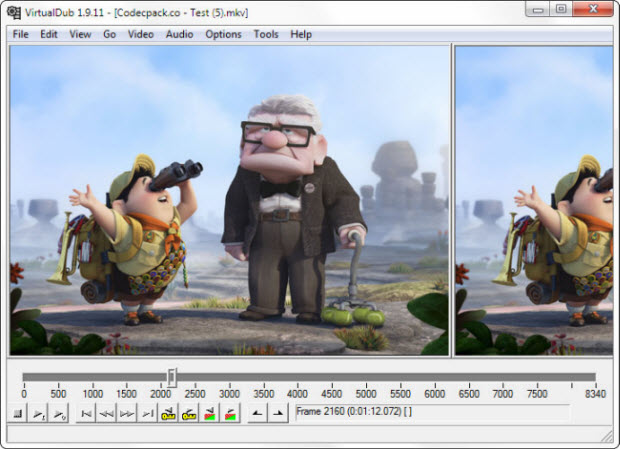
В VirtualDub исходный и обработанный кадр показываются рядом, а нижняя панель используется для навигации и установки границ. Такой интерфейс удобен для проверки старого AVI до сохранения нового файла.
Обрезка без лишних операций
Установите начало и конец полезного участка через маркеры выделения. Если цель — только вырезать фрагмент и сохранить исходный codec, используйте режим прямого копирования потока только тогда, когда VirtualDub и контейнер допускают нужную операцию без перекодирования. Если применены фильтры, масштабирование или другая обработка изображения, потребуется Full processing mode и новый видеокодек.
Фильтры
Команда Video → Filters открывает цепочку фильтров. Для старых скринкастов полезнее всего точечные операции: crop для удаления лишних рамок, resize при реальной необходимости изменить размер, а не «улучшить» исходник. Не применяйте размытие и шумоподавление к мелкому интерфейсному тексту без проверки — такие фильтры могут сделать буквы менее читаемыми.
Плюсы VirtualDub
- архитектура соответствует старому AVI/VfW-процессу CamStudio;
- удобно быстро вырезать фрагмент и проверить кадры;
- есть фильтры и точная покадровая навигация.
Ограничения VirtualDub
- сценарий зависит от корректной работы legacy decoder;
- интерфейс и подход рассчитаны на старый AVI-процесс;
- для современного MP4-потока и сложного монтажа рациональнее использовать другие инструменты.
XMedia Recode : графический контроль параметров после декодирования
XMedia Recode удобно использовать после декодирования CSCD: программа разделяет настройки контейнера, видео, аудио, фильтров и очереди. В этой схеме на вход подаётся уже подготовленный через FFmpeg MP4 или lossless master. Так результат не зависит от того, как конкретная сборка GUI-конвертера обращается со старым FourCC.
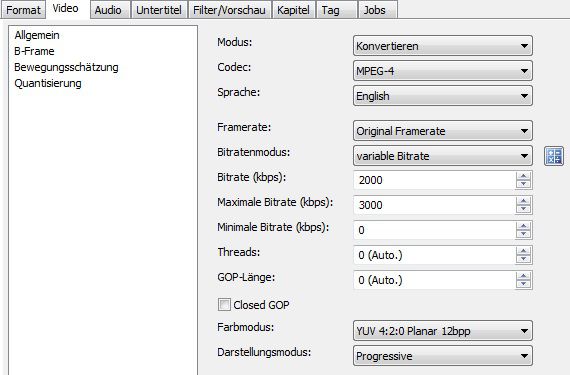
Порядок работы в XMedia Recode
- Откройте файл командой Open File.
- На вкладке Format выберите целевой контейнер.
- Перейдите на вкладку Video. В поле режима выберите конвертацию, если требуется новый codec, а не копирование существующего потока.
- Выберите видеокодек, частоту кадров и режим управления качеством. Для обычного MP4 используйте H.264 при наличии такого профиля.
- На вкладке Audio проверьте, что звуковая дорожка не отключена.
- Добавьте задание в очередь и запустите кодирование.
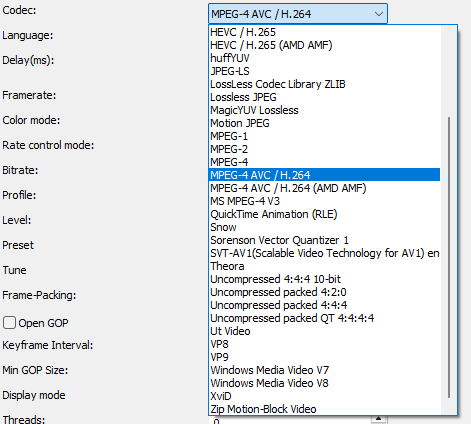
Как не испортить запись экрана
Главная ошибка — автоматически менять исходную частоту кадров и разрешение. Сначала сохраните original framerate, затем меняйте параметры только по задаче. Для интерфейсного видео важнее читаемость текста и курсора, чем высокий номинальный FPS.
Плюсы XMedia Recode
- детальный графический контроль видеопараметров;
- очередь задач;
- отдельные настройки видео и звука;
- удобен после нормализации CSCD в стандартный поток.
Ограничения XMedia Recode
- в этом рабочем процессе XMedia Recode получает уже нормализованный входной файл;
- много параметров повышает риск ненужного изменения исходной частоты кадров или размера;
- для разовой конвертации FFmpeg часто технически короче.
VLC Media Player : конвертация совместимой копии
VLC Media Player в этой инструкции используется как проигрыватель и конвертер уже совместимой копии. Сначала CSCD декодируется через FFmpeg, затем VLC применяют для просмотра или повторного преобразования. Такой порядок отделяет проблему legacy-декодера от обычной задачи смены контейнера и профиля.
Конвертация подготовленного файла в VLC
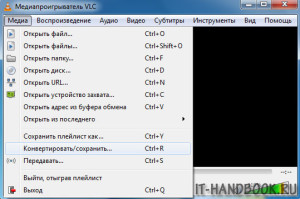
- Откройте Media → Convert / Save.
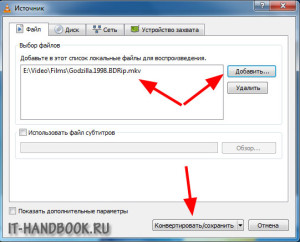
- На вкладке File нажмите Add и выберите видео.
- Нажмите Convert / Save.
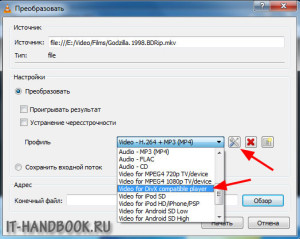
- В поле Profile выберите профиль MP4/H.264, подходящий для совместимого результата.
- Укажите destination file с расширением
.mp4. - Нажмите Start.

Что делать с исходным CSCD
Исходный CSCD не подавайте в этот VLC-сценарий. Сначала получите совместимую копию через FFmpeg, проверьте её, а затем выполняйте обычную конвертацию через Media → Convert / Save. Это исключает ситуацию, когда контейнер AVI открывается, но видеопоток остаётся недекодированным.
Плюсы VLC Media Player
- проигрывание и конвертация доступны в одном приложении;
- перед преобразованием легко проверить начало, середину и конец ролика;
- не требуется монтажный проект для простой смены формата.
Ограничения VLC Media Player
- в этой схеме VLC не выполняет первичное декодирование legacy CSCD;
- профили скрывают часть параметров кодирования;
- не предназначен для точного многодорожечного монтажа.
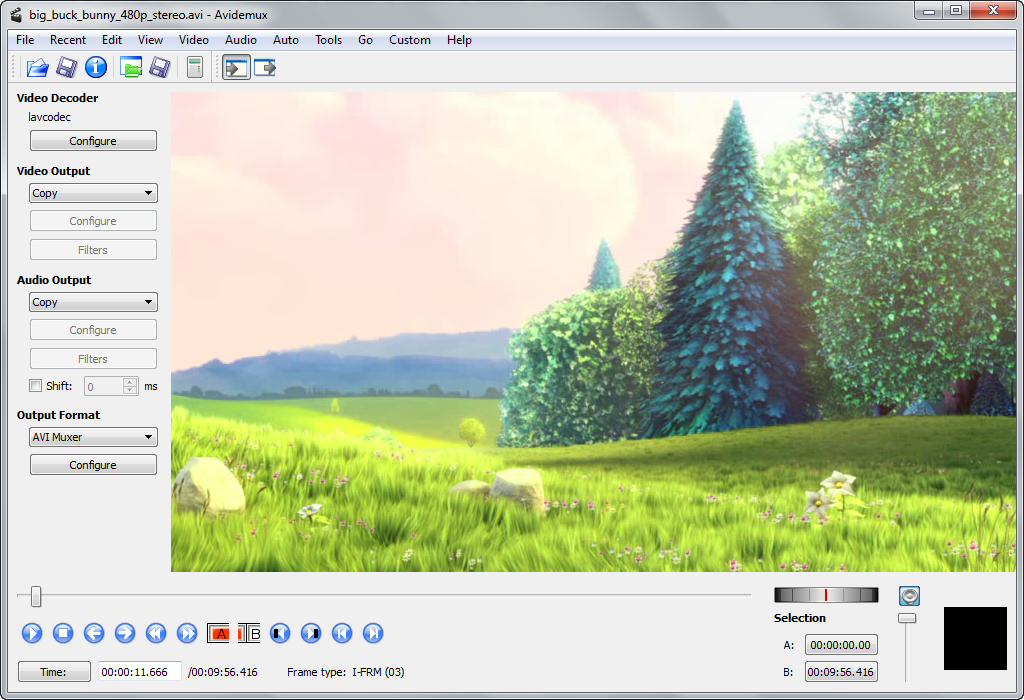
Avidemux : обрезка и перекодирование после успешного открытия
Avidemux подходит после декодирования CSCD, когда нужно быстро удалить начало или конец, выбрать границы A/B и настроить видеовыход. Для воспроизводимого процесса откройте подготовленный FFmpeg-файл, а исходный CSCD сохраните отдельно.
Пошаговый процесс
- Откройте файл через File → Open.
- Убедитесь, что окно показывает изображение и длительность.
- Поставьте маркер A в начало нужного диапазона и B в конец.
- В Video Output оставляйте Copy только если нужно сохранить уже совместимый видеопоток без фильтров. Для CSCD→H.264 требуется реальное кодирование, а не Copy.
- В Audio Output выберите копирование или кодирование в зависимости от совместимости исходного звука.
- В Output Format выберите контейнер, согласованный с кодеками, затем сохраните результат.
Copy или перекодирование
Copy не преобразует видеокодек. Если исходный поток остаётся CSCD, простая перепаковка в другой контейнер не решает проблему совместимости. Для универсального результата нужно выбрать реальный encoder, например H.264, а затем сохранить файл в подходящий контейнер.
Плюсы Avidemux
- быстрая обрезка по маркерам A/B;
- понятное разделение Video Output, Audio Output и Output Format;
- можно избежать лишнего перекодирования уже совместимых потоков.
Ограничения Avidemux
- режим Copy легко ошибочно принять за «конвертацию кодека»;
- в этом рабочем процессе Avidemux открывает уже подготовленный промежуточный файл;
- не заменяет полнофункциональный монтажный редактор.
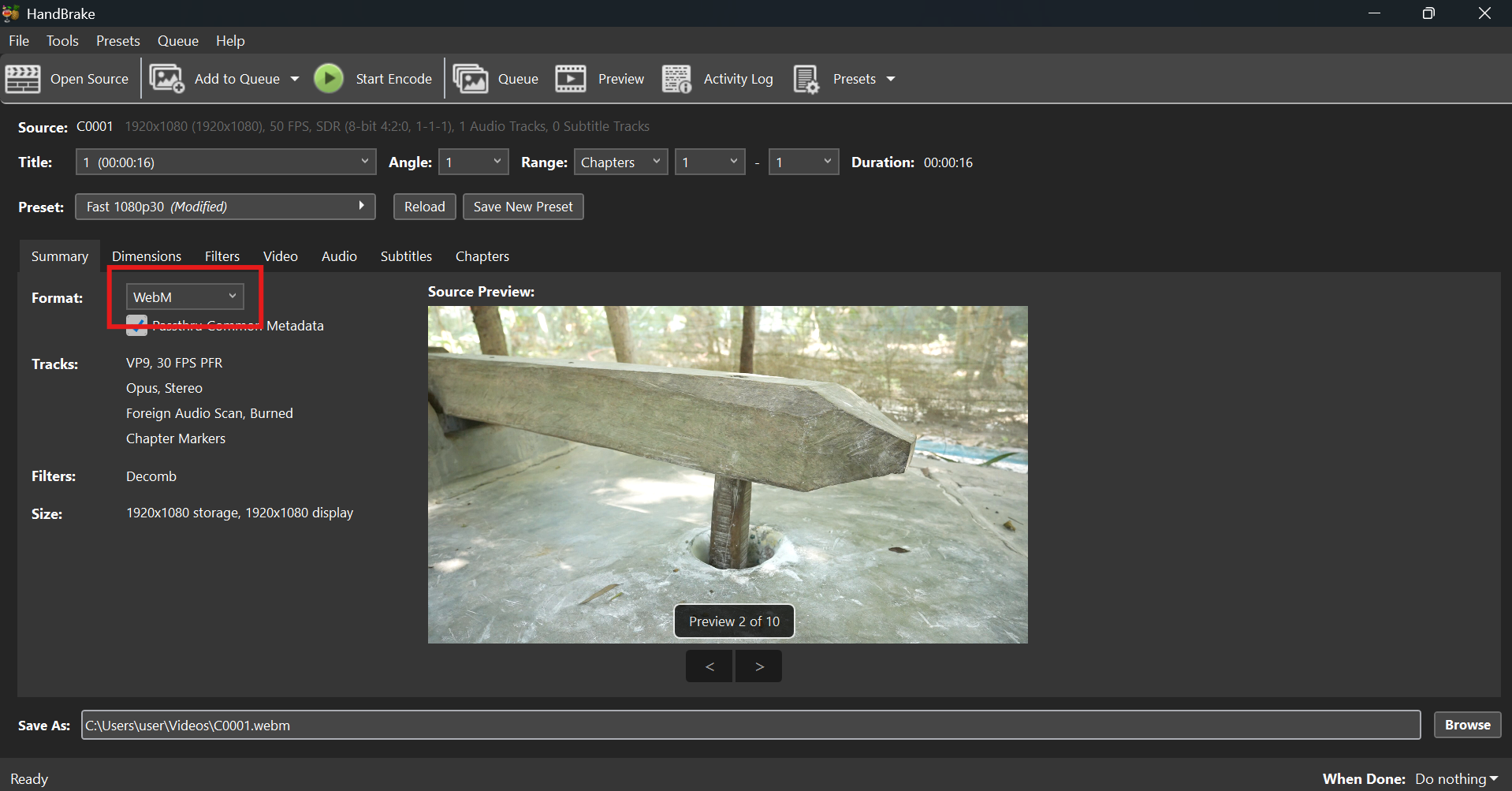
HandBrake : финальная H.264/H.265-копия после нормализации CSCD
HandBrake рационально использовать после того, как legacy CSCD уже декодирован в промежуточный файл. В этой схеме программа отвечает за финальное транскодирование и предоставляет отдельные настройки Video, Audio, Dimensions и Filters. Исходный CSCD остаётся на этапе FFmpeg, поэтому финальная настройка не зависит от legacy-кодека Windows.
Рабочий процесс
- Нажмите Open Source и выберите подготовленный файл.
- Выберите пресет, близкий к исходному разрешению. Для старого скринкаста нет причины автоматически брать 4K-профиль.
- На вкладке Video выберите H.264 или H.265 в зависимости от требований совместимости.
- Сохраните исходную частоту кадров или используйте режим, не создающий лишние кадры.
- Проверьте вкладку Audio.
- Укажите имя результата и нажмите Start Encode.
Плюсы HandBrake
- понятные профили для современных кодеков;
- детальная настройка видео и аудио;
- хорошо подходит для финального компактного файла после lossless master.
Ограничения HandBrake
- для первичного декодирования CSCD в этом рабочем процессе используется FFmpeg;
- не предназначен для сложного монтажа;
- ошибочный пресет ненужно изменяет разрешение или частоту кадров.
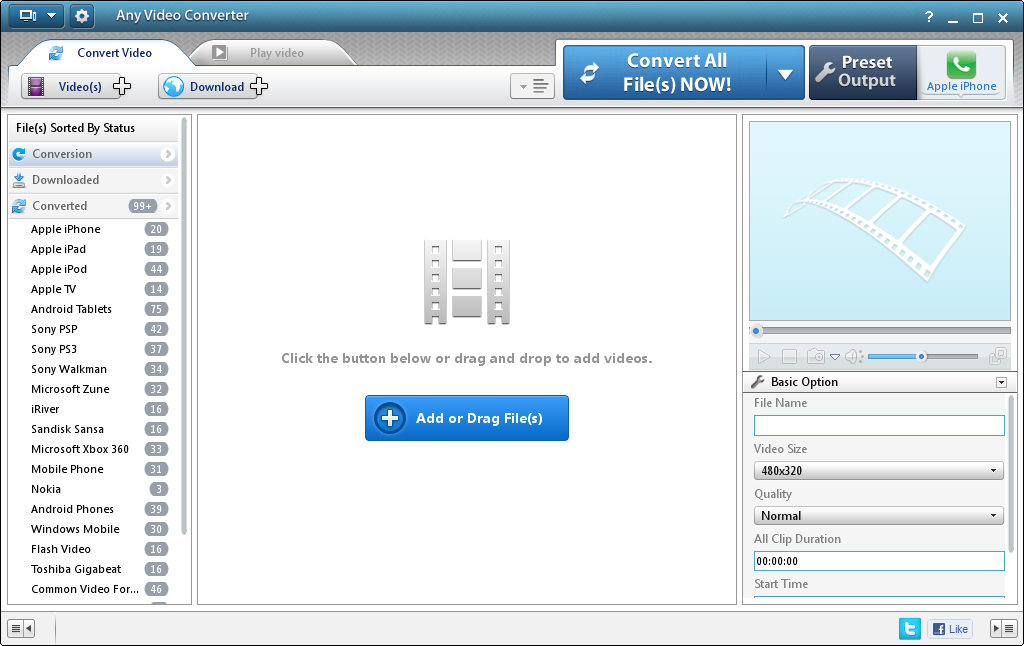
Any Video Converter : дополнительный GUI-конвертер
Any Video Converter подходит как дополнительный GUI-конвертер после декодирования CSCD. На вход подавайте MP4 или lossless master, полученный через FFmpeg; затем выбирайте готовый профиль вывода и сверяйте разрешение перед запуском обработки.
Порядок действий
- Нажмите Add or Drag File(s) и добавьте подготовленное видео.
- Откройте Preset Output и выберите требуемый тип результата.
- Сверьте Video Size и качество.
- Не увеличивайте разрешение только ради более высокого числового значения.
- Запустите обработку кнопкой Convert All File(s) NOW!.
Плюсы Any Video Converter
- простой графический сценарий для подготовленного файла;
- готовые выходные профили;
- видимые базовые параметры размера и качества.
Ограничения Any Video Converter
- в этом сценарии на вход подаётся уже декодированный стандартный файл;
- готовый пресет нередко изменяет больше параметров, чем требуется;
- для диагностики codec tag нужен отдельный инструмент.
VSDC Free Video Converter : конвертация и простая обработка
VSDC Free Video Converter в этой схеме получает уже декодированную копию. Программа подходит для выбора выходного профиля, предпросмотра и простых операций перед сохранением. Исходный CSCD предварительно переводится через FFmpeg в стандартный входной файл.
Порядок работы в VSDC Free Video Converter
- Добавьте видео в список входных файлов.
- Проверьте превью.
- Выберите целевой профиль и формат.
- При необходимости отредактируйте профиль, сохранив исходное разрешение и разумную частоту кадров.
- Запустите конвертацию и после завершения отдельно откройте результат.
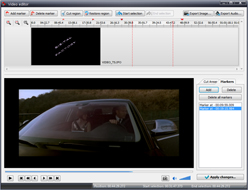
Плюсы VSDC Free Video Converter
- отдельный графический конвертер для Windows;
- есть предпросмотр и базовые операции;
- подходит для обычной конвертации после декодирования legacy-потока.
Ограничения VSDC Free Video Converter
- первичное декодирование CSCD выполняется до запуска VSDC Free Video Converter;
- не заменяет ffprobe при диагностике;
- перед запуском конвертации нужно отдельно сверить профиль, разрешение и частоту кадров.
Дополнительные программы после декодирования CSCD
После декодирования CSCD выбор программы зависит от следующего действия: финальная конвертация, монтаж, смена контейнера или пакетная обработка. Эти инструменты не заменяют этап определения FourCC и первичного декодирования, а получают уже совместимый файл.
| Программа | Роль после декодирования | Рекомендуемый вход |
|---|---|---|
| ВидеоМАСТЕР | Основной GUI-сценарий: обрезка, соединение и финальный экспорт | MP4/H.264 или другой стандартный файл после FFmpeg |
| Format Factory | Обычная смена формата после нормализации | Совместимый MP4/MKV/AVI без зависимости от CSCD |
| Freemake Video Converter | Финальная конвертация стандартной копии | Подготовленный современный файл |
| Movavi Video Converter | Преобразование стандартных форматов | MP4, MKV или другой уже декодированный вход |
| Sony Vegas Pro | Нелинейный монтаж после восстановления совместимости | Монтажно-дружественный intermediate или качественный MP4 |
| Camtasia | Отдельный редактор/рекордер TechSmith | Стандартный совместимый файл; TSCC и CAMREC рассматриваются отдельно от CSCD |
| Xvid | Другой видеокодек старых AVI | Используется только для файлов, где FourCC указывает Xvid, а не CSCD |
| DivX | Другой видеокодек AVI | Файл с соответствующим codec ID |
| x264vfw | VfW-обёртка H.264 для старых capture-программ | AVI, где фактически выбран этот компрессор |
| MPlayer / MEncoder | Продвинутый legacy-путь воспроизведения и перекодирования | Используется только при осознанной работе с командной строкой и старой мультимедийной цепочкой |
Принцип выбора здесь функциональный: сначала декодер, затем редактор или конвертер. Чем больше программ устанавливается до определения FourCC, тем сложнее понять, что именно решило проблему и какие системные фильтры теперь влияют на воспроизведение.
K-Lite Mega Codec Pack и другие codec packs: почему не стоит начинать с них
K-Lite Mega Codec Pack — широкий набор мультимедийных компонентов Windows, поэтому начинать диагностику одного CSCD-файла с него нерационально. Сначала определите FourCC и проверьте файл через FFmpeg. Codec pack имеет смысл только тогда, когда нужно настроить конкретный DirectShow-плеер или несколько системных сценариев воспроизведения, а не просто получить MP4 из одного старого AVI.
Большой codec pack имеет смысл только когда пользователь осознанно решает несколько задач совместимости и понимает, какие фильтры устанавливаются. Для одного старого CamStudio AVI точнее сначала проверить FourCC, затем использовать встроенный decoder FFmpeg или отдельный CamStudio codec.
Почему «установить все кодеки» — плохая диагностика
- после установки нескольких пакетов трудно понять, какой decoder фактически используется;
- похожий симптом возникает и при повреждённом AVI-index или самом файле;
- часть современных редакторов использует собственные мультимедийные библиотеки вместо системных DirectShow/VfW-фильтров;
- ненужные компоненты не улучшают качество исходного видео.
Онлайн-конвертация после декодирования: 123apps и Clideo
Для этой задачи 123apps и Clideo используются только после локального декодирования CSCD. Сначала получите стандартный MP4 через FFmpeg, проверьте его, а затем загружайте в браузерный сервис, если нужен дополнительный формат или простая операция без установки ещё одной программы.
Безопасный онлайн-сценарий
- Локально декодируйте CSCD через FFmpeg в стандартный MP4.
- Проверьте полученный MP4.
- Только после этого используйте браузерный сервис, если нужен формат или операция, которой нет в локальном инструменте.
Такой порядок отделяет проблему редкого codec от обычной онлайн-конвертации. Если сервис отклоняет MP4 уже после нормализации, причина точно не в CamStudio Lossless Codec.
Исторические способы CamStudio : что сохранилось только для понимания старых файлов
SWF Producer
Классическая CamStudio могла преобразовывать AVI в SWF через SWF Producer. Для современного обмена видео этот путь не нужен: Flash-видео больше не является универсальным форматом веб-публикации. SWF здесь имеет только историческое значение при разборе старого рабочего процесса.
MPlayer и MEncoder
MPlayer/MEncoder умеют работать в старой Windows-мультимедийной цепочке и подходят как технический legacy-путь. Для текущей задачи FFmpeg проще: у него есть собственный CSCD-декодер, а диагностика и транскодирование выполняются без установки нескольких системных legacy-компонентов.
Типичные ошибки при открытии CamStudio AVI и точный порядок исправления
| Симптом | Что проверить в первую очередь | Что сделать | Чего не делать |
|---|---|---|---|
| Есть звук, изображения нет | Видеопоток не декодируется | Проверить FourCC через ffprobe; при CSCD использовать FFmpeg или CamStudio Lossless Codec | Не менять расширение AVI на MP4 |
| Чёрный кадр в редакторе | Редактор открыл контейнер, но не decoder | Проверить тот же файл в FFmpeg; сделать совместимый intermediate | Не ставить несколько codec packs подряд |
| Unsupported codec | Программа не знает codec ID | Получить codec_tag_string и выбрать точечный decoder | Не считать весь файл повреждённым только по этой ошибке |
| AVI открывается в одном приложении, но не в другом | Приложения используют разные мультимедийные подсистемы | Сделать стандартный H.264/MP4 или lossless intermediate | Не ожидать, что системный VfW codec обязан работать во всех современных редакторах |
| После конвертации нет звука | Аудиопоток не был выбран или кодек не поддержан выходным контейнером | Проверить mapping и Audio settings; в FFmpeg использовать -map 0:a? | Не удалять исходник до сверки дорожек |
| Изображение растянуто | Изменены размеры или соотношение сторон | Сверить width/height с ffprobe и вернуть исходные геометрические параметры | Не апскейлить автоматически |
| Движение стало дёрганым | Изменена частота кадров или таймстампы | Сравнить исходный и выходной FPS, проверить короткий тестовый фрагмент | Не задавать произвольные 30/60 fps без причины |
| Размер MP4 больше исходника | Слишком высокий битрейт, ненужный апскейл либо lossless-режим | Проверить resolution, encoder settings и задачу файла | Не оценивать качество только по размеру |
| Текст интерфейса стал мутным | Сильное lossy-сжатие или масштабирование | Снизить CRF/повысить качество, сохранить исходное разрешение | Не применять агрессивное шумоподавление |
| После установки codec ничего не изменилось | Файл не CSCD либо приложение не использует VfW | Снова проверить codec tag и попробовать FFmpeg | Не устанавливать второй пакет без диагностики |
| Ошибка появляется ближе к концу | Повреждён участок AVI или индекс | Проверить декодирование с выводом ошибок, сохранить читаемую часть отдельно | Не перезаписывать исходный AVI поверх себя |
| Новая CamStudio не предлагает CSCD | Используется современная ветка 3.x | Работать с её MP4/H.264/H.265/AV1 настройками; legacy codec нужен только для старых файлов | Не искать старое меню Video Options в новой архитектуре |
Как конвертировать без лишней потери качества
Фраза «без потери качества» имеет два разных смысла. Первый — декодировать CSCD в другой lossless-формат без потери пиксельных данных. Второй — создать компактный MP4, который визуально выглядит хорошо. Второй сценарий почти всегда использует кодек с потерями и не является математически lossless.
Сценарий 1. Архивный мастер
Оставьте исходный AVI/CSCD нетронутым или создайте FFV1/FLAC master. Такой файл больше, но сохраняет исходную запись для повторной обработки. Это разумно для редких записей программ, старых учебных курсов и демонстраций интерфейсов.
Сценарий 2. Монтажная рабочая копия
Если редактор плохо работает с legacy AVI, создайте один intermediate и дальше используйте его. Не стройте цепочку CSCD → H.264 → другой H.264 → ещё один H.264 перед финалом: каждое lossy-поколение добавляет новые артефакты.
Сценарий 3. Публикационный MP4
Для обычного просмотра выбирайте H.264 и сохраняйте исходное разрешение. Старый скринкаст 1024×768 не становится качественнее после сохранения в 1920×1080. Для мелкого текста лучше сохранить геометрию и дать кодеру достаточное качество.
Частота кадров
Не выравнивайте старую CamStudio-запись до 60 fps ради «плавности». Если исходник содержал 10 или 15 уникальных кадров в секунду, повышение значения создаст дубликаты или интерполированные кадры, но не восстановит отсутствующее движение.
Звук
Если в исходном AVI звук PCM, его можно оставить lossless в мастер-файле. Для обычного MP4 используйте совместимый аудиокодек, например AAC. После экспорта обязательно прослушайте начало, середину и конец: рассинхронизация иногда проявляется только по мере длительного ролика.
Как проверить готовый файл после конвертации
Кнопка «готово» в конвертере ещё не означает, что архив восстановлен корректно. Проверка результата должна быть отдельным этапом.
- Откройте результат в обычном плеере. Файл должен воспроизводиться без установки CamStudio Lossless Codec, если целью был совместимый MP4.
- Сверьте длительность. Разница на несколько кадров возможна из-за особенностей таймстампов, но ролик не должен внезапно обрываться.
- Сверьте разрешение. Если изменение размера не планировалось, width/height должны соответствовать исходнику.
- Проверьте частоту кадров. Не должно быть случайного перехода на 30/60 fps из-за пресета.
- Просмотрите три участка. Начало, середина и последние минуты выявляют повреждённые места лучше, чем один кадр.
- Проверьте звук. Речь и действия на экране должны оставаться синхронными.
- Откройте результат в целевом редакторе. Если конечная цель — монтаж, именно успешный импорт в этот редактор считается практической проверкой.
- Не удаляйте исходник. Храните CSCD AVI как минимум до завершения проекта и резервного копирования результата.
Техническая проверка через ffprobe
Для результата снова выполните ffprobe -hide_banner "capture.mp4". Убедитесь, что видеокодек стал H.264 или другим выбранным кодеком, контейнер соответствует задаче, а число аудиодорожек не уменьшилось неожиданно.
Как выбрать способ под конкретную задачу
| Сценарий | Первый выбор | Почему |
|---|---|---|
| Нужно отредактировать и получить обычный MP4 | ВидеоМАСТЕР после проверки/подготовки CSCD | Графический монтаж и финальная конвертация в одном рабочем процессе |
| Файл вообще нигде не открывается | FFmpeg + ffprobe | Точная диагностика FourCC и собственный CSCD decoder |
| Нужен мастер без потерь | FFmpeg → FFV1/FLAC | Не добавляет lossy-поколение до монтажа |
| Нужно старое VfW-приложение | CamStudio Lossless Codec + VirtualDub | Соответствует legacy Windows-архитектуре |
| Нужен GUI с подробными параметрами кодера | XMedia Recode после проверки входного файла | Отдельные вкладки Video/Audio и очередь |
| Нужно просто сделать ещё одну совместимую копию | VLC после успешного декодирования | Воспроизведение и Convert/Save в одном интерфейсе |
| Нужно быстро вырезать диапазон | Avidemux после нормализации | Маркеры A/B и раздельный выбор Video/Audio Output |
| Нужен финальный H.264/H.265 с пресетом | HandBrake после нормализации | Удобные профили транскодирования |
| Нужно обработать много файлов | FFmpeg | Команды можно автоматизировать без ручного интерфейса |
| Нельзя устанавливать legacy codec | FFmpeg | Встроенный decoder не требует системной регистрации CamStudio codec |
| Нужен только браузер | Сначала локально нормализовать CSCD, затем 123apps/Clideo | Не полагаться на неподтверждённое серверное декодирование FourCC CSCD |
Практические сценарии
Старый учебный ролик открывается только на одном компьютере
На рабочем компьютере, где ролик воспроизводится, не спешите искать «какой кодек установлен». Сначала скопируйте файл, определите FourCC через ffprobe и сделайте стандартный MP4. После этого проверьте MP4 на втором компьютере. Такой путь переносит зависимость с неясного системного набора кодеков на конкретный современный видеокодек.
Нужно восстановить десятки AVI из архива
Не открывайте каждый файл вручную в редакторе. Сначала составьте список codec tags через ffprobe. Отделите CSCD от Xvid/DivX/других AVI и тестово декодируйте по одному файлу каждой группы. После проверки команды пакетная обработка через FFmpeg будет воспроизводимее, чем ручной выбор профиля десятки раз.
Нужно вырезать конфиденциальный фрагмент старого скринкаста
Сначала получите lossless или высококачественную рабочую копию, затем сделайте монтаж и после этого финальный MP4. Простое переименование или remux не удаляет часть видеопотока автоматически; требуется фактическая обрезка диапазона и сохранение нового результата.
Нужно сохранить максимально чёткий текст интерфейса
Не увеличивайте разрешение, не применяйте сильное шумоподавление и не выбирайте сверхнизкий bitrate. Для скринкаста важны резкие границы букв. Проверьте небольшой фрагмент с меню, мелким шрифтом и курсором, а не только крупные однотонные области.
Нужно продолжить монтаж в Sony Vegas Pro или другом NLE

Если редактор не принимает CSCD, не тратьте время на случайные codec packs. Создайте intermediate, который редактор стабильно читает. Для простого проекта используют качественный H.264; для длительного профессионального монтажа — lossless или монтажно-дружественный промежуточный формат, который поддерживается конкретным редактором.
Частые вопросы
Можно ли просто переименовать AVI в MP4?
Нет. Переименование меняет только имя файла. Внутри останутся прежний контейнерный состав и CSCD-видеопоток. Для совместимого MP4 требуется декодировать CSCD и закодировать видео в поддерживаемый MP4-кодек, обычно H.264.
Нужно ли устанавливать CamStudio , чтобы открыть CSCD?
Нет. Для декодирования через FFmpeg сама программа записи CamStudio не требуется. Legacy CamStudio Lossless Codec устанавливают только тогда, когда нужен системный VfW-decoder для старого Windows-приложения.
Почему другой AVI открывается без CamStudio codec?
Потому что AVI — контейнер. Второй файл содержит Xvid, DivX или другой видеокодек, декодер которого уже есть в системе или встроен в плеер.
CSCD и CamStudio Lossless Codec — одно и то же?
В контексте таких AVI FourCC CSCD идентифицирует CamStudio Lossless Codec. Название программы CamStudio и название кодека при этом не одно и то же: программа создаёт запись, а кодек сжимает видеопоток.
Почему в новой CamStudio нет старого пункта Compressor?
Потому что CamStudio 3.x использует другой современный рабочий процесс и сохраняет MP4 с H.264/H.265/AV1. Старое меню Compressor относится к ветке с Video for Windows.
Можно ли удалить legacy codec после конвертации?
Если все нужные CSCD-файлы преобразованы, результаты проверены и больше нет приложений, которым нужен системный decoder, дальнейшая работа с MP4 от него не зависит. Исходные AVI при этом всё равно сохраняйте отдельно.
Почему видео открывается в FFmpeg , но не в редакторе?
FFmpeg использует собственный decoder CSCD. Редактор использует другую медиасистему без такого decoder. Решение — создать через FFmpeg совместимую промежуточную копию.
Почему после установки K-Lite проблема осталась?
Большой codec pack не гарантирует наличие именно CamStudio Lossless Codec и не заставляет современный редактор использовать VfW. Сначала подтвердите FourCC и проверяйте конкретный decoder.
Можно ли конвертировать CSCD онлайн?
Поддержка AVI на странице браузерного конвертера не доказывает поддержку CSCD. Без отдельного подтверждения безопаснее локально получить стандартный MP4 и уже его обрабатывать онлайн.
Какой формат выбрать для архива?
Сохраняйте исходный CSCD AVI как оригинал. Если нужен дополнительный открытый lossless master, можно использовать FFV1 с lossless-аудио. Для обычного просмотра и передачи удобнее отдельный MP4/H.264.
Какой формат выбрать для отправки другому человеку?
MP4/H.264 — практичный вариант совместимости. Перед отправкой проверьте, что файл открывается в обычном плеере без установки CamStudio codec.
Можно ли конвертировать без потери качества?
CSCD можно декодировать в другой lossless-формат без потери изображения. Сохранение в H.264 обычно является lossy-кодированием, при качественных параметрах визуальная разница остаётся небольшой на контрольном фрагменте. Для ценных исходников храните original AVI.
Что важнее при настройке: bitrate или разрешение?
Оба параметра важны, но сначала не меняйте геометрию без причины. Для записи интерфейса сохранение исходного разрешения защищает читаемость текста. Затем подбирайте качество кодирования по тестовому фрагменту.
Нужно ли повышать FPS старого скринкаста?
Нет, если задача не требует специальной интерполяции. Повышенное число кадров не создаёт отсутствующих оригинальных состояний интерфейса и увеличивает объём обработки.
Что делать, если FFmpeg сообщает ошибку посреди файла?
Сначала сохраните лог и проверьте, повторяется ли ошибка на одном временном участке. Такой повторяемый сбой указывает на частично повреждённый участок файла. Не перезаписывайте оригинал; попробуйте извлечь читаемый диапазон в новый файл и отдельно диагностировать проблемный участок.
Итоговый порядок действий
Для старого CamStudio AVI правильная последовательность начинается не с выбора конвертера, а с идентификации кодека. Сначала проверьте FourCC. При CSCD самым независимым от старой Windows-мультимедийной подсистемы способом будет FFmpeg. Если нужен удобный монтаж и финальный MP4, после декодирования продолжайте работу в ВидеоМАСТЕРе. CamStudio Lossless Codec и VirtualDub оставляйте для задач, где действительно требуется legacy Video for Windows. XMedia Recode, VLC, Avidemux, HandBrake, Any Video Converter и VSDC полезны как дополнительные инструменты после того, как конкретный входной поток уже подтверждённо читается.
Главное ограничение этого формата — не сам контейнер AVI, а зависимость старого CSCD-потока от decoder. После один раз выполненного корректного транскодирования в стандартный формат файл перестаёт требовать CamStudio codec на каждом новом компьютере. Исходный AVI при этом лучше сохранить: он остаётся наиболее близким к первоначальной записи и позволяет повторить конвертацию с другими параметрами без дополнительного поколения потерь.
 *EXE — расширение исполняемого файла. Сайт является партнером проекта