
ALAC — это Apple Lossless Audio Codec, то есть аудиокодек со сжатием без потерь. Практическая сложность начинается не с качества звука, а с определения самого файла: дорожка с ALAC часто находится в контейнере M4A, поэтому одно расширение .m4a не отвечает на вопрос, закодирован звук в Apple Lossless или в AAC. Из-за этого программа может открывать M4A с AAC, но не справляться с конкретным M4A/ALAC, а конвертер может показывать M4A в списке форматов, не обеспечивая нужный Apple Lossless на выходе. В этой инструкции сначала разобрана проверка кодека, затем — воспроизведение, редактирование и конвертация на разных платформах, сохранение метаданных и контроль результата.
Для редактирования важно различать три операции. Первая — декодирование: программа должна прочитать ALAC и получить несжатый аудиопоток для воспроизведения или обработки. Вторая — собственно монтаж: обрезка, изменение громкости, эквализация, склейка или другие изменения выполняются уже над декодированным звуком. Третья — экспорт: после правок редактор должен либо снова закодировать дорожку в ALAC, либо сохранить её в другом выбранном формате. Поддержка только первого этапа не означает наличие третьего.
Основной локальный сценарий для Windows начинается с АудиоМАСТЕР. Программа принимает M4A как входной формат, но расширение M4A не гарантирует, что внутри находится именно ALAC. Поэтому перед импортом проверьте кодек. Для предсказуемого lossless-монтажа используйте промежуточный FLAC или WAV: ALAC сначала декодируется без потерь, затем редактируется в АудиоМАСТЕР. Если финальный файл нужен именно в Apple Lossless, после монтажа lossless-мастер кодируется обратно в ALAC и проверяется по codec_name=alac. Такая цепочка исключает ошибку, когда M4A/AAC принимают за M4A/ALAC.
ALAC, M4A и Apple Lossless: что именно находится в файле
ALAC задаёт способ сжатия аудиоданных, а M4A — способ упаковки медиаданных в контейнер семейства MPEG-4. Поэтому две композиции с одинаковым расширением .m4a могут содержать разные аудиокодеки. Для пользователя это имеет прямое следствие: совместимость следует проверять по внутреннему кодеку, а не только по имени файла. Если приложение пишет «M4A supported», этого недостаточно для вывода о гарантированной поддержке Apple Lossless.
Lossless-сжатие означает, что после корректного декодирования восстанавливается исходный цифровой аудиопоток. Это не означает, что любой последующий экспорт сохранит его без изменений. Если ALAC перекодировать в MP3 или AAC, новый файл уже будет lossy. Если во время ALAC → FLAC изменить частоту дискретизации, число каналов, глубину представления либо применить обработку, итоговый PCM тоже будет другим — хотя оба контейнера остаются lossless.
| Формат / кодек | Тип | Что происходит с аудиоданными | Практический сценарий |
|---|---|---|---|
| ALAC | Сжатие без потерь | После декодирования восстанавливаются исходные аудиоданные | Apple-ориентированная lossless-библиотека, архив и обмен между совместимыми программами |
| FLAC | Сжатие без потерь | Также сохраняет данные без потерь, но использует другой кодек и обычно другое контейнерное оформление | Межплатформенное хранение, редакторы и медиасерверы |
| WAV | Обычно несжатый PCM | Не требует lossless-декодера для PCM-аудио, зато занимает больше места | Монтаж, обмен между программами, временный мастер-файл |
| AAC | Сжатие с потерями | Часть информации удаляется кодером | Компактные файлы, мобильное прослушивание и публикация |
| MP3 | Сжатие с потерями | Повторное кодирование ALAC → MP3 необратимо уменьшает объём исходной информации | Максимальная бытовая совместимость и небольшие файлы |
Переименование song.m4a в song.alac, song.flac или song.mp3 не конвертирует звук. Windows может показать другое расширение, но внутренние атомы контейнера и закодированный поток останутся прежними. Реальная конвертация всегда включает чтение исходного потока и запись нового потока в выбранном формате.
Почему расширение файла само по себе не определяет ALAC
ALAC нередко ошибочно принимают за отдельный тип файла с обязательным расширением .alac. Для обычной медиатеки это неверный ориентир: Apple Lossless часто хранится внутри контейнера M4A. Поэтому сначала нужно определить кодек внутри контейнера, а уже затем выбирать программу, которая действительно декодирует или кодирует ALAC.
Что сохранить до любой обработки
- исходный файл под отдельным именем, если он единственный;
- длительность дорожки;
- частоту дискретизации и число каналов;
- кодек и, при наличии инструмента анализа, битовую глубину;
- теги: исполнитель, альбом, номер трека, год, жанр;
- встроенную обложку, если она важна для медиатеки;
- файл CUE, когда альбом хранится одним большим аудиофайлом и разметкой.
Эти параметры понадобятся не для формального сравнения «размер до/после», а для проверки, что конвертер не сделал скрытое преобразование каналов, не потерял разметку и не заменил lossless-кодек на AAC только потому, что итоговое расширение осталось .m4a.
Как определить, что в M4A действительно используется ALAC
Надёжнее всего читать сведения из медиаконтейнера. Для этой задачи подходит FFmpeg: в комплекте используется утилита ffprobe, которая выводит имя кодека и параметры аудиопотока. Этот шаг особенно полезен перед редактированием большого архива, потому что позволяет отделить M4A/ALAC от M4A/AAC ещё до запуска конвертера.
Проверка одного файла через ffprobe
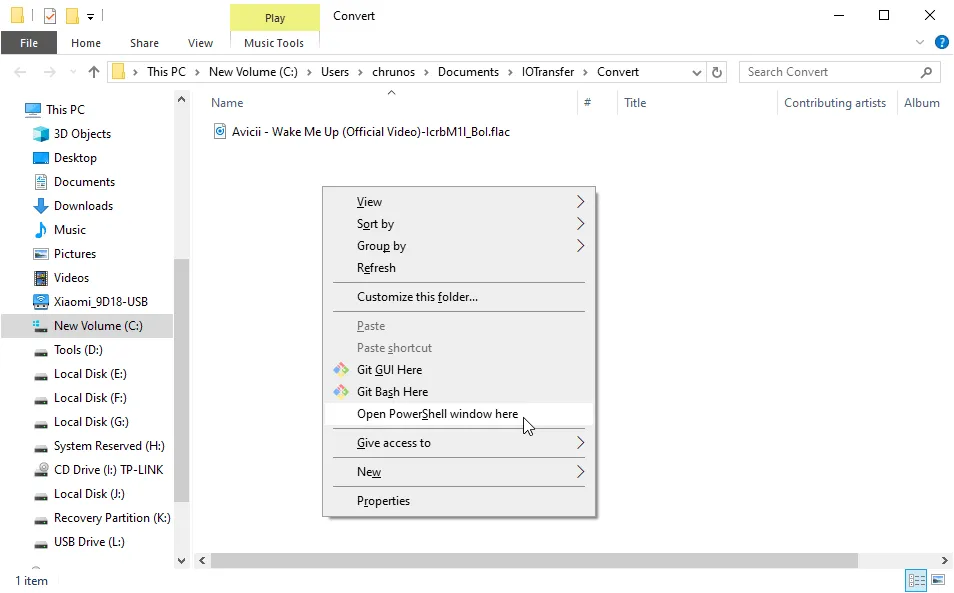
- Откройте терминал или командную строку в каталоге с аудиофайлом.
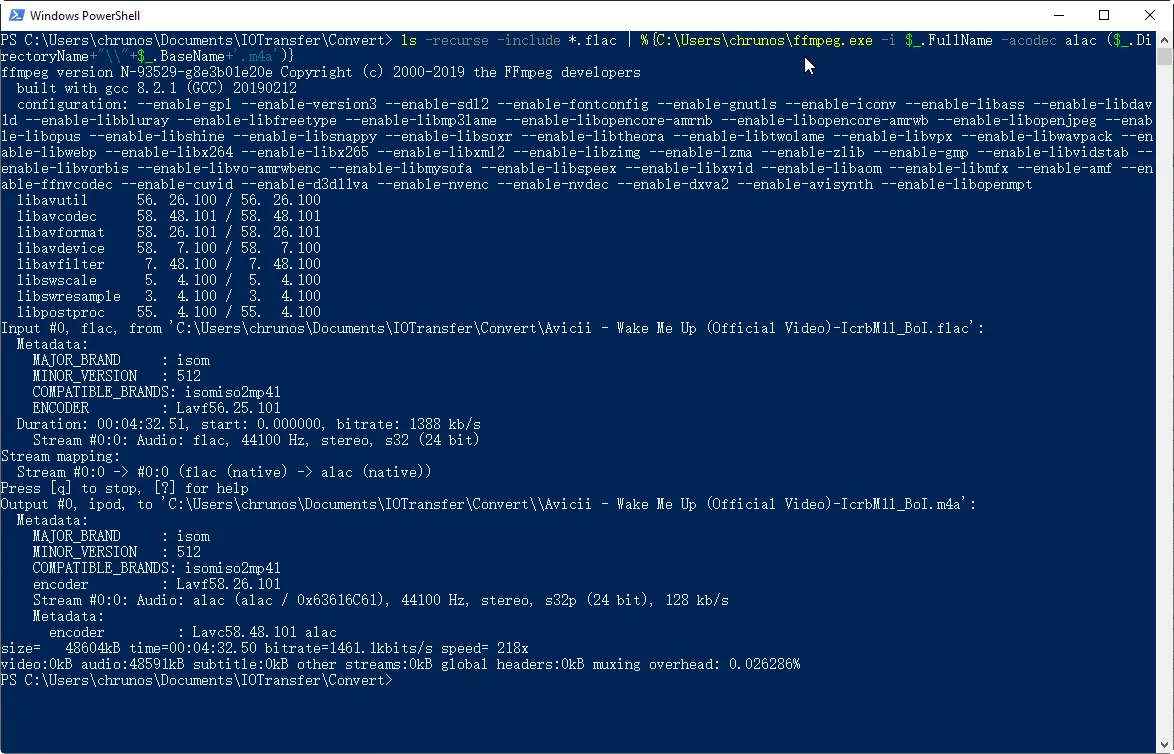
- Выполните команду:
ffprobe -v error -select_streams a:0 -show_entries stream=codec_name,sample_fmt,sample_rate,channels,bits_per_raw_sample:format=duration -of default=noprint_wrappers=1 "track.m4a"Для Apple Lossless ключевой результат — строка codec_name=alac. Если вместо неё выводится codec_name=aac, это AAC в контейнере M4A, и дальнейшие рекомендации следует выбирать как для AAC. Расширение файла при этом может оставаться тем же.
Проверка без изменения исходника
ffprobe читает метаданные и заголовки, не перекодируя файл. Поэтому этот этап не меняет звук, теги или дату внутри контейнера. Если задача только в том, чтобы понять, чем открыть неизвестный M4A, анализ безопаснее пробного перекодирования: он сразу показывает внутренний кодек.
Что делать, если анализатор сообщает не ALAC
Не исправляйте расширение вручную. AAC/M4A следует обрабатывать как AAC, FLAC — как FLAC, WAV — как WAV. Если анализатор не может прочитать файл вообще, сначала проверьте, открывается ли копия в другом медиаплеере и не обрезан ли файл при копировании. Повреждённый контейнер нельзя «починить» сменой имени.
Как зафиксировать параметры перед lossless-конвертацией
Сохраните вывод sample_rate, channels и доступные сведения о sample format. Для обычной ALAC → FLAC конвертации эти параметры не нужно намеренно менять. Чем меньше дополнительных преобразований включено, тем проще доказать, что задача была именно сменой lossless-кодека, а не ресемплингом или ремиксом каналов.
Как открыть, отредактировать и конвертировать ALAC в Windows
Для Windows полезно разделять редакторы и конвертеры. Редактор нужен, когда следует изменить сам звук. Конвертер удобнее для большой медиатеки, где требуется одинаково обработать десятки или сотни треков. Ниже первым идёт АудиоМАСТЕР как основной сценарий редактирования, затем инструменты для прямой работы с ALAC и пакетных операций.
| Программа | Роль в ALAC-сценарии | Прямой ALAC | Пакетная работа | Когда выбирать |
|---|---|---|---|---|
| АудиоМАСТЕР | Редактирование после lossless-подготовки, экспорт в FLAC/WAV/MP3/AAC | Для ALAC используется lossless-промежуточный FLAC | Не основной сценарий раздела | Нужно не только сменить формат, но и отредактировать звук |
| foobar2000 | Воспроизведение M4A/Apple Lossless и конвертация | Да, M4A с Apple Lossless читается; ALAC-вывод доступен через encoder | Да | Большая библиотека и точный контроль конвертации |
| MediaHuman Audio Converter | Графическая lossless-конвертация | Apple Lossless поддерживается | Да | Нужен простой GUI, CUE и массовая обработка |
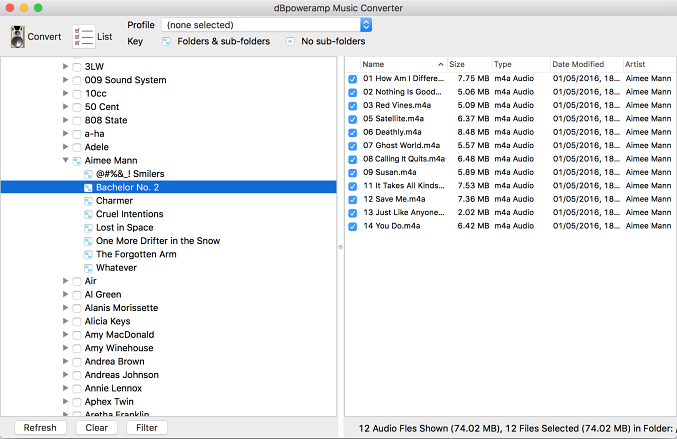
| dBpoweramp Music Converter | Массовая конвертация с тегами, artwork и DSP | Apple Lossless поддерживается | Да | Большая структурированная медиатека |
| AIMP | Проигрывание и Audio Converter с ALAC-encoder add-on | ALAC-кодирование добавляется отдельным encoder | Да | Уже используется экосистема AIMP и нужен встроенный конвертер |
| Movavi Video Converter | Конвертация между FLAC и ALAC | FLAC ↔ ALAC | Да | Нужен универсальный графический конвертер |
| iTunes | Конвертация библиотеки Apple Lossless | Apple Lossless Encoder доступен в Import Settings | Папка или несколько выбранных треков | Медиатека уже ведётся в iTunes |
АудиоМАСТЕР : основной способ для редактирования в Windows
АудиоМАСТЕР целесообразен, когда задача включает монтаж: нужно убрать фрагмент, скорректировать звучание, изменить громкость или сохранить подготовленную копию в другом формате. Для ALAC используйте lossless-цепочку через FLAC: исходный M4A/ALAC сначала декодируется и записывается во FLAC, затем редактируется. После монтажа lossless-мастер можно оставить во FLAC либо перекодировать обратно в ALAC.
Шаг 1. Убедитесь, что исходник действительно ALAC
Проверьте файл командой ffprobe из предыдущего раздела. Продолжайте ALAC-маршрут только при codec_name=alac. Так вы не будете повторно кодировать AAC и ошибочно считать результат «lossless-копией».
Шаг 2. Подготовьте FLAC без потерь
Через FFmpeg выполните:
ffmpeg -i "track.m4a" -map 0:a:0 -map_metadata 0 -c:a flac "track-edit.flac"Команда декодирует ALAC и кодирует тот же аудиопоток во FLAC. Параметры ресемплинга и изменения каналов здесь не заданы. Для важных файлов после операции проверьте новый FLAC и исходный ALAC по длительности, частоте дискретизации и числу каналов.
Шаг 3. Откройте подготовленный файл
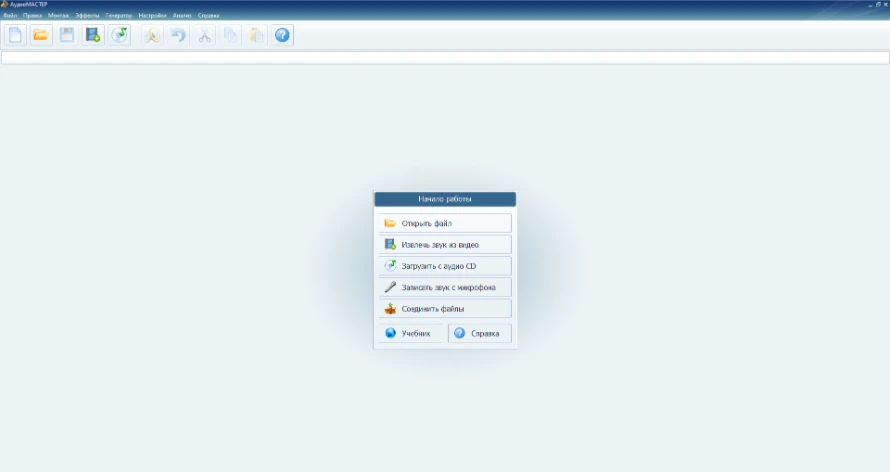
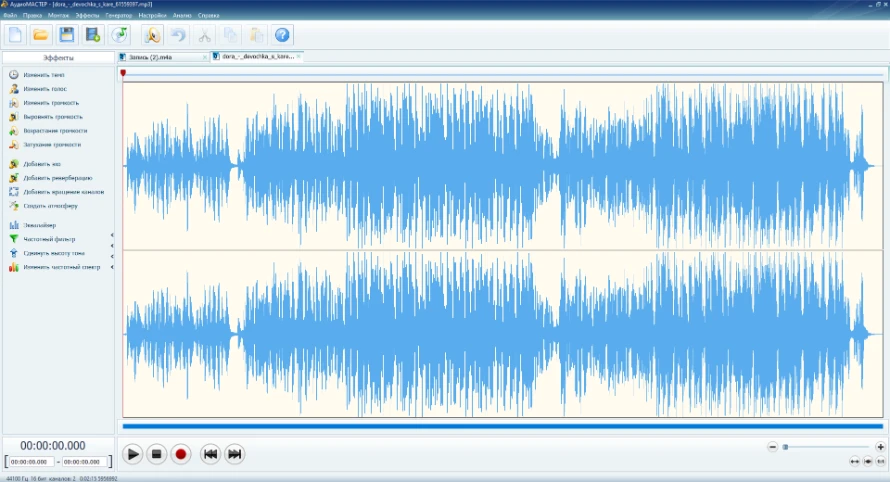
Запустите АудиоМАСТЕР и нажмите «Открыть файл». Выберите track-edit.flac. После импорта дорожка появляется в рабочем окне с волновой формой — это точка, где начинается собственно редактирование, а не конвертация.
Шаг 4. Выполните только нужные изменения
Перед правками прослушайте начало, середину и конец. Для обрезки сначала выделите нужный участок на волновой форме и используйте инструмент обрезки, не перезаписывая оригинал. Для тональной коррекции в программе доступны эквалайзер и эффекты; в частности, используется путь «Эффекты» → «Частотный фильтр». Если задача сводится к смене контейнера или формата, такие эффекты лучше не включать: они изменяют PCM и лишают смысла проверку побитовой эквивалентности исходному звуку.
Шаг 5. Сохраните отредактированный мастер
Выберите «Файл» → «Сохранить как». Для сохранения без дополнительных потерь используйте FLAC или WAV. Если нужен компактный совместимый файл, можно выбрать MP3 или AAC, но это уже lossy-экспорт. В окне сохранения задаются формат и доступные параметры, включая частоту дискретизации, каналы и для соответствующих кодеков битрейт.

Шаг 6. Если нужен именно ALAC, верните мастер в Apple Lossless
Сохраните lossless-результат, например edited.flac, затем выполните:
ffmpeg -i "edited.flac" -map 0:a:0 -map_metadata 0 -c:a alac "edited.m4a"Проверьте итог командой ffprobe. В строке кодека должен быть alac. Такой двухэтапный путь чётко отделяет работу редактора от кодирования Apple Lossless и не зависит от догадки о прямом ALAC-import.
Плюсы:
- редактирование выполняется локально, без передачи исходника веб-сервису;
- видимая волновая форма помогает контролировать монтаж, а не только формат;
- можно оставить lossless-мастер во FLAC/WAV и отдельно создавать копии для разных устройств;
- финальный ALAC проверяется отдельным анализатором, поэтому ошибочная подмена AAC заметна сразу.
Минусы:
- для гарантированного ALAC-сценария требуется промежуточный lossless-этап;
- если нужен только массовый ALAC ↔ FLAC без монтажа, специализированный конвертер короче по числу действий;
- экспорт в MP3 или AAC после ALAC необратимо переводит копию в lossy.
foobar2000 : прямое чтение M4A/Apple Lossless и пакетная конвертация
foobar2000 нативно читает M4A, включая AAC и Apple Lossless. Для ALAC-вывода используется encoder из Encoder Pack: в наборе предусмотрены Apple Lossless варианты через qaac и refalac. Это делает программу удобной для библиотеки, где один и тот же набор треков нужно перекодировать без ручного открытия каждого файла.
Как перекодировать ALAC
- Добавьте один или несколько M4A/ALAC в плейлист.
- Выделите нужные дорожки.
- Откройте контекстное меню и выберите Convert → ....
- В окне Converter Setup откройте Output format и выберите требуемый формат. Для обратного ALAC-экспорта должен быть доступен настроенный Apple Lossless encoder.
- В Destination задайте каталог и схему имён.
- В Other проверьте параметры переноса тегов и attached pictures, если сохранение обложек критично.
- Запустите конвертацию и после завершения проверьте несколько файлов через
ffprobe.
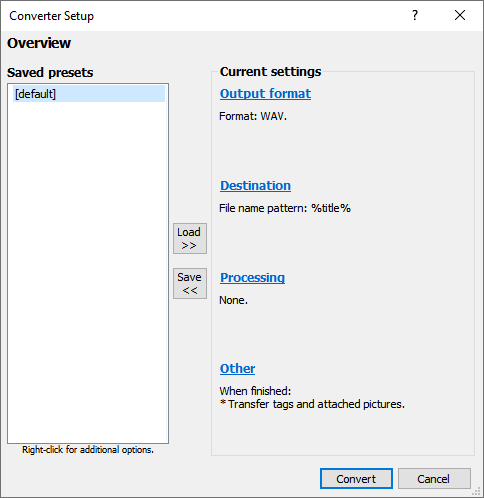
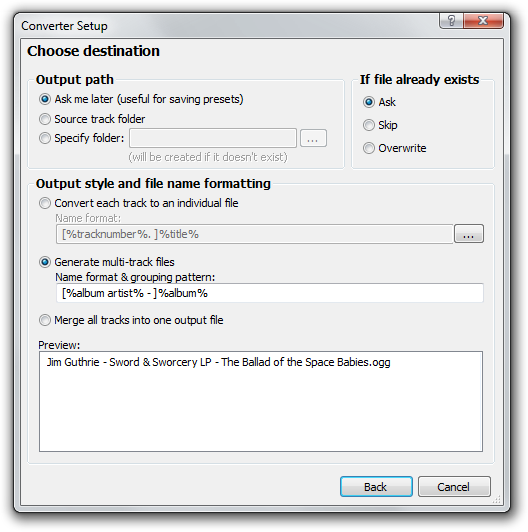
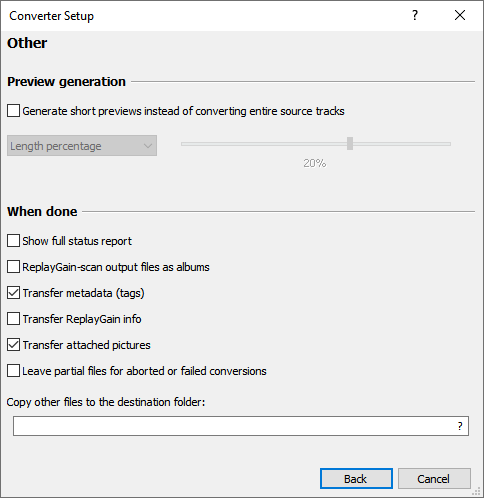
Плюсы:
- прямое чтение M4A/Apple Lossless;
- удобная работа с группой треков;
- раздельные настройки формата, назначения, обработки и метаданных;
- подходит и как проигрыватель, и как конвертер библиотеки.
Минусы:
- ALAC-вывод зависит от установленного и настроенного encoder;
- это не waveform-редактор: для ручного монтажа удобнее специализированный аудиоредактор;
- неправильная настройка Processing может изменить PCM даже при lossless-выходе.
MediaHuman Audio Converter : простой GUI для ALAC, FLAC и CUE
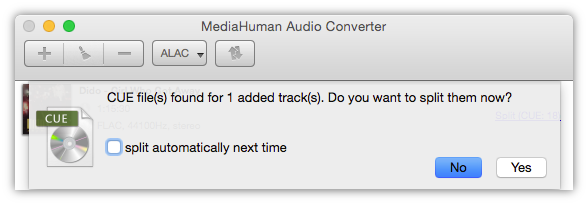
MediaHuman Audio Converter поддерживает Apple Lossless среди lossless-форматов и работает с пакетами файлов. Особенно полезен сценарий FLAC+CUE → ALAC: программа считывает CUE и предлагает разделить общий образ на отдельные треки. Это закрывает пробел многих онлайн-конвертеров, где CUE обычно не участвует в обработке.
ALAC → FLAC или FLAC → ALAC
- Перетащите файлы в окно или нажмите «Добавить».
- Если рядом с образом есть CUE и требуется разделение, выберите вариант с отдельными дорожками; если нужен единый альбом, сохраните образ целиком.
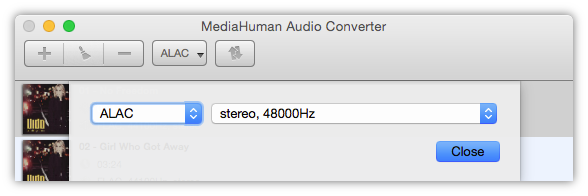
- Откройте выпадающий список формата на панели инструментов.
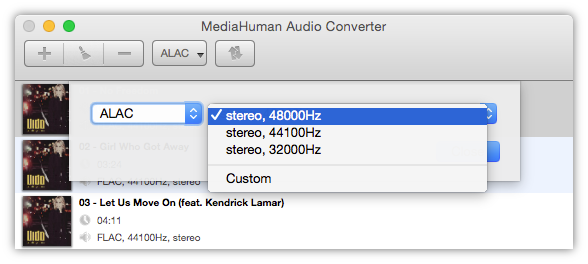
- Для Apple Lossless выберите ALAC; для универсального lossless-архива — FLAC.
- При конвертации lossless → lossless не уменьшайте исходные параметры специально. Задача — сменить кодек, а не качество.
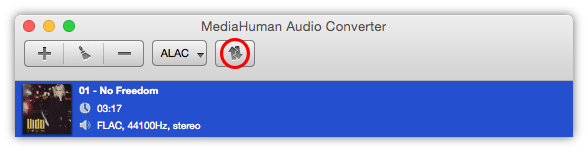
- Нажмите «Старт» и дождитесь завершения очереди.
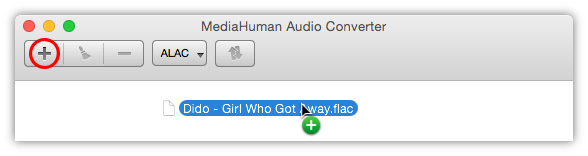
Плюсы:
- Apple Lossless явно присутствует среди поддерживаемых lossless-форматов;
- Windows, macOS и Linux можно обслуживать одним рабочим процессом;
- несколько файлов обрабатываются за одну очередь;
- CUE-разметка полезна для цельных образов альбомов.
Минусы:
- программа ориентирована на преобразование, а не на точный ручной монтаж волновой формы;
- при разбиении CUE нужно заранее решить, нужны отдельные треки или один образ;
- после пакетной операции всё равно стоит выборочно проверить теги и artwork.
dBpoweramp Music Converter : для большой медиатеки, тегов и artwork
dBpoweramp Music Converter поддерживает Apple Lossless, причём M4A decoder читает и Apple Lossless, и AAC; защищённые M4P не относятся к обычному свободно конвертируемому ALAC-файлу. Apple Lossless Encoder пишет результат в .m4a. Этот инструмент полезен, когда кроме звука нужно сохранить структуру библиотеки, ID tags и обложки.
Рабочий порядок
- Выберите исходные аудиофайлы и откройте действие Convert To.
- В поле Encoding выберите Apple Lossless либо другой нужный кодек.
- В Output To задайте каталог и схему размещения. Для большой библиотеки важно не сваливать все треки в одну папку, если исходная структура должна сохраниться.
- При необходимости добавьте DSP-операции. Для чистой lossless-конвертации не включайте нормализацию, resample или изменение каналов без явной задачи.
- Запустите Convert и дождитесь завершения очереди.
- Проверьте итоговые M4A на
codec_name=alacи выборочно сравните теги/обложки.
Плюсы:
- прямой Apple Lossless encode/decode;
- сохранение тегов и artwork встроено в библиотечный workflow;
- есть массовая конвертация и динамические схемы имён;
- DSP можно включать только там, где он действительно нужен.
Минусы:
- много настроек повышает риск случайно включить обработку там, где требовалась только смена кодека;
- для единичного файла простой GUI-конвертер требует меньше подготовки;
- это не полноценный редактор волновой формы.
AIMP : ALAC через Audio Converter и encoder
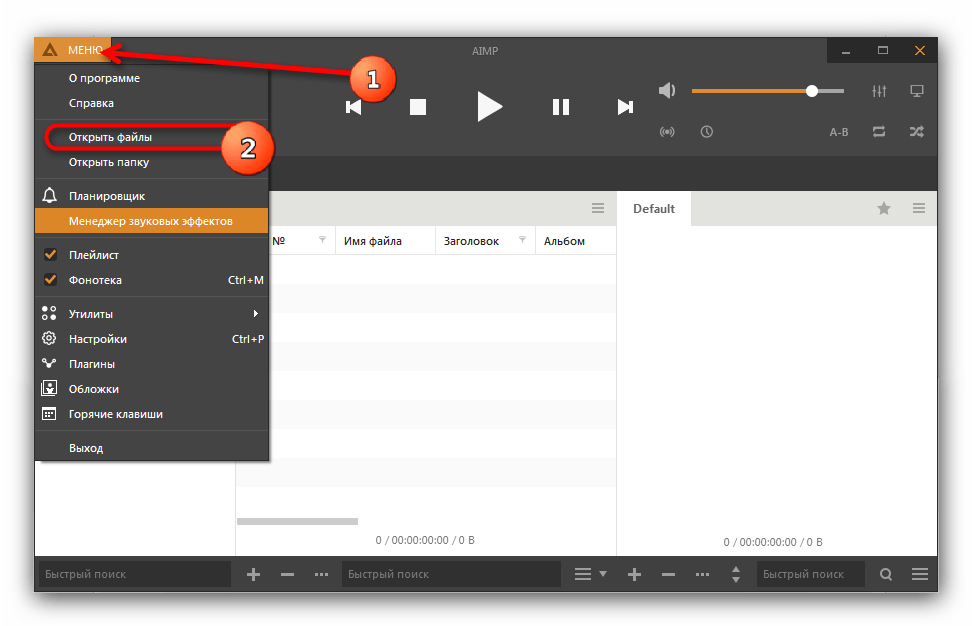
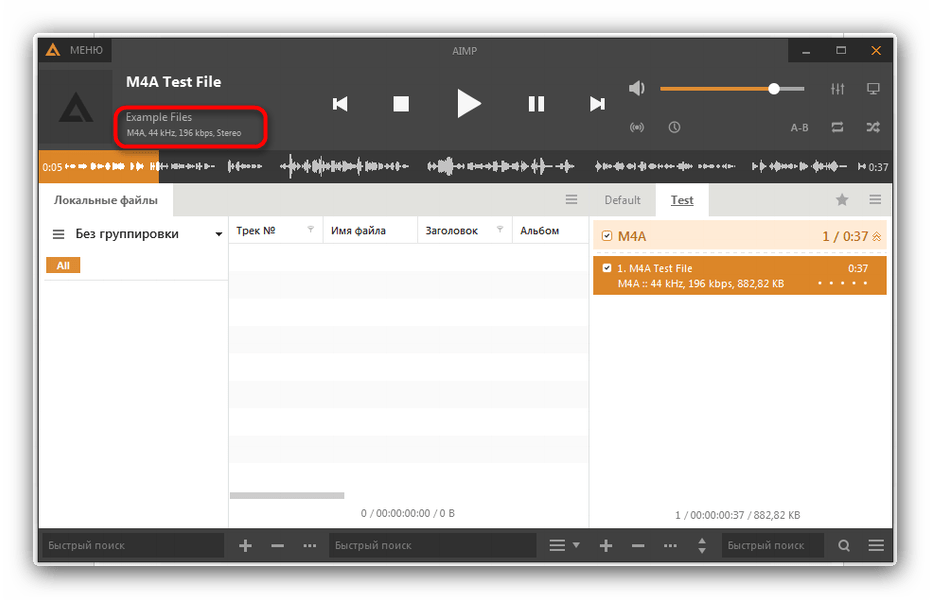
AIMP следует рассматривать отдельно от старых инструкций по AIMP 3 и QAAC. В современной схеме ALAC добавляется в Audio Converter через encoder: для программы доступен FFmpeg Encoder, который добавляет, в частности, ALAC, а также отдельный ALAC Encoder. Поэтому перед началом нужно убедиться, что соответствующий encoder уже присутствует в установленной конфигурации.
Как не ошибиться с профилем
- Откройте Audio Converter.
- Добавьте исходный M4A/ALAC или другой поддерживаемый lossless-файл.
- В списке кодеров выберите ALAC. Если такого пункта нет, не подменяйте его AAC/M4A: это другой кодек.
- Не меняйте sample rate и channels для обычного lossless → lossless преобразования.
- Запустите очередь и после завершения подтвердите
codec_name=alac.
Плюсы:
- проигрыватель и конвертер объединены в одной среде;
- ALAC добавляется явным encoder, поэтому его можно отличить от AAC;
- подходит для очереди из нескольких треков.
Минусы:
- профиль ALAC появляется только после установки подходящего encoder-компонента;
- перед пакетной обработкой нужно убедиться, что выбран именно ALAC Encoder или FFmpeg Encoder с ALAC, а не AAC-профиль;
- для сложного монтажа нужен отдельный редактор.
Movavi Video Converter : графический FLAC ↔ ALAC
Movavi Video Converter поддерживает прямую конвертацию FLAC ↔ ALAC. Рабочий процесс состоит из добавления исходного аудио, выбора целевого формата и запуска преобразования.
- Добавьте исходный файл через интерфейс добавления медиа.
- В списке целевых аудиоформатов выберите ALAC при переводе из FLAC либо FLAC при обратном направлении.
- Проверьте папку назначения.
- Нажмите Convert и дождитесь записи результата в выбранную папку.
- После завершения проверьте кодек и параметры результата независимым анализатором.

Плюсы:
- FLAC ↔ ALAC описывается как прямой сценарий;
- графический процесс понятен без командной строки;
- подходит для пользователей, которые одновременно конвертируют аудио и другие медиаформаты.
Минусы:
- для тонкого управления большой музыкальной библиотекой foobar2000 или dBpoweramp Music Converter дают более специализированный workflow;
- для ручного монтажа волновой формы нужен редактор;
- результат всё равно следует проверить по внутреннему кодеку, а не только по расширению.
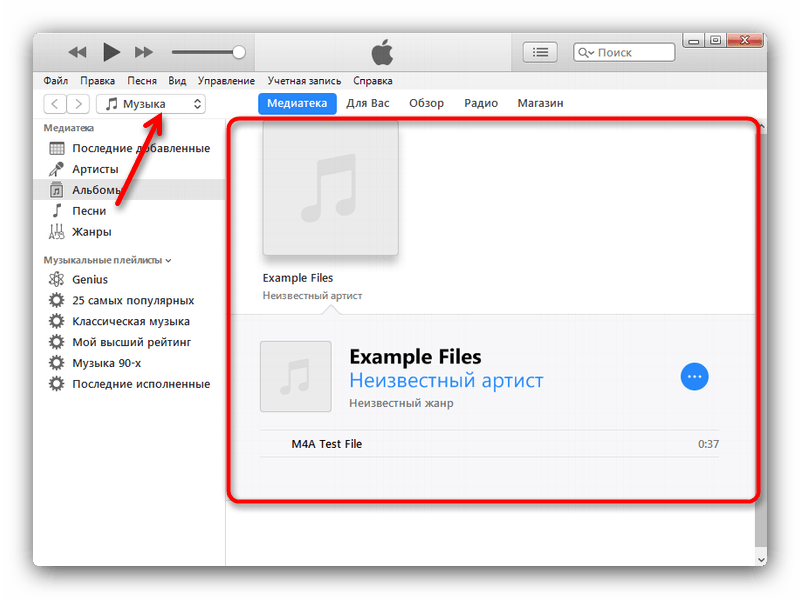
iTunes в Windows: Apple Lossless Encoder через Import Settings
iTunes в Windows позволяет конвертировать локальную музыку через настройки импорта. В списке кодеров доступны AAC, AIFF, Apple Lossless, MP3 и WAV. У Apple Lossless Encoder отдельный битрейт не задаётся: это ожидаемо для lossless-профиля и не является отсутствием настройки качества.
- Откройте Edit → Preferences.
- На вкладке General нажмите Import Settings.
- В Import Using выберите Apple Lossless Encoder.
- Подтвердите настройки.
- Выделите нужные композиции.
- Откройте File → Convert → Create [format] Version. При выбранном Apple Lossless Encoder создаётся lossless-копия.
- Для обработки целой папки используется Shift вместе с File → Convert → Convert to [import preference], после чего выбирается папка.

Ограничение: защищённые старые покупки в Protected AAC не следует приравнивать к обычным локальным ALAC-файлам. Если Apple сообщает, что защищённая композиция не конвертируется, это не ошибка ALAC-кодека и не повод менять расширение.
VLC Media Player : воспроизведение перед конвертацией
VLC Media Player исторически содержит ALAC decoder и подходит как проверочный проигрыватель. Его полезно запускать перед конвертацией: если задача только в прослушивании, лишнее перекодирование не нужно. Проигрыватель не заменяет специализированный waveform-редактор, поэтому не стоит выбирать его как основной инструмент монтажа только из-за способности декодировать ALAC.


Правильный порядок: сначала открыть исходник и убедиться, что он воспроизводится без ошибок; конвертировать только тогда, когда формат не поддерживает целевое устройство, нужен другой контейнер либо требуется редактирование в программе без ALAC-import.
Как работать с ALAC в macOS
На Mac есть два разных сценария. Для медиатеки Apple удобна Apple Music с Apple Lossless Encoder. Для файловой конвертации без привязки к библиотеке подходят XLD, MediaHuman Audio Converter, dBpoweramp Music Converter и Pure Audio Converter. Полные карточки MediaHuman Audio Converter и dBpoweramp Music Converter уже разобраны выше, поэтому здесь они не дублируются: их рабочий процесс одинаков по смыслу, а платформа меняет только системный диалог выбора файлов.
Apple Music: Apple Lossless через Import Settings
В Apple Music на Mac откройте Music → Settings → Files → Import Settings. В поле Import Using выберите нужный кодер, сохраните настройку, затем выделите композиции и выполните File → Convert → Create [format] Version. Новая версия появится рядом с оригиналом в библиотеке.
- Откройте Apple Music.
- Выберите Music → Settings.
- Перейдите в Files и нажмите Import Settings.
- Установите Apple Lossless Encoder в поле Import Using.
- Нажмите OK.
- Выберите локальные композиции в библиотеке.
- Откройте File → Convert → Create [format] Version.
Для обработки целой папки удерживайте Option и откройте File → Convert → Convert to [import preference], затем укажите папку. Такой подход удобнее ручного выделения десятков файлов.
Плюсы:
- Apple Lossless является штатным кодером в экосистеме Apple;
- результат сразу находится в медиатеке;
- можно импортировать и конвертировать целую папку.
Минусы:
- это библиотечный конвертер, а не детальный waveform-редактор;
- защищённые покупки и потоковый контент Apple Music нельзя считать обычными DRM-free ALAC-файлами;
- для автоматизированной файловой структуры вне медиатеки удобнее отдельный конвертер.
XLD (X Lossless Decoder): lossless-конвертация и CUE
XLD предназначен для работы с lossless-аудио на macOS и поддерживает Apple Lossless как выходной формат. Этот вариант особенно уместен для альбомов с CUE и для пользователей, которым нужен файловый конвертер без обязательного добавления результата в медиатеку Apple Music.

- Откройте настройки XLD.
- В Output format выберите Apple Lossless для создания ALAC либо FLAC для обратной конвертации.
- Укажите каталог вывода. Если требуется сохранить исходную структуру, не смешивайте альбомы в одну общую папку.
- Для CUE-проекта проверьте кодировку cue sheet и выбранный способ разбиения.
- Добавьте файлы в очередь и запустите преобразование.
- После обработки проверьте ALAC через
ffprobeили другой анализатор.
Плюсы:
- ориентация на lossless-аудио и Apple Lossless;
- подходит для CUE и альбомных образов;
- не требует переводить музыку в lossy-формат ради совместимости с редактором.
Минусы:
- решение ориентировано на macOS;
- это прежде всего конвертер/декодер, а не многодорожечный редактор;
- XLD не управляет медиатекой Apple Music: добавление готовых файлов в библиотеку выполняется отдельным шагом.
Pure Audio Converter: локальная пакетная конвертация на Mac
Pure Audio Converter поддерживает MP3, FLAC, WAV, M4A, AAC, AIFF и ALAC, выполняет обработку локально и допускает пакетные очереди. Это дополнительный способ для Mac, когда пользователь не хочет привязывать конвертацию к Apple Music и предпочитает отдельный интерфейс.
- Добавьте файлы или папку в окно приложения.
- Выберите ALAC для Apple Lossless-вывода или FLAC/WAV для другого lossless-сценария.
- При обработке большой папки сначала проверьте профиль на двух-трёх треках.
- После успешной тестовой конвертации запускайте всю очередь.
- Проверьте кодек и теги выборочно в начале, середине и конце очереди.
Такой предварительный тест важен для любого batch-конвертера: ошибка в профиле, обнаруженная после обработки тысячи файлов, требует повторить всю работу.
QuickTime и GarageBand : не смешивайте воспроизведение и гарантированный ALAC-экспорт
QuickTime удобно использовать для быстрой проверки воспроизведения поддерживаемого аудио, а GarageBand — как редактор музыкального материала. Однако в этой инструкции они не используются как основной гарантированный путь «любой ALAC → монтаж → ALAC», потому что сам факт работы с M4A не доказывает одинаковую поддержку AAC и Apple Lossless на всех этапах импорта и экспорта. Для точного ALAC-вывода здесь применяются Apple Music, XLD, MediaHuman Audio Converter, dBpoweramp Music Converter или FFmpeg.
Как конвертировать ALAC онлайн
Онлайн-сервис удобен для разовой задачи, когда установка программы нежелательна. Но у него есть принципиальное отличие от локального конвертера: исходный аудиофайл передаётся внешнему сервису. Для личных записей, неопубликованной музыки, рабочих материалов и файлов с чувствительными метаданными локальный способ даёт больше контроля над тем, где находится исходник.
В онлайн-раздел включены сервисы с прямыми аудионаправлениями для ALAC. Автоматически сгенерированные сочетания вроде ALAC → PDF не рассматриваются как полезная аудиоконвертация.
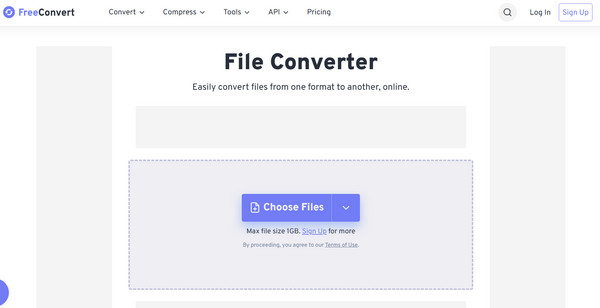
FreeConvert: ALAC → FLAC/MP3 и FLAC → ALAC
FreeConvert предоставляет отдельные направления ALAC → FLAC, ALAC → MP3 и FLAC → ALAC. Для нескольких файлов можно использовать пакетную очередь; на страницах конвертера также есть Advanced Settings для параметров целевого формата.
- Нажмите Choose Files и добавьте исходник.
- Убедитесь, что направление соответствует задаче: например, ALAC → FLAC, а не M4A → AAC.
- Для lossless → lossless не задавайте уменьшение sample rate или channels без причины.
- Нажмите кнопку конвертации в выбранный формат.
- Сохраните результат и отдельно проверьте кодек после получения файла.
Плюсы:
- есть прямые страницы ALAC и FLAC/MP3-направлений;
- не требуется локальная установка;
- подходит для нескольких файлов.
Минусы:
- файл передаётся внешнему сервису;
- браузерный workflow менее удобен для большой медиатеки;
- даже после успешной загрузки расширение результата нужно дополнительно проверить по кодеку.
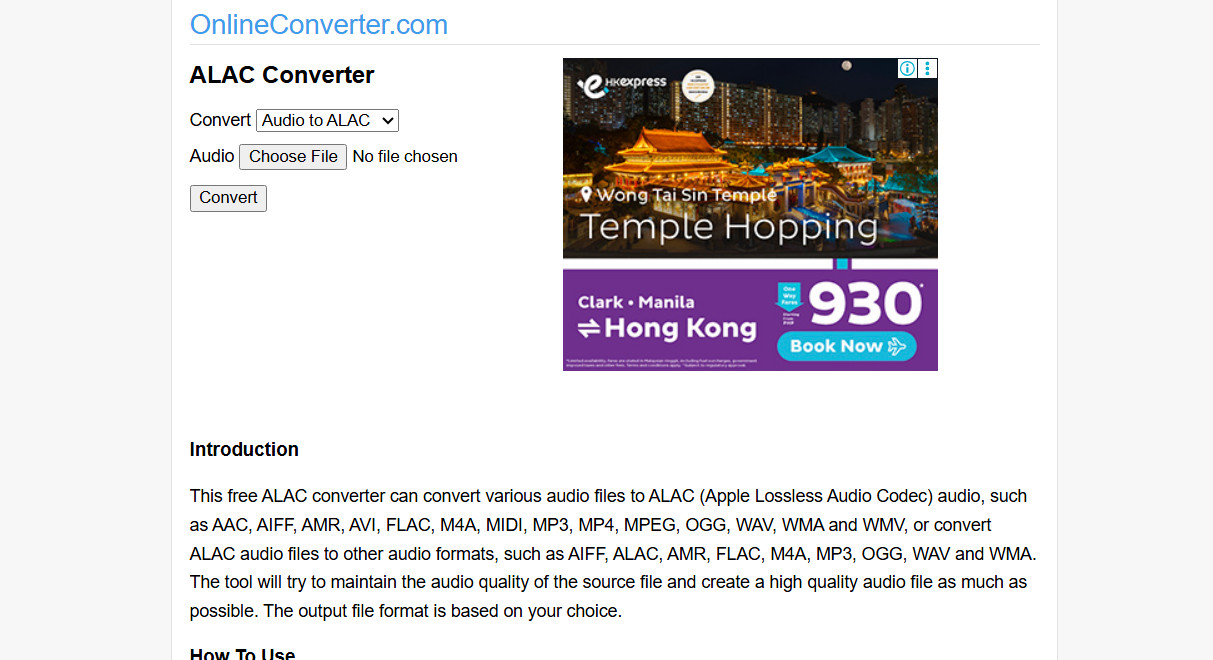
OnlineConverter: отдельный ALAC-конвертер
OnlineConverter преобразует ALAC в AIFF, FLAC, M4A, MP3, OGG, WAV, WMA и другие аудиоформаты, а также создаёт ALAC из поддерживаемых входных аудиоформатов. Для практической задачи выбирайте только аудиоформаты назначения.
- Откройте ALAC converter.
- Выберите входной файл.
- Задайте требуемое аудионаправление.
- Запустите обработку.
- После получения результата проверьте его локально.
Плюсы:
- ALAC выделен как самостоятельная задача конвертера;
- доступны разные целевые аудиоформаты;
- подходит для единичного файла без установки ПО.
Минусы:
- не предназначен для ручного редактирования волновой формы;
- для большого архива локальная пакетная очередь удобнее;
- не следует выбирать неаудио-направления только потому, что они автоматически присутствуют в каталоге сайта.
Converter.app: ALAC в обе стороны
Converter.app преобразует файлы в ALAC и из ALAC; для FLAC → ALAC доступна одновременная загрузка нескольких аудиофайлов. Это полезно для небольшой партии треков, если локальный конвертер недоступен.
- Выберите ALAC как целевой либо исходный формат в зависимости от направления.
- Добавьте файлы.
- Дождитесь окончания обработки очереди.
- Полученные M4A/ALAC проверьте анализатором: название сервиса не заменяет контроль
codec_name.
Ограничение: для коллекций с CUE, сложными тегами и вложенными обложками лучше использовать локальные инструменты, где параметры metadata mapping видны до старта.
Zamzar: только осмысленные аудионаправления
Zamzar — универсальный файловый конвертер с большим числом направлений. Для ALAC используйте только аудиоформаты назначения. Преобразование аудио в PDF, JSON или другой неаудиоформат не сохраняет музыкальную дорожку как пригодный для прослушивания аудиофайл.
Рабочий принцип обычный: выбрать ALAC, выбрать аудиоформат назначения, выполнить конвертацию, получить файл и проверить его. Если нужен lossless-результат, выбирайте FLAC, WAV или ALAC-направление, а не MP3/AAC.
Когда браузерный конвертер лучше не использовать
- исходник содержит неопубликованную запись или конфиденциальное аудио;
- нужно обработать сотни треков и сохранить структуру папок;
- важны CUE, embedded artwork и сложные теги;
- требуется воспроизводимый процесс, который можно повторить с теми же параметрами;
- нужно проверить побитовую эквивалентность декодированного PCM после lossless → lossless конвертации.
Как работать с ALAC на iPhone и iPad
На iPhone важно отделять локальные аудиофайлы от каталога Apple Music. Надпись Lossless в настройках Apple Music относится к качеству потоковой передачи и загрузок внутри сервиса. Она не превращает каждую композицию подписки в обычный DRM-free файл, который можно отдать любому стороннему редактору.
Audio Editor & Converter: локальное редактирование и конвертация
Приложение Audio Editor & Converter поддерживает среди форматов MP3, WAV, M4A, AAC, FLAC, OGG, OPUS, AIFF, WMA, M4R, CAF и ALAC. Для вывода доступны параметры bitrate, sample rate и mono/stereo; редактор включает trim и merge. Это делает его прямым мобильным вариантом для пользовательского ALAC-файла, а не веб-сайтом, открытым в браузере.
- Импортируйте локальный файл из доступного источника файлов.
- Проверьте, что выбран именно ALAC-файл, а не защищённая композиция каталога Apple Music.
- Для монтажа используйте trim/merge только после прослушивания границ фрагмента.
- При конвертации в lossless сохраняйте исходную частоту дискретизации и число каналов, если изменение не является целью.
- При экспорте в MP3/AAC учитывайте, что результат станет lossy.
- После сохранения проверьте полученный файл на компьютере анализатором, если важно подтвердить кодек.
Плюсы:
- ALAC прямо включён в список поддерживаемых форматов;
- редактирование и конвертация доступны на устройстве;
- можно управлять параметрами вывода.
Минусы:
- защищённые потоки Apple Music не являются обычными конвертируемыми ALAC-файлами;
- мобильный интерфейс менее удобен для длинного точного монтажа, чем десктопная волновая форма;
- большую медиатеку проще обрабатывать пакетным desktop-инструментом.
Apple Music Lossless: настройка качества воспроизведения
Apple Music использует ALAC для каталога lossless-аудио. В настройках качества доступны Lossless и Hi-Res Lossless; верхняя граница обычного Lossless — 24-bit/48 kHz, а Hi-Res Lossless — до 24-bit/192 kHz. Эти значения относятся к сервису Apple Music и не должны переноситься как «ограничение формата ALAC вообще».


Если задача — просто слушать каталог Apple Music в lossless, конвертер не нужен. Если задача — отредактировать собственную запись, используйте локальный пользовательский файл. Это устраняет распространённую ошибку, когда человек пытается экспортировать защищённую подписочную композицию как обычный ALAC.
Как открыть и редактировать ALAC на Android
На Android плеер и аудиоредактор решают разные задачи. Воспроизведение ALAC не означает, что приложение умеет экспортировать его после монтажа. Для редактирования нужен инструмент с ALAC среди входных форматов; отдельный плеер используется только для прослушивания и проверки.
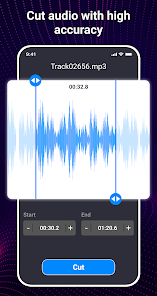
Audio Editor, Music Cutter: прямое редактирование ALAC
Audio Editor, Music Cutter указывает ALAC среди форматов для cutting/editing наряду с MP3, AAC, AIFF, FLAC, M4A, OGG, WAV и WMA. Также поддерживаются merge/mix и регулировка звука. Поэтому его можно использовать как мобильный редактор локального ALAC, когда точность большого desktop-проекта не требуется.
https://play-lh.googleusercontent.com/NOkLW0BXKIxAWx3b1AQVaqczYFcQZv8N0g...
- Добавьте локальный ALAC-файл в редактор.
- Прослушайте участок вокруг предполагаемой границы монтажа.
- Используйте инструмент обрезки для удаления ненужного фрагмента либо merge/mix для объединения материалов.
- Перед экспортом проверьте выбранный формат результата. Не оставляйте AAC только из-за похожего контейнера M4A, если нужен lossless.
- Сохраните результат под новым именем и воспроизведите его от начала до конца либо хотя бы в местах монтажа.
Плюсы:
- приложение редактирует ALAC;
- не нужен промежуточный браузерный сервис;
- подходит для быстрой обрезки и объединения на телефоне.
Минусы:
- мобильный экран ограничивает точность длинных правок;
- для массовой конвертации альбомов desktop batch-инструменты удобнее;
- после сложной обработки всё равно полезно проверить параметры результата отдельно.
Musicolet: локальное воспроизведение ALAC
Musicolet прямо поддерживает ALAC среди локальных аудиоформатов и предназначен прежде всего для офлайн-воспроизведения и управления собственной медиатекой. Это подходящий вариант, если файл не нужно менять: конвертация только ради того, чтобы услышать трек, в этом случае избыточна.
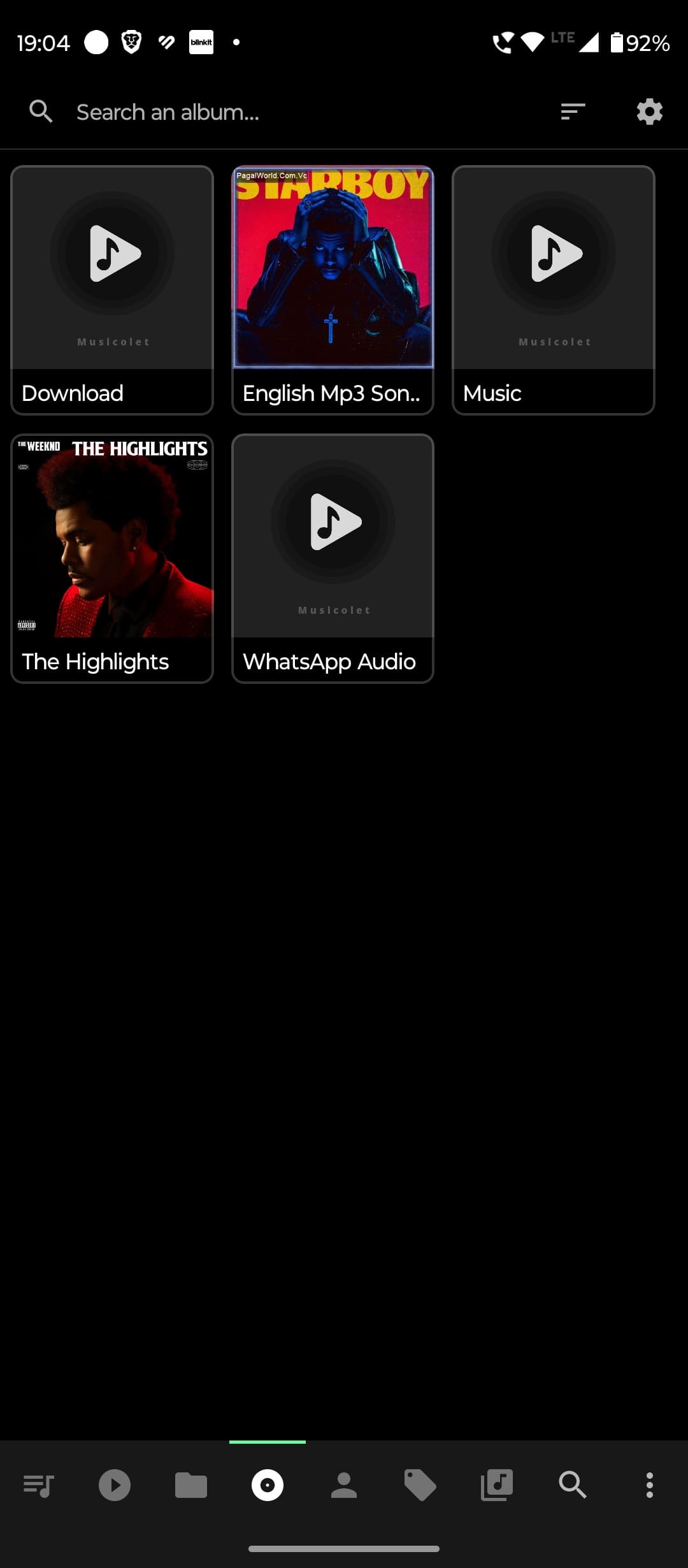
Ограничение: Musicolet не следует выдавать за ALAC-конвертер или waveform-редактор. Его роль в этой инструкции — воспроизведение и проверка локального файла.
Как работать с ALAC в Linux
Для Linux наиболее воспроизводимый способ — FFmpeg. Командная строка особенно полезна для пакетной обработки, серверов и автоматизации: параметры можно сохранить в скрипте, а результат проверять тем же ffprobe. MediaHuman Audio Converter также поддерживает Linux и уже разобран выше как GUI-вариант.
FFmpeg : ALAC ↔ FLAC, WAV, MP3 и AAC

ALAC → FLAC без намеренного изменения параметров
ffmpeg -i "track.m4a" -map 0:a:0 -map_metadata 0 -c:a flac "track.flac"Это основной lossless-переход для совместимости с программами, которые хорошо работают с FLAC, но не принимают Apple Lossless.
FLAC → ALAC
ffmpeg -i "track.flac" -map 0:a:0 -map_metadata 0 -c:a alac "track.m4a"После выполнения проверьте, что итоговый M4A содержит codec_name=alac. Само расширение .m4a не подтверждает это.
ALAC → WAV для монтажа
WAV удобен как промежуточный PCM-файл, когда редактор не читает ALAC. Но битовую глубину WAV нужно выбирать осознанно: если исходные параметры важны, сначала посмотрите sample_fmt и сведения о bit depth, затем задайте подходящий PCM-кодек. Универсальный совет «всегда pcm_s16le» может понизить разрядность источника.
Команда FFmpeg для ALAC → MP3
ffmpeg -i "track.m4a" -map 0:a:0 -c:a libmp3lame -q:a 2 "track.mp3"Это lossy-копия для совместимости. Она не должна заменять архивный ALAC, если важна lossless-мастер-копия.
Команда FFmpeg для ALAC → AAC
ffmpeg -i "track.m4a" -map 0:a:0 -c:a aac -b:a 256k "track-aac.m4a"Здесь особенно наглядно, почему нельзя определять кодек по расширению: и исходный ALAC, и итоговый AAC могут называться .m4a.
Проверка декодирования без создания нового файла
ffmpeg -v error -i "track.m4a" -map 0:a:0 -f null -Если команда завершается без сообщений об ошибках, аудиопоток декодируется. Это полезная проверка целостности перед пакетной обработкой.
Плюсы:
- точно задаётся кодек, а не только расширение;
- одни и те же команды работают в автоматизации;
- можно сохранять метаданные через
-map_metadata 0и отдельно управлять потоками; - подходит для массовой обработки без ручного интерфейса.
Минусы:
- ошибка в командной строке может обработать всю папку неправильным профилем;
- для редактирования волновой формы нужен отдельный интерфейс;
- metadata mapping не гарантирует, что каждый нестандартный тег или artwork будет одинаково интерпретирован целевым контейнером.
Пакетный пример для каталога
Перед массовой операцией сделайте тест на двух-трёх файлах. Затем используйте shell-цикл, который создаёт новые файлы и не удаляет оригиналы:
for f in *.flac; do
  ffmpeg -i "$f" -map 0:a:0 -map_metadata 0 -c:a alac "${f%.flac}.m4a"
done
После завершения не ограничивайтесь одним первым результатом: проверьте файл из начала, середины и конца списка. Так обнаруживаются редкие исходники с другим числом каналов, повреждёнными тегами или нетипичным sample format.
Во что конвертировать ALAC: выбор по задаче, а не по популярности
Универсально «лучшего» целевого формата нет. Правильный выбор определяется тем, что будет происходить с файлом дальше: хранение, монтаж, публикация, старое устройство или Apple-медиатека.
ALAC → FLAC
Выбирайте FLAC, когда нужен lossless-файл для межплатформенной библиотеки, Linux-инструментов, домашнего сервера или редактора, который увереннее работает с FLAC. При корректной lossless-конвертации не требуется уменьшать sample rate, каналы или битовую глубину. Размер может отличаться из-за другого алгоритма сжатия — это не признак потери или улучшения качества.
ALAC → WAV
WAV полезен как промежуточный файл для монтажа и обмена между программами. Его главный компромисс — большой размер. Для точного проекта нужно выбрать PCM-разрядность, соответствующую задаче, а не автоматически переводить любой исходник в 16 bit. После завершения монтажа WAV можно снова закодировать в ALAC или FLAC.
ALAC → MP3
MP3 выбирают ради совместимости и уменьшения размера. Это всегда создание lossy-копии: увеличенный битрейт MP3 не восстанавливает информацию, которой после MP3-кодирования уже нет. Поэтому ALAC-оригинал разумно хранить отдельно, если он нужен как архив.
ALAC → AAC
AAC даёт компактную копию и хорошо вписывается в M4A-контейнер. Но именно здесь чаще всего возникает путаница: файл до и после операции может называться .m4a, хотя кодек изменился с ALAC на AAC. Проверка codec_name после экспорта обязательна, если формат имеет значение.
FLAC/WAV/AIFF → ALAC
Такой переход нужен для Apple Lossless-библиотеки. Для FLAC/AIFF/WAV, которые являются lossless или несжатыми при соответствующем содержимом, ALAC позволяет сохранить аудиоданные без lossy-этапа. Не вставляйте MP3 в середину цепочки: FLAC → MP3 → ALAC даст ALAC-файл, который без потерь хранит уже ухудшенный результат MP3-декодирования.
| Задача | Целевой формат | Главный плюс | Ключевое ограничение |
|---|---|---|---|
| Межплатформенный lossless-архив | FLAC | Широкий набор desktop/Linux-инструментов | Apple-oriented библиотека может предпочитать ALAC |
| Монтаж в редакторе | WAV или FLAC | Простой импорт и отсутствие lossy-этапа | WAV занимает больше места; FLAC зависит от поддержки редактора |
| Старый плеер / максимальная бытовая совместимость | MP3 | Поддерживается очень широко | Потери необратимы |
| Компактная M4A-копия | AAC | Меньший размер | M4A перестаёт быть ALAC, хотя расширение не меняется |
| Apple lossless-библиотека | ALAC | Lossless и штатная Apple-экосистема | Нужно отличать ALAC/M4A от AAC/M4A |
Как на самом деле редактируется ALAC
Редактор не «режет сжатый ALAC как текстовый файл». Для обычного waveform-монтажа исходный поток декодируется в PCM, пользователь меняет PCM, затем результат кодируется заново. Это объясняет сразу несколько практических правил: lossless-кодек не мешает редактированию, но итоговая точность зависит от параметров проекта; повторный ALAC-экспорт после реальной обработки остаётся lossless относительно нового PCM, а не относительно неизменённого исходника.
Обрезка и склейка
Если вы удалили паузу, склеили два фрагмента или переставили части записи, decoded PCM закономерно изменится. Поэтому не следует ожидать совпадения PCM-хеша с оригиналом после монтажа. Проверка результата в этом случае строится иначе: длительность должна соответствовать монтажному плану, границы склеек не должны содержать щелчков, а кодек и технические параметры — соответствовать выбранному экспорту.
Громкость, нормализация и эквалайзер
Любое изменение амплитуды или спектра меняет аудиоданные. Если цель — только ALAC → FLAC, не включайте такие функции автоматически. Если цель — обработка, сохраняйте отдельный мастер и фиксируйте, какие операции были применены. В АудиоМАСТЕР редактирование выполняется на волновой форме, а в Audacity можно использовать привычный waveform-подход после успешного импорта или промежуточной lossless-конвертации.
Audacity : редактирование и ALAC-вывод через внешний FFmpeg

Audacity удобен как редактор волновой формы, но финальный Apple Lossless лучше отделить от этапа монтажа. Надёжная цепочка выглядит так: ALAC предварительно переводится без потерь во FLAC или WAV, дорожка редактируется в Audacity, затем lossless-мастер кодируется в ALAC через FFmpeg. Такой маршрут не смешивает M4A/AAC с Apple Lossless и даёт однозначно проверяемый результат codec_name=alac.
- Создайте из ALAC lossless-промежуточный FLAC или WAV и импортируйте его в Audacity.
- Выполните монтаж на волновой форме.
- Для lossless-мастера экспортируйте FLAC/WAV.
- Создайте ALAC командой FFmpeg:
-c:a alac. - Проверьте
codec_name=alac.
Такой маршрут надёжнее ориентира только на M4A: стандартный M4A/AAC-экспорт и Apple Lossless — разные кодеки.
Частота дискретизации
Если проект не требует ресемплинга, сохраняйте исходную частоту. Перевод 44,1 кГц в 96 кГц не создаёт новых деталей, которых не было в исходном сигнале; он только меняет представление и увеличивает объём данных. Обратное преобразование вниз может удалить частотную информацию и усложнить сравнение.
Каналы
Стерео → mono — содержательное изменение. Не включайте его ради уменьшения размера lossless-файла, если канализация важна. Для речи mono допустим как осознанный выбор, но это отдельное решение, а не нейтральная конвертация ALAC.
Битовая глубина
При переходе к WAV или в редактор важно не понижать разрядность механически. Если анализатор показывает высокую разрядность исходного материала, выбор 16-bit PCM ради «совместимости» создаёт другое представление. Для финального пользовательского файла это допустимо, но для архивной мастер-копии требуется осознанное решение.
Пакетная конвертация ALAC: как не испортить целую библиотеку
Batch-операция экономит ручные действия, но увеличивает цену ошибки. Если профиль настроен неправильно, один клик может создать сотни AAC вместо ALAC, удалить часть метаданных или свести все файлы в один каталог. Поэтому пакетная работа начинается с тестовой выборки, а не со всей медиатеки.
Безопасная последовательность
- Скопируйте 2–5 файлов разных типов: обычный стереотрек, файл с artwork, трек с длинными тегами, один файл с необычной частотой дискретизации.
- Настройте целевой формат.
- Отключите ненужные DSP, resample и изменение каналов.
- Выполните тестовую очередь.
- Проверьте кодек, длительность, sample rate, channels, теги и artwork.
- Только после этого применяйте профиль к основной библиотеке.
- Не удаляйте оригиналы до выборочной проверки готового архива.
Какой инструмент выбрать
| Программа | Сильная сторона пакетной обработки | Что проверить до старта |
|---|---|---|
| АудиоМАСТЕР | Редактирование отдельных подготовленных файлов перед экспортом | Для массового прямого ALAC-import удобнее специализированный конвертер |
| foobar2000 | Converter Setup, назначение, encoder и работа с тегами | Правильный Apple Lossless encoder и отсутствие лишнего Processing |
| MediaHuman Audio Converter | Простая очередь и CUE | ALAC/FLAC в списке вывода, правило разделения CUE |
| dBpoweramp Music Converter | Dynamic Naming, теги, artwork и DSP | Output To и отсутствие случайного DSP |
| FFmpeg | Скрипты и воспроизводимые команды | Шаблон имён, metadata mapping и тест на нетипичных исходниках |
В больших коллекциях полезно сохранять журнал: какие исходные расширения обрабатывались, какой кодек задавался на выходе, куда записывались файлы. Это не служебная бюрократия, а способ позже понять, почему конкретный альбом отличается от остальных.
Метаданные, обложки и CUE: звук может сохраниться, а библиотека — нет
Lossless-конвертация гарантирует смысл только для аудиопотока. Название композиции, исполнитель, номер диска, artwork и разметка CUE относятся к метаданным и могут переноситься по другим правилам. Поэтому проверка «файл играет» недостаточна для музыкальной коллекции.
Теги
Сравните хотя бы Title, Artist, Album, Track Number, Disc Number и Date/Year. Разные контейнеры и приложения могут по-разному именовать редкие поля. При миграции большой библиотеки сначала найдите один альбом со сложными тегами и используйте его как тест.
Обложка
Встроенная картинка может исчезнуть даже при полностью корректном аудиопотоке. foobar2000 имеет отдельные настройки переноса attached pictures в Converter Setup, а dBpoweramp Music Converter ориентирован на сохранение ID tags и artwork. В любом случае откройте несколько итоговых файлов в библиотечном приложении и убедитесь, что artwork действительно встроен или корректно подхватывается из папки.
CUE
CUE не является частью самого ALAC-кодека. Это разметка, которая может описывать точки начала треков в одном образе. MediaHuman умеет считывать CUE и предлагать разделение. Перед запуском решите, нужен один большой ALAC с отдельным cue sheet или набор отдельных M4A-треков. Обратное объединение отдельных песен в «образ» без исходной разметки не восстановит автоматически оригинальные индексы и pregap.
Когда metadata важнее минимального размера
Для домашнего архива разница в нескольких мегабайтах часто менее критична, чем потеря номера диска, composer или artwork. Поэтому не оценивайте качество миграции только по коэффициенту сжатия. Хорошая миграция — та, после которой коллекция остаётся удобной и идентифицируемой.
Типичные ошибки при открытии и конвертации ALAC
Ошибка 1. M4A автоматически считается ALAC
Причина: M4A — контейнер. Решение: проверить codec_name. Если это AAC, применять ALAC-правила к исходнику нельзя.
Ошибка 2. Программа поддерживает M4A, но файл не открывается
Такое происходит, когда приложение декодирует AAC/M4A, но не Apple Lossless, либо когда конкретный файл повреждён. Решение: сначала определить кодек, затем проверить файл независимым декодером. Нельзя исправлять ситуацию простым переименованием.
Ошибка 3. После конвертации расширение .m4a осталось прежним, поэтому кажется, что ничего не изменилось
ALAC и AAC могут находиться в M4A. Проверяйте внутренний кодек. ALAC → AAC может дать новое .m4a с потерями; AAC → ALAC может дать более крупный .m4a, но не восстановит удалённые AAC-кодером данные.
Ошибка 4. MP3 перевели в ALAC и считают качество восстановленным
ALAC без потерь сохранит decoded PCM, полученный из MP3, но не информацию, которую MP3-кодер удалил раньше. Такой ALAC обычно занимает больше места, но исходное качество не восстанавливается.
Ошибка 5. Увеличили sample rate и ждут больше деталей
Ресемплинг вверх меняет численное представление, но не создаёт отсутствующее содержание. Если задача — нейтральная lossless-конвертация, sample rate не повышают без причины.
Ошибка 6. Потерялись теги или обложка
Звуковой поток может сохраниться корректно при одновременной потере части metadata. Для библиотеки проверяйте и звуковой поток, и теги. При пакетной миграции используйте тестовый альбом с artwork и несколькими нестандартными полями.
Ошибка 7. CUE превратился в один файл без треков
Если исходник — image+CUE, конвертер должен понимать, нужно ли разделять образ. MediaHuman явно предлагает этот выбор. Если CUE игнорируется, пользователь получает один длинный аудиофайл без удобных границ композиций.
Ошибка 8. Конвертер сообщает ошибку на защищённой композиции Apple Music
Подписочный или защищённый контент нельзя приравнивать к обычному пользовательскому ALAC. Работа с локальным DRM-free файлом и работа с защищённой медиатекой — разные задачи.
Ошибка 9. После редактирования lossless-хеш больше не совпадает
Если были обрезка, нормализация, EQ, fade, mix или resample, изменение PCM ожидаемо. Битовая эквивалентность требуется только там, где обещалась нейтральная lossless → lossless конвертация без обработки.
Ошибка 10. Онлайн-сервис выбран для всей приватной медиатеки
Для большой или чувствительной коллекции локальная обработка даёт больше контроля и проще повторяется. Онлайн-конвертер разумен для небольшой разовой задачи, когда передача файла третьей стороне приемлема.
Как проверить результат после конвертации
Проверка состоит из трёх уровней: контейнер/кодек, технические параметры и содержимое библиотеки. Размер файла — лишь дополнительный признак и сам по себе ничего не доказывает.
1. Подтвердите кодек
ffprobe -v error -select_streams a:0 -show_entries stream=codec_name,sample_fmt,sample_rate,channels,bits_per_raw_sample:format=duration -of default=noprint_wrappers=1 "result.m4a"Для ALAC должен отображаться codec_name=alac. Для FLAC — flac. Для AAC — aac. Это снимает главную неоднозначность M4A.
2. Сравните длительность и параметры
При обычной lossless-конвертации длительность, sample rate и число каналов должны соответствовать исходнику, если вы не меняли их намеренно. Небольшое отличие размера контейнера допустимо: другой кодек и служебные данные сжимаются иначе.
3. Проверьте декодирование
ffmpeg -v error -i "result.m4a" -map 0:a:0 -f null -Команда декодирует поток в пустой вывод. Сообщения об ошибках укажут на проблему чтения данных.
4. Для нейтральной lossless → lossless операции сравните decoded PCM
Если файл не редактировался, не ресемплировался и не менял каналы, можно сравнить хеш одинаково декодированного PCM. Например:
ffmpeg -v error -i "source.m4a" -map 0:a:0 -c:a pcm_s32le -f hash -hash SHA256 -
ffmpeg -v error -i "result.flac" -map 0:a:0 -c:a pcm_s32le -f hash -hash SHA256 -
Совпавшие хеши означают, что при одинаковом способе декодирования получен один и тот же PCM-поток. Этот тест нельзя требовать после реального редактирования — там изменение данных было целью.
5. Проверьте теги и artwork
Откройте результат в библиотечном приложении или foobar2000. Убедитесь, что исполнитель, альбом, номера трека/диска и обложка сохранились. Для batch-очереди проверяйте не только первый файл.
6. Прослушайте места риска
- первые и последние секунды дорожки;
- места обрезки и склейки;
- тихие фрагменты после нормализации или фильтров;
- участки между треками, если использовался CUE;
- несколько файлов из разных частей пакетной очереди.
Как выбрать способ под конкретный сценарий
| Сценарий | Рекомендуемый путь | Почему |
|---|---|---|
| Windows: нужно отредактировать запись и затем получить ALAC | АудиоМАСТЕР → lossless-мастер → FFmpeg | Редактор отвечает за монтаж, отдельный encoder — за ALAC-вывод |
| Windows: большая библиотека без монтажа | foobar2000, MediaHuman Audio Converter или dBpoweramp Music Converter | Пакетная очередь, Apple Lossless и контроль метаданных |
| Mac: медиатека Apple | Apple Music | Штатный Apple Lossless Encoder и библиотечный workflow |
| Mac: файловая lossless-конвертация | XLD, MediaHuman Audio Converter, dBpoweramp Music Converter или Pure Audio Converter | Работа вне библиотеки и пакетная обработка |
| Разовая операция без установки | FreeConvert, OnlineConverter или Converter.app | Прямые ALAC-направления в браузере |
| iPhone/iPad: локальная обрезка/конвертация | Audio Editor & Converter | ALAC явно поддерживается наряду с editing-функциями |
| Android: редактирование локального ALAC | Audio Editor, Music Cutter | ALAC включён в список редактируемых форматов |
| Android: только прослушивание | Musicolet | Локальное воспроизведение ALAC без лишнего перекодирования |
| Linux / сервер / автоматизация | FFmpeg | Явный выбор кодека, скрипты и проверка через ffprobe |
| FLAC+CUE → ALAC | MediaHuman Audio Converter или XLD | Есть рабочий сценарий с CUE и Apple Lossless |
| Максимальный контроль тегов и artwork | dBpoweramp Music Converter или foobar2000 | Метаданные являются отдельной частью converter workflow |
Если конечное устройство уже воспроизводит ALAC, конвертация не нужна. Если файл открывается, но программа не экспортирует ALAC, используйте lossless-промежуточный формат. Если задача — архив, не создавайте MP3 только ради уменьшения размера исходника, пока не сохранена lossless-мастер-копия.
Практический чек-лист перед обработкой важного ALAC
- Скопируйте исходник и работайте с копией.
- Проверьте внутренний кодек, а не расширение.
- Запишите sample rate, channels и duration.
- Убедитесь, что знаете, что будет происходить с тегами и artwork.
- Если есть CUE, решите, нужен image или отдельные треки.
- Для редактирования выберите lossless-промежуточный формат, если редактор не импортирует ALAC напрямую.
- Не включайте resample, normalization или channel conversion «по умолчанию», если задача только в смене кодека.
- Сделайте тест на одном файле.
- Проверьте codec_name результата.
- Только после этого запускайте большую очередь.
- Не удаляйте оригиналы до проверки нескольких итоговых файлов.
Ответы на частые вопросы об ALAC
ALAC и M4A — одно и то же?
Нет. ALAC — аудиокодек, M4A — контейнер/расширение, в котором может находиться ALAC или, например, AAC. Поэтому по одному .m4a нельзя определить lossless-ли это файл.
Как быстро понять, ALAC внутри M4A или AAC?
Прочитать сведения о потоке через медианализатор. В ffprobe для Apple Lossless отображается codec_name=alac, а для AAC — codec_name=aac.
Можно ли получить ALAC простым переименованием расширения?
Нет. Переименование не перекодирует поток. Нужно использовать конвертер с ALAC encoder.
Станет ли MP3 качественнее после MP3 → ALAC?
Нет. ALAC сохранит без новых потерь декодированный результат MP3, но не восстановит информацию, которую прежний MP3-кодер уже удалил.
Что лучше для монтажа: ALAC, FLAC или WAV?
Выбор зависит от редактора. Если программа уверенно импортирует ALAC, промежуточная конвертация не обязательна. Если нет — FLAC сохраняет lossless при меньшем размере, а WAV даёт простой PCM-файл ценой большего объёма. Важнее не название формата, а отсутствие ненужного lossy-этапа и корректные параметры проекта.
Почему ALAC → FLAC может изменить размер файла, хотя потерь нет?
ALAC и FLAC используют разные алгоритмы сжатия и служебные структуры. Lossless означает восстановление аудиоданных, а не одинаковый размер контейнера.
Можно ли редактировать ALAC без потерь?
Если под «без потерь» понимать отсутствие lossy-кодирования, да: ALAC декодируется, редактируется как PCM и снова сохраняется в lossless-формате. Но сама обрезка, нормализация или EQ намеренно меняют аудиоданные, поэтому итог уже не идентичен исходному PCM.
Почему после ALAC → AAC оба файла имеют .m4a?
Потому что M4A — контейнер, способный хранить разные аудиокодеки. Различие видно по внутреннему codec_name, а не по расширению.
Нужно ли менять битрейт для Apple Lossless?
У lossless-кодирования нет того же смысла фиксированного битрейта, что у MP3/AAC. Например, в настройках Apple Lossless Encoder в iTunes отдельный битрейт недоступен. Для сохранности важнее не менять sample rate/channels без необходимости.
Можно ли считать Lossless в Apple Music обычным ALAC-файлом?
Каталог Apple Music использует ALAC для lossless-аудио, но подписочный поток или защищённая загрузка не равны произвольному DRM-free пользовательскому файлу. Для стороннего редактирования работайте с собственным локальным аудиофайлом, на который у приложения есть обычный файловый доступ.
Как сохранить обложку при конвертации?
Используйте конвертер с явными настройками metadata/artwork и проверьте результат. У foobar2000 перенос attached pictures настраивается в Converter Setup, а dBpoweramp Music Converter ориентирован на перенос tags и artwork. Не считайте обложку сохранённой, пока не открыли итоговый файл в библиотеке.
Что делать с одним FLAC и CUE, если нужен ALAC?
Использовать конвертер, который читает CUE, например MediaHuman или XLD, и заранее выбрать: разделять образ на отдельные треки либо сохранять единым файлом. После операции проверьте названия, номера треков и границы.
Какой формат оставить как мастер после редактирования?
Если дальнейшая экосистема ориентирована на Apple — ALAC. Для межплатформенного архива удобен FLAC. Для обмена с редакторами иногда практичнее WAV. Важно сохранить хотя бы одну lossless-мастер-копию до создания MP3/AAC-версий.
Как убедиться, что ALAC → FLAC прошёл действительно без изменения звука?
Если никакой обработки не было, сравните decoded PCM одинаковым способом, например через SHA-256 hash в FFmpeg. Совпадение хеша — сильная проверка того, что аудиоданные после декодирования идентичны.
Почему нельзя проверять только длительность?
Файлы AAC и ALAC могут иметь одинаковую длительность, sample rate и channels. Эти параметры не подтверждают тип кодека. Нужен codec_name; для lossless-миграции дополнительно проверяются metadata и при необходимости decoded PCM.
Когда онлайн-конвертер рациональнее программы?
Для одного-двух неконфиденциальных файлов, когда не требуется CUE, сложное сохранение метаданных или повторяемый batch-workflow. Для большой коллекции локальная программа даёт больше контроля.
Итоговый выбор
ALAC следует обрабатывать как кодек, а не как слово в расширении файла. На Windows при необходимости монтажа безопасный путь — определить ALAC, подготовить lossless-файл, отредактировать его в АудиоМАСТЕР и при необходимости снова закодировать результат в Apple Lossless. Для прямой пакетной конвертации удобнее foobar2000, MediaHuman Audio Converter или dBpoweramp Music Converter. На macOS библиотечный путь даёт Apple Music, а файловый — XLD и специализированные lossless-конвертеры. Для одного файла подойдут проверенные онлайн-сервисы, а на телефоне следует выбирать настоящее приложение с явной ALAC-поддержкой, а не веб-страницу или плеер без экспорта.
Главный контрольный признак результата — внутренний кодек. Если нужен ALAC, проверка должна показать codec_name=alac. Для нейтральной ALAC ↔ FLAC конвертации дополнительно сравниваются технические параметры и, при необходимости, decoded PCM. Для отредактированной записи вместо побитового совпадения проверяются места монтажа, длительность, параметры экспорта, теги и обложка. Такой подход позволяет отличить реальную lossless-работу от простой смены расширения или незаметного перехода в AAC.
 *EXE — расширение исполняемого файла. Сайт является партнером проекта