
Расширение .pvr нельзя трактовать как один конкретный формат. Под этим суффиксом встречаются как графические PowerVR-текстуры, так и записи телевизионных ресиверов и приставок. Кроме того, слово PVR используется в интерфейсах телевизоров и медиаплееров как сокращение от Personal Video Recorder, то есть функции записи телевидения, даже когда получившийся файл имеет расширение TS, PS, SRF или другое. Поэтому правильная работа с PVR начинается не с выбора конвертера, а с определения типа данных. Ошибка на этом этапе приводит к типичной ситуации: текстуру пытаются открыть в видеоплеере, а запись ресивера — в графическом декодере.
Ниже разобраны две основные ветви: PowerVR Texture для игр, 3D-проектов и графических ресурсов и PVR-видеозапись с ТВ-оборудования. Для каждой показано, чем открыть файл на Windows, macOS и Linux, когда подходит онлайн-декодер, что можно сделать на iPhone и Android, как редактировать содержимое и в какой формат конвертировать. Для видеозаписей первым практическим Windows-сценарием используется ВидеоМАСТЕР, но только после того, как PVR определён как поддерживаемый видеопоток или из записи получен TS/M2TS/MPG. Само расширение .pvr не относится к входным форматам программы, поэтому пропускать этап определения типа файла нельзя.
Что такое PVR и почему одинаковое расширение встречается у разных файлов
PVR v3 — контейнер текстур PowerVR. Он включает фиксированный заголовок, необязательный блок метаданных и собственно данные текстуры. В заголовке хранятся сведения о формате пикселей, цветовом пространстве, типе каналов, размерах, количестве MIP-уровней, поверхностей и граней. Такой файл предназначен не просто для хранения картинки как JPEG или PNG: он может содержать данные в GPU-ориентированных форматах сжатия, например PVRTC, ETC или ASTC.
Параллельно расширение .pvr исторически применялось для записей некоторых цифровых ресиверов и PVR-приставок. Эти файлы могут содержать MPEG-2, H.264 или другой видеопоток внутри проприетарной оболочки, а могут быть зашифрованы или привязаны к конкретному устройству. Поэтому наличие расширения .pvr ещё не означает, что файл удастся воспроизвести стандартным плеером.
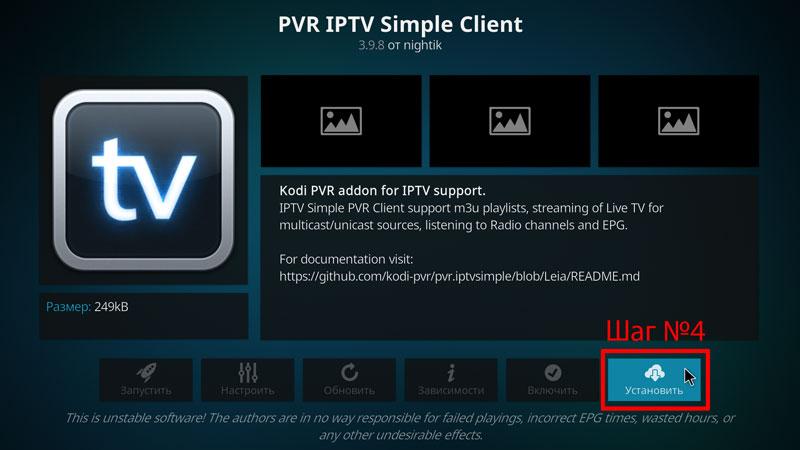
Третья причина путаницы — употребление слова PVR не как расширения, а как названия функции. В Kodi PVR — подсистема просмотра и записи телевидения через backend и PVR client. Аналогично телевизор может иметь режим PVR, но сохранять запись в другом контейнере. В статье такие сценарии рассматриваются только для разграничения терминов: настройка IPTV-клиента не является способом открыть PowerVR-текстуру.
PowerVR Texture: что хранится внутри
PVR-текстура может содержать один обычный 2D-слой, набор MIP-уровней, texture array, объёмную текстуру или cubemap. Это важно при конвертации. Если сохранить на диск только текущий MIP-уровень как PNG, получившаяся картинка будет пригодна для просмотра и обычной графической правки, но информация о других MIP-уровнях, структуре массива и гранях cubemap в один PNG не переносится. Поэтому перед экспортом нужно решить, требуется ли только визуальный результат или необходимо сохранить структуру ресурса для движка.
Сжатие PVRTC, ETC и ASTC также отличается от обычного PNG. PNG сохраняет пиксели без потерь, а GPU-компрессия оптимизируется под быстрое чтение графическим процессором и может быть потерьной. Повторная цепочка PVR → PNG → PVR способна добавить новые артефакты, особенно при низком битрейте и текстурах с мелким текстом, резкими границами или полупрозрачностью.
Dreamcast PVR
В ресурсах Sega Dreamcast расширение PVR встречается как формат текстур с особенностями хранения, связанными с консолью и её графической подсистемой. Для таких файлов полезны специализированные инструменты вроде Puyo Tools и старых Dreamcast-утилит. Не следует автоматически применять к Dreamcast PVR инструкции для PVR v3: одинаковое расширение не гарантирует одинаковый заголовок и набор кодеков.
PVR-видеозапись ресивера
У ТВ-приставок PVR-файл может быть оболочкой вокруг MPEG transport stream, программного потока или набора служебных данных. Иногда устройство сохраняет запись сразу как TS, MTS, M2TS или близкий контейнер, а слово PVR присутствует только в названии функции. В других моделях используется собственная структура и программный конвертер производителя. Отдельный класс составляют защищённые записи: наличие знакомого видеокодека не означает, что поток можно извлечь без ключа или самого устройства.
PVR в Kodi и IPTV
В Kodi PVR client — это программный компонент, который связывает интерфейс медиаплеера с backend-сервисом или IPTV-источником. Такой PVR позволяет показывать телеканалы, программу передач и записи, но не определяет расширение файла. PVR IPTV Simple Client решает задачу телевидения в Kodi и не открывает PowerVR Texture как графический ресурс.
Как определить тип PVR до открытия: безопасное дерево решений
Перед любыми изменениями сделайте копию исходного файла. Это особенно важно для записей ресиверов и игровых ресурсов: часть программ переписывает заголовок, структуру архива или метаданные при сохранении. Работать лучше с копией, а исходник оставить неизменным до проверки результата.
- Определите происхождение файла. Если PVR извлечён из игрового архива, мобильной игры, 3D-проекта или набора текстур, сначала рассматривайте его как PowerVR/Dreamcast texture. Если файл появился на USB-накопителе после записи канала телевизором или ресивером, рассматривайте его как media recording.
- Не переименовывайте .pvr в .mp4 или .png. Расширение — это только имя. Переименование не меняет заголовок, контейнер, кодек и структуру данных. Иногда плеер после переименования действительно открывает файл, но это означает, что он и раньше умел распознать содержимое независимо от суффикса.
- Для предполагаемой видеозаписи проверьте контейнер и потоки. Утилита ffprobe из состава FFmpeg выводит format_name, длительность, кодеки, разрешение, частоту кадров и аудиопотоки. Если ffprobe уверенно распознаёт MPEG-TS, MPEG-PS или другой медиаформат, можно переходить к remux или перекодированию.
- Если media-probe не распознал файл, не запускайте случайные конвертеры один за другим. Проверьте его в PVRTexTool или специализированном PVR viewer. Если программа показывает изображение, размеры и pixel format, перед вами текстура.
- Если ни media-probe, ни texture tool не распознают файл, учитывайте оболочку конкретного устройства. Для ресиверов может требоваться vendor-specific converter или экспорт через меню самого устройства. Для игровых ресурсов PVR может находиться внутри архива PVM/GVM или иметь внешнюю упаковку CCZ/GZ.
| Что известно о файле | Первый тест | Следующий шаг |
|---|---|---|
| Файл из игры или 3D-проекта | PVRTexTool / PVR Viewer / Puyo Tools | Экспорт в PNG или дальнейшее кодирование текстуры |
| Файл с USB после записи ТВ | ffprobe | Если распознан стандартный поток — remux/конвертация; если нет — инструмент ресивера |
| Файл имеет .pvr.ccz или .pvr.gz | TexturePacker или tool, поддерживающий эту упаковку | Сначала декодировать упаковку, затем работать с текстурой |
| Файл создан Kodi | Проверить фактическое расширение и контейнер записи | Не искать PVR texture tool только из-за слова PVR в интерфейсе Kodi |
| Файл не распознаётся ничем | Сверить устройство/игру, размер и сопутствующие файлы | Искать точный формат конкретной модели или архива, а не универсальный «PVR converter» |
Как проверить предполагаемую видеозапись через ffprobe
В командной строке используйте:
ffprobe -hide_banner -show_format -show_streams "record.pvr"Смотрите прежде всего строки format_name, codec_name, width, height, duration и список потоков. Если программа сообщает корректную длительность, видит видео и звук, а формат похож на MPEG-TS/MPEG-PS, можно работать с медиасодержимым. Если вывод заканчивается ошибкой распознавания и файл пришёл из графического ресурса, это ожидаемо: ffprobe не предназначен для PowerVR textures.
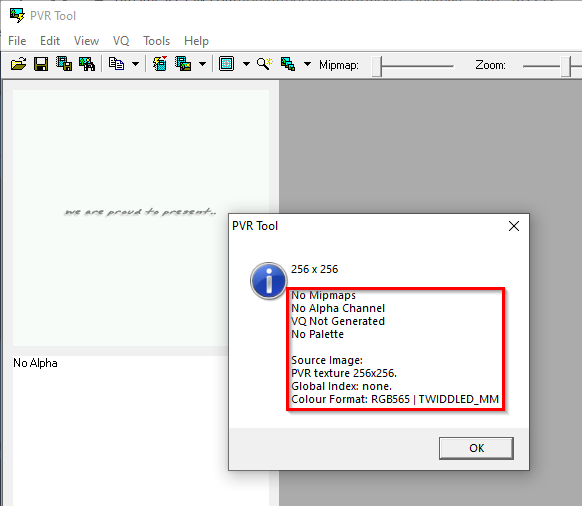
Для текстуры, наоборот, полезно увидеть в PVRTexTool размеры, encoding, цветовое пространство и MIP level. Эти сведения отвечают на более важные вопросы, чем само расширение: можно ли сохранить альфа-канал, сколько уровней детализации есть у ресурса и какой формат потребуется при обратном кодировании.
Windows: как открыть и конвертировать PVR
ВидеоМАСТЕР : первый способ для PVR-видеозаписи после определения потока
ВидеоМАСТЕР подходит для этапа, когда PVR-запись уже определена как обычное видео или из неё извлечён стандартный поток. Программа принимает M2TS, TS, MTS и M2T с MPEG-2, H.264 и H.265, а также MP4, AVI, MKV, MOV, MPG/MPEG, VOB и другие распространённые контейнеры. Расширение .pvr к входным форматам не относится. Поэтому рабочий сценарий выглядит так: сначала определить, что хранится внутри записи, при необходимости извлечь TS/MPG, и только затем открывать результат в программе.

Шаг 1. Получите стандартный видеофайл из PVR
Если ffprobe уже показывает, что сам файл .pvr является распознаваемым MPEG-TS или MPEG-PS, сначала попробуйте remux через FFmpeg. Если запись находится в proprietary wrapper, используйте конвертер или функцию экспорта, предназначенную для конкретного ресивера. Цель шага — получить TS, M2TS, MPG/MPEG, MP4 либо другой контейнер, который корректно распознаётся обычным медиасофтом. Переименование расширения не заменяет этот шаг.
Шаг 2. Добавьте полученный поток
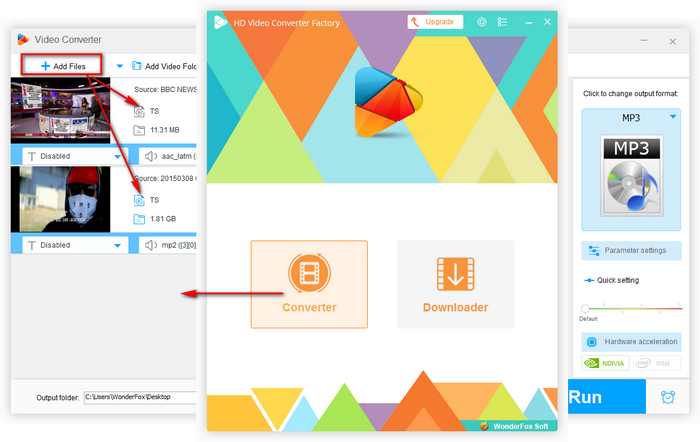
В главном окне нажмите кнопку «Добавить» и выберите подготовленный TS/M2TS/MPG или другой поддерживаемый файл. После импорта проверьте длительность и воспроизведение во встроенном окне справа. Если дорожка воспроизводится с нормальным звуком и без скачков времени, можно выбирать формат вывода.
Шаг 3. Выберите формат
В нижней части окна откройте вкладку «Форматы». Для совместимости с телефонами, браузерами и большинством телевизоров обычно удобен MP4 с H.264. MKV разумнее, когда нужно сохранить несколько аудиодорожек или субтитров, а монтажный промежуточный формат следует выбирать под конкретный редактор. Не меняйте codec только ради нового расширения: если исходный H.264 уже подходит, remux без перекодирования в другом инструменте сохранит качество лучше.

Шаг 4. Удалите лишние фрагменты
Если запись содержит рекламу или лишнее начало и конец, выделите ролик и нажмите «Обрезать». В окне разделения границы фрагмента задаются маркерами на временной шкале; для нескольких сохраняемых участков используется команда «Новый фрагмент». После выбора участков нажмите «Применить». Такой монтаж имеет смысл выполнять после успешного извлечения видео из PVR, а не до него.

Шаг 5. При необходимости кадрируйте или скорректируйте изображение
Команда «Эффекты» открывает окно редактирования, где доступны отдельные вкладки, включая «Кадрирование», «Текст», «Улучшения», «Поворот» и «Скорость». Кадрирование полезно, например, для записи с чёрными полями или для удаления служебной полосы по краю. Изменять геометрию не требуется, если цель — только сохранить исходное вещание без визуальной обработки.

Шаг 6. Запустите конвертацию и проверьте результат
Укажите папку сохранения и нажмите «Конвертировать». После завершения не ограничивайтесь тем, что файл создался: откройте начало, середину и конец, проверьте длительность, синхронность звука, перемотку и наличие нужной аудиодорожки. Если исходник был transport stream с ошибками таймстампов, проблемы могут проявиться только в середине длинной записи.
Плюсы:
- русский графический интерфейс и отдельная панель выбора форматов;
- поддержка TS/M2TS/MTS/M2T, востребованная после извлечения стандартного потока из PVR-записи;
- встроенные инструменты обрезки, кадрирования и базовой обработки позволяют закончить работу в одном приложении после нормализации файла.
Минусы:
- расширение .pvr не относится к входным форматам, поэтому программу нельзя использовать как универсальный PVR opener;
- для защищённых или проприетарных записей сначала требуется отдельное извлечение/дешифрование средствами, совместимыми с конкретным устройством;
- полное перекодирование в новый codec неизбежно меняет качество и требует больше времени, чем remux.
PVR Viewer для Visual Studio Code: быстрый просмотр PowerVR-текстуры
PVR Viewer — расширение Visual Studio Code, которое отображает PVR texture прямо в редакторе. Оно полезно разработчику, если требуется быстро проверить ресурс рядом с исходным кодом и ассетами без запуска отдельного графического пакета. Поддерживаются несколько вариантов PVRTC и ETC. При этом viewer не заменяет полноценный texture pipeline: в нём нет масштабирования и полноценного просмотра cubemap, mipmap, texture array и 3D textures; packed YUV не поддерживается, а для floating-point textures нет управления экспозицией.
- Откройте Visual Studio Code и установите расширение PVR Viewer из Marketplace.
- В проводнике проекта выберите файл с расширением .pvr.
- Если формат поддерживается расширением, откроется preview вместо бинарного набора байтов.
- Используйте viewer для визуальной проверки, но для экспорта, изменения compression format или сохранения отдельных MIP-уровней переходите к PVRTexTool либо TexturePacker.
Плюсы:
- быстрое открытие PVR непосредственно в рабочем проекте;
- удобен для проверки игровых ассетов без отдельного приложения.
Минусы:
- не предназначен для редактирования и перекодирования;
- часть сложных PVR-структур отображается ограниченно.
Puyo Tools: Dreamcast PVR и игровые архивы
Puyo Tools — набор инструментов и библиотек для игровых ресурсов. Он поддерживает texture formats PVR, GVR, GIM и SVR, а также архивы PVM, GVM и другие контейнеры, встречающиеся в играх. Это делает Puyo Tools более уместным выбором для Dreamcast PVR, чем медиаконвертер.

Рабочий порядок для одиночной текстуры: откройте файл в соответствующем модуле Puyo Tools, убедитесь, что программа правильно определила dimensions и texture type, экспортируйте изображение в обычный растровый формат для правки, а после редактирования кодируйте обратно только с параметрами, которые требует игра. Для ресурса внутри PVM/GVM сначала извлеките нужную запись из архива, не изменяя остальные файлы.
Плюсы:
- ориентирован именно на игровые форматы и Dreamcast-ресурсы;
- умеет работать не только с PVR, но и с связанными архивными форматами.
Минусы:
- не предназначен для PVR-видеозаписей;
- для обратной упаковки важно сохранить исходные параметры текстуры и структуру игрового архива.
macOS: как открыть PVR-текстуру через TexturePacker
TexturePacker: просмотр, преобразование и повторное кодирование
На macOS удобным современным вариантом является TexturePacker. Его интерфейс принимает pvr, pvr.ccz, pvr.gz, pvrtc, ktx, ktx2, dds и обычные растровые форматы. Для одиночной конвертации у программы есть отдельный режим --convert-texture, который не создаёт sprite sheet, а перекодирует один texture-файл в другой формат.
Открытие PVR через GUI
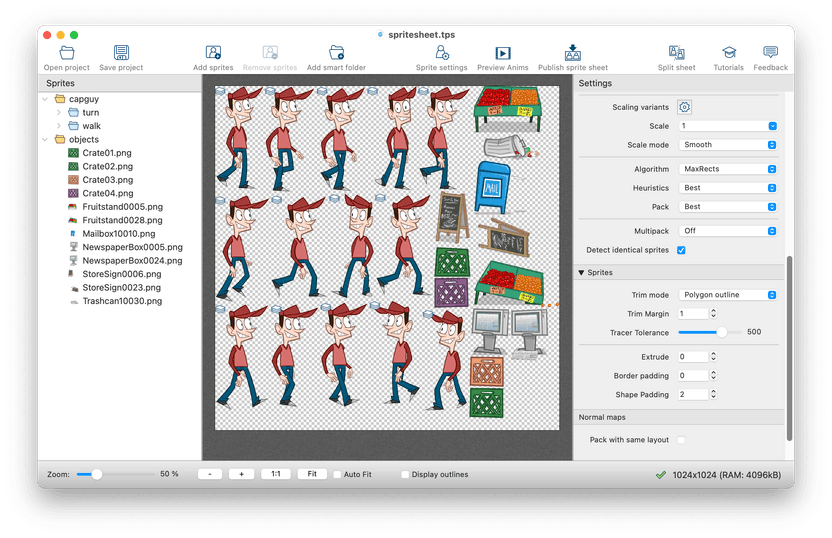
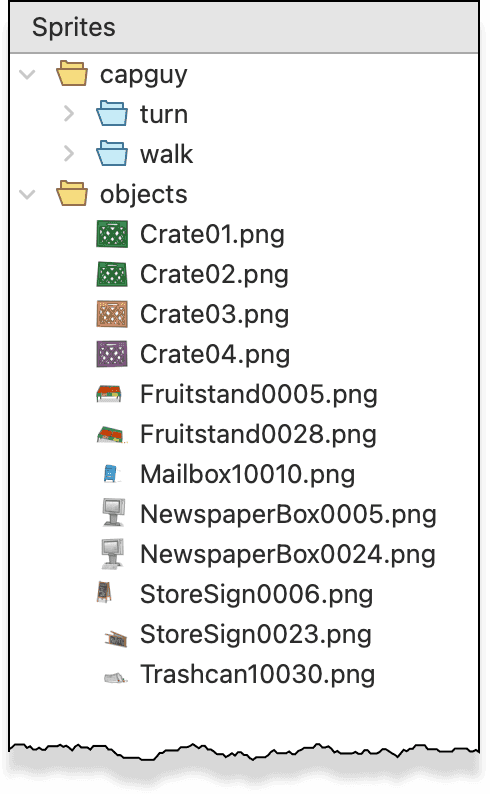
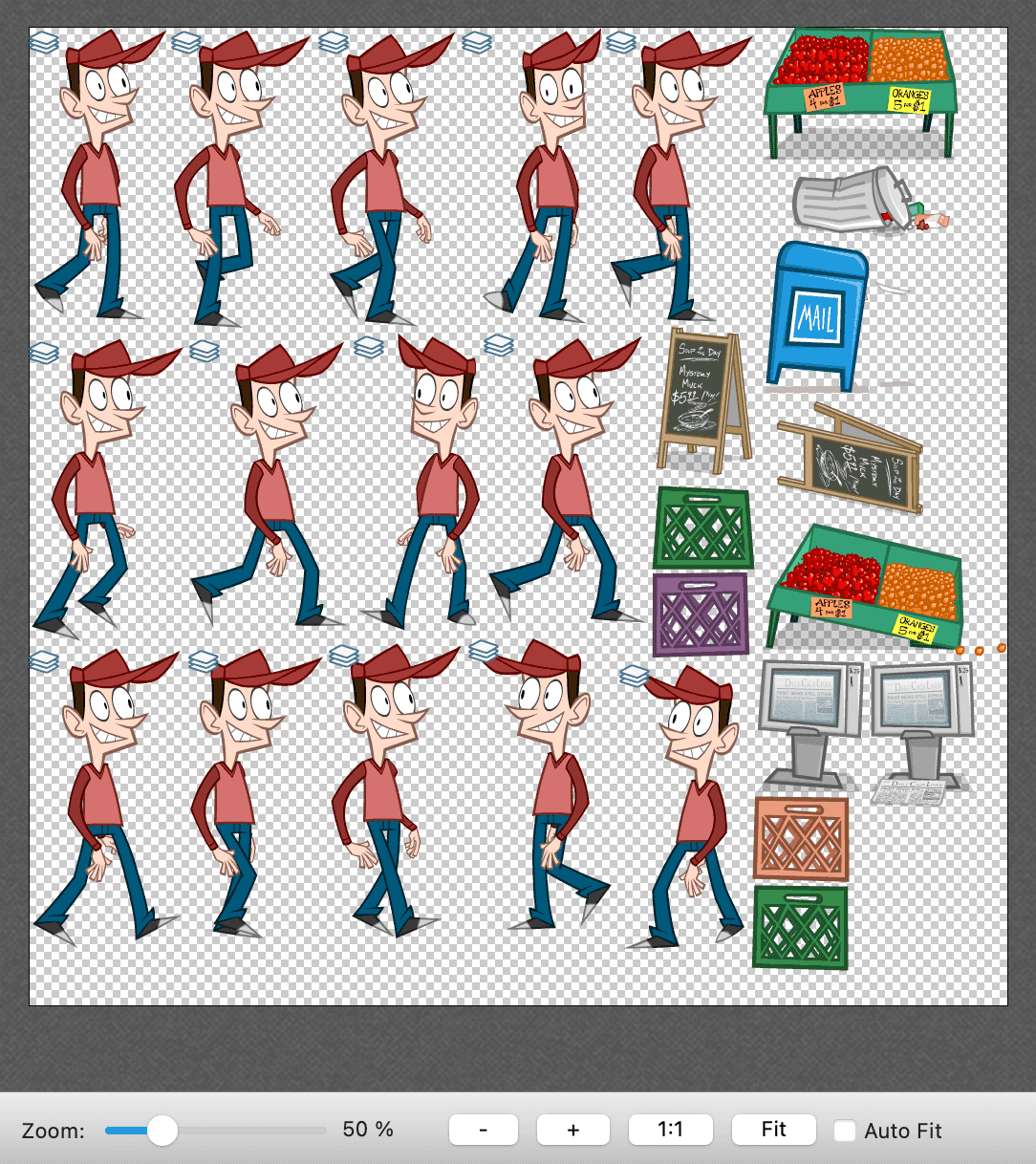
Перетащите PVR в левую панель Sprites или используйте кнопку Add sprites. Поддерживаемый texture должен появиться в списке, а в центральной области будет виден preview. Параметры вывода и оптимизации находятся в правой панели Settings. Такой путь удобен для визуальной проверки, подготовки atlas и проекта, в котором PVR является одним из исходных изображений.
Конвертация PVR в PNG из командной строки
После установки command line tool выполните:
TexturePacker --convert-texture texture.pvr texture.pngФормат вывода определяется расширением файла. Для обратного преобразования в PowerVR PVR v3 можно явно задать container и pixel format. Например:
TexturePacker --convert-texture texture.png texture.pvr --texture-format pvr3 --pixel-format PVRTCII_4BPPЭтот пример не следует применять автоматически ко всем проектам. Pixel format выбирается по требованиям движка и целевого GPU. Если исходная PVR-текстура использовала другой codec, повторное кодирование в PVRTCII_4BPP изменит характеристики ресурса.
Когда выбирать PNG, KTX2 или PVR
PNG удобен для ручной правки и просмотра, поскольку сохраняет альфа-канал и не добавляет потерь. KTX2 подходит для современных cross-platform texture pipelines, в том числе с Basis Universal. PVR v3 нужен, когда приложение или движок ожидает PowerVR container и конкретный GPU compression format. Не выбирайте формат только по меньшему размеру на диске: важны поддержка в runtime, время загрузки и качество изображения.
Плюсы:
- работает на macOS и принимает pvr/pvr.ccz/pvr.gz;
- есть GUI и воспроизводимый CLI для одиночной и пакетной конвертации;
- можно явно выбирать texture container и pixel format.
Минусы:
- инструмент ориентирован прежде всего на game-art pipeline и sprite sheets, поэтому интерфейс избыточен для разового просмотра одной картинки;
- не относится к PVR-видеозаписям;
- при обратном кодировании пользователь сам отвечает за совместимость выбранного pixel format с проектом.
Онлайн: как открыть PowerVR PVR без установки
TextureCompression.com: декодирование PVR в браузере
TextureCompression.com предоставляет PVR viewer/decoder, рассчитанный на texture-файлы, а не на записи ресиверов. Инструмент декодирует PVRTC, ETC и ASTC в браузере через WebAssembly; файл обрабатывается локально, поэтому для самой операции декодирования не требуется отправлять texture на сервер. Результат можно сохранить в PNG.
- Откройте PVR decoder в браузере.
- Перетащите файл в область загрузки либо выберите его через кнопку выбора файла.
- Дождитесь декодирования и проверьте preview.
- Переключайте каналы RGBA, если нужно проверить прозрачность и отдельные цветовые компоненты.
- Сохраните декодированное изображение как PNG.
У онлайн-декодера есть важное ограничение: он предназначен для просмотра базового изображения и не заменяет полноценную работу с MIP chain, texture array или cubemap. Если нужно сохранить структуру ресурса либо перекодировать его обратно с управлением compression mode, используйте PVRTexTool или TexturePacker.
Плюсы:
- не требует установки;
- работает непосредственно с texture PVR;
- удобен для разовой проверки и экспорта PNG.
Минусы:
- не предназначен для телевизионных PVR-записей;
- не заменяет инструменты, умеющие работать со всеми MIP-уровнями и сложными texture structures.
Почему generic online PVR converters нужно использовать осторожно
Jedok, FileProInfo и Convert.Guru относятся к универсальным онлайн-конвертерам и просмотрщикам, но само слово PVR в таких сервисах недостаточно для выбора: под ним может подразумеваться PowerVR texture, Wintal video или другой вариант. Для разовой работы безопаснее выбирать сервис, который прямо перечисляет поддерживаемые texture codecs и выходной PNG. Если один интерфейс одновременно предлагает PVR → PNG и PVR → MP4 без разделения типов входных данных, сначала определите разновидность файла и работайте с копией.
iPhone и iPad: просмотр PVR-текстур
3dMaster
3dMaster поддерживает PVR среди texture formats вместе с KTX, DDS, JPEG, PNG, TGA, PSD и другими форматами. Приложение предназначено для просмотра 3D-сцен и связанных textures, поэтому мобильный сценарий отличается от настольного texture converter: это прежде всего способ открыть ресурс и проверить, как он выглядит в составе 3D-контента.
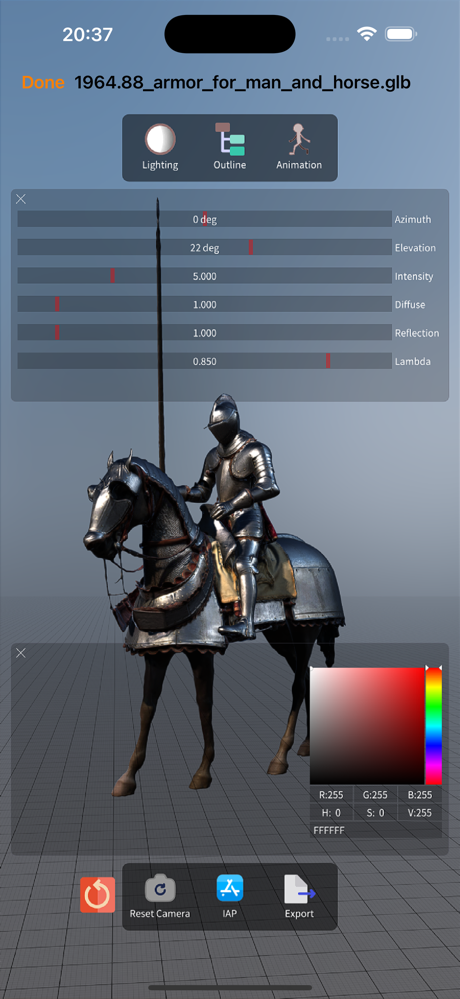
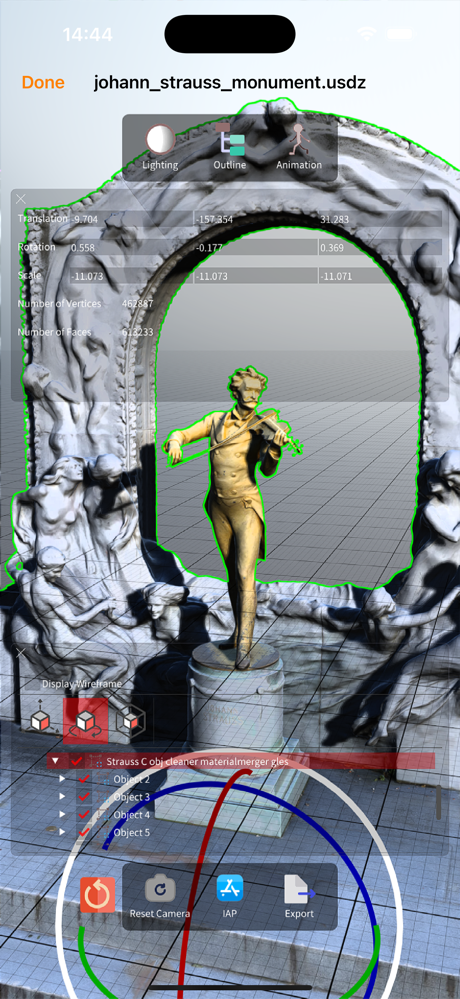
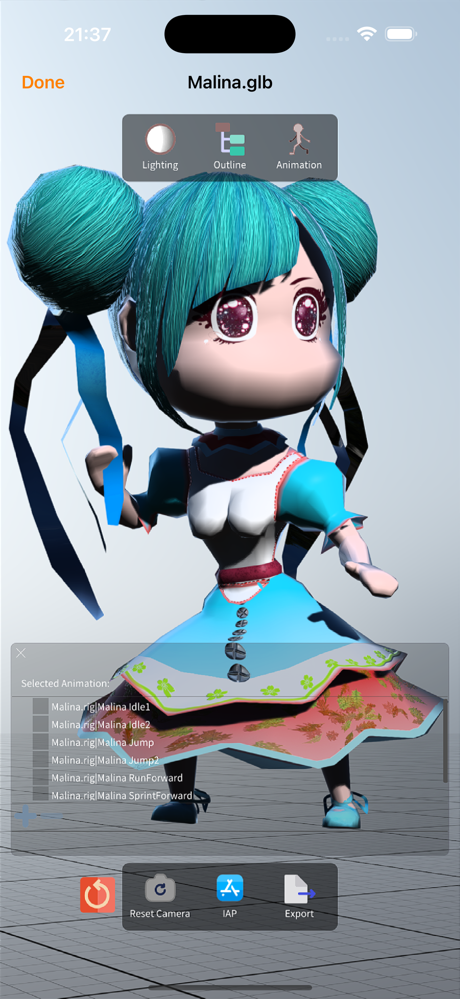
- Передайте PVR на устройство через обычный файловый обмен или приложение «Файлы».
- Импортируйте сцену или ресурс в 3dMaster.
- Проверьте, что texture корректно отображается на модели или в просмотрщике.
- Для точной перекодировки PVRTC/ASTC, сохранения MIP chain и выбора container перенесите файл на компьютер и используйте профильный texture tool.
Мобильный просмотр удобен для быстрой проверки ассета, но не должен становиться единственным этапом контроля. На маленьком экране легко пропустить артефакты по краям, неправильную прозрачность и проблемы на других MIP-уровнях.
Плюсы:
- PVR явно включён в список texture formats;
- удобен для проверки texture в мобильном 3D-сценарии.
Минусы:
- не является специализированным PVR encoder;
- для детального контроля compression settings лучше настольный инструмент.
Android: что делать с PVR
VLC Media Player : только для распознанной медиазаписи
Для Android нельзя подменять онлайн-декодер «мобильным приложением». Специализированный Android-viewer с подтверждённой поддержкой PowerVR .pvr здесь не используется. Для texture PVR практичнее открыть браузерный decoder или обработать файл на компьютере, а Android оставить для уже нормализованной видеозаписи.
VLC Media Player на Android полезен в другой ветви: когда PVR-запись уже извлечена в стандартный media container либо сам файл распознаётся как обычный MPEG transport stream. Приложение воспроизводит локальные мультимедийные файлы и сетевые потоки, но это не означает поддержку PowerVR texture или любого proprietary receiver PVR.

- Сначала на компьютере определите запись через ffprobe или инструмент ресивера.
- Получите TS, MP4, MKV или другой обычный контейнер.
- Передайте файл на Android и откройте его в VLC Media Player.
- Проверьте дорожки, длительность и перемотку. Если видео не открывается, вернитесь к этапу извлечения/конвертации, а не пытайтесь менять расширение на телефоне.
Плюсы:
- подходит для просмотра уже нормализованной видеозаписи на телефоне;
- нет необходимости повторно перекодировать видео только ради мобильного воспроизведения, если codec уже поддерживается устройством.
Минусы:
- не является PowerVR texture viewer;
- не снимает шифрование и не распаковывает vendor-specific PVR оболочку.
Linux: PVRTexTool для текстур и FFmpeg для видеозаписей
PVRTexTool: основной способ работы с PowerVR PVR
PVRTexTool — профильный инструмент Imagination Technologies для просмотра, анализа, преобразования и кодирования textures. GUI показывает изображение, dimensions, encoding information, цветовое пространство, MIP level и, для соответствующих ресурсов, cubemap face. Программа работает с PVR, KTX/KTX2, DDS, Basis и читает обычные BMP/JPEG/PNG. Именно поэтому для неизвестного texture PVR она информативнее универсального фоторедактора.
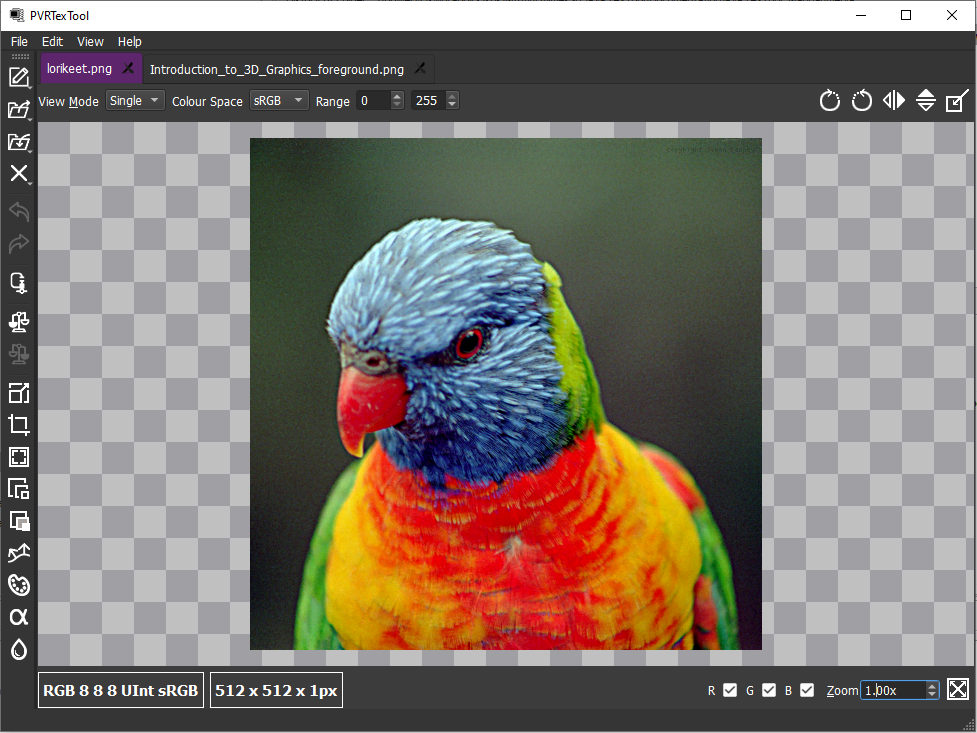
Шаг 1. Откройте texture
В меню File выберите Open... или используйте сочетание Ctrl+O. Если файл распознан, texture появится во вкладке. Внизу окна будут доступны сведения об encoding и размере. Если программа сообщает ошибку ещё на этапе открытия, не пытайтесь насильно сохранить файл как PNG: сначала убедитесь, что это действительно PowerVR texture, а не PVR-видеозапись.

Шаг 2. Проверьте MIP level, Face и каналы
В правой нижней части интерфейса есть элементы Level, Face, переключатели R, G, B и alpha, а также Zoom. Если у файла несколько MIP-уровней, переключите их и убедитесь, что каждый декодируется корректно. Для cubemap проверьте все faces. Отдельное отключение RGB и alpha помогает увидеть, не потеряна ли прозрачность.

Шаг 3. Сохраните изображение для редактирования
Откройте File → Save Image.... PVRTexTool сохраняет текущий отображаемый MIP level как BMP, JPEG или PNG. Для графической правки выбирайте PNG: он не добавляет потерь и сохраняет прозрачность. Помните, что Save Image сохраняет именно текущий уровень, а не всю цепочку MIP-уровней в одном файле. Если нужно сохранить несколько уровней отдельно, переключайте Level и экспортируйте каждый по очереди.
Шаг 4. Закодируйте texture обратно
После внешнего редактирования загрузите изменённое изображение и выберите Edit → Encode.... В диалоге Encode Texture доступны фильтры по Group/API, bits per pixel, channels, colour space, channel type и alpha. Выберите требуемый encoding format, затем encoding mode. Дополнительные параметры включают Generate MIPMaps, Show As Diff View и Dither. Последний вариант может уменьшить banding, но его включение следует оценивать визуально на конкретной текстуре.
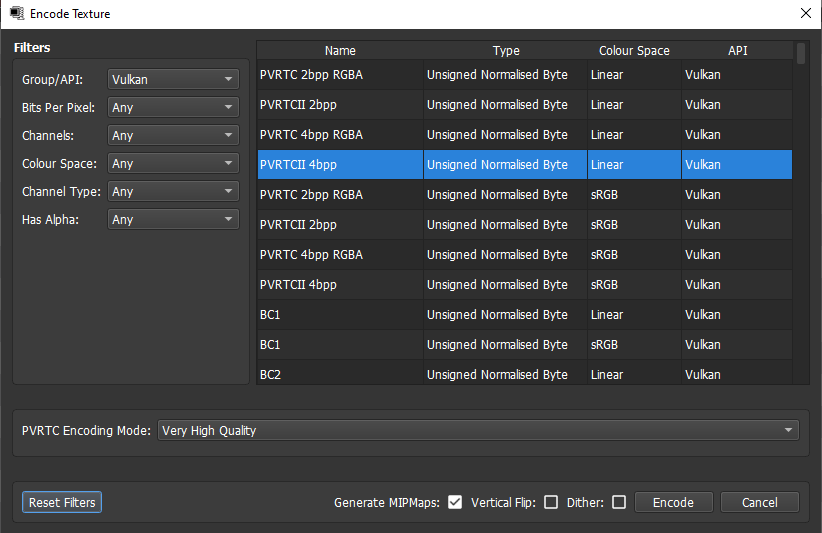
Шаг 5. Сравните исходник и результат
Если доступен режим diff, сравните исходный texture с повторно закодированным. Для полупрозрачных объектов проверяйте не только RGB, но и alpha. Для UI-текстур смотрите на тонкие линии и мелкий текст: именно там блоковая GPU-компрессия заметнее всего.
Плюсы:
- профильная поддержка PowerVR texture и связанных контейнеров;
- показывает MIP levels, cubemap faces, color channels и encoding information;
- умеет сохранять обычные изображения и повторно кодировать texture с контролем compression format.
Минусы:
- не предназначен для записей PVR/DVR;
- неправильный encoding при обратном сохранении способен сделать ресурс несовместимым с движком;
- экспорт через Save Image не переносит всю сложную структуру texture в один PNG.
FFmpeg и ffprobe: диагностика и конвертация PVR-видеозаписи
FFmpeg полезен не потому, что расширение .pvr входит в отдельный список «поддерживаемых PVR», а потому что demuxer умеет определять множество стандартных media containers по содержимому. Если запись ресивера фактически является MPEG-TS/PS или другой распознаваемой оболочкой, ffprobe покажет потоки, а ffmpeg сможет их переместить в другой container или перекодировать.
Вариант 1. Remux без изменения codec
Если внутри уже H.264/H.265 и AAC/MP2, а проблема только в контейнере, сначала попробуйте:
ffmpeg -i "record.pvr" -map 0 -c copy "record.mkv"-map 0 просит перенести все доступные потоки, а -c copy копирует их без повторного кодирования. Это самый бережный путь: качество изображения не меняется, операция выполняется быстрее полного transcoding. MKV удобен как диагностический контейнер, потому что принимает широкий набор codecs и несколько дорожек.
Вариант 2. MP4 для широкой совместимости
Если исходный codec совместим с MP4, можно попробовать remux:
ffmpeg -i "record.pvr" -map 0:v:0 -map 0:a? -c copy "record.mp4"Если muxer сообщает, что конкретная аудио- или видеодорожка не допускается в MP4, нужен transcoding, а не принудительное переименование.
Вариант 3. Перекодирование в H.264/AAC
ffmpeg -i "record.pvr" -map 0:v:0 -map 0:a? -c:v libx264 -crf 18 -preset medium -c:a aac -b:a 192k "record.mp4"CRF 18 — практическая отправная точка для качественного H.264, но итоговый размер зависит от содержания. Если исходник уже низкого качества, перекодирование не восстанавливает потерянные детали. Для архивирования лучше сначала сохранить исходный поток без изменения, а MP4 сделать отдельной копией для просмотра.
Когда команды не сработают
Если ffprobe не видит container, ffmpeg выдаёт ошибки invalid data, а запись сделана устройством с защитой, универсальная команда не решит проблему. Нужно определить модель ресивера и предусмотренный ею экспорт. Отдельно встречаются записи, связанные с аппаратным ключом конкретного телевизора; их нельзя корректно обработать обычным видеоконвертером до получения доступного декодированного потока.
Как редактировать PVR: два разных рабочих процесса
Редактирование PowerVR texture
Для texture PVR редактирование состоит из трёх этапов: декодирование в редактируемое изображение, собственно графическая правка и повторное кодирование при необходимости. Не пытайтесь править бинарный PVR в обычном фоторедакторе, если редактор не знает структуру container.
- Откройте texture в PVRTexTool и запишите исходные параметры: размеры, encoding, colour space, наличие alpha, число MIP levels, faces и arrays.
- Сохраните нужный MIP level в PNG через File → Save Image....
- Отредактируйте PNG в графическом редакторе. Для обычной растровой коррекции подходят Adobe Photoshop или GIMP. Надёжный workflow строится через декодированный PNG, а не через предположение о нативном открытии PVR в графическом редакторе.
- Не меняйте размер случайно. Если движок ожидает texture 1024×1024, сохранение как 1000×1000 может нарушить требования выбранного compression format.
- Сохраните промежуточный PNG без потерь.
- Откройте PNG в PVRTexTool и выберите Edit → Encode....
- Задайте тот же или совместимый pixel format и colour space. Если исходник имел MIP chain, включите Generate MIPMaps только если движок ожидает автоматически созданные уровни.
- Сохраните PVR и сравните его с исходником визуально и через diff.
Для массовой обработки похожую схему можно автоматизировать через CLI PVRTexTool, TexturePacker или ImageMagick. При этом ImageMagick целесообразно применять к промежуточным PNG/TGA и другим обычным растровым файлам, а не считать его универсальным PVR decoder без проверки конкретной сборки и делегатов.
Редактирование PVR-видеозаписи
У видео путь другой: идентификация контейнера → извлечение/remux → монтаж → экспорт. Если запись уже превратилась в TS/M2TS/MPG, её можно открыть в ВидеоМАСТЕР и убрать рекламу, обрезать края, добавить текст или выполнить базовую коррекцию. Для технической обрезки без перекодирования также применимы Avidemux и другие редакторы, если входной container ими поддерживается.
Главное правило — не выполнять дорогое перекодирование несколько раз. Плохая цепочка выглядит так: PVR → MP4 → AVI → MP4. Каждая lossy-перекодировка H.264/MPEG-4 добавляет потери. Рациональный путь: извлечь исходный поток без изменения, смонтировать один раз и выполнить один финальный encode.
Что делать с альфа-каналом и MIP-уровнями
При редактировании текстур прозрачность часто важнее видимой RGB-картинки. Если альфа-канал случайно заменён непрозрачным, UI-элемент получит прямоугольный фон. PVRTexTool позволяет отключать отдельные каналы в preview; используйте это перед экспортом и после обратного кодирования.
MIP levels — уменьшенные версии texture для отображения на расстоянии. Если сохранить только базовый PNG, отредактировать его и затем вернуть в PVR без MIP chain, движок может создавать уровни на лету или отображать texture иначе. Если исходник содержал авторские MIP levels, их стоит сохранить отдельно и решить, нужно ли восстанавливать вручную, а не автоматически генерировать новые.
Как конвертировать PVR и какой выходной формат выбрать
| Тип исходника | Цель | Выходной формат | Почему |
|---|---|---|---|
| PowerVR texture | Просмотр и ручная правка | PNG | Без потерь, поддерживает прозрачность, открывается обычными редакторами |
| PowerVR texture | Современный cross-platform runtime | KTX2 | Подходит для современных texture pipelines и Basis Universal |
| PowerVR texture | PowerVR-ориентированный runtime | PVR v3 | Сохраняет назначение texture container и позволяет выбрать GPU compression |
| DirectX-проект | GPU texture | DDS | Стандартный container экосистемы DirectX для BC/DXT formats |
| Dreamcast PVR | Правка | PNG как промежуточный | После правки texture нужно кодировать обратно в параметры, совместимые с игрой |
| PVR-видеозапись со стандартным H.264/H.265 | Архив без потери | MKV/MP4 remux | Копирование codec без повторного encode сохраняет качество |
| PVR-видеозапись MPEG-2 | Компактная копия | MP4 H.264 | Снижает размер за счёт современного codec, но это уже lossy transcoding |
| Encrypted/proprietary receiver PVR | Любая дальнейшая работа | Сначала vendor-supported export | Обычный конвертер не заменяет извлечение доступного потока |
PVR в PNG
Для PowerVR texture PNG — основной промежуточный формат. В PVRTexTool выберите File → Save Image... и сохраните текущий MIP level как PNG. В TexturePacker CLI используйте TexturePacker --convert-texture texture.pvr texture.png. Не делайте вывод, что PNG — «полный эквивалент» PVR: один PNG не переносит структуру cubemap, texture array и MIP chain.
PNG обратно в PVR
Обратная операция требует выбрать compression format, а не просто extension. Если проект ожидает PVRTC 4 bpp с alpha, сохранение как другой codec способно сделать ресурс несовместимым. Поэтому перед первой конвертацией запишите исходные параметры. Для критичных игровых ресурсов делайте контрольную замену на копии проекта, а не сразу переписывайте архив.
PVR-видео в MP4
MP4 удобен для распространения, но поддерживает не все возможные потоки. Если ffmpeg может выполнить -c copy, качество не меняется. Если приходится перекодировать MPEG-2 или несовместимое аудио, сравните исходник и результат на сценах с быстрым движением, мелкими деталями и титрами. Для длинной записи дополнительно проверьте синхронизацию звука ближе к концу.
PVR-видео в MKV
MKV часто удобнее как технический промежуточный контейнер: он гибко хранит несколько дорожек и широкий набор codecs. Для домашнего архива это может быть предпочтительнее MP4, если важнее сохранить все потоки, а не максимальная совместимость со встроенными телевизионными плеерами.
Другие программы и сервисы: где они уместны и где не помогут
Инструменты ниже не равнозначны: часть относится к PowerVR texture, часть к Dreamcast, часть — к видеозаписям после извлечения стандартного потока. Таблица разделяет их по реальной роли, чтобы длинный список названий не создавал ложное впечатление универсальной совместимости.
| Программа | Роль | Какой PVR | Практический статус |
|---|---|---|---|
| ВидеоМАСТЕР | Конвертация и базовый монтаж | Видеозапись после получения TS/M2TS/MPG или другого поддерживаемого контейнера | Основной первый Windows-сценарий после получения поддерживаемого видеоконтейнера |
| PVRTexTool | Просмотр, анализ, PNG export, encoding | PowerVR texture | Основной профильный texture tool |
| TexturePacker | Texture conversion и game-art pipeline | PowerVR PVR, pvr.ccz, pvr.gz | Основной macOS-вариант и полезный CLI |
| PVR Viewer | Preview в VS Code | PowerVR texture | Только просмотр; не полноценный редактор |
| Puyo Tools | Игровые архивы и textures | Dreamcast/игровой PVR | Основной вариант для legacy game resources |
| Adobe Photoshop | Растровое редактирование промежуточного файла | PNG/TGA после декодирования PVR | Использовать как редактор, а не считать современный Photoshop нативным PVR opener |
| GIMP | Растровая правка | PNG/TGA после декодирования | Подходит для редактирования промежуточного изображения |
| ImageMagick | Пакетная обработка изображений | Промежуточные обычные raster formats | Не делать универсальным PVR decoder без отдельной проверки сборки |
| Chankast | Эмулятор Dreamcast | Dreamcast PVR в контексте игры | Исторический способ проверки ресурсов, не редактор современного PVR v3 |
| Dream Explorer | Dreamcast utility | Dreamcast textures/resources | Узкая legacy-задача |
| Pvr2bmp | Старый texture converter | Dreamcast PVR | Legacy; для современной работы предпочтительнее профильные поддерживаемые инструменты |
| PVRX2 / PVRX2 Player | Воспроизведение/конвертация старых записей | Wintal PVR Video | Не применять к PowerVR texture |
| Wintal PVR Player | Плеер конкретного video-family | Wintal PVR | Узкий вариант, не универсальный PVR player |
| VLC Media Player | Воспроизведение стандартного media | Распознанный TS/PS/другой поток | Полезен после определения содержимого; не texture viewer |
| FFmpeg | Probe, remux, transcoding | Медиазапись, если container распознаётся | Основной технический инструмент диагностики video-ветви |
| WonderFox Free HD Video Converter Factory | Видео-конвертер | TS и другие стандартные видеопотоки | Не использовать как доказательство универсального direct .pvr support |
| Bigasoft Total Video Converter | Видео-конвертер | Wintal/receiver video после определения контейнера | Сначала определить container; затем выбирать converter |
| iDealshare VideoGo | Видео-конвертер | Receiver video после получения читаемого медиапотока | Не считать универсальным PVR opener |
| Pavtube Video Converter Ultimate | Видео-конвертер | PVR TS/receiver recordings | Нишевый legacy workflow; предпочтительнее сначала ffprobe |
| HitPaw UniVD | Медиа-конвертер | Видеозапись | Не относится к PowerVR texture |
| Wondershare UniConverter | Медиа-конвертер/запись экрана | TV/video сценарий | Полезен как общий media tool, но не заменяет определение PVR container |
| Any Video Converter | Видео-конвертер | Стандартный media после распознавания | Рассматривать на этапе обычного video conversion |
| HandBrake | Transcoder | Стандартный видеоcontainer | Не первый diagnostic step; использовать после получения читаемого media |
| Format Factory | Мультимедийный конвертер | Стандартные media formats | Не распространять поддержку известных containers на любой .pvr |
| Freemake Video Converter | Видео-конвертер | Стандартный media | Вторичный вариант после извлечения потока |
| Avidemux | Видеообработка | Поддерживаемый стандартный container | Удобен для технической обработки после нормализации записи |
| XMedia Recode | Transcoding/remux | Стандартный media | Вариант после определения контейнера, не texture tool |
| XnView | Просмотр изображений | Обычные изображения; direct PVR-сценарий не используется | Не использовать как основной PVR texture decoder без подтверждённого конкретного codec |
| MPEG Streamclip | Старый video converter | TS/PS video | Legacy; не универсальный способ для современного .pvr |
| Doremisoft Video Converter | Старый converter | Wintal/receiver video | Legacy-ветвь |
| Jedok | Online converter | Неоднозначное PVR | Не использовать до явного определения поддерживаемой разновидности |
| Convert.Guru | Online converter | Заявляет разные направления | Не смешивать PVR texture → PNG и video PVR → MP4 как одну задачу |
| FileProInfo | Online viewer | Неоднозначный PVR без гарантии конкретного семейства | Не основной способ |
Почему PVR не открывается: причины и точная диагностика
Выбран инструмент для другого типа PVR
Это самая частая причина. PVRTexTool не воспроизводит запись телеканала, а видеоплеер не декодирует PVRTC texture. Решение — вернуться к происхождению файла и проверить его по дереву решений, а не устанавливать новые программы вслепую.
Файл упакован как PVR.CCZ или PVR.GZ
В игровых проектах встречаются дополнительные упаковки поверх PVR. TexturePacker прямо перечисляет pvr.ccz и pvr.gz как поддерживаемые input formats. Если инструмент видит обычный .pvr, но не понимает упакованный вариант, сначала распакуйте outer layer средствами, которые знают соответствующий формат.
Не поддерживается конкретный texture codec
Даже два корректных PVR v3 могут содержать разные pixel formats. Viewer может поддерживать PVRTC и ETC, но не packed YUV или определённый floating-point variant. Поэтому ошибка в viewer не доказывает повреждение файла. Откройте texture в PVRTexTool и посмотрите encoding information.
Повреждён заголовок или файл обрезан
Для PVR v3 корректный header описывает dimensions, pixel format, colour space, MIP levels и metadata size. Если копирование оборвалось или первые байты повреждены, декодер не сможет определить структуру. Сравните размер с оригиналом, повторно скопируйте файл с носителя и не работайте с единственной копией.
Видеозапись зашифрована
Некоторые телевизоры и ресиверы защищают записи. В таком случае расширение и codec не дают права считать файл обычным TS. ffprobe может видеть только мусор или часть служебного заголовка. Правильный путь — использовать предусмотренный устройством экспорт или воспроизведение, а не пытаться «починить» запись случайным transcoder.
Запись состоит из нескольких файлов
Длинные PVR-записи могут делиться на сегменты, рядом могут находиться index, metadata или service files. Копирование только одного сегмента приводит к обрыву по времени и проблемам с перемоткой. Перед конвертацией посмотрите содержимое папки на носителе и сохраните весь набор.
Неправильная ассоциация Windows
Если двойной щелчок открывает PVR в Блокноте или другом неподходящем приложении, это только проблема ассоциации extension. Она не меняет сам файл. Открывайте его через File → Open профильной программы. После того как тип подтверждён, ассоциацию можно назначить подходящему viewer.
После конвертации исчезла прозрачность
Для texture проверьте alpha channel до и после. JPEG не поддерживает прозрачность, поэтому использовать его как промежуточный формат для UI-texture нельзя. PNG безопаснее. При обратном encode выбирайте format с alpha, если исходная texture его имела.
После конвертации появилась «каша» или цветовые блоки
Причины — слишком агрессивная GPU compression, неверный colour space, повторное lossy encoding или wrong pixel format. Сравните PNG до encoding и получившийся PVR через diff, увеличьте quality mode или выберите более подходящий compression format.
Видео открывается, но звук отстаёт
Transport stream часто содержит discontinuities и нестандартные timestamps. Сначала сделайте remux в MKV и проверьте синхронизацию. Если рассинхрон остаётся, повторная упаковка без анализа не поможет. Для важных записей сравнивайте начало, середину и конец — drift может накапливаться постепенно.
Как проверить результат после открытия или конвертации
Контроль PowerVR texture
- Dimensions. Размер должен совпадать с ожидаемым. Случайное масштабирование способно нарушить требования движка и изменить внешний вид.
- Alpha. Отключите RGB и просмотрите прозрачность отдельно. Белый или полностью непрозрачный alpha после редактирования — явная ошибка.
- Colour space. sRGB и Linear не взаимозаменяемы. Неправильная интерпретация делает texture заметно светлее или темнее в runtime.
- MIP levels. Проверьте не только Level 0. На меньших уровнях могут появиться ореолы, потеря тонких линий или неверная прозрачность.
- Cubemap faces. Для cubemap проверьте все шесть граней и их ориентацию.
- Compression artefacts. Увеличьте изображение и посмотрите мелкий текст, диагональные границы, насыщенные цветовые переходы и полупрозрачные края.
- Runtime test. Финальная проверка должна проходить в том движке или игре, для которой предназначен ресурс. Viewer подтверждает декодирование, но не все runtime constraints.
Контроль PVR-видеозаписи
- Длительность. Она должна соответствовать исходной записи, а не первому сегменту.
- Начало, середина, конец. Откройте три точки, чтобы обнаружить обрывы и drift sync.
- Audio/video sync. Сравните речь и движение губ, а также резкие звуки/смены кадров.
- Дорожки. Если вещание содержало несколько языков, проверьте, что remux не оставил только одну дорожку.
- Subtitles/teletext. При
-map 0могут переноситься дополнительные streams, но целевой container должен их поддерживать. - Seek. Перемотка должна работать по всей длине. Если плеер прыгает в начало или застревает, проверьте timestamps и контейнер.
- Codec и container. После конвертации снова запустите ffprobe и убедитесь, что фактические codecs соответствуют выбранному профилю.
Практические сценарии выбора
| Ситуация | Что использовать | Ключевое ограничение |
|---|---|---|
| Запись ресивера на Windows | Сначала ffprobe/извлечение, затем ВидеоМАСТЕР | ВидеоМАСТЕР не заявляет произвольный .pvr как input |
| PowerVR texture на Windows/Linux | PVRTexTool | Следите за MIP levels, alpha и encoding при обратном сохранении |
| Dreamcast texture | Puyo Tools | Нужно сохранить параметры, которые ожидает игра |
| PowerVR texture на macOS | TexturePacker | Для одиночной конвертации удобнее режим --convert-texture |
| Разовая PVR texture без установки | TextureCompression.com | Онлайн-decoder не заменяет полный texture pipeline |
| Быстрый preview внутри проекта | PVR Viewer в VS Code | Ограниченный просмотр сложных texture types |
| PVR texture на iPhone/iPad | 3dMaster | Мобильный viewer, а не точный encoder |
| Видеозапись на Android | VLC после получения стандартного media | Не PowerVR viewer и не decryptor |
| Неизвестный PVR | Определение типа, затем профильный tool | Не переименовывать и не перекодировать вслепую |
| Зашифрованная запись ТВ | Vendor-supported export | Универсальный converter не снимает аппаратную защиту |
Частые вопросы
PVR и PVRTC — одно и то же?
Нет. PVR — container/формат texture-файла, а PVRTC — один из вариантов GPU compression, который может храниться внутри PVR. PVR также способен содержать другие pixel formats, поэтому слово PVRTC нельзя использовать как синоним любого файла .pvr.
PVR и TS — одно и то же?
Нет. PVR — перегруженное расширение/термин, а TS обычно означает MPEG transport stream. Некоторые PVR-устройства действительно записывают транспортный поток или помещают его в собственную оболочку, но это нужно определить по конкретному файлу.
Можно ли просто переименовать .pvr в .mp4?
Переименование меняет только имя. Если плеер начинает открывать файл после переименования, значит он распознал его содержимое независимо от extension. Для реального преобразования container используйте remux; для смены codec — transcoding.
Можно ли переименовать .pvr в .png?
Нет. PowerVR texture нужно декодировать. В PVRTexTool применяется File → Save Image..., в TexturePacker — --convert-texture. Только после декодирования получается обычный PNG.
Почему два файла .pvr не открываются одной программой?
Потому что одинаковый extension используется разными форматами. Один файл может быть PowerVR texture, второй — Dreamcast texture, третий — видеозапись конкретного ресивера. Даже внутри PowerVR v3 могут различаться codecs и сложность структуры.
Что лучше для PVR texture: PNG или KTX2?
Для ручной правки — PNG. Для runtime — формат выбирают по движку и целевым платформам. KTX2 удобен для современного cross-platform pipeline; PVR остаётся логичным, когда проект рассчитан на PowerVR-oriented texture workflow.
Почему после PVR → PNG размер файла вырос?
GPU-compressed PVR может хранить texture значительно компактнее в расчёте на чтение графическим процессором. PNG использует другой тип lossless compression и сохраняет полный растр. Больший размер PNG не означает ухудшение качества.
Почему после PNG → PVR появились артефакты?
Причина обычно в повторном lossy GPU compression или слишком низком качестве encoding. Проверьте selected pixel format, quality mode, alpha и цветовое пространство. Для критичной текстуры сравните diff и протестируйте другой codec.
Что такое PVR.CCZ?
Это PVR texture с дополнительной CCZ/zlib-упаковкой, распространённой в некоторых игровых pipelines. TexturePacker перечисляет pvr.ccz как поддерживаемый input. Обычный viewer, понимающий только raw PVR, может не открыть такую оболочку.
Можно ли редактировать PVR напрямую в Photoshop?
Надёжный workflow строится через профильный decoder и PNG. PowerVR plugins для Photoshop существовали, но переносить такой сценарий на современные версии редактора без проверки конкретного модуля нельзя. Поэтому сначала экспортируйте PNG, отредактируйте его в Adobe Photoshop и при необходимости кодируйте обратно.
Почему запись телевизора не открывается на компьютере?
Причины: собственная оболочка, шифрование, зависимость от индексного файла, сегментация записи или codec/container, который не распознан выбранной программой. Начните с ffprobe и сохраните все файлы, лежащие рядом с записью на носителе.
Нужен ли Kodi для открытия PVR?
Для PowerVR texture — нет. Kodi нужен в PVR/IPTV-сценарии как frontend для телевидения и записей через backend. Само наличие слова PVR в Kodi не делает его texture viewer.
Можно ли обрабатывать PVR только на телефоне?
На iPhone/iPad PVR textures можно просматривать в 3dMaster. Для Android специализированный PowerVR viewer с подтверждённой поддержкой .pvr здесь не используется. Для точной конвертации, работы с MIP-уровнями и повторного encoding настольный PVRTexTool или TexturePacker остаётся практичнее.
Как понять, что видеозапись лучше remux, а не перекодировать?
Если ffprobe показывает уже подходящий codec, например H.264, и задача состоит только в смене container, начните с -c copy. Transcoding нужен, когда codec не поддерживается целевым устройством, требуется заметно уменьшить размер или применить монтажные/фильтровые изменения, которые требуют нового encode.
Как сохранить максимальное качество видеозаписи?
Сначала сохраните исходный поток без перекодирования, затем сделайте отдельную рабочую копию. Не прогоняйте один и тот же материал через несколько lossy-конвертаций. Если нужен MP4 и исходный codec совместим, remux сохранит исходные видео- и аудиоданные.
Что выбрать для разовой PVR texture?
Если нужен только просмотр и PNG, браузерный TextureCompression.com минимизирует количество шагов. Если нужна обратная упаковка, MIP levels, cubemap или точный encoding, используйте PVRTexTool. Для macOS удобен TexturePacker.
Вывод: какой способ использовать
Для PVR-видеозаписи на Windows начните с определения контейнера. Если внутри обнаружен обычный TS/MPEG-поток или его удалось корректно извлечь, ВидеоМАСТЕР даёт понятный путь к MP4/MKV и базовому монтажу. Если задача техническая и важно не терять качество, сначала используйте FFmpeg с -c copy, а transcoding выполняйте только при необходимости.
Для PowerVR texture основной инструмент — PVRTexTool: он показывает encoding, dimensions, MIP levels и позволяет сохранить PNG либо снова закодировать texture. На macOS удобен TexturePacker, для разовой браузерной проверки — TextureCompression.com, а для Dreamcast ресурсов — Puyo Tools. На iPhone/iPad PVR включён в список texture formats 3dMaster. На Android не стоит выдавать медиаплеер за PowerVR viewer: VLC Media Player имеет смысл только после того, как PVR-запись превращена в обычный media container.
Главный критерий выбора — не операционная система и не популярность программы, а тип данных внутри файла. Один и тот же суффикс .pvr требует совершенно разных инструментов для texture и телевизионной записи. Если сначала определить структуру, можно избежать ненужного перекодирования, потери альфа-канала, повреждения MIP chain и попыток открыть зашифрованную запись неподходящим конвертером.
 *EXE — расширение исполняемого файла. Сайт является партнером проекта