
Рендеринг превращает монтажный проект, трёхмерную сцену или набор графических команд в результат, который можно увидеть и использовать: готовый видеоролик, отдельный кадр, последовательность изображений либо интерактивную картинку на экране. Во время этого процесса программа читает исходные материалы, рассчитывает геометрию, свет, эффекты, переходы и звук, а затем формирует пиксели и записывает их в выбранный формат. Ниже разобраны различия между рендерингом, экспортом и кодированием, устройство видеоконвейера и 3D-визуализации, причины медленной обработки, способы ускорения и подробный порядок сохранения проекта в ВидеоМОНТАЖ.
Что такое рендеринг простыми словами
Рендеринг — это вычисление итогового изображения по описанию проекта. Сам проект обычно не содержит готового фильма или фотореалистичного кадра. В видеоредакторе он хранит ссылки на исходные клипы, положение фрагментов на таймлайне, параметры обрезки, титры, переходы, фильтры и уровни громкости. В 3D-программе сцена включает модели, камеры, источники света, материалы, текстуры, анимацию и настройки рендер-движка. Чтобы получить файл, все эти инструкции нужно последовательно обработать.
Фраза «видео рендерится» означает, что программа просчитывает кадры проекта и готовит выходной поток. Она открывает нужные участки исходных файлов, декодирует их, изменяет размер и цвет, применяет эффекты, объединяет слои, смешивает звук и передаёт результат кодировщику. Процент выполнения показывает продвижение по заданию, но оставшееся время может меняться: сложная сцена с шумоподавлением или стабилизацией обрабатывается дольше обычной склейки.
В 3D рендерер решает другую вычислительную задачу. Он определяет, какие поверхности видит камера, как свет попадает на них, отражается, рассеивается и преломляется, какие участки закрыты другими объектами и какой цвет должен получить каждый пиксель. Поэтому один и тот же объект может выглядеть как простая схема, игровая сцена или фотореалистичная визуализация — результат зависит от метода, материалов, освещения и количества вычислений.
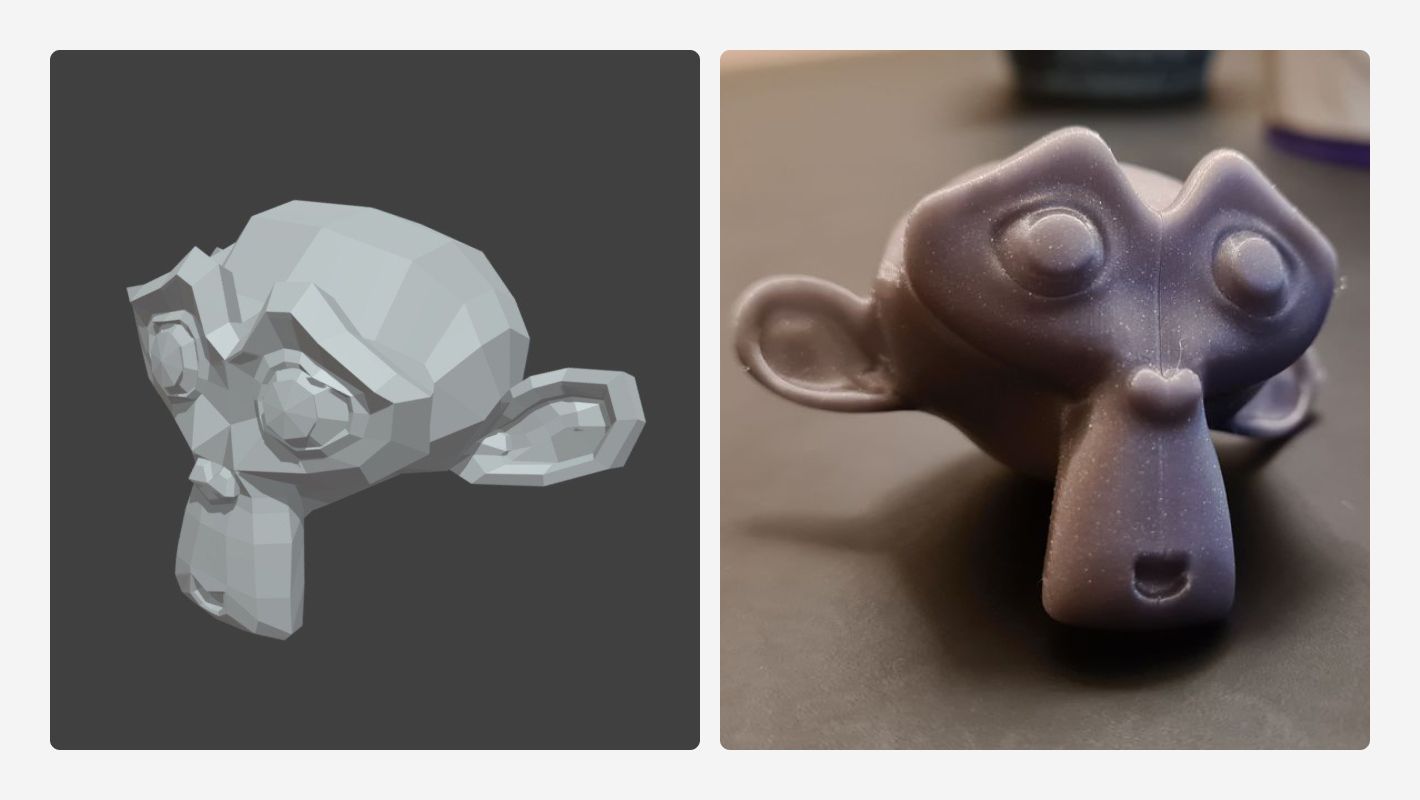
Рендеринг не улучшает исходники автоматически. Экспорт 720p в 4K увеличит число пикселей, но не восстановит детали, которых не было в записи. Высокий битрейт уменьшает дополнительные потери при сжатии, однако не исправляет промах фокуса, сильный смаз или пересвеченные участки. Для чистого результата качество нужно контролировать на трёх этапах: при подготовке исходников, во время монтажа или настройки сцены и в параметрах вывода.
Рендеринг, экспорт, кодирование и предпросмотр: в чём разница
В интерфейсе редактора одна кнопка сохранения может запускать сразу несколько операций, поэтому термины часто смешивают. Для практической работы полезно разделять их по назначению.
| Процесс | Что поступает на вход | Что делает программа | Результат | Когда нужен |
|---|---|---|---|---|
| Рендеринг | Сцена, композиция или таймлайн | Вычисляет изображение и эффекты для каждого кадра | Кадры в памяти, кэше или на диске | Для предпросмотра сложного участка и финального вывода |
| Кодирование | Готовые кадры и звуковые данные | Сжимает их выбранным видео- и аудиокодеком | Видео- и аудиопотоки | Для уменьшения размера и совместимости с устройствами |
| Мультиплексирование | Один или несколько потоков | Упаковывает видео, звук, субтитры и метаданные | Контейнер MP4, MOV, MKV и другой файл | В конце большинства операций экспорта |
| Экспорт | Проект и настройки вывода | Организует рендеринг, кодирование и запись | Файл, последовательность кадров или пакет материалов | Когда проект нужно передать, опубликовать или архивировать |
| Предпросмотр | Текущий участок проекта | Показывает его с доступной скоростью, иногда с пониженным качеством | Изображение в окне редактора | Для проверки монтажа до финального вывода |
| Транскодирование | Готовый медиафайл | Декодирует его и кодирует заново с другими параметрами | Новая версия файла | Для совместимости, прокси или уменьшения размера |
Проектный файл и готовое видео нельзя считать взаимозаменяемыми. Проект хранит структуру работы и остаётся редактируемым, но зависит от исходных материалов и конкретной программы. Экспортированный ролик воспроизводится отдельно, зато обычное изменение титра или перехода после вывода требует вернуться к проекту и выполнить экспорт снова.
Предварительный рендер также не равен финальному. Редактор может создать кэш для тяжёлого эффекта, чтобы участок таймлайна воспроизводился плавно. Такой кэш ускоряет работу, но не всегда используется при окончательном экспорте: это зависит от программы, формата кэша и настроек качества. Поэтому плавный предпросмотр не гарантирует быстрый вывод, а рывки в окне просмотра не всегда означают, что итоговый файл будет дёргаться.
Где применяется рендеринг
Видеомонтаж и моушн-дизайн
В видеомонтаже рендеринг объединяет клипы, фотографии, титры, графику, переходы, цветокоррекцию и звук. Простая склейка совместимых файлов требует меньше вычислений, чем композиция с несколькими слоями, стабилизацией, удалением шума и анимированным текстом. В моушн-дизайне нагрузку добавляют сложные выражения, частицы, размытие движения, трёхмерные слои и связки с внешними приложениями.
3D-моделирование и анимация
Трёхмерная сцена существует как математическое описание. Модель задаёт форму, материал — свойства поверхности, текстура — детали, свет — освещённость, а камера — точку наблюдения. При анимации этот набор нужно пересчитать для каждого кадра. Десятисекундный фрагмент при 30 кадрах в секунду содержит 300 кадров, поэтому даже небольшое увеличение времени одного кадра сильно влияет на общий срок.
Игры и интерактивная графика
Игровой движок должен строить изображение в реальном времени и одновременно обрабатывать ввод, физику, логику, звук и сеть. Поэтому здесь важны стабильное время кадра, уровни детализации, отсечение невидимых объектов, оптимизированные шейдеры и предварительно рассчитанные данные освещения. Фотореализм допустим только в пределах бюджета производительности целевого устройства.
Архитектура, интерьер и предметная визуализация
Архитектурный рендер показывает будущий объект до строительства или производства. Для оценки планировки важнее точные размеры и камера без искажений, для каталога — корректные материалы и контролируемый свет, для презентации — фотореалистичная среда. Один проект часто выводят в нескольких вариантах: дневное и вечернее освещение, разные отделочные материалы, общий план и крупные детали.
Кино и визуальные эффекты
В кино рендеринг используется для компьютерных персонажей, окружения, симуляции дыма и жидкостей, удаления объектов, совмещения слоёв и цветовой обработки. Сложный кадр часто разбивают на проходы: цвет, тени, отражения, глубину, маски и другие компоненты. Такой подход позволяет исправить отдельную составляющую в композитинге без полного пересчёта всей сцены.
VR, облачные сервисы и потоковое видео
В панорамном и VR-видео система должна подготовить изображение для большого поля зрения и иногда для двух глаз. При потоковой передаче высокоразрешающий кадр может делиться на области разной детализации: зона, куда смотрит пользователь, передаётся с большим качеством, периферия — с меньшим. Серверные медиасервисы выполняют сходные операции массово: создают версии разных разрешений и битрейтов, миниатюры и адаптивные потоки.
Веб-страницы и интерфейсы
Браузерный рендеринг — отдельное значение термина. Браузер читает HTML и CSS, строит структуры документа и стилей, рассчитывает расположение элементов, рисует их и объединяет слои. Клиентский и серверный рендеринг веб-страниц описывают место, где формируется начальное представление интерфейса. Эти процессы не следует смешивать с экспортом видео или расчётом 3D-сцены, хотя общий принцип один: данные и инструкции преобразуются в видимый результат.
Какие данные обрабатывает рендерер
Скорость и качество определяются не названием проекта, а составом данных и операциями над ними. Перед запуском полезно понимать, какой элемент создаёт нагрузку.
- Геометрия. Число объектов, полигонов, кривых, волос, частиц и экземпляров влияет на память и расчёт видимости. Особенно тяжёлы сцены с уникальными высокополигональными копиями вместо инстансов.
- Камера. Разрешение, область кадра, глубина резкости, размытие движения и стереоскопический режим меняют объём вычислений.
- Материалы и шейдеры. Прозрачность, многослойные покрытия, подповерхностное рассеивание, сложное преломление и процедурные текстуры дороже простого матового материала.
- Текстуры. Большие карты занимают видеопамять и оперативную память. Высокое разрешение оправдано на крупных планах, но избыточно для небольших удалённых объектов.
- Освещение. Количество источников, мягкие тени, отражённый свет, объёмные эффекты и сложные световые порталы увеличивают время кадра.
- Анимация и симуляции. Деформации, ткань, жидкость, дым, разрушения и частицы часто требуют отдельного кэширования до рендера.
- Видеослои. Каждый клип нужно декодировать и привести к параметрам проекта. Дополнительные слои, маски и режимы наложения усложняют композицию.
- Эффекты. Стабилизация, шумоподавление, оптическое размытие, масштабирование и некоторые плагины анализируют соседние кадры, поэтому стоят дороже обычной цветовой поправки.
- Звук. Микширование обычно легче видеочасти, но большое количество дорожек, эффекты и изменение скорости также участвуют в экспорте.
Как работает рендеринг видео
Видеоредактор проходит проект в заданном диапазоне и формирует каждый выходной кадр. Конкретная реализация различается, но общий конвейер состоит из последовательных этапов.
- Чтение проекта. Программа получает список клипов, их расположение, точки входа и выхода, эффекты, переходы, титры и звуковые настройки.
- Доступ к исходникам. Редактор открывает медиафайлы по сохранённым путям. Если файл перемещён, переименован или отключён сетевой диск, появляется сообщение об отсутствующем материале.
- Декодирование. Сжатые исходные потоки превращаются в кадры и аудиосэмплы. Тяжёлые межкадровые кодеки требуют восстановления данных из группы соседних кадров.
- Преобразование. Изображение масштабируется, поворачивается, кадрируется, переводится в рабочее цветовое пространство и синхронизируется с частотой кадров проекта.
- Расчёт эффектов. Применяются стабилизация, маски, цветокоррекция, хромакей, размытие, титры, переходы и графические слои.
- Композиция. Все видеослои объединяются в один кадр с учётом прозрачности, порядка и режимов наложения.
- Обработка аудио. Дорожки смешиваются, меняется громкость, применяются эффекты и формируется итоговый канал или набор каналов.
- Кодирование. Кадры передаются кодеку. Он определяет, какие данные сохранить, какие повторения сжать и как распределить битрейт.
- Упаковка. Видео, звук, субтитры и метаданные записываются в контейнер.
- Завершение файла. Программа закрывает структуру контейнера, записывает служебные таблицы и освобождает временные данные.
Некоторые этапы выполняются параллельно. Процессор может готовить кадры, видеокарта — рассчитывать эффект, а аппаратный блок кодирования — сжимать предыдущий результат. Однако ускорение возникает только тогда, когда программа и выбранный формат поддерживают соответствующий путь. Наличие мощной видеокарты само по себе не гарантирует, что вся операция перейдёт на GPU.

Как работает 3D-рендеринг
3D-рендерер начинает не с видеоклипа, а с виртуальной сцены. Она может быть статичной или анимированной, но в обоих случаях нужно получить двумерную проекцию с заданной камеры.
- Загрузка сцены. В память помещаются геометрия, текстуры, материалы, источники света, камеры и служебные данные.
- Подготовка. Применяются модификаторы, скелетная деформация, симуляции и процедурная генерация. Часть данных может быть предварительно преобразована в удобный для движка вид.
- Определение видимости. Система исключает объекты вне кадра и выясняет, какие поверхности перекрывают другие.
- Расчёт материалов. Для видимых точек определяются базовый цвет, шероховатость, металл, прозрачность, нормали и другие свойства.
- Расчёт света. Учитывается прямое освещение, тени, отражения, преломления и, при необходимости, многократное отражение света.
- Сэмплирование. Для одного пикселя может выполняться несколько измерений. Чем больше сэмплов, тем ниже случайный шум, но тем дольше кадр.
- Постобработка. Применяются денойзинг, цветовые преобразования, блики, туман, глубина резкости и композиция проходов.
- Запись. Кадр сохраняется в выбранный формат. Для анимации цикл повторяется для каждого кадра.
Надёжный способ вывода длинной анимации — последовательность кадров, а не один видеофайл. Если вычисление прервётся, готовые PNG, TIFF или EXR сохранятся, и процесс можно продолжить с первого отсутствующего кадра. После этого последовательность собирается в видео и соединяется со звуком. Такой маршрут требует больше места на диске, но снижает риск потерять весь результат из-за сбоя на последней части.
Основные виды рендеринга
Рендеринг в реальном времени
Система строит кадр непосредственно перед показом. Главный критерий — стабильное время кадра, а не максимальная точность отдельного изображения. Реальное время используется в играх, интерактивной архитектурной визуализации, VR, тренажёрах и окнах предпросмотра. Для удержания скорости применяются уровни детализации, предварительно рассчитанное освещение, упрощённые отражения, временное накопление данных и динамическое разрешение.
Предварительный offline-рендеринг
Кадр вычисляется заранее и может занимать секунды, минуты или часы. Этот режим подходит для кино, рекламы, предметной и архитектурной визуализации, где итоговое качество важнее мгновенной реакции. Offline-рендер допускает больше отражений, сэмплов, сложные материалы и точное глобальное освещение.
Фоновый рендеринг и кэш
Программа считает тяжёлые участки до финального экспорта и сохраняет результат во временных файлах. Кэш ускоряет повторный просмотр и иногда вывод, но занимает место и требует обновления после изменения эффекта. Удаляйте только восстановимый медиакэш. Кэши симуляций, рассчитанные промежуточные файлы и результаты, которые существуют в единственном экземпляре, сначала копируют или архивируют; после очистки нужные участки придётся просчитывать заново.
Сетевой рендеринг и локальная ферма
Задание делится между несколькими рабочими станциями. Для анимации удобно отдавать разным узлам разные кадры; для одного тяжёлого кадра нужна поддержка распределённого расчёта внутри движка. Все компьютеры должны видеть одинаковые исходники, плагины, шрифты, текстуры и версии компонентов. Иначе отдельные кадры будут отличаться или завершатся ошибкой.
Облачный рендеринг
Сцена или медиазадание передаётся на удалённую инфраструктуру. Пользователь получает масштабирование без покупки собственной фермы, но должен учитывать загрузку исходников, очередь, стоимость машинного времени, лицензионные ограничения плагинов и конфиденциальность материалов. Облако выгодно для редких пиковых задач; при постоянной загрузке нужно сравнивать расходы с локальным оборудованием.
Клиентский и серверный веб-рендеринг
Клиентский вариант формирует интерфейс в браузере после загрузки сценариев и данных. Серверный возвращает уже подготовленное начальное представление. Это классификация веб-приложений, а не способ вывести монтажный ролик. Она включена в материал, чтобы одно и то же слово не создавало терминологическую путаницу.
Методы построения изображения
| Метод | Принцип | Сильная сторона | Основное ограничение | Типичные задачи |
|---|---|---|---|---|
| Растеризация | Проецирует геометрию на экран и заполняет пиксели | Высокая скорость и предсказуемый бюджет кадра | Сложные отражения и глобальный свет требуют дополнительных техник | Игры, интерактивные сцены, быстрый предпросмотр |
| Ray casting | Посылает первичный луч от камеры для определения видимой поверхности | Прямая работа с видимостью | Без дополнительных лучей не воспроизводит сложные отражения света | Базовые трассировочные алгоритмы и объёмные данные |
| Трассировка лучей | Продолжает лучи для теней, отражений и преломлений | Естественная модель оптических взаимодействий | Высокая вычислительная стоимость и шум при малом числе выборок | Кино, визуализация, гибридная графика |
| Path tracing | Случайно прослеживает множество путей переноса света | Физически правдоподобное глобальное освещение | Нужны сэмплы и денойзинг | Фотореалистичные кадры и эталонный вывод |
| Radiosity | Считает обмен светом между диффузными поверхностями | Хорошо передаёт мягкое непрямое освещение | Ограниченно описывает зеркальные и сложные материалы | Интерьеры и предварительный расчёт света |
| Гибридный | Сочетает растеризацию и трассировку отдельных эффектов | Баланс скорости и качества | Необходима сложная система объединения и временной фильтрации | Современные игры и интерактивная визуализация |
| Нейронный | Использует обученные модели для восстановления или синтеза данных | Ускоряет денойзинг, масштабирование и реконструкцию | Может создавать артефакты и требует проверки деталей | Денойзинг, апскейл, генерация промежуточных данных |

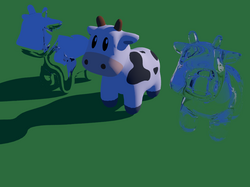
PBR — не отдельный алгоритм вывода, а набор принципов описания материалов и освещения. Материал задаётся параметрами, которые имеют понятный физический смысл: базовый цвет, металл, шероховатость, нормали, прозрачность и другие свойства. Один и тот же PBR-материал можно использовать в растеризаторе, трассировщике или гибридном движке, хотя окончательный вид зависит от реализации и освещения.
От чего зависит время рендеринга
Оценивать скорость по одной характеристике компьютера нельзя. У разных проектов разные узкие места: один ограничен декодированием исходников, второй — видеопамятью, третий — тяжёлым эффектом на процессоре, четвёртый — записью большого массива кадров на медленный диск.
| Фактор | Как проявляется | Что проверить | Практическое действие |
|---|---|---|---|
| Процессор | Высокая загрузка CPU, GPU простаивает | Декодирование, программный кодек, эффекты, число потоков | Проверить многопоточную обработку в параметрах конкретной программы, заменить тяжёлый эффект, закрыть конкурирующие задачи или создать промежуточный файл |
| Видеокарта | GPU загружен, скорость зависит от эффекта или движка | Поддержку ускорения программой, выбранный вычислитель, драйвер | Активировать поддерживаемый GPU-режим и исключить неподдерживаемые плагины |
| Видеопамять | Сбои, резкое падение скорости, выгрузка данных | Размер текстур, разрешение, количество кадров в памяти | Уменьшить только избыточные текстуры, разбить сцену, использовать тайлы |
| Оперативная память | Активный файл подкачки, паузы, закрытие программы | Объём кэша, параллельные приложения, сложность сцены | Закрыть лишнее, ограничить кэш, снизить параллелизм |
| Накопитель | Долгое чтение исходников или запись последовательности | Свободное место, скорость диска, сетевой путь | Перенести кэш и вывод на быстрый локальный накопитель |
| Кодек исходников | Монтаж тормозит даже без эффектов | Межкадровое сжатие, переменную частоту кадров | Создать прокси или монтажные копии |
| Разрешение | Рост времени при увеличении ширины и высоты | Нужен ли целевой размер и соответствует ли ему источник | Делать черновой тест в меньшем размере, финал — в целевом |
| FPS | Больше кадров на ту же длительность | Частоту проекта и требования площадки | Не повышать FPS без исходной причины |
| Эффекты | Отдельный участок резко медленнее | Стабилизацию, шумоподавление, размытие, плагины | Просчитать проблемный фрагмент и заменить лишние операции |
| Сэмплы | 3D-кадр становится чище, но считается дольше | Шум в тенях, отражениях и объёмах | Настроить адаптивное сэмплирование и денойзинг |
| Температура | Сначала быстро, затем медленнее | Частоты CPU/GPU и охлаждение | Очистить систему охлаждения и обеспечить воздушный поток |
Для диагностики полезно сначала вывести короткий проблемный диапазон, а не весь фильм. Если тридцатисекундный тест проходит нормально, можно проверить длинный проект. Если он зависает в одной точке, причина обычно связана с конкретным клипом, эффектом, титром или повреждённым кадром, а не с общим недостатком мощности.
Какие настройки определяют качество и размер видео
| Параметр | Что означает | Как выбирать | Типичная ошибка |
|---|---|---|---|
| Разрешение | Ширина и высота кадра в пикселях | По проекту, исходникам и целевому экрану | Экспортировать низкодетальный материал в чрезмерно большой размер |
| Соотношение сторон | Пропорция кадра | 16:9 для обычного горизонтального видео, вертикальный формат — для соответствующей публикации | Менять пропорцию в конце и обрезать титры |
| Частота кадров | Число кадров в секунду | Обычно сохранять частоту проекта и исходного движения | Повышать FPS без создания новых качественных промежуточных кадров |
| Контейнер | Файл, который объединяет потоки | По совместимости с устройством и площадкой | Считать MP4 названием кодека |
| Видеокодек | Способ сжатия изображения | По задаче: публикация, мастер, архив или дальнейший монтаж | Использовать сильно сжатый файл как новый монтажный исходник |
| Битрейт | Объём данных за единицу времени | По разрешению, FPS, сложности движения и возможностям кодека | Снижать до появления блоков, полос и распада мелких деталей |
| Режим качества | Стратегия распределения данных | Постоянное качество удобно для локального вывода, ограниченный битрейт — для заданного размера | Сравнивать числа разных кодеков как полностью равные |
| Аудиокодек | Способ сжатия звука | По совместимости и назначению | Сохранять речь с чрезмерно низким битрейтом |
| Частота дискретизации | Число аудиоизмерений в секунду | Сохранять согласованной с проектом | Многократно преобразовывать звук между значениями |
| Цветовое пространство | Правила представления цвета и яркости | По проекту и среде просмотра | Экспортировать HDR как обычное SDR без преобразования |
Высокий битрейт не всегда означает заметно лучшее изображение. Статичный кадр с крупными областями одного цвета сжимается легче, чем листва, вода, снег, шум, конфетти и быстрое движение. Поэтому корректнее сравнивать реальные тестовые фрагменты, а не переносить одно число на любые ролики. Для ответственной публикации нужно посмотреть результат в натуральном размере, проверить движение и мелкие текстуры, а затем оценить размер файла.
Как выполнить рендеринг видео в ВидеоМОНТАЖ
Первый практический способ рассчитан на Windows и подходит для проекта, собранного в ВидеоМОНТАЖ. Рабочий маршрут строится от проверки таймлайна к кнопке сохранения и настройкам выходного файла. Не начинайте экспорт сразу после последней правки: сначала просмотрите начало, несколько стыков, самый тяжёлый участок и финал.
Шаг 1. Создайте или откройте проект
На стартовом экране нажмите «Новый проект», затем выберите «Проект с нуля». Для продолжения существующей работы откройте сохранённый проект и убедитесь, что программа не сообщает об отсутствующих исходниках. Проект хранит ссылки на видео, фотографии и музыку, поэтому перемещение этих файлов после монтажа может потребовать повторного указания пути.

Шаг 2. Добавьте материалы
Нажмите «Добавить видео и фото» и выберите исходники. Расположите клипы на временной шкале в нужном порядке. Сначала соберите основную последовательность, удалите дубли и длинные паузы, затем добавляйте титры, переходы, графику и музыку. Такой порядок уменьшает число повторных правок после изменения длительности сцен.

Шаг 3. Проверьте монтаж перед выводом
Переместите маркер в начало и запустите воспроизведение. Проверьте, что первый кадр начинается без пустой паузы, переходы не обрывают важное действие, титры не выходят за границы, а музыка не заглушает речь. Отдельно просмотрите фрагменты со стабилизацией, хромакеем, шумоподавлением и дополнительными слоями: именно они чаще создают высокую нагрузку.
- Убедитесь, что соотношение сторон соответствует назначению ролика.
- Проверьте последний кадр и длительность финального титра.
- Прослушайте стыки аудиофрагментов в наушниках и на обычных динамиках.
- Сохраните проект перед запуском длительной операции.
- Проверьте свободное место в папке назначения и на диске временных файлов.
Шаг 4. Откройте сохранение
Нажмите «Сохранить видео». Откроется выбор назначения и формата. Не путайте сохранение проекта с созданием ролика: проект остаётся редактируемым служебным файлом, а команда «Сохранить видео» запускает подготовку воспроизводимого медиафайла.

Шаг 5. Выберите назначение или формат
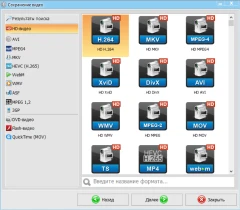
Для локального файла выберите «Сохранить видео в других форматах». В списке укажите нужный вариант; распространённый маршрут для обычного ролика — MP4 с кодеком H.264. Нажмите «Далее». Профиль ускоряет настройку, но не отменяет проверку: размер кадра, частота, кодек и предполагаемый объём должны соответствовать задаче и исходному проекту.
Шаг 6. Настройте размер кадра и качество
В следующем окне задайте «Размер кадра» и «Качество». Для исходников Full HD обычно нет причины увеличивать вывод до 4K: файл станет больше и будет дольше обрабатываться, но настоящих деталей не прибавится. Уменьшение до 720p уместно для черновой проверки или небольшой публикации, когда такой размер соответствует назначению.
Параметр качества влияет на степень сжатия. При низком значении быстрее появляются блоки на движении, ступени на градиентах и распад мелких деталей. Для финала сначала используйте профиль, близкий к назначению, затем выведите короткий сложный фрагмент и оцените его в обычном плеере.

Шаг 7. Проверьте битрейт и звук
При ручной настройке битрейта ориентируйтесь не только на разрешение, но и на содержание. Интервью на статичном фоне сжимается легче, чем динамичная съёмка с травой, водой, дымом или конфетти. Аудиокодек выбирайте по совместимости с контейнером и устройством. Для речи важно сохранить разборчивость, а для музыки — не допустить заметного искажения высоких частот.
Шаг 8. Укажите имя и папку
После настройки нажмите «Сохранить видео», задайте понятное имя и выберите папку. Практичное имя включает назначение и размер, например название проекта, 1080p и пометку final. Не перезаписывайте единственную удачную версию до проверки нового файла. Используйте локальную папку с достаточным запасом места: нестабильный сетевой ресурс и почти заполненный внешний диск повышают риск ошибки записи.
Шаг 9. Запустите обработку и не меняйте исходники
Запустите сохранение и дождитесь завершения. Во время рендера не перемещайте исходные файлы, не отключайте диск и не переводите компьютер в спящий режим. Лёгкая параллельная работа возможна, но тяжёлая игра, другой видеоредактор или массовая обработка фотографий отнимают процессор, видеокарту, память и пропускную способность накопителя.
Шаг 10. Проверьте готовый файл
Откройте видео в отдельном плеере, а не только внутри редактора. Просмотрите начало, конец, титры, быстрые движения, затемнённые сцены и места с переходами. Проверьте синхронизацию речи, отсутствие щелчков, правильную ориентацию, разрешение и длительность. Если файл предназначен для телевизора, телефона или другой системы, воспроизведите тест непосредственно там.
Плюсы:
- последовательный маршрут от проекта к сохранению без перехода между несколькими рабочими пространствами;
- готовые профили и ручные параметры размера, качества, битрейта и звука;
- русский интерфейс и понятная кнопка «Сохранить видео»;
- подходит для домашнего ролика, урока, поздравления и публикации, когда не нужен сложный профессиональный конвейер.
Минусы:
- программа рассчитана на Windows;
- часть тяжёлых профессиональных сценариев удобнее выполнять в редакторах с отдельными очередями, ролями и управлением промежуточными кодеками;
- после изменения таймлайна финальный файл требуется вывести заново;
- при ручной настройке необходимо согласовать контейнер, разрешение, частоту кадров и битрейт: случайная комбинация увеличит размер файла или ухудшит совместимость.
Сравнение программ для рендеринга и экспорта видео
| Программа | Платформы | Где запускается вывод | Лучший сценарий | Ключевое ограничение |
|---|---|---|---|---|
| ВидеоМОНТАЖ | Windows | «Сохранить видео» | Понятный локальный монтаж и вывод без сложной студийной схемы | Нет версий для macOS и Linux |
| DaVinci Resolve | Windows, macOS, Linux | Deliver, Quick Export, Render Queue | Монтаж, цвет, звук и пакетный профессиональный вывод | Сложный интерфейс и более высокие требования к подготовке |
| Adobe After Effects | Windows, macOS | Render Queue или Adobe Media Encoder | Композиции, графика, эффекты, последовательности кадров | Не заменяет удобный монтаж длинного фильма |
| Adobe Premiere Pro | Windows, macOS | Режим Export и очередь Media Encoder | Монтаж с точным контролем форматов и передачей задач в очередь | Большое количество параметров требует дисциплины |
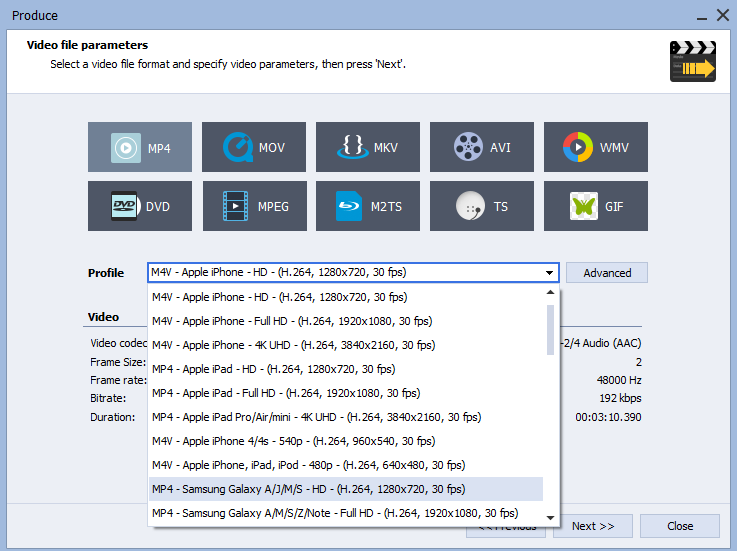
| AVS Video Editor | Windows | Produce | Домашний монтаж и сохранение по категориям назначения | Рабочий процесс ориентирован только на Windows |
| CapCut | Windows, macOS, браузер, мобильные системы | Export | Короткие ролики и быстрый вывод для публикации | Доступность высоких разрешений зависит от платформы и проекта |
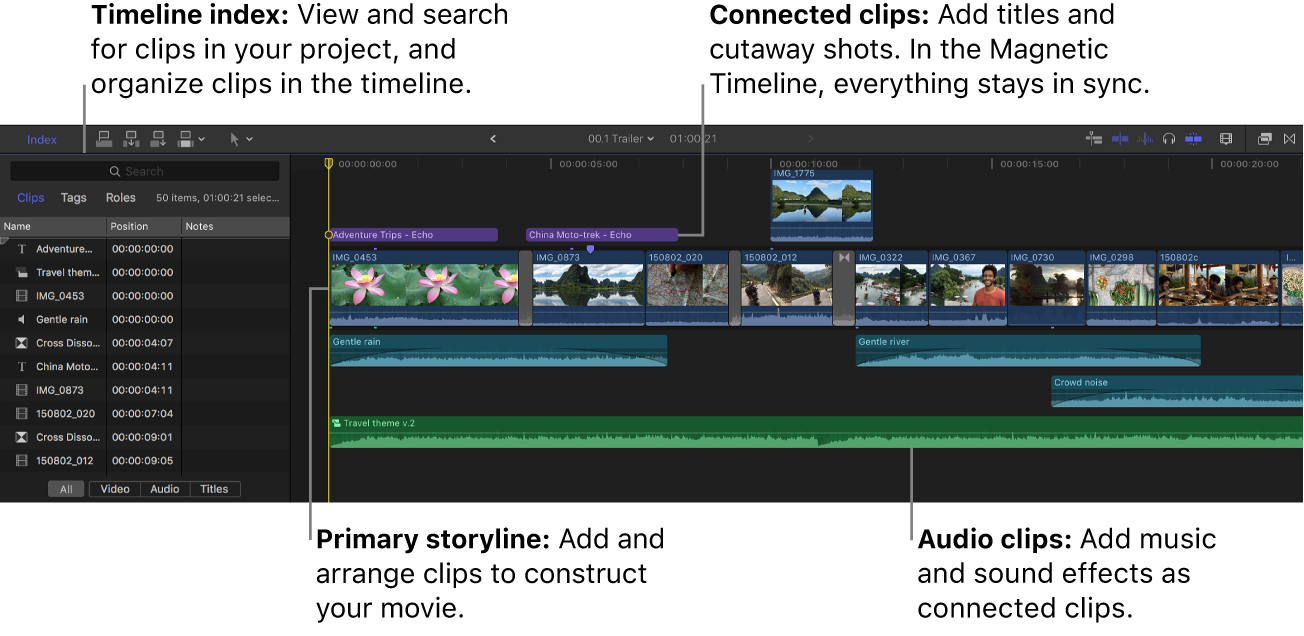
| Final Cut Pro | macOS, iPad | File → Share → Export File | Монтаж в экосистеме Apple, роли и мастер-файлы | Настольный вариант работает только на Mac |
| VEGAS Pro | Windows | Render As | Таймлайн Windows и большой набор шаблонов вывода | Нужно внимательно согласовывать шаблон с проектом |
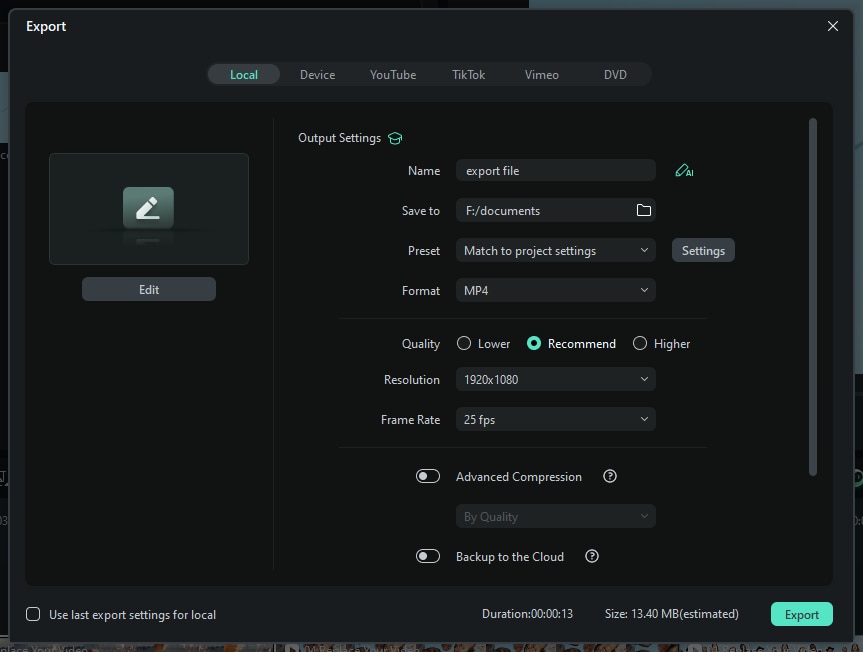
| Wondershare Filmora | Windows, macOS | Export | Монтаж среднего уровня с пресетами и ручной настройкой | Состав доступных функций зависит от режима использования |
DaVinci Resolve: очередь и пакетный вывод
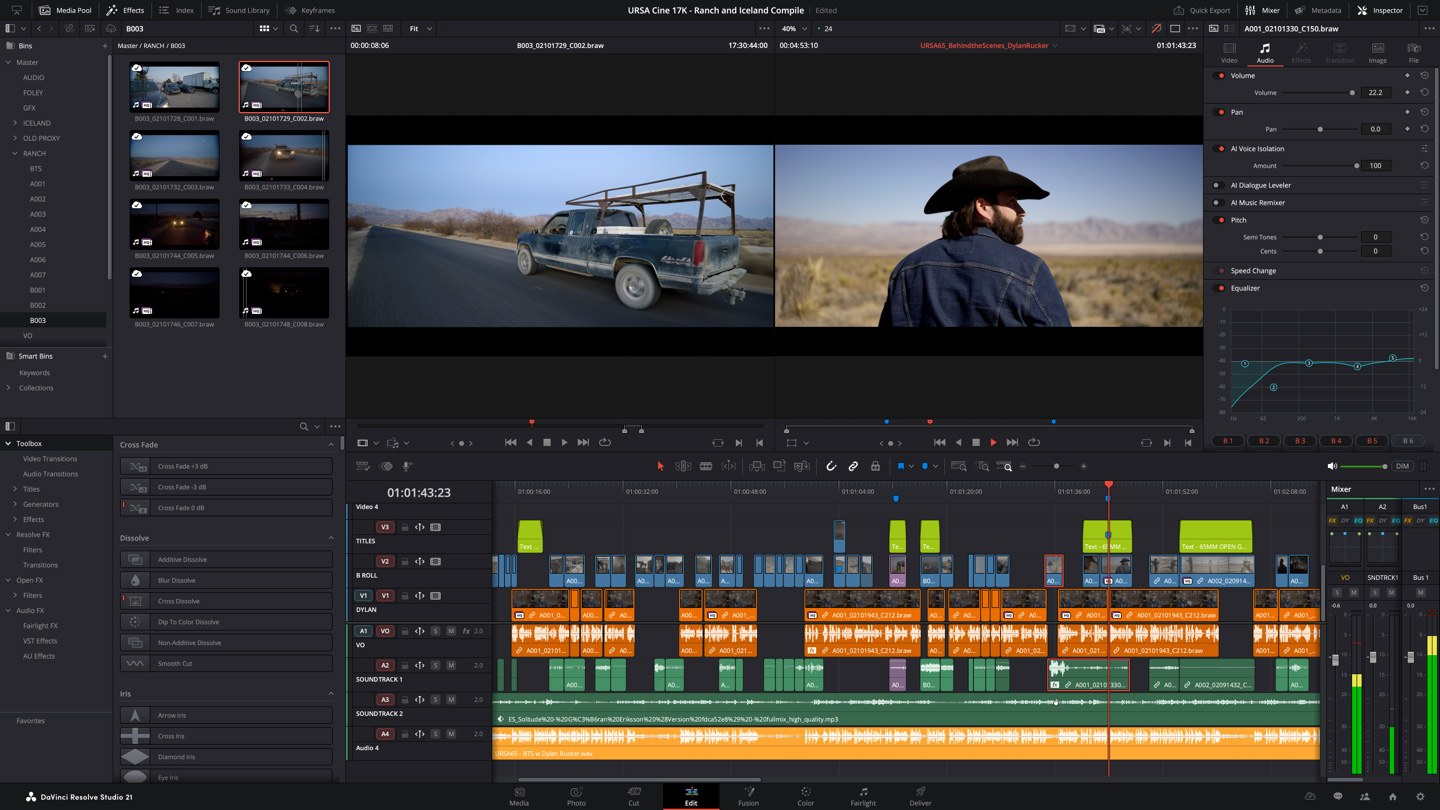
Для быстрого результата используйте File → Quick Export. Для полного контроля перейдите на страницу Deliver. В панели Render Settings задайте имя, папку, режим Single Clip или Individual Clips, контейнер, кодек, разрешение и параметры звука. Нажмите «Add to Render Queue», после чего запустите «Render All» в правой панели. Очередь удобна, когда из одного таймлайна нужны несколько версий: мастер, файл для публикации и отдельный звук.

Плюсы:
- одна среда для монтажа, цвета, звука, эффектов и вывода;
- очередь нескольких заданий и пакетная обработка;
- вывод одного файла, отдельных клипов, только видео или только аудио.
Минусы:
- перед первым экспортом нужно разобраться в структуре страниц и панели Deliver;
- ошибка в разрешении таймлайна или цветовых настройках переносится в результат;
- сложные проекты требовательны к GPU и памяти.
Adobe After Effects и Adobe Media Encoder
Для рендера композиции выберите File → Export → Add to Render Queue. В панели Render Queue откройте Render Settings, Output Module и Output To. Render Settings определяет диапазон и качество вычисления, Output Module — формат и параметры файла, Output To — путь. После проверки нажмите Render. Для отдельной очереди используйте Composition → Add to Adobe Media Encoder Queue или File → Export → Add to Adobe Media Encoder Queue. Такой маршрут удобен, когда кодирование должно идти отдельно от композиционной работы.
After Effects также подходит для последовательностей изображений. Этот вариант предпочтителен для длинной графики и сцен, где важна возможность продолжить после сбоя. Файл H.264 удобен для просмотра, а последовательность кадров — для надёжного промежуточного результата и последующей сборки.

Плюсы:
- точное управление очередью, диапазоном, модулем вывода и путём;
- последовательности кадров и несколько модулей вывода из одной композиции;
- передача задач в отдельную очередь Adobe Media Encoder.
Минусы:
- программа ориентирована на композицию и графику, а не на длинный монтаж;
- неподдерживаемый эффект или шрифт способен остановить задачу;
- динамические связи усложняют диагностику большого проекта.
Adobe Premiere Pro: экспорт монтажного таймлайна
Перед выводом задайте диапазон всего таймлайна или отмеченный участок, затем откройте режим Export. Выберите имя и место, формат, пресет, видео- и аудиопараметры. Команда Export выполняет задачу непосредственно, а Send to Media Encoder передаёт её в очередь и освобождает Premiere Pro для дальнейшей работы. При создании мастер-файла не используйте случайный низкобитрейтный пресет для соцсетей: мастер должен сохранять достаточное качество для последующих копий.

Плюсы:
- вывод непосредственно или через отдельную очередь;
- широкий выбор контейнеров, кодеков и служебных параметров;
- удобная связка с After Effects и Media Encoder.
Минусы:
- пресеты не освобождают от проверки цвета, частоты и диапазона;
- сложные зависимости проекта повышают риск отсутствующих материалов;
- для простого домашнего ролика интерфейс может быть избыточным.
AVS Video Editor: сохранение через Produce
После монтажа нажмите «Produce…» в центральной части окна или выберите одноимённую команду в меню File. В окне сохранения доступны категории вывода; для локального файла выберите Save to File и нужный формат, затем профиль и папку. Проект AVS Video Editor не является готовым видео: файл проекта хранит структуру монтажа, а воспроизводимый ролик создаётся только через Produce.

Плюсы:
- центральная команда Produce и деление вариантов по назначению;
- выбор формата и кодека для локального файла;
- подходит для обычного монтажа в Windows.
Минусы:
- нет версий для macOS и Linux;
- профиль нужно проверять, а не выбирать только по названию;
- при переносе исходников проект может потерять связи с медиатекой.
CapCut: быстрый экспорт короткого ролика
На настольной версии нажмите Export в правом верхнем углу. Укажите имя, путь, разрешение, частоту кадров, битрейт, кодек и формат из доступных для вашей платформы. Высокое разрешение появляется только при подходящем устройстве, исходниках и проекте. Не увеличивайте 1080p-материал до 4K только ради числа: такая операция создаёт более тяжёлый файл, но не возвращает исходную детализацию.

Плюсы:
- короткий маршрут от таймлайна к окну Export;
- настольный, браузерный и мобильный сценарии;
- удобен для вертикальных роликов и быстрой публикации.
Минусы:
- набор разрешений и ограничений различается между устройствами;
- облачная обработка зависит от соединения и передачи материалов;
- перед финалом нужно проверить, не используются ли недоступные элементы проекта.
Final Cut Pro: мастер-файл и роли
На Mac выберите File → Share → Export File или нажмите кнопку Share и пункт Export File. Если монтаж выполнялся на прокси, перед чистовым выводом переключите просмотр на Optimized/Original. В окне Share проверьте вкладки Info, Settings и Roles, затем нажмите Next, выберите папку и Save. Роли позволяют вывести группы звука, титров и видео как отдельные дорожки или файлы, что полезно для передачи мастера и последующей локализации.
Плюсы:
- экспорт мастер-файла и управление ролями;
- фоновые задачи и продолжение работы во время транскодирования;
- прямая работа с оптимизированными и исходными материалами.
Минусы:
- настольная версия привязана к macOS;
- вывод из прокси без проверки режима способен снизить качество;
- сложная ролевая структура требует аккуратного именования.
VEGAS Pro: шаблоны Render As
В VEGAS Pro итоговый файл создаётся через Render As. Выберите формат и шаблон, при необходимости откройте его настройку, задайте имя, папку и диапазон. Сверьте размер кадра и частоту с проектом. Название шаблона не гарантирует оптимальный результат для любого материала: динамичному видео может понадобиться другой режим качества, чем статичной презентации.

Плюсы:
- большой набор шаблонов и ручная настройка;
- понятная связь с выделенным диапазоном таймлайна;
- удобен пользователям, работающим в Windows.
Минусы:
- неподходящий шаблон легко создаёт лишнее преобразование FPS или размера;
- список форматов может быть перегружен для новичка;
- часть ускорения зависит от конкретного кодека и оборудования.
Wondershare Filmora: пресеты и ручная настройка
Кнопка Export открывает настройки локального файла и вариантов публикации. Для локального вывода задайте имя, формат, папку, разрешение, частоту и качество. Filmora удобна, когда нужен промежуточный уровень между простым редактором и профессиональной системой, но итог всё равно следует проверить вне программы.

Плюсы:
- понятное окно Export и готовые назначения;
- доступна на Windows и macOS;
- подходит для проектов с титрами, эффектами и обычным многодорожечным монтажом.
Минусы:
- пресеты требуют проверки под конкретную площадку;
- избыточные эффекты увеличивают время рендера;
- условия доступа к отдельным функциям нужно учитывать до начала проекта.
Программы для создания и рендеринга 3D-сцен
Пакет моделирования и рендер-движок решают разные задачи. Пакет хранит сцену, инструменты моделирования, анимации и симуляции. Движок отвечает за расчёт изображения и может быть встроенным или подключаемым. Поэтому сравнение ниже разделено: сначала среды создания, затем движки.
| Программа | Основная роль | Подходящий сценарий | Рендеринг | Ограничение при выборе |
|---|---|---|---|---|
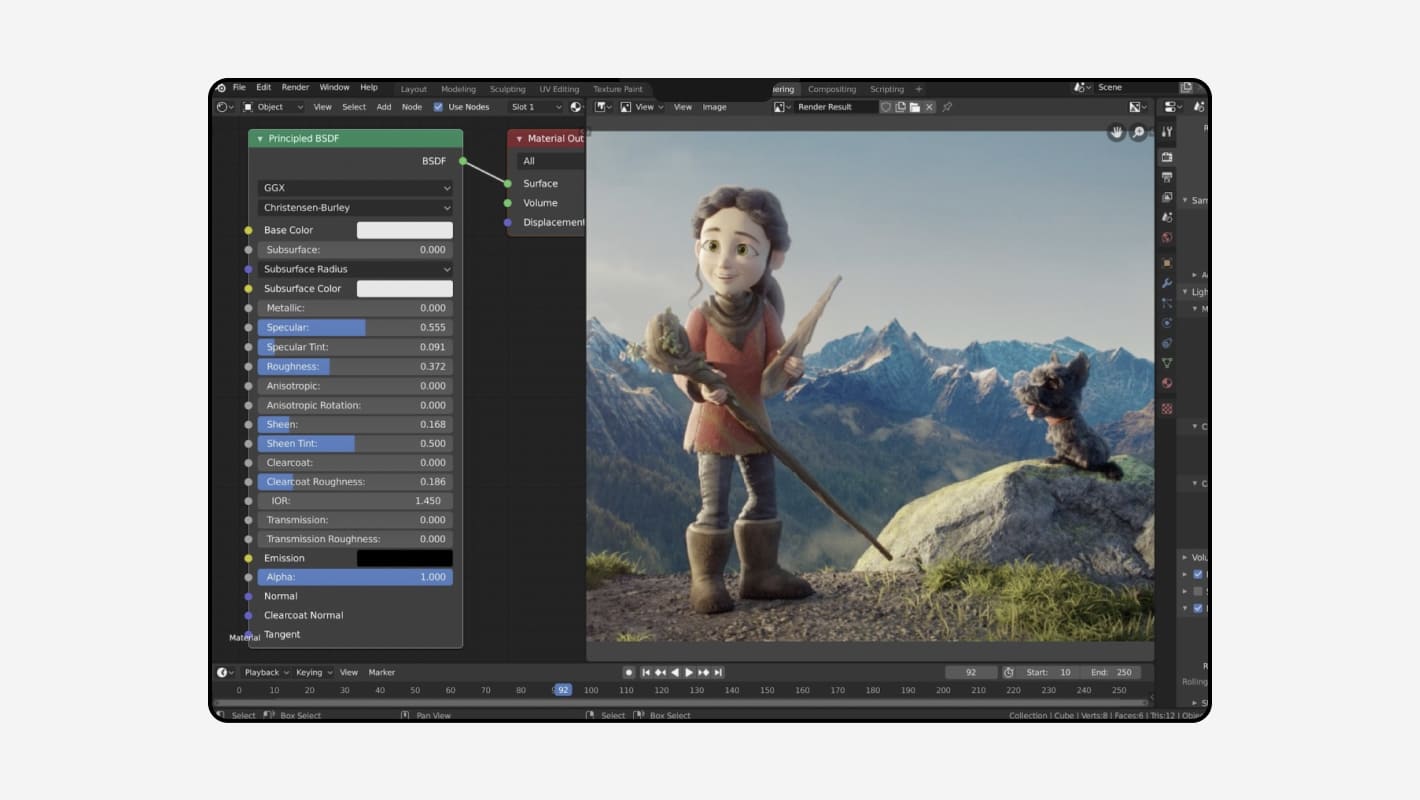
| Blender | Полный 3D-пакет | Моделирование, анимация, композитинг и универсальная визуализация | Cycles и EEVEE | Большой набор модулей требует последовательного освоения |
| Autodesk 3ds Max | 3D-моделирование и визуализация | Архитектура, предметные сцены, анимация | Встроенные и внешние движки | Ориентирован на Windows и сложные профессиональные процессы |
| Autodesk Maya | Моделирование, риг и анимация | Персонажи, кино, сложные производственные сцены | Arnold и сторонние решения | Избыточна для одиночной простой визуализации |
| Cinema 4D | 3D-графика и моушн-дизайн | Анимационная графика, реклама, связка с композитингом | Встроенный и сторонние движки | Проект следует строить с учётом выбранного движка и обмена материалами |
| Houdini | Процедурная 3D-система | Разрушения, дым, жидкости, массовые симуляции | Собственные и внешние решения | Высокий порог освоения и большая стоимость тяжёлых симуляций |
| Daz Studio | Сборка сцен и персонажей | Быстрое позирование и визуализация готовых ассетов | Iray и другие поддерживаемые пути | Зависимость от совместимости библиотеки материалов и контента |
| Rhinoceros 3D | NURBS-моделирование | Промышленный дизайн, точные поверхности, подготовка моделей | Встроенные и подключаемые движки | Для художественной анимации часто нужен дополнительный пакет |
| Lumion | Архитектурная визуализация | Быстрые презентации зданий, окружения и ландшафта | Интерактивный специализированный вывод | Узкая специализация и требования к видеокарте |
| ZBrush | Цифровая скульптура | Высокодетальные персонажи и органические формы | Предпросмотр и передача в другие пакеты | Финальная сцена с окружением часто собирается вне ZBrush |
| Sculptris | Прежнее отдельное приложение для цифровой скульптуры | Открытие старых проектов и перенос работы в поддерживаемый скульптинговый процесс | Базовый предпросмотр | Отдельное приложение прекращено; Sculptris Pro — это режим динамической топологии внутри ZBrush, а не новая версия самостоятельной программы |
| Modo | 3D-моделирование, анимация и рендеринг | Поддержка существующих проектов и производственных процессов на базе Modo 17.1 | Встроенный рендерер | После Modo 17.1 новые выпуски и исправления не планируются; для нового долгосрочного процесса нужен поддерживаемый пакет |
| LightWave 3D | Профессиональное моделирование, анимация, VFX и рендеринг | Телевизионная графика, анимация, визуальные эффекты и студийные 3D-процессы | Встроенные средства интерактивного предпросмотра и финального вывода | Разделение работы между Modeler и Layout требует освоения собственного рабочего процесса и аккуратного обмена данными между этапами |
| Unreal Engine | Движок реального времени | Игры, виртуальные площадки, интерактивная архитектура | Реальное время и высококачественный вывод | Сцена должна укладываться в бюджет памяти и кадра |
| Unity | Движок реального времени | Игры, приложения, интерактивные демонстрации | Растеризация и поддерживаемые гибридные техники | Качество зависит от выбранного графического конвейера и оптимизации |
Sculptris и Modo требуют разных оговорок. Самостоятельный Sculptris прекращён, но его файлы можно переносить в поддерживаемый скульптинговый процесс, а Sculptris Pro сегодня является отдельным режимом динамической топологии внутри ZBrush. Развитие Modo завершено на линии 17.1: продукт подходит для поддержки существующих сцен и освоенных студийных схем, однако новый долгосрочный конвейер следует строить на программе, которая продолжает получать исправления совместимости.


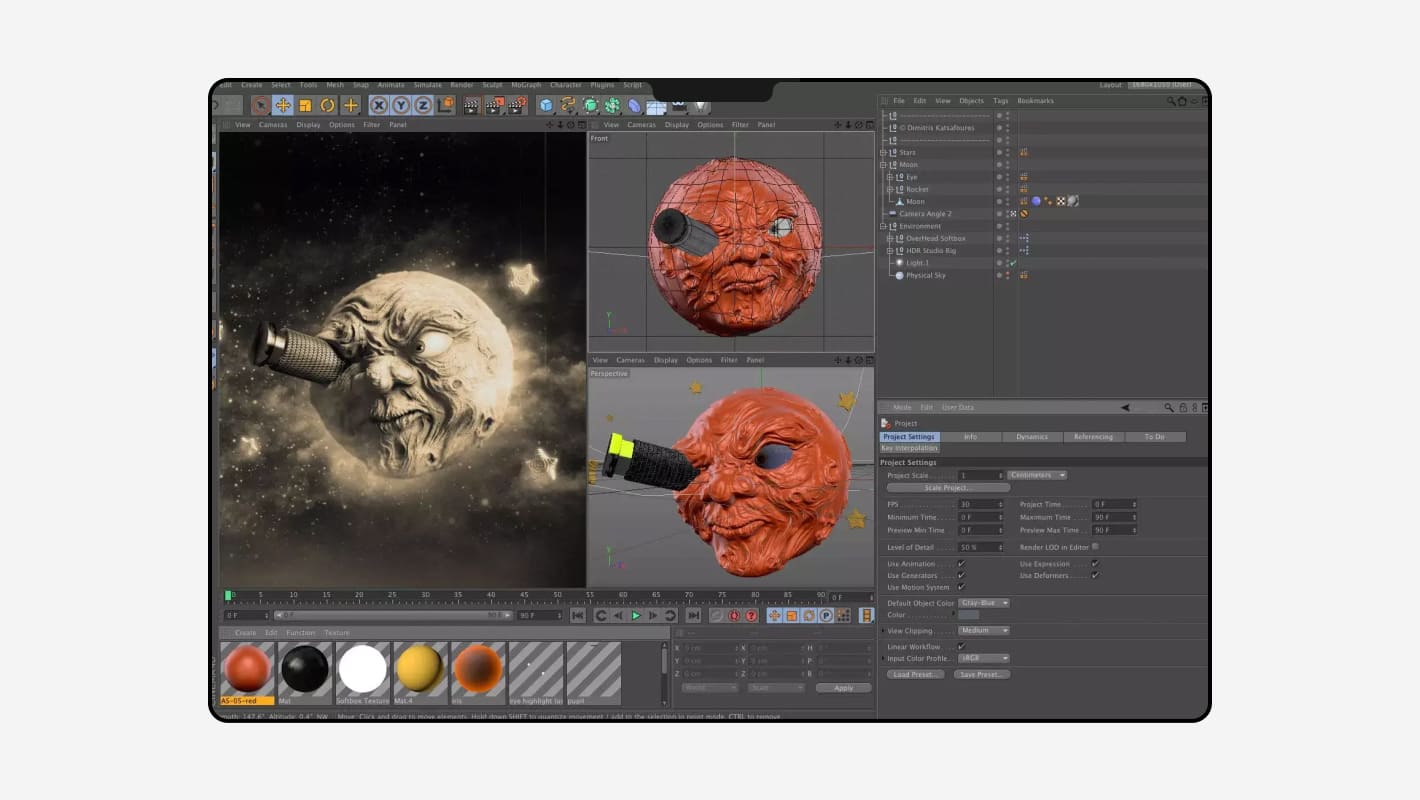


Рендер-движки и их специализация
| Движок | Тип работы | Где полезен | Главный компромисс |
|---|---|---|---|
| Cycles | Физически ориентированный трассировщик Blender | Фотореалистичные кадры и анимация | Требует сэмплов, памяти и денойзинга |
| EEVEE | Интерактивный движок Blender | Быстрый предпросмотр и real-time-подача | Некоторые световые эффекты приближённые |
| Arnold | Трассировочный производственный рендерер | Кино, анимация, сложные материалы и объёмы | Высокая цена тяжёлого кадра |
| V-Ray | Универсальный фотореалистичный движок | Архитектура, дизайн, реклама, визуальные эффекты | Большое число настроек требует системного профилирования |
| Corona Renderer | Фотореалистичный offline-рендер | Интерьеры, архитектура и предметная визуализация | Не предназначен для игрового кадра в реальном времени |
| Redshift | GPU-ускоряемый рендерер | Моушн-дизайн, анимация, производственные сцены | Размер сцены и текстур ограничивается доступной памятью и конфигурацией |
| OctaneRender | GPU-трассировка | Интерактивная фотореалистичная визуализация | Рабочая станция должна соответствовать вычислительной модели движка |
| Clarisse | Снятая с развития среда компоновки и рендеринга очень больших сцен | Поддержка существующих киношных окружений и студийных проектов | Развитие и продажа новых лицензий прекращены; для нового конвейера нужен поддерживаемый продукт |
| Enscape | Интерактивная архитектурная визуализация | Быстрый просмотр проектов и презентации | Меньше контроля, чем у тяжёлого offline-конвейера |
| Guerilla Render | Производственный рендеринг | Кино и анимационные пайплайны | Ориентирован на специализированную студийную работу |
| Iray | Физически ориентированная визуализация | Материалы, продукты, персонажи и инженерные сцены | Время и память растут с детализацией и качеством |
| LuxCoreRender | Физически корректный открытый рендерер | Эксперименты и фотореалистичный вывод | Интеграция и скорость зависят от конкретного конвейера |
| Marmoset Toolbag | Интерактивный просмотр и выпечка | Портфолио игровых моделей, текстуры и карты | Не является полным пакетом анимации и производства фильма |
| RenderMan | Производственный рендерер | Кино, анимация и сложные студийные сцены | Полный потенциал раскрывается в настроенном пайплайне |
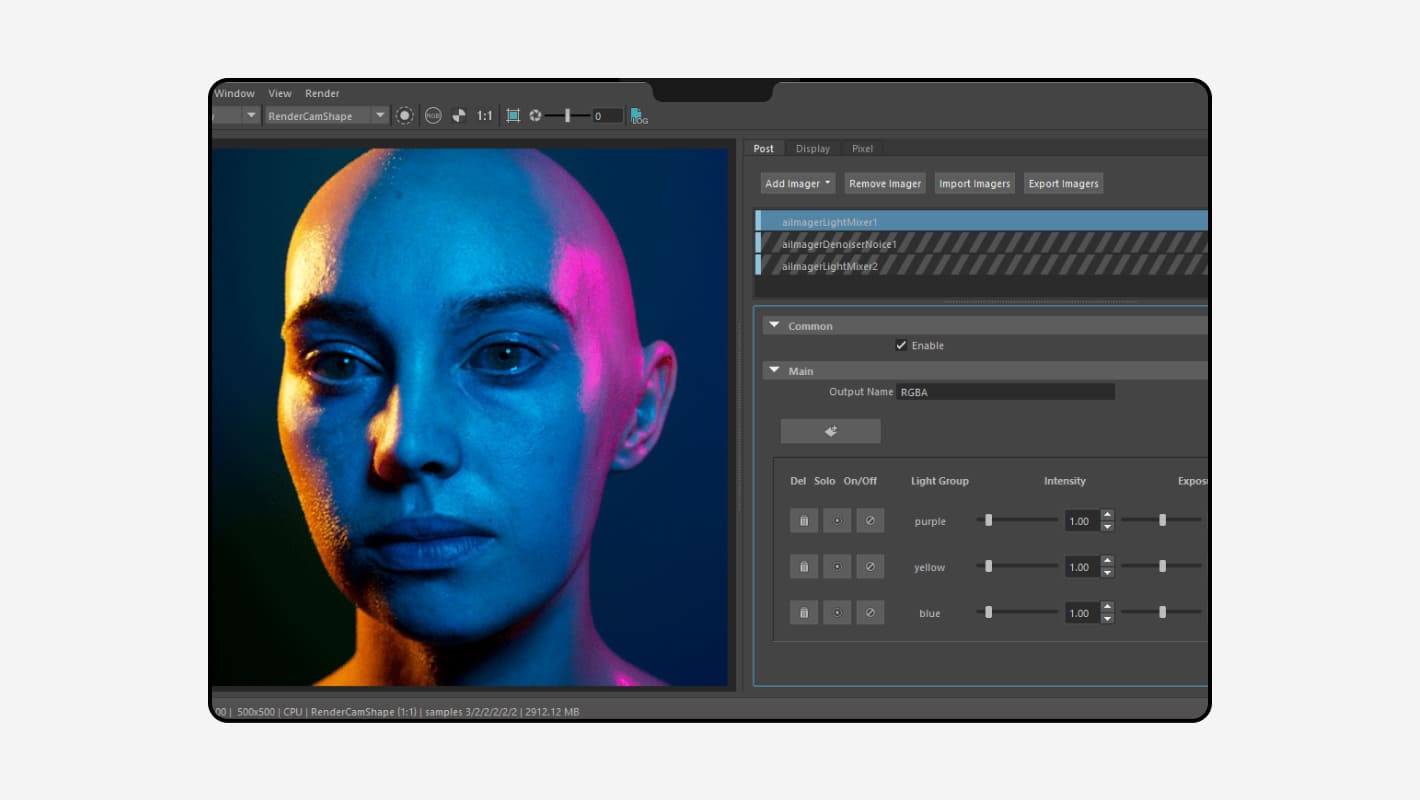
Выбор движка начинается не с рейтинга картинок, а с совместимости. Проверьте, поддерживает ли он ваш 3D-пакет, типы материалов, частицы, волосы, объёмы, нужные карты и формат передачи сцены. Затем оцените оборудование: GPU-решение может быть быстрым на подходящей видеокарте, но упереться в видеопамять; CPU-решение медленнее на одном узле, зато допускает большие объёмы оперативной памяти и проще масштабируется в некоторых фермах.
Дополнительные способы, которые уменьшают риск и время
Последовательность кадров вместо одного видео
Для 3D-анимации и тяжёлой композиции сохраняйте кадры в PNG, TIFF или EXR. При сбое уже готовая часть остаётся на диске. EXR подходит для расширенного динамического диапазона, многоканальных данных и композитинга, но занимает больше места и требует совместимого ПО. PNG проще для обычной графики с прозрачностью. После завершения кадры импортируются как последовательность и кодируются в видео отдельно.
Прокси
Прокси — облегчённые копии исходников для монтажа. Они уменьшают нагрузку при перемотке и предпросмотре, но финальный вывод должен обращаться к оригиналам. Перед экспортом проверьте, как конкретный редактор переключает прокси и исходники. Прокси особенно полезны для межкадровых 4K/8K-записей, многокамерного монтажа и файлов с высокой нагрузкой на декодер.
Кэш и предварительный просчёт
Просчитайте участок со стабилизацией, шумоподавлением или тяжёлой графикой. Если редактор умеет использовать кэш при выводе и его формат соответствует качеству финала, повторная обработка может сократиться. Если кэш создан в низком качестве, его нельзя без проверки подменять в мастер-файле.
Render and Replace
Сложная композиция или динамическая связь заменяется промежуточным файлом. Таймлайн начинает работать с уже просчитанным результатом, а исходную связь можно сохранить для возврата. Метод полезен перед передачей проекта или финальным экспортом, но промежуточный кодек должен выдерживать повторную обработку без заметных потерь.
Smart rendering
Если формат исходников, последовательность и параметры вывода совместимы, программа может копировать неизменённые участки без полного повторного кодирования. Это резко ускоряет простые операции, но работает только при строгом совпадении условий. Эффект, масштабирование, цветовая правка или неподходящий контейнер заставляют участок пересчитываться.
Аппаратное кодирование
Специализированный блок видеокарты или процессора может быстрее кодировать H.264, H.265 и другие поддерживаемые форматы. Выигрыш относится к этапу кодирования, а не обязательно к расчёту эффектов. Сравните короткий тест с программным режимом: в некоторых задачах важнее скорость, в других — размер и качество при заданном битрейте.
Распределённая и облачная ферма
Перед отправкой на ферму соберите зависимости: текстуры, кэши, шрифты, плагины, LUT, внешние видео и лицензии. Выполните один контрольный кадр на удалённом узле. Если он совпадает с локальным, отправляйте диапазон. Для конфиденциального проекта изучите, где хранятся файлы, как удаляются и кто имеет доступ; техническое ускорение не отменяет требований к защите данных.
Адаптивное сэмплирование и денойзинг
Адаптивный алгоритм направляет больше выборок в шумные области и прекращает работу на уже стабильных. Денойзер удаляет остаточный шум по цвету, нормалям и другим данным. Слишком агрессивная обработка может стереть тонкие текстуры, волосы и мелкие блики, поэтому проверять нужно не только общий кадр, но и увеличенные фрагменты.
Уровни детализации и невидимые объекты
Уменьшайте детализацию там, где камера не различает её. Удалите отключённые дубляжи, скройте объекты вне кадра, используйте экземпляры, облегчённые модели на дальнем плане и текстуры разумного размера. Нельзя механически уменьшать всё: крупный объект, отражение в зеркале или источник тени может быть важен, даже если не виден напрямую.
Render passes
Разделите результат на цвет, свет, тени, отражения, глубину и маски. В композитинге можно изменить отдельную составляющую без полного рендера. Цена подхода — больше файлов, место на диске и строгая организация имён. Для команды заранее зафиксируйте формат, цветовое пространство и назначение каждого прохода.
Как ускорить рендеринг без заметной потери качества
| Симптом | Действие | Чего не делать автоматически | Проверка |
|---|---|---|---|
| Таймлайн тормозит на тяжёлых исходниках | Создать прокси или монтажные копии | Не снижать финальное разрешение проекта | Переключиться на оригиналы и вывести короткий тест |
| Один эффект занимает большую часть времени | Просчитать участок, заменить плагин или заморозить результат | Не удалять всю цветокоррекцию | Сравнить кадры до и после замены |
| Не хватает VRAM | Уменьшить лишние текстуры, разбить сцену, использовать тайлы | Не уменьшать карты крупных планов без анализа | Проверить мелкие детали и использование памяти |
| Path tracing даёт шум | Адаптивные сэмплы и денойзинг | Не повышать все сэмплы в несколько раз | Увеличить тени, волосы, отражения и текст |
| Экспорт долго кодируется | Проверить аппаратный кодировщик | Не уменьшать битрейт до артефактов | Сравнить размер, движение и градиенты |
| Рендер замедляется со временем | Проверить температуру, память и заполнение диска | Не считать это нормой тяжёлой сцены | Сопоставить частоты и время первых и последних кадров |
| Большой проект падает в конце | Рендерить последовательность кадров или части | Не повторять полный запуск без диагностики | Собрать готовые части и проверить границы |
| Ферма выдаёт разные кадры | Синхронизировать версии, ассеты, плагины и цвет | Не маскировать различия постобработкой | Выполнить один эталонный кадр на каждом типе узла |
Правильная оптимизация начинается с измерения. Сначала определите, что занято: CPU, GPU, VRAM, оперативная память, диск или сеть. Затем измените один фактор и повторите одинаковый короткий тест. Одновременное снижение разрешения, битрейта, сэмплов и качества текстур покажет ускорение, но не позволит понять его причину и создаст лишние потери.
Типичные ошибки при рендеринге и способы исправления
Рендер не запускается
Проверьте, выбран ли диапазон, задана ли папка, есть ли имя файла и доступен ли кодек. В очереди задача может оставаться выключенной или ожидать подтверждения. Если кнопка недоступна, попробуйте создать короткое новое задание с базовыми параметрами: это отделит ошибку проекта от ошибки общей конфигурации.
Процесс останавливается на одном проценте
Переведите процент в приблизительный таймкод и просмотрите соответствующий участок. Удалите или временно отключите эффект, замените подозрительный исходник, пересоздайте титр, очистите кэш только для проблемной части. Если фрагмент отдельно выводится, причина может находиться на границе перехода или в нехватке ресурсов при длинной задаче.
Программа закрывается
Сохраните копию проекта, закройте другие тяжёлые приложения, проверьте свободное место и память. Выведите короткий диапазон с теми же параметрами. Для 3D уменьшите число одновременно просчитываемых кадров и проверьте размер текстур. Для видео замените нестабильный исходник на промежуточный монтажный файл.
Появляются чёрные кадры
Причиной бывает отсутствующий файл, неподдерживаемый декодер, отключённый слой, пустой участок таймлайна, проблемный переход или аппаратный путь. Просмотрите кадр внутри редактора, отключите аппаратное декодирование для теста и замените конкретный клип. Не следует просто перекрывать чёрный участок другим слоем, пока причина не найдена.
Нет звука
Проверьте, включён ли экспорт аудио, не выключена ли дорожка, есть ли звук на мастер-канале и поддерживает ли контейнер выбранный аудиокодек. Откройте файл в другом плеере и посмотрите его технические свойства. Если поток присутствует, проблема может быть в совместимости декодера; если отсутствует — в настройках проекта или вывода.
Звук смещён относительно изображения
Проверьте исходники с переменной частотой кадров, преобразование FPS и растяжение времени. Смещение, которое растёт к концу, часто указывает на несовпадение длительности или временной базы. Постоянный сдвиг исправляется синхронизацией, но сначала нужно исключить ошибку декодирования конкретного формата.
Файл получился слишком большим
Сравните длительность, разрешение, FPS, кодек и битрейт. Мастер-файл закономерно больше публикационной копии. Если нужен компактный результат, создайте отдельную версию из качественного мастера. Не удаляйте мастер до проверки сжатой копии: повторное кодирование уже сильно сжатого файла ухудшает изображение.
Изображение размыто или покрыто блоками
Проверьте, не уменьшен ли размер кадра, не выбран ли низкий битрейт и не масштабируется ли исходник выше его реального разрешения. Блоки на движении указывают на сильное сжатие, постоянная мягкость — на исходник, масштаб или фильтр. Выведите десятисекундный тест с более высоким качеством и сравните один и тот же кадр.
Цвет отличается от окна редактора
Сопоставьте рабочее и выходное цветовое пространство, теги файла, HDR/SDR и настройки плеера. Снимок экрана не является надёжным эталоном. Используйте управляемый просмотр и один контрольный файл. При передаче в интернет учитывайте, что площадка может перекодировать видео.
Аппаратное ускорение не работает
Убедитесь, что программа видит видеокарту, драйвер поддерживается, выбран совместимый кодек и конкретный эффект умеет работать на GPU. В некоторых проектах видеокарта простаивает, потому что узким местом остаётся декодирование или процессорный плагин. Проверяйте загрузку по этапам, а не только средний процент.
Не хватает места на диске
Освободите место не только в папке результата, но и на диске кэша и временных файлов. Последовательности кадров и промежуточные файлы могут занимать больше финального видео. Не удаляйте единственную копию исходников и проекта; сначала очистите восстанавливаемый кэш и ненужные тестовые выводы.
Ошибка доступа к папке
Выберите локальную папку с правом записи и простым именем. Проверьте, не открыт ли целевой файл в другой программе, не отключён ли внешний носитель и не закончилась ли квота сетевого ресурса. После успешного локального теста файл можно переместить в нужное хранилище.
Как проверить результат
Контрольный просмотр должен быть отдельным этапом. Завершение полосы прогресса означает, что программа записала файл, но не подтверждает правильность содержания.
- Откройте файл в независимом плеере.
- Сверьте длительность с таймлайном.
- Проверьте первый и последний кадр.
- Просмотрите все переходы и места разделения клипов.
- Оцените быстрое движение, воду, листву, дым, градиенты и мелкий текст.
- Проверьте синхронизацию речи и движения губ.
- Убедитесь, что титры не обрезаны и читаются на целевом экране.
- Послушайте файл в наушниках и на обычных динамиках.
- Проверьте разрешение, FPS, кодек и аудиопоток в свойствах файла.
- Воспроизведите тест на устройстве или платформе назначения.
- Сохраните проект, мастер и публикационную копию раздельно.
- Зафиксируйте использованный пресет, если результат нужно повторять.
Для длинного фильма не обязательно пересматривать его только линейно один раз. Сначала выполните техническую выборочную проверку самых рискованных участков, затем полный просмотр содержания. В командной работе полезен второй просмотр другим человеком: автор монтажа привыкает к проекту и может не заметить короткий чёрный кадр, ошибку в титре или резкий скачок звука.
Как выбрать способ по задаче
| Сценарий | Подход | Что контролировать | Когда выбрать другой путь |
|---|---|---|---|
| Домашний ролик на Windows | ВидеоМОНТАЖ и готовый профиль с ручной проверкой | Разрешение, звук, размер и отсутствие водяных знаков | При сложном многокамерном или студийном процессе |
| Профессиональный монтаж и цвет | DaVinci Resolve или Adobe Premiere Pro | Таймлайн, цвет, мастер-кодек, очередь и версии | Для одной простой склейки без обучения |
| Моушн-графика и эффекты | Adobe After Effects с Render Queue или Adobe Media Encoder | Композицию, шрифты, плагины, последовательность кадров | Для длинного монтажного проекта без сложной графики |
| Короткое вертикальное видео | CapCut или другой редактор с подходящим кадром | Пропорции, разрешение, битрейт и элементы у краёв | Когда нужны точный цвет, роли или архивный мастер |
| Монтаж на Mac | Final Cut Pro и Export File | Original/Optimized media, роли и цвет | При обязательной работе на Windows или Linux |
| Фотореалистичный 3D-кадр | Offline-движок, тестовые области и последовательность | Сэмплы, шум, материалы, память и цвет | Если требуется интерактивная навигация |
| Игра или VR | Рендеринг в реальном времени | Время кадра, память, уровни детализации и задержку | Для заранее подготовленного рекламного кадра максимального качества |
| Длинная 3D-анимация | Последовательность кадров и ферма | Нумерацию, пропущенные кадры, ассеты и версии узлов | Для короткого теста одной сцены |
| Слабый компьютер | Прокси, черновой размер, кэш и поэтапный вывод | Свободное место, температуру и оригиналы при финале | Когда срок требует аренды удалённых ресурсов |
| Конфиденциальный проект | Локальный рендер или контролируемая частная инфраструктура | Доступ, шифрование, удаление копий и журнал передачи | Когда облако прошло внутреннее согласование безопасности |
Частые вопросы
Почему время до завершения постоянно меняется?
Оценка строится по уже обработанным кадрам. Если в начале была простая сцена, программа прогнозирует быстрый конец; после тяжёлого эффекта оценка увеличивается. Стабильнее считать время по короткому тесту, который содержит типичный и самый сложный участки.
Можно ли закрыть программу во время рендера?
Нет, если задача выполняется внутри неё. Закрытие прервёт процесс. Отдельная очередь или удалённый узел может продолжать работу независимо, но это должно быть предусмотрено конкретным приложением и настроено до запуска.
Нужен ли интернет?
Локальная программа с локальными исходниками обычно работает без сети. Интернет нужен для облачного сервиса, сетевого хранилища, удалённой фермы, проверки лицензии отдельных компонентов или загрузки материалов. Перед поездкой или длительным автономным рендером проверьте зависимости.
Можно ли продолжать работать на компьютере?
Лёгкая работа допустима, но тяжёлые приложения снижают скорость и могут вызвать нехватку памяти. Для ответственной ночной задачи лучше оставить системе запас ресурсов, отключить сон и не запускать обновление с автоматической перезагрузкой.
Почему предпросмотр выглядит хуже финала?
Окно редактора может использовать уменьшенное разрешение, пропуск кадров, упрощённые эффекты или кэш. Финальный рендер выполняется по заданным выходным параметрам. Обратная ситуация тоже возможна: чрезмерное сжатие ухудшает финал по сравнению с качественным предпросмотром.
Почему готовое видео больше исходного?
Размер зависит от длительности и выходного битрейта, а не от суммы размеров монтажных фрагментов. Исходник мог быть сильно сжат, а новый файл — иметь более высокий битрейт, другое разрешение или звук. Больший размер не доказывает улучшение качества.
Нужно ли всегда включать видеокарту?
Нет. Используйте GPU, когда программа, эффект и кодек поддерживают его и тест показывает корректный результат. Некоторые задачи выполняются на CPU, а часть кодеков использует отдельный аппаратный блок. Выбор должен основываться на совместимости и сравнении, а не на названии устройства.
Что делать после сбоя на длинной анимации?
Если вывод шёл в последовательность, найдите первый отсутствующий или повреждённый кадр и продолжите с него. При выводе сразу в видео проверьте, сохранился ли воспроизводимый временный файл; чаще надёжнее разделить диапазон или перейти на последовательность.
Чем рендер-ферма отличается от облачного видеоредактора?
Ферма получает вычислительное задание и возвращает кадры или файл, сохраняя ваш основной производственный процесс. Облачный редактор хранит и обрабатывает проект внутри собственного интерфейса. У них различаются передача ассетов, поддержка плагинов, контроль версий и модель доступа.
Нужно ли рендерить после каждой правки?
Для проверки достаточно предпросмотра, кэша или короткого диапазона. Полный финальный вывод нужен после утверждения монтажа и настроек. Частые тестовые рендеры оправданы для рискованных эффектов, цвета и совместимости, но не должны заменять организацию проекта.
Можно ли получить качество выше исходника?
Можно уменьшить шум, скорректировать цвет, стабилизировать и выполнить качественное масштабирование, но нельзя достоверно восстановить все отсутствующие детали. ИИ-инструмент может синтезировать правдоподобную информацию, которую нужно считать реконструкцией, а не возвращённым оригиналом.
Как понять, что битрейт слишком низкий?
Ищите блоки на движении, распад травы и волос, полосы на градиентах, грязные края текста и потерю фактуры в тёмных сценах. Сравнивайте одинаковый фрагмент при одинаковом масштабе. Если увеличение битрейта перестало давать видимое улучшение, дальнейший рост только увеличивает файл.
Итоговый выбор
Для первого знакомства с рендерингом видео на Windows удобен ВидеоМОНТАЖ: проект проверяется на таймлайне, затем вывод запускается кнопкой «Сохранить видео», а основные параметры доступны в одном последовательном сценарии. Для цветокоррекции, сложного звука и пакетных заданий подходит DaVinci Resolve; для композиций и графики — After Effects с собственной очередью или Adobe Media Encoder; для монтажа в экосистеме Apple — Final Cut Pro.
В 3D сначала выбирают среду создания сцены, затем совместимый движок. Реальное время нужно для интерактивности, path tracing — для фотореалистичного offline-результата, а гибридный подход — для баланса. Длинную анимацию надёжнее выводить в последовательность кадров, тяжёлые исходники монтировать через прокси, а узкое место искать измерением нагрузки.
Главный критерий готовности — не завершившийся индикатор, а проверенный файл. Он должен открываться вне редактора, иметь правильную длительность, разрешение, частоту кадров и звук, не содержать пропавших материалов, чёрных кадров, цветовых сдвигов и заметных артефактов. Только после такой проверки проект можно считать завершённым.
 *EXE — расширение исполняемого файла. Сайт является партнером проекта