
xHE-AAC — это не отдельное расширение файла, а профиль семейства AAC, поэтому две записи с одинаковым .m4a или .aac могут требовать разных декодеров. Практически это означает следующее: для простого воспроизведения нужен проигрыватель или системный мультимедийный стек с поддержкой xHE-AAC/USAC, для полноценного монтажа безопаснее сначала декодировать звук в WAV или FLAC, а для сохранения результата снова именно в xHE-AAC нужен специализированный xHE-энкодер. Ниже эти задачи разделены, чтобы обычная поддержка AAC не выдавалась за поддержку xHE-AAC.
Главный рабочий сценарий для пользователя Windows построен вокруг АудиоМАСТЕР: xHE-AAC сначала декодируется в WAV или FLAC, затем звук редактируется, а после этого экспортируется в нужный формат. АудиоМАСТЕР открывает и сохраняет обычный AAC, WAV, FLAC и другие распространённые форматы, но отдельного режима USAC/xHE-AAC в списке форматов нет. Поэтому xHE-файл сначала переводят в lossless-формат, который редактор обрабатывает без зависимости от xHE-декодера.
Что такое xHE-AAC и чем он отличается от обычного AAC
xHE-AAC расшифровывается как Extended High Efficiency AAC и относится к системе USAC — Unified Speech and Audio Coding. Оба обозначения описывают одну технологическую ветвь: xHE-AAC подчёркивает её место в семействе AAC, а USAC — стандартизованную систему кодирования речи и звука. Важная часть xHE-AAC — обязательная интеграция MPEG-D DRC, то есть средств управления громкостью и динамическим диапазоном. Поэтому формат рассчитан не только на экономию битрейта, но и на предсказуемое воспроизведение при разных условиях прослушивания.
Кодек ориентирован на смешанный материал: музыку, речь и программы, где речь и музыка постоянно сменяют друг друга. Для стриминга это особенно важно, потому что один поток должен сохранять разборчивость на низком битрейте и не требовать смены кодека при переходе на более высокое качество. xHE-AAC используется в адаптивных потоках и цифровом радио; системные пути декодирования есть в Android, современных Apple OS и Windows 11.
| Профиль | Главная задача | Что важно пользователю |
|---|---|---|
| AAC-LC | Обычное сжатие музыки и универсальная совместимость | Широко воспроизводится, часто встречается в M4A/MP4 |
| HE-AAC v1 | Более эффективная работа на низких битрейтах | Использует SBR; это не xHE-AAC |
| HE-AAC v2 | Низкие битрейты, прежде всего стерео | Добавляет Parametric Stereo; это тоже не xHE-AAC |
| xHE-AAC / USAC | Речь, музыка, адаптивный стриминг, широкий диапазон битрейтов | Нужен именно xHE-aware decoder; поддержка «AAC» сама по себе недостаточна |
Файл с xHE-AAC остаётся сжатым с потерями. Декодирование в WAV или FLAC не возвращает детали, которые уже были отброшены энкодером. Lossless-промежуточный файл нужен по другой причине: он позволяет редактировать уже декодированный PCM без дополнительной потери на каждом промежуточном сохранении. Финальное lossy-кодирование лучше выполнять один раз.
AAC, xHE-AAC, .aac, M4A и MP4: почему это не одно и то же
AAC и xHE-AAC — кодеки или профили кодирования звука, а M4A и MP4 — контейнеры. Расширение .aac часто связано с сырым AAC-потоком, однако по одному имени файла нельзя надёжно определить профиль. Расширение .m4a тоже не гарантирует конкретный кодек: внутри контейнера может находиться AAC-LC, HE-AAC, xHE-AAC или другой совместимый тип аудио. Поэтому инструкция «переименуйте .m4a в .aac» не является конвертацией и не решает несовместимость декодера.
| Что вы видите | Что это означает | Чего нельзя заключить |
|---|---|---|
.aac | Расширение аудиофайла/потока AAC-семейства | Нельзя по расширению определить AAC-LC, HE-AAC или xHE-AAC |
.m4a | Аудио в контейнере MPEG-4 | Нельзя считать, что внутри обязательно обычный AAC |
.mp4 | Контейнер для видео, аудио и других потоков | Нельзя судить о профиле аудио без анализа потока |
| «AAC» в свойствах программы | Программа распознала семейство кодека | Не всегда означает, что интерфейс выводит точное имя профиля |
Как понять, что внутри файла именно xHE-AAC
Первый шаг перед редактированием — не искать «редактор xHE-AAC», а установить, что именно закодировано в файле. Это особенно важно, когда один AAC-файл открывается в старом проигрывателе, а другой с тем же расширением выдаёт ошибку. Разница может быть не в контейнере, а в профиле кодека.
Способ 1. Проверить технические свойства в foobar2000

Добавьте файл в плейлист, откройте его свойства и посмотрите техническую информацию. В новых сборках foobar2000 xHE-AAC декодируется нативно через встроенный FFmpeg. Если файл воспроизводится и свойства читаются, это уже полезный тест совместимости. При этом строка codec может оставаться обобщённой, поэтому профиль лучше сверять вторым анализатором.
Способ 2. Использовать FFmpeg и ffprobe
Для диагностики без перекодирования подходит ffprobe. Команда ниже выводит имя кодека, профиль, частоту дискретизации, число каналов и схему каналов. Она ничего не меняет в исходном файле:
ffprobe -v error -select_streams a:0 -show_entries stream=codec_name,profile,sample_rate,channels,channel_layout -of default=nw=1 input.m4aНе следует строить вывод только по одной строке codec_name=aac: для AAC-семейства это нормальное обобщённое имя. Сопоставляйте профиль, возможность декодирования и данные второго анализатора. Если используемая сборка не выводит профиль отдельной строкой, это не основание переименовывать файл или считать его обычным AAC-LC.
Способ 3. Проверить воспроизведение на системе со встроенным xHE-декодером
Android 9 и новее умеет системно декодировать xHE-AAC; соответствующий playback-путь есть также в современных Apple OS и Windows 11. Такой тест полезен, когда старый плеер не открывает файл: если тот же файл воспроизводится в приложении, использующем системный декодер xHE, причина несовместимости становится понятнее. Однако системный decoder не превращает произвольный редактор в xHE-encoder.
Какой способ выбрать: краткая таблица
| Способ | Платформа | xHE-AAC | Для чего использовать | Главное ограничение |
|---|---|---|---|---|
| АудиоМАСТЕР | Windows | Редактирование через промежуточный WAV/FLAC | Обрезка, склейка, громкость, эффекты, экспорт | В списке форматов нет отдельного USAC/xHE-AAC режима |
| EZ CD Audio Converter | Windows | Encoder + decoder | Открыть xHE, декодировать, кодировать xHE, пакетно конвертировать | Не является монтажным редактором дорожки |
| foobar2000 | Windows, macOS | Нативное декодирование в новых сборках | Воспроизведение, проверка, конвертация в WAV/FLAC | Для xHE-энкодинга нужен внешний encoder |
| FFmpeg | Windows, macOS, Linux | Нативный decoder USAC/xHE | Диагностика и декодирование, автоматизация | Нативный AAC encoder не следует путать с xHE encoder |
| exhale | Windows, macOS, Linux при наличии подходящей сборки | USAC/xHE encoder | Кодирование подготовленного PCM/WAV в xHE-AAC | Командная строка; это не редактор |
| Just (Video) Player | Android 9+ | Воспроизведение xHE заявлено | Проверить файл на телефоне | Не редактирует и не кодирует xHE |
| StreamS HiFi Radio | iPhone/iPad/Apple TV | xHE-потоки | Прослушивание xHE/HLS-радио | Не файловый редактор |
Windows: основной рабочий процесс
На Windows задачи удобно разделить на три этапа: декодировать xHE-AAC, выполнить монтаж в редакторе и сохранить финальный файл. Такой подход не зависит от того, умеет ли редактор непосредственно распознавать USAC: вся xHE-специфика остаётся на стороне xHE-aware декодера.
АудиоМАСТЕР : редактирование через WAV или FLAC
АудиоМАСТЕР подходит для этапа редактирования после декодирования xHE-AAC. В программе доступны открытие распространённых аудиофайлов, обрезка и склейка, изменение громкости, применение эффектов и сохранение в WAV, MP3, AAC, OGG, FLAC и другие форматы. Интерфейс строится вокруг волновой формы и панели эффектов; отдельного xHE/USAC-пункта среди форматов сохранения нет.

Шаг 1. Получите WAV или FLAC из xHE-AAC
Если файл уже открывается в EZ CD Audio Converter, выберите его в режиме Audio Converter и сохраните в WAV или FLAC. Если удобнее командная строка, используйте FFmpeg для декодирования. Для WAV с 24-битным PCM подойдёт команда ffmpeg -i input.m4a -c:a pcm_s24le intermediate.wav; для FLAC — ffmpeg -i input.m4a -c:a flac intermediate.flac. Оба варианта убирают зависимость от xHE-декодера на следующем этапе.
Если исходник уже был lossy xHE-AAC, WAV и FLAC не «улучшают» его. Они лишь сохраняют декодированный PCM без ещё одного lossy-цикла. Для дальнейшего монтажа это правильнее, чем промежуточный MP3 или повторный AAC.
Шаг 2. Откройте промежуточный файл
Запустите АудиоМАСТЕР и используйте кнопку Открыть файл. Выберите созданный WAV или FLAC. После импорта в центральной области появляется волновая форма; фрагмент выделяется мышью. Перед изменениями прослушайте начало, середину и конец записи, чтобы убедиться, что декодирование завершилось без обрыва.

Шаг 3. Обрежьте или обработайте звук
Для удаления фрагмента выделите его на волновой форме и используйте инструмент вырезания. Для коррекции уровня в левой панели доступны действия Изменить громкость, Выровнять громкость, Возрастание громкости и Затухание громкости. В разделе эффектов также есть Эквалайзер и Частотный фильтр. Если задача состоит только в обрезке, не добавляйте обработку, которая не нужна исходнику: каждое изменение должно иметь понятную цель.
Для голоса программа предлагает отдельное окно изменения голоса с пресетами и кнопками Прослушать, Применить и Отмена. Это уже творческая обработка; к преобразованию xHE как кодека она отношения не имеет.

Шаг 4. Сохраните результат
Откройте Файл → Сохранить как. В «Мастере сохранения» доступны отдельные кнопки форматов WAV, MP3, MP2, WMA, AAC, AC3, OGG и FLAC. Для промежуточного мастер-файла выбирайте WAV или FLAC. Для совместимой пользовательской копии можно выбрать MP3 или обычный AAC, если именно этот формат нужен целевому устройству. Не называйте такой экспорт xHE-AAC: это отдельный профиль, которого нет среди форматов сохранения АудиоМАСТЕР.


Шаг 5. Проверьте экспорт
Откройте новый файл отдельно от проекта. Сверьте длительность, начало и окончание, послушайте места склеек, а также сравните число каналов с исходником. Если после монтажа нужен именно xHE-AAC, используйте сохранённый WAV/FLAC как вход для EZ CD Audio Converter или exhale. Так lossy-кодирование выполняется только в финальной точке.
Плюсы:
- понятный визуальный монтаж по волновой форме;
- инструменты обрезки, склейки, изменения громкости, эквалайзера и эффектов;
- экспорт в WAV и FLAC удобен для промежуточного lossless-файла;
- есть обычный AAC для совместимого финального файла, когда xHE не требуется.
Минусы:
- отдельного xHE-AAC/USAC режима нет в списке форматов;
- для сохранения результата именно в xHE нужен отдельный encoder;
- двухэтапный workflow требует временного WAV/FLAC и дополнительного дискового пространства.
EZ CD Audio Converter : нативные xHE-AAC encoder и decoder
EZ CD Audio Converter — прямой графический способ для Windows: программа включает xHE-AAC encoder и decoder, умеет переводить xHE в другие аудиоформаты и кодировать подготовленный звук обратно в xHE-AAC. Поэтому её удобно использовать как первый этап перед АудиоМАСТЕР и как финальный xHE-энкодер после редактирования.
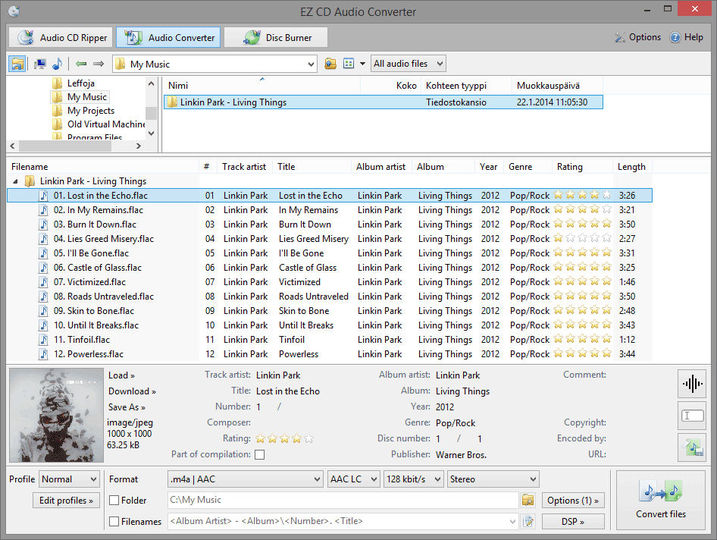
Как декодировать xHE-AAC в WAV или FLAC
- Откройте вкладку Audio Converter.
- Добавьте исходный M4A/AAC-файл в список. Если файл распознан как xHE-AAC и декодируется без ошибки, продолжайте.
- В нижней области выберите формат WAV или FLAC. Для монтажа не требуется промежуточный MP3.
- Укажите папку назначения в поле Folder.
- Запустите преобразование и дождитесь завершения операции.
- Откройте полученный файл и сравните длительность и число каналов с исходником.
Как закодировать WAV/FLAC обратно в xHE-AAC
- Добавьте финальный lossless-файл после монтажа.
- В списке выходных кодеков выберите xHE-AAC, а не AAC-LC и не HE-AAC v2.
- Выберите битрейт по задаче. Не повышайте его только для увеличения размера: исходный lossy-файл уже ограничивает доступную информацию.
- При необходимости используйте поддерживаемые программой функции loudness/DRC. Не переносите ReplayGain и MPEG-D DRC в одну категорию: это разные механизмы.
- Запустите кодирование и затем проверьте новый поток отдельным декодером.
В Audio Converter → Options доступны параметры Overwrite existing files, Delete source files after conversion, Scan EBU R 128 | ReplayGain loudness, отключение metadata, извлечение cue/chapter и работа с cover art. Для первого прохода опцию удаления исходника лучше не включать: оригинал должен оставаться до проверки финального результата.
Плюсы:
- доступны декодирование и кодирование xHE-AAC;
- можно переводить xHE в WAV/FLAC для монтажа и снова кодировать в xHE после редактирования;
- поддерживается пакетная конвертация;
- есть работа с metadata и параметрами loudness.
Минусы:
- это конвертер и менеджер аудиофайлов, а не полноценный waveform-editor;
- избыточен, если задача — только однократно воспроизвести файл;
- не отменяет необходимости отдельной проверки результата на целевом устройстве.
foobar2000 : открыть, проверить и декодировать xHE-AAC
В новых сборках foobar2000 встроенный FFmpeg получил нативную поддержку xHE-AAC decoding. Поэтому FDK AAC Packet Decoder больше не является обязательным условием для обычного xHE-воспроизведения в современной ветке. Компонент FDK остаётся дополнительным декодером для AAC-LD, AAC-ELD v2 и USAC/xHE-AAC на Windows, а также полезен в старых конфигурациях.
Как открыть файл
- Добавьте файл через File → Add files или перетащите его в плейлист.
- Запустите воспроизведение и прослушайте несколько участков.
- Откройте Properties, чтобы увидеть технические сведения и metadata.
- Если xHE-файл воспроизводится корректно, можно использовать Converter для создания WAV/FLAC.
Как получить lossless-файл для редактирования
- Выделите дорожку и откройте контекстное меню.
- Выберите Convert. Для быстрой операции подойдёт Quick Convert, для папки назначения и дополнительных параметров — полный Converter.
- В Output format выберите WAV или FLAC.
- В Destination укажите папку и шаблон имени.
- Не включайте Processing, если не нужен resample или другой DSP.
- Запустите Convert и проверьте новый файл.
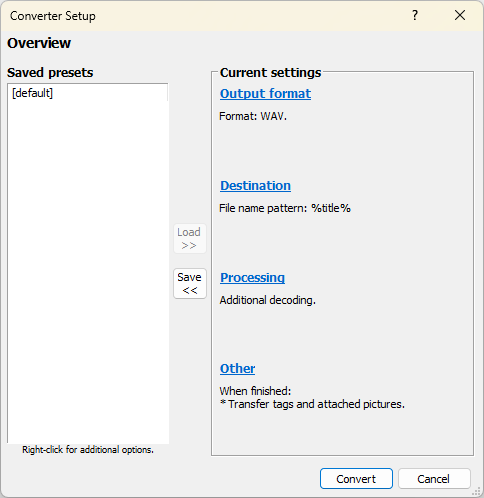
FDK AAC Packet Decoder отдельно заявляет xHE-AAC/USAC, AAC-LD и AAC-ELD. Если он используется в старой конфигурации foobar2000, его роль — декодирование, а не xHE-кодирование.
Плюсы:
- нативное xHE-декодирование в современной ветке;
- удобно проверять файл и сразу переводить его в WAV/FLAC;
- Converter поддерживает пресеты и пакетную работу;
- FDK-компонент расширяет поддержку AAC-профилей на Windows.
Минусы:
- полноценный монтаж по волновой форме не является основной задачей проигрывателя;
- для xHE-энкодинга нужен внешний encoder;
- в современной ветке установка FDK-компонента избыточна, если нужен только обычный xHE playback.
AIMP + Exhale xHE-AAC Encoder
Для AIMP на Windows существует пакет Exhale xHE-AAC (USAC) Encoder. Он относится к категории кодировщиков и передаёт аудио утилите exhale для создания MPEG-4 USAC/xHE-AAC. Это внешний encoder package, а не встроенный AAC-энкодер AIMP. Для пакета требуется AIMP 5.40 build 2667 или новее; поддерживаются 32- и 64-битные сборки Windows.

- Откройте Настройки → Плагины → Установить.
- Выберите пакет
aimp_enc_exhale.aimppackи завершите установку. - Для финального кодирования подготовьте WAV после монтажа и используйте установленный Exhale xHE-AAC encoder в аудиоконвертере.
- На Windows 11 для воспроизведения USAC через системный декодер включите Настройки → Параметры преобразования → Разрешить использования системных декодеров.
- После кодирования откройте результат отдельным xHE-aware проигрывателем и проверьте длительность, каналы и воспроизведение.
Обычный встроенный AAC-конвертер AIMP не следует считать xHE-энкодером: xHE в этом сценарии создаёт именно внешний пакет на базе exhale.
Системное воспроизведение Windows 11
Windows 11 имеет системный xHE-AAC decoder в мультимедийном стеке Microsoft. Это полезно приложениям, которые используют системные Media Foundation-компоненты. Но здесь действует важное ограничение: наличие decoder означает возможность декодировать поддерживаемый поток, а не гарантирует, что любой редактор сможет экспортировать xHE-AAC. Export определяется самим приложением и его энкодерами.
macOS: открыть xHE-AAC и подготовить файл к монтажу
В экосистеме Apple нативная поддержка xHE-AAC появилась в поколении систем с macOS Catalina и iOS/iPadOS 13. Для пользователя это прежде всего означает более высокую вероятность корректного воспроизведения M4A/MP4 с xHE-потоком в приложениях, использующих системные media frameworks. Для редактирования логика остаётся той же: декодировать в PCM/lossless, выполнить монтаж, затем один раз закодировать финальный файл.
foobar2000 на macOS
Десктопный foobar2000 существует и для macOS. Если используемая сборка воспроизводит xHE-файл, её можно применять как диагностический проигрыватель. Free Encoder Pack относится к Windows и не используется на macOS. Поэтому для предсказуемого декодирования в рабочем процессе удобнее использовать FFmpeg или другой xHE-aware декодер.
FFmpeg на macOS
После установки подходящей сборки синтаксис декодирования тот же, что и в Windows/Linux. Команда ffmpeg -i input.m4a -c:a flac intermediate.flac создаёт lossless-файл, а ffmpeg -i input.m4a -c:a pcm_s24le intermediate.wav — WAV. Такой промежуточный файл можно передать в DAW или аудиоредактор, который не знает xHE-AAC.
Плюсы: системное декодирование xHE уменьшает количество проблем с воспроизведением; FFmpeg позволяет сделать технически прозрачный lossless intermediate.
Минусы: наличие системного decoder не даёт универсального системного xHE encoder; перед финальным экспортом нужно отдельно выбрать xHE-энкодер.
Linux: диагностика через FFmpeg и кодирование через exhale
На Linux наиболее прозрачная связка — FFmpeg для анализа/декодирования и exhale для кодирования подготовленного PCM. Оба инструмента работают без привязки к графическому интерфейсу и подходят для автоматизации, но требуют аккуратного контроля параметров.
FFmpeg : декодирование и проверка
Нативный AAC USAC decoder был добавлен в FFmpeg как часть поддержки xHE-AAC. Для пользователя важнее всего разграничить decoder и encoder. Команда с -c:a aac создаёт обычный AAC с нативным AAC-энкодером FFmpeg и не должна описываться как xHE-AAC encoding.
ffprobe -v error -select_streams a:0 -show_entries stream=codec_name,profile,sample_rate,channels -of default=nw=1 input.m4a
ffmpeg -i input.m4a -c:a flac intermediate.flac
ffmpeg -i input.m4a -c:a pcm_s24le intermediate.wav
Первую команду используйте для диагностики, вторую — когда нужен компактный lossless intermediate, третью — когда редактору предпочтителен WAV. Не добавляйте resampling без необходимости. Если исходный поток 48 кГц и редактор/проект работает в 48 кГц, лишнее преобразование частоты дискретизации не приносит выгоды.
exhale: кодирование xHE-AAC
exhale — отдельный open-source encoder ISO/IEC 23003-3 USAC/Extended HE-AAC. Базовая схема запуска выглядит так: exhale
. Перед рабочим кодированием вызовите справку установленной сборки и выберите доступный preset; входной WAV должен иметь параметры, совместимые с выбранным режимом.
exhale input.wav output.m4a 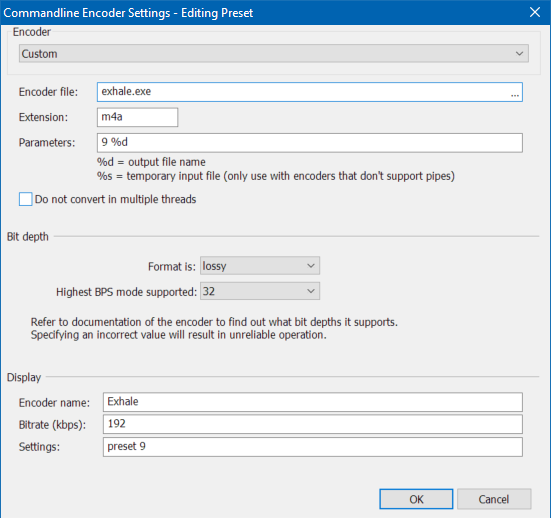
Подготовьте WAV с корректной частотой дискретизации и числом каналов, затем кодируйте финальный мастер. exhale не предназначен для обрезки, шумоподавления или склейки; все такие операции нужно завершить до запуска encoder.
Плюсы:
- encoder предназначен именно для USAC/xHE-AAC;
- удобен для автоматизации и пакетных скриптов;
- не требует привязывать xHE-энкодинг к конкретному аудиоредактору.
Минусы:
- командная строка;
- нужно самостоятельно контролировать подготовку входного WAV;
- не выполняет монтаж и не заменяет редактор.
Bento4: не конвертер, а инструмент упаковки потоков
Bento4 нужен в HLS/DASH и multi-bitrate workflow. Его роль — работа с контейнерами и потоковой упаковкой уже подготовленных вариантов аудио, поэтому его нельзя ставить в один функциональный ряд с АудиоМАСТЕР или EZ CD Audio Converter. Пользователю, который хочет просто открыть M4A или обрезать запись, этот класс инструментов не нужен.
Android: системный xHE-AAC decoder и реальные приложения
Android 9 и новее системно декодирует xHE-AAC с обычными частотами дискретизации 8–48 кГц и поддерживает до восьми каналов. Системного xHE-AAC encoder в таблице мультимедийных форматов нет. Это принципиальная разница: телефон может воспроизводить xHE, но стандартный системный мультимедийный стек не даёт универсальный xHE export любому приложению.
Just (Video) Player
Just (Video) Player — Android-плеер на базе ExoPlayer. Он воспроизводит AAC LC, ELD и HE, а xHE-AAC — на Android 9+. Для этой задачи приложение полезно как мобильный способ открыть файл или поток и проверить playback, но не как средство монтажа.
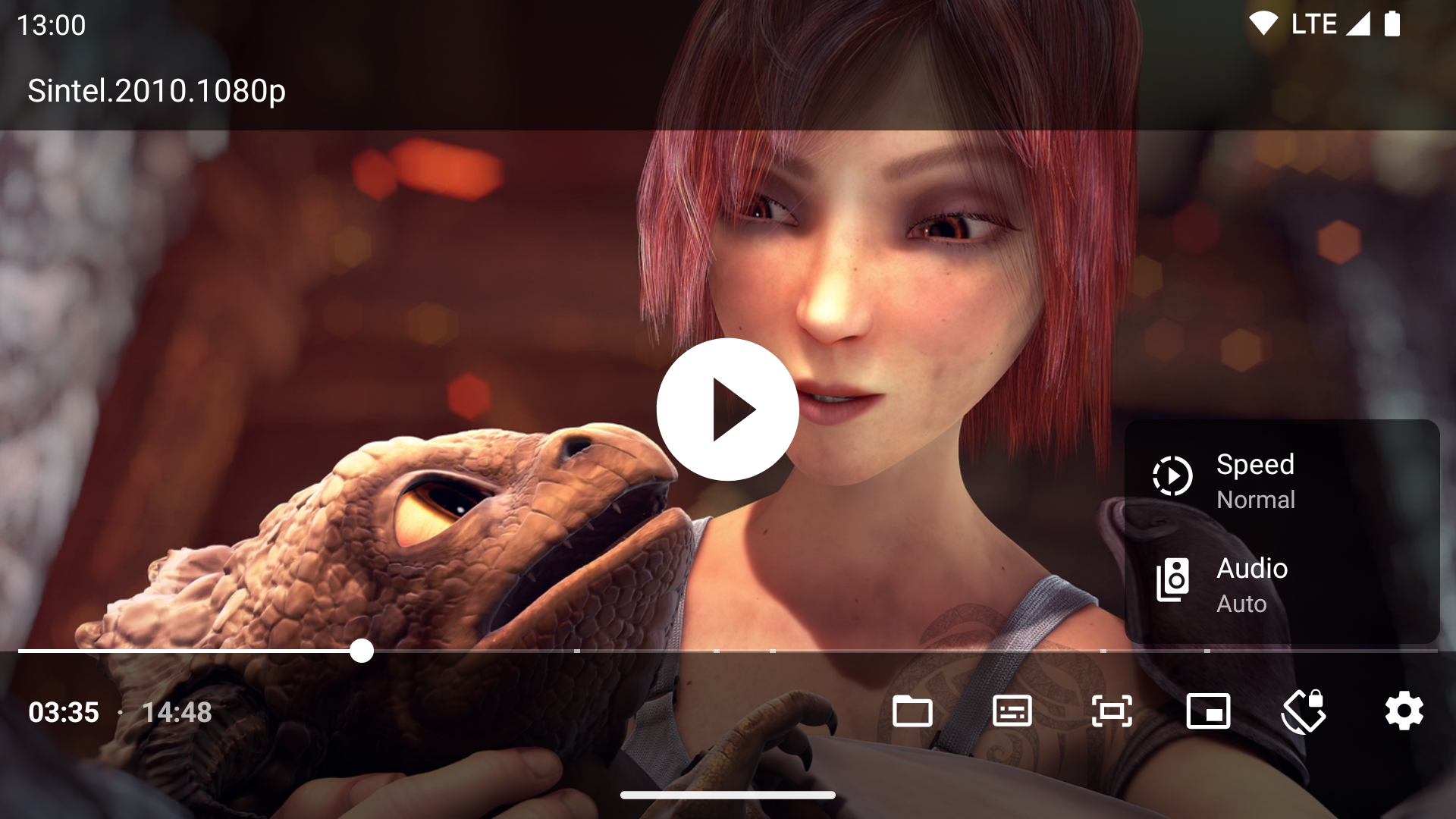
Как проверить файл:
- Передайте M4A/MP4 на устройство с Android 9 или новее.
- Откройте файл в Just (Video) Player.
- Прослушайте несколько участков, особенно начало и места с резкими изменениями громкости.
- Если звук нужен для монтажа, вернитесь к компьютеру и декодируйте его в WAV/FLAC; мобильный плеер здесь служит проверкой совместимости.
Плюсы: xHE заявлен прямо в списке форматов; подходит для быстрой проверки на телефоне; приложение не требует превращать xHE в MP3 только ради прослушивания.
Минусы: не выполняет waveform editing и не является xHE encoder.
Next Player
Next Player — нативный Android-плеер, который воспроизводит AAC LC, ELD и HE, а xHE-AAC — на Android 9+. Его роль здесь такая же: воспроизведение и проверка файла, а не кодирование или монтаж.
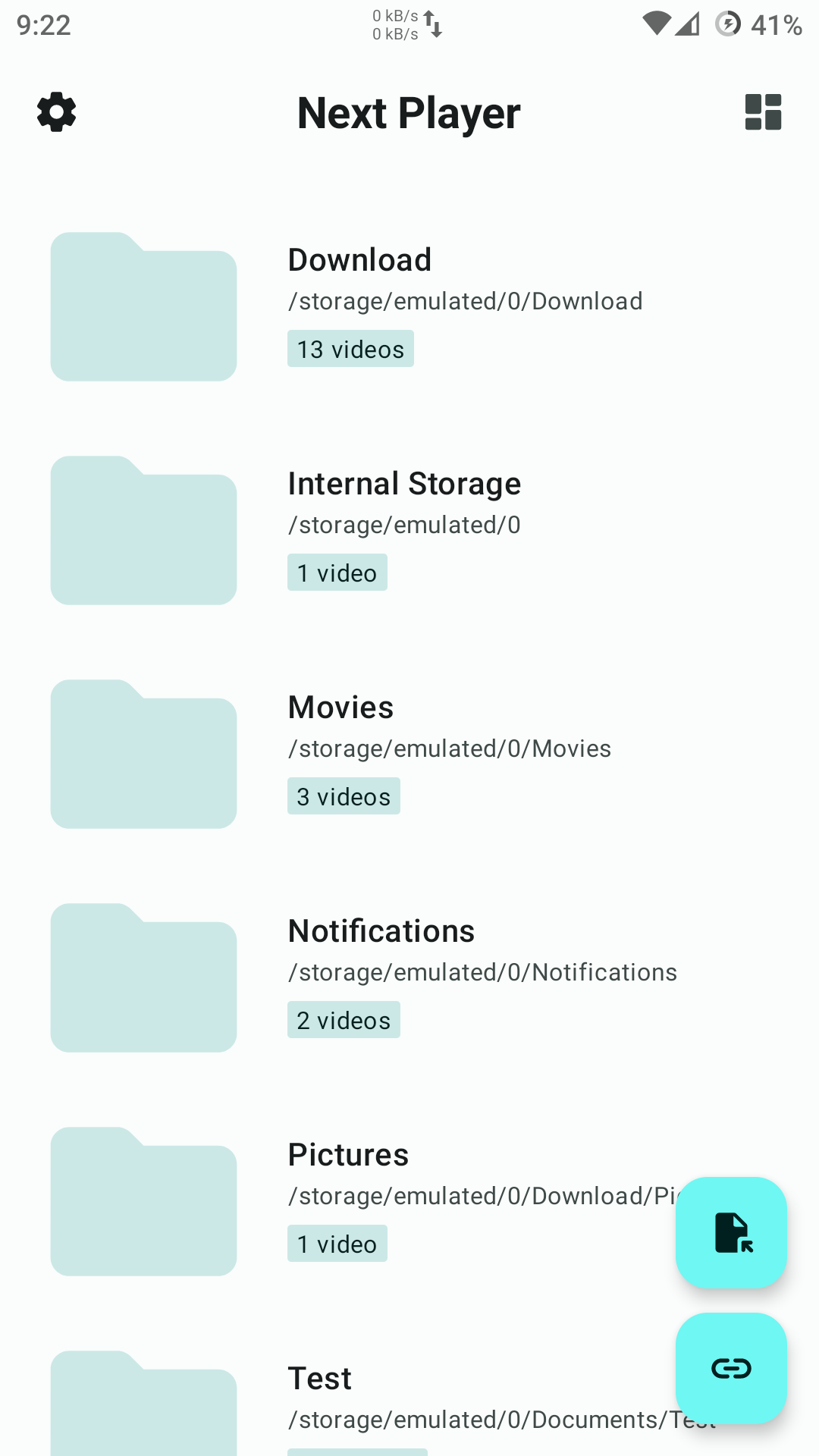
Если оба плеера воспроизводят файл, а старое приложение нет, это дополнительный признак проблемы совместимости конкретного decoder. Если ни один не воспроизводит запись, проверьте контейнер и целостность файла на компьютере через FFmpeg или EZ CD Audio Converter.
iPhone и iPad: системная поддержка и xHE-радиоплееры
xHE-AAC вошёл в системный мультимедийный стек Apple в поколении iOS/iPadOS 13 и macOS Catalina. Для мобильного пользователя это прежде всего playback-сценарий: приложения могут использовать системный decoder. В App Store есть и программы, которые прямо заявляют xHE-потоки, что позволяет проверить поддержку на реальном стриминге.
StreamS HiFi Radio
StreamS HiFi Radio — специализированный аудиоплеер потоковых радиостанций. В карточке App Store заявлены xHE/HE/AAC stereo и surround streams, HLS с ES и fragmented MP4, а также AirPlay. Это пример приложения, где xHE — часть реального playback-потока, но не файловый редактор.
Подходит: проверить xHE/HLS в экосистеме Apple, слушать совместимые радиопотоки. Не подходит: обрезать локальный M4A, изменить waveform или перекодировать произвольный файл в xHE.
UHD Radio
UHD Radio использует радиопотоки xHE-AAC и показывает синхронизированные album art/ID tags в HLS. Приложение полезно как демонстрация и тест playback-пути xHE на iPhone/iPad, однако не заменяет десктопный конвертер.
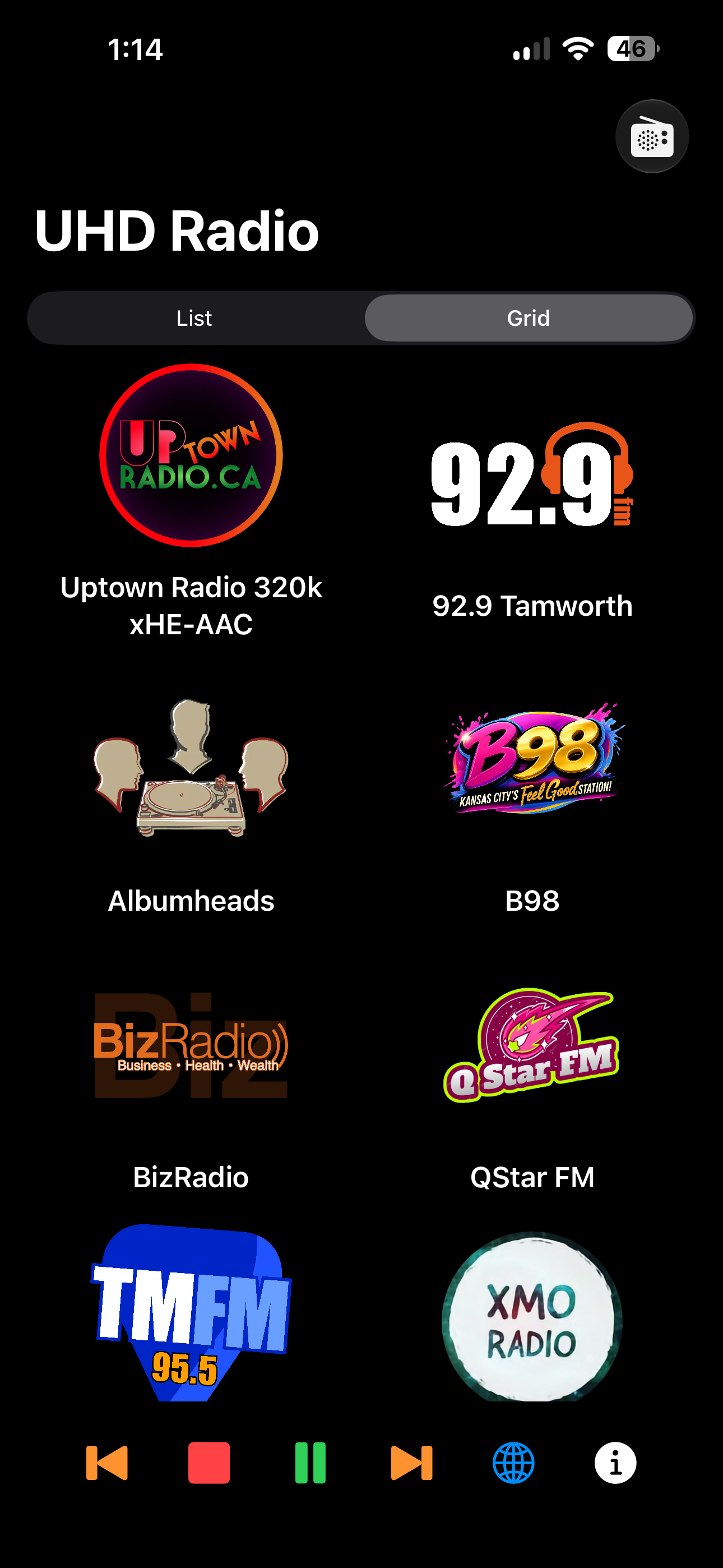
Для локального редактирования файла с iPhone рациональнее перенести материал на компьютер, декодировать его в lossless и монтировать в подходящем редакторе. Перекодировать xHE в MP3 на телефоне только потому, что редактор не знает профиль, — лишний lossy-цикл.
Можно ли конвертировать xHE-AAC онлайн
Массовые браузерные конвертеры обычно выделяют AAC как входной или выходной формат, но отдельный режим USAC/xHE-AAC у перечисленных ниже сервисов не указан. Поэтому их нельзя использовать как гарантированный способ сохранить xHE-профиль. Для надёжного workflow сначала декодируйте xHE локальным decoder в WAV/FLAC, а онлайн-сервис применяйте уже к этому совместимому файлу, если браузерная обработка действительно нужна.
| Сервис | Основная функция | xHE-AAC | Как использовать в этой теме |
|---|---|---|---|
| 123apps / Online Audio Converter | Браузерная конвертация аудио | Отдельный USAC/xHE режим не указан | Для AAC/MP3/WAV после предварительного декодирования xHE |
| Convertio | AAC и другие распространённые форматы | Отдельный USAC/xHE режим не указан | Использовать после decode, а не для сохранения xHE-профиля |
| CloudConvert | AAC converter | Отдельный USAC/xHE режим не указан | Использовать для обычного AAC или уже декодированного WAV/FLAC |
| Online-Convert | Конвертация аудио в AAC и другие форматы | Отдельный USAC/xHE режим не указан | Обычный AAC workflow после decode |
| Zamzar | Браузерная конвертация файлов | Отдельный USAC/xHE режим не указан | Не использовать для сохранения xHE-профиля |
| Clideo | AAC converter и веб-инструменты обработки | Отдельный USAC/xHE режим не указан | Подходит после декодирования в совместимый формат |
| FileZigZag | Онлайн-конвертация аудио | Отдельный USAC/xHE режим не указан | Использовать для обычной форматной конвертации |
| Media.io | Онлайн-конвертация медиа | Отдельный USAC/xHE режим не указан | Обычный форматный конвертер |


Если задача конфиденциальная, связана с неопубликованной записью или большой коллекцией файлов, локальный decoder предпочтительнее браузерной загрузки ещё и потому, что материал не требуется отправлять на сторонний сервер. Это не свойство xHE как кодека, а практическое различие локальной и облачной обработки.
Как редактировать xHE-AAC с минимальным числом потерь
Редактирование lossy-аудио часто описывают слишком упрощённо: «открыть AAC, обрезать и сохранить». Внутри редактора звук всё равно декодируется в PCM для обработки. Если после каждого промежуточного шага снова сохранять MP3/AAC/xHE, возникает серия повторных lossy-кодирований. Лучший универсальный workflow — один decode, весь монтаж в lossless/PCM и один финальный encode.
- Сохраните исходник. Не включайте автоматическое удаление исходных файлов в конвертере до финальной проверки.
- Определите профиль и контейнер. Убедитесь, что проблема действительно связана с xHE/USAC.
- Декодируйте в WAV или FLAC. Сохраняйте исходную частоту дискретизации и число каналов, если проект не требует другого.
- Редактируйте lossless-файл. Обрезка, склейка, шумоподавление, EQ, нормализация и другие операции выполняются на PCM.
- Сохраните мастер. Держите WAV/FLAC как контрольную версию проекта.
- Сделайте один финальный lossy-export. Выберите xHE-AAC только если целевая система его поддерживает и используется xHE-энкодер.
- Проверьте результат. Отдельный проигрыватель и целевое устройство должны воспроизводить файл без обрывов.
| Цепочка | Что происходит | Оценка |
|---|---|---|
| xHE → WAV → монтаж → xHE | Один дополнительный lossy encode в финале | Предпочтительный сценарий, если нужен xHE |
| xHE → FLAC → монтаж → MP3 | Один финальный encode в другой lossy-кодек | Нормально, если важнее совместимость MP3 |
| xHE → MP3 → монтаж → AAC | Два последовательных lossy encode после исходного | Избегать без объективной необходимости |
| xHE → FLAC | Декодированный PCM упакован lossless | Не восстанавливает утраченное качество, но удобен как промежуточный файл |
Редактирование звука и редактирование метаданных — разные задачи
Waveform editing и metadata editing — разные операции. Waveform editing меняет сами аудиосэмплы: удаляет фрагменты, меняет громкость, применяет фильтры. Metadata editing меняет заголовок, артиста, альбом, обложку, комментарий и другие поля контейнера. Для второй задачи перекодирование звука часто вообще не нужно.
MusicBrainz Picard, PuddleTag, Fission, AudioShell и ManiacTools mp3Tag Pro относятся к работе с тегами или общему аудиоредактированию, но сам факт поддержки M4A/AAC metadata не превращает их в USAC/xHE waveform-editors. Перед изменением тегов сохраните копию файла и убедитесь, что операция меняет metadata, а не запускает незапрошенное перекодирование аудиопотока.
EZ CD Audio Converter имеет отдельный metadata editor и при конвертации может сохранять metadata. foobar2000 также умеет редактировать свойства/теги поддерживаемых файлов. Эти функции полезны, когда аудиопоток менять не требуется.
Другие программы и сервисы: какую роль им отводить при работе с xHE-AAC
Первая строка сравнительной таблицы — АудиоМАСТЕР, основной редактор в Windows-сценарии. Для остальных инструментов важно не смешивать поддержку обычного AAC с USAC/xHE: без отдельного xHE-режима программа используется только для той операции, которую она выполняет однозначно — playback, metadata, обычная AAC-конвертация или редактирование предварительно декодированного WAV/FLAC.
| Инструмент | Платформа | Что умеет | Работа с xHE-AAC | Практическая роль |
|---|---|---|---|---|
| АудиоМАСТЕР | Windows | Редактирование AAC/WAV/FLAC, waveform tools, экспорт | Отдельного USAC/xHE режима нет в списке форматов | Редактировать после decode в WAV/FLAC |
| EZ CD Audio Converter | Windows | xHE encoder/decoder, batch, metadata | Decode и encode | Основной графический xHE-конвертер |
| foobar2000 | Windows/macOS | Воспроизведение, свойства, Converter | Нативный decode | Проверка и decode в WAV/FLAC |
| FFmpeg | Windows/macOS/Linux | CLI decode, анализ, автоматизация | Нативный USAC/xHE decoder | Диагностика и decode |
| exhale | Windows/macOS/Linux CLI | USAC/xHE encoder | Encode | Финальный xHE encode |
| AIMP | Windows | Плеер, Audio Converter, внешний Exhale xHE-AAC Encoder package | Encode через exhale; playback через системный decoder Windows 11 | Графическая оболочка для внешнего xHE-энкодера |
| VLC Media Player | Desktop/mobile | Проигрывание и обычное преобразование AAC | Не используется как xHE-инструмент в этом workflow | AAC-only резервный инструмент |
| Audacity | Windows/macOS/Linux | Waveform editing, export через поддерживаемые codecs | Редактирование через предварительный WAV/FLAC | Редактировать после decode |
| Adobe Audition | Windows/macOS | Профессиональное редактирование AAC-семейства | Редактирование через предварительный WAV/FLAC | Редактировать lossless intermediate |
| Windows Media Player | Windows | Воспроизведение мультимедиа | Системный decoder Windows 11 есть, но приложение не xHE encoder | Playback |
| iTunes | Windows/Apple ecosystem | AAC/M4A playback/management | Использовать для обычного AAC/management, не для xHE-энкодинга | Playback обычного AAC |
| QuickTime | Apple ecosystem | Мультимедийное воспроизведение | Playback через системный decoder; не xHE encoder | Playback |
| Media Player Classic HC | Windows | Медиаплеер | Не используется как xHE-инструмент | AAC playback |
| XMedia Recode | Windows | Конвертация AAC и других медиа | Отдельный USAC/xHE режим не используется | После предварительного decode |
| Freemake Audio Converter | Windows | Обычный аудиоконвертер | Отдельный USAC/xHE режим не используется | AAC/MP3 и др. |
| Format Factory | Windows | Мультимедийный конвертер | Отдельный USAC/xHE режим не используется | Обычная форматная конвертация |
| 123apps | Web | Online Audio Converter | Отдельный USAC/xHE режим не используется | AAC/MP3/WAV online |
| Convertio | Web | Онлайн-конвертация AAC | Отдельный USAC/xHE режим не используется | Не считать xHE converter |
| CloudConvert | Web | AAC converter | Отдельный USAC/xHE режим не используется | Обычный AAC |
| Online-Convert | Web | Аудиоконвертер | Отдельный USAC/xHE режим не используется | Обычный AAC |
| Zamzar | Web | Конвертация файлов | Отдельный USAC/xHE режим не используется | Обычная конвертация |
| Clideo | Web | AAC converter и web tools | Отдельный USAC/xHE режим не используется | После decode в совместимый формат |
| FileZigZag | Web | Аудиоконвертация | Отдельный USAC/xHE режим не используется | Обычная конвертация |
| Media.io | Web | Media converter | Отдельный USAC/xHE режим не используется | Обычная конвертация |
| iMyMac Video Converter | macOS | Медиа-конвертация | Отдельный USAC/xHE режим не используется | Обычные форматы |
| Audio Transcoder | Windows | Аудиоконвертация | Отдельный USAC/xHE режим не используется | Обычный AAC |
| AVS Audio Converter | Windows | Аудиоконвертация | Отдельный USAC/xHE режим не используется | Обычный AAC |
| Xilisoft Audio Converter | Windows/macOS | Аудиоконвертация | Отдельный USAC/xHE режим не используется | Обычный AAC |
| WavePad | Desktop/mobile | Waveform editor | Отдельный USAC/xHE режим не используется | Редактировать после decode |
| MediaHuman Audio Converter | Windows/macOS | Аудиоконвертация | Отдельный USAC/xHE режим не используется | Обычные форматы |
| Movavi Video Converter | Windows/macOS | Media conversion | Отдельный USAC/xHE режим не используется | Обычные форматы |
| dBpoweramp Music Converter | Windows/macOS | Audio conversion | Отдельный USAC/xHE режим не используется | Обычные форматы |
| fre:ac | Windows/macOS/Linux | Обычная аудиоконвертация | Отдельный USAC/xHE режим не используется | AAC/FLAC/MP3 и др. |
| XRECODE3 | Windows | Audio conversion; внешний encoder workflow | Не включён в основной xHE workflow | Не основной способ |
| XLD | macOS | Аудиоконвертация | Отдельный USAC/xHE режим не используется | Обычные форматы |
| AnyConv | Web | Online conversion | Отдельный USAC/xHE режим не используется | Обычная конвертация |
| OnlineConvertFree | Web | Online conversion | Отдельный USAC/xHE режим не используется | Обычная конвертация |
| FoneLab Video Converter Ultimate | Desktop | Media conversion | Не использовать как xHE-энкодер без отдельного USAC-режима | Обычная AAC-конвертация |
| AnyMP4 Video Converter Ultimate | Desktop | Media conversion | Не использовать как xHE-энкодер без отдельного USAC-режима | Обычная AAC-конвертация |
| MusicBrainz Picard | Desktop | Metadata tagging | Не использовать как xHE waveform-editor | Теги без waveform editing |
| PuddleTag | Linux | Metadata tagging | Не использовать как xHE waveform-editor | Теги |
| Fission | macOS | Audio editor | Отдельный USAC/xHE режим не используется | Не считать xHE без проверки |
| AudioShell | Windows | Metadata shell extension | Metadata tool; не xHE decoder | Теги |
| Just (Video) Player | Android 9+ | Playback | xHE playback на Android 9+ | Мобильная проверка воспроизведения |
| Next Player | Android 9+ | Playback | xHE playback на Android 9+ | Мобильная проверка |
| StreamS HiFi Radio | Apple platforms | Streaming playback | xHE streaming playback | Проверка xHE/HLS |
| UHD Radio | Apple platforms | Streaming playback | Использует xHE-AAC radio streams | Проверка воспроизведения |
| Bento4 | Desktop/CLI | HLS/DASH packaging | Работает в xHE streaming workflow | Не редактор и не бытовой converter |
| MainConcept xHE-AAC | Professional SDK/workflow | Профессиональные encoding/streaming компоненты | xHE encoding/streaming workflow | Для разработчиков/стриминга |
| Fraunhofer Codec Test Service | Web service for developers | Conformance testing | xHE-specific | Не file converter |
Интерфейсы AAC-редакторов и конвертеров: что видно на экране
Скриншоты ниже показывают, где находятся импорт, выбор формата, редактирование дорожки и экспорт в обычных AAC-инструментах. Надпись AAC в интерфейсе не означает автоматически USAC/xHE-AAC: xHE нужен отдельный decoder или encoder, явно используемый в соответствующем workflow.


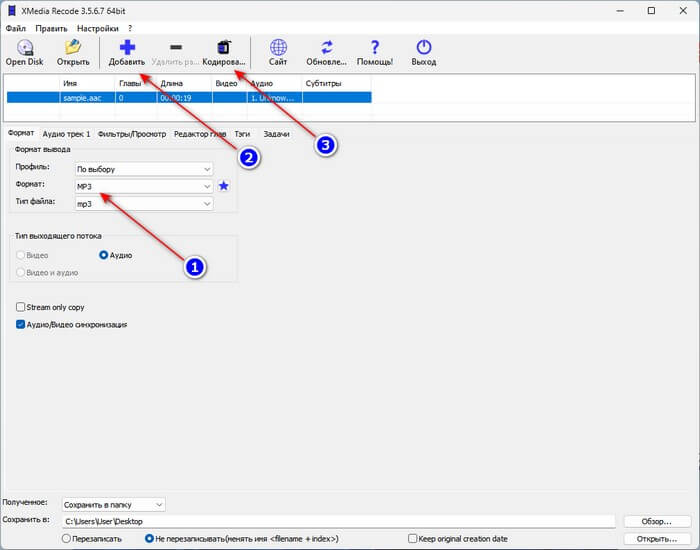
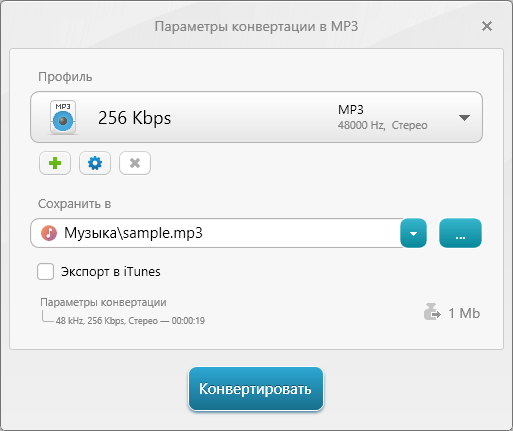
Для любого такого интерфейса действует один фильтр: сначала выясните, декодируется ли конкретный xHE-файл. Если нет, не подбирайте другой «AAC preset» наугад, а выполните decode xHE-aware декодером и продолжайте работу с WAV/FLAC.
Что делать, если xHE-AAC не открывается
Ошибка открытия не означает автоматически повреждение файла. У xHE-AAC есть типичная причина несовместимости — decoder понимает AAC-LC или HE-AAC, но не USAC/xHE. Поэтому диагностику лучше выполнять от простого к сложному.
- Не переименовывайте файл. Смена
.m4aна.aacне меняет кодек. - Проверьте контейнер через FFmpeg. Если ffprobe читает потоки, контейнер как минимум разбирается.
- Откройте в xHE-aware decoder. На Windows это EZ CD Audio Converter или современный foobar2000; на Android 9+ — системный decoder через совместимое приложение.
- Попробуйте декодировать в WAV/FLAC. Если decode проходит до конца, исходное аудио пригодно для дальнейшего монтажа.
- Если decode обрывается, проверьте целостность файла. Ошибка может быть контейнерной или связанной с повреждением данных, а не с самим профилем.
Универсального способа «починить любой xHE одним кликом» нет. Сначала отделите отсутствие codec support от реального повреждения данных: исправный файл может не открываться только потому, что конкретный decoder не понимает USAC.
Типичные ошибки при работе с xHE-AAC
Ошибка 1. Считать любой AAC xHE-AAC
Надпись AAC описывает семейство. Конкретный профиль нужно определять отдельно. Поддержка AAC-LC, HE-AAC и xHE-AAC в декодере — разные возможности.
Ошибка 2. Путать HE-AAC и xHE-AAC
HE-AAC v1/v2 и xHE-AAC — не взаимозаменяемые названия. Например, команды FFmpeg с libfdk_aac, которые создают HE-AAC, нельзя описывать как xHE-AAC encoding.
Ошибка 3. Редактировать через несколько lossy-промежуточных файлов
Цепочка xHE → MP3 → AAC → MP3 накапливает артефакты. Для монтажа используйте WAV/FLAC, а lossy-export выполните один раз.
Ошибка 4. Повышать битрейт после декодирования и ожидать возврата качества
Более высокий битрейт финального файла может снизить дополнительные потери нового encode, но не восстановит информацию, которой нет в исходном xHE.
Ошибка 5. Делать resample «для качества»
Переход 44,1 → 96 кГц не создаёт новых деталей. Меняйте sample rate только по требованиям проекта, устройства или цепочки обработки.
Ошибка 6. Принимать metadata editor за audio editor
Смена артиста и обложки не означает, что программа умеет декодировать waveform xHE-AAC. Это отдельный класс операций.
Ошибка 7. Считать системный decoder системным encoder
Android 9+, Apple OS и Windows 11 могут иметь декодирование xHE, но экспорт в xHE должен поддерживаться конкретным приложением или библиотекой.
Ошибка 8. Удалять исходник сразу после конвертации
Сохраняйте оригинал до проверки длительности, каналов, начала/конца, metadata и воспроизведения на целевой системе. Автоматическое удаление source в конвертере включайте только в отлаженном повторяемом процессе.
Ошибка 9. Считать любой онлайн AAC converter гарантированным xHE converter
Наличие AAC среди форматов не означает наличие USAC/xHE-AAC. Если отдельного xHE-режима нет, сначала декодируйте файл локально в WAV/FLAC и только затем используйте браузерный конвертер для обычной форматной операции.
Ошибка 10. Оценивать качество только по спектрограмме
Спектрограмма показывает распределение энергии, но не даёт полного ответа о слышимых артефактах. Для проверки результата нужны прослушивание, параметры потока и сравнение целевого сценария.
Как проверить результат после декодирования, редактирования и конвертации
Проверка — отдельный этап, а не формальность после нажатия «Сохранить». Для xHE это особенно важно, потому что ошибка может проявиться только на устройстве, где decoder отличается от рабочего компьютера.
| Проверка | Что сравнить | Что означает проблема |
|---|---|---|
| Длительность | Исходник, intermediate и финал | Сильное расхождение указывает на обрыв или неверную обработку |
| Начало/конец | Первые и последние секунды | Помогает заметить потерянные кадры, тишину или обрезку |
| Каналы | Mono/Stereo/Multichannel | Неожиданный downmix меняет результат |
| Sample rate | До и после | Незапланированный resample нужно объяснить или убрать |
| Codec/profile | Финальный поток | Для xHE output убедитесь, что создан именно USAC/xHE, а не AAC-LC |
| Metadata | Название, артист, альбом, cover art | Некоторые workflows теряют теги при перекодировании |
| Целевое устройство | Телефон, ПК, медиасистема | Работа на одном decoder не гарантирует работу везде |
Для технической проверки используйте FFmpeg/ffprobe или свойства foobar2000. Для пользовательской — отдельное воспроизведение и прослушивание проблемных участков. Если финальный файл предназначен для Android, проверьте его именно на нужной версии Android и в том приложении, где он будет использоваться.
Практические сценарии: какой вариант выбрать
| Сценарий | Рекомендуемый путь | Почему |
|---|---|---|
| Новичок на Windows хочет обрезать xHE-запись | АудиоМАСТЕР для монтажа; перед открытием — decode xHE в WAV/FLAC через EZ CD Audio Converter | Визуальный монтаж остаётся в основном редакторе, а xHE-декодирование выполняется отдельным codec-aware инструментом |
| Нужно сохранить итог именно в xHE-AAC | EZ CD Audio Converter либо exhale после монтажа | Оба способа кодируют xHE-AAC |
| Нужно просто открыть файл | foobar2000; на Android 9+ — Just Player/Next Player | Не требуется лишнее перекодирование |
| Linux / автоматизация | FFmpeg для decode + exhale для encode | Прозрачный CLI workflow |
| Файл для старого устройства | xHE → WAV/FLAC → AAC-LC или MP3 | Приоритет совместимости, а не сохранение xHE |
| Нужно изменить только теги | Metadata editor, который корректно читает контейнер | Перекодирование аудио не требуется |
| Поток HLS/DASH | xHE encoder + packaging tool вроде Bento4 | Это уже streaming pipeline, а не бытовой редактор |
| Разовая браузерная операция с обычным AAC | 123apps, Convertio, CloudConvert и другие AAC-сервисы | Только если xHE уже декодирован а не передаётся в сервис как xHE-файл |
Как выбрать битрейт и формат результата
Выбор нельзя свести к правилу «чем больше число, тем лучше». Сначала определите, зачем создаётся файл. Для мастер-копии проекта нужен lossless; для старого проигрывателя важнее совместимость AAC-LC/MP3; для современного адаптивного стриминга xHE имеет смысл только при наличии полной цепочки совместимых encoder, packaging и decoder.
- Мастер после монтажа: WAV или FLAC. Это контрольная версия без дополнительного lossy-кодирования.
- Совместимый переносимый файл: AAC-LC или MP3, если целевая техника не знает xHE.
- xHE-AAC: выбирайте, когда целевая система поддерживает профиль и нужен его streaming/efficiency workflow.
- Не увеличивайте sample rate без задачи: сохраняйте исходные параметры, если проект не требует другого.
- Не кодируйте повторно ради смены контейнера: иногда можно перепаковать поток без перекодирования, но такой сценарий требует точного понимания совместимости контейнера.
Отдельный сценарий: xHE-AAC для стриминга
Большая часть преимуществ xHE-AAC раскрывается не в локальном музыкальном файле, а в адаптивной доставке. MPEG-D DRC и возможность работать в широком диапазоне битрейтов помогают поддерживать ровное восприятие громкости и переключать качество по состоянию сети. Но пользовательский «конвертер одного файла» и production streaming pipeline — разные задачи.
В production-сценарии нужны как минимум: подготовленный lossless master, xHE encoder, набор bitrate/rendition по требованиям проекта, упаковка в HLS/DASH и тестирование декодирования. Bento4 относится к стадии packaging. Fraunhofer Codec Test Service относится к проверке соответствия реализации кодека. Ни один из этих инструментов не заменяет монтажный аудиоредактор.
Для домашней обработки HLS/DASH обычно избыточен: если цель — просто обрезать запись и отправить её на телефон, достаточно decode → редактирование → финальный экспорт. Streaming pipeline нужен только тогда, когда результат действительно будет раздаваться как адаптивный поток.
Итог: какой workflow использовать
Для редактирования на Windows основной инструмент — АудиоМАСТЕР: перед открытием декодируйте xHE-AAC в WAV/FLAC через EZ CD Audio Converter или FFmpeg, затем выполните монтаж и сохраните lossless мастер-файл. Если финал должен остаться xHE-AAC, кодируйте этот мастер через EZ CD Audio Converter или exhale. Если xHE не требуется, экспортируйте совместимый AAC-LC, MP3 либо другой формат по условиям устройства.
Для простого воспроизведения перекодирование обычно лишнее: современный foobar2000, Android 9+ с совместимым плеером и современные Apple/Windows-системы имеют xHE playback-пути. Для Linux и автоматизации FFmpeg удобен как decoder, а exhale — как специализированный encoder. Браузерные AAC-сервисы применяйте только для обычного AAC или уже декодированного WAV/FLAC, если у них нет отдельного USAC/xHE режима.
Главный критерий выбора — не расширение файла и не количество форматов в списке форматов, а конкретная роль инструмента: decoder, editor, encoder, metadata editor или streaming packager. Когда эти этапы разделены, xHE-AAC перестаёт быть «непонятным AAC, который иногда не открывается», а превращается в обычный управляемый media workflow с понятной проверкой результата.
 *EXE — расширение исполняемого файла. Сайт является партнером проекта