
Vorbis — аудиокодек с потерями, который чаще всего встречается внутри контейнера Ogg и в бытовых задачах выглядит как файл с расширением .ogg. Перед редактированием важно отделить три вещи: расширение файла, контейнер и реальный аудиокодек. Один и тот же Ogg-контейнер способен хранить разные типы потоков, а простое переименование .ogg в .mp3 не меняет способ кодирования звука. Ниже разобран полный рабочий маршрут: как определить содержимое файла, открыть его, изменить звук или теги, преобразовать в другой формат и проверить результат на Windows, macOS, Linux, в браузере, на iPhone и Android.
Для Windows основной практический способ построен вокруг АудиоМАСТЕР: программа принимает OGG как входной аудиоформат, показывает волну, позволяет вырезать фрагменты, применять обработку и сохранять результат в OGG, MP3, WAV, FLAC и другие распространённые форматы. Для задач, где важна бесплатность, пакетная автоматизация или работа в терминале, дальше есть Audacity, foobar2000, FFmpeg, vorbis-tools, AIMP, MediaHuman Audio Converter и другие способы.
Что такое Vorbis и почему OGG — не второе название кодека
Vorbis описывает способ сжатия аудиосигнала. Он относится к lossy-кодекам: при кодировании часть информации отбрасывается, чтобы уменьшить объём файла. Контейнер Ogg решает другую задачу — хранит пакеты медиаданных и служебную информацию. Поэтому выражение «OGG-файл» удобно в быту, но технически недостаточно: чтобы выбрать правильный редактор или команду, нужно знать, какой поток находится внутри контейнера.
Vorbis, Ogg, OGA и OGV: что именно находится в файле
| Объект | Что это | Практическое значение |
|---|---|---|
| Vorbis | Аудиокодек с потерями | Определяет способ сжатия и декодирования звука. |
| Ogg | Медиаконтейнер | Хранит один или несколько потоков и метаданные. |
| .ogg | Распространённое расширение Ogg-аудио | Часто внутри Vorbis, но решение лучше принимать после проверки кодека. |
| .oga | Расширение для Ogg Audio | Может встречаться с Vorbis, Opus, FLAC и другими допустимыми аудиопотоками. |
| .ogv | Ogg Video | Обычно видео и аудио; это не просто «другой OGG-аудиофайл». |
| WebM | Отдельный контейнер семейства Matroska | В старых и специальных материалах можно встретить Vorbis-аудио внутри WebM; сейчас часто используется Opus. |
Из этого следует первое правило: инструкция «как открыть OGG» и инструкция «как перекодировать Vorbis» пересекаются, но не совпадают. Проигрыватель может открыть контейнер благодаря встроенному демультиплексору и декодеру, а редактор — отказаться импортировать тот же файл. В таком случае файл не обязательно повреждён: программа просто может не поддерживать конкретную комбинацию контейнера и кодека.
Что такое Vorbis Comments
Метаданные Vorbis обычно хранятся как Vorbis Comments. Это текстовые поля наподобие TITLE, ARTIST, ALBUM и TRACKNUMBER. Изменение таких полей не является редактированием звуковой волны и не требует нового lossy-кодирования. Поэтому для исправления названия композиции или номера трека не нужно открывать файл в полном аудиоредакторе: подойдут TagScanner, редактор тегов AIMP или консольная утилита vorbiscomment.
Vorbis, MP3, Opus, AAC, FLAC и WAV: что выбирать после обработки
| Формат | Тип | Когда разумен после работы с Vorbis | Главное ограничение |
|---|---|---|---|
| Ogg Vorbis | С потерями | Нужно сохранить совместимость с существующей Ogg/Vorbis-цепочкой. | Повторное Vorbis→Vorbis — новое lossy-кодирование. |
| MP3 | С потерями | Нужна максимально широкая бытовая совместимость. | Не восстанавливает качество исходного Vorbis, даже при высоком битрейте. |
| Opus | С потерями | Нужен современный открытый кодек и принимающая его система. | Совместимость со старым ПО слабее MP3. |
| AAC/M4A | С потерями | Файл предназначен для экосистем и устройств, где AAC/M4A поддерживается лучше Ogg. | Это тоже повторное кодирование с потерями. |
| FLAC | Без потерь | Нужна рабочая копия или архив после декодирования без следующего lossy-этапа. | Не возвращает детали, уже потерянные в исходном Vorbis. |
| WAV/PCM | Без потерь после декодирования | Нужен простой монтажный промежуточный файл. | Размер заметно больше сжатых вариантов. |
Что проверить до открытия, монтажа или конвертации
1. Сохраните исходник отдельно
Не редактируйте единственную копию файла, особенно если источник неизвестен или запись уникальна. Сделайте копию и выполняйте на ней обрезку, изменение тегов и перекодирование. Это особенно важно для консольных инструментов: некоторые режимы записи метаданных способны перезаписать файл.
2. Определите реальный кодек
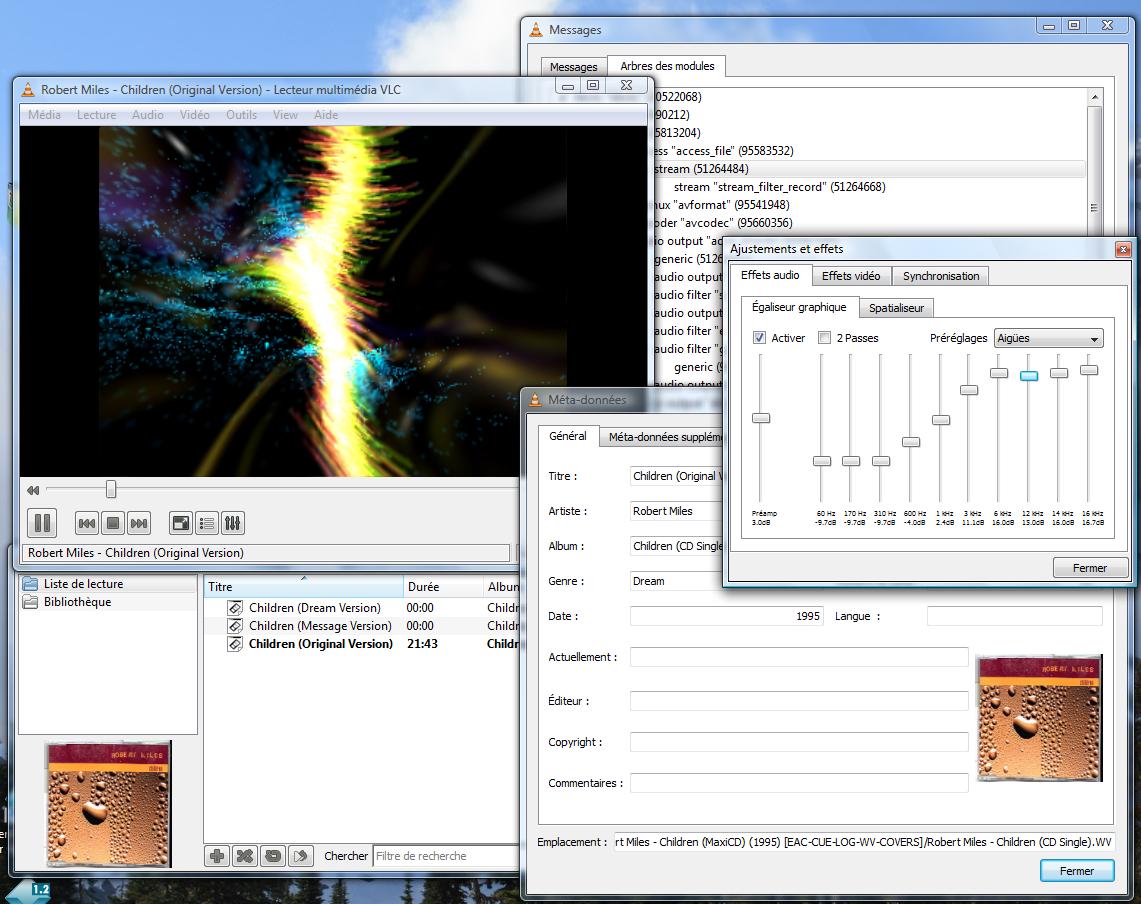
На компьютере самый наглядный вариант — VLC Media Player. Откройте файл через Медиа → Открыть файл, затем вызовите Инструменты → Информация о кодеке. Смотрите не только имя расширения, а строку кодека, частоту дискретизации и число каналов.
Для терминала используйте FFmpeg и утилиту ffprobe. Команда ниже выводит только сведения об аудиопотоке и удобна перед пакетной обработкой:
ffprobe -v error -select_streams a:0 -show_entries stream=codec_name,codec_long_name,sample_rate,channels,channel_layout -of default=noprint_wrappers=1 "input.ogg"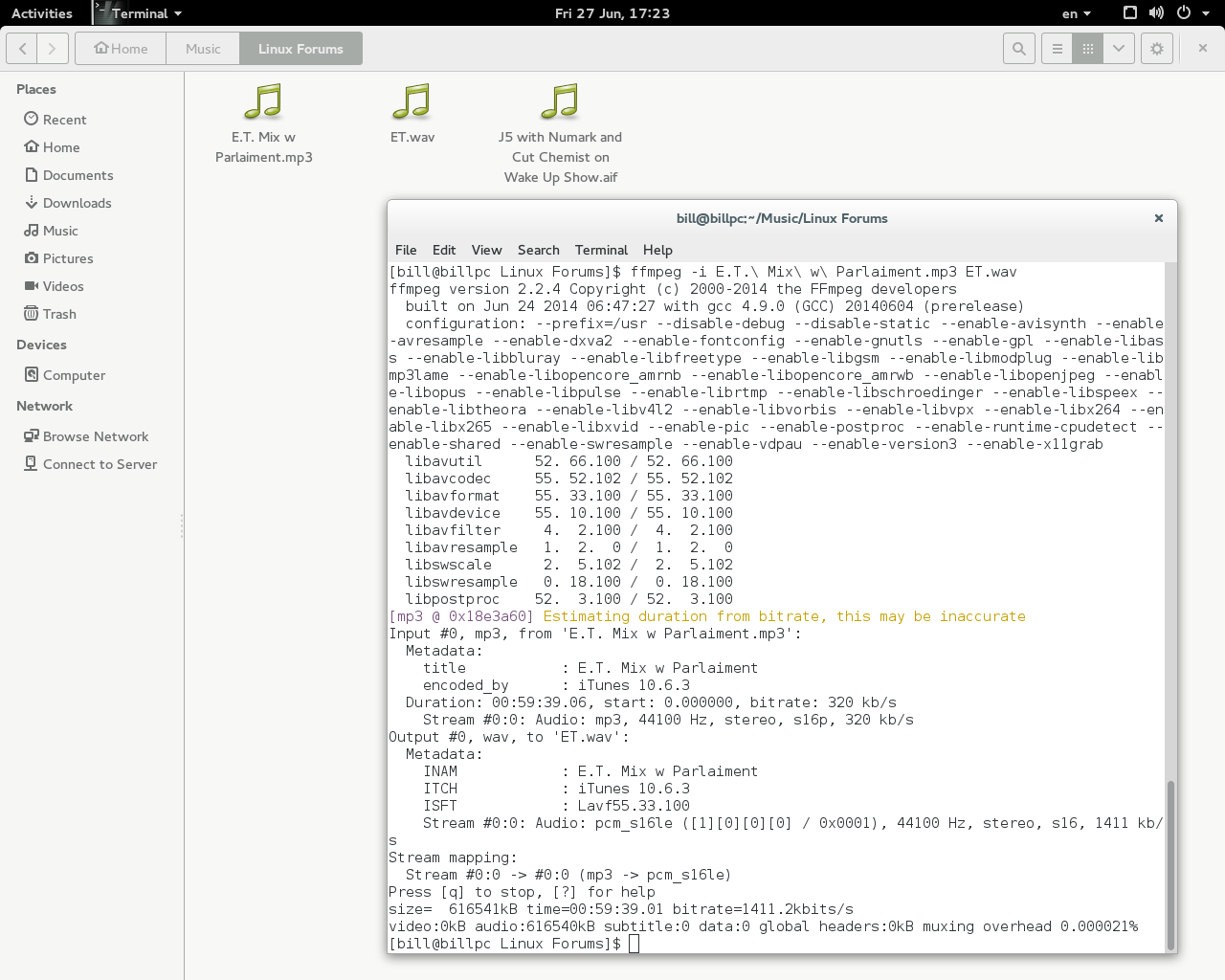
3. Определите операцию, а не только желаемое расширение
| Задача | Что делать | Чего не делать |
|---|---|---|
| Просто прослушать | Декодировать поток в плеере. | Не конвертировать без необходимости. |
| Обрезать, склеить, применить эффект | Импортировать в редактор; при несовместимости сделать рабочую WAV/FLAC-копию. | Не выполнять цепочку из нескольких lossy-экспортов. |
| Получить MP3 | Перекодировать Vorbis → PCM внутри программы → MP3. | Не переименовывать расширение. |
| Изменить исполнителя или название | Редактировать Vorbis Comments. | Не пересжимать звук только ради тегов. |
| Извлечь совместимый поток из другого контейнера | Использовать demux/remux или stream copy, если целевой контейнер допускает поток. | Не считать stream copy универсальным способом конвертации. |
| Получить DOCX/TXT из речи | Использовать распознавание речи. | Не называть транскрипцию сменой аудиоформата. |
Remux, stream copy и перекодирование — разные процессы
При remux аудиопакеты переносятся в другой контейнер без повторного кодирования; при stream copy FFmpeg использует кодек copy; при обычной конвертации исходный поток сначала декодируется, затем кодируется заново. Для Vorbis это принципиально: перенос потока не ухудшает звук, а новое кодирование может добавить потери. Но stream copy работает только там, где новый контейнер принимает исходный поток и принимающее приложение умеет его декодировать.
Как открыть, отредактировать и конвертировать Vorbis в Windows
АудиоМАСТЕР — основной способ: открыть OGG, изменить звук и сохранить результат
АудиоМАСТЕР подходит для сценария, когда нужен не только новый формат, но и работа с содержимым записи: вырезать паузу, удалить фрагмент, нормализовать громкость, применить эквалайзер или частотный фильтр, а затем сохранить проектный результат в OGG, MP3, WAV, FLAC и других форматах. В отличие от браузерного сервиса, исходная запись обрабатывается локально на компьютере.

Шаг 1. Откройте OGG
Запустите АудиоМАСТЕР и нажмите Открыть файл. Выберите исходный .ogg. После импорта в центральной области появится волновая форма. Сразу воспроизведите начало, середину и конец: так проще обнаружить уже существующий обрыв или тишину и не принять дефект исходника за результат последующего монтажа.
Шаг 2. Выделите и удалите ненужный фрагмент
Перетащите мышь по волновой форме, чтобы выделить диапазон. Удаление выбранного участка выполняется кнопкой с ножницами. Для речи оставляйте небольшой запас перед согласной и после последнего слова: слишком близкая граница создаёт ощущение обрубленной фразы. После операции прослушайте несколько секунд до и после места склейки.
Шаг 3. Примените обработку только по задаче
Для частотной коррекции используется Эффекты → Частотный фильтр, для полосовой настройки — Эквалайзер. Если задача состоит только в смене формата, эффекты не нужны. Обработку сравнивайте с исходным фрагментом при сопоставимой громкости: повышение уровня само по себе часто субъективно воспринимается как улучшение.

Шаг 4. Выберите формат результата
Откройте Файл → Сохранить как. В «Мастере сохранения» доступны WAV, MP3, MP2, WMA, AAC, AC3, OGG и FLAC. Для дальнейшего монтажа выбирайте WAV или FLAC, чтобы не добавлять новый lossy-этап. Для бытовой совместимости чаще нужен MP3. Если требуется снова Ogg Vorbis, выбирайте OGG и оценивайте качество по исходному материалу, а не по принципу «чем выше число, тем восстановленнее звук»: потерянные при предыдущем кодировании данные не возвращаются.


Шаг 5. Проверьте файл после сохранения
Откройте новый файл отдельно, не закрывая исходник. Сравните длительность, прослушайте начало и место каждого монтажа, проверьте каналы и теги. Если результат нужен для конкретного устройства или сайта, тестируйте файл именно там: успешное воспроизведение в редакторе не гарантирует поддержку целевой системой.
Плюсы:
- OGG можно открыть и затем сохранить в распространённые аудиоформаты из одного рабочего окна.
- Волновая форма и выделение позволяют сделать реальный монтаж, а не только сменить контейнер или расширение.
- WAV и FLAC подходят для промежуточной копии, когда после редактирования ещё предстоит другая обработка.
- Локальная обработка не требует отправлять запись в браузерный конвертер.
Минусы:
- Это Windows-редактор; для macOS и Linux нужны другие инструменты.
- Повторный экспорт в OGG, MP3, AAC или другой lossy-кодек создаёт новый этап сжатия.
- Для пакетных сценариев с сотнями файлов терминальные инструменты и специализированные конвертеры удобнее.
VLC Media Player — быстро открыть файл и проверить, что внутри
VLC Media Player стоит использовать до конвертации, когда непонятно, исправен ли файл. Плеер поддерживает контейнер Ogg и декодирование Vorbis. После открытия через Медиа → Открыть файл можно проверить воспроизведение, а через Инструменты → Информация о кодеке — увидеть характеристики потока.
Для конвертации в Windows используется Медиа → Конвертировать/сохранить. Добавьте файл, нажмите Конвертировать/сохранить, выберите профиль, укажите имя результата и запустите обработку. Профиль должен соответствовать реальному целевому кодеку: расширение в имени файла не заменяет настройку профиля. Для точного монтажа VLC Media Player менее удобен, чем аудиоредактор, поэтому его главная роль здесь — воспроизведение, диагностика и несложное преобразование.

Плюсы:
- Быстро определяет, воспроизводится ли файл.
- Показывает сведения о кодеке.
- Подходит для разовой локальной конвертации без загрузки файла в интернет.
Минусы:
- Нет удобной волновой формы для точной редакторской работы.
- Профили конвертации требуют внимательной проверки кодека и контейнера.
foobar2000 — пакетная конвертация музыкальной коллекции
foobar2000 принимает Ogg Vorbis для воспроизведения и использует компонент Converter для пакетного преобразования выбранных треков. Для внешних кодировщиков Free Encoder Pack включает Ogg Vorbis. Этот способ удобен, когда файлы уже организованы в медиатеке и нужно массово получить FLAC, MP3 или новый Ogg Vorbis с едиными настройками.
- Добавьте OGG-файлы в плейлист и выделите нужные позиции.
- Откройте контекстное меню выделения и выберите Convert.
- В настройке Output format выберите целевой формат. Для Vorbis используйте Ogg Vorbis; для мастер-копии после декодирования — FLAC.
- Задайте путь и схему имени результата, затем запустите конвертацию.
- После завершения сравните количество файлов и длительность нескольких случайных треков.

Плюсы:
- Хорошо подходит для пакетной обработки коллекций.
- Поддерживает Ogg Vorbis как аудиоформат.
- Позволяет сохранять единые профили преобразования.
Минусы:
- Не является редактор звуковой волныом.
- Для некоторых кодировщиков требуется отдельный Encoder Pack.
AIMP — воспроизведение, Audio Converter и теги

AIMP объединяет три полезных для Vorbis сценария: проигрывание OGG, отдельный Audio Converter и Tag Editor. Аудиоконвертер поддерживает кодирование в OGG, FLAC, WAV, MP3, Opus и другие форматы, а система тегов работает с Vorbis Comments. Это практичнее полного редактора, если нужно массово сменить формат или метаданные без монтажа волны.
- Добавьте OGG в плейлист и сначала проверьте воспроизведение.
- Откройте утилиту Audio Converter, добавьте исходные файлы и выберите OGG, FLAC, WAV, MP3 или другой необходимый формат.
- Для OGG задайте доступный профиль качества; для WAV/FLAC используйте их как рабочий lossless-результат.
- Если нужно изменить только поля исполнителя, альбома или названия, откройте Tag Editor вместо конвертера.
- После пакетной операции проверьте несколько файлов из начала, середины и конца очереди.
Плюсы:
- В одном комплекте есть плеер, конвертер и редактор тегов.
- OGG/Vorbis поддерживается и для воспроизведения, и в Audio Converter.
- Редактирование тегов не требует повторно кодировать звук.
Минусы:
- Не предназначен для точного монтажа волны.
- Для сложной реставрации и многодорожечной работы нужен отдельный аудиоредактор.
EZ CD Audio Converter — конвертация коллекций с метаданными
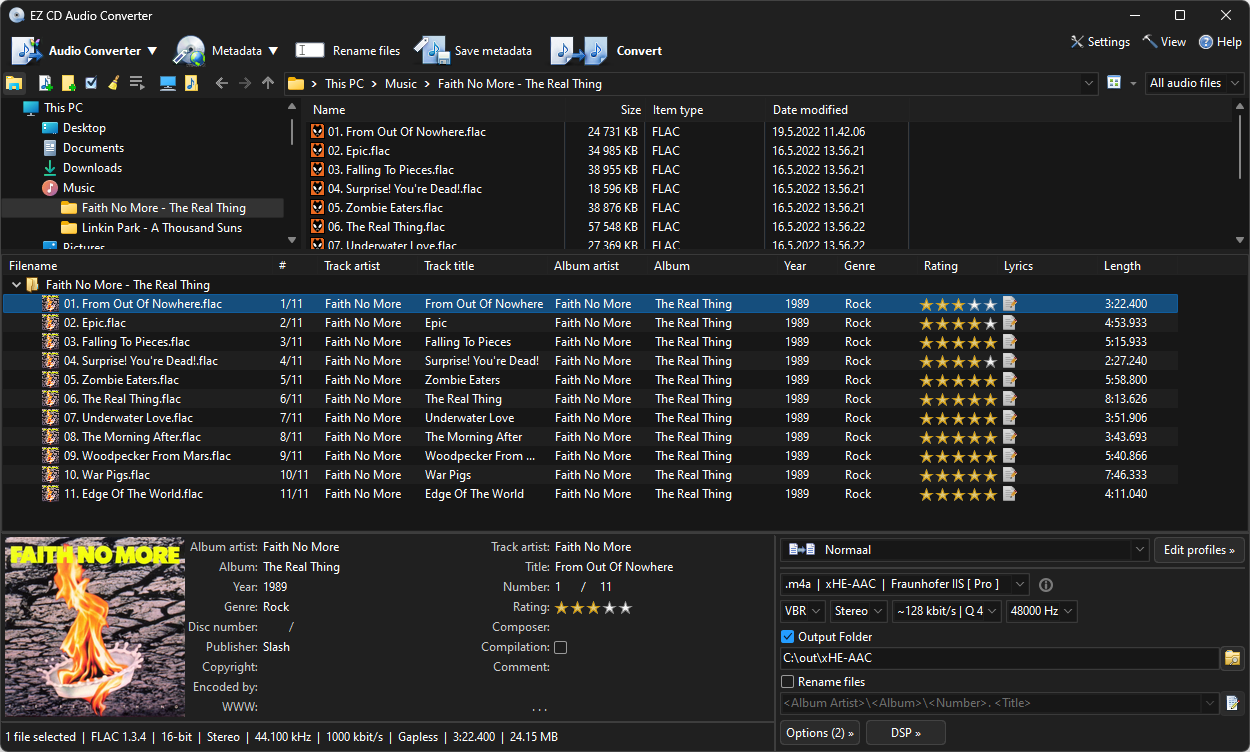
EZ CD Audio Converter ориентирован на преобразование аудиофайлов и работу с коллекциями. В поддерживаемые форматы входят Vorbis/OGG, MP3, FLAC, WAV, AAC, Opus и другие; метаданные Vorbis Comment поддерживаются отдельно. Этот вариант удобен, когда вместе с перекодированием важно сохранить или привести в порядок артистов, альбомы, номера треков и обложки.
- Откройте Audio Converter и добавьте OGG-файлы в список.
- Выберите выходной формат. Для нового Vorbis укажите Vorbis/OGG; для промежуточной мастер-копии — FLAC или WAV.
- Проверьте настройки качества, sample rate и каналов. Не меняйте частоту дискретизации без задачи: лишний resampling не улучшает исходник.
- Просмотрите метаданные и шаблон имени файла перед пакетной обработкой.
- Запустите очередь и затем выборочно сверяйте длительность и поля тегов.

Плюсы:
- Поддерживает Vorbis/OGG и широкий набор целевых аудиоформатов.
- Подходит для пакетных коллекций.
- Умеет работать с Vorbis Comment и другими системами метаданных.
Минусы:
- Избыточен для простого прослушивания одного файла.
- Коммерческий продукт; для полностью бесплатной пакетной конвертации доступны другие способы.
TagScanner — редактирование Vorbis Comments без пересжатия
TagScanner нужен в ситуации, когда звук устраивает, а проблема находится в метаданных. Программа поддерживает OGG и Vorbis Comments, умеет менять теги сразу у нескольких файлов, генерировать поля из имени файла и переименовывать файлы по тегам. Поскольку аудиоданные не перекодируются только ради изменения метаданных, этот путь безопаснее, чем экспорт через аудиоредактор.
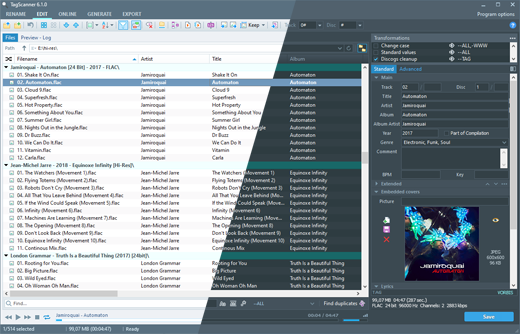
- Добавьте папку с OGG-файлами.
- Выделите один файл или группу.
- Измените TITLE, ARTIST, ALBUM, TRACKNUMBER и другие необходимые поля.
- Сохраните теги и повторно откройте один из файлов в другом плеере, чтобы проверить чтение метаданных.
- Если нужно изменить сам звук, переходите к аудиоредактору: TagScanner для этого не предназначен.
Плюсы:
- Редактирует Vorbis Comments пакетно.
- Не требует нового lossy-кодирования ради изменения текста тегов.
- Полезен для больших музыкальных архивов.
Минусы:
- Не режет и не обрабатывает звуковую волну.
- Автоматическое формирование тегов по имени файла требует сначала проверить шаблон на нескольких треках.
Дополнительные Windows-инструменты из практических сценариев
Ниже перечислены программы, которые решают отдельные задачи с OGG/Vorbis. Они не заменяют друг друга: конвертер быстрее для массовой смены формата, редактор звуковой волны нужен для звука, а старый специализированный Vorbis-кодировщик уместен только в узком legacy-процессе.
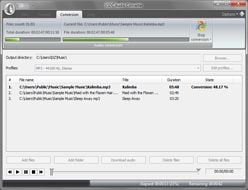
VSDC Free Audio Converter
Конвертер поддерживает OGG/Vorbis наряду с MP3, WAV, FLAC и другими форматами; в нём есть встроенная обрезка ненужного участка. Добавьте исходный файл, выберите целевой формат и до запуска проверьте диапазон, если используете trim. Для простой OGG→MP3 или OGG→WAV операции это рациональнее, чем открывать видеоредактор.
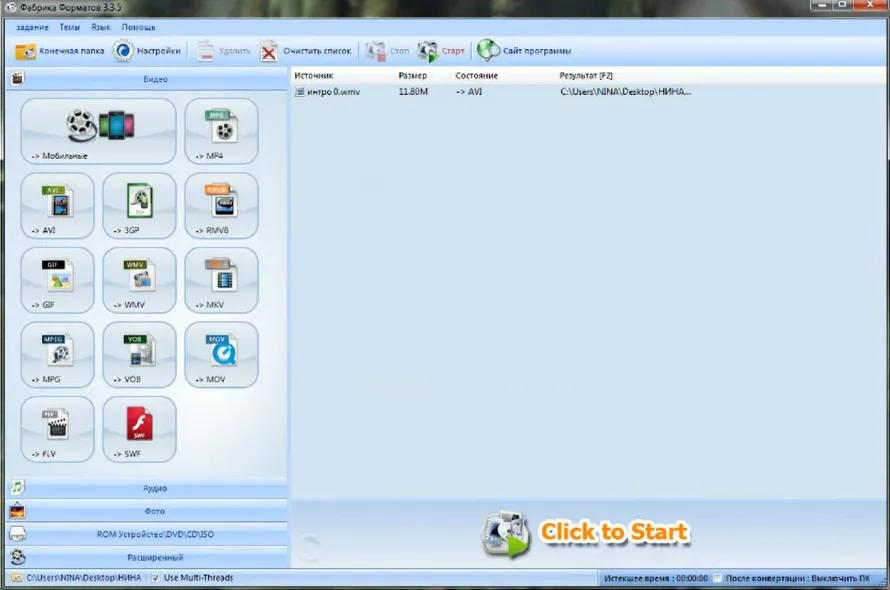
Format Factory
В разделе Audio доступны MP3, WMA, AMR, OGG, AAC, WAV и другие варианты. Для преобразования выберите нужный целевой формат, добавьте файл через Add File/Add Files, проверьте Output Setting и запускайте Start. В программе также есть clipper, joiner, splitter и mixer, но для точного реставрационного монтажа удобнее специализированный аудиоредактор.
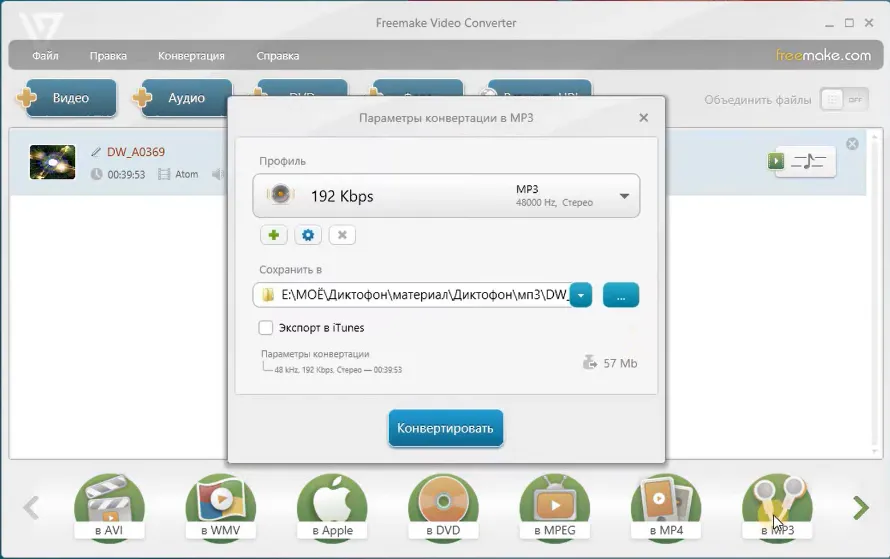
Freemake Audio Converter
Подходит для обычной смены аудиоформата и пакетной очереди. Используйте его именно как конвертер: добавьте OGG, выберите конечный аудиоформат, затем профиль качества и папку результата. Не используйте повторное OGG→MP3→OGG как способ «улучшить» исходник — каждое lossy-перекодирование добавляет потери.
Any Audio Converter
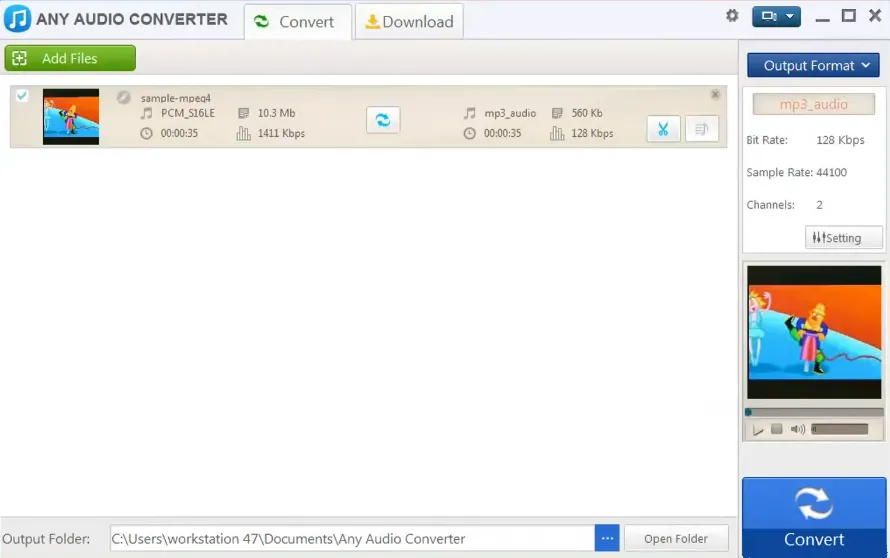
Этот конвертер уместен, если файл нужно вывести в распространённый аудиоформат или извлечь звук из видео. При настройке результата проверяйте аудиокодек, частоту дискретизации, каналы и битрейт. Для исходного OGG без монтажной задачи достаточно одного финального преобразования в требуемый формат.
AVS Audio Converter
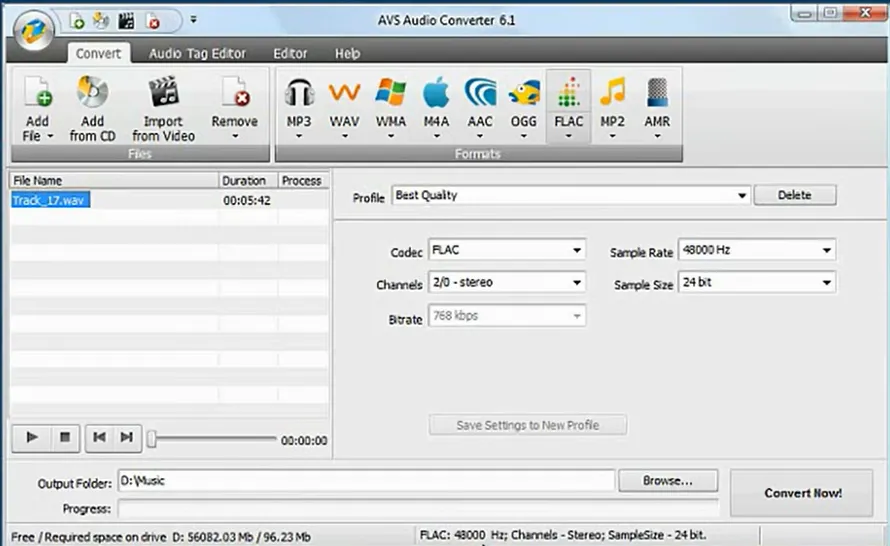
Программа предназначена для конвертации аудиофайлов. Для Vorbis-сценария сначала добавьте OGG, затем выберите выходной формат и профиль. Если целью является дальнейшая обработка, выводите WAV или FLAC; если совместимость с плеером — тот формат, который он документированно принимает.
Xilisoft Audio Converter
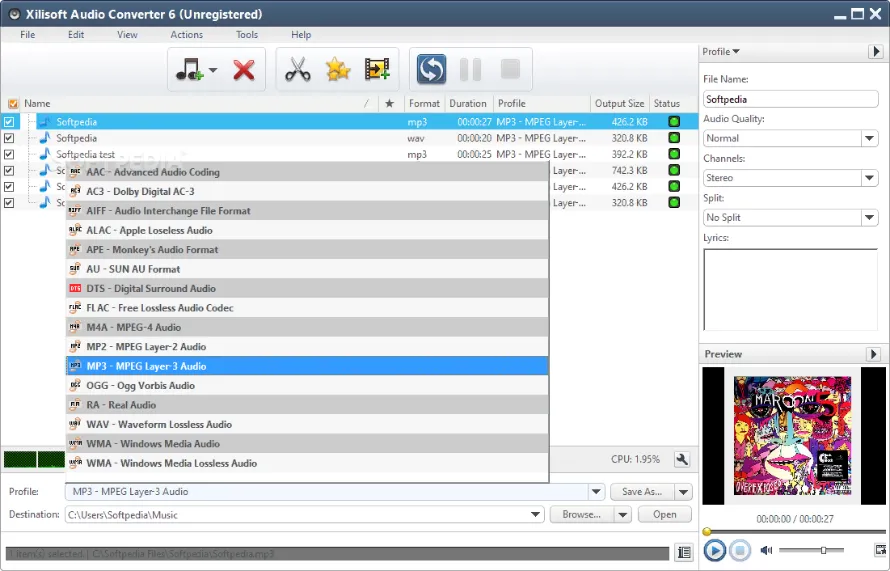
Работает как специализированный преобразователь аудио. Практический порядок тот же: входной OGG, целевой кодек, параметры, папка результата. Основной контроль — не перепутать контейнер и кодек в профиле и не увеличивать параметры только ради большого числа.
Total Audio Converter
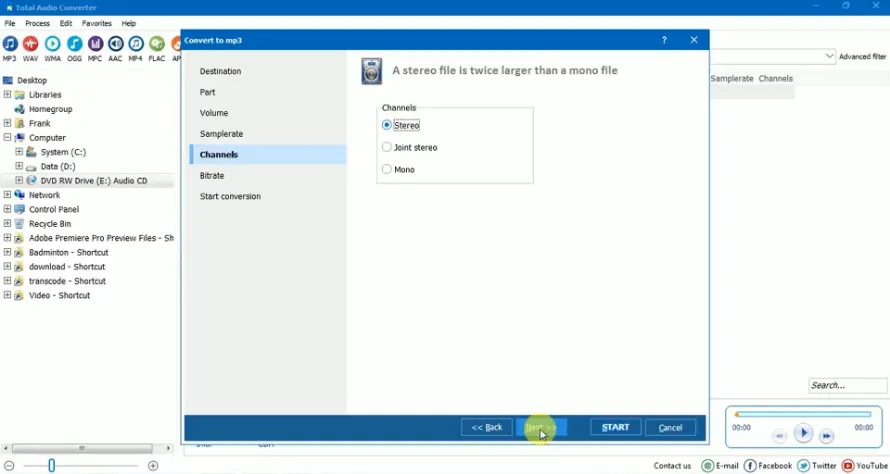
Используйте для пакетной смены формата, когда важна работа со многими файлами. Перед обработкой разделяйте задачи: OGG→FLAC для рабочей lossless-копии и OGG→MP3 для совместимости — разные цели. После пакетной очереди проверяйте не только первый файл, но и случайные позиции из середины списка.
WinVorbis
Это специализированный старый инструмент для Ogg Vorbis, который встречается в legacy-инструкциях по кодированию, декодированию и тегам. Для нового рабочего процесса рациональнее foobar2000, AIMP, FFmpeg или vorbis-tools: у них проще проверить текущую поддержку и вписать обработку в современную систему.
WonderFox Free HD Video Converter Factory
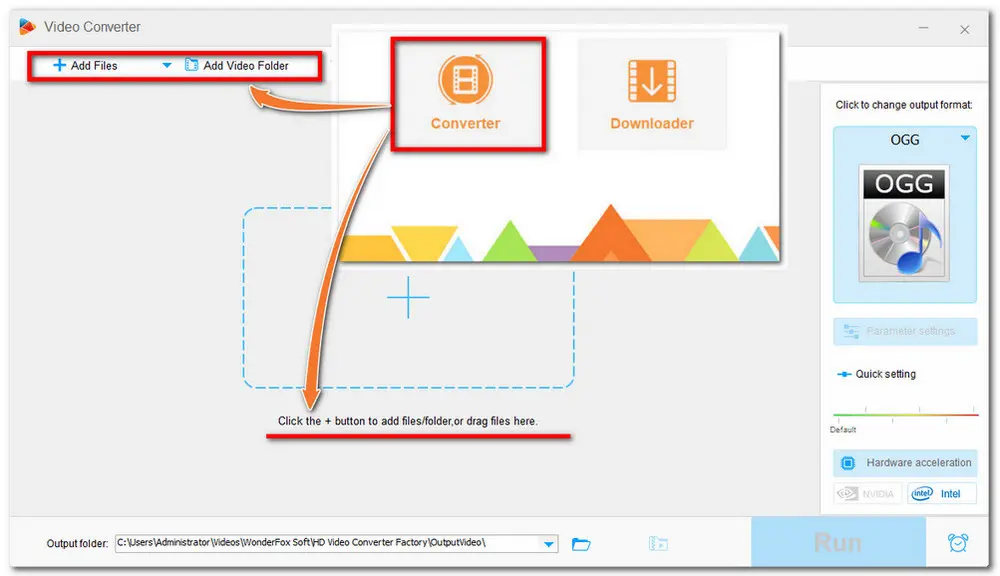
WonderFox Free HD Video Converter Factory загружает OGG для базовой обработки: обрезки, объединения, изменения метаданных и последующего выбора формата вывода. Такой сценарий полезен, когда нужно совместить простую редакторскую операцию и конвертацию в одном окне. Для сложной реставрации, спектральной обработки и многодорожечного монтажа лучше использовать полноценный аудиоредактор.
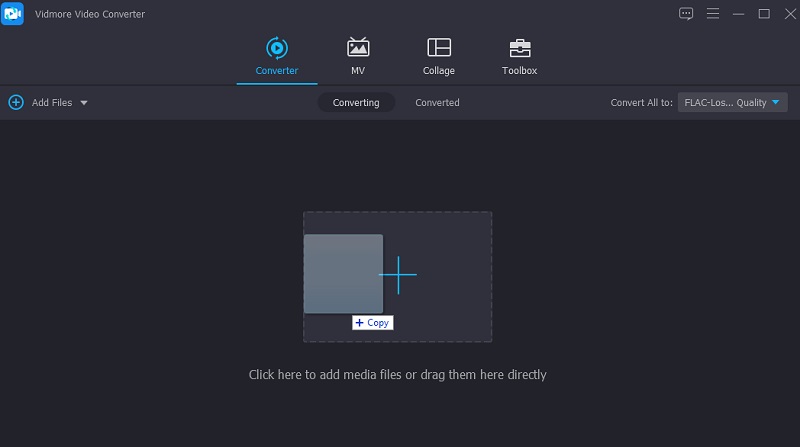
Vidmore Video Converter
В OGG-сценарии даёт импорт файла, базовое редактирование и последующий выбор формата результата. Используйте его как мультимедийный конвертер с редакторскими операциями, а не как замену профессиональному редактор звуковой волныу. Перед сохранением проверяйте, остаётся ли целевым именно нужный аудиокодек.
WavePad

Поддерживает открытие и сохранение .ogg в Windows и macOS. В редакторе доступны cut, copy, split, join, trim, нормализация, эквалайзер и другие звуковые операции. Это полноценнее обычного конвертера, когда файл надо действительно изменить, но проект лучше вести в lossless-рабочем формате, если предстоит много повторных правок.
GoldWave Audio Editor

Поддерживает Ogg Vorbis, текстовую информацию файла и VBR-настройки кодирования. Используйте его для редактирования волны, а не только смены расширения. При сохранении в OGG выбирайте качество осознанно и храните исходник отдельно, чтобы не накапливать потери после серии экспериментов.
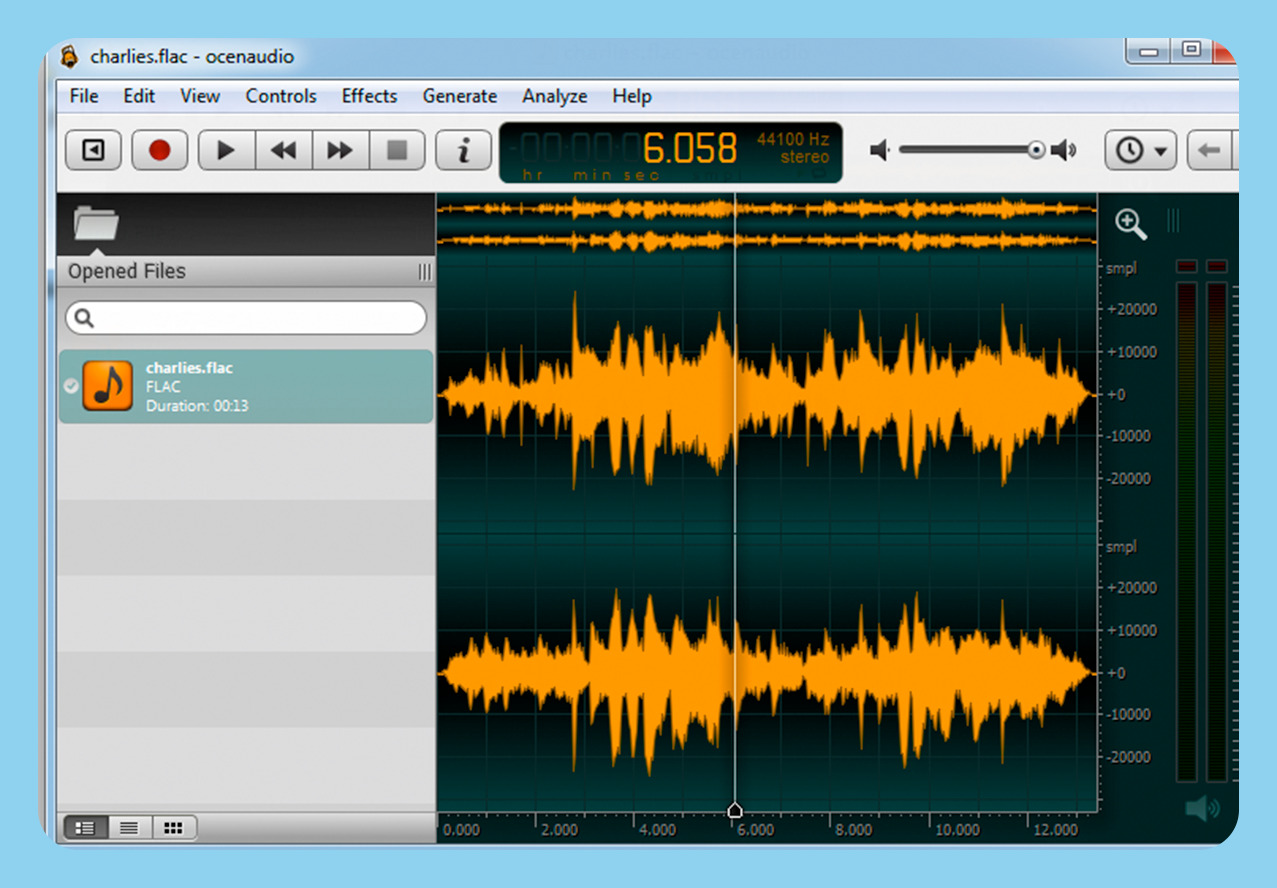
Ocenaudio
Подходит для визуального редактирования: открытый аудиофайл отображается как волна, можно выделять участок и применять обработку. Для сложной пакетной конвертации есть более специализированные программы, зато для короткой ручной правки интерфейс нагляднее чистого конвертера.
Wavosaur

Компактный редактор для Windows поддерживает OGG Vorbis наряду с WAV, MP3, AIFF и другими аудиоформатами. Его разумно выбирать для ручного редактирования и анализа без тяжёлой DAW; перед финальным OGG-экспортом сохраните рабочую копию без потерь, если правки ещё не завершены.
Adapter

Мультимедийный конвертер на базе FFmpeg показывает отдельную категорию Audio и профиль OGG Vorbis Audio (*.ogg). Он удобен, если Vorbis нужно получить из другого аудио или извлечь из видео, а командную строку использовать не хочется. Для монтажа по звуковой волне этот инструмент не предназначен.
WinFF
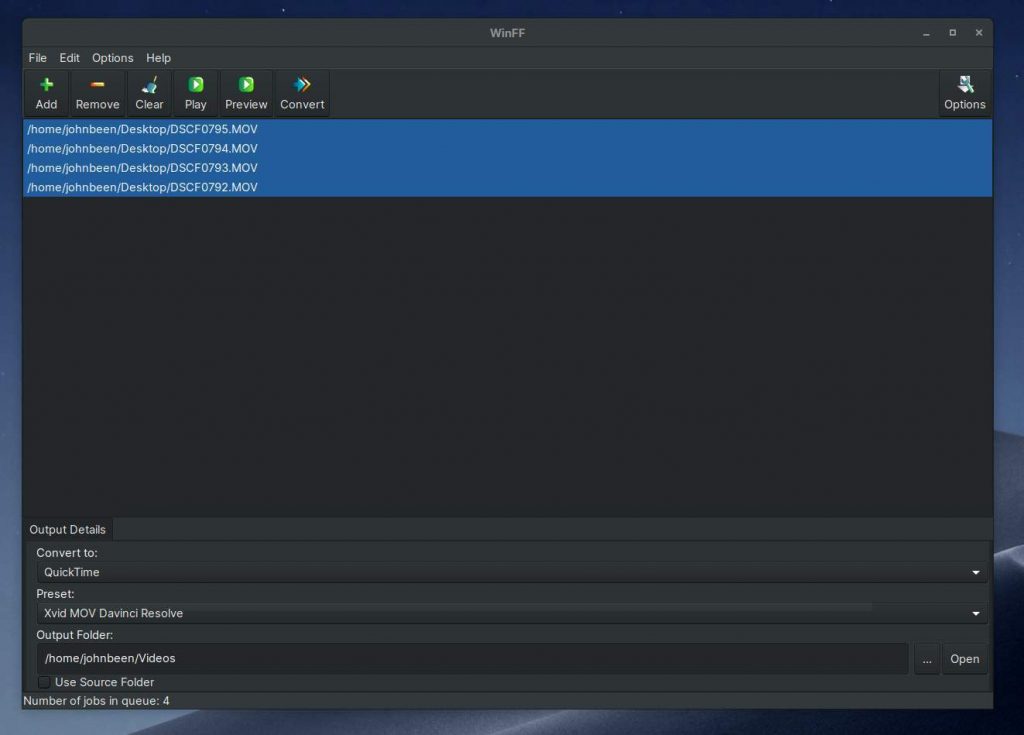
Графическая оболочка для FFmpeg. Пользователь выбирает категорию Convert to и профиль Preset; среди аудиопрофилей встречается OGG. Это компромисс между терминалом и полностью закрытым конвертером: параметры основаны на FFmpeg, но управление идёт через GUI.
FFmpeg Batch AV Converter
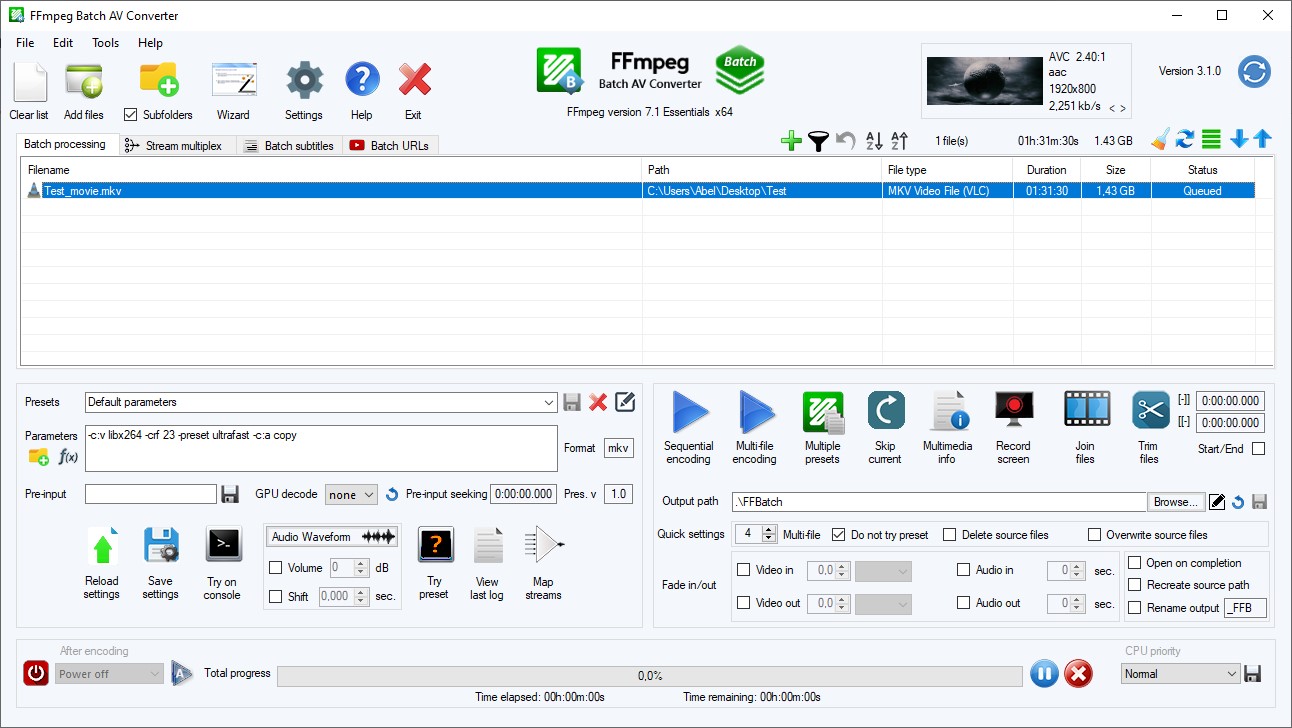
Графический пакетный интерфейс к FFmpeg поддерживает Vorbis и другие аудиокодеки. Подходит, если нужно обработать много файлов и сохранить воспроизводимый журнал/профиль операции, не вводя команду вручную для каждого файла.
Hybrid
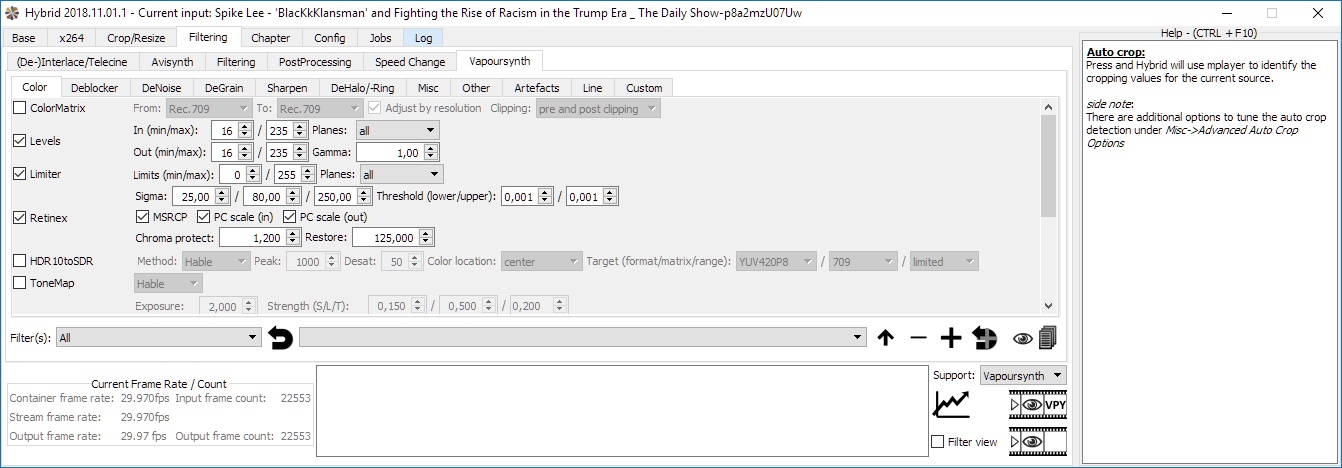
Продвинутый transcoding GUI с Ogg Vorbis среди аудиовыходов. Используйте его, когда одновременно важны контейнеры, фильтры и сложная схема перекодирования; для одного OGG→MP3 файла интерфейс будет избыточным.
Как работать с Vorbis в macOS
В macOS основной выбор зависит от задачи. Для монтажа удобен Audacity или Adobe Audition, для пакетной конвертации — dBpoweramp Music Converter и MediaHuman Audio Converter. Не нужно повторно перечислять Windows-инструменты: у кроссплатформенных программ ниже прямо указано, что они работают и на других ОС.
Audacity — бесплатное редактирование и экспорт Ogg Vorbis
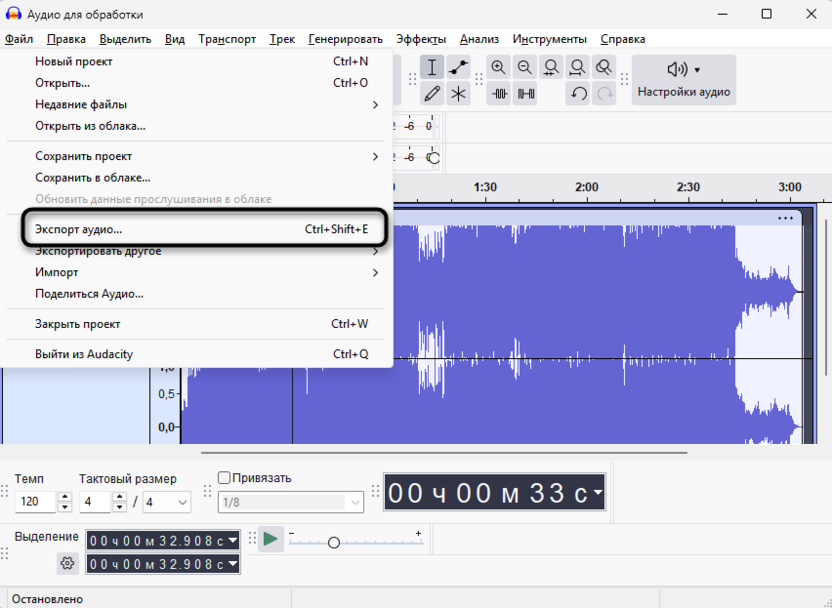
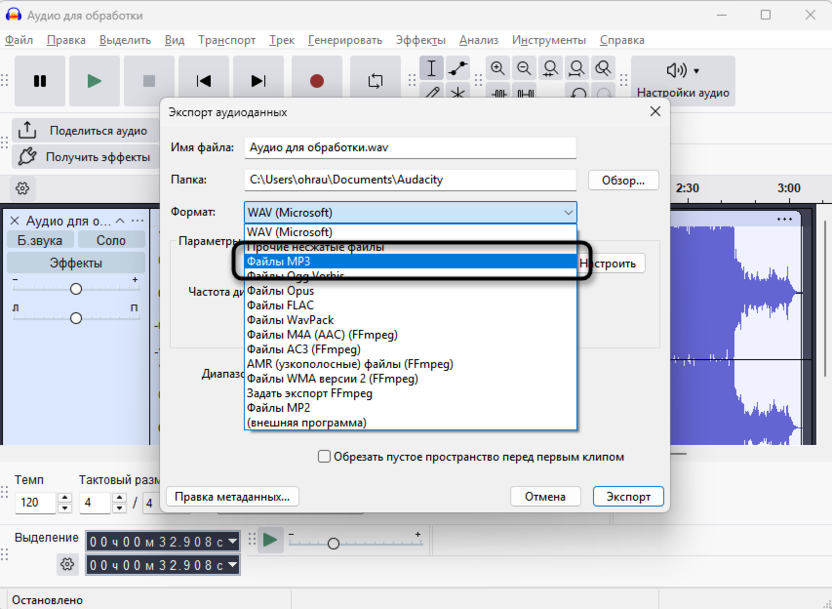
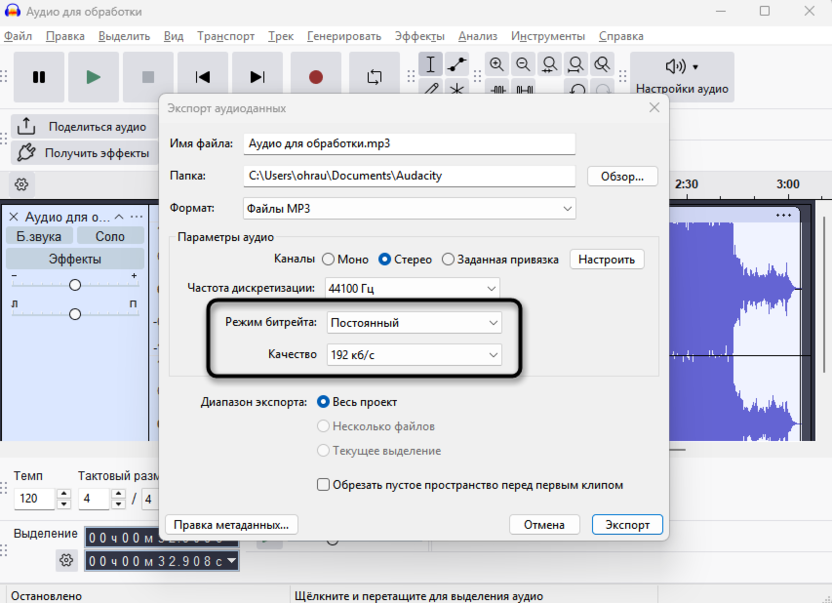
Audacity импортирует Ogg Vorbis штатно и экспортирует его через File → Export Audio с выбором Ogg Vorbis в поле Format. Это один из самых прямых способов отредактировать Vorbis: файл можно открыть, увидеть форму сигнала, удалить участок, применить эффекты и получить новый OGG без промежуточного стороннего конвертера.
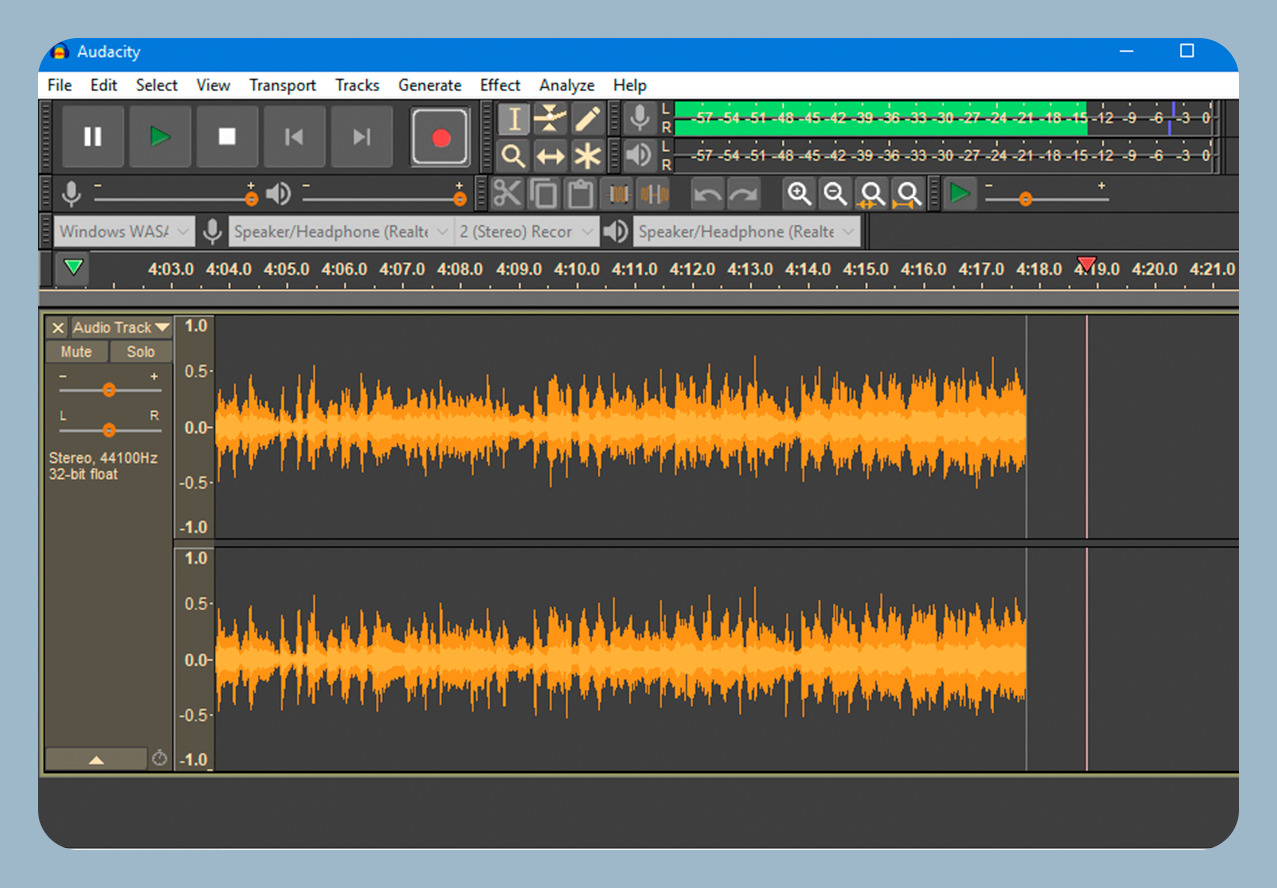
- Перетащите OGG в окно Audacity или используйте File → Import → Audio.
- Прослушайте файл и выделите нужный диапазон на дорожке.
- Для удаления выбранного участка используйте Delete; для более точной правки приблизьте временную шкалу.
- Выполните нужную обработку. Не применяйте эффекты только потому, что они доступны: каждая операция должна решать конкретную проблему.
- Откройте File → Export Audio, выберите Ogg Vorbis, задайте путь и параметры качества.
- Для рабочей копии перед дальнейшим монтажом вместо Ogg Vorbis выберите WAV или FLAC.
Плюсы:
- Ogg Vorbis импортируется и экспортируется штатно.
- Есть полноценное редактирование волны, эффекты и анализ.
- Работает на Windows, macOS и Linux.
Минусы:
- Повторный OGG-экспорт остаётся lossy-перекодированием.
- Для простой пакетной смены формата интерфейс редактора тяжелее специализированного конвертера.
dBpoweramp Music Converter — пакетная конвертация и точный профиль Vorbis
dBpoweramp Music Converter поддерживает Ogg Vorbis и рассчитан на конвертацию аудиофайлов. В Ogg Vorbis encoder настраивается VBR-качество, а пакетный модуль удобен для коллекций. Если цель — сохранить рабочий материал после декодирования, вместо Vorbis выбирайте FLAC; если конечная система требует Vorbis, используйте один финальный OGG-экспорт.

- Добавьте файлы в Music Converter или Batch Converter.
- Выберите Ogg Vorbis как Encoding To.
- Установите VBR quality на требуемый уровень; не ориентируйтесь только на максимальное значение.
- Проверьте папку вывода и правила имён.
- Запустите обработку и затем проверьте теги и длительность нескольких файлов.
Плюсы:
- Сильный пакетный конвертер.
- Поддерживает Ogg Vorbis и связанные настройки качества.
- Удобен для коллекций и повторяемых профилей.
Минусы:
- Коммерческий продукт.
- Не заменяет редактор звуковой волны, когда нужно вырезать или реставрировать звук.
MediaHuman Audio Converter — простой локальный конвертер
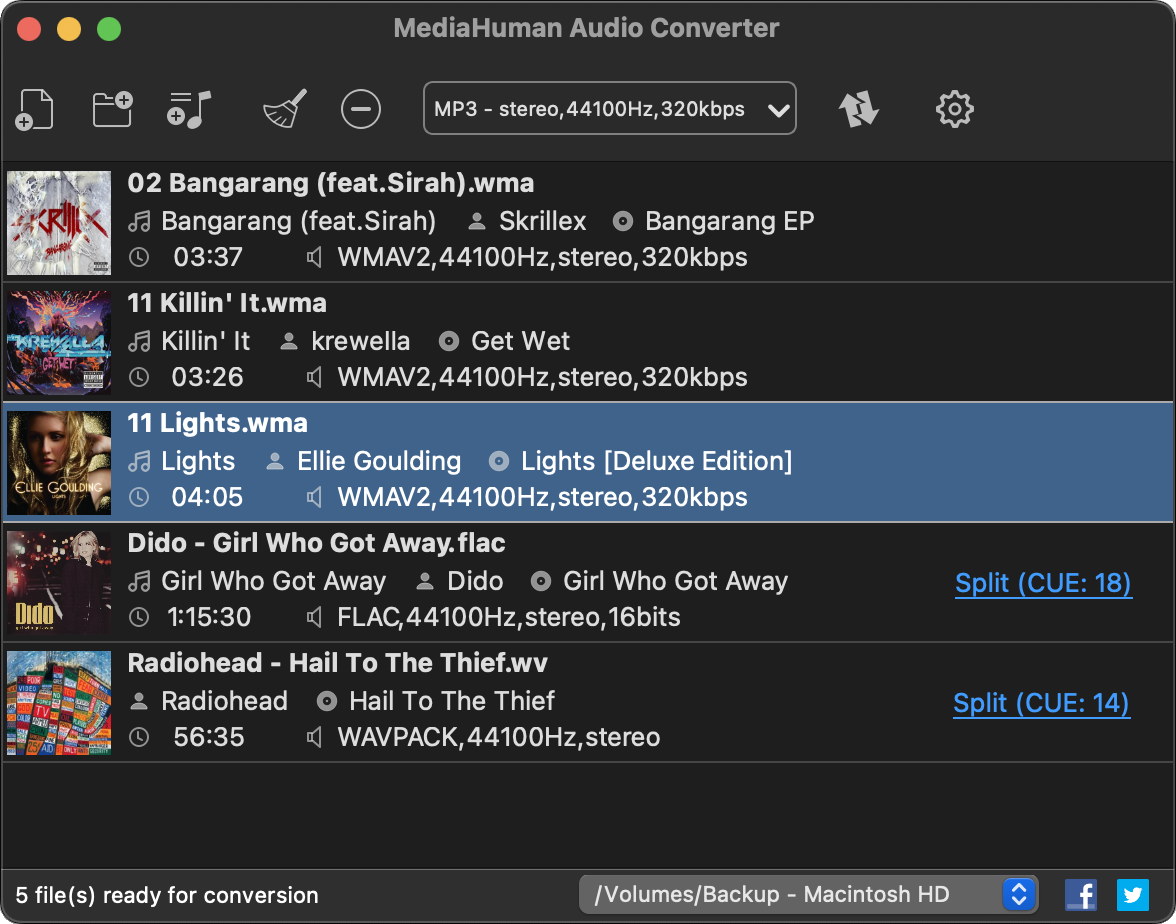
MediaHuman Audio Converter работает на macOS, Windows и Linux и преобразует аудио в OGG, MP3, AAC, WAV, FLAC, Opus, AIFF и другие форматы. Его сильная сторона — простая очередь: добавить файлы, выбрать формат, запустить преобразование. Для редактирования волны используйте другой инструмент; этот конвертер нужен, когда содержимое звука менять не требуется.
Плюсы:
- Работает на трёх настольных ОС.
- Поддерживает OGG, WAV, FLAC, MP3, Opus и другие аудиоформаты.
- Подходит для пакетной очереди без сложной настройки.
Минусы:
- Не является редактором звуковой волны.
- При конвертации lossy→lossy нужно учитывать повторные потери.
Adobe Audition — сложная обработка и многодорожечный проект
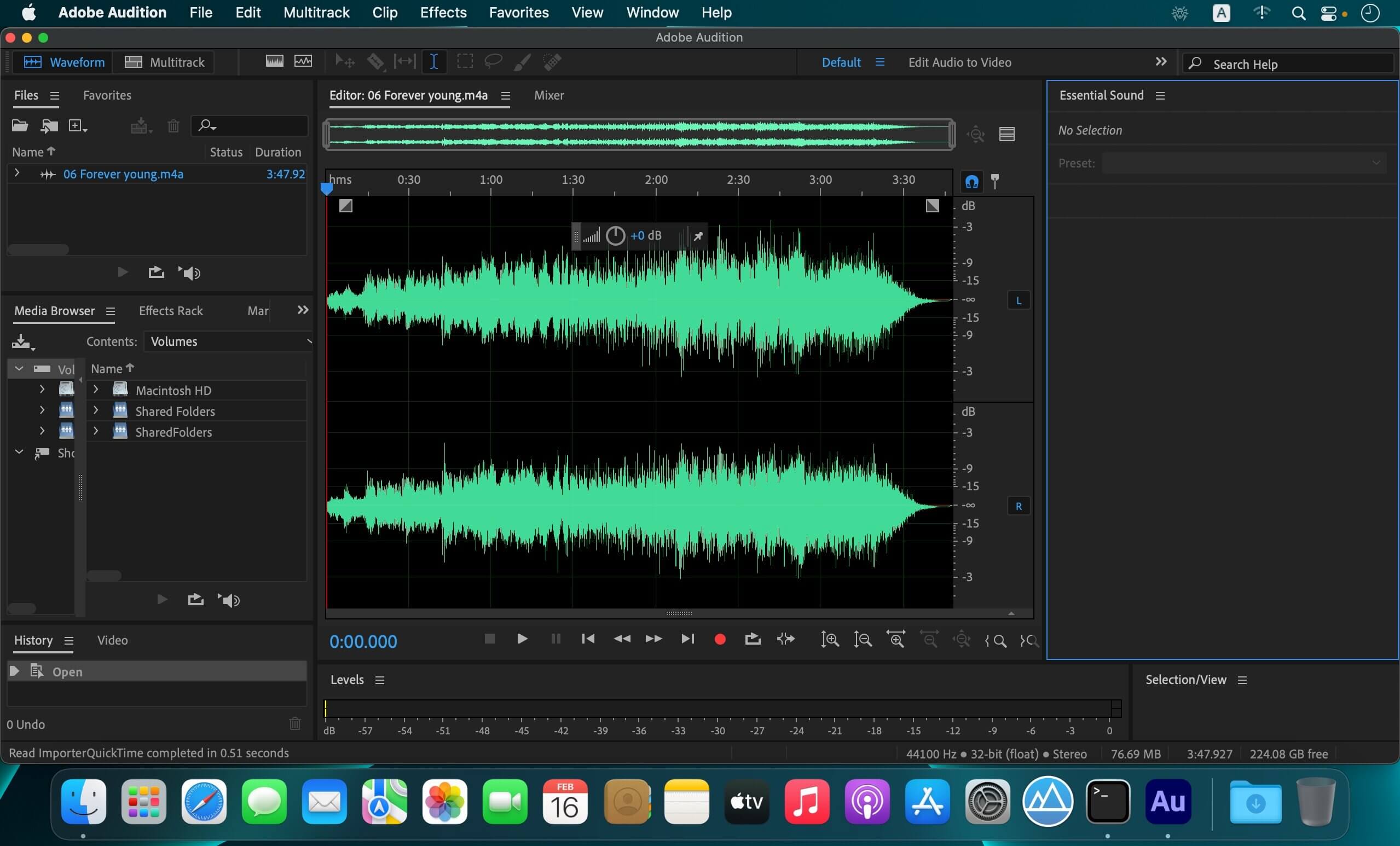
Adobe Audition уместен, если Vorbis-файл становится частью полноценного аудиопроекта: требуется Waveform Editor, Multitrack, точная обработка, спектральная работа или сложная цепочка эффектов. Откройте файл через File → Open, проверьте длительность и каналность, выполните монтаж, а для промежуточного сохранения используйте lossless-формат. Финальный OGG/Vorbis применяйте только тогда, когда он нужен конечному процессу.
Плюсы:
- Подходит для сложного монтажа и обработки.
- Есть однодорожечный и многодорожечный рабочие процессы.
- Удобен, если Vorbis — только один из многих источников проекта.
Минусы:
- Избыточен для простого OGG→MP3.
- Платное профессиональное приложение и сложный интерфейс избыточны для разовой конвертации.
Как конвертировать и редактировать Vorbis онлайн
Онлайн-сервис оправдан, когда нельзя установить программу и файл не содержит конфиденциальных данных. Веб-инструменты делятся на две группы: чистые конвертеры и редакторы. Конвертер меняет формат и параметры; редактор дополнительно умеет обрезать, объединять, менять громкость или теги. Перед загрузкой большого файла учитывайте, что передача на сервер может занять больше времени, чем локальная обработка.
Convertio
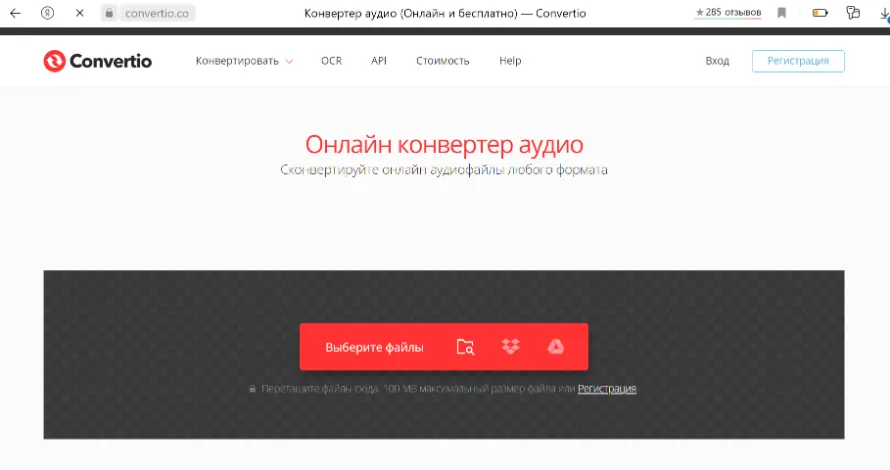
Для OGG→MP3 интерфейс содержит «Выберите файлы», выбор целевого формата и блок «Расширенные». Для MP3 доступны VBR/CBR, битрейт и каналы. Для MP3→OGG можно выбрать Ogg (Vorbis), качество и число каналов. Это удобный способ разовой конвертации; не используйте его как редактор звуковой волны.
Плюсы:
- Работает без установки программы.
- Подходит для разовой задачи на устройстве с браузером.
Минусы:
- Файл передаётся на удалённый сервер.
- Скорость зависит от размера записи и соединения; редакторские возможности ограничены по сравнению с настольным ПО.
FreeConvert
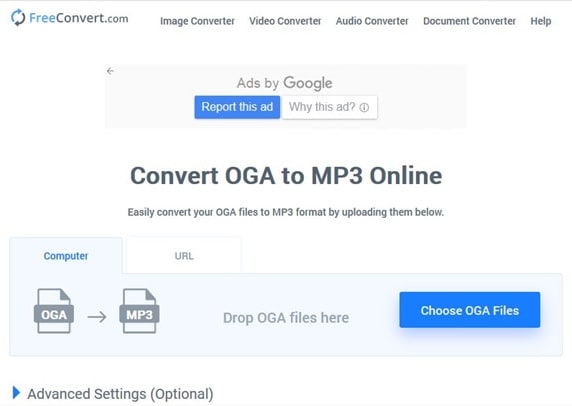
Страница OGG Converter позволяет загружать файл через Choose Files и затем использовать Convert/Download OGG. В Advanced Settings доступны дополнительные параметры; сервис принимает OGG как вход и умеет выводить OGG из других форматов. Для большого или приватного архива локальная программа рациональнее.
Плюсы:
- Работает без установки программы.
- Подходит для разовой задачи на устройстве с браузером.
Минусы:
- Файл передаётся на удалённый сервер.
- Скорость зависит от размера записи и соединения; редакторские возможности ограничены по сравнению с настольным ПО.
123apps
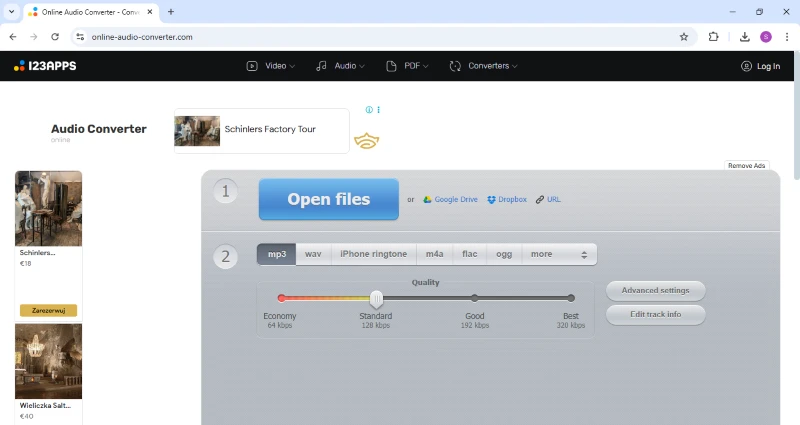
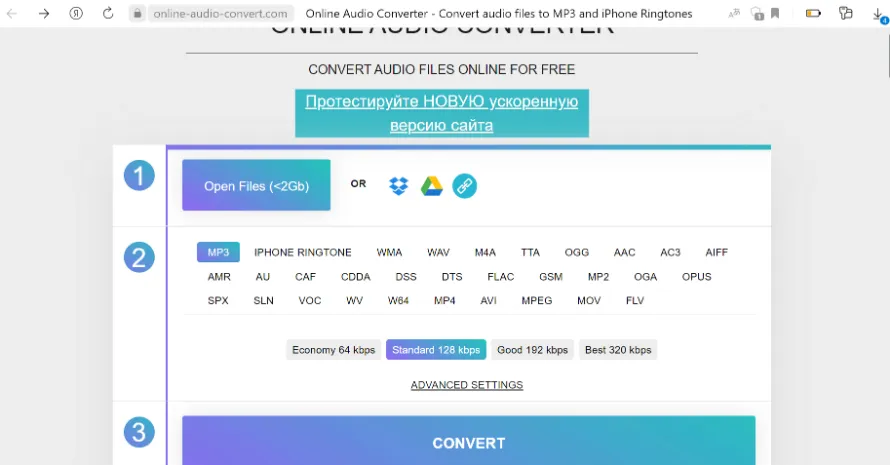
Online Audio Converter от 123apps работает по схеме Open files → выбор формата → качество → Convert. Дополнительные параметры позволяют менять bitrate, sample rate и каналы, а отдельный web-инструмент 123apps может использоваться для обрезки/соединения. Для OGG это удобно, если нужен понятный браузерный путь без установки.
Плюсы:
- Работает без установки программы.
- Подходит для разовой задачи на устройстве с браузером.
Минусы:
- Файл передаётся на удалённый сервер.
- Скорость зависит от размера записи и соединения; редакторские возможности ограничены по сравнению с настольным ПО.
Zamzar
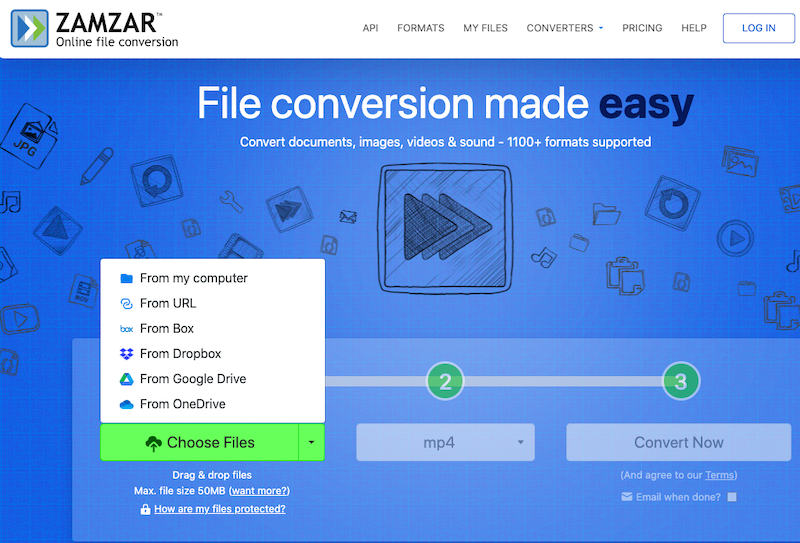
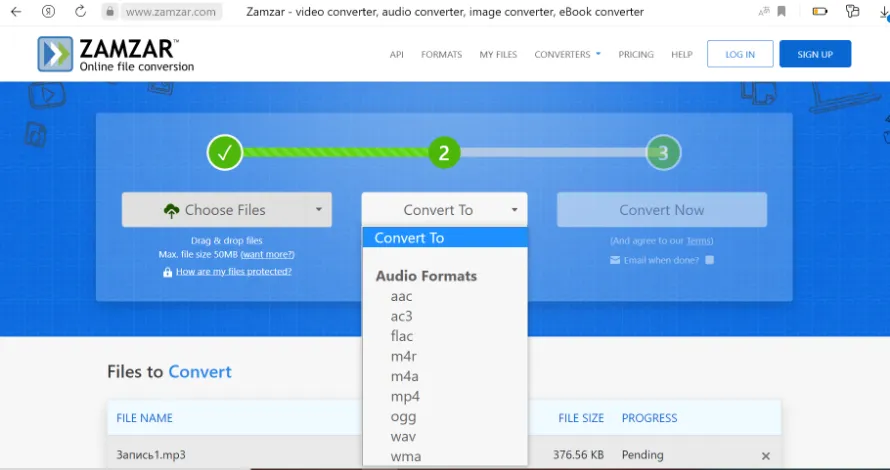
Схема проста: Choose Files → выбрать MP3, WAV или другой целевой формат → Convert → получить результат. Это именно конвертер; точную ручную обрезку лучше делать в другом сервисе или локальном редакторе.
Плюсы:
- Работает без установки программы.
- Подходит для разовой задачи на устройстве с браузером.
Минусы:
- Файл передаётся на удалённый сервер.
- Скорость зависит от размера записи и соединения; редакторские возможности ограничены по сравнению с настольным ПО.
audioconverter.ru
Этот web-инструмент совмещает конвертацию и базовые операции со звуком: для OGG доступны обрезка, изменение громкости, скорости и высоты, эквалайзер, reverse и соединение. Используйте его, когда нужна короткая правка без установки, но не загружайте чувствительную запись без проверки условий обработки данных.
Плюсы:
- Работает без установки программы.
- Подходит для разовой задачи на устройстве с браузером.
Минусы:
- Файл передаётся на удалённый сервер.
- Скорость зависит от размера записи и соединения; редакторские возможности ограничены по сравнению с настольным ПО.
Aconvert
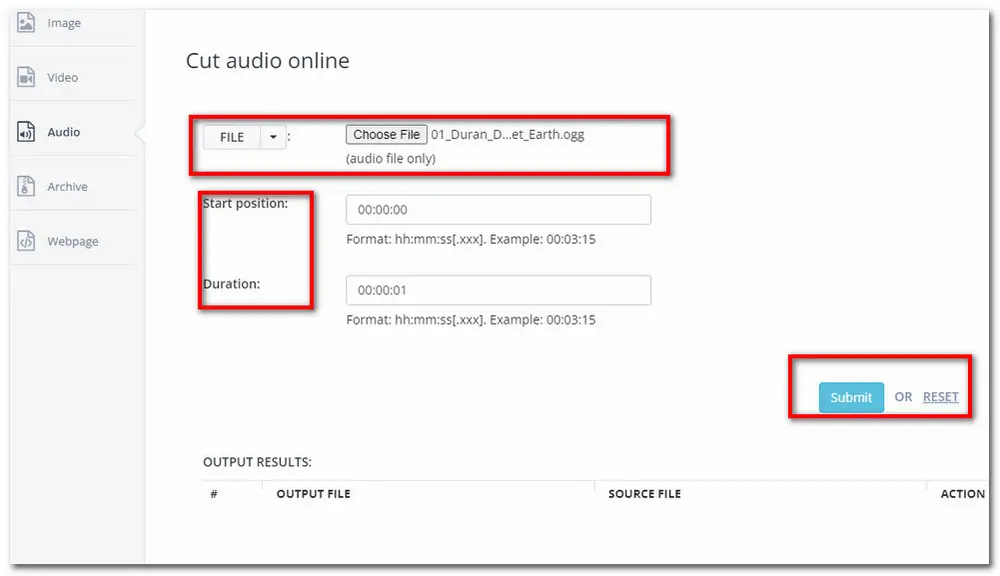
В OGG-редакторских сценариях Aconvert используется как браузерный инструмент обработки аудио. Его место — разовая операция над неконфиденциальным файлом; при регулярной работе локальный редактор быстрее и не зависит от загрузки.
Плюсы:
- Работает без установки программы.
- Подходит для разовой задачи на устройстве с браузером.
Минусы:
- Файл передаётся на удалённый сервер.
- Скорость зависит от размера записи и соединения; редакторские возможности ограничены по сравнению с настольным ПО.
Clideo
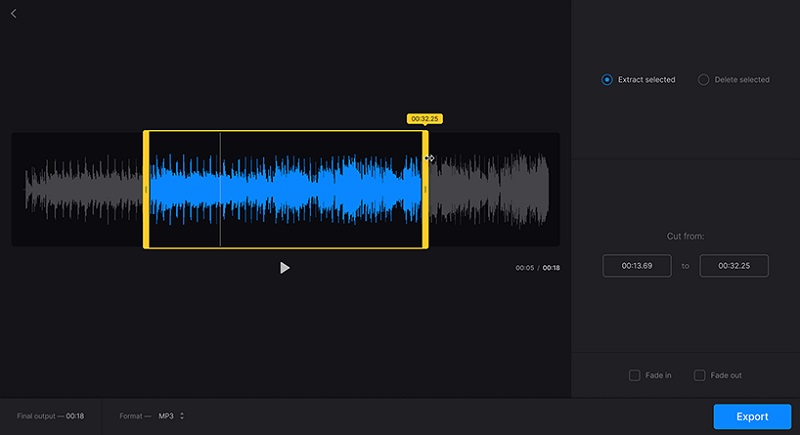
Веб-интерфейс подходит для базовых операций над аудио и медиа. Для Vorbis используйте его только после того, как сервис успешно принял конкретный OGG: поддержка расширения и реального кодека должна совпасть. Для длинных записей учитывайте время загрузки.
Плюсы:
- Работает без установки программы.
- Подходит для разовой задачи на устройстве с браузером.
Минусы:
- Файл передаётся на удалённый сервер.
- Скорость зависит от размера записи и соединения; редакторские возможности ограничены по сравнению с настольным ПО.
Bear Audio Tool
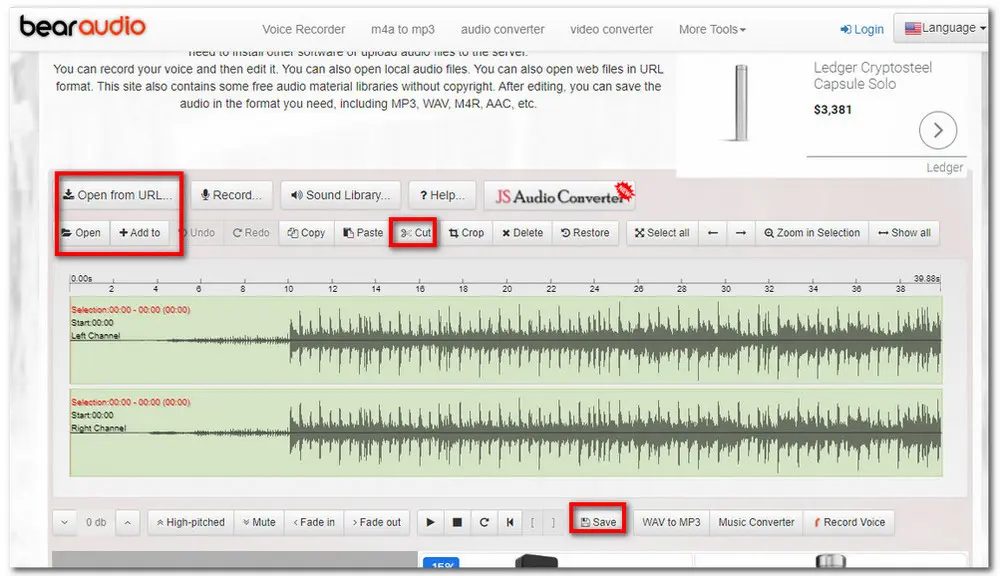
Онлайн-редактор используется для простых операций с OGG: обрезка, соединение и базовое редактирование. Это удобнее чистого конвертера, когда нужно убрать небольшой фрагмент перед экспортом.
Плюсы:
- Работает без установки программы.
- Подходит для разовой задачи на устройстве с браузером.
Минусы:
- Файл передаётся на удалённый сервер.
- Скорость зависит от размера записи и соединения; редакторские возможности ограничены по сравнению с настольным ПО.
AudioTrimmer
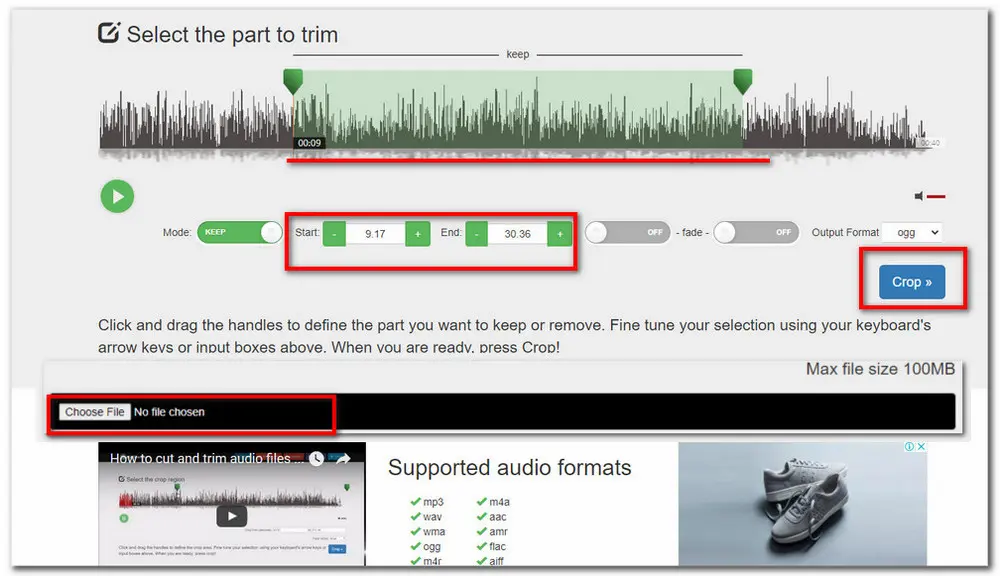
Сервис рассчитан на короткую задачу обрезки. Загрузите OGG, задайте границы нужного участка и экспортируйте результат. Для нормализации, спектральной коррекции и пакетной обработки лучше использовать полноценный редактор.
Плюсы:
- Работает без установки программы.
- Подходит для разовой задачи на устройстве с браузером.
Минусы:
- Файл передаётся на удалённый сервер.
- Скорость зависит от размера записи и соединения; редакторские возможности ограничены по сравнению с настольным ПО.
OnlineConvertFree
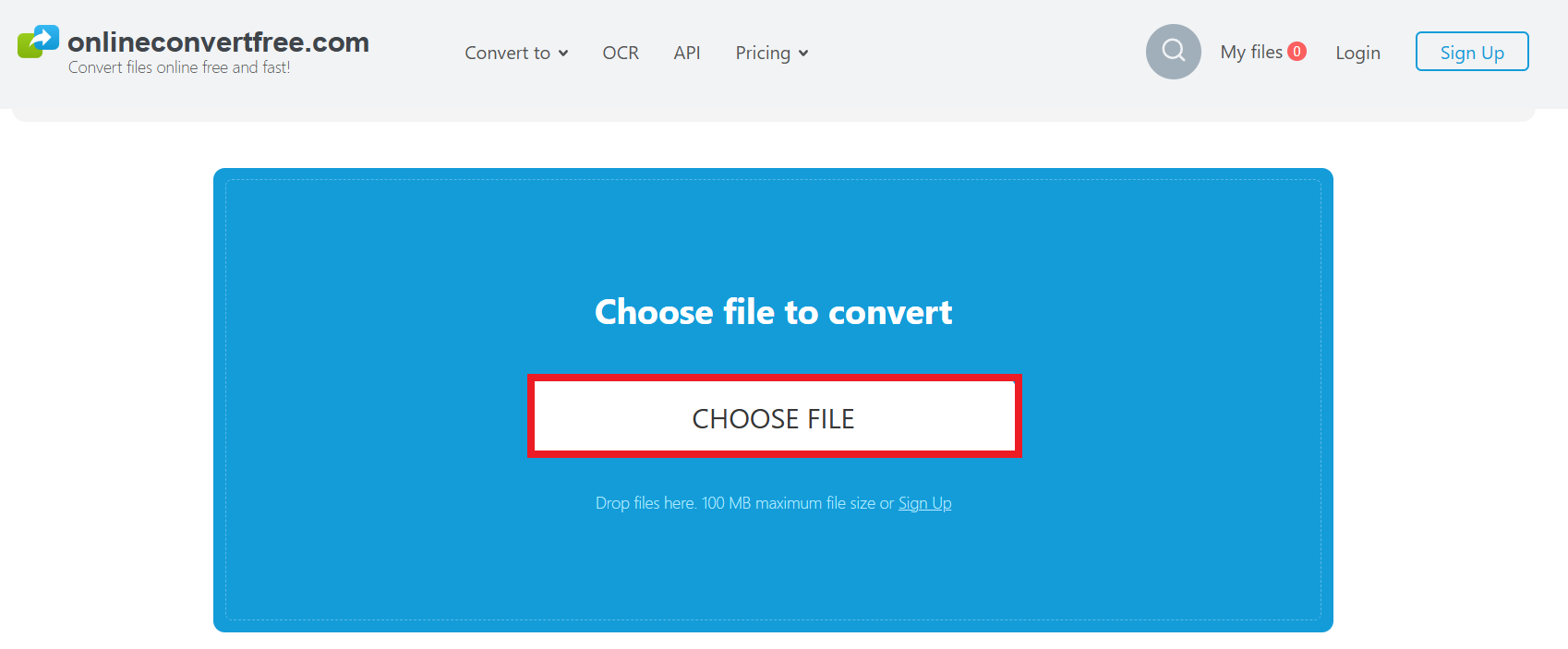
Конвертер даёт область выбора файла и дальнейший выбор целевого формата. Полезен как резервный web-маршрут, когда основной сервис не принимает конкретный файл.
Плюсы:
- Работает без установки программы.
- Подходит для разовой задачи на устройстве с браузером.
Минусы:
- Файл передаётся на удалённый сервер.
- Скорость зависит от размера записи и соединения; редакторские возможности ограничены по сравнению с настольным ПО.
ConverterFactory
Сервис позволяет выбрать файл с компьютера, по URL или из облака. Используйте для разовой конвертации; при работе с записью, которая не должна покидать компьютер, выбирайте локальный способ.
Плюсы:
- Работает без установки программы.
- Подходит для разовой задачи на устройстве с браузером.
Минусы:
- Файл передаётся на удалённый сервер.
- Скорость зависит от размера записи и соединения; редакторские возможности ограничены по сравнению с настольным ПО.
Online-Convert
В аудиоконвертере поддерживаются OGG и другие форматы, доступны bitrate, sample rate, trim и normalize. За счёт дополнительных параметров сервис полезнее простого «загрузить и скачать», но результат всё равно нужно прослушивать после обработки.
Плюсы:
- Работает без установки программы.
- Подходит для разовой задачи на устройстве с браузером.
Минусы:
- Файл передаётся на удалённый сервер.
- Скорость зависит от размера записи и соединения; редакторские возможности ограничены по сравнению с настольным ПО.
RunConvert
RunConvert поддерживает OGG как входной аудиоформат и направления OGG → MP3, WAV, FLAC, AAC, AIFF, M4A и другие варианты из каталога конверсий. Рабочий смысл такой же, как у других облачных конвертеров: загрузить исходник, выбрать точное направление, дождаться обработки и проверить новый файл в независимом плеере. Для приватных материалов локальная обработка предпочтительнее, потому что файл передаётся сервису.
Плюсы:
- OGG присутствует в каталоге аудиоконверсий.
- Подходит для разовой смены формата без установки.
Минусы:
- Требуется загрузка файла на сервер.
- Не заменяет редактор звуковой волны для точного монтажа.
OpenMediaTools Vorbis Encoder
OpenMediaTools содержит отдельный Vorbis Encoder и общий Audio to Audio Converter с поддержкой OGG (Vorbis), MP3, WAV, AAC, M4A и FLAC. Этот способ особенно логичен для направления «в Vorbis»: пользователь выбирает исходное аудио, кодер OGG Vorbis и получает файл без установки настольной программы. Для многоэтапной обработки лучше сначала завершить монтаж локально и только затем выполнять финальное кодирование.
Плюсы:
- Есть отдельный инструмент Vorbis Encoder.
- Подходит для быстрого браузерного кодирования в OGG Vorbis.
Минусы:
- Работа выполняется через браузерный сервис.
- Не подходит как замена полноценному редактору звука.
FastConvert
Простой браузерный Vorbis-конвертер подходит только как запасной вариант для разовой операции. Не делайте его единственным звеном процесса: сохраните исходник и проверяйте конечный файл в независимом плеере.
Плюсы:
- Работает без установки программы.
- Подходит для разовой задачи на устройстве с браузером.
Минусы:
- Файл передаётся на удалённый сервер.
- Скорость зависит от размера записи и соединения; редакторские возможности ограничены по сравнению с настольным ПО.
DocsPal
Универсальный онлайн-конвертер встречается как дополнительный путь. Используйте его только для смены формата; для точного редактирования звука нужны другие инструменты.
Плюсы:
- Работает без установки программы.
- Подходит для разовой задачи на устройстве с браузером.
Минусы:
- Файл передаётся на удалённый сервер.
- Скорость зависит от размера записи и соединения; редакторские возможности ограничены по сравнению с настольным ПО.
Как работать с Vorbis на iPhone и iPad
На iPhone и iPad разумнее использовать приложение из App Store, если файл надо обработать регулярно. Онлайн-сервис остаётся вариантом для разовой задачи, но здесь он не дублируется: мобильные приложения и браузерные конвертеры — разные способы.
Audio Converter: MP3, WAV, OGG
Приложение поддерживает преобразование между MP3, OGG, WAV, AIFF, CAF и другими форматами. Рабочая последовательность: выбрать исходный файл из доступного хранилища, указать формат результата, запустить конвертацию и сохранить результат в Files или передать в другое приложение. Для обычного OGG→WAV это хороший маршрут перед дальнейшим монтажом в приложении, которое не принимает Vorbis.
Плюсы:
- Нативное приложение iOS/iPadOS.
- OGG входит в поддерживаемые форматы.
- Подходит для подготовки WAV или другого совместимого файла без компьютера.
Минусы:
- Не заменяет полноценную настольную DAW.
- Перед массовой обработкой нужно проверить, как приложение работает с очередью и доступным местом на устройстве.
The Audio Converter
The Audio Converter принимает OGG и выводит MP3, M4A, AAC, FLAC, OGG, WAV, WMA и AIFF. Конвертация выполняется на облачном сервере, поэтому способ не подходит для записей, которые нельзя передавать третьей стороне. Для обычного OGG→WAV или OGG→MP3 порядок простой: выбрать файл, выбрать формат, запустить конвертацию, сохранить результат и открыть его отдельно для проверки.
- Выберите входной OGG.
- Укажите целевой формат: например WAV для дальнейшего монтажа или MP3 для совместимости.
- Запустите обработку и дождитесь завершения.
- Сохраните результат и проверьте длительность в независимом плеере.
Плюсы:
- Широкий набор аудиоформатов.
- Подходит для простого преобразования без компьютера.
Минусы:
- Обработка связана с отправкой файла на сервер.
- Редакторских функций меньше, чем у настольных аудиоредакторов.
Как открыть и изменить Vorbis на Android
AConv – Audio Converter & Editor
AConv рассчитан на офлайн-конвертацию аудио и прямо описывает сценарий OGG→MP3. Для Android это основной мобильный путь, когда нужно получить совместимый формат из OGG без браузера. Используйте редакторские функции только для тех операций, которые реально нужны: обрезка и конвертация не требуют превращать обработку в длинную цепочку эффектов.
- Откройте OGG из памяти устройства.
- Выберите целевой формат.
- При необходимости задайте параметры вывода.
- Запустите конвертацию.
- После завершения откройте новый файл в другом плеере и сравните длительность.
Плюсы:
- Работает как нативное Android-приложение.
- OGG поддерживается как реальный сценарий входного аудио.
- Подходит для работы без ПК.
Минусы:
- Экран телефона неудобен для точного длинного монтажа.
- Перед массовой очередью учитывайте свободную память устройства.
FFmpeg Media Encoder
FFmpeg Media Encoder переносит на Android возможности FFmpeg и включает Ogg/Vorbis среди поддерживаемых компонентов. Это способ для пользователя, который понимает параметры кодека и хочет больше контроля, чем даёт простой «выбрать формат». Он особенно полезен для нестандартных контейнеров и диагностики, но ошибки в параметрах здесь легче допустить.
Для типового преобразования логика та же, что у настольного FFmpeg: входной файл → аудиокодек → контейнер → результат. Если нужна только совместимость, не добавляйте лишние фильтры. При длительной операции держите приложение активным и обязательно проверяйте завершённый файл.
Плюсы:
- Поддерживает Ogg/Vorbis через FFmpeg.
- Даёт контроль над кодированием и контейнерами.
Минусы:
- Сложнее простого мобильного конвертера.
- Длинная обработка заметно нагружает мобильное устройство.
SMV Audio Converter — Ogg Vorbis, обрезка, теги и пакетная обработка
SMV Audio Converter принимает Ogg Vorbis, PCM-Wave, FLAC, Opus, MP3, AAC и другие аудиоформаты; для вывода доступны PCM-Wave, Ogg Vorbis, FLAC, Opus, MP3 и WavPack. Дополнительно приложение умеет обрезать аудио, редактировать теги и параллельно обрабатывать несколько файлов на многоядерных устройствах. Для OGG→MP3 или OGG→FLAC сначала выберите исходный файл, затем формат результата и только необходимые параметры. Перед длинной очередью проверьте один файл: длительность, каналы, теги и фактический кодек результата.
Как работать с Vorbis в Linux
FFmpeg и ffprobe: диагностика, декодирование и кодирование
FFmpeg — наиболее универсальный способ для Linux и автоматизации. Он разделяет контейнер и кодек явно, поэтому особенно полезен с файлами, у которых расширение не даёт полной картины. Сначала используйте ffprobe, затем выполняйте одну конкретную операцию.
Определить поток
ffprobe -hide_banner "input.ogg"Декодировать Vorbis в WAV для монтажа
ffmpeg -i "input.ogg" -c:a pcm_s16le "working.wav"Этот шаг не восстанавливает утраченное качество. Он только создаёт несжатую рабочую копию, чтобы следующие редакторские действия не сопровождались немедленным новым lossy-кодированием. Если редактор поддерживает FLAC, можно уменьшить размер промежуточного файла:
ffmpeg -i "input.ogg" -c:a flac "working.flac"Закодировать WAV или FLAC в Ogg Vorbis
ffmpeg -i "working.wav" -c:a libvorbis -q:a 5 "result.ogg"Параметр -q:a задаёт режим качества для libvorbis. Значение нельзя интерпретировать как процент восстановления исходника: это настройка нового кодирования. Для постоянного производственного процесса сначала подберите параметр на коротком репрезентативном фрагменте и только потом запускайте пакетную очередь.
Получить MP3
ffmpeg -i "input.ogg" -c:a libmp3lame -q:a 2 "result.mp3"Проверить результат
ffprobe -v error -show_entries format=duration:stream=codec_name,sample_rate,channels -of default=noprint_wrappers=1 "result.ogg"Плюсы:
- Чётко разделяет вход, кодек, контейнер и фильтры.
- Удобен для скриптов и пакетной обработки.
- Работает на разных ОС и поддерживает libvorbis.
Минусы:
- Командная строка требует внимательности.
- Некорректный параметр можно применить сразу к большой очереди, поэтому сначала нужен тестовый файл.
vorbis-tools: oggenc, oggdec, ogginfo, ogg123, vorbiscomment и vcut
vorbis-tools — специализированный набор для Ogg Vorbis. В отличие от универсального FFmpeg, каждая программа решает узкую задачу. Это делает набор удобным для прозрачных shell-скриптов, где важно видеть, на каком этапе происходит кодирование, декодирование, просмотр информации или работа с комментариями.
| Утилита | Назначение | Пример сценария |
|---|---|---|
| oggenc | Кодирование PCM/WAV/FLAC-совместимого входа в Vorbis | Сделать OGG из рабочей WAV-копии. |
| oggdec | Декодирование Ogg Vorbis | Получить WAV для редактора. |
| ogginfo | Информация о потоке | Проверить структуру Ogg/Vorbis. |
| ogg123 | Воспроизведение Ogg-аудио | Быстро проверить файл в терминальной среде. |
| vorbiscomment | Чтение и изменение Vorbis Comments | Изменить TITLE/ARTIST без перекодирования аудио. |
| vcut | Разделение Vorbis-потока | Специализированная нарезка без обычного декодирования/повторного кодирования в предусмотренном инструментом сценарии. |
Кодирование через oggenc
oggenc -q 6 "working.wav" -o "result.ogg"Декодирование через oggdec
oggdec "input.ogg" -o "decoded.wav"Посмотреть теги
vorbiscomment -l "input.ogg"Добавить тег, сохранив существующие
vorbiscomment -a -t "ARTIST=Example Artist" "input.ogg"Режимы записи комментариев требуют осторожности. Перед массовым изменением сделайте копию файлов и проверьте один пример: задача тегирования не должна заканчиваться потерей существующих полей из-за неверного режима перезаписи.
fre:ac — кроссплатформенная GUI-конвертация
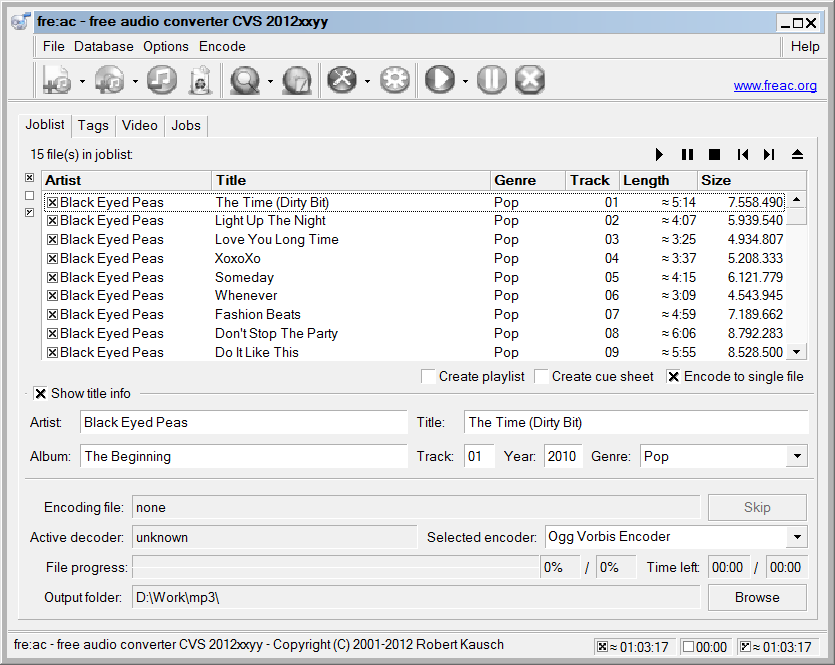
fre:ac работает на Windows, macOS и Linux и преобразует между MP3, M4A/AAC, FLAC, WMA, Opus, Ogg Vorbis, WAV и другими аудиоформатами. В Linux-разделе он размещён как GUI-альтернатива терминалу: файлы добавляются в job list, выбирается кодировщик и запускается очередь.
- Добавьте OGG или другой исходный аудиофайл.
- В списке encoder выберите Ogg Vorbis Encoder, если результат должен остаться Vorbis, или FLAC/WAV для рабочей lossless-копии.
- Настройте путь и параметры кодера.
- Запустите очередь и проверьте несколько выходных файлов.
Плюсы:
- Свободный кроссплатформенный аудиоконвертер.
- Есть Ogg Vorbis и другие основные аудиокодеки.
- GUI проще терминала для пакетной очереди.
Минусы:
- Не предназначен для детального монтажа по звуковой волне.
- Перед повторным lossy-кодированием нужно осознанно выбрать конечную цель.
fmedia — компактная командная обработка
fmedia встречается как компактный CLI-инструмент для Windows и Linux, который умеет воспроизводить, записывать и конвертировать аудио. В Vorbis-статье его разумно держать как дополнительный метод для пользователей, которым нужен лёгкий терминальный инструмент, но основной автоматизируемый маршрут всё равно удобнее строить на FFmpeg или vorbis-tools: их набор операций шире и лучше подходит для воспроизводимых скриптов.
Как редактировать Vorbis без лишнего ухудшения звука
Почему повторное Vorbis → Vorbis не является «сохранением без потерь»
Vorbis — lossy-кодек. Когда файл декодируется в PCM и затем снова кодируется Vorbis, кодер принимает уже изменённый предыдущим сжатием сигнал и ещё раз выполняет психоакустическое отбрасывание данных. Даже если выходной битрейт выше исходного, новая запись не восстанавливает удалённые компоненты. Поэтому «OGG 128 кбит/с → OGG 320 кбит/с» обычно увеличивает размер, но не делает исходник равным оригиналу до первого сжатия.
Когда делать WAV или FLAC рабочей копией
Если предстоит несколько этапов — обрезка, шумоподавление, ручная коррекция, сведение — сначала декодируйте Vorbis в WAV или FLAC и выполняйте промежуточные сохранения без потерь. Финальный lossy-формат делайте один раз после завершения монтажа. WAV проще для совместимости с редакторами; FLAC уменьшает размер без потери декодированных PCM-данных.
Почему WAV и FLAC не «улучшают» Vorbis
Декодированный WAV содержит ровно тот сигнал, который удалось получить из Vorbis. Детали, отброшенные исходным кодером, в WAV не появляются. Польза lossless-копии состоит не в восстановлении прошлого, а в предотвращении дополнительных потерь во время дальнейшей работы.
Когда возможна обработка без обычного перекодирования
Изменение Vorbis Comments не требует менять аудиопоток. Некоторые специализированные операции, например разделение подходящего Vorbis-потока через vcut, также отличаются от типичного сценария «декодировать и закодировать заново». Но для эффектов, эквализации, шумоподавления или изменения темпа звук должен быть декодирован в рабочее представление, после чего при сохранении в Vorbis происходит новое кодирование.
Как выбирать quality, bitrate, sample rate и channels
- Quality/VBR. Для Vorbis предпочтительно оценивать кодирование по режиму качества и реальному прослушиванию. Не подбирайте параметр по размеру числа без теста.
- Bitrate. Больший битрейт результата не восстанавливает исходник. Он лишь даёт новому кодеру больше данных на секунду.
- Sample rate. Не повышайте частоту дискретизации только ради значения 96 кГц. Upsampling не создаёт отсутствующий высокочастотный материал.
- Channels. Не превращайте mono в stereo ради формального числа каналов. Downmix многоканального файла, наоборот, должен быть осознанной частью задачи.
- Нормализация. Это изменение уровня, а не восстановление динамики. Перед нормализацией определите, действительно ли уровень мешает целевому сценарию.
Как изменить теги Vorbis без редактирования звука
Для метаданных существует отдельный рабочий процесс. Если нужно исправить название, исполнителя, альбом или номер трека, не выполняйте новый OGG-экспорт. Используйте TagScanner, Tag Editor в AIMP или vorbiscomment.
| Способ | Для кого | Сильная сторона | Ограничение |
|---|---|---|---|
| TagScanner | Большая коллекция в Windows | Пакетная работа и шаблоны переименования. | Нет монтажа по звуковой волне. |
| AIMP | Пользователь уже слушает музыку в AIMP | Плеер, конвертер и теги в одной экосистеме. | Редактор тегов не заменяет аудиоредактор. |
| vorbiscomment | Linux/CLI/автоматизация | Прозрачные команды и shell-скрипты. | Неверный режим записи может затронуть существующие поля. |
Для массовой правки сначала обработайте копии нескольких файлов и откройте их в независимом плеере. Важна не только запись поля, но и то, как его читает целевое приложение. Например, музыкальная библиотека может интерпретировать Album Artist и Artist по-разному.
Что делать, если OGG или Vorbis не открывается
- Проверьте размер файла. Нулевой или подозрительно маленький файл нельзя исправить установкой кодека.
- Сделайте копию. Все эксперименты выполняйте не над единственным экземпляром.
- Проверьте в VLC Media Player. Если он воспроизводит запись, исходный поток по крайней мере декодируется в этом приложении.
- Определите кодек через ffprobe. Расширение
.oggне должно быть единственным основанием для вывода «это Vorbis». - Если редактор не принимает файл, декодируйте его в WAV или FLAC. После этого работайте с lossless-копией.
- Не переименовывайте файл в MP3. Это меняет только имя, не кодек.
- Не скачивайте случайную vorbisfile.dll из DLL-каталога. Если ошибка относится к приложению или игре, восстанавливайте компонент из официального установщика этого ПО или используйте штатное восстановление.
- Не устанавливайте случайный codec pack только из-за одного файла. Сначала установите, что именно внутри.
- При подозрении на повреждение попробуйте декодирование. Ошибка FFmpeg покажет место, где поток перестал читаться.
- Сравните с исходным источником. Если запись была скачана или скопирована, повторное получение оригинала безопаснее попытки «ремонта» отсутствующих данных.
Почему переименование не ремонтирует файл
Имя music.mp3 не превращает Vorbis-пакеты в MP3-фреймы. Некоторые программы определяют формат по содержимому и всё равно смогут открыть переименованный файл, другие ориентируются на расширение и выдадут ошибку. В обоих случаях сам поток не меняется. Правильный способ — реальное перекодирование либо remux в совместимый контейнер.
Ошибка vorbisfile.dll
vorbisfile.dll относится к программному компоненту для работы с Vorbis в Windows-приложениях. Если конкретная игра или программа сообщает об отсутствии DLL, не подменяйте диагностику поиском произвольного файла в сети. Переустановите или восстановите приложение из официального дистрибутива: так версия библиотеки будет соответствовать программе, которая её ожидает.
Файл открывается в плеере, но не в редакторе
Это типичная разница уровня поддержки. Плееру достаточно демультиплексировать контейнер и декодировать поток; редактору дополнительно нужно импортировать его в собственную модель проекта. Самый предсказуемый мост — декодировать запись в WAV или FLAC и открыть этот рабочий файл.
Vorbis внутри неожиданного контейнера
Редкие файлы могут содержать Vorbis-поток в нестандартном для пользователя контейнере. В такой ситуации нельзя строить команду по расширению. Сначала анализируйте поток через ffprobe, затем решайте, нужен ли demux, remux или полное перекодирование.
Во что конвертировать Vorbis
| Сценарий | Рекомендуемое направление | Почему |
|---|---|---|
| Файл не играет на старом устройстве | OGG/Vorbis → MP3 | MP3 обычно обеспечивает более широкую бытовую совместимость. |
| Нужен монтаж в редакторе | OGG/Vorbis → WAV или FLAC | Исключает дополнительный lossy-этап во время промежуточных сохранений. |
| Нужен современный открытый lossy-кодек | Vorbis → Opus | Подходит, если целевая платформа принимает Opus. |
| Нужна экосистема AAC/M4A | Vorbis → AAC/M4A | Полезно для совместимых мобильных и медиасистем. |
| Нужно только исправить теги | Не конвертировать | Измените Vorbis Comments. |
| Нужно сохранить исходную Ogg/Vorbis-совместимость | Оставить Vorbis; перекодировать только после реального редактирования | Нет смысла менять кодек, если формат уже подходит. |
Главный критерий — конечная система. Формат выбирают не по абстрактному рейтингу, а по тому, где файл должен открываться и что с ним будут делать дальше. Для монтажа важнее отсутствие следующей потери, для отправки — совместимость и размер, для архива — возможность сохранить декодированный материал без следующего lossy-кодирования.
Пакетная обработка: как не испортить сразу сотни OGG-файлов
Пакетная конвертация экономит время, но повышает цену ошибки. Неверный sample rate, моно вместо стерео или неправильная папка вывода будут применены ко всей очереди. Поэтому сначала создайте тестовую выборку из трёх файлов: короткого, длинного и отличающегося по каналам или частоте дискретизации.
- Сделайте резервную копию исходной папки.
- Выберите единый инструмент: foobar2000, AIMP, dBpoweramp Music Converter, fre:ac, MediaHuman Audio Converter или FFmpeg.
- Настройте целевой формат и схему имён на трёх тестовых файлах.
- Проверьте метаданные и длительность каждого тестового результата.
- Только после этого запускайте всю коллекцию.
- Выводите результаты в новую папку, а не поверх оригиналов.
- После завершения сравните количество исходных и выходных файлов и сделайте выборочную проверку по всей очереди.
Автоматизация через FFmpeg
В shell- или PowerShell-сценарии сначала формируйте результат в отдельном каталоге. Не используйте шаблон, который способен записать выход поверх входа. Для Linux пример пакетного OGG→FLAC выглядит так:
mkdir -p converted
for f in *.ogg; do
  ffmpeg -i "$f" -c:a flac "converted/${f%.ogg}.flac"
done
Для финального Vorbis-экспорта замените кодек и расширение осознанно, например на -c:a libvorbis -q:a 5 и .ogg. Сначала протестируйте команду на копии.
Как проверить результат после редактирования или конвертации
Факт появления нового файла ещё не означает успешную работу. Минимальная проверка должна подтверждать содержимое, параметры и пригодность для целевого приложения.
- Файл открывается независимо от программы, в которой создавался. Например, экспорт из АудиоМАСТЕР можно дополнительно открыть в VLC Media Player.
- Кодек соответствует задаче. Для результата OGG проверьте через ffprobe, что внутри действительно Vorbis, если именно он нужен.
- Длительность ожидаемая. После обрезки сравните её с выбранным диапазоном.
- Начало и конец не оборваны. Особенно важно после онлайн-trim и пакетных операций.
- Каналы не изменились случайно. Stereo→mono должно происходить только по заданию.
- Sample rate не повышен без причины. Большее число само по себе не улучшает исходник.
- Теги читаются целевым приложением. Проверьте TITLE, ARTIST и ALBUM после пакетной конвертации.
- Нет клиппинга после усиления. Прослушайте самые громкие фрагменты.
- Исходник остался отдельно. До окончательного принятия результата не удаляйте оригинал.
Для технической проверки используйте FFmpeg:
ffprobe -v error -show_entries stream=codec_name,sample_rate,channels:format=duration -of default=noprint_wrappers=1 "result.ogg"Частые ошибки при работе с Vorbis
Ошибка 1. Считать OGG и Vorbis одним понятием
Это приводит к неверным инструкциям для OGA, OGV, Opus и других сочетаний. Всегда разделяйте контейнер и аудиокодек.
Ошибка 2. Менять расширение вместо конвертации
Переименование не меняет поток. Настоящий MP3 создаётся MP3-кодером, настоящий FLAC — FLAC-кодером.
Ошибка 3. Делать много lossy-пересохранений
После первого Vorbis-источника не добавляйте MP3→OGG→MP3 без необходимости. Для промежуточной работы держите WAV/FLAC.
Ошибка 4. Ставить максимальный битрейт автоматически
Максимум не возвращает потерянные данные и увеличивает размер. Параметры выбирают под конечное использование и проверяют прослушиванием.
Ошибка 5. Повышать sample rate
Upsampling 44,1 кГц до 96 кГц не создаёт новую информацию выше исходного спектра. Он только меняет представление выборок и может увеличить объём.
Ошибка 6. Использовать онлайн-конвертер для приватной записи без проверки условий
Браузерный способ означает передачу файла серверу. Для интервью, служебных звонков, персональных записей и неопубликованной музыки безопаснее локальный АудиоМАСТЕР, Audacity, FFmpeg или другой desktop-инструмент.
Ошибка 7. Использовать tag editor как аудиоредактор
TagScanner и vorbiscomment меняют метаданные. Они не удаляют шум и не вырезают паузы из звуковой волны.
Ошибка 8. Не проверять пакетную очередь
Один неправильный preset размножает ошибку на всю коллекцию. Тестовые файлы должны предшествовать массовой обработке.
Ошибка 9. Скачивать отдельные DLL из случайных каталогов
Ошибка библиотеки относится к программе, которая её использует. Восстанавливайте программу из официального дистрибутива, а не подменяйте системные компоненты неизвестным файлом.
Ошибка 10. Удалять оригинал сразу после появления результата
Сначала проверьте длительность, кодек, каналы, теги и целевое воспроизведение. Только после этого можно решать вопрос с архивом исходников.
Как выбрать способ под конкретную задачу
| Сценарий | Что выбрать | Почему |
|---|---|---|
| Новичок на Windows: открыть, обрезать и сохранить | АудиоМАСТЕР | Один интерфейс для waveform-редактирования и экспорта. |
| Бесплатное полноценное редактирование | Audacity | Ogg Vorbis импортируется и экспортируется; есть звуковая волна и эффекты. |
| Только проверить файл и кодек | VLC Media Player | Быстро воспроизводит и показывает информацию о потоке. |
| Большая музыкальная коллекция | foobar2000 / dBpoweramp Music Converter / fre:ac | Пакетная очередь и повторяемые профили. |
| Только теги | TagScanner / AIMP / vorbiscomment | Не нужно повторно кодировать аудио. |
| Linux и автоматизация | FFmpeg / vorbis-tools | Точный контроль кодека, контейнера и пакетной обработки. |
| Без установки | Convertio / FreeConvert / 123apps | Быстрая разовая браузерная обработка. |
| iPhone/iPad | Audio Converter: MP3, WAV, OGG | Нативный мобильный конвертер с OGG. |
| Android | AConv – Audio Converter & Editor | OGG→MP3 и другие мобильные преобразования. |
| Сложный профессиональный проект | Adobe Audition | Полноценный Waveform/Multitrack-процесс. |
Практические сценарии
Сценарий: OGG не открывается в монтажной программе
Сначала откройте файл в VLC Media Player и проверьте кодек. Затем выполните ffprobe. Если поток Vorbis читается, декодируйте его через FFmpeg в FLAC или WAV и импортируйте полученный файл в монтажную программу. После монтажа делайте единственный финальный lossy-экспорт. Этот маршрут решает несовместимость импорта, не выдавая переименование за конвертацию.
Сценарий: нужно отправить OGG человеку, у которого файл не воспроизводится
Не просите получателя ставить codec pack. Получите MP3 через АудиоМАСТЕР, AIMP, foobar2000, FFmpeg или проверенный онлайн-конвертер. Затем откройте MP3 в независимом плеере и только после проверки отправляйте.
Сценарий: нужно вырезать 20 секунд и сохранить максимально аккуратно
Если используете редактор звуковой волны, откройте OGG, сделайте правку и сохраните рабочий мастер в WAV/FLAC. Если конечному сервису нужен OGG, выполните один финальный Vorbis-экспорт. Для простой границы без эффектов продвинутый пользователь может рассмотреть специализированный vcut, но сначала должен проверить, подходит ли конкретный поток этому инструменту.
Сценарий: нужно исправить 500 названий треков
Не конвертируйте 500 файлов. Используйте TagScanner, Tag Editor AIMP или скрипт с vorbiscomment. Сначала обработайте копии нескольких файлов, проверьте чтение тегов в целевой библиотеке, затем запускайте всю коллекцию.
Сценарий: нужно сделать архив из OGG перед серьёзной реставрацией
Храните оригинальные OGG отдельно. Для обработки создайте FLAC/WAV-копии. Реставрация выполняется над декодированным сигналом, а финальный формат выбирается после завершения работы. Так можно вернуться к исходному Vorbis и повторить обработку с другими настройками, не работая с многократно пересжатой копией.
Ответы на вопросы о Vorbis
OGG и Vorbis — одно и то же?
Нет. Ogg — контейнер, Vorbis — аудиокодек. В повседневном употреблении .ogg часто означает Ogg с Vorbis, но при проблемах совместимости нужно проверять реальный поток.
Может ли .ogg содержать не Vorbis?
Да, Ogg — контейнер. Поэтому перед нестандартной обработкой используйте информацию о кодеке в VLC Media Player или ffprobe.
Можно ли просто переименовать .ogg в .mp3?
Нет. Переименование меняет имя, а не кодирование. Для MP3 нужен настоящий MP3-энкодер.
Можно ли открыть Vorbis без codec pack?
Да. VLC Media Player, Audacity, AIMP и другие программы имеют собственную поддержку Ogg/Vorbis. Установка случайного codec pack не должна быть первым диагностическим шагом.
Можно ли отредактировать Vorbis вообще без нового lossy-кодирования?
Метаданные можно менять без перекодирования. Для обычной обработки звука сигнал декодируется; если результат снова сохраняется в Vorbis, он кодируется заново. Для промежуточной работы используйте WAV или FLAC.
Что лучше для монтажа — WAV или FLAC?
Оба позволяют хранить декодированный сигнал без следующего lossy-сжатия. WAV обычно проще по совместимости, FLAC экономит место. Ни один вариант не восстанавливает уже потерянные Vorbis-данные.
Почему OGG играет в VLC , но не импортируется в редактор?
Плеер и редактор используют разные цепочки поддержки. Декодируйте файл в WAV/FLAC и импортируйте рабочую копию.
Что означает .oga?
Это расширение Ogg Audio. Внутренний аудиокодек нужно определять отдельно; нельзя автоматически считать любой OGA Vorbis.
Можно ли получить Vorbis из WAV?
Да. Например, FFmpeg с libvorbis или oggenc кодируют WAV в Ogg Vorbis.
Можно ли сделать MP3 из Vorbis без потери качества?
Без нового этапа потерь — нет: MP3 тоже lossy. Можно избежать лишних промежуточных lossy-перекодирований и выполнить только один финальный Vorbis→MP3.
Зачем нужен ffprobe, если расширение уже .ogg?
Он показывает реальный кодек, sample rate, каналы и другие параметры. Это особенно важно для необычных контейнеров и файлов с неверным расширением.
Что делать с файлом .vorbis?
Не ориентируйтесь только на необычное расширение. Сначала определите содержимое через VLC Media Player или ffprobe, затем выберите совместимое приложение или выполните реальную конвертацию.
Можно ли использовать Vorbis в WebM?
Встречаются такие файлы и исторические схемы, но WebM — отдельный контейнер. Для нового файла выбирайте кодек, который принимает конкретный целевой сервис; не переносите правило для OGG автоматически на WebM.
Как понять, что конвертация прошла правильно?
Проверьте кодек, длительность, каналы и sample rate через ffprobe, затем прослушайте начало, середину, конец и места монтажа. Отдельно проверьте теги.
Итоговый выбор
Для Windows, когда нужен понятный цикл «открыть OGG → отредактировать → сохранить», первым способом остаётся АудиоМАСТЕР. Для бесплатного полноценного монтажа выбирайте Audacity. Если сначала нужно понять, что находится внутри файла, используйте VLC Media Player или ffprobe. Для пакетной коллекции удобнее foobar2000, AIMP, dBpoweramp Music Converter, fre:ac или MediaHuman Audio Converter. Для Linux и автоматизации основной контроль дают FFmpeg и vorbis-tools.
Самая важная техническая граница проходит не между конкретными программами, а между операциями. Метаданные меняются без перекодирования; remux переносит поток; полноценное редактирование декодирует звук; сохранение обратно в Vorbis кодирует его заново. Если этот порядок понятен, выбор программы становится простым: редактор нужен для звука, tag-editor — для комментариев, конвертер — для кодека, а диагностический инструмент — для проверки того, что файл действительно содержит.
 *EXE — расширение исполняемого файла. Сайт является партнером проекта