
Футаж — это готовый видеоматериал, который используют как самостоятельный кадр, фон, перебивку, переход или дополнительный слой поверх основного ролика. Практическая сложность заключается не в самом добавлении файла на таймлайн, а в выборе подходящего типа, проверке лицензии, согласовании разрешения и частоты кадров, корректном удалении однотонного фона и контроле результата после экспорта. Ниже разобраны эти этапы: от терминов и технических параметров до пошаговой работы в настольных, браузерных и мобильных редакторах.
Что такое футаж и почему этим словом называют разные материалы
Английское footage первоначально означает отснятый материал. В производстве кино и телевидения так называют исходные кадры, которые ещё предстоит отобрать и смонтировать. В русскоязычной практике термин часто употребляют уже: как короткую готовую вставку для монтажа. Поэтому один автор называет футажом городской план, снятый оператором, другой — анимированный снег на прозрачном фоне, третий — ролик с зелёным экраном. Все три употребления встречаются, но способы работы с файлами различаются.
Стоковый клип — готовая съёмка из библиотеки: природа, люди, транспорт, производство, города, предметы. Его обычно ставят в основную последовательность как B-roll или перебивку. Оверлей — эффектный слой поверх кадра: дым, пыль, блики, дождь, плёночное зерно. Хромакейный футаж содержит объект на ровном зелёном, синем или другом фоне, который редактор удаляет по цвету. Футаж с альфа-каналом уже хранит прозрачность, поэтому цветовой фон удалять не нужно.
B-roll не является точным синонимом футажа. B-roll — дополнительный видеоряд, который поясняет речь, скрывает монтажную склейку или показывает контекст. Его снимают специально для проекта либо приобретают на видеостоке. Анимация огня на прозрачном фоне тоже является футажом, но не B-roll: она не заменяет основной повествовательный кадр, а накладывается поверх него.
Шаблон проекта также нельзя автоматически считать футажом. Шаблон может содержать композицию, титры, переходы, привязки к шрифтам и плагины. Футаж обычно представляет собой законченный видеофайл, который импортируется как медиа. Это различие важно при выборе: видеофайл открывается в большинстве редакторов, а шаблон требует конкретной программы и совместимой версии.
Основные виды футажей
| Вид | Что находится в файле | Как размещается | Главное ограничение |
|---|---|---|---|
| Обычный клип | Готовая съёмка или анимация без прозрачности | На основной дорожке или как B-roll | Должен совпадать с проектом по смыслу, ориентации и темпу |
| Видеофон | Длительный или зацикленный фон | Под текстом, объектом или ведущим | Слишком активный фон ухудшает читаемость |
| Оверлей на чёрном фоне | Свет, искры, блики, частицы | Поверх ролика с режимом Screen или Add | Обычная непрозрачность не удаляет чёрный фон |
| Тёмная текстура | Дым, грязь, царапины, виньетка | Поверх ролика с Multiply, Overlay или Soft Light | Может чрезмерно затемнить лица и продукт |
| Хромакей | Объект на однотонной подложке | На верхней дорожке; цвет удаляется инструментом keying | Плохое освещение создаёт ореолы, шум и полупрозрачные участки |
| Альфа-канал | Объект и встроенная прозрачность | На верхней дорожке без удаления фона | Прозрачность поддерживают не все контейнеры, кодеки и редакторы |
| Маска или рамка | Области, которые скрывают или открывают часть кадра | Как слой или matte | Нужно правильно интерпретировать белое, чёрное и серое |
| Переход | Короткое движение, вспышка, wipe или закрывающий объект | На стыке двух сцен | Слишком длинный переход тормозит ритм |
| Lower third и титры | Анимированная плашка, подпись, заголовок | Поверх основного видео | Текст должен оставаться редактируемым либо заранее подходить по содержанию |
| Бесшовный луп | Цикл, у которого конец совпадает с началом | Повторяется до нужной длительности | Стык заметен, если движение или яркость не совпадают |
| VJ-футаж | Абстрактная анимация для сцены и LED-экрана | В медиасервере или монтажной последовательности | Нужно учитывать нестандартное полотно, яркость и безопасные зоны |
| Архивный или редакционный | Историческая хроника, события, известные лица и объекты | Как документальный кадр | Editorial-лицензия обычно запрещает рекламное использование |
Обычный футаж и B-roll
Такой материал заменяет часть основного видеоряда. В интервью можно показать руки специалиста, оборудование или процесс работы, пока голос продолжает звучать. В учебном ролике — открыть крупный план интерфейса вместо говорящей головы. В рекламе — добавить городской план, производство или использование товара. Обычный футаж не требует хромакея, но требует точного монтажа по смыслу: зритель должен понимать, почему этот кадр появился именно в данной фразе.
Перебивка скрывает склейку только тогда, когда перекрывает весь проблемный участок. Если монтажный скачок длится восемь кадров, футаж должен начаться раньше и закончиться позже. Голосовую дорожку при этом обычно оставляют непрерывной. Для интервью полезно сохранять оригинальный звук помещения под B-roll: полная замена фоновой атмосферы делает склейку слышимой.
Оверлеи, световые эффекты и режимы смешивания
У футажа с бликами на чёрном фоне сам чёрный цвет не является прозрачностью. Его удаляют математически режимом смешивания. Screen осветляет изображение и делает чёрные области невидимыми; Add сильнее суммирует свет и легко пересвечивает кадр; Overlay повышает контраст; Soft Light смешивает мягче; Multiply убирает белое и подходит для тёмных текстур. Названия режимов отличаются в локализациях, но принцип одинаков: сначала выбирают режим, затем снижают непрозрачность и корректируют цвет.
Фиксированного значения непрозрачности нет. Для плёночного зерна часто достаточно слабого влияния, а короткая вспышка может использоваться почти без ослабления. Контрольный критерий: важный объект, лицо и текст должны читаться без усилия. Если взгляд первым делом уходит на эффект, оверлей слишком активен.
Хромакей и альфа-канал
Хромакей создаёт прозрачность на этапе монтажа: редактор выбирает диапазон цвета и строит маску. Альфа-канал хранит маску прямо в файле. Альфа обычно даёт более предсказуемые края, но требует совместимого формата. Расширение файла само по себе ничего не гарантирует: два файла MOV могут содержать разные кодеки, и только один из них сохранит прозрачность. MP4 чаще используется для обычного видео и не должен автоматически считаться форматом с альфа-каналом.
Перед покупкой или загрузкой прозрачного футажа проверьте три пункта: указана ли поддержка alpha, какой кодек использован и распознаёт ли его ваш редактор. Надёжная проверка — импортировать короткое превью и положить под него яркий тестовый фон. Шахматная сетка в окне просмотра не всегда доказывает, что прозрачность сохранится после конвертации.
Для каких задач футаж действительно полезен
| Сценарий | Подходящий материал | Что он решает | Что проверить |
|---|---|---|---|
| Интервью | B-roll процесса, помещения, деталей | Скрывает jump cut и поясняет речь | Связь кадра с конкретной фразой и непрерывность звука |
| Видеоурок | Запись экрана, крупные планы кнопок, указатели | Показывает действие вместо пересказа | Читаемость интерфейса после сжатия |
| Реклама товара | Макро, блики, частицы, фон, lifestyle-съёмка | Подчёркивает свойства и формирует настроение | Отсутствие ложного впечатления о продукте |
| Путешествия | Общие планы, дрон, карта, таймлапс | Обозначает место и течение времени | Соответствие реальной локации и сезону |
| Shorts, Reels, TikTok | Вертикальные B-roll и быстрые overlays | Поддерживает темп короткого ролика | Ориентация 9:16 и безопасные зоны интерфейса платформы |
| Свадебный фильм | Детали, природа, свет, нейтральные переходы | Связывает сцены и поддерживает эмоциональный ритм | Единая цветовая температура и отсутствие клише |
| Презентация | Спокойный фон, инфографика, интерфейс | Заполняет паузу и поясняет тезис | Контраст текста и ограниченная скорость движения |
| Музыкальный клип | VHS, свет, дым, графика, маски | Создаёт визуальный стиль и акценты по биту | Последовательность выбранной эстетики |
| LED-экран | Бесшовные VJ-лупы | Формирует сценическую среду | Развёртка полотна, частота кадров и тест на реальном контроллере |
Футаж не обязан быть заметным. Хорошая перебивка воспринимается как естественная часть истории; мягкий слой пыли лишь добавляет глубину; цветовой градиент помогает отделить титр от фона. Эффект становится ошибкой, когда он заменяет содержание, перекрывает объект или появляется без связи с ритмом и смыслом.
Как выбрать футаж: технический и смысловой чек-лист
Содержание и достоверность
Сначала сформулируйте функцию кадра одним предложением: «показать работу мастера», «обозначить утро в городе», «скрыть склейку после удаления паузы», «добавить снег перед титром». Поиск по общей теме даёт красивый, но случайный материал. Поиск по действию, крупности, освещению и движению камеры быстрее приводит к рабочему клипу.
Проверяйте детали внутри кадра. Условный «европейский офис» может содержать чужой логотип, несовместимые розетки или документы на другом языке. Архивный кадр может относиться не к тому событию. Съёмка товара конкурента способна изменить смысл рекламы. Для документального материала важна подпись, дата и происхождение файла, а не только внешнее сходство.
Разрешение и кадрирование
Футаж желательно брать не ниже итогового разрешения проекта. Клип 1920×1080 можно уменьшить в вертикальном ролике, но при кадрировании 9:16 значительная часть ширины исчезнет. Для 4K-проекта Full HD допускается как небольшой элемент, фон с размытием или короткая вставка, но растяжение на весь кадр выявляет мягкость и артефакты.
Ориентацию выбирают до монтажа. Горизонтальный 16:9 удобен для YouTube и презентаций, вертикальный 9:16 — для мобильной ленты, квадратный 1:1 — для отдельных публикаций. Универсальный исходник должен иметь запас пространства вокруг объекта. Если лицо уже прижато к краю горизонтального кадра, безопасно превратить его в вертикальный почти невозможно.
Частота кадров
Несовпадение FPS проявляется рывками или повтором кадров. Футаж 25 fps в проекте 50 fps может выглядеть нормально при обычном движении, потому что каждый кадр показывается дважды. Материал 30 fps в последовательности 25 fps требует неравномерного пропуска или интерполяции. Быстрые панорамы, частицы и тонкие линии особенно чувствительны. Перед массовым монтажом экспортируйте десятисекундный тест.
Длительность и возможность зацикливания
Короткий файл нельзя бездумно растянуть. Изменение скорости меняет характер движения, а повтор создаёт заметный скачок. Для лупа сравните первый и последний кадры, яркость, направление частиц и положение крупных объектов. Иногда стык скрывают коротким перекрёстным растворением; для периодических движений это вызывает двойное изображение, поэтому лучше искать настоящий seamless loop.
Цвет, свет и движение камеры
Сравните направление основного света, контраст, температуру и уровень чёрного. Ведущий с холодным боковым светом выглядит вклеенным на тёплый солнечный фон. Разница исправляется не одним фильтром: сначала приводят экспозицию и баланс белого, затем контраст, насыщенность, резкость и зерно. Перспектива также должна совпадать. Фон, снятый с высокой точки, плохо сочетается с человеком, снятым камерой на уровне груди.
Формат, контейнер и кодек
Контейнер — это оболочка файла, например MP4, MOV или MKV. Кодек определяет способ хранения видео внутри. Для монтажа важны не только расширение, но и битовая глубина, цветовая субдискретизация, наличие альфа-канала и нагрузка при декодировании. Сильно сжатый материал удобен для передачи, но хуже переносит повторную цветокоррекцию. Файл с высоким битрейтом может тормозить на слабом компьютере; в таком случае используют прокси, а не ухудшают исходник до начала работы.
Звук
Стоковый клип может содержать оригинальный шум или музыку. Решите, нужен ли он. Для B-roll интервью полезны тихие естественные звуки, но чужая музыка конфликтует с основной дорожкой и лицензией. Перед монтажом прослушайте весь файл: случайный голос, сигнал автомобиля или резкий пик часто обнаруживаются только после публикации, когда видео смотрят в наушниках.
Лицензии: бесплатный файл не означает отсутствие авторских прав
Авторское право возникает у создателя материала независимо от цены. Бесплатная загрузка означает только то, что правообладатель предоставил определённые разрешения. Формулировка «футажи без авторских прав» неточна: корректнее говорить о бесплатной лицензии, общественном достоянии или конкретной Creative Commons-лицензии.
Что проверить на странице файла
- Коммерческое использование. Реклама, платный курс, монетизируемый канал и ролик клиента относятся к коммерческим сценариям. Editorial-only материал для них не подходит.
- Атрибуция. Некоторые библиотеки не требуют указания автора, другие делают его обязательным. Сохраните точную формулировку кредита.
- Модификация. Уточните, разрешены ли обрезка, цветокоррекция, композитинг и добавление текста.
- Перепродажа и распространение. Даже свободный файл обычно нельзя раздавать в исходном виде, включать в собственный сток или продавать как самостоятельный клип.
- Редакционное ограничение. Editorial use разрешает иллюстрировать новости и общественно значимые события, но не использовать изображение человека или бренда как рекламное одобрение.
- Лица, собственность и товарные знаки. Лицензия на видео не всегда включает model release, property release и право использовать заметный логотип.
- Дата и версия условий. Правила библиотеки меняются. Сохраните PDF, скриншот или текст лицензии на дату загрузки.
Royalty-free не означает «бесплатно» и не отменяет условия. Обычно термин означает, что после получения лицензии не нужно платить роялти за каждый показ или проект в пределах разрешённого использования. Rights-managed, напротив, связывает стоимость и права с территорией, сроком, тиражом, каналом и эксклюзивностью.
Наличие ролика на YouTube, Vimeo или в социальной сети не предоставляет разрешение на повторное использование. Даже кнопка загрузки решает только технический вопрос получения файла. Для монтажа нужен отдельный правовой повод: лицензия площадки, явное разрешение автора, договор или статус общественного достояния.
Практический журнал лицензий
Для регулярной работы создайте таблицу с полями: название файла, автор, страница материала, библиотека, вид лицензии, дата получения, требование атрибуции, разрешение коммерческого использования, ограничения, номер заказа и место хранения документа. Папка проекта должна содержать не только медиа, но и подтверждение прав. Это сокращает риск при повторной публикации, передаче проекта клиенту и проверке рекламной площадкой.
Где искать футажи
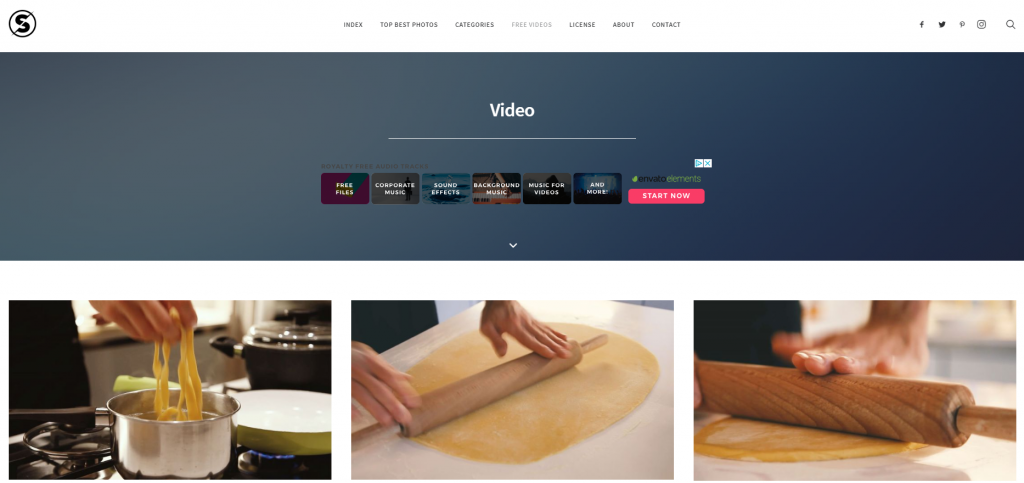
Каталоги различаются не только размером. Одни специализируются на обычном стоковом видео, другие содержат моушн-графику, шаблоны, прозрачные элементы и звуки. На одном сайте лицензия едина для всего каталога, на другом условия указаны у каждого файла. Поэтому выбирать площадку нужно после определения задачи, а лицензию — после выбора конкретного клипа.
| Ресурс | Что искать | На что обратить внимание |
|---|---|---|
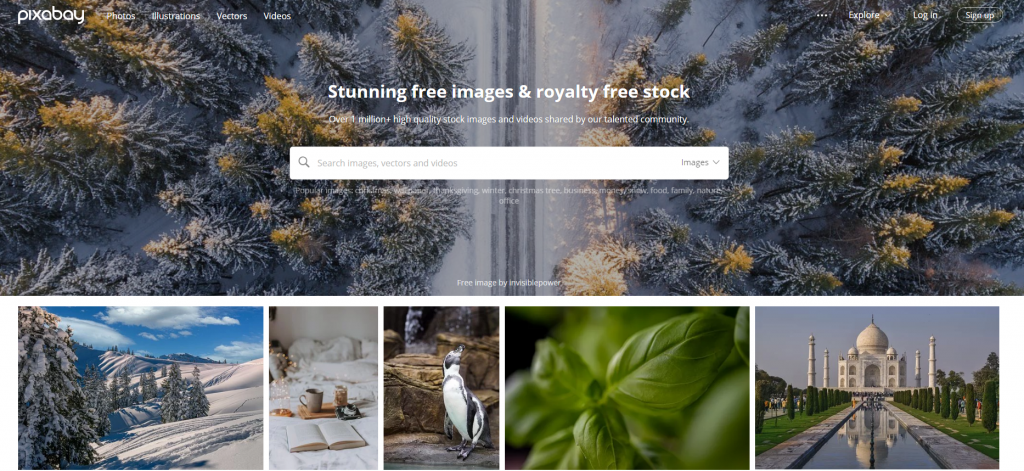
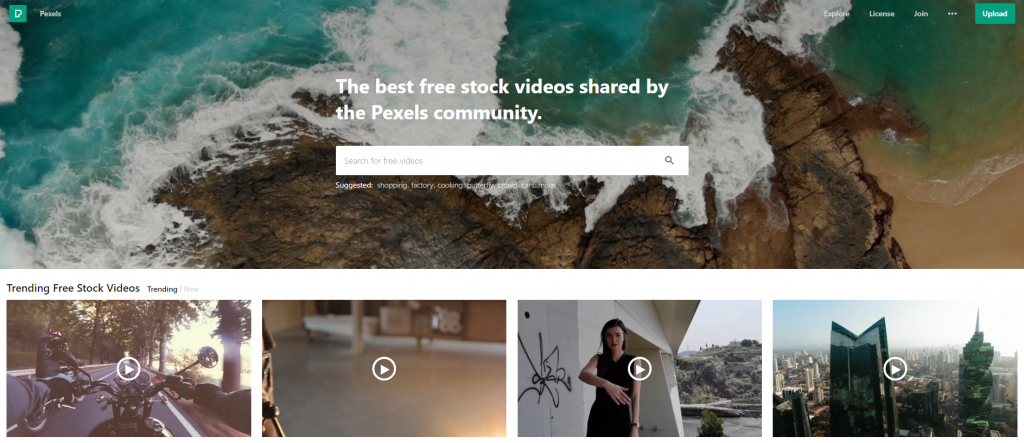
| Pexels | Природа, города, люди, предметы, вертикальные клипы | Контент можно изменять; нельзя продавать неизменённые копии и создавать впечатление одобрения бренда человеком из кадра |
| Pixabay | Широкий набор видео и анимации | Проверяйте узнаваемые лица, бренды, здания и дополнительные права на изображённые объекты |
| Mixkit | Стоковое видео, музыка, эффекты и шаблоны | У разных типов материалов разные лицензии; у видео встречаются Free и Restricted варианты |
| Coverr | Фоны, lifestyle, бизнес, природа | Для бесплатных загрузок действующие условия требуют атрибуцию; отдельные результаты могут поступать из партнёрских каталогов |
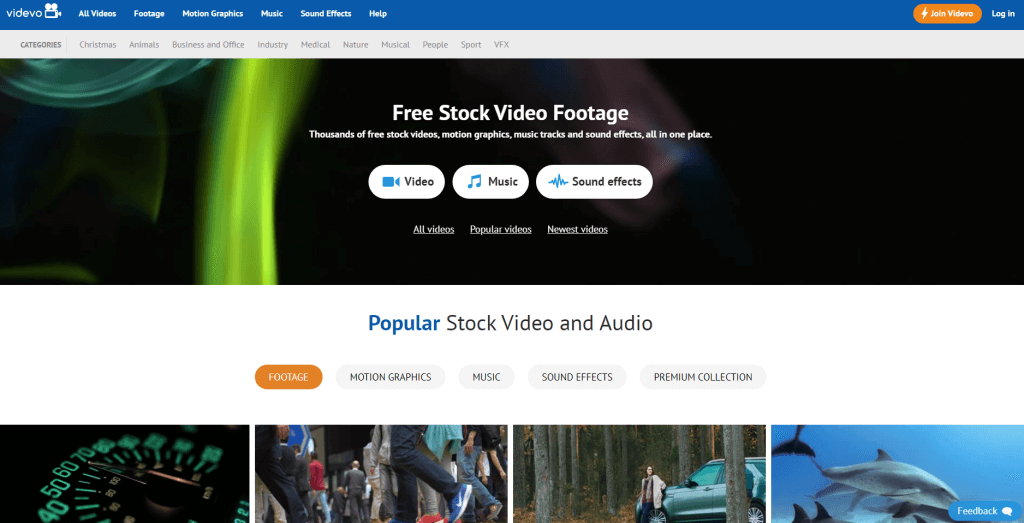
| Videvo | Видео, моушн-графика, прозрачные элементы, звук | Лицензия и usage проверяются у конкретного файла; возможны attribution и editorial-only ограничения |
| Videezy | Бесплатные и платные клипы, 4K, анимация | Соблюдайте конкретную лицензию файла и требования к указанию автора |
| Life of Vids | Дизайнерские городские и природные планы | Каталог меньше крупных агрегаторов; перед использованием проверьте текущие условия |
| Vidsplay | Короткие планы и фоны | Проверяйте требование атрибуции и условия конкретного материала |
| Mazwai | Кинематографичные подборки | Условия и авторство указаны у материала; не переносите лицензию одного клипа на весь каталог |
| Dareful | Пейзажи и 4K-съёмка | Сайт ранее упоминался под названием Stock Footage 4 Free; сверяйте текущую лицензию |
| MotionElements | Видео, моушн-графика, шаблоны и аудио | Отделяйте бесплатные позиции от платных и проверяйте правила каждого товара |
| Adobe Stock | Коммерческая съёмка, editorial, шаблоны | Тип лицензии, лимиты и editorial-статус зависят от материала и плана |
| Shutterstock | Большой коммерческий каталог и editorial | Не путайте стандартное коммерческое использование с расширенными правами |
| Storyblocks | Подписка на видео, фон и анимацию | Проверяйте, какие права сохраняются после прекращения подписки и как лицензируется клиентская работа |
| VideoHive / Envato | Футажи, шаблоны, переходы, элементы для разных редакторов | Одна лицензия обычно привязана к конкретному конечному продукту; шаблон может требовать плагины |
| Pond5 | Сток, архив, музыка, звуки | Есть коммерческие и редакционные материалы; проверяйте релизы и ограничения карточки |
| Getty Images и iStock | Премиальная коммерческая и редакционная съёмка | Лицензия зависит от коллекции и способа использования |



Как искать быстрее
Поиск по английским словам обычно даёт больше результатов. Сочетайте четыре части: объект, действие, крупность и движение камеры. Например: barista making coffee close up static, city traffic night aerial timelapse, dust particles black background overlay. Для вертикального контента добавляйте vertical или фильтр ориентации; для прозрачности — alpha channel; для однотонного фона — green screen; для цикла — seamless loop.
Не ограничивайтесь первой страницей. Популярные клипы часто встречаются в сотнях роликов и делают монтаж узнаваемым. Уточнение времени суток, сезона, возраста, направления движения и фокусного расстояния помогает найти менее шаблонный материал. Перед покупкой загрузите разрешённое превью и проверьте монтаж, но не публикуйте версию с водяным знаком.
Универсальная схема работы с футажом
- Определите функцию. Запишите, что именно должен объяснить или изменить клип.
- Проверьте лицензию. Сделайте это до цветокоррекции и сложного монтажа, чтобы не переделывать проект.
- Сопоставьте параметры. Разрешение, ориентация, FPS, длительность, кодек, цвет и звук.
- Импортируйте оба материала. Основной ролик и футаж должны находиться в медиатеке проекта, а не оставаться во временной папке браузера.
- Выберите правильный слой. B-roll обычно заменяет изображение на основной дорожке; оверлей и хромакей размещаются выше; фон для хромакея — ниже объекта.
- Обрежьте до нужной мысли. Сначала найдите содержательный участок, затем настраивайте эффект.
- Примените правильный метод. Обычная склейка, режим смешивания, альфа-канал, маска или удаление цвета.
- Согласуйте картинку. Масштаб, положение, свет, цвет, резкость, зерно и направление движения.
- Проверьте кадр в движении. Стоп-кадр не показывает дрожание маски, вспышки края и проблемы motion blur.
- Экспортируйте короткий тест. Десятисекундный фрагмент выявляет ошибки кодека и FPS быстрее, чем полный рендер.
Если программа показывает правильную картинку в окне просмотра, это ещё не гарантирует правильный файл. Аппаратное кодирование, изменение цветового пространства и неподдерживаемая прозрачность могут изменить результат. Финальную проверку проводят в отдельном проигрывателе и на устройстве, для которого предназначен ролик.
Сравнение программ и способов
| Программа | Платформа | Основной способ | Для кого | Главное ограничение |
|---|---|---|---|---|
| ВидеоМОНТАЖ | Windows | Мастер «Хромакей», обычный монтаж и дополнительные слои | Новичок и домашний проект | Для сложных маттов меньше ручного контроля, чем в композиторах |
| ВидеоШОУ | Windows | Редактор слайда, слой видео, хромакей | Слайд-шоу и ролики с графикой | Рабочая модель отличается от классического многодорожечного NLE |
| Movavi Video Editor | Windows, macOS | Chroma Key или удаление фона, overlay track | Быстрый монтаж | Часть функций зависит от редакции и лицензии |
| VSDC Free Video Editor | Windows | Video effects → Transparency → Background remover | Пользователь, которому нужны детальные параметры | Интерфейс и вложенные вкладки требуют привыкания |
| VideoPad | Windows, macOS | Green Screen effect на верхней дорожке | Небольшие многодорожечные проекты | Нужно отдельно проверять ограничения домашней и коммерческой лицензии |
| VEGAS Pro | Windows | Chroma Keyer и композитинг дорожек | Регулярный настольный монтаж | Профессиональная среда сложнее для первого проекта |
| Adobe Premiere Pro | Windows, macOS | Ultra Key | Монтаж с точной очисткой матта | Подписка и повышенная нагрузка на систему |
| Adobe After Effects | Windows, macOS | Keylight, Key Cleaner, Advanced Spill Suppressor | Сложный композитинг | Не заменяет быстрый монтаж длинного фильма |
| DaVinci Resolve | Windows, macOS, Linux | 3D Keyer или Delta Keyer | Монтаж, цвет и композитинг в одном проекте | Требует более производительного компьютера и обучения |
| Final Cut Pro | macOS | Green Screen Keyer | Пользователь экосистемы Apple | Только macOS |
| Clipchamp | Браузер, Windows | Effects → Green screen | Разовая работа без сложного композитинга | Загрузка медиа и обработка зависят от браузера и ресурсов устройства |
| CapCut | Android, iOS | Overlay → Remove BG → Chroma key | Вертикальные ролики на телефоне | Маленький экран усложняет покадровую проверку края |
| iMovie | iPhone, iPad, macOS | Green/Blue Screen overlay | Базовый монтаж на устройствах Apple | Меньше параметров матта, чем в Final Cut Pro |
Как добавить футаж в ВидеоМОНТАЖ
Основной способ для Windows подходит для клипа с зелёной или синей подложкой. Отдельный мастер проводит пользователя через выбор переднего плана, нового фона, удаляемого цвета, совмещение слоёв и сохранение. Перед началом подготовьте два файла: объект на ровном однотонном фоне и изображение либо видео, которое станет новым задним планом.
Шаг 1. Откройте режим хромакея
В стартовом окне выберите «Хромакей». Этот режим удобнее обычного проекта, когда задача состоит именно в замене однотонной подложки. Если исходник уже находится в большом монтажном проекте, сначала сохраните отдельную копию: мастер создаёт самостоятельную композицию.

Шаг 2. Добавьте клип с однотонным фоном
Нажмите «Выбрать файл с однотонным фоном» и укажите ролик с объектом. Просмотрите начало, середину и конец: фон должен оставаться в кадре, а одежда и предметы не должны совпадать с удаляемым цветом. После загрузки нажмите «Далее».

Шаг 3. Выберите новый задний план
Кнопкой «Выбрать файл с новым фоном» загрузите фотографию или видео. Фон должен быть не короче переднего плана. При недостаточной длительности заранее подготовьте луп или обрежьте композицию; замедление случайного клипа часто делает движение неестественным.
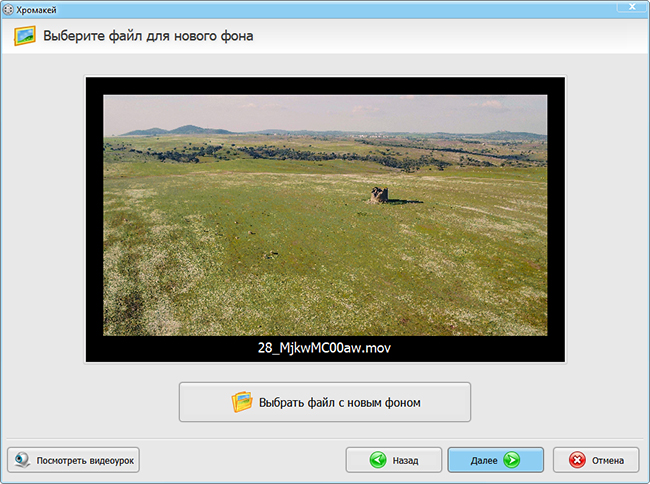
Шаг 4. Укажите цвет пипеткой
Щёлкните пипеткой по хорошо освещённой области подложки рядом с объектом, но не по тени и не по засвеченному участку. Один образец должен представлять основной цвет фона. Если выбрать складку или блик, диапазон удаления окажется смещённым и на кадре останутся большие пятна.
Шаг 5. Настройте совмещение
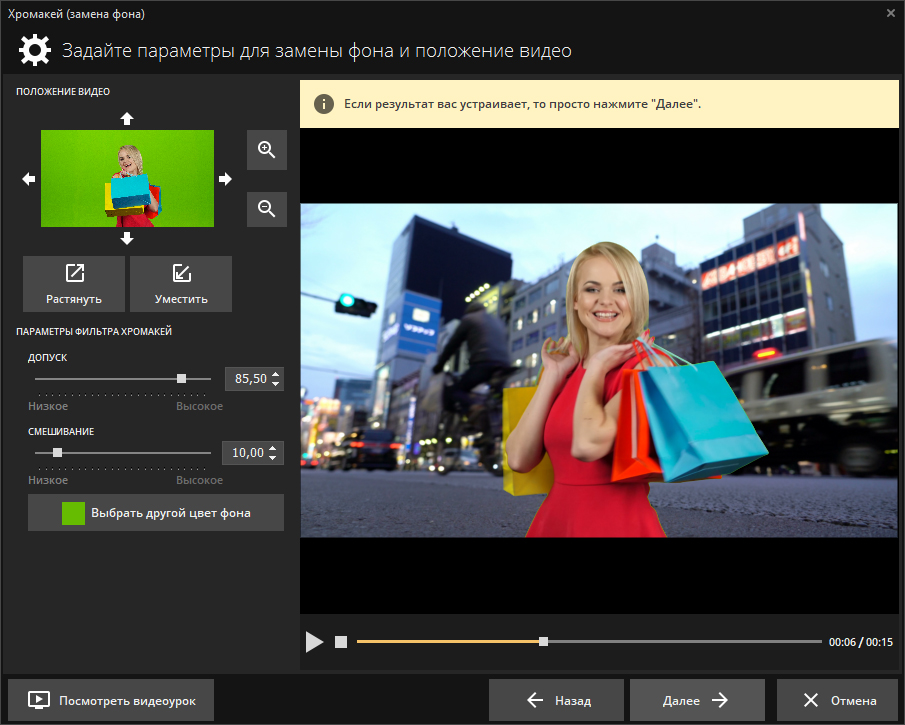
Кнопки «+», «−», «Растянуть» и «Уместить» изменяют размер и положение переднего плана. Сохраняйте пропорции человека или предмета: растягивание только по ширине делает композицию заметно искусственной. Опорой служит перспектива фона — линия горизонта, высота камеры, размер дверей и мебели.
Шкала «Допуск» расширяет диапазон оттенков, которые считаются фоном. Увеличивайте её до исчезновения зелёных пятен, но остановитесь, когда начинают пропадать детали волос, полупрозрачная ткань или отражения. «Смешивание» смягчает границу. Чрезмерное значение создаёт размытый светящийся контур.

Шаг 6. Проверьте движение и края
Запустите просмотр от начала до конца, а не ограничивайтесь статичным кадром. Следите за волосами, пальцами, быстрыми жестами, тенями и отражающими поверхностями. Если край мигает, вернитесь к допуску и смешиванию. Если зелёный оттенок остаётся на коже или светлой одежде, уменьшите влияние эффекта либо выберите кадр с более ровным освещением.

Шаг 7. Обрежьте лишние участки
После работы мастера откройте результат в обычном проекте, если нужно совместить его с другими сценами. На вкладке редактирования используйте обрезку, чтобы удалить подготовку в начале и остановку в конце. Маркеры ставьте на кадры без незавершённого жеста. Для короткой перебивки сохраните запас по несколько кадров с обеих сторон, а окончательную длину определите на таймлайне фильма.


Шаг 8. Сохраните тест и основной файл
Сначала выведите короткий участок с движущимися краями. Просмотрите его в полноэкранном режиме. Затем сохраните весь ролик с параметрами, соответствующими основной последовательности: одинаковым разрешением, частотой кадров и соотношением сторон. Если файл предназначен для дальнейшего монтажа, избегайте лишнего повторного сжатия.

Преимущества
- отдельный пошаговый мастер не требует вручную строить цепочку эффектов;
- пипетка, допуск и смешивание закрывают базовые задачи с ровным экраном;
- можно использовать фотографию или видео как новый фон;
- русский интерфейс и последовательный процесс подходят для первого композита.
Ограничения
- сложный фон, волосы, прозрачные предметы и сильный spill требуют более детального композитинга;
- мастер хромакея не исправляет плохое освещение исходной съёмки;
- пошаговый мастер рассчитан на замену однотонного фона и не даёт раздельной обработки волос, полупрозрачных деталей и разных зон экрана;
Другие способы на Windows
ВидеоШОУ
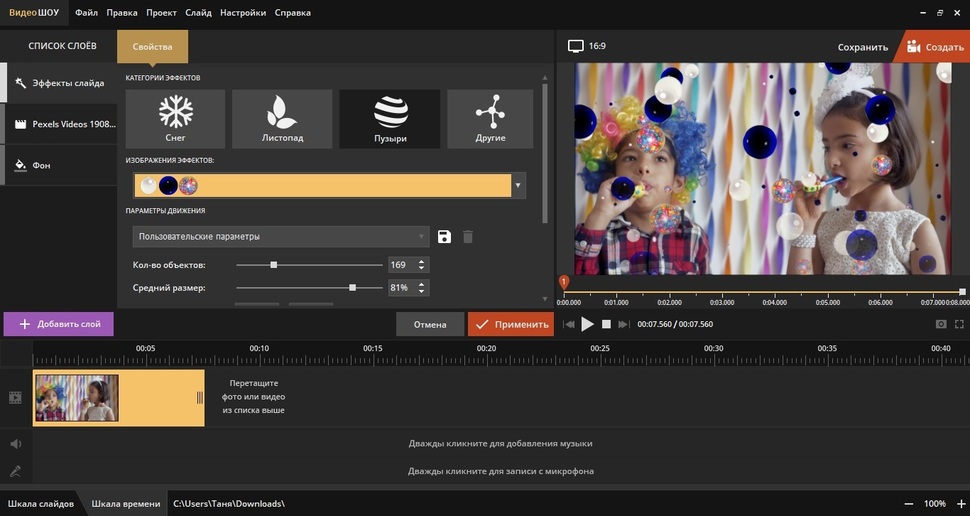
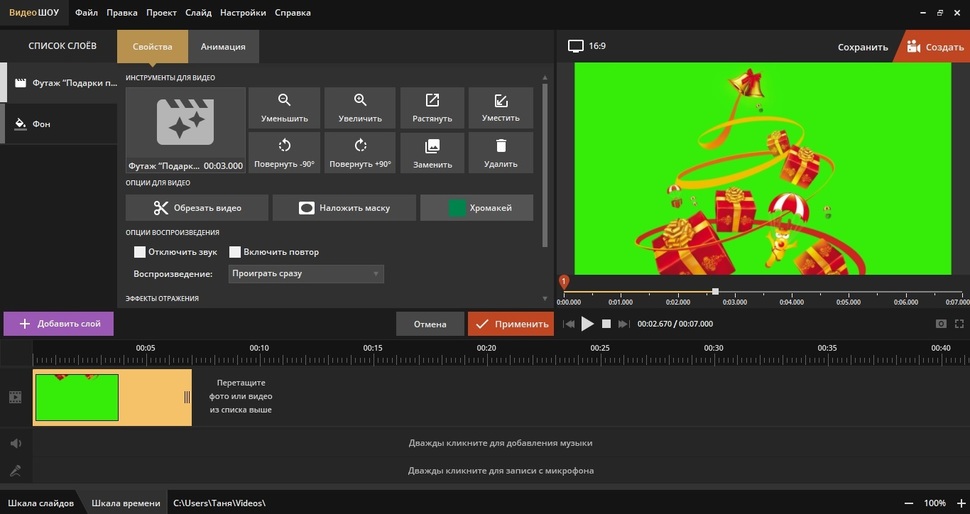
В ВидеоШОУ футаж добавляется как отдельный слой внутри редактора слайда. Сначала поместите основной материал в проект, откройте нужный слайд для редактирования, затем добавьте видеослой. Этот подход удобен для заставок, титров, видеоколлажей и роликов, где сцена состоит из нескольких графических элементов.
Для однотонного фона выделите слой и включите «Хромакей». Пипеткой выберите цвет подложки, затем отрегулируйте параметры так, чтобы фон исчез, а объект сохранил края. Измените размер и положение слоя в окне просмотра. На таймлайне слоя задайте момент появления и длительность.


Преимущества ВидеоШОУ
- слои удобно комбинировать с титрами, масками и анимацией;
- подходит для роликов из фото и коротких видеосцен;
- хромакей находится в визуальном редакторе сцены.
Ограничения ВидеоШОУ
- для длинного многокамерного монтажа подход по слайдам менее привычен;
- точность результата ограничена качеством исходного экрана;
- перед большим проектом нужно проверить производительность на нескольких видеослоях.
Movavi Video Editor
Импортируйте материалы кнопкой Add Files и положите фон на нижнюю дорожку. Клип с однотонным экраном или объект для автоматического вырезания разместите выше. В зависимости от типа исходника используйте Chroma Key либо инструмент Background removal. При хромакее выберите цвет подложки и регулируйте допуск, края и прозрачность. При автоматическом удалении фона внимательно проверьте волосы, руки и быстрые движения: алгоритмическое выделение без однотонного экрана может меняться от кадра к кадру.

Movavi удобен, когда после замены фона нужно сразу обрезать клипы, добавить титры, музыку и экспортировать ролик. Для прозрачного графического оверлея сначала проверьте, распознался ли альфа-канал. Чёрный фон означает одно из двух: перед вами обычный клип, которому нужен режим смешивания, либо файл с прозрачностью в неподдерживаемом кодеке.
Преимущества Movavi Video Editor
- единый проект для хромакея, автоматического вырезания и обычного монтажа;
- фоном служит изображение или видеоклип;
- настройки края доступны без перехода в отдельный композитор.
Ограничения Movavi Video Editor
- автоматическое удаление сложного фона не гарантирует стабильный край;
- набор автоматических инструментов зависит от приобретённой лицензии;
- при многократном экспорте быстро накапливаются артефакты сжатия.
VSDC Free Video Editor
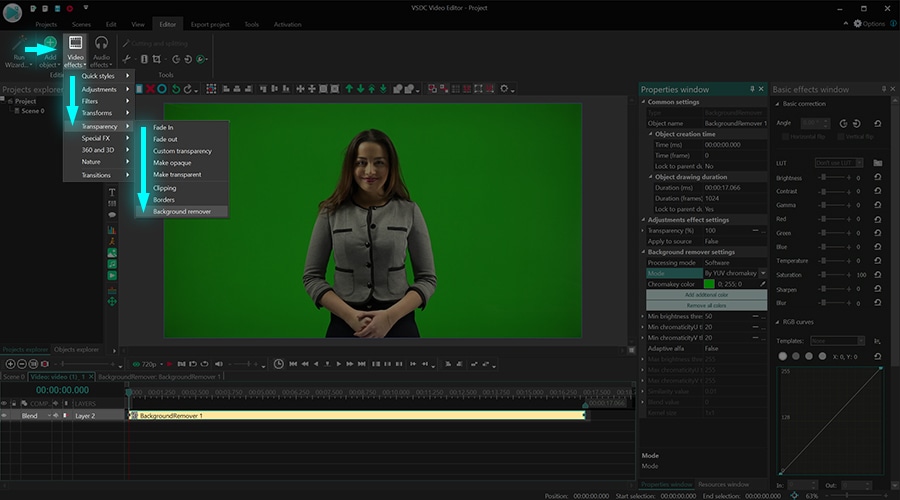
Разместите фон на нижнем уровне, а хромакейный клип — выше. Выделите верхний объект и откройте «Video effects» → «Transparency» → «Background remover». После применения появится слой эффекта Background Remover. Его параметры находятся в окне Properties. Поле Chromakey color и пипетка задают удаляемый оттенок. При неровном экране используйте Add additional color и пороги яркости и цветности.
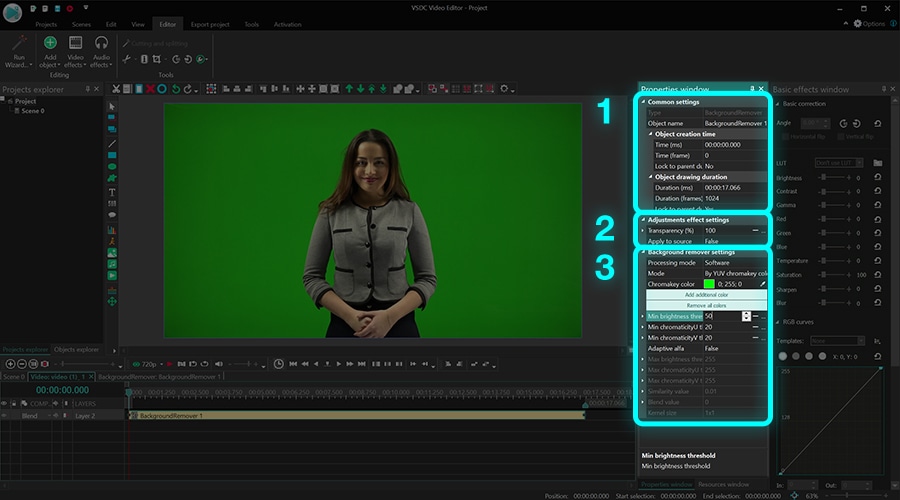


Режим YUV доступен для базовой цветовой выборки. HSL даёт более точное управление диапазонами оттенка, насыщенности и светлоты, но часть HSL-настроек доступна в VSDC Pro. Для контроля переключите Output на Alpha channel: фон должен быть чёрным, объект белым, а серые области означают частичную прозрачность. После настройки верните Composite.
Преимущества VSDC Free Video Editor
- подробные пороги и дополнительные цвета;
- можно просматривать альфа-маску;
- подходит для пользователя, которому недостаточно одного ползунка допуска.
Ограничения VSDC Free Video Editor
- вложенные вкладки таймлайна и окно Properties требуют освоения;
- часть HSL-инструментов относится к платной редакции;
- неудачная съёмка требует много ручных поправок.
VideoPad
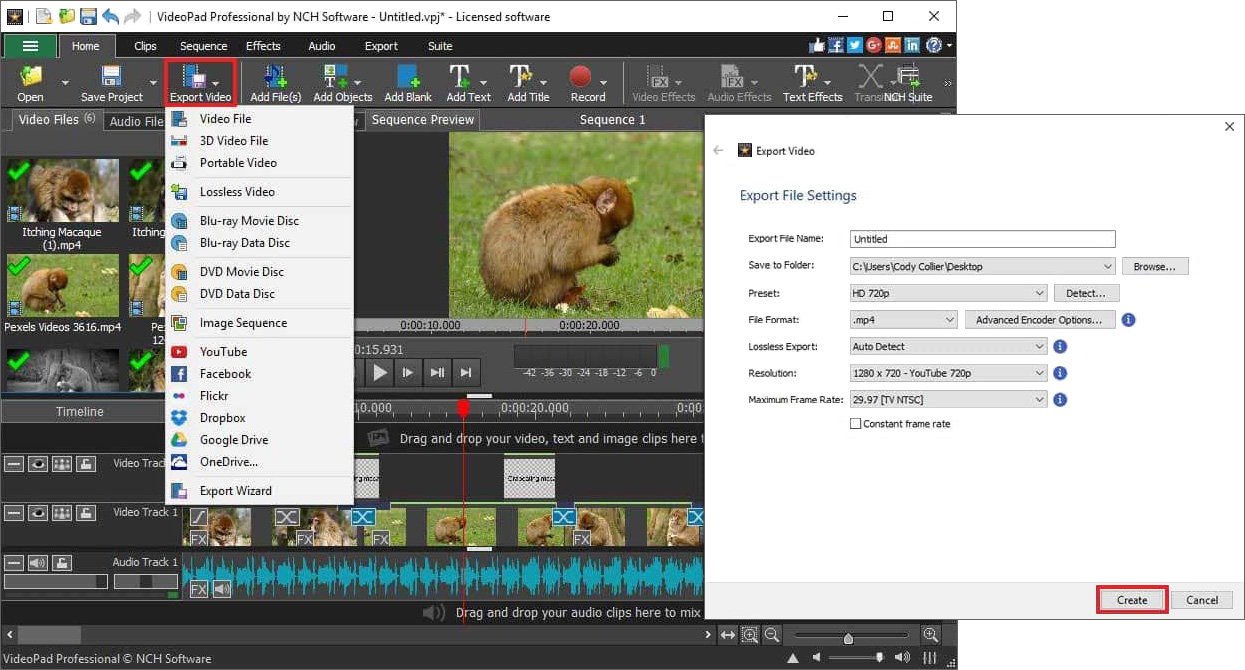
Для хромакея нужны две дорожки. Новый фон поместите на Video Track 1, клип с объектом — на Video Track 2 или выше. Выделите верхний клип и примените эффект Green Screen. Пипеткой задайте цвет, затем корректируйте пороги, пока нижний клип не станет видимым. Если край объекта дрожит, уменьшите агрессивность удаления и сначала исправьте неровный фон маской или кадрированием.
Преимущества VideoPad
- классическая понятная схема верхней и нижней дорожки;
- подходит для небольших многослойных проектов;
- хромакей встроен в систему эффектов клипа.
Ограничения VideoPad
- условия домашней и коммерческой лицензии нужно проверять отдельно;
- меньше инструментов очистки матта, чем в профессиональных композиторах;
- точный результат зависит от исходного освещения.
VEGAS Pro

Фон помещается на нижнюю дорожку, объект — на верхнюю. На верхний event добавьте Chroma Keyer через Video FX, выберите удаляемый цвет пипеткой и настройте Low threshold, High threshold и Blur amount. При необходимости используйте маску события, чтобы исключить стойки, край полотна и лишнее пространство до расчёта ключа. После удаления цвета проверьте композит на белом, чёрном и среднем фоне: дефекты, незаметные на одном заднем плане, проявляются на другом.
Преимущества VEGAS Pro
- событийные и дорожечные эффекты удобно анимировать;
- маски и композитинг доступны в одном таймлайне;
- подходит для регулярного монтажа длинных проектов.
Ограничения VEGAS Pro
- пороговые параметры требуют ручной настройки;
- профессиональный интерфейс сложнее базового мастера;
- для сложных волос и полупрозрачности может понадобиться внешний композитор.
Профессиональный хромакей и композитинг
Adobe Premiere Pro : Ultra Key

Положите новый фон на V1, а клип с зелёным экраном — на V2. В панели Effects откройте Video Effects → Keying и перетащите Ultra Key на верхний клип. В Effect Controls нажмите пипетку рядом с Key Color и выберите зелёный или синий участок в Program Monitor.
Для диагностики используйте Output. Alpha Channel показывает матт: белое должно соответствовать непрозрачному объекту, чёрное — удалённому фону. В Matte Generation настраиваются прозрачность и диапазон, Matte Cleanup исправляет край, Spill Suppression удаляет зелёный рефлекс с объекта. Готовый композит оценивайте в Composite, но параметры подбирайте по альфа-каналу — так серые дыры и остатки фона виднее.
Если один набор настроек не справляется со всем кадром, сначала ограничьте область маской Opacity, а проблемный участок вынесите на дубликат клипа с собственным ключом. Это полезно для волос, полупрозрачных предметов и участков экрана с разным освещением.
Преимущества Adobe Premiere Pro
- Ultra Key сочетает выбор цвета, очистку матта и подавление spill;
- можно работать в основном монтажном таймлайне;
- маски и дубликаты решают локальные проблемы.
Ограничения Adobe Premiere Pro
- сложный исходник быстро увеличивает число эффектов и слоёв;
- подписка и аппаратные требования выше базовых редакторов;
- глубокий композитинг удобнее переносить в After Effects.
Adobe After Effects : Keylight

Создайте композицию, поместите фон ниже, а клип с экраном выше. Выделите верхний слой и выберите Effect → Keying → Keylight (1.2). В Effect Controls оставьте View = Final Result, пипеткой Screen Color укажите ровный насыщенный участок экрана. Для оценки переключите View на Screen Matte: объект должен быть белым, фон чёрным, серый означает частичную прозрачность.
Screen Gain расширяет удаляемый диапазон; повышать его нужно осторожно, чтобы не разрушить детали. В Screen Matte используются Clip Black, Clip White, Screen Shrink/Grow и другие параметры. После первичного ключа применяют Key Cleaner, затем Advanced Spill Suppressor. Последовательность важна: сначала формируется и очищается матт, затем нейтрализуется цветовой рефлекс.
Стойки, края полотна и оборудование удаляйте garbage matte — простой маской вокруг рабочей области. Маска уменьшает количество фона, которое анализирует keyer, и защищает композицию от объектов, не относящихся к экрану. Если волосы требуют одних настроек, а одежда других, дублируйте слой и разделите области масками.
Преимущества Adobe After Effects
- Keylight и отдельные инструменты очистки дают подробный контроль;
- можно разделять проблемные зоны по слоям;
- подходит для трекинга, ротоскопинга и сложной графики.
Ограничения Adobe After Effects
- композитор не оптимален для быстрого монтажа длинной программы;
- необходимо понимать матт, premultiplication и порядок эффектов;
- плохой исходник требует много ручной работы.
DaVinci Resolve

Для простой задачи используйте 3D Keyer на странице Edit или Delta Keyer в Fusion. В Edit разместите фон ниже, хромакей выше, добавьте keyer к верхнему клипу и выберите фон пипеткой. В Fusion соедините MediaIn с DeltaKeyer, подключите фон через Merge и контролируйте matte. Чёрно-белый просмотр помогает отделить реальную непрозрачность от красивого, но дырявого композита.
После ключа исправьте despill и согласуйте объект с фоном на странице Color. Цветокоррекция переднего плана должна учитывать среду: фон в тумане требует пониженного контраста и насыщенности, ночная сцена — другой яркости и направления света. Один только чистый край не делает совмещение реалистичным.
Преимущества DaVinci Resolve
- монтаж, Fusion и цветокоррекция находятся в одном проекте;
- есть как быстрый, так и узловой способ;
- удобно согласовывать цвет после keying.
Ограничения DaVinci Resolve
- узлы Fusion требуют отдельного освоения;
- для тяжёлых кодеков и эффектов нужен производительный компьютер;
- часть инструментов доступна только в DaVinci Resolve Studio.
Как работать с футажами на macOS
Final Cut Pro
В Final Cut Pro хромакейный клип является foreground, а фон подключается под ним как connected clip. Выделите передний план, откройте Effects Browser кнопкой Effects или сочетанием Command-5, найдите Green Screen Keyer и примените к клипу. Эффект автоматически определяет доминирующий зелёный или синий цвет.
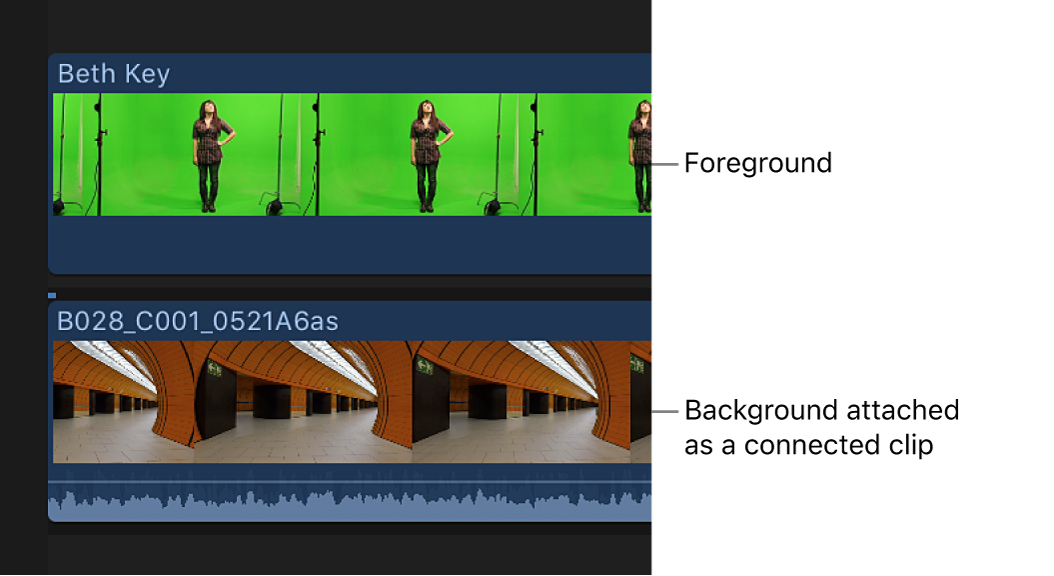
Для очистки откройте Video Inspector. Sample Color позволяет обвести область, где цвет экрана остался. Режим Matte упрощает диагностику. Инструмент Edges проводят поперёк сложного края: одна сторона линии должна находиться в сохраняемом объекте, другая — в удаляемом фоне. Spill Level регулирует нейтрализацию зелёного или синего рефлекса.


Преимущества Final Cut Pro
- автоматическая первичная выборка цвета;
- Sample Color, Edges, Matte и Spill Level закрывают сложные края;
- connected clips сохраняют связь переднего и заднего планов.
Ограничения Final Cut Pro
- доступен только на macOS;
- автоматическая выборка иногда требует ручной коррекции;
- для сложных многослойных композиций может понадобиться Motion или другой композитор.
iMovie на Mac
Добавьте фон в основную последовательность, а клип на зелёном или синем экране — выше. Выделите верхний клип, нажмите Video Overlay Settings и выберите Green/Blue Screen. iMovie определяет удаляемый цвет по кадру под playhead, поэтому установите playhead на участок, типичный для всего клипа.

Softness регулирует переход на границе, Crop исключает лишние края, Clean-Up позволяет провести по областям, которые нужно удалить. Параметров меньше, чем в Final Cut Pro, поэтому iMovie лучше работает с ровно освещённым экраном и контрастным объектом.
Как наложить футаж онлайн в Clipchamp
Clipchamp подходит для обычного оверлея и хромакея в браузерном проекте. Сначала откройте вкладку «Ваши мультимедиа» и нажмите «Импорт мультимедиа» либо перетащите файлы. Не закрывайте исходную папку и не переименовывайте файлы до окончания проекта.

Перетащите основной фон на таймлайн. Затем добавьте клип с зелёным, синим или красным экраном на дорожку выше. Порядок принципиален: верхний клип закрывает нижний до применения эффекта.

Выделите верхний клип. На панели свойств справа откройте «Эффекты» и выберите «Зелёный экран». В текущем инструменте можно выбрать зелёный, синий или красный экран и отрегулировать порог. Повышайте порог только до исчезновения фона; если объект начинает становиться прозрачным, верните значение назад.
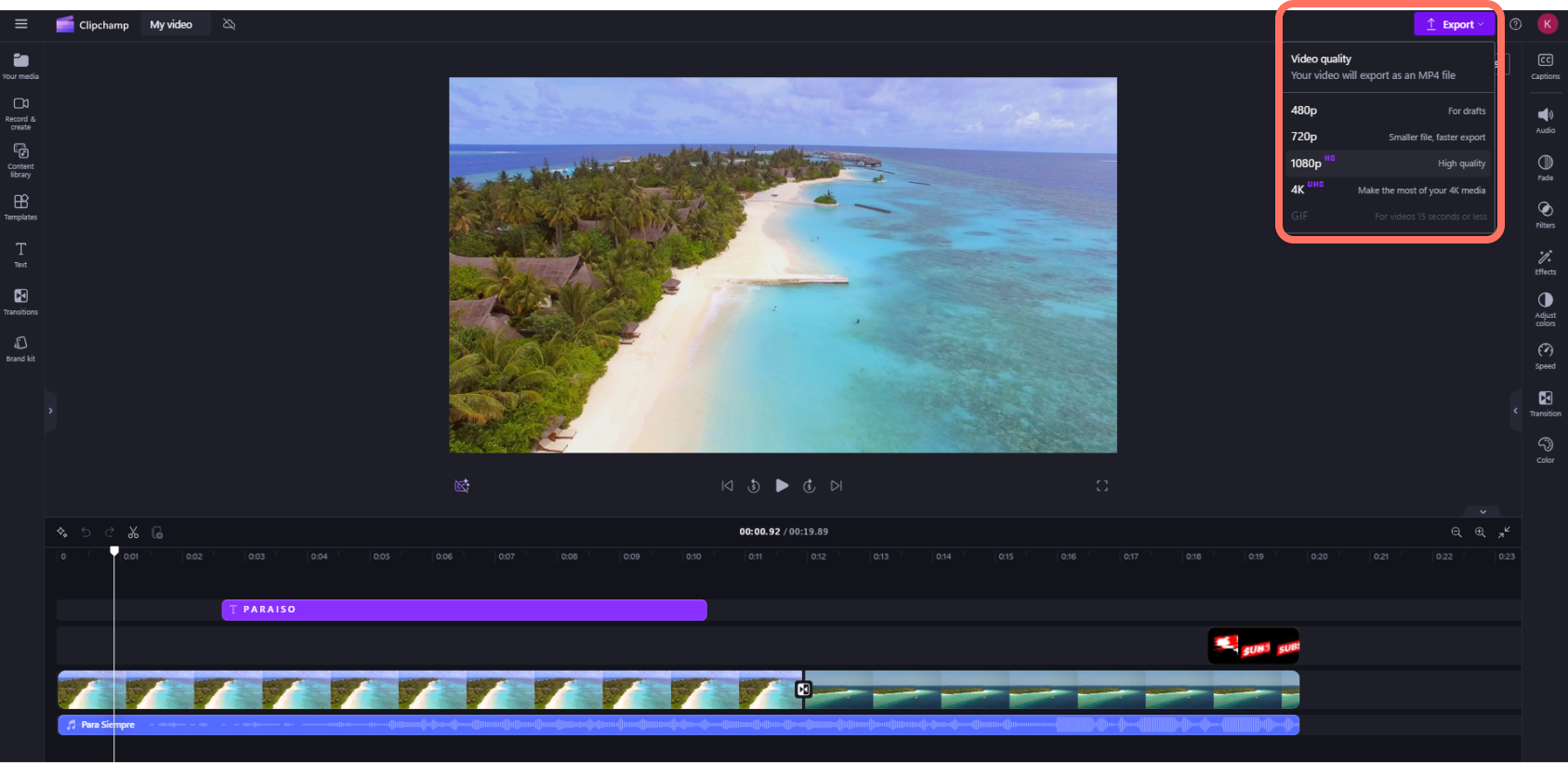
Обрежьте оба слоя до одинакового участка и проверьте весь клип. Для сохранения нажмите «Экспорт» в правом верхнем углу и выберите разрешение. Перед полным экспортом полезно продублировать проект или сохранить исходный вариант без эффекта.
Преимущества Clipchamp
- не требует сложного узлового композитинга;
- поддерживает зелёный, синий и красный экран;
- фон, сток и экспорт находятся в одном интерфейсе.
Ограничения Clipchamp
- точность ограничена небольшим набором параметров;
- большие исходники нагружают браузер и компьютер;
- для сложного края лучше использовать настольный редактор.
Как использовать футаж в CapCut на Android
В мобильном проекте сначала добавляется фон, затем объект как Overlay. Откройте CapCut, нажмите New project, выберите фоновый ролик и нажмите Add. Проверьте соотношение сторон проекта до добавления второго слоя: поздняя смена 16:9 на 9:16 потребует заново расставлять элементы.

В нижней панели выберите Overlay → Add overlay, отметьте клип с зелёным экраном и добавьте его. Он появится отдельной полосой. Измените масштаб жестом и поставьте объект в нужную область, но окончательное положение лучше уточнять после удаления фона.

Выделите верхний клип, прокрутите нижнюю панель до Remove BG и выберите Chroma key. Переместите круг Color picker на ровную зелёную область. Ползунок Intensity расширяет удаляемый диапазон, Shadow помогает обработать контур в данном интерфейсе. Поднимайте Intensity постепенно и следите, не исчезают ли одежда, глаза, украшения и полупрозрачные детали.
Подтвердите галочкой, затем воспроизведите участок на полной скорости. На маленьком экране дефекты легко пропустить, поэтому приблизьте предпросмотр и отдельно проверьте начало, быстрые движения и финальный кадр. При экспорте выберите разрешение и FPS, совпадающие с основным проектом; повышение FPS не создаёт настоящих новых кадров.
Преимущества CapCut
- полный процесс выполняется на телефоне;
- Overlay и Chroma key подходят для вертикального контента;
- масштаб и положение корректируются жестами прямо в окне просмотра.
Ограничения CapCut
- сложнее увидеть мелкий ореол и мерцание края;
- на небольшом экране панели Remove BG и Cutout требуют горизонтальной прокрутки, поэтому нужная команда не всегда видна сразу;
- длинные многослойные проекты занимают память и сильнее нагревают устройство.
Как использовать футаж в iMovie на iPhone и iPad
Откройте проект и добавьте фон в основную последовательность. Переместите белую линию playhead на нужное место, нажмите Add Media, выберите клип с зелёным или синим экраном, затем нажмите More и Green/Blue Screen. Верхний клип автоматически появится над фоном.

Кнопка Auto автоматически удаляет доминирующий зелёный или синий цвет; также можно коснуться конкретного цвета в окне просмотра. Для регулировки выберите верхний клип, нажмите Adjust и измените Strength. Mask обрезает области, которые не должны участвовать в композиции. Синхронизируйте длину фона и переднего плана: связанные клипы перемещаются вместе.
Преимущества iMovie
- встроенный способ на iPhone и iPad;
- Green/Blue Screen создаётся без сложной панели эффектов;
- Strength и Mask закрывают базовую очистку.
Ограничения iMovie
- нет детальных порогов и отдельного despill;
- неровный экран быстро выявляет пределы автоматического ключа;
- точная работа с волосами удобнее на Mac или в профессиональном редакторе.
Как снять собственный футаж
B-roll для конкретного ролика
Составьте shot list по тексту. Для каждого тезиса запишите общий, средний и крупный план. Снимайте действия целиком: рука входит в кадр, выполняет операцию и выходит. Это даёт монтажёру точки входа и выхода. Оставляйте по две-три секунды неподвижного запаса до и после действия. Не меняйте баланс белого между соседними кадрами.
Для интервью снимите помещение, оборудование, детали одежды, документы без персональных данных, руки, вход в здание и процесс. Такой набор позволяет скрывать склейки без случайных стоковых сцен. Стабильный кадр полезнее эффектного, но дрожащего пролёта.
Запись экрана
Перед записью увеличьте масштаб интерфейса, закройте уведомления и личные данные, очистите рабочий стол. Записывайте отдельные короткие операции, а не часовой сеанс. Курсор должен двигаться предсказуемо; после нажатия оставляйте паузу, чтобы зритель увидел результат. Для статьи или видеокурса дополнительно снимите крупный фрагмент нужной панели — после уменьшения до 1080p мелкий текст может стать нечитаемым.
Съёмка на зелёном или синем фоне
Выберите цвет, которого нет на объекте. Зелёный удобен для большинства людей, синий — когда в одежде, реквизите или отражениях много зелёного. Полотно должно быть матовым, ровным и достаточно большим, чтобы объект не выходил за края при движении.
- Поставьте объект дальше от экрана, чтобы уменьшить тень и цветовой рефлекс.
- Осветите экран отдельно и равномерно. Яркие пятна и тёмные углы создают несколько диапазонов цвета.
- Осветите объект под будущий фон. Направление ключевого света должно совпадать со сценой, куда его поместят.
- Зафиксируйте экспозицию, баланс белого и фокус. Автоматика меняет цвет экрана во время движения.
- Избегайте сильного размытия движения. Полупрозрачный motion blur содержит смесь объекта и зелёного, которую сложнее отделить.
- Запишите несколько секунд чистого экрана без объекта. Clean plate полезен для разностного и продвинутого keying.
- Проверьте тестовый фрагмент в редакторе до основной съёмки.
Бесшовный луп
Для абстрактной анимации создайте движение с одинаковым состоянием в начале и конце. Для видео можно снять действие дольше, выбрать две похожие фазы и выполнить скрытый переход. Проверяйте не только положение объектов, но и шум, экспозицию, фокус и направление дыма. Стык должен выдерживать минимум пять повторов подряд.
Прозрачная анимация
Экспортируйте из программы анимации с включённым RGB + Alpha и совместимым кодеком. Не конвертируйте результат в обычный MP4, если прозрачность обязательна. Перед передачей приложите тестовый кадр на цветном фоне и кратко укажите контейнер, кодек, разрешение, FPS и тип alpha — straight или premultiplied.
Как согласовать футаж с основным видео
Экспозиция и контраст
Сначала сравните чёрную и белую точки. Объект с глубокими чёрными на туманном фоне выглядит вырезанным. Поднимите тени, уменьшите контраст и добавьте атмосферную дымку. Для солнечного фона, наоборот, слишком плоский объект потребует более выраженного контраста.
Баланс белого и цвет
Нейтральный серый в двух клипах должен иметь близкий оттенок. Затем согласуйте насыщенность отдельных цветов. Удаление зелёного spill не должно превращать кожу в пурпурную: корректируйте только заражённые участки и сравнивайте с исходником.
Резкость, шум и зерно
Слишком резкий объект на мягком фоне воспринимается как наклейка. Иногда корректнее слегка смягчить foreground, чем искусственно повышать резкость стока. Если фон содержит шум или плёночное зерно, добавьте сходную текстуру объекту после композитинга, а не до хромакея: keyer должен работать с максимально чистым исходником.
Перспектива и масштаб
Сравните высоту горизонта и точку схода. Человек, снятый камерой снизу, не вписывается в фон, снятый сверху. Масштаб оценивайте по знакомым объектам: двери, столы, автомобили. Небольшое несоответствие сильнее заметно в статичной сцене.
Свет и тень
Добавьте контактную тень там, где объект касается пола или поверхности. Без неё он «парит». Тень должна соответствовать направлению, мягкости и цвету света фона. Нельзя просто использовать чёрное размытое пятно: в светлой среде тени часто имеют цвет и сохраняют детали.
Движение камеры
Статичный объект на движущемся фоне требует трекинга. Если камера поворачивается, foreground должен следовать перспективе. Для простого B-roll избегайте сочетания ручной тряски с идеально неподвижным оверлеем. Лёгкое согласованное движение выглядит естественнее.
Скорость и motion blur
Изменение скорости футажа меняет не только длительность, но и характер движения. При сильном замедлении без интерполяции кадры повторяются; при генерации промежуточных кадров появляются деформации. Переход или вспышку лучше подбирать по длительности, чем растягивать в несколько раз.
Футажи для вертикального видео
Для 9:16 выбирайте вертикальный исходник либо горизонтальный кадр с большим запасом по бокам. Главный объект должен оставаться в центральной зоне, но интерфейс платформы перекрывает правый край, нижнюю подпись и верхние элементы. Текстовый футаж проверяют с учётом кнопок, имени аккаунта и субтитров.
Перебивка в коротком ролике не должна задерживать смысл. Часто достаточно одного-двух секунд. Быстрый монтаж не означает эффект на каждой склейке: повторяющийся переход и единый набор оверлеев создают стиль лучше, чем случайная коллекция glitch, огня, плёнки и неона.
Экспортируйте вертикальный тест и откройте на телефоне. Компьютерный монитор не показывает реальный физический размер текста. Мелкая подпись, читаемая на 27-дюймовом экране, может исчезнуть на смартфоне.
VJ-футажи и материалы для LED-экранов
Сценический футаж проектируется под конкретное полотно, а не под стандартный телевизионный кадр. Получите у технической команды pixel map: общую ширину и высоту, расположение сегментов, разрывы, области, закрытые декорациями, и требования медиасервера. При растяжении обычного файла 1920×1080 на очень широкую сцену композиция распадается, а важные объекты уходят в швы и обрезку.
Движение согласуют с музыкой, светом и костюмами. Высокочастотная мелкая графика вызывает муар и мерцание на камере. Чистый белый на большой яркости утомляет зрителя и мешает световому рисунку. Перед мероприятием нужен прогон на реальном контроллере: ноутбук не воспроизводит цвет, яркость и швы LED-полотна.
Для бесшовного воспроизведения проверьте стык, длительность в точных кадрах и стабильность декодирования. Несколько синхронных экранов требуют одинакового FPS и согласованного старта. Храните резервную версию в более простом кодеке, если основной файл окажется слишком тяжёлым для площадки.
Как организовать библиотеку футажей
Папка «Футажи» без структуры быстро превращается в набор файлов с названиями вроде video_1234.mp4. Минимальная схема включает категории: B-roll, backgrounds, overlays, alpha, green-screen, transitions, titles, textures, VJ и audio. Внутри разделяйте ориентацию и разрешение только тогда, когда это реально ускоряет поиск.
Переименовывайте файл без удаления исходного идентификатора: city-night-aerial-4k-author-12345.mp4. Рядом храните лицензию и текст атрибуции. Для платного материала добавьте номер заказа. В медиаменеджере используйте теги: тема, крупность, движение камеры, время суток, сезон, цвет, настроение, FPS и наличие релиза.
Не создавайте лишние копии одного клипа для каждого проекта. Храните мастер в библиотеке, а в проект копируйте только используемый участок или создавайте прокси. Периодически проверяйте битые ссылки и резервную копию. Лицензионный документ должен архивироваться вместе с исходником, потому что страница сервиса может исчезнуть.
Частые ошибки и способы исправления
| Проблема | Причина | Исправление |
|---|---|---|
| Зелёный ореол | Spill и слишком узкий диапазон keyer | Настроить despill, выборку цвета и край; не заменять всё сильным размытием |
| Исчезают детали одежды | Цвет объекта близок к экрану или допуск слишком высок | Снизить диапазон, применить маску, разделить участок на отдельный слой |
| Край мигает | Неровный фон, шум, автоматическая экспозиция | Шумоподавление до keying, clean plate, локальные маски и повторная съёмка |
| Объект выглядит вклеенным | Не совпадают свет, перспектива, резкость и зерно | Согласовать экспозицию, цвет, масштаб, тень и текстуру |
| Чёрный фон не исчезает | Это не альфа-канал | Применить Screen/Add либо найти файл с реальной прозрачностью |
| Прозрачность пропала после конвертации | Выбран кодек без alpha | Вернуться к исходнику и экспортировать в совместимый контейнер и кодек |
| Рывки движения | Несовпадение FPS или сильное изменение скорости | Интерпретировать частоту корректно, подобрать другой футаж или использовать контролируемую интерполяцию |
| Виден стык лупа | Первый и последний кадры не совпадают | Найти фазу совпадения, перестроить цикл или применить подходящий переход |
| Текст плохо читается | Активный фон и низкий контраст | Затемнить или размыть фон, добавить плашку, сократить движение |
| Футаж отвлекает | Высокая яркость, непрозрачность или случайный стиль | Снизить интенсивность и оставить эффект только в смысловой точке |
| Видео блокируют после публикации | Неправильная лицензия или музыка внутри клипа | Проверить права до монтажа, удалить чужую аудиодорожку, сохранить подтверждение |
| Проект тормозит | Тяжёлый кодек, 4K/8K, много слоёв | Создать прокси, снизить качество предпросмотра, кэшировать сложный композит |
| После экспорта другой цвет | Различия цветового управления и проигрывателя | Проверить пространство, уровни и файл в нескольких корректных проигрывателях |
Ошибка: эффект используется вместо монтажа
Переход не исправляет слабую связь сцен. Сначала выберите правильную точку склейки, выровняйте движение и звук, затем решите, нужен ли визуальный элемент. Случайная вспышка может скрыть стык технически, но не объяснит смену места или времени.
Ошибка: разные стили в одном ролике
Glitch, акварель, VHS, неон и кинематографичные блики могут быть качественными по отдельности, но вместе образуют визуальный шум. Заранее ограничьте палитру эффектов и повторяйте один язык переходов. Для бренда зафиксируйте набор оверлеев, интенсивность и правила использования.
Ошибка: проверяется только один кадр
Чистый хромакей в середине фрагмента нередко разрушается при входе руки, повороте головы или изменении света. Просматривайте весь фрагмент, затем покадрово — проблемные места. После исправления снова смотрите на нормальной скорости, потому что слишком жёсткий матт иногда выглядит приемлемо по кадрам, но мерцает в движении.
Проверка результата перед публикацией
- Просмотрите ролик целиком без остановок и отметьте места, где эффект первым привлекает внимание.
- Проверьте края объекта на чёрном, белом и цветном фоне.
- Увеличьте кадр и найдите зелёные или синие отражения, серые дыры и дрожание маски.
- Сравните экспозицию, направление света, резкость и зерно переднего и заднего планов.
- Прослушайте звук в наушниках: удалите чужую музыку и резкие пики внутри стокового клипа.
- Убедитесь, что разрешение, ориентация и FPS соответствуют площадке.
- Откройте экспорт в другом проигрывателе; не оценивайте только окно редактора.
- Проверьте файл на телефоне, если ролик предназначен для мобильной ленты.
- Убедитесь, что нет водяных знаков превью и случайных логотипов.
- Сохраните лицензию, страницу материала, автора, атрибуцию и подтверждение покупки.
Для клиентского проекта передавайте вместе с мастер-файлом ведомость использованных материалов. В ней указывают таймкод, название файла, площадку или автора, лицензию и способ атрибуции. Это делает повторный монтаж и юридическую проверку значительно проще.
Ответы на частые вопросы
Чем футаж отличается от обычного видео?
Технически футаж часто представляет собой обычный видеофайл. Отличие определяется ролью: его используют как исходный материал, вставку, фон или слой внутри другого проекта. Отдельный законченный фильм тоже является видео, но обычно не называется монтажным футажом.
Можно ли использовать любой MP4 как прозрачный оверлей?
Нет. MP4 обычно хранит обычное непрозрачное видео. Если файл имеет чёрный фон, его можно смешать режимом Screen или Add, но это не альфа-канал. Для настоящей прозрачности проверьте контейнер, кодек и поддержку редактора.
Что лучше: хромакей или альфа-канал?
Готовая качественная альфа удобнее: фон уже прозрачен. Хромакей полезен, когда объект снят на однотонном экране и нужно самостоятельно построить маску. Качество зависит от освещения, кодека и настроек keyer.
Можно ли брать ролики с YouTube?
Техническая доступность не означает разрешение. Использовать материал можно только при наличии подходящей лицензии, явного согласия правообладателя, договора или статуса общественного достояния. Условия проверяют у конкретного видео.
Как убрать чёрный фон у блика или дыма?
Поместите клип выше основного видео и попробуйте Screen. Для яркого свечения подходит Add, но он быстрее создаёт пересвет. Затем отрегулируйте непрозрачность и цвет. Multiply предназначен для обратной задачи — удаления белого из тёмной текстуры.
Почему после хромакея остаётся зелёная кайма?
Экран отражает зелёный свет на объект, а мягкие края содержат смесь цветов. Используйте spill suppression, аккуратно расширьте диапазон, очистите матт и согласуйте цвет. Простое сильное размытие края скрывает проблему ценой деталей.
Как зациклить короткий футаж?
Найдите одинаковую фазу движения в начале и конце. Разрежьте клип, переставьте части или создайте перекрёстный переход там, где нет крупных объектов. Просмотрите минимум пять циклов. Для дыма и частиц растворение работает чаще, чем для человека или геометрической анимации.
Нужно ли приводить все файлы к одному FPS до монтажа?
Не всегда. Современные редакторы смешивают частоты, но результат нужно контролировать. Критичные быстрые движения лучше интерпретировать или конвертировать осознанно, а не менять FPS случайным экспортом. Сначала определите частоту итоговой последовательности.
Какой футаж выбрать для вертикального ролика?
Лучше исходный 9:16. Горизонтальный подходит, если главный объект находится в центре и вокруг есть запас. Проверяйте безопасные зоны под подписи, кнопки и субтитры.
Как понять, что футаж перегружает сцену?
Отключите слой и сравните смысл. Если без него сцена читается лучше, а с ним взгляд уходит от главного объекта, эффект лишний или слишком интенсивный. Снизьте непрозрачность, сократите длительность либо удалите слой.
Можно ли продавать ролик, созданный из бесплатных футажей?
Это зависит от лицензии каждого файла и прав на изображённых людей, бренды и объекты. Бесплатная цена не гарантирует коммерческое разрешение. Нельзя перепродавать неизменённый исходник, если лицензия запрещает распространение как самостоятельного файла.
Что делать, если редактор не видит альфа-канал?
Проверьте кодек и тип alpha, импортируйте файл в программу, которая подтверждённо его поддерживает, либо перекодируйте с сохранением прозрачности. Обычный конвертер может удалить alpha. Перед полной обработкой тестируйте несколько секунд.
Как хранить лицензию, если сайт изменит условия?
Сохраните текст или PDF условий, страницу конкретного материала, дату загрузки, имя автора и подтверждение заказа. Не полагайтесь только на закладку: страницу удаляют, переносят или обновляют без сохранения прежней редакции.
Как выбрать способ под задачу
Для первого проекта на Windows удобен ВидеоМОНТАЖ: отдельный мастер последовательно проводит через выбор однотонного клипа, фона, цвета и параметров смешивания. Такой путь подходит для ровно снятого экрана и не требует изучения маттов.
Для ролика из фото, титров и коротких сцен ВидеоШОУ удобен послойным редактором слайда. Для привычного многодорожечного монтажа подходят Movavi Video Editor, VSDC Free Video Editor, VideoPad и VEGAS Pro: выбор зависит от требуемой глубины настройки и опыта.
Для профессионального keying Premiere Pro даёт Ultra Key прямо в монтажном таймлайне, After Effects — Keylight и отдельную очистку сложных областей, DaVinci Resolve — быстрый keyer и узловой композитинг. Эти инструменты оправданы, когда цена ошибки выше времени обучения.
На macOS Final Cut Pro предоставляет Sample Color, Edges, просмотр матта и spill control. iMovie подходит для ровного зелёного или синего экрана, когда достаточно Strength и Mask.
Без установки сложной программы Clipchamp решает базовую задачу в браузере. На Android CapCut удобен для вертикального overlay и Chroma key. На iPhone и iPad iMovie предлагает встроенный Green/Blue Screen.
Главный критерий — не количество эффектов, а соответствие исходнику. Хорошо освещённый экран можно обработать в простом редакторе. Плохая съёмка не становится профессиональной из-за сложного интерфейса: она лишь требует больше масок, ручной очистки и времени.
 *EXE — расширение исполняемого файла. Сайт является партнером проекта