
Ошибки Windows нельзя свести к одной причине: повреждённый системный файл, неудачное обновление, конфликт драйвера, сбой загрузчика, заполненный диск и неисправная оперативная память требуют разных действий. Ниже выстроен безопасный порядок: сначала определить класс сбоя и создать возможность отката, затем применить узкое средство, проверить результат и только после этого переходить к более жёсткому восстановлению. Основной охват — Windows 11; пути для Windows 10 отмечены отдельно, поскольку стандартная поддержка этой системы завершилась 14 октября 2025 года.
Сторонняя программа для исправления ошибок Windows полезна только в своей области. Очиститель не восстанавливает загрузочную конфигурацию, твикер конфиденциальности не лечит физически повреждённый SSD, а тест памяти не исправляет найденный дефект модуля. Поэтому в инструкции программы разделены на комплексные ремонтники, очистители, диагностические средства, сетевые инструменты и устаревшие узкоспециализированные утилиты.
Способ 1. Очистка, реестр и автозагрузка в Ускорителе Компьютера
Первым практическим способом выбран Ускоритель Компьютера. Программа решает три распространённые задачи: удаляет временные файлы, ищет некорректные записи реестра и позволяет управлять автозагрузкой. Её следует применять, когда Windows загружается медленно, системному разделу не хватает места, после удаления приложений остались записи или в фоне запускается слишком много программ.
Граница применимости. Ускоритель Компьютера не заменяет DISM, SFC, восстановление при загрузке, диагностику памяти, проверку SMART и лечение вредоносного ПО. При синем экране, щелчках накопителя, циклической перезагрузке или невозможности войти в Windows сначала переходите к соответствующему системному разделу этой инструкции.
Подготовка перед первым сканированием Ускорителя Компьютера
- Скопируйте документы, проекты, пароли и ключи восстановления BitLocker на отдельный носитель или в доверенное хранилище.
- Нажмите Win + R, введите rstrui.exe и проверьте, есть ли подходящая точка восстановления. Для нового вмешательства лучше создать отдельную точку через окно защиты системы.
- Закройте браузеры, офисные приложения, игры и установщики. Иначе часть временных файлов будет занята процессами, а список автозагрузки изменится во время проверки.
- Запишите исходный симптом: свободное место на диске C, время загрузки до рабочего стола, название проблемной программы и точный текст ошибки. Без исходного значения нельзя доказать, что вмешательство помогло.
- Не включайте автоматическое удаление всех найденных элементов без просмотра. Особенно внимательно проверяйте пути к рабочим приложениям, сетевым клиентам, драйверам периферии и корпоративному ПО.
Шаг 1. Запуск общей проверки компьютера
Откройте раздел Обзор и нажмите Сканировать компьютер. В главном окне показаны направления проверки: очистка, реестр и автозагрузка. Дождитесь окончания анализа и не запускайте параллельно другой оптимизатор: две программы могут одновременно изменить один и тот же временный каталог или запись автозапуска.

Шаг 2. Проверка найденных временных файлов
Откройте результаты очистки и раскройте категории. Безопаснее начинать с кэша, журналов, временных каталогов и корзины. Не отмечайте папку загрузок и пользовательские документы только потому, что они занимают много места. После просмотра нажмите Исправить или соответствующую кнопку очистки для выбранных элементов.

После удаления проверьте свободное место в Проводнике и запустите программы, чьи кэши очищались. Повторное появление небольшого объёма временных файлов нормально: браузер и Windows создают их заново при работе.
Шаг 3. Исправление записей реестра с возможностью отката
Перейдите в раздел Реестр, запустите поиск и просмотрите категории найденных записей. Запись считается кандидатом на удаление, когда она ссылается на уже отсутствующий файл, удалённую программу или несуществующее расширение. Не удаляйте элементы только из-за большого количества: число найденных записей не показывает серьёзность неисправности.


Перед исправлением сохраните резервную копию, если программа предлагает такой шаг. После операции перезагрузите Windows и проверьте Проводник, меню Пуск, установку и удаление программ, а также приложение, которое ранее выдавало ошибку. Если проблема появилась после очистки, восстановите резервную копию реестра или примените созданную точку восстановления.
Шаг 4. Отключение лишней автозагрузки
Откройте Автозагрузку. Для неизвестного элемента сначала используйте Отключить, а не Удалить: так его можно вернуть без повторной установки программы. Не отключайте антивирус, аудиодрайвер, утилиту клавиатуры или тачпада, клиент шифрования, компоненты резервного копирования и корпоративной защиты.

Перезагрузите компьютер и сравните время до появления рабочего стола. Затем проверьте функции отключённых приложений. Если исчезли горячие клавиши, синхронизация или звук, верните соответствующий элемент в автозагрузку.
Шаг 5. Настройка планового обслуживания
Планировщик полезен для регулярной очистки временных файлов, но автоматическое исправление реестра лучше не запускать без просмотра. В разделе Планировщик задавайте умеренную периодичность и не ставьте обслуживание на момент установки обновлений, резервного копирования или работы с крупным проектом.

Плюсы Ускорителя Компьютера:
- Русскоязычный интерфейс и понятное разделение операций.
- Очистка, проверка реестра и управление автозагрузкой собраны в одном окне.
- Элемент автозапуска можно сначала отключить, не удаляя его окончательно.
- Результаты показаны по категориям, поэтому пользователь может снять отметки с сомнительных пунктов.
Минусы Ускорителя Компьютера:
- Программа решает только часть причин нестабильности и не восстанавливает системные компоненты Windows.
- Перед очисткой реестра требуется резервная копия или точка восстановления.
- Количество найденных записей не показывает серьёзность неисправности и не доказывает ускорение компьютера.
- При загрузочных сбоях, BSOD и аппаратных дефектах нужен другой метод диагностики.
Как определить тип ошибки до установки программ
Начинайте не с названия утилиты, а с симптома. Таблица задаёт первый безопасный шаг и границу, после которой автоматический очиститель использовать бессмысленно.
| Симптом | Что проверить первым | Первое действие | Когда переходить дальше |
|---|---|---|---|
| Windows не загружается | Появляется ли WinRE; есть ли ключ BitLocker | Startup Repair | Если ремонт не сработал — System Restore, удаление обновления или переустановка |
| Не открывается меню, Проводник или системное приложение | Событие сбоя и целостность компонентов | DISM, затем SFC | Если повреждения не устраняются — восстановительная переустановка Windows 11 |
| Ошибка Windows Update | Код ошибки, свободное место, дата и время | Get Help и мастер Windows Update | После повторной ошибки — DISM/SFC и Fix problems using Windows Update |
| Не запускаются EXE, REG, BAT или CMD | Ассоциации файлов и следы вредоносного ПО | FixWin или File Extension Fixer после антивирусной проверки | При системном повреждении — SFC и восстановление системы |
| Пропал интернет | Состояние адаптера, IP, DNS, прокси | Встроенная диагностика и перезапуск адаптера | Затем NetAdapter Repair или сетевой сброс с повторной настройкой |
| BSOD, перезагрузки, случайные повреждения файлов | Код остановки, память, драйверы, температуры | Windows Memory Diagnostic и проверка драйверов | При повторении — MemTest86+, SMART и диагностика оборудования |
| Диск щёлкает или SMART сообщает о критическом состоянии | Наличие резервной копии | Немедленно копировать данные | Не запускать массовое исправление секторов; заменить накопитель |
| Медленный запуск без ошибок | Автозагрузка, загрузка диска и процессора | Диспетчер задач и Ускоритель Компьютера | При сохранении проблемы — чистая загрузка и проверка накопителя |
| На диске C мало места | Какие категории занимают объём | Очистка Windows и временных файлов | Для крупных пользовательских данных — Files Inspector или анализатор диска |
Встроенные средства Windows: от безопасной проверки к восстановлению
Начинать ремонт Windows следует со штатных инструментов. Они знают структуру компонентов системы, используют подписанные пакеты Microsoft и позволяют перейти от проверки к восстановлению без установки стороннего очистителя. Перед командами, которые меняют файлы или конфигурацию, сохраните рабочие документы, подключите ноутбук к питанию и проверьте, что для зашифрованного диска доступен ключ восстановления BitLocker.
Обновление Windows и повторная загрузка
Откройте «Параметры» → «Центр обновления Windows» и нажмите «Проверить наличие обновлений». Установите накопительные обновления и предлагаемые исправления, затем выполните именно перезагрузку, а не выключение с последующим включением: при включённом быстром запуске эти действия обрабатываются по-разному. Если ошибка появилась сразу после обновления, запишите номер пакета и дату установки до удаления.
- Подходит для исправлений, уже выпущенных Microsoft, обновления компонентов безопасности и согласования версий системных файлов.
- Не исправляет повреждённый накопитель, дефект памяти и сторонний драйвер, который Windows продолжает устанавливать повторно.
- Результат проверяют повторным поиском обновлений и запуском функции, которая ранее завершалась ошибкой.
Get Help и средство устранения неполадок Windows Update
В Windows 11 откройте поиск в меню «Пуск», введите Get Help и запустите приложение «Получить помощь». Для сбоя обновления опишите проблему как «Windows Update error» или укажите код ошибки. Мастер последовательно проверяет службы обновления, состояние компонентов и типовые причины. После каждого автоматического исправления перезапустите компьютер и снова откройте «Центр обновления Windows».
- Запишите исходный код ошибки до запуска мастера: после сброса компонентов он может исчезнуть из окна, но остаться важным для диагностики.
- Не запускайте одновременно Get Help и сторонний сброс Windows Update: параллельное изменение служб и кэша затрудняет откат.
- Если мастер сообщает, что проблему не удалось устранить, переходите к DISM и SFC, а не повторяйте один и тот же цикл очистки.
DISM и SFC: восстановление образа и системных файлов
Откройте меню «Пуск», введите «Терминал», нажмите правой кнопкой по «Терминал» и выберите «Запуск от имени администратора». Сначала восстановите хранилище компонентов, из которого SFC берёт исправные копии. Затем запустите проверку защищённых файлов.
DISM.exe /Online /Cleanup-Image /RestoreHealth
sfc /scannow

Не закрывайте окно на промежуточном проценте и не прерывайте питание. DISM может долго оставаться на одном значении, продолжая работу. После завершения SFC ориентируйтесь на итоговую строку:
- «Защита ресурсов Windows не обнаружила нарушений целостности» — защищённые файлы соответствуют ожидаемому состоянию.
- «Обнаружила повреждённые файлы и успешно их восстановила» — перезагрузите компьютер и повторите SFC; второй проход должен завершиться без нарушений.
- «Не может выполнить запрошенную операцию» — запустите проверку из безопасного режима или WinRE и проверьте файловую систему.
- «Обнаружила повреждённые файлы, но не может восстановить некоторые из них» — повторите DISM, изучите CBS.log и переходите к восстановительной переустановке, если повреждение сохраняется.
DISM и SFC не возвращают удалённые личные файлы, не чинят физические сектора и не заменяют антивирусную проверку. Их назначение — образ Windows и защищённые компоненты.
CHKDSK: проверка файловой системы
Для первичной проверки откройте Терминал от имени администратора и выполните команду без параметров исправления. Она покажет тип файловой системы и найденные логические несоответствия, не ставя системный том в автономный режим.
chkdsk C:
Для исправления логических ошибок используют команду chkdsk C: /f. На системном разделе Windows предложит запланировать проверку при следующей перезагрузке. Согласитесь только после сохранения данных и убедитесь, что ноутбук подключён к питанию. Параметр /r дополнительно ищет нечитаемые области и выполняется значительно дольше; при щелчках диска, исчезновении накопителя или критическом SMART сначала копируют данные, а не запускают длительную нагрузку.
- Проверка завершена без ошибок — переходите к другой причине сбоя.
- Ошибки исправлены — перезагрузите систему, повторите проверку и откройте проблемный файл или приложение.
- Ошибки возвращаются — сохраните данные и проверьте состояние накопителя диагностической программой.
- Том недоступен или постоянно отключается — программный ремонт прекращают и проверяют подключение и оборудование.
Монитор стабильности: поиск даты и причины сбоя
Нажмите Win + R, введите perfmon /rel и нажмите Enter. В графике выберите день, когда возникла проблема. Красные значки показывают критические события, жёлтые — предупреждения, а нижняя таблица содержит имя приложения, компонента или обновления. Откройте «Просмотреть технические подробности» и запишите имя сбойного модуля и код исключения.
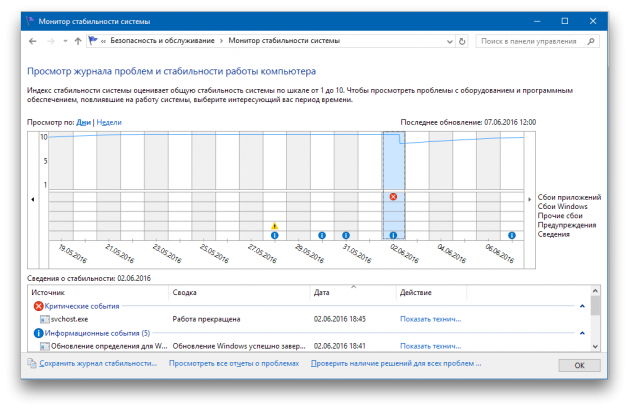
Журнал помогает отличить системную ошибку от падения одной программы. Если в день сбоя установился драйвер или обновление, сначала откатывают именно это изменение. Если события указывают на разные приложения и разные файлы, проверяют память, накопитель и системные компоненты.
Просмотр событий: точная проверка службы, драйвера или загрузки
Нажмите Win + X → «Просмотр событий». Для системных сбоев откройте «Журналы Windows» → «Система», для падений приложений — «Приложение». Используйте «Фильтр текущего журнала» и ограничьте время моментом ошибки. Не исправляйте каждое предупреждение: в нормальной системе журнал содержит события, не влияющие на работу. Ищите событие, совпадающее по времени с симптомом, и связывайте его с конкретной службой, драйвером или приложением.
- Скопируйте идентификатор события, имя компонента и код ошибки.
- Проверьте, повторяется ли событие после перезагрузки и воспроизведения проблемы.
- Не очищайте журнал до фиксации данных: удаление записей не исправляет причину.
- Если событие связано с неожиданным отключением питания, отдельно проверьте блок питания, батарею и температуры.
Диагностика оперативной памяти Windows
Нажмите Win + R, введите mdsched и нажмите Enter. Выберите «Выполнить перезагрузку и проверку». Закройте документы: тест проходит до запуска рабочего стола. После входа результат обычно появляется в уведомлении; при отсутствии уведомления откройте «Просмотр событий» → «Журналы Windows» → «Система» и найдите событие MemoryDiagnostics-Results.
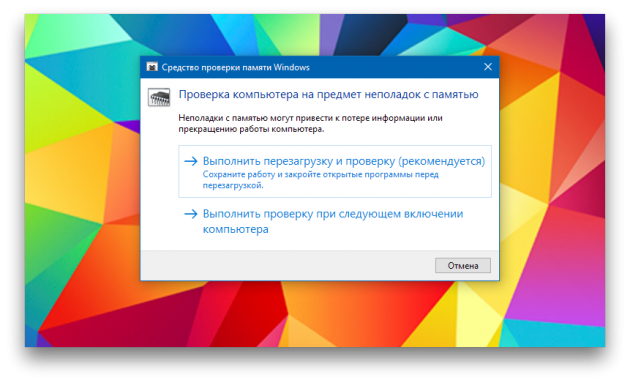
Найденная аппаратная ошибка не исправляется очистителем реестра. Выключите компьютер, проверьте установку модулей только при наличии навыков безопасной работы с оборудованием, затем протестируйте планки по отдельности или передайте устройство в сервис. Если встроенный тест не нашёл ошибок, но BSOD и повреждения файлов повторяются, используйте длительный MemTest86+.
Безопасный режим и чистая загрузка
Безопасный режим запускает Windows с ограниченным набором драйверов и служб. В работающей системе откройте «Параметры» → «Система» → «Восстановление» → «Расширенные параметры запуска» → «Перезагрузить сейчас». В WinRE выберите «Поиск и устранение неисправностей» → «Дополнительные параметры» → «Параметры загрузки» → «Перезагрузить», затем нажмите клавишу для безопасного режима.
Если ошибка исчезает в безопасном режиме, причина находится среди сторонних драйверов, служб или автозагрузки. Для чистой загрузки нажмите Win + R, введите msconfig, на вкладке «Службы» включите «Не отображать службы Microsoft» и нажмите «Отключить все». Затем откройте вкладку автозагрузки через Диспетчер задач и отключите сторонние элементы. Возвращайте службы группами, пока не найдёте конфликт. После диагностики верните обычный запуск.
Восстановление системы
Нажмите Win + R, введите rstrui.exe и нажмите Enter. Выберите точку, созданную до появления ошибки, нажмите «Поиск затрагиваемых программ» и изучите список удаляемых драйверов и приложений. Личные документы не являются целью отката, но резервная копия перед процедурой всё равно нужна. После подтверждения компьютер перезагрузится.

Если Windows не загружается, откройте WinRE → «Поиск и устранение неисправностей» → «Дополнительные параметры» → «Восстановление системы». Для зашифрованного диска подготовьте ключ BitLocker. После завершения убедитесь, что проблемный драйвер или обновление действительно откатились, а нужные приложения запускаются.
Восстановление при загрузке
Startup Repair применяют, когда Windows не доходит до экрана входа, зацикливается на автоматическом восстановлении или сообщает об ошибке запуска. В WinRE выберите «Поиск и устранение неисправностей» → «Дополнительные параметры» → «Восстановление при загрузке», затем укажите учётную запись и дождитесь результата. Средство проверяет типовые параметры загрузки и системные компоненты.
Если восстановление сообщает, что не смогло исправить компьютер, не повторяйте процедуру бесконечно. Откройте «Дополнительные параметры», попробуйте точку восстановления или удаление последнего обновления. До ручного редактирования BCD сохраните данные и зафиксируйте конфигурацию дисков.
Удаление последнего обновления
В WinRE откройте «Поиск и устранение неисправностей» → «Дополнительные параметры» → «Удалить обновления». Сначала удаляют последнее исправление качества; удаление крупного обновления компонентов применяют только при явной связи с ним. После входа в Windows приостановите повторную установку на время диагностики и проверьте совместимость проблемного драйвера или приложения с установленным выпуском системы.
Quick Machine Recovery
Quick Machine Recovery предназначен для массовых известных сбоев загрузки, когда Microsoft публикует исправление через среду восстановления. В поддерживаемой Windows 11 откройте «Параметры» → «Система» → «Восстановление» и настройки быстрого восстановления компьютера. В WinRE система подключается к сети, проверяет наличие подходящего исправления и применяет его без полноценной переустановки.
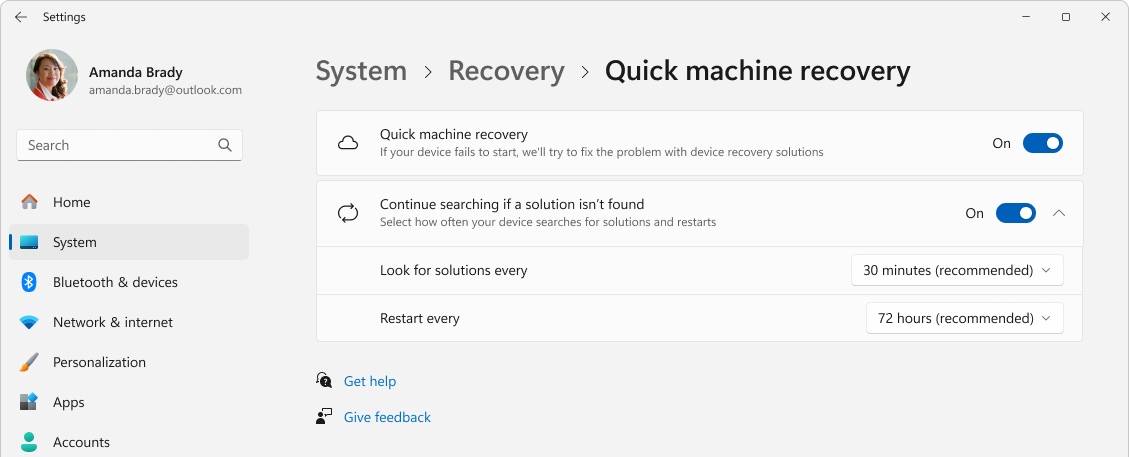
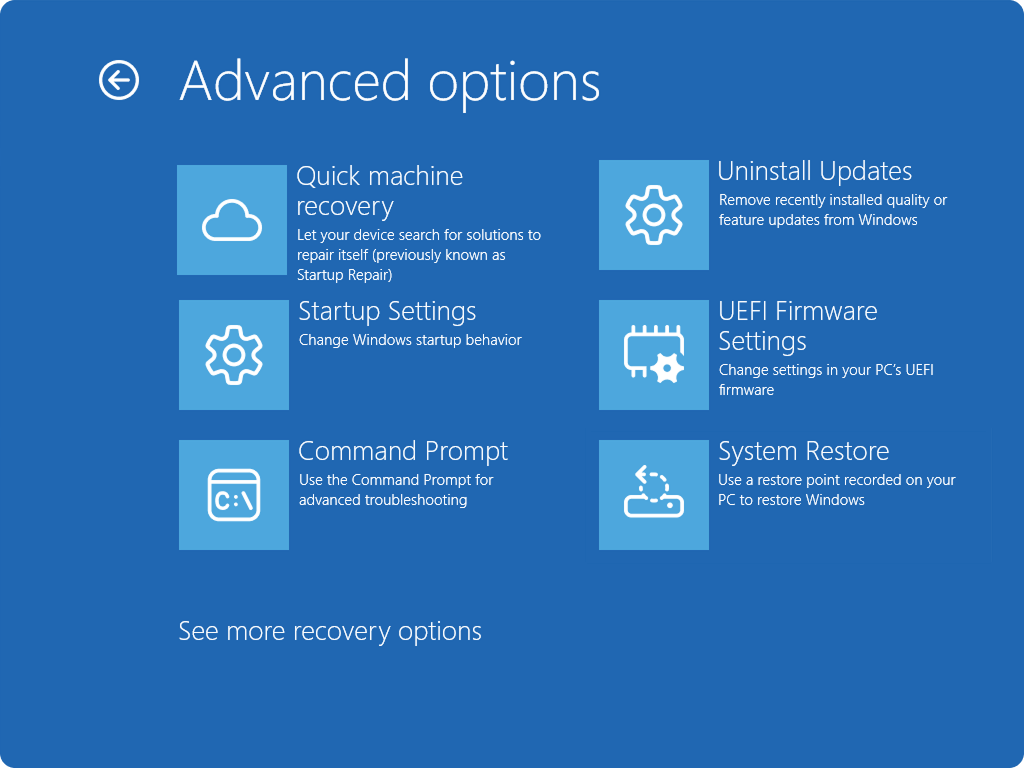
Этот способ не является универсальной кнопкой ремонта и не заменяет резервное копирование. Он работает только для поддерживаемого сценария, который распознаётся службой. При отсутствии исправления используйте остальные средства WinRE.
Переустановка текущей Windows через Центр обновления
В Windows 11 откройте «Параметры» → «Система» → «Восстановление». В блоке исправления проблем с помощью Центра обновления Windows нажмите «Переустановить сейчас». Система загружает файлы той же версии Windows, переустанавливает компоненты и сохраняет приложения, файлы и настройки. Компьютер должен быть подключён к питанию и стабильной сети.
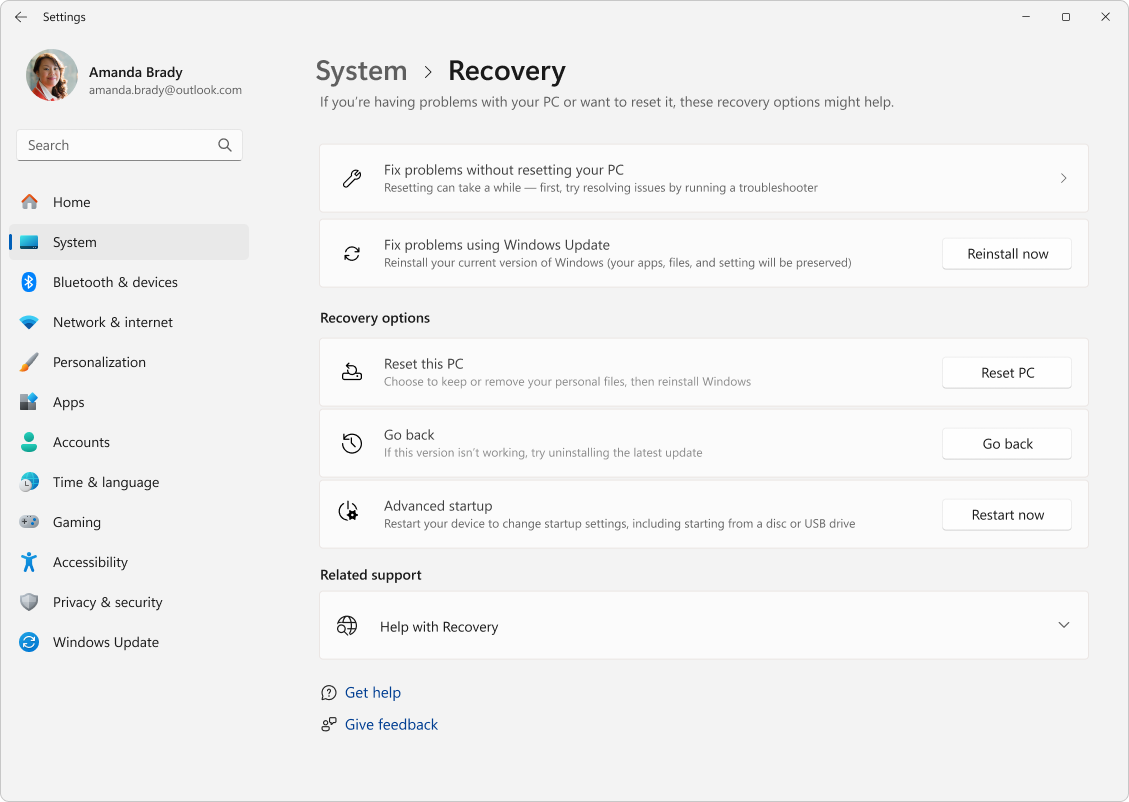
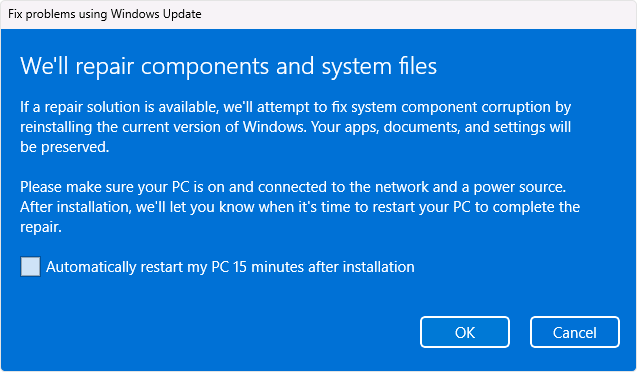
Перед началом всё равно создайте резервную копию. После процедуры выполните Windows Update, повторите SFC и проверьте конкретный симптом. Если раздел отсутствует, устройство управляется организацией, выпуск Windows не поддерживает функцию или используется конфигурация, для которой она недоступна.
Сброс Windows
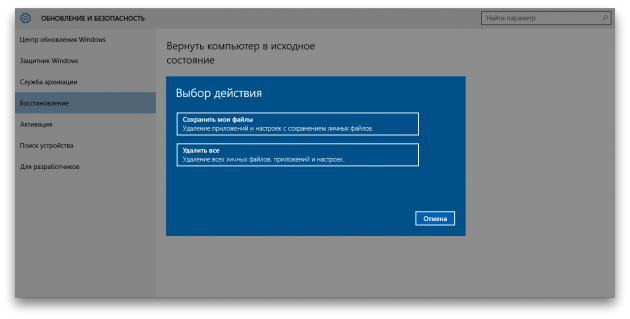
Откройте «Параметры» → «Система» → «Восстановление» → «Вернуть компьютер в исходное состояние». Вариант «Сохранить мои файлы» переустанавливает Windows и удаляет установленные приложения, сохраняя пользовательские файлы; вариант удаления всего предназначен для полной переустановки или передачи устройства. Далее выберите облачную загрузку либо локальную переустановку.
- Перед сбросом сохраните документы, ключи лицензий, профили браузеров и список программ.
- Подготовьте ключ BitLocker и пароль учётной записи.
- Не выбирайте полное удаление данных только ради исправления одной программы.
- После сброса сначала установите обновления и драйверы производителя, затем возвращайте приложения по одному.
Комплексные программы для восстановления и обслуживания Windows
Комплексная программа объединяет несколько модулей, но это не делает её универсальным ремонтником. До запуска определите, какой модуль нужен, создайте точку восстановления и не применяйте весь набор исправлений одновременно. Названия кнопок и состав модулей различаются между выпусками; если окно заметно отличается, не переносите шаги механически и сначала сопоставьте назначение операции.
FixWin
Назначение. Набор адресных исправлений для компонентов Windows. В интерфейсе средства сгруппированы по Проводнику, интернету, системным инструментам, средствам устранения неполадок и дополнительным исправлениям.
Порядок работы. Запустите программу от имени администратора, сначала нажмите кнопку создания точки восстановления, затем откройте категорию, соответствующую симптому. Прочитайте описание конкретного исправления и нажмите «Fix» только в его строке. После сообщения об успешной операции перезагрузите компьютер.
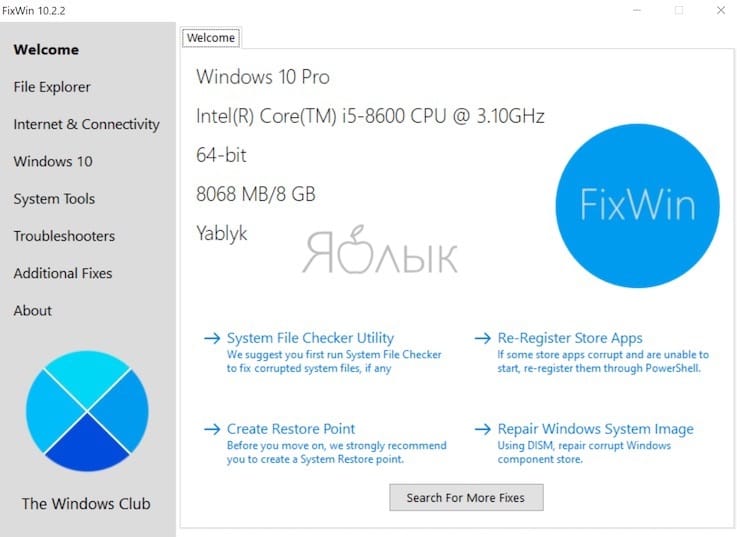
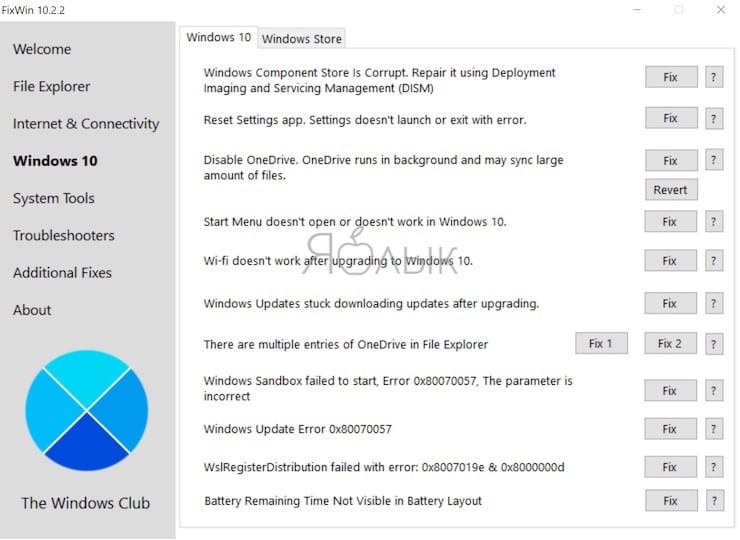
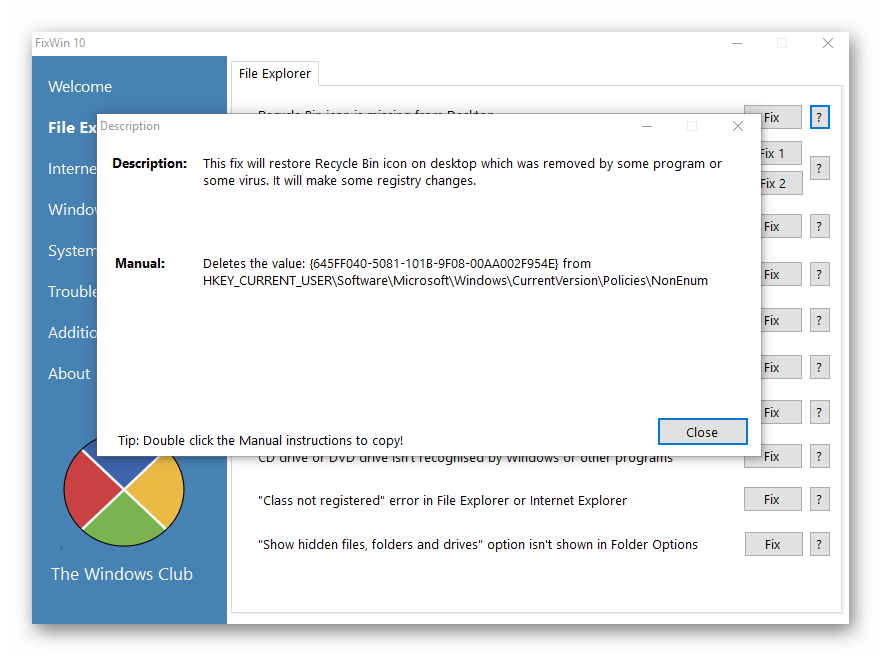
Ограничения и безопасность. Не отмечайте несколько несвязанных исправлений подряд. FixWin меняет системные параметры и ассоциации, но не лечит аппаратные дефекты и не заменяет DISM/SFC при массовом повреждении файлов. Для Windows 11 используют ветку FixWin 11, старые скриншоты FixWin 10 подходят только для понимания логики.
Проверка результата. Повторите действие, которое вызывало ошибку: откройте Проводник, меню «Пуск», нужный апплет или тип файла. Затем проверьте Монитор стабильности и убедитесь, что сбой не повторяется после второй перезагрузки.
Плюсы FixWin:
- Исправления разделены по компонентам, а не запускаются одной непрозрачной кнопкой.
- Перед применением можно прочитать назначение конкретной операции.
- Есть быстрый переход к созданию точки восстановления.
Минусы FixWin:
- Неверно выбранное исправление меняет рабочую настройку без пользы.
- Старые выпуски предназначены для других версий Windows.
- Нет диагностики физического состояния диска и памяти.
Windows Repair Toolbox
Назначение. Переносимая оболочка, которая собирает средства диагностики, ремонта, резервного копирования и удаления программ. Категории Hardware, Useful Tools, Repairs, Backup & Recovery, Windows и Uninstallers помогают выбрать узкий инструмент.
Порядок работы. Распакуйте архив в отдельную папку, запустите исполняемый файл и откройте нужную категорию. Сначала используйте аппаратную и системную диагностику, затем резервное копирование, и только потом вкладку Repairs. Перед запуском загружаемой утилиты проверьте её название и издателя.
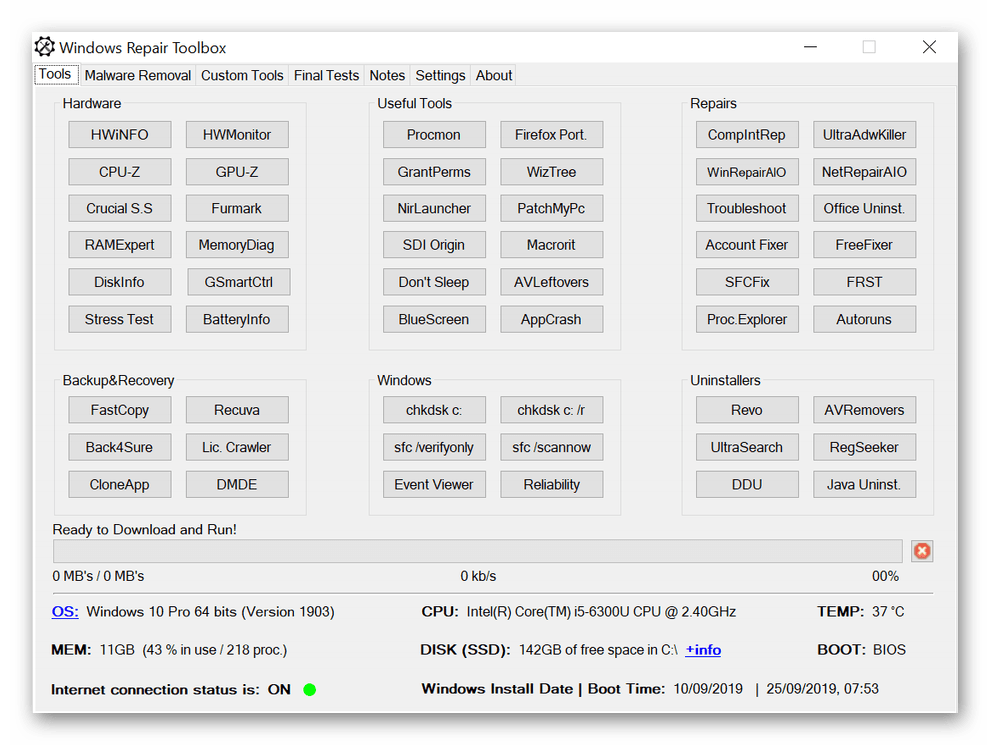
Ограничения и безопасность. Оболочка сама не выполняет все исправления: она загружает или запускает отдельные программы. Защита может реагировать на диагностические и административные инструменты; исключение создают только после проверки происхождения файла, издателя и цифровой подписи. Не запускайте несколько ремонтников параллельно.
Проверка результата. Сохраните журнал выполненных инструментов и проверяйте результат после каждого. Если проблема исчезла, не продолжайте оставшиеся операции «для профилактики».
Плюсы Windows Repair Toolbox:
- Объединяет диагностику и ремонт в одном рабочем окне.
- Переносимый формат удобен для обслуживания нескольких компьютеров.
- Позволяет начать с проверки, а не с автоматической очистки.
Минусы Windows Repair Toolbox:
- Зависит от доступности сторонних утилит и сети.
- Требует понимания назначения каждого запускаемого инструмента.
- Антивирусные предупреждения нельзя игнорировать автоматически.
Windows Repair
Назначение. Многоэтапный набор исправлений служб, разрешений, Windows Update, брандмауэра, системных компонентов и других параметров Windows.
Порядок работы. Создайте резервную копию реестра и точку восстановления, затем откройте Repairs и выберите «Open Repairs». В перечне оставьте только операции, связанные с установленной причиной. Для конфликтов стороннего ПО сначала перезагрузитесь в безопасный режим с помощью предусмотренной команды и запускайте ремонт там.
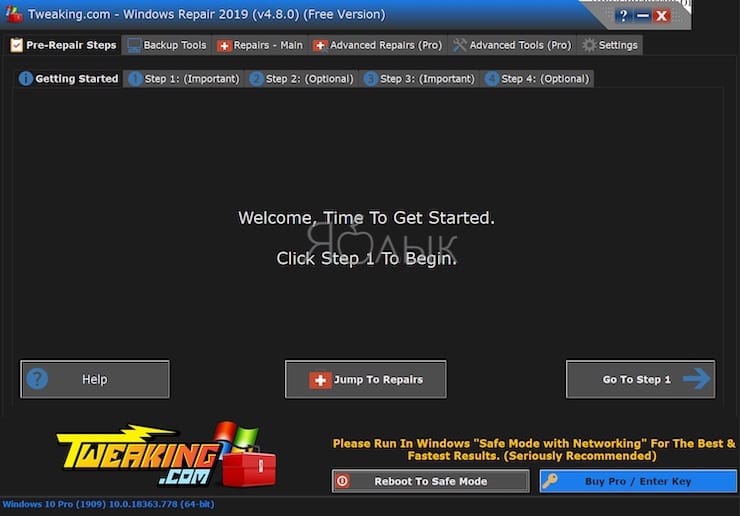
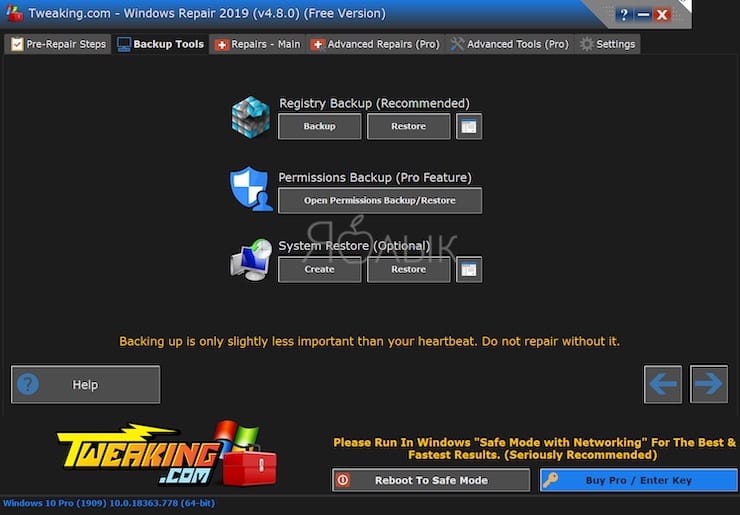
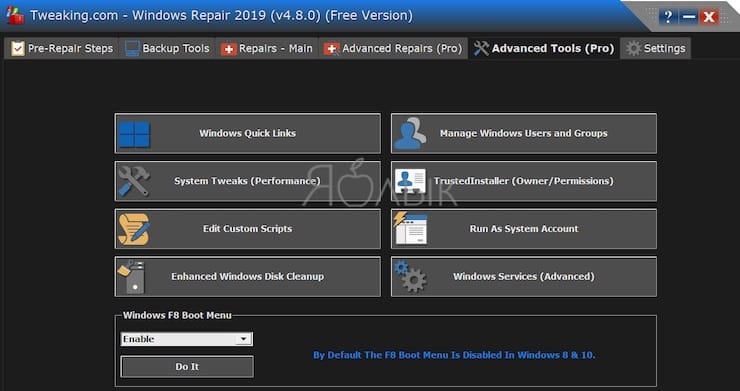
Ограничения и безопасность. Полный набор исправлений способен сбросить разрешения, службы и сетевые параметры. Не используйте режим «всё сразу» на рабочем компьютере без образа системы. Интерфейс и состав операций зависят от выпуска; карточка не предполагает, что старый набор подходит любой Windows 11.
Проверка результата. После перезагрузки проверьте службу или компонент, который ремонтировался, затем просмотрите системный журнал. Повторное сканирование нужно только для той же категории.
Плюсы Windows Repair:
- Покрывает несколько системных подсистем.
- Предусматривает резервирование и запуск ремонта в безопасном режиме.
- Позволяет выбрать отдельные операции.
Минусы Windows Repair:
- Неправильный набор способен сбросить рабочие настройки.
- Большое число пунктов усложняет выбор новичку.
- Не устраняет физические дефекты оборудования.
Kerish Doctor
Назначение. Комплекс обслуживания Windows с проверкой системных параметров, очисткой временных данных, контролем автозагрузки и поиском типовых программных неисправностей.
Порядок работы. Перед первым исправлением откройте параметры резервирования. Запустите диагностику, разверните список найденных проблем и разделите безопасную очистку временных данных от изменений реестра, служб и автозагрузки. Применяйте группы последовательно и перезагружайте Windows после системных изменений.
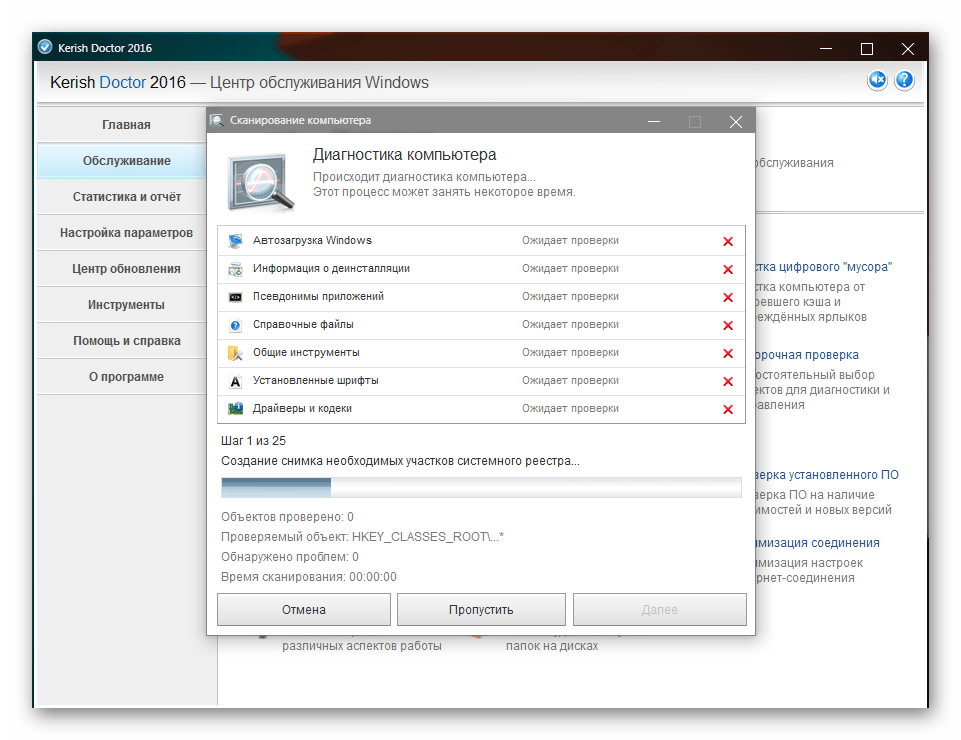
Ограничения и безопасность. Автоматическая рекомендация не заменяет проверку контекста. Не удаляйте записи, относящиеся к корпоративному ПО, нестандартным драйверам и переносимым приложениям, пока не подтверждена их ненужность.
Проверка результата. Сравните свободное место и автозагрузку, затем повторите исходный сценарий. При исправлении реестра убедитесь, что связанные программы запускаются и удаление можно отменить из резервной копии.
Плюсы Kerish Doctor:
- Единый интерфейс для обслуживания нескольких областей.
- Есть постоянный контроль и автоматические проверки.
- Подходит для последовательной очистки и настройки автозагрузки.
Минусы Kerish Doctor:
- Фоновый контроль расходует ресурсы.
- Часть рекомендаций требует ручной оценки.
- Не заменяет системное восстановление и аппаратную диагностику.
Glary Utilities
Назначение. Набор модулей очистки, управления автозагрузкой, исправления ярлыков, обслуживания реестра и анализа системы.
Порядок работы. Откройте отдельный модуль вместо запуска общего обслуживания без просмотра. Для медленной загрузки начните с менеджера автозапуска; для нехватки места — с очистки диска; для неисправных ярлыков — с соответствующего поиска. Перед изменениями реестра включите резервную копию.
Ограничения и безопасность. Модульная программа объединяет несвязанные операции. Очистка следов браузера, реестра и удаление дубликатов решают разные задачи и не должны выполняться одним пакетом без проверки.
Проверка результата. Проверяйте каждую группу отдельно: время загрузки, свободное место, запуск ярлыков и работу приложений после очистки.
Плюсы Glary Utilities:
- Много специализированных модулей.
- Можно отказаться от ненужных операций.
- Есть инструменты автозагрузки и обслуживания файлов.
Минусы Glary Utilities:
- Общий режим провоцирует применить лишние исправления.
- Некоторые модули дублируют средства Windows.
- Для серьёзного повреждения компонентов нужны DISM, SFC или WinRE.
Advanced SystemCare Free
Назначение. Комплекс очистки временных данных, управления автозагрузкой, проверки отдельных параметров безопасности и оптимизации фоновых процессов.
Порядок работы. В главном окне снимите отметки с неизвестных категорий, запустите сканирование и разверните результаты. Сначала исправьте безопасные категории, связанные с временными файлами. Изменения реестра и служб применяйте отдельно после создания точки восстановления.
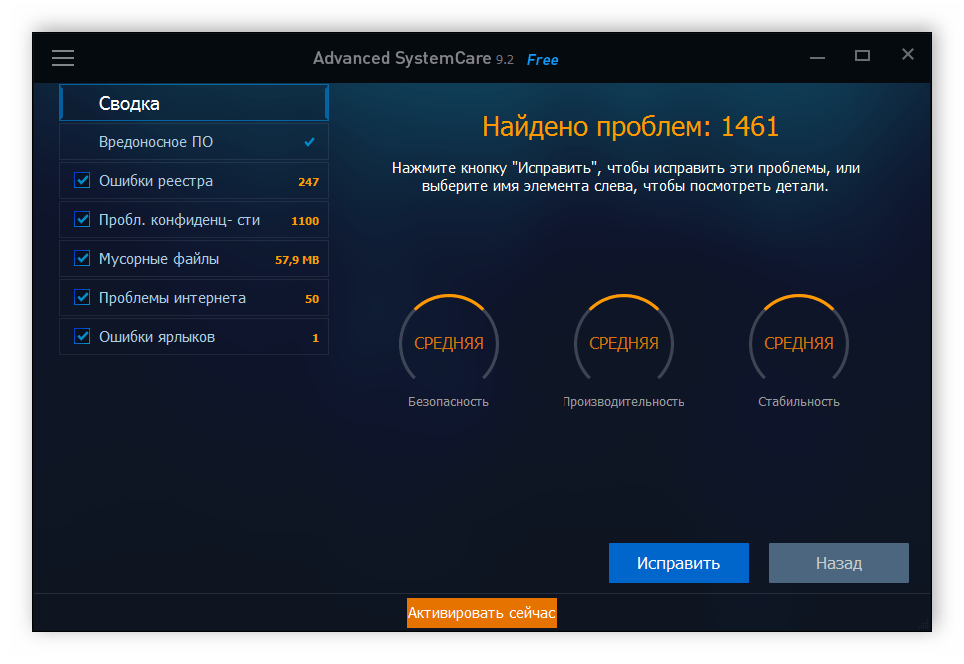
Ограничения и безопасность. Оценки «производительности» и количество найденных пунктов не равны числу системных ошибок. Не включайте постоянное ускорение, если оно завершает нужные фоновые процессы или меняет план электропитания.
Проверка результата. Сравните не абстрактный рейтинг, а конкретный показатель: время входа, свободное место, нагрузку процесса или повторяемость сбоя.
Плюсы Advanced SystemCare Free:
- Понятный общий экран и группировка результатов.
- Есть модули очистки и автозагрузки.
- Можно просмотреть категории до исправления.
Минусы Advanced SystemCare Free:
- Автоматический режим смешивает очистку и настройку.
- Предложения дополнительных компонентов отвлекают от диагностики.
- Не ремонтирует загрузчик и аппаратные неисправности.
Wise Care 365
Назначение. Набор для очистки диска, проверки реестра, управления запуском и обзора системных параметров.
Порядок работы. Используйте вкладки раздельно. Сначала проверьте временные файлы, затем автозагрузку. Перед операциями с реестром создайте точку восстановления и изучите список записей, особенно пути к нестандартным папкам.
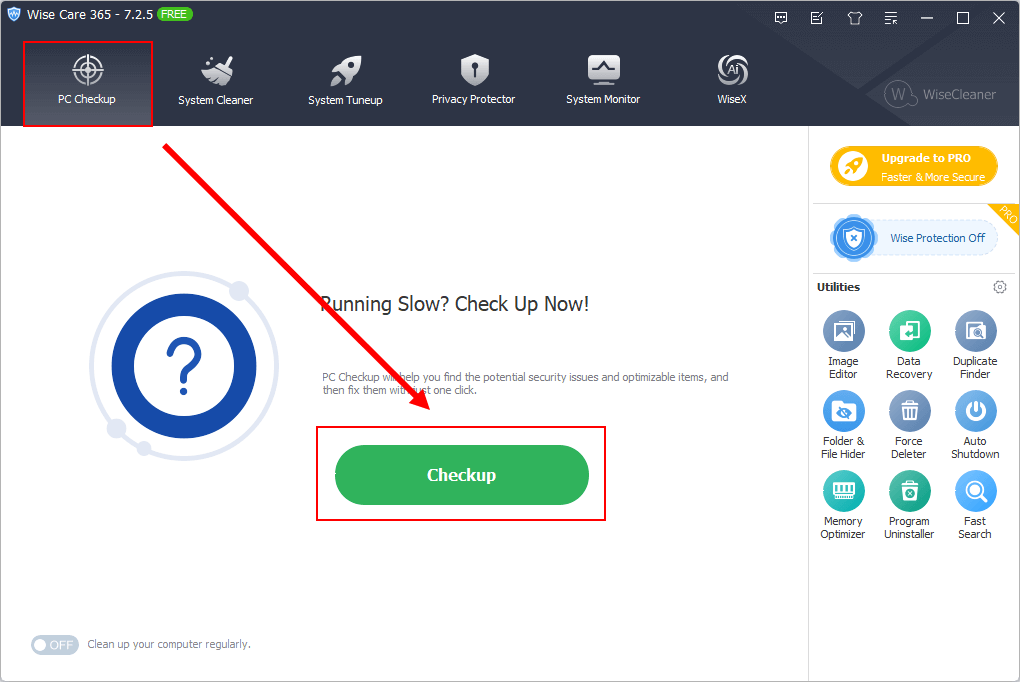
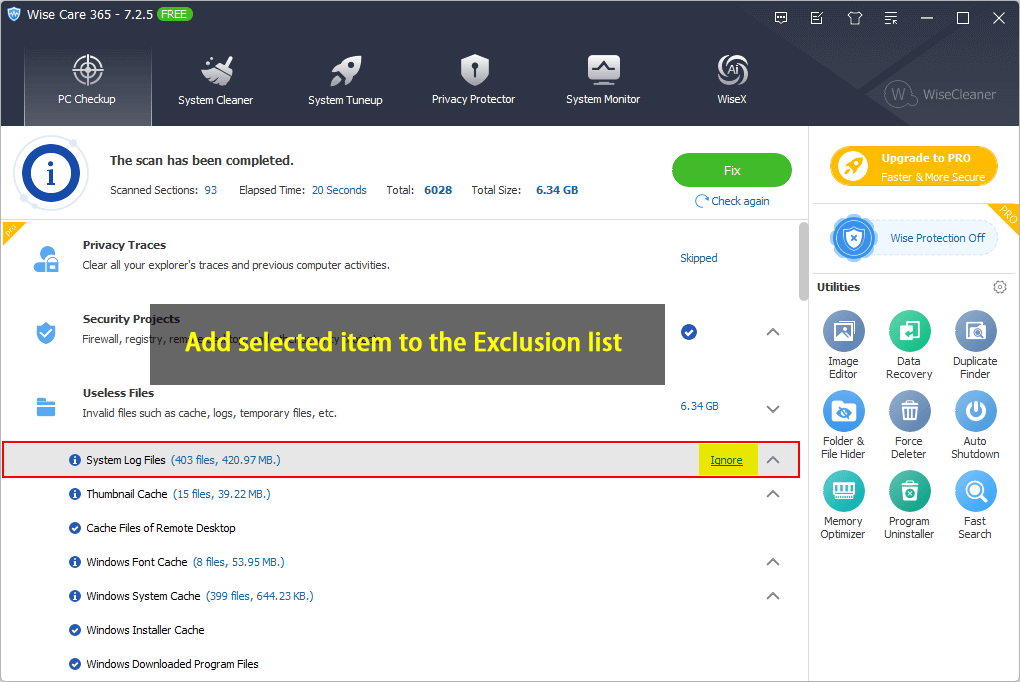
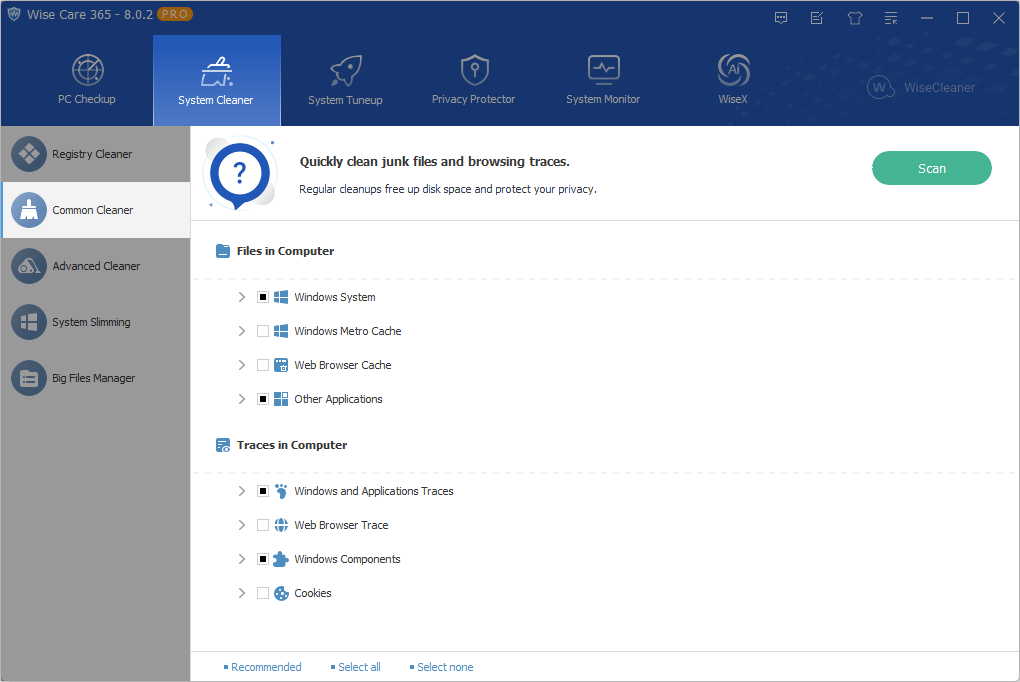
Ограничения и безопасность. Оценка состояния компьютера является внутренним показателем программы. Она не заменяет журнал событий, SMART, тест памяти и системные команды.
Проверка результата. После очистки проверьте свободное место; после автозагрузки — перезапуск; после реестра — запуск затронутых приложений.
Плюсы Wise Care 365:
- Разделяет основные категории обслуживания.
- Подходит для регулярной очистки временных файлов.
- Предоставляет управление автозагрузкой.
Минусы Wise Care 365:
- Часть функций не связана с исправлением ошибок.
- Автоматическая очистка требует просмотра.
- Системное повреждение остаётся задачей штатных средств.
WinUtilities Free
Назначение. Коллекция средств очистки, реестра, автозагрузки, файлов и системных настроек.
Порядок работы. Выберите модуль по установленной причине. Не запускайте режим обслуживания всех категорий до создания резервной копии. При медленном старте работайте только с автозагрузкой, при нехватке места — с временными файлами.
Ограничения и безопасность. Часть модулей устаревающего класса, включая агрессивную очистку реестра. Для Windows 11 предпочтительнее адресное исправление и штатные средства.
Проверка результата. Оцените результат по конкретной задаче и отмените последнее изменение при появлении новой ошибки.
Плюсы WinUtilities Free:
- Много автономных инструментов.
- Можно работать без запуска всех модулей.
- Есть средства для файлов и автозагрузки.
Минусы WinUtilities Free:
- Большое число функций затрудняет безопасный выбор.
- Некоторые действия дублируют Windows.
- Нет гарантии исправления системных компонентов.
System Mechanic
Назначение. Пакет обслуживания, который анализирует временные файлы, запуск, отдельные параметры сети и производительности.
Порядок работы. Запустите анализ, откройте подробности и исключите пункты, не связанные с симптомом. Очистку выполняйте отдельно от настройки служб и сети. Перед автоматическими исправлениями создайте точку восстановления.
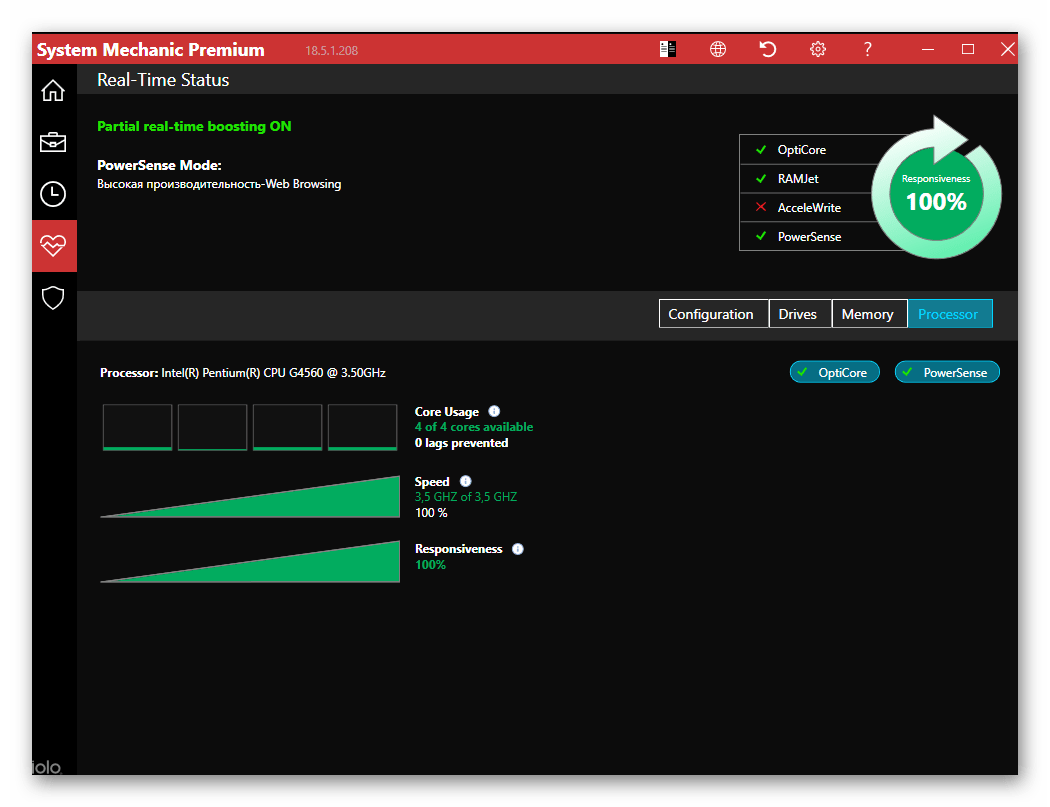
Ограничения и безопасность. Программа не должна использоваться для «лечения» любой ошибки по общему индикатору. Настройка сети и завершение фоновых задач способны изменить рабочую конфигурацию.
Проверка результата. Проверьте конкретный показатель и журнал событий. Если устранена только нехватка места, не трактуйте это как восстановление Windows.
Плюсы System Mechanic:
- Показывает несколько областей обслуживания.
- Есть анализ перед применением.
- Можно исключать отдельные категории.
Минусы System Mechanic:
- Общие оценки состояния мало помогают установить причину.
- Часть функций доступна только в платных редакциях.
- Автоматическая оптимизация может конфликтовать с рабочим ПО.
Reimage PC Repair
Назначение. Устаревшая утилита автоматического анализа и замены отдельных компонентов Windows.
Порядок работы. Не применяйте автоматическое исправление без проверки издателя, лицензии и текущей совместимости. Сначала выполните DISM/SFC и штатное восстановление. Если программа всё же используется, создайте образ системы и сохраните полный отчёт до изменения.
Ограничения и безопасность. Актуальная пригодность для Windows 11 и условия обслуживания должны быть подтверждены до установки. Программа не является предпочтительным первым способом и не заменяет диагностику оборудования.
Проверка результата. Сопоставьте список изменённых компонентов, повторите SFC и проверьте журнал стабильности.
Плюсы Reimage PC Repair:
- Предлагает единый отчёт о найденных категориях.
- Ориентирована на автоматизированный сценарий.
Минусы Reimage PC Repair:
- Без детального отчёта трудно оценить каждое изменение.
- Условия доступа к исправлениям требуют отдельной проверки.
- Штатные средства Windows дают более прозрачный первый путь.
Fix-it Utilities Professional
Назначение. Устаревший комплекс обслуживания с модулями диагностики и исправления системных настроек.
Порядок работы. Использовать старый выпуск на современной Windows не следует без подтверждённой совместимости. Для соответствующих задач замените его встроенной диагностикой, DISM/SFC, проверкой диска и современным менеджером автозагрузки.
Ограничения и безопасность. Поддержка актуальной Windows 11 и текущее сопровождение продукта не подтверждены. Старое название нельзя воспринимать как рекомендацию для современной системы.
Проверка результата. Для старого изолированного компьютера сначала создайте полный образ диска; после любого изменения проверяйте загрузку и запуск основных приложений.
Плюсы Fix-it Utilities Professional:
- Исторически объединял несколько сервисных модулей.
Минусы Fix-it Utilities Professional:
- Нет основания использовать как основной инструмент Windows 11.
- Старые драйверы и компоненты способны конфликтовать с современной системой.
- Требуется современная замена для каждой задачи.
TweakBit PC Repair
Назначение. Автоматический ремонтник из старых каталогов, ориентированный на поиск записей реестра и системных параметров.
Порядок работы. Не запускайте исправление, пока не подтверждены текущий издатель, цифровая подпись и совместимость. Предпочтительный порядок — штатная проверка Windows и адресная утилита с прозрачным списком операций.
Ограничения и безопасность. Старое каталожное описание недостаточно для рекомендации. Нельзя загружать установщик с зеркала только потому, что сохранилось название программы.
Проверка результата. Если продукт используется на старой изолированной системе, сохраните отчёт и точку восстановления, затем повторите исходную операцию и SFC.
Плюсы TweakBit PC Repair:
- Автоматизированный формат не требует ручного редактирования реестра.
Минусы TweakBit PC Repair:
- Непрозрачный массовый ремонт повышает риск побочных изменений.
- Текущая совместимость требует отдельного подтверждения.
- Не предназначен для аппаратных ошибок.
WindowsFix
Назначение. Утилита из каталога программ для исправления типовых параметров Windows.
Порядок работы. Перед применением установите точное происхождение файла и список операций конкретного выпуска. Без прозрачного перечня исправлений используйте FixWin или штатные средства Windows.
Ограничения и безопасность. Одноимённые продукты легко перепутать. Название без подтверждённого разработчика и текущей документации не является достаточным основанием для установки.
Проверка результата. Сохраняйте контрольную точку и проверяйте только заявленный компонент.
Плюсы WindowsFix:
- Узкая идея восстановления параметров Windows.
Минусы WindowsFix:
- Недостаточно подтверждённых данных о современном выпуске.
- Риск перепутать разные одноимённые программы.
- Нет преимущества перед документированными средствами.
BUG DOCTOR
Назначение. Старый автоматический анализатор системных и реестровых записей.
Порядок работы. Не используйте на Windows 11 как основной ремонтник. Для каждой заявленной задачи подберите штатный инструмент: DISM/SFC для компонентов, CHKDSK для файловой системы, Get Help для обновлений.
Ограничения и безопасность. Актуальная поддержка, издатель установщика и совместимость с современной системой не подтверждены. Программу следует рассматривать только как устаревшее справочное решение.
Проверка результата. На старой изолированной системе изменения допустимы только после полного образа и сравнения журналов до и после.
Плюсы BUG DOCTOR:
- Предлагал централизованный анализ.
Минусы BUG DOCTOR:
- Не подтверждена пригодность для текущей Windows.
- Автоматические выводы не раскрывают первопричину.
- Современные штатные средства прозрачнее.
Rising PC Doctor
Назначение. Старый набор проверки системных параметров, процессов, автозагрузки и следов нежелательных изменений.
Порядок работы. На современной Windows сначала используйте Безопасность Windows, автономную проверку Microsoft Defender, анализ автозагрузки и DISM/SFC. Rising PC Doctor оставьте только для исторической справки, пока не подтверждены издатель установщика, цифровая подпись и совместимость.
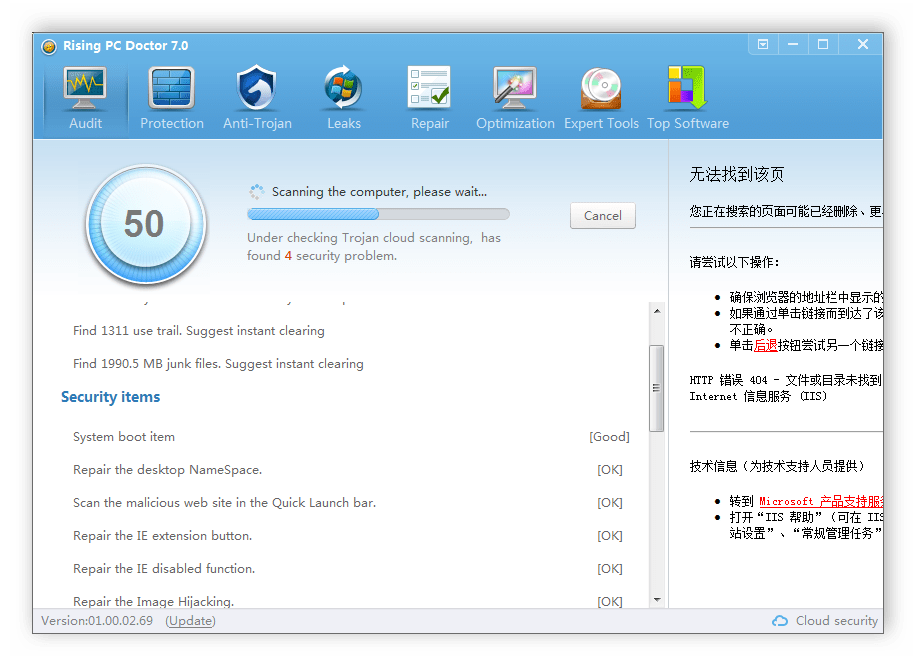
Ограничения и безопасность. Показанный интерфейс относится к старому выпуску. Устаревший защитный компонент не должен получать системные права на рабочем компьютере.
Проверка результата. Для старой тестовой системы сравните процессы и автозагрузку, затем выполните независимое антивирусное сканирование.
Плюсы Rising PC Doctor:
- Объединял анализ процессов и системных настроек.
- Показывал результаты предварительного сканирования.
Минусы Rising PC Doctor:
- Не подтверждена современная поддержка.
- Старые защитные базы не заменяют актуальный антивирус.
- Не подходит как первый способ ремонта Windows 11.
Очистка реестра, временных файлов и автозагрузки
Эта группа помогает при остаточных путях удалённых программ, переполнении временных каталогов, неверных ярлыках и избыточной автозагрузке. Она не восстанавливает загрузчик, не исправляет модуль памяти и не заменяет DISM/SFC. Перед очисткой реестра экспортируйте резервную копию и не удаляйте запись только потому, что программа назвала её «ошибкой».
CCleaner
Назначение. Очистка временных данных приложений и браузеров, управление автозагрузкой и просмотр отдельных записей реестра.
Порядок работы. Откройте раздел пользовательской очистки, просмотрите отмеченные категории и исключите сохранённые пароли, сеансы и нужные кэши. Нажмите «Анализ», изучите объём и только затем выполняйте очистку. Реестр проверяйте отдельным запуском с сохранением предложенной резервной копии.
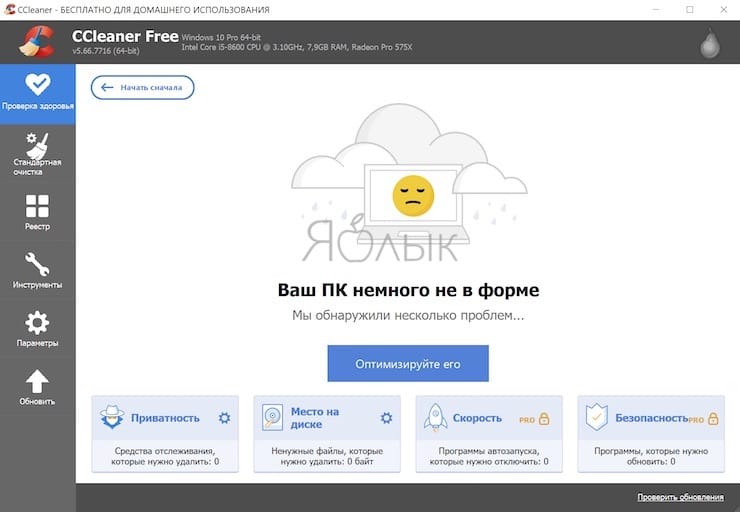
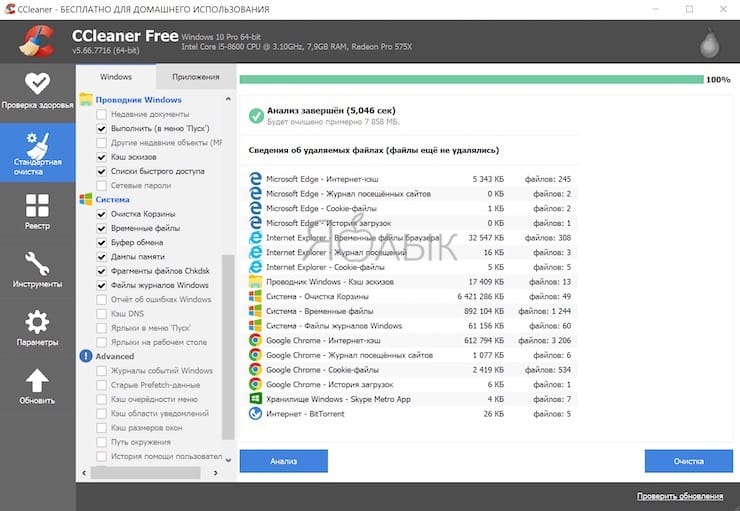

Ограничения и безопасность. Не включайте все категории по умолчанию. Очистка кэша может завершить сеансы, а удаление данных приложений — сбросить локальные параметры. Реестр не нужно чистить по расписанию.
Проверка результата. Сверьте освобождённое место, войдите в используемые сайты и запустите программы, чьи записи изменялись. При новой ошибке восстановите сохранённый REG-файл.
Плюсы CCleaner:
- Предварительный анализ показывает категории и объём.
- Есть отдельное управление автозагрузкой.
- Пользователь выбирает данные для удаления.
Минусы CCleaner:
- Легко удалить полезные сеансы и кэши.
- Очистка реестра редко влияет на скорость.
- Дополнительные функции не заменяют ремонт Windows.
Wise Registry Cleaner
Назначение. Поиск ссылок реестра на отсутствующие файлы, устаревшие пути и отдельные параметры приложений.
Порядок работы. Создайте точку восстановления, выполните сканирование и работайте только с безопасной категорией. Пункты, связанные с драйверами, службами, установщиком и нестандартными приложениями, просматривайте вручную.
Ограничения и безопасность. Большое число найденных записей не означает серьёзную неисправность. Дефрагментацию и глубокую очистку реестра не применяют как средство лечения BSOD или повреждения системных файлов.
Проверка результата. Перезагрузите Windows, запустите затронутые приложения и проверьте установку или удаление программ, если исправлялись записи установщика.
Плюсы Wise Registry Cleaner:
- Показывает категории найденных записей.
- Предусматривает резервирование изменений.
- Подходит для устранения отдельных остаточных путей.
Минусы Wise Registry Cleaner:
- Автоматический выбор требует проверки.
- Не исправляет физические и загрузочные сбои.
- Польза для производительности ограничена.
Glarysoft Registry Repair
Назначение. Специализированная проверка реестра с категориями проблем, исключениями и резервным восстановлением.
Порядок работы. Запустите сканирование, раскройте категории и снимите отметки с записей активных переносимых программ и нестандартных каталогов. Перед исправлением убедитесь, что резервная копия включена.
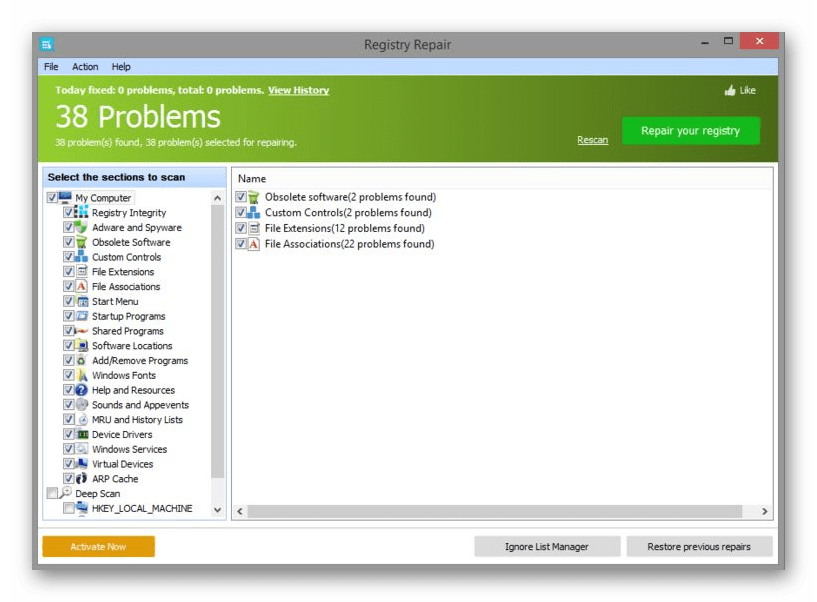
Ограничения и безопасность. Инструмент решает только задачи реестра. Ошибка приложения может быть вызвана повреждённым файлом, драйвером или данными профиля, которые такой сканер не исправляет.
Проверка результата. Откройте программу или тип файла, связанный с исправленной записью. При ухудшении используйте встроенное восстановление.
Плюсы Glarysoft Registry Repair:
- Узкая специализация упрощает просмотр.
- Есть исключения и резервная копия.
- Категории помогают отделить записи приложений от системных.
Минусы Glarysoft Registry Repair:
- Не определяет все причины ошибки.
- Глубокая очистка повышает риск ложных срабатываний.
- Не заменяет SFC и восстановление системы.
Vit Registry Fix
Назначение. Проверка реестра, ярлыков и остаточных ссылок с ручным выбором результатов.
Порядок работы. Создайте резервную копию, запустите обычное сканирование и проверьте каждую группу. Сначала исправляйте ярлыки и пути к явно удалённым программам. Не удаляйте записи COM, драйверов и общих библиотек без установленной причины.
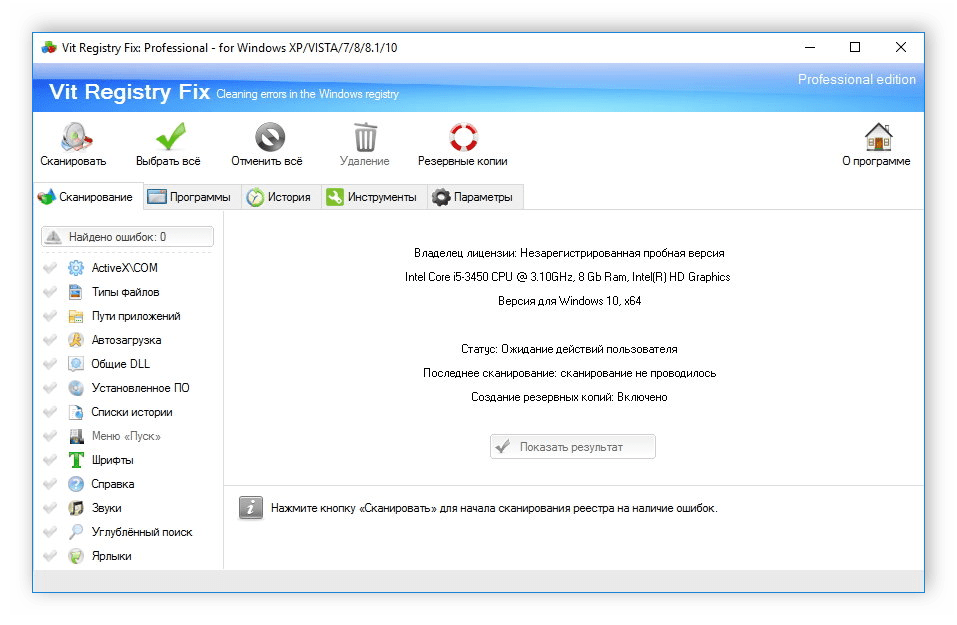
Ограничения и безопасность. Старые выпуски интерфейса не являются доказательством полной совместимости с Windows 11. Не используйте очистку как регулярную профилактику.
Проверка результата. Перезапустите Проводник и связанные приложения, затем проверьте восстановление из резервной копии на одной тестовой записи.
Плюсы Vit Registry Fix:
- Подробный список найденных объектов.
- Можно исключать отдельные записи.
- Есть резервирование.
Минусы Vit Registry Fix:
- Требует понимания структуры реестра.
- Ошибочное удаление влияет на несколько программ.
- Не ремонтирует системный образ.
TweakNow RegCleaner
Назначение. Сканирование остаточных и некорректных ссылок реестра.
Порядок работы. Выберите безопасный режим анализа, сохраните резервную копию и просмотрите результаты. Применяйте только записи, однозначно относящиеся к удалённому ПО.
Ограничения и безопасность. Не используйте устаревший выпуск без проверки цифровой подписи и совместимости. Реестр не является универсальной причиной замедления.
Проверка результата. Перезагрузите компьютер и проверьте установки, ассоциации и приложения, затронутые изменениями.
Плюсы TweakNow RegCleaner:
- Сфокусирован на одной задаче.
- Позволяет просматривать результаты.
Минусы TweakNow RegCleaner:
- Ограниченная область применения.
- Старые сборки не предназначены для текущей Windows.
- Ошибочная очистка создаёт новые сбои.
Comodo System Utilities Free
Назначение. Старый комплекс очистки диска, реестра и следов использования.
Порядок работы. На современной Windows замените его встроенной очисткой хранилища и актуальным адресным инструментом. На старой изолированной системе создайте образ, выберите одну категорию и изучите список до удаления.
Ограничения и безопасность. Текущая совместимость и обслуживание старого комплекса не подтверждены. Не предоставляйте ему системные права на основном компьютере без проверки происхождения.
Проверка результата. Сравните свободное место и запуск приложений, затем проверьте возможность отката.
Плюсы Comodo System Utilities Free:
- Объединял несколько модулей обслуживания.
Минусы Comodo System Utilities Free:
- Совместимость старого комплекса с Windows 11 не подтверждена.
- Массовая очистка смешивает разные риски.
- Не заменяет современную защиту и восстановление.
Registry Mechanic
Назначение. Устаревший очиститель реестра из ранних наборов системных утилит.
Порядок работы. Не устанавливайте на рабочую Windows 11 как средство ускорения. Для повреждения компонентов используйте DISM/SFC, для остаточных записей — современный инструмент с резервной копией.
Ограничения и безопасность. Старое название продолжает встречаться на зеркалах, но наличие файла не подтверждает безопасность и поддержку.
Проверка результата. При работе на изолированной старой системе нужен полный образ и проверка запуска программ после каждой группы изменений.
Плюсы Registry Mechanic:
- Исторически предоставлял автоматический поиск записей.
Минусы Registry Mechanic:
- Нет подтверждённой современной поддержки.
- Автоматическая очистка непрозрачна.
- Высокий риск получить неподходящий установщик с зеркала.
jv16 PowerTools
Назначение. Расширенный набор для реестра, файлов, автозагрузки и системного обслуживания с большим числом ручных параметров.
Порядок работы. Выберите отдельный модуль и сформулируйте задачу до сканирования. В реестре ограничьте область конкретной программой или путём, сохраните резервную копию и не применяйте общий набор без просмотра.
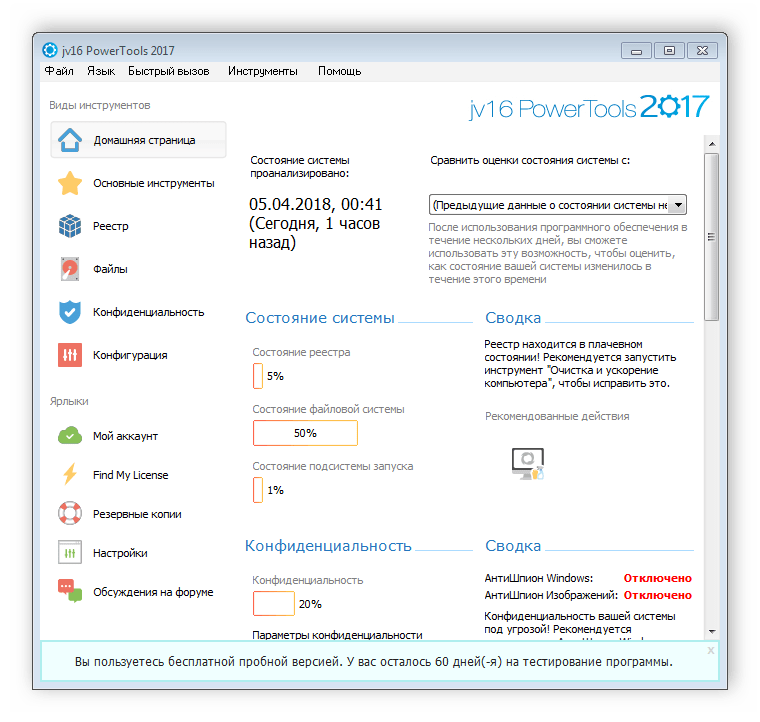
Ограничения и безопасность. Большое число настроек рассчитано на опытного пользователя. Ошибка фильтра способна затронуть рабочие приложения. Инструменты не исправляют физическую память и накопитель.
Проверка результата. Сохраните отчёт, перезапустите систему и проверьте приложения, службы и ассоциации, попавшие в список.
Плюсы jv16 PowerTools:
- Гибкие фильтры и ручной контроль.
- Несколько специализированных модулей.
- Подходит для точечной работы опытного пользователя.
Минусы jv16 PowerTools:
- Сложнее освоить, чем узкий очиститель.
- Широкий поиск требует тщательного просмотра.
- Неправильный фильтр увеличивает область риска.
Диагностика диска, памяти и задержек
Диагностическая программа не всегда исправляет найденный дефект. Её первая задача — доказать, что сбой относится к накопителю, памяти или драйверной задержке. Если тест показывает аппаратную неисправность, приоритетом становятся резервная копия, замена компонента и проверка данных, а не повторная очистка Windows.
CheckDisk
Назначение. Графическая проверка томов и файловой системы, близкая по задаче к CHKDSK.
Порядок работы. Выберите нужный том, сначала запустите проверку без исправления и сохраните результат. Режим исправления включайте после резервной копии; системный том может потребовать перезагрузку.
Ограничения и безопасность. Не путайте логические ошибки файловой системы с физическим износом. При нестабильном диске длительное сканирование повышает нагрузку.
Проверка результата. Повторная проверка должна завершиться без тех же ошибок, а проблемные файлы должны открываться.
Плюсы CheckDisk:
- Графический интерфейс для стандартной задачи.
- Можно начать с режима чтения.
Минусы CheckDisk:
- Не заменяет SMART и резервное копирование.
- Не исправляет аппаратный дефект.
- Для системного тома потребуется перезапуск.
Victoria
Назначение. Диагностика HDD и SSD: сведения устройства, SMART и проверка поверхности в поддерживаемых режимах.
Порядок работы. Сначала выберите правильный накопитель и сохраните SMART. Для диска с важными данными используйте чтение без попыток переназначения или стирания. Любые операции записи выполняют только после резервной копии и понимания последствий.
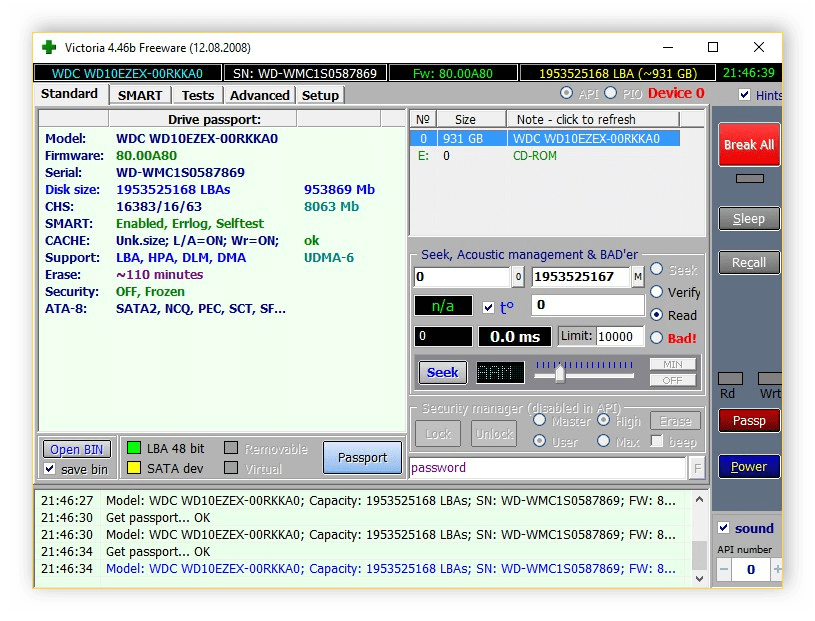
Ограничения и безопасность. Неверно выбранный диск или режим записи приводит к потере данных. Victoria не возвращает физически изношенный накопитель в надёжное состояние; критические атрибуты требуют замены.
Проверка результата. Сравните SMART до и после, повторите чтение проблемных областей и проверьте копирование файлов. Возвращающиеся ошибки означают, что диск нельзя считать исправным.
Плюсы Victoria:
- Показывает аппаратные показатели накопителя.
- Помогает отличить файловую ошибку от проблем поверхности.
- Поддерживает подробную проверку.
Минусы Victoria:
- Опасные режимы требуют опыта.
- Тест создаёт нагрузку на нестабильный диск.
- Не гарантирует восстановление надёжности.
MemTest86+
Назначение. Автономный тест оперативной памяти, который запускается до Windows и выполняет несколько шаблонов чтения и записи.
Порядок работы. Создайте загрузочный носитель предусмотренным способом, загрузитесь с него и выполните несколько проходов. При ошибках сфотографируйте адрес, тест и номер прохода. Для поиска неисправной планки проверяйте модули по одному в одинаковых условиях.
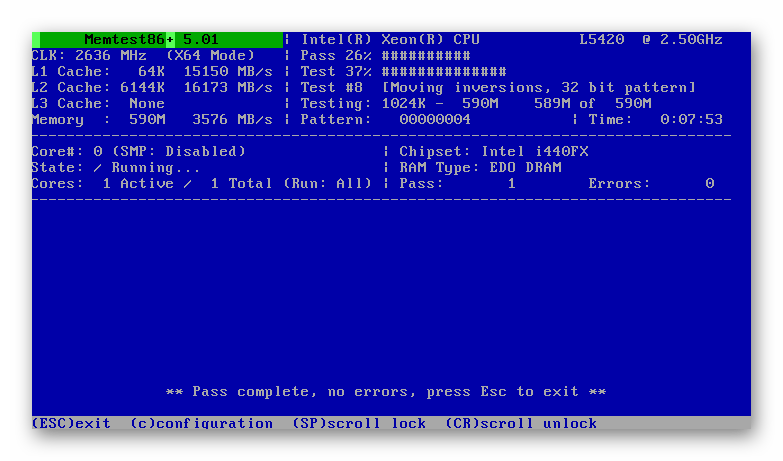
Ограничения и безопасность. Тест памяти требует перезагрузки и времени. Ошибка может быть связана с модулем, слотом, контроллером или нестабильными настройками частоты; программа не исправляет оборудование.
Проверка результата. Исправная конфигурация проходит несколько полных циклов без ошибок. После замены или возврата настроек повторите тот же тест.
Плюсы MemTest86+:
- Работает независимо от повреждённой Windows.
- Длительная проверка глубже встроенного быстрого теста.
- Показывает конкретные ошибки чтения и записи.
Минусы MemTest86+:
- Не определяет автоматически виновный компонент.
- Требует загрузочного носителя и простоя.
- Найденный дефект устраняется аппаратно.
LatencyMon
Назначение. Анализ задержек DPC/ISR и драйверов, мешающих обработке аудио в реальном времени и вызывающих рывки.
Порядок работы. Закройте лишние программы, запустите измерение и воспроизведите нагрузку, при которой появляются щелчки или пропуски. Смотрите вкладки Drivers и Processes, отмечайте модули с высокими временами и проверяйте драйвер устройства у производителя.
Ограничения и безопасность. Высокая задержка не равна повреждению Windows. Не удаляйте драйвер только по одному пику; повторите тест и сопоставьте его с устройством и временем сбоя.
Проверка результата. После обновления, отката или отключения проблемного устройства повторите одинаковый сценарий и сравните максимальные задержки.
Плюсы LatencyMon:
- Помогает найти драйверную причину аудиосбоев.
- Показывает измеряемые показатели.
- Не требует изменения системы для диагностики.
Минусы LatencyMon:
- Интерпретация результатов требует знаний.
- Фоновая нагрузка и энергосбережение искажают тест.
- Не является общим ремонтником Windows.
Драйверы, обновления, сеть и восстановление после вредоносного ПО
В этой группе самая частая ошибка — массово заменить исправные драйверы только потому, что программа нашла более новый номер. Безопасный порядок другой: определить устройство в Диспетчере устройств, проверить Windows Update и страницу производителя, создать точку восстановления, обновить один драйвер и проверить результат. Сетевой сброс и антивирусное восстановление тоже выполняют адресно.
IObit Driver Booster
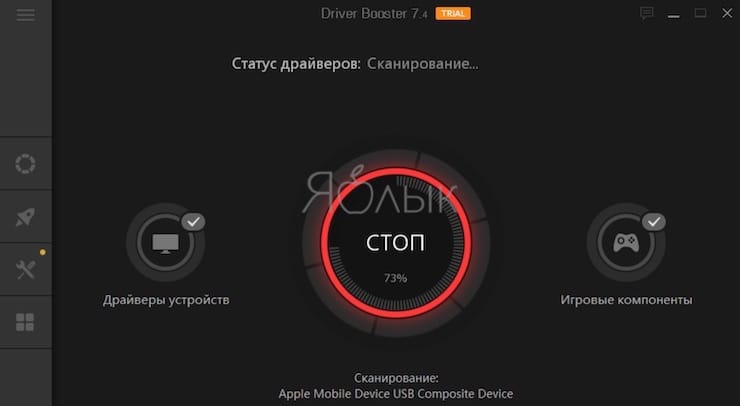
Назначение. Сканирование установленных драйверов и сопоставление их с базой программы.
Порядок работы. Создайте точку восстановления, запустите сканирование и не нажимайте массовое обновление. Найдите устройство, связанное с ошибкой, сравните поставщика и дату драйвера в Диспетчере устройств, затем обновите только этот пункт. После перезагрузки проверьте звук, сеть, видео или периферию.
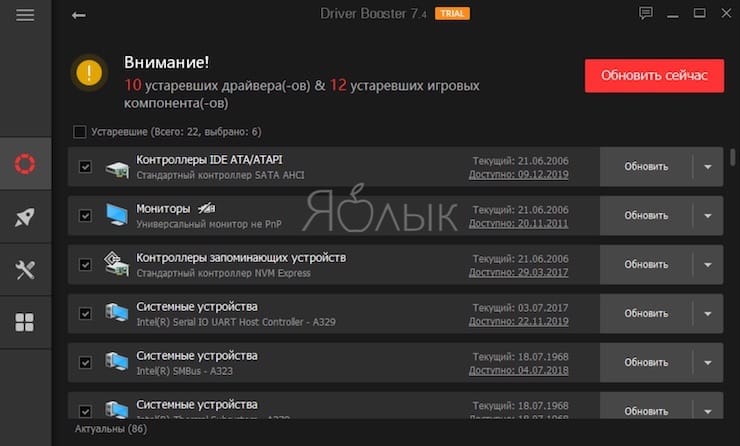
Ограничения и безопасность. Более новый драйвер не всегда лучше для конкретной модели ноутбука. Для чипсета, графики, хранения и фирменных функций предпочтительна страница производителя компьютера. Не обновляйте неизвестные системные устройства одним пакетом.
Проверка результата. В Диспетчере устройств не должно быть предупреждения; исходная функция должна работать. При ухудшении откройте свойства устройства → «Драйвер» → «Откатить».
Плюсы IObit Driver Booster:
- Показывает список драйверов в одном окне.
- Позволяет обновлять отдельное устройство.
- Создание точки восстановления снижает риск.
Минусы IObit Driver Booster:
- Массовое обновление повышает вероятность несовместимости.
- База не учитывает все фирменные модификации.
- Дополнительные предложения отвлекают от конкретной ошибки.
DriverPack
Назначение. Большая база драйверов и автоматическая установка для компьютеров без полного комплекта фирменных пакетов.
Порядок работы. Используйте ручной режим, снимите отметки со сторонних программ и выберите только драйвер отсутствующего устройства. До установки сохраните текущий драйвер и точку восстановления. Для ноутбука сначала проверьте пакет производителя конкретной модели.


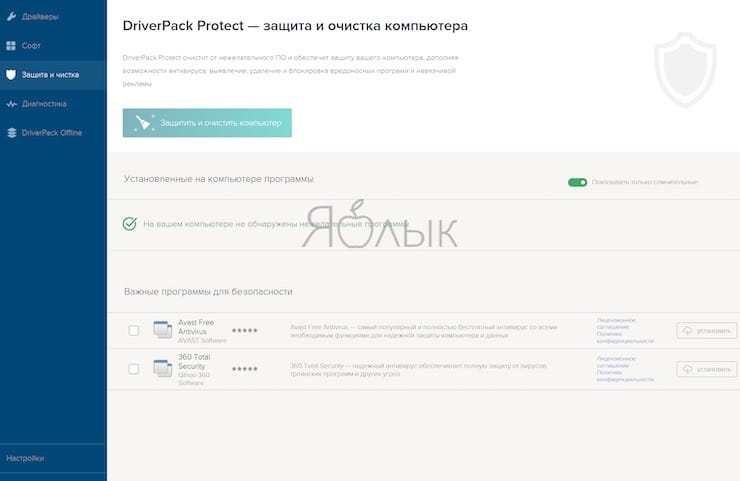
Ограничения и безопасность. Автоматический комплект способен заменить фирменный драйвер универсальным и установить лишние компоненты. Программа не должна быть первым способом на работающей Windows.
Проверка результата. Проверьте идентификатор оборудования, версию установленного драйвера и функцию устройства. При нестабильности выполните откат.
Плюсы DriverPack:
- Помогает найти драйвер для неизвестного устройства.
- Поддерживает автономные сценарии с большой базой.
Минусы DriverPack:
- Автоматический режим устанавливает больше, чем требуется.
- Не всегда учитывает модификации производителя.
- Требует внимательного снятия лишних отметок.
Kaspersky Cleaner
Назначение. Утилита из старых подборок для очистки временных данных, проверки отдельных параметров системы и восстановления некоторых настроек после нежелательного ПО.
Порядок работы. На современной системе сначала используйте актуальную защиту и штатную очистку. Старый установщик не запускают без подтверждённого издателя и действительной цифровой подписи. Для восстановления после заражения сначала удаляют вредоносное ПО, затем проверяют системные файлы.
Ограничения и безопасность. Очиститель не заменяет антивирусный сканер и не гарантирует устранение последствий активного заражения. Старое название продукта не подтверждает актуальность базы.
Проверка результата. Выполните повторную антивирусную проверку, DISM/SFC и проверьте изменённые политики, прокси, DNS и автозагрузку.
Плюсы Kaspersky Cleaner:
- Объединял очистку и проверку части системных настроек.
Минусы Kaspersky Cleaner:
- Не является актуальным антивирусом.
- Нельзя использовать неподтверждённый старый установщик.
- Для каждой изменённой политики нужен отдельный контроль.
Fix WU
Назначение. Узкая утилита для сброса компонентов Windows Update в старых версиях Windows.
Порядок работы. На Windows 11 сначала применяйте Get Help, проверку служб, DISM/SFC и восстановительную переустановку через Центр обновления. Fix WU рассматривайте только для совместимой старой системы после создания точки восстановления.
Ограничения и безопасность. Сброс папок и служб обновления удаляет историю локального кэша и требует повторной проверки. Старый инструмент не должен менять современную систему без подтверждённой совместимости.
Проверка результата. Запустите поиск обновлений, установите один пакет и проверьте код результата.
Плюсы Fix WU:
- Узкая задача понятнее общего оптимизатора.
Минусы Fix WU:
- Ориентирован на старые компоненты Windows Update.
- Не исправляет сетевые и аппаратные причины.
- Современные штатные мастера предпочтительнее.
Microsoft Fix It / Easy Fix
Назначение. Историческое семейство автоматических мастеров Microsoft для конкретных проблем Windows и приложений.
Порядок работы. Не ищите старый универсальный установщик. В текущей Windows его роль выполняют Get Help, встроенные средства устранения неполадок и отдельные процедуры поддержки Microsoft.
Ограничения и безопасность. Старые пакеты Fix It и Easy Fix привязаны к прежним версиям компонентов. Их наличие на стороннем зеркале не делает их пригодными для Windows 11.
Проверка результата. Используйте современный мастер и проверяйте конкретную функцию после его завершения.
Плюсы Microsoft Fix It / Easy Fix:
- Подход адресного исправления был безопаснее общего очистителя.
Минусы Microsoft Fix It / Easy Fix:
- Старые пакеты больше не являются основным механизмом поддержки.
- Нельзя переносить инструкции старой Windows на текущую систему.
NetAdapter Repair All In One
Назначение. Сброс сетевых параметров: TCP/IP, Winsock, DNS, маршруты, прокси и отдельные настройки адаптера.
Порядок работы. До запуска сохраните IP-адреса, DNS, прокси, VPN и параметры корпоративной сети. Выберите только операцию, связанную с причиной: очистку DNS, сброс Winsock или TCP/IP. После применения перезагрузите компьютер и заново настройте статические параметры.
Ограничения и безопасность. Полный сетевой сброс удаляет рабочие настройки. Он не исправляет неисправный кабель, роутер, отключённую учётную запись провайдера или физически повреждённый адаптер.
Проверка результата. Выполните ipconfig /all, проверьте получение адреса, шлюз, DNS и открытие нескольких сайтов. Отдельно проверьте VPN и общие папки.
Плюсы NetAdapter Repair All In One:
- Собирает типовые сетевые операции в одном окне.
- Позволяет выбрать отдельный сброс.
Минусы NetAdapter Repair All In One:
- Легко потерять статическую конфигурацию.
- Не определяет внешнюю причину отсутствия интернета.
- Требует знания текущих параметров.
AVZ
Назначение. Диагностическая и антивирусная утилита с системными скриптами восстановления, анализом автозагрузки и процессов.
Порядок работы. Обновите базы через встроенную функцию обновления, выполните сканирование и сохраните протокол. Для восстановления откройте «Файл» → «Восстановление системы» и отмечайте только параметры, явно повреждённые вредоносным ПО. После исправления перезагрузите компьютер и выполните независимую проверку.
Ограничения и безопасность. Системные скрипты меняют политики, ассоциации и настройки сети. Не выбирайте весь список. AVZ не заменяет постоянную защиту и не исправляет аппаратные сбои.
Проверка результата. Проверьте запуск Диспетчера задач, редактора реестра, EXE-файлов, браузера и сети; затем повторите антивирусное сканирование.
Плюсы AVZ:
- Подробная диагностика процессов и автозагрузки.
- Есть адресное восстановление системных ограничений.
- Формирует протокол.
Минусы AVZ:
- Интерфейс и термины рассчитаны на опытного пользователя.
- Неверно выбранный скрипт сбрасывает рабочую политику.
- Нужен второй антивирусный контроль.
Anvisoft PC PLUS
Назначение. Старый каталог готовых исправлений для отдельных ошибок Windows и приложений.
Порядок работы. Не используйте как основной инструмент современной Windows без подтверждённого текущего сопровождения. Для каждой ошибки выбирайте современную штатную процедуру или адресную утилиту.
Ограничения и безопасность. Готовая карточка исправления может относиться к старой версии компонента. Отсутствие актуальной документации исключает безопасное массовое применение.
Проверка результата. На тестовой старой системе сравните конкретный симптом до и после и сохраните возможность отката.
Плюсы Anvisoft PC PLUS:
- Исправления были привязаны к отдельным симптомам.
Минусы Anvisoft PC PLUS:
- Не подтверждена актуальность для Windows 11.
- Зависит от старого каталога решений.
- Нет преимущества перед текущей поддержкой Microsoft.
Ассоциации файлов, DLL, архивы и заблокированные объекты
Не запускающийся EXE, отсутствующая DLL, занятый файл и повреждённый ZIP — четыре разные проблемы. Случайная загрузка DLL или принудительное удаление заблокированного файла способно усугубить ситуацию. Сначала записывают точное сообщение и имя объекта, затем применяют узкое средство.
Unlocker
Назначение. Поиск процесса, который удерживает файл или папку, и выполнение удаления, переименования либо перемещения.
Порядок работы. Сначала закройте программу, которая может использовать объект, и попробуйте обычное удаление. Если файл остаётся заблокированным, откройте его через Unlocker, посмотрите список процессов и завершайте только понятный пользовательский процесс. Системный файл не удаляйте.
Ограничения и безопасность. Блокировка защищает данные от повреждения во время записи. Принудительное удаление базы, профиля, драйвера или системного файла вызывает потерю данных и сбой запуска.
Проверка результата. После операции перезапустите приложение и Windows, убедитесь, что файл не создаётся снова и связанная программа работает.
Плюсы Unlocker:
- Показывает процесс, удерживающий файл.
- Позволяет отложить операцию до перезагрузки.
Минусы Unlocker:
- Принудительное действие может повредить данные.
- Старые версии интеграции не предназначены для новой Windows.
- Не устраняет причину повторной блокировки.
Dll-Files Fixer
Назначение. Поиск отдельных библиотек DLL и управление связанными ошибками приложений.
Порядок работы. Сначала переустановите приложение из исходного установщика, выполните Windows Update и SFC. Не загружайте системную DLL по одному имени без проверки архитектуры, версии и цифровой подписи.
Ограничения и безопасность. Одинаковое имя DLL существует в разных версиях и разрядностях. Замена файла в System32 или SysWOW64 случайной копией способна нарушить несколько программ.
Проверка результата. После корректной переустановки проверьте подпись файла, запустите приложение и повторите SFC.
Плюсы Dll-Files Fixer:
- Помогает идентифицировать имя отсутствующей библиотеки.
Минусы Dll-Files Fixer:
- Отдельная загрузка DLL рискованнее переустановки пакета.
- Не исправляет причину удаления или повреждения.
- Условия доступа к библиотекам требуют проверки.
File Extension Fixer
Назначение. Восстановление ассоциаций EXE и других типов файлов, повреждённых политикой, ошибкой реестра или вредоносным ПО.
Порядок работы. Сначала выполните антивирусную проверку. Запустите утилиту с правами администратора, выберите только повреждённое расширение, примените исправление и перезагрузите Windows. Не сбрасывайте все ассоциации без необходимости.
Ограничения и безопасность. Если вредоносный процесс остаётся активным, он повторно изменит реестр. Утилита не восстанавливает сам повреждённый исполняемый файл.
Проверка результата. Откройте несколько доверенных EXE-файлов, REG или CMD в зависимости от исправления и проверьте, что значок и команда открытия восстановлены.
Плюсы File Extension Fixer:
- Решает узкую и понятную проблему.
- Полезен, когда системные программы не запускаются из-за ассоциации.
Минусы File Extension Fixer:
- Требуется предварительно удалить вредоносное ПО.
- Неверный выбор расширения меняет рабочую ассоциацию.
- Не исправляет повреждение файлов.
Ultra Virus Killer
Назначение. Набор диагностики и восстановления после вредоносных изменений: процессы, автозагрузка, системные ограничения и отдельные параметры Windows.
Порядок работы. Сначала сохраните отчёт и выполните проверку. Исправляйте только подтверждённые изменения, затем перезагрузитесь и запустите актуальный антивирус. Для корпоративных политик согласуйте сброс с администратором.
Ограничения и безопасность. Административные функции способны отключать процессы и менять политики. Набор не заменяет постоянную защиту и резервную копию.
Проверка результата. Проверьте автозагрузку, политики, сеть, системные инструменты и повторное антивирусное сканирование.
Плюсы Ultra Virus Killer:
- Широкая диагностика последствий заражения.
- Есть адресные системные операции.
Минусы Ultra Virus Killer:
- Высокий уровень доступа повышает риск ошибки.
- Требует понимания процессов и политик.
- Не является универсальным ремонтом Windows.
Object FIX ZIP
Назначение. Попытка извлечения данных из повреждённых ZIP-архивов.
Порядок работы. Работайте с копией архива. Откройте повреждённый файл, укажите отдельную папку назначения и сохраняйте только успешно прочитанные объекты. Исходный архив не перезаписывайте.
Ограничения и безопасность. Восстановление зависит от того, какие части структуры и данных сохранились. Утилита не исправляет Windows и не восстанавливает байты, которых физически нет.
Проверка результата. Откройте каждый извлечённый файл и сравните размер и контрольную сумму с доступной копией.
Плюсы Object FIX ZIP:
- Узкая задача не затрагивает системные настройки.
- Сохраняет извлекаемые данные отдельно.
Минусы Object FIX ZIP:
- Полное восстановление не гарантируется.
- Старый формат инструмента требует проверки совместимости.
- Не относится к системным ошибкам Windows.
Fix IE Utility
Назначение. Исторический набор перерегистрации компонентов Internet Explorer.
Порядок работы. На Windows 11 не применять как обычный ремонт браузера. Для веб-компонентов используйте обновления Windows, восстановление системных файлов и сброс поддерживаемого браузера.
Ограничения и безопасность. Internet Explorer больше не является обычной пользовательской платформой Windows 11. Старые команды регистрации могут не соответствовать текущим компонентам.
Проверка результата. Проверяйте приложение, которое использует режим IE или встроенный веб-компонент, после штатного обновления.
Плюсы Fix IE Utility:
- Решал конкретную задачу старых версий Windows.
Минусы Fix IE Utility:
- Устарел для современной системы.
- Не относится к Microsoft Edge.
- Старые регистрации компонентов могут быть неприменимы.
Fix MSE
Назначение. Старое средство сброса отдельных параметров Microsoft Security Essentials.
Порядок работы. Для Windows 11 используйте приложение «Безопасность Windows», обновление платформы Microsoft Defender и штатные команды восстановления. Fix MSE оставьте для поддерживаемой исторической конфигурации.
Ограничения и безопасность. Microsoft Security Essentials не является текущим защитным приложением Windows 11. Старый исправитель не должен менять Defender.
Проверка результата. Проверьте состояние защиты, обновление сигнатур и выполнение быстрого сканирования в «Безопасности Windows».
Плюсы Fix MSE:
- Был ориентирован на один защитный продукт.
Минусы Fix MSE:
- Не предназначен для текущего Microsoft Defender.
- Устаревшие инструкции легко применить не к той системе.
Настройщики, которые не следует путать с ремонтом Windows
Твикер меняет поведение системы, интерфейс, телеметрию или доступность функций. Он полезен, когда требуется осознанная настройка, но не доказывает и не устраняет повреждение системного файла. Перед каждым переключателем нужно понимать исходное значение и способ возврата.
Ultimate Windows Tweaker
Назначение. Набор переключателей интерфейса, безопасности, контекстных меню, системного поведения и приватности.
Порядок работы. Сначала нажмите «Create Restore Point». Найдите настройку по разделу, измените один параметр и нажмите «Apply». После выхода из учётной записи или перезагрузки проверьте результат. Не импортируйте чужой набор настроек без просмотра.

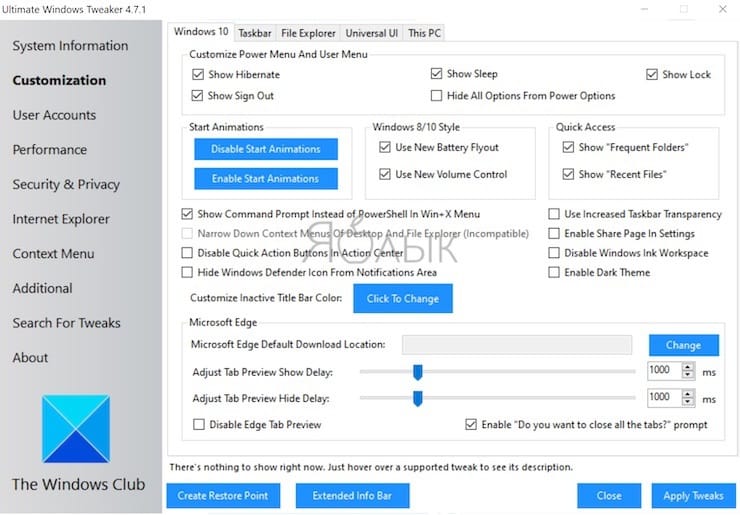
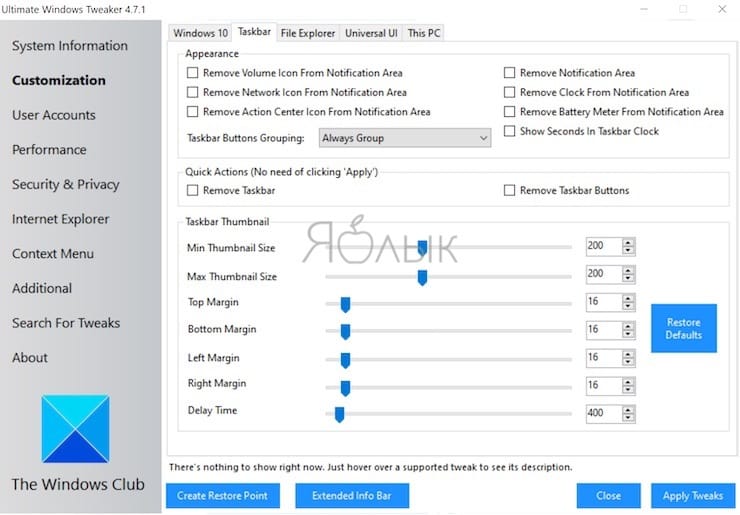
Ограничения и безопасность. Отключение службы, телеметрии или системной функции может нарушить обновления, поиск и приложения. Это настройщик, а не средство восстановления повреждённых компонентов.
Проверка результата. Верните переключатель в исходное состояние при побочном эффекте или используйте точку восстановления.
Плюсы Ultimate Windows Tweaker:
- Много настроек собрано в одном интерфейсе.
- Есть создание точки восстановления.
- Подходит для точечных изменений.
Минусы Ultimate Windows Tweaker:
- Большое число переключателей повышает риск.
- Часть параметров зависит от выпуска Windows.
- Не исправляет аппаратные и загрузочные ошибки.
O&O ShutUp10
Назначение. Настройка параметров приватности, диагностики, обновлений и разрешений Windows через перечень переключателей.
Порядок работы. Создайте точку восстановления, применяйте только понятные рекомендации и экспортируйте конфигурацию. Не отключайте Windows Update, Microsoft Defender, облачную защиту и службы, нужные рабочим приложениям, без документированной причины.
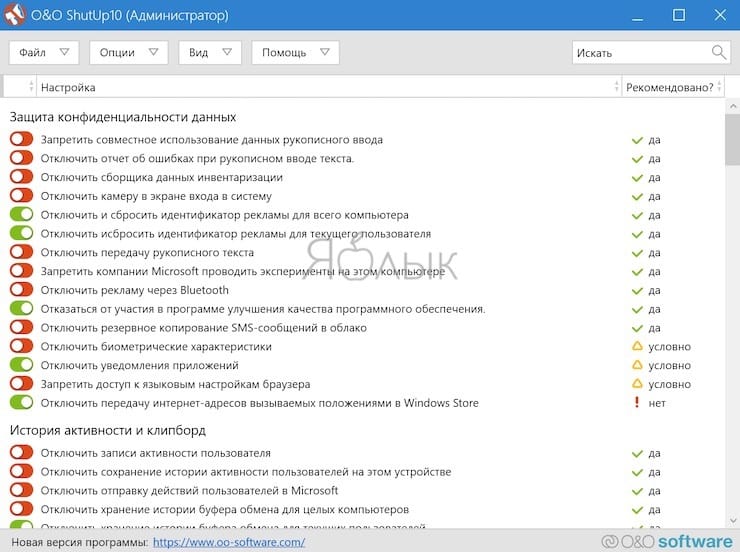
Ограничения и безопасность. Максимальное отключение не равно максимальной безопасности. Некоторые переключатели ограничивают диагностику, магазин, поиск, синхронизацию или обновления.
Проверка результата. После изменения проверьте Центр обновления Windows, Безопасность Windows, поиск, Microsoft Store и нужные приложения. При сбое импортируйте сохранённую конфигурацию или отмените параметр.
Плюсы O&O ShutUp10:
- Каждый переключатель снабжён категорией рекомендации.
- Конфигурацию можно экспортировать.
- Не требует ручного поиска политик и реестра.
Минусы O&O ShutUp10:
- Непродуманный набор нарушает системные функции.
- Не ремонтирует Windows.
- После крупного обновления параметры нужно пересматривать.
Missed Features Installer
Назначение. Старый пакет возврата компонентов и оформления прежних версий Windows.
Порядок работы. Не используйте как средство исправления Windows 11. Для нужной функции подберите поддерживаемое приложение или совместимый дополнительный компонент.
Ограничения и безопасность. Возврат устаревших компонентов увеличивает поверхность атаки и создаёт конфликт с обновлениями. Старый внешний вид не является исправлением ошибки.
Проверка результата. Проверяйте совместимость обновлений и возможность полного удаления каждого добавленного компонента.
Плюсы Missed Features Installer:
- Исторически объединял недостающие функции в одном пакете.
Минусы Missed Features Installer:
- Не предназначен для текущей Windows.
- Добавляет устаревшие компоненты.
- Не устраняет системные повреждения.
Files Inspector
Назначение. Анализ пользовательских файлов и занимаемого пространства, чтобы найти крупные каталоги и данные, из-за которых системному диску не хватает места.
Порядок работы. Запустите анализ диска, отсортируйте категории по размеру и откройте расположение крупных объектов. Удаляйте только понятные пользовательские копии. Системные папки, WinSxS и каталоги приложений не очищайте вручную.
Ограничения и безопасность. Большой файл не является ошибкой. Не удаляйте проект, виртуальную машину, почтовую базу или резервную копию без проверки. Для системных категорий используйте встроенную очистку Windows.
Проверка результата. Проверьте свободное место и запуск программ, чьи данные переносились. Очистите Корзину только после проверки.
Плюсы Files Inspector:
- Показывает реальную причину заполнения диска.
- Помогает работать с пользовательскими данными, а не реестром.
Минусы Files Inspector:
- Решает нехватку места, а не системное повреждение.
- Ручное удаление требует понимания назначения файлов.
- Не анализирует аппаратное состояние накопителя.
Сравнение программ по задаче и уровню риска
Таблица не заменяет карточки. Она помогает отсеять неподходящий класс: средство диагностики не считается ремонтником, а настройщик приватности не должен использоваться для исправления BSOD. «Высокий риск» означает, что программа способна массово менять системные параметры, драйверы, права или данные.
| Программа | Основная задача | Риск изменений | Правильная роль |
|---|---|---|---|
| Ускоритель Компьютера | Очистка, реестр, автозагрузка | Средний | Первый сторонний способ только для замедления, мусора и остаточных записей |
| FixWin | Адресные исправления Windows | Средний | Выбрать одно исправление после точки восстановления |
| Windows Repair Toolbox | Оболочка диагностики и ремонта | Средний | Для опытного пользователя, который понимает каждую запускаемую утилиту |
| Windows Repair | Службы, разрешения, обновления, сеть | Высокий | Только выбранные операции и резервная копия |
| Kerish Doctor | Комплексное обслуживание | Средний | Последовательная проверка категорий |
| Glary Utilities | Очистка и системные модули | Средний | Использовать отдельные модули |
| Advanced SystemCare Free | Очистка и настройка | Средний | Не применять общий режим без просмотра |
| Wise Care 365 | Очистка и автозагрузка | Средний | Для регулярного обслуживания, не ремонта загрузчика |
| WinUtilities Free | Набор модулей | Средний | Адресный выбор по симптомам |
| System Mechanic | Обслуживание и оптимизация | Средний | Проверять каждую предлагаемую настройку |
| Reimage PC Repair | Автоматический ремонт | Высокий | Не первый выбор; требуется подтверждение условий и отчёта |
| Fix-it Utilities Professional | Устаревший комплекс | Высокий | Не использовать на Windows 11 без подтверждённой совместимости |
| TweakBit PC Repair | Автоматический анализ | Высокий | Не применять без проверенного издателя и полного отчёта |
| WindowsFix | Неуточнённый набор исправлений | Высокий | Сначала установить точный продукт и происхождение |
| BUG DOCTOR | Старый автоматический анализатор | Высокий | Справочная карточка, не основная рекомендация |
| Rising PC Doctor | Старый защитный комплекс | Высокий | Не заменяет современный антивирус |
| CCleaner | Временные данные и автозагрузка | Средний | Предварительный анализ и выбор категорий |
| Wise Registry Cleaner | Реестр | Средний | Только безопасные категории с резервной копией |
| Glarysoft Registry Repair | Реестр | Средний | Точечные остаточные пути |
| Vit Registry Fix | Реестр и ярлыки | Средний | Ручной просмотр результатов |
| TweakNow RegCleaner | Реестр | Средний | Для явно удалённого ПО |
| Comodo System Utilities Free | Устаревшая очистка | Высокий | Предпочтительнее современные средства |
| Registry Mechanic | Устаревшая очистка реестра | Высокий | Не устанавливать на текущую Windows |
| jv16 PowerTools | Расширенная работа с реестром и файлами | Высокий | Для опытного пользователя с узким фильтром |
| CheckDisk | Файловая система | Средний | Сначала проверка без исправления |
| Victoria | SMART и поверхность накопителя | Высокий | Режим чтения; запись только после резервной копии |
| MemTest86+ | Оперативная память | Низкий для данных | Диагностика; найденный дефект устраняется аппаратно |
| LatencyMon | Задержки драйверов | Низкий | Измерение до изменения драйвера |
| IObit Driver Booster | Обновление драйверов | Высокий | Только одно установленное проблемное устройство |
| DriverPack | База и установка драйверов | Высокий | Ручной режим, без лишних компонентов |
| Kaspersky Cleaner | Старая очистка и восстановление настроек | Средний | Не заменяет актуальную защиту |
| Fix WU | Сброс Windows Update | Высокий | Только совместимая старая система |
| Microsoft Fix It / Easy Fix | Старые мастера Microsoft | Средний | Использовать современные Get Help и troubleshooters |
| NetAdapter Repair All In One | Сброс сети | Высокий | Сохранить IP, DNS, прокси и VPN |
| AVZ | Диагностика после заражения | Высокий | Только выбранные скрипты и независимый антивирусный контроль |
| Anvisoft PC PLUS | Старый каталог исправлений | Высокий | Не использовать без подтверждённого обслуживания |
| Unlocker | Заблокированные файлы | Высокий | Не удалять системные и записываемые данные |
| Dll-Files Fixer | Отсутствующие DLL | Высокий | Сначала переустановка пакета и SFC |
| File Extension Fixer | Ассоциации файлов | Средний | После удаления вредоносного ПО |
| Ultra Virus Killer | Восстановление после заражения | Высокий | Адресные операции и журнал |
| Object FIX ZIP | Повреждённые ZIP | Низкий | Работать с копией архива |
| Fix IE Utility | Старые компоненты Internet Explorer | Высокий | Не применять к Edge и Windows 11 |
| Fix MSE | Старый Microsoft Security Essentials | Высокий | Для Windows 11 использовать Microsoft Defender |
| Ultimate Windows Tweaker | Системные настройки | Высокий | Один переключатель за операцию |
| O&O ShutUp10 | Приватность и политики | Высокий | Экспорт конфигурации и проверка обновлений |
| Missed Features Installer | Возврат старых компонентов | Высокий | Не использовать как ремонтник |
| Files Inspector | Анализ занимаемого места | Низкий | Удалять только проверенные пользовательские данные |
Безопасный порядок исправления ошибок
Последовательность важнее количества запущенных программ. Она уменьшает область изменений и сохраняет возможность понять, что именно помогло или ухудшило состояние.
- Запишите точный симптом, код, время и действие, после которого он появился. Сделайте снимок экрана сообщения, если система позволяет.
- Скопируйте важные данные на другой физический носитель. Синхронизация с тем же повреждённым диском не считается резервной копией.
- Проверьте свободное место, дату и время, подключение к сети и наличие ожидающих перезагрузки обновлений.
- Создайте точку восстановления. Для риска загрузки, разделов и накопителя дополнительно сделайте образ системы.
- Откройте Монитор стабильности и Просмотр событий. Свяжите событие с конкретным приложением, драйвером, обновлением или компонентом.
- Примените самый узкий штатный способ: Get Help, DISM/SFC, CHKDSK, восстановление системы или Startup Repair.
- Используйте одну стороннюю программу только для подтверждённой области. Не запускайте одновременно два очистителя, два обновлятора драйверов или несколько сетевых сбросов.
- Перезагрузите компьютер и повторите исходное действие в тех же условиях.
- Если проблема исчезла, остановитесь. Дополнительная «профилактическая» очистка создаёт новый риск без диагностической цели.
- Если состояние ухудшилось, отмените последнее изменение, восстановите драйвер, импортируйте резервную копию или примените точку восстановления.
- При повторяющихся ошибках памяти, SMART, исчезновении диска, перегреве и внезапных отключениях прекратите программный ремонт и переходите к аппаратной диагностике.
- Когда DISM/SFC и адресные средства не помогают, используйте восстановительную переустановку Windows. Полный сброс оставляйте последним программным уровнем.
Проверка результата после каждого способа
Фраза «ошибки исправлены» в интерфейсе программы не является доказательством. Проверка должна воспроизводить исходную задачу и показывать измеримый результат.
| Область | Что проверить | Признак успешного результата | Признак, что нужно остановиться |
|---|---|---|---|
| Системные файлы | DISM и повторный SFC | SFC не обнаруживает нарушений; компонент запускается | SFC снова не может восстановить те же файлы |
| Windows Update | Поиск и установка одного обновления | Установка завершается без исходного кода | Появляется новый код или цикл отката |
| Загрузка | Две холодные загрузки и одна перезагрузка | Windows стабильно доходит до входа | Диск исчезает, появляется BitLocker без доступного ключа |
| Сеть | IP, шлюз, DNS, сайты, VPN | Все нужные подключения работают | После сброса потеряна корпоративная конфигурация |
| Реестр | Запуск затронутых приложений и ассоциаций | Программы и типы файлов открываются | Появилась новая ошибка установщика или COM |
| Автозагрузка | Время входа и фоновые процессы | Загрузка быстрее, нужные службы работают | Не стартует синхронизация, защита или драйвер устройства |
| Диск | CHKDSK, SMART, копирование файлов | Ошибки не возвращаются, чтение стабильно | SMART ухудшается или диск отключается |
| Память | Несколько проходов теста | Нет ошибок при одинаковых настройках | Любая повторяемая ошибка памяти |
| Драйвер | Функция устройства и журнал | Нет сбоя, предупреждений и откатов | BSOD, пропадание устройства или ухудшение функции |
| Очистка | Свободное место и данные приложений | Место освобождено, настройки сохранены | Удалены сеансы, проекты или рабочие кэши |
Практические сценарии выбора
Компьютер стал медленно загружаться
Сначала откройте Диспетчер задач → «Автозагрузка приложений» и отсортируйте элементы по влиянию на запуск. Отключайте только известные пользовательские программы, оставляя защиту, драйверы тачпада, аудио и фирменные службы управления питанием. Затем проверьте загрузку диска в Мониторе ресурсов. Если причина — временные файлы и длинный список автозапуска, используйте Ускоритель Компьютера; если диск постоянно загружен и SMART сообщает проблемы, очиститель не является решением.
Ошибка появилась после обновления Windows
Зафиксируйте дату обновления в журнале и проверьте Монитор стабильности. Для ошибки установки запустите Get Help, DISM и SFC. Для неисправности после уже установленного пакета используйте WinRE и удаление последнего обновления качества. Не очищайте реестр до проверки связи: это добавит изменения и затруднит откат.
Пропал звук, сеть или изображение после драйвера
Откройте Диспетчер устройств, свойства устройства и вкладку «Драйвер». Если кнопка «Откатить» доступна, верните предыдущий драйвер и перезагрузитесь. Только после этого ищите пакет производителя. Driver Booster или DriverPack применяют к одному устройству, когда подходящий пакет производителя недоступен и создана точка восстановления.
Windows сообщает об отсутствующей DLL
Запишите полное имя DLL и приложение, которое её запрашивает. Переустановите приложение и штатный пакет его компонентов, выполните Windows Update, DISM и SFC. Не копируйте случайную DLL в системную папку: совпадение имени не подтверждает версию, архитектуру и зависимости.
Не открываются EXE-файлы или системные инструменты
Откройте Безопасность Windows и выполните проверку, затем используйте автономное сканирование при признаках заражения. После удаления угроз восстановите только повреждённую ассоциацию через FixWin, File Extension Fixer или адресный скрипт AVZ. Проверьте несколько доверенных файлов и не импортируйте большой REG-пакет неизвестного происхождения.
Windows не загружается
Не устанавливайте ремонтник на другой раздел и не редактируйте загрузчик наугад. Откройте WinRE, подготовьте ключ BitLocker и последовательно используйте Startup Repair, System Restore и удаление последнего обновления. Если данные не скопированы, сначала организуйте резервное копирование. Восстановительная переустановка или сброс применяются после безопасных вариантов.
Появляются случайные BSOD и повреждаются файлы
Сопоставьте коды остановки и время событий, затем выполните диагностику памяти и SMART. Повторяемая ошибка MemTest86+ или ухудшающийся SMART означает аппаратный сценарий. Очистка реестра и переустановка отдельных DLL не устраняют такую причину.
На диске C закончилось место
Откройте «Параметры» → «Система» → «Память» и посмотрите категории. Удалите временные файлы через Windows, перенесите пользовательские видео и образы на другой носитель. Files Inspector помогает найти крупные данные; Ускоритель Компьютера — очистить типовые временные категории. Не удаляйте WinSxS и папки установщика вручную.
Частые ошибки при ремонте Windows
- Запуск нескольких комплексных оптимизаторов подряд. После первого изменения невозможно определить, какая программа создала новый сбой.
- Очистка всего реестра ради ускорения. Количество удалённых записей не показывает прирост производительности и не доказывает наличие системной ошибки.
- Массовое обновление драйверов на исправном ноутбуке. Универсальный пакет способен заменить фирменный драйвер и отключить специальные клавиши, сон или управление питанием.
- Загрузка DLL со случайной страницы. Имя файла не гарантирует правильную версию, архитектуру и цифровую подпись.
- Сброс сети без сохранения статического IP, DNS, прокси и VPN. После процедуры интернет может появиться, но рабочие ресурсы перестанут открываться.
- Принудительное удаление заблокированного системного файла. Блокировка часто показывает, что объект используется службой или записью.
- Длительное сканирование нестабильного HDD до копирования данных. Дополнительная нагрузка способна ускорить отказ.
- Использование старого FixWin, Fix IE Utility или Fix MSE на Windows 11. Название средства должно соответствовать версии системы и компонента.
- Отключение обновлений и защитных служб твикером приватности. Это не исправляет ошибку и лишает систему исправлений безопасности.
- Сброс Windows без ключа BitLocker, резервной копии и списка приложений. Сохранение личных файлов не означает сохранение установленного ПО.
- Оценка результата по зелёному индикатору программы. Нужно повторить исходное действие и проверить журналы.
- Продолжение ремонта после обнаружения ошибок памяти или критического SMART. Программные действия не возвращают надёжность неисправному компоненту.
Вопросы и ответы
Существует ли одна программа, которая исправляет все ошибки Windows?
Нет. DISM и SFC работают с системными компонентами, Startup Repair — с загрузкой, CHKDSK — с файловой системой, MemTest86+ — с памятью, а очиститель — с временными файлами и отдельными записями. Правильный выбор начинается с симптома и диагностики.
Что запускать первым: DISM или SFC?
В работающей Windows сначала запускают DISM с параметром RestoreHealth, затем SFC. DISM восстанавливает хранилище компонентов, из которого SFC получает исправные копии. После успешного ремонта перезагрузите компьютер и повторите SFC.
Безопасно ли чистить реестр?
Безопасной считается только адресная операция с резервной копией и понятной причиной. Массовая очистка ради профилактики не нужна. Записи драйверов, служб, COM и установщика удаляют только при подтверждённой связи с проблемой.
Можно ли исправить Windows без сторонних программ?
Да. Get Help, DISM, SFC, CHKDSK, диагностика памяти, Монитор стабильности, System Restore, Startup Repair, удаление обновления и восстановительная переустановка закрывают значительную часть программных сбоев.
Когда нужна переустановка Windows?
Переустановка оправдана, когда системное повреждение сохраняется после DISM/SFC, восстановление системы недоступно или не помогает, а аппаратная диагностика не находит дефекта. Сначала применяют переустановку текущей версии с сохранением приложений и данных, затем — сброс.
Почему антивирус предупреждает о Windows Repair Toolbox или административной утилите?
Наборы обслуживания запускают инструменты, которые читают системные области, завершают процессы и меняют настройки. Такое поведение пересекается с критериями защитных программ. Предупреждение нельзя автоматически считать ложным: нужно проверить происхождение файла, издателя, цифровую подпись и контрольную сумму.
Стоит ли устанавливать обновлятор драйверов для профилактики?
Нет. Исправный драйвер не обновляют только ради большего номера. Сначала используют Windows Update и пакет производителя конкретного устройства. Сторонняя база нужна, когда установленная версия вызывает подтверждённый сбой или драйвер отсутствует.
Что делать, если CHKDSK снова находит ошибки?
Скопируйте данные и проверьте SMART и подключение накопителя. Возвращающиеся ошибки файловой системы могут быть следствием аппаратной нестабильности, памяти или внезапных отключений. Повторный ремонт без диагностики маскирует причину.
Почему после очистки компьютер не стал быстрее?
Временные файлы влияют прежде всего на свободное место. Медленный компьютер может упираться в автозагрузку, нехватку памяти, перегрев, фоновые процессы, накопитель или драйвер. Измерьте загрузку ресурсов и время запуска вместо повторной очистки.
Можно ли продолжать пользоваться Windows 10?
Система продолжает запускаться, но её стандартная поддержка завершилась 14 октября 2025 года. Для компьютера, подключённого к интернету и работающего с важными данными, нужно оценить переход на поддерживаемую Windows 11 или предусмотренную Microsoft программу расширенных обновлений, если устройство и условия ей соответствуют.
Вывод: какой способ выбрать
Для медленной загрузки, временных файлов и лишней автозагрузки начните с Ускорителя Компьютера и проверяйте каждую категорию. Для повреждённых компонентов используйте DISM и SFC; для ошибки запуска — WinRE и Startup Repair; для сбоя обновления — Get Help и восстановительную переустановку; для ассоциаций — FixWin или File Extension Fixer после антивирусной проверки. Ошибки памяти и критические показатели накопителя переводят задачу из программного ремонта в аппаратную диагностику. Главный критерий — не количество найденных пунктов, а воспроизводимое исчезновение исходной ошибки без новых сбоев.
 *EXE — расширение исполняемого файла. Сайт является партнером проекта