
Изображение в PDF может быть отдельным объектом, частью сканированной страницы или новой картинкой, наложенной поверх готового листа. От этого зависит способ редактирования. Если объект выделяется рамкой, полноценный PDF-редактор обычно позволяет переместить его, изменить размер, повернуть, заменить или удалить. Если вся страница ведет себя как одна фотография, потребуется другой маршрут: обработка скана, OCR или редактирование страницы как растрового изображения. Ниже эти сценарии разделены, чтобы вставка новой картинки не выдавалась за изменение уже существующей.
Основной способ разобран в PDF Commander: он подходит для локальной работы с PDF на компьютере и позволяет править графические объекты без предварительного преобразования документа в Word. Затем рассмотрены другие настольные редакторы, браузерные сервисы, мобильные приложения и обходные методы. Для каждого варианта отдельно указано, что происходит с исходным PDF: редактируется существующий объект, добавляется новый слой поверх страницы или документ фактически пересобирается.
Сначала определите, что именно нужно изменить в PDF
Фраза «отредактировать картинку» объединяет несколько технически разных задач. На практике полезно определить нужную операцию до выбора программы: это снижает риск испортить верстку и помогает не тратить время на сервис, который умеет только вставлять новую картинку.
| Задача | Что происходит с PDF | Какой инструмент нужен | Главный риск |
|---|---|---|---|
| Переместить, уменьшить, увеличить или повернуть существующую картинку | Меняется исходный image-object внутри страницы | Полноценный редактор содержимого PDF | Не каждый видимый рисунок хранится отдельным объектом |
| Заменить фотографию или схему на другую | Старый image-object заменяется новым, желательно без перестройки страницы | Редактор с командой Replace Image / «Заменить» | Новый файл может иметь другое соотношение сторон |
| Добавить логотип, подпись, печать или иллюстрацию | Новая картинка размещается поверх страницы | PDF-редактор или онлайн-сервис с Add Image | Это не означает, что сервис умеет править старые изображения |
| Убрать часть фотографии | Либо обрезается сам image-object, либо скрывается часть страницы | Инструмент Crop для изображения | Crop Page и Crop Image — разные операции |
| Отретушировать пиксели, убрать фон или сложный объект | Изображение извлекается или открывается во внешнем графическом редакторе, затем возвращается | PDF-редактор с external edit либо графический редактор | Можно потерять исходное разрешение или прозрачность |
| Исправить скан, где вся страница — одна картинка | Редактируется страница целиком или выполняется OCR | Редактор сканов, OCR или растровый редактор | Текст и иллюстрации не являются отдельными объектами |
| Быстро вставить картинку без установки программы | Обычно создается новый объект поверх существующей страницы | Онлайн PDF editor | Файл загружается на внешний сервер |
Для важного документа начните с копии файла. Это особенно нужно при работе со сканами, конвертацией через офисные программы и импортом PDF в графические редакторы: такие методы могут изменить структуру страницы сильнее, чем обычное перемещение отдельной картинки.
Как понять, выделяется ли изображение как отдельный объект
- Откройте PDF в редакторе содержимого. Не используйте режим комментариев или рисования: в нем щелчок по странице может создавать аннотацию вместо выбора исходного объекта.
- Включите режим редактирования объектов. Название зависит от программы: Edit, Edit PDF, Edit Object, Edit Content или «Редактировать».
- Щелкните по картинке. Если появилась рамка с маркерами по краям, изображение можно менять как самостоятельный объект. Если выделяется весь лист, перед вами скан или страница, сведенная в один растр.
- Проверьте контекстное меню. Команды Replace, Crop, Extract, Save Image As или Delete показывают, что редактор распознал именно изображение, а не произвольную область страницы.
Сложнее выглядит PDF, собранный из нескольких типов графики. Логотип может быть векторной группой, фотография — растровым объектом, а декоративная рамка — набором контуров. Визуально они выглядят как «картинки», но редактор показывает для них разные команды. Поэтому отсутствие команды Replace у конкретного элемента еще не означает, что программа вообще не умеет заменять изображения.
Как редактировать изображение в PDF на Windows
PDF Commander — основной способ
PDF Commander удобен, когда нужно изменить положение или размер картинки прямо в PDF без конвертации документа. В редакторе доступны два уровня работы: быстрые действия рамкой на странице и точная настройка через «Свойства объекта». Это позволяет не только «подвинуть на глаз», но и задать размер, координаты и угол, а при необходимости заменить файл изображения.
Что можно сделать: добавить новую картинку, перемещать и масштабировать выбранный объект, поворачивать его, открыть свойства, заменить графический файл, удалить объект, а также использовать отдельные инструменты оформления страницы — кадрирование, размытие, скрытие области, рисование и текст. Последние инструменты не следует путать с удалением исходного изображения: например, белая маска визуально закрывает объект, но не равна команде удаления.
Шаг 1. Откройте документ и перейдите к редактированию
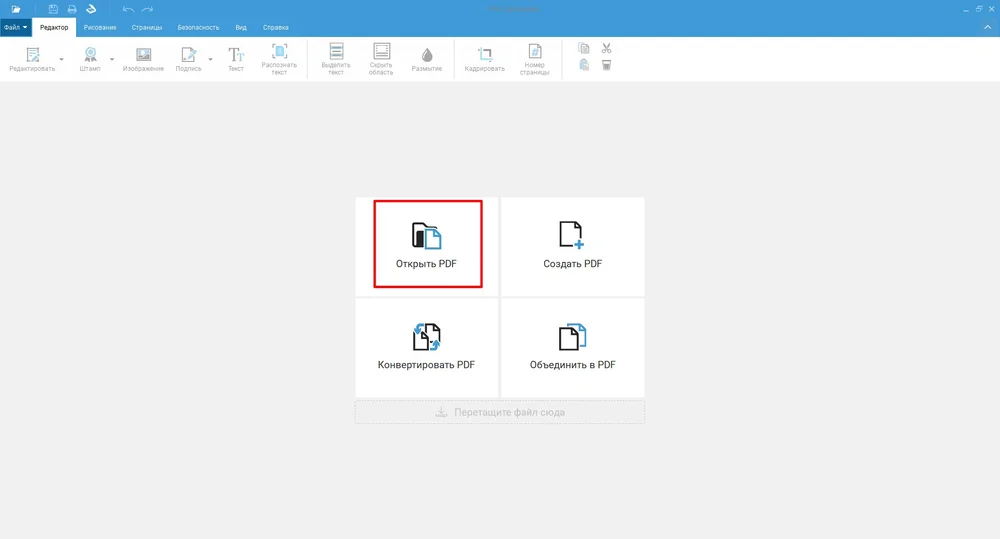
В стартовом окне нажмите «Открыть PDF» и выберите документ. После загрузки перейдите в режим работы с содержимым. После открытия документа найдите кнопку «Изображение» в панели редактирования. В разных выпусках интерфейса эта панель обозначалась как «Редактор» или «Объекты», поэтому ориентируйтесь на сам инструмент «Изображение» и режим, в котором элементы страницы выделяются рамкой.
Шаг 2. Выделите существующую картинку
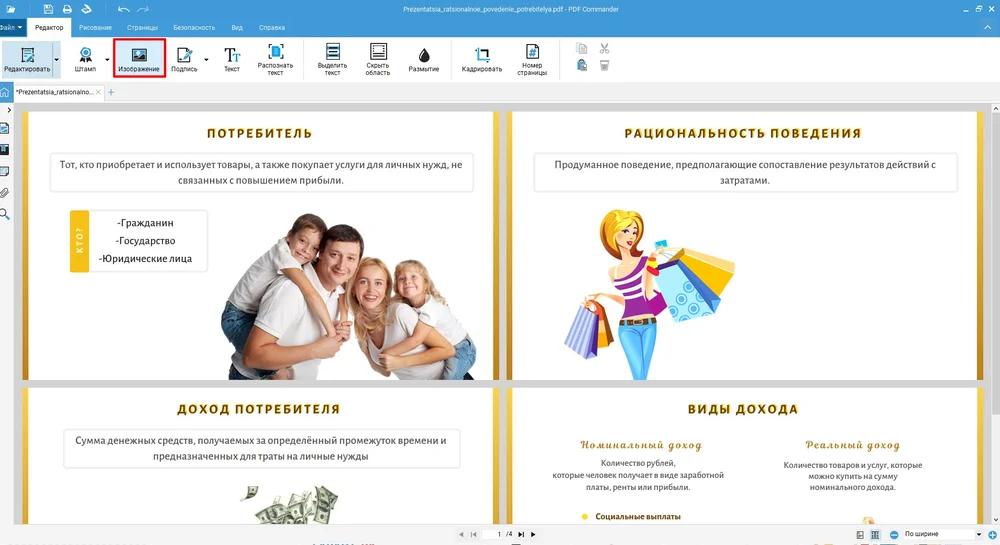
Щелкните по нужному изображению в режиме редактирования. Вокруг объекта появится рамка. Если рамка охватывает ровно фотографию или рисунок, дальнейшие операции изменят этот image-object. Если выделяется весь лист, используйте раздел о сканированных PDF ниже: у страницы другая структура.
Шаг 3. Измените размер без искажения пропорций
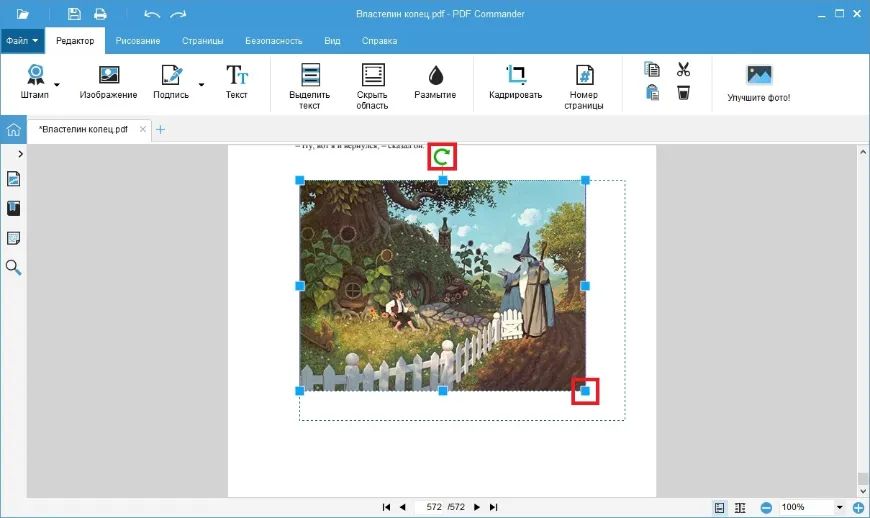
Для быстрого масштабирования тяните угловой маркер рамки. Угловое изменение сохраняет пропорции; боковые маркеры позволяют менять ширину и высоту независимо. Второй вариант полезен только тогда, когда деформация действительно нужна: для фотографий, логотипов и диаграмм обычно лучше сохранять исходное соотношение сторон.
Если нужно получить точные габариты, откройте контекстное меню объекта и перейдите в «Свойства объекта». В «Свойствах объекта» доступны поля ширины и высоты и настройка сохранения пропорций. Такой способ лучше, когда несколько изображений должны иметь одинаковый размер.
Шаг 4. Поверните и переместите объект
Для поворота используйте круглый зеленый маркер над рамкой и протяните его в нужную сторону. Для перемещения наведите курсор внутрь выделенного объекта и перетащите его. Если важна точная позиция, задайте координаты X и Y в «Свойствах объекта» вместо многократного ручного перетаскивания.
Шаг 5. Замените картинку, сохранив место на странице
Если требуется подставить новый файл вместо старого, выделите объект, вызовите «Свойства объекта» и используйте замену изображения. Этот маршрут удобнее схемы «удалить старое — вставить новое — заново выравнивать», потому что исходная область размещения уже известна. После замены обязательно проверьте пропорции: квадратное изображение, поставленное в широкий прямоугольный контейнер, может выглядеть растянутым.
Шаг 6. Удалите объект правильно
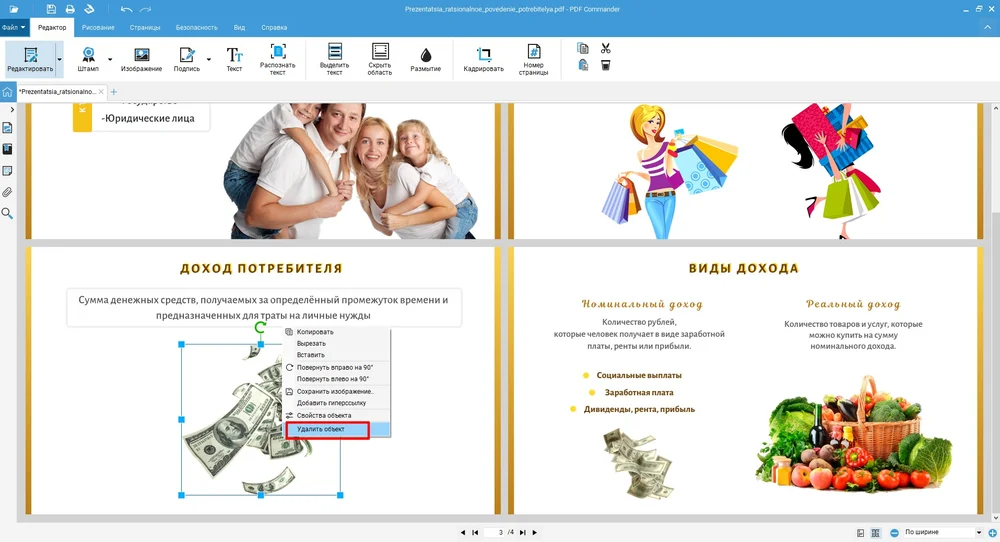
Чтобы убрать картинку из структуры страницы, используйте контекстную команду «Удалить объект». Инструменты «Ластик», «Скрыть область» и «Размыть» решают другие задачи. «Скрыть область» закрывает участок страницы, а размытие меняет видимость фрагмента; они нужны для маскирования, но не заменяют удаление самостоятельного image-object.
Шаг 7. Добавьте новое изображение
Перейдите к инструменту «Изображение», выберите графический файл и разместите его на нужной странице. После вставки отрегулируйте размер, положение и угол теми же маркерами, что используются для существующего объекта. PDF Commander вставляет изображения прямо на страницу; для сложного макета лучше сразу проверить, не перекрывает ли новая картинка текст или интерактивные поля.
Шаг 8. Сохраните отдельную копию и проверьте результат
После правок используйте «Сохранить как», чтобы исходный документ остался доступен для сравнения. Закройте новую копию, откройте ее снова и проверьте страницу в обычном масштабе и при увеличении. Убедитесь, что объект не вышел за границы листа, пропорции не изменились случайно, а при замене картинки не появились пустые поля.
Плюсы:
- правки выполняются локально, поэтому документ не требуется передавать браузерному сервису;
- размер и положение можно корректировать не только мышью, но и через свойства объекта;
- замена изображения отделена от удаления и маскирования, что упрощает аккуратное обновление макета;
- в одном редакторе доступны текст, графика, страницы и дополнительные инструменты оформления.
Минусы:
- название вкладки с инструментами изображения различается между выпусками интерфейса, поэтому надежнее ориентироваться на саму кнопку «Изображение»;
- для сложной пиксельной ретуши нужен отдельный графический редактор: PDF-редактор в первую очередь меняет объект на странице;
- если вся страница хранится единым сканом, отдельная картинка внутри нее не выделяется.
Adobe Acrobat Pro

Adobe Acrobat Pro — пример полноценного object-level редактирования. Он подходит, когда требуется выбрать уже существующую картинку и изменить ее непосредственно в PDF, а не просто добавить новый слой поверх страницы. Основной путь в текущем интерфейсе: открыть документ, выбрать «Edit», затем щелкнуть изображение.
- Откройте PDF и выберите Edit на глобальной панели.
- Щелкните по изображению. После выделения становятся доступны операции над объектом.
- Для ориентации используйте Flip vertically, Flip horizontally, Rotate image left или Rotate image right.
- Для удаления лишнего фрагмента выберите Crop image и отрегулируйте границы обрезки.
- Чтобы подставить другой графический файл, используйте Replace image.
- Если на странице несколько объектов, команды выравнивания и Arrange помогают изменить взаимное расположение и порядок наложения.
- Для более глубокой обработки выберите Edit image: Acrobat открывает изображение в Adobe Express.
Для резюме, буклета или отчета с фиксированной версткой Acrobat удобнее Word-конвертации: меняется объект внутри PDF, поэтому не требуется пересобирать весь документ. При сложной ретуши разумнее использовать «Edit image», а не имитировать удаление деталей белыми прямоугольниками.
Плюсы:
- прямой выбор существующих изображений;
- crop, replace, rotate, flip, align и порядок наложения находятся в одном режиме;
- доступна передача изображения во внешний редактор без ручного экспорта страницы.
Минусы:
- сканированная страница остается единым изображением, пока содержимое не распознано или не разделено другим способом;
- при подмене картинки с другим соотношением сторон требуется ручная проверка кадрирования и размеров.
Foxit PDF Editor
Foxit PDF Editor работает с image-object напрямую. Ранее программа называлась Foxit PhantomPDF; сейчас она называется Foxit PDF Editor. Не путайте ее с Foxit PDF Reader: Reader ниже рассматривается как ограниченный вариант для аннотаций и вставки изображения, а не как замена редактору содержимого.
- Откройте вкладку Edit.
- Выберите Edit Object → Image или, в текущем интерфейсе продукта, режим Edit → Objects.
- Щелкните нужный image-object. Маленькие маркеры на рамке используются для изменения размера; объект можно перетаскивать и поворачивать.
- Для обновления изображения используйте операцию замены. Для выбранного объекта доступны замена и выравнивание.
- Для пиксельных изменений в редакции с соответствующей функцией можно открыть Image Editor; это отдельный уровень обработки, отличающийся от перемещения рамки.
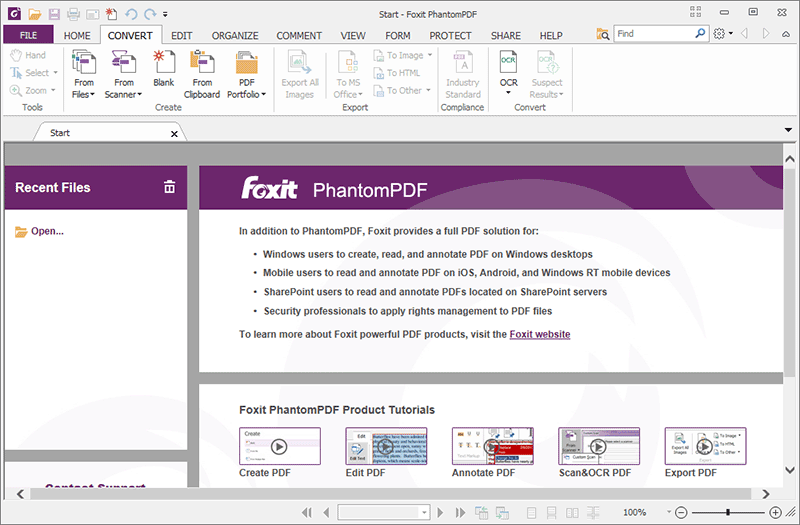
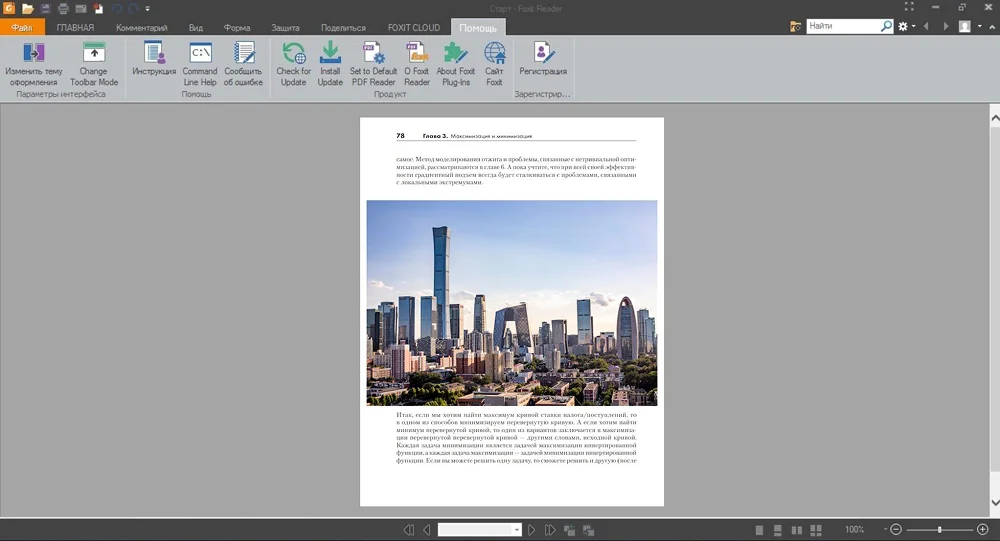
Скриншот выше показывает прежнее название PhantomPDF, поэтому названия кнопок на нем не следует механически переносить в текущую сборку. Рабочий принцип остался тем же: редактируется объект изображения, а не только комментарий поверх страницы.
Плюсы:
- поддерживает перемещение, масштабирование, поворот, замену и выравнивание image-object;
- есть отдельный режим для более глубокой работы с изображением;
- подходит для макета, где важно сохранить остальные элементы PDF на месте.
Минусы:
- прежние инструкции с названием PhantomPDF могут не совпадать с текущей лентой команд;
- Reader и Editor имеют разные возможности, поэтому инструкция для одного продукта не переносится на другой.
PDF-XChange Editor
PDF-XChange Editor отдельно различает base content и комментарии. Для задачи с картинкой это важно: сначала нужно выбрать исходный объект содержимого, а не штамп или аннотацию. Редактирование исходного текста и изображений выполняется как работа с base content.
- Откройте PDF и включите инструмент редактирования содержимого/объектов.
- Щелкните по картинке. Если это base-content image, вокруг нее появится рамка.
- Используйте контекстные операции Edit Image, Replace Image, Recompress Image или Save Image As в зависимости от задачи.
- Команда Edit Image позволяет перейти к редактированию картинки; внешний редактор также можно использовать как часть такого маршрута.
- После возврата в PDF проверьте размер и позицию объекта: измененные пиксельные размеры не должны автоматически приниматься за нужный размер на странице.
Плюсы:
- явно отделяет редактирование базового содержимого от комментариев;
- есть замена, сохранение и повторное сжатие отдельных изображений;
- удобен, если картинку нужно извлечь, обработать отдельно и вернуть.
Минусы:
- image-only/scanned content требует отдельного подхода;
- при сложной странице легко выбрать соседний векторный или текстовый объект, поэтому полезно проверять тип выделения.
WPS Office для PDF
В PDF-модуле WPS Office изображения можно редактировать непосредственно в документе. Для выбора содержимого используется вкладка Edit и команда Edit Content; после выбора картинки доступны перемещение и замена, а в инструментах изображения — изменение размера и другие базовые операции.
- Откройте PDF в WPS Office и перейдите на Edit.
- Выберите Edit Content.
- Щелкните по изображению. Перетащите его для изменения положения или используйте маркеры рамки для размера.
- Для нового файла используйте замену изображения; для удаления выделите объект и удалите его как элемент содержимого.
- Сохраните отдельную копию, если документ имеет сложную верстку или используется для печати.
Плюсы:
- базовые действия с картинкой выполняются в том же PDF-интерфейсе, где редактируется остальное содержимое;
- доступны добавление, удаление, изменение размера, извлечение и замена изображений;
- подходит для документа, в котором одновременно требуется поправить текст и графику.
Минусы:
- для выбора содержимого используется путь Edit → Edit Content; отдельные команды изображения появляются после выбора объекта;
- глубокая ретушь изображения не является основной задачей PDF-модуля.
Краткое сравнение настольных редакторов для Windows
| Программа | Существующий image-object | Resize / Move / Rotate | Replace | Crop | Отдельная работа с пикселями |
|---|---|---|---|---|---|
| PDF Commander | Да | Да | Да, через свойства объекта | Есть отдельные инструменты кадрирования страницы/изображения в сценариях редактора | Для сложной ретуши лучше внешний фоторедактор |
| Adobe Acrobat Pro | Да | Да | Да | Да, Crop image | Edit image через Adobe Express |
| Foxit PDF Editor | Да | Да | Да | Поддерживается работа с image-object | Image Editor в соответствующей редакции |
| PDF-XChange Editor | Да | Да | Да | Зависит от выбранной операции с содержимым | Edit Image и внешний редактор |
| WPS Office | Да | Да | Да | Доступны инструменты изображения | Основной сценарий — объектное редактирование в PDF |
Как редактировать картинку в PDF на macOS
На Mac есть два разных класса решений. Полноценные PDF-редакторы позволяют выбрать исходное изображение и изменить его как объект. Встроенный Preview полезен для аннотаций, компоновки страниц и обходной работы с изображениями, но Apple не описывает его как полноценный редактор базовых image-object внутри PDF. Поэтому для замены фотографии в готовом макете лучше использовать редактор содержимого, а Preview оставить для быстрых задач.
PDFelement Pro
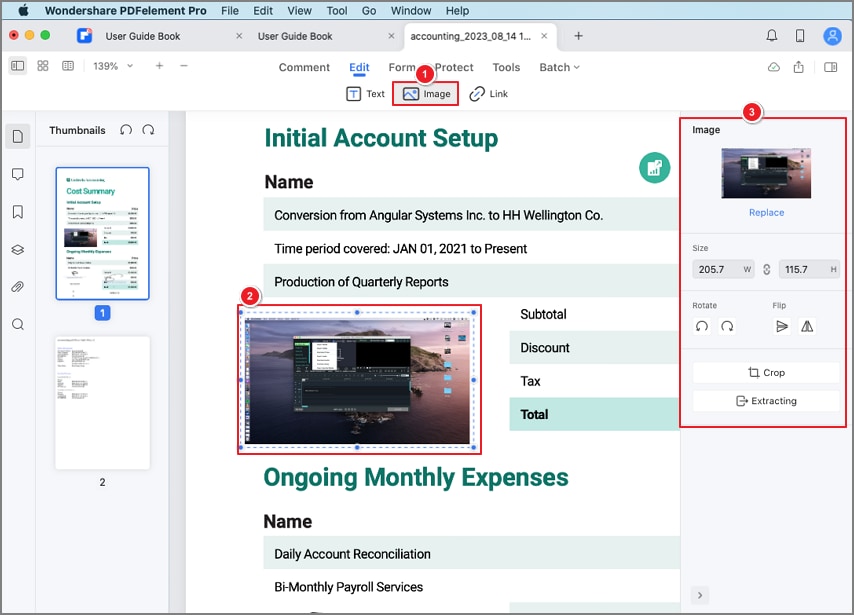
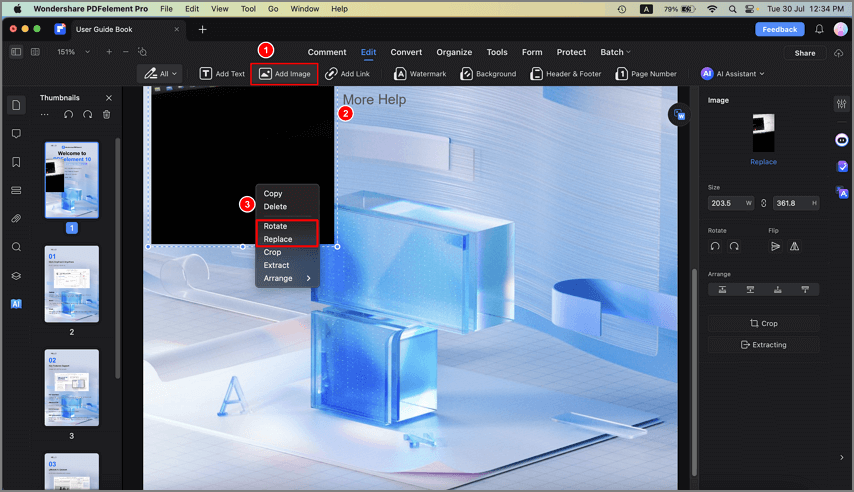
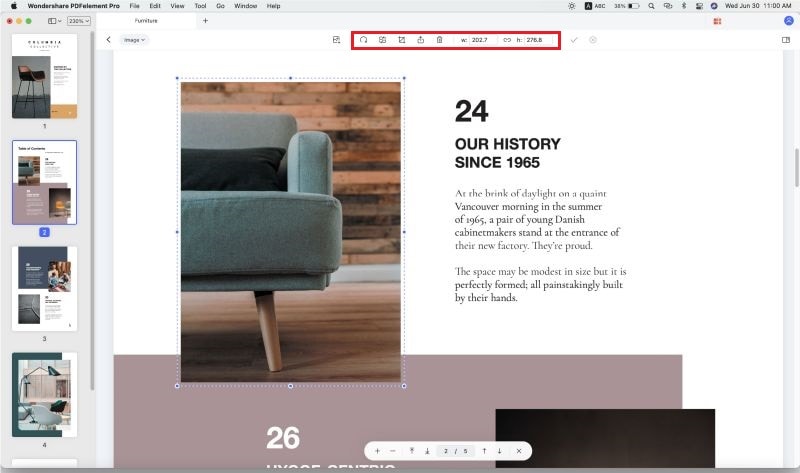
PDFelement Pro для macOS дает прямой доступ к изображениям в PDF: картинку можно выбрать, повернуть, изменить размер, обрезать и заменить. Такой способ подходит для резюме, отчетов и других документов, где требуется обновить конкретную фотографию, не преобразуя PDF в текстовый формат.
- Откройте документ и перейдите в режим Edit.
- Щелкните по изображению. После выделения становятся доступны операции с самим объектом.
- Для изменения размера тяните маркеры рамки; для перемещения перетащите изображение в нужное место.
- Чтобы подставить другой файл, вызовите контекстное меню и выберите Replace.
- Для удаления лишних краев используйте Crop; для ориентации — команды поворота в панели свойств.
- Если нужна копия исходной графики для внешней обработки, контекстное меню также содержит Extract.

Плюсы:
- прямое редактирование существующей картинки;
- replace, crop, rotate, resize и extract доступны без преобразования PDF в Word;
- подходит для точечной замены иллюстрации в готовом макете.
Минусы:
- расположение команд зависит от редакции интерфейса, поэтому важнее ориентироваться на режим редактирования изображения и команды Replace/Crop/Rotate;
- сложная ретушь пикселей выходит за рамки базового PDF-редактирования.
PDF Studio
PDF Studio полезен тем, что явно разделяет добавление нового изображения и правку графики, уже являющейся частью PDF. Для существующего объекта используется Edit PDF Content; для новой картинки — отдельный инструмент Add Image Content.
- Для существующей графики откройте инструменты редактирования PDF content и выберите режим изображения.
- Щелкните объект. Его можно перемещать, удалять или редактировать через свойства.
- В свойствах изображения доступна информация о размере, цветовой модели, DPI и сжатии. Это полезно, когда после замены или повторного сохранения заметно вырос размер PDF.
- Для замены вызовите контекстное меню и используйте Replace Image.... Новый файл занимает позицию и область старого объекта, после чего нужно проверить соотношение сторон.
- Чтобы получить исходную картинку отдельным файлом, используйте Save As для выбранного изображения.
- Для добавления нового объекта откройте вкладку Document, выберите Image, затем щелкните место на странице.
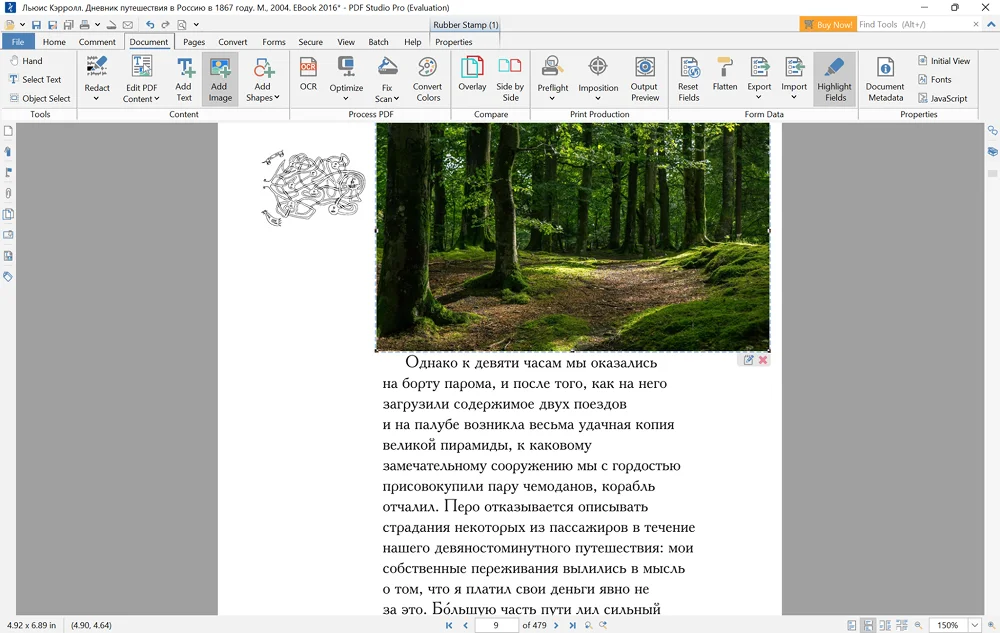
PDF Studio особенно уместен, когда нужно контролировать не только геометрию объекта, но и характеристики изображения внутри документа. Если после вставки большой PNG файл стал слишком тяжелым, полезнее посмотреть свойства и параметры сжатия, чем многократно уменьшать картинку на странице: визуальный размер и объем встроенных данных — разные параметры.
Плюсы:
- различает исходное содержимое и новый image-content;
- позволяет заменять и извлекать отдельные изображения;
- показывает DPI, цветовое пространство и параметры сжатия.
Минусы:
- видимая графика может оказаться не raster image, а набором path-объектов;
- изменение DPI и сжатия требует понимания, для чего документ будет использоваться — на экране или в печати.
Tungsten Power PDF
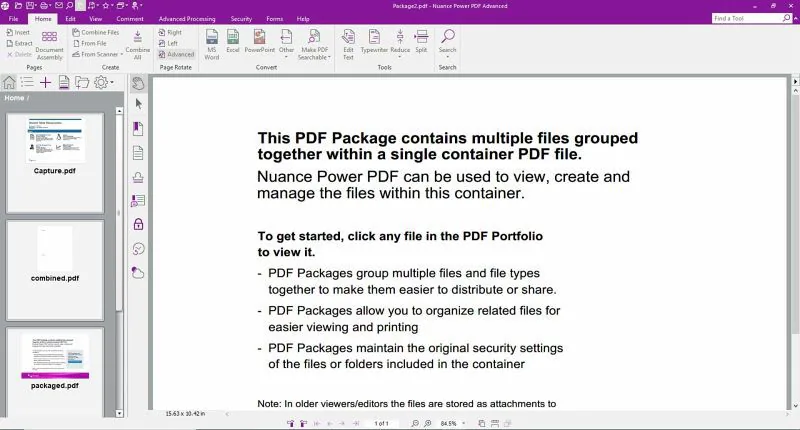
Tungsten Power PDF ранее назывался Kofax Power PDF. Для изображений предусмотрены Edit → Modify → Edit Object и отдельный инструмент Edit → Edit Image. Первый подходит для перемещения, поворота и свойств объекта, второй — для непосредственной работы с изображением в рамке.
- Откройте Edit → Modify и выберите Edit Object, если нужно переместить, повернуть или изменить свойства графического объекта.
- Для работы именно с изображением выберите Edit → Edit Image. После выбора картинки появляется рамка с угловыми узлами для изменения размера и верхним узлом поворота.
- Перетащите объект для перемещения; используйте угловые маркеры для масштабирования.
- При изменении пропорций удерживайте исходное соотношение сторон, если изображение не должно растягиваться. При изменении размера можно сохранять исходное соотношение сторон.
- Для больших изменений используйте Advanced Edit Mode или исходное приложение, в котором был создан PDF. Сложный буклет безопаснее править в исходном макете, если он доступен, чем перестраивать десятки PDF-объектов вручную.
Плюсы:
- есть отдельные инструменты Edit Object и Edit Image;
- поддерживаются перемещение, размер и поворот;
- для image-only PDF предусмотрены отдельные режимы преобразования и работы со сканами.
Минусы:
- скриншоты с брендом Kofax относятся к прежнему названию продукта; расположение команд в Tungsten Power PDF может отличаться;
- для масштабной переработки страницы сам редактор рекомендует исходное приложение или расширенный режим, а не точечные правки.
Preview — встроенный, но ограниченный вариант
Preview на macOS полезен для аннотаций, перестановки страниц, вставки страниц из другого файла и сохранения PDF. Но его не следует ставить в один ряд с PDF Studio или PDFelement Pro как редактор исходных image-object. Markup-инструменты Preview работают с аннотациями и изображениями, но не превращают произвольную встроенную картинку PDF в редактируемый base-content object. Для отдельной графической обработки страницу PDF сначала извлекают как изображение.

Копирование изображения между окнами Preview годится как обходная вставка новой графики. Последовательность: открыть PDF и картинку, скопировать изображение, перенести его в документ и сохранить. Но такой прием не доказывает возможность выбрать любую существующую фотографию внутри PDF и выполнить Replace. Для обновления готового макета используйте полноценный content editor.
Плюсы:
- уже встроен в macOS;
- подходит для аннотаций, простых наложений и операций со страницами;
- можно сохранить PDF так, чтобы аннотации оставались редактируемыми, либо распечатать в PDF для их сведения.
Минусы:
- не является полноценной заменой object-level PDF-редактора;
- для пиксельной обработки изображения, которое находится внутри PDF, может потребоваться извлечение страницы или объекта.
Как изменить изображение в PDF онлайн
Онлайн-сервисы удобнее всего для вставки новой картинки поверх страницы. HiPDF показывает для выбранного изображения команды Rotate, Flip, Align и Crop, однако его браузерный редактор не следует считать универсальной заменой настольному object-level редактору исходного содержимого. Smallpdf, PDF24, AvePDF, Sejda и DocFly прежде всего решают задачу добавления нового изображения. iLovePDF позволяет вставить, переместить, масштабировать и повернуть добавленную картинку. Для гарантированной замены старой фотографии в сложном макете надежнее использовать настольный редактор с явной командой Replace Image.
| Сервис | Что доступно для изображения | Тип сценария | Когда выбирать |
|---|---|---|---|
| HiPDF | Rotate, Flip, Align, Crop, move и resize для выбранного изображения в редакторе | Онлайн-редактирование/наложение | Нужны геометрические правки изображения без установки программы |
| Smallpdf | Добавление изображения, перенос и изменение размера | Вставка/наложение | Нужно быстро добавить логотип, фото или подпись |
| iLovePDF | Вставка, перемещение, resize, rotate добавленной картинки | Вставка/наложение | Нужна простая браузерная правка без сложной объектной замены |
| PDF24 Tools | Вставка изображения, текста, форм и рисования | Вставка/аннотация | Нужно добавить визуальный элемент поверх страницы |
| AvePDF | Добавление текста, изображений и фигур | Вставка/редактирование страницы | Нужна быстрая браузерная разметка |
| Sejda PDF Editor | Images → New Image, move, resize; добавление изображений | Вставка/наложение | Нужно разместить новый графический объект |
| DocFly | Image → Upload Image, размещение и resize | Вставка/наложение | Нужно добавить JPG/PNG в готовый PDF |
Любой браузерный способ подразумевает загрузку файла на сервер сервиса. Для документов с персональными, финансовыми, медицинскими или корпоративными данными предпочтительнее локальный редактор, если правила организации не разрешают обработку таких файлов внешним сервисом.
HiPDF — геометрические правки изображения в браузере
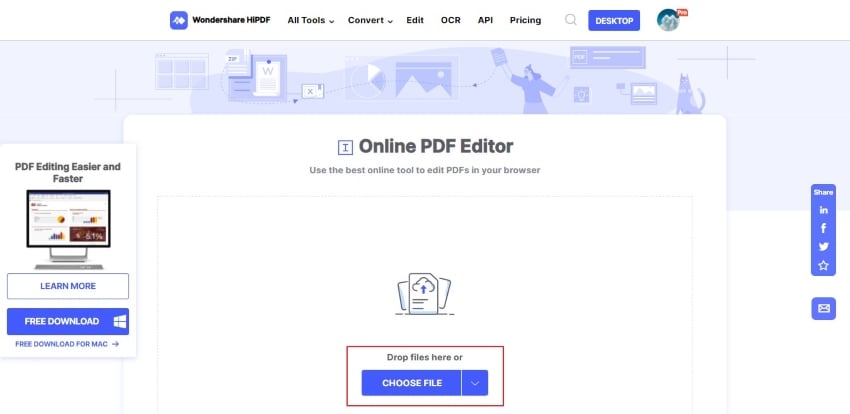
В HiPDF после перехода в режим Edit для выбранного изображения доступны Rotate, Flip, Align и Crop. Объект можно перемещать мышью и менять его размер за маркеры рамки. При этом браузерный редактор не стоит использовать как гарантированный способ замены любого исходного image-object в сложном PDF: для такой задачи надежнее настольный content editor.
- Загрузите PDF в редактор и выберите Edit.
- Щелкните изображение, которое редактор позволяет выбрать как отдельный объект.
- Для положения перетащите объект; для размера тяните угол рамки.
- При необходимости используйте Rotate, Flip, Align или Crop.
- После сохранения заново откройте результат и проверьте, не изменились ли соседние элементы и границы обрезки.
Плюсы:
- есть crop, rotate, flip и align в браузере;
- для перемещения и размера не требуется конвертировать PDF;
- подходит для быстрой геометрической правки выбираемого изображения.
Минусы:
- файл обрабатывается онлайн;
- редактор не следует считать универсальным Replace для любого исходного image-object;
- для сложной ретуши пикселей и точной замены лучше настольный редактор.
Smallpdf
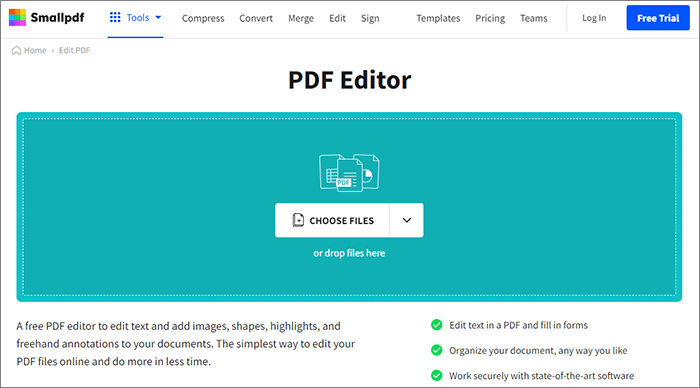
Smallpdf удобен прежде всего для добавления нового изображения поверх страницы. Такой сценарий подходит для логотипов, подписей, фотографий и диаграмм: открыть PDF Editor, вставить файл изображения, затем переместить и изменить его размер.
- Откройте PDF Editor и добавьте документ.
- Выберите инструмент изображения и укажите графический файл.
- Разместите картинку на нужной странице.
- Перетащите ее для изменения позиции и используйте рамку для размера.
- Экспортируйте отредактированный PDF и проверьте, не закрывает ли новый объект текст или поля формы.

Плюсы:
- быстрый сценарий для добавления логотипа, подписи или новой фотографии;
- после вставки объект можно передвигать и масштабировать;
- не нужно менять исходную структуру документа через Word.
Минусы:
- основной браузерный сценарий относится к добавленной картинке, а не к универсальной замене любого исходного image-object;
- документ передается веб-сервису.
iLovePDF
В iLovePDF инструмент Edit PDF позволяет загрузить изображение, поставить его на страницу, менять размер, поворачивать и перемещать. Это удобный способ, когда нужно добавить схему, логотип, подпись или новую фотографию поверх существующей страницы.
- Откройте Edit PDF и загрузите документ.
- Выберите инструмент изображения и добавьте файл.
- Перетащите новый объект в нужное место.
- Используйте рамку для изменения размера; поворот выполняется командами вращения в панели.
- После обработки сохраните итоговый PDF и проверьте наложение на текст, колонтитулы и поля формы.

Плюсы:
- добавленный объект можно передвигать, масштабировать и поворачивать;
- подходит для разовой браузерной правки;
- не требует промежуточного DOCX.
Минусы:
- вставка изображения и редактирование уже существующего raster-object — разные задачи, поэтому для гарантированной замены исходной фотографии лучше использовать direct editor;
- онлайн-обработка не подходит для файлов, которые нельзя передавать внешнему сервису.
PDF24 Tools
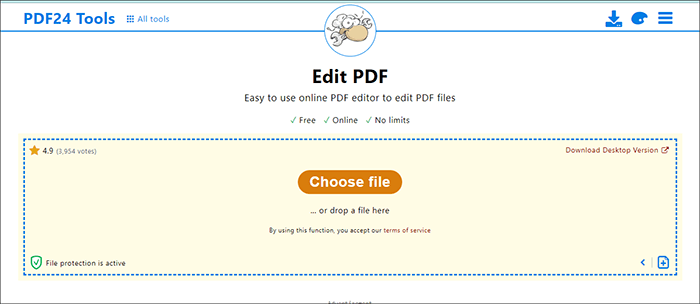
PDF24 Tools в браузерном редакторе позволяет вставлять формы, текст и изображения, а также свободное рисование. Это вариант для наложения новой картинки. Поворот всей PDF-страницы в отдельном инструменте PDF24 не следует путать с поворотом одного изображения: при page rotation вращается весь лист вместе с текстом и остальными объектами.
- Откройте инструмент Edit PDF и добавьте файл.
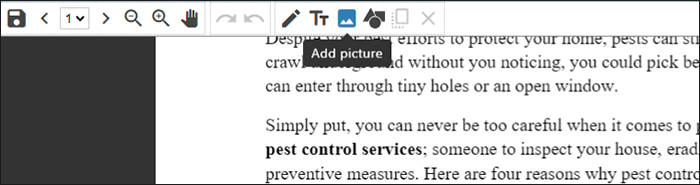
- Используйте кнопку добавления изображения и выберите картинку.
- Разместите новый объект на странице и отрегулируйте размер.
- Сохраните PDF через кнопку/значок сохранения редактора.
- Если нужно повернуть только картинку, а не лист, не используйте отдельный Rotate PDF как замену object rotation.
Плюсы:
- понятный сценарий для вставки изображения;
- доступны дополнительные элементы разметки: текст, формы и рисование;
- подходит для быстрой визуальной правки страницы.
Минусы:
- основная функция здесь относится к вставке нового изображения, а не к гарантированному Replace исходного;
- поворот страницы и поворот image-object нужно различать.
AvePDF
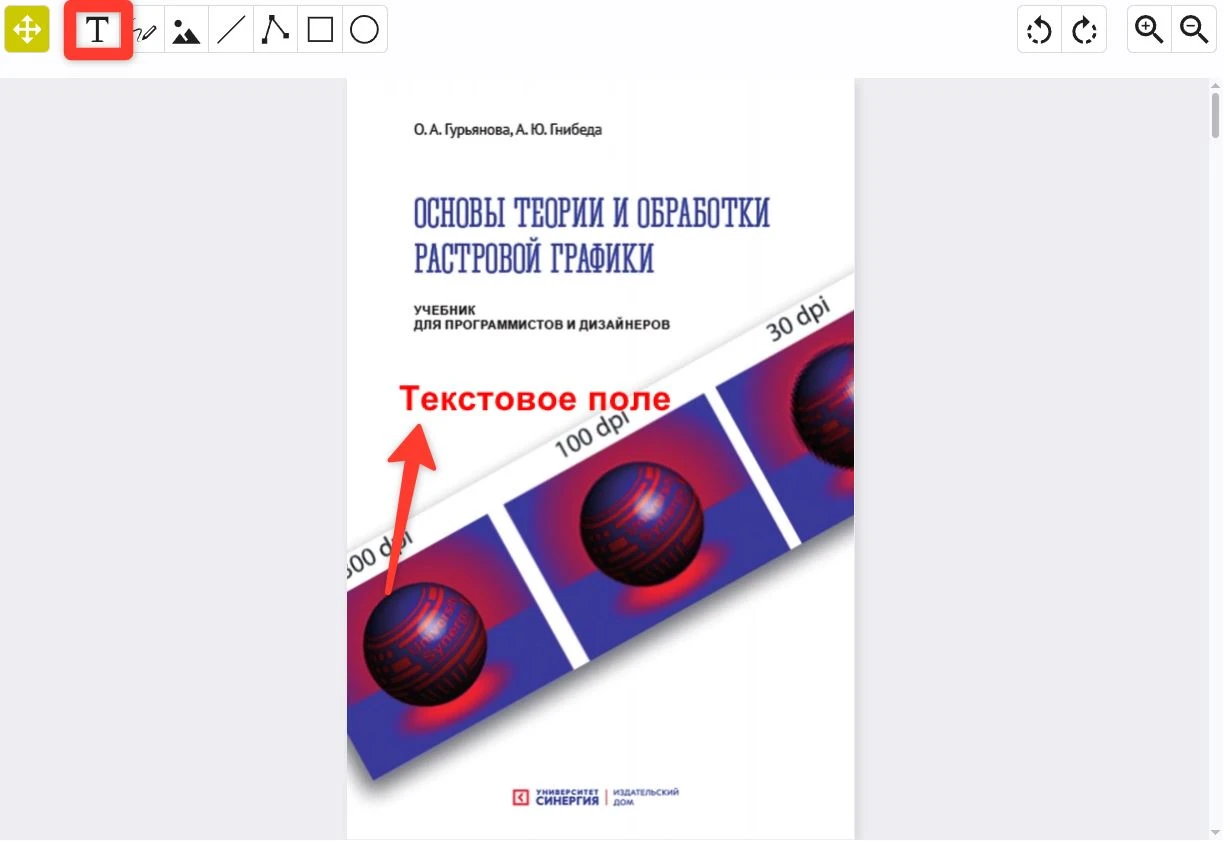
AvePDF предлагает браузерный PDF Editor с добавлением текста, изображений и фигур. Для темы этой статьи его разумно использовать как способ добавить новую графику или оформить страницу, а не как основной инструмент точной замены исходной фотографии.
- Добавьте PDF в редактор.
- Выберите инструмент изображения и поместите графику на нужную страницу.
- Настройте ее положение относительно текста и других объектов.
- Сохраните результат и заново откройте итоговый файл для контроля.
Плюсы:
- не требует настольного приложения;
- в одном интерфейсе можно добавить изображение, текст и фигуры.
Минусы:
- для гарантированной object-level замены существующей графики лучше использовать редактор с явно описанным Replace;
- файл обрабатывается в браузерном сервисе.
Sejda PDF Editor
В Sejda добавление изображения выполняется через Images → New Image. После вставки картинку можно перемещать и изменять ее размер, перетаскивая угловые маркеры. Это понятный сценарий для нового графического элемента.
- Откройте PDF в Online PDF Editor.
- Выберите Images, затем New Image.
- Укажите графический файл и поставьте его на страницу.
- Перетащите изображение для перемещения; тяните углы для размера.
- Примените изменения и проверьте итоговый документ.
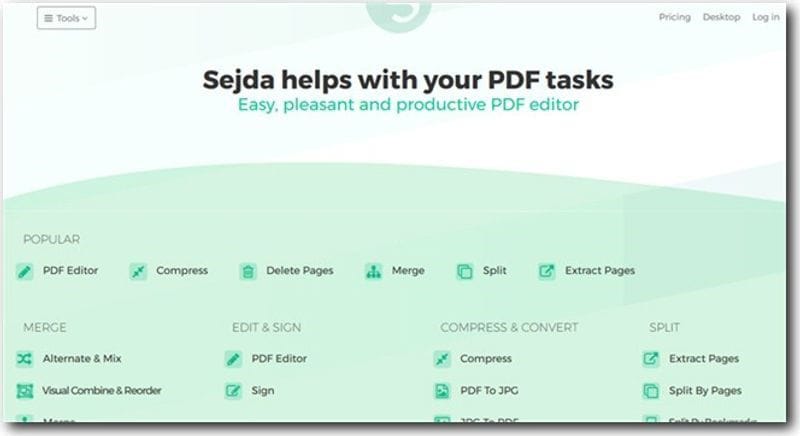
Для отсканированных PDF сервис отдельно указывает ограничение на редактирование существующего текста. Это еще раз показывает, почему скан нельзя считать обычной страницей с отдельными объектами.
Плюсы:
- четкая команда Images → New Image;
- вставленный объект можно перемещать и масштабировать;
- подходит для быстрого добавления иллюстрации в браузере.
Минусы:
- основная схема относится к новой картинке;
- сканы имеют дополнительные ограничения.
DocFly
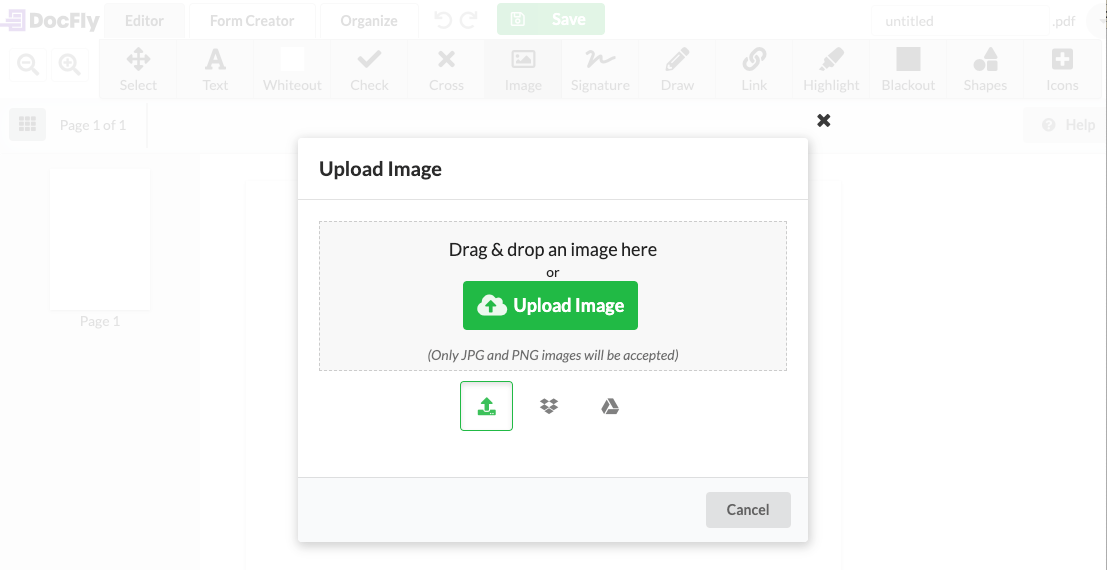
DocFly также подходит прежде всего для вставки изображения. В инструкции сервиса используется инструмент Image и команда Upload Image; после загрузки JPG или PNG объект размещается на странице и изменяется по размеру.
- Добавьте PDF в редактор.
- На панели выберите Image.
- Нажмите Upload Image и выберите JPG или PNG.
- Поставьте объект в нужное место и отрегулируйте размер.
- Перед сохранением проверьте, не перекрывает ли картинка интерактивные поля или подписи.
Плюсы:
- прямая команда загрузки изображения;
- подходит для новой фотографии, печати, подписи или иллюстрации.
Минусы:
- добавление новой картинки не равно полной замене любого существующего объекта;
- для закрытых документов локальный редактор безопаснее с точки зрения контроля передачи файла.
Как редактировать изображение в PDF на iPhone и iPad
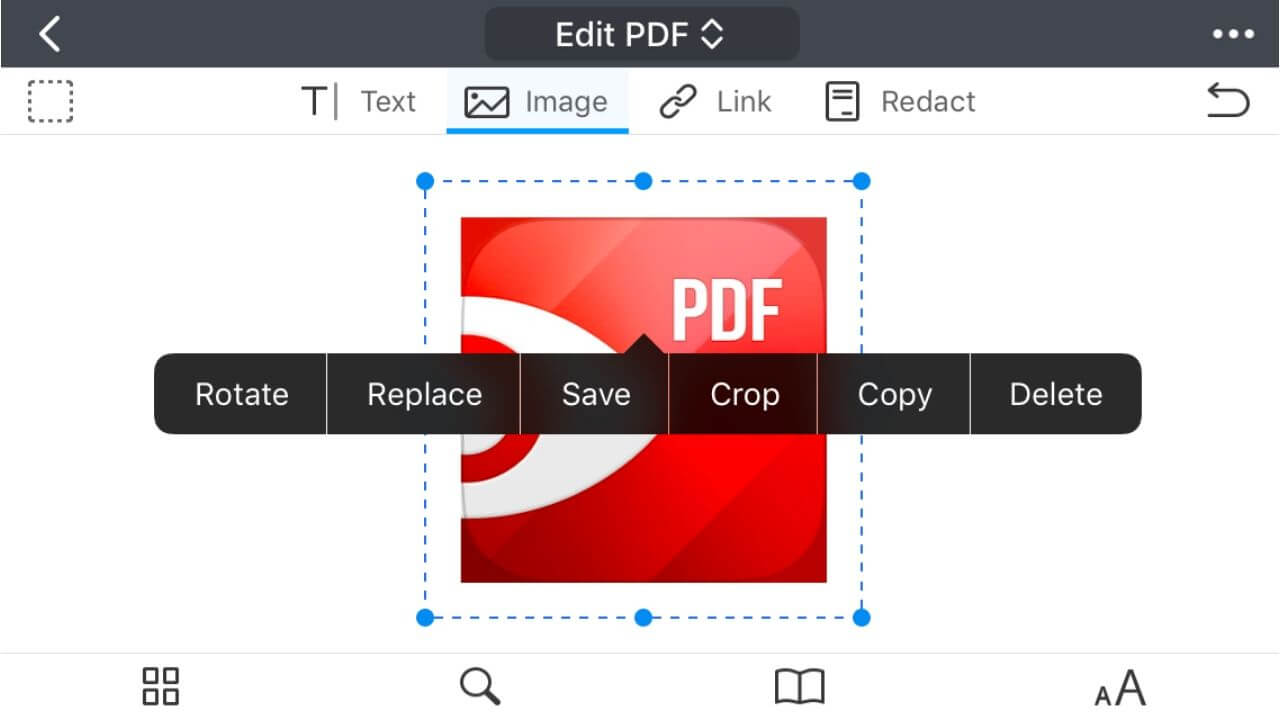
На телефоне или планшете главный критерий — не наличие слова «PDF editor» в названии приложения, а возможность выбрать уже существующую картинку. Для iOS и iPadOS такой сценарий есть в PDF Expert: приложение позволяет коснуться image-object и вызвать команды поворота, замены, обрезки и удаления, а удержанием — перемещать и менять размер.
PDF Expert
- Откройте нужный файл.
- На верхней панели выберите Edit PDF.
- Коснитесь изображения, которое требуется изменить.
- В появившемся меню выберите нужное действие: поворот, Replace, Crop или удаление.
- Чтобы переместить или изменить размер, коснитесь изображения и удерживайте его, затем измените положение или границы.
- Чтобы вставить новую картинку, в режиме Edit PDF выберите Image, коснитесь нужного места и укажите изображение.
Мобильный интерфейс удобен для небольших исправлений: заменить фотографию в анкете, передвинуть логотип, убрать лишнее изображение или подправить кадрирование. Для многостраничного каталога с десятками объектов компьютер практичнее: на большом экране проще контролировать выравнивание и расстояния.
Плюсы:
- редактируется уже существующая картинка, а не только добавляется новая;
- в одном меню собраны replace, crop, rotate и delete;
- перемещение и изменение размера выполняются жестами.
Минусы:
- точная компоновка нескольких объектов на небольшом экране сложнее;
- для сложной пиксельной ретуши нужен специализированный графический редактор.
Как изменить картинку в PDF на Android
UPDF
UPDF на Android позволяет выбрать существующую картинку в PDF. После перехода в режим редактирования над объектом появляются команды COPY, CUT, DELETE, CROP, REPLACE, EXTRACT, а также горизонтальное и вертикальное отражение. Это полноценный мобильный сценарий для исходного image-object.
- Откройте PDF в приложении.
- Нажмите значок Edit в нижней правой части экрана.
- Коснитесь существующего изображения.
- Для подмены используйте REPLACE; для обрезки — CROP; для отдельного сохранения картинки — EXTRACT.
- Если объект больше не нужен, выберите DELETE, а не закрывайте его белой фигурой.
- После редактирования проверьте страницу целиком, поскольку на маленьком экране легко не заметить выход объекта за поле страницы.

Плюсы:
- выбирается существующий image-object;
- есть отдельные команды Replace, Crop, Extract и Delete;
- можно быстро исправить документ без компьютера.
Минусы:
- точная верстка удобнее на настольном экране;
- при большом количестве страниц и объектов мобильный рабочий процесс становится медленнее.
Как редактировать изображения в PDF на Linux
В Linux особенно важно различать полноценный PDF content editor и универсальные графические программы. Master PDF Editor работает с image-object непосредственно. LibreOffice Draw и Inkscape полезны как обходные методы: они импортируют страницу в собственную модель документа, после чего результат экспортируется обратно в PDF. Для сложной верстки такой импорт требует более тщательной проверки.
Master PDF Editor
Master PDF Editor — полноценный Linux-вариант для работы с image-content. Он позволяет вставлять изображения, выбирать существующие объекты, изменять размер и положение, поворачивать, сохранять картинку в отдельный файл и передавать ее во внешнее приложение. Отдельно описан clipping path — причина, по которой после масштабирования часть картинки иногда остается скрытой.
Вставка изображения
Для нового объекта используйте кнопку Insert Image, меню Edit → Insert Image или сочетание Ctrl+I. Поддерживаются SVG, TIFF, JPEG, BMP, PNG и PPM. После выбора файла щелкните по странице и задайте область размещения.
Перемещение и размер
Выберите изображение инструментом Edit Document или Edit Image. После появления рамки объект можно перетаскивать и масштабировать. Если картинка была ограничена контуром обрезки, увеличение самого изображения не обязательно расширит видимую область: clipping path остается отдельной частью структуры.


Если увеличение не показывает скрытую часть картинки
Откройте Object Inspector сочетанием Ctrl+F11, найдите раздел clipping path и удалите контур обрезки, если он больше не нужен. После этого проверьте весь объект: скрытые ранее области могут выйти за макет или перекрыть соседний текст.
Поворот
Поворот выполняется маркером вращения или через параметры объекта. После поворота полезно проверить clipping path и границы листа: прямоугольное изображение, развернутое на произвольный угол, занимает большую описывающую область.

Внешнее редактирование и извлечение
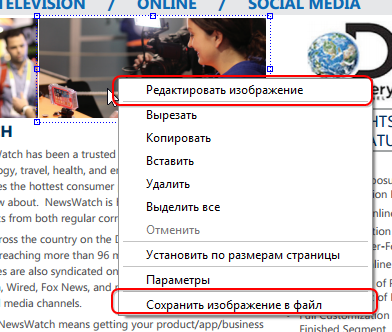
Чтобы исправить пиксели, а не только геометрию объекта, щелкните изображение правой кнопкой и выберите Edit Image. Картинка открывается в связанном внешнем приложении. Для получения отдельного файла используется Save Image to File. Этот маршрут удобен для ретуши, цветокоррекции или удаления фона: PDF-редактор сохраняет место объекта, а графическая программа занимается самим растром.
Плюсы:
- полноценное редактирование image-content;
- есть внешний редактор и извлечение изображения;
- можно диагностировать clipping path через Object Inspector;
- поддерживается Linux наряду с Windows и macOS.
Минусы:
- структура clipping path требует аккуратности: изменение размера объекта и изменение его видимой области не одно и то же;
- для сложной ретуши все равно используется внешнее приложение.
LibreOffice Draw
LibreOffice Draw открывает PDF как редактируемый макет, после чего отдельные элементы страницы в зависимости от структуры файла могут стать доступными для выбора. Это не тот же механизм, что native PDF content editing: Draw импортирует содержимое в собственную модель, а затем экспортирует результат обратно через File → Export As → Export as PDF.
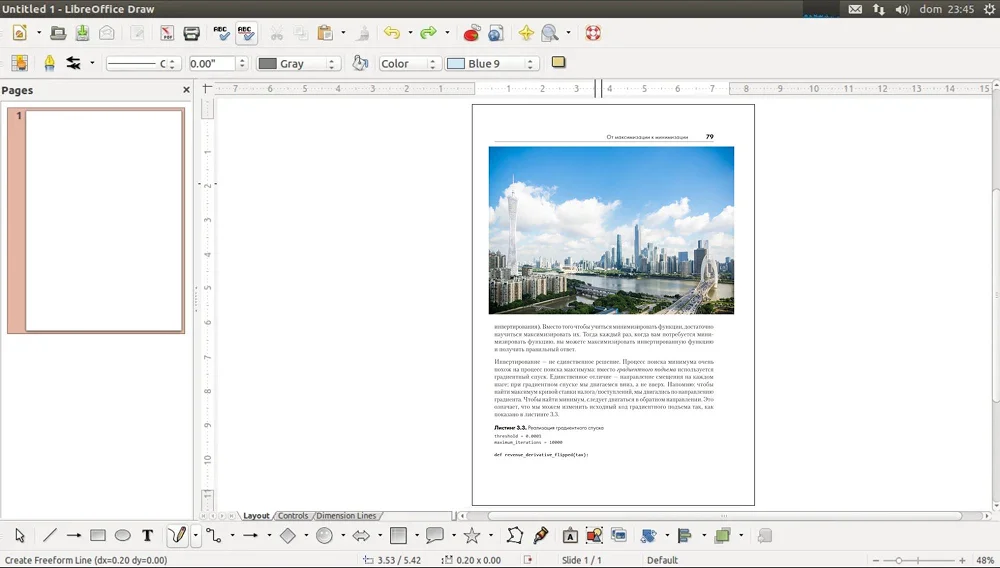
- Откройте PDF в LibreOffice Draw.
- Щелкните по изображению и проверьте, выделяется ли оно отдельно от страницы.
- Если объект доступен, переместите или измените его размер. Для новой картинки используйте стандартную вставку изображения Draw.
- Проверьте шрифты, переносы и позицию соседних элементов: импорт сложных PDF не гарантирует полностью неизменную структуру.
- Экспортируйте результат через File → Export As → Export as PDF.
Плюсы:
- подходит для бесплатного обходного редактирования макета;
- можно работать с текстом, фигурами и изображениями в одном Draw-документе;
- есть прямой экспорт обратно в PDF.
Минусы:
- это импорт и повторный экспорт, а не сохранение исходной PDF-структуры без преобразования;
- сложные шрифты, маски, формы и векторные элементы требуют проверки после экспорта.
Inkscape

Inkscape стоит использовать для отдельных страниц с векторной графикой, схемами и иллюстрациями. PDF импортируется как графическая композиция, после чего доступность конкретного элемента зависит от того, как он сохранен внутри файла: raster image, path, clipping mask или группа объектов. Для длинного многостраничного отчета это менее удобно, чем специализированный PDF-редактор.
- Откройте нужную PDF-страницу в Inkscape и выберите вариант импорта.
- Проверьте объект инструментом выделения. Если фотография импортирована отдельным raster-object, ее можно перемещать, масштабировать или удалять.
- Если визуально единая картинка оказалась группой, маской или набором контуров, редактируйте структуру как векторную композицию, а не ищите команду Replace Image.
- После изменений сохраните отдельную рабочую копию и экспортируйте PDF.
- Сравните экспортированный лист с исходником при 100% масштабе и в режиме печати.
Плюсы:
- хорошо подходит для векторных схем и отдельных PDF-страниц;
- дает доступ к структуре контуров, масок и групп;
- удобен, когда задача ближе к графическому дизайну, чем к офисному PDF-редактированию.
Минусы:
- не является удобным менеджером многостраничного PDF;
- импортированный текст и шрифты могут вести себя иначе после редактирования;
- некоторые «картинки» оказываются не raster image, а сложной векторной структурой.
Обходные способы, если обычный image-object не редактируется
Конвертация или импорт в другой формат полезны, когда специализированного PDF-редактора нет или исходная страница устроена слишком сложно. Но такие методы следует применять осознанно: они чаще меняют верстку и внутреннюю структуру документа. Перед началом сохраните оригинал отдельно.
Microsoft Word: PDF → DOCX → PDF
Word умеет открывать PDF, создавая его копию и преобразуя содержимое в редактируемый документ. Microsoft прямо предупреждает: результат может выглядеть не так, как исходный PDF; метод лучше работает с файлами, состоящими преимущественно из текста. Если страница содержит в основном диаграммы или графику, она может быть импортирована целиком как изображение.
- В Word выберите File → Open и откройте PDF.
- Подтвердите преобразование PDF в редактируемый Word-документ.
- Если нужная картинка стала отдельным объектом, выделите ее и используйте обычные инструменты Word: размер, обрезка, замена или удаление.
- Для новой картинки используйте Insert → Pictures.
- Сравните разрывы страниц, таблицы, колонтитулы и подписи с оригиналом.
- Сохраните результат обратно в PDF только после проверки макета.

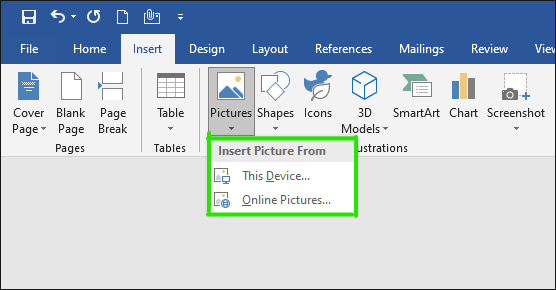

Когда использовать: для преимущественно текстового документа, если небольшие сдвиги верстки допустимы. Когда не использовать: для печатного буклета, бланка со строгими координатами, сложной формы или PDF с нестандартными шрифтами.
Google Drive и Google Docs
PDF можно открыть через Google Docs и работать с преобразованной копией. Такой маршрут следует воспринимать как конвертацию, а не как прямое PDF-редактирование. Google Drive сам по себе служит для хранения и просмотра файла; после преобразования в документ структура PDF может измениться.
Используйте этот вариант только тогда, когда важнее получить редактируемый текст и вставить новую картинку, чем сохранить точную исходную геометрию страницы. Для договоров, анкет, печатных макетов и документов с точным позиционированием лучше выбрать редактор содержимого PDF.
Adobe Photoshop

Photoshop нужен, когда требуется не просто передвинуть рамку, а изменить пиксели: убрать объект, выполнить сложную ретушь, цветокоррекцию, восстановить поврежденный фрагмент. При импорте PDF в Photoshop можно выбрать страницу или отдельное изображение. Но этот путь меняет характер документа: в Photoshop страница рассматривается как графический материал, а векторные элементы при растрировании превращаются в пиксели.
- Откройте или разместите PDF и выберите нужную страницу либо изображение в диалоге импорта.
- Задайте разрешение, достаточное для дальнейшего использования. Для печатного оригинала не снижайте его без необходимости.
- Отредактируйте растр обычными инструментами Photoshop.
- Лучше вернуть обработанную картинку в исходный PDF через Replace Image в PDF-редакторе, чем пересохранять в Photoshop всю многостраничную страницу, если требуется сохранить текст и векторные элементы.
Главное ограничение: Photoshop — графический редактор, а не полноценный редактор структуры PDF. Он полезен как внешняя мастерская для изображения, а не как универсальная замена Acrobat или PDF Commander.
Adobe Illustrator

Illustrator уместен для страниц, где основная часть содержимого — векторные схемы, диаграммы, логотипы и текстовые объекты. После открытия PDF элементы могут стать редактируемыми в зависимости от структуры документа. Это удобно для одной или нескольких дизайнерских страниц, но не заменяет специализированное управление длинным многостраничным PDF.
При работе проверяйте шрифты, маски и эффекты. Если картинка встроена как raster image, ее можно заменить внутри макета Illustrator; если она является частью clipping mask, сначала нужно понять границы маски. После сохранения откройте PDF в независимом просмотрщике и сравните с оригиналом.
Photopea

Photopea — браузерный графический редактор, поэтому его роль сходна с Photoshop: он полезен для обработки страницы или импортированной графики, когда нужны инструменты слоев, масок и пиксельной коррекции. Для простой замены фотографии в офисном PDF такой путь избыточен. Кроме того, нужно особенно внимательно проверять, что после экспорта остались нужные размеры страницы и качество текста.
ABBYY FineReader
ABBYY FineReader наиболее полезен для сканов и image-only PDF. Его OCR Editor анализирует изображения страниц, выделяет области распознавания и превращает текст на скане в редактируемое содержимое. Это решает другую проблему, чем Replace Image: OCR помогает восстановить текстовый слой, когда весь лист был картинкой.
Если задача — исправить скан старого документа, сначала обработайте дефекты изображения и выполните распознавание, затем проверьте области и текст. Если задача — заменить фотографию в обычном цифровом PDF, OCR не нужен: прямой image editor сохранит структуру надежнее.
Coolmuster JPG to PDF Converter
Этот способ не редактирует изображение внутри готового PDF. Он создает новый PDF из исходных картинок. Метод подходит, если документ изначально представляет собой набор фотографий или сканов и проще отредактировать JPG/PNG отдельно, а затем собрать PDF заново.
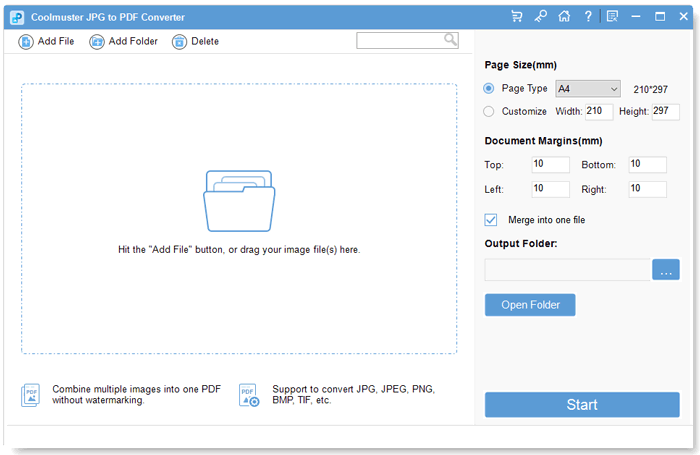
Рабочая последовательность: извлечь или иметь исходные изображения → отредактировать графику → собрать новый PDF → проверить порядок страниц и ориентацию. Такой подход не сохраняет интерактивные формы, ссылки и скрытые структурные элементы старого PDF, если они были в исходнике.
jpg2pdf и PDF Joiner
Схема строится на пересборке страниц. Сначала изображения преобразуются в PDF, затем отдельные документы объединяются. Она подходит для фотоальбомов, сканов и набора картинок, но не для редактирования одной фотографии в сложном отчете: при пересборке теряются преимущества исходной объектной структуры.
Zamzar
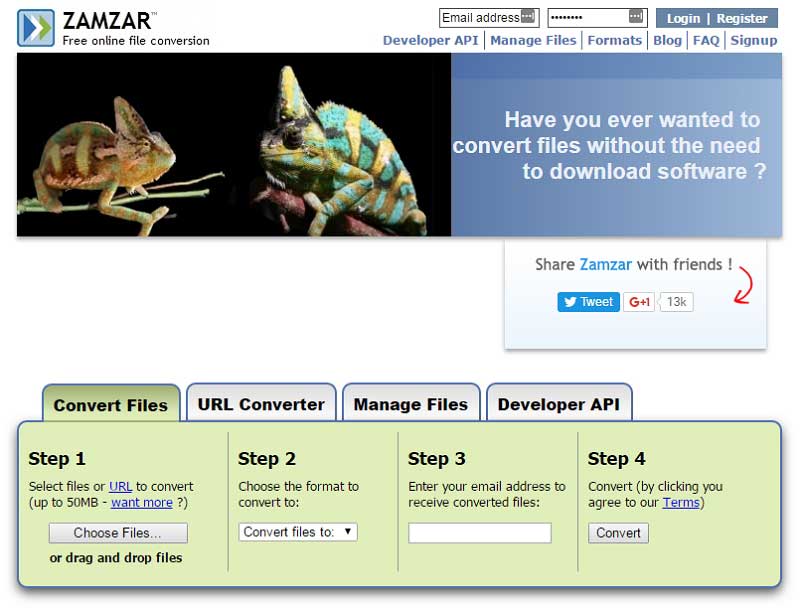
Zamzar следует считать конвертером, а не редактором image-object. Его место в рабочем процессе — преобразовать PDF или изображение в другой формат, отредактировать полученный файл в подходящей программе, затем при необходимости снова создать PDF. Для сохранения точной страницы этот путь хуже прямого Replace Image, поскольку конвертация может изменить структуру.
remove.bg
remove.bg решает только вспомогательную задачу — удаление фона у растровой картинки. Правильный маршрут: извлечь изображение из PDF или взять исходный файл → удалить фон → сохранить результат с прозрачностью в подходящем растровом формате → заменить старую картинку в PDF-редакторе. Сам сервис не следует описывать как средство редактирования PDF.
Foxit PDF Reader — вставка как аннотация, а не полноценный content edit
Foxit PDF Reader добавляет изображение через инструменты комментариев. Такой объект относится к аннотациям/наложениям. Если нужно заменить фотографию, которая уже является частью базового содержимого страницы, используйте Foxit PDF Editor. Разделение Reader и Editor предотвращает типичную ошибку: одинаковый бренд не означает одинаковую глубину редактирования.
Что делать, если PDF — это скан и вся страница является картинкой
Сканированный PDF часто выглядит как обычный документ, но внутри устроен иначе: каждая страница может быть одним большим raster image. В таком файле фотография, подпись, текст и печать не являются отдельными объектами. Щелчок по «фотографии» выделяет весь лист, потому что редактор действительно видит один image-object.
Как распознать image-only PDF
- в режиме редактирования выделяется вся страница, а не отдельный рисунок;
- текст нельзя поставить курсором между буквами;
- при сильном увеличении и текст, и фотографии пикселизуются одинаково;
- команды редактирования содержимого показывают один крупный объект;
- поиск по словам не работает, если в файл не добавлен скрытый OCR-слой.
Наличие поискового текста не всегда означает, что страница перестала быть сканом. Searchable PDF может сохранять исходное изображение страницы и добавлять поверх или под ним распознанный текстовый слой. Визуальная картинка по-прежнему остается единым растром.
Сценарий 1. Нужно заменить только фотографию на скане
Если фотография впаяна в общий скан, команда Replace Image не сможет выбрать ее отдельно. Практический маршрут такой:
- сохраните исходный PDF и сделайте рабочую копию;
- извлеките нужную страницу как изображение или откройте ее в растровом редакторе;
- замените нужный участок на странице, контролируя фон, границы и разрешение;
- верните обработанную страницу в PDF на место исходной;
- если в документе нужен поиск по тексту, выполните OCR после графической обработки;
- сравните физический размер страницы и качество печати с оригиналом.
Такой способ фактически редактирует страницу целиком. Он оправдан для отсканированных справок, старых документов и изображений, где отдельной внутренней структуры уже нет.
Сценарий 2. Нужно редактировать текст и графику на скане отдельно
Сначала выполните OCR в редакторе, который умеет распознавать сканы. ABBYY FineReader анализирует изображение страницы, выделяет области и распознает текст. После распознавания обязательно проверьте результат вручную: OCR создает текстовый слой, но не восстанавливает исходный файл верстки и не гарантирует, что фотография превратится в самостоятельный объект.
Для формы или таблицы контролируйте не только буквы, но и геометрию: границы ячеек, подписи, сноски и переносы. При высокой цене ошибки лучше не перестраивать документ через Word, а ограничиться точечной графической правкой страницы и сохранить исходный PDF отдельно.
Сценарий 3. Нужно только скрыть чувствительный фрагмент
Не используйте белый прямоугольник как способ надежного удаления информации. Визуальное перекрытие может оставить исходное содержимое в структуре PDF. Для действительно чувствительных данных нужен инструмент редактирования/редакции, который удаляет или необратимо скрывает содержимое, а затем отдельная проверка результата. Обычный «Ластик» или белая фигура подходят только для визуального оформления несекретного материала.
Почему изображение в PDF не выделяется
Если редактор не дает рамку вокруг картинки, проблема не обязательно в программе. Сначала определите структуру объекта. Ниже — типовые причины и действия.
| Симптом | Причина | Что делать |
|---|---|---|
| Выделяется вся страница | Image-only scan или сведенная страница | Работать со страницей как с изображением или выполнить OCR |
| Выделяются отдельные линии и фигуры, но не «картинка» целиком | Графика сохранена как векторная группа/path | Редактировать группу в векторном редакторе либо заменить визуальный блок другим объектом |
| После увеличения видна только прежняя область изображения | Clipping path ограничивает видимую часть | Проверить контур обрезки; в Master PDF Editor — Object Inspector |
| Выделяется добавленная печать, но не фон документа | Печать является annotation, фон — base content | Переключиться из режима комментариев в редактирование содержимого |
| Команды Edit недоступны | Открыт просмотрщик либо документ имеет ограничения редактирования | Проверить права документа и использовать редактор, а не Reader-only режим |
| Картинка выбирается вместе с текстом | PDF импортирован в другую программу как группа | Разгруппировать только после сохранения копии и проверить макет |
| После конвертации Word показывает всю страницу одной картинкой | Преобразователь не распознал отдельные элементы | Не пытаться редактировать текст внутри этого растра; использовать OCR или другой способ |
Как заменить изображение и не испортить верстку
Самая частая проблема после Replace — новый файл имеет другое соотношение сторон. Например, исходная фотография была 3:2, а новая — квадратная. Если редактор просто растянет квадрат до старой рамки, лица и круги деформируются. Если сохранит пропорции, появятся пустые поля. Поэтому замена состоит не из одного клика, а из проверки геометрии.
- Сравните соотношение сторон. До замены оцените, насколько новая картинка похожа на старую по форме.
- Сначала используйте Replace. Это сохраняет позицию объекта лучше, чем ручное удаление и повторная вставка.
- Затем исправьте crop. Если новый файл шире или выше, обрежьте лишнее вместо растягивания, когда это не уничтожает важный фрагмент.
- Проверьте привязку к сетке и соседним объектам. В таблице или буклете даже сдвиг на несколько пикселей заметен при сравнении страниц.
- Сохраните копию и откройте ее заново. Это проверяет не только визуальный предпросмотр редактора, но и реально записанный PDF.
Как изменить размер картинки без потери качества
Размер изображения на странице и количество пикселей в самом файле — разные характеристики. Можно уменьшить рамку объекта в два раза, но PDF продолжит хранить исходное растровое изображение высокого разрешения. И наоборот, можно растянуть маленькую картинку на половину страницы, но дополнительных деталей от этого не появится.
Если картинку уменьшают
Простое уменьшение объекта обычно не ухудшает видимое качество: пикселей остается достаточно. Однако размер PDF может почти не измениться, потому что внутри документа все еще хранится большой исходник. Если цель — уменьшить вес файла, потребуется оптимизация или recompress изображения, а не только resize рамки.
Если картинку увеличивают
Увеличение делает исходные пиксели заметнее. Для экранного документа это проявляется размытием при масштабировании; для печати — недостаточной детализацией. Лучше использовать исходник большего разрешения и заменить image-object, чем растягивать маленькую копию.
Если нужна печать
Оценивайте изображение не только по тому, как оно выглядит в редакторе на масштабе Fit Page. Откройте страницу на 100%, затем используйте предварительный просмотр печати. PDF Studio показывает DPI отдельных изображений, что помогает диагностировать слишком низкое эффективное разрешение. При подготовке к печати важно учитывать фактический размер изображения на странице, а не только исходное число пикселей.
JPEG или PNG при замене
JPEG подходит для фотографий и градиентов, где допустимо сжатие с потерями. PNG полезен для логотипов, схем с резкими границами и изображений с прозрачностью. Если прозрачный PNG заменить JPEG, прозрачные области превратятся в фон; цвет этого фона зависит от подготовленного файла. При обратной ситуации — большой PNG вместо фотографии — PDF может заметно увеличиться по объему.
Crop Image и Crop Page: в чем разница
Crop Image меняет видимую область одного изображения. Текст, рамки и другие элементы страницы остаются на месте. Crop Page меняет границы видимой страницы и может скрыть часть всех элементов сразу. В браузерных сервисах отдельный инструмент «Обрезать PDF» обычно относится именно к страницам, а не к выбранной фотографии.
Перед обрезкой задайте себе простой вопрос: нужно убрать край фотографии или уменьшить поля всего листа? Для первого нужен image crop внутри Acrobat, PDFelement, HiPDF или другого редактора image-object. Для второго — page crop. Подмена одной операции другой может визуально решить задачу на экране, но испортить печатный размер страницы.
Удаление, белая маска, размытие и редактирование — не одно и то же
- Delete image/object убирает выбранный объект из содержимого PDF.
- Whiteout / «Скрыть область» закрывает участок визуальным слоем. Под ним может оставаться исходное содержимое.
- Blur делает участок нечитаемым визуально, но назначение и степень необратимости зависят от инструмента.
- Crop скрывает часть изображения за границей кадра; обрезанные данные могут сохраняться в структуре.
- Redaction предназначена для удаления чувствительного содержимого и должна применяться как специальная операция с последующей проверкой.
Если цель — убрать ненужную декоративную картинку, используйте Delete. Если цель — скрыть конфиденциальные данные, применяйте redaction, а не приемы визуального дизайна. Если нужно исправить фотографию, используйте external edit или replace.
Как безопасно работать с онлайн-редакторами
Браузерный сервис удобен для открытых учебных материалов, публичных брошюр и разовой вставки логотипа. Но сама механика требует передать PDF внешнему сервису. Для документов с паспортными данными, медицинской информацией, банковскими реквизитами, внутренними договорными условиями или коммерческой тайной сначала проверьте правила обработки данных вашей организации. Если внешняя загрузка запрещена, используйте локальную программу.
Перед онлайн-обработкой также полезно удалить лишние страницы из рабочей копии. Если редактируется одна публичная страница из большого внутреннего отчета, нет смысла загружать весь файл. После завершения удалите временные копии из облачных хранилищ, если они больше не нужны, и сохраните итог в контролируемое место.
Типичные ошибки при редактировании изображений в PDF
| Ошибка | Что происходит | Как исправить |
|---|---|---|
| Тянуть боковой маркер фотографии | Лица, логотипы и окружности растягиваются | Использовать угловой resize или режим сохранения пропорций |
| Использовать Rotate PDF вместо поворота картинки | Разворачивается весь лист | Выделить image-object и применить object rotation |
| Обрезать страницу вместо изображения | Скрываются текст и соседние элементы | Искать Crop Image в режиме работы с объектом |
| Закрыть старую фотографию белым прямоугольником | Старый объект остается в документе | Использовать Delete или Replace |
| Пересохранять весь PDF через Word ради одной картинки | Меняются переносы, таблицы и геометрия | Применить direct PDF editor |
| Растянуть маленький JPG до размера страницы | Появляется заметная пикселизация | Заменить на исходник большего разрешения |
| Вставить огромный PNG и только уменьшить его рамку | PDF остается тяжелым | Оптимизировать изображение или recompress после проверки качества |
| Считать скан обычной редактируемой страницей | Нельзя выбрать отдельный текст или фото | Применить OCR или редактировать страницу как растр |
| Не проверить clipping path | После resize часть изображения остается невидимой | Проверить контур обрезки и свойства объекта |
| Сохранить поверх единственного оригинала | Нет возможности сравнить и откатить изменения | Работать с отдельной копией |
Как проверить результат после редактирования
Проверка должна быть отдельным этапом. предпросмотр внутри редактора не гарантирует, что PDF сохранен именно так, как ожидается. Минимальный контроль занимает несколько минут и выявляет большую часть ошибок с изображениями.
- Закройте документ и откройте сохраненную копию заново. Это исключает ситуацию, когда на экране остались несохраненные изменения.
- Проверьте страницу при 100% масштабе. Fit Page скрывает легкое размытие и небольшие сдвиги.
- Увеличьте картинку. Убедитесь, что после замены нет пикселизации, полос от сжатия или неожиданного фона.
- Сравните пропорции. Круглые элементы должны оставаться круглыми, а лица — не растянутыми.
- Проверьте края crop. Важные подписи, рамки и части объектов не должны быть обрезаны.
- Щелкните в прежнем месте старой картинки. Если она должна быть удалена, там не должно оставаться скрытого selectable object.
- Проверьте соседние страницы. Конвертация через Word, Draw или графический редактор может менять не только выбранный лист.
- Сверьте количество и порядок страниц. Это важно после пересборки из JPG и объединения документов.
- Откройте PDF в другом просмотрщике. Так легче заметить эффект, который отображался только внутри редактора.
- Используйте предварительный просмотр печати, если файл пойдет на печать. Проверьте поля, ориентацию и физический размер страницы.
- Сравните размер файла. Резкий рост после одной небольшой картинки часто указывает на слишком тяжелый PNG или отсутствие сжатия.
- Для доступного PDF проверьте текстовый слой. После растровой пересборки поиск и копирование текста могли исчезнуть.
Как выбрать способ под конкретную задачу
| Сценарий | Оптимальный подход | Почему |
|---|---|---|
| Нужно быстро поменять фото в обычном PDF на Windows | PDF Commander или другой direct editor | Не требуется конвертация; можно сохранить положение и размеры объекта |
| Нужны crop, replace, align и внешний image editor | Adobe Acrobat Pro | Набор операций относится непосредственно к выбранному изображению |
| Нужно извлечь и заменить отдельные картинки | PDF-XChange Editor или PDF Studio | Есть операции Save Image/Extract и Replace |
| Нужно отредактировать PDF на Mac | PDFelement Pro, PDF Studio или Tungsten Power PDF | Выбирается существующий image-object; Preview оставляем для ограниченных задач |
| Нужно изменить существующую картинку онлайн | HiPDF | В редакторе доступны selection, crop, rotate, flip, align, move и resize выбираемого изображения; для гарантированной замены исходного base-content лучше настольный редактор |
| Нужно только добавить логотип онлайн | Smallpdf, iLovePDF, PDF24 Tools, Sejda PDF Editor или DocFly | У них четко описан сценарий добавления новой картинки |
| Правка на iPhone/iPad | PDF Expert | Есть rotate, replace, crop, delete, move и resize существующего объекта |
| Правка на Android | UPDF | Есть COPY/CUT/DELETE/CROP/REPLACE/EXTRACT и flip для выбранного изображения |
| Linux и нужен object-level editor | Master PDF Editor | Редактирует image-content и позволяет работать с clipping path |
| Одна векторная страница | Inkscape | Можно работать с path, группами, масками и встроенными растровыми объектами |
| Сканированный документ | ABBYY FineReader или обработка страницы как изображения | Сначала нужно восстановить текстовый слой или править растр целиком |
| Нужна сложная ретушь фотографии | Adobe Photoshop как внешний редактор + Replace Image | PDF-редактор сохраняет макет, Photoshop меняет пиксели |
| PDF состоит только из фотографий и можно пересобрать его | image-to-PDF + объединение | Проще обработать исходные изображения и создать документ заново |
Частые вопросы
Можно ли изменить картинку в PDF, не затрагивая текст?
Да, если картинка является отдельным image-object. В direct editor выделяется только она, а текстовые блоки остаются самостоятельными объектами. Если страница — единый скан, фотография и текст физически находятся в одном растре, поэтому отдельное редактирование без восстановления структуры невозможно.
Почему после замены фотография стала растянутой?
Новый файл имеет другое соотношение сторон, а редактор подогнал его под старую рамку. Верните пропорциональный resize и используйте crop, чтобы заполнить прежнюю область без геометрического искажения. Для портретов лучше пожертвовать краем фона, чем растягивать лицо.
Почему после увеличения картинки видна только ее часть?
У объекта может быть clipping path. Он определяет, какой участок изображения виден на странице. Масштабирование самого растра не обязано менять контур обрезки. В Master PDF Editor такой контур проверяется через Object Inspector; в других программах ищите crop/clipping properties выбранного изображения.
Можно ли повернуть только изображение, а не страницу?
Да, в редакторе image-object. Сначала выберите картинку, затем используйте object rotation. Инструменты Rotate PDF или Rotate Page разворачивают весь лист и не подходят для этой задачи.
Что лучше: удалить старую картинку и вставить новую или использовать Replace?
Replace предпочтительнее, когда нужно сохранить место объекта и минимизировать повторную верстку. Удаление и новая вставка нужны, если исходный объект поврежден, имеет неудобную маску или новая графика должна занимать совершенно другую область.
Можно ли редактировать PDF через Word без потери оформления?
Word преобразует PDF в собственный документ и пытается восстановить макет, но Microsoft не гарантирует точное соответствие. Метод подходит преимущественно для текстовых файлов. Для бланков, буклетов, сложных таблиц и строгой печатной верстки безопаснее direct PDF editor.
Почему онлайн-сервис дает вставить картинку, но не позволяет выбрать старую?
Потому что функция Add Image создает новый объект поверх страницы, а редактирование base content требует другого механизма. Название «PDF Editor» само по себе не гарантирует Replace Image. Для существующей картинки выбирайте сервис или приложение, где исходный image-object действительно выделяется как отдельный элемент.
Как убрать фон у картинки, уже находящейся в PDF?
Извлеките изображение или откройте его во внешнем редакторе, удалите фон и сохраните результат с прозрачностью в формате, который ее поддерживает, затем выполните Replace Image. Если вся страница является сканом, сначала придется работать с самой страницей как с растром.
Что делать, если изображение нельзя удалить, но его видно?
Проверьте, является ли оно raster image. Логотип может быть векторной группой, фотография — частью фонового скана, а декоративный элемент — annotation. Переключите режим редактирования и определите тип объекта. Удаление зависит от структуры, а не от того, как элемент выглядит на экране.
Можно ли уменьшить размер PDF, просто уменьшив картинку мышью?
Обычно этого недостаточно. Resize рамки меняет размер изображения на странице, но сам встроенный растр может остаться прежнего разрешения и объема. Для уменьшения веса нужен recompress, downsample или оптимизация изображения с последующей проверкой качества.
Как не потерять прозрачность при замене логотипа?
Используйте исходник с альфа-каналом, например подходящий PNG, и не преобразуйте его в JPEG перед вставкой. После Replace проверьте фон страницы: вокруг логотипа не должно появиться белого или цветного прямоугольника.
Можно ли отредактировать фото в PDF на телефоне?
Да. На iPhone и iPad PDF Expert позволяет выбрать существующую картинку, повернуть, заменить, обрезать, удалить, переместить и изменить размер. На Android UPDF дает команды Crop, Replace, Extract, Delete и отражение для выбранного изображения. Для большого макета компьютер удобнее из-за размера экрана.
Когда нужен OCR, а когда он только усложняет работу?
OCR нужен, когда страница является сканом и требуется редактировать или искать текст. Для обычного цифрового PDF, где картинка уже выделяется отдельно, OCR не помогает замене изображения и добавляет лишний этап. Сначала всегда проверяйте, есть ли у страницы самостоятельные text/image objects.
Итоговый алгоритм без лишних действий
Если картинка выделяется отдельно, используйте direct PDF editor и начинайте с Replace, Resize, Move, Rotate или Crop — в зависимости от задачи. На Windows первым практическим вариантом остается PDF Commander; для расширенных object tools подходят Adobe Acrobat Pro, Foxit PDF Editor, PDF-XChange Editor и WPS Office. На macOS прямое редактирование дают PDFelement Pro, PDF Studio и Tungsten Power PDF; Preview оставьте для аннотаций и простых обходных операций.
В браузере сначала решите, нужно изменить старый объект или добавить новый. HiPDF дает геометрические команды для выбираемого изображения, но не заменяет универсальный object-level редактор исходного содержимого; Smallpdf, iLovePDF, PDF24 Tools, AvePDF, Sejda PDF Editor и DocFly особенно удобны для вставки новой картинки. На iPhone и iPad используйте PDF Expert, на Android — UPDF. В Linux для прямой работы с image-content подойдет Master PDF Editor, а LibreOffice Draw и Inkscape лучше рассматривать как импорт и повторный экспорт.
Если страница является единым сканом, не тратьте время на поиски кнопки Replace для фотографии внутри него: отдельного объекта там нет. Либо обрабатывайте страницу как изображение, либо выполняйте OCR и восстанавливайте редактируемую структуру. В любом сценарии сохраняйте исходник отдельно и проверяйте итог после повторного открытия файла — это надежнее визуальной оценки только внутри редактора.
 *EXE — расширение исполняемого файла. Сайт является партнером проекта