
Изменить погоду на фото — значит не просто наложить слой со снежинками или заменить серое небо на закат. Убедительный результат требует согласовать новый фон с направлением света, цветовой температурой, тенями, отражениями, перспективой осадков и резкостью исходного кадра. Ниже разобраны локальные редакторы, браузерные сервисы и мобильные приложения, а основной практический способ показан в ФотоМАСТЕРе. Инструкции построены так, чтобы пользователь мог получить дождь, снег, солнце, туман, грозу или другое время суток и затем проверить, не выдают ли монтаж ореолы, неверные тени и одинаковые по размеру частицы.
Сразу сохраните оригинал отдельно. Для сложной обработки оставляйте рабочую копию в максимально доступном разрешении, а экспортируйте готовый вариант только после проверки при масштабе 100%. При работе с облачными редакторами учитывайте, что фотография передается на сервер; для снимков с детьми, документами, адресами и другой частной информацией безопаснее выбрать локальную программу или заранее удалить чувствительные детали.
Какой способ изменения погоды выбрать
Способы различаются не количеством эффектов, а глубиной вмешательства в изображение. Цветокоррекция меняет настроение, но не добавляет природные явления. Текстура создает видимые капли или снег, однако требует маски и согласования глубины. Замена неба меняет верхнюю часть кадра и автоматически или вручную подстраивает освещение. Генеративное редактирование способно перестроить сезон, растительность и поверхности, но может изменить лицо, текст, архитектуру и другие детали. Поэтому инструмент выбирают по ожидаемому результату, а не по одному слову «погода».
| Способ | Платформы | Что меняет | Контроль | Главное ограничение | Когда выбирать |
|---|---|---|---|---|---|
| ФотоМАСТЕР | Windows, macOS | Дождь, снег, солнечные лучи, цвет и локальный свет | Средний: текстуры, прозрачность, локальные фильтры | Осадки накладываются вручную; сложные маски ограничены | Нужна понятная пошаговая обработка без профессионального интерфейса |
| Adobe Photoshop | Windows, macOS | Небо, осадки, туман, свет, отражения, генеративные элементы | Максимальный: слои, маски, каналы, кисти | Высокая сложность и много ручной проверки | Важна точность по веткам, волосам, проводам и отражениям |
| Luminar Neo | Windows, macOS | Небо, отражение в воде, туман, дымка, солнечные лучи | Высокий при автоматической маске | Автоматика не исправляет физически невозможное освещение | Нужно быстро заменить небо и согласовать передний план |
| ON1 Photo RAW | Windows, macOS | Небо, световые эффекты, локальная цветокоррекция | Высокий: AI-маски, эффекты и слои | Интерфейс объемнее простых редакторов | Нужен локальный RAW-процесс без перехода между несколькими программами |
| AKVIS LightShop | Windows, macOS | Молния, блики и искусственные источники света | Точный для светового рисунка | Не создает полноценную дождливую сцену сам по себе | Нужно добавить молнию и согласовать вспышку с объектами |
| AKVIS NatureArt | Windows, macOS, Linux | Дождь, снег, облака, молния, радуга, солнце, мороз | Средний: область эффекта и параметры явления | Эффект требуется вписать в исходный свет | Нужен специализированный набор природных явлений |
| Nano Banana Pro в Gemini | Браузер и поддерживаемые приложения | Сезон, погоду, время суток и детали сцены | Через текст и референсы | Редактирование изображений в Gemini недоступно пользователям младше 18 лет; возможны артефакты | Совершеннолетнему пользователю нужна комплексная перестройка сцены |
| Fotor | Онлайн, мобильные платформы | Снег и зимнее настроение через AI-фильтр | Низкий или средний | Готовый эффект не равен полной смене сезона | Нужен быстрый снег без ручной сборки слоев |
| Pixlr E | Браузер | Небо, цвет, локальные генеративные фрагменты | Средний: слои и Draw Cutout Tool | Обработка по одному изображению; маску нужно чистить вручную | Нужна замена неба без установки программы |
| Photopea | Браузер | Любая погода через слои, маски и корректирующие слои | Высокий, полностью ручной | Нет одной кнопки для физически правдоподобной сцены | Нужна локальная обработка в браузере и PSD-совместимый процесс |
| LunaPic | Браузер | Анимированный дождь, снег, дымовые облака, молния | Низкий | Слабый контроль маски и глубины; результат часто GIF | Нужен быстрый анимированный эффект |
| Canva | Браузер, мобильные и настольные приложения | Фон, графические осадки, общий цвет и свет | Средний в послойной композиции | Нет подтвержденного универсального меню «Погода» | Нужна публикация, карточка или пост с простым погодным оформлением |
| Snapseed | iPhone, iPad, Android | Осадки через Double Exposure, цвет, локальная кисть | Средний | Полная замена неба выполняется вручную | Нужна бесплатная мобильная коррекция без водяного знака |
| Lightleap | iPhone, iPad, Android | Небо и готовые погодные эффекты | Средний: выбор неба и интенсивность | Часть шаблонов относится к платному доступу | Нужно заменить небо одним мобильным инструментом |
| PicsArt | iPhone, iPad, Android, браузер | Фон, снеговые накладки, AI Replace и цвет | Средний | Генеративные функции и часть контента ограничены тарифом | Нужен быстрый социальный макет с маской и слоями |
| AirBrush | iPhone, iPad, Android, браузер, настольные системы | Фон, фильтры, температура и локальная очистка | Низкий или средний | Приложение сильнее в портретной ретуши, чем в сложном пейзаже | Погоду меняют на портрете или селфи |
| PhotoRoom | iPhone, iPad, Android, браузер | Фон вокруг выделенного предмета или человека | Средний: автоматическая обтравка и AI Backgrounds | Не перестраивает всю природную сцену как пейзажный редактор | Нужен погодный фон для товара или портрета |
Для одной фотографии новичку рационально начать с ФотоМАСТЕРа: в нем есть понятная цепочка из загрузки, наложения текстуры, локальной коррекции и сохранения. Когда тонкие ветки, волосы, прозрачные объекты и отражения критичны, нужен Photoshop либо другой редактор со слоями и масками. Если задача сводится к небу, быстрее работают Sky AI в Luminar Neo и Sky Swap AI в ON1 Photo RAW. Мобильные приложения удобны для публикации, но мелкие дефекты маски лучше проверять на большом экране.
Что подготовить до обработки фотографии
Рабочая копия. Не редактируйте единственный файл. JPEG после многократного пересохранения накапливает артефакты, поэтому промежуточный проект сохраняйте в формате, поддерживающем слои или неразрушающие правки, если редактор это позволяет. Итоговый JPEG удобен для сайта и соцсетей, PNG — для прозрачности и графики, TIFF — для дальнейшей обработки без агрессивного сжатия.
Новое небо. Подбирайте снимок с близким углом обзора и высотой горизонта. Низкое драматичное небо, снятое широкоугольным объективом, плохо сочетается с портретом на длиннофокусный объектив. Солнце в новом небе должно находиться с той же стороны, куда указывают тени в исходнике. При отражении в воде учитывайте не только рисунок облаков, но и размытие поверхности.
Текстура дождя или снега. Для режима Screen или «Экран» подходит изображение светлых частиц на черном фоне; прозрачный PNG удобен, когда фон уже удален. Для правдоподобной глубины готовьте минимум два слоя: мелкие и чуть размытые частицы для дальнего плана, крупные и более размытые — для переднего. Один равномерный слой делает осадки похожими на стеклянную наклейку.
Референс для AI. Он должен показывать именно желаемый свет и погоду, а не другую композицию. В текстовом описании отдельно перечислите неизменяемые элементы: лицо, позу, одежду, здания, надписи, форму товара, кадрирование. После генерации сравнивайте исходник и результат по мелким деталям, а не только по общей атмосфере.
- проверьте разрешение исходника и погодной текстуры до начала монтажа;
- удалите из кадра конфиденциальные сведения перед загрузкой в облачный сервис;
- используйте изображения неба и текстуры, на которые у вас есть право;
- зафиксируйте направление света, глубину резкости и линию горизонта;
- решите заранее, нужен реалистичный результат или намеренно стилизованная сцена.
Как изменить погоду на компьютере
ФотоМАСТЕР : основной способ для дождя, солнца и снега
ФотоМАСТЕР поставлен первым, потому что в нем три базовых погодных сценария собираются без сложной системы слоев: дождь и снег добавляются через «Инструменты → Вставка картинки», локальная атмосфера корректируется в «Ретуши» и «Улучшениях», а направленный свет создается эффектом «Солнечные лучи». Программа работает локально; качество результата определяется выбором текстуры, умеренной прозрачностью, локальным затемнением неба и согласованной цветокоррекцией.
Подготовка. Для дождя возьмите текстуру со светлыми диагональными штрихами на темном фоне или прозрачный PNG. Для снега подготовьте слой с частицами разного размера. Солнечные лучи создаются встроенным эффектом, поэтому отдельная картинка не нужна. Если главный объект занимает большую часть кадра, планируйте маскирование: осадки не должны одинаково перекрывать глаза, лицо, текст и дальний фон.
Шаг 1. Откройте исходную фотографию. Запустите редактор и нажмите «Открыть фото». Выберите файл с наибольшим доступным разрешением. До дальнейших действий оцените пересветы в небе: полностью белая область потребует более аккуратной текстуры или замены фона, чем небо с сохранившимися облаками.

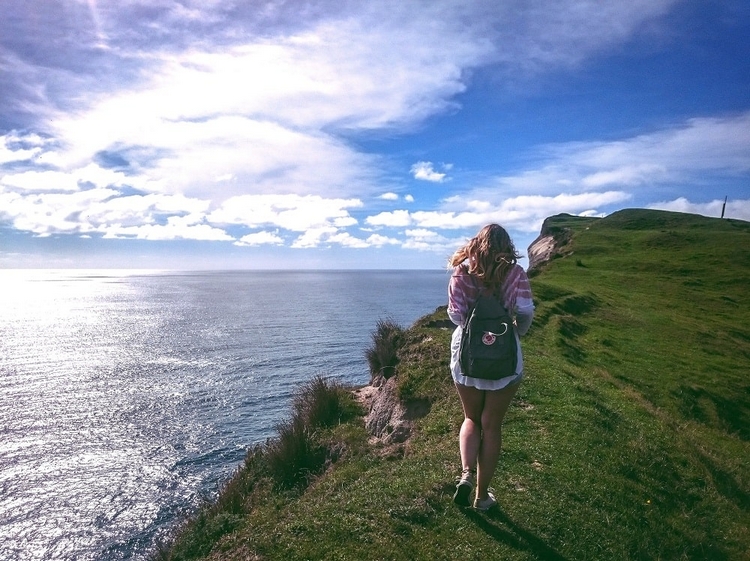
Шаг 2. Добавьте текстуру дождя. Откройте «Инструменты», выберите «Вставка картинки» и нажмите «Наложить изображение из файла». Укажите подготовленную текстуру, растяните ее до краев кадра и настройте прозрачность. Не стремитесь сразу сделать дождь максимально заметным: полупрозрачные штрихи обычно убедительнее белых линий с полной непрозрачностью.

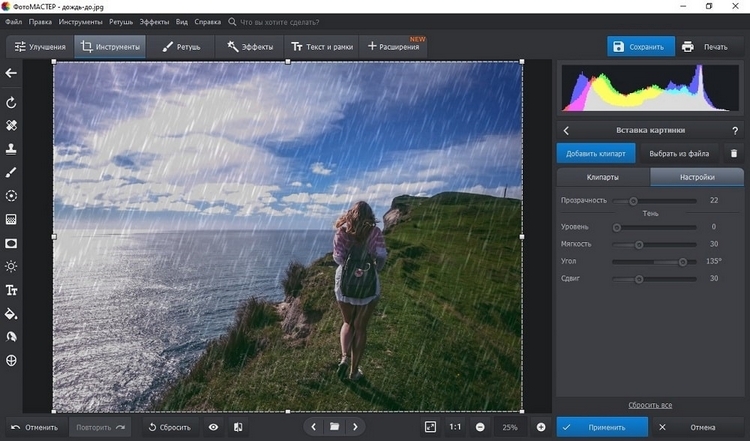
Шаг 3. Отрегулируйте масштаб и прозрачность. Направление штрихов должно совпадать на всем кадре. Для спокойного дождя используйте короткие слабоконтрастные линии, для ливня — более длинные, но не одинаковые. Если текстура выглядит как сетка, уменьшите непрозрачность и создайте второй слой с другим масштабом вместо усиления первого.
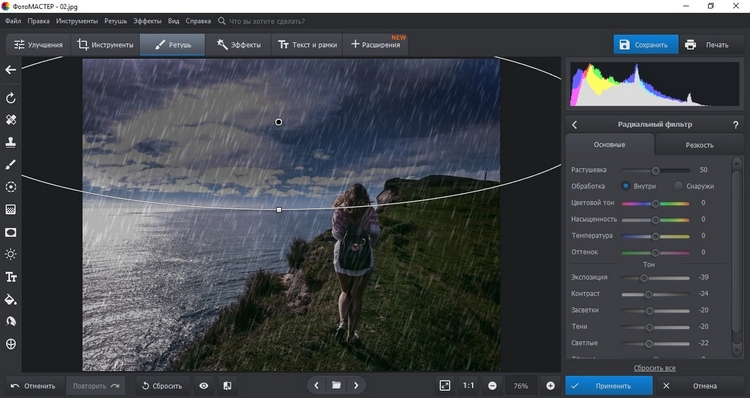
Шаг 4. Затемните и охладите сцену. Перейдите в «Ретушь» и выберите «Радиальный фильтр». Разместите область так, чтобы локальная коррекция воздействовала на небо и дальний план, не проваливая лицо или главный объект в черный цвет. Затем откройте «Инструменты» и «3D LUT – коррекция света». Для пасмурной сцены подходит пресет «Приглушенный эффект», но его интенсивность нужно подбирать по фотографии: на светлом портрете сильное значение делает кожу серой, а на пейзаже с глубокими тенями может уничтожить детали.
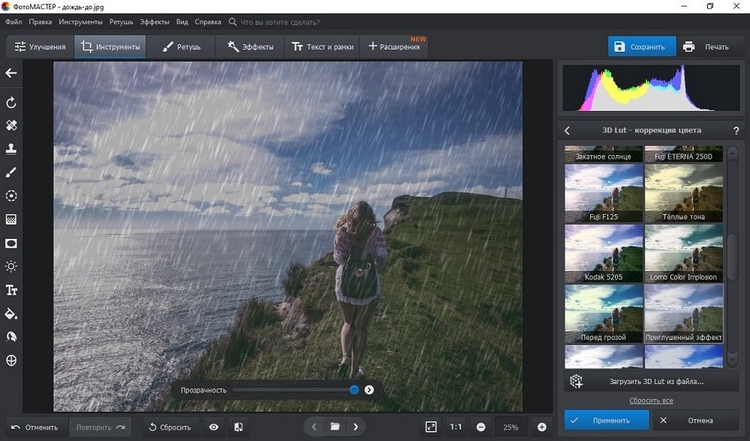
Шаг 5. Сделайте осадки объемными. Повторите вставку изображения со второй текстурой. Дальний слой сделайте мельче и слабее, передний — крупнее и мягче. В ФотоМАСТЕРе удобнее заранее подготовить PNG с прозрачной зоной над лицом, текстом или товаром либо использовать две текстуры с разным расположением частиц. Когда яркую каплю нельзя убрать локально, уменьшите прозрачность всего наложения: слабый дождь выглядит естественнее белых штрихов поверх глаз.
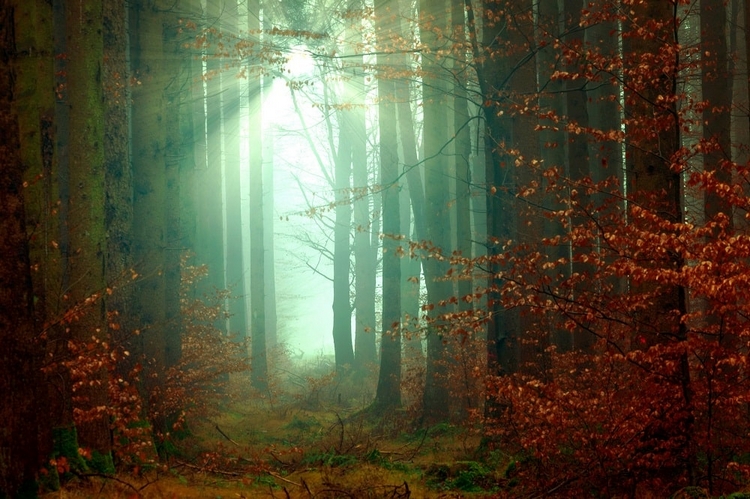
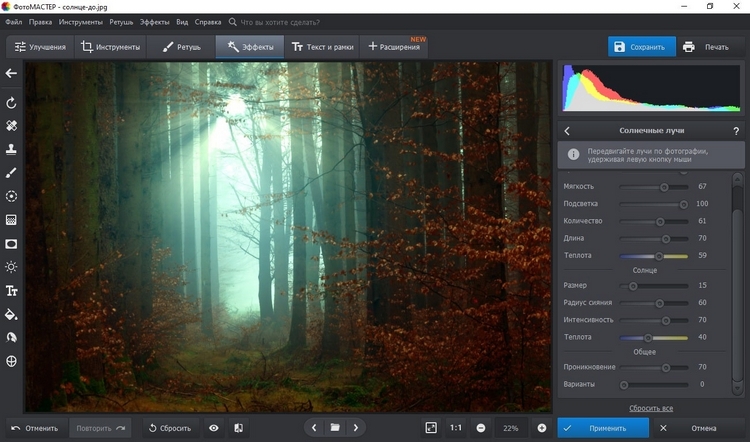
Шаг 6. Создайте солнечную сцену. Для ясной погоды сначала выровняйте экспозицию и цвет в разделе «Улучшения», затем откройте «Эффекты» и выберите «Солнечные лучи». Поставьте источник за границей кадра или рядом с реальным светлым участком неба. Лучи должны продолжать существующее направление света; размещение солнца с противоположной стороны от теней сразу выдает обработку.
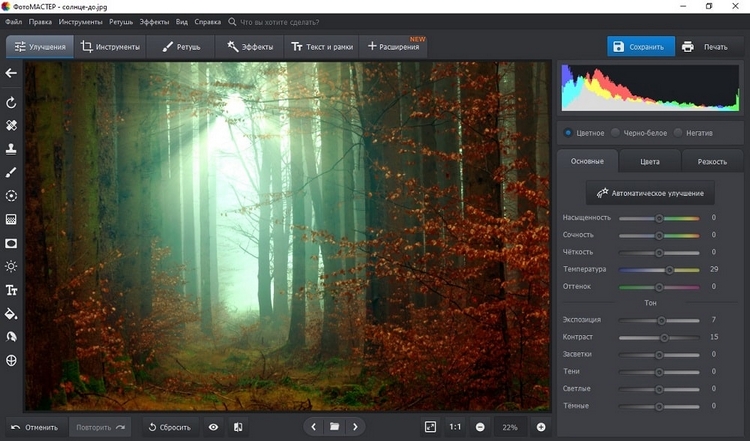
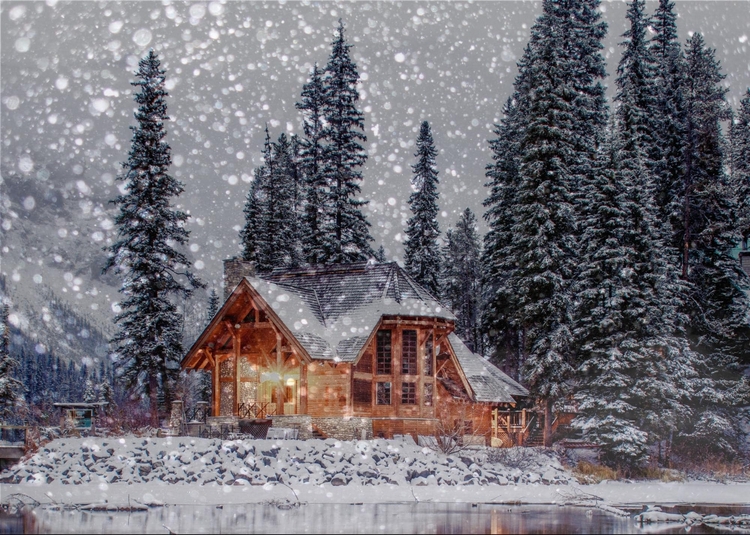
Шаг 7. Добавьте снег. Повторите путь «Инструменты → Вставка картинки → Наложить изображение из файла», выберите снежную текстуру и растяните ее по кадру. В разделе «Улучшения» снизьте температуру, если исходник слишком теплый, затем раздельно поправьте экспозицию, контраст, света и тени. Снегопад не превращает летний пейзаж в зиму сам по себе: зеленая листва, сухая земля и летняя одежда останутся логическим противоречием.
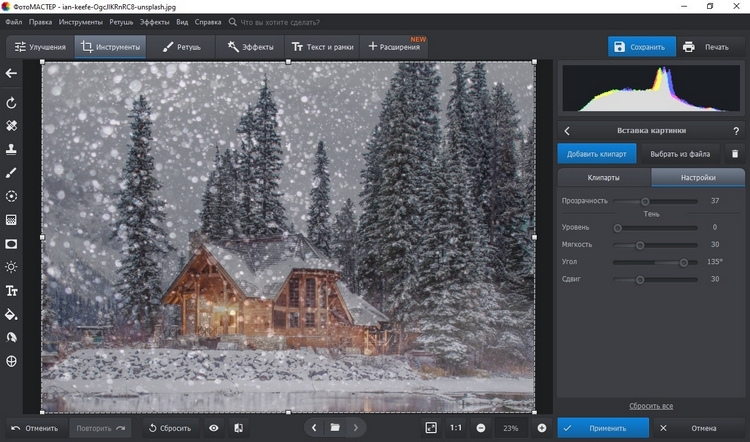
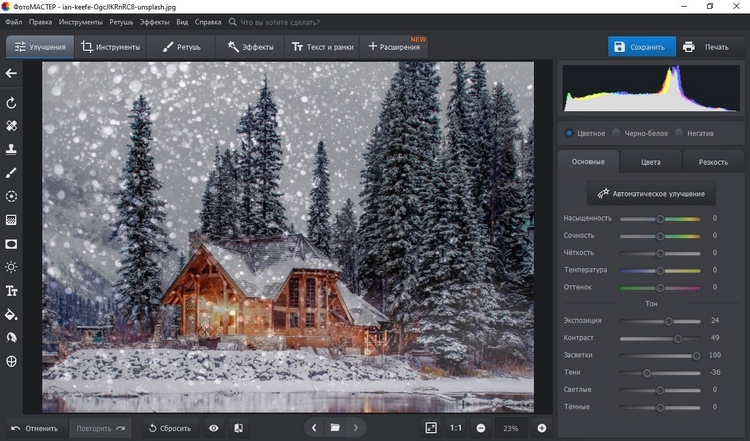
Шаг 8. Сохраните отдельную копию. Перед экспортом сравните изображение с оригиналом, увеличьте лицо, ветки и контрастные границы. Сохраните готовый файл под новым именем, а исходник не перезаписывайте. Когда планируется повторная коррекция, дополнительно сохраните промежуточную копию в максимальном разрешении и только после этого подготовьте уменьшенный JPEG для публикации.
Плюсы:
- проверенная последовательность для дождя, солнечных лучей и снега;
- локальная обработка без загрузки фотографии на сторонний сервер;
- понятные русскоязычные разделы и небольшое количество обязательных действий;
- можно сочетать текстуру, локальный свет, LUT и базовую цветокоррекцию;
- подходит для одиночной фотографии и пользователя без опыта работы со слоями Photoshop.
Минусы:
- сложные края вокруг волос, веток и прозрачных объектов требуют компромисса;
- реалистичная смена сезона не автоматизируется одним эффектом;
- для глубины дождя или снега приходится собирать несколько текстур вручную;
- автоматического физически точного согласования отражений с новым небом нет.
Проверка результата. Убедитесь, что осадки имеют минимум два масштаба, лучи не проходят сквозь непрозрачные предметы, тени соответствуют положению солнца, а снег не лежит поверх глаз и текста. Если кадр все еще выглядит солнечным после добавления дождя, уменьшите насыщенность теплых цветов и локально затемните небо, но не превращайте все тени в сплошной черный.
Adobe Photoshop : замена неба, ручные осадки и отражения
Photoshop подходит для кадров, где результат приходится собирать из нескольких взаимосвязанных элементов. Команда «Edit → Sky Replacement» автоматически определяет небо и создает редактируемую группу слоев, а маски, корректирующие слои и режимы наложения позволяют отдельно контролировать дождь, снег, туман, мокрый асфальт и отражения. Для убедительной сцены осадки разделяют по глубине, а новое освещение распространяют на передний план, воду, стекло и другие отражающие поверхности.
Автоматическая замена неба. Откройте фотографию и выберите «Edit → Sky Replacement». В окне укажите встроенное небо или добавьте собственное. Параметр Shift Edge перемещает границу маски, Fade Edge смягчает переход, Brightness и Temperature согласуют яркость и температуру нового неба, Scale меняет масштаб, Flip отражает изображение. Foreground Lighting и Color Adjustment подстраивают передний план, Edge Lighting помогает уменьшать ореолы вокруг контрастных краев. В поле Output выбирайте вывод на новые слои, когда планируете ручную доработку.
Очистка маски. Используйте Sky Brush по тонким веткам, проводам, волосам и зазорам архитектуры. Увеличьте проблемную область, временно переключайте видимость группы неба и проверяйте светлые или темные ореолы. Слишком сильный Fade Edge создает мутную кайму; слишком резкая граница выглядит как вырезанный фон.
Ручной дождь. Создайте новый слой, заполните его черным, добавьте монохромный шум, растяните светлые точки через Motion Blur и переведите слой в Screen. Уровнями или Curves уберите серый фон, оставив штрихи. Дублируйте слой: дальний сделайте мельче и слабее, передний — крупнее, мягче и частично размойте. Маской скройте капли с лица, текста и участков под навесом.
Мокрый асфальт и отражения. Сильный дождь без изменения поверхностей выглядит незавершенно. Дублируйте светлые элементы сцены, отразите их по вертикали, исказите по перспективе и ограничьте маской дорожного покрытия. Снизьте непрозрачность, добавьте небольшое размытие и волнообразное искажение. Отражение не должно иметь больше деталей и контраста, чем сам источник света.
Генеративное дополнение. Для локальной области выделите участок Selection Brush или другим инструментом и нажмите Generative Fill в Contextual Task Bar. Описывайте только требуемое изменение, например темные дождевые облака за зданием, сохраняя архитектуру. Генеративный слой не заменяет проверку: он может деформировать окна, ветви, вывески и повторяющиеся элементы.
Плюсы:
- точная работа со слоями, масками, краями и перспективой;
- современная Sky Replacement создает редактируемую структуру слоев;
- можно связать небо, осадки, отражения, туман и локальные источники света;
- подходит для сложных сцен с архитектурой, водой и тонкими деталями;
- Generative Fill дополняет ручной монтаж локальными объектами и облаками.
Минусы:
- хороший дождливый кадр требует нескольких слоев и ручной маски;
- неверные значения Edge Lighting или Fade Edge создают заметные ореолы;
- генеративные операции расходуют доступный лимит и могут менять исходные детали;
- высокий порог входа по сравнению с ФотоМАСТЕРом и мобильными приложениями.
Когда выбирать. Photoshop оправдан, когда фотографию будут печатать крупно, маска проходит по волосам или веткам, а новое небо отражается в воде и стекле. Для простой публикации со снегом такой процесс избыточен; достаточно редактора с готовой погодной текстурой.
Luminar Neo : Sky AI, Atmosphere AI и Sunrays
Luminar Neo специализируется на быстрой пейзажной обработке. Sky AI анализирует границу неба, учитывает воду и создает отражение, Atmosphere AI добавляет Fog, Layered Fog, Mist или Haze с учетом глубины сцены, а Sunrays строит направленный свет. Это не отменяет физику кадра: автоматическая маска может быть чистой, но результат останется искусственным, если тени идут в другую сторону.
- Импортируйте фотографию и откройте ее в режиме Edit. В наборе пейзажных инструментов выберите Sky AI.
- В Sky Selection выберите небо. Собственный файл добавляется через пункт Show Custom Skies. Для пользовательского неба рекомендуется JPEG; важны достаточное разрешение, умеренный размер файла и отсутствие агрессивных артефактов сжатия.
- В Sky Orientation настройте Horizon Position, Vertical Position и Horizontal Position. Параметр Flip используйте, если солнце и рисунок облаков должны находиться с другой стороны.
- В Mask Refinement исправьте границу: Global меняет долю новой текстуры, Close Gaps заполняет отверстия между ветками и проводами, Fix Details очищает мелкие дефекты по краю.
- В Scene Relighting настройте Relight Strength и Relight Saturation. На фотографии с человеком отдельно проверьте Relight Human, чтобы лицо не осталось в освещении от старого неба.
- При наличии воды отрегулируйте Reflection Amount и Water Blur. Зеркально резкое отражение в рябой воде выглядит неправдоподобно.
- В Sky Adjustments согласуйте Defocus, Grain и Atmospheric Haze с исходником. Новое небо должно иметь такую же глубину резкости и фактуру, как остальная сцена.
- Для тумана откройте Atmosphere AI, выберите Fog, Layered Fog, Mist или Haze и увеличивайте Amount постепенно. Для солнечного луча используйте Sunrays и поставьте центр за реальным препятствием или краем кадра.

Плюсы:
- Sky AI объединяет автоматическую маску, ориентацию, relighting и отражение;
- Atmosphere AI учитывает глубину и не накрывает главный объект равномерной серой пленкой;
- Sunrays позволяет согласовать положение источника света с композицией;
- неразрушающий процесс удобен для сравнения нескольких вариантов неба.
Минусы:
- автоматическая граница требует ручной проверки вокруг тонких деталей;
- очень контрастное новое небо может потребовать дополнительной локальной коррекции переднего плана;
- при неверной позиции горизонта отражение и перспектива облаков расходятся;
- готовый эффект не меняет сезонные признаки на земле и растительности.
Проверка результата. Сравните направление теней с положением яркой части нового неба, затем увеличьте горизонт, волосы, ветки и отражение. Если небо слишком резкое, используйте Defocus; если оно выглядит стерильно на шумном кадре, добавьте Grain. Atmospheric Haze применяйте для связи слоев, а не для сокрытия плохой маски.
ON1 Photo RAW : Sky Swap AI, эффекты и локальные маски
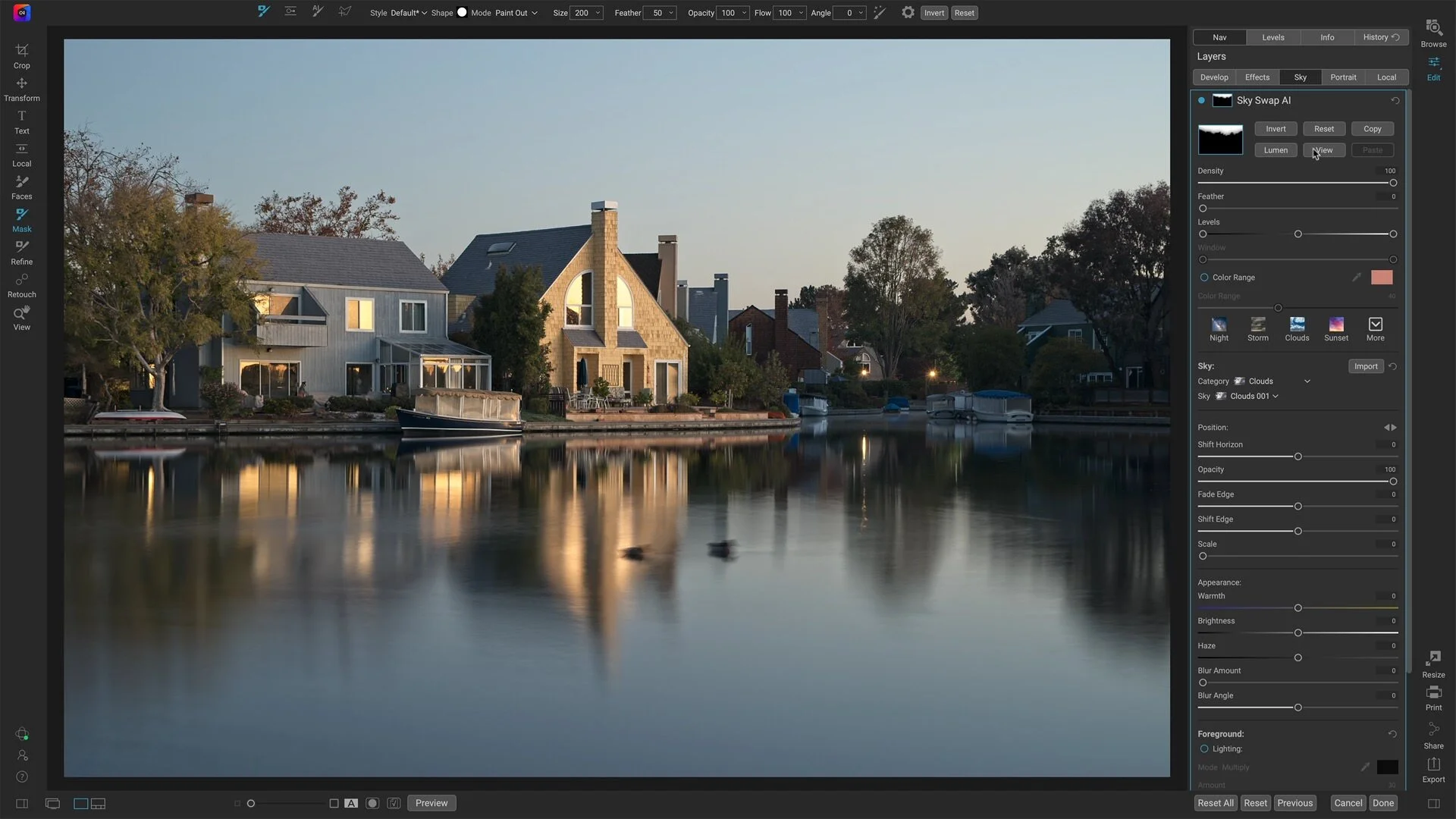
ON1 Photo RAW объединяет каталог, RAW-конвертацию, слои, маски и эффекты. Для изменения погоды полезны Sky Swap AI, AI-маскирование, слои и фильтры Effects. Программа подходит пользователю, который хочет сохранить локальный рабочий процесс и одновременно получить больше контроля, чем в простом редакторе.
- Откройте фотографию в модуле редактирования и выполните базовую коррекцию экспозиции до замены неба. Сильно пересвеченный передний план сложнее согласовать с грозовыми облаками.
- Запустите Sky Swap AI и выберите встроенное или собственное небо. Сначала подберите совпадающий горизонт и направление света, затем оценивайте художественное настроение.
- Уточните маску по деревьям, зданиям и человеку. Для локального исправления используйте кисти и AI-маскирование, не ограничиваясь автоматическим результатом.
- Согласуйте яркость и цвет переднего плана. При необходимости примените фильтр Sunshine для теплого света или Glow для мягкого свечения, ограничив действие маской.
- Для дождя или снега добавьте текстуру отдельным слоем, настройте режим наложения и сделайте две глубины частиц. Затем локально ослабьте эффект на лице и дальнем плане.
- Сохраните редактируемый вариант, а затем экспортируйте копию в нужном размере. Проверяйте итоговый файл после экспорта, потому что уменьшение может сделать тонкие осадки резче или слабее.
Плюсы:
- единый локальный процесс от RAW до экспорта;
- Sky Swap AI сочетается со слоями и точными масками;
- эффекты можно ограничивать областями изображения;
- подходит для серии пейзажей с общей цветовой логикой.
Минусы:
- интерфейс требует больше освоения, чем ФотоМАСТЕР или Fotor;
- готовое небо не исправляет несовпадающие тени автоматически во всех сценах;
- для правдоподобных осадков все равно нужны слои, маска и проверка глубины.
Когда выбирать. ON1 Photo RAW полезен для фотографа, который уже работает с RAW и хочет выполнять замену неба, локальное маскирование и финальный экспорт в одной программе. Для единичного снимка с простым снегом этот набор возможностей может быть избыточным.
AKVIS LightShop: молния и локальные источники света
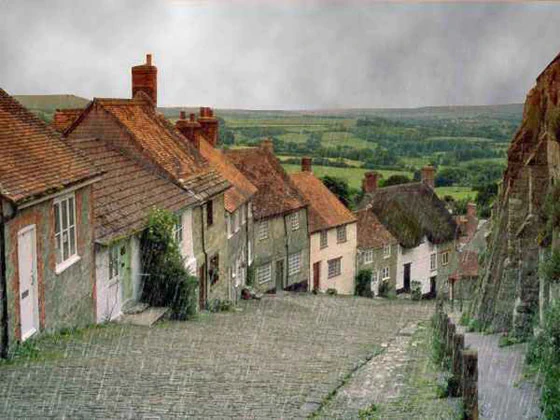
AKVIS LightShop решает узкую задачу: добавляет и настраивает световые эффекты, включая разряд молнии. Рабочий принцип состоит из двух частей: сначала фотографию переводят в грозовую цветовую схему, затем строят разряд и распространяют его свет на облака, фасады, мокрую дорогу и другие объекты. Одна белая линия без локальной вспышки выглядит декоративным наложением, даже когда форма молнии построена аккуратно.
- Подготовьте темное грозовое небо и общий холодный тон кадра в основном редакторе. Одна яркая молния на солнечной фотографии выглядит вклеенной.
- Откройте изображение в AKVIS LightShop или вызовите его как поддерживаемый плагин. Создайте источник света и выберите форму молнии.
- Расположите начало разряда в облаке, а конец — в логичной точке горизонта или за пределами кадра. Не проводите молнию поверх ближнего объекта без изменения его освещения.
- Настройте размер, направление, цвет, яркость и форму ветвей. Основной канал разряда должен быть ярче боковых ответвлений.
- Вернитесь к сцене и добавьте кратковременную вспышку: осветлите ближайшие облака, края зданий и мокрую поверхность с той стороны, где находится молния.
- Проверьте, не стала ли молния резче всех деталей кадра. Небольшое размытие и снижение контраста помогают вписать ее в атмосферу.



Плюсы:
- детальная настройка формы и направления светового эффекта;
- подходит для молний, бликов и фантазийного освещения;
- может дополнять Photoshop и другие редакторы, где уже собрана основная сцена.
Минусы:
- не заменяет цветокоррекцию, дождь, мокрые поверхности и отражения;
- инструмент специализируется на свете и не заменяет полноценный редактор сцены;
- без ручного изменения освещения объектов молния выглядит декоративной наклейкой.
AKVIS NatureArt: специализированные природные эффекты
AKVIS NatureArt предназначен для природных явлений. В программе доступны Rain, Sun, Water, Lightning, Clouds, Frost, Rainbow, Aurora, Fire, Ice, Night Sky и Snow. Она работает как самостоятельное приложение и как плагин в поддерживаемых редакторах на Windows, macOS и Linux. В отличие от LightShop, здесь создается не только световой разряд, но и дождь, снег, облака, радуга или изморозь.
- Откройте фотографию и выберите эффект: Rain для дождя, Snow для снегопада, Clouds для облаков, Frost для изморози, Rainbow для радуги.
- Кистью выделения отметьте область действия, ластиком уберите лишнее, а заливкой быстро покройте замкнутый участок. На портрете не выделяйте глаза, губы и мелкий текст.
- Для Rain настройте Density, Length, Scale, Angle, Dispersion и Transparency. Angle определяет направление падения; вместе с Length он задает ощущение ветра. Высокая Density без достаточной Transparency превращает дождь в сплошную стену.
- Для снега используйте отдельный Snow либо подходящий пресет, а затем проверьте размер частиц относительно глубины сцены. Крупные хлопья должны относиться к переднему плану.
- После применения выполните общую цветокоррекцию: дождю нужен более мягкий контраст, снегу — сохранение деталей в белых участках, радуге — умеренная насыщенность.
- При молнии добавьте локальную вспышку на облаках и предметах. При радуге учитывайте положение солнца: дуга не должна появляться с произвольной стороны.
- Сравните результат с исходником на полном размере и после уменьшения. Мелкие частицы могут исчезнуть, а крупные — превратиться в белые пятна после сжатия.

Плюсы:
- единый набор природных явлений вместо ручного поиска отдельных текстур;
- есть редкие эффекты: радуга, изморозь, северное сияние и ночное небо;
- подходит для Windows, macOS и Linux;
- может применяться как отдельный этап внутри более сложного монтажа.
Минусы:
- сам эффект не согласует все тени, отражения и сезонные признаки;
- для портретов и тонких границ требуется аккуратное ограничение области;
- стилизованный результат получить проще, чем документально реалистичный.
Как изменить погоду онлайн и с помощью нейросети
Nano Banana Pro в Gemini: комплексная смена сезона и атмосферы
Генеративное редактирование отличается от наложения фильтра: модель может перестроить небо, свет, растительность, землю, снег на крышах и другие взаимосвязанные детали. В Gemini основное редактирование выполняется Nano Banana 2; для платных подписчиков доступно действие «Redo with Pro», которое перегенерирует созданное изображение с Nano Banana Pro. Google отдельно указывает, что редактирование изображений в Gemini недоступно пользователям младше 18 лет. Не следует обходить это ограничение: несовершеннолетнему пользователю подходят локальные редакторы и негенеративные мобильные инструменты из других разделов.
Порядок для совершеннолетнего пользователя. Загрузите фотографию в чат Gemini и опишите требуемую погоду вместе с элементами, которые нельзя менять. Первичная генерация выполняется Nano Banana 2 или Nano Banana 2 Lite. После получения изображения откройте меню More и, если платная подписка и квота дают доступ к функции, выберите «Redo with Pro». Nano Banana Pro повторно строит вариант с большей детализацией, но не гарантирует буквального сохранения лица, текста, окон и мелкой архитектуры.
- Сформулируйте изменение одной фразой: «преврати ясный летний день в пасмурный осенний после дождя».
- Отдельно перечислите неизменяемые элементы: положение камеры, кадрирование, лицо, поза, одежда, архитектура, вывески и текст.
- Опишите свет: направление, мягкость, время суток, цветовую температуру и наличие отражений.
- Опишите поверхность: мокрый асфальт, снег только на горизонтальных плоскостях, туман за главным объектом.
- После первого результата исправляйте один дефект за итерацию. Одновременная просьба поменять пять разных зон повышает риск новых артефактов.
- Проверьте пальцы, лицо, окна, повторяющиеся элементы, мелкие надписи, провода и края одежды. При деформации вернитесь к более ограниченному запросу.
Yes Ai Bot — сторонний посредник и не относится к сервисам Google. Его лимиты, обработка платежей и правила хранения файлов действуют независимо от Gemini. Не загружайте через посредника фотографию с документами, адресом, частной перепиской или другими чувствительными деталями, пока не изучены условия обработки данных и удаления файлов.


Плюсы:
- может менять взаимосвязанные сезонные признаки, а не только небо;
- принимает текстовое описание и несколько референсов;
- подходит для творческой перестройки сцены и времени суток.
Минусы:
- редактирование изображений в Gemini недоступно пользователям младше 18 лет;
- Nano Banana Pro используется как перегенерация «Redo with Pro» и зависит от платного доступа и квоты;
- модель может менять лицо, текст, архитектуру и мелкие повторяющиеся детали;
- фотография обрабатывается в облачном сервисе.
Fotor : быстрый снег через AI Snow Filter
Fotor полезен для конкретной задачи — добавить падающий снег и зимнее настроение без ручного построения слоев. AI Snow Filter обрабатывает загруженную фотографию автоматически и создает несколько вариантов зимней атмосферы. Такой результат нельзя считать полной сменой сезона: зеленые деревья, открытая вода, летняя одежда и сухие поверхности могут остаться противоречивыми.
- Откройте AI Snow Filter и загрузите исходное изображение.
- Выберите вариант эффекта и дождитесь обработки. Сначала оценивайте края объекта, затем общий рисунок снега.
- Снизьте интенсивность, если крупные снежинки закрывают лицо или товар. Снег на переднем плане может быть заметнее, но не должен превращаться в сплошные белые пятна.
- Используйте общую коррекцию температуры и контраста, чтобы теплый летний свет не конфликтовал с зимним эффектом.
- Нажмите Download после выбора варианта. До закрытия вкладки откройте сохраненный файл и проверьте его фактическое разрешение: автоматическая обработка может быть пригодна для публикации, но недостаточна для крупной печати.


Плюсы:
- быстрый автоматический снег без работы с маской и Motion Blur;
- подходит для разовой публикации и пользователя без опыта;
- можно получить несколько вариантов и выбрать менее агрессивный.
Минусы:
- не гарантирует снег на физически правильных поверхностях;
- не меняет одежду, растительность и другие признаки сезона;
- автоматический результат дает меньше контроля над маской и расположением отдельных снежинок.
Pixlr E : замена неба в браузере со слоями
В Pixlr E новое небо удобно собирать как отдельный слой: пользователь совмещает горизонт, временно уменьшает прозрачность, удаляет лишнее через Draw Cutout Tool и затем согласует цвет переднего плана. Такой способ требует больше действий, чем готовый фильтр, зато оставляет контроль над зданиями, деревьями и сложной линией горизонта.
- Откройте Pixlr Express, загрузите фотографию, создайте новый слой и добавьте изображение неба. Измените размер и положение так, чтобы линия горизонта совпала.
- Выберите Draw Cutout Tool в режиме Remove Mode. Временно уменьшите прозрачность слоя неба до 60%, чтобы видеть исходные предметы под ним.
- Кистью удалите новое небо с людей, зданий, деревьев и земли. Увеличивайте изображение и меняйте размер и мягкость кисти.
- Верните прозрачность слоя к 100%. В Adjust настройте Vibrance, Saturation, Temperature, Highlight и Shadow, чтобы передний план и небо выглядели одной сценой.
- В Layer Settings объедините слои только после проверки. Сохраните результат в JPG, PNG или WebP.
- Для локальной перестройки облаков можно применить Generative Fill, но выделяйте небольшую область и проверяйте, не изменились ли края зданий и ветвей.
Плюсы:
- работает в браузере без установки;
- ручная очистка маски дает больше контроля, чем готовый фильтр;
- поддерживается собственное изображение неба;
- доступны цветовые и световые настройки перед объединением слоев.
Минусы:
- готовых встроенных небес в описанном ручном процессе нет — файл нужно подготовить;
- обработка выполняется по одному изображению;
- плохая кистевая маска оставляет ореолы и вырезанные ветви.
Photopea : ручной монтаж с локальной обработкой в браузере
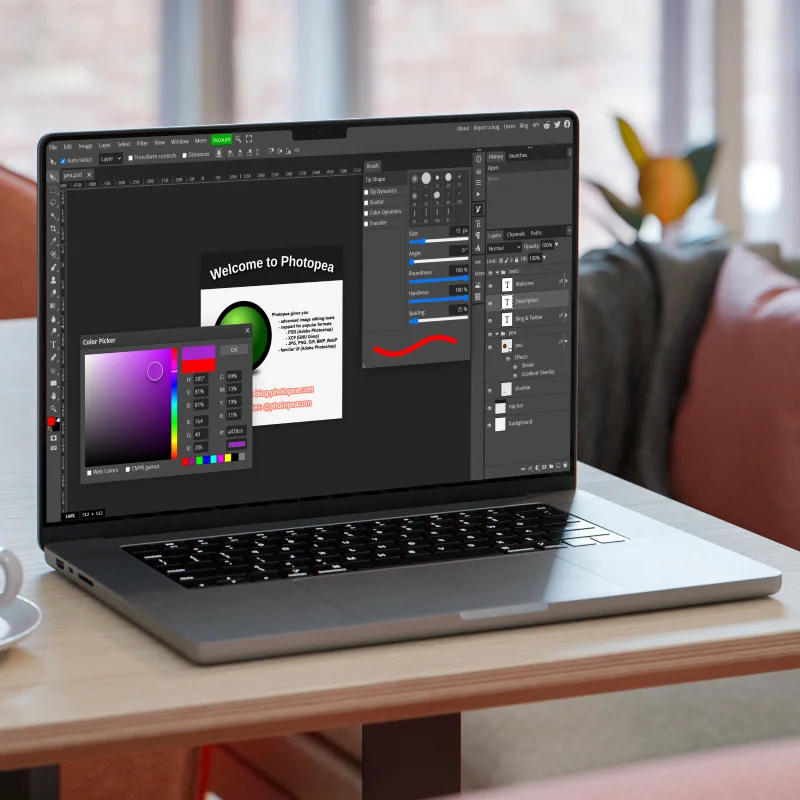
Photopea работает в браузере, но обрабатывает файлы локально на устройстве: исходник не отправляется на сервер редактора. Интерфейс и логика близки к PSD-редакторам — слои, маски, режимы наложения, корректирующие слои, Smart Objects и фильтры. Это один из наиболее контролируемых онлайн-способов, однако отдельной автоматической кнопки, которая физически согласует всю погоду, нет.
- Откройте фотографию и перетащите новое небо или текстуру на холст. Слой расположите выше исходника и преобразуйте без потери пропорций.
- Добавьте маску слоя. Черной кистью скройте небо с земли, зданий и человека; белой верните случайно удаленные участки. Для сложного горизонта работайте при увеличении.
- Для дождя используйте текстуру со светлыми каплями на черном фоне и режим Screen. Для тумана применяйте мягкую светлую текстуру с маской и постепенно снижайте контраст дальнего плана.
- Создайте Curves или другой корректирующий слой, ограничьте его обтравочной маской к новому небу, затем отдельно согласуйте передний план. Не окрашивайте весь кадр одним сильным фильтром.
- Для правдоподобной глубины дублируйте дождь или снег, меняйте масштаб, размытие и непрозрачность, а не увеличивайте интенсивность одного слоя.
- Сохраните редактируемый PSD, затем экспортируйте копию. После экспорта откройте файл повторно и проверьте переходы.
Плюсы:
- файлы обрабатываются локально в браузере;
- есть слои, маски, режимы наложения и PSD-процесс;
- подходит для точной ручной замены неба и погодных текстур;
- не требует установки настольной программы.
Минусы:
- автоматической полной смены погоды нет;
- качество полностью зависит от навыка маскирования и подбора исходников;
- на слабом устройстве крупный многослойный файл работает медленнее.
LunaPic : анимированный дождь, снег и молния
LunaPic подходит, когда нужен заметный анимированный эффект, а не точный фотореалистичный монтаж. Дождь, снег и дымовые облака находятся в меню Animation: «Animation → Pouring Rain», «Animation → Snowfall» и «Animation → Smoke Clouds». Молния выбирается в разделе Effects. Результат часто сохраняется как GIF, поэтому его оценивают не по одному кадру, а по полному циклу анимации.
- Загрузите фотографию и сохраните копию исходника отдельно.
- Для дождя откройте «Animation → Pouring Rain», для снега — «Animation → Snowfall». Выберите умеренную интенсивность.
- Просмотрите полный цикл. Если переход между последним и первым кадром заметен, анимация будет дергаться.
- При Smoke Clouds или Lightning проверьте, не закрывает ли эффект лицо, текст и главный объект. Сервис не предоставляет такую же точную маску, как Photoshop.
- Экспортируйте GIF только для площадки, которая поддерживает анимацию. Для статичного JPEG выберите наиболее удачный кадр или другой редактор.
Плюсы:
- готовые анимированные эффекты без ручного построения кадров;
- работает в браузере;
- подходит для короткой публикации, открытки или стилизованной картинки.
Минусы:
- маску и глубину нельзя контролировать как в слоевом редакторе;
- GIF ограничен по цветам и может быть тяжелым;
- эффект часто выглядит декоративно и не меняет освещение сцены.
Canva : послойное погодное оформление публикации
Canva подходит для погодного оформления публикации, когда не требуется сложная попиксельная маска. Базовый способ строится из загруженной фотографии, отдельного изображения неба или осадков, порядка слоев, прозрачности и панели Adjust. Magic Edit позволяет закрасить кистью участок фотографии и описать замену, но генеративная обработка доступна не во всех тарифах и может изменить соседние детали.
- Создайте дизайн нужного размера и загрузите фотографию. Не растягивайте маленький исходник сверх его разрешения.
- Добавьте собственное изображение неба или погодную текстуру. Разместите его над фотографией либо используйте как фон после отделения объекта.
- Откройте управление положением слоев и отправьте небо за вырезанный объект. Если автоматическое удаление фона недоступно или ошибается, выберите другой редактор для обтравки.
- Для дождя и снега используйте прозрачную графику и уменьшайте Transparency. Проверяйте, чтобы один элемент не повторялся заметной сеткой.
- В Edit photo и Adjust согласуйте Brightness, Contrast, Saturation, Temperature или Tint. Названия отдельных параметров могут отличаться в локализованном интерфейсе, поэтому ориентируйтесь на отображаемые подписи.
- Экспортируйте изображение в подходящем размере. Для дальнейшей правки оставьте дизайн с раздельными слоями.
Плюсы:
- погодное оформление сразу собирается в формате поста, истории или баннера;
- слои, прозрачность, текст и графика находятся в одном проекте;
- подходит для простых коллажей и публикаций.
Минусы:
- точная маска по веткам и волосам уступает профессиональному редактору;
- готовая графика не меняет реальное освещение;
- часть функций и контента зависит от тарифа;
- нет отдельного набора, который автоматически согласует небо, тени, осадки и отражения.
Как изменить погоду на iPhone и Android
Snapseed : текстура через Double Exposure и локальная кисть
Snapseed подходит для ручного мобильного монтажа: Double Exposure накладывает дождевую, снежную или облачную текстуру, White Balance и Curves согласуют цвет и контраст, Brush и Selective исправляют отдельные участки. После применения Double Exposure его можно открыть в истории правок и ограничить маской, поэтому частицы не обязаны равномерно перекрывать лицо и фон.
- Откройте фотографию и сначала исправьте базовую экспозицию инструментом Adjust. Сохраните запас в светах, чтобы снежинки и облака не слились с белым небом.
- Выберите Double Exposure и добавьте текстуру дождя, снега или облаков. Переключите режим смешивания и уменьшите интенсивность до естественного уровня.
- Подтвердите Double Exposure, откройте историю правок, выберите этот этап и перейдите к маске. Кистью уберите текстуру с лица, текста и участков под крышей; изменение значения кисти позволяет возвращать или ослаблять наложение.
- White Balance согласует температуру, Curves — общий контраст, Selective — отдельные участки неба и земли. Dehaze предназначен для удаления дымки, а не для ее добавления.
- Сравните результат с оригиналом и экспортируйте отдельную копию. Не перезаписывайте единственный исходник.

Плюсы:
- бесплатный редактор без подписки, рекламы и водяных знаков;
- Double Exposure подходит для погодных текстур;
- маскирование и локальная кисть позволяют защищать лицо и предметы;
- есть RAW-процесс и неразрушающая история правок.
Минусы:
- нет полноценной автоматической смены сезона;
- замена неба требует подготовленного слоя и ручной маски;
- на небольшом экране трудно оценить ореолы вокруг волос и веток.
Lightleap: мобильная замена неба и погодные эффекты
Lightleap содержит инструмент Sky и набор Effects. В Sky доступны более 60 вариантов, включая солнечное небо, сумерки, закат, грозу и фантазийные сцены. Effects включает погодные и сезонные наложения, а Adjust управляет светом, контрастом, температурой, оттенком, структурой и зерном. Набор рассчитан на быстрый мобильный результат; часть небес и эффектов открывается только после покупки.
- Откройте фотографию и выберите Sky. Сначала подберите небо по направлению света, а не по эффектности облаков.
- Переключайте категории Sunny, Dusk, Sunset, Storm и Fantasy. Сначала сравнивайте маску вокруг человека, веток и построек, а затем выбирайте наиболее выразительный вариант.
- Отрегулируйте интенсивность и положение, если соответствующие элементы доступны для выбранного неба. Избегайте слишком контрастного перехода по горизонту.
- В Effects добавьте дождь, снег или сезонное наложение умеренной силы. Не закрывайте мелкими частицами лицо и текст.
- В Adjust согласуйте температуру, контраст, оттенок и зерно. Новое небо не должно быть идеально чистым на шумном снимке с телефона.
- Экспортируйте копию и проверьте ее в галерее при увеличении.
Плюсы:
- отдельный мобильный инструмент Sky с большим набором вариантов;
- готовые погодные эффекты и общая цветокоррекция находятся в одном приложении;
- подходит для быстрой публикации без ручной работы со слоями.
Минусы:
- часть небес и эффектов может требовать Pro-доступ;
- автоматическая маска ошибается на мелких ветках, сетках и волосах;
- готовый эффект не создает мокрые отражения и сезонные изменения поверхности.
PicsArt : AI Replace, фон и снеговые наложения
PicsArt сочетает Background Remover, Smart Background, AI Replace, AI Expand, Object Remover, эффекты, стикеры и послойное редактирование. Для изменения погоды надежнее выполнить несколько операций: отделить главный объект, заменить или перестроить фон, добавить снеговые наложения, очистить края и затем согласовать цвет. Один генеративный запрос быстрее, но чаще затрагивает лицо, одежду и архитектуру рядом с выделением.
- Откройте снимок в Photo Editor и сделайте дубликат проекта до генеративных правок.
- Для портрета или предмета используйте Background Remover либо Smart Background. Проверьте края волос, одежды и прозрачных деталей.
- Добавьте новое небо или зимний фон. При AI Replace выделяйте только область неба и формулируйте короткое описание, не затрагивающее человека и архитектуру.
- Для снегопада добавьте несколько снежных элементов или наложений, измените их масштаб и уменьшите Opacity. Не копируйте один рисунок без поворота и масштаба.
- Примените холодный фильтр умеренной силы, затем вручную настройте Brightness и Contrast. Белый снег должен сохранять текстуру, а не превращаться в пересвет.
- Сохраните итоговую копию после проверки края вырезанного объекта.
Плюсы:
- фон, AI Replace, слои, графика и публикационный формат в одном редакторе;
- удобно для портретов, постов и стилизованного зимнего оформления;
- можно вручную чистить край после автоматического удаления фона.
Минусы:
- AI-функции и часть контента ограничены тарифом или кредитами;
- генерация может изменить объект рядом с выделенной областью;
- пейзаж с деревьями и водой сложнее портрета на отдельном фоне.
AirBrush : фон и цвет для портретной фотографии
AirBrush удобнее всего для портрета или товара, который четко отделяется от фона. AI Background Changer автоматически удаляет исходный задний план и предлагает цвет, шаблон либо загруженное пользователем изображение. AI Replacer решает локальную задачу: пользователь закрашивает кистью область неба или поверхности, вводит описание и применяет сгенерированную замену. Для цельного пейзажа со сложной глубиной нужен редактор со слоями и ручной маской.
- Откройте AI Background Changer и загрузите портрет или предметный кадр. Сервис автоматически удалит исходный фон.
- Выберите новый фон из шаблонов, задайте цвет или загрузите собственную фотографию с нужным небом и погодой. Перспектива и высота камеры должны совпадать с исходником.
- Проверьте края волос, одежды и прозрачных деталей. При заметной кайме выберите более мягкий фон либо уменьшите контраст между объектом и задним планом.
- Для локального изменения откройте AI Replacer, закрасьте кистью только небо или участок земли и опишите замену. Чем точнее область, тем меньше риск изменения человека.
- После генерации сравните направление света на лице и новом фоне. Холодная гроза за спиной не сочетается с ярким теплым солнцем на коже без объяснимого источника.
- Нажмите Download и откройте сохраненную копию при увеличении, чтобы проверить края и фактическое разрешение.
Плюсы:
- быстрый процесс для портрета и селфи;
- AI Background Changer и AI Replacer решают разные по масштабу задачи;
- подходит для размытого или простого заднего плана.
Минусы:
- не рассчитан на сложный пейзажный композитинг;
- автоматическое выделение может срезать отдельные волосы;
- портретная ретушь не заменяет коррекцию мокрых поверхностей и отражений.
PhotoRoom : погодный AI-фон для предмета или человека
PhotoRoom строит процесс вокруг автоматически выделенного объекта. AI Backgrounds генерирует задний план по описанию или выбранному образцу, Edit Cutout возвращает ошибочно удаленные участки и стирает лишние, а инструменты Shadows и Resize помогают поставить объект на поверхность. Метод эффективен для товара, одежды, портрета и рекламной карточки; для пейзажа удаление всего фона разрушает исходную глубину.
- На главном экране откройте AI Tools, выберите AI Backgrounds и загрузите фотографию. В веб-версии те же действия начинаются из рабочей области Space.
- Проверьте автоматическую обтравку. В Edit Cutout исправьте пропуски и лишние участки, особенно вокруг волос, ручек товара и прозрачных деталей.
- Выберите предложенный фон, изображение-вдохновение или опишите фон вручную. Укажите погоду, поверхность, свет и тип сцены: «товар на мокрой каменной поверхности в мягком пасмурном свете».
- Согласуйте размер и положение объекта. Он должен стоять на поверхности, а не парить; контактная тень обязана соответствовать направлению света.
- Для серии товаров используйте Batch только после утверждения одного образца. Ошибка фона или масштаба иначе распространится на всю партию.
- Сохраните изображение и проверьте края при увеличении. AI Backgrounds расходует AI credits, а Batch доступен на платных планах, поэтому серийную обработку запускайте только после утверждения одного образца.
Плюсы:
- быстрое автоматическое отделение товара или человека;
- AI Backgrounds учитывает коммерческие и предметные сценарии;
- есть Batch для повторяемой обработки каталога;
- удобно строить погодный фон без ручного вырезания в Photoshop.
Минусы:
- подходит для отдельного объекта лучше, чем для природного пейзажа;
- AI Backgrounds использует кредиты;
- контактную тень, масштаб и край вырезанного объекта нужно проверять вручную.
Как сделать дождь на фото реалистичным
Дождь состоит не только из видимых штрихов. В пасмурной сцене падает общий контраст, свет становится мягче, дальние объекты теряют четкость, мокрые поверхности отражают источники света, а цветовая температура часто сдвигается к нейтральной или холодной. Чем сильнее заявленный ливень, тем заметнее должны быть эти вторичные признаки.
- Разделяйте планы. Мелкие частицы относятся к дальнему плану, крупные и сильнее размытые — к переднему. Между ними полезен средний слой.
- Соблюдайте один ветер. Угол Motion Blur, текстуры и брызг не должен меняться без причины.
- Защищайте укрытые зоны. Под крышей, зонтом и козырьком дождя меньше; маска должна это отражать.
- Добавляйте мокрый материал. Асфальт становится темнее, блики растягиваются, а матовые поверхности отражают слабее глянцевых.
- Не делайте капли одинаковыми. Повторяющийся узор и равная яркость сразу выдают готовую текстуру.
- Учитывайте выдержку. Длинные штрихи соответствуют движению и выдержке, а на резком дневном кадре чрезмерно длинный дождь выглядит нелогично.
Для дневного дождя необязательно превращать кадр в ночь. Достаточно приглушить теплые цвета, немного уменьшить контраст дальнего плана, затемнить облака и добавить сдержанные отражения. Ночная гроза, напротив, требует источников света: фонари, витрины и молния объясняют яркие блики на дороге.
Как добавить снег и не получить белую сетку
Снегопад строится по тем же законам глубины, но частицы движутся медленнее и имеют более разнообразную форму. Крупные снежинки у камеры могут быть размыты сильнее фона; мелкий дальний снег остается плотным, но слабоконтрастным. Если все частицы резкие и одинаковые, они выглядят как стикеры.
- используйте два или три слоя с разным масштабом;
- снижайте непрозрачность дальнего снега;
- размывайте ближние частицы, особенно при малой глубине резкости;
- маскируйте глаза, текст и мелкие важные детали;
- проверяйте белые участки по гистограмме, чтобы снег сохранял фактуру;
- отделяйте снегопад от смены сезона: зимний пейзаж требует снега на земле, крышах, ветках и других горизонтальных поверхностях.
Для полноценной зимы недостаточно охладить баланс белого. Зеленая листва должна быть скрыта снегом или изменена, земля — иметь зимнюю фактуру, вода — соответствовать температуре сцены, а одежда людей — не противоречить погоде. Генеративный редактор решает больше таких связей, но требует проверки каждого измененного объекта.
Как сделать солнечную погоду и золотой час
Солнечный эффект убедителен только при едином направлении. Сначала найдите существующие тени и яркие края. Источник новых лучей ставьте с той стороны, откуда уже приходит свет. Если исходник снят в равномерной облачности, резкие жесткие тени придется создавать вручную; одни лучи эту задачу не решат.
- Источник. Солнце лучше располагать за краем кадра, деревом, зданием или облаком, чтобы эффект имел естественное перекрытие.
- Лучистость. Снижайте непрозрачность лучей; равномерные белые полосы поверх объектов выглядят искусственно.
- Температура. Для золотого часа теплеют света, но тени могут оставаться нейтральными или чуть холодными. Оранжевая заливка всего кадра упрощает объем.
- Контровой свет. Добавьте тонкий светлый край только с освещенной стороны объекта.
- Блики. Не каждый объектив и ракурс дают заметный flare. Используйте его как следствие источника, а не как отдельное украшение.
- Тени. При низком солнце они длиннее. Короткие полуденные тени конфликтуют с закатным небом.
Как добавить туман и атмосферную дымку
Туман не является полупрозрачным белым прямоугольником поверх кадра. Он снижает контраст и насыщенность с расстоянием, постепенно скрывает дальние объекты и оставляет передний план заметно четче. В редакторе со слоями используйте несколько мягких масок, а в Luminar Neo выбирайте подходящий тип Atmosphere AI: Fog, Layered Fog, Mist или Haze.
- Определите глубинные планы: передний, средний и дальний.
- Ослабьте контраст дальнего плана сильнее среднего.
- Добавьте дымку у земли, в долинах или между объектами, а не поверх всего изображения.
- Сохраните темные опорные точки на переднем плане, иначе кадр станет плоским.
- При контровом свете сделайте туман ярче рядом с источником, при пасмурном — равномернее и холоднее.
- Проверьте границы людей и предметов: туман за объектом не должен выбеливать его переднюю поверхность.
Как добавить грозу, молнию и радугу
Гроза требует темных облаков, снижения общего света и локальной вспышки. Молния — кратковременный очень яркий источник, поэтому освещает края облаков и ближайшие предметы. Если разряд яркий, а весь пейзаж остается освещенным мягким дневным солнцем, сцена противоречива.
Радуга располагается на стороне неба, противоположной солнцу. Она должна иметь умеренную прозрачность и частично скрываться облаками, туманом и объектами. Слишком насыщенные одинаково яркие полосы по всей дуге выглядят как векторная графика. В пейзажной фотографии дальний участок радуги может быть слабее из-за дымки и освещения.
Как сменить сезон и время суток
Комплексная смена сезона затрагивает больше объектов, чем видимое небо. При переходе из лета в зиму меняются листья, поверхность земли, крыши, вода, одежда, влажность воздуха и оттенок света. При переходе из дня в ночь появляются искусственные источники, а неосвещенные участки теряют детали. Если изменить только один слой, зритель обнаружит логические несоответствия даже при чистой маске.
| Преобразование | Что обязательно проверить | Частая ошибка |
|---|---|---|
| Лето → осень | цвет листвы, сухая трава, мягкость света, отсутствие одинакового оранжевого оттенка | вся зелень перекрашена одним Hue без разнообразия |
| Осень → зима | снег на горизонтальных поверхностях, голые ветви, одежда, следы на земле | снег летит, но земля и кроны остаются летними |
| Полдень → закат | длина теней, теплые света, положение солнца, цвет неба у горизонта | закатное небо сочетается с короткими вертикальными тенями |
| День → ночь | окна, фонари, шум, снижение деталей в тенях, цвет искусственного света | кадр просто затемнен без появления источников света |
| Ясно → гроза | облака, направление ветра, локальная вспышка, мокрые поверхности | молния не влияет на освещение земли и зданий |
Шаблоны описаний для генеративного редактирования
Следующие формулировки предназначены только для совершеннолетних пользователей сервисов, в которых генеративное редактирование разрешено правилами платформы. Они не гарантируют точный результат; каждый вариант нужно проверять по лицам, тексту, архитектуре и мелким предметам. Для локальных редакторов эти же описания можно использовать как техническое задание к ручной обработке.
Дождливый день. «Измени только погоду: сделай небо плотным пасмурным, добавь умеренный диагональный дождь, мокрый асфальт и мягкие отражения. Сохрани лицо, позу, одежду, здания, вывески, кадрирование и перспективу без изменений. Свет мягкий, холодно-нейтральный, без ночного затемнения».
Снегопад. «Преврати сцену в зимнюю: мелкий снег на дальнем плане, несколько крупных размытых снежинок перед камерой, снег на горизонтальных поверхностях и ветках. Не закрывай лицо и текст. Сохрани геометрию зданий, человека и композицию».
Гроза. «Добавь темные грозовые облака и одну молнию в дальней части неба. Освети ближайшие облака и мокрую дорогу вспышкой с той же стороны. Не меняй архитектуру, предметы и положение камеры».
Утренний туман. «Добавь мягкий низкий туман между дальними объектами и в низинах, уменьши контраст только с расстоянием. Оставь передний план четким, не выбеливай человека, не меняй форму ландшафта».
Золотой час. «Сделай свет низким и теплым с правой стороны кадра, добавь мягкий контровой край и длинные тени в правильном направлении. Сохрани фактуру кожи, зданий и одежды; не окрашивай весь кадр сплошным оранжевым».
Осень вместо лета. «Замени летнюю атмосферу на раннюю осень: разнообразные желтые, охристые и красноватые листья, немного сухой травы, мягкий прохладный воздух. Не меняй человека, архитектуру, текст и положение объектов».
Ночная сцена. «Преобразуй день в ранний вечер после дождя: темно-синее небо, включенные окна и фонари, мягкие отражения на мокром асфальте. Сохрани детали фасадов и вывесок, не перестраивай здания».
Типичные ошибки при изменении погоды
- Противоположный свет. Солнце или молния находятся справа, а все яркие края и тени указывают на источник слева.
- Одинаковая глубина осадков. Все капли и снежинки имеют один размер, резкость и контраст.
- Эффект поверх лица. Белые частицы закрывают глаза, губы, надписи и мелкие детали товара.
- Сухая поверхность под ливнем. Сильный дождь добавлен, но асфальт, крыша и одежда не меняют вид.
- Отсутствие контактной тени. Объект после замены фона выглядит подвешенным.
- Ореол по краю. Слишком большой Fade Edge или неточная кистевая маска оставляют светлую кайму.
- Несовпадение зерна. Новое небо идеально гладкое, а исходник снят с заметным шумом, либо наоборот.
- Неверная резкость. Облака резче предметов на той же дистанции, а отражение резче источника.
- Подмена сезона фильтром. Снег летит на фоне зеленой летней листвы и сухой теплой земли.
- Слишком сильная общая тонировка. Один синий или оранжевый слой уничтожает естественное разделение светов и теней.
- AI меняет содержание. После генерации деформируются окна, пальцы, буквы, логотипы, одежда или лицо.
- Экспорт без проверки. После уменьшения маска становится заметнее, а тонкие частицы превращаются в шум.
Как проверить готовую фотографию
- Откройте исходник и результат рядом. Проверьте не только настроение, но и геометрию, лицо, текст и важные предметы.
- Увеличьте до 100%. Осмотрите волосы, ветки, провода, края крыш, прозрачные объекты и горизонт.
- Переключите эффект. При включении и выключении нового неба передний план не должен резко менять направление света.
- Проверьте тени. Они обязаны указывать от нового источника света и соответствовать его высоте.
- Проверьте частицы. Дождь и снег должны иметь несколько масштабов, разные уровни размытия и логичные перекрытия.
- Оцените отражения. Вода, стекло и мокрый асфальт не могут игнорировать яркое небо, молнию или фонарь.
- Сравните шум и резкость. Слой неба, осадки и исходник должны иметь совместимую фактуру.
- Уменьшите изображение. На размере публикации эффект должен оставаться читаемым, но не превращаться в сетку.
- Откройте экспортированный файл. Проверьте размер, формат, ориентацию, цвет и отсутствие случайного водяного знака.
- Сохраните оригинал. Готовый JPEG или PNG не должен заменять единственную исходную фотографию.
Практические сценарии выбора
Новичок на Windows или macOS. Начните с ФотоМАСТЕРа. Для дождя и снега достаточно подготовленной текстуры, прозрачности, локального затемнения и цветокоррекции. Для солнечного кадра используйте встроенные «Солнечные лучи», но согласуйте их с тенями.
Сложный пейзаж для печати. Выбирайте Photoshop. Sky Replacement ускоряет первичную маску, а слои позволяют отдельно контролировать небо, отражение, осадки, туман и свет. На ветках и проводах обязательна ручная очистка.
Быстрая замена неба без долгой маски. Luminar Neo дает наиболее цельный набор: Sky AI, Scene Relighting, Reflection и Atmosphere AI. ON1 Photo RAW удобнее, когда обработка начинается с RAW и продолжается в одном локальном каталоге.
Молния или редкое природное явление. AKVIS LightShop выбирайте для светового рисунка, AKVIS NatureArt — для дождя, снега, облаков, радуги, мороза и других природных эффектов.
Без установки. Pixlr E подходит для ручной замены неба с Draw Cutout Tool, Photopea — для полноценного послойного процесса с локальной обработкой, Fotor — для быстрого снега, LunaPic — для анимированного эффекта, Canva — для публикационного макета.
На телефоне. Snapseed дает ручной контроль без подписки; Lightleap ускоряет смену неба; PicsArt объединяет фон, генеративную замену и графические наложения; AirBrush лучше работает с портретом; PhotoRoom — с отдельным товаром или человеком.
Комплексная смена сезона. Генеративный редактор может перестроить больше связей, чем фильтр, но для Gemini действует возрастное ограничение 18+ на редактирование изображений, а результат требует строгой проверки. Пользователю младше 18 лет следует использовать негенеративные способы, не обходя правила сервиса.
Вопросы, которые возникают перед обработкой
Можно ли изменить погоду без замены неба? Да. Для дождя, снега и солнечных лучей можно оставить исходное небо, наложить текстуру и скорректировать свет. Но полностью ясное голубое небо плохо сочетается с сильным ливнем, поэтому иногда требуется хотя бы локальное затемнение или облачная текстура.
Какой формат лучше для осадков? Прозрачный PNG удобен готовой альфой. JPEG со светлыми частицами на черном фоне подходит для режима Screen. В обоих случаях важнее достаточное разрешение и отсутствие заметного повторяющегося узора.
Почему дождь выглядит плоским? Обычно используется один слой одинаковых капель. Разделите осадки на дальний, средний и передний планы, меняйте масштаб, размытие и непрозрачность, затем добавьте вторичные признаки: темное небо, мокрые поверхности и отражения.
Нужно ли делать весь кадр холодным? Нет. Пасмурный свет часто нейтральный или холодный, но кожа, лампы и отдельные материалы сохраняют собственный цвет. Сильная синяя заливка уничтожает естественные различия.
Можно ли использовать одно новое небо для любой фотографии? Нет. Перспектива, линия горизонта, положение солнца, разрешение и глубина резкости должны совпадать. Небо с низким горизонтом и широкоугольной перспективой не подходит к каждому портрету.
Зачем сохранять рабочий проект? В редактируемом проекте можно изменить маску, интенсивность и цвет после проверки. Финальный JPEG объединяет слои и усложняет исправление ореолов, отражений и неверного света.
Можно ли считать AI-результат фотографическим доказательством? Нет. Генеративная обработка меняет содержание кадра. Для документальной, страховой, юридической, новостной и научной фотографии такие изменения должны быть исключены либо явно обозначены как монтаж.
Почему эффект выглядит нормально на телефоне, но плохо на компьютере? Маленький экран скрывает ореолы, повторение текстуры и деформацию мелких деталей. Проверка при масштабе 100% на крупном экране обязательна для печати и коммерческой публикации.
Как не потерять качество? Работайте с самым крупным исходником, не увеличивайте маленькое небо без необходимости, не пересохраняйте JPEG много раз, а уменьшение делайте на финальном этапе. После экспорта открывайте файл и проверяйте фактические размеры.
Итоговый выбор по задаче
Для понятной локальной инструкции первым выбором остается ФотоМАСТЕР: он закрывает дождь, снег, солнечные лучи и общую атмосферу без сложной системы слоев. Photoshop нужен там, где маска, отражения и физика света важнее скорости. Luminar Neo и ON1 Photo RAW сокращают время на замену неба, но не освобождают от проверки теней и горизонта. Pixlr E и Photopea подходят для браузерной работы, а мобильные приложения следует выбирать по типу кадра: Snapseed для ручной текстуры, Lightleap для неба, PicsArt для социального монтажа, AirBrush для портрета, PhotoRoom для отдельного объекта.
Независимо от программы, реализм определяется одинаковыми признаками: единым направлением света, корректной глубиной осадков, чистой маской, отражениями на подходящих материалах и совпадающей фактурой. Сначала исправляйте физические противоречия, затем усиливайте художественный эффект. Такой порядок дает более убедительный результат, чем максимальная интенсивность готового фильтра.
 *EXE — расширение исполняемого файла. Сайт является партнером проекта