
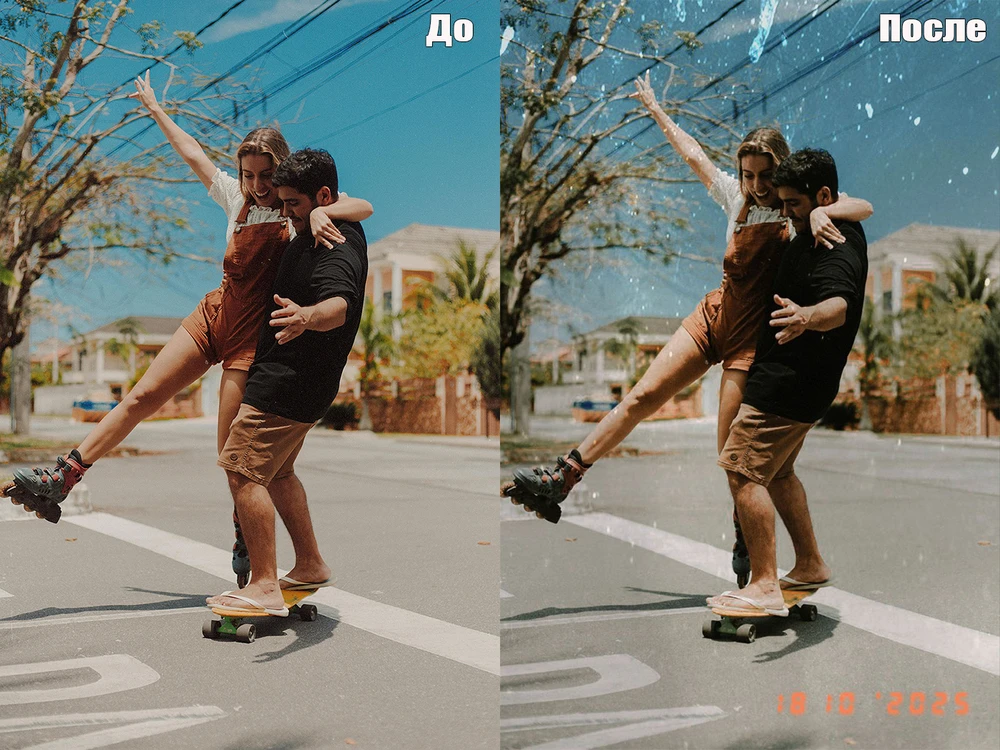
Винтажная обработка — это не один коричневый фильтр, а управляемая комбинация цвета, контраста, зерна, оптических дефектов и оформления кадра. Ниже разобраны способы для компьютера, браузера и телефона: от точной ручной коррекции исходного снимка до генеративной стилизации по портрету. Основной маршрут построен в ФотоМАСТЕР: он сохраняет исходную композицию и позволяет последовательно настроить оттенок, фактуру, виньетку и экспорт. Другие программы распределены по задачам и платформам, чтобы не смешивать фоторедакторы, приложения-камеры, сервисы восстановления и генераторы новых изображений.
Сначала определите результат. Для семейного портрета обычно важно сохранить лицо и детали одежды, поэтому подходит обычный редактор. Для вымышленной фотосессии в стиле 1970-х удобнее генеративный инструмент, но он способен изменить черты, фон и мелкие предметы. Настоящий архивный снимок с царапинами сначала реставрируют и только затем тонируют: дополнительное зерно не исправляет повреждения и не возвращает утраченные детали.
Из каких элементов складывается убедительный ретроэффект
Старые фотографии различались не только цветом. На изображение влияли тип плёнки, химия проявки, объектив, экспозиция, бумага, условия хранения и способ печати. Поэтому правдоподобный эффект строится слоями. Сначала выравнивают экспозицию и композицию, затем формируют палитру и контраст, после этого добавляют зернистость, засветки, пыль или рамку. Если начать с сильных царапин, а цвет оставить современным и стерильным, изображение выглядит как цифровой снимок с декоративной текстурой.
| Компонент | Что меняется | Как контролировать результат |
|---|---|---|
| Тональная кривая | Чёрная точка слегка поднимается, тени становятся мягче, светлые участки теряют цифровую жёсткость | Следить, чтобы глаза, волосы и складки одежды не сливались в серое пятно |
| Цвет | Насыщенность снижается, тёплые или холодные оттенки смещаются в зависимости от выбранной эпохи | Проверять кожу отдельно от фона: лицо не должно становиться оранжевым, зелёным или бескровно-серым |
| Зерно | Появляется нерегулярная фактура, напоминающая светочувствительный материал | Оценивать при масштабе 100%; слишком крупное зерно разрушает ресницы, текст и мелкие предметы |
| Виньетка | Края затемняются или осветляются, внимание смещается к центру | Не закрывать угловые объекты и не создавать заметное чёрное кольцо |
| Засветки и пыль | Имитируются утечки света, хранение и механические повреждения | Размещать неравномерно и защищать лицо маской |
| Рамка и дата | Кадр получает признаки моментальной камеры, любительской печати или VHS-записи | Использовать только те элементы, которые соответствуют одной эпохе и типу носителя |
Чёрно-белый снимок, сепия и ферротипия
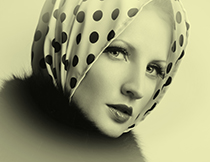
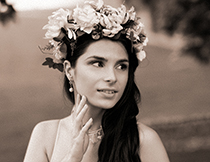
Для ранней фотографии важнее не коричневый оттенок сам по себе, а распределение яркости. Цветные объекты должны переводиться в серый с разной плотностью: красная одежда, зелень и синее небо не обязаны иметь одинаковую серую тональность. Сепия добавляется после грамотного монохромного преобразования. Эффект ферротипии требует более жёсткого локального контраста, затемнённых краёв и неоднородной поверхности, но царапины не должны повторяться симметрично.
Цветная плёнка 1960–1980-х
Для цветной плёнки характерны не только тёплые оттенки. У разных материалов менялись красные, зелёные и синие компоненты, поэтому универсальный жёлтый фильтр редко выглядит убедительно. Сначала уменьшите цифровую насыщенность, затем отдельно скорректируйте цвет кожи, зелень и небо. Для бытового кадра 1970-х уместны мягкий контраст и умеренное зерно; для любительской вспышки 1980-х — более резкий передний план, тёмный фон и заметный цветовой сдвиг.
Компактная камера 1990-х, Y2K и Polaroid
Стили 1990-х и начала 2000-х допускают более прямую вспышку, дату в углу, красные глаза, шум и жёсткую композицию. Polaroid — отдельная система: квадратная или близкая к квадрату область изображения, широкая нижняя часть рамки, ограниченная резкость и характерное цветовое поведение. Не объединяйте в одном кадре рамку моментальной камеры, VHS-помехи и царапины XIX века: визуальные признаки начинают спорить между собой.
Подготовка снимка до наложения фильтра
Обработка начинается с копии файла. Оригинал сохраняют отдельно, а рабочий вариант открывают в редакторе. Это особенно важно для JPEG: каждое повторное сохранение с потерями может усиливать блоки и цветовые ореолы. Для длительной работы удобнее сохранить редактируемый проект программы, а итоговый JPEG создать один раз после завершения всех правок.
- Выберите эпоху. Запишите один ориентир: например, бытовой кадр 1970-х, моментальная камера 1980-х или компактная камера 1998 года. Это задаёт палитру, рамку и степень дефектов.
- Проверьте композицию. Современные смартфоны, пластиковые окна, светодиодные вывески и одежда с крупными логотипами мешают исторической стилизации. Ненужные детали удаляют до добавления зерна.
- Исправьте экспозицию. Поднимите слишком тёмные лица и восстановите детали в светах. Винтажный эффект не должен служить маскировкой технически испорченного снимка.
- Определите размер. Зерно и царапины зависят от разрешения. Если сначала настроить их на большом файле, а затем сильно уменьшить изображение, фактура может исчезнуть или превратиться в грязь.
- Сделайте контрольную копию. Один вариант оставьте без рамки и декоративных дефектов. Он пригодится для печати, другого формата кадра или повторной стилизации.
Для серии фотографий сначала подберите параметры на одном репрезентативном кадре: с лицом, тенями и яркими цветами. Затем перенесите настройки на остальные изображения и отдельно проверьте экспозицию каждого снимка. Одинаковая кривая не гарантирует одинаковый результат, если один кадр снят в комнате, а другой — на ярком солнце.
ФотоМАСТЕР : основной способ для Windows и macOS
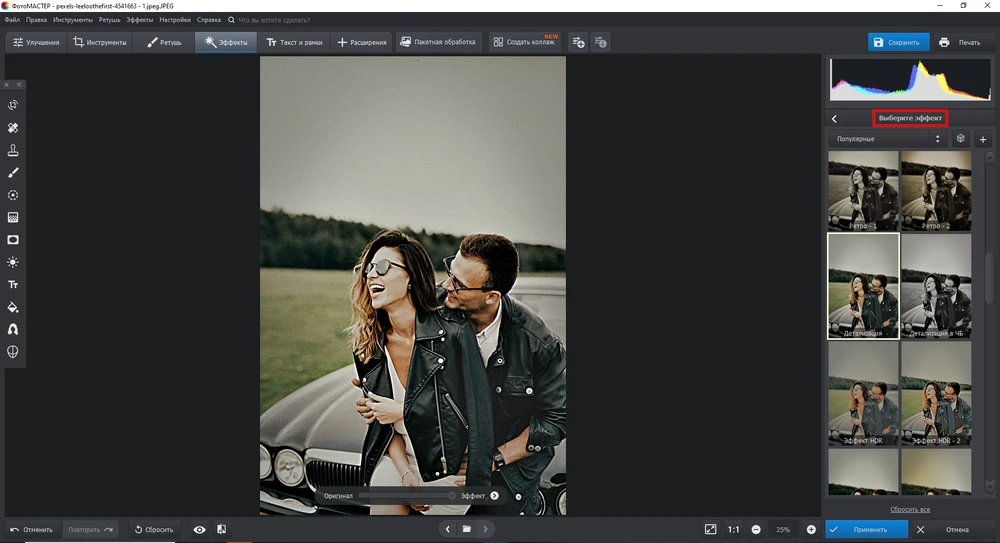
ФотоМАСТЕР подходит для обработки существующего файла: композиция и лицо остаются исходными, а пользователь выбирает готовый эффект или собирает стилизацию вручную. В рабочем окне доступны разделы «Улучшения», «Инструменты», «Ретушь», «Эффекты», «Текст и рамки» и «Расширения». Для винтажного результата нужны прежде всего базовая коррекция, каталог эффектов, 3D LUT-коррекция, зерно, виньетка и инструменты удаления лишних объектов.

Шаг 1. Откройте рабочую копию и исправьте базовую экспозицию
Запустите ФотоМАСТЕР и нажмите «Открыть фото». Можно также перетащить файл в центральную область окна. После загрузки сначала откройте «Улучшения». Автоматическая коррекция пригодна как отправная точка, но результат нужно оценить вручную: яркость лица, детали в светах, глубину теней и баланс белого. Не добавляйте плёночный профиль к снимку с выбитым небом или проваленными глазами — фильтр закрепит проблему и усложнит последующую коррекцию.
На правой панели доступны основные параметры изображения. Для будущего ретроэффекта избегайте чрезмерной чёткости и насыщенности. Если исходник снят смартфоном с агрессивной обработкой, немного уменьшите насыщенность и контраст до применения готового стиля. Слишком тёплый баланс белого не нужно усиливать сепией: сначала верните нейтральную кожу, затем добавляйте эпохальную палитру.
Шаг 2. Примените готовый винтажный эффект
Перейдите в раздел «Эффекты». В каталоге выберите подходящий вариант по характеру кадра, а не по названию. «Фото 30-х годов» логичнее применять к постановочному портрету с нейтральным фоном, а цветные пленочные профили — к уличным и семейным сценам. После выбора регулируйте силу эффекта ползунком. Начинайте с умеренного значения: задача состоит в том, чтобы стиль считывался, но текстура кожи и детали одежды не исчезали.
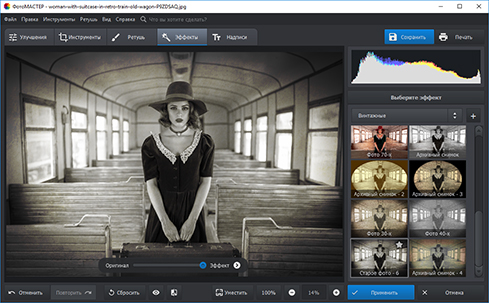
Сравнивайте обработку с оригиналом через просмотр «до/после». Если фильтр красиво меняет фон, но делает лицо слишком серым, уменьшите интенсивность и дополните цвет вручную. Один сильный пресет почти всегда менее гибок, чем сочетание умеренного эффекта с отдельным зерном и виньеткой.
Шаг 3. Подберите пленочный профиль
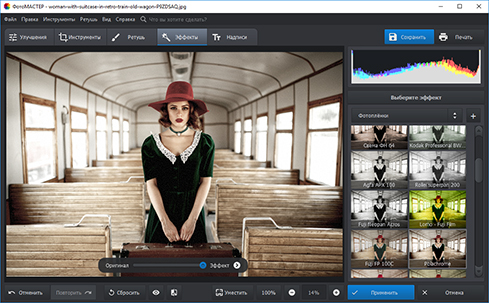
В коллекции фотоплёнок выберите профиль, который формирует нужную палитру. На экране видны варианты, имитирующие разные цветные и чёрно-белые материалы. Оценивайте не только общую «теплоту», но и красные оттенки кожи, зелень и нейтральные серые предметы. Для портрета профиль с красивым небом может оказаться неудачным, если губы и щёки уходят в пурпурный.
Шаг 4. Используйте 3D LUT для точной цветовой стилизации
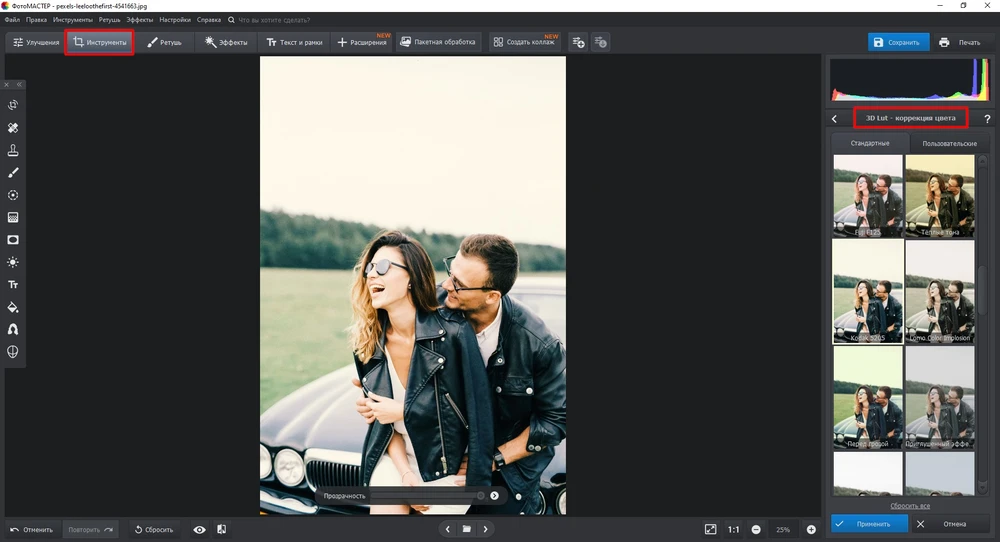
Откройте «Инструменты» и выберите «3D LUT — коррекция цвета». LUT одновременно преобразует несколько цветовых диапазонов и помогает получить согласованную палитру. Выберите профиль, затем измените прозрачность эффекта. LUT не заменяет исправление экспозиции: при слишком тёмном исходнике он способен сделать тени ещё плотнее, поэтому сначала вернитесь в базовую коррекцию и поднимите нужные участки.
Шаг 5. Добавьте зернистость отдельно от цветового эффекта
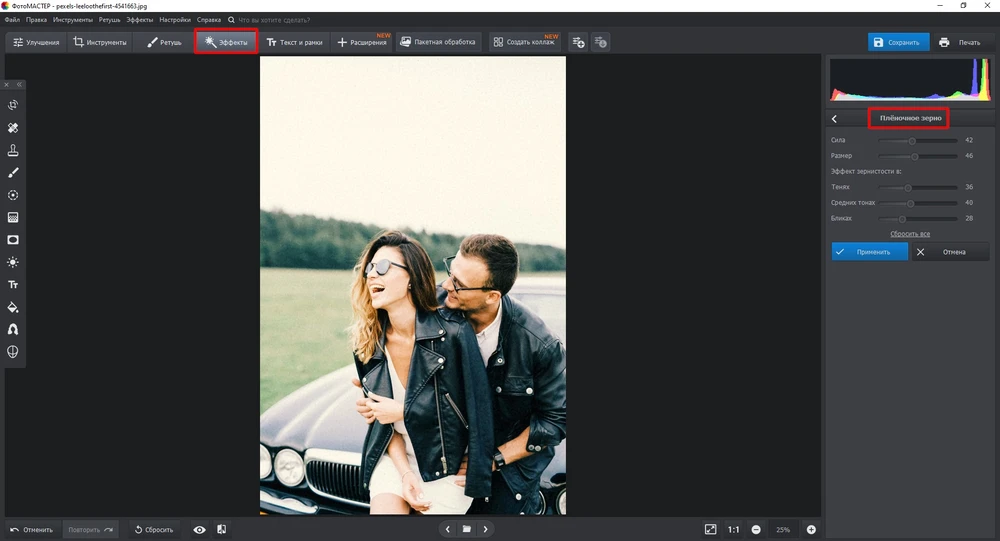
Зерно должно соответствовать итоговому размеру. Откройте инструмент зернистости и контролируйте результат при масштабе 100%. На портрете сохраните ресницы, контуры губ и мелкий рисунок ткани. На пейзаже следите за небом: равномерная крупная россыпь цифрового шума выглядит менее естественно, чем умеренная фактура по всему кадру. Если изображение предназначено для небольшой публикации, сначала уменьшите копию до требуемого размера и только затем уточните силу зерна.
Шаг 6. Добавьте виньетку и локально защитите важные детали
Виньетка направляет взгляд, но не должна превращаться в чёрную рамку. Затемняйте края постепенно и проверяйте углы: если там находится лицо, предмет или надпись, уменьшите силу. Для стилизации старой оптики подходит мягкий переход с большой растушёвкой. Жёсткая окружность чаще воспринимается как цифровой эффект.
Шаг 7. Удалите современные объекты до финальной фактуры
Если в кадре остался смартфон, яркая вывеска или случайный провод, удалите его инструментом ретуши до добавления сильного зерна. Выберите область немного шире объекта и подберите соседний фрагмент с похожей текстурой и освещением. После замены увеличьте изображение: повторяющийся узор, размытая граница или сломанная перспектива заметнее, чем сам ретроэффект. На сложном фоне лучше выполнить несколько небольших правок, а не закрывать объект одним крупным фрагментом.
Шаг 8. Сохраните два результата
Сохраните редактируемую рабочую копию и отдельный файл для публикации. Для сети обычно подходит JPEG с разумным качеством; для дальнейшей обработки и печати без повторного ухудшения полезен TIFF, если этот формат нужен в конкретном рабочем процессе. После экспорта откройте файл отдельно и проверьте оттенки, резкость и зерно при 100%. Предпросмотр внутри редактора и результат после сильного JPEG-сжатия могут различаться.
Ручная схема без готового пресета
- Уменьшите насыщенность до естественного, но не бесцветного уровня.
- Снизьте общий контраст и слегка осветлите чёрные участки, сохранив объём лица.
- Добавьте тёплое или холодное тонирование в соответствии с выбранной эпохой.
- Настройте зернистость после определения итогового размера.
- Добавьте мягкую виньетку и при необходимости рамку.
- Сравните с оригиналом и уменьшите любой эффект, который первым бросается в глаза.
Примеры профилей и стилистических направлений

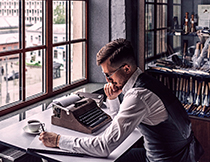
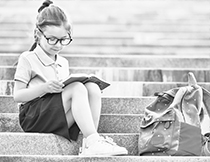
Сильные стороны ФотоМАСТЕР:
- готовые эффекты можно ослаблять и дополнять ручной коррекцией;
- цвет, фактура, ретушь и оформление находятся в одном редакторе;
- локальная работа не требует загружать семейные портреты в браузерный сервис;
- интерфейс подходит для последовательной обработки без обязательного освоения слоёв.
Ограничения ФотоМАСТЕР:
- для сложного композитинга и раздельного маскирования нескольких текстур удобнее редактор со слоями;
- готовый профиль не знает, какую эпоху и конкретную плёнку пользователь имеет в виду, поэтому результат приходится оценивать визуально;
- одинаковый пресет на серии кадров требует отдельной коррекции экспозиции и оттенков кожи.
Ручная обработка на компьютере
Настольные редакторы нужны, когда требуется раздельно контролировать тон, цвет, фактуру и локальные области. Adobe Photoshop даёт максимальную свободу благодаря слоям и маскам; Adobe Lightroom удобен для серии; PhotoScape X быстрее осваивается и подходит для готовых фильтров, рамок и световых эффектов.
Adobe Photoshop : неразрушающая схема через слои и маски
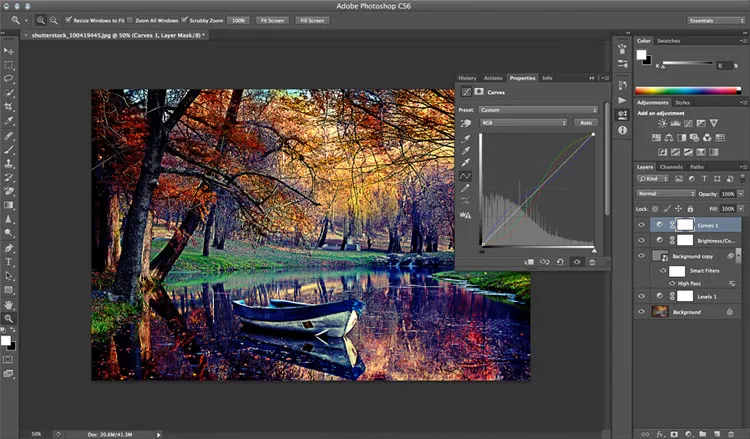
В старых инструкциях часто предлагают свести слои в середине работы. Для черновика лучше сохранить обратимость. Откройте файл командой File → Open, продублируйте исходный слой и преобразуйте рабочую копию в Smart Object. Затем создавайте Curves, Hue/Saturation, Color Balance, Photo Filter и другие корректирующие слои. Каждый из них можно ослабить, отключить или ограничить маской, не перезаписывая исходные пиксели.

Поднимите чёрную точку и смягчите цифровой контраст
Создайте слой Curves. Нижнюю левую точку кривой немного поднимите: абсолютный чёрный станет тёмно-серым. Затем сформируйте мягкую S-кривую, если кадру не хватает объёма. Не поднимайте тени одинаково на всех снимках. На тёмном портрете сильный матовый эффект уничтожит волосы и глаза; на ярком пейзаже он может быть заметнее.
Скорректируйте отдельные цветовые каналы
В том же Curves переключайтесь между RGB, Red, Green и Blue. Небольшое изменение синего канала позволяет сделать тени холоднее, а света теплее; красный и зелёный каналы формируют характер выцветания. Работайте малыми движениями. Если нейтральная белая рубашка неожиданно становится ярко-зелёной, коррекция слишком сильна.
Уменьшите насыщенность и защитите кожу
Создайте Hue/Saturation. Сначала уменьшите общую насыщенность, затем при необходимости выберите конкретный цветовой диапазон. Красные и оранжевые оттенки отвечают за кожу, поэтому их нельзя глушить так же сильно, как яркую синюю вывеску. Маской слоя уберите часть эффекта с лица, если фон выглядит правильно, а портрет становится болезненно серым.
Добавьте зерно отдельным регулируемым слоем
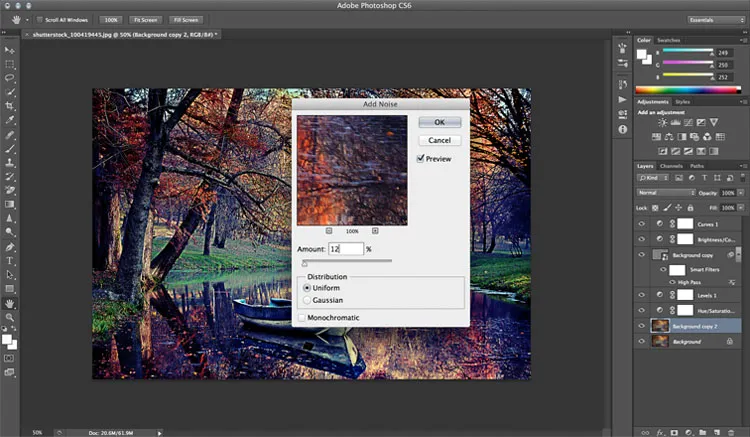
В актуальном Photoshop зерно можно добавлять неразрушающим корректирующим слоем Grain: откройте меню создания нового fill/adjustment layer в панели Layers, выберите Grain и настройте Amount, Size и Roughness в Properties. Альтернативная классическая схема — серый слой в режиме Overlay с фильтром Filter → Noise → Add Noise. В обоих случаях маска позволяет ослабить фактуру на глазах, надписях и мелких объектах.
Создайте засветку без разрушения цвета
Добавьте новый слой с мягким градиентом или крупной кистью тёплого оттенка. Режим Screen осветляет изображение, а Soft Light меняет контраст и цвет. Уменьшите Opacity и сотрите эффект с лица маской. Засветка должна входить с края, а не лежать одинаковым пятном по центру. Для серии меняйте положение и форму: повторяющийся дефект сразу выдаёт шаблон.


Соберите монохромный вариант
Создайте корректирующий слой Black & White. Ползунки цветовых каналов определяют, насколько светлыми станут исходные красные, жёлтые, зелёные, голубые, синие и пурпурные участки. Благодаря этому кожа отделяется от фона лучше, чем при простом обесцвечивании. После перевода в монохром добавьте Photo Filter или отдельный цветовой слой с низкой непрозрачностью для сепии.
Финальный контроль и экспорт
Отключайте группы слоёв по очереди и проверяйте вклад каждого эффекта. Если удаление одного слоя почти не меняет результат, слой лишний. Сохраните PSD с корректирующими слоями, затем создайте отдельный JPEG или TIFF. Перед экспортом уменьшите изображение до нужного размера и ещё раз уточните зерно и резкость.
Когда выбирать Adobe Photoshop: сложная локальная маскировка, удаление современных объектов, собственные текстуры, точный контроль каналов и редактируемый проект. Главное ограничение: большое количество настроек не гарантирует историческую достоверность; пользователь сам отвечает за согласованность палитры, фактуры и эпохи.
Adobe Lightroom : единый стиль для серии снимков
Adobe Lightroom удобен для каталога и пакетной коррекции. В разделе редактирования сначала настройте Light: Exposure, Highlights, Shadows, Whites и Blacks. Затем откройте Tone Curve и поднимите чёрную точку. В Color уменьшите общую насыщенность, а в Color Mixer отдельно настройте оттенок, насыщенность и яркость ключевых цветов. Color Grading позволяет тонировать тени, средние тона и света раздельно. В Effects находятся Grain и Vignette.
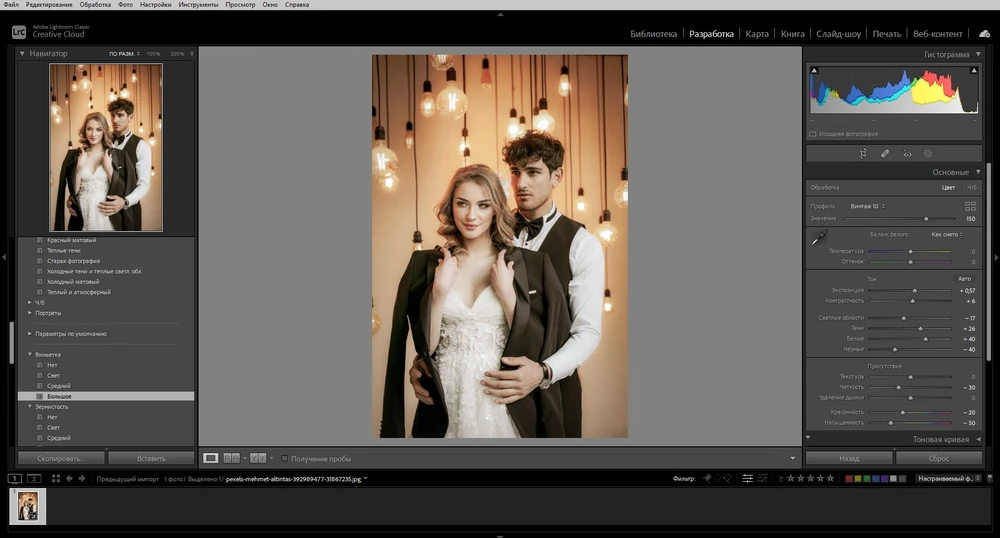
После настройки одного кадра скопируйте параметры на серию. Не переносите автоматически кадрирование, локальные маски и удаление объектов, если композиции отличаются. После синхронизации просмотрите каждый снимок: общая цветовая схема может сохраниться, но экспозицию лица и баланс белого часто приходится корректировать отдельно.
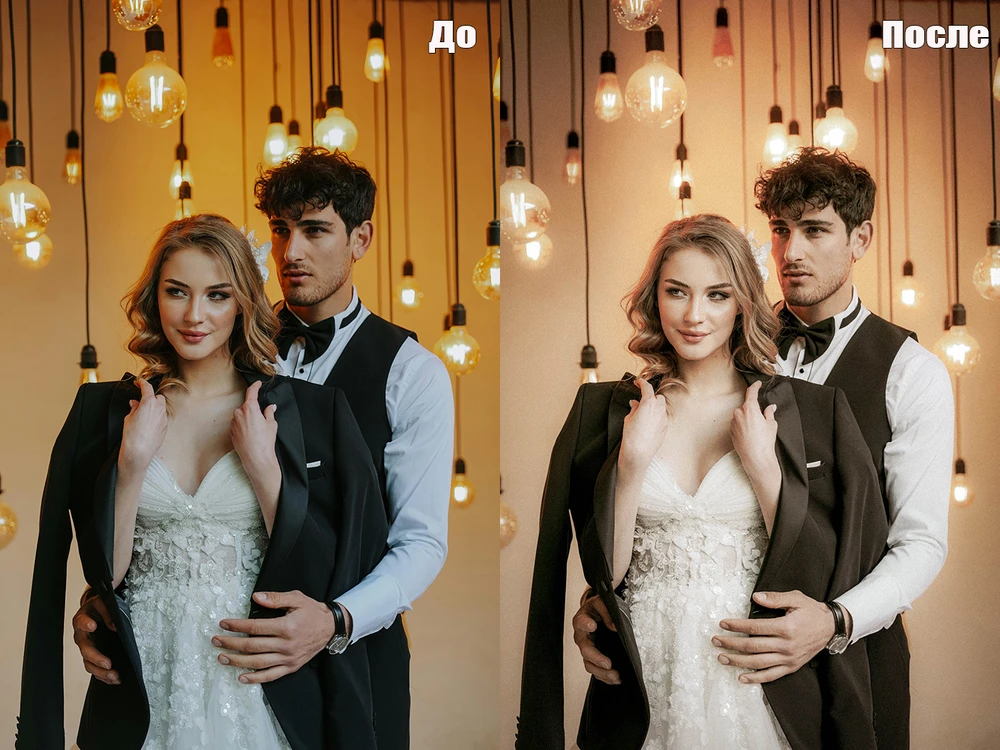
Сильная сторона Adobe Lightroom: согласованный цвет на десятках кадров и возможность сохранить собственный пресет. Ограничение: декоративные рамки, сложные царапины и композитинг удобнее выполнять в редакторе со слоями.
PhotoScape X : фильтры, световые утечки и рамки без сложной системы слоёв
PhotoScape X подходит для разовой задачи, когда нужен готовый визуальный набор. Откройте фотографию в режиме Editor, сначала исправьте размер и базовый цвет, затем используйте Film, Filters, Light Leaks, Textures или Frames в зависимости от доступной панели. Не складывайте несколько интенсивных фильтров подряд: один отвечает за палитру, второй — за фактуру, третий — за оформление. Если каждый работает на максимальной силе, детали быстро исчезают.

Порядок действий: выберите цветовой профиль, уменьшите его интенсивность, добавьте одну засветку, затем рамку. Сохраните вариант и откройте его отдельно. Если рамка нужна для разных соотношений сторон, сначала подготовьте кадр под конкретную публикацию, иначе автоматическое масштабирование обрежет важные участки.

Сильная сторона PhotoScape X: быстрый доступ к фильтрам и оформлению. Ограничение: тонкая избирательная коррекция кожи и сложные маски менее удобны, чем в Adobe Photoshop.
Как сделать винтажное фото онлайн
Браузерный способ удобен для разовой обработки без установки. Он требует загрузки фотографии на сервер или в веб-приложение, поэтому для личных документов, детских портретов и закрытых семейных архивов сначала проверьте правила хранения и удаления файлов. Онлайн-редактор не следует считать мобильным приложением: даже при работе в браузере телефона интерфейс и ограничения остаются веб-сервисом.
Photopea : ручная обработка в браузере
Photopea повторяет логику слоёв и корректирующих операций. Откройте файл через File → Open, продублируйте слой, затем используйте корректирующие слои Curves, Hue/Saturation и Color Balance. Для зерна создайте отдельный слой, заполните его нейтральным серым, добавьте Noise и выберите режим наложения, который не меняет общую яркость. Маска нужна для защиты лица.
Этот маршрут подходит, когда нужен контроль, но нет доступа к настольному редактору. Сохраняйте редактируемый PSD, если планируете вернуться к слоям. Для быстрой публикации экспортируйте копию в JPEG или PNG. Ограничение браузерного процесса — зависимость от памяти устройства: крупный многослойный файл на слабом телефоне или ноутбуке может работать медленно.
Fotor : готовые ретрофильтры и базовая коррекция
Fotor ориентирован на быстрый результат. После загрузки сначала откройте базовые настройки: экспозицию, контраст, насыщенность и температуру. Затем перейдите к Effects и выберите ретро- или винтажную группу. Уменьшите интенсивность пресета, если кожа теряет естественный оттенок. Рамку и фактуру добавляйте после цветовой коррекции.
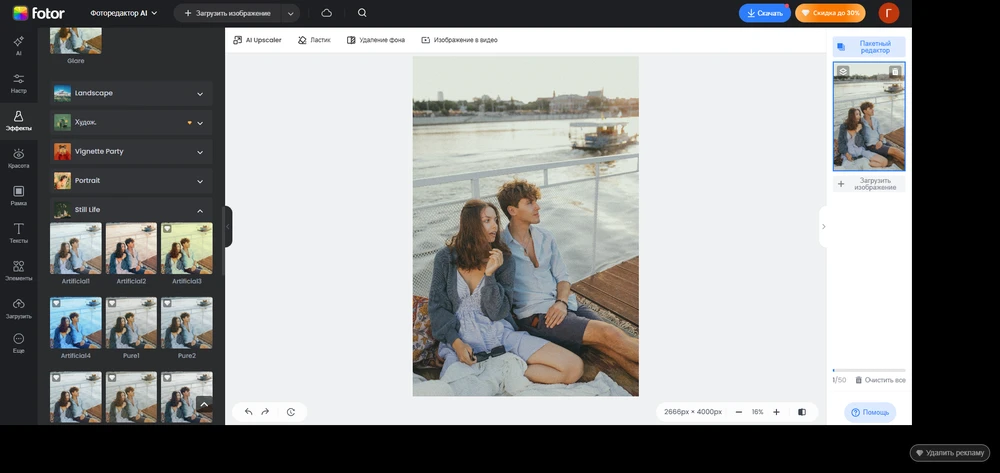
Сервис удобен для одной фотографии и оформления публикации. Перед началом проверьте, какие элементы доступны без оплаты и не появляется ли водяной знак при выбранном экспорте. Перед экспортом проверьте текущие ограничения выбранного режима: доступность эффектов и водяного знака зависит от условий сервиса.

LunaPic : быстрые эффекты в простом веб-интерфейсе
LunaPic подходит для эксперимента с одним изображением. Загрузите файл, примените один ретроэффект, затем отдельно настройте цвет или рамку. Сервис выполняет операции последовательно, поэтому сохраняйте промежуточный вариант, если хотите сравнить разные ветки обработки. Не применяйте повторное JPEG-сжатие после каждого действия: сохраняйте окончательный файл один раз.
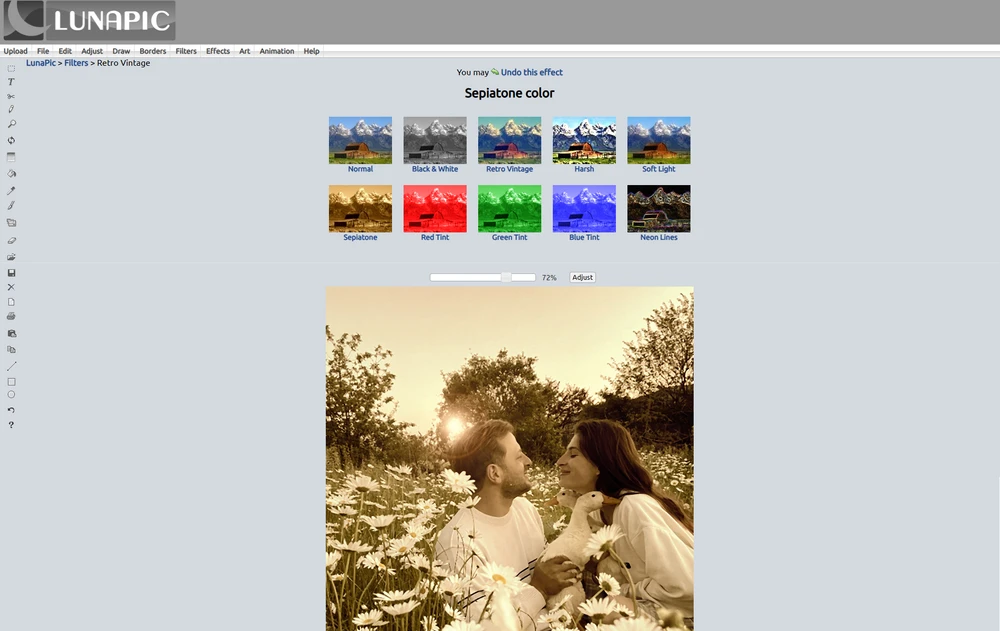
Сильная сторона — простая последовательность действий без сложного проекта. Ограничение — меньше контроля над локальными зонами; при проблеме с лицом обычно проще вернуться к исходнику и выбрать более мягкий эффект.
Picsart : фильтры, текстуры и оформление для соцсетей
Picsart объединяет фильтры, эффекты, текстуры, рамки и элементы дизайна. Для винтажного кадра сначала обработайте фотографию, затем добавляйте текст или декоративную рамку. В Effects выберите группу, которая меняет цвет, и отрегулируйте силу. После этого отдельно добавьте зерно, пыль или световую утечку. Маска эффекта полезна, когда текстура должна остаться на фоне, но не на лице.
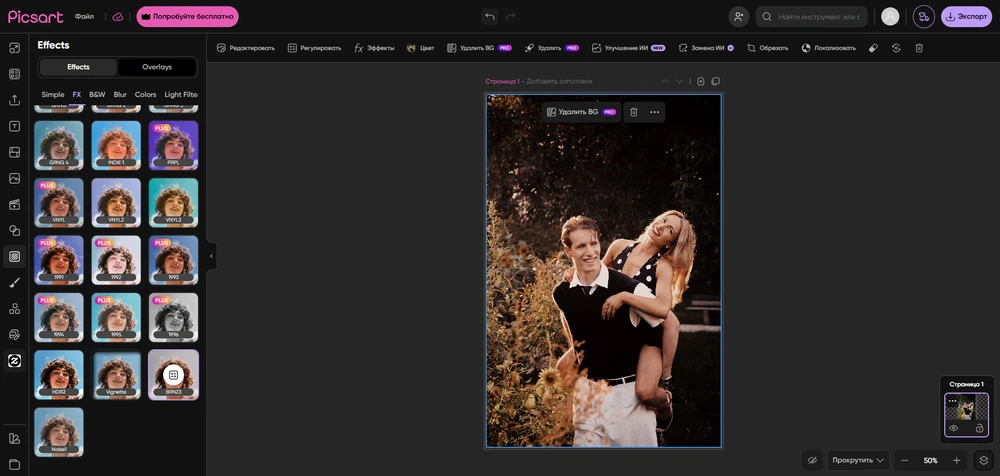
Не перегружайте кадр готовыми наклейками и типографикой. Если задача — правдоподобная семейная фотография 1980-х, современная декоративная надпись разрушает стилизацию. Для постера или обложки такой элемент допустим, но это уже дизайн на основе ретрофото, а не имитация архивного снимка.
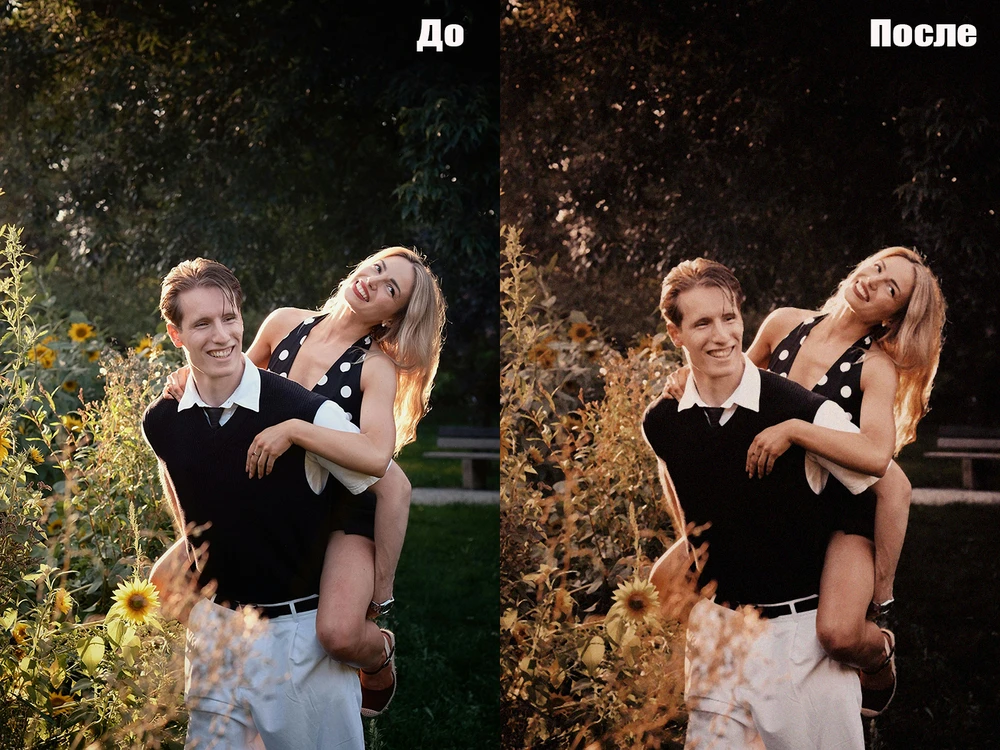
Canva : винтажный кадр внутри макета
Canva рационально выбирать, когда фотография является частью открытки, публикации, обложки или коллажа. Загрузите изображение, выделите его и откройте «Редактировать фото». Сначала используйте Adjust для яркости, контраста, насыщенности и температуры, затем примените подходящий фильтр. После обработки добавьте рамку, подпись и фон макета.
Для отдельной фотографии редактор с кривыми и зерном даёт больше контроля. Canva сильнее в компоновке: можно сразу проверить, как ретроэффект выглядит рядом с текстом и другими элементами. Перед экспортом убедитесь, что изображение не было случайно растянуто выше исходного разрешения.
Нейросетевые способы: стилизация, генерация и восстановление
Генеративная модель не накладывает фиксированный фильтр. Она пересоздаёт часть пикселей, поэтому способна изменить лицо, руки, надписи, украшения и фон. Для исторической достоверности недостаточно написать «сделай ретро»: укажите десятилетие, тип съёмки, одежду, свет, камеру, плёнку и допустимую степень дефектов. После генерации сравните результат с исходником по чертам лица и ключевым предметам.
Семейство Nano Banana: редактирование фотографии по референсу
Инструменты семейства Nano Banana работают с текстовым описанием и загруженным изображением. Для стилизации добавьте фотографию как референс и задайте неизменяемые признаки: лицо, возраст, причёску, позу, пропорции и композицию. Затем перечислите только те элементы, которые нужно изменить: палитру, свет, одежду, окружение, тип камеры, плёнку и фактуру.
Рабочая формулировка: «Сохрани лицо, причёску, позу и пропорции. Переведи снимок в бытовую цветную фотографию 1978 года: мягкая оптика, умеренное зерно, слегка выцветшие красные и зелёные оттенки, естественная кожа, без современных предметов, без надписей и без изменения рук». После первого результата перечисляйте исправления отдельно: так проще сохранить удачные части кадра и локализовать ошибку.

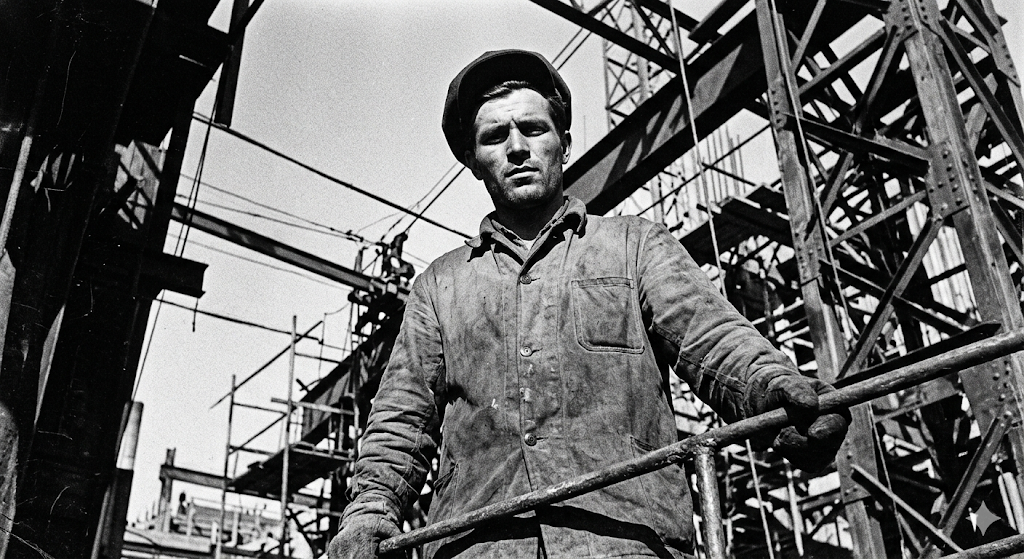
Ограничение: даже при явной просьбе сохранить внешность модель может изменить мелкие черты. Для документов, доказательных материалов и восстановления семейного архива генеративное пересоздание нельзя выдавать за точную копию оригинала.
ChatGPT Images: редактирование загруженной фотографии
В ChatGPT Images можно загрузить существующий снимок и описать требуемое изменение. Для локальной правки выделите область, которую нужно заменить, либо сформулируйте изменение всего изображения. Начните с ограничений: сохранить лицо, позу, количество людей и композицию. После этого укажите десятилетие, палитру, тип плёнки, зерно, рамку и допустимые дефекты.
Разделяйте крупные изменения на этапы: сначала одежда и окружение, затем цвет и фактура, после этого локальные дефекты. Один перегруженный промпт повышает риск пересоздания всего кадра. Сравнивайте исходник и результат по глазам, зубам, пальцам, украшениям, надписям и повторяющимся узорам.
Midjourney: новый кадр по изображению и текстовому описанию
В веб-интерфейсе Midjourney изображение добавляют в Imagine bar как image prompt, затем вводят текст. Image prompt направляет композицию и визуальные признаки, но не гарантирует точного сохранения личности. После генерации можно открыть Editor, использовать Vary Region для локального пересоздания, Pan или Zoom Out для изменения границ кадра.
Midjourney подходит для художественной фотосессии, обложки и вымышленной сцены. Для аккуратной обработки семейного портрета безопаснее обычный редактор, потому что генератор создаёт новую интерпретацию. При работе с личным фото учитывайте настройки публичности: изображения в общедоступных пространствах не следует считать закрытыми.
FLUX: генеративная стилизация через разные интерфейсы
Модели FLUX доступны через разные веб-интерфейсы и локальные оболочки, поэтому набор кнопок, лимиты и правила хранения зависят от конкретного сервиса. Рассматривайте FLUX как семейство генеративных моделей, а не как один фоторедактор. Для точечной обработки выбирайте интерфейс с загрузкой референса или режимом редактирования изображения, а не только генерацией по тексту.
Для ретростиля задайте фотографический процесс и ограничения: «цветная бытовая плёнка», «прямая вспышка», «не менять лицо», «без современных логотипов», «умеренное нерегулярное зерно». Если выбранный интерфейс принимает референс только как визуальную подсказку, результат будет новой интерпретацией, а не точной копией исходника.
MyHeritage In Color, Colorize.cc и DeepAI Colorizer
Эти инструменты относятся к колоризации. Они добавляют цвет к чёрно-белой фотографии, но не восстанавливают достоверные исторические оттенки. Модель оценивает вероятные цвета по содержимому кадра. Поэтому военная форма, редкая ткань, интерьер и национальная одежда требуют ручной проверки по справочным материалам.
Правильная последовательность: очистить скан от пыли и крупных дефектов, выровнять яркость, выполнить колоризацию, затем проверить кожу, губы, глаза, волосы и фон. Только после этого добавляйте мягкую фактуру, если она нужна для единства серии. Повторное сильное зерно поверх скана со своей фактурой часто ухудшает результат.

Waifu2x и Real-ESRGAN: подготовка маленького снимка
Эти инструменты используют для увеличения разрешения и подавления шума перед стилизацией. Waifu2x сочетает масштабирование с шумоподавлением; Real-ESRGAN применяют через локальные сборки и веб-оболочки. Сначала сохраните исходный скан, затем создайте отдельную увеличенную копию и только после сравнения переходите к цвету и фактуре.
Апскейл не возвращает документально точные детали: алгоритм создаёт новые пиксели по закономерностям изображения. На лице могут появиться искусственно гладкая кожа, новые ресницы или изменённая фактура волос. Сравнивайте увеличенный вариант с оригиналом и не применяйте максимальное шумоподавление: оно уничтожает реальную фактуру бумаги и делает последующее зерно декоративным.

Facewow: готовая AI-стилизация
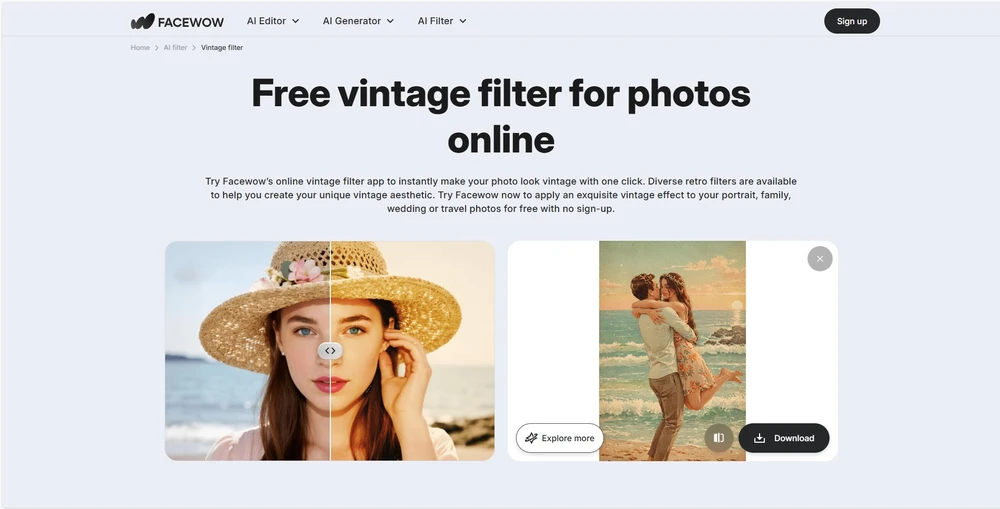
Facewow предлагает автоматический винтажный фильтр: пользователь загружает фотографию, выбирает тематический вариант и сохраняет результат после предварительного просмотра. Такой способ подходит для быстрой портретной стилизации, но способен пересобрать мелкие детали изображения. Сравните форму лица, глаза, зубы, волосы, украшения и фон. Когда требуется точное сохранение исходника, используйте обычный фильтр в локальном редакторе.
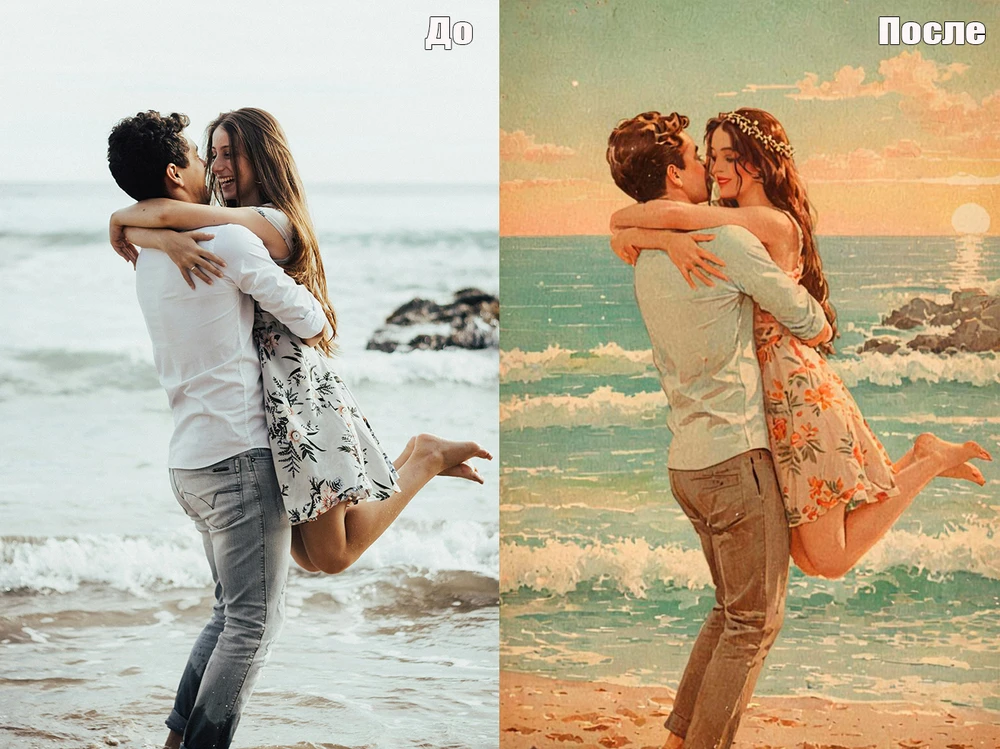
Luma Dream Machine: оживление готового ретрокадра
Luma Dream Machine не заменяет фоторедактор. Его место в процессе — после создания статичного изображения, когда требуется короткое движение камеры, мимики или окружения. Сначала подготовьте чистый ретрокадр, затем используйте его как исходное изображение и опишите только движение. Чем больше модель должна изменить сцену, тем выше риск деформации лица и исторических деталей.
Проверяйте каждый кадр ролика: дефект может появиться не на первом изображении, а в середине движения. Дата, вывеска и мелкий текст особенно нестабильны. Для VHS-стиля после генерации движения добавляют отдельную видеотекстуру и помехи, а не просят модель одновременно пересоздать эпоху и сложную кассетную деградацию.
Приложения для iPhone и iPad
В этом разделе каждая программа описана один раз. Если приложение доступно и на Android, это указано в карточке, но отдельная повторная карточка не создаётся. Приложения-камеры лучше выбирать до съёмки, а редакторы — когда фотография уже находится в галерее и нужно сохранить контроль над цветом.
VSCO : пресеты и ручная доводка
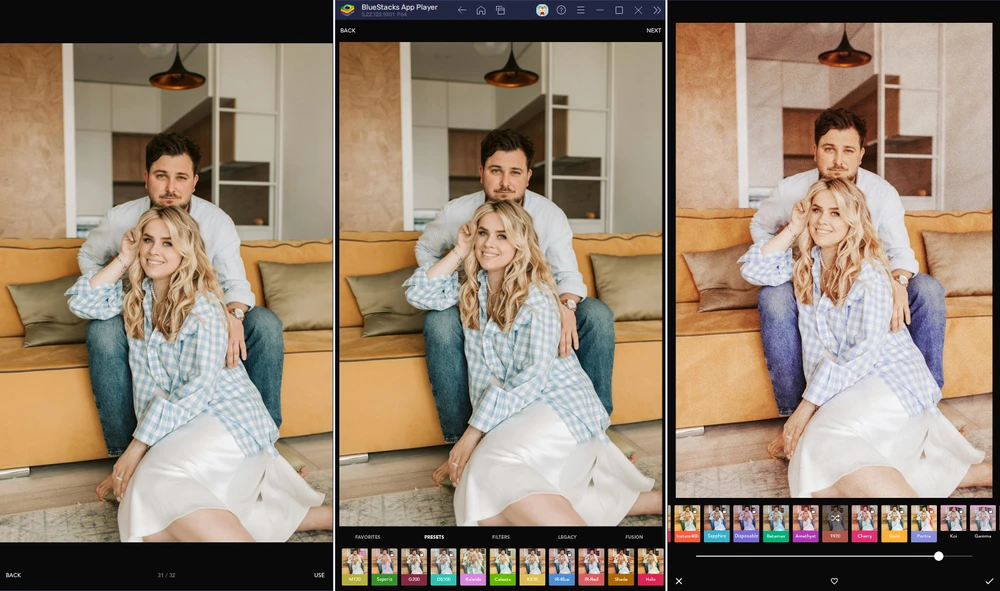
VSCO подходит для снимков из галереи. Импортируйте фотографию в Studio, откройте Edit и сначала выберите один Preset. Уменьшите силу пресета, затем используйте Exposure, Contrast, Saturation, Temperature, Fade, Grain и Vignette. Не пытайтесь получить всю эстетику одним профилем: умеренный пресет плюс ручная коррекция лучше сохраняет кожу.
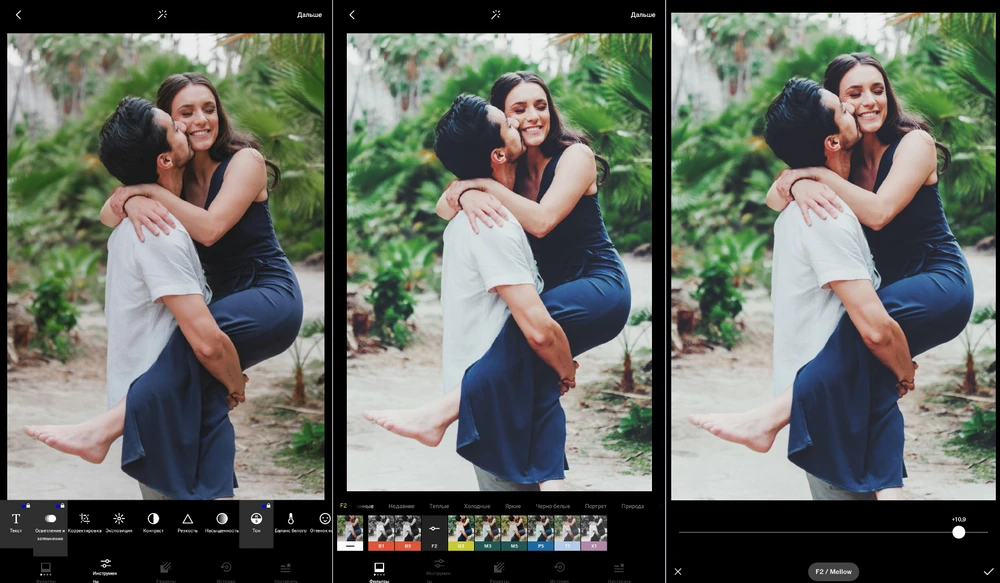
Для серии сохраните рецепт или повторите ключевые значения, затем проверьте каждый кадр. Уличная фотография и портрет при одинаковом пресете часто требуют разной экспозиции. Бесплатный набор пресетов меньше полного каталога, поэтому перед экспортом убедитесь, что выбранный профиль доступен без дополнительной подписки.
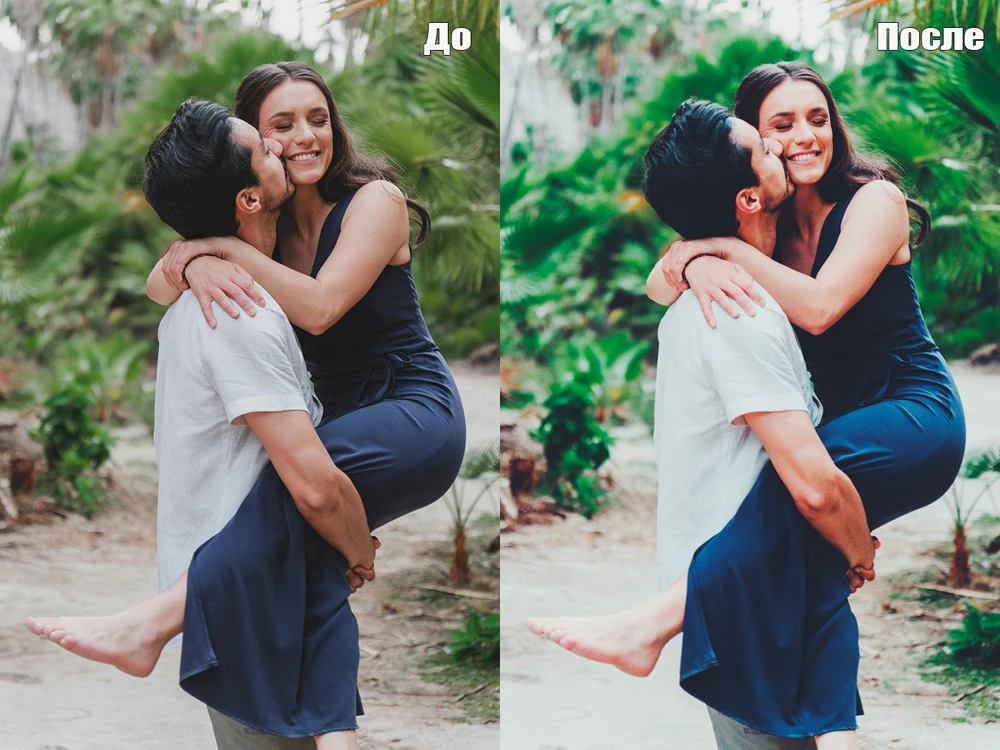
KUNI Cam: световые утечки, пыль, HSL и рецепты
KUNI Cam сочетает фильтры, световые утечки, плёночное зерно, пыль, дату и ручную коррекцию. Импортируйте снимок, выберите фильтр, затем последовательно настройте contrast, saturation и sharpening. После этого добавьте одну световую утечку и одну пылевую текстуру. HSL нужен, когда общий фильтр красиво работает с фоном, но портит кожу или зелень.
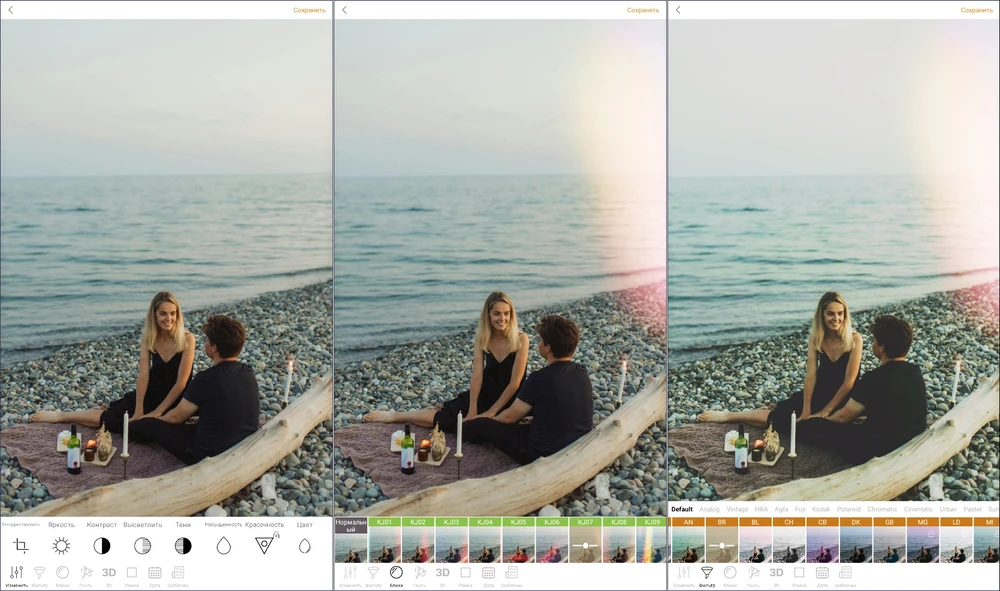
Приложение позволяет сохранять собственные рецепты и копировать правки на другие кадры. Это удобно для ленты или фотокниги, но после вставки настроек проверяйте яркость и баланс белого. Датой пользуйтесь только для стиля компактной камеры: на снимке под ферротипию или 1930-е цифровой штамп выглядит ошибкой.
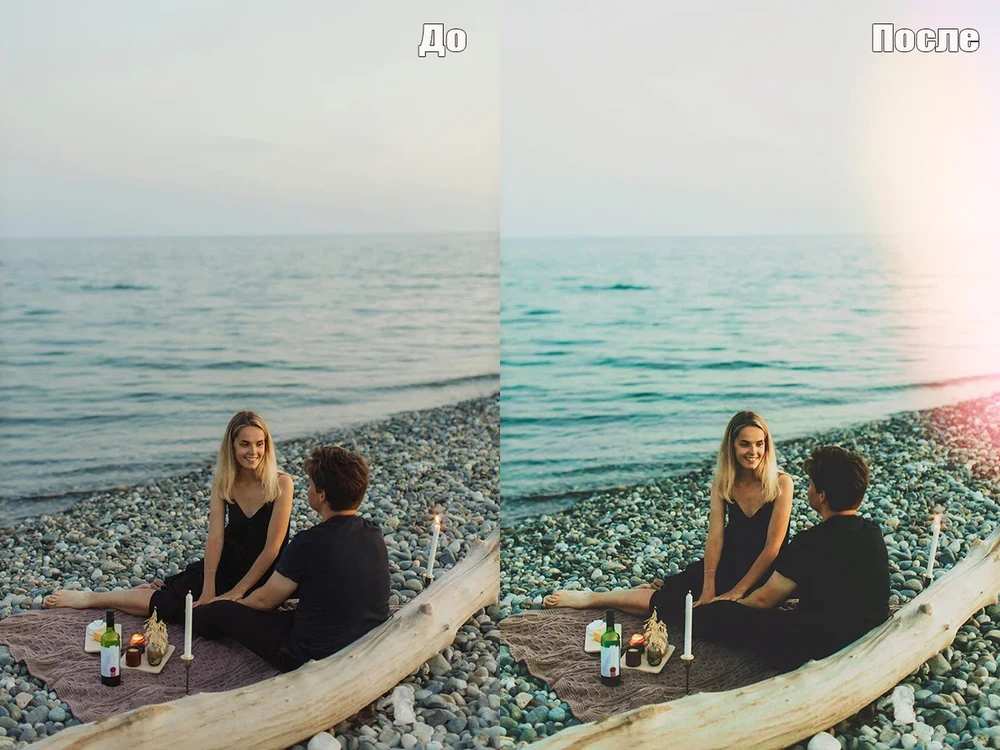
Afterlight : фильтры, текстуры и рамки
Afterlight подходит для комбинирования базовой коррекции, фильтра и фактуры. Сначала выровняйте яркость и цвет, затем примените один фильтр. В текстурах выберите пыль или light leak, уменьшите интенсивность и проверьте лицо. Рамку добавляйте в конце, после кадрирования под нужное соотношение сторон.
Сильная сторона — быстрый многослойный визуальный результат без настольного редактора. Ограничение — декоративные текстуры легко становятся главным объектом. Если зритель сначала замечает царапину или засветку, а затем лицо, эффект нужно ослабить.
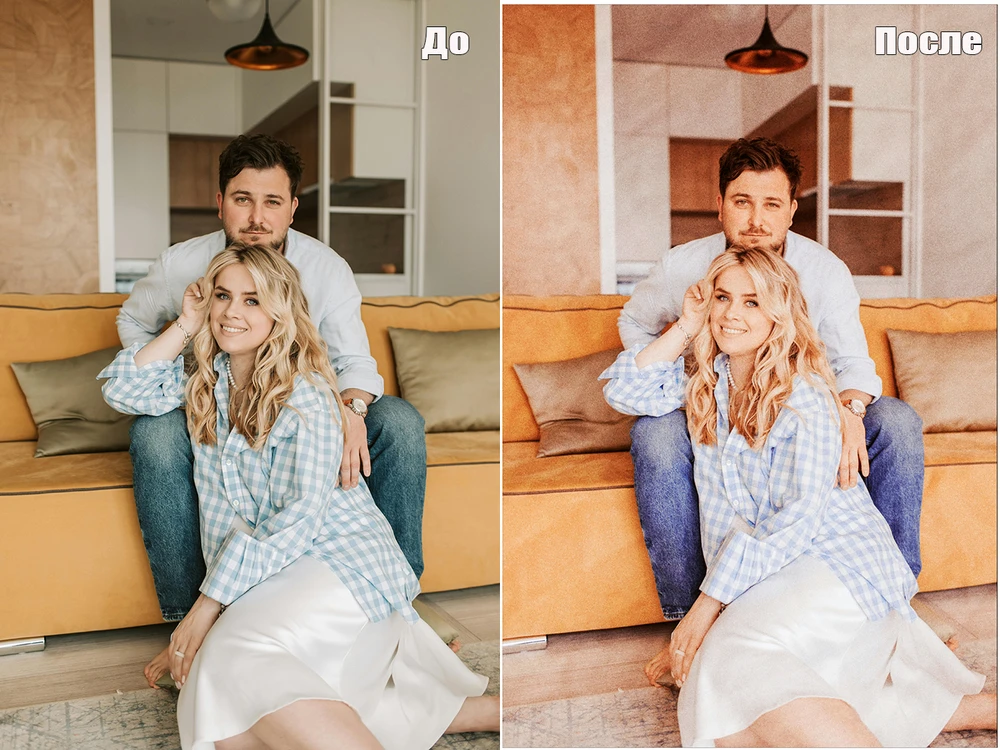
OldRoll: имитация конкретной камеры
OldRoll работает как набор виртуальных камер: среди режимов встречаются имитации одноразовой, моментальной, fisheye и Super 8. Выберите камеру до съёмки или импортируйте фотографию, если конкретный режим это поддерживает. Сравните несколько камер на одном кадре и не добавляйте поверх результата другой сильный фильтр: приложение уже формирует цвет, зерно, текстуру и засветки как связанный профиль.
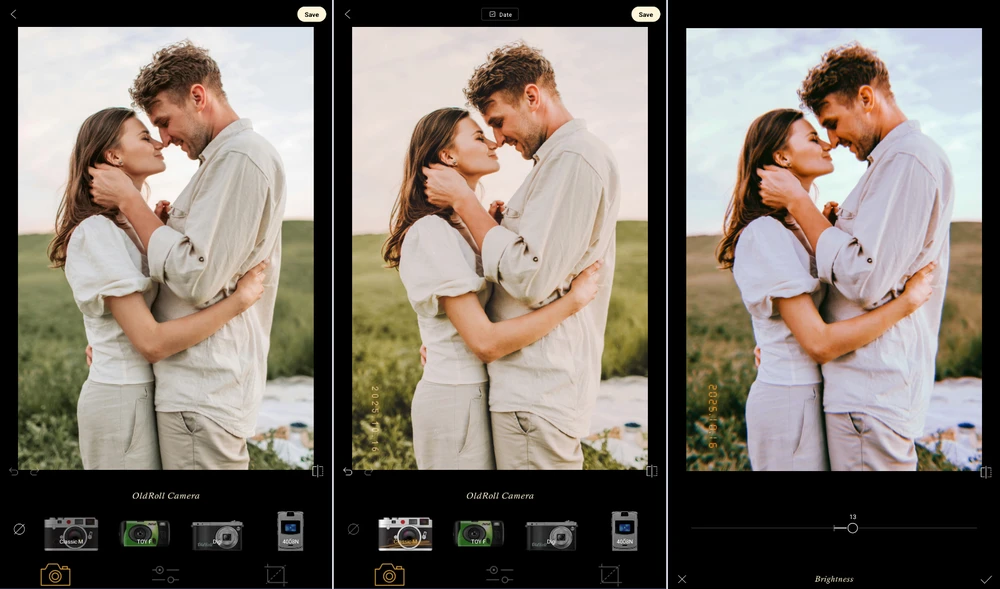
OldRoll подходит для привычки снимать «как на отдельную камеру», а не для точной ручной ретуши. При серийном импорте проверьте каждый кадр: автоматическая обработка не знает, где находится лицо и насколько плотны тени.
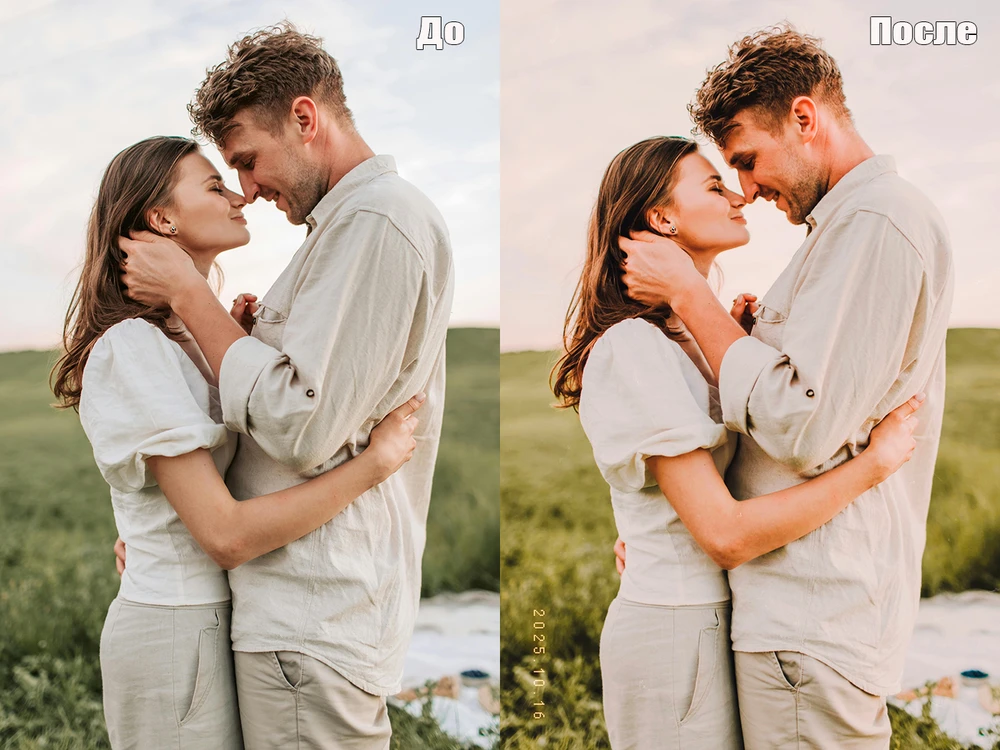
HUJI Cam: камера с эстетикой 1998 года
HUJI Cam ориентирован на съёмку с эффектом, а не на детальную постобработку. Откройте камеру, скомпонуйте кадр и снимайте с учётом того, что засветки и цветовые отклонения являются частью результата. Галерея внутри приложения называется Lab. Импорт существующих фотографий относится к дополнительным возможностям, поэтому перед выбором этого способа проверьте текущие условия в магазине.
Сильная сторона — случайность, которая мешает всем фотографиям выглядеть одинаково. Ограничение — повторить конкретную засветку или точно сохранить нейтральный цвет кожи сложнее, чем в ручном редакторе. Для важной съёмки сделайте обычный дубль штатной камерой.
Lomograph: ломографическая палитра и случайные дефекты
Lomograph преобразует готовые фотографии с помощью ретрофильтров, световых утечек, аналоговой даты и специальных эффектов. Используйте приложение для свободной ломографической эстетики, где допустимы цветовые сдвиги, низкая контрастность и непредсказуемая экспозиция. Лучше начинать с кадра с простой композицией: яркая засветка на перегруженном фоне ухудшает читаемость.
Ломографический профиль не заменяет любой исторический стиль. Он ближе к творческой любительской плёнке, чем к аккуратному студийному портрету 1930-х. Сначала выберите один фильтр, затем добавляйте дату или засветку только тогда, когда эти элементы соответствуют выбранной камере.
Dazz Cam : двойная экспозиция и камера-эмулятор
Dazz Cam объединяет виртуальные камеры, плёночные профили и двойную экспозицию. Выберите камеру или импортируйте снимок, затем отрегулируйте зерно и световую утечку в пределах выбранного режима. Двойная экспозиция подходит для художественного кадра, но не для правдоподобной бытовой фотографии: два изображения должны иметь понятную связь и не перекрывать лицо случайными деталями.
Tezza: пресеты, HSL и согласованный визуальный стиль
Tezza предназначен для фото и видео. Выберите пресет, затем отдельно настройте экспозицию, контраст, температуру, насыщенность, HSL, зерно и fade. Копирование настроек помогает выдержать серию в одном стиле, но не заменяет индивидуальную коррекцию яркости: рецепт отвечает за палитру, а не за правильную экспозицию каждого файла.
Tezza подходит для ленты, фотокниги и коротких роликов, где важен единый визуальный язык. Ограничение — готовые эстетические пакеты могут делать разные сюжеты слишком похожими. Сохраняйте различия освещения и не пытайтесь выровнять дневную улицу и ночной интерьер до одного тона.
NOMO CAM : моментальная камера и ожидание проявления
NOMO CAM имитирует взаимодействие с отдельными камерами. Выберите модель, снимите или импортируйте фотографию, затем дождитесь обработки, если режим воспроизводит проявление моментального снимка. Такой подход подходит для Polaroid-эстетики и намеренно ограничивает ручной контроль.
Не добавляйте поверх моментальной рамки ещё одну декоративную рамку в другом редакторе. Если нужно точнее настроить лицо, сначала скорректируйте исходник, затем загрузите его в NOMO CAM. После применения камеры сравните резкость и цвет кожи.
Snapseed : ручная бесплатная схема на телефоне
Snapseed подходит для ручной мобильной обработки. Откройте фотографию и сначала примените Tune Image: скорректируйте brightness, contrast, saturation, ambiance, highlights, shadows и warmth. Затем используйте Curves для мягкой чёрной точки. Инструмент Grainy Film объединяет профиль и зерно, а Vintage — стилизацию и виньетку.
Для точного результата не используйте Grainy Film и Vintage одновременно на максимальной силе. Выберите один как основу, затем откройте Vignette или Selective для локальной доводки. Details применяйте до зерна и умеренно: цифровая резкость по краям объекта плохо сочетается с мягкой оптикой старой камеры. Сохраните копию, а не перезаписывайте оригинал.
Rarevision VHS Lite и VHS: Disposable Camera & Filter
Эти приложения относятся прежде всего к видео. Rarevision VHS Lite имитирует кассетную камеру с датой, экранными индикаторами, цветовыми сдвигами, шумом и tracking-помехами. VHS: Disposable Camera & Filter записывает ролики с эффектами старой плёнки и применяет 8-миллиметровую стилизацию к видео из галереи. Для статичного портрета используйте фоторедактор, а для короткого ролика — видеокамеру или видеофильтр.
Перед записью отключите элементы, которые не соответствуют сцене. Например, дата и индикатор камеры нужны не всегда. Сохраните исходный ролик без эффекта: сильные помехи, разрыв синхронизации и снижение читаемости текста сложно исправить после экспорта.
Отдельные приложения для Android
Кроссплатформенные VSCO, Afterlight, OldRoll, Picsart и Snapseed уже разобраны выше. Ниже перечислены дополнительные Android-приложения, которые не повторяют предыдущие карточки.
Lumii: фильтры, световые эффекты и ручная коррекция
Lumii сочетает готовые фильтры, базовые параметры, световые эффекты и декоративные наложения. Импортируйте фотографию, выровняйте экспозицию, выберите один ретропрофиль, затем добавьте light leak или зерно. Если приложение предлагает HSL или кривые, используйте их для исправления кожи и зелени после пресета.
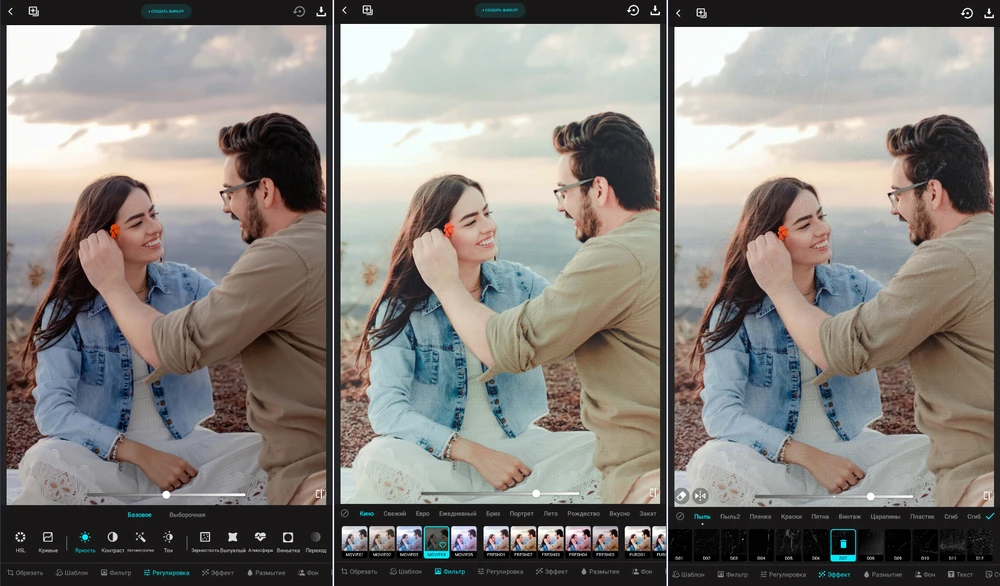
В каталоге Lumii есть Film, LOMO, Retro и VHS-эффекты, а также рамки и световые наложения. Перед сохранением отключите шаблоны, текст и декоративные элементы, которые не относятся к выбранной эпохе, и проверьте итог в полном разрешении.
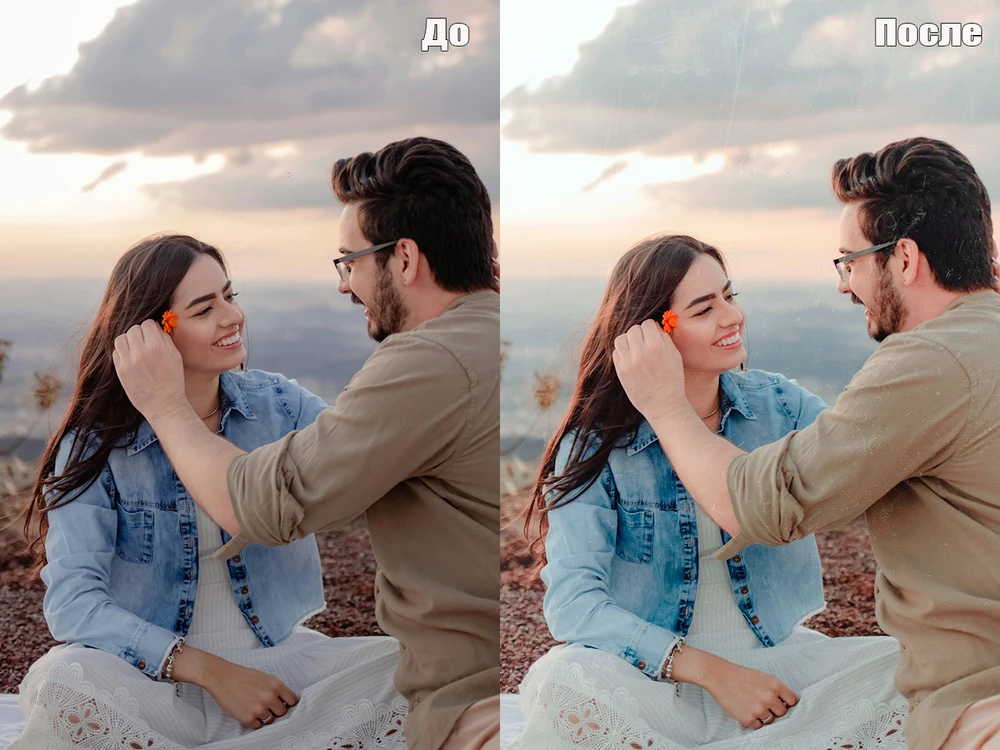
Film Camera — Analog Film: камера с датой и плёночными фильтрами
Film Camera — Analog Film имитирует одноразовую камеру конца 1990-х: в приложении доступны плёночные фильтры, дата, зернистая фактура, режимы Polaroid и camcorder. Выберите один профиль и проверьте, какие элементы он уже добавляет. Не включайте одновременно дату компактной камеры, моментальную рамку и царапины старой бумаги: это признаки разных носителей.
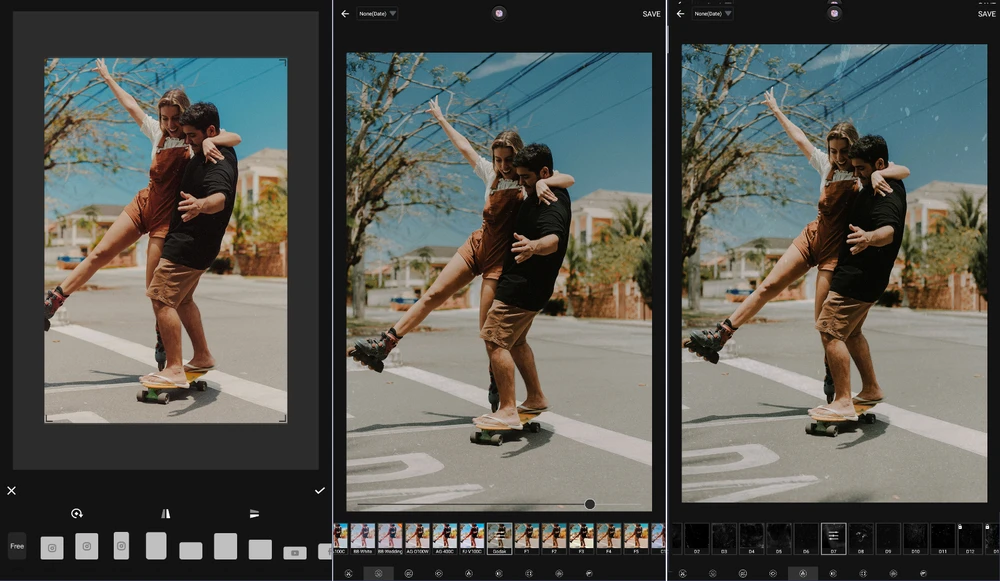
Этот вариант подходит для быстрого результата. Для точной коррекции лица сначала подготовьте фотографию в другом редакторе, а затем примените камерный профиль.
VNTG: эффект старой печати и рамки
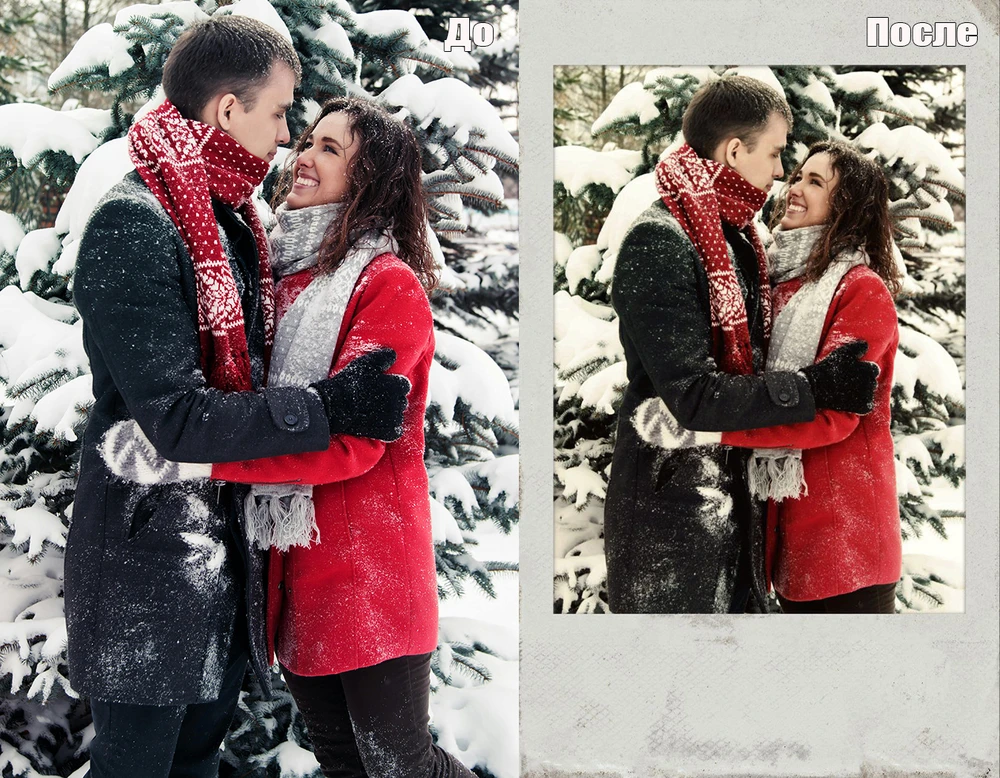
VNTG ориентирован на стилизацию под старую печать, бумажную фактуру и рамки. После импорта выберите цветовую основу, затем добавьте поверхность и оформление. Сначала обрабатывайте цвет, а потом бумагу: сильная цветокоррекция после наложения царапин способна сделать их неестественно цветными.
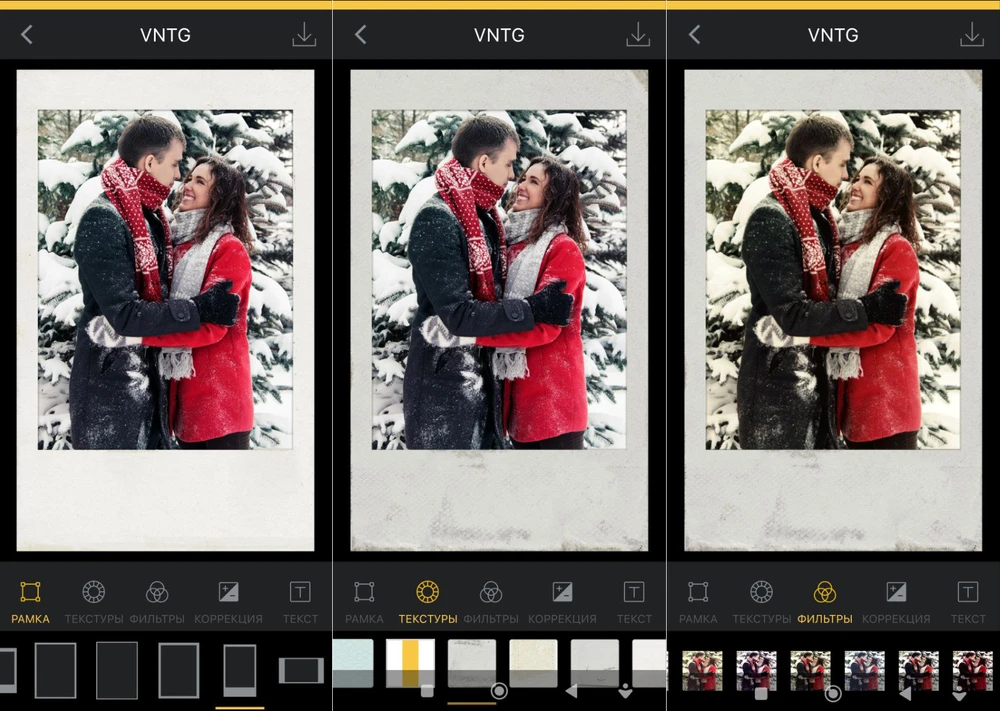
VNTG уместен для открытки, семейного альбома и имитации печатного отпечатка. Для чистого пленочного кадра без бумаги выбирайте редактор, где рамка и текстура отключаются независимо.
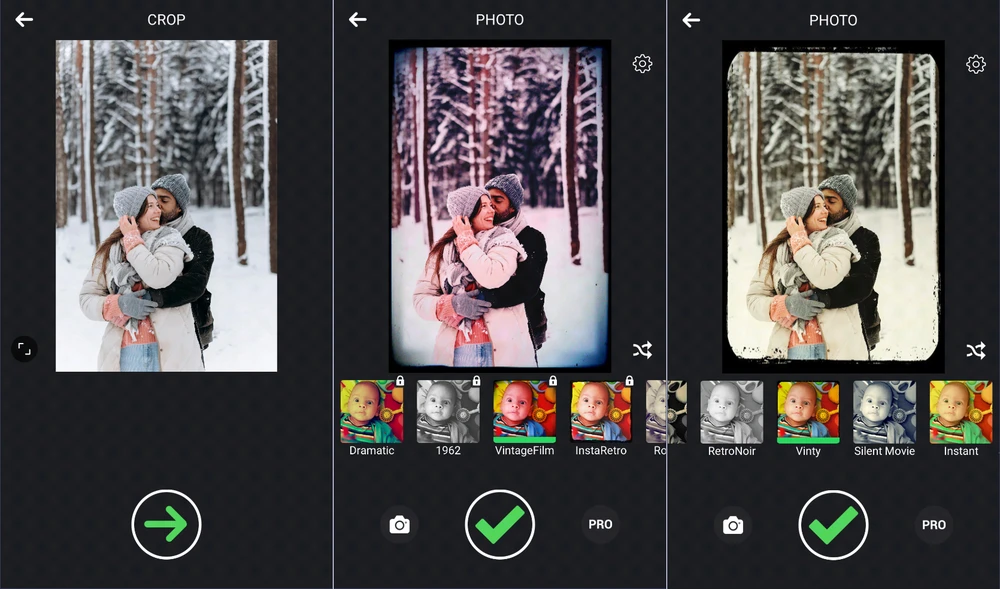
Retro Camera: фильтры, рамки и камерная стилизация
Retro Camera работает с готовыми и снятыми внутри приложения фотографиями. В набор входят винтажные, чёрно-белые, сепийные, Polaroid- и VHS-фильтры. Выберите один базовый режим, затем оцените контраст, цвет кожи и фактуру. Если профиль уже добавил рамку или дату, не дублируйте их в другом редакторе.
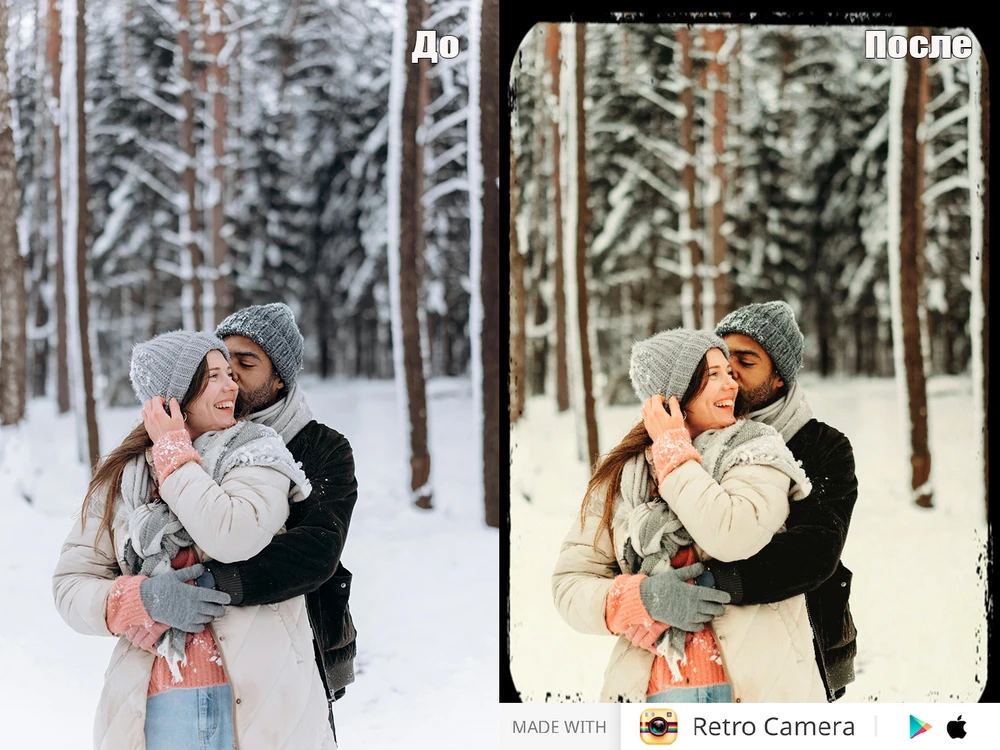
Готовые рецепты для разных эпох
Рецепт — это стартовая схема, а не фиксированный набор чисел. Интенсивность зависит от исходной экспозиции, цвета кожи, разрешения и сюжета. Настройки применяются по порядку: базовая коррекция, палитра, тональная кривая, зерно, локальные дефекты, рамка.
| Стиль | Цвет и контраст | Фактура | Что исключить |
|---|---|---|---|
| Портрет 1930-х | Монохром с раздельной яркостью цветовых каналов, плотные средние тона, мягкие света | Мелкое зерно, умеренная виньетка, редкие дефекты бумаги | Цифровую дату, VHS-помехи, цветные засветки |
| Бытовая фотография 1960-х | Слегка приглушённые цвета, умеренно тёплые света, сохранённая кожа | Небольшое зерно, мягкие края | Сильную оранжевую сепию и крупные царапины |
| Цветной кадр 1970-х | Мягкий контраст, выцветшие красные и зелёные, поднятая чёрная точка | Среднее зерно, редкая боковая засветка | Чрезмерную резкость смартфона и стерильный синий |
| Вспышка 1980-х | Яркий передний план, тёмный фон, заметный цветовой сдвиг | Зерно средней крупности, возможна дата | Равномерно освещённый фон и слишком мягкую кожу |
| Компактная камера 1990-х | Жёсткая вспышка, насыщенные локальные цвета, ограниченный динамический диапазон | Шум, дата, лёгкие оптические дефекты | Рамку Polaroid без связи с камерой |
| Y2K | Холодные или пурпурные оттенки, прямой свет, контрастная цифровая эстетика | CCD-шум, дата, лёгкий bloom | Бумажные царапины XIX века |
| Polaroid | Мягкий цвет, ограниченная резкость, светлые участки без жёстких деталей | Фактура моментального отпечатка, характерная рамка | VHS-строки и цифровой таймкод |
Рецепт: семейная фотография 1970-х
- Исправьте экспозицию лица и нейтрализуйте случайный баланс белого.
- Уменьшите общую насыщенность, сохранив красные и оранжевые оттенки кожи.
- Поднимите чёрную точку и слегка смягчите света.
- Сдвиньте зелень к более спокойному оттенку, а яркий синий сделайте менее цифровым.
- Добавьте умеренное зерно и одну мягкую засветку с края.
- Не используйте цифровую дату, если кадр имитирует печать, а не компактную камеру.
Рецепт: советский чёрно-белый портрет
- Переведите изображение в чёрно-белое через управление каналами, а не простое обесцвечивание.
- Сделайте кожу немного светлее фона, сохранив объём щёк и носа.
- Добавьте мягкое зерно и небольшую виньетку.
- При необходимости используйте нейтральное или очень слабое тёплое тонирование.
- Удалите современные предметы до добавления фактуры.
- Проверьте одежду и фон: визуальная эпоха определяется не только цветом.
Рецепт: компактная камера конца 1990-х
- Сохраните прямую, немного случайную композицию.
- Сделайте передний план ярче, а фон плотнее, имитируя встроенную вспышку.
- Добавьте небольшой холодный или зеленоватый сдвиг в тенях.
- Используйте шум или зерно средней крупности, но не размывайте глаза.
- Добавьте дату только в формате, который соответствует камере.
- Не накладывайте старую бумажную рамку: это другой тип носителя.
Как написать промпт для ретрофотографии
Хороший промпт описывает не абстрактное «ретро», а конкретную фотографическую ситуацию. Используйте последовательность: референс, неизменяемые детали, десятилетие, сюжет, одежда, окружение, свет, камера, плёнка, дефекты и запреты. Чем точнее ограничения, тем меньше вероятность, что модель заменит лицо или добавит современный предмет.
| Часть промпта | Что указать | Пример формулировки |
|---|---|---|
| Сохранение | Лицо, поза, возраст, причёска, пропорции, количество людей | Сохрани лицо, позу, выражение и пропорции без омоложения |
| Эпоха | Год или узкий диапазон | Бытовая цветная фотография 1976–1979 годов |
| Одежда и предметы | Материалы, фасон, техника, мебель | Простая шерстяная одежда, плёночная камера, без смартфонов |
| Свет | Окно, вспышка, улица, студия | Мягкий дневной свет из окна, без кинематографического контрового света |
| Оптика и носитель | Компактная камера, 35 мм, моментальная печать | 35-миллиметровая любительская цветная плёнка, мягкая оптика |
| Фактура | Зерно, засветка, пыль, царапины | Умеренное нерегулярное зерно, одна слабая засветка слева |
| Запреты | Современные логотипы, текст, изменение рук и лица | Без надписей, лишних пальцев, изменения глаз и современных предметов |
Пример промпта для 1970-х
«Используй загруженный портрет как основной референс. Сохрани лицо, возраст, причёску, позу и выражение. Переведи сцену в бытовую цветную фотографию СССР конца 1970-х: простая квартира, дневной свет из окна, одежда соответствующего периода, 35-миллиметровая любительская плёнка, мягкая оптика, слегка выцветшие красные и зелёные оттенки, умеренное зерно. Без смартфонов, современных логотипов, надписей и изменения рук».
Пример промпта для моментальной камеры
«Сохрани исходную композицию и черты лица. Сделай изображение похожим на моментальный снимок 1984 года: мягкая резкость, светлая вспышка, слегка холодные тени, ограниченный динамический диапазон, натуральная фактура моментальной печати и широкая нижняя рамка. Не добавляй текст, подписи, царапины бумаги или VHS-помехи».
Пример промпта для 1990-х
«Сохрани людей и расположение объектов. Стилизуй как любительскую фотографию с компактной камерой 1998 года: встроенная вспышка, яркий передний план, тёмный фон, характерный шум, небольшая дата в углу, повседневная одежда конца 1990-х. Не меняй лица, глаза, руки и количество людей».

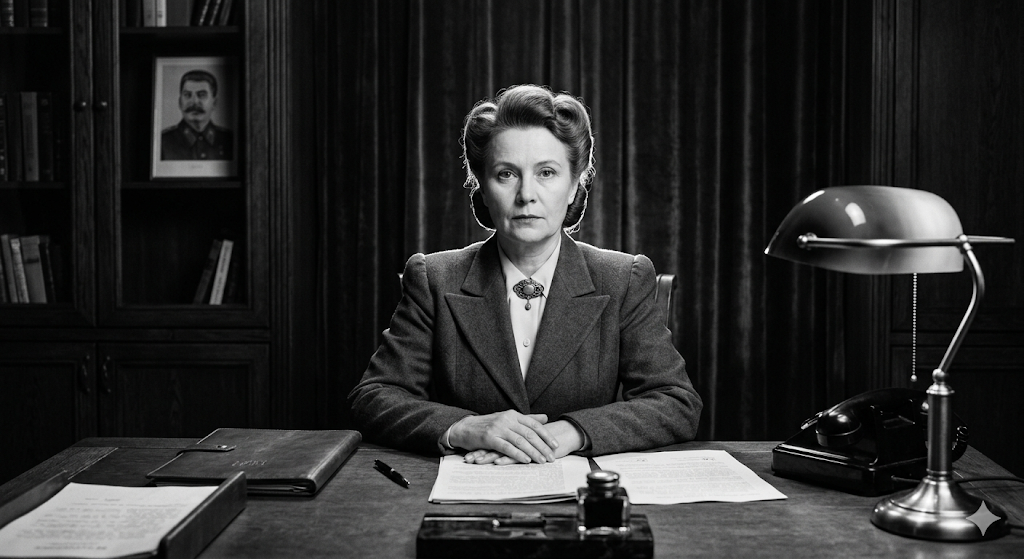

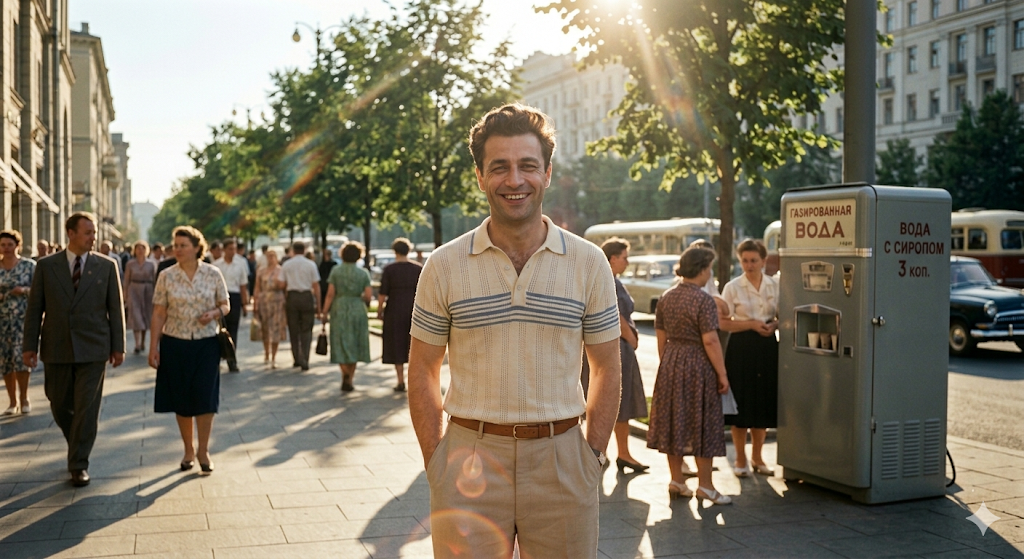


Как проверять генеративный результат
- сравнить расстояние между глазами, форму носа, линию подбородка и причёску с исходником;
- пересчитать пальцы и проверить соединение рук с предметами;
- прочитать все вывески, даты и подписи;
- найти современные розетки, гаджеты, логотипы и материалы;
- проверить тени и отражения: они должны соответствовать источнику света;
- увеличить зерно и дефекты, чтобы исключить повторяющиеся или симметричные узоры.
Сравнение способов по рабочим сценариям
| Инструмент или класс | Тип результата | Контроль | Конфиденциальность | Лучший сценарий |
|---|---|---|---|---|
| ФотоМАСТЕР | Обработка исходной фотографии | Средний и высокий без сложных слоёв | Локальная работа | Пошаговая обработка на компьютере |
| Adobe Photoshop | Неразрушающая ручная обработка и монтаж | Максимальный | Локальная работа при настольной версии | Сложные маски, текстуры и удаление объектов |
| Adobe Lightroom | Серийная цветокоррекция | Высокий для цвета и тона | Зависит от выбранного рабочего процесса и синхронизации | Единый стиль большого набора снимков |
| PhotoScape X | Фильтры, рамки, утечки света | Средний | Локальная работа | Быстрый результат без сложных слоёв |
| Photopea | Ручная обработка в браузере | Высокий | Файл открывается в веб-приложении; правила нужно проверить | Работа со слоями без установки |
| Fotor, Picsart, Canva | Фильтры и оформление онлайн | Низкий или средний | Фотография загружается в сервис | Публикация, открытка, обложка |
| VSCO, KUNI Cam, Afterlight | Мобильная постобработка | Средний | Файл обрабатывается в приложении; облачные функции проверяются отдельно | Серия для соцсетей и фотокниги |
| OldRoll, HUJI Cam, NOMO CAM | Съёмка через виртуальную камеру | Низкий, намеренно ограниченный | Зависит от приложения | Случайный камерный характер |
| Nano Banana, ChatGPT Images, Midjourney, FLUX | Генеративное пересоздание | Высокий на уровне описания, но не пиксельной точности | Портрет загружается в облачный сервис | Новая сцена или фотосессия по референсу |
| MyHeritage In Color, Colorize.cc, DeepAI Colorizer | Колоризация | Низкий или средний | Скан загружается в сервис | Добавление вероятного цвета к чёрно-белому снимку |
| Waifu2x и Real-ESRGAN | Увеличение и шумоподавление | Средний | Зависит от локальной или веб-реализации | Подготовка маленького файла перед обработкой |
Для сохранения личности и композиции выбирайте обычный редактор. Для серии — Adobe Lightroom или рецепт в мобильном приложении. Для новой исторической сцены — генеративный сервис с референсом и строгими ограничениями. Для настоящего повреждённого архива сначала выполняйте реставрацию, затем цвет и только после этого декоративную стилизацию.
Типичные ошибки и способы исправления
Сепия заменяет всю работу с цветом
Коричневая заливка не создаёт эпоху. Исправление: сначала сформируйте тональную кривую, отдельную яркость цветовых каналов и контраст, затем добавьте слабое тонирование. На цветном кадре вместо сепии настройте конкретные красные, зелёные и синие диапазоны.
Зерно выглядит как крупный цветной шум
Причина — слишком большой размер, высокая интенсивность или применение до уменьшения файла. Исправление: оценивать при 100%, использовать монохромное зерно там, где цветной шум не соответствует стилю, и уточнять фактуру после подготовки итогового разрешения.
Лицо стало серым, оранжевым или зелёным
Общий пресет изменил кожу вместе с фоном. Исправление: уменьшить силу фильтра, скорректировать красные и оранжевые оттенки отдельно или защитить лицо маской. Нейтральная кожа важнее точного повторения пресета.
Царапины повторяются одинаковым рисунком
Одна текстура растянута на серию без изменения положения. Исправление: поворачивать, масштабировать и маскировать текстуры; использовать разные дефекты; не размещать главный след на глазах и губах.
В кадре смешаны признаки нескольких носителей
Polaroid-рамка, VHS-строки, бумажные царапины и цифровая дата могут принадлежать разным процессам. Исправление: выбрать один носитель и удалить лишние признаки. Исключение — осознанный коллаж, который не выдаётся за архивную фотографию.
Современная деталь разрушает эпоху
Смартфон, LED-экран, логотип или пластиковое окно привлекает больше внимания, чем цвет. Исправление: удалить объект до добавления зерна или переснять сцену с подходящим реквизитом. После удаления проверить перспективу, повторяющиеся узоры и тени.
AI изменил человека
Генератор пересоздал лицо, возраст или руки. Исправление: вернуться к исходному портрету, сократить число одновременных изменений, явно перечислить неизменяемые признаки и выполнять локальные правки. Если точность критична, отказаться от генерации в пользу обычного редактора.
Экспорт уничтожил мелкую фактуру
Сильное сжатие JPEG превратило зерно в блоки или цветовые пятна. Исправление: сохранить рабочую копию, экспортировать один раз с достаточным качеством, проверить файл при 100% и не пересохранять его многократно.
Как проверить готовую фотографию
Контроль выполняют не только на уменьшенной картинке. Сначала оцените кадр целиком, затем лицо и фактуру при 100%, после этого откройте экспортированный файл на другом экране. Проверка должна подтвердить и визуальную эпоху, и техническое качество.
- эпоха распознаётся по совокупности цвета, света, одежды и носителя, а не по одной рамке;
- глаза, зубы, волосы, руки и текст не деформированы;
- кожа сохраняет естественный оттенок и отделяется от фона;
- в светах и тенях остались важные детали;
- зерно не образует цветные блоки и не скрывает ресницы;
- виньетка не перекрывает угловые объекты;
- засветки входят с края и не повторяются одинаково в серии;
- современные предметы удалены или осознанно оставлены;
- рамка, дата и дефекты относятся к одному визуальному носителю;
- экспортированный файл совпадает с предпросмотром по цвету и резкости.
Дополнительный тест — временно уменьшить непрозрачность всех декоративных слоёв или силу пресета примерно наполовину. Если фотография становится убедительнее, первоначальная обработка была чрезмерной. Винтажный эффект не обязан быть очевидным с первого взгляда: правдоподобная стилизация часто работает за счёт нескольких слабых изменений.
Сохранение, печать и обработка серии
Какие файлы оставить
- Оригинал. Неизменённый файл с камеры или телефона.
- Рабочий проект. PSD, проект редактора или каталог с обратимыми настройками.
- Мастер-копия. Файл без лишнего сжатия для будущего экспорта и печати.
- Публикационная копия. JPEG нужного размера и цветового пространства.
- Версия без рамки. Пригодится для другого макета и соотношения сторон.
JPEG, PNG и TIFF
JPEG подходит для фотографий и публикации, но использует сжатие с потерями. PNG нужен, когда важны прозрачность или графические элементы; для обычного фото он часто создаёт избыточно большой файл. TIFF применяют как мастер-копию или промежуточный формат в печатном процессе, когда требуется сохранить больше данных и избежать повторного JPEG-сжатия. Выбор формата зависит от следующего этапа, а не от слова «качество» в названии.
Как переносить стиль на серию
- Настройте профиль на кадре с лицом, светами и тенями.
- Скопируйте цвет, кривую, зерно и виньетку.
- Не переносите автоматически кадрирование и локальные маски.
- Проверьте каждый кадр по экспозиции и балансу белого.
- Изменяйте положение засветок и царапин, чтобы серия не выглядела клонированной.
- Экспортируйте все файлы в одном размере и цветовом пространстве.
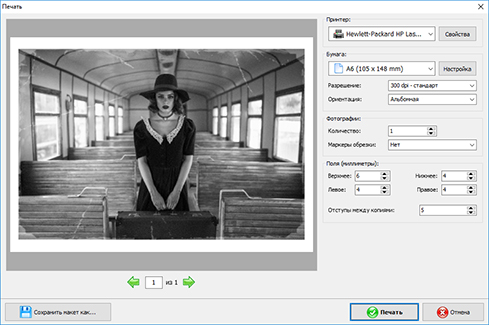
Подготовка к печати
Оцените размер в пикселях, предполагаемый физический формат и плотность печати. Не увеличивайте маленький файл только числом DPI без реального добавления пикселей. Перед печатью отключите слишком тонкие цифровые дефекты: мелкое зерно может исчезнуть, а крупное — стать грубее. Закажите пробный отпечаток, если серия важна, и корректируйте мастер-файл, а не уже сжатый JPEG.
Как выбрать способ под конкретную задачу
| Сценарий | Рациональный выбор | Почему |
|---|---|---|
| Новичок на Windows или macOS | ФотоМАСТЕР | Пошаговый интерфейс, готовые эффекты и ручная доводка в одном окне |
| Сложная ретушь и исторический монтаж | Adobe Photoshop | Слои, маски, Smart Objects и локальная коррекция |
| Большая серия фотографий | Adobe Lightroom | Синхронизация цвета и сохранение пресета |
| Разовая работа без установки | Photopea или Fotor | Браузерный доступ; выбор между слоями и готовым эффектом |
| Макет открытки или публикации | Canva или Picsart | Фото обрабатывается внутри готовой композиции |
| Ручная обработка на телефоне | Snapseed, VSCO или KUNI Cam | Есть базовый цвет, зерно, выцветание и виньетка |
| Съёмка сразу с характером камеры | OldRoll, HUJI Cam или NOMO CAM | Камерный профиль применяется в момент съёмки |
| Новая фотосессия по портрету | Nano Banana, ChatGPT Images или Midjourney | Генеративная замена одежды, окружения и света |
| Колоризация настоящего архива | MyHeritage In Color, Colorize.cc или DeepAI Colorizer | Добавление вероятного цвета без имитации нового сюжета |
| Маленький и шумный скан | Waifu2x или Real-ESRGAN перед ручной обработкой | Увеличение и шумоподавление с обязательной проверкой придуманных деталей |
| VHS-ролик | Rarevision VHS Lite или подтверждённый видеоредактор с VHS-эффектом | Помехи, дата и кассетная фактура относятся к видео, а не к статичной фотографии |
Для семейного архива приоритетны сохранение лица и локальная работа. Для творческого постера важнее свобода пересоздания. Для серии — повторяемость параметров. Для разовой публикации — скорость. Один инструмент не является лучшим во всех сценариях: критерий выбора — цена ошибки и требуемая обратимость.
Вопросы, которые возникают при винтажной обработке
Чем винтажная стилизация отличается от реставрации?
Реставрация удаляет повреждения, выравнивает тон и возвращает читаемость исходного снимка. Винтажная стилизация, наоборот, добавляет признаки старого носителя к современному изображению. Для настоящей архивной фотографии сначала выполняют реставрацию, а затем при необходимости мягкое тонирование. Добавлять новые царапины на повреждённый скан обычно бессмысленно.
Можно ли сделать эффект без готового фильтра?
Да. Минимальная ручная схема состоит из тональной кривой, снижения насыщенности, раздельной коррекции цветовых каналов, зерна и виньетки. Такой вариант точнее готового пресета, потому что лицо, фон и свет можно настраивать отдельно.
Как сохранить лицо при обработке нейросетью?
Загрузите качественный референс, перечислите неизменяемые признаки, не объединяйте много крупных изменений в одном запросе и сравнивайте каждый результат с исходником. Даже при этих мерах точное совпадение не гарантируется. При критичной идентичности используйте обычный редактор и маски.
Почему плёночное зерно почти не видно после публикации?
Платформа уменьшила изображение и повторно сжала JPEG. Настраивайте зерно на копии итогового размера, затем проверяйте результат после экспорта. Не увеличивайте зерно до разрушения лица только ради того, чтобы оно пережило агрессивное сжатие.
Нужно ли удалять EXIF?
Для визуального эффекта EXIF не мешает. Метаданные удаляют по соображениям приватности, если они содержат координаты, модель устройства или другую нежелательную информацию. Для семейного архива дата съёмки и описание могут быть ценными, поэтому решение принимают осознанно, а не автоматически.
Как подобрать стиль под конкретное десятилетие?
Соберите несколько реальных референсов одной эпохи и одного типа съёмки: студийный портрет, семейный отпечаток, журнальная фотография или компактная камера. Сравнивайте палитру, динамический диапазон, свет, резкость, рамку и дефекты. Не смешивайте референсы разных носителей только потому, что все они старые.
Можно ли обработать все фотографии одним пресетом?
Пресет создаёт общий стиль, но не исправляет различия света. После переноса отдельно настройте экспозицию, баланс белого и кожу каждого кадра. Засветки и царапины нужно менять, иначе серия выглядит как один и тот же шаблон.
Как избежать потери качества при повторной правке?
Храните оригинал и редактируемый проект, а JPEG экспортируйте в конце. Не открывайте опубликованную копию, чтобы снова добавить эффект и пересохранить. Для следующего варианта возвращайтесь к мастер-файлу.
Итоговый выбор по уровню контроля
Для первого самостоятельного результата рационален ФотоМАСТЕР: начните с готового профиля, уменьшите его силу, добавьте зерно и проверьте экспорт. Для сложной локальной работы выбирайте Adobe Photoshop; для серии — Adobe Lightroom; для браузера со слоями — Photopea; для телефона — Snapseed, VSCO или KUNI Cam. Камерные приложения OldRoll, HUJI Cam и NOMO CAM подходят тем, кто готов принять случайный результат. Генеративные сервисы нужны для новой сцены, а не для точного сохранения семейного снимка.
Главный критерий готовности — не количество эффектов. Фотография должна сохранять читаемое лицо, детали в светах и тенях, согласованную палитру и признаки одной выбранной эпохи. Зерно, рамка и засветка работают только после правильного цвета и композиции.
 *EXE — расширение исполняемого файла. Сайт является партнером проекта