
Обрезка аудио в Windows 10 может означать три разные операции: убрать тишину или лишнюю фразу в начале и конце, удалить ненужный участок из середины либо сохранить только выбранный фрагмент. От этого зависит и команда в редакторе: Trim обычно оставляет выделенную часть, Cut/Delete удаляет выделение, а Split разрезает дорожку в позиции курсора. Ниже эти сценарии разделены, поэтому можно сразу выбрать способ под конкретный MP3, WAV, FLAC или другой звуковой файл, а не повторять действия вслепую.
Ниже рассматриваются только способы, которые работают на компьютере с Windows 10: настольные редакторы, утилиты для прямой нарезки и браузерные сервисы. Поддержка Windows 10 завершилась 14 октября 2025 года, поэтому для новых установок особенно важно выбирать программу, у которой прямо заявлена совместимость с Windows 10, либо использовать подтверждённо совместимую ветку. Отдельных инструкций для Android, iPhone, macOS и Linux здесь нет.
Что именно нужно сделать с аудиофайлом
Перед выбором программы определите результат. Если нужно убрать несколько секунд до начала речи или после окончания музыки, достаточно двух границ и команды обрезки. Если требуется удалить кашель, паузу или рекламную вставку из середины, редактор должен уметь удалить выделенный диапазон и состыковать оставшиеся части. Если нужен один отрывок из длинной записи, удобнее выделить его и сохранить отдельно, не разрушая исходник.
- Убрать начало или конец. Выделите ненужную область и удалите её либо выделите полезную часть и примените Trim.
- Удалить середину. Выделите нежелательный диапазон и используйте Cut/Delete. После удаления проверьте стык на слух.
- Сохранить фрагмент отдельно. Выделите нужный диапазон и экспортируйте только выделение либо создайте из него отдельный сегмент.
- Разделить запись на несколько частей. Поставьте маркеры на границах и используйте Split, затем экспортируйте сегменты.
Для MP3 есть ещё один важный выбор: допустимо ли повторное кодирование. Полноценные волновые редакторы декодируют сжатое аудио для обработки и при экспорте в MP3 снова сжимают его. Для единичной бытовой обрезки это обычно не проблема, но повторные циклы сохранения в lossy-формат нежелательны. Если задача сводится только к удалению фрагментов без эффектов, лучше выбрать инструмент, который умеет работать с закодированным потоком без полного повторного кодирования.
Подготовка: как не испортить исходник
- Скопируйте исходный файл и редактируйте копию. Особенно это важно для диктофонных записей, интервью и единственного экземпляра старой оцифровки.
- Запишите примерные границы фрагмента в формате минуты:секунды. Для длинных записей это быстрее, чем искать место заново в каждом редакторе.
- Проверьте расширение файла. MP3, WAV, FLAC, AAC/M4A и OGG могут обрабатываться разными путями, а программа с названием «MP3 Cutter» не обязана сохранять WAV без конвертации.
- Если исходный MP3 уже сжат с низким битрейтом, не повышайте битрейт при повторном экспорте в надежде улучшить звук: потерянная информация не восстановится, а размер может вырасти.
- После обрезки сохраните результат под новым именем и прослушайте минимум первые и последние 5–10 секунд, а при удалении середины — несколько секунд до и после стыка.
Не путайте проект редактора с готовым аудиофайлом. Например, проект Audacity нужен для продолжения работы, а воспроизводимый MP3/WAV получается через экспорт. Аналогично мультитрековый проект в видеоредакторе может содержать аудиоклип, но сам по себе не является песней, которую можно открыть в плеере.
Как выбрать точку разреза, чтобы не обрубить слово или музыкальную атаку
Точный таймкод сам по себе не гарантирует аккуратного результата. Речь и музыка редко начинаются строго на круглой секунде: согласная может занимать десятки миллисекунд, а атака барабана или струны начинается раньше визуального пика. Поэтому окончательную границу выбирают не только по цифрам, но и по увеличенной волновой форме и прослушиванию.
- Сначала найдите место приблизительно и увеличьте масштаб участка вокруг предполагаемого реза.
- Для речи оставьте небольшой запас перед первым звуком слова. Если начать ровно с пика, начало согласной может звучать обрезанно.
- При удалении середины прослушайте несколько секунд до и после будущего стыка. Если фоновый шум, реверберация или музыка заметно меняются, механическое соединение двух границ будет слышно.
- Для музыкального материала по возможности ставьте разрез в логически спокойной точке: между фразами, на паузе или там, где затухание уже почти завершилось. Это не заменяет точную работу, но уменьшает вероятность щелчка и резкого перехода.
- Если редактор позволяет короткие Fade In/Fade Out, применяйте их только тогда, когда они действительно нужны. Фейд изменяет сигнал; он не является обязательной частью каждой обрезки.
- После экспорта проверяйте уже готовый файл, а не только предпросмотр проекта. Именно экспорт может добавить перекодирование, изменить длительность на несколько миллисекунд или сохранить другой формат.
Для задачи «сделать ровно 30 секунд» числовые поля удобнее свободного выделения мышью. Для задачи «убрать вдох перед первым словом» важнее увеличенная волновая форма. Лучший метод границы зависит не от программы, а от типа звука и требований к стыку.
Сравнение способов для Windows 10
| Способ | Лучший сценарий | Удалить середину | Точный таймкод | Перекодирование | Главное ограничение |
|---|---|---|---|---|---|
| АудиоМАСТЕР | Понятная ручная обрезка и дополнительная обработка | Да | Есть позиционирование по дорожке и времени | Зависит от выбранного формата сохранения | Это полноценный редактор, поэтому экспорт нужно настраивать осознанно |
| Audacity | Точная бесплатная волновая правка | Да | Да | При экспорте MP3 — повторное кодирование | Save Project не заменяет Export Audio |
| mp3DirectCut | Быстрая обрезка MP3/AAC без повторного кодирования | Да | Да | Нет для поддерживаемых прямых операций | Меньше возможностей обработки, чем у PCM-редактора |
| Wave Editor | Простая обрезка по волновой форме | Да | Выбор диапазона | При сохранении в сжатый формат возможна перекодировка | Набор инструментов ориентирован на базовую правку |
| AVS Audio Editor | Обрезка плюс эффекты и параметры экспорта | Да | Да | Экспортируется новый файл | Нужно различать Delete Selection и Trim to Selection |
| VLC media player | Снять один фрагмент во время воспроизведения | Не как в обычном waveform-редакторе | По позиции воспроизведения | Создаётся новая запись фрагмента | Метод идёт в реальном времени и неудобен для точного монтажа |
| Windows Media Player + SolveigMM WMP Trimmer Plugin | Редактирование внутри знакомого плеера | Да, через плагин | Да | Плагин рассчитан на lossless-обрезку поддерживаемых потоков | Без плагина WMP не становится аудиоредактором |
| Clipchamp | Разрезать аудиоклип на таймлайне | Да | По курсору таймлайна | Аудио-проект экспортируется как M4A | Не подходит, если нужен итог именно в MP3 без дополнительной конвертации |
| ocenaudio | Быстрый современный waveform-редактор | Да | Да | Зависит от формата экспорта | Для чистого MP3-stream-copy лучше специализированный резак |
| LosslessCut | Обрезка без медленного повторного кодирования | Да, сегментами | Да | Основной режим — без re-encode | Граница может зависеть от структуры сжатого потока |
| FFmpeg | Командная строка и повторяемые операции | Да | Да | Можно выбрать stream copy или перекодирование | Нужно понимать порядок параметров и ограничения seek |
Если нужна простая визуальная работа, начните с АудиоМАСТЕРа, Audacity, Wave Editor или ocenaudio. Если приоритет — MP3 без обычного повторного сжатия, смотрите mp3DirectCut и LosslessCut. Clipchamp удобен, когда аудио уже является частью проекта на таймлайне. VLC стоит воспринимать как запасной способ записи нужного отрезка, а не как замену аудиоредактору.
АудиоМАСТЕР : основной способ обрезать аудио на Windows 10
АудиоМАСТЕР подходит для сценария, когда нужно видеть звуковую волну, быстро удалить начало, конец или участок из середины и при необходимости сразу применить эффекты. В отличие от советов об «обрезке через Проводник» или штатный Windows Media Player, здесь редактируется именно содержимое аудиофайла.
Как удалить начало, конец или кусок из середины
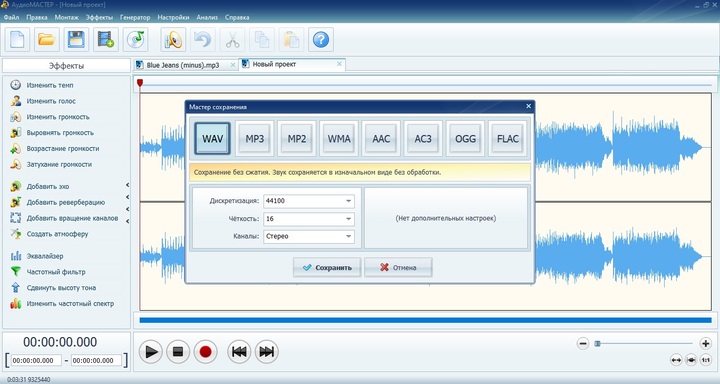
- Запустите АудиоМАСТЕР и в стартовом окне выберите «Открыть файл». Альтернативный путь — «Файл» → «Открыть». После импорта дорожка отображается как волновая форма.
- Для удаления начала наведите курсор на границу полезного звука и протяните выделение к левому краю. Для конца выделите участок от последнего нужного звука до правого края. Чтобы убрать середину, выделите только нежелательный фрагмент.
- Нажмите кнопку с иконкой ножниц на верхней панели либо клавишу Delete. Выделенный участок исчезнет, а оставшиеся части состыкуются.
- Нажмите воспроизведение и проверьте стык. Если начало слова или музыкальной атаки срезано, отмените действие и сдвиньте границу на несколько десятков или сотен миллисекунд.
- Чтобы не перезаписывать оригинал, используйте «Файл» → «Сохранить как», задайте другое имя и выберите подходящий формат и параметры.

Когда удобнее сохранять выделенный отрывок
Если из часовой записи нужен только короткий эпизод, безопаснее не «чистить» весь файл несколькими удалениями, а сначала создать рабочую копию, затем оставить нужный диапазон и сохранить результат новым именем. Так исходный материал остаётся нетронутым, а при ошибке в границах не приходится заново искать удалённые фрагменты.
Плюсы
- русскоязычный интерфейс и визуальная волновая форма;
- удаление выбранного участка одной командой;
- можно убрать середину, а не только начало и конец;
- в одном редакторе доступны дополнительные операции со звуком — нормализация, затухание и другие эффекты, когда они действительно нужны.
Минусы
- для простой операции «отрезать MP3 без перекодирования» специализированный mp3DirectCut прямолинейнее;
- при сохранении в сжатый формат нужно осознанно выбирать параметры, чтобы не ухудшить звук лишним преобразованием;
- не следует нажимать обычное сохранение поверх единственного оригинала до проверки результата.
Кому подходит: пользователю, который хочет выполнить обрезку аудио на компьютере в визуальном редакторе и может затем продолжить обработку — например, сделать плавное затухание или выровнять громкость.
Другие программы для обрезки аудио в Windows 10
Audacity : точная обрезка и экспорт выделения
Audacity удобен, когда важны точные границы и нужно различать «оставить выделенное» и «удалить выделенное». Команда Edit → Remove Special → Trim Audio удаляет всё, кроме текущего выделения; для удаления нежелательного участка используется Delete или Cut. Готовый файл выводится через File → Export Audio.
- Откройте файл через File → Open либо импортируйте аудио в проект. После загрузки появится волновая форма.
- Инструментом выделения протяните по волне от начала нужного фрагмента до конца. Границы можно уточнить по полям времени в нижней части окна.
- Если нужно оставить только выделение, выберите Edit → Remove Special → Trim Audio.
- Если нужно удалить выделение из середины, нажмите Delete. Дорожка после удалённого участка сдвинется к предыдущей части.
- Прослушайте стык. Для речи полезно оставить минимальный естественный зазор, чтобы слова не звучали склеенными.
- Получите готовый файл через File → Export Audio. Команда Save Project сохраняет проект Audacity, а не обычный MP3/WAV для плеера.

Качество. Audacity работает как полноценный редактор несжатого представления аудио. При экспорте в MP3 получается новый кодированный файл. Поэтому не стоит многократно открывать и пересохранять один и тот же MP3 после каждой мелкой правки. Если нужно только вырезать кусок из MP3 без эффектов и без обычного re-encode, удобнее mp3DirectCut.
Плюсы:
- явная команда Trim Audio и отдельное удаление выделения;
- точная работа по времени и удобная волновая форма;
- экспорт выбранного результата в распространённые форматы;
- подходит не только для обрезки, но и для очистки, нормализации и многодорожечной работы.
Минусы:
- MP3 при обычном экспорте кодируется заново;
- новички иногда сохраняют проект вместо готового аудиофайла;
- для одной грубой обрезки интерфейс избыточнее специализированного резака.
mp3DirectCut : MP3 и AAC без повторного кодирования
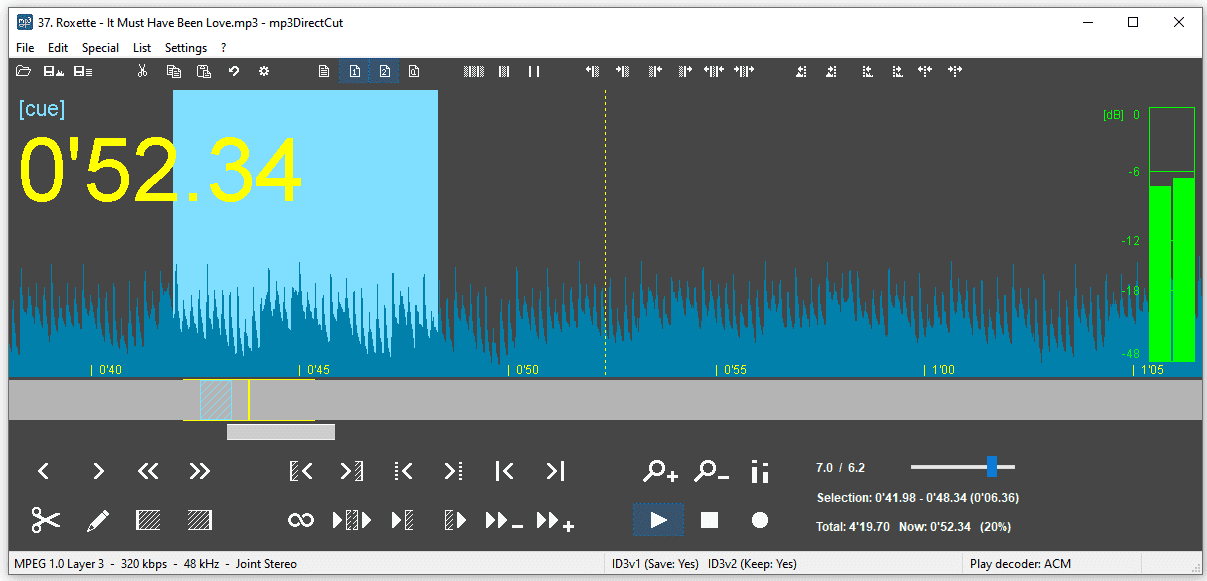
Главное отличие mp3DirectCut — прямое редактирование закодированных MP3 и AAC. Программа умеет cut, crop, split и join без обычного полного re-encode. Это сохраняет уже закодированные аудиоданные и заметно ускоряет работу с длинными файлами.
- Откройте MP3 или AAC. Дорожка появится в основном окне с временной шкалой.
- Установите начало выделения, затем конец. Для длинного подкаста сначала приблизьтесь к нужному месту грубо, после чего уточните границы.
- Чтобы удалить середину, выделите ненужный участок и выполните Cut. Чтобы оставить только нужный диапазон, используйте операцию crop для выделения.
- Перед сохранением прослушайте участок около границы. У прямого редактирования сжатого аудио точность ограничена структурой кадров/пакетов, поэтому переход лучше проверять ушами, а не только по цифрам.
- Сохраните результат как новый файл, не меняя формат без необходимости.
Плюсы:
- нет обычного повторного кодирования MP3/AAC при прямых операциях;
- быстро открывает и сохраняет длинные файлы;
- подходит для вырезания рекламы, пауз и создания отдельных отрывков;
- не требует превращать задачу в многодорожечный проект.
Минусы:
- для сложной реставрации, шумоподавления и спектрального редактирования нужен другой инструмент;
- границы в сжатом потоке могут быть менее гибкими, чем при редактировании PCM;
- не следует путать отсутствие re-encode с возможностью «улучшить» исходный MP3.
Wave Editor : простая работа по волновой форме
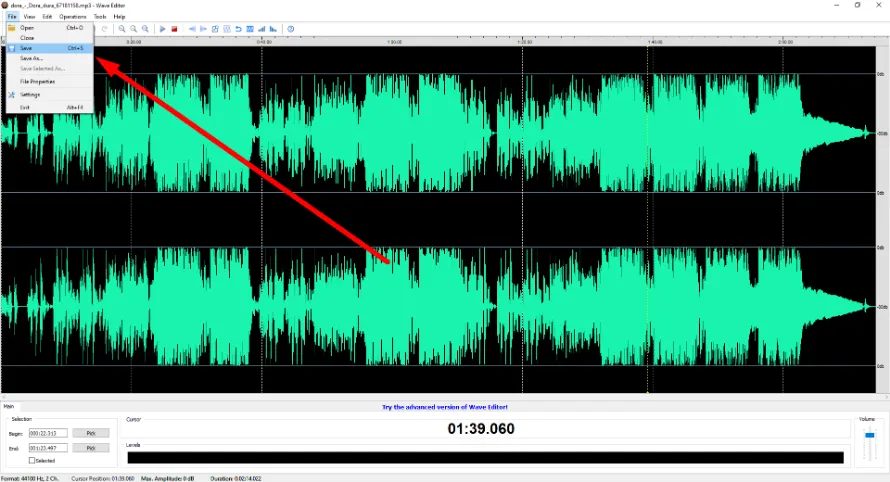
Wave Editor — базовый редактор для Windows с операциями Cut, Copy, Paste и Delete. Он подходит, когда нужно визуально увидеть фрагмент и выполнить одну-две правки без сложной мультитрековой схемы.
- Откройте звуковой файл и дождитесь отображения волны.
- Протяните мышью по ненужному фрагменту. Для точной границы увеличьте масштаб вокруг места реза.
- Нажмите Delete или Cut, если фрагмент нужно убрать из середины.
- Если требуется оставить только один отрывок, удалите область до него и после него либо используйте доступную операцию обрезки выделения.
- Сохраните результат под новым именем и прослушайте обе границы.
Плюсы: простое выделение, базовые команды находятся на виду, подходит для коротких бытовых правок. Минусы: при необходимости сложной обработки возможностей меньше, чем у Audacity или Audition; при сохранении в сжатый формат учитывайте повторное кодирование.
AVS Audio Editor : Delete Selection и Trim to Selection
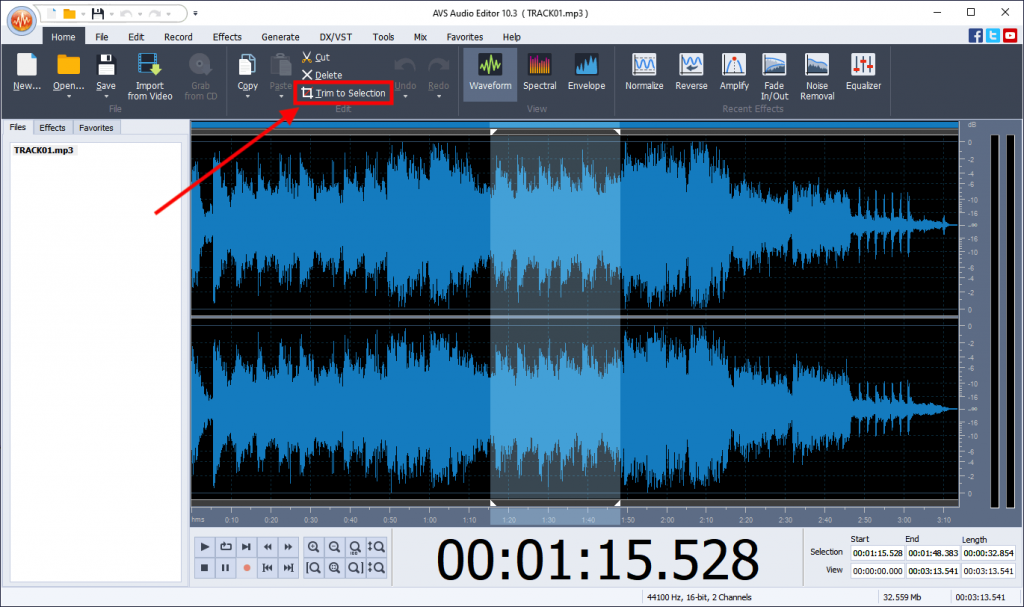
AVS Audio Editor хорошо демонстрирует разницу двух команд. Delete Selection удаляет выделенный кусок, а Trim to Selection удаляет всё, кроме выделения. Поэтому здесь особенно легко выбрать правильную операцию под задачу.
- Добавьте файл, затем дважды щёлкните его в панели Files and Effects и перейдите на вкладку Edit.
- Выделите диапазон на волновой форме.
- Чтобы оставить только выбранный фрагмент, нажмите Trim to Selection.
- Чтобы убрать шумный или ненужный кусок из середины, нажмите Delete.
- Прослушайте результат. Если редактируется проект с несколькими объектами, не перепутайте обрезку отдельного аудиофайла с изменением длины объекта на mix timeline.
- При сохранении задайте формат и параметры готового аудиофайла. Проект микса и экспортированный звук — разные сущности.
Плюсы: ясное разделение Delete и Trim, точная визуальная правка, эффекты и настройки сохранения. Минусы: для простого MP3 stream copy это более тяжёлый путь, а неверный выбор Delete/Trim даёт противоположный ожидаемому результат.
VLC media player : записать нужный отрезок во время воспроизведения
VLC часто попадает в инструкции как «резак», но его простой способ принципиально отличается от Audacity. В обычном интерфейсе VLC нет привычной волновой дорожки с Trim Selection. Вместо этого можно включить расширенные элементы управления и записать нужный отрезок во время проигрывания.
- Откройте аудиофайл в VLC.
- Выберите View → Advanced Controls. Над стандартными кнопками появятся дополнительные элементы, включая Record.
- Переместитесь чуть раньше нужной точки старта и начните воспроизведение.
- В момент начала нужного фрагмента нажмите красную кнопку Record.
- В конце отрывка нажмите Record ещё раз. VLC завершит запись нового фрагмента.
- Откройте получившийся файл и проверьте начало и конец. При необходимости повторите запись, потому что ручное нажатие в реальном времени хуже подходит для точности до долей секунды.
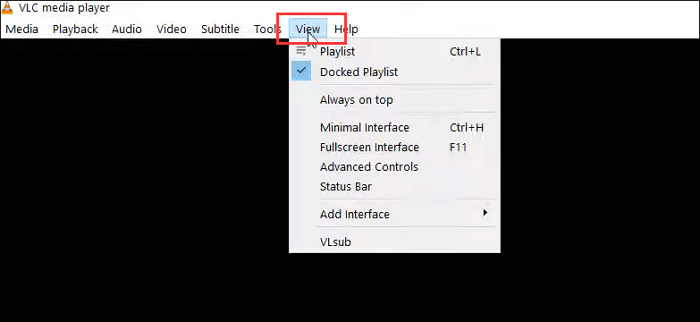
Когда использовать: когда VLC уже установлен и нужно быстро получить приблизительный фрагмент без освоения редактора. Когда не использовать: для подкаста со множеством вырезок, музыкального монтажа или точной границы по миллисекундам. В этих случаях Audacity, АудиоМАСТЕР или mp3DirectCut дают более контролируемый процесс.
Windows Media Player + SolveigMM WMP Trimmer Plugin
Сам Windows Media Player воспроизводит медиатеку и позволяет работать с метаданными, но не предоставляет обычную штатную волновую обрезку MP3. Инструкции с кнопками Trim прямо в «чистом» WMP вводят в заблуждение. Рабочий вариант появляется после установки SolveigMM WMP Trimmer Plugin, который добавляет свою панель редактирования.
- Запустите Windows Media Player Legacy с уже установленным WMP Trimmer Plugin.
- Если плагин не активен, включите его через меню плагинов WMP. После активации внизу появится отдельная панель SolveigMM.
- Откройте MP3 и нажмите Edit File на панели плагина.
- Установите маркеры начала и конца нужного диапазона на временной шкале плагина.
- Выберите, какие фрагменты оставить, а какие вырезать, затем выполните Trim.
- Сохраните результат под новым именем и сравните длительность с исходником.

Плюсы: знакомый плеер превращается в интерфейс для cut/trim, плагин рассчитан на сохранение качества поддерживаемых потоков. Минусы: это не встроенная возможность Windows Media Player; без плагина описанных кнопок нет, а сам плагин — отдельный продукт с собственными условиями использования.
Clipchamp : разрезать аудиоклип на таймлайне
Clipchamp удобен, если вы уже работаете на таймлайне или хотите удалить участок способом «разрезать в двух точках и стереть середину». Для разделения аудиоклипа используется Split или клавиша S.
- Импортируйте аудиофайл и перетащите его на таймлайн.
- Установите вертикальный указатель воспроизведения в первой точке разреза.
- Выберите аудиоклип и нажмите Split (иконка ножниц) или клавишу S.
- Поставьте указатель во вторую точку и повторите Split.
- Выделите получившийся средний сегмент и удалите его. Если нужно убрать только начало или конец, достаточно одного разреза и удаления крайнего сегмента либо перетягивания края клипа.
- Для проекта, содержащего только звук, экспортируйте аудио. Microsoft указывает итоговый аудиофайл M4A, поэтому этот путь неудобен, если конечный файл должен остаться MP3 без дополнительного преобразования.
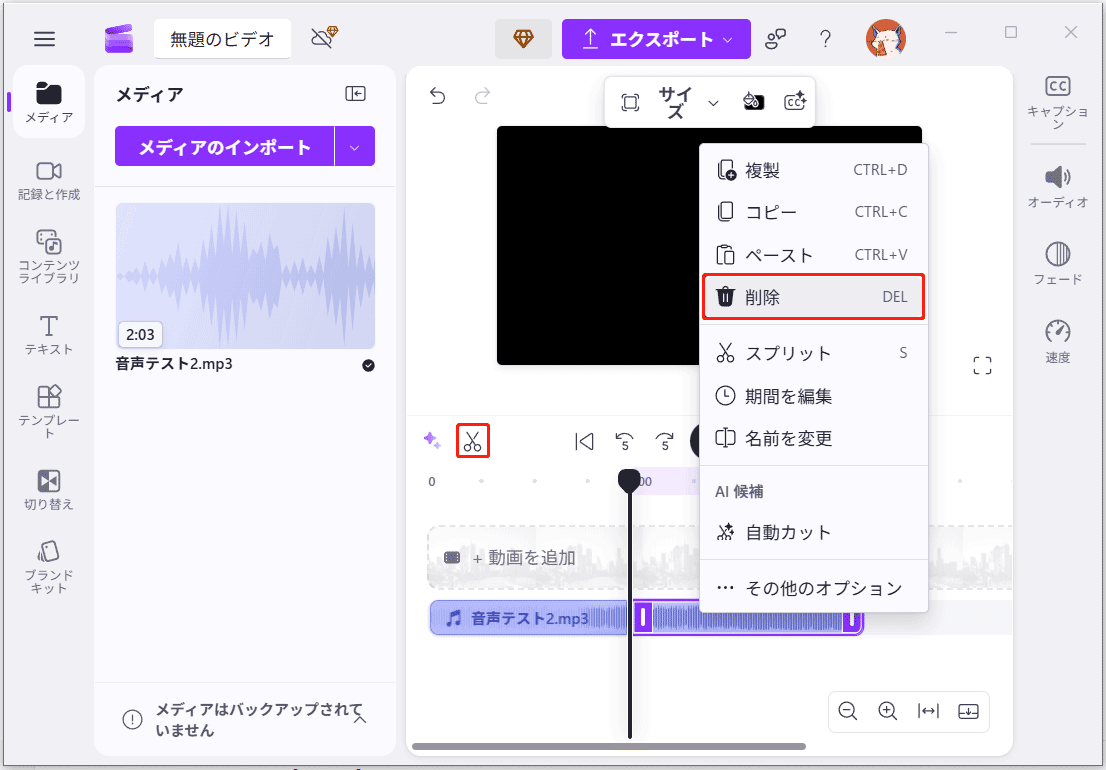
Плюсы: простой принцип Split/Delete, удобно синхронизировать звук с видео, аудиоклип можно двигать по таймлайну. Минусы: это прежде всего видеоредактор; для аудио-only экспорта формат M4A ограничивает сценарий, если нужен именно MP3.
Adobe Audition 25.x: точное редактирование Waveform Editor в Windows 10
Adobe Audition подходит, когда обрезка — только первый этап обработки. Для Windows 10 нужна совместимая ветка 25.x: она поддерживает 64-битную Windows 10 22H2. Линия 26.0 уже требует Windows 11 24H2. В Waveform Editor можно выделять диапазоны, вырезать и удалять звук, а выделение сохранять отдельным файлом через File → Save Selection As.
- Откройте файл в Waveform Editor.
- Инструментом Time Selection выделите нужный диапазон. Границы можно уточнить по времени, а при необходимости увеличить масштаб.
- Чтобы удалить ненужный участок, используйте Cut/Delete. Для сохранения только выделенного фрагмента не удаляйте остальной материал.
- Выберите File → Save Selection As, чтобы записать выделение как отдельный файл. Если нужно сохранить весь отредактированный файл под другим именем, используйте File → Save As.
- Проверьте выбранный формат: сохранение в другом формате может отбросить часть свойств исходника и требует нового кодирования для lossy-форматов.
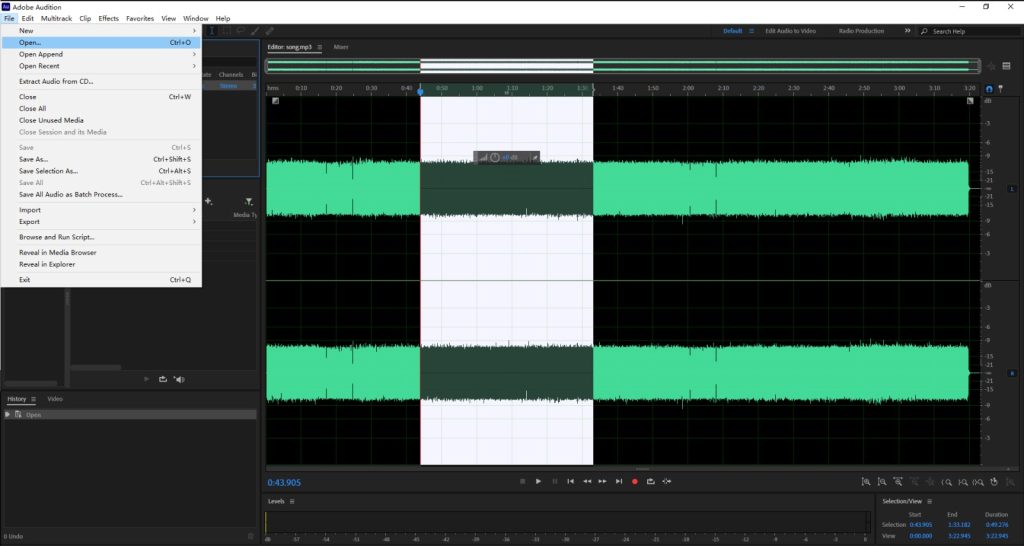
Плюсы: точная работа с выделениями, отдельное сохранение Selection, профессиональные инструменты восстановления и обработки. Минусы: для одной обрезки интерфейс избыточен; на Windows 10 нужно использовать совместимую ветку 25.x, потому что новая линия 26.0 рассчитана на Windows 11.
SOUND FORGE Pro 18: Trim/Crop для Windows 10
SOUND FORGE Pro 18 поддерживает Windows 10 и использует классическую работу по волновой форме: выделение полезного диапазона с последующей командой Edit → Trim/Crop либо выделение ненужной области и её удаление. Новая линия SOUND FORGE 2026 требует Windows 11, поэтому для статьи о Windows 10 важна именно совместимая ветка Pro 18.
- Откройте аудиофайл в Waveform-окне.
- Выделите мышью фрагмент, который должен остаться, либо нежелательную область.
- Для сохранения только выделенного используйте Trim/Crop. Для удаления середины — Delete/Cut.
- Прослушайте место стыка и при необходимости скорректируйте границу.
- Сохраните копию через Save As, если оригинал должен остаться неизменным.
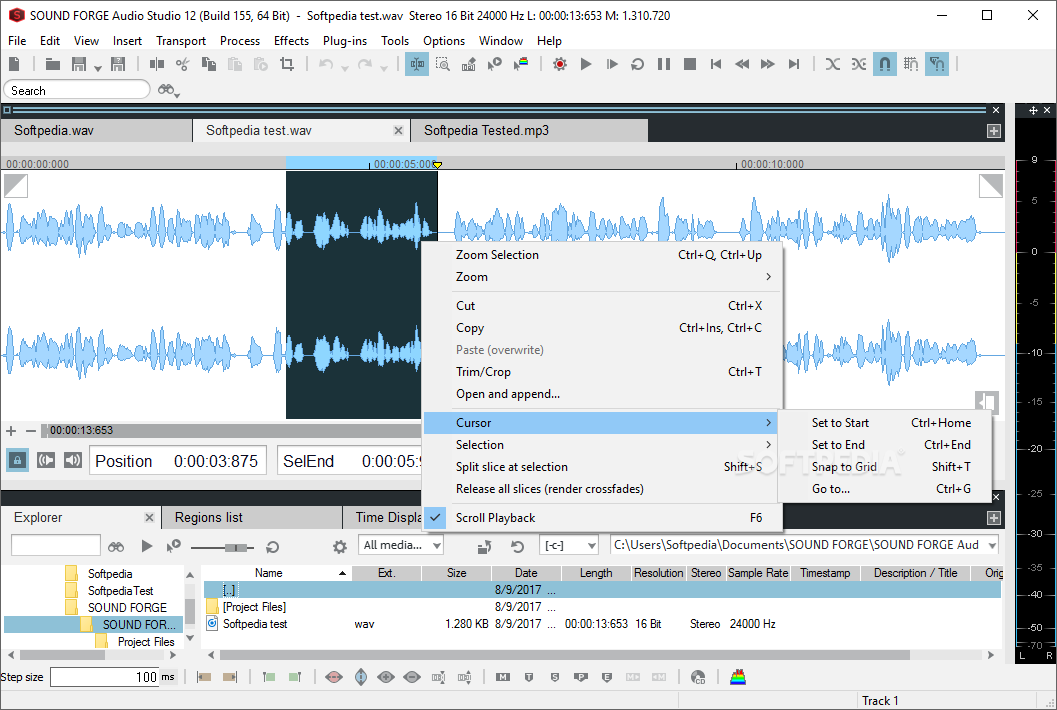
Плюсы: точная волновая правка, команда Trim/Crop и работа с выделением. Минусы: для новой установки на Windows 10 нужно ориентироваться на совместимую ветку Pro 18; SOUND FORGE 2026 уже требует Windows 11.
ВидеоМАСТЕР : обрезка аудио через модуль обработки
ВидеоМАСТЕР совмещает конвертацию с отдельными операциями обрезки аудио. Такой путь полезен, когда после удаления фрагмента нужно сразу выбрать другой выходной аудиоформат или параметры сохранения.
- Добавьте аудиофайл в основное окно.
- Выберите операцию «Обрезка». В отдельном окне задайте двумя ползунками диапазон, который нужно оставить; границы можно задавать по времени.
- Если задача — удалить участок внутри, используйте режим «Вырезать лишнее» и отметьте нежелательный диапазон.
- Примените изменения и вернитесь в главное окно.
- Выберите выходной аудиоформат и параметры. Не повышайте битрейт только ради цифры: это не добавляет информации в уже сжатый файл.
- Запустите обработку и прослушайте новый файл.
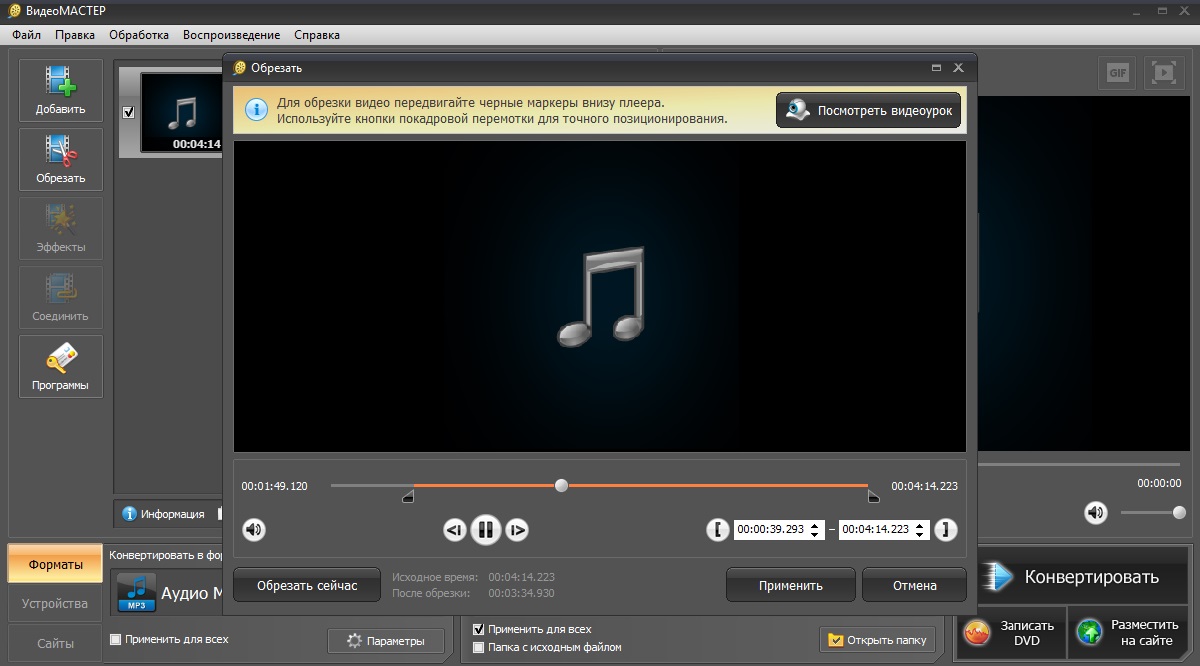
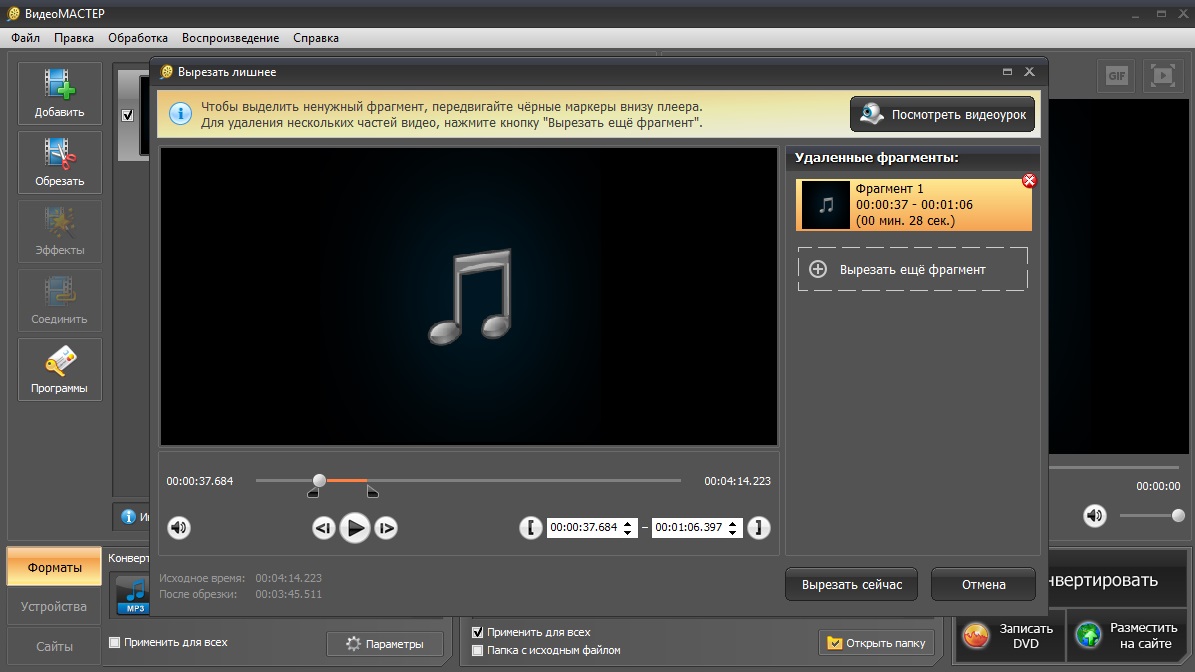
Плюсы: можно совместить обрезку с конвертацией, есть числовые границы. Минусы: если требуется только удалить несколько секунд из MP3 без изменения кодированного потока, специализированный аудиорезак проще.
Movavi Video Editor : Split, Delete и Save audio file
Movavi Video Editor использует таймлайновый подход: красный маркер ставится на границу, команда Split делит клип, второй разрез ограничивает ненужный участок, после чего сегмент удаляется. Для вывода звука используется вкладка Save audio file.
- Добавьте аудио и поместите его на таймлайн.
- Поставьте красный маркер в первой точке разреза и нажмите значок Split.
- Повторите действие на второй границе.
- Выделите ненужный сегмент и нажмите Delete.
- Нажмите Export, откройте вкладку Save audio file, выберите формат и запустите экспорт.

Плюсы: наглядное удаление участка между двумя разрезами, удобен для проектов с видео. Минусы: для чистой аудиообрезки интерфейс видеоредактора сложнее, а экспорт создаёт новый аудиофайл.
Ещё программы для обрезки аудио в Windows 10
Следующие решения встречаются реже, но закрывают отдельные сценарии. Они не повторяют основной список: здесь акцент на конкретной механике каждой программы и на ограничениях, которые важно знать до начала работы.
EaseUS RecExperts: обрезка записанного или импортированного звука
RecExperts логичен, когда аудио сначала записывается средствами того же приложения, а затем нужно быстро укоротить запись. Программа также позволяет открыть импортированный локальный файл через библиотеку записей, поэтому тот же Trim подходит для уже существующего аудио.
- Откройте My Library и найдите нужную аудиозапись. Для внешнего файла сначала используйте импорт в библиотеку.
- Откройте файл в окне Preview и нажмите Trim.
- Перетащите левый и правый маркеры так, чтобы между ними осталась часть, которую нужно сохранить.
- Прослушайте выбранный диапазон. Если начало слова или музыкальная атака обрезаны, немного сдвиньте соответствующую границу наружу.
- Нажмите Apply. Когда нужно оставить исходную запись без изменений, используйте сохранение результата как нового клипа.

Плюсы: запись и простая постобработка находятся в одном рабочем процессе; границы Trim видны на одной шкале. Минусы: для удаления множества фрагментов из середины и сложной волновой правки удобнее специализированный аудиоредактор.
WonderFox Free HD Video Converter Factory : Trim внутри Converter
WonderFox работает не как отдельный волновой аудиоредактор, а как конвертер с инструментом Trim. Это важно для выбора: программа уместна, когда сокращение длительности нужно совместить с конвертацией, но для одного MP3 без смены формата путь длиннее, чем в специализированном резаке.
- Откройте модуль Converter и добавьте исходный файл через Add Files.
- В строке файла откройте Trim с пиктограммой ножниц.
- Укажите сохраняемый диапазон: передвиньте маркеры начала и конца либо используйте доступные поля времени. Числовой ввод предпочтительнее, если границы уже известны.
- Подтвердите созданный отрезок командой Trim, затем OK, чтобы вернуть его в очередь.
- Выберите выходной аудиоформат. Параметры кодирования меняйте только при необходимости: более высокий битрейт не восстановит детали, потерянные в исходном MP3.
- Нажмите Run. После обработки сравните длительность файла с заданным диапазоном и прослушайте обе границы.
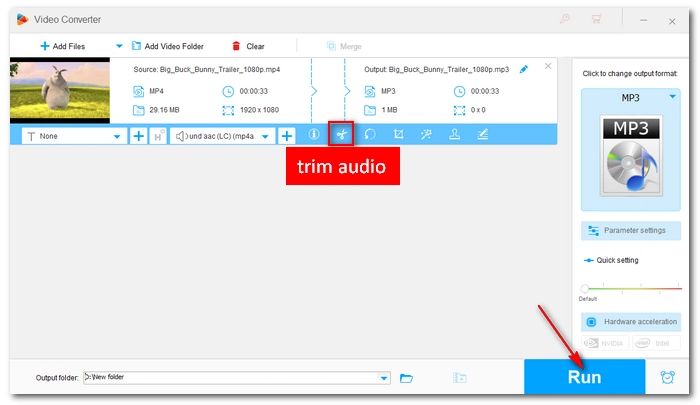
Плюсы: обрезку удобно объединять со сменой формата; границы задаются до запуска конвертации. Минусы: конвертер избыточен для чистого MP3-cut; смена формата или параметров обычно означает новое кодирование сжатого аудио.
Joyoshare VidiKit Audio Cutter: несколько сегментов и экспорт
Joyoshare VidiKit использует отдельный Audio Cutter. Этот способ полезен, когда из одной длинной записи нужно удалить несколько разных участков или собрать несколько полезных эпизодов, а не только укоротить начало и конец. Для точного позиционирования доступен ввод времени с точностью до миллисекунд.
- Откройте раздел Audio и запустите Audio Cutter. Добавьте файл кнопкой добавления или перетащите его в окно.
- Воспроизведите запись и остановитесь в первой точке разреза. Нажмите Split. Если известен таймкод, введите стартовую позицию вручную вместо приблизительного поиска мышью.
- Поставьте второй разрез. Участок между двумя границами станет отдельным сегментом.
- Выберите ненужный сегмент и удалите его. Для нескольких пауз или рекламных вставок повторите Split и удаление в каждой паре границ.
- Если оставшиеся части должны снова стать одним файлом, включите Merge all fragments.
- Прослушайте стыки, затем нажмите Export. После вывода проверьте не только длительность, но и то, что порядок оставшихся сегментов не изменился.
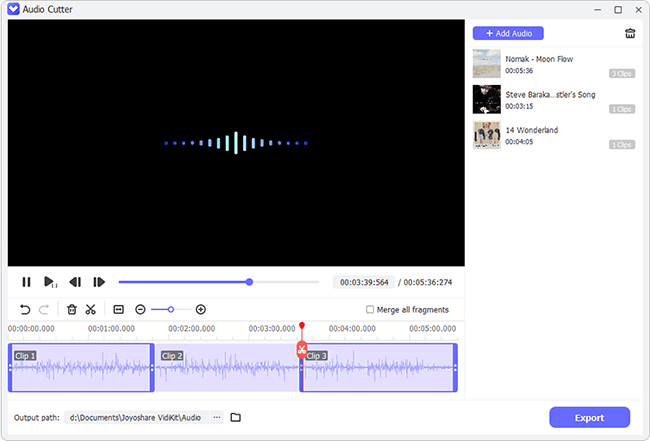
Плюсы: несколько разрезов, точный ввод времени, объединение оставшихся частей. Минусы: для одного короткого MP3 интерфейс сложнее mp3DirectCut; режим без перекодирования нельзя одновременно трактовать как свободную смену формата и кодека.
TunesKit Video Cutter: границы Start Time и End Time
В TunesKit Video Cutter границы задаются ползунками или численно в полях Start Time и End Time. Числовой ввод удобен для заранее известных интервалов, когда границы требуется перенести из заметок или таймкода.
- Откройте исходный аудиофайл и найдите сохраняемый диапазон.
- Перетащите маркеры либо введите Start Time и End Time вручную. Перед экспортом воспроизведите несколько секунд около каждой границы.
- Если из одного файла нужны разные отрывки, добавьте дополнительные сегменты и задайте каждому собственные начало и конец.
- Откройте Format. Для совместимого исходного потока режим High-Speed Mode предназначен для вывода без обычного повторного кодирования. Если требуется сменить формат, кодек или параметры, используется Encoding Mode.
- Нажмите Start и после завершения проверьте каждый сегмент отдельно.
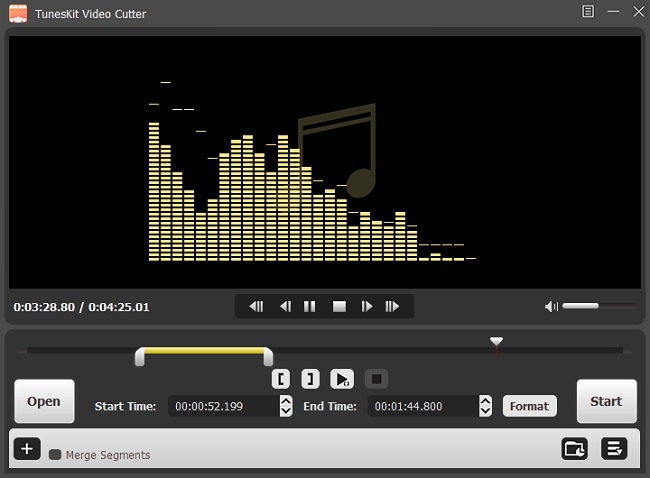
Плюсы: числовые границы и отдельный быстрый режим без обычного перекодирования. Минусы: High-Speed Mode не означает, что можно изменить формат или применить эффекты без переработки аудиоданных; для этого нужен Encoding Mode.
TunesKit AceMovi: таймлайн для аудио
AceMovi работает как редактор с таймлайном: аудиоклип размещается на дорожке, границы задаются playhead и разрезами, лишние сегменты удаляются. Такой путь длиннее специализированного Audio Cutter, зато удобен, если после обрезки нужно переставить части, изменить громкость или синхронизировать звук с видео.
- Импортируйте аудиофайл и перенесите его на аудиодорожку таймлайна.
- Поставьте playhead на первой границе и выполните Split. Команда доступна через кнопку Split на панели или через пункт Split в контекстном меню клипа.
- Повторите Split на второй границе. Нежелательный участок окажется отдельным клипом между двумя разрезами.
- Выделите этот клип и удалите его. Для удаления только начала или окончания достаточно одного разреза.
- Прослушайте стык и убедитесь, что оставшиеся клипы стоят вплотную и не образовалась нежелательная пауза.
- Чтобы получить именно аудиофайл, используйте Export → Export Audio, а не обычный видеоэкспорт.
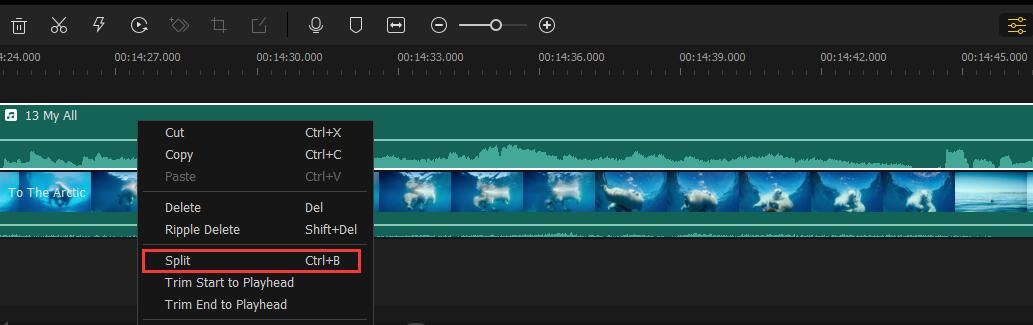
Плюсы: наглядная работа с несколькими клипами и отдельная команда аудиоэкспорта. Минусы: для одиночной обрезки MP3 таймлайн избыточен, а полноценный экспорт создаёт новый выходной файл.
MP3 Cutter Joiner : узкоспециализированная нарезка MP3
MP3 Cutter Joiner рассчитан на простой сценарий: открыть MP3, задать начало и конец фрагмента и сохранить результат. В интерфейсе резака используются поля Start Point и End Point, встроенное воспроизведение и отдельная вкладка для объединения файлов.
- Перейдите на вкладку MP3 Cutter и добавьте исходный MP3 кнопкой Add.
- Воспроизведите дорожку и определите нужные границы. Их можно уточнить вручную в полях Start Point и End Point в формате времени.
- Проверьте выбранный отрезок встроенным проигрывателем, прежде чем запускать обработку.
- Укажите папку результата в поле Output.
- Запустите резку и затем откройте полученный файл, чтобы проверить начало, конец и длительность.
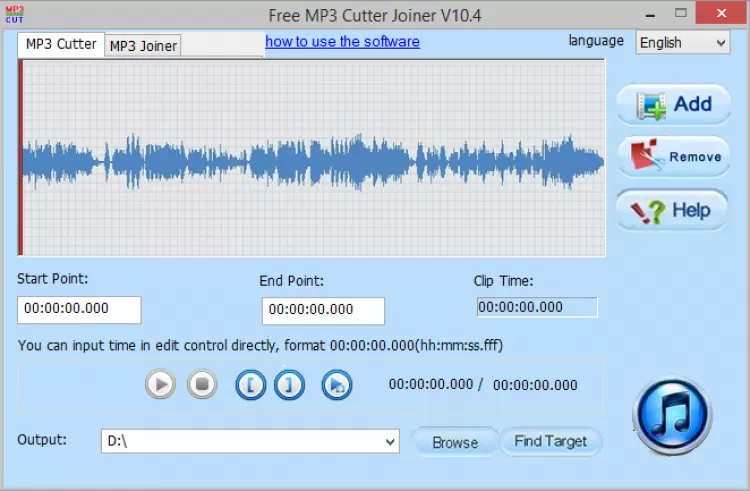
Плюсы: мало элементов управления, числовые границы и встроенное прослушивание. Минусы: инструмент ориентирован на простую нарезку и склейку MP3; для WAV/FLAC, шумоподавления, спектральной правки и сложного монтажа нужен другой редактор.
Дополнительные способы для разных сценариев
ocenaudio : современный редактор для Windows 10 x64
ocenaudio занимает промежуточное место между простым Wave Editor и более тяжёлыми Audacity/Audition. Для Windows доступна 64-битная сборка с заявленной совместимостью с Windows 10 и 11. Основная работа выполняется по волновой форме: выделение диапазона, удаление, прослушивание и сохранение результата.
- Откройте аудиофайл и найдите нужный участок по шкале времени.
- Протяните выделение. В интерфейсе отображаются границы выбранного диапазона, поэтому удобно корректировать начало и конец.
- Чтобы убрать ненужное, используйте Delete/Cut. Чтобы получить только выбранный отрывок, оставьте выделение и сохраните/экспортируйте его подходящим способом.
- Перед сохранением в MP3 помните о повторном кодировании; для чистого MP3-cut без re-encode используйте mp3DirectCut или LosslessCut.
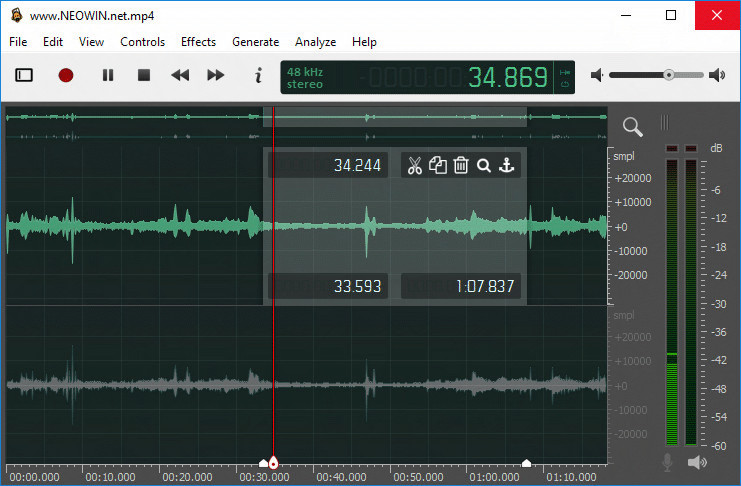
Плюсы: современная Windows 10-совместимость, быстрый waveform-интерфейс, точное выделение. Минусы: не является специализированным прямым MP3 cutter, поэтому выбор формата сохранения важен для качества.
LosslessCut : обрезка без полного повторного кодирования
LosslessCut построен поверх FFmpeg и предназначен для очень быстрых lossless-операций с видео и аудио. Его сильная сторона — сохранить полезные сегменты без медленного re-encode. Это особенно полезно для длинных записей, где не нужны эффекты, нормализация и реставрация.
- Откройте аудиофайл и найдите точку начала нужного сегмента.
- Поставьте начальную границу сегмента, затем конечную.
- При необходимости создайте несколько сегментов и отметьте те, которые должны попасть в экспорт.
- Запустите экспорт сегментов в режиме без перекодирования.
- Проверьте начало и конец каждого результата. При прямом резе сжатых потоков точность границы зависит от структуры файла и возможностей контейнера/кодека.
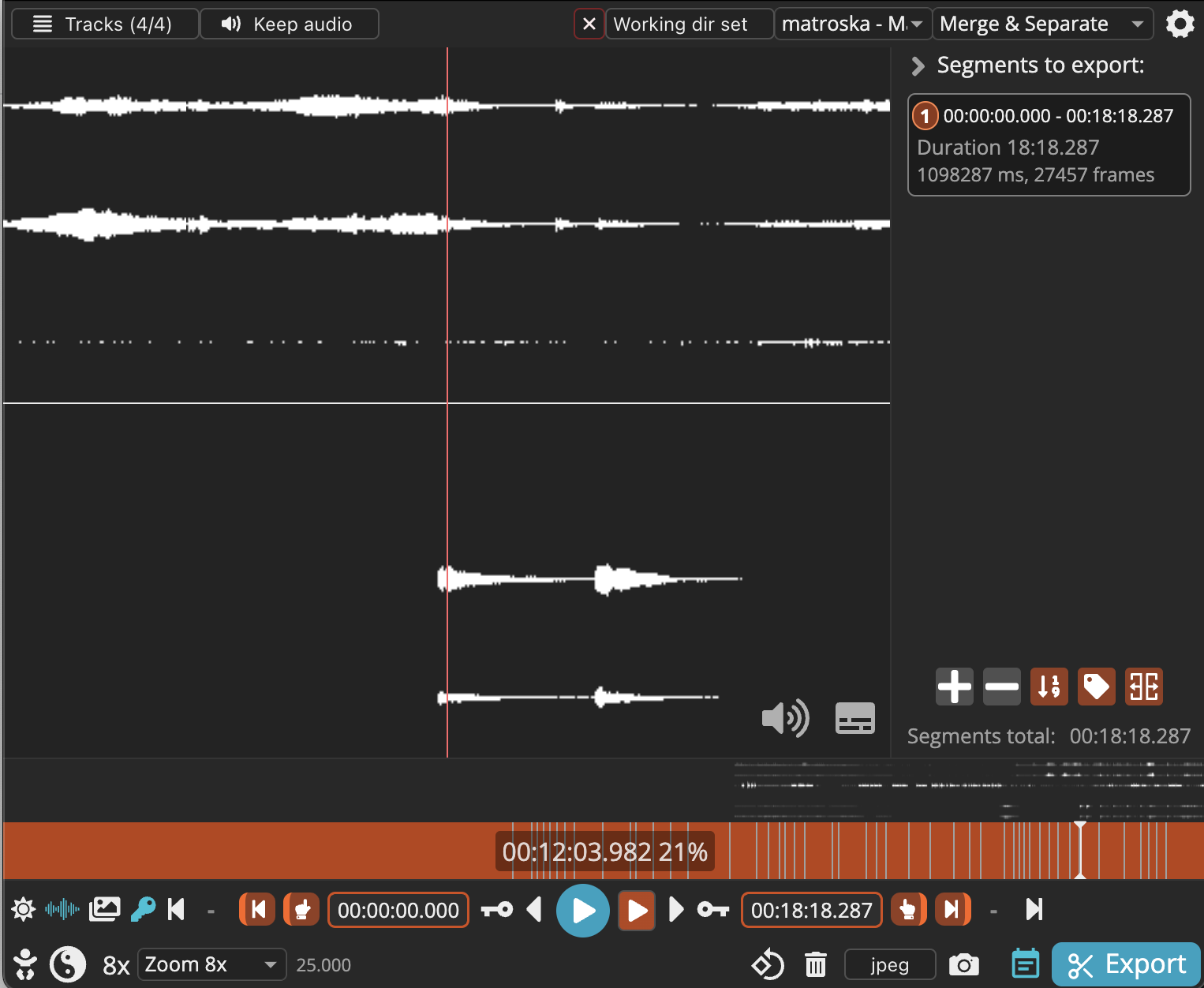
Плюсы: отсутствие полного повторного кодирования в основном сценарии, высокая скорость на длинных файлах, сегментная модель. Минусы: это не звуковая лаборатория — изменение громкости, сложные эффекты и реставрация не относятся к основному lossless-процессу; на некоторых форматах границы прямого реза имеют технические ограничения.
FFmpeg : обрезка по команде

FFmpeg полезен, когда обрезку нужно повторять по одинаковым правилам или встроить в пакетный процесс. Важно понимать различие двух режимов: с перекодированием FFmpeg может декодировать до точной позиции и создать новый поток; с -c copy он копирует пакеты, поэтому работает быстрее и без повторного кодирования, но граница может зависеть от ближайшей допустимой точки seek.
Пример, который сохраняет участок с 30-й по 70-ю секунду с копированием потока:
ffmpeg -ss 00:00:30 -i input.mp3 -t 00:00:40 -c copy output.mp3Параметр -ss задаёт начало, -t — длительность сохраняемого участка, а -c copy включает копирование потока без повторного кодирования. В этом режиме граница не всегда совпадает с произвольным аудиоотсчётом: она зависит от структуры конкретного потока. Поэтому после команды проверьте фактическое начало, конец и длительность результата.
Если нужна более точная граница, используйте перекодирование подходящим аудиокодеком вместо -c copy. Одновременно копировать поток и менять битрейт, частоту дискретизации или применять фильтры нельзя: такие изменения требуют декодирования и нового кодирования.
Плюсы: повторяемость, автоматизация, обработка без графического интерфейса. Минусы: выше риск ошибки в параметрах; прямое копирование не гарантирует произвольную sample-perfect границу; команда не показывает волну, поэтому таймкод нужно знать заранее.
Как обрезать аудио онлайн в браузере Windows 10
Онлайн-сервис удобен для разовой работы без установки, но обработка может требовать передачи файла веб-приложению. Для интервью, закрытых созвонов и других чувствительных записей предпочтительнее локальная программа. Исключение составляют сервисы, которые выполняют обработку непосредственно в браузере и не отправляют файл на сервер.
MP3Cut / 123apps : визуальная обрезка в браузере
123apps Online Audio Cutter работает с волновой формой, двумя границами и дополнительными инструментами. Сервис заявляет поддержку более 300 форматов, умеет fade in/out и позволяет выбрать формат результата. Для Windows 10 достаточно современного браузера.
- Откройте Online Audio Cutter и добавьте файл.
- Перетащите левый и правый маркеры так, чтобы между ними осталась нужная часть. Для точности используйте поля времени.
- Прослушайте начало и конец выбранного диапазона.
- При необходимости включите плавное нарастание/затухание, но не применяйте эффект только «для красоты»: он меняет аудиоданные и требует обработки.
- Выберите выходной формат и запустите обрезку.
- Сохраните результат и ещё раз проверьте длительность.

Плюсы: не нужна отдельная программа, много форматов, есть fade. Минусы: файл проходит через веб-приложение, возможности точного монтажа скромнее настольного редактора, а изменение формата означает новый выходной файл.
Clideo : оставить или удалить выделенную область
Clideo позволяет работать двумя принципами: извлечь выбранный диапазон либо удалить его. Границы задаются маркерами или временем; доступны fade in/out, а после обработки можно прослушать результат до сохранения.
- Добавьте аудиофайл в инструмент Cut Audio.
- Перетащите два маркера или введите точное время начала и конца.
- Выберите действие: оставить выбранное или удалить выбранную область.
- При необходимости настройте плавное начало/конец.
- Выберите формат вывода и запустите обработку.
- Прослушайте результат в браузере перед сохранением.
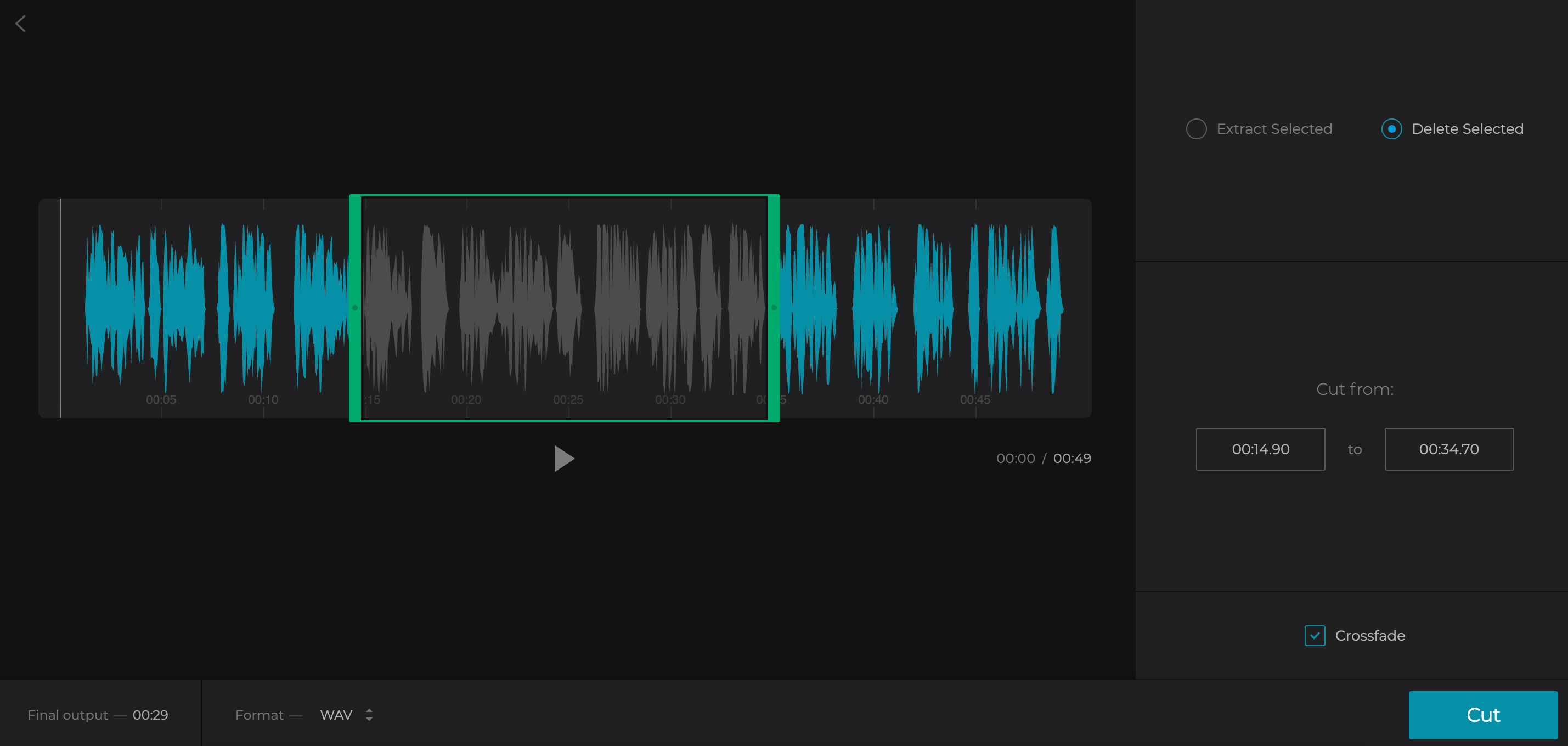

Плюсы: два понятных режима — Extract/Delete, точный ввод времени, предпросмотр. Минусы: загрузка на веб-сервис не подходит для чувствительных записей; время обработки зависит от размера файла и соединения.
AudioTrimmer.com: один диапазон, KEEP/REMOVE и лимит 250 МБ
AudioTrimmer ориентирован на простую обрезку одного диапазона. Лимит загружаемого файла — 250 МБ; поддерживаются MP3, WAV, WMA, OGG, M4R, 3GPP, Opus, M4A, AAC, AMR, FLAC, AIFF и APE. Загруженные файлы автоматически удаляются в пределах двух часов.
- Выберите файл и дождитесь появления волновой формы.
- Перетащите зелёные границы; режим KEEP оставляет выбранный диапазон, а противоположный режим удаляет его.
- При необходимости задайте время числом и настройте fade.
- Выберите выходной формат.
- Нажмите Crop и получите результат.

Плюсы: минимальный интерфейс, понятный KEEP, широкий набор форматов. Минусы: лимит 250 МБ и серверная загрузка; для многократных вырезок из середины настольный редактор удобнее.
VocalRemover : Cutter с локальной обработкой в браузере
У VocalRemover есть отдельный инструмент Cutter. Он поддерживает распространённые форматы и позволяет выбрать, сохранить или удалить участок, а также добавить fade in/out. Сервис указывает, что обработка Cutter выполняется в браузере, поэтому файл не требуется отправлять на сервер для самой операции.
- Откройте Cutter и выберите аудиофайл.
- Выделите диапазон на волновой форме.
- Выберите Cut/Remove в зависимости от того, что должно остаться.
- Проверьте границы воспроизведением и при необходимости добавьте fade.
- Выберите формат и сохраните результат.

Плюсы: браузерная работа без установки, инструменты Cut/Remove, обработка в клиентском браузере. Минусы: для длительного точного монтажа интерфейс веб-утилиты уступает настольной волновой программе.
mp3cut.foxcom.su: несколько разрезов в одном MP3
Этот сервис полезен не как универсальный редактор, а как многосегментный MP3 splitter. После загрузки MP3 можно разметить несколько точек/областей на волне и разделить запись. Используйте его, когда из длинной лекции или записи нужно получить несколько MP3-частей, а не применять эффекты.
Ограничение: рассматривайте его именно как узкий MP3-инструмент. Для WAV/FLAC, конфиденциальных материалов и задач с изменением громкости лучше использовать локальный редактор.
Какие старые инструкции для Windows 10 лучше не повторять
Некоторые распространённые советы для Windows 10 больше не дают воспроизводимого результата или описывают функции, которых нет в штатном интерфейсе. Ниже перечислены случаи, на которых не стоит строить рабочий процесс.
Windows Movie Maker и Windows Essentials 2012
Windows Movie Maker не следует использовать как основной способ для Windows 10. Пакет Windows Essentials 2012, в который входил Movie Maker, снят с поддержки и больше не распространяется Microsoft. Для таймлайновой обрезки аудиоклипа используйте Clipchamp или другой поддерживаемый редактор.
Windows Media Player без плагина
Пункты вроде Edit → Trim не относятся к штатному интерфейсу обычного Windows Media Player. Обрезка внутри WMP появляется только после установки отдельного SolveigMM WMP Trimmer Plugin. Без панели плагина скрытой штатной кнопки Trim в плеере нет.
Проводник Windows
Проводник умеет копировать, переименовывать, удалять файлы и показывать их свойства, но не является редактором волновой формы. Команды контекстного меню для «обрезки MP3» в стандартном Проводнике Windows 10 нет. Смена имени или свойства файла не удаляет звуковой диапазон.
Voice Recorder / «Звукозапись»
Встроенный диктофон Windows предназначен прежде всего для собственных записей и действительно имел команду Trim для записанного материала. Но это не универсальный способ открыть произвольный MP3 из музыкальной папки и отредактировать его как в Audacity. Для существующего файла используйте редактор, который явно поддерживает импорт этого формата.
Старые Flash-инструкции
Не используйте инструкции, в которых для обрезки музыки требуется Adobe Flash Player. Браузерный Flash больше не является рабочей технологией для современных сайтов. Для Windows 10 используйте HTML5-инструменты: 123apps, Clideo, AudioTrimmer или VocalRemover Cutter.
Как обрезать MP3 без лишней потери качества
Сам факт сокращения длительности не говорит о качестве. Нужно смотреть, что программа делает с аудиопотоком после реза. У MP3 уже есть потери, появившиеся при исходном кодировании. Если редактор декодирует MP3 и затем снова кодирует результат в MP3, добавляется ещё один lossy-этап. Если программа копирует исходные MP3-кадры без re-encode, существующее качество сохраняется, но точность границы может ограничиваться структурой потока.
| Сценарий | Что происходит | Что выбрать |
|---|---|---|
| Нужно только убрать начало/конец MP3 | Эффекты не требуются | mp3DirectCut или LosslessCut |
| Нужно удалить шум, изменить громкость, сделать fade | Аудиоданные всё равно меняются | АудиоМАСТЕР, Audacity, Adobe Audition |
| Исходник WAV/PCM и нужен WAV | Можно сохранить несжатый результат без lossy-кодирования | Waveform-редактор с WAV-экспортом |
| Нужна автоматизация | Можно явно выбрать stream copy или кодирование | FFmpeg |
Почему битрейт 320 кбит/с не восстанавливает исходник
Если исходный файл был MP3 128 кбит/с, сохранение отредактированной копии как MP3 320 кбит/с не возвращает детали, отброшенные при первом сжатии. Новый файл станет больше и переживёт ещё одно кодирование. Для обычной правки лучше либо сохранить параметры близкими к исходным, либо — если работа продолжается в несколько этапов — временно работать с несжатым/без потерь форматом и кодировать в MP3 один раз в самом конце.
Почему lossless-рез может быть не идеально точным по отсчёту
Сжатое аудио хранится не как независимый PCM-отсчёт для каждой произвольной миллисекунды. Поток организован кадрами/пакетами, поэтому прямое копирование должно резать по допустимым структурам файла. Это компромисс: отсутствие повторного кодирования в обмен на возможное ограничение точности границы. Если требуется удалить едва слышимый щелчок на строго заданном отсчёте, используйте waveform-редактор и экспортируйте результат осознанно.
Практические сценарии: какой способ выбрать
Сделать короткий рингтон из песни
Если важен только один отрывок MP3, сначала определите его начало и конец. Для сохранения исходного MP3 без обычного повторного кодирования удобен mp3DirectCut. Если нужен fade in/fade out, используйте АудиоМАСТЕР, Audacity или 123apps и помните, что эффект изменяет аудиоданные.
Убрать длинное вступление из диктофонной записи
В Audacity, АудиоМАСТЕРе, Wave Editor или ocenaudio выделите вступление от нулевой отметки до начала речи и удалите. После этого послушайте первые 5–10 секунд: нельзя оставлять обрезанный вдох, половину согласной или резкий щелчок. Для речи комфортнее небольшая естественная пауза перед первым словом.
Удалить рекламу из середины подкаста
Нужно две точные границы. В waveform-редакторе выделите рекламу целиком и Delete; в Clipchamp/Movavi поставьте два Split и удалите центральный сегмент; в LosslessCut создайте экспортируемые сегменты до и после рекламы. Проверьте переход: музыкальная подложка или фон могут резко оборваться даже при идеально выбранном таймкоде.
Разделить двухчасовую лекцию на главы
Для нескольких частей удобны mp3DirectCut, LosslessCut, TunesKit Video Cutter или метки/экспорт в Audacity. Сначала составьте список границ, затем создавайте сегменты последовательно. После экспорта проверьте не только длительность, но и названия файлов — десять безымянных «part1/part2» быстро путаются.
Обрезать WAV для монтажа
WAV не требует MP3-перекодирования, если вы сохраняете результат обратно в совместимый WAV с подходящими параметрами. Audacity, АудиоМАСТЕР, AVS Audio Editor, Adobe Audition и ocenaudio позволяют точно выделить фрагмент. Следите за sample rate и разрядностью, если файл должен войти в существующий аудиопроект.
Обрезать файл без установки
Для несекретного файла выбирайте 123apps, Clideo или AudioTrimmer. Если конфиденциальность критична, используйте локальную программу. Браузерный инструмент экономит время на установке, но крупный файл сначала приходится загрузить, а потом получить результат, поэтому на медленном соединении настольный редактор окажется быстрее.
Критерии выбора аудиоредактора для обрезки
1. Формат исходника и результата
Начинайте не с интерфейса, а с формата. Для MP3 без повторного кодирования нужен инструмент прямого редактирования. Для WAV/FLAC подойдёт большинство волновых редакторов. Если Clipchamp выдаёт M4A, а заказчику нужен MP3, появится дополнительный этап конвертации — это лишнее действие и потенциальное повторное кодирование.
2. Тип реза
Обрезать края умеет почти любой trimmer. Удаление середины требует Delete/Remove или двух Split. Разделение на десять частей удобнее выполнять программой с сегментами/маркерами, чем десять раз вручную сохранять копию файла.
3. Точность
Для рингтона погрешность в десятую секунды редко критична. Для монтажа речи, семплов или музыкальной атаки нужна более точная шкала и увеличение волны. VLC с Record в реальном времени здесь проигрывает Audacity, Audition и ocenaudio.
4. Перекодирование
Если редактирование ограничено вырезанием, отсутствие re-encode — реальное преимущество. Если вы всё равно нормализуете громкость, применяете эквалайзер или fade, звук должен быть пересчитан; тогда разумнее выбрать полноценный редактор и один раз корректно экспортировать результат.
5. Конфиденциальность
Локальные программы не требуют загружать аудиофайл в браузерный сервис для самой операции. Для личной музыки это не всегда принципиально, но для записей совещаний, интервью и материалов с персональными данными локальная обработка уменьшает количество сторон, через которые проходит файл.
6. Повторяемость
Если каждый день нужно вырезать один и тот же временной диапазон из десятков однотипных файлов, графическая программа заставит повторять действия мышью. FFmpeg лучше подходит для сценария, где время начала/длительность известны заранее и команды можно воспроизвести одинаково.
Частые ошибки при обрезке аудио
Перепутать Trim и Delete
Это самая неприятная логическая ошибка. В AVS Audio Editor Trim to Selection оставляет выделенное, Delete удаляет выделенное. В других программах слово Trim может обозначать подрезание краёв клипа. Перед применением команды посмотрите, какая часть выделена и какой результат обещает конкретный пункт меню.
Сохранить поверх оригинала
Даже если редактор поддерживает Undo, после закрытия проекта отмена может быть недоступна. Первую рабочую версию сохраняйте новым именем: например, interview_trimmed.wav, а исходник оставьте отдельно.
Сохранить проект вместо аудио
Audacity Project, монтажный проект видеоредактора и готовый MP3 — разные файлы. Если результат должен открываться в обычном плеере, используйте Export Audio/Save audio file/Save As в зависимости от программы.
Повысить битрейт и считать, что качество выросло
Больший битрейт на повторном MP3-экспорте не возвращает уже потерянные детали. Лучше избегать нескольких последовательных MP3-сохранений и не менять параметры без необходимости.
Резать точно по видимой паузе, не слушая стык
Волна может выглядеть тихой, но содержать хвост реверберации, вдох или фон. Прослушивание до и после места реза обязательно. Для музыки иногда требуется короткий fade, чтобы не получить щелчок из-за резкого разрыва сигнала.
Использовать онлайн-сервис для большого файла без проверки лимита
Лимиты меняются между сервисами. Например, AudioTrimmer сейчас указывает 250 МБ. Если файл больше, не дробите его на сомнительных сайтах — откройте его локально в Audacity, АудиоМАСТЕРе, LosslessCut или другом подходящем редакторе.
Ожидать точной волновой правки от VLC
Способ с Advanced Controls и Record полезен как быстрый захват фрагмента, но он не заменяет точное выделение на волне. Для нескольких вырезок VLC превращает задачу в серию воспроизведений в реальном времени.
Как проверить результат после обрезки
- Сравните длительность. Если вы хотели оставить от 01:20 до 02:05, ожидаемая длина примерно 45 секунд. Сильное отклонение обычно означает перепутанные границы или режим.
- Прослушайте начало. Убедитесь, что не обрезана первая согласная, атака инструмента или вдох, который должен остаться.
- Прослушайте конец. Проверьте хвост слова, реверберацию и отсутствие щелчка.
- Проверьте каждый внутренний стык. После удаления середины прослушайте 3–5 секунд до и после места склейки.
- Проверьте формат. Не считайте файл MP3 только потому, что в имени есть «.mp3»: посмотрите свойства результата и убедитесь, что редактор сохранил ожидаемый формат.
- Проверьте размер. Резкое многократное увеличение размера при коротком результате может означать сохранение в несжатый формат или завышенные параметры.
- Откройте файл в другом плеере. Так можно отделить проблему экспорта от особенностей предпросмотра самого редактора.
- Не удаляйте исходник сразу. Сначала убедитесь, что финальный файл открывается, полностью прослушивается и соответствует задаче.
Для lossless/stream-copy сценария дополнительно сравните начало на наушниках. Технически файл может быть сохранён без повторного кодирования, но граница прямого реза всё равно может отличаться от визуально заданной на небольшую величину из-за структуры потока.
Ответы на практические вопросы
Можно ли обрезать MP3 прямо в Windows Media Player ?
Не штатными средствами обычного Windows Media Player. Полноценная trim-панель появляется после установки SolveigMM WMP Trimmer Plugin. Без него используйте отдельный редактор.
Что быстрее всего для одного MP3 без эффектов?
Для прямой обрезки MP3 без обычного повторного кодирования удобен mp3DirectCut. Если формат/контейнер поддерживается и нужен сегментный lossless-процесс, подходит LosslessCut.
Как вырезать кусок из середины песни?
В waveform-редакторе выделите именно ненужный диапазон и нажмите Delete/Cut. На таймлайне Clipchamp или Movavi сделайте два Split и удалите образовавшийся центральный сегмент. После этого обязательно прослушайте стык.
Как сохранить только выделенную часть в Audacity ?
Для физического удаления всего вокруг выделения используйте Edit → Remove Special → Trim Audio (Ctrl+T), затем File → Export Audio. Если задача — не изменять проект лишними действиями, в диалоге экспорта используйте доступный режим экспорта выбранного диапазона, когда он соответствует текущей версии Audacity.
Почему после обрезки MP3 звучит немного иначе?
Чаще всего причина — повторное кодирование MP3 с другими параметрами. Это может изменить спектр и размер файла. Если эффекты не нужны, используйте прямой MP3 cutter. Если обработка нужна, старайтесь выполнять все изменения за один сеанс и кодировать MP3 один раз в конце.
Можно ли обрезать аудио без программы?
Да. В браузере работают 123apps/MP3Cut, Clideo, AudioTrimmer и VocalRemover Cutter. Для конфиденциальных или очень больших файлов локальный редактор предпочтительнее.
Можно ли обрезать аудио по секундам?
Да, в редакторах с числовыми полями времени и в FFmpeg. Точный ввод полезен для заранее известных таймкодов, но после операции всё равно нужно прослушать границу: сжатые форматы и stream copy имеют технические ограничения точности.
Что выбрать для WAV?
Для точной ручной правки — Audacity, АудиоМАСТЕР, AVS Audio Editor, Adobe Audition или ocenaudio. Сохраняйте WAV с параметрами, подходящими вашему проекту; необходимость MP3-перекодирования здесь отсутствует, если итог также WAV.
Почему Clipchamp сохраняет аудио не как привычный MP3?
Для audio-only проекта Clipchamp сохраняет результат в M4A. Если нужен именно MP3, Clipchamp добавляет лишний этап, поэтому для чистой аудиообрезки разумнее сразу выбрать редактор с MP3-экспортом.
Нужно ли делать fade после каждой обрезки?
Нет. Для речи на естественной паузе fade может быть лишним. Он полезен, когда рез попадает на непрерывный музыкальный сигнал и появляется щелчок или слишком резкое начало/затухание. Сначала прослушайте результат, затем применяйте эффект только при необходимости.
Какой способ выбрать в итоге
Для первой визуальной обрезки на Windows 10 удобен АудиоМАСТЕР: откройте файл, выделите лишнее на волновой форме, удалите ножницами и сохраните копию. Для точной бесплатной работы с выделением и разными форматами подходит Audacity. Если задача ограничивается MP3/AAC и важно избежать обычного повторного кодирования, выбирайте mp3DirectCut; для сегментной lossless-обрезки разных медиа полезен LosslessCut.
Для проекта на таймлайне используйте Clipchamp или Movavi Video Editor, но заранее учитывайте формат аудиоэкспорта. Для разовой неконфиденциальной задачи без установки достаточно MP3Cut/123apps, Clideo или AudioTrimmer. VLC оставляйте как запасной способ быстро записать нужный участок при воспроизведении, а Windows Media Player используйте для обрезки только вместе с реально установленным WMP Trimmer Plugin.
Главный критерий — не количество кнопок, а соответствие операции: обычная визуальная правка, удаление середины, экспорт выделения или прямой рез без re-encode. После любой обработки проверяйте стыки, длительность и формат и не удаляйте исходный файл, пока готовая версия не прослушана целиком в нужных местах.
 *EXE — расширение исполняемого файла. Сайт является партнером проекта