
Редактор DXF нужен не для одного действия. В одном случае требуется передвинуть линию и исправить размер, в другом — привести слои в порядок перед передачей подрядчику, в третьем — проверить контуры перед лазерной резкой. Поэтому слово «редактор» здесь принципиально важно отличать от просмотрщика, конвертера и сервиса метаданных. Полноценная программа для редактирования DXF должна не только открыть чертёж, но и дать выбрать геометрический объект, изменить его параметры или положение и сохранить результат обратно в DXF. Для этой задачи используются настольные CAD-системы, браузерные редакторы и мобильные приложения; просмотрщики, конвертеры и средства подготовки к ЧПУ решают отдельные этапы рабочего процесса.
Главный практический принцип — не работать с единственной копией исходника. Перед первой правкой сохраните оригинальный DXF отдельно и создайте рабочую копию. После редактирования файл нужно закрыть и открыть снова: так обнаруживаются ошибки сохранения, потерянные слои, заменённые шрифты, неверный масштаб и ситуации, когда сервис показывал правки только в своей сессии, но не записал их в итоговый файл.
Сначала определите задачу: редактирование, просмотр, конвертация или проектирование
DXF используется как обменный формат между CAD-программами, векторными редакторами, инженерными системами, оборудованием для резки и приложениями просмотра. Поэтому рядом с полноценными CAD часто оказываются инструменты совершенно другого класса. Если нужно изменить длину стены, положение отверстия, радиус окружности, слой или размерную надпись, нужен CAD-редактор. Если достаточно проверить геометрию без изменения исходника, подойдёт viewer. Для перевода JPG, SVG или другого формата в DXF требуется конвертер или векторизация. Редактор метаданных меняет свойства файла, но не линии и окружности чертежа.
| Инструмент или класс | Что решает | Можно ли считать DXF-редактором |
|---|---|---|
| Мой Дом 3D | Планировка и 2D/3D-проектирование частного дома в Windows | В этой инструкции используется только как подготовительный инструмент; редактирование DXF выполняется в CAD |
| Полноценный CAD | Выбор и изменение линий, дуг, полилиний, размеров, слоёв, блоков | Да, если программа сохраняет изменённый файл обратно в DXF |
| DXF viewer | Просмотр, измерение, печать, иногда комментарии | Нет |
| Онлайн-конвертер | Смена формата | Нет |
| Редактор метаданных | Изменение свойств документа | Нет |
| CAM для лазера/ЧПУ | Подготовка траектории обработки и параметров станка | Не обязательно: CAM решает другую задачу |
Мой Дом 3D : подготовка планировки перед работой с CAD
Мой Дом 3D полезен тогда, когда DXF появляется не на первом, а на последующем этапе проекта дома. Программа позволяет собрать поэтажную планировку, настроить размеры стен и проёмов, добавить этажи, крышу, мебель и инженерные элементы, а затем проверить дом в 3D. В этой задаче программа используется только для планировки: открытие, правка и сохранение технического DXF выполняются в отдельном CAD-редакторе. Рабочий сценарий другой: сначала проработать планировку дома, затем технический DXF вести в специализированной CAD-системе.
Как собрать планировку перед переносом размеров в CAD
- Создайте проект. В верхней панели доступны команды создания, открытия и сохранения проекта. Работайте с отдельным проектным файлом программы, а DXF держите отдельно.
- Перейдите в режим плана. Слева выберите План, чтобы видеть сетку, стены, помещения и числовые размеры.
- Постройте внешний контур. На панели проекта нажмите Нарисовать стены и используйте внешние стены. Щелчками задайте углы контура и замкните его. На плане отображаются длины участков и площади помещений.
- Добавьте перегородки и проёмы. После геометрии стен разместите двери, окна и лестницы. Для выбранного объекта точные параметры меняются через вкладку Свойства.
- Проверьте размеры. На плане используйте размерные линии и сравните длины с исходными обмерами. Исправлять ошибку лучше здесь, до детализации интерьера.
- Переключитесь в 3D. Режим объёмного просмотра нужен для визуальной проверки взаимного расположения этажей, проёмов, крыши и мебели. Он не заменяет размерный контроль на плане.
- Зафиксируйте результат. Сохраните проект; для передачи плана доступны печать и PDF. После этого нужные технические размеры можно перенести в CAD, где уже создаётся или редактируется DXF.
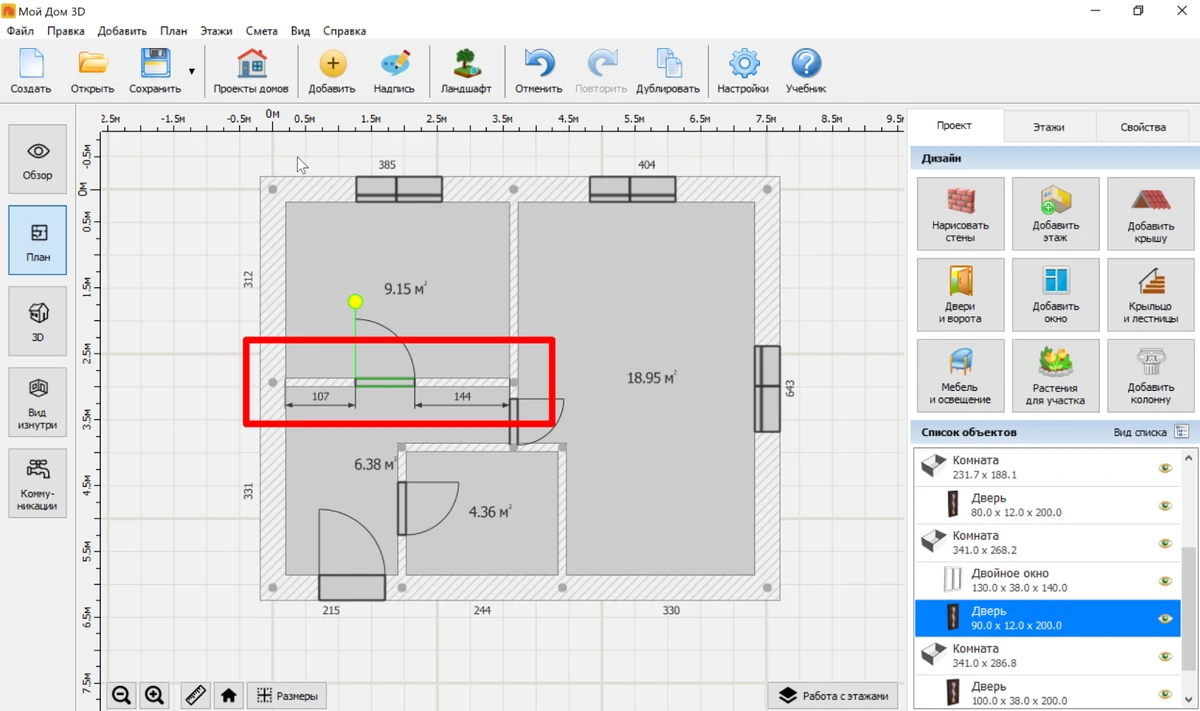
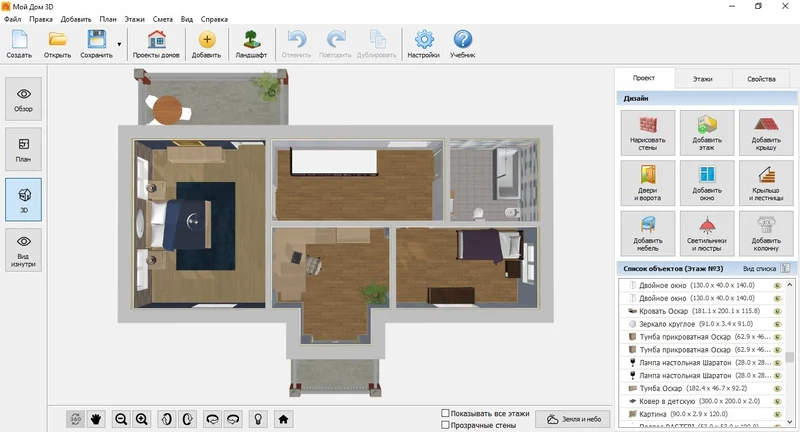
Ограничение этого способа: получившийся проект не следует выдавать за DXF и использовать как доказательство совместимости с CAD-цепочкой. Если подрядчик просит именно DXF, дальнейшие действия выполняйте в одном из редакторов ниже. Это важное разграничение: программа проектирования дома решает задачу планировки, а CAD-редактор — задачу точной геометрии и обменного формата.
Что проверить в DXF до первой правки
Даже хороший редактор DXF не гарантирует одинаковое отображение файла из другой CAD-системы. Формат хранит геометрические сущности, слои, стили и служебные данные, а конкретная программа может поддерживать только часть расширенных объектов. Поэтому перед редактированием полезно выполнить короткий технический аудит.
- Единицы измерения. Сразу измерьте один известный отрезок. Если дверь шириной 900 мм отображается как 0,9 или 90, проблема не в геометрии, а в единицах или коэффициенте импорта.
- Границы чертежа. Команда «показать всё» или Zoom Extents помогает обнаружить объекты, случайно расположенные далеко от основной модели. Из-за них рабочая область может казаться пустой.
- Слои. Проверьте, не выключены ли нужные слои и не заблокированы ли они. Редактирование на заблокированном слое может быть недоступно.
- Шрифты и размерные стили. Если использованный SHX/TTF-шрифт отсутствует в системе, надписи могут выглядеть иначе. До сохранения сравните ключевые подписи с эталоном.
- Блоки и внешние ссылки. Вложенные блоки, XREF и специализированные объекты требуют отдельной проверки. Не разрушайте их командой Explode только ради удобства, если структура блока важна для дальнейшей работы.
- Версия DXF. При обмене со старым станком или ПО нужно сохранить совместимую ревизию DXF. Выбирайте версию осознанно, а не самую новую автоматически.
- ASCII или Binary. Если программа предлагает выбор, ASCII удобнее для совместимости и диагностики, binary — компактнее. Формат записи не исправляет несовместимые сущности сам по себе.
- Резервная копия. Оригинал должен оставаться неизменным. Рабочий файл удобно назвать с датой или номером ревизии.
Минимальная проверка перед редактированием занимает несколько минут: измерьте контрольный размер, включите все нужные слои, выполните масштабирование по границам и посмотрите несколько подписей. Если на этом этапе чертёж уже отличается от эталона, сначала решите проблему импорта. Иначе после правки будет сложно понять, что именно испортила программа, а что было потеряно ещё при открытии.
Редакторы DXF для Windows
Windows остаётся основной платформой для большинства настольных CAD. Для простой 2D-правки не обязательно переходить в тяжёлую систему: специализированные редакторы дают линии, слои, размеры и трансформации без полного набора 3D/BIM-функций. Для сложных чертежей важнее совместимость с DWG/DXF, блоками, внешними ссылками и стилями.
AutoCAD : точное редактирование и контроль совместимости
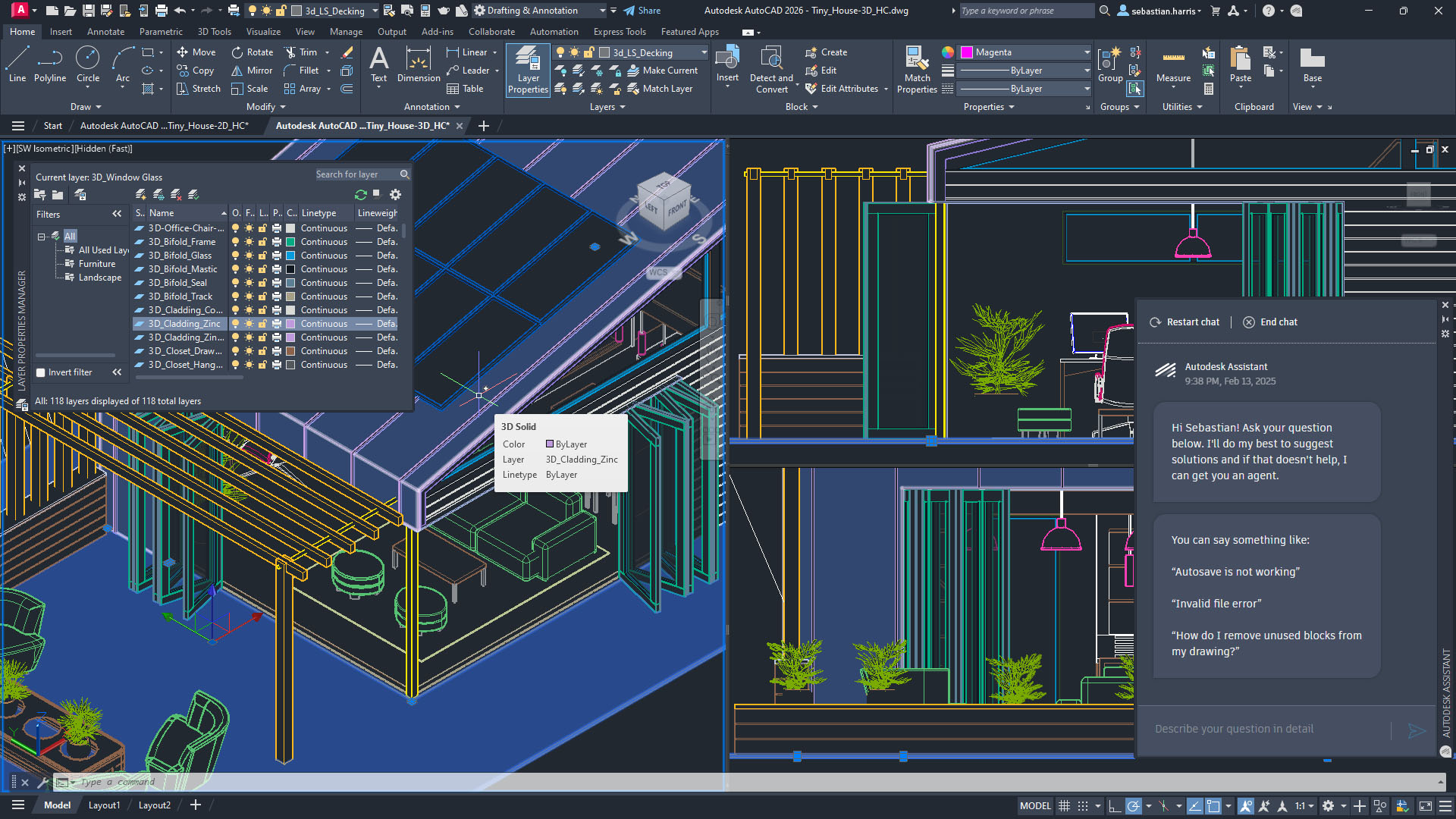
AutoCAD подходит для файлов, где важна предсказуемая работа с исходной CAD-структурой. В настольной версии DXF можно открыть как обычный чертёж, редактировать геометрию и сохранить обратно в DXF через Save As. Основные инструменты расположены на вкладке Home: панель Draw содержит построение линий, полилиний, окружностей и дуг, а Modify — Move, Copy, Rotate, Trim и другие операции. Состояние Object Snap, Grid, Polar Tracking и других режимов контролируется в строке состояния.
Как изменить существующий DXF в AutoCAD
- Откройте меню приложения и выберите Open либо используйте Ctrl+O. Укажите файл DXF.
- Выполните Zoom Extents, чтобы убедиться, что геометрия находится в рабочей области.
- Откройте диспетчер слоёв и проверьте, на каком слое находится изменяемый объект. Не переносите всё на Layer 0 без причины.
- Выберите объект. Для точных перемещений используйте объектные привязки; для изменения формы — команды из панели Modify.
- После правки вызовите Save As. В типе файла выберите DXF и нужную совместимую ревизию, если она задана требованиями получателя.
- Закройте файл и откройте сохранённую копию. Повторно измерьте контрольный отрезок и проверьте текст, размеры и слои.
Важно: браузерный AutoCAD Web не редактирует DXF напрямую: DXF в веб-приложении доступен для просмотра, а изменение геометрии требует другого рабочего формата или настольной CAD-системы. Само наличие DXF в списке открываемых файлов ещё не означает возможность сохранить исправленную геометрию обратно в этот формат.
Плюсы:
- полный набор 2D-команд и развитая работа со слоями, блоками, размерами и стилями;
- удобный выбор версии DXF при сохранении для обмена;
- подходит для чертежей, где важна совместимость с типичным AutoCAD-процессом.
Минусы:
- избыточен для разовой мелкой правки;
- браузерную версию нельзя использовать как прямую замену настольному DXF-редактору;
- большое количество команд увеличивает порог входа для пользователя, которому нужно исправить один объект.
ABViewer : редактор, просмотрщик и конвертер в одном окне
ABViewer рассчитан на Windows и совмещает просмотр, измерение, конвертацию и редактирование CAD-файлов. Для DXF важно выбрать именно режим Editor. Режим Viewer предназначен для просмотра, а Redline — для рецензирования: разметка там сохраняется отдельно и не изменяет исходное содержимое чертежа. Это принципиальная разница, которую легко пропустить.

Как включить редактирование в ABViewer
- Откройте DXF.
- В правом верхнем углу ленты нажмите кнопку выбора режима и укажите Editor. В классическом меню используется путь Tools > Mode > Editor.
- Работайте на вкладке Editor: здесь расположены инструменты построения и изменения объектов.
- Для новой геометрии и исправлений используйте привязки, слои и свойства объекта; перед перемещением убедитесь, что выбран именно нужный элемент.
- Сохраните результат в AutoCAD DXF. Если требовалась только рецензия, вместо Editor используйте Redline: тогда исходник останется неизменным, а комментарии будут записаны отдельно.
Такое разделение режимов удобно в согласовании чертежей. Инженер может исправить геометрию в Editor, а проверяющий — оставить замечания в Redline без риска изменить основной файл. Для массовой обработки в программе также есть пакетные операции и сравнение DWG/DXF, но эти функции нужны уже в регулярном документообороте, а не при единичной правке.
Плюсы:
- одна программа закрывает просмотр, измерение, редактирование, печать и конвертацию;
- режим Editor отделён от режима рецензирования;
- поддерживаются слои, блоки, размеры, текстовые стили и привязки.
Минусы:
- режимы Viewer, Editor и Redline нужно различать, иначе пользователь может ожидать изменения исходника там, где создаётся только разметка;
- настольный ABViewer ориентирован прежде всего на Windows;
- для простой 2D-правки интерфейс насыщен дополнительными функциями просмотра и конвертации.
DWGSee CAD: быстрые 2D-правки, размеры и сравнение чертежей
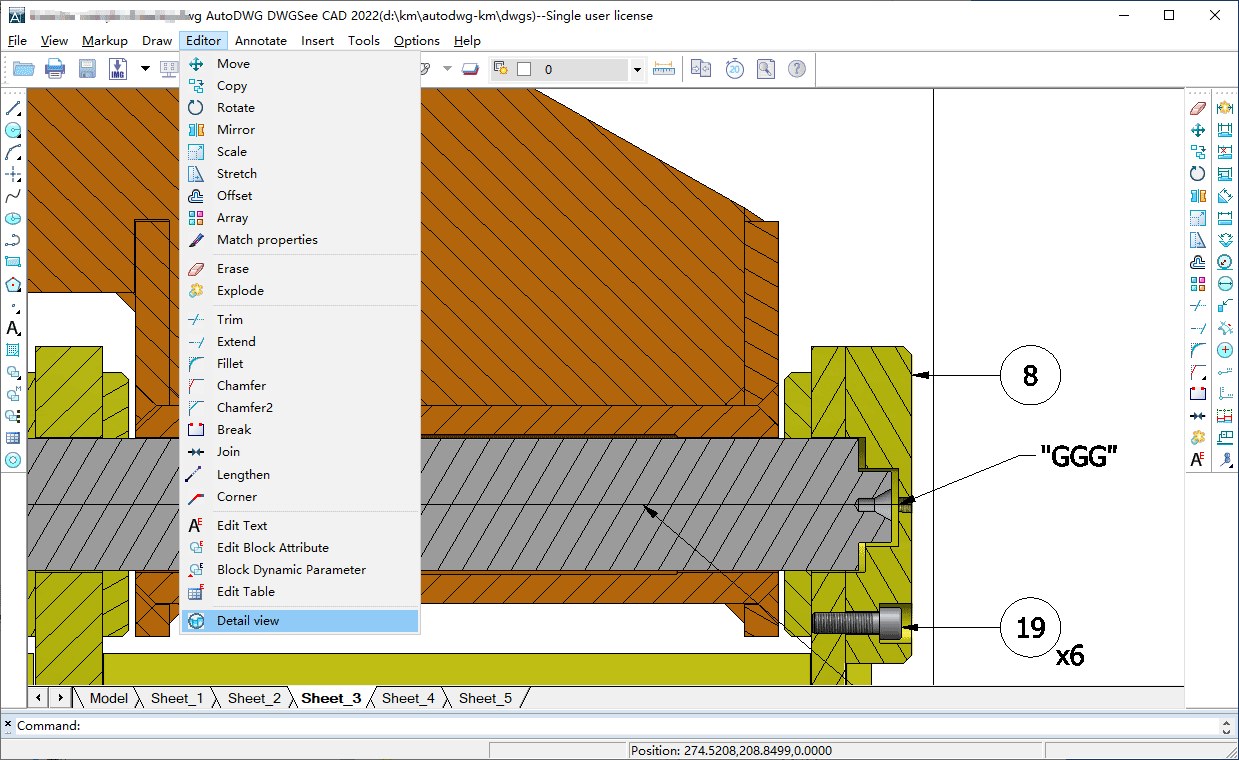
DWGSee CAD — полноценная редакторская редакция семейства DWGSee. Её нужно отличать от вариантов, ориентированных главным образом на просмотр. В редакторе доступны Draw, Editor/Modify, Annotate, Layers, Blocks, привязки, размеры, текст, штриховки и сохранение DWG/DXF. Для пользователя, которому нужно быстро поправить 2D-чертёж без сложного 3D-моделирования, набор команд близок к привычной CAD-логике.
Практический порядок
- Откройте DXF и сначала проверьте слои, единицы и контрольный размер.
- Для построения используйте меню Draw; для изменения существующих объектов — Editor.
- Выбирайте Move, Copy, Rotate, Mirror, Scale, Stretch, Offset, Trim, Extend или Join в зависимости от задачи. Не заменяйте точные команды перетаскиванием мышью, если нужно выдержать размер.
- Размеры и поясняющие элементы добавляйте через Annotate.
- При сохранении через Save As выберите DXF и совместимую версию. Для передачи заказчику можно отдельно вывести PDF, но PDF не заменяет редактируемый DXF.
- Если нужно сравнить ревизии, используйте инструмент сравнения, а затем откройте итоговый DXF повторно.
Плюсы:
- редакторские команды организованы по знакомой CAD-схеме;
- есть сравнение чертежей, измерение и пакетная печать;
- можно сохранять в разные версии DWG/DXF.
Минусы:
- название DWGSee используется и для просмотрщиков, поэтому при выборе продукта нужно убедиться, что речь идёт именно о CAD-редакции;
- ориентация на 2D делает программу менее подходящей для сложного параметрического 3D;
- часть дополнительных возможностей относится к коммерческому продукту.
nanoCAD : Save As и Export — разные операции
nanoCAD полезен там, где нужен привычный 2D/3D CAD-интерфейс и точный контроль сохранения. DXF можно открывать и сохранять как рабочий обменный формат. Отдельно важно различать Save As и Export: Save As создаёт копию чертежа, тогда как экспорт формирует данные по правилам выбранной операции. Для обмена проектом эти команды нужно использовать осознанно, а итоговый DXF — повторно открыть и проверить.

Как сохранить исправленный DXF в nanoCAD
- Выберите File > Open или нажмите Ctrl+O, затем откройте DXF.
- Исправьте объекты средствами Draw и Modify, не меняя единицы чертежа без необходимости.
- Вызовите File > Save As.
- Укажите DXF как тип файла. Если открыты параметры DXF, выберите ASCII или Binary в соответствии с требованиями принимающей стороны.
- Для ASCII при необходимости задайте точность записи. Чрезмерное снижение точности может округлить координаты.
- Сохраните файл под новым именем. Если вы хотите передать полную структуру, предпочтительнее Save As; если задача именно в экспорте используемых объектов, применяйте Export осознанно.
Отдельный риск — специализированные объекты вертикальных приложений. При переносе в обычный DXF некоторые интеллектуальные сущности могут превратиться в proxy graphics или потерять редактируемость. Если файл должен открываться в другой CAD, перед передачей проверьте его на второй машине или в независимом просмотрщике и убедитесь, что критичные элементы остаются обычной редактируемой геометрией.
Плюсы:
- прямое открытие и сохранение DXF;
- настройки формата DXF дают контроль над ASCII/Binary и точностью;
- подходит для регулярной CAD-работы, а не только разовой правки.
Минусы:
- специализированные объекты из вертикальных модулей требуют проверки после экспорта;
- пользователю нужно понимать разницу между Save As и Export;
- для единичной простой правки интерфейс полноценной CAD-системы может быть избыточен.
ZWCAD : DXF через обычный рабочий процесс CAD
ZWCAD — настольная CAD-система, которая работает с DWG/DXF как с рабочими чертежами. Для DXF применяются стандартные операции открытия и Save/Save As. Такой вариант полезен, когда требуется не просто поправить один контур, а продолжать полноценную работу со слоями, размерами, блоками, привязками и оформлением.
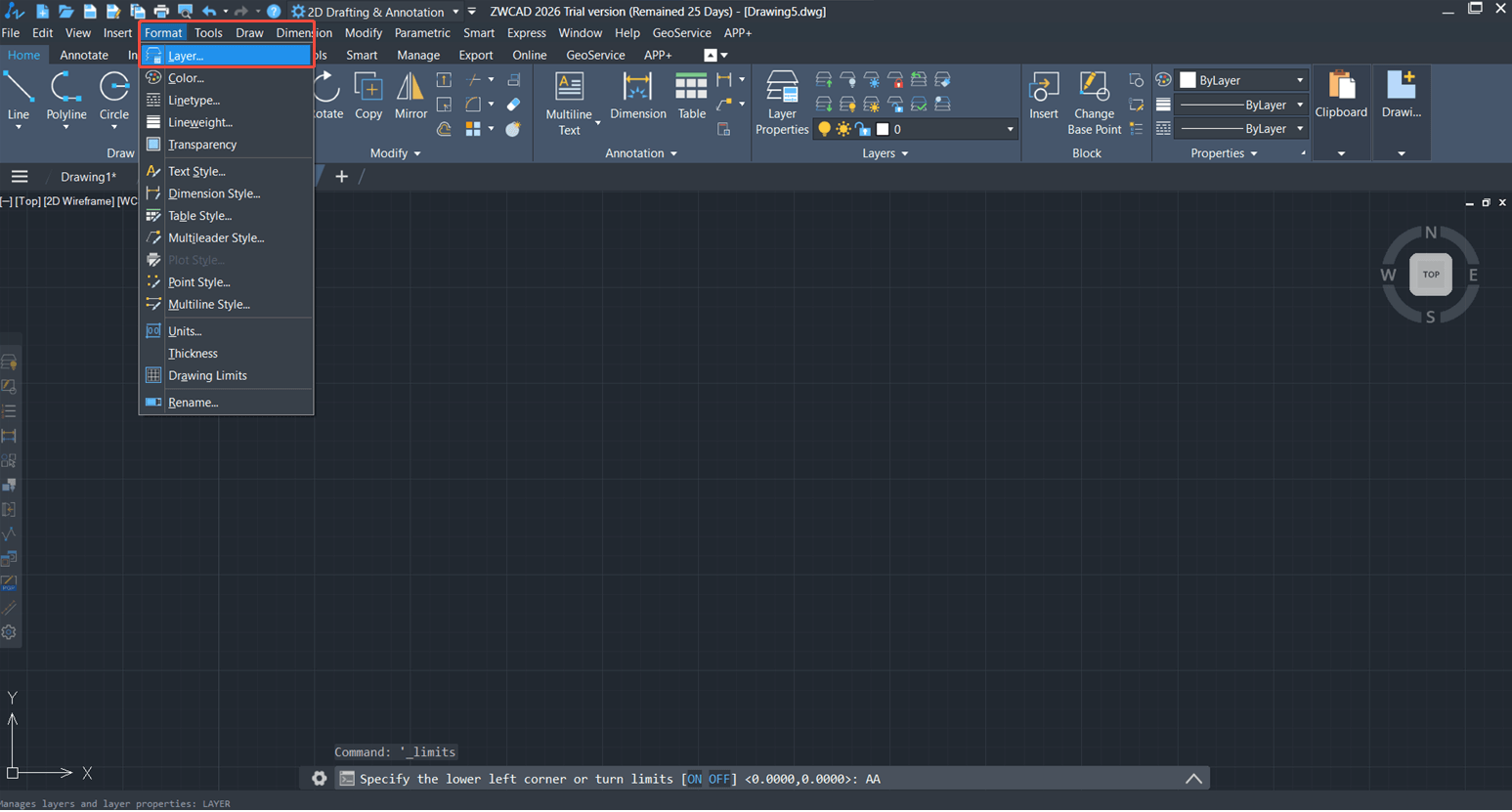
- Откройте DXF через команду открытия файла.
- Проверьте единицы, активный слой и объектные привязки.
- Используйте команды построения и модификации для геометрии, а свойства — для слоя, цвета, типа линии и других параметров.
- Сохраните рабочую копию через Save As в DXF. При обмене со старым ПО выбирайте совместимую ревизию, если это предусмотрено процессом.
- Повторно откройте файл и выполните контроль размеров.
Плюсы:
- подходит для полноценной CAD-работы с 2D-чертежами;
- в одном проекте доступны слои, аннотации, блоки и точные модификации;
- не требует предварительного перевода DXF в графический формат.
Минусы:
- для исправления одной линии или одного размера функциональность может быть избыточна;
- как и в других DWG-ориентированных CAD, сложные объекты из сторонних вертикальных систем следует проверять после обмена.
CAD-KAS DXF Editor: узкий редактор без промежуточного формата
CAD-KAS DXF Editor интересен тем, что сосредоточен именно на DXF. Программа создаёт и редактирует DXF напрямую, поэтому не требуется импортировать чертёж во внутренний проект и затем экспортировать обратно. Доступны Line, Construction Line, Ray, Polyline, Rectangle, Polygon, Arc, Circle, B-spline, Ellipse, размеры, текст, точки, solid-объекты, стрелки и свободное рисование; для изменения — Delete, Copy, Move, Rotate и Scale. Свойства слоя, цвета, типа и толщины линии меняются отдельно.
- Откройте DXF и убедитесь, что основные сущности отображаются корректно.
- Выберите нужный слой либо создайте отдельный слой для новых объектов.
- Для добавления геометрии используйте подходящий примитив; для исправления существующей — Move, Rotate, Scale, Copy или Delete.
- После каждого крупного изменения проверяйте числовые параметры объекта, а не только положение на экране.
- Сохраните DXF. Для бумажной проверки доступна команда File > Print.
Плюсы:
- ориентация на DXF без обязательного внутреннего формата;
- достаточный набор 2D-примитивов и трансформаций;
- слои и свойства линий доступны без сложной BIM/3D-структуры.
Минусы:
- узкая специализация не заменяет полноценную CAD-систему для сложных проектов;
- не стоит ожидать от редактора продвинутого параметрического 3D;
- маленькие интерфейсные элементы требуют аккуратной работы на чертежах с большим количеством объектов.
M4 PERSONAL: открыть DWG/DXF, править в CAD и учитывать eSERVICES
M4 PERSONAL — бесплатная для персонального применения CAD-система для Windows, ориентированная на 2D/3D-проектирование. Она умеет открывать и редактировать DWG/DXF, но рабочий процесс имеет важную особенность: программа использует собственные проектные форматы, а выдача результата в DWG/DXF/PDF связана с механизмом eSERVICES. Поэтому её нельзя описывать как «бесплатный DXF-редактор без ограничений на экспорт».
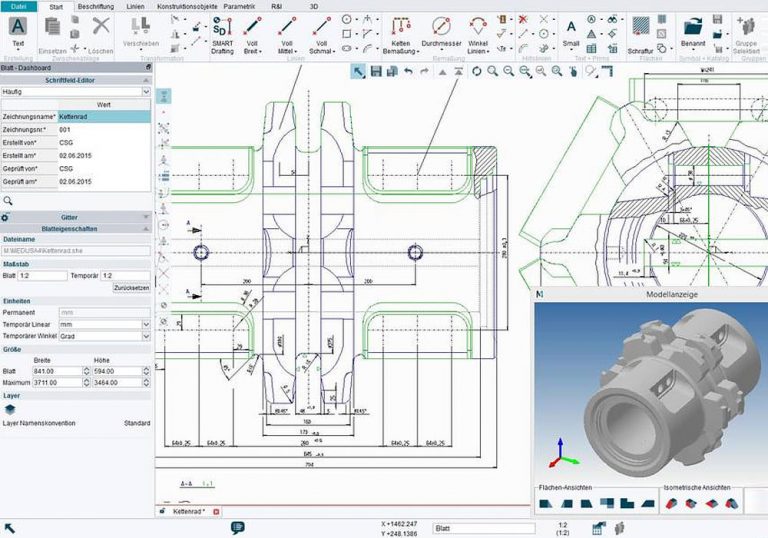
- Импортируйте исходный DWG/DXF в проект и проверьте масштаб.
- Используйте 2D-инструменты для геометрии или продолжите моделирование в 3D, если задача этого требует.
- Не считайте внутренний файл программы итоговым DXF: он служит рабочим проектом.
- Для выдачи результата откройте File > eSERVICES и выберите нужный формат.
- Перед коммерческой передачей проверьте условия конвертации и наличие требуемых кредитов/оплаты для конкретной операции.
Плюсы:
- совмещает 2D и 3D;
- может открыть и редактировать DWG/DXF;
- подходит для личного обучения и домашнего проектирования сложнее простого 2D-чертежа.
Минусы:
- выход в DWG/DXF организован через eSERVICES, поэтому экспорт нужно планировать заранее;
- собственные форматы проекта означают дополнительный этап в обменной цепочке;
- для профессиональной коммерческой передачи действуют отдельные условия.
DWG FastView : один продукт для ПК, браузера и телефона

DWG FastView интересен кроссплатформенным сценарием: у продукта есть Windows, мобильные приложения и веб-интерфейс. Возможности разных редакций не идентичны, поэтому нельзя переносить функцию одной платформы на другую без проверки. На мобильных устройствах приложение поддерживает просмотр, редактирование и аннотации, а также слои, измерения и привязки; на Windows доступны простые операции черчения и работа со слоями. Веб-версия удобна для быстрого доступа и совместной работы, но бесплатные и платные возможности следует отличать.
На телефоне перед редактированием проверьте, что включён именно Edit Mode, а не режим просмотра. Для точной работы активируйте привязки и увеличьте участок чертежа: пальцем легко сместить объект на несколько единиц, если привязка отключена. После сохранения синхронизируйте или экспортируйте рабочую копию и откройте её повторно на компьютере, когда чертёж передаётся в производство.
Плюсы:
- единая экосистема для компьютера, браузера и мобильных устройств;
- поддержка слоёв, измерений, аннотаций и привязок;
- удобен для выездной проверки и быстрых правок.
Минусы:
- функциональность зависит от платформы и режима;
- часть возможностей относится к платным планам;
- мобильный интерфейс менее удобен для насыщенных чертежей и точных массовых правок.
Редакторы DXF для macOS
На macOS для DXF удобны кроссплатформенные 2D-CAD и полноценные настольные системы с прямым Save As в DXF. Главное различие — глубина поддержки ревизий DXF/DWG и объём инструментов. Для чистого 2D рационально выбирать редактор, который не заставляет строить 3D-модель ради изменения пары линий.
QCAD : сильный 2D-редактор с важным различием Community и Professional
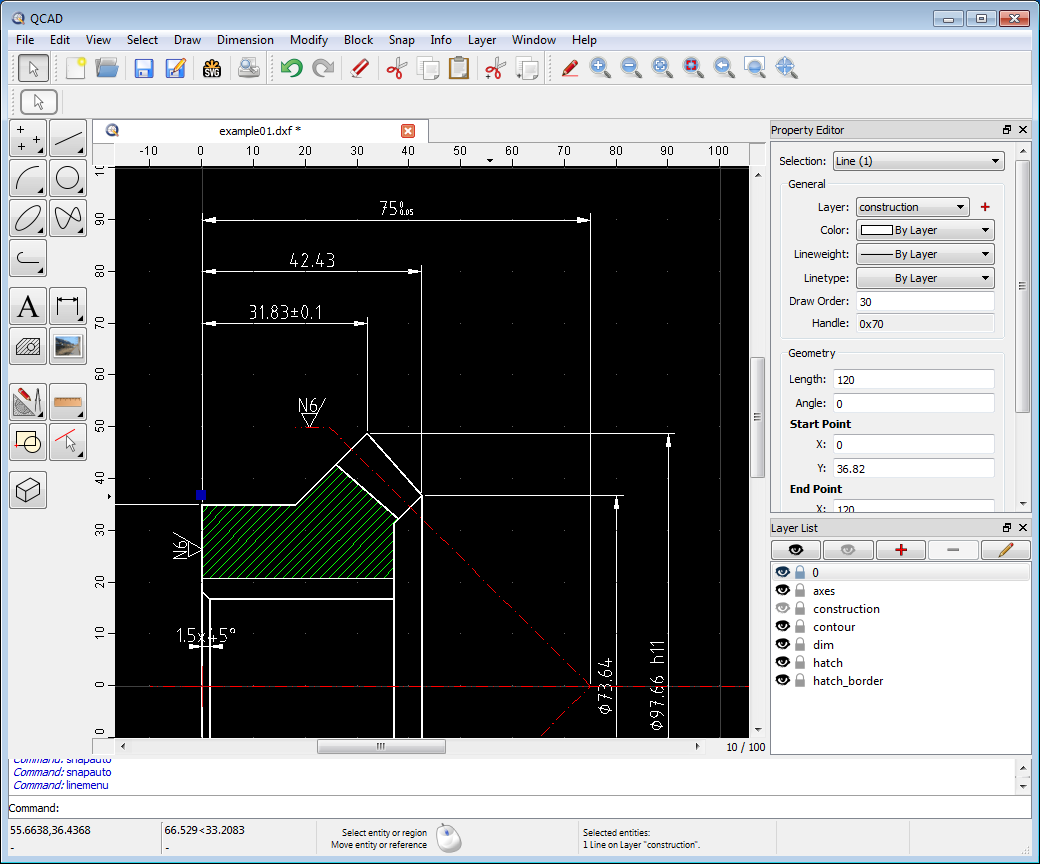
QCAD работает в Windows, macOS и Linux и ориентирован на 2D. В интерфейсе доступны слои, блоки, объектные привязки, размеры, штриховки, текст, полилинии, сплайны, эллипсы и десятки команд построения и модификации. Для DXF нужно учитывать редакцию: Community Edition имеет более узкую поддержку формата, тогда как Professional поддерживает значительно больше вариантов DXF/DWG. Поэтому совет «QCAD бесплатно открывает любой DXF/DWG» некорректен.
Как выполнить точную правку в QCAD
- Откройте DXF через File > Open.
- Включите панель Layer List и убедитесь, что нужный слой видим и разблокирован.
- Выберите объект. В Property Editor можно контролировать слой, цвет, тип линии и числовые геометрические параметры.
- Для построения используйте меню Draw, для изменений — Modify. Точки привязки выбираются через Snap.
- Размеры добавляйте через Dimension. Перед сохранением сравните контрольный размер с исходником.
- Сохраните рабочую копию. Если файл создан в более новой или специфической ревизии DXF/DWG, проверьте, поддерживает ли её ваша редакция QCAD.
Плюсы:
- сосредоточен на 2D и не перегружает пользователя 3D/BIM-инструментами;
- Windows, macOS и Linux;
- Property Editor и список слоёв помогают контролировать точные свойства объектов.
Минусы:
- поддержка форматов в Community и Professional различается;
- для сложного параметрического 3D нужен другой класс системы;
- при обмене с DWG-ориентированными проектами следует заранее проверить версию файла.
DraftSight : DWG/DXF в привычной CAD-среде
DraftSight работает с DWG/DXF как с редактируемыми чертежами. Для открытия используется File > Open, для сохранения — File > Save, а для выбора нового имени или формата — File > Save As. В системных параметрах можно задать DXF как тип открытия и сохранения по умолчанию и сохранять рабочую копию без промежуточной растеризации.
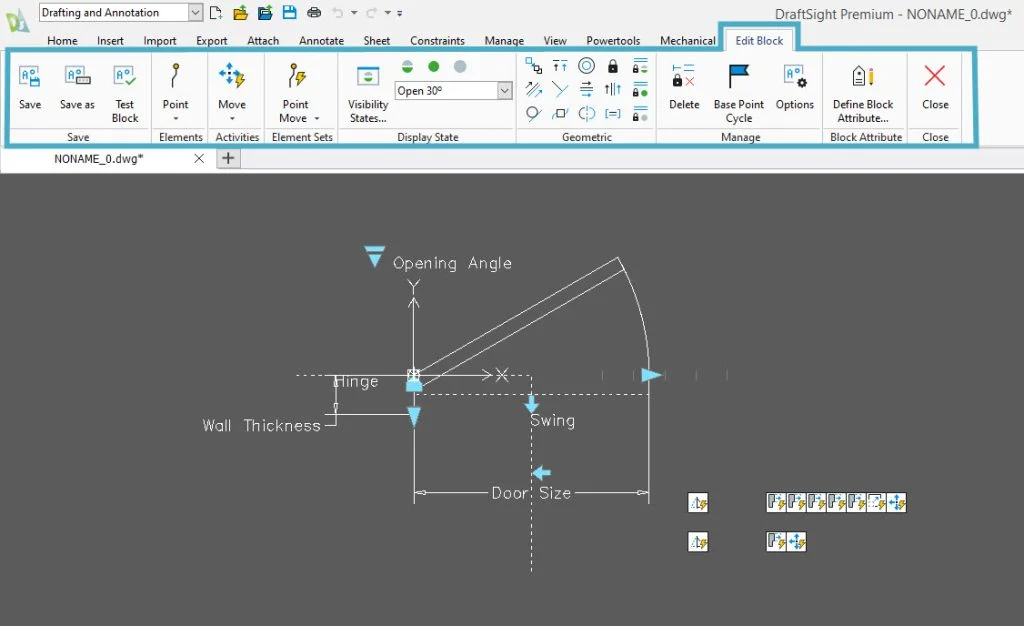
- Откройте DXF через File > Open или Ctrl+O.
- Внесите изменения стандартными CAD-командами.
- Для выдачи новой копии используйте File > Save As или команду SaveAs.
- В поле типа файла выберите DXF и сохраните под новым именем.
- Если программа используется постоянно, в Tools > Options > System Options > Open / Save As можно настроить тип файла по умолчанию.
При миграции чертежей обращайте внимание на динамические блоки и шрифты. Сложное поведение блоков может переноситься не полностью, а отсутствующие SHX/TTF-шрифты заменяются. После сохранения DXF проверьте текст и блоки в программе получателя.
Плюсы:
- прямое открытие, редактирование и повторное сохранение DXF;
- знакомая структура команд для пользователей классических CAD;
- можно настроить формат сохранения по умолчанию.
Минусы:
- сложные динамические блоки требуют теста после миграции;
- для разовой 2D-правки полноценная CAD-система может быть избыточна;
- постоянной бесплатной редакции нет, поэтому для регулярной работы требуется подходящая лицензия.
Редакторы DXF для Linux
В Linux особенно ценны нативные open-source инструменты. LibreCAD подходит для классического 2D-чертежа, а FreeCAD — для сценария, где плоская геометрия становится частью параметрической 3D-модели. QCAD также поддерживает Linux, но его полная карточка приведена в разделе macOS, чтобы не дублировать одну программу в двух платформенных блоках.
LibreCAD : бесплатный 2D CAD для DXF
LibreCAD — open-source 2D CAD для Windows, macOS и Linux. Его сильная сторона — именно двумерное черчение: линии, дуги, окружности, эллипсы, полилинии и сплайны, операции Move, Copy, Rotate, Mirror, Scale, Trim и Extend, слои, размеры, текст и штриховки. DXF является естественным форматом работы, поэтому LibreCAD особенно удобен для простых планов, деталей и контуров.
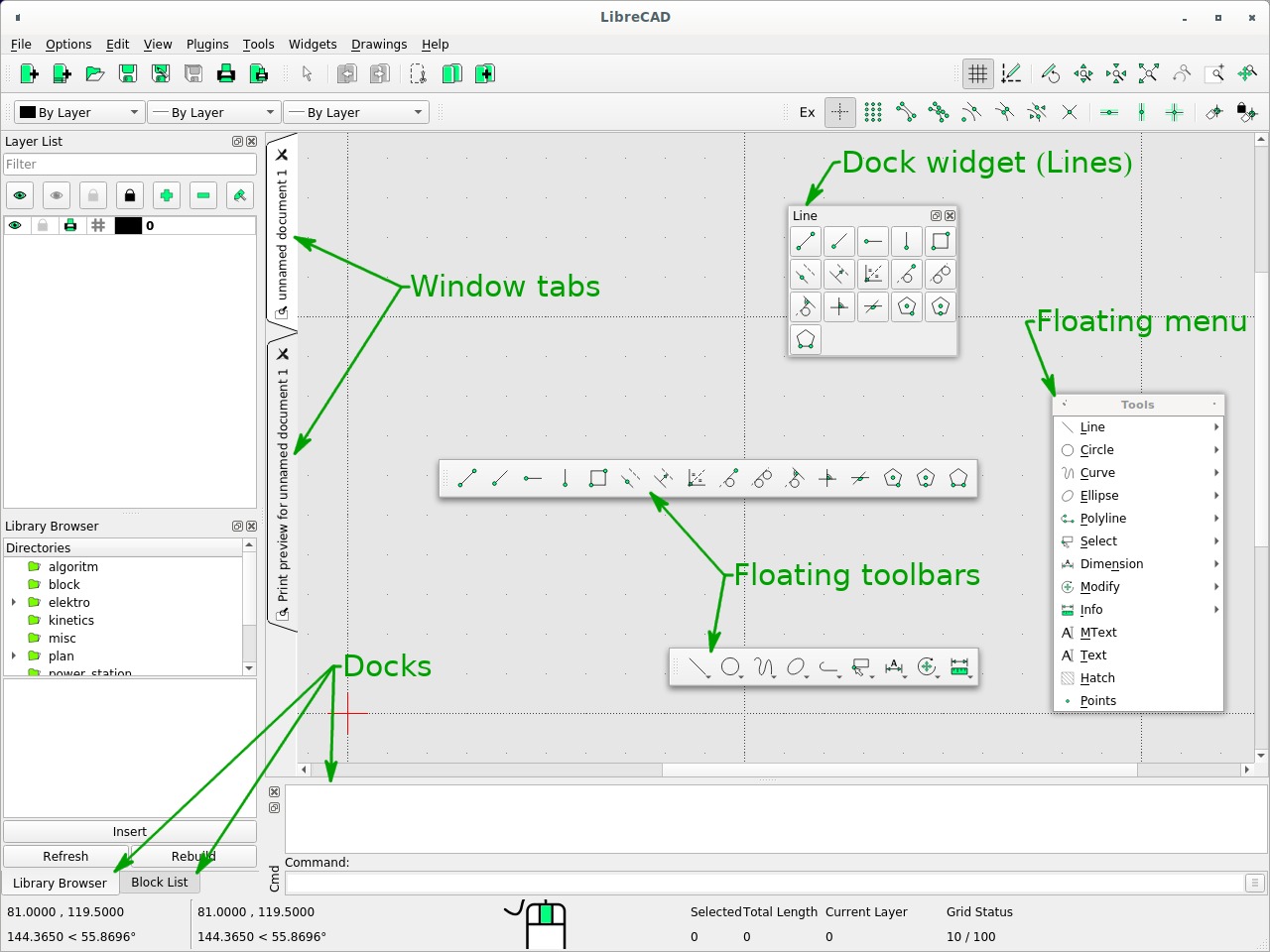
Как открыть, исправить и напечатать DXF в LibreCAD
- Откройте DXF через меню File.
- Откройте параметры текущего чертежа через Options > Current Drawing Preferences и проверьте единицы.
- Работайте со слоями через Layer List. Для каждой смысловой группы геометрии лучше сохранить исходную структуру слоёв.
- Используйте инструменты Draw для построения, Modify для трансформаций и Dimension для размеров.
- Для печати сначала выберите File > Print Preview. Настройте формат листа, ориентацию и поля; при необходимости примените Fit to Page.
- Сохраните DXF отдельной копией, затем снова откройте его и проверьте линии, размеры и текст.
LibreCAD рационально выбирать прежде всего для DXF и классического 2D-чертежа. Сложные DWG лучше открывать в CAD-системе, которая поддерживает нужную ревизию DWG напрямую, либо заранее переводить в совместимый DXF и только после этого править геометрию.
Плюсы:
- бесплатный open-source редактор;
- нативно доступен на трёх настольных платформах;
- достаточный набор 2D-команд, размеров, слоёв и привязок для большинства простых DXF.
Минусы:
- не предназначен для сложного 3D;
- обмен с современными DWG не следует считать равнозначным работе с DXF;
- при сложных блоках и специализированных объектах требуется обязательная повторная проверка.
FreeCAD : когда DXF — часть 3D-процесса
FreeCAD — параметрический 3D-моделер для Windows, macOS и Linux, который читает и записывает DXF среди множества обменных форматов. Это не самый прямой выбор для быстрой правки плоского чертежа: его сильная сторона — построение модели, эскизов и параметрических зависимостей. FreeCAD стоит выбирать, когда 2D-контур из DXF должен стать основой дальнейшего 3D-проектирования или когда обратно в DXF нужно вывести определённую 2D-геометрию.
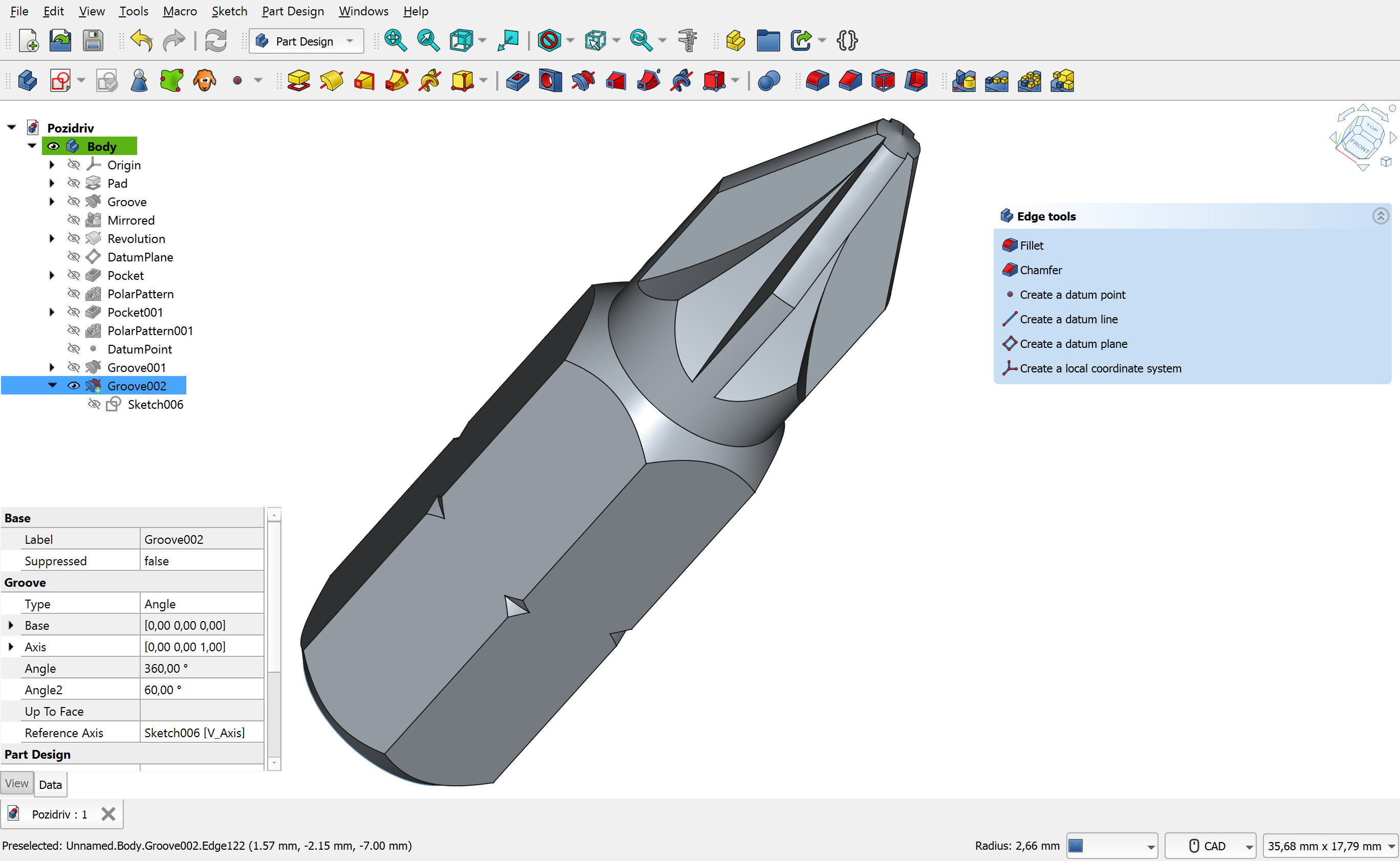
Перед импортом очистите DXF от ненужных аннотаций, если требуется только профиль. После импорта проверьте, что нужные линии образуют корректные контуры и находятся в ожидаемой плоскости. Если затем строится 3D-модель, полезно сохранить отдельную копию исходного DXF: операции параметрического моделирования внутри FreeCAD не равны редактированию исходной CAD-структуры. При обратном экспорте откройте результат в 2D-CAD и сравните количество контуров, размеры и замкнутость.
Плюсы:
- Windows, macOS и Linux;
- удобен для перехода от 2D-профиля к параметрической 3D-модели;
- поддерживает широкий набор обменных форматов.
Минусы:
- для простой правки 2D DXF сложнее LibreCAD или QCAD;
- DXF здесь часто выступает форматом импорта/экспорта, а не единственным рабочим форматом;
- после экспорта 2D-геометрию лучше перепроверять в независимом CAD.
Как редактировать DXF онлайн без установки
Онлайн-редактор удобен на чужом компьютере, Chromebook или устройстве, где нельзя установить CAD. Но у веб-способа есть два ограничения: конфиденциальность загружаемого чертежа и неодинаковая глубина редактирования. Некоторые сайты с кнопкой Edit фактически дают только просмотр или свойства файла. Ниже оставлены только варианты, для которых доступны инструменты геометрии.
AICADGIS: браузерный CAD с Trim, Extend, Offset и слоями
AICADGIS работает в браузере и принимает DXF/DWG вместе с GIS-форматами. Для CAD-части доступны линии, полилинии, окружности, текст, полигоны, Trim, Extend, Offset, Array, Explode, измерения, слои и привязки. Это позволяет не только поставить комментарий, но и реально изменить геометрию.
- Откройте веб-редактор и загрузите DXF.
- После загрузки выполните масштабирование по содержимому и проверьте единицы по известному размеру.
- Для новой геометрии выберите Line, Polyline, Circle или другой примитив.
- Для изменения существующего контура используйте Trim, Extend, Offset, Rotate или Scale. На точных стыках включите snapping.
- Работайте со слоями, а не создавайте всю новую геометрию на одном слое.
- Экспортируйте результат в DXF и сразу скачайте рабочую копию.
- Повторно откройте выгруженный файл в другом просмотрщике или CAD.
Плюсы:
- не требует установки;
- есть полноценные команды изменения геометрии, а не только аннотации;
- поддерживает слои и привязки.
Минусы:
- работа зависит от браузера и возможностей веб-приложения;
- очень большие проекты удобнее редактировать локально;
- для конфиденциальных чертежей нужно соблюдать правила проекта по использованию браузерных инструментов, а перед производством проверять результат в независимой CAD-системе.
Blueprints AI CAD Editor: простой браузерный 2D DXF
Blueprints AI CAD Editor — веб-инструмент для открытия и редактирования DXF без установки. В рабочей области доступны линии, дуги, полилинии, слои и экспорт обратно в DXF. Сервис также показывает привязки по углам и архитектурные единицы. При этом заявленный AI assistant относится к будущим возможностям и не должен учитываться как работающая функция редактора.
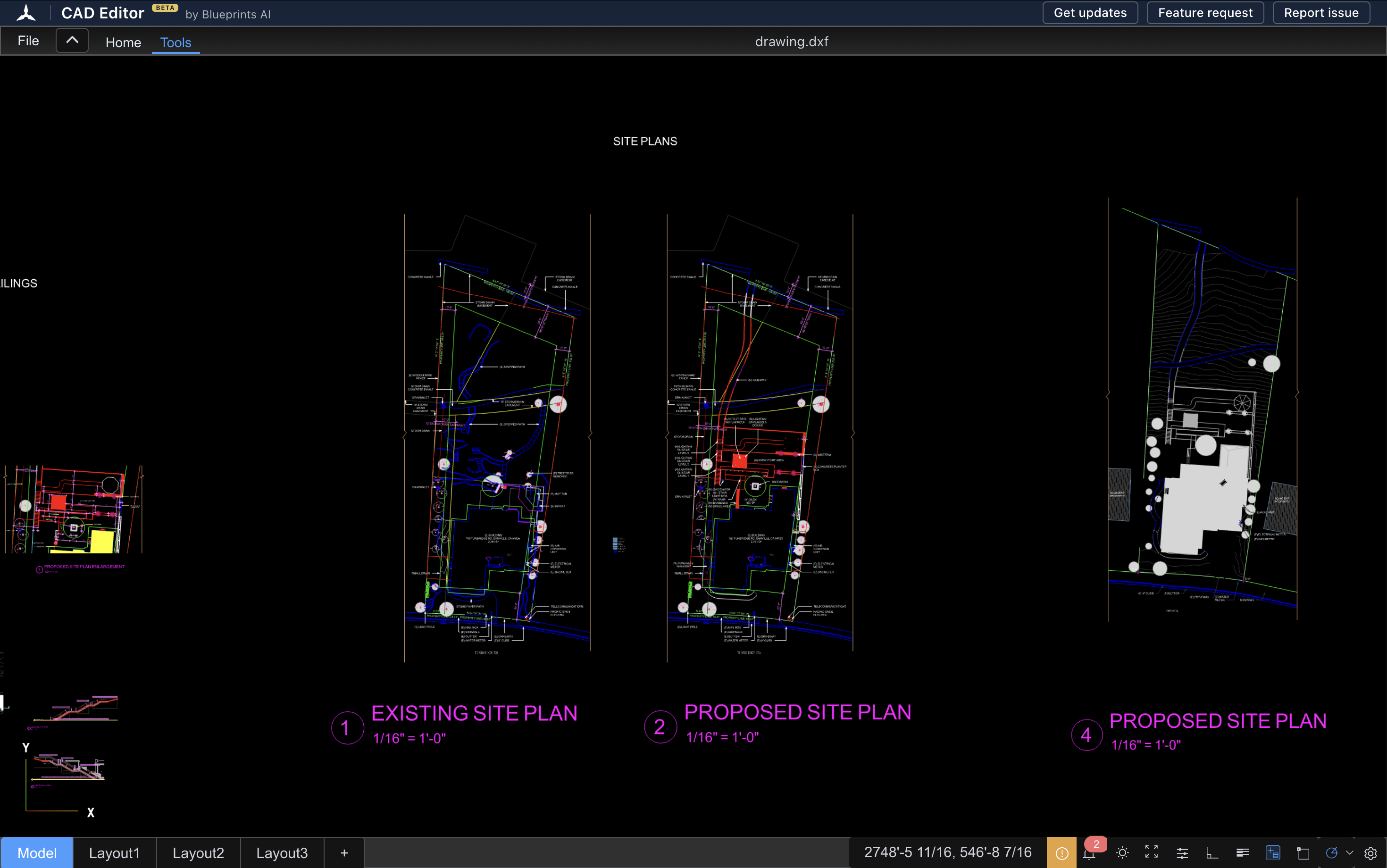
- Откройте редактор в браузере и импортируйте DXF.
- Проверьте масштаб и отображение слоёв.
- Используйте линии, дуги и полилинии для правки контура.
- Для архитектурного чертежа контролируйте единицы и угловые привязки.
- Экспортируйте исправленный файл в DXF.
- Не полагайтесь на функции, помеченные как coming soon; в рабочий процесс включайте только доступные инструменты.
Плюсы:
- работает в обычном браузере;
- есть импорт и экспорт DXF;
- интерфейс не перегружен тяжёлыми 3D-функциями.
Минусы:
- набор инструментов проще настольных CAD;
- не следует считать будущий AI-помощник текущей функцией;
- конфиденциальные производственные чертежи безопаснее редактировать локально, если политика проекта запрещает загрузку в сторонний сервис.
Почему FileProInfo, MyPCFile и похожие страницы нельзя автоматически включать в рейтинг
Название «DXF editor» само по себе не доказывает наличие CAD-команд. Для инженерной правки нужны выбор отдельных объектов, операции изменения геометрии, работа со слоями и выгрузка изменённого DXF. Если сервис показывает только загрузку файла, предварительный просмотр или свойства документа, его нельзя использовать как основной редактор чертежа.
Редакторы DXF для Android
Телефон подходит для выездной правки, проверки размеров и исправления нескольких объектов. Большой рабочий чертёж со множеством слоёв удобнее завершать на компьютере. На мобильном устройстве особенно важны привязки: без Endpoint, Midpoint или Intersection легко получить визуально правильную, но геометрически неточную точку.
XCAD Mobile для Android: DXF import/export и основные Modify-команды
XCAD Mobile — Android-приложение с импортом и экспортом DXF. В наборе построения есть Lines, Polylines, Circles, Arcs, Rectangles и Polygons; для изменения — Move, Copy, Rotate, Scale, Mirror, Offset, Trim, Extend, Fillet и Chamfer. Приложение также поддерживает слои, линейные и угловые размеры, текст, штриховки и объектные привязки Endpoint, Midpoint и Intersection.
- Импортируйте DXF в приложение.
- Откройте список слоёв и убедитесь, что изменяемый слой видим.
- Включите нужные OSNAP-привязки. На небольшом экране не ставьте конечную точку «на глаз».
- Для корректировки формы используйте Trim/Extend/Offset, для положения — Move/Rotate/Scale.
- После правки экспортируйте DXF отдельной копией.
- Если файл предназначен для станка или передачи проектировщику, проверьте экспорт на настольном CAD.
Плюсы:
- прямой DXF import/export;
- широкий набор модификаторов для мобильного приложения;
- поддержка слоёв и точных объектных привязок.
Минусы:
- сенсорный экран хуже подходит для плотной геометрии;
- массовое редактирование и оформление удобнее выполнять на компьютере;
- мобильный сценарий требует обязательной финальной проверки перед производством.
GnaCAD для Android: мобильный CAD для просмотра и редактирования
GnaCAD работает с DWG/DXF как мобильная CAD-среда: поддерживает 2D/3D-чертежи, слои, виды и видовые экраны, внешние ссылки, веса линий, пользовательские шрифты и инспектор свойств. Приложение может работать без постоянного подключения к интернету. Для задачи, где нужно гарантированно получить новый DXF после правки, XCAD Mobile удобнее тем, что DXF import/export заявлен явно; GnaCAD рациональнее использовать для просмотра, контроля свойств и тех редакторских операций, которые доступны в рабочем файле.
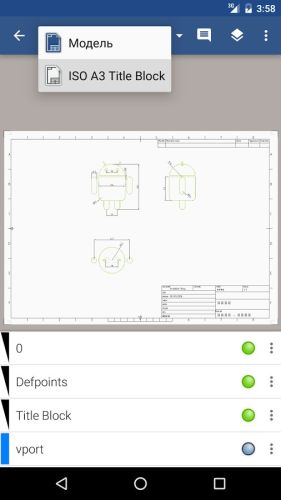
Перед ответственным обменом выполните пробное сохранение на копии файла и откройте результат на компьютере. Если задача связана с производством, отдельно проверьте контрольный размер, слои, текст и типы линий: мобильный экран удобен для выездной проверки, но не отменяет финальный контроль итогового файла.
Работа с DXF на iPhone и iPad
На iPhone и iPad DXF удобнее использовать для точечной правки и проверки, а не для массового оформления сложного проекта. Нативное приложение с операциями Move, Rotate, Scale и проверкой DXF практичнее веб-viewer, если изменения нужно сохранить на устройстве.
DXF Assistant для iPhone и iPad: проверка и локальные трансформации
DXF Assistant открывает 2D/3D DXF на iPhone и iPad и позволяет выполнять Copy, Delete, Move, Rotate, Scale, Undo и Redo. В приложении есть экспорт представления в PDF, SVG, PNG и JPG, а функции DXF Check и Transform помогают проверять и преобразовывать геометрию. Экспорт изменённой геометрии обратно в новый DXF не заявлен: сохранение рабочего состояния используется отдельно от экспорта представления. Поэтому DXF Assistant подходит для просмотра, проверки и локальных трансформаций, но не заменяет редактор с прямым DXF export, когда получателю нужен именно исправленный файл .dxf.
- Откройте DXF из файлового хранилища устройства.
- Увеличьте участок чертежа и выберите объект.
- Используйте Copy, Delete, Move, Rotate или Scale; для ошибочного действия применяйте Undo.
- После правки откройте DXF Check, если задача связана с подготовкой контура к производству.
- Экспортируйте представление в нужный поддерживаемый формат. Если получателю требуется именно изменённый DXF, завершите правку в приложении или настольной системе с прямым DXF export.
Плюсы:
- нативный мобильный интерфейс;
- есть базовые трансформации и отмена;
- подходит для оперативной проверки и небольшой правки.
Минусы:
- не заменяет большой настольный CAD при сложном проекте;
- часть расширенных функций относится к дополнительным возможностям;
- на небольшом экране сложнее контролировать слои и плотные узлы чертежа.
Программы, где DXF используется как обменный формат
Не каждая программа с поддержкой DXF должна стоять в одном ряду с узким 2D-редактором. В ряде систем DXF служит входом или выходом для более крупного процесса: 3D-моделирования, BIM, промышленного проектирования или векторной графики. Такой инструмент выбирают по дальнейшей задаче, а не только по факту открытия файла.
Fusion 360

Fusion 360 рационален, когда DXF представляет профиль детали, который должен стать основой эскиза, операции выдавливания или CAM-процесса. Для мелкой 2D-правки это более тяжёлый путь: после импорта важно проверить масштаб, плоскость и замкнутость профиля, а перед обратной передачей — экспортировать именно нужную 2D-геометрию. Используйте Fusion 360, если следующий шаг — модель детали или производство, а не просто исправление подписи.
SolidWorks
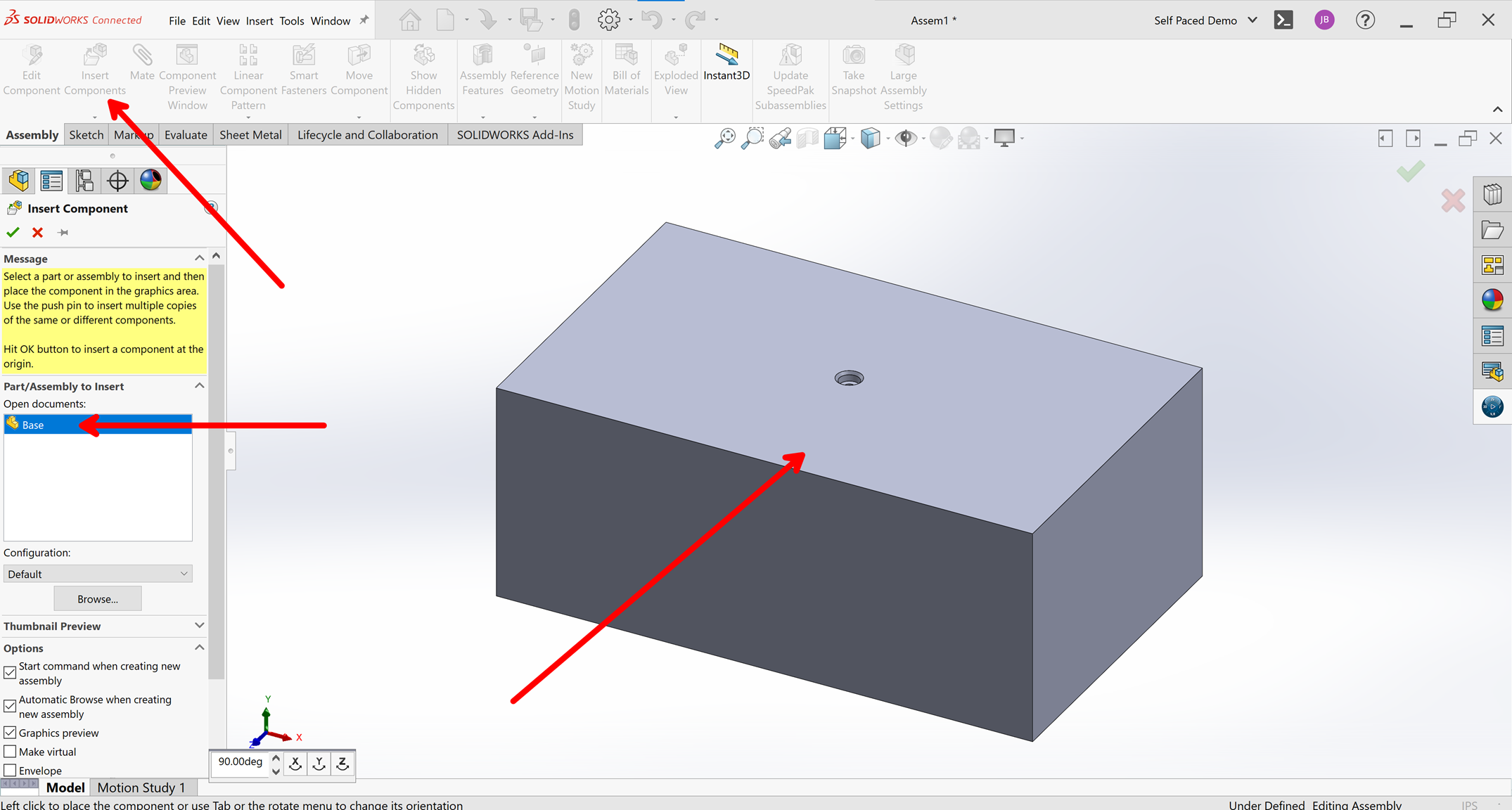
SolidWorks подходит для инженерного сценария, где DXF связан с эскизом, листовой деталью или экспортом плоской геометрии для производства. При импорте проверьте единицы и разбиение сущностей, а при экспорте — что выводится нужный вид или развёртка. Программа оправдана, если чертёж является частью 3D-конструкторского проекта; использовать её только ради Move одной линии нерационально.
SketchUp

SketchUp может импортировать DXF/DWG как CAD-геометрию для 3D-модели. Такой импорт требует аккуратности: текст, размеры, внешние ссылки и некоторые специализированные AutoCAD-объекты могут не переноситься как ожидается. Перед импортом полезно очистить исходник, оставить нужные слои и проверить единицы. После импорта сравните контрольный размер и не считайте 3D-модель точной копией всей CAD-документации.
ARCHICAD
ARCHICAD использует DWG/DXF для обмена с внешними CAD-системами. Важную роль играют трансляторы: они определяют соответствие слоёв, перьев, шрифтов и других параметров при открытии, слиянии и сохранении. Для BIM-проекта это сильнее простого DXF-редактора, но и сложнее. Если файл получен от смежного проектировщика, сначала настройте перевод и только затем вносите изменения, иначе структура слоёв может стать непредсказуемой.
Onshape
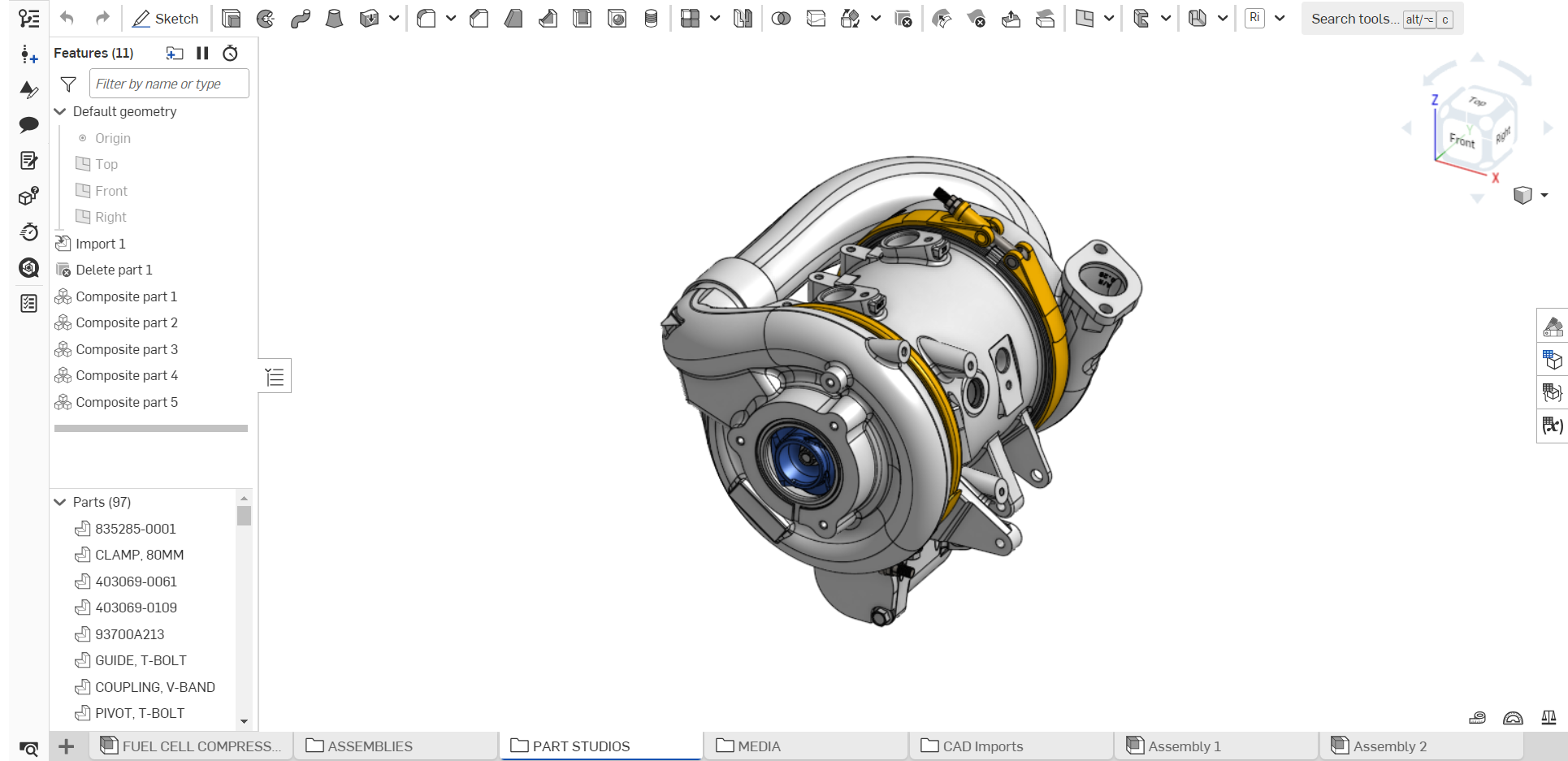
Onshape уместен, когда DXF должен войти в облачный конструкторский процесс и использоваться как 2D-данные для дальнейшего моделирования. Он удобен командной работой и историей изменений, но не заменяет специализированный браузерный 2D-DXF-редактор при простой правке готового плана. После импорта проверяйте единицы и геометрические контуры, а после экспорта — открывайте файл отдельно.
Tinkercad

Tinkercad рассчитан прежде всего на простое 3D-моделирование. DXF может участвовать как исходная векторная геометрия, но богатая CAD-документация с размерами, слоями и блоками не является его сильной стороной. Используйте этот путь для простых контуров, которые нужно превратить в 3D-форму, а не для редактирования инженерного листа.
TurboCAD Pro Platinum
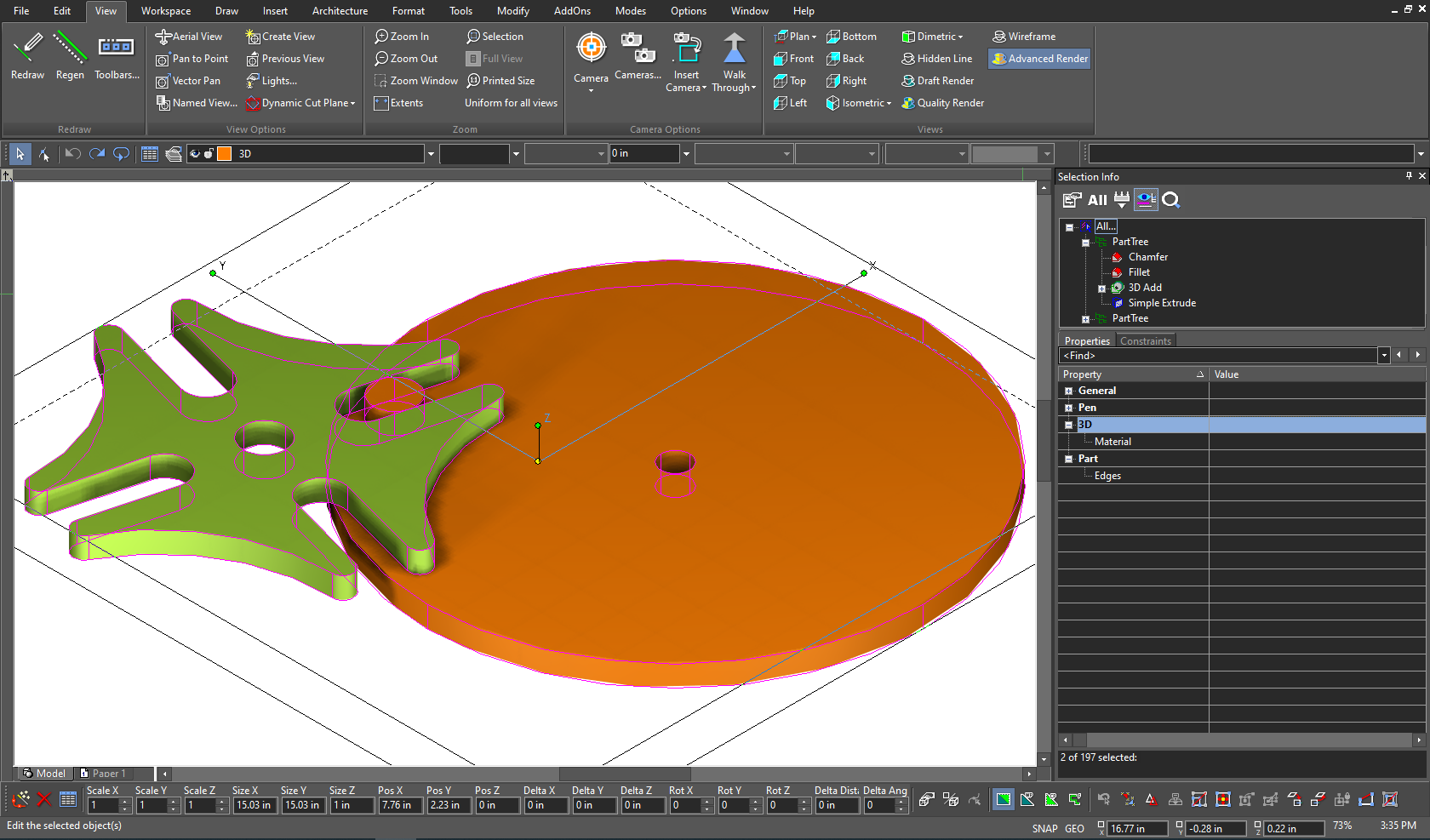
TurboCAD Pro Platinum относится к полноценным универсальным CAD и может участвовать в DWG/DXF-обмене. Он уместен для пользователя, которому наряду с 2D нужны развитые инструменты моделирования и оформления. Для единичной правки плоского контура такая функциональность избыточна, зато в сложном проекте позволяет не разрывать рабочий процесс между несколькими приложениями.
VariCAD
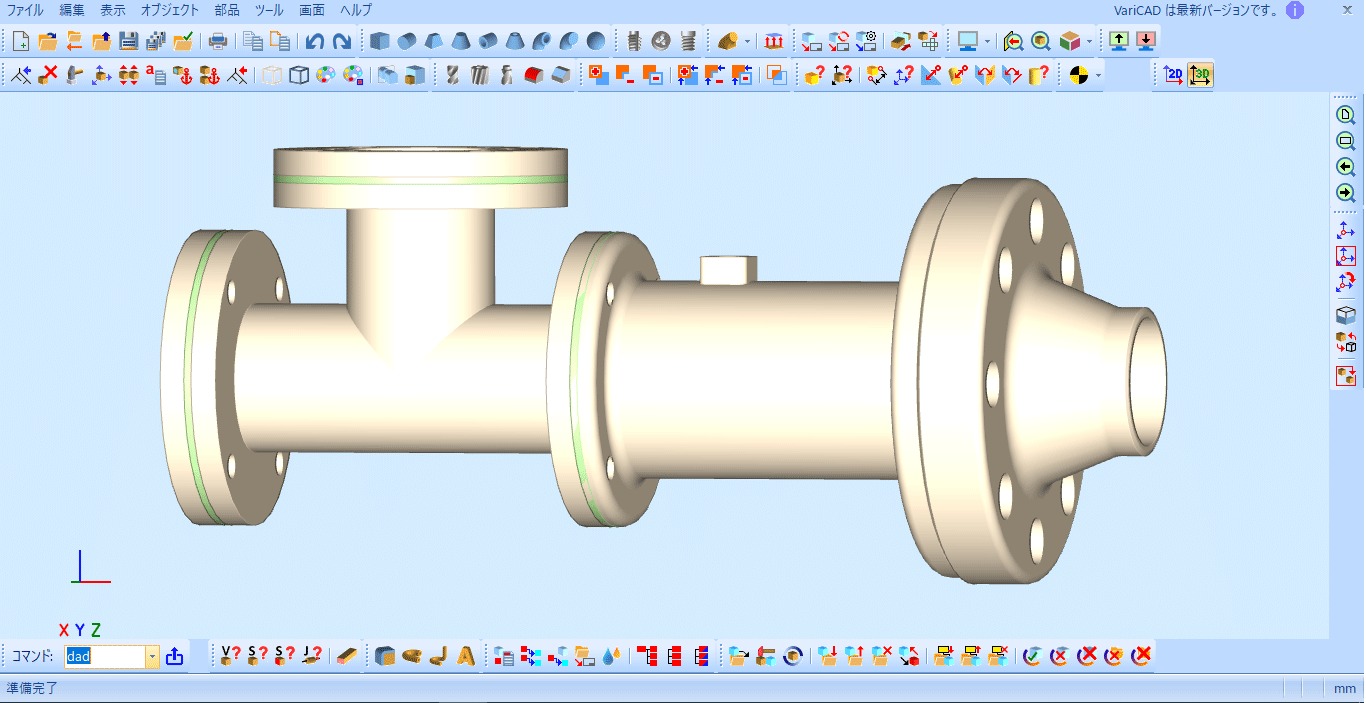
VariCAD ориентирован на машиностроительное 2D/3D-проектирование. DXF здесь логично использовать для обмена плоской геометрией с другими системами. Сохраняйте оригинал отдельно и проверяйте размеры после импорта и экспорта, особенно если исходный файл содержит нестандартные стили и блоки.
Blender

Blender — 3D-редактор, а не инженерный DXF-CAD. Он имеет смысл, когда геометрию нужно визуализировать или использовать в 3D-сцене, но для точного изменения слоёв, размерных стилей и CAD-объектов не является прямой заменой QCAD или AutoCAD. Для производственного DXF после преобразований требуется отдельная CAD-проверка.
Adobe Illustrator

Adobe Illustrator может быть полезен при работе с векторной графикой, которая затем участвует в DXF-процессе, но его модель документа ориентирована не на инженерные слои, привязки и размерные стили. Логотипы, контуры и художественная графика — подходящий сценарий; точный машиностроительный чертёж — нет. После любого преобразования в DXF проверьте масштаб и замкнутость контуров в CAD.
Inkscape

Inkscape — бесплатный векторный редактор, который удобен для подготовки SVG и простых контуров. Его стоит рассматривать как вспомогательный инструмент, когда исходник художественный или графический, а на выходе нужен контур для дальнейшей CAD/CAM-обработки. Он не заменяет размерный CAD: единицы, дуги, сплайны и итоговую геометрию после конвертации нужно перепроверять.
Когда редактор не нужен: просмотр DXF без изменения геометрии
Если задача — проверить чертёж, измерить расстояние, показать его заказчику или распечатать лист, безопаснее не редактировать исходник вообще. Viewer обычно запускается быстрее полноценного CAD и снижает риск случайного изменения геометрии. Ошибка начинается только тогда, когда просмотрщик используют вместо редактора для задачи, где нужно сохранить исправленный DXF.
| Инструмент | Для чего использовать | Почему не основной редактор |
|---|---|---|
| Мой Дом 3D | Проверка отдельной планировки дома в собственной проектной среде | Программа проектирования дома; не используется для открытия или сохранения DXF |
| Autodesk Viewer | Просмотр CAD в браузере | Основной сценарий — просмотр и проверка, а не изменение DXF |
| JETCAM DXF Viewer | Быстрая проверка DXF | Специализированный viewer |
| DXFViewer.com | Открытие DXF в браузере | Предназначен для просмотра DXF, а не для полноценного набора CAD-правок |
| Free DWG Viewer | Просмотр DWG/DXF/DWF | Предназначен прежде всего для просмотра |
| eDrawings | Просмотр и коммуникация по 2D/3D | Не следует приравнивать к полному DXF-CAD |
| ImageToStl DXF Viewer | Быстрая веб-проверка | Viewer, а не редактор |
В AutoCAD Web DXF можно просмотреть, но прямое редактирование DXF не поддерживается. Для браузерной правки нужен сервис с командами изменения геометрии и выгрузкой результата, например AICADGIS или Blueprints AI CAD Editor.
Редактирование метаданных DXF — отдельная задача
GroupDocs.Metadata и Conholdate меняют свойства DXF, но это не то же самое, что передвинуть линию или изменить радиус. Метаданные описывают документ; геометрия хранится в сущностях чертежа. Поэтому сервис метаданных подходит, когда нужно удалить или исправить свойства файла, но не подходит для корректировки плана.
GroupDocs.Metadata
Типичный процесс состоит из загрузки DXF, перехода к свойствам, изменения нужного значения и сохранения обработанного файла. После загрузки результата геометрию всё равно следует открыть в viewer, чтобы убедиться, что сервис не повредил документ. Не используйте этот способ для задач «увеличить отверстие», «передвинуть стену» или «замкнуть полилинию».
Conholdate Metadata Editor
Conholdate решает аналогичную задачу изменения/удаления метаданных. Он уместен в документообороте, но не должен занимать место среди CAD-редакторов. В техническом задании прямо разделяйте «изменить свойства файла» и «изменить чертёж» — это избавляет от неверного выбора инструмента.
Когда проще конвертировать DXF
Конвертация нужна, когда исходный формат вообще не является удобным для текущего редактора или когда DXF должен быть получен из растрового/векторного исходника. Она не заменяет ручную проверку. Автоматический перевод картинки в DXF может создать сотни коротких сегментов, двойные контуры и незамкнутые полилинии, которые визуально выглядят нормально, но мешают производству.
Convertio: JPG в DXF
Convertio позволяет преобразовать JPG в DXF. Такой сценарий годится как стартовая векторизация изображения, но итог нельзя сразу отправлять на станок. Откройте DXF в CAD, удалите мусор, соедините сегменты, проверьте размер и замкнутость контуров. Если исходник — технический чертёж, ручное восстановление ключевой геометрии часто точнее автоматической трассировки.
AnyConv и другие файловые конвертеры
AnyConv решает смену формата, а не редактирование объектов. Используйте конвертер только тогда, когда следующий этап выполняется в CAD. После конвертации необходимо проверить единицы, количество объектов, дуги/сплайны и текст. Если принимающая система умеет открыть исходный DXF напрямую, лишнее преобразование лучше исключить: каждый промежуточный формат добавляет риск потери данных.
DXF для лазерной резки и ЧПУ: CAD и CAM решают разные задачи
DXF часто передают в лазерную резку, фрезеровку и другие производственные процессы. CAD отвечает за форму детали; CAM — за траекторию инструмента, порядок проходов, мощность, скорость и параметры оборудования. LightBurn и LaserGRBL полезны на производственном этапе, но не нужно автоматически называть их универсальными редакторами DXF.
Перед импортом в CAM проверьте геометрию в CAD. Для наружного контура важна замкнутая полилиния; дублирующиеся линии могут привести к повторному проходу лазера; микрозазор способен разорвать траекторию; неправильные единицы увеличивают или уменьшают деталь в десятки раз. Текст часто нужно превратить в подходящую векторную геометрию в соответствии с требованиями конкретного производства.
Чек-лист перед отправкой DXF на станок
- Оставьте только производственные слои и согласуйте их назначение.
- Удалите дублирующиеся линии.
- Проверьте замкнутость контуров.
- Проверьте единицы по известному размеру детали.
- Убедитесь, что нет объектов далеко за пределами основной геометрии.
- Проверьте сплайны и сложные кривые: станок или CAM может аппроксимировать их иначе.
- Сохраните совместимую версию DXF, если её требует производитель оборудования.
- Импортируйте итог в CAM и визуально проверьте траектории до запуска обработки.
Как проверить DXF после редактирования
Проверка результата — обязательная часть инструкции, а не формальность. Самая опасная ошибка — оценивать только картинку на экране. Чертёж может выглядеть правильно, но содержать неверные единицы, скрытые объекты, разорванные полилинии или заменённые стили.
- Сохраните новую ревизию. Не перезаписывайте единственный исходник.
- Закройте файл. Это исключает ситуацию, когда интерфейс показывает несохранённое состояние.
- Откройте сохранённый DXF заново. Желательно дополнительно открыть его во втором приложении.
- Проверьте контрольный размер. Используйте заранее известную длину.
- Включите все рабочие слои. Проверьте, что ничего не пропало и не появилось неожиданно.
- Сравните количество и положение ключевых объектов. Особенно блоки, размеры и текст.
- Проверьте шрифты. Подмена шрифта может изменить ширину надписи и расположение текста.
- Выполните Zoom Extents. Удалённый случайный объект может испортить масштаб печати и CAM-импорт.
- Для резки проверьте контуры. Полилинии должны быть замкнутыми там, где этого требует технология.
- Сделайте контрольный PDF. Он удобен для визуального согласования, но не заменяет сам DXF.
Частые проблемы DXF и способы диагностики
Файл открылся, но рабочее поле пустое
Сначала выполните Zoom Extents/Fit All. Если объект находится далеко от начала координат либо рядом есть случайная точка с огромными координатами, обычный масштаб покажет пустой экран. Затем включите слои и проверьте их состояние. Только после этого делайте вывод о повреждении файла.
Чертёж стал в 10, 100 или 1000 раз больше
Это типичный конфликт единиц. Сравните известную длину и определите коэффициент. Не исправляйте каждую деталь по отдельности: если весь чертёж масштабирован одинаково, проблема решается единым Scale с проверенным коэффициентом или корректной настройкой единиц импорта.
Исчезли надписи или изменился их вид
Проверьте наличие используемых SHX/TTF-шрифтов и кодировку. Если программа подставила замену, текст может выйти за рамку или изменить выравнивание. Не превращайте весь текст в кривые без необходимости: это ухудшает дальнейшее редактирование и поиск.
Пропали размеры
Размеры могли находиться на выключенном слое, использовать неподдерживаемый стиль либо быть преобразованы в примитивы. Откройте исходник и сравните структуру. Если принимающая система не поддерживает стиль, лучше согласовать более совместимый формат вывода, чем вручную дорисовывать все размеры после каждого обмена.
Блоки стали набором линий
Такое происходит после Explode или при преобразовании между системами. Если блок должен оставаться редактируемым как единый объект, не взрывайте его ради локальной правки. Сначала откройте редактор блока или измените параметры в исходной CAD.
Появились proxy-объекты
Proxy graphics часто означают, что файл содержит специализированные объекты приложения, которого нет в текущей программе. Сохранение такого файла в простой DXF может уничтожить интеллектуальную структуру. Для ответственного проекта откройте исходник в системе, где эти объекты редактируются, либо заранее преобразуйте их в согласованные базовые сущности.
Онлайн-сервис показывает DXF, но не даёт изменить линию
Это viewer, несмотря на обещание «работать с DXF». Полноценный редактор должен позволять выбрать объект и выполнить хотя бы базовые команды геометрии. Если доступны только Zoom, Measure, Print и Comment, используйте сервис для просмотра, а правку перенесите в CAD.
После сохранения станок видит двойные траектории
Проверьте совпадающие линии и дублирующиеся контуры. Они могут возникать после векторизации или копирования. Визуально два совпадающих объекта выглядят как один, поэтому используйте инструменты удаления дубликатов или выбирайте объект в проблемной зоне и смотрите количество наложенных сущностей.
Полилиния выглядит замкнутой, но CAM считает её разорванной
Увеличьте стык и проверьте координаты конечных точек. Зазор в тысячные доли единицы может быть незаметен на экране. Используйте привязку Endpoint и Join/Close Polyline вместо ручного подведения мышью.
Как выбрать редактор DXF под конкретный сценарий
| Сценарий | Что должно быть в инструменте | Что проверить до начала |
|---|---|---|
| Подготовить план дома перед CAD | Простая планировка, размеры, 2D/3D-контроль; в нашем наборе первым используется Мой Дом 3D | Не подменять этим DXF-редактор: DXF ведётся отдельно |
| Исправить 2D-чертёж | Line/Polyline, Move, Trim, Extend, Offset, Layers, Dimensions, Save DXF | Версия DXF и единицы |
| Регулярно работать с DWG/DXF | Полная CAD-среда, блоки, XREF, стили, печать, сравнение | Совместимость объектов между системами |
| Работать бесплатно в Linux | Нативный 2D CAD, слои, размеры, DXF | Не путать DXF и ограниченную поддержку DWG |
| Исправить файл без установки | Реальные команды геометрии и экспорт DXF | Политика конфиденциальности и лимиты веб-сервиса |
| Править на телефоне | OSNAP, слои, Move/Rotate/Trim, DXF export | Удобство точного выбора на маленьком экране |
| Подготовить к лазеру/ЧПУ | Контроль контуров, Join, удаление дублей, совместимая версия DXF | Единицы, замкнутость и отсутствие двойных линий |
| Только посмотреть | Viewer, измерение, печать | Не переплачивать и не рисковать случайной правкой |
Для разовой 2D-задачи рациональнее узкий или бесплатный редактор: QCAD, LibreCAD или CAD-KAS DXF Editor дают нужную геометрию без обязательного 3D-процесса. Для регулярной профессиональной работы важнее совместимость, блоки, стили, печать и история обмена — здесь уместнее AutoCAD, nanoCAD, ZWCAD, DraftSight или DWGSee CAD. На выезде используйте мобильное приложение только для ограниченного набора правок, а итог перед производством проверяйте на настольной системе.
Практические сценарии: какой рабочий процесс использовать
Нужно передвинуть отверстие на детали и отдать DXF подрядчику
Сделайте копию исходника, откройте её в 2D-CAD, измерьте контрольный размер, включите нужный слой, переместите окружность командой Move с точным вектором, затем сохраните DXF под новым именем. После повторного открытия проверьте диаметр окружности и расстояние до базовой кромки. Не экспортируйте через JPG/PDF: это уничтожит точную векторную геометрию.
Нужно быстро исправить план на Mac
Для чистого 2D разумно использовать QCAD или LibreCAD. Сначала проверьте поддержку конкретной ревизии DXF, затем работайте со слоями и объектными привязками. Если чертёж содержит сложные DWG-объекты, лучше уточнить исходный формат у автора, чем пытаться лечить результат некорректного импорта.
Нужно открыть DXF на чужом компьютере
Если правка действительно нужна, выберите браузерный редактор с геометрическими командами — AICADGIS или Blueprints AI CAD Editor. Если требуется только посмотреть файл, используйте viewer. Не загружайте конфиденциальный производственный чертёж на сторонний сайт, если правила компании запрещают такой обмен.
Нужно проверить чертёж на телефоне у объекта
Используйте приложение с измерениями, слоями и привязками. На Android XCAD Mobile выполняет DXF import/export и предоставляет Modify-команды; для iPhone/iPad компактные преобразования доступны в DXF Assistant. Серьёзную переработку лучше отложить до компьютера, а на месте фиксировать только точные небольшие изменения.
Нужно отправить контур на лазер
Сначала очистите DXF в CAD: объедините сегменты, удалите дубли, проверьте замкнутость и единицы. Затем импортируйте файл в CAM и настройте технологические параметры. Не используйте CAM как оправдание плохой геометрии: корректировать сотни разрывов уже перед станком медленнее и опаснее.
Ошибки выбора программы
- Выбирать по слову «DXF» в названии страницы. Сайт может только показывать файл или менять метаданные.
- Считать любой бесплатный CAD одинаковым. У редакций различаются поддерживаемые ревизии DXF/DWG и экспорт.
- Игнорировать единицы. Геометрия может быть правильной по форме, но неправильной по масштабу.
- Сохранять поверх оригинала. При потере блоков или текста восстановить структуру будет сложнее.
- Проверять только картинку. Для производства нужны замкнутость, отсутствие дублей и точные координаты.
- Использовать мобильный редактор для массовой правки сложного проекта. Телефон хорош для точечных изменений, но не для сотен сущностей и сложного оформления.
- Перепутать Save As и Export. Некоторые системы при экспорте выводят только используемые объекты или преобразуют специализированные сущности.
- Считать PDF резервной копией DXF. PDF подходит для визуального согласования, но не сохраняет рабочую CAD-структуру как DXF.
Вопросы, которые возникают при работе с DXF
Можно ли редактировать DXF бесплатно?
Да. Для 2D есть LibreCAD и Community Edition QCAD с оговоркой по более узкой поддержке форматов. Для Linux и macOS это особенно удобные варианты. Бесплатность не отменяет проверки совместимости конкретного файла.
Можно ли изменить DXF без AutoCAD ?
Да. DXF не привязан к одной программе. Его редактируют QCAD, LibreCAD, nanoCAD, ZWCAD, DraftSight, ABViewer, CAD-KAS DXF Editor, DWGSee CAD и другие системы. Выбор зависит от сложности геометрии, платформы и требований к совместимости.
Можно ли редактировать DXF прямо в браузере?
Да, если сервис действительно предоставляет CAD-команды и экспорт DXF. AICADGIS и Blueprints AI CAD Editor предоставляют инструменты редактирования геометрии. Autodesk AutoCAD Web для DXF следует считать средством просмотра, а не прямого редактирования этого формата.
Чем DXF отличается от DWG в рабочем процессе?
Оба формата широко используются для CAD-обмена, но конкретная программа может поддерживать их на разном уровне. В практической работе важнее не теоретическое сравнение, а поддерживаемая ревизия, типы сущностей и сохранность блоков, слоёв и стилей в вашем программном наборе.
Почему DXF после импорта выглядит иначе?
Чаще всего причина в единицах, отсутствующих шрифтах, неподдерживаемых объектах, слоях или настройках импорта. Сначала сравните контрольный размер и включите слои, затем проверяйте стили и блоки. Массово перерисовывать чертёж нужно только после того, как исключены ошибки импорта.
Какой DXF использовать для лазерной резки?
Требования задаёт конкретное производство. Обычно важны простая 2D-геометрия, согласованные единицы, отсутствие дублей, замкнутые контуры и совместимая ревизия DXF. Перед отправкой уточните требования оператора станка и проверьте файл в CAM.
Нужно ли конвертировать DXF перед редактированием?
Нет, если выбранный редактор открывает и сохраняет DXF напрямую. Лишняя конвертация увеличивает риск потери данных. Преобразование оправдано, когда исходный файл не поддерживается выбранной программой или когда исходник вообще не является DXF.
Итоговый выбор по задаче
Для планировки частного дома до CAD-этапа Мой Дом 3D помогает собрать размеры, помещения и объёмную модель, но сам DXF нужно вести в профильном редакторе. Для точной 2D-правки на Windows, macOS и Linux удобны QCAD и LibreCAD; для более тяжёлой профессиональной работы подходят AutoCAD, nanoCAD, ZWCAD, DraftSight и DWGSee CAD. ABViewer полезен, когда в одном окне нужны просмотр, измерение, редактирование и конвертация, а CAD-KAS DXF Editor — когда нужен узкий прямой редактор без лишнего 3D.
Без установки разумно выбирать веб-CAD, где доступны не только просмотр и измерение, но и реальные Modify-команды с экспортом DXF. На Android и iPhone мобильные редакторы подходят для точечных правок, но итог для станка или сложного проекта лучше перепроверить на компьютере. Если задача ограничивается просмотром, метаданными или конвертацией, не используйте полноценный CAD без необходимости — и, наоборот, не пытайтесь исправлять геометрию инструментом, который умеет только показать файл.
Независимо от программы, надёжный рабочий процесс одинаков: сохранить оригинал, проверить единицы и слои, внести минимально необходимую правку, записать новую ревизию DXF, закрыть её и открыть заново, затем проверить контрольные размеры и проблемные сущности. Для производственного файла добавляются проверка контуров и тестовый импорт в CAM. Такой контроль важнее названия редактора: именно он позволяет обнаружить несовместимость до передачи чертежа следующему участнику процесса.
 *EXE — расширение исполняемого файла. Сайт является партнером проекта