
AAC нередко приходится переводить в MP3 не ради улучшения звука, а ради совместимости: старый автомобильный проигрыватель, бытовая техника, программа монтажа или сайт могут принимать MP3 и отказываться от AAC. Здесь важен правильный подход: AAC и MP3 используют сжатие с потерями, поэтому простое перекодирование не может быть математически без потерь. Задача состоит в том, чтобы не добавить лишнюю деградацию: не понижать битрейт без необходимости, не менять частоту дискретизации «для качества», не превращать моно в стерео и не выполнять цепочку из нескольких повторных перекодирований.
Ниже собраны настольные программы, встроенные средства Windows и macOS, браузерные сервисы, мобильные приложения и способы для Linux. Основным первым способом для Windows выбран АудиоМАСТЕР: он открывает AAC как аудиоредактор и сохраняет результат в MP3 с явным выбором частоты дискретизации, стереорежима и битрейта. Для больших библиотек дополнительно разобраны пакетные конвертеры, а для единичных файлов — варианты без установки.
Почему AAC нельзя превратить в MP3 абсолютно без потерь
AAC — семейство алгоритмов Advanced Audio Coding, а MP3 — MPEG-1/2 Audio Layer III. Оба формата уменьшают объём данных за счёт психоакустического кодирования: часть информации, которая считается менее заметной для слуха, не сохраняется в сжатом потоке. При декодировании AAC получается PCM-сигнал, а затем MP3-кодер снова анализирует его и отбрасывает часть данных уже по собственным правилам. Поэтому AAC→MP3 — это перекодирование одного lossy-потока в другой, а не упаковка одних и тех же байтов в новый контейнер.
Повышение выходного битрейта до 320 кбит/с полезно только как способ дать MP3-кодеру больше пространства для представления декодированного AAC. Оно не возвращает частоты и детали, которые были удалены при первоначальном AAC-кодировании. Если исходный трек доступен в WAV, AIFF, FLAC или другом несжатом/без потерь варианте, качественнее сделать MP3 непосредственно из этого оригинала, а не из AAC-копии.
Особенно вредна цепочка AAC→MP3→AAC→MP3. Каждое звено снова запускает психоакустическую модель и квантование. Для хранения поэтому сохраняйте исходный AAC, а MP3 рассматривайте как совместимую копию для конкретного устройства или сервиса.
Что в этой статье означает «без заметной потери качества»
- выходной MP3 не получает заведомо низкий битрейт вроде 64–96 кбит/с для музыкального стереоматериала;
- частота дискретизации по возможности остаётся такой же, как у исходника, чтобы не добавлять лишний ресемплинг;
- число каналов сохраняется: стерео не сводится в моно без причины, а моно не раздувается до стерео;
- конвертация выполняется один раз из исходного AAC в конечный MP3;
- после операции проверяются длительность, начало и конец файла, теги, воспроизведение и фактические параметры MP3.
Какие параметры MP3 выбрать перед конвертацией
Универсального числа для всех файлов нет: речевая запись и музыка требуют разного запаса, а AAC 96 кбит/с и AAC 256 кбит/с уже содержат разное количество исходной информации. Правило простое: выходной MP3 должен быть достаточно качественным для целевой задачи, но повышение параметров выше возможностей входного AAC не создаёт новых деталей.
| Параметр | Практический выбор | Что учитывать |
|---|---|---|
| Битрейт | Для музыки обычно выбирают высокий профиль MP3; при сомнениях разумнее не опускаться ниже исходного уровня восприятия | 320 кбит/с не восстанавливает утраченные данные AAC, но снижает риск дополнительной заметной деградации при перекодировании |
| VBR/CBR | VBR распределяет биты по сложности фрагмента; CBR держит постоянный поток | Очень старые проигрыватели иногда корректнее работают с CBR; современные устройства обычно понимают VBR |
| Частота дискретизации | Сохраняйте исходную 44,1 или 48 кГц, если целевое устройство не требует другого | Повышение 44,1 до 48/96 кГц не делает звук детальнее |
| Каналы | Stereo для стерео, Mono для моно | Принудительное изменение числа каналов меняет сигнал и может ухудшить результат |
| Метаданные | Проверьте title, artist, album, track и обложку после конвертации | Не все программы одинаково переносят теги между AAC/M4A и MP3 |
| Папка результата | Сохраняйте MP3 отдельно от оригиналов | Это защищает от случайного удаления единственной AAC-копии |
Если программа предлагает пресеты «Normal», «High Quality», «Same as source» или похожие профили, не ориентируйтесь только на название. Откройте расширенные параметры и посмотрите фактический кодек, битрейт, sample rate и channel mode. Для MP3 ключевыми являются именно эти значения.
Когда AAC лучше не конвертировать
Смена формата оправдана только тогда, когда MP3 нужен целевому устройству или рабочему процессу. Если телефон, плеер, монтажная программа или облачный сервис уже принимает AAC, конвертация не добавит совместимости и только создаст ещё одно поколение сжатия. В этом случае лучше оставить исходный файл и, при необходимости, сделать отдельную MP3-копию только для несовместимого устройства.
Не следует конвертировать AAC в MP3 ради уменьшения размера «любой ценой». MP3 с высоким битрейтом может оказаться крупнее исходного AAC, но это не означает, что в нём стало больше полезной звуковой информации. Если главная задача — экономия места, сначала проверьте требования устройства и сравните размер тестового MP3 при нескольких профилях, а уже потом запускайте пакетную обработку.
Не нужен и промежуточный WAV, если конечная цель всё равно MP3. Декодирование AAC во временный WAV не отменяет потери, уже произошедшие в AAC, и последующий MP3 будет тем же повторным lossy-кодированием. WAV полезен как промежуточный рабочий формат только тогда, когда между декодированием и финальным экспортом требуется монтаж, реставрация или обработка, которую нужно выполнять без ещё одного сжатия на каждом шаге.
Подготовка: как не испортить библиотеку перед массовой обработкой
Для одного файла ошибка легко исправляется повторным экспортом. При сотнях треков неверная папка, одинаковые имена или слишком низкий профиль MP3 превращаются в долгую ручную переделку. Поэтому перед пакетной конвертацией подготовьте отдельную копию структуры папок и сначала прогоните один характерный файл.
- Сохраните оригинальные AAC отдельно. Выходную папку назовите, например,
MP3, а не используйте каталог с исходниками. Это исключает случайную перезапись и позволяет повторить конвертацию с другим профилем. - Возьмите тестовый трек. Для музыки выбирайте композицию с вокалом, тарелками, плотными высокими частотами и тихими фрагментами; на таком материале легче услышать артефакты повторного кодирования.
- Запишите параметры исходника. Полезно знать частоту дискретизации, число каналов и ориентировочный битрейт. Эти данные нужны не для копирования цифр вслепую, а чтобы не включить ненужный ресемплинг или downmix.
- Проверьте имена и теги. Если коллекция организована по Artist/Album/Track, убедитесь, что выбранный конвертер переносит нужные поля. Потерять названия и номера треков в библиотеке часто неприятнее, чем получить немного больший файл.
- Создайте один MP3 и прослушайте его. Сравните начало, середину и конец, затем откройте файл именно на том устройстве или в той программе, ради которой выполняется конвертация.
- Только после теста запускайте очередь. Один корректный результат подтверждает настройки лучше, чем попытка исправить сотни уже созданных файлов.
Как работать с именами файлов и метаданными
AAC может храниться как отдельный поток с расширением .aac или внутри контейнера M4A. Поэтому расширение файла само по себе не всегда полностью описывает кодек. Конвертеру важен фактический аудиопоток: если программа распознаёт M4A с AAC внутри, результатом всё равно может быть обычный MP3.
Перед массовой обработкой определите, какие поля библиотеки критичны: исполнитель, альбом, номер трека, название, жанр, год и обложка. Если конкретная программа не переносит часть метаданных, безопаснее сохранить исходную медиатеку и после конвертации проверить несколько файлов из разных альбомов. Не стоит переименовывать сотни MP3 вручную до того, как подтверждена схема тегов.
Как выбирать CBR и VBR
CBR держит постоянный целевой битрейт на протяжении файла. Такой режим проще для старых устройств и систем, которые ожидают предсказуемый MP3-поток. VBR распределяет больше данных сложным фрагментам и меньше — простым, поэтому при сопоставимом воспринимаемом качестве размер может быть эффективнее. Выбор зависит прежде всего от совместимости целевого проигрывателя.
Если MP3 нужен для современного компьютера или телефона и конвертер предлагает качественный VBR-профиль, он уместен для музыки. Если файл создаётся для старой автомагнитолы, аппаратного диктофона, промышленной системы или сайта с жёсткими требованиями, безопаснее выполнить требования этого устройства, даже если они предписывают CBR.
Что делать с 44,1 и 48 кГц
Частота дискретизации должна меняться только по требованию конечного процесса. Музыкальный AAC часто имеет 44,1 кГц, дорожки видео — 48 кГц. Принудительное преобразование 44,1→48 или 48→44,1 добавляет ресемплинг и не повышает качество. Если целевое приложение принимает исходную частоту, оставьте её без изменения.
Повышение до 88,2 или 96 кГц также не возвращает данные, которых нет в AAC. Большая цифра в свойствах MP3 не делает исходную запись детальнее. Это особенно важно при пакетной обработке: один неверный пресет может увеличить размер всей коллекции без слышимой пользы.
Windows: основной способ через АудиоМАСТЕР
АудиоМАСТЕР : AAC в MP3 с ручным контролем настроек
АудиоМАСТЕР подходит, когда кроме смены формата нужно прослушать дорожку, обрезать начало или конец, выровнять громкость либо выполнить другую простую обработку перед экспортом. В программе предусмотрен отдельный «Мастер сохранения» с форматами MP3, WAV, MP2, WMA, AAC, AC3, OGG и FLAC, поэтому параметры MP3 задаются до финального экспорта, а не после создания файла.

Пошаговая конвертация
- Запустите программу и нажмите «Открыть файл». В проводнике Windows выберите исходный AAC. После загрузки появится звуковая волна, и файл можно прослушать до перекодирования.
- Если изменение звука не требуется, не применяйте нормализацию, эквалайзер, изменение темпа или другие эффекты только ради конвертации. Любая дополнительная обработка должна решать конкретную задачу.
- Откройте меню «Файл» и выберите «Сохранить как». В «Мастере сохранения» нажмите плитку MP3.
- Проверьте «Дискретизация», «Стереорежим», «Тип битрейта» и «Битрейт». Для стерео-музыки не переключайте Stereo в Mono без необходимости; частоту дискретизации оставляйте близкой к исходной.
- Нажмите «Сохранить» и задайте отдельное имя или папку для MP3. Исходный AAC не удаляйте до контрольного прослушивания результата.
На проверенном скриншоте видны 44 100 Гц, Stereo, постоянный битрейт и 192 кбит/с. Это пример интерфейса, а не обязательный пресет для любого файла. Для AAC с высоким исходным качеством лучше выбрать более высокий MP3-битрейт, если размер не критичен.
Плюсы:
- отдельный диалог параметров MP3 вместо скрытого автоматического профиля;
- возможность сразу обрезать, нормализовать или иным образом отредактировать дорожку, если это действительно нужно;
- русскоязычные подписи основных элементов интерфейса;
- локальная обработка: исходный аудиофайл не требуется отправлять в браузерный сервис.
Минусы:
- вариант ориентирован на Windows;
- для простой пакетной конвертации большой библиотеки специализированный массовый конвертер может быть быстрее по рабочему процессу;
- любая лишняя обработка перед экспортом меняет исходный сигнал, поэтому эффекты не следует включать автоматически.
Wondershare UniConverter : пакетная конвертация и готовые профили
UniConverter — универсальный конвертер аудио и видео. Для AAC→MP3 удобнее открыть модуль Audio Converter, добавить один файл или папку, выбрать MP3 как выход и запустить пакетную обработку. Сильная сторона такого подхода — единый список заданий: параметры задаются до старта, после чего программа обрабатывает очередь.

В окне добавления файлов видны команды Add Files и Add Folder. Для альбома или каталога с AAC рациональнее использовать папку, а не добавлять десятки файлов по одному.

- Откройте Audio Converter и через Add Files или Add Folder сформируйте очередь AAC.
- В Output Format выберите MP3. Если программа показывает несколько профилей качества, откройте параметры профиля и проверьте фактический битрейт.
- Укажите File Location, чтобы MP3 не смешивались с оригиналами.
- Запустите Start All. После окончания откройте вкладку Finished и проверьте хотя бы один файл из начала и один из конца очереди.
Плюсы: пакетная очередь, единые выходные настройки, отдельная папка результата. Минусы: для одной короткой записи интерфейс универсального видеоконвертера избыточнее специализированного аудиоредактора.
VideoProc Converter AI : когда AAC находится среди других медиафайлов
VideoProc Converter AI подходит для смешанной медиатеки, где рядом с AAC есть видео и другие аудиоформаты. Для AAC→MP3 рабочая последовательность — добавить файл через +Music, выбрать MP3 в Target Format, при необходимости открыть настройки через значок шестерёнки и запустить обработку кнопкой RUN. Не включайте шумоподавление и другие улучшатели, если задача сводится только к смене формата.

- Добавьте AAC в конвертер через кнопку импорта файлов.
- Откройте список аудиоформатов и выберите MP3.
- Проверьте доступный профиль качества и выходную папку.
- Запустите конвертацию и сравните длительность исходного AAC и MP3.
Плюсы: единая программа для разнотипной медиатеки и очереди файлов. Минусы: для простой задачи AAC→MP3 значительная часть возможностей не используется.
Freemake Audio Converter : простой вариант с крупными кнопками форматов
Рабочая логика Freemake проста: добавить аудио, выбрать MP3 в нижней панели, затем задать профиль и начать обработку. Интерфейс минималистичен, поэтому метод удобен, когда пользователю не нужны монтаж и сложная маршрутизация.

- Нажмите Audio и добавьте AAC.
- Выберите to MP3.
- В диалоге профиля проверьте битрейт и папку назначения.
- Запустите преобразование и не удаляйте AAC до проверки результата.
Плюсы: понятная схема «файл → формат → профиль». Минусы: интерфейс и условия распространения менялись со временем, поэтому для выбора этого способа важнее фактически доступные на компьютере функции конвертации, а не старые сведения о тарифах.
Movavi Video Converter : AAC и извлечение аудио в одном рабочем процессе
Movavi Video Converter работает и с аудиофайлами, и с извлечением звука из видео. Для готового AAC не требуется загружать видео: используется обычное добавление аудио. Для AAC применяется последовательность «Добавить файлы» → «Добавить аудио» → «Аудио» → MP3.

- Нажмите «Добавить файлы», затем «Добавить аудио» и выберите AAC.
- В нижнем списке форматов откройте «Аудио» и выберите MP3.
- Проверьте битрейт, частоту дискретизации и число каналов, если эти параметры доступны в выбранном профиле.
- Запустите обработку. Для нескольких файлов заранее задайте общую папку результата.
Плюсы: пакетная работа и общий интерфейс для аудио и видео. Минусы: если нужно только один раз перевести короткий AAC, универсальный медиаконвертер сложнее браузерного сервиса.
Any Audio Converter : отдельный аудиоконвертер для очереди файлов
Рациональный сценарий Any Audio Converter — пакетная конвертация, когда не нужны эффекты аудиоредактора. Добавьте AAC, выберите MP3 как общий выходной формат и убедитесь, что профиль не снижает sample rate и каналы без причины.

Плюсы: специализация на аудиоконвертации, очередь нескольких файлов. Минусы: перед массовой обработкой стоит сделать один тестовый MP3 и проверить теги: перенос метаданных важнее скорости, если конвертируется музыкальная библиотека.
Audio Transcoder : детальная настройка MP3
В Audio Transcoder AAC добавляется в список, затем выбирается MP3 и задаются параметры кодирования. Этот вариант уместен, когда нужен именно конвертер, а не полноценный редактор.
- Добавьте один или несколько AAC в список заданий.
- Выберите MP3 как выходной формат.
- Настройте битрейт, частоту дискретизации и каналы.
- Укажите выходную папку и запустите преобразование.
- После окончания проверьте теги и воспроизведение на целевом устройстве.
AAC не является lossless-форматом: качество результата определяется уже имеющимся AAC-потоком и параметрами нового MP3-кодирования. Поэтому после конвертации оценивайте не только размер файла, но и слышимые артефакты.
Free M4a to MP3 Converter X: узкая утилита для AAC/M4A
Free M4a to MP3 Converter X сохраняет узкую специализацию: программа преобразует AAC в MP3 и поддерживает пакетную обработку. Для большой коллекции однотипных файлов это проще, чем универсальный видеоконвертер.
- Добавьте AAC кнопкой Add files или перетащите файлы в окно.
- Укажите MP3 в поле выходного формата.
- Откройте настройки MP3 и задайте качество.
- Укажите output folder.
- Нажмите Convert; для серии файлов параметры применяются ко всей очереди.
Плюсы: поддержка AAC→MP3, drag-and-drop, пакетная обработка и работа с ID3-тегами. Минусы: утилита рассчитана на Windows и заметно уже по возможностям, чем аудиоредактор.
Total Audio Converter: обработка разных исходных форматов одной очередью
Сильная сторона Total Audio Converter — массовая конвертация файлов разных типов в один выходной формат. Для AAC→MP3 важна возможность выбрать MP3 и не смешивать разные настройки качества внутри одной необдуманной очереди.

Плюсы: массовое преобразование папок и единый выходной формат. Минусы: интерфейс разных редакций программы различается; поэтому ориентируйтесь на фактические поля выбора формата, профиля и папки вывода и не применяйте параметры, которых нет в установленной сборке.
DVDVideoSoft Free Audio Converter: минимальный сценарий «добавить — выбрать MP3 — конвертировать»
DVDVideoSoft Free Audio Converter упоминается как простой настольный конвертер. Он подходит для случая, когда нужен выход MP3 без редактирования. Полезный контроль перед запуском — проверить, что выбран именно аудиофайл AAC, а не контейнер с несколькими потоками, и что профиль MP3 не уменьшает число каналов.

Плюсы: короткий рабочий процесс без монтажа. Минусы: условия распространения и поддержка систем менялись; этот вариант имеет смысл только когда программа уже установлена и действительно принимает ваш AAC.
Free Oxelon Media Converter : старый, но простой конвертер
Интерфейс Oxelon строится вокруг списка входных файлов и выбранного целевого формата. Метод имеет смысл только на компьютере, где программа уже работает стабильно: для новой установки практичнее выбрать поддерживаемый fre:ac, FFmpeg или другой актуальный конвертер.

Плюсы: простая логика пакетной конвертации. Минусы: решение возрастное; для новой системы предпочтительнее инструмент с актуальной поддержкой ОС.
FairStars Audio Converter: очередь и единый выходной формат
FairStars Audio Converter принимает AAC как вход и позволяет выбрать MP3 как выход. В окне есть Add Files, выбор целевого формата в поле To и кнопка Start.

- Нажмите Add Files и добавьте AAC.
- В списке To выберите MP3.
- Через Option проверьте параметры кодирования, если требуется изменить профиль.
- Задайте Output Folder и нажмите Start.
Плюсы: видимый список заданий и отдельная выходная папка. Минусы: программа относится к старому поколению Windows-утилит; перед использованием важно оценить совместимость именно с вашей системой.
AudioZilla: конвертация из контекстного меню Windows
AudioZilla отличается от большинства вариантов: её рабочая идея — запускать конвертацию через контекстное меню Проводника. Это удобно для регулярной обработки файлов без открытия отдельного проекта. В настройках программы есть секции MP3 Settings, AAC Settings и Converted Audio Directory.

Для AAC→MP3 сначала задайте профиль MP3 и папку Converted Audio Directory. Затем выделите AAC в Проводнике и используйте команду конвертации из контекстного меню. Такой подход сокращает число ручных действий, но требует один раз аккуратно настроить профиль.
Плюсы: быстрый доступ из Проводника. Минусы: решение старое и Windows-ориентированное; не стоит переносить на него большие библиотеки без тестовой конвертации одного-двух файлов.
Aiseesoft Video Converter Ultimate / Audio Converter: универсальный профиль MP3
Схема Aiseesoft типична для универсального конвертера: Add File, выбор Profile, настройка и Convert. Этот способ не является «без потерь»: при AAC→MP3 действует то же правило повторного lossy-кодирования.

Плюсы: понятная последовательность и профили форматов. Минусы: старый скриншот показывает прежний интерфейс; конкретное расположение элементов в новых сборках может отличаться, поэтому ориентироваться нужно на команды Add File, Output/Profile и Convert, а не на пиксельное положение кнопок.
AVAide Video Converter : современный интерфейс конвертера
AVAide Video Converter использует современную схему пакетной конвертации. Главное окно показывает Add Files, поле Output Format, Save to и Convert All. Это делает его удобным примером того, как устроена современная пакетная конвертация.
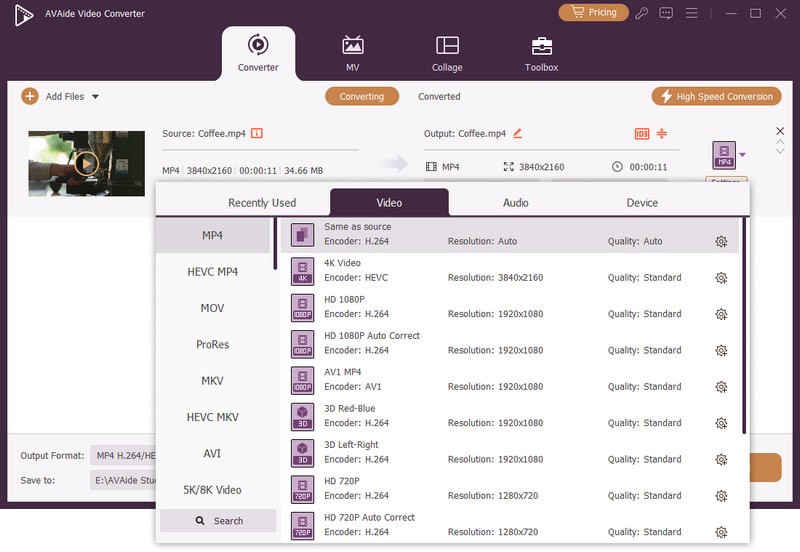
После импорта откройте вкладку Audio в окне форматов и выберите MP3. Затем проверьте параметры профиля, если они доступны, и папку Save to.


Плюсы: отдельные состояния Converting/Converted и пакетный запуск. Минусы: это универсальный медиаконвертер; для массового аудио без видео специализированный fre:ac может быть проще.
FonePaw Video Converter Ultimate: конвертация через Output Format
Для FonePaw применяется короткая трёхшаговая схема: добавить AAC, выбрать MP3 как output и запустить conversion. Метод технически ничем не отменяет потери повторного кодирования, поэтому выходной профиль нужно выбирать осознанно.
Плюсы: последовательный workflow и поддержка пакетного импорта. Минусы: универсальный видеоконвертер избыточен для одной аудиозадачи; старые изображения интерфейса не используются как доказательство текущих тарифов или версии.
VideoSolo Video Converter Ultimate : пакетная обработка AAC
VideoSolo добавляет AAC через кнопку импорта, затем пользователь выбирает аудиоформат MP3 и выходной профиль. Для нескольких файлов можно применять один профиль и общую папку. Пакетная обработка делает этот вариант рациональнее для серии файлов, чем для одной короткой записи.
Плюсы: очередь и настройки вывода. Минусы: не использовать формулировку «lossless AAC to MP3» из рекламной подачи: технически это повторное сжатие с потерями.
AnyMP4 Video Converter Ultimate : AAC→MP3 в универсальном конвертере
Рабочий процесс AnyMP4: добавить AAC, выбрать MP3 в профиле, при необходимости отредактировать профиль и запустить обработку. Дополнительные инструменты обрезки не нужны, если задача состоит только в смене формата.

Плюсы: универсальный список форматов и пакетная работа. Минусы: лишнее редактирование перед конвертацией меняет сигнал; его следует применять только осознанно.
Alternate Quick Audio : компактный Windows-конвертер
Alternate Quick Audio рассчитан на простое преобразование аудио без сложной монтажной среды. Для AAC→MP3 полезно проверить выходной формат и качество перед стартом, а затем не перезаписывать исходники.

Плюсы: компактный сценарий для единичных файлов. Минусы: современный интерфейс документирован слабо, поэтому безопаснее ориентироваться на фактические поля формата и качества в установленной программе и не искать несуществующие пункты по старым инструкциям.
SPG Audio Converter / SPGSoft MP3 Converter: устаревший вариант
SPG Audio Converter — устаревший вариант для MP3, AAC, WMA, WAV, AC3 и M4A. Текущая работа продукта и интерфейс не подтверждены достаточно надёжно, поэтому его разумно рассматривать только для уже имеющейся рабочей установки; для новой системы лучше выбрать fre:ac, FFmpeg или АудиоМАСТЕР.
Практический вывод: если SPGSoft уже установлен и AAC→MP3 выполняется корректно, сначала сделайте тестовый файл и проверьте параметры. Для новой установки лучше выбрать инструмент с актуальной поддержкой и понятным интерфейсом.
VLC Media Player : бесплатная конвертация без отдельного аудиоконвертера
VLC Media Player : Media → Convert / Save
VLC подходит для разовой конвертации, если плеер уже установлен. В отличие от специализированных конвертеров, интерфейс не ориентирован на массовую работу с музыкальной библиотекой, зато позволяет открыть файл, выбрать профиль Audio – MP3 и сохранить результат.

- Откройте меню Media и выберите Convert / Save.
- Добавьте AAC и перейдите к следующему окну конвертации.
- В поле Profile выберите Audio – MP3.
- В Destination file укажите имя с расширением .mp3 и отдельную папку.
- Нажмите Start и дождитесь окончания.
Если требуется изменить параметры MP3-профиля, используйте кнопку настройки профиля рядом со списком. Для одного файла этого достаточно; для сотен треков удобнее инструмент, который показывает очередь, теги и статус каждого элемента.

Плюсы: не нужен отдельный конвертер, работает локально. Минусы: пакетный контроль и метаданные менее наглядны, чем в специализированных аудиоконвертерах.
Windows Media Player : где заканчиваются возможности встроенного проигрывателя

Windows Media Player : MP3 при копировании аудио-CD, но не прямой AAC→MP3
Windows Media Player иногда ошибочно называют обычным конвертером готового AAC-файла. На практике Windows Media Player позволяет выбрать MP3 при копировании дорожек с аудио-CD, но такой процесс относится к риппингу диска. Он не превращает уже существующий локальный AAC в MP3 через команду «Сохранить как».
Поэтому использовать Windows Media Player имеет смысл только в отдельном сценарии: музыка находится на аудио-CD, и MP3 создаётся непосредственно при импорте диска. Если файл уже имеет расширение .aac или .m4a и лежит на диске компьютера, выберите АудиоМАСТЕР, VLC, iTunes for Windows, FFmpeg, fre:ac или другой реальный конвертер.
Почему не стоит делать промежуточный CD: запись AAC на CD с последующим обратным риппингом добавляет лишний этап и не улучшает качество. Для обычного незащищённого AAC такая схема не нужна.
macOS: встроенная конвертация через приложение Music
Apple Music: Import Settings и Create MP3 Version
Современная macOS использует приложение Music вместо старого iTunes. Для обычных файлов в медиатеке сначала задаётся MP3 Encoder, затем создаётся новая версия выбранного трека. Оригинал остаётся в библиотеке рядом с новой копией.
- Откройте приложение Music.
- Выберите Music → Settings, откройте вкладку Files и нажмите Import Settings.
- В поле Import Using выберите MP3 Encoder. В Setting выберите подходящее качество и подтвердите настройки.
- Выделите песню в библиотеке и выберите File → Convert → Create MP3 Version.
- После появления новой версии сравните Kind/формат и длительность, чтобы не удалить исходный AAC по ошибке.
Если AAC лежит в папке и ещё не добавлен в библиотеку, его можно импортировать в Music, а затем создать MP3-версию. Для массового преобразования каталогов с сохранением структуры удобнее fre:ac или FFmpeg.
iTunes : актуальный вариант для Windows
На Windows iTunes сохраняет отдельный рабочий процесс. Сначала добавьте AAC в библиотеку через File → Add File to Library или Add Folder to Library. Затем откройте Edit → Preferences → General → Import Settings, выберите MP3 Encoder, выделите нужные композиции и выполните File → Convert → Create MP3 Version.

В прежних версиях расположение элементов отличалось, но ключевая логика та же. Главное — не искать iTunes на современной macOS и не пытаться конвертировать таким способом Protected AAC.
Онлайн: конвертация AAC в MP3 без установки
Браузерный сервис рационален для одного-двух неконфиденциальных файлов. Он не требует установки, но аудио передаётся на удалённый сервер, а скорость зависит от загрузки и соединения. Для рабочих переговоров, неопубликованных записей, голосовых заметок с персональными данными или большой музыкальной библиотеки безопаснее и практичнее локальный конвертер.
| Сервис | Функции для AAC→MP3 | Когда выбирать |
|---|---|---|
| 123apps / Online Audio Converter | AAC принимается среди множества входных форматов; выход MP3, расширенные аудионастройки | Единичные файлы, когда нужен простой веб-интерфейс |
| Convertio | AAC→MP3, VBR/CBR, битрейт, sample rate и channels | Когда нужны дополнительные параметры без установки |
| CloudConvert | Отдельная AAC→MP3-конвертация и настройки качества/размера | Когда нужен строгий файловый workflow и облачный сервис |
| Zamzar | AAC→MP3 по схеме upload → format → convert → download | Когда важнее минимальное число действий |
| Media.io | Онлайн-конвертер из группы UniConverter | Разовая работа в браузере |
| Online Converter | Простой AAC→MP3 без монтажных функций | Когда не нужны монтаж и сложные профили |
| Online-Convert | Универсальный веб-конвертер с аудионастройками | Когда нужен контроль параметров перед обработкой |
| FreeConvert | AAC→MP3 и Advanced settings | Когда нужен крупный допустимый размер файла и дополнительные параметры |
| OnlineConvertFree | Браузерная конвертация AAC→MP3 | Для единичной некритичной конвертации |
| Convert.Files | Старый веб-интерфейс выбора входного и выходного формата | Не включать в основные рабочие способы: актуальная работа сервиса не подтверждена |
123apps / Online Audio Converter
Online Audio Converter принимает аудио и видеофайлы и выдаёт MP3, WAV, M4A, FLAC, OGG, AMR, MP2 и M4R. Для AAC→MP3 откройте файл, выберите MP3 и качество; дополнительные настройки используйте только при необходимости. Не повышайте sample rate только потому, что это доступно в меню.

- Нажмите «Открыть файлы» и выберите AAC.
- Выберите MP3.
- При необходимости откройте расширенные настройки и проверьте битрейт, частоту и каналы.
- Нажмите «Конвертировать», дождитесь результата и сохраните MP3.
Плюсы: не требует установки, работает в браузере. Минусы: файл отправляется на сервер; для большой очереди локальный конвертер удобнее.
Convertio
Convertio имеет отдельную страницу AAC→MP3 и прямо предоставляет настройки VBR/CBR, постоянного битрейта, sample rate и каналов. Это один из немногих онлайн-вариантов, где пользователь может явно контролировать параметры вместо слепого пресета.

- Нажмите Choose Files / Выберите файлы и загрузите AAC.
- Убедитесь, что выход — MP3.
- Откройте Settings, если требуется изменить VBR/CBR, bitrate, sample rate или channels.
- Нажмите Convert, затем скачайте результат.
Для обычного музыкального AAC не включайте дополнительное изменение громкости или длительности, если задача — только формат. Чем меньше лишних преобразований, тем предсказуемее результат.
CloudConvert
CloudConvert поддерживает отдельное направление AAC to MP3 и позволяет управлять параметрами аудио. Практический плюс — возможность перед конвертацией увидеть конкретный вход и выход, а затем сохранить результат после завершения задания.
Плюсы: гибкие опции и понятный файловый workflow. Минусы: онлайн-обработка и зависимость от действующих ограничений учётной записи; лимиты меняются, поэтому перед конкретной загрузкой их нужно смотреть в самом сервисе.
Zamzar
Zamzar строит процесс вокруг трёх действий: загрузить AAC, выбрать MP3, запустить Convert и скачать готовый файл. Это удобно, когда настройки кодека не нужны. Скриншот ниже показывает прежний интерфейс с шагами выбора файла и формата; современный сайт может выглядеть иначе, поэтому изображение ниже используется только для понимания логики сервиса, а не как точная карта текущих кнопок.

Плюсы: минимальная последовательность действий. Минусы: меньше контроля над кодированием, чем у Convertio или локальной программы.
Media.io / Online UniConverter
Media.io работает как браузерный конвертер из экосистемы UniConverter. Используйте его как отдельный онлайн-метод, а не как мобильное приложение: файл загружается через браузер, выбирается MP3 и запускается облачная обработка. Для конфиденциальных записей это хуже локального инструмента.
Online Converter
Online Converter — простой вариант для разовой смены AAC на MP3. Расширенные настройки не стоит приписывать сервису без необходимости: используйте выбор AAC-файла, MP3 как выход и команду конвертации, а если нужен контроль VBR/CBR и sample rate, берите Convertio, FFmpeg, fre:ac или АудиоМАСТЕР.
Online-Convert

Online-Convert относится к универсальным веб-конвертерам . Для AAC→MP3 типовой процесс включает загрузку файла, выбор MP3 и, при необходимости, изменение аудиопараметров. Не вводите значения частоты и каналов вручную без причины: сохранение параметров входного файла снижает число лишних преобразований.
FreeConvert
FreeConvert поддерживает аудиоконвертацию и Advanced settings. Удобный сценарий — крупный одиночный файл, когда не хочется устанавливать программу. Перед отправкой помните о приватности: исходная запись загружается на внешний сервер.
OnlineConvertFree
OnlineConvertFree — ещё один браузерный вариант. У него нет очевидного практического преимущества перед Convertio, CloudConvert или 123apps. Использовать его разумно как запасной сервис, если основной сайт недоступен и файл не содержит чувствительных данных.
Convert.Files: почему старую инструкцию лучше не считать основной
Convert.Files использовал веб-интерфейс с выбором локального файла, input format и output format. Этот способ оставлен только как историческая справка: актуальная работа сервиса не подтверждена, поэтому пошаговая инструкция для него не приводится.

iPhone и iPad: реальные приложения, а не сайт под видом приложения
AAC Converter, AAC to MP3
AAC Converter, AAC to MP3 от Alberto Gonzalez доступен для iPhone и iPad и предназначен именно для преобразования AAC. Приложение поддерживает MP3, M4A, OGG, WAV, OPUS и другие форматы, локальную обработку, настройку bitrate и sample rate. Для пользователя важна именно локальная модель: файл не нужно отправлять в отдельный браузерный сервис.


- Откройте приложение и выберите AAC из доступных файлов устройства.
- Выберите MP3 как выход.
- Если открыты настройки, сохраните исходную частоту дискретизации и выберите достаточный битрейт.
- Запустите conversion и сохраните MP3 в папку приложения/Files.
- Прослушайте результат до удаления исходника.
Плюсы: специализированная задача AAC→MP3 и локальная обработка. Минусы: мобильный интерфейс менее удобен для большой медиатеки; перед серией файлов сначала проверьте один трек и убедитесь, что результат сохраняется в нужную папку Files.
The Audio Converter
The Audio Converter от Float Tech принимает AAC и выводит MP3, WAV, M4A, AAC, FLAC, OGG, WMA и AIFF. В приложении есть сценарий Select input file → Choose output format → Convert → Save/Open. Часть типов преобразований выполняется локально, часть может использовать облачный сервер; поэтому для приватного аудио перед стартом важно понимать, какой режим выбран.
Плюсы: много выходных форматов и интеграция с Files/AirDrop. Минусы: для некоторых операций требуется интернет, а значит файл может передаваться на сервер; это хуже полностью локального конвертера для чувствительных записей.
Android: два специализированных варианта
AAC to MP3 Converter No Limits — BRAINIFY
AAC to MP3 Converter No Limits от BRAINIFY поддерживает пакетную обработку, выбор mono/stereo, bitrate и офлайн-конвертацию. Для большой серии это удобнее, чем загружать каждый файл в браузер по отдельности.
- Выберите AAC-файлы в приложении.
- Проверьте канал: оставьте Stereo для стереофайла.
- Настройте bitrate; не уменьшайте его автоматически ради размера до того, как оцените качество.
- Запустите batch conversion и дождитесь завершения списка.
- Проверьте готовые MP3 в файловом менеджере и проигрывателе.
Плюсы: офлайн-работа и пакетность. Минусы: приложение содержит рекламу; перед использованием следует просмотреть Data safety и запрашиваемые разрешения.
AAC to MP3 Converter — пакет aac.to.mp3
Второе приложение с пакетом aac.to.mp3 выполняет AAC→MP3 и преобразования между основными аудиоформатами, включая WAV, M4A, FLAC и OGG, с офлайн-работой. Не смешивайте его с одноимёнными конвертерами: одинаковое название не означает одного разработчика.
Практика: сначала конвертируйте один AAC, проверьте длительность и сохранение имени файла, затем запускайте серию. На мобильном устройстве особенно легко потерять исходник из-за автоматического сохранения в одну папку, поэтому храните AAC отдельно.
Linux: два способа без привязки к старым Windows-утилитам
FFmpeg : точная команда и пакетная автоматизация

FFmpeg — наиболее контролируемый способ для Linux и одновременно рабочий вариант для Windows/macOS. Для MP3 обычно используется кодер libmp3lame. Базовая команда с постоянным высоким битрейтом выглядит так:
ffmpeg -i input.aac -c:a libmp3lame -b:a 320k output.mp3
Здесь -i input.aac задаёт вход, -c:a libmp3lame выбирает MP3-кодер, -b:a 320k задаёт аудиобитрейт, а расширение .mp3 определяет контейнер результата. Если исходный AAC имеет 44,1 кГц stereo, не нужно добавлять -ar или -ac: отсутствие этих параметров позволяет избежать принудительного изменения sample rate и числа каналов.
Для режима качества VBR LAME используется параметр качества вместо фиксированного битрейта. Перед массовой обработкой выполните ffprobe для одного исходника и результата, чтобы сравнить sample rate, channels и duration.
Плюсы: воспроизводимая команда, скрипты и автоматизация. Минусы: терминал не показывает настройки в визуальной форме; ошибка в шаблоне команды повторится на всей партии, поэтому тестовый файл обязателен.
fre:ac: GUI для Windows, macOS и Linux
fre:ac — свободный аудиоконвертер и CD-ripper, который поддерживает MP3, M4A/AAC, FLAC, WMA, Opus, Ogg Vorbis и WAV. Программа не ограничена Windows: fre:ac выпускается и для Linux, и для macOS.

- Добавьте AAC в список заданий.
- В Selected encoder выберите LAME MP3 Encoder.
- Откройте настройки кодера и задайте профиль качества.
- Укажите Output dir.
- Запустите Encode и дождитесь завершения очереди.
fre:ac полезен для библиотек: он показывает список файлов и поля тегов, а также умеет сохранять структуру каталогов при преобразовании больших коллекций. Для одного трека это избыточно, для сотен — значительно удобнее VLC.
Audacity : когда перед MP3 нужна реальная обработка звука
Audacity стоит выбирать не ради одной смены расширения, а если перед экспортом нужно обрезать фрагмент, удалить лишний участок, изменить уровень или выполнить другую осмысленную обработку. Для M4A и ряда AAC-контейнеров Audacity может потребовать FFmpeg для импорта. Современный экспорт запускается через File → Export Audio....

- Импортируйте AAC через File → Import → Audio или перетащите файл в проект. Если формат не распознаётся, установите FFmpeg-компонент, который Audacity использует для дополнительных форматов.
- Не меняйте Project Sample Rate без причины.
- Выполните только нужное редактирование.
- Выберите File → Export Audio... и MP3 как формат.
- Задайте качество/битрейт и сохраните отдельную копию.
Плюсы: полноценное редактирование перед экспортом. Минусы: импорт AAC/M4A может зависеть от FFmpeg; для чистой конвертации без редактирования fre:ac или АудиоМАСТЕР проще.
Protected AAC и Apple Music: это не обычная конвертация файла
Protected AAC, старые покупки iTunes и потоковая Apple Music нельзя смешивать с обычным AAC. Если файл защищён DRM или композиция доступна только внутри потоковой подписки, стандартные команды «Create MP3 Version», VLC, FFmpeg и обычные онлайн-конвертеры не превращают её в свободный MP3-файл. В Music обычная конвертация покупок относится к iTunes Plus; защищённые покупки и треки подписки Apple Music требуют другого сценария и не обрабатываются стандартной командой как обычный локальный AAC.
Как понять, что проблема не в кодеке AAC
- обычный .aac/.m4a-файл открывается как файл на диске и может быть импортирован конвертером;
- Protected AAC в старой медиатеке iTunes отображается как защищённый тип и не конвертируется обычной командой Create MP3 Version;
- трек Apple Music по подписке — это не то же самое, что принадлежащий пользователю DRM-free аудиофайл;
- если конвертер принимает обычный AAC, но отказывается от конкретной композиции из медиатеки, сначала проверьте её тип и происхождение.
Сторонние программы для медиатеки Apple
К этой категории относятся TuneSolo Apple Music Converter, TunesFun Apple Music Converter, TuneFab Apple Music Converter, TuneFab iTunes Music Converter, UkeySoft Apple Music Converter, UkeySoft iTunes Music Converter, AMusicSoft Apple Music Converter и MuConvert Apple Music Converter. Они относятся к отдельной категории программ, работающих с медиатекой Apple, а не к обычному AAC→MP3. Поэтому их нельзя оценивать теми же критериями, что АудиоМАСТЕР, fre:ac или VLC.


Для обычного незащищённого файла использовать такой класс программ нет смысла: локальный AAC быстрее и прозрачнее обрабатывается обычным аудиоконвертером. Искусственно создавать аудио-CD только ради обходного пути также не стоит: CD-цикл добавляет лишние операции и не возвращает качество, потерянное в AAC.
iTunes Match и запись на CD
iTunes Match и CD-ripping применялись как отдельные способы работы со старыми покупками. Их нельзя переносить в общий алгоритм. iTunes Match — сервис медиатеки, а запись на CD с последующим импортом — отдельный физический процесс, требующий оптического привода и носителя. Для обычного AAC это неоправданно.
Пакетная конвертация: рабочая схема для десятков и сотен AAC
При большой библиотеке скорость одной операции становится второстепенной: важнее воспроизводимость настроек. Хорошая пакетная схема означает, что каждый файл проходит один и тот же проверенный профиль, сохраняется в предсказуемую папку и не получает случайного изменения каналов или частоты дискретизации. Для этого подходят АудиоМАСТЕР при последовательной работе, Wondershare UniConverter, Any Audio Converter, Free M4a to MP3 Converter X, fre:ac и FFmpeg; выбор зависит от того, нужен ли графический интерфейс и насколько важна автоматизация.
Шаг 1. Разделите библиотеку по типу материала
Не смешивайте в одну очередь музыкальные AAC, моно-речь и аудиодорожки из видео, если для них нужны разные параметры MP3. Музыка обычно требует большего запаса по битрейту, речь переносит более сильное сжатие, а дорожки видео часто используют 48 кГц. Одна универсальная настройка для трёх групп либо раздует размер, либо ухудшит наиболее сложный материал.
Шаг 2. Зафиксируйте один профиль на группу
После успешного теста используйте тот же режим CBR/VBR, частоту и число каналов для аналогичных файлов. Не меняйте параметры между треками только потому, что один AAC имеет другой размер: размер зависит не только от качества, но и от длительности, исходного битрейта и структуры потока.
Шаг 3. Не смешивайте конвертацию с обработкой без необходимости
Нормализация, эквалайзер, шумоподавление, усиление баса и другие эффекты должны включаться только по отдельной задаче. Для простой совместимости они лишние: меняют PCM-сигнал до MP3-кодирования и усложняют сравнение с исходником. Если один трек действительно требует монтажа, обработайте его отдельно от общей очереди.
Шаг 4. Проверяйте не только первый и последний файл
После завершения большой очереди выберите несколько MP3 из начала, середины и конца списка. Сравните длительность, наличие звука, каналы и теги. Такая выборочная проверка ловит сбой, который мог возникнуть после ошибки чтения конкретного AAC или изменения выходной папки.
Шаг 5. Храните журнал настроек
Для повторяемой работы достаточно короткой записи: программа, выходной формат, режим битрейта, целевой битрейт или VBR-качество, частота дискретизации, каналы и папка вывода. Это не техническая формальность: через месяц можно будет создать новую партию MP3 тем же способом, а не подбирать параметры заново.
Как понять, что проблема в совместимости, а не в самом AAC
Иногда файл не открывается на конкретном устройстве, хотя другой AAC воспроизводится нормально. Причина может быть не в расширении, а в профиле кодека, контейнере, числе каналов или особенностях метаданных. Поэтому перед конвертацией проверьте тот же AAC на компьютере в VLC или другом плеере. Если файл не декодируется нигде, простой AAC→MP3-конвертер не является средством ремонта повреждённого потока.
Если AAC воспроизводится на компьютере, но не на автомагнитоле или старом плеере, MP3 действительно является разумным совместимым выходом. Сначала создайте один CBR MP3 с обычной частотой 44,1 или 48 кГц и стерео, если устройство это поддерживает. После успешного теста используйте тот же профиль для остальных файлов.
Что делать, если MP3 получился больше AAC
Это нормальная ситуация. AAC при сопоставимом воспринимаемом качестве часто эффективнее старого MP3-кодирования, а выходной MP3 нередко выбирают с более высоким числом кбит/с, чтобы уменьшить дополнительную деградацию. Больший размер не означает улучшение исходного звука; он означает только, что новый кодек выделил больше данных на представление уже декодированного сигнала.
Если размер критичен, не уменьшайте профиль сразу для всей библиотеки. Сделайте две-три тестовые версии одного трека, сравните их на целевом устройстве и выберите минимальный уровень, при котором разница не мешает. Такой подход безопаснее, чем ориентироваться на одно число без прослушивания.
Что делать, если после конвертации пропала обложка или теги
Аудиоданные и метаданные — разные сущности. Успешное декодирование AAC и создание MP3 не гарантируют перенос каждой обложки или текстового поля. Если библиотека зависит от тегов, проверяйте Artist, Album, Track Number, Title и artwork на тестовом MP3. При потере данных лучше сменить конвертер или отдельно восстановить теги до удаления исходников.
Сравнение основных способов
| Способ | Платформа | Пакетная работа | Настройки качества | Передача файла в интернет | Лучший сценарий |
|---|---|---|---|---|---|
| АудиоМАСТЕР | Windows | Основной сценарий — последовательная работа с файлами | Битрейт, sample rate, stereo mode | Нет | Конвертация плюс простое редактирование |
| Wondershare UniConverter | Windows/macOS | Да | Профили и параметры формата | Нет для локального режима | Смешанная медиатека и большие очереди |
| Freemake Audio Converter | Windows | Да | Профиль MP3 | Нет | Простой настольный workflow |
| VLC Media Player | Windows/macOS/Linux | Ограниченно и менее удобно | Профиль Audio – MP3 | Нет | Один-два файла при уже установленном VLC |
| Apple Music / iTunes | macOS / Windows | Выбор нескольких треков в библиотеке | MP3 Encoder / Import Settings | Нет для локальных файлов | Музыка уже находится в медиатеке Apple |
| fre:ac | Windows/macOS/Linux | Да | LAME MP3 Encoder | Нет | Большие музыкальные библиотеки |
| FFmpeg | Windows/macOS/Linux | Да, через shell/скрипт | Полный CLI-контроль | Нет | Автоматизация и воспроизводимые команды |
| 123apps / Online Audio Converter | Браузер | Несколько файлов | Расширенные настройки | Да | Разовая работа без установки |
| Convertio | Браузер | Да в рамках сервиса | VBR/CBR, bitrate, sample rate, channels | Да | Точный контроль в браузере |
| CloudConvert | Браузер | Да в рамках сервиса | Настройки audio quality/file size | Да | Онлайн-конвертация с опциями |
| AAC Converter, AAC to MP3 | iPhone/iPad | Ориентирован на файлы устройства | Bitrate и sample rate | Заявлена локальная обработка | Разовая мобильная конвертация |
| AAC to MP3 Converter No Limits | Android | Да | Bitrate, mono/stereo | Заявлена офлайн-обработка | Пакетная работа на телефоне |
Как проверить MP3 после конвертации
Кнопка «Convert» завершает кодирование, но не проверку. Особенно при пакетной обработке ошибка в профиле может повториться на десятках файлов. Контроль занимает пару минут и экономит время на повторной конвертации.
- Сравните длительность AAC и MP3. Расхождение на доли секунды из-за особенностей кодеков допустимо, но потеря заметного фрагмента — нет.
- Прослушайте первые и последние 10–20 секунд. Ошибки импорта и обрезки чаще всего обнаруживаются на границах.
- Проверьте каналы: стерео должно остаться стерео, если вы сознательно не делали downmix.
- Проверьте sample rate. Неожиданные 22,05 или 24 кГц вместо 44,1/48 кГц — повод пересмотреть профиль.
- Проверьте битрейт или VBR-профиль. Слишком низкое значение может давать слышимые артефакты.
- Откройте теги: title, artist, album, track number, year и artwork. Если важна медиатека, потеря тегов — полноценная ошибка процесса.
- Воспроизведите MP3 именно на целевом устройстве — автомагнитоле, плеере, телефоне или программе, ради которой выполнялась конвертация.
A/B-проверка без самообмана
Сравнивать исходник и результат лучше при одинаковой громкости. Более громкая версия субъективно часто кажется «лучше», хотя кодирование не стало качественнее. Сначала выровняйте уровень воспроизведения, затем переключайтесь между AAC и MP3 на одинаковом фрагменте с вокалом, тарелками, реверберацией и тихими деталями.
Если разница слышна слишком легко, попробуйте более высокий MP3-профиль и убедитесь, что конвертер не меняет sample rate или channels. Если даже высокий MP3 заметно хуже, лучшим решением будет не дальнейшая конвертация, а поиск исходного lossless/PCM-файла.
Типичные ошибки и как их исправить
| Ошибка | Почему это плохо | Что делать |
|---|---|---|
| Ставить 96–128 кбит/с «для экономии» без проверки | AAC уже сжат; второе агрессивное сжатие усиливает артефакты | Сделать тест на высоком MP3-профиле и уменьшать битрейт только после прослушивания |
| Повышать 44,1 кГц до 96 кГц | Ресемплинг не восстанавливает детали и увеличивает объём данных | Сохранять исходную частоту, если нет требования целевого устройства |
| Менять Stereo на Mono | Теряется пространственная информация | Оставить исходное число каналов |
| Конвертировать один и тот же файл несколько раз | Каждый lossy-этап добавляет потери | Всегда начинать заново с исходного AAC |
| Перезаписывать оригинал | Нельзя вернуться к исходнику после неудачного профиля | Сохранять MP3 в отдельную папку |
| Считать .m4a отдельным кодеком | M4A — контейнер; внутри часто находится AAC, но встречаются и другие варианты | Проверить фактический codec перед обработкой |
| Использовать Windows Media Player для готового AAC | WMP подходит для MP3-ripping с аудио-CD, но не является прямым AAC→MP3 конвертером локального файла | Использовать реальный конвертер |
| Загружать приватную запись в случайный веб-сервис | Файл покидает устройство | Выбрать локальный АудиоМАСТЕР, fre:ac, VLC, FFmpeg или другой настольный инструмент |
| Игнорировать теги в пакетной обработке | Музыкальная библиотека превращается в набор файлов без корректных названий | Сначала проверить один альбом и перенос metadata |
| Пытаться конвертировать Protected AAC как обычный AAC | Проблема связана с DRM, а не с поддержкой кодека | Проверить тип файла и происхождение композиции |
Практические сценарии выбора
Нужно один раз перевести AAC на Windows и немного подрезать запись
Выбирайте АудиоМАСТЕР. Он первым стоит в инструкции не из-за формального рейтинга, а потому что объединяет конвертацию с понятным редактором: открыть AAC, при необходимости обрезать, затем «Файл» → «Сохранить как» → MP3 и задать параметры. Не применяйте эффекты, если звук менять не нужно.
Нужно обработать сотни файлов с сохранением структуры
Рациональнее fre:ac или FFmpeg. fre:ac даёт графическую очередь и работу с тегами; FFmpeg проще автоматизировать скриптом. Сначала создайте тестовую папку из 3–5 файлов разных типов: стерео, моно, 44,1 и 48 кГц.
Файл уже находится в библиотеке Apple
На Mac используйте Music → Settings → Files → Import Settings → MP3 Encoder, затем File → Convert → Create MP3 Version. На Windows аналогичная задача выполняется через iTunes и его Import Settings. Это лучше стороннего конвертера, если композиция уже организована в библиотеке и не защищена DRM.
Нельзя устанавливать программы
Используйте 123apps, Convertio или CloudConvert. Для конфиденциального файла этот сценарий не подходит: тогда лучше перенести запись на компьютер, где разрешён локальный конвертер, или использовать проверенное офлайн-приложение на телефоне.
Нужна команда для сервера или Linux
Используйте FFmpeg. Команда ffmpeg -i input.aac -c:a libmp3lame -b:a 320k output.mp3 прозрачна и повторяема. Для пакетной обработки сначала проверьте один файл и только затем запускайте цикл по каталогу.
Нужно сделать всё на телефоне
На iPhone/iPad используйте специализированный AAC Converter, AAC to MP3 или The Audio Converter; на Android — AAC to MP3 Converter. Не называйте браузерный Convertio «мобильным приложением»: он остаётся веб-сервисом, даже если открыт в мобильном браузере.
Вопросы и ответы
Можно ли получить MP3, полностью идентичный AAC?
Нет, если AAC уже сжат с потерями и MP3 создаётся повторным кодированием. Можно получить результат без заметной для конкретного слушателя разницы, но это не то же самое, что побитовая или математически без потерь конвертация.
Стоит ли всегда выбирать 320 кбит/с?
320 кбит/с даёт MP3-кодеру большой запас и полезен, когда размер вторичен, но он не восстанавливает детали исходного AAC. Для речи или низкобитрейтного исходника меньший профиль может быть достаточен. Правильный выбор подтверждается прослушиванием и требованиями целевого устройства.
Нужно ли менять 44,1 кГц на 48 кГц?
Нет, если это не требует дальнейший проект или устройство. Повышение sample rate не создаёт новых частот. Для обычной конвертации сохраняйте исходную частоту дискретизации.
Почему MP3 получился больше AAC?
Размер определяется битрейтом и длительностью, а не тем, что MP3 «хуже сжимает» в каждом конкретном случае. AAC 128 кбит/с, перекодированный в MP3 320 кбит/с, закономерно даст более крупный файл. Больший размер не означает восстановление качества.
Можно ли конвертировать M4A этим же способом?
Сначала выясните, какой кодек находится внутри M4A. Очень часто это AAC, и те же конвертеры принимают M4A/AAC. Но M4A — контейнер, поэтому нельзя определять кодек только по расширению.
Сохранятся ли теги и обложка?
Зависит от программы и конкретных полей. fre:ac и специализированные музыкальные конвертеры рассчитаны на работу с тегами, но любой массовый процесс нужно проверять на тестовом альбоме. После конвертации откройте title, artist, album, track number и artwork.
Что делать, если iTunes не даёт Create MP3 Version?
Сначала проверьте Import Settings: должен быть выбран MP3 Encoder. Затем проверьте тип композиции. Protected AAC и потоковая Apple Music — отдельные случаи; обычный DRM-free файл конвертируется по стандартной схеме.
Можно ли использовать VLC для целой музыкальной библиотеки?
Технически VLC умеет транскодировать, но его интерфейс менее удобен для контроля сотен файлов, тегов и ошибок очереди. Для библиотеки лучше fre:ac, специализированный пакетный конвертер или автоматизированный FFmpeg.
Какой способ меньше всего рискует испортить исходник?
Любой локальный конвертер безопасен для исходника, если сохранять результат в новый файл и не включать перезапись. Критичен не бренд, а дисциплина: отдельная выходная папка, тестовый файл, проверка параметров и только потом массовая обработка.
Итоговый выбор
Для Windows, когда кроме формата нужна простая обработка аудио, удобнее начать с АудиоМАСТЕР: он даёт понятный «Мастер сохранения» и явные параметры MP3. Для уже организованной библиотеки Apple используйте Music на macOS или iTunes на Windows. Если конвертер устанавливать нельзя, выбирайте 123apps, Convertio или CloudConvert, но не отправляйте туда чувствительные записи.
Для больших библиотек лучше fre:ac, а для Linux, серверов и автоматизации — FFmpeg. VLC Media Player полезен как запасной разовый вариант, когда плеер уже установлен. Windows Media Player не следует использовать для прямого AAC→MP3: его MP3-настройки относятся к копированию аудио-CD.
Главное правило качества одинаково для всех способов: сохраняйте исходный AAC, конвертируйте один раз, не повышайте sample rate ради красивой цифры, не меняйте каналы без причины и сначала проверяйте один MP3 на целевом устройстве. Если нужен максимально качественный MP3 и доступен исходный WAV/FLAC, создавайте MP3 именно из него, а не из уже сжатого AAC.
 *EXE — расширение исполняемого файла. Сайт является партнером проекта