
APE удобен для хранения музыкального архива без потерь, но поддерживается не каждым плеером, автомагнитолой, телевизором или мобильным приложением. MP3 совместим заметно шире и обычно занимает меньше места, поэтому перекодирование оправдано для переносной копии коллекции, старой техники и обмена файлами. Важно правильно понимать формулировку «без потери качества»: Monkey’s Audio (APE) — lossless-формат, а MP3 — lossy, поэтому бит-в-бит сохранить исходный звук в MP3 невозможно. Практическая цель — не вносить лишнюю деградацию: выбрать качественный режим MP3, не менять частоту дискретизации и число каналов без необходимости, не применять случайные эффекты и сохранить исходный APE до проверки результата.
Ниже разобраны локальные программы для Windows и macOS, браузерные сервисы, мобильные приложения и Linux-инструменты. Первый и самый подробный способ — через АудиоМАСТЕР: он соответствует задаче статьи и позволяет открыть APE, выбрать MP3 и задать параметры сохранения в одном интерфейсе. Для альбомов вида APE+CUE отдельно показано, как получить не один длинный MP3, а набор файлов по трекам. В конце есть проверка результата, разбор тегов и обложек, пакетная обработка, причины ошибок и критерии, по которым можно выбрать подходящий метод без перебора десятков утилит.
Что означает «APE в MP3 без потери качества»
Monkey’s Audio сжимает аудиоданные без потерь: после декодирования можно восстановить исходный PCM-сигнал. Это делает APE подходящим для архива, но не гарантирует широкую совместимость с бытовыми устройствами. MP3 устроен иначе: кодировщик использует психоакустическую модель и удаляет часть информации, которую считает менее заметной для слуха. После такого шага вернуть исходные данные из MP3 уже нельзя. Поэтому любой APE→MP3 — это перекодирование из lossless в lossy.
Из этого следует главное практическое правило: не пытайтесь «улучшить» APE перед экспортом в MP3 повышением частоты дискретизации, разрядности или переводом моно в стерео. Такие операции не добавляют деталей, которых не было в исходнике. Если программа позволяет оставить частоту и каналы как у источника, это нормальная отправная точка. Изменять их нужно только ради конкретного ограничения целевого устройства.
Для переносной копии музыкальной коллекции разумнее использовать качественный VBR-профиль LAME или высокий фиксированный битрейт, если устройство требует CBR. VBR распределяет больше битов сложным фрагментам и меньше — простым. CBR держит одинаковую скорость потока на протяжении файла и иногда удобнее для старого оборудования. Ни один из режимов не становится lossless при повышении битрейта; 320 кбит/с остаётся MP3 с потерями.
Если файл нужен для дальнейшего монтажа, мастеринга, повторной конвертации или длительного архивного хранения, правильнее сохранить APE либо сделать отдельную lossless-копию в FLAC или ALAC. MP3 лучше рассматривать как конечный формат доставки и воспроизведения. Это предотвращает цепочку повторных lossy-перекодирований, при которой каждое новое сохранение может накапливать артефакты.
Какие действия помогают сохранить максимум качества
- оставить исходный APE как мастер-копию и создавать MP3 как отдельный файл;
- использовать один прямой цикл APE → MP3, без промежуточного MP3 и повторного кодирования;
- не менять sample rate без требования целевого устройства;
- не включать нормализацию, эквалайзер, изменение темпа, шумоподавление или другие DSP-эффекты, если задача — только смена формата;
- для музыки выбирать качественный VBR либо высокий CBR, а не минимальный битрейт ради небольшого выигрыша в размере;
- после обработки сравнить длительность, количество каналов, теги и несколько характерных фрагментов на слух;
- для APE+CUE сначала убедиться, что CUE действительно соответствует APE и правильно разбивает альбом на дорожки.
Быстрый выбор способа
| Способ | Платформа | APE → MP3 | APE+CUE | Пакетно | Когда удобен |
|---|---|---|---|---|---|
| АудиоМАСТЕР | Windows | Да | Для обычного APE; CUE лучше обрабатывать специализированным инструментом | Несколько файлов можно обрабатывать последовательно | Понятный графический интерфейс и ручная настройка MP3 |
| MediaHuman Audio Converter | Windows, macOS, Linux | Да | Да, автоматическое предложение разделить образ | Да | APE+CUE, папки и быстрый batch |
| XLD | macOS | Да | Да | Да | Альбомы с CUE и Mac |
| foobar2000 | Windows | Да | Через CUE/Converter | Да | Музыкальная библиотека уже ведётся в foobar2000 |
| dBpoweramp Music Converter | Windows, macOS | Да | Поддержка APE и CUE-инструментов | Да | Большие локальные коллекции и метаданные |
| Convertilla | Windows | Да | Не основной сценарий | Ограниченно | Минимум настроек |
| Convertio | Браузер | Да | Нет полноценного разделения альбома по CUE | Да, в рамках лимитов | Разовый файл без установки |
| FreeConvert | Браузер | Да | Нет полноценного CUE-workflow | Да | Разовая онлайн-конвертация с расширенными настройками |
| MP3 Converter - Convert to MP3 | iPhone/iPad | Да | Не основной сценарий | Несколько файлов | Нативная обработка на iOS |
| Audio Converter (MP3 AAC OPUS) | Android | Да | Не заявлен как основной CUE-сценарий | Несколько заданий | Локальная конвертация на Android |
| FFmpeg | Windows, macOS, Linux | Да | Да, при отдельной работе с разметкой | Да, скриптами | Командная строка и автоматизация |
Таблица показывает не «лучший конвертер вообще», а различия по сценарию. Для одного файла проще GUI. Для APE+CUE важнее правильное чтение CUE и перенос тегов. Для сотен альбомов полезнее пакетная обработка, сохранение структуры каталогов и воспроизводимый набор настроек.
Как конвертировать APE в MP3 в Windows
АудиоМАСТЕР — основной способ
Платформа: Windows. Задача: открыть APE, при необходимости просмотреть или отредактировать звуковую дорожку и сохранить её в MP3 с явным выбором параметров кодирования. Этот способ удобен, когда важнее понятный графический интерфейс, чем автоматизация командной строкой.
В стартовом окне АудиоМАСТЕР есть команда Открыть файл. После выбора APE программа загружает дорожку в основное окно и показывает её форму волны. Для простой конвертации редактировать звук не требуется: чем меньше лишних обработок между декодированием APE и кодированием MP3, тем проще сохранить исходный характер записи.

После загрузки можно проверить длительность и убедиться, что дорожка распознана целиком. Это особенно полезно для больших альбомных APE: если на шкале времени отображается весь материал и воспроизведение начинается без ошибки, декодер смог прочитать файл.

Для сохранения откройте меню Файл и выберите Сохранить как. В мастере сохранения укажите MP3. В том же окне доступны частота дискретизации, режим каналов, тип битрейта и значение битрейта. На скриншоте видны варианты постоянного и переменного битрейта; это ключевая точка, где определяется баланс размера и качества.
Пошагово:
- Запустите АудиоМАСТЕР и нажмите Открыть файл.
- Выберите исходный файл с расширением .ape и дождитесь появления звуковой волны в рабочей области.
- Прослушайте начало и один фрагмент ближе к концу. Если задача только в конвертации, не применяйте изменение темпа, громкости, эквалайзер и другие эффекты.
- Откройте Файл → Сохранить как.
- В мастере сохранения выберите MP3.
- Оставьте частоту дискретизации равной исходной, если целевое устройство не требует другого значения. Для стереозаписи оставьте Stereo.
- Для высокого качества выберите высокий битрейт или качественный переменный режим. Не воспринимайте 320 кбит/с как lossless: это лишь верхняя распространённая скорость потока MP3.
- Нажмите Сохранить, задайте имя и папку результата.
- Откройте готовый MP3 в плеере, проверьте длительность, начало и конец файла. Исходный APE удаляйте только после этой проверки — для архивной коллекции лучше сохранить его постоянно.
Плюсы:
- конвертация и базовое редактирование находятся в одном интерфейсе;
- параметры MP3 видны перед сохранением, поэтому не нужно принимать скрытый профиль;
- можно оставить исходную дискретизацию и стереорежим вместо ненужного пересчёта;
- визуальная форма волны помогает сразу заметить, что файл загрузился и имеет ожидаемую длительность.
Минусы:
- для больших библиотек и автоматической обработки сотен папок специализированные пакетные конвертеры и FFmpeg удобнее;
- если APE представляет единый образ диска с внешним CUE, задача разделения по трекам лучше решается MediaHuman, XLD или Total Audio Converter;
- MP3 всё равно остаётся форматом с потерями, независимо от выбранного высокого битрейта.
foobar2000: конвертация прямо из музыкальной библиотеки
Платформа: Windows. foobar2000 умеет читать Monkey’s Audio; в современных сборках декодирование APE встроено. Для создания MP3 используется компонент Converter и MP3-кодировщик LAME из набора кодировщиков foobar2000. Метод особенно удобен, когда APE уже находится в медиатеке и нужно обработать сразу выбранные альбомы.

Рабочая схема: добавьте APE или каталог с музыкой в плейлист, выделите нужные позиции, откройте контекстное меню Convert и выберите существующий профиль либо настройте новый. В профиле задаются выходной формат MP3, качество/битрейт, папка, схема имён и обработка тегов. После этого Converter проходит по выделенным позициям без необходимости открывать каждый файл в отдельном редакторе.
Для образа APE+CUE логика другая: сначала откройте именно CUE как плейлист разметки. Если CUE правильно ссылается на .ape, в плейлисте появятся отдельные треки с собственными временными границами. Конвертация выделенных треков создаёт отдельные MP3, а не один длинный файл. Перед массовым запуском полезно протестировать один альбом и убедиться, что названия и номера дорожек попали в ID3.
Плюсы:
- удобно работать с уже организованной музыкальной библиотекой и выделять много треков;
- APE читается нативно, а MP3 кодируется LAME;
- профили позволяют один раз настроить формат, имена и папку назначения и затем повторять процесс одинаково.
Минусы:
- настройка Converter сложнее, чем мастер «открыть → сохранить»;
- для MP3 требуется наличие подходящего encoder-компонента/кодировщика;
- ошибка в CUE — неправильное имя APE, кодировка или временная разметка — переносится в результат, поэтому CUE нужно проверить до пакетной обработки.
AIMP: отдельный Audio Converter
Платформа: Windows. В составе экосистемы AIMP есть Audio Converter: он работает отдельно от обычного окна проигрывателя и предназначен для преобразования аудиофайлов. Поддержка включает APE как исходный формат и MP3 как целевой, а параметры кодирования позволяют выбрать формат, частоту дискретизации и организацию выходных файлов.

Для практической работы добавьте APE в Audio Converter, выберите MP3 как выходной кодек и назначьте папку. Если исходная коллекция разложена по каталогам, используйте сохранение структуры папок, а не складывайте тысячи MP3 в один каталог. Для нескольких альбомов это предотвращает совпадения имён вроде 01 - Intro.mp3.
Перед запуском проверьте, что не включены преобразования частоты, каналов и громкости без необходимости. Если исходный APE — обычный стереофайл 44,1 кГц, достаточно кодировать его в выбранный MP3-профиль, не превращая процесс в дополнительный аудиомонтаж.
Плюсы:
- отдельный конвертер не требует открывать каждый трек в редакторе;
- поддерживает пакетный сценарий и организацию выходных папок;
- подходит пользователям, которые уже используют AIMP для музыки.
Минусы:
- набор настроек шире, чем нужен для одного файла, поэтому легко случайно включить лишнее преобразование;
- для сложного APE+CUE удобнее инструмент с явным сценарием разделения образа по CUE.
AudioCoder: подробные параметры кодирования
Платформа: Windows. AudioCoder рассчитан на транскодирование и даёт больше технических параметров, чем минималистичные конвертеры. Это полезно, если нужно одинаково кодировать большую подборку и контролировать выходной MP3-профиль.
В AudioCoder файлы добавляются через Add, затем на нижних вкладках выбираются параметры звуковой дорожки и выходной формат, после чего задача запускается кнопкой Start. Такой порядок удобен для batch: сначала формируется очередь, затем один профиль применяется ко всем её элементам.

Для APE→MP3 важнее всего проверить три вещи: выбран именно MP3-encoder, не активирован ненужный resampling, а выходная папка не совпадает с местом, где вы хотите сохранить lossless-мастера без риска перепутать файлы. Сначала обработайте один трек и сравните его длительность и теги, затем запускайте всю очередь.
Плюсы:
- подробный контроль кодирования и пакетная очередь;
- подходит для повторяемых технических профилей;
- можно заранее проверить все задания перед стартом.
Минусы:
- интерфейс заметно сложнее бытовых конвертеров;
- интерфейс насыщен параметрами, поэтому перед batch-конвертацией нужно отдельно проверить кодек, частоту дискретизации и папку вывода.
Convertilla: минимум действий
Платформа: Windows. Convertilla поддерживает APE как исходный формат и MP3 как формат результата. Метод подходит, когда не нужны сложные CUE-сценарии и редактор: пользователь выбирает исходный файл, формат и запускает преобразование.
Порядок работы сводится к трём действиям: открыть APE, выбрать MP3 и указать место результата, затем запустить conversion. Из-за малого количества ручных параметров Convertilla удобнее для единичного файла, но слабее специализированных конвертеров, когда нужно управлять CUE, схемой имён, тегами и сложным batch.
Плюсы:
- поддерживает APE на входе и MP3 на выходе;
- короткий workflow без аудиоредактора;
- подходит для разовой задачи.
Минусы:
- меньше контроля над кодированием и метаданными;
- не стоит выбирать его как основной инструмент для большого архива APE+CUE.
Freemake Audio Converter
Платформа: Windows. Рабочая схема Freemake: Аудио → добавить APE → в MP3 → выбрать параметры → Конвертировать. Интерфейс ориентирован на формат результата: после добавления дорожек пользователь выбирает MP3 в нижнем ряду целевых форматов.


Этот вариант полезен прежде всего как простой GUI-метод. Для текущей установки важно смотреть на фактически доступный APE в диалоге открытия и на ограничения конкретного режима использования, а не переносить старые сведения о бесплатности из прежних обзоров. Если APE не принимается вашей установленной сборкой, не перекодируйте его через промежуточный MP3: выберите MediaHuman, foobar2000, Convertilla или другой инструмент с подтверждённым прямым APE-вводом.
Плюсы:
- наглядный выбор целевого MP3;
- последовательность действий легко повторить для нескольких файлов.
Минусы:
- не основной вариант для APE+CUE;
- старые условия бесплатного режима нельзя считать действующими без проверки непосредственно в установленной программе.
Total Audio Converter: batch и APE+CUE
Платформа: Windows. Total Audio Converter сейчас заявляет прямую работу с APE и MP3, пакетную обработку, сохранение тегов и отдельное разделение APE по CUE. Это один из наиболее подходящих вариантов для старой lossless-коллекции, где один файл может содержать целый альбом.


Для обычного APE выберите исходный файл в дереве каталогов, отметьте его, нажмите MP3, задайте битрейт/частоту и папку, затем Start. Для альбома APE+CUE после выбора назначения откройте вкладку Split by CUE и включите разделение по информации CUE. Программа показывает данные треков и позволяет изменить кодировку текста, что важно для русских и других не-ASCII названий в старых CUE.
Перед большой очередью сделайте контрольный альбом: проверьте, что число MP3 совпадает с количеством TRACK в CUE, названия читаются правильно, а первый и последний треки имеют ожидаемую длительность. Такой тест быстрее, чем затем исправлять сотни неверно названных файлов.
Плюсы:
- прямой APE→MP3 и пакетная обработка;
- отдельная функция Split by CUE для цельных образов;
- сохранение и редактирование основных метаданных;
- подходит для крупных локальных коллекций.
Минусы:
- коммерческий продукт с пробным режимом;
- для единственного файла интерфейс тяжелее, чем Convertilla или АудиоМАСТЕР.
Format Factory
Платформа: Windows. Format Factory — универсальный медиаконвертер; в его истории функций присутствует поддержка APE и MP3. Для аудиозадачи важно зайти именно в раздел аудио, а не использовать видеопрофиль с извлечением звука.


Последовательность: выбрать аудиопрофиль MP3, открыть его настройки, добавить APE, подтвердить задание и запустить очередь. При настройке качества не задавайте более высокую sample rate только потому, что поле позволяет это сделать: пересчёт 44,1 кГц в 48 или 96 кГц не восстанавливает информацию и лишь изменяет поток перед MP3-кодированием.
Плюсы:
- можно поставить несколько заданий в общую очередь;
- подходит пользователю, который уже применяет Format Factory для других медиатипов.
Минусы:
- универсальный интерфейс содержит больше настроек, чем требуется для APE→MP3;
- для CUE-образов лучше использовать программу, где разделение по CUE является отдельной документированной функцией.
Audio Transcoder
Платформа: Windows. Audio Transcoder поддерживает преобразование APE → MP3. В программе есть batch, теги и CUE-функции, поэтому она закрывает сценарий между минималистичным конвертером и специализированным менеджером коллекции.
Добавьте один или несколько APE, выберите MP3, проверьте настройки кодера и каталог назначения, затем запустите очередь. При переносе старого архива отдельно проверьте APEv2-теги: стандартные Artist, Album, Title и Track обычно имеют прямые соответствия в ID3, но нестандартные пользовательские поля могут не перенестись один к одному.
Плюсы:
- поддерживает прямое преобразование APE→MP3;
- пакетная обработка и работа с метаданными;
- подходит для папок с большим числом файлов.
Минусы:
- интерфейс менее минималистичен, чем у Convertilla;
- после batch особенно важно проверить теги и схему имён.
AudioConverter Studio: мастер и CUE

Платформа: Windows. AudioConverter Studio от ManiacTools продолжает заявлять MP3, APE и CUE. Его сильная сторона — пошаговый мастер: он проводит через список файлов, папку вывода, шаблон имени, формат и итоговую проверку. Также продукт умеет конвертировать отдельные дорожки большого файла по CUE.
В классической инструкции мастер открывается автоматически либо командой Файл → Показать волшебника. После выбора исходных APE задаётся папка Помещать обработанные файлы в, затем шаблон имени. Если в APE заполнены теги, имя можно формировать из полей исполнителя и названия; если менять имена не нужно, сохраняется исходное.
На шаге выходного формата выберите MP3 и настройте его параметры. Перед финальным запуском мастер показывает сводку; это подходящее место, чтобы заметить неверный каталог или случайно выбранный другой формат до начала batch.
Плюсы:
- пошаговый мастер снижает риск забыть папку или формат;
- поддерживает APE, MP3 и работу с CUE;
- поддерживаются шаблоны имён.
Минусы:
- для опытного пользователя мастер может быть медленнее прямого профиля;
- старые сведения о числе файлов в пробной версии не следует переносить на текущие условия — ограничения нужно смотреть в самом продукте.
Aiseesoft Video Converter Ultimate
Платформа: Windows и macOS. Aiseesoft принимает APE для преобразования в MP3; выходные параметры включают bitrate, sample rate и channels. Это вариант для тех, у кого уже установлен универсальный медиаконвертер и нет смысла держать отдельную аудиоутилиту.

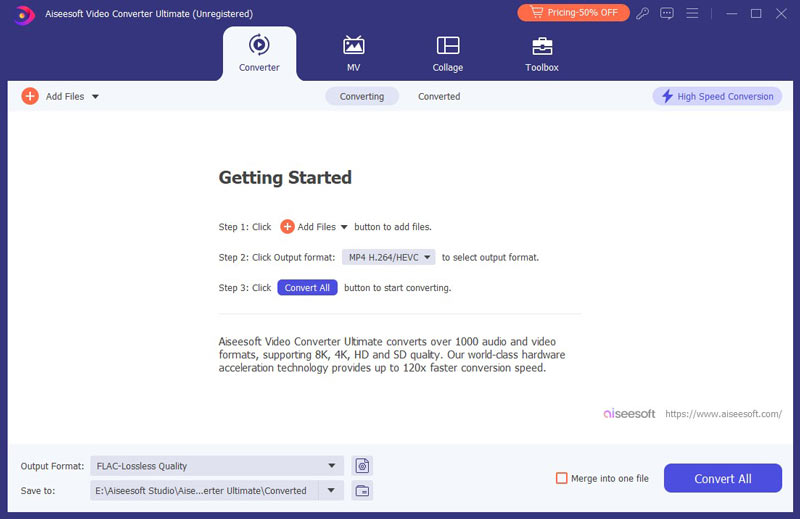

Рабочая логика: добавить APE через Add Files, открыть список Output Format/Profile, выбрать MP3, при необходимости настроить bitrate/sample rate/channels и запустить Convert All или соответствующую команду преобразования. Если задача не требует изменения звука, не активируйте фильтры и усиление громкости.
Плюсы:
- один продукт для аудио и видео;
- доступны параметры выходного аудио.
Минусы:
- для одного APE интерфейс универсального медиаконвертера избыточен;
- CUE-разделение не является его главным преимуществом.
4Videosoft Video Converter Ultimate
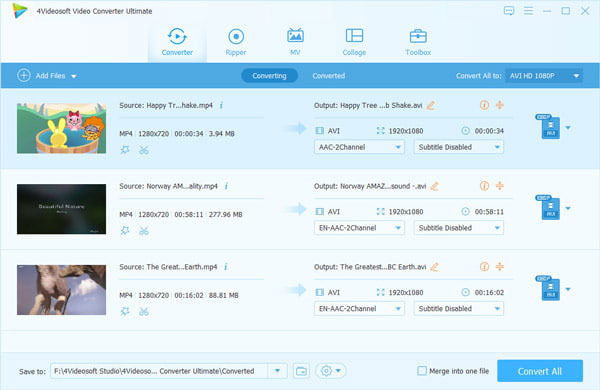
Платформа: Windows и macOS. В исходной инструкции 4Videosoft APE добавляется как медиафайл, затем выбирается MP3-профиль и запускается преобразование. Метод относится к классу универсальных медиаконвертеров: его имеет смысл использовать, если программа уже входит в рабочий набор.
Проверьте только необходимые поля: входной APE, выходной MP3 и место сохранения. Не повышайте частоту и каналы «для качества». На этапе профиля важнее bitrate/VBR, чем декоративные преобразования.
Плюсы:
- универсальный конвертер выполняет прямую задачу APE→MP3;
- можно обрабатывать несколько файлов одной очередью.
Минусы:
- избыточен для пользователя, которому нужен только звук;
- APE+CUE лучше обрабатывать специализированными программами.
XRECODE3
Платформа: Windows; проект также развивает отдельное Linux-направление. XRECODE3 предназначен именно для аудиоконвертации, поддерживает MP3 как destination, умеет сохранять структуру исходных папок и предоставляет отдельные параметры метаданных для MP3. XRECODE3 применяется для работы с APE и сценариев разделения образов.
Для большой коллекции особенно полезна настройка сохранения структуры source folder: вместо плоской папки Converted можно получить аналогичное дерево исполнителей и альбомов, но уже с .mp3. Это снижает риск коллизий имён и делает сверку исходной и конвертированной библиотек проще.
Плюсы:
- ориентирован на аудио, а не на универсальное видео;
- гибкие output path и metadata settings;
- есть инструменты массовой обработки.
Минусы:
- больше настроек, чем требуется новичку;
- перед первым большим заданием нужно сохранить и проверить небольшой тестовый профиль.
Lucky Video Converter: старый простой сценарий

Для уже установленного Lucky Video Converter рабочая последовательность проста: Добавить файл → выбрать профиль MP3 → изменить параметры при необходимости → Конвертировать. Однако для новой установки этот вариант уступает инструментам с текущей аудиодокументацией и явной поддержкой APE.
Использовать Lucky Video Converter рационально только на уже настроенном компьютере, где конкретный APE действительно открывается и MP3 создаётся корректно. Для новой библиотечной миграции лучше выбрать MediaHuman, foobar2000, Convertilla, Total Audio Converter или FFmpeg: их APE-сценарии проще проверить и воспроизвести.
Как конвертировать APE в MP3 на macOS
XLD: APE, MP3 и CUE в одном Mac-инструменте
Платформа: macOS. X Lossless Decoder (XLD) умеет декодировать Monkey’s Audio .ape и использовать LAME для MP3-вывода. Главная причина выбрать XLD — работа с cue sheet: приложение может открыть CUE, показать список дорожек и извлечь их в выбранный формат.

Для обычного файла задайте MP3 (LAME) как Output format, затем откройте APE и запустите конвертацию. Для образа альбома открывайте CUE: XLD прочитает временную разметку, отобразит треки и позволит выбрать позиции для экспорта. До запуска проверьте character encoding cue sheet — для старых русскоязычных CUE это важнее, чем кажется: неверная кодировка превращает названия дорожек в нечитаемый текст.
XLD также позволяет контролировать формат имён и метаданные. После получения MP3 проверьте минимум Title, Artist, Album, Track Number и обложку. Если какой-то нестандартный APEv2-тег не имеет прямого соответствия в ID3, его отсутствие в MP3 не означает ошибку кодирования звука.
Плюсы:
- нативный Mac-сценарий без запуска Windows-программ;
- прямая поддержка APE и MP3 (LAME);
- сильная работа с CUE, треками и метаданными;
- подходит для цельных образов CD.
Минусы:
- интерфейс рассчитан на пользователей, знакомых с аудиоформатами;
- неосторожный выбор кодировки CUE или шаблона имени может испортить названия, хотя звук останется корректным.
MediaHuman Audio Converter: самый наглядный APE+CUE
Платформа: Windows, macOS и Linux. В этой статье MediaHuman подробно разобран в macOS-разделе, чтобы не дублировать одну и ту же программу по всем платформам. Последовательность APE+CUE одинакова для macOS и Windows: добавить APE, принять разделение по CUE, выбрать MP3, настроить параметры и запустить конвертацию.
Нажмите Добавить на панели или перетащите APE в окно. Если рядом лежит соответствующий CUE, программа обнаруживает его и предлагает разбить CD-образ на отдельные дорожки. Это существенное отличие от обычного «файлового» конвертера: пользователь сразу работает со списком песен, а не получает один длинный MP3.

Далее нажмите кнопку Формат и выберите MP3. Для качества задаются bitrate, sample rate и channels; доступен выбор готового профиля или пользовательской конфигурации через Настроить. Сохраняйте исходную частоту и число каналов, если нет требования преобразовать их.
Запуск выполняется кнопкой Конвертировать. По завершении команда Показать открывает каталог с результатами. Не заканчивайте проверку только фактом появления файлов: сравните число дорожек с CUE, откройте первый и последний MP3 и просмотрите теги.
Плюсы:
- один из самых понятных APE+CUE-workflow;
- работает на трёх настольных ОС;
- batch, папки и шаблоны помогают при переносе коллекции;
- настройки MP3 доступны до запуска.
Минусы:
- не является звуковым редактором: если нужно вручную править дорожку, потребуется отдельный инструмент;
- одна конфигурация batch применяется ко всей очереди, поэтому записи с разными требованиями лучше разделить на несколько заданий.
Switch Audio File Converter
Платформа: Windows и macOS. Switch прямо поддерживает APE как входной формат и MP3 как выходной. Интерфейс строится вокруг очереди файлов, Output Folder, Output Format и Encoder Options.

Добавьте APE, укажите Output Folder, выберите MP3 в Output Format, откройте Encoder Options и настройте качество. После этого нажмите Convert. В бесплатном/пробном режиме часть форматов может иметь ограничения после ознакомительного периода, поэтому для регулярной обработки коллекции условия лицензии нужно проверять до массовой миграции.
Плюсы:
- очень последовательный интерфейс;
- APE input и MP3 output документированы отдельно для Windows и Mac;
- удобная очередь нескольких файлов.
Минусы:
- часть форматов относится к Plus/пробным возможностям;
- для CUE-альбомов XLD и MediaHuman дают более прямой сценарий.
dBpoweramp Music Converter

Платформа: Windows и macOS. dBpoweramp ориентирован на музыкальные библиотеки и использует отдельные codec-компоненты. Monkey’s Audio codec умеет декодировать и кодировать APE, читать APE tags, album art и gapless-информацию; Music Converter создаёт MP3 и другие распространённые форматы.
Для локальной библиотеки это ценно не только из-за самого звука. При тысячах файлов важны предсказуемые имена, перенос тегов и отсутствие ручного открытия каждого альбома. Настройте MP3-профиль, назначьте папку назначения отдельно от lossless-архива и выполните тест на одном альбоме.
Плюсы:
- ориентация на библиотечную конвертацию;
- поддержка APE tags и album art;
- подходит для batch и повторяемых профилей.
Минусы:
- часть возможностей построена вокруг отдельных codec-компонентов, что сложнее простого монолитного конвертера;
- коммерческая модель избыточна для разовой операции.
Wondershare UniConverter
Платформа: Windows и macOS. Для APE→MP3 Wondershare UniConverter использует стандартную схему универсального медиаконвертера: добавить файл, выбрать Audio/MP3 и запустить преобразование.


Поскольку продукт универсальный, не включайте обработку видео или эффекты, если нужен только аудиоформат. Выходная частота, каналы и bitrate должны соответствовать задаче MP3, а не максимальным значениям, доступным в списке.
Плюсы:
- единый конвертер для разных медиатипов;
- наглядный выбор профилей результата.
Минусы:
- для аудиоколлекции интерфейс шире необходимого;
- CUE не является центральным сценарием.
AnyMP4 Video Converter
Платформа: Windows и macOS. В исходных инструкциях AnyMP4 принимает APE, затем пользователь выбирает аудиопрофиль MP3 и открывает настройки вывода. Это ещё один вариант универсального конвертера, полезный при уже установленном продукте.



После добавления APE откройте список Profile/Output Format, выберите MP3, затем проверьте bitrate, sample rate и channels. Папку результата лучше держать отдельно от APE-архива; это особенно важно при одинаковых базовых именах файлов.
Плюсы:
- понятная модель «файл → профиль → настройки → результат»;
- можно создать очередь.
Минусы:
- универсальный интерфейс содержит функции, не связанные с задачей;
- не лучший вариант для автоматической нарезки APE+CUE.
Adapter

Платформа: Windows и macOS. Adapter использует FFmpeg как основу для конвертации медиа. Практический смысл такого решения при работе с APE — графическая оболочка для пользователя, которому не нужна командная строка.
Добавьте файл, выберите аудиоформат MP3 в профиле и проверьте аудиопараметры. Если Adapter не показывает отдельный APE-профиль, это нормально: APE здесь является входом, а выбор делается по формату результата. Для CUE используйте XLD или MediaHuman, где cue sheet обрабатывается явно.
Плюсы:
- кроссплатформенный GUI поверх медиаконвертации;
- минимум ручной работы с командами.
Минусы:
- CUE не является главным сценарием;
- при сложных профилях FFmpeg напрямую даёт больше контроля.
iMyMac Video Converter
Платформа: macOS. iMyMac Video Converter использует стандартную схему: добавить файл, выбрать аудиоформат результата и запустить преобразование.


Используйте его по той же дисциплине, что и другие универсальные конвертеры: один вход APE, один выход MP3, минимум дополнительных преобразований. Перед batch проверьте один файл и теги.
Плюсы:
- подходит пользователю Mac, который уже применяет программу для мультимедиа;
- графический выбор аудиоформата.
Минусы:
- для чистой аудиоконвертации XLD или MediaHuman проще;
- не основной инструмент для CUE-разделения.
FoneLab Video Converter

Платформа: Windows и macOS. FoneLab Video Converter Ultimate принимает Monkey’s Audio (.ape) как аудиовход и выводит MP3. Это универсальный медиаконвертер: больше функций интерфейса не означает лучшее качество MP3 по сравнению со специализированным аудиоконвертером.
Откройте раздел Converter, добавьте .ape через Add или область с плюсом, выберите папку через Save to, назначьте MP3 и запустите Convert All. Не включайте улучшение громкости, фильтры и пересчёт частоты без конкретной причины.
Плюсы:
- универсальный рабочий процесс;
- настройка параметров аудио перед выводом.
Минусы:
- избыточен для одного формата;
- нет преимущества перед XLD/MediaHuman в APE+CUE.
Pro Audio Converter
Платформа: macOS. Pro Audio Converter — нативный пакетный аудиоконвертер для Mac, рассчитанный на обработку большого числа файлов и перенос метаданных. В контексте этой задачи его сильная сторона — именно аудиоориентированный batch без видеомодулей.
Добавьте APE-файлы в очередь, назначьте MP3 как формат назначения, задайте качество и отдельную output-папку. Для регулярной миграции полезнее сохранить собственный профиль и использовать одну схему именования на всей коллекции, чем каждый раз менять параметры вручную.
Плюсы:
- фокус на аудио и пакетной работе;
- перенос метаданных важен для библиотеки.
Минусы:
- платный Mac-инструмент не нужен для разового файла;
- для APE+CUE XLD остаётся более очевидным выбором.
Как конвертировать APE в MP3 онлайн
Онлайн-конвертер имеет смысл, когда нужно обработать один-два файла на чужом компьютере и нельзя устанавливать программу. Для большого lossless-архива браузерный путь обычно хуже: APE-файл сначала полностью загружается на удалённый сервер, затем MP3 нужно скачать обратно. Время зависит не только от кодирования, но и от исходящей скорости соединения.
Перед загрузкой редких записей, рабочих материалов или приватного аудио прочитайте правила хранения файлов конкретного сервиса. Даже когда сервис заявляет автоматическое удаление, локальная обработка исключает сам этап передачи третьей стороне. Для десятков гигабайт музыки desktop-конвертер почти всегда практичнее.
Convertio
Тип: браузерный сервис. На странице APE→MP3 исходник можно выбрать с компьютера, облачного хранилища или другим доступным способом, затем назначить MP3 и запустить преобразование. В дополнительных параметрах доступны bitrate, частота и каналы.
Порядок: загрузить APE → выбрать MP3 → открыть дополнительные аудионастройки только при необходимости → Convert → скачать MP3. Страница показывает максимальный размер и предлагает вход в аккаунт для расширенных возможностей; лимит нельзя считать одинаковым для всех режимов и аккаунтов.
Для безопасной проверки сначала отправьте один обычный трек, а не гигабайтный образ альбома. После скачивания сравните длительность и теги. CUE отдельно сервис не превращает в полноценный многотрековый workflow, поэтому APE+CUE лучше обработать локально.
Плюсы:
- не требуется установка;
- есть настройки MP3;
- подходит для разовой задачи.
Минусы:
- нужно загрузить исходник в сеть;
- лимиты зависят от режима использования;
- не лучший путь для CUE и большой библиотеки.
FreeConvert
Тип: браузерный сервис. FreeConvert имеет отдельное направление APE→MP3: Choose Files → Convert to MP3 → Download MP3. Доступны расширенные аудионастройки и batch; для операции указан максимальный размер до 1 ГБ, но дополнительные ограничения могут зависеть от аккаунта.
Если исходный APE меньше лимита, загрузите файл, откройте Advanced Settings только при необходимости и не меняйте sample rate автоматически. После Convert to MP3 сохраните результат локально. Для нескольких файлов сначала убедитесь, что общий batch не применит неподходящий один профиль к материалам с разными каналами или требованиями.
Плюсы:
- отдельный APE→MP3 workflow;
- есть расширенные настройки и пакетная загрузка;
- не требуется установка.
Минусы:
- данные отправляются на сервер;
- для больших lossless-архивов upload/download становится главным узким местом;
- CUE-разделение не заменяет специализированную программу.
Zamzar
Тип: браузерный сервис. Zamzar поддерживает отдельное преобразование APE→MP3. Базовая схема состоит из выбора исходного APE, указания MP3 и запуска конвертации. На бесплатной странице применяется ограничение размера файла; для крупного APE-образа оно становится критичным раньше, чем качество кодирования.
Zamzar удобен как «аварийный» способ для небольшого файла. Если исходник не проходит по размеру, не стоит предварительно сжимать APE в другой lossy-формат ради попадания в лимит: это создаст лишнее поколение потерь. Используйте локальную программу или другой сервис с подходящим лимитом.
Плюсы:
- простая последовательность;
- не нужен отдельный конвертер на компьютере.
Минусы:
- лимит файла ограничивает большие APE;
- сетевой upload обязателен;
- не рассчитан на сложный CUE-альбом.
Online-Convert

Тип: браузерный сервис. Online-Convert предоставляет аудионастройки вроде bitrate, VBR/CBR, sample rate и channels. Это полезнее сервиса, который просто скрывает все параметры за одним «качество».
Загрузите APE, выберите MP3 и проверьте блок Optional settings. Для сохранения характера исходника не указывайте новую sample rate без причины. Если нужен высокий качественный MP3, выберите соответствующий bitrate/режим, но не называйте результат lossless.
Плюсы:
- детальные параметры аудио;
Минусы:
- сетевой upload;
- условия размера и очереди зависят от сервиса;
- не полноценная замена CUE-splitter.
Media.io
Тип: браузерный медиаконвертер. Media.io имеет отдельный APE-конвертер с направлением APE→MP3. Используйте именно аудиоконвертацию, а не извлечение MP3 из видео: это разные процессы и разные наборы настроек.
После загрузки APE назначьте MP3 и проверьте доступные audio settings. Если интерфейс не предлагает перенос тегов или обложки, после скачивания откройте MP3 в плеере с просмотром metadata; отсутствие тега не связано с качеством кодирования звука, но влияет на удобство библиотеки.
Плюсы:
- работает в браузере;
- подходит для единичного файла.
Минусы:
- невыгоден для большого архива;
- набор метаданных после online-транскодирования нужно проверять вручную.
FreeFileConvert
FreeFileConvert — ещё один браузерный метод. Перед загрузкой проверьте ограничение размера на самой форме: online-сервисы меняют лимиты чаще настольных программ. Общий рабочий процесс остаётся тем же — APE как input, MP3 как output, запуск, локальная проверка результата.
Не используйте сервис для цельного APE+CUE, если форма принимает только один аудиофайл и не умеет интерпретировать CUE: результатом будет один MP3 длиной со весь альбом.
Online Audio Converter / 123apps

Тип: браузерный набор аудиоинструментов. 123apps объединяет Online Audio Converter с другими браузерными инструментами. Для единичной дорожки это удобный класс решений: открыть файл, выбрать MP3, настроить качество и сохранить результат.
При работе с браузерным сервисом не путайте «качество» в процентах или условных уровнях с lossless. Финальный MP3 всё равно кодируется с потерями. Если сервис показывает конкретный bitrate, это более информативный ориентир, чем надпись «High».
Плюсы:
- быстрый доступ без установки;
Минусы:
- для больших APE upload неудобен;
- CUE и библиотечные теги не являются центральным сценарием.
Apowersoft Online Audio Converter
Схема Apowersoft Online Audio Converter: загрузить файл, выбрать MP3, запустить Convert. Эта схема годится для разового небольшого APE. Не смешивайте онлайн-сервис со старым настольным продуктом Audio Converter Studio: одинаковые слова в названии не делают их одной программой.
Перед отправкой файла проверьте, что сервис действительно принимает .ape в форме. Если формат исчез из списка входов, переходите к локальному инструменту вместо цепочки через WAV или другой временный сервис.
Audio-Convert
Audio-Convert — дополнительный браузерный способ для разового файла, а не основной маршрут для коллекции. Критерий выбора прост: форма должна прямо принимать APE, предлагать MP3 и показывать лимит размера до загрузки.
Если эти три условия не выполняются, используйте Convertio, FreeConvert или локальный конвертер. Это надёжнее, чем пытаться обойти ограничения промежуточным lossy-файлом.
MediaShare / onlinefreeconvert.com
Тип: браузерный сервис. У onlinefreeconvert.com существует отдельная страница APE→MP3. Рабочая схема стандартна: выбрать APE, назначить MP3 и запустить преобразование.
Использовать этот вариант имеет смысл для небольшого разового файла. Для цельного образа APE+CUE или большого каталога локальная обработка остаётся практичнее: браузерный сервис не заменяет cue-aware splitter и требует передачи исходника через сеть.
Плюсы:
- есть отдельное направление APE→MP3;
- не требуется устанавливать программу.
Минусы:
- файл загружается на внешний сервер;
- перед каждой операцией нужно смотреть лимит и доступные параметры;
- для APE+CUE лучше выбрать desktop-инструмент.
Как перевести APE в MP3 на iPhone и iPad
Для iPhone и iPad нужен именно аудиоконвертер из App Store, который перечисляет APE во входных форматах. Браузерный сервис, открытый в Safari, остаётся онлайн-сервисом и не становится мобильным приложением. Это различие важно для приватности и больших файлов: нативное приложение может обрабатывать локальный файл без обязательной отправки на сторонний сайт.
MP3 Converter - Convert to MP3
Платформа: iPhone/iPad. Приложение принимает APE, выводит MP3, поддерживает множественный импорт и расширенные настройки аудио. Это нативный мобильный способ, а не браузерная конвертация.
- Сохраните исходный .ape в приложении «Файлы» или другом локальном хранилище, откуда его можно импортировать.
- В MP3 Converter добавьте APE в очередь. Для нескольких небольших треков можно сформировать несколько заданий, но большой альбомный APE разумнее сначала проверить одним файлом.
- Выберите MP3 как формат результата.
- В настройках аудио задайте качество/битрейт. Частоту дискретизации и каналы не меняйте без необходимости.
- Запустите преобразование и сохраните полученный MP3 обратно в «Файлы».
- Откройте результат обычным плеером и проверьте длительность. Исходный APE оставьте отдельно.
Плюсы:
- APE поддерживается как входной формат;
- обработка выполняется в нативном приложении;
- есть множественный импорт и настройки аудио.
Минусы:
- телефон неудобен для многогигабайтной коллекции;
- APE+CUE с автоматической разбивкой на десятки треков проще обрабатывать на компьютере.
Audio Converter MP3 Converter
Платформа: iPhone и iPad. В описании приложения APE входит в список декодируемых форматов, а MP3 — в доступные выходные форматы. Приложение подходит для разового преобразования прямо на мобильном устройстве.
Практический порядок совпадает с обычным мобильным workflow: импортировать APE, выбрать MP3, указать качество, запустить обработку и экспортировать результат в доступное хранилище. Перед удалением исходника прослушайте начало, середину и конец MP3.
Плюсы:
- принимает APE и сохраняет MP3;
- не нужен настольный компьютер для единичного трека.
Минусы:
- для библиотечной миграции мобильный интерфейс менее удобен;
- сложные CUE и массовая проверка тегов лучше выполняются на desktop.
WALTR PRO: когда MP3 вообще не нужен
Платформа: Windows/macOS как приложение для переноса на iPhone, iPad и iPod. WALTR PRO прямо перечисляет APE среди поддерживаемых музыкальных форматов. Его задача отличается от APE→MP3: программа подготавливает неподдерживаемые Apple-устройством файлы для передачи, а lossless APE может быть преобразован в Apple-совместимый lossless-формат вместо создания MP3.
Поэтому WALTR PRO нужен не пользователю, который хочет получить отдельный .mp3 на диске, а тому, у кого реальная цель — воспроизвести APE на устройстве Apple без предварительного ручного перекодирования. В таком сценарии переход в MP3 только ради iPhone может быть лишним.
Плюсы:
- APE входит в текущий список поддерживаемой музыки;
- позволяет обойти ненужный lossy-шаг, когда нужен именно перенос на Apple-устройство.
Минусы:
- не заменяет MP3-конвертер, если требуется самостоятельный .mp3-файл;
- не является инструментом для массовой архивной миграции APE+CUE.
Когда на iPhone лучше вообще не создавать MP3
Если причина конвертации — только желание перенести один альбом на телефон, сначала проверьте, поддерживает ли ваш выбранный плеер APE. В таком случае lossless-файл можно оставить как есть. Это сохраняет исходные данные и экономит время на перекодировании, хотя файл занимает больше места. Если же MP3 нужен для сторонней автомагнитолы, старого проигрывателя или обмена с устройствами, где APE не читается, преобразование оправдано.
Как конвертировать APE в MP3 на Android
Audio Converter (MP3 AAC OPUS)
Платформа: Android. Приложение принимает APE, сохраняет MP3, поддерживает VBR и использует FFmpeg и LAME. Это позволяет рассматривать его как реальный локальный мобильный конвертер, а не браузерную обёртку.
- Откройте APE из памяти устройства или через системный выбор файла.
- Выберите MP3 как формат результата.
- Для музыки установите качественный режим кодирования; при наличии VBR он позволяет не держать одинаковый поток для всех участков композиции.
- Не повышайте sample rate исходного файла ради «качества».
- Запустите обработку и дождитесь создания MP3.
- Проверьте файл в отдельном плеере и убедитесь, что приложение сохранило ожидаемое имя и длительность.
Плюсы:
- принимает APE и сохраняет MP3;
- поддерживается VBR;
- используются распространённые FFmpeg/LAME-компоненты.
Минусы:
- Android-устройство медленнее и менее удобно для огромного архива, чем desktop;
- для внешнего CUE нет отдельного специализированного workflow, поэтому альбомные образы удобнее делить на компьютере.
Как конвертировать APE в MP3 в Linux
fre:ac
Платформа: Linux, Windows и macOS. fre:ac — свободный аудиоконвертер, и поддерживает Monkey’s Audio (APE) и MP3. Здесь он разобран только в Linux-разделе, чтобы не повторять одну карточку трижды.

В графическом интерфейсе добавьте APE-файлы, выберите MP3 encoder и настройте профиль. Для большой библиотеки используйте сохранение структуры каталогов: отдельный корень для MP3 позволяет сверять исходный lossless-архив и конвертированную копию папка к папке.
fre:ac также подходит тем, кто не хочет работать с shell-командами, но нуждается в кроссплатформенном инструменте. Перед batch проверьте один альбом на длительность, теги и итоговый bitrate.
Плюсы:
- свободный и кроссплатформенный;
- поддерживает APE и MP3;
- подходит для пакетной обработки и структуры каталогов.
Минусы:
- для автоматизации по расписанию и сложных скриптов FFmpeg гибче;
- для CUE на macOS XLD даёт более специализированный интерфейс.
SoundConverter
Платформа: Linux/GNOME. SoundConverter читает APE через GStreamer и выводит MP3. Программа также умеет пакетно обрабатывать файлы и формировать имена и каталоги по тегам.
Рабочий процесс прост: добавьте APE через Add Files, откройте Preferences, выберите MP3, назначьте каталог и схему имён, затем запустите преобразование. Для MP3 в Linux-системе должны быть доступны нужные GStreamer-компоненты; если MP3 отсутствует в списке вывода, проблема находится в мультимедийном стеке системы, а не в самом APE.
Плюсы:
- поддерживает APE и MP3;
- многопоточная пакетная обработка;
- графический Linux-интерфейс без shell-команд.
Минусы:
- зависит от установленных GStreamer-плагинов;
- для сложной автоматизации FFmpeg даёт более прозрачные команды и логи.
FFmpeg: точный способ через командную строку

Платформа: Linux, а также Windows и macOS. FFmpeg декодирует APE и может кодировать MP3 через libmp3lame. Это самый воспроизводимый вариант для автоматизации: параметры записаны непосредственно в команду и не зависят от того, какие переключатели пользователь однажды нажал в GUI.
Для качественного VBR можно использовать следующую команду:
ffmpeg -i "input.ape" -map_metadata 0 -c:a libmp3lame -q:a 2 "output.mp3"-i задаёт исходный APE, -map_metadata 0 просит перенести доступные метаданные из первого входа, -c:a libmp3lame выбирает LAME, а -q:a 2 задаёт высокий VBR-уровень. Шкала качества LAME/FFmpeg не является процентом: меньшее значение соответствует более высокому качеству. Не добавляйте -ar, если не собираетесь намеренно менять частоту дискретизации.
Для устройства, которое требует фиксированную скорость потока, можно использовать CBR 320 кбит/с:
ffmpeg -i "input.ape" -map_metadata 0 -c:a libmp3lame -b:a 320k "output.mp3"Эта команда не делает MP3 lossless. Она лишь выбирает высокий фиксированный bitrate. Для разговорной записи или экономии места допустим меньший битрейт, но значение нужно подбирать под материал и целевой сценарий, а не автоматически копировать 320 кбит/с для всего.
Для всех APE в текущем каталоге Bash-цикл выглядит так:
for f in *.ape; do
  ffmpeg -i "$f" -map_metadata 0 -c:a libmp3lame -q:a 2 "${f%.ape}.mp3"
done
Такой цикл не удаляет исходники. Это принципиально правильно: сначала создаётся параллельный набор MP3, затем выполняется проверка. Для нескольких каталогов лучше писать результат в отдельное дерево, а не рядом с APE, если имена и расширения обрабатываются дополнительными скриптами.
Плюсы:
- параметры полностью воспроизводимы;
- легко автоматизировать сотни файлов;
- не требует промежуточного WAV;
- подходит для серверов и headless-систем.
Минусы:
- нет визуального мастера и предварительного списка результата;
- ошибка в shell-шаблоне способна затронуть много файлов, поэтому batch нужно начинать с тестового каталога;
- CUE требует отдельной обработки, одной команды для одиночного APE недостаточно для нарезки по трекам.
apeflac2mp3: сценарий автоматизации из GitHub
Репозиторий wensheng/apeflac2mp3 создан для массового преобразования APE/FLAC с CUE и без него в MP3 поверх внешних кодировщиков. Его ценность — не как «ещё одна программа с кнопкой», а как пример автоматизации старой музыкальной коллекции.
Перед применением любого стороннего скрипта откройте его зависимости и команды, затем запустите на копии одного альбома. Проверьте, куда записываются MP3, как обрабатываются пробелы и нелатинские символы в именах, читается ли CUE и сохраняются ли теги. Только после этого переносите процесс на весь архив.
Для массовой библиотеки безопаснее создать новый каталог результата и запретить скрипту удаление исходников. Даже хороший конвертер не защищает от ошибочного CUE, одинаковых имён файлов или неправильной кодировки тегов.
Как превратить APE+CUE в отдельные MP3-треки
APE+CUE — типичный формат старых CD-рипов: один большой .ape содержит непрерывный аудиопоток всего диска, а текстовый .cue описывает, где начинается каждый TRACK, как называется композиция и кто исполнитель. Обычная конвертация только файла .ape создаст один длинный MP3. Чтобы получить отдельные песни, программа должна прочитать CUE и использовать его временные метки.
Не удаляйте CUE и не переименовывайте APE до проверки. Внутри CUE есть строка FILE, которая должна ссылаться на реальное имя аудиофайла. Если файл переименован, а CUE остался старым, программа может показать треки, но не найти аудиоданные.
Вариант 1: MediaHuman Audio Converter
- Положите .ape и соответствующий .cue в одну папку.
- Нажмите Добавить и выберите APE.
- При обнаружении CUE согласитесь на разделение образа на треки.
- Нажмите Формат и выберите MP3.
- Проверьте bitrate, sample rate и channels; используйте исходную частоту, если нет требования её менять.
- Нажмите Конвертировать.
- После завершения нажмите Показать и сверите число созданных MP3 с количеством дорожек в CUE.
Вариант 2: XLD
- Откройте CUE в XLD, а не только большой APE.
- Убедитесь, что XLD показывает полный список треков и их длительности.
- Если русские названия отображаются неверно, исправьте character encoding cue sheet до экспорта.
- Выберите MP3 (LAME) как Output format.
- Проверьте шаблон имени и metadata.
- Запустите извлечение отмеченных треков.
- После обработки сравните первый, средний и последний MP3 с разметкой CUE.
Вариант 3: Total Audio Converter
- В дереве папок отметьте исходный APE.
- Нажмите MP3 как целевой формат.
- В мастере укажите каталог назначения.
- Откройте вкладку Split by CUE.
- Включите Split file by using CUE-file information.
- Проверьте отображаемые Title, Performer и длительности. При нечитаемом тексте измените encoding.
- Запустите Start и проверьте папку с отдельными дорожками.
Medieval CUE Splitter: вспомогательный способ разделить APE
Платформа: Windows. Medieval CUE Splitter поддерживает APE, APE/ID3-теги и маски имён. Это не основной MP3-кодировщик статьи, а специализированный инструмент для задачи «один большой APE + CUE → отдельные треки».
Откройте CUE, убедитесь, что программа нашла связанный APE и корректно показывает список дорожек. Разделите образ, проверьте границы и теги, а затем при необходимости перекодируйте полученные треки в MP3 отдельным подтверждённым конвертером. Такой двухэтапный процесс длиннее, чем MediaHuman или Total Audio Converter, зато полезен, когда сначала требуется именно контролируемое разбиение по CUE.
Плюсы:
- специализируется на CUE;
- поддерживает APE и несколько типов тегов;
- маски имён помогают формировать выходные треки.
Минусы:
- для задачи APE→MP3 в один проход удобнее MediaHuman или Total Audio Converter;
- старые поколения CUE Splitter имели отдельные ограничения APE-библиотеки, поэтому не следует переносить инструкции для старой версии на текущую.
Что проверить в CUE до конвертации
- FILE. Имя в CUE должно совпадать с фактическим .ape. Различия в расширении, кавычках или имени после переименования приводят к ошибке чтения.
- TRACK. Количество секций TRACK должно соответствовать ожидаемому числу песен.
- INDEX 01. Эти временные метки задают начала дорожек. Если одна метка повреждена, разделение может дать неправильную длину.
- Кодировка. Старые CUE часто сохранены не в UTF-8. Если кириллица выглядит как набор символов, выберите правильную кодировку до записи ID3.
- PERFORMER/TITLE. Проверьте глобальные и трековые поля: для сборников исполнитель альбома и исполнитель конкретной песни могут отличаться.
- Pregap. Не меняйте способ обработки пауз, если не понимаете, как программа распределяет pregap между треками. Для обычного прослушивания главное — избежать обрезки начала следующей композиции.
Почему нельзя сначала нарезать APE на MP3 «по времени на глаз»
Ручная нарезка по приблизительным минутам проигрывателя создаёт ненадёжные границы: можно потерять несколько кадров начала или захватить паузу соседнего трека. CUE хранит точную разметку исходного образа и предназначен именно для этой задачи. Если CUE исправен, использовать его лучше, чем расставлять маркеры вручную.
Какие настройки MP3 выбрать для APE
В большинстве конвертеров набор полей похож: bitrate, mode/VBR/CBR, sample rate, channels и иногда quality. Ошибка здесь встречается чаще, чем ошибка выбора программы. Пользователь видит много чисел и выбирает максимальные значения во всех полях, хотя часть параметров вообще не должна меняться.
VBR или CBR
VBR (Variable Bit Rate) меняет скорость потока в зависимости от сложности звукового фрагмента. Для музыки это эффективный способ распределить объём: насыщенный участок получает больше данных, простой — меньше. В LAME качество VBR задаётся шкалой, где меньшие значения означают более высокое качество. Для локальной коллекции качественный VBR обычно рациональнее фиксированного потока одинаковой величины на всей композиции.
CBR (Constant Bit Rate) держит фиксированную скорость. Его стоит выбирать, когда целевое устройство, программа или рабочий процесс явно лучше совместимы с постоянным битрейтом. 320 кбит/с — высокий распространённый CBR-режим MP3, но это не «оригинальное качество APE» и не lossless.
Не нужно транскодировать один и тот же MP3 из VBR в CBR только ради совместимости, если проблема не подтверждена. Каждое повторное lossy-кодирование — лишняя деградация. Лучше заново создать требуемый MP3 непосредственно из исходного APE.
Как выбрать битрейт
Битрейт определяет, сколько данных в среднем или постоянно приходится на секунду MP3. Более высокий битрейт обычно снижает степень потерь, но увеличивает файл. Выбирать его надо не по принципу «самое большое число всегда правильно», а по назначению.
| Сценарий | Практический подход | Почему |
|---|---|---|
| Переносная копия качественной музыки | Высококачественный VBR либо высокий CBR | Приоритет — минимизировать слышимые потери при всё ещё меньшем размере, чем у APE |
| Старое устройство с требованиями к MP3 | CBR в диапазоне, который устройство документированно принимает | Совместимость важнее экономии нескольких мегабайт |
| Речь, лекции, голос | Более умеренный bitrate после прослушивания теста | Сложность сигнала ниже, чем у насыщенной музыки; размер может быть важнее |
| Архив и будущий монтаж | Не MP3; оставить APE или другой lossless | Потери при MP3 необратимы |
| Веб-превью | Отдельная MP3-копия, мастер хранить lossless | Доставка и архив решают разные задачи |
Если сомневаетесь, сделайте из одного трека две копии с разными профилями, выровняйте громкость воспроизведения и сравните несколько фрагментов. Такой тест полезнее универсального числа, потому что чувствительность к MP3-артефактам и сложность материала различаются.
Частота дискретизации
Sample rate описывает частоту отсчётов PCM до MP3-кодирования. Если исходник записан с 44,1 кГц и нет требования устройства, оставьте 44,1 кГц. Если исходник 48 кГц — не переводите его автоматически в 44,1 кГц только потому, что это «CD-частота». Любой лишний resampling — дополнительная обработка и не создаёт новых деталей.
Повышать 44,1 кГц до 48, 88,2 или 96 кГц ради качества бессмысленно: интерполяция создаст больше отсчётов, но не восстановит частоты, которых не было в исходнике. После этого данные всё равно пройдут через lossy MP3-кодер.
Каналы: mono, stereo и многоканальный APE
Для стерео APE сохраняйте stereo. Для mono-файла перевод в stereo создаст два канала с повторяющейся информацией и не улучшит запись. MP3 рассчитан максимум на два аудиоканала; если исходный APE многоканальный, придётся выполнить downmix. Это уже содержательное изменение пространственной сцены, поэтому такой файл стоит проверить особенно внимательно.
Не применяйте downmix автоматически ко всей папке, пока не выясните, есть ли среди источников многоканальные записи. Один общий batch-профиль способен незаметно изменить необычные файлы.
Нормализация, ReplayGain и изменение громкости
Нормализация меняет аудиоданные, а ReplayGain обычно хранит информацию о рекомендуемой громкости в метаданных. Для простой смены формата не нужно включать нормализацию «на всякий случай». Если коллекция уже использует ReplayGain, проверьте, переносит ли выбранный workflow нужные поля в совместимую форму.
Если MP3 кажется тише APE при воспроизведении, сначала отключите различающиеся DSP и ReplayGain-настройки плеера. Сравнение файлов через разные режимы громкости может создать ложное впечатление потери качества.
Почему промежуточный WAV обычно не нужен
APE декодируется в PCM, и любой нормальный прямой APE→MP3-конвертер делает это внутри процесса. Ручное сохранение промежуточного WAV само по себе не ухудшает звук, если WAV действительно содержит тот же PCM, но добавляет лишний файл, место на диске и ещё один этап, где можно ошибиться с частотой, каналами или именами.
Промежуточный WAV оправдан, когда конкретный редактор не умеет читать APE, а редактирование обязательно. Для обычной конвертации используйте прямой декодер APE и MP3-encoder.
Что происходит с тегами, обложкой и именами файлов
Качество звука — только одна часть результата. Музыкальная библиотека без Artist, Album, Track Number и обложки быстро становится неудобной. APE обычно использует APEv2-теги; MP3 чаще хранит метаданные в ID3. Конвертер должен сопоставить поля одной схемы с другой.
Стандартные поля переносятся проще: Title, Artist, Album, Track, Year/Date, Genre. Сложнее с пользовательскими полями, несколькими исполнителями, нестандартными комментариями и некоторыми вариантами embedded cover. Поэтому metadata нельзя считать сохранёнными только потому, что MP3 открылся.
Минимальная проверка metadata
- Откройте исходный APE и полученный MP3 в одном плеере или редакторе тегов.
- Сравните Title, Artist и Album.
- Проверьте Track Number, особенно после APE+CUE.
- Убедитесь, что обложка отображается и имеет разумный размер.
- Для сборников проверьте Album Artist отдельно от Artist.
- Посмотрите комментарии и нестандартные поля, если они важны для вашей библиотеки.
- Не исправляйте сотни файлов вручную до выяснения причины: сначала настройте правильное сопоставление в конвертере и повторите batch из APE.
Шаблоны имён
Имя файла и тег — разные сущности. 03 - Song.mp3 может иметь пустой Title, а файл track03.mp3 — полностью заполненный ID3. Для библиотеки удобно использовать шаблон вроде Track Number - Title внутри каталога Album, но конкретная схема зависит от вашей структуры.
В AudioConverter Studio шаблон имени задаётся отдельным шагом мастера; XRECODE3 умеет строить output path по метаданным; MediaHuman Audio Converter поддерживает создание имён из тегов. При массовой миграции выберите одну схему заранее и протестируйте её на альбоме с двузначными номерами дорожек и нелатинскими символами.
Пакетная конвертация большой коллекции
Если APE-файлов не пять, а пять тысяч, скорость на одном треке перестаёт быть главным критерием. Важнее повторяемость: одна и та же настройка MP3, предсказуемое дерево каталогов, отсутствие конфликтов имён, журнал ошибок и возможность повторить только неудачные файлы.
Не начинайте batch со всей коллекции. Выберите тестовый набор: один обычный стереоальбом из отдельных APE, один APE+CUE, файл с кириллицей в тегах, файл с обложкой и, если коллекция такая содержит, необычную частоту или число каналов. После конвертации проверьте каждый сценарий.
Правильная структура каталогов
Безопасная схема — два корня:
/Music-Lossless/Artist/Album/*.ape
/Music-MP3/Artist/Album/*.mp3
Так исходники и производные файлы физически разделены. Можно удалить или пересоздать весь MP3-каталог, не рискуя lossless-мастерами. Это также упрощает сравнение количества альбомов.
Не помещайте MP3 в ту же папку, где лежат APE+CUE, если потом планируете автоматический поиск исходников по расширению: некоторые скрипты или плееры будут видеть обе версии и создадут дубликаты в медиатеке.
Как избежать коллизий имён
- используйте Track Number в имени для альбомов;
- для multi-disc добавляйте номер диска в каталог или шаблон;
- не полагайтесь только на Title: в сборниках одинаковые названия встречаются часто;
- не удаляйте исходный extension простым глобальным replace в скрипте, если в имени каталога тоже встречается строка «ape»;
- перед записью включите режим пропуска существующих файлов или отдельный каталог, если программа поддерживает такую настройку.
Параллельная обработка
Некоторые конвертеры используют несколько ядер и могут кодировать несколько файлов одновременно. Это ускоряет очередь, но увеличивает нагрузку на CPU и дисковую подсистему. Для старого ноутбука разумнее ограничить параллельность, чем запускать восемь тяжёлых задач и получить троттлинг.
Параллельность не меняет теоретическое качество кодирования при одинаковых параметрах. Её влияние — на скорость и стабильность. Если приложение начинает выдавать ошибки чтения на внешнем диске, уменьшите число одновременных заданий и проверьте накопитель.
Журнал ошибок и повторный прогон
Хороший batch-workflow не требует пересоздавать всё из-за одного повреждённого APE. Сохраняйте список файлов с ошибками или перенаправляйте вывод FFmpeg в лог. Затем исправляйте только проблемные позиции: неверный CUE, повреждённый файл, отсутствие прав на каталог, совпадение имени.
После массовой операции сравните число исходных APE и созданных MP3 с учётом CUE. Простое равенство количества файлов не всегда ожидаемо: один APE+CUE должен дать несколько MP3.
Как проверить результат после конвертации
Успешная надпись «Complete» означает лишь, что программа завершила задачу без обнаруженной ошибки. Она не доказывает, что выбран правильный формат, теги сохранились, CUE разделён корректно и звук соответствует ожиданиям.
Проверка одного файла
- Убедитесь, что расширение результата .mp3, а плеер определяет аудиокодек как MP3.
- Сравните длительность с APE. Разница должна объясняться только техническими особенностями отображения, а не минутами пропавшего звука.
- Прослушайте первые 15–30 секунд: так выявляется обрезанное начало.
- Перейдите ближе к середине и в конец: повреждённый APE иногда читается не полностью.
- Проверьте Artist, Album, Title, Track Number и обложку.
- Посмотрите sample rate и channels. Они должны совпадать с выбранной политикой конвертации.
- Проверьте размер. MP3 обычно существенно меньше lossless APE; неожиданный гигантский файл может означать, что выбран не тот формат.
Проверка APE+CUE
- Сосчитайте TRACK в CUE и созданные MP3.
- Сравните названия первых и последних дорожек.
- Убедитесь, что порядковые номера не начинаются заново посреди диска.
- Прослушайте стык двух треков, особенно концертного альбома без пауз.
- Проверьте, что последняя композиция не оборвана.
- Если кириллица повреждена, исправьте encoding CUE и повторите конвертацию из APE, а не редактируйте сотню MP3 вручную.
Нужно ли сравнивать спектр
Для бытовой конвертации спектрограмма не является обязательным тестом качества. MP3 по определению меняет представление аудиоданных, и визуальное отличие от lossless ожидаемо. Гораздо полезнее проверить, что выбран правильный профиль, отсутствует ненужный resampling/downmix, файл воспроизводится полностью и слышимые артефакты не мешают вашему сценарию.
Если требуется доказуемая битовая идентичность исходнику, MP3 не подходит в принципе: используйте lossless-копию и проверяйте её контрольными суммами/декодированным PCM.
Типичные ошибки и способы исправления
Конвертер не открывает APE
Сначала отделите проблему формата от проблемы конкретного файла. Откройте второй APE из другого источника. Если он читается, первый файл может быть повреждён. Если не читается ни один, проверьте поддержку Monkey’s Audio в выбранной программе и необходимые codec-компоненты.
Не переименовывайте расширение .ape в .mp3: имя файла не меняет кодек. Такой «метод» создаёт файл с неправильным расширением, который часть плееров не откроет.
После APE+CUE получился один длинный MP3
Был конвертирован сам .ape без чтения CUE. Повторите процесс через MediaHuman, XLD или Total Audio Converter и убедитесь, что программа видит cue sheet. В CUE проверьте строку FILE — она должна ссылаться на фактический APE.
CUE найден, но названия треков нечитаемы
Причина обычно в character encoding cue sheet. Старые файлы могли быть записаны в локальной однобайтовой кодировке, тогда как современная программа ожидает UTF-8 или другую кодировку. В XLD или Total Audio Converter выберите корректную кодировку до экспорта. После этого заново создайте MP3, чтобы ID3 сразу был правильным.
MP3 получился слишком большим
Проверьте, действительно ли выбран MP3, а не WAV/PCM. Затем посмотрите bitrate. Высокий CBR делает файл крупнее, чем умеренный VBR, но всё равно обычно заметно меньше APE. Если размер критичен, тестируйте более экономный профиль на одном сложном треке и слушайте результат.
MP3 звучит тише или громче
Проверьте ReplayGain, нормализацию и DSP в плеере и конвертере. Разный уровень воспроизведения не тождественен различию качества. Сравнивайте файлы при одинаковых настройках громкости, не включая автоматическое улучшение только для одного из них.
Звук стал моно
В профиле был выбран один канал либо автоматический downmix. Перекодируйте заново из APE со stereo, если исходник стереофонический. Не пытайтесь исправить уже созданный mono-MP3 переводом обратно в stereo: потерянное различие каналов не восстановится.
Частота изменилась
Включён resampling или профиль устройства задал свою sample rate. Если целевое устройство не требует такой частоты, повторите конвертацию из исходного APE с исходным значением. Не перекодируйте уже готовый MP3 обратно — это добавит ещё одно поколение потерь.
Пропала обложка
Звук мог конвертироваться корректно, а embedded artwork не перенёсся из APEv2 в ID3. Проверьте настройки metadata. Для библиотеки лучше исправить профиль и заново обработать исходники, чем вручную вставлять обложку в каждый файл.
Онлайн-сервис завис на загрузке
APE часто значительно больше MP3, а upload домашнего соединения медленнее download. Для большого файла локальный конвертер решает проблему полностью: данные не покидают компьютер. Если размер близок к лимиту сервиса, не уменьшайте его через промежуточный lossy-кодек — сразу переходите на desktop.
FFmpeg пишет Unknown encoder libmp3lame
Сборка FFmpeg не содержит нужного MP3 encoder. Проверьте доступные энкодеры командой:
ffmpeg -encoders | grep mp3Используйте сборку, где доступен libmp3lame, либо другой доступный MP3 encoder с понятными параметрами. Не заменяйте имя кодека случайным значением из интернета без проверки ffmpeg -h encoder=....
FFmpeg не видит APE
Сначала выполните:
ffprobe "input.ape"Если ffprobe не читает поток, проблема находится до этапа MP3-кодирования: повреждённый APE, необычная оболочка или некорректный файл. Если ffprobe показывает audio stream, а команда конвертации падает позже, изучите конкретное сообщение encoder/output.
Когда лучше не переводить APE в MP3
Конвертация оправдана не всегда. Если единственная причина — «MP3 привычнее», а устройство уже читает APE, преобразование добавляет потери без практической выгоды. Для архива исходный lossless полезнее, даже если для телефона параллельно хранится MP3-копия.
- Будущий монтаж. Оставьте APE/FLAC/WAV как источник, чтобы не редактировать уже lossy-данные.
- Долговременный архив. Lossless позволяет сделать новые форматы позже без накопления MP3-потерь.
- Редкая запись. Не заменяйте единственную APE-копию MP3; создавайте производный файл.
- Современный плеер уже читает APE. Никакой конвертации для совместимости не требуется.
- Экосистема Apple и нужен lossless. ALAC может быть удобнее MP3, если задача — совместимость с устройствами Apple без перехода в lossy.
- Нужен более универсальный открытый lossless-архив. FLAC часто удобнее APE по экосистеме поддержки, при этом также остаётся lossless.
Как выбрать программу под конкретный сценарий
| Сценарий | Что выбрать | Ключевой критерий |
|---|---|---|
| Новичок на Windows | АудиоМАСТЕР | Видимый мастер MP3-настроек и простой контроль результата |
| Один APE+CUE на Windows/macOS/Linux | MediaHuman Audio Converter | Автоматическое обнаружение CUE и отдельные треки |
| APE+CUE на Mac | XLD | Cue sheet, теги и LAME в одном Mac-инструменте |
| Музыка уже в foobar2000 | foobar2000 | Converter из существующей библиотеки |
| Тысячи файлов с каталогами | dBpoweramp Music Converter, XRECODE3 или fre:ac | Batch, metadata, структура папок |
| Максимально простой Windows-конвертер | Convertilla | APE и MP3 без сложного редактора |
| Разовый файл без установки | Convertio или FreeConvert | Текущий лимит размера и приватность |
| iPhone/iPad | MP3 Converter - Convert to MP3 | APE поддерживается как input |
| Android | Audio Converter (MP3 AAC OPUS) | APE, MP3, VBR, FFmpeg/LAME |
| Linux с GUI | fre:ac | Кроссплатформенная audio-конвертация |
| Linux/сервер/автоматизация | FFmpeg | Команды, логи и воспроизводимый batch |
| Нужно сохранить исходное качество | Не создавать MP3; оставить APE или другой lossless | Отсутствие lossy-перекодирования |
Частые вопросы
Можно ли сделать MP3 полностью идентичным APE?
Нет. APE — lossless, MP3 — lossy. Высокий bitrate может сделать потери менее заметными для конкретного слушателя и материала, но не превращает MP3 в обратимое представление исходного PCM.
Что лучше для качества: 320 кбит/с CBR или VBR?
Оба режима могут дать высокое качество. CBR фиксирует поток, VBR распределяет биты по сложности материала. Если нет требования старого устройства к CBR, качественный LAME VBR — рациональный выбор. Для конкретной коллекции лучше проверить один сложный трек, чем опираться на абстрактную иерархию.
Нужно ли ставить 48 или 96 кГц при исходных 44,1 кГц?
Нет. Повышение частоты не добавит исходных деталей. Оставьте 44,1 кГц, если устройство не требует другого значения.
Можно ли удалить APE после успешной конвертации?
Технически можно, но для архива это плохая стратегия: MP3 уже потерял часть информации. Лучше оставить APE как мастер, а MP3 считать копией для совместимости. Если место критично, сначала создайте резервную lossless-копию и убедитесь, что она читается.
Почему один APE превратился в десяток MP3?
Так и должно быть, если рядом был CUE и программа разделила цельный альбом по секциям TRACK. Сверьте число файлов и названия с CUE.
Почему один APE+CUE превратился только в один MP3?
Программа обработала аудиофайл, но не использовала cue sheet. Откройте CUE или включите Split by CUE в подходящем конвертере.
Можно ли конвертировать APE в MP3 через WAV?
Можно: APE декодируется без потерь в PCM/WAV, после чего WAV кодируется в MP3. Но для обычной задачи промежуточный файл не нужен, если программа напрямую читает APE. Дополнительный шаг только усложняет процесс.
Что делать, если CUE ссылается на старое имя файла?
Откройте CUE как текст и исправьте значение FILE так, чтобы оно точно совпадало с именем .ape. Сохраните текст в подходящей кодировке, затем заново откройте cue sheet в конвертере.
Переносятся ли APEv2-теги в MP3 автоматически?
Общие поля часто сопоставляются с ID3, но это зависит от конвертера и конкретных тегов. Нестандартные поля и artwork нужно проверять. Именно поэтому после первой тестовой конвертации важно открыть metadata готового MP3.
Можно ли повысить качество уже готового MP3, если исходный APE удалён?
Перевод MP3 в 320 кбит/с, WAV или FLAC не восстанавливает удалённую при первом MP3-кодировании информацию. Если исходный lossless потерян, новый lossless-файл лишь упакует уже ограниченный сигнал без дальнейших потерь.
Почему MP3 иногда не намного меньше APE?
Разница зависит от исходного материала, степени сжатия APE и выбранного MP3-bitrate. Проверьте кодек результата и параметры. Если случайно создан WAV или lossless-формат, размер может оказаться даже больше APE.
Как не потерять порядок песен в альбоме?
Сохраняйте Track Number в ID3 и используйте его в имени файла, например 01 - Title.mp3. Для нескольких дисков добавьте Disc Number или отдельные каталоги CD1/CD2.
Что быстрее: онлайн или программа?
Для маленького файла разница может быть несущественной. Для большого APE локальная программа обычно выигрывает за счёт отсутствия upload и download. В batch главным становится не скорость отдельного encode, а автоматическая очередь и структура результата.
Можно ли конвертировать прямо на телефоне?
Да, если приложение явно поддерживает APE input и MP3 output. На iOS это, например, MP3 Converter - Convert to MP3; на Android — Audio Converter (MP3 AAC OPUS). Для APE+CUE и большой коллекции компьютер удобнее.
Итог: как получить качественную MP3-копию из APE
Для одного файла на Windows проще всего начать с АудиоМАСТЕР: открыть APE, выбрать Файл → Сохранить как → MP3, оставить исходную частоту и каналы, назначить качественный bitrate/VBR и проверить результат. Для APE+CUE удобнее MediaHuman Audio Converter, XLD или Total Audio Converter — они умеют превратить цельный образ в отдельные дорожки. Для большой библиотеки важнее batch и metadata, поэтому подходят dBpoweramp Music Converter, XRECODE3, fre:ac или FFmpeg.
Главное ограничение остаётся неизменным: MP3 не может сохранить APE бит-в-бит. Правильная стратегия — хранить lossless-мастер, создавать MP3 одним прямым перекодированием, не менять параметры сигнала без причины и проверять не только воспроизведение, но и длительность, CUE-разделение, теги и обложку. Тогда MP3 выполняет свою задачу — обеспечивает совместимость и меньший размер — без лишних потерь сверх неизбежных для самого формата.
 *EXE — расширение исполняемого файла. Сайт является партнером проекта