
Файл MTS обычно появляется после съёмки AVCHD-видеокамерой: внутри транспортного контейнера хранится видеодорожка, чаще всего H.264/AVC, и одна или несколько аудиодорожек. MOV — другой контейнер семейства QuickTime, который используют плееры и монтажные приложения. Поэтому задача MTS в MOV решается двумя принципиально разными способами: совместимые потоки можно перепаковать в новый контейнер без повторного кодирования либо видео и звук можно перекодировать. Первый вариант быстрее и не меняет сжатое изображение, второй универсальнее, но качество и размер результата зависят от кодека, битрейта, разрешения и частоты кадров.
Ниже собраны рабочие сценарии для Windows, macOS, браузера, iPhone, Android и Linux. Основной способ для Windows — через ВидеоМАСТЕР: в нём можно добавить MTS, выбрать MOV, задать кодек, битрейт, размер кадра и FPS, а затем обработать несколько клипов одной очередью. Для каждого альтернативного метода отдельно указано, что именно он умеет, где расположен нужный параметр, какие ограничения учитывать и как проверить, что на выходе получился корректный MOV, а не файл с другим контейнером, которому просто сменили расширение.
Какой способ выбрать для MTS в MOV
Разница между конвертерами заметна не по числу форматов в рекламном списке, а по четырём практическим признакам: принимает ли инструмент MTS непосредственно, выдаёт ли именно MOV, позволяет ли сохранить исходные параметры и подходит ли он для размера исходников с камеры. Онлайн-сервис удобен для одного небольшого ролика, но крупный AVCHD-файл сначала передаётся через интернет. Локальная программа не отправляет материал на сервер и лучше подходит для длинной съёмки, очереди из десятков MTS и повторной работы с одним профилем.
| Сценарий | Способ | Почему | Главное ограничение |
|---|---|---|---|
| Windows, нужен понятный GUI | ВидеоМАСТЕР | MTS, MOV, ручные параметры и пакетная очередь | Только Windows |
| Windows, нужен Copy/Convert по дорожкам | XMedia Recode | Отдельные настройки контейнера, видео и аудио | Интерфейс требует понимания кодеков |
| Windows, простая пакетная очередь | Prism Video Converter | Принимает MTS в Windows и сохраняет в MOV | Бесплатная редакция поддерживает меньше кодировщиков |
| macOS, полноценный GUI | Wondershare UniConverter | Импорт MTS и явный профиль MOV | Коммерческий продукт |
| macOS, камерная съёмка | VideoProc Converter AI | MTS/M2TS/TS и профиль MOV H.264 | Часть функций относится к платной редакции |
| Небольшой файл без установки | Convertio | Прямой MTS→MOV и Copy video при совместимости | Есть ограничение бесплатной загрузки |
| Файл до 1 ГБ в браузере | FreeConvert | Advanced Settings, Copy/Auto, No change для размера и FPS | Файл отправляется на сервер |
| Видео не должно покидать устройство | ezyZip | Обработка в браузере через WebAssembly | Нагрузка ложится на память и процессор устройства |
| iPhone/iPad | Video Converter and Compressor от Inverse.AI | Работает с MTS и MOV, есть пакетная обработка и параметры видео | Реклама и встроенные покупки |
| Android | Video Converter, Video Editor от Vidsoftech | MTS/M2TS/MOV и пакетная обработка | Реклама и встроенные покупки |
| Linux и автоматизация | FFmpeg | Явный MOV-muxer, stream copy или контролируемое кодирование | Командная строка |
Если MOV нужен для дальнейшего монтажа, сначала определите требования целевой программы. MOV — контейнер, а не единый видеокодек: MOV с H.264, HEVC и ProRes различаются по совместимости, размеру и нагрузке при декодировании. Поэтому одного выбора расширения недостаточно.
Что происходит при преобразовании MTS в MOV
MTS и MOV: контейнеры, а не уровни качества
MTS относится к MPEG-2 Transport Stream и тесно связан с AVCHD. Камерные файлы этого типа часто содержат H.264/AVC и звук AC-3 или LPCM. MOV способен хранить разные видеокодеки, аудиокодеки, субтитры и метаданные. Конвертация в MOV не делает картинку автоматически лучше: качество определяют исходник и способ обработки потоков.
Переименование clip.mts в clip.mov не меняет контейнер. Приложение, которое анализирует структуру файла, по-прежнему увидит транспортный поток. Универсальный плеер иногда откроет файл даже с неправильным расширением, но это не является конвертацией и не решает проблемы импорта в монтажную программу.
Remux и transcoding
При remux, rewrap или stream copy программа извлекает готовые сжатые потоки из MTS и записывает их в MOV. Пиксели не пересчитываются, поэтому операция идёт быстро и не вносит дополнительную потерю изображения. Ограничение одно, но существенное: и контейнер, и конечное приложение должны принимать исходные кодеки.
При transcoding видео декодируется и кодируется заново. Этот путь нужен, когда редактор не принимает исходный кодек, требуется уменьшить размер, изменить разрешение, исправить чересстрочный материал или получить монтажный кодек. Для обычного MOV с H.264 безопасная отправная точка — исходное разрешение и исходный FPS без искусственного увеличения.
Чересстрочный MTS и «гребёнка»
В AVCHD встречаются режимы 1080i. На прогрессивном экране движение может распадаться на горизонтальные полосы по краям объектов. Смена контейнера сама по себе не устраняет interlace. Deinterlace нужен только для действительно чересстрочного исходника и только когда конечный проект должен быть прогрессивным. Для исходного 1080p такой фильтр не нужен.
Какие параметры сохранять
- Разрешение. Для MTS 1920×1080 оставляйте 1920×1080, если уменьшение не требуется. Апскейл до 4K не возвращает потерянных деталей.
- FPS. 25, 29.97, 50 или 59.94 кадров/с обычно сохраняют. Повышение 25→60 обычным конвертером не создаёт новых реальных фаз движения.
- Соотношение сторон. Оставляйте исходное, иначе лица и предметы растянутся.
- Звук. Для широкой совместимости MOV часто используют AAC; исходный AC-3 можно копировать только после проверки целевого приложения.
- Битрейт. Слишком низкий создаёт блоки и смазывание на движении, слишком высокий увеличивает размер без восстановления качества исходника.
Как конвертировать MTS в MOV в Windows
Для Windows логичнее начать с локального конвертера: файл с камеры легко занимает сотни мегабайт или несколько гигабайт. Отправка такой записи на сайт может занять больше времени, чем локальная обработка, и создаёт дополнительный этап передачи данных.
ВидеоМАСТЕР — основной способ: MTS в MOV с ручными параметрами
Программа подходит, когда требуется не только получить MOV, но и контролировать свойства результата. Внизу рабочего окна расположен список профилей, отдельно доступны кодек, битрейт, размер кадра и кадровая частота. Несколько исходников можно добавить одной очередью и применить к ним общий профиль.
Шаг 1. Добавьте MTS
Нажмите «Добавить» и укажите файл. Если камера разбила длинную запись на последовательные MTS, добавьте нужные клипы в одну очередь, но не объединяйте их автоматически: сначала проверьте порядок и длительность.

Шаг 2. Выберите MOV
Откройте каталог форматов в нижней части окна и выберите MOV. При обработке нескольких файлов используйте «Применить для всех», чтобы один профиль действовал на всю очередь.

Шаг 3. Проверьте параметры
Откройте «Параметры». Если конечный редактор не предъявляет специальных требований, сохраните размер кадра и кадровую частоту. Не переводите 1080p в 4K и 25 FPS в 60 FPS только ради более крупной цифры. Кодек и битрейт выбирайте под конечную программу.
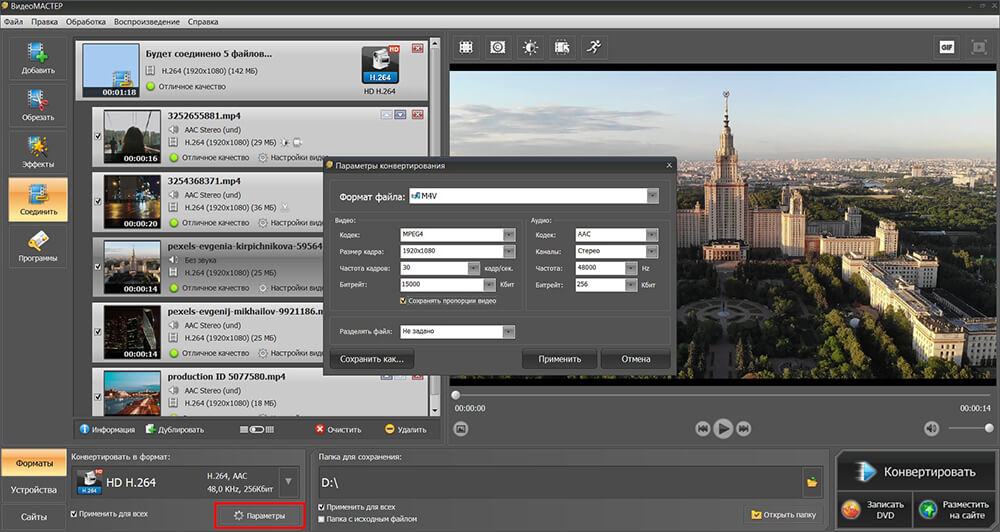
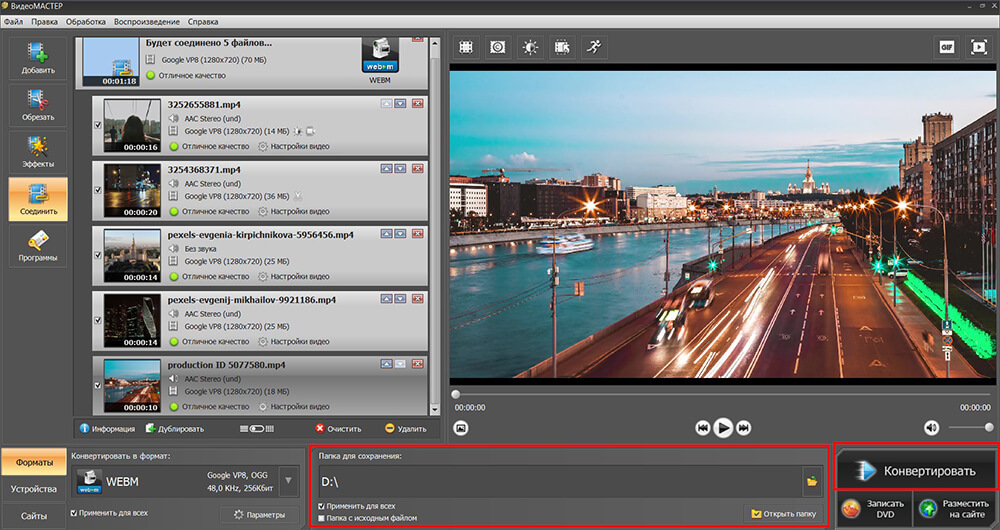
Шаг 4. Выберите папку и запустите обработку
Назначьте отдельный каталог для результата и нажмите «Конвертировать». После завершения не удаляйте MTS: сначала откройте MOV, промотайте начало, середину и конец, послушайте звук и проверьте импорт в целевой редактор.
Плюсы:
- русский интерфейс и последовательность «Добавить → формат → Параметры → Конвертировать»;
- единый профиль для очереди MTS;
- ручная настройка разрешения, битрейта и FPS;
- перед экспортом доступны обрезка, объединение и другие базовые операции.
Минусы:
- только Windows;
- при полном перекодировании качество зависит от профиля;
- для точного remux с Copy по отдельным дорожкам удобнее XMedia Recode или FFmpeg.
Когда выбирать. Это основной сценарий для Windows, если нужен предсказуемый MOV из одного или многих MTS без командной строки. Для чистого remux переходите к инструменту с явным режимом Copy.
Any Video Converter — отдельные настройки контейнера и кодека
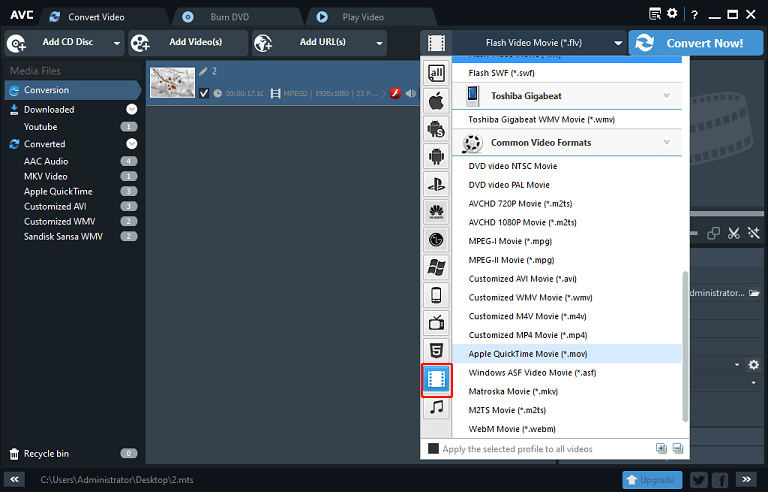
В текущем интерфейсе Output Profile позволяет выбрать MOV, после чего доступны Container, разрешение, Video Encoder, FPS, video bitrate, Audio Encoder, частота дискретизации и каналы. Видеокодек можно оставить в Auto (Match Source) либо выбрать поддерживаемый вариант. Для обычной конвертации не меняйте все параметры одновременно: сначала сохраните геометрию и FPS.
- Добавьте MTS в область входных файлов.
- Откройте Output Profile и выберите MOV.
- Проверьте Container, разрешение и FPS.
- В Video Encoder оставьте Auto (Match Source) либо выберите кодек под целевое приложение.
- Нажмите Convert Now; после завершения откройте историю или папку результата.
Плюсы:
- контейнер и параметры видео настраиваются раздельно;
- можно сохранить исходный FPS;
- есть расширенные настройки битрейта, частоты кадров и аудио.
Минусы:
- параметров больше, чем требуется для разовой задачи;
- неудачное сочетание контейнера и кодека даёт MOV, который может не открыться в целевой программе.
XMedia Recode — режим Copy и точная работа с дорожками
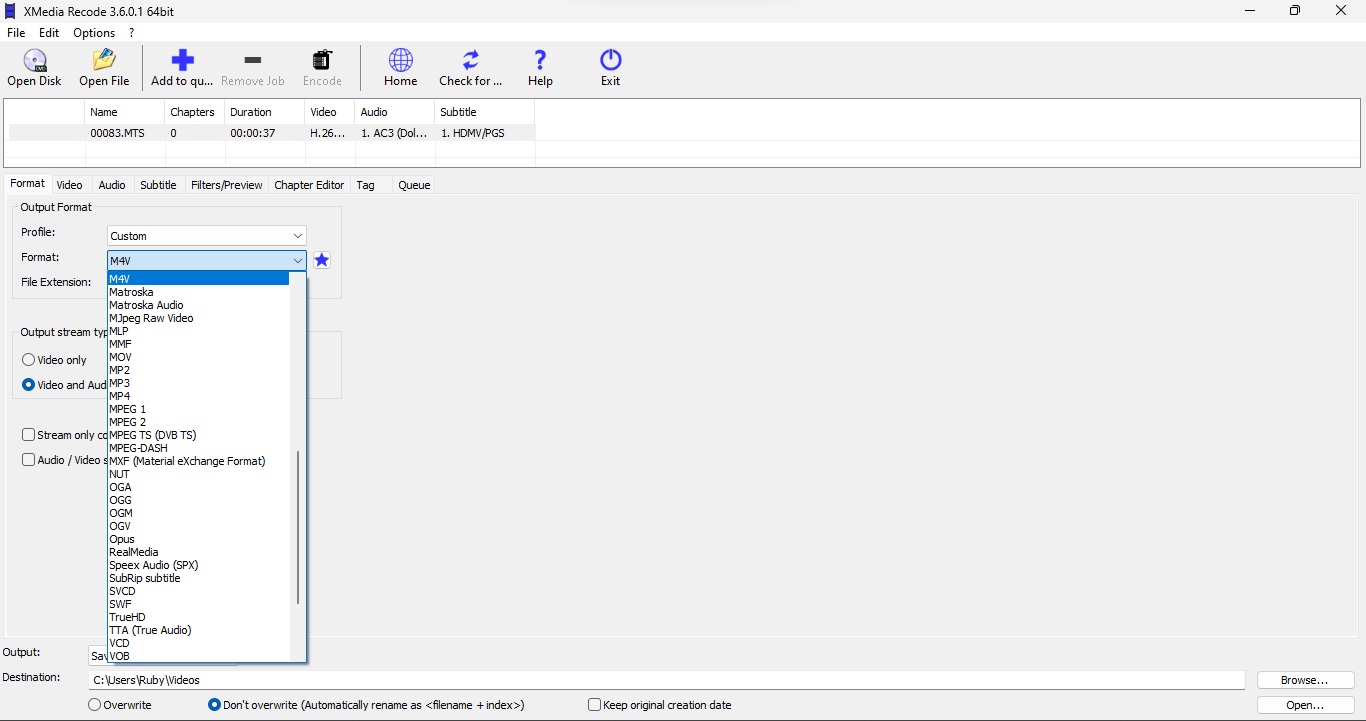
XMedia Recode распознаёт MTS и содержит MOV/QT среди поддерживаемых форматов. Преимущество — раздельное управление контейнером, видеодорожкой и аудио. Это позволяет попробовать Copy для совместимого H.264 и перекодировать только звук, если именно аудиокодек мешает импорту.
- Нажмите Open File и добавьте MTS.
- На вкладке Format выберите MOV/QuickTime и задайте Destination через Browse.
- На вкладке Video выберите Copy для remux либо Convert для нового кодирования.
- На вкладке Audio решите отдельно, копировать звук или перекодировать его.
- Нажмите Add to queue, затем Encode.
Плюсы:
- реальный сценарий remux без изменения видеопотока;
- видео и звук обрабатываются независимо;
- очередь подходит для серии камерных файлов.
Минусы:
- Copy не гарантирует совместимость целевого редактора;
- интерфейс сложнее простых конвертеров;
- Windows-only.
Format Factory — простой пакетный вариант
В Format Factory рабочая последовательность строится вокруг раздела Video: выберите плитку AVI, FLV, MOV…, задайте MOV, добавьте MTS, при необходимости откройте Output Settings, а затем запустите очередь кнопкой Start. Проект Format Factory продолжает поддерживаться, поэтому этот маршрут не относится к заброшенным утилитам.
- В категории Video откройте группу с MOV и выберите MOV.
- Нажмите Add Files и добавьте MTS.
- В Output Settings сохраните исходное разрешение и FPS, если их изменение не входит в задачу.
- Подтвердите настройки OK.
- В основном окне нажмите зелёную Start.

Плюсы:
- общая очередь для нескольких MTS;
- отдельное окно Output Settings;
- подходит для массовой смены формата без монтажа.
Минусы:
- в интерфейсе много несвязанных медиазадач;
- для гарантированного Copy удобнее XMedia Recode или FFmpeg.
Prism Video Converter — MTS→MOV с явным Output Format
Prism Video Converter принимает MTS в Windows и сохраняет результат в MOV. Версия для macOS умеет выводить MOV, но MTS не входит в её перечень входных форматов, поэтому этот способ размещён в разделе Windows. Для домашнего использования доступна бесплатная редакция; набор кодировщиков в ней уже, чем в полной.
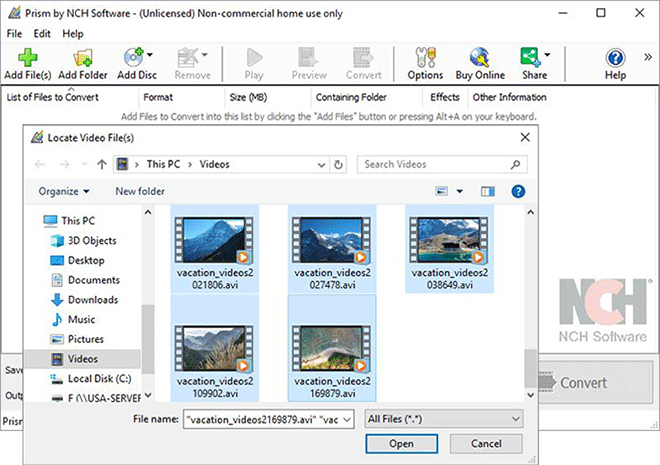
Добавьте исходники
Нажмите Add File(s) для отдельных MTS или Add Folder для папки. Перед пакетным запуском проверьте список и удалите лишние клипы.
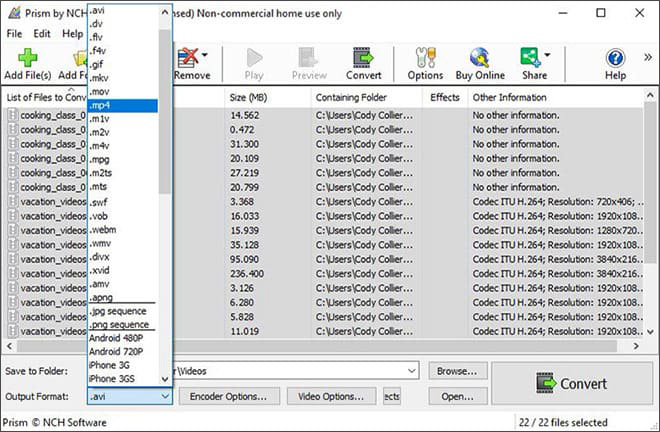
Выберите .mov
Внизу задайте Save to Folder. В Output Format выберите .mov. Для изменения кодека и изображения используются Encoder Options и Video Options.
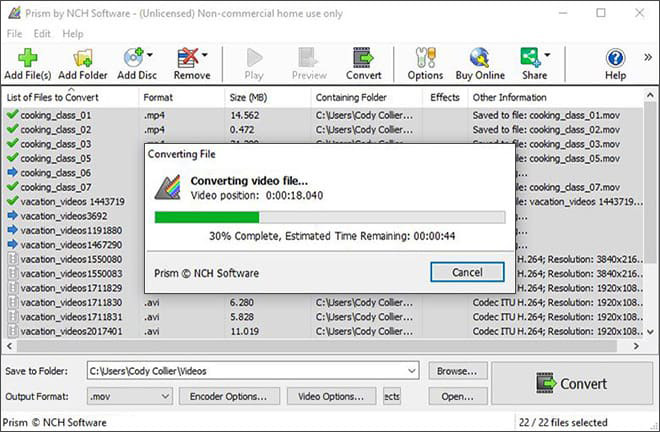
Запустите конвертацию
Нажмите Convert. После завершения не ограничивайтесь зелёной отметкой: откройте MOV и импортируйте хотя бы один файл в целевой проект.
Плюсы:
- видимый выбор .mov;
- Add Folder для серии клипов;
- Encoder Options и Video Options отделены от контейнера.
Минусы:
- MTS как вход относится к Windows-версии; на Mac этот путь не подходит для исходного MTS.
- в домашней бесплатной редакции набор кодировщиков уже, чем в полной.
VSDC Free Video Converter — бесплатный MTS→MOV и редактирование профиля
VSDC читает AVCHD MTS/M2TS/TS и выводит MOV. В верхней панели конвертера есть отдельная кнопка To MOV; после выбора профиля задача запускается через Convert files. Если требуется изменить параметры кодирования, используется Edit profile. Дополнительно программа умеет объединять несколько клипов, удалять фрагменты и разделять большой файл.
- Добавьте MTS в список исходников.
- Выберите To MOV на панели форматов.
- Проверьте папку результата и профиль. Для ручной коррекции откройте Edit profile.
- Если камера разбила один дубль на части, объединяйте только явно последовательные файлы.
- Нажмите Convert files.

Плюсы:
- читает MTS/M2TS/TS и сохраняет MOV;
- есть отдельный профиль MOV и Edit profile;
- можно объединять, делить и вырезать фрагменты до конвертации.
Минусы:
- интерфейс насыщен дополнительными медиазадачами;
- объединение разнородных MTS без проверки параметров способно создать проблемный результат.
Как конвертировать MTS в MOV на macOS
Для Mac нужен инструмент, который принимает MTS напрямую и явно выдаёт MOV. Совет «открыть MTS в QuickTime» не равен конвертации: воспроизведение и изменение контейнера — разные задачи. Если MOV предназначен для iMovie, Final Cut Pro или другого редактора, проверяйте не только расширение, но и кодек внутри.
Wondershare UniConverter — MTS с камеры в MOV через Converter
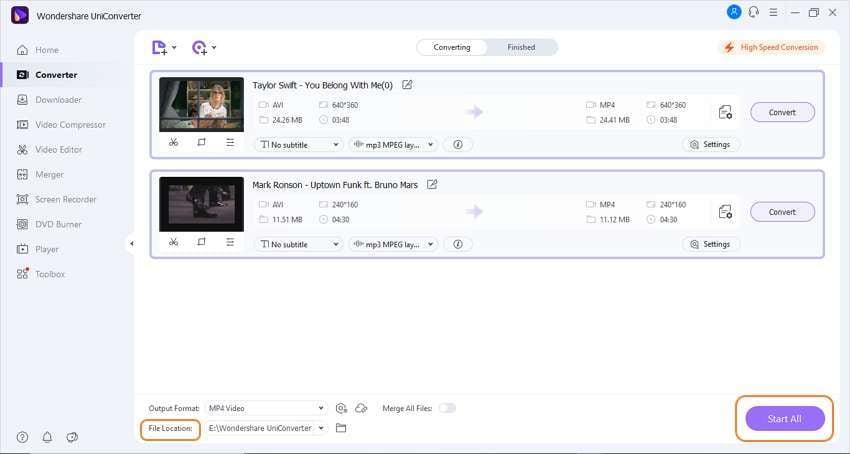
UniConverter поддерживает MTS как вход и MOV как выход. Модуль Converter позволяет добавить отдельный файл, папку, устройство или камеру, что удобно для AVCHD-съёмки. В разных поколениях интерфейса расположение элементов менялось, поэтому ориентируйтесь на устойчивые сущности: Converter, Add Files, Output Format и запуск общей очереди.
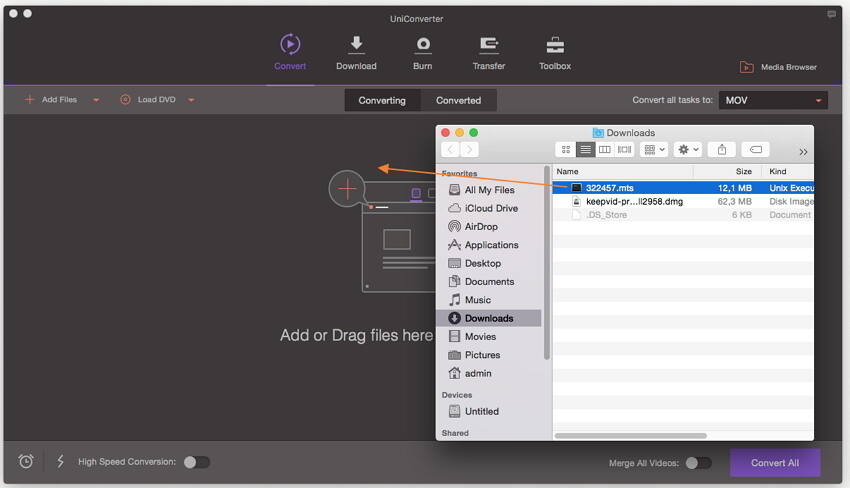
1. Импортируйте MTS
Откройте Converter и используйте Add Files. Для серии клипов сначала добавьте все файлы, а затем задайте единый профиль, чтобы избежать случайного набора разных кодеков и размеров.
2. Выберите MOV
Откройте Output Format и выберите MOV. Сверьте разрешение и кодек с конечной задачей. Для обычного 1080p-видео нет причины повышать разрешение до 4K. Для монтажа выбирайте кодек, который рекомендует целевая программа, а не самый большой профиль в списке.

3. Задайте папку и запустите очередь
Укажите File Location или другой каталог результата и запустите обработку. После завершения сравните длительность MTS и MOV и прослушайте звук в начале и ближе к концу файла. Для камерного материала это помогает вовремя заметить проблему с аудиодорожкой или синхронизацией.
Плюсы:
- импорт отдельных файлов, папок и материалов с камеры;
- единый профиль для партии клипов;
- до преобразования доступны дополнительные операции редактирования.
Минусы:
- коммерческий продукт;
- расположение команд зависит от выпуска интерфейса; для конвертации ориентируйтесь на Converter, Add Files, Output Format и запуск общей очереди.
VideoProc Converter AI — профиль MOV H.264 для камерных MTS
VideoProc Converter AI принимает MTS/M2TS/TS. В рабочем процессе сначала открывается раздел Video, затем исходник добавляется через +Video, а профиль MOV выбирается в Target Format. Для прямого MTS→MOV доступен профиль QuickTime Movie с H.264. Это практичный вариант, если нужен совместимый MOV без перехода на большой монтажный кодек.
- Откройте Video.
- Нажмите +Video или перетащите MTS в рабочую область.
- В Target Format выберите MOV. На иллюстрации показан MOV H.264.
- Проверьте Output Folder и сохраните исходные размеры/FPS, если их изменение не требуется.
- Нажмите RUN.

Плюсы:
- прямой камерный сценарий MTS/M2TS/TS→MOV;
- профиль MOV H.264 виден в интерфейсе;
- есть пакетная очередь.
Минусы:
- AI-функции не нужны для простой смены формата и не должны включаться автоматически;
- часть расширенных возможностей относится к коммерческой редакции.
Tipard Video Converter Ultimate — альтернативный Mac/Windows-конвертер
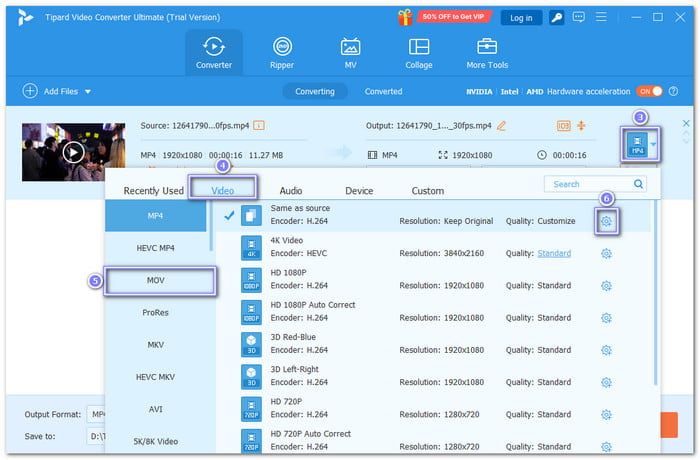
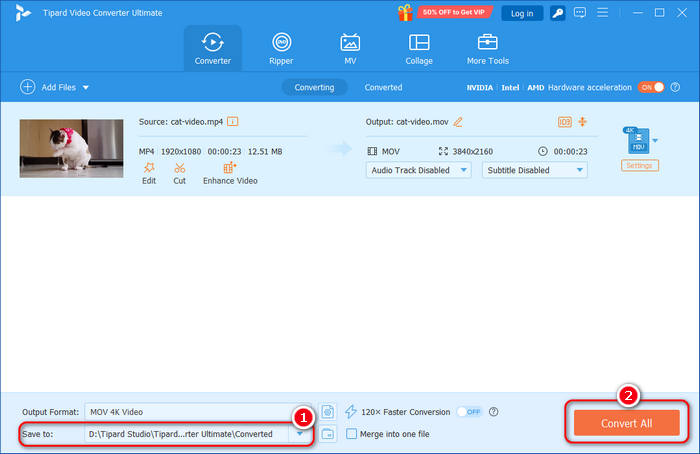
В Tipard рабочий процесс строится последовательно: MTS добавляется в очередь, MOV выбирается в выходном профиле, затем назначается каталог и запускается преобразование. Для ключевых стадий — импорта, выбора MOV и запуска экспорта — доступны отдельные интерфейсные кадры, поэтому действия можно сверять с экраном программы.
Добавьте MTS
Импортируйте исходник. Для нескольких клипов сначала сформируйте очередь и проверьте длительность каждого элемента.
Выберите MOV
В выходном профиле задайте MOV. Если редактор требует конкретный кодек, выбирайте профиль по требованиям проекта, а не только по названию контейнера.
Запустите экспорт
Назначьте отдельную папку и начните обработку. Оригинальные MTS сохраняйте до окончания проверки.
Плюсы:
- явный MTS→MOV workflow;
- пакетный список и параметры профиля;
- не нужно передавать исходник веб-сервису.
Минусы:
- коммерческий продукт;
- для одного remux большой набор дополнительных инструментов избыточен.
Как конвертировать MTS в MOV онлайн
Онлайн-конвертеры удобны без установки, но почти все передают исходник на сервер. Исключение среди разобранных способов — ezyZip, где обработка выполняется локально в браузере. Для короткого тестового клипа серверный сервис удобен, для нескольких гигабайт камерной съёмки локальная программа обычно быстрее и проще.
Convertio — MTS→MOV с режимом Copy video
Convertio выполняет прямое преобразование MTS в MOV. В Advanced доступен вариант Without reencoding (Copy video from input file): видеопоток переносится без повторного кодирования, когда контейнер MOV принимает исходный кодек. Там же доступны H.264/AVC, H.265/HEVC, изменение разрешения и качества.

- Нажмите Choose Files и добавьте MTS.
- Убедитесь, что назначение — MOV.
- Откройте Advanced. Для remux сначала попробуйте Without reencoding, если конечное приложение поддерживает исходный кодек.
- При перекодировании сохраните исходное разрешение и FPS, если нет причины их менять.
- Нажмите Convert и после завершения проверьте результат.
Плюсы:
- явный Copy-вариант;
- расширенные настройки доступны в браузере;
- можно обработать файл без установки программы.
Минусы:
- для бесплатной загрузки есть лимит размера;
- обычная обработка серверная;
- Copy видеопотока не гарантирует совместимость аудио.
CloudConvert — параметры качества, разрешения и размера
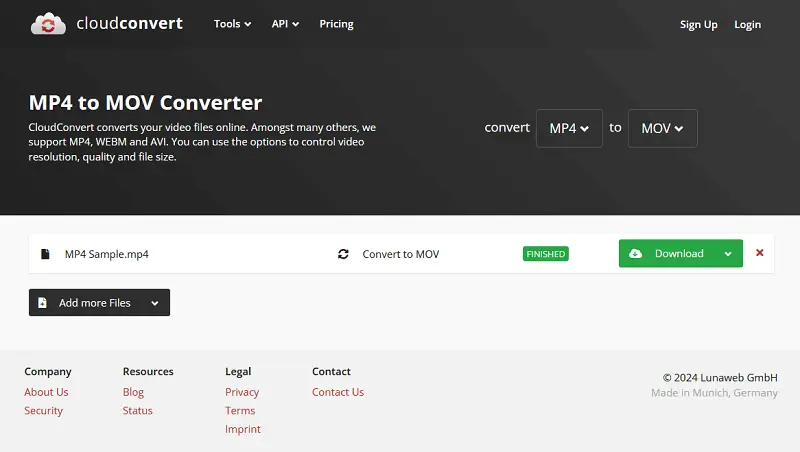
CloudConvert имеет отдельный маршрут MTS→MOV. После Select File доступны параметры разрешения, качества и целевого размера. Жёстко уменьшать размер без просмотра результата не следует: длинная динамичная сцена требует большего битрейта, чем короткий статичный ролик.
1. Выберите MTS
Добавьте файл через Select File. Если исходник находится на карте камеры, сначала скопируйте его на диск и сохраните оригинальную структуру AVCHD отдельно.

2. Выберите MOV и параметры
Укажите MOV. Меняйте разрешение и качество только по задаче; для сохранения деталей оставьте размер кадра исходным.


3. Запустите Convert
После конвертации загрузите результат и проверьте не только воспроизведение, но и импорт в редактор.
Плюсы:
- прямое преобразование MTS→MOV;
- настройки качества и разрешения;
- не нужно устанавливать кодировщик.
Минусы:
- файл передаётся в облако;
- агрессивное ограничение размера снижает битрейт и качество.
FreeConvert — до 1 ГБ, Copy и No change
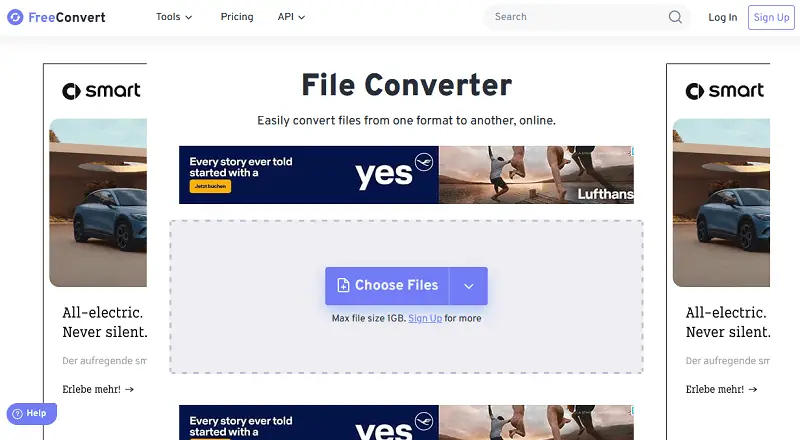
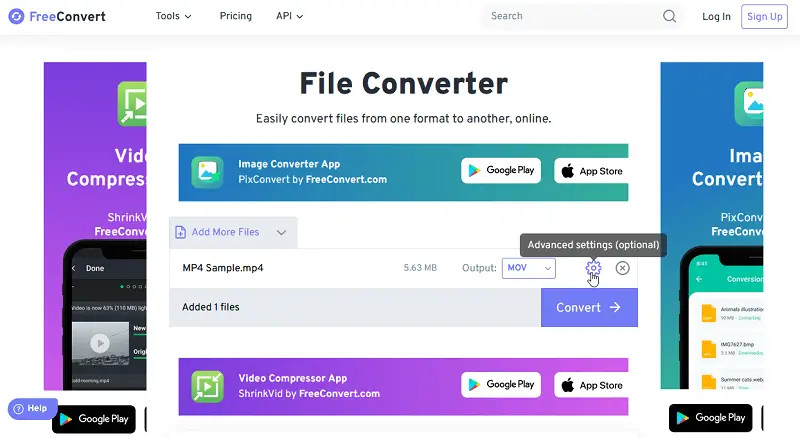
FreeConvert принимает обычную загрузку до 1 ГБ. MTS можно добавить с устройства либо подключённого облачного хранилища. В Advanced Settings доступны Video Codec Auto/Copy, Resize Video No change и Video Frame Rate No change. Эти параметры позволяют не менять геометрию и FPS без необходимости.
1. Добавьте файл
Нажмите Choose Files. Если MTS близок к 1 ГБ, учитывайте время передачи: локальный конвертер может закончить работу раньше, чем файл загрузится.
2. Откройте Advanced settings
Установите MOV. В Video Codec оставьте Auto для обычного преобразования или Copy для совместимого потока. В Resize Video и Video Frame Rate используйте No change, если размер кадра и FPS менять не требуется.

Плюсы:
- понятный предел 1 ГБ;
- Copy и явные No change для геометрии/FPS;
- несколько способов загрузки.
Минусы:
- серверная обработка;
- для длинной AVCHD-съёмки 1 ГБ на файл быстро становится ограничением.
Zamzar — для короткого MTS
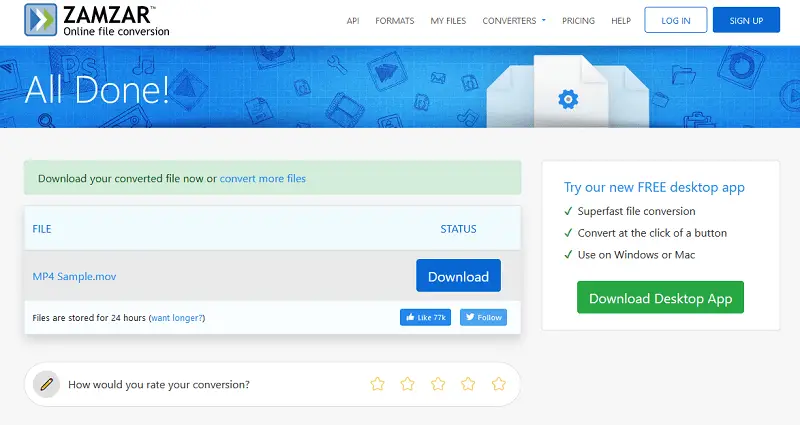
Zamzar подходит для коротких MTS: бесплатная загрузка ограничена 50 МБ. Для файла больше этого порога требуется платный режим. Готовые файлы в бесплатном режиме хранятся не более 24 часов, поэтому результат нужно сохранить сразу после завершения.
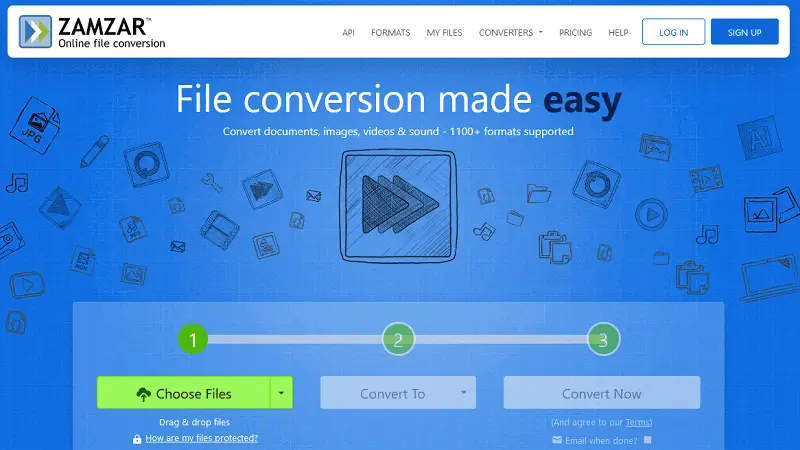
1. Добавьте MTS через Choose Files
Нажмите Choose Files и выберите исходный MTS. Перед загрузкой проверьте размер: камерный файл легко превышает 50 МБ даже при короткой длительности.
2. Выберите MOV в Convert To
Откройте Convert To и выберите MOV. Других параметров здесь существенно меньше, чем в Convertio, CloudConvert или FreeConvert, поэтому сервис удобнее для простого преобразования без ручной настройки кодека.

3. Запустите Convert Now и сохраните результат
Нажмите Convert Now. После завершения используйте Download, затем откройте MOV локально и проверьте звук, длительность и воспроизведение в целевой программе.
Плюсы:
- простая последовательность Choose Files → MOV → Convert Now;
- не требуется ручная настройка кодировщика для базового результата.
Минусы:
- 50 МБ мало для большинства длинных MTS с видеокамеры;
- файл передаётся на сервер;
- бесплатный результат нужно забрать в пределах 24 часов.
ezyZip — MTS→MOV без обычной серверной загрузки
ezyZip обрабатывает файл на устройстве в браузере через WebAssembly. Исходник не нужно передавать на сервер конвертации. Это полезно для конфиденциального ролика, но крупный MTS потребляет оперативную память и процессор самого устройства.
1. Укажите MTS для локальной обработки
Нажмите Select MTS file to convert. Скорость выбора и начала обработки не зависит от исходящей интернет-линии.

2. Запустите Convert to MOV
Нажмите Convert to MOV и не закрывайте вкладку до завершения.
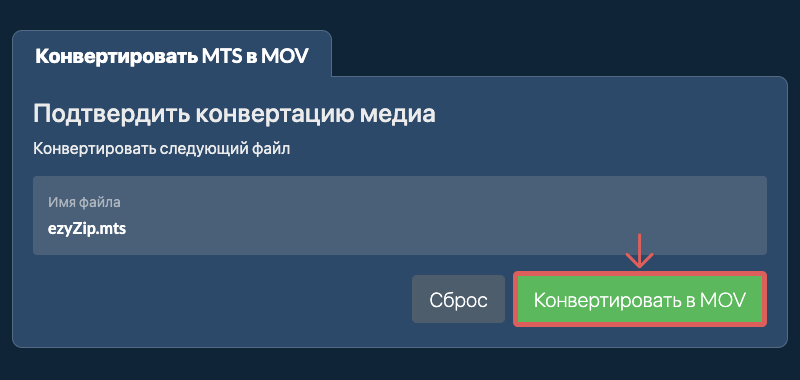
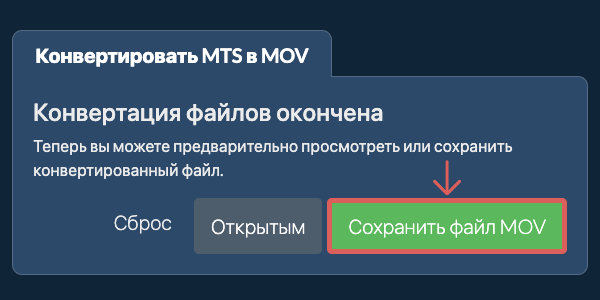
3. Сохраните результат
Используйте Save MOV File, затем откройте сохранённый файл и проверьте звук и длительность.
Плюсы:
- локальная браузерная обработка;
- прямой MTS→MOV;
- полезен, когда отправка видео на сервер нежелательна.
Минусы:
- крупный файл расходует RAM и CPU устройства;
- мобильный браузер менее устойчив для длинного кодирования, чем отдельное приложение.
XConvert — управление качеством и размером
XConvert принимает MTS и позволяет выбрать MOV как Video File Extension. В Advanced Options есть Quality Preset, Specific file size, Constant Bitrate и другие режимы, а также изменение разрешения и Trim. Specific file size полезен только при реалистичном размере: если длинный Full HD-клип попытаться сжать до нескольких мегабайт, сервис неизбежно снизит битрейт.
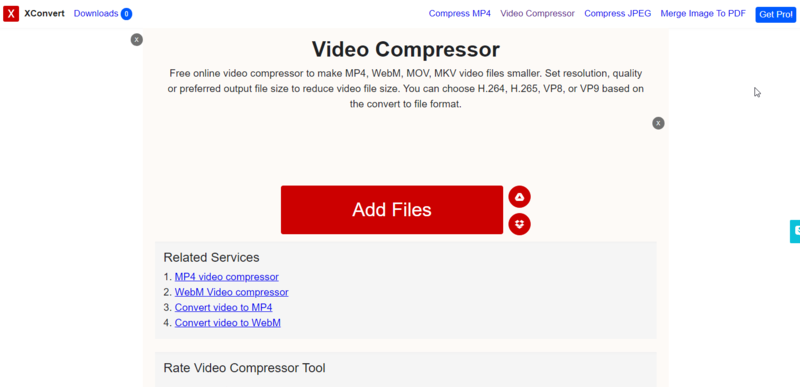
- Добавьте MTS через Add Files.
- В Video File Extension выберите MOV.
- Откройте Advanced Options только при необходимости.
- Для обрезки задайте Time Range; для сохранения качества не ставьте произвольно малый размер.
- Запустите обработку и проверьте динамичный участок.
Плюсы:
- прямой MTS→MOV;
- несколько режимов управления битрейтом и размером;
- есть trim без отдельного редактора.
Минусы:
- серверная обработка;
- Specific file size легко ухудшает изображение при чрезмерном сжатии.
MiConv и RunConvert — дополнительные онлайн-варианты
MiConv выполняет MTS→MOV для файлов до 75 МБ без регистрации. После загрузки выберите MOV, запустите Convert и сохраните результат. Загруженные файлы удаляются с серверов в течение двух часов, поэтому этот вариант рассчитан прежде всего на короткие клипы.
RunConvert принимает MTS до 1 ГБ и позволяет поставить в одну задачу до 20 файлов. Для основной операции аккаунт не нужен. Исходники удаляются после завершения задания, а результаты — примерно в течение часа. При больших MTS локальная очередь всё равно быстрее по рабочему процессу: не требуется сначала передавать исходник через интернет, а затем скачивать MOV.
AnyConv — до 100 МБ и пакетная обработка
AnyConv выполняет прямое MTS→MOV в браузере, принимает файлы до 100 МБ и поддерживает несколько MTS в одной операции. Последовательность состоит из Choose Files, выбора MOV, Convert и загрузки результата. Аккаунт для базовой операции не требуется; файлы удаляются автоматически после обработки.

Плюсы:
- работает в Windows, macOS, Linux, iPhone и Android через браузер;
- не требует регистрации для базовой конвертации;
- поддерживает пакетную обработку.
Минусы:
- 100 МБ мало для продолжительной AVCHD-съёмки;
- файл передаётся на сервер, поэтому для конфиденциального материала предпочтительнее локальный конвертер.
Как конвертировать MTS в MOV на iPhone и iPad
На iPhone и iPad удобнее использовать мобильный конвертер, когда MTS уже перенесён на устройство и результат нужен там же. Video Converter and Compressor от Inverse.AI принимает MTS/M2TS, сохраняет MOV, позволяет менять разрешение, FPS и битрейт и обрабатывать несколько файлов. Для продолжительной камерной записи заранее освободите место: исходник и готовый MOV некоторое время хранятся одновременно.
Video Converter and Compressor — мобильный способ для iOS и iPadOS
Video Converter and Compressor от Inverse.AI работает на iPhone и iPad, принимает MTS/M2TS и сохраняет MOV. Доступны пакетная обработка, настройка разрешения, FPS, битрейта и кодека. Для длинного материала сначала проверьте свободное место: во время перекодирования одновременно существуют исходник, временные данные и итоговый файл.

- Импортируйте MTS из файлового хранилища, приложения «Фото» или другого доступного расположения. Файлы также можно переносить по локальной сети.
- В модуле конвертации задайте MOV как выходной формат. Не выбирайте MP4 только потому, что он находится рядом: задача этой инструкции — получить именно контейнер MOV.
- Если исходник уже подходит по разрешению и частоте кадров, не уменьшайте их без необходимости. Приложение позволяет задавать разрешение от 4K до 240p и пользовательский FPS.
- При необходимости отрегулируйте битрейт или кодек. Чем сильнее уменьшение битрейта относительно исходника, тем выше риск потери деталей на движении, воде, листве и мелком тексте.
- Запустите преобразование, затем откройте полученный MOV в целевом приложении и проверьте начало, середину и конец ролика.
Плюсы:
- настоящая мобильная программа, а не веб-сервис;
- MTS и MOV входят в поддерживаемые форматы;
- есть контроль разрешения, FPS и битрейта;
- поддерживается пакетная работа.
Минусы:
- приложение содержит рекламу и покупки внутри приложения;
- длинное перекодирование заметно нагружает процессор и аккумулятор;
- для больших AVCHD-записей компьютер удобнее из-за объёма хранилища и более простой пакетной организации.
Как конвертировать MTS в MOV на Android
На Android MTS→MOV можно выполнить непосредственно на смартфоне через Video Converter, Video Editor от Vidsoftech. Приложение принимает MTS/M2TS, выводит MOV, поддерживает пакетную очередь, пользовательское разрешение и FPS и сохраняет результат в память устройства. Для длинного видео учитывайте свободное место и заряд аккумулятора.
Video Converter, Video Editor — MTS в MOV на телефоне Android
Video Converter, Video Editor от Vidsoftech принимает MTS/M2TS и сохраняет MOV. В приложении есть пакетная обработка, пользовательское разрешение и FPS; результат сохраняется в память устройства.
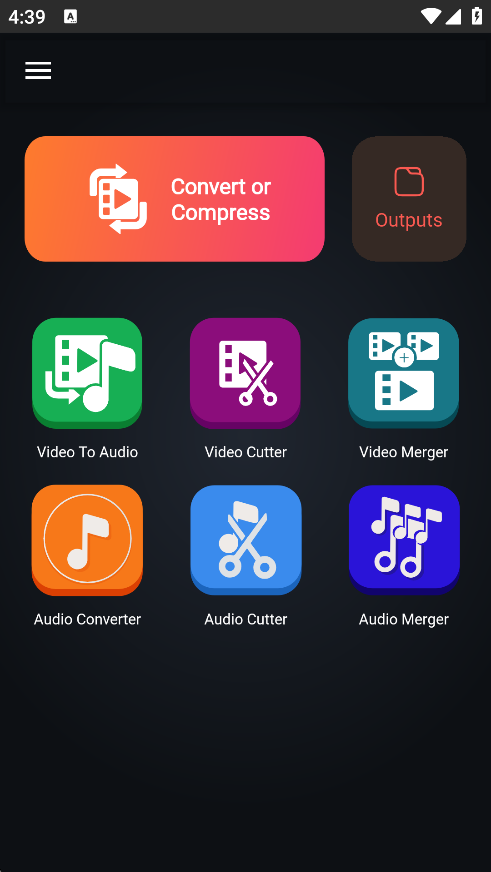
- Добавьте MTS из памяти телефона. Если запись пришла с видеокамеры через карту памяти или кабель, сначала убедитесь, что файл полностью скопирован и его размер совпадает с исходником.
- Выберите MOV как выходной формат. Не меняйте одновременно формат, разрешение и FPS, если цель — только совместимость с другой программой.
- При необходимости задайте пользовательское разрешение и частоту кадров. Для обычного преобразования оставляйте параметры исходника: это исключает лишнее масштабирование и преобразование кадровой частоты.
- Запустите обработку и дождитесь завершения. Не очищайте исходный файл до проверки результата.
- Воспроизведите MOV с начала, с середины и ближе к концу. Отдельно проверьте звук и плавность движения.
Плюсы:
- в описании прямо заявлены MTS/M2TS и MOV;
- есть пакетная обработка;
- можно задавать разрешение и FPS;
- не нужен промежуточный компьютер.
Минусы:
- есть реклама и покупки внутри приложения;
- обработка большого MTS расходует заряд и свободное место;
- телефон хуже подходит для десятков длинных клипов, чем настольная очередь конвертации.
Как перевести MTS в MOV в Linux и через командную строку
Для Linux самый контролируемый способ — FFmpeg. Он работает без графического интерфейса и позволяет явно выбрать: перепаковать совместимые потоки в MOV или перекодировать их. Это принципиально полезнее универсальной команды «конвертировать любой ценой»: сначала можно узнать, какие кодеки находятся внутри MTS, а затем выбрать минимально необходимое преобразование.
FFmpeg : remux или полноценное перекодирование
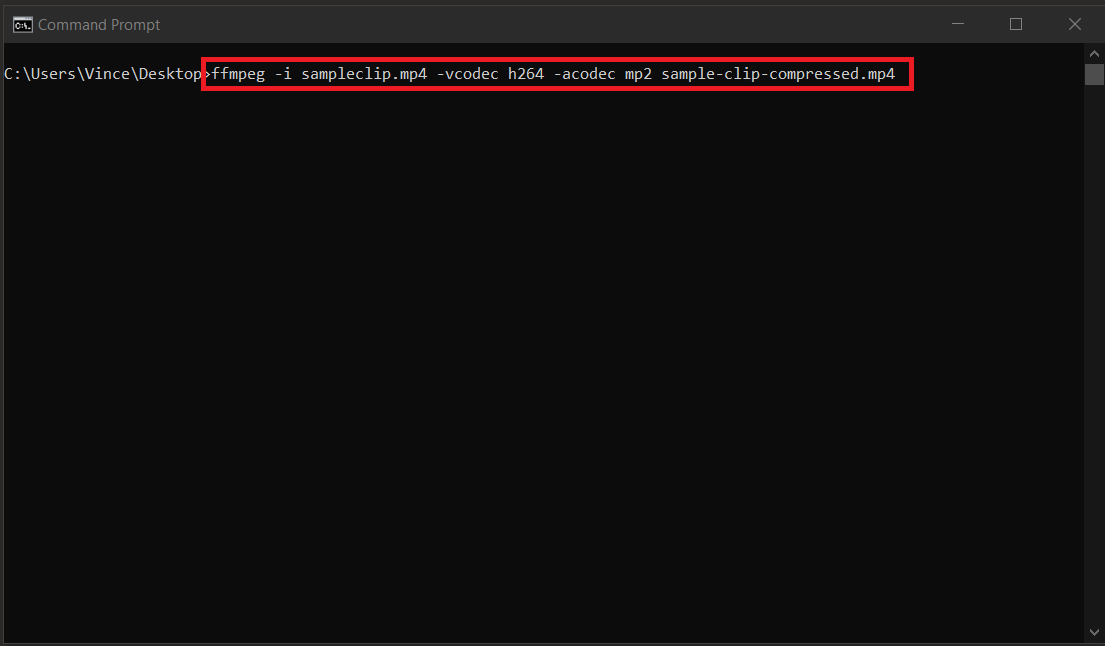
1. Сначала посмотрите потоки исходного MTS
ffprobe -hide_banner input.mts
В выводе важны видеокодек, аудиокодек, разрешение, кадровая частота и наличие дополнительных дорожек. Проверка нужна потому, что MTS — контейнер: два файла с одинаковым расширением могут содержать разные комбинации потоков.
2. Попробуйте перепаковку без повторного кодирования
ffmpeg -i input.mts -map 0 -c copy output.mov
Параметр -c copy запрещает перекодирование и копирует потоки. Такое преобразование выполняется значительно быстрее полноценного кодирования и не создаёт новой генерации потерь. Оно подходит только тогда, когда находящиеся внутри MTS потоки допустимы в MOV и принимаются конечным приложением. Если muxer сообщает о несовместимом кодеке или итоговый файл не открывается в нужной программе, переходите к перекодированию.
3. Перекодируйте видео в H.264 и звук в AAC
ffmpeg -i input.mts -c:v libx264 -crf 18 -preset medium -c:a aac -b:a 192k -movflags +faststart output.mov
-crf 18 задаёт высокий уровень качества для H.264, -preset medium управляет компромиссом между скоростью кодирования и эффективностью сжатия, -c:a aac -b:a 192k создаёт AAC-аудио, а -movflags +faststart переносит служебный индекс MOV в начало файла, чтобы воспроизведение могло начинаться до полной загрузки файла по сети. Эта команда не меняет разрешение и FPS, пока их изменение явно не задано дополнительными фильтрами.
4. Если совместимо только видео, перекодируйте звук
ffmpeg -i input.mts -c:v copy -c:a aac -b:a 192k -movflags +faststart output.mov
Такой вариант сохраняет исходный сжатый видеопоток, но создаёт новую аудиодорожку AAC. Он полезен, когда проблема совместимости связана именно со звуком, а видеокодек уже подходит для целевого MOV-workflow.
5. Проверьте контейнер и потоки результата
ffprobe -hide_banner output.mov
После команды проверьте, что контейнер определяется как QuickTime/MOV, длительность соответствует исходнику, а ожидаемые video/audio streams присутствуют. Затем откройте файл в той программе, для которой он создавался. Технически корректный контейнер ещё не гарантирует поддержку конкретного кодека конкретным монтажным приложением.
Плюсы:
- можно отдельно выбрать remux и перекодирование;
- подходит для автоматизации папок и больших очередей;
- нет необходимости загружать исходники на сервер;
- контроль кодека, аудио, метаданных и структуры потоков намного точнее, чем у простого веб-конвертера.
Минусы:
- нужно понимать параметры командной строки;
- неудачная комбинация
-mapи кодеков может привести к лишним или несовместимым дорожкам; - ошибку совместимости приходится читать в терминале, а не получать в виде подсказки графического интерфейса.
Какие популярные советы не подходят для прямого MTS→MOV
Не каждый популярный видеоконвертер сейчас является корректным способом получить MOV. Если в актуальном наборе выходных контейнеров нет MOV, такой инструмент полезнее сразу исключить, чем заставлять пользователя искать несуществующий профиль или строить лишнюю цепочку из двух преобразований.
HandBrake не выводит MOV
HandBrake принимает MTS и многие другие видеоформаты, но сохраняет только MP4/M4V, MKV и WebM. MOV среди выходных контейнеров нет. Поэтому HandBrake подходит, например, для MTS→MP4, но не выполняет прямое MTS→MOV.
Цепочка MTS→MP4→MOV оправдана только при отдельной технической причине. Если второй инструмент после HandBrake снова кодирует видео, обработка становится дольше и появляется ещё одна генерация потерь. Для MOV рациональнее сразу использовать программу с явным MOV-выводом либо FFmpeg.
VLC Media Player : хороший проигрыватель, но не основной MOV-конвертер

VLC Media Player открывает MTS и содержит путь Media → Convert / Save, где можно транскодировать видео. Для задачи MTS→MOV он менее удобен, чем специализированные конвертеры: пользователю приходится вручную подбирать контейнер и кодеки вместо явного профиля MOV. Поэтому VLC здесь используется прежде всего для быстрой проверки исходного MTS и готового MOV.
QuickTime Pro и MPEG Streamclip
QuickTime Player 7 относится к прекращённой ветке QuickTime и не совместим с современными выпусками macOS после Mojave. MPEG Streamclip — 32-разрядное приложение и не работает в macOS Catalina и новее. Для текущей системы используйте современный конвертер либо FFmpeg.
Как выбрать настройки MOV и не ухудшить MTS без причины
Самая частая техническая ошибка — одновременно изменить контейнер, кодек, размер кадра, FPS и битрейт, хотя пользователю требовался только MOV. Чем меньше параметров меняется без необходимости, тем проще предсказать результат. Для камерного исходника сначала зафиксируйте характеристики MTS, а затем меняйте только то, что нужно для совместимости или размера.
| Параметр | Когда сохранять исходное значение | Когда менять | Риск неверной настройки |
|---|---|---|---|
| Контейнер | Не применимо: задача состоит в переходе MTS→MOV | Всегда выбирается MOV | Выбрать MP4/AVI вместо MOV и получить не тот формат |
| Видеокодек | При remux и совместимости исходного потока | Когда конечная программа не принимает текущий кодек | Лишнее перекодирование или несовместимый MOV |
| Разрешение | Когда размер кадра исходника подходит задаче | Для осознанного уменьшения 4K/Full HD или требования проекта | Потеря детализации либо бессмысленное увеличение без новых деталей |
| FPS | Почти всегда при простой конвертации | Только при конкретном требовании монтажной шкалы или доставки | Дублирование/пропуск кадров и неравномерность движения |
| Битрейт/quality | При stream copy он не пересчитывается | При перекодировании для компромисса размер/качество | Блоки, смазывание деталей, слишком большой файл |
| Аудиокодек | Если исходный звук совместим с MOV и целевой программой | При ошибке импорта аудио или необходимости AAC | Нет звука, лишняя потеря или несоответствие требованиям проекта |
| Deinterlace | Для прогрессивного исходника | Когда MTS действительно чересстрочный и конечный workflow требует progressive | Лишняя обработка прогрессивного видео или сохранение «гребёнки» |
Разрешение: не увеличивайте его ради «качества»
Если исходный MTS имеет 1920×1080, экспорт 3840×2160 не возвращает деталей, которых камера не записала. Он только создаёт больше пикселей путём масштабирования и обычно увеличивает требования к битрейту. Если цель — сохранить исходную картинку, оставляйте исходное разрешение. Уменьшение до 1280×720 имеет смысл, когда важнее размер файла или ограничения конечного устройства.
Частота кадров: 25, 29.97, 50 и 59.94 — не взаимозаменяемые цифры
Не округляйте 29.97 до 30 или 59.94 до 60 только ради красивого числа. При обычной конвертации лучше сохранять исходную кадровую частоту. Преобразование FPS необходимо только когда этого требует конкретный проект или система доставки, и тогда уже возникает отдельная задача преобразования движения.
Битрейт и CRF
Графические конвертеры часто предлагают готовые уровни качества, а FFmpeg позволяет использовать CRF. В обоих случаях принцип один: сильнее сжатие — меньше файл и выше вероятность артефактов. Не задавайте фиксированный маленький размер результата, не оценив длительность и разрешение исходника. Десятиминутный 1080p-клип и десятисекундный клип не могут без последствий иметь один и тот же целевой объём.
Когда нужен deinterlace
Часть AVCHD-камер записывает чересстрочное видео. На прогрессивном мониторе при движении это проявляется горизонтальными зубцами на границах объектов. Не включайте deinterlace автоматически для каждого MTS: сначала определите scan type через MediaInfo, ffprobe или сведения файла в конвертере. Если материал прогрессивный, дополнительная деинтерлейс-обработка не нужна.
Как пакетно обработать папку MTS с видеокамеры
При десятках клипов задача отличается от разовой конвертации. Здесь важны единый профиль, предсказуемые имена, достаточное место и контроль того, что ни один клип не пропущен. ВидеоМАСТЕР ставится первым в этом сценарии, потому что его интерфейс позволяет добавить несколько файлов, настроить один профиль и применить его ко всей очереди.
- Скопируйте материал на локальный диск. Не запускайте длительную конвертацию напрямую с карты памяти камеры, если можно сначала сохранить исходники. Так исходные данные не зависят от случайного отключения камеры или кардридера.
- Сохраните структуру AVCHD отдельно. Если камера создала каталоги PRIVATE/AVCHD/BDMV, не удаляйте их до окончания проекта. В них могут находиться служебные данные и информация, полезная другим приложениям.
- Добавьте все нужные MTS одной группой. Проверьте число элементов очереди против числа исходников. Это быстрее и надёжнее, чем повторять один и тот же профиль вручную для каждого файла.
- Настройте один MOV-профиль. Для одинаково снятых клипов не меняйте параметры между файлами. В ВидеоМАСТЕР используйте Применить для всех после настройки нужного профиля.
- Выберите отдельную папку результата. Не сохраняйте MOV поверх каталога с MTS. Раздельные папки упрощают проверку и предотвращают случайное удаление оригиналов.
- Оцените свободное место. Если выбран менее сжатый кодек или высокий битрейт, общий размер MOV может быть больше размера исходных MTS. Оставьте запас и на временные файлы.
- Запустите очередь и не удаляйте исходники. Дождитесь завершения всех элементов, затем проверьте журнал/статусы программы и число файлов результата.
- Проверьте выборку. Для большой партии откройте первый, несколько средних и последний файл; отдельно проверяйте клипы с длинной длительностью и необычной частотой кадров.
Как не перепутать фрагменты длинной записи
Видеокамеры могут разбивать длительную съёмку на несколько файлов из-за файловой системы носителя или внутренней организации AVCHD. Не объединяйте такие MTS автоматически только по соседним именам. Сначала проверьте время съёмки и непрерывность материала. Если нужен один MOV, склейка должна быть отдельным осознанным этапом после определения правильного порядка фрагментов.
Что делать с разными режимами камеры в одной папке
Если в одной съёмке присутствуют 1920×1080/25p, 50p и другие режимы, один общий профиль может заставить часть файлов менять FPS или масштаб. Разбейте материал на группы по техническим параметрам и конвертируйте каждую группу с подходящими настройками.
Как проверить готовый MOV
Успешная надпись «Converted» ещё не доказывает, что файл пригоден для работы. Контроль занимает несколько минут и предотвращает удаление единственного исходника после неудачного преобразования.
- Проверьте расширение и контейнер. Расширение должно быть
.mov, но для технической уверенности посмотрите Format/Container в MediaInfo либо выполнитеffprobe -hide_banner output.mov. - Сравните длительность. MOV не должен неожиданно стать короче MTS. Если длительность различается, проверьте trim, повреждение исходника и ошибки процесса.
- Проверьте разрешение. Оно должно совпадать с исходным, если вы специально не задавали масштабирование.
- Проверьте FPS. Неожиданный переход 50→25 или 59.94→29.97 меняет характер движения.
- Прослушайте звук. Откройте не только начало: рассинхронизация может нарастать к концу длинного клипа.
- Посмотрите динамичный фрагмент. Панорама камеры, движение людей, вода, листва и мелкие детали быстрее показывают недостаточный битрейт, чем статичный кадр.
- Проверьте чересстрочность. Если исходник был interlaced, оцените движущиеся контуры на обычном прогрессивном экране.
- Импортируйте MOV туда, ради чего выполнялась конвертация. Проверка в случайном плеере недостаточна, когда конечная цель — монтаж в конкретном приложении.
Исходный MTS стоит удалить только после резервного копирования и проверки результата в целевом workflow. Конвертация — преобразование представления данных, а не резервное копирование.
Типичные ошибки при конвертации MTS в MOV
Программа не видит MTS
Сначала проверьте, открывается ли файл в VLC Media Player или анализируется через ffprobe. Если MTS повреждён или был скопирован не полностью, смена конвертера не восстановит отсутствующие данные. Если файл читается, но конкретная программа его не импортирует, это уже ограничение поддерживаемых входных форматов — используйте средство, где MTS явно поддерживается как входной формат.
В списке форматов нет MOV
Не выбирайте MP4 и не переименовывайте получившийся файл в .mov. Если приложение выводит только MP4/MKV/WebM, как HandBrake, оно не выполняет прямую задачу. Перейдите к ВидеоМАСТЕР, Prism Video Converter, VSDC Free Video Converter, Wondershare UniConverter, VideoProc Converter AI, онлайн-сервису с прямым MTS→MOV или FFmpeg.
MOV создаётся, но QuickTime или редактор его не принимает
MOV — контейнер, а совместимость зависит ещё и от кодеков внутри него. Определите видеокодек и аудиокодек результата. Если использовался stream copy и конечная программа не принимает исходный поток камеры, выполните перекодирование в поддерживаемую комбинацию, например H.264 + AAC, когда она соответствует требованиям целевого приложения.
После конвертации пропал звук
Проверьте, есть ли аудиопоток в готовом файле. Причиной может быть неподдерживаемый исходный аудиокодек либо неверное исключение дорожки при настройке. В FFmpeg не используйте выборочное -map, не понимая структуру потоков; для универсального варианта перекодируйте звук в AAC и снова проверьте файл.
Звук постепенно уходит от изображения
Сравните длительность аудио и видео, а также кадровую частоту. Неожиданная смена FPS или нестандартные временные метки повреждённого транспортного потока могут привести к рассинхронизации. Для диагностики полезен ffprobe; затем материал лучше перекодировать с нормализацией временных меток, а не повторять ту же операцию в том же профиле.
Файл получился намного больше MTS
Проверьте видеокодек и битрейт. MOV сам по себе не обязан быть огромным: размер определяется прежде всего потоками внутри контейнера. Резкий рост обычно связан с менее эффективным кодеком, слишком высоким битрейтом или профессиональным монтажным кодеком. Если такой кодек не требовался, выберите H.264 и разумный режим качества.
Картинка стала заметно хуже
Сначала исключите уменьшение разрешения и FPS. Затем сравните битрейт или quality preset. Онлайн-сервис с настройкой конкретного маленького размера может агрессивно сжать видео. Повторное перекодирование уже сжатого результата не возвращает потерянные детали — вернитесь к исходному MTS и выполните операцию заново с более высоким качеством.
На движении появились горизонтальные зубцы
Это характерный признак чересстрочного материала, просмотренного как прогрессивный. Проверьте scan type исходника. Если конечный workflow требует progressive, включите deinterlace в конвертере или используйте соответствующий фильтр FFmpeg. Не применяйте его к каждому файлу автоматически.
Онлайн-сервис не принимает большой MTS
Сравните размер файла с текущим лимитом сервиса: MiConv принимает до 75 МБ, бесплатный режим Zamzar — до 50 МБ, а FreeConvert и RunConvert — до 1 ГБ. Для многогигабайтной съёмки локальная программа всё равно практичнее: не нужно сначала передавать весь MTS через интернет, а затем получать MOV обратно.
Телефону не хватает места
Не удаляйте исходник во время операции. Освободите место до импорта, а для длинных 4K/Full HD-клипов перенесите задачу на компьютер. Мобильное устройство должно одновременно хранить исходный файл и результат; при некоторых схемах обработки временные данные дополнительно увеличивают потребление диска.
Частые вопросы
Можно ли просто переименовать файл .mts в .mov?
Нет. Переименование меняет только имя файла, а внутренний контейнер остаётся прежним. Приложение может продолжить определять такой файл как MPEG transport stream либо вообще отказаться его открывать. Нужна перепаковка потоков в MOV или полноценное перекодирование.
Можно ли конвертировать MTS в MOV вообще без потери качества?
Да, когда удаётся сделать remux: совместимые видео- и аудиопотоки копируются в MOV без перекодирования. В FFmpeg это соответствует -c copy; в некоторых графических и онлайн-инструментах встречается режим Copy. Если кодек несовместим с MOV или целевой программой, понадобится перекодирование, и тогда задача меняется на минимизацию дополнительной потери.
Почему MOV после конвертации может весить больше MTS?
Размер определяет не расширение, а длительность, кодек, битрейт, разрешение, FPS и аудио. Если исходный AVCHD был эффективно сжат H.264, а MOV создан с заметно большим битрейтом или монтажным кодеком, итог закономерно увеличится. Сравните параметры обоих файлов, а не только расширения.
Что выбрать для одного небольшого MTS?
Для Windows первым способом остаётся ВидеоМАСТЕР. Если установка нежелательна и файл не содержит чувствительных данных, можно использовать Convertio, CloudConvert, FreeConvert, Zamzar или другой онлайн-конвертер с прямым MTS→MOV с подходящим лимитом. ezyZip интересен тем, что обрабатывает файл в браузере локально.
Что выбрать для десятков файлов с видеокамеры?
Используйте локальную программу с очередью. В ВидеоМАСТЕР один профиль можно применить ко всем добавленным клипам. Для командной автоматизации подходит FFmpeg. Облачный сервис заставит сначала передать весь объём на сервер и затем скачать результат.
Почему HandBrake часто советуют, но здесь он не является способом?
Потому что HandBrake хорошо принимает многие видеоформаты и популярен как транскодер, однако его выходные контейнеры не включают MOV. Он решает похожую задачу, но не требуемую операцию MTS→MOV напрямую.
Нужен ли ProRes для любого MOV?
Нет. MOV — контейнер и может содержать разные кодеки. ProRes полезен в профессиональных монтажных цепочках, где важны производительность монтажа и качество промежуточных файлов, но создаёт значительно более крупные данные, чем типичный H.264. Для обычного просмотра или передачи файла такой кодек не требуется автоматически.
Что лучше для QuickTime : MOV или MP4?
Сама совместимость определяется не только контейнером. QuickTime работает с поддерживаемыми комбинациями контейнера и кодеков. MOV часто выбирают из-за Apple-workflow, но файл MOV с неподдерживаемым внутренним кодеком всё равно может не открыться. Проверяйте целевую программу после конвертации.
Нужно ли менять MTS 50p на 25p?
Не при простой смене контейнера. Переход 50p→25p выбрасывает половину временных отсчётов либо требует специального преобразования. Оставляйте исходный FPS, если целевой проект не требует другого значения.
Что делать, если MTS записан как 50i или 60i?
Сначала подтвердите interlaced scan. Если итог предназначен для прогрессивного веб-видео или программы, которая ожидает progressive, примените deinterlace. При монтаже могут действовать другие правила проекта, поэтому не уничтожайте исходный MTS и не деинтерлейсите его заранее без необходимости.
Можно ли конвертировать MTS в MOV на телефоне без компьютера?
Да. На iPhone/iPad Video Converter and Compressor от Inverse.AI принимает MTS/M2TS и выводит MOV; доступны также разрешение, FPS и битрейт. На Android Video Converter, Video Editor от Vidsoftech поддерживает MTS/M2TS и MOV. Для длинных файлов заранее освободите место и подключите питание.
Безопасно ли отправлять семейное или рабочее видео в онлайн-конвертер?
Это зависит от конкретной политики сервиса и требований к данным. Даже при заявленном автоматическом удалении файл обрабатывается за пределами компьютера, кроме browser-local схем вроде ezyZip. Для конфиденциального материала рациональнее локальный ВидеоМАСТЕР, другой desktop-конвертер или FFmpeg.
Как понять, что онлайн-конвертер слишком сильно сжал видео?
Сравните разрешение, FPS и видеобитрейт, затем посмотрите динамичные сцены. Резкое уменьшение размера при сохранении длительности и разрешения обычно означает более сильное сжатие. Блоки, «каша» на листве, потеря мелких деталей и полосы на градиентах — признаки, что стоит повторить обработку с более высоким качеством.
Что быстрее: remux или перекодирование?
Remux быстрее, потому что не декодирует и не сжимает видео заново: программа меняет контейнер и копирует совместимые потоки. Перекодирование вычислительно тяжелее, но позволяет заменить несовместимый кодек, уменьшить разрешение, изменить битрейт, деинтерлейсить видео и выполнить другие преобразования.
Можно ли удалить MTS сразу после появления MOV?
Не следует. Сначала проверьте длительность, изображение, звук, FPS и импорт результата в целевое приложение, затем сделайте резервную копию исходника. MOV, созданный с ошибочными параметрами, не является заменой оригинальной записи камеры.
Какой способ выбрать в конкретной ситуации
| Ситуация | Первый разумный вариант | Почему |
|---|---|---|
| Windows, нужен понятный графический интерфейс | ВидеоМАСТЕР | MTS и MOV, параметры экспорта, пакетная очередь и понятные команды |
| Windows, нужен бесплатный технический контроль дорожек | XMedia Recode | Можно отдельно выбирать Copy/Convert для видео и аудио |
| Windows, простая бесплатная конвертация | VSDC Free Video Converter или Prism Video Converter | Оба принимают MTS и сохраняют MOV в Windows |
| macOS, регулярная работа в GUI | Wondershare UniConverter или VideoProc Converter AI | Прямой MTS→MOV и параметры экспорта |
| Один небольшой неконфиденциальный файл | Convertio или CloudConvert | Не нужна установка, MOV выбирается прямо в браузере |
| Нужен крупный файл в браузере | FreeConvert или RunConvert в пределах текущего лимита | Лимиты выше, чем у MiConv и бесплатного Zamzar |
| Не хочется отправлять исходник на сервер | ezyZip либо локальная программа | ezyZip выполняет обработку в браузере; desktop-вариант вообще не требует веб-передачи |
| iPhone/iPad | Video Converter and Compressor от Inverse.AI | MTS/MOV, пакетность и настройки видео |
| Android | Video Converter, Video Editor от Vidsoftech | MTS/M2TS/MOV, пакетность и параметры кадра |
| Linux | FFmpeg | MOV muxer позволяет выбрать remux или transcoding |
| Много файлов и повторяемая обработка | ВидеоМАСТЕР для GUI или FFmpeg для автоматизации | Один профиль можно применить ко всей партии |
| Нужно максимально сохранить исходный сжатый видеопоток | FFmpeg с -c copy после проверки совместимости | Remux не создаёт новую генерацию сжатия |
Для большинства пользователей задача сводится не к поиску «самого мощного» конвертера, а к правильному выбору режима. На Windows удобнее начать с ВидеоМАСТЕР и сохранить исходные разрешение и FPS; на macOS — использовать приложение с явным MOV-выводом; для разового небольшого файла достаточно веб-сервиса с прямым MTS→MOV; для Linux и точного контроля потоков — FFmpeg. Если исходные кодеки совместимы с MOV и конечной программой, remux предпочтительнее повторного кодирования. Если совместимости нет, перекодируйте один раз из оригинального MTS с осознанными настройками и только после проверки результата решайте, нужен ли исходник в оперативной работе.
 *EXE — расширение исполняемого файла. Сайт является партнером проекта