
Конвертация PDF в RTF нужна, когда текст из готового документа требуется не просто прочитать, а снова редактировать в текстовом процессоре. Задача сложнее обычной смены расширения: PDF хранит страницу как готовую композицию из текстовых фрагментов, шрифтов, изображений и координат объектов, а RTF — как редактируемый текст с параметрами оформления. Поэтому хороший результат зависит не только от выбранной программы, но и от типа исходника. В обычном PDF с текстовым слоем конвертер восстанавливает абзацы, списки и часть таблиц. В скане сначала требуется распознавание текста. В макетах с несколькими колонками, сложными таблицами, формулами и плавающими объектами после экспорта почти всегда нужна ручная проверка.
Ниже разобраны рабочие маршруты для Windows, macOS, браузера, iPhone, Android и Linux. Основной способ — PDF Commander: в нём есть прямой экспорт в Word RTF и отдельные настройки сохранения таблиц, изображений, размеров и исходных шрифтов. Для сканов удобнее инструменты с OCR, прежде всего ABBYY FineReader. Если установка программы нежелательна, задачу решают браузерные конвертеры, но перед загрузкой договоров, паспортных сканов, банковских выписок и других чувствительных документов нужно учитывать, что файл передаётся на внешний сервер.
Не каждый PDF-редактор умеет напрямую создавать RTF. Например, Master PDF Editor экспортирует страницы в изображения, TXT, Excel, CSV и Word, но отдельного RTF в меню экспорта нет; Sejda PDF Editor также не предоставляет отдельное направление PDF→RTF. Такие программы разобраны отдельно, чтобы не искать команду, которой в интерфейсе нет.
Что проверить перед преобразованием PDF в RTF
Сначала определите, из чего состоит PDF. Откройте документ в любом просмотрщике и попробуйте выделить одно предложение мышью. Если отдельные слова выделяются и копируются как обычный текст, у файла уже есть текстовый слой. Такой документ можно сразу отправлять на экспорт. Если выделяется только вся страница как картинка либо текст не выделяется вообще, нужен OCR — распознавание символов по изображению.
- Обычный текстовый PDF. Лучший кандидат для прямой конвертации. Обычно сохраняются абзацы, списки, базовые стили и несложные таблицы.
- Сканированный PDF. До экспорта нужно распознать страницы. Без OCR многие конвертеры создают RTF с картинками страниц или пустым текстом.
- PDF с несколькими колонками. Конвертер должен правильно определить порядок чтения. Ошибка проявляется как смешивание строк из соседних колонок.
- Формы, буклеты, журнальные макеты. RTF плохо подходит для точного воспроизведения координатной верстки. Для последующего редактирования обычно важнее получить правильный текстовый поток, чем визуально идентичную страницу.
- Защищённый документ. Если владелец запретил копирование или изменение, часть программ не выполнит экспорт. Используйте только разрешённые владельцем операции; снятие чужих ограничений не является частью этой инструкции.
До конвертации полезно также решить, что именно нужно сохранить. Для дальнейшего редактирования текста важны абзацы, списки и заголовки. Для отчёта или договора критичнее таблицы и нумерация. Для отсканированного архива — качество OCR и правильный язык распознавания. Если цель — сохранить исходную страницу без изменений, RTF вообще не является подходящим форматом: в этом случае лучше оставить PDF.
Почему нельзя просто переименовать .pdf в .rtf
Расширение файла — только часть имени. Внутренняя структура PDF и RTF принципиально различается. После переименования document.pdf в document.rtf программа для работы с текстом получает всё тот же PDF-контент и либо отказывается его открывать, либо предлагает восстановление. Настоящая конвертация должна разобрать содержимое PDF и заново записать его в структуре RTF.
Когда лучше сразу выбрать DOCX вместо RTF
RTF полезен как совместимый обменный формат, когда документ должен открываться в разных текстовых процессорах и не использует сложные функции Word. Если нужны современные стили, точные таблицы, комментарии, сложные схемы, совместное редактирование и другие возможности офисных пакетов, DOCX обычно практичнее. Конвертировать в RTF имеет смысл, когда этот формат прямо требуется системой, старым ПО, шаблоном документооборота или последующей автоматизированной обработкой.
Как выбрать способ: локальная программа, OCR или онлайн-конвертер
| Способ | Платформа | Прямой PDF → RTF | OCR | Когда использовать |
|---|---|---|---|---|
| PDF Commander | Windows | Да | Есть распознавание текста | Регулярная локальная работа, документы с таблицами и изображениями |
| ABBYY FineReader | Windows | Да | Да | Сканы, сложные страницы, необходимость контролировать распознавание |
| PDFelement | Windows, macOS | Да | Да | PDF нужно сначала отредактировать, а затем экспортировать |
| UniPDF | Windows | Да | Нет встроенного OCR в базовом маршруте | Простой специализированный пакетный конвертер |
| Foxit PDF Editor | Windows, macOS, iOS, Android | Да | Да | Нужен контроль диапазона, изображений и макета |
| Tungsten Power PDF | Windows | Да | Зависит от режима обработки | Convert Assistant, пакетная и управляемая конвертация |
| Nitro PDF Pro | macOS, Windows | Да | Для сканов нужен OCR | Прямой Rich Text export на Mac |
| Microsoft Word | Windows | В два этапа | Нет отдельного OCR в этом маршруте | На компьютере уже установлен Word и PDF в основном текстовый |
| Adobe Acrobat | Windows, macOS | Да | Да | Локальная работа на Mac или в экосистеме Acrobat |
| PDF Candy | Браузер | Да | Не основной сценарий | Разовая неконфиденциальная задача |
| Convertio | Браузер | Да | Есть отдельный OCR-инструмент | Быстрая конвертация с компьютера или облака |
| PDF24 Tools | Браузер | Да | Есть отдельный OCR-инструмент | Простой бесплатный браузерный маршрут |
| RTF Converter: PDF & Doc Tools | iPhone, iPad | Да | Не основной сценарий | Локальная конвертация на iOS |
| iMZi PDF Converter & Scanner | Android | Да | Отдельный OCR в маршруте PDF→RTF не заявлен | Преобразование и работа с файлами на телефоне |
| Ghostscript + Pandoc | Linux, macOS, Windows | В два этапа | Отдельно | Автоматизация и извлечение текстового содержимого |
Главное различие между этими способами — не скорость, а характер восстановления документа. PDF-редактор пытается сохранить структуру страницы. OCR-программа сначала анализирует изображение и распознаёт области. Word реконструирует PDF в редактируемый документ, а затем уже сохраняет его в RTF. Консольная связка Ghostscript и Pandoc в первую очередь извлекает текст и не предназначена для точного восстановления исходного макета.
Как конвертировать PDF в RTF в Windows
PDF Commander
PDF Commander — основной способ для Windows. В программе предусмотрен отдельный экспорт «Документ Word RTF», поэтому промежуточный DOCX не нужен. Важное отличие от простого онлайн-конвертера — перед сохранением можно задать параметры восстановления: режим макета, сохранение таблиц и графических элементов, размер символов, исходные шрифты и скрытый текст. Это позволяет выбирать между визуальным сходством с PDF и более удобным текстовым потоком.
Шаг 1. Откройте исходный PDF
Запустите программу и нажмите «Открыть PDF». Если документ уже использовался, его можно выбрать из списка недавних файлов. После загрузки пролистайте несколько страниц и убедитесь, что открыли нужную версию документа, особенно если рядом лежат копии с похожими именами.

Шаг 2. Откройте меню экспорта
Перейдите в «Файл» и выберите «Экспорт в другой формат». Это принципиально другой пункт, чем обычное «Сохранить»: «Сохранить» оставляет документ PDF, а экспорт создаёт новый файл другого типа.
Шаг 3. Выберите Word RTF
В списке форматов нажмите «Документ Word — RTF». Не выбирайте DOCX, TXT или HTML, если конечной системе требуется именно расширение .rtf. После выбора формата появится стандартное окно сохранения.
Шаг 4. Укажите имя и папку
Выберите каталог для результата и задайте понятное имя. Практично не перезаписывать исходник и различать версии, например dogovor_original.pdf и dogovor_edit.rtf. Нажмите «Сохранить»; после этого программа предложит параметры экспорта.
Шаг 5. Настройте восстановление макета
Для простого письма или инструкции выбирайте режим, ориентированный на непрерывный текст: такой RTF легче редактировать. Для договора, формы или отчёта с таблицами важнее сохранить структуру страницы и таблицы. Отдельные параметры позволяют оставить графические элементы, размеры символов, исходные шрифты и скрытый текст. Включайте только то, что действительно нужно: попытка одновременно удержать точное расположение каждого объекта и получить свободно редактируемый текст часто создаёт лишние текстовые блоки.
После подтверждения настроек преобразование может продолжаться в фоновом режиме. Не закрывайте программу до завершения операции, если обрабатывается большой документ.


Как подобрать настройки PDF Commander под документ
| Исходный PDF | Что важнее сохранить | Практический выбор |
|---|---|---|
| Обычный текст, 1 колонка | Редактируемость | Непрерывный текст, исходные шрифты — по необходимости |
| Договор с таблицами | Таблицы и нумерация | Сохранение таблиц и структуры, затем ручная проверка границ ячеек |
| Брошюра с картинками | Изображения и взаимное расположение | Сохранение графических элементов; после экспорта проверить обтекание |
| Скан | Текст | Сначала распознать содержимое, затем экспортировать |
| PDF после виртуальной печати | Логический порядок абзацев | Проверить текстовый поток: такие файлы нередко состоят из множества отдельных фрагментов |
Плюсы:
- прямой экспорт в RTF без промежуточного DOCX;
- работа выполняется локально, файл не нужно передавать браузерному сервису;
- есть отдельные настройки таблиц, графики, текста и шрифтов;
- после открытия PDF можно сначала исправить или подготовить документ, а затем экспортировать.
Минусы:
- нет версии для macOS;
- сложная журнальная верстка после конвертации всё равно требует проверки;
- качество текста в скане зависит от распознавания, а не от самого расширения RTF.
Проверка результата: откройте RTF в текстовом процессоре, сравните первую страницу, одну страницу с таблицей и последнюю страницу. Затем выполните поиск по редкому слову из середины документа. Если строка находится и редактируется, текстовый слой восстановлен. Если вместо текста выделяется изображение страницы, вернитесь к исходному PDF и примените OCR.
ABBYY FineReader
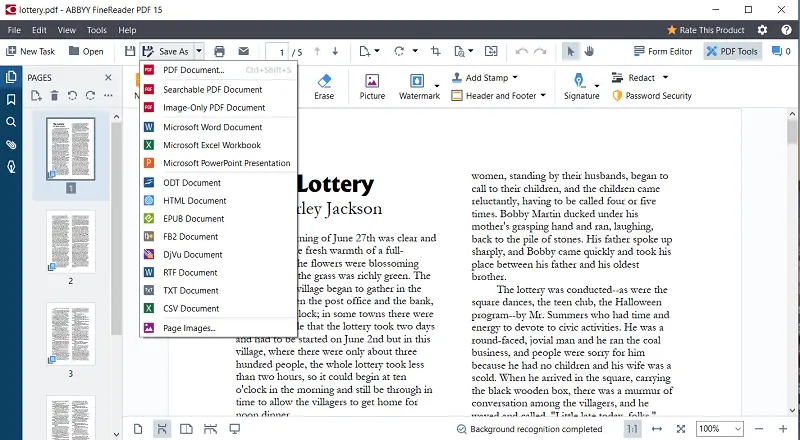
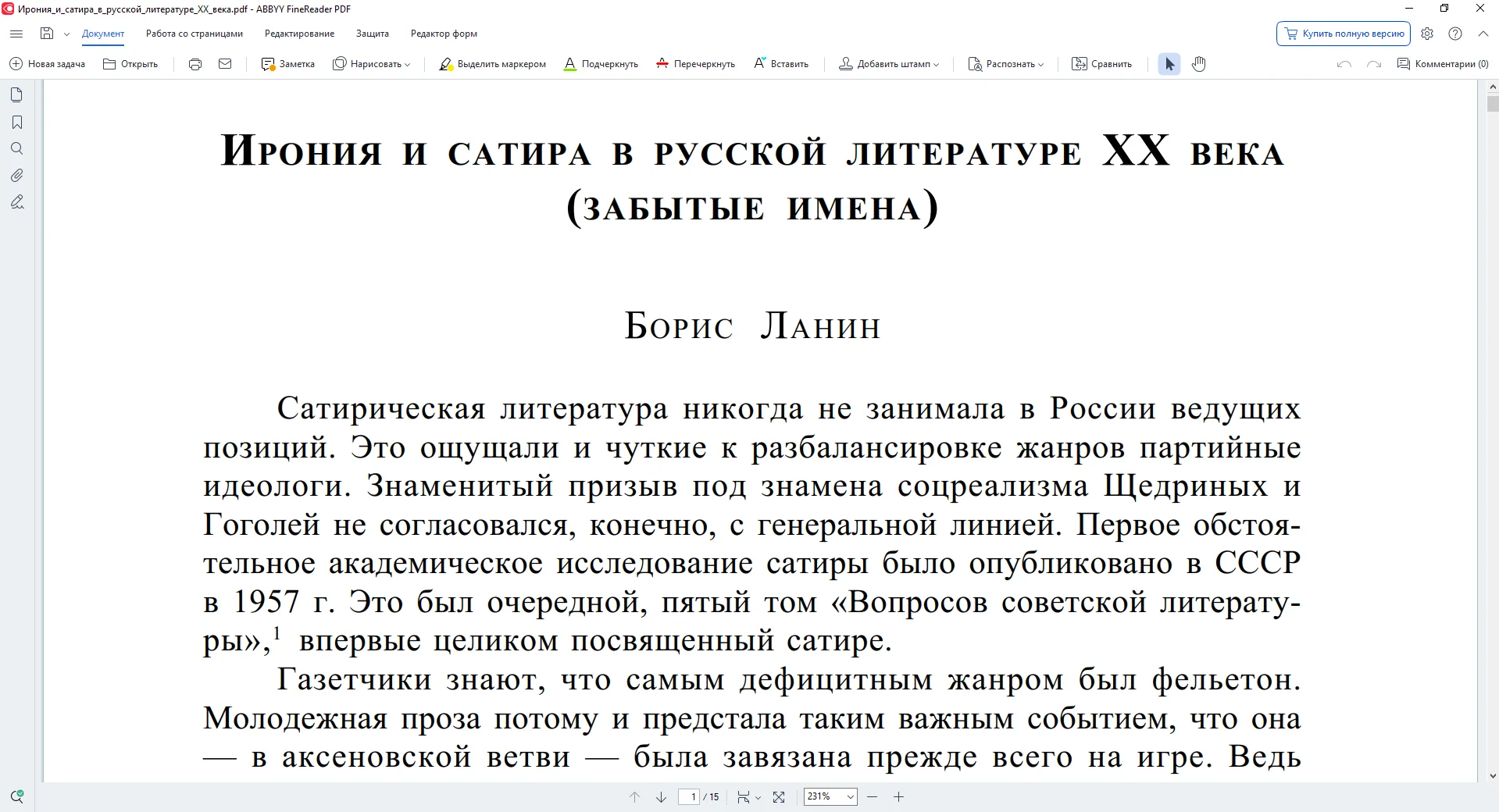
ABBYY FineReader полезнее обычного конвертера, когда PDF является сканом, содержит несколько языков или имеет сложную структуру. Программа анализирует страницы, выделяет области текста, таблиц и изображений, распознаёт символы и затем сохраняет результат в редактируемый формат, включая RTF. Поэтому здесь имеет смысл сначала контролировать OCR, а уже потом нажимать экспорт.
Пошаговый порядок
- Откройте PDF в OCR Editor.
- Проверьте язык распознавания. Для русско-английского документа укажите оба языка, иначе фамилии, сокращения и англоязычные термины чаще превращаются в ошибки.
- Если PDF сканированный, выполните распознавание страниц и визуально проверьте области. Таблица должна быть отмечена как таблица, картинка — как изображение, а основной текст — как текст.
- Откройте меню Save As и выберите RTF Document.
- Выберите вариант сохранения макета. Для дальнейшего редактирования предпочтительнее режим, где текст остаётся связанным в абзацы. Для близкого визуального совпадения можно сохранять более точное расположение блоков.
- Сохраните файл и проверьте участки с мелким шрифтом, таблицами, колонками и номерами страниц.
Для сканов критичны не только разрешение и резкость. Ошибки появляются из-за перекоса страницы, тени у корешка книги, просвечивания обратной стороны, неравномерного фона и декоративных шрифтов. Перед экспортом исправляйте явно неверно распознанные слова в самом OCR-редакторе: после сохранения в RTF они уже становятся обычным редактируемым текстом и автоматически не «исправятся».
Плюсы:
- RTF входит в поддерживаемые редактируемые форматы;
- OCR рассчитан на сканы и изображения, а не только на готовый текстовый слой;
- можно контролировать области страницы и параметры сохранения макета;
- подходит для документов, где качество распознавания важнее количества кликов.
Минусы:
- для простого текстового PDF возможностей больше, чем требуется;
- некачественные сканы всё равно нужно вычитывать;
- точное восстановление сложной формы в RTF ограничено самим форматом.
Wondershare PDFelement
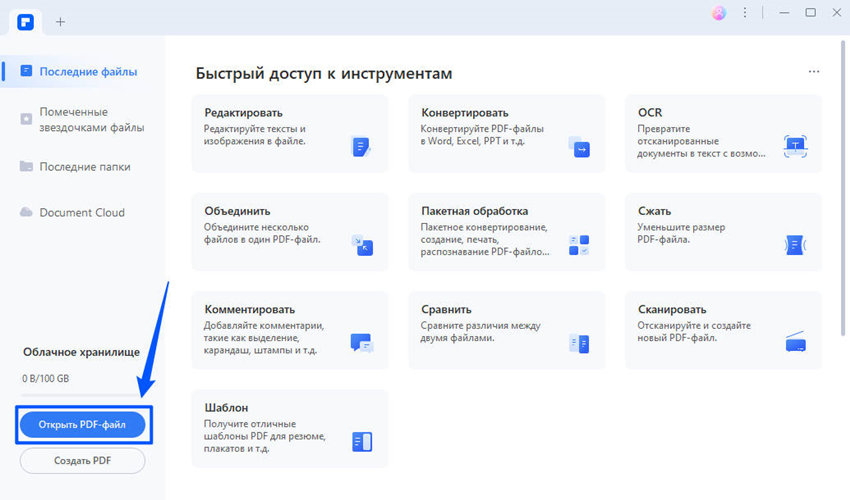
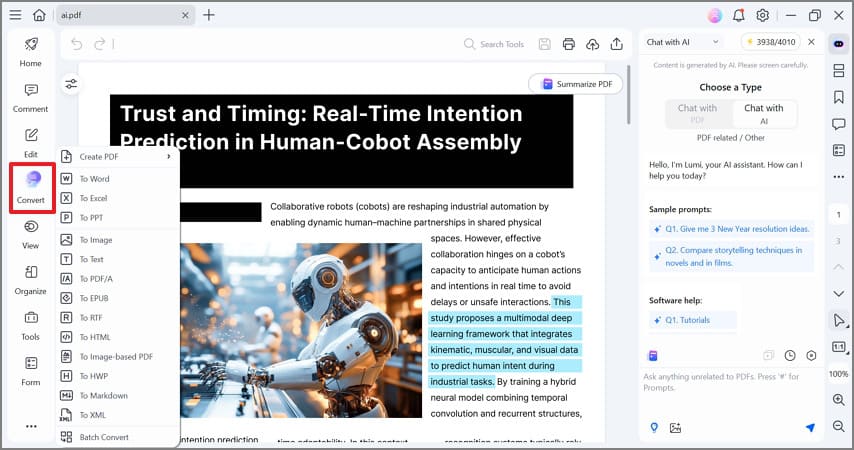
PDFelement экспортирует PDF в Rich Text и подходит, когда перед преобразованием требуется удалить страницы, поправить текст, запустить OCR или привести документ в порядок. Рабочий маршрут в настольной версии начинается с открытого PDF: Convert → меню дополнительных форматов → To RTF. После этого задаются имя и папка результата.
- Откройте PDF.
- Перейдите на вкладку Convert.
- Откройте список дополнительных форматов и выберите To RTF.
- Укажите каталог и имя нового файла.
- Сохраните результат и откройте его из папки назначения.
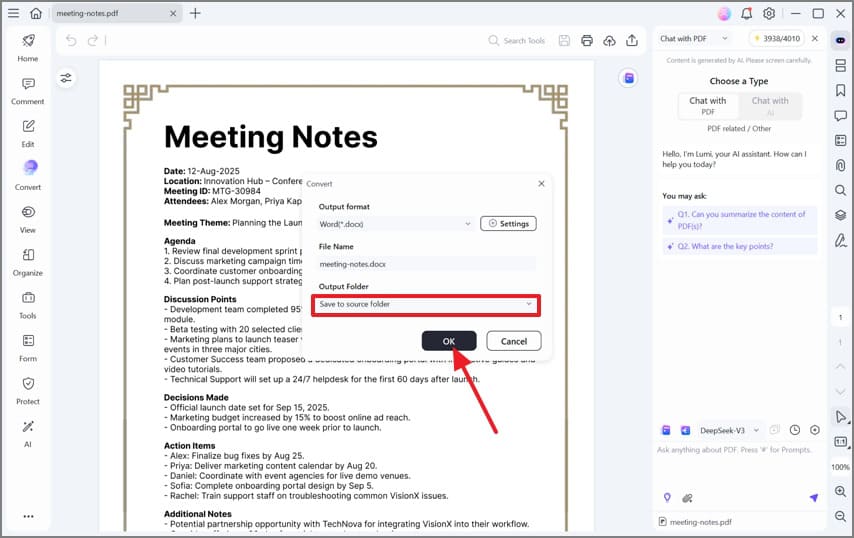
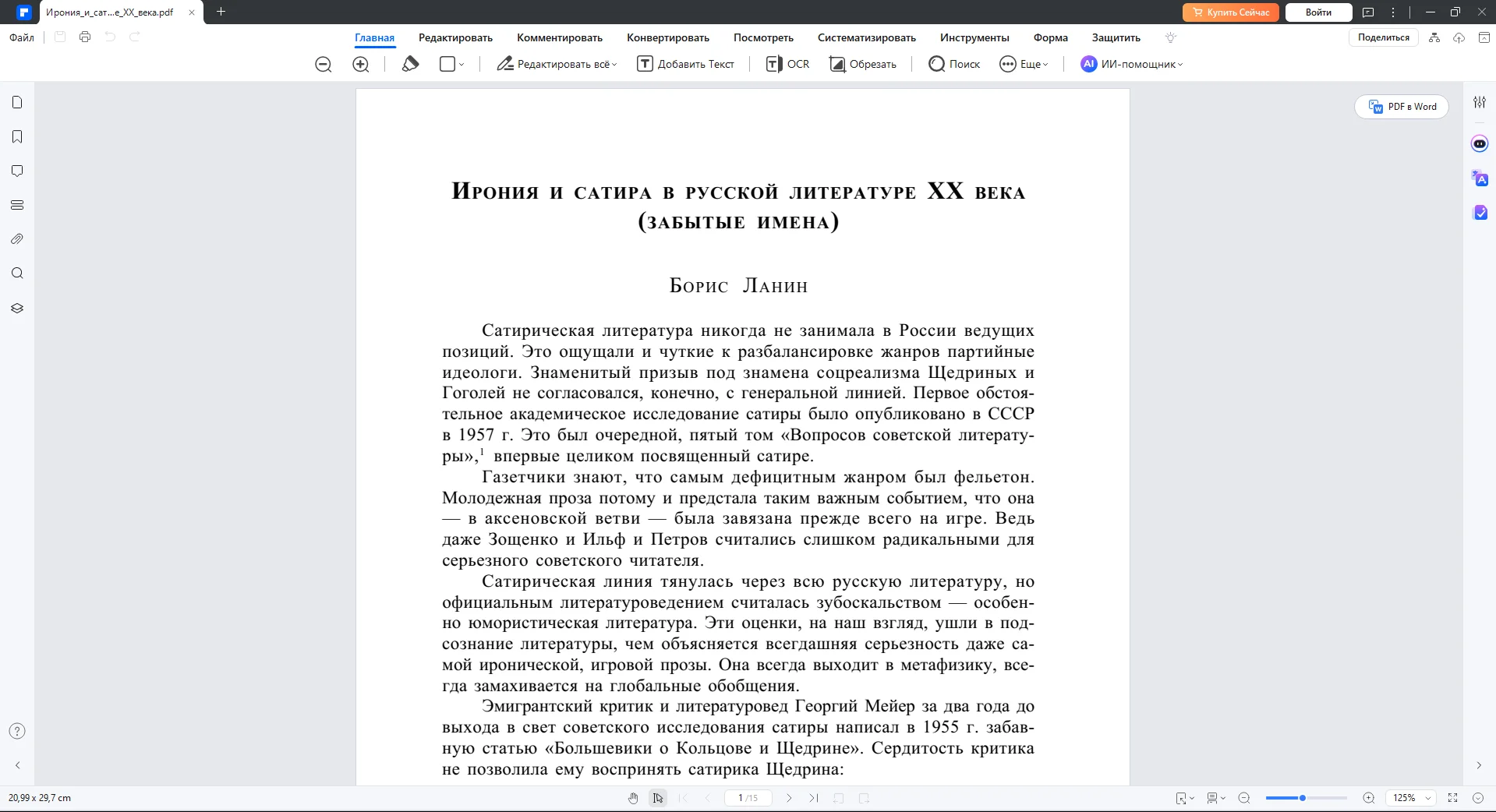
Если исходник отсканирован, сначала запускайте OCR и только затем экспорт. Иначе результат зависит от того, умеет ли конкретная операция автоматически распознавать изображения страниц. Для документа с таблицами после RTF-экспорта отдельно проверьте объединённые ячейки, переносы текста и строки, которые переходят на следующую страницу.
Плюсы:
- прямой формат RTF в конвертере;
- до экспорта можно редактировать сам PDF;
- есть OCR для сканов;
- подходит для смешанных документов с текстом и изображениями.
Минусы:
- интерфейс заметно сложнее специализированного однокнопочного конвертера;
- сложные таблицы и плавающие элементы требуют проверки после экспорта;
- часть расширенных возможностей продукта относится к платным функциям, поэтому перед регулярной работой нужно проверить доступность нужного инструмента в своей лицензии.
UniPDF
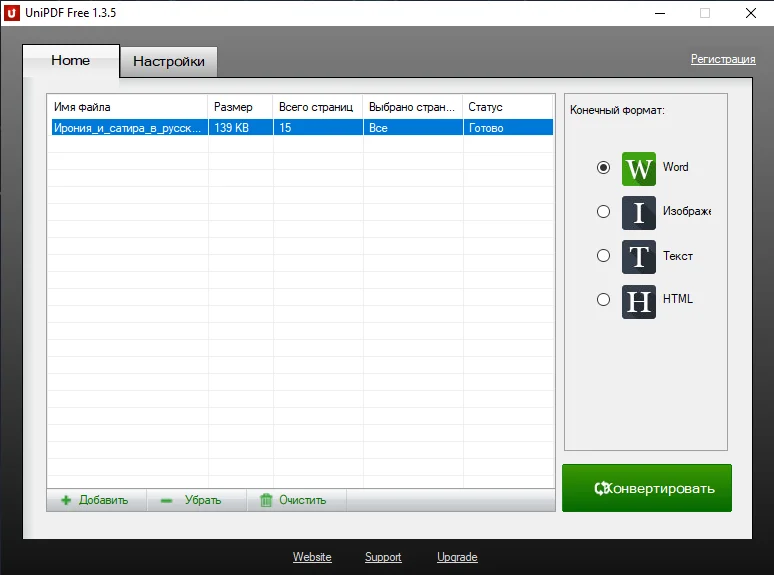
UniPDF — специализированный Windows-конвертер с прямым PDF→RTF и пакетной очередью. Его сильная сторона — простой сценарий: добавить один или несколько PDF, выбрать RTF в качестве выходного формата и запустить обработку. Инструмент удобен, когда не требуется редактировать PDF перед экспортом.
- Добавьте PDF в список заданий.
- Выберите режим текстового документа и формат RTF.
- При необходимости отметьте только нужные страницы.
- Запустите Convert.
- После завершения откройте папку результата и проверьте RTF.
Плюсы:
- минимум действий;
- поддерживается пакетная очередь;
- не нужен полнофункциональный PDF-редактор.
Минусы:
- подходит прежде всего для Windows;
- встроенного OCR в базовом маршруте нет, поэтому сканированный PDF нужно сначала распознать другим инструментом;
- на сложной странице с колонками, таблицами и плавающей графикой результат требует ручной проверки.
Foxit PDF Editor
Foxit PDF Editor предоставляет прямой экспорт в RTF и отдельное окно настроек. Через File → Export, Save As или вкладку Convert выбирается выходной формат. Для RTF доступны параметры диапазона страниц, включения комментариев и изображений, а также выбор между сохранением текстового потока и расположения объектов на странице.
- Откройте PDF.
- Выберите File → Export или перейдите на вкладку Convert.
- Укажите RTF как целевой формат.
- Откройте Settings, если нужно изменить диапазон или способ восстановления макета.
- Для скана в настройках движка экспорта выберите обработку изображения и задайте язык OCR.
- Укажите имя и папку, затем нажмите Save.
Настройка макета особенно полезна для двух противоположных сценариев. В режиме сохранения text flow документ легче редактировать: абзацы идут последовательно. В режиме сохранения page layout программа сильнее удерживает взаимное расположение объектов, но итоговый RTF может состоять из большего числа отдельных блоков.
Foxit PDF Editor поддерживает тот же тип вывода и на macOS: в разделе Convert → To Others доступен rich text, а параметры RTF позволяют выбирать диапазон страниц, включение изображений и комментариев, text flow или page layout. На мобильных iOS и Android версиях экспорт PDF также включает текст в plain text или rich text; отдельная мобильная карточка здесь не дублируется.

Плюсы:
- прямой RTF-экспорт;
- выбор диапазона страниц;
- отдельные параметры изображений, комментариев и макета;
- OCR можно подключить к экспорту изображения документа.
Минусы:
- для одного простого преобразования интерфейс избыточен;
- page-layout режим неудобен для глубокой правки длинного текста;
- после OCR необходима вычитка имён, чисел и таблиц.
Tungsten Power PDF
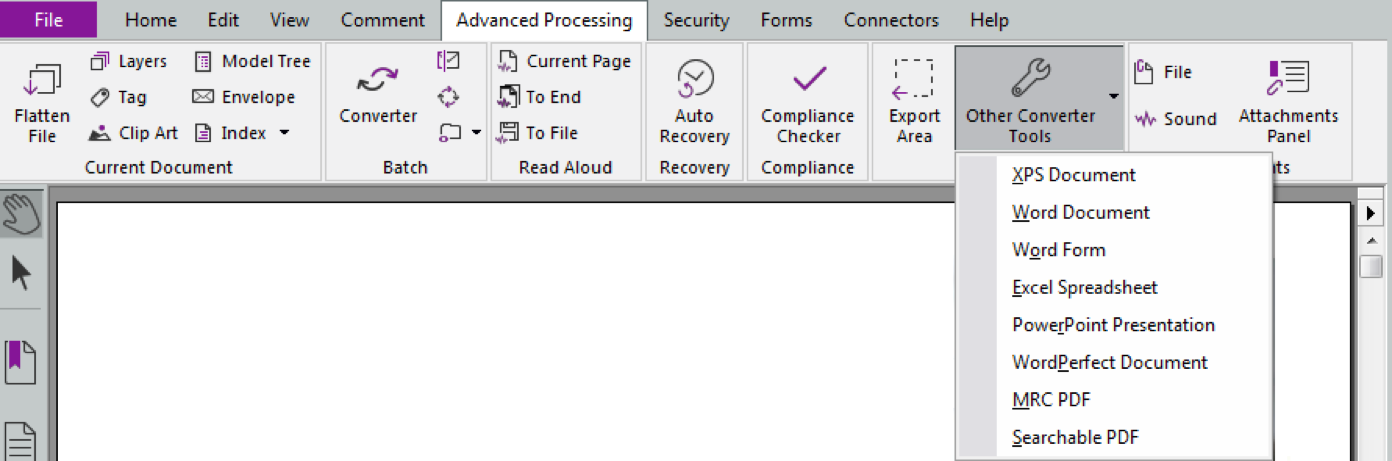
Tungsten Power PDF продолжает линию Nuance/Kofax Power PDF и использует отдельный Convert Assistant для преобразования PDF и XPS в редактируемые документы. Для стандартных, юридических документов и форм среди выходных форматов доступен RTF. Это Windows-маршрут, поэтому его не следует переносить в раздел macOS.
- Запустите Convert Assistant из меню «Пуск» или из Power PDF.
- Добавьте PDF через команду открытия либо перетащите файл в окно помощника.
- Выберите режим обработки: Standard для обычного документа, Legal для юридической верстки или Form для формы.
- В качестве выходного формата укажите RTF.
- При необходимости задайте диапазон страниц и параметры обработки.
- Запустите преобразование и откройте полученный RTF для проверки.
Плюсы:
- отдельный Convert Assistant для пакетной и управляемой конвертации;
- RTF доступен для нескольких режимов обработки документа;
- можно задавать диапазон страниц и параметры результата.
Минусы:
- маршрут ориентирован на Windows;
- для простой разовой операции отдельный помощник сложнее минималистичного конвертера;
- после преобразования сложных таблиц и форм требуется визуальная проверка.
Microsoft Word
Настольный Microsoft Word можно использовать без отдельного PDF-конвертера. Это двухэтапный способ: Word сначала преобразует PDF в редактируемый документ, затем этот документ сохраняется как Rich Text Format. Word предупреждает, что восстановленная версия может отличаться от исходного PDF; особенно заметны изменения в сложных таблицах, графике и многоколоночной верстке.
- В Word откройте File → Open и выберите PDF.
- Подтвердите преобразование PDF в редактируемый документ.
- Дождитесь открытия и сразу проверьте порядок абзацев, таблицы и колонтитулы.
- Выберите File → Save As.
- В списке типов файла укажите Rich Text Format (*.rtf).
- Сохраните копию и откройте её ещё раз, чтобы убедиться, что итоговый файл читается после второго преобразования.
Word удобен для PDF, которые первоначально были созданы из обычного офисного документа. Если PDF представляет собой скан, Word не заменяет полноценный OCR-маршрут. В такой ситуации надёжнее сначала распознать текст в ABBYY FineReader или другом OCR-инструменте.
Плюсы:
- не нужен отдельный конвертер, если настольный Word уже используется;
- полученный документ можно сразу исправить перед сохранением в RTF;
- формат RTF доступен в меню Save As настольной версии.
Минусы:
- это не прямой экспорт: сначала идёт реконструкция PDF в документ Word;
- сложный PDF может заметно изменить вид;
- Word for the web не является заменой этому маршруту: веб-версия имеет другой набор форматов сохранения.
Как сохранить PDF в RTF на macOS
На macOS прямой экспорт PDF в RTF доступен в нескольких настольных редакторах. Ниже отдельно разобраны Adobe Acrobat Pro и Nitro PDF Pro. Foxit PDF Editor не дублируется второй карточкой: его основной разбор уже приведён выше, а версия для Mac также экспортирует PDF как rich text через Convert → To Others или через File → Save As / Export.
Adobe Acrobat Pro
Adobe Acrobat конвертирует PDF прямо в Rich Text Format. Команда находится в панели преобразования, а не в обычном редактировании документа.
- Откройте PDF.
- На глобальной панели выберите Convert.
- В левой части окна откройте Other Format.
- В списке выберите RTF.
- Нажмите Convert to RTF.
- Выберите папку, при необходимости измените имя и нажмите Save.

Если в PDF нельзя выделить текст, перед конвертацией выполните OCR в разделе Scan & OCR. Для скана с русским и английским текстом проверьте язык распознавания. После экспорта сравните минимум одну страницу с таблицей и одну страницу с мелким шрифтом: именно там чаще проявляются ошибки.
Плюсы:
- прямой RTF в настольном Acrobat;
- одна и та же логика доступна на поддерживаемых настольных платформах;
- есть отдельный OCR для сканов;
- не требуется промежуточный DOCX.
Минусы:
- для разовой операции набор функций избыточен;
- сложная страница после перехода из фиксированного PDF в редактируемый RTF может изменить расположение элементов;
- перед обработкой конфиденциального документа важно использовать именно локальную функцию, а не случайный веб-конвертер.
Nitro PDF Pro
Nitro PDF Pro для macOS экспортирует PDF как обычный текст или форматированный Rich Text. Для RTF не нужен промежуточный DOCX: формат выбирается прямо в окне Export.
- Откройте PDF в Nitro PDF Pro.
- Выберите File → Export….
- В списке Export to: укажите Rich Text (.rtf).
- Задайте имя и папку сохранения, если окно экспорта их запрашивает.
- Нажмите Export.
- Откройте RTF и сравните сложные страницы с PDF: таблицы, колонки, подписи к изображениям и колонтитулы.

Плюсы:
- прямой экспорт Rich Text (.rtf) через File → Export;
- не нужен промежуточный Word-документ;
- подходит для локальной обработки на Mac.
Минусы:
- RTF остаётся редактируемым форматом и не сохраняет фиксированную PDF-верстку пиксель в пиксель;
- после экспорта многостраничного документа требуется проверка таблиц и разрывов страниц;
- для скана без текстового слоя сначала нужен OCR.
Что делать на Mac без настольного PDF-редактора
В Preview нет отдельного экспорта PDF в RTF. Если не хотите устанавливать настольный PDF-редактор, используйте браузерный конвертер из следующего раздела либо Google Docs как двухэтапный способ. Для документов с персональными, медицинскими, финансовыми или коммерчески чувствительными данными локальная обработка предпочтительнее передачи файла стороннему веб-сервису.
Как перевести PDF в RTF онлайн
Онлайн-конвертеры работают в браузере и не требуют отдельной установки. Общая последовательность почти всегда одинакова: выбрать PDF, задать RTF, запустить преобразование и сохранить результат. Отличия — в OCR, пакетной загрузке, источниках файлов и дополнительных настройках. Цены и бесплатные лимиты здесь не фиксируются: они меняются чаще, чем сам принцип конвертации.
Не загружайте во внешний сервис документ, если правила организации запрещают передачу третьей стороне. Это особенно относится к паспортным данным, медицинским документам, банковским выпискам, закрытой корпоративной информации и материалам под NDA.
PDF Candy
PDF Candy имеет отдельный инструмент PDF to RTF. Он подходит для простого текстового файла, когда не нужны настройки восстановления каждой страницы.
- Откройте инструмент PDF to RTF.
- Нажмите Add file(s) / «Добавить файл» и выберите PDF.
- Дождитесь загрузки и запуска обработки.
- После завершения сохраните полученный RTF.
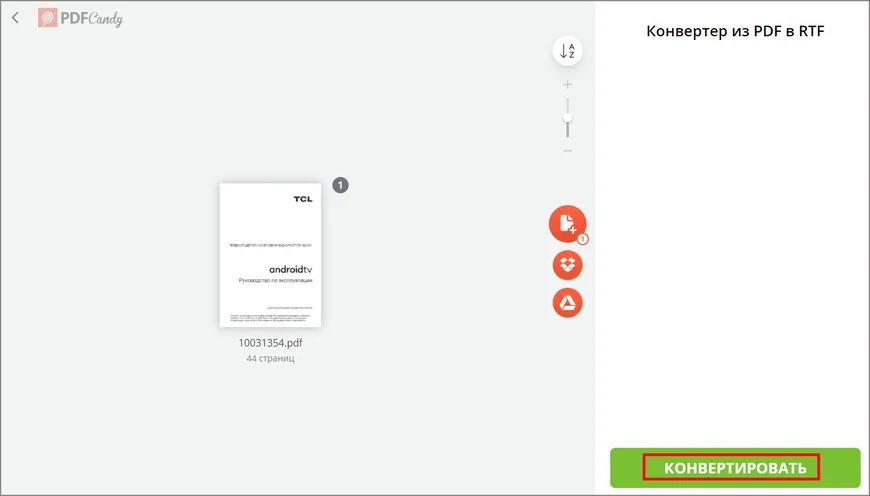
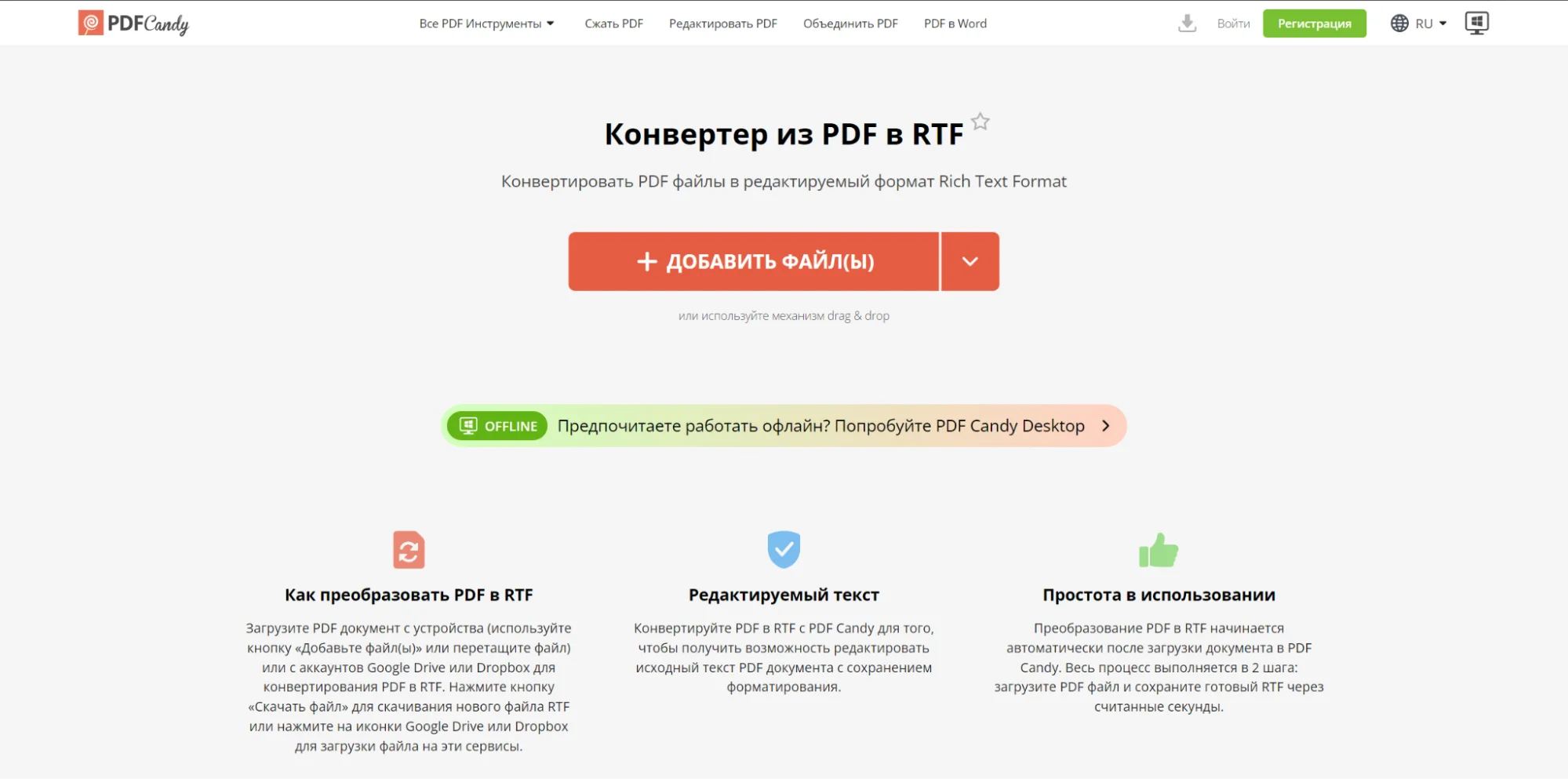
Сильная сторона: отдельная страница под нужное направление без необходимости собирать цепочку из двух конвертеров. Ограничение: результат сложного PDF нужно обязательно открыть и сравнить с оригиналом; веб-сервис не отменяет проблем, связанных с колонками, таблицами и сканами.
Convertio
Convertio поддерживает прямую пару PDF→RTF. Сервис полезен тем, что целевой формат выбирается рядом с загруженным файлом, а источником может быть локальный накопитель или подключённое облачное хранилище.
- Нажмите Choose Files / «Выберите файлы».
- После появления PDF в очереди выберите RTF как результат.
- Нажмите Convert.
- После окончания обработки нажмите Download.
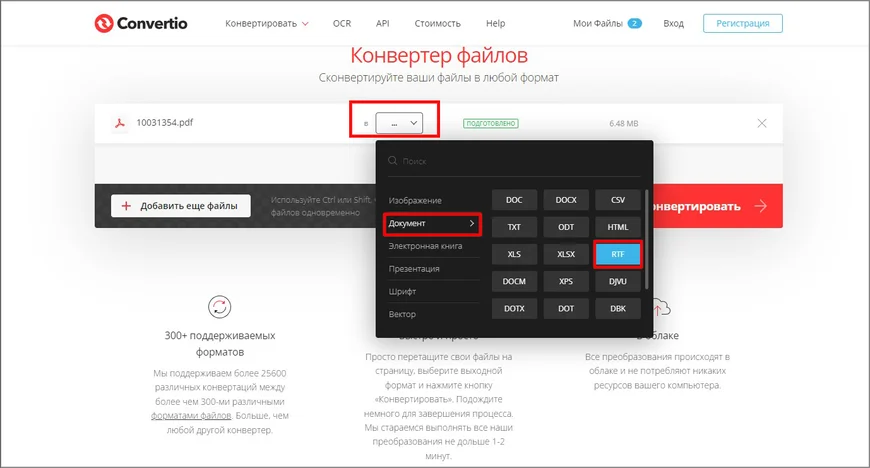

У Convertio есть отдельный OCR-инструмент для изображений и сканированных PDF. Если обычная конвертация дала пустой RTF или только изображения страниц, сначала распознайте текст, а затем сохраняйте его в редактируемый формат. Для конфиденциальных файлов предпочтительнее локальный способ.
PDF24 Tools
В веб-наборе PDF24 существует отдельная страница PDF to RTF. Процесс максимально короткий: выбрать PDF, запустить конвертацию, сохранить RTF. Сервис также предлагает отдельные операции OCR, поэтому скан можно сначала сделать текстовым, а затем преобразовать.
- Откройте PDF to RTF.
- Нажмите Choose files или перетащите документ в область загрузки.
- Запустите преобразование.
- Сохраните RTF после завершения.
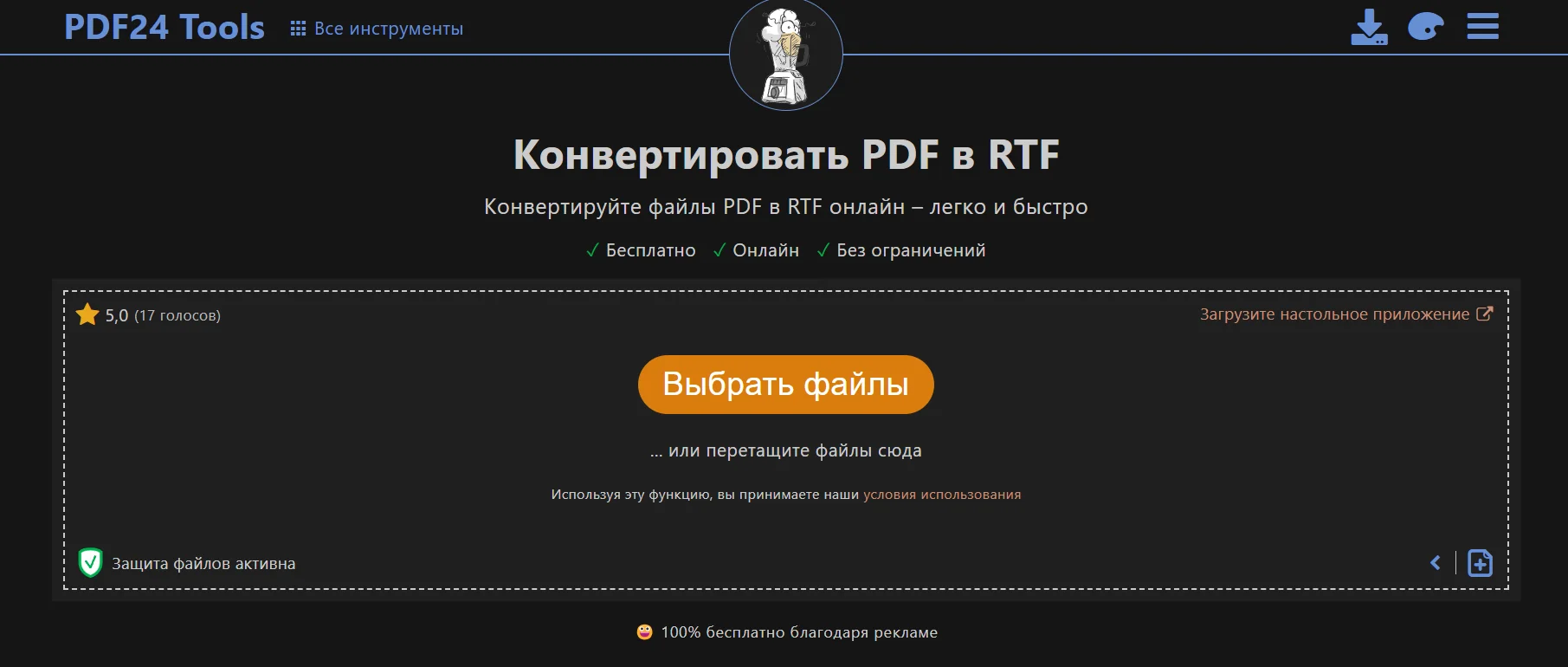
Если исходник — скан, не делайте вывод по одному лишь успешному созданию файла. Откройте RTF и попробуйте поставить курсор внутри предложения. Если страница осталась картинкой, сначала нужен OCR.
Zamzar
Zamzar поддерживает PDF→RTF как отдельное направление. Интерфейс построен вокруг трёх действий: загрузить файл, выбрать формат и запустить преобразование.
- Нажмите Choose Files и выберите PDF.
- В поле Convert To укажите RTF.
- Нажмите Convert Now.
- После обработки сохраните готовый файл предложенной кнопкой загрузки.

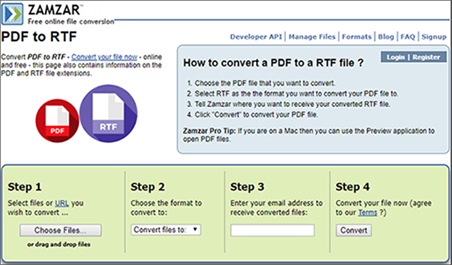
При регулярной обработке больших пакетов заранее проверьте текущие условия учётной записи: возможности скачивания и лимиты у облачных конвертеров меняются. Само направление PDF→RTF в Zamzar поддерживается.
Online-Convert
Online-Convert предоставляет отдельный конвертер PDF to RTF. В отличие от совсем минималистичных сервисов, здесь можно встретить дополнительные параметры документа и OCR, поэтому способ удобен, когда простого «загрузить и скачать» недостаточно.
- Откройте направление PDF to RTF.
- Добавьте PDF.
- Проверьте дополнительные параметры; для скана укажите распознавание и язык, если эти опции доступны в выбранной операции.
- Нажмите Start conversion.
- После завершения сохраните RTF.
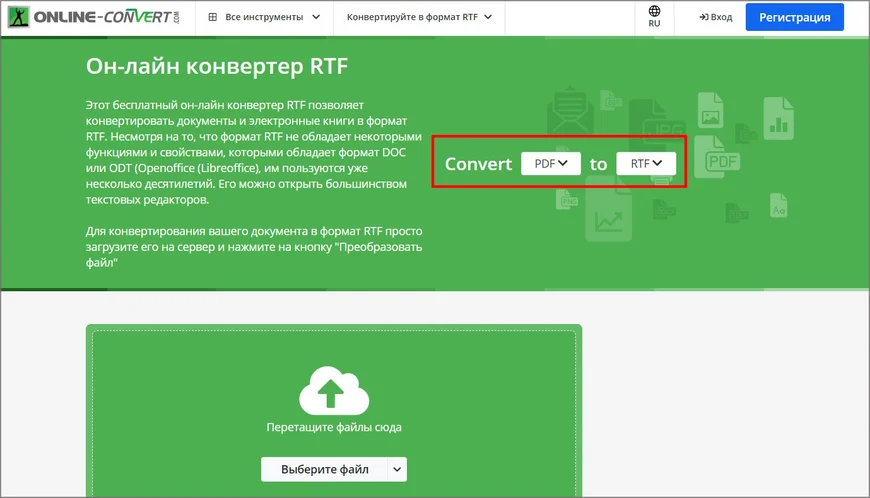

Не выбирайте OCR автоматически для качественного PDF с уже существующим текстовым слоем без необходимости: повторное распознавание может превратить корректные символы в результаты OCR и добавить новые ошибки.
Aspose
Aspose поддерживает PDF→RTF в браузерном конвертере документов. Сервис полезен как нейтральный вариант, когда нужен только выходной RTF без редактирования самого PDF.
- Откройте PDF to RTF Converter.
- Добавьте документ в область загрузки.
- Убедитесь, что выходной формат — RTF.
- Запустите Convert.
- После обработки сохраните результат.

Технически сервис строит редактируемый документ из содержимого PDF, но это не гарантирует полного сохранения сложного полиграфического макета. Для формы с несколькими текстовыми блоками проверяйте порядок чтения, а для таблицы — границы и объединённые ячейки.
Online2PDF
Online2PDF остаётся рабочим браузерным вариантом PDF→RTF. Его имеет смысл использовать, когда нужно обработать несколько файлов или сначала изменить набор страниц. Интерфейс сервиса объединяет конвертацию с дополнительными операциями над PDF.
- Нажмите Select files.
- Добавьте PDF и при необходимости настройте страницы.
- Выберите RTF как формат преобразования.
- Запустите Convert.
- Сохраните полученный файл.

Скриншот показывает более раннюю версию интерфейса сервиса, поэтому ориентироваться нужно на названия операций, а не на точное расположение элементов. Направление PDF→RTF по-прежнему существует.
PDFConvertOnline
PDFConvertOnline предоставляет специализированную страницу Convert PDF to RTF. Это один из самых простых браузерных вариантов: выбрать локальный PDF, запустить преобразование и получить RTF.
- Укажите локальный PDF в форме.
- Запустите преобразование в RTF.
- Дождитесь завершения.
- Откройте результат и проверьте, что текст действительно редактируется.
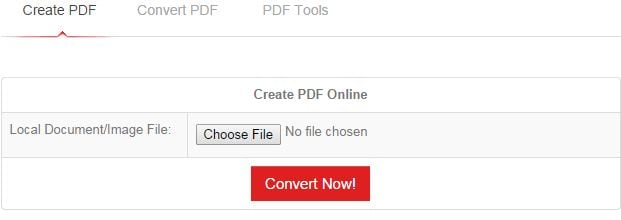
Этот вариант не стоит выбирать для документа, который нуждается в OCR или ручной настройке макета: специализированные редакторы дают больше контроля.
CoolUtils
CoolUtils сохраняет онлайн-направление PDF→RTF. Оно подходит для текстового PDF, когда нужен другой браузерный движок конвертации и нет необходимости редактировать исходник.
- Откройте онлайн-конвертер PDF to RTF.
- Добавьте исходный файл.
- Укажите RTF.
- Запустите обработку и сохраните результат.
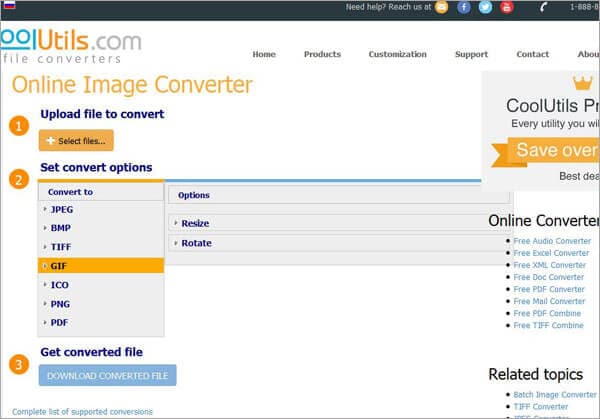
Скриншот показывает прежний интерфейс сервиса; используйте его как иллюстрацию принципа работы, а расположение элементов сверяйте с текущей формой. После конвертации обязательно сравнивайте выходной документ с PDF.
Aconvert
Aconvert имеет отдельную страницу PDF to RTF. В форме можно загрузить локальный файл либо указать URL, выбрать RTF как целевой формат и при необходимости включить OCR для сканированного PDF.
- Нажмите Choose Files для локального PDF или выберите загрузку по URL.
- В поле Target format укажите RTF.
- Для скана включите Use OCR for scanned PDF и задайте язык распознавания.
- Нажмите Convert Now!.
- После обработки откройте файл из блока Conversion Results и проверьте текст.
OCR здесь особенно полезен для PDF, в котором страница хранится изображением. Для обычного PDF с выделяемым текстом дополнительное распознавание не требуется.

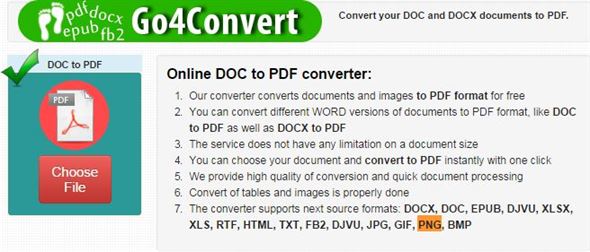
Go4Convert
Go4Convert сохраняет отдельный RTF Converter и принимает PDF среди поддерживаемых исходных форматов. Текущая форма позволяет загрузить документ с диска или из сети, после чего сервис формирует RTF.
- Перетащите PDF в область DROP YOUR SOURCE FILE HERE или нажмите Load From Disk.
- Для файла по ссылке используйте Load From Web.
- После добавления документа нажмите Start.
- Дождитесь окончания обработки, не обновляя страницу.
- Когда появится сообщение о готовности, нажмите DOWNLOAD и проверьте RTF.
У сервиса минимум настроек, поэтому он лучше подходит для обычных текстовых PDF. Для сканов и сложных таблиц удобнее инструмент с явным OCR и параметрами восстановления структуры.
FileZigZag
FileZigZag поддерживает отдельное направление PDF to RTF и допускает как одиночное, так и пакетное преобразование PDF. Используйте текущую форму сервиса: добавьте документы, задайте RTF как выходной тип, запустите обработку и сохраните результаты.
- Откройте PDF to RTF Converter.
- Добавьте один PDF или несколько файлов для пакетной обработки.
- Убедитесь, что целевой формат — RTF.
- Запустите конвертацию.
- После завершения откройте каждый RTF и выборочно сравните страницы с исходными PDF.
Для пакета документов проверяйте не только первый файл: разные исходные шрифты и способы создания PDF могут давать разный результат в одной очереди.

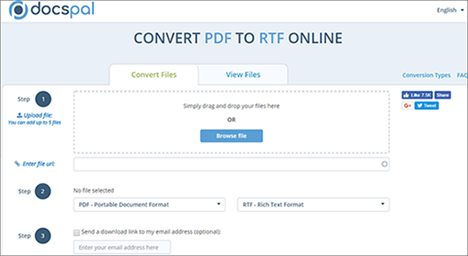
DocsPal
DocsPal преобразует PDF в RTF как через обычную веб-форму, так и через API. Для разовой операции достаточно браузерного конвертера; API нужен только при автоматической обработке файлов.
- Откройте файловый конвертер DocsPal.
- Добавьте PDF.
- В качестве выходного формата выберите RTF.
- Запустите преобразование.
- Сохраните результат и проверьте порядок абзацев и таблицы.
API-режим имеет смысл только для автоматизации. В ручной инструкции достаточно браузерной формы, чтобы не усложнять разовую задачу ключами и HTTP-запросами.
Google Docs
Google Docs — не специализированный PDF→RTF-конвертер, а двухэтапный облачный маршрут. Сначала PDF открывается как документ Google Docs с распознаванием/извлечением текста, затем результат скачивается в RTF. Метод особенно удобен для простых текстовых страниц и хуже подходит для таблиц, колонок и сносок.
- Загрузите PDF в Google Drive.
- Для преобразования в редактируемый документ используйте Open with → Google Docs.
- Проверьте восстановленный текст и исправьте очевидные ошибки.
- Откройте File → Download и выберите Rich Text Format (.rtf).
- Откройте сохранённый RTF локально и проверьте структуру.
При открытии PDF в Google Docs сложные таблицы, колонки и сноски переносятся хуже обычных абзацев. Поэтому этот маршрут не подходит для формы или отчёта, где расположение элементов важнее извлечения текста.
Как конвертировать PDF в RTF на iPhone и iPad
На iPhone и iPad PDF можно перевести в RTF специализированным конвертером. Acrobat Mobile тоже поддерживает RTF, но отдельная карточка Adobe не дублируется, поскольку настольный Acrobat уже разобран выше. В мобильном Acrobat команда находится в меню файла: More options → Export as…, затем Document → RTF; перед экспортом можно выбрать язык документа.
RTF Converter: PDF & Doc Tools
RTF Converter: PDF & Doc Tools — специализированное приложение для iPhone и iPad с отдельной операцией PDF to RTF. Преобразование выполняется на устройстве без облачной загрузки, поэтому файл не нужно отправлять в браузерный сервис.
- Откройте приложение и выберите инструмент PDF to RTF.
- Выберите PDF из доступного хранилища iOS.
- Запустите преобразование.
- Сохраните или передайте полученный RTF через системное меню файлов.
- Откройте RTF в совместимом текстовом приложении и проверьте, что текст редактируется.
Плюсы:
- прямое направление PDF→RTF;
- обработка заявлена как локальная на iPhone/iPad;
- не нужно сначала переводить PDF в DOCX.
Минусы:
- мобильный экран неудобен для детальной проверки большого документа;
- сложные таблицы и многостраничные макеты всё равно лучше проверить на компьютере;
- наличие PDF→RTF не означает наличие полноценного OCR для плохих сканов.
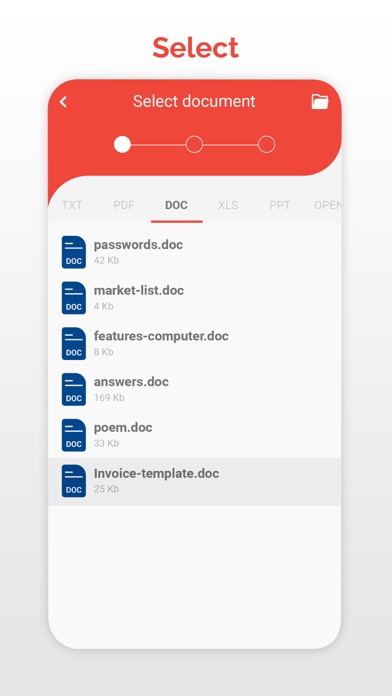
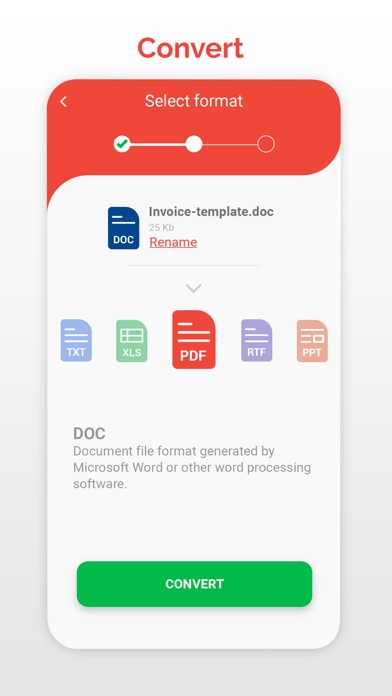
PDF Converter and Editor + AI
PDF Converter and Editor + AI поддерживает PDF to RTF наряду с DOC, ODT, PPT, XLS, TXT и изображениями. Это вариант для телефона, когда приходится регулярно переводить документы между несколькими форматами.
- Выберите преобразование из PDF.
- Укажите исходный документ.
- В качестве результата выберите RTF.
- Запустите обработку.
- После получения файла проверьте абзацы, таблицы и символы кириллицы.
Если PDF получен с камеры и фактически состоит из изображений страниц, сначала распознайте текст. После OCR вручную проверьте фамилии, даты, номера документов, суммы и содержимое таблиц: именно такие фрагменты особенно чувствительны к ошибке распознавания.
Как преобразовать PDF в RTF на Android
iMZi PDF Converter & Scanner
iMZi PDF Converter & Scanner преобразует PDF в JPG, DOC, PPT, XLS, SVG, TXT, ODT, ODS, ODP, RTF, EPUB, HTML и PDF/A. Для задачи PDF→RTF выбирается именно RTF как выходной формат; функция сканирования сама по себе не заменяет OCR текстового слоя.
- Откройте раздел преобразования из PDF.
- Выберите исходный PDF.
- В списке выходных форматов укажите RTF.
- Запустите преобразование и сохраните результат.
- Если исходный PDF состоит из изображений и текст не выделяется, сначала распознайте его отдельным OCR-инструментом, затем повторите конвертацию.
Плюсы:
- RTF прямо указан среди форматов вывода из PDF;
- в одном приложении объединены конвертация и сканирование;
- подходит для быстрой операции без компьютера.
Минусы:
- контролировать многостраничную верстку на смартфоне сложнее;
- для сканов требуется отдельная проверка качества распознавания;
- перед обработкой рабочих документов необходимо учитывать правила организации по хранению файлов на мобильном устройстве.
PDF в RTF в Linux и через командную строку
Ghostscript + Pandoc
Связка Ghostscript и Pandoc решает другую задачу, чем PDF-редактор. Ghostscript с устройством txtwrite извлекает текст из PDF в Unicode, а Pandoc записывает полученный текст в самостоятельный RTF. Такой маршрут полезен для автоматизации, архивов и файлов, где главное — содержимое, а не точное расположение блоков.
Шаг 1. Извлеките текст из PDF
Для файла input.pdf базовая команда Ghostscript выглядит так:
gs -sDEVICE=txtwrite -o output.txt input.pdfВ Windows исполняемый файл Ghostscript может называться иначе, но параметры устройства остаются теми же. txtwrite выводит текст, содержащийся в документе, как Unicode. Он не превращает изображение страницы в текст сам по себе: если PDF — скан без текстового слоя, сначала нужен OCR.
Шаг 2. Создайте полноценный RTF
Pandoc умеет записывать Rich Text Format. Для самостоятельного файла используйте ключ -s / --standalone, чтобы в RTF присутствовал необходимый заголовок:
pandoc -s output.txt -o output.rtfЕсли исходный текст нужно сначала разметить заголовками, списками и абзацами, удобнее превратить промежуточный файл в Markdown, исправить структуру и уже затем запустить Pandoc.
Что этот способ не сохраняет
- исходные координаты текстовых блоков;
- сложные таблицы как таблицы;
- плавающие изображения и подписи к ним;
- колонки и журнальную верстку;
- векторные элементы PDF.
Поэтому Ghostscript + Pandoc — не «бесплатный Acrobat», а инструмент извлечения и повторной упаковки текстового содержимого. Для автоматической обработки сотен текстовых PDF это преимущество; для договора с таблицами — ограничение.
Какие программы и маршруты не дают прямой PDF → RTF
Поддержка RTF в текстовом редакторе ещё не означает прямой экспорт из PDF. В эту же категорию попадают PDF-принтеры, конвертеры с другим набором выходных форматов и программы, где RTF относится к другому модулю. Их лучше отделять от рабочих PDF→RTF-маршрутов, чтобы не строить лишнюю цепочку.
Master PDF Editor
В Master PDF Editor меню File → Export выводит страницы в изображения, TXT, Excel, CSV и Word; отдельного RTF в этом наборе нет. Если PDF уже открыт в программе, сохраните документ и передайте его конвертеру с прямым RTF-выходом.

Sejda PDF Editor

Sejda PDF Editor конвертирует PDF в Word, текст, Excel и изображения, но отдельного PDF→RTF-инструмента в наборе нет. Sejda можно использовать для подготовки файла, однако для финального RTF потребуется другой конвертер.
PDFMate PDF Converter
PDFMate PDF Converter не используется как основной PDF→RTF-маршрут: в его нынешнем наборе возможностей прямой RTF-выход не описан однозначно. Для пакетной обработки практичнее выбрать UniPDF или сервис, где RTF доступен как отдельный целевой формат.

Nemo PDF Converter
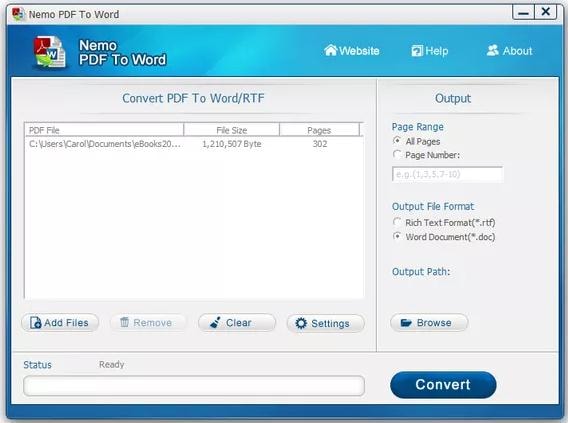
Nemo PDF Converter относится к старому поколению Windows-конвертеров и не используется как основной современный маршрут. Для PDF→RTF практичнее выбрать программу или веб-сервис с отдельным RTF-выходом и понятной текущей последовательностью действий.
Р7-Офис
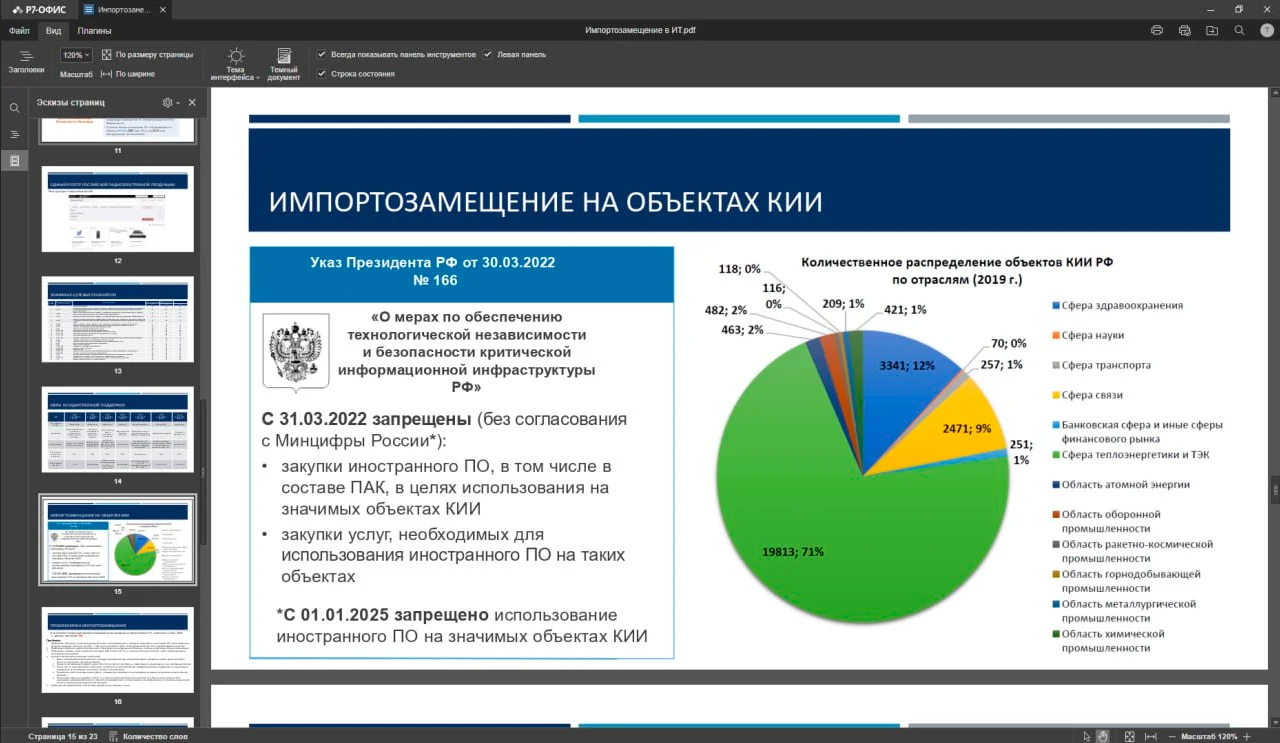
В Р7-Офис RTF поддерживается в текстовом редакторе, однако PDF Editor и редактор документов — разные модули. Поэтому наличие RTF в Сохранить как текстового документа не превращает PDF-модуль в прямой PDF→RTF-конвертер. Рабочая цепочка здесь двухэтапная: сначала получить редактируемый документ, затем сохранить его в RTF.
doPDF

doPDF — виртуальный PDF-принтер. Его задача противоположна нужной: он создаёт PDF из печатаемого документа. Старое утверждение о возможности «напечатать PDF как RTF» через doPDF смешивает направления преобразования. В RTF через такой принтер сохранять не нужно.
novaPDF
novaPDF также относится к виртуальным PDF-принтерам. Печать в него создаёт PDF, а не Rich Text Format. Для PDF→RTF выбирайте экспорт или конвертацию, а не печать.
TinyWow PDF Converter
TinyWow PDF Converter предлагает вывод в JPEG, PowerPoint, Word, Text, XLS/XLSX, CSV, EPUB, MOBI, AZW3, PNG и TIFF, но отдельного RTF в списке нет. Поэтому TinyWow не используется как прямой PDF→RTF-способ.
FineReader App
Мобильные приложения ABBYY рассчитаны прежде всего на сканирование и распознавание документов. Для сложного PDF→RTF с контролем областей, языка OCR, таблиц и структуры удобнее настольный ABBYY FineReader, где распознавание и экспорт выполняются в одном рабочем процессе.
WPS Office / WPS PDF
В WPS Office / WPS PDF основное направление PDF→Word ориентировано на DOC и DOCX. Поддержка RTF в Writer относится к текстовым документам и не равнозначна отдельной операции PDF→RTF. Для прямого результата используйте PDF Commander, Acrobat, PDFelement, Aconvert или PDF24.
Сам WPS Office открывает и сохраняет текстовые документы в распространённых офисных форматах, но наличие поддержки RTF как документа не равнозначно прямому экспорту из PDF. Это различие особенно важно при сравнении настольного Writer и отдельного PDF-модуля.
WPS Office Mobile
WPS Office умеет открывать и сохранять RTF как текстовый формат, но мобильный PDF-модуль не следует путать с Writer. Если в меню экспорта PDF на телефоне нет RTF, используйте мобильный конвертер с отдельным PDF→RTF или выполните операцию на компьютере.
Soda PDF

Soda PDF не включён в основной онлайн-список: для PDF→RTF здесь нет столь же прямого и отдельного браузерного маршрута, как у PDF24, Convertio, Zamzar, Online-Convert и Aspose.
Как работать со сканированным PDF перед экспортом в RTF
Сканированная страница — это изображение, даже если внешне она выглядит как обычный документ. Конвертеру нечего «переносить» в текстовый RTF, пока OCR не сопоставит изображённые символы с буквами и не определит структуру страницы. Поэтому качество результата определяется не расширением RTF, а распознаванием.
Шаг 1. Определите наличие текстового слоя
Попробуйте выделить одно слово. Затем скопируйте его в простой текстовый редактор. Если вставляются нормальные символы, текстовый слой есть. Если ничего не копируется, выделяется прямоугольник страницы или вставляются непонятные символы, потребуется OCR либо исправление кодировки шрифтов.
Шаг 2. Выберите язык распознавания
Не оставляйте десятки языков «на всякий случай». Для русского договора с английскими названиями компаний достаточно русского и английского. Чем точнее набор языков соответствует документу, тем меньше неоднозначностей между похожими символами.
Шаг 3. Проверьте области страницы
OCR-система должна отличать текст от таблицы и изображения. Ошибочно размеченная таблица часто превращается в последовательность абзацев, а подпись под рисунком может оказаться внутри изображения и исчезнуть из текстового слоя. В ABBYY FineReader такие области можно контролировать до сохранения.
Шаг 4. Исправьте качество изображения
- выпрямите заметно перекошенные страницы;
- обрежьте лишние поля, если они мешают определению области текста;
- проверьте страницы с тенью у корешка;
- для фотографий документа убедитесь, что строки не уходят в перспективу;
- не повышайте резкость настолько, чтобы вокруг букв появились контрастные ореолы.
Шаг 5. Вычитайте результат до RTF
Особое внимание уделяйте цифрам, буквам O/О и 0, I/l/1, знакам валют, индексам, артикулам, номерам договоров и фамилиям. В обычном тексте одна OCR-ошибка заметна при чтении; в таблице с числами она может изменить смысл данных.
Когда OCR не нужен
Если текст в PDF уже нормально выделяется и копируется, повторное распознавание может ухудшить его: OCR будет заново угадывать символы, хотя точный текст уже содержится в файле. В таком случае используйте обычный экспорт PDF→RTF.
Что может измениться при PDF → RTF
Ни один конвертер не должен оцениваться только по тому, создал ли он файл с расширением RTF. Важнее, насколько корректно восстановлена логическая структура. PDF описывает готовую страницу, а RTF — редактируемый поток содержимого. Из-за этого часть информации приходится реконструировать.
| Элемент | Что обычно происходит | Что проверить |
|---|---|---|
| Абзацы | Обычно восстанавливаются хорошо в одноколоночном тексте | Лишние переносы в середине предложения |
| Шрифты | Могут заменяться, если исходный шрифт недоступен | Кегль, начертание, специальные символы |
| Таблицы | Простые сохраняются лучше сложных | Объединённые ячейки, границы, перенос на новую страницу |
| Колонки | Возможна ошибка порядка чтения | Не перемешались ли строки соседних колонок |
| Изображения | Могут переноситься как встроенные объекты | Позиция, масштаб, подпись, обтекание |
| Колонтитулы | Иногда становятся обычным текстом | Не повторяется ли заголовок страницы внутри основного текста |
| Сноски | Могут потерять связь с маркером | Номер и текст сноски |
| Формулы | Часто превращаются в изображения или упрощённый текст | Знаки, индексы, дроби |
| Формы | Поля PDF не обязаны стать интерактивными полями RTF | Содержимое полей и подписи |
Точный макет или удобное редактирование
Некоторые программы предлагают режим сохранения page layout и text flow. Первый старается визуально удержать страницу и может создавать отдельные текстовые блоки. Второй соединяет текст в абзацы и удобнее для редактирования, но сильнее меняет расположение. Выбор зависит от цели: для повторной верстки отчёта лучше текстовый поток, для формы — сохранение структуры.
Почему таблицы требуют отдельной проверки
В PDF таблица может быть не таблицей как логическим объектом, а набором линий и независимо размещённых фрагментов текста. Конвертер должен определить, какие строки и столбцы образуют одну логическую таблицу. Поэтому даже идеальная визуальная таблица в PDF иногда превращается в несколько абзацев. OCR-программы с анализом областей обычно дают больше контроля.
Как проверить готовый RTF
Проверку лучше проводить по фиксированному маршруту. Это быстрее, чем читать весь документ заново, и позволяет быстро обнаружить типичные ошибки конвертации.
- Откройте файл. Он должен открываться как обычный редактируемый документ, а не предлагать восстановление неизвестного формата.
- Проверьте количество содержательных страниц. В RTF разбиение может немного отличаться, но текст не должен обрываться посередине исходного документа.
- Выделите текст. Курсор должен ставиться внутрь слов и абзацев.
- Найдите редкое слово. Поиск проверяет, что середина документа действительно представлена текстом.
- Сравните первую и последнюю страницы. Это быстро обнаруживает потерю начала или конца файла.
- Откройте самую сложную таблицу. Проверьте числа, границы, переносы строк и объединённые ячейки.
- Сравните страницу с колонками. Прочитайте два соседних абзаца — порядок не должен перескакивать между колонками.
- Проверьте картинки и подписи. Изображение не должно перекрывать текст, а подпись — отрываться на другую страницу без причины.
- Проверьте кириллицу и спецсимволы. Особенно кавычки, тире, знак №, валюты, математические знаки.
- Сохраните копию после небольшой правки. Измените одно тестовое слово, сохраните и заново откройте RTF. Это подтверждает, что формат действительно редактируемый и не повреждён.
Быстрая проверка для большого документа
Для сотен страниц необязательно визуально сравнивать каждую. Выберите набор контрольных страниц: 1; последняя; страница с самой сложной таблицей; страница с изображением; страница с двумя колонками; страница с мелким шрифтом; случайная страница из середины. Дополнительно найдите пять редких слов по всему документу. Если конвертация пакетная, проверяйте хотя бы один файл каждого типа макета.
Типичные ошибки и способы исправления
RTF получился пустым
Чаще всего исходный PDF — скан без текстового слоя. Проверьте выделение текста. Если текста нет, примените OCR в ABBYY FineReader, Adobe Acrobat, Foxit PDF Editor или другом OCR-инструменте, затем повторите экспорт.
Вместо букв появились квадраты или странные символы
Проблема связана с кодировкой текста, встроенными шрифтами или неудачным извлечением символов из PDF. Попробуйте другой конвертер либо OCR. Если страница визуально читается, но копирование уже в исходном PDF даёт мусор, обычный экспорт часто наследует ту же проблему.
Каждая строка стала отдельным абзацем
Конвертер интерпретировал координаты строк как отдельные блоки. Если программа предлагает режим text flow / непрерывный текст, повторите экспорт с ним. В PDF Commander выбирайте режим, ориентированный на непрерывный текст; в Foxit PDF Editor используйте настройку text flow вместо сохранения page layout.
Перепутались две колонки
Это ошибка определения порядка чтения. OCR-система с ручной разметкой областей обычно справляется лучше однокнопочного веб-конвертера. Разделите области колонок и повторно распознайте страницу.
Таблица превратилась в обычный текст
Проверьте, распознал ли инструмент таблицу как таблицу. В скане вручную отметьте область таблицы в OCR-редакторе. Если исходный PDF текстовый, попробуйте программу с настройками сохранения таблиц. Для критичных таблиц иногда разумнее конвертировать PDF в DOCX, исправить структуру, а затем сохранить DOCX в RTF.
Изображения исчезли
В настройках экспорта могла быть отключена графика либо выбран текстовый режим. Повторите экспорт с сохранением изображений. Если изображения не нужны для дальнейшей обработки, наоборот, их отключение делает RTF компактнее и проще.
Файл стал слишком большим
RTF может встраивать изображения внутрь документа. Если исходный PDF состоит из фотографий страниц, экспорт с сохранением каждой картинки создаёт большой RTF. Для получения редактируемого текста сначала распознайте страницы и не сохраняйте полноразмерные фоновые изображения без необходимости.
Онлайн-конвертер зависает или не принимает документ
Не разбивайте файл на части до тех пор, пока не убедитесь, что причина именно в размере. Сначала попробуйте другой сервис из списка выше или локальный конвертер. Если документ действительно слишком большой для веб-инструмента, локальная программа предпочтительнее, поскольку не зависит от лимита загрузки и качества соединения.
RTF визуально отличается от PDF
Само по себе это не ошибка. PDF предназначен для фиксированного отображения, а RTF — для редактирования. Оцените, что важнее: текст и логическая структура или визуальное совпадение. Если требуется точная печатная копия, оставьте PDF. Если нужен редактируемый текст, допускайте небольшие изменения страниц и исправляйте только значимые дефекты.
Практические сценарии выбора
Нужно отредактировать обычный договор на Windows
Начните с PDF Commander: прямой RTF-экспорт позволяет обойти промежуточный формат. Сохраните таблицы и шрифты, затем проверьте нумерацию пунктов и подписи.
Есть скан старого документа
Используйте ABBYY FineReader. Сначала распознайте страницы, проверьте области и язык, исправьте ошибки OCR и только после этого сохраняйте в RTF. Однокнопочный конвертер здесь уступает контролируемому распознаванию.
На компьютере уже есть Word
Для простого текстового PDF откройте его в настольном Word, проверьте реконструированный документ и сохраните как Rich Text Format. Для скана без текста этот маршрут не заменяет OCR.
Нужно преобразовать один неконфиденциальный файл без установки
Подойдут PDF Candy, Convertio, PDF24, Online-Convert, Zamzar или Aspose. Выбирайте сервис с прямой парой PDF→RTF и не создавайте лишнюю цепочку PDF→DOCX→RTF.
Документ содержит персональные данные
Используйте локальный редактор. Браузерная конвертация подразумевает передачу файла внешнему сервису. Даже если сервис описывает автоматическое удаление файлов, внутренние правила компании могут запрещать такую загрузку.
Работа выполняется на Mac
Для прямой локальной конвертации используйте Adobe Acrobat. Если Acrobat недоступен и документ не чувствительный, примените браузерный способ. Не ищите RTF в Preview: это не функция стандартного просмотрщика.
Есть только iPhone или iPad
Используйте приложение, которое прямо заявляет PDF to RTF, например RTF Converter: PDF & Doc Tools. После конвертации проверьте результат в совместимом текстовом редакторе; длинный документ удобнее окончательно вычитать на компьютере.
Есть только Android
iMZi PDF Converter & Scanner прямо перечисляет RTF среди форматов вывода из PDF. Для файла, полученного камерой, сначала убедитесь в наличии распознанного текста.
Нужно автоматизировать сотни текстовых PDF
Ghostscript + Pandoc подходит для извлечения текста и пакетной генерации RTF. Если важна исходная верстка, этот подход не заменяет настольный конвертер с анализом структуры.
Когда вместо RTF выбрать DOCX, TXT или оставить PDF
| Формат | Когда выбирать | Что учитывать |
|---|---|---|
| RTF | Нужен совместимый редактируемый текст с базовым форматированием | Сложная верстка переносится ограниченно |
| DOCX | Документ будет активно редактироваться в современном офисном пакете | Лучше поддерживает современные функции Word |
| TXT | Нужен только чистый текст для анализа, импорта или автоматизации | Теряются стили, картинки и таблицы как визуальные объекты |
| Главное — неизменный внешний вид и печать | Редактировать содержимое сложнее |
Не конвертируйте файл только ради конвертации. Если документ нужно отправить на печать, подписать или архивировать без изменения, PDF выполняет задачу лучше. RTF оправдан, когда содержание должно стать редактируемым и при этом нужен более универсальный текстовый формат, чем собственный формат конкретного редактора.
Частые вопросы
Можно ли конвертировать PDF в RTF бесплатно?
Да, направление PDF→RTF доступно у ряда браузерных сервисов и некоторых утилит. Однако бесплатный режим не означает отсутствие лимитов по размеру, числу операций или очереди. Поскольку эти условия меняются, перед пакетной работой их нужно проверять на текущей странице выбранного сервиса.
Как перевести PDF в RTF без потери форматирования?
Абсолютную идентичность обещать нельзя, потому что PDF и RTF хранят документ по-разному. Для обычного одноколоночного текста результат обычно ближе к исходнику. Для таблиц, колонок и макетов выбирайте программу с режимами сохранения структуры и обязательно проверяйте результат. Если нужна визуально неизменная страница, лучше не уходить из PDF.
Как конвертировать только несколько страниц?
Используйте инструмент с выбором диапазона. Foxit PDF Editor предоставляет Page Range в настройках RTF-экспорта. В других редакторах можно предварительно создать копию PDF только с нужными страницами и конвертировать её. Не удаляйте страницы из единственного оригинала.
Что делать, если RTF содержит картинки страниц вместо текста?
Такой результат возникает, когда PDF не содержит пригодного текстового слоя или конвертер сохраняет страницы в режиме image-based document. Выполните OCR и убедитесь, что текст можно выделить до экспорта. После этого повторите PDF→RTF.
Почему кириллица распознаётся хуже английского текста?
Проверьте язык OCR и качество скана. Если выбран только английский, похожие русские символы будут интерпретироваться неправильно. Для смешанного документа выбирайте русский и английский одновременно.
Можно ли сохранить изображения в RTF?
RTF способен содержать изображения, а некоторые PDF-конвертеры предлагают включать или исключать графику. Но наличие изображения в RTF не гарантирует сохранение его точной позиции относительно текста. После экспорта проверяйте масштаб и обтекание.
Почему после конвертации увеличилось количество страниц?
Изменились шрифты, поля, интервалы или способ размещения блоков. RTF переразбивает редактируемый текст на страницы средствами текстового процессора, поэтому число страниц может отличаться от PDF. Если количество страниц юридически значимо, работайте с PDF, а RTF используйте только как редактируемую копию.
Можно ли открыть PDF в Google Docs и сохранить RTF?
Да, это двухэтапный облачный способ: PDF открывается через Google Docs как редактируемый документ, затем документ скачивается в Rich Text Format. Сложные таблицы, колонки и сноски могут переноситься хуже обычного текста.
Подходит ли Word for the web?
Нет как полный аналог настольного маршрута. Для описанной последовательности нужен настольный Word, который открывает PDF и затем сохраняет документ в Rich Text Format.
Можно ли сделать PDF→RTF через LibreOffice ?

LibreOffice открывает PDF в Draw, а Writer поддерживает RTF, но это не означает надёжного прямого сохранения сложного PDF в RTF. Перенос содержимого между Draw и Writer может разрушить структуру. Для задачи конвертации лучше использовать инструмент с прямым RTF-экспортом.
Какой способ лучше для таблиц?
Для текстового PDF — редактор с настройками сохранения таблиц, например PDF Commander или Foxit PDF Editor. Для скана — ABBYY FineReader с распознаванием областей таблицы. После экспорта всё равно сверяйте числа и объединённые ячейки.
Что делать с документом на 300–500 страниц?
Выбирайте локальный инструмент или пакетный процесс. Сначала протестируйте 5–10 характерных страниц: обычный текст, таблицу, изображение, колонки, конец документа. Если профиль настроек даёт приемлемый результат, запускайте весь файл. Это быстрее, чем обнаружить систематическую ошибку после обработки сотен страниц.
Можно ли использовать онлайн-конвертер для договора или паспорта?
Технически сервис может принять такой файл, но решение зависит от правил конфиденциальности и требований организации. Для документов с персональными, банковскими, медицинскими или закрытыми рабочими данными предпочтительнее локальная обработка, при которой исходник не отправляется третьей стороне.
Почему интерфейс программы может отличаться?
PDF-редакторы и веб-сервисы меняют интерфейс и набор форматов. Ориентируйтесь на название операции и фактически доступный список вывода. Если RTF больше не отображается, не пытайтесь искать скрытую команду — выберите другой способ.
Нужно ли включать OCR для любого PDF?
Нет. OCR нужен для изображений и проблемного текстового слоя. Если PDF уже содержит корректный выделяемый текст, обычный экспорт сохраняет его точнее, чем повторное распознавание.
Как понять, что конвертация действительно удалась?
Поставьте курсор внутрь нескольких абзацев, выполните поиск по словам из середины документа, измените одно тестовое слово и сохраните файл. Затем сравните таблицы, изображения, колонки и специальные символы с исходным PDF. Сам факт появления расширения .rtf недостаточен.
Какой способ выбрать в итоге
Для Windows, когда нужен прямой локальный PDF→RTF с управлением таблицами, графикой и шрифтами, первым стоит использовать PDF Commander. Для сканов и сложного OCR лучше ABBYY FineReader. Если PDF нужно сначала серьёзно отредактировать, подойдут PDFelement или Foxit PDF Editor. На macOS прямой локальный экспорт в RTF доступен в Adobe Acrobat, Nitro PDF Pro и Foxit PDF Editor.
Для разового неконфиденциального файла достаточно браузерного конвертера с отдельным PDF→RTF-направлением: PDF Candy, Convertio, PDF24, Zamzar, Online-Convert, Aspose или Online2PDF. На iPhone и iPad подходят RTF Converter: PDF & Doc Tools и PDF Converter and Editor + AI; Acrobat Mobile тоже экспортирует RTF. На Android прямой RTF-выход есть у iMZi PDF Converter & Scanner и мобильного Foxit PDF Editor. Для Linux и автоматизации Ghostscript + Pandoc полезен как текстовый конвейер, но он не сохраняет полиграфический макет.
Независимо от инструмента, наиболее важный этап — проверка результата. RTF должен быть не просто открываемым файлом, а редактируемым документом с правильным порядком текста, таблицами, кириллицей и нужными изображениями. Если визуальная точность страницы важнее редактирования, конвертация в RTF не нужна: исходный PDF лучше сохранить как основной документ, а RTF использовать только как рабочую копию.
 *EXE — расширение исполняемого файла. Сайт является партнером проекта