
Конвертация PDF в TIFF нужна не только для получения картинки вместо документа. При преобразовании каждая страница PDF растрируется: текст, векторная графика, подписи и встроенные изображения превращаются в набор пикселей. Поэтому перед запуском важно решить три задачи: нужен один многостраничный TIFF или отдельный TIFF для каждой страницы, какое разрешение требуется на выходе и какой режим сжатия допустим. Ниже разобраны локальные программы, онлайн-сервисы, macOS, iPhone, Android и командная строка. Основной способ — через PDF Commander; для остальных вариантов отдельно указаны особенности, ограничения и способ проверки результата.
TIFF и TIF — два расширения одного и того же формата. Разница в названии файла не меняет содержимое. Существенные параметры находятся внутри: число страниц, размеры изображения в пикселях, DPI, цветовой режим и компрессия. Именно они определяют, подойдет ли результат для печати, архива, документооборота или загрузки в систему, которая принимает только растровые документы.
Что происходит при переводе PDF в TIFF
PDF может содержать текстовые объекты, шрифты, векторные линии, фотографии, прозрачности, формы и несколько страниц. TIFF хранит растровые изображения и может содержать одну либо несколько страниц в одном файле. При экспорте PDF в TIFF программа сначала визуализирует страницу с заданным разрешением, затем записывает полученный растр в TIFF. Поэтому итоговый файл не сохраняет исходный текстовый слой PDF как редактируемый текст: для поиска и копирования текста потребуется исходный PDF либо повторное OCR-распознавание.
Увеличение DPI не восстанавливает детали, которых нет в исходнике. Если в PDF встроен размытый скан, экспорт в 600 dpi создаст больше пикселей, но мелкие буквы не станут содержательнее. Высокое разрешение полезно для векторного исходника, мелких линий и печати, но одновременно увеличивает размер TIFF и время обработки.
Один TIFF или несколько файлов
Два результата внешне похожи, но ведут себя по-разному. В первом варианте каждая страница PDF превращается в отдельный файл: page_001.tif, page_002.tif и так далее. Во втором все страницы хранятся как кадры одного multipage TIFF. Не каждый просмотрщик показывает все кадры многостраничного TIFF, поэтому перед отправкой нужно открыть файл в программе, которая умеет переходить между страницами, и проверить их количество.
| Задача | Какой результат выбрать | Что проверить |
|---|---|---|
| Передать документ в систему, принимающую один файл | Multipage TIFF | Все страницы внутри одного файла и идут в правильном порядке |
| Передать отдельные листы | Набор TIFF | Нумерация имен и отсутствие пропущенных страниц |
| Редактировать отдельные страницы в графическом редакторе | Набор TIFF | Одинаковые DPI и цветность у всех страниц |
| Архивировать скан как единый документ | Multipage TIFF, если его поддерживает целевая система | Совместимость просмотрщика и системы импорта |
Какие настройки TIFF выбрать
LZW, G4, ZIP и JPEG: чем отличаются
LZW — без потерь: после распаковки пиксели восстанавливаются без изменения значений. Этот вариант подходит для цветных и серых изображений, схем, скриншотов и документов, где нельзя допускать артефакты повторного JPEG-сжатия. CCITT Group 4, или G4, тоже является сжатием без потерь, но рассчитан на двухцветные, однобитные изображения. Он особенно эффективен на черно-белом тексте и линиях; к цветной фотографии такой режим неприменим.
ZIP/Deflate также относится к без потерь и встречается в конвертерах как альтернатива LZW. JPEG внутри TIFF уменьшает размер фотографии сильнее, но использует сжатие с потерями: на тексте и тонких линиях могут появляться ореолы и блоки. Если задача связана с документами, чертежами или повторным архивным хранением, сначала рассматривайте LZW, ZIP или G4, а JPEG выбирайте только когда приемлемо уменьшение качества ради размера.
| Содержимое | Цветность | Компрессия | Разрешение |
|---|---|---|---|
| Черно-белый текст, штриховые схемы | 1 bit | G4/CCITT Group 4 | Обычно 200–300 dpi; точное требование задает принимающая система |
| Скан с печатями и полутонами | Grayscale | LZW или ZIP | 150–300 dpi для типового документооборота |
| Цветной документ | RGB | LZW или ZIP | 300 dpi как практическая отправная точка для печати |
| Мелкий технический чертеж | Grayscale или RGB | LZW/ZIP | 300–600 dpi после теста читаемости |
| Фотография | RGB | LZW/ZIP; JPEG только при допустимых потерях | Зависит от размера печати и исходного материала |
Почему 300 dpi — не универсальная кнопка «без потери качества»
DPI задает плотность растрирования страницы. Для страницы A4 при 300 dpi получается примерно 2480×3508 пикселей. При 600 dpi размеры по каждой стороне удваиваются, а число пикселей возрастает примерно в четыре раза. Поэтому пакет из десятков страниц в 600 dpi способен занять в несколько раз больше места, особенно при цветном LZW. Правильный подход — брать минимальное разрешение, при котором мелкий текст и линии остаются читаемыми и выполняются требования получателя.
Как конвертировать PDF в TIFF в Windows
1. PDF Commander — основной способ
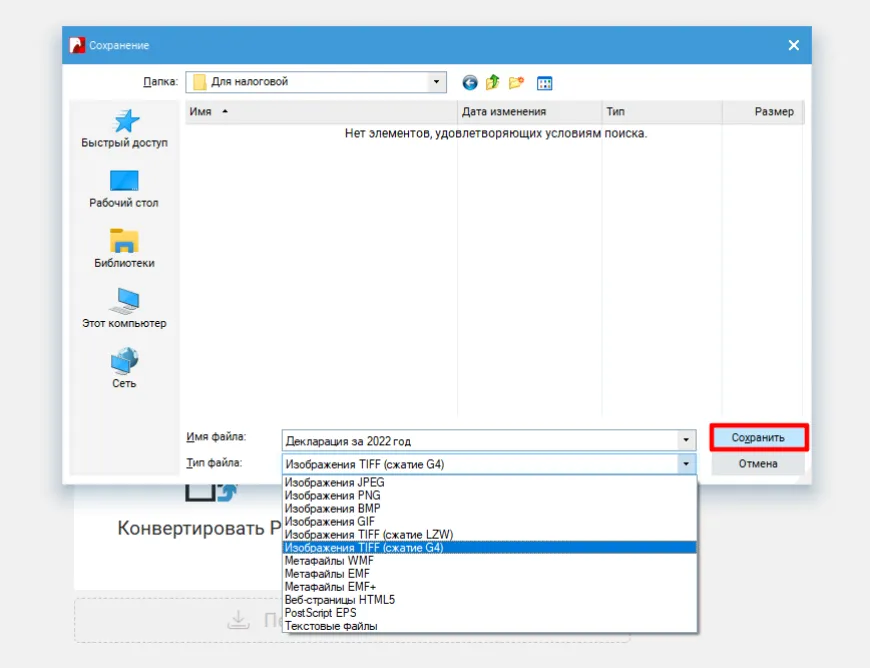
PDF Commander подходит для локальной обработки PDF без отправки документа на сторонний сервер. Программа экспортирует PDF в TIFF (G4) и TIFF (LZW) и работает в Windows и Linux; версии для macOS нет. Для документов с цветом и полутонами используйте LZW, а G4 выбирайте для однобитных черно-белых страниц с текстом и линиями.
- Запустите PDF Commander и в стартовом окне выберите режим конвертации.
- Нажмите «Выбрать файл» и укажите исходный PDF. Перед экспортом пролистайте документ и убедитесь, что порядок страниц правильный.
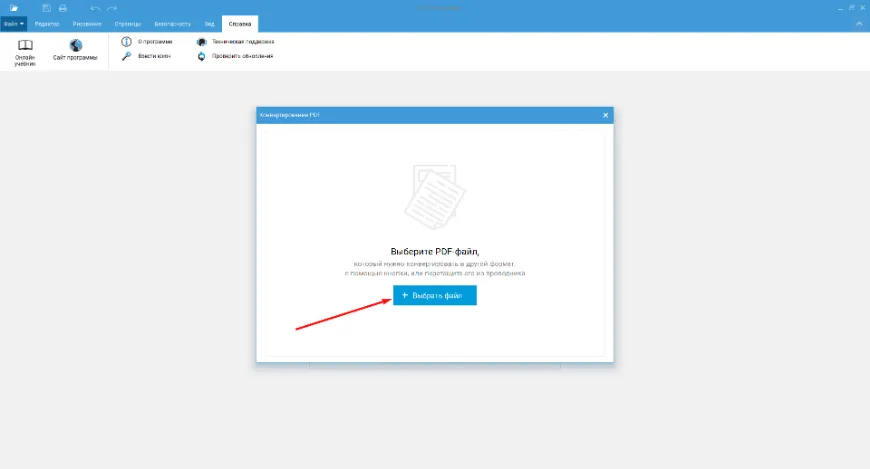
- В списке форматов выберите TIFF. Для цветного или серого изображения используйте TIFF (LZW). Для строго черно-белого документа, где нужна компактная однобитная картинка, выбирайте TIFF (G4).
- Укажите папку назначения и запустите экспорт. Если PDF уже открыт в редакторе, альтернативный путь — меню «Файл» → «Экспорт в другой формат», после чего выбирается TIFF.

Плюсы:
- локальная обработка документов без обязательной загрузки в браузер;
- отдельные варианты TIFF (G4) и TIFF (LZW), поэтому можно подобрать режим под черно-белый документ или цветной растр;
- русскоязычный интерфейс и работа с PDF в том же приложении до экспорта.
Минусы:
- нет версии для macOS;
- экспорт TIFF растрирует страницы, поэтому редактируемый текстовый слой PDF в TIFF не сохраняется.
Проверка результата. Откройте TIFF и сравните первую, среднюю и последнюю страницу с PDF. Для G4 дополнительно убедитесь, что исходный документ действительно двухцветный: цветные печати и фотографии в таком режиме теряют цвет по самой природе 1-bit TIFF.
2. Wondershare PDFelement
PDFelement поддерживает преобразование PDF в TIFF и пакетную обработку. Для обычной конвертации откройте PDF, выберите инструмент преобразования в изображения и задайте TIFF. Если нужен набор отдельных файлов, в настройках конвертации изображений можно использовать режим, при котором каждая страница PDF сохраняется как отдельное изображение.

- Откройте исходный файл.
- Перейдите к инструменту Convert/«Конвертировать» и выберите конвертацию в изображение.
- Установите TIFF как выходной формат.
- В настройках определите, нужно ли сохранять каждую страницу отдельным изображением.
- Задайте папку и запустите операцию.
Плюсы:
- одна программа для редактирования, OCR и конвертации PDF;
- есть пакетный режим и постраничный экспорт;
- подходит для Windows и macOS.
Минусы:
- часть функций зависит от лицензии;
- для получения одного multipage TIFF нужно отдельно проверять режим вывода, потому что типовой экспорт изображений ориентирован на страницы.
3. Adobe Acrobat
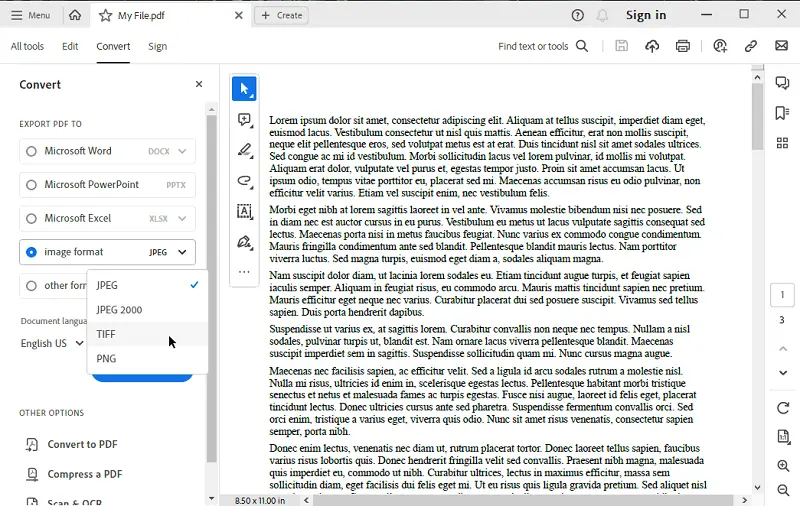
В Adobe Acrobat откройте инструмент Convert («Преобразовать»), затем выберите Image format и TIFF. Такой маршрут выводит параметры преобразования изображения непосредственно перед экспортом, поэтому разрешение и другие доступные настройки можно проверить до создания файлов.
- Откройте PDF в Acrobat.
- На верхней панели выберите «Преобразовать».
- В левой части откройте «Формат изображения».
- В раскрывающемся списке выберите TIFF.
- При необходимости откройте настройки формата и проверьте разрешение, цветность и компрессию.
- Нажмите «Преобразовать в TIFF» и укажите папку назначения.
Плюсы:
- настройки экспорта изображения доступны непосредственно перед преобразованием;
- подходит для сложных PDF с вектором, шрифтами и смешанной графикой;
- есть отдельный веб-режим Acrobat, если установка не подходит.
Минусы:
- полный набор инструментов относится к коммерческому Acrobat;
- типовой экспорт может создавать отдельное изображение для каждой страницы, поэтому для требования «один multipage TIFF» это нужно проверить на конкретной конфигурации до массовой обработки.
4. Advanced TIFF Editor
Advanced TIFF Editor остается действующим специализированным редактором многостраничных TIFF и PDF. В комплекте предусмотрен виртуальный GraphicRegion TIF printer: любой документ, который можно отправить на печать в Windows, можно направить на этот виртуальный принтер и получить TIFF. Этот путь удобен, когда важна именно работа с многостраничным TIFF после растрирования, а не редактирование PDF.
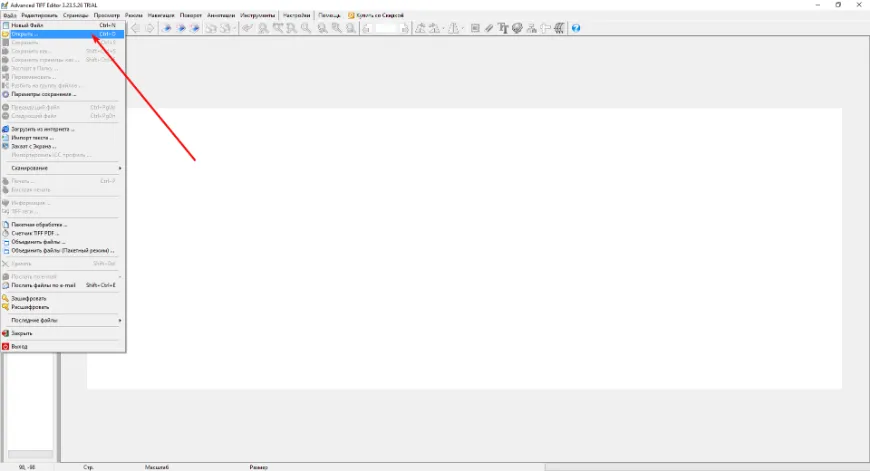
- Откройте PDF в программе либо используйте печать из PDF-просмотрщика.
- Если применяется виртуальный принтер, выберите GraphicRegion TIF printer.
- Настройте профиль TIFF: цветность, разрешение и компрессию.
- После создания файла проверьте страницы в самом Advanced TIFF Editor: программа умеет работать с multipage TIFF, переставлять, удалять и редактировать страницы.
Плюсы:
- ориентирован именно на TIFF и многостраничные документы;
- есть виртуальный принтер и инструменты управления страницами;
- подходит для сценария, где TIFF после конвертации нужно дополнительно править.
Минусы:
- Windows-ориентированный рабочий процесс;
- для простой разовой конвертации интерфейс избыточен.
5. Universal Document Converter
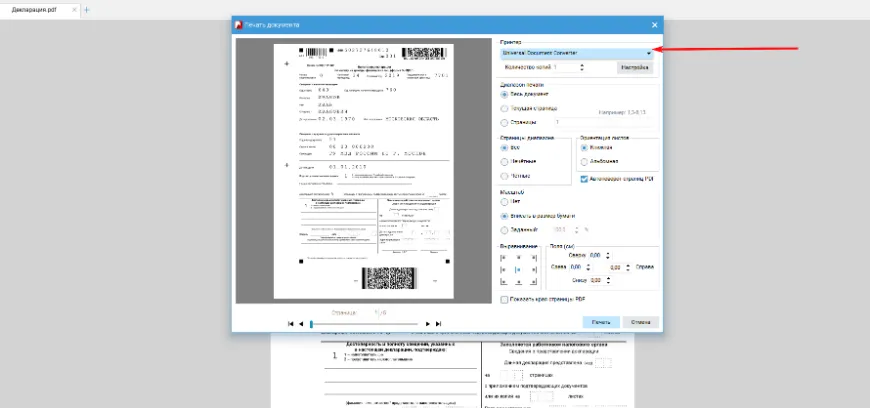
Universal Document Converter работает как виртуальный принтер Windows. Он не зависит от того, какой программой открыт PDF: если приложение умеет печатать документ, его можно отправить в UDC и сохранить как TIFF. Отдельное преимущество этого подхода — пакетная автоматизация через Print Conductor и возможность формировать многостраничный TIFF.

- Откройте PDF в Adobe Reader, Acrobat или другом приложении, которое корректно печатает документ.
- Выберите «Печать» и в списке принтеров укажите Universal Document Converter.
- Откройте «Свойства» виртуального принтера.
- В формате вывода установите TIFF, задайте разрешение и нужный тип компрессии.
- Запустите печать и укажите место сохранения.
Плюсы:
- работает с любыми печатаемыми документами;
- может создавать многостраничный TIFF;
- подходит для автоматизации через Print Conductor и серверные сценарии.
Минусы:
- это виртуальная печать, а не прямой разбор структуры PDF;
- для единичного файла путь длиннее, чем экспорт из PDF-редактора.
6. Icecream PDF Converter
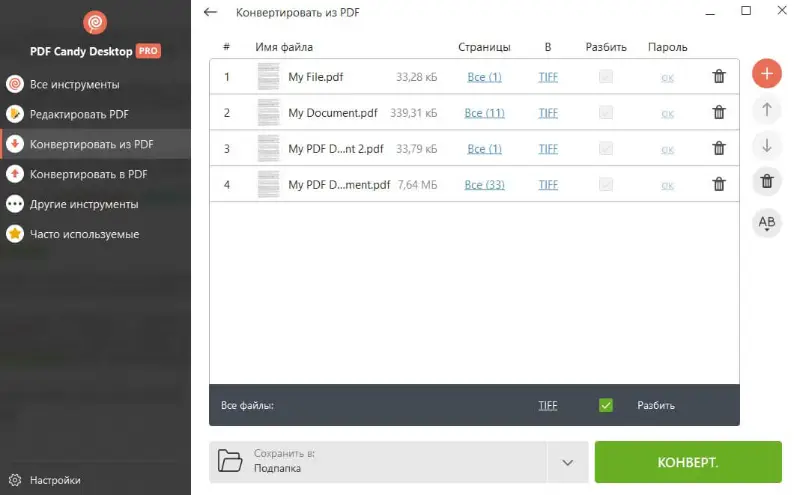
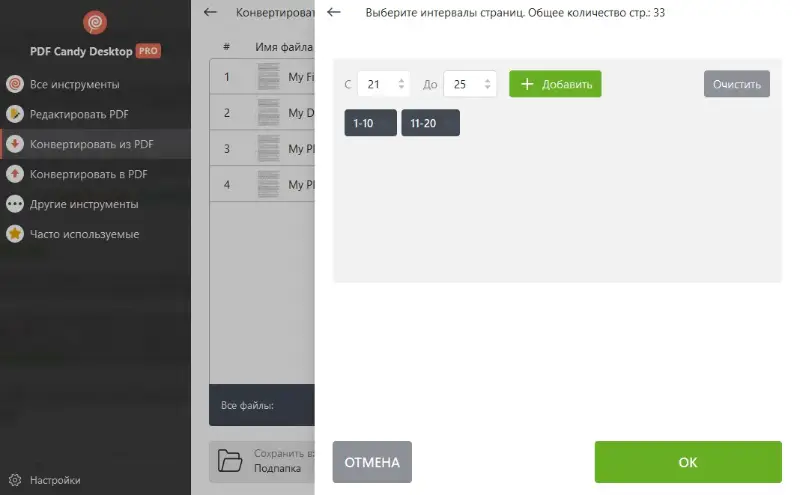
Icecream PDF Converter — Windows-программа для преобразования PDF в изображения и документы. В режиме конвертации из PDF можно добавить документ, ограничить диапазон страниц и выбрать TIFF как формат вывода.
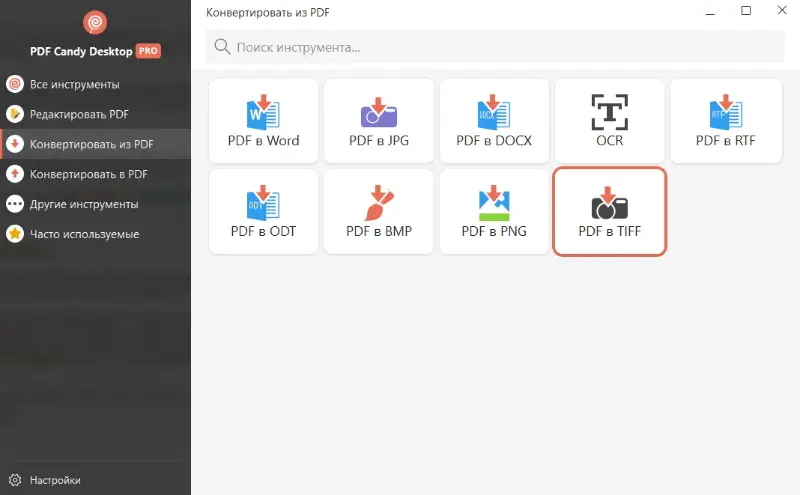
- Откройте модуль преобразования из PDF.
- Добавьте один или несколько документов.
- При необходимости задайте диапазон страниц, чтобы не растрировать весь файл.
- В качестве формата выберите TIFF.
- Запустите конвертацию и после завершения проверьте число созданных файлов.
Плюсы:
- понятная схема «добавить PDF → выбрать страницы → TIFF»;
- поддержка нескольких PDF в очереди;
- не требуется отправлять документ в веб-сервис.
Минусы:
- программа рассчитана на Windows;
- условия бесплатного режима могут ограничивать рабочий процесс, поэтому перед большой партией лучше проверить один тестовый файл.
7. ABBYY FineReader PDF
ABBYY FineReader особенно полезен, когда исходник — сканированный PDF и кроме TIFF требуется OCR или предварительная очистка изображения. В таком сценарии сначала имеет смысл выровнять страницы, исправить ориентацию и убедиться, что области распознавания не влияют на визуальный экспорт, а затем сохранять страницы в TIFF.
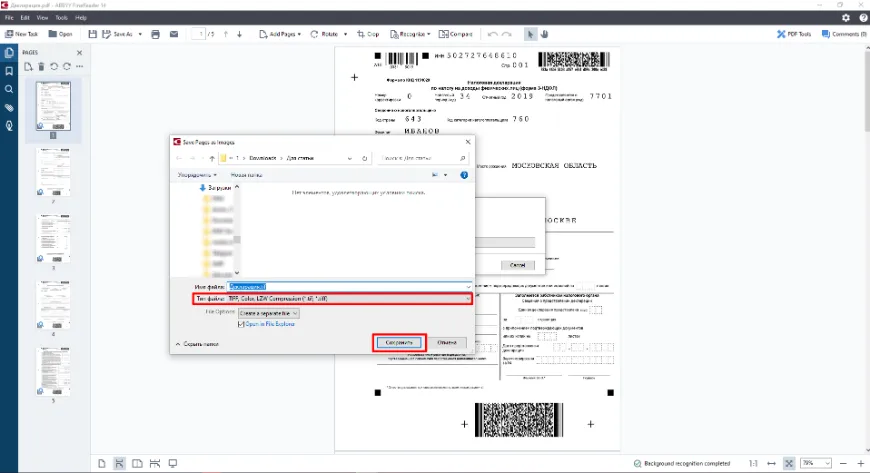
Для конвертации откройте PDF, выберите сохранение страниц как изображений, установите TIFF и параметры изображения. Если требуется multipage TIFF, проверьте опцию многостраничного вывода в диалоге сохранения. Для сканированного документа полезно сначала исправить ориентацию и перекос, потому что после растрирования эти дефекты попадут в итоговый TIFF как часть изображения.
Плюсы:
- сильный сценарий для сканов и OCR;
- можно подготовить страницы перед сохранением;
- удобен для документов с плохо ориентированными или неравномерно отсканированными страницами.
Минусы:
- для простого цифрового PDF OCR не дает преимуществ;
- программа тяжелее специализированного конвертера.
8. Apeaksoft PDF Converter Ultimate
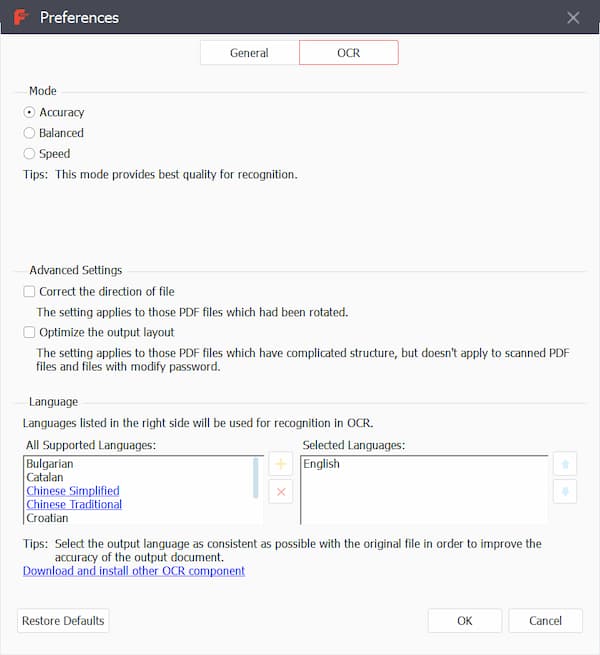
Apeaksoft PDF Converter Ultimate поддерживает TIFF как выходной формат, добавление нескольких PDF и OCR для сканированных документов. Рабочее окно содержит список файлов, поле Output Format и отдельные настройки OCR.
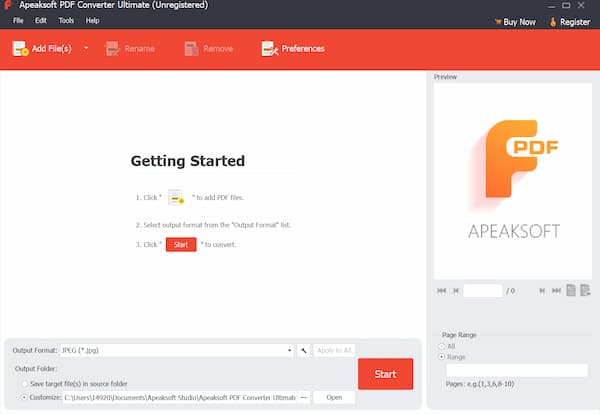
- Добавьте PDF в главное окно.
- В поле Output Format выберите TIFF.
- Если исходник отсканирован и параллельно требуется распознавание, откройте настройки OCR и выберите подходящий режим.
- Проверьте выбранные страницы и папку вывода.
- Запустите преобразование.
Плюсы:
- пакетное добавление PDF;
- есть OCR для сканов;
- отдельный выбор формата и параметров изображения.
Минусы:
- для одного цифрового PDF без распознавания большая часть OCR-инструментов не требуется;
- перед серийной обработкой нужно отдельно проверить выбранный диапазон страниц и параметры выходного TIFF на одном тестовом документе.
9. BitRecover PDF Converter Wizard
BitRecover PDF Converter Wizard поддерживает TIFF среди выходных форматов и пакетную конвертацию. Рабочая последовательность состоит из выбора файлов или целой папки, отметки нужных PDF, выбора TIFF в Saving Options и продолжения кнопкой Next.

Этот вариант имеет смысл при обработке каталога PDF: папку можно добавить целиком, а затем исключить лишние документы из очереди. Перед массовым запуском создайте отдельную папку результата и проверьте одну запись, чтобы понять, формирует программа один TIFF на документ или отдельные изображения страниц при выбранном профиле.
Плюсы:
- пакетная работа с файлами и папками;
- TIFF входит в список форматов экспорта;
- локальный рабочий процесс.
Минусы:
- специализированный конвертер не заменяет полноценный PDF-редактор;
- демо-режим имеет ограничения, поэтому для большой партии нужно заранее проверить условия лицензии.
10. PEERNET TIFF Image Printer
TIFF Image Printer — виртуальный принтер для Windows. Он принимает вывод из любого приложения, которое печатает документ, и создает TIFF. Такой метод полезен в корпоративной цепочке, где документы приходят из разных программ, но на выходе нужен унифицированный TIFF-профиль.
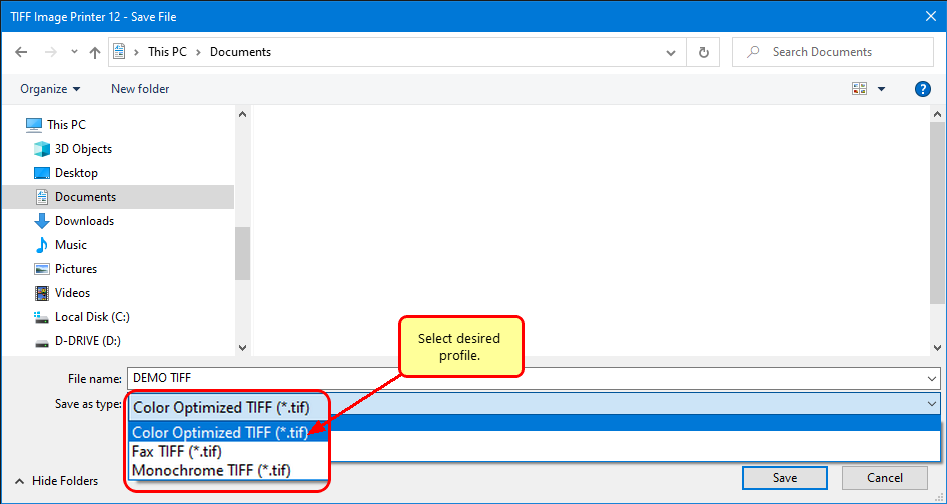
- Откройте PDF и вызовите печать.
- Выберите TIFF Image Printer.
- В профиле принтера задайте TIFF, разрешение, цветность и компрессию.
- Распечатайте документ в файл.
- Откройте результат в многостраничном TIFF-просмотрщике и сравните страницы.
Плюсы:
- единый профиль для разных исходных приложений;
- ориентация на TIFF и автоматизированные рабочие процессы;
- подходит для документооборота, где виртуальная печать уже используется как стандартный этап.
Минусы:
- Windows-only подход;
- виртуальная печать не сохраняет интерактивные элементы PDF и текстовую структуру.
11. Win2PDF Pro
Win2PDF умеет экспортировать PDF в TIFF, а в командной строке предусмотрена команда pdf2tiff. Для монохромного однобитного результата используется вариант pdf2tiffmono. Это один из способов, который полезнее не для единичного ручного файла, а для повторяемого Windows-процесса или скрипта.
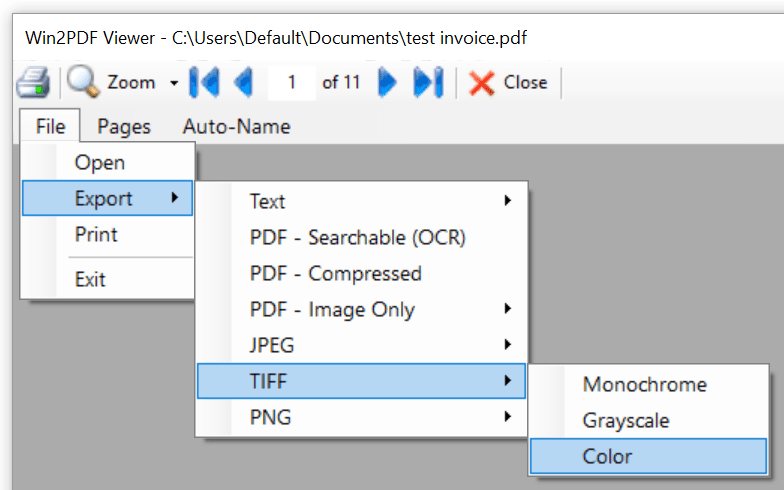
В командной строке передаются путь исходного PDF, путь выходного TIFF и номер страницы. Значение 0 в позиции номера страницы сохраняет все страницы PDF в один многостраничный TIFF. Команда pdf2tiffmono предназначена для однобитного монохромного TIFF, а pdf2tiffgray — для оттенков серого. Если разрешение не задавать отдельно, используется 300 dpi.
win2pdfd.exe pdf2tiff "source.pdf" "result.tif" 0Для пакетной автоматизации используйте уникальные имена выходных файлов и сначала выполните команду на тестовом PDF. После этого откройте result.tif в просмотрщике, который умеет показывать все страницы TIFF, и сверьте их количество с исходным документом.
Плюсы:
- есть GUI и командные функции;
- отдельный монохромный TIFF;
- подходит для автоматизации в Windows.
Минусы:
- часть продвинутых возможностей относится к Pro;
- командный режим требует аккуратной работы с путями и именами.
12. UPDF
UPDF поддерживает одиночный и пакетный экспорт PDF в TIFF. Для одного документа откройте Convert, выберите Image, затем TIFF; для очереди документов используется отдельный режим Batch Convert.
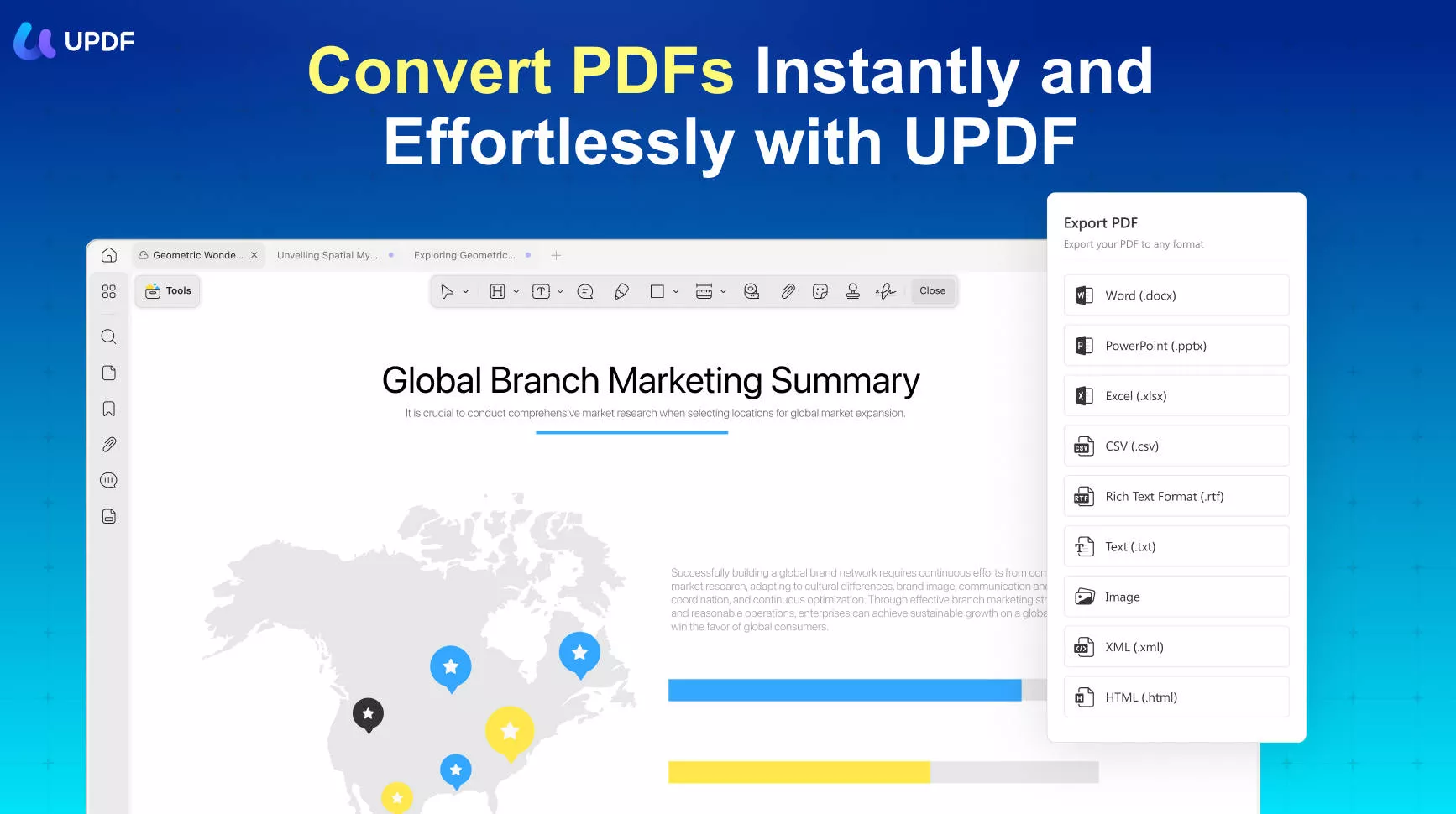
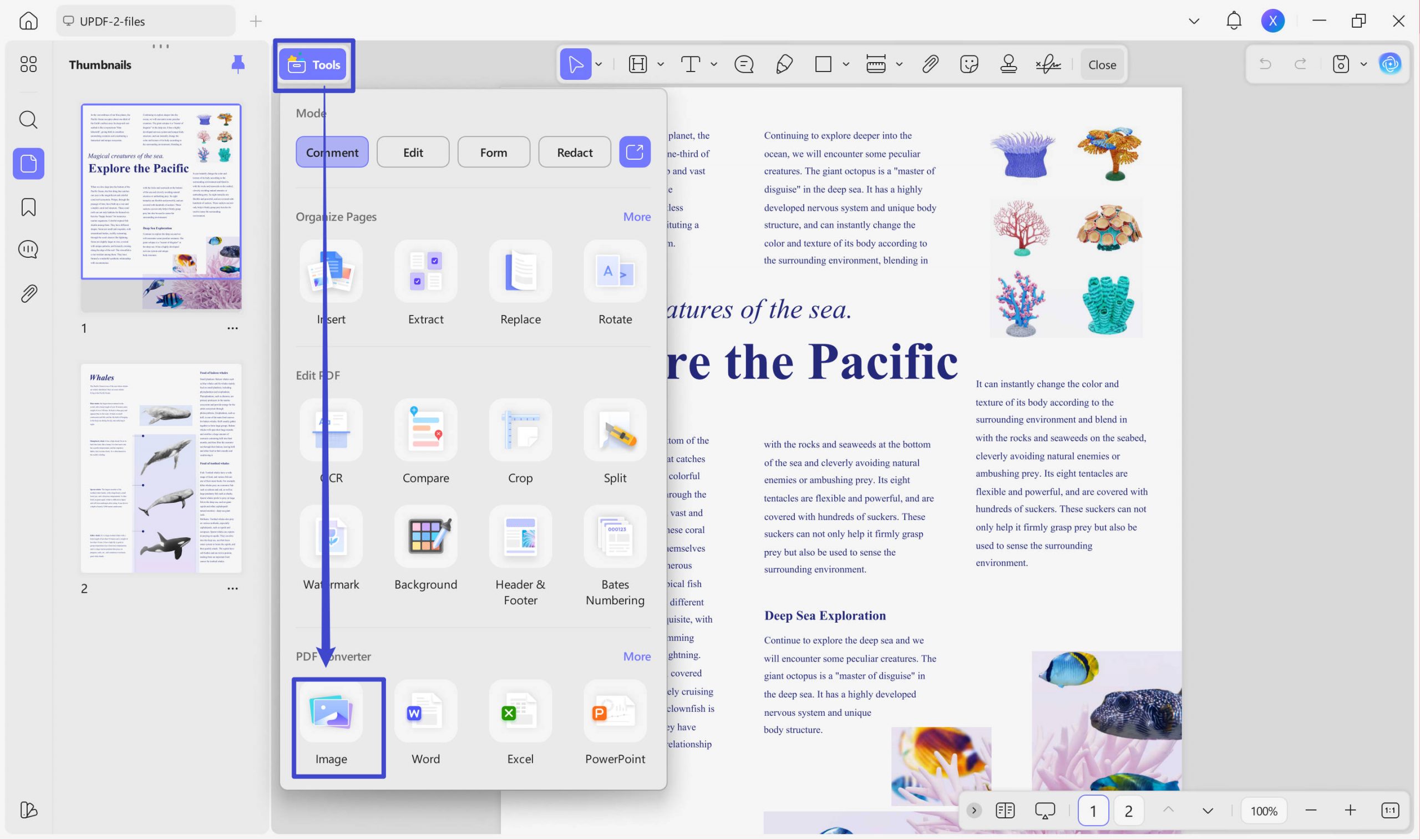
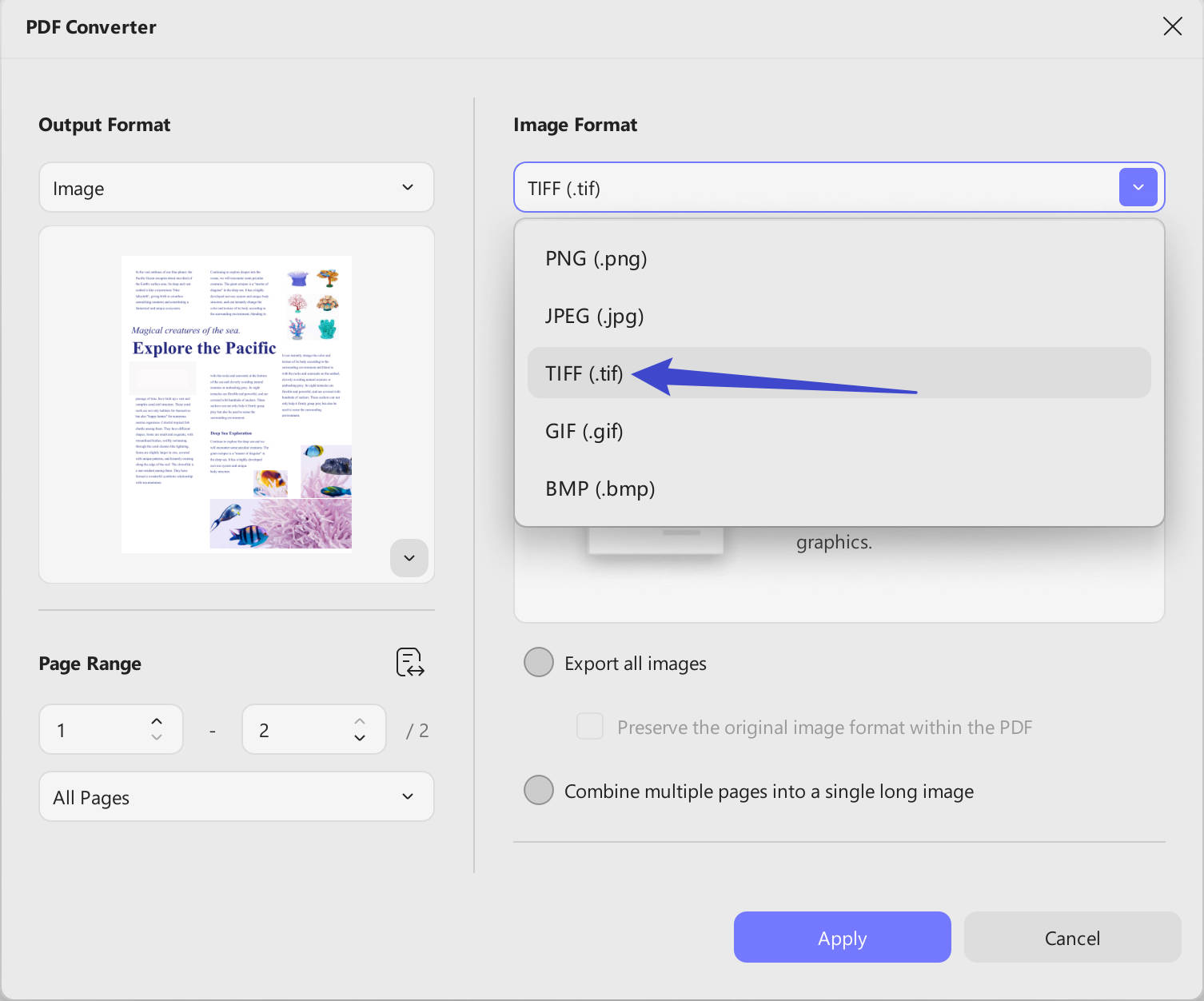
Для нескольких документов используйте Batch Convert, добавьте файлы, а затем укажите TIFF как единый формат вывода. Это уменьшает количество повторных действий, но не отменяет контроль результата: одинаковые настройки DPI не гарантируют одинаковую читаемость, если исходные PDF имеют разное качество сканирования.
Плюсы:
- одиночная и пакетная конвертация;
- единый интерфейс для Windows и macOS;
- можно одновременно работать с PDF до экспорта.
Минусы:
- условия бесплатного режима и экспорта зависят от тарифа;
- для простой разовой конвертации отдельный онлайн-сервис быстрее.
13. Coolmuster PDF to JPG Converter
Несмотря на название, Coolmuster PDF to JPG Converter поддерживает вывод страниц PDF не только в JPG, но и в TIFF. В интерфейсе выбираются PDF, диапазон страниц и формат изображения.
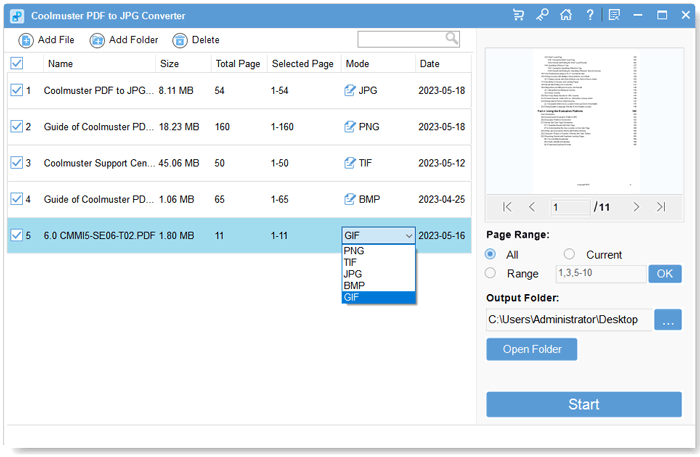
- Добавьте PDF в список.
- Выберите TIFF как формат изображения.
- Задайте диапазон страниц.
- Укажите папку и запустите конвертацию.
Плюсы:
- прямой экспорт PDF-страниц в изображения;
- выбор диапазона страниц;
- локальный режим.
Минусы:
- ориентирован на постраничные изображения, а не на сложное редактирование PDF;
- для multipage TIFF нужно отдельно проверять доступный режим объединения.
14. Nitro PDF Pro

Nitro PDF Pro сохраняет страницы PDF как изображения через отдельную команду конвертации. В Windows путь начинается с вкладки Convert: кнопка To Image открывает окно Convert PDF to Image. В нем можно добавить один или несколько PDF, выбрать отдельные страницы, задать TIFF в поле формата изображения, параметр Downsample (DPI) и папку назначения. Обычный режим PDF-to-image ориентирован на экспорт страниц, поэтому для требования «один multipage TIFF» этот способ не следует считать автоматической заменой специализированному multipage-конвертеру.
- Откройте PDF и перейдите на вкладку Convert.
- Нажмите To Image.
- В окне Convert PDF to Image при необходимости используйте Add Files, чтобы добавить другие документы.
- Нажмите Choose Pages, если нужен не весь PDF.
- В блоке Conversion settings выберите TIFF в поле Image format и настройте Downsample (DPI).
- В блоке Output укажите исходную папку, отдельную папку или запрос пути при запуске.
- Нажмите Convert, затем сверьте число созданных TIFF с количеством выбранных страниц.
Плюсы:
- одна операция может включать несколько PDF;
- есть отдельный выбор страниц и параметр Downsample (DPI);
- локальная обработка без браузерной загрузки.
Минусы:
- обычный режим PDF-to-image логически ориентирован на изображения страниц, поэтому требование «один multipage TIFF» нужно проверять тестовым файлом;
- для строгого выбора G4/LZW удобнее инструмент, где тип компрессии вынесен в явные настройки TIFF.
15. PDF-XChange Editor
PDF-XChange Editor полезен тем, что в одном диалоге показывает параметры, которые в других программах разбросаны по нескольким окнам. Команда Export to Image(s) позволяет выбрать TIFF, диапазон страниц, разрешение, имя файла и режим вывода многостраничного документа.

- Откройте PDF и вызовите Export to Image(s).
- В Page Range выберите All, Current или Custom.
- В Image Type выберите TIFF - Tag Image File Format.
- В Export Mode выберите один из трех вариантов: все страницы в один multipage-файл, каждый диапазон в отдельный multipage-файл или каждую страницу в отдельный TIFF.
- Задайте горизонтальное и вертикальное разрешение, папку и шаблон имени.
- Нажмите OK и проверьте результат в многостраничном просмотрщике.
Плюсы:
- явный выбор между единым многостраничным TIFF и отдельными файлами;
- управление диапазоном страниц и разрешением в одном окне;
- шаблон имени помогает при пакетном выводе страниц.
Минусы:
- набор параметров достаточно подробный, поэтому для разовой конвертации интерфейс сложнее простого онлайн-сервиса;
- до запуска всей партии нужно сохранить и проверить один профиль экспорта.
16. Foxit PDF Editor
Foxit PDF Editor экспортирует страницы PDF в TIFF через File → Export или вкладку Convert. В параметрах экспорта можно выбрать TIFF, диапазон страниц, разрешение и цветовое пространство. Стандартный экспорт в изображение сохраняет страницы PDF как отдельные изображения, поэтому этот способ удобнее для набора TIFF, чем для одного многостраничного TIFF.
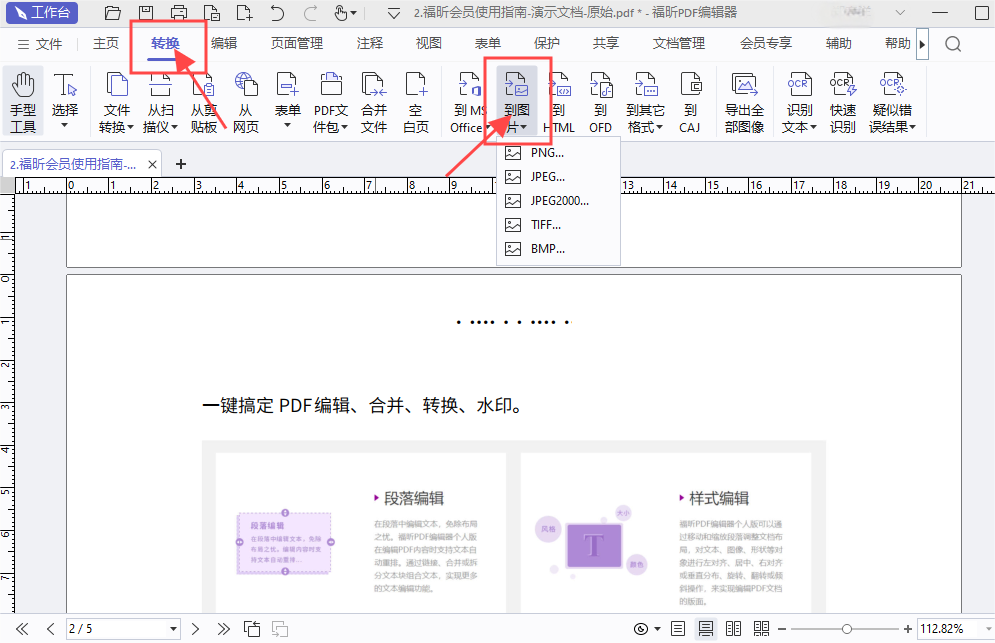
- Откройте PDF.
- Перейдите в File → Export либо на вкладку Convert.
- Выберите экспорт в изображение и укажите TIFF.
- Если нужен не весь файл, задайте диапазон страниц.
- Откройте параметры экспорта и настройте разрешение и цветовой режим.
- Сохраните результат и сравните его с исходным PDF.
Плюсы:
- прямой TIFF-экспорт из полноценного PDF-редактора;
- можно задавать диапазон страниц, разрешение и цветовое пространство;
- подходит, когда PDF перед конвертацией нужно отредактировать или организовать страницы.
Минусы:
- для одной простой конвертации возможностей редактора больше, чем требуется;
- типовой экспорт в изображения формирует отдельные файлы страниц и не заменяет инструмент для создания одного multipage TIFF.
17. DocuFreezer
DocuFreezer рассчитан на пакетное преобразование документов в Windows. Рабочий процесс строится вокруг трех действий: добавить файлы, выбрать выходной формат и запустить обработку. TIFF присутствует в списке выходных форматов; в настройках можно менять параметры преобразования, а программа поддерживает объединение файлов в TIFF и разбиение многостраничных документов.

- Перетащите PDF в список либо добавьте документы в List of Files.
- В Output file type выберите TIFF.
- Укажите Output folder.
- Если нужен специальный профиль, нажмите Settings и настройте преобразование до запуска.
- Нажмите Start.
- После пакетной операции выборочно откройте первый, средний и последний документ и проверьте страницы, DPI и ориентацию.
Плюсы:
- пакетная обработка множества PDF;
- TIFF является штатным выходным форматом;
- можно объединять документы в TIFF и работать с многостраничными файлами.
Минусы:
- для единичного файла процесс избыточен по сравнению с простым конвертером;
- пакетная обработка требует заранее проверенного профиля, иначе одна ошибочная настройка применяется ко всей очереди.
18. Bluebeam Revu
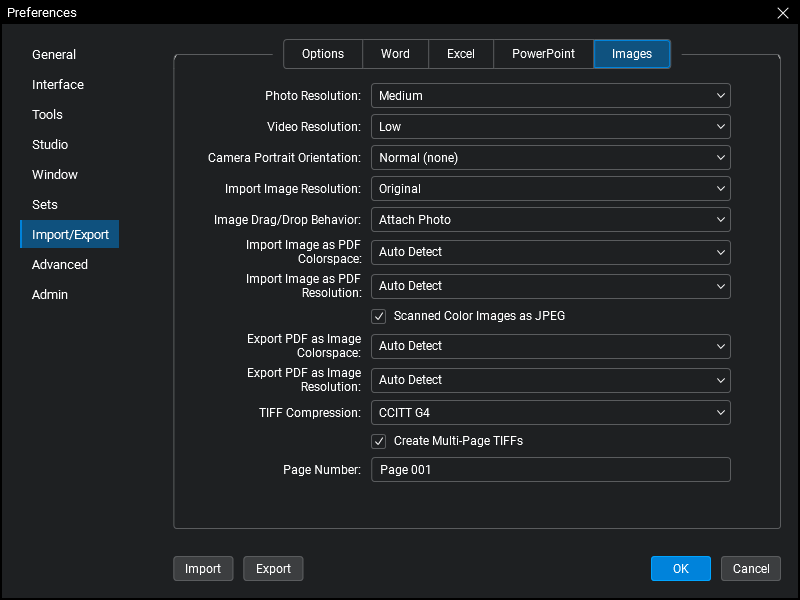
Bluebeam Revu экспортирует PDF в TIFF через File → Export → TIFF. По умолчанию каждая страница превращается в отдельный пронумерованный файл. В параметрах Import/Export есть отдельная настройка Create Multi-Page TIFFs: когда она включена, многостраничный PDF можно вывести в многостраничный TIFF.
- Откройте документ.
- Перейдите в File → Export и выберите TIFF.
- Если нужны отдельные изображения страниц, сохраните файл с базовым именем — Revu добавит к страницам нумерованные суффиксы.
- Если нужен один файл, откройте Import/Export Preferences и включите Create Multi-Page TIFFs.
- Повторите экспорт и проверьте число страниц в TIFF.
Плюсы:
- понятно различает постраничный и multipage-вывод;
- подходит для технической документации и чертежей;
- имена постраничных TIFF нумеруются автоматически.
Минусы:
- специализированная среда значительно шире задачи простой конвертации;
- режим multipage требует отдельной настройки в предпочтениях.
19. Графические редакторы: Adobe Photoshop и GIMP
Adobe Photoshop и GIMP полезны, когда нужно сохранить в TIFF одну или несколько отдельных страниц и одновременно обработать изображение. Они не являются оптимальным способом для сотен страниц: PDF приходится растрировать постранично, после чего каждую страницу сохраняют как TIFF.
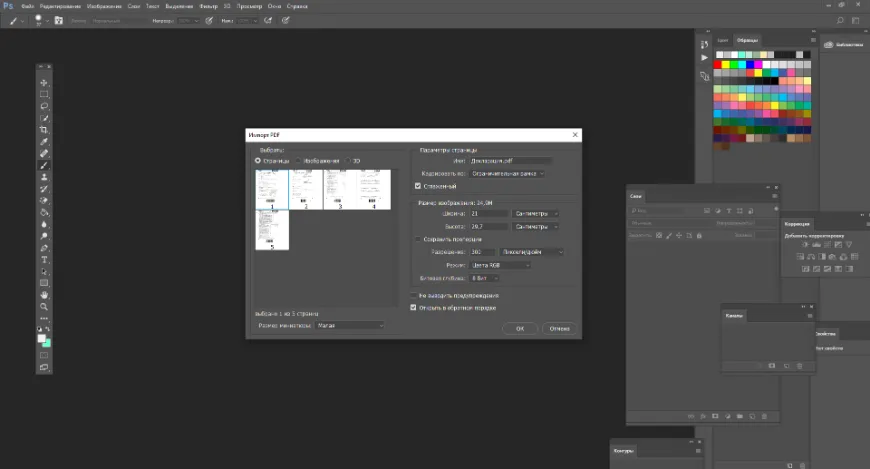
В Photoshop откройте PDF через «Файл → Открыть», выберите нужную страницу в окне импорта PDF и задайте параметры растрирования. После открытия используйте «Сохранить как» или «Сохранить копию» и выберите TIFF. При сохранении укажите подходящую компрессию. Не увеличивайте DPI автоматически: если страница уже растрирована из слабого скана, это только увеличит файл.
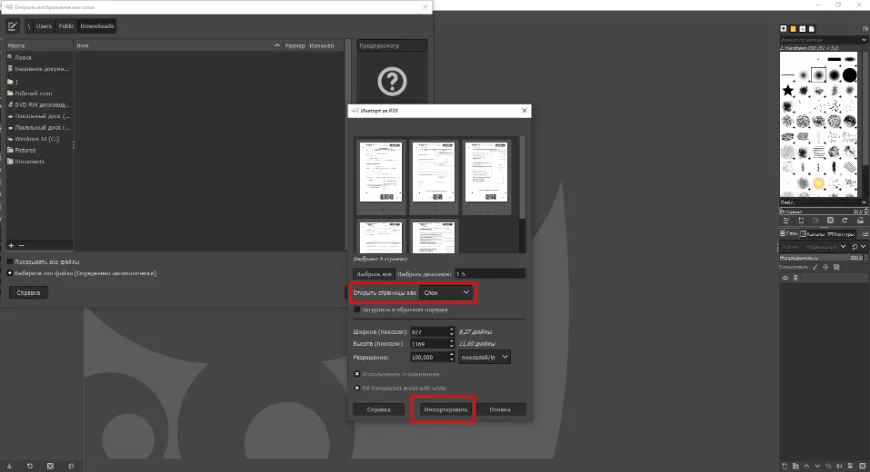
В GIMP при открытии PDF появляется окно импорта страниц и разрешения. Можно выбрать одну или несколько страниц, после чего экспортировать изображения в TIFF. Для нескольких страниц результат удобнее сохранять по шаблону имен, иначе легко перепутать порядок.
Плюсы:
- полный контроль изображения до сохранения;
- можно исправить фон, контраст, поворот и кадрирование;
- GIMP подходит как бесплатный вариант.
Минусы:
- неудобно для больших PDF;
- ручное редактирование повышает риск получить страницы с разными параметрами.
Как конвертировать PDF в TIFF на macOS
Preview — встроенный способ для отдельных страниц
Preview на Mac умеет экспортировать изображения в TIFF. Для PDF практический сценарий — выбрать нужную страницу и экспортировать ее как изображение. Если требуется многостраничный TIFF из всего документа, не считайте обычный «File → Export» эквивалентом специализированного multipage-конвертера: сначала сделайте тест на двухстраничном PDF и проверьте, сколько страниц оказалось в TIFF.
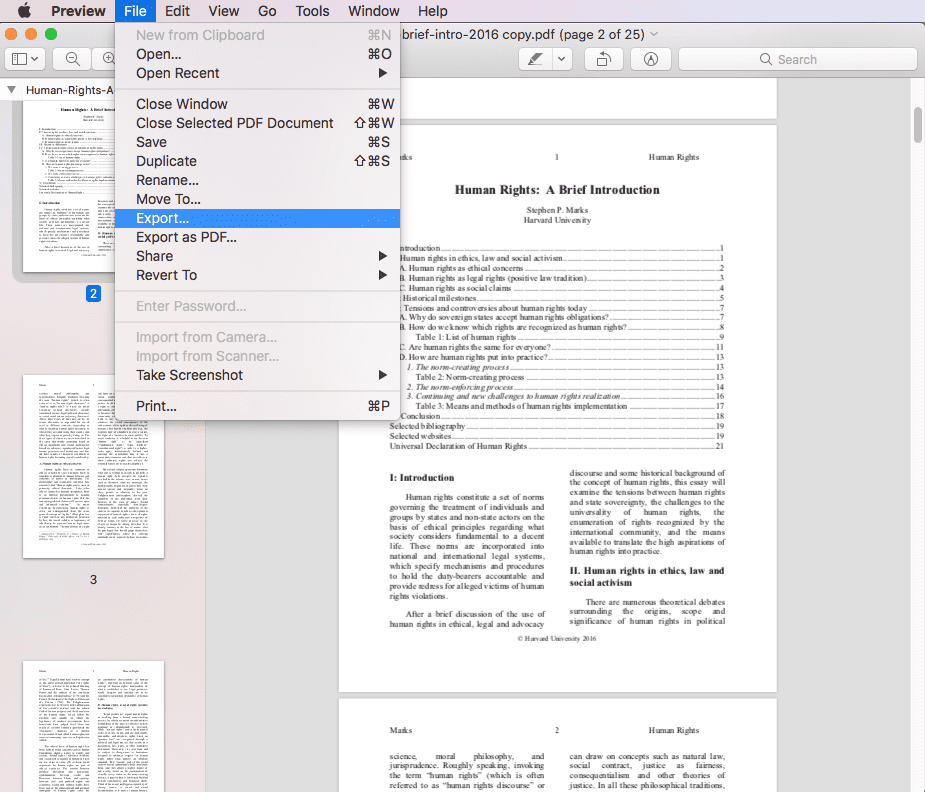
- Откройте PDF в Preview.
- В боковой панели выберите страницу, которую нужно растрировать.
- Выберите «File → Export».
- В списке Format укажите TIFF.
- Задайте имя и сохраните файл.
Плюсы:
- не нужно устанавливать стороннюю программу;
- подходит для одной-двух страниц;
- результат создается локально.
Минусы:
- неудобен для большой партии;
- для multipage TIFF лучше использовать специализированный конвертер.
Cisdem PDF Converter OCR
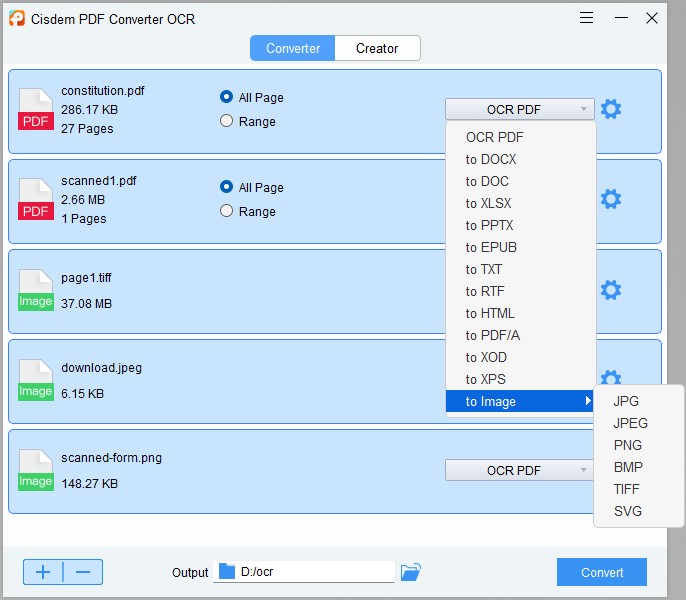
Cisdem PDF Converter OCR поддерживает TIFF среди форматов изображений, работает на Windows и macOS и умеет обрабатывать несколько PDF. Для сканированных документов можно включить OCR, а для обычной растровой конвертации он не обязателен.
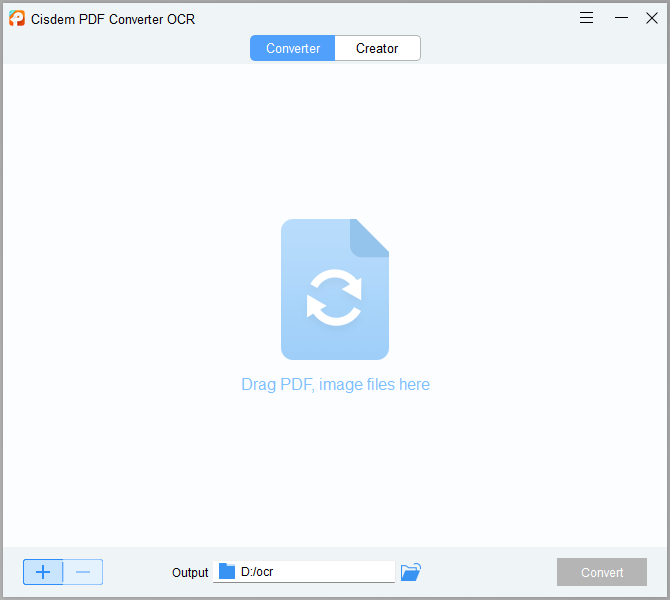
- Добавьте PDF перетаскиванием или через кнопку добавления.
- В выходном формате выберите TIFF.
- При необходимости откройте Settings и настройте параметры изображения.
- Для скана включите OCR только тогда, когда он нужен для параллельного распознавания.
- Запустите конвертацию и проверьте создаваемые файлы.
Плюсы:
- Windows и macOS;
- пакетная обработка;
- OCR для сканированных PDF.
Минусы:
- OCR не улучшает сам растр, если исходный скан физически не содержит деталей;
- для одного небольшого PDF инструмент избыточен.
Как конвертировать PDF в TIFF онлайн
Онлайн-сервисы удобны для разовой задачи и работают независимо от операционной системы. Их общий недостаток — документ загружается на внешний сервер. Для договоров, медицинских документов, кадровых материалов, финансовых отчетов и любых файлов с персональными данными предпочтительнее локальная программа. Перед загрузкой также проверьте лимит размера и политику удаления файлов.
PDF2TIFF — простой multipage TIFF
PDF2TIFF — специализированный сервис. Он принимает до 20 PDF за одну очередь и до 200 МБ на один файл. Страницы каждого PDF растрируются и помещаются в один TIFF. Если загружено несколько PDF, результаты можно скачать по отдельности или одним ZIP. Загруженные и созданные файлы удаляются сервисом через час.
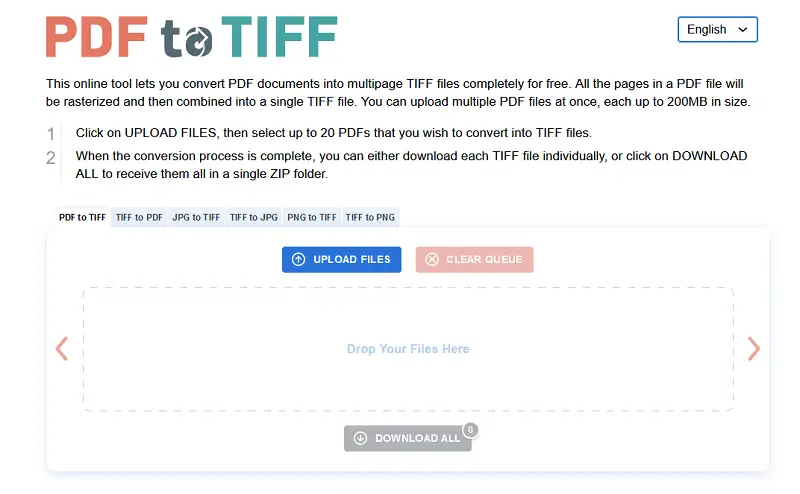
- Загрузите PDF или перетащите его в область сервиса.
- Дождитесь преобразования.
- Для одного документа скачайте его TIFF. Для нескольких файлов можно использовать «Download all»/«Скачать все» и получить ZIP.
- Распакуйте ZIP и отдельно откройте каждый TIFF, если загружалось несколько исходников.
Плюсы:
- один multipage TIFF на один PDF;
- очередь до 20 документов;
- автоматическое удаление файлов через час.
Минусы:
- минимум ручных параметров вывода;
- документ отправляется на сервер.
PDF Candy
PDF Candy имеет отдельный инструмент PDF to TIFF. Веб-форма позволяет загрузить несколько PDF, выбрать качество Low, Medium или High, выполнить конвертацию и скачать изображения. Для конфиденциальных документов локальная обработка предпочтительнее, поскольку PDF передается на внешний сервер.
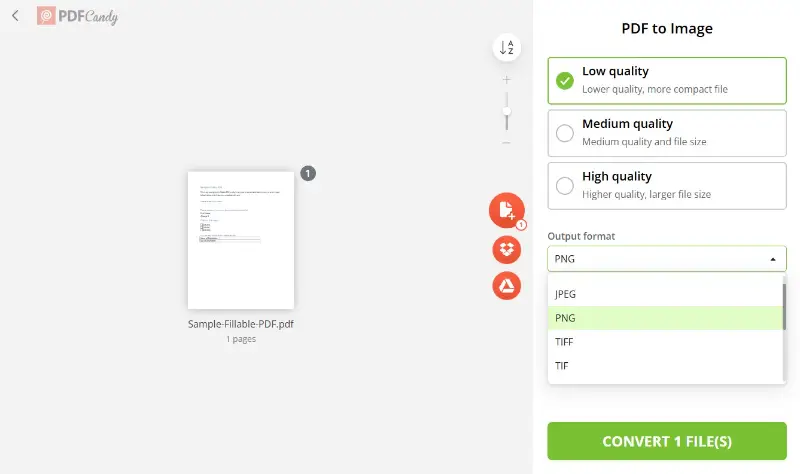
- Добавьте PDF кнопкой +Add file или перетащите его в окно.
- При необходимости добавьте остальные PDF.
- Выберите Low, Medium или High.
- Нажмите Convert.
- Скачайте TIFF и проверьте, сколько файлов создано из многостраничного PDF.
Плюсы:
- прямое преобразование PDF→TIFF;
- можно загрузить несколько документов;
- не добавляет водяной знак к результату.
Минусы:
- вместо точного DPI предлагаются уровни качества;
- для формализованных требований к G4/LZW и разрешению лучше использовать инструмент с явными техническими настройками.
Convertio
Convertio поддерживает прямой PDF→TIFF и два варианта для многостраничных документов: страницы можно получить отдельными TIFF или объединить в multipage TIFF. Максимальный размер одного файла в форме конвертера — 1 ГБ.
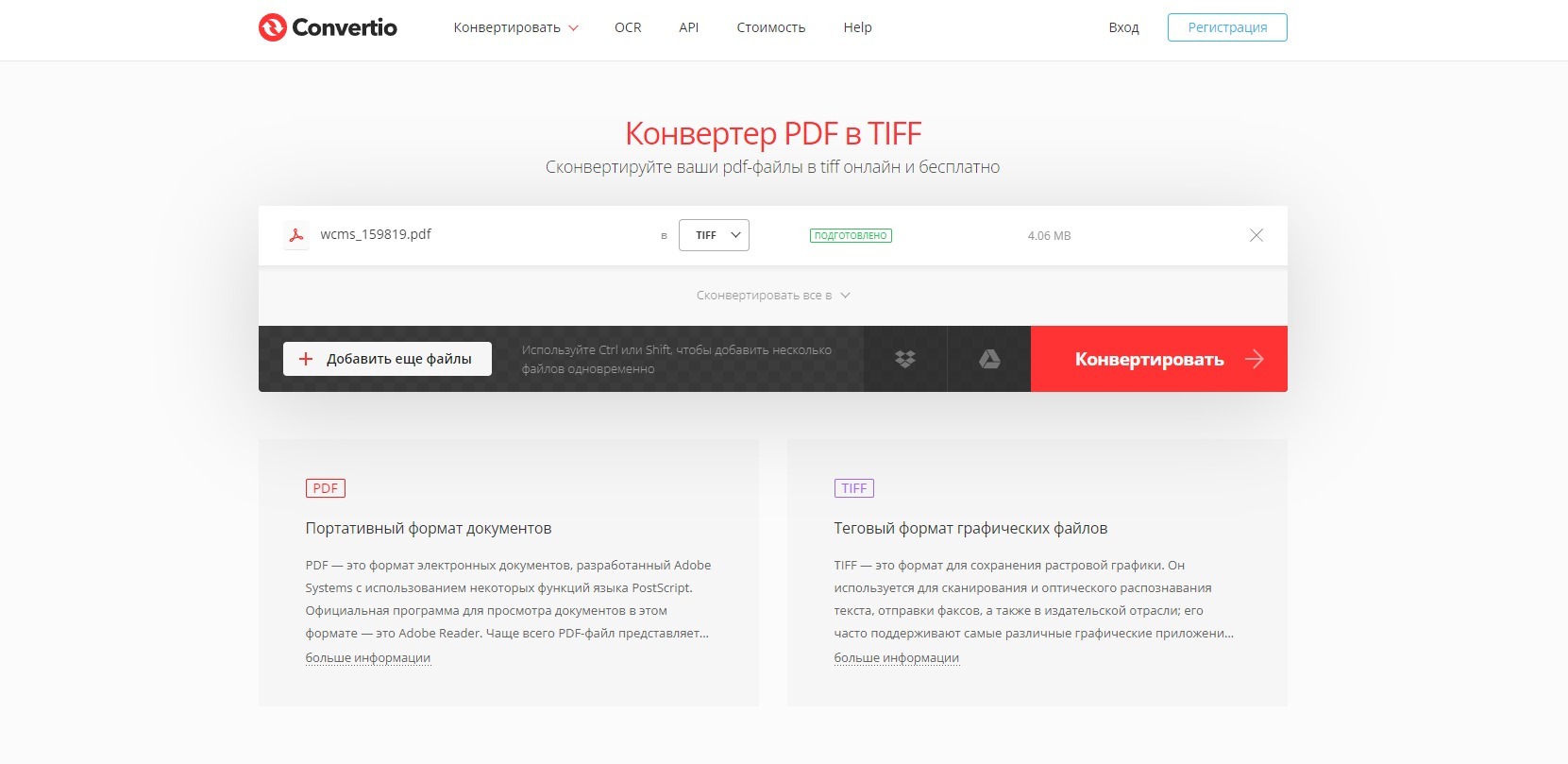
- Нажмите Choose Files и добавьте PDF либо перетащите файл.
- Убедитесь, что выходной формат выбран как TIFF.
- Для многостраничного документа задайте требуемый способ выдачи — отдельные страницы или multipage TIFF, если этот переключатель доступен для выбранного файла.
- Запустите конвертацию.
- Скачайте TIFF и откройте его в просмотрщике, поддерживающем многостраничные изображения.
Плюсы:
- прямой PDF→TIFF без установки;
- поддерживается как постраничный, так и multipage-результат;
- подходит для сравнительно крупных единичных файлов.
Минусы:
- облачная обработка;
- для строгой настройки конкретной TIFF-компрессии настольный инструмент или Ghostscript дают больше контроля.
FreeConvert
FreeConvert дает больше контроля над TIFF, чем простой сервис без настроек. На странице PDF→TIFF доступны пакетная загрузка, диапазон страниц и параметры изображения; в настройках присутствуют DPI и выбор компрессии, включая LZW/ZIP как варианты без потерь и JPEG как вариант с потерями.

- Нажмите Choose Files и выберите PDF.
- Откройте Advanced Settings.
- Если нужен не весь документ, задайте диапазон страниц.
- Выберите DPI и компрессию. Для текста и схем предпочтительнее LZW или ZIP; JPEG выбирайте только при допустимых потерях.
- Нажмите Convert to TIFF, затем Download TIFF.
Плюсы:
- есть расширенные параметры растрирования;
- можно обрабатывать несколько PDF;
- подходит, когда нужно быстро сравнить несколько вариантов DPI.
Минусы:
- файлы загружаются на внешний сервис;
- высокие значения DPI резко увеличивают объем результата.
CloudConvert
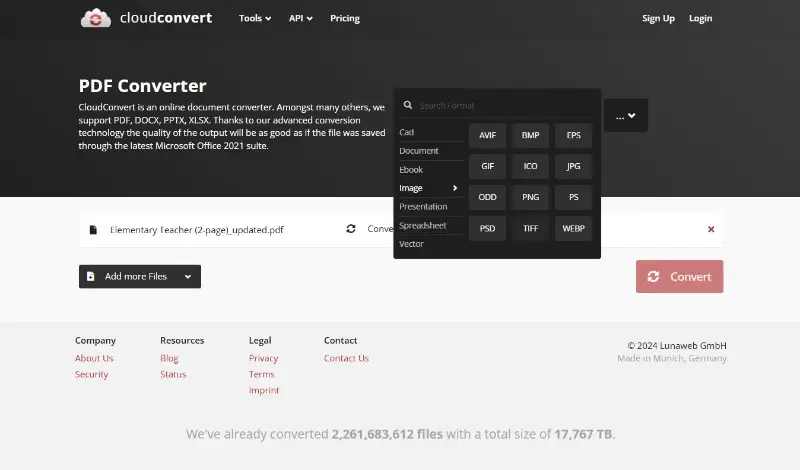
CloudConvert имеет отдельный маршрут PDF→TIFF. Интерфейс строится вокруг кнопки Select File, выбора PDF как входного формата и TIFF как выходного. У сервиса есть параметры для изображения, но набор доступных опций зависит от конкретной пары форматов, поэтому перед массовой конвертацией сначала откройте настройки и сделайте тест на одной странице.
Плюсы:
- поддерживает прямую пару PDF→TIFF;
- работает в браузере на любой настольной ОС;
- удобен для смешанного набора форматов.
Минусы:
- обработка идет в облаке;
- перед серьезной задачей нужно проверить, формирует ли выбранный профиль отдельные TIFF или multipage.
AvePDF
AvePDF сохраняет отдельный инструмент PDF to TIFF. Типовой процесс короткий: загрузить файл, выполнить преобразование и скачать результат. Этот вариант стоит выбирать для разовой неконфиденциальной задачи, когда не требуется сложная пакетная автоматизация.

Плюсы:
- прямой PDF→TIFF;
- не требует установки;
- минимальное число шагов.
Минусы:
- меньше контроля, чем у настольных конвертеров с профилями TIFF;
- файл покидает устройство.
CleverPDF
CleverPDF работает как браузерный PDF→TIFF-конвертер для разовой обработки. Загрузите PDF, задайте доступные на форме параметры, запустите преобразование и скачайте результат. Если для задачи критичны конкретные DPI или тип компрессии, используйте только те параметры, которые сервис действительно предлагает перед запуском, а недостающие настройки выполняйте в локальном конвертере.

Плюсы:
- простая разовая конвертация;
- не требуется установка.
Минусы:
- не подходит как контролируемый корпоративный пакетный процесс;
- конфиденциальный PDF лучше обрабатывать локально.
Soda PDF
Soda PDF позволяет преобразовать PDF в TIFF в браузере. После загрузки проверьте формат вывода и структуру результата: для многостраничного документа важно понять, выдаются отдельные TIFF страниц или единый многостраничный файл.

Плюсы:
- браузерный рабочий процесс;
- подходит для разовой операции.
Минусы:
- условия бесплатного режима и лимиты меняются;
- не используйте для чувствительных документов без приемлемой политики обработки данных.
Zamzar
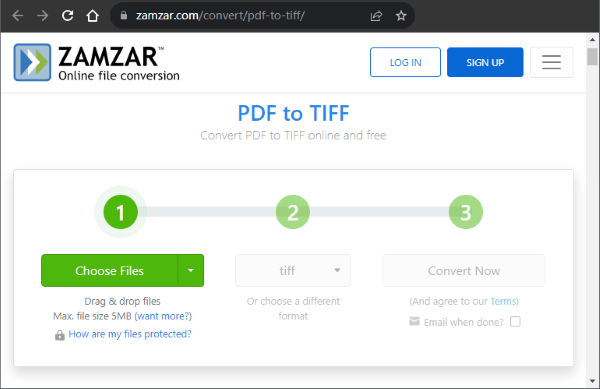
Zamzar остается универсальным онлайн-конвертером и поддерживает PDF→TIFF. Это вариант для простой задачи без ручной настройки G4/LZW. Если принимающая система предъявляет жесткие технические параметры, универсальный веб-конвертер хуже специализированного приложения: после скачивания придется отдельно проверить DPI, цветность и страницы.
Плюсы:
- простой интерфейс;
- не требуется установка.
Минусы:
- ограниченный контроль технических параметров;
- облачная обработка.
Aspose.app
Aspose предоставляет браузерный конвертер PDF в изображения, включая TIFF. Этот вариант подходит для неконфиденциального файла, когда важнее быстро получить растр, чем настраивать точный профиль компрессии. Для большой партии сначала обработайте один документ и проверьте доступные на форме ограничения, структуру результата и способ скачивания.

Плюсы:
- работа из браузера;
- поддержка нескольких форматов изображений;
- подходит для разовой конвертации.
Минусы:
- меньше контроля над TIFF, чем у Ghostscript или специализированного принтера;
- облачная обработка.
Online-Convert

Online-Convert имеет отдельную страницу PDF to TIFF и расширенные поля: размер, фильтры изображения и DPI. Это полезно, когда браузерный способ нужен именно с контролем разрешения. Перед конвертацией не включайте одновременно несколько фильтров «Enhance», «Sharpen», «Normalize» и «Deskew» без необходимости: каждый из них меняет пиксели, а задача обычной конвертации — прежде всего корректно растрировать исходную страницу.
Плюсы:
- есть поле DPI и дополнительные параметры;
- подходит для тестирования разных разрешений без установки.
Минусы:
- дополнительные фильтры могут изменить внешний вид документа;
- облачная обработка и динамические лимиты.
Как конвертировать PDF в TIFF на iPhone и iPad
Preview в iOS/iPadOS — встроенный экспорт
На iPhone и iPad приложение Preview умеет экспортировать PDF или изображение в TIFF. Это самый прямой мобильный способ, потому что не требует передачи документа стороннему конвертеру.

- Откройте PDF в Preview.
- Нажмите кнопку Actions Menu рядом с именем файла.
- Выберите Export.
- В списке форматов укажите TIFF.
- Сохраните результат в Files.
После экспорта откройте новый TIFF в Preview и перелистайте документ. Это особенно важно для многостраничного PDF: мобильный интерфейс скрывает технические свойства файла сильнее, чем настольные программы, поэтому проверка страниц обязательна.
Плюсы:
- встроенная функция без установки стороннего приложения;
- обработка на устройстве;
- быстрый экспорт прямо из просмотра PDF.
Минусы:
- меньше технических настроек TIFF, чем в настольных конвертерах;
- для большой партии удобнее компьютер.
PDF to JPG - Converter
Приложение PDF to JPG - Converter в App Store поддерживает преобразование PDF в JPG, PNG и TIFF на iPhone и iPad. Оно также работает с PDF, защищенными паролем, если пользователь знает правильный пароль, и умеет выдавать набор преобразованных изображений через стандартное меню сохранения/обмена.
- Импортируйте PDF в приложение.
- Выберите TIFF как формат изображения.
- Укажите страницы, если нужен не весь документ.
- Запустите преобразование и сохраните результат в Files.
Плюсы:
- TIFF прямо в мобильном приложении;
- поддержка защищенных PDF при наличии пароля;
- удобный экспорт в Files.
Минусы:
- для сложных требований по G4/LZW и DPI настольная программа дает больше контроля;
- условия покупок внутри приложения нужно проверять перед регулярной работой.
Как конвертировать PDF в TIFF на Android
PDF Converter - images & PDFs
Приложение PDF Converter - images & PDFs для Android прямо заявляет экспорт страниц PDF в JPG, PNG или TIFF. Оно ориентировано именно на постраничные изображения: каждая страница PDF становится отдельной картинкой.
- Выберите PDF на устройстве.
- Откройте PDF-to-image конвертацию.
- Укажите TIFF.
- Выберите все или нужные страницы.
- Сохраните изображения и проверьте их порядок.
Плюсы:
- прямой PDF→TIFF на Android;
- можно выбирать страницы;
- понятен результат: отдельные изображения страниц.
Минусы:
- не предназначен для создания сложного multipage TIFF-профиля;
- перед отправкой большого документа нужно проверить, не потеряна ли страница при сохранении серии файлов.
Tiff Viewer ! Tiff Reader App
Это приложение сочетает просмотр многостраничных TIFF и конвертацию PDF в TIFF. Его преимущество именно в проверке: после преобразования файл можно открыть в том же приложении и перейти по страницам.
Плюсы:
- заявлена поддержка PDF→TIFF;
- просмотр multipage TIFF;
- удобно сразу проверить файл на телефоне.
Минусы:
- для документных профилей с фиксированным DPI и компрессией возможностей мобильного приложения может быть недостаточно;
- при большом количестве PDF удобнее пакетный настольный инструмент.
Smart Converter: All-In-One
Smart Converter: All-In-One включает PDF to TIFF в перечень PDF-конвертаций. Его стоит рассматривать как универсальный мобильный инструмент, а не как специализированный TIFF-редактор. Для ответственного документооборота сначала обработайте одну страницу и проверьте технические свойства результата на компьютере.
Плюсы:
- прямой пункт PDF to TIFF;
- много форматов в одном приложении.
Минусы:
- нет оснований считать его заменой настольного решения для G4/LZW-профилей;
- при критичных документах нужен дополнительный контроль результата.
Как конвертировать PDF в TIFF в Linux и командной строке
Ghostscript
Ghostscript дает наиболее предсказуемый технический контроль. Для TIFF предусмотрены отдельные устройства: tiffg4 для однобитного G4, tiffgray для серого растра, tiff24nc для 24-битного RGB и tifflzw для TIFF с LZW. В отличие от графического интерфейса, команда явно фиксирует устройство, DPI, диапазон страниц и имя результата.
Черно-белый G4
gs -dSAFER -dBATCH -dNOPAUSE -sDEVICE=tiffg4 -r300 -sOutputFile=output.tif input.pdfИспользуйте этот режим для двухцветного текста и штриховой графики. G4 является сжатием без потерь, но само преобразование в 1 bit отбрасывает полутона и цвет, поэтому не подходит для цветных печатей и фотографий.
Серый TIFF
gs -dSAFER -dBATCH -dNOPAUSE -sDEVICE=tiffgray -r300 -sCompression=lzw -sOutputFile=output.tif input.pdfТакой профиль сохраняет полутона и подходит для сканов, где важны печати, подписи карандашом или серый фон.
Цветной TIFF
gs -dSAFER -dBATCH -dNOPAUSE -sDEVICE=tiff24nc -r300 -sCompression=lzw -sOutputFile=output.tif input.pdfДля набора отдельных файлов добавьте счетчик в имя: -sOutputFile=page-%03d.tif. Тогда каждая страница попадет в свой TIFF. Без шаблона с %d соответствующее TIFF-устройство может записывать многостраничный результат в один файл; после создания все равно проверьте количество кадров в TIFF-просмотрщике.
Плюсы:
- точный контроль устройства, DPI и компрессии;
- удобно для автоматизации и серверных задач;
- не требует загрузки PDF в облако.
Минусы:
- командная строка требует аккуратных параметров;
- ошибка в выборе устройства может необратимо убрать цвет или полутона из результата.
ImageMagick + Ghostscript
ImageMagick умеет работать с PDF через установленный делегат Ghostscript и полезен, когда после растрирования нужно сразу изменить размер, цветовой режим или компрессию. Для PDF сначала задавайте плотность чтения, а потом формат выхода; иначе можно получить растр с недостаточным разрешением.
magick -density 300 input.pdf -compress LZW page-%03d.tifКоманда создает отдельный TIFF для каждой страницы. Для сложного многостраничного TIFF безопаснее отдельно проверить поддержку конкретной сборки и использовать инструменты, которые явно работают с multipage TIFF, вместо предположения, что все кадры автоматически объединятся.
Плюсы:
- удобно для пакетного скрипта;
- можно сразу изменить размер, цветность и компрессию;
- работает на нескольких настольных ОС.
Минусы:
- PDF зависит от Ghostscript;
- неправильный порядок параметров может дать неожиданный DPI или размер.
LibreOffice — только для отдельных страниц и простых случаев

LibreOffice можно использовать как бесплатный обходной путь для отдельных страниц. PDF открывается в Draw, где страницу можно экспортировать как растровое изображение. Для большого многостраничного PDF это неудобно: рабочий процесс ориентирован на отдельные страницы, а не на пакетный TIFF-конвертер.
Когда использовать: одна-две страницы, уже установлен LibreOffice, не нужен облачный сервис. Когда не использовать: сотни страниц, обязательный multipage TIFF, фиксированный G4-профиль или автоматизация.
Как сделать один многостраничный TIFF из PDF
Multipage TIFF — один файл с несколькими кадрами. Он удобен для систем документооборота, которые принимают один объект вместо каталога изображений. Но многостраничность нельзя определять по имени файла: document.tif может содержать как одну, так и сто страниц.
- Сначала выясните, требует ли принимающая система именно multipage TIFF.
- Выберите инструмент, который создает такой результат: PDF2TIFF формирует один TIFF из страниц одного PDF; Universal Document Converter умеет сохранять несколько страниц в многостраничный TIFF.
- Конвертируйте небольшой двух- или трехстраничный тестовый PDF.
- Откройте TIFF в просмотрщике с поддержкой кадров и убедитесь, что доступны все страницы.
- Только после этого запускайте большую партию.
Главная ошибка — ориентироваться на ZIP. Архив ZIP от веб-сервиса означает только способ скачать несколько файлов; внутри могут лежать как отдельные TIFF для разных PDF, так и наборы страниц. Сначала распакуйте архив и посмотрите структуру результата.
Пакетная конвертация десятков и сотен PDF
Для большой очереди главная задача — не скорость одного файла, а воспроизводимость. Все документы должны получить одинаковые DPI, цветность, компрессию и правило именования. Оптимальны программы с Batch Convert, виртуальные принтеры в связке с пакетным печатником или CLI.
| Подход | Подходит для | Контроль | Риск |
|---|---|---|---|
| PDF Commander | Регулярная ручная работа с PDF | TIFF G4/LZW | Нужно следить за единообразием выбранного режима |
| PDFelement / UPDF / Cisdem | Очередь документов в GUI | Batch + выбор формата | Возможны разные правила разбиения страниц |
| Universal Document Converter + Print Conductor | Печать большого набора документов | Единый профиль виртуального принтера | Ошибочная настройка профиля затронет всю партию |
| Ghostscript | Автоматизация и сервер | Полностью фиксированные параметры команды | Нужно тестирование на сложных PDF |
| PDF2TIFF | Несколько неконфиденциальных PDF | До 20 файлов в очереди | Облачная передача файлов |
Print Conductor + Universal Document Converter
В этом сценарии Print Conductor отвечает за очередь PDF, а Universal Document Converter — за единый TIFF-профиль. Добавьте документы в Print Conductor, выберите виртуальный принтер UDC, заранее задайте TIFF и технические параметры в свойствах принтера, затем запустите печать. Это уменьшает ручные повторения и удобно для каталога документов.

До обработки всей папки сделайте пробный запуск на трех файлах разного типа: цифровой PDF с текстом, скан и документ с цветной графикой. Если один профиль одинаково не подходит всем, разбейте входные документы на группы и используйте отдельный профиль для каждой.
FolderMill: автоматическая обработка горячей папки
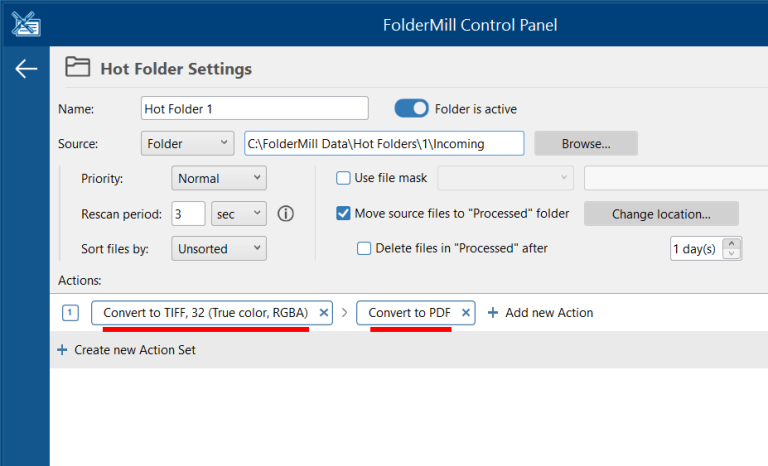
FolderMill из той же экосистемы fCoder используется для автоматизированной конвертации по «горячим папкам»: приложение следит за входным каталогом и применяет заранее настроенное действие к появившимся документам. Такой подход полезен, когда PDF поступают регулярно и ручной запуск каждой партии не нужен. Перед промышленным использованием настройте отдельную тестовую папку, выберите TIFF как результат, задайте контролируемые параметры и проверьте несколько документов разного типа — текстовый PDF, скан и многостраничный файл.
Плюсы:
- не требует ручного добавления каждого нового документа;
- подходит для повторяемого корпоративного процесса;
- отделяет входящую папку от каталога готовых TIFF.
Минусы:
- ошибка в профиле автоматически повторяется для всех новых файлов;
- требует дисциплины именования и отдельного контроля неуспешных заданий.
TIFF для документов, направляемых в ФНС
Формулу «300 dpi + G4» нельзя использовать как универсальное требование для любых документов, направляемых в ФНС. В актуальной редакции требований ФНС для неформализованных документов в JPEG, TIFF и для документов других форматов, содержащих отсканированные изображения, указано черно-белое изображение с разрешением не менее 150 и не более 300 точек на дюйм с использованием 256 градаций серого цвета. Изменение внесено приказом ФНС России от 10 июля 2024 года № ЕД-7-26/547@.
Практический вывод: перед отправкой в ФНС ориентируйтесь не на пресет конкретного конвертера, а на требования к тому виду электронного документа и каналу взаимодействия, который используется в вашей ситуации. TIFF сам по себе не делает файл соответствующим: важны разрешение, цветовой режим, читаемость и техническое принятие файла системой.
- Подготовьте скан без цветного фона и декоративных элементов.
- Выберите разрешение в пределах требуемого диапазона 150–300 dpi.
- Проверьте, что выбран режим с 256 градациями серого.
- Сохраните TIFF без ухудшающей читаемость JPEG-компрессии.
- Откройте готовый файл и увеличьте мелкий текст до 100–200%: буквы и цифры должны различаться.
- Проверьте все страницы и только затем загружайте файл в систему.
G4 остается технически эффективной lossless-компрессией для 1-bit TIFF, но ее нельзя автоматически приравнивать к требованию «256 градаций серого»: однобитный файл хранит только два состояния пикселя и не содержит 256 оттенков серого. Если система требует grayscale, используйте соответствующий серый профиль, например LZW, и проверяйте фактическую цветовую глубину результата.
Как проверить TIFF после конвертации
Проверка должна быть частью инструкции, а не необязательным финальным действием. Ошибка конвертации обычно обнаруживается не по расширению файла, а по отсутствующей странице, неправильному DPI, потере цвета или слишком низкой читаемости.
1. Количество страниц
Сравните число страниц PDF и TIFF. Для набора отдельных файлов посчитайте изображения и проверьте непрерывность нумерации. Для multipage TIFF откройте документ в программе, которая показывает кадры/страницы, а не только первый слой.
2. Размер в пикселях и DPI
Не путайте DPI-метаданные и фактические размеры в пикселях. Для A4 при 300 dpi ожидается растр порядка 2480×3508 пикселей. Если программа записала 300 dpi в метаданные, но оставила слишком маленький растр, печатная детализация не появится.
3. Цветность
Откройте страницу с цветной печатью, фотографией или серым фоном. Если после G4 она стала только черной и белой, это ожидаемый результат однобитного профиля, а не сбой. Если цвет нужен, переконвертируйте через RGB + LZW или grayscale + LZW.
4. Ориентация и поля
Виртуальные принтеры могут учитывать размер бумаги и поля. Сравните края страницы: таблицы, подписи и штампы не должны быть обрезаны. Для нестандартного PDF проверьте несколько страниц разного размера.
5. Читаемость мелкого текста
Увеличьте 6–8-пунктовый текст, номера, подписи к чертежу и штрихкоды. Если линии сливаются, сначала повышайте DPI в разумных пределах или выбирайте lossless-компрессию, а не применяйте резкость после конвертации.
6. Размер файла
Необычно большой TIFF часто означает избыточный DPI, цветной режим для монохромного документа или отсутствие эффективной компрессии. Необычно маленький файл может указывать на низкое разрешение или агрессивный JPEG. Размер оценивайте вместе с качеством и требованиями получателя.
Типичные проблемы и способы исправления
TIFF получился слишком большим
Сначала посмотрите разрешение и цветность. Для текстового скана нет смысла хранить 24-bit RGB в 600 dpi, если документ принимается в сером 200–300 dpi. Следующий шаг — сменить несжатый TIFF на LZW/ZIP либо G4 для действительно однобитного документа. Не переходите сразу на JPEG внутри TIFF: выигрыш в размере сопровождается потерями.
Текст стал размытым
Причины обычно две: слишком низкое разрешение растрирования или плохой исходный скан. Если PDF содержит векторный текст, повторите экспорт в 300 dpi вместо 150. Если исходная страница уже является размытым изображением, увеличение DPI не восстановит детали; нужен лучший исходник или повторное сканирование.
Получился один TIFF вместо набора страниц
Это multipage TIFF. Если нужны отдельные файлы, включите режим «каждая страница как отдельное изображение» либо используйте шаблон имени с номером страницы в CLI, например page-%03d.tif.
Получилось много TIFF вместо одного файла
Типовой экспорт «PDF → Images» часто работает постранично. Для одного файла выбирайте сервис или программу, которая создает multipage TIFF: PDF2TIFF либо профиль многостраничного TIFF в Universal Document Converter. После конвертации обязательно проверьте кадры.
Сервис вернул ZIP
ZIP — контейнер для скачивания нескольких результатов. Распакуйте его и посмотрите, что находится внутри. Если загружалось несколько PDF в PDF2TIFF, каждый PDF получает свой TIFF, а функция Download all упаковывает эти TIFF вместе.
Цветная печать исчезла
С высокой вероятностью выбран G4/1-bit. Повторите конвертацию в grayscale или RGB с LZW/ZIP. G4 не должен использоваться для документа, где цвет имеет смысловую нагрузку.
PDF защищен паролем
Если пароль требуется для открытия, программа не сможет корректно растрировать содержимое без него. Используйте легальный пароль владельца документа. Не пытайтесь обходить ограничения неизвестного файла: сначала получите разрешенную копию или пароль у отправителя.
Страницы повернулись по-разному
Исправьте ориентацию в PDF до конвертации либо используйте инструмент с пакетным поворотом страниц. После массовой обработки просмотрите миниатюры всех TIFF — ошибка часто проявляется только на нескольких листах.
После конвертации нельзя искать текст
Это нормальное следствие растрирования: TIFF хранит пиксели. Если нужен поиск, оставьте исходный PDF как рабочую копию или выполните OCR над TIFF в программе распознавания. Не заменяйте единственный доступный исходный PDF растровой копией, если текстовая структура еще понадобится.
Как выбрать способ под конкретную задачу
| Сценарий | Рекомендуемый подход | Почему |
|---|---|---|
| Windows, регулярная работа с PDF | PDF Commander | Локальный редактор и прямые TIFF G4/LZW в одном рабочем процессе |
| Сложный PDF и точный экспорт | Adobe Acrobat | Convert → Image format → TIFF и настройки экспорта |
| Скан + OCR | ABBYY FineReader PDF или Cisdem PDF Converter OCR | Можно подготовить скан и распознать текст до/после растрирования |
| Один multipage TIFF без установки | PDF2TIFF | Страницы одного PDF объединяются в один TIFF |
| Онлайн с настройкой DPI/компрессии | FreeConvert | Расширенные параметры изображения |
| macOS, одна-две страницы | Preview | Встроенный экспорт в TIFF без стороннего ПО |
| iPhone/iPad | Preview | Встроенный Export → TIFF |
| Android | PDF Converter - images & PDFs | Прямой вывод PDF-страниц в TIFF |
| Linux или серверная автоматизация | Ghostscript | Явный выбор tiffg4/tiffgray/tiff24nc/tifflzw, DPI и шаблона имени |
| Пакетная печать множества PDF | Print Conductor + Universal Document Converter | Очередь документов и единый профиль виртуального принтера |
Практические сценарии
Разовая конвертация несекретного файла
Используйте PDF2TIFF, если нужен один multipage TIFF, либо FreeConvert, если требуется вручную задать DPI и компрессию. До загрузки посмотрите размер PDF, после скачивания откройте TIFF и проверьте все страницы.
Конфиденциальный договор или персональные данные
Используйте локальную программу: PDF Commander, Adobe Acrobat, Wondershare PDFelement или Ghostscript. Это исключает обязательную загрузку исходника на сторонний конвертер. Для повторяемой работы сохраните отдельный профиль параметров и тестовый документ.
Черно-белые сканы большого объема
Проверьте, действительно ли документ двухцветный. Если да, G4 дает компактный lossless TIFF. Если есть серые печати, подписи карандашом или фотографии, используйте grayscale + LZW, иначе полезные полутона исчезнут.
Чертеж с мелкими подписями
Сделайте два теста: 300 и 600 dpi с lossless-компрессией. Сравните мелкие подписи при 100% и при печати. Если 600 dpi не добавляет видимой детализации, оставьте 300 dpi — файл будет существенно меньше.
Сотни PDF по расписанию
Не используйте браузерную ручную загрузку. Выберите Ghostscript, Win2PDF CLI либо виртуальный принтер в автоматизированной цепочке. Организуйте отдельные каталоги input, success и error, чтобы сбой одного файла не смешивался с готовыми результатами. После партии автоматически сравнивайте число PDF и TIFF, а затем выборочно открывайте документы.
Вопросы и ответы
TIF и TIFF — разные форматы?
Нет. Это два расширения Tagged Image File Format. Старое трехсимвольное .tif возникло из ограничений файловых систем, но по назначению это тот же формат.
Можно ли конвертировать PDF в TIFF без потери качества?
Можно избежать дополнительных потерь от компрессии, выбрав LZW, ZIP или G4, но сам переход PDF→TIFF всегда растрирует страницу. Векторные линии и текст превращаются в пиксели с выбранным DPI. Поэтому «без потерь» в практическом смысле означает не применять лишнее lossy-сжатие и выбрать достаточное разрешение.
Что лучше: LZW или G4?
Они решают разные задачи. G4 предназначен для 1-bit черно-белых изображений. LZW подходит для серых и цветных TIFF и сохраняет значения пикселей без потерь. Для фотографии G4 не подходит.
Нужно ли всегда ставить 300 dpi?
Нет. DPI выбирают по требованиям принимающей системы, физическому размеру страницы и мелкости деталей. Для требований ФНС к соответствующим сканированным изображениям указан диапазон 150–300 dpi. Для технического чертежа может понадобиться 600 dpi, но это нужно подтвердить тестом читаемости.
Почему 600 dpi не сделал старый скан четче?
Потому что новые пиксели были вычислены из уже имеющегося изображения. Конвертация не может восстановить реальные детали, которые не попали в исходный скан.
Можно ли получить один TIFF из многостраничного PDF?
Да. Нужен multipage TIFF. PDF2TIFF формирует один TIFF из страниц одного PDF; Universal Document Converter также поддерживает многостраничный TIFF. После конвертации проверьте число кадров.
Почему Photoshop создает отдельную картинку, а не весь документ?
Графический редактор растрирует выбранные страницы как изображения. Для многодокументной конвертации удобнее PDF-конвертер или инструмент с multipage TIFF.
Сохраняется ли OCR-текст в TIFF?
Обычный TIFF после экспорта содержит растр. Даже если исходный PDF был searchable, поиск текста в новом TIFF не появляется автоматически. Если нужен распознанный текст, храните исходный PDF либо используйте OCR-процесс отдельно.
Что безопаснее: онлайн или программа?
Для конфиденциальных документов безопаснее локальная обработка, потому что файл не нужно передавать внешнему сервису. Онлайн-конвертер разумен для неконфиденциальной разовой задачи, если устраивает его политика обработки файлов.
Как понять, что TIFF действительно многостраничный?
Откройте его в просмотрщике, который показывает кадры/страницы, и сравните их количество с PDF. Проводник или простое приложение может показывать только первый кадр, поэтому по одному превью судить нельзя.
Можно ли обратно вернуть TIFF в PDF?
Да, большинство PDF-редакторов и конвертеров умеют создать PDF из TIFF. Но обратная операция не восстановит исходную векторную структуру и текстовый слой, если они были потеряны при растрировании.
Итоговый порядок действий
Для обычного Windows-сценария начните с PDF Commander: откройте конвертацию, выберите PDF и используйте TIFF LZW для цветных/серых страниц либо TIFF G4 для двухцветного документа. Если нужен multipage TIFF без установки, удобнее PDF2TIFF; если важны DPI и компрессия в браузере — FreeConvert. На macOS для одной-двух страниц достаточно Preview, а для пакетной работы лучше Cisdem или другой специализированный конвертер. На Linux и в автоматизации Ghostscript дает самый прозрачный контроль параметров.
Перед отправкой результата не ограничивайтесь проверкой расширения .tif. Сравните число страниц, ориентацию, DPI, цветность, мелкий текст и размер файла. Если требования получателя формализованы, сначала настройте тестовый документ и только после успешной проверки запускайте всю партию.
 *EXE — расширение исполняемого файла. Сайт является партнером проекта