
PNG удобно хранит скриншоты, схемы, иллюстрации и изображения с прозрачностью, но для отправки набора страниц, печати или передачи документов чаще нужен PDF. Задача бывает разной: превратить один PNG в одностраничный PDF, собрать десятки картинок в один многостраничный файл или подготовить страницы заданного формата с одинаковыми полями. Ниже разобраны локальные программы, встроенные средства Windows и macOS, онлайн-сервисы и мобильные приложения. Для каждого способа отдельно указаны порядок действий, возможности работы с несколькими файлами, ограничения и проверка результата.
Простое переименование picture.png в picture.pdf не конвертирует данные. У PNG и PDF разные структуры файлов: изменение расширения затрагивает только имя. Такой файл может перестать открываться ожидаемым приложением, но его содержимое останется PNG. Для настоящего преобразования нужен экспорт, виртуальная печать, функция создания PDF или конвертер.
Что происходит при переводе PNG в PDF
PNG — растровый графический формат: изображение хранится как сетка пикселей. PDF — контейнер для страниц, внутри которых могут находиться изображения, текст, векторные объекты, формы и другие элементы. При обычной операции PNG → PDF программа помещает растровое изображение на страницу PDF. Поэтому само наличие букв на PNG не делает полученный документ поисковым: чтобы текст выделялся и находился поиском, дополнительно требуется OCR.
Качество результата определяется не только исходным PNG. Значение имеют масштаб изображения на странице, выбранный размер бумаги, поля и алгоритм обработки конкретного инструмента. Если маленькую картинку растянуть до листа A4, количество исходных пикселей не увеличится и при большом увеличении будет заметна пикселизация. Если сервис дополнительно пережимает изображение, размер файла может уменьшиться ценой деталей. Поэтому обещание «качество всегда остаётся неизменным» нельзя считать универсальным правилом.
| Параметр | Что проверить до конвертации | Почему это важно |
|---|---|---|
| Количество PNG | Нужен один PDF или отдельный PDF для каждого изображения | Пакетная конвертация и объединение — разные операции |
| Порядок | Расположить страницы в нужной последовательности | После сборки большого документа исправлять десятки страниц дольше |
| Размер страницы | Исходный размер, A4, Letter или другой доступный вариант | Влияет на поля, масштаб и печать |
| Ориентация | Книжная или альбомная | Помогает избежать лишнего уменьшения широких изображений |
| Прозрачность | Как выглядит фон после экспорта | PDF-страница обычно имеет собственный фон, поэтому прозрачные области требуют визуальной проверки |
| Текст на изображении | Нужно ли выделять и искать текст | Для этого требуется OCR, а не только конвертация |
| Конфиденциальность | Можно ли загружать файл на сторонний сервер | Для чувствительных документов безопаснее выбрать локальную обработку |
Если исходников много, полезно заранее переименовать их с числовым префиксом: 001.png, 002.png, 003.png. Это уменьшает риск неправильной сортировки, особенно когда программа сначала упорядочивает элементы по имени. В редакторе всё равно нужно проверить миниатюры перед сохранением.
Как конвертировать PNG в PDF в Windows
В Windows есть три принципиально разных подхода. Первый — открыть изображения в PDF-редакторе и сразу получить документ, который можно переставлять, объединять и дорабатывать. Второй — отправить изображение на виртуальный принтер Microsoft Print to PDF. Третий — использовать специализированный конвертер или программу просмотра изображений. Основной способ ниже — через PDF Commander: он подходит, когда после конвертации требуется ещё отредактировать документ.
PDF Commander — основной способ для одного или нескольких PNG
PDF Commander работает с задачей в двух режимах. Для набора картинок удобнее сразу выбрать «Объединить в PDF»: изображения добавляются одной группой, после чего их можно собрать в многостраничный документ. Для одиночного PNG файл можно открыть в программе и сохранить результат как PDF. В отличие от виртуальной печати, после создания документа остаются инструменты для работы со страницами, текстом, изображениями, подписями и защитой.
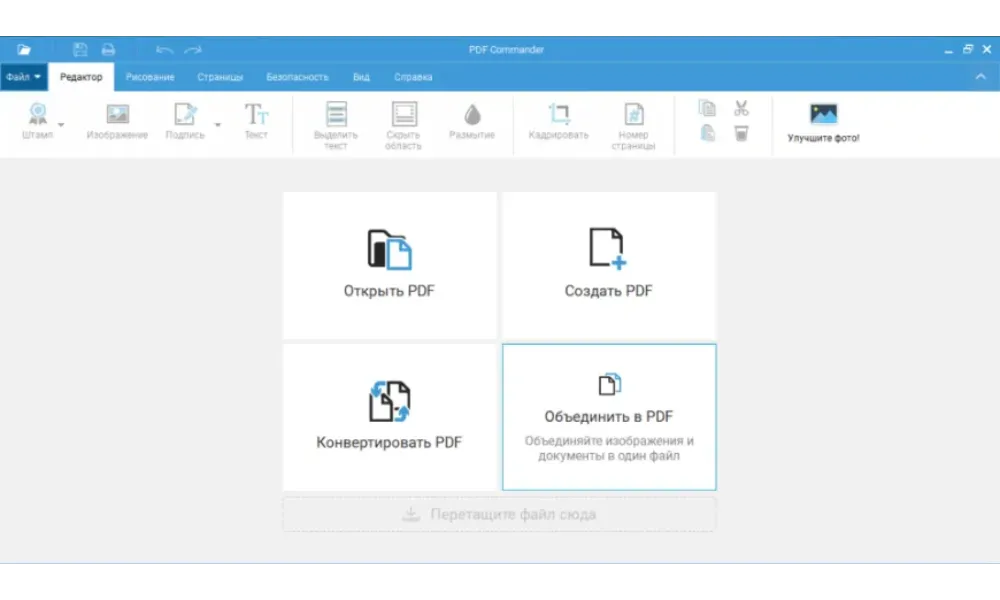
Как объединить несколько PNG в один PDF
- Откройте PDF Commander и нажмите «Объединить в PDF» в стартовом окне.
- Добавьте все PNG, которые должны стать страницами одного документа. Удобнее заранее собрать изображения в одной папке и добавить их одной операцией.
- Проверьте последовательность файлов. Если порядок не совпадает с будущим документом, переставьте элементы до объединения.
- Нажмите «Объединить файлы». Программа создаст PDF и откроет его в редакторе.
- Просмотрите миниатюры страниц слева: количество страниц должно совпадать с количеством добавленных изображений.
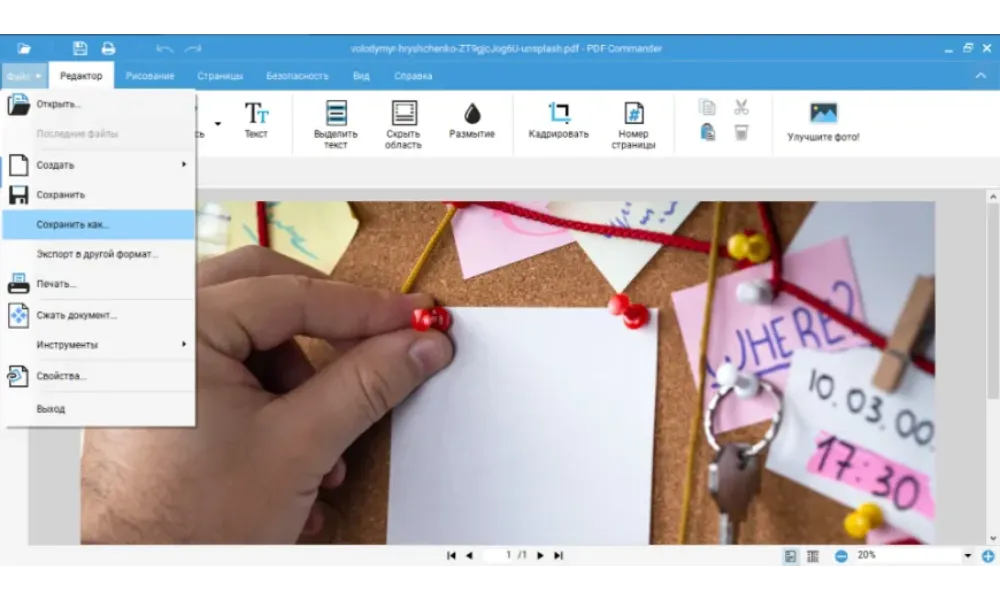
- Откройте меню «Файл» и выберите «Сохранить как…», задайте имя и папку.

Как сделать PDF из одного PNG
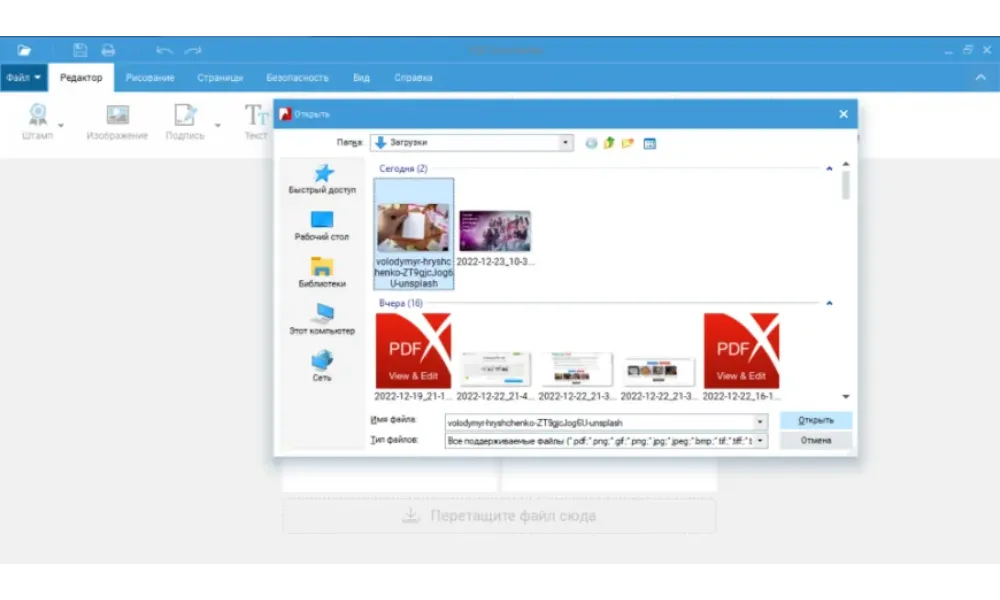
- В стартовом окне нажмите «Открыть PDF» и в диалоге выбора файла укажите PNG.
- После открытия проверьте, как изображение расположено на странице.
- При необходимости используйте редактор PDF до сохранения.
- Через меню «Файл» сохраните документ в формате PDF.
Плюсы:
- один и тот же рабочий процесс подходит для одиночной картинки и набора PNG;
- после объединения страницы остаются доступны для проверки и дальнейшего редактирования;
- можно продолжить работу с содержимым PDF, а не получать только «распечатанный» результат.
Минусы:
- способ требует настольной программы;
- для простой одноразовой конвертации без редактирования встроенная печать в PDF короче.
Этот вариант рационален, когда PNG — промежуточный материал: сканы, подписи, иллюстрации или страницы, которые после сборки нужно ещё переставить, дополнить или защитить. Если задача заканчивается сразу после создания одного одностраничного PDF, достаточно Microsoft Print to PDF.
Microsoft Print to PDF — встроенный способ без отдельного конвертера
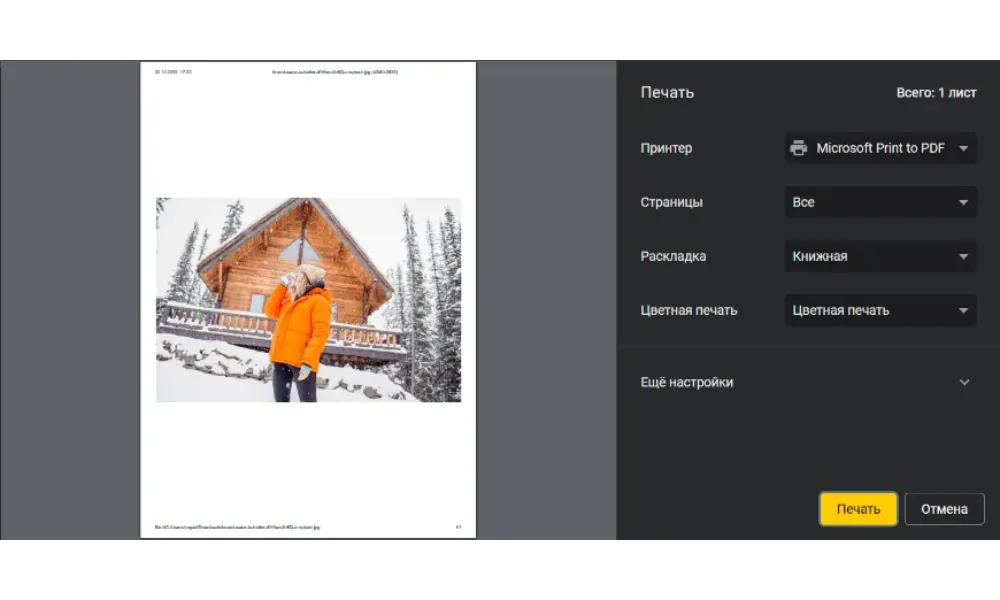
Microsoft Print to PDF работает как виртуальный принтер. Приложение формирует печатную страницу, но вместо отправки на физическое устройство Windows записывает результат в PDF. Такой способ доступен из программ, где есть печать: Paint, «Фотографии», браузеры и другие приложения. Главное ограничение — это именно печатный вывод: после создания PDF нельзя ожидать от него возможностей полноценного редактора.
Несколько PNG из Проводника
- Выделите нужные PNG в Проводнике Windows. Для правильной последовательности сначала отсортируйте папку и проверьте имена файлов.
- Откройте команду «Печать» из контекстного меню. В Windows 11 она может находиться в классическом наборе команд после «Показать дополнительные параметры».
- В окне печати изображений выберите принтер Microsoft Print to PDF.
- Задайте размер бумаги, качество и подходящий макет. При полноразмерном макете каждый рисунок формирует собственную страницу.
- Нажмите «Печать», укажите имя PDF и сохраните его.
Перед закрытием исходной папки откройте PDF и пролистайте все страницы. Печатный диалог ориентируется на параметры листа, поэтому особенно важно проверить, не обрезаны ли края и не появился ли нежелательный поворот.
Microsoft Paint — один PNG через печать
Paint удобен, когда изображение уже нужно слегка поправить перед созданием PDF: обрезать, повернуть или добавить простую пометку. Прямого отдельного формата «PDF» в обычном сохранении изображения использовать не требуется — корректный путь проходит через печать.

- Откройте PNG в Paint.
- Перейдите в «Файл» → «Печать» → «Печать» или вызовите окно печати сочетанием клавиш.
- Выберите Microsoft Print to PDF.
- Откройте параметры печати, если требуется изменить ориентацию и размер страницы.
- Нажмите «Печать» и задайте имя PDF.
Плюсы:
- не нужен отдельный PDF-конвертер;
- до печати можно сделать простую правку картинки.
Минусы:
- неудобен для большого набора страниц;
- не даёт управления структурой готового PDF.
«Фотографии» Windows — быстрый путь через окно печати
В приложении «Фотографии» картинка открывается непосредственно из Проводника. Это короткий вариант для одного файла, если не нужны правки уровня редактора. Здесь также используется виртуальный принтер, а не отдельная команда преобразования формата.
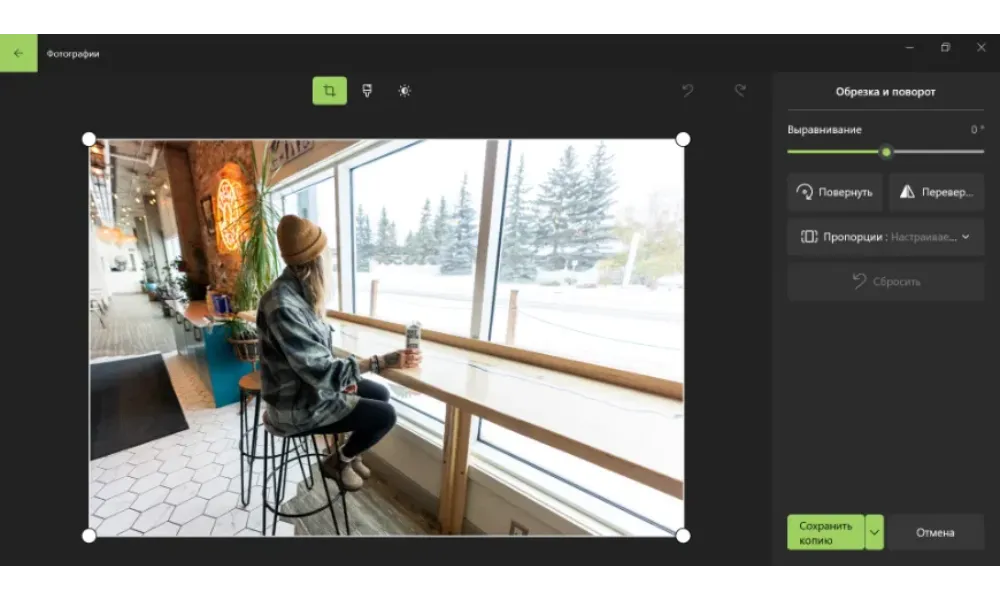
- Откройте PNG в «Фотографиях».
- Нажмите команду «Печать» в меню приложения или используйте Ctrl+P.
- В поле принтера выберите Microsoft Print to PDF.
- Проверьте ориентацию, размер бумаги и вариант размещения изображения.
- Запустите печать и сохраните созданный PDF.
Если по краям важна каждая деталь, не полагайтесь только на маленький предпросмотр. Откройте готовый файл и увеличьте углы изображения: режим заполнения страницы способен обрезать часть исходника, тогда как режим вписывания оставляет поля.
Google Chrome — PNG в PDF через браузер

Chrome может сформировать PDF из открытой картинки через собственный диалог печати. Это полезно на компьютере, где не хочется запускать графический редактор. Файл не нужно отправлять в онлайн-конвертер: если PNG открыт локально, печатный процесс выполняется на компьютере.
- Перетащите PNG в окно Chrome или откройте его через браузер.
- Нажмите Ctrl+P.
- В поле назначения выберите Save as PDF / «Сохранить как PDF».
- При необходимости раскройте дополнительные настройки и проверьте размер бумаги, поля и масштаб.
- Нажмите «Сохранить» и укажите путь к новому PDF.
Плюсы: не нужна загрузка на сторонний сайт, доступны базовые печатные настройки. Ограничение: браузер ориентирован на одну открытую картинку; для десятков PNG удобнее средство с очередью и перестановкой страниц.
Яндекс Браузер — тот же принцип виртуальной печати

В Яндекс Браузере локальный PNG можно открыть как отдельную вкладку и вызвать печать сочетанием Ctrl+P. В диалоге печати выбирается сохранение в PDF или системный виртуальный принтер. Этот сценарий функционально ближе к Chrome, чем к онлайн-конвертеру: изображение не требуется сначала загружать на отдельный сервис.
- Откройте PNG в браузере.
- Нажмите Ctrl+P.
- Выберите PDF в качестве назначения печати.
- Сверьте ориентацию, поля и масштаб по предпросмотру.
- Сохраните документ и проверьте его в отдельном просмотрщике.
Microsoft Word — когда нужна верстка нескольких изображений
Word удобен не как простой конвертер, а как промежуточный редактор страницы. В него можно вставить несколько PNG, задать размеры, поля и ориентацию листа, добавить подписи, а затем экспортировать весь документ в PDF. Это полезно, если изображения должны занимать не всю страницу или рядом с ними нужен текст.
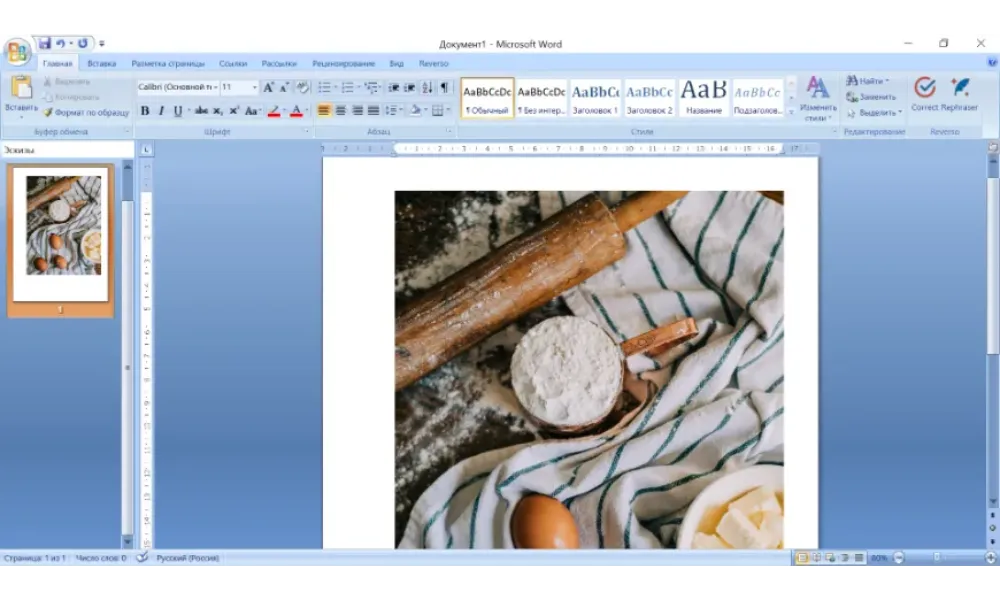
- Создайте пустой документ.
- Выберите «Вставка» → «Рисунки» → «Это устройство» и добавьте PNG.
- Для каждого изображения настройте размер и размещение. Параметры листа задаются в разделе макета: ориентация, поля и размер бумаги.
- Если нужен многостраничный PDF, разнесите изображения по страницам и проверьте разрывы.
- Используйте «Файл» → «Экспорт» → «Создать PDF/XPS» либо сохранение с типом PDF, доступное в установленной редакции Word.
Плюсы:
- полный контроль над компоновкой страницы;
- можно добавить текст, подписи и несколько изображений на один лист;
- легко получить единый документ из разнородных картинок.
Минусы:
- лишний промежуточный формат DOCX;
- изображения можно случайно масштабировать, поэтому результат требуется проверить при 100% увеличении.
LibreOffice — бесплатная верстка и экспорт в PDF

LibreOffice Writer закрывает тот же сценарий, что Word: PNG сначала размещаются в документе, затем весь макет экспортируется в PDF. Такой способ полезен, если требуется свободно расположить картинку на A4, добавить подпись или сделать несколько изображений на одной странице.
- Создайте новый документ Writer.
- Добавьте изображение через «Вставка» → «Изображение».
- Настройте размеры страницы, поля и расположение графики.
- Для итогового файла откройте «Файл» → «Экспортировать как» → «Экспортировать как PDF».
- В параметрах PDF выберите нужный диапазон страниц и завершите экспорт.
В отличие от виртуальной печати, экспорт Writer сохраняет структуру самого документа лучше, но исходный PNG всё равно остаётся растровой графикой. Если в картинке есть текст, он не становится редактируемым только из-за помещения на страницу Writer.
PDFelement Pro — создание и объединение PDF из изображений
PDFelement подходит для двух разных операций. Для одного PNG используется создание PDF из файла. Для серии изображений предназначена команда Combine Files: она принимает графические файлы, позволяет изменить порядок и собирает их в один документ. После конвертации открывается обычный PDF-проект, который можно сохранять и редактировать.
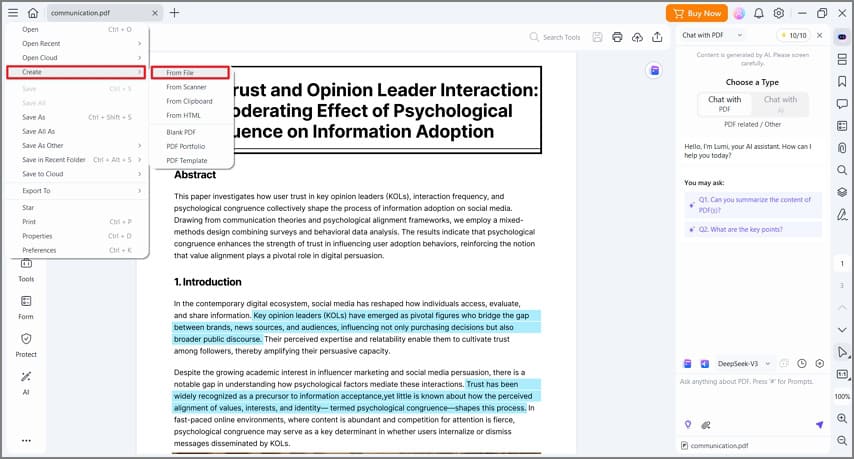
- Для одного изображения на домашнем экране выберите Create PDF и укажите PNG.
- Для нескольких изображений используйте Combine Files.
- Добавьте PNG и перетащите элементы в нужной последовательности.
- Нажмите Apply, чтобы создать объединённый PDF.
- Проверьте страницы и сохраните файл через File → Save As.
Плюсы:
- одиночное создание и объединение разделены на понятные сценарии;
- после преобразования доступны перестановка и редактирование страниц;
- есть отдельные мобильные приложения, поэтому рабочий процесс можно продолжить на телефоне.
Минусы:
- для простой одноразовой печати функциональность избыточна;
- часть расширенных функций продукта относится к коммерческому режиму.
Adobe Acrobat Pro — PDF из файла и объединение нескольких PNG
Adobe Acrobat Pro разделяет создание одного PDF и сборку нескольких файлов. Для одиночного изображения в Windows используется Menu → Create → PDF from file. Для многостраничного документа — Menu → Combine files: изображения добавляются в очередь, после чего их можно переставить до объединения.
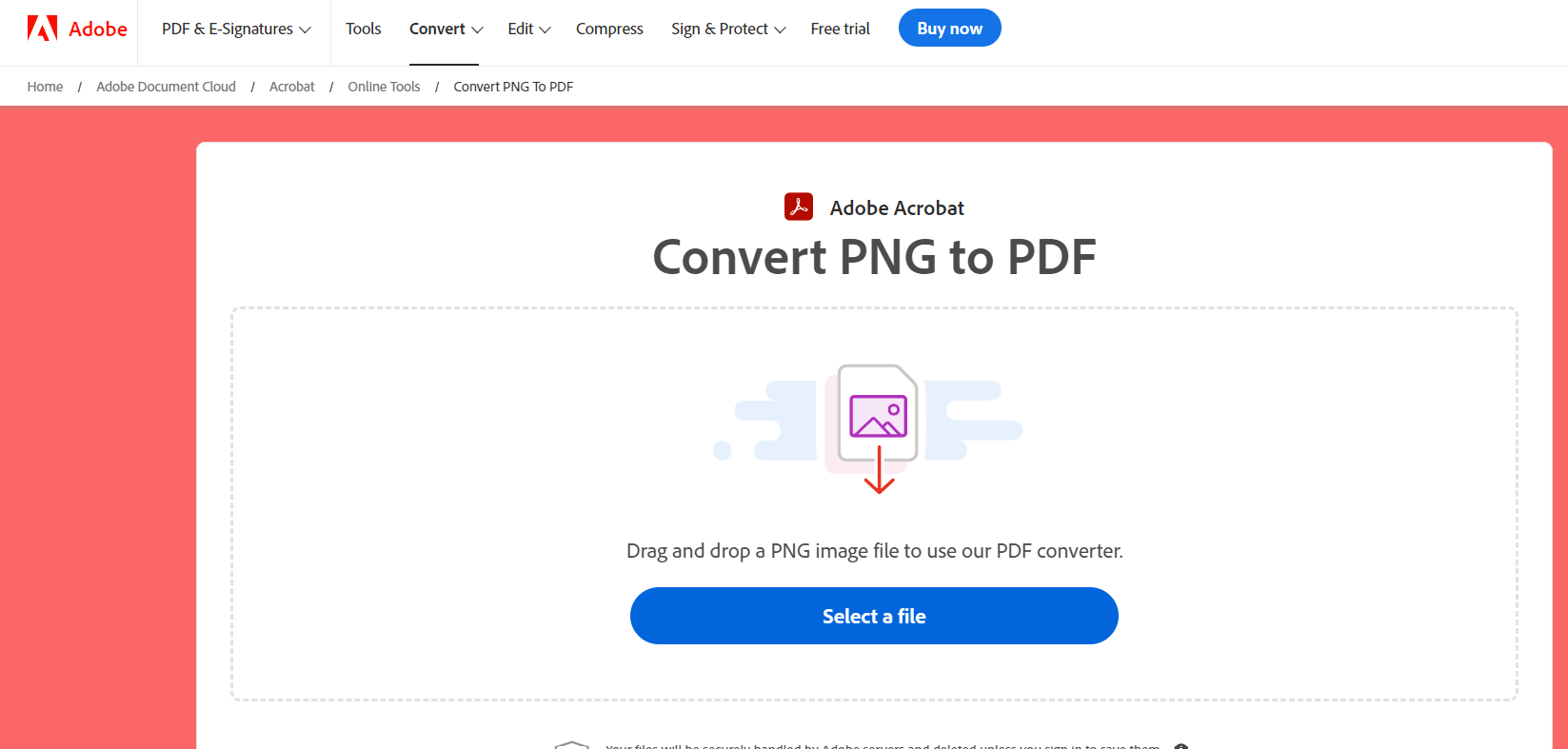
- Для одиночного PNG откройте Menu → Create → PDF from file.
- Выберите PNG и откройте его: Acrobat создаст PDF из выбранного файла.
- Для нескольких изображений откройте Menu → Combine files.
- Нажмите Add Files, добавьте PNG и перетащите миниатюры в требуемую последовательность.
- Запустите объединение, затем откройте итоговый документ и проверьте порядок страниц.
Плюсы: полноценная работа с PDF после преобразования, объединение разнородных файлов, перестановка файлов и страниц перед сборкой. Минусы: настольный Acrobat рационален прежде всего для регулярной работы с PDF; для одной картинки системный или браузерный метод короче.
Adobe Photoshop — один PNG с настройками Photoshop PDF

Photoshop стоит выбирать, когда PNG уже редактируется в графическом проекте и после коррекции нужно получить PDF. Это не средство пакетной сборки десятков сканов: сильная сторона метода — контроль изображения до экспорта и параметры формата Photoshop PDF.
- Откройте PNG и закончите обработку изображения.
- Выберите File → Save As.
- В списке форматов укажите Photoshop PDF и подтвердите сохранение.
- В окне Save Adobe PDF проверьте preset и разделы General, Compression, Output, Security.
- Сохраните PDF и сравните его с исходником при одинаковом масштабе.
Плюсы:
- не приходится сначала экспортировать отредактированную картинку в промежуточный формат;
- есть контроль параметров PDF.
Минусы:
- неудобен для массовой сборки страниц;
- избыточен, если исходник вообще не нужно редактировать.
GIMP — экспорт PNG и многостраничный PDF из слоёв
GIMP полезен, когда PNG нужно сначала обрезать, скорректировать или дополнить, а затем вывести в PDF. Команда Save сохраняет рабочий XCF, поэтому для PDF используется экспорт. Если несколько изображений заранее загружены как отдельные слои, экспортёр PDF умеет трактовать слои как страницы.

- Откройте PNG через File → Open.
- После редактирования выберите File → Export As.
- Укажите имя с расширением
.pdfлибо выберите Portable Document Format. - Нажмите Export — появится окно Export Image as PDF.
- Для одного изображения оставьте Layers as pages выключенным. Если каждый слой должен стать отдельной страницей, включите Layers as pages; при необходимости используйте Reverse order.
- Для PNG с прозрачными областями отдельно проверьте параметр Fill transparent areas with background color: он определяет, будет ли прозрачность заполнена фоном.
- Нажмите Export и откройте созданный PDF для проверки.

Плюсы: можно обработать изображение до экспорта, создать многостраничный PDF из слоёв и управлять прозрачными областями. Минусы: для десятков независимых PNG сначала придётся загрузить их как слои; отдельная очередь страниц в специализированном PDF-конвертере удобнее.
XnView — несколько изображений через Multi-page file
XnView MP полезен именно тогда, когда папку изображений нужно собрать в многостраничный файл без полноценного PDF-редактора. Рабочий путь проходит через Create → Multi-page file, где в качестве формата выбирается PDF.
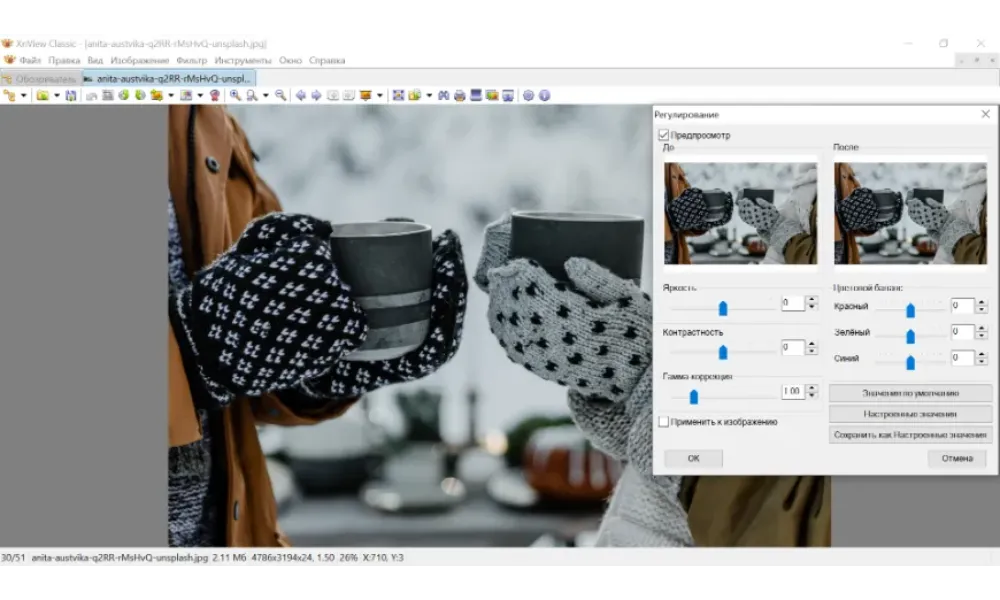
- В браузере XnView выделите PNG, которые должны попасть в документ.
- Откройте Create → Multi-page file.
- Выберите формат PDF.
- Проверьте список входных изображений и их очередность.
- Создайте файл и после завершения откройте его в просмотрщике PDF.
Плюсы:
- способ рассчитан на набор изображений;
- не требуется сначала создавать отдельный PDF из каждого PNG;
- порядок можно подготовить до сборки.
Минусы:
- это прежде всего просмотрщик и менеджер изображений, а не PDF-редактор;
- после создания для сложной правки PDF понадобится другой инструмент.
IrfanView — PDF через плагины и команду Create multipage PDF

IrfanView поддерживает PDF через набор PlugIns. Для нескольких файлов особенно практична Shell Extension: после её подключения в контекстном меню Проводника для выделенных изображений появляется команда Create multipage TIF or PDF. Это важное ограничение метода — голая базовая установка без нужных компонентов не даёт того же рабочего процесса.
- Убедитесь, что в IrfanView подключены PDF PlugIn и Shell Extension.
- В Проводнике выделите нужные PNG.
- Откройте контекстное меню IrfanView и выберите Create multipage TIF or PDF.
- В диалоге создания укажите PDF и проверьте порядок входных файлов.
- Создайте документ и проверьте количество страниц.
Плюсы: быстрый сценарий непосредственно из файлового менеджера, подходит для нескольких изображений. Минусы: функция зависит от дополнительных компонентов; это менее очевидный путь для пользователя, который впервые открыл программу.
FastStone Image Viewer — пакетный и многостраничный вывод изображений

FastStone Image Viewer умеет читать PNG и работать с PDF, а в программе давно присутствуют пакетный конвертер и Multi-Page File Builder. Для задачи PNG → PDF полезны два режима: одиночный файл можно вывести через сохранение в PDF, а группу изображений — собрать через инструмент создания многостраничного файла.
- Откройте папку с PNG в браузере FastStone.
- Для нескольких страниц выделите изображения и откройте инструмент Multi-Page File Builder из меню Create.
- Перетащите элементы в нужный порядок.
- Выберите PDF как выходной многостраничный формат.
- Создайте документ и проверьте каждую страницу.
Плюсы: удобен для файлов, которые уже сортируются и просматриваются в FastStone; список изображений можно упорядочить до вывода. Минусы: возможности редактирования структуры готового PDF заметно уже, чем у специализированного PDF-редактора.
Coolmuster JPG to PDF Converter — пакетная сборка с размером страницы и полями
Несмотря на JPG в названии, Coolmuster JPG to PDF Converter принимает также PNG, BMP и TIFF. Его отличие от простой виртуальной печати — отдельные настройки PDF до запуска: размер страницы, ориентация и поля, а также объединение нескольких изображений в один файл.
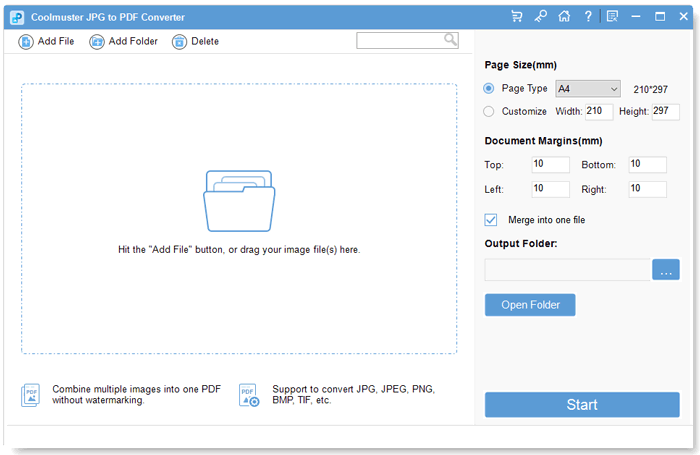
- Добавьте PNG в список входных файлов.
- Расположите изображения в нужной последовательности.
- Задайте PDF Page Size, ориентацию и поля.
- Выберите объединение в один PDF, если все PNG должны стать страницами общего документа.
- Запустите преобразование и откройте итоговый файл.
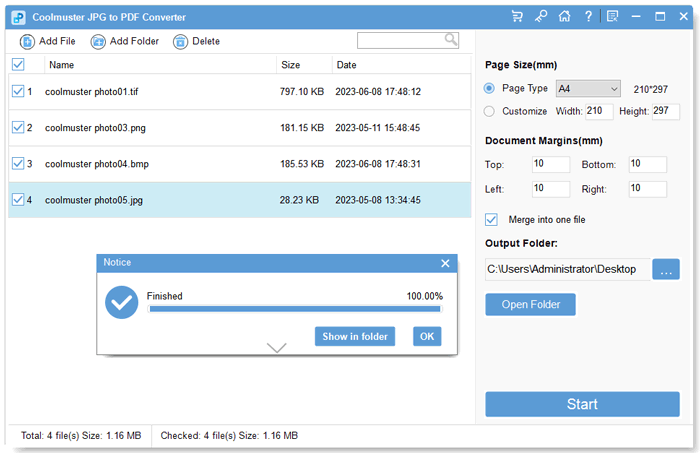
Плюсы:
- настройки страницы находятся в одном процессе с конвертацией;
- поддерживается пакет входных изображений;
- подходит для одинаковой верстки большого набора.
Минусы:
- узкоспециализированный инструмент не заменяет полноценный редактор готового PDF;
- для единичного PNG возможностей больше, чем требуется.
FoxPDF Free PNG to PDF Converter — специализированная Windows-утилита
FoxPDF Free PNG to PDF Converter существует как отдельный инструмент для пакетного перевода PNG в PDF. Его сценарий прост: добавить изображения, сформировать список и запустить преобразование. Интерфейс относится к старому типу Windows-программ, поэтому этот вариант логичнее рассматривать для уже установленной утилиты, а не как универсальный стандарт рабочего процесса.

- Добавьте PNG в список конвертера.
- Проверьте, какие файлы включены в задание.
- Укажите папку результата.
- Запустите преобразование и проверьте созданные PDF.
Плюсы: узкая задача без лишних редакторских модулей, пакетная обработка. Минусы: интерфейс и подход заметно старше современных редакторов; управление сложной структурой итогового PDF ограничено.
Weeny Free Image to PDF Converter — пакетная сборка PNG в один или несколько PDF
Weeny Free Image to PDF Converter принимает PNG и другие распространённые графические форматы. Главное отличие от простого виртуального принтера — отдельный список изображений, кнопки перестановки и выбор между одним многостраничным PDF и отдельным PDF для каждого исходника.
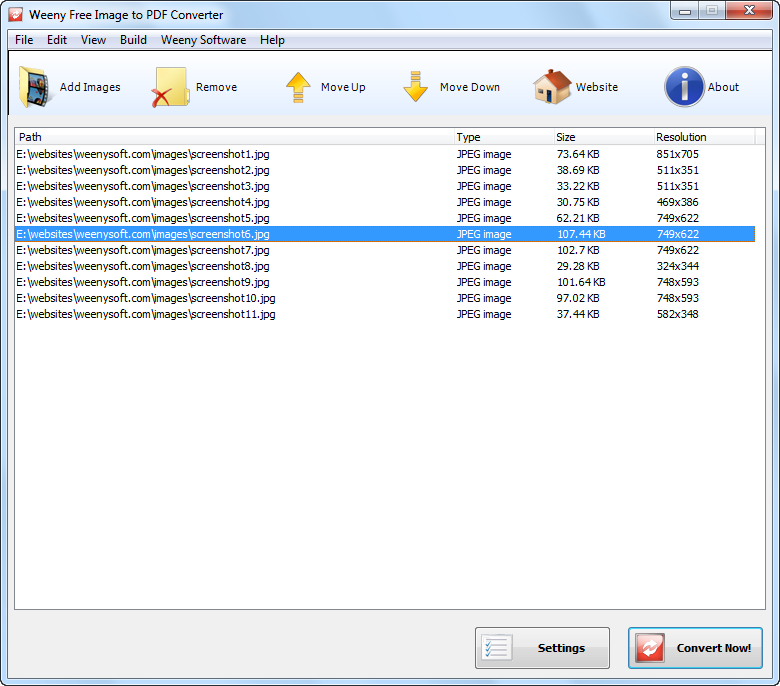
- Нажмите Add Images и добавьте нужные PNG.
- Используйте Move Up и Move Down, чтобы задать порядок страниц.
- Нажмите Settings.
- В General Settings выберите Build to Single PDF file, если все изображения должны оказаться в одном документе. Для отдельных результатов используйте Build to individual PDF files.
- Укажите SavePath — папку для готовых файлов.
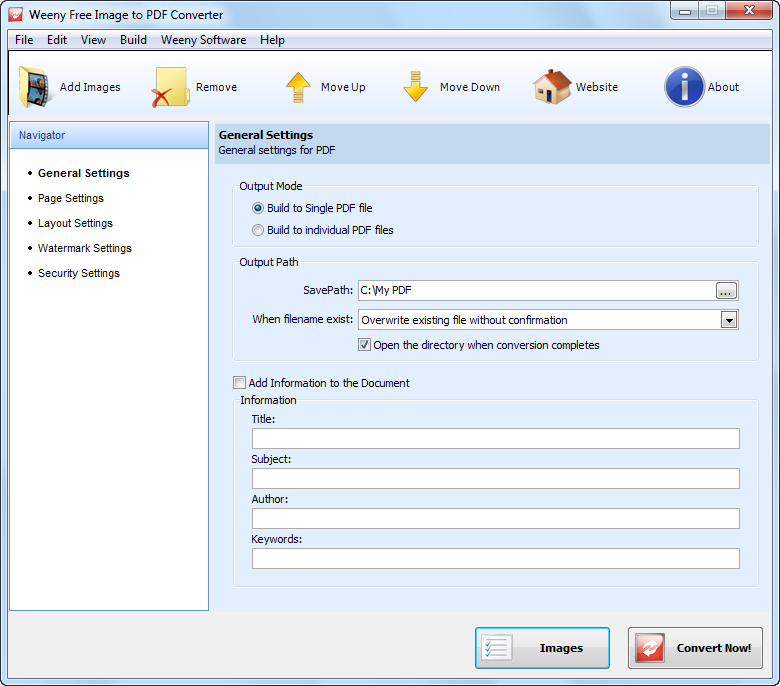
- Откройте Page Settings. Здесь можно выбрать предустановленный размер страницы, например A4, либо Custom, единицы измерения, масштаб и ориентацию Portrait/Landscape.
- При необходимости проверьте Security Settings, если документ нужно защитить паролем или ограничениями.
- Вернитесь к списку изображений и нажмите Convert Now!.
- Откройте итоговый PDF и убедитесь, что порядок и размер страниц соответствуют настройкам.
Плюсы:
- явный выбор одного общего или отдельных PDF;
- перестановка PNG до конвертации;
- настройка размера страницы, масштаба и ориентации;
- локальная пакетная обработка.
Минусы:
- интерфейс относится к классическому типу Windows-программ;
- после создания возможности редактирования структуры PDF ограничены по сравнению с полноценным PDF-редактором.
Icecream PDF Converter — изображения в PDF с отдельным режимом конвертации
Icecream PDF Converter — настольный конвертер, а не веб-страница PDF Candy. Он работает как отдельный Windows-инструмент для PNG и других форматов изображений. Его сильный сценарий — когда пользователь предпочитает локальную очередь файлов и хочет объединить элементы в PDF без браузера.
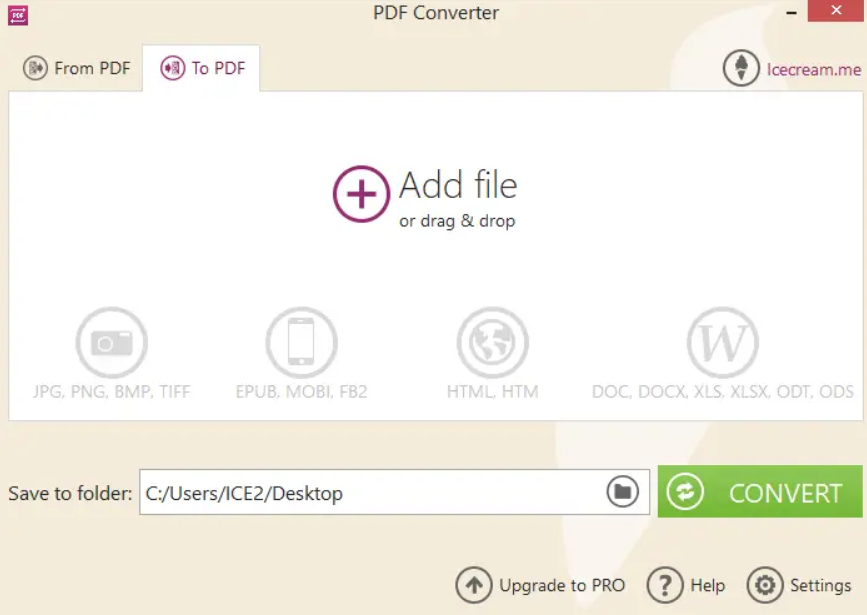
- Выберите режим преобразования To PDF.
- Добавьте PNG в список.
- Проверьте порядок и параметры будущего документа.
- При необходимости включите объединение элементов в один PDF.
- Запустите конвертацию и проверьте результат.
Плюсы: локальный сценарий, очередь файлов, объединение. Минусы: если после создания требуется глубокая правка содержимого, удобнее полноценный PDF-редактор.
PDF Candy Desktop — подробный процесс с настройками страницы
Desktop-версия PDF Candy особенно хорошо подходит для наглядной пакетной работы: сначала выбирается инструмент PNG → PDF, затем добавляются изображения, задаётся верстка, после чего программа формирует итоговый документ. Это отдельный локальный сценарий; браузерная версия PDF Candy разобрана ниже.
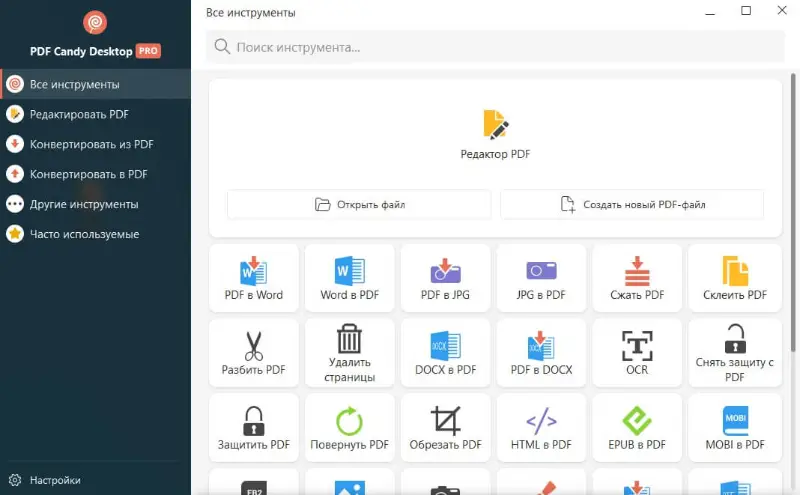
- В стартовом окне откройте инструмент PNG to PDF.
- Добавьте изображения в очередь и проверьте их порядок.
- Перейдите к настройкам макета: размер страницы, ориентация и поля должны соответствовать назначению документа.
- Проверьте параметры выходного PDF.
- Запустите обработку и после сообщения об успешном завершении откройте созданный файл.

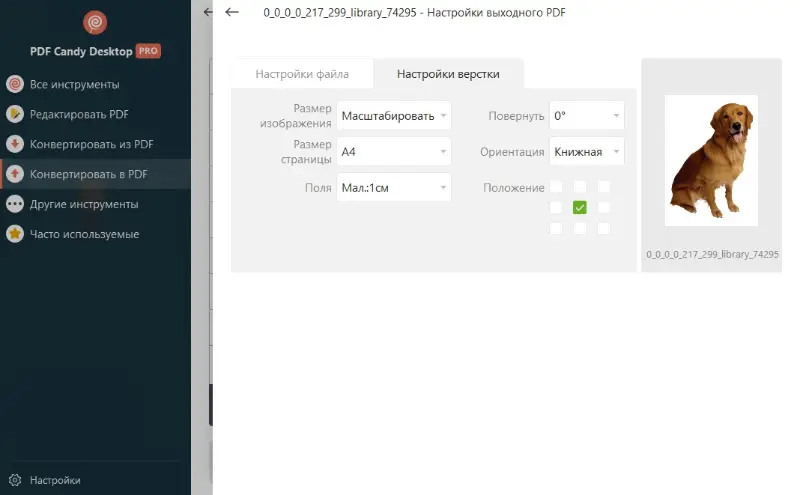
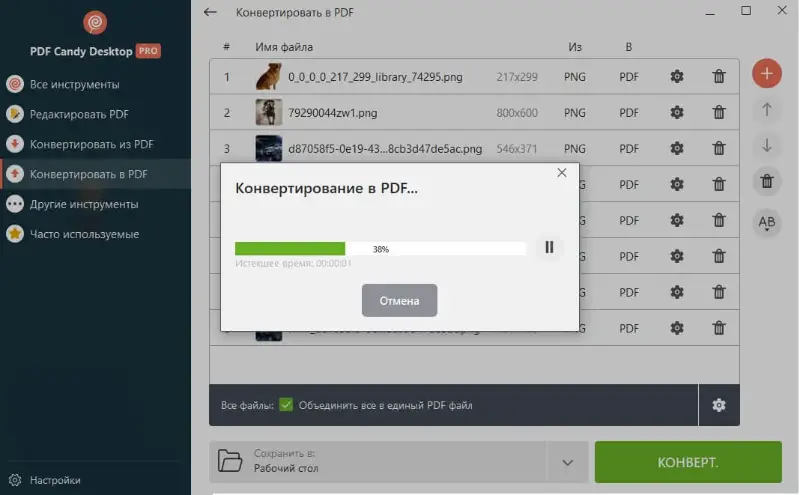
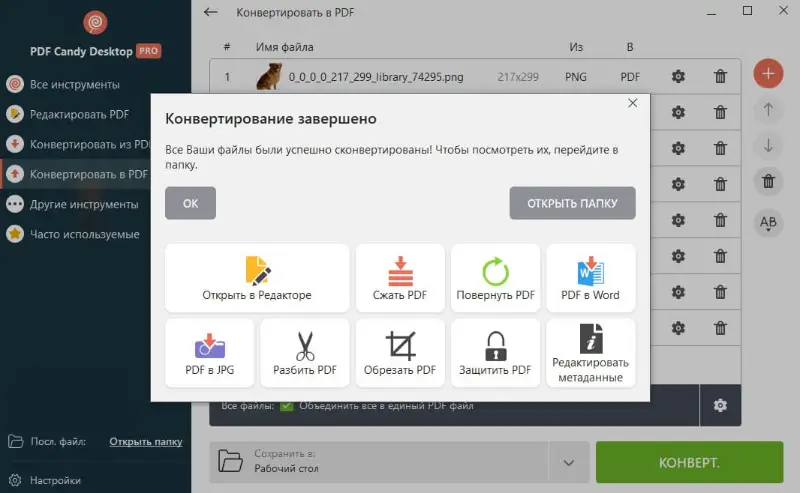
Плюсы: визуальная очередь, отдельные параметры страницы, локальная обработка. Минусы: Desktop нужен только тем, кому браузерного преобразования недостаточно или кто не хочет отправлять исходники на веб-сервис.
doPDF — сторонний виртуальный принтер

doPDF устанавливается как виртуальный принтер и появляется в списке устройств печати. По принципу работы он похож на Microsoft Print to PDF: PNG открывается в программе, которая умеет печатать, затем вместо физического принтера выбирается doPDF. Это полезно на системах или в рабочих процессах, где doPDF уже используется как стандартный PDF-принтер.
- Откройте PNG в приложении с функцией печати.
- Вызовите Print / «Печать».
- Выберите doPDF в списке принтеров.
- Проверьте параметры бумаги в приложении и параметры PDF в диалоге принтера.
- Задайте имя файла и завершите печать.
Плюсы: универсален для приложений, которые умеют печатать. Минусы: это не редактор: порядок и структура нескольких страниц зависят от исходного приложения.
PDF Pro — Create from file или Merge files
PDF Pro использует два понятных пути. Один PNG создаётся через Create → Create from file. Для нескольких изображений в одной операции применяется Merge files. Это важнее, чем пытаться многократно конвертировать картинки по одной и затем собирать отдельные PDF.
- Откройте вкладку Create.
- Для одиночного файла нажмите Create from file, затем Add files.
- Выберите PNG и нажмите Create.
- Если изображений несколько, вместо одиночного создания выберите Merge files, добавьте весь набор и расставьте его в правильной последовательности.
- После создания сохраните PDF и проверьте страницы.
Обычный PDF, созданный из картинки, остаётся image-based: текст внутри PNG не становится поисковым. Для такого результата OCR выполняется отдельной операцией.
DocuFreezer — пакетная конвертация, объединение и OCR
DocuFreezer рассчитан на повторяющиеся пакетные задания. PNG можно добавить по одному или целой папкой, выбрать PDF как выходной тип, а затем решить, создавать отдельные документы или объединить весь список в один многостраничный PDF.
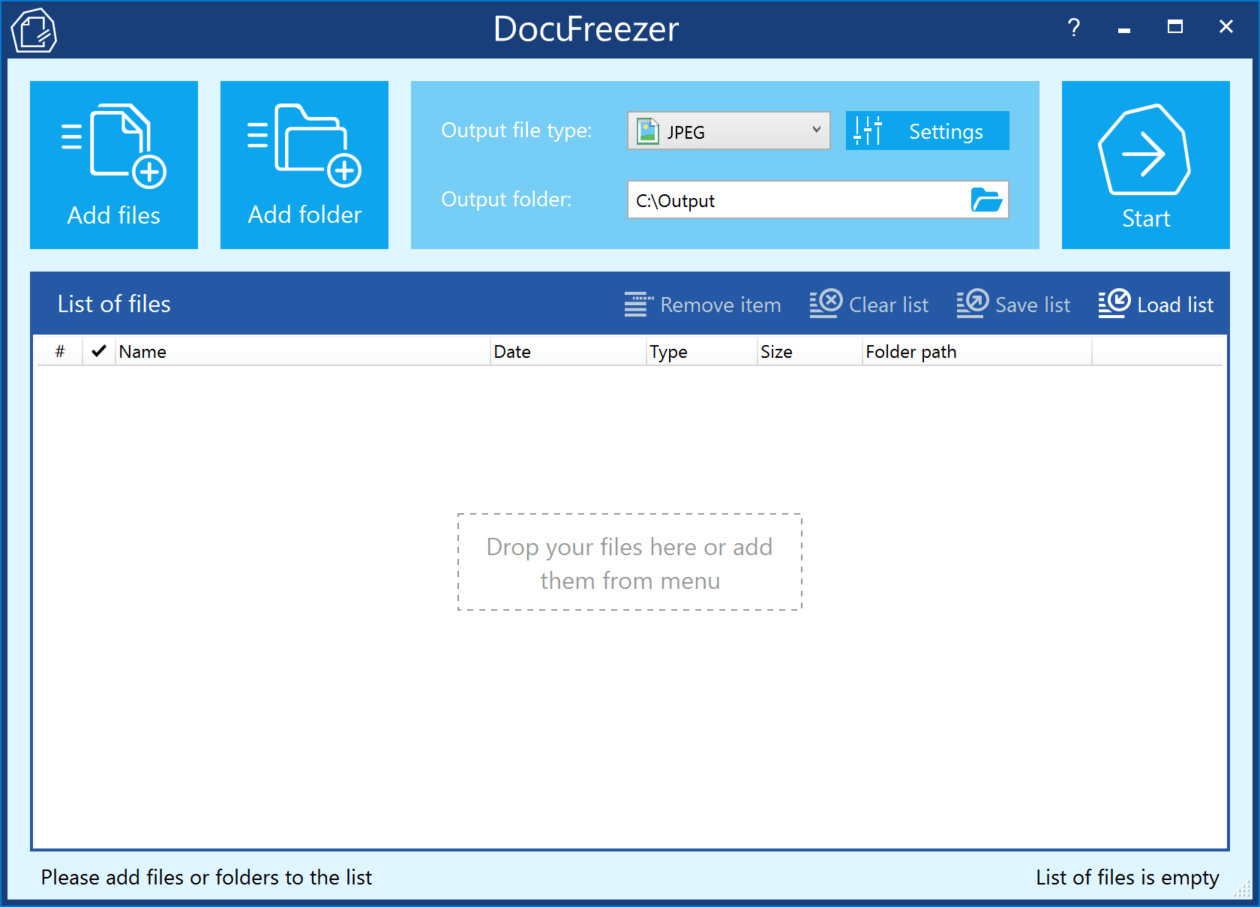
- Нажмите Add files для отдельных PNG либо Add folder для папки.
- В поле Output file type выберите PDF.
- Укажите Output folder.
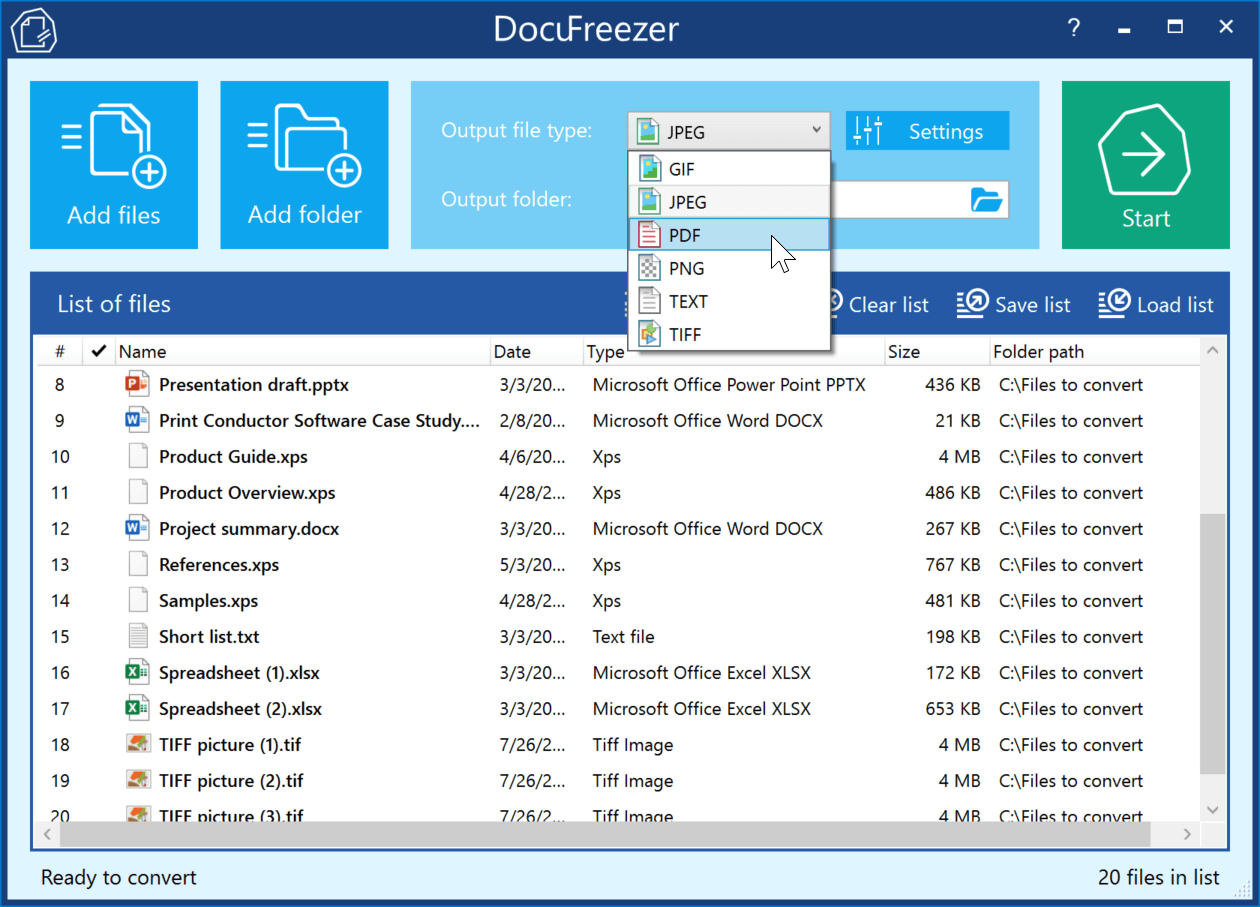
- Нажмите Settings и на вкладке Common установите Multipage → Merge into one PDF, если все PNG должны стать страницами общего документа.
- Если текст на изображениях нужно искать и копировать, включите Make PDF searchable (OCR) и выберите язык распознавания. Для обычной конвертации этот флажок не нужен.
- Подтвердите настройки и нажмите Start.
- Проверьте, что итоговый файл содержит ожидаемое число страниц; при объединении по умолчанию используется имя Combined.pdf, которое можно изменить в настройках.
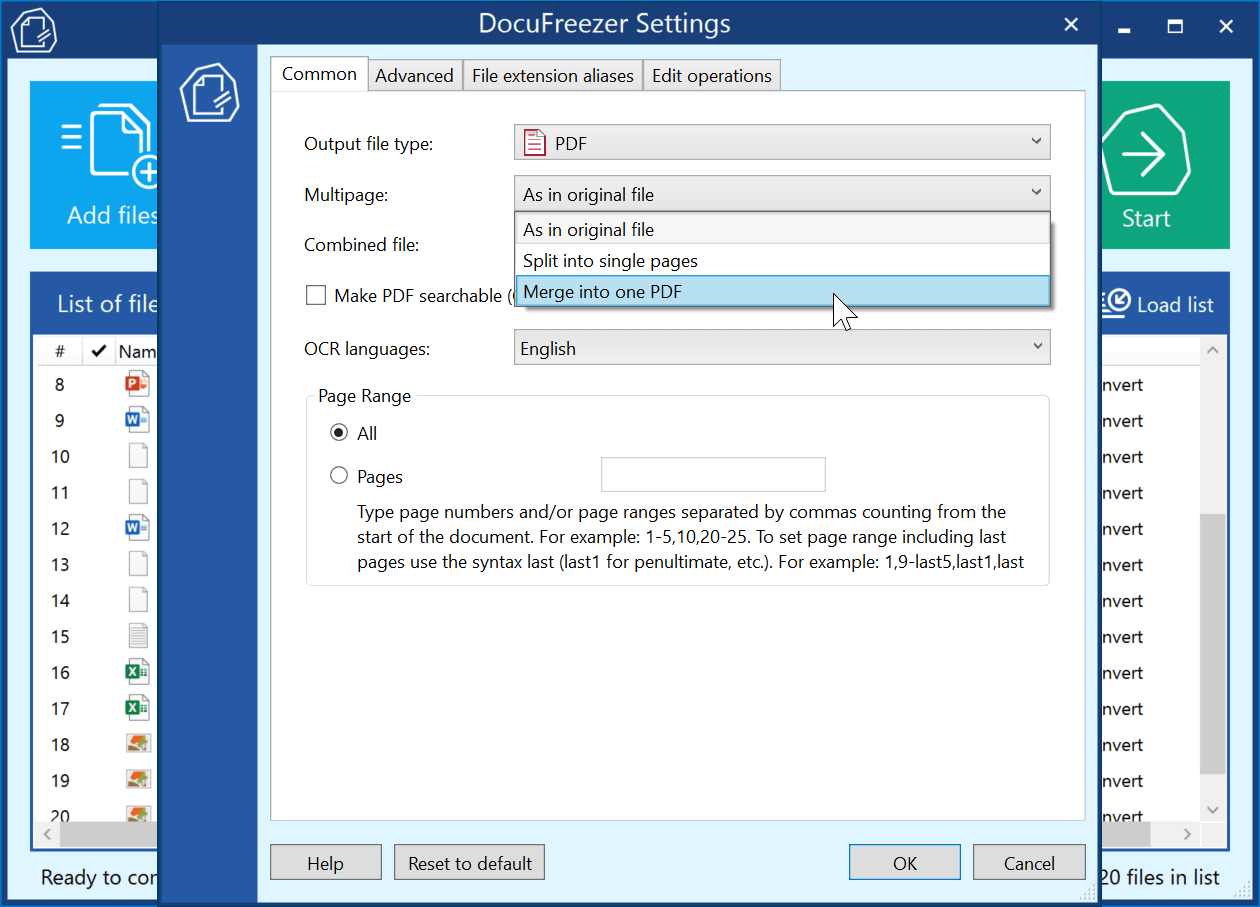
Плюсы: пакетная обработка папок, объединение в один PDF, отдельная OCR-опция, удобный повторяемый процесс. Минусы: перед запуском нужно явно выбрать режим Multipage; иначе структура результата может отличаться от нужного сценария.
Universal Document Converter — печать в PDF с дополнительными параметрами

Universal Document Converter также работает как виртуальный принтер, но ориентирован на управляемый вывод документов. В свойствах виртуального принтера доступны параметры вывода PDF, включая настройки страницы и дополнительные опции документа. Практически это вариант для пользователя, которому возможностей стандартного Microsoft Print to PDF недостаточно.
- Откройте PNG в приложении, которое умеет печатать.
- Выберите Universal Document Converter как принтер.
- Откройте свойства принтера и настройте выходной PDF.
- Проверьте ориентацию, размер страницы и параметры, влияющие на качество/размер файла.
- Запустите печать и сохраните документ.
Плюсы: больше настроек печатного вывода. Минусы: логика всё равно остаётся печатной; после создания сложное редактирование страниц выполняется отдельно.
Сравнение Windows-способов
| Способ | Несколько PNG в один PDF | Порядок страниц | Настройка страницы | Редактирование после создания | Когда выбирать |
|---|---|---|---|---|---|
| PDF Commander | Да | До/после объединения | Через инструменты документа | Да | Когда PDF нужно продолжать редактировать |
| Microsoft Print to PDF | Да, через печать набора | Зависит от исходной очереди | Размер, ориентация, макет печати | Нет | Разовая задача без отдельного конвертера |
| Word / LibreOffice | Да | Определяется версткой документа | Широкий контроль макета | Сначала редактируется исходный документ | Изображения плюс подписи и текст |
| PDFelement Pro / Adobe Acrobat Pro | Да | Да | Зависит от режима | Да | Регулярная работа с PDF |
| GIMP / Adobe Photoshop | Не основной сценарий | Нет | Через параметры экспорта | Редактируется изображение до PDF | Сначала нужна графическая обработка |
| XnView / IrfanView / FastStone Image Viewer | Да | Да, в инструментах многостраничного файла | Ограниченный контроль | Нет полноценного PDF-редактора | Папка изображений уже ведётся в просмотрщике |
| Coolmuster / PDF Candy Desktop | Да | Да | Размер, ориентация, поля | Ограниченно | Пакетная сборка с едиными параметрами листа |
Как сделать PDF из PNG на macOS
На Mac для базовой задачи не обязательно устанавливать отдельный конвертер. Preview умеет экспортировать открытое изображение в PDF, а Finder — собрать несколько выбранных файлов через Quick Actions. Эти способы отличаются по назначению: Preview даёт предварительный просмотр и ручную работу с файлом, Finder удобнее для быстрой сборки нескольких изображений.
Preview — один PNG через File → Export
Preview поддерживает PNG как входной формат и PDF как один из вариантов экспорта. Это самый прямой системный путь для одиночной картинки. Он не требует виртуального принтера: программа действительно создаёт новый файл выбранного формата.

- Откройте PNG в Preview.
- Выберите File → Export.
- Откройте меню Format и укажите PDF.
- Задайте имя и папку результата.
- Сохраните файл и откройте его повторно в Preview для проверки.
Плюсы:
- системное приложение macOS;
- прямой экспорт, а не обход через сторонний сайт;
- подходит для изображения, которое нужно сначала просмотреть или повернуть.
Минусы:
- для большой партии файлов ручной экспорт каждого PNG неэффективен;
- при необходимости сложного редактирования PDF понадобится дополнительный инструмент.
Finder → Quick Actions → Create PDF — несколько PNG без запуска редактора
Finder умеет создавать PDF из нескольких выбранных файлов. Этот способ особенно полезен для папки со сканами: не нужно сначала открывать каждую картинку. Важно выделять файлы в правильной последовательности — создаваемый PDF использует порядок выбранных элементов.
- В Finder расположите PNG в нужном порядке. Для большого набора безопаснее дать им имена с числовыми префиксами.
- Выделите изображения.
- Нажмите по выделению с удержанием Control или откройте контекстное меню.
- Выберите Quick Actions → Create PDF.
- Finder создаст PDF в текущем расположении; откройте его и проверьте очередность страниц.
Плюсы: очень короткий системный процесс и поддержка нескольких выбранных файлов. Минусы: перед созданием почти нет настроек страницы; для A4, заданных полей и точной верстки лучше Preview, текстовый редактор или специализированный конвертер.
Печать в PDF на Mac — универсальный резервный способ
В macOS любой документ из приложения с поддержкой печати можно сохранить в PDF через системный диалог. Откройте PNG, выберите File → Print, затем в меню PDF используйте Save as PDF. Там же задаются имя и расположение файла. Метод удобен, когда конкретное приложение не предлагает прямой экспорт в PDF, но печатать умеет.
При печати особенно внимательно следите за масштабом. Если режим автоматически заполняет лист, широкая или высокая картинка может быть обрезана. Для документов, где важны края схемы или скриншота, предпочтительнее вписывание в страницу с полями.
Как конвертировать PNG в PDF онлайн
Онлайн-сервисы подходят для разовой задачи на чужом компьютере, Chromebook или устройстве без подходящего редактора. Общий принцип одинаков: PNG отправляется на сервер, сервис создаёт PDF и возвращает результат. Поэтому перед загрузкой нужно оценить не только удобство, но и содержание файла. Паспортные данные, внутренние документы, скриншоты кабинетов и другие чувствительные изображения разумнее обрабатывать локально, если нет отдельного основания доверять конкретному облачному процессу.
Вместо оценки «какой сервис самый лучший» важнее сравнить число файлов, порядок страниц, настройки листа, OCR и срок временного хранения. Числовые лимиты приведены только там, где они непосредственно влияют на описываемый процесс.
Adobe Acrobat Online — один PNG в PDF без настольного Acrobat
Веб-инструмент Acrobat принимает PNG и автоматически создаёт PDF после выбора файла. Его стоит использовать, когда нужна именно конвертация без установки настольного редактора. Для дальнейшего объединения нескольких отдельных PDF у Adobe есть связанные инструменты, но для большой очереди PNG удобнее сервис, который сразу показывает все миниатюры в одном задании.
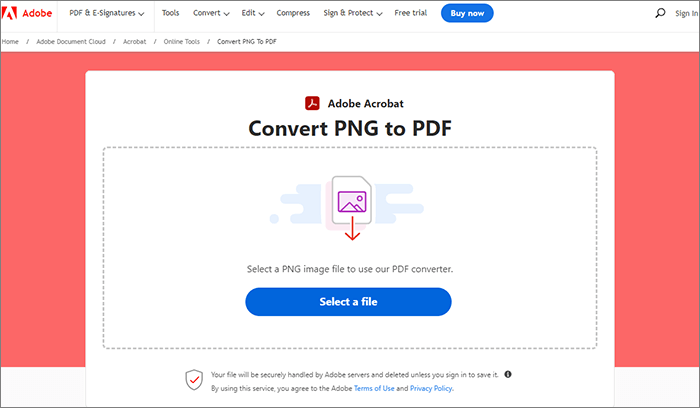
- Откройте инструмент PNG to PDF.
- Выберите PNG в области загрузки.
- Дождитесь завершения автоматического преобразования.
- Сохраните готовый PDF на устройство.
- Откройте его и сравните края изображения с исходником.
Плюсы: короткий сценарий и отсутствие ручной настройки кодеков. Минусы: исходник обрабатывается онлайн; для набора страниц управление очередью у специализированных мультифайловых конвертеров нагляднее.
Smallpdf — настройки страницы перед созданием PDF
Smallpdf полезен, когда недостаточно просто вложить PNG в PDF: перед созданием можно подобрать размер бумаги, ориентацию и поля. Несколько изображений добавляются в одно задание, поэтому сервис подходит для короткого многостраничного документа.
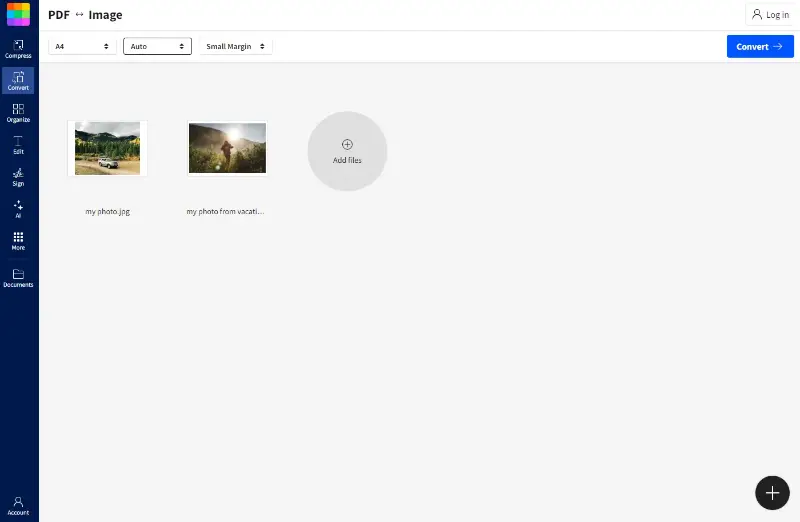
- Добавьте PNG в инструмент изображение → PDF.
- Если файлов несколько, добавьте остальные и проверьте их порядок.
- Настройте page size, orientation и margin.
- Создайте PDF.
- Сохраните результат и проверьте страницы.
Плюсы: параметры листа находятся прямо перед преобразованием, есть предпросмотр набора. Минусы: бесплатный режим сервиса имеет ограничения использования, которые меняются; для регулярной массовой работы стабильнее локальная программа.
Zamzar — простой конвертер с лимитом 50 МБ для бесплатной загрузки
Zamzar построен вокруг последовательности Choose Files → Convert To → Convert. Для PNG выбирается PDF как выходной формат. В бесплатном режиме размер загружаемого файла ограничен 50 МБ, а готовые файлы хранятся на сервисе не более 24 часов.
- Добавьте PNG через Choose Files.
- Выберите PDF как выходной формат.
- Запустите преобразование.
- После завершения сохраните результат на устройство, не рассчитывая на долговременное облачное хранение у сервиса.
Плюсы: минимальное число шагов. Минусы: нет той же детальной верстки страниц, что у PDF Candy или Smallpdf; бесплатный лимит размера нужно учитывать заранее.
Convertio — несколько файлов и браузерный процесс
Convertio принимает PNG в браузере и позволяет добавлять несколько файлов в очередь. Для задачи изображения → PDF важнее всего проверить, превращаются ли выбранные изображения в требуемую структуру результата: один документ или отдельные задания. Перед запуском не стоит полагаться только на имена файлов — порядок нужно проверить в списке.
- Добавьте PNG в конвертер.
- Для выходного формата укажите PDF.
- Добавьте остальные изображения, если требуется пакет.
- Проверьте очередь и запустите преобразование.
- Сохраните полученные документы и убедитесь, что число файлов/страниц соответствует задаче.
Плюсы: широкий форматный конвертер и мультифайловая очередь. Минусы: это универсальный конвертер, а не редактор макета PDF; параметры страницы менее центральны, чем у специализированных image-to-PDF сервисов.
CloudConvert — когда нужны параметры изображения
CloudConvert отличается тем, что в конвертации доступны параметры, связанные с изображением и итоговым размером: разрешение, качество и другие опции конкретного задания. Это полезно, когда PDF должен быть не только создан, но и уложиться в разумный объём.
- Добавьте PNG.
- Выберите PDF как результат.
- Откройте настройки задания и не меняйте качество или разрешение без необходимости.
- Запустите конвертацию.
- После сохранения сравните размер PDF и визуальные детали исходника.
Плюсы: больше технических параметров, чем у совсем простых конвертеров. Минусы: неправильное уменьшение разрешения или качества может сделать мелкий текст на PNG хуже читаемым.
PNG2PDF.COM — до 20 PNG в одном задании
PNG2PDF.COM ориентирован непосредственно на изображения в PDF. Сервис принимает до 20 PNG за одно задание и позволяет собрать их в единый документ. Это делает сервис удобным для небольших комплектов скриншотов и сканов.
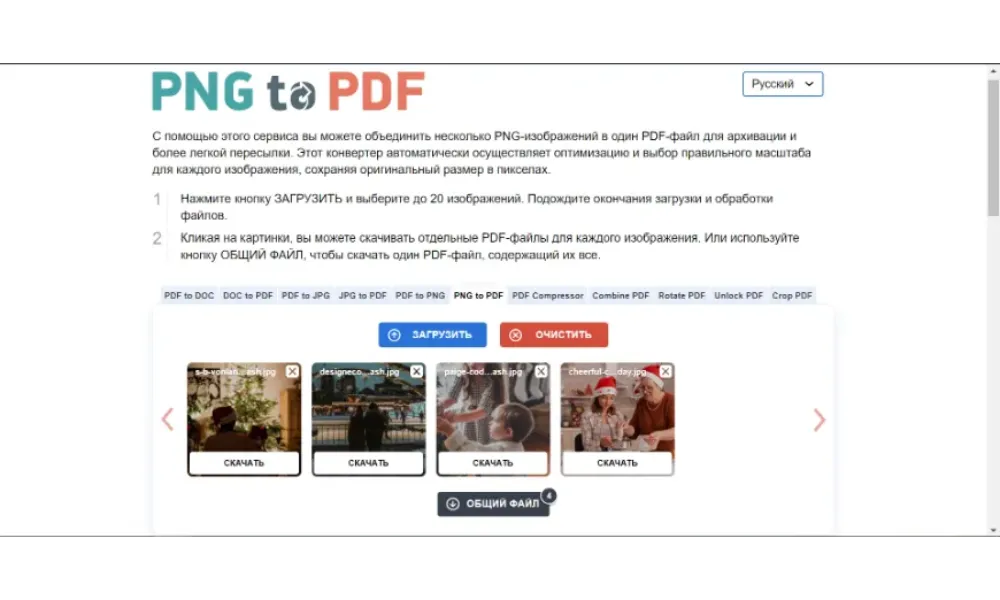
- Добавьте PNG кнопкой загрузки или перетаскиванием.
- Дождитесь обработки миниатюр.
- Проверьте, что добавлены все нужные изображения и не превышен предел 20 элементов.
- Объедините их в один PDF.
- Откройте результат и проверьте порядок страниц.
Плюсы: инструмент узко заточен под задачу, есть объединение. Минусы: при наборе более 20 PNG придётся разделять работу или выбрать другой способ.
PNGPDF — минималистичный веб-вариант
PNGPDF относится к простым специализированным веб-конвертерам: пользователь добавляет PNG и получает PDF без редакторской оболочки. Такой вариант удобен для одной-двух картинок, но при подготовке многостраничного документа важно заранее убедиться, что сервис формирует именно одну нужную структуру, а не несколько независимых результатов.
Плюсы: короткий рабочий процесс. Минусы: меньше инструментов контроля макета и последующей обработки, чем у полноценных PDF-сервисов.
Aiseesoft Free PDF PNG Converter Online — отдельный веб-конвертер изображений
В Aiseesoft исходник выбирается в браузерном конвертере, после чего задаётся PDF как целевой формат. Сервис целесообразен как простой вариант для одиночных файлов, но для многостраничной верстки лучше решение, где явно видна очередь и параметры страницы.
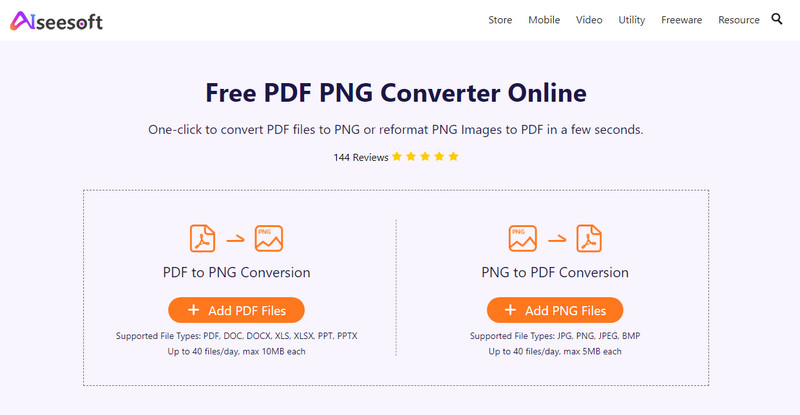
- Добавьте PNG в область конвертера.
- Убедитесь, что выбран выходной PDF.
- Запустите обработку.
- Сохраните результат и проверьте изображение при увеличении.
Плюсы: простой форматный конвертер. Минусы: не ориентирован на сложную компоновку набора страниц.
Soda PDF Online — PNG в PDF с облачной загрузкой
Веб-конвертер Soda PDF позволяет выбрать PNG с устройства, а также использовать поддерживаемые облачные хранилища. После загрузки конвертация запускается в онлайн-среде. Обработанные файлы удаляются с серверов в течение 24 часов.
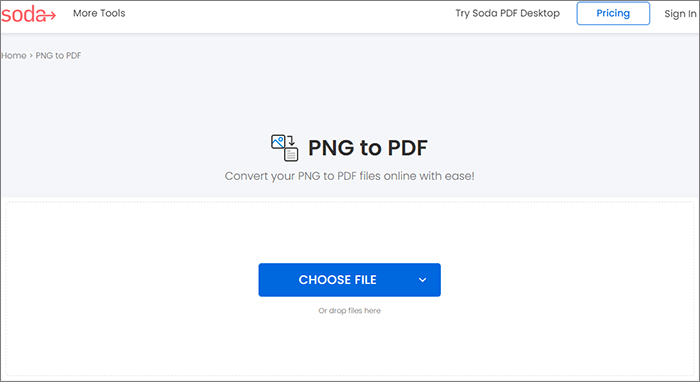
- Добавьте PNG.
- Дождитесь завершения преобразования.
- Сохраните PDF на своё устройство.
- Если файл содержит чувствительные данные, не оставляйте единственную копию результата зависимой от временного онлайн-хранилища.
Плюсы: простой облачный процесс. Минусы: серверная обработка и ограниченный контроль компоновки по сравнению с локальным редактором.
PDF Candy Online — несколько PNG, порядок, размер, ориентация и поля
Онлайн-инструмент PDF Candy закрывает один из самых практичных сценариев: несколько PNG можно собрать в единый PDF, до конвертации переставить/повернуть миниатюры и выбрать параметры страницы. Поддерживаются варианты исходного размера, A4 и Letter, а для стандартных листов — книжная или альбомная ориентация и поля.

- Добавьте PNG в инструмент.
- Перетащите миниатюры в правильную последовательность и поверните те, которые ориентированы неверно.
- Выберите размер страницы: исходный либо стандартный формат.
- Для A4/Letter задайте ориентацию и поля.
- Запустите конвертацию и сохраните единый PDF.
Плюсы: сильный контроль страницы в браузере, наглядный порядок нескольких изображений. Минусы: файлы отправляются в онлайн-сервис; для конфиденциального набора предпочтительнее Desktop или локальный редактор.
PDF24 Tools — бесплатная браузерная сборка с перестановкой
PDF24 Tools позволяет добавить PNG, изменить их порядок перетаскиванием и создать PDF без регистрации. Сервис сообщает об автоматическом удалении файлов с серверов примерно через один час. Это удобный компромисс для обычных неконфиденциальных изображений, когда нужен браузерный процесс без учётной записи.
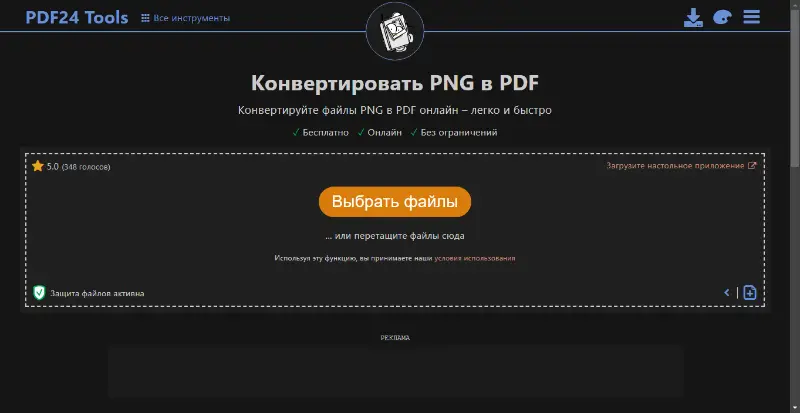
- Добавьте PNG.
- Расположите миниатюры в требуемом порядке.
- Проверьте доступные параметры страницы.
- Создайте PDF и сохраните результат.
Плюсы: без регистрации, визуальная перестановка, понятная политика временного удаления. Минусы: как и у других веб-инструментов, исходники обрабатываются удалённо.
DocFly — конвертация с небольшим бесплатным лимитом операций
DocFly предоставляет PNG → PDF как часть веб-набора для документов. Бесплатный режим ограничен тремя бесплатными загрузками/операциями, поэтому этот вариант подходит скорее для эпизодической задачи, чем для регулярной обработки большой папки.
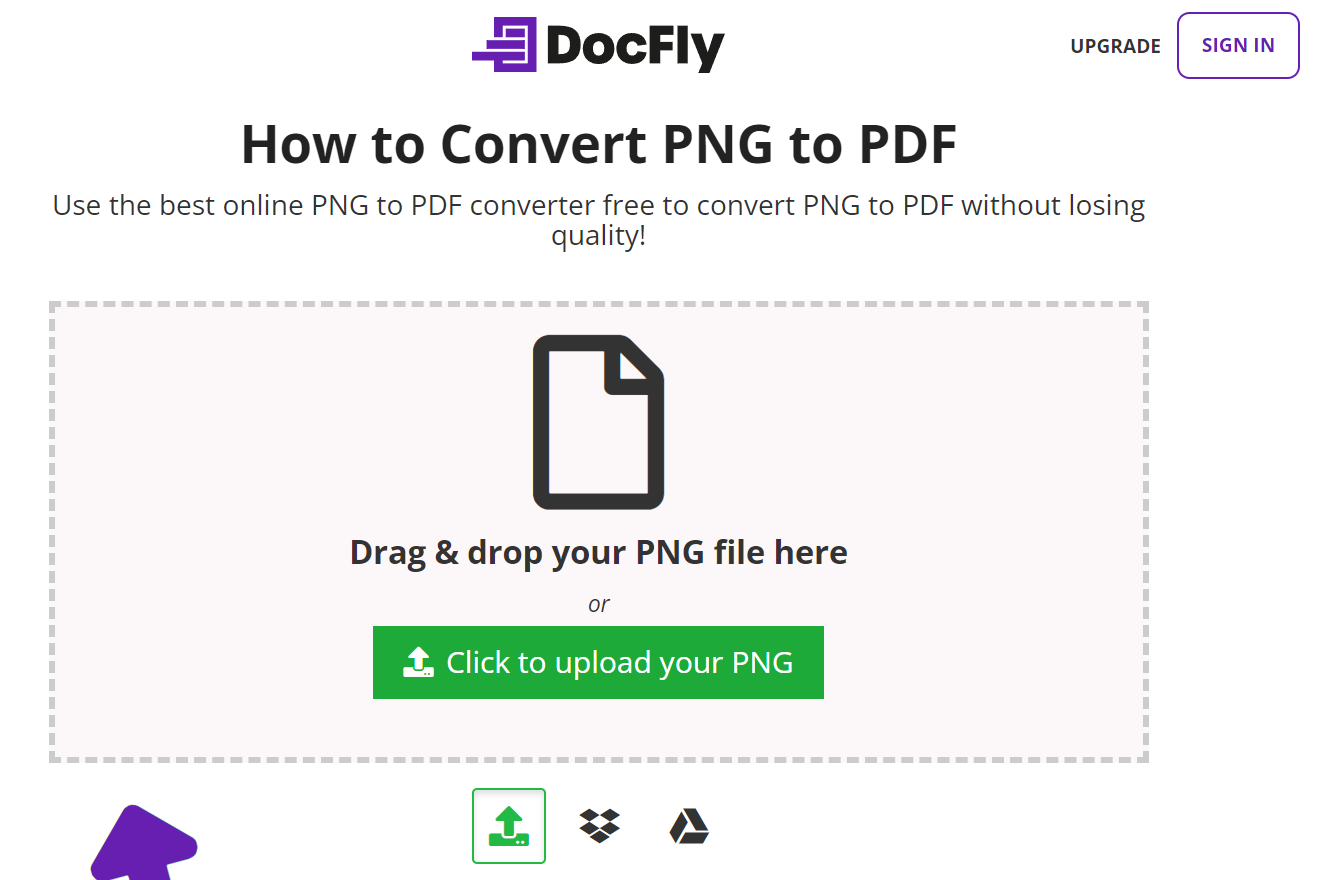
- Добавьте PNG в область загрузки.
- Запустите преобразование в PDF.
- Сохраните результат.
- Проверьте, не расходуется ли бесплатный лимит на повторную обработку из-за неправильного порядка или параметров.
Плюсы: подходит для нескольких разовых задач. Минусы: небольшой бесплатный лимит делает сервис неудобным для серии экспериментов.
PandaDoc — вариант для рабочего документа, а не только конвертации
PandaDoc принимает изображения как один из поддерживаемых типов при создании или импорте документов. Его имеет смысл выбирать, когда PNG — часть дальнейшего бизнес-документа: после импорта материал должен участвовать в процессе подготовки, согласования или отправки. Для задачи «просто получить PDF за один клик» PandaDoc тяжелее специализированного конвертера.
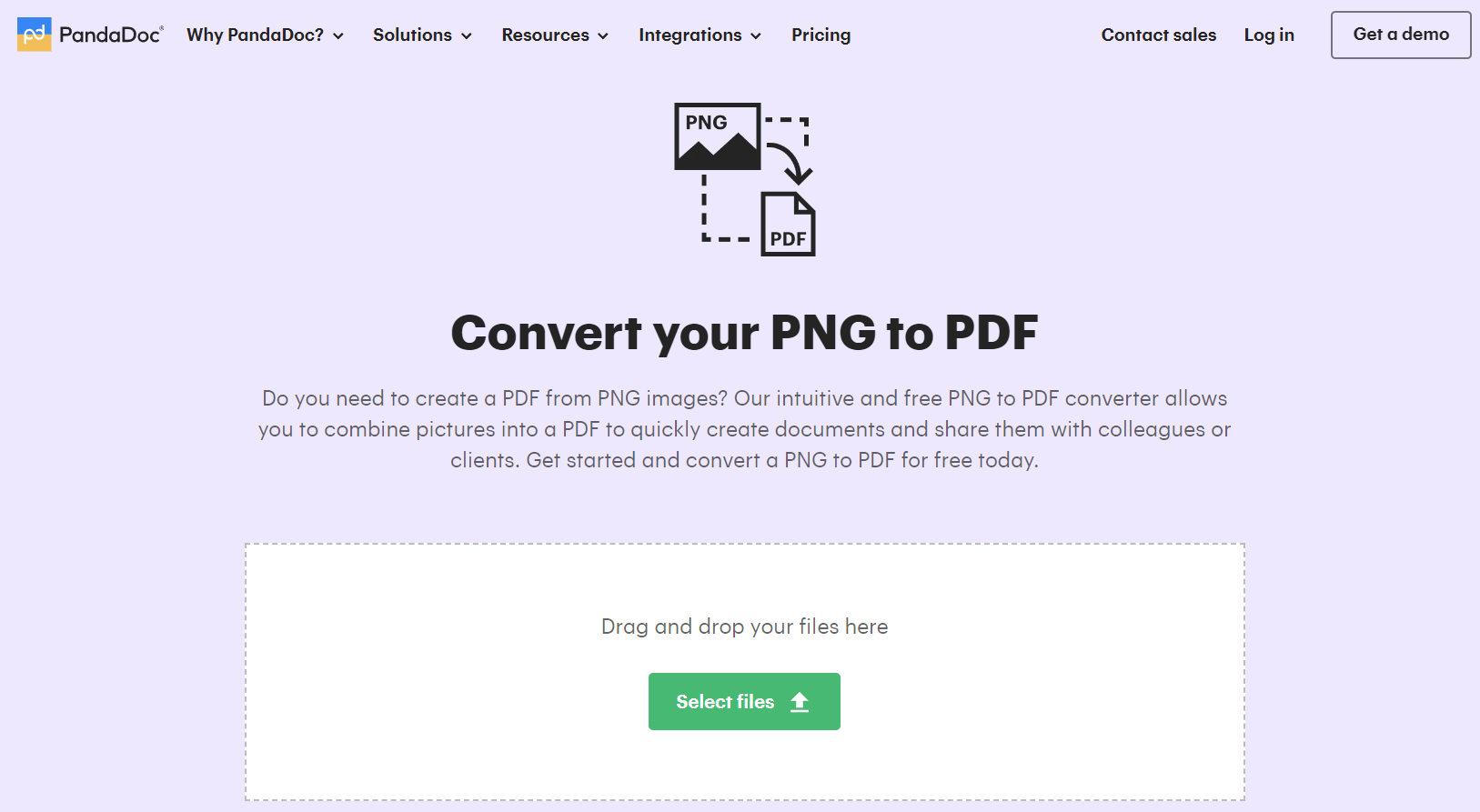
Плюсы: изображение сразу попадает в среду работы с документами. Минусы: лишние этапы для простой конвертации; интерфейс нового и классического режимов PandaDoc различается, поэтому универсальную фиктивную последовательность кнопок здесь давать нельзя.
Aspose — PNG в PDF с отдельным вариантом OCR

Aspose интересен тем, что у него есть не только обычная конвертация изображений, но и отдельный процесс с OCR. Это принципиально разные результаты. Обычный Imaging Converter помещает изображение в PDF. В Words/Image to PDF можно включить распознавание текста, если нужно получить документ, где текст из картинки обрабатывается OCR.
- Для обычного файла добавьте PNG в PNG to PDF Converter и запустите преобразование.
- Если нужен поисковый текст, используйте именно вариант с OCR и включите распознавание.
- Для нескольких PNG в инструменте объединения можно задать порядок; merger принимает до 10 PNG за одно объединение.
- После получения PDF проверьте не только внешний вид, но и поиск по распознанной фразе.
Плюсы: есть отдельный OCR-сценарий и онлайн-объединение. Минусы: OCR нужно проверять вручную: распознавание текста не гарантирует отсутствия ошибок, особенно на мелком шрифте и сложном фоне.
HiPDF — простой PNG to PDF и объединение изображений
HiPDF предлагает отдельный PNG to PDF Converter. Базовая последовательность выглядит так: Choose File → Convert → получение результата. Сервис также описывает объединение нескольких PNG в один PDF.
- Откройте PNG to PDF Converter.
- Нажмите Choose File и добавьте изображение.
- Добавьте остальные PNG, если нужно объединение.
- Нажмите Convert.
- Сохраните результат и проверьте страницы.
Плюсы: короткая инструкция, объединение изображений. Минусы: для регулярной пакетной работы удобнее заранее учитывать ограничения выбранного тарифа или бесплатного режима.
Online2PDF — расширенная компоновка изображений
Online2PDF отличается от минималистичных конвертеров набором параметров. Для изображений можно задавать макет страницы, число картинок на листе, минимальные поля, размер и ориентацию изображения. Сервис также умеет объединять файлы и переставлять страницы. Это один из вариантов, когда нужно не просто «обернуть» PNG в PDF, а подготовить печатный макет.
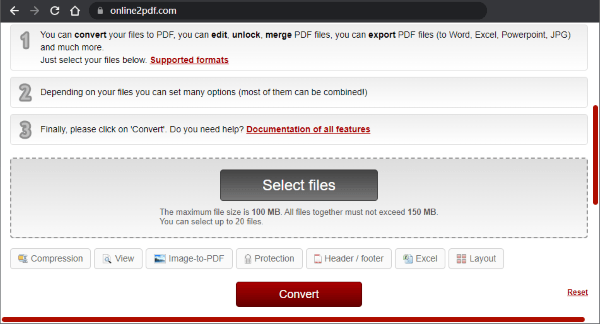
- Добавьте PNG.
- Выберите преобразование в PDF и режим объединения, если нужен единый файл.
- Настройте layout: число изображений на странице, поля, размер и ориентацию.
- Проверьте порядок файлов.
- Запустите преобразование и визуально сравните итоговые страницы.
Плюсы: гибкий макет для изображений. Минусы: большое число настроек повышает риск случайно уменьшить картинку или разместить несколько изображений на одном листе вместо ожидаемых отдельных страниц.
Canva — PNG в PDF с возможностью сначала оформить страницу

Canva имеет отдельный PNG-to-PDF converter и одновременно редактор макета. Поэтому её стоит рассматривать не как самый короткий путь, а как вариант, когда перед экспортом нужно добавить фон, подписи, графические элементы или собрать несколько изображений в оформленный документ.
- Добавьте PNG в конвертер.
- Если изменение макета не требуется, переходите к преобразованию в PDF.
- Если нужен дизайн, откройте файл в редакторе, разместите его на странице и добавьте необходимые элементы.
- Экспортируйте результат в PDF.
- Проверьте размер страницы и изображение при увеличении.
Плюсы: конвертация совмещена с версткой. Минусы: для простой технической конвертации редакторская среда создаёт лишние действия.
Как выбрать онлайн-сервис по реальной задаче
| Задача | Что искать | Подходящие варианты из статьи |
|---|---|---|
| Один PNG без настроек | Минимум шагов | Adobe Acrobat Online, Zamzar, PNGPDF |
| Несколько PNG в один PDF | Очередь и перестановка | PDF Candy, PDF24 Tools, PNG2PDF.COM, Smallpdf |
| Нужны A4, ориентация и поля | Page size, orientation, margin | PDF Candy, Smallpdf, Online2PDF |
| Нужен OCR | Отдельная опция распознавания | Aspose OCR-сценарий |
| Нужно снизить размер | Параметры качества/разрешения | CloudConvert, затем отдельное сжатие PDF |
| Нужно оформить макет | Редактор до PDF | Canva |
Как перевести PNG в PDF на iPhone и iPad
В iOS 26 и iPadOS 26 появилось системное приложение Preview, которое экспортирует изображения непосредственно в PDF. На устройствах с этой системой для одного PNG стороннее приложение не требуется. Для нескольких изображений, объединения, сжатия и других PDF-операций удобнее специализированное PDF-приложение.
Preview на iPhone и iPad — системный экспорт изображения в PDF
Мобильный Preview позволяет открыть изображение и экспортировать его в PDF через меню действий рядом с именем файла. Доступны форматы HEIC, JPEG, PDF, PNG и TIFF; при экспорте также доступна регулировка размера файла.
- Откройте приложение Preview и PNG.
- Нажмите меню действий рядом с именем файла.
- Выберите Export.
- Укажите PDF как формат.
- При необходимости отрегулируйте размер файла ползунком.
- Сохраните полученный PDF и откройте его для проверки.
Плюсы: встроенный способ, не требуется отправлять изображение на веб-сервис. Минусы: это оптимальный сценарий для отдельного изображения; сложная пакетная сборка удобнее в PDF-приложении.
iLovePDF на iPhone/iPad — Image to PDF и работа с несколькими изображениями
iLovePDF совмещает мобильный конвертер, сканер и набор инструментов PDF. Для PNG используется инструмент Image to PDF / «Изображение в PDF». В мобильном процессе можно выбрать несколько элементов, после чего настроить размер страницы, ориентацию и поля перед созданием документа.
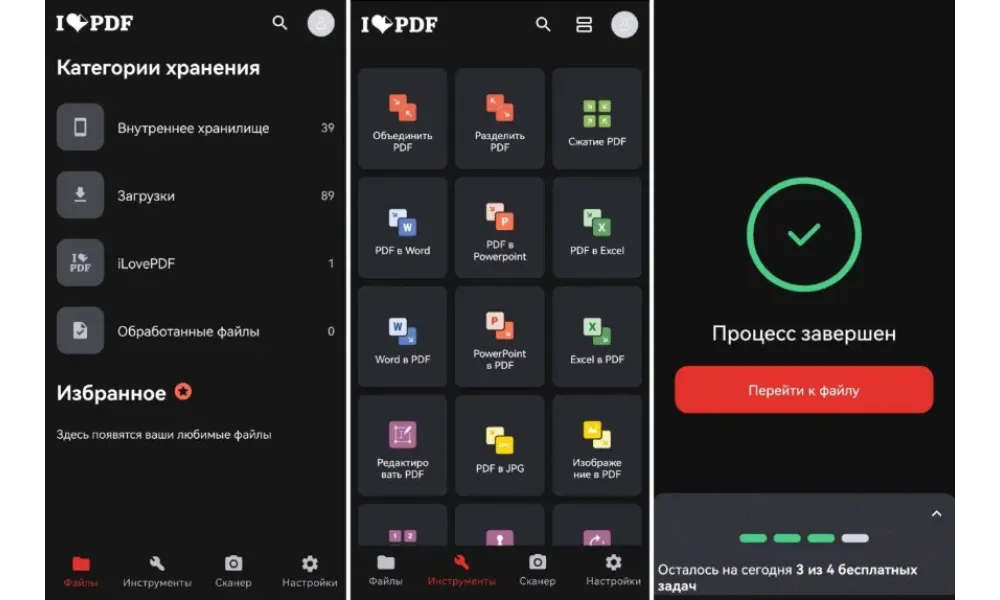
- Откройте Tools / «Инструменты» и выберите Image to PDF.
- Нажмите красную кнопку +, добавьте или снимите изображение и нажмите Continue.
- Проверьте порядок выбранных изображений и параметры страницы.
- Нажмите Image to PDF.
- После обработки используйте Download PDF, чтобы сохранить документ на устройство или перенести его в доступное облачное хранилище.
Плюсы: несколько изображений, связанные PDF-инструменты, мобильный сценарий. Минусы: часть функций приложения доступна только в платном режиме; для регулярной пакетной работы ограничения тарифа нужно учитывать до начала большого задания.
PDFelement Pro на iOS — когда PDF нужно редактировать после создания
Мобильный PDFelement поддерживает создание и преобразование PDF из изображений, а также дальнейшие операции с документом. Его выбирают не ради одной кнопки конвертации, а когда после PNG → PDF нужны аннотации, организация страниц или другие действия в том же приложении.
Практический порядок: импортируйте PNG в PDFelement, создайте PDF из изображения, затем откройте полученный документ и проверьте страницы. Этот вариант имеет смысл, когда после конвертации в том же приложении нужны аннотации, организация страниц или другие PDF-операции; для одного простого PNG системный Preview в iOS/iPadOS 26 короче.
Как сделать PDF из PNG на Android
На Android встроенные средства зависят от оболочки производителя, поэтому универсальная последовательность через системную галерею ненадёжна. Для одинакового рабочего процесса на разных устройствах проще использовать приложение, которое явно поддерживает PNG → PDF.
Image Converter: JPG PNG PDF — пакетный конвертер Rectfy
Приложение Rectfy с пакетом com.rectfy.imageconverter умеет пакетно преобразовывать изображения в PDF, JPG, PNG, GIF и WEBP. Оно работает офлайн, позволяет менять качество и размеры изображения, а прозрачные области можно заполнять выбранным цветом. В контексте PNG → PDF это особенно важно для картинок с прозрачным фоном.
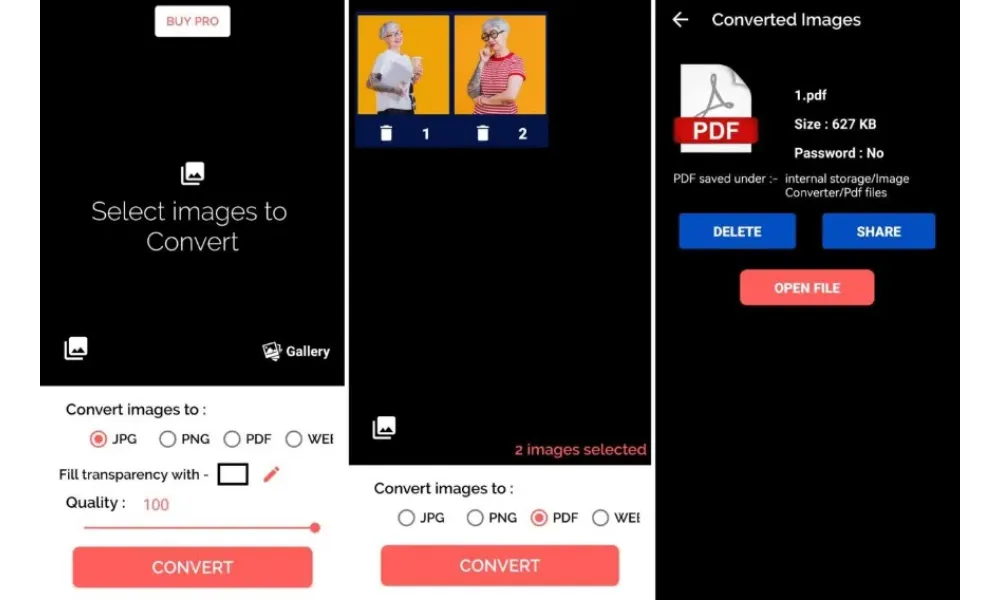
- На главном экране нажмите Select images to Convert.
- Выберите один или несколько PNG.
- В списке выходных форматов укажите PDF.
- Перед обработкой проверьте параметры качества, размеров и фона прозрачных областей, если они доступны для выбранного задания.
- Запустите конвертацию.
- После завершения используйте SHARE или OPEN FILE для проверки результата.
Плюсы:
- офлайн-обработка;
- пакетный выбор изображений;
- настройки размеров и прозрачного фона;
- сохранение и отправка результата непосредственно после конвертации.
Минусы:
- приложение содержит рекламу и покупки внутри приложения;
- это конвертер изображений, а не полноценный редактор структуры PDF.
iLovePDF на Android — Image to PDF плюс другие PDF-инструменты
Android-версия iLovePDF закрывает тот же сценарий, что iOS: изображения выбираются из хранилища, затем инструмент Image to PDF формирует документ. Приложение также включает сканирование, объединение, разделение, сжатие и OCR-инструменты, поэтому удобно, если после конвертации нужно продолжить обработку PDF.
- Откройте Tools и выберите Image to PDF.
- Выберите PNG из памяти устройства.
- Нажмите Next и задайте параметры страницы.
- Нажмите Image to PDF.
- После обработки используйте Download PDF и откройте документ для проверки.
Для конфиденциальных изображений учитывайте способ обработки конкретной операции: мобильное приложение может сочетать локальные функции и действия с передачей файла на сервер.
PDFelement Pro на Android — изображения в PDF с последующей правкой
PDFelement для Android поддерживает конвертацию изображений и офисных файлов в PDF. Основной смысл этого варианта тот же, что на компьютере: после создания документ остаётся в PDF-среде и может участвовать в дальнейшей работе. Для одного PNG без последующих действий специализированный Image Converter короче.
Как объединить много PNG в один PDF и не перепутать страницы
Самая частая проблема большой конвертации — не формат, а порядок. Если 80 сканов называются 1.png, 2.png, 10.png, некоторые программы при лексикографической сортировке расположат 10 раньше 2. Нумерация одинаковой длины — 001, 002, 010 — делает порядок предсказуемее.
- Подготовьте имена. Используйте числовые префиксы и не меняйте их после загрузки.
- Отделите лишние файлы. Обложки, дубликаты и промежуточные скриншоты лучше вынести из рабочей папки.
- Выберите инструмент с очередью. PDF Commander, PDFelement, Acrobat, XnView, Coolmuster, PDF Candy и PDF24 позволяют контролировать набор до создания.
- Проверьте ориентацию. Альбомная страница среди портретных может требовать отдельного поворота или другого размера листа.
- Соберите один PDF. Не путайте режим «convert each file» с «merge/one PDF».
- Сравните количество. 47 PNG должны дать 47 страниц, если одна картинка соответствует одной странице.
- Пролистайте стыки. Особое внимание — переходам 9→10, 19→20 и другим местам, где ошибки сортировки заметны чаще всего.
Если изображения имеют разные пропорции, единый A4 не всегда оптимален. Режим «исходный размер» сохраняет естественные пропорции каждой картинки, но страницы PDF получатся разных размеров. A4 удобнее для печати, однако очень широкий скриншот придётся уменьшить. Выбор зависит от того, что важнее: единообразие листов или максимальное использование исходных пикселей.
Как сохранить читаемость и качество PNG после конвертации
В PNG нет универсального правила «72 dpi», которое автоматически определяет качество PDF. Для экранного изображения важны реальные размеры в пикселях, а при печати — как эти пиксели распределены по физическому размеру страницы. Картинка 1200 × 1600 пикселей и картинка 4000 × 6000 пикселей ведут себя по-разному при растягивании на A4, даже если метаданные о DPI у них совпадают или отсутствуют.
Не увеличивайте изображение без необходимости
Если PNG содержит мелкие подписи интерфейса, схемы или таблицу, избыточное растягивание не добавляет деталей. Выбирайте страницу и поля так, чтобы изображение занимало достаточную площадь, но не требовало искусственного увеличения выше исходного разрешения.
Не уменьшайте разрешение вслепую
CloudConvert и некоторые другие инструменты позволяют менять параметры изображения. Снижение разрешения действительно уменьшает файл, но первым страдает мелкий текст и тонкие линии. Для документов со скриншотами сначала создайте PDF без агрессивного уменьшения, а затем при необходимости сделайте отдельную сжатую копию.
Проверяйте прозрачность
PNG может содержать альфа-канал. После помещения на PDF-страницу прозрачная область визуально взаимодействует с фоном страницы или настройками конвертера. Если картинка рассчитана на прозрачность, откройте готовый PDF на светлом и тёмном интерфейсе просмотрщика и посмотрите, не появились ли нежелательные цветные прямоугольники или контуры.
Сравнивайте при одинаковом масштабе
Нельзя оценивать качество, когда PNG открыт на 100%, а PDF — «по ширине страницы». Установите сопоставимый масштаб и проверьте мелкий текст, тонкие линии, границы объектов и градиенты. Для печатного документа дополнительно полезен просмотр страницы целиком, чтобы увидеть поля и обрезку.
Как уменьшить размер готового PDF
Большой PDF с PNG не обязательно означает ошибку. PNG использует сжатие без потерь и особенно хорошо подходит для интерфейсов, схем и изображений с резкими границами. Если в документ помещено десять больших PNG, итоговый файл может остаться тяжёлым. Уменьшать его можно на двух этапах: до создания PDF или после.
| Когда уменьшать | Что делать | Риск |
|---|---|---|
| До конвертации | Уменьшить пиксельные размеры PNG до реально нужных | Не вернуть потерянные детали, если уменьшение оказалось слишком сильным |
| Во время конвертации | Использовать параметры разрешения/качества, если сервис их даёт | Легко случайно ухудшить мелкий текст |
| После конвертации | Создать качественный оригинал PDF, затем отдельную сжатую копию | Потребуется хранить две версии, но исходное качество остаётся доступным |
На Mac iMyMac PDF Compressor выполняет локальное сжатие PDF и обрабатывает один файл за раз. Такой инструмент имеет смысл использовать уже после того, как качественный PDF создан и проверен: сначала сохраните исходный документ, затем делайте уменьшенную копию. Это безопаснее, чем сразу конвертировать PNG с агрессивным снижением качества.
После сжатия проверяйте не только размер в мегабайтах. Откройте страницу с самым мелким текстом и увеличьте её. Если буквы начали расплываться, появились артефакты вокруг контрастных границ или тонкие линии исчезли, выбранный уровень сжатия для этого документа слишком сильный.
PNG с текстом: когда нужен OCR
Конвертация и распознавание — разные операции. Если PNG представляет скриншот статьи, фотографию страницы или скан заявления, обычный PNG → PDF создаст страницу с картинкой. Внутри неё не появятся отдельные буквы и слова. Поиск Ctrl+F ничего не найдёт, а выделить фрагмент как текст не получится.
OCR анализирует пиксели, распознаёт символы и создаёт текстовый слой. Для такого сценария можно использовать инструмент Aspose с OCR либо OCR-функцию PDF-редактора после создания документа. После распознавания обязательно ищите в PDF несколько характерных слов и сравнивайте спорные цифры с изображением. Номера документов, адреса, суммы и таблицы особенно чувствительны к ошибкам распознавания.
Если PDF нужен только для печати и визуального просмотра, OCR не обязателен. Он добавляет этап обработки и может внести ошибки в распознанный слой, хотя картинка страницы выглядит правильно. Выполняйте OCR только тогда, когда нужен поиск, копирование текста или дальнейшая текстовая обработка.
Типичные ошибки при PNG → PDF
Переименовать расширение вместо конвертации
Изменение .png на .pdf меняет имя, но не внутренний формат. Исправление простое: верните исходное расширение и выполните настоящий экспорт или печать в PDF.
Получить отдельный PDF на каждую картинку
Пакетная конвертация часто означает «много входных файлов → много выходных файлов». Если нужен единый документ, ищите Combine, Merge, Multi-page file или параметр объединения всех изображений в один PDF.
Не проверить порядок перед объединением
После создания многостраничного PDF порядок уже становится частью документа. Исправлять его можно, но быстрее расставить миниатюры заранее. Для серии сканов используйте нумерацию с ведущими нулями.
Выбрать заполнение страницы и обрезать края
Печатные диалоги могут предлагать режим, который полностью заполняет лист. Он увеличивает изображение до края и способен обрезать часть картинки. Для скриншотов и документов выбирайте вписывание, если каждая область исходника должна сохраниться.
Считать PDF с картинкой распознанным документом
Внешне PDF выглядит как обычная страница, но внутри может быть единственное растровое изображение. Проверка — попробуйте найти слово или выделить текст. Если это не работает, для поискового документа нужен OCR.
Слишком рано удалять исходные PNG
Храните исходники до проверки окончательного файла. Повторная конвертация из уже сжатого PDF или другого промежуточного формата может ухудшить качество. Исходный PNG — контрольная копия.
Загружать чувствительные изображения на случайный сервис
Для персональных данных, внутренних документов и скриншотов закрытых систем предпочтительнее локальные PDF Commander, Preview, Microsoft Print to PDF или другой офлайн-инструмент. У онлайн-сервисов нужно отдельно оценивать условия обработки и срок удаления файлов.
Как проверить готовый PDF
Проверка занимает меньше времени, чем повторная отправка неправильного документа. Особенно она нужна после пакетной конвертации и после использования онлайн-сервиса с автоматическими настройками.
- Откройте PDF в независимом просмотрщике, а не только в окне конвертера.
- Сверьте количество страниц с количеством исходных PNG.
- Проверьте последовательность по первой, последней и нескольким страницам в середине.
- Убедитесь, что ни один край изображения не обрезан.
- Проверьте портретные и альбомные страницы.
- Увеличьте страницу и оцените мелкий текст и тонкие линии.
- Если PNG имели прозрачность, проверьте фон.
- Если выполнялся OCR, найдите несколько слов через поиск и сравните распознанные цифры с оригиналом.
- Сравните размер файла с ограничением канала отправки или системы, куда PDF будет загружаться.
- Не удаляйте исходные PNG, пока получатель или целевая система не приняли PDF.
Какой способ выбрать
| Сценарий | Рекомендуемый подход | Причина |
|---|---|---|
| Нужно собрать PNG и затем редактировать PDF | PDF Commander | Создание/объединение и дальнейшая работа со страницами находятся в одной программе |
| Один PNG на Windows без установки | Microsoft Print to PDF | Встроенный виртуальный принтер |
| Один PNG на Mac | Preview → Export → PDF | Прямой системный экспорт |
| Несколько PNG на Mac без настройки листа | Finder → Quick Actions → Create PDF | Сборка выбранных файлов без отдельного редактора |
| Нужен точный макет A4 и подписи | Word или LibreOffice | Изображения сначала верстаются на странице |
| Папка фотографий уже организована в просмотрщике | XnView, IrfanView или FastStone Image Viewer | Есть многостраничная сборка из выбранных изображений |
| Разовая онлайн-задача с полями и ориентацией | PDF Candy или Smallpdf | Параметры страницы доступны до создания PDF |
| До 20 PNG онлайн | PNG2PDF.COM | Очередь до 20 изображений и объединение |
| Нужен OCR | Aspose OCR-сценарий или PDF-редактор с OCR | Обычная конвертация поисковый слой не создаёт |
| iPhone/iPad, один PNG | Preview | Системный экспорт в PDF |
| Android, несколько PNG офлайн | Image Converter: JPG PNG PDF | Пакетный выбор и PDF без браузера |
| Конфиденциальные файлы | Локальная программа | Исходники не требуется отправлять на сторонний сервер |
Частые вопросы
Можно ли сделать один PDF сразу из 50 или 100 PNG?
Да, если выбранный настольный инструмент поддерживает большой список входных изображений и объединение. Для такого объёма удобнее PDF Commander, специализированный desktop-конвертер или просмотрщик с Multi-page file. PNG2PDF.COM ограничивает одно задание 20 изображениями, а merger Aspose — до 10 PNG.
Почему PDF получился больше исходного PNG?
PDF содержит не только поток изображения, но и структуру страниц и служебные данные. Кроме того, несколько PNG могут быть объединены в один файл без сильного уменьшения изображений. Больший размер сам по себе не означает ошибку. Если файл слишком тяжёлый для отправки, сначала сохраните качественный оригинал, затем создайте сжатую копию.
Можно ли сделать PDF без потери прозрачности?
Нельзя обещать одинаковое отображение прозрачности во всех конвертерах. PDF-страница и приложение просмотра имеют собственный фон, а некоторые инструменты предлагают заполнение прозрачных областей цветом. После экспорта прозрачный PNG нужно проверять визуально.
Почему текст в PDF нельзя выделить?
Потому что исходный текст является частью пикселей PNG. Обычный конвертер сохраняет его как изображение. Для выделения и поиска нужно распознавание OCR.
Как сделать все страницы одинакового размера?
Выберите фиксированный размер страницы — например A4 или Letter — в PDF Candy, Smallpdf, Coolmuster, Online2PDF либо сформируйте макет в Word/LibreOffice. Затем решите, что делать с изображениями разных пропорций: вписывать с полями или заполнять страницу с возможной обрезкой.
Что лучше: печать в PDF или конвертер?
Печать подходит для одного файла и простого результата. Конвертер лучше, когда важны очередь, порядок страниц, пакетность, поля и объединение. PDF-редактор нужен, если после создания требуется менять сам документ.
Можно ли конвертировать PNG в PDF без интернета?
Да. В Windows доступны Microsoft Print to PDF, PDF Commander, XnView, GIMP и другие локальные способы. На macOS Preview и Finder работают системно. На Android Image Converter выполняет конвертацию офлайн.
Нужно ли сначала превращать PNG в JPG?
Нет. Перечисленные в статье программы и сервисы принимают PNG напрямую. Промежуточное преобразование в JPEG добавляет лишний этап и может внести потери, особенно в скриншоты и графику с резкими границами.
Как отправить несколько скриншотов одним файлом?
Соберите скриншоты в один многостраничный PDF. На Windows это можно сделать через PDF Commander или печать выделенных изображений, на Mac — Finder Create PDF, онлайн — PDF Candy/PDF24, на телефоне — iLovePDF или подходящий пакетный конвертер.
Что делать, если страницы получились в неправильном порядке?
Если программа умеет организовывать страницы, переставьте их в готовом PDF. Но при большом наборе быстрее вернуться к исходным PNG, привести имена к формату 001, 002, 003 и пересобрать документ с правильной очередью.
Почему мелкий текст стал размытым?
Обычно причина — уменьшение исходного изображения, сильное сжатие или растягивание маленького PNG на большую страницу. Сравните исходник и PDF при одинаковом масштабе, затем повторите экспорт без уменьшения разрешения или с более щадящими параметрами.
Можно ли изменить PDF после конвертации?
Да, если открыть его в PDF-редакторе. В PDF Commander, PDFelement Pro или Adobe Acrobat Pro можно продолжить работу с документом. Но исходный PNG внутри PDF остаётся растровым объектом: текст на нём не превращается автоматически в редактируемый текст.
Итоговый выбор по задаче
Для Windows, когда после конвертации нужен управляемый многостраничный документ, основной путь — PDF Commander: изображения сначала собираются через «Объединить в PDF», затем результат можно проверить и продолжить редактировать. Если нужен только один простой файл, Microsoft Print to PDF короче. На macOS одиночный PNG проще экспортировать через Preview, а несколько файлов — через Finder Create PDF.
Онлайн-конвертер оправдан, когда установка и локальная настройка нежелательны. Для страницы с полями и ориентацией полезны PDF Candy, Smallpdf и Online2PDF; для небольшого набора до 20 изображений — PNG2PDF.COM; для OCR — отдельный распознающий процесс Aspose. На телефоне системный Preview решает одиночную задачу на iPhone/iPad, iLovePDF помогает с набором PDF-инструментов, а Image Converter на Android подходит для пакетной офлайн-конвертации.
Независимо от способа, исходные PNG следует сохранять до финальной проверки. Контрольный PDF должен открываться, содержать правильное число страниц, сохранять нужные края изображения и оставаться читаемым при увеличении. Для сканов с текстом отдельно решите, нужен ли OCR: это не часть обычной конвертации, а самостоятельный этап.
 *EXE — расширение исполняемого файла. Сайт является партнером проекта