
Файл M4R нужен прежде всего для пользовательских рингтонов iPhone. Само переименование .mp3 в .m4r задачу не решает: MP3 и типичный M4R используют разные схемы хранения аудио, поэтому звук требуется перекодировать в AAC и поместить в контейнер MPEG-4. Ниже разобраны рабочие маршруты для Windows, macOS, браузера, iPhone, Android и Linux, а также настройки, которые помогают не ухудшать исходный MP3 сильнее, чем это неизбежно при повторном сжатии.
Основной практический принцип такой: сначала вырезать нужный фрагмент, затем выполнить только одно финальное перекодирование и после этого не пересохранять M4R через другие конвертеры. Если MP3 уже был сжат с потерями, увеличение битрейта или частоты дискретизации при экспорте не возвращает удалённые данные. Поэтому формулировка «без потери качества» в этой задаче означает минимизацию дополнительной деградации, а не математически lossless-преобразование.
Что происходит при конвертации MP3 в M4R
MP3 хранит звук, закодированный с потерями. M4R — расширение, используемое для рингтонов iPhone; внутри такого файла обычно находится AAC-аудио в контейнере MPEG-4. Из-за этого прямое изменение расширения не заменяет конвертацию: проигрыватель или iPhone по-прежнему увидит исходную структуру MP3, даже если имя файла заканчивается на .m4r.
Повторное преобразование MP3 → AAC относится к транскодированию между двумя сжатыми форматами. Часть уже отброшенной при создании MP3 информации восстановить нельзя, а новый кодек выполняет собственный анализ сигнала. Практически это означает, что главная защита качества — не многократно повышать параметры, а избегать лишних поколений перекодирования. Скопируйте исходный MP3, сделайте монтаж один раз и создайте из него конечный M4R.
| Параметр | Что делать | Почему |
|---|---|---|
| Битрейт | Не выбирать заведомо низкое значение; ориентироваться на исходный файл и возможности конвертера | Слишком низкий битрейт усиливает артефакты AAC, а значение намного выше исходного MP3 не восстанавливает потерянный звук |
| Частота дискретизации | По возможности оставлять исходную или стандартную для аудио частоту, которую предлагает профиль | Апсемплинг сам по себе не добавляет высокочастотной информации |
| Каналы | Оставлять stereo для обычной стереозаписи; mono использовать только осознанно | Принудительное сведение каналов меняет исходную звуковую картину |
| Обрезка | Вырезать фрагмент до финального экспорта | Так не понадобится повторно кодировать уже готовый M4R после монтажа |
| Громкость | Не нормализовать «на всякий случай», если исходник уже звучит нормально | Лишняя обработка может изменить динамику и создать клиппинг |
Почему в инструкциях встречаются 30, 39, 40 и 44 секунды
Единого числа, которое можно безоговорочно переносить на любой конвертер, нет. Ограничение зависит от конкретного инструмента и способа импорта. Например, экспорт рингтона из GarageBand для iPhone ограничен 30 секундами: если проект длиннее, приложение предлагает сократить его. Некоторые настольные конструкторы рингтонов используют собственные ограничения или рекомендуемые диапазоны. Поэтому ниже длительность приводится только там, где её задаёт конкретный инструмент, а не как универсальное свойство любого файла M4R.
Как подготовить MP3 перед конвертацией
- Сохраните копию исходника. Работайте с копией, чтобы не потерять полный трек после обрезки.
- Выберите фрагмент с чётким началом. Для рингтона лучше начинать с музыкально завершённого такта или узнаваемого мотива, а не с середины атаки инструмента.
- Обрежьте паузы. Если начало содержит секунду тишины, звонок будет ощущаться запаздывающим.
- Проверьте уровень. Явный клиппинг, перегруз и слишком тихая запись не исправляются сменой расширения; при необходимости корректируйте громкость до финального экспорта.
- Определите параметры исходника. Когда программа показывает bitrate, sample rate и channels, используйте их как ориентир. Не повышайте значения только ради «качества».
- Сделайте один конечный экспорт. Не создавайте MP3 → M4A → MP3 → M4R через несколько сервисов: каждый новый lossy-этап повышает риск артефактов.
Как конвертировать MP3 в M4R на Windows
Для Windows есть два класса решений: аудиоредакторы, где можно сначала точно подготовить фрагмент, и универсальные конвертеры, которые удобнее для пакетной обработки. Первый практический способ — через АудиоМАСТЕР: он работает локально, открывает MP3, позволяет обрезать трек и поддерживает M4R.
1. АудиоМАСТЕР : основной способ с обрезкой и настройками звука
АудиоМАСТЕР подходит, когда нужно не просто изменить формат, а сначала подготовить сам рингтон. В редакторе видна звуковая волна, поэтому начало и конец фрагмента можно выбирать по записи, а не наугад. Программа работает локально: исходный MP3 не приходится отправлять в браузерный сервис. Для экспорта доступны параметры дискретизации, каналов, типа и величины битрейта; M4R входит в поддерживаемые аудиоформаты.

Пошагово
- Запустите редактор и нажмите «Открыть файл». Выберите исходный MP3 в Проводнике.
- Прослушайте трек и выделите на звуковой волне участок, который должен стать рингтоном. Уберите тишину в начале и лишний хвост в конце. Для точной границы ориентируйтесь одновременно на время и форму волны.
- Если звук уже нормальный, не добавляйте эффекты только ради обработки. Эквалайзер, изменение тембра и другие операции нужны лишь тогда, когда вы действительно хотите изменить звучание.
- Откройте меню «Файл» → «Сохранить как» и выберите M4R как конечный формат рингтона.
- Проверьте параметры экспорта. Для обычного музыкального фрагмента оставьте стерео, если исходник стереофонический. Частоту дискретизации не повышайте выше исходной без необходимости. Для битрейта выбирайте значение, которое не создаёт дополнительного узкого места по сравнению с исходным MP3.
- Укажите папку и сохраните результат. После экспорта откройте M4R проигрывателем и прослушайте начало, переходы после обрезки и последние секунды.

Что контролировать в мастере сохранения: частоту дискретизации, стерео/моно и битрейт. Эти параметры не улучшают исходный MP3 сами по себе: их задача — не создать лишнее ограничение качества при финальном AAC-кодировании.


Плюсы:
- сочетает конвертацию с точной обрезкой и редактированием звуковой волны;
- работает локально, поэтому приватные записи не загружаются на сторонний сервер;
- даёт доступ к параметрам битрейта, дискретизации и каналов перед сохранением;
- подходит для сценария «один исходный MP3 → готовый короткий M4R» без промежуточных сервисов.
Минусы:
- настольный способ требует установки программы;
- эффекты и дополнительная обработка не улучшают автоматически уже сжатый MP3; их нужно применять только по задаче.
2. WinX MediaTrans: создать рингтон и сразу синхронизировать с iPhone
WinX MediaTrans отличается от обычного конвертера тем, что связывает создание рингтона с управлением iPhone. В рабочем сценарии открывается раздел Voice & Ringtone, затем используется Add Ringtone для импорта музыки и Make Ringtone для выбора нужного отрезка. После настройки границ кнопка Sync переносит результат на подключённое устройство. Такой путь удобен, если M4R создаётся не для хранения на компьютере, а сразу для телефона.

- Подключите iPhone и откройте в WinX MediaTrans раздел Voice & Ringtone.
- Нажмите Add Ringtone и выберите MP3.
- Выберите Make Ringtone. Передвигайте границы на временной шкале, пока не останется требуемая часть композиции.
- Подтвердите обрезку кнопкой OK.
- Нажмите Sync, чтобы записать созданный рингтон на iPhone.
Плюсы:
- создание и перенос рингтона выполняются в одной программе;
- таймлайн позволяет выбирать точное начало и конец;
- не нужен отдельный браузерный конвертер.
Минусы:
- ориентирован на работу с iPhone, поэтому для простого сохранения M4R на диск функциональность избыточна;
- нужно физическое подключение и распознавание телефона для полного сценария синхронизации.
3. WonderFox HD Video Converter Factory Pro : профиль M4R и Ringtone Studio
WonderFox HD Video Converter Factory Pro поддерживает два понятных маршрута. В обычном конвертере можно добавить MP3 и выбрать M4R как выходной формат. Для рингтона удобнее встроенный Ringtone Studio: он принимает аудио или видео, позволяет выбрать профиль iOS и вырезать фрагмент по временной шкале. Это полезно, когда исходник длинный и важнее монтаж, чем пакетная смена расширений.

- Добавьте MP3 через Add Files или откройте Toolbox → Ringtone Studio, если сначала нужно вырезать рингтон.
- Для обычной конвертации откройте список выходных форматов и выберите M4R; для Ringtone Studio выберите профиль iOS.
- При необходимости передвиньте маркеры начала и конца, затем прослушайте выбранный участок.
- Проверьте доступные параметры аудио. Если программа позволяет менять bitrate, sample rate и channels, не повышайте их только ради чисел.
- Запустите обработку кнопкой Run или командой создания рингтона в Ringtone Studio.
Плюсы:
- есть отдельный Ringtone Studio, а не только общий конвертер;
- можно работать с локальными файлами и выполнять обрезку до экспорта;
- поддерживается M4R как самостоятельный выходной формат.
Минусы:
- часть функций универсального медиаконвертера не относится к созданию рингтона;
- для разовой конвертации без монтажа браузерный сервис требует меньше подготовительных действий.
4. Format Factory : M4R в разделе аудиоформатов
Format Factory подходит для пакетной локальной конвертации на Windows. В классическом интерфейсе задача M4R находится в группе аудиоформатов: после выбора формата MP3 добавляется в очередь, задаётся конечная папка и запускается обработка. Перед стартом проверьте параметры аудио и каталог результата, чтобы не выполнять повторную конвертацию только из-за неверной настройки.

- Откройте группу «Аудио» и выберите задачу M4R.
- Нажмите «Добавить файл» и укажите MP3.
- Проверьте «Конечная папка». Если нужно изменить её, используйте соответствующую кнопку выбора каталога.
- Откройте настройки задания и проверьте аудиопараметры. Не задавайте заведомо низкий битрейт.
- Подтвердите параметры кнопкой «ОК», вернитесь в главное окно и запустите очередь кнопкой «Старт».

Плюсы:
- подходит для нескольких задач в очереди;
- M4R выбирается как отдельный формат;
- можно заранее выбрать папку результата.
Минусы:
- интерфейс ориентирован на универсальную конвертацию, а не на визуальное создание рингтона;
- для точной музыкальной обрезки специализированный аудиоредактор удобнее.
5. Any Video Converter : текущий Format Convert с поддержкой M4R
Any Video Converter поддерживает MP3 и M4R среди аудиоформатов. В актуальном интерфейсе конвертация начинается с инструмента Format Convert; файлы добавляются через Add Media File(s), а обработка запускается кнопкой Convert Now. Для рингтона сначала подготовьте короткий фрагмент, затем выполните один экспорт в M4R.

- Откройте Format Convert.
- Нажмите Add Media File(s) и добавьте MP3.
- В настройках выходного профиля выберите M4R и проверьте аудиопараметры.
- Сохраните исходное число каналов, если нет причины его менять; не повышайте sample rate только ради большего значения.
- Нажмите Convert Now, затем откройте историю обработки и папку результата.
Плюсы:
- M4R входит в поддерживаемые аудиоформаты;
- локальная обработка и пакетное добавление файлов;
- доступны настройки аудио.
Минусы:
- универсальный медиаконвертер содержит инструменты, не относящиеся к рингтонам;
- для точной обрезки по звуковой волне специализированный аудиоредактор нагляднее.
6. Apowersoft Video Converter Studio : классический профиль M4R
В Apowersoft Video Converter Studio использовался прямой маршрут Add Files → Profile → M4R → Convert. Это локальный способ: MP3 добавляется в очередь, затем в профиле выбирается M4R и задаётся папка результата. Метод полезен как простой конвертер без цепочки M4A → ручное переименование.
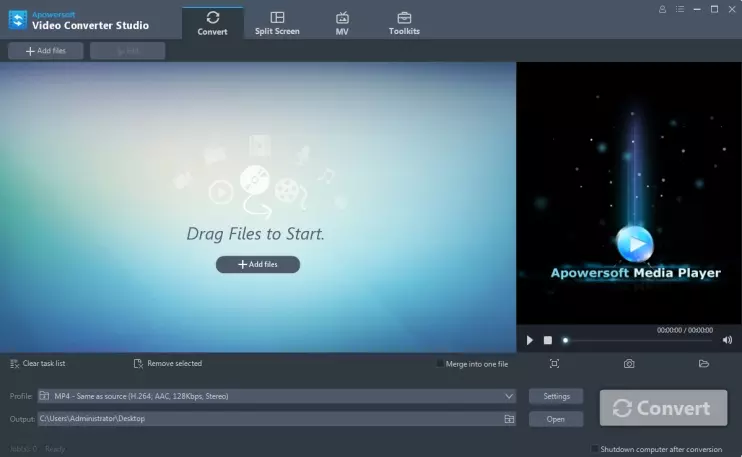
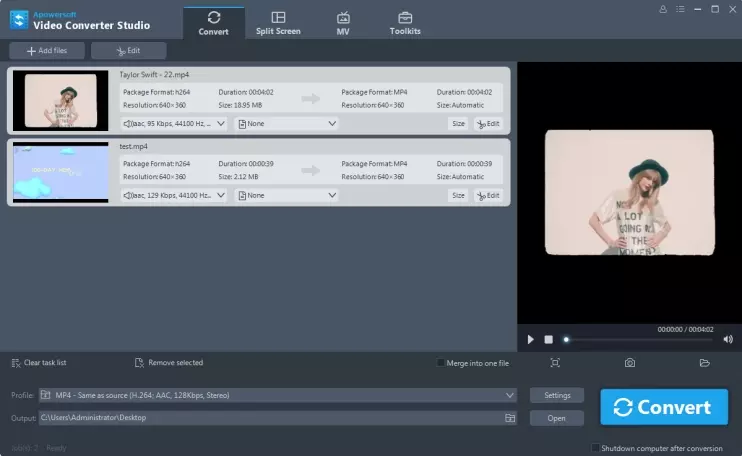
- Нажмите Add Files и добавьте MP3.
- Откройте Profile и выберите M4R.
- Укажите каталог сохранения и проверьте доступные аудионастройки.
- Запустите обработку кнопкой Convert.
- Прослушайте созданный файл до переноса на iPhone.
Плюсы:
- прямой выбор M4R в профиле;
- локальная обработка;
- короткая последовательность действий.
Минусы:
- интерфейс относится к классическому поколению Video Converter Studio, поэтому шаги привязаны именно к этому продукту;
- нет смысла выбирать этот вариант только ради одной операции, если программа не используется для других задач.
7. Apeaksoft Video Converter Ultimate: обрезка перед выбором M4R
Apeaksoft Video Converter Ultimate поддерживает M4R как выходной аудиоформат. Полезная особенность для рингтона — возможность обрезать исходник перед конвертацией: это позволяет один раз перекодировать уже готовый короткий участок.


- Используйте Add File и импортируйте MP3.
- Откройте инструмент Clip, выставьте начало и конец и подтвердите фрагмент.
- В поле Profile выберите M4R.
- Укажите папку результата.
- Нажмите Convert и дождитесь создания файла.

Плюсы:
- обрезка выполняется до экспорта;
- M4R выбирается напрямую;
- удобен для нескольких файлов.
Минусы:
- для одной короткой мелодии универсальный видеоконвертер избыточен;
- не следует воспринимать профиль высокого качества как способ восстановить данные, уже потерянные в MP3.
8. 4Easysoft Total Video Converter: M4R и отдельные профили качества
4Easysoft Total Video Converter принимает локальный MP3, позволяет обрезать его и выбрать M4R в разделе Audio. В профилях показываются варианты качества, а дополнительные настройки профиля позволяют контролировать параметры кодирования. Для рингтона правильная последовательность — сначала trim, затем M4R, затем один финальный Convert All.

- Нажмите Add Files и импортируйте MP3.
- Откройте Trim и оставьте только нужный участок.
- В списке форматов перейдите в Audio, выберите M4R и подходящий профиль качества.
- При необходимости откройте настройки профиля и сверяйте параметры с исходным файлом, а не выбирайте максимальные значения автоматически.
- Укажите папку и нажмите Convert All.
Плюсы:
- есть trim и M4R в одном рабочем процессе;
- настройки профиля вынесены отдельно;
- подходит для пакетной конвертации.
Минусы:
- много функций, не связанных с рингтонами;
- набор профилей не отменяет необходимость ориентироваться на качество исходного MP3.
9. AnyMP4 Video Converter Ultimate : локальный MP3 → M4R
AnyMP4 Video Converter Ultimate позволяет добавить MP3, обрезать его, выбрать M4R и настроить аудиопараметры. Для серии файлов используется пакетный сценарий; для одного рингтона важнее аккуратно выставить фрагмент и не выполнять повторный экспорт после получения M4R.
- Добавьте MP3 в конвертер.
- Откройте инструмент обрезки и задайте нужную часть композиции.
- Выберите M4R как выходной аудиоформат.
- Проверьте bitrate и sample rate, когда они доступны в профиле.
- Запустите преобразование и проверьте полученный файл.

Плюсы:
- прямой выход M4R;
- есть предварительная обрезка;
- подходит для пачки файлов.
Минусы:
- универсальный пакет функций избыточен для одного рингтона;
- повышение выходного bitrate выше исходного не делает MP3 качественнее.
10. Vidmore Video Converter : явный профиль M4R с AAC
У Vidmore Video Converter M4R присутствует в списке Audio, а техническая спецификация связывает этот выход с AAC. Это прозрачный сценарий: добавляется MP3, выбирается M4R, при необходимости используется Cut, после чего обработка запускается через Convert All.


- На вкладке конвертера нажмите Add Files и выберите MP3.
- Используйте Cut, если нужно сократить исходник до рингтона.
- Откройте Output Format → Audio → M4R. Выберите профиль качества.
- В поле Save to задайте каталог результата.
- Нажмите Convert All.

Плюсы:
- M4R явно присутствует среди аудиопрофилей;
- в профиле виден AAC и варианты bitrate;
- понятная пакетная очередь.
Минусы:
- универсальная программа тяжелее специализированного редактора рингтонов;
- профиль 320 кбит/с не возвращает качество, которого не было в исходном MP3.
11. Audio Transcoder : отдельный профиль M4R и пакетная очередь
Audio Transcoder построен вокруг пакетного перекодирования аудио. M4R выбирается как формат назначения, после чего в очередь можно добавить один или несколько MP3. Этот вариант полезен для серии заранее подготовленных коротких фрагментов; точную музыкальную обрезку удобнее выполнить до пакетного запуска.
- Добавьте MP3 или папку с файлами.
- Выберите M4R в качестве формата назначения.
- Проверьте профиль кодирования и папку результата.
- Для нескольких файлов сформируйте очередь и запустите преобразование.
- После завершения проверьте расширения и длительность готовых файлов.
Плюсы:
- специализация на аудио, а не на видео;
- пакетная обработка;
- отдельный выбор формата результата.
Минусы:
- интерфейс выглядит более утилитарно, чем у современных редакторов;
- для точной обрезки рингтона удобнее инструмент с визуальной звуковой волной.
12. iTunes : бесплатный AAC-маршрут на Windows
iTunes на Windows может создать AAC-копию композиции через встроенный конвертер. Это не «прямой M4R-профиль»: сначала формируется AAC-файл в контейнере M4A, затем его расширение меняется на .m4r. Здесь особенно важно включить отображение расширений файлов в Проводнике, иначе легко получить имя вроде ringtone.m4r.m4a.
- Откройте Edit → Preferences → General → Import Settings и выберите AAC Encoder.
- Добавьте MP3 в медиатеку и, если нужен короткий отрезок, задайте границы воспроизведения композиции до создания копии.
- Выделите трек и используйте File → Convert → Create AAC Version. В медиатеке появится новая AAC-копия.
- Откройте местоположение созданного файла в Проводнике Windows.
- Убедитесь, что Проводник показывает расширения известных типов файлов, и измените
.m4aна.m4r. Подтвердите предупреждение Windows о смене расширения. - Проверьте M4R и только затем переносите его на iPhone.

Плюсы:
- не требуется отдельный платный конвертер;
- понятно, где задаётся AAC Encoder;
- подходит тем, кто уже ведёт медиатеку в iTunes на Windows.
Минусы:
- больше ручных шагов, чем у прямого M4R-конвертера;
- ошибка при скрытых расширениях приводит к неправильному имени файла;
- повторный AAC-экспорт остаётся lossy-транскодированием.
Как конвертировать MP3 в M4R на macOS
На Mac есть два разных механизма. Apple Music создаёт AAC-копию локального MP3, после чего M4A переименовывается в M4R; отдельные медиаконвертеры сразу предлагают профиль M4R. В обоих случаях главный принцип качества одинаков: сначала подготовить фрагмент, затем выполнить одно финальное AAC-кодирование и не пересохранять уже готовый рингтон.
- нет отдельного M4R-профиля: после AAC-кодирования требуется переименование;
- защищённые композиции нельзя обрабатывать как обычный локальный MP3;
- для точной обрезки рингтона специализированный редактор удобнее.
Минусы:
- не нужен сторонний конвертер для создания AAC-копии;
- исходный MP3 остаётся в медиатеке рядом с новой версией;
- точно видно, на каком этапе происходит кодирование, а на каком — только смена расширения.
Плюсы:
- Откройте Music → Settings → Files → Import Settings.
- В поле Import Using выберите AAC Encoder и сохраните настройки.
- Добавьте локальный MP3 в медиатеку Apple Music и выделите его.
- Выберите File → Convert → Create AAC Version. Рядом с исходником появится новая AAC-копия.
- Найдите созданный M4A в Finder и измените расширение
.m4aна.m4r. - Прослушайте файл и проверьте длительность. Для окончательной установки на iPhone наиболее предсказуемый Apple-маршрут — импорт исходного аудио в GarageBand на iPhone и экспорт через Share → Ringtone.
На современных Mac встроенное приложение Apple Music умеет создавать новую версию локального файла в выбранном формате кодирования. Для MP3 → M4R рабочая цепочка состоит из AAC-кодирования и последующей смены расширения созданного M4A на .m4r. Повторное AAC-кодирование остаётся lossy-транскодированием, поэтому этот путь лучше применять один раз к исходному MP3.
1. Apple Music: создать AAC-копию и переименовать M4A в M4R
2. Wondershare UniConverter : M4R как выходной аудиоформат
Wondershare UniConverter использует прямой профиль M4R. В рабочем окне добавляется MP3, затем из списка выходных форматов выбирается M4R; после настройки папки запускается конвертация. Если требуется рингтон, а не полная песня в M4R, обрезайте фрагмент до конечного экспорта.

- Добавьте исходный MP3 в модуль конвертации.
- Обрежьте файл до нужного фрагмента перед экспортом.
- В списке выходных форматов выберите M4R.
- Проверьте папку и параметры качества, если профиль позволяет их изменить.
- Запустите конвертацию и откройте готовый файл в Finder.
Плюсы:
- прямой профиль M4R;
- визуальный интерфейс и поддержка пакетной обработки;
- можно подготовить фрагмент до конвертации.
Минусы:
- для одного рингтона универсальный медиакомбайн избыточен;
- не нужно использовать режимы повышения качества как замену хорошему исходнику.
3. Leawo Video Converter : прямой M4R и ручные параметры
Leawo Video Converter принимает MP3, позволяет назначить M4R как выходной формат и открыть параметры аудиопрофиля. Такой маршрут полезен, когда перед запуском нужно явно проверить кодек, bitrate, sample rate и channels, а затем выполнить один конечный экспорт.


- Добавьте MP3 в очередь.
- Откройте список профилей и выберите M4R.
- Перейдите к подробным параметрам профиля и сверяйте их с характеристиками исходника.
- Укажите каталог результата.
- Запустите преобразование кнопкой Convert.

Плюсы:
- M4R выбирается напрямую;
- есть отдельное окно параметров;
- подходит для нескольких файлов.
Минусы:
- скриншоты интерфейса относятся к классическому поколению программы;
- точная обрезка рингтона не является главным сценарием этого универсального конвертера.
4. Movavi Video Converter : понятный M4R-профиль и пакетная обработка
Movavi Video Converter имеет отдельный маршрут MP3 → M4R и работает на Windows и macOS. В настольном приложении файл добавляется в очередь, в разделе форматов выбирается M4R, затем задаётся Save to и запускается Convert. Программа удобна при нескольких треках, потому что конвертация не ограничена одним файлом за операцию.

- Добавьте MP3 в очередь конвертера.
- При необходимости вырежьте нужный фрагмент до финального экспорта.
- Откройте список форматов и выберите M4R.
- В поле Save to выберите папку.
- Нажмите Convert и проверьте созданный M4R.

Плюсы:
- отдельный M4R-профиль;
- поддерживает пакетный сценарий;
- одинаковая логика на Windows и Mac.
Минусы:
- для редактирования рингтона звуковая волна специализированного аудиоредактора удобнее;
- онлайн-версия и настольная программа — разные сценарии, их не следует смешивать в одной инструкции.
5. Aiseesoft iPhone Ringtone Maker: специализированный редактор рингтонов
Aiseesoft iPhone Ringtone Maker рассчитан именно на M4R. Он принимает MP3 и другие аудиоформаты, даёт задать начало и конец, поддерживает fade in/fade out и создаёт M4R для iPhone. Это более прямой сценарий, чем универсальный видеоконвертер, если задача ограничивается рингтонами.


- Добавьте MP3 в приложение.
- Выберите начало и конец будущего рингтона и прослушайте участок.
- При необходимости настройте плавное появление или затухание.
- Укажите M4R как формат результата и папку сохранения либо используйте предусмотренный программой перенос на устройство.
- Запустите создание рингтона и проверьте готовый файл.
Плюсы:
- специализирован на рингтонах, а не на сотнях несвязанных форматов;
- есть точная длина фрагмента и fade;
- поддерживается M4R как целевой формат.
Минусы:
- узкая специализация делает программу менее полезной для других задач;
- для одного рингтона GarageBand на самом iPhone полностью убирает этап переноса готового M4R с Mac.
6. iMyMac Video Converter : MP3 → M4A с последующим расширением M4R
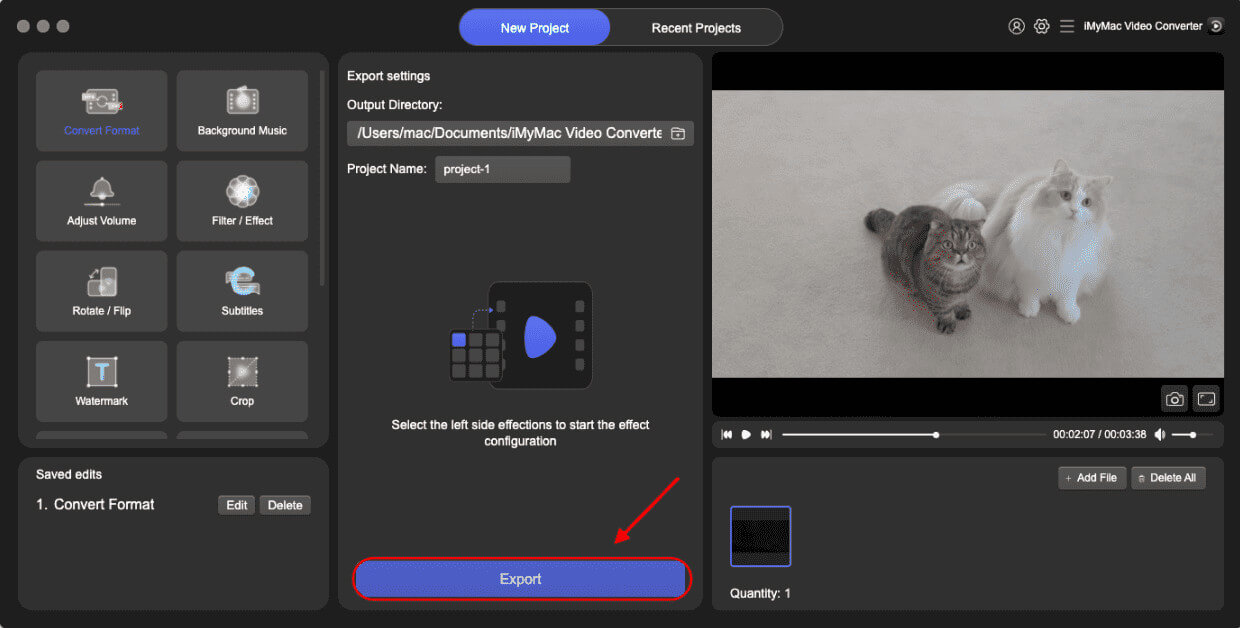
iMyMac Video Converter использует непрямой маршрут: MP3 сначала кодируется в M4A, после чего расширение готового AAC-файла меняется с .m4a на .m4r. Это принципиально отличается от программ с отдельным M4R-профилем, поэтому переименование выполняется только после настоящего MP3 → M4A преобразования.
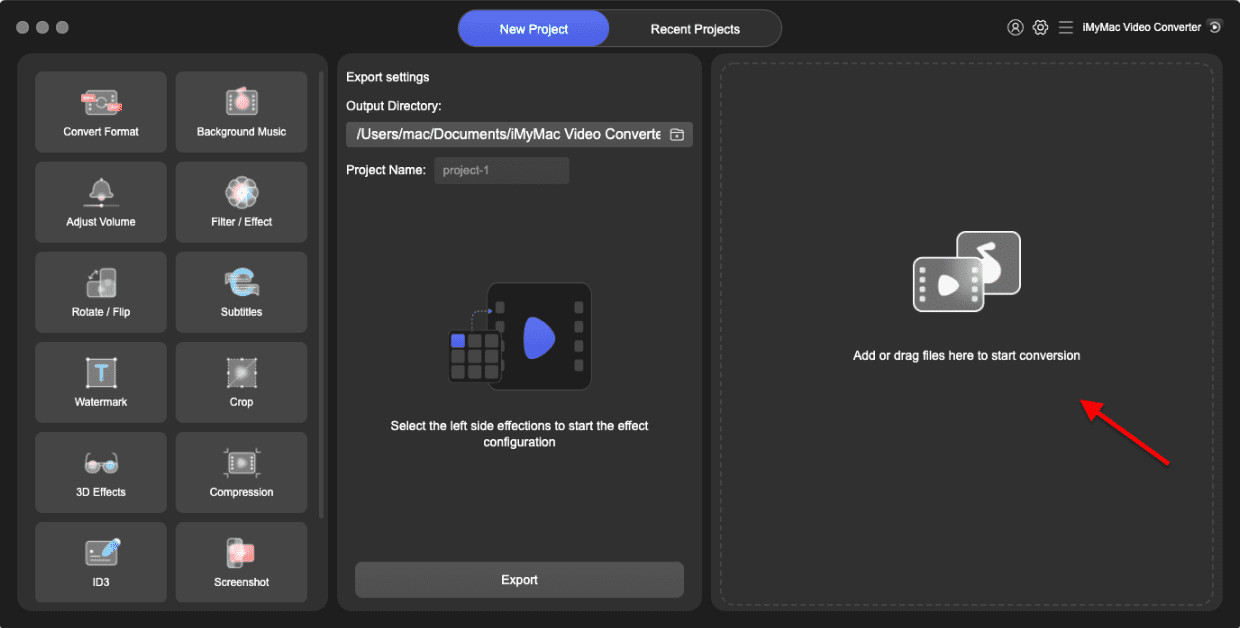
- Добавьте MP3 в рабочую область через Add Multiple Videos or Audios или перетащите файл.
- Откройте Convert Format и выберите M4A как формат результата.
- Задайте каталог результата и сохраните настройки.
- Нажмите Convert и дождитесь окончания обработки.
- Откройте Recent Projects, найдите созданный M4A и переименуйте расширение
.m4aв.m4r. Не переименовывайте исходный MP3 напрямую.
Плюсы:
- локальная обработка на Mac;
- понятно разделяет настоящее AAC-кодирование и последующую смену расширения;
- не требует загрузки исходного MP3 на веб-сервер.
Минусы:
- нет столь прямого M4R-профиля, как у специализированных конвертеров;
- необходимо вручную контролировать расширение файла и не спутать M4A с исходным MP3.
Как конвертировать MP3 в M4R онлайн
Браузерный способ подходит для разовой задачи и компьютера, на который нельзя устанавливать программы. Компромисс — исходный MP3 передаётся на внешний сервер. Для приватной голосовой записи, рабочей записи или другого чувствительного аудио используйте локальный редактор. Ниже перечислены сервисы с прямым рабочим маршрутом MP3 → M4R.
1. Convertio: самый прямой браузерный маршрут
Convertio имеет отдельную конвертацию MP3 → M4R. Базовая последовательность состоит из четырёх действий: выбрать файл, назначить M4R, запустить Convert, скачать результат. Дополнительные аудионастройки используйте только с понятной целью — например, чтобы сохранить исходное число каналов или не выбрать слишком низкий битрейт.

- Нажмите Choose Files и загрузите MP3.
- Выберите M4R как выходной формат.
- Откройте параметры только при необходимости; не повышайте значения ради «улучшения».
- Нажмите Convert.
- После завершения используйте Download и сразу проверьте файл.
Плюсы:
- не требует установки программы;
- M4R выбирается напрямую;
- удобен для одного файла.
Минусы:
- файл отправляется на внешний сервер;
- для точной обрезки музыкального фрагмента удобнее редактор со звуковой волной
2. Zamzar: простой выбор MP3 и M4R
Zamzar — ещё один браузерный конвертер с парой MP3/M4R. Он удобен, когда рингтон уже заранее обрезан: сервису остаётся только изменить формат. Если композиция длинная, лучше сначала подготовить фрагмент локально, чтобы не загружать и не перекодировать полный трек без необходимости.

- Добавьте MP3.
- Проверьте, что формат назначения — M4R.
- Запустите конвертацию.
- Скачайте результат.
- Прослушайте начало и конец и убедитесь, что файл открывается.
Плюсы:
- минимум ручных настроек;
- прямой M4R;
- подходит для уже подготовленного короткого MP3.
Минусы:
- загрузка на сервер;
- не лучший выбор для точной обрезки;
- условия и лимиты веб-сервиса нужно читать перед каждой операцией.
3. 123apps / Online Audio Converter: онлайн-аудиоконвертер
123apps / Online Audio Converter поддерживает M4R и показывает расширенные аудионастройки: качество, bitrate, частоту дискретизации и channels. Для MP3 → M4R задавайте параметры исходя из характеристик исходника; повышение чисел выше исходных значений не возвращает удалённую при MP3-сжатии информацию.

- Откройте онлайн-аудиоконвертер и добавьте MP3.
- Выберите M4R.
- Проверьте параметры качества, если они показаны.
- Запустите обработку.
- Скачайте и прослушайте результат.
Плюсы:
- специализация на аудио;
- нет установки;
- подходит для разовой конвертации.
Минусы:
- файл загружается на сервер;
- браузерный монтаж уступает полноценной звуковой волне настольного редактора.
4. Online-Convert : M4R через браузер

Online-Convert имеет отдельные конвертеры по форматам и подходит для сценария, где пользователь хочет видеть больше параметров до запуска. Для M4R важно не менять sample rate и bitrate бессистемно: при конвертации с MP3 цель — сохранить приемлемое качество, а не увеличить числовые характеристики.
- Добавьте MP3 в форму конвертера.
- Выберите M4R как формат результата.
- Проверьте дополнительные аудиопараметры.
- Запустите конвертацию.
- Скачайте файл и проверьте длительность.
Плюсы:
- есть расширенные параметры;
- не нужна установка;
- подходит для разовой технической конвертации.
Минусы:
- обработка идёт на сервере;
- большое количество настроек повышает риск выбрать неподходящий профиль;
- актуальные лимиты нужно смотреть на форме перед запуском.
5. Vidmore Free Audio Converter Online
Vidmore Free Audio Converter Online поддерживает M4R среди выходных аудиоформатов. Онлайн-версию важно не путать с настольным Vidmore Video Converter: это отдельный рабочий сценарий в браузере. Он полезен, когда не нужна пакетная локальная библиотека и файл можно отправить в веб-сервис.
- Добавьте MP3 через форму онлайн-конвертера.
- Выберите M4R.
- Проверьте доступные настройки звука.
- Запустите обработку.
- Сохраните результат на устройство и прослушайте его.
Плюсы:
- M4R указан среди выходных аудиоформатов;
- не нужна установка;
- подходит для разовой задачи.
Минусы:
- файл передаётся в веб-сервис;
- не следует переносить характеристики настольной версии на онлайн-инструмент;
- для приватного аудио лучше локальная конвертация.
6. Apeaksoft Free Online Video Converter
Apeaksoft Free Online Video Converter поддерживает M4R среди выходных аудиоформатов, но его веб-сценарий использует отдельный launcher. Поэтому это не полностью безустановочный браузерный путь: интерфейс запуска отличается от простых сервисов вроде Convertio и Zamzar. Для пользователя, который принципиально не хочет устанавливать вспомогательный компонент, лучше выбрать другой онлайн-конвертер.
- Добавьте MP3 в онлайн-форму.
- Выберите M4R среди выходных аудиоформатов.
- Настройте аудиопараметры только при необходимости.
- Запустите конвертацию.
- Скачайте M4R и проверьте файл локально.
Плюсы:
- не требует полного настольного пакета;
- подходит для разовой операции при уже установленном launcher.
Минусы:
- онлайн-маршрут использует отдельный launcher и отличается от настольного приложения
- файл загружается на внешний сервер;
- не стоит использовать этот путь для чувствительной записи.
7. ConvertFiles: отдельная страница MP3 → M4R
ConvertFiles сохраняет отдельный маршрут MP3 → M4R: пользователь выбирает локальный MP3, указывает Apple iPhone Ringtone File (M4R) как формат результата и запускает преобразование. Этот сервис логичнее использовать для уже подготовленного короткого фрагмента; для точной музыкальной обрезки удобнее сначала сделать trim в локальном редакторе.

- Выберите локальный MP3.
- Проверьте, что входной формат определён как MP3, а выходной — M4R.
- Запустите Convert.
- Сохраните полученный файл.
- Прослушайте M4R и только затем переносите его на iPhone.
Плюсы:
- есть отдельная страница MP3 → M4R;
- не требуется настольный медиаконвертер;
- подходит для заранее обрезанного короткого файла.
Минусы:
- обработка выполняется на сервере;
- для конфиденциального аудио предпочтительнее локальный способ;
- условия бесплатной работы и лимиты нужно смотреть непосредственно перед конвертацией.
Как сделать M4R прямо на iPhone
На iPhone лучший системный маршрут — GarageBand: файл импортируется из Files или медиатеки, обрезается на дорожке и экспортируется как Ringtone. Этот способ устраняет отдельный этап передачи M4R с компьютера. Ограничение конкретно GarageBand: экспортируемый рингтон не может быть длиннее 30 секунд; более длинный проект приложение предлагает сократить.
1. GarageBand : создать и сразу назначить рингтон
- Откройте GarageBand и создайте новую аудиозапись. Перейдите в режим дорожек кнопкой Tracks.
- Откройте Loops Browser. Для локального MP3 выберите Files → Browse items from the Files app; для подходящего трека из медиатеки используйте Music. Защищённый или недоступный для локального использования трек импортировать как обычный файл нельзя.
- Нажмите и удерживайте файл, затем перетащите его в область Tracks.
- Перетащите левую и правую границы региона, чтобы оставить нужный фрагмент. Передвиньте его в начало дорожки, если перед звуком остался пустой участок.
- Откройте навигацию проекта и выберите My Songs.
- Нажмите More → Select, отметьте проект, затем Share → Ringtone.
- Введите имя и нажмите Export. Если проект длиннее 30 секунд, GarageBand предложит продолжить с автоматическим сокращением либо вернуться и обрезать вручную.
- После экспорта используйте Use sound as: Standard Ringtone, Standard Text Tone, назначение контакту или Done.


Плюсы:
- весь процесс выполняется на iPhone;
- есть визуальная дорожка и точная обрезка;
- после Export рингтон можно сразу назначить.
Минусы:
- максимальная длина экспортируемого рингтона в GarageBand — 30 секунд;
- защищённые или недоступные для локального использования композиции из Apple Music нельзя обработать как обычный MP3-файл.
2. Ringtones Maker - the ring app
Ringtones Maker - the ring app работает на iPhone и поддерживает импорт MP3/M4A, точную обрезку с шагом 0,1 секунды, fade-in/fade-out и преобразование аудио в MP3 или M4R. Приложение также содержит сценарии передачи результата в GarageBand; при поддерживаемой конфигурации iOS доступно назначение рингтона из самого приложения.
- Импортируйте локальный MP3 через системный механизм обмена файлами или доступное хранилище в приложении.
- Установите границы рингтона на временной шкале.
- При необходимости задайте fade-in или fade-out.
- Создайте результат в M4R.
- Используйте предложенный приложением способ назначения рингтона; когда требуется GarageBand, откройте переданный файл там и завершите Share → Ringtone.
Плюсы:
- поддерживает MP3 и M4R;
- есть точная обрезка и fade;
- работает непосредственно на iPhone.
Минусы:
- это стороннее приложение с покупками внутри приложения;
- часть сценариев установки передаёт результат в GarageBand, поэтому для минимального числа приложений системный GarageBand остаётся проще.
Как подготовить M4R на Android
Android не требует M4R для собственных рингтонов: этот формат нужен главным образом для iPhone. Поэтому Android-раздел имеет смысл в отдельном сценарии — MP3 находится на Android-смартфоне, а готовый M4R затем будет передан пользователю iPhone или перенесён на компьютер. Это не способ «поставить M4R как обязательный Android-рингтон».
1. Audio Converter - MP4 to MP3 от TAPUNIVERSE
Приложение Audio Converter - MP4 to MP3 от TAPUNIVERSE поддерживает MP3, M4R и другие аудиоформаты, пакетную обработку, выбор bitrate, sample rate и channels. Для задачи рингтона используйте эти параметры консервативно: не повышайте их только ради большего числа.
- Выберите локальный MP3.
- Откройте инструмент обрезки и оставьте только будущий рингтон.
- Установите M4R как формат результата.
- Проверьте bitrate, sample rate и channels.
- Запустите конвертацию и найдите файл в выбранной папке.
Плюсы:
- не нужен ПК для создания файла;
- M4R поддерживается как формат результата;
- можно подготовить несколько файлов.
Минусы:
- созданный M4R всё равно требуется отдельно передать на iPhone;
- интерфейс Android не заменяет системный процесс назначения рингтона в iOS.
2. MP3 Converter-Ringtone Maker от Good APP Studio
MP3 Converter-Ringtone Maker от Good APP Studio поддерживает вывод M4R, а также Trim и Merge. Поэтому на Android можно сначала вырезать короткий участок из MP3, затем создать M4R и передать готовый файл пользователю iPhone или на компьютер.
- Откройте MP3 в приложении.
- Используйте Trim, чтобы оставить только будущий рингтон.
- Выберите M4R среди выходных форматов.
- Сохраните файл локально.
- Передайте полученный M4R на компьютер или устройство Apple подходящим способом.
Плюсы:
- M4R и обрезка доступны в одном приложении;
- локальная подготовка на Android.
Минусы:
- M4R создаётся ради дальнейшего iPhone-сценария, а не потому, что Android требует этот формат;
- перед передачей проверьте расширение .m4r и воспроизведение готового файла.
MP3 в M4R на Linux
Linux почти не представлен в старых подборках, хотя задача решается без браузера. Два практических пути — Audacity с FFmpeg для графического редактирования и командный FFmpeg для пользователей, которым важны воспроизводимые параметры. Оба варианта используют AAC, поэтому правило об одном финальном перекодировании остаётся тем же.
1. Audacity + FFmpeg: графическая обрезка и экспорт M4R
Audacity экспортирует M4A (AAC) через FFmpeg и допускает имя результата с расширением .m4r для AAC-экспорта. Если формат M4A (AAC) Files (FFmpeg) отсутствует в списке Export Audio, в текущей конфигурации Audacity недоступен соответствующий FFmpeg-экспорт.

- Откройте MP3 в Audacity.
- Выделите нужный диапазон и удалите лишние части либо выберите экспорт текущего выделения.
- Откройте File → Export Audio.
- В поле Format выберите M4A (AAC) Files (FFmpeg). В имени файла укажите расширение
.m4r. - Проверьте sample rate и channels. Для обычного рингтона не нужна многоканальная схема.
- Экспортируйте и прослушайте результат.

Для точного контроля качества учитывайте ограничение обычного AAC-экспорта Audacity: заданный bitrate может не совпасть с фактическим значением результата. Когда важен строго заданный bitrate, используйте внешний FFmpeg и после кодирования проверьте параметры готового файла.
Плюсы:
- бесплатный графический редактор;
- точная работа со звуковой волной;
- поддерживается M4R-расширение при AAC/FFmpeg-экспорте.
Не задавайте -ar и -ac без необходимости: отсутствие этих параметров позволяет избежать принудительного изменения sample rate и числа каналов. Добавляйте их только когда конечное устройство или рабочий процесс требуют конкретных значений.
Минусы:
- для AAC нужен доступный FFmpeg-компонент;
- обычный AAC-экспорт Audacity не лучший вариант, когда требуется строго контролировать bitrate;
- интерфейс сложнее специализированного рингтон-редактора.
2. FFmpeg : воспроизводимая команда без графического интерфейса
FFmpeg удобен для скриптов, пакетной обработки и точного контроля параметров. Для короткого рингтона можно одновременно выбрать диапазон и закодировать AAC в файл с расширением M4R. Пример ниже вырезает 30 секунд начиная с десятой секунды и создаёт стерео AAC. Значения -ss, -t и -b:a нужно адаптировать под конкретный исходник, а не копировать вслепую.
ffmpeg -ss 00:00:10 -t 30 -i input.mp3 -vn -c:a aac -b:a 192k ringtone.m4r-ss 00:00:10— начало выбранного участка;-t 30— длительность фрагмента в этом примере;-vn— исключить видеопоток;-c:a aac— кодировать звук AAC;-b:a 192k— пример целевого bitrate, а не универсально лучшее значение.
Для исходного MP3 с другими параметрами рационально сначала посмотреть характеристики файла, а затем выбрать сопоставимые настройки. Если исходник моно, бессмысленно создавать искусственное stereo; если он имеет низкий bitrate, высокий выходной bitrate не восстановит детали.
Плюсы:
- полный контроль команды и воспроизводимый результат;
- удобен для batch-скриптов;
- обрезка и кодирование выполняются за один запуск.
Минусы:
- нет графического таймлайна;
- ошибка в параметрах даст технически корректный, но нежелательный результат;
- командная строка менее удобна для слухового подбора точного музыкального фрагмента.
Сравнение способов MP3 → M4R
Таблица нужна не для выбора «самого лучшего» вообще, а для быстрого сопоставления сценариев. Первый вариант — АудиоМАСТЕР как основной способ этой инструкции; дальше решения разделены по механике: локальный редактор, универсальный конвертер, онлайн-сервис и мобильный инструмент.
| Инструмент | Платформа | Механизм | Обрезка | Контроль параметров | Загрузка в облако | Лучший сценарий |
|---|---|---|---|---|---|---|
| АудиоМАСТЕР | Windows | прямой M4R | да | да | нет | точная локальная подготовка рингтона |
| WinX MediaTrans | Windows | создание рингтона + Sync | да | ограниченные профильные | нет | сразу перенести рингтон на iPhone |
| WonderFox HD Video Converter Factory Pro | Windows | M4R / Ringtone Studio | да | да | нет | вырезать рингтон в отдельном модуле |
| Format Factory | Windows | прямой M4R | ограниченно | да | нет | очередь конвертации |
| Any Video Converter | Windows | прямой M4R | да, через инструменты редактирования | да | нет | универсальный медиаконвертер |
| Vidmore Video Converter | Windows | прямой M4R/AAC | да | профили bitrate | нет | наглядный выбор M4R |
| Wondershare UniConverter | macOS | прямой M4R | да | да | нет | пакетный Mac-конвертер |
| Movavi Video Converter | macOS | прямой M4R | да | профили | нет | несколько файлов |
| Aiseesoft iPhone Ringtone Maker | macOS | специализированный M4R | да | рингтон-настройки | нет | trim + fade |
| Convertio | браузер | прямой M4R | ограниченно | веб-настройки | да | разовая конвертация |
| Zamzar | браузер | прямой M4R | нет как основной сценарий | минимум | да | уже обрезанный MP3 |
| 123apps | браузер | прямой M4R | нет в самом конвертере | есть | да | аудиоконвертация без установки |
| GarageBand | iPhone | Export → Ringtone | да | параметры проекта | нет | создать и назначить на iPhone |
| Audacity | Linux/Windows/macOS | AAC/FFmpeg с .m4r | да | да, с оговоркой bitrate AAC | нет | графическая бесплатная обработка |
| FFmpeg | Linux/Windows/macOS | AAC в .m4r | по времени | полный CLI-контроль | нет | скрипты и batch |
Как перенести готовый M4R на iPhone
Конвертация и установка рингтона — разные операции. Если M4R создан в GarageBand на iPhone, этап переноса не нужен: после Export приложение предлагает назначить звук. Если файл создан на компьютере, сначала убедитесь, что он корректно воспроизводится и имеет расширение .m4r, затем используйте подходящий способ синхронизации.
Через WinX MediaTrans
Если рингтон создавался в WinX MediaTrans, используйте тот же раздел Voice & Ringtone и кнопку Sync. Это уменьшает риск потерять файл между отдельным конвертером и отдельным менеджером устройства.
Через Finder и GarageBand на iPhone
Для современного Apple-маршрута Finder используется как канал передачи аудио в GarageBand. GarageBand для iPhone импортирует MP3 и AAC, а затем сам экспортирует проект как системный рингтон. Это надёжнее, чем рассчитывать на устаревший раздел Tones в настольном iTunes.
- Подключите iPhone к Mac по USB или USB-C и выберите устройство в боковой панели Finder.
- Откройте вкладку Files.
- Найдите GarageBand в списке приложений и перетащите в него исходный MP3 либо AAC-файл.
- На iPhone откройте GarageBand, перейдите в Tracks, затем Loops Browser → Files и переместите переданный файл в проект.
- Обрежьте участок до 30 секунд.
- Выберите My Songs → More → Select → Share → Ringtone → Export.
Этот путь полезен, когда исходник находится на Mac, а конечная цель — системный рингтон iPhone. Уже созданный сторонним конвертером M4R не нужно повторно перекодировать только ради переноса: сначала используйте предусмотренный этим конвертером способ передачи или специализированный менеджер устройства.
Как выбрать рингтон на iPhone
После успешного добавления пользовательского рингтона откройте системные настройки звука и выберите его в списке рингтонов. Если файл не появился, сначала проверяйте сам M4R и способ импорта, а не перекодируйте его повторно без причины.
Как проверить, что конвертация прошла правильно
- Проверьте расширение. Имя должно заканчиваться на
.m4r. В Windows включите показ расширений, чтобы исключить.m4r.m4a. - Прослушайте файл от начала до конца. Особое внимание — первой секунде, месту начала музыкальной атаки, концовке и возможным щелчкам после грубой обрезки.
- Сравните громкость с исходником. Сильное отличие без намеренной нормализации — повод проверить профиль.
- Проверьте длительность. Для GarageBand экспортируемый рингтон должен уложиться в 30 секунд; в других программах ориентируйтесь на их собственные ограничения и на фактический способ установки.
- Сверьте codec/format. M4R должен содержать совместимое AAC-аудио, а не переименованный MP3.
- Проверьте конечный сценарий. Технически воспроизводимый M4R ещё не гарантирует, что он правильно импортирован на iPhone; убедитесь, что звук появляется в списке доступных рингтонов после переноса.
Как сравнивать звук без самообмана
Не сравнивайте два файла с разной громкостью: более громкая версия субъективно часто кажется «детальнее». Сначала выровняйте уровень воспроизведения, затем слушайте высокочастотные атаки, тарелки, шипящие согласные, длинные реверберационные хвосты и плотные участки микса — именно там дополнительное lossy-кодирование обычно заметнее. Если различия очевидны, вернитесь к исходному MP3 и выполните один новый экспорт с более подходящим профилем вместо перекодирования уже созданного M4R.
Частые ошибки при MP3 → M4R
| Ошибка | Как исправить |
|---|---|
| Просто переименовать MP3. | Расширение меняет имя, но не кодек. Выполните реальное AAC/M4R-преобразование. |
| Получить ringtone.m4r.m4a. | Включите показ расширений в Windows и меняйте именно последнее расширение. |
| Перекодировать один файл несколько раз. | Всегда возвращайтесь к исходному MP3 и делайте один финальный экспорт. |
| Поставить максимальный bitrate и считать это восстановлением. | Выходной bitrate не возвращает данные, потерянные в исходном MP3. |
| Повысить sample rate без необходимости. | Апсемплинг не добавляет реальных высоких частот. |
| Сначала создать M4R, потом обрезать и снова сохранить. | Обрезайте до конечного кодирования, чтобы не добавлять ещё одно поколение сжатия. |
| Считать 30 секунд универсальным лимитом любого M4R. | Это лимит экспорта рингтона GarageBand; не переносите его на все M4R-конвертеры. |
| Загрузить приватную запись в случайный онлайн-конвертер. | Для чувствительного аудио используйте локальную программу. |
| Путать M4R-конвертер и менеджер iPhone. | Первый создаёт файл, второй переносит его на устройство. Некоторые продукты совмещают обе роли, но это не одно и то же. |
| Пытаться использовать защищённый трек как обычный MP3. | Для GarageBand нужен доступный аудиофайл или композиция, которую приложение позволяет импортировать; защищённый недоступный трек не превращается в M4R простым экспортом. |
| Использовать Finder как «конвертер». | Finder управляет файлами и устройствами, но для MP3→M4R нужен аудиокодер или отдельный конвертер. |
| Не проверять результат до синхронизации. | Сначала прослушайте локальный M4R; так легче отделить ошибку конвертации от ошибки импорта на iPhone. |
Как выбрать способ под свою задачу
| Сценарий | Что выбрать | Почему |
|---|---|---|
| Новичок на Windows, нужен один рингтон | АудиоМАСТЕР | Обрезка и экспорт находятся в одном локальном редакторе; видно звуковую волну |
| Нужно сразу отправить звук на iPhone с Windows | WinX MediaTrans | Make Ringtone и Sync объединены в одном рабочем процессе |
| Несколько файлов на Mac | Movavi Video Converter или Wondershare UniConverter | Пакетная очередь и прямой M4R |
| Разовая операция без установки | Convertio, Zamzar, 123apps | Быстрый браузерный MP3 → M4R, если файл можно отправить в облако |
| Только iPhone | GarageBand | Импорт, trim, Export as Ringtone и назначение выполняются на телефоне |
| Linux и нужен графический редактор | Audacity | Звуковая волна и AAC/FFmpeg-экспорт с расширением .m4r |
| Linux, автоматизация или много файлов | FFmpeg | Одна команда задаёт диапазон и параметры AAC |
| Приватная голосовая запись | Локальный конвертер с M4R | Исходник не отправляется на внешний сервер |
При равных условиях выбирайте самый короткий рабочий маршрут. Для одного локального MP3 на Windows нет пользы сначала отправлять файл в онлайн-сервис, затем открывать его в редакторе и снова перекодировать. Для iPhone нет пользы создавать M4R на компьютере, если файл уже находится на телефоне и GarageBand закрывает задачу. Для пакета файлов командный FFmpeg или конвертер с очередью практичнее ручного экспорта каждого рингтона.
Практические сценарии
Рингтон из полной песни MP3
Сначала найдите узнаваемый участок, а не конвертируйте всю песню целиком. В АудиоМАСТЕР, GarageBand, Audacity или Ringtone Studio вырежьте фрагмент, уберите паузу в начале и прослушайте последний переход. Затем сразу экспортируйте M4R. Этот порядок сокращает объём обработки и исключает ненужное повторное кодирование.
Рингтон из голосовой записи
Для речи важнее разборчивость, отсутствие фонового гула и ровное начало. Работайте локально, если запись содержит личные данные. Удалите длинную паузу перед первой фразой, при необходимости аккуратно нормализуйте уровень, затем создайте M4R. Не повышайте sample rate голосовой записи в надежде сделать речь «студийной».
Пакет из нескольких рингтонов
Сначала подготовьте отдельные исходные фрагменты, затем запускайте пакетную очередь в Format Factory, Vidmore, Movavi, UniConverter или скрипт FFmpeg. Одинаковый профиль обеспечивает предсказуемость, но не означает, что каждому исходнику подходит одинаковое усиление или сведение каналов. Параметры, меняющие сам звук, лучше проверять индивидуально.
Нужно сохранить максимум исходного качества
Используйте лучший доступный исходный MP3, избегайте промежуточного MP3/M4A, выполните монтаж до кодирования и создайте M4R один раз. Если программа предлагает несколько AAC-профилей, не выбирайте нижний bitrate ради минимального размера. После экспорта сравните с исходником на одинаковой громкости. При заметных артефактах пересоздайте M4R из исходника, а не из первой неудачной версии.
FAQ
Можно ли просто изменить расширение MP3 на M4R?
Нет. Такое переименование не меняет MP3-кодек и внутреннюю структуру файла. Переименование применяется только в маршруте, где уже создан совместимый AAC/M4A-файл и меняется расширение контейнера на .m4r.
M4A и M4R — это одно и то же?
Они тесно связаны с контейнером MPEG-4 и AAC-аудио, но расширение M4R используется для рингтонов iPhone. Нельзя считать любой M4A готовым рингтоном без проверки кодека, длительности и способа импорта.
Можно ли получить M4R из Audacity?
Да. При доступной FFmpeg-поддержке выберите M4A (AAC) Files (FFmpeg) в Export Audio и укажите имя с расширением .m4r. AAC остаётся форматом с потерями.
Почему M4R не появляется в списке рингтонов iPhone?
Сначала проверьте, что это реальный AAC/M4R, затем длительность и сам способ импорта. Ошибка синхронизации не исправляется повторным перекодированием корректного файла.
Можно ли сделать рингтон длиннее 30 секунд?
Ограничение 30 секунд относится к экспорту рингтона из GarageBand. Для остальных инструментов используйте ограничение, заданное их собственным рабочим процессом, и не обрезайте файл повторно после готового экспорта.
Почему после конвертации качество не может стать выше исходного MP3?
MP3 уже потерял часть информации во время первоначального сжатия. Более высокий bitrate AAC может уменьшить дополнительный ущерб, но не восстановить удалённые детали.
Нужно ли делать 48 кГц вместо 44,1 кГц?
Нет, если нет отдельной технической причины. Повышение частоты дискретизации само по себе не добавляет информации, которой не было в исходнике.
Какой способ использовать для конфиденциальной записи?
Локальный редактор или конвертер: АудиоМАСТЕР, Audacity, FFmpeg и другие настольные решения не требуют отправлять файл в онлайн-форму.
Что лучше для одного рингтона на iPhone без компьютера?
GarageBand: файл импортируется из Files, обрезается, экспортируется через Share → Ringtone и может быть сразу назначен системным звуком.
Что лучше для автоматизации на Linux?
FFmpeg, потому что начало, длительность, AAC-кодек и выходной файл задаются в одной команде, которую можно повторить для набора файлов.
Итог: какой маршрут даёт самый предсказуемый результат
Для Windows первый практический маршрут — АудиоМАСТЕР: открыть MP3, вырезать фрагмент, выбрать M4R, проверить параметры и выполнить один экспорт. Для Mac встроенный Apple Music создаёт AAC-копию, а прямой M4R дают Movavi Video Converter, Wondershare UniConverter и другие конвертеры с профилем M4R. На самом iPhone системный маршрут — GarageBand. В браузере используйте Convertio, Zamzar, 123apps, Online-Convert, Vidmore или ConvertFiles только для файлов, которые допустимо передавать на сервер. На Linux максимальный контроль даёт FFmpeg, а графическую обрезку — Audacity с FFmpeg-поддержкой.
Независимо от инструмента, качество сохраняется одним и тем же способом: хороший исходный MP3, монтаж до конвертации, отсутствие бессмысленного апсемплинга и единственный финальный AAC/M4R-экспорт. После создания файла обязательно проверьте его локально, а затем отдельно убедитесь, что он корректно импортирован на iPhone.
 *EXE — расширение исполняемого файла. Сайт является партнером проекта