
Когда нужно распечатать сразу несколько PDF, сначала определите, какая именно операция требуется. У этой задачи есть три разных варианта. При пакетной печати несколько самостоятельных файлов отправляются на физический принтер одной серией. При схеме «объединить и распечатать» документы сначала собираются в один PDF в нужной последовательности, а затем создаётся одно задание печати. Наконец, настройка «несколько страниц на листе» уменьшает две, четыре или больше страниц и размещает их на одном физическом листе. Эти операции часто смешивают, хотя у них разные настройки, ограничения и способы контроля результата.
Для небольшой разовой подборки важнее всего порядок документов и правильный принтер. Для десятков и сотен файлов к этому добавляются очередь печати, повтор неудачных заданий, единые параметры бумаги, обработка разных ориентаций и автоматическое добавление новых документов. Ниже разобраны способы для Windows, macOS и Linux, а также онлайн-инструменты, которые помогают подготовить единый PDF перед локальной печатью.
| Задача | Подход | Когда удобен | Главное ограничение |
|---|---|---|---|
| 5–20 PDF должны выйти строго один за другим | Объединить файлы, проверить порядок, распечатать один PDF | Договоры, комплекты документов, учебные материалы | Перед печатью появляется отдельный этап объединения |
| Много самостоятельных PDF нужно отправить без открытия каждого | Специализированная пакетная печать | Счета, накладные, отчёты, архивные подборки | Понадобится программа с batch-функцией |
| Несколько файлов разово на Windows | Контекстная команда печати, если её зарегистрировал PDF-просмотрщик | Небольшая партия с одинаковыми настройками | Команда зависит от обработчика PDF и настроек системы |
| 100+ документов поступают регулярно | Hot Folder, CLI или автоматизированный пакетный принтер | Офисные и производственные процессы | Требуется первоначальная настройка и контроль очереди |
| Нужно уменьшить расход бумаги | Несколько страниц на листе | Черновики, раздаточные материалы, контрольные копии | Мелкий текст может стать плохо читаемым |
Что проверить перед массовой печатью PDF
Пакетная печать усиливает любую ошибку настройки: неверный принтер, формат бумаги или масштаб применяется сразу к целой партии. Поэтому перед отправкой десятков документов полезно сделать короткую контрольную печать одного характерного файла — например, страницы с таблицей, полями у края и горизонтальным разворотом.
- Проверьте физический принтер. Он должен быть доступен системе, не находиться в состоянии «Приостановлено» или «Автономно» и иметь бумагу нужного формата. Для сетевого устройства дополнительно убедитесь, что компьютер видит принтер до запуска большой партии.
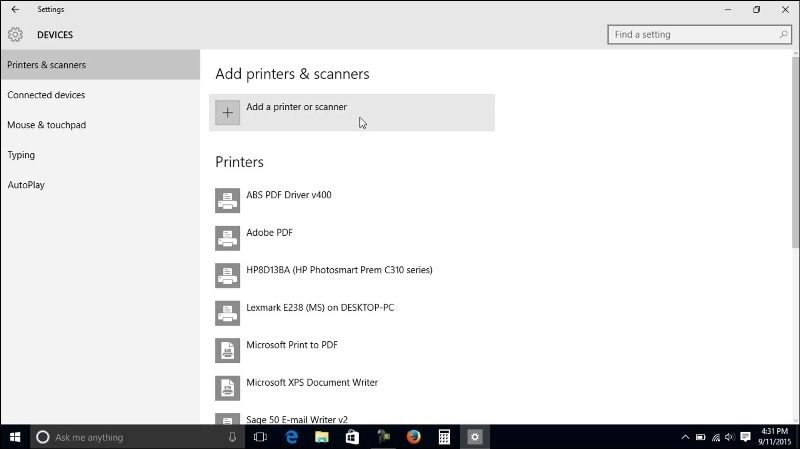
- Посмотрите, какое устройство выбрано по умолчанию. В Windows рядом с физическим принтером часто присутствует «Microsoft Print to PDF». Это виртуальное устройство создаёт новый PDF, а не выводит листы на бумагу. Если пакетная программа наследует системный принтер, ошибка обнаружится только после запуска задания.
- Отсортируйте файлы до печати. Для строгого порядка используйте имена вроде
001_договор.pdf,002_приложение.pdf,003_акт.pdf. Сортировка только по видимому названию без числового префикса может дать неожиданный порядок для файлов с датами и номерами. - Сверьте формат страниц. Партия может содержать A4, Letter, A3 и нестандартные сканы. Если драйвер принтера использует один лоток и один размер бумаги для всех заданий, часть страниц может масштабироваться или ожидать ручной подачи.
- Проверьте ориентацию. В одной папке нередко смешаны книжные договоры и альбомные таблицы. При жёстко заданной книжной ориентации горизонтальные страницы либо уменьшаются, либо обрезаются в зависимости от драйвера.
- Решите, нужна ли двусторонняя печать. Duplex имеет значение не только для экономии бумаги. Если каждый новый документ должен начинаться с лицевой стороны листа, нечётное число страниц в предыдущем PDF влияет на расположение следующего документа. Специализированные пакетные программы умеют работать с разделителями и отдельными заданиями; простое объединение не всегда даёт тот же физический результат.
- Определите, печатать ли комментарии. Аннотации, штампы и заполненные формы могут отображаться в просмотрщике, но результат зависит от режима печати. Для юридических или согласовательных копий сначала распечатайте одну страницу с такой разметкой.
- Проверьте ограничения документа. Защищённый PDF может разрешать просмотр, но запрещать печать. Пакетный инструмент не должен обходить такое ограничение; проблемный файл нужно обнаружить до массового запуска.
Если документы различаются по бумаге, ориентации или количеству копий, не отправляйте всю папку одной безусловной командой. Разбейте набор на группы с одинаковыми параметрами либо используйте программу, в которой настройки можно назначать отдельным документам или группам.
Windows: как распечатать несколько PDF сразу
В Windows есть три практических уровня решения. Для небольшой партии можно воспользоваться контекстной печатью, если её предоставляет установленный PDF-просмотрщик. Если нужен строгий порядок, удобнее объединить документы в один файл. Когда файлов десятки и каждый должен остаться отдельным заданием, лучше использовать программу с настоящим режимом Batch Print.
PDF Commander : сначала объединить документы, затем распечатать одним заданием
PDF Commander — основной способ в этой инструкции. Для нескольких документов текущая схема работы строится вокруг функции «Объединить файлы в PDF»: файлы собираются в единый документ, после чего открывается команда «Печать». Такой подход особенно удобен, когда важна точная последовательность страниц и не требуется назначать разным исходным PDF разные принтеры.
Шаг 1. Соберите исходные PDF
Откройте PDF Commander и выберите операцию «Объединить файлы в PDF». Добавьте документы, которые должны попасть в печатный комплект. До объединения проверяйте не только имена файлов, но и их последовательность: после создания одного PDF именно этот порядок станет порядком страниц.
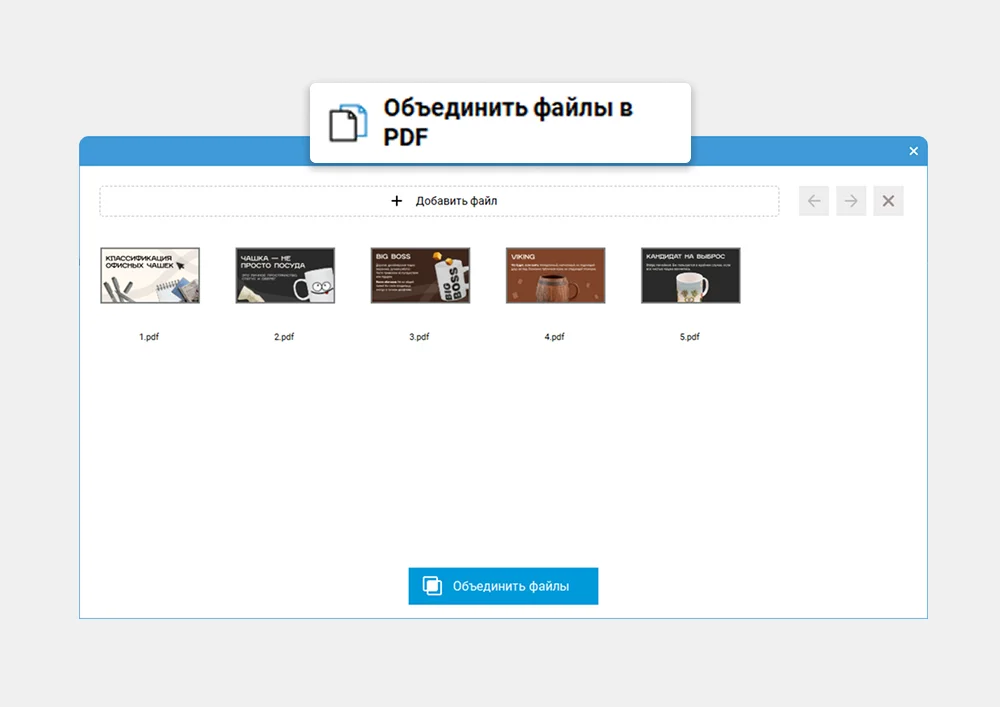
Шаг 2. Проверьте порядок до печати
Если документы составляют комплект — например, основной договор, приложения и акт — расположите их заранее. Этот этап безопаснее попытки менять очередь уже после отправки на принтер: в едином PDF последовательность видна до создания задания. При необходимости откройте готовый документ и пролистайте места стыков между исходными файлами.
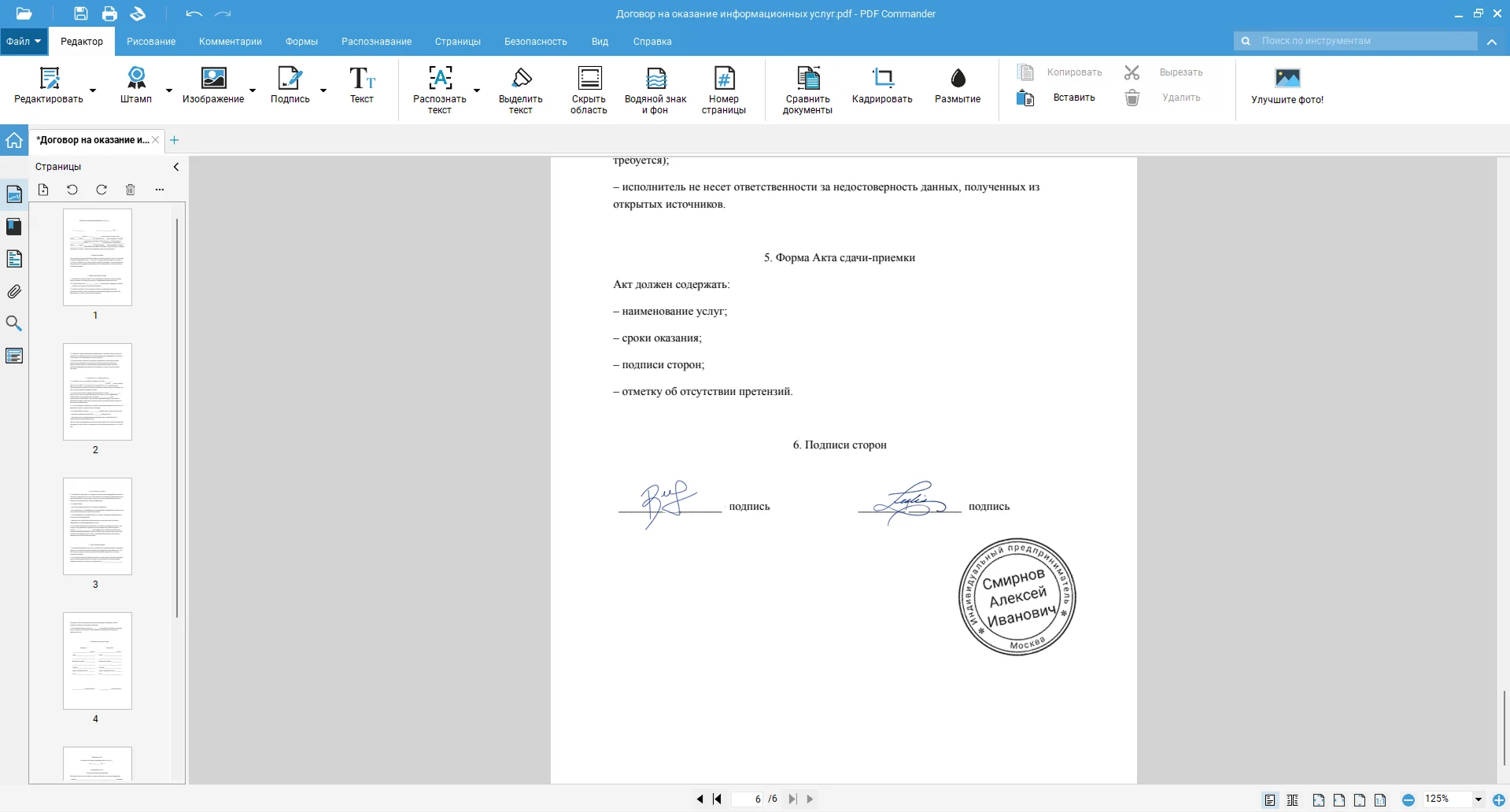
Шаг 3. Откройте печать и выберите физическое устройство
После объединения откройте «Печать». В диалоге сначала проверьте поле принтера. Если там выбрано Microsoft Print to PDF, результатом будет новый PDF, а не бумажные листы. Для обычной печати укажите физический принтер. Затем задайте диапазон страниц, число копий, ориентацию и масштаб в доступных настройках. Параметры самого драйвера — в том числе duplex, если он поддерживается устройством, — зависят от принтера.
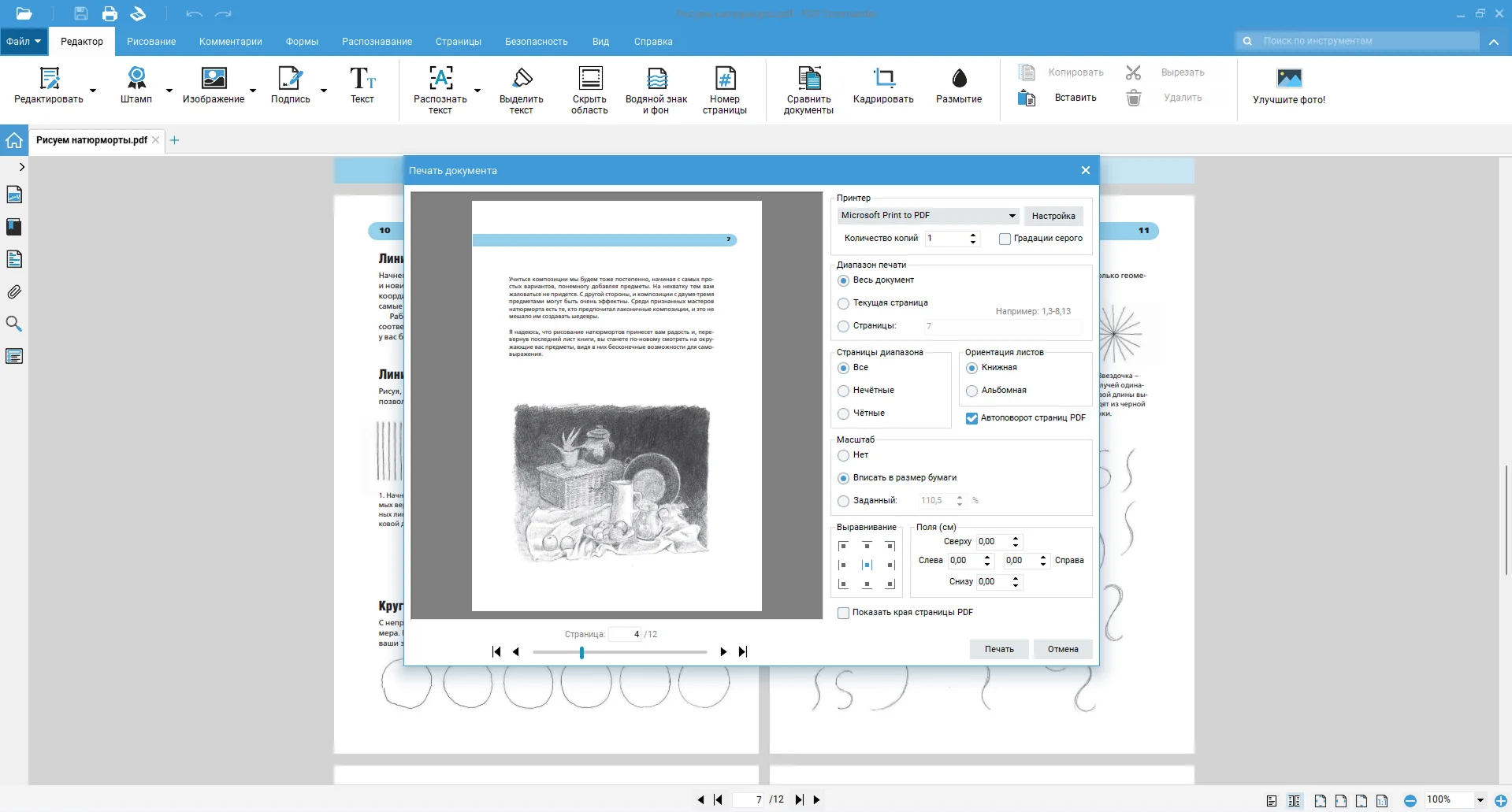
Шаг 4. Сделайте контроль перед большой партией
Для длинного объединённого файла сначала можно вывести одну-две характерные страницы или небольшой диапазон. Проверьте поля, размер текста, поворот и сторону переворота при двусторонней печати. После этого отправляйте весь диапазон. Такой тест особенно полезен для сканов: размер изображения внутри PDF может отличаться от физического размера бумаги.
Плюсы:
- порядок исходных документов фиксируется до отправки на принтер;
- вместо нескольких независимых заданий получается одно, поэтому проще проверить полноту комплекта;
- перед печатью можно просмотреть стыки, удалить лишние страницы или развернуть неверно ориентированные листы;
- не требуется вручную открывать и печатать каждый исходный PDF по отдельности.
Минусы:
- это схема merge → print, а не специализированная очередь независимых PDF;
- одни общие параметры печати применяются к итоговому документу, поэтому наборы с разными принтерами или принципиально разными настройками лучше разделять;
- для постоянно поступающих сотен документов удобнее Hot Folder или программа пакетной печати.
Когда выбирать. Этот способ подходит для договорных комплектов, методичек, заявлений с приложениями, подборок квитанций и других задач, где важнее последовательность страниц, чем независимое управление каждым исходным файлом.
Проводник Windows и команда «Печать» в контекстном меню
Самый короткий способ не требует отдельного окна пакетной программы, но он зависит от того, какой обработчик PDF зарегистрирован в Windows. Система показывает команду печати только тогда, когда установленное приложение предоставляет соответствующее действие для типа файла. Поэтому на двух компьютерах с одинаковой Windows набор пунктов контекстного меню может различаться.
- Поместите PDF в одну папку и отсортируйте их в нужном порядке.
- Выделите несколько файлов. Для соседнего диапазона используйте Shift, для разрозненных документов — Ctrl.
- Нажмите правой кнопкой мыши. В Windows 11 старые расширенные команды могут быть скрыты; в таком случае выберите «Показать дополнительные параметры».
- Если в расширенном меню присутствует «Печать» или команда печати конкретного PDF-просмотрщика, запустите её.
- До массовой отправки убедитесь, что системный принтер по умолчанию — именно физическое устройство, которое требуется для этой партии.
Ограничение метода: отсутствие пункта «Печать» не означает неисправность PDF. Чаще это означает, что приложение по умолчанию не зарегистрировало shell-команду печати. Не редактируйте реестр случайными .reg-файлами ради восстановления пункта: надёжнее открыть файлы в пакетной программе или выбрать PDF-приложение, которое добавляет печатное действие в оболочку Windows.
Для нескольких файлов этот подход быстрый. Для большой папки он слабее специализированных решений: сложнее заранее увидеть порядок, применить индивидуальные настройки и понять, какой конкретно документ не прошёл обработку.
Очередь печати Windows: как контролировать уже отправленные задания
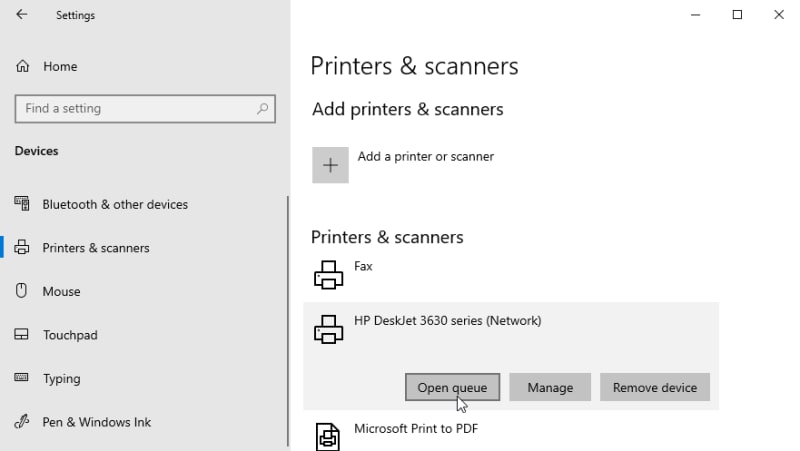
Очередь нужна не столько для добавления документов, сколько для контроля того, что уже передано принтеру. В Windows 11 её можно открыть через Параметры → Bluetooth и устройства → Принтеры и сканеры → нужный принтер → Открыть очередь печати. В окне видны ожидающие задания.
Если большая партия остановилась, сначала выясните, на каком документе это произошло. Отменять всю очередь сразу имеет смысл только тогда, когда она построена с неверными параметрами. При единичной проблеме удобнее удалить ошибочное задание, исправить конкретный PDF и повторить только его. Для регулярной работы выбирайте инструменты, которые формируют отчёт по результату: сама очередь Windows показывает состояние задания, но не заменяет журнал пакетной обработки.
Print Conductor : настоящая пакетная печать с папками, группами и отчётами
Print Conductor предназначен именно для последовательной печати набора документов. В отличие от объединения, исходные PDF остаются самостоятельными элементами списка. Это полезно, когда нужно добавить целую папку, менять порядок, назначать параметры отдельным файлам или группам и получить отчёт после завершения.
- Добавьте PDF перетаскиванием, командой Add Documents или через Add Folder.
- Проверьте список и его сортировку. Для договорного комплекта порядок важнее скорости запуска.
- Выберите физический принтер. Программа работает с установленными в Windows локальными, сетевыми и виртуальными устройствами.
- Откройте настройки. В общих и расширенных параметрах доступны диапазон страниц, копии, сортировка копий, ориентация, duplex, источник бумаги, несколько страниц на листе, масштабирование и другие параметры печати.
- Для PDF отдельно проверьте обработку аннотаций. Если комментарии не должны попадать на бумагу, не оставляйте эту опцию без контроля.
- Нажмите Start Printing. После выполнения проверьте отчёт, особенно если в партии есть защищённые или повреждённые документы.

Плюсы:
- добавляет отдельные документы и целые папки без предварительного объединения;
- позволяет менять порядок элементов до запуска;
- поддерживает индивидуальные настройки для отдельных файлов и групп, что важно для смешанных партий;
- может печатать титульные и отчётные страницы, что упрощает разделение комплектов;
- подходит для больших очередей, где нужен контроль результата.
Минусы:
- для разовой печати двух-трёх файлов интерфейс пакетной программы избыточен;
- часть параметров всё равно зависит от возможностей драйвера конкретного принтера;
- неправильная глобальная настройка распространяется на всю выбранную группу, поэтому тестовая печать остаётся обязательной.
Когда выбирать. Счета, накладные, архивы сканов, комплекты для нескольких отделов и другие партии, где важно видеть каждый файл до отправки, а не превращать всё в один PDF.
PDFelement : Batch PDFs → Print PDFs
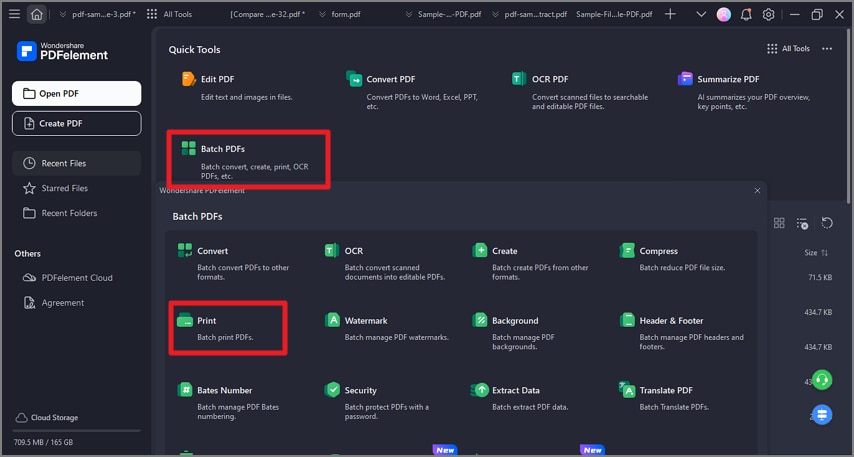
В PDFelement пакетная печать вынесена в отдельный режим. На стартовой странице откройте Batch PDFs, затем выберите Print PDFs. Это принципиально отличается от обычной команды Print внутри одного документа: в batch-окно можно добавить несколько PDF и применить общие параметры к серии.
- На главном экране откройте Batch PDFs.
- Перейдите в Print PDFs.
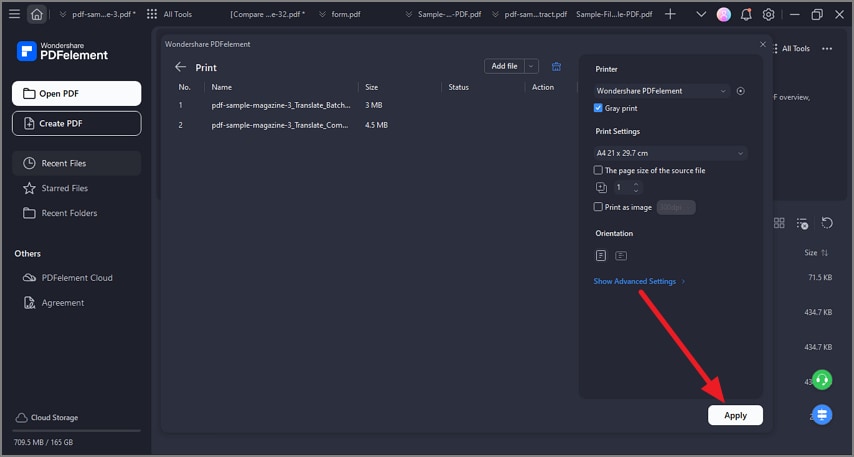
- Добавьте файлы и проверьте, что в список попали только нужные документы.
- Настройте печать. Для партий с комментариями отдельно определите, что должно выводиться на бумагу.
- Нажмите Apply, чтобы запустить пакетную операцию.
- После отправки откройте системную очередь принтера и убедитесь, что задания не остановились на одном из документов.
Плюсы:
- отдельный режим печати нескольких PDF, без обязательного объединения;
- файлы видны в одной пакетной операции;
- подходит, когда перед печатью документы также требуется редактировать или организовывать.
Минусы:
- для простой отправки нескольких готовых PDF функциональность редактора может быть лишней;
- при смешанной партии необходимо внимательно проверять, какие параметры применяются ко всем документам.
Когда выбирать. Регулярная работа с PDF, где пакетная печать — только одна из операций: вместе с ней требуются редактирование, объединение, перестановка страниц или подготовка форм.
PDFgear : Batch Print с параметрами на одной панели
PDFgear имеет отдельную команду Batch Print. Откройте раздел печати и выберите пакетный режим, затем используйте Add PDF Files. На правой панели можно проверить принтер, печать аннотаций, число копий, диапазон, двусторонний режим, формат бумаги, ориентацию и масштабирование.
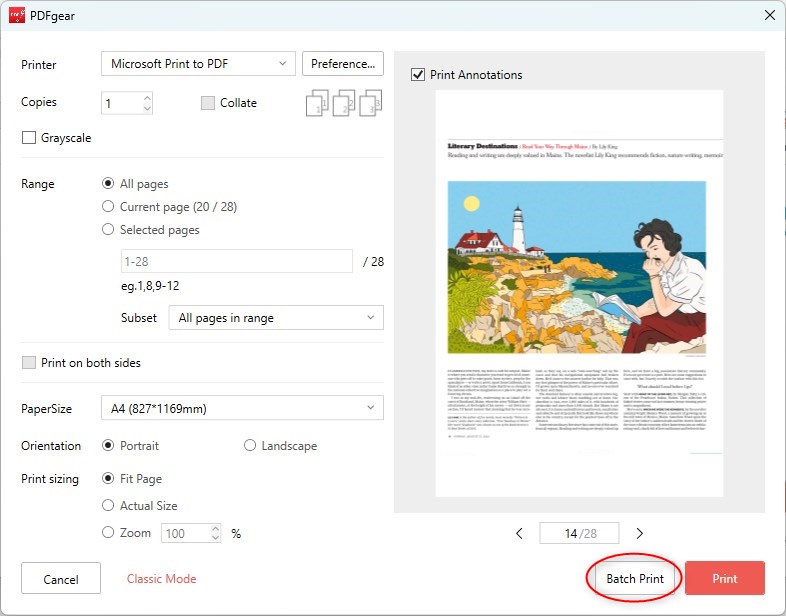
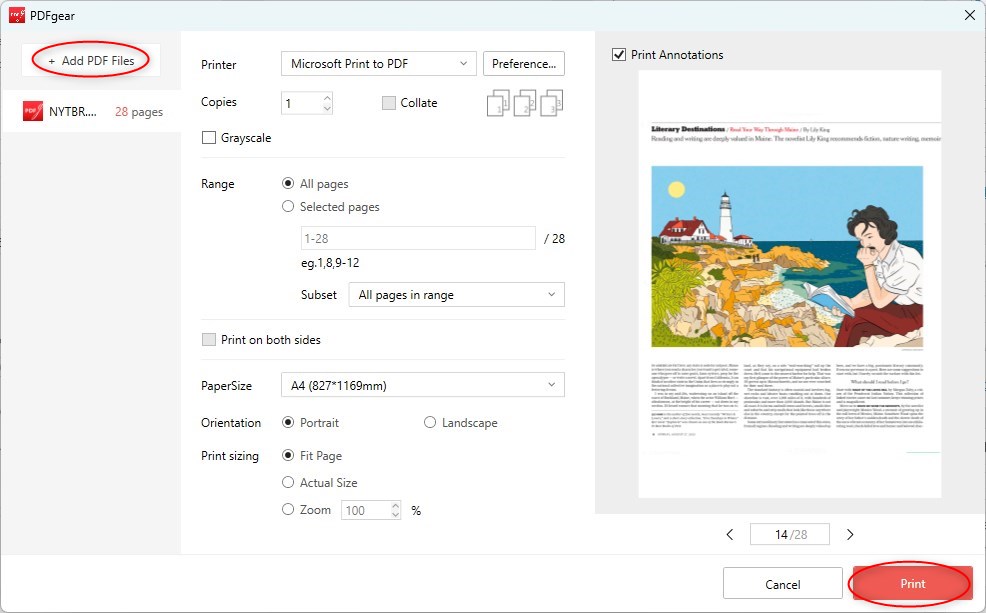
- Откройте Print → Batch Print.
- Нажмите Add PDF Files и соберите партию.
- Укажите принтер и проверьте диапазон.
- Настройте copies, paper size, orientation и print sizing. Duplex включайте только для принтера, который его поддерживает.
- Решите, должны ли печататься аннотации.
- Нажмите Print и проконтролируйте системную очередь.
Плюсы:
- не нужно предварительно сливать документы;
- главные параметры пакетной печати собраны рядом со списком файлов;
- подходит для небольшой и средней партии с едиными настройками.
Минусы:
- для сложного офисного процесса с Hot Folder и автоматической обработкой входящих файлов нужен другой класс инструмента;
- при разных форматах страниц всё равно требуется контроль масштабирования и лотков.
Adobe Acrobat Pro : объединение файлов для строгого порядка
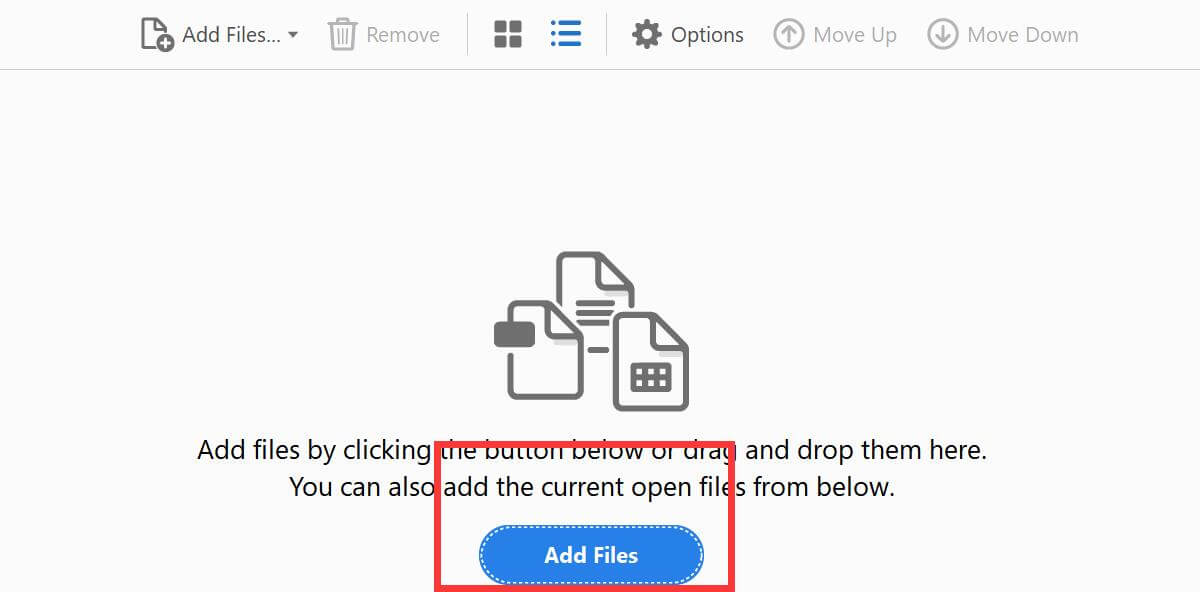
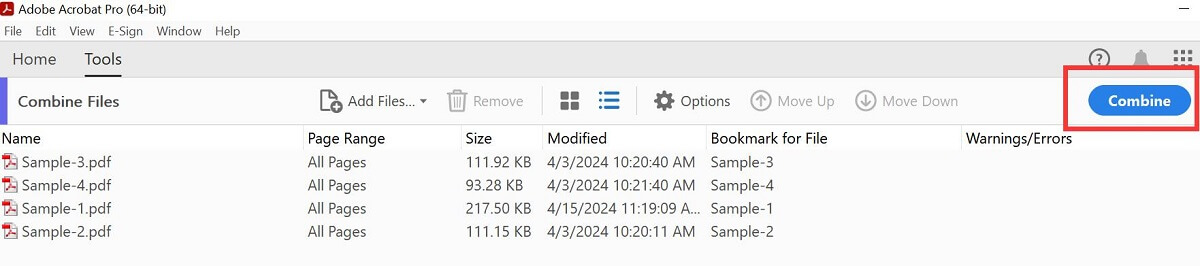
В Adobe Acrobat Pro надёжный сценарий для нескольких документов — сначала собрать единый PDF. В Windows откройте Menu → Combine files, в macOS — File → Combine files, затем используйте Add Files. Файлы и страницы можно переставить до объединения, после чего итоговый документ печатается обычной командой Print.
- Откройте Combine files.
- Добавьте PDF через Add Files или перетаскивание.
- Проверьте миниатюры и порядок.
- Объедините документы.
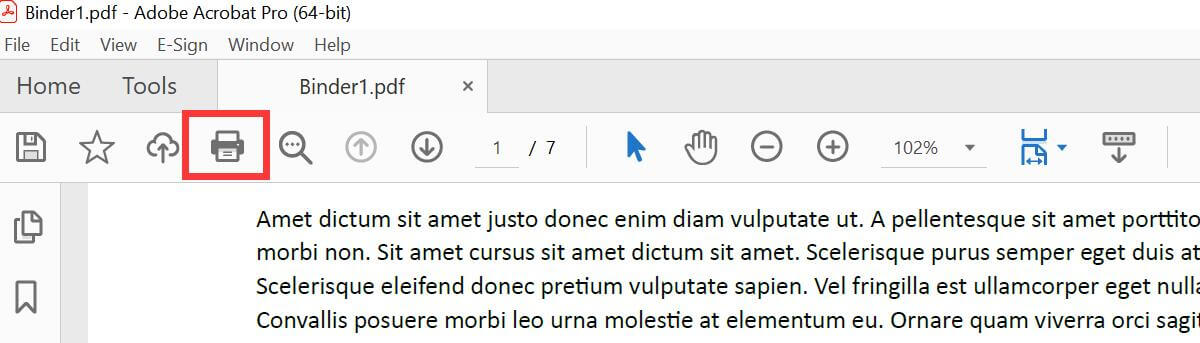
- Откройте Print, выберите физический принтер, диапазон и масштаб.
- Для N-up не создавайте отдельный «пакет»: в диалоге печати используется режим Multiple, который размещает несколько страниц итогового PDF на одном листе.
Плюсы:
- видна итоговая последовательность до печати;
- удобно собирать составные документы из разрозненных PDF;
- после объединения доступна обычная печать с предпросмотром.
Минусы:
- старые инструкции с Advanced → Batch Processing относятся к предыдущим поколениям Acrobat и не подходят как современная пошаговая инструкция;
- объединение не заменяет специализированную программу, если каждому исходному PDF нужны разные правила печати.
Adobe Acrobat Reader : печать готового PDF и несколько страниц на листе

Adobe Acrobat Reader полезен после того, как партия уже объединена в один документ. Не следует переносить на Reader функции Adobe Acrobat Pro: объединение нескольких исходных PDF относится к Acrobat, тогда как Reader используется для просмотра и печати готового файла.
Откройте документ, вызовите Print, выберите принтер и диапазон. Если задача на самом деле состоит в том, чтобы разместить несколько страниц на одном физическом листе, в диалоге печати выберите Multiple, задайте число страниц на листе и проверьте порядок в предпросмотре.
Плюсы:
- подходит для печати уже подготовленного единого PDF;
- режим Multiple решает отдельную задачу размещения нескольких страниц на листе;
- можно проверить диапазон и масштаб до отправки.
Минусы:
- Reader не нужно выдавать за инструмент объединения нескольких исходных файлов;
- для настоящей очереди независимых PDF удобнее Batch Print в другом приложении.
Foxit PDF Editor : File → Batch Print
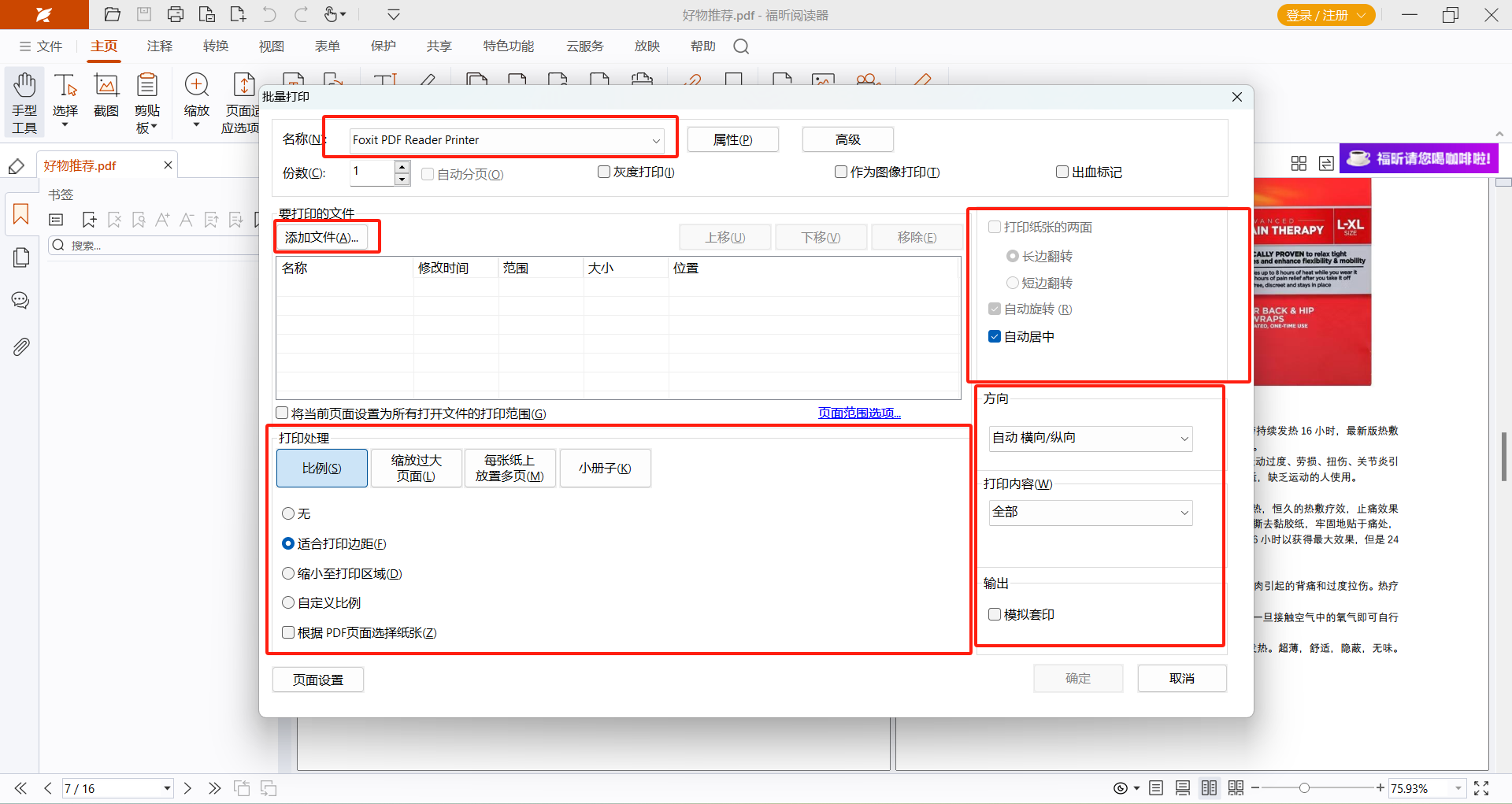
В Foxit PDF Editor для нескольких документов используется отдельная команда File → Batch Print. В окне пакетной печати нажмите Add Files, добавьте PDF и настройте вывод. Этот режим следует отличать от обычной команды File → Print, которая относится к открытому документу.
- Откройте File → Batch Print.
- Нажмите Add Files и сформируйте список.
- Проверьте целевой принтер и общие параметры.
- Если используется N-up, задавайте его как параметр макета, а не как отдельный способ объединения файлов.
- Запустите печать и проверьте очередь Windows.
Плюсы:
- настоящий режим Batch Print;
- не нужно объединять исходные PDF;
- подходит для партии независимых документов.
Минусы:
- Foxit Reader и Foxit PDF Editor — разные продукты; названия команд и доступность пакетных функций между ними нельзя переносить автоматически;
- для автоматического отслеживания входящей папки нужен Hot Folder-инструмент.
PDF-XChange Editor и PDF-XChange Viewer : не смешивайте текущий редактор и старый Viewer
PDF-XChange Viewer и PDF-XChange Editor — разные продукты. Для текущего рабочего процесса используйте Editor для просмотра, проверки и обычной печати PDF; команды старого Viewer нельзя считать названиями элементов интерфейса Editor.
Для нескольких независимых PDF используйте программу с отдельным режимом Batch Print: например, Print Conductor, PDFelement, PDFgear или Foxit PDF Editor. Если документы уже объединены, PDF-XChange Editor подходит как обычный просмотрщик перед выводом на бумагу.
Плюсы:
- можно проверить итоговый PDF перед печатью;
- разделение Viewer и Editor не даёт переносить старые команды в текущий интерфейс.
Минусы:
- у Viewer и Editor различаются интерфейс и набор команд;
- для гарантированной очереди независимых файлов лучше инструмент с отдельным Batch Print.
PDF24 Creator : объединить, отсортировать и распечатать готовый PDF

PDF24 Creator полезен, когда проблема не в самом принтере, а в подготовке правильного единого файла. В интерфейс можно перетаскивать документы, добавлять, удалять, поворачивать, сортировать и перемещать страницы. После подготовки итоговый PDF сохраняется и печатается. Встроенный PDF Printer — это виртуальный принтер для создания PDF, а не замена физического принтера.
- Добавьте исходные PDF в рабочую область.
- Проверьте порядок и при необходимости используйте объединение.
- Исправьте повёрнутые страницы до печати.
- Сохраните готовый файл.
- Откройте его в просмотрщике и отправьте на физический принтер.
Плюсы:
- удобно приводить в порядок смешанную подборку до печати;
- можно видеть страницы и переставлять их;
- работа с файлами выполняется локально.
Минусы:
- виртуальный PDF Printer создаёт файл, а не печатает бумагу;
- для независимых заданий с разными настройками лучше специализированный Batch Print.
PDFBinder и PDF Binder : простой legacy-сценарий объединения
Не смешивайте PDFBinder и PDF Binder только из-за похожих названий. PDFBinder здесь нужен как узкий инструмент объединения: несколько PDF собираются в один документ, после чего итоговый файл печатается обычным способом.
Такая утилита пригодна, когда нужно только склеить документы и не требуется редактирование. Но её нельзя ставить в один ряд с полноценными batch-принтерами: она не решает задачу независимой очереди, индивидуальных принтеров и Hot Folder.
Плюсы:
- простая логика merge → print;
- порядок можно зафиксировать в одном итоговом файле.
Минусы:
- узкая специализация;
- legacy-инструмент не подходит для современного автоматизированного документооборота;
- две похожие карточки в каталоге не означают, что функции их версий можно смешивать.
PDF Combine : собрать большой комплект в один файл

PDF Combine относится к той же группе merge-инструментов. Его задача — объединить несколько PDF в единый документ. Для печати это полезно, когда требуется один непрерывный комплект с заранее определённой последовательностью страниц.
- Соберите исходные PDF.
- Задайте нужный порядок.
- Объедините их в один файл.
- Откройте результат и проверьте первую и последнюю страницы каждого исходного документа.
- Печатайте итоговый PDF через выбранный просмотрщик.
Плюсы:
- уменьшает риск перепутать последовательность уже в очереди принтера;
- удобен для одного большого комплекта.
Минусы:
- не даёт индивидуальных параметров исходным документам;
- добавляет этап создания нового файла;
- не заменяет автоматическую пакетную печать.
SwifDoo PDF: добавить несколько файлов прямо в окно печати
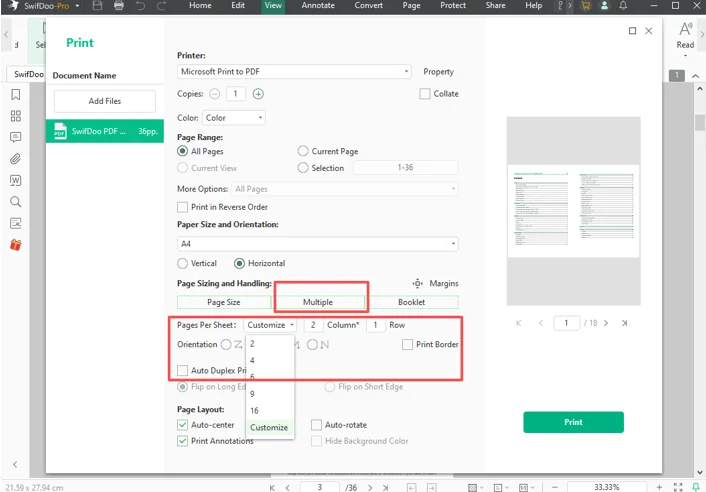
SwifDoo PDF поддерживает пакетную печать на Windows. Практический сценарий начинается с открытого PDF: вызовите Print, затем в левой части диалога добавьте остальные PDF. После этого выберите принтер и параметры для партии. Это удобнее системного контекстного меню, потому что список документов находится внутри одного печатного диалога.
Плюсы:
- несколько PDF добавляются в одно окно печати;
- не требуется предварительное объединение;
- тот же диалог подходит для дополнительных макетных настроек.
Минусы:
- описанный пакетный режим ориентирован на Windows; для macOS и Linux нужны другие способы;
- для фоновой печати постоянно поступающих файлов лучше Hot Folder.
EaseUS PDF Editor: Batch Print для нескольких PDF
EaseUS PDF Editor включает отдельную пакетную печать: несколько PDF добавляются в очередь инструмента печати и обрабатываются одной операцией. Это вариант для пользователя, которому одновременно нужен PDF-редактор и batch-функция.
Плюсы:
- можно печатать серию PDF без объединения;
- режим встроен в PDF-редактор, поэтому документы можно предварительно подготовить.
Минусы:
- для автоматического потока из постоянно пополняемой папки удобнее Hot Folder-инструмент;
- для простого процесса «папка → принтер» редактор сложнее специализированного пакетного инструмента.
SysInfo PDF Merger: только объединение перед печатью
SysInfo PDF Merger относится к инструментам слияния PDF. Его корректная роль в этой задаче — собрать документы в единый файл, а затем распечатать результат через обычный просмотрщик. Выдавать его за самостоятельный физический batch-принтер не следует.
Плюсы:
- решает задачу объединения;
- после слияния порядок страниц становится частью одного документа.
Минусы:
- нет преимущества перед полноценным batch-принтером, если исходные файлы должны оставаться отдельными;
- для прямой печати независимых PDF всё равно нужен просмотрщик или batch-принтер.
Автоматизация: десятки и сотни PDF без ручного открытия
Для 50–100 файлов основная проблема меняется. Нажать Print уже несложно; сложно доказать, что все документы дошли до принтера, сохранился порядок, не зависла очередь и после нечётного PDF следующий документ не начался на обороте предыдущего. Поэтому инструменты автоматизации оцениваются по другим критериям: источник файлов, сортировка, Hot Folder, журнал, разделители, CLI и возможность повторить только проблемные задания.
| Инструмент | Модель работы | Сильный сценарий | Что контролировать |
|---|---|---|---|
| Print Conductor | Интерактивный список файлов | Большая партия, которую оператор проверяет перед запуском | Порядок, индивидуальные настройки, отчёт |
| SilentPrint3 | Watched Folder + служба | Автопечать поступающих PDF | Папки, выбранный принтер, состояние службы |
| Batch & Print Pro | Список, мониторинг каталогов, scheduler, service | Сложные офисные очереди | Сортировка, разделители, правила источников |
| Total PDF Printer | GUI + CLI | Большие папки PDF с настройкой бумаги и duplex | Масштаб, ориентация, лоток, журнал |
| FolderMill | Hot Folder → Action → printer | Непрерывный документооборот | Маршрутизация файлов, состояние Hot Folder |
| 2Printer | Командная строка | Скрипты и планировщик Windows | Путь, принтер, параметры команды |
| SumatraPDF | CLI-печать указанных файлов | Простая автоматизация PDF | Имена файлов, принтер, выходной код и очередь |
SilentPrint3: Watched Folder и фоновая служба
SilentPrint3 строит процесс вокруг наблюдаемых папок. В конфигурации создаётся задача, связывающая Watched Folder с драйвером принтера; служба следит за каталогом и отправляет появляющиеся документы на печать. Пользователю не нужно открывать каждый PDF.
- Создайте отдельную входящую папку только для документов, которые действительно должны печататься автоматически.
- Свяжите Watched Folder с нужным принтером в задаче SilentPrint3.
- Запустите службу и сначала поместите один тестовый PDF.
- Проверьте, что файл ушёл на нужный принтер и бумажные параметры соответствуют ожиданиям.
- Только после теста подключайте реальный поток документов.
Плюсы:
- не требует ручного запуска Print для каждого файла;
- подходит для сценария «появился документ → распечатать»;
- служба позволяет отделить автоматическую печать от действий пользователя в интерфейсе.
Минусы:
- ошибка маршрутизации папки автоматически повторяется для всех новых файлов;
- не стоит использовать общую папку, куда попадают документы, которые не должны печататься;
- нужен отдельный процесс контроля ошибок и застрявших заданий.
Batch & Print Pro: списки, расписание и мониторинг источников
Batch & Print Pro рассчитан на более сложные очереди. В программу можно добавлять файлы и папки, сохранять и загружать списки, менять их порядок, использовать страницы-разделители, планировщик и мониторинг каталогов. Также доступны сценарии работы как Windows Service и источники вроде FTP/SFTP/POP3 в соответствующих рабочих процессах.
Для обычной папки с PDF практический алгоритм проще: добавьте каталог или файлы, отсортируйте список, выберите принтер, задайте общие правила и запустите печать. Если документы принадлежат разным клиентам или заказам, вставляйте разделители либо формируйте отдельные списки — это снижает риск смешать бумажные комплекты.
Плюсы:
- развитое управление источниками и очередями;
- сортировка и разделители полезны для больших партий;
- есть варианты автоматического запуска и службы.
Минусы:
- сложнее настроить, чем одноразовый Batch Print;
- чем больше правил источников, тем важнее тестовый каталог и журнал изменений;
- для разовой домашней печати такой уровень автоматизации избыточен.
Total PDF Printer: папки, масштаб, ориентация, duplex и CLI
Total PDF Printer специализируется на массовой печати PDF. В интерфейсе можно выбрать отдельные файлы или целую папку, затем нажать Print, указать принтер и настроить параметры. Для масштабирования предусмотрен режим Fit to page; ориентацию можно определять автоматически; для duplex задаётся печать по длинной или короткой стороне при поддержке принтера. Отдельно можно выбирать источник бумаги.
- Отметьте PDF или папку.
- Нажмите Print.
- Выберите физический принтер.
- Проверьте Scaling: Fit to page нужен только когда страница должна вписываться в printable area.
- Проверьте Orientation и Auto Rotate для смешанных книжных/альбомных страниц.
- Для двухсторонней партии настройте duplex и убедитесь, что границы отдельных документов сохраняются так, как требуется вашему процессу.
- Запустите печать и сохраните журнал, если используете автоматизированный сценарий.
Плюсы:
- ориентирован на большие подборки PDF;
- есть GUI и командная строка;
- можно управлять масштабом, ориентацией, duplex и лотком;
- не требует предварительно объединять все исходники.
Минусы:
- для нескольких файлов вручную возможностей больше, чем нужно;
- при сложной партии автоматический Fit/Rotate обязательно проверять тестовой печатью;
- для разовой домашней печати такой уровень автоматизации избыточен.
FolderMill: Hot Folder → Print Document
FolderMill подходит для процесса, где документы появляются постоянно. Администратор создаёт Hot Folder, добавляет к нему действие Print Document, выбирает принтер и параметры. После нажатия Start приложение отслеживает новые файлы и выполняет заданные действия.
- Создайте отдельную Hot Folder для конкретного типа документов.
- Добавьте действие Print Document.
- Назначьте физический принтер и параметры бумаги.
- Запустите наблюдение кнопкой Start.
- Положите в Incoming один тестовый PDF и проследите весь маршрут до бумаги.
- После успешного теста подключите реальный источник файлов.
FolderMill может использовать последовательность действий, а не только печать. Например, входящий документ можно сначала отфильтровать по имени, затем обработать и только после этого отправить на принтер. Это делает программу полезной в складских, бухгалтерских и сервисных сценариях, но одновременно повышает цену ошибки конфигурации.
Плюсы:
- печать запускается автоматически при появлении документа;
- Hot Folder удобнее ручного списка для непрерывного потока;
- можно назначать конкретные принтеры и параметры действиям;
- подходит для сетевых и офисных процессов.
Минусы:
- неправильный файл в Hot Folder может быть обработан автоматически;
- требуется дисциплина входных/выходных каталогов;
- для домашней разовой задачи такой уровень автоматизации избыточен.
2Printer: пакетная печать из командной строки Windows
2Printer предназначен для автоматизированной печати из командной строки. В отличие от GUI-программ, здесь источник, принтер и параметры задаются командой. Инструмент умеет работать с файлами и папками, количеством копий, размером бумаги, duplex, масштабированием и другими параметрами; доступен режим одного задания и сценарии для планировщика.
CLI удобен, когда список файлов формирует другая система: например, скрипт выгружает PDF за день, после чего отдельная команда отправляет их на конкретный сетевой принтер. Перед внедрением такой схемы сначала запускайте команду на тестовой папке и явно задавайте принтер — зависимость от системного устройства по умолчанию для автоматизации нежелательна.
Плюсы:
- подходит для скриптов и планировщика Windows;
- не нужен ручной обход списка в интерфейсе;
- можно строить воспроизводимые команды с заранее заданными параметрами.
Минусы:
- ошибка в пути или имени принтера затронет всю автоматическую операцию;
- CLI требует отдельного логирования и контроля системной очереди;
- для настройки и сопровождения CLI нужен отдельный контроль ошибок.
SumatraPDF : простая CLI-печать нескольких PDF
SumatraPDF документирует команды -print-to-default и -print-to. Обе команды могут получить несколько файлов в одной строке и после отправки завершить работу. Это даёт простой вариант пакетной печати без GUI.
Например, для принтера по умолчанию:
SumatraPDF.exe -print-to-default "001.pdf" "002.pdf" "003.pdf"
Для рабочего скрипта безопаснее явно указывать целевой принтер через -print-to, а не полагаться на системное устройство по умолчанию. Имена файлов с пробелами заключайте в кавычки. Для расширенных параметров используется -print-settings; конкретные опции добавляйте только после теста на вашем драйвере и принтере.
Плюсы:
- очень короткий путь от списка файлов к системной очереди;
- удобно включать в .bat, PowerShell-обвязку или планировщик без реестровых обходов;
- не нужно объединять PDF.
Минусы:
- нет визуального списка перед запуском;
- ошибка порядка в командной строке становится порядком обработки;
- контроль результата нужно строить отдельно через очередь и журнал скрипта.
macOS: Preview и Finder без отдельного batch-принтера
Preview : собрать документы в одном окне и распечатать
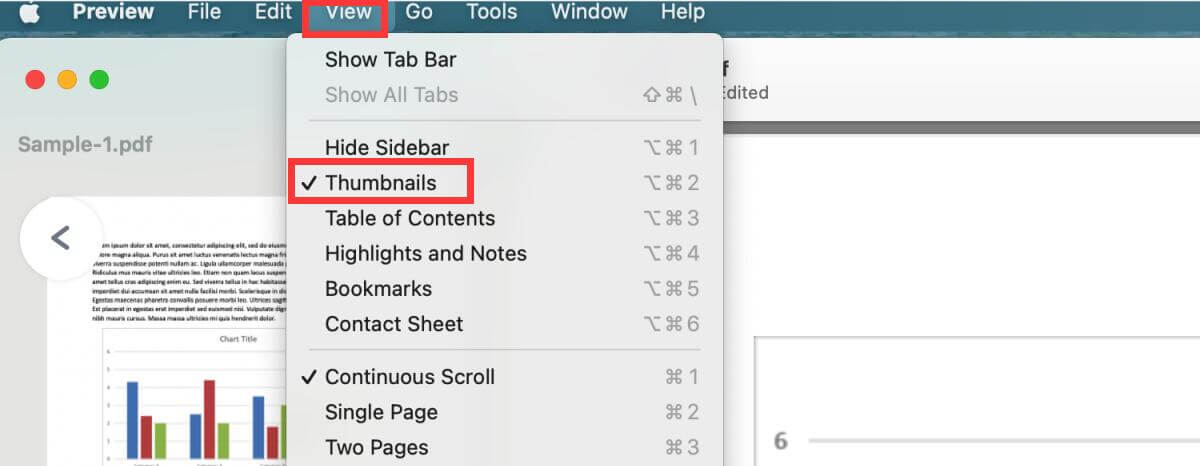
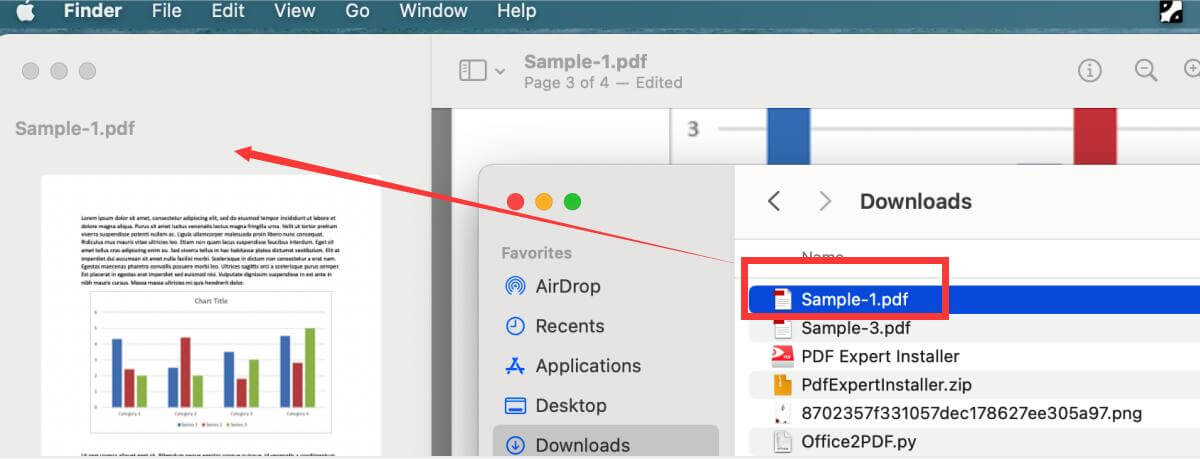
Стандартное приложение macOS Preview подходит для подготовки нескольких PDF без стороннего ПО. Для работы с несколькими документами удобно включить отображение миниатюр через View → Thumbnails. PDF можно открывать в окне Preview, а страницы и целые документы — добавлять и переставлять в боковой панели.

- Откройте первый PDF в Preview.
- Выберите View → Thumbnails.
- Перетащите дополнительные PDF из Finder в боковую панель либо откройте их и перенесите нужные страницы.
- Проверьте последовательность миниатюр. Если исходники нужно сохранить без изменений, работайте с копией.
- Откройте File → Print.
- Выберите принтер, диапазон, бумагу и параметры макета, затем выполните контрольную печать.
Плюсы:
- системный способ без установки отдельной программы;
- миниатюры позволяют проверить итоговый порядок;
- подходит для объединения и локальной печати конфиденциальных документов.
Минусы:
- это не Hot Folder и не фоновая автоматизация;
- при редактировании структуры PDF важно помнить об автосохранении и при необходимости заранее сделать копию;
- для сотен независимых заданий удобнее специализированный workflow.
Finder → Quick Actions → Create PDF
Если задача сводится к тому, чтобы превратить несколько выбранных документов в один PDF, в Finder можно использовать системную операцию создания PDF из выбранных файлов, а затем открыть результат в Preview. Этот подход полезен для строгого порядка: сначала сортируете исходники, получаете единый файл, визуально проверяете его, потом печатаете одним заданием.
Не путайте такой подход с «распечатать все выделенные файлы одновременно»: Finder здесь выступает инструментом подготовки одного PDF, а физическая печать выполняется после открытия результата.
Linux: CUPS, lp и lpr для пакетной печати PDF
В Linux базовый уровень автоматизации даёт CUPS. Система печати распознаёт PDF напрямую, а команды lp и lpr отправляют файлы в очередь. Для нескольких документов можно перечислить их в одной команде.
Пример с явным выбором принтера:
lp -d Office_Printer "001.pdf" "002.pdf" "003.pdf"
Количество копий задаётся параметром -n. Через -o CUPS принимает стандартные параметры задания: например, media=a4, number-up=2, sides=two-sided-long-edge. Конкретный драйвер может поддерживать дополнительные настройки, поэтому перед большой партией проверьте доступные опции принтера и одну тестовую страницу.
Пример двухсторонней печати на A4:
lp -d Office_Printer -o media=a4 -o sides=two-sided-long-edge "001.pdf" "002.pdf"
Для четырёх страниц на одном листе:
lp -d Office_Printer -o number-up=4 "manual.pdf"
Плюсы:
- PDF передаётся системе печати без GUI;
- удобно автоматизировать скриптом;
- можно явно указывать принтер и основные параметры;
- не нужно генерировать фиктивные PowerShell-команды для Linux-сценария.
Минусы:
- нет визуального предпросмотра всей партии в командной строке;
- неправильное имя принтера или параметр приводит к ошибке задания;
- для сложного распределения документов по нескольким устройствам понадобится собственная логика скрипта или серверная система.
Если требуется графическая работа с самим PDF до печати, используйте установленный просмотрщик или редактор. Но для регулярного серверного процесса CUPS проще и прозрачнее, чем открытие десятков окон.
Онлайн: объединить PDF в браузере, затем печатать локально
Онлайн-сервис не заменяет физический принтер. Его роль здесь — собрать документы, переставить их и скачать один PDF. После этого файл открывается на компьютере и печатается обычным системным способом. Такой вариант удобен на чужом ПК или при разовой задаче, но для конфиденциальных договоров, паспортных данных, бухгалтерии и внутренних документов предпочтительнее локальная обработка.
Smallpdf : Merge PDF для упорядочивания партии
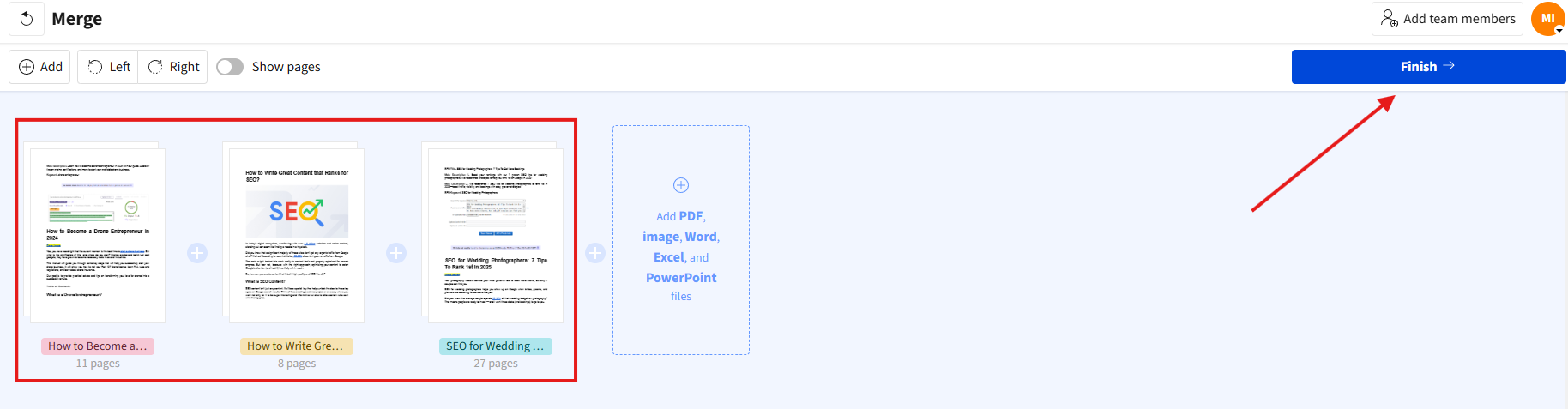
Откройте инструмент Merge PDF, загрузите файлы, добавьте остальные документы, переставьте их в нужной последовательности и завершите объединение. После скачивания откройте полученный PDF локально и проверьте количество страниц до печати.
Плюсы:
- не требует установки;
- можно визуально организовать несколько файлов перед созданием одного документа;
- подходит для разовой задачи на любом современном браузере.
Минусы:
- исходные документы загружаются на внешний сервис;
- после объединения всё равно нужна локальная команда печати;
- для сотен файлов и регулярного документооборота desktop-batch надёжнее.
iLovePDF : Merge PDF с ручным порядком

В iLovePDF выберите Merge PDF, добавьте несколько файлов, расположите их в нужной последовательности и запустите Merge PDF. Затем скачайте итоговый документ и печатайте уже его. Для набора с нумерацией не полагайтесь только на автоматическую сортировку: перед объединением визуально сверяйте порядок.
Плюсы:
- быстрое объединение в браузере;
- не нужно устанавливать PDF-редактор;
- подходит, когда нужен один цельный комплект.
Минусы:
- это не прямой вывод на принтер;
- онлайн-загрузка не подходит для части конфиденциальных рабочих документов;
- разные параметры для исходных PDF после объединения становятся сложнее.
LightPDF : Select a File → Merge PDF
В LightPDF выберите файл, добавьте остальные документы и используйте Merge PDF. После обработки скачайте объединённый PDF. Этот путь нужен именно для подготовки единого файла; сам браузерный сервис не является физическим batch-принтером.
Плюсы:
- браузерный workflow;
- можно собрать один документ перед печатью;
- не зависит от операционной системы на этапе объединения.
Минусы:
- физическая печать выполняется уже после скачивания;
- нет смысла загружать сотни локальных PDF только ради того, чтобы затем вернуть один большой файл на тот же компьютер.
Если нужно несколько страниц PDF на одном листе
Это отдельная задача, которую нельзя называть пакетной печатью файлов. N-up меняет компоновку: несколько логических страниц уменьшаются и размещаются на одном физическом листе. Исходных PDF может быть один. Основные риски — слишком мелкий текст, неправильный порядок чтения и поля, которые становятся неудобными после уменьшения.
Adobe Acrobat Reader : Multiple
В диалоге Print выберите Multiple. Затем задайте число страниц на листе и порядок размещения. По предпросмотру убедитесь, что книжные и альбомные страницы не повернуты неожиданно. Для документов с мелким шрифтом сначала напечатайте один лист: четыре или больше страниц A4 на одном листе A4 часто становятся неудобными для чтения.
Preview на macOS
В системном диалоге печати macOS параметры раскладки находятся в разделе Layout. Выберите количество Pages per Sheet и проверьте ориентацию. Если PDF сначала собирался из нескольких документов, убедитесь, что границы документов совпадают с ожидаемыми листами; N-up может разместить конец одного документа и начало следующего рядом на одном листе.
SwifDoo PDF
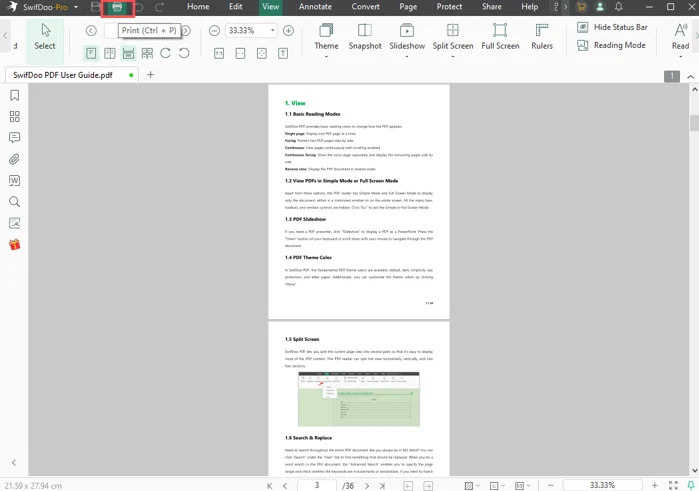
В диалоге печати SwifDoo предусмотрен режим нескольких страниц на листе. Он полезен для черновых копий и раздаточного материала. Перед печатью задайте число страниц на листе и проверьте preview.
PDF24 Creator и браузерные number-up инструменты
PDF24 Creator и веб-инструменты PDF24 могут подготовить страницы для N-up-сценария. Но сначала решите, нужен ли новый переразложенный PDF или достаточно параметра драйвера/просмотрщика. Если задача одноразовая, параметр в Print обычно короче; новый PDF полезен, когда одну и ту же раскладку нужно повторять позже.
PDF Agile и duplex как соседняя, но другая настройка
PDF Agile в этом сценарии нужен для настройки двусторонней печати. Duplex не равен N-up: первая настройка печатает на обеих сторонах бумаги, вторая размещает несколько страниц на одной стороне. Их можно сочетать, но проверять нужно отдельно: при двухстороннем N-up особенно важна сторона переворота — long edge или short edge.
Виртуальные PDF-принтеры: почему они не заменяют пакетную печать на бумаге
Microsoft Print to PDF и PDFCreator выглядят как принтеры в системном списке, но их результат — файл. Это полезно для преобразования печатаемого содержимого в PDF, однако не решает задачу «вывести сразу много PDF на физический принтер».
Microsoft Print to PDF
Если в окне Print выбран Microsoft Print to PDF, Windows предложит сохранить новый PDF. В массовой печати это одна из самых неприятных ошибок: оператор ожидает пачку бумаги, а система начинает создавать файлы. Поэтому первым пунктом любого preflight остаётся проверка целевого устройства.
PDFCreator
PDFCreator также относится к классу виртуальных PDF-принтеров. Его полезно применять, когда из печатаемого документа нужно получить PDF, но в сравнительной таблице он отмечается как подготовительный инструмент, а не физический batch-принтер.
Если несколько исходных PDF уже существуют, повторно «печатать» каждый из них в виртуальный PDF-принтер обычно бессмысленно. Для объединения используйте merge-инструмент, а для бумаги — физическое устройство.
Как распечатать 50–100 и больше PDF и не потерять порядок
При большой партии основной критерий — воспроизводимость. Процесс должен давать одинаковый результат независимо от того, кто его запускает. Ручное открытие десятков файлов технически работает, но плохо контролирует полноту и порядок. Для большой партии процесс лучше строить по этапам.
1. Зафиксируйте порядок ещё на уровне файлов
Переименуйте документы с числовым префиксом одинаковой длины: 001_, 002_ … 100_. В отличие от свободных названий, такой набор стабильно сортируется лексикографически. Если документы принадлежат нескольким заказам, добавьте второй идентификатор: 001_order-548_invoice.pdf.
2. Разделите партии по физическим параметрам
Не смешивайте в одной группе A4 и A3, если принтер требует разные лотки. Отдельно вынесите документы, которым нужна печать в цвете, особая бумага, брошюровка или другой duplex. Чем однороднее партия, тем меньше скрытых переключений драйвера.
3. Выберите модель обработки
- Оператор проверяет список: Print Conductor, PDFelement, PDFgear, Foxit PDF Editor, Total PDF Printer.
- Документы поступают постоянно: FolderMill или SilentPrint3 с отдельной Hot/Watched Folder.
- Печать запускает скрипт: 2Printer, SumatraPDF или CUPS в Linux.
- Нужен один цельный комплект: PDF Commander, Adobe Acrobat Pro, PDF24 Creator или онлайн-merge, затем одно задание.
4. Используйте разделители там, где бумага потом разбирается вручную
Для сотен однотипных одностраничных PDF бумажные стопки быстро теряют границы. Если программа поддерживает титульную или separator page, добавляйте её между заказами или группами. Альтернатива — запускать группы отдельными заданиями по 10–20 документов, чтобы их можно было сверить с реестром.
5. Не отправляйте 100 файлов без теста
Сначала возьмите 3–5 документов, в которых есть разные случаи: книжная страница, альбомная таблица, нечётное количество страниц, аннотация, нестандартный размер. Если тестовая подгруппа прошла корректно, используйте те же настройки для полной партии.
6. Контролируйте не только очередь, но и фактический результат
Очередь Windows может сообщить, что задание передано принтеру, но это ещё не доказывает, что получена правильная бумажная копия. Для критичных комплектов используйте счёт страниц, separator pages, отчёты пакетной программы и сверку последнего документа каждой группы.
7. Повторяйте только неудачные задания
Если ошибка произошла на 63-м файле, повтор всей сотни создаст дубликаты. Журнал или список исходников должен позволять выделить только непрошедшие документы. В автоматизированной системе полезно перемещать успешно обработанные файлы в отдельный каталог, а проблемные — в папку ошибок.
8. Для сетевого принтера учитывайте нагрузку
Большие сканированные PDF могут занимать значительно больше места в спулере, чем текстовые документы. Если очередь начинает расти и принтер обрабатывает задания заметно медленнее, уменьшайте размер партии и проверяйте, не создаёт ли драйвер тяжёлую растровую обработку. Не перезапускайте одно и то же задание многократно, пока не убедитесь, что предыдущая копия действительно отменена.
Сравнение способов
| Способ | Тип | ОС | Отдельные PDF без объединения | Порядок до запуска | Папка/автоматизация | Лучший сценарий |
|---|---|---|---|---|---|---|
| PDF Commander | Merge → Print | Windows; также доступна Linux-версия продукта | Нет, в этом способе сначала выполняется объединение | Да, в итоговом PDF | Нет Hot Folder в описанном сценарии | Строгий цельный комплект |
| Print Conductor | Direct Batch | Windows | Да | Да | Add Folder, расширенные правила | Большие операторские партии |
| PDFelement | Direct Batch | Desktop workflow | Да | Список Batch Print | Не основной Hot Folder-сценарий | Печать плюс редактирование PDF |
| PDFgear | Direct Batch | Windows | Да | Да | Нет Hot Folder в описанном сценарии | Небольшая/средняя партия |
| Adobe Acrobat Pro | Merge → Print | Windows, macOS | Нет в схеме merge → print | Да | Нет | Составной PDF с визуальным контролем |
| Foxit PDF Editor | Direct Batch | Desktop | Да | Да | Нет Hot Folder в рассмотренном способе | Партия независимых PDF |
| PDF24 Creator | Merge → Print | Windows | Не основной сценарий | Да, через организацию страниц | File Tools, но не Hot Folder физической печати | Подготовка и объединение |
| SwifDoo PDF | Direct Batch | Windows для описанного режима | Да | Список в Print | Нет Hot Folder | Несколько файлов в одном печатном диалоге |
| Total PDF Printer | Direct Batch | Windows | Да | Да | CLI | Большие PDF-папки |
| FolderMill | Hot Folder | Windows/server workflow | Да | Зависит от входного потока и правил | Да | Непрерывная автоматическая печать |
| SilentPrint3 | Watched Folder | Windows | Да | По правилам задачи | Да | Фоновая печать новых файлов |
| Batch & Print Pro | Direct Batch + monitoring | Windows | Да | Да | Да | Сложные очереди и расписание |
| 2Printer | CLI | Windows | Да | Задаётся источником/командой | Да, через скрипты | Интеграция с автоматизацией |
| SumatraPDF | CLI | Windows | Да | Порядок аргументов | Через скрипт/планировщик | Простая командная печать |
| Preview | Merge/organize → Print | macOS | Не основной batch-сценарий | Да, по миниатюрам | Нет | Mac без дополнительного ПО |
| CUPS lp/lpr | CLI | Linux | Да | Порядок файлов в команде | Да, через shell/script | Linux и серверная печать |
| Smallpdf | Online Merge | Браузер | Нет, создаётся один PDF | Да | Нет физической batch-печати | Разовое объединение без установки |
Если нужен самый предсказуемый бумажный комплект из нескольких файлов, выигрыш даёт не «самая сложная» программа, а правильная модель. Один комплект — объединяйте. Много самостоятельных заданий — используйте Batch Print. Постоянный поток — Hot Folder или CLI. Такой выбор устраняет большую часть проблем ещё до первой страницы.
Частые ошибки и как их исправить
В контекстном меню Windows нет «Печать»
Проверьте «Показать дополнительные параметры» в Windows 11. Если команды нет и там, причина может быть в PDF-приложении по умолчанию: не каждый обработчик регистрирует shell-команду печати. Не добавляйте случайные ключи реестра из старых инструкций. Перейдите к PDF Commander с объединением либо к программе с отдельным Batch Print.
Файлы ушли в Microsoft Print to PDF
Отмените задания, которые ещё не завершены, и заново выберите физический принтер. Microsoft Print to PDF создаёт файлы. Чтобы ошибка не повторилась, в пакетной программе всегда проверяйте имя устройства перед Start/Print, особенно после работы с виртуальным принтером.
Документы печатаются не в том порядке
Не пытайтесь вручную переставлять десятки активных заданий в системной очереди. Для строгого комплекта безопаснее отменить неправильную серию, присвоить файлам префиксы 001_, 002_ и заново добавить их в пакетный список. Альтернативный вариант — объединить документы в один PDF и проверить миниатюры.
Один PDF остановил всю очередь
Определите проблемный файл, отмените именно его и посмотрите, продолжается ли печать остальных. Откройте PDF отдельно. Если документ защищён от печати, повреждён или содержит тяжёлый скан, пакетная программа не обязана исправлять его автоматически. В больших процессах складывайте такие файлы в отдельную error-папку.
Очередь Windows зависла
Откройте Параметры → Bluetooth и устройства → Принтеры и сканеры → нужный принтер → Открыть очередь печати. Отмените явно зависшие задания. Если очередь не освобождается, используйте стандартное средство устранения проблем печати и проверку службы Print Spooler, а не многократное повторное нажатие Print.
Альбомная таблица обрезается
Проверьте ориентацию и масштаб. Автоповорот помогает только когда он соответствует реальному содержимому. Если PDF имеет страницу Letter, а принтер заряжен A4, режим Actual Size может вывести часть страницы за printable area. Fit/Scale решает проблему размера, но изменяет физический масштаб — это критично для чертежей и форм, где размер должен оставаться точным.
В партии перемешаны A4 и Letter
Если устройство не умеет автоматически выбирать бумагу, разделите файлы на две группы. Универсальное принудительное масштабирование на A4 может быть приемлемо для обычного текста, но не для бланков с фиксированными полями. Сначала распечатайте один документ каждого типа.
Комментарии видны на экране, но отсутствуют на бумаге
Проверьте настройку аннотаций. Print Conductor имеет отдельный параметр для PDF annotations; другие просмотрщики также различают содержимое документа и markup. Для согласовательных копий тестируйте страницу со штампом, заметкой и заполненным полем до запуска всей партии.
Duplex переворачивает оборот вверх ногами
Проверьте long edge и short edge. Для обычных книжных страниц обычно используется переворот по длинной стороне, для некоторых альбомных макетов — по короткой. Неправильная сторона переворота проявляется только на обороте, поэтому тест должен содержать минимум две страницы.
Следующий документ начинается на обороте предыдущего
Это типичная проблема при объединении файлов и duplex. Если каждый документ обязан начинаться с лицевой стороны, между файлами с нечётным количеством страниц нужна пустая страница либо специализированное правило batch-принтера, сохраняющее границы документов. Не добавляйте пустые листы автоматически без проверки: для отдельных заданий драйвер принтера может и так начинать документ с нового листа.
Сканированные PDF печатаются значительно медленнее
Скан — это часто большая растровая страница. При печати десятков таких файлов спулер и драйвер обрабатывают заметно больше данных, чем для текстового PDF. Уменьшайте размер партии, дождитесь стабилизации очереди и не отправляйте повторно весь список только потому, что принтер несколько минут занят обработкой.
Нужно применить разные настройки к разным документам
Не объединяйте всё в один PDF. Разбейте файлы на группы либо используйте Print Conductor и другой пакетный инструмент, который позволяет назначать параметры отдельным элементам/группам. Пример: счета — A4 simplex, складские ярлыки — другой лоток, инструкции — duplex. Это три разные партии, даже если они лежат в одной папке.
Неясно, все ли 100 файлов распечатались
Сверяйте список исходников с отчётом программы или используйте разделители. Системная очередь удобна для текущего статуса, но после исчезновения задания из неё оператору сложно восстановить полный реестр. Для регулярной печати храните входной список, журнал и отдельный набор файлов, которые пришлось повторить.
Как выбрать способ под конкретную задачу
| Сценарий | Что использовать | Почему |
|---|---|---|
| 3–10 PDF нужно получить одним бумажным комплектом | PDF Commander | Объединение фиксирует порядок до печати |
| 10–100 независимых документов | Print Conductor, PDFelement, PDFgear, Foxit PDF Editor | Файлы остаются отдельными и видны в batch-списке |
| Папка пополняется весь рабочий день | FolderMill или SilentPrint3 | Новые файлы обрабатываются через watched/hot folder |
| Печать запускается скриптом Windows | 2Printer или SumatraPDF | Не нужен ручной GUI |
| Linux-сервер или рабочая станция | CUPS lp/lpr | PDF передаётся прямо системе печати |
| Mac без установки стороннего ПО | Preview + Finder | Системные инструменты позволяют собрать и проверить PDF |
| Нельзя устанавливать программу | Smallpdf, iLovePDF или LightPDF → скачать → локально распечатать | Браузер используется только для подготовки одного файла |
| Документы конфиденциальны | Локальное объединение или desktop Batch Print | Не требуется загружать исходники в веб-сервис |
| Нужно две или четыре страницы на листе | Adobe Acrobat Reader, Preview, SwifDoo PDF или number-up настройки CUPS | Это N-up, а не пакетная печать файлов |
Для новичка важнее предсказуемость: объединить документы, увидеть окончательную последовательность и сделать одно задание. Для регулярной офисной работы приоритет меняется на скорость повторяемого процесса, индивидуальные настройки, отчёт и возможность восстановить ошибочные элементы. Именно поэтому один и тот же инструмент не должен называться универсально лучшим для всех сценариев.
Практический чек-лист перед нажатием Print
- Количество исходных PDF совпадает с реестром или папкой.
- Порядок зафиксирован именами или списком batch-программы.
- Выбран физический принтер, а не Microsoft Print to PDF.
- Размер бумаги соответствует документам.
- Ориентация и Auto Rotate проверены на смешанных страницах.
- Scale/Fit используется осознанно, особенно для форм и чертежей.
- Duplex включён только при необходимости и с правильной стороной переворота.
- Аннотации и заполненные формы выводятся так, как требуется.
- Есть тестовая страница из реальной партии.
- Для 50+ файлов определён способ контроля: отчёт, разделитель или журнал.
- Понятно, как будут повторяться только ошибочные задания, а не вся партия.
Ответы на вопросы
Можно ли распечатать все PDF в папке, не открывая каждый?
Да. На Windows для небольшой партии можно использовать контекстную команду печати, если её зарегистрировал установленный PDF-просмотрщик. Для более надёжной большой партии используйте Batch Print: Print Conductor умеет добавлять папку, а Total PDF Printer работает с целыми каталогами. Для автоматического потока подходят FolderMill и SilentPrint3.
Почему в Windows 11 нет команды «Печать» для выделенных PDF?
Сначала откройте «Показать дополнительные параметры». Если команды нет и там, установленный обработчик PDF мог не зарегистрировать печатное действие в оболочке. Это не повод применять неизвестный .reg-файл. Используйте отдельный режим Batch Print или объедините PDF.
Есть ли универсальный лимит, сколько PDF можно выделить и распечатать через Проводник?
Не стоит строить современную инструкцию вокруг старого фиксированного лимита. Поведение зависит от Windows, контекстного меню и зарегистрированного обработчика PDF. Для десятков файлов используйте пакетный список, где количество и порядок видны до запуска.
Нужно ли объединять PDF перед печатью?
Только если нужен один цельный комплект и общие параметры печати. Если файлы должны оставаться независимыми, им требуются разные настройки или их нужно повторять по отдельности, используйте прямой Batch Print.
Можно ли задать разные настройки каждому PDF?
Да, но не в каждом подходе. После объединения исходные документы становятся одним файлом. Для разных правил удобнее программа пакетной печати с настройками отдельных файлов или групп, либо несколько однородных партий.
Как сохранить точный порядок документов?
Для небольшого комплекта — объединить и проверить миниатюры. Для batch-списка — пронумеровать файлы префиксами одинаковой длины и затем проверить сортировку в программе. Для CLI — порядок определяется списком аргументов или логикой скрипта.
Что делать, если один PDF защищён от печати?
Проверьте разрешения документа и получите версию, в которой печать разрешена владельцем. Пакетный инструмент не следует использовать для обхода ограничений. В большой партии такой файл лучше вынести в отдельный список ошибок, чтобы остальные документы продолжили обрабатываться.
Можно ли печатать несколько PDF на Mac без отдельной программы?
Да. Preview позволяет работать с миниатюрами и подготовить общий документ, а системный диалог Print отправляет его на принтер. Для строгого порядка лучше сначала собрать итоговую последовательность, а не открывать десятки независимых окон.
Как распечатать много PDF в Linux?
Через CUPS можно передать несколько файлов команде lp или lpr. Указывайте принтер явно и тестируйте параметры media, sides и number-up перед большой партией.
Можно ли выполнить пакетную печать полностью онлайн?
Онлайн можно объединить и подготовить PDF, но физическое задание всё равно отправляет локальная система на подключённый принтер. Smallpdf, iLovePDF и LightPDF выполняют роль merge-инструментов, а не удалённых драйверов принтера.
Чем «несколько страниц на одном листе» отличается от печати нескольких файлов?
N-up задаёт макет одной печатной стороны: две, четыре и больше логических страниц уменьшаются на одном листе. Пакетная печать управляет множеством файлов. Эти параметры можно сочетать, но они решают разные задачи.
Как безопаснее печатать конфиденциальные документы?
Для таких файлов выбирайте локальный workflow: PDF Commander, Preview, desktop Batch Print или CUPS. Веб-объединение означает передачу документов внешнему сервису, поэтому для внутренней бухгалтерии, персональных данных и договоров его лучше не использовать без отдельного разрешения организации.
Как понять, что большая партия завершилась без пропусков?
Не ориентируйтесь только на пустую системную очередь. Сверьте количество исходных документов, отчёт batch-программы, разделители и фактические бумажные комплекты. Для регулярной работы сохраняйте журнал задания и список повторно обработанных файлов.
Итог
Для небольшого комплекта с жёсткой последовательностью самый понятный путь — сначала объединить PDF, проверить стыки и распечатать единый документ; именно так построен основной сценарий с PDF Commander. Если каждый файл должен оставаться самостоятельным, выбирайте Batch Print и проверяйте список до запуска. Когда новые PDF поступают постоянно, переходите от ручного списка к Hot Folder или командной строке. На macOS достаточно Preview и Finder, а в Linux массовую отправку файлов удобно строить через CUPS.
Главная проверка перед большой партией состоит не в том, «нажимается ли Print», а в четырёх вещах: правильный принтер, порядок, бумажные параметры и способ подтвердить полноту результата. Если эти четыре условия контролируются до запуска, пакетная печать перестаёт быть серией ручных операций и становится воспроизводимым процессом.
 *EXE — расширение исполняемого файла. Сайт является партнером проекта