
Чтобы распечатать PDF на бумаге без обрезанных краёв, перевёрнутых оборотных страниц и лишних листов, недостаточно нажать сочетание Ctrl+P. Сначала нужно выбрать именно физический принтер, затем проверить диапазон страниц, формат бумаги, масштаб, ориентацию и предварительный просмотр. Для обычного документа в Windows удобнее всего открыть файл в PDF-редакторе, для разовой печати подойдёт браузер, а на телефоне используется системная служба печати или приложение производителя принтера. Ниже разобраны эти варианты по платформам, а специальные режимы — двусторонняя печать, брошюра, несколько страниц на листе, плакат и печать фрагмента — вынесены в отдельные инструкции.
Смежные настольные решения собраны на FreeEXE в разделе программ для печати PDF; в этой инструкции они используются только там, где действительно помогают вывести существующий PDF на бумагу или подготовить его к печати.
Что проверить перед печатью PDF
PDF хранит расположение текста, изображений и страниц независимо от редактора, в котором документ был создан, но это не означает, что любой принтер автоматически воспроизведёт страницу один к одному. Результат определяется сразу тремя уровнями: параметрами самого PDF, настройками программы, из которой запускается печать, и возможностями драйвера принтера. Именно на третьем уровне обычно находятся лоток, тип бумаги, аппаратный дуплекс, печать без полей и другие функции конкретной модели.
- Откройте файл и пролистайте его. Если страницы пустые, повреждены или отображаются с ошибками уже на экране, сначала решите проблему с документом, а не с принтером.
- Сверьте размер страницы PDF и бумагу. Документ A4 проще всего печатать на A4. Для A5 на A4, чертежа A3 на A4 или нестандартного макета заранее выберите масштабирование.
- Проверьте выбранное устройство. В списке принтеров могут находиться Microsoft Print to PDF, PDFCreator, doPDF и другие виртуальные устройства. Они создают файл и не выводят его на бумагу.
- Посмотрите предварительный просмотр. По нему видно, помещается ли содержимое на лист, не повернута ли страница и сколько листов уйдёт в печать.
- Для большого тиража начните с одной страницы. Это особенно полезно при двусторонней печати, нестандартной бумаге, брошюре, плакате и печати с минимальными полями.
Если задача сводится к одному обычному PDF на A4, чаще всего достаточно выбрать принтер, весь документ, один экземпляр и масштаб «вписать в размер бумаги». Остальные настройки нужны не «на всякий случай», а для конкретной проблемы: диапазон сокращает тираж, дуплекс экономит листы, режим Multiple размещает несколько страниц на одном листе, Booklet меняет порядок страниц для сгиба, Poster разбивает крупную страницу на несколько листов.
Физическая печать и «Печать в PDF»: в чём разница
| Результат | Что выбирают в окне печати | Когда использовать |
|---|---|---|
| Бумажная копия | Название физического принтера: модель HP, Canon, Epson, Brother, OKI и т. п. | Когда нужен документ на бумаге. |
| Новый PDF-файл | Microsoft Print to PDF, PDFCreator, doPDF, CutePDF Writer, PDF24 или другой виртуальный принтер. | Когда нужно сохранить документ из другой программы в PDF. |
| Подготовленный PDF | Онлайн-сервис или PDF-редактор: сжатие, объединение, разделение, поворот, изменение страниц. | Когда файл нужно исправить до отправки на физический принтер. |
Это различие критично. Команда с названием Microsoft Print to PDF выглядит как обычный принтер, но её задача — создать электронный файл. Аналогично работают виртуальные устройства PDFCreator, doPDF и CutePDF Writer. В основной инструкции они не считаются способами физической печати; отдельный блок о них приведён ниже, чтобы не смешивать два разных пользовательских сценария.
Как распечатать PDF в Windows
В Windows удобнее всего печатать PDF из программы, которая показывает предварительный просмотр и позволяет явно задать страницы. Первым способом используется PDF Commander: он соответствует основной задаче статьи, работает с PDF непосредственно и отделяет настройки документа от свойств конкретного принтера.
PDF Commander — основной способ
PDF Commander позволяет открыть PDF и перейти к печати из рабочего окна. Для базовой операции используются кнопка «Открыть PDF», значок «Печать» или сочетание Ctrl+P. В диалоге печати отдельно задаются диапазон, выбор всех/чётных/нечётных страниц, ориентация, масштаб и автоповорот. Параметры, которые зависят от оборудования — например аппаратная двусторонняя печать или компоновка, предоставляемая драйвером, — настраиваются через свойства выбранного принтера.
Шаг 1. Откройте PDF
Запустите программу и нажмите «Открыть PDF». В проводнике выберите документ. После загрузки пролистайте страницы и убедитесь, что текст, таблицы и изображения отображаются полностью.
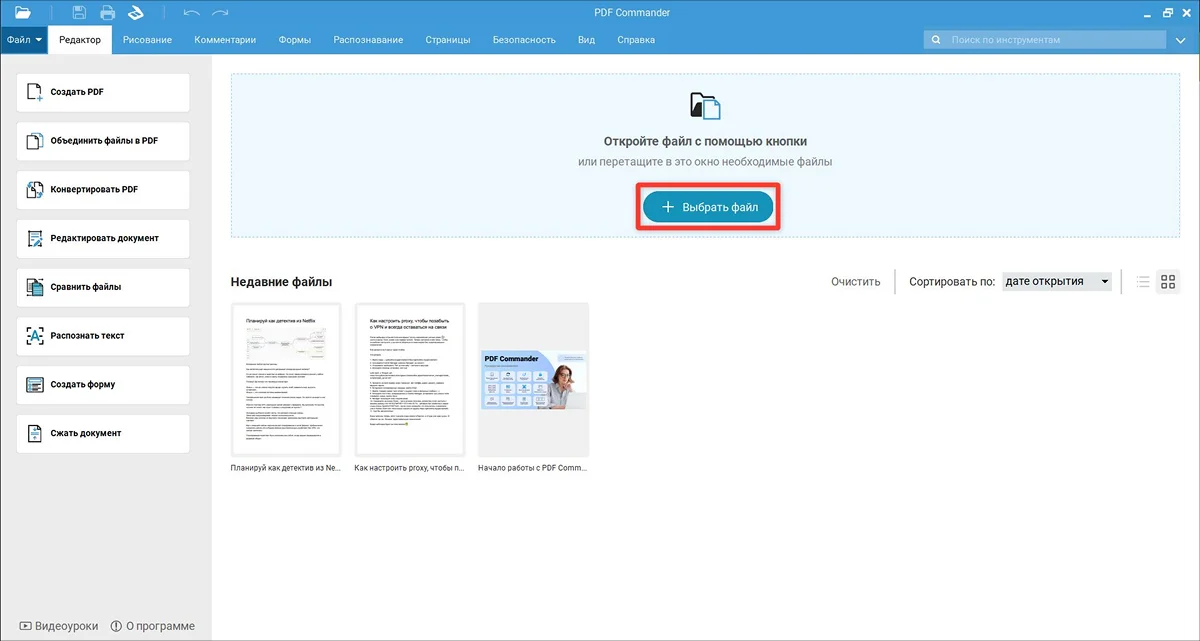
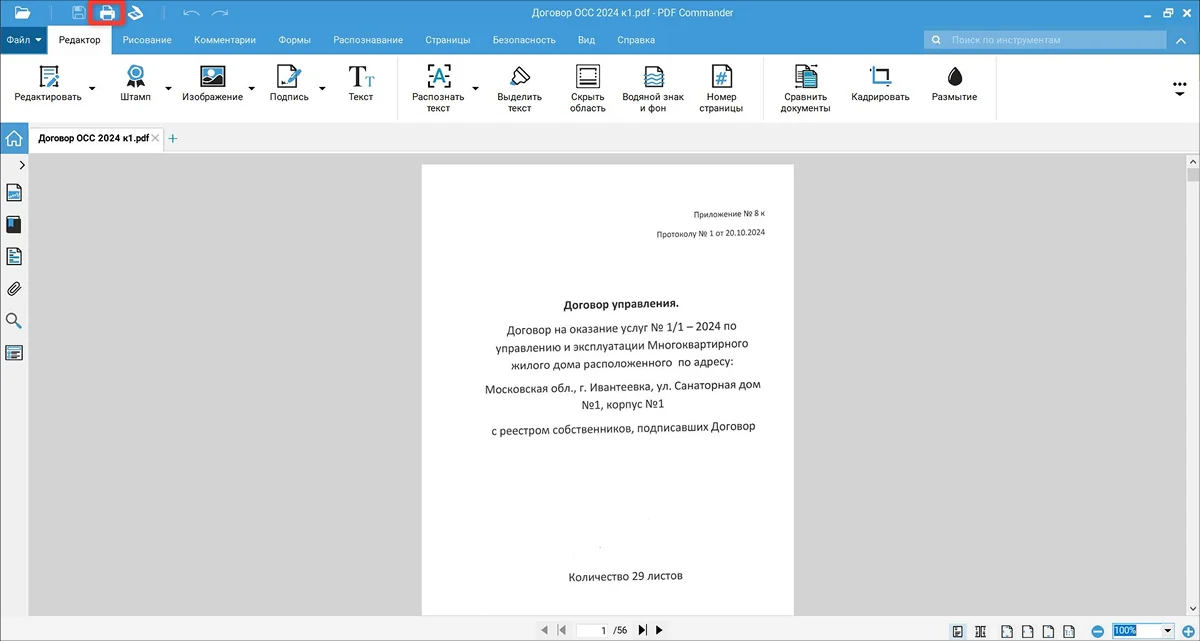
После открытия документа в рабочем окне становится доступен значок печати. На этом этапе полезно проверить число страниц: если PDF содержит приложения или пустые листы, их можно исключить диапазоном, не редактируя исходный документ.
Шаг 2. Выберите диапазон
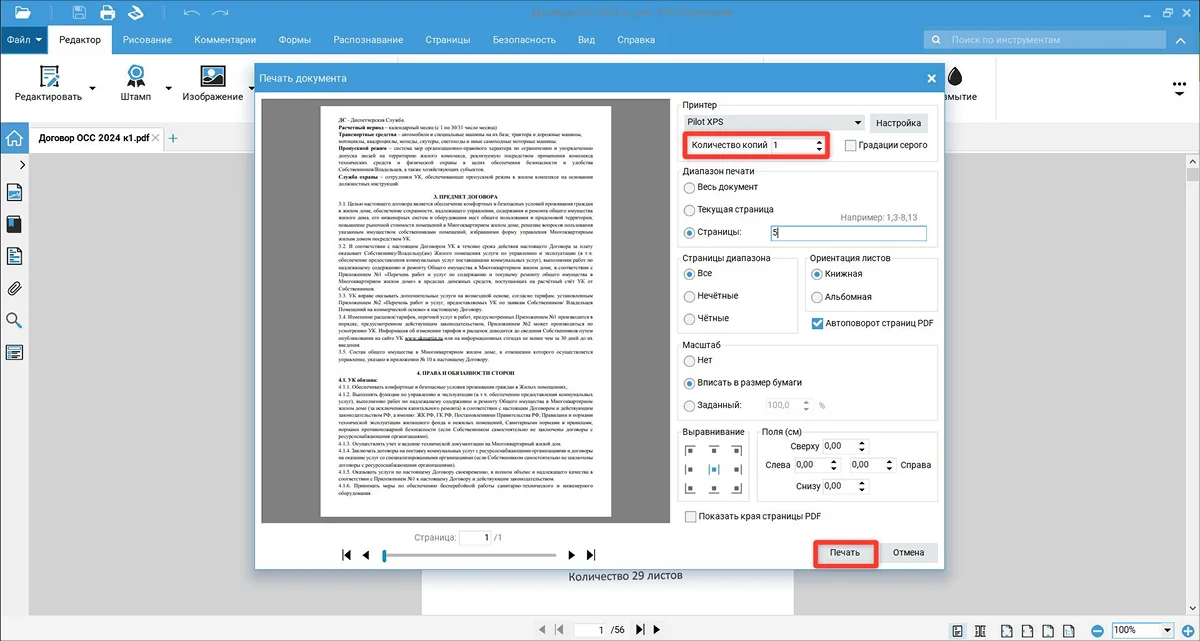
Нажмите «Печать» или Ctrl+P. В блоке «Диапазон печати» можно выбрать весь документ, текущую страницу или собственный список страниц. Для последовательности используется дефис, для отдельных листов — запятые; например, запись 2,3-9,16 отправляет на печать страницу 2, диапазон 3–9 и страницу 16.

Если нужна только одна страница, не отправляйте весь документ с последующей отменой очереди. Выберите «Страницы» и укажите один номер. Такой подход особенно важен для договоров и актов, где финальная страница с подписью может быть единственной нужной для бумажной копии.
Для сложного набора страниц используйте смешанную запись. Перед запуском сравните количество страниц в поле с числом листов, которое показывает предварительный просмотр: это помогает заметить случайно захваченный диапазон.
Шаг 3. Задайте количество экземпляров
В поле количества копий укажите нужное число экземпляров. Если документ многостраничный и требуется несколько полных комплектов, дополнительно проверьте сортировку в свойствах принтера: режим с подбором комплектов отличается от печати нескольких копий каждой страницы подряд.
Шаг 4. Проверьте ориентацию
В блоке «Ориентация листов» доступны книжная и альбомная ориентация. Книжная подходит для большинства текстовых документов, альбомная — для широких таблиц, схем и горизонтальных страниц. Не выбирайте альбомную ориентацию только потому, что в PDF встречается одна широкая страница: сначала попробуйте автоповорот.
Опция «Автоповорот страниц PDF» полезна для документов со смешанной ориентацией: программа поворачивает страницу относительно выбранного листа, чтобы использовать площадь бумаги рациональнее. После включения обязательно посмотрите превью первой портретной и первой горизонтальной страницы.
Шаг 5. Настройте масштаб и физический принтер
В масштабе доступны варианты без изменения размера, вписывание в размер бумаги и заданный процент. Для обычного офисного документа безопаснее сначала использовать вписывание: оно уменьшает страницу, если её печатная область шире доступной области устройства. Масштаб 100% нужен, когда физический размер элементов принципиален, например для шаблона, выкройки или контрольной шкалы. В таком случае измерьте тестовый отпечаток линейкой.
В списке устройств выберите физический принтер. Затем откройте его свойства, если нужны двусторонний режим, конкретный лоток, тип носителя, печать нескольких страниц на листе или аппаратная печать без полей. Набор этих пунктов задаёт драйвер, поэтому их названия и наличие отличаются у разных моделей.
Плюсы:
- явное разделение диапазона, чётных и нечётных страниц;
- настройка книжной/альбомной ориентации и автоповорота перед отправкой задания;
- масштабирование без необходимости сначала преобразовывать PDF в другой формат;
- подходит для единичного документа, диапазона страниц и повторяющейся офисной печати.
Минусы:
- аппаратные функции принтера всё равно настраиваются в драйвере;
- для автоматической обработки десятков или сотен файлов удобнее отдельный пакетный инструмент.
Adobe Acrobat Reader

Adobe Acrobat Reader подходит, когда нужен максимально знакомый диалог печати и специальные схемы вывода. Команда вызывается через File → Print. В основном окне выбираются физический принтер, количество копий и Pages to Print; блок Page Sizing & Handling переключает режимы Size, Poster, Multiple и Booklet. Двусторонний режим доступен, если его сообщает принтер или драйвер.
- Откройте PDF и выберите File → Print.
- В верхней части окна выберите физический принтер, а не виртуальный PDF-принтер.
- В Pages to Print задайте весь документ, текущую страницу или диапазон.
- В Page Sizing & Handling оставьте Size для обычной печати, Multiple для нескольких страниц на листе, Booklet для брошюры или Poster для разбиения крупной страницы.
- Проверьте превью справа и только после этого запускайте Print.
В режиме Size ключевое различие — Actual size и Fit. Actual size сохраняет масштаб страницы, а Fit подгоняет её под печатную область выбранной бумаги. Для документов с важным физическим размером выбирайте фактический масштаб только после проверки, что поля страницы помещаются в печатную область устройства.
Multiple используют для раздаточных материалов и черновиков. Увеличение числа страниц на листе снижает размер текста; поэтому перед большим заданием распечатайте один лист и проверьте читаемость мелкого шрифта и подписей к схемам.
Booklet переставляет страницы в порядок, необходимый для сгиба отпечатанных листов. Это не то же самое, что «2 страницы на листе»: простая компоновка не формирует книжные развороты. Для брошюры критично правильно выбрать двустороннюю печать и сторону переворота.
Poster разбивает одну крупную страницу на плитки. Настройки Tile Scale и Overlap позволяют изменить масштаб и добавить нахлёст для последующей склейки. Этот режим подходит для плакатов, схем и чертежей, когда принтер поддерживает только меньший формат бумаги.
Плюсы:
- четыре отдельных режима компоновки: Size, Poster, Multiple и Booklet;
- удобный предварительный просмотр перед запуском;
- отдельные параметры диапазона, комментариев и масштабирования.
Минусы:
- часть аппаратных настроек остаётся в Properties конкретного принтера;
- богатый диалог может быть избыточным для одного простого листа.
PDF-XChange Editor
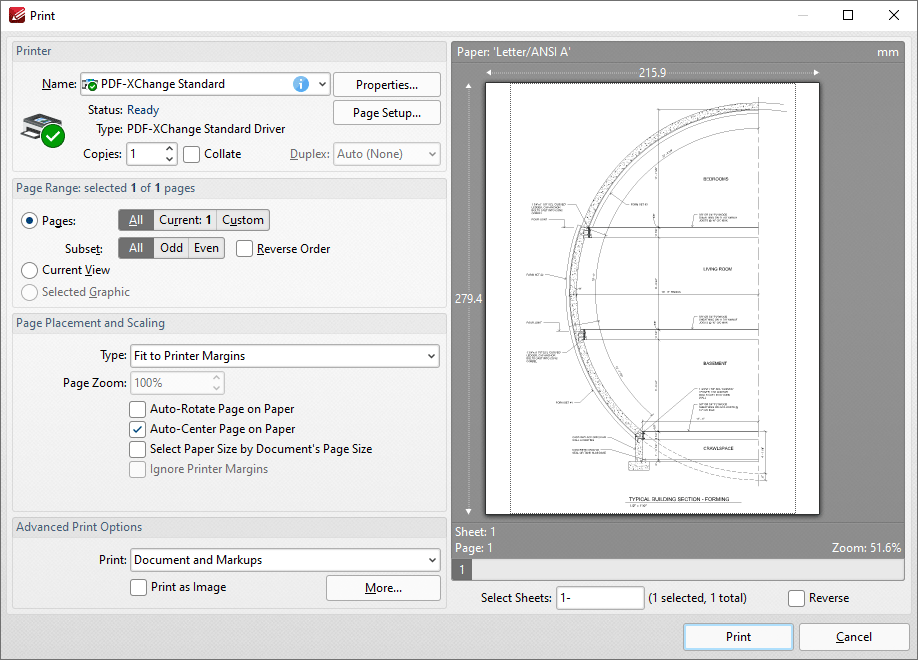
PDF-XChange Editor имеет смысл выбирать, когда перед печатью документ нужно просмотреть, измерить, снабдить комментариями или отправить только выбранные страницы. В диалоге Print доступны Printer, Copies, Collate, Properties, Page Setup, All/Current Page/Current View, собственный диапазон, All/Odd/Even, Reverse Order, размещение и масштабирование. Отдельная Advanced Print Options управляет составом печатаемого содержимого, цветовым режимом и рендерингом; там же есть Print as Image.
- Откройте PDF и убедитесь, что нужные страницы отображаются без ошибок.
- Вызовите печать через File → Print или Ctrl+P.
- Выберите физическое устройство и нужный диапазон.
- Если требуется вывод только части страницы, сначала выделите нужную область соответствующим инструментом снимка/выбора, затем в окне печати используйте печать выбранной графической области, если этот режим доступен в текущей конфигурации.
- Проверьте размер и позицию выбранного фрагмента на листе.
Сильная сторона этого способа — работа с нестандартной частью документа. Но печать выделенного фрагмента нужно отличать от печати одной страницы: в первом случае на бумагу уходит только прямоугольная область страницы, во втором — вся страница с её полями и остальным содержимым.
Плюсы:
- удобен для документов, которые перед печатью нужно просмотреть и разметить;
- подходит для печати отдельных страниц и выбранного участка;
- позволяет контролировать результат через предпросмотр.
Минусы:
- названия расширенных опций зависят от редакции и текущего интерфейса;
- для пакетной печати большого набора файлов лучше использовать специализированный инструмент.
Foxit PDF Reader

Foxit PDF Reader подходит для обычной печати PDF без предварительного преобразования документа. Базовый маршрут — File → Print: выбрать принтер, страницы, масштаб и параметры листа. Для функции «несколько страниц на листе» в семействах Foxit используется режим Multiple Pages per Sheet; печать большой страницы частями выполняется через Tile Large Pages в продуктах, где этот режим предусмотрен.
Не смешивайте Reader и Foxit PDF Editor. Пакетная команда Batch Print относится к редактору Foxit PDF Editor, поэтому её нельзя автоматически приписывать бесплатному Reader. Если задача — один или несколько диапазонов внутри одного PDF, Reader достаточно; если нужно автоматом отправлять много отдельных файлов, рассматривайте Print Conductor, WPS Office или специализированный пакетный инструмент.
- Откройте документ.
- Выберите File → Print.
- Укажите физический принтер.
- Задайте диапазон и масштаб.
- Если используете несколько страниц на листе, проверьте порядок страниц и ориентацию.
- Сверьте итоговое число листов в preview.
Плюсы:
- подходит для повседневной печати PDF;
- поддерживает стандартные сценарии диапазона и компоновки;
- не требует конвертации PDF в изображение.
Минусы:
- функции Foxit PDF Editor нельзя считать функциями Reader;
- расширенные аппаратные параметры зависят от драйвера.
ABBYY FineReader PDF
В ABBYY FineReader PDF печать логична, когда PDF перед выводом нужно распознать, проверить текстовый слой или исправить страницы. В PDF Editor команда вызывается кнопкой Print на панели или File → Print. В диалоге доступны принтер, число копий, все/выбранные/заданный диапазон страниц, параметры бумаги и ориентации, масштабирование и позиция, несколько страниц на одном печатном листе, вывод комментариев/разметки, ручной дуплекс и чёрно-белый режим.
- Откройте PDF в PDF Editor.
- До печати просмотрите проблемные сканы: перекошенные страницы и большие пустые поля заметнее исправить заранее.
- Откройте File → Print.
- Выберите страницы и бумагу.
- Если нужен ручной дуплекс, сначала разберитесь, в каком порядке принтер возвращает листы, и сделайте пробу на двух страницах.
- Для сканов проверьте, не выбран ли избыточный масштаб, который обрежет поля.
Плюсы:
- полезен для отсканированных PDF, которые одновременно требуют распознавания и печати;
- даёт параметры диапазона, масштабирования и комментариев в одном рабочем процессе;
- есть ручной двусторонний сценарий для принтеров без автоматического дуплекса.
Минусы:
- для простого готового PDF возможности распознавания не нужны;
- результат скана всё равно зависит от исходного качества изображения и настроек принтера.
PDFelement
PDFelement сочетает редактирование и печать. Для вывода готового документа достаточно открыть PDF и нажать значок Print; в диалоге задаются параметры задания. Этот способ особенно уместен, если до печати нужно оставить или скрыть комментарии, переставить страницы либо проверить разметку.

Перед запуском отделите параметры самого документа от свойств драйвера. Диапазон страниц и масштаб задаются в диалоге приложения, а поддержка дуплекса, лотка и некоторых вариантов качества определяется принтером.
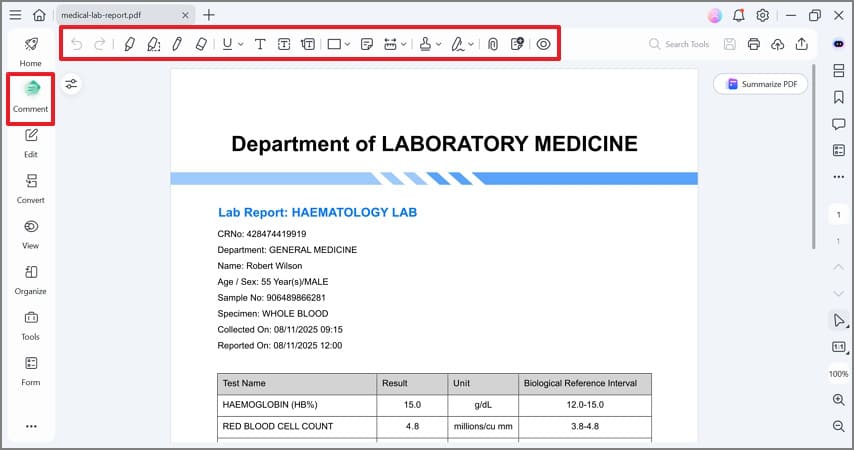
Если документ содержит пометки, сначала решите, должны ли они попасть на бумагу. Отметки, которые полезны в электронной рецензии, могут мешать в финальном договоре; наоборот, при согласовании проекта комментарии иногда являются основной частью распечатки.
Плюсы:
- можно подготовить страницы и затем распечатать их в той же программе;
- подходит для документов с комментариями и разметкой;
- есть отдельный диалог печати с предварительной настройкой.
Минусы:
- для простого просмотра одной страницы редактор избыточен;
- часть опций аппаратной печати определяется драйвером.
EaseUS PDF Editor
EaseUS PDF Editor печатает PDF через маршрут Open → File → Print; перед отправкой задания настраиваются страницы, размер бумаги, направление или ориентация, поля и режим брошюры. Для бумажной копии в списке устройств нужно выбрать физический принтер. Microsoft Print to PDF относится к виртуальной печати: он создаёт новый PDF и не выводит документ на бумагу.
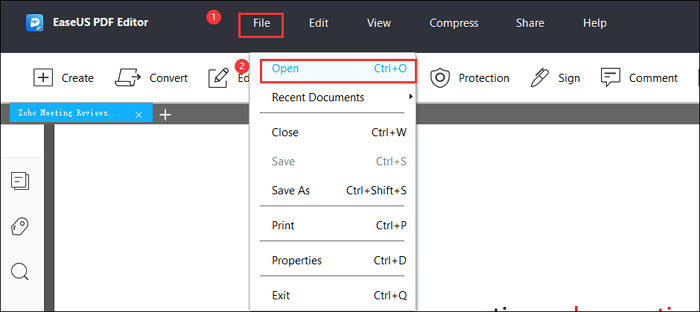
- Нажмите Open и загрузите PDF.
- Откройте File → Print.
- Выберите физический принтер.
- Проверьте страницы, бумагу, ориентацию и масштаб.
- Если нужен Booklet, сделайте пробный разворот до всего тиража.
- Нажмите Print только после проверки preview.
Плюсы:
- можно подготовить PDF и перейти к печати без смены программы;
- доступны настройки страниц, бумаги, ориентации и booklet.
Минусы:
- Microsoft Print to PDF решает другую задачу — создание PDF вместо бумажной копии;
- для одиночного готового PDF достаточно более простого просмотрщика.
Tenorshare PDNob
Tenorshare PDNob позволяет открыть PDF, вызвать команду Print и задать параметры задания в отдельном окне. В программе также предусмотрены Batch Tools и Batch Print, поэтому один рабочий процесс можно использовать как для единичного документа, так и для группы PDF.

Для одного файла сначала убедитесь, что выбран физический принтер, а диапазон не включает лишние страницы. После этого задайте бумагу, ориентацию и другие параметры, показанные в окне печати.

Плюсы:
- есть отдельный рабочий процесс единичной и пакетной печати;
- настройки собраны в одном диалоге перед подтверждением задания.
Минусы:
- для простого одного листа пакетные инструменты не нужны;
- при массовой печати всё равно необходимо проверить общие параметры каждого неоднородного документа.
GIMP — когда PDF нужно печатать как изображение
GIMP — не основной PDF-просмотрщик. Он полезен в узком сценарии: страница PDF должна быть импортирована как растровое изображение, отредактирована и затем напечатана как графика. При импорте в растр теряется преимущество векторного текста и линий, поэтому для договора, инструкции или многостраничного отчёта такой путь хуже обычной печати из PDF-программы.
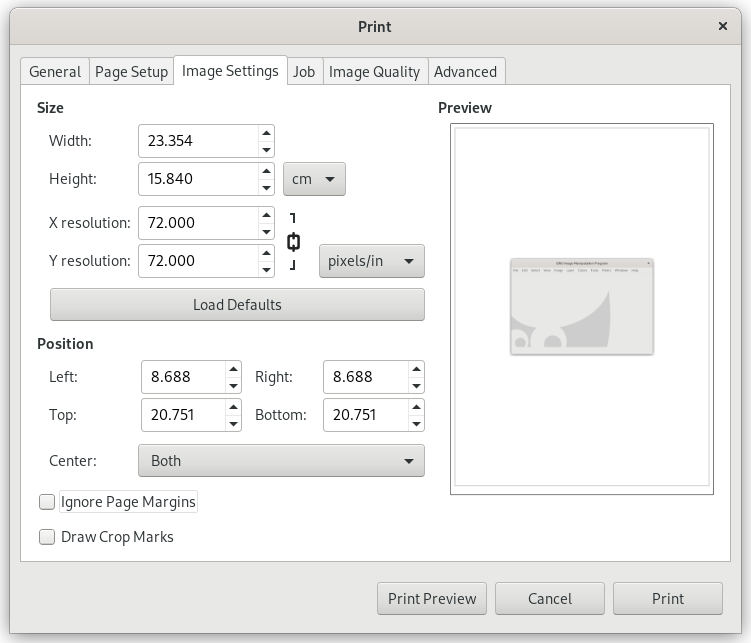
- Импортируйте только нужную страницу PDF.
- При импорте задайте достаточное разрешение для требуемого физического размера.
- Внесите графические правки, если они действительно нужны.
- Откройте File → Print и проверьте физический размер изображения на бумаге.
Плюсы:
- можно редактировать страницу как изображение до печати;
- полезно для отдельных сканов и графических макетов.
Минусы:
- неудобен для многостраничных PDF;
- векторные элементы после растеризации становятся пиксельными и требуют контроля разрешения.
Как распечатать сразу несколько PDF
Пакетная печать нужна, когда файлов десятки или сотни. Главное отличие от обычного Ctrl+P — один набор общих параметров применяется к очереди документов. Это ускоряет работу только при однородных файлах. Если в папке смешаны A4 и A3, портретные и альбомные документы, разные требования к цвету или лоткам, слепая печать всей папки создаёт ошибки быстрее, чем экономит время.
| Инструмент | Сильный сценарий | Что проверить перед стартом |
|---|---|---|
| Print Conductor | Много отдельных документов и единый принтер | порядок файлов, диапазон, duplex, бумага, copies, cover/report pages |
| WPS Office | Batch Print PDF из офисной среды | универсальные и индивидуальные параметры файлов, preview |
| Total PDF Printer | Пакетная печать и автоматизация, включая командную строку | принтер, папки, профили, порядок и права на документы |
| Tenorshare PDNob | Группа PDF из Batch Tools | набор файлов и общие настройки |
| Проводник Windows | Небольшая группа файлов при корректном обработчике Print | какое приложение назначено PDF по умолчанию; способ не универсален |
Print Conductor
Print Conductor предназначен именно для очереди документов. В главном окне можно добавить отдельные файлы или целую папку, выбрать принтер и запустить Start Printing. В Common Settings задаются общие параметры; для PDF предусмотрены отдельные настройки. В настройках доступны копии, сортировка, цвет, ориентация, диапазон, двусторонняя печать, источник бумаги, несколько страниц на листе, а также служебные обложки и отчётные страницы.

- Добавьте документы кнопкой Add documents, перетаскиванием или Add folder.
- Проверьте порядок файлов в очереди.
- Выберите физический принтер.
- Откройте Common Settings и задайте только параметры, которые действительно должны быть общими.
- Для диапазона используйте явные номера и интервалы; например 3,11,15 или 10-13.
- Нажмите Start Printing после теста на небольшой части очереди.
Не назначайте один размер бумаги всем файлам автоматически, если папка содержит документы разных форматов. В таком случае сначала сгруппируйте PDF по сценарию: A4 отдельно, широкие таблицы отдельно, двусторонние комплекты отдельно.
Плюсы:
- массовая печать без ручного открытия каждого PDF;
- детальная настройка общих параметров очереди;
- подходит для регулярных офисных заданий.
Минусы:
- одинаковые параметры опасно применять к неоднородной папке;
- ошибка в профиле тиражируется на всю очередь, поэтому нужен тест.
WPS Office
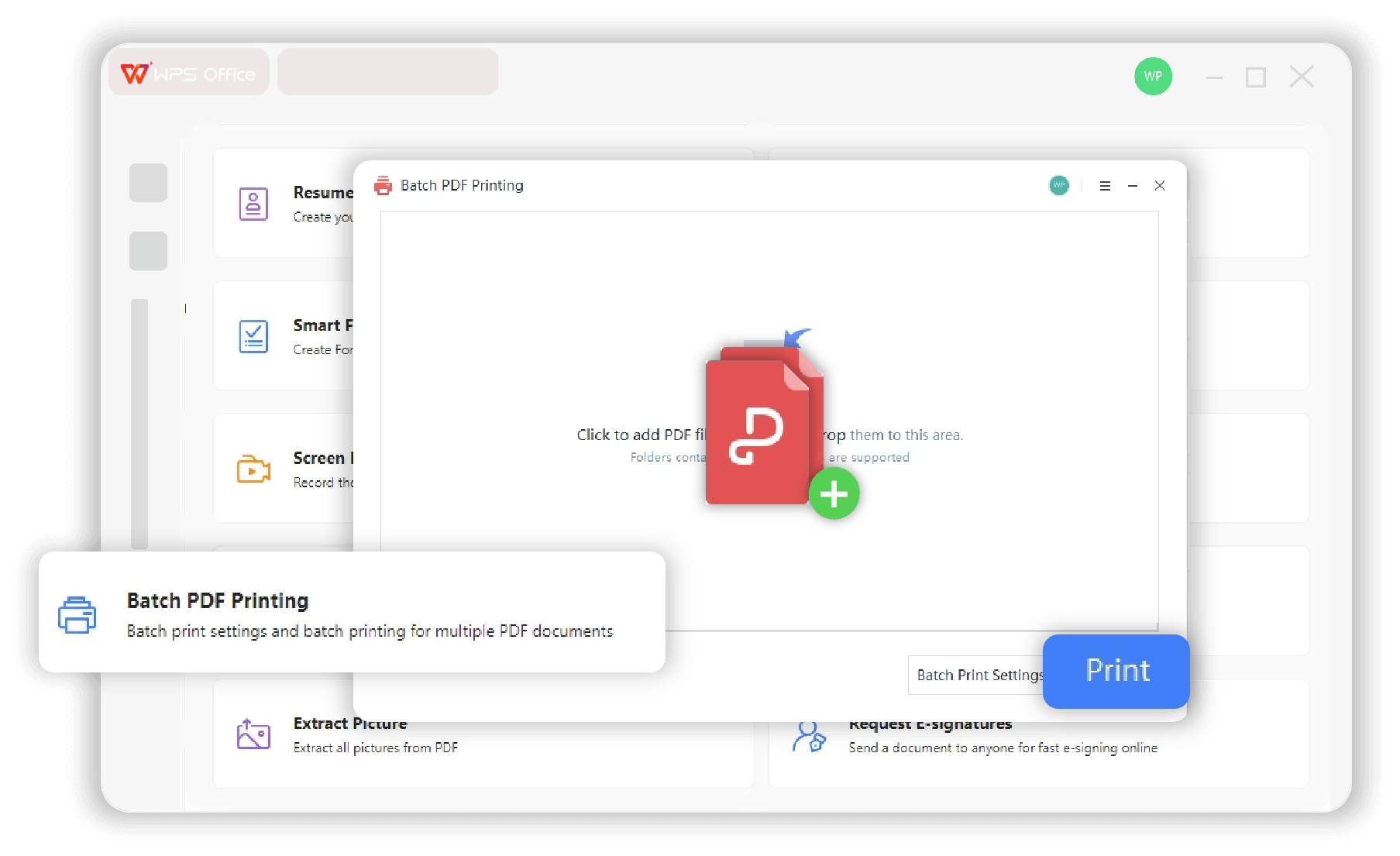
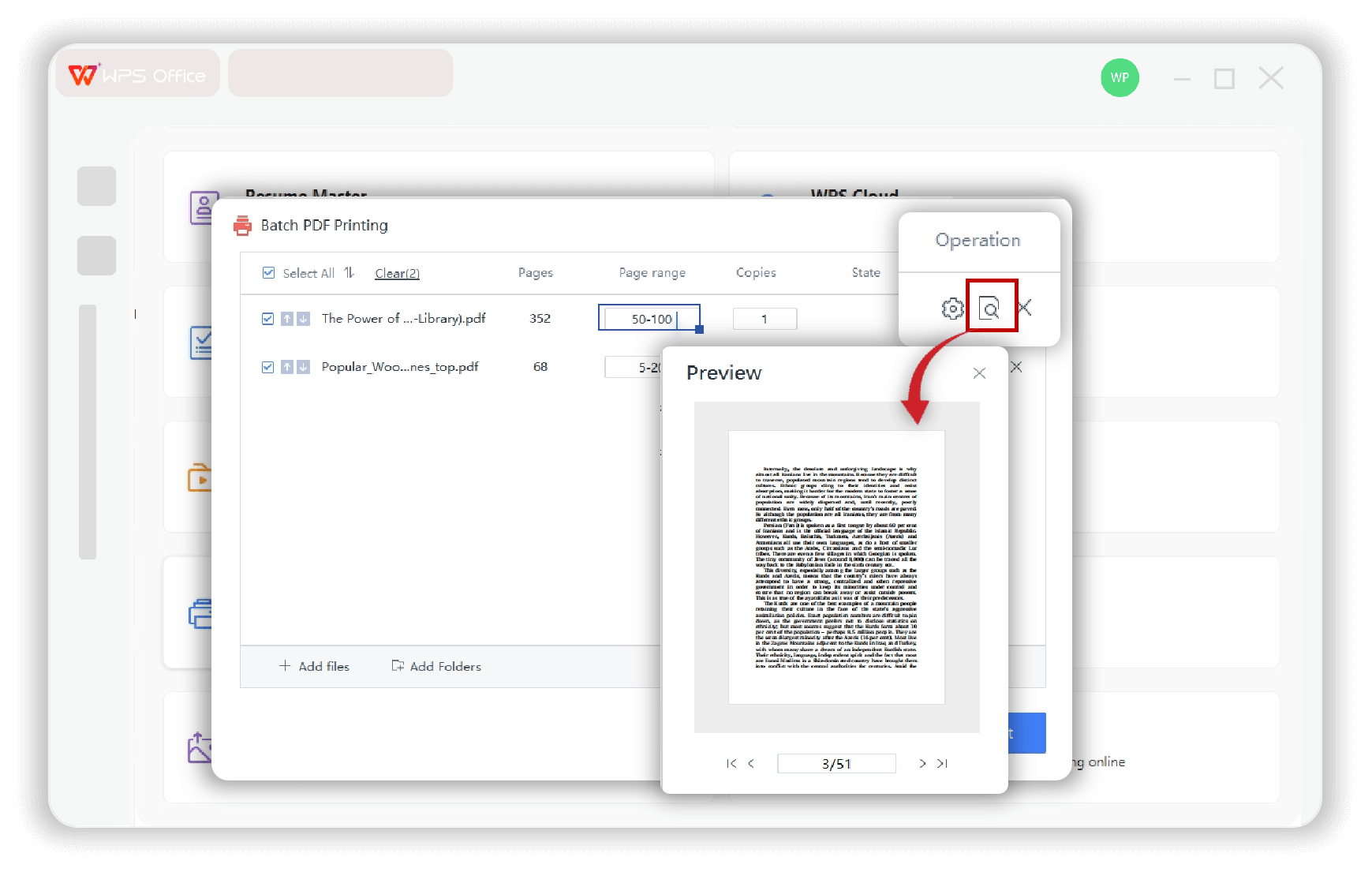
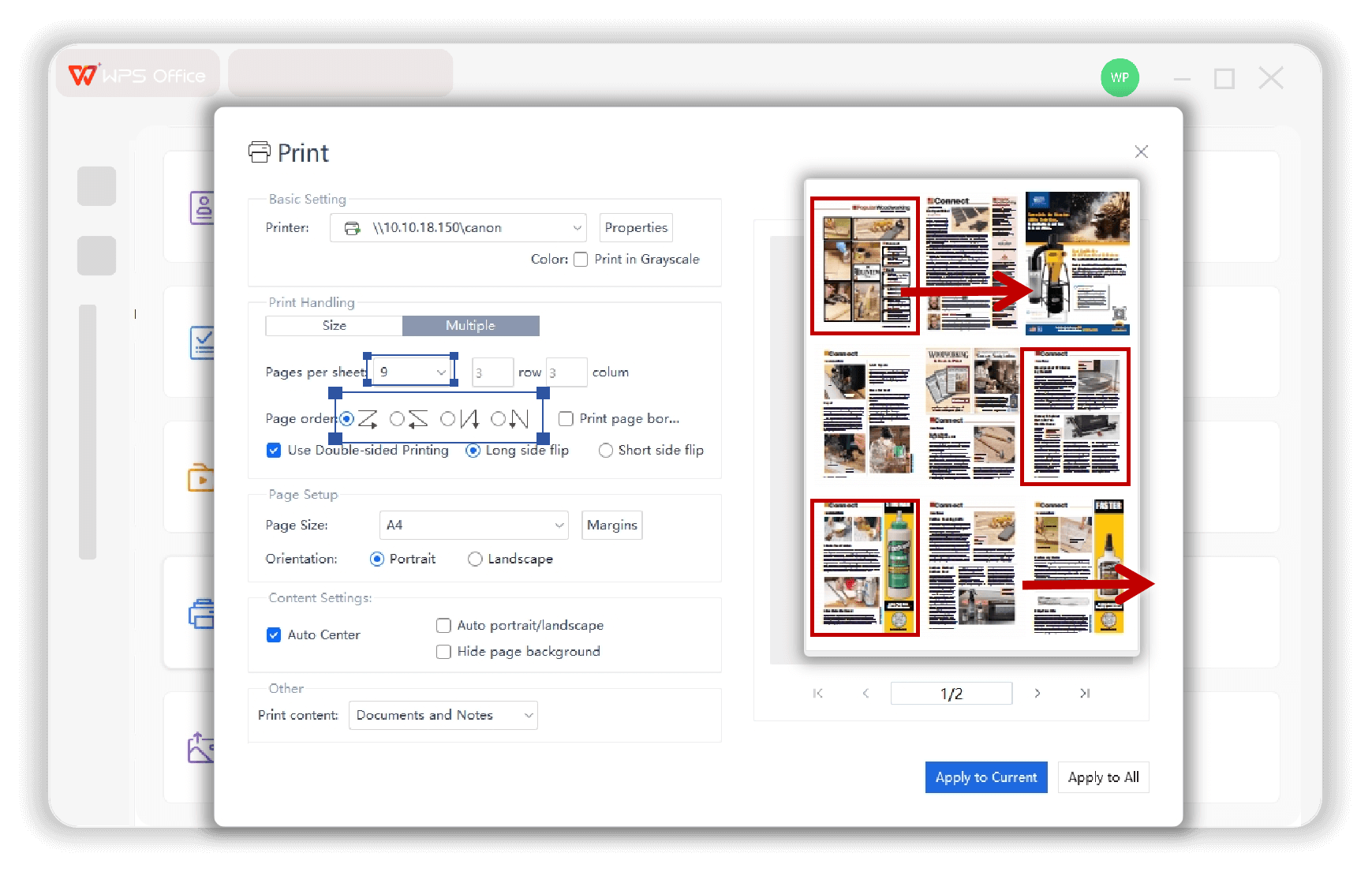
В WPS Office пакетная печать PDF вынесена в инструмент Batch Print PDF. Рабочий процесс: WPS AI → Productivity Tool → Batch Print PDF, затем добавление файлов или папки, настройка параметров и предварительный просмотр. Для группы документов доступны общие и индивидуальные параметры, поэтому способ удобнее простой команды Print в Проводнике, когда отдельным файлам требуются разные настройки.
- Откройте Batch Print PDF.
- Добавьте файлы или папку.
- Проверьте список и порядок.
- Задайте универсальные параметры только там, где документы действительно одинаковые.
- Для исключений используйте индивидуальные настройки.
- Просмотрите результат перед отправкой на физический принтер.
Плюсы:
- пакетная функция находится внутри офисной среды;
- можно сочетать общие и индивидуальные настройки;
- предварительный просмотр снижает риск массовой ошибки.
Минусы:
- для одного PDF отдельный batch-инструмент не нужен;
- неоднородные файлы всё равно требуют ручного контроля.
Total PDF Printer
Total PDF Printer рассчитан на пакетную печать PDF и поддерживает как графический интерфейс, так и сценарии командной строки. Это вариант для рабочего места, где одна и та же операция повторяется регулярно: например, ежедневно печатается каталог счетов из заданной папки. Для разовой домашней задачи командная автоматизация не даёт преимущества.
- Соберите файлы в отдельную папку и исключите черновики.
- Добавьте документы в очередь приложения.
- Выберите физический принтер и профиль параметров.
- Сделайте тест на двух-трёх файлах разного типа.
- Только после проверки запускайте полную очередь.
Плюсы:
- подходит для повторяемых пакетных заданий;
- есть GUI и автоматизируемый сценарий.
Минусы:
- командная строка увеличивает цену ошибки при неверном профиле;
- не нужна пользователю, который печатает один документ время от времени.
2Printer — пакетная печать из командной строки
2Printer предназначен для автоматической печати из Windows Command Prompt, PowerShell, сценария или другой программы. Источник задаётся параметром -src, а физический принтер — -prn. Например, команда 2Printer.exe -src "C:\PDFs\*.PDF" -prn "Имя принтера" отправляет PDF из указанной папки на выбранное устройство. Если параметр -prn не задан, используется системный принтер по умолчанию.
- Создайте отдельную папку только с теми PDF, которые должны попасть в задание.
- Проверьте точное системное имя физического принтера.
- Сначала запустите команду на тестовой папке из двух-трёх файлов.
- Если нужны дуплекс, конкретный лоток или другие свойства, задавайте их только после проверки параметров 2Printer и возможностей драйвера.
- Для регулярного задания сохраните команду в сценарии; для разовой печати без автоматизации проще использовать Print Conductor.
Плюсы:
- подходит для серверного и безоператорного рабочего процесса;
- может печатать все PDF из папки или список файлов в заданном порядке;
- удобен для интеграции печати в существующий сценарий.
Минусы:
- до запуска нет такого наглядного общего preview, как в GUI-программе;
- ошибка в пути, имени принтера или общих свойствах применяется ко всему пакетному заданию.
Печать нескольких PDF через Проводник Windows
В Windows команда Print иногда доступна в контекстном меню для нескольких выделенных PDF. Этот вариант нельзя считать гарантированным для любой конфигурации: результат зависит от приложения, назначенного обработчиком PDF, и от того, регистрирует ли оно команду печати в оболочке. Если пункта Print нет, не пытайтесь «чинить» систему ради одного задания — откройте файлы через пакетный инструмент.
Даже когда команда доступна, у неё есть практическое ограничение: перед отправкой обычно нет удобного общего preview всей очереди. Поэтому системный способ разумен только для небольшой группы однотипных документов с заранее понятным принтером и параметрами.
Как распечатать PDF через браузер без отдельного PDF-редактора
Браузер — нормальный вариант для разовой печати файла, который уже открыт из почты, облака или локального диска. Он не заменяет специализированный PDF-редактор для booklet, сложной печати комментариев или пакетной очереди, но закрывает базовые задачи: принтер, страницы, копии, ориентация, масштаб и несколько страниц на листе.
Google Chrome

В Google Chrome откройте PDF и нажмите Ctrl+P. В окне печати сначала проверьте Destination: там должен быть физический принтер. Затем задайте Pages, Copies и дополнительные параметры. Если системный драйвер предлагает настройки, которых нет в упрощённом окне браузера, переходите в системный диалог.
- Откройте PDF в Chrome.
- Нажмите Ctrl+P.
- В Destination выберите физический принтер.
- В Pages задайте All или собственный диапазон.
- Проверьте Layout, Paper size, Scale и Pages per sheet, если они нужны.
- Сверьте preview и число листов.
Когда выбирать: один готовый PDF, быстрый вывод из веб-почты или облака, отсутствие необходимости редактировать документ. Когда не выбирать: booklet, сложные комментарии, пакет из десятков файлов, печать выделенного фрагмента.
Microsoft Edge
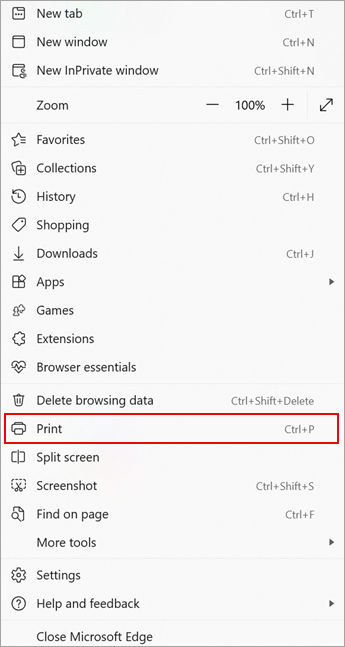
Microsoft Edge открывает встроенное окно печати через Settings and more → Print или Ctrl+P в Windows. Для параметров драйвера доступен переход «Print using system dialog»; системный диалог также вызывается Ctrl+Shift+P. На macOS используются Command+P и, для системного окна, Option+Command+P.
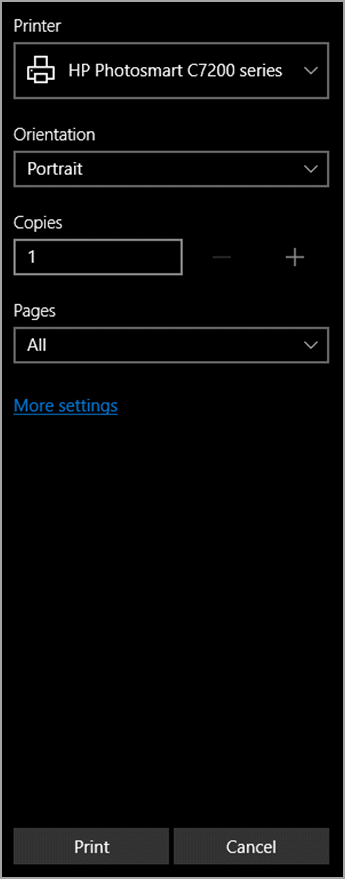
- Откройте PDF в Edge.
- Нажмите Ctrl+P.
- Выберите принтер и страницы.
- Проверьте ориентацию, масштаб и дополнительные параметры.
- Если нужной аппаратной функции нет, откройте системный диалог печати.
Edge особенно удобен, когда файл получен из браузера и не требует изменения. Но системный диалог и собственное окно Edge могут предлагать разные наборы настроек; если нужный дуплекс или лоток отсутствует в первом окне, это не означает, что принтер его не поддерживает.

Mozilla Firefox

В Mozilla Firefox команда Print доступна из меню. В текущем интерфейсе печати используются Destination, Copies, Orientation, Pages и Color mode; в More settings находятся Paper size, Scale, Pages per sheet, Margins и Two-sided, когда этот режим доступен.
- Откройте PDF или страницу с документом.
- Выберите Print.
- Проверьте Destination.
- Разверните More settings, если требуется масштаб, несколько страниц на листе, поля или двусторонняя печать.
- Не меняйте сразу несколько параметров при проблеме с обрезанием: сначала верните Scale к вписыванию и проверьте preview.
Браузерный способ полезен как контрольный: если PDF не печатается из редактора, но нормально выходит из Firefox или Edge, причина вероятнее связана с приложением или его настройками, а не с самим принтером.
Как распечатать PDF на Mac
В macOS базовая команда печати вызывается через File → Print или Command-P. Для PDF особенно удобен Preview: он позволяет быстро выбрать отдельные страницы по миниатюрам и отправить именно выделение. Аппаратные функции при этом остаются частью диалога принтера.
Preview
В Preview откройте PDF, затем File → Print. Для выборочной печати включите View → Thumbnails, удерживая Command выделите нужные миниатюры, после чего File → Print и «Selection in Preview». Такой способ проще ручного набора длинного списка номеров, если страницы расположены не подряд и их легко распознать визуально.
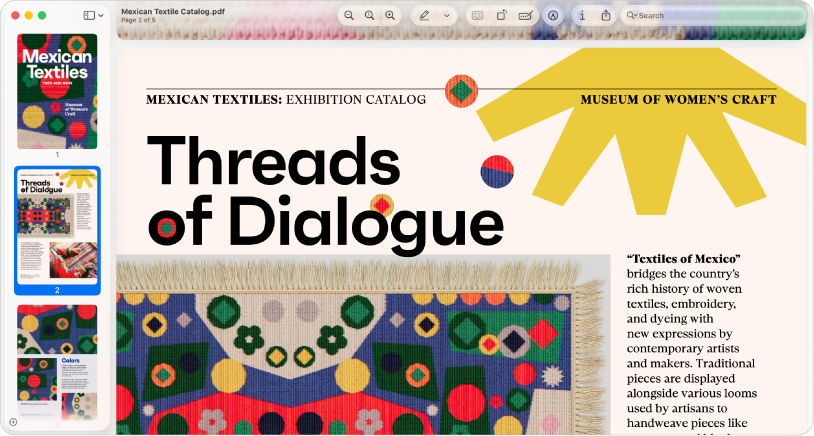
- Откройте PDF в Preview.
- Для всего документа сразу нажмите Command-P.
- Для выборочных страниц сначала включите Thumbnails и выделите нужные миниатюры с Command.
- Выберите Selection in Preview.
- Укажите физический принтер, бумагу, ориентацию и дополнительные параметры.
- Проверьте превью и напечатайте пробный лист при нестандартной раскладке.
Для пользовательского размера бумаги в macOS используется Paper Size → Manage Custom Sizes. Этот вариант нужен для конвертов, этикеток и нестандартных макетов, но фактическая возможность протянуть такой носитель определяется принтером. Пользовательский размер в системе не превращает неподдерживаемую механику принтера в поддерживаемую.
Двусторонний режим отображается в диалоге, когда его предоставляет принтер: можно выбрать включение дуплекса и, в поддерживаемых конфигурациях, сторону переворота. Для горизонтального документа особенно внимательно проверяйте короткую и длинную кромку.
PDF со страницами разных форматов на Mac
Для автоматической печати PDF со смешанными размерами страниц на соответствующую бумагу требуется macOS Sequoia 15 или новее и AirPrint-принтер, который поддерживает нужные форматы бумаги. Это не универсальная функция любого Mac и любого принтера. Если оборудование не умеет автоматически выбирать носитель по размеру страницы, надёжнее разделить PDF на группы форматов и печатать их отдельными заданиями.
Как распечатать PDF на iPhone и iPad
На iPhone и iPad основной механизм — AirPrint. Приложение должно предоставлять команду печати, а принтер — поддерживать AirPrint и находиться в той же Wi‑Fi-сети. Отдельный драйвер на телефон не устанавливается.
- Откройте PDF в Files, Mail или другом приложении с поддержкой печати.
- Нажмите Share или кнопку действий и выберите Print.
- Нажмите Printer и выберите AirPrint-принтер.
- Укажите число копий и страницы, если приложение и документ позволяют выбрать диапазон.
- Проверьте доступные параметры и нажмите Print.
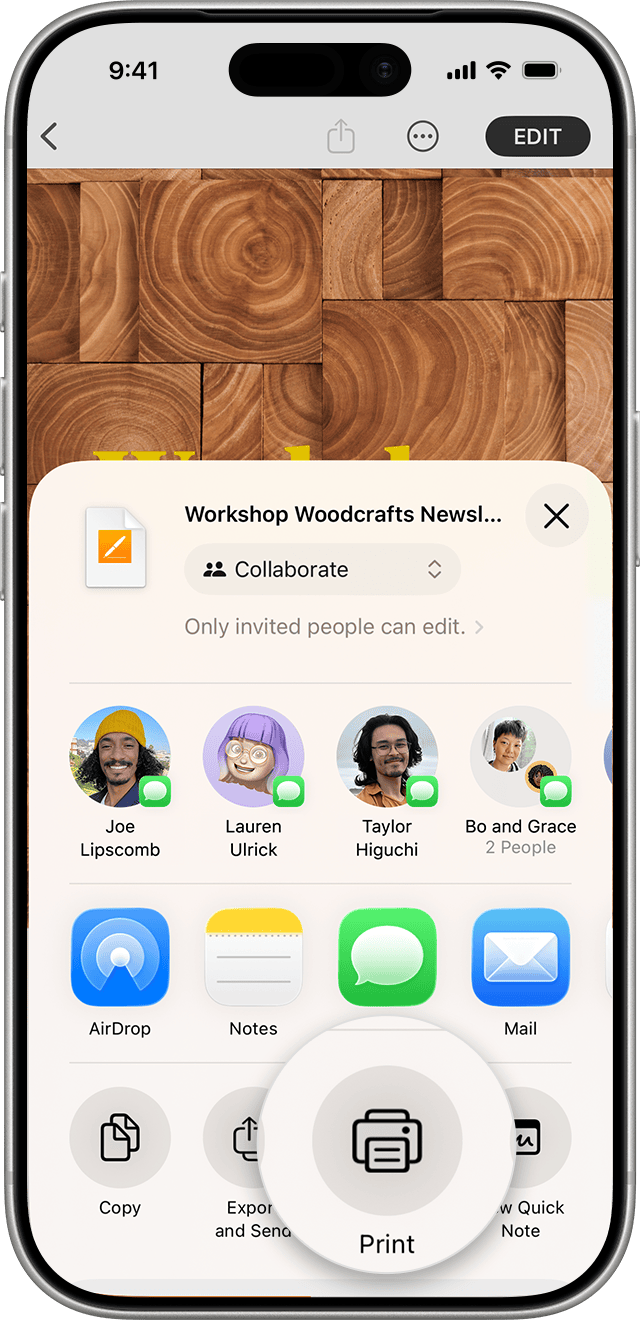
Если принтер не появляется, сначала проверьте сеть и поддержку AirPrint. Не заменяйте диагностику установкой случайного «PDF-принтера»: приложения с названием Print to PDF обычно создают PDF-файл, а не находят физическое устройство. Для принтера без AirPrint используйте фирменное приложение производителя, если модель поддерживается.
Как распечатать PDF на Android
На Android печать работает через системную службу печати и подключаемые сервисы производителей. На практике пользователь открывает PDF в приложении, выбирает Print, затем физический принтер и доступные параметры. Набор настроек зависит от устройства: система может показывать копии, цвет, двусторонний режим, размер бумаги, ориентацию и диапазон страниц только тогда, когда соответствующая возможность поддерживается выбранным принтером и службой.
Системная печать и Mopria Print Service
Mopria Print Service — один из стандартных способов печати с Android на совместимые принтеры. Он работает с PDF и предоставляет параметры задания через системный интерфейс. Этот маршрут заменяет старые инструкции с Google Cloud Print: облачный сервис Google прекращён и не должен использоваться в современных шагах.
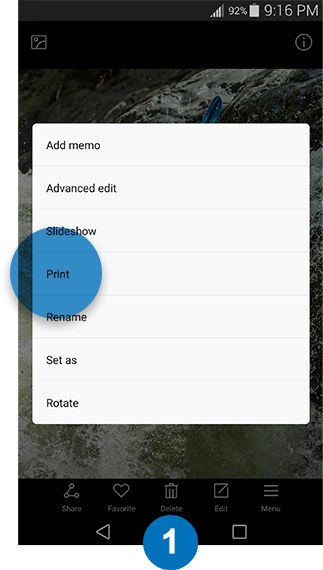
- Откройте PDF в приложении, которое предоставляет команду Print.
- Выберите Print в меню.
- В верхней части системного окна выберите доступный физический принтер.
- Раскройте дополнительные параметры и задайте бумагу, цвет, ориентацию, диапазон и двустороннюю печать, если они доступны.
- Просмотрите миниатюру задания и отправьте его.
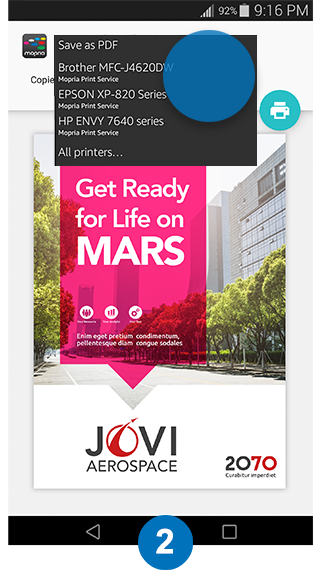
Если физический принтер находится в сети, но Android его не видит, проверяйте не PDF, а соединение: одинаковая локальная сеть, включённая служба печати, совместимость модели и отсутствие гостевой Wi‑Fi-сети, изолирующей устройства друг от друга.
Фирменные приложения для печати PDF со смартфона
Фирменное приложение стоит использовать, когда системный диалог не видит устройство или нужны специфические функции модели. В отличие от онлайн-сервиса, такое приложение действительно отправляет документ на совместимый физический принтер. При этом совместимость всегда привязана к линейке производителя: приложение Canon не является универсальным драйвером для Epson или Brother.
Canon PRINT
Canon PRINT предназначен для работы со совместимыми принтерами Canon со смартфона или планшета. PDF выбирается на устройстве, затем открывается команда печати; для параметров бумаги и типа носителя используется интерфейс Canon PRINT.


- Подключите смартфон и поддерживаемый принтер к сети в соответствии с инструкцией принтера.
- Откройте документ и перейдите к печати через Canon PRINT.
- Выберите принтер.
- Проверьте бумагу, тип носителя, цвет и другие доступные параметры.
- Отправьте одну тестовую страницу перед большим документом.
Ограничение: набор функций зависит от конкретной модели Canon; нельзя переносить возможности одной линейки на все устройства бренда.
Epson iPrint
Epson iPrint позволяет печатать PDF на совместимых Epson. В мобильном интерфейсе используется плитка Print Documents: пользователь выбирает PDF, открывает предварительный просмотр, при необходимости меняет Paper Size, качество и другие параметры через настройки, затем нажимает Print.
- На главном экране выберите Print Documents.
- Найдите PDF и откройте его.
- Проверьте preview.
- Откройте настройки, если нужно изменить бумагу или качество.
- Нажмите Print.
Ограничение: доступные настройки определяются подключённой моделью Epson и её возможностями.
Brother Mobile Connect
Brother Mobile Connect используется на iOS/iPadOS и Android со совместимыми устройствами Brother. Для PDF он закрывает сценарий мобильной печати без компьютера: выбрать документ, устройство и доступные параметры, затем отправить задание.
Ограничение: приложение работает только с поддерживаемыми моделями Brother. Если нужной модели нет в списке устройств приложения, сама установка программы не добавит принтеру несовместимую функцию.
HP app
В приложении HP мобильная печать документов выполняется через раздел Print Documents. На Android также используется HP Print Service Plugin для системной печати на поддерживаемые устройства. Для PDF логика та же: выбрать документ, физический принтер и параметры, доступные конкретной модели.
Ограничение: названия отдельных настроек и набор функций зависят от модели принтера и платформы телефона, поэтому универсальную инструкцию нужно ограничивать базовым маршрутом выбора документа и устройства.
Как распечатать PDF в Linux
Linux не требует отдельного универсального «PDF-принтера» для бумажной печати. Документ открывается в просмотрщике, а задание передаётся системной подсистеме печати и драйверу. Для PDF удобно использовать три сценария: Okular, Evince и Master PDF Editor.
Okular

Okular подходит для обычного просмотра PDF и печати через системный диалог. В расширенной области Print есть PDF Options, где предусмотрены параметры печати аннотаций и растеризации. Растеризацию стоит использовать как диагностический вариант при проблемах с отображением сложного PDF, а не как настройку по умолчанию.
- Откройте PDF.
- Вызовите Print.
- Выберите физический принтер и диапазон.
- Если нужны параметры PDF, разверните Options и откройте PDF Options.
- Печатайте аннотации только когда они должны быть частью бумажной версии.
- Rasterize используйте при реальной проблеме с рендерингом и сначала проверьте один лист.
Плюсы:
- нативный для многих Linux-сред просмотрщик;
- есть отдельные PDF Options для аннотаций и растеризации.
Минусы:
- расширенные функции зависят от системного диалога и принтера;
- растеризация может увеличить объём данных задания и не нужна для нормально печатающегося PDF.
Evince
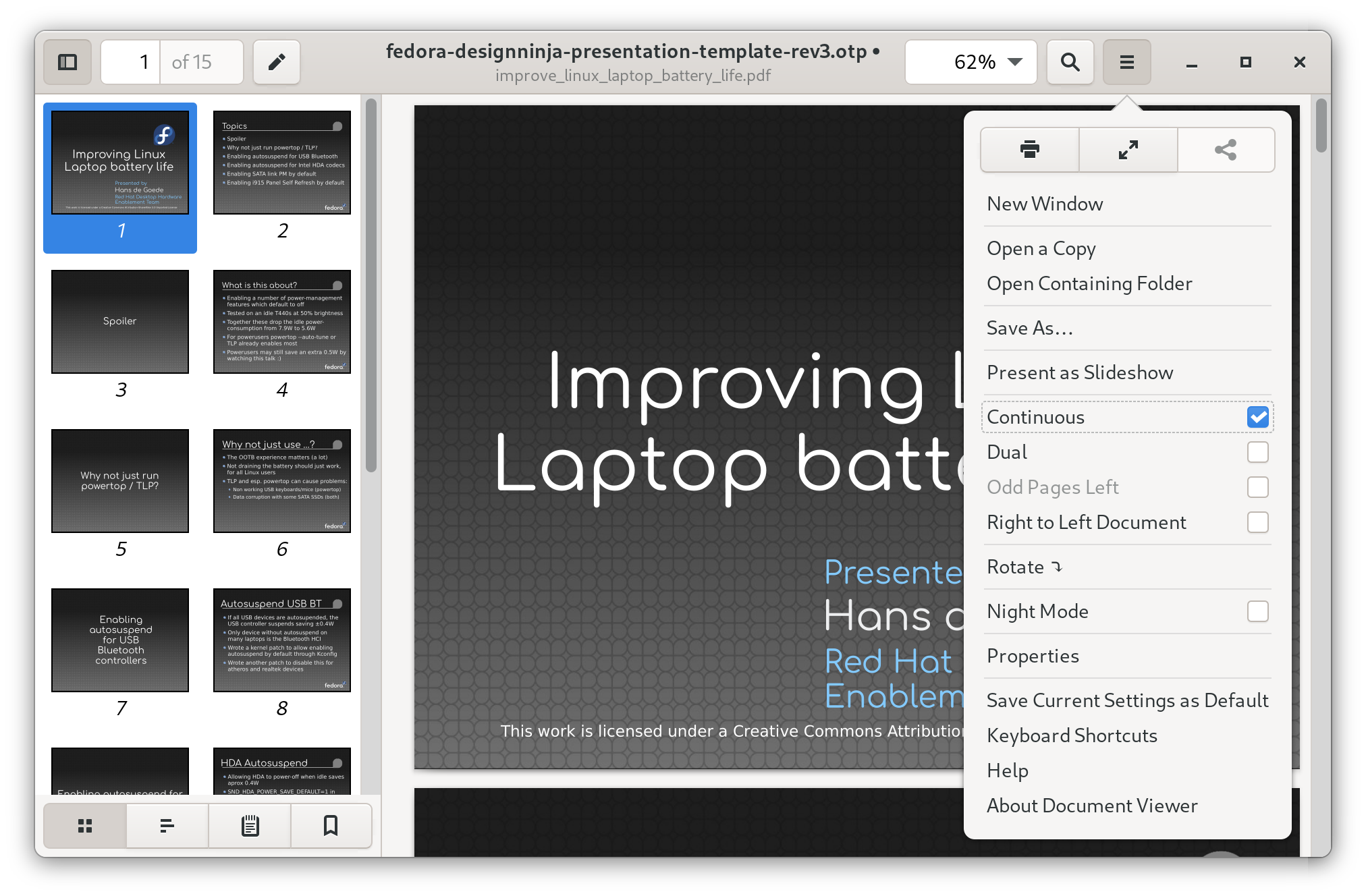
В Evince печать запускается из меню File options → Print или сочетанием Ctrl+P. Затем выбираются принтер и параметры задания. Это хороший вариант для готового PDF, когда не требуются редактирование, booklet или специальная предпечатная подготовка.
- Откройте документ.
- Выберите Print или Ctrl+P.
- Укажите принтер.
- Задайте страницы, копии и доступные параметры.
- Проверьте результат на первой странице при нестандартном масштабе.
Плюсы:
- простой путь для готового PDF;
- не требует преобразования документа.
Минусы:
- меньше специализированных PDF-режимов, чем у полноценных редакторов;
- часть параметров определяется системным диалогом печати.
Master PDF Editor
Master PDF Editor даёт подробный Linux-сценарий печати. Команда File → Print или Ctrl+P открывает окно, где выбираются принтер, все/текущая/выбранные/заданный диапазон страниц и копии. Расширенные параметры включают grayscale, duplex, ориентацию, печать документа с аннотациями, источник бумаги и свойства драйвера. Для компоновки доступны Size, Poster, Multiple и Booklet.
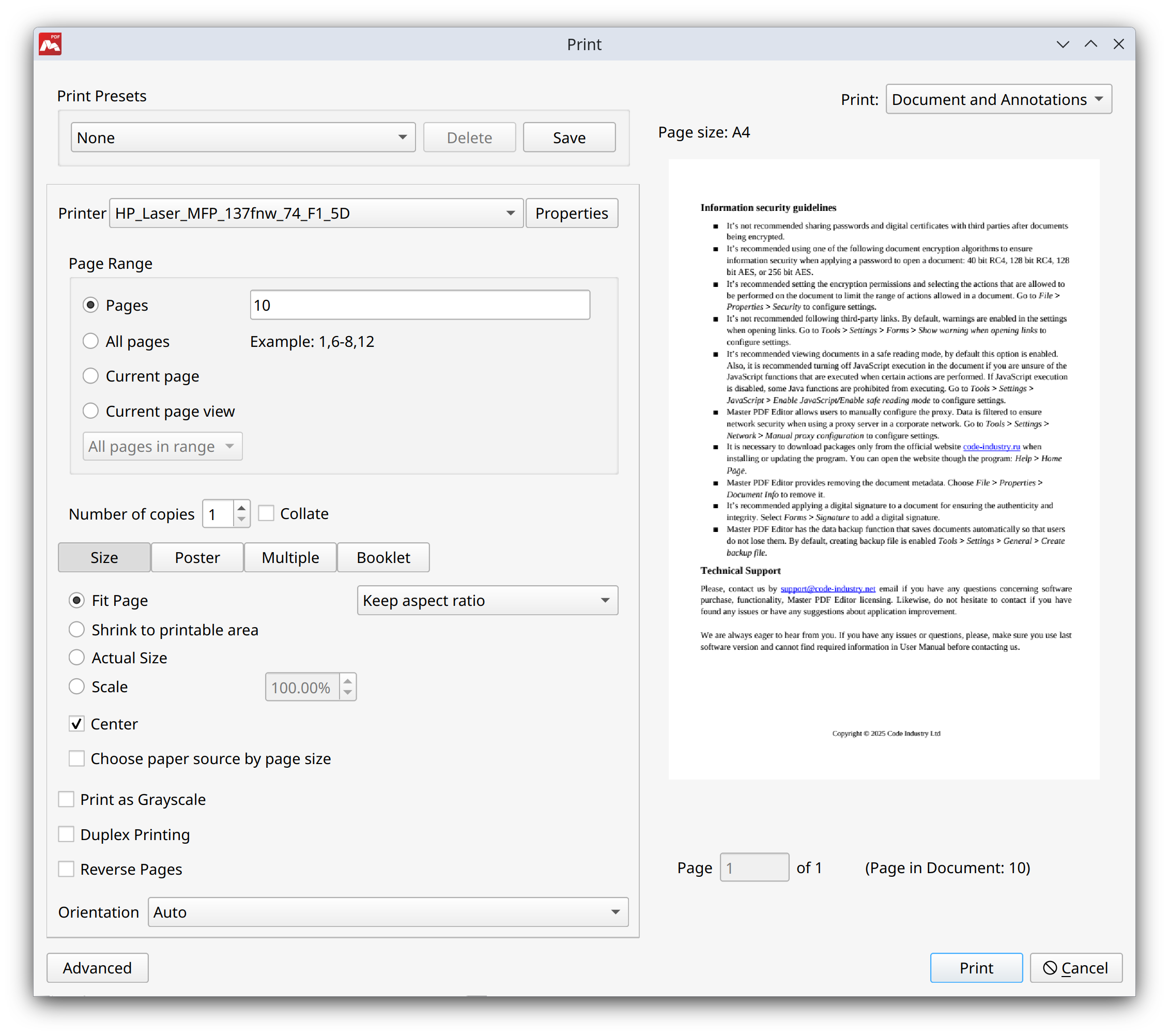
- Откройте File → Print.
- Выберите принтер и нужные страницы.
- Для обычного документа используйте Size.
- Для большой страницы выберите Poster; для нескольких страниц на листе — Multiple; для брошюры — Booklet.
- Если нужен duplex, выберите автоматический длинный/короткий край или ручной режим в зависимости от возможностей принтера.
- При проблеме с устройством откройте Properties драйвера.
Плюсы:
- полный набор режимов Size, Poster, Multiple и Booklet;
- детальные параметры дуплекса и аннотаций;
- подходит для сложной разметки страниц.
Минусы:
- для одного обычного листа интерфейс избыточен;
- аппаратные функции всё равно зависят от драйвера и принтера.
Как напечатать только нужные страницы PDF
Диапазон страниц экономит бумагу и исключает случайную печать приложений, титульных листов или сотен страниц отчёта. Главное — понимать разницу между номером страницы в интерфейсе PDF и номером, напечатанным внутри документа. В отчёте первая физическая страница файла может быть обложкой без номера, поэтому «страница 10» в поле Print иногда соответствует цифре 9 на нижнем колонтитуле. Ориентируйтесь на миниатюры и счётчик приложения.
| Задача | Пример записи | Что получится |
|---|---|---|
| Одна страница | 7 | Только седьмая страница файла. |
| Непрерывный диапазон | 3-12 | Страницы с 3 по 12 включительно. |
| Разрозненные страницы | 2,5,11 | Три отдельные страницы. |
| Смешанный набор | 2,4-8,15 | Страница 2, страницы 4–8 и страница 15. |
| Чётные/нечётные | Even / Odd | Используется для ручной двусторонней печати или отбора половины документа. |
Перед печатью сложного набора сравните количество выбранных страниц с ожидаемым. Если нужны страницы договора 1–4 и приложение 17, запись 1-4,17 должна дать пять страниц. Такой простой контроль выявляет большинство ошибок диапазона до расхода бумаги.
Как разместить несколько страниц PDF на одном листе
Режим Multiple, Pages per sheet или аналогичный нужен, когда несколько логических страниц PDF должны оказаться на одном физическом листе. Типичный пример — две страницы A5 на одном A4. Здесь важны четыре параметра: число страниц на листе, порядок, ориентация листа и масштаб.
- Выберите режим Multiple/Pages per sheet.
- Для A5 на A4 начните с двух страниц на листе.
- Сравните книжную и альбомную ориентацию в preview: оптимальный вариант зависит от ориентации исходных страниц.
- Проверьте порядок страниц слева направо и сверху вниз.
- Распечатайте один лист и оцените читаемость.
Не путайте этот режим с Booklet. Две страницы на листе сохраняют обычную последовательность; брошюра переставляет страницы так, чтобы после двусторонней печати и сгиба они читались по порядку.
Как распечатать PDF с двух сторон
Автоматический дуплекс работает только на принтере, который умеет переворачивать лист внутри механизма. В диалоге приложения параметр может называться Print on both sides, Two-sided, Duplex, Long edge или Short edge. Если такой возможности нет, документ можно напечатать вручную: сначала одну половину страниц, затем вернуть стопку в лоток и напечатать вторую.
Автоматический дуплекс
- Включите Two-sided/Duplex.
- Для обычной книжной ориентации чаще используется переворот по длинной стороне.
- Для некоторых альбомных макетов нужен короткий край.
- Напечатайте две страницы как тест.
- Переверните готовый лист как книгу или блокнот и убедитесь, что оборот не вверх ногами.
Ручная двусторонняя печать
Универсальной схемы возврата стопки в лоток нет: разные принтеры подают и переворачивают бумагу по-разному. Поэтому первый тест должен состоять из двух страниц с крупными пометками «Лицевая» и «Оборот». Только после определения ориентации стопки имеет смысл печатать все нечётные, затем все чётные страницы.
- Не меняйте порядок стопки между проходами, если программа ожидает обратную последовательность.
- Не запускайте сотни листов до теста на двух страницах.
- Для брошюры используйте Booklet, а не просто ручной дуплекс.
Как распечатать PDF книжкой или брошюрой
Брошюра — это отдельная раскладка. На одном листе оказываются страницы, которые после сгиба образуют правильные развороты. Например, первая и последняя страницы документа могут попасть на один физический лист. Поэтому обычное «2 страницы на листе» не заменяет Booklet.
- Убедитесь, что количество страниц подходит для брошюрной раскладки; пустые страницы при необходимости добавляются программой или подготавливаются заранее.
- Выберите Booklet в Adobe Acrobat Reader или Master PDF Editor либо специализированный BookletCreator/FinePrint, если такой инструмент используется в рабочем процессе.
- Выберите двустороннюю печать и правильную сторону переворота.
- Для принтера без дуплекса используйте разделение лицевых и оборотных сторон согласно диалогу программы.
- Напечатайте один комплект из нескольких листов, сложите его и вручную проверьте последовательность страниц.
- Только после этого запускайте тираж.
BookletCreator и FinePrint относятся к специализированным вариантам подготовки и печати брошюр. Их полезно использовать, когда штатного режима PDF-просмотрщика недостаточно, но базовую схему проверки всё равно нельзя пропускать: один тестовый комплект выявляет неправильную сторону переворота и порядок листов до большого тиража.
Как распечатать большую страницу или плакат на нескольких листах
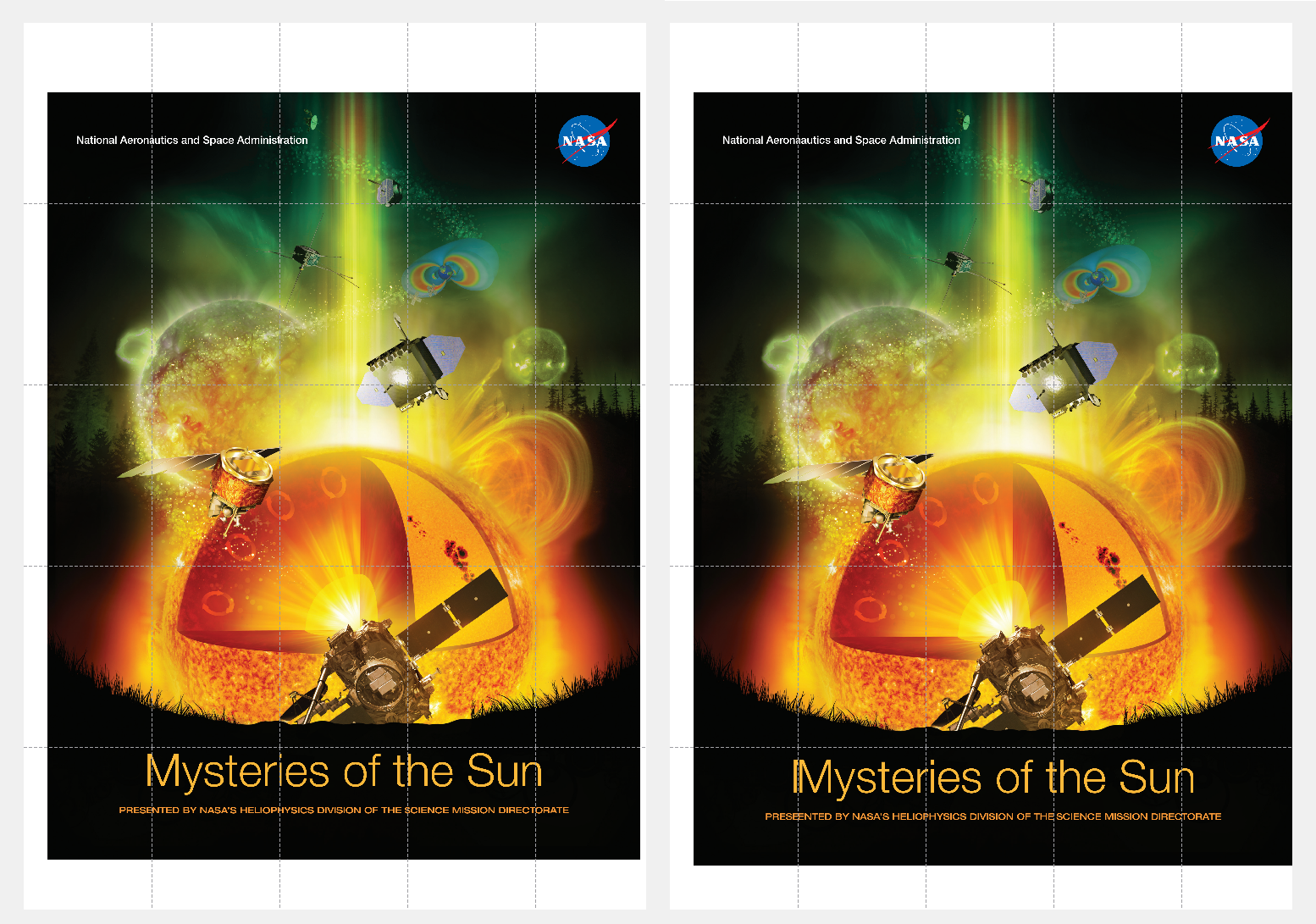
Если PDF содержит страницу A2, A1, A0 или просто крупный плакат, а принтер принимает A4/A3, используйте tiling/poster. Программа делит одну страницу на несколько физических листов. Ключевые параметры — масштаб плитки и нахлёст.
- Выберите Poster или Tile Large Pages.
- Начните со 100% Tile Scale, если физический размер макета должен сохраняться.
- Задайте небольшой Overlap, чтобы листы можно было совместить при склейке.
- Если доступны метки совмещения или реза, включайте их только когда они не мешают полезной области.
- Посчитайте число листов в preview.
- Напечатайте соседние две плитки и проверьте, совпадают ли линии в зоне нахлёста.
Для технического чертежа не уменьшайте масштаб только ради экономии бумаги, если размеры должны быть измеримыми. Для информационного постера, наоборот, масштаб можно менять, если физическая точность не является требованием. При большом тираже или важном цветовом результате рациональнее передать исходный PDF в копицентр с широкоформатным оборудованием.
Как распечатать только часть одной страницы
Печать фрагмента нужна, когда на странице есть большая схема, а на бумаге требуется только один участок. В Adobe Acrobat Reader для этого используется Snapshot: выбирается прямоугольная область, затем в Print печатается Selected graphic.
- Откройте нужную страницу в Adobe Acrobat Reader.
- Выберите Edit → Take A Snapshot.
- Обведите мышью прямоугольную область.
- Откройте File → Print.
- Выберите Selected graphic.
- Проверьте масштаб фрагмента: Fit растянет его на доступную площадь, Actual size сохранит исходный размер выбранной области.
Этот режим удобен для карты, схемы, таблицы или подписи, но не создаёт новый PDF и не обрезает исходный файл. Если фрагмент нужно сохранить и использовать повторно, лучше сначала подготовить отдельную страницу в редакторе, а уже затем печатать её как самостоятельный документ.
Как распечатать комментарии и аннотации
Комментарии могут существовать поверх основного содержимого PDF и не всегда попадают на бумагу автоматически. Перед печатью определите требуемый результат: чистый документ, документ с видимой разметкой или отдельная сводка комментариев. В Adobe используются параметры Comments and Forms и Summarize Comments; в Master PDF Editor есть выбор документа с аннотациями; в PDFelement комментарии также являются отдельным слоем работы с PDF.
- Для юридически чистой копии проверьте, что служебные заметки и черновые пометки не включены.
- Для рецензии, наоборот, убедитесь, что стрелки, выделения и выноски видны в preview.
- Если комментариев много и они перекрывают текст, отдельная сводка может быть читаемее, чем печать всех всплывающих элементов поверх страницы.
Никогда не судите о наличии комментариев только по экрану документа: видимый комментарий и настройка его вывода на печать — разные параметры.
Печать PDF без полей
Нулевые поля в макете PDF не гарантируют печать до края бумаги. Большинство офисных принтеров имеют непечатаемую область, а borderless поддерживается только на определённых моделях, форматах и типах носителя. Поэтому сначала проверьте свойства физического принтера: если там нет режима Borderless/Без полей для выбранной бумаги, убрать белую рамку одной настройкой PDF-программы нельзя.
- Выберите поддерживаемый размер бумаги.
- Откройте свойства принтера и найдите borderless, если модель его поддерживает.
- Проверьте, не включено ли автоматическое увеличение изображения для выхода за край — оно может обрезать часть макета.
- Напечатайте тест и сравните важные элементы у края с исходным PDF.
Для полиграфического макета правильнее использовать вылеты под обрез и печатать на листе большего формата с последующей резкой. Это другой процесс, чем домашняя borderless-печать.
Чёрно-белая и цветная печать PDF
Если PDF цветной, а нужна монохромная копия, ищите Print in grayscale, Black & White или аналогичный параметр в приложении/драйвере. Grayscale переводит цветовые элементы в оттенки серого; это не равнозначно простой отправке цветного PDF на монохромный принтер, потому что разные драйверы по-разному обрабатывают тонкие цветные линии и заливки.
- Для диаграмм проверьте, различимы ли серии без цвета.
- Для очень светлого жёлтого или голубого текста сделайте пробный лист — в сером он может стать слишком бледным.
- Для официального документа с цветной печатью/подписью заранее решите, допустима ли монохромная копия по требованиям получателя.
Что делать с защищённым PDF
PDF может быть защищён паролем открытия или ограничениями на печать. Это разные механизмы. Если файл открывается, но Print недоступен, проверьте разрешения документа. В Adobe сведения находятся в Document Properties → Security, где в Document Restrictions Summary показываются разрешённые операции.
- Откройте свойства документа и раздел Security.
- Проверьте, разрешена ли печать.
- Если печать разрешена, но команда не работает, переходите к диагностике приложения и принтера.
- Если печать запрещена владельцем, используйте предоставленный владельцем пароль/разрешение или запросите версию документа, предназначенную для печати.
Coolmuster PDF Password Remover, Wondershare PDF Password Remover, SysTools и маршруты через Google Docs изменяют ограничения или представление документа, но не являются механизмами физической печати. В основной инструкции они не используются как способ обхода ограничений: корректный путь — работать с документом, на который у пользователя есть право, и получить разрешение владельца.
Как печатать большой или сложный PDF
Большой файл может тормозить не из-за количества мегабайт как такового, а из-за сложной векторной графики, прозрачностей, огромных растровых изображений, большого количества шрифтов или повреждённых объектов. Поэтому не начинайте с агрессивного сжатия. Сначала определите, на каком этапе возникает ошибка.
- Откройте проблемную страницу и убедитесь, что она нормально отображается.
- Напечатайте одну простую страницу из того же PDF.
- Попробуйте тот же файл в другом просмотрщике или браузере.
- Очистите зависшее задание в очереди принтера и повторите тест.
- Если проблема только на сложной странице, используйте Print as Image/Rasterize как диагностический вариант.
- Если файл огромный и содержит независимые разделы, разделите его на логические части и печатайте очередями.
Print as Image передаёт страницу как растровое изображение и часто обходит проблемы обработки сложных PDF-инструкций принтером. Но это не «улучшение качества»: мелкий векторный текст и линии превращаются в растр, а объём данных задания может вырасти. Используйте этот режим только при реальной проблеме и сравнивайте тестовый лист с обычной печатью.
Подготовка PDF к копицентру или типографии
Домашняя печать и полиграфия предъявляют разные требования. Для офисного принтера обычно достаточно правильного размера страницы и масштаба. Для типографии дополнительно важны конечный формат изделия, вылеты, безопасная зона, встроенные шрифты, разрешение растров и согласованный цветовой процесс. Для передачи макетов в полиграфию применяется семейство стандартов PDF/X; конкретный вариант нужно согласовать с типографией до экспорта.
- Уточните у типографии требуемый конечный размер и наличие вылетов.
- Не увеличивайте маленькое растровое изображение внутри PDF в надежде получить детализацию на большом плакате.
- Проверьте, что шрифты встроены или корректно преобразованы согласно требованиям производства.
- Перед тиражом запросите пробный отпечаток, если цвет или точное расположение критичны.
- Не используйте домашний режим Fit, если типография требует масштаб 100% и точный формат страницы.
Для чертежей и широкоформатной печати особенно важно не путать «вписать на A4» с печатью в натуральном масштабе. Если размеры на чертеже должны измеряться линейкой, масштабирование делает бумажную копию непригодной для измерений.
Сервисы и программы, которые помогают подготовить PDF, но не заменяют физический принтер
Сжатие, объединение, разделение и облачные сервисы помогают подготовить PDF, но сами по себе не отправляют документ на физический принтер. После такой обработки откройте итоговый файл, проверьте страницы и выберите физическое устройство в окне печати.
| Инструмент | Роль перед печатью | Главное ограничение |
|---|---|---|
| Smallpdf | сжатие и другие операции с PDF перед печатью | браузерный сервис не является локальным физическим принтером |
| PDF2Go | сжатие/подготовка больших PDF | после обработки файл всё равно печатается через браузер или приложение |
| Stirling PDF | локальные/веб-операции с PDF в зависимости от установки | подготавливает файл, а не бумажный вывод |
| SysInfo PDF Merger | объединение нескольких PDF в один | объединение удобно для общей очереди, но не печатает само по себе |
| Google Drive | хранение/открытие и передача PDF в браузерный процесс | облачное хранение не заменяет драйвер принтера |
| WidsMob PDFEdit | редактирование/подготовка PDF | физическая печать всё равно зависит от системного принтера |
Smallpdf

Smallpdf полезен, если PDF слишком велик для удобной пересылки или перед печатью нужно выполнить простую операцию с файлом. После обработки скачанный/открытый PDF печатается через системное окно или браузер. Не выбирайте Smallpdf только ради печати конфиденциального документа, если правила организации запрещают загружать его во внешние сервисы.
PDF2Go
PDF2Go используется для подготовки файла — например, уменьшения размера или других операций — и не управляет локальным физическим принтером. Перед сжатием документа с мелкими схемами сравнивайте качество изображений: уменьшение файла не должно превращать подписи в нечитаемый растр.
Stirling PDF
Stirling PDF встречается как вспомогательный набор операций с PDF. Для статьи о печати его полезно рассматривать как инструмент подготовки: разделить большой документ, повернуть страницы, собрать нужную выборку. После этого итоговый файл открывается в обычном просмотрщике и отправляется на физический принтер.
SysInfo PDF Merger
SysInfo PDF Merger предварительно объединяет несколько документов в один PDF перед печатью. Такой подход уменьшает число отдельных заданий, но создаёт новый риск: в объединённом файле могут оказаться разные размеры страниц и ориентации. После слияния пролистайте весь PDF и только затем применяйте общую печать.
Виртуальные PDF-принтеры: когда нужно создать PDF, а не бумажную копию
Виртуальный принтер принимает задание печати от программы, но вместо бумаги создаёт электронный файл. Этот сценарий нужно отделять от основной задачи физической печати. Если в списке принтеров выбран один из пунктов ниже, результатом обычно будет окно сохранения PDF, а не лист из принтера.
| Название | Типичный результат | Внутренняя страница FreeEXE |
|---|---|---|
| Microsoft Print to PDF | новый PDF-файл | отдельной страницы в sitemap нет |
| CutePDF Writer | новый PDF через виртуальный драйвер | https://freeexe.net/programs/cutepdf-writer |
| PDF24 Creator | PDF через виртуальный/настольный рабочий процесс | https://freeexe.net/programs/pdf24-creator |
| PDFCreator | PDF-файл из команды печати | https://freeexe.net/programs/pdfcreator |
| doPDF | PDF-файл из приложения с функцией Print | https://freeexe.net/programs/dopdf |
| CUPS-PDF | PDF через виртуальную очередь в Unix/Linux-среде | отдельной страницы в sitemap нет |
| PDFlite | виртуальная PDF-печать | отдельной страницы в sitemap нет |
| Pdf995 | виртуальная PDF-печать | отдельной страницы в sitemap нет |
| Ashampoo PDF Free | создание/работа с PDF | точного соответствия в sitemap нет |
| TinyPDF | виртуальная PDF-печать | точного соответствия в sitemap нет |
| Universal Document Converter | виртуальное преобразование печатаемого документа | https://freeexe.net/programs/universal-document-converter |
| Print to PDF - Printer для iOS | создание PDF на мобильном устройстве | точного соответствия в sitemap нет |
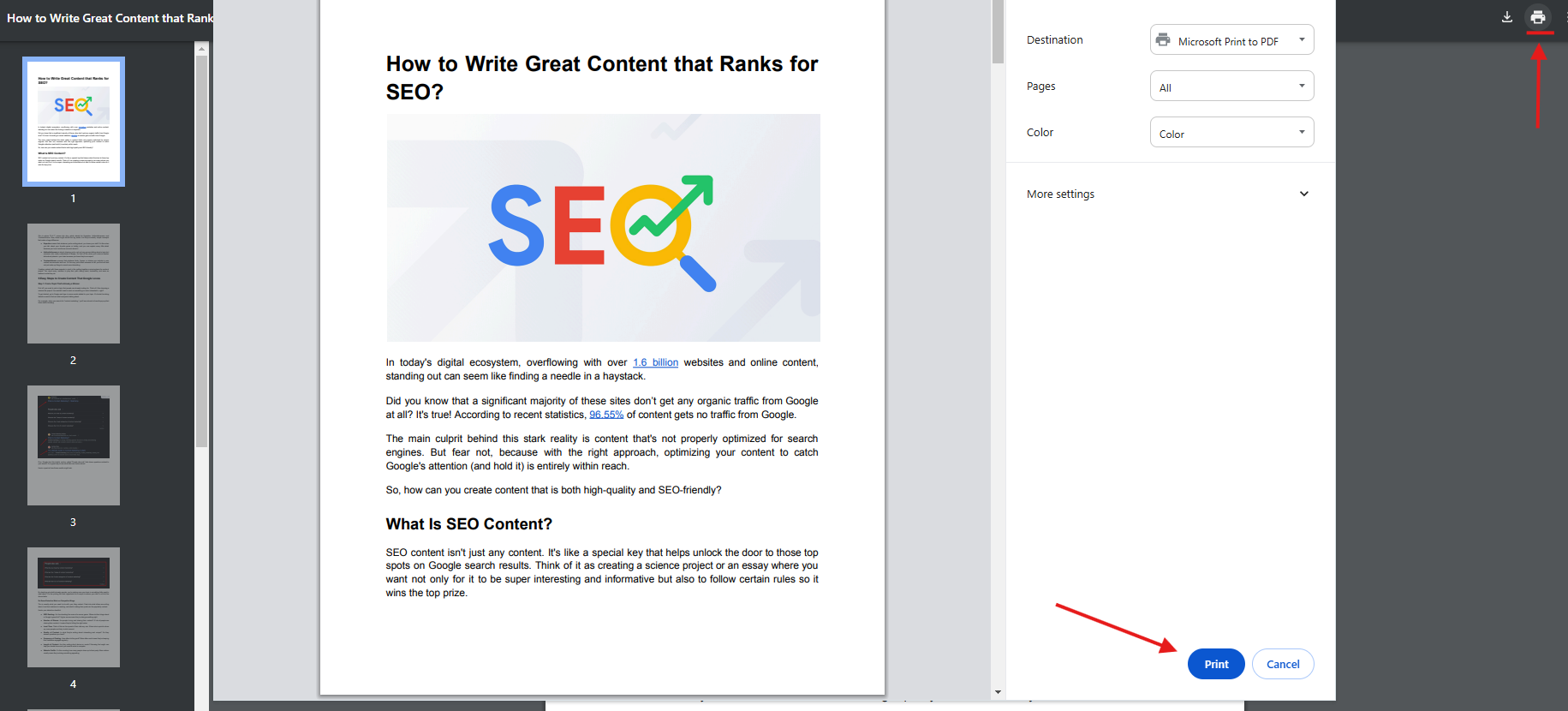
Если вместо бумаги появляется окно сохранения имени файла, первым делом вернитесь к списку Printer/Destination и выберите модель физического устройства. На иллюстрации ниже показан типичный пример, когда в браузерном окне выбран Microsoft Print to PDF: такой пункт создаёт файл и не является физическим принтером.
Прямая печать PDF без открытия файла на компьютере
Некоторые принтеры и МФУ умеют принимать PDF напрямую — через встроенный интерфейс, USB-носитель, веб-интерфейс или фирменный протокол. Прямая печать PDF предусмотрена, например, у отдельных устройств OKI и у Canon LBP352x/LBP351x. Это аппаратная функция, а не свойство формата PDF вообще. Нельзя переносить эту функцию на любую модель: наличие direct PDF print определяется возможностями конкретного принтера.
Прямая печать полезна на рабочем месте, где компьютер не должен открывать каждый документ. Но у неё меньше возможностей визуального контроля: перед отправкой убедитесь, что размер бумаги, ориентация, диапазон и обработка защищённых файлов поддерживаются самой моделью. Для сложной брошюры или плаката надёжнее сначала открыть PDF в приложении с preview.
Почему принтер не печатает PDF: диагностика по порядку
Не меняйте сразу драйвер, PDF-программу и сам файл. Последовательная диагностика позволяет понять источник ошибки. Начинайте с проверки выбранного устройства, затем отделяйте проблему принтера от проблемы конкретного PDF.
1. Выбран не тот принтер
Проверьте поле Printer/Destination. Если там Microsoft Print to PDF, PDFCreator, doPDF, CutePDF Writer или другой виртуальный драйвер, бумага не появится по определению. Выберите физическую модель.
2. Задание зависло в очереди
Откройте очередь принтера и посмотрите, не висит ли старое задание со статусом ошибки или паузы. Отмените проблемный документ и отправьте одну тестовую страницу заново. Если очередь не двигается даже для простого документа из другой программы, проблема шире PDF.
3. Не печатается только один PDF
Откройте другой небольшой PDF и распечатайте одну страницу. Если второй файл печатается нормально, продолжайте диагностику на конкретном документе: защита, повреждение, необычный размер страницы или сложный рендеринг.
4. PDF печатается из другого приложения
Откройте тот же файл в браузере или другом просмотрщике. Если из Edge/Firefox он выходит нормально, а из редактора нет, сбросьте необычные настройки печати в исходной программе и повторите тест. Не конвертируйте документ в JPG только потому, что один просмотрщик дал ошибку.
5. Выбран неверный формат бумаги или масштаб
Если принтер «молчит» после запроса нестандартной бумаги, проверьте его дисплей и очередь: устройство может ждать ручной подачи или лист конкретного формата. Верните A4/A3 в соответствии с загруженным носителем либо явно выберите нужный лоток.
6. Печать запрещена разрешениями PDF
Проверьте Document Properties → Security. При запрете печати не используйте средства обхода ограничений; запросите разрешённую копию или пароль у владельца; запросите разрешённую копию или пароль у владельца.
7. Ошибка на сложной графике
Если простые страницы выходят, а одна схема останавливает задание или печатается пустой, попробуйте Print as Image/Rasterize. Этот тест помогает обойти проблему интерпретации PDF, но после него сравните мелкие линии и текст с экраном.
8. Проблема появляется только при большом тираже
Разбейте задание на диапазоны, например 1–50, 51–100 и далее. Это упрощает восстановление после ошибки и уменьшает цену повторной печати. Для регулярного большого объёма используйте пакетный инструмент с журналом очереди вместо сотен ручных окон Print.
Как проверить результат до большого тиража
Правильная печать определяется не тем, что принтер начал работать, а тем, что бумажная копия соответствует задаче. Для одного листа контроль занимает несколько секунд; для брошюры или сотни страниц он экономит целую пачку бумаги.
- Принтер: выбрана нужная физическая модель, а не виртуальный PDF-драйвер.
- Страницы: диапазон совпадает с задачей, нет случайно включённых приложений.
- Количество: число копий и комплектов проверено.
- Бумага: формат в приложении соответствует загруженному носителю.
- Масштаб: Fit используется осознанно; для точных шаблонов проверен 100%.
- Ориентация: широкие страницы не обрезаны.
- Дуплекс: оборот не перевёрнут; сторона переплёта выбрана верно.
- Комментарии: служебная разметка либо включена, либо исключена по задаче.
- Качество: мелкий текст, штрихкоды, тонкие линии и подписи читаемы.
- Порядок: для booklet физически сложен тестовый комплект и проверена последовательность страниц.
Практические сценарии: какой способ выбрать
| Сценарий | Рациональный способ | Почему |
|---|---|---|
| Один PDF в Windows | PDF Commander | точный диапазон, ориентация, масштаб и понятный основной диалог |
| Быстрый файл из почты/сайта | Google Chrome или Microsoft Edge | не нужно открывать отдельный редактор |
| Booklet/Poster/Multiple | Adobe Acrobat Reader или Master PDF Editor | специальные режимы компоновки |
| Сотни файлов | Print Conductor или WPS Office | пакетная очередь и общие настройки |
| Скан с OCR перед печатью | ABBYY FineReader PDF | распознавание и подготовка страниц до вывода |
| iPhone/iPad | AirPrint | системный маршрут без отдельного драйвера |
| Android | системная печать/Mopria | выбор физического принтера из мобильного интерфейса |
| Linux | Okular, Evince или Master PDF Editor | от простого просмотра до сложных режимов |
| Только часть страницы | Adobe Acrobat Reader Snapshot | выбор прямоугольного фрагмента без изменения исходного PDF |
| Плакат больше формата принтера | Poster/Tiling | разбиение одной страницы на несколько листов |
| Нужно не бумагу, а новый PDF | Microsoft Print to PDF / PDFCreator / doPDF | виртуальная печать создаёт файл |
Для большинства пользователей выбор можно сократить до трёх вопросов. Если PDF уже готов и нужен один экземпляр — печатайте из PDF Commander или браузера. Если требуется необычная раскладка — используйте программу с отдельным режимом Booklet, Poster или Multiple. Если файлов много — переходите к пакетной очереди и обязательно тестируйте профиль на небольшой группе.
Частые вопросы
Почему PDF на A4 печатается уменьшенным?
Чаще всего включён Fit/«Вписать» и принтер имеет непечатаемую область. Программа уменьшает страницу так, чтобы все элементы поместились. Если нужен масштаб 100%, выберите Actual size/«Без масштабирования», но сначала убедитесь, что важные элементы не выходят за физическую печатную область.
Как напечатать две страницы A5 на одном листе A4?
Используйте Multiple/Pages per sheet и задайте две страницы на листе. Сравните книжную и альбомную ориентацию в preview. Не включайте Booklet, если листы не будут складываться в книгу.
Можно ли распечатать PDF с телефона без AirPrint?
Да, если принтер поддерживает другой мобильный маршрут: системную службу Android, Mopria или фирменное приложение производителя. На iPhone принтер без AirPrint может поддерживаться приложением Canon, Epson, Brother, HP или другого производителя. Совместимость нужно проверять для конкретной модели.
Почему комментарии видны на экране, но отсутствуют на бумаге?
Потому что разметка может печататься отдельным режимом. В диалоге выберите вариант, который включает comments/markups/annotations, и проверьте preview. Если нужна чистая финальная копия, наоборот, оставьте комментарии выключенными.
Почему нет опции печати без полей?
Borderless — функция принтера и драйвера для конкретного формата и типа бумаги. Если устройство её не поддерживает, PDF-программа не сможет физически нанести изображение в непечатаемую область. Для полиграфии используют больший лист, вылеты и обрезку.
Что делать, если кнопка Print неактивна?
Сначала проверьте разрешения PDF в свойствах безопасности. Затем убедитесь, что документ открыт полностью и приложение видит принтер. Если ограничение задано владельцем PDF, получите разрешённую версию файла, а не пытайтесь обходить запрет.
Как печатать PDF на сотни страниц?
Разделите процесс на диапазоны и сделайте тест первого блока. Если таких документов много, используйте пакетную очередь. Для большого отчёта проверяйте бумагу, тонер/чернила, дуплекс и порядок комплектов заранее: ошибка на 300-й странице дороже, чем дополнительная минута проверки до старта.
Нужно ли конвертировать PDF в Word или JPG перед печатью?
Нет, если PDF нормально открывается и печатается. Конвертация добавляет риск изменения верстки, шрифтов, размера страницы и качества графики. Word нужен для редактирования содержимого, JPG — для сознательной растровой обработки отдельной страницы; обычная печать должна идти напрямую из PDF.
Что делать, если широкая таблица обрезается?
Сначала включите альбомную ориентацию и Fit. Если текст становится слишком мелким, не уменьшайте его бесконечно: используйте бумагу большего формата или разбейте таблицу на логические страницы в исходном документе. Для точных чертежей масштабирование может быть недопустимо.
Можно ли печатать PDF прямо с флешки?
Только если конкретный принтер или МФУ поддерживает direct PDF print с USB или собственного интерфейса. Такой аппаратно-зависимый режим предусмотрен, например, у отдельных устройств OKI и Canon LBP352x/LBP351x. На других моделях сначала проверьте наличие direct PDF print в настройках самого устройства; обычная поддержка PDF на компьютере этого не гарантирует.
Итог
Для обычной печати PDF в Windows начните с PDF Commander: откройте файл, вызовите «Печать», выберите физический принтер, диапазон, ориентацию и масштаб, затем проверьте preview. Для специальных раскладок удобны Adobe Acrobat Reader и Master PDF Editor, для массовой очереди — Print Conductor или WPS Office, для Mac — Preview, для Linux — Okular или Evince. На телефоне используйте AirPrint, Android Print Service/Mopria либо приложение производителя. Виртуальные устройства вроде Microsoft Print to PDF, PDFCreator и doPDF выбирайте только тогда, когда результатом должен стать новый PDF-файл, а не бумажная копия.
 *EXE — расширение исполняемого файла. Сайт является партнером проекта