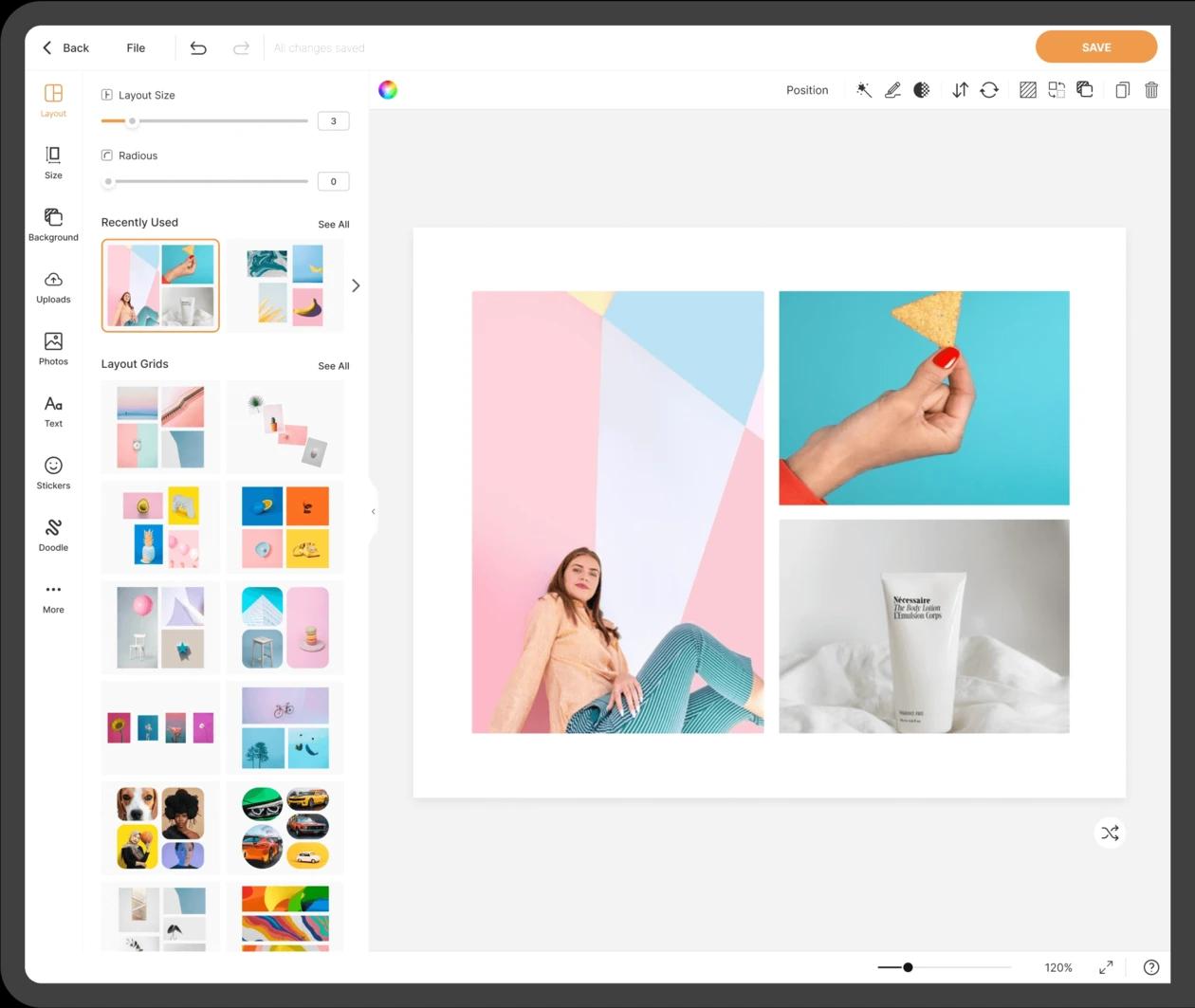
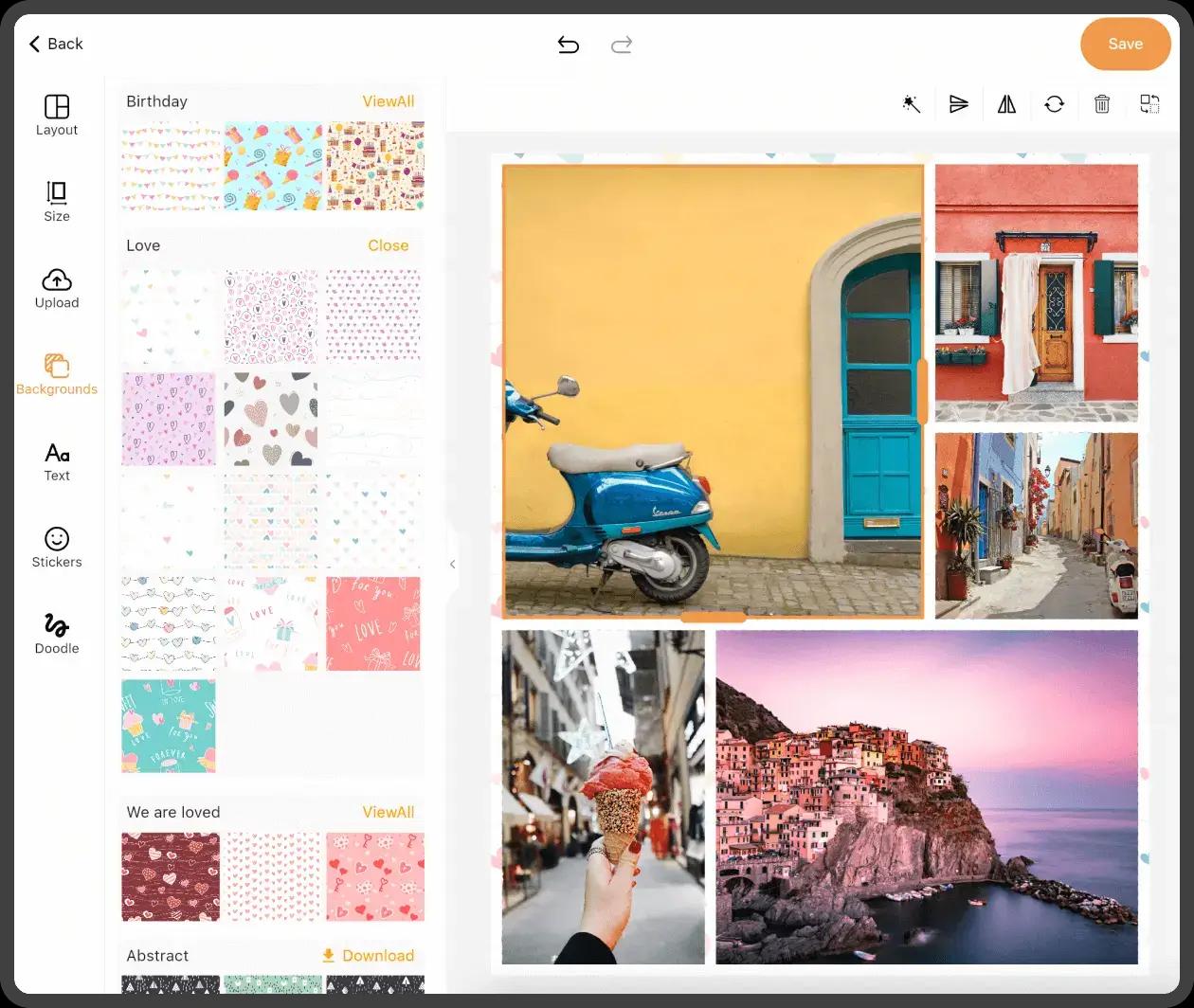
Коллаж из старых фото лучше начинать не с выбора рамки, а с подготовки исходников. Если снимки существуют только на бумаге, сначала создайте цифровые копии и сохраните оригиналы отдельно. Затем выберите несколько кадров, которые действительно складываются в одну историю: например, детство и взросление одного человека, три поколения семьи, разные годы одного дома, свадьба родителей и собственная свадьба детей. Такой подход помогает избежать главной ошибки длинных коллажей — десятков маленьких фотографий без визуального центра и понятной последовательности.
Ниже разобраны способы для Windows, macOS, браузера, iPhone, Android и Linux, а также бумажный коллаж. Основной настольный вариант — ФотоКОЛЛАЖ: он рассчитан именно на фотокомпозиции, позволяет работать с шаблоном или чистым листом, добавлять подписи и рамки, а затем сохранять макет как изображение или печатать. Для сложной ручной композиции подойдут Photoshop и GIMP, для работы без установки — Fotor, Canva, BeFunky, Pixlr и другие веб-редакторы, а для нескольких снимков на телефоне достаточно мобильного приложения или Google Photos.
Как подготовить старые фотографии к коллажу
Старый отпечаток и его цифровая копия — это два разных объекта. Цифровой файл можно обрезать, ретушировать, раскрашивать и помещать в рамку сколько угодно раз; бумажный оригинал лучше сохранить без необратимых действий. Для семейного архива разумная последовательность такая: сначала оцифровать снимок, затем сделать резервную копию, после этого редактировать отдельный рабочий файл.
Сначала сохраните оригинал
Не режьте, не ламинируйте и не приклеивайте единственный экземпляр ценной фотографии ради бумажной композиции. Для физического коллажа распечатайте копию. Если отпечаток хрупкий, надорванный, сильно выгнутый или имеет отслаивающуюся эмульсию, не подавайте его через автоматический протяжный сканер. Для таких материалов безопаснее плоский сканер без протяжки либо аккуратная съёмка камерой; сильно деформированный снимок не следует насильно выпрямлять только ради сканирования.
Перед работой возьмите фотографию за края и проверьте оборот: там часто остаются даты, подписи, номера фотоателье и имена людей. Сфотографируйте или отсканируйте оборот отдельно, если информация важна. Тогда после компоновки можно добавить подпись в макет и не потерять архивный контекст.
Сделайте мастер-копию и рабочую копию
После оцифровки сохраните нетронутый файл отдельно. Для коллажа создайте копию и работайте уже с ней. Это особенно полезно, когда требуется удалить белые поля, повернуть снимок, исправить перспективу, убрать отдельные царапины или перевести несколько фотографий в единую тональность. Если позднее окажется, что ретушь получилась слишком агрессивной, исходный скан останется доступен.
Выровняйте снимки до компоновки
У старых фотографий обычно различаются пропорции, контраст и оттенок бумаги. До помещения в сетку исправьте явно кривой горизонт, обрежьте пустые поля там, где они не несут информации, и поверните кадры в правильную ориентацию. Не пытайтесь сделать все изображения одинаковыми ценой обрезанных голов и рук: для портретов важнее сохранить человека целиком, чем заполнить ячейку без полей.
Решите, нужна ли реставрация
Реставрация оправдана, когда трещины, пятна или выцветание мешают увидеть лицо и детали. Но следы времени не обязательно удалять полностью. Для мемориального или семейного коллажа лёгкое зерно, край старой фотобумаги и различия между эпохами могут работать как часть истории. Если используется автоматическая AI-реставрация, сравните результат с исходником: система не должна менять форму лица, дорисовывать чужие детали одежды или превращать нечёткие черты в выдуманные.
Отберите фотографии по роли в истории
Для небольшого коллажа достаточно одного главного снимка и нескольких поддерживающих. Главный кадр делайте крупнее остальных. При хронологической композиции выстройте фотографии слева направо или сверху вниз по годам. Для семейного дерева удобнее распределить поколения блоками. Если событий много, лучше сделать две страницы или два коллажа, чем уменьшать лица до размера, при котором их нельзя рассмотреть.
Какую композицию выбрать для старых снимков
| Сценарий | Композиция | Что поставить в центр | Что подписать |
|---|---|---|---|
| Семейная хроника | Сетка или лента по годам | Самый поздний или самый значимый портрет | Годы, имена, события |
| Три поколения | Триптих | Среднее поколение или общий семейный кадр | Имена и родство |
| Юбилей | Главное фото плюс маленькие кадры вокруг | Портрет юбиляра | Дата, возраст, короткая подпись |
| Семейное дерево | Свободная схема | Старшее поколение | Имена и годы жизни |
| До и после | Две крупные ячейки | Оба снимка одинакового размера | Годы и место |
| Памятная страница | Свободный scrapbook | Главный портрет | Имя, годы жизни, короткая цитата |
| Много фотографий | Регулярная сетка | Один увеличенный кадр либо без центра | Только важные даты |
| Подарок к годовщине | Сердце, число или буква | Форма сама становится визуальным центром | Дата и короткое поздравление |
Старые фотографии часто имеют разный формат: квадратные снимки, узкие карточки, вертикальные портреты, кадры с широкими белыми полями. Регулярная сетка удобна, когда размеры близки. Если пропорции сильно различаются, выбирайте свободную компоновку или макет с ячейками разных размеров. Это позволяет не обрезать лица только ради симметрии.
При выборе цвета фона ориентируйтесь на сами отпечатки. Для чёрно-белой серии хорошо работает нейтральный светлый или тёмный фон без активной текстуры. Для пожелтевших снимков можно оставить тёплую гамму, но не накладывать сильный «винтажный» фильтр поверх каждого кадра: он скрывает детали и делает фотографии похожими друг на друга сильнее, чем нужно.
Сравнение способов
| Инструмент | Платформа | Сильная сторона | Когда выбирать |
|---|---|---|---|
| ФотоКОЛЛАЖ | Windows | Шаблоны, свободный проект, рамки, текст, печать | Семейный коллаж на компьютере без сложного графического редактора |
| Icecream Photo Editor | Windows | Отдельный режим создания коллажей | Нужна простая сетка и базовое оформление |
| TurboCollage | Windows/macOS | Гибкие сетки и автоматическая компоновка | Много фотографий и несколько вариантов расположения |
| Collagerator | Windows/macOS | Минимальный локальный рабочий процесс | Нужно быстро собрать и распечатать простой макет |
| FigrCollage | Windows/macOS | Коллажи в форме сердца, числа, слова и силуэта | Юбилей, годовщина, памятная дата |
| Adobe Photoshop | Windows/macOS | Рамки, слои, маски, Smart Object и ручной контроль | Сложная композиция и точная ретушь |
| Fotor | Браузер | Автораскладка, сетки, шаблоны, подписи | Быстрый онлайн-коллаж с полноценной настройкой |
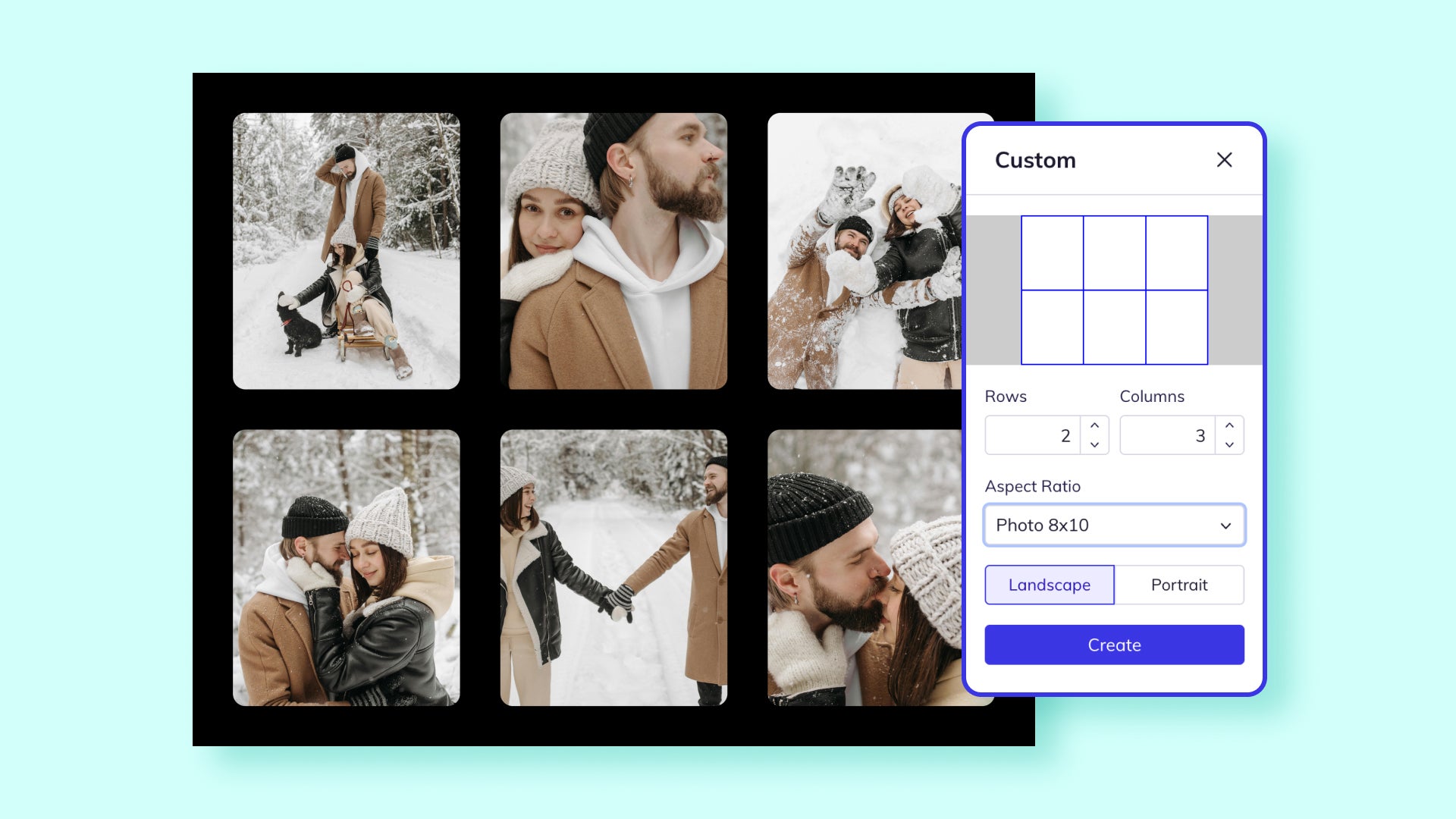
| BeFunky | Браузер | Collage Wizard и встроенная реставрация старых фото | Нужно сначала восстановить снимок, затем собрать коллаж |
| Canva | Браузер и мобильные устройства | Много шаблонов, текст и печатные макеты | Коллаж-открытка, постер, семейная страница |
| Pixlr | Браузер | Автоподбор макета, интервалы, границы, углы | Нужна компактная сетка без долгой ручной настройки |
| Google Photos | Android/iPhone/web | Быстрая сборка из уже загруженных снимков | Нужен простой коллаж на телефоне |
| MOLDIV | Android/iPhone | Frame, Collage и Magazine-композиции | Нужен декоративный мобильный макет |
| GIMP | Windows/macOS/Linux | Слои и маски без обязательной подписки | Нужен ручной desktop-процесс, особенно в Linux |
Как сделать коллаж из старых фото в Windows
ФотоКОЛЛАЖ — основной способ
ФотоКОЛЛАЖ удобен для семейного архива, когда нужен не просто автоматический квадрат из нескольких картинок, а полноценная страница: можно начать с готового шаблона или чистого холста, выбрать формат листа, расположить фотографии, добавить фон, рамки, подписи и затем сохранить результат. В отличие от браузерных сервисов, исходники остаются в локальном рабочем процессе, а проект можно довести до печатного макета.
Шаг 1. Создайте новый проект
После запуска выберите «Создать новый проект». В окне типа проекта доступны «Чистый проект», «Шаблоны страниц» и «Шаблоны коллажей». Для первой работы со старыми фотографиями удобнее «Шаблоны коллажей»: ячейки уже расставлены, поэтому основной контроль сводится к подбору подходящей структуры. «Чистый проект» нужен, когда снимки сильно различаются по размеру и вы хотите оставить исходные белые поля или сделать свободную scrapbook-композицию.

Шаг 2. Задайте размер страницы
На вкладке параметров страницы выберите формат, ориентацию и разрешение. Если коллаж предназначен для печати, сразу задавайте фактический размер листа, а не увеличивайте маленький макет в конце. Для цифровой публикации важнее итоговые размеры в пикселях. Ориентацию выбирайте по композиции: горизонтальная удобна для хронологии и нескольких портретов рядом, вертикальная — для семейного дерева, постера и коллажа с длинной подписью.

Шаг 3. Добавьте оцифрованные снимки
Откройте раздел «Фотографии», найдите папку с подготовленными файлами и перетащите изображения на страницу или в ячейки шаблона. Сначала разместите главный снимок, затем второстепенные. Если фотография в рамке кадрируется неудачно, сдвиньте её внутри ячейки и проверьте, что лицо, руки и важные детали не оказались под краем.
Для серии из разных лет полезно придерживаться одного направления чтения. Например, детство слева, более поздние годы справа. Если в макете есть крупная ячейка, отдайте её не самой резкой фотографии, а той, которая лучше объясняет тему всей страницы.

Шаг 4. Настройте фон
В разделе «Фон» можно использовать однотонную заливку, градиент, текстуру или собственное изображение. Для архивной серии фон должен отделять кадры, а не конкурировать с ними. Если снимки уже имеют пожелтевшую бумагу и контрастные края, начните с нейтральной светлой заливки. Текстуру добавляйте только после проверки уменьшенного предпросмотра: мелкий рисунок часто делает старые детали хуже различимыми.

Шаг 5. Добавьте рамки и маски
Откройте «Эффекты и рамки». Рамку можно перетащить на выбранный снимок. Для семейной хроники лучше использовать один стиль границ по всей странице либо сознательно выделить только главный кадр. Разные фигурные рамки на каждой фотографии быстро превращают архивную композицию в набор декоративных элементов и мешают сравнивать людей и годы.

Шаг 6. При необходимости выровняйте тональность
Во вкладке фильтров есть эффекты, которые можно применять к отдельному снимку. Не нужно автоматически делать все старые фотографии сепией: чёрно-белый отпечаток, выцветшая цветная фотография и современный повторный кадр могут оставаться визуально разными. Фильтр используйте для устранения слишком резкого диссонанса, а не для стирания различий между эпохами.
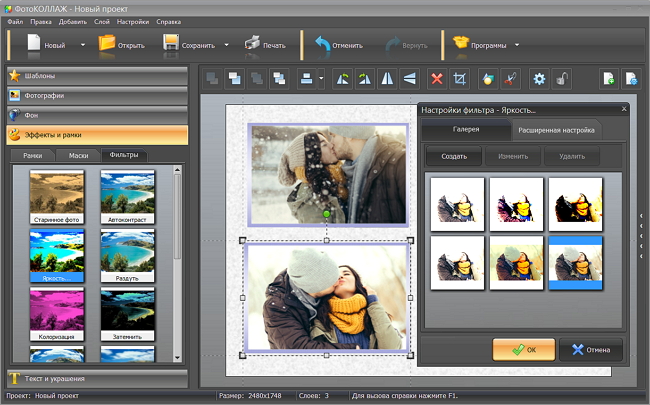
Шаг 7. Добавьте имена, даты и короткие подписи
Перейдите в «Текст и украшения». Для архивного коллажа подпись обычно полезнее клипарта: имя человека, год, место или короткое описание события дают контекст, который иначе потеряется. Размещайте текст на свободном фоне, а не поверх лица. Если на странице много фотографий, используйте один-два шрифта и одинаковый формат дат.

Шаг 8. Сохраните проект и финальную копию
Сначала сохраните редактируемый проект, чтобы позже заменить фотографию или исправить подпись. Для готового изображения программа поддерживает JPEG, PNG, BMP, TIFF и GIF. Если работа предназначена для печати и содержит мелкий текст, после экспорта обязательно откройте финальный файл отдельно и увеличьте его до 100%: проверьте резкость лиц, отсутствие обрезанных букв и корректный порядок фотографий.
Плюсы:
- специализированный интерфейс для фотоколлажей, а не универсальный графический редактор;
- можно начать с готового шаблона или полностью свободного проекта;
- фон, рамки, маски, фильтры, текст и клипарт находятся в одном рабочем процессе;
- есть сохранение графического результата и печать;
Минусы:
- работа рассчитана на Windows, поэтому для macOS и Linux нужны другие варианты;
- декоративных элементов много, и без самоконтроля ими легко перегрузить старые фотографии;
- сильную реставрацию трещин и сложный монтаж удобнее выполнять в отдельном фоторедакторе до сборки.
Icecream Photo Editor — простой коллаж в отдельном режиме
В Icecream Photo Editor коллаж выделен в отдельную функцию. Сначала откройте программу и перейдите к просмотру изображений, затем выберите режим «Создание коллажей». После этого добавьте фотографии, выберите вариант компоновки, измените рамку и фон и сохраните результат. Такой вариант подходит, когда не нужны сложные слои и фигурные формы, но требуется быстро собрать несколько уже подготовленных сканов.
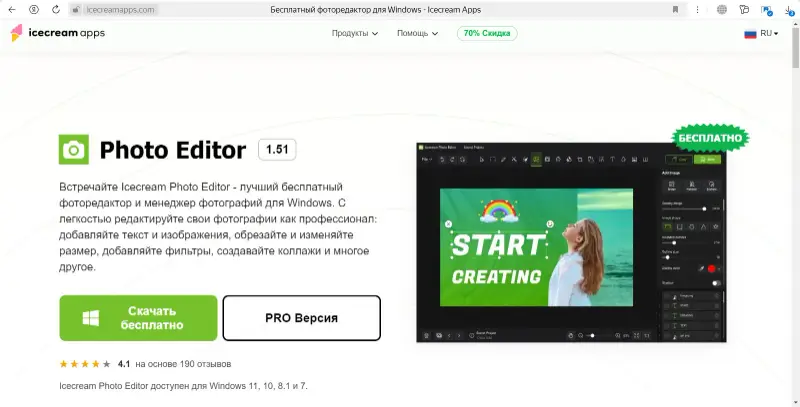

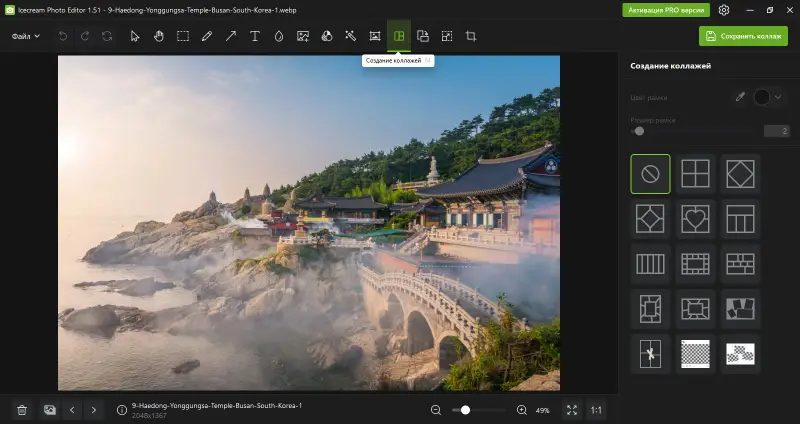


Порядок действий: подготовьте цифровые копии, откройте функцию коллажа, добавьте нужные снимки, выберите сетку, проверьте кадрирование, задайте рамку и фон, затем сохраните изображение. Экспорт доступен в JPEG, PNG и BMP.
Плюсы:
- отдельная функция коллажа не требует работы со слоями;
- можно быстро сравнить несколько готовых раскладок;
- есть базовые рамки и фон.
Минусы:
- свободная сложная композиция менее удобна, чем в полноценном редакторе;
- глубокая реставрация старых фотографий не является центральной задачей этого режима.
Collagerator — локальный способ с шаблоном, темой и печатью
Collagerator строит процесс вокруг нового проекта и шаблона. После запуска выберите создание нового коллажа, укажите эскиз и размер страницы, затем в основном окне добавьте фотографии через вкладку изображений. Фото появляются в списке и сразу распределяются по коллажу. Вторая вкладка отвечает за тему оформления.

Для печати используется команда Print, для вывода в файл — Export. В диалоге экспорта задаются размеры изображения, формат и разрешение. Это важное отличие от многих простых онлайн-сеток: можно сначала выбрать реальный размер страницы, а затем контролировать параметры итогового файла.
Плюсы:
- работает локально на Windows и macOS;
- процесс построен вокруг понятной последовательности «новый проект → шаблон → фотографии → экспорт»;
- есть печать и настройка параметров итогового файла.
Минусы:
- набор ручных инструментов заметно проще, чем в Photoshop или GIMP;
- для сложной ретуши повреждений исходники нужно подготовить заранее.
Как сделать коллаж на macOS
TurboCollage — гибкая сетка, pile и автоматическая раскладка
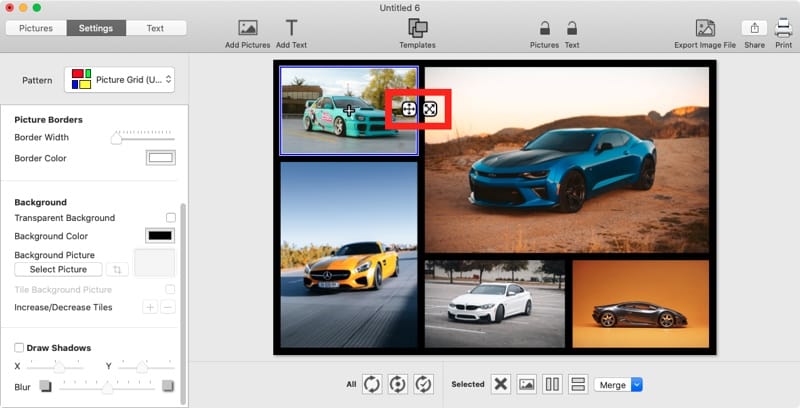
TurboCollage подходит, когда старых фотографий больше нескольких и хочется быстро перебрать разные композиции. В программе доступны Picture Grid, Regular Grid, Regular Pile и Zig-Zag. Сетку можно делить, добавлять снимки, менять их кадрирование внутри ячейки и перестраивать композицию.
Сетка с ячейками разного размера
Выберите Picture Grid с неравными областями, затем добавьте изображения через Add Pictures. Если один портрет должен стать главным, оставьте для него крупную ячейку, а групповые или документальные кадры распределите вокруг. Такое размещение лучше регулярной сетки, когда один снимок заметно важнее остальных.


Сдвиг и масштаб снимка внутри ячейки
После автоматического размещения проверьте лица. Используйте элементы pan и zoom, чтобы переместить и масштабировать фотографию внутри выделенного места, не меняя внешнюю геометрию сетки. Для вертикального старого портрета это позволяет сохранить голову и подпись на карточке, не перестраивая весь коллаж.
Попробуйте Regular Pile для scrapbook-композиции
Regular Pile имитирует свободно разложенные отпечатки. Такой вариант уместен для семейной подборки, если хочется сохранить ощущение бумажного архива. Он менее удобен для точной хронологии, потому что перекрывающиеся кадры хуже читаются как последовательность.


Экспортируйте и проверьте результат
После выбора макета используйте экспорт изображения. Перед печатью откройте готовый файл и убедитесь, что автоматическая раскладка не продублировала случайный снимок и не спрятала важный фрагмент под обрезкой.

Плюсы:
- несколько принципиально разных типов композиции;
- удобная перестройка сетки и работа с большим набором фотографий;
- панорамирование и масштаб внутри ячеек.
Минусы:
- для точной реставрации каждого старого снимка нужен отдельный редактор;
- режимы с перекрытием фотографий хуже подходят для подписей и строгой хронологии.
FigrCollage — сердце, число, слово или собственный силуэт
FigrCollage нужен не для обычной прямоугольной сетки, а для композиции, где сама форма несёт смысл. Программа создаёт коллаж в виде сердца, числа, буквы, слова или пользовательского силуэта. Для годовщины можно собрать снимки в число «50», для свадьбы — в сердце, для семейной фамилии — в слово.
Рабочая последовательность: выберите форму, добавьте изображения и нажмите Generate Collage. Для собственного силуэта в разделе Shape используется команда «Use Picture as Shape»: программа превращает загруженную картинку в форму, после чего её можно корректировать и заново генерировать коллаж. Для букв, слов и чисел используется «Use Text».
У ячеек есть разные стили: Freeform, Rectangular, Circular, Hexagonal и Diamond. Отдельно настраивается размещение внутри формы. Если фотография обрезалась плохо, выберите её ячейку и используйте инструмент кадрирования. Прозрачный фон нужно сохранять в PNG, потому что JPEG прозрачность не поддерживает.
Пошаговый пример для юбилейного числа или фамилии: нажмите Use Text, введите число, букву или слово и выберите шрифт. Затем перейдите к Pictures и нажмите Add Pictures. В Settings задайте Cell Style и Cell Placement, после чего нажмите Generate Collage. Если результат слишком плотный, уменьшите число ячеек или замените отдельные снимки. Для вывода используйте Export Image; прозрачный фон сохраняйте в PNG.


Плюсы:
- форма коллажа может сама обозначать дату, имя или символ;
- можно использовать собственный силуэт или текст;
- после автогенерации отдельные фотографии можно заменять и кадрировать.
Минусы:
- сложная форма с тонкими деталями требует большого числа мелких фотографий;
- мелкие ячейки плохо подходят для старых групповых снимков, где лица и так невелики;
- это специализированный формообразующий инструмент, а не редактор реставрации.
Adobe Photoshop — полный ручной контроль
Photoshop стоит выбирать, если старые фотографии нужно не только разложить, но и вручную выровнять, маскировать, смешать, удалить часть фона или сделать сложную композицию. Frame tool автоматически маскирует помещённое в рамку изображение, а содержимое добавляется как Smart Object. Для вставки используются File > Place Embedded или File > Place Linked.
Метод 1. Коллаж через Frame tool
- Создайте документ нужного размера.
- Выберите Frame tool и нарисуйте рамки в тех местах, где должны стоять фотографии.
- Выберите рамку и используйте File > Place Embedded, чтобы поместить фотографию внутрь документа, либо Place Linked, если хотите оставить связь с внешним файлом.
- Повторите операцию для остальных ячеек, затем в Layers проверьте порядок.
- Добавьте отдельные текстовые слои с именами и датами.
- Сохраните редактируемый PSD, после этого экспортируйте финальное изображение.
Frame layer показывает отдельные миниатюры рамки и содержимого. Это позволяет менять фотографию, не строя маску заново. Для архива удобно сначала создать всю геометрию страницы, а потом последовательно заполнять рамки.


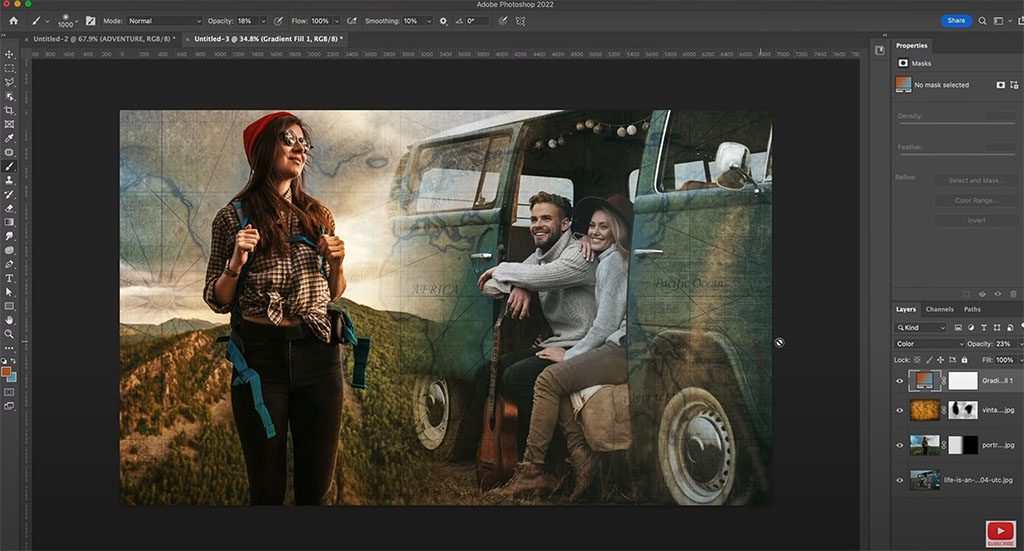
Метод 2. Бесшовное смешивание старых фотографий
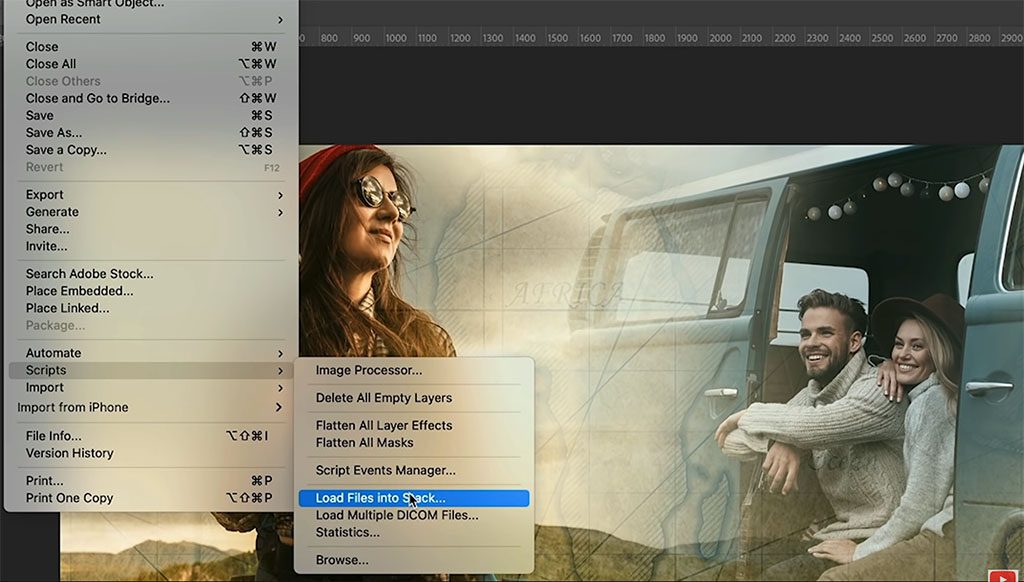
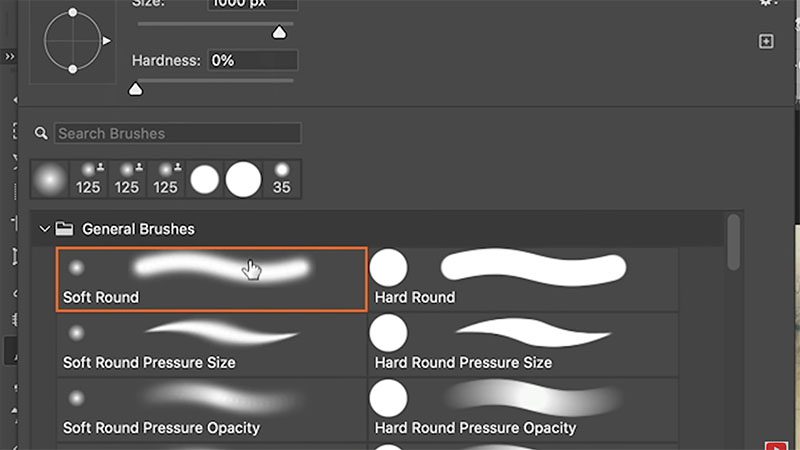
Для композиции без жёстких рамок используйте слои и маски. Несколько изображений можно загрузить в один документ через File > Scripts > Load Files into Stack, затем смешать их через layer masks и Gradient. Такой способ подходит для памятной страницы, где портрет постепенно переходит в снимок дома, письма или другого семейного документа.

Плюсы:
- точный контроль размеров, слоёв, рамок, масок и порядка объектов;
- Smart Object позволяет менять содержимое рамки без разрушительного редактирования;
- подходит для сложного бесшовного монтажа и ручной ретуши.
Минусы:
- требует больше времени и понимания слоёв, чем специализированный конструктор;
- для десятков простых снимков шаблонный коллаж можно собрать быстрее в другом инструменте.
Как сделать коллаж из старых фото онлайн
Онлайн-конструктор удобен, если не хочется устанавливать программу. Но для семейного архива учитывайте приватность: старые фотографии могут содержать лица родственников, подписи и документы. Если локальная обработка файлов не подтверждена, не загружайте в браузерный сервис чувствительные семейные снимки и документы. Для особенно ценных или приватных материалов лучше локальный редактор.
Fotor — быстрый онлайн-коллаж с настройкой сетки
Fotor подходит для обычной фотосетки, фигурной композиции и вертикальной или горизонтальной склейки. Текущий процесс начинается с Make a Collage/Collage: можно сначала выбрать layout, либо нажать Add Photos и загрузить несколько изображений. После загрузки фотографии перетаскиваются в ячейки; позиции можно менять между ячейками. В настройках доступны расстояние между кадрами, внешние поля, скругление, фон, фильтры и изменение размера.
Для старых фотографий удобна комбинация из крупного семейного портрета и нескольких маленьких кадров. Если снимки имеют разные оттенки, сначала отрегулируйте их по отдельности, а уже потом меняйте общий фон. Для подписей используйте короткие имена и даты: длинная история лучше воспринимается отдельным текстом рядом с коллажем.

Плюсы:
- можно загрузить несколько фотографий и быстро менять их местами;
- есть сетки, шаблоны, фон, текст, стикеры, фильтры и настройка отступов;
- финальный коллаж сохраняется как графический файл.
Минусы:
- часть дополнительных возможностей сервиса относится к платному плану;
- для приватного архива локальный редактор даёт больше контроля над тем, где находятся исходники.
BeFunky — реставрация и коллаж в одном веб-редакторе
BeFunky особенно полезен для этой темы: в текущем продукте Old Photo Restorer встроен в экосистему редактора, а затем восстановленные изображения можно собрать через Collage Maker. В коллаже доступны готовые layouts и Collage Wizard, который автоматически располагает загруженные фотографии. После автоматической раскладки можно менять снимки местами, корректировать размеры и цветовую схему.
Если фотография выцвела или имеет заметные трещины, сначала откройте её в Photo Editor и выберите AI Old Photo Restorer в разделе Edit. После обработки сохраните сравнение исходника и результата. Затем вернитесь к Collage Maker: добавьте обработанные копии, выберите Layouts или Collage Wizard, отредактируйте отдельные ячейки, добавьте текст и сохраните проект.
Автоматическую реставрацию нельзя считать исторически точной по умолчанию. Перед публикацией сравните лица, форму причёски, пуговицы, награды, мелкий текст и другие детали с оригиналом. Если система дорисовала их неверно, оставьте исходную версию или исправьте вручную.

Плюсы:
- реставрация старого снимка и сборка коллажа находятся в одной экосистеме;
- Collage Wizard ускоряет раскладку большого набора фото;
- после автоматической раскладки можно менять содержимое и оформление.
Минусы:
- Old Photo Restorer относится к платным возможностям Plus;
- AI-реставрацию старых лиц и деталей нужно сравнивать с оригиналом.
Canva — коллаж как открытка, плакат или семейная страница
Canva лучше подходит не для технической сетки, а для оформленной страницы с фотографиями, заголовком и декоративными элементами. Начните с шаблона фотоколлажа или пустого дизайна. Собственные файлы добавляются через Uploads, после чего их можно перетаскивать в frames и grids. Для семейного архива полезно заранее выбрать физический формат страницы, если результат будет печататься.
В шаблоне замените демонстрационные изображения своими, затем проверьте обрезку внутри каждой рамки. Старые портреты часто имеют свободное пространство вокруг головы; не увеличивайте их автоматически до заполнения ячейки, если из-за этого теряются поля или подписи. Текст размещайте отдельными блоками. Готовый дизайн можно выводить как PNG или JPG, а для печатного макета используется PDF.

Плюсы:
- много готовых печатных и цифровых шаблонов;
- удобно совмещать фотографии, текст, даты и декоративные элементы;
- можно работать с сетками и рамками либо строить свободную композицию.
Минусы:
- часть шаблонов и элементов отмечена как premium;
- при выборе сложного шаблона легко получить красивое оформление, в котором сами старые фотографии становятся слишком маленькими.
Adobe Express — современная замена старому Adobe Spark

Adobe Spark был заменён Adobe Express. Для коллажа добавьте фотографии, выберите grid layout, затем поменяйте изображения местами, настройте border spacing и кадрирование. После базовой сетки можно продолжить редактирование и добавить текст, графику, эффекты или анимацию.
Для статической семейной страницы сначала делайте обычный неподвижный дизайн. Анимация полезна только для цифровой публикации: печатной версии она ничего не даёт и усложняет хранение. Если нужен редактируемый вариант, сохраните проект в аккаунте, а для архива экспортируйте отдельную финальную копию.
После загрузки фотографий сетку можно менять без повторного импорта: перетащите снимки в нужные ячейки, проверьте Crop & Shape, а затем добавляйте подписи. Для семейной страницы держите текст отдельными объектами, чтобы при замене снимка дата или имя не исчезли вместе с изображением.
Плюсы:
- понятный процесс «Upload → grid → customize → download»;
- можно менять сетку, интервалы и кадрирование после загрузки;
- есть статические и анимированные варианты дизайна.
Минусы:
- команды и проекты Adobe Spark следует искать уже в Adobe Express;
- для очень точного ручного размещения Photoshop даёт больше контроля.
Pixlr — автоматический подбор макета и быстрая сетка
В Pixlr нажмите «Выбрать фотографии» и загрузите снимки. Сервис предлагает layouts по количеству изображений. После выбора варианта фотографии можно перетаскивать между ячейками, а затем менять отступы, границы и скругление углов. Для сохранения используется «Сохранить коллаж» с выводом в PNG.
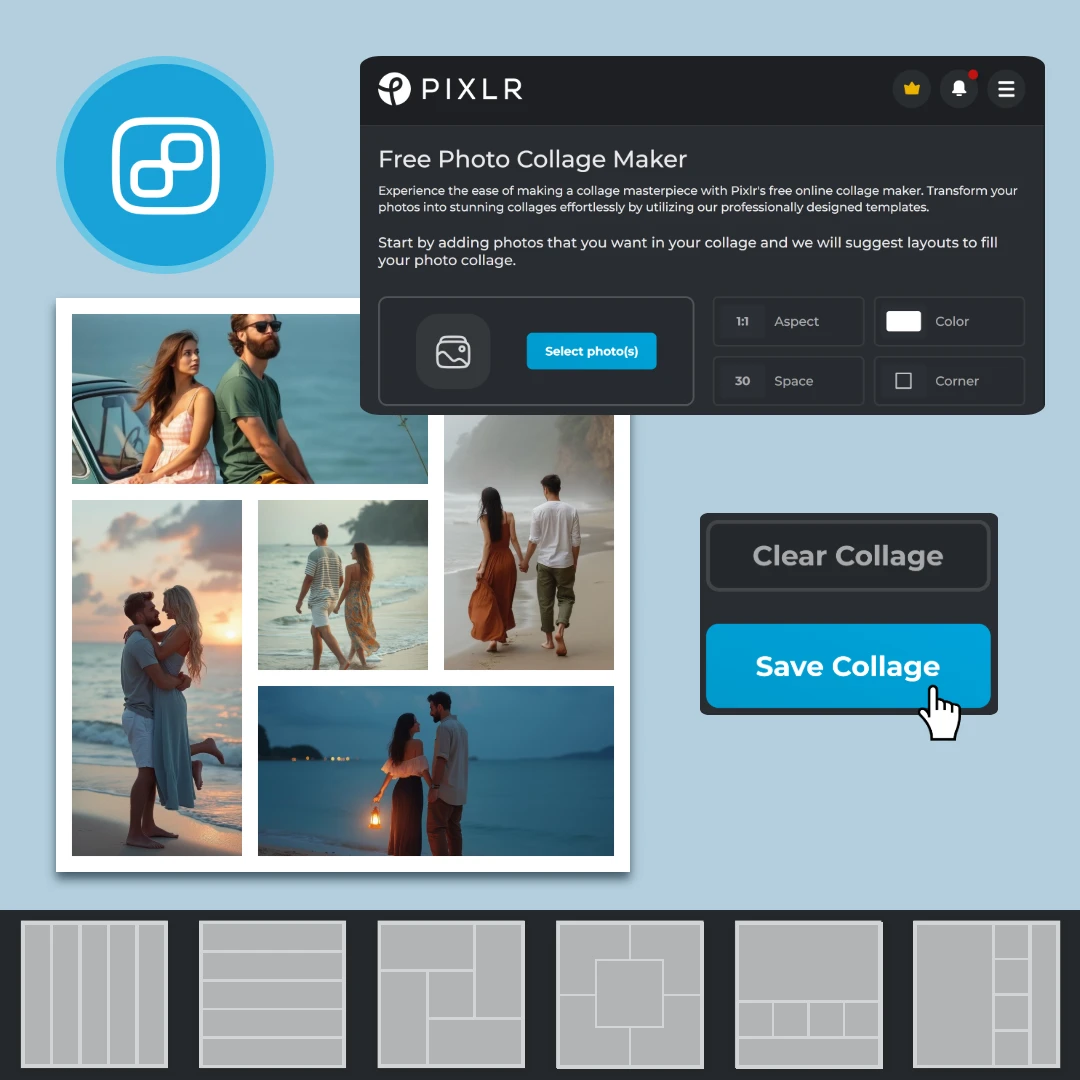
Для старого фотоархива этот подход удобен, когда хочется сначала увидеть несколько композиций, а не вручную рисовать сетку. Если автоматический макет обрезает лицо, поменяйте местами фотографии с разными пропорциями: широкие групповые кадры отправляйте в горизонтальные ячейки, вертикальные портреты — в высокие.
Перед сохранением проверьте Aspect, Space, Color и Corner: эти параметры видны непосредственно в Photo Collage Maker. Кнопка Save Collage завершает работу и сохраняет PNG. Если нужен текст, готовую сетку можно открыть в Pixlr Express и использовать Text Editor; так подписи не приходится встраивать в сами старые сканы.
Плюсы:
- макет предлагается автоматически после загрузки фотографий;
- есть настройка границ, расстояния между кадрами и скругления;
- можно быстро переставлять снимки между ячейками.
Минусы:
- узкая автоматическая ячейка может плохо кадрировать старый портрет;
- для подписей и сложного декора приходится переходить к расширенному редактору.
Picsart — сетки, рамки и декоративная композиция
Picsart полезен, когда нужны не только прямоугольные ячейки, но и декоративное оформление. На телефоне откройте Collage и выберите Grids, затем отметьте фотографии и подходящий макет. После этого можно менять Ratio и параметры отдельных элементов. В веб-версии также доступны готовые collage templates, текст, стикеры и инструменты редактирования.
Для семейного архива начните с сетки и только после выравнивания фотографий добавляйте украшения. Стикеры и декоративные рамки должны оставаться второстепенными: если они перетягивают внимание с лиц и дат, уберите их.

Плюсы:
- сетки и шаблоны можно сочетать с текстом и декоративными объектами;
- доступно изменение формата композиции;
- подходит для более свободного scrapbook-стиля.
Минусы:
- интерфейс насыщен дополнительными эффектами, поэтому простую архивную страницу легко перегрузить;
- часть функций относится к платному уровню.
PicMonkey — ячейки с отдельным редактированием фотографий
PicMonkey строит коллаж из ячеек. На вкладке Photos & Video можно загрузить свои изображения через Add image и перетащить их в клетки. Для большого набора есть Autofill Cells. После помещения снимка в ячейку открываются Image tools: можно менять размер изображения внутри рамки и сдвигать его, чтобы лицо оказалось в нужной части кадра.


Этот способ удобен, если фотографии уже отреставрированы и основная задача — аккуратно выровнять их. Для старых карточек с подписями по краю оставляйте чуть больше свободного пространства внутри ячейки, иначе автоматическое заполнение обрежет важный фрагмент.
Плюсы:
- каждую ячейку можно заполнить отдельно и скорректировать положение снимка;
- есть автоматическое заполнение сетки;
- подходит для строгой многофотографической страницы.
Минусы:
- часть функций доступна только по подписке;
- для AI-реставрации старых снимков лучше использовать специализированный инструмент до сборки.
piZap — коллаж с фоном, текстом и стикерами
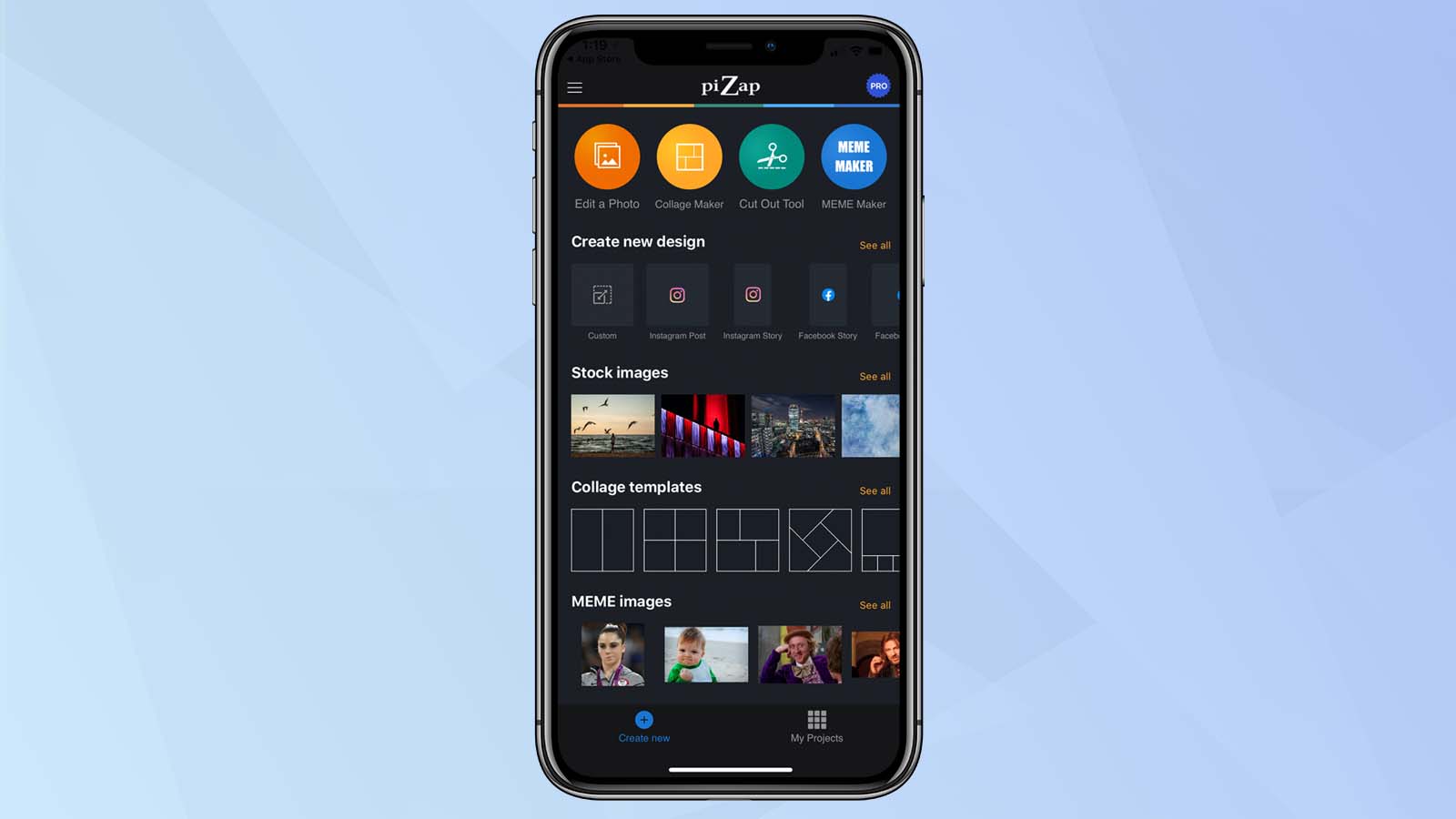
piZap предлагает множество layouts, изменение расстояния между фотографиями, фон, цвет рамок и перестановку снимков. После выбора макета загрузите свои изображения, заполните ячейки, затем настройте spacing и background. При необходимости добавьте текст и стикеры. Готовый статический коллаж можно сохранять как JPG или PNG.
Для старых фото используйте однотипные рамки и повторяющийся цвет подписи. Если выбран яркий праздничный шаблон, уменьшите количество декоративных элементов, чтобы исходные лица не потерялись на фоне.
Плюсы:
- много вариантов сеток и оформления;
- можно менять spacing, фон, рамки, текст и стикеры;
- подходит для семейной открытки или праздничной страницы.
Минусы:
- декоративная направленность сильнее, чем архивная;
- не все расширенные возможности бесплатны.
PhotoCollage.com — свободная раскладка без отправки файлов на сервер
PhotoCollage.com обрабатывает выбранные изображения в браузере без отправки фотографий на сервер. На холст можно перетащить файлы или целую папку, после чего расположить снимки вручную, применить Auto collage либо выбрать готовый template. Это полезно для семейного архива, когда не хочется передавать сканы в облачный редактор.
В меню Collage доступны Save as image, Print, сохранение редактируемого файла .clg и настройка background. Объекты можно двигать, масштабировать, вращать и менять местами. Есть текст, shapes, stickers, emojis, speech bubbles и рисование. Для старых фотографий особенно полезно сохранить .clg: потом можно исправить имя или год без повторной сборки страницы.
Плюсы:
- обработка фотографий выполняется в браузере без их загрузки на сервер;
- есть свободная ручная раскладка, Auto collage и templates;
- можно сохранить редактируемый локальный файл проекта .clg.
Минусы:
- интерфейс больше похож на утилитарный редактор, чем на современный дизайнерский шаблонный сервис;
- для сложной ретуши повреждений нужен отдельный инструмент.
AirBrush — шаблон с быстрой заменой и изменением размеров
В AirBrush онлайн-конструктор принимает от 2 до 9 изображений и предлагает более 40 шаблонов. После загрузки снимков можно выбрать раскладку, перетаскивать фотографии, менять их размер, заменять отдельные кадры и регулировать интервалы. Для старого семейного архива сначала распределите вертикальные портреты и широкие групповые снимки по подходящим ячейкам, а затем уже уменьшайте расстояние между ними.
Для холста доступны соотношения сторон 1:1, 3:4, 4:5 и 16:9. Квадрат удобен для компактной цифровой публикации, 4:5 — для вертикальной композиции, а 16:9 — для широкого экрана. Перед сохранением проверьте выбранное соотношение сторон: смена формата в самом конце может потребовать заново оценить кадрирование всех девяти ячеек.

Плюсы:
- быстрая шаблонная компоновка;
- можно менять размер, заменять изображения и регулировать интервалы;
- подходит для простого памятного коллажа.
Минусы:
- не рассчитан на сложную ручную вёрстку архивной страницы;
- онлайн-конструктор ориентирован прежде всего на шаблонную раскладку, поэтому для страницы со сложной иерархией подписей удобнее редактор со свободным холстом.
Visual Paradigm Online — коллаж внутри большого графического редактора
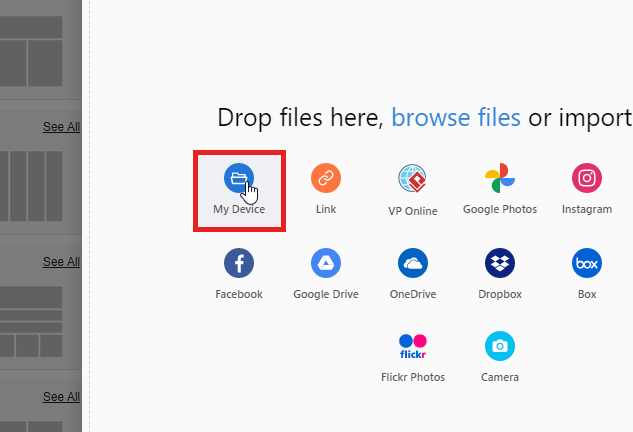
В Visual Paradigm Online фотоколлаж является частью более крупного дизайнерского набора. В редакторе есть готовые photo grids, замена фотографий между рамками, перестановка самих рамок и импорт изображений из Google Drive, OneDrive, Dropbox и Box. Отдельный инструмент удаления фона позволяет подготовить портрет до размещения в сетке. Такой вариант удобен, если коллаж затем станет частью презентации, фотокниги или другой графической страницы.


Практический порядок для семейной страницы: выберите фотосетку, замените демонстрационные изображения своими сканами, переставьте фотографии так, чтобы широкие кадры совпали с горизонтальными рамками, и только после этого редактируйте текст по умолчанию. Если один портрет должен стать главным, увеличьте его визуальный вес за счёт более крупной ячейки, а не за счёт агрессивного увеличения внутри маленькой рамки.
Для старого семейного архива сначала соберите саму композицию и только после этого добавляйте лишние дизайнерские элементы. Большая библиотека assets полезна, но она не должна подменять подписи к людям и датам.
Плюсы:
- сетки и рамки встроены в более широкий дизайнерский редактор;
- можно менять фотографии между рамками;
- подходит для коллажа как части более крупного документа.
Минусы:
- лишние инструменты увеличивают сложность простой задачи;
- для отдельного фотоколлажа специализированный сервис быстрее.
Photogramio — шаблоны, авторазметка и свободный режим
Photogramio предлагает три разных подхода: «Макет», «Умная автораскладка» и «Свободный». Это полезное разделение для старых фотографий. Если нужна строгая семейная страница — используйте макет; если фотографий много и хочется быстро увидеть результат — автораскладку; если необходимо сохранить нестандартные белые поля и размеры старых карточек — свободный режим.
В интерфейсе разделы сгруппированы по фотографии, фону, рамке, тексту и холсту. Такая структура позволяет сначала решить геометрию, затем оформить фон и только в конце добавить подписи.
Текущий Collage Maker рассчитан на композиции от 1 до 25 фотографий и содержит более 200 шаблонов, включая обычные grids, mosaics, golden-ratio spirals и hero layouts. В свободном режиме можно разложить кадры как россыпь полароидов. Фон допускает цвет, градиент или фотографию; отдельно настраиваются рамки, интервалы и подписи.
Для старых снимков это даёт два разных сценария. Если важно показать годы последовательно, выбирайте строгую сетку и одинаковые интервалы. Если нужно сохранить разный физический формат карточек, используйте свободное размещение и не обрезайте исторические поля только ради полного заполнения ячеек.
Плюсы:
- три принципа компоновки: шаблон, автоматическая раскладка и свободная;
- отдельные настройки фото, фона, рамки, текста и холста;
- подходит как для строгого, так и для свободного коллажа.
Минусы:
- автораскладку необходимо вручную проверять на обрезку лиц.
Fotoramio — минималистичный редактор с сохранением JPG и PNG
Fotoramio подходит для пользователя, которому нужен простой онлайн-холст без большого дизайнерского окружения. В интерфейсе доступны режимы Collage, Editor и Art Photo, загрузка изображения, подтверждение изменений и сохранение в .jpg или .png с настройкой качества. Для старых фото сначала собирайте композицию, а затем проверяйте качество сохранения: слишком сильное JPEG-сжатие особенно заметно на зерне, мелких лицах и сканированном тексте.
В режиме Collage доступны Layouts и параметры width, color, roundness, proportions и size. Отдельная панель Background предлагает однотонные и тематические варианты, в том числе Retro, а также настройку opacity и zoom. В разделе Text можно добавить подпись и изменить её размер, цвет и прозрачность. Это покрывает базовый сценарий семейной страницы без перехода в сложный многослойный редактор.
Практический порядок такой: выберите proportions и размер холста, затем layout, настройте ширину и цвет разделителей, добавьте фон и только после этого подписи. Для старых карточек со светлыми краями не делайте разделители слишком узкими — соседние снимки могут визуально сливаться. При сохранении сравните JPG и PNG: PNG лучше сохраняет мелкий текст и резкие границы, а качество JPG нужно оценивать после экспорта на фактическом размере просмотра.
Плюсы:
- простой набор действий без сложного профессионального интерфейса;
- можно сохранить JPG или PNG;
- подходит для быстрой разовой сборки.
Минусы:
- для большой подписанной семейной страницы функций может не хватить.
Photovisi — шаблонный коллаж для готовых цифровых копий
Photovisi строит работу вокруг готового шаблона: сначала выберите дизайн, затем добавьте свои фотографии и создайте композицию перетаскиванием элементов. Каждый снимок можно обрезать, изменить по размеру и обработать эффектом. После завершения композиция сохраняется как готовый коллаж.
Для старого фотоархива этот подход разумнее использовать после оцифровки и базовой коррекции. Сначала загрузите только отобранные кадры, расставьте их по смысловой последовательности, затем проверяйте crop каждого портрета и только после этого применяйте эффекты. Если в шаблоне есть декоративные элементы, не закрывайте ими подписи на старой фотобумаге и края, которые сами являются частью исторического контекста.
Базовый режим и Premium различаются по разрешению и водяному знаку: более высокое разрешение без водяного знака относится к Premium. Поэтому перед созданием большого печатного постера сначала убедитесь, что доступный вариант экспорта соответствует требуемому размеру.
Плюсы:
- быстрый старт с готового шаблона;
- можно переставлять и кадрировать добавленные снимки;
- подходит для простой тематической страницы.
Минусы:
- высокое разрешение без водяного знака относится к Premium;
- не лучший вариант для точной свободной композиции.
PhotoRetrica — каталог нескольких редакторов коллажей
PhotoRetrica — не один редактор с единым набором кнопок, а страница с несколькими инструментами создания коллажей. Сначала выберите редактор, затем загрузите изображения или возьмите их из доступной коллекции, измените рамки, настройки и текст и сохраните результат. Названия конкретных кнопок зависят от выбранного внутри PhotoRetrica инструмента.
Раздел Make Collage собирает несколько редакторов, поэтому сначала выбирается конкретный инструмент. В доступных вариантах встречаются готовые templates, настройка толщины borders, смена background и color, textures, frames и rounded corners. Текст, clipart и другие декоративные элементы добавляются уже внутри выбранного редактора.
Для старых снимков полезно сначала сделать пробный коллаж из трёх фотографий и проверить, какие именно функции предоставляет выбранный App 1 или App 2. После этого можно загружать большой набор. Такой порядок важен именно здесь: переход между внутренними редакторами меняет рабочее пространство, поэтому не стоит строить весь проект вокруг кнопок одного варианта, а затем переносить его в другой.
Плюсы:
- можно сравнить несколько простых онлайн-редакторов в одном месте;
- типовые возможности включают рамки, фон и текст.
Минусы:
- нет единого рабочего интерфейса, поэтому универсальная последовательность кнопок для всех входящих редакторов отсутствует;
- для сложной архивной страницы удобнее сервис с одним стабильным рабочим пространством.
PhotoJoiner — сетка, freestyle и редактирование каждой фотографии
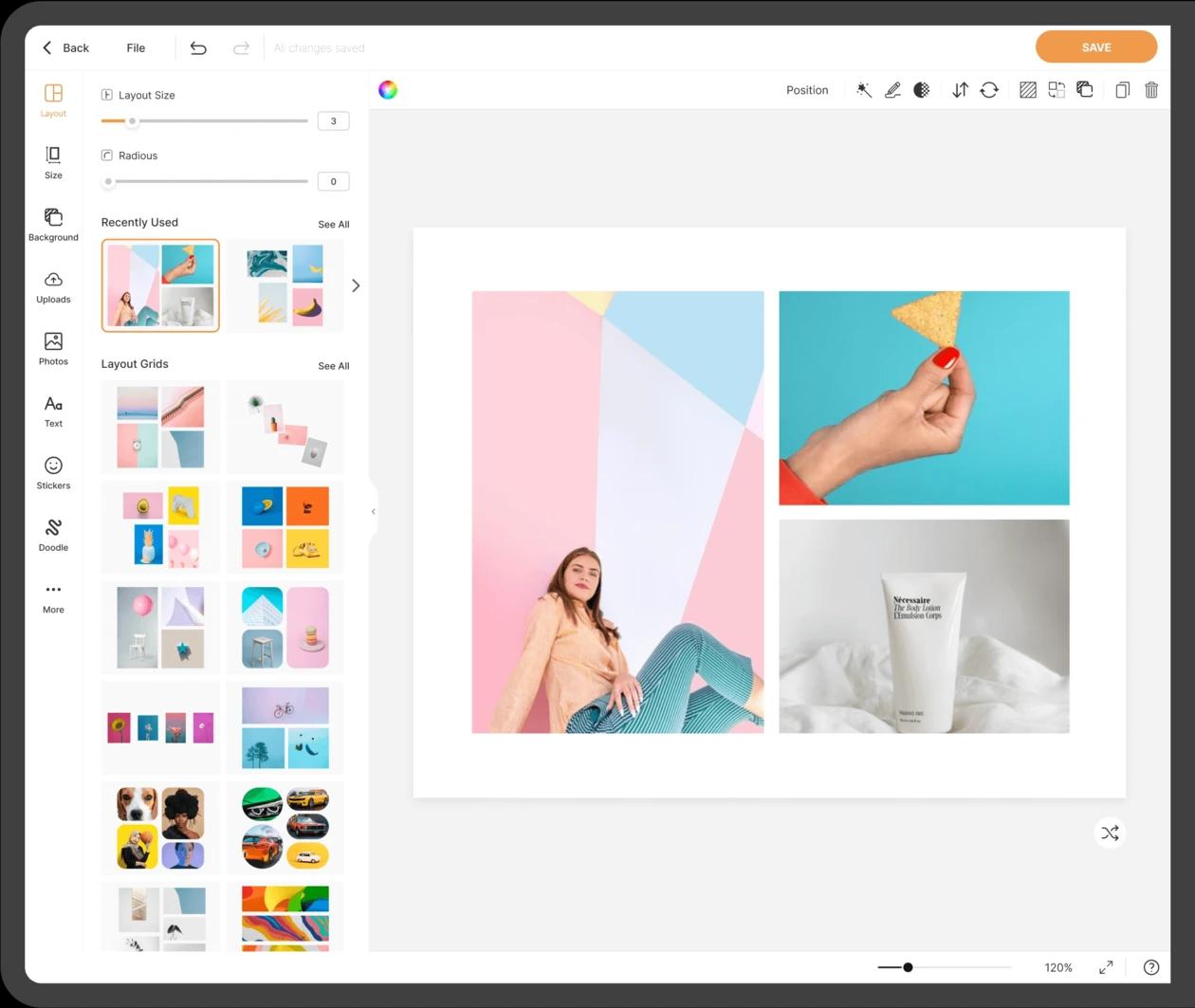
PhotoJoiner позволяет начать с grid или готового template, а также использовать freestyle-layouts. Внутри коллажа можно менять размер и поворот объектов, добавлять текст, borders, backgrounds, stickers и doodles. Для отдельной фотографии вызывается команда «Edit Photo» через контекстное меню; там доступны базовые правки вроде яркости, кадрирования и фильтров.
https://www.photojoiner.com/_next/image?q=75&url=%2F_next%2Fstatic%2Fmed...

https://www.photojoiner.com/_next/image?q=75&url=%2F_next%2Fstatic%2Fmed...
Старый семейный снимок лучше отредактировать до добавления большого количества украшений. Если требуется scrapbook-эффект, вырезанный объект можно превратить в sticker, но для исторического коллажа не маскируйте важные края и подписи исходного отпечатка.
Плюсы:
- есть и строгие сетки, и свободные композиции;
- отдельные фотографии редактируются прямо из коллажа;
- поддерживаются текст, фон, рамки и дополнительные объекты.
Минусы:
- большое количество оформительских инструментов может отвлекать от основной истории;
- для точной архивной ретуши лучше отдельный фоторедактор.
Aspose .Imaging Photo Collage Maker — техническая раскладка по строкам и столбцам
Aspose.Imaging больше похож на инженерную утилиту, чем на дизайнерский редактор. После добавления файлов можно выбрать тип компоновки: Horizontal, Vertical, Fixed Rows или Fixed Columns, направление, выравнивание, цвет фона, ширину рамки и ограничения размера. Это удобно, если нужно просто разместить много старых сканов в одинаковой сетке без декоративного оформления.
Добавьте нужный набор снимков, задайте Rows или Columns, проверьте порядок, выберите фон и рамку, затем создайте коллаж и сохраните результат в подходящем формате. В форме загрузки действует тарифный лимит до 5 файлов за одну операцию, поэтому большой семейный архив заранее разделите на несколько страниц или последовательных коллажей.
Плюсы:
- точные параметры строк, столбцов, направления и рамки;
- поддерживается большой набор входных и выходных графических форматов;
- подходит для технической контактной страницы или строгой сетки.
Минусы:
- форма загрузки ограничивает одну операцию пятью файлами, поэтому большой набор придётся разделять на несколько коллажей;
- почти нет художественных шаблонов, текста и scrapbook-инструментов.
IMGonline — точная сетка для большого набора снимков
IMGonline позволяет указать до 30 исходных изображений BMP, GIF, JPEG, PNG или TIFF и детально настроить геометрию. Можно задать количество картинок по ширине или высоте, расстояние между ними в процентах или пикселях, способ подгонки размеров, тип обрезки, ширину и цвет рамки, тень и цвет общего фона. На выходе доступны JPEG и PNG-24.
Для старых фотографий особенно полезен вариант «сохранить пропорции и ничего не обрезать», когда края карточки или архивная подпись имеют значение. Если все снимки нужно привести к одной ячейке, вручную задайте размер и проверьте, какой вариант обрезки применяется. Не используйте «резиновое» растягивание для портретов: оно искажает лица.
Плюсы:
- очень точный контроль расстояний, размеров, рамки и фона;
- можно сохранить пропорции и отказаться от обрезки;
- подходит для больших регулярных сеток.
Минусы:
- почти нет декоративных шаблонов и удобной визуальной работы мышью;
- параметров много, поэтому новичку легче ошибиться в подгонке размеров.
Sinonim.org AI Collage — автоматическая композиция по фотографии и описанию
AI-коллаж отличается от обычной сетки: сервис предлагает загрузить фотографии в желаемом порядке, выбрать стиль и при необходимости указать главный снимок. В текстовом описании можно попросить сохранить лица, выбрать ретро-настроение или расположить один кадр крупнее. Длинные подписи лучше добавлять после генерации в обычном редакторе: генеративная модель может искажать буквы.
Для старых фото AI-режим используйте только с копиями. После результата сравните каждое лицо и предмет с исходником. Если изменена внешность, одежда или фон, такой файл подходит как художественная интерпретация, но не как достоверная архивная страница.
Плюсы:
- не нужно вручную выравнивать каждую ячейку;
- можно задать стиль и указать главный снимок;
- подходит для художественной композиции.
Минусы:
- генеративная модель может менять детали исходных фотографий;
- не подходит для документов и коллажа, где требуется историческая точность каждого пикселя.
Dream AI — компактная сетка из небольшого числа фотографий
Dream AI предлагает сетки для 2–6 фотографий. После выбора layout изображения добавляются перетаскиванием или через отдельные slots. Доступны aspect ratio 1:1, 4:5, 5:4 и 9:16, spacing, radius of corners и background color. Изображения заполняют ячейки по принципу cover-fit: кадр не растягивается, а обрезается до границ слота.
Коллаж строится локально в браузере на HTML5 canvas, поэтому фотографии не отправляются на сервер. Для семейных снимков с персональными данными это заметное преимущество перед сервисами, которые требуют загрузку файлов. Экспорт выполняется в PNG с размером 1080 px; для большого печатного плаката такого разрешения недостаточно, поэтому этот вариант лучше оставлять для экрана и небольших отпечатков.
Такой вариант удобен для «до и после», пары поколений или небольшой семейной открытки. Для десятков снимков он не предназначен: лучше выбрать инструмент с большой сеткой.
Плюсы:
- простая настройка расстояний, скругления и фона;
- удобен для 2–6 фотографий;
- подходит для быстрой композиции без лишних панелей.
Минусы:
- малое число ячеек ограничивает большие семейные подборки;
- не предназначен для сложной ручной ретуши.
AI Edit Photo — простые сетки в браузере

AI Edit Photo предлагает стандартные фотосетки для 2, 4 или 9 снимков. Обработка выполняется непосредственно в браузере, без отправки фотографий на сервер. Поэтому инструмент подходит для простой семейной подборки, когда нужны фиксированная сетка и минимальное число действий, а исходные снимки уже выровнены и подготовлены заранее.
Практический сценарий: сначала обрежьте лишние поля и поверните сканы в отдельном фоторедакторе, затем откройте «Коллаж из фото», выберите подходящее число ячеек и добавьте фотографии в смысловом порядке. Для истории «до и после» достаточно двух кадров; четыре удобно использовать для временной последовательности, а девять — для компактного обзора события. Сложные подписи, свободная раскладка и ручная реставрация относятся к другим инструментам, поэтому их лучше выполнить до или после сборки сетки.
Плюсы:
- быстрые стандартные сетки;
- не требуется сложная настройка.
Минусы:
- для сложной композиции и подписей лучше выбрать другой инструмент.
VibePlus — генеративный коллаж и творческая обработка
VibePlus принимает JPG, PNG и WEBP размером до 10 МБ на файл. После загрузки можно выбрать тип раскладки: ровную сетку, мозаику или фигурную форму вроде сердца. Автоматическая компоновка подгоняет размеры кадров, заполняет макет, добавляет рамки и фон; отдельно доступны заголовок, дата или другая короткая подпись.
Для старых фотографий сначала загрузите цифровые копии одного события или одной временной линии, затем сравните несколько раскладок. В сетке проще сохранить хронологию, мозаика лучше работает с фотографиями разных пропорций, а форма сердца уместна для свадебного или юбилейного подарка. После автоматической сборки обязательно сравните каждый портрет с исходником и убедитесь, что кадрирование не убрало важную надпись, край снимка или часть лица.
Загружаемые фотографии в этом инструменте не сохраняются. Первый запуск можно выполнить без регистрации. Базовый коллаж собирается бесплатно; для части расширенных макетов сервис использует внутренние «молнии». Для архивной мастер-копии всё равно храните исходные сканы локально и не заменяйте их экспортированным коллажем.
Плюсы:
- есть сетка, мозаика и фигурные раскладки;
- можно добавить рамки, фон и короткую подпись;
- поддерживаются JPG, PNG и WEBP.
Минусы:
- автоматическая компоновка даёт меньше ручного контроля над каждой ячейкой, чем редактор со слоями;
- для длинных подписей и сложного генеалогического макета удобнее свободный холст.
Kapwing — коллаж с фотографиями, видео и музыкой
Kapwing отличается тем, что может объединять на одном canvas не только фотографии, но и небольшие видео и аудио. Для обычного статического коллажа процесс простой: Upload pictures, затем Arrange your content, после чего Export. Изображения можно двигать и масштабировать, добавлять текст и корректировать насыщенность.
Если старые фотографии планируется показать родственникам как цифровую историю, можно добавить музыку и превратить композицию в видео. Но для архивного хранения всё равно сохраните отдельную статическую версию без аудио: её проще распечатать, просмотреть через годы и перенести между программами.


Плюсы:
- можно сочетать фото, видео, музыку и текст;
- подходит для цифровой семейной истории;
- есть ручное размещение и шаблоны.
Минусы:
- мультимедийный проект сложнее хранить и печатать, чем обычное изображение;
- если нужна только фотосетка, более простой сервис быстрее.
Pho.to Old Photo Book — узкий эффект старой фотокниги
Old Photo Book на Pho.to не заменяет полноценный collage maker. Это готовый эффект, который помещает фотографии в анимированную или стилизованную старую фотокнигу. Его полезно использовать для тематической публикации, когда важен именно вид альбома, а не точная сетка и подписи.

Рабочий процесс предельно узкий: откройте эффект Old Photo Book, добавьте фотографии с компьютера, по URL либо из доступного подключённого сервиса, после чего примените готовое оформление. Эффект относится к категориям «Рамки для 2+ фото», «Анимация» и «Винтаж и Ретро», то есть компоновка строится вокруг заранее заданного вида старой книги, а не вокруг свободных ячеек.
Используйте его как дополнительную версию уже готового семейного материала. Если требуется сохранить точный порядок десятка фотографий, разместить длинные даты или сделать печатную генеалогическую схему, сначала соберите основной коллаж в другом редакторе. Здесь ценность именно в стилизации под листы старого альбома.
Плюсы:
- готовый винтажный образ без ручной вёрстки;
- сразу соответствует теме старого семейного альбома.
Минусы:
- мало контроля над композицией;
- не подходит для большого подписанного коллажа и точной сетки.
PhotoFunia Triptych — три фотографии в одной композиции
Triptych — специальный эффект для трёх кадров. Для старых фото это удобный формат «три поколения», «три возраста» или «три периода дома». Загрузите три изображения, проверьте порядок, выберите оформление рамки и создайте результат. Сервис не следует сравнивать с Photoshop или Fotor: он решает одну узкую задачу и делает это быстрее.

В интерфейсе Triptych есть четыре основных параметра: Format, «Цвет рамки», «Расположение» и три последовательных поля «Выберите фото». Поэтому результат легко контролировать по смыслу: сначала определите ориентацию, затем цвет разделителей, выберите порядок трёх фотографий и только после этого нажмите «Создать».
Триптих особенно полезен там, где сравниваются равноправные кадры. Например, три поколения лучше оставлять одного визуального веса; для серии «дом в 1950, 1980 и 2020 годах» сохраняйте хронологию слева направо. Если один снимок должен быть заметно крупнее двух остальных, этот эффект уже не подходит — нужна раскладка с разными размерами ячеек.
Плюсы:
- сразу рассчитан на композицию из трёх снимков;
- минимум настроек и быстрый результат.
Минусы:
- фиксированное число фотографий;
- почти нет ручного управления ячейками и сложного текста.
Как сделать коллаж на iPhone
Ретро Коллаж Фоторедактор — мобильный вариант с рамками и стикерами
Это отдельное приложение для iPhone, ориентированное именно на коллажи. Доступны layouts, изменение aspect ratio, background, spacing, rounded corners, frames, stickers и quotes. Во время работы фотографию можно заменить, отредактировать или удалить, а внутри рамки поддерживается масштабирование жестом.
Для старых снимков сначала выберите спокойный grid, затем добавьте копии фотографий из медиатеки. Отрегулируйте положение каждого кадра, после этого настройте фон и интервалы. Ретро-рамки добавляйте в конце: если сами фотографии уже имеют характерные края и бумажную фактуру, дополнительная тяжёлая рамка часто лишняя.


Плюсы:
- полноценный коллажный интерфейс на iPhone;
- есть пропорции, фон, интервалы, углы, рамки, стикеры и подписи;
- фотографии можно менять уже после выбора макета.
Минусы:
- часть premium-макетов и функций требует покупки внутри приложения;
- для точной реставрации сильно повреждённого снимка удобнее сначала использовать отдельный редактор.
PicCollage — сетки, размеры и scrapbook на телефоне
PicCollage подходит, когда нужен более свободный мобильный дизайн. В редакторе кнопка Layout открывает Sizes, Templates и Grids. В Sizes есть квадратные, вертикальные, горизонтальные и печатные форматы; в Grids доступны разные формы, а отдельными sliders регулируются расстояние между ячейками и скругление углов.

Для старого фотоархива выберите размер страницы до добавления декора. Затем расставьте снимки, увеличьте главный портрет и оставьте место под подпись. Если делаете семейную открытку, текст и стикеры можно добавить после сетки. PicCollage доступен на iOS и Android.
Пошагово: на домашнем экране нажмите Select Photos and Videos, отметьте изображения и подтвердите импорт checkmark или кнопкой Done. В редакторе откройте Layout. В Sizes заранее задайте формат страницы; в Templates выберите готовое оформление, а в Grids — форму сетки. Два ползунка в режиме Grids меняют spacing и rounded corners.
Для подписи нажмите Text в нижнем меню, затем Keyboard и введите имя или дату. После завершения нажмите Done в правом верхнем углу: откроется Save or Share, где можно выбрать Save to Library/Gallery. Такой маршрут лучше фиксированной картинки, потому что фотографии, текст и сетку можно поправить до финального сохранения.
Плюсы:
- удобное переключение Sizes, Templates и Grids;
- есть управление spacing и rounded corners;
- подходит и для строгой сетки, и для scrapbook-оформления.
Минусы:
- богатый декор может сделать архивный коллаж визуально шумным;
- часть контента относится к VIP.
Как сделать коллаж на Android
Google Photos — самый быстрый способ из уже загруженных снимков
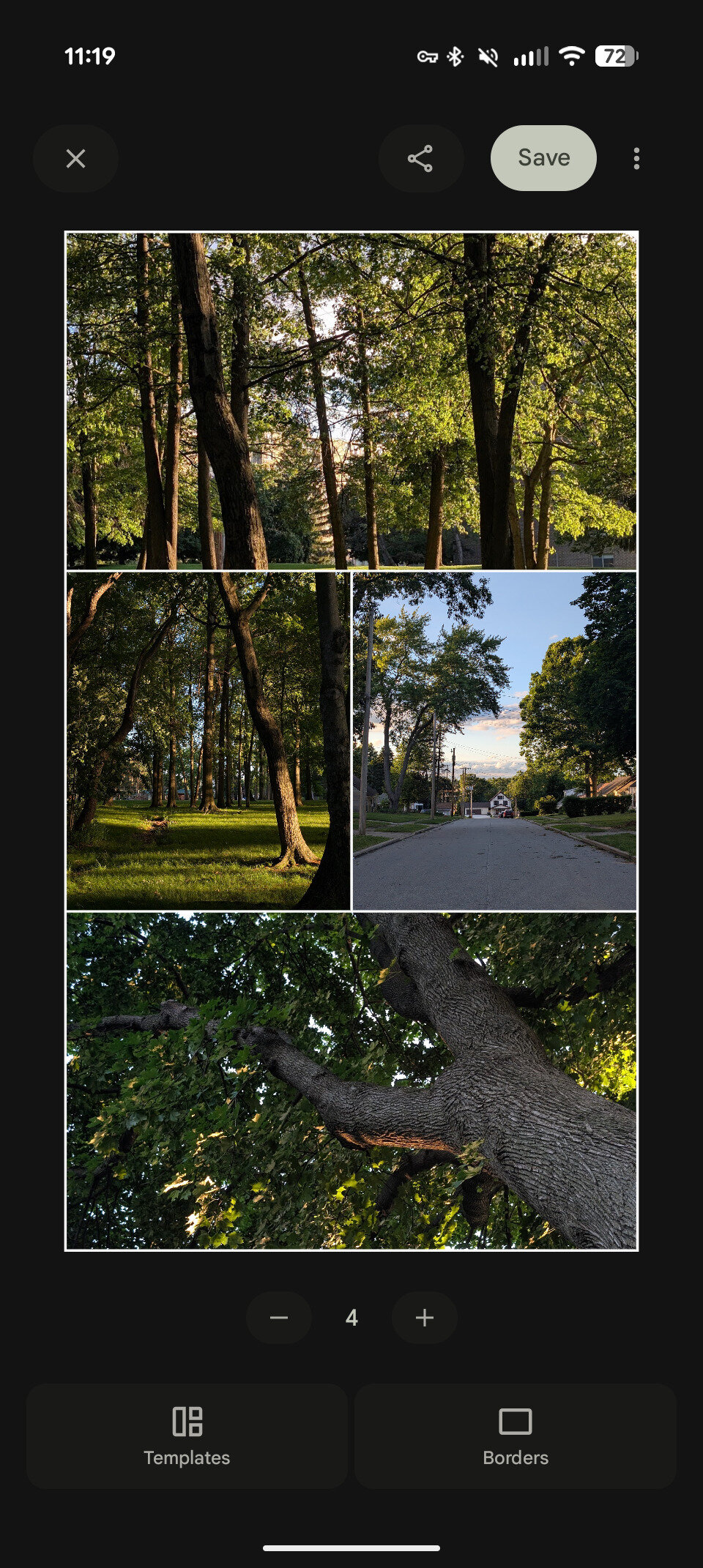
На Android можно заранее выделить до 6 фотографий в библиотеке, затем нажать Create и выбрать Collage. Второй путь начинается с Create: откройте Collage, выберите template и заполните пустые места снимками. На компьютере через photos.google.com можно выбрать до 9 фотографий и выполнить Create new > Collage, но часть редакторских функций доступна только в мобильном приложении.
- Откройте коллаж на телефоне и внизу нажмите Templates. Выберите подходящую категорию и число мест для фотографий.
- Чтобы добавить или убрать место, используйте Add или Remove. Если конкретный шаблон не поддерживает другое число ячеек, редактор не изменит его структуру.
- Нажмите Borders. Параметр Width меняет ширину разделителей, Radius — скругление, Color — цвет рамки. Завершите настройку кнопкой Done.
- Нажмите фотографию, чтобы использовать Replace или Edit. Для масштаба применяйте жест pinch; для изменения порядка удерживайте снимок и перетащите в другую позицию.
- Проверьте коллаж целиком и нажмите Save. Для отправки без дополнительного сохранения используйте Share.
У grid-based templates есть важные ограничения: отдельные photo slots нельзя свободно двигать как независимые объекты, изображения нельзя наслаивать друг на друга, а границы нельзя перетаскивать мышью или пальцем как произвольные линии. Поэтому Google Photos подходит для быстрой сетки, но не заменяет свободную scrapbook-композицию.


Плюсы:
- не нужно предварительно переносить фотографии в отдельный редактор, если они уже в библиотеке;
- несколько путей запуска Collage и готовые шаблоны;
- быстрый результат для небольшой подборки.
Минусы:
- мобильный предварительный выбор ограничен шестью фотографиями;
- инструменты оформления проще, чем в специализированных коллажных приложениях;
- на вебе часть функций редактирования недоступна.
MOLDIV — декоративный мобильный коллаж
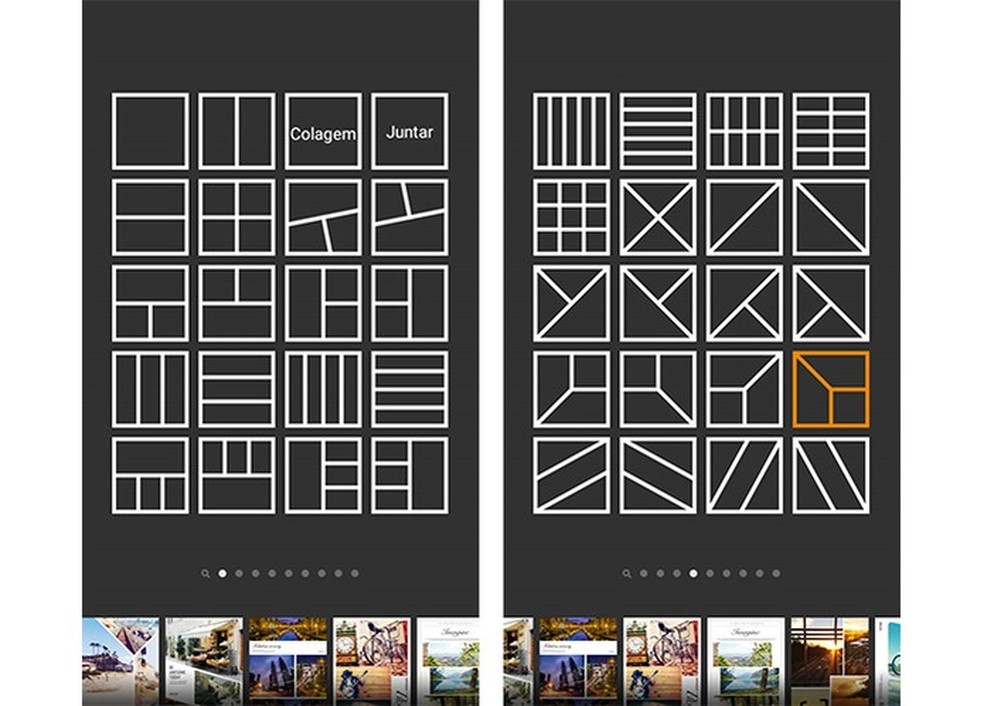
MOLDIV сочетает фоторедактор и режимы Frame, Collage и Magazine. Для семейного архива лучше начать с Frame или Collage, где фотографии остаются главным содержанием. Magazine-layouts подходят для памятной страницы с крупным заголовком и несколькими кадрами. Приложение доступно на Android и iPhone.
https://play-lh.googleusercontent.com/9J8lbFVFATVpBW4R1L9UnoAxULPkUXgR5n...
Сначала импортируйте подготовленные цифровые копии, выберите макет, затем отрегулируйте рамки и пропорции. Если нужны ретро-фильтры, применяйте их к копиям и сравнивайте с исходниками. Для чёрно-белого семейного архива лучше сохранить естественный контраст, чем накладывать сильную имитацию плёнки на каждый кадр.
Плюсы:
- несколько типов мобильной композиции: Frame, Collage и Magazine;
- подходит для декоративной страницы без компьютера;
- можно сочетать сетку с оформлением.
Минусы:
- часть возможностей и наборов продаётся внутри приложения;
- мобильный экран менее удобен для точной проверки мелких архивных деталей.
Как сделать коллаж в Linux
GIMP — слои, маски и свободная компоновка
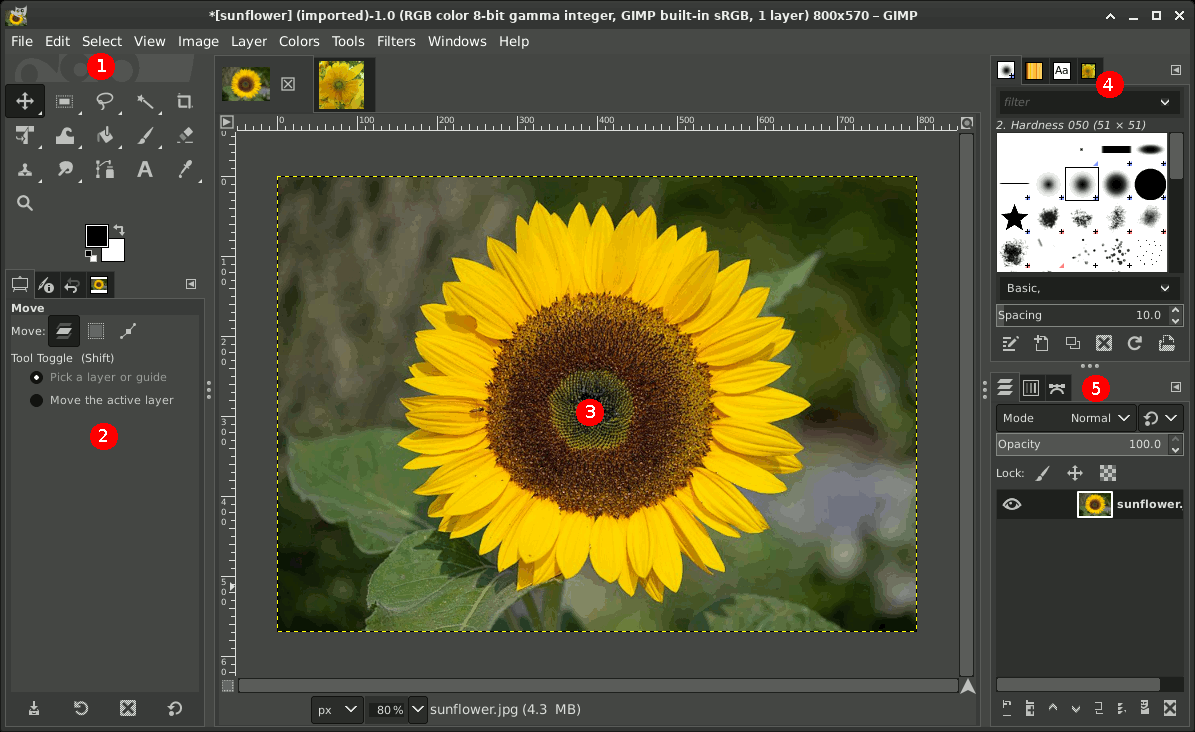
GIMP — универсальный редактор для Windows, macOS и Linux, но особенно полезен в Linux, где специализированных бытовых конструкторов меньше. Для коллажа создайте новый документ, затем добавляйте фотографии как отдельные слои. Каждый слой можно масштабировать, перемещать и маскировать независимо.
- Создайте холст через File > New с размером будущей страницы.
- Добавьте фотографии как слои, чтобы каждая оставалась отдельным объектом.
- Инструментом Scale приведите слои к нужному размеру; Move используйте для расстановки.
- Если нужен аккуратный край без разрушительного удаления, добавьте layer mask и скройте лишнюю область.
- Создайте отдельные текстовые слои для дат и подписей.
- Сохраните рабочий проект в XCF, затем экспортируйте отдельную финальную копию.
В GIMP 3 фильтры могут применяться неразрушающим способом и сохраняться в XCF. Это полезно, если нужно выровнять контраст отдельных старых фотографий и позже вернуться к настройке. Но коллажные ячейки придётся строить вручную; для простой сетки специализированный конструктор быстрее.
Для мягкой границы между двумя старыми снимками щёлкните слой правой кнопкой и выберите Add Layer Masks, либо откройте Layer > Mask > Add Layer Mask. Белая маска оставляет слой видимым; чёрной кистью или градиентом скрывайте нужные участки и открывайте нижний слой. При работе со многими фотографиями держите Layers dialog видимым, иначе легко начать редактировать маску вместо самого изображения.

Плюсы:
- слои и маски дают полный ручной контроль;
- XCF сохраняет редактируемую структуру проекта;
- доступен на Linux и других настольных системах.
Минусы:
- готового бытового мастера коллажей нет;
- настройка сетки и одинаковых полей требует больше ручных действий.
Как сделать бумажный коллаж из старых фотографий
Бумажный коллаж имеет смысл, если нужен физический подарок, scrapbook или памятная страница. Используйте распечатанные копии, а не единственные архивные оригиналы: старые снимки сначала скопируйте или отсканируйте, чтобы вырезание, приклеивание и декоративная обработка выполнялись только с копиями.
Шаг 1. Сделайте цифровые копии и распечатайте рабочий набор
Подготовьте фотографии одинакового либо заранее задуманного размера. Если на оригинале есть белая рамка, решите, нужна ли она в композиции. Распечатывайте отдельную рабочую копию; цифровой мастер-файл оставьте неизменным.
Шаг 2. Подберите основу
Для небольшого коллажа подойдёт плотная бумага или картон. Цвет основы выбирайте после раскладки фотографий. Белый и светло-серый фон обычно легче сочетать с разными эпохами, чем яркий узор. Для тёмных чёрно-белых снимков можно использовать более глубокий нейтральный фон, если сохраняется читаемость подписей.
Шаг 3. Разложите всё без клея
Сначала положите крупный главный снимок, затем добавляйте остальные. Проверьте расстояния и места для подписей. Сфотографируйте удачную раскладку телефоном: если элементы случайно сдвинутся, снимок поможет восстановить композицию.
Шаг 4. Обрезайте только копии
Если требуется вырезать лицо, предмет или фигурный край, работайте с распечатанной копией. Не обрезайте бумажный оригинал, даже если кажется, что лишний край мешает композиции. Он может содержать следы фотоателье или информацию, важную для датировки.
Шаг 5. Добавьте подписи до окончательной фиксации
Запишите имена и годы карандашным черновиком на отдельной бумаге, затем перенесите их в чистовой макет. Это снижает риск перепутать людей. Если надпись длинная, вынесите её в отдельную карточку, а не уменьшайте шрифт до нечитаемого.
Шаг 6. Закрепите элементы после финальной проверки
Только когда порядок и подписи окончательно проверены, фиксируйте копии. После завершения сфотографируйте или отсканируйте уже сам бумажный коллаж, чтобы у вас осталась цифровая версия результата.
Как оформить именно старые фотографии, а не обычную фотосетку
Сохраняйте различия между эпохами
Коллаж не обязан выравнивать все фотографии до одного цвета. Пожелтевшая карточка 1940-х, чёрно-белый портрет 1960-х и цветной снимок 1980-х могут оставаться разными. Достаточно привести их к сопоставимой яркости и убрать случайный цветовой дисбаланс. Полное окрашивание всех кадров в одинаковую сепию делает хронологию менее выразительной.
Используйте подписи как архивные данные
Имя, год и место полезнее декоративной цитаты. Если человек на фото известен, подпишите его. Если дата приблизительная, не превращайте догадку в точный год; лучше оставить подтверждённый диапазон вне коллажа или не указывать дату вовсе. Для семейного дерева добавляйте родство только там, где оно установлено.
Сочетайте фотографии с документами
В коллаж можно включить скан письма, открытки, билета, свидетельства, газетной вырезки или оборота фотографии. Документ лучше не делать фоном под текст: оставьте его отдельным объектом, чтобы почерк и печати можно было рассмотреть. Если документ содержит персональные данные живых людей, перед публикацией закройте лишнее или не размещайте его публично.
Не скрывайте старый край без необходимости
Рваный край, белое поле или тиснение фотоателье иногда важнее декоративной рамки. Если края являются частью исторического объекта, используйте свободную композицию и оставьте вокруг карточки небольшой отступ. Сетка с обязательным заполнением ячейки может обрезать такие детали.
Сделайте главный снимок заметно крупнее
Коллаж из десяти одинаковых ячеек читается как каталог. Для истории лучше выбрать один центр. Центром сделайте свадебный портрет, дом, групповой снимок или портрет человека, которому посвящён подарок. Остальные фотографии работают как подтверждающие эпизоды и могут быть меньше.
Триптих для трёх поколений
Три вертикальных кадра одинакового размера хорошо показывают бабушку, мать и дочь в похожем возрасте. Другой вариант — один дом в трёх десятилетиях. В таком случае не нужен сложный декор: одинаковые поля и точные годы уже создают сюжет.
Число или слово для юбилея
Форма «50», «70» или фамилия уместна, если фотографий много и сама форма имеет понятное значение. Учитывайте масштаб: чем сложнее буквы и контур, тем меньше становятся отдельные изображения. Для групповых старых снимков с мелкими лицами это плохой выбор — лучше оставить обычную сетку.
Бесшовная композиция для мемориальной страницы
Если нужно соединить портрет, дом и рукописный документ без строгих рамок, используйте слои и маски в Photoshop или GIMP. Края изображений можно мягко скрыть маской, сохранив основные лица и детали. Такой способ требует больше ручной работы, зато выглядит как единая иллюстрация, а не таблица фотографий.
Частые ошибки при создании коллажа из старых фото
- Работа с единственным оригиналом. Не режьте и не приклеивайте архивный отпечаток. Сначала сделайте цифровую и, при необходимости, бумажную копию.
- Автоподатчик для хрупкого снимка. Протяжка может повредить загнутую или надорванную карточку.
- Единственная отредактированная копия. Храните мастер-скан отдельно от файла, который ретушируется и кадрируется.
- Слишком много фотографий. Если лица перестали различаться, разделите материал на две страницы.
- Одинаковая ячейка для любых пропорций. Вертикальный портрет и широкую группу лучше поместить в разные формы.
- Обрезка подписей и белых полей. Старый край может содержать дату, номер фотоателье или просто быть частью оригинального объекта.
- Сепия поверх всего. Сильный фильтр не делает композицию исторически точнее и часто уничтожает нюансы.
- AI без проверки. Реставратор или генератор может дорисовать лицо и предметы. Сравнивайте результат с исходником.
- Декор поверх лиц. Стикеры, цветы, текст и рамки не должны закрывать глаза, руки и важные детали одежды.
- Текст на пёстром фоне. Имена и годы должны читаться без увеличения.
- Растягивание изображения без сохранения пропорций. Оно меняет лица и фигуры; лучше обрезать или оставить поля.
- Сохранение только финального JPEG. Если редактор поддерживает проект, сохраните и редактируемую версию.
- Печать без проверки 100%. Перед отправкой на принтер откройте экспортированный файл и проверьте резкость и края.
Как проверить готовый коллаж перед сохранением и печатью
Проверку удобнее проводить в два этапа. Сначала посмотрите на страницу целиком в уменьшенном масштабе: должно быть сразу понятно, какой кадр главный и в каком порядке читать историю. Затем увеличьте до 100% и проверьте технические дефекты.
| Что проверить | Признак нормального результата | Что исправить |
|---|---|---|
| Лица | Глаза, подбородок и макушка не срезаны случайно | Сдвинуть фото внутри ячейки или сменить layout |
| Пропорции | Лица и предметы не вытянуты | Вернуть сохранение исходного соотношения сторон |
| Подписи | Имена и даты читаются на обычном масштабе | Увеличить шрифт или освободить фон |
| Хронология | Порядок понятен без пояснений | Переставить ячейки или добавить короткие годы |
| AI-реставрация | Лицо и детали совпадают с исходником | Ослабить обработку или вернуть оригинальную копию |
| Фон | Он отделяет фотографии и не спорит с ними | Упростить цвет или убрать активную текстуру |
| Печать | Важные элементы не стоят вплотную к краю | Увеличить внутренние поля |
| Архив | Существуют мастер-сканы и редактируемый проект | Сохранить отдельные копии до финального экспорта |
После экспорта не ориентируйтесь только на предпросмотр редактора. Откройте получившийся PNG, JPEG или PDF отдельной программой. Если файл для печати, увеличьте его и проверьте мелкие лица. Если файл для телефона, уменьшите до реального размера экрана: слишком мелкие подписи на большом мониторе могут казаться читаемыми, а на смартфоне исчезнут.
Какой способ выбрать
Для первого семейного коллажа на Windows рациональнее всего начать с ФотоКОЛЛАЖ: отдельные режимы проекта, шаблоны, фон, рамки, подписи и печать закрывают задачу без ручного построения каждого слоя. Если нужна сложная ретушь, бесшовное смешивание или точная работа с масками, берите Photoshop. На Linux аналогичный ручной процесс удобнее строить в GIMP.
Для работы без установки Fotor даёт сбалансированный набор сеток и настроек. BeFunky выгодно отличается, когда старые снимки нужно сначала восстановить, а затем собрать в одной экосистеме. Canva лучше выбирать для открытки, постера или семейной страницы с заметным текстом. PhotoCollage.com интересен тем, что текущий редактор обрабатывает фотографии локально в браузере и позволяет сохранить редактируемый .clg.
На телефоне Google Photos подходит для быстрой небольшой сетки из уже имеющихся фотографий, PicCollage — для более декоративной композиции, MOLDIV — для Frame/Collage/Magazine-оформления, а Ретро Коллаж Фоторедактор — когда нужен именно iPhone-редактор с рамками и ретро-декором. Для юбилейного сердца, числа или слова лучше FigrCollage; для большого набора снимков на компьютере — TurboCollage или Collagerator.
FAQ
Нужно ли сначала восстанавливать все старые фотографии?
Нет. Восстанавливайте те дефекты, которые мешают чтению снимка: крупные трещины, потерю контраста, пятна на лице. Небольшие следы времени можно сохранить. Главное — редактировать копию, а исходный скан хранить отдельно.
Как объединить чёрно-белые и цветные фотографии?
Не обязательно переводить всё в один цвет. Сначала выровняйте яркость и контраст, затем используйте одинаковые поля и фон. Если цветной кадр слишком выбивается, попробуйте отдельную чёрно-белую копию и сравните оба варианта, но не уничтожайте исходный файл.
Какой формат лучше сохранить после работы?
Если редактор имеет собственный формат проекта, сохраните его обязательно: это позволит поменять подпись или фотографию. Для финального изображения подойдёт PNG или JPEG; выбор зависит от размера, требуемого качества и назначения. Для печатного дизайна некоторые редакторы также предлагают PDF. Мастер-сканы исходных фотографий храните отдельно от готового коллажа.
Можно ли сделать коллаж из очень большого количества старых фото?
Технически многие инструменты позволяют разместить десятки снимков, но практическое ограничение задаёт читаемость. Если лицо невозможно узнать на итоговом размере, уменьшение зашло слишком далеко. Разделите архив на страницы по годам, ветвям семьи или событиям.
Что делать, если автоматический шаблон обрезает лицо?
Сначала попробуйте сдвинуть изображение внутри ячейки. Если это не помогает, поменяйте вертикальный портрет с другим вертикальным местом, выберите layout с более подходящими пропорциями либо перейдите в свободный режим. Растягивать фотографию по ширине или высоте не следует.
Когда лучше использовать AI-коллаж?
Когда нужен художественный результат и допустима интерпретация. Для мемориального архива, документов и точного сравнения поколений безопаснее обычная сетка или ручной редактор, потому что генеративная модель способна изменить детали.
Можно ли сделать коллаж без загрузки семейных фотографий на сервер?
Да. Локальные программы обрабатывают файлы на компьютере. PhotoCollage.com обрабатывает фотографии в браузере без отправки на сервер. Для любого другого сервиса перед работой с чувствительным семейным архивом проверяйте текущую политику обработки файлов.
Как добавить старую подпись или письмо?
Сканируйте документ отдельным файлом и помещайте его в собственную область коллажа. Не используйте текстуру письма как активный фон под мелким текстом: почерк и новая подпись начнут мешать друг другу. Если важна только одна фраза, можно оставить небольшой фрагмент скана рядом с фотографией.
Как подготовить коллаж для подарка бабушке или дедушке?
Делайте лица крупнее, увеличивайте текст и сокращайте количество декоративных деталей. Подписи с именами и годами полезнее сложного орнамента. Перед печатью попросите другого родственника проверить правильность имён и последовательность событий.
Итог
Старые фотографии требуют двух решений одновременно: сохранить оригиналы и собрать из цифровых копий понятную историю. Для обычной Windows-работы удобнее специализированный конструктор с проектом, шаблонами, подписями и печатью. Для ручного монтажа нужны слои и маски, для браузера — сервис с прозрачным экспортом и подходящей политикой обработки файлов, для телефона — компактный редактор, где можно контролировать кадрирование каждой фотографии.
Главный критерий готовности — не количество эффектов. Хороший коллаж сохраняет узнаваемость людей, показывает порядок событий, не обрезает важные детали и оставляет возможность вернуться к исходникам. Сначала сохраните мастер-копии старых снимков, затем работайте с дубликатами, а финальный макет проверяйте отдельно от редактора перед печатью или публикацией.
 *EXE — расширение исполняемого файла. Сайт является партнером проекта