
Сохранение трансляции Twitch начинается не с выбора случайного загрузчика, а с определения типа материала. Текущий эфир записывают в реальном времени, завершённый VOD загружают по ссылке, короткий клип сохраняют отдельно, а владелец канала может скачать собственную запись через панель автора. Эти операции требуют разных инструментов: программа, которая принимает ссылку на готовое видео, не обязана уметь захватывать live-поток, а экранный рекордер сохранит происходящее на экране даже тогда, когда архивная запись ещё не создана.
Ниже разобраны способы для Windows, macOS, браузера, iPhone, Android и Linux. Основной первый сценарий — запись текущего эфира через Экранную камеру. Затем рассматриваются официальная загрузка собственного VOD, TwitchDownloader, 4K Video Downloader, OBS Studio, UnTwitch, Clipr, мобильные приложения и командные инструменты. Для каждого способа указаны применимость, последовательность действий, ограничения и проверка готового файла.
Скачивание чужого ролика не передаёт права на публикацию, монтаж или коммерческое использование. Для личного архива используйте только доступный вам контент, а перед повторной загрузкой, нарезкой или распространением получите разрешение автора и проверьте правила площадки. Закрытые, удалённые и доступные только подписчикам записи нельзя считать общедоступными только потому, что сторонний инструмент способен обработать ссылку.
Какой способ выбрать
| Способ | Что сохраняет | Платформа | Главное преимущество | Основное ограничение |
|---|---|---|---|---|
| Экранная камера | Текущий эфир, воспроизводимый VOD или клип | Windows | Записывает то, что реально выводится на экран, и не ждёт появления VOD | Компьютер должен воспроизводить трансляцию без пропусков на протяжении всей записи |
| Официальная загрузка Twitch | Собственные VOD | Браузер | Не требует стороннего сервиса и сохраняет запись из панели автора | Кнопка загрузки относится к собственным видео; архив хранится ограниченное время |
| TwitchDownloader | Публичные VOD, клипы и чат | Windows; CLI для Windows, Linux и macOS | Выбор качества, временного диапазона, очередь и работа с чатом | Графический интерфейс проекта рассчитан на Windows; macOS использует CLI |
| 4K Video Downloader | Завершённые VOD и клипы | Windows, macOS, Linux, Android | Выбор контейнера, качества и папки в одном диалоге | Текущий live-поток не загружает: эфир должен завершиться |
| OBS Studio | Текущий эфир и любое воспроизводимое видео | Windows, macOS, Linux | Гибкая локальная запись, отдельные источники и безопасный контейнер MKV | Нужно самостоятельно создать сцену, проверить звук и настроить запись |
| UnTwitch | VOD и клипы по URL | Браузер | Не требует установки; позволяет выбрать вариант файла и участок записи | Зависит от доступности публичного VOD и работы удалённого сервиса |
| VOD Saver | VOD и клипы | iPhone, iPad | Выбор качества и временного диапазона на мобильном устройстве | Стороннее приложение, не связанное с Twitch; длинный VOD занимает много памяти |
| Video Downloader for Twitch / Dwitch | VOD и клипы | Android | Получает ссылку через меню «Поделиться» и сохраняет файл на телефон | Содержит рекламу или покупки; доступность отдельных функций зависит от приложения |
| Streamlink | Live-поток | Windows, macOS, Linux | Пишет поток в файл из командной строки и умеет ждать появления эфира | Переходы к рекламным сегментам способны вызывать разрывы потока |
| yt-dlp | VOD, клипы и экспериментально live | Windows, macOS, Linux | Автоматизация, выбор формата, именование и пакетная обработка | Поддержка сайта может ломаться после изменений Twitch; требуется обновление и проверка результата |
Для эфира, который идёт сейчас, выбирайте запись экрана, OBS Studio или Streamlink. Для законченного публичного VOD удобнее TwitchDownloader, 4K Video Downloader или браузерный загрузчик. Для собственной трансляции первым проверяйте Video Producer: официальный файл избавляет от повторного кодирования и не требует передавать ссылку внешнему сервису.
Чем live отличается от VOD, highlight и clip
Live
Live — эфир, который продолжается в данный момент. У него ещё нет завершённого файла с фиксированной длительностью. Загрузчик VOD может не увидеть такую ссылку или начать обработку только после окончания трансляции. Надёжный способ сохранить live — локально записывать воспроизведение либо получать HLS-поток через командный инструмент.
Past Broadcast или VOD
VOD — запись завершённой трансляции. Она имеет отдельный URL вида страницы видео, длительность и доступные варианты качества. Для VOD можно выбирать разрешение, временной диапазон и выходной файл без ожидания в реальном времени. Владелец канала получает собственные VOD только при включённом сохранении прошлых трансляций.
Highlight
Highlight создаётся из одного или нескольких фрагментов VOD и хранится отдельно. Он полезен автору, который хочет сохранить важный эпизод дольше, чем хранится исходная прошедшая трансляция. Для загрузчика highlight обычно выглядит как отдельное видео, однако доступ определяется настройками канала.
Clip
Clip — короткий фрагмент live или VOD. Он создаётся через редактор клипов Twitch и имеет собственную страницу. Для клипа не нужен многочасовой загрузчик: достаточно приложения или сервиса, который прямо поддерживает clip URL. Не подменяйте клип записью всего экрана, если требуется только короткий эпизод: это создаёт лишнее кодирование и увеличивает файл.
Собственное и чужое видео
В Video Producer доступна загрузка видео владельца канала. Для чужого публичного VOD используются сторонние инструменты или запись воспроизведения. Авторизация в своём аккаунте не превращает чужую запись в собственную. Если ролик закрыт, удалён или доступен только определённой аудитории, не пытайтесь обходить ограничение доступа.
Windows: основной способ через Экранная камера
Экранная камера подходит для ситуации, когда эфир уже идёт, VOD может не появиться либо нужно сохранить только выбранный участок. Программа захватывает полный экран, прямоугольный фрагмент или выбранное окно, записывает системный звук и при необходимости микрофон. После остановки доступна обрезка, а результат можно вывести в MP4.
Подготовка перед записью
- Откройте страницу канала Twitch и запустите эфир. Выберите качество вручную, чтобы плеер не менял разрешение во время записи. Для стабильного соединения предпочтительно фиксированное качество, которое компьютер и сеть воспроизводят без буферизации.
- Закройте уведомления мессенджеров, календаря и почты. Включите режим «Не беспокоить», уберите панели, которые могут перекрыть плеер, и отключите автоматический переход системы в сон.
- Проверьте свободное место на диске. Многочасовой ролик в 1080p способен занять десятки гигабайт в зависимости от битрейта. Записывайте на накопитель, где есть запас сверх ожидаемого размера.
- Воспроизведите минутный фрагмент и убедитесь, что звук Twitch слышен через выбранное устройство вывода. Подключение или переключение наушников после начала записи может изменить системный аудиовыход.
Шаг 1. Выберите режим захвата
Откройте окно записи. В блоке «Режим записи» доступны «Полный экран», «Фрагмент экрана» и «Выбранное окно». Для Twitch практичнее «Выбранное окно», когда браузер не должен менять размер, либо «Фрагмент экрана», когда требуется исключить чат, список каналов и панели браузера. «Полный экран» оставляйте для полноэкранного плеера без всплывающих уведомлений.

Шаг 2. Задайте область
При режиме «Фрагмент экрана» растяните рамку по границам плеера. Не обрезайте нижнюю строку изображения и правый край: при полноэкранном переключении Twitch может кратко показывать элементы управления. Размер области отображается в полях ширины и высоты. Для исходного 16:9 используйте область с тем же соотношением сторон, иначе при экспорте появятся искажения или пустые поля.

Шаг 3. Настройте звук
В строке «Запись звука» выберите источник системного воспроизведения. В интерфейсе он обозначен как «Источник: Общая громкость». Флажок «Записывать звук с микрофона» включайте только для собственного комментария. Для чистой копии трансляции микрофон отключите: иначе в файл попадут разговоры в комнате, клавиатура и шум вентилятора.
Перед длинной записью выполните тест продолжительностью 20–30 секунд. Остановите его, откройте файл и прослушайте начало, середину и конец. Проверка только по движению индикатора недостаточна: он может реагировать на микрофон, пока системный звук не записывается.
Шаг 4. Запустите трансляцию и запись
Верните плеер к нужному моменту, дождитесь исчезновения буферизации и нажмите «Записать». Не меняйте масштаб страницы и не перетаскивайте окно браузера. Если требуется пропустить паузу стримера, безопаснее продолжать запись и удалить участок при монтаже: остановка и повторный запуск создают несколько файлов и повышают риск потерять момент возобновления эфира.
Шаг 5. Остановите и обрежьте лишнее
После завершения нужного фрагмента остановите захват. В редакторе откройте вкладку «Обрезка». Установите левый маркер на первый полезный кадр, правый — на последний. Просмотрите стык со звуком: слишком близкая обрезка способна удалить начало реплики или последний игровой звук.

Шаг 6. Экспортируйте MP4
Перейдите на вкладку «Создание видео», выберите MP4 и профиль H.264. Сохраните размер кадра, близкий к исходной области записи. Повышение разрешения после захвата не возвращает детали, а только увеличивает файл. Для текста чата и мелкого интерфейса не снижайте качество слишком сильно: блоковые артефакты прежде всего проявляются вокруг букв и быстрых движений.

Проверка результата
- Откройте MP4 в другом плеере, а не только во встроенном окне редактора.
- Проверьте длительность и последние 30 секунд: запись могла остановиться раньше из-за заполнения диска.
- Прослушайте три участка: начало, середину и конец. Это выявляет потерю системного звука после смены устройства вывода.
- Перемотайте ролик в нескольких местах. Если плеер долго ищет кадр или зависает, сохраните резервную копию проекта и повторите экспорт.
- Убедитесь, что курсор, уведомления и панели браузера не закрывают важную часть изображения.
Плюсы:
- подходит для live, VOD и клипа;
- можно записать только нужное окно или участок;
- системный звук и микрофон настраиваются раздельно;
- обрезка и экспорт выполняются без перехода в отдельный редактор.
Минусы:
- запись занимает столько же времени, сколько длится эфир;
- буферизация, уведомления и изменение окна попадают в итоговый файл;
- качество ограничено тем, что воспроизводится на экране;
- для многочасовой трансляции требуется стабильная работа компьютера и запас места.
Как скачать собственный VOD через Twitch
Официальный способ следует использовать первым, когда запись принадлежит вашему каналу. Он не требует передачи URL стороннему сайту и сохраняет уже созданный Twitch-файл. Автоматическое сохранение нужно включить до начала эфира: после завершения трансляции отсутствующий VOD задним числом не создаётся.
Включение прошлых трансляций
- Откройте Creator Dashboard.
- В левом меню перейдите в «Settings» и выберите «Stream».
- Прокрутите страницу до блока «VOD Settings».
- Включите переключатель «Store past broadcasts».
- Для автоматической публикации проверьте «Always publish VODs». Если публикация отключена, запись может сохраниться без публичного отображения.

Загрузка файла
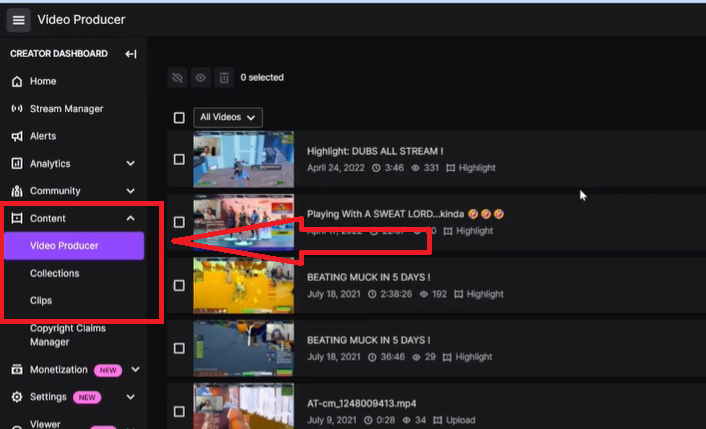
- Откройте раздел Content и перейдите в Video Producer.
- Найдите Past Broadcast, который требуется сохранить.
- Нажмите кнопку с тремя вертикальными точками рядом с видео.
- Выберите «Download» и дождитесь подготовки файла.
- После окончания загрузки проверьте длительность и звук. Сегменты VOD с распознанной защищённой музыкой Twitch может заглушить.
Сколько хранится VOD
Срок зависит от статуса канала: у обычного вещателя прошедшая трансляция хранится 7 дней, у Affiliate — 14 дней, у Partner, пользователя Prime или Turbo — 60 дней. Не используйте Twitch как единственное резервное хранилище. Скачивайте важные записи сразу после эфира или одновременно ведите локальную запись.
Если нужен только один эпизод, создайте Highlight до окончания срока хранения VOD либо загрузите исходный файл и обрежьте его локально. Highlight не исправит уже заглушённый звук и не восстановит удалённый VOD.
Windows: TwitchDownloader для VOD, клипов и чата
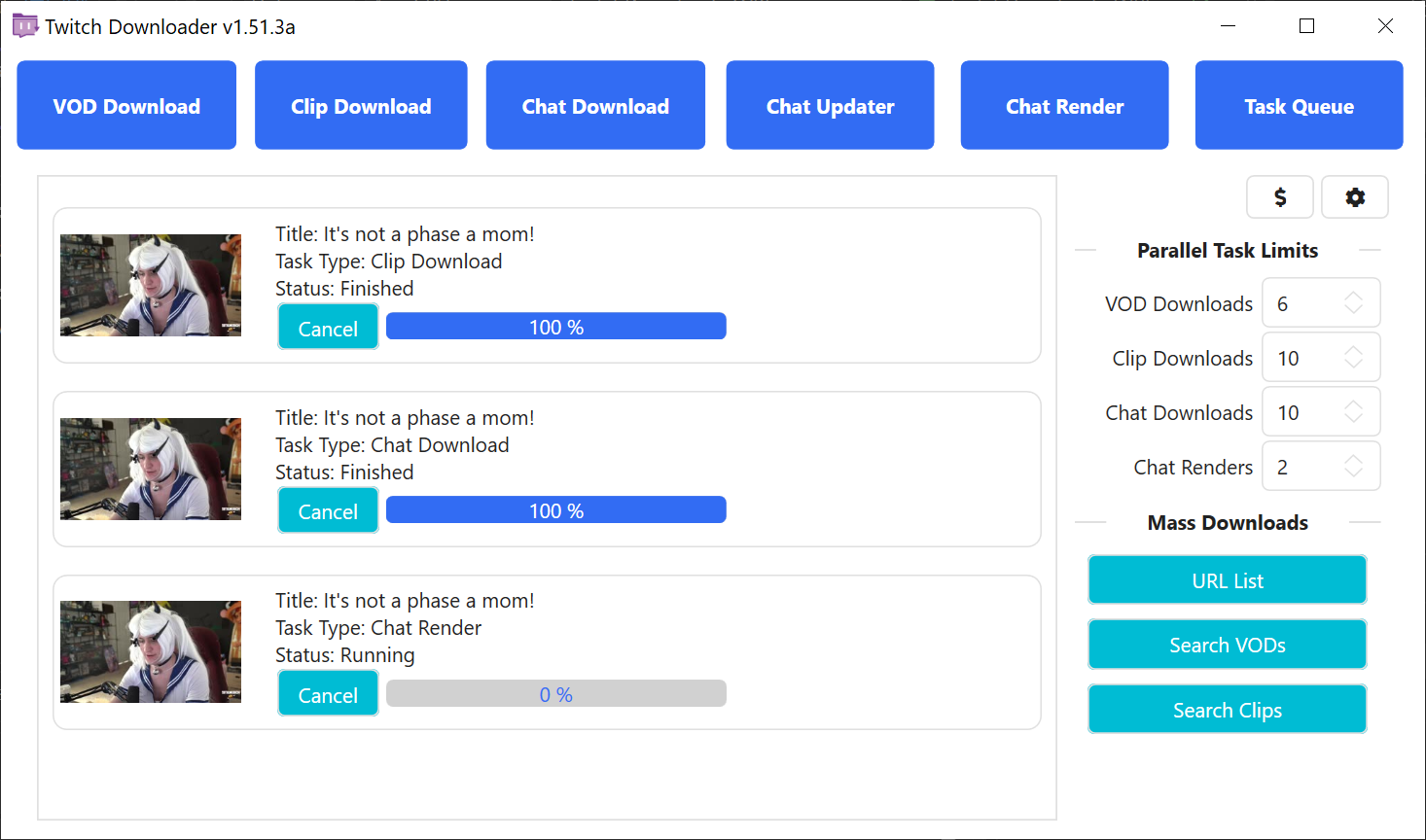
TwitchDownloader — отдельный проект, который не следует путать с прекращённым Twitch Leecher. Графический интерфейс Windows умеет ставить несколько задач в очередь, создавать задания из списка ссылок и искать VOD или клипы стримера внутри приложения. Командная версия работает в Windows, Linux и macOS и подходит для автоматизации.
Загрузка VOD в графическом интерфейсе
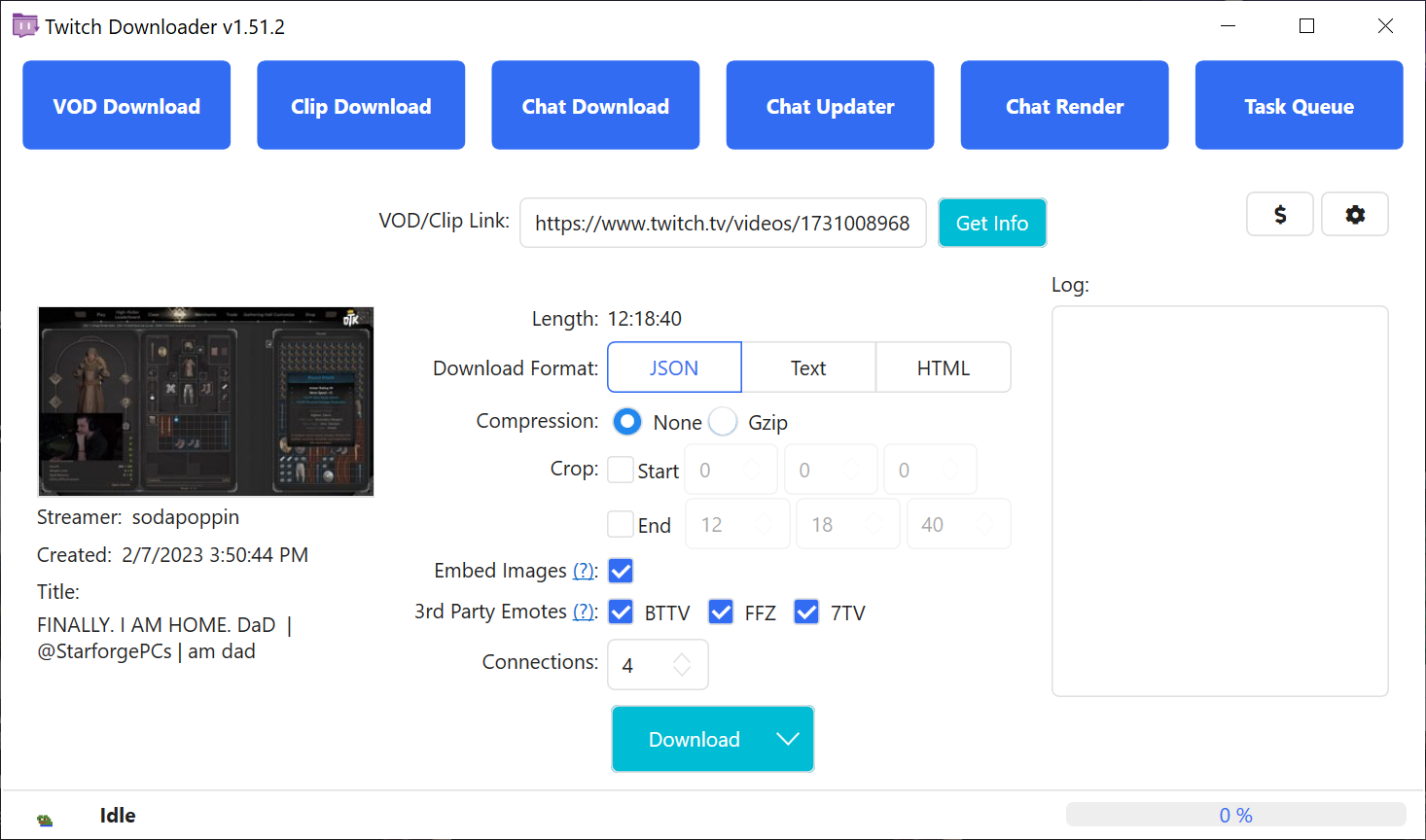
- Запустите TwitchDownloaderWPF и откройте вкладку «VOD Download».
- Вставьте полный URL страницы VOD или его числовой идентификатор в поле «VOD Link/ID» и нажмите «Get Info».
- Сверьте миниатюру, имя стримера, название и длительность. Если данные относятся к другому видео, не запускайте задачу.
- В поле «Quality» выберите исходное качество или нужное разрешение. Рядом отображается оценка размера файла.
- В блоке обрезки выберите «Trim Mode» и задайте начало и конец в «Trim». В старой компоновке тот же блок подписан «Crop Video». Режим Exact даёт заданные границы, а Safe сохраняет стык без краткого заикания, но захватывает немного больше материала.
- Задайте «Download Threads». Начните с умеренного значения: увеличение числа потоков не исправляет отсутствующие сегменты и не всегда ускоряет серверную отдачу.
- Для приватного или доступного только подписчикам VOD используйте OAuth только от аккаунта, у которого уже есть законный доступ. Никому не передавайте токен.
- Нажмите «Download» для немедленного запуска либо откройте стрелку рядом и выберите «Enqueue», чтобы отправить задачу в очередь. При запросе укажите имя и папку MP4.
Чат и повторное воспроизведение
Видео, чат и отрисованный чат — разные сущности. Для сохранения сообщений сначала создаётся JSON чата, после чего его можно отрисовать в отдельный MP4. Такой файл не заменяет исходное видео: он используется как отдельная дорожка или визуальный слой при монтаже. Проверьте, что время чата совпадает с выбранным фрагментом VOD.
Командная версия
TwitchDownloaderCLI.exe videodownload --id 1234567890 -o twitch-vod.mp4
Вместо примера 1234567890 подставьте ID из адреса видео. Если FFmpeg отсутствует, проект предусматривает отдельную команду получения компонента:
TwitchDownloaderCLI.exe ffmpeg --download
На Linux исполняемому файлу нужны права запуска. На macOS графического интерфейса проекта нет; используйте отдельную сборку CLI для архитектуры компьютера и запускайте её из Terminal.
Плюсы:
- очередь нескольких VOD и клипов;
- поиск по стримеру внутри Windows-интерфейса;
- обрезка по времени до загрузки;
- отдельная загрузка и отрисовка чата;
- CLI для сценариев резервного копирования.
Минусы:
- не предназначен для записи происходящего на экране;
- GUI доступен только в Windows;
- закрытые и удалённые записи не становятся доступными без законного доступа;
- при изменениях Twitch инструмент может потребовать обновления.
Завершённый VOD через 4K Video Downloader
4K Video Downloader Plus обрабатывает завершённые трансляции Twitch, но не записывает активный live. Рабочий процесс строится вокруг URL: ссылка анализируется, после чего открывается диалог выбора контейнера, качества и папки.
Пошаговая загрузка
- Откройте завершённый VOD или клип Twitch и скопируйте полный адрес страницы.
- Запустите программу и нажмите «Paste Link».
- Дождитесь диалога «Download Video».
- В поле Container выберите MP4. Для обычного просмотра и монтажа это совместимее, чем редкие контейнеры.
- Отметьте качество, сохраните исходную частоту кадров и выберите папку кнопкой с изображением каталога.
- Нажмите «Download» и не закрывайте программу до завершения задачи.
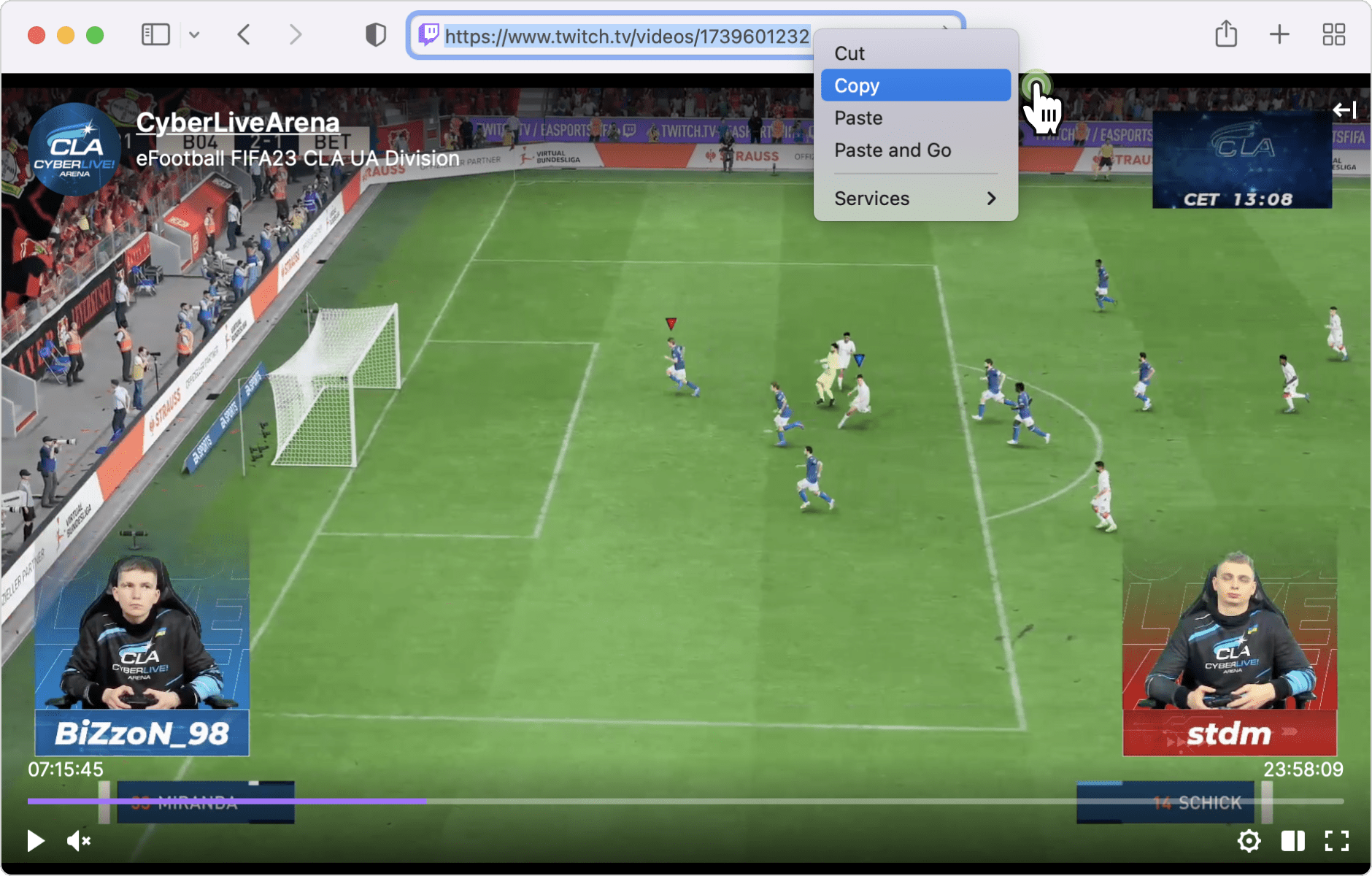
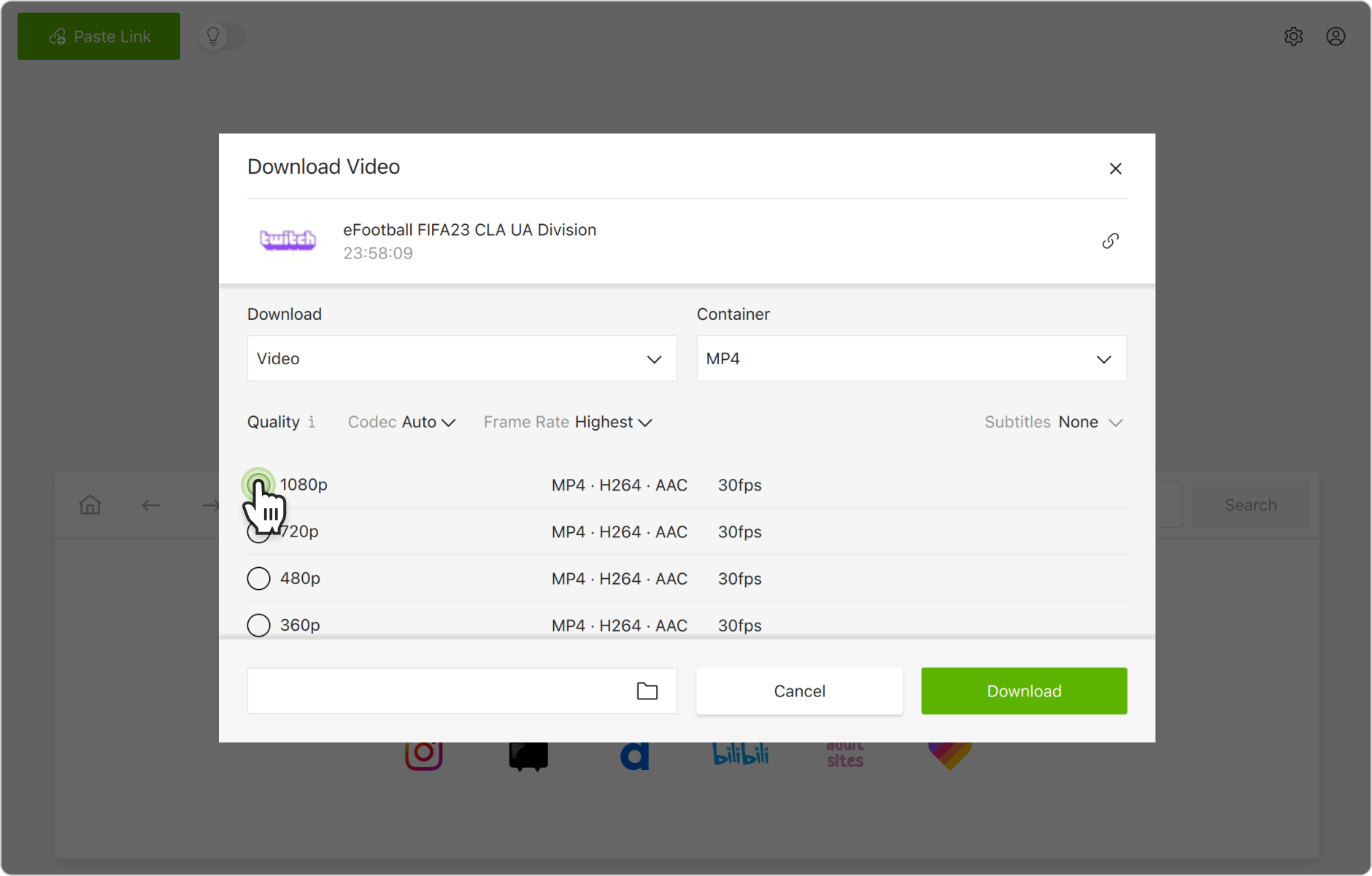
Если программа возвращает ошибку анализа, сначала убедитесь, что ссылка ведёт на конкретный VOD или clip, а не на главную страницу канала. Затем откройте ролик в браузере без программы: удалённый, закрытый или истёкший VOD загрузчик не восстановит.
Плюсы:
- единый процесс на Windows, macOS и Linux;
- выбор MP4, разрешения и каталога;
- подходит для законченных записей и клипов;
- не требует воспроизводить весь VOD в реальном времени.
Минусы:
- активный эфир не сохраняется;
- часть функций и объём бесплатных операций зависят от лицензии;
- при закрытом контенте требуется штатный доступ через поддерживаемый механизм авторизации;
- сбой анализа ссылки возникает после изменений Twitch или при недоступности отдельных сегментов.
Запись через OBS Studio
OBS Studio рационально использовать для длинных эфиров, регулярного архива и одновременной локальной записи собственной трансляции. В отличие от простого загрузчика, программа собирает сцену из источников: окна браузера, экрана, звука рабочего стола и микрофона. Для чужого публичного эфира достаточно источника окна и системного звука; для собственного канала можно записывать игровое окно напрямую, не включая браузер.
Настройка сцены
- Создайте новую сцену кнопкой «+» в блоке «Scenes».
- В «Sources» добавьте «Window Capture» для браузера либо «Display Capture» для всего монитора.
- В Audio Mixer проверьте канал Desktop Audio. Шкала должна двигаться во время воспроизведения Twitch.
- Откройте Settings → Output. В простом режиме задайте Recording Path, Recording Quality и Recording Format.
- Выберите MKV. Этот контейнер устойчивее к аварийному завершению: при пропадании питания или зависании не теряется весь файл.
- Откройте Settings → Video и задайте Output Resolution не выше реального качества плеера.
- Нажмите «Start Recording», затем запустите или продолжите эфир. После завершения нажмите «Stop Recording».
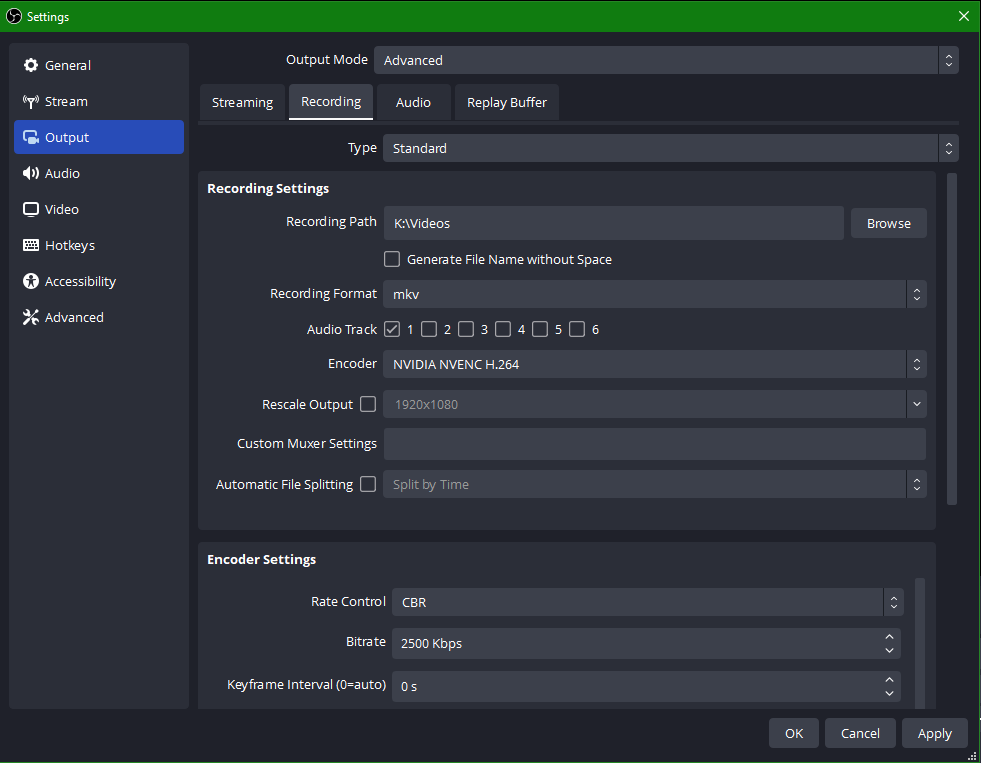
Как получить MP4 без повторного кодирования
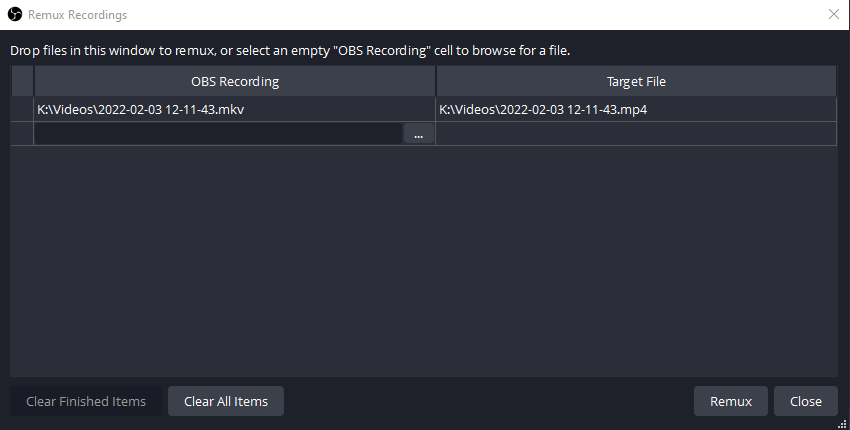
После записи откройте File → Remux Recordings. Выберите MKV в столбце «OBS Recording», проверьте путь MP4 в «Target File» и нажмите «Remux». Перемультиплексирование меняет контейнер без повторного сжатия, поэтому выполняется быстрее обычной конвертации и не снижает качество.
Плюсы:
- подходит для регулярной записи live;
- работает в Windows, macOS и Linux;
- можно записывать отдельные источники и аудиодорожки;
- MKV защищает длительную запись от полной потери при аварии;
- встроенное remux создаёт MP4 без перекодирования.
Минусы:
- настройка сложнее, чем у Экранная камера;
- ошибка в выборе источника приводит к чёрному экрану или отсутствию звука;
- отдельный кодировщик увеличивает нагрузку на процессор или видеокарту;
- уведомления и элементы интерфейса попадают в Display Capture.
Другие программы записи экрана для Windows и macOS
FoneLab Screen Recorder

FoneLab Screen Recorder разделяет Video Recorder и Audio Recorder, позволяет включать System Sound и Microphone независимо и выбирать область захвата. Для Twitch используйте Video Recorder, оставьте System Sound включённым, а Microphone отключите, если не нужен комментарий. После нажатия REC проверьте обратный отсчёт и не меняйте окно воспроизведения.
Подходит: для разовой записи live на Windows или macOS. Ограничение: это запись воспроизведения, поэтому паузы, буферизация и всплывающие окна становятся частью файла.
iTop Screen Recorder
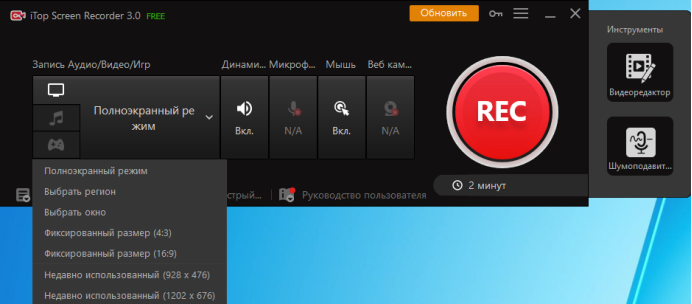
iTop Screen Recorder доступен как настольный и браузерный рекордер. В настольном режиме сначала выбирают область, затем источник звука и запускают запись. Для долгого эфира настольный вариант стабильнее браузерного: система выгружает фоновые вкладки при нехватке памяти, а веб-рекордер прекращает работу после потери разрешения на захват.
Bandicam
Bandicam пригоден для захвата окна браузера или прямоугольной области. Перед записью проверьте основной источник звука и формат, а также ограничения используемого режима лицензии. Для многочасового эфира полезно включить отображение свободного места и заранее решить, будет ли запись разбиваться на части.
Camtasia
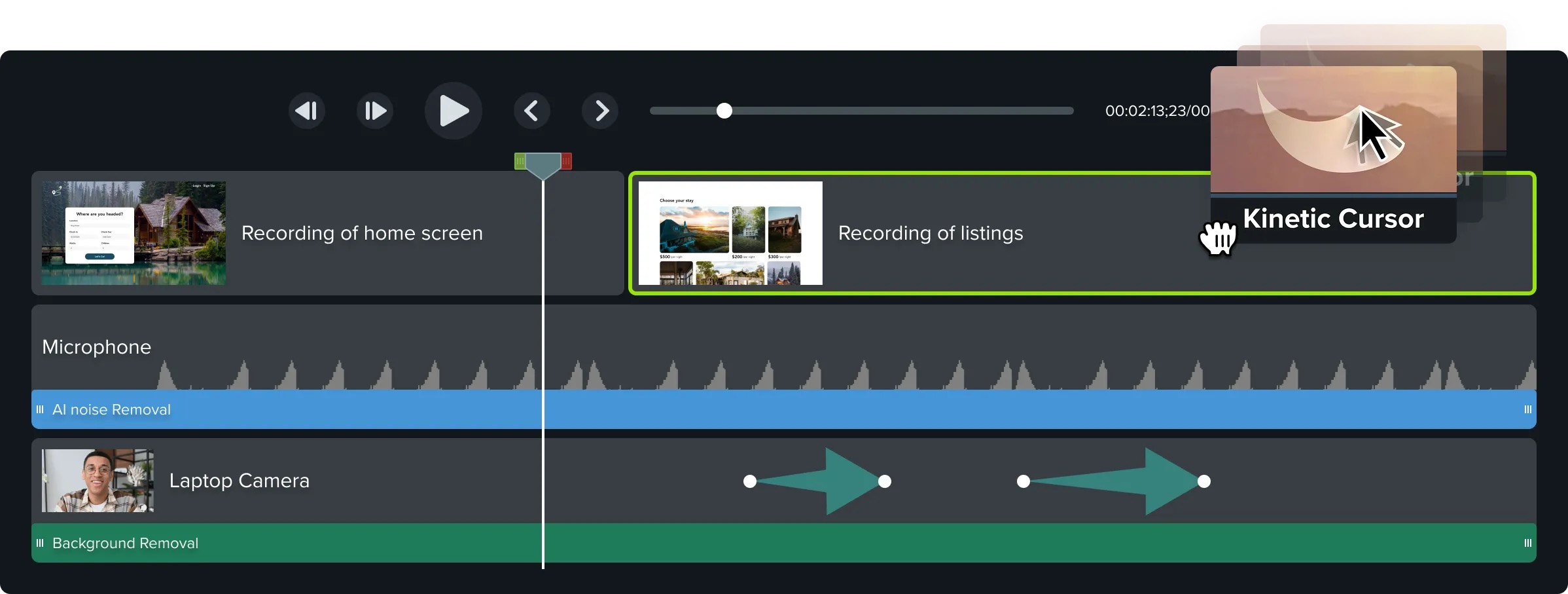
Camtasia объединяет запись и развитый монтаж. Его выбирают, когда после Twitch нужно удалить паузы, добавить подписи и подготовить ролик к публикации. Для простого архива программа избыточна: проект, кэш и экспорт требуют больше места, чем обычная запись одного файла.
NVIDIA ShadowPlay
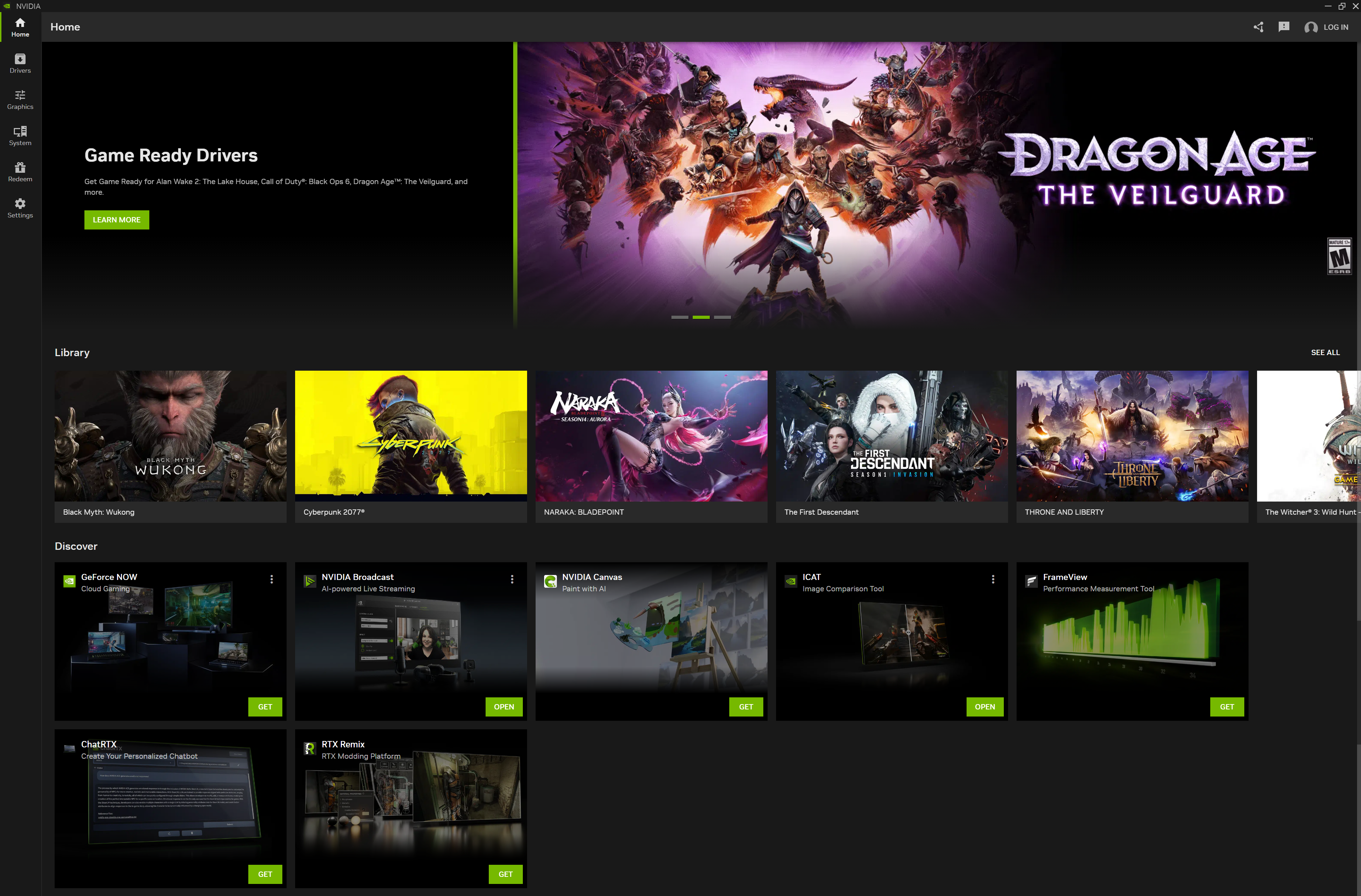
NVIDIA ShadowPlay использует аппаратный кодировщик совместимой видеокарты NVIDIA и подходит для записи собственного игрового процесса вместе с эфиром. Он не является загрузчиком Twitch по ссылке. Перед сессией проверьте папку, звуковые дорожки и сочетание клавиш, чтобы оверлей не конфликтовал с управлением игры.
Streamlabs Desktop и XSplit Broadcaster
Streamlabs Desktop и XSplit Broadcaster ориентированы на трансляции и локальную запись сцен. Для автора канала их ценность — параллельная резервная копия: VOD на Twitch может истечь или получить заглушённые участки, а локальный файл остаётся у владельца. Не записывайте резервную копию на тот же почти заполненный системный диск, где работает игра.
Screencastify и браузерная запись
Screencastify и другие расширения удобны для короткого фрагмента, но хуже подходят для многочасового эфира. Браузер может приостановить расширение, потерять доступ к звуку вкладки или выгрузить процесс при нехватке памяти. Для длинного live используйте настольный рекордер.
Онлайн: UnTwitch
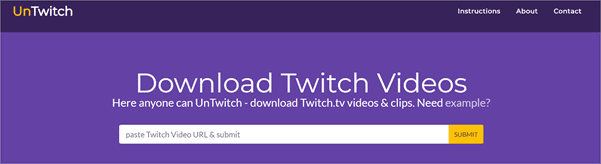
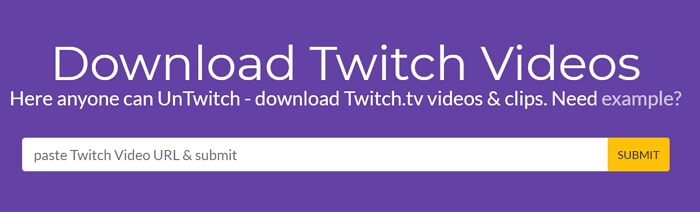
UnTwitch принимает ссылку на публичный Twitch VOD или клип. Это вариант для разовой операции без установки. Он не заменяет запись текущего live: сервису нужен адрес уже существующего видео.
Порядок действий
- Откройте страницу конкретного VOD или clip и скопируйте полный URL.
- Вставьте адрес в поле UnTwitch и нажмите «SUBMIT».
- Дождитесь появления доступных вариантов.
- Выберите формат, качество и при наличии — временной диапазон.
- Запустите загрузку и сохраните файл в выбранную папку.
Плюсы:
- не требуется установка;
- работает на настольном и мобильном браузере;
- подходит для отдельного VOD или клипа;
- может сохранять выбранный участок, когда эта настройка доступна.
Минусы:
- ссылка передаётся стороннему сайту;
- длинный VOD может обрабатываться частями;
- закрытый или удалённый ролик не становится публичным;
- реклама и перенаправления требуют внимательной проверки кнопки загрузки.
Онлайн: Clipr для публичного VOD или клипа
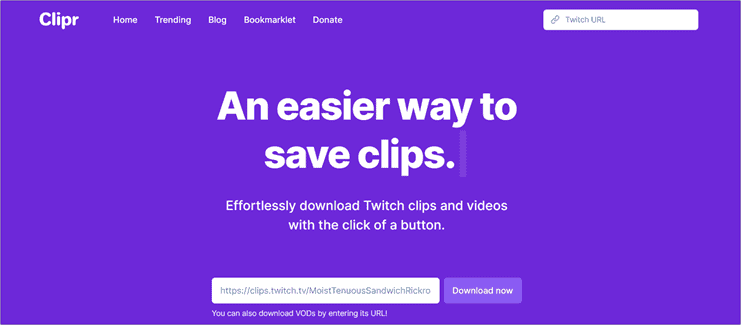
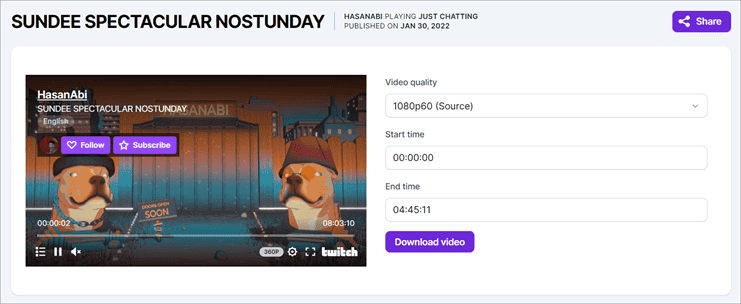
Clipr принимает ссылку на публичный Twitch VOD или клип через браузерную форму. Сначала проверяйте, что сервис распознал правильное название и длительность: совпадение только миниатюры не гарантирует, что выбран нужный VOD.
- Скопируйте URL конкретного видео.
- Вставьте его в поле Clipr и нажмите кнопку Download.
- После обработки ссылки выберите доступное качество или временной интервал.
- Сохраните результат и проверьте начало, конец и звук.
Плюсы:
- быстрый сценарий без установки;
- понятная работа по URL;
- подходит для короткой разовой задачи.
Минусы:
- зависимость от удалённого сайта;
- не предназначен для локальной резервной записи своего live;
- не следует вводить учётные данные Twitch в форму стороннего загрузчика;
- при длинной записи устойчивее настольный инструмент.
Браузерные расширения и менеджеры загрузок
Video DownloadHelper
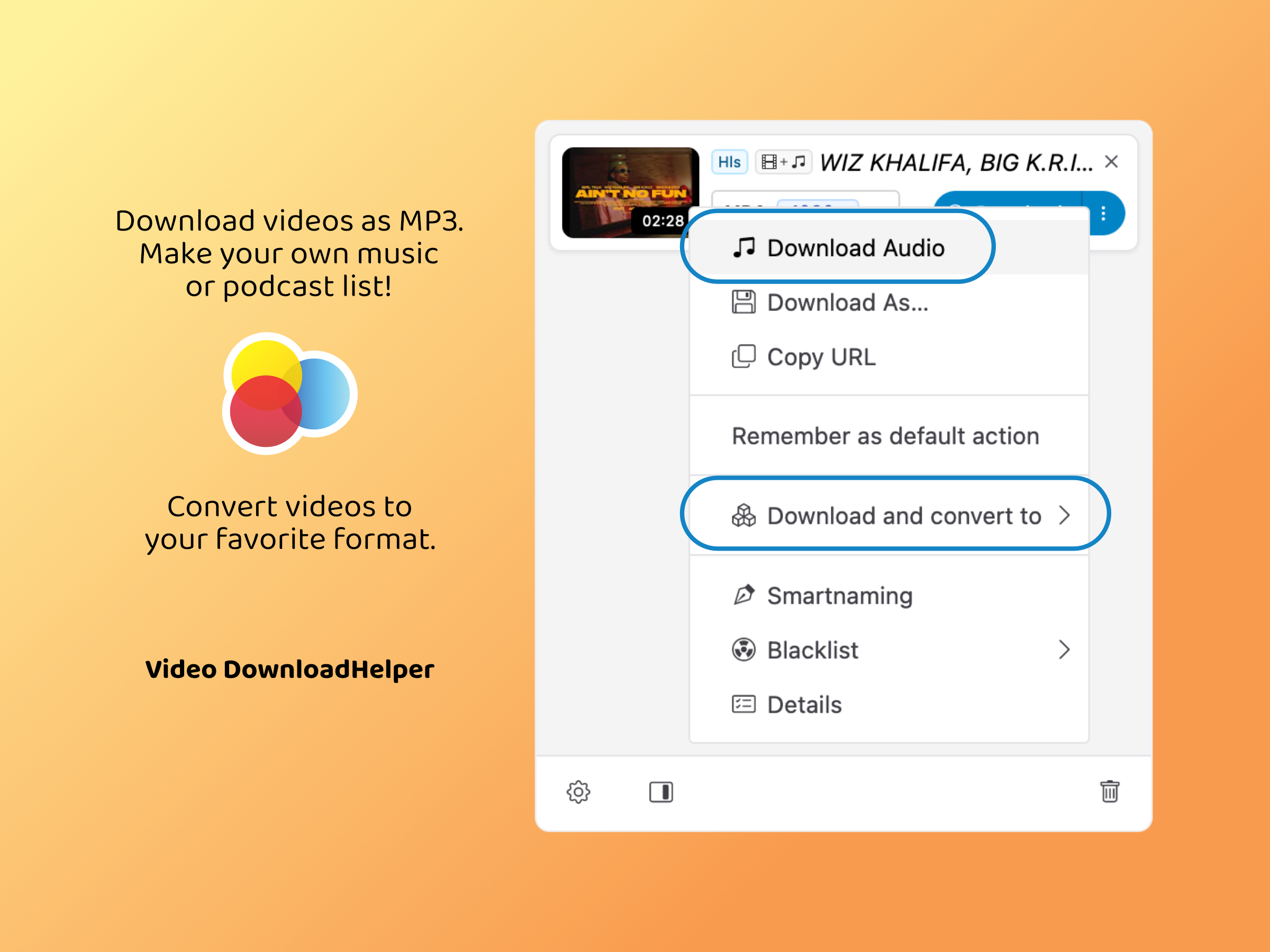
Video DownloadHelper анализирует медиапотоки страницы и может обнаруживать потоковые ресурсы. Для Twitch расширение полезно как дополнительный метод, но не как единственная стратегия архива: HLS состоит из сегментов, а изменение страницы или рекламы способно разорвать последовательность. После сохранения обязательно проверьте длительность, перемотку и синхронизацию.
Free Download Manager

Free Download Manager — универсальный менеджер обычных файлов. Он ускоряет и возобновляет обычные файлы, но сам по себе не гарантирует извлечение Twitch VOD. Используйте его только тогда, когда другой инструмент уже выдал прямую поддерживаемую ссылку на файл; не подменяйте им специализированный анализатор Twitch.
Clideo

Clideo целесообразно рассматривать как инструмент обработки уже полученного файла: обрезки, изменения размера или конвертации. Не используйте редактор как доказательство поддержки загрузки Twitch. Сначала получите локальный MP4 через загрузку собственного VOD, TwitchDownloader или другой рабочий способ, затем загружайте файл в редактор только при допустимом размере и подходящих требованиях к конфиденциальности.
macOS: практические варианты
Завершённый VOD
Для готовой прошедшей трансляции используйте 4K Video Downloader Plus либо командную версию TwitchDownloader. В первом случае процесс графический: «Paste Link», контейнер, качество, папка и «Download». Во втором — VOD ID передаётся команде videodownload.
Текущий эфир
Для live на Mac используйте OBS Studio или системную запись экрана. Программе записи нужно разрешение «Screen & System Audio Recording» в System Settings → Privacy & Security. После изменения разрешения приложение может потребовать перезапуск. Проверьте системный звук тестовым фрагментом до начала длинной сессии.
CleverGet Twitch Downloader
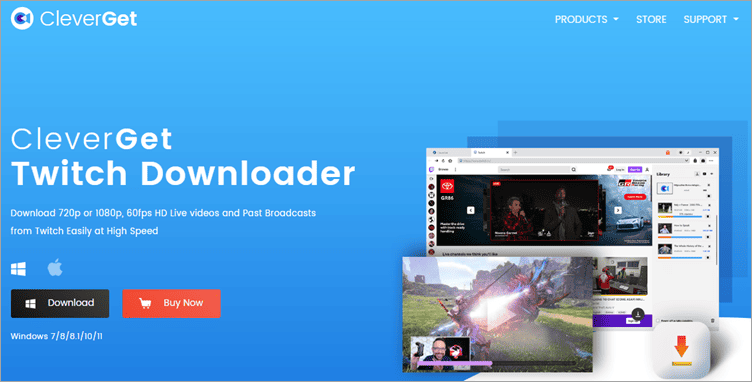
CleverGet Twitch Downloader — настольный загрузчик для Windows и macOS. Он анализирует адрес видео во встроенном браузере и предлагает доступные варианты качества. Используйте его для конкретного завершённого VOD, который программа корректно распознала. Не смешивайте CleverGet Twitch Downloader и CleverGet Recorder: первый загружает поддерживаемый видеопоток, второй записывает воспроизведение в реальном времени.
Cisdem VideoPaw
Cisdem VideoPaw, ранее Cisdem Video Converter, объединяет загрузку, запись и конвертацию на Windows и macOS. Для Twitch откройте модуль Download, вставьте URL и дождитесь списка доступных потоков; для live используйте модуль записи. Конвертер применяется после получения файла и не создаёт доступ к удалённому или закрытому VOD.
Выбор для macOS: собственный VOD — официальный Twitch; законченный публичный VOD — 4K Video Downloader Plus или TwitchDownloaderCLI; live — OBS Studio; короткий фрагмент без установки — системная запись экрана.
iPhone и iPad
VOD Saver
VOD Saver предназначен для VOD и клипов. Приложение поддерживает выбор качества и загрузку временного диапазона, что особенно полезно на телефоне: час 1080p занимает значительно больше места, чем короткий эпизод.
- В приложении Twitch откройте VOD или клип.
- Нажмите «Поделиться» и выберите копирование ссылки.
- Вернитесь в VOD Saver. Вставьте URL, если приложение не подхватило его автоматически.
- Выберите качество и при необходимости начало и конец фрагмента.
- Запустите загрузку, оставьте достаточно памяти и дождитесь завершения.
- Откройте файл внутри приложения, затем экспортируйте в «Фото» или «Файлы», когда это предусмотрено выбранной операцией.
VOD Saver не связан с Twitch, содержит рекламу и покупки внутри приложения. Для публичного VOD вход в аккаунт не требуется; пароль не вводят в произвольную форму. Данные учётной записи передают только через штатное окно авторизации Twitch, когда операция действительно относится к доступному владельцу или подписчику контенту.
Встроенная запись экрана iPhone
- Откройте Пункт управления свайпом вниз от правого верхнего угла.
- Если кнопки записи нет, добавьте «Запись экрана» через галерею элементов управления.
- Нажмите круглую кнопку и дождитесь трёхсекундного отсчёта.
- Вернитесь в Twitch и воспроизведите нужный фрагмент.
- Для остановки нажмите красный индикатор вверху и подтвердите завершение.
- Откройте ролик в «Фото», обрежьте служебные секунды и проверьте звук.
Системный рекордер зависит от политики захвата аудио конкретного приложения и контента. Тест на 20 секунд обязателен: наличие изображения не означает, что записался внутренний звук. Микрофон включается долгим нажатием на кнопку записи, но для чистого звука трансляции его обычно оставляют выключенным.
Android
Video Downloader for Twitch
Приложение получает URL через меню Twitch и сохраняет VOD или клип. Рабочая последовательность состоит из копирования ссылки в Twitch, возврата в загрузчик и запуска операции. Доступен русский интерфейс; приложение содержит рекламу и покупки.
- Откройте конкретный VOD или клип в Twitch.
- Нажмите «Поделиться» и «Копировать ссылку».
- Перейдите в Video Downloader for Twitch.
- Проверьте название, длительность и выбранное качество.
- Если нужен фрагмент, задайте временной диапазон до запуска.
- Сохраните MP4 и проверьте его в системной галерее.
Dwitch
Dwitch — отдельное Android-приложение для VOD и клипов. Оно принимает ссылку через меню «Поделиться», поддерживает параллельные операции и воспроизведение сохранённых файлов. Не запускайте несколько многочасовых задач при небольшом свободном месте: Android может завершить процесс в фоне, а незаконченные части останутся в кэше.
Встроенная запись экрана Android
- Дважды проведите вниз от верхнего края, чтобы открыть быстрые настройки.
- Нажмите «Запись экрана».
- Выберите, что записывать, и источник звука.
- Нажмите «Начать» и дождитесь отсчёта.
- Откройте Twitch, включите нужный режим плеера и не сворачивайте приложение.
- Остановите запись из панели уведомлений и проверьте файл.
Название пункта и выбор внутреннего аудио зависят от производителя телефона. Некоторые приложения запрещают захват защищённого звука. Не делайте вывод по одному кадру: прослушайте тестовую запись.
Как выбирать мобильное приложение
Для телефона выбирайте приложение, которое принимает ссылку через системное меню «Поделиться», показывает название и длительность до запуска, позволяет задать качество или временной диапазон и сохраняет обычный MP4. Клиент только для просмотра Twitch не заменяет загрузчик: наличие плеера и чата не означает, что программа создаёт локальный видеофайл.
- сверьте разработчика и точное название приложения в магазине;
- проверьте свободное место до начала многочасовой задачи;
- не вводите пароль Twitch в произвольную веб-форму;
- сначала сохраните короткий тестовый фрагмент и проверьте звук;
- не очищайте кэш приложения, пока готовый файл не появился в «Фото», «Файлах» или системной галерее.
Linux и командная строка
Streamlink для текущего эфира
Streamlink ориентирован прежде всего на live. Команда получает список качеств канала, выбирает поток и пишет его в файл. Для наивысшего доступного качества используется best; для ограничения качества можно указать конкретный вариант или цепочку резервов.
streamlink "https://www.twitch.tv/channel_name" best --output "twitch-live.ts"
Параметр --output пишет поток в файл. Если требуется одновременно открыть плеер и сохранить копию, используйте --record:
streamlink "https://www.twitch.tv/channel_name" 720p,best --record "twitch-live.ts"
Чтобы команда ожидала начало эфира, задайте повторный поиск потоков:
streamlink --retry-streams 30 --retry-max 0 "https://www.twitch.tv/channel_name" best --output "twitch-live.ts"
Здесь проверка повторяется через 30 секунд, а нулевой --retry-max при включённом ожидании не ограничивает число попыток. Останавливайте запись сочетанием Ctrl+C и дождитесь возврата приглашения терминала.
Ограничения Streamlink
- Twitch использует сегментированный HLS. Переходы к рекламе способны создавать разрывы, из-за которых отдельные плееры ошибаются при воспроизведении.
- Streamlink не является архивным каталогом: если эфир уже завершён, удобнее использовать VOD-инструмент.
- Файл TS подходит для сохранения потока, но для монтажа его часто перемультиплексируют в MP4 через FFmpeg без перекодирования.
ffmpeg -i "twitch-live.ts" -c copy "twitch-live.mp4"
yt-dlp для VOD и клипов
yt-dlp включает экстракторы Twitch. Сначала выведите доступные форматы, затем выберите нужный. Список форматов конкретного ролика важнее универсального номера: коды меняются между видео.
yt-dlp -F "https://www.twitch.tv/videos/1234567890"
yt-dlp -f best -o "%(title)s [%(id)s].%(ext)s" "https://www.twitch.tv/videos/1234567890"
Для продолжения незавершённой загрузки не удаляйте временные файлы и повторите ту же команду. Для live у yt-dlp есть экспериментальный параметр --live-from-start. Перед многочасовой задачей сохраните короткий тест: после изменений Twitch экстрактор иногда перестаёт получать активный поток, хотя завершённый VOD продолжает обрабатываться.
yt-dlp --live-from-start -o "live-%(id)s.%(ext)s" "https://www.twitch.tv/channel_name"
TwitchDownloaderCLI
Командная версия TwitchDownloader удобна, когда нужны VOD, клипы и чат в одном наборе автоматизированных заданий. Для Linux сначала дайте бинарному файлу право запуска и установите FFmpeg. Для macOS используйте соответствующую сборку CLI; графический Windows-интерфейс на Mac не запускается.
Как выбрать командный инструмент: Streamlink — текущий live, yt-dlp — универсальная загрузка URL, TwitchDownloaderCLI — Twitch-специфичные VOD, клипы и чат.
Как сохранить только часть многочасового стрима
Не загружайте восемь часов в максимальном качестве, если нужен пятиминутный момент. Выбор диапазона до загрузки экономит место и время, а обрезка после записи полезна, когда инструмент не поддерживает серверный диапазон.
До загрузки
- TwitchDownloader: настройте «Trim Mode» и задайте начальное и конечное время в блоке «Trim».
- VOD Saver и отдельные Android-загрузчики: используйте поля начального и конечного времени.
- UnTwitch или Clipr: выбирайте диапазон, только если сервис показывает длительность и корректно распознал VOD.
- yt-dlp: для точной обработки используйте поддерживаемые секции загрузки и проверьте полученный стык; доступность зависит от экстрактора и ключевых кадров.
После записи
В Экранной камере используйте вкладку «Обрезка». В OBS сначала завершите MKV, при необходимости выполните Remux, затем обрежьте файл в видеоредакторе. Wondershare Filmora подходит для постобработки уже сохранённого ролика, но не заменяет получение исходного VOD.
Оставляйте по 2–3 секунды до и после важного момента. Потоковое видео режется по ключевым кадрам; чрезмерно точная граница может создать короткую паузу, чёрный кадр или потерю первой части звука.
Формат, качество и размер файла
MP4, MKV и TS
- MP4 удобен для плееров, телефонов и большинства редакторов. Это основной формат для готового VOD.
- MKV лучше для длительной локальной записи. При аварийной остановке он устойчивее обычного MP4. После завершения его можно remux в MP4.
- TS естественен для сохранения HLS-потока Streamlink. Он переносит сегменты без повторного сжатия, но менее удобен для монтажа.
Разрешение
Сохраняйте исходное качество, если требуется монтаж текста, интерфейса игры или чата. Понижение 1080p до 720p уменьшает размер, но делает мелкие элементы менее читаемыми. Повышение 720p до 1080p после скачивания не добавляет деталей.
Частота кадров
Для динамичной игры сохраняйте 60 fps, если такой вариант доступен в VOD. Перекодирование 60 fps в 30 fps уменьшает количество кадров и меняет плавность. Для разговорной трансляции 30 fps обычно достаточно, но решение принимайте до экспорта, а не после удаления исходника.
Оценка свободного места
Размер приблизительно рассчитывается по суммарному битрейту. Один час при 6 Мбит/с видео и 160 Кбит/с аудио занимает около 2,8 ГБ. Четырёхчасовой эфир при таких параметрах потребует примерно 11–12 ГБ, плюс временные файлы и запас для экспорта. Если редактор создаёт новый MP4, одновременно хранятся исходник и результат.
| Сценарий | Ориентировочный суммарный битрейт | Примерный размер за час | Рекомендация |
|---|---|---|---|
| 480p | 1,5–2,5 Мбит/с | 0,7–1,1 ГБ | Телефон и просмотр без мелкого текста |
| 720p30 | 3–4,5 Мбит/с | 1,4–2,1 ГБ | Компромисс для длинного архива |
| 1080p30 | 4,5–6 Мбит/с | 2,1–2,8 ГБ | Интерфейс и разговорный контент |
| 1080p60 | 6–9 Мбит/с | 2,8–4,1 ГБ | Динамичная игра и последующий монтаж |
Это расчёт, а не фиксированный лимит: Twitch может отдавать другой битрейт, а программа записи — использовать переменное качество. Перед длинным захватом запишите пять минут, измерьте размер и умножьте на ожидаемую длительность.
Почему скачивание не начинается
Скопирована ссылка на канал
Адрес вида страницы канала ведёт на live или профиль, а не на конкретный VOD. Для загрузчика прошедшей трансляции откройте страницу видео и скопируйте URL с идентификатором.
Эфир ещё идёт
4K Video Downloader Plus и многие онлайн-сервисы работают только с завершённой записью. Для текущего live используйте Экранную камеру, OBS Studio или Streamlink.
VOD истёк или удалён
Если видео не открывается в браузере с теми же правами доступа, смена загрузчика не восстановит его. Владельцу канала нужно сохранять локальную копию до окончания срока хранения.
Видео доступно только подписчикам
Не передавайте пароль стороннему сайту. Используйте инструмент с прозрачной штатной авторизацией либо официальный способ для собственного видео. Наличие ссылки не отменяет контроль доступа.
Сервис показывает рекламу вместо файла
Проверяйте домен и не устанавливайте «кодек», «ускоритель» или неизвестное расширение из всплывающего окна. Настоящий результат должен соответствовать выбранному формату и размеру. Если кнопка открывает новый домен, закройте вкладку.
Загрузка обрывается на одном месте
Причиной становится повреждённый или недоступный сегмент HLS. Повторите задачу с тем же диапазоном, затем попробуйте исключить несколько секунд вокруг проблемной точки. Для live проверьте журнал Streamlink или рекордера и не удаляйте частично сохранённый файл до оценки.
Файл есть, но не перематывается
Поток мог сохраниться без корректного индекса. Для TS выполните remux через FFmpeg, для MKV — Remux Recordings в OBS. Не перекодируйте исходник, пока не проверили простую смену контейнера.
Почему в записи нет звука
- Откройте микшер программы и определите, движется ли индикатор системного звука, а не только микрофона.
- Проверьте устройство вывода Windows или macOS. Bluetooth-наушники, HDMI-монитор и USB-гарнитура создают разные аудиоустройства.
- Запустите тестовый фрагмент и откройте его в другом плеере.
- Если используется запись вкладки, убедитесь, что браузер получил разрешение на звук вкладки.
- При нескольких дорожках OBS выберите дорожку, которую умеет воспроизводить используемый плеер или редактор.
- Для собственного VOD проверьте значок заглушённого аудио в Video Producer: Twitch может отключить отдельные участки записи.
Не пытайтесь исправить полное отсутствие аудио усилением громкости. Если дорожка не записана, редактор не восстановит её. Повторный захват возможен только пока VOD доступен.
Как избежать рассинхронизации
- Не нагружайте компьютер одновременным экспортом, игрой и записью чужого эфира.
- Используйте аппаратный кодировщик, если он доступен и протестирован на коротком фрагменте.
- Не меняйте частоту дискретизации аудио в середине проекта.
- Записывайте на быстрый накопитель с запасом свободного места.
- Для OBS сохраняйте MKV и завершайте запись штатной кнопкой.
- После remux проверьте три удалённых участка ролика, а не только начало.
- При командной записи не соединяйте автоматически файлы с разными параметрами без проверки кодеков и временных меток.
Если звук постепенно уходит вперёд или назад, проблема обычно связана не с постоянной задержкой, а с пропущенными кадрами или нестабильными временными метками. Сначала сохраните исходник, затем исправляйте синхронизацию в редакторе; не перезаписывайте единственную копию.
Дополнительные программы: когда они действительно полезны
Инструменты для Twitch решают три разные задачи: получают готовый VOD по ссылке, записывают воспроизведение в реальном времени или обрабатывают уже сохранённый файл. Ниже перечислены только те роли, которые относятся к фактическому назначению программ. Рекордер не выдаётся за загрузчик, видеоредактор не получает доступ к закрытому VOD, а универсальный менеджер файлов не заменяет анализ Twitch-ссылки.
| Программа | Рабочая задача | Когда выбирать | Ключевое ограничение |
|---|---|---|---|
| Экранная камера | Запись live, VOD или клипа с экрана | Нужно сохранить текущий эфир на Windows и сразу обрезать лишнее | Запись идёт в реальном времени и зависит от стабильного воспроизведения |
| TwitchDownloader | VOD, клипы, чат, очередь | Нужен специализированный инструмент для Windows либо CLI для автоматизации | Графический интерфейс работает в Windows; для Linux и macOS используется командная версия |
| 4K Video Downloader Plus | Завершённые VOD и клипы | Нужен графический выбор формата, качества и папки | Активный live загружается только после завершения трансляции |
| OBS Studio | Локальная запись live | Нужны сцены, несколько аудиоисточников, MKV и последующий remux в MP4 | Требует предварительной настройки источника окна, звука и кодировщика |
| UnTwitch | Публичный VOD или клип в браузере | Разовая задача без установки | Не обрабатывает удалённый или недоступный ролик и зависит от удалённого сервиса |
| Clipr | Публичный Twitch URL | Нужна короткая браузерная операция с выбором доступного файла | Для длинного VOD устойчивее настольный загрузчик с очередью |
| CleverGet Twitch Downloader | VOD, клипы и поддерживаемый live-поток | Нужен встроенный браузер и выбор качества на Windows | Не следует путать загрузчик с CleverGet Recorder, который записывает воспроизведение |
| Cisdem VideoPaw | Загрузка, запись и конвертация видео | На macOS нужен единый набор инструментов для получения и преобразования файла | Конвертация не возвращает удалённый VOD и не отменяет ограничения доступа |
| VOD Saver | VOD и клипы на iPhone/iPad | Нужен выбор качества, диапазона и сохранение MP4/M4A на мобильном устройстве | Есть реклама и покупки; длинные ролики требуют значительного свободного места |
| Video Downloader for Twitch | VOD, клипы, MP4 или MP3 на Android | Нужно передать ссылку из Twitch через «Поделиться» и сохранить файл в галерею | Приложение содержит рекламу и покупки; для закрытого VOD требуется штатная авторизация |
| Dwitch | VOD и клипы на Android | Нужны передача ссылки через Share to, временной диапазон и параллельные задачи | Несколько длинных загрузок быстро занимают память и повышают риск остановки фонового процесса |
| Streamlink | Запись текущего live в файл | Нужен управляемый CLI-процесс с ожиданием начала эфира | Рекламные переходы и разрывы HLS требуют проверки полученного TS |
| yt-dlp | VOD, клипы и автоматизация | Нужны шаблоны имени, список форматов и повторяемые команды | Поддержку Twitch приходится обновлять вместе с экстрактором; live-from-start остаётся экспериментальным режимом |
| FoneLab Screen Recorder, iTop Screen Recorder, Bandicam | Запись экрана и системного звука | Нужен альтернативный рекордер для Windows или macOS | Буферизация, уведомления и изменение окна попадают в файл |
| Camtasia, Wondershare Filmora | Монтаж сохранённой записи | После скачивания нужно удалить паузы, добавить подписи или подготовить публикацию | Редактор не скачивает закрытый VOD и создаёт дополнительные проектные и экспортные файлы |
| Streamlabs Desktop, XSplit Broadcaster, NVIDIA ShadowPlay | Резервная локальная запись собственного эфира или игры | Автор канала хочет хранить независимую копию одновременно с трансляцией | Путь, кодировщик и аудиодорожки нужно проверить до начала live |
| Video DownloadHelper, Free Download Manager | Обнаружение медиаресурса или загрузка уже полученного прямого файла | Основной инструмент выдал совместимую ссылку или расширение видит поток страницы | Не гарантируют корректную сборку всех сегментов Twitch VOD |
| Clideo, VLC Media Player | Обрезка, конвертация или проверка готового файла | Видео уже сохранено локально | Не являются способом получить отсутствующий Twitch VOD |
Для выбора достаточно одного критерия: на каком этапе находится материал. Пока эфир идёт, нужен рекордер или Streamlink. После появления VOD рациональнее загрузка по ссылке. Когда файл уже лежит на диске, применяются плееры, конвертеры и видеоредакторы. Смешение этих этапов приводит к лишнему перекодированию, потере времени и неверным ожиданиям от программы.
Почему Twitch Leecher больше не основной вариант
Twitch Leecher раньше применялся как стандартная программа Windows: пользователь вставлял ссылку, выбирал качество, начало, конец и папку. Сам проект прекращён. Использование неподдерживаемого загрузчика рискованно: после изменений API он перестаёт получать метаданные или сегменты, а исправления не выпускаются.
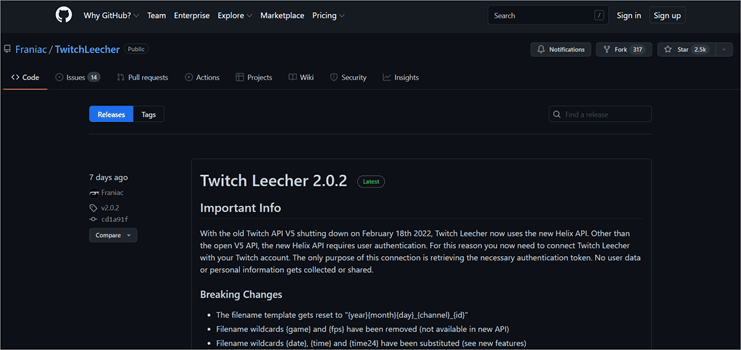
Действующая замена для Windows — TwitchDownloader. Она сохраняет знакомую логику VOD/Clip, но дополнительно поддерживает очередь, поиск по стримеру и отдельную работу с чатом. Не устанавливайте случайные сборки, которые используют название Twitch Leecher без связи с прежним проектом.
Безопасность онлайн-загрузчиков
- Вставляйте только URL публичного видео. Пароль, код двухфакторной авторизации и cookie не должны вводиться в обычную форму загрузки.
- Не соглашайтесь на установку «обязательного кодека», «ускорителя» или неизвестного расширения.
- Сравните название, длительность и миниатюру до сохранения.
- Проверьте расширение файла. Исполняемый файл EXE, MSI, APK или DMG не является загруженным Twitch-видео.
- Для личного или закрытого контента предпочтительнее локальная программа с понятной авторизацией, а не неизвестный веб-сервис.
- Не загружайте конфиденциальные записи в онлайн-редактор без проверки политики хранения.
- После скачивания просканируйте файл средствами системы и откройте его в обычном видеоплеере.
Онлайн-сервис удобен только для разовой публичной ссылки. Для регулярного архива лучше инструмент с очередью и локальным журналом задач: при сбое видно, какой VOD не завершён и где лежит частичный файл.
Проверка готового файла
- Имя и расширение. Файл должен иметь понятное имя, ID или дату и ожидаемое расширение MP4, MKV либо TS.
- Размер. Несколько килобайт для многочасового VOD означают страницу ошибки, плейлист или незавершённую задачу.
- Длительность. Сравните с VOD или запланированным диапазоном.
- Начало и конец. Проверьте первые и последние 30 секунд.
- Перемотка. Перейдите на 25, 50 и 75 процентов длительности.
- Звук. Прослушайте удалённые участки и переключите аудиодорожки, если их несколько.
- Изображение. Проверьте разрешение и частоту кадров в свойствах плеера.
- Синхронизация. Сравните реплику и движение губ или игровой эффект и звук.
- Монтаж. Импортируйте копию файла в редактор до удаления исходника.
- Резервирование. Скопируйте важный архив на другой накопитель.
Проверка одной минуты в начале недостаточна. Повреждённый HLS-сегмент может находиться в середине, а нехватка места — обрезать конец. Удаляйте исходный VOD или проект только после полного контрольного просмотра ключевых точек.
Частые вопросы
Можно ли скачать эфир до его окончания?
Да, но это задача записи live, а не обычной загрузки завершённого VOD. Используйте Экранную камеру, OBS Studio или Streamlink. 4K Video Downloader Plus обрабатывает только законченные трансляции.
Почему у чужого видео нет кнопки Download?
Официальная кнопка загрузки относится к видео владельца канала в Video Producer. Для чужого публичного ролика требуется сторонний инструмент и разрешение автора на дальнейшее использование.
Можно ли скачать только десять минут из шестичасового VOD?
Да. TwitchDownloader, VOD Saver и часть онлайн-загрузчиков поддерживают временной диапазон. При записи экрана сохраните нужный эпизод в реальном времени или обрежьте файл после захвата.
Почему VOD исчез?
Past Broadcast хранится ограниченное время. Обычный вещатель получает 7 дней, Affiliate — 14, Partner, Prime и Turbo — 60. VOD исчезает раньше срока, когда владелец удаляет его или меняет настройки доступа.
Как сохранить Twitch на телефон без компьютера?
На iPhone используйте VOD Saver или встроенную запись экрана. На Android — Video Downloader for Twitch, Dwitch либо системный рекордер. Для длинного VOD заранее освободите память и отключите энергосбережение для активного приложения.
Почему файл без звука?
Рекордер мог захватить микрофон вместо системного звука, приложение могло запретить внутреннее аудио, либо Twitch заглушил музыкальный участок в VOD. Короткий тест до основной записи предотвращает потерю многочасового материала.
Можно ли превратить MKV или TS в MP4 без потери качества?
Да, если кодеки совместимы с MP4. В OBS используйте File → Remux Recordings, для TS — команду FFmpeg с -c copy. Это смена контейнера без повторного кодирования.
Нужно ли выбирать максимальное разрешение?
Нет. Максимум оправдан для монтажа, мелкого текста и динамичной игры. Для просмотра на телефоне или экономии места достаточно 720p. Повышать разрешение после загрузки бессмысленно: потерянные детали не восстанавливаются.
Можно ли автоматически сохранять каждый эфир?
Для собственного канала включите Store past broadcasts и одновременно ведите локальную запись в OBS Studio или Streamlabs Desktop. Для технической автоматизации публичного live используют Streamlink с ожиданием появления потока, но сценарий должен корректно обрабатывать отсутствие эфира, имя файла и завершение процесса.
Как сохранить чат?
TwitchDownloader загружает чат отдельно в JSON и умеет отрисовать его в видео. Видео и чат нужно синхронизировать по тому же VOD и временному диапазону.
Что делать, если загрузчик перестал распознавать Twitch?
Сначала обновите инструмент, затем проверьте URL в браузере и попробуйте другой публичный VOD. Если проблема вызвана изменением Twitch, используйте запись экрана или поддерживаемую альтернативу, а не вводите учётные данные на случайном сайте.
Итоговый выбор по сценарию
- Live на Windows:
Экранная камера для быстрого захвата и обрезки; OBS Studio для длительной регулярной записи. - Собственный завершённый VOD: Video Producer Twitch; важные эфиры дополнительно хранить локально.
- Публичный завершённый VOD на Windows: TwitchDownloader с выбором диапазона и очередью.
- Публичный VOD на Windows, macOS или Linux с графическим интерфейсом:
4K Video Downloader Plus. - Разовая операция без установки: UnTwitch или Clipr после проверки метаданных и кнопки файла.
- Live на macOS или Linux:
OBS Studio; для терминала — Streamlink. - Автоматизация VOD и клипов: TwitchDownloaderCLI или yt-dlp.
- iPhone и iPad: VOD Saver для готового VOD, системная запись для live.
- Android: Video Downloader for Twitch или Dwitch для VOD и clip, системная запись для live.
- Монтаж: сначала сохранить исходный файл, затем обрезать его в Экранной камере, Camtasia, Wondershare Filmora или другом редакторе.
Главный критерий — состояние контента. Активный эфир записывают, завершённый VOD загружают, собственную запись сначала ищут в Video Producer, а клип сохраняют как отдельный короткий файл. Такой порядок исключает типичную ошибку: попытку применить один и тот же загрузчик к live, VOD, clip и закрытому видео.
 *EXE — расширение исполняемого файла. Сайт является партнером проекта