
Видео в Google Chrome может быть обычным файлом MP4 или WebM, набором сегментов HLS/DASH, прямой трансляцией либо защищённым потоком. Поэтому универсальной кнопки, которая одинаково сохраняет любой ролик, не существует. В этой инструкции методы расположены от самого предсказуемого к более техническим: сначала запись воспроизведения в Экранной камере, затем штатные возможности браузера, панель Network, расширения, настольные менеджеры и онлайн-сервисы. Для каждого способа указано, какой результат он создаёт, где возникают ограничения и как проверить готовое видео.
Инструкция рассчитана на настольный Google Chrome в Windows, macOS и Linux. Отдельных мобильных разделов нет: мобильный Chrome не устанавливает обычные расширения из Chrome Web Store, а настольные программы работают за пределами телефона. Сохраняйте только собственные ролики, контент с разрешением правообладателя, файлы из общественного достояния и видео, для которого площадка предоставляет штатную загрузку. Здесь не рассматриваются обход DRM, платного доступа, авторизации и технических ограничений сервиса.
Термин «скачать» ниже используется в двух значениях. При прямой загрузке сохраняется исходный файл или собранный поток. При записи экрана создаётся новый видеоролик из того, что воспроизводилось на мониторе. Второй вариант надёжнее как резервный метод, но не сохраняет исходные метаданные и может отличаться по качеству.
Что проверить до начала
Сначала откройте страницу с роликом и проверьте элементы самого плеера. Кнопка со стрелкой вниз, пункт «Download», «Скачать», «Экспорт» или «Сохранить офлайн» обычно безопаснее стороннего решения. Штатная загрузка может выдавать обычный файл, а офлайн-режим подписочного сервиса иногда сохраняет данные только внутри приложения. Эти результаты нельзя смешивать: файл открывается в стороннем плеере, а офлайн-копия остаётся привязанной к сервису.
- Определите требуемый результат. Для долговременного хранения без перекодирования нужен исходный файл; для сохранения вебинара или короткого фрагмента достаточно записи экрана.
- Проверьте доступное качество. Если плеер воспроизводит максимум 720p, загрузчик не создаст настоящий 1080p или 4K. Повышение числа пикселей не возвращает отсутствующие детали.
- Оцените длительность и свободное место. Многочасовая запись экрана и поток высокого разрешения требуют заметно больше места, чем короткий MP4.
- Проверьте звук. В ролике может использоваться отдельная аудиодорожка. Некоторые инструменты показывают видео и аудио как два самостоятельных ресурса.
- Закройте личные данные. Перед записью экрана уберите уведомления, почту, мессенджеры и вкладки с конфиденциальной информацией.
- Не передавайте закрытые ссылки онлайн-сервисам. URL приватной страницы, токен доступа и адрес корпоративного видеохранилища могут раскрыть доступ третьей стороне.
Для диагностики полезно посмотреть на адрес видеоресурса. Окончание .mp4 или .webm часто указывает на прямой файл. .m3u8 — плейлист HLS, .mpd — манифест DASH, .ts и .m4s — отдельные сегменты. Адрес blob: не является публичной ссылкой на готовый файл: это временный объект внутри вкладки.
Какой способ выбрать: краткое сравнение
| Способ | Что сохраняется | Подходит для | Главное ограничение | Сложность |
|---|---|---|---|---|
| Экранная камера | Новая запись воспроизведения | Вебинары, эфиры, ролики, которые не обнаруживаются загрузчиками | Нужно проиграть материал; качество зависит от записи и воспроизведения | Низкая |
| Штатная кнопка сайта или «Сохранить видео как» | Прямой файл либо встроенная офлайн-копия | Открытые MP4/WebM и разрешённые загрузки | Кнопка доступна не на каждой площадке | Низкая |
| Chrome DevTools, Network | Прямой ресурс или адрес манифеста | Диагностика MP4/WebM, HLS и DASH | Сегменты и отдельные дорожки не объединяются автоматически | Средняя |
| Video DownloadHelper | Файл или собранный поток | HLS, DASH, MPD, прямые видео | Не поддерживает YouTube в Chrome; для части операций нужен companion app | Средняя |
| CocoCut, FetchV или MPMux | Собранный MP4 либо сохранённый поток | M3U8/HLS, live и страницы с blob: | Результат зависит от структуры потока и доступа страницы | Средняя |
| 4K Video Downloader | Файл по URL страницы | Разовые и пакетные задачи, выбор контейнера и разрешения | Поддержка конкретной площадки и лимиты зависят от приложения | Низкая |
| JDownloader 2 | Один или несколько ресурсов из ссылки | Очереди, пакеты ссылок, регулярные загрузки | Не каждая страница распознаётся плагином | Средняя |
| Internet Download Manager | Ресурс, перехваченный браузерной интеграцией | Windows, очереди, возобновление, видео-панель | Нужны программа и включённый IDM Integration Module | Средняя |
| Онлайн-сервис | Файл, подготовленный удалённым сервером | Разовая публичная ссылка без установки | Конфиденциальность, реклама, лимиты и нестабильная поддержка сайтов | Низкая |
Если важнее всего гарантированно сохранить видимое воспроизведение, начинайте с записи экрана. Если нужен исходный файл без повторного кодирования, сначала ищите штатную загрузку, затем проверяйте Network и только после этого переходите к расширениям или настольным загрузчикам.
Способ 1. Записать видео из Chrome в Экранной камере
Экранная камера стоит первой среди практических способов. Программа работает в Windows и захватывает весь монитор, выделенную область или отдельное окно. Она записывает системный звук и при необходимости микрофон, а после остановки открывает встроенный редактор. Этот способ не извлекает исходный медиапоток: он создаёт новый файл из изображения и звука, которые воспроизводились на компьютере.
Запись экрана рациональна в трёх ситуациях: расширение не видит ролик; страница передаёт множество сегментов, которые неудобно собирать вручную; нужен только фрагмент вебинара, трансляции или демонстрации. Метод не подходит, когда требуется оригинальный битрейт, встроенные субтитры, несколько аудиодорожек или точные метаданные исходника.
Шаг 1. Подготовить Chrome и рабочий стол
- Откройте страницу с роликом и дождитесь, пока плеер начнёт воспроизведение без постоянной буферизации.
- Выберите качество в меню плеера. Для записи 1080p сам плеер должен реально воспроизводить 1080p, а область захвата не должна быть меньше отображаемого кадра.
- Отключите всплывающие уведомления Windows и закройте окна, которые могут появиться поверх записи.
- Переместите курсор за пределы кадра, если он не нужен. Не открывайте меню и другие вкладки после запуска записи.
- Проверьте громкость системы. Слишком низкий уровень даст тихую дорожку, слишком высокий может привести к перегрузке на выходе аудиоустройства.
Шаг 2. Выбрать режим захвата
В стартовом окне программы выберите пункт «Запись экрана». В окне параметров доступны три принципиально разных режима: весь монитор, выделенная область и отдельное окно. Для полноэкранного видео используйте весь монитор. Для ролика внутри страницы задайте прямоугольник по границам плеера. Режим отдельного окна удобен, когда браузер не должен попадать в кадр вместе с панелью задач и соседними программами.

При ручном выборе области оставьте внутри рамки только видеоплеер. Если в кадр попадают белые поля страницы, они увеличивают размер файла, но не улучшают качество самого ролика. Для трансляции с чатом заранее решите, нужен ли чат в итоговом видео: тогда область должна включать и плеер, и колонку сообщений.
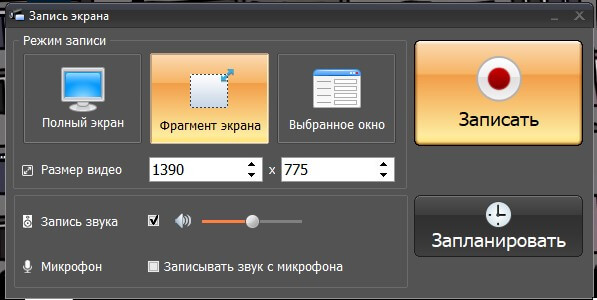
Шаг 3. Настроить звук
Оставьте системный звук включённым, иначе видео сохранится без звуковой дорожки. Опцию «Записывать звук с микрофона» включайте только для комментария. Для обычного сохранения ролика микрофон лучше выключить: он может добавить шум комнаты, щелчки клавиатуры и эхо динамиков.
Перед длинной записью сделайте 15–20-секундный тест. Остановите его клавишей F10, откройте предварительный просмотр и проверьте, слышны ли речь и музыка. Этот короткий контроль предотвращает ситуацию, когда часовой вебинар оказывается записан без системного звука.
Шаг 4. Запустить и остановить запись
- Нажмите кнопку «Запись» в окне параметров.
- После обратного отсчёта запустите видео в Chrome.
- Не изменяйте масштаб страницы и размеры окна во время записи: резкое изменение геометрии заметно в кадре.
- Дождитесь окончания нужного фрагмента и нажмите F10.
- Просмотрите начало, середину и конец записи до перехода к монтажу.
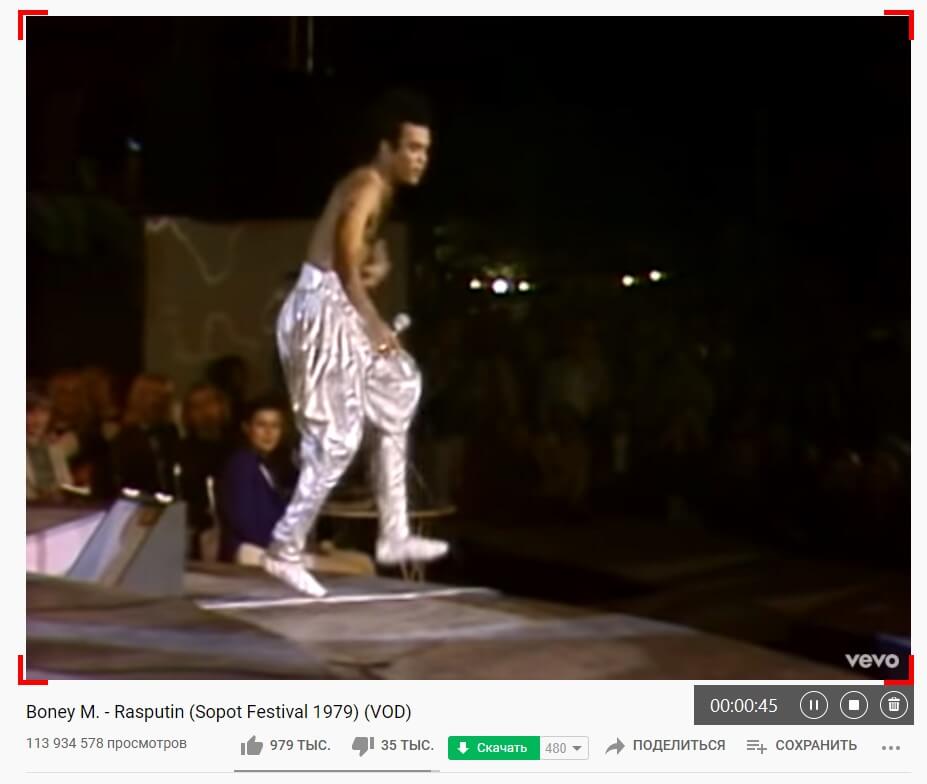
Длинный ролик записывайте при подключённом питании ноутбука и с отключённым переходом в спящий режим. Если система погасит экран или остановит воспроизведение, в итоговый файл попадёт пауза либо статичный кадр.
Шаг 5. Обрезать лишнее
После остановки запись открывается во встроенном редакторе. Удалите обратный отсчёт и секунды до запуска плеера, затем обрежьте участок после завершения ролика. Для удаления лишнего внутри видео используйте инструмент с ножницами и маркеры границ. При обработке лекции не вырезайте короткие паузы между фразами автоматически: агрессивная обрезка нарушает речь и синхронизацию с экраном.
Заставки, музыка и эффекты не нужны, когда цель — сохранить исходное содержание. Каждый дополнительный элемент меняет материал и может помешать сверке с оригиналом. Для учебной записи допустимы текстовые пометки, но их следует размещать так, чтобы они не закрывали важные детали интерфейса.
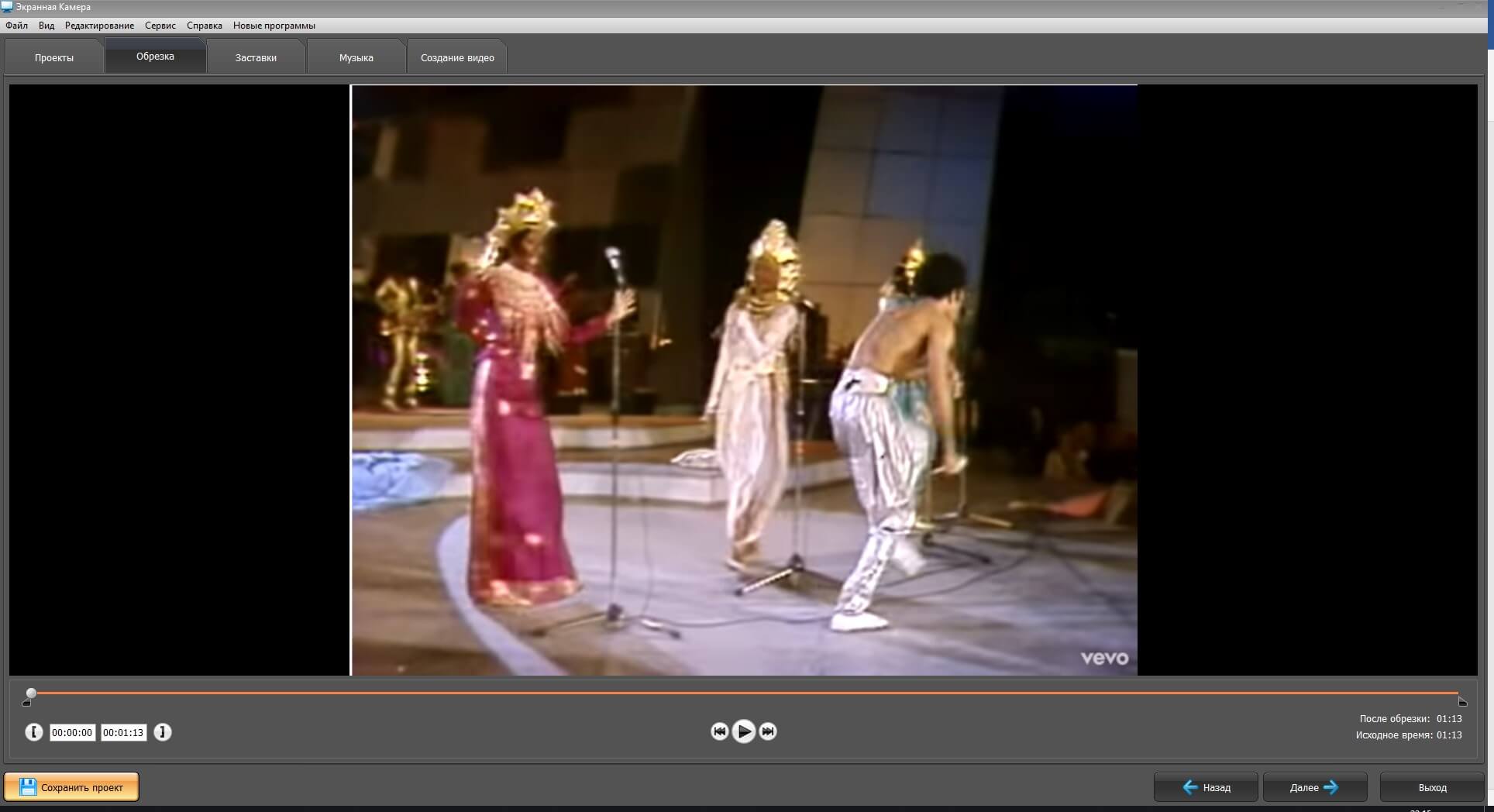
Шаг 6. Создать видеофайл
Откройте вкладку «Создание видео», затем выберите «Создать экранное видео». Для совместимости с браузерами, телевизорами и стандартными плеерами обычно удобен MP4. AVI требуется реже и создаёт крупные файлы при сопоставимом качестве. Выберите разрешение не выше фактической области записи: экспорт маленького окна в 4K увеличит размер, но не детализацию.
После конвертации проверьте файл в стороннем плеере, а не только в окне редактора. Перемотайте его к нескольким точкам, прослушайте звук в наушниках и убедитесь, что длительность совпадает с записанным фрагментом.
Плюсы и минусы Экранной камеры
Плюсы:
- не зависит от того, передаёт сайт MP4, HLS, DASH или скрывает адрес за
blob:; - позволяет записать только выбранный фрагмент и сразу удалить лишнее;
- захватывает системный звук и при необходимости комментарий с микрофона;
- не требует передавать ссылку на видео удалённому сервису;
- подходит для прямых эфиров, пока они воспроизводятся на экране.
Минусы:
- получается запись воспроизведения, а не исходный файл;
- ролик нужно проиграть в реальном времени;
- уведомление, курсор, зависание плеера или изменение окна попадут в кадр;
- встроенные субтитры сохраняются как часть изображения, а не отдельный редактируемый файл;
- метод ограничен Windows.
Способ 2. Использовать штатные возможности Google Chrome

Штатный способ всегда предпочтителен, когда страница предоставляет прямой файл. Он не требует расширений, не передаёт URL третьей стороне и не меняет качество. В Chrome встречаются три разных сценария: кнопка загрузки в интерфейсе сайта, пункт контекстного меню «Сохранить видео как…» и обычный переход по прямому адресу файла.
Кнопка загрузки в плеере или на странице
- Откройте меню плеера и найдите пункт загрузки.
- Если предлагается несколько разрешений, выберите нужное до начала сохранения.
- Дождитесь появления файла на странице
chrome://downloads/. - Откройте папку через кнопку «Показать в папке» и проверьте расширение.
Не путайте кнопку «Сохранить» внутри профиля с загрузкой на диск. На видеоплатформах она часто добавляет ролик в закладки или плейлист. Настоящая загрузка создаёт запись в списке загрузок Chrome либо предлагает выбрать папку.
Команда «Сохранить видео как…»
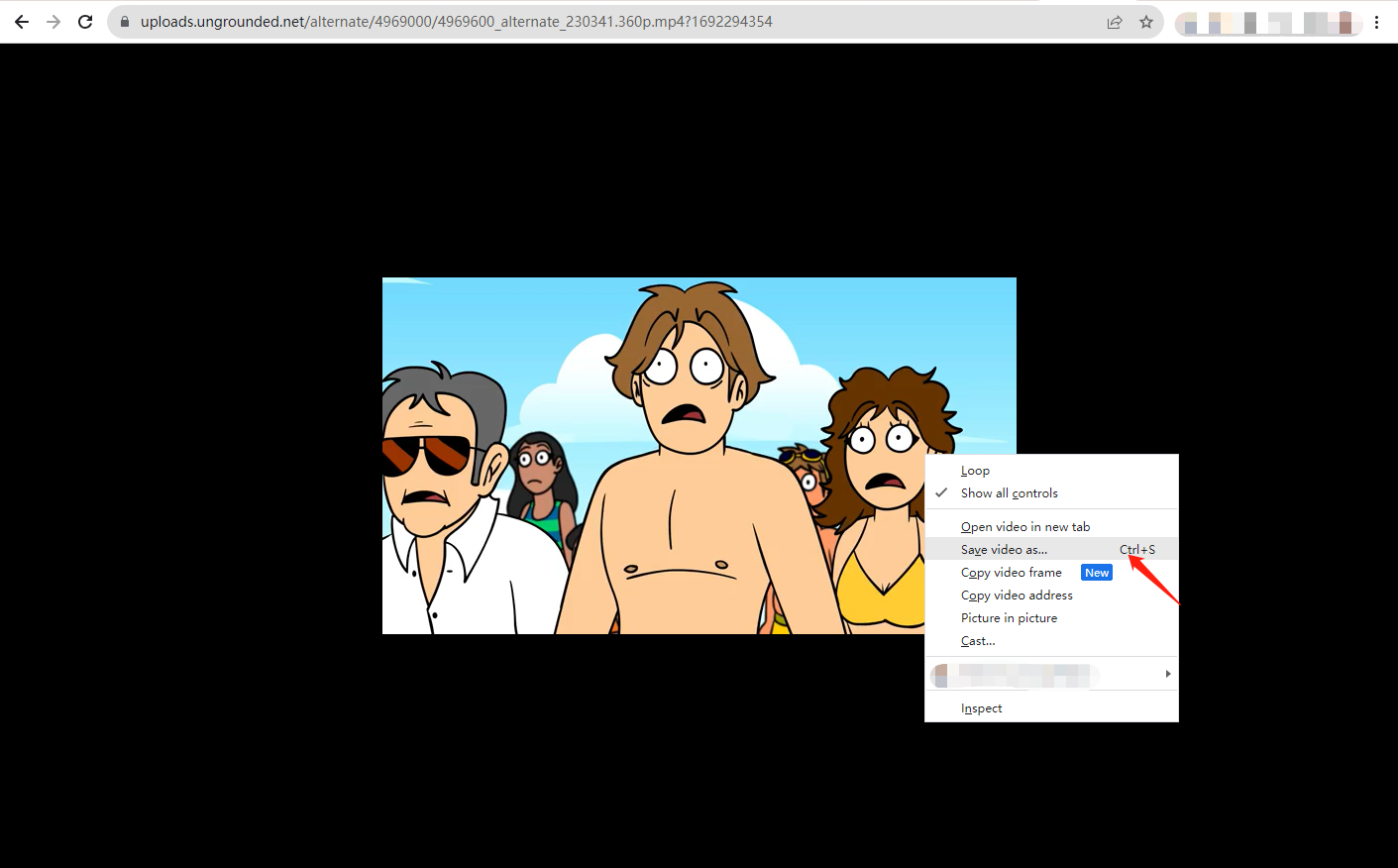
Щёлкните правой кнопкой по изображению плеера. Если видео представлено прямым файлом и сайт не заменил стандартное меню своим, появится команда «Сохранить видео как…». Выберите папку и имя. После завершения откройте файл без активной вкладки сайта.
Отсутствие команды не означает, что видео защищено. Плеер может быть нарисован поверх элемента , использовать сегментированный поток или перехватывать контекстное меню. В такой ситуации переходите к Network.
Страница загрузок Chrome
Откройте меню браузера и выберите «Скачанные файлы» либо введите chrome://downloads/. Здесь видно имя, источник и состояние операции. Если вместо видео сохранился HTML-документ, ссылка вела на страницу, а не на медиаресурс. Файл размером в несколько килобайт также обычно не является полноценным роликом.
В настройках Chrome раздел «Скачанные файлы» позволяет изменить основную папку и включить запрос места сохранения для каждого файла. Запрос папки полезен при работе с крупными роликами: он предотвращает переполнение системного диска.
Способ 3. Найти медиаресурс через Chrome DevTools
Панель Network показывает запросы, которые вкладка отправляет во время загрузки и воспроизведения. Метод помогает отличить прямой MP4 от HLS/DASH, увидеть размер ответа и получить URL. Он не превращает сегментированный поток в готовый файл и не снимает ограничения доступа.
Шаг 1. Открыть инструменты разработчика
На Windows и Linux нажмите Ctrl+Shift+I или F12. На macOS используйте Command+Option+I. Через меню путь выглядит как «Настройка и управление Google Chrome» → «Дополнительные инструменты» → «Инструменты разработчика». Затем откройте вкладку Network.

Мобильную эмуляцию включать не требуется. Она может менять разметку и набор запросов, поэтому используйте её только как отдельный диагностический эксперимент, если обычная версия страницы не отдаёт доступный медиаресурс.
Шаг 2. Очистить журнал и включить фильтр Media
- Нажмите кнопку очистки журнала Network.
- Убедитесь, что красный индикатор записи активен.
- Нажмите фильтр Media. В актуальной панели он расположен рядом с All, Fetch/XHR, JS, CSS, Img и другими типами.
- Перезагрузите страницу и запустите ролик.
- Подождите несколько секунд, чтобы появились запросы с заметным размером или продолжительным временем передачи.
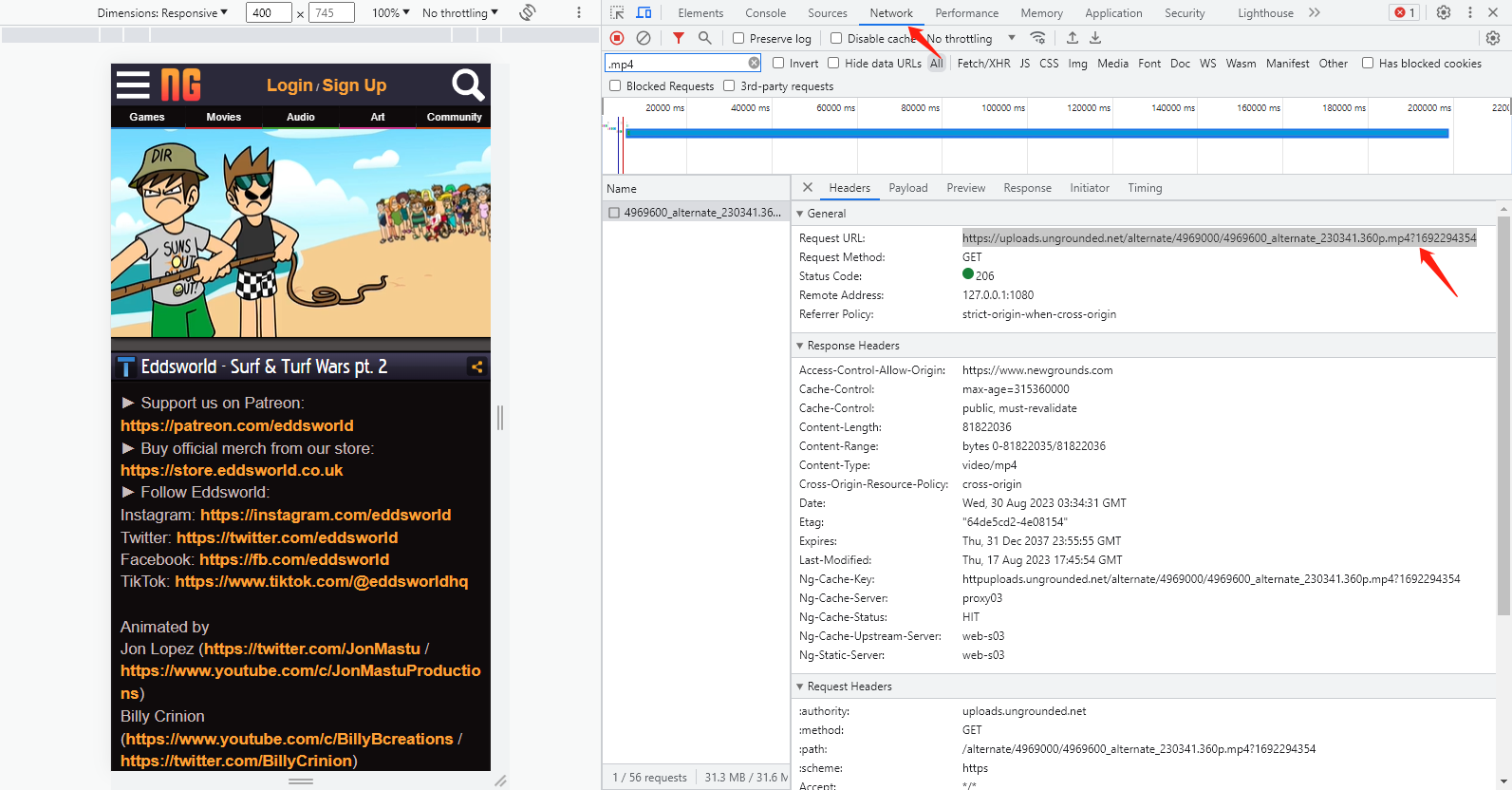
Фильтр Media не показывает каждый HLS/DASH-поток. Сегменты могут попадать в Fetch/XHR или Other. Если список пуст, поочерёдно снимите фильтр, введите в строку фильтра m3u8, mpd, m4s, ts, mp4 или webm.
Шаг 3. Определить подходящий запрос
Ориентируйтесь не только на имя. Крупный ответ с типом media, кодом 200 или 206 и увеличивающимся размером часто относится к видео. Код 206 означает частичную передачу диапазона байтов и нормален для перемотки. Ресурсы размером в несколько килобайт могут быть манифестами, превью или короткими сегментами.
| Признак | Что он означает | Следующее действие |
|---|---|---|
URL заканчивается на .mp4 или .webm | Вероятен прямой файл | Открыть запрос в новой вкладке и проверить воспроизведение |
.m3u8 | Плейлист HLS | Использовать расширение или программу, умеющую собирать HLS |
.mpd | Манифест DASH | Проверить наличие отдельных видео- и аудиодорожек |
Много .ts или .m4s | Сегменты потока | Не сохранять их по одному; выбрать инструмент сборки |
blob: в атрибуте плеера | Временный объект страницы | Искать фактические сетевые запросы, а не копировать blob-адрес |
| 403 при открытии URL | Ссылка зависит от сессии, Referer, cookie или срока действия | Повторить запрос из исходной вкладки; не обходить контроль доступа |
Шаг 4. Открыть прямой файл
Щёлкните по подходящему запросу и откройте вкладку Headers. Поле Request URL содержит фактический адрес. Для прямого файла используйте контекстную команду Open in new tab. Если новая вкладка показывает обычный видеоплеер Chrome, вызовите «Сохранить видео как…».
Не копируйте в сторонний сервис адрес закрытого ролика с длинной подписью, токеном или параметрами авторизации. Такая ссылка может предоставлять временный доступ к контенту. Для собственного закрытого материала используйте штатный экспорт площадки.
Почему DevTools не выдаёт готовый файл
Современные плееры часто загружают изображение и звук раздельно. В Network можно увидеть видеодорожку без звука и небольшую аудиодорожку. Сохранение только одного ресурса даст немой ролик или аудиофайл. Для корректного объединения нужны программа или расширение, которые понимают манифест и создают контейнер с обеими дорожками.
DRM-потоки могут отображаться в Network, но наличие запросов не означает, что их можно превратить в открытый файл. Шифрованные сегменты требуют лицензионного ключа, который выдаётся плееру по правилам сервиса. Извлечение ключей и обход защиты здесь не рассматриваются.
Плюсы и минусы DevTools
Плюсы:
- инструмент встроен в Chrome;
- показывает реальный тип доставки видео;
- помогает найти прямой MP4/WebM без установки расширения;
- объясняет, почему загрузчик видит сегменты или отдельный звук.
Минусы:
- интерфейс рассчитан на диагностику, а не на загрузку;
- HLS/DASH не собираются автоматически;
- временные URL могут перестать работать;
- ошибка при выборе запроса приводит к сохранению рекламы, превью или фрагмента.
Расширения Chrome для прямых файлов и потокового видео
Расширение получает доступ к открытой странице и анализирует медиазапросы. Перед установкой проверяйте точное название, издателя, перечень разрешений и дату обновления карточки. Одноимённые расширения могут принадлежать разным разработчикам и работать по-разному. Не устанавливайте ZIP-архив с расширением, если происхождение кода и подпись разработчика не подтверждены.
| Расширение | Основной сценарий | Потоки | Особое ограничение |
|---|---|---|---|
| Video DownloadHelper | Прямые видео, HLS, DASH/MPD, конвертация и объединение | HLS, DASH, MPD, live | Chrome-версия не работает с YouTube; часть операций требует companion app |
| Video Downloader Professional | Обнаружение файлов на открытой странице и выбор доступного разрешения | Ориентирован на найденные видеоресурсы | Не каждая площадка разрешена политикой Chrome Web Store |
| CocoCut | Сборка HLS из M3U8 и запись live | HLS/M3U8, прямые аудио и видео | Для сложных страниц может потребоваться режим записи |
| FetchV | HLS, live и страницы с blob: | HLS/M3U8, MP4, WebM, buffered recording | Режим записи создаёт файл из буферизованных данных |
| MPMux | Загрузка и объединение сегментов | HLS/M3U8, live, статические файлы | Результат зависит от доступности всех сегментов |
| Video Downloader Plus | Обнаружение MP4, HLS и DASH | MP4, HLS, DASH | Нужно проверить, какую дорожку и качество обнаружила конкретная страница |
| Bulk Media Downloader | Сбор списка медиаресурсов со страницы | Сетевой мониторинг | Не поддерживает YouTube и не всегда объединяет сегменты |
Video DownloadHelper
Video DownloadHelper подходит, когда страница передаёт HLS, DASH/MPD или несколько вариантов качества. После начала воспроизведения значок расширения становится активным и открывает список обнаруженных ресурсов. В карточке Chrome Web Store отдельно указано, что Chrome-версия не поддерживает YouTube.
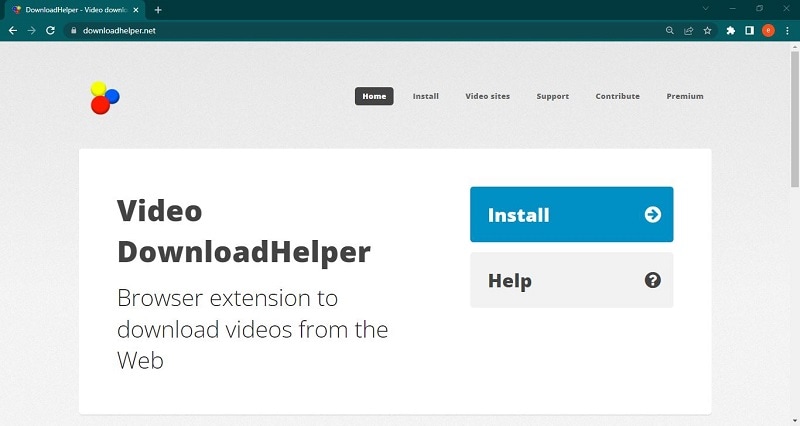
Как работать
- Откройте страницу с роликом и запустите воспроизведение на несколько секунд.
- Нажмите значок расширений Chrome и закрепите Video DownloadHelper, чтобы видеть состояние обнаружения.
- Откройте меню расширения. Сравните разрешение, контейнер и размер вариантов.
- Выберите запись, соответствующую фактическому качеству плеера. Не выбирайте маленький ресурс без проверки: это может быть превью.
- Если операция требует объединения, конвертации или companion app, прочитайте запрос до подтверждения. Вспомогательное приложение устанавливается отдельно и получает доступ к локальной обработке.
- После завершения проверьте звук и длительность.
Плюсы:
- поддерживает несколько технологий потоковой передачи;
- показывает варианты качества;
- может обрабатывать раздельные компоненты и конвертацию.
Минусы:
- не работает с YouTube в Chrome;
- для части операций требуется дополнительный локальный компонент;
- список ресурсов на сложной странице может содержать рекламу и технические фрагменты.
Video Downloader Professional
Для этого названия особенно важно проверить издателя: нужная карточка принадлежит Link64 GmbH. Расширение обнаруживает воспроизводимые видеоресурсы, показывает доступные разрешения и позволяет сохранить найденный файл либо добавить его в список.
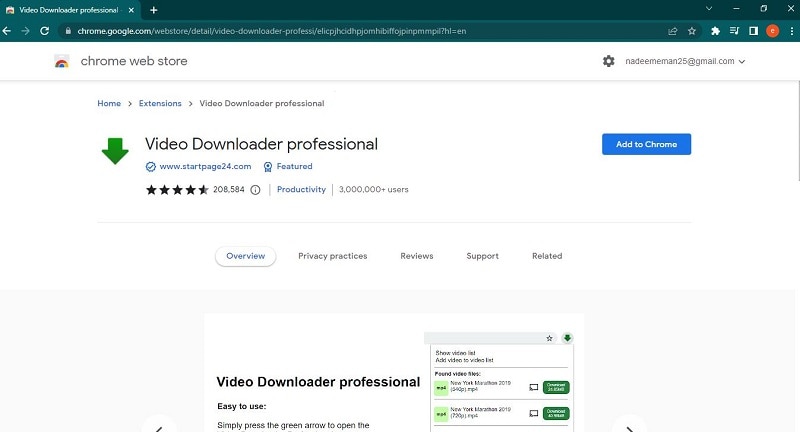
- Запустите ролик и дождитесь, пока значок расширения покажет наличие ресурсов.
- Откройте список и сопоставьте варианты по разрешению и размеру.
- Выберите нужный вариант. Если отображается несколько одинаковых названий, ориентируйтесь на размер и качество.
- Проверьте, что итоговый файл открывается после закрытия вкладки.
Плюсы:
- простой сценарий для прямых файлов;
- различает доступные разрешения, когда их предоставляет сайт;
- имеет русскую локализацию в карточке расширения.
Минусы:
- не является универсальным сборщиком HLS/DASH;
- часть сайтов исключена из-за правил магазина или самой площадки;
- одноимённые расширения от других издателей нельзя считать тем же продуктом.
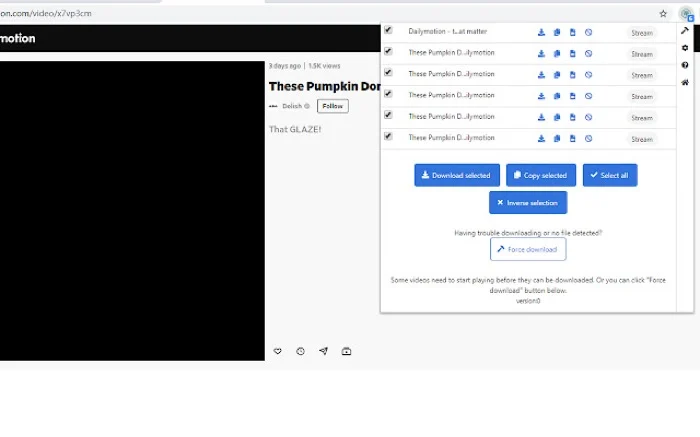
CocoCut
CocoCut ориентирован на HLS: расширение обнаруживает M3U8, загружает сегменты и объединяет их в MP4. Оно также заявляет работу с прямыми аудио- и видеофайлами и live-потоками. На странице с роликом сначала запустите воспроизведение, иначе манифест может не появиться.
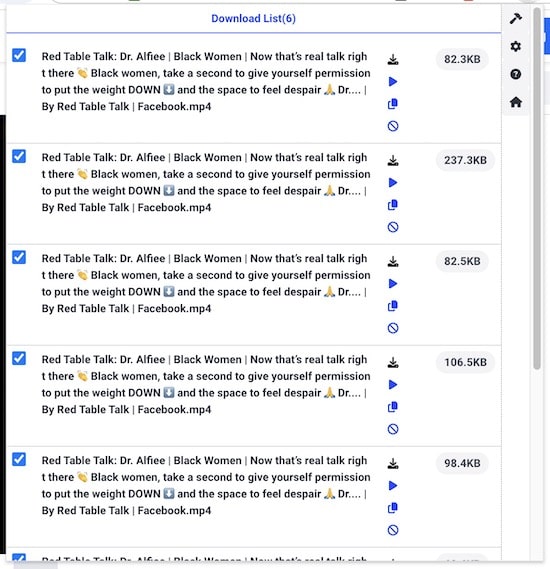
- Запустите ролик и откройте CocoCut.
- Выберите поток с нужным разрешением. Для live укажите момент начала записи до продолжительного просмотра.
- Если обычное обнаружение не сработало, используйте предусмотренный расширением режим записи только для разрешённого контента.
- Не закрывайте вкладку до завершения сборки, если расширение использует данные активной страницы.
- Проверьте конец видео: недостающие сегменты обычно проявляются как резкий обрыв или ошибка перемотки.
Плюсы:
- специализация на M3U8/HLS;
- объединение сегментов в один файл;
- работа с live-потоками.
Минусы:
- результат зависит от доступности всех сегментов;
- режим записи не равен получению исходного файла;
- на странице с несколькими плеерами требуется вручную определить нужный поток.
FetchV
FetchV поддерживает HLS, прямые MP4/WebM, live и страницы, где плеер показывает blob:. Если реальный медиадрес не определяется, расширение предлагает recording mode, который формирует MP4 из данных, прошедших через буфер.
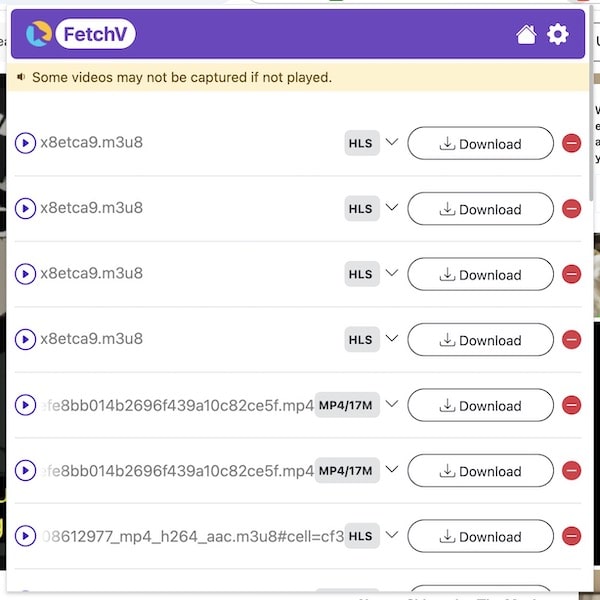
- Откройте страницу, запустите видео и нажмите значок FetchV.
- Для обычного HLS выберите найденный поток и запустите загрузку сегментов.
- Для live начинайте сохранение с нужного момента: прошедшая часть эфира может быть недоступна, если площадка не предоставляет DVR.
- Recording mode используйте, когда обычного URL нет. Не перематывайте и не закрывайте вкладку, пока расширение накапливает данные.
- После завершения проверьте длительность и возможность перемотки.
Плюсы:
- явная поддержка HLS и live;
- обрабатывает ситуации с
blob:через буферизованную запись; - собирает сегменты в MP4.
Минусы:
- буферизованная запись требует воспроизведения;
- защищённые потоки не становятся открытыми файлами;
- пропуск сегмента может нарушить итоговый контейнер.
MPMux
MPMux предназначен для медиаплейлистов и потоков, которые состоят из большого числа частей. Расширение показывает найденные ресурсы, загружает сегменты и формирует единый файл. Оно полезнее обычного расширения для прямых MP4, когда Network показывает M3U8 или последовательность TS/M4S.
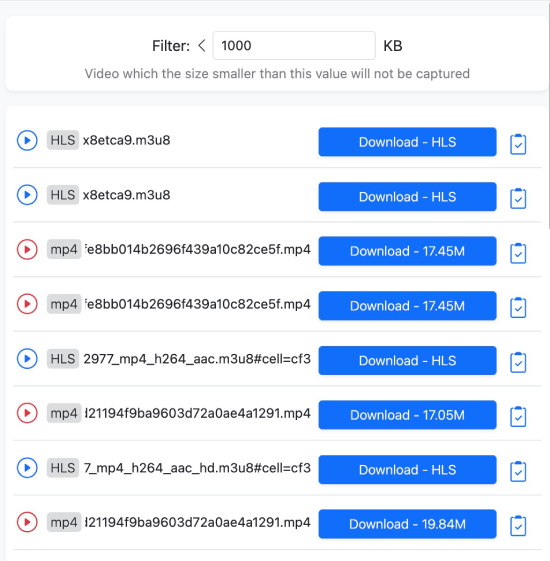
- Запустите воспроизведение и откройте MPMux.
- Сопоставьте варианты по разрешению и типу потока.
- Запустите загрузку и дождитесь окончания этапа объединения.
- При ошибке проверьте, не истекла ли временная ссылка и не закрыта ли исходная вкладка.
- Откройте итог в плеере и перемотайте в конец.
Плюсы:
- ориентация на сегментированные потоки;
- единый результат вместо десятков частей;
- подходит для live при доступности сегментов.
Минусы:
- не исправляет отсутствие аудиодорожки в исходном варианте;
- зависит от срока действия URL;
- требует открытой вкладки на некоторых сайтах.
Video Downloader Plus
Video Downloader Plus заявляет обнаружение MP4, HLS и DASH. Для пользователя это удобный промежуточный вариант между простым загрузчиком прямых файлов и специализированным сборщиком M3U8. Перед сохранением проверяйте, объединяет ли выбранный вариант звук и изображение.
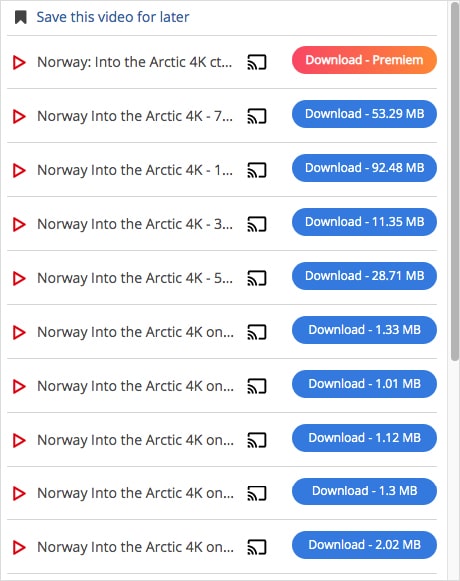
- Запустите видео и откройте меню расширения.
- Выберите ресурс, совпадающий с нужным разрешением.
- Если варианты разделены на audio и video, не сохраняйте только видеодорожку без плана объединения.
- После завершения проверьте звук, контейнер и длительность.
Плюсы:
- поддерживает несколько типов доставки;
- работает из панели Chrome;
- может обнаруживать несколько вариантов качества.
Минусы:
- одно название не гарантирует одинаковый функционал у разных издателей;
- адаптивные дорожки могут отображаться раздельно;
- ограничения площадок остаются в силе.
Bulk Media Downloader
Bulk Media Downloader ведёт список медиаресурсов, замеченных сетевым наблюдателем. Это полезно на страницах с несколькими файлами, где нужно отфильтровать видео по размеру, типу и URL. Расширение не следует считать автоматическим сборщиком любого HLS/DASH.

- Очистите список расширения перед открытием нужной страницы.
- Запустите ролик и дайте ему загрузить несколько секунд.
- Отсортируйте ресурсы по размеру и типу.
- Откройте подозреваемый файл в новой вкладке до сохранения.
- Не загружайте десятки мелких сегментов вручную: для них нужен сборщик потока.
Плюсы:
- показывает несколько ресурсов одной страницы;
- удобен для прямых файлов и диагностического поиска;
- помогает отделить видео от изображений и аудио.
Минусы:
- не поддерживает YouTube;
- может показывать рекламу, превью и служебные файлы;
- сегменты не всегда объединяются.
VideoPlus
VideoPlus рассчитан на обнаружение прямых файлов, HLS и DASH. Для потока, который нельзя получить одной ссылкой, в расширении предусмотрен режим записи: он собирает передаваемые сегменты во время воспроизведения. Это не делает инструмент универсальным — результат зависит от доступности манифеста, всех сегментов и аудиодорожки.
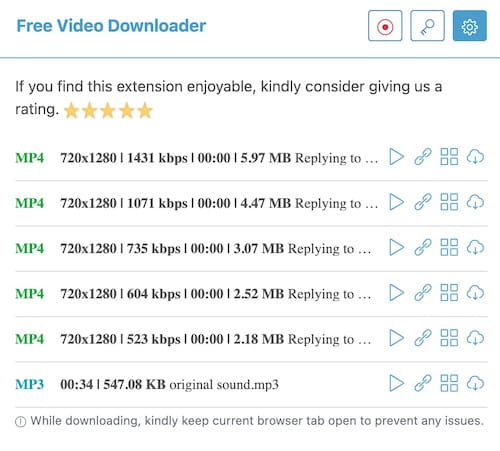
- Запустите видео и подождите, пока плеер запросит первые сегменты.
- Откройте окно расширения и сравните тип потока, разрешение и размер доступных вариантов.
- Для прямого MP4 выберите обычную загрузку. Для HLS/DASH используйте потоковый или записывающий режим, который указан рядом с найденной записью.
- Не закрывайте вкладку до окончания сбора сегментов.
- Проверьте длительность и звук в готовом файле: пропущенный сегмент обычно проявляется как скачок или преждевременное окончание.
Плюсы:
- работа с прямыми файлами, HLS и DASH;
- режим записи для сложных потоков;
- выбор обнаруженного качества в окне расширения.
Минусы:
- не гарантирует работу с DRM и закрытыми сессиями;
- требует непрерывного доступа ко всем сегментам;
- бесплатные ограничения могут меняться и должны проверяться перед длинной записью.
Video Downloader by Qooly
Video Downloader by Qooly ориентирован на MP4 и M3U8/HLS, включая прямые эфиры. При работе с M3U8 расширение загружает сегменты и объединяет их в MP4. Если площадка передаёт DASH, отдельный звук или защищённые сегменты, этот сценарий может не дать полноценный файл.
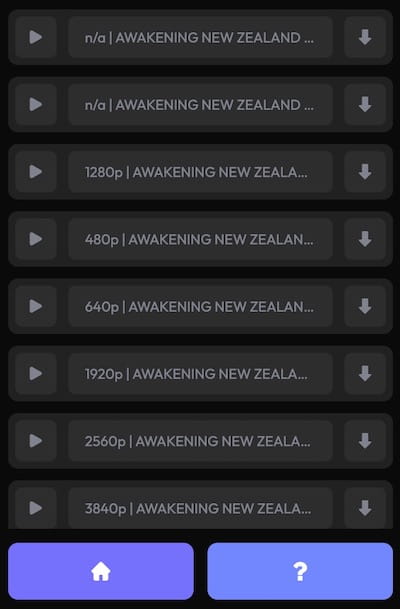
- Начните воспроизведение и откройте окно расширения.
- Выберите запись с нужным разрешением и убедитесь, что это основной ролик, а не реклама или превью.
- Для M3U8 оставьте вкладку открытой, пока расширение загружает и объединяет сегменты.
- Для прямого эфира начинайте сохранение до нужного фрагмента: прошедшая часть доступна только при наличии DVR у площадки.
- После завершения проверьте начало, окончание, звук и отсутствие разрывов.
Плюсы:
- поддержка MP4 и M3U8/HLS;
- объединение сегментов в MP4;
- сценарий для доступных прямых эфиров.
Минусы:
- не предназначен для обхода DRM;
- DASH и раздельные дорожки требуют другого инструмента;
- поддержка конкретной площадки зависит от структуры её плеера.
Перед установкой любого расширения сравните точное имя и издателя, прочитайте перечень разрешений и правила обработки данных. Доступ ко всем сайтам оправдан только функцией сетевого обнаружения; он не должен сопровождаться требованием установить неизвестный исполняемый файл.
Настольные программы и менеджеры загрузок
Настольное приложение удобнее расширения при очередях, крупных файлах, пакетной обработке и необходимости возобновить прерванную передачу. Оно также может принимать URL из буфера обмена или интегрироваться в Chrome. При этом программа не получает автоматического права скачивать контент: площадка и условия доступа остаются определяющими.
4K Video Downloader
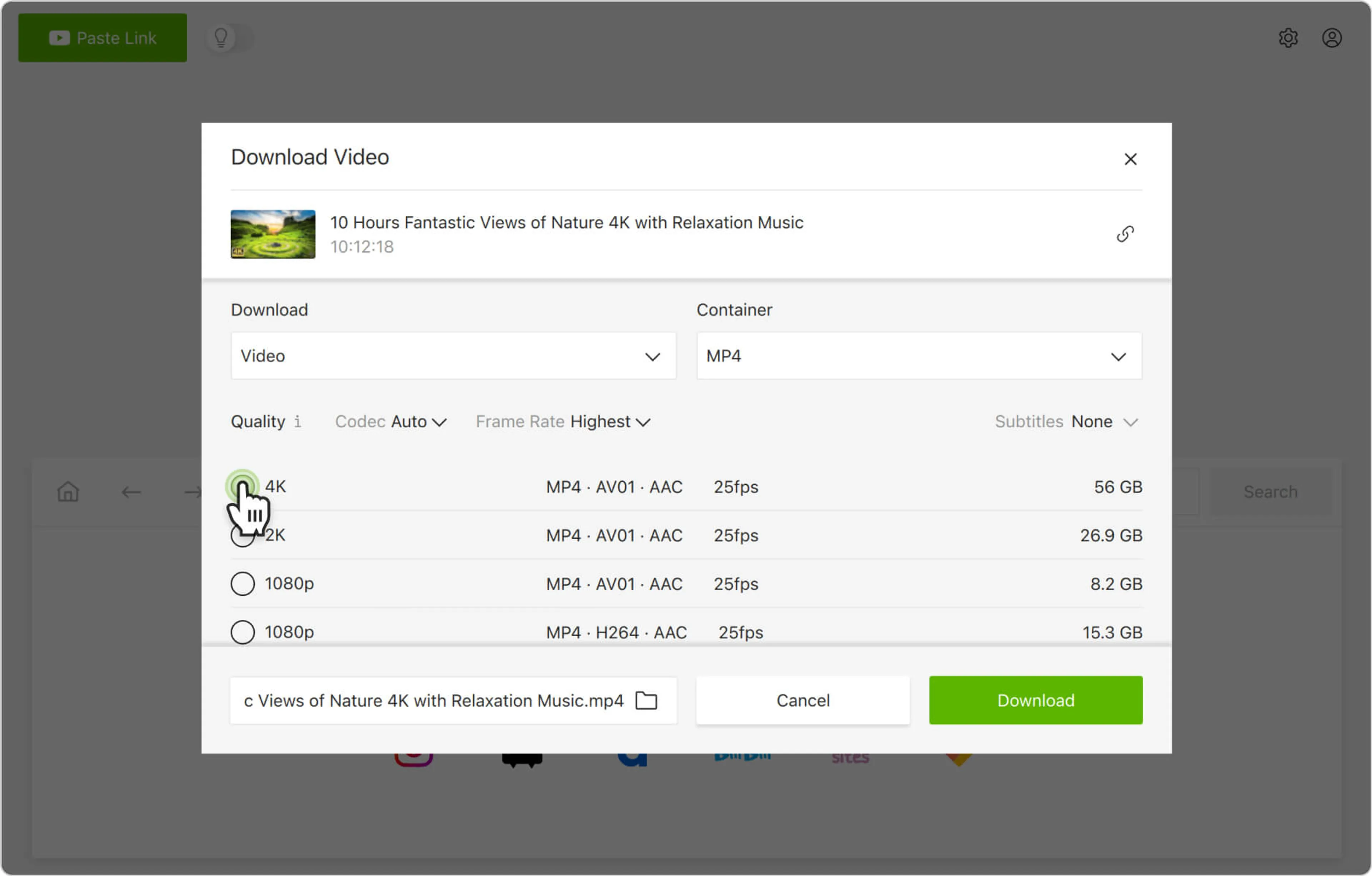
4K Video Downloader Plus принимает URL страницы, анализирует доступные варианты и предлагает контейнер, разрешение, частоту кадров, субтитры и папку. Рабочий процесс строится вокруг кнопок Paste Link и Download. Smart Mode запоминает выбранные параметры и применяет их к следующим задачам.
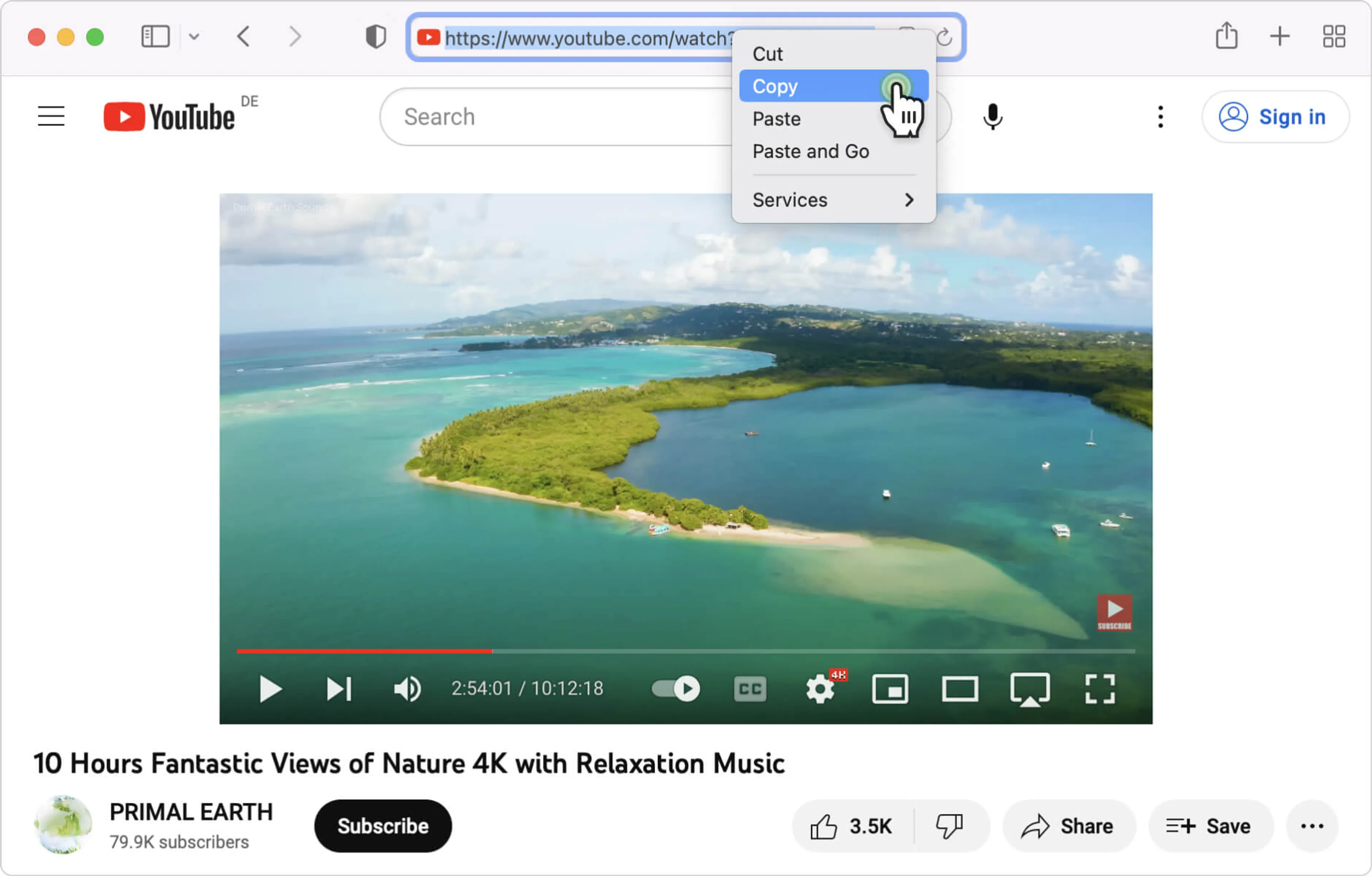
- Скопируйте адрес разрешённого к загрузке ролика из Chrome.
- В приложении нажмите Paste Link.
- Дождитесь анализа. Не выбирайте разрешение, которого нет у исходного видео.
- В поле Container выберите MP4 для широкой совместимости или MKV, если нужное высокое разрешение недоступно в MP4.
- Укажите папку и нажмите Download.
- Для единичной задачи отключите Smart Mode, чтобы приложение не повторило параметры предыдущего файла.
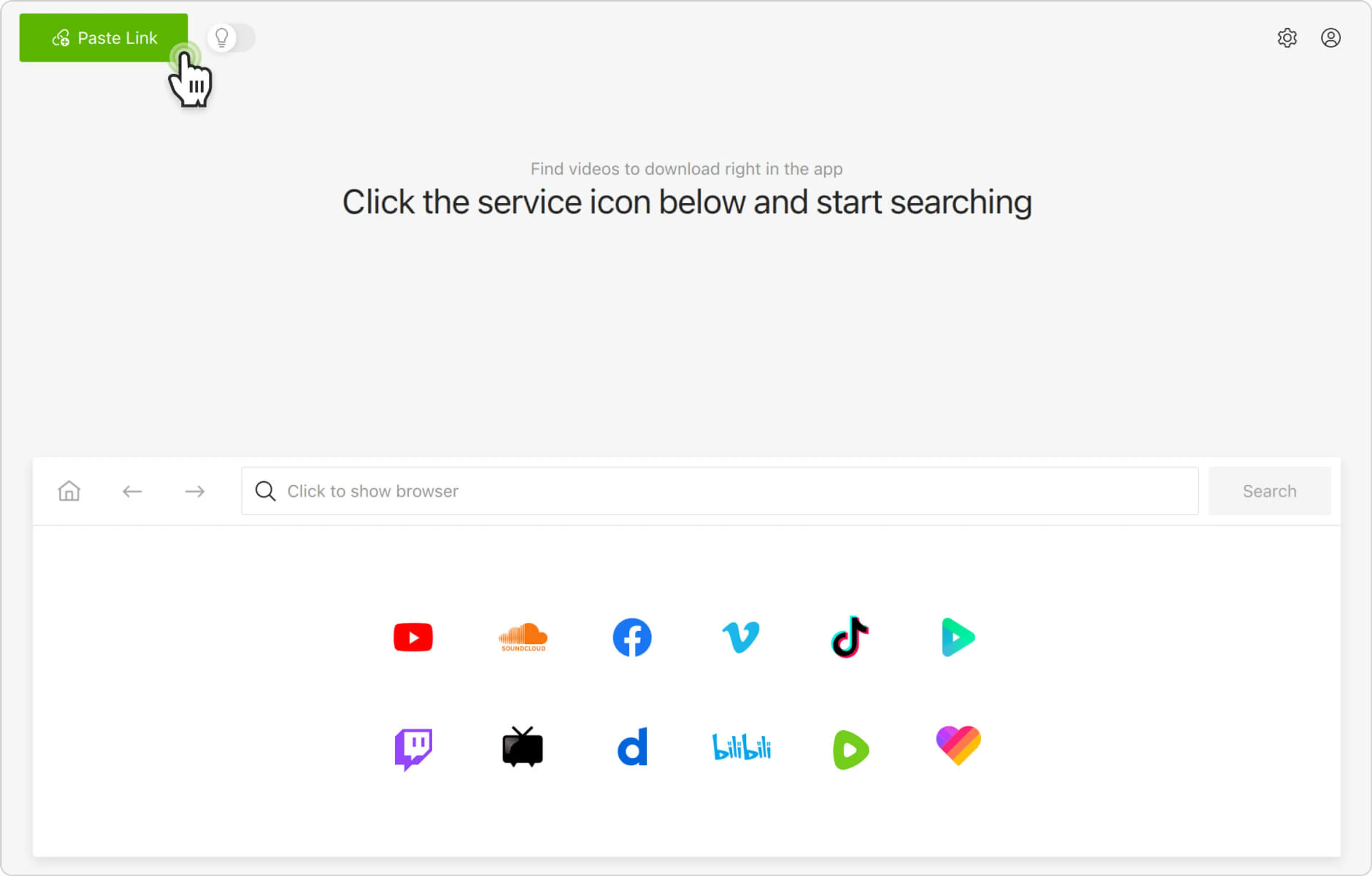
Плюсы:
- понятный процесс «копировать ссылку → Paste Link → параметры → Download»;
- выбор MP4/MKV и доступного разрешения;
- поддержка очередей, плейлистов и субтитров в предусмотренных приложением сценариях;
- работает на Windows, macOS и Linux.
Минусы:
- поддержка сайта зависит от парсера приложения;
- Smart Mode может применить старое качество, если пользователь не проверит настройки;
- высокое разрешение иногда доступно только в конкретном контейнере;
- лимиты бесплатного режима и коммерческие функции требуют отдельной проверки перед регулярной работой.
JDownloader 2

JDownloader 2 рассчитан на очереди и пакеты ссылок. Вкладка LinkGrabber принимает URL из буфера обмена, через Ctrl+V или диалог добавления. После анализа ресурсы можно перенести в список загрузок и запустить вручную либо включить Auto Confirm и Autostart Download.
- Скопируйте URL страницы или прямого файла в Chrome.
- Перейдите в LinkGrabber и вставьте ссылку клавишами Ctrl+V. При включённом наблюдении за буфером программа может перехватить её автоматически.
- Дождитесь окончания анализа. Разверните пакет и удалите лишние превью, изображения и рекламные ресурсы.
- Проверьте имя, размер, доступность и папку назначения.
- Перенесите выбранные элементы в список загрузок и запустите очередь.
Плюсы:
- несколько способов добавления URL;
- удобная очередь и ограничение пропускной способности;
- пауза, возобновление и автоматическая распаковка поддерживаемых архивов;
- Windows, macOS и Linux.
Минусы:
- результат зависит от плагина для конкретного сайта;
- LinkGrabber может показать много вспомогательных файлов;
- интерфейс сложнее простого расширения;
- отсутствие нужного качества часто связано с тем, что площадка изменила выдачу.
Internet Download Manager
Internet Download Manager работает в Windows и использует модуль интеграции с Chrome. Когда программа распознаёт медиаплеер, над видео появляется панель Download This Video. Она показывает доступные варианты, а стандартный диалог позволяет изменить имя, категорию и папку.
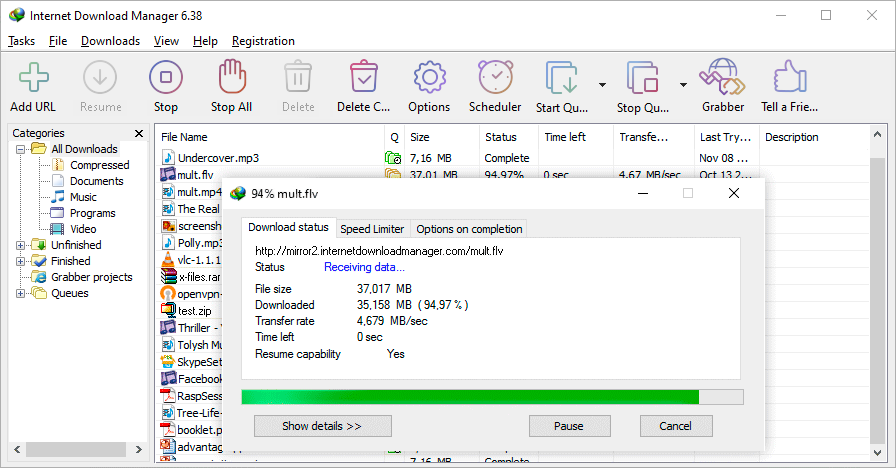
- Убедитесь, что IDM Integration Module установлен и включён в Chrome.
- В IDM откройте Options → General и проверьте интеграцию с браузером.
- Запустите видео. Нажмите появившуюся панель Download This Video.
- Выберите вариант качества. Если видна только реклама, дождитесь начала основного ролика и повторно откройте панель.
- В диалоге Download File Info измените имя и папку, затем запустите загрузку.
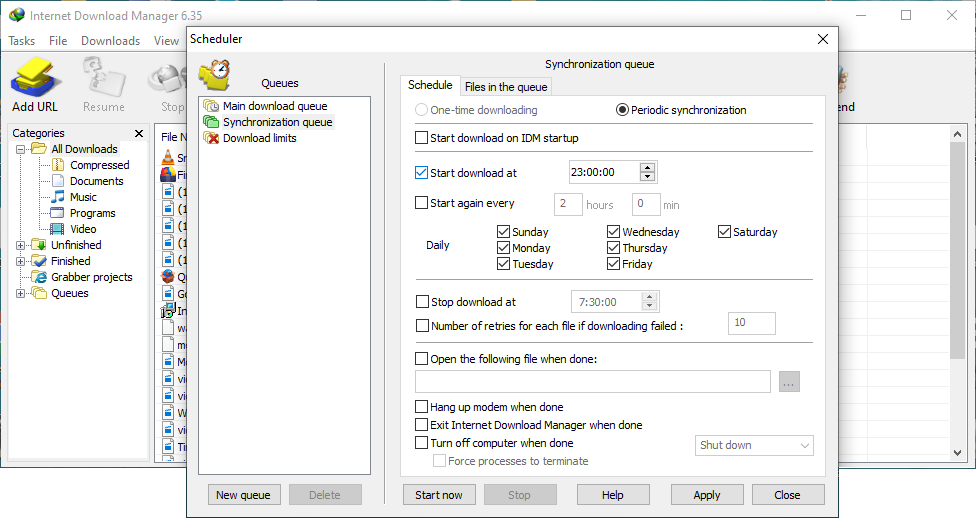
- Для нескольких задач используйте Scheduler и очереди.
Плюсы:
- интеграция с Chrome и контекстным меню;
- возобновление прерванных загрузок;
- категории, очереди и планировщик;
- выбор из вариантов, распознанных видеопанелью.
Минусы:
- работает только в Windows;
- панель не появляется без исправной браузерной интеграции;
- некоторые сайты запрещают повторный запрос или используют временные ссылки;
- кнопка Add URL не заменяет анализ страницы, когда прямого URL файла нет.
Xtreme Download Manager
Xtreme Download Manager интегрируется с Chrome через браузерное дополнение. При воспроизведении поддерживаемого ролика появляется кнопка Download Video. Альтернативный путь — меню File → Download Video и вставка URL страницы.

- Откройте Tools → Browser Monitoring и убедитесь, что интеграция Chrome включена. Если дополнение устанавливается вручную, используйте только каталог расширения из самой установки XDM; сторонний ZIP-пакет для этого не подходит.
- Запустите ролик. Если появляется Download Video, откройте список вариантов.
- Если кнопки нет, используйте File → Download Video и вставьте URL страницы.
- Выберите качество и папку.
- При отсутствии мелкого ролика уменьшите порог Download video larger than в Browser Monitoring.
- Если временная сессия истекла, откройте исходную страницу и обновите ссылку штатной функцией программы.
Плюсы:
- браузерная интеграция и ручная вставка URL;
- очереди, ограничитель скорости и планировщик;
- возобновление при поддержке сервера;
- работа в Windows, macOS и Linux.
Минусы:
- расположение элементов может отличаться между стабильной и экспериментальной ветками;
- интеграция требует отдельного расширения;
- не каждый сайт распознаётся;
- истёкшие подписанные URL приходится обновлять.
Download Master
Download Master принимает прямые ссылки, отслеживает буфер обмена, поддерживает очереди и интеграцию с Chrome. Его рационально использовать для обычных файлов и медиаресурсов с прямым URL. Страница с плеером не всегда является адресом файла, а универсальная сборка любого HLS/DASH этим методом не гарантируется.

- Скопируйте прямой URL файла или используйте браузерную интеграцию.
- Проверьте имя, расширение и размер в диалоге добавления.
- Выберите папку и категорию.
- Запустите задачу и убедитесь, что сервер допускает возобновление.
- Если вместо видео добавляется HTML, вернитесь в DevTools и найдите фактический медиаресурс.
Плюсы:
- русскоязычный менеджер загрузок;
- очереди и работа с прямыми URL;
- подходит для крупных обычных файлов.
Минусы:
- страница видео не всегда является ссылкой на файл;
- сегментированный поток требует отдельной проверки;
- браузерная интеграция может зависеть от текущего расширения Chrome.
VideoCacheView
VideoCacheView анализирует кэш браузеров и показывает найденные медиаресурсы. Подход полезен для старых прямых файлов, которые действительно попали в локальный кэш. Современные браузеры, сегментированная передача и раздельные аудио/видео дорожки сильно ограничивают метод.

- Откройте ролик в обычном окне и дайте ему загрузиться.
- Запустите VideoCacheView и обновите список.
- Сортируйте по размеру, времени и URL.
- Скопируйте найденный ресурс в отдельную папку.
- Проверьте, является ли он полным файлом, а не одним сегментом или дорожкой без звука.
Плюсы:
- не отправляет ссылку удалённому серверу;
- показывает ресурсы, сохранившиеся в кэше;
- полезен для диагностики старых прямых файлов.
Минусы:
- кэш Chrome не гарантирует наличие цельного видео;
- HLS/DASH создают множество частей;
- видео и звук могут храниться отдельно;
- метод ненадёжен для современных защищённых плееров.
Онлайн-сервисы без установки
Онлайн-сервис получает URL страницы, анализирует его на удалённом сервере и возвращает варианты сохранения. Такой способ удобен для разовой публичной ссылки, но требует максимальной осторожности. Не вводите учётные данные площадки, не загружайте cookie, не передавайте адрес закрытого курса или корпоративного видео.
SaveFrom.net
SaveFrom.net анализирует публичный URL и при успешном распознавании показывает доступные варианты сохранения. Домены, список поддерживаемых площадок и схема работы помощника менялись, поэтому рассчитывать на поддержку любого сайта нельзя. Для закрытых ссылок, корпоративных страниц и контента с временным токеном этот способ не подходит.

- Скопируйте URL публичного ролика.
- Вставьте адрес в поле сервиса.
- Дождитесь списка вариантов и проверьте формат, разрешение и размер.
- Не нажимайте рекламные кнопки, предлагающие установить неизвестную программу или разрешить уведомления.
- После сохранения проверьте, что файл имеет ожидаемое расширение и воспроизводится локально.
Плюсы:
- не требует настольной программы;
- подходит для разовой публичной ссылки;
- может показать несколько вариантов качества.
Минусы:
- поддержка сайтов и домены меняются;
- страница может содержать рекламу и внешние переходы;
- закрытые ссылки нельзя передавать третьей стороне;
- сервис не обязан сохранять исходное качество.
SaveTheVideo.com, Catchvideo.net, AceThinker и BitDownloader
SaveTheVideo.com, Catchvideo.net, AceThinker и BitDownloader относятся к браузерным сервисам по URL. Их домены, интерфейсы и поддержка площадок меняются, поэтому перед каждой операцией нужно заново проверить адрес и результат анализа. Минимальные признаки пригодного сервиса — HTTPS, понятное поле URL, отсутствие требования установить неизвестный EXE и выдача обычного медиафайла, а не программы или рекламного перенаправления.
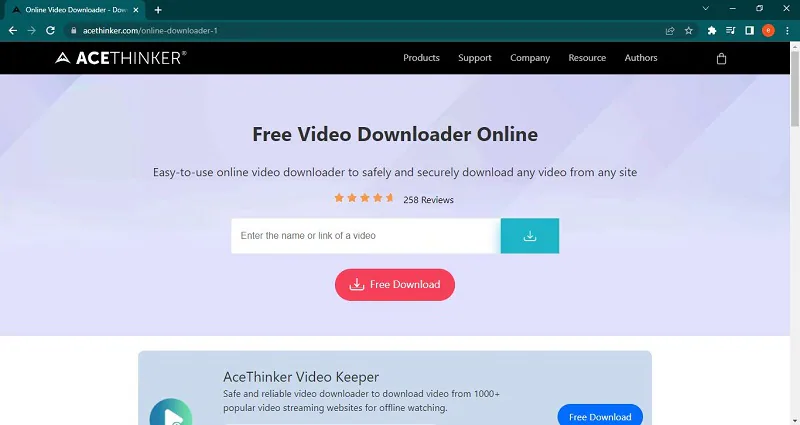
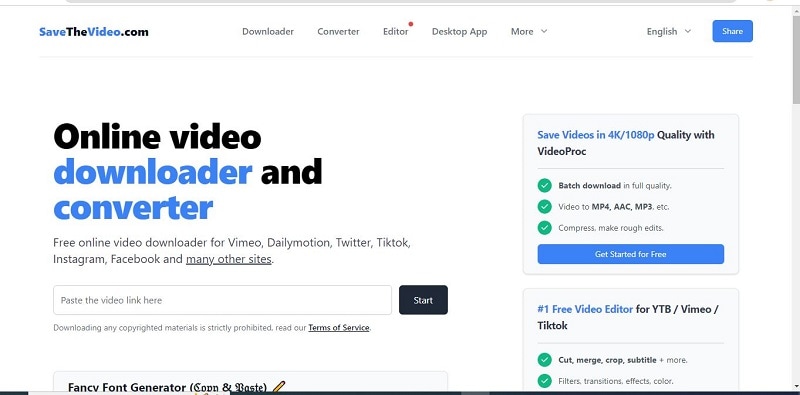

Если сервис открывает несколько новых вкладок, требует включить push-уведомления, предлагает «обновить кодек» или выдаёт архив вместо видео, прекратите операцию. Для публичного ролика безопаснее вернуться к DevTools, проверенному расширению или настольной программе.
Какие решения из старых инструкций не следует считать автоматически рабочими
Старое название программы или расширения нельзя автоматически считать действующей рекомендацией. Критические признаки устаревшего решения — исчезнувший домен, снятая карточка Chrome Web Store, другой издатель, установка неподписанного ZIP-пакета и интерфейс, который больше не совпадает с текущим Chrome. Таблица помогает отделить проверяемые варианты от названий, для которых нельзя давать современную кнопочную инструкцию.
| Название | Прежний сценарий | Практический статус | Рациональная замена |
|---|---|---|---|
| Flash Video Downloader | Расширение для поиска видео | Старые интерфейсы; точную карточку и издателя нужно проверять | Video DownloadHelper, CocoCut или DevTools |
| VKSaver | Кнопка загрузки для соцсети | Узкоспециализированный старый сценарий, не переносится на любые сайты | Штатная загрузка площадки или запись экрана |
| VkOpt | Дополнение с функциями для VK | Не рассматривается как универсальный загрузчик Chrome | Штатная функция, DevTools или запись |
| KeepVid Video Downloader | Расширение/сервис | Название использовалось разными продуктами; текущую идентичность нельзя предполагать | Проверенное расширение из Chrome Web Store |
| Freemake Video Converter | Загрузка и конвертация | Конвертер нельзя автоматически считать актуальным загрузчиком всех сайтов | 4K Video Downloader или JDownloader 2 |
| Freemake Video Downloader | Отдельный загрузчик | Требует проверки поддержки конкретной страницы | 4K Video Downloader, IDM или XDM |
| Orbit Downloader | Менеджер и захват медиа | Устаревший продукт; не использовать как рекомендацию | Free Download Manager, IDM или XDM |
| RealDownloader | Панель загрузки поверх плеера | Старый интерфейс не подтверждает современный отдельный продукт | IDM или XDM |
| VLC Video Downloader | Расширение Chrome | Не смешивать с VLC media player; точная карточка не подтверждена | VLC media player использовать только по его документированным функциям |
| YouTube Video Download | Пользовательский скрипт через Tampermonkey | Не рекомендуется без проверки кода, автора и запрашиваемых разрешений | Встроенный офлайн-доступ или разрешённый настольный инструмент |
| YouTube Premium | Встроенный офлайн-доступ внутри сервиса | Это не универсальная выгрузка обычного файла и не способ для произвольных сайтов | Использовать штатную кнопку офлайн-доступа в пределах сервиса |
| Local YouTube Downloader | Скрипт Tampermonkey | Скрипт из старой инструкции не считается проверенным | Не устанавливать без проверки кода |
| Addoncrop | Распакованное расширение из ZIP | Риск стороннего кода и обхода магазина; пошаговая установка исключена | Расширение из Chrome Web Store с проверенным издателем |
| Tampermonkey | Среда для пользовательских скриптов | Сам по себе не является загрузчиком; безопасность зависит от скрипта | Использовать только для изученного собственного кода |
| vGet | Расширение для видео | Текущая точная карточка не подтверждена | Video Downloader Professional или Bulk Media Downloader |
| Video Downloader Pro | Одноимённое расширение | Не отождествлять с Video Downloader Professional | Video Downloader Professional от Link64 GmbH |
| The Flash Video Downloader | Расширение для поиска медиа | Старое название; точная текущая карточка не подтверждена | CocoCut, FetchV или Video DownloadHelper |
| Y2Mate | Онлайн-конвертер | Существует много одноимённых доменов; однозначно проверяемый адрес не установлен | Не использовать без проверки домена |
| Convert2MP3 | Онлайн-конвертер | Старая инструкция и домен не подтверждены | Проверенный сервис либо настольная программа |
| yt5s.com | Онлайн-сервис для ссылки | Работоспособность и безопасность меняются | Штатная загрузка или настольный инструмент |
| Vimego | Расширение | Нужна проверка текущей карточки и издателя | Video Downloader Professional или FetchV |
| Video Downloader Unlimited | Расширение | Нужна проверка текущих разрешений и обработки данных | MPMux или CocoCut |
| Video Downloader by Qooly | Расширение | Дополнительный вариант без гарантии поддержки каждой площадки | Использовать после проверки карточки |
| VideoPlus | Расширение | Дополнительный вариант для потокового видео | Использовать после проверки издателя |
| Cisdem VideoPaw | Настольный загрузчик | Текущие кнопки, ограничения и поддержка конкретных URL требуют отдельной проверки | Сравнивать по фактической поддержке ссылок и ограничениям |
| VidJuice UniTube | Настольный загрузчик | Поддержку конкретной площадки и текущие ограничения нужно проверять до добавления URL | 4K Video Downloader, JDownloader 2 или IDM |
| SaveMedia.Website | Онлайн-сервис | Текущий домен и функции не подтверждены | Не использовать для закрытых ссылок |
| uGet | Менеджер загрузок | Нет достаточных оснований давать отдельную инструкцию для современных видеоплощадок | JDownloader 2 или Xtreme Download Manager |
| Ninja Download Manager | Менеджер загрузок и медиазадач | Работа с конкретными современными потоковыми площадками требует отдельной проверки | JDownloader 2, IDM или XDM |
| Downie | Настольный загрузчик для macOS | Отдельный macOS-сценарий; кнопки, тариф и поддержка сайтов требуют актуальной проверки | 4K Video Downloader для macOS либо штатная загрузка |
| Video Downloader Professional от videoloadpro | Одноимённое расширение другого издателя | Не смешивать с карточкой Link64 GmbH и не переносить её инструкции | Video Downloader Professional от Link64 GmbH |
Статус «требует проверки» не означает, что продукт обязательно прекращён. Он означает, что без подтверждённой карточки, издателя, интерфейса и разрешений нельзя безопасно давать современную последовательность действий. Одного знакомого названия недостаточно для установки расширения.
Почему видео не скачивается и как диагностировать проблему
Расширение не видит ролик
Сначала запустите воспроизведение: многие расширения анализируют запросы только после обращения плеера к серверу. Затем перезагрузите страницу, закрепите расширение и проверьте доступ к сайту в настройках Chrome. Если значок остаётся неактивным, откройте Network и выясните тип потока.
- Прямой MP4 может загружаться через нестандартный скрипт, который расширение не отслеживает.
- HLS/DASH может отображаться в Fetch/XHR, а не Media.
- Видео находится во вложенном iframe с другого домена, к которому расширение не имеет доступа.
- Площадка попадает под ограничения Chrome Web Store.
- Поток защищён DRM и не предназначен для открытой загрузки.
В списке десятки маленьких файлов
Это типичный HLS/DASH. Не сохраняйте TS/M4S вручную: порядок, временные метки и дорожки задаются манифестом. Найдите M3U8/MPD и используйте CocoCut, FetchV, MPMux или программу, которая понимает соответствующий протокол. Если отдельный сегмент открывается, это не означает, что он содержит весь ролик.
Скачалось видео без звука
Адаптивный поток может передавать картинку и звук разными URL. Вернитесь к списку вариантов и найдите аудиодорожку. Инструмент должен объединить обе дорожки в MP4/MKV. Простое переименование расширения не добавляет звук. Если программа предлагает несколько кодеков, выбирайте сочетание, которое поддерживает ваш плеер.
Файл имеет расширение MP4, но не открывается
Причины: загрузка прервалась; сохранён только сегмент; контейнер не завершён; внутри используется неподдерживаемый кодек; сервер вернул HTML с ошибкой, а имя осталось .mp4. Проверьте размер, попробуйте перемотать файл и посмотрите свойства медиапотока в плеере. Не исправляйте проблему одним переименованием.
Загрузка завершается ошибкой 403
Код 403 часто появляется у временных подписанных ссылок. Сервер может проверять срок действия, cookie, Referer, IP или заголовок авторизации. Повторно откройте исходную страницу, запустите ролик и получите новую ссылку. Не переносите защищённый URL в сторонний сервис и не пытайтесь обходить контроль доступа.
Сохраняется реклама вместо основного ролика
Рекламный ресурс загружается первым и может быть единственным найденным вариантом до начала основного видео. Очистите список расширения или Network после рекламы, запустите основной ролик и повторите анализ. Сравните длительность и размер. Файл на 20 секунд при часовом вебинаре очевидно не подходит.
Загрузка останавливается в конце
У live-потока последний сегмент может не завершиться, пока эфир продолжается. При статическом HLS причиной бывает истёкшая ссылка или недоступный сегмент. Не закрывайте страницу до окончания сборки. Если инструмент поддерживает остановку live-записи, завершите её штатной кнопкой, чтобы контейнер получил индекс и корректно перематывался.
В адресе плеера указано blob:
blob: — ссылка на объект, созданный скриптом внутри вкладки. Копирование такого адреса в новую вкладку или менеджер загрузок обычно бесполезно. Ищите M3U8/MPD/сегменты в Network или используйте расширение с режимом буферизованной записи. Если поток защищён, наличие blob-адреса не даёт права или технической возможности сохранить открытый файл.
Качество ниже, чем в плеере
Проверьте, не включён ли автоматический выбор 360p/480p в загрузчике. В 4K Video Downloader Plus отключите Smart Mode для разовой задачи и вручную выберите разрешение. Если 4K есть только в MKV, переключение на MP4 может скрыть этот вариант. В расширениях сравнивайте размер: дорожка высокого разрешения обычно крупнее, но не всегда содержит звук.
Chrome блокирует расширение или удаляет его
Не включайте режим разработчика и не загружайте распакованный ZIP только ради обхода удаления из магазина. Блокировка может означать нарушение политики, риск данных или неподдерживаемую архитектуру. Выберите другой инструмент с действующей карточкой, прозрачным издателем и понятными разрешениями.
Безопасность расширений и онлайн-сервисов
Загрузчик видео получает чувствительный контекст: адрес страницы, список сетевых запросов и иногда доступ ко всему содержимому сайта. Поэтому безопасность определяется не только отсутствием вируса в установщике, но и объёмом доступа.
- Проверяйте издателя. Название «Video Downloader Professional» используется несколькими продуктами. Сравнивайте компанию и идентификатор карточки.
- Читайте разрешения. Доступ «читать и изменять данные на всех сайтах» шире, чем доступ только по нажатию.
- Не устанавливайте неизвестный companion app. Дополнительная программа допустима только тогда, когда расширение ясно объясняет её назначение, издателя и запрашиваемые права.
- Не включайте уведомления на конвертере. Они не нужны для создания файла.
- Не вводите пароль видеоплатформы на стороннем сайте. Вход выполняйте только на самой площадке или во встроенном окне авторизации программы, когда это предусмотрено и у вас есть право доступа к видео.
- Не отправляйте закрытый URL. Ссылка может содержать временный токен.
- Проверяйте итоговое расширение. Видео не должно приходить как EXE, MSI, BAT, SCR или неизвестный архив.
После редкой разовой задачи удалите расширение или ограничьте ему доступ по нажатию. Оставлять десятки загрузчиков с доступом ко всем сайтам нецелесообразно: они могут конфликтовать, дублировать сетевые запросы и усложнять диагностику.
Как проверить готовый файл
Успешное сообщение программы не гарантирует пригодный результат. Выполните контроль до удаления исходной ссылки или закрытия проекта записи.
- Откройте файл локально. Закройте вкладку и временно отключите интернет. Настоящий файл продолжит воспроизводиться.
- Сравните длительность. Разница в несколько секунд допустима у записи, но значительный обрыв означает пропущенные сегменты.
- Проверьте начало и конец. Реклама в начале и недостающий финал выявляются быстрее всего.
- Прослушайте звук. Проверьте речь, музыку, левый и правый каналы. Немой ролик часто означает раздельную дорожку.
- Перемотайте в середину. Неправильно собранный контейнер может воспроизводиться только последовательно.
- Посмотрите разрешение. Значение 3840×2160 имеет смысл только при наличии такой дорожки в источнике.
- Оцените размер. Часовое HD-видео размером в несколько мегабайт почти наверняка неполное или сильно ограниченное.
- Проверьте субтитры. Если они нужны отдельно, убедитесь в наличии SRT/VTT. Запись экрана сохраняет только видимый текст.
- Переименуйте осмысленно. Добавьте тему, дату и качество, но не меняйте расширение контейнера.
- Сделайте резервную копию важного материала. Храните её на другом диске или в разрешённом облачном хранилище.
Сценарии выбора
| Ситуация | Первый выбор | Почему | Что проверить |
|---|---|---|---|
| Видео воспроизводится, но ссылку найти не удаётся | Экранная камера | Сохраняет видимое воспроизведение независимо от протокола | Системный звук, область, уведомления, длительность |
| На странице есть Download | Штатная кнопка | Минимум посредников и максимальная предсказуемость | Файл или только офлайн-режим |
| Network показывает один крупный MP4 | Open in new tab | Получение прямого файла без расширения | Срок URL и доступ после закрытия вкладки |
| Network показывает M3U8 | CocoCut, FetchV или MPMux | Инструменты понимают HLS и сегменты | Звук, конец, live/DVR |
| Нужно регулярно сохранять ссылки и очереди | JDownloader 2 | LinkGrabber и управление пакетами | Лишние ресурсы в пакете |
| Windows и нужна интеграция с плеером | Internet Download Manager | Панель Download This Video и очереди | IDM Integration Module |
| Нужен простой выбор контейнера и качества по URL | 4K Video Downloader | Paste Link и отдельное окно параметров | Smart Mode, MP4/MKV, фактическое качество |
| Linux и браузерная интеграция | Xtreme Download Manager | Browser Monitoring и ручной Download Video | Состояние дополнения и ветки программы |
| Разовая публичная ссылка без установки | Проверенный онлайн-сервис | Быстрый анализ на удалённом сервере | Домен, реклама, формат, конфиденциальность |
Для новичка оптимальна последовательность: штатная кнопка → Экранная камера → проверенное расширение. Для опытного пользователя: Network → определение типа потока → специализированный инструмент. Для регулярной работы: настольный менеджер с очередью и журналом. Для закрытого или корпоративного видео: только предусмотренный площадкой экспорт либо запись при наличии разрешения.
Частые вопросы
Можно ли скачать любое видео из Chrome?
Нет. Возможность зависит от прав на контент, политики площадки, типа потока и защиты. Прямой открытый файл сохраняется просто. HLS/DASH требует сборки. DRM и платный доступ не следует обходить. Когда разрешено сохранить только воспроизведение, используйте запись экрана.
Почему расширения Chrome не работают на YouTube?
Chrome Web Store ограничивает расширения, которые обеспечивают несанкционированное скачивание защищённого авторским правом контента. Video DownloadHelper прямо указывает, что его Chrome-версия не поддерживает YouTube. Пользовательские скрипты и распакованные расширения из старых инструкций не становятся безопасной заменой.
Что лучше: MP4 или MKV?
MP4 совместим с большим числом устройств и программ. MKV удобен для нескольких дорожек, субтитров и некоторых высоких разрешений. Контейнер не определяет качество сам по себе: важны кодек, разрешение, частота кадров и битрейт.
Почему 1080p скачивается без звука?
Площадка может использовать адаптивную передачу: видео 1080p и аудио идут отдельно. Выберите инструмент, который объединяет дорожки, либо сохраните обе и объедините их в разрешённом локальном процессе. Вариант 720p иногда уже содержит звук, но это зависит от источника.
Можно ли скачать прямой эфир?
Да, если эфир доступен и сохранение разрешено. Экранная камера записывает его в реальном времени. FetchV, CocoCut и MPMux могут сохранять HLS/live в пределах доступных сегментов. Прошедшая часть эфира недоступна без DVR или архива площадки.
Почему файл нельзя перемотать?
Контейнер мог быть незавершён, особенно после аварийной остановки live-записи. Также индекс может находиться в конце и не быть записан. Завершайте операцию штатной кнопкой и дождитесь этапа объединения. Если файл открывается только последовательно, повторная корректная сборка надёжнее простого переименования.
Где Chrome хранит загруженные видео?
Папка задаётся в настройках раздела «Скачанные файлы». Текущий путь и каждую завершённую операцию видно на chrome://downloads/. Кнопка «Показать в папке» открывает расположение выбранного файла.
Безопасно ли устанавливать расширение из ZIP?
Только когда код, издатель и источник полностью известны и проверены. Для обычной пользовательской задачи распакованное расширение из неизвестного сайта не оправдано. Режим разработчика отключает часть контроля магазина и упрощает установку изменённого кода.
Что делать, если сайт требует установить кодек?
Не устанавливайте предложенный EXE или расширение. Современный Chrome воспроизводит поддерживаемые форматы без случайных «пакетов кодеков» с рекламной страницы. Закройте вкладку, удалите незавершённый файл и проверьте загрузки браузера.
Можно ли получить качество выше исходного?
Нет. Масштабирование увеличивает размеры кадра, но не восстанавливает детали, отсутствующие в исходной дорожке. Выбирайте максимальное реально доступное разрешение и не принимайте надпись «4K» за доказательство качества.
Когда использовать VideoCacheView?
Только как дополнительную диагностику кэша, особенно для прямых старых форматов. Для современного HLS/DASH, отдельных дорожек и live лучше Network и специализированное расширение. VideoCacheView не следует ставить выше основного способа.
Нужно ли оставлять расширение установленным после загрузки?
Нет, если задача разовая. Удалите его либо ограничьте доступ к сайтам. Это уменьшает число компонентов, которые читают страницы и сетевые запросы, и предотвращает конфликт нескольких загрузчиков.
Почему программа скачивает HTML вместо видео?
В менеджер передан адрес страницы, а не прямой медиаресурс, и программа не распознала структуру сайта. Используйте поддерживаемый анализ URL или найдите прямой ресурс в Network. Переименование HTML в MP4 не исправляет содержимое.
Как сохранить только часть ролика?
Самый прямой путь — записать нужный отрезок Экранной камерой и обрезать начало и конец. При загрузке исходного файла сначала сохраните его целиком, затем редактируйте локально. Онлайн-сервису не следует передавать закрытый URL ради обрезки.
Как понять, что онлайн-сервис выдаёт настоящий файл?
Кнопка должна привести к загрузке файла с ожидаемым расширением, а не к установщику или странице рекламы. Проверьте имя, размер и запись в chrome://downloads/. После загрузки откройте файл локально и перемотайте его.
Итог
Начинайте со штатной загрузки площадки. Если нужно гарантированно сохранить разрешённое воспроизведение в Windows, используйте Экранную камеру и заранее проверьте системный звук. Прямой MP4 удобно находить через Network, а HLS/M3U8 — собирать расширением, которое понимает сегменты. Для очередей и регулярной работы подходят 4K Video Downloader, JDownloader 2, Internet Download Manager или Xtreme Download Manager в зависимости от системы и типа ссылки. Старые скрипты, распакованные ZIP-расширения и одноимённые онлайн-конвертеры не следует использовать без проверки издателя, домена и разрешений. Независимо от метода, контроль длительности, звука, разрешения и перемотки обязателен до удаления исходной ссылки.
 *EXE — расширение исполняемого файла. Сайт является партнером проекта