
Отсутствие кнопки «Скачать» ещё не означает, что ролик защищён DRM. На одной странице может лежать обычный файл MP4, на другой — поток HLS из сотен фрагментов, на третьей — приватное видео, доступное только после входа, а на четвёртой — зашифрованный медиапоток с выдачей лицензии через Widevine, FairPlay или PlayReady. Для этих случаев нужны разные действия. Ниже разобраны способы сохранения видео, к которому у пользователя уже есть законный доступ: запись воспроизведения, поиск незашифрованного потока, работа с HLS/M3U8, загрузка приватного ролика через разрешённую авторизацию и официальный офлайн-режим. Инструкций по извлечению лицензионных ключей, обходу платного доступа, краже cookies или входу в чужой аккаунт здесь нет.
Действуйте по диагностической схеме: сначала определите тип выдачи видео, затем выбирайте инструмент. Для разовой задачи на Windows первым способом используется Экранная камера: она записывает выбранное окно или область и не требует разбирать сетевые запросы. Для незашифрованного HLS подходят Stream Recorder и FFmpeg, для поддерживаемых общедоступных страниц — Video DownloadHelper или yt-dlp, а для приватного YouTube-видео с уже выданным доступом — 4K Video Downloader Plus. Если плеер использует настоящий DRM и блокирует захват изображения, используйте штатную загрузку внутри сервиса или запросите файл у владельца материала.
Сначала определите, что именно мешает сохранить ролик
Термин «защищённое видео» объединяет несколько технически разных ситуаций. Ошибка большинства старых инструкций — обещание одного универсального загрузчика. Такой подход не работает: расширение, которое видит прямой MP4, может не распознать HLS; FFmpeg соберёт доступный плейлист, но не расшифрует DRM; рекордер сохранит обычное воспроизведение, однако защищённый видеовыход способен дать чёрный кадр.
| Признак | Что происходит | Подходящий способ | Главное ограничение |
|---|---|---|---|
| В Network виден один крупный запрос .mp4 или .webm | Браузер получает готовый файл | Расширение, DevTools, менеджер загрузок | Адрес может быть временным и привязанным к сессии |
| В Network появляется .m3u8 и множество .ts или .m4s | Видео передаётся сегментами HLS | Stream Recorder, FFmpeg, yt-dlp | Плейлист может истечь или требовать разрешённую авторизацию |
| В Network виден .mpd и отдельные дорожки | Используется MPEG-DASH | yt-dlp или поддерживающее расширение | Видео и аудио часто нужно объединить; при DRM сегменты бесполезны без лицензии |
| Адрес в плеере начинается с blob: | Blob URL ссылается на объект внутри вкладки, а не на самостоятельный файл | Искать исходный запрос в Network | Копирование blob-адреса в новую вкладку обычно ничего не даёт |
| Видео открывается только после входа | Доступ контролируется аккаунтом | Официальный офлайн-режим или приложение с безопасной авторизацией | Нельзя передавать пароль и cookies случайному сайту |
| В запросах есть license, widevine, fairplay, playready, pssh или encrypted | Плеер запрашивает лицензию и расшифровывает поток в разрешённой среде | Официальная загрузка; разрешённая запись, если захват не блокируется | Поиск M3U8 или MPD не превращает зашифрованные сегменты в готовое видео |
JavaScript сам по себе не является DRM. Скрипт может скрывать адрес, создавать плеер, подписывать временную ссылку или подгружать сегменты по мере просмотра. Настоящая защита появляется, когда воспроизведение зависит от лицензии и ключевой системы. Поэтому фильтр m3u8 или mpd в DevTools — только диагностика, а не доказательство возможности получить обычный MP4.
Что проверить до записи или загрузки
- Право доступа. Сохраняйте собственные материалы, ролики с разрешением автора, рабочие записи в рамках полномочий или видео, для которого площадка предоставляет загрузку.
- Штатную функцию. В приложении курса, видеосервиса или медиатеки сначала ищите «Скачать», «Офлайн», «Загрузки» или «Download». Такая копия может работать только внутри приложения — это нормальное ограничение лицензии.
- Свободное место. Запись в реальном времени и высокое разрешение быстро занимают диск. Оцените длительность, качество и наличие нескольких аудиодорожек.
- Звук. Для лекции нужен системный звук; микрофон следует отключить, если комментарии не требуются. Иначе в файл попадут клавиатура, разговоры и шум комнаты.
- Уведомления. Включите режим «Не беспокоить», закройте мессенджеры, спрячьте панели с личными данными и очистите область вокруг плеера.
- Тест. Запишите 30–60 секунд, остановите процесс и проверьте картинку, звук и синхронизацию. Полночасовой повтор из-за неверного источника аудио — типичная потеря времени.
Как выбрать способ за одну минуту
| Сценарий | Основной вариант | Когда перейти к другому |
|---|---|---|
| Разовая запись на Windows | Экранная камера | Если нужен бесплатный захват без монтажа — Xbox Game Bar или Ножницы |
| Нужны сцены, источники и точные параметры | OBS Studio | Для простой обрезки после записи удобнее Экранная камера |
| Есть видеокарта NVIDIA | NVIDIA ShadowPlay в NVIDIA App | Если оверлей не захватывает браузер — используйте запись области |
| Есть видеокарта AMD | AMD Radeon ReLive / Record в AMD Software | Если нет пункта Record & Stream — нужен полный пакет драйвера или другой рекордер |
| Расширение видит прямой файл | Video DownloadHelper | Если найден HLS — Stream Recorder; если DRM — официальный офлайн-режим |
| Найден незашифрованный M3U8 | FFmpeg | Для работы без командной строки — Stream Recorder |
| Поддерживаемая общедоступная страница | yt-dlp | Если сайт не поддерживается — DevTools или запись экрана |
| Приватное YouTube-видео с выданным доступом | 4K Video Downloader Plus | Если автор включил штатную загрузку, используйте её |
| iPhone, iPad или Android | Системная запись экрана | Если приложение блокирует захват — только его офлайн-функция |
Способ 1. Запись через Экранная камера
Экранная камера — Windows-программа, в которой рекордер соединён с простым редактором. Для рассматриваемой задачи важны три режима захвата: весь экран, выбранный фрагмент и отдельное окно. После остановки запись открывается в плеере; ненужное начало и конец можно обрезать, затем сохранить видео. Такой способ не зависит от того, выдаёт сайт MP4, HLS или DASH, потому что фиксируется уже показанное изображение. Ограничение принципиальное: DRM-плеер или защищённое приложение может запретить захват и вывести чёрный кадр.
Шаг 1. Подготовьте окно с видео
Откройте страницу, войдите в свой аккаунт штатным способом и дождитесь, пока плеер начнёт воспроизведение. Переведите качество на нужное значение заранее: рекордер не повысит детализацию исходного потока. Отключите автовоспроизведение следующего ролика, закройте всплывающие чаты и выберите полноэкранный режим только после настройки области захвата. Если нужно сохранить субтитры как часть картинки, включите их в самом плеере; отдельный файл субтитров запись экрана не создаёт.
Шаг 2. Откройте режим «Запись экрана»
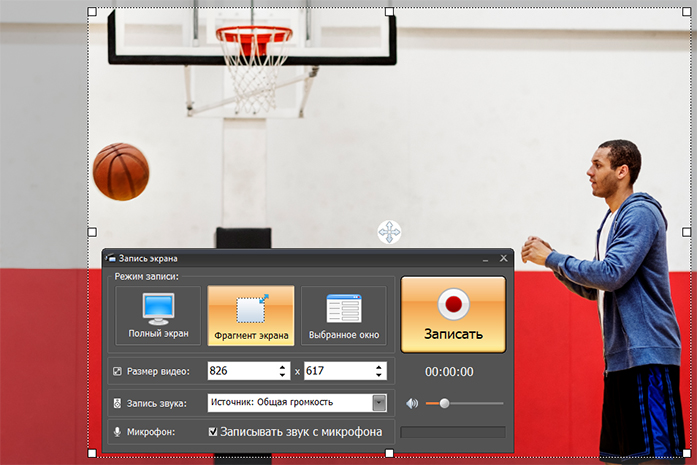
В стартовом окне нажмите «Запись экрана». Затем выберите «Полный экран», «Фрагмент экрана» или «Выбранное окно». Для браузерного видео предпочтительно окно или фрагмент: в кадр не попадут панель задач, соседние вкладки и уведомления. Если плеер автоматически переходит в отдельное полноэкранное окно, сделайте короткий тест обоих режимов — некоторые браузеры меняют поверхность вывода при переходе в полный экран.
Шаг 3. Настройте системный звук
Включите запись звука с компьютера. Микрофон активируйте только для собственных комментариев. Перед длинной записью запустите тестовый фрагмент: индикатор должен реагировать на звук ролика, а в готовом клипе не должно быть эха. Эхо появляется, когда одновременно пишется системный звук и тот же звук возвращается через микрофон ноутбука. Решение — использовать наушники или отключить микрофон.
Шаг 4. Начните запись и воспроизведение
Нажмите красную кнопку «Начать запись», дождитесь обратного отсчёта и только затем запускайте ролик. Не меняйте масштаб браузера и не перемещайте окно, если выбран фрагмент экрана: рамка останется на прежнем месте. Для паузы используйте панель управления программы, а для завершения — «Стоп» или назначенную горячую клавишу. Оставьте несколько секунд запаса в начале и конце — их проще удалить, чем восстанавливать пропущенную реплику.
Шаг 5. Просмотрите и обрежьте материал
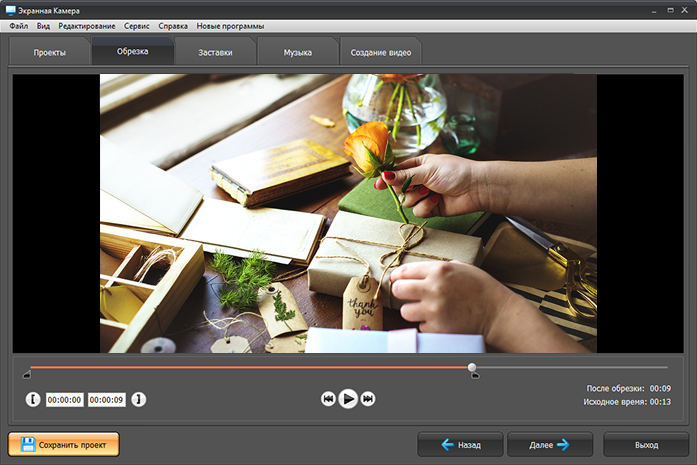
После остановки сначала воспроизведите начало, середину и последние минуты. Если звук отсутствует или заметно расходится с изображением, не переходите к экспорту — повторите короткий тест с другим аудиоустройством. Для удаления пауз и лишних участков откройте редактирование и поставьте маркеры обрезки. Не применяйте повторное уменьшение разрешения без необходимости: оно не уменьшает артефакты исходного стрима, но делает текст и субтитры менее чёткими.
Шаг 6. При необходимости добавьте заставку или пояснение
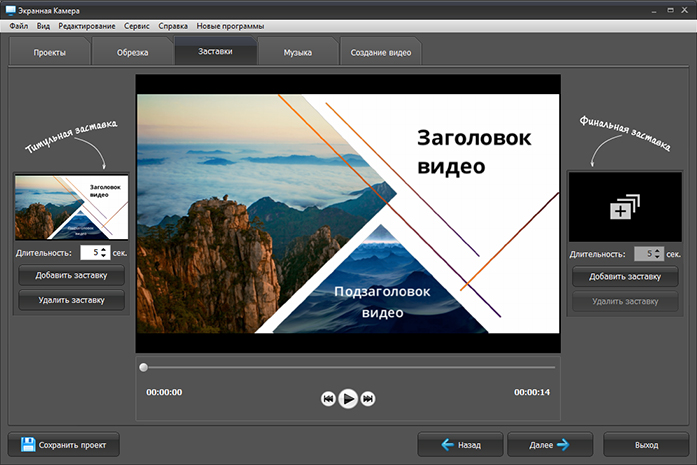
Для личной копии сложное оформление обычно не требуется. Титры полезны, когда нужно подписать дату вебинара, тему занятия или основание для сохранения записи. Не закрывайте титрами важные элементы интерфейса и не добавляйте музыку поверх лекции: дополнительная дорожка мешает разборчивости речи. Если комментарии записывались отдельно, выровняйте их громкость относительно исходного звука.

Шаг 7. Сохраните видео и проверьте файл
Нажмите «Сохранить видео», выберите вариант сохранения на компьютер и формат, совместимый с вашими устройствами. MP4 обычно удобнее для просмотра на телефоне, телевизоре и в браузере. После экспорта откройте файл не только во встроенном плеере, но и в другом проигрывателе, перемотайте его в несколько точек и сравните длительность с оригиналом. Если перемотка не работает или конец отсутствует, экспорт завершился некорректно.
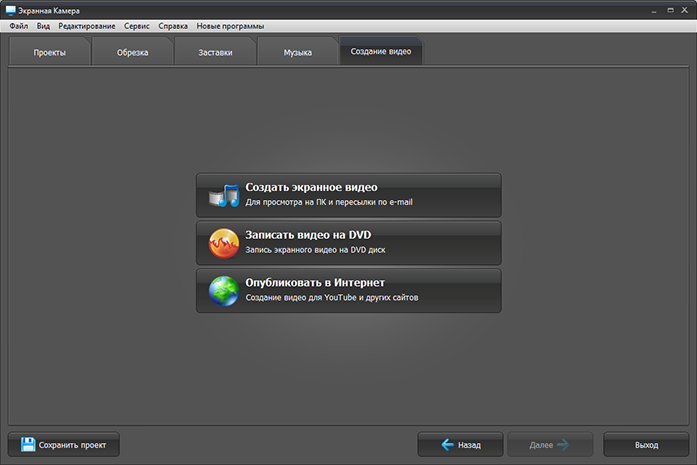
Преимущества Экранной камеры
- подходит для разовой задачи без анализа сетевых запросов;
- записывает выбранное окно или фрагмент, поэтому можно убрать лишние панели;
- после захвата доступны просмотр, обрезка, титры и работа со звуком;
- русский интерфейс и последовательный процесс «запись — редактирование — сохранение»;
- результат не зависит от того, передаёт сайт один файл или сегментированный поток.
Ограничения Экранной камеры
- видео записывается в реальном времени: часовой ролик требует примерно часа;
- качество ограничено разрешением воспроизведения и масштабом окна;
- уведомления, курсор и случайные действия могут попасть в кадр;
- защищённый плеер способен дать чёрный экран или отключить звук;
- субтитры сохраняются только как часть изображения, а не отдельной дорожкой.
Другие способы записи на Windows
Xbox Game Bar
Xbox Game Bar встроена в Windows и удобна, когда нужно записать одно приложение без монтажа. Откройте страницу с видео, нажмите Win+G, затем в виджете «Запись» используйте кнопку начала. Быстрый запуск и остановка выполняются сочетанием Win+Alt+R, микрофон переключается через Win+Alt+M. Чтобы в файл попал звук приложений, откройте «Параметры» в панели и в разделе «Запись» выберите захват всех звуков. Готовый MP4 находится в папке «Видео/Записи» или «Videos/Captures».
Подходит: для коротких лекций, демонстраций и приложений, которые Game Bar распознаёт как записываемое окно. Ограничения: панель не является полноценным редактором, не всегда пишет рабочий стол и Проводник, а DRM-плеер всё равно может блокировать изображение. Перед длинной сессией обязателен тест звука.
NVIDIA ShadowPlay и NVIDIA App
NVIDIA App включает оверлей для ручной записи, мгновенного повтора и просмотра галереи. Оверлей открывается сочетанием Alt+Z, а запись можно запускать и останавливать сочетанием Alt+F9. В оверлее выберите «Record», затем «Start»; для завершения снова откройте меню и остановите захват. В параметрах задаются разрешение, частота кадров, битрейт, микрофон и папка галереи. В прежних версиях этот набор функций относился к GeForce Experience и ShadowPlay, поэтому названия пунктов могут отличаться.
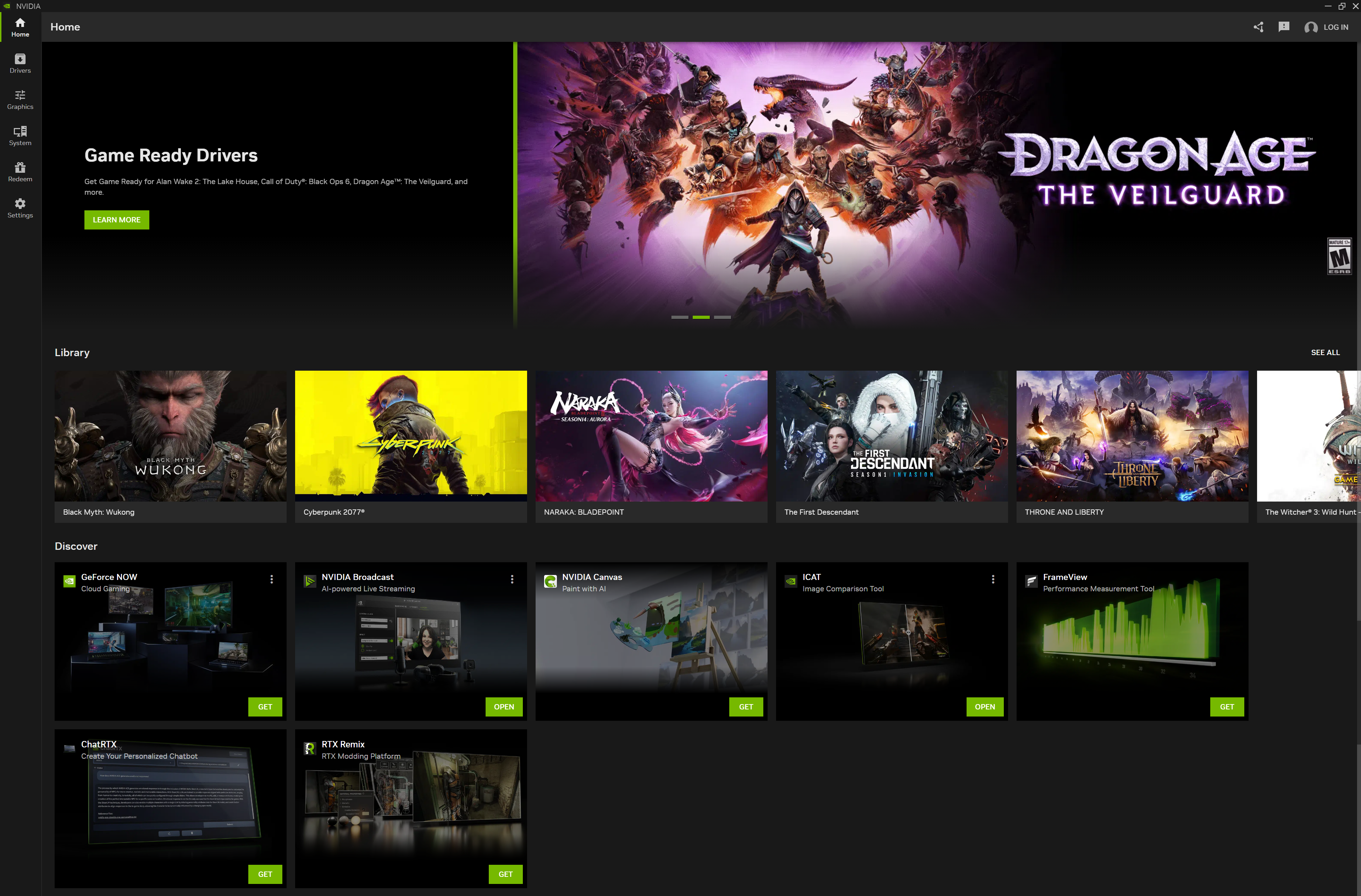
Подходит: владельцам совместимой видеокарты NVIDIA, которым нужна аппаратная запись с небольшой дополнительной нагрузкой. Ограничения: доступность захвата рабочего стола зависит от конфигурации; оверлей не заменяет обрезку и может не записать защищённый видеовывод. Если старое руководство предлагает открыть GeForce Experience, сначала ищите аналогичный пункт в NVIDIA App.
AMD Radeon ReLive и функция Record в AMD Software
В AMD Software: Adrenalin Edition запись настраивается через поиск внутри приложения. Введите Record, откройте «Record & Stream Settings», запустите мастер «Get Started», выберите «Record» и настройте микрофон, камеру, качество и «Record Desktop». В расширенных параметрах доступны разрешение, 30 или 60 кадров в секунду, битрейт, кодек AVC, HEVC или AV1 на поддерживаемом оборудовании, отдельная дорожка микрофона и «Media Save Location».
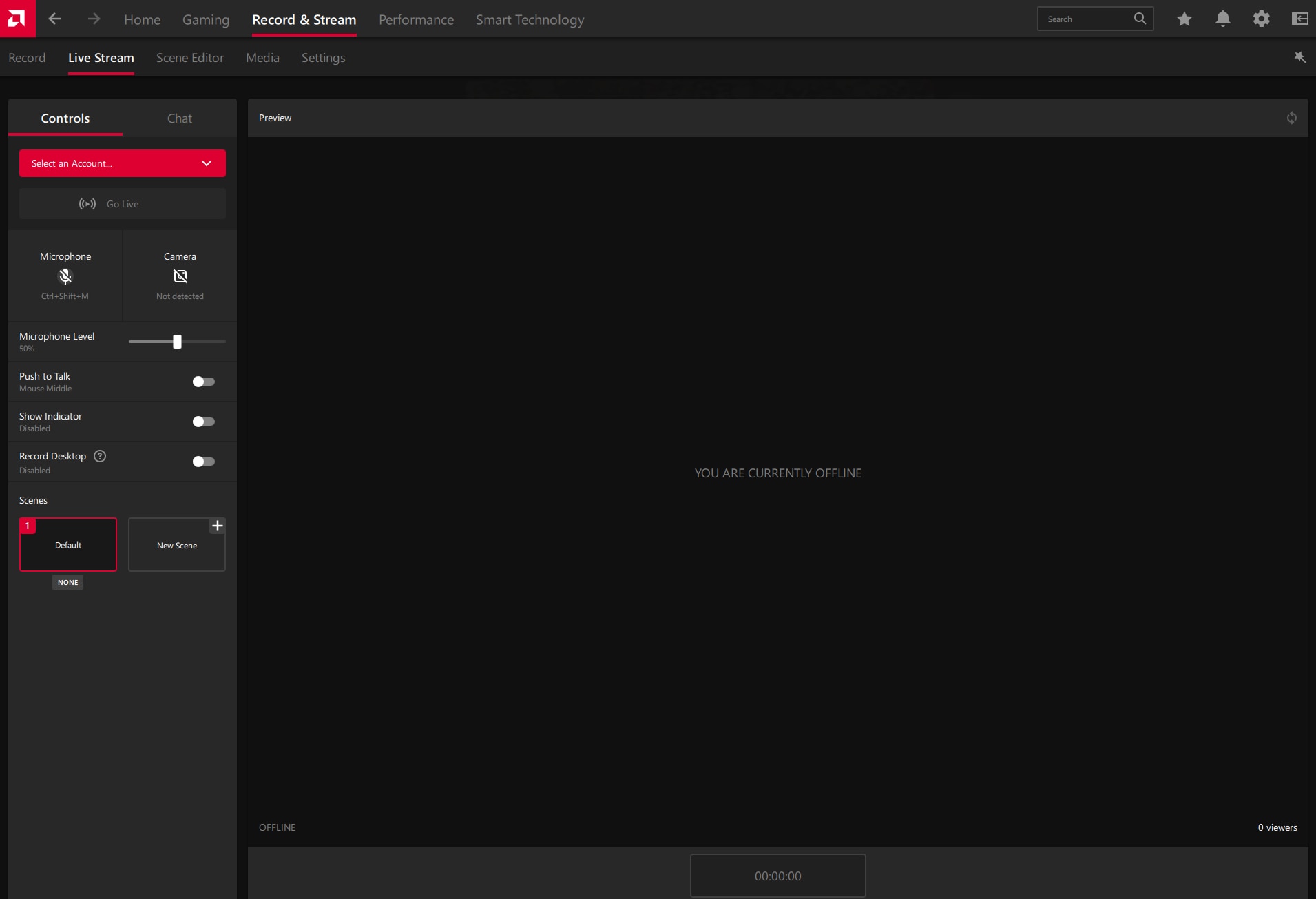
Подходит: владельцам поддерживаемых видеокарт AMD, особенно когда аппаратный кодировщик нужен для длительной записи. Ограничения: набор кодеков и разрешений зависит от видеокарты; для записи рабочего стола требуется включить соответствующий параметр; OpenGL-приложения могут иметь отдельные ограничения. Отсутствие пункта Record & Stream обычно означает, что установлен не полный вариант пакета или функция не поддерживается конфигурацией.
OBS Studio
OBS Studio работает в Windows, macOS и Linux и даёт больше контроля, чем простой рекордер. После первого запуска выполните «Tools → Auto-Configuration Wizard». В блоке «Sources» нажмите «+» и добавьте «Window Capture» для окна браузера или «Display Capture» для всего монитора. Проверьте движение индикаторов «Desktop Audio» в «Audio Mixer». В «Settings → Output» укажите путь записи и режим качества, затем нажмите «Start Recording» в панели «Controls».
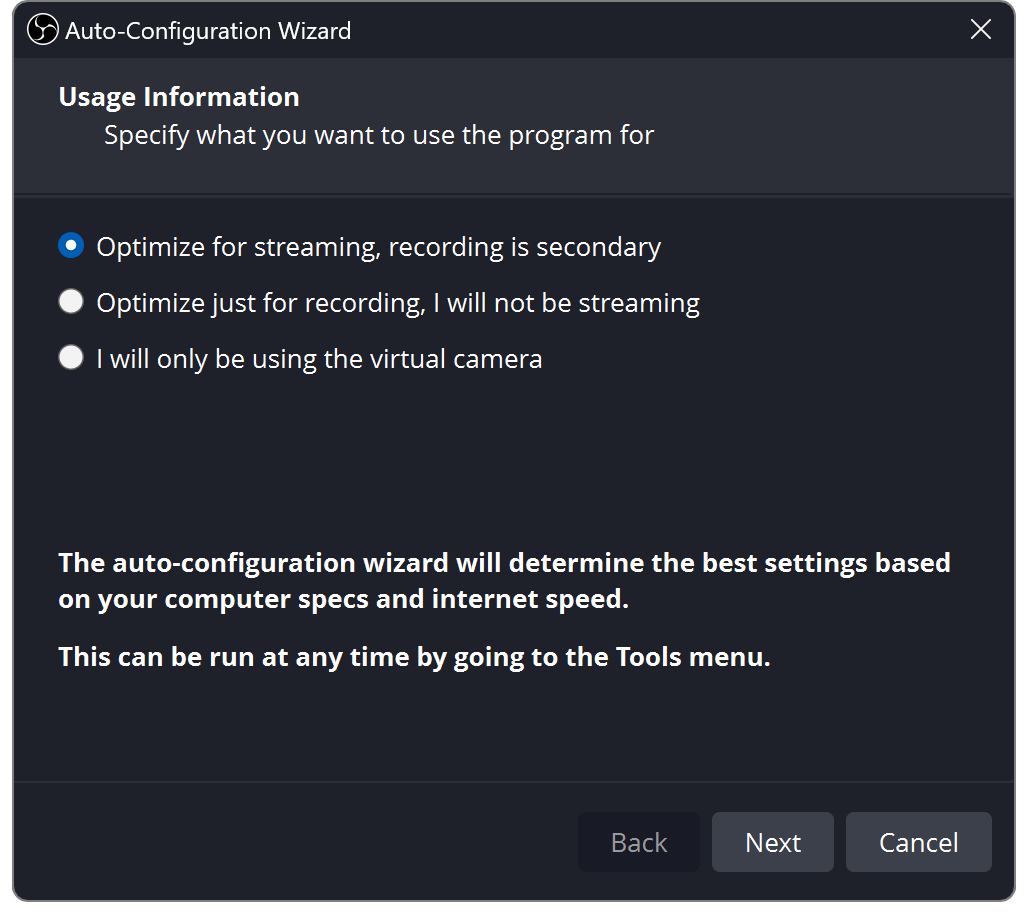

Для первой записи не меняйте десятки параметров одновременно. Сначала создайте одну сцену, один источник окна и убедитесь, что системный звук виден в микшере. Запишите минуту и проверьте файл. Если плеер показывает чёрную область, попробуйте другой тип источника: «Window Capture» вместо «Display Capture» или наоборот. При аппаратно защищённом выводе смена источника не поможет.
Плюсы OBS Studio
- точный выбор окна, экрана и аудиоустройств;
- сцены, несколько источников, горячие клавиши и аппаратные кодировщики;
- работа в трёх настольных ОС;
- нет обязательного водяного знака.
Минусы OBS Studio
- больше настроек и выше риск выбрать неверный источник;
- встроенного линейного видеомонтажа нет;
- необходим тест на нагрузку, пропуски кадров и синхронизацию;
- DRM-запрет захвата не обходится настройками OBS.
Ножницы в Windows 11
Для короткого фрагмента можно использовать приложение «Ножницы». Нажмите Win+Shift+R, выделите прямоугольную область и выберите «Начать». После завершения нажмите «Остановить», просмотрите клип и сохраните его. Этот вариант быстрее установки отдельного рекордера, но набор аудионастроек и редактирования ограничен. Он полезен для короткой демонстрации, а не для многочасовой лекции.
Movavi Screen Recorder
Movavi Screen Recorder относится к обычным рекордерам экрана. Рабочая схема включает выбор области плеера, включение системного звука, отключение ненужного микрофона, запуск записи после буферизации и контроль готового файла. Программа не расшифровывает DRM и фиксирует только то изображение и звук, которые операционная система разрешает захватывать. Перед длинной записью выполните минутный тест и проверьте ограничения установленной редакции.
Экранная Студия
Экранная Студия — отдельный продукт, а не прежнее название Экранной камеры. В ней предусмотрены запись всего экрана или фрагмента, захват системного звука и микрофона, остановка, монтаж и сохранение видео. Рассматривайте её как самостоятельный рекордер: функции и скриншоты Экранной Студии нельзя переносить на Экранную камеру.
Расширения браузера для обычных файлов и незашифрованных потоков
Расширение работает внутри браузера и анализирует сетевые запросы страницы. Оно может увидеть прямой файл, HLS или DASH, но не получает право расшифровывать DRM. Устанавливайте дополнения только из официального магазина браузера, проверяйте разработчика и запрашиваемые разрешения. Расширение, которому нужен доступ ко всем сайтам, потенциально видит содержимое страниц; после разовой задачи его можно отключить.
Video DownloadHelper
Video DownloadHelper существует для Firefox и Chromium-браузеров. После установки откройте страницу, начните воспроизведение и дождитесь, пока значок дополнения станет активным. Нажмите его и сравните найденные варианты по разрешению, контейнеру и размеру. Если рядом с вариантом указана необходимость дополнительного компонента или объединения дорожек, сначала проверьте, действительно ли видео и аудио идут раздельно.
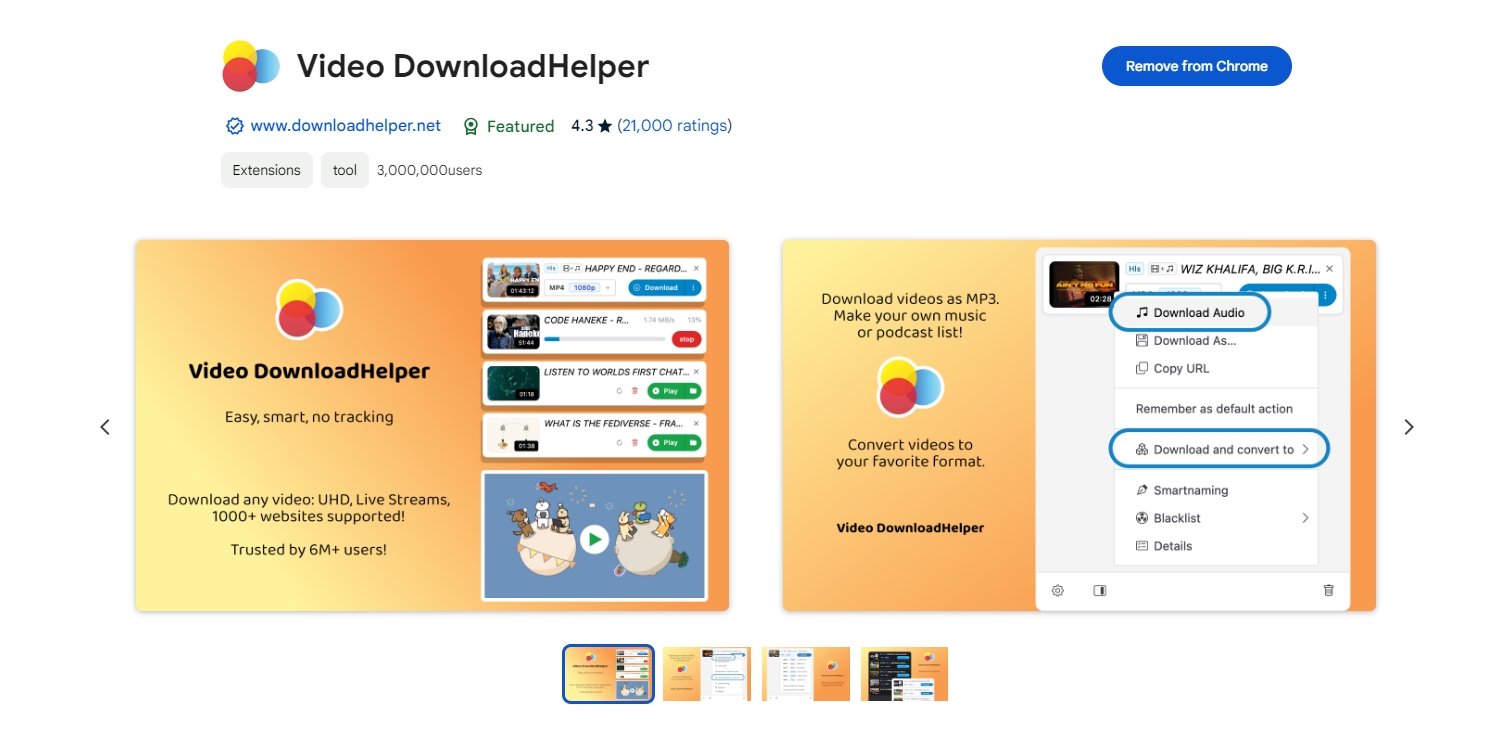
Подходит: прямые MP4/WebM, часть HLS/DASH и общедоступные страницы. Не подходит: DRM, страницы без разрешённого доступа и сервисы, которые запрещены правилами магазина расширений. Проверка: готовый файл должен иметь ожидаемую длительность и звук; вариант с самым большим разрешением иногда содержит только видеодорожку.
Video Downloader Professional
Video Downloader Professional активируется после запуска ролика. Откройте меню расширения, выберите найденный вариант и проверьте его разрешение. Старые статьи приписывают продукту отдельный онлайн-сервис и универсальную поддержку любых закрытых сайтов; это некорректное обобщение. Расширение работает только с теми медиазапросами, которые оно способно обнаружить, и не заменяет авторизацию или лицензию.
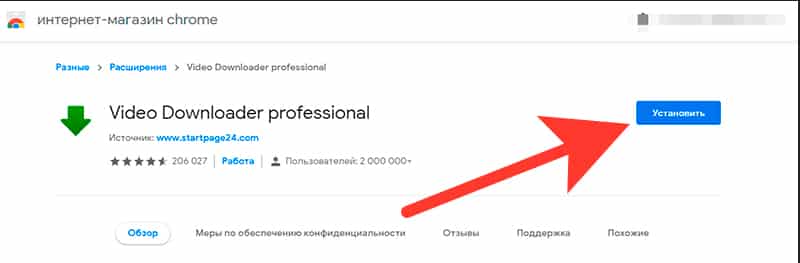
Сильная сторона: простой доступ к вариантам, найденным на текущей странице. Ограничения: поддержка зависит от сайта, правила магазина могут ограничивать отдельные площадки, встроенного редактора нет, а название «Professional» не означает возможность снять DRM.
Stream Recorder — HLS & M3U8 Video Downloader
Stream Recorder предназначен прежде всего для HLS. После установки откройте страницу, включите ролик и нажмите значок расширения. Если поток распознан, откроется окно захвата сегментов. Дождитесь обработки нужной длительности и сохраните MP4. В отличие от экранной записи расширение получает сами сегменты, поэтому курсор и уведомления в файл не попадают. Однако временная ссылка, авторизация и шифрование могут остановить процесс.

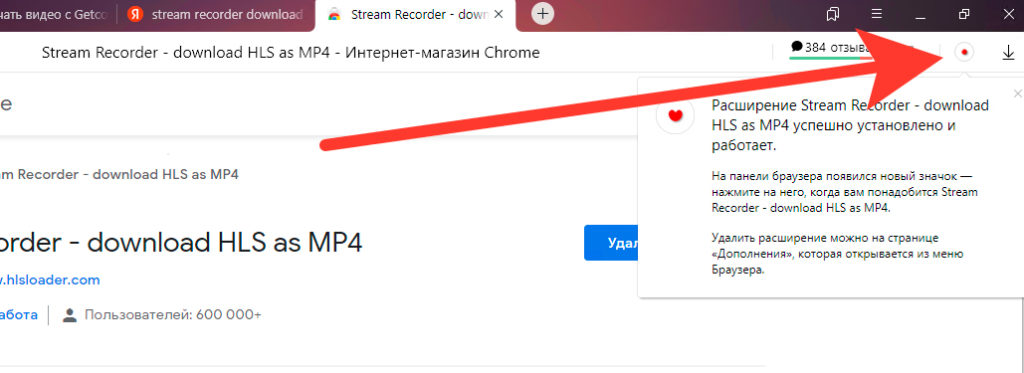
Подходит: обычный HLS/M3U8, включая длинные записи и трансляции, доступные в браузере. Ограничения: не расшифровывает Widevine и другие DRM; вкладку не следует закрывать до завершения; прямой MP4 удобнее сохранить другим расширением; живой эфир можно получить только с момента подключения.
CoCoCut
CoCoCut предназначен для обнаружения M3U8, TS и HLS. Запустите воспроизведение, при необходимости обновите страницу, откройте меню дополнения, выберите найденный поток и дождитесь объединения сегментов. Не выбирайте вариант только по длине URL: сверяйте разрешение, длительность и наличие аудио. Если расширение показывает зашифрованные сегменты или запрос лицензии, прекратите обработку и используйте офлайн-режим площадки.
Плюсы: работа без командной строки и ориентация на сегментированные потоки. Минусы: нет страницы FreeEXE, поддержка зависит от браузера и сайта, расширение получает широкие разрешения, а завершение сборки не гарантирует наличие звука.
Flash Video Downloader и FVD
Название FVD встречается в нескольких старых материалах и использовалось разными расширениями. Перед установкой требуется точно сопоставить разработчика и карточку магазина: одинаковое или похожее название не гарантирует, что это тот же продукт. Для статьи FVD рассматривается как исторический класс расширений, которые искали медиазапросы. Не устанавливайте CRX-файл со стороннего сайта и не вводите учётные данные в окно расширения.
Skyload и VK Video Saver
Skyload и VK Video Saver упомянуты в пользовательских ответах как дополнения для социальных сетей. Их применимость уже, чем у универсальных инструментов: они зависят от текущей разметки конкретной площадки и политики магазина расширений. Перед включением нужно проверить, существует ли официальная карточка, кто указан разработчиком, какие разрешения запрашиваются и когда дополнение обновлялось. Если подтверждения нет, безопаснее использовать штатную загрузку площадки или запись экрана.
Как найти поток через инструменты разработчика в Google Chrome
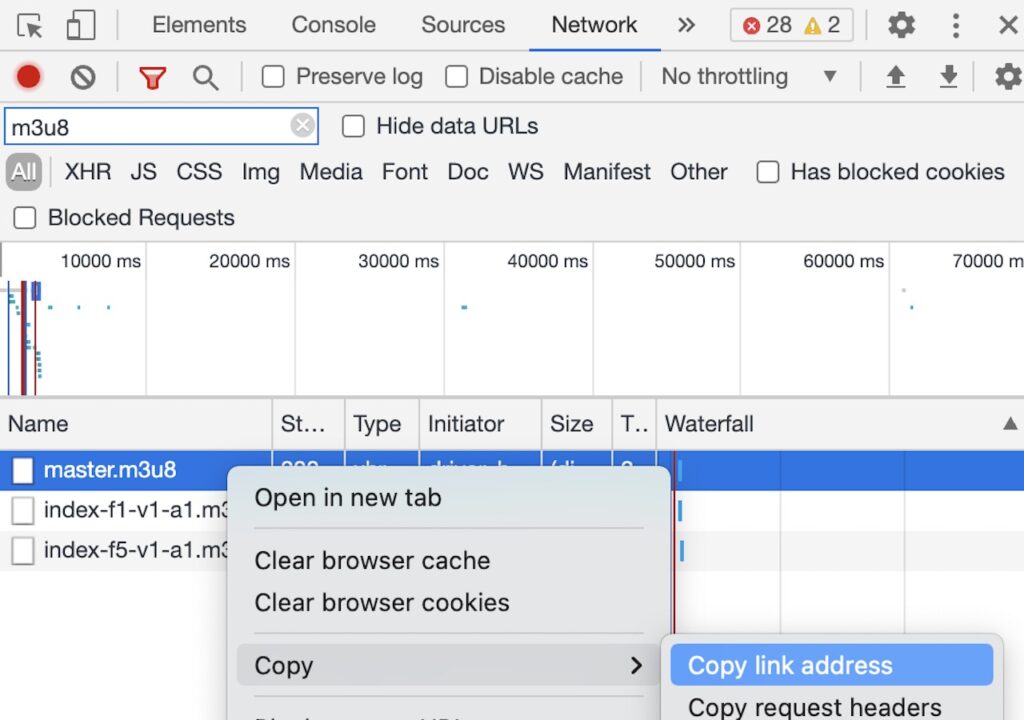
DevTools полезны не для «взлома», а для определения формата доставки. Откройте страницу, нажмите F12 или Ctrl+Shift+I, перейдите на вкладку «Network» и перезагрузите страницу. Запустите видео. В строке фильтра последовательно проверьте media, mp4, webm, m3u8, mpd, ts и m4s. Не ориентируйтесь только на размер: сегменты могут быть маленькими, а плейлист — текстовым файлом в несколько килобайт.
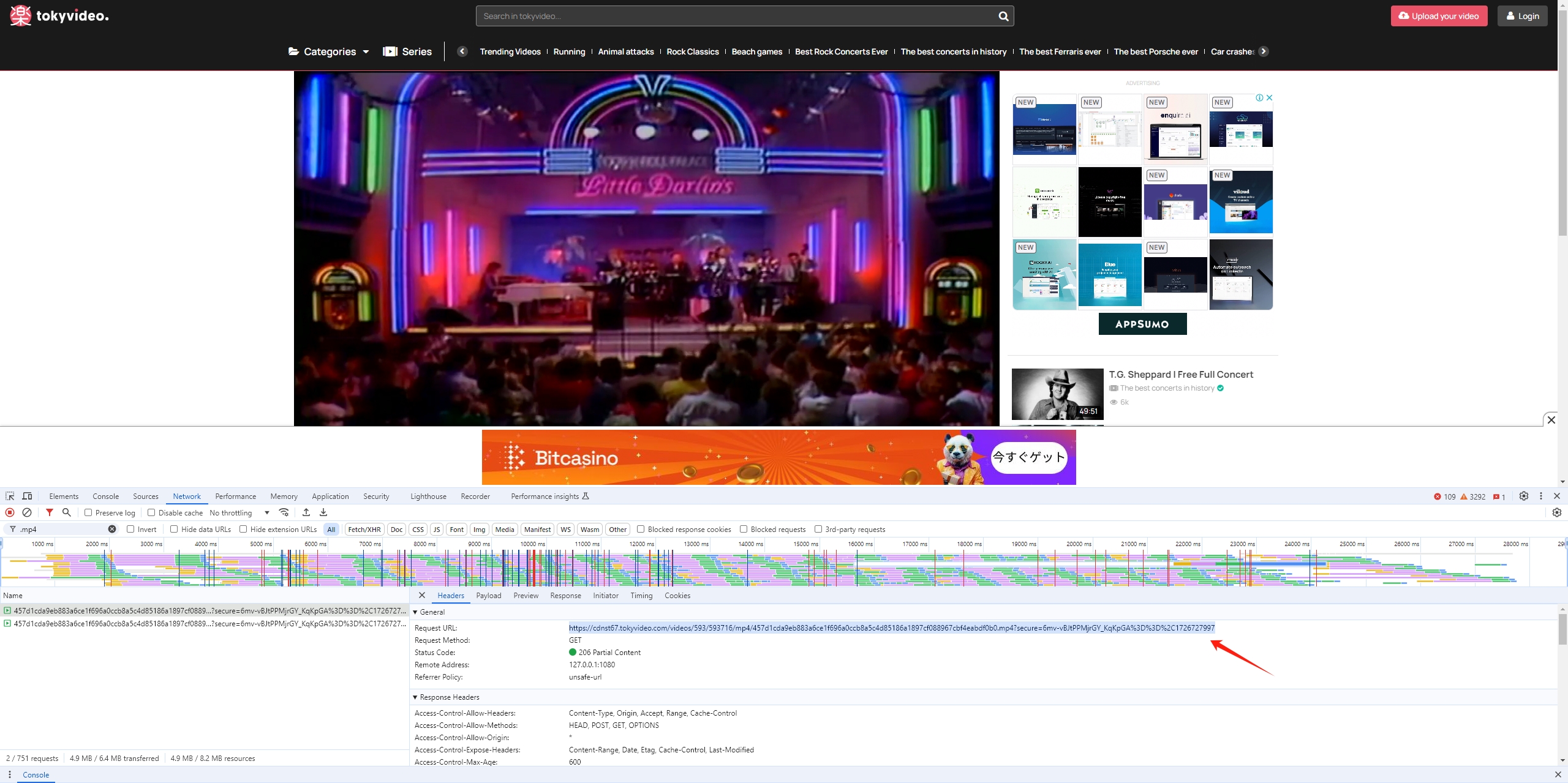
Если найден прямой MP4 или WebM
Выберите запрос, откройте вкладку «Headers» и проверьте «Request URL» и тип содержимого. Команда «Open in new tab» подходит только для адреса, который браузер разрешает открыть отдельно. Если ссылка содержит временную подпись, она может перестать работать через несколько минут. Сохраняйте файл только в пределах разрешённой сессии и не публикуйте подписанный URL: он способен содержать идентификаторы доступа.
Если найден M3U8
Определите, является ли файл мастер-плейлистом с несколькими качествами или медиаплейлистом конкретного качества. Мастер-плейлист содержит ссылки на другие M3U8 и параметры полосы пропускания. Для сохранения незашифрованного варианта используйте Stream Recorder, yt-dlp или FFmpeg. Если внутри плейлиста есть директива ключа, это ещё не всегда DRM, но автоматическое получение закрытого ключа без разрешения недопустимо. При запросах EME-лицензии остановитесь.
Если найден MPD и M4S
MPD описывает DASH-представления: разные разрешения, кодеки, аудиодорожки и субтитры. Отдельный M4S не является готовым видео. yt-dlp умеет выбрать и объединить поддерживаемые дорожки при наличии FFmpeg. Если MPD содержит сведения Common Encryption, PSSH или плеер обращается к лицензионному серверу, сегменты зашифрованы; их наличие в Network не даёт воспроизводимого файла.
Почему blob: не является ссылкой на файл
Blob URL существует внутри контекста текущей вкладки и указывает на объект, сформированный скриптом. Его нельзя считать адресом сервера. При виде blob:/... вернитесь в Network и ищите запросы, из которых плеер наполняет объект: MP4, M3U8, MPD или сегменты. Ручное преобразование blob-адреса не является универсальным способом: сначала нужно определить реальный сетевой ресурс и тип защиты.
Признаки настоящего DRM
- запросы к адресу с фрагментами license, widevine, fairplay или playready;
- в MPD есть элементы защиты контента или PSSH;
- поток состоит из сегментов, но обычные плееры сообщают о шифровании;
- запись экрана даёт чёрный кадр при нормальном звуке;
- официальная загрузка воспроизводится только внутри приложения и истекает по сроку.
При этих признаках не переходите к поиску ключей, дампу CDM или извлечению лицензии. Это уже обход технической защиты. Используйте кнопку офлайн-загрузки, запросите файл у владельца или получите письменное разрешение на другую форму доступа.
yt-dlp для поддерживаемых и разрешённых страниц
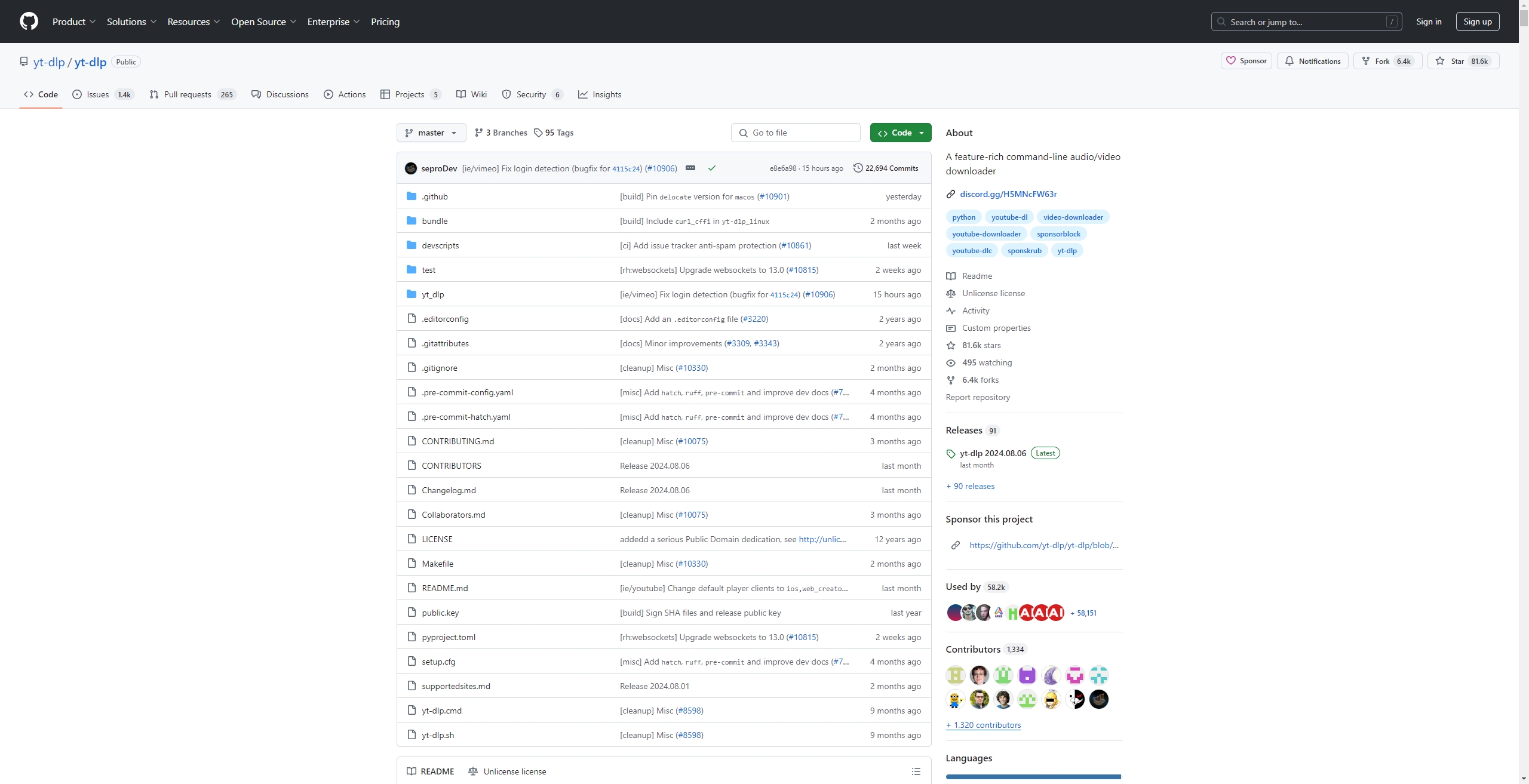
yt-dlp — консольный проект, который поддерживает множество сайтов и умеет выбирать форматы, загружать плейлисты, сохранять субтитры и передавать объединение дорожек FFmpeg. Он не является средством снятия DRM. Команды ниже применимы к собственному, общедоступному или явно разрешённому контенту.
Проверка доступных форматов
yt-dlp -F ""
Команда выводит идентификаторы форматов, разрешение, кодек и наличие аудио. Строка «video only» означает, что аудио хранится отдельно. Не выбирайте формат только по максимальному номеру: сверяйте разрешение, кодек и совместимость устройства.
Загрузка лучшего совместимого варианта
yt-dlp -f "bv*+ba/b" --merge-output-format mp4 ""
Выражение просит лучшую видеодорожку и лучшую аудиодорожку, а при отсутствии разделения — единый файл. Для объединения требуется FFmpeg. Контейнер MP4 не гарантирует, что старое устройство воспроизведёт AV1 или Opus; при высокой цене ошибки сначала сделайте короткую проверку на целевом устройстве.
Папка и понятное имя файла
yt-dlp -o "Видео/%(title)s [%(id)s].%(ext)s" ""
Шаблон создаёт папку «Видео» и сохраняет название с идентификатором. Идентификатор помогает различать ролики с одинаковыми заголовками. Не подставляйте в шаблон секретные данные аккаунта.
Субтитры
yt-dlp --list-subs ""
yt-dlp --write-subs --sub-langs "ru,en" ""
Первая команда показывает доступные языки, вторая сохраняет выбранные дорожки, если сайт их предоставляет. Автоматические субтитры и авторские субтитры — разные источники; перед использованием проверьте точность текста.
Безопасная авторизация
Не отправляйте cookies в чат, форму сайта или неизвестному приложению. Cookies могут дать доступ к аккаунту без пароля. Для приватного материала предпочтителен офлайн-режим площадки или приложение с собственным встроенным браузером и понятным OAuth-процессом. Команды извлечения cookies из браузера не используются: риск компрометации аккаунта выше возможной выгоды.
Плюсы yt-dlp
- точный выбор формата, субтитров и имени файла;
- поддержка плейлистов и раздельных дорожек;
- работа в Windows, macOS и Linux;
- понятный журнал ошибок.
Минусы yt-dlp
- нужна командная строка;
- сайты меняют плееры и могут временно ломать поддержку;
- для объединения дорожек нужен FFmpeg;
- DRM-контент не становится доступным из-за наличия экстрактора;
- неверное обращение с cookies создаёт риск захвата аккаунта.
youtube-dl
youtube-dl — предшественник yt-dlp. Для нового рабочего процесса сначала используйте yt-dlp и его актуальный синтаксис, а команды youtube-dl не переносите автоматически. Cookie-файл нельзя передавать другому человеку или сервису: он является частью активной сессии аккаунта и способен открыть доступ без пароля.
FFmpeg для доступного HLS/M3U8
FFmpeg читает сетевые медиапотоки и умеет копировать аудио и видео в другой контейнер без повторного кодирования. Это полезно, когда в Network найден незашифрованный M3U8 и владелец разрешает сохранение. Команда не снимает DRM и не получает лицензию.
Копирование потока без перекодирования
ffmpeg -i "" -map 0 -c copy "video.mp4"
-c copy переносит поддерживаемые дорожки без повторного сжатия. -map 0 просит включить все доступные потоки, но контейнер MP4 может не поддержать отдельный тип субтитров или служебных данных. Если команда сообщает о несовместимой дорожке, сначала изучите список потоков, а не удаляйте параметры наугад.
Когда нужен параметр для AAC
ffmpeg -i "" -c copy -bsf:a aac_adtstoasc "video.mp4"
Старые HLS-потоки с AAC в ADTS иногда требуют преобразования служебных заголовков для MP4. Если современная сборка FFmpeg выполняет это автоматически, дополнительный фильтр не нужен. Ориентируйтесь на сообщение программы и затем проверяйте звук.
Проверка через ffprobe
ffprobe -v error -show_entries format=duration,size -show_streams "video.mp4"
ffprobe показывает длительность, размер и параметры дорожек. Убедитесь, что присутствуют как минимум одна видеодорожка и ожидаемая аудиодорожка. Затем откройте файл в плеере и перемотайте ближе к концу: корректные метаданные ещё не гарантируют, что все сегменты были получены.
Ошибки 403 и истёкшая ссылка
Ответ 403 означает, что сервер не принял запрос. Частые причины: временная подпись истекла, ссылка привязана к разрешённой сессии, сервер проверяет заголовок Referer или доступ уже отозван. Не пытайтесь подбирать токены. Обновите страницу в своей учётной записи и получите новый адрес, если правила сервиса разрешают сохранение; иначе используйте штатную функцию.
Когда FFmpeg не поможет
- плейлист или сегменты зашифрованы DRM и требуют лицензию;
- ссылка доступна только в чужой сессии;
- видео выдаётся через приложение с защищённым видеовыходом;
- поток завершён, а старые сегменты уже удалены;
- сервер формирует сегменты динамически и не разрешает отдельное получение.
Для проверки результата можно использовать VLC Media Player: откройте файл, перемотайте его в разные точки и переключите аудиодорожки. VLC также умеет открывать некоторые сетевые адреса, но не является универсальным загрузчиком и не снимает DRM.
Приватное YouTube-видео с уже выданным доступом
4K Video Downloader Plus
Этот сценарий отличается от обхода приватности: пользователь должен быть добавлен владельцем видео или иметь доступ к ролику в своём аккаунте. Приложение использует авторизацию, затем получает доступный пользователю материал. Не вводите данные Google в неофициальную копию программы и не передавайте ссылку как доказательство доступа — приватный URL сам по себе не открывает видео.
Шаг 1. Откройте настройки авторизации
В 4K Video Downloader Plus откройте «Tools → Preferences», затем раздел «Authorization» и нажмите «Log In». Завершите вход в открывшемся окне. После авторизации проверьте, что приложение показывает состояние входа, и только затем переходите к ролику.


Шаг 2. Скопируйте ссылку на доступное приватное видео
Откройте видео в браузере под тем же аккаунтом и убедитесь, что оно воспроизводится. Скопируйте адрес страницы. Если YouTube показывает запрос доступа, приложение тоже не должно обходить его — сначала владелец должен предоставить разрешение.
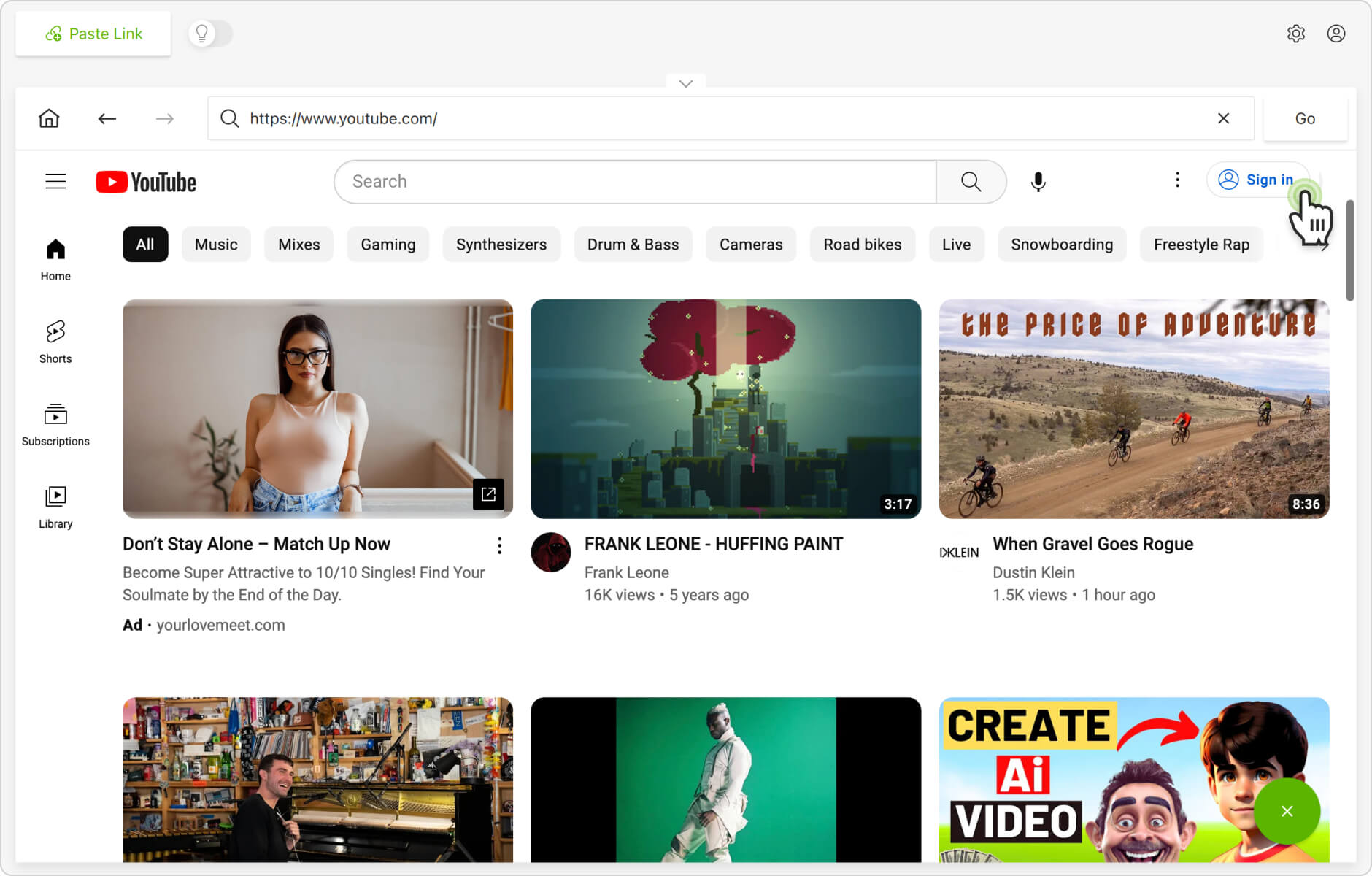
Шаг 3. Нажмите «Paste Link»
Вернитесь в приложение и нажмите «Paste Link». После анализа появится окно выбора формата, качества и папки. Если анализ завершается ошибкой доступа, не используйте сторонние cookie-файлы: проверьте аккаунт и разрешение владельца.
Шаг 4. Выберите формат и качество
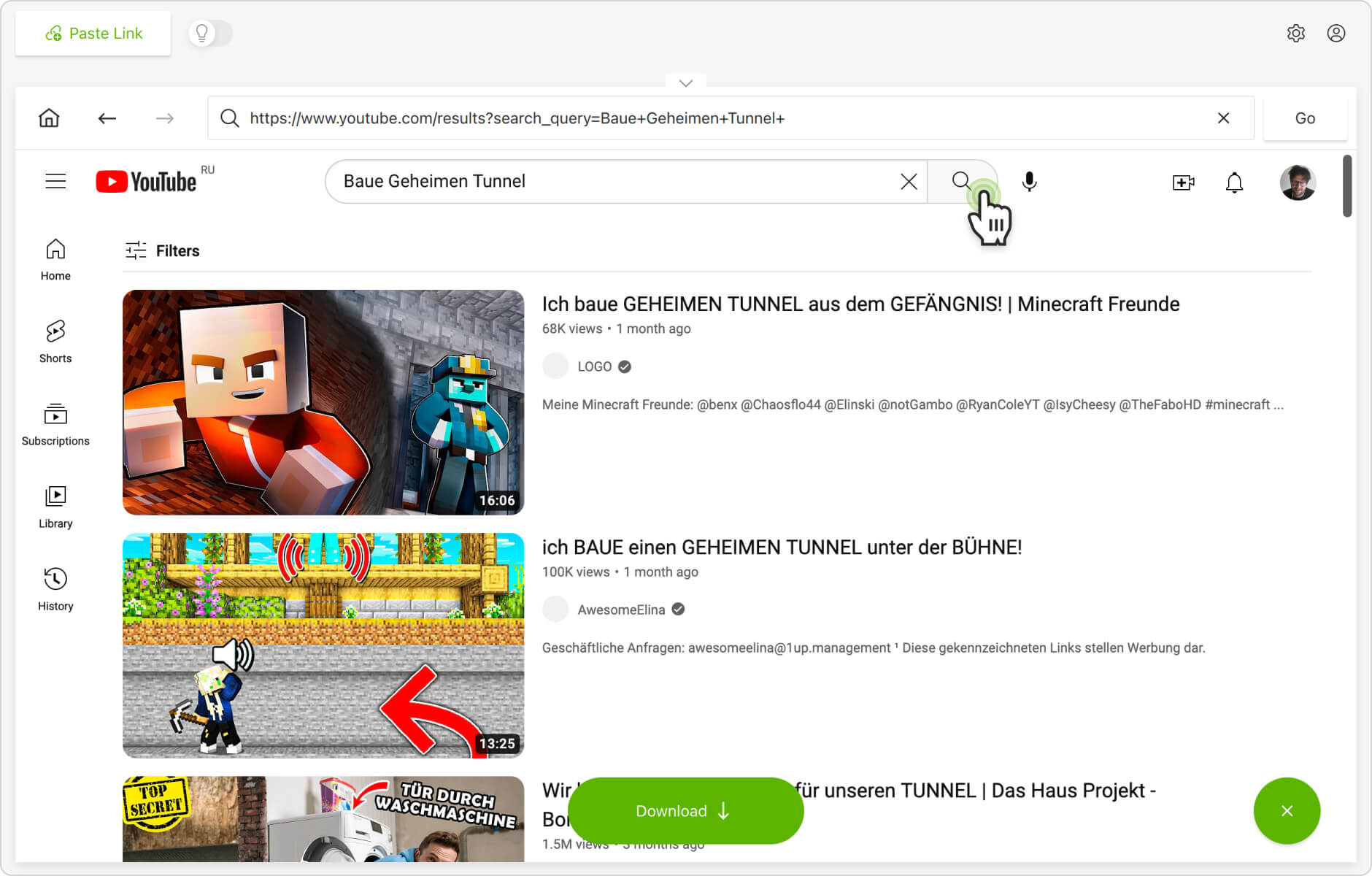
Выбирайте качество не выше доступного в плеере. Если приложение предлагает несколько контейнеров, учитывайте совместимость устройства. Отдельно проверьте субтитры: они могут сохраняться как файл, встраиваться в контейнер или отсутствовать.
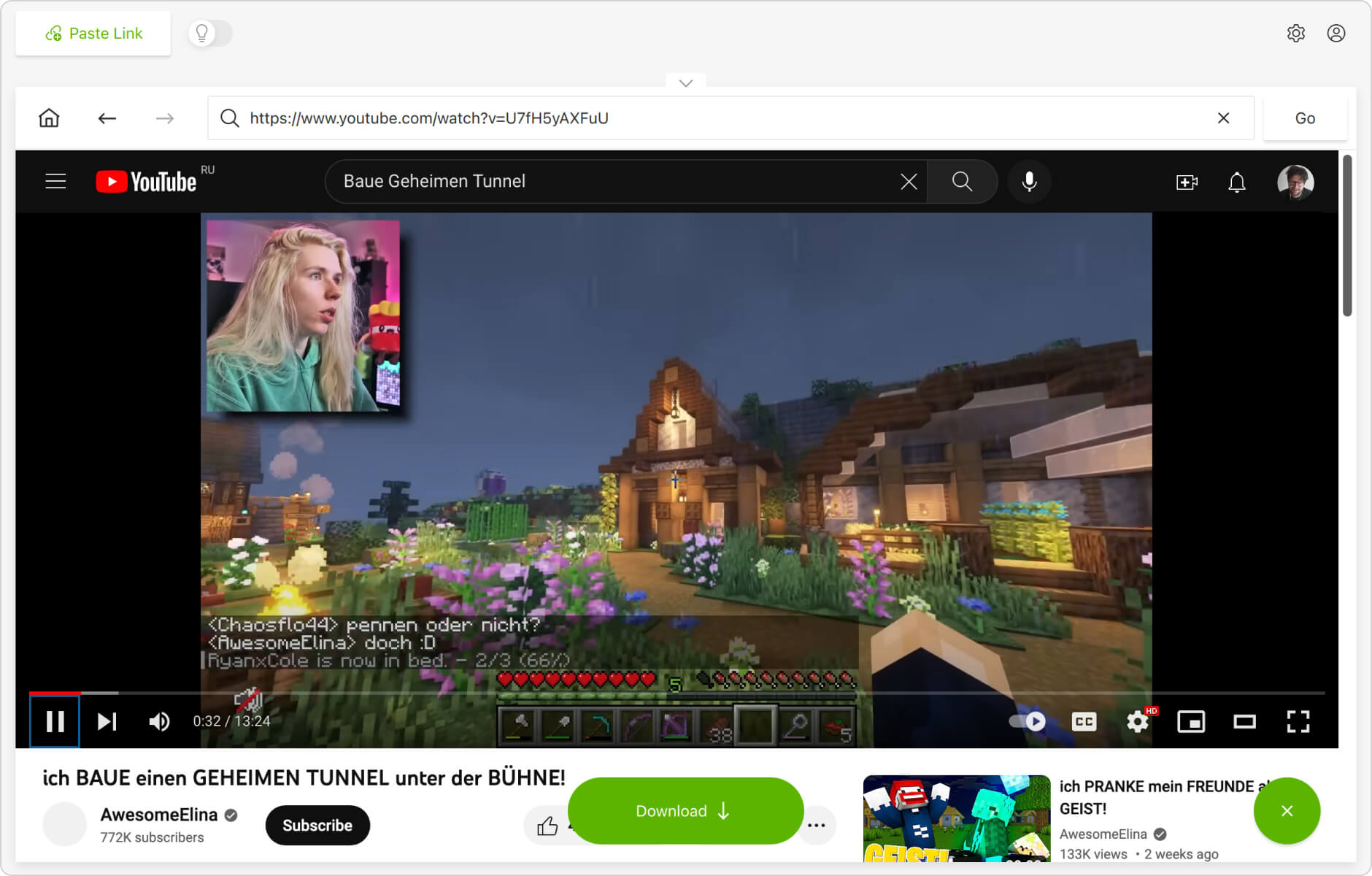
Шаг 5. Запустите и проверьте загрузку
Нажмите «Download», дождитесь завершения и откройте папку результата. Проверьте длительность, звук и первые кадры. Если доступ к видео позже отозван, локальный файл следует использовать в рамках полученного разрешения и условий площадки.
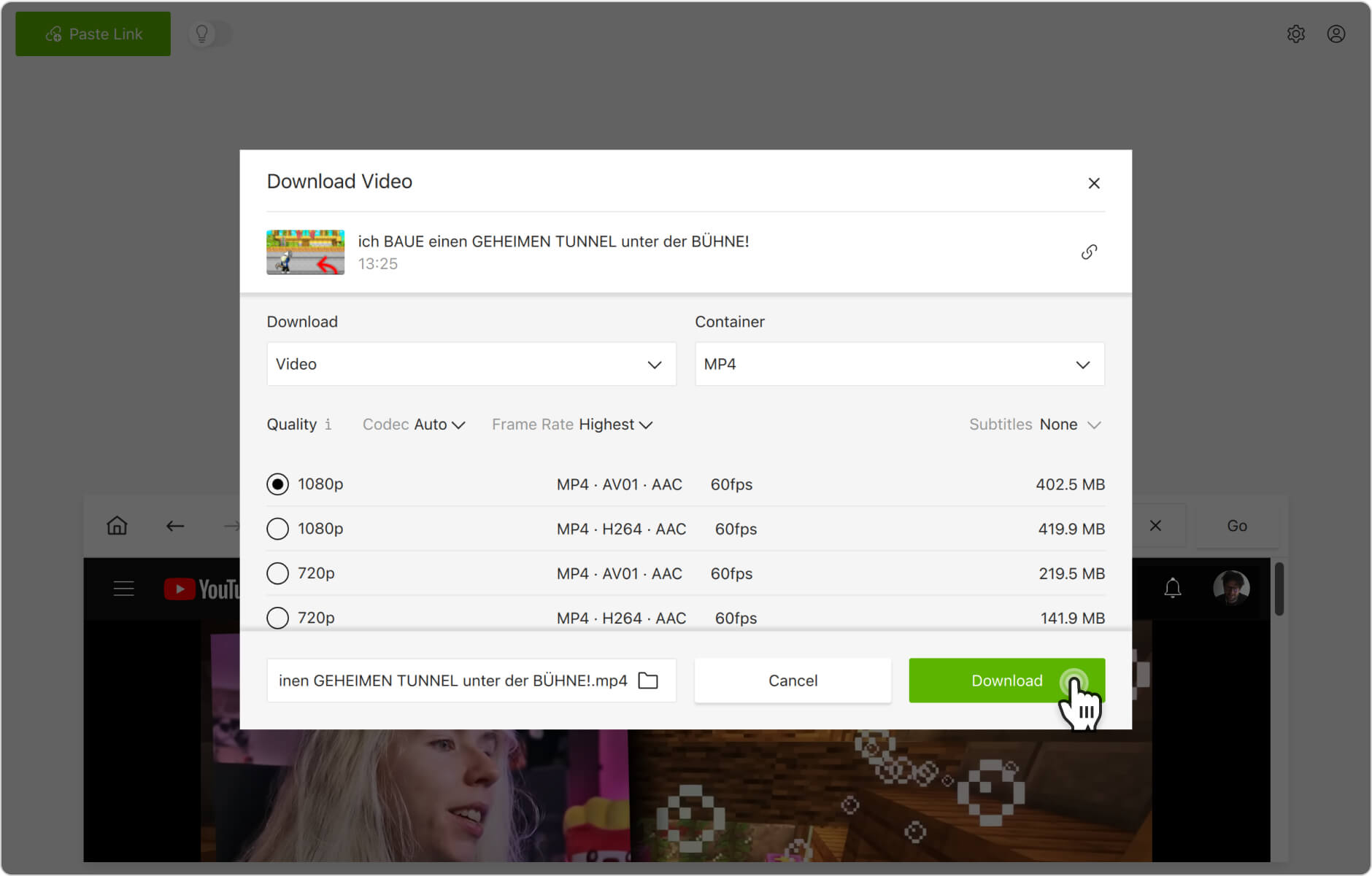
Преимущества 4K Video Downloader Plus
- понятная авторизация без ручной передачи cookies;
- Windows, macOS и Linux;
- выбор качества, формата и папки;
- подходит для приватного контента, к которому аккаунту уже открыт доступ.
Ограничения 4K Video Downloader Plus
- работает только в поддерживаемых сценариях;
- не выдаёт доступ к чужому приватному ролику;
- условия YouTube и разрешение автора остаются обязательными;
- приложение нужно повторно проверить после изменений авторизации площадки.
Программы со встроенным браузером: что проверять особенно тщательно
Коммерческие программы со встроенным браузером используют похожий процесс: выбрать сервис, войти, найти фильм, задать MP4 или MKV, указать качество и нажать Download. Наличие такого интерфейса не доказывает возможность снять DRM и не отменяет условия подписки. Этот класс программ рассматривается только как способ работы с контентом, к которому пользователь уже получил законный доступ; извлечение лицензионных ключей не разбирается.
Meget
Meget сочетает анализ URL, пакетную загрузку и очередь. В рабочем окне доступны параметры, поле адреса, добавление плейлиста и список готовых файлов. Для общедоступного JavaScript-плеера вставьте URL страницы, дождитесь анализа, выберите формат и качество, затем проверьте очередь. Не используйте частную авторизацию, если программа просит экспортировать cookies или вводить данные аккаунта вне понятного защищённого окна входа.
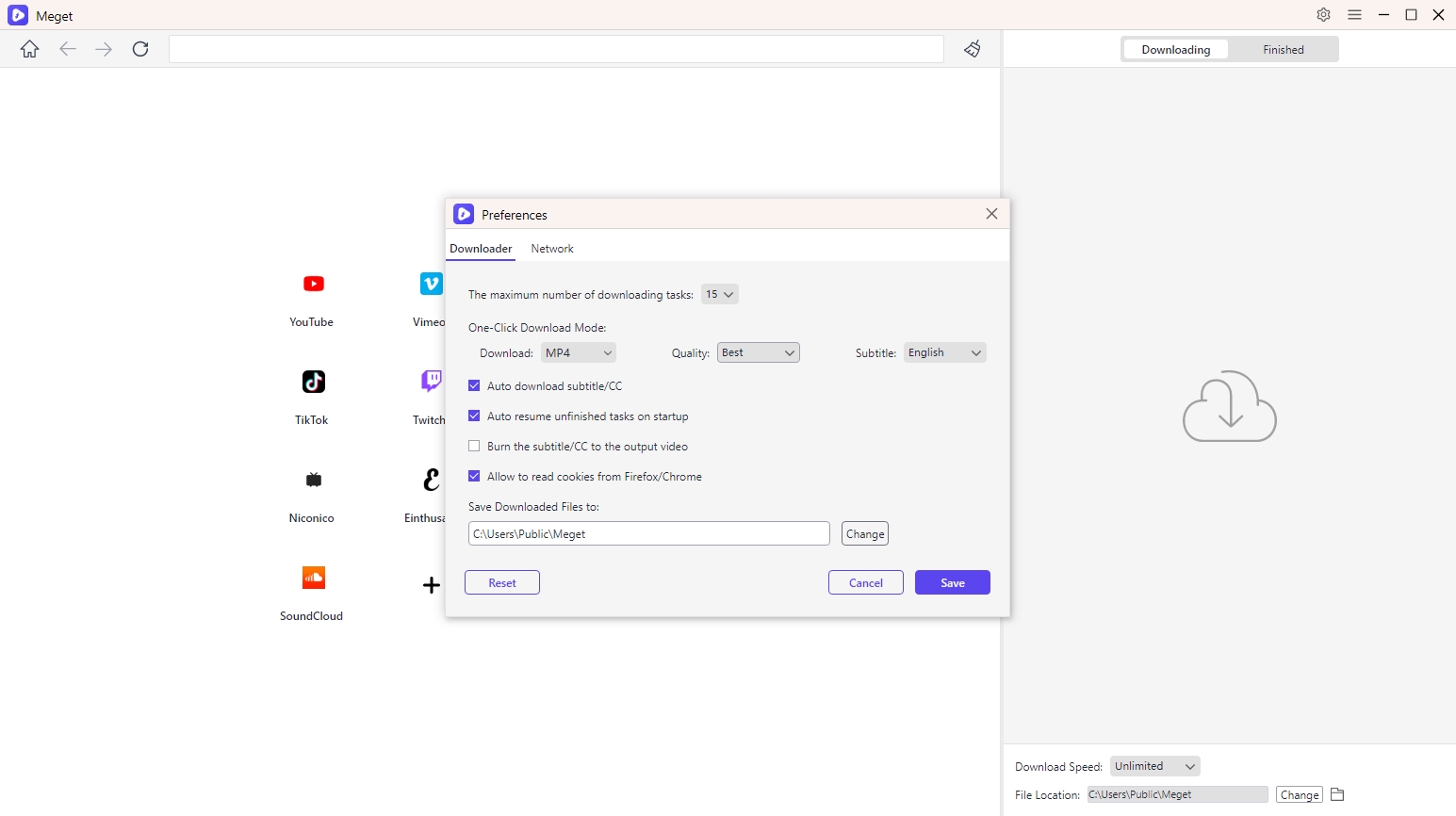
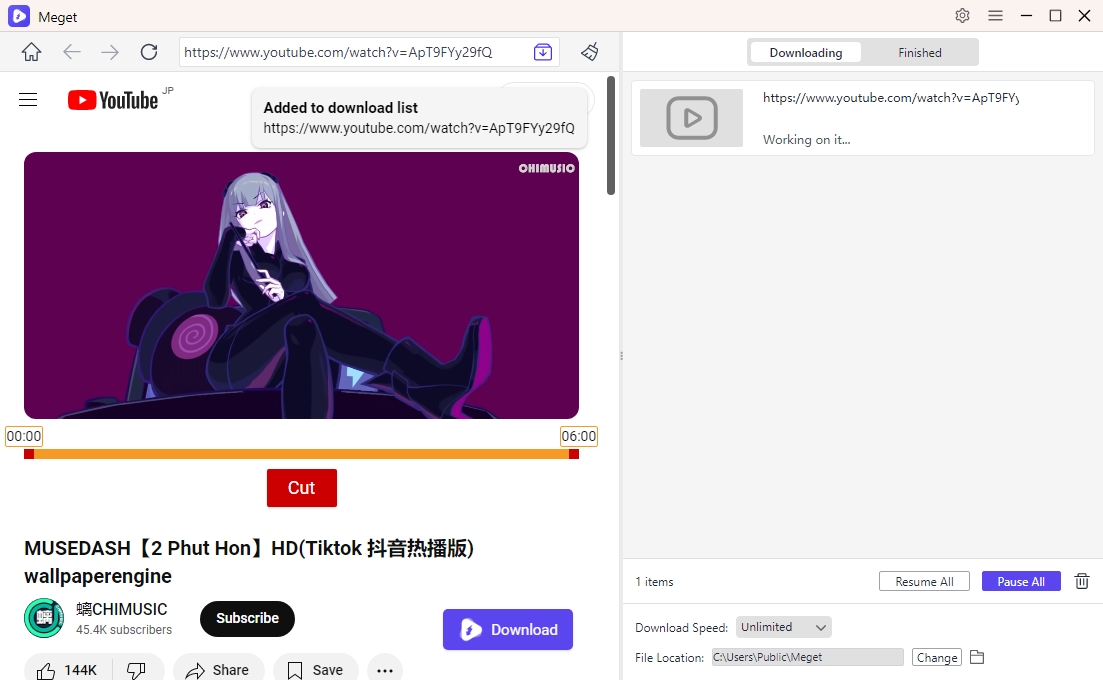
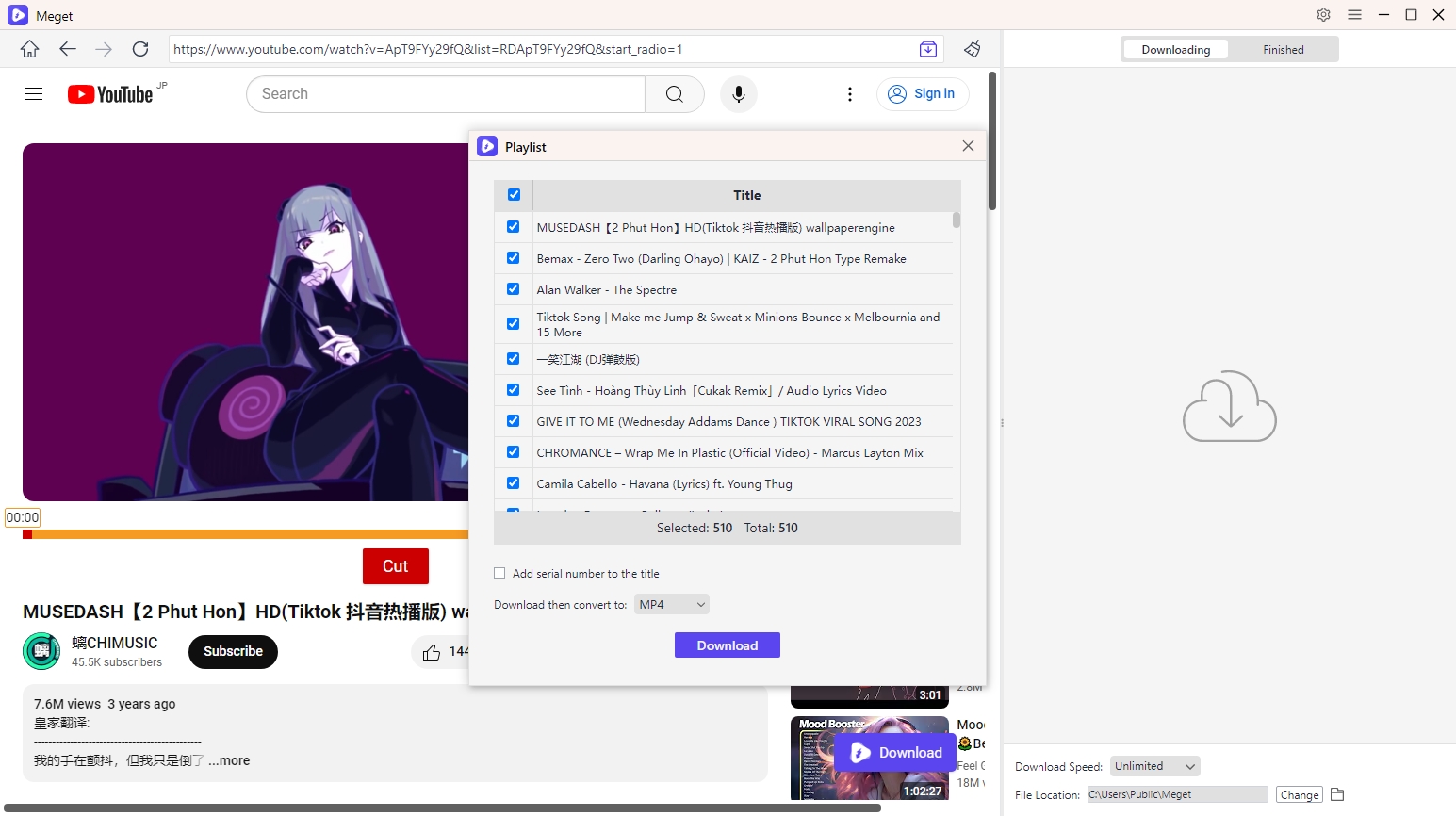

Плюсы: графический интерфейс, очередь и пакетные операции. Минусы: нет страницы FreeEXE, условия бесплатного режима и поддерживаемые сайты требуют отдельной проверки; утверждение «защищено JavaScript» не равно подтверждённой работе с DRM.
MovPilot All-in-One Video Downloader
MovPilot предлагает выбор сервиса, вход в аккаунт, настройки вывода, поиск и очередь. Встроенный браузер избавляет от ручного копирования адресов, но повышает требования к безопасности: данные потокового сервиса вводятся внутри сторонней программы. Используйте отдельную защищённую форму входа, проверяйте разрешённость сценария и не считайте наличие кнопки Download доказательством снятия DRM.
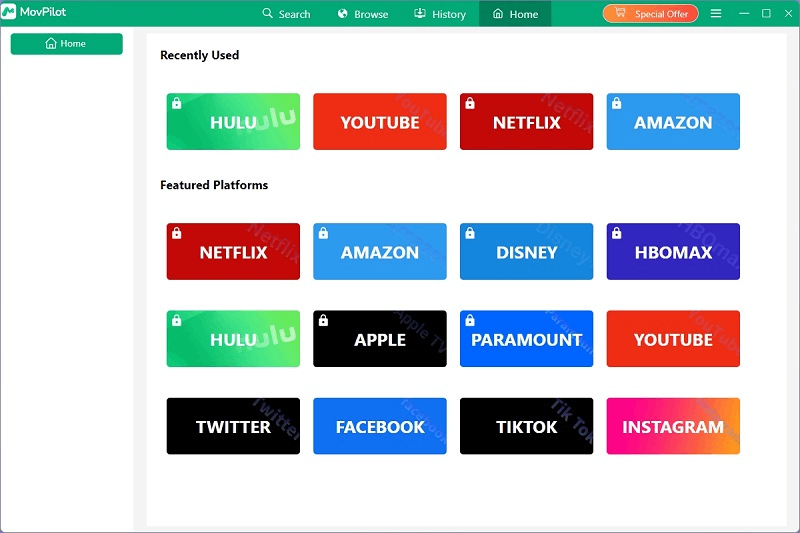
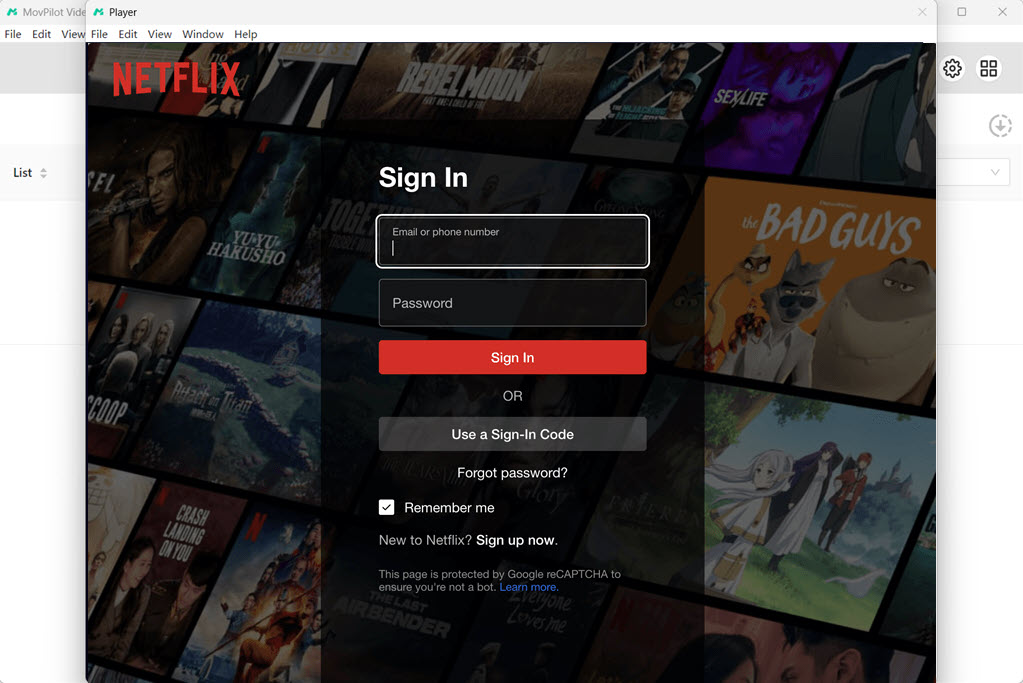
Плюсы: единый графический процесс и поиск внутри приложения. Минусы: учётные данные вводятся в сторонний продукт; заявленные платформы и тарифы изменяемы; нет внутренней страницы FreeEXE; нельзя считать программу разрешением на копирование контента.
iMovieTool All-in-One Video Downloader
iMovieTool работает как оболочка с выбором стриминговой площадки. После выбора сервиса пользователь входит, ищет видео, задаёт MP4 или MKV и запускает обработку. Главный риск — вход выполняется не в приложении самого видеосервиса. Элементы интерфейса подтверждают последовательность действий, но не универсальную возможность сохранить любой DRM-контент.
Плюсы: понятная последовательность и настройки контейнера. Минусы: нет страницы FreeEXE; безопасность входа и соответствие правилам площадки нужно проверять; продукт не должен использоваться для обхода лицензии.
4kFinder Video Downloader
4kFinder Video Downloader использует обычную схему URL-загрузчика: скопировать адрес, вставить его, выбрать формат и качество, запустить загрузку и открыть список готовых файлов. Такой процесс применим только к поддерживаемому и разрешённому контенту. Интерфейс демонстрирует обработку URL, а не универсальный механизм работы с лицензионными потоками.
Плюсы: простой процесс для URL и видимый список задач. Минусы: нет страницы FreeEXE; поддержка сайтов и ограничения требуют проверки; приложение не предоставляет права на чужой контент.
UkeySoft Screen Recorder
UkeySoft Screen Recorder работает как обычный рекордер: пользователь выбирает режим, источник аудио, выходной формат и запускает запись. Это не загрузчик сегментов. Применимый сценарий ограничивается фиксацией разрешённого воспроизведения. Ни один рекордер не гарантирует отсутствие чёрного экрана, потому что защищённый видеовывод контролируется системой и плеером.
Плюсы: запись области и параметры экспорта. Минусы: нет страницы FreeEXE; запись идёт в реальном времени; DRM может блокировать кадр; условия пробного режима нужно проверять отдельно.
FonePaw Screen Recorder
FonePaw Screen Recorder позволяет задать область, выбрать звук и запустить запись. Он относится к тому же классу, что Экранная камера, OBS Studio и UkeySoft, а не к загрузчикам потока. При выборе сравнивайте точность выделения области, системный звук, горячие клавиши, монтаж и ограничения пробной версии.

Плюсы: графический интерфейс и настройка области. Минусы: запись идёт в реальном времени; защищённый видеовывод может дать чёрный кадр; встроенный линейный монтаж ограничен; условия пробного режима нужно проверять до длинной записи.
Менеджеры загрузок и программы из пользовательских ответов
Internet Download Manager
Internet Download Manager интегрируется с браузером и перехватывает обычные файлы и часть медиазапросов. Если панель IDM появляется над плеером, сначала проверьте найденный вариант: название без расширения, небольшой размер или отсутствие аудио указывают на сегмент, а не на готовый фильм. Менеджер загрузок не отменяет DRM и правила доступа к аккаунту.
Плюсы: очередь, возобновление доступных файлов и интеграция с браузером. Минусы: не универсален для HLS/DASH, может захватить отдельный фрагмент, не расшифровывает DRM и требует установленного модуля браузера.
Download Master и JDownloader 2
Эти менеджеры уместны, когда страница отдаёт прямые ссылки или набор обычных файлов. Они помогают с очередью и повторными попытками, но не должны автоматически включаться в список «загрузчиков защищённого видео». Перед добавлением ссылки проверьте, что она ведёт на медиаресурс, а не на HTML-страницу, рекламный установщик или временный сегмент. Для HLS лучше специализированный инструмент.
Maxthon Cloud Browser
Maxthon встречается в комментариях IT-happens как браузер со встроенными средствами извлечения ресурсов. Это исторический совет, который зависит от конкретной версии браузера. Не стоит устанавливать браузер только ради старой кнопки, пока не подтверждены её наличие, разработчик и политика обновлений. Современные DevTools дают более прозрачную диагностику без смены основного браузера.
VLC Media Player
VLC может открыть сетевой адрес через «Медиа → Открыть URL» и в некоторых случаях сохранить или преобразовать доступный поток. Он полезен также для проверки готового файла. Однако VLC не обходит авторизацию и не получает DRM-лицензию за пределами разрешённого плеера. Если сетевой адрес истёк или зашифрован, проигрыватель сообщит об ошибке.
Headless-браузер и собственный парсер
Headless-браузер и реконструкция фрагментов подходят разработчику собственного сайта, тестового стенда или системы с явным разрешением владельца. Корректная автоматизация авторизуется штатно, фиксирует только необходимые сетевые запросы, учитывает обновление токенов и не извлекает ключи DRM. Для разовой пользовательской задачи разработка парсера неоправданна.
Онлайн-сервисы: где заканчивается удобство
Онлайн-сервис просит вставить URL и возвращает найденные варианты. Он видит только то, к чему может обратиться со своего сервера. Поэтому приватная страница, корпоративный курс, одноразовый токен и DRM обычно недоступны. Не загружайте в такой сервис закрытую ссылку, содержащую секретный параметр: она может предоставить доступ оператору сайта.
SaveFrom
SaveFrom предназначен для части публичных страниц. Типовой процесс: вставить адрес, дождаться анализа, выбрать доступный формат и разрешение. Перед использованием проверяйте домен, потому что вокруг известного названия существует много клонов. Не устанавливайте сторонний помощник, если задача решается в браузере, и не вводите пароль от видеосервиса.
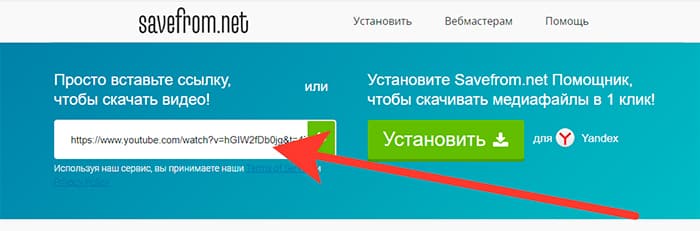
Плюсы: не требуется командная строка; подходит для части публичных URL. Минусы: поддержка нестабильна, клоны затрудняют проверку домена, приватные страницы и DRM не обрабатываются, рекламные кнопки могут маскироваться под загрузку.
VideoGrabber
VideoGrabber использует поле для ссылки и выбор формата. Поддержка конкретных площадок меняется, поэтому сначала проверяйте HTTPS, владельца домена, отсутствие требования установить неизвестный модуль и результат на собственном общедоступном тестовом видео.

Плюсы: простой веб-процесс. Минусы: нет гарантии актуальной работы; закрытая ссылка уходит стороннему серверу; сервис не должен рассматриваться как средство для DRM.
GetVideo
GetVideo упомянут в комментариях IT-happens как сервис для общедоступных страниц. Прежде чем рекомендовать его для конкретной площадки, требуется проверить действующий домен, форму анализа, форматы и отсутствие навязанных установщиков. При отсутствии подтверждения название остаётся справочным, а не рекомендуемым способом.
YooDownload, VideoGrabby, DetURL, downloader.com/enGT и 9xbuddy
У YooDownload, VideoGrabby, DetURL, downloader.com/enGT и 9xbuddy домены, владельцы и доступность меняются быстрее, чем у настольных программ. Их текущая работа и принадлежность не подтверждены, поэтому эти названия не получают пошаговой инструкции или рекомендации. Не передавайте таким сервисам приватные URL, cookies и данные аккаунта.
| Сервис | Заявленный сценарий | Что необходимо подтвердить перед использованием |
|---|---|---|
| YooDownload | Вставка ссылки и выбор формата | действующий официальный домен, HTTPS, отсутствие клона |
| VideoGrabby | Быстрая загрузка публичного ролика | поддерживаемые площадки и фактический файл результата |
| DetURL | Переход к сторонним загрузчикам по URL | куда передаётся ссылка и какие сайты открываются |
| downloader.com/enGT | Обработка ссылки без установки | существование страницы и отсутствие принудительного ПО |
| 9xbuddy | Работа с большим числом сайтов | владелец, реклама, ограничения и безопасность закрытых URL |
Как распознать опасный онлайн-загрузчик
- основная кнопка ведёт на EXE, APK или расширение вместо файла;
- сайт просит пароль, cookies, резервный код или QR-вход в аккаунт;
- после вставки URL открываются несколько вкладок и уведомления браузера;
- домен отличается одной буквой от известного названия;
- готовый файл имеет расширение .html, .exe или очень маленький размер;
- сервис обещает снять любую DRM-защиту без объяснения ограничений.
Как сохранить видео на macOS
QuickTime Player и панель Screenshot
Нажмите Shift+Command+5. Выберите запись всего экрана или выделенной области. В меню «Options» укажите папку, таймер и микрофон. Нажмите «Record», а для остановки — значок остановки в строке меню. Запись сохраняется как MOV. Микрофон в этой панели не равен системному звуку: возможность захвата звука приложения зависит от версии macOS и выбранного средства.

Альтернативный путь — открыть QuickTime Player и выбрать «File → New Screen Recording». В новых версиях это открывает ту же панель Screenshot. Для точной области растяните рамку вокруг плеера, включите «Do Not Disturb» и выполните короткий тест. Некоторые приложения Apple прямо предупреждают, что могут запрещать запись окна.
OBS Studio на Mac
В OBS добавьте «macOS Screen Capture», разрешите программе «Screen & System Audio Recording» в «System Settings → Privacy & Security», затем проверьте «Audio Mixer». Если после обновления системы источник стал чёрным, повторно проверьте разрешение. Настройка приватности не отменяет DRM-ограничения конкретного приложения.
yt-dlp и FFmpeg на Mac
Команды из настольных разделов применяются без дублирования: yt-dlp — к поддерживаемым разрешённым страницам, FFmpeg — к доступному незашифрованному HLS. Разница только в способе установки и путях к папкам. Если терминал не находит команду, сначала проверьте переменную PATH, а не запускайте случайный скрипт из интернета.
Как сохранить видео на iPhone и iPad
Сначала проверьте кнопку офлайн-загрузки внутри приложения. Если её нет, откройте «Пункт управления» свайпом от правого верхнего угла. Нажмите кнопку записи экрана и дождитесь трёхсекундного отсчёта. Для комментария удерживайте кнопку и включите «Микрофон». Чтобы остановить, нажмите красный индикатор сверху и подтвердите «Stop» либо снова откройте Пункт управления. Файл появится в «Фото».
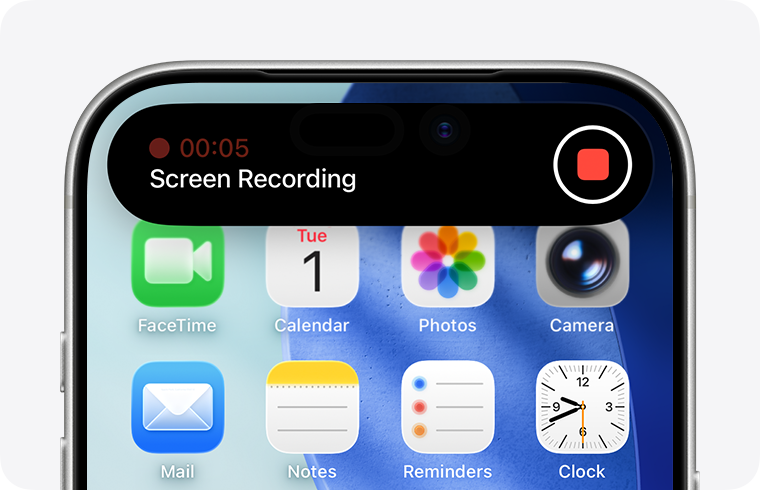
Отдельные приложения запрещают запись аудио или видео. Одновременное зеркалирование экрана и системная запись также несовместимы. Если ролик сохраняется без изображения, это не неисправность камеры: приложение ограничило захват. Не ищите профиль или приложение, обещающее отключить такую защиту; используйте офлайн-режим площадки.
Проверка мобильной записи
- откройте «Фото» и проверьте длительность;
- прослушайте начало в наушниках;
- убедитесь, что ориентация не менялась в середине;
- обрежьте открытие Пункта управления штатным редактором;
- проверьте свободное место перед длинной записью.
Как сохранить видео на Android
На большинстве современных устройств дважды проведите вниз от верхнего края и нажмите плитку «Запись экрана» или «Screen record». Если её нет, откройте редактирование быстрых настроек и добавьте плитку. Перед стартом выберите звук устройства, микрофон или оба источника — набор вариантов зависит от производителя. После обратного отсчёта откройте видео, а для остановки используйте уведомление или плавающую кнопку. Результат находится в Галерее или Google Фото.
XRecorder
XRecorder следует рассматривать как дополнительный рекордер, когда встроенная функция устройства неудобна. Перед установкой проверьте разработчика в Google Play, разрешения, покупки и рекламу. Настройте разрешение и частоту кадров не выше возможностей телефона, выберите звук устройства при наличии системной поддержки, отключите плавающую кнопку в финальном кадре. Приложение не может гарантированно записать DRM-защищённый видеовывод.
AZ Screen Recorder
AZ Screen Recorder работает по тому же принципу: плавающая панель, выбор качества, источника звука и запуск записи. Для лекции важнее стабильность и свободная память, чем максимальный битрейт. Выполните минутный тест, проверьте нагрев и синхронизацию. Если приложение сервиса даёт чёрный экран, смена мобильного рекордера обычно не решает проблему.
Ограничения Android
- названия плиток и меню отличаются у Samsung, Xiaomi, Pixel и других оболочек;
- внутренний звук доступен не во всех приложениях;
- длительная запись нагревает устройство и расходует батарею;
- уведомления и плавающие элементы могут попасть в кадр;
- защищённые приложения способны блокировать изображение или звук.
Linux
Для Linux основной набор состоит из OBS Studio, yt-dlp, FFmpeg и 4K Video Downloader Plus. OBS захватывает экран или окно, yt-dlp работает с поддерживаемыми страницами, FFmpeg собирает доступный HLS, а 4K Video Downloader Plus используется для поддерживаемой авторизации. Отдельного описания тех же кнопок не требуется: различаются установка, разрешения Wayland/X11 и пути к файлам.
При чёрном окне в OBS сначала определите сеанс: Wayland и X11 используют разные механизмы захвата. В Wayland может понадобиться портал выбора экрана. Если терминал сообщает «command not found», проверьте установку из репозитория дистрибутива. Не запускайте неизвестный бинарник с правами root только ради загрузки видео.
Почему выбранный способ не работает
Расширение не обнаруживает ролик
Перезагрузите страницу после установки, начните воспроизведение, отключите блокировку сторонних скриптов для доверенного сайта и посмотрите Network. Если видны M3U8 или MPD, расширение могло не поддержать формат. Если виден лицензионный запрос, причина — DRM, а не ошибка значка.
Вместо файла найден blob:
Не сохраняйте текст blob-адреса. Ищите исходные запросы во вкладке Network. При отсутствии прямого медиазапроса используйте запись экрана. Копирование blob URL между вкладками не переносит объект.
M3U8 возвращает 403
Обновите страницу и получите новый адрес в своей разрешённой сессии. Проверьте, не истёк ли ролик и не требуется ли официальный вход. Не подбирайте подпись и не пересылайте URL: параметр может быть токеном доступа.
Видео и звук сохранились отдельно
Для DASH и современных видеохостингов это нормальная схема. yt-dlp объединяет дорожки через FFmpeg. При ручной работе сначала проверьте длительность обеих дорожек. Нельзя просто переименовать аудиофайл в MP4.
Записался чёрный экран
Смените режим «окно» на «экран» или наоборот и проверьте аппаратное ускорение браузера только в тестовом фрагменте. Если чёрный кадр появляется исключительно в защищённом плеере, это ограничение видеовывода. Корректное решение — официальная офлайн-загрузка.
Нет системного звука
Проверьте выбранное устройство, индикатор уровня и громкость самого плеера. На Windows выберите системный звук, в OBS — правильный «Desktop Audio», на телефоне — «Device audio». Микрофон не заменяет системный канал и часто создаёт эхо.
Файл обрывается или не перематывается
Сравните длительность, проверьте свободное место и дождитесь финализации записи. Для HLS причиной может быть пропущенный сегмент или истёкшая ссылка. Повторный контейнерный экспорт через FFmpeg помогает только при целых дорожках; отсутствующий конец восстановить нельзя.
Приватное видео не открывается после входа
Убедитесь, что приложение авторизовано тем же аккаунтом, которому владелец дал доступ. Ссылка «по приглашению» и публичная ссылка — разные режимы. Не пытайтесь обойти запрос разрешения и не используйте чужой cookie-файл.
Онлайн-сервис выдаёт установщик
Закройте страницу и не запускайте файл. Загрузчик видео должен возвращать медиаресурс, а не требовать неизвестный EXE или APK. Проверьте расширение файла и домен. Для разовой задачи безопаснее системная запись или проверенный инструмент.
Как проверить сохранённое видео
- Длительность. Сравните время с оригиналом. Разница в несколько секунд допустима для ручной записи, но не потеря последней главы.
- Начало и конец. Убедитесь, что обратный отсчёт, открытие меню и остановка удалены, а первая и последняя реплики сохранены.
- Звук. Проверьте речь, тишину, отсутствие эха и обе колонки. На длинном ролике послушайте середину и финал.
- Синхронизация. Сравните движение губ или смену слайда со звуком в начале и через 20–30 минут.
- Разрешение. Прочитайте мелкий текст и субтитры. Если они размыты, повторное увеличение не вернёт детали.
- Перемотка. Перейдите на 25, 50 и 90 процентов длительности. Плеер не должен зависать.
- Дорожки. Проверьте выбранный язык, субтитры и комментарии. При отдельном микрофоне убедитесь, что дорожка не потеряна.
- Размер. Нулевой или подозрительно маленький файл обычно означает HTML-страницу, один сегмент или незавершённый экспорт.
- Два плеера. Откройте файл в системном плеере и в VLC. Это выявляет проблемы контейнера и кодека.
- Резервная копия. До монтажа сохраните исходную запись. Ошибочную обрезку проще исправить из оригинала.
Сравнение основных способов
| Способ | ОС | Прямой файл | HLS/M3U8 | Приватный доступ | DRM | Ключевой минус |
|---|---|---|---|---|---|---|
| Экранная камера | Windows | Записывает воспроизведение | Записывает воспроизведение | Да, если ролик открыт законно | Только если захват не блокируется | реальное время |
| Xbox Game Bar | Windows | Запись окна | Запись окна | Да при открытом доступе | может быть чёрный экран | нет монтажа |
| OBS Studio | Windows, macOS, Linux | Запись источника | Запись источника | Да при открытом доступе | не обходит защиту | сложнее настройка |
| Video DownloadHelper | Браузер | Да | Частично | Только видимый разрешённый поток | Нет | зависит от сайта |
| Stream Recorder | Chrome | Вторично | Да | Только доступный поток | Нет | специализация на HLS |
| yt-dlp | Windows, macOS, Linux | Да | Да | Только разрешённая поддерживаемая авторизация | Нет | командная строка |
| FFmpeg | Windows, macOS, Linux | Да | Да | Только доступный URL | Нет | нужен корректный адрес |
| 4K Video Downloader Plus | Windows, macOS, Linux | Поддерживаемые сайты | Внутренний процесс | Да для доступного YouTube-видео | Не универсально | зависимость от сервиса |
| SaveFrom | Онлайн | Часть публичных страниц | Ограниченно | Нет | Нет | клоны и нестабильная поддержка |
| Системная запись телефона | iOS, Android | Запись экрана | Запись экрана | Да при открытом доступе | может блокироваться | нагрев и память |
Какой вариант выбрать под конкретную задачу
Новичку на Windows. Начните с Экранной камеры: выберите окно, системный звук, сделайте минутный тест, запишите и обрежьте. Этот процесс понятнее сетевого анализа.
Для одной короткой демонстрации. Xbox Game Bar или Ножницы не требуют отдельного сложного проекта. Проверьте, поддерживается ли нужное окно, и сразу найдите папку результата.
Для регулярной записи и нескольких источников. OBS Studio удобнее: сцены, окно браузера, микрофон, камера и отдельные параметры кодирования. Цена гибкости — необходимость тестов.
Для незашифрованного HLS. Stream Recorder подходит без терминала; FFmpeg даёт больше контроля и проверяемый журнал. Сначала убедитесь, что это не EME/DRM.
Для поддерживаемого публичного сайта. yt-dlp позволяет увидеть форматы, выбрать дорожки и субтитры. Не используйте его как повод обходить доступ.
Для приватного YouTube-видео. Используйте аккаунт, которому владелец открыл ролик, и безопасную авторизацию 4K Video Downloader Plus либо штатную функцию сервиса.
Для iPhone или Android. Системная запись проще стороннего приложения. Если сервис запрещает захват, переходите к офлайн-режиму, а не меняйте рекордеры бесконечно.
Для настоящего DRM. Лучший выбор — не технический загрузчик, а официальный офлайн-доступ, файл от автора или разрешение владельца. M3U8, MPD и сегменты не отменяют лицензию.
Сводная таблица программ и сервисов
| Название | Класс | Практическая роль | Ключевое ограничение |
|---|---|---|---|
| Экранная камера | рекордер и редактор | основной первый способ | не обходит защищённый видеовывод |
| UkeySoft Screen Recorder | рекордер | дополнительный вариант | заявление об отсутствии чёрного экрана не универсально |
| FonePaw Screen Recorder | рекордер | дополнительный вариант | нужна проверка условий редакции |
| Movavi Screen Recorder | рекордер | дополнительный рекордер | точные кнопки зависят от редакции |
| Экранная Студия | рекордер и редактор | самостоятельный рекордер | не смешивать с Экранной камерой |
| Video DownloadHelper | расширение | прямые файлы и часть потоков | DRM не поддерживается |
| Video Downloader Professional | расширение | найденные медиаресурсы | не универсален для закрытых сайтов |
| Stream Recorder | расширение HLS | M3U8/HLS | только незашифрованный поток |
| CoCoCut | расширение HLS | M3U8/TS | проверять звук и разрешения |
| FVD / Flash Video Downloader | историческое название расширений | справочная карточка | проверять точного разработчика |
| VK Video Saver | расширение для соцсети | узкоспециализированное расширение | актуальность не подтверждена |
| Skyload | расширение | дополнительный вариант | проверить карточку магазина |
| yt-dlp | консольный загрузчик | поддерживаемые разрешённые страницы | не передавать cookies |
| youtube-dl | предшественник yt-dlp | историческая справка | старые инструкции не копировать автоматически |
| FFmpeg | медиапроцессор | сборка доступного HLS | не снимает DRM |
| Meget | графический загрузчик | URL и пакетная очередь | проверить авторизацию и тариф |
| MovPilot | загрузчик со встроенным браузером | справочный обзор | интерфейс не подтверждает снятие DRM |
| iMovieTool | загрузчик со встроенным браузером | справочный обзор | риск стороннего входа |
| 4kFinder Video Downloader | URL-загрузчик | поддерживаемые публичные страницы | показанный процесс не доказывает снятие DRM |
| 4K Video Downloader Plus | настольный загрузчик | приватный YouTube с доступом | не открывает чужое приватное видео |
| Internet Download Manager | менеджер загрузок | прямые файлы и часть запросов | может перехватить один сегмент |
| Maxthon | браузер | исторический совет | проверить наличие старой функции |
| VLC Media Player | плеер | проверка и открытие доступных URL | не DRM-загрузчик |
| SaveFrom | онлайн-сервис | часть публичных страниц | проверять официальный домен |
| VideoGrabber | онлайн-сервис | исторический вариант | текущая поддержка требует теста |
| GetVideo | онлайн-сервис | дополнительный вариант | нет подтверждения для закрытых страниц |
| YooDownload | онлайн-сервис | текущая работа не подтверждена | домен и владелец требуют проверки |
| VideoGrabby | онлайн-сервис | текущая работа не подтверждена | не использовать без проверки |
| DetURL | перенаправляющий сервис | текущая работа не подтверждена | проверять конечные сайты |
| downloader.com/enGT | онлайн-сервис | текущая работа не подтверждена | актуальность не подтверждена |
| 9xbuddy | онлайн-сервис | текущая работа не подтверждена | не передавать закрытые URL |
| Xbox Game Bar | системный рекордер | быстрый Windows-вариант | не всегда пишет рабочий стол |
| NVIDIA App / ShadowPlay | аппаратный рекордер | ПК с NVIDIA | зависит от совместимости |
| AMD Software / ReLive | аппаратный рекордер | ПК с AMD | нужна поддерживаемая конфигурация |
| OBS Studio | кроссплатформенный рекордер | максимальный контроль | нужна настройка сцен и аудио |
| XRecorder | Android-рекордер | дополнительный мобильный вариант | проверять разработчика и разрешения |
| AZ Screen Recorder | Android-рекордер | дополнительный мобильный вариант | не обходит блокировку приложения |
Частые вопросы
Отсутствие кнопки «Скачать» всегда означает DRM?
Нет. Сайт может просто не показывать кнопку, хотя браузер получает обычный MP4 или незашифрованный HLS. DRM определяется по лицензии и шифрованию, а не по дизайну страницы.
Можно ли сохранить blob URL?
Blob URL не является самостоятельной сетевой ссылкой. Нужно найти исходный запрос в Network. Если исходником является разрешённый MP4 или M3U8, работайте с ним; если DRM — используйте официальный режим.
Почему расширение показывает несколько одинаковых вариантов?
Плеер может запрашивать разные разрешения, рекламу, превью, отдельное аудио и повторные сегменты. Сравнивайте разрешение, длительность, контейнер и размер. Самый большой пункт не всегда является полноценным видео со звуком.
Запись экрана ухудшает качество?
Она ограничена разрешением окна, масштабом, частотой кадров и битрейтом рекордера. Прямое копирование доступного потока обычно сохраняет исходные данные точнее. Запись экрана выбирают за универсальность, а не за идентичность исходнику.
Можно ли сохранить отдельные субтитры?
Экранная запись фиксирует субтитры в изображении. yt-dlp и некоторые загрузчики умеют сохранять отдельную дорожку, если сайт её предоставляет и сценарий разрешён. После загрузки проверьте кодировку и язык.
Почему DRM-видео записывается чёрным?
Операционная система и плеер могут выводить защищённое изображение через поверхность, недоступную рекордеру. Это не исправляется поиском другой кнопки. Используйте офлайн-функцию сервиса.
Безопасно ли передавать cookies загрузчику?
Нет, если речь о неизвестном сайте или человеке. Cookie-файл может действовать как ключ сессии. Предпочтительны официальный OAuth, встроенный браузер проверенного приложения или штатная загрузка.
Чем yt-dlp отличается от youtube-dl?
yt-dlp развивает тот же класс консольного загрузчика и содержит современную систему форматов и экстракторов. Старые команды youtube-dl не всегда соответствуют текущим сайтам. Для нового процесса сначала проверяйте документацию yt-dlp.
Онлайн-сервис может скачать видео из личного кабинета?
Обычно нет: его сервер не имеет вашей разрешённой сессии. Передача приватного URL или cookies создаёт риск утечки. Для личного кабинета используйте официальный офлайн-режим, запись открытого воспроизведения или разрешённое приложение с безопасным входом.
Можно ли ускорить запись двухчасовой лекции?
Экранная запись идёт в реальном времени. Ускоренное воспроизведение изменит речь и движение. Если источник выдаёт доступный незашифрованный поток, загрузка сегментов быстрее; при DRM остаётся официальный режим.
Что делать, если правила площадки запрещают локальное сохранение?
Не использовать технический обход. Запросите разрешение автора, доступ к исходному файлу или продление просмотра. Наличие инструмента не отменяет условия сервиса и права владельца.
Итоговый выбор
Для разовой задачи на Windows рационально начать с Экранной камеры: выбрать окно, системный звук, выполнить минутный тест, записать и обрезать. Когда важны сцены, несколько источников и точные параметры, лучше OBS Studio. Незашифрованный HLS следует сохранять через Stream Recorder или FFmpeg, а поддерживаемые общедоступные страницы — через yt-dlp или проверенное расширение. Приватное YouTube-видео загружается только из аккаунта, которому уже выдан доступ. При настоящем DRM, чёрном экране или лицензионном запросе правильное решение — официальный офлайн-режим либо файл от правообладателя.
Независимо от способа, работа не заканчивается кнопкой «Сохранить». Проверьте длительность, звук, синхронизацию, перемотку, субтитры и размер. Не передавайте cookies, пароли и закрытые ссылки сторонним сервисам. Такая проверка отличает рабочую локальную копию от неполного файла, дефект которого обнаружится слишком поздно.
 *EXE — расширение исполняемого файла. Сайт является партнером проекта