
Состарить фото можно двумя принципиально разными способами. В первом случае меняют сам снимок: приглушают цвет, поднимают чёрную точку, добавляют зерно, виньетку, пыль, царапины и выцветшие края, чтобы цифровой кадр напоминал плёнку или бумажный отпечаток. Во втором меняют возраст человека на портрете: нейросеть дорисовывает седину, возрастные изменения кожи и другие признаки, стараясь сохранить черты лица. Эти задачи требуют разных инструментов и по-разному проверяются. Ниже сначала разобрана стилизация фотографии, затем — AI-старение лица, а в конце приведены способы контроля результата и исправления типичных ошибок.
Сначала определите, что именно нужно состарить
Фраза «эффект старого фото» часто объединяет несовместимые задачи. Для семейного коллажа, ретро-постера или стилизации современного кадра обычно нужен эффект старой плёнки. Для развлечения, концепт-арта или визуализации возраста человека нужен возрастной фильтр. Ошибка на этом этапе приводит к бессмысленному выбору сервиса: FaceApp не заменит редактор с текстурами и слоями, а сепия в Photoshop не сделает лицо человека старше.
| Задача | Что изменяется | Подходящие инструменты | Что проверять после обработки |
|---|---|---|---|
| Сделать современный кадр похожим на старую фотографию | Цвет, контраст, резкость, зерно, края, фактура поверхности | ФотоМАСТЕР, Photoshop, ФотоМОНТАЖ, Мовавика Фото, GIMP, Lightroom, Paint.NET, Photopea, Snapseed, VSCO | Нет ли чрезмерного зерна, одинаковых царапин, слишком оранжевой сепии и «чёрной дыры» по краям |
| Сделать человека старше на портрете | Кожа, волосы и отдельные возрастные признаки лица | FaceApp, Revix, AgingBooth, Oldify, YouCam Makeup, Media.io, ChatGPT Images, Gemini, Grok | Сохранились ли форма лица, глаза, зубы, линия волос, фон и узнаваемость человека |
| Состарить и человека, и весь кадр | Сначала лицо, затем общий визуальный стиль | Возрастной AI-фильтр + обычный фоторедактор | Чтобы возрастные изменения и плёночная стилизация выглядели частью одного кадра, а не двумя наложенными эффектами |
Для третьего сценария лучше выполнять операции последовательно. Сначала обработайте портрет в возрастном инструменте и сохраните результат, затем уже добавляйте плёночную стилизацию. Если сначала покрыть кадр сильным зерном и царапинами, нейросеть может принять их за детали лица и изменить изображение сильнее, чем требуется.
Из чего складывается убедительный эффект старой фотографии
У старого снимка нет одного обязательного «винтажного» цвета. Бумажные отпечатки, выцветшая цветная плёнка и чёрно-белые фотографии стареют по-разному. Поэтому лучше собирать эффект из нескольких слабых изменений, чем выкручивать один фильтр на максимум.
1. Ослабление современного цвета
Самый очевидный приём — чёрно-белая обработка или снижение насыщенности. Полное обесцвечивание подходит не всегда: цветной кадр в эстетике 1960–1990-х обычно убедительнее выглядит с приглушёнными, но сохранёнными цветами. Если нужен бумажный портрет начала XX века, можно перейти к монохрому и затем добавить тёплое тонирование.
2. Выцветание и мягкий контраст
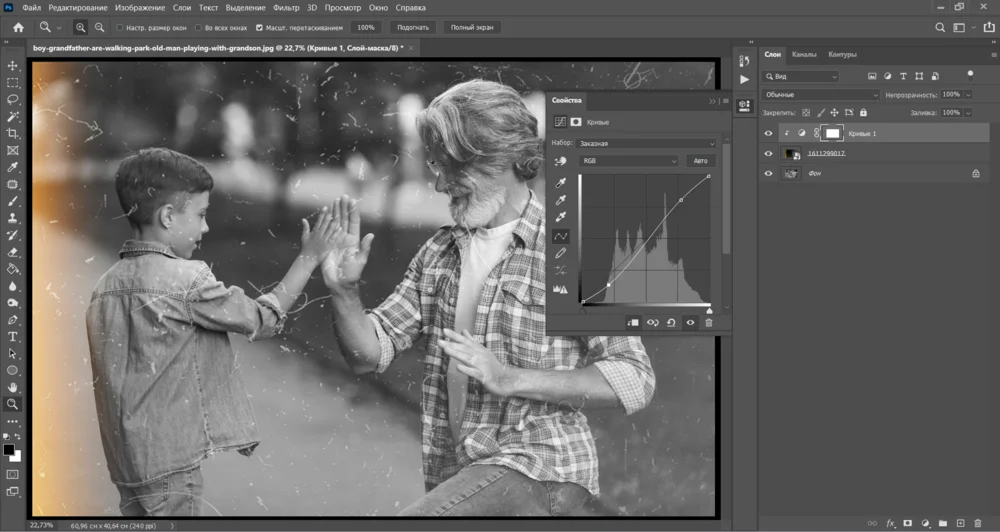
У цифрового кадра часто слишком глубокий чёрный и слишком чистые светлые области. В редакторах с кривыми поднимите левую нижнюю точку Curves: чёрный превратится в тёмно-серый, а изображение станет матовым. Не поднимайте её слишком высоко — иначе фотография потеряет объём. Для более старого бумажного отпечатка допустим более заметный fade; для имитации плёнки 1980–1990-х лучше оставить часть контраста.
3. Плёночное зерно
Зерно должно быть заметно при увеличении и лишь слегка читаться в обычном масштабе. Крупный равномерный цифровой шум выглядит как дефект файла, а не как плёнка. При наличии параметров Size и Roughness сначала подберите размер зерна, затем интенсивность. Для небольших изображений крупное зерно быстро разрушает мелкие детали лица и волос.
4. Пыль, царапины и текстура бумаги
Эти дефекты лучше добавлять отдельным слоем. Светлая пыль и царапины на тёмном фоне часто смешиваются через Screen, тёмные загрязнения на светлой текстуре — через Multiply, а фактура средней яркости может работать через Soft Light или Overlay. Такой подход позволяет независимо менять непрозрачность и скрывать дефекты маской с лица.
5. Виньетка
Затемнение краёв помогает имитировать старую оптику, но сильная чёрная рамка быстро выдаёт фильтр. Виньетка должна подчиняться композиции: центр не обязан совпадать с геометрическим центром изображения, если главный объект смещён. Для выцветшей бумаги иногда уместна светлая виньетка — она имитирует потерю плотности по краям.
6. Небольшое смягчение
Современные смартфоны агрессивно подчёркивают микроконтраст и резкость. Для старой оптики полезно слегка смягчить изображение, но не превращать его в размытую фотографию. На портрете глаза обычно должны оставаться читаемыми, поэтому в редакторах со слоями размытие удобно ограничивать маской.
7. Световые утечки и повреждённые края
Оранжевые, красные и жёлтые засветки могут имитировать свет, попавший на плёнку. Их стоит использовать локально, а не заливать весь снимок. Для бумажного эффекта лучше работают не засветки, а пятна, заломы, трещины и неоднородное выцветание.
Практическое правило: сначала добейтесь убедительного цвета и тонов без текстур. Затем добавьте зерно. Пыль, царапины и световые утечки оставьте последними. Если кадр уже выглядит старым до наложения трещин, дополнительные дефекты не придётся делать чрезмерно заметными.
Как состарить фото в Windows
ФотоМАСТЕР : основной способ с готовыми и ручными настройками
ФотоМАСТЕР позволяет собрать эффект старого снимка без обязательной ручной работы с десятками слоёв. Для быстрой обработки подходят готовые эффекты, а для более контролируемой стилизации используются 3D LUT-коррекция, плёночное зерно и тонирование. Такой маршрут удобен для одного кадра или небольшой серии, когда не требуется сложная система масок Photoshop.
Шаг 1. Откройте исходную фотографию
Запустите редактор и нажмите Открыть фото. Лучше использовать исходник максимального доступного размера. Не уменьшайте изображение заранее: мелкие царапины, зерно и границы масок проще оценивать на полном разрешении, а уменьшенную копию сделать уже после обработки.
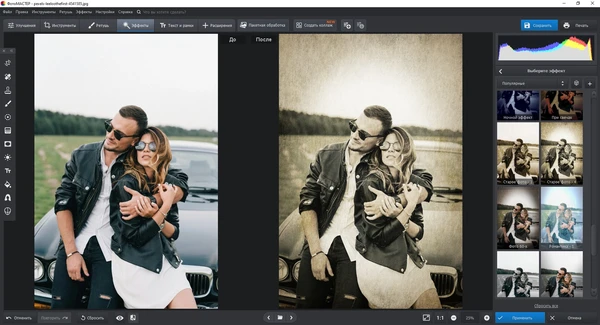
Шаг 2. Сначала задайте цветовую основу
Откройте Инструменты и выберите 3D LUT-коррекция. LUT меняет цветовые отношения всего кадра и удобен как стартовая точка. Не пытайтесь сразу получить максимальную «старость»: подберите вариант с приглушёнными цветами или мягкой тональностью, а фактуру добавляйте отдельно.
Шаг 3. Добавьте плёночное зерно
Перейдите в Эффекты и найдите Пленочное зерно. Увеличивайте силу постепенно. Проверяйте не только фон, но и кожу лица, небо и гладкие стены: именно на однородных участках становится заметно, когда зерно превратилось в грубый цифровой шум.
Шаг 4. Настройте тонирование
В том же разделе эффектов откройте Тонирование. Для старого бумажного снимка используйте тёплую гамму умеренной насыщенности. Если фотография должна напоминать выцветшую цветную плёнку, не переводите её целиком в коричневый: сохраните различия между цветами, а тёплый оттенок используйте как общий сдвиг.
Шаг 5. Проверьте изображение до сохранения
Сравните результат с исходником и посмотрите кадр при увеличении 100%. Важны три признака: глаза и волосы не должны теряться из-за зерна; кожа не должна становиться равномерно оранжевой; края не должны быть заметно темнее центра, если вы не делали виньетирование специально. После этого сохраните отдельную копию, не перезаписывая исходный файл.
Плюсы:
- готовые художественные эффекты позволяют быстро получить основу винтажной обработки;
- плёночное зерно и тонирование настраиваются отдельно, поэтому эффект легче удержать умеренным;
- русскоязычный интерфейс и последовательная структура подходят для первой ручной обработки.
Минусы:
- для сложной локальной работы с десятками текстур и масок удобнее редактор со свободной системой слоёв;
- готовый эффект всё равно требует ручной проверки: один и тот же пресет по-разному выглядит на светлом портрете и ночном кадре.
ФотоМОНТАЖ: старение через чёрно-белый фильтр, царапины и зерно
В ФотоМОНТАЖе эффект строится из нескольких понятных компонентов: чёрно-белой основы, слоя с пылью и царапинами, кривых и плёночного зерна. Преимущество такого подхода — текстура остаётся отдельным слоем, поэтому её можно растянуть, удалить или заменить без разрушения исходного изображения.
Шаг 1. Сделайте монохромную основу
После открытия снимка перейдите к панели Обработка, откройте Основные фильтры и включите Черно-белое. Полный монохром уместен для старого бумажного снимка; если нужен эффект цветной плёнки, этот шаг можно пропустить и работать только с кривыми, зерном и текстурами.
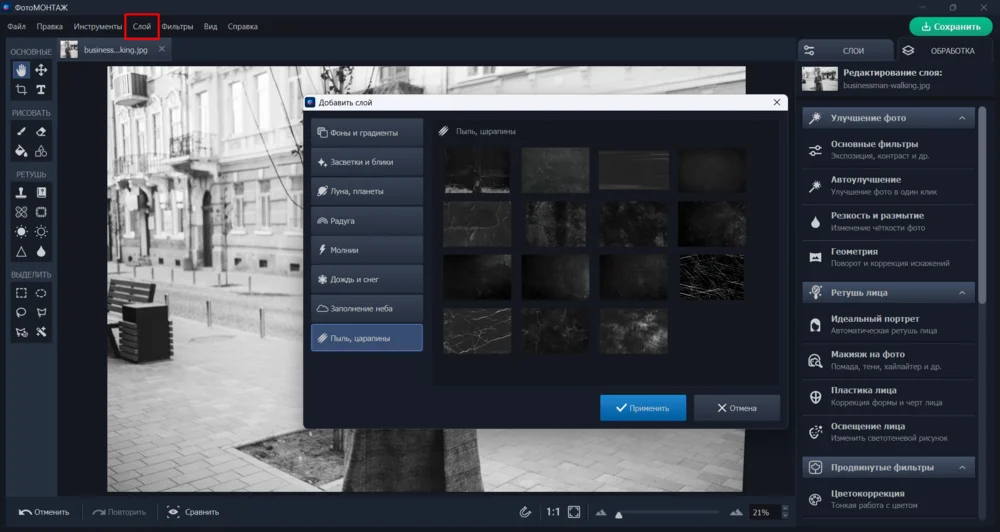
Шаг 2. Наложите пыль и царапины
Откройте меню Слой и выберите Пыль и царапины. Подберите текстуру, растяните её по всему кадру узловыми точками. На лице лучше оставлять меньше крупных дефектов: длинная трещина, проходящая точно по глазу или губам, выглядит как декоративный шаблон, а не естественное повреждение отпечатка.
Шаг 3. Усильте нужные дефекты кривыми
В Обработке откройте Кривые. Меняя кривую, следите прежде всего за тем, чтобы текстура не забила полутона исходной фотографии. Если царапины слишком белые, не стоит затемнять весь кадр только ради них — лучше уменьшить интенсивность слоя или выбрать другую фактуру.
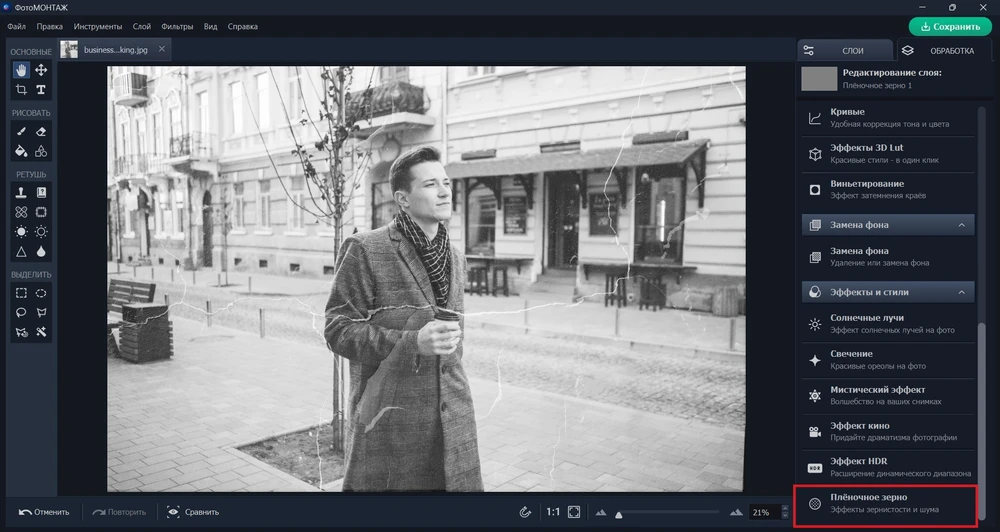
Шаг 4. Добавьте плёночное зерно
В панели обработки найдите Пленочное зерно и настройте силу и размер. Крупное зерно имеет смысл на крупном портрете или имитации высокочувствительной плёнки; на маленькой фотографии оно быстро съедает детали. После настройки сравните изображение на 100% и в размере, в котором его будут смотреть.
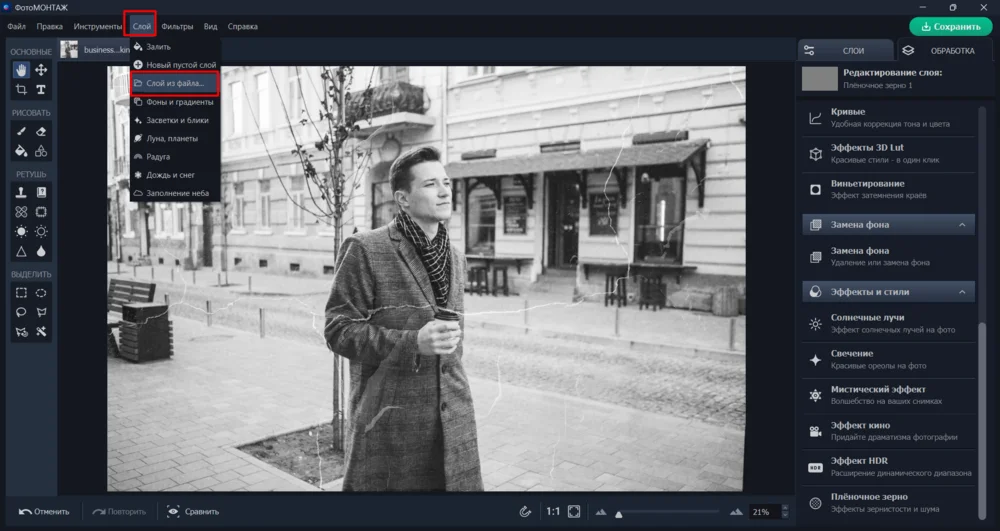
Шаг 5. При необходимости используйте собственную текстуру
В меню Слой выберите Слой из файла, откройте изображение с подходящей фактурой и растяните его на весь холст. Важный критерий выбора — не «красивые» царапины сами по себе, а масштаб. Трещина шириной с половину лица редко выглядит правдоподобно на небольшом отпечатке.
Плюсы:
- текстуры и зерно разделены на самостоятельные этапы;
- можно применять встроенные дефекты или загружать собственную фактуру;
- Кривые позволяют подстроить контраст под конкретный снимок.
Минусы:
- правдоподобность сильно зависит от выбранной текстуры;
- при чрезмерной силе нескольких эффектов фотография быстро становится белёсой и теряет детали.
Adobe Photoshop : максимально контролируемый вариант со слоями и масками
Photoshop удобен, когда эффект старого фото нужно собирать не одним пресетом, а раздельно: цвет — корректирующим слоем, царапины — текстурой, зерно — отдельным нейтральным слоем, размытие — Smart Filter, а дефекты на лице скрывать маской. Такой файл остаётся редактируемым и позволяет вернуться к каждому компоненту.
Шаг 1. Начните с неразрушающей цветовой коррекции
Для чёрно-белой основы используйте Layer → New Adjustment Layer → Black & White. Если нужен цветной винтаж, оставьте исходные цвета и начните с Curves. Поднимите левую нижнюю точку общей кривой совсем немного, чтобы чёрный стал мягче. Это создаёт выцветание без грубого серого налёта.
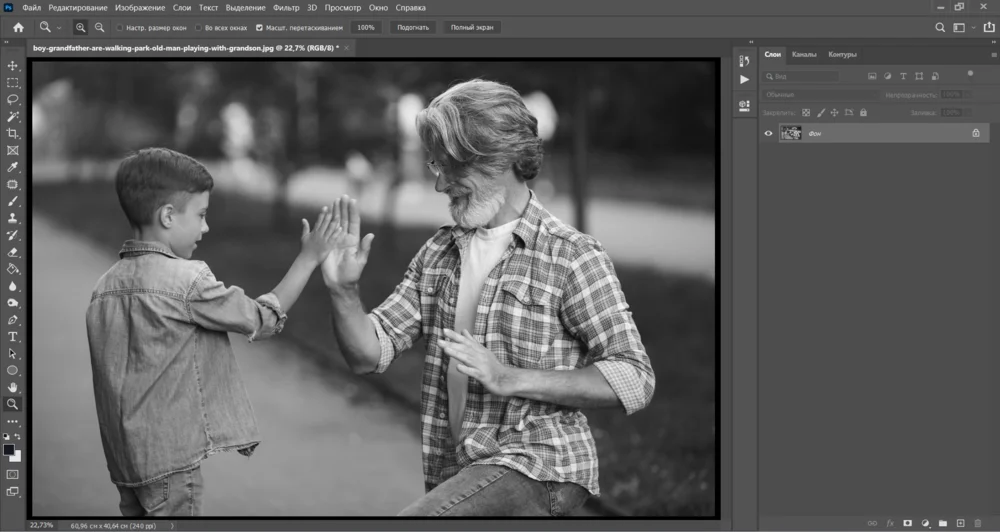
Шаг 2. Добавьте текстуру пыли или плёнки
Поместите текстуру поверх фотографии отдельным слоем и масштабируйте её через Free Transform. Если текстура представляет собой светлые царапины на тёмном фоне, попробуйте режим Screen; если это тёмные пятна на светлой бумаге — Multiply. Не выбирайте режим только по названию: оценивайте, какой фон текстуры исчезает, а какие дефекты остаются.

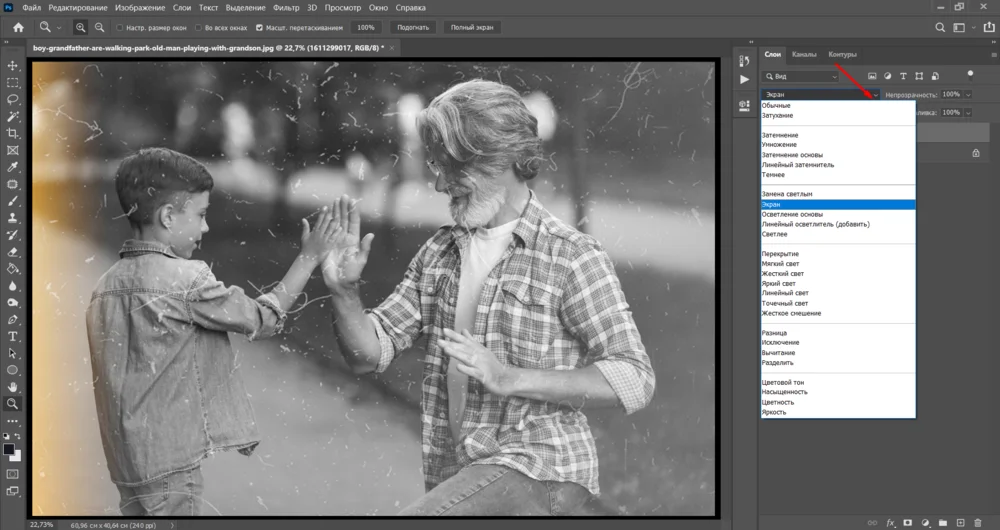
Шаг 3. Используйте маску, а не ластик
Добавьте маску к текстурному слою и мягкой чёрной кистью ослабьте крупные царапины на глазах, губах и других важных деталях. Маска сохраняет исходную текстуру: если вы убрали слишком много, переключитесь на белую кисть и верните часть эффекта. Это безопаснее, чем стирать пиксели слоя.
Шаг 4. Создайте матовые тона через Curves
Добавьте корректирующий слой Curves. Помимо подъёма чёрной точки можно слегка приглушить яркие света. Для цветной плёнки допускается работать по отдельным RGB-каналам, но сильные разноцветные тени и света быстро превращают фотографию в современный cinematic-grade. Для старого бытового снимка коррекция должна оставаться сдержанной.
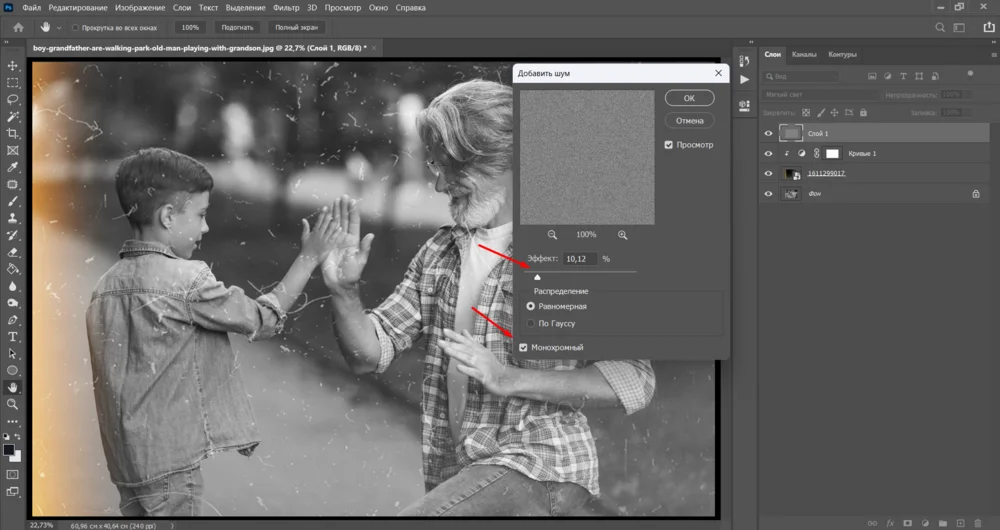
Шаг 5. Сделайте зерно отдельным слоем
Создайте новый слой с нейтрально-серой заливкой, добавьте Filter → Noise → Add Noise и включите Monochromatic. Затем смешайте слой через Overlay или Soft Light и снизьте непрозрачность. Преимущество отдельного слоя в том, что количество зерна можно изменить в любой момент, не затрагивая цвет и текстуры.
Шаг 6. Тонируйте отдельно от зерна
Для тёплого чёрно-белого кадра добавьте Photo Filter с оттенком Sepia либо используйте другой корректирующий слой для контролируемого тонирования. Не переносите одно фиксированное значение Density на все фотографии: одинаковая плотность по-разному выглядит на светлом зимнем кадре и тёмном интерьерном портрете. Настраивайте оттенок по коже, нейтральным объектам и светлым участкам, чтобы коричневый тон не перекрывал фактуру.
Шаг 7. Смягчите только там, где это нужно
Преобразуйте фотографию в Smart Object и примените Gaussian Blur как Smart Filter с небольшим радиусом. На маске фильтра верните резкость глазам и главным контурам. Старый объектив может давать мягкую картинку, но расфокусированные глаза обычно воспринимаются как ошибка, а не как винтаж.
Плюсы:
- каждый компонент эффекта редактируется независимо;
- маски позволяют убрать дефекты с лица без удаления текстуры;
- Smart Objects и корректирующие слои сохраняют возможность вернуться к настройкам.
Минусы:
- ручная сборка занимает больше времени, чем применение готового пресета;
- режимы наложения, маски и Curves требуют понимания слоёв;
- слишком большое число эффектов повышает риск получить декоративный коллаж вместо правдоподобной старой фотографии.
AliveColors : собственная пыль, зерно и пятна
AliveColors интересен тем, что старение можно собрать без внешней текстуры: снизить насыщенность, создать слой с пятнами, отдельно сгенерировать шум и добавить рамку. Такой метод полезен, если не хочется зависеть от готового изображения с царапинами.
Шаг 1. Уменьшите насыщенность корректирующим слоем
Создайте Hue/Saturation adjustment layer и снизьте Saturation. Полное значение −100 не обязательно: лёгкий остаточный цвет часто лучше подходит под выцветшую цветную фотографию.
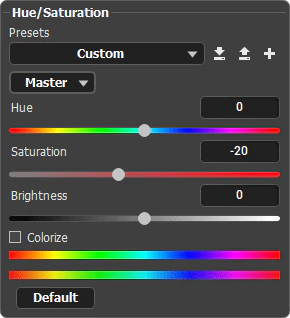
Шаг 2. Сформируйте неоднородные пятна
Создайте новый белый слой и нанесите на него случайные чёрные точки мягкой кистью с большим Scatter и вариативным размером. Затем размойте их через Effects → Blur → Lens Blur, поменяйте режим смешивания и уменьшите непрозрачность. Такой слой имитирует не равномерную грязь, а локальные дефекты поверхности.
Шаг 3. Добавьте зерно
Создайте ещё один белый слой и примените Effects → Noise → Add Noise, затем смешайте его через Multiply и уменьшите Opacity. Интенсивность оценивайте не только при крупном масштабе, но и после уменьшения фотографии до конечного размера: мелкий шум, который выглядит аккуратно на большом холсте, после ресайза может слиться в плотную грязную фактуру.
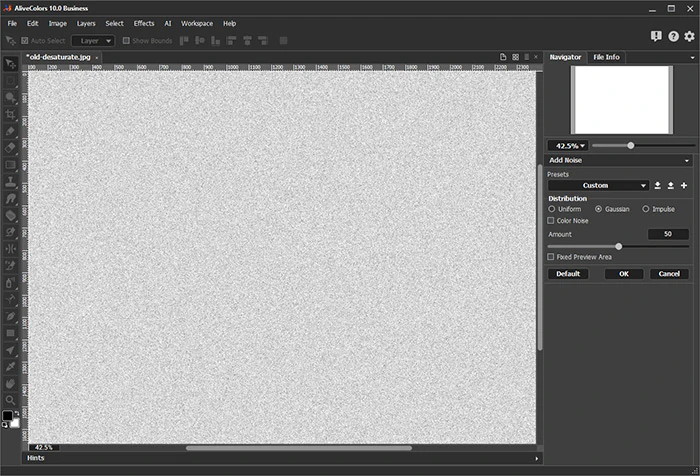
Шаг 4. Добавьте монохром и тёплый оттенок
Black & White adjustment layer можно использовать не только для полного обесцвечивания, но и как контролируемый компонент, уменьшая Opacity. После этого тёплые пятна или коричневый слой удобно смешивать через Overlay.
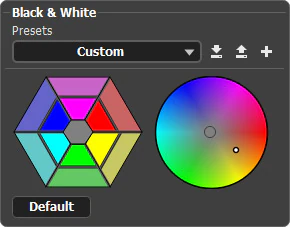
Шаг 5. Сформируйте край
Для рамки можно использовать Inner Glow с тёмным цветом. В отличие от простой сплошной обводки Inner Glow работает изнутри и лучше имитирует затемнение или загрязнение края. Следите, чтобы рамка не стала главным объектом кадра.
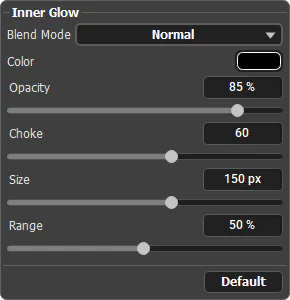
Плюсы:
- можно собрать эффект без обязательной внешней текстуры;
- корректирующие слои позволяют раздельно управлять насыщенностью и монохромом;
- шум, пятна и рамка создаются отдельными операциями.
Минусы:
- ручная генерация пятен требует больше времени;
- без контроля масштаба случайные точки легко превращаются в цифровой «грязный» паттерн.
Affinity Photo: неразрушающий шум, Curves и световая текстура
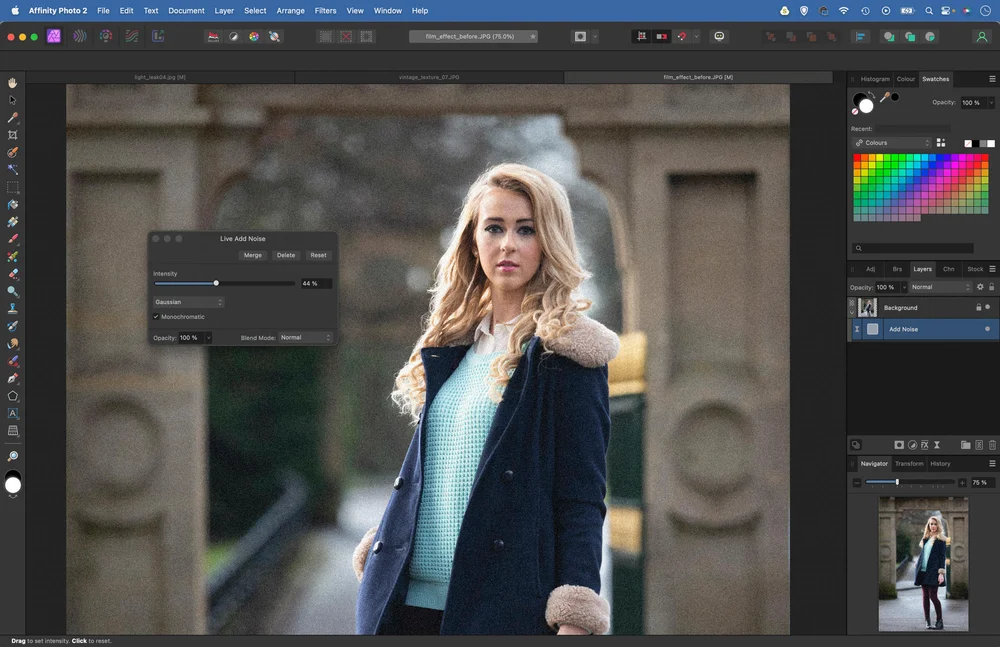
Affinity Photo подходит для ручного vintage-look, когда нужны слои, маски и точная цветокоррекция без привязки к экосистеме Adobe. В программе есть adjustment layers, Live Filters и режимы наложения, поэтому зерно, тональную кривую и световую текстуру можно держать отдельными редактируемыми компонентами. Рабочая схема строится из Add Noise как Live Filter, Curves по общей кривой и отдельным каналам, а также текстуры, смешанной через Screen.
Шаг 1. Добавьте шум как Live Filter
Выберите слой с фотографией и добавьте Live Filter с эффектом Add Noise. Главное преимущество Live Filter — фильтр остаётся редактируемым и не требует необратимо менять пиксели исходного слоя. Для естественного зерна не начинайте с высокой интенсивности: сначала оцените мелкие детали, затем увеличьте эффект до уровня, на котором он виден, но не закрывает фактуру кожи.
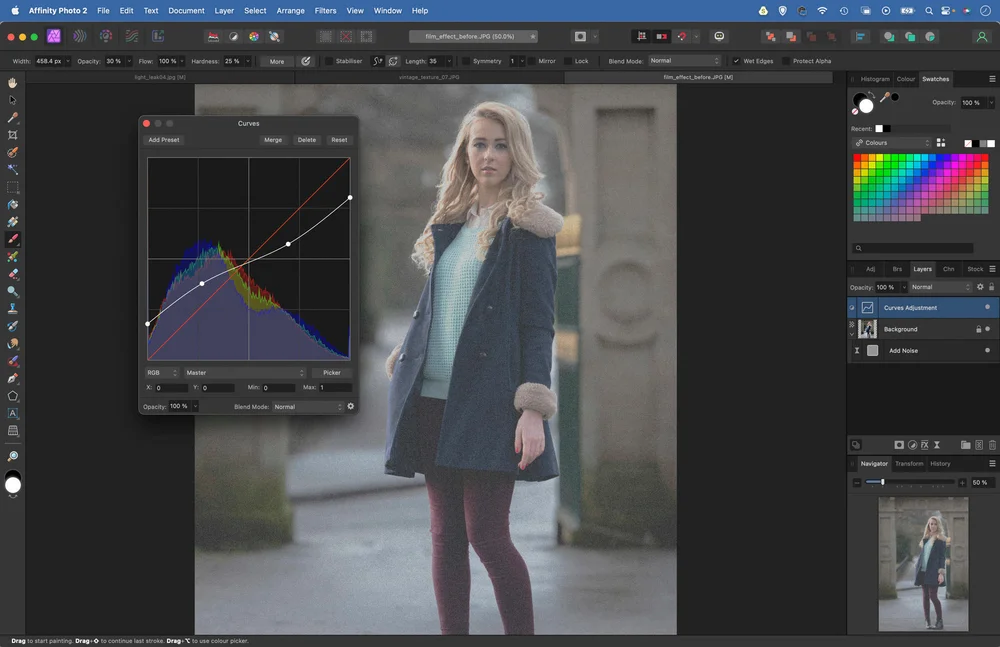
Шаг 2. Сделайте тени матовыми
Добавьте Curves Adjustment. На общей RGB-кривой слегка поднимите нижнюю левую точку: глубокий чёрный станет более мягким. Затем при необходимости перейдите к отдельным каналам. Небольшой подъём синего в тенях и ослабление синего в светах создаёт характерное разделение холодных теней и более тёплых светов. Красный канал можно использовать для дополнительного тёплого сдвига. Не повторяйте положение точек из чужого скриншота буквально — распределение тонов у каждого кадра разное.
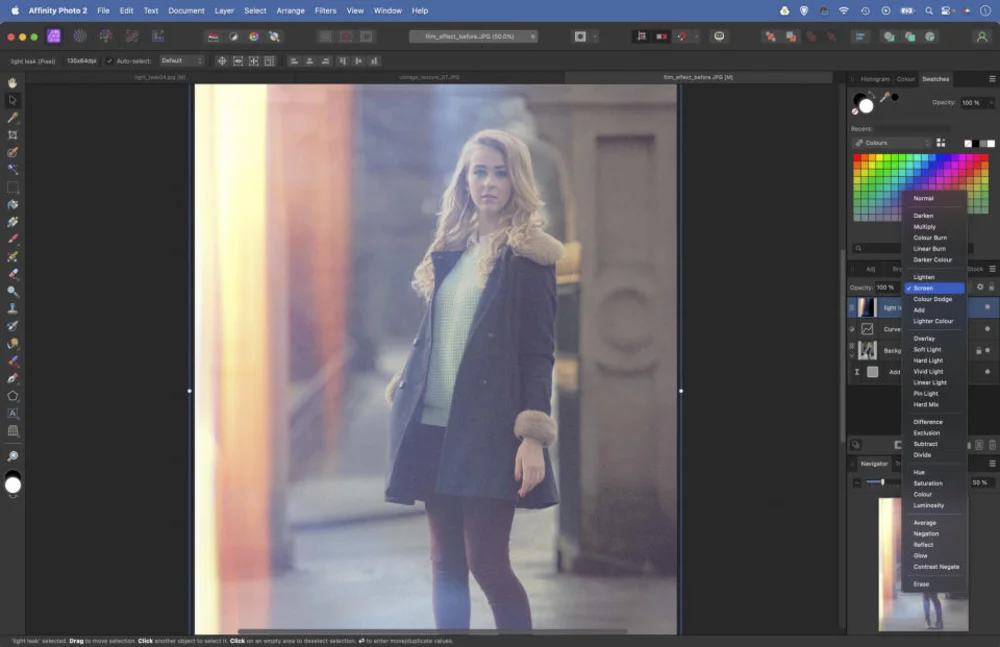
Шаг 3. Наложите световую текстуру
Поместите изображение с засветкой или световой утечкой выше фотографии и выберите для него Screen. Этот режим подавляет тёмные участки верхнего слоя и оставляет светлые. Если засветка захватывает лицо, уменьшите Opacity или ограничьте её маской. Локальный световой дефект выглядит правдоподобнее равномерной оранжевой заливки по всему кадру.
Плюсы:
- Live Filters позволяют менять зерно после остальных корректировок;
- Curves по отдельным каналам дают тонкий контроль цветового старения;
- режимы Screen, Multiply, Overlay и Soft Light подходят для разных типов текстур.
Минусы:
- для новичка работа с каналами и режимами наложения сложнее готового фильтра;
- неправильная цветовая кривая легко создаёт модный teal-and-orange look вместо старой фотографии.
Paint.NET : простой способ через Sepia, Curves и Add Noise
Paint.NET не требует сложной системы корректирующих слоёв для базовой стилизации. В меню доступны Sepia, Curves и Effects → Noise → Add Noise, а слои поддерживают режимы Multiply, Screen, Overlay и другие. Этого достаточно для аккуратного эффекта старого отпечатка.
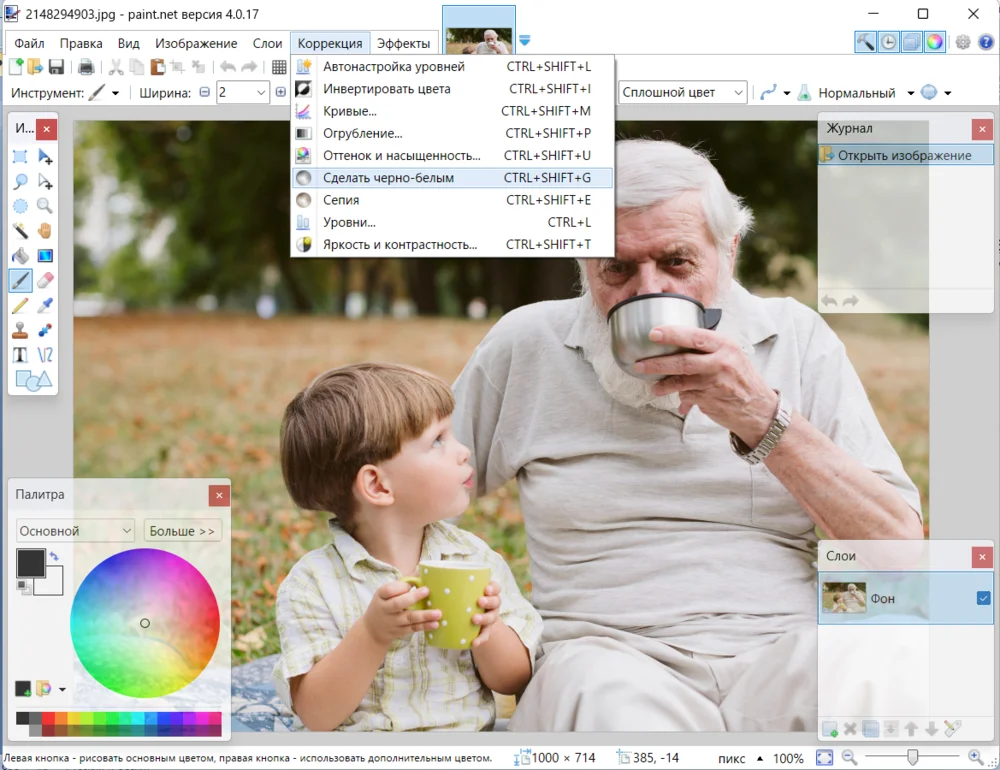
Шаг 1. Выберите между чёрно-белой основой и сепией
В меню Adjustments можно применить Black & White или Sepia. Если нужен снимок под старую коричневатую бумагу, Sepia даёт быстрый старт. Если планируете работать с отдельной текстурой и хотите самостоятельно контролировать оттенок, сначала сделайте чёрно-белую версию.
Шаг 2. Добавьте шум умеренной силы
Откройте Effects → Noise → Add Noise. Paint.NET добавляет цифровой шум, поэтому его особенно важно дозировать. Для старой фотографии он должен восприниматься как текстура, а не как помеха. Если после уменьшения изображения до размера публикации мелкое зерно превращается в грязную сетку, ослабьте эффект.
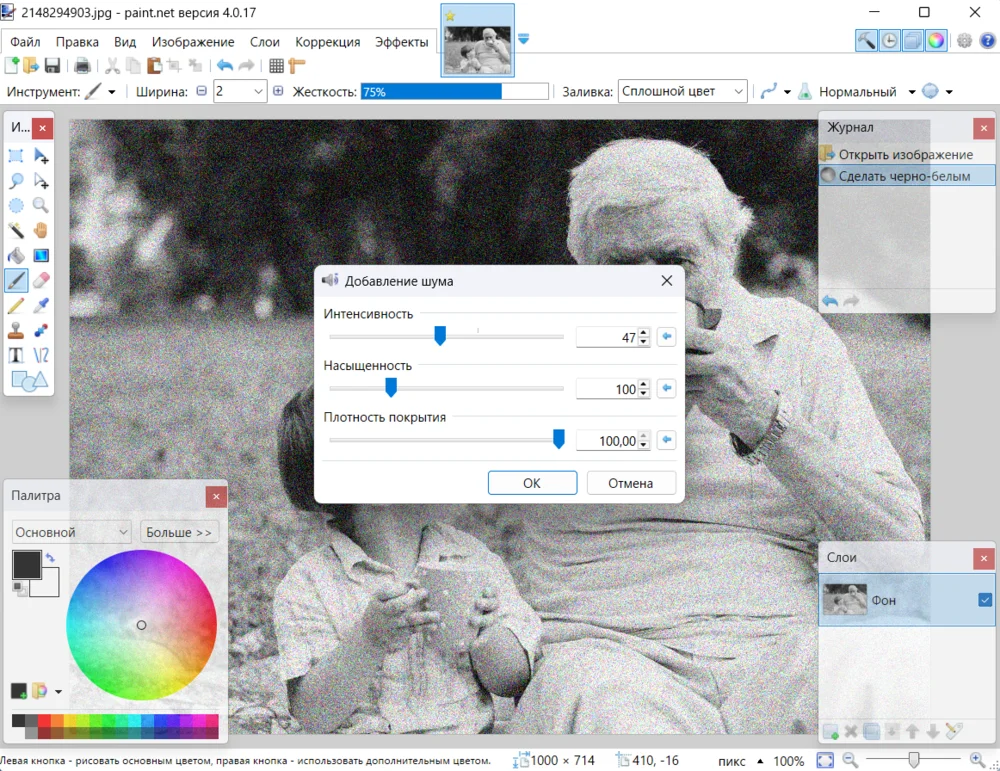
Шаг 3. Подправьте тональную кривую
Через Adjustments → Curves поднимите чёрную точку, если хотите имитировать выцветание, и при необходимости слегка приглушите света. Умеренная S-образная кривая повышает контраст, поэтому для старого выцветшего отпечатка она обычно не нужна; здесь чаще полезна более плоская тональная характеристика.
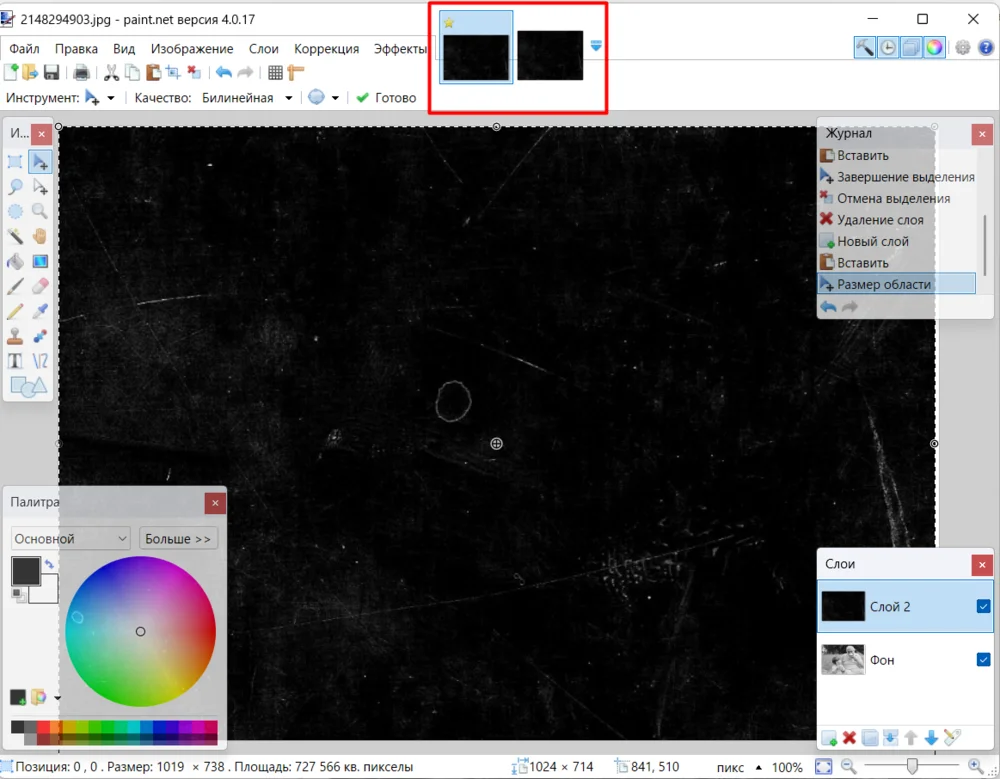
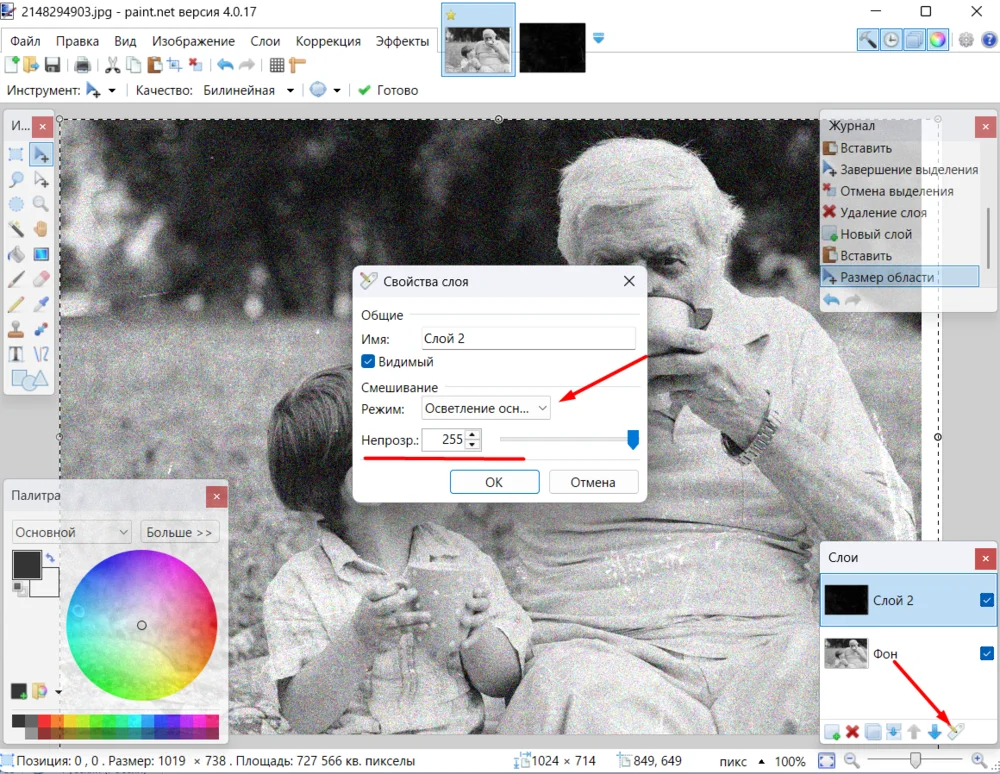
Шаг 4. Наложите внешнюю текстуру через отдельный слой
Откройте текстуру, скопируйте её и вставьте именно в новый слой фотографии через Edit → Paste into New Layer или Ctrl+Shift+V. После вставки подберите режим смешивания и Opacity в свойствах слоя. Для светлой пыли на тёмном фоне начните со Screen, для тёмных загрязнений на светлой бумаге — с Multiply. Ctrl+D не является командой вставки слоя и для этого шага не используется.
Плюсы:
- Sepia и Add Noise доступны без сложной подготовки проекта;
- слои позволяют добавить внешнюю фактуру отдельно от снимка;
- Curves хватает для базового выцветания и управления контрастом.
Минусы:
- неразрушающий процесс менее гибок, чем в Photoshop или Affinity Photo;
- ручная работа с масками и несколькими сложными текстурами менее удобна.
Adobe Lightroom : винтаж без текстур через профиль, зерно и виньетку
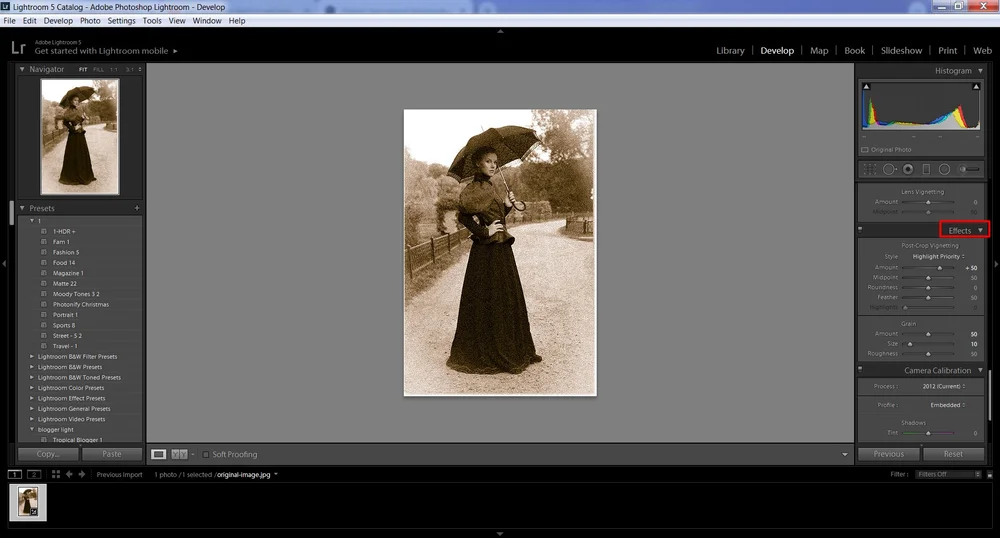
Lightroom особенно удобен, когда нужен не потрёпанный бумажный отпечаток, а аккуратная имитация старой плёнки: выцветшие цвета, мягкий контраст, зерно и виньетка. В современном Lightroom есть группа профилей Vintage с регулировкой Amount, а в Effects доступны Grain и Vignette.
Шаг 1. Начните с профиля Vintage
В панели редактирования откройте Profile, перейдите в браузер профилей и найдите группу Vintage. Наведите указатель на варианты для предварительного просмотра, затем выберите подходящий профиль и отрегулируйте его силу ползунком Amount. Профиль лучше использовать как цветовую основу, а не как завершённый эффект.
Для цветового разделения теней, полутонов и светов используйте Color Grading, а не пытайтесь строить весь vintage-look одним тонирующим ползунком. Сначала задайте общий характер через профиль Vintage и Tone Curve, затем добавляйте цветовой оттенок настолько, чтобы нейтральные предметы и кожа сохраняли различимые полутона.
Шаг 2. Ослабьте цифровую «чистоту» кадра
Снизьте контраст до уровня, при котором тени остаются читаемыми. Если в вашем рабочем процессе используется Tone Curve, слегка поднимите чёрную точку. Избегайте сильного отрицательного Clarity на портрете: он может превратить кожу в размытое пятно. Смягчение должно затронуть микроконтраст, а не геометрию лица.
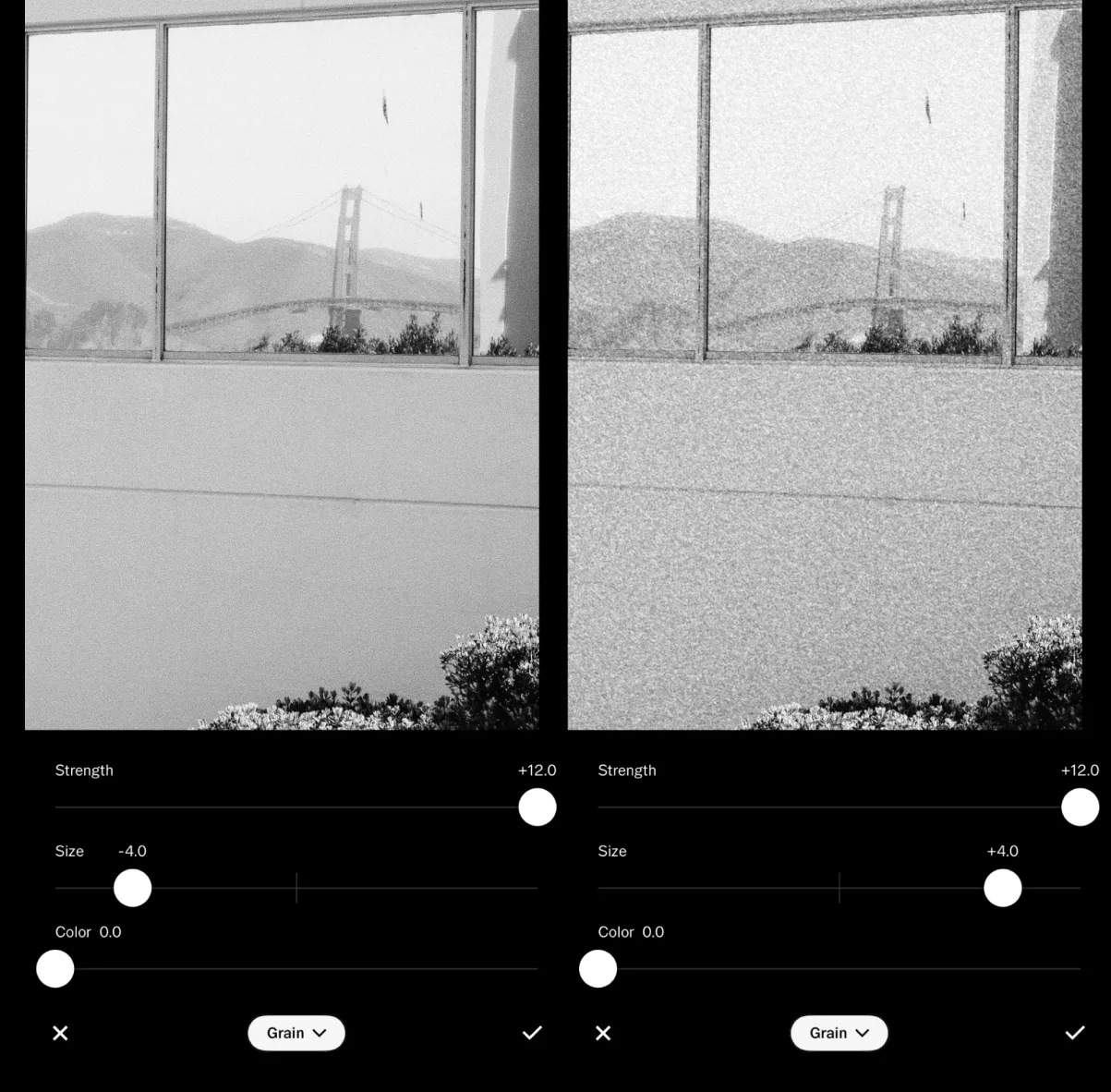
Шаг 3. Добавьте Grain
В Effects увеличьте Grain. Помимо количества зерна Lightroom позволяет управлять его размером и шероховатостью. Сначала установите размер, затем количество: крупные зёрна требуют меньшей общей интенсивности.
Шаг 4. Настройте Vignette
В том же блоке Effects отрегулируйте Vignette. Отрицательные значения затемняют края, положительные осветляют. Для имитации старой оптики чаще нужен небольшой минус; для выцветшего бумажного отпечатка иногда уместно лёгкое осветление периферии.
Проверяйте Grain и Vignette на конечном масштабе просмотра. Слишком крупное зерно закрывает мелкие детали, а сильная отрицательная виньетка легко превращает края в чёрное кольцо. Для аккуратной имитации плёнки оба эффекта должны поддерживать цвет и тон, а не становиться главным визуальным признаком.
Плюсы:
- профили Vintage дают быстрый цветовой старт;
- Grain и Vignette находятся в одном рабочем процессе;
- подходит для тонкой плёночной стилизации без декоративных царапин.
Минусы:
- для настоящих трещин, пыли и бумажных текстур удобнее слойный редактор;
- профили Vintage и Grain хорошо имитируют плёнку, но сами по себе не создают локальные физические повреждения отпечатка.
Как состарить фотографию на macOS
На macOS можно использовать как редакторы с готовым винтажным пресетом, так и программы со слоями. Если задача разовая, логичнее начать с готового эффекта и настроить его интенсивность. Для полностью ручной сборки подходит Affinity Photo: используйте ту же схему из раздела Windows — Add Noise, Curves, отдельная текстура и Screen или Multiply — без повторного набора одинаковых шагов.
Мовавика Фото : готовый «Винтаж» и ручная комбинация
В Мовавика Фото есть прямой путь через группу эффектов Винтаж, а затем можно вручную добавить сепию, цветофильтр и виньетку. Этот способ хорошо подходит для пользователя, которому нужен визуально старый кадр без ручной работы с масками и текстурными слоями.
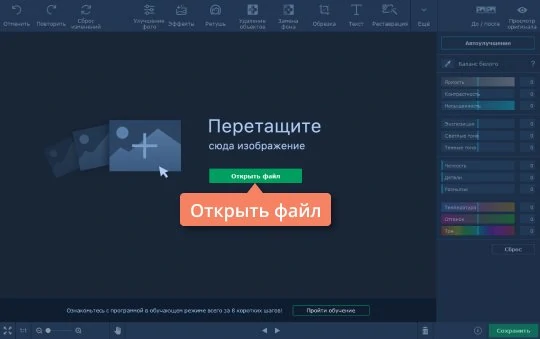
Шаг 1. Откройте фотографию
В стартовом окне нажмите Открыть файл и выберите изображение. Работайте с копией оригинала или сохраняйте результат под новым именем.
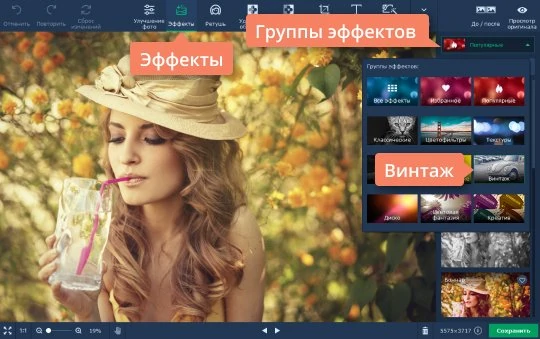
Шаг 2. Выберите группу «Винтаж»
Откройте Эффекты, затем Группы эффектов и выберите Винтаж. Просмотрите варианты на конкретной фотографии: пресет, который красиво выглядит на пейзаже, может слишком затемнить кожу на портрете.
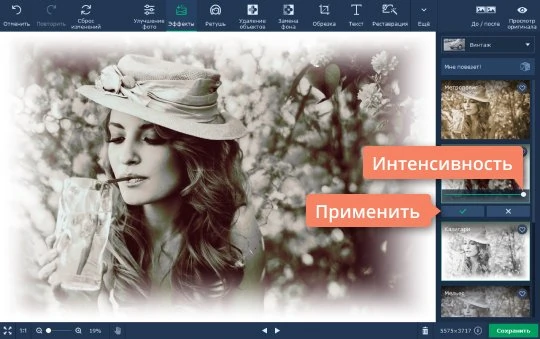
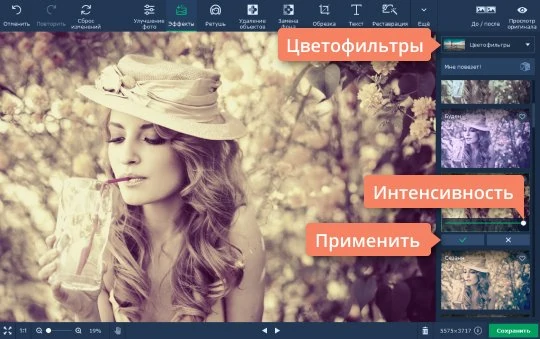
Шаг 3. Отрегулируйте интенсивность
После выбора эффекта измените его интенсивность и нажмите Применить. Для естественного результата лучше остановиться раньше, чем пресет полностью перекрасит исходник. Особенно это важно для кожи и белых объектов: чрезмерное тонирование быстро становится заметным.
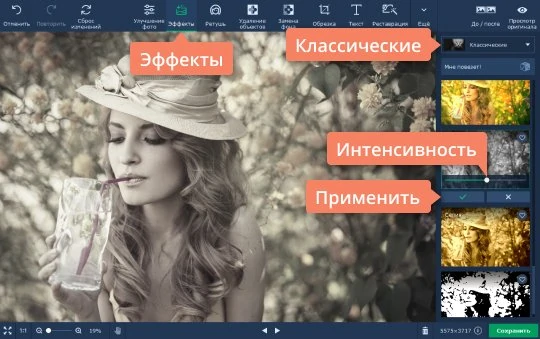
Шаг 4. При необходимости соберите эффект вручную
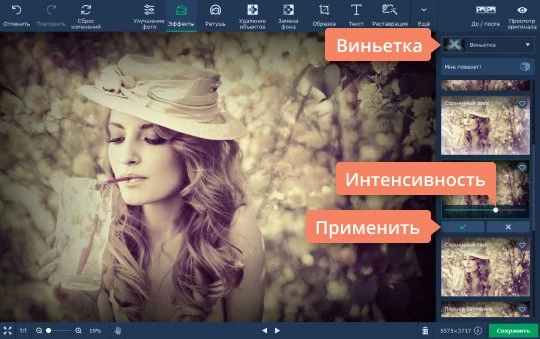
Если готовый пресет слишком узнаваем, перейдите к группе Классические и выберите чёрно-белый вариант или Сепия. Затем в Цветофильтрах можно задать общий цветовой сдвиг, а через Виньетку — оформить края. Эти элементы лучше добавлять по одному и каждый раз сравнивать с предыдущим состоянием.
Шаг 5. Сохраните отдельную копию
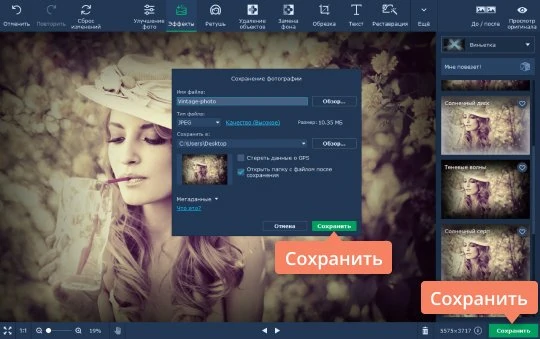
Нажмите Сохранить, укажите имя, формат и папку, затем подтвердите сохранение. Для дальнейшей публикации обычно достаточно JPEG с разумным качеством; если изображение ещё будет редактироваться в другом приложении и прозрачность не нужна, выбирайте формат исходя из последующего рабочего процесса, а не ради «винтажности».
Плюсы:
- есть прямой пресет «Винтаж»;
- интенсивность регулируется до применения;
- сепия, цветофильтр и виньетка позволяют уйти от одного готового пресета.
Минусы:
- для сложных локальных повреждений и масок нужен более гибкий слойный редактор;
- готовые эффекты требуют ручной корректировки под экспозицию конкретного кадра.
Как состарить фото онлайн без установки
Браузерные способы делятся на три класса. Первый — готовый винтажный фильтр, где пользователь загружает файл и регулирует интенсивность. Второй — полноценный редактор со слоями, в котором можно повторить Photoshop-процесс. Третий — генеративная модель, способная изменить не только стиль кадра, но и содержание, например возраст человека. Для приватных портретов учитывайте, что файл передаётся внешнему сервису; локальный настольный редактор в этом отношении даёт больше контроля над тем, где хранится изображение.
Canva : быстрый ретро-эффект для дизайна
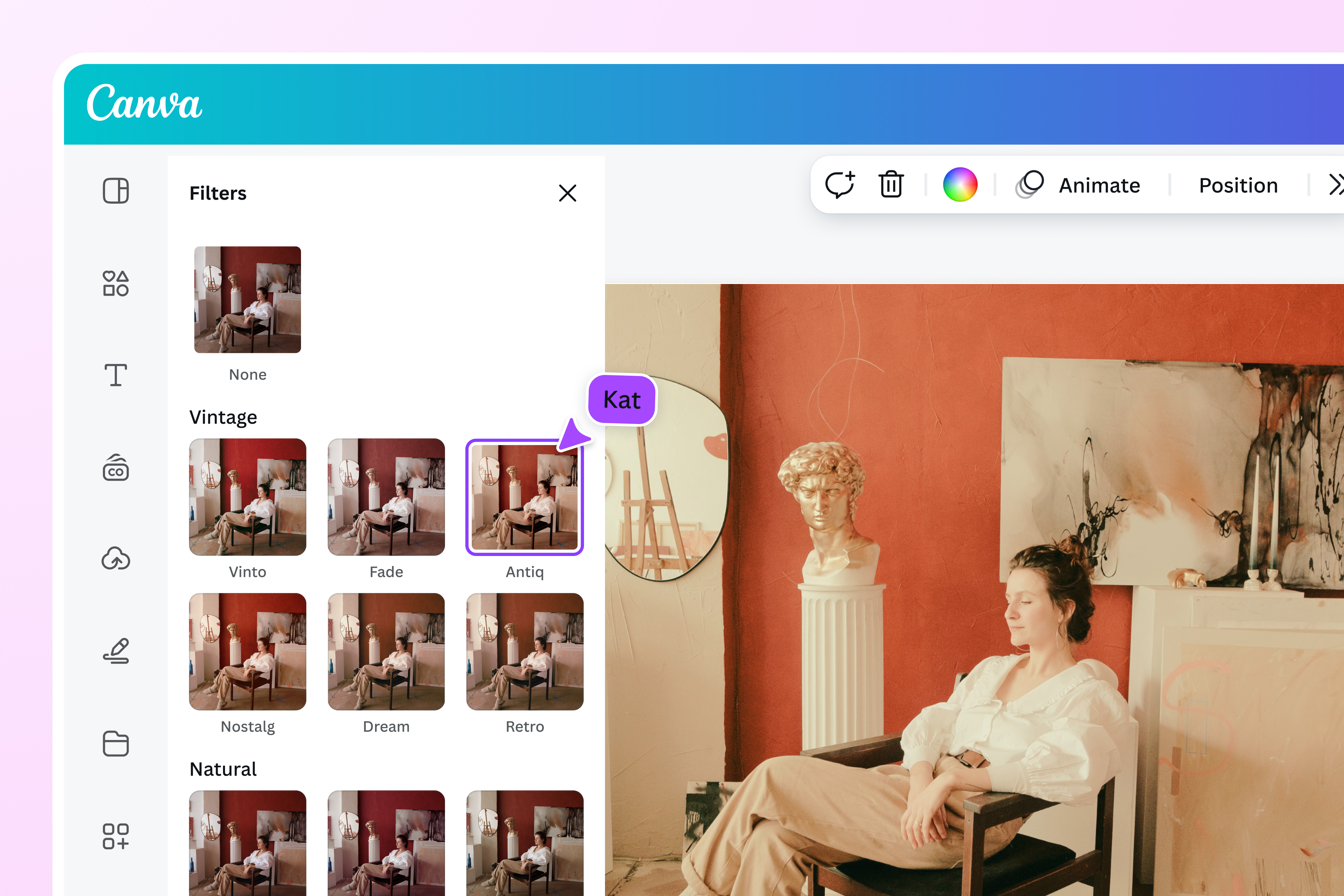
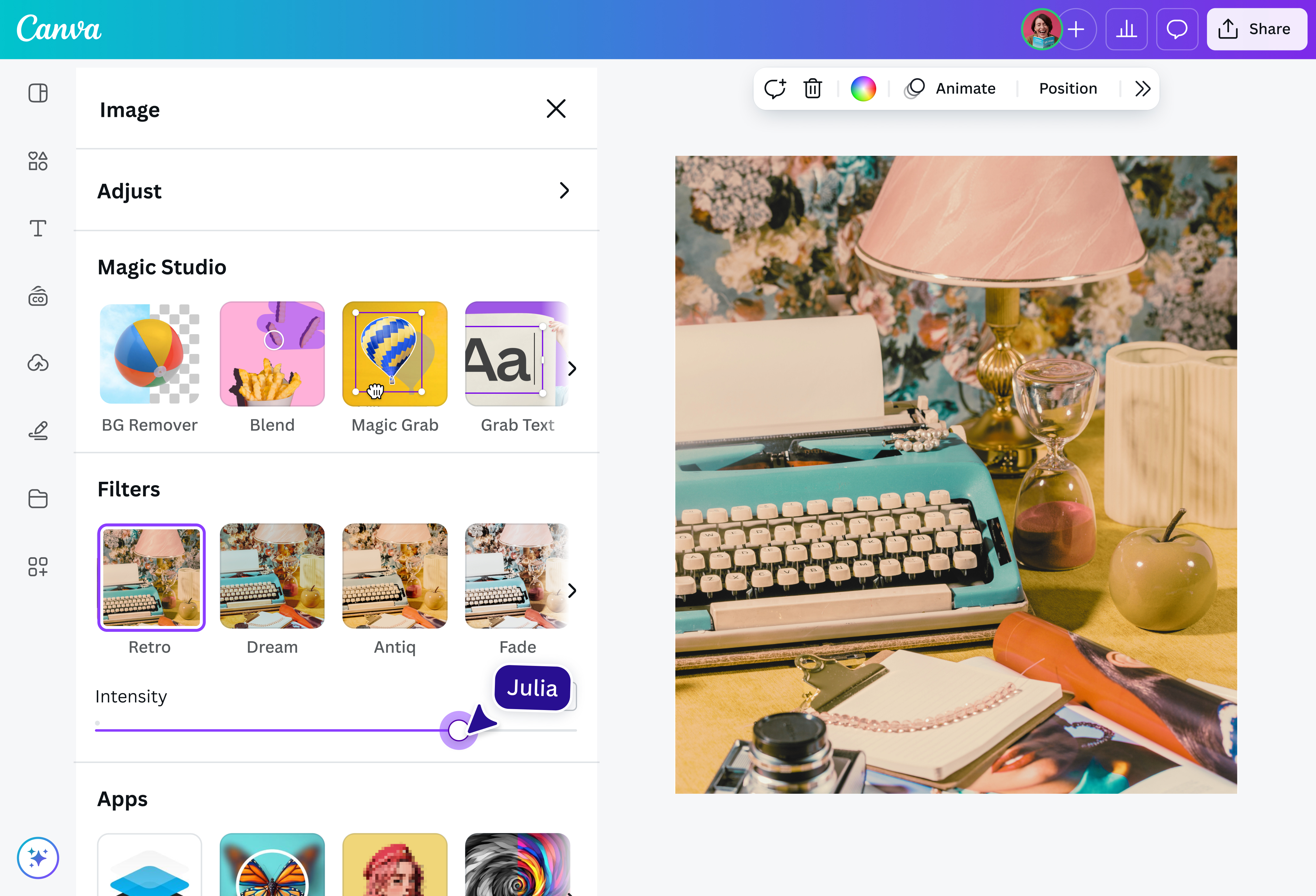
Canva удобна, когда состаренное фото является частью открытки, поста или другого макета. Выделите изображение, нажмите Edit photo, откройте Filters и выберите группу Vintage. В ней доступны варианты Vinto, Fade, Antiq, Nostalg, Dream и Retro; силу выбранного фильтра регулирует ползунок Intensity.
Рабочая последовательность: загрузите фотографию в макет, выберите Edit photo → Filters → Vintage, примените один фильтр и сразу уменьшите Intensity до умеренного уровня. После этого откройте Adjust и отдельно поправьте яркость, контраст и насыщенность. Если снимок становится слишком коричневым, ослабьте фильтр вместо добавления ещё одной сепии. Для возврата к исходному виду снова откройте Filters и выберите None.
Плюсы:
- можно сразу поместить обработанный кадр в дизайн;
- сила фильтра настраивается;
- не требуется работа со сложными слоями для простого результата.
Минусы:
- для точной имитации царапин, пыли и локальных дефектов возможности менее удобны, чем у полноценного фоторедактора;
- готовый фильтр задаёт общий цветовой характер, но для реалистичной повреждённой бумаги потребуется отдельная работа с текстурами.
Photopea : браузерный способ со слоями и Curves
Photopea подходит, если нужен слойный процесс без установки настольной программы. В редакторе есть Image → Adjustments, adjustment layers, Filters, Smart Filters, маски и свойства слоёв. По логике обработки это ближе к Photoshop, чем к одноразовым онлайн-фильтрам.
Шаг 1. Создайте чёрно-белую или приглушённую основу
Чтобы не разрушать исходный слой, выберите Layer → New Adjustment Layer и используйте Hue/Saturation с Saturation = 0 для полного монохрома либо уменьшите насыщенность частично. Adjustment layer имеет собственную маску, поэтому цветовую коррекцию можно ограничить участками изображения.
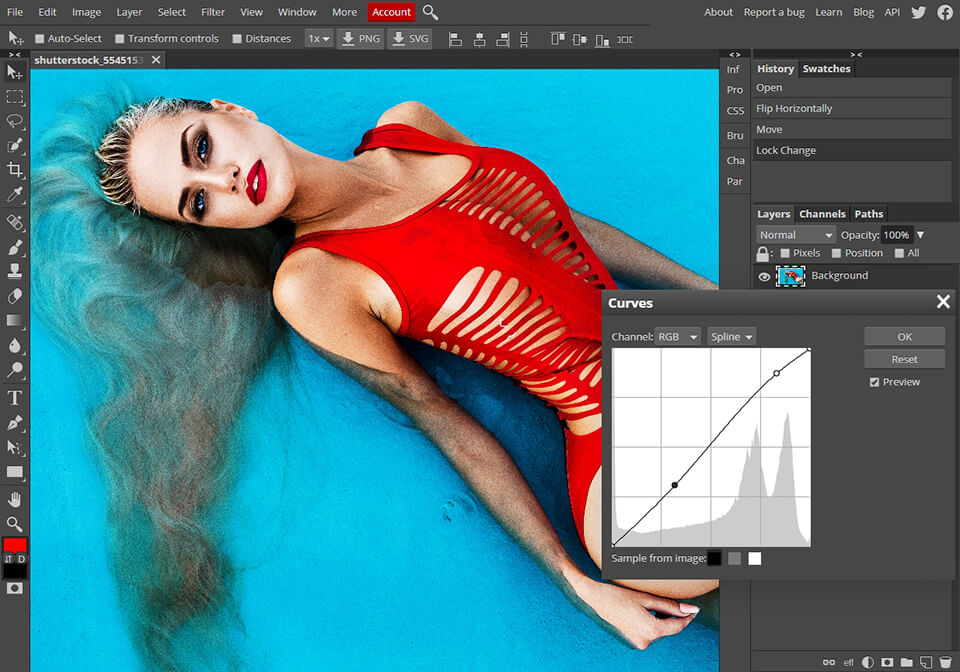
Шаг 2. Настройте Curves
Curves доступны через Image → Adjustments → Curves; горячая клавиша — Ctrl+M. Для Levels используется Ctrl+L. Поднимите чёрную точку, если нужен fade, и слегка приглушите самые яркие света. Не превращайте кривую в почти плоскую линию: в старой фотографии остаются локальный контраст и объём.
Шаг 3. Добавьте текстуру отдельным слоем
Поместите текстуру выше фотографии, отмасштабируйте и настройте blend mode в Layers. Для светлой пыли на чёрном фоне используйте Screen; для бумажных загрязнений на светлом фоне попробуйте Multiply; для тонкой фактуры — Soft Light. Уменьшите Opacity до того момента, когда фактура перестанет доминировать.
Шаг 4. При необходимости примените фильтр как Smart Filter
Photopea умеет применять Filters к Smart Objects в виде Smart Filters. Это полезно для мягкого Gaussian Blur: радиус можно изменить позже, не создавая новую копию изображения. Маска Smart Filter позволяет сохранить резкость на глазах.
Плюсы:
- полноценные слои и маски работают в браузере;
- Adjustment Layers не изменяют исходные пиксели;
- можно собрать сложный эффект без установки Photoshop.
Минусы:
- ручной процесс требует больше действий, чем готовый фильтр;
- для конфиденциальных фотографий локальная программа предпочтительнее любого браузерного сервиса.
VintageJS: рабочая демонстрация ретро-фильтра, но не основной редактор
VintageJS — JavaScript-проект и демонстрация, которая применяет vintage-эффект к изображению через HTML5 Canvas. Это не полнофункциональный фоторедактор: инструмент полезен как быстрый фильтр и как библиотека для веб-проектов, но не даёт такой же ручной работы с масками, слоями и локальной коррекцией, как Photopea.
Использовать VintageJS имеет смысл для простого стилистического преобразования, когда не нужны точные ретушь и экспорт проекта. Если цель — воспроизводимый результат для серии фотографий, лучше выбрать редактор, в котором доступны отдельные параметры зерна, кривых и текстуры.
Плюсы:
- ретро-эффект является основной задачей инструмента;
- проект работает как веб-технология без тяжёлого настольного интерфейса.
Минусы:
- не заменяет полноценный редактор;
- набор ручных параметров заметно уже, чем у современных слойных редакторов.
AnyMaking : базовая ручная коррекция в браузере

AnyMaking сохранился как веб-набор инструментов обработки изображений. Для старения полезны базовые регуляторы Hue & Saturation, Exposure, Temperature & Tint и другие цветовые операции. Это менее прямой путь, чем специализированный Vintage-фильтр, но он позволяет сделать выцветшую тёплую основу.
Сначала уменьшите Saturation, затем немного ослабьте контраст или экспозицию так, чтобы чёрные области перестали выглядеть слишком цифровыми. Temperature/Tint используйте для лёгкого тёплого сдвига. Царапины и сложное зерно удобнее добавлять в другом редакторе, потому что сильная сторона AnyMaking здесь — простые корректировки, а не многослойная реконструкция старой плёнки.
Плюсы:
- подходит для быстрой ручной цветовой коррекции без установки;
- не заставляет использовать один фиксированный пресет.
Минусы:
- для старой фотографии требуется собирать эффект из общих инструментов;
- сложные текстуры и локальные маски удобнее делать в другом редакторе.
Как состарить человека на фото онлайн с помощью нейросетей
Возрастное изменение лица — это не тот же процесс, что сепия или плёночное зерно. Генеративный инструмент реконструирует части изображения: меняет кожу, волосы, иногда форму щёк, шеи, одежды и фона. Поэтому результат нельзя воспринимать как медицинский или биометрический прогноз внешности через десятки лет. Это визуальная симуляция. Для хорошего результата важнее всего сохранить идентичность человека и не дать модели перерисовать лишние детали.
Media.io AI Age Filter: старение через отдельный регулятор возраста
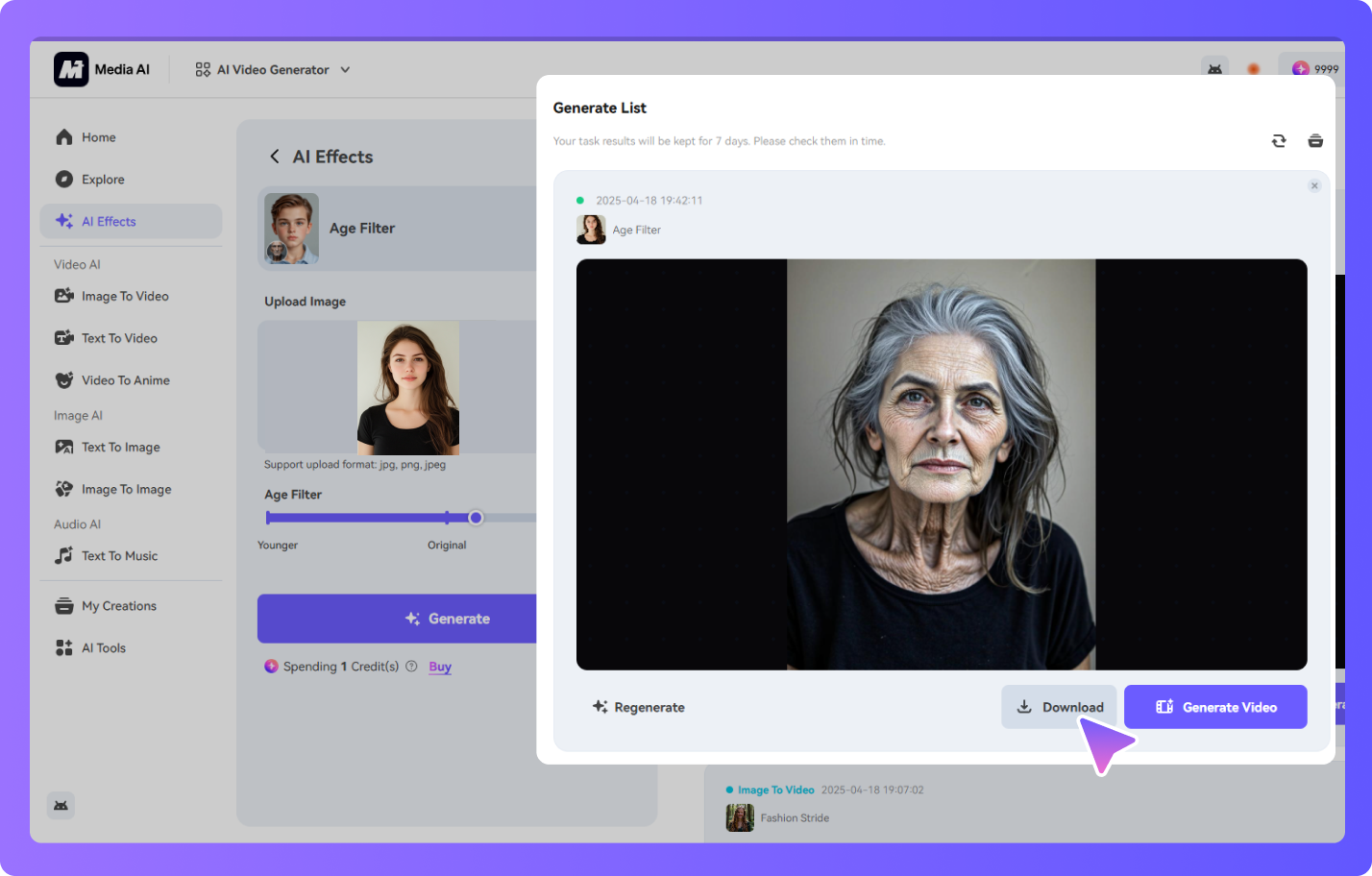
Media.io предоставляет специализированный Age Filter. В отличие от свободного текстового промпта, здесь пользователь работает с явным параметром возраста, поэтому метод проще для быстрого портрета.
- Загрузите одиночный портрет, где лицо хорошо видно и не перекрыто рукой, волосами или крупными очками.
- В разделе AI Effects выберите Age Filter.
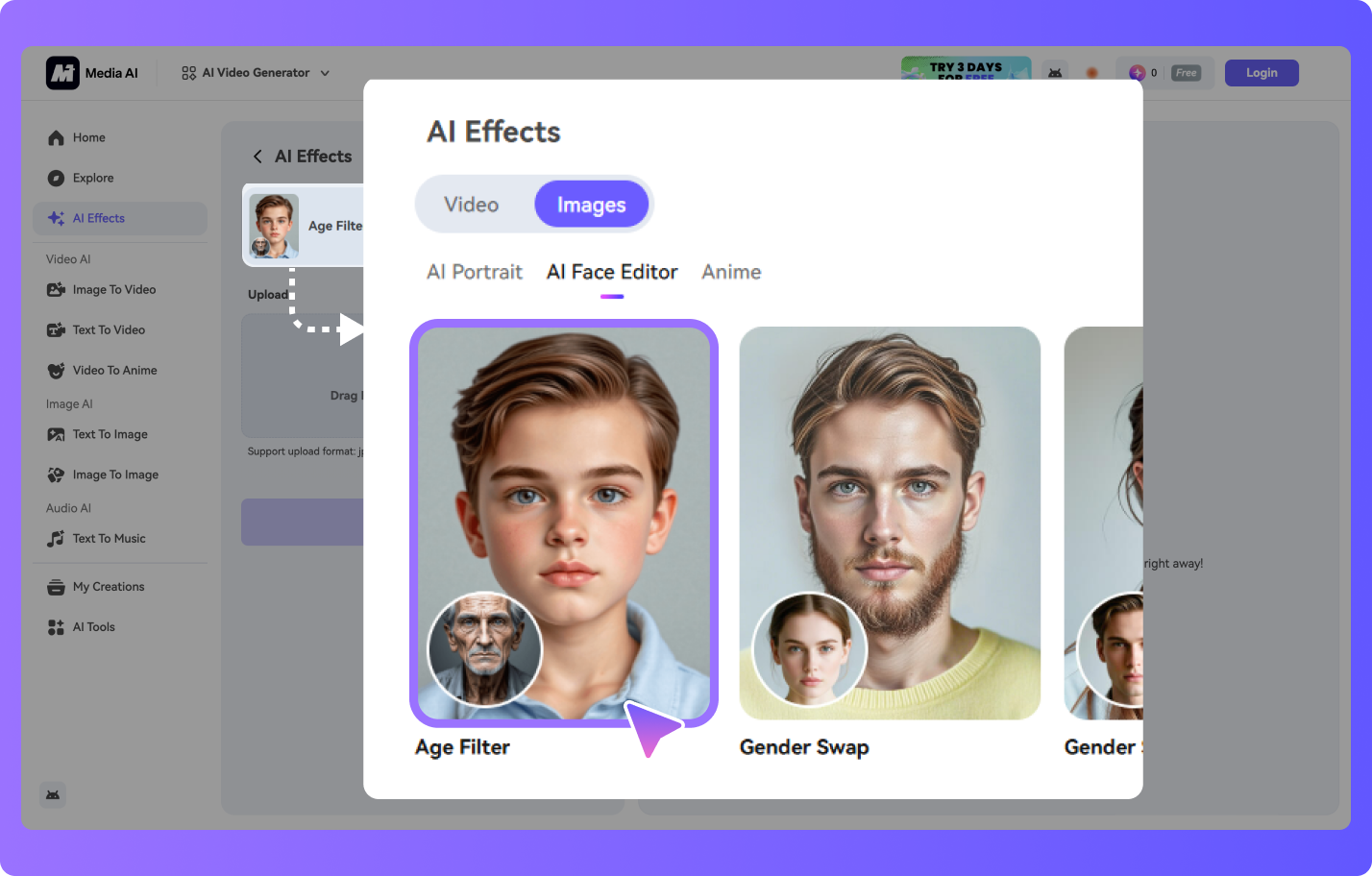
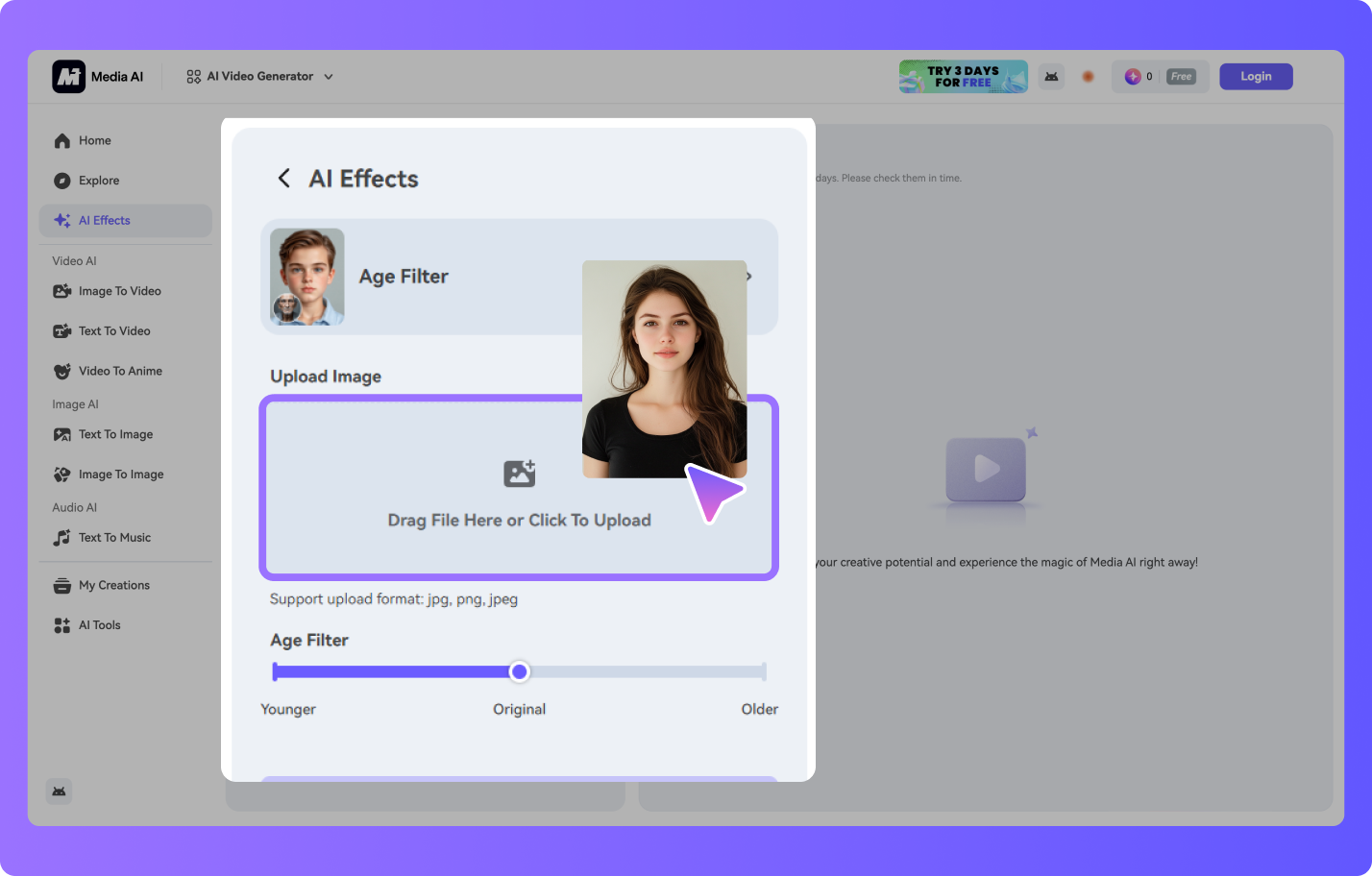
- После загрузки фотографии переместите ползунок Age Filter в сторону Younger или Older и задайте нужный возраст.
- Нажмите Start to process и дождитесь результата.
- Сравните исходник и сгенерированный портрет, особенно форму глаз, носа, рта и линию волос.
- Нажимайте Download только после проверки, что сходство человека сохранилось.
Плюсы:
- возраст задаётся специализированным элементом управления;
- не нужно формулировать сложный текстовый промпт;
- подходит для быстрого одиночного портрета.
Минусы:
- это облачная обработка загруженного лица;
- у пользователя меньше художественного контроля, чем у генеративного редактора с текстовым описанием;
- групповые фотографии и сложные ракурсы требуют более внимательной проверки.
ChatGPT Images: возраст через инструкцию на естественном языке
В ChatGPT Images можно загрузить существующую фотографию и описать нужное изменение. Для этой задачи полезно не писать короткое «сделай старше», а ограничить область правки: сохранить узнаваемость, позу, ракурс, одежду, фон и освещение, изменить только возрастные признаки.
Практичная формулировка: «Сделай человека визуально старше примерно на 30 лет. Сохрани идентичность, форму лица, выражение, ракурс, одежду, фон и освещение. Добавь естественные возрастные изменения кожи и умеренную седину, не меняй зубы, форму глаз и причёску сильнее необходимого». После генерации можно уточнить отдельную проблему: например, попросить вернуть исходную форму глаз или уменьшить количество морщин, не перерисовывая весь кадр.
В редакторе изображений доступен режим выделения области. Он полезен, когда общий результат устраивает, но нужно доработать только лицо или волосы. Чем меньше область повторной генерации, тем ниже риск, что модель неожиданно изменит фон.
Плюсы:
- можно задавать возраст и ограничения обычным текстом;
- после первого результата допускаются последовательные уточнения;
- локальное выделение помогает исправить отдельную область.
Минусы:
- свободная генерация иногда меняет черты сильнее специализированного age-фильтра;
- нужно самостоятельно формулировать ограничения;
- портрет отправляется в облачный сервис.
Grok Imagine: генеративное редактирование по референсу

Grok Imagine поддерживает генерацию и редактирование изображений на основе текстового описания и референсных фотографий. Для старения лица используйте тот же принцип ограничения изменений: возраст меняется, а личность, поза и окружение должны оставаться максимально близкими к исходнику.
Начните с одного хорошо освещённого портрета и укажите целевой возраст или диапазон: например, «примерно 65 лет». Если просто написать «старый человек», модель получает слишком широкую свободу и может изменить форму лица. Для второго прохода исправляйте один дефект за раз: «верни исходную форму носа», «сохрани цвет глаз», «не меняй фон».
Плюсы:
- подходит для свободного описания возраста и художественного окружения;
- можно итеративно уточнять результат.
Минусы:
- нет специализированного age-ползунка, поэтому результат сильнее зависит от формулировки;
- при широком промпте может измениться не только возраст, но и внешность или фон.
Gemini и Nano Banana: редактирование возраста с сохранением референса
В Gemini редактирование изображений строится вокруг загруженного референса и текстовой инструкции. Загрузите исходное фото, откройте его для редактирования и опишите изменение возраста, отдельно указав, какие части изображения нужно сохранить без изменений. Для точной правки полезнее одно узкое действие за проход: сначала возраст лица, затем при необходимости плёночная стилизация.
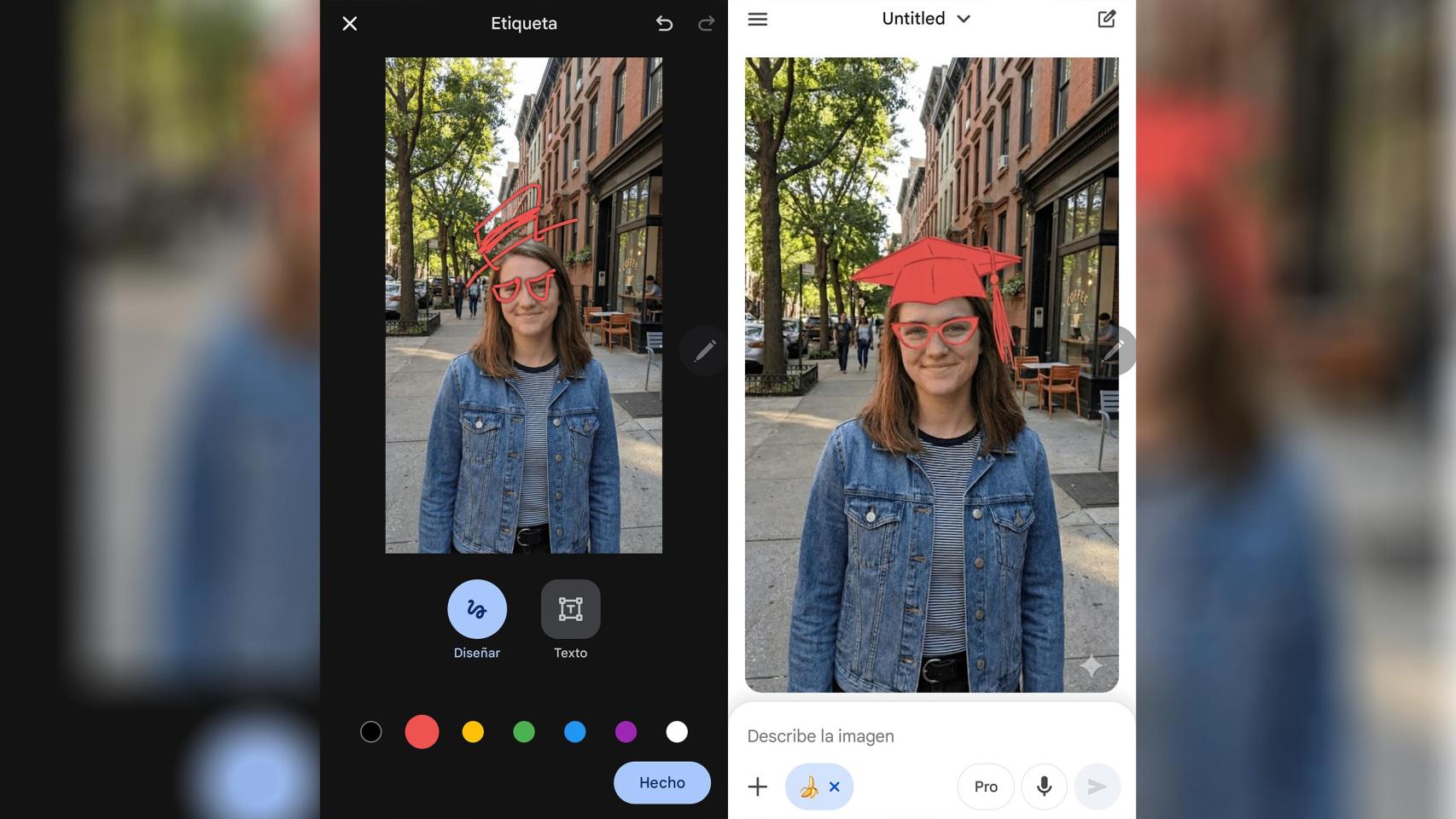
Ограничение: редактирование изображений в Gemini недоступно пользователям младше 18 лет. Для несовершеннолетних этот способ нельзя использовать как рабочий маршрут.
Укажите, что требуется изменить только возрастные признаки. Для групповой фотографии перечислите человека по положению: «состарь только человека слева, остальных не меняй». После первого результата сравните геометрию лица, руки, очки, серьги и фон. Генеративные правки Google маркируются происхождением контента; это нужно учитывать, если результат предназначен для публикации как иллюстрация.
Плюсы:
- текстовые инструкции позволяют совместить возрастное изменение с общей стилизацией;
- поддерживается редактирование загруженного изображения и дальнейшие уточнения.
Минусы:
- нет гарантии биометрической точности будущей внешности;
- при большом числе изменений за одну операцию повышается риск потери сходства.
Midjourney: художественное старение через веб-редактор
Midjourney лучше рассматривать не как «фильтр возраста», а как генеративный художественный редактор. Для собственного изображения откройте вкладку Edit и загрузите файл. Если требуется изменить преимущественно лицо, используйте Smart Select для маски, затем примените её через Erase Selection. В строке запроса опишите только возрастное изменение и нажмите Submit Edit. Для переработки всего кадра в едином стиле предназначен режим Retexture.
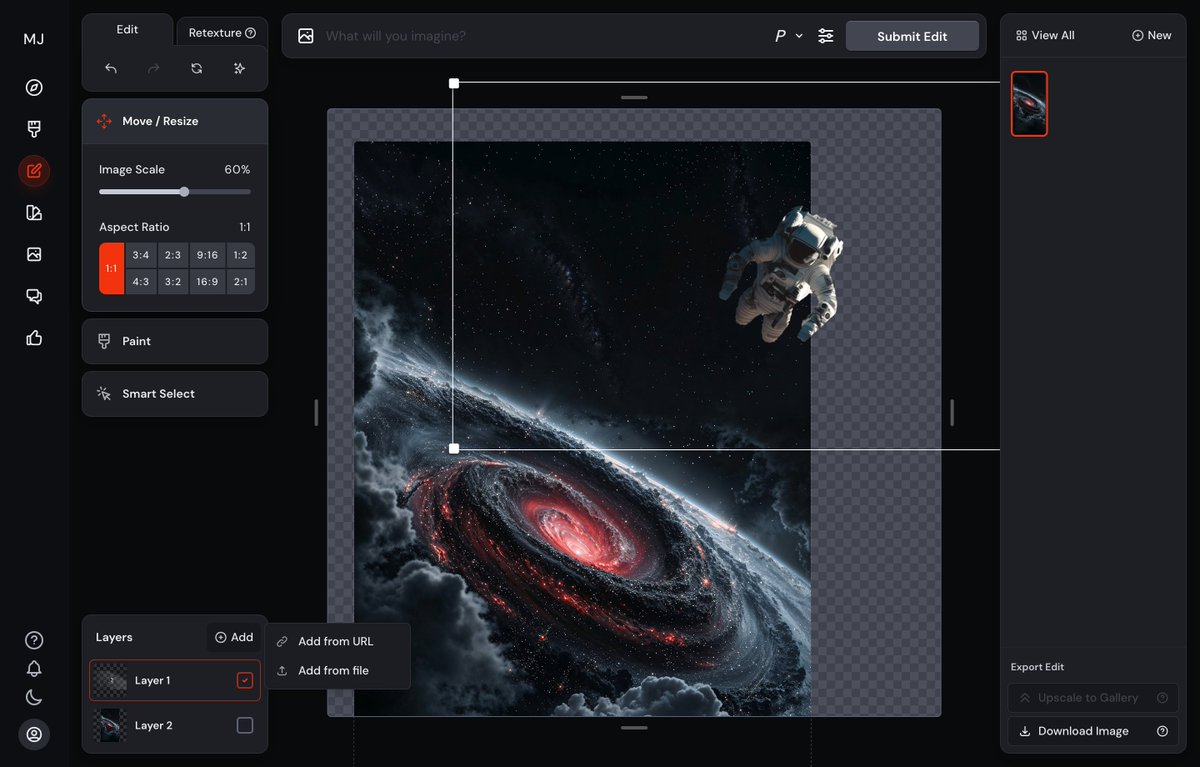
Для сохранения сходства избегайте длинного списка художественных преобразований в первом промпте. Сначала добейтесь нужного возраста при неизменных ракурсе и композиции, затем отдельным шагом добавляйте плёночный стиль, одежду эпохи или фон. Если одновременно попросить «сделать 75 лет, заменить одежду, перенести в 1940-е, сменить освещение и фон», невозможно понять, какое изменение стало причиной потери сходства.
Плюсы:
- сильный контроль художественного направления;
- можно комбинировать возраст с эпохой и визуальным стилем.
Минусы:
- это не специализированный age-фильтр;
- требует больше итераций и контроля идентичности.
Как состарить человека на фото на iPhone
На iPhone удобнее всего приложения с готовым возрастным фильтром: они меньше зависят от промпта и обычно не меняют композицию всего кадра. Для художественной сцены или точного текстового задания можно использовать генеративные редакторы из предыдущего раздела.
FaceApp : специализированный фильтр возраста
FaceApp остаётся одним из самых прямых способов изменить возраст лица. В приложении есть категория Age с возрастными вариантами. Лучше использовать крупный одиночный портрет без сильного профильного разворота.
- Откройте фотографию из медиатеки.
- Перейдите к фильтрам лица и выберите Age.
- Выберите вариант старшего возраста и дождитесь предпросмотра.
- Сравните глаза, рот, подбородок и линию волос с оригиналом.
- Сохраните результат только после проверки сходства.
Плюсы:
- отдельный возрастной фильтр проще текстового промпта;
- обрабатывается прежде всего лицо, а не вся сцена;
- быстро подходит для одного портрета.
Минусы:
- часть функций приложения относится к платным возможностям;
- результат остаётся художественной симуляцией;
- не подходит для имитации старой плёнки как поверхности снимка.
Revix: возрастной AI-эффект в мобильном приложении
Revix для iPhone включает функцию Aging среди AI-инструментов. В отличие от генератора с чистым текстовым полем, здесь возрастная трансформация вынесена в готовый сценарий: пользователь выбирает портрет, применяет Aging и сравнивает результат с исходником.
Используйте фронтальный или почти фронтальный портрет, выберите Aging и проверьте результат до сохранения. Смотрите прежде всего на линию волос, форму глаз и подбородка: при сильном изменении возраста эти зоны могут меняться заметнее остальных и быстрее выдавать потерю сходства.
Плюсы:
- возрастная функция выделена отдельно;
- результат можно получить без составления промпта.
Минусы:
- специализированный Aging даёт меньше локального контроля, чем редактор с выделением отдельных областей;
- для сложной сцены с несколькими людьми такой фильтр менее управляем, чем локальное AI-редактирование.
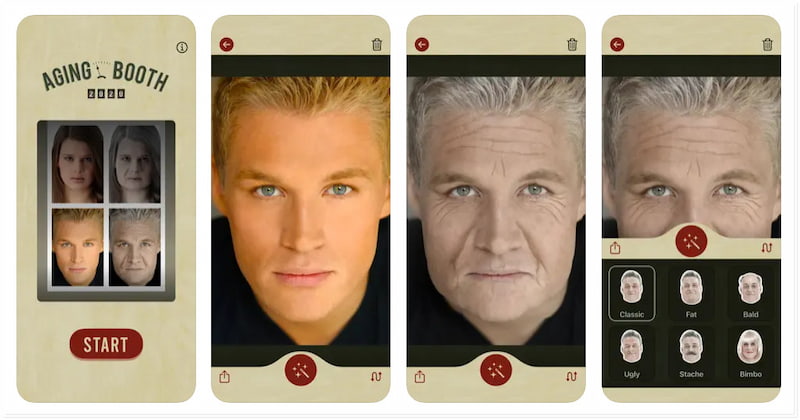
AgingBooth: развлекательная симуляция старшего возраста
AgingBooth — специализированное приложение, которое предназначено именно для визуального старения лица. Его стоит использовать для простого развлекательного сценария, а не для художественного редактирования всего кадра. Приложение не позиционируется как достоверный прогноз реального старения, и это правильный способ воспринимать результат.
Сделайте новый снимок или выберите портрет из медиатеки. AgingBooth автоматически кадрирует лицо с помощью распознавания, после чего создаёт состаренный вариант. Для сравнения до и после можно переключаться между исходником и результатом. На сильном профильном ракурсе проверяйте глаза, рот и контур челюсти особенно внимательно: такие зоны сложнее согласовать при автоматической трансформации.
Плюсы:
- очень узкая и понятная задача;
- не требуется описывать возраст текстом.
Минусы:
- меньше контроля над художественными деталями;
- результат предназначен прежде всего для визуального развлечения.
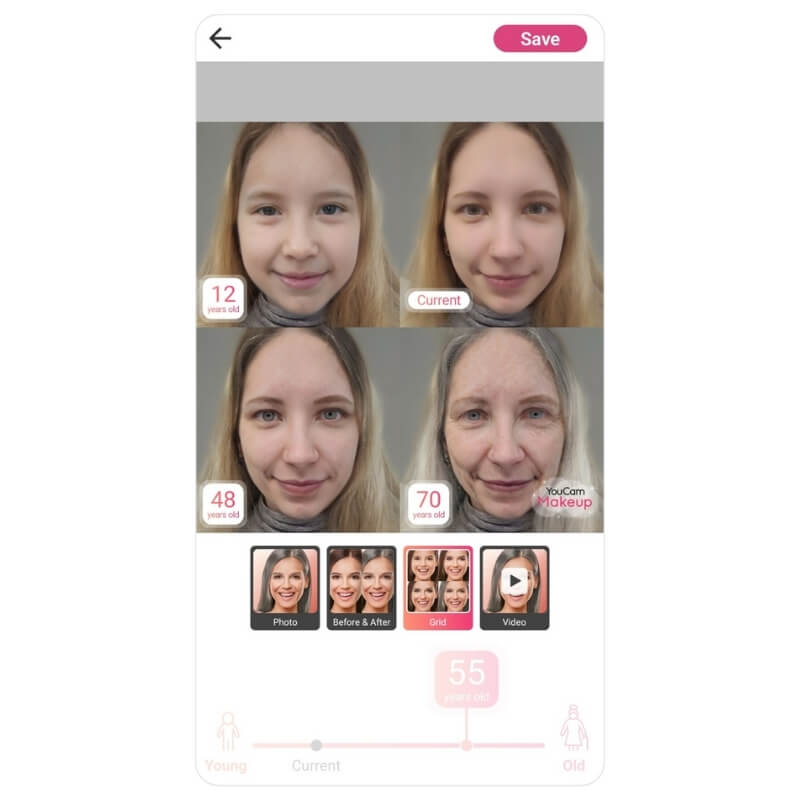
YouCam Makeup: AI Age с несколькими возрастными вариантами
YouCam Makeup включает специализированный инструмент AI Aging. Откройте раздел AI Tools, в категории Portrait выберите AI Aging и загрузите портрет. Результаты можно просматривать по возрастной шкале; это удобнее свободного промпта, когда нужен именно последовательный эффект старения лица.
Перемещайте возрастной регулятор и сравнивайте несколько близких значений, а не сразу максимальный возраст. После применения проверьте границу волос, кожу вокруг глаз, зубы и форму лица: эти области быстрее всего показывают чрезмерную генеративную перестройку. Если крайний вариант выглядит карикатурно, выберите более близкий возраст и сохраните естественные пропорции.
Плюсы:
- готовый возрастной инструмент;
- не требует длинного промпта;
- подходит для быстрых портретных экспериментов.
Минусы:
- приложение включает много других beauty-функций, которые не нужны для этой задачи;
- часть функций может требовать платного доступа.
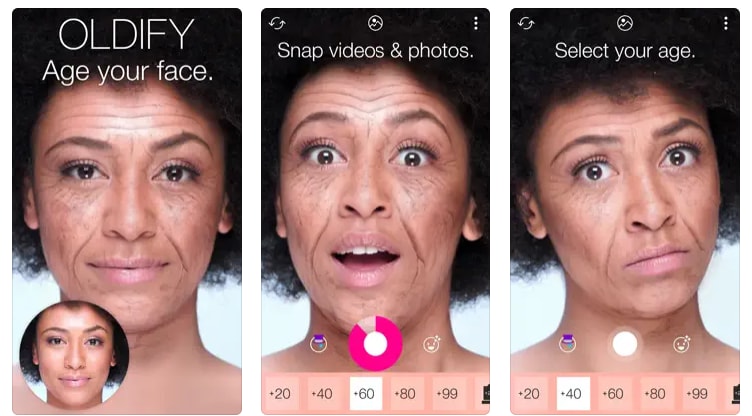
Oldify: быстрые варианты увеличения возраста
Oldify — узкоспециализированное приложение для визуального старения лица. Возраст задаётся прибавкой к исходному портрету: интерфейс предлагает ступени +20, +40, +60, +80 и +99 лет. Такой сценарий удобен для быстрого развлекательного результата, но не даёт тонкой ручной настройки кожи или точного редактирования отдельных областей.
Используйте чёткий портрет, выберите нужную прибавку возраста и оцените результат. Чем больше скачок возраста, тем больше визуальных признаков приложению приходится синтезировать, поэтому крайние значения требуют более строгой проверки сходства.
Плюсы:
- очевидный сценарий старения;
- возраст задаётся напрямую, без промпта.
Минусы:
- меньше контроля над отдельными изменениями;
- сильный эффект может выглядеть карикатурно на сложном ракурсе.
Как сделать винтажное фото на Android
Для Android логичнее разделить приложения на две группы. PicsArt удобен для эффектов и дизайна, Snapseed — для ручной мобильной цветокоррекции и зерна, VSCO — для плёночных пресетов. FaceApp также работает на Android, но второй раз полноценная карточка не повторяется: возрастной сценарий уже разобран выше.
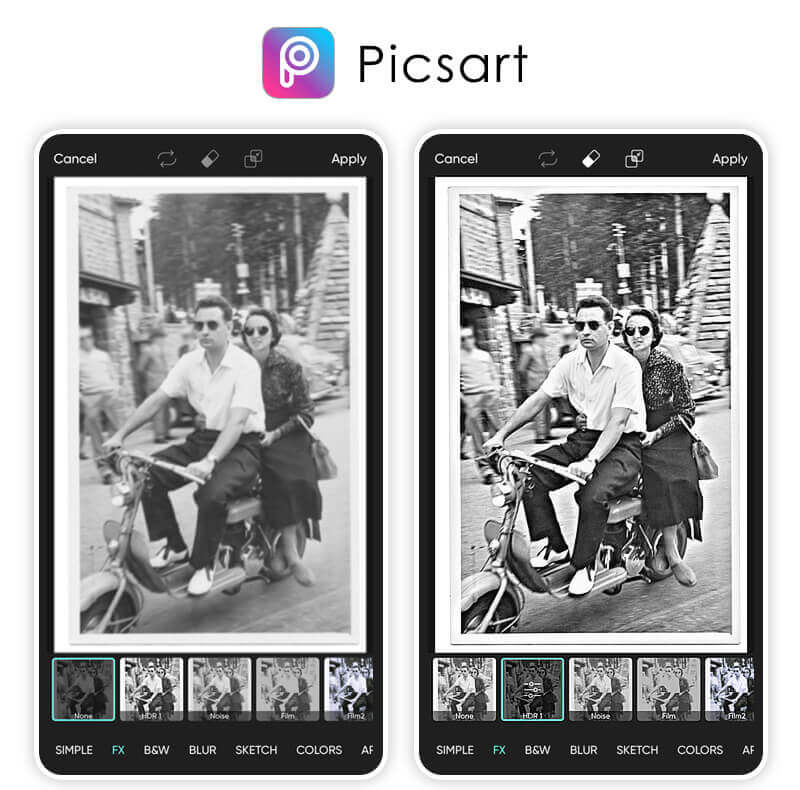
PicsArt : готовые vintage-эффекты и регулируемая интенсивность
PicsArt предоставляет специализированные vintage-фильтры: можно загрузить изображение, применить ретро-эффект и отрегулировать его интенсивность. Для базового vintage-эффекта используется раздел Effects и категория Simple; дополнительно доступны чёрно-белая обработка и зернистые эффекты.
- Откройте фотографию в редакторе.
- Откройте Effects, перейдите в Simple и выберите подходящий vintage-фильтр.
- Уменьшите или увеличьте интенсивность так, чтобы кожа и светлые участки не потеряли естественные переходы.
- Если нужен более грубый плёночный вид, добавьте Noise/Grain отдельным эффектом.
- Сравните результат с оригиналом перед сохранением.
Плюсы:
- готовый ретро-фильтр требует минимум действий;
- силу эффекта можно менять;
- подходит для мобильного контента и быстрых публикаций.
Минусы:
- готовый фильтр легче узнать, если применить его на максимальной силе;
- для точного размещения царапин и сложных масок настольный редактор удобнее.
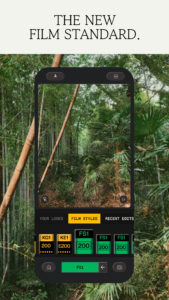
Snapseed : Film, Halation, Bloom, Vignette и плёночное зерно
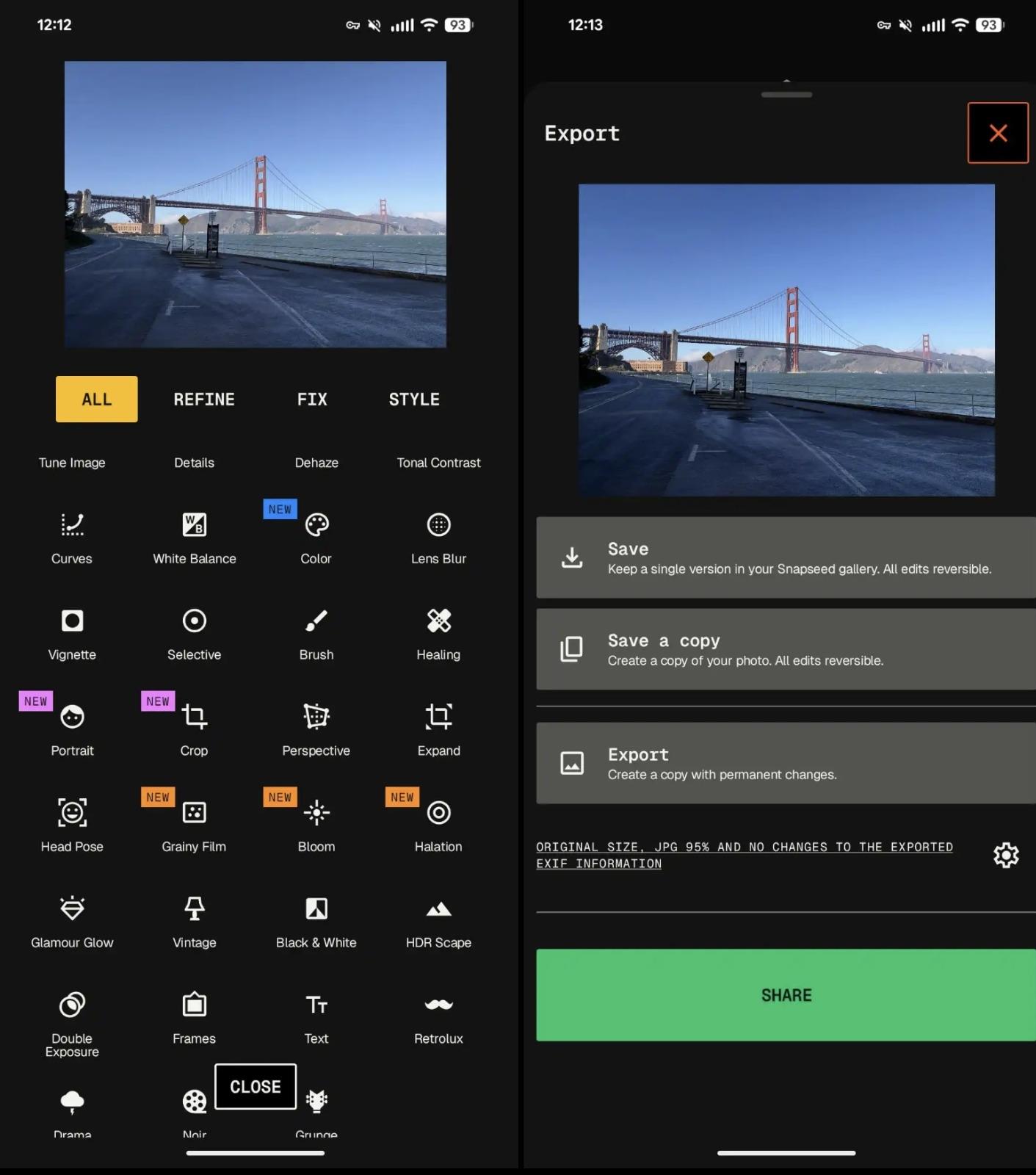
Snapseed позволяет собрать винтажную обработку из плёночной симуляции и отдельных оптических эффектов. Для этой задачи полезны Film, Halation, Bloom, Vignette, Curves и Black & White; фактуру можно усилить плёночным зерном. Такой набор позволяет отдельно управлять цветом, контрастом, свечением вокруг ярких участков и затемнением краёв.
Шаг 1. Начните с плёночного стиля
Откройте каталог инструментов и выберите плёночную обработку. В интерфейсе доступны film-стили, а в наборе инструментов — отдельные эффекты для дальнейшей доводки. Выберите спокойный вариант, который не ломает оттенки кожи и нейтральных предметов: цветовая основа должна выглядеть убедительно ещё до виньетки и световых эффектов.
Шаг 2. Настройте зерно и Vignette
Добавляйте плёночное зерно умеренно и проверяйте его в масштабе конечной публикации. Затем через Vignette слегка затемните края. Если главный объект расположен близко к границе кадра, держите виньетку слабой, иначе она перекроет лицо или важную деталь.
Шаг 3. При необходимости добавьте Halation и Bloom
Halation создаёт красновато-оранжевое свечение вокруг ярких участков, а Bloom расширяет светлые области мягким свечением. Эти эффекты нужны не каждому кадру: при отсутствии ярких ламп, окон или бликов чрезмерное свечение выглядит декоративно. Используйте их как дополнительный признак аналоговой оптики, а не как обязательный слой.
Шаг 4. Для старой монохромной фотографии используйте Black & White и Curves
Black & White переводит кадр в монохром, а Curves позволяет ослабить глубокий чёрный и приглушить света. Для старого отпечатка не делайте кривую слишком контрастной: небольшая матовость теней обычно выглядит убедительнее полностью проваленного чёрного.
Плюсы:
- плёночный стиль, Halation, Bloom и Vignette можно настраивать поэтапно;
- Curves и Black & White дают ручной контроль над тоном;
- подходит и для цветной плёночной стилизации, и для чёрно-белого кадра.
Минусы:
- при одновременном усилении зерна, Halation, Bloom и Vignette легко получить слишком декоративный эффект;
- сложные царапины и бумажные текстуры удобнее контролировать в слойном редакторе на компьютере.
VSCO : плёночные пресеты, Grain, Fade и Vignette
VSCO ориентирован на плёночную эстетику. Текущие инструменты позволяют импортировать фото, применить film-inspired preset, затем отдельно добавить Grain, Fade и Vignette. Такой набор лучше подходит под эффект проявленной плёнки, чем под физически порванный бумажный снимок.
- Импортируйте фотографию.
- Выберите винтажный или film-inspired preset и уменьшите его силу, если цвет становится слишком агрессивным.
- Добавьте Grain, оценивая кожу и однотонные области.
- Через Fade ослабьте глубокий чёрный и общий контраст.
- При необходимости добавьте Vignette.
У VSCO есть разные семейства плёночных пресетов, но для этой инструкции важнее не конкретное буквенно-цифровое название, а последовательность. Один пресет задаёт цвет, Grain отвечает за фактуру, Fade — за выцветание, Vignette — за края. Если один из этих признаков уже выражен в самом пресете, его не нужно дублировать сильной ручной настройкой.
Плюсы:
- инструменты специально подходят для плёночной эстетики;
- Grain, Fade и Vignette регулируются независимо;
- можно получить чистый vintage-look без искусственных трещин.
Минусы:
- для имитации повреждённой бумаги нужны дополнительные текстуры;
- часть пресетов относится к платному набору.
Как состарить фотографию в Linux
GIMP : быстрый фильтр Old Photo и ручная доработка
В GIMP 3.x есть готовый фильтр Filters → Decor → Old Photo. Это важное обновление по сравнению со старыми уроками, где эффект полностью собирался вручную. Быстрый фильтр удобен как старт, а затем результат можно уточнить слоями, цветокоррекцией и собственной виньеткой.
Быстрый вариант
- Откройте фотографию и выберите Filters → Decor → Old Photo….
- Включите Work on copy, чтобы фильтр создал отдельную обработанную копию и не затронул исходное изображение.
- Defocus включает Gaussian Blur и смягчает изображение. Отключите его, если исходник уже нерезкий.
- Border size добавляет белую неровную рамку через Fuzzy Border. Нулевое значение оставляет границу без этого эффекта.
- Sepia обесцвечивает кадр, снижает яркость и контраст и переводит тон в коричневую гамму; Mottle добавляет пятна.
- Примените фильтр и сравните копию с исходником. Если пятна, рамка или размытие слишком сильны, отмените результат и соберите нужные компоненты вручную.
Ручной вариант
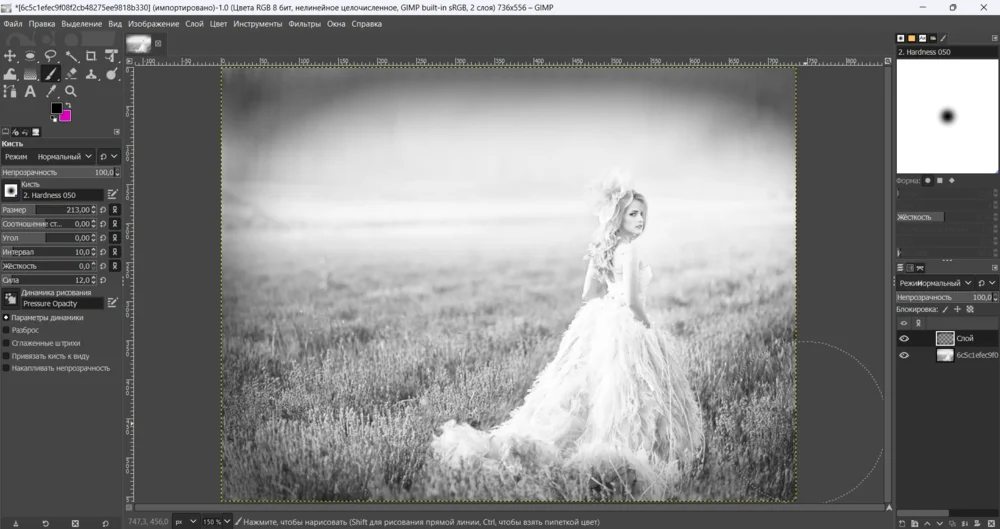
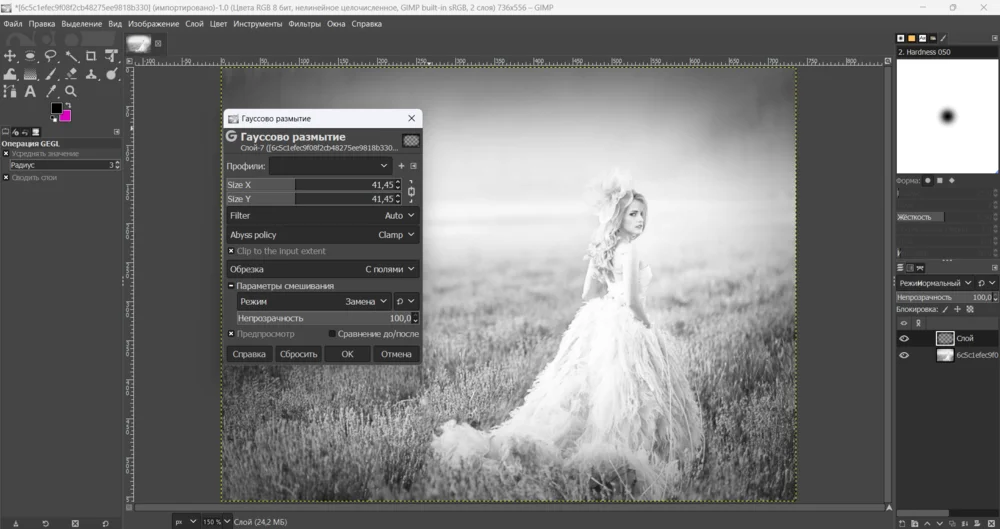
Для ручной схемы ослабьте цвет, создайте отдельный прозрачный слой для виньетки, размойте его и настройте Opacity. Цветовую основу удобнее менять отдельными операциями из меню Colors, а мягкость края — через Gaussian Blur. Такой вариант дольше готового Old Photo, зато позволяет оставить центр резким, ослабить пятна на лице и отдельно контролировать рамку.
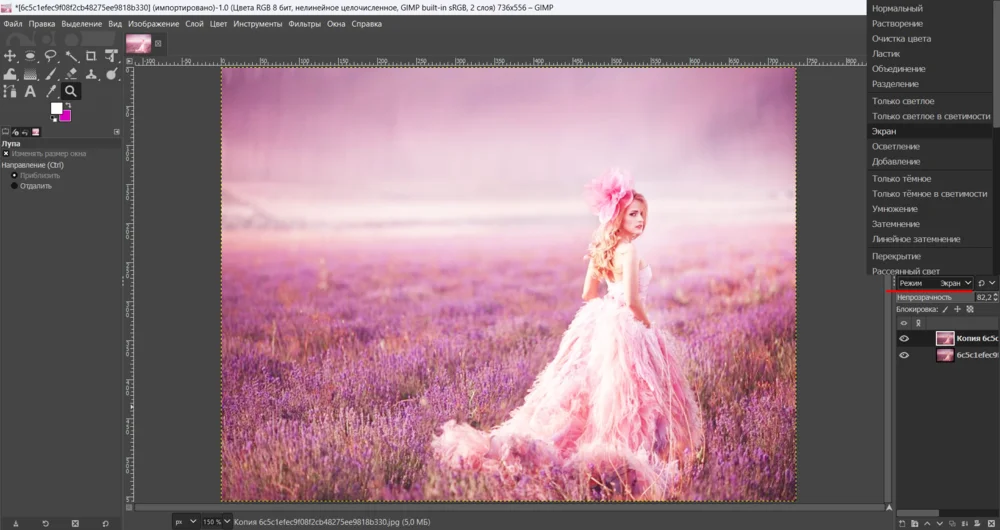
Для виньетки создайте прозрачный слой выше фотографии, затемните края мягкой кистью или выделением и размойте переход. Снизьте Opacity, пока край не перестанет выглядеть как нарисованная рамка.
Плюсы:
- есть готовый Old Photo для быстрого результата;
- ручной вариант даёт полноценные слои и маски;
- подходит для Linux, где многие коммерческие редакторы недоступны.
Минусы:
- ручная схема требует знания слоёв;
- готовый Old Photo объединяет несколько эффектов сразу, поэтому для точной локальной настройки приходится переходить к ручной обработке.
Дополнительный способ Photoshop : Nik Collection
Nik Collection можно использовать как дополнительный пакет фильтров внутри Photoshop. Для ретро-обработки особенно полезны Nik Analog Efex с имитацией плёночной фактуры, световых утечек и аналоговых дефектов, а также Nik Color Efex для цветовых стилизаций. Такой путь ускоряет создание основы, но не заменяет ручные маски и локальную коррекцию.
Сначала выберите один плёночный характер в Nik Analog Efex или Color Efex, затем вернитесь в Photoshop и уменьшите общую силу результата. Если царапина пересекает глаза или световая утечка закрывает лицо, исправляйте это маской, а не добавлением второго готового пресета. Чем больше эффектов накладывается последовательно, тем сложнее сохранить исходную тональную структуру.
Плюсы:
- ускоряет подбор художественной основы;
- результат можно дополнительно дорабатывать в Photoshop.
Минусы:
- нужен отдельный пакет Nik Collection;
- готовый фильтр не заменяет маски и локальную коррекцию, если нужен точный результат.
Как подготовить исходник для правдоподобного результата
Для старой плёнки или бумажного отпечатка
- Не уменьшайте фото до обработки. На большом исходнике проще контролировать размер зерна и царапин.
- Уберите современные отвлекающие детали только при необходимости. Если вы имитируете конкретную историческую эпоху, современный автомобиль, смартфон или LED-вывеска разрушат иллюзию сильнее, чем отсутствие царапин.
- Оцените исходную резкость. Уже размытый кадр не нужно дополнительно смягчать только потому, что «старые фото были нерезкими».
- Сохраните копию оригинала. Особенно это важно перед Flatten/Merge или экспортом поверх исходного файла.
Для старения лица
- Лицо должно быть достаточно крупным. Чем меньше оно в кадре, тем меньше информации для сохранения особенностей.
- Избегайте сильного профиля. Полуоборот возможен, но фронтальный и слегка повернутый портрет обычно легче контролировать.
- Не закрывайте глаза и рот. Руки, волосы, тёмные очки и плотная маска усложняют возрастную трансформацию.
- Сложный фон лучше не менять в первом проходе. Сначала получите нужный возраст, затем отдельно добавляйте эпоху или окружение.
- Для группового снимка укажите конкретного человека. Иначе генеративный редактор может изменить возраст всех лиц.
Как проверить результат: отдельный контрольный проход
Самая частая проблема винтажной обработки — человек оценивает эффект только по общему впечатлению. Для качественного результата нужен отдельный проход, где не добавляются новые эффекты, а проверяются артефакты.
Проверка ретро-стилизации
- Увеличьте изображение до 100%. Посмотрите, не стало ли зерно цветным цифровым шумом и не появились ли ступенчатые границы масок.
- Уменьшите до размера публикации. Слишком мелкая фактура может исчезнуть, а крупные царапины — стать ещё заметнее.
- Временно отключите слой с текстурой. Если без него фотография совсем перестаёт выглядеть старой, цветовая основа слишком современная. Сначала поправьте Curves/цвет, затем верните дефекты.
- Проверьте лицо. Царапины, засветка и виньетка не должны случайно закрывать глаза и рот, если это не осознанный художественный приём.
- Проверьте края. Равномерный чёрный овал часто выглядит цифровым. Более мягкая и асимметричная виньетка воспринимается естественнее.
- Посмотрите на цвет нейтральных объектов. Если белая рубашка стала ярко-оранжевой, тёплое тонирование чрезмерно.
Проверка AI-старения
- Сравните форму лица, а не морщины. Если изменилась ширина носа, разрез глаз или форма челюсти, сходство потеряно.
- Проверьте зубы и очки. Генеративные модели могут дорисовать мелкие элементы иначе.
- Сравните линию волос и уши. Седина допустима, но новая причёска без соответствующего указания — лишнее изменение.
- Посмотрите на руки и фон. Даже если редактировалось лицо, свободная генерация иногда затрагивает соседние области.
- Не считайте результат прогнозом. Визуальная правдоподобность не превращает изображение в научное предсказание будущей внешности.
Типичные ошибки при создании старого фото и способы исправления
| Ошибка | Почему выглядит плохо | Как исправить |
|---|---|---|
| Сепия на максимальной силе | Весь кадр становится одинаково оранжевым, пропадают различия материалов и кожи | Снизить интенсивность тонирования; часть эффекта перенести в Curves и Fade |
| Крупный равномерный шум | Напоминает повреждённый JPEG или телевизионные помехи | Уменьшить Amount и размер; использовать монохромное зерно; проверить после ресайза |
| Одна текстура с царапинами на всей серии | Повторяющиеся дефекты быстро раскрывают шаблон | Поворачивать, зеркалить, масштабировать текстуру или использовать несколько вариантов |
| Царапина проходит точно через глаза каждого портрета | Главная деталь лица закрывается случайным декоративным элементом | Скрыть дефект маской или сместить текстуру |
| Слишком тёмная виньетка | Края выглядят нарисованным чёрным овалом | Уменьшить Amount/Opacity и увеличить мягкость перехода |
| Размыт весь кадр | Старение подменяется расфокусировкой | Уменьшить Gaussian Blur и вернуть резкость главным деталям маской |
| Слишком много эффектов одновременно | Плёнка, бумага, световые утечки и грязь начинают конфликтовать | Оставить один цветовой стиль, один тип зерна и одну основную текстуру |
| AI меняет лицо вместе с возрастом | Получается другой человек, хотя морщины выглядят реалистично | Повторить генерацию с требованием сохранить identity, eyes, nose, mouth, pose и background |
| AI одновременно меняет возраст, одежду, эпоху и фон | Невозможно понять причину ошибки | Разбить задачу на два или три последовательных прохода |
| Исходник перезаписан | Нельзя вернуться к оригиналу после сильной обработки | Сохранять отдельную копию и, где возможно, редактируемый проект |
Какой способ выбрать
| Сценарий | Первый вариант | Почему |
|---|---|---|
| Windows, новичок, нужен старый снимок | ФотоМАСТЕР | Готовые эффекты дополняются отдельным зерном и тонированием |
| Максимальный контроль слоёв и масок | Adobe Photoshop | Цвет, зерно, текстуры и размытие можно держать независимыми |
| Windows, нужен простой слойный процесс с текстурами | ФотоМОНТАЖ | Есть пыль, царапины, плёночное зерно и работа со слоями |
| macOS, быстрый готовый винтаж | Мовавика Фото | Есть отдельная группа «Винтаж» и ручные Sepia/Color filters/Vignette |
| Без установки, нужен Photoshop-подобный контроль | Photopea | Работает со слоями, масками, adjustment layers и Smart Filters |
| Android, максимальный ручной контроль на телефоне | Snapseed | Film, плёночное зерно, Halation, Bloom, Vignette и Black & White настраиваются поэтапно |
| Android/iPhone, чистый плёночный look | VSCO | Пресеты сочетаются с Grain, Fade и Vignette |
| iPhone, нужно состарить лицо без промпта | FaceApp | Есть специализированная категория Age |
| Онлайн, нужен явный ползунок возраста | Media.io AI Age Filter | Возраст задаётся отдельным параметром |
| AI-старение с точным текстовым заданием | ChatGPT Images | Можно указать, какие черты и части сцены нельзя менять |
| Linux | GIMP | Есть быстрый Old Photo и полноценная ручная доработка слоями |
Частые вопросы
Чем сепия отличается от полноценного эффекта старой фотографии?
Сепия меняет цветовую гамму, но не создаёт остальные признаки старения. Убедительный старый снимок обычно сочетает цветовое выцветание, мягкий контраст, зерно, виньетку и иногда физические дефекты. Поэтому один коричневый фильтр часто выглядит как современная стилизация.
Нужно ли обязательно делать фотографию чёрно-белой?
Нет. Цветные плёнки и отпечатки существуют десятилетиями, и эффект 1970–1990-х логично строить на выцветших цветах, а не на полном монохроме. Чёрно-белая основа подходит для более ранней эстетики или конкретного художественного решения.
Какое зерно выглядит натуральнее?
Лучше мелкое или среднее монохромное зерно, заметное на 100%, но не закрывающее детали в обычном масштабе. Крупный цветной шум чаще напоминает цифровую ошибку. Размер зерна нужно оценивать после уменьшения изображения до конечного разрешения.
Что лучше: готовый фильтр или ручная обработка?
Для одного кадра и быстрого результата удобнее готовый фильтр. Для серии фотографий, печати или точной исторической стилизации ручная обработка надёжнее: можно отдельно контролировать цвет, зерно, текстуры и края и сохранить единый визуальный стандарт.
Можно ли сделать старое фото полностью офлайн?
Да. Для винтажной стилизации используйте настольные ФотоМАСТЕР, Photoshop, ФотоМОНТАЖ, AliveColors, Affinity Photo, Paint.NET, Lightroom или GIMP. Для AI-старения лица многие удобные инструменты облачные, поэтому полностью локальный сценарий зависит от конкретного установленного AI-решения и выходит за рамки этой инструкции.
Почему AI сделал человека не старше, а просто другим?
Генеративная модель получила слишком широкую свободу или исходный портрет недостаточно хорошо фиксирует черты. Повторите правку с ограничением: сохранить identity, face shape, eyes, nose, mouth, pose, clothing и background; изменить только возрастные признаки. Если сервис поддерживает выделение, редактируйте только лицо и волосы.
Можно ли состарить групповую фотографию?
Можно, но риск ошибок выше. В специализированном age-фильтре приложение может выбрать не то лицо, а генеративная модель — изменить всех людей. В текстовом редакторе укажите конкретного человека по положению и попросите остальных не менять. После генерации сравните каждое лицо с исходником.
Как добавить царапины так, чтобы они не выглядели шаблоном?
Используйте отдельный слой, меняйте масштаб и положение текстуры, скрывайте часть дефектов маской. Для серии фотографий используйте несколько текстур или поворачивайте их. Самые крупные царапины не должны повторяться на одном и том же месте каждого кадра.
Стоит ли размывать фото для эффекта старой камеры?
Только слегка и не всегда. Старые объективы могли давать более мягкое изображение, но многие исторические фотографии вполне резкие. Если современный смартфон чрезмерно подчёркивает микроконтраст, небольшое смягчение уместно; сильный Gaussian Blur просто создаст расфокус.
Как сохранить результат без лишней потери качества?
Сначала сохраните редактируемый проект, если программа его поддерживает, затем экспортируйте отдельную копию. JPEG подходит для обычной публикации фотографии, PNG полезен, когда требуется избежать дополнительного JPEG-сжатия или сохранить прозрачность. Не перезаписывайте единственный исходник.
Можно ли считать AI-старение прогнозом внешности через 20–40 лет?
Нет. Такие инструменты создают визуально правдоподобную трансформацию по обученным закономерностям, но не знают будущие образ жизни, здоровье, уход, изменения веса и множество других факторов. Результат — художественная симуляция, а не индивидуальный прогноз.
Итог: выбирайте метод по типу результата
Для обычной винтажной стилизации на Windows проще начать с ФотоМАСТЕРа и отдельно контролировать тонирование и зерно. Если нужны маски, сложные текстуры и полностью редактируемый процесс, лучше Photoshop или Affinity Photo. На macOS быстрый пресет доступен в Мовавика Фото, в браузере сложный слойный эффект можно собрать в Photopea, на Android удобно работать в Snapseed или VSCO, а на Linux — в GIMP.
Если задача состоит именно в изменении возраста человека, используйте специализированный age-фильтр или генеративное редактирование, но проверяйте сходство отдельно от общей «реалистичности». Хороший результат сохраняет человека узнаваемым и меняет только то, что требовалось. Для эффекта старой фотографии действует тот же принцип умеренности: цвет, зерно, виньетка и царапины должны поддерживать изображение, а не конкурировать с ним.
 *EXE — расширение исполняемого файла. Сайт является партнером проекта