
Мем можно собрать из готового шаблона, собственной фотографии, скриншота, GIF или короткого ролика. Рабочий процесс всегда состоит из одних и тех же операций: выбрать понятный визуальный контекст, написать короткую подпись, обеспечить контраст, проверить кадрирование и сохранить файл в формате, который поддерживает площадка. Ниже разобраны точные действия для компьютера, браузера и телефона, а также ограничения, из-за которых готовая картинка иногда получается размытой, перегруженной или с неожиданным водяным знаком.
Основной способ показан в ФотоМАСТЕРе: он подходит для статичных мемов из собственных фотографий, работает локально и не требует загружать личный снимок в браузер. Для GIF, видео, Linux и мобильной публикации предусмотрены отдельные инструменты. Устаревшие и неоднозначные сервисы вынесены в отдельную таблицу статуса, чтобы пользователь не тратил время на приложение с общим названием, закрытый адрес или неподтверждённый рабочий процесс.
Какой способ выбрать
Выбор зависит не от количества шаблонов, а от исходника и требуемого результата. Для своей фотографии важны свободное размещение текста и локальная обработка; для GIF — временная шкала или настройка появления надписей; для видеомема — обрезка, титры и экспорт в MP4; для быстрой реакции на тренд — библиотека готовых форматов.
| Задача | Первый вариант | Почему подходит | Что учитывать |
|---|---|---|---|
| Статичный мем из своей фотографии на компьютере | ФотоМАСТЕР | Текст, рамки, стикеры, кадрирование и локальное сохранение | Нет полноценного стека слоёв для сложного многократного редактирования |
| Мем со сложной композицией или работа в Linux | GIMP | Отдельные слои для изображения, текста, обводки и дополнительных объектов | Нужно вручную настраивать расположение и экспорт |
| Быстрый мем без установки | Imgflip | Готовые шаблоны, собственный файл, несколько текстовых полей, рисунки и стикеры | Проект хранится в браузерном рабочем процессе, поэтому личные снимки загружаются на сервер |
| Макет с несколькими фотографиями и элементами | Canva | Шаблоны, свободная компоновка, текст, фигуры, графика и заданные размеры | Часть библиотеки относится к платному контенту |
| GIF-мем | GIPHY или Gifntext | Подписи поверх анимации и работа с короткими фрагментами | У GIPHY создание через веб-инструмент требует входа в аккаунт |
| Видеомем | Wondershare Filmora или Kapwing | Обрезка клипа, титры, эффекты, звук и экспорт видео | Для одной неподвижной картинки видеоредактор избыточен |
| iPhone | Mematic | Подписи на фото и видео, коллажи, собственные изображения и готовые шаблоны | Часть материалов и оформлений доступна через покупки внутри приложения |
| Android | Meme Generator от ZomboDroid | Собственные изображения и GIF, коллажи, демотиваторы и несколько типов макета | Большая библиотека требует точного поиска шаблона и ручной проверки текста |
| Оригинальная сцена, которой нет среди шаблонов | ChatGPT Images, Kandinsky или Midjourney | Генерация нового изображения по описанию | Факты, лица, руки и встроенные надписи нужно проверять вручную |
Из чего состоит понятный мем
У картинки должен быть один визуальный центр и одна мысль. Если взгляд одновременно цепляется за пять персонажей, длинную подпись, несколько стрелок и яркий фон, шутка считывается медленно. Для классического формата достаточно изображения, установки и смыслового поворота. Установка сообщает ситуацию: «когда открыл задачу за пять минут до дедлайна». Поворот показывает неожиданное следствие: «и увидел таблицу на сорок вкладок».
Верхняя и нижняя строки не являются обязательным правилом. Современный мем может содержать одну подпись над кадром, реплики рядом с героями, заголовок в белом поле, короткий диалог или последовательность из двух изображений. Выбор макета зависит от того, где находится важная деталь. Текст нельзя закрывать лицом, жестом, предметом или интерфейсной кнопкой, на которой строится смысл.
Контраст создают не только белые буквы с чёрной обводкой. На светлом однородном поле подходит тёмный текст без контура; на пёстром фоне — светлая надпись с обводкой или полупрозрачной подложкой; для скриншота интерфейса — выноска, стрелка и короткая подпись рядом с нужным элементом. Шрифт должен поддерживать кириллицу. Если вместо букв появляются квадраты или пропуски, нужно выбрать другой шрифт до экспорта, а не пытаться исправлять уже сохранённый JPG.
Сильная подпись остаётся понятной на экране телефона. Практический ориентир — одна мысль на строку и отсутствие длинных вводных конструкций. Перед сохранением уменьшите масштаб просмотра до размера, близкого к ленте соцсети: если приходится вчитываться, увеличьте кегль, сократите фразу или перенесите текст на отдельное поле.
Как подготовить исходник
Выберите материал, который несёт смысл без пояснения
Подойдут собственная фотография, скриншот, кадр из собственного видео, лицензированный сток или шаблон из библиотеки редактора. Сначала определите, что именно должен увидеть человек: выражение лица, действие, предмет, ошибку в интерфейсе или контраст между двумя состояниями. Обрезайте всё, что не участвует в шутке. Пустое пространство можно оставить только под подпись.
Сделайте рабочую копию
Не редактируйте единственный оригинал. Сохраните копию фотографии и отдельно — проект в редактируемом формате, если программа его поддерживает. В GIMP это XCF, в Paint.NET — PDN. Такая копия позволяет исправить опечатку, заменить подпись или подготовить другой размер без повторного построения композиции.
Определите размер и ориентацию
Квадрат удобен для универсальной публикации, вертикальный кадр лучше использует экран телефона, горизонтальный подходит для сцен из видео и широких сравнений. Не растягивайте маленькую картинку до большого размера после добавления текста: фон станет размытым, а буквы останутся резкими, из-за чего дефект будет заметнее. Если исходник мал, уменьшите итоговый холст или найдите более крупную копию.
Проверьте личные данные
На скриншоте могут остаться имя, адрес почты, номер заказа, геолокация, вкладки браузера и уведомления. До добавления подписи обрежьте лишнее или закройте данные непрозрачной плашкой. Размытие не всегда достаточно: крупный текст под слабым блюром остаётся читаемым. Для фотографий людей учитывайте согласие на публикацию, особенно если снимок сделан в школе, дома или в закрытом чате.
Как сделать мем в Windows
ФотоМАСТЕР — основной способ
ФотоМАСТЕР подходит для статичной картинки из собственной фотографии, скриншота или заранее сохранённого шаблона. Редактор позволяет кадрировать изображение, корректировать тон, добавлять несколько надписей, рамки, фигуры и стикеры. Файл обрабатывается локально; это практичнее браузерного генератора, когда на снимке есть личные данные или когда нужно подготовить несколько вариантов без повторной загрузки.

Шаг 1. Откройте изображение и сразу оцените кадр
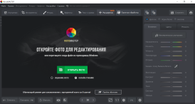
Запустите редактор и откройте фотографию через кнопку в центре стартового окна либо через меню «Файл». До работы с текстом уберите лишние края. Если объект расположен по центру и подпись должна быть сверху, оставьте свободное место над головой; если свободного поля нет, используйте короткую строку внутри кадра или добавьте рамку.
Шаг 2. Исправьте яркость только там, где это нужно для читаемости
Не превращайте подготовку мема в полную ретушь. Достаточно поправить экспозицию и контраст, если лицо или важный предмет теряются. Слишком сильная резкость создаёт ореолы вокруг деталей, а агрессивная насыщенность мешает тексту. Цель обработки — выделить смысловой объект и сохранить естественную картинку.
Шаг 3. Перейдите в раздел «Текст и рамки»
Откройте «Текст и рамки» и нажмите «Добавить текст». Введите первую строку. Выберите шрифт с кириллицей, задайте размер, цвет и оформление. Для пёстрого фона используйте контрастную обводку или тень; для светлой однотонной области достаточно тёмного текста. Перетащите блок мышью и проверьте, что он не перекрывает лицо или предмет.
Шаг 4. Добавьте вторую реплику отдельным блоком
Не набирайте верхнюю и нижнюю фразы в одном поле с большим количеством переносов. Создайте второй текстовый объект: так можно отдельно менять размер, выравнивание и расположение. Если героев несколько, подпишите каждого отдельной короткой репликой и расположите блок ближе к персонажу, не соединяя длинными линиями.
Шаг 5. Настройте оформление, а не только размер
При уменьшении шрифта длинная подпись помещается, но перестаёт читаться. Сначала сократите текст, затем измените ширину блока и только после этого корректируйте кегль. Проверьте обводку на светлом и тёмном участке фона. Если буквы выглядят тяжёлыми, уменьшите толщину контура или перенесите подпись на однотонную подложку.
Шаг 6. Добавьте стикер или фигуру только с функциональной целью
Переключитесь на вкладку «Стикеры», если нужно указать на объект, добавить стрелку, облако реплики или небольшой символ. Декоративные элементы не должны конкурировать с шуткой. Стрелка полезна на скриншоте, где объект мал; облако — в диалоге; нейтральная фигура — как подложка под текст.
Шаг 7. Проверьте композицию в уменьшенном масштабе
Отдалите изображение так, чтобы оно занимало примерно ширину поста в ленте. Прочитайте подпись один раз, не приближая. Затем временно посмотрите только на картинку: понятно ли, к чему относится текст. Исправьте выравнивание и интервалы до сохранения.
Шаг 8. Сохраните отдельную копию
Нажмите «Сохранить». Для интерфейсных скриншотов и текста на однотонном фоне выбирайте PNG: он сохраняет чёткие контуры. Для фотографии с большим количеством оттенков подходит JPEG при высокой настройке качества. Не перезаписывайте исходный снимок. В имени файла укажите вариант или площадку, например meme-square.png и meme-vertical.jpg.
Плюсы:
- локальная обработка без обязательной передачи личной фотографии браузерному сервису;
- отдельные текстовые объекты, рамки, стикеры и фигуры в одном рабочем окне;
- подходит для статичных мемов, демотиваторов, подписанных скриншотов и простых коллажей;
- русскоязычные названия инструментов и последовательность действий без сложной настройки проекта.
Минусы:
- нет полноценного стека слоёв для сложного макета с десятками редактируемых объектов;
- для GIF и видеомема нужен другой инструмент;
- готовую библиотеку популярных мем-шаблонов требуется подбирать отдельно.
Paint.NET
Paint.NET удобен для статичных мемов, когда нужна простая работа по слоям: фон остаётся на нижнем слое, подписи и стрелки размещаются выше. Редактор рассчитан на Windows и сохраняет рабочий файл в PDN, поэтому композицию можно продолжить позже.
Подходящий сценарий: скриншоты, подписи к интерфейсу, сравнение «до/после», мем с несколькими стрелками и плашками.
Как сделать мем в Paint.NET
- Откройте изображение через «File → Open» и при необходимости обрежьте его инструментом выделения.
- Создайте новый слой через меню «Layers → Add New Layer». Не размещайте текст непосредственно на фоне.
- Выберите инструмент «Text», укажите шрифт, размер и цвет, затем щёлкните по холсту и введите подпись.
- Для второй фразы создайте ещё один слой. Стрелки и геометрические фигуры также лучше рисовать отдельно.
- Сохраните редактируемый вариант в PDN, затем используйте «File → Save As» и выберите PNG или JPEG для публикации.
Ограничения: После подтверждения текста Paint.NET растрирует его на слое: вернуться к буквам как к редактируемому текстовому объекту нельзя. Поэтому сохраняйте формулировку отдельно и создавайте новый слой при исправлении.
Плюсы:
- слои упрощают раздельное перемещение текста, стрелок и подложек;
- PNG и JPEG сохраняются через обычный диалог с настройками;
- подходит для точной разметки скриншотов и минималистичных макетов.
Минусы:
- текст после фиксации нельзя отредактировать как текстовый объект;
- нет встроенной библиотеки мем-шаблонов;
- анимированный и видеоконтент не является основным сценарием.
Movavika Photo
Movavika Photo — настольный фоторедактор для подготовки собственной картинки: кадрирования, цветовой коррекции, удаления отвлекающих деталей и добавления текста. Его полезно применять не как библиотеку готовых мемов, а как средство привести исходник в порядок перед публикацией.
Подходящий сценарий: фотография с плохим кадрированием, лишним объектом или недостаточным контрастом, на которую затем нужно наложить короткую подпись.
Как сделать мем в Movavika Photo
- Откройте исходную фотографию и сначала выполните кадрирование, оставив место под подпись.
- Скорректируйте свет и контраст так, чтобы главный объект отделялся от фона.
- Добавьте текстовый блок, выберите шрифт с поддержкой кириллицы и установите контрастное оформление.
- Проверьте расположение надписи на уменьшенном изображении.
- Сохраните копию в PNG для чёткой графики или JPEG для фотографии.
Ограничения: Программа не заменяет специализированный генератор, если нужен быстрый поиск актуального шаблона. Её сильная сторона — работа со своей фотографией, а не лента готовых форматов.
Плюсы:
- подготовка фотографии и подписи выполняется в одном редакторе;
- можно сначала исправить кадр и тон, а затем оформить текст;
- локальная работа подходит для личных снимков.
Минусы:
- нет сообщества и каталога трендовых мемов;
- для сложного многослойного макета удобнее GIMP;
- для GIF и видео требуется отдельный редактор.
Wondershare Filmora — видеомем и GIF
Filmora нужна, когда смысл строится на движении, паузе, реакции или звуке. Видеоредактор позволяет выбрать точный фрагмент, расположить подпись по времени, добавить вторую реплику позже и экспортировать ролик либо GIF. Для неподвижной фотографии такой рабочий процесс избыточен.
Шаг 1. Импортируйте файл и перенесите его на временную шкалу
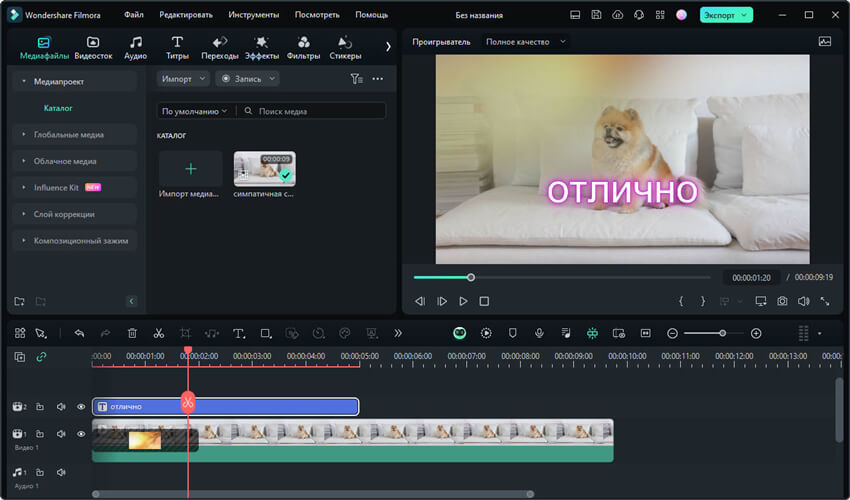
Создайте проект, импортируйте видео или фотографию и перетащите материал на дорожку. Для ролика сразу найдите смысловой фрагмент: обрежьте долгий разгон и оставьте несколько секунд до реакции, чтобы зритель успел прочитать установку.

Шаг 2. Добавьте подпись через вкладку Titles
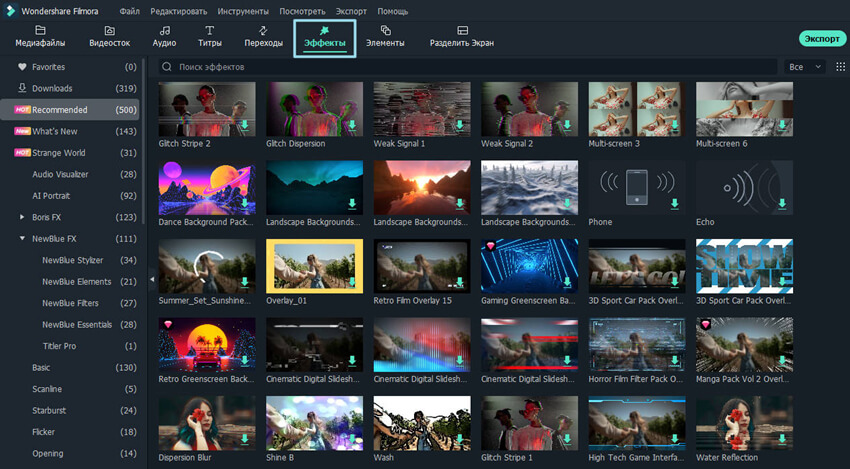
Откройте вкладку Titles, выберите простой текстовый шаблон и перетащите его на дорожку над видео. В правой панели замените текст, настройте шрифт, размер и оформление. Для мема обычно лучше нейтральный статичный титр: сложная анимация букв отвлекает от реакции.

Шаг 3. Настройте длительность каждой реплики
Растяните или сократите текстовый клип на временной шкале. Первая строка должна появиться до действия, вторая — в момент реакции или сразу после неё. Если обе реплики видны всё время, зритель считывает развязку заранее. Для точной синхронизации двигайте край текстового клипа по кадрам.
Шаг 4. Добавьте второй текстовый элемент и проверьте безопасную область
Создайте отдельный титр для ответа или панчлайна. Не размещайте важный текст у самого края вертикального видео: элементы интерфейса соцсети могут перекрыть его. Оставьте отступы сверху, снизу и справа, где обычно находятся подпись публикации и кнопки реакции.
Шаг 5. Экспортируйте подходящий формат
Нажмите Export. Для ролика со звуком выбирайте MP4. Для короткой зацикленной реакции без обязательного звука подходит GIF, но файл может стать заметно тяжелее статичного изображения. Перед публикацией воспроизведите экспорт целиком: проверьте начало, конец, читаемость и отсутствие случайного пустого кадра.

Плюсы:
- точное управление моментом появления каждой подписи;
- работа с видео, фотографиями, звуком, титрами и эффектами на одной временной шкале;
- экспорт в видеоряд и GIF для разных площадок.
Минусы:
- для одной статичной картинки требуется больше действий, чем в фоторедакторе;
- необходимо контролировать длительность, звук, соотношение сторон и размер файла;
- перегруженные титры и переходы легко ухудшают короткую шутку.
Как сделать мем на macOS
На macOS можно использовать ФотоМАСТЕР, GIMP и браузерные редакторы из других разделов. Чтобы не повторять одинаковые инструкции, здесь подробно разобран PhotoScape X: он полезен для коллажа, объединения кадров и GIF. Для сложной ручной композиции переходите к разделу GIMP, а для короткой подписи на своей фотографии — к инструкции ФотоМАСТЕРа.
PhotoScape X
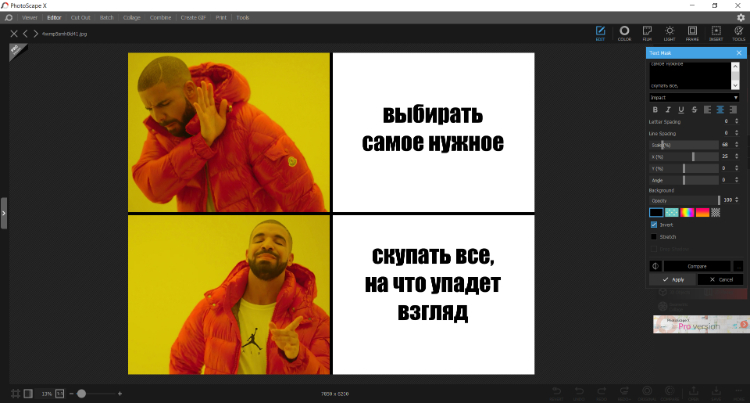
PhotoScape X объединяет режимы Editor, Collage, Combine и Create GIF. Благодаря этому в одной программе можно сделать обычный мем, сравнение из нескольких кадров или короткую анимацию. Редактор предназначен для Windows и macOS; в Linux его не следует указывать как штатный вариант.
Подходящий сценарий: коллаж из двух–четырёх фотографий, подпись на изображении, последовательность «ожидание/реальность» и простой GIF из кадров.
Как сделать мем в PhotoScape X
- Откройте вкладку Editor для одного изображения либо Collage, если нужны несколько кадров.
- Загрузите фотографии и выберите макет. Сначала выровняйте размеры и интервалы между кадрами.
- Добавьте текстовый объект, настройте размер, цвет, контур и расположение. Для каждого кадра используйте отдельную короткую подпись.
- Для последовательного сравнения откройте Combine и соедините изображения по горизонтали или вертикали.
- Для анимации перейдите в Create GIF, добавьте кадры в нужном порядке, задайте длительность и сохраните результат.
Ограничения: Интерфейс содержит несколько самостоятельных режимов. Ошибка новичка — начать в Editor, а затем пытаться вручную имитировать коллаж, хотя для этого предназначена отдельная вкладка Collage.
Плюсы:
- несколько типов мемов в одной программе;
- отдельные режимы для коллажа, объединения и GIF;
- простая подготовка сравнений из нескольких кадров.
Минусы:
- нет полноценного слоями управляемого проекта уровня GIMP;
- не предназначен для видеомемов со звуком;
- часть расширенных функций относится к Pro-набору.
Как сделать мем в Linux
GIMP — работа по слоям
GIMP подходит для Linux, Windows и macOS и служит полноценным настольным вариантом для Linux. Каждый текстовый блок создаётся на отдельном слое, поэтому его можно перемещать, масштабировать и заменять. Это удобнее простого генератора, когда мем состоит из нескольких фотографий, вырезанных объектов, стрелок и подложек.
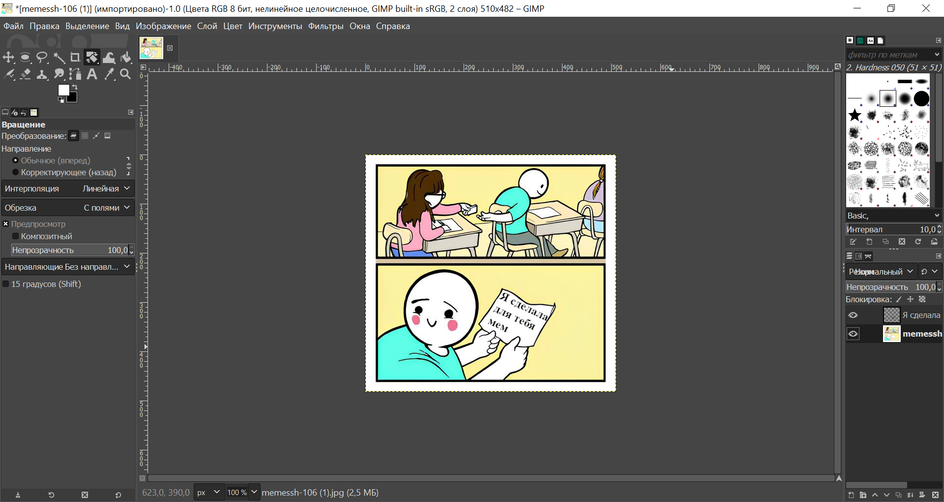
Шаг 1. Откройте фон и сохраните проект как XCF
Откройте картинку через «Файл → Открыть». Сразу сохраните рабочую копию в XCF: обычная команда сохранения предназначена для проекта, а публикационный PNG или JPEG создаётся через экспорт. Такое разделение защищает слои от случайного объединения.
Шаг 2. Подготовьте холст
Обрежьте изображение инструментом кадрирования. Если подпись должна находиться над фотографией, увеличьте холст и залейте добавленную область белым или чёрным цветом. Не растягивайте фотографию, чтобы получить место под текст: это искажает лица и предметы.
Шаг 3. Создайте первый текстовый слой
Выберите инструмент «Текст», щёлкните по холсту и введите установку. В параметрах инструмента задайте шрифт, размер, цвет, выравнивание и межстрочный интервал. Рамка текстового слоя должна быть достаточно широкой, чтобы редактор не переносил короткие слова в неудобных местах.
Шаг 4. Сделайте обводку
Для контрастного контура создайте выделение по альфа-каналу текстового слоя, расширьте выделение на несколько пикселей и залейте его на отдельном слое под буквами. Не делайте контур слишком толстым: на небольшом изображении он съедает внутреннее пространство букв, особенно у кириллицы.
Шаг 5. Добавьте вторую строку и дополнительные элементы
Создайте новый текстовый слой для развязки. Стрелки, облака и плашки также размещайте отдельно. Назовите слои по смыслу: «верхний текст», «нижний текст», «стрелка», «фон». Это ускоряет исправления в длинной панели слоёв.
Шаг 6. Экспортируйте копию
Используйте «Файл → Экспортировать как». Укажите расширение PNG для текста, скриншота и прозрачности либо JPEG для фотографии. При экспорте JPEG проверьте предварительный просмотр качества. После публикации не удаляйте XCF, если планируете менять подпись или размер.
Плюсы:
- слои сохраняют текст и графику раздельно;
- можно вырезать объекты, менять фон, собирать сложные коллажи и делать анимацию по кадрам;
- работает в Linux, Windows и macOS;
- проект XCF пригоден для повторной редакции.
Минусы:
- обводка текста и подложки требуют нескольких операций;
- интерфейс сложнее специализированного генератора;
- готовые трендовые шаблоны не встроены и подбираются отдельно.
Как создать мем онлайн
Браузерный способ удобен для разовой задачи и работы с готовым шаблоном. Его главный компромисс — исходный файл передаётся сервису. Не загружайте в онлайн-редактор необрезанный скриншот с перепиской, документами, адресом почты или фотографией человека, который не соглашался на публикацию. Сначала подготовьте безопасную копию локально.
Imgflip
Imgflip — специализированный генератор изображений и GIF. В редакторе можно выбрать популярный шаблон, загрузить собственный файл или начать с пустого холста. Поддерживаются изменяемые текстовые поля, дополнительные изображения, стикеры, рисунки и интервалы вокруг картинки.
Подходящий сценарий: быстрый классический мем, несколько подписей, собственный шаблон, GIF с текстом и простая композиция без установки программы.
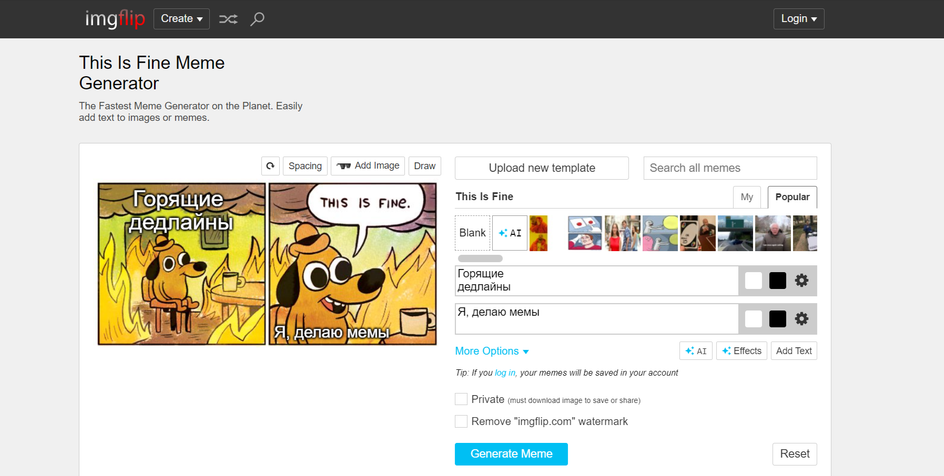
Как сделать мем в Imgflip
- Откройте Meme Generator и выберите шаблон либо нажмите Upload new template для собственного изображения.
- Введите подписи в текстовые поля. Добавляйте новые поля только тогда, когда реплики относятся к разным объектам или моментам.
- Настройте цвет, размер, выравнивание и обводку. Перетащите текст на холсте, чтобы не закрыть важные детали.
- При необходимости используйте Add Image, Stickers или Draw. Не перегружайте исходник декоративными элементами.
- Нажмите Generate Meme и откройте готовое изображение. Проверьте подпись и размер до публикации.

Ограничения: Сервис работает онлайн, поэтому не подходит для конфиденциальных кадров. При работе с GIF дополнительно нужно контролировать момент появления текста: в GIF Maker доступен временной диапазон для надписей и изображений.
Плюсы:
- большая библиотека шаблонов;
- собственные изображения и пустые макеты;
- несколько текстовых полей, рисунки, изображения и стикеры;
- отдельный редактор GIF.
Минусы:
- исходник загружается на сторонний сервер;
- большое количество настроек может замедлить разовую работу;
- публикационные параметры и видимость результата нужно проверять перед завершением.
Canva
Canva полезна, когда мем должен выглядеть как самостоятельный макет: с несколькими фотографиями, плашками, фигурами и точным размером под публикацию. Можно выбрать готовый мем-шаблон или создать дизайн с нуля, загрузить изображение, GIF, текст и дополнительные элементы.
Подходящий сценарий: брендированный мем, серия картинок в одном оформлении, коллаж, квадратный или вертикальный пост, видеомем в MP4.
Как сделать мем в Canva
- Создайте новый дизайн нужного размера или откройте шаблон мема.
- Через Uploads загрузите собственную фотографию и перенесите её на страницу.
- Откройте Text, добавьте заголовок или обычный текстовый блок и настройте шрифт, цвет, эффекты и выравнивание.
- Добавьте фигуру или однотонную подложку, если надпись сливается с фоном. Проверьте порядок объектов.
- Откройте Share, выберите Download и сохраните статичный макет либо видео в подходящем формате.
Ограничения: В библиотеке смешаны бесплатные и платные материалы. Перед окончательной компоновкой убедитесь, что выбранные фотографии, элементы и шрифты доступны в вашем режиме, иначе придётся заменять их в готовом макете.
Плюсы:
- свободная компоновка элементов;
- шаблоны для разных форматов публикации;
- коллажи, графика, текст, GIF и видео в одном проекте;
- подходит для серии мемов с единым оформлением.
Минусы:
- часть контента платная;
- для простой верхней и нижней подписи интерфейс избыточен;
- личная фотография загружается в облачный сервис.
Adobe Express
Adobe Express объединяет статичный редактор, шаблоны и конвертацию коротких роликов или изображений в GIF. Готовый мем можно сохранить как PNG, зацикленную анимацию — как GIF, а короткий видеомем — как MP4.
Подходящий сценарий: пользователь, которому нужны статичная картинка, GIF и короткое видео в одной браузерной среде.
Как сделать мем в Adobe Express
- Откройте средство создания мемов и загрузите фотографию, видео либо выберите шаблон.
- Добавьте текст, отредактируйте размер и расположение, затем вставьте графические элементы только при необходимости.
- Для GIF загрузите изображения или короткое видео, настройте порядок, длительность и обрезку.
- Проверьте соотношение сторон и безопасные отступы для мобильной ленты.
- Скачайте PNG для статичной картинки, GIF для цикла либо MP4 для короткого ролика.
Ограничения: Редактор рассчитан на универсальный дизайн, поэтому некоторые действия занимают больше времени, чем в специализированном генераторе. Для личных кадров действует то же ограничение, что и у других браузерных решений: файл передаётся сервису.
Плюсы:
- три основных формата результата;
- текст, графика, обрезка и шаблоны;
- можно преобразовать короткое видео в GIF.
Минусы:
- не является локальным редактором;
- часть элементов и функций зависит от режима учётной записи;
- для сложной покадровой синхронизации удобнее видеоредактор.
Kapwing
Kapwing ориентирован на изображения, GIF и видео. В редактор можно загрузить собственный файл или выбрать шаблон, добавить текст и стили, изменить размер под площадку и экспортировать результат. В бесплатной учётной записи экспорт содержит водяной знак.

Подходящий сценарий: видеомем, GIF, вертикальный ролик и адаптация одного проекта под несколько соотношений сторон.
Как сделать мем в Kapwing
- Загрузите изображение, GIF или видео либо выберите готовый шаблон.
- Откройте Text на левой панели, введите подпись и настройте шрифт, цвет, контур и анимацию.
- Для ролика расположите текст на временной шкале и задайте момент его появления.
- Измените размер холста под публикацию и проверьте, что текст не попадает под интерфейсные кнопки.
- Экспортируйте проект и оцените водяной знак до размещения.
Ограничения: Бесплатный экспорт содержит водяной знак. Если чистый файл обязателен, этот фактор нужно учитывать до начала работы, а не после настройки длинного проекта.
Плюсы:
- один редактор для изображения, GIF и видео;
- временная шкала и анимация текста;
- шаблоны и изменение размера под площадки.
Минусы:
- водяной знак в бесплатном экспорте;
- облачная загрузка исходника;
- для статичной подписи специализированный генератор быстрее.
iLoveIMG
iLoveIMG содержит отдельный Meme Generator. Он принимает JPG, PNG и GIF, позволяет загрузить собственную картинку или выбрать шаблон, добавлять текст внутри изображения или снаружи, настраивать шрифт, размер, фон, цвет, тень и прозрачность.
Подходящий сценарий: простая картинка с одной–двумя подписями, белым полем над фото или классическим текстом внутри кадра.
Как сделать мем в iLoveIMG
- Нажмите Upload image для своего файла либо Select meme template для готового формата.
- Выберите размещение текста внутри изображения или снаружи на отдельном поле.
- Введите подпись и настройте шрифт, размер, цвет, тень, фон и прозрачность.
- Добавьте второй текстовый блок только при необходимости и проверьте границы.
- Нажмите Generate Meme и сохраните обработанный файл.
Ограничения: Сервис удобен для простой композиции, но не заменяет редактор слоёв. Для сложного коллажа, стрелок и вырезанных объектов лучше использовать Canva, Photopea или GIMP.
Плюсы:
- JPG, PNG и GIF;
- текст внутри и снаружи изображения;
- настройка тени, фона и прозрачности;
- готовые шаблоны и собственный файл.
Минусы:
- нет полноценной временной шкалы видеоредактора;
- сложная многослойная композиция неудобна;
- файл обрабатывается онлайн.
Clideo
Clideo Meme Maker работает с изображением, GIF и видео. В одном окне можно выбрать макет с полями или без них, добавить верхнюю и нижнюю подписи, выбрать один из доступных шрифтов, обрезать файл и при необходимости отключить звук видео.
Подходящий сценарий: короткий видеомем или GIF, где нужна простая подпись без сложной временной анимации.

Как сделать мем в Clideo
- Нажмите Choose file или перетащите файл в окно. Для другого макета используйте Or change template.
- Введите верхнюю и нижнюю подписи, настройте шрифт и выравнивание.
- Выберите вариант с рамками либо текстом поверх изображения, затем выполните обрезку.
- Для видео отключите звук, если он не участвует в шутке.
- Нажмите Export, затем Download. Кнопка Edit возвращает к исправлениям.
Ограничения: Бесплатный результат содержит водяной знак; его удаление доступно в платном режиме. Решение лучше принимать до загрузки и редактирования большого файла.
Плюсы:
- изображения, GIF и видео;
- простой интерфейс в одном окне;
- обрезка, рамки, шрифты и отключение звука.
Минусы:
- водяной знак в бесплатном режиме;
- нет развитой анимации отдельных текстовых элементов;
- обработка зависит от скорости загрузки и соединения.
GIPHY
GIPHY предназначен прежде всего для GIF и коротких анимированных реакций. В GIF Maker можно создать анимацию из видео или изображений, обрезать фрагмент и добавить подписи и стикеры. Для создания через веб-инструмент требуется вход в аккаунт.
Подходящий сценарий: реакционный GIF из короткого видео, анимированная подпись и публикация в средах, где используется поиск GIPHY.

Как сделать мем в GIPHY
- Откройте Create или GIF Maker и добавьте видео, изображения либо поддерживаемую ссылку.
- Выберите короткий фрагмент. Удалите паузы, которые не помогают прочитать реакцию.
- Используйте Caption или кнопку Aa, введите текст и переместите его в свободную область.
- Добавьте стикер или эффект только тогда, когда он уточняет действие.
- Нажмите Next и завершите создание. Перед публикацией проверьте видимость и параметры размещения.
Ограничения: GIPHY связан с публикацией и распространением контента внутри платформы. Для личного GIF, который не должен становиться доступным другим пользователям, заранее изучите настройки видимости либо используйте локальный редактор.
Плюсы:
- специализация на GIF;
- подписи, стикеры, эффекты и обрезка;
- создание из видео и последовательности изображений.
Минусы:
- для создания нужен аккаунт;
- не лучший вариант для статичного PNG;
- параметры публикации требуют отдельной проверки.
Gifntext
Gifntext — узкий инструмент для добавления текста и объектов поверх существующего GIF. Он полезен, когда анимация уже готова, а подпись должна появиться только на определённом участке.
Подходящий сценарий: готовый GIF, которому нужно добавить временную подпись, движение текста или простой графический объект.

Как сделать мем в Gifntext
- Загрузите GIF и дождитесь появления временной шкалы.
- Добавьте текстовый объект и введите подпись.
- Настройте начало и конец отображения, чтобы развязка не была видна раньше нужного кадра.
- Переместите надпись и проверьте её положение на всех кадрах.
- Создайте итоговый GIF и полностью воспроизведите его перед отправкой.
Ограничения: Редактор предназначен для GIF и не заменяет универсальный фоторедактор. Длинная анимация создаёт тяжёлый файл и усложняет проверку каждого кадра.
Плюсы:
- управление временем появления текста;
- не нужно пересобирать готовую анимацию с нуля;
- подходит для точного панчлайна в конце цикла.
Минусы:
- узкая специализация;
- большие GIF обрабатываются дольше;
- нет полноценного звука и видеомонтажа.
Imgur
Imgur сочетает генератор и публикационную платформу. В MemeGen можно выбрать шаблон и добавить текст; для собственной фотографии в мобильном приложении используется загрузка изображения и команда Memeify.
Подходящий сценарий: пользователь, который планирует не только создать, но и разместить картинку в сообществе Imgur.

Как сделать мем в Imgur
- Откройте загрузку и выберите режим meme либо перейдите в генератор.
- Выберите шаблон или загрузите собственное изображение.
- Добавьте подпись и проверьте её положение.
- Нажмите Done после редактирования.
- Перед публикацией проверьте заголовок, видимость и отсутствие личных данных.
Ограничения: Создание тесно связано с публикацией. Если задача состоит только в получении файла, специализированный генератор или локальный редактор обеспечивает более прямой процесс.
Плюсы:
- готовые шаблоны и собственные изображения;
- быстрая публикация в сообществе;
- команда Memeify для загруженной картинки.
Минусы:
- необходимо внимательно контролировать видимость поста;
- редактор уступает полноценным инструментам по свободе компоновки;
- не подходит для конфиденциальных изображений.
Рисовач
«Рисовач» ориентирован на русскоязычные подписи и знакомые шаблоны. Это быстрый способ сделать классическую картинку без сложной компоновки: выбрать формат, заполнить поля и получить результат.
Подходящий сценарий: русскоязычный классический мем с готовым шаблоном или короткой подписью на своей картинке.

Как сделать мем в Рисовач
- Найдите подходящий шаблон или загрузите изображение, если доступен собственный исходник.
- Заполните верхнее и нижнее текстовые поля.
- Сократите строки, если сервис автоматически уменьшает буквы слишком сильно.
- Создайте картинку и откройте результат в полном размере.
- Проверьте кириллицу, контраст и видимость перед сохранением.
Ограничения: Функциональность проще, чем у Canva, Photopea или GIMP. Сервис подходит для стандартного формата, но не для сложного коллажа, точной работы со слоями и видеомема.
Плюсы:
- русскоязычная среда;
- готовые форматы;
- быстрый результат без освоения большого редактора.
Минусы:
- ограниченная компоновка;
- нет полноценной работы с видео;
- качество результата зависит от разрешения выбранного шаблона.
Meme-Arsenal
Meme-Arsenal содержит библиотеку шаблонов и редактор собственной картинки. Сервис выделяется большим числом русскоязычных форматов и позволяет быстро собрать комиксный или классический макет.
Подходящий сценарий: поиск русскоязычного шаблона, стандартный мем и простая последовательность из нескольких кадров.

Как сделать мем в Meme-Arsenal
- Выберите шаблон в каталоге или перейдите к созданию из собственной картинки.
- Введите подпись в предусмотренные поля и проверьте автоматический перенос.
- Измените положение или оформление доступными средствами редактора.
- Для комиксного шаблона распределите реплики по соответствующим персонажам.
- Создайте итоговый файл и проверьте его в полном размере.

Ограничения: Библиотека помогает быстро начать, но шаблоны различаются по разрешению и свободному пространству. Не выбирайте картинку только из-за популярности: она должна соответствовать вашей ситуации.
Плюсы:
- русскоязычные шаблоны;
- собственная картинка;
- классические и комиксные форматы;
- короткий путь от выбора шаблона до результата.
Минусы:
- не предназначен для сложной ретуши;
- нет развитой временной шкалы для видео;
- разрешение и качество шаблонов нужно проверять отдельно.
BeFunky
BeFunky — универсальный браузерный фоторедактор и дизайнер. Его стоит выбирать не ради готовых мемов, а ради свободной обработки своей фотографии: текста, рамок, коллажа, графики и изменения размера.
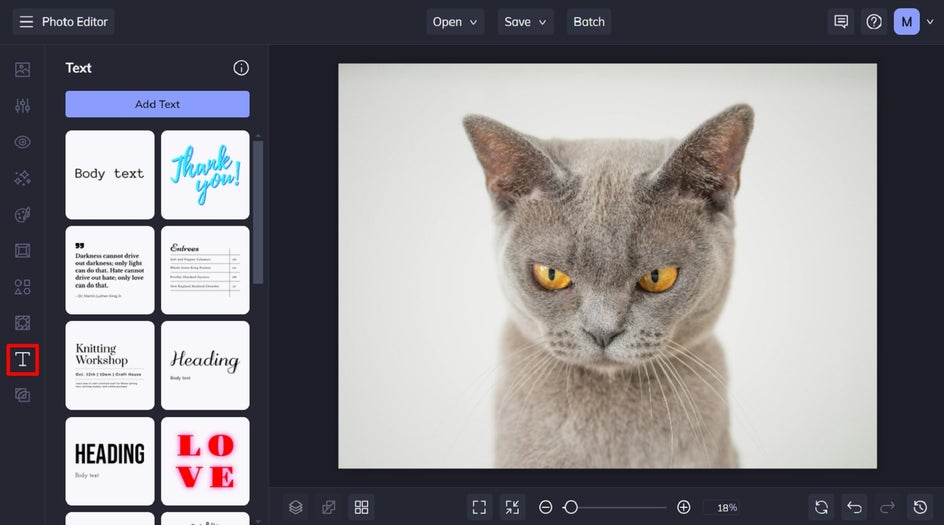
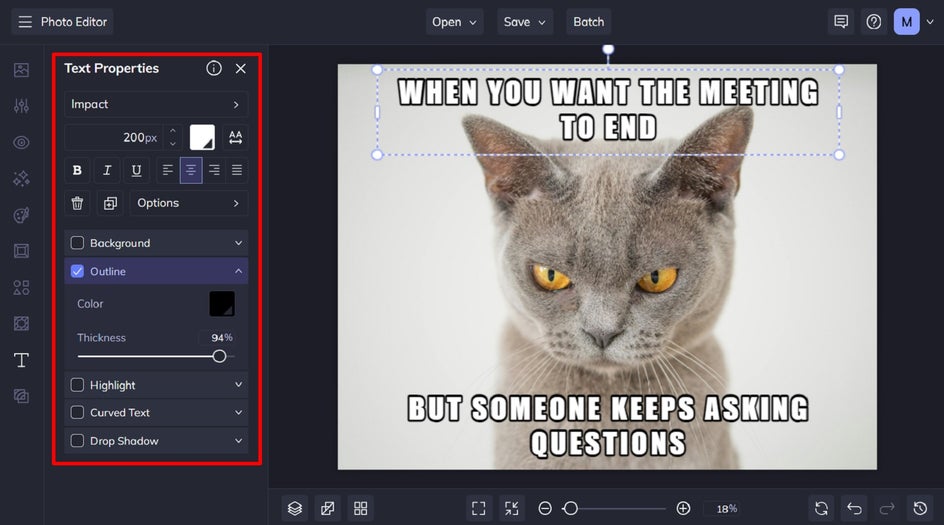
Подходящий сценарий: нестандартный макет из собственных фотографий, коллаж и изображение с несколькими декоративными элементами.
Как сделать мем в BeFunky
- Откройте Photo Editor или Designer и загрузите изображение.
- Сначала выполните кадрирование и коррекцию, затем добавляйте графику.
- Создайте текстовый объект, выберите шрифт и контрастное оформление.
- Для нескольких кадров используйте Collage Maker, а не ручное размещение на одном фоне.
- Сохраните копию и проверьте размер изображения.
Ограничения: Часть возможностей и контента относится к платному режиму. Перед сложной компоновкой проверьте, что требуемые инструменты доступны, чтобы не перестраивать проект перед экспортом.
Плюсы:
- фоторедактор, дизайнер и коллажи;
- свободное размещение текста и графики;
- подходит для своей фотографии.
Минусы:
- не специализирован на актуальных мем-шаблонах;
- часть функций платная;
- обработка выполняется онлайн.
Photopea
Photopea — браузерный редактор слоёв. Он подходит пользователю, которому нужен рабочий процесс, похожий на настольный графический редактор, но без установки: отдельные текстовые слои, маски, выделения, трансформации и экспорт.
Подходящий сценарий: сложный многослойный мем в браузере, PSD-макет, вырезание объектов и точная компоновка.
Как сделать мем в Photopea
- Откройте изображение или создайте новый документ нужного размера.
- Добавьте текст инструментом Type; каждый текстовый объект оставляйте на отдельном слое.
- Для обводки откройте параметры стиля слоя и настройте Stroke либо используйте подложку.
- Добавьте другие изображения через Open & Place и отрегулируйте порядок слоёв.
- Сохраните редактируемую копию, затем экспортируйте PNG или JPEG.
Ограничения: Интерфейс сложнее генератора и требует понимания слоёв. Поскольку работа идёт в браузере, исходник также не следует считать локальным только потому, что приложение не устанавливается.
Плюсы:
- слои, маски и точное позиционирование;
- подходит для сложных PSD-подобных проектов;
- не требует установки.
Минусы:
- высокий порог для новичка;
- нет встроенного фокуса на мем-шаблонах;
- сложный проект зависит от производительности браузера.
Как сделать мем на iPhone
Мобильное приложение удобно, когда фотография уже находится в медиатеке и результат нужно быстро отправить в чат или опубликовать. Перед выдачей доступа к галерее проверьте разработчика и системное разрешение: редактору достаточно доступа к выбранным изображениям, если iOS предлагает такой режим. Не устанавливайте приложение только по общему названию: в магазинах есть разные продукты под названиями Meme Generator и Meme Creator.
Mematic
Mematic работает на iPhone и Android. Приложение добавляет подписи к фотографиям, GIF и видео, использует собственные изображения и готовые форматы, создаёт коллажи и поддерживает стикеры. Для iPhone это наиболее прямой вариант, когда нужен результат без сложной обработки.
Подходящий сценарий: подпись на снимке из медиатеки, коллаж, реакция из видео и классический шаблон.

Как сделать мем в Mematic
- Откройте создание нового проекта и выберите макет либо собственное изображение.
- Добавьте фотографию или видео из медиатеки и выполните кадрирование.
- Введите подпись, выберите расположение и проверьте размер на экране телефона.
- При необходимости добавьте второй текстовый блок, стикер или коллажный кадр.
- Сохраните результат в медиатеку и откройте его вне приложения для финальной проверки.
Ограничения: В приложении есть покупки. Не начинайте проект с элемента, который нельзя сохранить в доступном режиме: сначала проверьте доступность выбранного макета, шрифта и графики.
Плюсы:
- фото, GIF и видео;
- готовые форматы и собственные изображения;
- коллажи и стикеры;
- короткий мобильный процесс.
Минусы:
- часть материалов доступна через покупки;
- мелкий экран ограничивает точность сложной компоновки;
- перед сохранением нужно проверить разрешение и границы текста.
Memes.com
Memes.com совмещает создание и публикацию. В приложении можно работать с фотографиями, видео и GIF, выбирать исходники из библиотеки и делиться результатом внутри сообщества. Это не только редактор, поэтому настройки профиля и видимости важны так же, как оформление картинки.
Подходящий сценарий: пользователь, которому нужна библиотека контента, создание мема и публикация в одной среде.
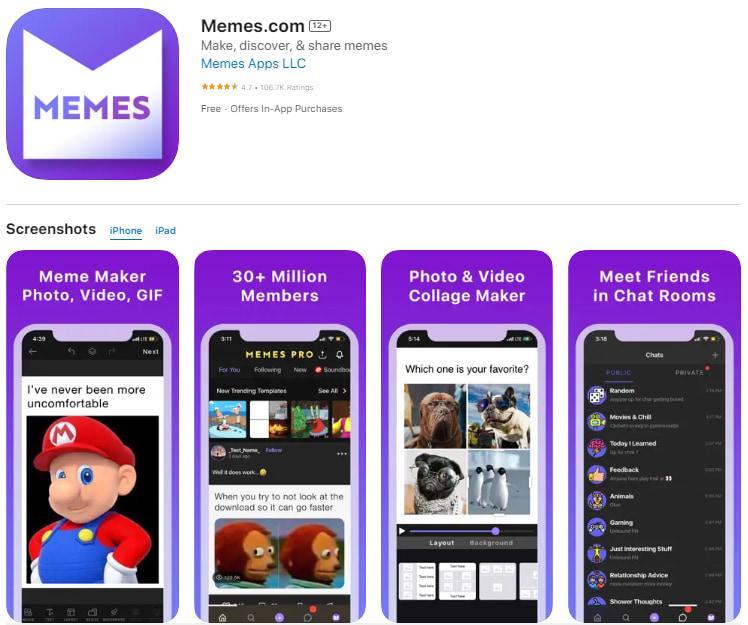
Как сделать мем в Memes.com
- Начните новый проект и выберите фотографию, видео, GIF или доступный шаблон.
- Добавьте подпись и настройте её положение относительно главного объекта.
- Обрежьте кадр под нужную ориентацию.
- Проверьте итог без элементов интерфейса редактора.
- Перед публикацией задайте видимость и убедитесь, что в кадре нет личных данных.
Ограничения: Связка редактора и сообщества повышает риск случайной публикации. Если нужен только файл для личного чата, сохраняйте результат в медиатеку и не переходите к размещению в ленте.
Плюсы:
- несколько типов медиа;
- встроенная библиотека;
- создание и публикация в одном приложении.
Минусы:
- нужно отдельно контролировать приватность;
- лента и социальные функции отвлекают от редактирования;
- не лучший вариант для конфиденциальных фотографий.
CyberLink PhotoDirector
PhotoDirector — мобильный фоторедактор, который полезен для мемов из собственной фотографии, коллажей и анимированных изображений. Он не ограничивается двумя строками текста: можно собрать макет, добавить графику, применить эффекты и оживить отдельные элементы.
Подходящий сценарий: фотография, которую нужно сначала обработать, коллаж из нескольких кадров и анимированный мем.

Как сделать мем в CyberLink PhotoDirector
- Откройте фотографию или режим коллажа и выберите исходные кадры.
- Выполните базовое кадрирование и коррекцию, не перегружая изображение фильтрами.
- Добавьте текстовый объект и настройте размер, контраст и положение.
- Для анимированного варианта используйте инструменты движения и проверьте цикл.
- Экспортируйте файл и воспроизведите его вне редактора.
Ограничения: Набор функций шире, чем требуется для простого мема, а часть инструментов относится к платному контенту. Прежде чем строить сложный проект, проверьте доступность нужного эффекта и формата экспорта.
Плюсы:
- обработка фотографии и текст в одном приложении;
- коллажи и анимация;
- подходит для более сложного визуального оформления.
Минусы:
- часть функций платная;
- универсальный интерфейс сложнее простого генератора;
- анимацию нужно проверять после экспорта.
Что делать с Memeto, Meme Creator и другими одноимёнными приложениями
Memeto, Meme Creator, Meme Factory, «Меме», «Генератор мемов» и другие почти одинаковые названия не идентифицируют конкретное приложение. В магазинах под ними могут находиться продукты разных разработчиков. Перед установкой сверяйте имя разработчика, идентификатор страницы, дату обновления, список покупок и скриншоты интерфейса. В пошаговые инструкции включены только приложения с однозначной карточкой магазина и подтверждаемым рабочим процессом.
Как сделать мем на Android
На Android доступно больше специализированных генераторов, но одноимённость выражена ещё сильнее. Не устанавливайте приложение только по иконке или карточке стороннего каталога. Открывайте карточку Google Play и проверяйте точное имя разработчика. Для фотографий из закрытых чатов предоставляйте доступ только к выбранным файлам, если система предлагает такой вариант.
Meme Generator от ZomboDroid
Meme Generator от ZomboDroid создаёт мемы из собственных изображений и GIF, поддерживает пользовательские макеты, коллажи, демотиваторы и форматы в стиле новостных карточек. Это наиболее функциональный специализированный вариант в Android-разделе.
Подходящий сценарий: классический мем, собственный GIF, коллаж, демотиватор и нестандартный макет без настольного компьютера.

Как сделать мем в Meme Generator от ZomboDroid
- Откройте создание проекта и выберите готовый формат либо собственную фотографию или GIF.
- Добавьте нужные текстовые поля. Для диалога создавайте отдельное поле для каждой реплики.
- Настройте шрифт, контур, выравнивание и расположение.
- При необходимости выберите коллажный или демотивационный макет до окончательной расстановки текста.
- Сохраните результат и проверьте файл в галерее.
Ограничения: Обилие шаблонов не заменяет проверку смысла. Сначала сформулируйте подпись и выберите композицию, затем ищите подходящий формат; обратный порядок часто приводит к случайной картинке без понятной связи с текстом.
Плюсы:
- собственные изображения и GIF;
- несколько типов макетов;
- коллажи и демотиваторы;
- специализация на мемах.
Минусы:
- большая библиотека требует поиска;
- часть рабочего пространства занята дополнительными функциями;
- сложный проект на маленьком экране труднее выравнивать.
Memasik
Memasik — генератор и редактор для Android. Официальное описание подтверждает текст, стикеры, эмодзи и рисование непосредственно поверх мема. Эти инструменты полезны для стрелок, рукописных пометок и коротких реакций.
Подходящий сценарий: русскоязычная картинка, подпись со стикером, стрелкой или ручной пометкой.

Как сделать мем в Memasik
- Выберите шаблон или собственное изображение.
- Добавьте текст и проверьте поддержку кириллицы выбранным шрифтом.
- Вставьте стикер или эмодзи, если он уточняет эмоцию.
- Для стрелки или обводки используйте рисование и увеличьте масштаб, чтобы линия не получилась неровной.
- Сохраните картинку и убедитесь, что элементы не вышли за границы.
Ограничения: Ручное рисование на телефоне удобно для простой стрелки, но не для точной геометрии. Если требуется одинаковое оформление серии картинок, используйте редактор с сохранённым шаблоном.
Плюсы:
- текст, стикеры и эмодзи;
- рисование поверх изображения;
- русскоязычный сценарий и быстрый результат.
Минусы:
- точность рисования зависит от экрана;
- не заменяет слои настольного редактора;
- в длинной подписи требуется ручной контроль переносов.
Memedroid
Memedroid сочетает ленту мемов, сообщество и встроенный генератор. Приложение подходит для просмотра форматов и публикации собственной картинки, но социальные функции делают его менее прямым инструментом для приватной разовой задачи.
Подходящий сценарий: поиск идей, создание простого мема и публикация в сообществе с оценками и комментариями.
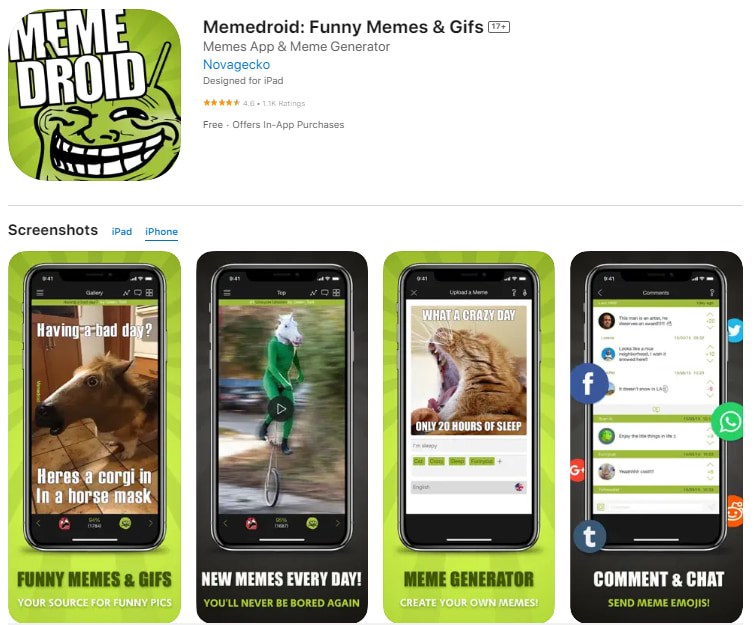
Как сделать мем в Memedroid
- Откройте встроенный Meme Generator и выберите шаблон или собственное изображение.
- Добавьте подпись и проверьте её на маленьком экране.
- Сохраните черновик или итоговый файл.
- Если планируется публикация, перечитайте заголовок и проверьте настройки профиля.
- После размещения убедитесь, что случайно не прикреплена исходная фотография вместо обработанной.
Ограничения: Главное ограничение связано не с текстовым модулем, а с социальной средой. Личную фотографию безопаснее обработать локально и отправить конкретным людям, чем загружать в публичную ленту.
Плюсы:
- генератор и библиотека мемов;
- сообщество, оценки и комментарии;
- доступен на Android и iOS.
Минусы:
- риск случайной публичной публикации;
- лента отвлекает от создания;
- ограниченная точность сложной компоновки.
GATM Meme Generator
GATM Meme Generator сочетает библиотеку шаблонов, собственные фотографии и просмотр трендового контента. Его стоит рассматривать как простой специализированный генератор, а не как полноценный фоторедактор.
Подходящий сценарий: быстрый мем из готового шаблона или фотографии без сложных слоёв.

Как сделать мем в GATM Meme Generator
- Выберите шаблон из библиотеки либо собственную фотографию.
- Введите верхнюю и нижнюю подписи.
- Сократите текст, если приложение заметно уменьшает буквы.
- Проверьте отступы и контраст.
- Сохраните результат в галерею перед отправкой.
Ограничения: Интерфейс рассчитан на стандартный формат. Для коллажа, вырезания объектов и сложного оформления используйте другой редактор.
Плюсы:
- готовые форматы;
- собственные фотографии;
- быстрая работа на Android.
Минусы:
- узкая компоновка;
- нет развитого редактирования фотографии;
- не подходит для точного многослойного проекта.
Video & GIF Memes
Video & GIF Memes ориентирован на анимированные материалы: видео и GIF, которые нужно подписать и преобразовать в короткую реакцию. Это более подходящий мобильный вариант, чем статичный генератор, когда развязка зависит от движения.
Подходящий сценарий: короткий GIF или видеомем на Android с несколькими подписями.

Как сделать мем в Video & GIF Memes
- Выберите видео или GIF из памяти устройства.
- Обрежьте начало и конец, оставив только смысловой фрагмент.
- Добавьте подпись и задайте её расположение.
- Проверьте, успевает ли зритель прочитать текст до развязки.
- Экспортируйте и воспроизведите файл в обычной галерее.
Ограничения: Анимированный файл требует больше места и дольше отправляется. Не используйте длинный ролик там, где один стоп-кадр передаёт тот же смысл.
Плюсы:
- специализация на видео и GIF;
- подписи поверх движения;
- мобильный процесс без компьютера.
Минусы:
- больший размер результата;
- необходима проверка длительности и цикла;
- для статичной картинки специализированный генератор быстрее.
Picsart
Picsart подходит для сложной мобильной композиции: слои, текст, стикеры, вырезание объектов, фон и коллаж. Его стоит выбирать, когда нужно не просто подписать шаблон, а собрать сцену из нескольких материалов.
Подходящий сценарий: мобильный фотомонтаж, вырезанный персонаж, коллаж, плашки и серия картинок в одном стиле.
Как сделать мем в Picsart
- Создайте проект и добавьте основное изображение.
- Обрежьте холст и подготовьте фон.
- Добавьте дополнительные фотографии или вырезанные объекты отдельными элементами.
- Вставьте текст, настройте контур или подложку и выровняйте композицию.
- Экспортируйте копию и проверьте, не использован ли платный элемент.
Ограничения: Универсальный редактор содержит платные материалы и множество инструментов. Для короткой подписи это лишняя сложность; для фотомонтажа она оправдана.
Плюсы:
- сложная мобильная композиция;
- текст, стикеры, вырезание и коллаж;
- подходит для собственного визуального стиля.
Минусы:
- часть материалов платная;
- интерфейс перегружен для простой задачи;
- точное выравнивание на телефоне занимает время.
CapCut
CapCut следует использовать для вертикального видеомема: обрезки клипа, текста, звука, изменения скорости и подготовки формата для мобильной ленты. Он не нужен для обычного PNG, но удобен, если подпись должна появляться по ходу ролика.
Подходящий сценарий: вертикальный ролик, реакция со звуком, несколько текстовых реплик и публикация в формате MP4.
Как сделать мем в CapCut
- Создайте новый проект и добавьте видео.
- Обрежьте клип до смыслового фрагмента и задайте вертикальное или квадратное соотношение сторон.
- Добавьте текстовый элемент и расположите его на временной шкале.
- Создайте второй текст для развязки и проверьте безопасные отступы.
- Экспортируйте MP4 и просмотрите его со звуком и без звука.
Ограничения: Мобильная лента часто запускает ролики без звука, поэтому шутка должна оставаться понятной по изображению и тексту. Музыка и эффекты не должны заменять смысл.
Плюсы:
- временная шкала и несколько текстовых элементов;
- вертикальные форматы;
- обрезка, скорость, звук и видеоэффекты.
Минусы:
- не подходит для статичной картинки;
- часть шаблонов и эффектов зависит от аккаунта и региона;
- экспорт нужно проверять на наличие служебного окончания и настроек проекта.
Как сделать мем с помощью ИИ
Нейросеть полезна не как замена шутки, а как способ создать исходную сцену, которой нет в готовых шаблонах. Практичный процесс состоит из двух этапов: сначала получить изображение без длинной встроенной надписи, затем добавить точный текст в обычном редакторе. Такой порядок снижает риск опечаток, искажённой кириллицы и неправильного переноса.
Imgflip AI
Imgflip AI работает внутри экосистемы мем-шаблонов и предлагает подписи к знакомым форматам. Сервис подходит для поиска направления, когда картинка выбрана, но формулировка ещё не готова. Сгенерированный вариант нельзя принимать автоматически: проверьте, понятна ли отсылка вашей аудитории, нет ли лишних слов и соответствует ли текст изображению.
- Выберите шаблон, который соответствует ситуации, а не просто часто встречается в ленте.
- Получите несколько вариантов подписи и выпишите удачные смысловые части.
- Сократите формулировку и замените общие слова конкретной деталью.
- Перенесите финальный текст в обычный генератор Imgflip и настройте оформление вручную.
- Проверьте результат без объяснения контекста другому человеку.
Ограничение: автоматическая подпись опирается на узнаваемые шаблоны и не знает внутренний контекст вашей команды, класса или семьи. Для локальной шутки нужно добавить понятную деталь самостоятельно.
Kandinsky
Kandinsky полезен для русскоязычного описания оригинальной сцены: необычного персонажа, бытовой ситуации, предмета с человеческой эмоцией или стилизованного кадра. Лучше просить оставить свободное поле под текст, чем требовать от модели сразу написать длинную фразу внутри картинки.
- Опишите героя, действие, место и эмоцию одним цельным абзацем.
- Укажите композицию: крупный план, персонаж справа, свободное пространство слева под подпись.
- Задайте стиль и соотношение сторон, соответствующее будущей публикации.
- Сгенерируйте несколько вариантов и выберите изображение с ясной позой и чистым фоном.
- Сохраните картинку и добавьте подпись в ФотоМАСТЕРе, GIMP или другом редакторе.
Ограничение: сложные руки, мелкие предметы, надписи и точные фактические детали нужно проверять. Для мема важнее ясная эмоция, чем насыщенная сцена с десятками объектов.
ChatGPT Images
В ChatGPT Images можно создать новое изображение в диалоге или открыть раздел Images через меню More. Сервис также редактирует загруженные изображения. Для мема полезен итерационный процесс: сначала сцена, затем уточнение композиции, затем отдельная ручная подпись. В текущем пользовательском интерфейсе этот процесс обозначается как ChatGPT Images; название DALL·E 3 не следует принимать за название действующего раздела редактора.
- Сформулируйте сцену и сразу укажите, где должно остаться пустое место.
- Попросите создать изображение без встроенных подписей, логотипов и водяных знаков.
- Оцените лица, руки, предметы и соответствие действия описанию.
- Уточните только проблемную часть, не меняя удачную композицию целиком.
- Добавьте финальный текст в редакторе и проверьте кириллицу после экспорта.
Ограничение: даже улучшенная генерация текста в изображениях не отменяет вычитку. Для точной цитаты, названия кнопки или длинной русской фразы надёжнее наложить текст отдельно.
Midjourney
В веб-интерфейсе Midjourney изображение создаётся на странице Create через строку Imagine. В Discord используется команда /imagine. Инструмент удобен для выразительного визуального стиля, но не является специализированным генератором мемов: подпись, рамку и итоговый размер лучше готовить отдельно.
- Откройте Create и введите описание в Imagine bar либо используйте команду /imagine в Discord.
- Укажите персонажа, действие, эмоцию, фон, освещение и свободную область под подпись.
- Не перечисляйте взаимоисключающие стили и ракурсы.
- Выберите вариант с понятным силуэтом и минимальным количеством случайных деталей.
- Сохраните изображение и завершите композицию в обычном редакторе.
Ограничение: художественная выразительность не гарантирует точность предметов и фактов. Если шутка основана на конкретной модели устройства, форме интерфейса или реальном событии, используйте проверенный исходный кадр.
Stable Diffusion
Семейство Stable Diffusion выбирают пользователи, которым нужен контроль над моделью, стилем, размером и локальным либо облачным рабочим процессом. Конкретный интерфейс зависит от оболочки, поэтому универсальная инструкция строится вокруг описания, отрицательных ограничений, параметров генерации и выбора результата.
- Выберите проверенную оболочку и модель, подходящую для требуемого стиля.
- Опишите сцену и композицию, отдельно укажите свободное место под подпись.
- Добавьте нежелательные элементы: лишний текст, логотипы, дублированные предметы, перегруженный фон.
- Сгенерируйте серию вариантов с одинаковой основной сценой.
- Выберите наиболее ясный кадр, исправьте дефекты и добавьте текст вручную.
Ограничение: локальный запуск требует настройки и производительного оборудования, а облачные оболочки различаются по условиям и сохранению файлов. В статье не подменяется одна оболочка другой: перед работой проверяйте конкретный сервис.
Как составить описание для нейросети
Полезное описание содержит не список прилагательных, а конструкцию будущего кадра. Используйте схему: персонаж — действие — эмоция — место — ракурс — стиль — свободное поле — ориентация. Например: «Уставший домашний кот сидит перед открытым ноутбуком, смотрит в экран с недоверием, ночная кухня, крупный план, реалистичная фотография, персонаж справа, пустое тёмное пространство слева для подписи, квадратный кадр, без текста и логотипов».
Не просите одновременно фотореализм, плоскую пиктограмму, акварель и 3D. Не включайте в описание готовую длинную шутку: модель может изменить буквы. Сначала добейтесь понятной эмоции и композиции, затем наложите текст. Если изображение должно напоминать конкретного частного человека, используйте его фотографию только с разрешения и не создавайте вводящую в заблуждение сцену.
Мем через Telegram или редактор VK
Редактор фотографий VK, боты @MemingBot, @videotoanimebot и MemeBot встречаются под этими названиями, но стабильные команды, владелец и текущие правила обработки файлов для них не подтверждены. Поэтому они не включены в основную пошаговую часть. Имя бота само по себе не доказывает, что перед пользователем тот же продукт и тот же набор функций.
Для встроенного редактора соцсети безопасный общий процесс выглядит так: создайте новую публикацию или сообщение, добавьте подготовленную копию изображения, откройте редактирование, вставьте короткий текст или стикер, сохраните и проверьте результат до отправки. Не используйте этот способ для файла, который нужно сохранить в максимальном разрешении: социальная сеть может изменить размер и степень сжатия.
Перед использованием бота проверьте публичное описание, владельца, политику конфиденциальности и перечень команд. Не отправляйте боту документы, приватные фотографии, необрезанные переписки и изображения детей. После получения результата удаление сообщения не гарантирует удаление файла на стороне стороннего сервиса.
Статус старых и неоднозначных инструментов
Таблица показывает статус дополнительных названий, которые нельзя выдавать за рабочие рекомендации без повторной идентификации. Статус «нужна идентификация» означает, что одного названия недостаточно: требуется действующий адрес, разработчик или идентификатор магазина. Статус «не включён» означает, что актуальный рабочий процесс не подтверждён настолько, чтобы описывать кнопки и ограничения.
| Название | Тип | Статус для этой инструкции | Что использовать вместо неподтверждённого варианта |
|---|---|---|---|
| Meme Generator | Семейство сайтов и приложений | Нужна идентификация по разработчику или адресу; отдельно подтверждён продукт ZomboDroid | Meme Generator от ZomboDroid на Android или Imgflip в браузере |
| Meme Generator Free | Мобильное приложение | Название встречается у разных продуктов; не объединяется автоматически с ZomboDroid | Mematic или подтверждённый ZomboDroid |
| Meme Creator | Мобильные и веб-продукты | Нужна точная страница магазина | Mematic, Memasik, Imgflip |
| Lol Builder | Онлайн-генератор | Не включён: актуальный рабочий интерфейс не подтверждён | Imgflip или iLoveIMG |
| Meme Center | Онлайн-платформа | Не включён: текущий рабочий интерфейс не подтверждён | Imgflip, Imgur или Memedroid |
| Mr-Mem | Онлайн-генератор | Не включён без подтверждённого актуального адреса | Рисовач или Meme-Arsenal |
| Rage Comics Meme Generator Cam | Мобильное приложение | Не включено: магазинная карточка из старого материала не подтверждена | Mematic или Picsart |
| «Меме» | Мобильное приложение | Название слишком общее, нужна идентификация | Mematic |
| «Вжух» | Мобильное приложение | Не включено без актуальной страницы разработчика | Memasik |
| «Мем Производитель HD» | Мобильное приложение | Не включено: старое название не подтверждает текущий продукт | Meme Generator от ZomboDroid |
| «Мемы! Мемчики! Мемасики!» | Мобильное приложение | Нужна точная магазинная карточка | Memasik |
| «Генератор мемов» | Мобильное приложение | Общее название; не связано с конкретным разработчиком | ZomboDroid или Mematic |
| Troll Face | Мобильное приложение | Не включено без актуальной карточки магазина | Mematic |
| «Мем Дня» | Лента и редактор | Не включено: текущая доступность не подтверждена | Memedroid |
| Russian Memes SoundBoard 2 | Звуковое приложение | Не является основным редактором изображений; доступность не подтверждена | CapCut для ролика со звуком |
| Генератор «Наташа и коты» | Узкий веб-формат | Не включён как универсальный рабочий способ | Рисовач или Imgflip с нужным шаблоном |
| JoyReactor | Сообщество и редактор | Не включён в пошаговую часть без проверки текущего редактора | Memedroid или Imgur для сообщества |
| Go Memes | Мобильное приложение | Не включено: актуальная карточка магазина не подтверждена | Mematic |
| Memeto | Мобильное приложение | Не включено без точной текущей карточки магазина | Mematic |
| Easy Meme Maker | Мобильное приложение | Нужна идентификация разработчика | Memasik |
| MEME Maker & Creator Pro | Мобильное приложение | Не включено без однозначной карточки магазина | Meme Generator от ZomboDroid |
| Memes Maker & Generator | Android-приложение | Точные условия требуют повторной магазинной проверки | ZomboDroid или Memasik |
| Clipmax | Мобильное приложение | Не включено: актуальная доступность не подтверждена | CapCut |
| MemeCam | ИИ-приложение | Не включено без подтверждённого текущего продукта | ChatGPT Images и ручная подпись |
| Meme Buddy | Голосовой помощник | Рабочий потребительский сервис не подтверждён | Любой генератор и голосовой ввод клавиатуры |
| Admem | Онлайн-генератор | Не включён без подтверждённого действующего адреса | iLoveIMG |
| Livememe | Онлайн-генератор | Не включён: текущий рабочий процесс не подтверждён | Imgflip |
| MemeOnline | Онлайн-генератор | Название неоднозначно, конкретный продукт не подтверждён | Imgflip или Рисовач |
| mass-images.pro | Онлайн-инструмент | Не включён без актуальной проверки интерфейса и условий | Canva или iLoveIMG |
| Meme Better | Онлайн-генератор | Не включён без подтверждённого адреса | Imgflip |
| Instameme | Мобильное приложение | Не включено: материал 2018 года | Mematic |
| MemeBot | Бот | Не включён без проверки владельца и команд | Локальный редактор |
| Mug Life | Анимация лица | Узкий сценарий; не включён без текущей проверки магазина | PhotoDirector или видеоредактор |
| 9GAG | Сообщество | Не рассматривается как основной редактор собственной картинки | Memedroid для сообщества, ZomboDroid для редактирования |
| Simple Meme Generator | Android-приложение | Не включено без актуальной карточки магазина | ZomboDroid |
| Meme Factory | iPhone-приложение | Не включено: старые сведения магазина | Mematic |
| Memes Generator + Meme Creator | iPhone-приложение | Не включено из-за общего названия и старой ссылки | Mematic |
| Make a Meme | Онлайн-генератор | Не включён в пошаговые способы до отдельной проверки текущих условий | Imgflip |
| This Meme Does Not Exist | Автоматические подписи | Текущая идентичность продукта не подтверждена | Imgflip AI |
| Study24 | ИИ-оболочка | Не включена: партнёрский переход не позволяет однозначно идентифицировать продукт | ChatGPT Images, Kandinsky или Midjourney |
| Chad AI | ИИ-оболочка | Не включена без подтверждения моделей, владельца и условий | Сервис выбранной модели с однозначным владельцем |
| Nano Banana Pro | Неоднозначное название ИИ-сервиса | Не включено: партнёрский переход и идентичность не подтверждены | Генератор с однозначно указанной моделью |
| GenAPI | API-агрегатор | Не относится к простой пользовательской инструкции без отдельной технической проверки | Готовый веб-интерфейс ChatGPT Images или Kandinsky |
Как придумать подпись, которая понятна без объяснений
Слабый мем обычно ломается не на этапе редактирования, а раньше: картинка и текст сообщают разные мысли, установка занимает четыре строки, а панчлайн понятен только автору. Начинайте не с выбора шрифта, а с формулировки ситуации. Одним предложением опишите, что узнает зритель: «открыл учебник за десять минут до урока», «обещал лечь спать раньше», «получил правки после фразы “всё согласовано”». Это и есть контекст, который должна поддерживать картинка.
Шаг 1. Определите роль изображения
Картинка может показывать ожидание, реакцию, контраст или персонажа. Не заставляйте её выполнять все функции одновременно. Если лицо уже выражает удивление, подпись не должна повторять «я удивлён». Лучше дать причину реакции. Если изображение нейтральное, текст может построить весь смысл, но тогда нужен простой узнаваемый объект.
Шаг 2. Разделите установку и поворот
В классическом двухстрочном формате верхняя часть задаёт нормальное ожидание, нижняя меняет его. В диалоговом формате первая реплика принадлежит одному персонажу, вторая отвечает ему. В однострочном формате весь смысл помещается в одну короткую фразу, а картинка выступает реакцией. Не используйте верхнюю и нижнюю строку только потому, что так устроен шаблон: одна сильная подпись лучше двух слабых.
Шаг 3. Уберите пояснения
Удалите слова «когда», «тот момент, когда», «я, который», если без них смысл сохраняется. Уберите вводные конструкции и повтор изображения. Фразу «Когда ты утром просыпаешься и понимаешь, что сегодня понедельник» можно сократить до «Будильник в понедельник». Освободившееся место позволяет увеличить шрифт и сделать мем читаемым в ленте.
Шаг 4. Проверьте, кому понятна отсылка
Внутренняя шутка подходит для закрытого чата, но не для публичной страницы. Перед публикацией назовите три факта, которые зритель должен знать. Если их больше одного-двух, добавьте контекст в подпись или выберите более универсальную ситуацию. Для школьной, рабочей или профессиональной аудитории допустим термин, известный группе; для широкой ленты его лучше заменить обычным словом.
Шаг 5. Подготовьте три версии
Сделайте короткую, нейтральную и более резкую формулировку. Сравнивайте не только юмор, но и риск неправильного прочтения. Версия, которая требует оскорбления конкретного человека, публикации личной переписки или раскрытия чужой ошибки, обычно хуже нейтральной шутки о ситуации. Выберите вариант, который остаётся понятным после удаления имён и персональных данных.
Практические схемы
| Схема | Как строится | Когда использовать | Ошибка |
|---|---|---|---|
| Ожидание — реальность | Сначала нормальный план, затем неожиданный результат | Учёба, работа, бытовые обещания | Обе части описывают одно и то же |
| Диалог | Два персонажа получают отдельные реплики | Спор, просьба, неверное понимание | Непонятно, кому принадлежит текст |
| Реакция | Картинка показывает эмоцию, подпись объясняет причину | Скриншот, лицо, животное, кадр фильма | Текст повторяет эмоцию вместо причины |
| Сравнение | Два кадра или две зоны показывают разные варианты | До и после, план и результат, новичок и опытный пользователь | Сравниваются несопоставимые ситуации |
| Ложная инструкция | Нормальный первый шаг приводит к абсурдному выводу | Сатирическая памятка или реакция на сложный процесс | Формулировка выглядит как реальный опасный совет |
| Подмена масштаба | Мелкая проблема описывается как катастрофа либо наоборот | Самоирония и бытовые ситуации | Преувеличение направлено на уязвимого человека |
После выбора схемы прочитайте подпись вслух. Если приходится останавливаться в середине, переставлять ударение или объяснять, где заканчивается первая мысль, текст нужно сократить. Затем покажите черновик человеку из целевой аудитории без предварительного объяснения. Реакция «что здесь происходит?» указывает не на слабое чувство юмора, а на недостающий контекст.
Где брать картинки и шаблоны
Самый безопасный исходник — собственная фотография, собственный скриншот или изображение из библиотеки редактора с понятными условиями использования. Популярность картинки не означает, что она свободна от авторских прав. Отдельно учитывайте право человека на изображение и приватность: даже собственноручно сделанная фотография может содержать другого человека, переписку, адрес, номер документа или экран личного кабинета.
Собственная фотография
Сделайте копию файла и обрежьте всё, что не участвует в шутке. Удалите геолокацию из публичной версии, если кадр раскрывает дом или регулярный маршрут. Закройте номера машин, бейджи, адреса электронной почты, фамилии и уведомления. Фотография ребёнка, школьного класса или закрытого мероприятия не должна публиковаться без согласия ответственных взрослых и людей в кадре.
Скриншот
Перед сохранением переключитесь на тестовые данные или закройте личные вкладки. На скриншоте часто остаются имя профиля, аватар, часы, уведомления и адрес страницы. Обрезайте изображение до нужного элемента, а не размывайте весь экран: сильный блюр может сохранять читаемые контуры или быть частично обратимым при неудачной обработке. Для текста интерфейса используйте PNG.
Кадр из видео
Выберите кадр с чёткой эмоцией и минимальным смазыванием. Не растягивайте маленький стоп-кадр до большого плаката. Если кадр вертикальный, не превращайте его в широкий формат с пустыми боками — лучше сохранить вертикальную композицию. Чужой фильм, клип или трансляция остаются охраняемым материалом; публикация должна учитывать правила площадки и допустимость использования фрагмента.
Библиотека генератора
Шаблон из Imgflip, Canva, Adobe Express, Mematic или другого редактора ускоряет работу, но условия конкретной картинки могут отличаться. Не переносите платный элемент из одного проекта в другой обходным способом и не удаляйте обозначение лицензии. Для коммерческой страницы проверяйте разрешённое использование отдельно; наличие кнопки «Скачать» не является универсальным разрешением на рекламу и перепродажу.
ИИ-изображение
Сохраняйте описание и исходный результат, чтобы при необходимости повторить композицию. Не представляйте сгенерированную сцену как документальную фотографию. Не используйте лицо реального человека для унизительной, интимной, политической или мошеннической подделки. Для общественной темы лучше создавать условного персонажа или использовать собственный нейтральный кадр.
Проверка исходника перед публикацией
- изображение получено законным способом и не скопировано из закрытого аккаунта;
- в кадре нет адресов, документов, билетов, кодов, контактов и уведомлений;
- люди в кадре понимают контекст публикации и не становятся объектом травли;
- логотип или товарный знак не создаёт впечатление рекламы или заявления от имени бренда;
- качество достаточно для выбранного размера, а текст не маскирует дефект исходника;
- сохранена отдельная копия без подписи, чтобы позже исправить формулировку.
Как сделать мем из нескольких фотографий
Коллаж нужен, когда шутка строится на сравнении, последовательности или реакции двух персонажей. Сначала определите порядок чтения: слева направо для горизонтальной пары, сверху вниз для вертикальной. Не размещайте четыре одинаковых по размеру кадра, если один является развязкой; сделайте главный кадр крупнее или выделите его подписью.
- Подготовьте изображения с близкой яркостью и одинаковой ориентацией. Сильно различающиеся кадры сначала обрежьте отдельно.
- Создайте холст нужного соотношения сторон. Для двух портретных кадров удобен горизонтальный макет; для последовательности из трёх сцен — вертикальный.
- Разместите кадры в логическом порядке и оставьте между ними тонкий одинаковый промежуток.
- Добавьте подписи отдельными объектами. Не используйте одну длинную строку, проходящую через несколько кадров.
- Проверьте, понятен ли порядок без стрелок. Если нет, переставьте кадры; стрелки добавляйте только после этого.
- Экспортируйте коллаж в PNG, если в нём много текста и графических границ, либо в качественный JPEG, если основную площадь занимают фотографии.
В ФотоМАСТЕРе можно подготовить отдельные кадры, а для свободного многослойного коллажа использовать GIMP, Paint.NET, PhotoScape X, Canva, Photopea или Picsart. Не описывайте один и тот же редактор повторно по платформам: выбирайте его один раз по главной задаче.
Как сделать мем из скриншота
Скриншот должен показывать только тот интерфейсный элемент, который участвует в шутке. Полный экран ноутбука с десятком вкладок уменьшает полезную область и раскрывает лишние данные. Сначала сделайте копию, затем обрежьте, добавьте рамку вокруг важной кнопки или сообщения и только после этого пишите подпись.
- Закройте личные окна и уведомления, затем снимите нужную область экрана.
- Обрежьте панель задач, адресную строку и пустые поля, если они не нужны для контекста.
- Закройте имена, аватары и идентификаторы непрозрачной плашкой. Простого размытия недостаточно для чувствительных данных.
- Добавьте стрелку или рамку на отдельном слое, чтобы её можно было передвинуть.
- Разместите подпись вне мелкого интерфейсного текста и используйте контрастную подложку.
- Сохраните PNG и проверьте изображение на телефоне при обычном масштабе.
Не подделывайте скриншот так, чтобы он выглядел как реальное заявление человека, банка, школы или организации. Для сатирического макета должен быть очевиден вымышленный характер; иначе картинка может быть воспринята как доказательство события.
Как сохранить мем без потери качества
Формат выбирают по содержимому, а не по привычке. PNG сохраняет резкие границы букв и интерфейса, но фотография может занимать больше места. JPEG эффективен для снимков, однако повторное сохранение усиливает артефакты вокруг текста. GIF подходит для короткой ограниченной анимации без звука. MP4 лучше для ролика со звуком и плавным движением.
| Формат | Использовать для | Сильная сторона | Ограничение |
|---|---|---|---|
| PNG | Скриншот, крупный текст, плоская графика, коллаж с рамками | Чёткие контуры и отсутствие потерь при повторном открытии | Фотография может получить большой размер файла |
| JPEG | Фотография с большим количеством оттенков | Меньший размер при хорошем визуальном качестве | Сжатие создаёт ореолы вокруг букв и ухудшается при повторном сохранении |
| GIF | Короткая циклическая реакция без звука | Широкое воспроизведение как анимации | Ограниченная палитра и большой размер длинных фрагментов |
| MP4 | Видеомем со звуком, паузой и несколькими титрами | Эффективное сжатие и плавное движение | Не отображается как обычная неподвижная картинка |
| WebP | Статичная или анимированная публикация на поддерживающей площадке | Хорошее соотношение размера и качества | Перед отправкой нужно проверить, принимает ли его конкретный сайт или приложение |
Размер и соотношение сторон
Не существует одного размера для всех площадок. Квадрат удобен для универсальной ленты, вертикальный формат использует больше площади экрана телефона, горизонтальный подходит для кадра видео или широкого сравнения. Готовьте отдельные копии, а не обрезайте один файл автоматически после публикации. Важный текст должен находиться внутри безопасной области и не касаться краёв.
Как избежать размытия
- не увеличивайте маленький шаблон после добавления текста; сначала задайте итоговый холст;
- не сохраняйте JPEG несколько раз подряд; возвращайтесь к редактируемому проекту или исходнику;
- не вставляйте готовый мем в скриншот документа и не снимайте его с экрана камерой;
- перед отправкой через мессенджер используйте режим передачи файла, когда требуется сохранить исходное качество;
- не ставьте шрифт тоньше, чем способен показать маленький экран;
- для интерфейса и текста выбирайте PNG, если ограничение размера файла не требует другого формата.
Как уменьшить файл
Сначала уменьшите геометрические размеры до реальной области публикации, затем настройте сжатие. Уменьшение качества огромной фотографии без изменения размеров сохраняет лишние пиксели и портит текст. Для GIF укоротите длительность, уменьшите число кадров или размер холста. Для MP4 удалите ненужные секунды и экспортируйте с разрешением, которое соответствует площадке.
Типичные ошибки и способы исправления
| Проблема | Почему возникает | Как исправить |
|---|---|---|
| Подпись не читается | Тонкий шрифт, слабый контраст, пёстрый фон | Сократить текст, увеличить размер, добавить контур или однотонную плашку |
| Текст перекрывает лицо | Исходник выбран без свободного поля | Изменить кадрирование, перенести подпись в рамку или выбрать другой кадр |
| Шутка требует объяснения | Нет контекста либо слишком узкая отсылка | Добавить короткую установку или выбрать более узнаваемую ситуацию |
| Кириллица отображается неправильно | Шрифт не содержит нужных символов | Выбрать шрифт с поддержкой русского алфавита и проверить все знаки до экспорта |
| Появился водяной знак | Ограничение бесплатного экспорта | Проверить предварительный просмотр и условия до начала работы; выбрать инструмент без такого ограничения для задачи |
| Изображение размыто | Маленький исходник увеличен или файл повторно сжат | Вернуться к исходнику большего размера и экспортировать один раз |
| Мем обрезался в ленте | Не учтено соотношение сторон площадки | Создать отдельную квадратную, вертикальную или горизонтальную копию |
| GIF слишком тяжёлый | Длинный ролик, большой холст, много кадров | Сократить фрагмент, уменьшить размеры и частоту кадров |
| Видео начинается слишком поздно | Оставлен ненужный разгон | Обрезать начало и сохранить только установку, действие и реакцию |
| Панчлайн виден заранее | Все титры появляются одновременно | Разнести текстовые элементы по времени |
| Неясно, кто говорит | Реплики расположены далеко от персонажей | Разделить текст на отдельные блоки и выровнять их по героям |
| Слишком много украшений | Каждый инструмент использован ради эффекта | Оставить один шрифт, одну систему обводки и только функциональные стикеры |
| Ссылка на сервис не открывается | Старая статья ведёт на закрытый или переименованный продукт | Не искать похожий адрес наугад; выбрать подтверждённый способ из основной части |
| Приложение с тем же названием оказалось другим | Общее имя не идентифицирует разработчика | Сверить разработчика, значок, магазинный идентификатор и описание функций |
| ИИ добавил бессмысленные буквы | Модель пыталась рисовать длинную надпись внутри сцены | Генерировать изображение без текста и добавить подпись в редакторе |
| Опубликованы личные данные | Не проверены края скриншота и уведомления | Удалить публикацию, заменить файл и использовать непрозрачные плашки до повторной отправки |
Исправляйте первопричину. Увеличение резкости не восстановит маленький исходник, дополнительная тень не спасёт слишком длинную подпись, а стрелка не сделает непонятный порядок кадров логичным. После серьёзного изменения снова выполните полный контроль, а не проверяйте только отредактированное место.
Как проверить готовый мем
Проверка занимает меньше времени, чем повторная публикация. Выполните её на экспортированном файле, а не только в окне редактора: программа может изменить размер, цвет, прозрачность, длительность или качество. Для GIF и видео дождитесь полного цикла и включите звук.
- Откройте сохранённый файл отдельным просмотрщиком. Убедитесь, что это нужная версия, а не ранний черновик.
- Уменьшите окно до размера телефонной ленты. Весь текст должен читаться без приближения.
- Проверьте орфографию, знаки препинания, переносы и отображение кириллицы.
- Посмотрите на картинку без чтения подписи. Главный объект и порядок кадров должны быть очевидны.
- Убедитесь, что текст не касается краёв, не перекрывает лица и элементы интерфейса.
- Проверьте отсутствие неожиданного водяного знака, рекламной вставки или рамки.
- Для GIF просмотрите переход от последнего кадра к первому; для видео проверьте начало, конец, звук и время появления титров.
- Откройте свойства файла и убедитесь, что формат соответствует задаче: PNG или JPEG для картинки, GIF для короткой анимации, MP4 для видео.
- Осмотрите края на наличие имён, уведомлений, адресов, вкладок и других персональных данных.
- Сохраните редактируемый проект или исходную копию без текста, затем только после этого публикуйте.
Контроль для разных сценариев
| Сценарий | Главная проверка | Дополнительный риск |
|---|---|---|
| Закрытый чат | Понятна ли внутренняя отсылка участникам | Пересылка сообщения за пределы чата |
| Публичная страница | Достаточно ли контекста без предыдущих публикаций | Авторские права и неверное толкование |
| Школьный или рабочий чат | Не раскрывает ли картинка имя, оценку, переписку или документ | Высмеивание конкретного человека |
| Коммерческая страница | Разрешено ли использование картинки и элементов | Впечатление заявления от имени другого бренда |
| GIF | Успевает ли зритель прочитать каждую фразу | Слишком тяжёлый файл и резкий цикл |
| Видеомем | Совпадает ли титр с действием и слышен ли нужный звук | Автовоспроизведение без звука |
| ИИ-сцена | Нет ли дефектов рук, предметов, букв и логики | Принятие вымышленного кадра за реальный |
Частые вопросы
Можно ли сделать мем без готового шаблона?
Да. Возьмите собственную фотографию или скриншот, оставьте свободную область под текст и создайте подписи в ФотоМАСТЕРе, GIMP, Paint.NET, Canva, Photopea либо мобильном редакторе. Шаблон нужен только для узнаваемой культурной отсылки; оригинальная ситуация часто лучше работает со своим кадром.
Как сделать мем из нескольких картинок?
Создайте коллаж с ясным порядком чтения, выровняйте кадры и добавьте отдельный текстовый объект для каждой части. Для двух сцен используйте горизонтальную пару или вертикальное «до — после». Не соединяйте разные подписи одним длинным текстовым блоком.
Какой шрифт использовать?
Выбирайте жирный шрифт с поддержкой кириллицы и простыми формами букв. Impact остаётся узнаваемым для классического формата, но не обязателен. Для современного макета подходят нейтральные гротески. Важнее размер, контраст, контур и одинаковое оформление во всех репликах.
Почему текст после сохранения стал размытым?
Чаще всего изображение было увеличено после добавления надписи, сохранено в JPEG с сильным сжатием или повторно обработано мессенджером. Создавайте текст на холсте итогового размера, экспортируйте PNG для интерфейса и передавайте файл без дополнительного уменьшения.
Как убрать белые поля?
Обрежьте холст до содержимого или измените соотношение сторон до добавления текста. Если белая рамка является частью демотиватора, оставляйте её намеренно и одинаковой толщины. Не растягивайте картинку, чтобы заполнить поле: лица и предметы исказятся.
Почему сервис добавляет водяной знак?
Это ограничение бесплатного режима или выбранного элемента. Проверяйте предварительный просмотр и условия экспорта до оформления длинного проекта. Не пытайтесь скрывать чужой знак обрезкой; выберите другой инструмент или предусмотренный режим без водяного знака.
Можно ли использовать чужую фотографию?
Наличие фотографии в интернете не означает свободное использование. Учитывайте авторские права, согласие изображённого человека, приватность и правила площадки. Для безопасного результата используйте собственный кадр, библиотеку с понятной лицензией или оригинальное изображение, созданное законным способом.
Как сделать несколько мемов в одном стиле?
Создайте мастер-макет: одинаковый размер холста, один набор шрифтов, фиксированная толщина обводки, одинаковые отступы и место подписи. Сохраняйте редактируемый проект и меняйте только изображение и текст. Это быстрее и предотвращает случайные различия между публикациями.
Чем генератор отличается от фоторедактора?
Генератор быстрее даёт готовые шаблоны и типовые поля, но ограничивает композицию. Фоторедактор позволяет кадрировать, исправлять изображение, свободно размещать объекты и работать со слоями, однако шаблон нужно найти отдельно. Для одной трендовой картинки удобен генератор; для собственной серии — редактор.
Стоит ли просить нейросеть сразу нарисовать подпись?
Для длинной точной фразы — нет. Модель может заменить буквы, смешать алфавиты или исказить слова. Просите свободное поле и отсутствие текста, затем добавляйте надпись в обычном редакторе. Короткая декоративная вывеска допустима только после ручной проверки каждой буквы.
Как сделать GIF с текстом?
Загрузите короткий фрагмент в GIPHY, Gifntext, Imgflip или специализированный редактор, обрежьте начало и конец, добавьте подпись и задайте время её появления, если инструмент поддерживает временные интервалы. Уменьшите размеры и длительность до экспорта; длинный GIF будет тяжёлым и медленным.
Как сделать видеомем без звука?
В Filmora, Kapwing, Clideo или CapCut удалите либо отключите аудиодорожку и передайте смысл титрами. Первая строка должна быть видна до действия, вторая — во время реакции. Проверьте ролик без звука, потому что многие ленты начинают воспроизведение именно так.
Нужна ли регистрация?
Это зависит от инструмента и операции. GIPHY требует аккаунт для создания через веб-интерфейс; часть сервисов позволяет открыть редактор без входа, но может потребовать вход при сохранении или публикации. Если регистрация нежелательна, сначала проверьте экспорт на тестовом файле или используйте локальную программу.
Как понять, что приложение с общим названием является нужным?
Сверьте разработчика, магазинный идентификатор, перечень функций, изображения интерфейса и дату обновления карточки. Не полагайтесь только на название «Meme Generator» или «Meme Creator»: такие имена используют разные продукты. Если идентичность не подтверждена, выберите приложение с однозначной карточкой магазина.
Какой способ выбрать в конкретной ситуации
Для своей фотографии на Windows или macOS первым способом остаётся ФотоМАСТЕР: кадрирование, коррекция, отдельные подписи и стикеры выполняются локально. Он подходит для статичного результата, когда не нужна временная шкала или сложная система слоёв.
Для Linux и максимального ручного контроля используйте GIMP. Отдельные слои дают возможность менять текст, контур, фон и дополнительные объекты, а XCF сохраняет редактируемую композицию.
Для быстрого шаблона в браузере удобен Imgflip. Если важнее аккуратная дизайнерская композиция, несколько фотографий и заданные размеры, используйте Canva или Adobe Express. Для точной работы по слоям без установки подходит Photopea.
Для русскоязычной библиотеки выбирайте Рисовач или Meme-Arsenal, предварительно проверив итоговый файл и условия публикации. Эти сервисы полезны для знакомых локальной аудитории шаблонов, но личные фотографии лучше обрабатывать локально.
Для GIF используйте GIPHY, Gifntext или Imgflip. GIPHY удобен для создания и публикации анимации, Gifntext — для временного размещения текста, Imgflip — для сочетания шаблонов, подписей и дополнительных объектов.
Для видеомема Filmora предоставляет полноценную временную шкалу, несколько титров и экспорт. Kapwing и Clideo подходят для браузерного процесса, а CapCut — для вертикального мобильного ролика. Выбирайте редактор до начала работы с учётом водяного знака, регистрации и нужного формата.
Для iPhone Mematic закрывает базовую задачу с фото, видео, подписями, шаблонами и коллажами. PhotoDirector полезен, когда нужна более сложная обработка и анимация. Для публикации в сообществе можно рассмотреть Memes.com, но приватный снимок не следует автоматически отправлять в публичную ленту.
Для Android Meme Generator от ZomboDroid подходит для шаблонов, собственных изображений, GIF, коллажей и демотиваторов. Memasik удобен для русскоязычного текста, стикеров и рисования. Memedroid выбирают ради сообщества, а Video & GIF Memes — ради движущихся форматов.
Для оригинальной ИИ-сцены используйте ChatGPT Images, Kandinsky, Midjourney или проверенную оболочку Stable Diffusion. Создавайте картинку без длинной встроенной надписи, сохраняйте свободное поле и завершайте текст вручную. Не выдавайте синтетическую сцену за реальное событие.
Независимо от способа, сохраняйте исходник и редактируемый проект, проверяйте готовый файл на телефоне и не публикуйте личные данные. Хороший мем определяется не числом эффектов, а ясной связью между изображением и короткой подписью.
 *EXE — расширение исполняемого файла. Сайт является партнером проекта