
Мудборд помогает перевести абстрактные слова вроде «спокойный», «технологичный» или «дорогой» в набор конкретных визуальных решений: изображения, палитру, шрифты, фактуры, формы и короткие пояснения. Ниже разобран полный рабочий процесс — от брифа и сбора референсов до компоновки, экспорта и согласования. Первый практический способ построен в ФотоМАСТЕРе, затем показаны варианты для PowerPoint, Freeform, браузерных досок, iPhone, iPad, Android и физической основы.
Главная задача статьи — не просто объяснить, где нажать кнопку добавления картинки. Хороший результат начинается раньше: нужно определить цель доски, отделить полезные референсы от случайных красивых картинок, сохранить происхождение материалов, выбрать формат передачи и проверить, что вся композиция выражает одну идею. Поэтому инструкции дополнены критериями отбора, ограничениями инструментов, сценариями для заказчика и команды, а также контрольным списком готовности.
Что такое мудборд и чем он отличается от коллажа
Мудборд, или доска настроения, — это визуальная модель будущего проекта. На ней собирают не готовые макеты, а признаки желаемого направления: характер фотографии, свет, ракурс, цвет, типографику, материалы, декоративные мотивы и примеры деталей. Доска нужна до полноценной разработки. Она помогает сформулировать концепцию, проверить совместимость элементов и согласовать направление без затрат на несколько законченных вариантов.
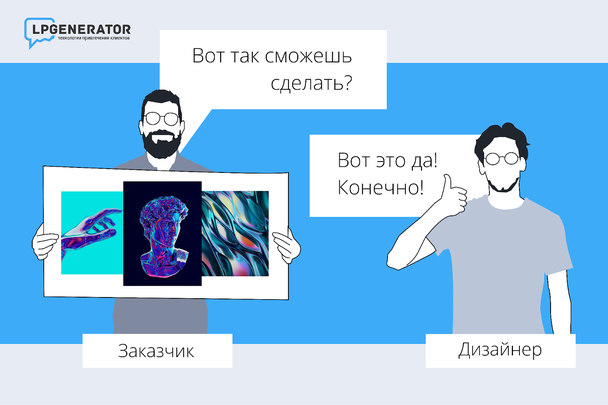
Мудборд и отдельный референс
Референс отвечает на один локальный вопрос: какой нужен свет, как может выглядеть заголовок, какой фактурой отделать стену или как построить кадр. Мудборд связывает несколько таких ответов в систему. Изолированная фотография тёмного интерьера ещё не задаёт стиль проекта; доска с похожим освещением, цветом дерева, формой мебели, типографикой и образцами материалов уже показывает направление, которое можно обсуждать.
Мудборд и обычный фотоколлаж
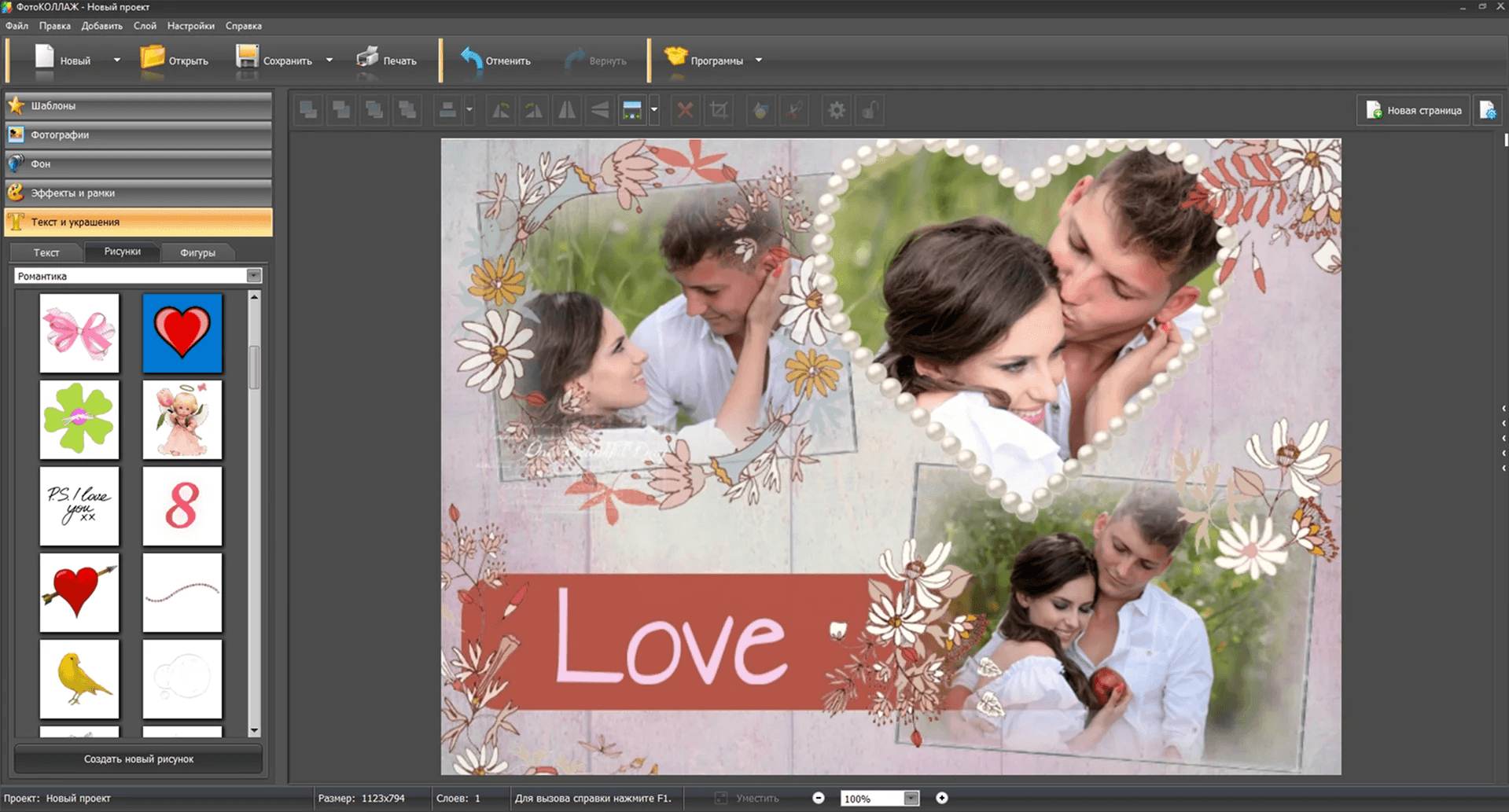
Фотоколлаж может быть создан ради декоративной композиции и не обязан служить рабочим документом. У мудборда есть цель, аудитория и критерии отбора. Каждый элемент должен объяснять часть будущего решения. Если изображение добавлено только потому, что оно красивое, но не влияет на цвет, форму, атмосферу или содержание проекта, его место в рабочей доске не обосновано.
Мудборд и доска желаний
Доска желаний фиксирует личные цели и эмоциональные ориентиры. Мудборд используется и в личных проектах, но чаще работает как инструмент проектирования и коммуникации. В нём важны не обещания будущего, а проверяемые решения: какие оттенки использовать, как снимать продукт, какой ритм задать странице, какие материалы выбирать и какие визуальные приёмы исключить.
Где применяется доска настроения
| Сценарий | Что помещают на доску | Какой результат получают |
|---|---|---|
| Бренд и фирменный стиль | Примеры логотипов, цветовые сочетания, характер фотографий, формы, шрифтовые пары | Общее визуальное направление до разработки знака и носителей |
| Сайт или приложение | Типографика, интерфейсные элементы, сетка, иллюстрации, примеры экранов | Согласованная стилистика интерфейса без детализации каждого экрана |
| Интерьер | Материалы, мебель, свет, покрытия, текстиль, оттенки | Понимание атмосферы помещения и совместимости фактур |
| Фотосессия | Позы, одежда, реквизит, свет, локация, цветокоррекция | Единое задание для фотографа, стилиста и модели |
| Видео | Кадры, ракурсы, палитра, титры, монтажный ритм, примеры движения | Визуальное направление ролика до съёмки и монтажа |
| Мода | Силуэты, ткани, аксессуары, детали, цветовые группы | Основа коллекции или конкретного образа |
| Маркетинговая кампания | Фотографии, баннеры, посты, шрифты, ключевые сообщения | Согласованный стиль рекламных материалов на разных площадках |
Что подготовить до создания мудборда
Самая частая причина слабой доски — поиск изображений начинается раньше, чем сформулирована задача. В результате на холсте оказываются визуально привлекательные, но несовместимые материалы. Подготовительный этап занимает меньше времени, чем последующая переделка, и даёт понятные критерии удаления лишнего.
Сформулируйте цель одним предложением
Формулировка должна описывать не тему, а ожидаемое впечатление и контекст. «Мудборд кофейни» слишком широк. Рабочая формулировка звучит конкретнее: «Тёплая городская кофейня для коротких встреч, с натуральными материалами и без ретро-стилизации». Такое предложение сразу задаёт признаки подходящих и неподходящих референсов.
Определите аудиторию и решение, которое нужно согласовать
- Для себя. Достаточно понятной структуры и исходника, который можно продолжать редактировать.
- Для заказчика. Нужны короткие подписи, разделение вариантов и ясный вопрос: что именно требуется утвердить.
- Для команды. Важны общий доступ, комментарии, версия доски и правила добавления новых материалов.
- Для подрядчика. Следует отделить обязательные элементы от примеров настроения, чтобы референс не приняли за точное техническое задание.
- Для публичной презентации. Необходимо проверить права на изображения, убрать внутренние заметки и подготовить файл с достаточным разрешением.
Соберите мини-бриф
До поиска референсов ответьте письменно на вопросы ниже. Эти ответы можно оставить рядом с черновой доской, но в клиентскую версию переносить только короткую выжимку.
- Какой объект или продукт проектируется?
- Кто увидит результат и в каком контексте?
- Какие три характеристики должны считываться без пояснений?
- Какие ассоциации нежелательны?
- Есть ли обязательные фирменные цвета, материалы, логотипы или шрифты?
- Какие решения уже утверждены и не должны обсуждаться повторно?
- Нужно показать одно направление или сравнить несколько концепций?
- Как будет передан результат: изображение, PDF, ссылка на доску или редактируемый файл?
- Кто принимает окончательное решение и до какой даты?
- Можно ли использовать внешние изображения в публичной презентации или только во внутренней работе?
Задайте формат холста
Формат зависит от способа показа. Горизонтальная доска удобна для экрана ноутбука и презентации; вертикальная — для телефона, истории в социальной сети или печати на листе; квадратная — для компактной публикации. Если итог будет демонстрироваться в нескольких каналах, сначала создайте основную широкую версию, затем сделайте отдельную адаптацию. Простое растягивание одного макета под разные пропорции нарушает иерархию и оставляет слишком мелкие подписи.
Организуйте исходные файлы
Создайте папки «Черновые референсы», «Отобрано», «Отклонено», «Лицензии и источники» и «Экспорт». В названии файла полезно указывать тему и автора или сайт, например lighting-soft-window-source.jpg. Такой порядок особенно важен, когда в проекте участвует несколько человек: он предотвращает повторное скачивание одних и тех же изображений и помогает быстро найти источник.
Разделите версии
Не редактируйте единственный файл после отправки заказчику. Сохраняйте минимум три состояния: черновую подборку, версию для обсуждения и утверждённую доску. В имени можно использовать понятную схему: project-moodboard-v01-draft, v02-review, v03-approved. Это снижает риск, что команда продолжит работу по устаревшему варианту.
Где брать материалы и как сохранять источники
Референсы могут быть внешними и собственными. Собственные фотографии, скриншоты продукта, образцы упаковки, фрагменты брендбука и материалы заказчика обычно точнее общих картинок из поиска. Внешние источники расширяют круг идей, но требуют фиксации происхождения и проверки условий использования.
Собственные материалы
- фотографии объекта, помещения, товара или локации;
- скриншоты существующего сайта и интерфейсов;
- логотип, фирменные цвета и утверждённые шрифты;
- снимки материалов, ткани, бумаги, отделки и упаковки;
- эскизы, схемы и заметки команды;
- примеры прошлых работ, которые нужно сохранить или, наоборот, исключить.
Площадки с профессиональными проектами
Behance, Dribbble и Awwwards полезны для анализа законченных решений. Сохраняйте не только эффектный кадр, но и контекст: что это за проект, для какой задачи он создан и какая конкретная деталь важна. Одна и та же страница может быть референсом по сетке, анимации или типографике; эти причины лучше подписывать отдельно.
Pinterest и каталоги идей
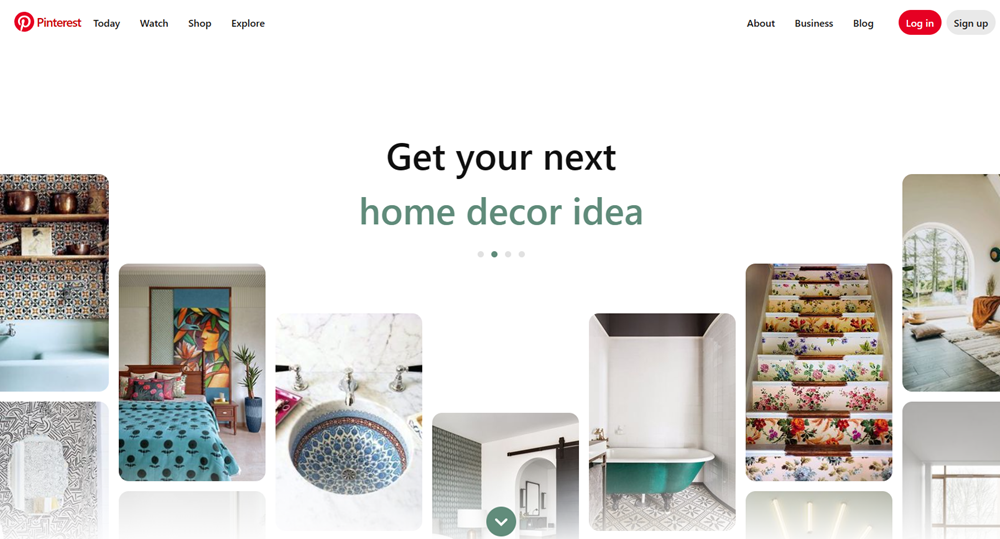
Pinterest ускоряет первичный поиск и помогает находить визуально связанные изображения. Однако доска Pinterest — это ещё не финальный мудборд. В ней обычно слишком много повторов, отсутствует приоритет и смешаны разные уровни детализации. После сбора перенесите отобранные материалы в редактор, удалите дубли и добавьте палитру с пояснениями.
Фотостоки и открытые коллекции
Unsplash, Adobe Stock и Shutterstock позволяют искать фотографии по теме, цвету и композиции. Музейные цифровые коллекции подходят для исторических и художественных направлений; Sketchfab — для формы и материалов 3D-объектов; Storyblocks и Giphy — для движения. Перед публичным размещением проверяйте лицензию конкретного файла. Разрешение на просмотр или внутреннее вдохновение не означает право включать изображение в рекламу, портфолио или продаваемый шаблон.
Как фиксировать происхождение
| Поле | Что записать |
|---|---|
| Название | Короткое описание референса |
| Источник | Адрес страницы, на которой найден материал |
| Автор | Имя автора или владельца, если оно указано |
| Лицензия | Тип разрешённого использования и необходимость указания авторства |
| Роль в проекте | Свет, цвет, композиция, фактура, шрифт, форма или настроение |
| Статус | Черновик, отобрано, отклонено, утверждено |
Как отбирать референсы и строить композицию
Сильный мудборд получается не на этапе поиска, а на этапе удаления. Первичная подборка может быть широкой, но финальная доска должна быть читаемой. Работайте от общего к частному: сначала определите атмосферу и доминанту, затем добавляйте детали, подтверждающие направление.
Шаг 1. Создайте черновую свалку
Соберите материалы без сложной компоновки. Разместите изображения рядом, оставьте ссылки и короткие заметки. На этом этапе не тратьте время на идеальные рамки и выравнивание: задача — увидеть диапазон идей и повторяющиеся мотивы.
Шаг 2. Удалите технически слабые материалы
- изображения с недостаточным разрешением для предполагаемого показа;
- кадры с крупными водяными знаками;
- файлы без понятного источника, если доска будет опубликована;
- случайные скриншоты с лишними элементами интерфейса;
- повреждённые файлы и изображения с искажёнными пропорциями.
Шаг 3. Сгруппируйте по функции
Разделите референсы на группы: атмосфера, свет, цвет, типографика, фактуры, формы, композиция, детали. Такое деление показывает пробелы. Если на доске десять фотографий интерьера и ни одного примера света или материала, она описывает тему, но не даёт команде достаточных ориентиров.
Шаг 4. Уберите смысловые дубли
Два почти одинаковых изображения не усиливают идею. Оставьте то, которое лучше показывает нужный признак. Исключение — сравнение вариантов: например, два близких оттенка дерева или два типа света. В этом случае подпишите, что именно сравнивается, иначе зритель примет повтор за случайность.
Шаг 5. Выберите доминанту
Доминантное изображение должно быстрее остальных передавать основную атмосферу. Оно занимает больше места или располагается в точке, куда естественно направлен взгляд. Остальные элементы поддерживают его: палитра берётся из близких цветов, типографика не спорит по характеру, фактуры объясняют материальность.
Шаг 6. Проверьте палитру
Выделите основные и дополнительные цвета в отдельные образцы. Подпишите HEX-коды только тогда, когда цвет уже рассматривается как рабочее решение. Если оттенок служит эмоциональным ориентиром, лучше пояснить его роль: фон, акцент, текст или материал. Механическое копирование цвета с фотографии без учёта освещения даёт ложную точность.
Шаг 7. Добавьте короткие подписи
Подпись должна объяснять, зачем элемент находится на доске: «мягкий рассеянный свет», «крупная антиква только для заголовков», «матовая шероховатая поверхность». Фразы «красиво» и «нравится» не помогают принять проектное решение. Длинные абзацы тоже мешают: подробности лучше вынести в сопроводительное сообщение.
Шаг 8. Соберите чистовую версию
Перенесите только отобранные элементы на новый холст или отдельный фрейм. Выравнивайте края, сохраняйте одинаковые интервалы внутри групп и оставляйте свободное пространство. Черновые комментарии и отклонённые варианты держите рядом только в рабочем файле; в экспортируемом изображении они не нужны.
Как выбрать способ создания
| Инструмент или способ | Платформа | Сильная сторона | Главное ограничение |
|---|---|---|---|
| ФотоМАСТЕР | Windows, macOS | Локальная сборка статичной доски из собственных изображений | Нет бесконечного холста и совместного редактирования в реальном времени |
| Microsoft PowerPoint | Windows, macOS, веб | Точная компоновка на фиксированном слайде, знакомые инструменты выравнивания | Не предназначен для хранения большой библиотеки референсов |
| Freeform | macOS, iPhone, iPad | Свободный расширяемый холст и синхронизация в экосистеме Apple | Не подходит пользователям вне экосистемы Apple |
| Canva | Веб и приложения | Шаблоны, сетки, рамки и быстрый экспорт | Часть контента и функций зависит от плана |
| Milanote | Веб и приложения | Свободная доска, заметки, файлы, Web Clipper и комментарии | Для сложной пиксельной обработки нужен внешний редактор |
| Miro | Веб и приложения | Совместная работа, комментарии и большой холст | При плотной доске требуется дисциплина фреймов и масштабов |
| FigJam | Веб и приложения | Командное обсуждение и связь с дизайнерским процессом Figma | Меньше средств детальной обработки изображений, чем в графическом редакторе |
| Adobe Firefly Boards | Веб | Сбор референсов и генерация вариантов с использованием стиля и композиции | AI-результаты требуют ручного отбора и проверки прав на конкретные модели |
| Moodboard — Photo Video Layout | iPhone, iPad | Мобильные коллажи, цветовой пипетка и свободный холст | До 10 рамок в свободной компоновке по описанию приложения |
| Shuffles by Pinterest | Android | Вырезание объектов, слои, эффекты и работа с библиотекой Pinterest | Мобильный интерфейс менее удобен для сложной клиентской презентации |
| Физическая доска | Бумага, пенокартон, пробковая основа | Реальные фактуры, ткани, покрытия и образцы | Сложнее копировать, обновлять и передавать удалённо |
Как сделать мудборд на Windows в ФотоМАСТЕР
ФотоМАСТЕР подходит для локальной статичной доски, когда референсы уже собраны и не требуется совместное редактирование. Изображения остаются на компьютере, а итог можно сохранить как обычный графический файл. Основная операция — последовательное наложение подготовленных картинок на фоновую основу.
Подготовьте основу
Создайте пустой фон нужного размера в любом редакторе или используйте однотонное изображение. Для экрана удобно горизонтальное соотношение сторон, для телефона — вертикальное. Не начинайте с маленького файла: при увеличении отдельные снимки и подписи потеряют резкость. Сразу определите поля и приблизительное количество групп.
Шаг 1. Откройте фоновое изображение
Запустите программу и нажмите Открыть фото. Укажите файл основы или перетащите его из папки в рабочую область. Фон будет выполнять роль фиксированного холста, поэтому его пропорции должны совпадать с будущим экспортом.
Шаг 2. Добавьте первый референс
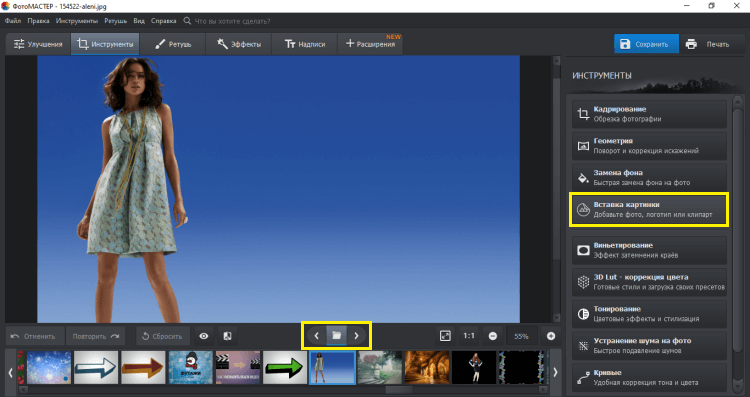
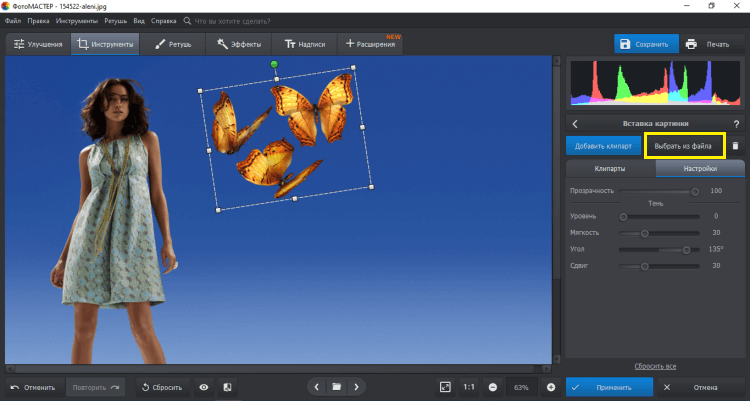
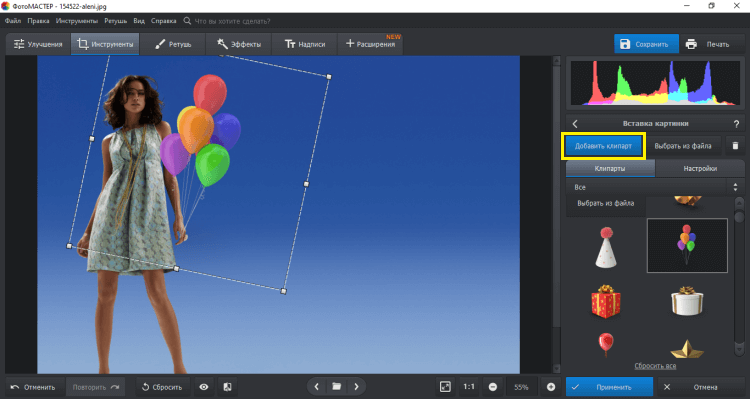
Откройте вкладку Инструменты и выберите Вставка картинки. Нажмите Выбрать из файла, найдите нужное изображение и откройте его. Загруженный объект появится поверх основы. Для мудборда используйте собственные файлы, а не декоративный клипарт: так проще контролировать происхождение материалов и единый стиль.
Шаг 3. Настройте положение и вид
Выберите режим Наложить на текущее. Перемещайте картинку мышью, изменяйте размер угловыми маркерами и при необходимости настройте прозрачность на панели справа. Не растягивайте объект только по одной оси: искажённые пропорции делают референс недостоверным. Для одинаковых карточек заранее определите две-три ширины и придерживайтесь их во всей композиции.
Шаг 4. Закрепите объект и повторите импорт
Когда позиция выбрана, нажмите Применить. Затем снова откройте Инструменты → Вставка картинки и добавьте следующий файл. Собирайте доску по группам: сначала доминанта, затем поддерживающие фотографии, палитра, фактуры и подписи. Такой порядок снижает риск, что важный элемент не поместится в конце работы.
Шаг 5. Добавьте палитру и текст
Цветовые образцы можно подготовить заранее как отдельные прямоугольные PNG-файлы и вставить тем же способом. Это надёжнее, чем пытаться оценивать оттенки только по фотографиям. Для подписей используйте короткие формулировки: назначение цвета, характер света, материал или роль шрифта. Перед добавлением большого количества текста проверьте, читается ли он при масштабе 100%.
Шаг 6. Сохраните результат
Сначала сохраните рабочую копию, затем экспортируйте изображение для просмотра. Итоговый файл откройте отдельно и проверьте поля, резкость, читаемость и отсутствие случайных обрезанных объектов. Для отправки заказчику используйте понятное имя с номером версии; не заменяйте утверждённый файл новым содержимым без изменения имени.
Плюсы ФотоМАСТЕРа для мудборда
- локальная работа без обязательной загрузки изображений на сторонний сервер;
- понятный процесс наложения собственных файлов;
- управление положением, размером и прозрачностью каждого добавленного объекта;
- подходит для статичной доски с фиксированными пропорциями;
- есть версии для Windows и macOS.
Ограничения ФотоМАСТЕРа
- нет бесконечного холста для большой исследовательской подборки;
- повторная перестройка плотной композиции занимает больше времени, чем на свободной онлайн-доске;
- нет совместных комментариев и одновременного редактирования;
- каждый новый референс добавляется отдельной операцией.
Когда выбирать этот способ
ФотоМАСТЕР рационален для локальной доски из заранее подготовленных материалов: концепции фотосессии, простого брендинга, оформления публикаций или личного проекта. Для длительного исследования с сотнями файлов лучше сначала собрать библиотеку в Pinterest, Eagle или Milanote, а в ФотоМАСТЕР перенести только финальный набор.
Как собрать мудборд в Microsoft PowerPoint
PowerPoint удобен, когда результат должен иметь фиксированный размер, печататься или входить в презентацию. Слайд уже является готовым холстом, а команды выравнивания и распределения помогают построить аккуратную сетку. Сохраняйте исходник в PPTX, а отдельный слайд экспортируйте в PNG, JPEG или PDF.
Шаг 1. Создайте пустой слайд
Добавьте новый слайд и выберите пустой макет, чтобы стандартные поля заголовка не мешали композиции. До импорта изображений задайте формат страницы. Для одного экрана используйте горизонтальный слайд; для печати или вертикальной публикации измените размер заранее, потому что поздняя смена пропорций потребует перестановки всех объектов.
Шаг 2. Вставьте изображения
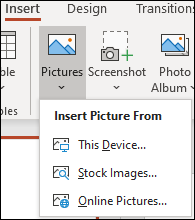
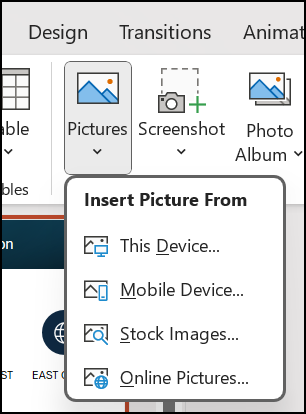
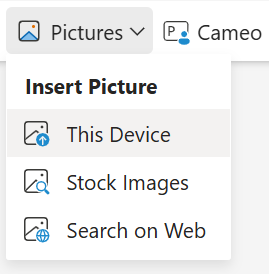
На вкладке Вставка выберите Рисунки → Это устройство. Можно выделить несколько файлов с удержанием Ctrl и вставить их за одну операцию. После импорта разнесите картинки по рабочей области, чтобы они не перекрывали друг друга полностью.
Шаг 3. Кадрируйте и масштабируйте
Выделите снимок и используйте Формат рисунка → Обрезка. Сохраняйте важный смысловой центр: лицо, материал, предмет или фрагмент интерфейса. Если все карточки должны быть одинаковыми, сначала задайте размер одной, затем копируйте его на остальные или используйте одинаковые числовые значения высоты и ширины.
Шаг 4. Выровняйте объекты
Выделите несколько элементов с Shift, откройте Формат рисунка → Выровнять и выберите выравнивание по левому, правому, верхнему или нижнему краю. Команды Распределить по горизонтали и Распределить по вертикали делают интервалы равными. Для ручной работы включите Вид → Сетка.
Шаг 5. Добавьте цвет и подписи
Создайте прямоугольники через Вставка → Фигуры, назначьте им заливку и подпишите роль оттенка. Текстовые блоки делайте короткими и выравнивайте по общей линии. Для демонстрации шрифтов используйте одну и ту же фразу: так различия гарнитур будут видны, а содержание не отвлечёт от сравнения.
Шаг 6. Сгруппируйте связанные элементы
Выделите фотографию, подпись и цветовой образец, затем используйте Группировать. Группа перемещается как единый объект и не распадается при перестройке. Не объединяйте всю доску слишком рано: сначала добейтесь правильных интервалов внутри отдельных блоков.
Шаг 7. Экспортируйте
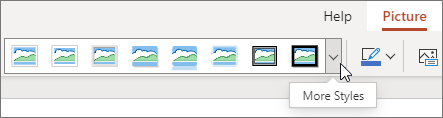
Для отдельного изображения откройте нужный слайд и выберите Файл → Экспорт. Укажите JPEG или PNG, затем сохраните только текущий слайд. В PowerPoint для Mac после выбора Файл → Экспорт задайте формат JPEG или PNG и отметьте сохранение текущего слайда. Для PDF в настольной версии Windows используйте Файл → Экспорт → Создать документ PDF/XPS; при необходимости в параметрах публикации укажите текущий слайд. После экспорта откройте файл отдельно и сравните его со слайдом при масштабе 100%.
Плюсы и ограничения
| Плюсы | Ограничения |
|---|---|
| фиксированный размер и предсказуемый экспорт | нет бесконечного холста |
| выравнивание, распределение, группировка и сетка | большая библиотека референсов быстро перегружает слайд |
| удобно включать доску в презентацию | совместная работа зависит от хранения файла и учётной записи |
| PPTX сохраняет редактируемую структуру | детальная обработка фотографии ограничена |
Как сделать мудборд на Mac в Freeform
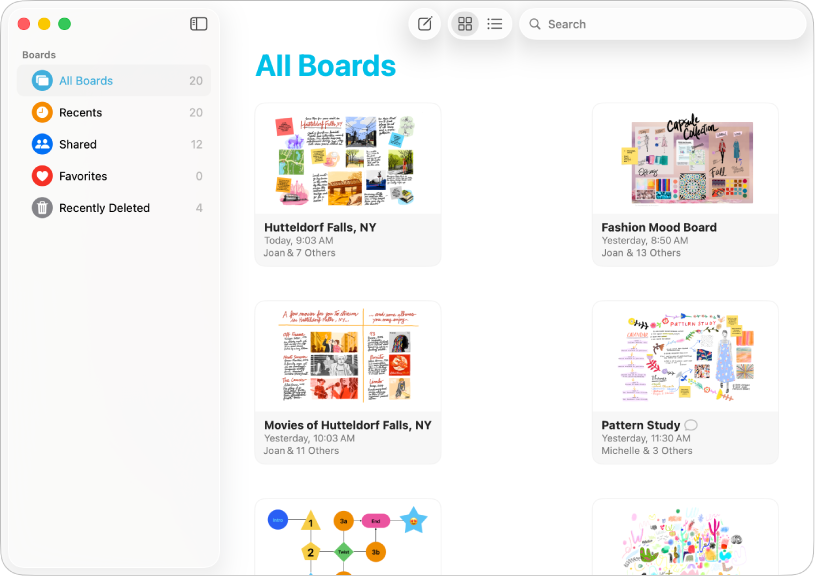
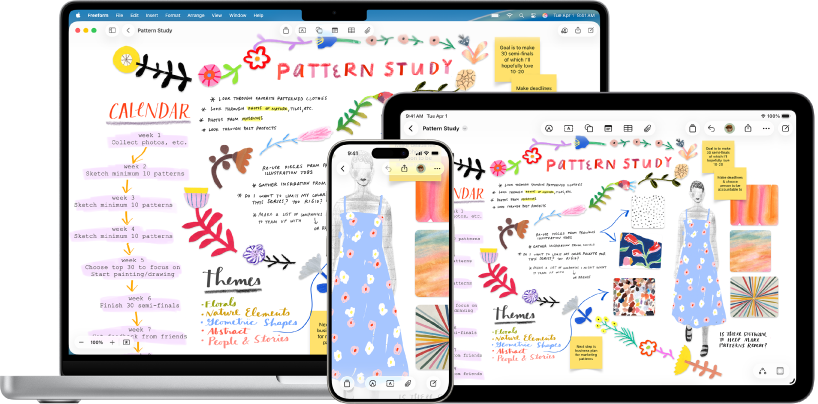
Freeform — свободная доска в экосистеме Apple. Холст расширяется по мере добавления объектов, поэтому приложение подходит и для чернового исследования, и для чистовой композиции. Доска сохраняется автоматически, а через iCloud может быть доступна на Mac, iPhone и iPad.
Шаг 1. Создайте доску
Откройте Freeform и нажмите New Board на панели инструментов. Щёлкните по названию Untitled и задайте понятное имя. Если планируется несколько концепций, создайте отдельную доску или отдельную сцену для каждой, а не складывайте варианты в одну бесконечную область без границ.
Шаг 2. Добавьте фотографии и файлы
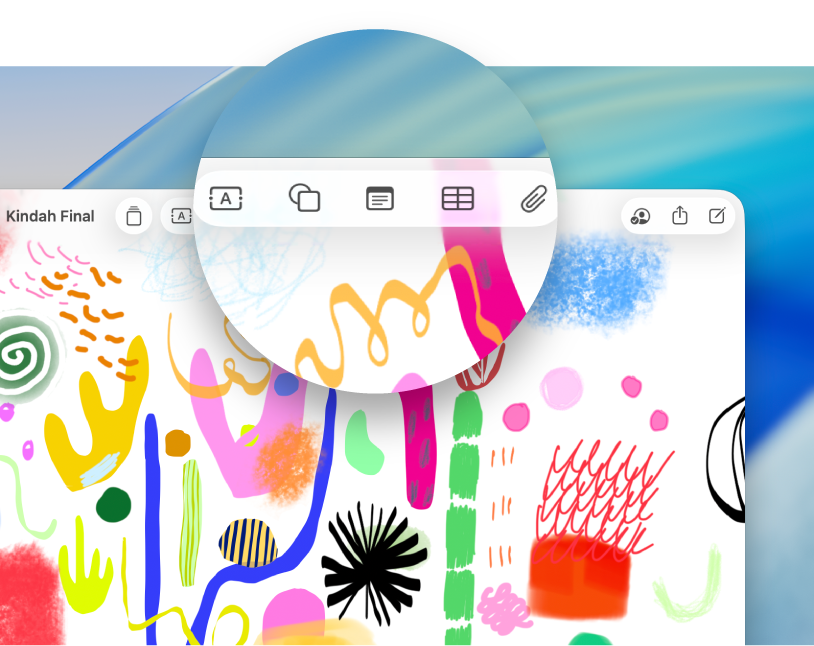
Нажмите кнопку Insert, выберите Choose Photo or Video, отметьте материалы и нажмите Add. Фотографии также можно перетащить из Photos или Finder. Для черновой подборки размещайте материалы по смысловым группам; для финальной версии перенесите отобранные элементы в компактную область.
Шаг 3. Добавьте текст и заметки
Используйте Insert Text Box для подписей и Insert Sticky Note для рабочих комментариев. Разделяйте эти типы: текстовые подписи могут попасть в экспорт, а заметки лучше оставить только в рабочей версии. Связанные элементы выравнивайте и блокируйте после утверждения положения, чтобы случайно не сдвинуть их при масштабировании.
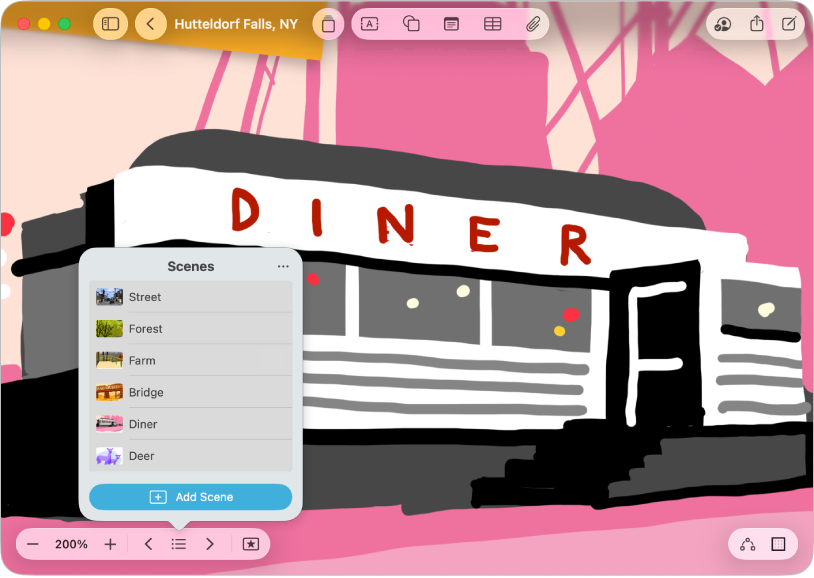
Шаг 4. Организуйте большую доску с помощью сцен
Если материалов много, откройте Scene Navigator и добавьте сцены. Одна сцена может показывать общую атмосферу, другая — палитру и материалы, третья — детали. Такой подход превращает бесконечный холст в последовательную презентацию и помогает не заставлять зрителя самостоятельно искать нужную область.
Шаг 5. Передайте или экспортируйте
Для совместной работы используйте кнопку Share и настройте доступ. Для фиксированной копии выберите File → Export Board as PDF. Если требуется изображение, откройте PDF в Preview и используйте File → Export, затем выберите графический формат. Проверьте масштаб: очень большая доска при экспорте на одну страницу может сделать подписи слишком мелкими.
Плюсы Freeform
- свободный расширяемый холст;
- фотографии, видео, ссылки, текст, заметки, фигуры и файлы на одной доске;
- автоматическое сохранение;
- сцены для последовательной демонстрации;
- синхронизация между устройствами Apple и совместный доступ.
Ограничения Freeform
- не является универсальным решением для команд с Windows и Android;
- при бесконтрольном добавлении материалов доска становится трудно обозримой;
- экспорт огромного холста в один PDF требует предварительной подготовки масштаба и областей.
Как создать мудборд онлайн
Браузерные сервисы удобны для совместной работы и доступа с разных устройств. Они различаются по логике: Canva строится вокруг шаблона и фиксированного дизайна, Milanote — вокруг свободной творческой доски и библиотеки материалов, Miro и FigJam — вокруг командного обсуждения, Adobe Firefly Boards — вокруг генерации и смешивания визуальных вариантов.
Canva : шаблоны, сетки и быстрый экспорт
Canva подходит для чистовой доски с фиксированными пропорциями. В сервисе есть отдельные шаблоны mood board, сетки, рамки, загрузка собственных файлов, библиотека изображений и совместное редактирование. Все элементы шаблона можно перемещать, удалять, перекрашивать и менять по размеру.
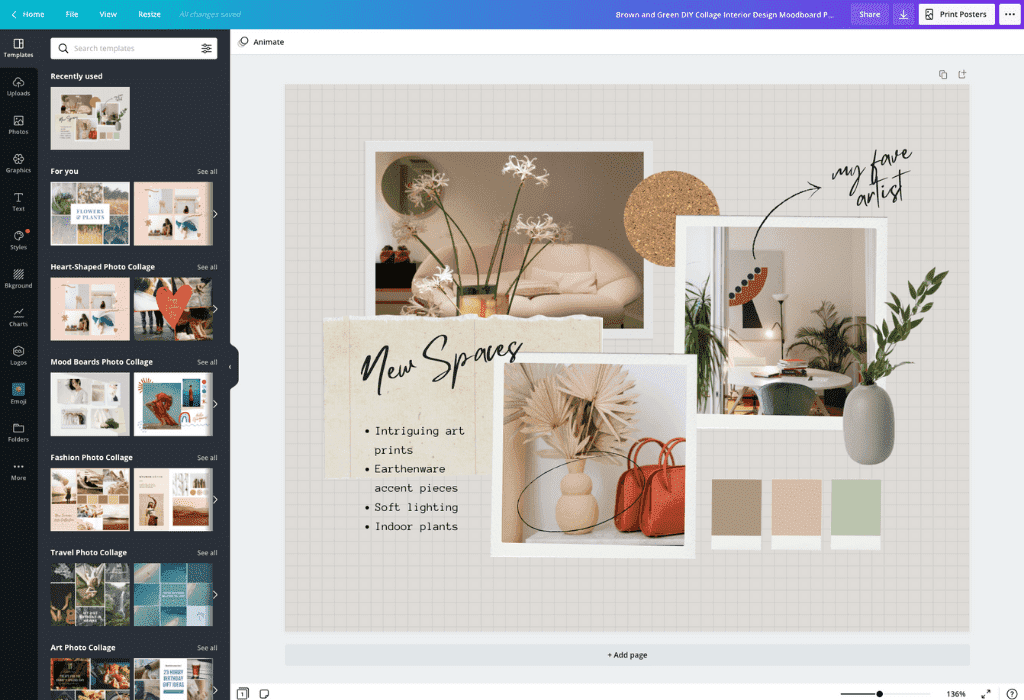
- Создайте дизайн нужного размера или выберите шаблон mood board.
- Загрузите собственные изображения через раздел Uploads либо перетащите файлы в редактор.
- Разместите фотографии в сетках и рамках или соберите свободную композицию.
- Добавьте цветовые образцы с помощью фигур и подпишите их роль.
- Вставьте короткие текстовые пояснения и примеры шрифтов.
- Пригласите участников для комментариев или совместного редактирования.
- Откройте Share, затем Download и выберите PNG, JPG или PDF в зависимости от задачи.
Ограничения. Часть шаблонов, изображений и AI-инструментов относится к платным возможностям. Перед экспортом проверьте, нет ли в макете элементов с ограниченным доступом. Canva удобна для аккуратной презентации, но большая исследовательская подборка на одном фиксированном дизайне быстро становится тесной.
Milanote: свободная творческая доска и библиотека референсов
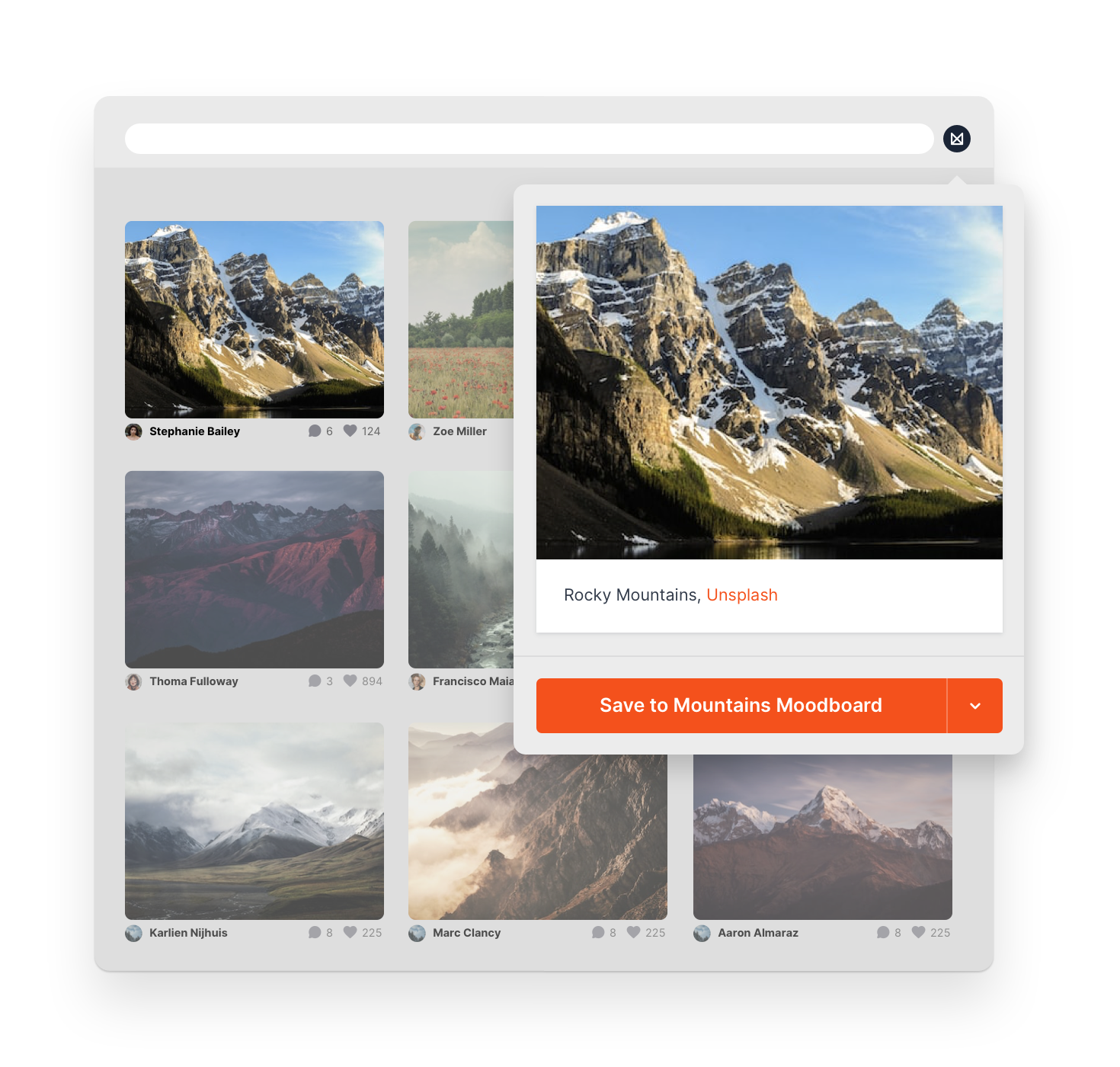
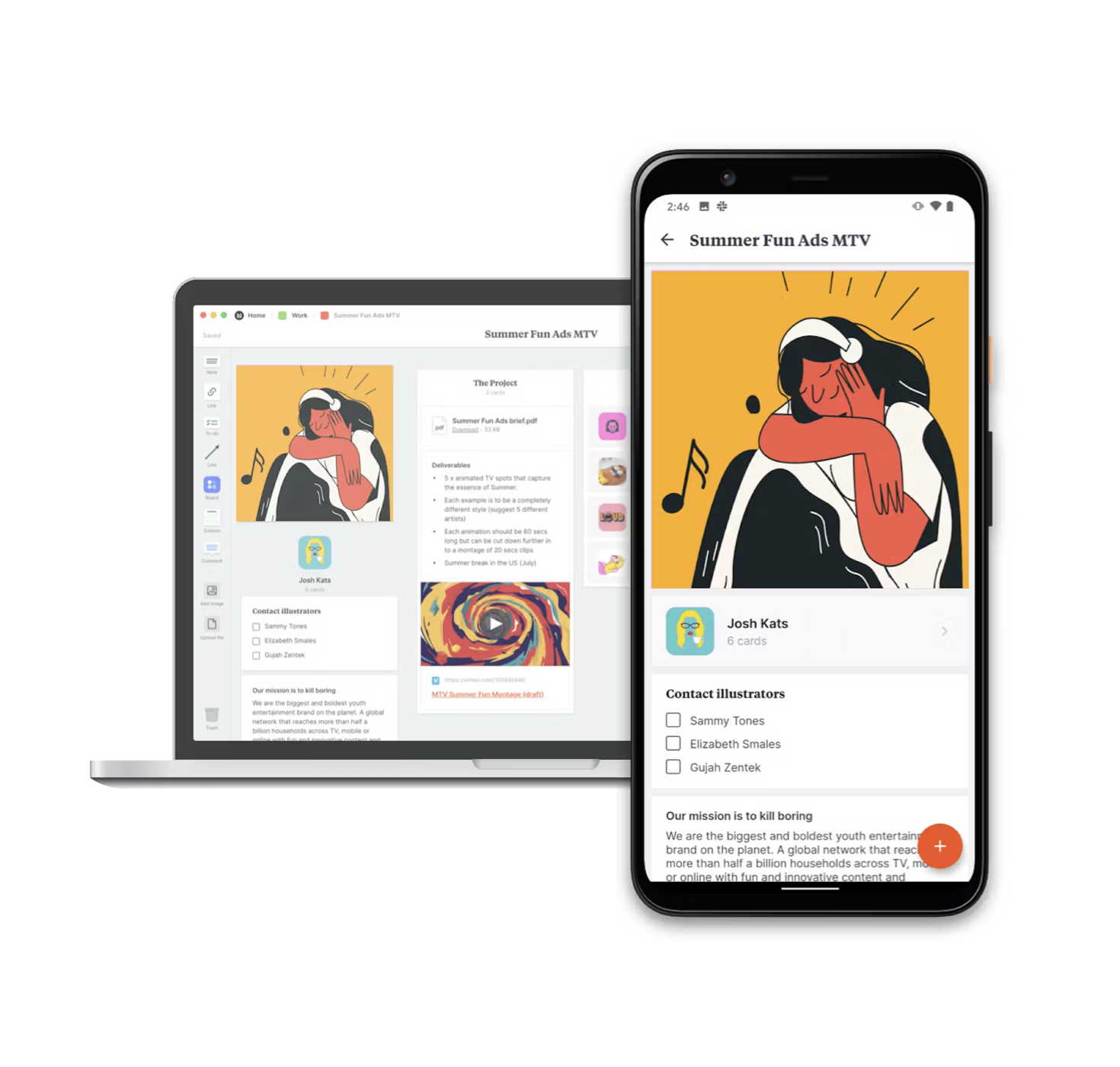
Milanote рассчитан на сбор, организацию и обсуждение вдохновения. На доску можно добавлять изображения, видео, GIF, цветовые образцы, PDF, файлы дизайна, шрифты и текстовые заметки. Собственные материалы перетаскиваются из папки, а Web Clipper сохраняет изображения, ссылки, видео и выделенный текст из браузера.
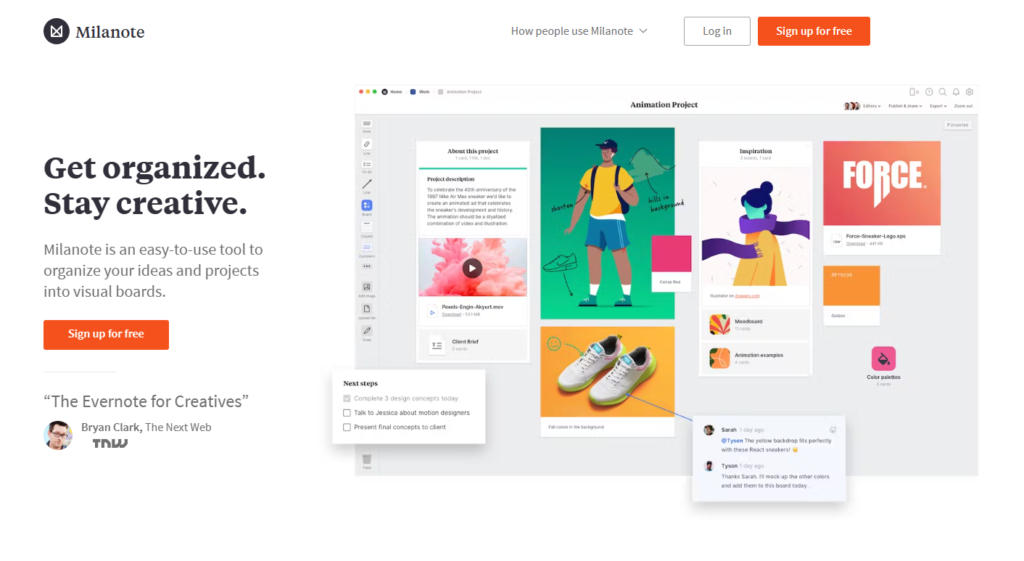
- Создайте новую доску или выберите шаблон moodboard.
- Собирайте материалы в черновой области; файлы можно перетаскивать прямо на холст.
- Используйте Web Clipper для сохранения найденных в браузере изображений и ссылок.
- Добавьте заметки, которые объясняют роль каждого блока.
- Сгруппируйте изображения по атмосфере, цвету, типографике и материалам.
- Пригласите участников и определите, кто может редактировать, комментировать или только просматривать.
- Передайте ссылку только для чтения либо выгрузите доску в печатный PDF.
Ограничения. Milanote хорошо управляет содержанием, но не заменяет фоторедактор при сложной обработке, вырезании объектов и точной цветокоррекции. Чистовую ретушь выполняйте до загрузки или в отдельной программе.
Miro : командная доска с шаблонами и комментариями
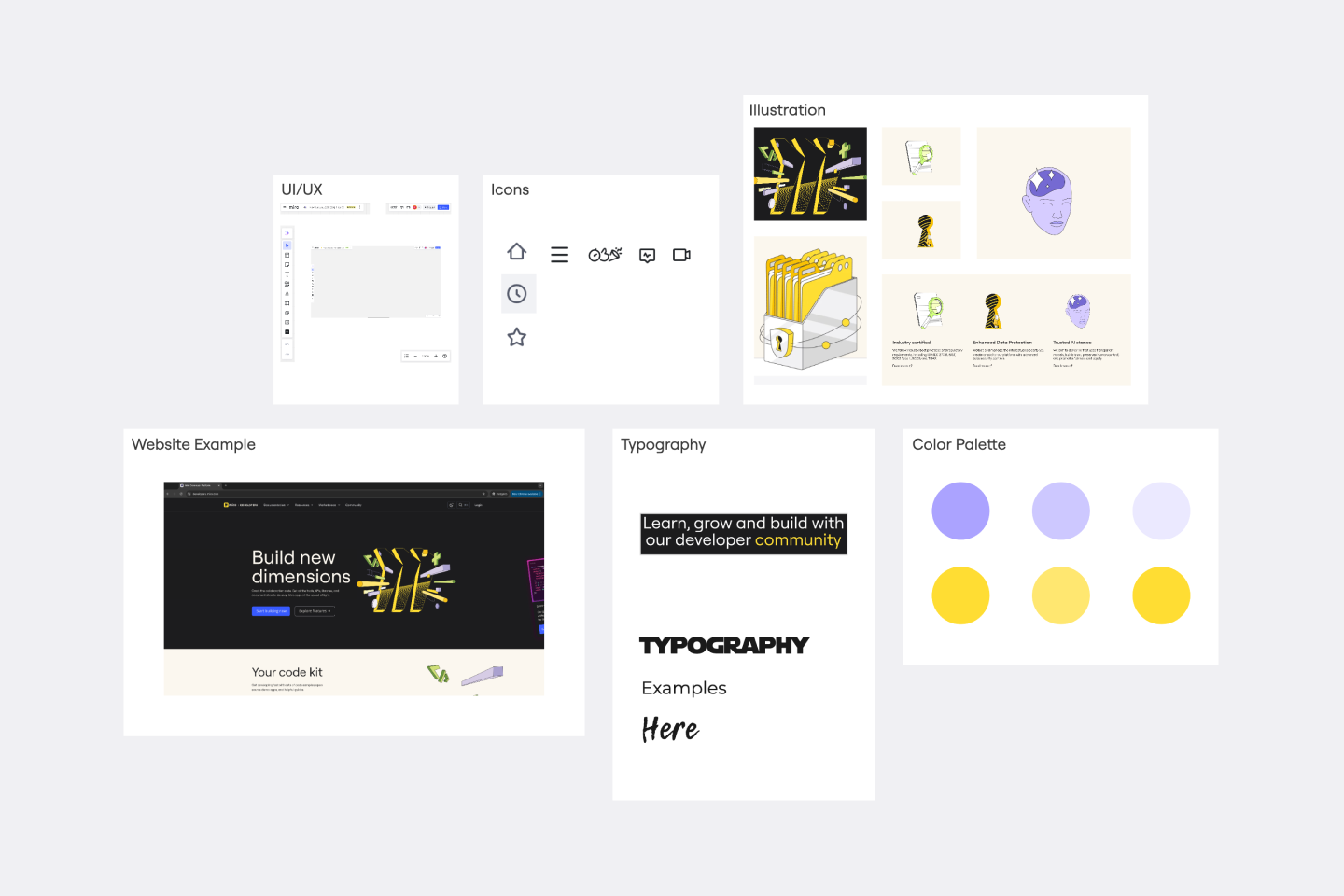
Miro подходит для команды, которая должна не только увидеть композицию, но и обсудить её. В сервисе доступны отдельные шаблоны mood board. На доску можно перетаскивать изображения, PDF и документы, добавлять цвета, текст и комментарии, а затем делиться ссылкой или экспортировать результат как PDF или изображение.
- Создайте доску и выберите шаблон Mood Board либо пустой холст.
- Добавьте отдельный фрейм для каждой концепции.
- Перетащите изображения с компьютера или используйте встроенный поиск.
- Расположите материалы, добавьте палитру, типографику и короткое описание концепции.
- Пригласите команду и собирайте замечания в комментариях, а не поверх финальной композиции.
- После согласования скройте или удалите рабочие заметки.
- Для изображения откройте меню с тремя точками в левом верхнем углу, затем Board → Save as image и выделите область экспорта. Для PDF сначала оформите концепции отдельными фреймами: каждый фрейм станет страницей, после чего выберите Board → Save as PDF.
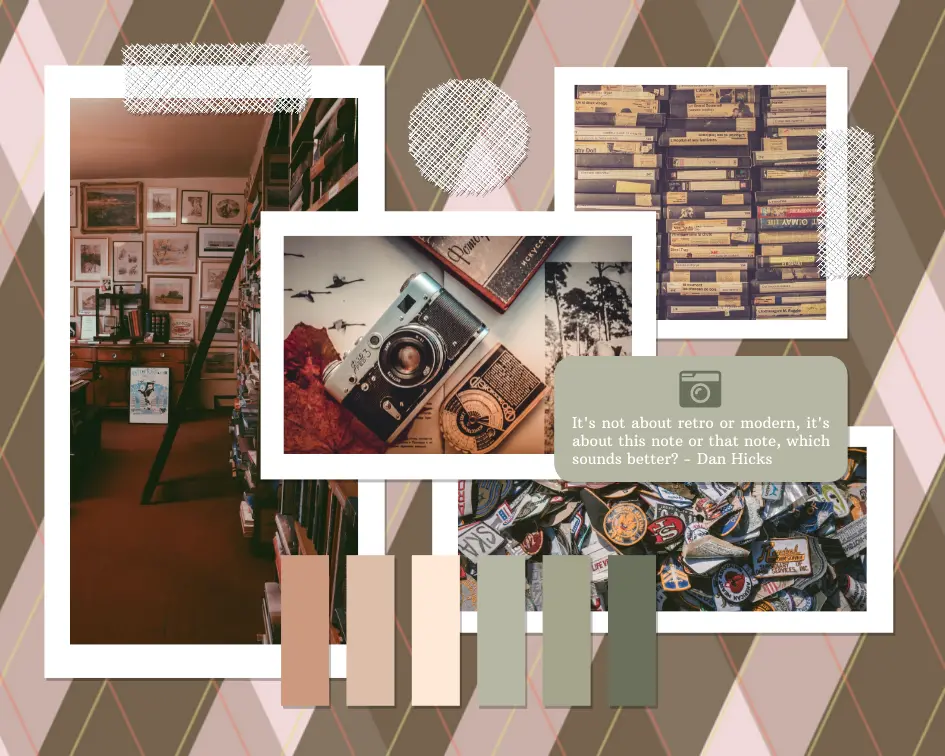
Ограничения. Бесконечный холст полезен только при ясной навигации. Используйте фреймы, названия и одинаковый масштаб. Не оставляйте заказчика на общей доске с десятками черновых веток: подготовьте отдельный фрейм для просмотра.
FigJam: быстрый мудборд рядом с рабочим процессом Figma
FigJam полезен продуктовым и дизайнерским командам, которые уже используют Figma. Статичные изображения добавляются через панель инструментов: More → Media. Поддерживаются PNG, JPEG, HEIC, GIF, TIFF и WebP. Готовую доску можно экспортировать через File → Export as в PNG, JPG или PDF; для части доски используется команда Export selection.
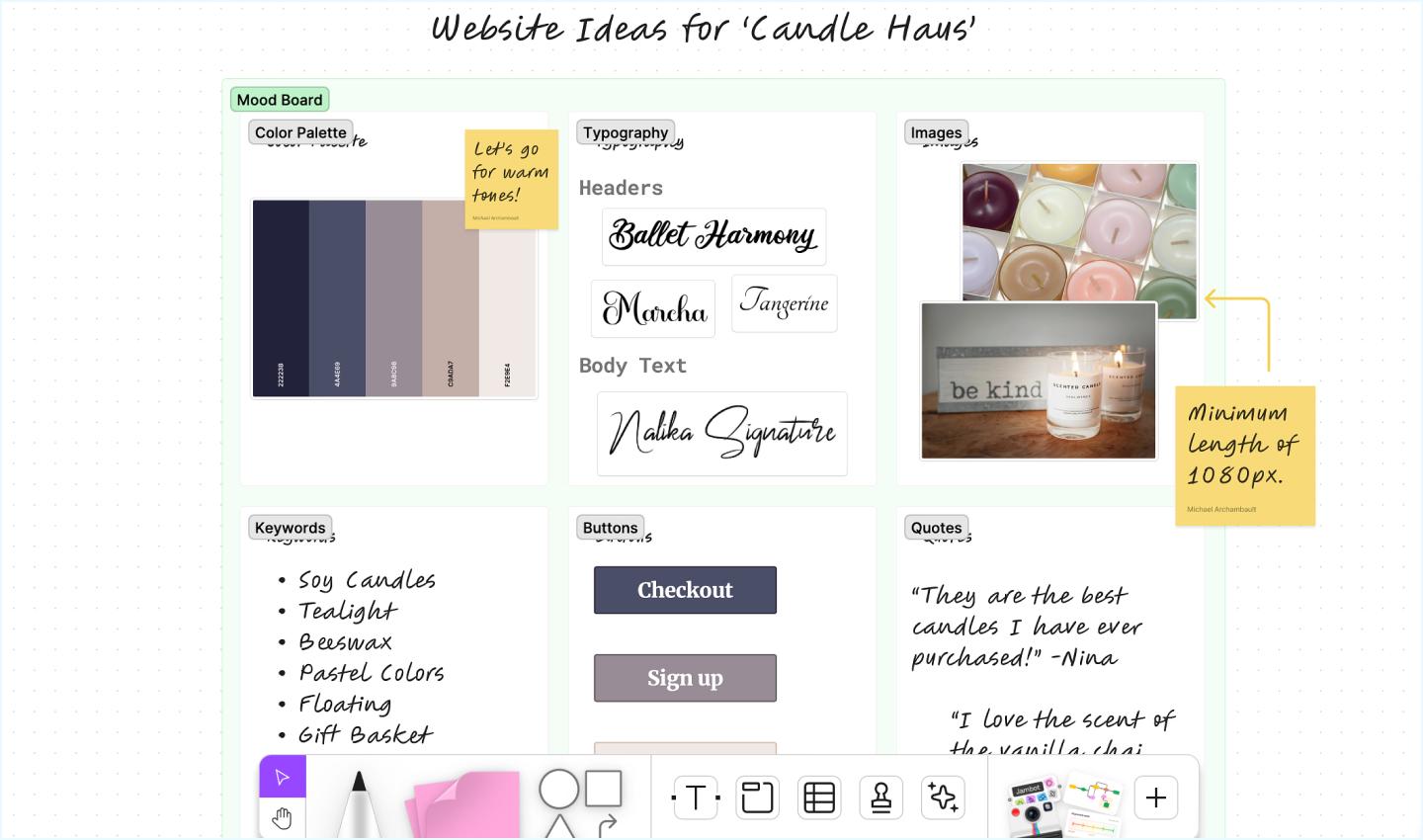
- Создайте FigJam-файл и добавьте секции для разных направлений.
- Откройте More, выберите Media и загрузите изображения.
- Добавьте подписи, цветовые образцы, стикеры и комментарии.
- Проведите голосование или обсуждение, если нужно выбрать один вариант.
- Перенесите утверждённые элементы в отдельную чистовую секцию.
- Откройте File → Export as и выберите PNG, JPG или PDF. Для PNG можно сохранить прозрачный, сплошной или сеточный фон.
Ограничения. FigJam предназначен для совместного мышления и организации, а не для глубокой обработки изображения. Вырезание сложного объекта, ретушь и точную цветокоррекцию делайте до импорта.
Adobe Firefly Boards: мудборд с генерацией и референсами стиля
Firefly Boards объединяет свободный холст, загрузку собственных изображений, поиск Adobe Stock и генеративные модели. Сервис позволяет использовать изображение с холста как референс стиля или композиции, извлекать описание и подбирать похожее вдохновение. AI-функции полезны для исследования, но результат нужно вручную фильтровать и сопоставлять с брифом.
- На главной странице Firefly выберите Boards, затем Create new board.
- Используйте Import, чтобы добавить собственное изображение на холст.
- Для материалов Adobe Stock откройте Search на правой панели.
- Чтобы создать новый вариант, выберите Generate image в нижней части страницы, введите описание и задайте Aspect ratio.
- При необходимости выберите изображение на холсте через Sample from canvas и примените Use as style reference или Use as composition reference.
- Нажмите Generate, просмотрите вариации и перенесите подходящую на холст через Place on canvas или перетаскивание.
- Для смешивания нескольких выбранных изображений используйте Remix, затем сравните результат с исходными референсами.
- Отделите сгенерированные варианты от утверждённых материалов и подпишите происхождение.
Ограничения. Генерация не заменяет художественное решение. Модель может добавлять детали, которых нет в брифе, и объединять несовместимые признаки. Не используйте первый визуально привлекательный результат: сравните несколько вариантов, проверьте анатомию, текст, повторяющиеся артефакты, соответствие бренду и правила использования выбранной модели.
Как сделать мудборд на iPhone и iPad
Moodboard — Photo Video Layout
Приложение предназначено для свободных фото- и видеоколлажей, мудбордов и vision board. В нём доступны форматы обоев iPhone, вертикальный 9:16, 4:3, квадратный и горизонтальный холст. Цвет фона, рамки и текста выбирается из готовых вариантов, через пользовательский выбор или пипеткой по фотографии. Есть шаблоны, свободная компоновка, удаление фона и экспорт в медиатеку.
- Создайте новый проект и выберите размер под будущую публикацию.
- Откройте шаблон или свободный холст. В свободной компоновке приложение поддерживает до 10 рамок.
- Добавьте фотографии и видео из медиатеки.
- Измените размер, поворот и положение каждого элемента.
- При необходимости удалите фон у предмета, чтобы собрать предметную композицию.
- Выберите фон и рамки; пипетка помогает взять цвет из добавленного изображения.
- Добавьте короткий текст и проверьте его читаемость на экране телефона.
- Экспортируйте работу в Photo Library и откройте сохранённый файл отдельно.
Ограничения. Мобильный экран удобен для быстрого коллажа, но сложнее для плотной композиции с мелкими подписями. Подписка открывает дополнительные возможности; перед началом работы определите, достаточно ли базовых инструментов для вашего макета.
Как сделать мудборд на Android
Shuffles by Pinterest
Shuffles предназначен для коллективного коллажирования. Приложение позволяет снимать объекты камерой, искать материалы в большой библиотеке, вырезать объект одним нажатием, размещать элементы слоями, поворачивать и масштабировать их. Дополнительно доступны анимация, эффекты, приватная отправка друзьям и remix чужих работ.
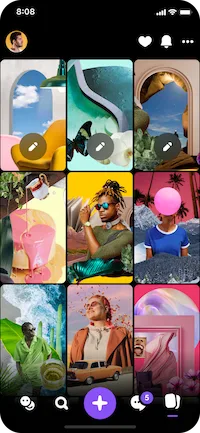
- Создайте новый коллаж и определите одну тему, чтобы не смешивать разные направления.
- Добавьте материалы из камеры, библиотеки приложения или собственных файлов.
- Используйте автоматическое вырезание для предметов, которые должны лежать на чистом фоне.
- Размещайте объекты слоями, меняйте размер и поворот, пока не появится ясная доминанта.
- Добавляйте эффекты только тогда, когда они описывают будущий проект, а не ради декоративности.
- Сохраните статичную версию отдельно от анимированной.
- Для клиентского согласования дополните коллаж текстовым пояснением в другом инструменте или перенесите финальные материалы на более крупный холст.
Ограничения. Shuffles ориентирован на выразительные мобильные коллажи. Он хорошо показывает сочетание предметов, одежды и декора, но не заменяет документ с подробной типографикой, сеткой и техническими пометками. Для такой задачи экспортируйте результат и соберите презентационную версию в PowerPoint, Canva или FigJam.
Как сделать физический мудборд
Физическая доска нужна, когда важны реальные материалы: ткань, бумага, краска, дерево, металл, упаковка или образцы печати. Фотография не всегда передаёт блеск, шероховатость и толщину, поэтому интерьерные, модные и полиграфические проекты выигрывают от сочетания цифровой и материальной версии.
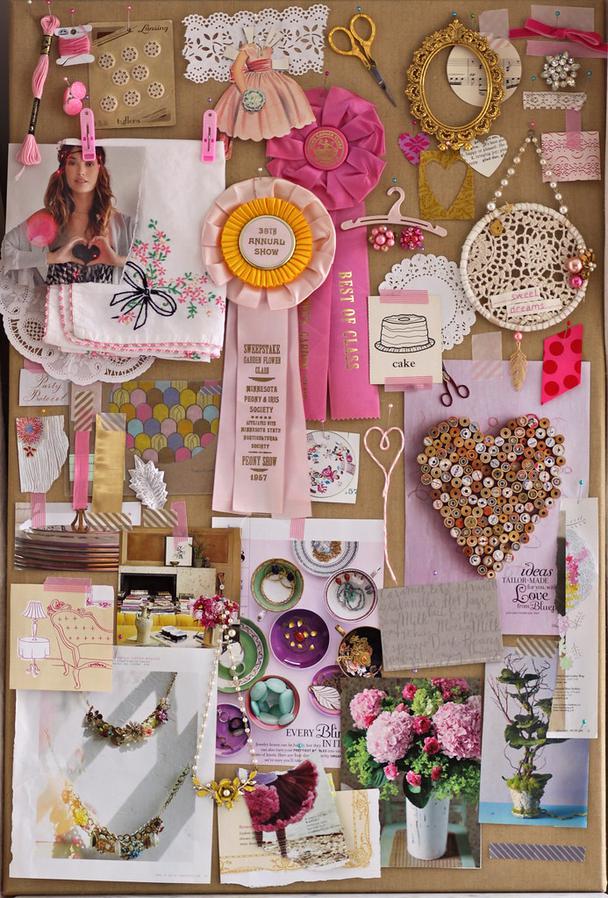
Что потребуется
- пенокартон, пробковая доска или плотный лист;
- распечатанные изображения;
- образцы материалов и цвета;
- булавки, съёмный клей или малярная лента;
- линейка, ножницы и подписи;
- камера или смартфон для оцифровки.
Порядок сборки
- Разложите материалы без клея и выберите доминантный образец.
- Разделите доску на зоны: атмосфера, палитра, фактуры, детали и пояснения.
- Сравните реальные образцы при том освещении, в котором будет использоваться проект.
- Уберите повторяющиеся и конфликтующие элементы.
- Зафиксируйте материалы только после проверки общей композиции.
- Добавьте короткие подписи и коды образцов, если они уже выбраны.
- Сфотографируйте доску строго фронтально при равномерном свете.
- Сохраните общий кадр и несколько крупных планов фактур.
Ограничения. Материальную доску трудно быстро копировать и обновлять. Образцы могут выцветать, теряться или выглядеть иначе при другом освещении. После утверждения создайте цифровую копию с перечнем материалов и источников.
Дополнительные программы и сервисы
Ниже инструменты разделены по роли. Это предотвращает распространённую ошибку: фотосток, каталог референсов и полноценный редактор не решают одну и ту же задачу. Для каждого варианта указано, на каком этапе он полезен, что в нём делать и когда выбрать другой подход.
Редакторы и конструкторы досок
ФотоМАСТЕР

| Параметр | Описание |
|---|---|
| Платформа | Windows, macOS |
| Роль | Локальная статичная компоновка из собственных изображений с настройкой положения, размера и прозрачности |
| Подходящий сценарий | Мудборд из заранее отобранных материалов без обязательной загрузки файлов в браузер |
| Ограничение | Нет бесконечного холста и одновременного командного редактирования |
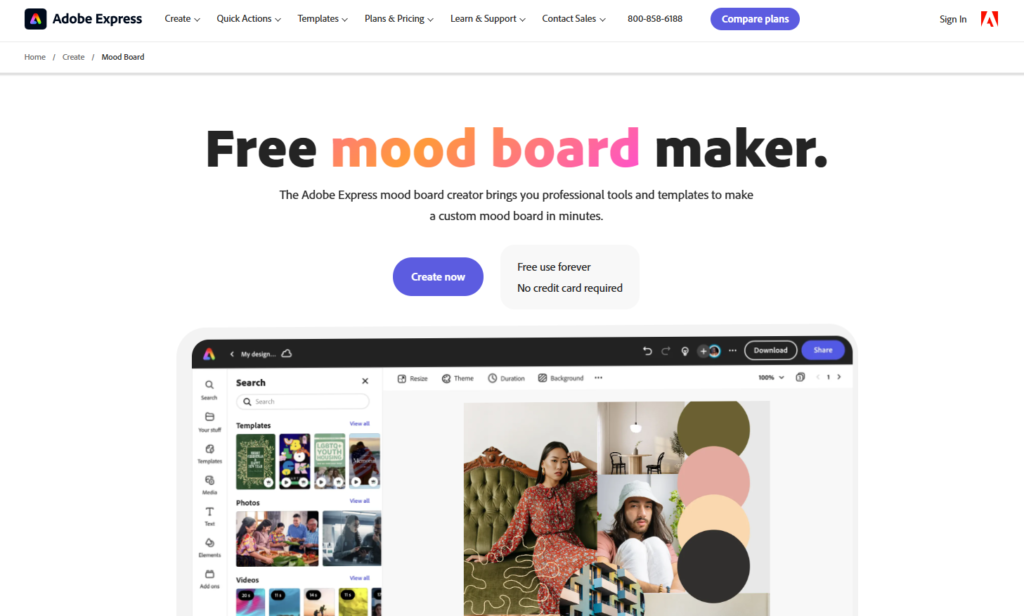
Adobe Express
| Параметр | Описание |
|---|---|
| Платформа | Веб и приложения |
| Роль | Шаблонная компоновка, изображения, текст и быстрый дизайн |
| Подходящий сценарий | Чистовая презентация, когда нужна интеграция с экосистемой Adobe |
| Ограничение | Большая исследовательская доска удобнее в Milanote, Miro или FigJam |
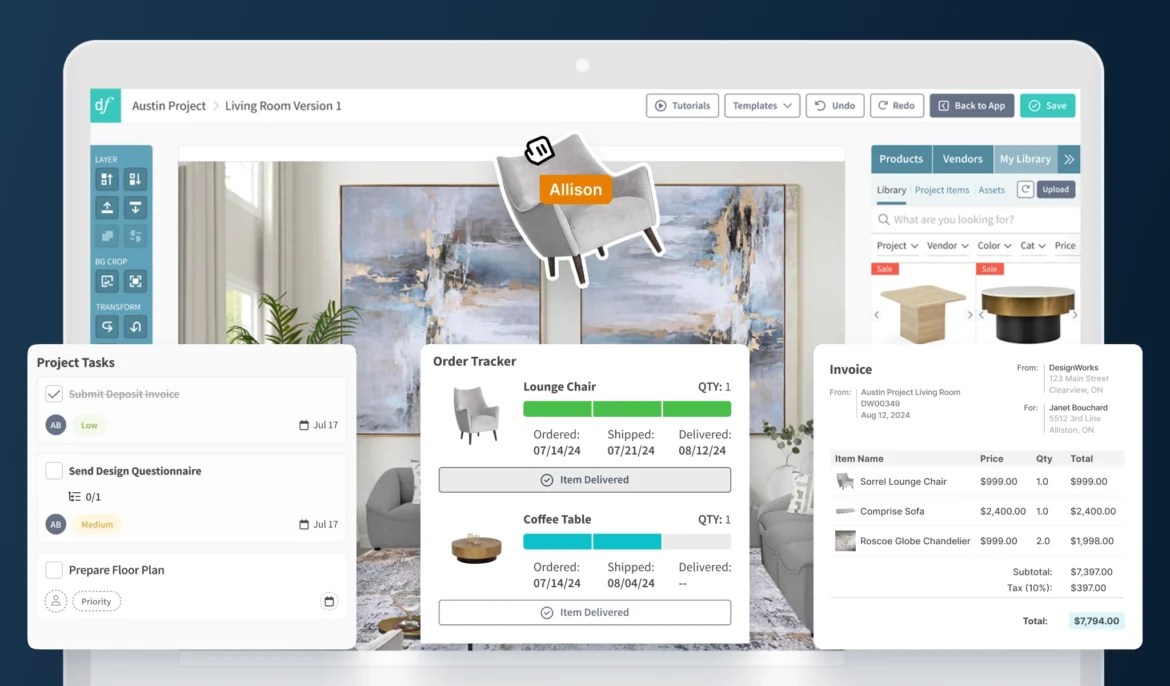
DesignFiles
| Параметр | Описание |
|---|---|
| Платформа | Веб |
| Роль | Мудборды для интерьерных проектов и связь с рабочими процессами дизайнера |
| Подходящий сценарий | Профессиональная интерьерная студия |
| Ограничение | Для универсального личного коллажа инструмент избыточен |
Niice
| Параметр | Описание |
|---|---|
| Платформа | Веб |
| Роль | Визуальные библиотеки, брендовые материалы и презентационные доски |
| Подходящий сценарий | Команда, которой нужна централизованная визуальная система |
| Ограничение | Для разовой доски проще использовать Canva или Miro |
Mural
| Параметр | Описание |
|---|---|
| Платформа | Веб и приложения |
| Роль | Совместные доски, фасилитация и обсуждение |
| Подходящий сценарий | Воркшоп с несколькими участниками |
| Ограничение | Детальная обработка изображений выполняется отдельно |
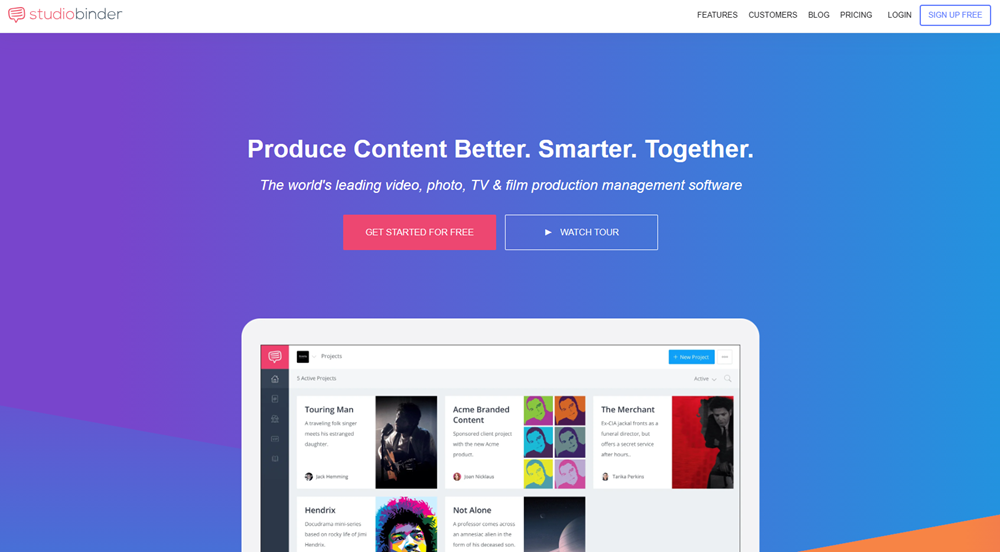
StudioBinder
| Параметр | Описание |
|---|---|
| Платформа | Веб |
| Роль | Визуальная разработка кино- и видеопроекта |
| Подходящий сценарий | Режиссёрский и продюсерский процесс |
| Ограничение | Для простого личного мудборда специализированный набор функций не нужен |
Visme
| Параметр | Описание |
|---|---|
| Платформа | Веб |
| Роль | Презентации и визуальные документы |
| Подходящий сценарий | Мудборд как часть отчёта или презентации |
| Ограничение | Свободный сбор большого количества референсов менее удобен |
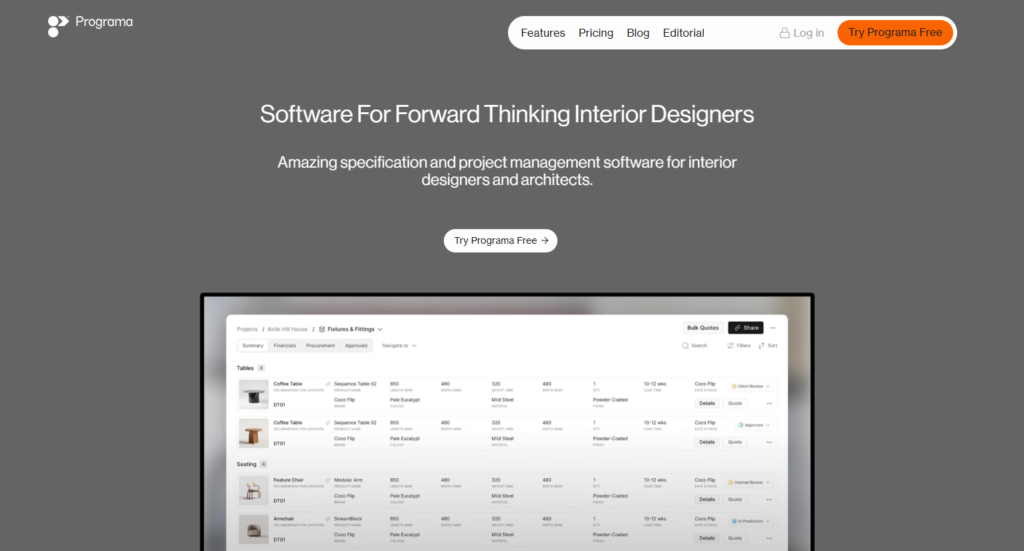
Programa
| Параметр | Описание |
|---|---|
| Платформа | Веб |
| Роль | Инструменты для интерьерной спецификации и визуальных концепций |
| Подходящий сценарий | Интерьерные проекты с последующей спецификацией |
| Ограничение | Не универсальный редактор для брендинга или фотосессии |
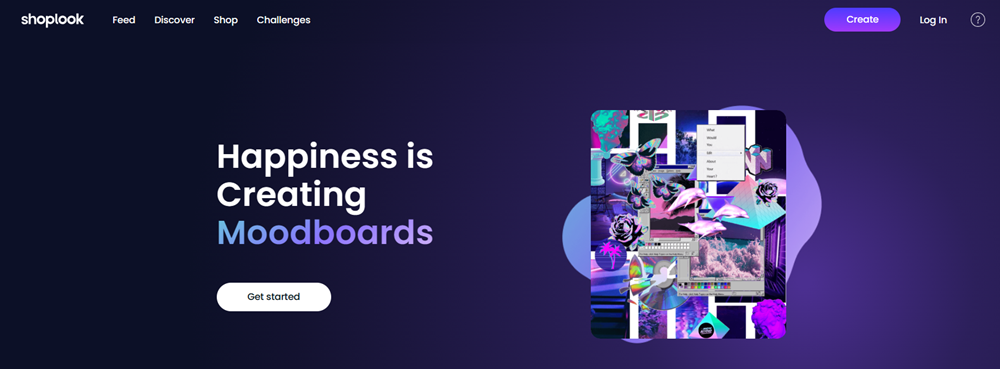
ShopLook
| Параметр | Описание |
|---|---|
| Платформа | Веб |
| Роль | Коллажи одежды и предметные сочетания |
| Подходящий сценарий | Мода, стилизация и подбор образа |
| Ограничение | Не рассчитан на интерфейсные и брендовые доски |
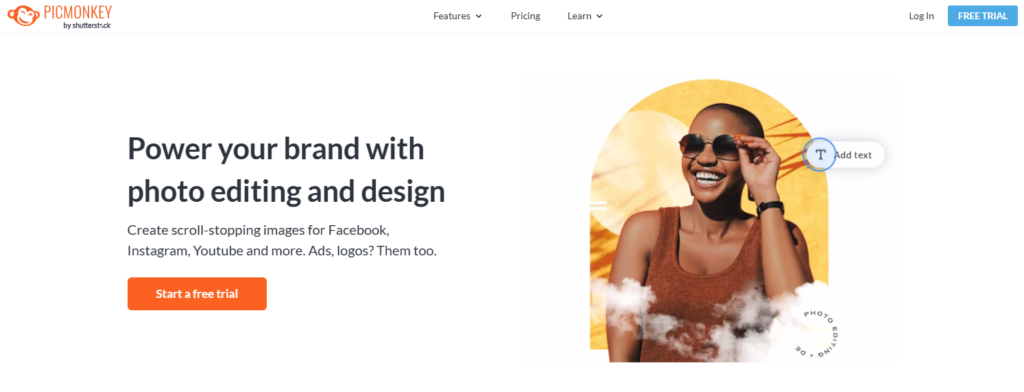
PicMonkey
| Параметр | Описание |
|---|---|
| Платформа | Веб |
| Роль | Коллажи, графика, текст и обработка изображений |
| Подходящий сценарий | Чистовая статичная композиция |
| Ограничение | Для командной исследовательской доски лучше отдельный whiteboard |
SampleBoard
| Параметр | Описание |
|---|---|
| Платформа | Веб |
| Роль | Шаблонные визуальные доски, текст, логотип и экспорт презентации |
| Подходящий сценарий | Интерьерная концепция и структурированная подача заказчику |
| Ограничение | Инструмент ориентирован прежде всего на интерьерный и презентационный процесс |
Ellty
| Параметр | Описание |
|---|---|
| Платформа | Веб |
| Роль | Текущее предложение связано с защищённым обменом документами и data room |
| Подходящий сценарий | Передача закрытых материалов, а не создание мудборда |
| Ограничение | Функции конструктора мудбордов из старых подборок для текущего продукта не подтверждаются |
GoMoodboard
| Параметр | Описание |
|---|---|
| Платформа | Веб |
| Роль | Домен gomoodboard.com перенаправляет на Dribbble |
| Подходящий сценарий | Не используется как рабочий конструктор |
| Ограничение | Интерфейс GoMoodboard недоступен, поэтому старые пошаговые инструкции неприменимы |
InVision
| Параметр | Описание |
|---|---|
| Платформа | Веб |
| Роль | Закрытая платформа совместного дизайна |
| Подходящий сценарий | Только исторический контекст старых проектов |
| Ограничение | Сервисы совместного дизайна прекращены; для нового мудборда инструмент не подходит |
Статус дополнительных и устаревших инструментов
Некоторые названия больше нельзя ставить в один ряд с действующими конструкторами. Одни продукты сменили назначение, другие закрылись, третьи являются только источниками палитр или средствами анимации. Таблица отделяет основной рабочий способ от вспомогательных и устаревших вариантов.
| Инструмент | Текущая роль | Практический вывод |
|---|---|---|
| ФотоМАСТЕР | Основной локальный способ статьи | Используйте подтверждённый процесс через Инструменты → Вставка картинки, режим Наложить на текущее и кнопку Применить |
| ФотоМОНТАЖ | Настольный редактор изображений с собственным интерфейсом | Команды из инструкции для этой программы нельзя переносить в ФотоМАСТЕР; в статье используется отдельный подтверждённый процесс ФотоМАСТЕРа |
| Apple Pages | Редактор документов и макетов в экосистеме Apple | Подходит для простой страницы с изображениями и текстом, но свободную исследовательскую доску удобнее собирать в Freeform |
| Bannersnack | Самостоятельный редактор интерактивной графики | Не смешивать с Creatopy: это разные действующие продукты; для мудборда Bannersnack пригоден только как редактор фиксированного макета |
| Plot Parade | Сайт интерактивных художественных диаграмм | Не использовать как конструктор мудбордов: текущая страница не предоставляет соответствующий рабочий процесс |
| Offeo | Каталог AI-инструментов | Не использовать старые описания конструктора мудбордов: текущий сайт решает другую задачу |
| Runway Palette | Эксперимент Google Arts & Culture для изучения цветовых палитр модных показов | Использовать как источник цветовых сочетаний для fashion-проекта, а не как редактор доски |
| Gemini и Nano Banana 2 | Генерация и редактирование изображений по тексту и загруженным референсам | Создавать недостающие варианты изображений отдельно, затем переносить отобранные файлы в основную доску |
| Grok Imagine | Генерация и анимация изображений и видео | Использовать только после утверждения статичного мудборда, когда требуется короткая динамическая презентация |
| CapCut | Монтаж изображений и коротких видеосцен | Собрать последовательность кадров, но сохранить статичную версию как основной документ согласования |
Настольные графические редакторы
| Программа | Платформа | Что использовать | Для чего подходит | Ограничение |
|---|---|---|---|---|
| ФотоМАСТЕР | Windows, macOS | Вставка собственных изображений, масштабирование, позиционирование и прозрачность | Локальная статичная доска из отобранных референсов | Нет бесконечного холста и встроенного совместного редактирования |
| Adobe Photoshop | Windows, macOS | Слои, маски, точная компоновка, ретушь и экспорт | Сложная чистовая доска, где нужна точная обработка | Высокий порог входа; совместное обсуждение удобнее в отдельной доске |
| Adobe Illustrator | Windows, macOS | Векторные формы, типографика, образцы цвета | Брендинг, печать, интерфейсные элементы | Фотографии обрабатываются менее удобно, чем в растровом редакторе |
| GIMP | Windows, macOS, Linux | Слои, маски, трансформации и растровая обработка | Бесплатный локальный рабочий процесс | Интерфейс требует освоения; нет встроенной командной доски |
| Photo Pos Pro | Windows | Слои, эффекты и редактирование изображений | Локальная статичная композиция | Не подходит для совместной работы в браузере |
| AliveColors | Windows, macOS | Растровая обработка, слои и художественные инструменты | Доска с ручной обработкой изображений | Для простого шаблона избыточен |
| Affinity Photo | Windows, macOS, iPad | Слои, маски и точная растровая компоновка | Профессиональная статичная доска без подписочной логики | Нет встроенного бесконечного whiteboard |
| Pixelmator Pro | macOS | Обработка изображений и композиция в экосистеме Mac | Чистовая доска с ручной коррекцией | Нет встроенного бесконечного холста и командного обсуждения |
| Microsoft Paint | Windows | Базовая вставка, рисование и текст | Очень простой черновик | Нет удобной системы слоёв и сложного выравнивания |
| Sketch | macOS | Векторные макеты, символы, сетки и экспорт | UI/UX-мудборд рядом с макетом интерфейса | Не является библиотекой вдохновения или фотостоком |
Системы хранения и поиска референсов
Eagle
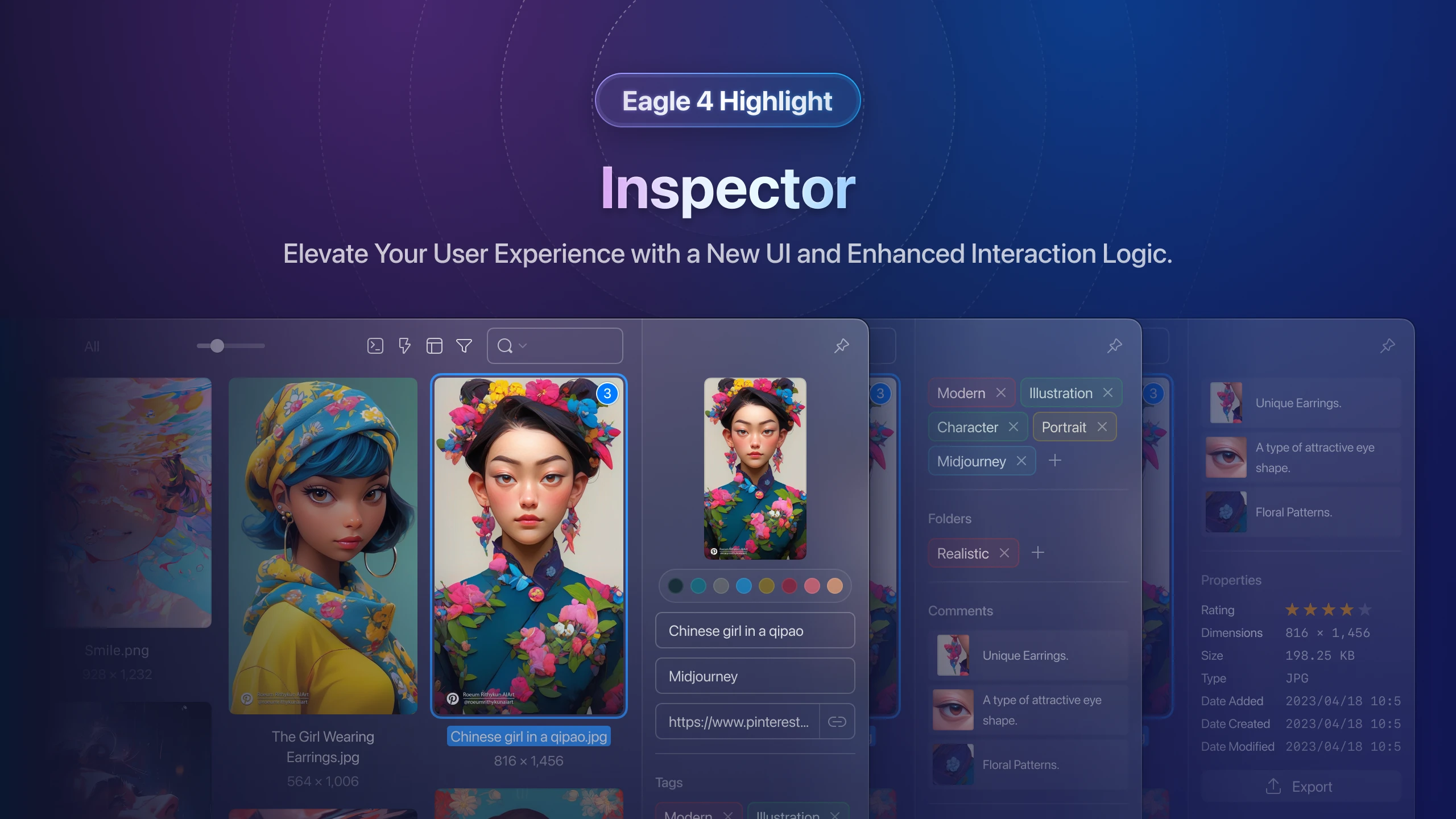
Eagle полезен до этапа чистовой компоновки. Он помогает хранить локальную библиотеку изображений, раскладывать материалы по папкам и тегам, быстро находить похожие референсы и сохранять контекст. В итоговую статью или презентацию переносится только отобранный набор. Eagle не заменяет редактор доски: его задача — не расположение элементов на одном холсте, а порядок в большой коллекции.
Pinterest ускоряет поиск связанного визуального материала и позволяет создавать тематические доски. Используйте отдельную доску на каждую концепцию, а не одну общую коллекцию на весь проект. Перед финальной компоновкой скачайте или сохраните только нужные материалы, зафиксируйте исходные страницы и уберите алгоритмически похожие дубли.
Evernote
Evernote подходит для текстовых заметок, ссылок, фотографий и фиксации наблюдений. Он полезен как исследовательский журнал, но не как точный графический холст. Храните там бриф, причины отбора и источники, а финальную визуальную доску собирайте в другом инструменте.
Designspiration, Behance, Dribbble и Awwwards
Эти ресурсы используются как источники профессиональных проектов. Не переносите целый чужой макет как готовое решение. Отмечайте конкретный признак: сетка, характер иллюстрации, контраст, свет, анимация или типографика. Такой комментарий превращает вдохновение в рабочий ориентир и снижает риск механического копирования.
Как оформить композицию мудборда
Доминанта и иерархия
Один элемент должен задавать главное впечатление. Его можно увеличить, поместить ближе к центру или выделить свободным пространством. Второстепенные изображения поддерживают идею, а не конкурируют с ней. Если взгляд прыгает между пятью одинаково яркими объектами, иерархия не построена.
Ритм и интервалы
Используйте одинаковые интервалы внутри одной группы и более крупные расстояния между группами. Такой ритм помогает считывать структуру без рамок и стрелок. Неровные случайные отступы допустимы в свободной коллажной эстетике только тогда, когда композиция остаётся управляемой и элементы не выглядят ошибочно сдвинутыми.
Масштаб изображений
Чередуйте общий вид и детали. Для интерьера общий кадр показывает пространство, крупный план — материал или соединение. Для бренда общий макет показывает характер композиции, детали — форму иконок, толщину линий или фактуру печати. Набор только крупных планов не объясняет контекст; набор только общих кадров не даёт конкретики.
Цветовая палитра
Палитра должна быть связана с изображениями. Выберите основные цвета, которые занимают большую площадь, и акцентные, которые используются точечно. Подпишите назначение, если оттенки уже переходят в техническое задание. Не добавляйте отдельную яркую плашку, которая нигде не поддерживается референсами: она будет восприниматься как случайное решение.
Типографика
Показывайте шрифт в контексте: заголовок, короткая фраза, цифры или подпись. Одного названия гарнитуры недостаточно, потому что характер меняется в зависимости от начертания, размера, межстрочного интервала и регистра. Для сравнения нескольких вариантов используйте одинаковый текст.
Фактуры и паттерны
Фактура должна объяснять материальность: матовая бумага, грубый бетон, полированная сталь, мягкая ткань. Паттерн показывает повторяемый мотив. Не подменяйте ими фон без функции. В интерфейсном проекте фактура может быть неуместна, а в упаковке или интерьере — критична.
Текстовые пояснения
Оставьте только информацию, без которой зритель неверно поймёт доску. Укажите название концепции, три-четыре признака и роль спорных элементов. Подробный разбор храните в отдельном документе или сообщении. Мудборд должен сначала читаться визуально, а затем уточняться текстом.
Как подготовить мудборд для заказчика или команды
Отделите рабочую доску от презентационной
Рабочая доска содержит больше материалов, заметки, ссылки и отклонённые варианты. Презентационная показывает только вывод. Если заказчик видит все черновики, он начинает выбирать случайные элементы вне контекста и возвращает в обсуждение уже отброшенные направления. Создайте отдельный фрейм, слайд или экспорт.
Сформулируйте вопрос для согласования
Не отправляйте файл с сообщением «Посмотрите». Укажите, что нужно подтвердить: общую атмосферу, палитру, характер фотографии, типографику или один из вариантов. Отдельно перечислите то, что пока не утверждается. Такой формат снижает количество разнонаправленных комментариев.
Разделите обязательное и ориентировочное
| Метка | Смысл | Пример |
|---|---|---|
| Обязательно | Элемент уже должен перейти в проект | Фирменный цвет, утверждённый материал, логотип |
| Направление | Показывает характер, но не копируется буквально | Ракурс фотографии, мягкость света, плотность композиции |
| Вариант | Предлагается для выбора | Две шрифтовые пары или два акцентных оттенка |
| Исключить | Фиксирует нежелательное решение | Глянцевая фактура, неоновый цвет, ретро-стилизация |
Настройте доступ
Для просмотра используйте ссылку только для чтения. Право редактирования давайте участникам, которые действительно должны менять содержимое. Комментарии лучше правок без объяснения: они сохраняют исходное решение и показывают причину изменения. После утверждения экспортируйте фиксированную копию и укажите дату.
Проверьте публичность материалов
Если на доске есть закрытые фото продукта, персональные данные, неопубликованный дизайн или внутренние документы, не используйте публичную ссылку. Храните файл в контролируемом пространстве и удаляйте метаданные, которые не должны передаваться. Для публичной публикации заменяйте внутренние материалы разрешёнными версиями.
Как оживить готовый мудборд
Анимация полезна для видео, рекламы и презентации движения, но она создаётся после статичного отбора. Сначала утверждается набор кадров, палитра и характер переходов; затем отдельные элементы получают движение. Иначе анимация маскирует слабую концепцию и усложняет обсуждение.
- Выберите 6–10 ключевых изображений и приведите их к общему формату.
- Определите тип движения: медленное приближение, панорама, параллакс, смена слоя или короткий видеореференс.
- Подготовьте отдельные объекты с прозрачным фоном, если требуется независимая анимация.
- Соберите последовательность в видеоредакторе. Для мобильного проекта можно использовать CapCut.
- Задайте единое соотношение сторон: горизонтальное для презентации или 9:16 для вертикального просмотра.
- Используйте спокойный ритм, чтобы зритель успевал рассмотреть детали.
- Экспортируйте статичную и анимированную версии отдельно. Статичная остаётся документом для точного согласования.
AI-генераторы движения могут создавать новые детали и искажать предметы. Сравнивайте каждый анимированный кадр с исходником. Для товара, архитектуры, одежды и интерфейса любые изменения формы должны быть заметны до передачи заказчику.
Типичные ошибки при создании мудборда
| Ошибка | Последствие | Исправление |
|---|---|---|
| Поиск без цели | Красивые изображения не складываются в одно направление. | Вернуться к формулировке цели и удалить всё, что не подтверждает её. |
| Несколько концепций на одном холсте | Зритель не понимает, что именно предлагается. | Разнести направления по отдельным фреймам или слайдам. |
| Слишком много похожих фотографий | Повторы занимают место, но не добавляют информации. | Оставить лучший пример каждого признака. |
| Нет доминанты | Все элементы одинаково крупные и яркие. | Выделить главный кадр и уменьшить поддерживающие. |
| Случайная палитра | Цветовые плашки не связаны с изображениями. | Извлечь оттенки из ключевых референсов и назначить им роль. |
| Длинные тексты | Мудборд превращается в документ и перестаёт читаться визуально. | Оставить короткие подписи, подробности перенести отдельно. |
| Искажённые пропорции | Растянутые фотографии неверно показывают объект. | Масштабировать за углы и использовать кадрирование. |
| Слабое разрешение | На большом экране изображения распадаются на пиксели. | Заменить файл до финального экспорта. |
| Нет источников | Авторство и лицензию нельзя проверить. | Сохранять ссылку и автора в момент добавления. |
| Черновик выдан за финал | На доске остаются комментарии, дубли и отклонённые варианты. | Создать отдельную чистовую версию. |
| Ссылка с правом редактирования для всех | Содержимое может быть случайно изменено. | Давать просмотр по умолчанию, редактирование — только участникам. |
| Один файл без версий | Непонятно, какой вариант утверждён. | Использовать номера версий и фиксированный экспорт после согласования. |
Как проверить готовый мудборд
Проверка проводится отдельно от сборки. Закройте редактор, откройте экспортированный файл и посмотрите его в том размере, в котором его увидит заказчик. Это выявляет мелкий текст, слабый контраст и случайные обрезки, которые незаметны на рабочем холсте с большим масштабом.
- Концепцию можно описать одним коротким предложением.
- Каждый элемент связан с этой концепцией и имеет понятную роль.
- Главное изображение или группа считывается первой.
- На доске есть общий вид и детали, а не только один тип кадров.
- Цветовые образцы соответствуют референсам и подписаны по функции.
- Типографика показана в реальном примере, а не только названием шрифта.
- Нет смысловых дублей и случайных декоративных элементов.
- Подписи читаются при обычном масштабе.
- Изображения не растянуты и имеют достаточную резкость.
- Сохранены источники и права на материалы, которые будут опубликованы.
- Рабочие комментарии не попали в клиентский экспорт.
- Формат соответствует каналу: PNG/JPG для просмотра, PDF для печати, ссылка для обсуждения, редактируемый исходник для продолжения.
- В имени файла есть проект и номер версии.
- Утверждённая версия сохранена отдельно и не меняется без новой версии.
- Доска отвечает исходному брифу и не добавляет нежелательные ассоциации.
Быстрый тест на расстоянии
Уменьшите изображение до ширины примерно 400–500 пикселей. Должны остаться заметны общая палитра, доминанта и крупные группы. Затем увеличьте до 100% и проверьте детали. Если на маленьком размере доска выглядит как равномерный шум, пересмотрите иерархию.
Тест без пояснений
Покажите доску человеку, который не участвовал в проекте, и попросите назвать три характеристики. Сравните ответ с брифом. Этот тест не заменяет решение заказчика, но быстро показывает, считывается ли направление без длинного устного объяснения.
Частые вопросы
Сколько изображений должно быть в мудборде?
Фиксированного числа нет. Используйте столько материалов, сколько нужно для атмосферы, палитры, типографики, фактур и ключевых деталей. Удаляйте повторяющиеся изображения. Для одной компактной концепции часто достаточно нескольких сильных кадров и образцов; исследовательская доска может быть намного больше, но её не следует выдавать за финальную.
Можно ли сделать мудборд в Word или Paint ?

Да, но эти инструменты подходят только для простой статичной композиции. В Word сложнее свободно управлять большим числом изображений, а Paint не даёт полноценной системы слоёв и выравнивания. Для аккуратной фиксированной доски удобнее PowerPoint, для локальной обработки — ФотоМАСТЕР или графический редактор, для совместной работы — онлайн-доска.
Нужно ли обязательно добавлять текст?
Нет. Текст нужен только там, где изображение можно понять неоднозначно или требуется зафиксировать роль элемента. Название концепции, короткие характеристики и подписи к цветам обычно полезны. Длинное описание лучше вынести в сопроводительный документ.
Чем мудборд отличается от брендбука?
Мудборд исследует и согласует визуальное направление. Брендбук фиксирует утверждённые правила использования логотипа, цвета, типографики и других элементов. Мудборд может стать одним из этапов разработки брендбука, но не заменяет нормативный документ.
В каком формате отправлять заказчику?
Для просмотра подойдёт PNG или качественный JPEG, для печати и многостраничной презентации — PDF, для комментариев — ссылка только для чтения или комментирования. Редактируемый исходник передавайте, когда это предусмотрено процессом и понятно, какая версия является утверждённой.
Можно ли использовать картинки из Pinterest в коммерческом проекте?
Pinterest является средством поиска и сохранения ссылок, а не автоматическим разрешением на коммерческое использование. Откройте исходную страницу изображения, определите автора и лицензию. Для внутреннего референса и для публичной рекламы действуют разные требования.
Когда достаточно телефона?
Телефон подходит для быстрой подборки, мобильного коллажа, одежды, декора и личной доски. Для сложной типографики, десятков элементов, печати и клиентской презентации удобнее крупный экран и инструмент с точным выравниванием.
Когда нужен профессиональный графический редактор?
Он нужен, когда изображения требуется вырезать вручную, ретушировать, перекрашивать, маскировать, готовить к печати или выстраивать с высокой точностью. Для простого шаблона и комментариев профессиональный редактор может только усложнить процесс.
Как показать несколько концепций?
Создайте отдельный слайд, фрейм или доску для каждого направления. Используйте одинаковый каркас: название, доминанта, палитра, типографика, фактуры и ключевые детали. Тогда сравнение будет честным и заказчик не смешает элементы разных вариантов.
Нужно ли обновлять мудборд после начала проекта?
Рабочую доску можно уточнять, но утверждённую версию следует сохранять отдельно. Если меняется концепция, создайте новую версию и зафиксируйте, какие решения заменены. Иначе команда будет ориентироваться на разные состояния одного файла.
Как избежать копирования чужого дизайна?
Собирайте несколько источников и подписывайте, какой принцип важен: свет, ритм, материал, масштаб, цвет или форма. Не переносите целый макет как готовое решение. Собственная концепция появляется при сочетании разных признаков и их адаптации к конкретному брифу.
Нужен ли отдельный мудборд для видео?
Да, когда движение является частью концепции. Помимо статичных кадров добавьте примеры ракурсов, света, титров, монтажа и темпа. Анимированный вариант создавайте после утверждения статичной основы, чтобы эффекты не скрывали противоречия.
Что делать, если заказчику нравятся элементы из разных вариантов?
Сначала выясните, совместимы ли причины выбора. Иногда человек выбирает не стиль, а конкретный цвет или фотографию. Соберите новую объединённую версию только из совместимых признаков и снова покажите её как отдельную концепцию, а не редактируйте старые варианты незаметно.
Как работать без интернета?
Используйте ФотоМАСТЕР, PowerPoint или настольный графический редактор и храните референсы локально. Заранее скачайте изображения и сохраните источники. Онлайн-доски удобнее для комментариев, но не обязательны для самой компоновки.
Какой способ выбрать новичку?
Для чистовой доски по шаблону проще Canva, для фиксированного слайда — PowerPoint, для локальной композиции из собственных фотографий — ФотоМАСТЕР. Если материалов много и нужно обсуждение, начните с Milanote, Miro или FigJam, а итог экспортируйте в отдельную чистовую версию.
Рекомендации по сценариям
| Ситуация | Рекомендуемый подход | Почему |
|---|---|---|
| Разовая локальная доска | ФотоМАСТЕР | Собственные изображения остаются на компьютере, итог сохраняется как статичный файл |
| Мудборд внутри презентации | Microsoft PowerPoint | Слайд имеет фиксированный размер и сразу входит в PPTX или PDF |
| Работа на Mac, iPhone и iPad | Freeform | Один свободный холст синхронизируется в экосистеме Apple |
| Быстрый дизайн по шаблону | Canva | Сетки, рамки, шаблоны и экспорт позволяют быстро подготовить презентационную версию |
| Большая библиотека вдохновения | Milanote или Eagle | Milanote совмещает доску и заметки, Eagle организует локальную коллекцию |
| Командное обсуждение | Miro или FigJam | Комментарии, совместный холст и отдельные фреймы для вариантов |
| AI-исследование визуального направления | Adobe Firefly Boards | Можно генерировать варианты и использовать стиль или композицию референса |
| Мобильная доска на iPhone/iPad | Moodboard — Photo Video Layout | Форматы холста, пипетка, рамки, текст и экспорт в медиатеку |
| Выразительный коллаж на Android | Shuffles by Pinterest | Вырезание предметов, слои, эффекты и библиотека вдохновения |
| Интерьер, мода, упаковка | Физическая доска плюс цифровая копия | Реальные материалы показывают фактуру, а цифровая версия упрощает передачу |
| Сложная ручная обработка | Adobe Photoshop или GIMP | Слои, маски и точная растровая обработка |
| Анимированная презентация | Статичный мудборд и затем CapCut | Сначала фиксируется концепция, затем добавляется движение |
Для большинства проектов эффективен двухэтапный процесс: сначала свободная сборка и обсуждение, затем отдельная чистовая доска. Не пытайтесь заставить один инструмент одинаково хорошо хранить сотни референсов, ретушировать фотографии, обеспечивать комментарии и выпускать печатный файл. Выбор нескольких специализированных этапов обычно даёт более ясный и проверяемый результат.
 *EXE — расширение исполняемого файла. Сайт является партнером проекта