
YouTube Shorts можно снять прямо в мобильном приложении, загрузить готовым файлом через YouTube Studio или собрать в отдельном редакторе. Для управляемого результата удобнее сначала подготовить вертикальный проект: вырезать паузы, удержать важный объект в кадре, добавить читаемые титры, выровнять громкость и проверить экспорт. Ниже основной способ разобран в программе ВидеоМОНТАЖ, затем показаны загрузка с компьютера и телефона, переработка длинного видео, работа с музыкой и выбор других редакторов.
Актуальное правило отличается от старых инструкций: Short может длиться до трёх минут. YouTube относит к Shorts квадратные и вертикальные ролики подходящей длительности, загруженные через приложение или Studio. Хэштег #Shorts можно добавить как тематическую отметку, но он не заменяет правильную ориентацию и длительность файла.
Какие видео YouTube относит к Shorts
Для технической классификации важны две характеристики: длительность не больше трёх минут и квадратное либо вертикальное соотношение сторон. Полноэкранный мобильный формат — 9:16. Практичный размер кадра для такого проекта — 1080 × 1920 пикселей: он сохраняет детализацию текста и не требует растягивания на вертикальном экране. YouTube принимает и квадратный кадр, однако в ленте он занимает меньше высоты, поэтому для съёмки от первого лица, демонстрации товара и мини-инструкций обычно рациональнее 9:16.
| Параметр | Что требуется | Что рекомендуется на практике |
|---|---|---|
| Длительность | Не более 3 минут | Убирать вступления и оставлять только один законченный тезис |
| Ориентация | Вертикальная или квадратная | 9:16 для полноэкранного просмотра |
| Размер кадра | Жёсткий единый размер не задан | 1080 × 1920 для вертикального проекта |
| Файл | Видео, которое воспроизводится до загрузки | MP4 с видеокодеком H.264 и корректным звуком |
| Хэштег | Не является техническим переключателем | Добавлять только по смыслу, не заменяя нормальное название |
| Значок | Выбирается кадр из ролика в приложении YouTube | Подготовить выразительный кадр внутри самого видео |
Не следует поворачивать горизонтальный материал на 90 градусов. Такой файл формально становится вертикальным, но зрителю придётся наклонять устройство. Правильное преобразование — кадрирование по центру внимания, изменение масштаба, перемещение объекта или размещение горизонтального клипа на вертикальном фоне.
Что подготовить до монтажа
Короткий ролик выигрывает не от количества эффектов, а от ясной последовательности. Перед открытием редактора запишите один результат, который должен получить зритель: увидеть приём, понять ошибку, сравнить два варианта, узнать характеристику или перейти к связанному длинному видео. Если в сценарии несколько самостоятельных выводов, лучше сделать серию Shorts.
- Сценарий. Первая фраза обозначает проблему или результат, середина показывает действие, финал фиксирует вывод. Длинная заставка и приветствие съедают наиболее заметные секунды.
- Исходники. Сложите видео, фотографии, музыку, логотип и текст в одну папку. Переименование файлов по сценам упрощает сборку.
- Кадр. При съёмке оставляйте запас вокруг лица, рук или товара. Он понадобится, когда горизонтальный исходник будет обрезан под 9:16.
- Звук. Запишите голос без перегрузки и заметного эха. Фоновую музыку добавляйте после монтажа, чтобы она не маскировала речь.
- Права. Используйте собственные материалы, лицензированную музыку или библиотеку Shorts. Наличие файла на устройстве не означает права на повторную публикацию.
- Контрольная копия. Не удаляйте исходник после экспорта. Ошибка кадрирования или титров часто обнаруживается только на телефоне.
Для ролика до 30 секунд удобно писать сценарий из трёх блоков: 2–4 секунды на постановку задачи, 20–24 секунды на показ и остаток на результат. Для трёхминутного Short требуется более строгая внутренняя структура: главы на экране, смена планов и понятные переходы между подтемами. Увеличенный лимит не обязывает заполнять все три минуты.
Способ 1. Как сделать YouTube Shorts в ВидеоМОНТАЖ
ВидеоМОНТАЖ — настольный редактор для Windows. Он подходит, когда нужен локальный проект с точным кадрированием, временной шкалой, несколькими клипами, музыкой, надписями и экспортом отдельного файла. Это основной способ статьи: сначала создаётся готовый вертикальный ролик, после чего он загружается в YouTube без зависимости от встроенной камеры Shorts.
1. Создайте вертикальный проект
Запустите редактор и нажмите «Новый проект», затем выберите «Проект с нуля». Под окном предварительного просмотра откройте настройку соотношения сторон. Для точного вертикального кадра выберите вариант «Другой» и задайте ширину 1080, высоту 1920. Если исходники слабее по разрешению, увеличение до 1080 × 1920 не восстановит детали, поэтому сначала оцените качество самого крупного плана.

После применения параметров окно предпросмотра должно стать вертикальным. Если оно осталось широким, не начинайте монтаж: переходы, титры и положение объектов будут рассчитаны под неверный кадр. Исправление соотношения сторон в конце работы потребует заново проверять каждый клип.
2. Добавьте видео и фотографии
Нажмите «Добавить видео и фото». При выборе нескольких файлов удерживайте Ctrl, затем расположите материалы на временной шкале в нужном порядке. Начальный кадр должен сразу показывать предмет ролика: лицо, результат, ошибку, объект или крупный текст. Не используйте отдельную заставку только ради названия канала — название можно встроить в первый полезный кадр.
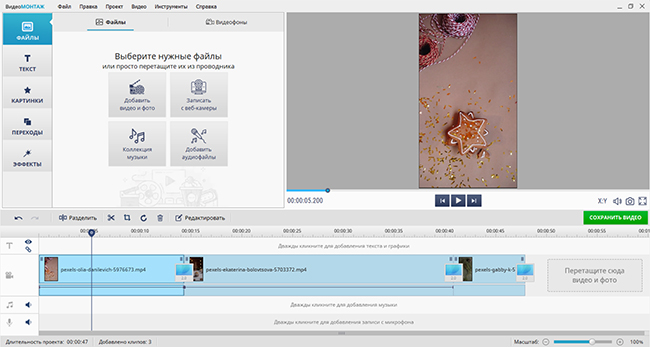
Горизонтальный исходник в вертикальном проекте нужно просмотреть целиком. Если важное действие происходит у края, одного центрального обрезания недостаточно. Разделите сцену на части и меняйте положение кадра между фрагментами либо используйте вертикальный фон, чтобы сохранить всю ширину.
3. Уберите лишнее в начале и конце
Выделите клип на временной шкале и нажмите кнопку с ножницами. Передвиньте левый и правый ограничители к полезному фрагменту. Обрезайте не только очевидные паузы, но и моменты до начала движения, повторные вдохи, поиск нужной кнопки и неподвижный хвост после завершения действия. При разговорной записи оставляйте короткие естественные промежутки, иначе речь станет рваной.
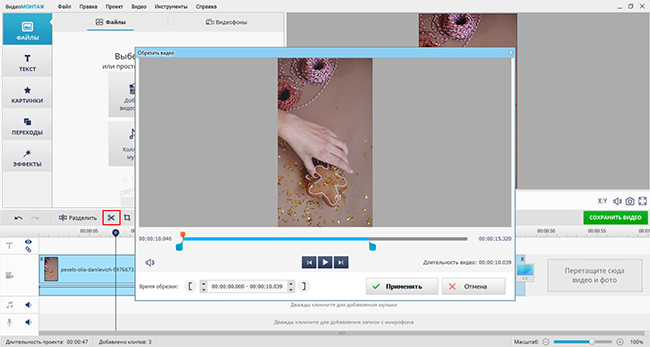
4. Удалите фрагмент из середины
Поставьте курсор в начало ненужного участка и нажмите «Разделить». Повторите действие в конце участка, выделите получившийся сегмент и нажмите значок корзины. После удаления прослушайте стык в наушниках. Если конец первого слова соединён с началом следующего без паузы, немного расширьте границы соседних частей или закройте скачок сменой плана.
Для длинной записи сначала удалите крупные неудачные участки, затем переходите к мелким паузам. Такой порядок снижает риск потратить время на фрагмент, который позже будет исключён полностью.
5. Исправьте кадрирование горизонтального исходника
Откройте свойства выделенного клипа и настройте масштаб и положение так, чтобы главный объект оставался внутри вертикального окна. Сравните три варианта: обрезка боков, уменьшение исходника с фоном и раздельное кадрирование по сценам. Обрезка сохраняет крупный объект, но отбрасывает края. Фон сохраняет всю сцену, но уменьшает полезное изображение. Раздельное кадрирование требует больше времени, зато позволяет следить за человеком или предметом.
- При демонстрации интерфейса увеличивайте активную область и переносите указатель в центр кадра.
- При разговорном видео оставляйте пространство над головой и не прижимайте подбородок к нижнему краю.
- При обзоре товара сначала покажите общий план, затем отдельными фрагментами — детали.
- Не растягивайте изображение по ширине или высоте независимо: лица и текст деформируются.
- Проверяйте не один стоп-кадр, а всю сцену: человек может выйти из безопасной области через несколько секунд.
6. Настройте переходы
Редактор добавляет переходы между отдельными клипами. Чтобы удалить ненужный переход, откройте контекстное меню синего слота на стыке. Для замены перейдите в раздел «Переходы» и перетащите выбранную анимацию на стык. В короткой инструкции большинство соединений лучше оставить прямыми: зритель быстрее считывает действие, а длительный эффект не скрывает важный кадр.
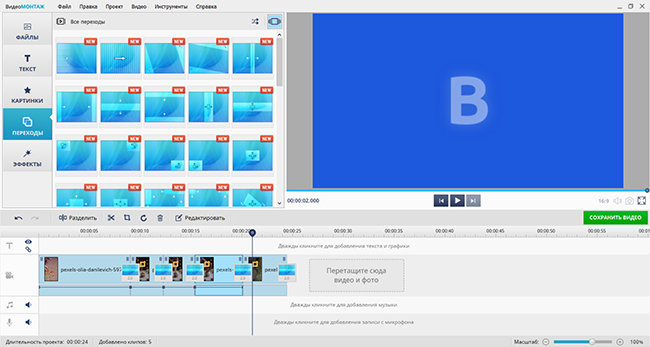
Переход оправдан, когда он обозначает смену времени, места или этапа. Не ставьте разные анимации между каждой парой кадров. Единый короткий переход выглядит последовательнее и не конкурирует с титрами.
7. Добавьте музыку и выровняйте громкость
Дважды щёлкните по аудиодорожке, чтобы выбрать файл с компьютера, либо используйте коллекцию программы. Обрежьте дорожку по длине ролика. Если есть речь, сначала установите комфортный уровень голоса, затем уменьшите музыку до фонового уровня. На контрольном прослушивании проверьте начало согласных, тихие окончания фраз и участки, где музыка становится плотнее.
Файл с популярной композицией не гарантирует право на публикацию. Для Short длиннее одной минуты активная заявка Content ID приводит к блокировке ролика. Безопасный рабочий процесс — монтировать речь и эффекты в редакторе, а доступную музыку из библиотеки Shorts добавлять в приложении YouTube либо использовать трек, права на который подтверждены.
8. Добавьте текст и субтитры
Откройте раздел «Текст», выберите стиль и перетащите его на временную шкалу. Введите надпись, настройте шрифт, размер, заливку и длительность. На одном экране оставляйте одну короткую мысль. Строка должна читаться без остановки видео: крупный шрифт, контрастный фон или обводка и отсутствие длинных предложений.
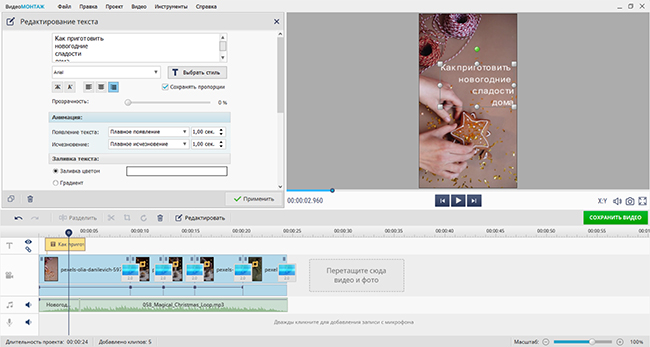
Не ставьте критически важный текст у правого и нижнего краёв: там находятся элементы интерфейса Shorts и подписи. Самый надёжный вариант — расположить основной текст ближе к центру, но не закрывать лицо или объект. После экспорта откройте файл на телефоне и оцените размер без увеличения.
9. Примените фильтры и коррекцию
Откройте вкладку эффектов, выделите клип и предварительно просмотрите фильтр. Перетащите подходящий вариант на материал. Фильтр должен решать конкретную задачу: выровнять разный характер кадров, сделать текст заметнее или поддержать выбранный стиль. Если после обработки пропадают детали кожи, белые участки становятся сплошными или тени теряют фактуру, уменьшите интенсивность либо откажитесь от эффекта.
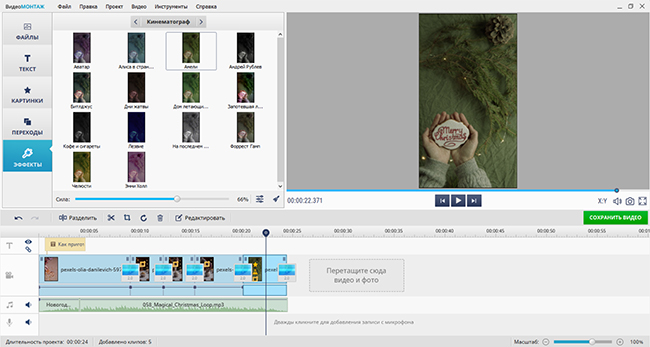
10. Сохраните файл и проверьте его
Нажмите «Сохранить видео» и выберите вариант для публикации в интернете. Укажите тот же вертикальный размер кадра, который использовался в проекте. Сохраните ролик в отдельную папку, не заменяя исходный проект. Затем полностью просмотрите экспортированный файл обычным проигрывателем: это обнаружит чёрный кадр, пропавший звук, неверную ориентацию или ошибку в титрах до загрузки.
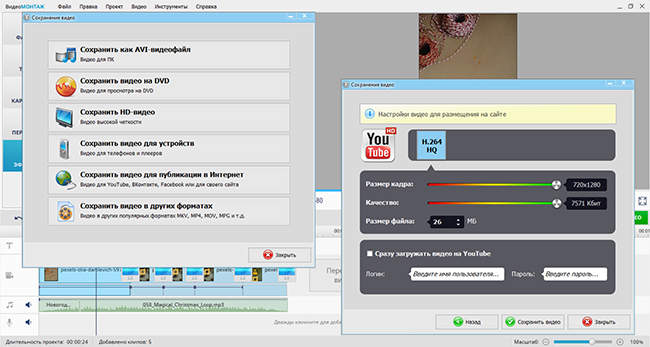
Проверьте свойства файла: ширина должна быть меньше высоты для 9:16, длительность — не больше трёх минут. Если исходник записан с переменной частотой кадров и звук после экспорта расходится с изображением, предварительно преобразуйте исходный файл в стабильный формат или пересоберите проблемный фрагмент.
Плюсы и минусы ВидеоМОНТАЖ
Плюсы:
- вертикальный размер проекта задаётся до монтажа, поэтому кадрирование и титры сразу видны в нужных пропорциях;
- временная шкала позволяет точно удалять паузы и собирать ролик из нескольких источников;
- музыка, текст, переходы и фильтры находятся в одном локальном проекте;
- готовый файл можно проверить до загрузки и повторно использовать после исправлений;
- интерфейс и названия основных команд доступны на русском языке.
Минусы:
- программа предназначена для Windows; для macOS, iPhone и Android нужен другой редактор;
- публикация выполняется отдельно через YouTube Studio или мобильное приложение;
- автоматические функции платформы — библиотека Shorts, ремиксы и выбор кадра — применяются уже после экспорта;
- для длинного горизонтального материала ручное перекадрирование отдельных сцен требует времени.
Как загрузить готовый Short с компьютера через YouTube Studio
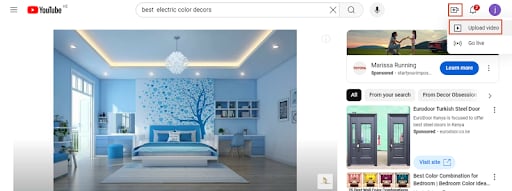
Компьютерный способ подходит для файла, подготовленного в ВидеоМОНТАЖ или другом редакторе. Войдите в YouTube Studio, в правом верхнем углу нажмите «Создать» (CREATE), затем «Добавить видео» (Upload videos). Выберите вертикальный или квадратный файл длительностью до трёх минут. Специального переключателя «сделать Short» в Studio не требуется. За одну операцию можно выбрать до 15 коротких роликов, но сведения и настройки публикации нужно закончить для каждого черновика.
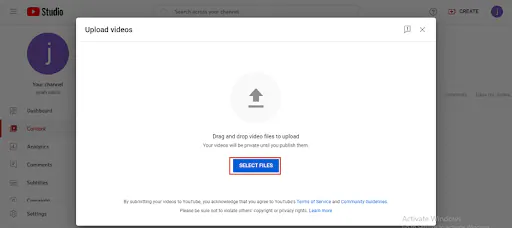
- Сведения. Введите понятное название. Первые слова должны описывать результат или предмет ролика, а не повторять название канала.
- Аудитория. Укажите, предназначен ли материал для детей. Этот пункт нельзя заменять возрастным ограничением или типом доступа.
- Дополнительные параметры. При необходимости добавьте описание, язык, дату записи и другие сведения, которые действительно относятся к ролику.
- Проверки. Дождитесь автоматической проверки ограничений. Предупреждение о защищённой музыке нужно решить до открытой публикации.
- Доступ. Выберите открытый, по ссылке или ограниченный доступ либо назначьте время публикации. Для авторов 13–17 лет по умолчанию устанавливается ограниченный доступ; его можно изменить перед публикацией.
- Контроль. После обработки откройте ролик на телефоне и убедитесь, что он отображается в вертикальном формате без обрезки важного текста.
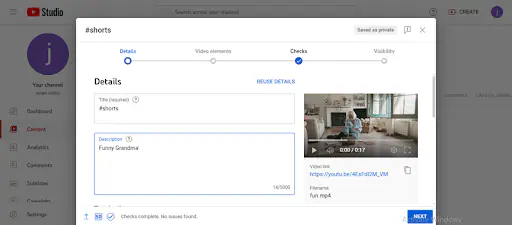
Если ролик попал в раздел обычных видео, сначала проверьте фактическую длительность и ориентацию экспортированного файла. Название с #Shorts не исправит горизонтальный кадр или превышение лимита. Также учитывайте время обработки: сразу после загрузки платформа может показывать не все варианты качества.
Как снять Short в приложении YouTube
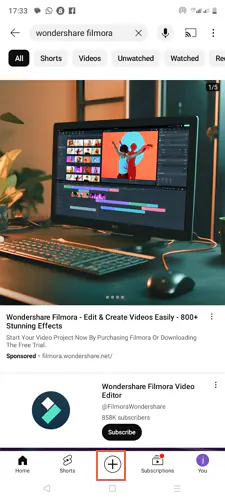
В основном приложении YouTube нажмите «Создать» и выберите Shorts. Камера Shorts доступна на смартфонах; на планшетах этот режим съёмки не поддерживается. Разрешите доступ к камере и микрофону. Нажмите и удерживайте кнопку записи либо коснитесь её один раз для начала и второй раз для завершения фрагмента. Перед съёмкой выберите максимальную длительность, чтобы индикатор времени соответствовал сценарию.
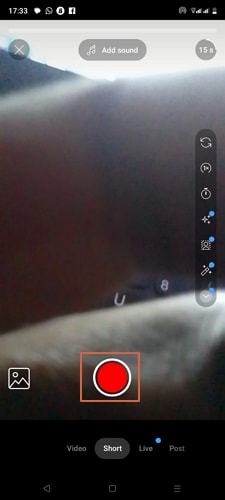
Боковая панель содержит доступные инструменты съёмки и оформления. Набор может отличаться по устройству и региону, поэтому ориентируйтесь на задачу: таймер для съёмки без помощника, изменение скорости для демонстрации процесса, выравнивание следующего кадра по предыдущему и зелёный экран для фона. Не включайте эффект только потому, что он доступен: после публикации его нельзя превратить обратно в чистый исходник.
После записи нажмите «Готово». На экране редактирования просмотрите все фрагменты, при необходимости используйте «Отменить» и «Повторить», добавьте текст, фильтры, звуки или автоматическую закадровую речь. Затем нажмите «Далее», введите название длиной не более 100 символов, раскройте дополнительные настройки, укажите доступ и аудиторию. Завершите работу кнопкой «Загрузить Shorts» либо выберите «Сохранить черновик».
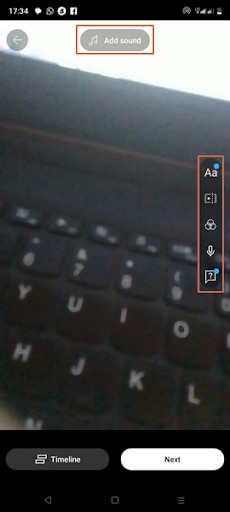
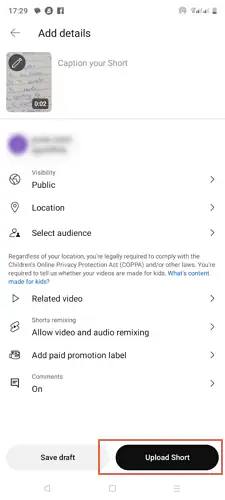
Черновики камеры Shorts сохраняются на устройстве, а не как обычный облачный проект. Перед удалением приложения, очисткой его данных или сменой телефона завершите важные ролики либо сохраните исходники отдельно.
Как загрузить в Shorts готовое видео с телефона
Нажмите «Создать» и выберите «Добавить видео». Укажите квадратный или вертикальный файл. Для ролика до трёх минут откроется редактор обрезки: сдвиньте границы, чтобы убрать лишнее начало и конец. Для более длинного файла выберите Edit into a Short и сократите его до трёх минут. После нажатия «Далее» откроется редактор, где доступны текст, фильтры, музыка и другие инструменты оформления.
- Не экспортируйте ролик повторно из мессенджера перед загрузкой: пересылка часто уменьшает разрешение и битрейт.
- Отключите автоматический поворот экрана при точной обрезке, чтобы интерфейс не менял ориентацию.
- Если видео снято горизонтально, сначала кадрируйте его в редакторе. Встроенная обрезка по времени не решает положение объекта внутри кадра.
- После добавления музыки повторно прослушайте голос через динамик телефона и наушники.
- До публикации выберите кадр для значка. Для Shorts используется кадр из самого видео, а не отдельная загруженная картинка.
Как сделать Short из своего длинного видео
Откройте собственное опубликованное видео в приложении YouTube, нажмите Remix и выберите Edit into a Short. Укажите фрагмент, который содержит законченный эпизод. Если исходник горизонтальный, настройте макет и положение вертикального окна. Добавьте короткий вводный текст, чтобы отрывок был понятен без просмотра полного выпуска.
Этот способ полезен для интервью, вебинаров, обзоров и обучающих роликов. Не выбирайте фрагмент только по эмоциональной реплике: он должен иметь контекст и собственный результат. Связь с исходным видео позволяет использовать Short как самостоятельный материал и как вход в полный выпуск.
Ремикс чужого ролика доступен только при разрешённых владельцем настройках и не превращает материал в вашу собственность. Если правообладатель ограничит ремиксы или удалит исходник, связанный контент может измениться. Для регулярного канала надёжнее хранить исходные файлы и выпускать собственные вертикальные версии.
YouTube Create и монтаж с ИИ
Функция «Монтаж с ИИ» доступна не во всех регионах и появляется в YouTube Create и камере Shorts. В приложении YouTube откройте «Создать» → Shorts, нажмите «Добавить» в левом нижнем углу и выберите видео или фотографии. Общая продолжительность выбранных объектов должна составлять от пяти секунд до трёх минут. Нажмите «Монтаж с ИИ», выберите стиль, затем «Далее» и дождитесь создания черновика.
После генерации просмотрите весь ролик, снова нажмите «Далее» и при необходимости замените музыку, переставьте сцены, исправьте субтитры и кадрирование. Автоматический результат нельзя публиковать без редакторской проверки: эмоциональная реплика может потерять контекст, а лицо — выйти из вертикального кадра. Сопоставьте Short с полной записью и удалите склейки, которые меняют смысл исходной речи.
Другие редакторы для YouTube Shorts
Ниже программы разобраны по одинаковой схеме: платформа, настройка вертикального кадра, монтаж, текст и звук, экспорт и ограничение. Выбор зависит не от количества эффектов, а от устройства, частоты работы, необходимости автоматических субтитров и степени контроля над кадрированием.
Clipchamp
Clipchamp работает в браузере и как приложение Windows. Создайте новый проект, нажмите Import media и добавьте исходники. Перетащите видео на временную шкалу, затем откройте меню соотношения сторон над окном просмотра и выберите 9:16. Такой процесс подходит для обрезки, переходов, текста, озвучивания и автоматических субтитров без сложной настройки настольной монтажной системы.
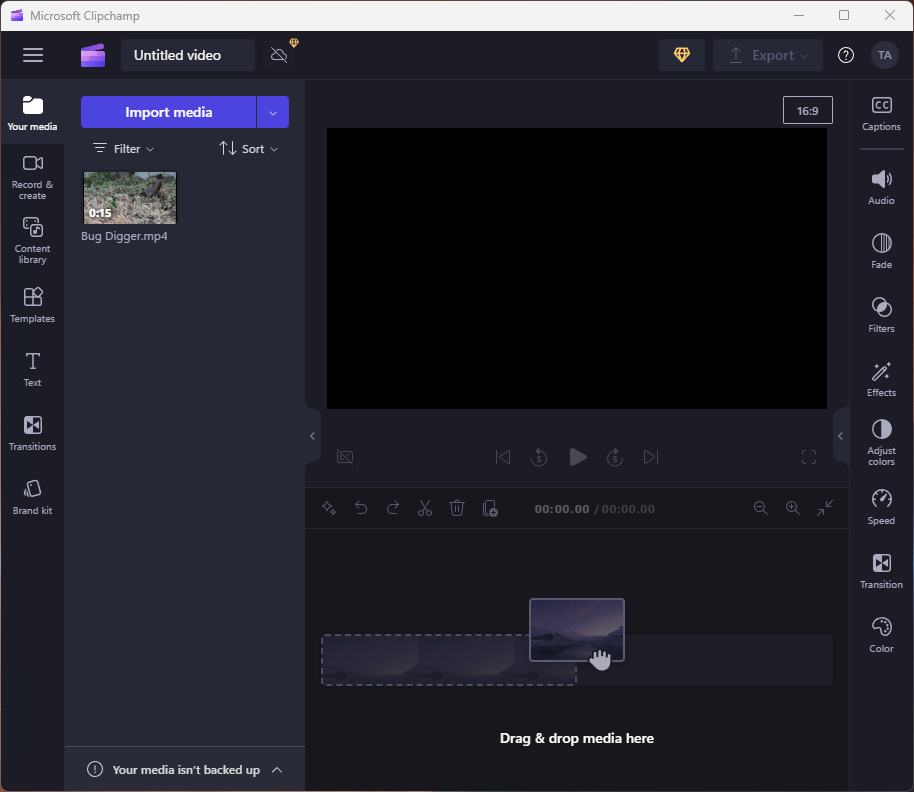
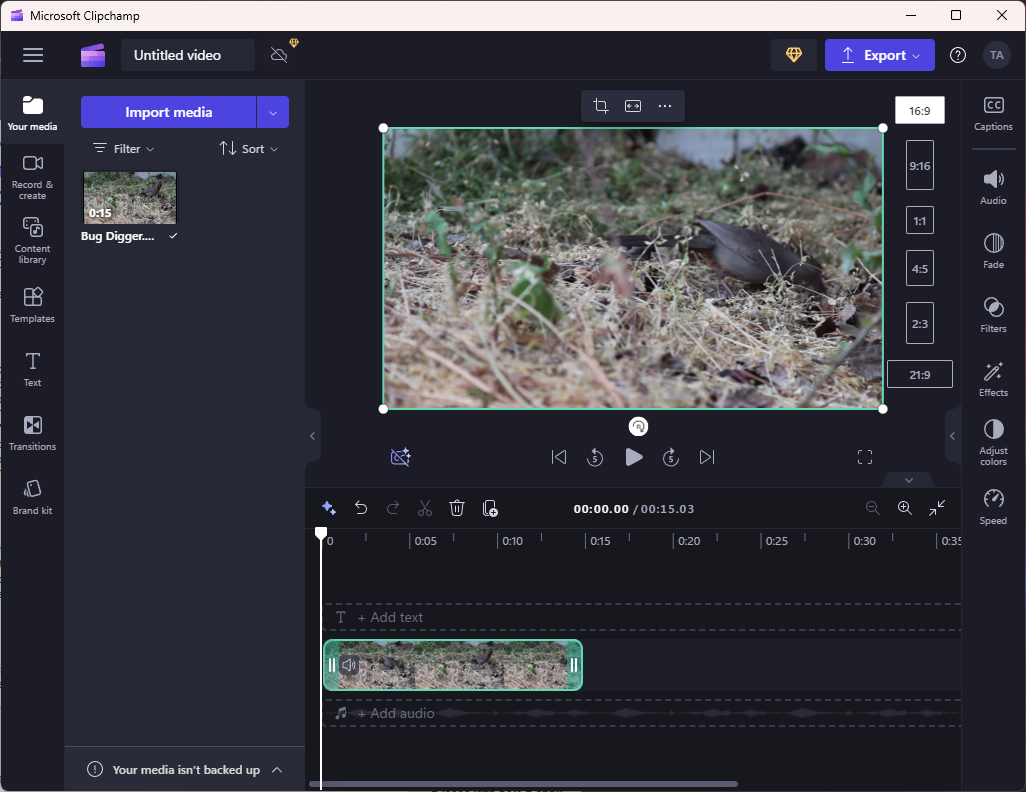
После переключения на 9:16 горизонтальный клип может уменьшиться и оставить пустые участки. Выделите видео, включите заполнение кадра и перетащите изображение внутри вертикального окна, удерживая главный объект в центре. Просмотрите сцену от начала до конца: неподвижное положение подходит только тогда, когда объект не перемещается к краям.
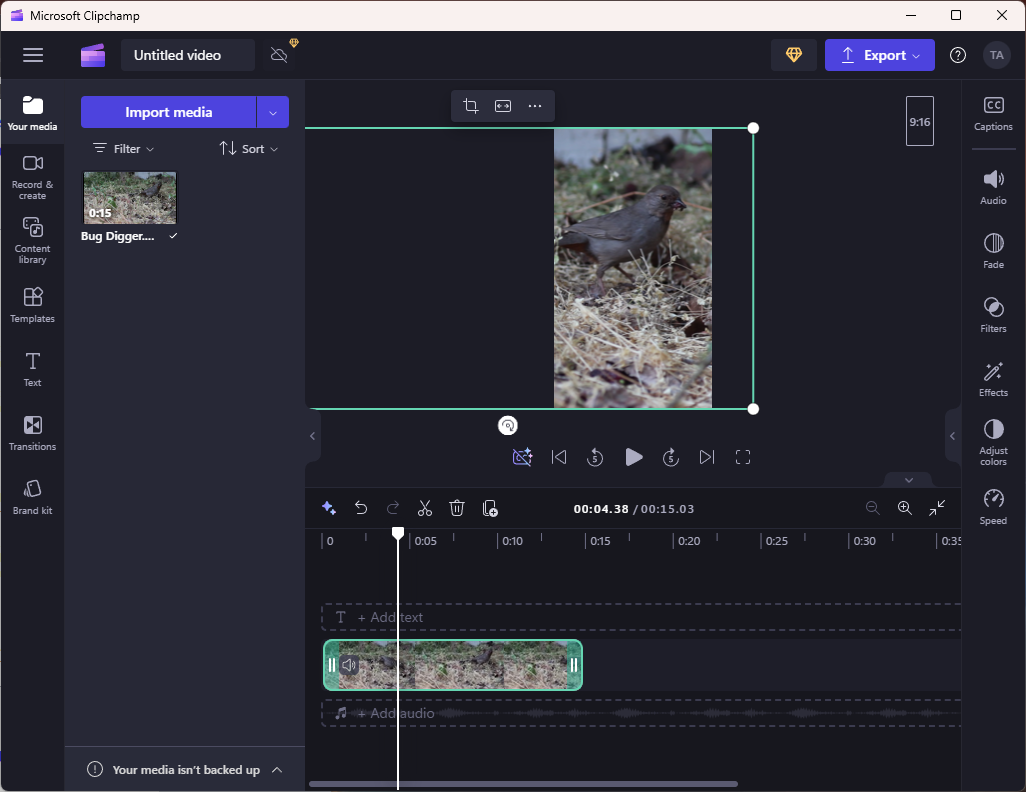
Для сокращения клипа выделите его и перетащите край внутрь. Удалите пустые промежутки после обрезки, иначе они попадут в экспорт. Переход добавляется из раздела Transitions, а текст — из раздела Text; оба элемента получают собственный интервал на временной шкале. Для озвучивания откройте Record & create и Text to speech. Автоматические субтитры создаются в панели Captions; после распознавания исправьте имена, термины, числа и знаки препинания.
Экспорт запускается кнопкой Export. Для вертикального ролика с мелким текстом выберите 1080p, если исходные материалы имеют достаточное разрешение. После сохранения проверьте размер кадра и отсутствие пустых полей в отдельном проигрывателе.
Плюсы: браузерная работа, готовый формат 9:16, многодорожечная временная шкала, автоматические субтитры и озвучивание. Минусы: крупные исходники зависят от скорости загрузки и ресурсов браузера; доступность части стоковых материалов и функций определяется учётной записью.
CapCut
CapCut подходит для компьютера и телефона. В настольном редакторе создайте проект, нажмите Import, добавьте файл на временную шкалу и откройте меню соотношения сторон под окном просмотра. Выберите 9:16. Не поворачивайте горизонтальный ролик: изменяется композиция кадра, а не направление просмотра.

Если после переключения появились пустые области, выберите клип и откройте настройки Canvas. Для сохранения всей ширины используйте размытый фон, цвет или изображение. Для крупного плана увеличьте клип и сместите его внутри кадра. При автоматическом перекадрировании просмотрите каждую сцену: алгоритм способен переключиться на другого человека или яркий объект в фоне.
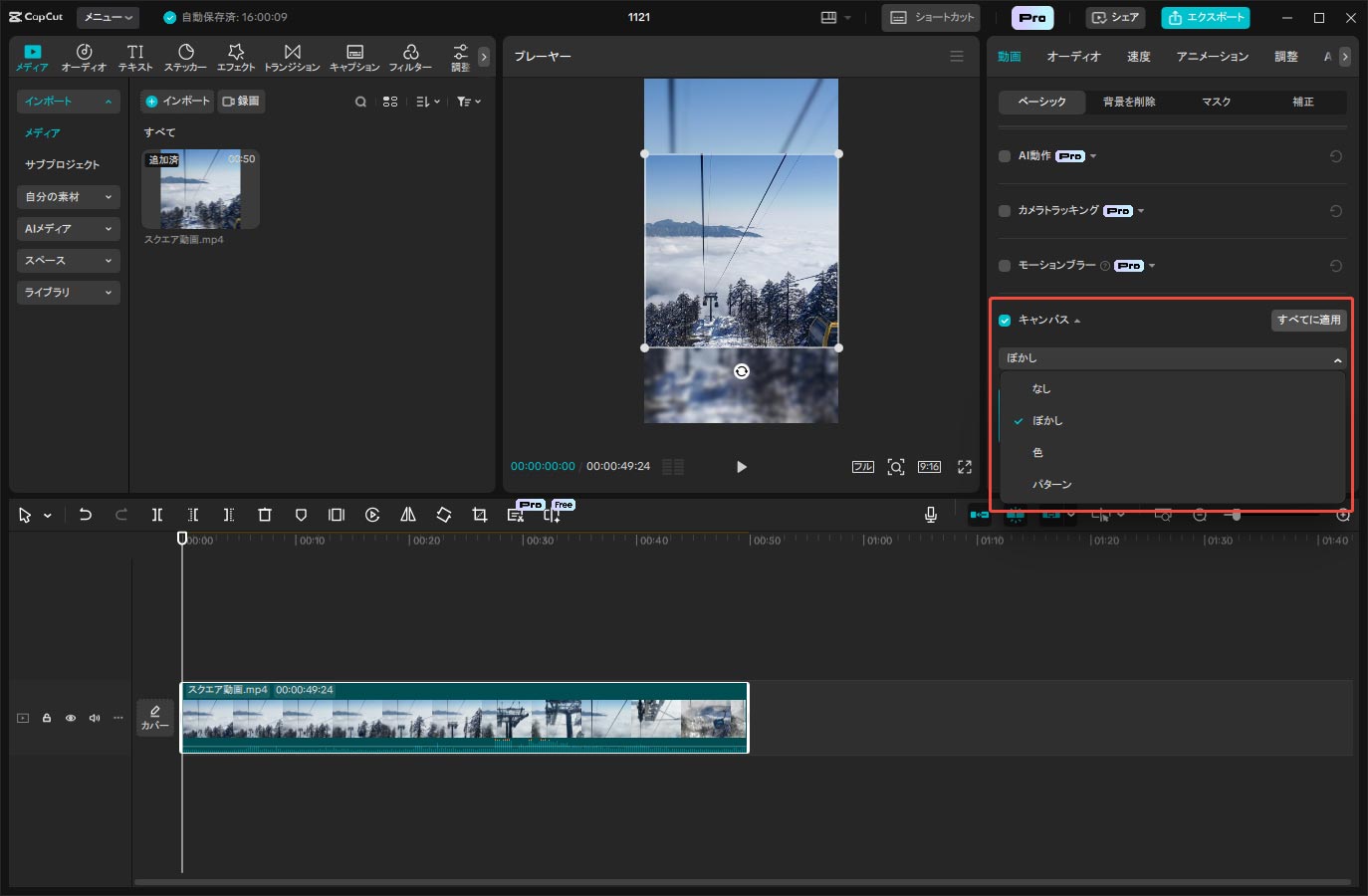
Текст, наклейки, эффекты, переходы и звук добавляются из верхней панели. Для речи создайте автоматические субтитры, затем вручную исправьте распознавание и переносы строк. В окне экспорта выберите MP4, вертикальное разрешение и частоту кадров, совпадающую с исходником. Искусственное повышение частоты кадров не добавляет реальных фаз движения.
Плюсы: настольная и мобильная работа, автоматические субтитры, ручное кадрирование, фон и инструменты для переработки длинного видео. Минусы: состав шаблонов и ИИ-функций зависит от региона и условий учётной записи; автоматическую нарезку нельзя публиковать без проверки смысла и границ реплик.
Wondershare Filmora
Wondershare Filmora предлагает обычный монтаж и автоматические инструменты. Для ручного проекта установите вертикальный кадр, добавьте материалы на временную шкалу, обрежьте паузы, настройте масштаб, текст и звук. Перед экспортом проверьте разрешение 1080 × 1920 и ориентацию.

Инструмент Smart Short Clips принимает длинное видео, предлагает фрагменты и шаблоны текста. После анализа выбирайте клип не по автоматической оценке, а по завершённости мысли. Откройте выбранный фрагмент на временной шкале, исправьте начало и конец, проверьте субтитры и только затем экспортируйте.
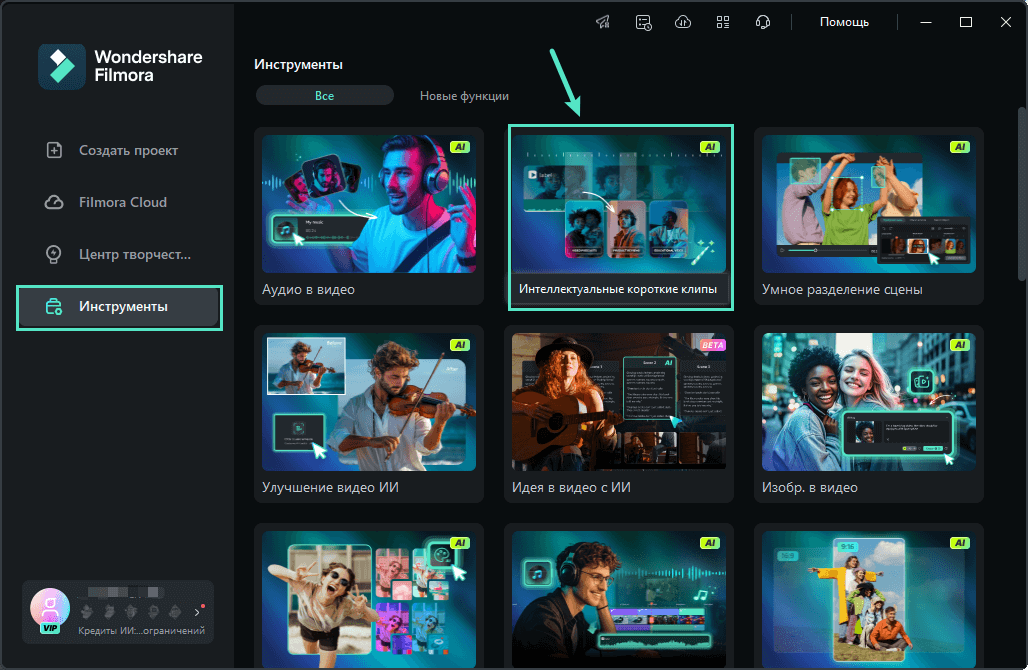
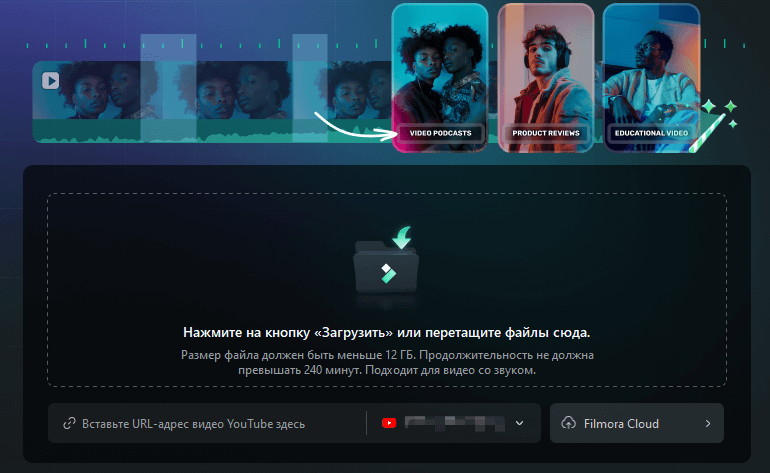
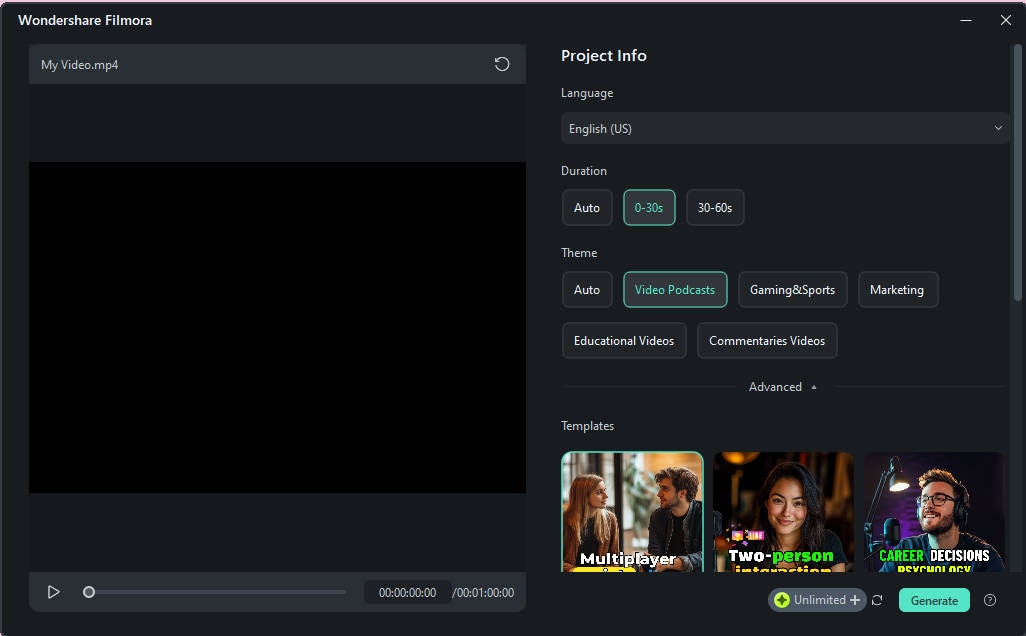
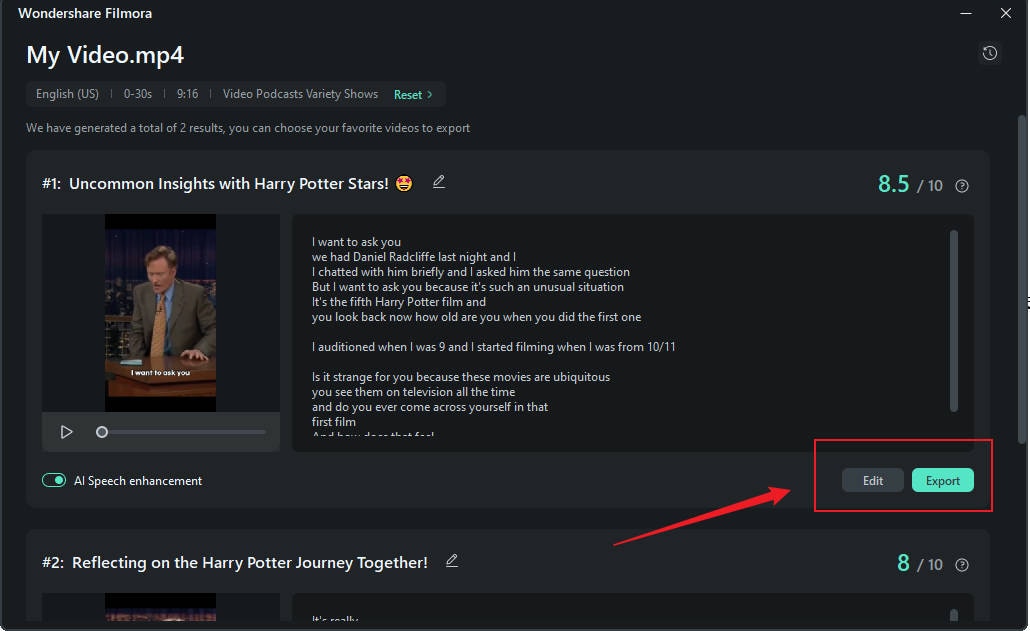
Плюсы: ручной и автоматический процессы в одном редакторе, вертикальный экспорт, шаблоны и субтитры. Минусы: автоматический выбор фрагментов не учитывает весь контекст; доступность отдельных функций и ограничения экспорта необходимо смотреть в текущем интерфейсе.
Animaker
Animaker — онлайн-конструктор с шаблонами, графикой и озвучиванием. Он полезен для ролика, который строится не вокруг съёмки, а вокруг текста, персонажей, диаграмм или карточек. Создайте вертикальный проект, расставьте сцены, ограничьте количество текста на каждой карточке и экспортируйте видео. Старые инструкции сервиса про обязательные 60 секунд и #Shorts не следует использовать: требования публикации определяет YouTube, а не редактор.
Плюсы: готовые сцены и графика, работа в браузере, удобный формат для объясняющих роликов. Минусы: шаблонный стиль заметен при частом использовании; анимация требует точной синхронизации с озвучиванием; условия бесплатного экспорта нужно проверять перед проектом.
Vizard.ai
Vizard.ai предназначен для преобразования длинной записи в короткие фрагменты. Загрузите интервью, вебинар или подкаст, дождитесь анализа, затем просмотрите предложенные клипы. Для каждого фрагмента исправьте границы, вертикальное кадрирование и субтитры. Сервис ускоряет поиск реплик, но не заменяет редакторскую проверку: начало может ссылаться на мысль из предыдущей минуты, а финал — обрываться до вывода.
Плюсы: первичная нарезка длинного материала и автоматическое оформление субтитров. Минусы: загрузка исходника на сторонний сервер, зависимость от качества распознавания речи, необходимость ручной проверки конфиденциальных и контекстных фрагментов.
Adobe Premiere Pro

В Adobe Premiere Pro создайте вертикальную sequence с размером 1080 × 1920. Горизонтальный клип поместите на временную шкалу и настройте Scale и Position в Effect Controls. Для движущегося объекта используйте ключевые кадры положения. Субтитры проверьте в вертикальном окне, а экспорт выполните через H.264 с вертикальным размером кадра.
Плюсы: точное ручное кадрирование, ключевые кадры, развитая работа со звуком и текстом. Минусы: сложнее освоить, чем бытовой редактор; проект требует больше ресурсов и времени на настройку.
DaVinci Resolve

В DaVinci Resolve создайте timeline с вертикальным разрешением. На странице Edit настройте Zoom и Position, при необходимости анимируйте положение. Для речи используйте отдельную дорожку, а музыку держите ниже по уровню. На странице Deliver проверьте разрешение, контейнер и итоговую длительность.
Плюсы: развитая цветокоррекция, звук и точный монтаж. Минусы: интерфейс рассчитан на сложные проекты; для быстрой разовой нарезки количество настроек избыточно.
Final Cut Pro

Final Cut Pro подходит пользователям macOS, которым нужен быстрый вертикальный монтаж с магнитной временной шкалой. Создайте вертикальный проект, поместите исходники, настройте пространственное соответствие или ручное положение, добавьте титры и проверьте экспорт. Особое внимание уделите горизонтальным сценам с двумя людьми: автоматическое кадрирование может выбрать только одного.
Плюсы: высокая скорость работы на совместимых компьютерах Apple и точное редактирование. Минусы: только macOS; новичку необходимо разобраться с логикой магнитной временной шкалы и параметрами проекта.
iMovie

iMovie подходит для базовой сборки на устройствах Apple: обрезки, соединения клипов, простых титров и музыки. Перед началом убедитесь, что проект сохраняет вертикальный кадр и не добавляет боковые поля. После экспорта откройте файл в галерее и проверьте ориентацию. Для сложного следящего кадрирования и большого количества титров удобнее редактор с отдельными дорожками и точным управлением положением.
Плюсы: простой базовый монтаж и интеграция с медиатекой Apple. Минусы: меньше ручных инструментов для сложного вертикального проекта; процесс зависит от устройства и типа проекта.
InShot

В мобильном InShot создайте новый видеопроект, импортируйте клип и выберите холст 9:16. Отмасштабируйте изображение, обрежьте паузы, добавьте текст и музыку. При горизонтальном исходнике сравните обрезку и размытую подложку. Экспортируйте файл в вертикальном разрешении и проверьте его до отправки в YouTube.
Плюсы: быстрый монтаж на телефоне и понятная настройка холста. Минусы: точность работы на небольшом экране ниже, чем на компьютере; покупки внутри приложения и доступность функций следует проверять до начала регулярной работы.
VN Video Editor
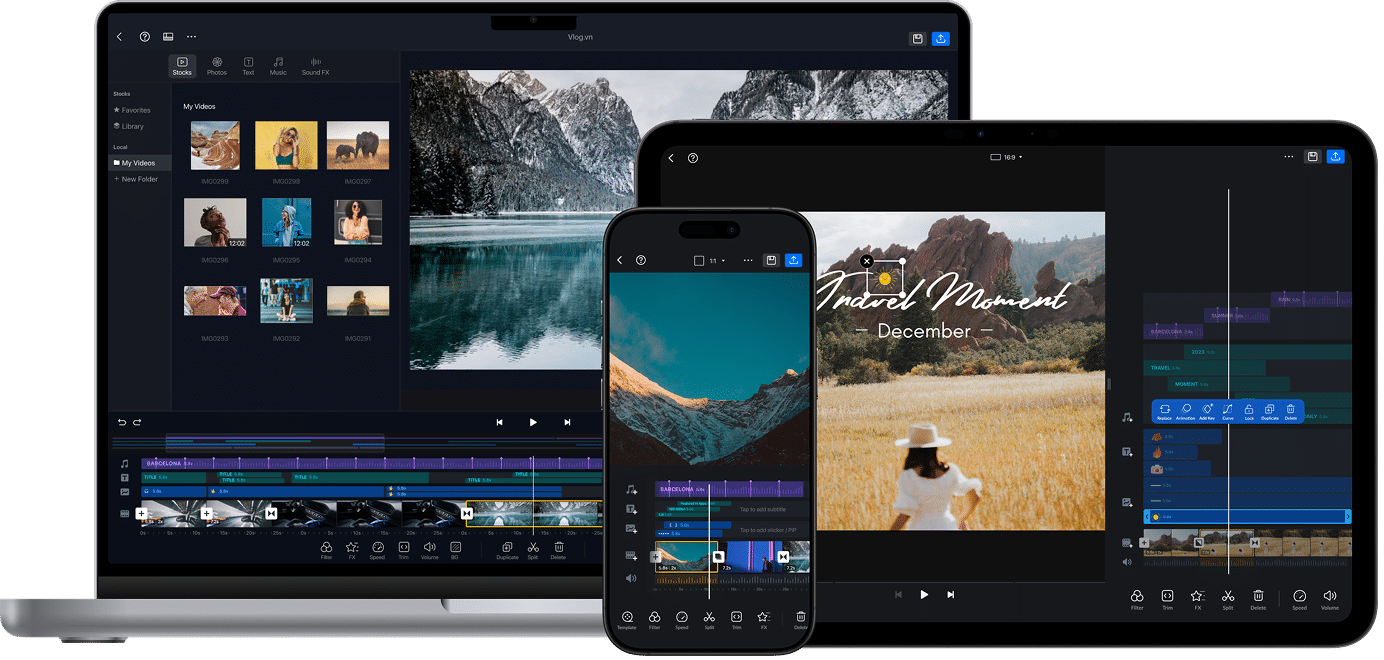
VN Video Editor — мобильный и настольный редактор с многодорожечной временной шкалой. Создайте проект 9:16, разложите видео, текст и звук по отдельным дорожкам, затем настройте экспорт. Он удобен для серии Shorts с повторяющейся заставкой и титрами: проект можно использовать как основу, меняя содержательные клипы.
Плюсы: несколько дорожек, ручное кадрирование и субтитры. Минусы: точные названия инструментов и состав бесплатных функций отличаются между платформами; шаблон нужно каждый раз проверять на отсутствие старых файлов и текста.
Canva Video Editor

Canva Video Editor удобен для карточек, списков, анимированных схем и роликов из фотографий. Выберите вертикальный дизайн, соберите сцены, настройте длительность каждой страницы и добавьте анимацию. Не помещайте длинный абзац на один экран: разделите его на последовательные тезисы. Экспортируйте видео, затем загружайте через YouTube Studio.
Плюсы: шаблоны, графика и совместная работа. Минусы: сложная ручная нарезка видеодиалога менее удобна, чем в редакторе с полноценной временной шкалой; часть элементов относится к платным библиотекам.
AnyMP4 Video Converter Ultimate
AnyMP4 Video Converter Ultimate сочетает конвертацию и базовый монтаж. В модуле MV добавьте файлы, настройте вертикальный кадр, текст и звук, затем экспортируйте. Используйте его, когда основная задача — привести разные исходные форматы к одному файлу и выполнить простую сборку. Утверждение из старых материалов о лимите Short в 10 МБ не соответствует текущему процессу YouTube и не должно влиять на настройки.
Плюсы: конвертация и базовая сборка в одном процессе. Минусы: для сложных субтитров, следящего кадрирования и многослойной графики нужен более специализированный редактор.
Как выбрать способ под задачу
| Сценарий | Первый выбор | Почему | Когда выбрать другое решение |
|---|---|---|---|
| Подробный монтаж на Windows | ВидеоМОНТАЖ | Локальный вертикальный проект, временная шкала, текст и звук | Нужны автоматические субтитры или командная браузерная работа |
| Быстрая съёмка и публикация | Камера Shorts | Не требуется отдельный экспорт | Нужно точное кадрирование или несколько аудиодорожек |
| Готовый файл на компьютере | YouTube Studio | Прямая загрузка и настройки доступа | Файл ещё не смонтирован |
| Монтаж в браузере | Clipchamp | 9:16, временная шкала, субтитры, озвучивание | Слабое соединение или конфиденциальный исходник |
| Мобильный монтаж | CapCut или InShot | Кадрирование, текст и экспорт на телефоне | Длинный проект со множеством сцен |
| Автоматическая нарезка интервью | Wondershare Filmora или Vizard.ai | Поиск коротких фрагментов | Контекст критичен и требуется полностью ручной отбор |
| Профессиональный контроль | Adobe Premiere Pro или DaVinci Resolve | Ключевые кадры, цвет и звук | Нужен быстрый простой результат |
| Графические карточки | Canva Video Editor | Шаблоны и анимированный текст | Основой является разговорное видео |
Не дублируйте один проект в нескольких редакторах без причины. Каждая повторная перекодировка способна снизить детализацию текста и добавить рассинхронизацию. Выберите основной редактор, экспортируйте один мастер-файл и используйте приложение YouTube только для платформенных функций.
Как построить сценарий под длительность ролика
Одинаковая тема требует разной структуры в зависимости от длительности. Пятнадцатисекундный Short показывает один приём или один результат. Минутный ролик способен объяснить последовательность из нескольких действий. Трёхминутный формат подходит для законченного разбора, но только при делении на понятные этапы. Увеличивать хронометраж за счёт повтора результата, длинной заставки или призыва подписаться не нужно.
| Длительность | Рабочая структура | Подходящий материал | Основной риск |
|---|---|---|---|
| До 15 секунд | Результат в первом кадре → одно действие → повтор результата | До и после, один жест, одна настройка, короткая демонстрация | Зритель не успевает понять контекст |
| 15–30 секунд | Проблема → 2–3 действия → проверка | Мини-инструкция, ответ на вопрос, разбор ошибки | Слишком много текста на экране |
| 30–60 секунд | Короткий хук → последовательный процесс → вывод | Обзор функции, рецепт, рабочий приём, фрагмент интервью | Повтор одной мысли разными словами |
| 1–3 минуты | Вопрос → несколько этапов с визуальными маркерами → итоговый чек-лист | Подробное объяснение, кейс, сравнение, законченная история | Ролик воспринимается как длинное видео без структуры |
Сначала напишите текст без съёмки и прочитайте вслух. Удалите повторы, уточнения, которые можно показать кадром, и вводные слова. Затем разбейте оставшийся текст на сцены. У каждой реплики должен быть визуальный носитель: лицо автора, предмет, экран программы, подпись, схема или результат. Если одна и та же картинка остаётся без изменения дольше, чем длится отдельная мысль, добавьте крупный план или смену композиции, а не случайный эффект.
Сценарий для инструкции
Инструкция начинается с результата, а не с истории задачи. Первый кадр показывает, что получится: вертикальный проект, удалённый фрагмент, готовый титр или опубликованный Short. Затем идут только действия, которые пользователь повторяет. Названия кнопок выводятся на экран в момент нажатия. Финальный кадр показывает способ проверки, иначе зритель не понимает, правильно ли выполнил шаги.
Сценарий для экспертного ответа
Сформулируйте вопрос одной строкой и сразу дайте прямой ответ. После него добавьте основание, пример и ограничение. Такая структура полезнее схемы, где автор долго подводит к выводу. Если ответ зависит от условий, перечислите их на экране и покажите, как выбрать подходящий вариант.
Сценарий для товара или услуги
Показывайте не набор рекламных эпитетов, а реальный сценарий: исходная задача, действие, результат и ограничение. Для товара полезны размер, разъёмы, механизм, комплект и совместимость. Для услуги — состав работ, сроки этапов и форма результата. Не скрывайте условие, из-за которого решение не подходит части аудитории: такое уточнение повышает полезность ролика и сокращает нерелевантные вопросы.
Как снять вертикальный исходник без проблем при монтаже
Качественный вертикальный проект начинается до открытия редактора. Зафиксируйте телефон, очистите объектив и выберите фон без ярких отвлекающих объектов. Камера должна находиться примерно на уровне глаз для разговорного кадра. При демонстрации рук или предмета заранее проверьте, что рабочая зона полностью попадает в вертикальное окно и не закрывается титрами.
- Свет. Разместите основной источник перед человеком или предметом, а не за ним. Яркое окно в фоне заставляет камеру затемнять лицо.
- Фокус. Перед записью коснитесь главного объекта на экране и убедитесь, что камера не переключается на фон при движении.
- Экспозиция. Не допускайте полностью белых участков без деталей. Их нельзя восстановить обычным фильтром.
- Стабильность. Для статичной инструкции используйте штатив или устойчивую опору. Цифровая стабилизация не исправляет резкие перемещения и может дополнительно обрезать края.
- Звук. Запишите короткую пробу в том же помещении. Шум вентиляции, холодильника и улицы легче устранить до съёмки, чем после.
- Запас кадра. Не прижимайте лицо, руки и товар к краям. Интерфейс Shorts и последующее кадрирование уменьшают безопасную область.
При записи экрана заранее увеличьте масштаб интерфейса, отключите личные уведомления и закройте вкладки с конфиденциальными данными. Курсор должен двигаться к элементу после того, как он назван, а не хаотично искать кнопку. Для маленьких элементов запишите отдельный крупный фрагмент, иначе зритель не увидит действие даже при разрешении 1080 × 1920.
Как работать с горизонтальным видео
Горизонтальный исходник можно превратить в Short тремя способами. Выбор зависит от расположения важной информации. Не существует одного автоматического режима, подходящего для интервью, записи экрана и общего плана мероприятия.
Обрезка боковых частей
Увеличьте клип до заполнения вертикального кадра и переместите его по горизонтали. Метод подходит, когда главный объект находится в центре и боковые детали не важны. До экспорта просмотрите всю сцену: человек может сместиться, а надпись — выйти за край. Для движения используйте несколько фрагментов с разным положением либо ключевые кадры в редакторе, который их поддерживает.
Горизонтальный клип на вертикальном фоне
Уменьшите исходник так, чтобы сохранить всю ширину, а свободное пространство заполните однотонным, графическим или размытым фоном. Этот способ полезен для записи интерфейса, таблицы, группы людей и кадра с важными деталями по краям. Не размещайте второй бессвязный видеоряд только для заполнения пространства: он отвлекает от основной информации.
Перекомпоновка сцены
Разделите исходник на несколько крупных планов. В интервью можно чередовать говорящего, собеседника и общий план. В записи экрана — показывать панель, рабочую область и результат отдельными вертикальными фрагментами. Метод требует больше монтажа, но использует площадь экрана эффективнее и позволяет увеличить мелкие элементы.
| Тип исходника | Предпочтительный метод | Что проверить |
|---|---|---|
| Один человек по центру | Обрезка боков с ручным положением | Голова и жесты остаются в кадре |
| Два собеседника | Перекомпоновка на отдельные планы | Смена кадра совпадает с репликами |
| Запись программы | Крупные фрагменты интерфейса | Кнопки и текст читаются на телефоне |
| Панорама или мероприятие | Вертикальный фон либо выбор отдельных деталей | Не потерян контекст сцены |
| Слайды и таблицы | Пересборка в вертикальные карточки | В одной карточке нет мелкого полотна текста |
Как настроить речь, музыку и звуковые эффекты
Звук нужно собирать в порядке приоритетов. Сначала очищается и выравнивается речь. Затем добавляются короткие звуковые акценты. Музыка появляется последней и занимает фон. Если сначала подобрать громкий трек, монтажёр начинает подстраивать речь под музыку и пропускает тихие окончания фраз.
Речь
Удалите очевидный постоянный шум умеренным инструментом шумоподавления. Сильная обработка создаёт металлический оттенок и искажает согласные. Выровняйте разницу между тихими и громкими репликами, но не делайте голос полностью плоским. На стыках фрагментов используйте короткие плавные входы и выходы, чтобы избежать щелчков.
Музыка
Выбирайте дорожку после определения темпа ролика. Сокращайте музыкальную фразу по тактам, а не в случайном месте. Под голосом музыка должна оставаться фоном. На участках без речи её можно немного поднять, затем вернуть на прежний уровень до следующей реплики. Не вставляйте защищённую композицию в мастер-файл, если планируете добавить разрешённый трек из библиотеки Shorts уже в YouTube.
Звуковые акценты
Клик, перелистывание или короткий сигнал помогает обозначить появление текста и смену шага. Один и тот же эффект используйте последовательно. Частые громкие звуки утомляют и могут маскировать речь. На контрольном прослушивании уменьшите громкость устройства: важные слова должны оставаться разборчивыми без максимального уровня.
Как организовать серию Shorts без повторной работы
Для регулярной публикации создайте рабочий шаблон, а не копию готового ролика со скрытыми остатками. В шаблоне оставьте вертикальное разрешение, дорожки, базовые стили текста, безопасное положение титров и настройки экспорта. Удалите старые видео, музыку, названия и ссылки. Перед сохранением нового выпуска проверьте, что в конце временной шкалы не остался фрагмент предыдущего проекта.
- Создайте папку серии и отдельную подпапку для каждого выпуска.
- Храните сценарий, исходники, лицензии и готовый мастер-файл вместе.
- Используйте единые названия файлов: номер, тема, тип материала.
- Ведите таблицу публикаций с датой, названием, длительностью и связанным длинным видео.
- После выхода фиксируйте показатели через одинаковый интервал, чтобы сравнение было корректным.
- Меняйте один элемент шаблона за раз: первый кадр, длину титров, темп или тип призыва.
Шаблон не должен превращать все выпуски в одинаковые ролики. Сохраняйте узнаваемую типографику и расположение элементов, но начинайте каждый выпуск с конкретного предмета. Повторная заставка, одинаковая реплика и длинная анимация уменьшают полезную часть Short.
Как оформить Short перед публикацией
Название
Название должно объяснять конкретный результат. Вместо «Новый шортс» используйте формулировку, которая описывает действие: «Как убрать паузу из интервью», «Три ошибки в вертикальном кадре», «До и после цветокоррекции». Не повторяйте весь текст первого кадра и не обещайте результат, которого в ролике нет.
Описание и связанное видео
Описание полезно для контекста и уточнений. Для серии укажите номер выпуска и общую тему. Если Short создан из длинного ролика, добавьте связанное видео средствами YouTube, чтобы зритель мог перейти к полной версии. Ссылка должна продолжать тему, а не вести на случайный популярный выпуск.
Аудитория и доступ
Отдельно укажите, предназначен ли ролик для детей. Затем выберите открытый, по ссылке или ограниченный доступ. Для финальной проверки удобно сначала использовать доступ по ссылке: откройте ролик на другом устройстве, оцените кадр, титры и звук, после чего измените доступ или назначьте публикацию.
Кадр для значка
Для Shorts нельзя загрузить отдельную пользовательскую миниатюру тем же способом, что и для длинного видео. На последнем экране загрузки нажмите «Изменить» на значке и выберите кадр из ролика; к нему можно добавить текст и фильтр. Значок редактируется в основном приложении YouTube, а не в YouTube Studio, поэтому проверьте выбранный кадр до завершения этого шага.
Безопасная зона
Проверьте вертикальный ролик в интерфейсе Shorts. Правый край занят кнопками взаимодействия, нижняя часть — названием, каналом и звуком. Не размещайте там мелкие цифры, цены, шаги или окончания субтитров. Текст, без которого теряется смысл, оставляйте ближе к центральной области.
Музыка, ремиксы и авторские права
Музыку можно добавить из библиотеки Shorts или смонтировать заранее, если у вас есть право на использование. В Short продолжительностью до трёх минут инструменты YouTube позволяют добавить до 90 секунд музыки; фактическая доступная длина зависит от выбранного трека. Для ролика длиной больше одной минуты активная заявка Content ID приводит к блокировке Short независимо от политики правообладателя. Поэтому трёхминутный ролик с популярной композицией требует особенно внимательной проверки.
- Лицензия должна разрешать публикацию на YouTube и выбранный коммерческий сценарий, если ролик связан с бизнесом.
- Указание автора в описании не заменяет лицензию, если правообладатель не предоставил такое условие использования.
- Короткий фрагмент песни не становится автоматически свободным только из-за длительности.
- Ремикс через встроенную функцию YouTube действует в рамках настроек исходного видео и не даёт права на отдельное скачивание и повторную загрузку.
- До открытой публикации проверяйте раздел ограничений в Studio и сохраняйте подтверждение лицензии.
Если важна музыка из библиотеки Shorts, экспортируйте из редактора версию с голосом и звуковыми эффектами, но без защищённой композиции. Добавьте трек в приложении и заново проверьте баланс. Такой процесс сохраняет контроль над монтажом и использует разрешённый трек внутри платформы.
Проверка готового файла до загрузки
| Проверка | Как выполнить | Что исправить |
|---|---|---|
| Ориентация | Откройте свойства файла и полноэкранный просмотр на телефоне | Пересоздайте проект 9:16, если ширина больше высоты |
| Длительность | Посмотрите точное время, включая последний чёрный кадр | Обрежьте хвост и повторно экспортируйте |
| Кадрирование | Просмотрите все сцены, а не только первый кадр | Измените масштаб и положение отдельных фрагментов |
| Текст | Читайте на обычной яркости без увеличения | Увеличьте шрифт, сократите фразу, добавьте контраст |
| Звук | Проверьте динамик телефона и наушники | Снизьте музыку, уберите перегрузку, выровняйте речь |
| Субтитры | Сверьте каждую строку с голосом | Исправьте термины и время появления |
| Файл | Перемотайте начало, середину и конец | Повторите экспорт при повреждении или рассинхронизации |
| Права | Проверьте музыку, изображения и вставки | Замените материал без подтверждённого разрешения |
Отдельно посмотрите ролик без звука. Если без аудио невозможно понять тему, добавьте короткие субтитры или визуальные пояснения. Затем включите звук и убедитесь, что надписи не дословно дублируют каждую очевидную деталь: текст должен помогать, а не перегружать экран.
Сверьте свойства готового файла с настройками проекта. Для 9:16 ширина должна быть меньше высоты, а фактическая длительность включает все переходы, заставки и последний кадр. Проверьте файл после копирования на телефон: пересылка через мессенджер может создать сжатую копию, поэтому для публикации используйте исходный экспорт.
Что проверить после загрузки
- Откройте опубликованный материал на телефоне и убедитесь, что он показывается как вертикальный Short.
- Проверьте доступ и аудиторию. Ошибка в этих настройках важнее оформления.
- Посмотрите первый и последний кадры: обработка платформой не должна добавлять заметный чёрный участок из исходника.
- Откройте сведения об ограничениях и решите претензию Content ID до продвижения ролика.
- Проверьте кадр для значка на странице канала и в поиске.
- Прослушайте ролик после обработки YouTube: сравните громкость речи и музыки.
- Откройте связанное видео и ссылки, если они используются.
- Проверьте субтитры и переносы строк в реальном интерфейсе Shorts.
Частые ошибки и способы исправления
Ролик длиннее 60 секунд ошибочно считают обычным видео
Старый предел 60 секунд больше не является общим правилом. Вертикальные и квадратные видео длительностью до трёх минут могут классифицироваться как Shorts. Если ролик не определился правильно, проверяйте реальную ориентацию и длительность, а не сокращайте его автоматически до 59 секунд.
Экспорт 1920 × 1080 вместо 1080 × 1920
В обоих вариантах используются одинаковые числа, но порядок меняет ориентацию. 1920 × 1080 — широкий кадр, 1080 × 1920 — вертикальный. Проверяйте подписи ширины и высоты, а не только наличие чисел в окне экспорта.
Чёрные полосы по краям
Полосы возникают, когда горизонтальный клип вписан целиком в вертикальный проект. Выберите обрезку боков, вертикальный фон или композицию из нескольких элементов. Не растягивайте клип непропорционально.
Главный объект выходит из кадра
Разделите сцену и меняйте положение кадра по ходу движения. Для автоматического перекадрирования просмотрите весь результат и исправьте места, где алгоритм выбрал другого человека или яркий фон.
Текст перекрыт интерфейсом
Перенесите важные надписи от правого и нижнего краёв. Уменьшение текста — плохое исправление: надпись останется перекрытой и станет хуже читаться. Лучше сократить формулировку и переместить блок.
Музыка заглушает голос
Сначала отрегулируйте речь, затем добавьте фон. Проверяйте самые тихие слова и самые громкие участки трека. Автоматическое снижение громкости помогает, но не заменяет прослушивание каждого перехода.
Short заблокирован из-за Content ID
Для ролика больше одной минуты активная заявка блокирует публикацию. Замените музыку на разрешённую, удалите заявленный фрагмент или используйте библиотеку Shorts в рамках доступных условий. Повторная загрузка того же файла под другим названием проблему не решает.
Субтитры содержат ошибки
Автоматическое распознавание чаще ошибается в именах, аббревиатурах, английских названиях и числах. Вычитайте текст целиком и сверяйте время появления. Одна неверная единица измерения способна изменить смысл инструкции.
Название заполнено хэштегами
Хэштеги не заменяют описание содержания. Оставьте ясное название, а тематические отметки используйте умеренно. #Shorts не исправляет технические параметры и не гарантирует показ в ленте.
Публикация без просмотра экспортированного файла
Предпросмотр в редакторе не равен готовому файлу. Ошибка может появиться при рендеринге: рассинхронизация, пропавший шрифт, чёрный кадр или неверное разрешение. Всегда открывайте экспорт отдельно до загрузки.
Идеи Shorts для разных задач
| Задача | Структура ролика | Что показать |
|---|---|---|
| Мини-инструкция | Проблема → 2–3 действия → результат | Крупные планы кнопок, инструмента или рук |
| Демонстрация товара | Сценарий использования → деталь → ограничение | Размер, механизм, результат без рекламной гиперболы |
| До и после | Исходное состояние → процесс → одинаковый финальный ракурс | Сопоставимый свет и масштаб |
| Ответ на вопрос | Вопрос на экране → короткое объяснение → проверка | Факт, пример или экран настройки |
| Ошибка | Неверное действие → последствие → исправление | Один конкретный риск и точный способ проверки |
| Фрагмент интервью | Самостоятельный вопрос → законченный ответ → вывод | Субтитры и смена крупности |
| Процесс работы | Начальная точка → ключевые этапы → готовый результат | Только действия, которые влияют на итог |
| Тизер полного видео | Проблема → один полезный фрагмент → связанное видео | Реальная ценность до призыва перейти |
Для серии сохраняйте общий визуальный каркас, но не копируйте одинаковое вступление. Зрителю достаточно узнаваемого шрифта, положения заголовка и логики сцен. Первые секунды каждого выпуска должны отвечать на тему конкретного ролика.
Аналитика после публикации
Оценивать Short только по просмотрам недостаточно. В YouTube Studio откройте аналитику контента Shorts и сравнивайте ролики одной тематики и близкой длительности. Удержание длинного объяснения нельзя напрямую сопоставлять с пятнадцатисекундной шуткой.
- Показано в ленте и выбрано для просмотра. Помогает понять, останавливает ли первый кадр прокрутку.
- Удержание. Показывает места массового ухода и повторного просмотра. Резкий спад после вступления указывает на затянутую подводку.
- Подписчики. Отделяет случайный просмотр от интереса к теме канала.
- Источники трафика. Показывают, пришли ли зрители из ленты Shorts, поиска, страницы канала или связанного видео.
- Комментарии и ремиксы. Требуют качественной оценки: вопрос по теме полезнее однословной реакции.
- Сравнение серий. Меняйте один параметр за раз — начало, длину, титры или тип примера — иначе невозможно понять причину изменения.
Не назначайте универсальное время публикации по чужой таблице. Используйте раздел аудитории и историю собственных роликов. Стабильный график нужен для производственного процесса, но слабый ролик не становится сильным только из-за точного часа.
Монетизация и ограничения
Доход от рекламы в ленте Shorts доступен участникам партнёрской программы YouTube, выполнившим действующие условия. Основной порог для дохода от рекламы Shorts включает 1000 подписчиков и 10 миллионов действительных публичных просмотров Shorts за 90 дней. Выполнение числового порога не означает автоматическое подключение: канал проходит проверку на соблюдение правил, оригинальность и допустимость контента.
Автоматическая нарезка чужих роликов, повторная загрузка компиляций и минимально изменённые фрагменты создают риск отказа из-за повторно используемого контента и нарушений прав. Монетизация не должна быть причиной скрывать происхождение материала или выдавать чужую запись за собственную. Доступность отдельных функций и выплат зависит от страны и состояния аккаунта; рабочий статус отображается в разделе монетизации конкретного канала.
Ответы на частые вопросы
Можно ли загрузить Short с компьютера?
Да. В YouTube Studio нажмите CREATE → Upload videos и выберите квадратный или вертикальный файл длительностью до трёх минут.
Обязательно ли снимать только вертикально?
YouTube принимает вертикальные и квадратные Shorts. Для полноэкранной мобильной ленты предпочтителен 9:16.
Нужен ли #Shorts?
Нет, хэштег не является техническим переключателем. Классификация зависит от параметров видео.
Почему ролик больше минуты заблокирован из-за музыки?
Short длиной от одной до трёх минут блокируется при активной заявке Content ID. Музыку нужно заменить или удалить.
Можно ли сделать Short из длинного видео?
Да. Для собственного ролика используйте Remix → Edit into a Short либо подготовьте фрагмент в редакторе.
Можно ли загрузить отдельную картинку как миниатюру Short?
Отдельное изображение, как для длинного видео, загрузить нельзя. В основном приложении YouTube выберите кадр из самого Short и при необходимости добавьте к значку текст или фильтр.
Почему появились чёрные полосы?
Горизонтальный клип был вписан целиком в вертикальный проект. Увеличьте и кадрируйте его либо используйте фон.
Как сохранить качество при превращении горизонтального видео в вертикальное?
Работайте с исходником достаточного разрешения, не растягивайте его непропорционально и экспортируйте вертикальный проект один раз из основного редактора.
Какой редактор выбрать новичку на Windows?
Для подробного локального процесса подходит ВидеоМОНТАЖ. Для браузерной работы — Clipchamp, для мобильной — CapCut или InShot.
Стоит ли делать каждый ролик трёхминутным?
Нет. Длительность определяется содержанием. Удаляйте всё, что не помогает понять результат.
Где хранится черновик Shorts?
Черновик камеры Shorts хранится на устройстве. Удаление приложения или его данных может привести к потере черновика.
Можно ли повторно загрузить чужой Short?
Наличие технической возможности не даёт прав на материал. Используйте встроенный ремикс при разрешённых настройках или получайте разрешение правообладателя.
Какой способ выбрать
Для работы на Windows и полного контроля над исходниками начните с ВидеоМОНТАЖ: создайте проект 1080 × 1920, удалите паузы, настройте кадр, текст и звук, экспортируйте файл и проверьте его отдельно. Для разовой съёмки без сложного монтажа используйте камеру Shorts. Готовый файл загружайте через YouTube Studio или мобильное приложение. Для браузерного проекта подходит Clipchamp, для мобильного монтажа — CapCut или InShot, для автоматической первичной нарезки длинной записи — Wondershare Filmora с обязательной ручной проверкой.
Независимо от инструмента итоговый контроль одинаков: вертикальная или квадратная ориентация, длительность до трёх минут, читаемый текст, понятная речь, подтверждённые права, корректная аудитория и проверка ролика в реальном интерфейсе Shorts.
 *EXE — расширение исполняемого файла. Сайт является партнером проекта