
Засвеченное фото исправляют не одним универсальным ползунком, а последовательностью действий: сначала определяют, сохранились ли данные в светлой области, затем корректируют общий тон, отделяют проблемную зону маской или локальным инструментом и только после этого восстанавливают контраст и цвет. Если все три цветовых канала превратились в чистый белый, редактор не возвращает исходную фактуру: дальнейшая работа уже относится к ретуши, композитингу или замене участка. Ниже разобраны способы для компьютера, браузера и телефона, а также отдельные случаи с белым небом, бликами на коже, очках, стекле и напечатанных фотографиях.
Основной первый способ показан в ФотоМАСТЕР: он рассчитан на пользователя, которому нужна понятная коррекция без сложной системы слоёв. Для RAW, серийной обработки и точного контроля рассмотрены Adobe Lightroom Classic, Capture One, Adobe Photoshop и Adobe Camera Raw. Онлайн-раздел не подменяет мобильные приложения браузерными страницами: Фоторика, Fotor, BeFunky, Pixlr и Photopea разобраны отдельно, а для iPhone и Android приведены Apple Photos, Google Photos, Snapseed, AirBrush и PhotoScan.
Пересвет, засвет, блик и отражение: какой дефект нужно исправлять
В разговорной речи все слишком светлые участки часто называют засветом, но технически это разные проблемы. От типа дефекта зависит выбор инструмента. Тональная коррекция подходит для области, где информация записана, но отображается слишком ярко. Клонирование и восстанавливающая кисть нужны, когда блик перекрыл локальную текстуру. Многокадровая съёмка помогает при отражении на глянцевой бумаге. Замена неба или дорисовка относятся к реконструкции и не должны описываться как восстановление исходных пикселей.
| Дефект | Как выглядит | Что делать сначала | Предел метода |
|---|---|---|---|
| Переэкспонированная область | Гистограмма упирается вправо, белая одежда или небо теряют рельеф | Уменьшить Highlights/«Светлые», затем Whites/«Белые» | Полностью клиппированные каналы не восстанавливаются |
| Зеркальный блик | Яркое пятно на коже, очках, воде, металле или стекле | Локально снизить яркость, затем проверить фактуру | Если блик закрыл уникальный объект, потребуется другой кадр или ретушь |
| Lens flare | Дымка, кольца, полосы и цветные пятна от сильного источника света | Локальный контраст, Dehaze, маска, Healing/Clone | Большой flare может перекрыть цвет и мелкие детали |
| Отражение при пересъёмке | На бумажной фотографии или снимке под стеклом видна лампа, окно, телефон | Изменить свет или выполнить многокадровое сканирование | Один кадр не содержит скрытой отражением информации |
| Спекулярный свет | Маленькие белые точки на металле, воде, глазах, лампах | Оставить естественные блики, убрать только отвлекающие | Полное удаление делает материал и освещение неестественными |
Не каждый белый пиксель является ошибкой. Прямой источник света, отражение солнца на воде, блик на хромированной детали и catchlight в глазах могут закономерно достигать чистого белого. Цель коррекции — сохранить форму объекта и убрать отвлекающее пятно, а не добиться нулевого клиппинга любой ценой.
Как проверить, можно ли восстановить детали
Посмотрите на гистограмму, а не только на экран
Яркость монитора, режим энергосбережения и внешнее освещение меняют визуальное восприятие снимка. Гистограмма показывает распределение тонов независимо от настроек дисплея. Правый край соответствует самым светлым значениям. Узкий пик у правой границы может быть нормальным для лампы или блика, а широкая «стена» вместе с большой белой областью обычно указывает на потерю деталей.

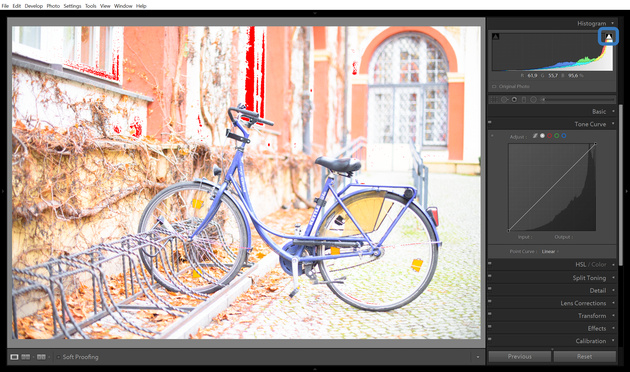
Оценивать нужно не саму форму графика, а её связь с сюжетом. Снежный пейзаж, белая студия и предмет на светлом фоне закономерно имеют много данных справа. Ночной город — слева, но фонари дают отдельные пики справа. Ошибка подтверждается, когда важная фактура исчезает и предупреждение о клиппинге покрывает значимую часть объекта.
Включите предупреждение о клиппинге
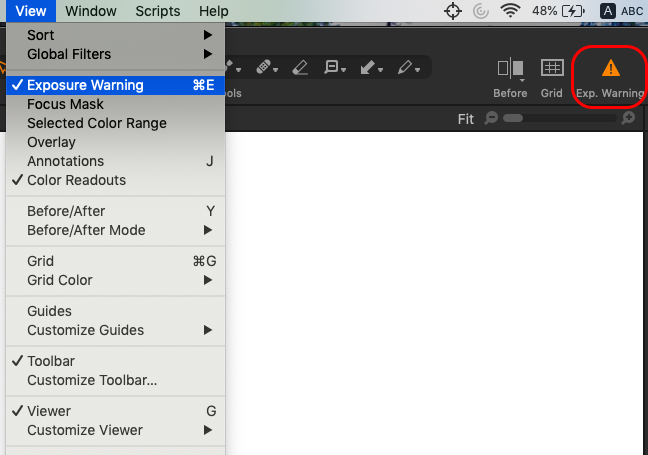
В Lightroom Classic индикаторы расположены в верхних углах панели Histogram; клавиша J включает и выключает цветное предупреждение. Света отображаются красным, тени — синим. В Camera Raw используются аналогичные индикаторы в углах гистограммы. В Capture One команда Show Exposure Warnings доступна на панели инструментов и по сочетанию Ctrl+E в Windows или Cmd+E в macOS. Цветная маска показывает место риска, но не принимает решение за пользователя: допустимые лампы и зеркальные отражения можно оставить белыми.
Проверьте цветовые каналы
Белый участок может быть клиппирован по одному, двум или трём каналам RGB. Если один канал достиг предела, а в остальных сохранились различия, RAW-конвертер способен частично восстановить форму и нейтрализовать цветовой сдвиг. Если значения всех каналов одинаково максимальны на большой площади, исходной текстуры нет. В Lightroom Classic значения RGB отображаются под гистограммой при наведении на фотографию. В Camera Raw значения пикселя также видны под гистограммой, а цветные участки в режиме Alt/Option при движении Whites показывают, какие каналы достигают предела.
Практическая проверка проста: временно уменьшите Highlights до заметного отрицательного значения и немного сдвиньте Whites влево. Если в белой зоне появились облака, складки ткани, пора или рисунок поверхности, данные сохранились. Если равномерное белое пятно стало равномерно серым, редактор только изменил яркость пустой области.

Учитывайте RAW и JPEG
RAW хранит необработанные данные сенсора и обычно оставляет больший запас для изменения экспозиции и светов. JPEG уже прошёл тональное преобразование, баланс белого, шумоподавление, повышение резкости и сжатие. Поэтому одинаково выглядящий пересвет в RAW и JPEG может восстанавливаться по-разному. Это не означает, что любой RAW спасается: физически переполненный фотодиод и полностью клиппированные каналы не содержат скрытой фактуры.
Решающее дерево перед обработкой
- Фактура проявляется при снижении светов. Используйте глобальную тональную коррекцию и затем локальную маску.
- Фактура есть, но цвет стал жёлтым, розовым или голубым. Проверьте клиппинг каналов, баланс белого и цветовой микшер.
- Проблемна только часть кадра. Не затемняйте всю фотографию; выберите градиент, кисть, выделение неба или диапазон яркости.
- Белая область остаётся плоской. Выберите ретушь, композит из другого кадра, замену неба или кадрирование.
- Блик относится к напечатанной фотографии. Переснимите её через PhotoScan или измените расположение источников света.
Подготовка: как не испортить исходник
- Скопируйте файл или создайте виртуальную копию. Не перезаписывайте единственный JPEG.
- В Photoshop продублируйте слой сочетанием Ctrl+J/Cmd+J либо преобразуйте слой в Smart Object перед Camera Raw Filter.
- В RAW-редакторе сначала сбросьте случайный пресет и проверьте профиль камеры, чтобы оценивать именно экспозицию.
- Отключите чрезмерную резкость, шумоподавление, виньетку и творческие фильтры до завершения тональной коррекции.
- Увеличьте проблемный участок до 100%. На уменьшенном превью легко пропустить ореол, пятна клонирования и цветной шум.
- Сохраните один нейтральный вариант до стилизации. Он пригодится для печати и повторной обработки.
Рабочий порядок имеет значение. Сначала корректируют Exposure, Highlights и Whites, затем тени и контраст, после этого цвет, локальные дефекты, шум и резкость. Если начать с насыщенности или Clarity, светлая область станет контрастнее визуально, но реальный клиппинг не исчезнет; после последующего затемнения придётся заново исправлять цвет и шум.
ФотоМАСТЕР : основной способ для Windows и macOS
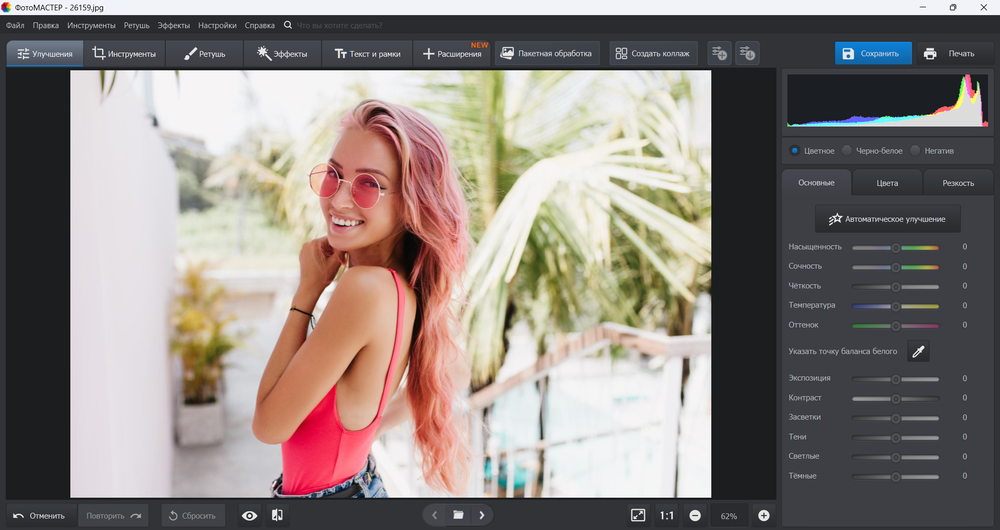
ФотоМАСТЕР подходит для одного JPEG или RAW, когда нужен русскоязычный интерфейс и понятная последовательность без сложной системы слоёв. Главная тональная коррекция находится в разделе «Улучшения», а отдельные зоны обрабатываются через «Корректор» в разделе «Ретушь». Программа не возвращает данные из полностью белого пятна, поэтому до локальной работы нужно выполнить проверку светов.
Шаг 1. Откройте снимок и сохраните исходник
Запустите редактор и перетащите файл в рабочее окно либо нажмите «Открыть фото». До начала обработки сделайте копию исходного файла. Для RAW не конвертируйте фотографию заранее в JPEG: запас в светах полезнее использовать непосредственно в редакторе.
Шаг 2. Снизьте общую экспозицию только при необходимости
Перейдите в «Улучшения». Ползунок «Экспозиция» влияет на весь кадр, поэтому его уменьшают только тогда, когда переэкспонирована большая часть изображения. Остановитесь, когда средние тона лица, земли или интерьера выглядят нормально. Если проблема ограничена небом или бликом на коже, оставьте общую экспозицию ближе к исходной и переходите к светлым диапазонам.
Шаг 3. Уменьшите «Засветки» и «Светлые»
Ползунок «Засветки» воздействует на наиболее яркие участки, а «Светлые» — на более широкий диапазон светлых тонов. Двигайте их влево по очереди. Сначала добейтесь появления доступной фактуры в небе, белой одежде или коже, затем верните ползунок немного назад, если белые предметы стали серыми. Не переносите числовые значения из чужого примера: ширина пересвета, формат файла и профиль камеры различаются.
Шаг 4. Верните объём через тени и контраст
После сильного снижения светов фотография часто выглядит плоской. Не компенсируйте это резким повышением «Чёткости». Сначала немного отрегулируйте «Тени» и «Тёмные», затем добавьте общий контраст. Контролируйте лицо и тёмные детали: чрезмерное затемнение создаёт провалы в тенях и визуально усиливает шум.
Шаг 5. Обработайте отдельную зону «Корректором»
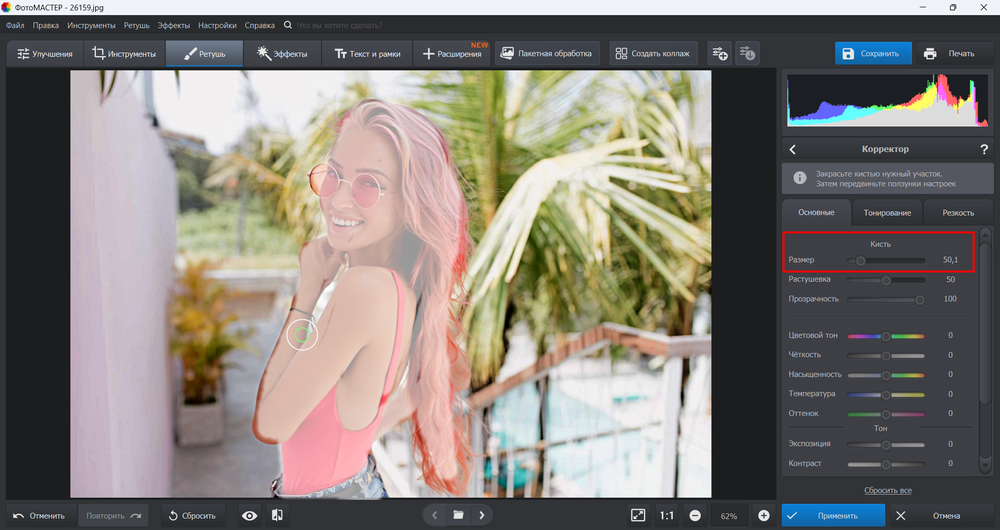
Если после глобальной коррекции фон нормальный, а модель стала слишком тёмной, откройте «Ретушь» и выберите «Корректор». Настройте размер кисти чуть больше обрабатываемой детали и закрасьте объект без выхода на фон. В параметрах выделенной области измените «Светлые», экспозицию и насыщенность. Для края волос, очков и горизонта используйте мягкую кисть и небольшую интенсивность: жёсткая граница создаёт заметное гало.
Шаг 6. Проверьте цвет кожи и мелкие детали
Затемнение одного канала может придать коже оранжевый, серый или пурпурный оттенок. Снизьте насыщенность локальной области, если цвет стал плотнее, чем на соседних участках. Чёткость добавляйте после тональной коррекции и только до момента, когда поры, облака и края объектов выглядят естественно. Зернистость и светлый ореол означают, что значение завышено.
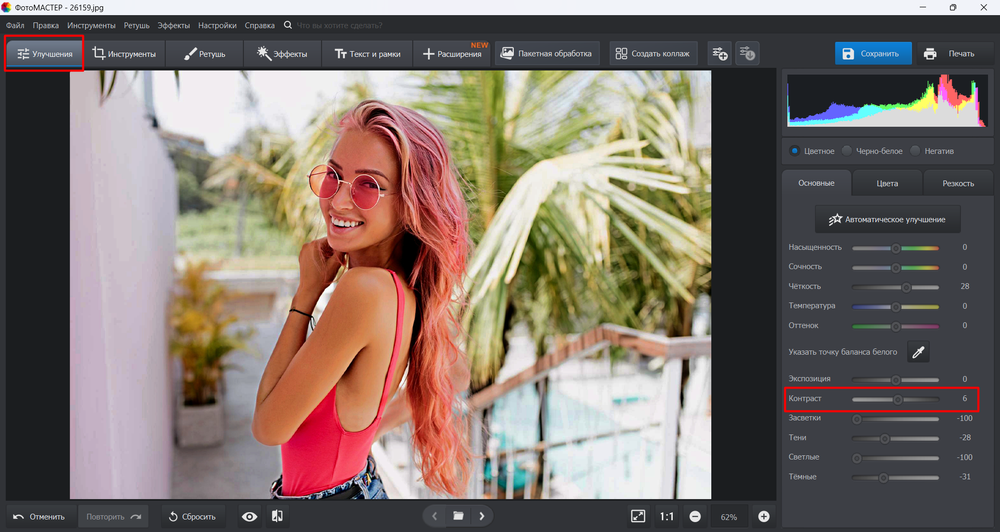
Шаг 7. Сравните результат и сохраните копию
Переключите просмотр до и после, затем проверьте фотографию в масштабе 100%. Белый объект должен оставаться белым, но иметь форму; кожа — сохранять естественный цвет; граница неба — не иметь тёмной каймы. Сохраните результат под новым именем в JPEG для публикации или в TIFF/PNG, если дальше планируется обработка без повторного сжатия.
Преимущества ФотоМАСТЕРа
- понятный русскоязычный рабочий процесс для начинающего пользователя;
- раздельные регуляторы ярких и светлых областей;
- локальный «Корректор» для лица, неба и предмета;
- работа с RAW и распространёнными растровыми форматами;
- не требуется загружать личные фотографии в браузерный сервис.
Минусы и границы применимости
- нет полноценной системы корректирующих слоёв и масок уровня Photoshop;
- полностью клиппированная область остаётся без исходной фактуры;
- сильное снижение светов может сделать белые объекты серыми и уменьшить насыщенность;
- локальный край нужно контролировать вручную, особенно вокруг волос, веток и очков.
Профессиональные RAW-редакторы
Adobe Lightroom Classic
Lightroom Classic удобен, когда нужно обработать RAW, серию похожих кадров или сохранить полностью неразрушающий рабочий процесс. Изменения записываются в каталог и не переписывают исходник. Для пересвета важны панель Histogram, модуль Develop, раздел Basic и система Masking.
Пошаговая коррекция в Adobe Lightroom Classic
- Откройте фотографию в модуле Develop и нажмите J. Красная маска покажет клиппированные света, синяя — тени.
- В Basic уменьшите Exposure только до нормального уровня средних тонов. Не ориентируйтесь на белое небо, если остальной кадр уже экспонирован правильно.
- Передвиньте Highlights влево. Этот регулятор работает с яркими областями шире, чем Whites, и обычно используется первым.
- Сдвиньте Whites влево до уменьшения предупреждения о клиппинге. Удерживание Alt в Windows или Option в macOS помогает видеть, какие каналы достигают белой точки.
- Верните объём ползунками Shadows и Blacks. Не делайте тени светлее только ради видимости каждой детали: это создаёт плоский HDR-эффект.
- Откройте Masking. Для неба используйте Select Sky или Linear Gradient, для блика на лице — Brush или диапазон яркости. Уменьшите Highlights и Exposure только в маске.
- Проверьте край маски в режиме Overlay, затем выключите наложение и оцените фотографию на 100%.
- Экспортируйте отдельный файл, не удаляя виртуальный вариант и исходник.
Проверяйте предупреждение о клиппинге вместе со значениями RGB под гистограммой. Иногда общая яркость уже снижена, но один канал остаётся у предела и создаёт неестественный оттенок на небе или коже. В таком случае используйте Color Mixer либо локальную коррекцию температуры и оттенка, а не повышайте общую насыщенность.
Плюсы Adobe Lightroom Classic
- неразрушающая обработка и виртуальные копии;
- точная диагностика по гистограмме и каналам RGB;
- маски неба, объекта, кисти, градиента и диапазона яркости;
- синхронная коррекция серии кадров;
- удобное сравнение вариантов.
Минусы Adobe Lightroom Classic
- для одного JPEG интерфейс и каталог могут быть избыточны;
- сильное восстановление теней повышает видимость шума;
- автоматическая маска требует проверки тонких веток, волос и прозрачных объектов;
- подписная модель и необходимость освоить каталог.
Capture One
Capture One строит коррекцию пересвета вокруг Exposure Warning и инструмента High Dynamic Range. В отличие от простого уменьшения общей экспозиции, отдельные регуляторы Highlight и White сжимают верхнюю часть тонального диапазона. Инструмент полезен для RAW и студийных серий, где важно сохранить цвет и фактуру светлой одежды, кожи и предметов.
Пошаговая коррекция в Capture One
- Выберите снимок в Browser и включите Show Exposure Warnings на панели инструментов, через меню View или сочетанием Ctrl+E/Cmd+E.
- Перейдите на вкладку Exposure. Сначала установите общую Exposure так, чтобы средние тона выглядели правильно.
- В High Dynamic Range увеличивайте Highlight, наблюдая за красной маской предупреждения. В Capture One этот ползунок движется вправо для восстановления светов.
- Отрегулируйте White для самых ярких значений. Не пытайтесь убрать предупреждение с ламп, отражений и солнца.
- Используйте Shadow и Black только для восстановления баланса нижней части диапазона. Чрезмерные значения уменьшают контраст и усиливают шум.
- Если проблемна часть кадра, создайте новый Adjustment Layer, нанесите кистью маску или примените градиент и повторите коррекцию HDR внутри слоя.
- После HDR проверьте Levels и Curve. Эти инструменты должны уточнять контраст, а не повторно обрезать восстановленные света.

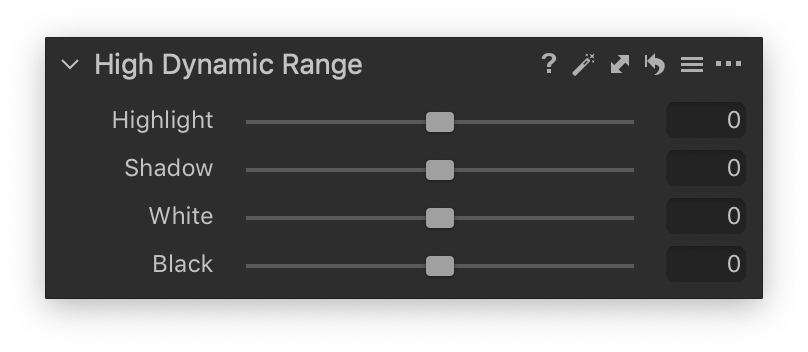

Низкие и средние значения HDR обычно выглядят естественно. При чрезмерной компрессии светов падают контраст и насыщенность; после этого не нужно сразу повышать Saturation. Сначала добавьте умеренный среднетоновый контраст через Clarity или Curve, затем оцените цвет кожи и неба.
Плюсы Capture One
- отдельные Highlight, Shadow, White и Black;
- настраиваемое предупреждение о светах и тенях;
- слои и локальные маски;
- точная работа с RAW и цветом;
- подходит для каталога и сессионной съёмки.
Минусы Capture One
- необходима привычка к направлению регулятора Highlight;
- высокие значения HDR делают изображение плоским;
- локальная маска требует аккуратной растушёвки;
- для разовой правки программа сложнее простого редактора.
Точная коррекция в Photoshop и Camera Raw
Adobe Photoshop и Adobe Camera Raw
Для сложного пересвета Photoshop полезен не потому, что способен вернуть отсутствующие пиксели, а потому, что сочетает Camera Raw, корректирующие слои, маски, выделения, Healing и Clone Stamp. Работу лучше разделить на два этапа: сначала восстановить доступный тональный диапазон, затем реконструировать локальные участки.
Вариант 1. Camera Raw для RAW или Smart Object
- Откройте RAW в Camera Raw. Для JPEG или TIFF в Photoshop преобразуйте слой в Smart Object и выберите Filter → Camera Raw Filter.
- Включите индикатор светов в правом верхнем углу гистограммы. Красная маска покажет клиппинг.
- В панели Edit сначала уменьшите Exposure, только если весь кадр слишком светлый. Затем сдвиньте Highlights и Whites влево.
- Откройте Masks. Для неба используйте Select Sky или Linear Gradient, для кожи и блика — Brush, Object или Luminance Range.
- В маске уменьшите Exposure и Highlights, а при цветном ореоле скорректируйте Temperature, Tint или Saturation.
- Нажмите OK. Поскольку фильтр применён к Smart Object, параметры можно открыть повторно.
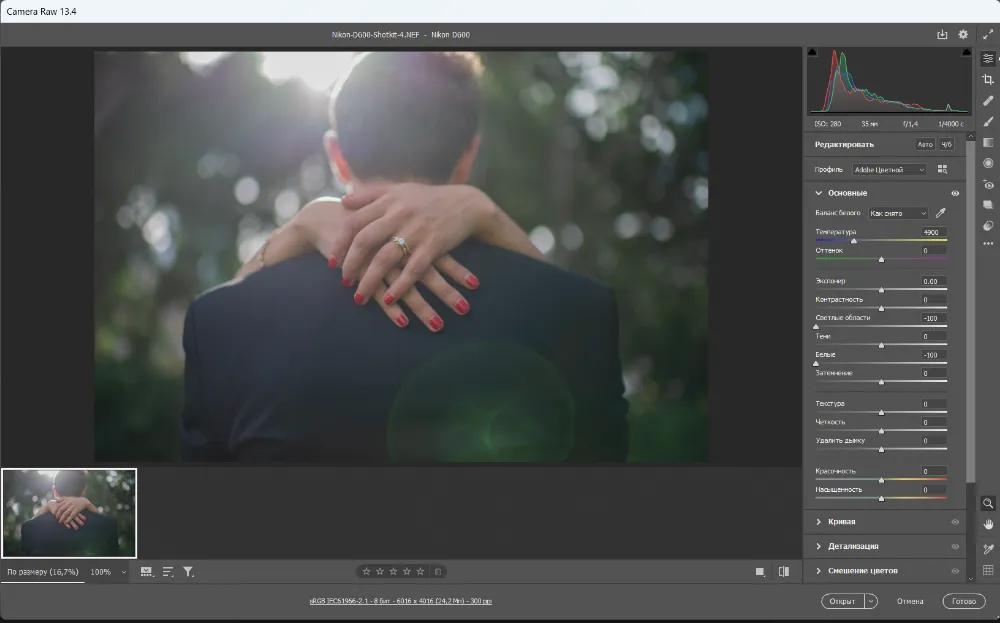
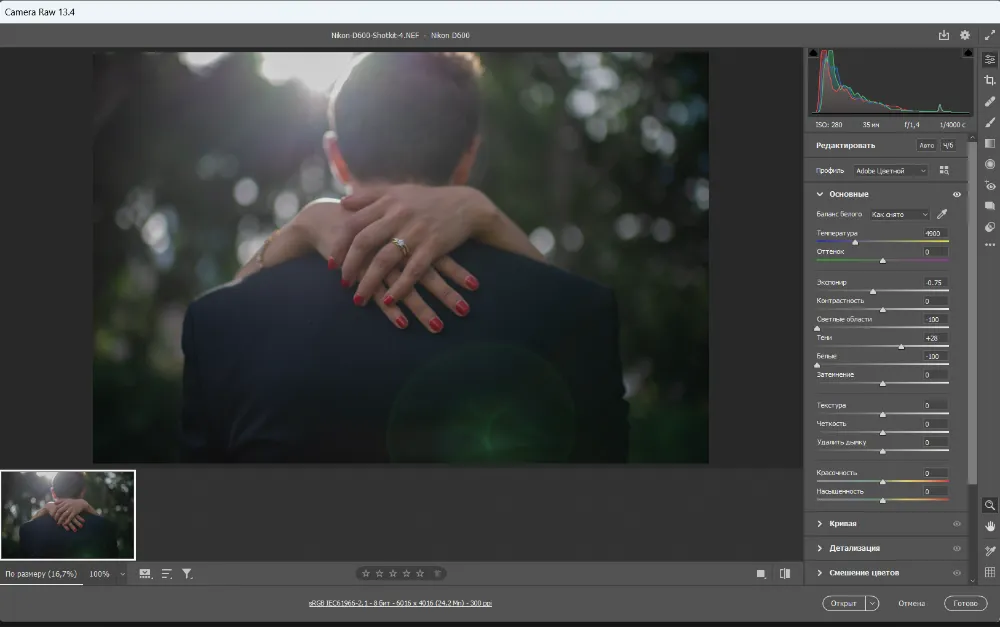
Вариант 2. Shadow/Highlight для быстрого исправления
Команда Image → Adjustments → Shadow/Highlight анализирует локальное окружение и отдельно затемняет света и осветляет тени. Она подходит для слегка вымытого кадра, но изменяет пиксели напрямую. Перед применением продублируйте слой. В диалоге включите Preview, начните с небольшого Highlights Amount и откройте Show More Options. Слишком широкая Tonal Width или большой Amount создают гало вокруг крыши, волос, веток и фонарей. Radius регулирует размер локального окружения; его подбирают по масштабу объектов, а не по готовому числу из инструкции.
Вариант 3. Curves и маска
- Создайте корректирующий слой Curves.
- Поставьте точку в верхней части кривой и опустите её, сохраняя белую точку для естественных бликов.
- Инвертируйте маску слоя в чёрную сочетанием Ctrl+I/Cmd+I.
- Белой мягкой кистью с небольшой непрозрачностью проявите эффект на небе, коже или стекле.
- Проверьте границу маски; при необходимости используйте Feather или уменьшите Density.
Ретушь участка без данных
Если белое пятно не содержит фактуры, используйте Healing Brush для небольших дефектов и Clone Stamp для контролируемого переноса текстуры. Образец берут с участка с тем же направлением света, фокусом и перспективой. На коже не копируйте один и тот же фрагмент многократно: повторяющиеся поры заметны. На очках безопаснее использовать другой кадр серии с тем же положением головы. Генеративная заливка создаёт новый объект и должна рассматриваться как реконструкция, а не восстановление оригинала.
Плюсы Photoshop и Camera Raw
- максимальный контроль над маской и краем;
- неразрушающий процесс через Smart Object и корректирующие слои;
- сочетание тональной коррекции и ретуши;
- возможность собрать композит из нескольких экспозиций.
Минусы Photoshop и Camera Raw
- высокая сложность для новичка;
- легко создать гало, повторяющуюся текстуру или неестественный цвет;
- команда Shadow/Highlight разрушительна без копии слоя;
- ручная реконструкция занимает больше времени.
Photoshop Elements
Photoshop Elements подходит пользователю, которому нужны слои и гистограмма, но не весь профессиональный интерфейс Photoshop. В рабочем пространстве Expert откройте панель Layers, добавьте Levels для контроля тонального диапазона и примените Enhance → Adjust Lighting → Shadows/Highlights к копии слоя. Такая последовательность сохраняет исходник, позволяет отдельно затемнить света и затем проверить край коррекции.
- Откройте File → Open и перейдите в Expert. Включите Window → Layers.
- Продублируйте Background сочетанием Ctrl+J/Cmd+J.
- Добавьте Levels и оцените гистограмму. Не передвигайте белую точку влево ради «поиска» фактуры: это увеличивает клиппинг.
- Выберите копию слоя и откройте Enhance → Adjust Lighting → Shadows/Highlights.
- Верните Lighten Shadows к нулю, если задача состоит только в светах. Затем постепенно увеличивайте Darken Highlights.
- Сравнивайте Preview и следите за гало. Значение из чужого примера не является пресетом.
- Для края создайте отдельный слой, возьмите мягкую кисть или клонирование и исправьте ореол с малой непрозрачностью.
- Сохраните PSD со слоями и отдельный JPEG для публикации.
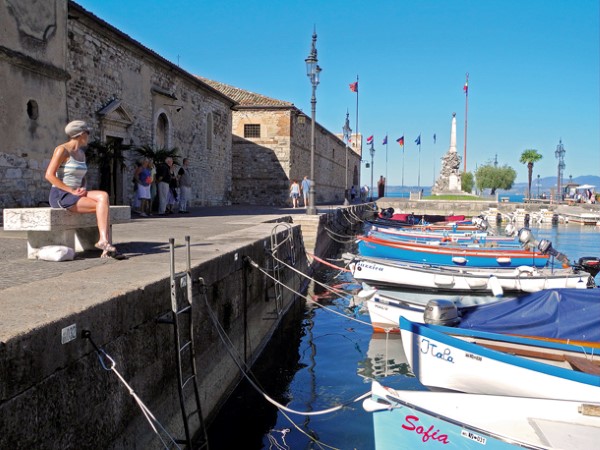
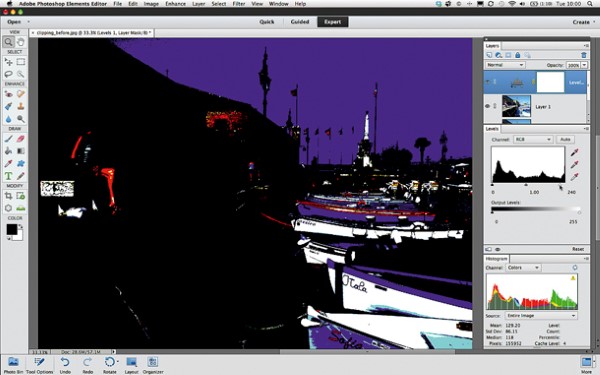

Сохраните рабочий документ в PSD до объединения слоёв: так можно повторно открыть Levels, ослабить затемнение и удалить следы кисти. Величину Darken Highlights подбирайте по гистограмме и фактуре конкретного кадра, а не по фиксированному проценту.
Более простые программы для компьютера
Мовавика Фото
Мовавика Фото до переименования называлась Movavi Picverse. Редактор рассчитан на быструю ручную коррекцию одного снимка: открытие файла, изменение яркости и светлых тонов, сравнение результата и сохранение копии. Рабочий процесс проще профессионального каталога, но контроль отдельных каналов и сложных масок ограничен.
- Откройте фотографию и перейдите к ручной настройке света.
- Уменьшите общую экспозицию только до нормального состояния средних тонов.
- Снизьте светлые области. Если небо стало серым без облаков, остановитесь: фактуры в файле нет.
- Верните контраст и проверьте насыщенность. Не повышайте резкость до завершения коррекции.
- Сравните вариант с оригиналом и сохраните отдельный файл.

Плюсы Мовавики Фото
- простая последовательность без каталога;
- подходит для разовой обработки JPEG;
- видимый результат при движении регуляторов.
Минусы Мовавики Фото
- для сложной выборочной коррекции не хватает развитой системы масок;
- меньше средств точной диагностики каналов;
- сложный локальный пересвет лучше исправлять в редакторе с масками.
ФотоМОНТАЖ
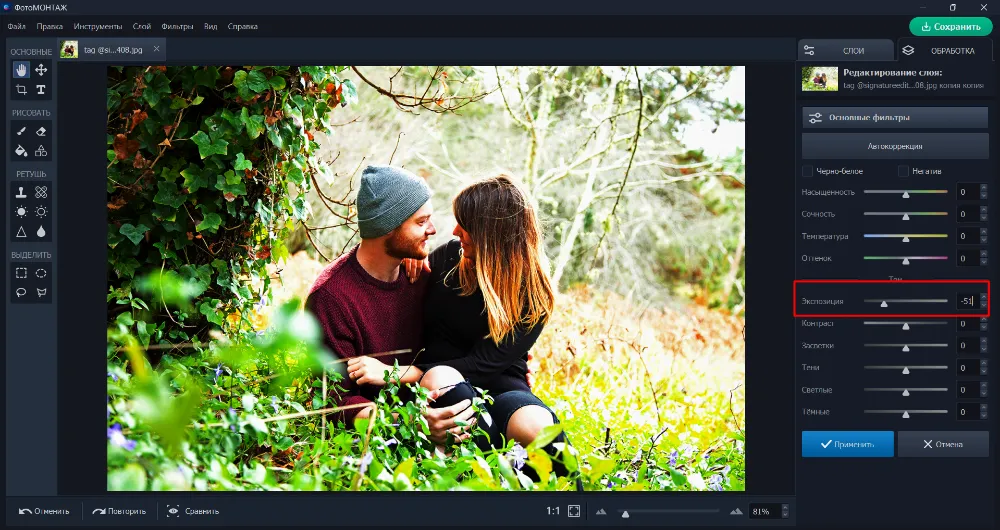
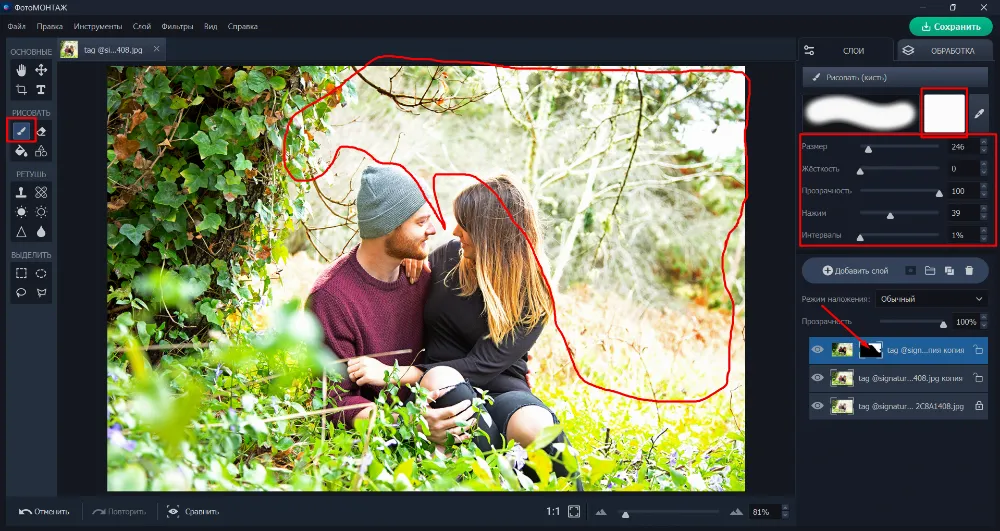
ФотоМОНТАЖ подходит для Windows-сценария, где помимо общей коррекции нужна локальная работа через слои и маску. Сначала светлые области затемняют на отдельном слое, затем проявляют эффект только на небе, окне или световом пятне. Такой метод не затемняет лицо и землю вместе с проблемной зоной.
- Откройте снимок и выполните общую коррекцию светлых диапазонов.
- Добавьте новый слой или дубликат изображения.
- Создайте маску слоя и залейте её чёрным, чтобы эффект был скрыт.
- Белой мягкой кистью проявите затемнение только на пересвеченной области.
- Уменьшите непрозрачность слоя, если переход заметен.
- Проверьте край на 100% и объединяйте слои только после сохранения редактируемой копии.

Плюсы ФотоМОНТАЖа
- слои и маски для выборочной обработки;
- русскоязычный интерфейс;
- удобен для сочетания коррекции и фотомонтажа.
Минусы ФотоМОНТАЖа
- нет точной RAW-диагностики уровня профессионального конвертера;
- жёсткая кисть создаёт заметный край;
- после объединения слоёв сложнее вернуться к маске.
ФотоВИНТАЖ
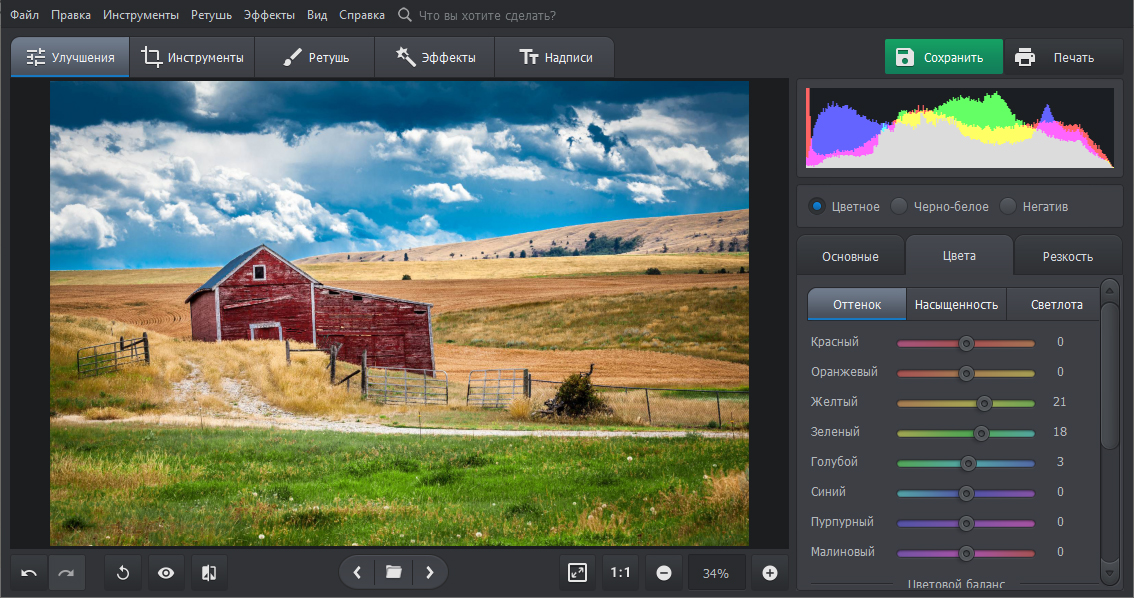
ФотоВИНТАЖ можно использовать не только для старых снимков: во вкладке «Улучшения» доступны раздельные параметры ярких и светлых областей, а цвет корректируется отдельно. Программа подходит для умеренного пересвета и последующей стилизации, но эффект старой плёнки следует накладывать только после нейтральной тональной коррекции.
- Откройте фотографию и сначала отключите творческие эффекты.
- В «Улучшениях» уменьшайте «Засветки», пока в яркой области проявляется полезная фактура.
- Сдвиньте «Светлые» умеренно, чтобы не сделать белые предметы серыми.
- Перейдите к цвету только после тональной коррекции. Верните насыщенность локально или в небольшом объёме.
- Резкость добавляйте после просмотра на 100%; она не восстанавливает отсутствующую текстуру.
Плюсы ФотоВИНТАЖа
- быстрая ручная коррекция в понятной вкладке;
- раздельная работа с яркими и светлыми диапазонами;
- подходит для старых фотографий и стилизации после восстановления.
Минусы ФотоВИНТАЖа
- нет полноценной диагностики клиппинга каналов;
- сильная стилизация может скрыть артефакт, но не исправить его;
- для сложного локального блика требуется ретушь или другой редактор.
AliveColors
AliveColors полезен для локального блика на коже или поверхности, когда рядом сохранилась подходящая текстура. Chameleon Brush берёт образец с указанной точки и адаптирует переносимый фрагмент к цвету, тону, освещению и фактуре целевой области. Это не тональное восстановление, а контролируемая ретушь.
- Создайте копию слоя, чтобы сохранить исходник.
- Сначала уменьшите общую яркость блика кривой или тональной коррекцией. Не начинайте с клонирования большой белой области.
- Выберите «Кисть-хамелеон». Удерживая Alt, возьмите образец рядом с дефектом на поверхности с похожей фактурой.
- Обрабатывайте короткими касаниями, регулярно меняя источник образца.
- Уменьшите непрозрачность результата и проверьте повторяющийся рисунок.
- На коже сохраните естественные микроблики: полное матирование делает лицо плоским.

Плюсы AliveColors
- локальное восстановление текстуры;
- слой позволяет сравнить и ослабить эффект;
- подходит для кожи, ткани и повторяющихся поверхностей.
Минусы AliveColors
- не возвращает исходные данные под бликом;
- неудачный образец нарушает перспективу и направление света;
- большие области требуют много ручной работы.
Как исправить пересвет онлайн
Браузерный редактор подходит для разовой задачи без установки. Перед загрузкой учитывайте конфиденциальность: личные документы, детские фотографии, рабочие материалы и изображения с геоданными безопаснее обрабатывать локально. Онлайн-сервис также зависит от соединения и может ограничивать размер файла, качество экспорта, RAW или отдельные функции. Проверяйте результат до закрытия вкладки и сохраняйте копию.
Фоторика
Фоторика подходит для простой коррекции JPEG в браузере. Она используется, когда нужно уменьшить общую яркость и поправить цвет без слоёв. Для локального блика на лице или небе возможностей меньше, поэтому сервис лучше применять к равномерно пересвеченному кадру.
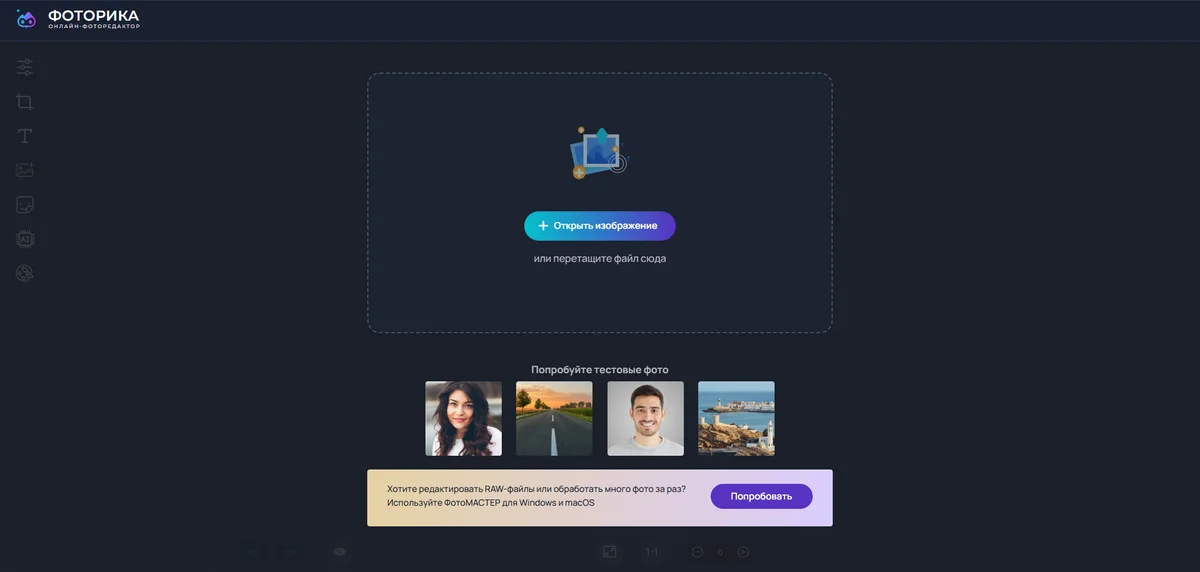
- Откройте редактор и нажмите «Загрузите фото».
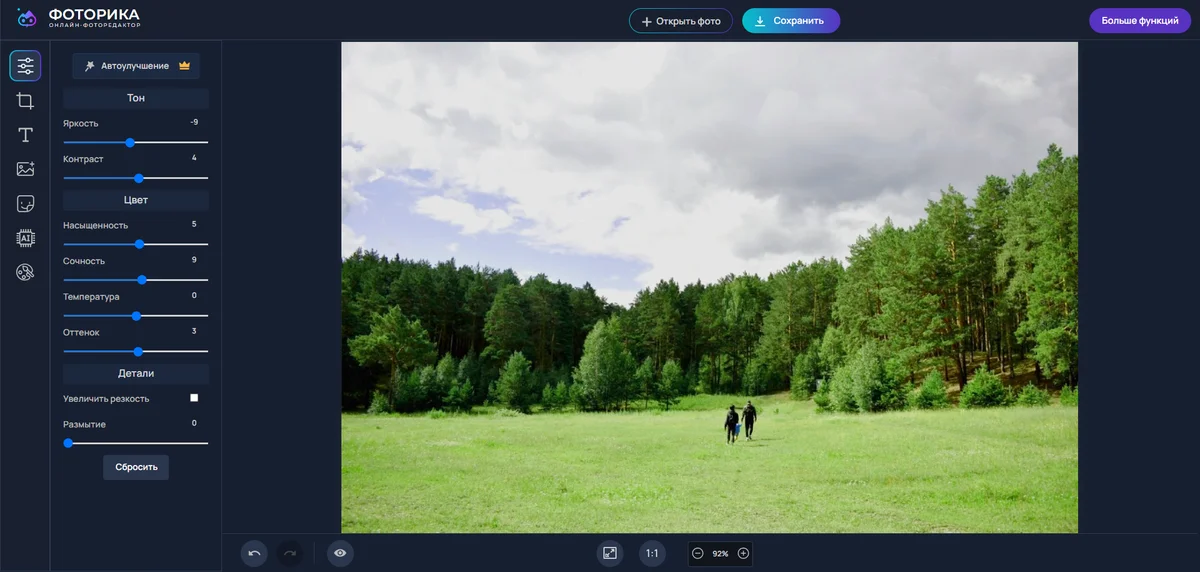
- Перейдите к ручной настройке изображения.
- Снижайте яркость небольшими шагами, затем отрегулируйте контраст.
- Проверьте температуру и оттенок: после затемнения белая область может приобрести цветной налёт.
- Скачайте копию и сравните её с оригиналом в масштабе 100%.
Плюсы Фоторики
- не требуется установка;
- короткая последовательность для одного JPEG;
- основные параметры тона и цвета собраны рядом.
Минусы Фоторики
- нет точного предупреждения о клиппинге;
- глобальная коррекция затемняет нормальные участки;
- сложный локальный дефект требует другого инструмента.
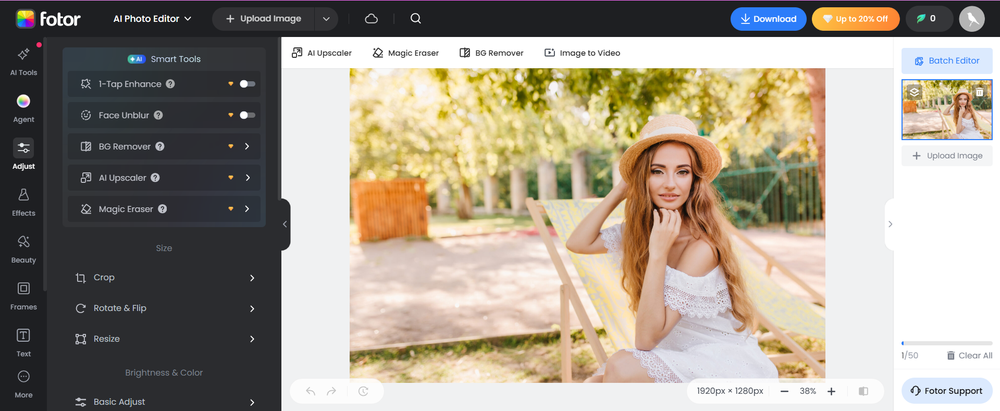
Fotor
Fotor содержит общие тональные регуляторы и инструменты локальной ретуши. Для пересвета начинайте с света и экспозиции, а Clone используйте только для небольшого участка с повторяемой фактурой. Клонирование не является первым шагом: если сначала перенести текстуру на слишком яркую область, различие яркости сделает пятно заметным.
- Загрузите изображение в Photo Editor.
- Откройте раздел Adjust и уменьшите Highlights или светлые области. При общей переэкспозиции немного снизьте Exposure.
- Верните контраст ползунками Contrast, Shadows и Whites, не создавая жёсткой белой точки.
- Для небольшого блика выберите Clone, возьмите образец рядом и работайте короткими мазками.
- Увеличьте изображение, проверьте границы ретуши и экспортируйте копию.
Плюсы Fotor
- работает в браузере;
- есть тональные параметры и локальная ретушь;
- подходит для быстрой правки публикационного JPEG.
Минусы Fotor
- часть функций и экспорта может требовать учётную запись или платный режим;
- Clone легко создаёт грязные края на коже;
- для RAW и больших файлов браузерный процесс менее предсказуем, чем локальный редактор.
BeFunky
BeFunky удобен тем, что эффект Exposure можно ограничить выбранной областью. В Photo Editor у панели Exposure есть режимы Adjust и Select: первый меняет весь снимок, второй ограничивает эффект маской. Такой подход лучше глобального затемнения, когда засвечено небо, окно или одна сторона лица.
- Откройте Photo Editor, загрузите изображение и выберите Edit → Exposure.
- Сначала в Adjust уменьшите Brightness и Highlights, оценивая общую силу коррекции.
- Откройте Select. В списке Apply To выберите Whole Image, Foreground или Background; для обратной области используйте Inverse.
- Для ручного уточнения включите Show Mask. Кнопкой Keep добавляйте действие на нужный участок, кнопкой Remove стирайте его с лишних областей.
- Настройте Brush Size, Brush Hardness и Brush Strength около волос, веток и других тонких границ.
- Нажмите Apply и сохраните отдельную копию результата.

Плюсы BeFunky
- маска доступна внутри эффекта;
- можно ограничить коррекцию одной зоной;
- не требуется устанавливать настольную программу.
Минусы BeFunky
- интерфейс частично англоязычный;
- часть эффектов и экспорт без ограничений доступны только в платном режиме;
- тонкие волосы и ветки требуют аккуратной кисти.
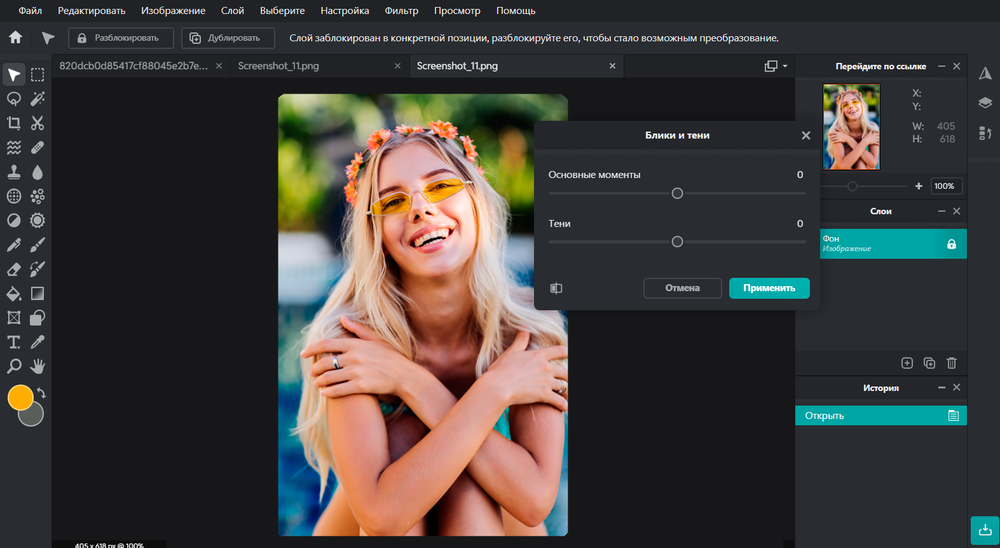
Pixlr E
Для точной работы выбирайте Pixlr E, а не упрощённый режим. В нём доступны слои, кривые, уровни и локальные кисти. Сочетайте общую настройку светов с маской слоя или инструментом затемнения. Такой процесс подходит для JPEG, когда нужно локально ослабить блик без сложного фотомонтажа.
- Откройте Pixlr E и загрузите изображение.
- Создайте дубликат слоя.
- В Adjustments используйте Highlights & Shadows, Levels или Curves. Верхнюю часть кривой опускайте умеренно.
- Если проблемна отдельная зона, добавьте маску слоя или выберите Retouch и режим затемнения.
- Работайте мягкой кистью с небольшой интенсивностью, меняя размер около границ.
- Отключите слой для сравнения, затем экспортируйте JPEG или PNG.
Плюсы Pixlr E
- слои и корректирующие инструменты в браузере;
- локальное затемнение и маска;
- подходит для компьютеров без установленного редактора.
Минусы Pixlr E
- часть инструментов и объём истории ограничены тарифом;
- браузер может замедляться на больших файлах;
- неразрушающий процесс проще нарушить, чем в RAW-каталоге.
Photopea
Photopea добавлен как браузерный способ для пользователя, которому нужны слои, маски и PSD-подобный рабочий процесс. Это не специализированный RAW-конвертер, поэтому его сильная сторона — точная локальная коррекция JPEG, PNG, TIFF или открытого PSD.
- Откройте файл и продублируйте слой сочетанием Ctrl+J.
- Создайте корректирующий слой Curves или Levels через панель Layers.
- В Curves опустите верхнюю часть кривой. Не двигайте белую точку далеко влево.
- Инвертируйте маску корректирующего слоя и белой мягкой кистью проявите эффект на засвете.
- Для небольшого блика используйте Spot Healing Brush или Clone Stamp на отдельном пустом слое с выборкой соседних слоёв.
- Сохраните PSD для продолжения и экспортируйте копию через File → Export As.

Плюсы Photopea
- слои, маски, кривые и клонирование в браузере;
- можно сохранить редактируемый PSD;
- подходит для сложной локальной работы без установки.
Минусы Photopea
- обработка зависит от памяти браузера;
- интерфейс сложнее простых онлайн-сервисов;
- для RAW и пакетной коррекции лучше специализированный конвертер.
Как убрать пересвет на iPhone и Android
Apple Photos на iPhone
Встроенное приложение Photos подходит для умеренного пересвета, когда фактура сохранилась и не нужна сложная маска. Откройте фотографию, нажмите Edit, затем Adjust. Основные параметры — Exposure, Brilliance, Highlights, Shadows, Contrast и Black Point. Названия в русской локализации могут отображаться как «Экспозиция», «Блеск», «Светлые участки», «Тени», «Контраст» и «Точка чёрного».
- Откройте фото и нажмите «Править»/Edit.
- Выберите Adjust. Сначала уменьшите Highlights/«Светлые участки».
- Если весь кадр слишком яркий, немного снизьте Exposure. Для локального белого неба не затемняйте всю фотографию слишком сильно.
- Верните объём через Contrast и Black Point, затем проверьте Shadows.
- Нажмите параметр или удерживайте превью для сравнения с оригиналом.
- Сохраните правку. Встроенный редактор позволяет вернуться к исходной версии.
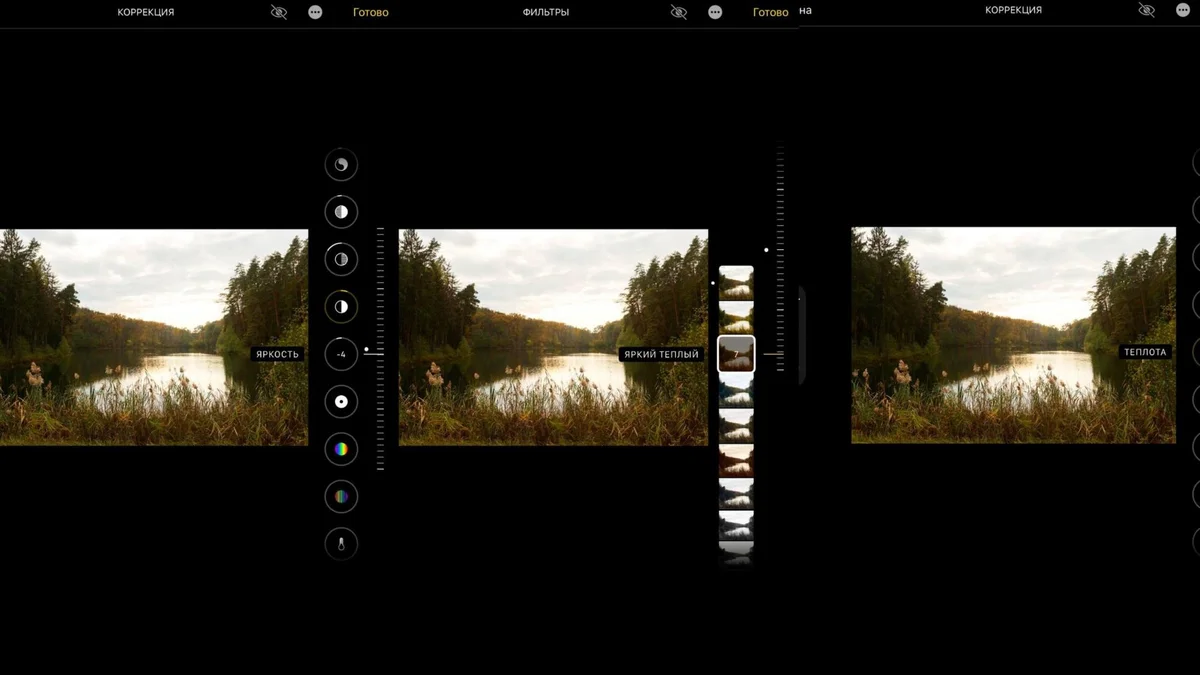
Ограничение Apple Photos — отсутствие точной кисти для произвольного пересвета в базовом Adjust. Если яркое пятно занимает только лоб, очки или окно, используйте Snapseed, AirBrush либо настольный редактор.
Google Photos
Google Photos на Android и iOS содержит раздел Adjust с яркостью, контрастом, насыщенностью, теплотой и другими параметрами. В Google Photos используйте Edit → Adjust. Не переносите подписи из системной галереи Samsung, Xiaomi или другого производителя: это отдельные редакторы с собственным набором параметров.
- Откройте фотографию и нажмите Edit.
- Перейдите в Adjust. Уменьшите Brightness, затем скорректируйте Highlights и White point, не превращая белые объекты в серые.
- Удерживайте превью для сравнения с оригиналом.
- Нажмите Done. Для сохранения исходника выберите Save as copy.
- Не используйте Magic Eraser для тонального пересвета. Он заменяет объект окружающей текстурой и подходит только для реконструкции небольшого блика.

Плюсы Google Photos
- редактор уже связан с медиатекой;
- есть сравнение с оригиналом и сохранение копии;
- подходит для быстрой общей коррекции.
Минусы Google Photos
- набор инструментов различается по устройствам;
- нет универсальной точной маски для всех смартфонов;
- объектное удаление создаёт новую текстуру, а не возвращает исходную.
Snapseed
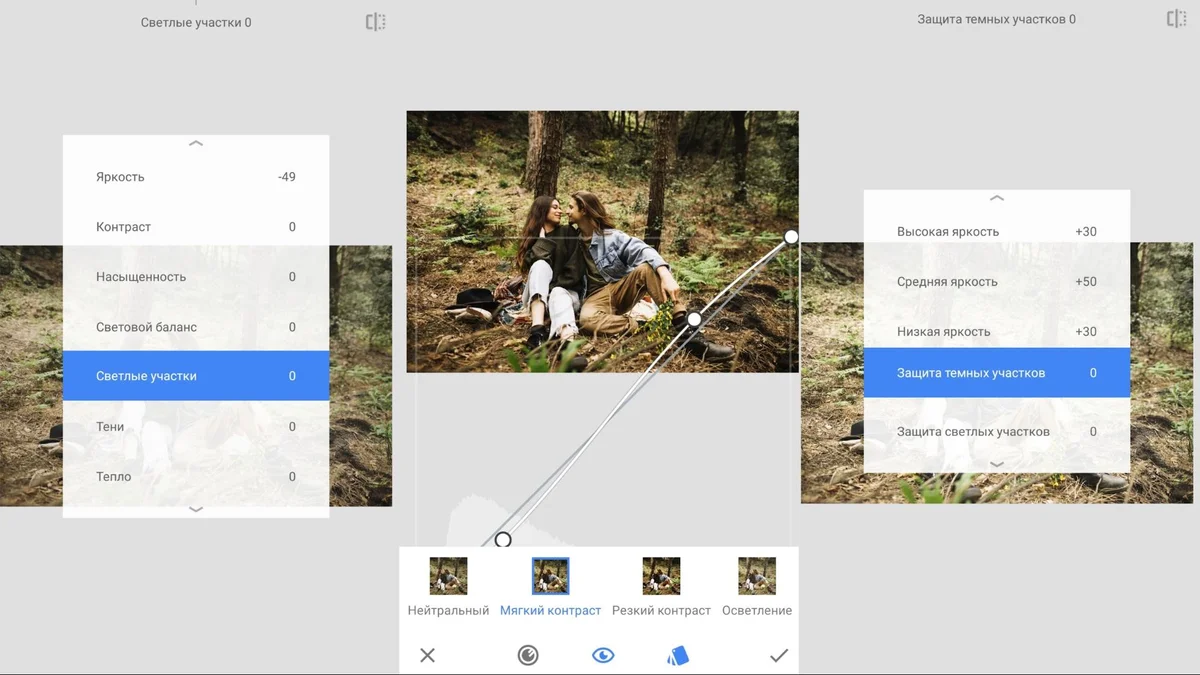
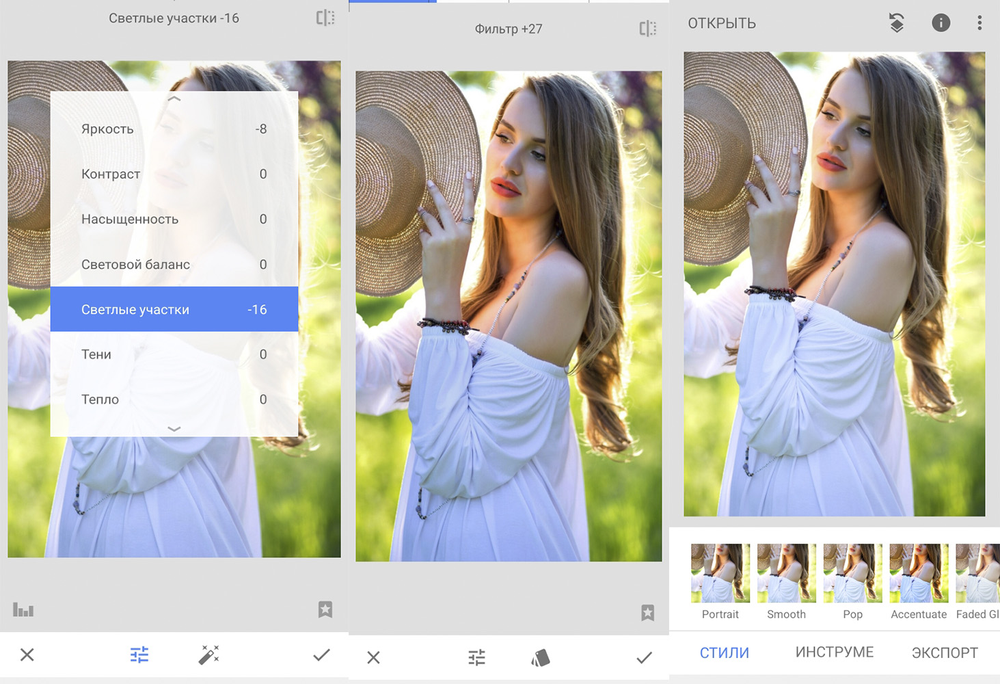
Snapseed подходит для общей и точечной коррекции. В русской локализации базовый инструмент называется «Коррекция», а для локальной работы используются «Выборочно» и «Кисть». В англоязычном интерфейсе им соответствуют Tune Image, Selective и Brush.
- Нажмите плюс или «Открыть» и выберите фотографию.
- Откройте «Инструменты» → «Коррекция». Проведите пальцем вверх или вниз, чтобы выбрать «Светлые участки» либо «Яркость».
- Сдвигайте палец влево, уменьшая выбранный параметр. Сначала работайте со светами, затем с общей яркостью.
- Для отдельной зоны откройте «Выборочно», поставьте точку и жестом двумя пальцами измените радиус. Уменьшите яркость в пределах точки.
- Для более точной формы используйте «Кисть» → Exposure и отрицательную ступень. Включите просмотр маски, чтобы увидеть прокрашенную область.
- Откройте историю изменений, проверьте маску инструмента и экспортируйте копию.
Плюсы Snapseed
- общая и выборочная коррекция;
- кисть экспозиции и редактируемая история;
- работа с JPEG и частью RAW-файлов;
- доступен на iOS и Android.
Минусы Snapseed
- маленький экран усложняет обработку тонкого края;
- параметры и русские подписи меняются между обновлениями;
- Healing не восстанавливает уникальную фактуру под большим бликом.
AirBrush
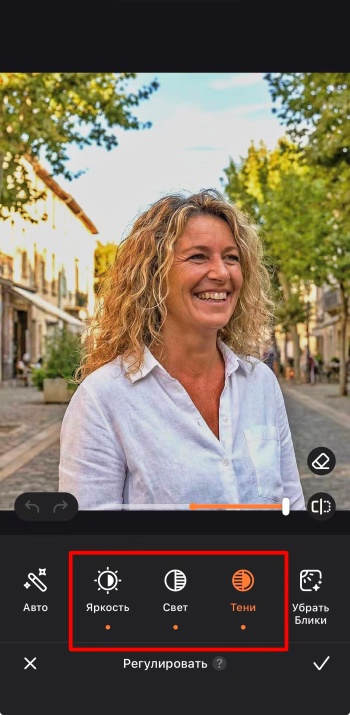
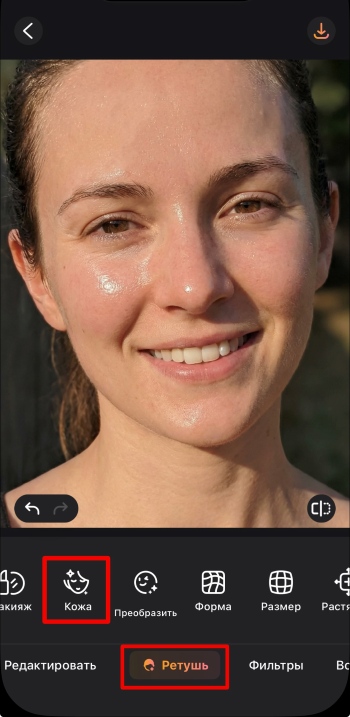
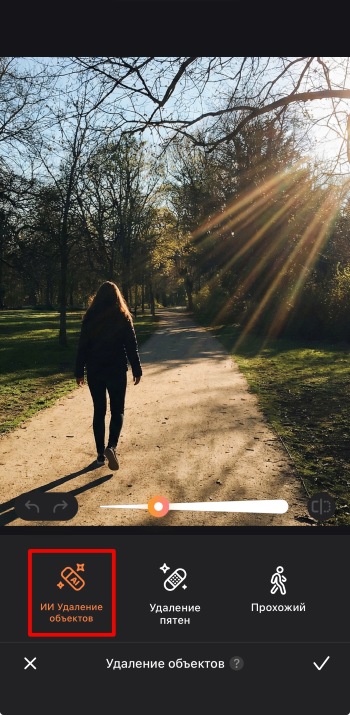
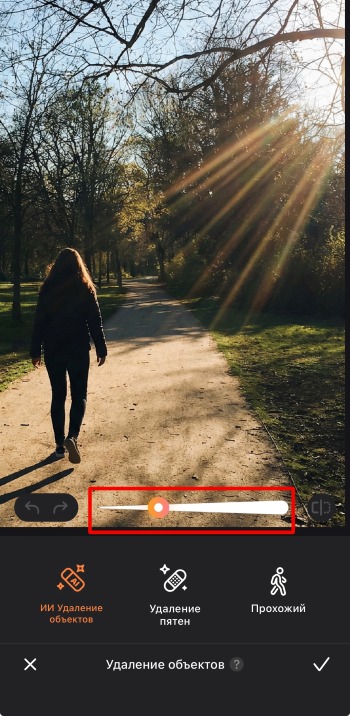
AirBrush разделяет три разных задачи: тональную коррекцию яркости, уменьшение бликов на коже и объектное удаление. Это важно, потому что один метод не заменяет другой. Для пересвета с сохранившейся фактурой используется Adjust/Relight и DeGlare; для жирного блеска — Retouch Skin/Matte; для яркого пятна без полезной информации — AI Eraser, который создаёт новую текстуру.
Тональная коррекция
- Откройте Edit и выберите Adjust или Relight.
- В Relight выберите DeGlare и уменьшите силу эффекта; в Adjust дополнительно скорректируйте Brightness и Highlights.
- Настройте интенсивность так, чтобы сохранить естественные источники света.
- Подтвердите правку галочкой и сравните с оригиналом.

Блик на коже
- Откройте Retouch → Skin.
- Выберите Matte и настройте размер кисти.
- Проведите только по блестящей зоне, сохраняя естественные микроблики на скулах, губах и глазах.
- Уменьшите интенсивность, если кожа стала плоской.
Объектное удаление
AI Eraser используйте только для небольшого блика на повторяющемся фоне, асфальте, стене или небе. Настройте кисть чуть шире пятна и не захватывайте важные границы. После генерации проверьте повторяющиеся узоры, искривлённые линии и выдуманные детали. Для глаза, текста, ювелирного изделия или лица безопаснее взять другой кадр.
Плюсы AirBrush
- разные инструменты для света, кожи и реконструкции;
- локальная мобильная работа;
- русскоязычные подсказки в показанном интерфейсе.
Минусы AirBrush
- часть инструментов доступна только в платном режиме;
- автоматическое удаление может выдумать детали;
- матирование легко сделать чрезмерным.
PhotoScan by Google Photos
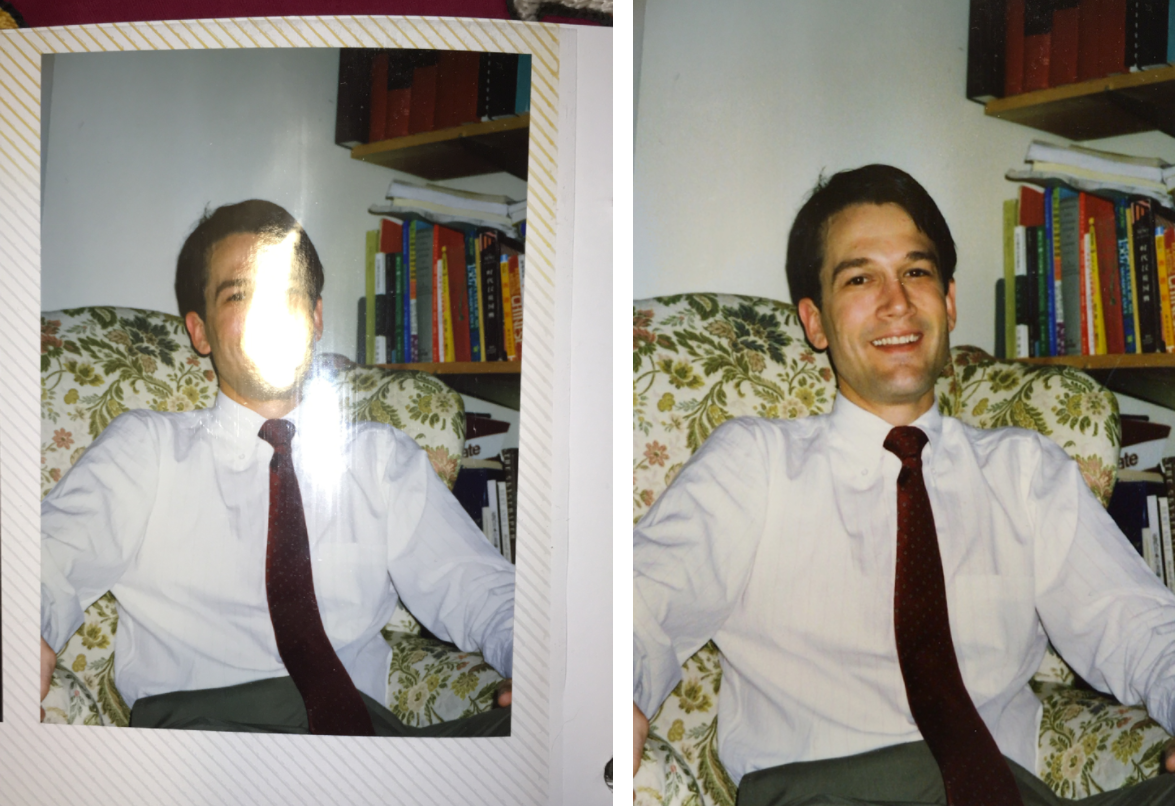
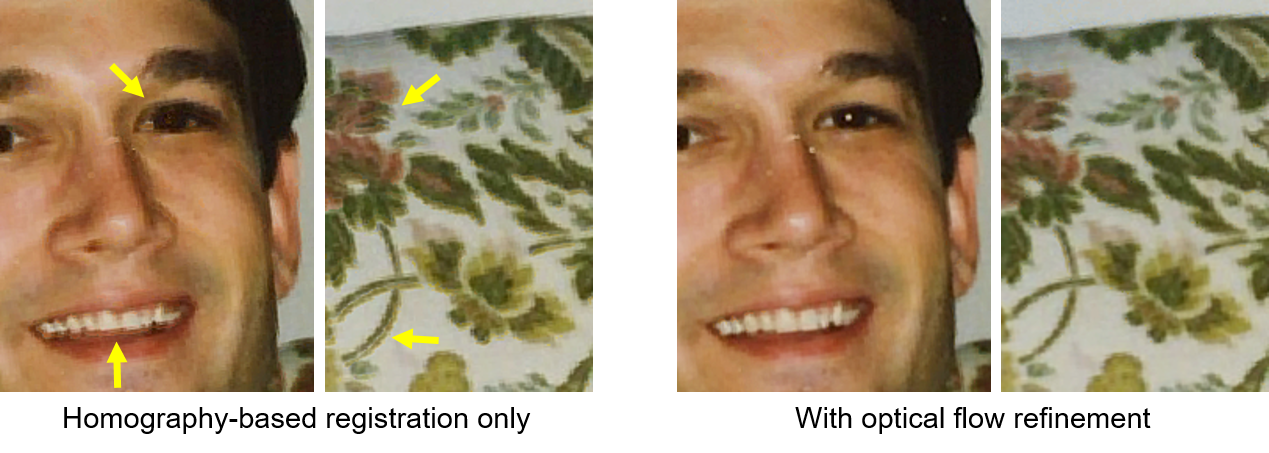
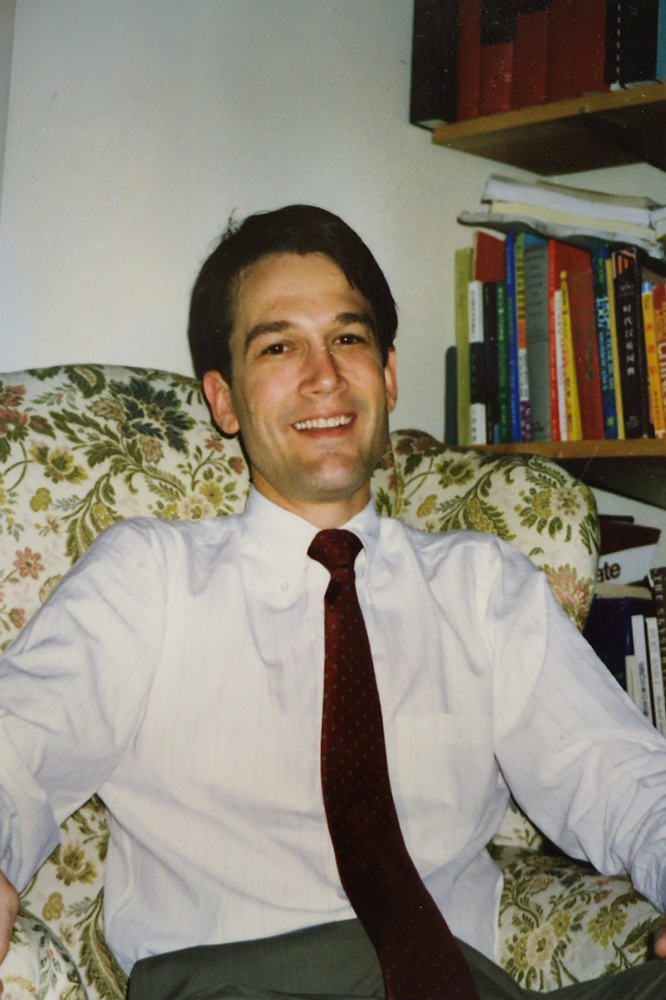
PhotoScan решает отдельную задачу: блик на напечатанной фотографии, снимке под стеклом или странице альбома. Обычный ползунок не может показать то, что в единственном кадре закрылось отражением. PhotoScan направляет камеру к нескольким точкам, совмещает изображения и использует участки, где блик сместился.
- Положите фотографию на ровную поверхность и включите режим удаления бликов. В среде без отражений его можно отключить для более быстрого одиночного сканирования.
- Откройте PhotoScan и поместите весь отпечаток в рамку.
- Сделайте опорный кадр, затем последовательно совместите круг с четырьмя точками на экране.
- Держите телефон параллельно фотографии и не меняйте масштаб между точками.
- Проверьте автоматическую обрезку, перспективу и поворот.
- Если отражение осталось, измените положение ламп и повторите сканирование. Два рассеянных источника по сторонам дают более равномерный свет, чем одна лампа над камерой.
Плюсы PhotoScan by Google Photos
- многокадровый принцип действительно использует разные положения блика;
- автоматическая обрезка и исправление перспективы;
- подходит для глянцевых отпечатков и альбомов.
Минусы PhotoScan by Google Photos
- не исправляет обычную переэкспозицию цифрового файла;
- движение телефона и изогнутая фотография ухудшают совмещение;
- качество ограничено камерой смартфона и освещением.
Отдельные сценарии: что делать с небом, лицом, очками и стеклом
Засвеченное небо
Сначала проверьте RAW. Уменьшите Highlights и Whites глобально, затем отделите небо линейным градиентом или автоматической маской. На горизонте уменьшите силу эффекта и растушуйте переход: слишком тёмное небо рядом со светлой землёй выглядит вставленным. Если облака не появляются, не продолжайте затемнять белое пятно. Выберите другой кадр эксповилки, композит или замену неба и обозначайте результат как реконструкцию.
- Для ровного горизонта удобен Linear Gradient.
- Для деревьев и зданий лучше Select Sky с ручной проверкой края.
- Для небольшого блика солнца оставьте белый центр и работайте только с ореолом.
- После восстановления проверьте синий канал отдельно: по каналам видно, сохранилась ли цветовая информация неба.
Блик на лице и жирный блеск кожи
Блик на коже содержит три компонента: яркость, цвет и текстуру. Сначала локально уменьшите Exposure/Highlights, затем выровняйте цвет, и только после этого восстанавливайте поры Healing или Clone. Если сразу клонировать тёмную кожу на белое пятно, участок станет грязным и потеряет объём. Сохраняйте маленькие естественные блики на носу, скулах, губах и глазах — они показывают направление света.
Для портрета используйте мягкую маску с небольшой плотностью и несколько проходов. На границе лба и волос уменьшите эффект. После коррекции временно переведите изображение в чёрно-белый просмотр: так проще увидеть, не стала ли кожа плоской. Затем верните цвет и проверьте оттенок рядом с необработанной щекой.
Отражение в очках
Если сквозь блик виден глаз, начните с локальной кривой и уменьшения светов. Отдельно восстановите цвет радужки и контраст ресниц. Если глаз полностью закрыт белым отражением, честное восстановление возможно только из другого кадра с тем же положением головы. Копирование второго глаза с зеркальным отражением часто выглядит неправдоподобно из-за различий перспективы, век и направления взгляда.
- Берите кадр из той же серии и выравнивайте по оправе.
- Оставляйте слабое отражение, чтобы стекло не исчезло визуально.
- Не клонируйте текстуру кожи через край оправы.
- Проверяйте симметрию бликов: одинаковые белые пятна на обоих стеклах выглядят искусственно.
Блики на воде, стекле, металле и глянцевом товаре
На воде и металле часть белых точек является свойством материала. Удаляйте только крупные отвлекающие пятна и сохраняйте ритм бликов. На стекле сначала уменьшите отражение локальной тональной маской. Клонирование подходит для однородной витрины, но нарушает геометрию текста и рам. В предметной съёмке правильнее переснять объект с поляризатором, большим рассеивателем и изменённым углом света, чем дорисовывать сложную упаковку.
Фонари и lens flare
Прямой фонарь должен иметь яркое ядро; цель — уменьшить ореол и цветные кольца. Снизьте Highlights в локальной маске, добавьте умеренный Dehaze и восстановите чёрную точку вокруг источника. Маленькие цветные пятна удаляйте Healing на отдельном слое. Не затемняйте центр фонаря до серого: он перестанет восприниматься как источник света.
Снимок под стеклом или в рамке
Лучший результат достигается при пересъёмке. Снимите стекло, если это безопасно для оригинала. Установите два одинаковых рассеянных источника под углом примерно по сторонам, а камеру — перпендикулярно плоскости. Чёрная ткань вокруг объектива уменьшает отражение комнаты. Если снять стекло нельзя, используйте PhotoScan или несколько кадров с различным положением света.
Что делать, когда данных в светах нет
Полностью клиппированный участок нельзя восстановить тональным регулятором. Выбор дальнейшего метода зависит от содержания области и допустимости изменения изображения.
| Метод | Подходящий случай | Что изменяется | Главный риск |
|---|---|---|---|
| Кадрирование | Белая область находится у края и не важна для сюжета | Композиция | Можно потерять контекст или разрешение |
| Ослабление внимания | Дефект мал и не перекрывает важный объект | Контраст, цвет, виньетка | Белое пятно остаётся, но меньше отвлекает |
| Clone/Healing | Фон повторяется: небо, стена, ткань, асфальт | Текстура участка | Повторяющийся узор и неверная перспектива |
| Композит из серии | Есть второй кадр с правильной экспозицией | Содержимое светлой зоны | Движение объектов и несовпадение камеры |
| HDR из эксповилки | Сцена статична и снята с несколькими экспозициями | Динамический диапазон | Призраки, плоский тон, ореолы |
| Замена неба | Небо полностью белое и допустим монтаж | Небо целиком | Несогласованное направление света и цвет |
| Другой кадр | Глаз, текст или лицо полностью закрыты бликом | Выбор изображения | Может отличаться выражение или момент |
При документальной, товарной, научной и доказательной фотографии реконструкцию нельзя скрывать. Сохраните исходник и отделяйте тональную коррекцию от содержательного изменения. Замена текста, лица, маркировки товара или повреждения может изменить смысл снимка.
Как избежать пересвета при съёмке
Контролируйте гистограмму и предупреждение о светах
После тестового кадра смотрите не только на миниатюру. Включите гистограмму и мигающее предупреждение о светах. Если красная или мигающая область покрывает лицо, платье, облака или товар, уменьшите экспозицию и переснимите. Маленькое предупреждение на лампе, солнце или блике металла допустимо.
Используйте отрицательную экспокоррекцию
В полуавтоматических режимах экспокоррекция сдвигает рассчитанную камерой экспозицию. Для яркого неба или сцены со светлой одеждой уменьшайте её небольшими шагами и проверяйте гистограмму. Фиксированное значение не универсально: матричный, центровзвешенный и точечный экспозамер оценивают сцену по-разному.
Снимайте RAW или RAW+JPEG
RAW оставляет больше пространства для коррекции света и баланса белого. RAW+JPEG удобен, когда нужен готовый файл для быстрой отправки и исходник для сложной обработки. Карта памяти заполняется быстрее, поэтому перед важной съёмкой проверьте свободное место и скорость записи.
Делайте эксповилку
Для статичного пейзажа, интерьера и предмета снимите серию с разной экспозицией. Один кадр сохраняет света, другой — тени. Камера должна оставаться неподвижной; движущиеся люди, листья, вода и автомобили создают призраки при HDR-слиянии. Если объект движется, лучше выбрать один RAW с сохранёнными светами и поднять тени.
Добавляйте заполняющий свет
При ярком фоне не обязательно экспонировать лицо по теням и выбивать окно. Сохраните света, а объект подсветите отражателем, вспышкой или постоянным источником. Интенсивность заполняющего света должна уменьшать разницу, а не создавать новый блик. Для очков поднимите или сместите источник, чтобы отражение ушло от глаз.
Смягчайте свет
Маленький прямой источник создаёт жёсткие спекулярные блики. Большой софтбокс, рассеиватель или отражение от стены расширяют источник относительно объекта и делают переход мягче. На глянцевом товаре положение светлой полосы определяется геометрией отражения; перемещайте источник, а не только снижайте мощность.
Когда помогают бленда, CPL и ND
| Аксессуар | Что делает | Когда помогает | Что не решает |
|---|---|---|---|
| Бленда | Закрывает переднюю линзу от бокового света | Уменьшает flare от источника вне кадра | Не меняет экспозицию неба и земли |
| Поляризационный фильтр | Ослабляет часть отражённого поляризованного света | Вода, стекло, листва при подходящем угле | Не восстанавливает уже клиппированные пиксели; эффект на небе может быть неравномерным |
| Нейтральный ND | Уменьшает свет по всему кадру | Длинная выдержка и открытая диафрагма при ярком свете | Не уменьшает контраст между небом и землёй |
| Градиентный ND | Затемняет часть кадра | Ровный яркий горизонт и более тёмная земля | Сложный горизонт, деревья и здания затемняются вместе с небом |
Почему закрытая диафрагма не исправляет динамический диапазон
Диафрагма, выдержка и ISO меняют экспозицию, но не уменьшают разницу яркости между небом и лицом. Если закрыть диафрагму и компенсировать выдержкой, итоговая яркость останется той же. Если не компенсировать, потемнеет весь кадр. Для сцены с большим перепадом нужны заполняющий свет, градиентный фильтр, другой момент съёмки, эксповилка или камера с достаточным динамическим диапазоном.
Частые ошибки при исправлении засвеченного фото
- Снижать только общую экспозицию. Нормальные средние тона становятся тёмными, а белая область остаётся пустой.
- Уводить Highlights в крайнее положение автоматически. Белая одежда и кожа становятся серыми, насыщенность падает.
- Убирать все белые точки. Лампы, отражения и глаза теряют естественный блеск.
- Начинать с резкости и Dehaze. Они усиливают ореолы и шум до восстановления тона.
- Поднимать тени после сильного затемнения без проверки шума. Особенно заметны цветные пятна в JPEG со смартфона.
- Использовать жёсткую маску. Вокруг неба, волос и крыши появляется тёмная кайма.
- Клонировать один образец на большой площади. Повторяющийся рисунок выдаёт ретушь.
- Матировать всю кожу. Лицо теряет объём и выглядит пластиковым.
- Выдавать замену неба за восстановление. Это содержательное изменение изображения.
- Перезаписывать оригинал. После экспорта JPEG нельзя вернуть отброшенные данные и маски.
- Оценивать только уменьшенное превью. На нём не видны ореолы, постеризация и следы кисти.
- Копировать готовые числа из урока. Значения зависят от камеры, файла, сцены и профиля.
Как проверить готовый результат
- Важные области больше не покрыты предупреждением о клиппинге; лампы и зеркальные блики могут остаться белыми.
- Белые предметы сохраняют белый цвет, но имеют складки, форму и разделение тонов.
- Небо не выглядит серой вставкой, а его край согласован с горизонтом и ветками.
- На коже нет грязных пятен, повторяющихся пор и резкой матовой заплаты.
- В очках сохраняется ощущение стекла, а оправа не деформирована.
- На 100% нет гало, полос градиента и следов Clone Stamp.
- После поднятия теней не появился чрезмерный цветной шум.
- Сравнение до/после показывает локальное исправление, а не простое затемнение всего кадра.
- Файл сохранён под новым именем; редактируемый вариант с масками и слоями сохранён отдельно.
- Экспортированный JPEG повторно открыт и проверен: профиль цвета, размер и качество соответствуют задаче.
Как выбрать способ
| Сценарий | Первый выбор | Почему | Когда перейти к другому методу |
|---|---|---|---|
| Новичок, один кадр на ПК | ФотоМАСТЕР | Понятные регуляторы светов и локальный Корректор | Нужны слои, сложный край или реконструкция |
| RAW и серия | Adobe Lightroom Classic | Гистограмма, маски, неразрушающая синхронная обработка | Нужна ручная пиксельная ретушь |
| Студийный RAW и точный цвет | Capture One | Exposure Warning, HDR и слои | Требуется сложный композит |
| Сложный локальный дефект | Adobe Photoshop + Adobe Camera Raw | Маски, Smart Object, Healing, Clone | Нужна только быстрая общая правка |
| Простой Windows-монтаж | ФотоМОНТАЖ | Слои и маска без профессионального каталога | Нужен точный RAW-процесс |
| Старое фото и последующая стилизация | ФотоВИНТАЖ | Быстрая коррекция перед эффектами | Пересвет закрыл уникальную текстуру |
| Работа без установки | Photopea или Pixlr | Слои и локальная коррекция в браузере | Файл конфиденциален или слишком велик |
| Простая браузерная правка | Фоторика | Короткий процесс яркости и контраста | Засвет локальный |
| Блик на телефоне | Snapseed | Выборочная точка и кисть экспозиции | Нужна реконструкция кожи или объекта |
| Блеск кожи и фонари | AirBrush | Раздельные Relight, Matte и Eraser | Нужно сохранить документальную достоверность |
| Глянцевая бумажная фотография | PhotoScan | Несколько ракурсов удаляют отражение | Исходник цифровой, а не бумажный |
| Полностью белое небо | Композит или замена | Тональные данные отсутствуют | Есть другой кадр с правильным небом |
Вопросы и ответы
Можно ли полностью восстановить белое небо?
Да, только если в файле сохранились различия яркости или данные хотя бы в части каналов. Если после снижения Highlights и Whites область остаётся равномерной, облаков в исходнике нет. Их можно взять из другого кадра серии или заменить небо, но это реконструкция.
Почему белое пятно стало серым, а деталей нет?
Регулятор уменьшил выходную яркость пикселей, но не создал различий между ними. Все пиксели были одинаково белыми и стали одинаково серыми. Для появления фактуры нужны исходные различия или новая текстура из другого участка/кадра.
Что менять первым: Exposure или Highlights?
Если слишком светлый весь кадр, начните с Exposure и установите нормальные средние тона. Если проблема ограничена небом, окном или бликом, сначала используйте Highlights и локальную маску. Whites уточняет самую верхнюю часть диапазона после Highlights.
Нужно ли убрать всё красное предупреждение?
Нет. Красная маска допустима на солнце, лампе, зеркальном отражении и маленьком блике металла. Убирайте клиппинг с участков, где должна читаться форма: лица, одежды, облаков, текста, товара.
RAW всегда лучше восстанавливает света?
RAW обычно содержит больше данных и позволяет менять тон до JPEG-преобразования, но физически клиппированный RAW не спасается. Кроме того, запас зависит от сенсора, экспозиции и конкретного канала.
Можно ли исправить пересвет одним фильтром HDR?
HDR-эффект может сжать контраст, но не возвращает отсутствующую фактуру и часто создаёт плоский тон, ореолы и чрезмерную локальную резкость. Настоящее HDR-слияние требует нескольких экспозиций одной сцены.
Как убрать блик с очков, если глаз не виден?
Используйте другой кадр серии с тем же положением головы. Тональная коррекция не восстановит закрытый глаз. Клонирование второго глаза или генерация меняют содержание и требуют особенно тщательной проверки.
Почему после коррекции появился ореол?
Причина — слишком сильная локальная компрессия, широкая Tonal Width, маленький/большой Radius или жёсткая маска. Уменьшите силу эффекта, увеличьте растушёвку и разделите коррекцию на несколько мягких проходов.
Как исправить сразу серию фотографий?
В Lightroom Classic или Capture One скорректируйте эталонный кадр и синхронизируйте базовые тональные параметры. Локальные маски проверяйте на каждом снимке: положение человека, неба и источника света меняется.
Какой способ безопаснее для личной фотографии?
Локальная настольная программа не требует отправки файла на сторонний сервер. При работе онлайн удалите метаданные, не загружайте документы и конфиденциальные изображения и проверьте условия сервиса.
Можно ли убрать блик поляризационным фильтром после съёмки?
Нет. Поляризатор меняет свет до попадания на сенсор. В редакторе можно уменьшить яркость и отражение, но нельзя воспроизвести отсутствующий эффект фильтра на всех поверхностях.
Почему после восстановления светов увеличился шум?
Шум обычно проявляется не в светах, а в тенях, которые пришлось поднять после общего затемнения. Сначала ограничьте коррекцию маской, затем применяйте шумоподавление только после достижения правильного тона.
В каком формате сохранить результат?
Для публикации используйте JPEG с достаточным качеством и правильным цветовым профилем. Для дальнейшей обработки сохраните PSD/TIFF или проект с масками и слоями. Не используйте повторное многократное сохранение одного JPEG.
Итог
Для умеренного пересвета на одном снимке начните с ФотоМАСТЕРа: установите нормальную общую экспозицию, уменьшите «Засветки» и «Светлые», затем локально обработайте объект «Корректором». Для RAW и серии удобнее Lightroom Classic или Capture One, где клиппинг виден по гистограмме и предупреждению, а небо и лицо отделяются маской. Photoshop и Camera Raw нужны, когда тональной коррекции недостаточно и приходится восстанавливать локальную текстуру. На телефоне сначала используйте встроенный Adjust или Snapseed, а AirBrush оставьте для блеска кожи и небольших реконструкций. Напечатанную фотографию с отражением лучше переснять через PhotoScan. Если все каналы в важной области полностью белые, прекратите «вытягивание» ползунками и выберите честный вариант: другой кадр, композит, кадрирование или явно обозначенную реконструкцию.
 *EXE — расширение исполняемого файла. Сайт является партнером проекта