
Надпись на фотографии можно удалить несколькими принципиально разными способами: обрезать участок у края, закрасить однотонный фон, перенести соседнюю текстуру штампом, восстановить область ретуширующей кистью или поручить заполнение нейросети. Качество зависит не столько от названия редактора, сколько от правильного выбора метода. Тонкая дата на небе и крупный логотип поверх лица требуют разных инструментов, разной точности выделения и разной проверки результата.
Ниже разобраны локальные программы, встроенные средства операционных систем, браузерные сервисы и мобильные приложения. Основной первый способ выполнен в ФотоМАСТЕРе: редактор предлагает восстанавливающую кисть, заплатку и штамп, поэтому позволяет перейти от быстрого автоматического исправления к ручному восстановлению текстуры, не загружая снимок на сторонний сервер. Дополнительные инструкции показывают, когда лучше использовать Photoshop, GIMP, системные фоторедакторы, онлайн-инструмент или приложение на телефоне.
Важно: программы не извлекают настоящие пиксели, которые находились под надписью до ее нанесения. После сохранения плоского JPG или PNG скрытая область уже заменена буквами. Редактор реконструирует ее по соседним участкам либо генерирует правдоподобное продолжение фона. Поэтому на документах, исторических снимках, доказательных материалах и фотографиях, где важна точная фиксация деталей, нельзя выдавать реконструкцию за исходное изображение.
Как выбрать способ удаления надписи
Перед обработкой определите положение текста, площадь перекрытия и структуру фона. Эта проверка занимает меньше минуты, но предотвращает большинство заметных дефектов: размытую полосу, повторяющиеся фрагменты, сломанные линии и неестественные детали на лице.
| Ситуация | Предпочтительный метод | Что проверить после обработки |
|---|---|---|
| Дата или подпись у самого края | Кадрирование | Не потерян ли важный объект и сохранена ли композиция |
| Небольшие буквы на однотонной стене, небе или бумаге | Восстанавливающая кисть либо закрашивание цветом | Нет ли пятна другого оттенка и резкой границы кисти |
| Текст поверх травы, ткани, кирпича, воды или другой текстуры | Штамп или заплатка с несколькими образцами | Не повторяется ли один и тот же узор |
| Крупный логотип на неоднородном фоне | Контекстное или генеративное заполнение с ручной доводкой | Сохранены ли геометрия, тени и линии объектов |
| Надпись перекрывает лицо, руки, волосы или товар | Комбинация автоматического заполнения и точного клонирования | Не изменились ли анатомические и конструктивные детали |
| Исходник PSD или другой многослойный проект | Удаление или скрытие текстового слоя | Не затронуты ли соседние слои и маски |
| Одинаковая метка на серии снимков | Пакетная обработка только после теста одного файла | Нет ли ошибок на фотографиях с другим фоном |
| Личные документы и конфиденциальные кадры | Локальная программа | Не отправлялся ли файл в облачный сервис |
Когда достаточно кадрирования
Кадрирование — наиболее предсказуемый способ: программа не дорисовывает изображение и не меняет оставшиеся пиксели. Метод подходит, когда дата, подпись камеры или логотип расположены в узкой полосе у края. Сначала проверьте, можно ли сдвинуть рамку так, чтобы сохранить лицо, горизонт, архитектурную вертикаль и свободное пространство перед направлением взгляда или движения. При подготовке аватара или квадратной публикации сразу выберите нужное соотношение сторон, иначе после удаления надписи придется обрезать кадр второй раз.
Не используйте кадрирование механически. Если надпись находится внизу, а под ней расположены ноги человека, основание предмета или отражение, потеря этой области может сделать композицию тесной. В таком случае лучше оставить размер кадра и восстановить фон.
Когда помогает закрашивание цветом
Пипетка и обычная кисть работают только на почти однородной поверхности. Даже белая стена обычно содержит градиент освещения, шум матрицы и тени. Поэтому образец цвета берут рядом с каждой частью надписи, а не один раз для всей строки. Для мягкого градиента используйте кисть с размытым краем и низкой непрозрачностью, выполняя несколько проходов. Если на фоне есть фактура, этот способ оставит гладкое пятно и уступит восстанавливающей кисти или штампу.
Когда выбирать штамп, заплатку или восстановление
Штамп копирует выбранные пиксели без интеллектуального смешивания и дает максимальный контроль над линиями, узорами и границами. Заплатка переносит крупный похожий фрагмент и подстраивает его к окружению. Восстанавливающая кисть берет текстуру из соседней области и согласует ее с цветом и освещением участка назначения. Для мелких букв удобна кисть, для крупной однородной области — заплатка, для края лица, провода, орнамента или горизонта — штамп.
Когда оправдано нейросетевое заполнение
Автоматическое удаление удобно на больших участках, где рядом достаточно информации о фоне. Нейросеть анализирует окружение и создает продолжение поверхности. Она хорошо справляется с небом, размытым задним планом, стеной, песком и листвой без уникальных деталей. На лице, тексте вывески, пальцах, мелком орнаменте и сложной архитектуре результат нужно увеличивать и проверять: алгоритм способен создать правдоподобную, но неверную деталь.
Подготовка изображения: как не потерять исходник и качество
- Сохраните оригинал отдельно. Создайте копию файла до первого редактирования. В многослойном редакторе дублируйте исходный слой и работайте на копии либо на новом слое.
- Проверьте разрешение. Если снимок уже уменьшен мессенджером, мелкие буквы могут занимать всего несколько пикселей, а восстановление будет менее точным. Используйте исходный файл с камеры или телефона.
- Определите формат. Для фотографии обычно подходит JPEG с высоким качеством, для изображения с прозрачностью — PNG. Не сохраняйте JPEG многократно после каждого шага: повторное сжатие усиливает блоки и ореолы.
- Увеличьте проблемную область. Масштаб 100–200% помогает увидеть отдельные края букв и не закрашивать лишнюю часть фона.
- Разделите сложную надпись на зоны. Например, часть текста может лежать на небе, часть — на крыше, часть — на человеке. Обрабатывайте каждую зону отдельным методом.
- Проверьте право на изменение. Удаляйте метки с собственных изображений или материалов, на редактирование которых у вас есть разрешение. Водяной знак фотостока не превращает демонстрационный файл в лицензированный оригинал.
Для приватных снимков предпочтительна локальная программа. При работе в браузере файл передается сервису, поэтому до загрузки нужно ознакомиться с его правилами хранения и удаления данных. Не загружайте в неизвестный онлайн-инструмент паспорт, медицинский документ, закрытый рабочий материал или фотографию ребенка, если задача решается на компьютере без отправки файла.
Как убрать надпись с фото в Windows
В Windows доступны три класса решений: локальные фоторедакторы с ручной ретушью, встроенное приложение Photos с генеративным удалением и простые программы для однотонного фона. Первый способ — ФотоМАСТЕР, потому что в нем есть три инструмента разной точности и не требуется передавать фотографию в облако.
ФотоМАСТЕР: основной способ через восстанавливающую кисть, заплатку и штамп
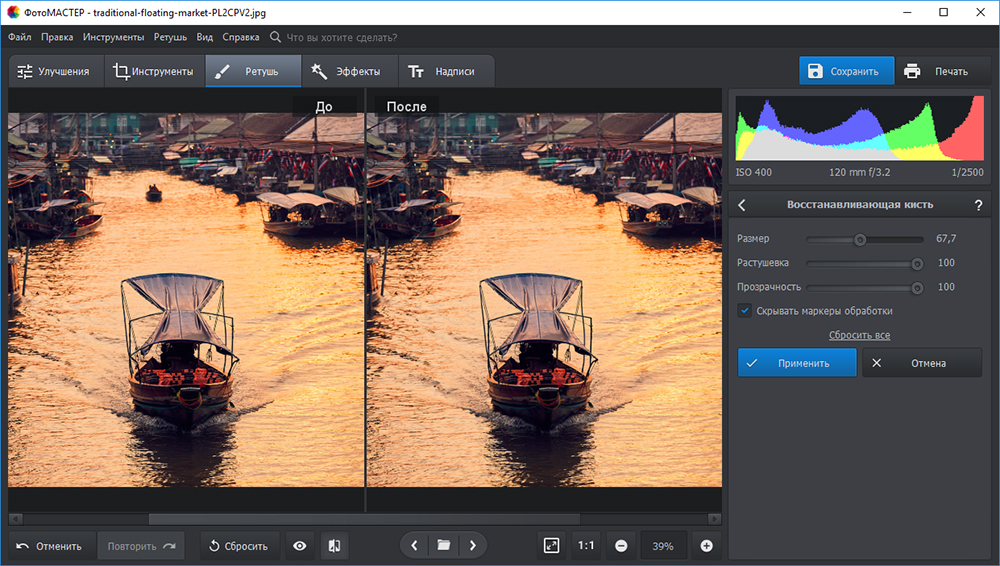
ФотоМАСТЕР подходит для надписей на разных типах фона. Все основные инструменты находятся в разделе «Ретушь». Выбор делают по размеру и окружению текста: «Восстанавливающая кисть» удаляет небольшие буквы и даты, «Заплатка» заменяет крупную область похожим фрагментом, «Штамп» точно переносит текстуру и линии.

Шаг 1. Откройте фотографию и оцените фон
Запустите редактор, откройте снимок и увеличьте участок с надписью. Не начинайте с максимальной кисти. Сначала определите, что находится под каждой частью текста: ровный фон, повторяющаяся фактура, линия предмета или значимый объект. Если подпись стоит у края и кадрирование не портит композицию, перейдите в «Инструменты» и используйте рамку обрезки. Для остальных случаев откройте «Ретушь».
Шаг 2. Удалите мелкую дату восстанавливающей кистью
Выберите «Восстанавливающая кисть». Установите размер немного шире штриха буквы, но уже расстояния до соседней детали. Растушевка смягчает край исправления; для неба и размытого фона ее можно увеличить, для тонкой геометрической линии — уменьшить. Проводите по надписи короткими мазками. После каждого фрагмента оценивайте, не появилась ли повторяющаяся фактура или размытая полоса.

Если кисть затронула контур объекта, отмените последний мазок и уменьшите размер. Не пытайтесь одним движением закрыть всю длинную строку: программе проще подобрать фон для короткого сегмента, а пользователь лучше контролирует границу исправления.
Шаг 3. Перенесите чистую область заплаткой
Для крупной надписи на песке, стене или другой поверхности с подходящим образцом выберите «Заплатка». Обведите нежелательную область, захватывая буквы полностью, но не добавляя большой запас. После появления выделения перетащите образец на чистый участок с похожим направлением света, цветом и фактурой. Если фон меняется по яркости, удаляйте надпись несколькими отдельными заплатками.
На границе воды и берега, стены и окна, кожи и волос нельзя брать один образец сразу для обеих поверхностей. Сначала восстановите одну сторону границы, затем вторую. В последнем проходе выровняйте сам контур штампом.
Шаг 4. Восстановите линии и текстуру штампом
Откройте «Штамп» и обозначьте удаляемую область. В рабочем окне появляются зона назначения и образец копирования. Перетащите образец на соседний чистый фрагмент, совпадающий по текстуре и направлению. Для кирпичной стены совместите ряды кладки, для ткани — рисунок и складки, для горизонта — линию границы. При длинной надписи меняйте образец несколько раз, иначе зритель заметит одинаковые повторяющиеся фрагменты.


Настройка прозрачности полезна при плавном смешивании, но слишком низкое значение оставляет остатки букв. Практичнее сначала полностью восстановить основной фон, затем отдельным мягким проходом выровнять переход. После завершения нажмите «Применить».
Шаг 5. Сравните до и после и сохраните копию
Используйте отмену и повтор, чтобы сравнить варианты. Проверьте область при масштабе 100% и уменьшите снимок до размера публикации: некоторые дефекты заметны только вблизи, другие проявляются именно в общем виде как светлое пятно. Нажмите «Сохранить», задайте новое имя и не перезаписывайте исходник до окончательной проверки.
Плюсы ФотоМАСТЕРа:
- три инструмента перекрывают разные сценарии — мелкие буквы, крупные области и сложные границы;
- файл обрабатывается локально, что важно для личных и рабочих фотографий;
- можно последовательно сочетать автоматическую кисть с точным штампом;
- интерфейс ориентирован на пошаговую обработку без обязательной работы со слоями.
Ограничения ФотоМАСТЕРа:
- автоматическая кисть не восстанавливает достоверно уникальные детали, полностью закрытые текстом;
- на сложном узоре требуется вручную менять образец штампа;
- крупный логотип поверх лица или архитектурной детали потребует нескольких инструментов и проверки на артефакты.
Adobe Photoshop: контекстное заполнение и точная доводка штампом
Adobe Photoshop удобен, когда нужно контролировать выделение, область выборки и результат на отдельном слое. Основная связка для крупной надписи — Content-Aware Fill и Clone Stamp Tool. Первый инструмент реконструирует фон, второй исправляет линии и повторяющиеся участки.
- Откройте фотографию и продублируйте исходный слой. Для неразрушающей обработки создайте пустой слой над копией, если выбранный инструмент поддерживает образец со всех слоев.
- Выделите надпись инструментом Object Selection, Quick Selection, Lasso или Magic Wand. Маска должна включать все края букв, но не захватывать лишнюю часть значимого объекта.
- Щелкните внутри выделения правой кнопкой и выберите Content-Aware Fill. В рабочем пространстве скорректируйте зеленую область выборки: исключите лицо, текст вывески, край предмета и другие детали, которые нельзя использовать как образец.
- Выведите результат на новый слой и подтвердите операцию. Увеличьте изображение и найдите нарушенные линии, повторяющиеся текстуры и размытые края.
- Выберите Clone Stamp Tool. Задайте размер и жесткость кисти. Удерживая Alt в Windows или Option в macOS, щелкните по чистому образцу, затем короткими мазками восстановите границу объекта.
- Смените образец несколько раз. Для длинной линии берите образцы по обе стороны от удаленной надписи, чтобы не создать заметный повтор.
- Сохраните редактируемый проект отдельно, затем экспортируйте копию в нужный формат.

Плюсы Photoshop:
- отдельное рабочее пространство позволяет управлять пикселями, из которых строится заполнение;
- слои и маски сохраняют возможность вернуться к исходнику;
- штамп подходит для точного восстановления тонких линий, орнамента и сложной фактуры.
Ограничения Photoshop:
- инструмент требует аккуратного выделения и понимания слоев;
- автоматическое заполнение способно изменить уникальную деталь, а не восстановить ее;
- один большой проход обычно хуже серии небольших исправлений на разных участках фона.
GIMP: бесплатное клонирование и лечебная кисть
GIMP работает в Windows, macOS и Linux. Для удаления текста используются Clone и Heal. Clone копирует пиксели образца, Heal учитывает окружение области назначения и лучше подходит для мелких дефектов. Полную карточку программы приводим один раз; в разделах macOS и Linux ниже указаны только платформенные замечания.
- Откройте изображение и создайте копию слоя через панель Layers.
- Для точного переноса текстуры выберите Tools → Paint Tools → Clone или нажмите C. Для мелкой даты выберите Heal или нажмите H.
- Удерживая Ctrl, щелкните по чистому участку рядом с надписью. Выбирайте образец с тем же освещением и направлением текстуры.
- Уменьшите кисть до размера, немного превышающего толщину штриха. Закрашивайте буквы короткими движениями.
- На границе предмета задайте новый образец прямо на продолжении линии. Не переносите текстуру фона поверх контура.
- После обработки выберите File → Export As, укажите отдельное имя и формат.

В параметрах Heal настраиваются кисть, размер, жесткость, сила, выравнивание и обработка объединенного изображения. Для мелкой даты начните с кисти немного шире штриха; для края предмета уменьшите размер и задайте новый образец рядом с продолжением контура.
Clone лучше сохраняет жесткие линии, но может перенести заметную разницу яркости. Heal мягче смешивает цвет, зато способен размыть контур. На сложной надписи сначала восстановите крупную текстуру клонированием, затем смягчите мелкие переходы лечебной кистью.
Плюсы GIMP:
- бесплатная локальная обработка на трех настольных платформах;
- слои, маски и точный выбор образца;
- отдельные инструменты для прямого копирования и адаптивного восстановления.
Ограничения GIMP:
- для чистого результата необходимо вручную выбирать образцы;
- интерфейс сложнее простых редакторов;
- экспорт выполняется отдельно от сохранения рабочего проекта.
Мовавика Фото: удаление объектов кистью, волшебной палочкой и ластиком
В Мовавика Фото надпись сначала выделяется, затем удаляется инструментом восстановления. Способ подходит для даты, подписи и логотипа, которые не закрывают большую часть снимка.
- В стартовом окне нажмите «Открыть файл» или перетащите изображение в рабочую область.
- Откройте вкладку «Удаление объектов». Выберите «Кисть» и закрасьте текст.
- Для области одного цвета используйте «Волшебную палочку». Лишнее выделение снимите инструментом «Ластик».
- Нажмите «Стереть». Если после автоматического заполнения остался след, перейдите к «Штампу» и перенесите чистую текстуру.
- Нажмите значок дискеты, задайте новое имя, папку и формат, затем подтвердите сохранение.

Плюсы Мовавика Фото:
- маску можно создавать кистью и корректировать ластиком;
- волшебная палочка ускоряет выделение одноцветной надписи;
- штамп позволяет исправить автоматический результат.
Ограничения Мовавика Фото:
- крупный текст поверх нескольких объектов приходится удалять по частям;
- автоматический результат требует проверки на границах и мелкой фактуре.
paint.net: клонирующая кисть для повторяющейся фактуры
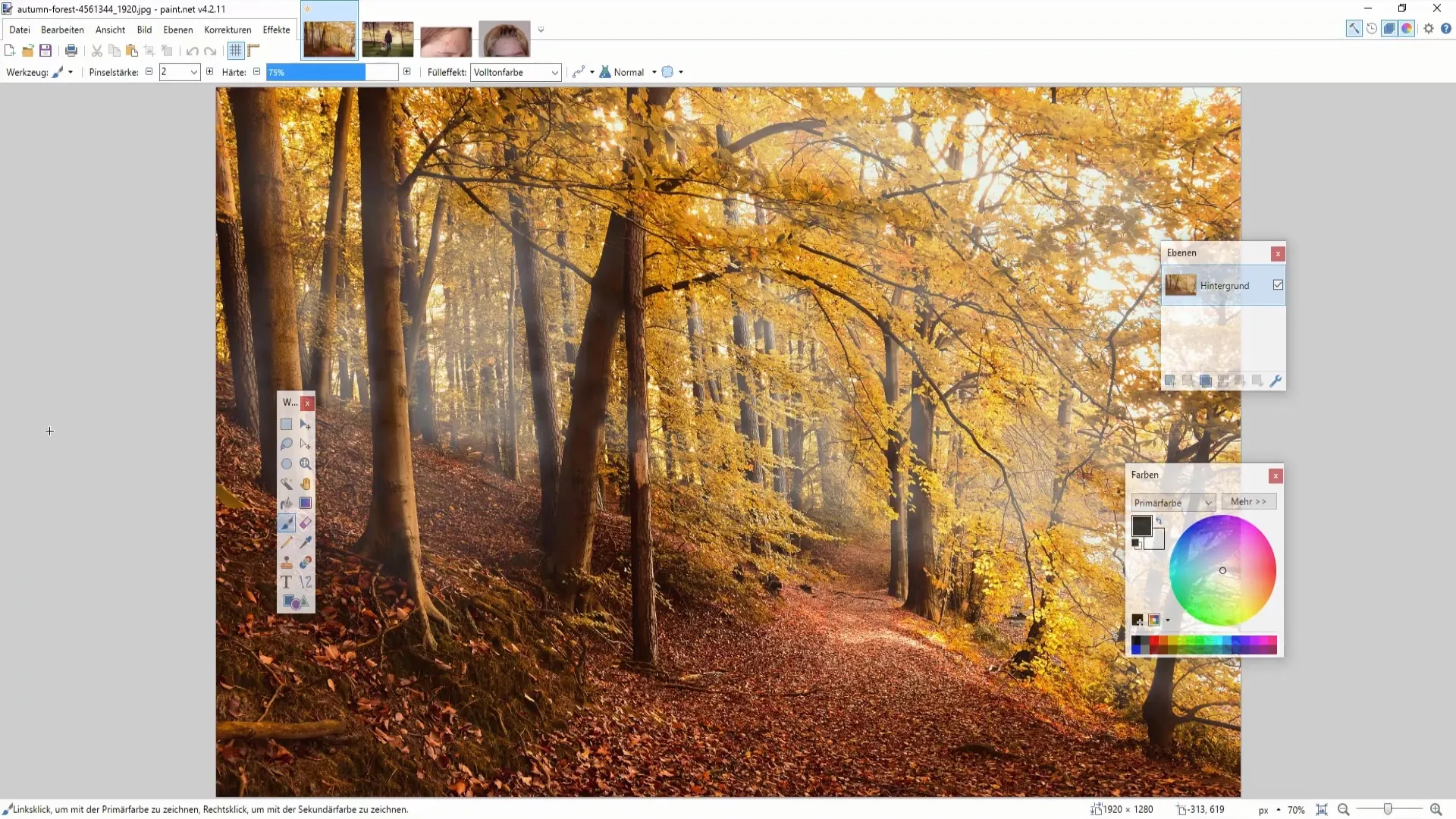
В paint.net используйте клонирующую кисть. Откройте фотографию через File → Open, выберите Clone Stamp, задайте ширину кисти, удерживайте Ctrl и щелкните по чистому образцу рядом с надписью. Затем проведите по буквам. Для неоднородного фона постоянно меняйте образец: отдельный образец нужен для тени, светлой области, линии и текстуры.
После обработки выберите File → Save As, чтобы сохранить отдельную копию. При экспорте JPEG не снижайте качество без необходимости. Если текст расположен на сложной границе, сначала восстановите линию узкой кистью, затем заполните окружающую область более крупной.
Плюсы paint.net:
- локальная бесплатная обработка;
- простая логика клонирования;
- подходит для мелкого текста на текстуре.
Ограничения paint.net:
- нет автоматического восстановления уровня специализированных нейросетевых инструментов;
- качество полностью зависит от выбора образца и размера кисти.
Microsoft Paint: закрашивание только на простом фоне
Microsoft Paint следует использовать лишь тогда, когда под надписью находится ровный цвет. Откройте изображение, выберите пипетку и возьмите образец непосредственно рядом с буквами. Затем выберите «Кисти», настройте толщину и закрашивайте текст небольшими участками. На градиенте берите новый цвет для каждой зоны.
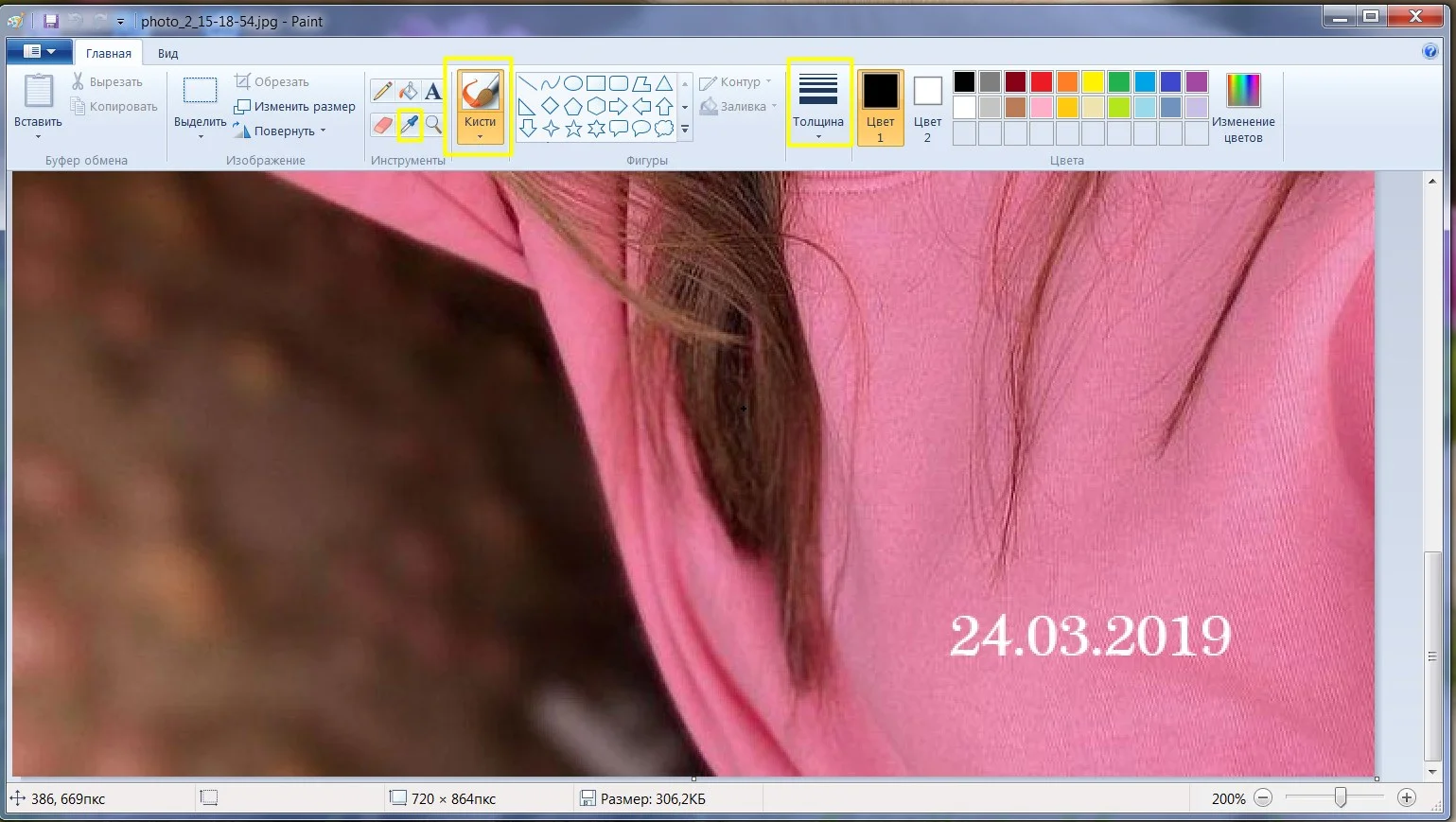
Другой вариант — выделить чистый прямоугольный фрагмент, скопировать его и переместить поверх надписи. Метод работает на повторяющемся однотонном участке, но создает резкие границы на фотографии с шумом и освещением. Сохраняйте через «Сохранить как», чтобы исходный файл остался неизменным.

Плюсы Paint:
- уже входит в Windows;
- достаточен для небольшой даты на ровном фоне;
- не отправляет файл в интернет.
Ограничения Paint:
- не восстанавливает текстуру автоматически;
- не подходит для лица, волос, воды, ткани, травы и архитектурных линий;
- крупное закрашенное пятно легко заметить.
Microsoft Photos: Generative Erase без загрузки снимка в облако
В приложении Microsoft Photos инструмент Generative Erase заполняет отмеченную область с помощью ИИ. Обработка выполняется локально на устройстве. Откройте фото, перейдите к редактированию и выберите Erase. Настройте Brush size по толщине надписи.
- При включенном Auto apply область обрабатывается сразу после завершения мазка.
- Если Auto apply выключен, используйте Add mask для добавления области и Remove mask для исправления границ.
- Нажмите Erase после завершения маски. Если выделение получилось неверным, используйте Clear и создайте его заново.
- Проверьте результат и выберите Save options, сохранив копию.

Инструмент удобен для даты на небе, надписи на стене и небольшого логотипа на размытой области. На лице, орнаменте и геометрии он может создать неверные детали. В таких случаях используйте меньшую маску и доведите результат штампом в локальном редакторе.
Как удалить текст на macOS
На Mac доступны встроенный Clean Up в Photos и те же настольные редакторы, что используются в Windows. Не нужно повторно изучать карточки ФотоМАСТЕРа, Photoshop и GIMP: алгоритмы ретуши совпадают. Отличаются сочетания клавиш выбора образца в Photoshop и расположение системного инструмента Photos.
Apple Photos: Clean Up и Retouch
В Photos на совместимом Mac откройте фотографию двойным щелчком и нажмите Edit. Выберите Clean Up. Некоторые отвлекающие объекты подсвечиваются автоматически; надпись можно отметить щелчком, провести по ней кистью или обвести. Настройте Size, обработайте область и нажмите Done. Для небольших пятен на поддерживаемых компьютерах также доступен Retouch.
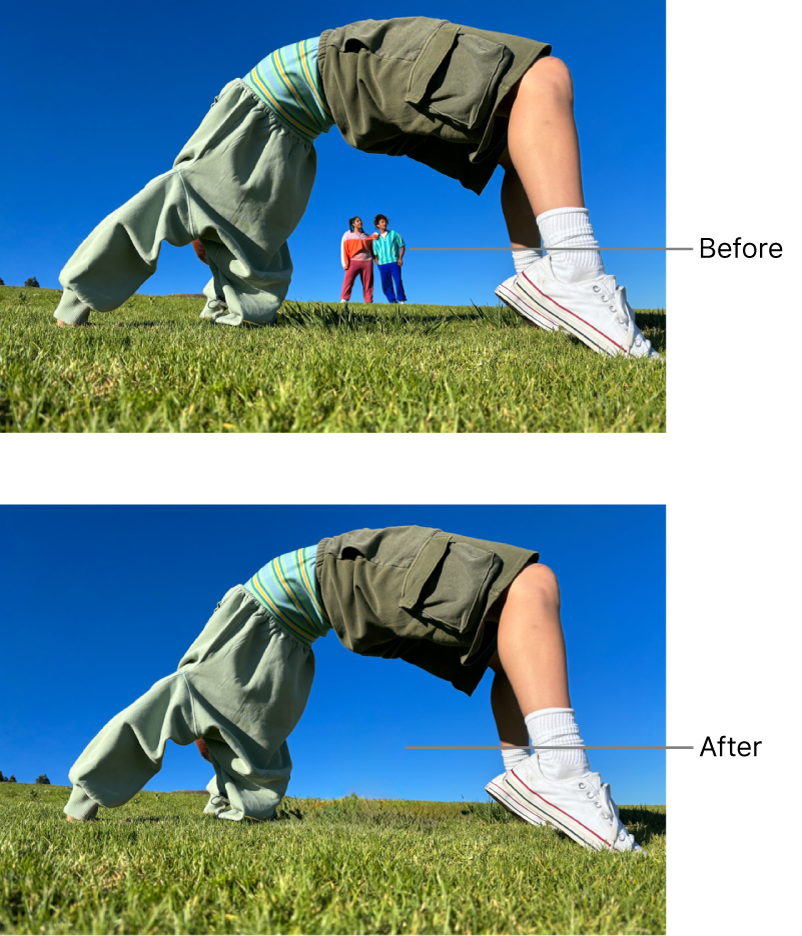
Clean Up предназначен для отвлекающих объектов и реконструирует фон. При проведении по лицу приложение может пикселизовать его, поэтому надпись поверх лица лучше удалять вручную в редакторе со слоями. Доступность Clean Up определяется совместимостью Mac с Apple Intelligence, версией системы, языком и регионом. На Mac с Apple silicon инструмент Retouch, когда он предусмотрен этой конфигурацией Photos, открывается внутри Clean Up; на Intel Mac он находится в Adjust → Retouch. Если нужного инструмента нет, используйте ФотоМАСТЕР, Photoshop или GIMP.
Какой настольный редактор выбрать на Mac
| Задача | Инструмент | Почему подходит |
|---|---|---|
| Небольшая подпись на простом фоне | Apple Photos Clean Up или Retouch | Минимум действий и системная интеграция |
| Регулярная обработка без сложных слоев | ФотоМАСТЕР | Три инструмента ретуши и локальная работа |
| Сложная граница, маски и точное управление заполнением | Adobe Photoshop | Слои, Content-Aware Fill и Clone Stamp |
| Бесплатная ручная ретушь | GIMP | Clone и Heal без подписки |
Как убрать надпись в Linux
Основной практический вариант для Linux — GIMP. Установите программу из доверенного репозитория дистрибутива, откройте снимок, продублируйте слой и примените Clone или Heal по инструкции из раздела Windows. Для образца удерживайте Ctrl и щелкните по чистой области. Полная карточка не повторяется, чтобы одна и та же программа не дублировалась в разных платформенных разделах.
Для обработки из командной строки существуют инструменты автоматизации, но они не дают универсального качественного удаления текста со сложного фона без заранее подготовленной маски. Поэтому для разовой фотографии графический интерфейс GIMP практичнее: пользователь видит образец, границы и результат каждого мазка.
Как убрать текст с фото онлайн
Онлайн-сервис подходит для разовой задачи без установки программы. Его сильная сторона — автоматическое заполнение фона; слабая — необходимость передать файл внешнему сайту и зависимость результата от алгоритма. Для каждого сервиса сначала обработайте один снимок, увеличьте результат и только потом используйте его для серии. Не загружайте конфиденциальные материалы без проверки правил хранения данных.
| Сервис | Основной принцип | Подходящий сценарий | Главное ограничение |
|---|---|---|---|
| AirBrush | Автоматический AI-ластик | Небольшая надпись на простом фоне | Нужна проверка границ |
| DeWatermark | Автоопределение и ручная маска | Водяной знак с несколькими фрагментами | Автоматика может пропустить тонкую часть |
| WatermarkRemover.io | Автоматическое распознавание | Контрастный логотип или повторяющийся знак | Мало ручного контроля |
| TopMediai | Автоматический и точный режимы | Фон средней сложности | Нужно сравнивать варианты |
| Unwatermark AI | Автоматическое и ручное удаление | Текст, стикер или логотип | Нужно проверить края и разрешение результата |
| Fotor | Ручная кисть с AI-заполнением | Несколько отдельных областей | Автоматическое заполнение требует проверки |
| AnyRec | Кисть, лассо и полигон | Точная ручная маска | Точность результата зависит от маски |
| AniEraser | Кисть и AI-восстановление | Фото и отдельные кадры | Для уникальной фактуры нужна ручная доводка |
| AnyMP4 | Ручное выделение и заполнение | Надпись сложной формы | Нужна ручная проверка результата |
| Clipdrop Cleanup | Кисть Cleanup | Мелкие объекты и текст | Автоматическая генерация может изменить детали |
| Cleanup.pictures | Кисть inpainting | Быстрая очистка простого снимка | Для границ нужен малый размер кисти |
| Photopea | Spot Healing Brush и слои | Ручная работа в браузере | Требует больше действий, чем AI-сервис |
| Pixlr | Clone/Heal | Текстура и ручной контроль | Нужно выбрать редактор с Clone или Heal |
| Pixelcut Cleanup | Кисть Cleanup | Фото товаров и простой фон | Проверяйте края предмета |
| Canva | Удаление объектов в редакторе | Макет, где после очистки нужен дизайн | Не предназначен для пиксельной ретуши сложных границ |
| PhotoRoom | Retouch | Товарные фото и мобильный сценарий | Фон восстанавливается автоматически |
AirBrush
AI-ластик AirBrush рассчитан на быстрое удаление небольшого объекта или надписи. Пользователь загружает фотографию, отмечает лишний участок и получает автоматически заполненный фон.
- Откройте инструмент удаления объектов и загрузите исходный снимок.
- Увеличьте участок с текстом и настройте кисть немного шире штриха.
- Закрасьте буквы, не заходя на важные края.
- Запустите обработку, сравните результат и повторите только на проблемных фрагментах.
- Сохраните копию и проверьте разрешение файла.

Сильные стороны AirBrush:
- простая последовательность;
- подходит для телефона и браузера;
- быстро исправляет однородный фон.
Ограничения AirBrush:
- сложная текстура может превратиться в размытое пятно;
- ручное восстановление линий ограничено.
Когда выбирать: Используйте для даты на небе, стены или размытого фона. Для текста поверх лица выберите редактор со штампом.
DeWatermark
DeWatermark сначала пытается обнаружить водяной знак автоматически, затем позволяет скорректировать область вручную. Это полезно для полупрозрачной надписи, которая состоит из нескольких разрозненных элементов.
- Нажмите «Загрузить изображение» и дождитесь автоматического анализа.
- Проверьте, все ли части текста попали в маску.
- Добавьте пропущенные буквы ручной кистью и удалите ошибочно отмеченные участки.
- Запустите повторное удаление и сравните варианты.
- Скачайте результат только после проверки мелких линий.

Сильные стороны DeWatermark:
- совмещает автоматическое обнаружение и ручную коррекцию;
- удобен для длинных повторяющихся меток;
- дает возможность исправить неполную маску.
Ограничения DeWatermark:
- тонкая полупрозрачная часть может остаться;
- на границе объекта автоматическое заполнение требует доводки.
Когда выбирать: Выбирайте для водяного знака, разбросанного по кадру. На уникальной детали восстановите край в локальном редакторе.
WatermarkRemover.io
WatermarkRemover.io ориентирован на автоматическое распознавание. Пользователь загружает изображение, а сервис самостоятельно ищет область с водяным знаком и восстанавливает фон.
- Нажмите «Загрузить изображение».
- Дождитесь обнаружения метки.
- Сравните исходник и очищенный вариант.
- Если часть логотипа осталась, повторите обработку в сервисе с ручной маской или используйте штамп.
- Проверьте размер и резкость сохраненного файла.
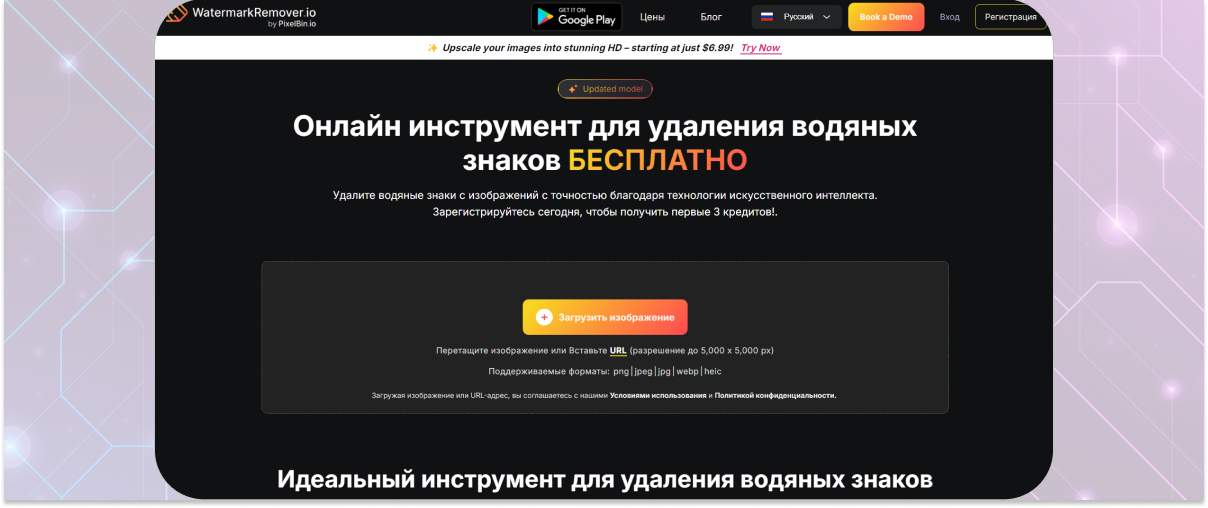
Сильные стороны WatermarkRemover.io:
- минимум ручных действий;
- удобен для контрастной метки;
- подходит для быстрого предварительного результата.
Ограничения WatermarkRemover.io:
- пользователь почти не управляет образцом восстановления;
- сложный фон может быть заполнен неверной текстурой.
Когда выбирать: Подходит для четкого логотипа на пейзаже или ровном фоне. Не используйте как единственный этап для лица и мелкого орнамента.
TopMediai
TopMediai предлагает автоматическую обработку и ручное уточнение области. Такой подход удобен, когда надпись заметна алгоритму, но фон под отдельными буквами различается.
- Загрузите фотографию в инструмент удаления водяных знаков.
- Выберите быстрый режим для простого фона или более точную обработку для сложного.
- Отметьте пропущенные части маски вручную.
- Сравните варианты до и после.
- Сохраните результат и увеличьте его до 100%.

Сильные стороны TopMediai:
- несколько режимов обработки;
- возможность уточнить область;
- подходит для сравнения нескольких результатов.
Ограничения TopMediai:
- на мелкой фактуре возможна размытая область;
- перед обработкой нужно выбрать режим, соответствующий сложности фона.
Когда выбирать: Используйте, когда нужен быстрый вариант и возможность переключиться на более точную обработку.
Unwatermark AI
Unwatermark AI объединяет автоматическое и ручное удаление. На главной панели можно загрузить снимок и выбрать способ, подходящий для обычного водяного знака или нестандартной наклейки.
- Нажмите Upload Image.
- Сначала попробуйте Auto Removal.
- Если знак определен неполностью, перейдите к Manual Removal и закрасьте остатки.
- Используйте небольшой размер кисти рядом с краем предмета.
- Сравните результат и сохраните копию.
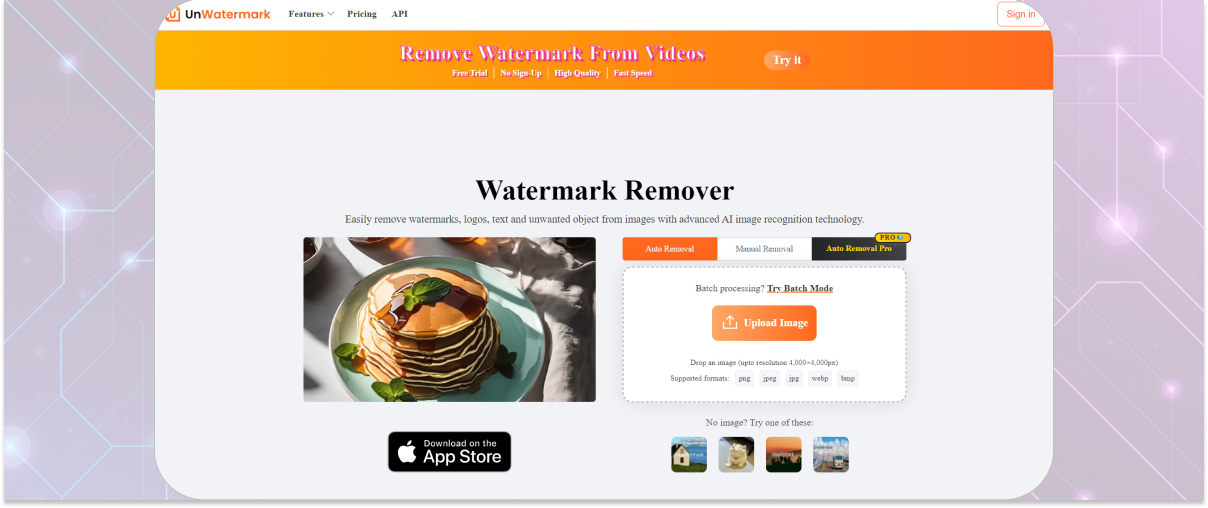
Сильные стороны Unwatermark AI:
- два принципа удаления в одном интерфейсе;
- ручная маска исправляет ошибки автоматики;
- подходит для текста и стикеров.
Ограничения Unwatermark AI:
- автоматический режим не всегда сохраняет тонкие линии;
- для сложного изображения нужен повторный проход.
Когда выбирать: Выбирайте для смешанной задачи: сначала автоматическая очистка, затем точечная коррекция.
Fotor
В Fotor пользователь выделяет надпись кистью, а алгоритм заполняет область. Ручная маска удобна, когда нужно удалить несколько независимых фрагментов и не затронуть соседние детали.
- Откройте инструмент Watermark Remover и загрузите фотографию.
- Выделите первую область кистью.
- Отдельно отметьте остальные части текста.
- Запустите AI-обработку.
- Проверьте края каждой зоны и экспортируйте результат.
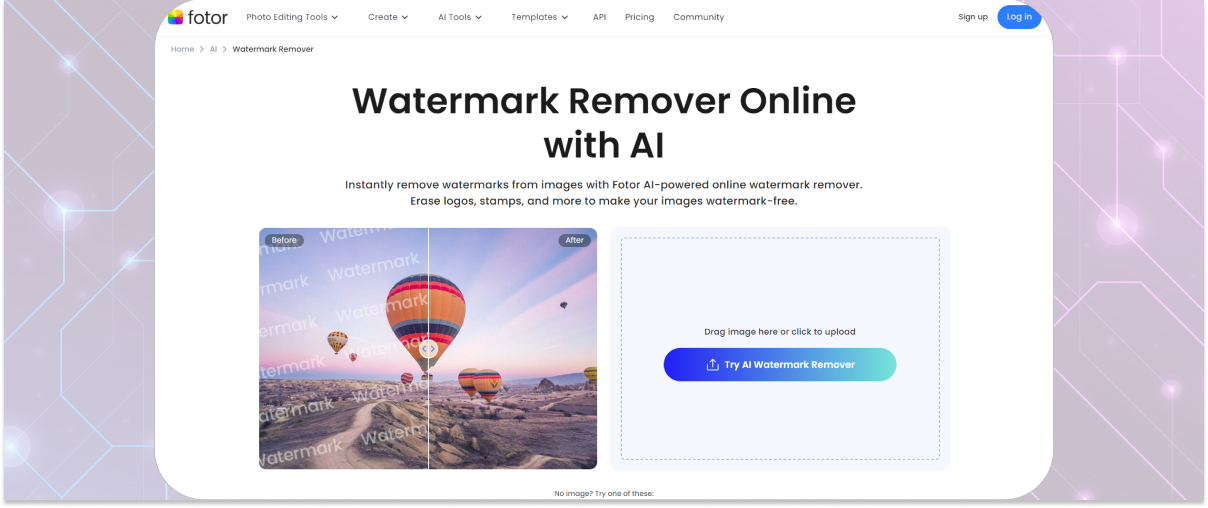
Сильные стороны Fotor:
- маска создается вручную;
- можно обработать несколько зон;
- после удаления доступны другие инструменты фоторедактора.
Ограничения Fotor:
- слишком широкая маска увеличивает риск изменения фона;
- часть функций и экспорт могут требовать входа в учетную запись.
Когда выбирать: Подходит для нескольких надписей на разных участках одного снимка.
AnyRec
AnyRec предоставляет несколько способов ручного выделения: кисть, лассо, многоугольник и ластик. Это удобно для логотипа сложной формы, где прямоугольная маска захватила бы лишний фон.
- Нажмите Upload Images.
- Выберите кисть для свободной формы, лассо для крупной области или полигон для угловатого логотипа.
- Ластиком уберите лишнюю часть маски.
- Запустите удаление.
- Оцените контур и сохраните итог.

Сильные стороны AnyRec:
- разные инструменты маски;
- не нужно выделять фон вокруг объекта;
- подходит для сложного контура.
Ограничения AnyRec:
- ручное выделение требует времени;
- при большом изображении может потребоваться предварительная подготовка файла.
Когда выбирать: Используйте для эмблемы с неровными краями, когда важна точность маски.
AniEraser
AniEraser работает с изображениями и видео, но в этой инструкции рассматривается только фотография. Пользователь выделяет область кистью, после чего сервис реконструирует фон.
- Откройте режим для изображений и нажмите Try It Online.
- Загрузите фотографию.
- Настройте кисть и закрасьте надпись полностью.
- Запустите удаление и откройте предпросмотр.
- Сохраните изображение после проверки разрешения.

Сильные стороны AniEraser:
- единый принцип для разных типов медиа;
- ручное выделение;
- подходит для текста, блика и небольшого объекта.
Ограничения AniEraser:
- для точной обработки требуется вручную закрасить всю область;
- для уникального фона понадобится локальная доводка.
Когда выбирать: Выбирайте, когда требуется простой кистевой инструмент и понятный предпросмотр.
AnyMP4
AnyMP4 Watermark Remover позволяет вручную выделить область и передать ее алгоритму заполнения. Для длинной надписи лучше создавать несколько небольших масок, чем одну огромную.
- Нажмите Remove Now и загрузите файл.
- Выберите кисть, лассо или многоугольник.
- Создайте маску вокруг текста.
- Исправьте границы ластиком.
- Запустите удаление и сохраните результат.

Сильные стороны AnyMP4:
- несколько вариантов выделения;
- подходит для текста и наклеек;
- не требует установки настольного редактора.
Ограничения AnyMP4:
- качество зависит от точности маски;
- на повторяющейся текстуре возможны клоны и размытие.
Когда выбирать: Подходит для надписи сложной формы, когда автоматическое распознавание ошибается.
Clipdrop Cleanup
Clipdrop Cleanup использует кисть: пользователь загружает снимок, отмечает текст и получает сгенерированное продолжение фона. Сервис особенно удобен для небольших объектов.
- Перетащите файл в область загрузки.
- Увеличьте проблемный участок.
- Закрасьте надпись кистью с небольшим запасом.
- Дождитесь обработки.
- Повторите только для оставшихся дефектов и сохраните изображение.

Сильные стороны Clipdrop Cleanup:
- быстрая загрузка;
- простая кисть;
- хорошо подходит для небольших отвлекающих деталей.
Ограничения Clipdrop Cleanup:
- генерация может изменить соседний предмет;
- крупная маска снижает контроль над результатом.
Когда выбирать: Используйте для короткой подписи на фоне, который легко продолжить.
Cleanup.pictures
Cleanup.pictures — специализированный inpainting-инструмент. В нем не нужно разбираться со слоями: достаточно кистью отметить надпись, но качество маски остается ответственностью пользователя.
- Загрузите фотографию.
- Установите кисть чуть шире буквы.
- Закрасьте текст короткими участками.
- При ошибке отмените действие и уменьшите кисть.
- Сохраните результат после проверки границы.
Сильные стороны Cleanup.pictures:
- минималистичный интерфейс;
- подходит для точечной очистки;
- быстро показывает результат.
Ограничения Cleanup.pictures:
- нет ручного выбора образца текстуры;
- сложная линия может быть дорисована неверно.
Когда выбирать: Подходит для разовой обработки простого фона.
Photopea
Photopea — браузерный редактор со слоями и инструментами, близкими к настольным графическим программам. Для мелкого текста подходит Spot Healing Brush Tool, для линии и фактуры — Clone Stamp Tool.
- Нажмите Open From Computer.
- Продублируйте слой.
- Выберите Spot Healing Brush Tool и настройте размер.
- Закрашивайте буквы короткими проходами.
- Для поврежденной линии переключитесь на Clone Stamp Tool и выберите образец.
- Откройте File → Export As и выберите формат.

Сильные стороны Photopea:
- слои и ручная ретушь в браузере;
- поддерживает точную доводку;
- не ограничивается одним автоматическим ластиком.
Ограничения Photopea:
- интерфейс требует освоения;
- файл обрабатывается в браузере, поэтому на слабом устройстве возможны задержки.
Когда выбирать: Выбирайте, когда онлайн-сервис с одной кнопкой дает плохой результат, а устанавливать программу нельзя.
Pixlr
Pixlr подходит для ручного клонирования и восстановления прямо в браузере. В разных редакторах семейства расположение инструмента отличается, поэтому ориентируйтесь на Clone или Heal.
- Откройте изображение в редакторе.
- Выберите Clone или Heal.
- Укажите чистый образец рядом с надписью.
- Закрасьте текст небольшими мазками, меняя образец на границах.
- Сохраните копию через меню File.
Сильные стороны Pixlr:
- ручной контроль образца;
- работа без установки;
- подходит для текстуры.
Ограничения Pixlr:
- не дает полного контроля настольного Photoshop;
- нужно следить, какой редактор Pixlr открыт.
Когда выбирать: Подходит для пользователя, знакомого со штампом и желающего работать в браузере.
Pixelcut Cleanup
Pixelcut Cleanup ориентирован на быструю очистку изображений и товарных фотографий. Пользователь отмечает надпись кистью, а сервис восстанавливает фон.
- Откройте Cleanup.
- Загрузите изображение.
- Закрасьте надпись, не заходя на контур товара.
- Запустите обработку.
- Проверьте край предмета и сохраните итог.
Сильные стороны Pixelcut Cleanup:
- подходит для товарного фона;
- простая кисть;
- есть мобильный сценарий.
Ограничения Pixelcut Cleanup:
- тонкий контур товара может быть изменен;
- для сложной текстуры нужен редактор со штампом.
Когда выбирать: Выбирайте для надписи на однотонном фоне карточки товара.
Canva
Canva полезна, когда после удаления текста нужно продолжить работу с макетом: изменить размер публикации, добавить новый заголовок или собрать карточку. Инструмент удаления объектов отмечает область и заполняет ее автоматически.
- Откройте фотографию в редакторе.
- Выберите редактирование изображения и инструмент удаления объекта.
- Закрасьте старую надпись.
- Примените результат и проверьте фон.
- Продолжите дизайн или экспортируйте копию.
Сильные стороны Canva:
- удаление и дизайн в одном проекте;
- удобно для социальных сетей и карточек;
- не требуется отдельный экспорт между редакторами.
Ограничения Canva:
- не заменяет точный штамп на сложной границе;
- для точной ретуши сложной границы возможностей макетного редактора недостаточно.
Когда выбирать: Подходит, когда очищенное место сразу будет занято новым элементом макета.
PhotoRoom
PhotoRoom использует Retouch для удаления выбранной области. Инструмент ориентирован на быстрые товарные и мобильные сценарии, где фон обычно простой и хорошо отделяется от предмета.
- Выберите Retouch.
- Добавьте фотографию.
- Обведите кистью надпись или лишний объект.
- Оцените автоматическое заполнение.
- Сохраните результат или продолжите оформление.
Сильные стороны PhotoRoom:
- быстрый мобильный процесс;
- удобен для товарных фотографий;
- после очистки доступны инструменты фона и макета.
Ограничения PhotoRoom:
- сложный рисунок на самом товаре восстанавливается ненадежно;
- край предмета требует точной маски.
Когда выбирать: Используйте для этикетки, подписи или лишнего объекта на простом фоне, если изменение не нарушает права на изображение.
Как удалить надпись на iPhone
На iPhone сначала проверьте встроенный Clean Up. Если он недоступен или оставляет дефект, используйте приложение с ручной кистью. Не нужно повторно описывать кроссплатформенные PhotoRoom, Pixelcut, PicsArt и Google Photos в нескольких разделах: их карточки приводятся один раз, а здесь указано, для какого мобильного сценария они подходят.
Apple Photos Clean Up на iPhone
- Откройте фотографию в приложении Photos.
- Нажмите Edit, затем Clean Up.
- Коснитесь автоматически подсвеченного объекта либо проведите по надписи кистью. Можно обвести область.
- Используйте жест двумя пальцами для увеличения и перемещения изображения.
- Нажмите Done. Если надпись закрывала лицо, внимательно проверьте результат: обработка лица может превратиться в пикселизацию.
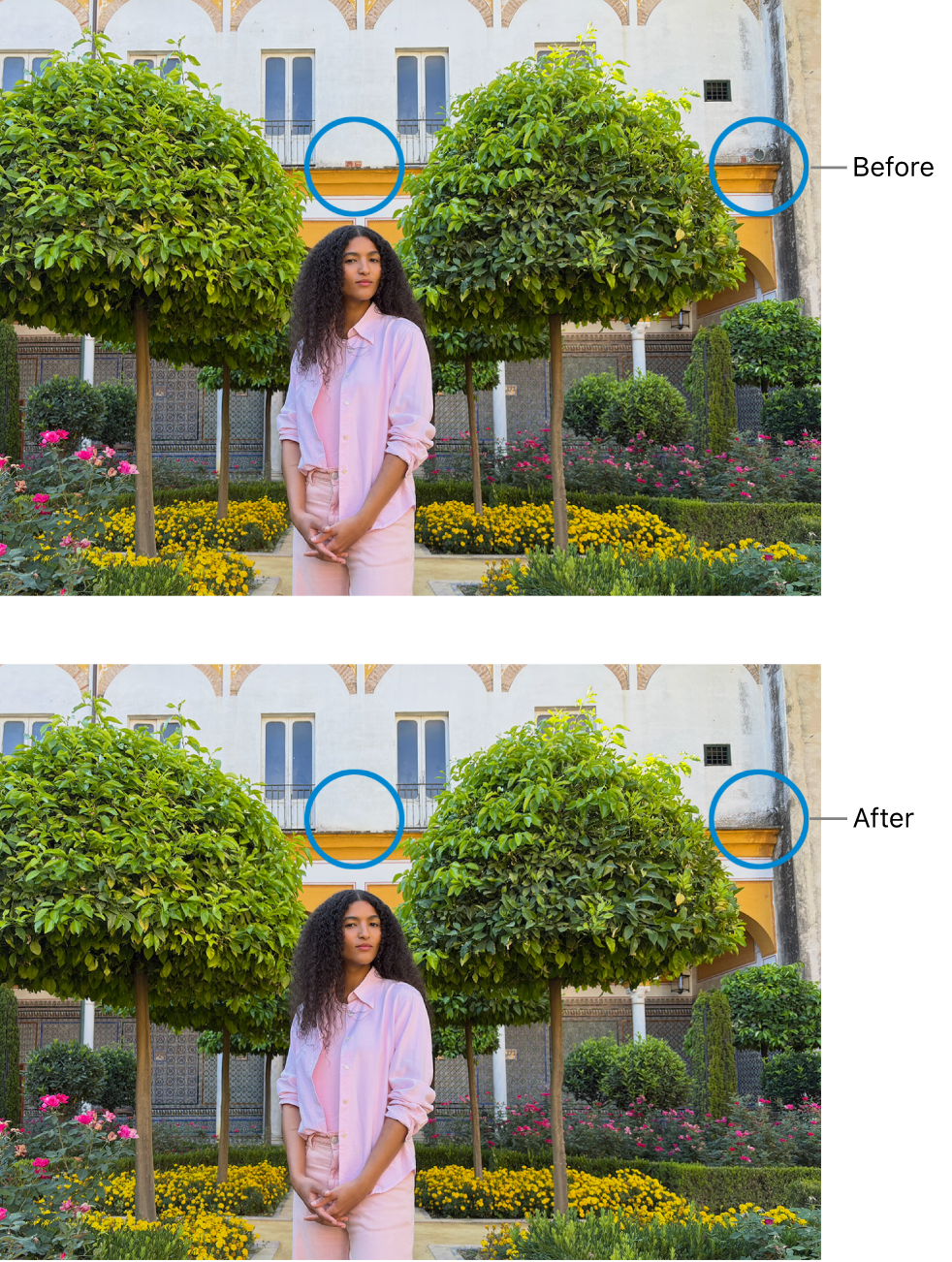
Clean Up использует Apple Intelligence и доступен только на поддерживаемых устройствах и конфигурациях. Если пункта нет, это не ошибка фотографии: примените TouchRetouch, Snapseed, PicsArt или обработайте снимок на компьютере.
TouchRetouch: кисть и лассо для точной мобильной маски
TouchRetouch специализируется на удалении объектов. Откройте фотографию, выберите Objects или Object Removal, затем используйте Brush для свободной формы либо Lasso для крупного объекта. Закрасьте надпись, исправьте маску ластиком и запустите удаление кнопкой Go. Для тонкой линии уменьшите кисть и обрабатывайте участок частями.
Плюсы TouchRetouch:
- специализированные инструменты вместо перегруженного редактора;
- кисть и лассо;
- удобная ручная коррекция маски.
Ограничения TouchRetouch:
- автоматическое заполнение не возвращает закрытую оригинальную деталь;
- на лице и сложной геометрии нужна проверка каждого участка.
PicsArt: Remove для надписи и Clone для фактуры
В PicsArt откройте фото, перейдите в Tools и выберите Remove. Увеличьте изображение, настройте кисть и закрасьте надпись. Ластиком снимите лишнюю часть выделения, затем нажмите Remove. Если автоматический результат нарушил повторяющийся узор, используйте Clone: задайте образец и восстановите текстуру вручную.

Перед большой серией откройте окно экспорта на одном тестовом снимке и проверьте разрешение, формат и наличие дополнительной метки. После сохранения увеличьте файл: мобильный предпросмотр может скрывать размытие и повторяющуюся текстуру.
Как удалить текст на Android
На Android можно использовать Google Photos, встроенный редактор Samsung, Snapseed и специализированные приложения. Сначала проверяйте системные средства: они не требуют повторной передачи фотографии стороннему сервису и обычно сохраняют копию в медиатеке.
Google Photos Magic Eraser
- Откройте снимок в Google Photos и нажмите Edit.
- Откройте Search, введите Magic Eraser и выберите найденный инструмент. В интерфейсе, где доступна вкладка Actions, Magic Eraser находится в ней.
- Коснитесь надписи, обведите ее или проведите по буквам кистью. Нажмите Erase.
- Для исправления маски откройте Refine selection и используйте Add либо Subtract. Команда Deselect сбрасывает текущее выделение.
- Нажмите Done, сравните обработку с исходником длительным нажатием на предпросмотр и выберите Save as copy.
Доступность Magic Eraser определяется устройством и набором инструментов Google Photos. Некоторые средства требуется предварительно установить внутри редактора. Автоматический ластик хорошо справляется с отдельной надписью на простом фоне, но текст поверх лица, товара, орнамента или архитектурной линии нужно проверять при увеличении.
Samsung Gallery: Object Eraser и AI Eraser
На поддерживаемом смартфоне Galaxy откройте фотографию в Gallery и нажмите значок редактирования. В интерфейсах с обычным Object Eraser откройте меню дополнительных инструментов, выберите Object eraser, коснитесь надписи или обведите ее, нажмите Erase и сохраните копию. В моделях с Galaxy AI используется путь Edit → Photo assist → AI Eraser: выделите текст касанием или контуром, нажмите Erase, затем Save as copy.

Набор команд определяется моделью Galaxy и установленной версией One UI. Для функций Galaxy AI требуется поддерживаемая конфигурация; отдельные AI-операции используют подключение к интернету и Samsung account. На сложном фоне удаляйте длинную строку несколькими небольшими выделениями: это снижает риск повреждения края предмета и повторяющегося узора.
Snapseed: инструмент «Точечно» для мелких букв
В Snapseed откройте изображение, нажмите «Инструменты» и выберите «Точечно». Увеличьте область пальцами и касайтесь отдельных букв короткими движениями. Длинный мазок часто захватывает лишнюю текстуру, поэтому дату лучше удалять цифра за цифрой. Ошибку отмените стрелкой, затем повторите с меньшей зоной. Подтвердите галочкой и выберите «Экспорт» → «Сохранить».

Плюсы Snapseed:
- бесплатная мобильная обработка;
- минимальное число действий;
- хорошо удаляет мелкую дату на простом фоне.
Ограничения Snapseed:
- нет полноценного ластика маски и выбора образца как у штампа;
- крупная надпись на сложном фоне обрабатывается хуже;
- нужно работать короткими касаниями.
Remove Unwanted Object: Brush, Process и Save
В Remove Unwanted Object нажмите Gallery, выберите фотографию и активируйте Brush. Закрасьте текст, при необходимости скорректируйте маску, затем нажмите Process. После обработки увеличьте участок и используйте Save. Приложение удобно для простого фона, но не заменяет редактор со штампом на ткани, волосах и геометрии.

Как убрать надпись по текстовому описанию
Генеративный редактор принимает не только маску, но и словесное указание, каким должен стать участок. Это полезно, если под надписью нет подходящего образца для копирования. Однако модель может изменить соседнюю деталь, поэтому формулировка должна ограничивать область и требовать сохранения остальных объектов.
ChatGPT: загрузка изображения и локальная инструкция изменения
- Загрузите существующее изображение в чат с поддержкой редактирования изображений.
- Опишите удаляемую область: «Удали белую дату в правом нижнем углу. Восстанови только продолжение серой стены. Не изменяй человека, одежду, освещение и размер кадра».
- Если доступен инструмент выделения, отметьте только надпись. Размер выделения не должен захватывать соседний объект.
- Сравните результат с оригиналом. Проверьте линии, руки, лицо, текстуры и мелкие предметы.
- При ошибке сформулируйте точечную коррекцию, а не просите повторно переделать весь кадр.
- Сохраните готовое изображение и оставьте исходник отдельно.
Редактор позволяет использовать selection tool, Undo, Redo и Save. Граница выделения не всегда точна, а изменение может выйти за нее, поэтому важные соседние детали нужно перечислить в инструкции. Для доказательной фотографии и документа генеративная правка непригодна: она создает новый визуальный вариант.
Midjourney Editor: Erase, Restore и Submit Edit
- Откройте вкладку Edit на сайте Midjourney и загрузите собственное изображение либо вставьте его URL.
- В панели Paint выберите Erase и закрасьте надпись. Если маска зашла на важный объект, переключитесь на Restore и верните часть исходника.
- Настройте Brush Size. Для тонких букв используйте малую кисть, для большой однотонной области — более крупную.
- Введите описание требуемого фона. Например: «продолжение однотонной матовой стены, то же освещение, без текста и новых объектов».
- Нажмите Submit Edit. Сервис создаст несколько результатов; выберите вариант с сохраненной геометрией.
- В блоке Export выберите Upscale to Gallery либо Download Image. Перед экспортом переключайте четыре результата в панели и сравнивайте края восстановленной области.
Smart Select создает маску по положительным точкам Include и отрицательным точкам Exclude. После построения маски необходимо применить Erase Selection; пока зеленая подсветка остается на изображении, маска еще не применена. Для букв на сложном фоне ручной Erase дает более точный контроль над областью регенерации.
Примеры точных инструкций для генеративного удаления
| Сцена | Формулировка | Что запретить менять |
|---|---|---|
| Дата на небе | Удалить дату и продолжить голубое небо с тем же градиентом и облачным рисунком | Горизонт, деревья и цвет кадра |
| Логотип на стене | Удалить логотип и восстановить матовую штукатурку с тем же направлением света | Края мебели и тень |
| Надпись на траве | Удалить белые буквы и продолжить траву с естественной неоднородностью, без повторяющегося клона | Ноги человека и дорожку |
| Текст поверх одежды | Удалить надпись и восстановить складки ткани и шов в том же направлении | Форму тела, руки и цвет одежды |
| Водяной знак на товаре | Удалить знак, восстановить исходную поверхность товара без добавления нового текста | Контур, маркировку производителя и блики |
| Подпись рядом с лицом | Удалить только подпись на фоне, сохранить лицо, волосы и кожу без изменений | Черты лица и границу волос |
Как удалить одинаковую надпись с нескольких фото
Пакетная обработка оправдана только тогда, когда метка находится в одном месте, имеет одинаковый размер и перекрывает сходный фон. Даже логотип камеры в правом нижнем углу может лежать на небе в одном снимке и на лице в другом. Поэтому автоматическая серия без контроля создает разные ошибки.
- Выберите один типичный снимок и один сложный снимок из серии.
- Создайте маску или настройку на типичном кадре.
- Проверьте сложный кадр: если фон отличается, разделите серию на группы.
- Сохраните результат в отдельную папку, не перезаписывая оригиналы.
- Откройте минимум каждый десятый файл и все кадры с лицами, текстом, товаром или архитектурой.
- Сравните размеры и метаданные файлов. Некоторые сервисы уменьшают изображение или меняют формат.
Для большой серии локальный редактор безопаснее с точки зрения конфиденциальности и загрузки. Онлайн-пакетный режим удобен для публичных материалов, но перед началом нужно проверить разрешение экспорта и правила хранения. Если знак накладывался при экспорте из вашей программы, предпочтительно вернуться к исходному проекту и повторно вывести файлы без слоя с надписью — это точнее любой ретуши.
Как проверить качество результата
Удаленная надпись часто выглядит нормально при уменьшенном масштабе, но выдает себя при печати или публикации. Проверяйте фотографию в нескольких режимах.
- Масштаб 100%. Видны реальные пиксели, ореолы и потеря резкости.
- Масштаб 200%. Удобен для проверки края лица, волос, провода, шва и букв соседней вывески.
- Общий вид. Показывает крупное пятно другого цвета и нарушенную композицию.
- Сравнение до и после. Помогает заметить случайное изменение соседнего объекта.
- Просмотр на другом фоне. Для PNG с прозрачностью проверьте край на светлой и темной подложке.
| Дефект | Причина | Как исправить |
|---|---|---|
| Повторяющийся кусок травы, кирпича или ткани | Один образец штампа использовался слишком долго | Выбрать новые образцы и разбить область на несколько проходов |
| Светлая или темная полоса | Образец взят из зоны с другим освещением | Перенести образец ближе и выровнять переход мягкой кистью |
| Размытая граница предмета | Восстанавливающая кисть зашла на контур | Отменить участок и восстановить линию штампом меньшего размера |
| Новая выдуманная деталь | Генеративная маска захватила важный объект | Уменьшить маску, запретить изменение объекта или перейти к ручному клонированию |
| Остатки букв | Маска не включила полупрозрачный край | Добавить тонкую область и выполнить отдельный проход |
| Гладкое пятно на шумной фотографии | Закрашивание однотонным цветом | Взять текстуру штампом или восстановить шум на отдельном слое |
| Сломанная перспектива | Образец не совпадает с направлением линий | Выбирать образец на той же плоскости и восстанавливать линии по отдельности |
| Файл стал заметно меньше | Сервис уменьшил разрешение или усилил сжатие | Использовать локальный экспорт из исходного разрешения |
Частые ошибки и способы исправления
Слишком большая маска
Алгоритм должен заменить только текст и минимальный запас вокруг него. Большая маска уничтожает полезную информацию и заставляет нейросеть придумывать лишнее. Уменьшите кисть, обработайте строку по частям и отдельно восстановите каждую поверхность.
Один образец штампа для всей строки
При длинном мазке образец движется вместе с кистью и переносит повторяющийся фрагмент. На траве появляются одинаковые листья, на кирпиче — совпадающие пятна, на коже — копия поры или тени. Меняйте образец через несколько коротких мазков и избегайте слишком узнаваемых деталей.
Попытка удалить текст только размытием
Размытие скрывает буквы, но оставляет заметную полосу и не восстанавливает фон. Метод допустим для намеренного сокрытия персональных данных, где важнее нечитаемость, чем естественный вид. Для эстетической фотографии используйте восстановление, штамп или заполнение.
Обработка лица одним автоматическим проходом
Лицо содержит уникальную геометрию. Генеративный ластик может изменить глаз, край губ, волосы или форму головы. Разделите маску: сначала восстановите фон вокруг лица, затем аккуратно продолжите волосы или кожу ручным инструментом. Сравнивайте с оригиналом после каждого этапа.
Сохранение поверх исходника
После перезаписи невозможно сравнить результат с исходником и повторить обработку другим способом. Используйте новое имя, отдельную папку или функцию сохранения копии. В редакторе со слоями дополнительно оставляйте рабочий файл с масками.
Повторное сохранение JPEG после каждого шага
JPEG сжимает изображение с потерями. Несколько циклов открытия и сохранения усиливают блоки и ореолы вокруг контрастных краев. Выполняйте все исправления в одном сеансе, сохраняйте рабочий проект без потерь, а JPEG экспортируйте один раз в конце.
Загрузка приватной фотографии в первый попавшийся сервис
Для паспорта, договора, медицинского снимка, закрытого проекта и личной фотографии используйте локальный инструмент. Наличие кнопки Upload не подтверждает, что файл удаляется сразу после обработки. Если облачный сервис необходим, сначала изучите его правила обработки данных и не используйте его для материала, который нельзя передавать третьей стороне.
Что делать, если надпись перекрывает важный объект
Сложный случай нужно разложить на конструктивные части. Представьте, что под текстом находятся не пиксели, а несколько независимых задач: фон, контур, внутренняя фактура, тень и мелкая деталь. Каждый элемент восстанавливается отдельно.
- Создайте маску вокруг фона. Автоматически заполните небо, стену или размытую область, не заходя на объект.
- Восстановите основной контур. Штампом продолжите край плеча, крыши, стола, упаковки или другого предмета.
- Верните внутреннюю текстуру. Возьмите несколько образцов с соседней части того же объекта.
- Восстановите тень и блик. Они должны продолжать направление света, а не выглядеть как отдельное пятно.
- Смешайте переход. Используйте мягкую восстановительную кисть только после того, как геометрия уже собрана.
- Сравните с другими кадрами. Если есть фотография того же объекта без надписи, она служит ориентиром. Не переносите деталь с другого кадра незаметно для контекста, если достоверность изображения имеет значение.
Когда надпись полностью закрывает уникальный номер, лицо, подпись на документе или важную конструктивную деталь, точного восстановления из одного плоского изображения не существует. Для декоративной задачи можно создать визуально правдоподобный вариант. Для задачи, где важна истина, используйте другой исходник или оставьте область без реконструкции.
Ответы на частые вопросы
Можно ли полностью вернуть то, что было под надписью?
Только если сохранился исходный многослойный проект, отдельный кадр без надписи или другой кадр, на котором эта деталь видна. В обычном JPG редактор строит замену по окружению и не знает, какие пиксели были удалены при наложении текста.
Как быстрее всего убрать дату в углу?
Сначала проверьте кадрирование. Если оно не портит композицию, это самый надежный метод. Когда обрезать нельзя, примените восстанавливающую кисть или точечный инструмент небольшого размера, удаляя цифры по отдельности.
Какой способ лучше для однотонного фона?
Восстанавливающая кисть или аккуратное закрашивание цветом. Пипеткой берите образец рядом с каждой частью текста. На градиенте используйте несколько оттенков и мягкий край кисти.
Как удалить надпись без интернета?
Используйте ФотоМАСТЕР, Adobe Photoshop, GIMP, Мовавика Фото, paint.net или встроенный редактор устройства. Для приватного материала локальная обработка предпочтительнее онлайн-сервиса.
Почему штамп создает заметный повтор?
Образец выбран один раз и содержит узнаваемую деталь. Берите образцы из разных соседних областей, используйте короткие мазки и не копируйте один лист, кирпич или складку несколько раз подряд.
Как сохранить исходное разрешение?
Начинайте с оригинального файла, не делайте скриншот результата и проверяйте размеры при экспорте. В локальном редакторе не изменяйте ширину и высоту. После онлайн-обработки сравните разрешение сохраненного файла с исходником до удаления оригинала.
Можно ли убрать надпись сразу с нескольких фотографий?
Да, если метка и фон достаточно похожи. Сначала проверьте два разных кадра, затем разделите серию на группы и контролируйте выборочные файлы. Для фотографий с лицами и разным фоном автоматический пакетный режим без проверки неприемлем.
Чем удаление отличается от размытия?
Удаление реконструирует фон и стремится сделать вмешательство незаметным. Размытие оставляет измененную область, но делает содержимое нечитаемым. Для сокрытия номера или персональных данных размытие может быть правильнее; для эстетической ретуши оно обычно выглядит хуже.
Какой способ выбрать для конкретной задачи
| Сценарий | Рекомендуемый вариант | Причина |
|---|---|---|
| Новичок на Windows | ФотоМАСТЕР | Три понятных инструмента и локальная обработка |
| Точная работа со слоями и сложным контуром | Adobe Photoshop | Управление областью выборки, масками и штампом |
| Бесплатная обработка на Windows, macOS или Linux | GIMP | Clone и Heal без облачной загрузки |
| Разовая простая задача в браузере | DeWatermark или Cleanup.pictures | Быстрая маска и автоматическое заполнение |
| Ручная ретушь в браузере | Photopea | Слои, Healing и Clone |
| Встроенное средство Windows | Microsoft Photos Generative Erase | Локальная AI-обработка |
| Встроенное средство Apple | Apple Photos Clean Up | Минимум действий на совместимом устройстве |
| Android без сложной установки | Google Photos или Samsung Gallery | Системный или привычный мобильный редактор |
| Мелкая дата на телефоне | Snapseed | Точечная коррекция короткими касаниями |
| Точная мобильная маска | TouchRetouch | Кисть, лассо и исправление выделения |
| Сложное дорисовывание по описанию | ChatGPT или Midjourney Editor | Текстовое управление содержимым новой области |
| Конфиденциальное изображение | ФотоМАСТЕР, GIMP или другой локальный редактор | Файл не нужно передавать стороннему сайту |
Для большинства бытовых фотографий порядок выбора прост: сначала кадрирование, если надпись у края; затем локальная восстанавливающая кисть для мелкого текста; штамп или заплатка для текстуры; генеративное заполнение для крупной области; ручная доводка для границ. ФотоМАСТЕР удобен как первый способ на компьютере, потому что объединяет кисть, заплатку и штамп. Photoshop нужен для сложной многослойной работы, GIMP — для бесплатного ручного контроля, онлайн-сервис — для разовой неперсональной фотографии, а мобильный редактор — когда снимок нужно исправить сразу на телефоне.
Независимо от инструмента, не завершайте работу сразу после исчезновения букв. Увеличьте область, проверьте фактуру, линии, свет, тени и разрешение файла. Чистый результат определяется не отсутствием текста, а тем, что восстановленный участок не привлекает внимание и не искажает важные детали изображения.
 *EXE — расширение исполняемого файла. Сайт является партнером проекта