
Сжать аудио — значит уменьшить объём файла так, чтобы он помещался в лимит загрузки, быстрее отправлялся и занимал меньше места. Для этого не обязательно искать отдельную кнопку «Компресс»: размер меняют кодек, битрейт, число каналов, частота дискретизации, разрядность несжатого PCM и длительность записи. В этой инструкции методы разделены по платформам, а первый практический способ показан в АудиоМАСТЕРЕ. Для каждого варианта указано, что именно уменьшает файл, где возможна потеря данных и как проверить результат после экспорта.
Что именно значит «сжать аудио»
Под словом «сжатие» встречаются три разные операции. Первая — сжатие файла без потерь: данные кодируются эффективнее, но после декодирования восстанавливаются полностью. К этой группе относится FLAC, а в экосистеме Apple — ALAC. Вторая — сжатие с потерями: MP3, AAC и другие perceptual-кодеки отбрасывают часть данных, чтобы сильнее сократить объём. Третья — компрессия динамического диапазона, то есть обработка громкости. Последняя сама по себе не является способом сделать файл заметно меньше.
Это различие важно именно для практической инструкции. Если в Audacity открыть эффект Compressor, он уменьшит разницу между тихими и громкими фрагментами. Аналогично работают Single-band Compressor в Adobe Audition и Audio Compression в Camtasia. Чтобы уменьшить размер файла, после такой обработки всё равно требуется экспорт с подходящим кодеком и параметрами. Поэтому дальше Compressor рассматривается только как обработка звука, а не как самостоятельный метод экономии мегабайт.
Ещё одно принципиальное различие — перекодирование и архивирование. ZIP-архив может быть удобен для пересылки нескольких файлов одним пакетом, но MP3, AAC, FLAC и другие уже сжатые форматы обычно дают архиватору мало повторяющихся данных. Поэтому ZIP нельзя считать основным способом уменьшения музыкальной коллекции. Он уместен, когда нужно собрать несколько треков в один файл или когда исходник — несжатый WAV и получатель обязан получить именно WAV после распаковки.
Что происходит с качеством
- WAV/AIFF → FLAC: данные PCM сохраняются; выигрыш зависит от содержимого записи и не задаётся фиксированным коэффициентом.
- WAV/FLAC → MP3 или AAC: размер обычно становится гораздо меньше, но преобразование является необратимым.
- MP3 → MP3 с более низким битрейтом: файл уменьшается, однако это повторное lossy-кодирование. Данные, потерянные при первом кодировании, уже не восстановить.
- Stereo → mono: один канал вместо двух уменьшает объём при одинаковых прочих условиях, но стереоинформация удаляется. Для интервью это часто приемлемо, для музыки — не всегда.
- 44,1/48 кГц → 22,05/24/16 кГц: уменьшается число отсчётов в секунду и верхняя воспроизводимая полоса частот. Это потеря данных, а не lossless-оптимизация.
- 24/32 bit PCM → 16 bit PCM: уменьшается объём несжатого WAV/AIFF, но снижается разрядность. Для готового файла это может быть разумно, для рабочего мастера — нет.
От чего зависит размер аудиофайла
Для MP3, AAC, Opus и других потоков с заданным средним битрейтом размер прежде всего определяется длительностью и битрейтом. Приближённая формула для аудиопотока: размер в МБ ≈ битрейт в кбит/с × длительность в секундах ÷ 8000. Например, 30 минут речи при 64 кбит/с занимают около 14,4 МБ без учёта небольшого служебного объёма контейнера и метаданных. Эта формула полезнее случайного выбора пресета, когда сайт принимает файл только до определённого размера.
Для несжатого PCM формула другая: частота дискретизации × разрядность × число каналов × длительность. Поэтому минутный WAV 48 кГц/24 bit/stereo требует примерно в полтора раза больше места, чем 48 кГц/16 bit/stereo, а mono при тех же настройках — примерно вдвое меньше stereo. У FLAC и ALAC размер заранее прогнозируется хуже: эти кодеки без потерь используют структуру самого сигнала, поэтому два трека одинаковой длительности могут сжиматься по-разному.
| Параметр | Как влияет на размер | Когда менять | Главное ограничение |
|---|---|---|---|
| Битрейт | У lossy-кодеков обычно почти прямо пропорционален объёму при той же длительности. | Когда нужно уложиться в лимит или уменьшить коллекцию. | Слишком низкое значение даёт слышимые артефакты. |
| Длительность | Чем короче запись, тем меньше файл независимо от кодека. | Для лекций, интервью, пауз, длинных вступлений. | Обрезка удаляет содержимое; сначала сохраните оригинал. |
| Каналы | Mono требует меньше данных, чем stereo. | Для речи с одним источником звука. | Стереопанорама исчезнет. |
| Частота дискретизации | Снижение особенно заметно для PCM и некоторых режимов кодирования. | Для речи, когда высокая полоса частот не нужна. | Высокие частоты будут недоступны. |
| Разрядность PCM | 16 bit меньше 24/32 bit. | Для готового WAV, если рабочий запас уже не нужен. | Потерянную разрядность потом не вернуть. |
| Кодек | FLAC/ALAC — lossless; MP3/AAC/Opus — lossy и обычно компактнее. | При выборе между архивом и доставкой/отправкой. | Совместимость зависит от устройства и сервиса. |
Как рассчитать битрейт под лимит в мегабайтах
Если сервис принимает максимум 20 МБ, а запись длится 45 минут (2700 секунд), расчёт выглядит так: 20 × 8000 ÷ 2700 ≈ 59 кбит/с. Для запаса под заголовки и метаданные целесообразно выбрать ближайшее более низкое поддерживаемое значение, например 56 кбит/с, либо задать целевой размер непосредственно в сервисе, который умеет считать его сам. Для стереомузыки такой битрейт обычно слишком агрессивен, поэтому лучше сначала обрезать ненужное, разделить файл или выбрать более эффективный кодек, если целевая система его принимает.
Не используйте обратный подход — повышать битрейт уже плохого исходника «для качества». Если MP3 был создан при 64 кбит/с, экспорт в 320 кбит/с только увеличит файл. Удалённые исходным кодированием детали не появятся.
Как выбрать способ сжатия
| Способ | Платформа | Контроль размера | Lossless-вариант | Пакетная работа | Для чего удобен |
|---|---|---|---|---|---|
| АудиоМАСТЕР | Windows | Битрейт, частота, каналы, разрядность в зависимости от формата | FLAC | Можно обрабатывать и сохранять аудиофайлы локально | Понятная локальная инструкция с MP3, FLAC и WAV |
| Audacity | Windows, macOS, Linux | Формат, каналы, sample rate, режим/качество битрейта | FLAC | Экспорт нескольких файлов возможен через функции экспорта | Редактирование перед уменьшением размера |
| Aiseesoft Audio Compressor | Онлайн | Целевой размер, bitrate, sample rate, channels, trim | Зависит от выходного формата | Онлайн-обработка | Разовая работа без установки |
| XConvert | Онлайн | Процент, конкретный размер или bitrate | Зависит от выбранного формата | Есть загрузка нескольких файлов | Жёсткий лимит в МБ |
| FFmpeg | Windows, macOS, Linux | Точный bitrate, channels, sample rate, codec | FLAC и другие lossless-кодеки | Удобно автоматизировать | Скрипты и большие коллекции |
| M4A Audio Compressor | Android | Пресеты; в Advanced — bitrate, sample rate, channels | Зависит от режима/формата | Поддерживает несколько файлов | Записи на Android |
| Audio Compressor - MP3 Shrink | iPhone/iPad | Уровень сжатия и оценка размера | Нет: суть — уменьшение MP3 | Ориентирован на мобильную обработку | Быстрое уменьшение MP3 на iPhone |
Если исходник ценен сам по себе — запись концерта, интервью для архива, исходный голос для монтажа — сначала сохраните lossless-копию. Для отправки создайте отдельную компактную версию. Такой процесс предотвращает ситуацию, когда единственный мастер-файл был необратимо перекодирован в низкий битрейт.
Как сжать аудио в Windows
В Windows есть два рациональных подхода: локальный редактор/конвертер, где файл не требуется отправлять на сервер, и браузерный сервис. Для регулярной работы локальный способ предсказуемее: можно хранить оригинал рядом, сравнивать результат и не зависеть от лимита загрузки.
АудиоМАСТЕР : основной способ
В АудиоМАСТЕРЕ размер можно уменьшить тремя принципиально разными путями: экспортировать в MP3 с подходящим битрейтом, перекодировать несжатый WAV в FLAC без потери данных либо уменьшить параметры PCM — число каналов, частоту дискретизации или разрядность. Последний путь уменьшает WAV, но не является lossless, поэтому параметры нужно выбирать осознанно.
Шаг 1. Откройте исходную запись
Запустите редактор и нажмите «Открыть файл». Выберите исходный трек. Если задача — только уменьшить размер, не применяйте эффекты до того, как определите целевой формат: эквализация, шумоподавление и нормализация меняют звук, но не заменяют настройку кодека.

Шаг 2. Откройте мастер сохранения
После загрузки откройте меню «Файл» → «Сохранить как». В «Мастере сохранения» выберите способ в зависимости от цели. Для отправки и экономии места чаще нужен MP3; для lossless-копии исходного PCM — FLAC; WAV оставляйте, если формат требуется конкретной программе или дальнейшему монтажу.
Шаг 3. Для MP3 уменьшите битрейт, а не всё сразу
Выберите MP3 и сначала работайте с параметром «Битрейт». В интерфейсе также доступны «Дискретизация» и «Тип битрейта». Если задача — просто сделать существующий MP3 меньше, изменение битрейта даёт наиболее понятный результат: длительность не меняется, а объём становится предсказуемее. Снижать одновременно и битрейт, и частоту, и каналы без контрольного прослушивания не стоит — потом невозможно понять, какой параметр вызвал ухудшение.

Шаг 4. Для WAV используйте FLAC, если нужна обратимость
Если исходный файл — WAV и важно сохранить все отсчёты, выберите FLAC. Он хранит аудиоданные без потерь и обычно занимает меньше места, чем несжатый PCM. При этом экономия не гарантируется одинаковой для всех записей: простая речь, тишина и сложная насыщенная музыка сжимаются неодинаково.
Шаг 5. Mono используйте только для подходящей записи
В настройках WAV можно выбрать mono вместо stereo. Для одного микрофона, диктофонной заметки или интервью, где левый и правый каналы не несут полезной пространственной информации, это практичный способ сократить данные. Для концерта, музыки, атмосферной записи и материала с панорамированием mono удалит пространственную информацию — это уже содержательная потеря.

Шаг 6. Частоту дискретизации снижайте последней
Частота дискретизации определяет, сколько отсчётов в секунду хранится в PCM. Для разговорной записи понижение может быть приемлемым, но для музыки и мастера монтажа лучше сохранить исходную частоту. Не увеличивайте частоту выше исходной: это увеличит объём, но не восстановит отсутствующие частоты.
Шаг 7. Разрядность уменьшайте только у готовой копии
Для PCM разрядность влияет на объём линейно. Переход с 24 bit на 16 bit уменьшает размер, но это необратимая операция. Если файл ещё будет сводиться, обрабатываться эффектами или использоваться как исходник, оставьте рабочую разрядность и создайте отдельную компактную копию только после завершения проекта.
Шаг 8. Проверьте результат до удаления оригинала
Сравните размер, длительность и формат исходника с экспортом. Затем прослушайте не только начало: проверьте участок с громкими атаками, участок с тихой речью и место, где много высоких частот. Если появились «металлические» призвуки, шуршание на сибилянтах или потеря разборчивости, вернитесь к мастеру сохранения и поднимите битрейт либо отмените лишнее downsampling.
Плюсы:
- локальная обработка: файл не требуется загружать в браузерный сервис;
- для MP3, FLAC и WAV используются разные, понятные механизмы уменьшения размера;
- можно сначала обрезать ненужный фрагмент, а затем экспортировать компактную копию;
- настройки вынесены в отдельный мастер сохранения, поэтому исходник не изменяется до экспорта.
Минусы:
- работает как настольная программа для Windows, поэтому для macOS и Linux нужны другие способы;
- снижение sample rate, bit depth или числа каналов нельзя считать сжатием без потерь;
- для точного попадания в жёсткий лимит по мегабайтам удобнее сервис или расчёт целевого битрейта.
Audacity : уменьшение размера через Export Audio
Audacity полезен, когда перед экспортом нужно вырезать тишину, удалить лишний фрагмент или подготовить запись. Для уменьшения файла используйте File → Export Audio, а не эффект Compressor. В современном окне экспорта выбираются формат, каналы, sample rate, а для MP3 — режим битрейта и качество.

- Откройте файл или перетащите его в окно проекта. Если нужно убрать паузы или ненужное окончание, выполните монтаж до экспорта.
- Выберите File → Export Audio. В поле Format задайте MP3 для компактной копии либо FLAC для lossless-экспорта.
- Для MP3 оставьте исходную частоту дискретизации, если нет конкретной причины её снижать. Настройте Bit Rate Mode и Quality. Constant удобнее для прогнозирования размера; variable/preset распределяет биты в зависимости от материала.
- Для речи рассмотрите mono только если стереоинформация не нужна. Это отдельное решение, а не обязательная настройка.
- Экспортируйте новый файл и сравните его с оригиналом. Повторно не кодируйте одну и ту же MP3-копию несколько раз.
Если исходник уже MP3 с низким битрейтом, уменьшайте его только при реальной необходимости. Повторный экспорт в MP3 снова применяет lossy-кодирование. Если задача — просто вырезать фрагмент без повторного кодирования, лучше использовать инструмент, способный выполнять подходящую операцию без перекодирования, либо сохранить монтажный мастер в lossless.
Плюсы: бесплатный кроссплатформенный редактор; монтаж и экспорт находятся в одной программе; есть точная настройка MP3 и lossless-форматы. Минусы: интерфейс сложнее специализированного конвертера; эффект Compressor легко перепутать с уменьшением файла; при MP3-экспорте качество зависит от выбранного режима.
MP3 Quality Modifier : быстрый способ для коллекции MP3
MP3 Quality Modifier рассчитан именно на MP3. Это удобно, если у вас уже есть папка MP3 и не требуется работа с WAV/FLAC. В интерфейсе есть добавление файлов и папок, параметры битрейта, режима каналов и sample frequency, а обработка запускается кнопкой Process.

- Добавьте отдельные MP3 через Add files или каталог через Add folder.
- В блоке параметров задайте режим и значение битрейта. Не повышайте значение выше исходного ради «улучшения» — это только увеличит результат.
- При необходимости выберите mono для речевых файлов. Для музыки оставьте stereo, если пространственная информация важна.
- Задайте папку результата, чтобы не перезаписать исходники, и нажмите Process.
- После обработки сортируйте файлы по размеру и прослушайте несколько самых сложных фрагментов.
Плюсы: узкая специализация на MP3, пакетная обработка папок, небольшой набор понятных параметров. Минусы: не подходит как универсальный конвертер других форматов; любое уменьшение битрейта MP3 является повторным lossy-кодированием.
Wondershare UniConverter : компрессор и параметры экспорта
Wondershare UniConverter объединяет обычную конвертацию и отдельный инструмент компрессии. В нём можно ориентироваться на требуемый размер и одновременно контролировать формат, битрейт, частоту дискретизации и каналы. Значение целевого размера воспринимайте как ориентир: служебные данные контейнера и особенности режима кодирования могут дать небольшое отклонение, поэтому готовый файл всё равно нужно проверить.


- Добавьте аудиофайл в модуль конвертации или компрессии.
- Выберите выходной формат. Для маленькой копии обычно выбирают lossy-формат, для сохранения всех данных — lossless.
- Откройте настройки профиля и сравните bitrate, sample rate и channels с исходником. Изменяйте один параметр за раз.
- Если доступно поле целевого размера, задайте значение чуть ниже реального лимита сервиса, чтобы оставить запас на метаданные.
- Сохраните результат в отдельную папку и проверьте длительность и звук.
Плюсы: единый интерфейс для конвертации и сжатия, есть ручные параметры. Минусы: для одной простой MP3-задачи интерфейс избыточен; целевой размер не освобождает от проверки фактического файла после кодирования.
AnyRec Video Converter: точный профиль MP3 и отдельный Audio Compressor
AnyRec Video Converter полезен в двух сценариях. Через обычный профиль экспорта можно задать encoder, sample rate, channels и bitrate; отдельный Audio Compressor позволяет менять размер, формат, каналы, частоту и битрейт в одном окне. Это разные интерфейсы одной задачи: профиль удобен для пакетного преобразования, компрессор — для одного файла с контролем ожидаемого объёма.

- В обычном конвертере нажмите Add Files, затем откройте Format → Audio и выберите MP3 или другой нужный формат.
- Через Custom Profile задайте encoder, sample rate, channels и bitrate, затем сохраните профиль командой Create New.
- Для точного уменьшения одного файла откройте Audio Compressor в Toolbox и задайте размер или параметры кодирования.
- Прослушайте preview, если он доступен, и только после этого запускайте обработку.
- Для серии однотипных записей используйте один проверенный профиль — так результаты будут сопоставимы.
Плюсы: отдельный аудиокомпрессор и настраиваемые профили; есть пакетный сценарий. Минусы: большое количество модулей отвлекает при простой задаче; снижение sample rate/channels остаётся lossy-операцией независимо от названия кнопки.
Vidmore Video Converter : Audio Compressor и обрезка
Vidmore Video Converter сочетает Audio Compressor и инструменты обрезки. Это полезно, когда большой файл содержит длинное вступление, паузы или хвост: сначала уберите лишнюю длительность, затем уменьшайте битрейт. Такой порядок сохраняет больше качества, чем попытка добиться того же размера только агрессивным кодированием.


- Откройте Toolbox и выберите Audio Compressor.
- Добавьте файл и оцените текущий размер. Измените Size; при необходимости проверьте format, channel и sample rate.
- Используйте Preview до запуска, если настройка сильно уменьшает исходник.
- Задайте каталог Save to и запустите компрессию.
- Если запись содержит ненужные части, вернитесь к trimming и удалите их, вместо дальнейшего снижения качества.
Плюсы: целевой размер и preview находятся рядом, есть обрезка. Минусы: для точного архива без потерь нужно выбирать соответствующий кодек, а не просто уменьшать Size; компрессор не отменяет необходимость контрольного прослушивания.
Freemake Audio Converter : профили MP3 и конвертация
Freemake Audio Converter уместен, когда исходники представлены разными аудиоформатами и результат нужен в одном формате. В MP3-профиле задаётся битрейт; на скриншоте интерфейса также видны частота и stereo-параметры. Для уменьшения размера выбирайте значение ниже исходного только после оценки назначения файла.

- Добавьте исходные файлы и выберите MP3 или другой целевой формат.
- Откройте профиль вывода и проверьте bitrate, sample rate и channels.
- Для файлов одинакового назначения создайте единый профиль, чтобы не получать смесь разных параметров в одной коллекции.
- Укажите отдельную папку результата и запустите Convert.
- Сравните несколько файлов разной сложности: тихую речь и насыщенную музыку нельзя оценивать по одному фрагменту.
Плюсы: простой форматный workflow, профили качества, работа с несколькими файлами. Минусы: точное попадание в заданное число мегабайт требует расчёта битрейта или дополнительной проверки; повторный MP3→MP3 остаётся lossy.
WonderFox HD Video Converter Factory Pro : снижение битрейта и batch
WonderFox HD Video Converter Factory Pro уменьшает аудио через выбор выходного профиля и параметров кодирования. В практическом сценарии сначала выбирается формат в разделе Audio, затем в Parameter settings снижается bitrate. Дополнительно можно удалить ненужную часть записи.


- Добавьте аудиофайлы в Converter.
- Откройте список output format и выберите аудиоформат.
- В Parameter settings установите более низкий audio bitrate; channels и sample rate меняйте только при понятной причине.
- Если у записи есть ненужное начало или конец, сократите длительность до кодирования.
- Выберите папку и запустите Run; после обработки сравните фактический размер.
Плюсы: формат и параметры находятся в одном процессе, подходит для серии файлов. Минусы: интерфейс ориентирован не только на звук; заявления о «без потери качества» нельзя переносить на lossy-перекодирование — при снижении битрейта данные удаляются.
Monkey’s Audio: когда нужен lossless вместо MP3
Monkey’s Audio решает другую задачу: сжимает PCM без потерь в собственный lossless-формат APE. Это вариант для архива, когда важна обратимость и совместимость с APE приемлема. Для универсальной отправки на телефоны и сайты MP3/AAC обычно совместимее, поэтому Monkey’s Audio не нужно ставить в один ряд с сервисами «сделать 5 МБ из 20 МБ» — он не обещает конкретного небольшого размера.

- Добавьте исходные lossless/PCM-файлы через интерфейс программы.
- Выберите режим сжатия: более высокий уровень обычно требует больше времени, но не меняет аудиоданные.
- Запустите Compress и сохраните APE отдельно от исходника.
- Проверьте, что целевой проигрыватель или монтажная программа поддерживает APE. Если нет, предпочтительнее FLAC.
Плюсы: сжатие без потери аудиоданных. Минусы: APE поддерживается менее широко, чем MP3 и FLAC; размер нельзя уменьшать произвольно до жёсткого лимита без перехода к lossy-кодированию.
Ashampoo ZIP Pro 4: архивирование вместо аудиокодирования
Ashampoo ZIP Pro 4 — действующий файловый архиватор для Windows, а не аудиокодек. Он может упаковать MP3, WAV, FLAC и другие файлы в архив, но не даёт управления audio bitrate, sample rate или channels. Поэтому его место в этой инструкции — рядом с WinZip: использовать для упаковки набора файлов, а не как замену MP3/AAC/FLAC-кодированию.
- Выделите файлы, которые нужно отправить одним пакетом.
- Создайте ZIP/другой совместимый архив.
- Сравните размер архива с суммой исходных файлов.
- Если выигрыш на MP3/AAC минимален, не пытайтесь повышать уровень ZIP до бесконечности — перейдите к аудиокодированию или обрезке.
Плюсы: данные аудио не перекодируются, удобно собирать много файлов. Минусы: уже сжатые форматы обычно уменьшаются слабо; архив нужно распаковывать перед обычным воспроизведением.
WinSoft Magic Compressor: ручные параметры и сравнение размера
WinSoft Magic Compressor использует ручные параметры кодирования и показывает исходный и итоговый размер в одном рабочем окне. Для аудио доступны выбор кодека, bitrate и каналов; пакетная команда Compress All предназначена для обработки очереди. Программа также работает с видео, поэтому при аудиозадаче следите, чтобы выбранный профиль создавал именно нужный звуковой формат.

- Добавьте один тестовый аудиофайл.
- В блоке аудиопараметров выберите кодек и bitrate; channels меняйте только при понятной задаче.
- Сравните прогнозируемый Result с исходным размером.
- Запустите Compress для одного файла; после проверки профиля используйте Compress All для очереди.
- Прослушайте результат и не удаляйте мастер до проверки.
Плюсы: bitrate и channels видны рядом с оценкой результата, есть пакетная обработка. Минусы: интерфейс объединяет аудио- и видеонастройки, поэтому для простой MP3-задачи он сложнее специализированного аудиоконвертера.
Total Audio Converter: формат, bitrate, sample rate и channels
Total Audio Converter рассчитан на локальную конвертацию и пакетную обработку. Для выходного файла доступны настройки bitrate, sample rate и числа каналов, поэтому программу удобно использовать для унификации смешанной коллекции. Рабочая последовательность простая: выберите формат, измените только необходимые параметры, укажите папку результата и сначала обработайте один тестовый файл.

- Выберите один тестовый файл, а не всю библиотеку.
- Задайте MP3 как результат, если конечному устройству нужен этот формат.
- Сравните исходный bitrate с целевым; sample rate оставьте исходным на первом проходе.
- Mono включайте только для речевого материала без полезной стереопанорамы.
- После тестового результата создайте пакетное задание для остальных файлов с теми же требованиями.
Плюсы: пакетная конвертация, отдельные поля bitrate, sample rate и channels, работа с разными аудиоформатами. Минусы: это конвертер, а не редактор волны; для точного ограничения в мегабайтах нужно рассчитывать профиль и проверять фактический результат.
AVS Audio Converter : дополнительный локальный конвертер
AVS Audio Converter работает через профили выходных форматов. Для MP3 профиль позволяет выбирать Codec, Channels, Bitrate и Sample Rate, а команда Convert Now! запускает создание нового файла. Такой подход подходит для WAV/FLAC→MP3 и для приведения разнородной коллекции к одному формату: сначала формат, затем bitrate, и только при необходимости channels/sample rate.

Плюсы: локальный форматный workflow и пакетные операции. Минусы: при MP3/AAC-выводе уменьшение достигается lossy-кодированием; для жёсткого лимита по размеру нужен расчёт, а не только выбор пресета.
NCH Switch Plus : пакетная конвертация аудиоформатов
NCH Switch Plus подходит для регулярной пакетной конвертации, когда важнее единый формат и одинаковые параметры для всей папки, чем отдельная ручная обработка каждого трека. В главном окне выбирается Output Format, а для MP3 в Options доступны CBR, ABR и VBR, bitrate и режим каналов. Сначала создайте тестовый профиль на одном файле, затем применяйте его к партии.
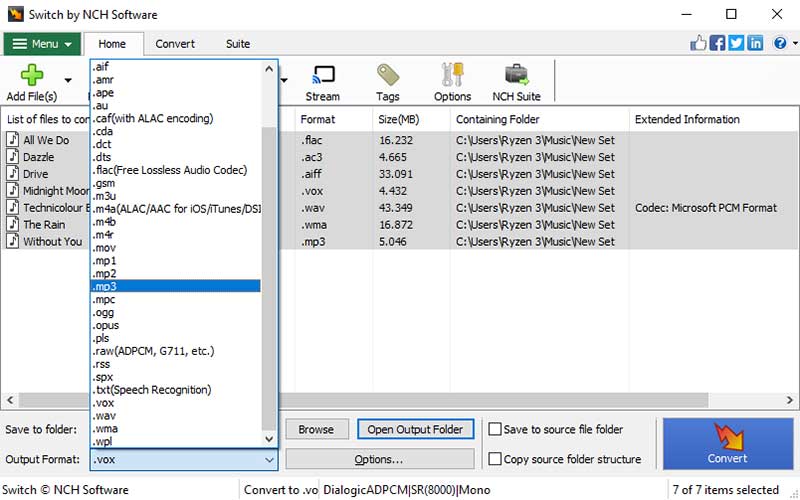

Плюсы: ориентация на массовую конвертацию; удобно унифицировать коллекцию. Минусы: это не редактор волны; обрезку и сложную подготовку лучше делать до пакетной конвертации.
CD-ripping и ручное кодирование: Sound Forge , CDex , Exact Audio Copy и LAME
Sound Forge, CDex, Exact Audio Copy и LAME относятся к более техническому workflow, где чтение исходника и собственно MP3-кодирование рассматриваются отдельно. Один и тот же номинальный битрейт не делает разные цепочки кодирования идентичными, поэтому сравнивать результат нужно на одном и том же исходнике и при одинаковых выходных параметрах. Устаревшие командные флаги и старые пресеты LAME переносить в современную настройку не нужно.
Exact Audio Copy и CDex особенно связаны с извлечением треков с аудио-CD и последующим кодированием; Sound Forge — с редакторской подготовкой и экспортом. Если исходник уже цифровой MP3, использовать CD-ripping workflow бессмысленно. Если же источник — CD, сначала добейтесь корректного чтения, а затем создайте lossless-архив и отдельную компактную копию.
Как уменьшить аудиофайл на macOS
На macOS выбор зависит от того, что уже есть на компьютере. Для локальной музыкальной библиотеки достаточно Apple Music; для ручного контроля параметров подойдёт конвертер; для монтажа с удалением ненужных фрагментов — редактор. ZIP через Finder оставьте для упаковки файлов, а не как замену аудиокодеку.
Apple Music: создать MP3-копию из локального файла
В приложении Music параметры импорта используются и для создания новой копии локальной композиции. Откройте Music → Settings → Files → Import Settings, в Import Using выберите MP3 Encoder или AAC Encoder, настройте качество, затем выделите локальный трек и используйте File → Convert → Create [format] Version. Это создаёт новую версию, поэтому оригинал можно сохранить.

Если библиотека управляется через iTunes на старой системе или Windows, принцип похож: сначала задаётся encoder в Import Settings, затем создаётся новая версия. Не применяйте эти настройки к потоковому каталогу Apple Music как к способу «перекодировать подписочный трек»: речь здесь только о локальных файлах, которые пользователь вправе конвертировать.
Плюсы: не требуется отдельный конвертер для локальной медиатеки; создаётся отдельная копия. Минусы: управление не рассчитано на жёсткий размер в мегабайтах; для сложной пакетной автоматизации удобнее специализированный инструмент.
AVAide Video Converter : Size и параметры аудио
AVAide Video Converter содержит Audio Compressor с настройкой размера и параметров. В нём удобно начать с Size, затем проверить channel, sample rate и bitrate. Если исходник музыкальный, не переключайте stereo→mono только ради экономии — сначала снижайте bitrate или сокращайте длительность.

- Откройте Audio Compressor и добавьте исходный файл.
- Задайте размер либо сдвиньте соответствующий контрол; посмотрите, какой bitrate выбран для результата.
- Сохраните исходные channel/sample rate, если нет отдельного требования к речи или совместимости.
- Прослушайте preview, затем запустите Compress.
- После сохранения проверьте реальный объём в Finder.
Плюсы: целевой размер и параметры сведены в одно окно. Минусы: сильное уменьшение Size неизбежно приводит к более агрессивному кодированию; «сохранить качество» нельзя трактовать как математическую lossless-гарантию для MP3/AAC.
VLC media player : Convert/Save и Audio codec
VLC media player может не только воспроизводить файлы, но и перекодировать их. На Windows путь начинается с Media → Convert/Save; на macOS интерфейс называется Convert & Stream. В профиле Audio codec задаются codec, bitrate, channels и sample rate.

- Добавьте исходник и выберите режим конвертации.
- Выберите профиль Audio – MP3 или создайте профиль с нужным аудиокодеком.
- Откройте настройки профиля и снизьте bitrate. Channels/sample rate оставьте исходными на первом тесте.
- Укажите имя и расширение выходного файла, затем запустите процесс.
- Проверьте выход в другом проигрывателе, чтобы исключить ошибку контейнера или расширения.
Плюсы: кроссплатформенность и отсутствие необходимости в отдельном специализированном компрессоре. Минусы: интерфейс конвертации менее очевиден, чем у аудиоконвертеров; для серии разных требований профили нужно организовать вручную.
CapCut : уменьшение длительности и экспорт только аудио
CapCut полезен не тем, что «магически сжимает» звук, а тем, что позволяет сначала убрать ненужную длительность, а затем экспортировать только аудиодорожку. Это особенно рационально, если звук находится внутри видео или длинная запись содержит много пустых участков.
- Создайте новый проект и нажмите Import, чтобы добавить файл.
- Перетащите звук на timeline и удалите ненужные участки инструментами trim/split.
- Откройте Export. Для чистого аудиофайла отключите Video и включите Audio.
- Выберите доступный аудиоформат, например MP3 или FLAC, и выполните Export.
- Сравните длительность и объём. Если размер всё ещё велик, используйте отдельный конвертер с управлением bitrate.

Плюсы: сначала можно удалить лишнюю длительность и извлечь звук из видео. Минусы: это видеоредактор, поэтому для простого MP3→MP3 слишком тяжёлый workflow; FLAC уменьшает WAV без потери данных, но не гарантирует минимальный размер.
Finder и ZIP: вспомогательный, а не основной метод
В Finder можно выделить файл или папку и создать ZIP-архив через контекстное меню. Это не меняет аудиоданные, но и не даёт гарантированного выигрыша на MP3/AAC/FLAC: они уже сжаты собственными кодеками. Используйте ZIP для упаковки нескольких файлов, сохранения структуры папок или отправки набора одним вложением. Если цель — именно уменьшить мегабайты одного MP3, меняйте аудиопараметры, а не архиватор.
Как сжать аудио онлайн без установки
Онлайн-компрессоры удобны для разовой задачи и компьютера без установки ПО. Их общий недостаток — файл передаётся на внешний сервер. Для конфиденциальных интервью, медицинских записей, рабочих созвонов и неопубликованной музыки предпочтительнее локальный редактор. Перед загрузкой также проверьте правила хранения и удаления конкретного сервиса, потому что они могут меняться.
Aiseesoft Audio Compressor
Aiseesoft Audio Compressor позволяет загрузить аудио, задать итоговый размер и при необходимости изменить bitrate, sample rate и channels; также доступна обрезка и предварительное прослушивание. Это делает сервис удобным для случая «нужно до N МБ», но не отменяет потери при сильном уменьшении lossy-файла.


- Добавьте файл в форму компрессора.
- Введите или выберите целевой размер и посмотрите, как меняется bitrate.
- Оставьте исходные sample rate/channels, если жёсткий лимит уже достигается только битрейтом.
- При необходимости обрежьте ненужные секунды и используйте preview.
- Запустите обработку и после получения файла проверьте фактический объём.
Плюсы: Size, bitrate, sample rate, channels, trim и preview в одном процессе. Минусы: обработка серверная; сильное уменьшение целевого размера ухудшает lossy-аудио.
123apps Online Audio Converter
123apps Online Audio Converter подходит, когда нужно преобразовать WAV/FLAC/M4A в MP3 и одновременно выбрать качество. Это скорее конвертер, чем «компрессор по мегабайтам»: пользователь выбирает формат и параметры, а не гарантированный конечный вес.

- Добавьте файл в онлайн-конвертер.
- Выберите MP3 либо другой формат, который принимает целевая система.
- Задайте качество; при наличии расширенных настроек не снижайте sample rate и channels без необходимости.
- Запустите Convert и сохраните готовый файл.
- Если требуется точный предел в МБ, сравните результат и скорректируйте bitrate другим проходом либо используйте сервис с target size.
Плюсы: простой выбор формата и качества, браузерный workflow. Минусы: целевой размер не является центральной настройкой; файл загружается на сервер.
FreeConvert MP3 Compressor
FreeConvert MP3 Compressor ориентирован именно на MP3 и предлагает два понятных режима: целевой размер файла или уровень качества. Текущий workflow состоит из Choose MP3 Files → Compress → Download MP3. Для нескольких разных записей это удобнее ручного расчёта, но результат всё равно нужно проверить — контейнерные данные и ограничения кодека дают небольшой запас.
- Нажмите Choose MP3 Files и добавьте исходный MP3.
- Выберите target file size, если важно попасть под лимит, либо уровень качества, если точный размер вторичен.
- Нажмите Compress.
- После статуса Done используйте Download MP3.
- Не удаляйте исходник, пока не проверили звук и размер.
Плюсы: понятный режим целевого размера. Минусы: специализирован на MP3-компрессии; онлайн-загрузка не подходит для конфиденциальных файлов.
XConvert Audio Compressor
XConvert даёт один из самых детальных браузерных наборов параметров: процент исходного размера, конкретный размер, custom bitrate, CBR/VBR в зависимости от формата, channels, sample rate и trim. Для жёсткого лимита выбирайте Specific file size; для повторяемых задач удобнее bitrate.

- Добавьте аудиофайл.
- Выберите Specific file size, если известен лимит, или bitrate, если нужно одинаковое качество для серии.
- Для речи при необходимости переключите stereo на mono; для музыки оставьте исходные каналы.
- Обрежьте ненужный участок до кодирования, если это позволяет уложиться в размер без лишнего снижения битрейта.
- Запустите Compress и проверьте скачанный результат.
Плюсы: точный target size, bitrate и дополнительные настройки; есть batch upload. Минусы: большое количество параметров позволяет легко переусердствовать; server-side обработка требует учитывать приватность.
Online Converter
Online Converter — минималистичный вариант: выбрать файл, выбрать уровень audio quality и запустить конвертацию/сжатие. Он удобен, когда ручной bitrate не нужен. При таком интерфейсе важно не делать вывод о качестве только по названию пресета: после сохранения прослушайте результат.

- Нажмите Choose File и выберите аудио.
- Выберите требуемое качество.
- Запустите Convert/Compress.
- Сохраните результат и проверьте его локально.
Плюсы: мало настроек, быстро осваивается. Минусы: меньше контроля, чем у XConvert/FreeConvert; для точного лимита приходится делать пробный проход.
MP3Smaller
MP3Smaller — специализированный онлайн-инструмент для MP3. Его преимущество одновременно является ограничением: не нужно выбирать десятки кодеков, зато он не заменяет универсальный конвертер для WAV/FLAC. Работайте с копией, потому что результат — новый lossy-MP3.

- Откройте форму MP3Smaller и добавьте MP3.
- Выберите доступный уровень/битрейт сжатия.
- Запустите загрузку и обработку.
- Сохраните новый MP3 и сравните с оригиналом.
Плюсы: узкая задача и простой интерфейс. Минусы: только MP3-сценарий; ограничения размера загрузки могут меняться и должны проверяться непосредственно перед обработкой.
Media.io
Media.io работает как браузерный Audio Compressor: пользователь загружает файл, выбирает параметры компрессии и получает новую копию. Для разовой записи такой процесс удобен, однако при большой коллекции последовательная отправка файлов через браузер менее рациональна, чем локальный batch.

Плюсы: браузерный интерфейс, не требуется установка. Минусы: серверная обработка; лимиты и бесплатные квоты изменяются, поэтому их нельзя фиксировать в долгоживущей инструкции без проверки в момент использования.
Aconvert
Aconvert полезен как простой онлайн-процесс: выбрать аудиофайл, задать параметры преобразования и получить результат. Это вариант для пользователя, который уже понимает, какой bitrate или формат ему нужен. Для новичка сервис с полем target size обычно понятнее.

Плюсы: прямой доступ к параметрам конвертации. Минусы: не всегда объясняет последствия каждого численного значения; точный размер результата лучше считать заранее.
Aspose Audio Compress
Aspose Audio Compress — ещё один браузерный способ уменьшения аудиофайла. Он полезен как резервный вариант, если другой сервис не принимает нужный формат. Для приватной записи учитывайте способ обработки данных: работа через веб-интерфейс сама по себе не означает локальное кодирование на устройстве.

Плюсы: не требует установки. Минусы: для систематической работы локальный конвертер лучше контролирует файлы и не зависит от веб-лимитов.
CloudConvert и Convertio
CloudConvert и Convertio разумно использовать прежде всего как конвертеры: например, сделать речевой MP3/AAC из крупного WAV. Ключевой параметр — bitrate; для одного микрофона можно дополнительно выбрать mono, если интерфейс выбранного формата предоставляет настройку каналов. Бесплатные квоты и лимиты операций меняются, поэтому ориентируйтесь на параметры файла и проверяйте доступные ограничения непосредственно перед обработкой.
- CloudConvert: выберите исходник, выходной аудиоформат и откройте дополнительные audio settings перед Convert.
- Convertio: добавьте файл, задайте формат результата и, если доступны настройки, выберите подходящий bitrate.
- Для обоих сервисов проверьте загруженный результат до удаления локального оригинала.
YouCompress и FileZigZag
YouCompress подходит для простой загрузки MP3/WAV и автоматического уменьшения без ручного профиля. FileZigZag — прежде всего онлайн-конвертер аудиоформатов, поэтому он уместнее для смены формата, чем для точной настройки target size. Если нужен предсказуемый размер, выбирайте сервис с явным bitrate или полем целевого объёма.
Плюсы: минимальный порог входа. Минусы: меньше прозрачности настроек и больше зависимости от текущих лимитов сайта.
Compresss.com и CDKM: дополнительные браузерные варианты
Compresss.com имеет отдельный Audio Compressor для MP3, M4A, AAC, OGG, OPUS, WAV и других аудиоформатов. Вместо набора числовых полей он предлагает общий уровень качества, поэтому подходит для быстрого теста, когда точный bitrate не принципиален. Для строгого ограничения в мегабайтах сервис с target size удобнее.
CDKM работает как универсальный онлайн-конвертер и поддерживает операции с аудио, включая задание начальной и конечной позиции при преобразовании. Это полезно, когда размер можно уменьшить не только перекодированием, но и удалением ненужной длительности. Для конфиденциальной записи предпочтительнее локальный инструмент, поскольку браузерный workflow требует передачи файла сервису.
Плюсы: не нужна установка, можно быстро проверить альтернативный формат или сократить длительность. Минусы: точность управления размером ниже, чем у инструментов с явным bitrate/target size; перед обработкой большой партии сначала проверьте один файл.
mp3cut и Clideo : когда лучше разделить файл
Если причина проблемы — не общий объём, а лимит длительности или размера одного вложения, не всегда нужно резко снижать битрейт. mp3cut/123apps и Clideo позволяют работать с фрагментами: можно убрать ненужные части или разделить длинную запись. Для транскрибации это часто лучше, чем превращать полуторачасовое интервью в один очень низкобитрейтный файл.
- Сначала определите, можно ли отправить запись несколькими частями.
- Удалите длинные паузы и служебные фрагменты.
- Разделите файл по логическим границам — темам, главам, смене спикеров.
- Только если частей всё ещё слишком много, дополнительно снизьте bitrate.
Как сжать аудио на Android
На Android важно отличать мобильное приложение от сайта, открытого в Chrome. Приложение работает через файловую систему телефона и может не требовать браузера, но способ обработки и передачи данных зависит от конкретного продукта. Поэтому мобильные программы и веб-компрессоры рассматриваются отдельно.
M4A Audio Compressor
M4A Audio Compressor — Android-приложение с готовыми уровнями компрессии и расширенным режимом. В Advanced доступны bitrate, sample rate и channels для выходного M4A. Это позволяет сначала попробовать простой уровень сжатия, а для речи — перейти к ручным параметрам.

- Откройте приложение и нажмите Choose files; выберите один или несколько аудиофайлов.
- Нажмите Next и укажите output directory.
- Выберите один из уровней compression или Advanced, если требуется ручной bitrate/sample rate/channels.
- Нажмите Start и дождитесь результата.
- Откройте сохранённый файл и сравните его с исходником по размеру и разборчивости.
Плюсы: пресеты и ручной режим, обработка нескольких файлов. Минусы: снижение channels/sample rate приводит к потере информации; если нужен MP3, сначала убедитесь, что выбранный режим действительно выдаёт нужный формат.
Video to MP3 Converter Cutter / Audio Video Manager
Video to MP3 Converter Cutter / Audio Video Manager сочетает конвертацию и обрезку аудио и работает с MP3, M4A, WAV, OGG, FLAC и OPUS. Для уменьшения размера полезны два действия: удалить ненужную длительность и выбрать более компактный output profile. Если исходник — видео, можно извлечь только аудиодорожку вместо хранения всего видеопотока.

- Выберите Audio Converter или подходящую функцию преобразования.
- Добавьте файл и выберите целевой формат.
- Если доступны bitrate/channels, задайте их под задачу; для речи mono используйте только при отсутствии полезной стереоинформации.
- Обрежьте лишнее до конвертации.
- Сохраните файл в отдельный каталог и проверьте его в обычном проигрывателе.
Плюсы: конвертация и trimming на телефоне, поддержка нескольких распространённых форматов. Минусы: набор доступных параметров зависит от выбранного формата; перед массовой обработкой лучше проверить один файл и убедиться, что результат сохраняется с нужным кодеком.
Audio: MP3 Compressor
Audio: MP3 Compressor уменьшает MP3 через изменение битрейта. Механизм предсказуем: при той же длительности более низкий bitrate уменьшает поток данных и размер файла, но повышает риск слышимых артефактов.
- Выберите аудиофайл в приложении.
- Задайте более низкий bitrate. Не начинайте с минимального значения; сначала сделайте умеренный тест.
- Запустите compression.
- Прослушайте результат в наушниках и проверьте, не ухудшились сибилянты и музыкальные атаки.
- Если качество недостаточно, вернитесь к исходнику и поднимите bitrate.
Плюсы: простой механизм через bitrate. Минусы: предназначен прежде всего для lossy-уменьшения; для архива без потерь нужен FLAC/другой lossless workflow.
WinZip : архив на Android

WinZip фигурирует в мобильных инструкциях как способ «сжать файл», но его роль следует понимать правильно. Архиватор не меняет MP3-битрейт и не превращает stereo в mono. Он упаковывает данные универсальным алгоритмом, поэтому на уже сжатом MP3/AAC результат часто близок к исходному размеру.
Используйте WinZip, если нужно отправить несколько файлов одним архивом или сохранить структуру папок. Не используйте его как основной метод, если задача — уменьшить один MP3 с 30 до 10 МБ: для этого нужен аудиокодек или обрезка.
Как сжать аудио на iPhone и iPad
На iPhone удобнее использовать приложение, которое показывает оценку нового размера и позволяет послушать результат до экспорта. Встроенное приложение «Файлы» умеет создавать ZIP, но, как и на Android/macOS, ZIP мало помогает уже сжатому MP3.
Audio Compressor - MP3 Shrink
Audio Compressor - MP3 Shrink показывает исходный размер, варианты compression и результат после обработки. После сжатия сравните original и compressed через встроенное воспроизведение и только затем используйте Export compressed. Такой порядок важнее самого процента экономии: маленький файл бесполезен, если речь стала хуже разбираться или музыка получила заметные артефакты.

- Выберите MP3 или другой поддерживаемый приложением аудиофайл.
- Сравните варианты compression и прогнозируемый размер.
- Запустите обработку и посмотрите фактический процент уменьшения.
- Прослушайте original и compressed на одном и том же фрагменте.
- Если качество устраивает, используйте Export compressed.
Плюсы: мобильный workflow, сравнение размеров и прослушивание до экспорта. Минусы: сильное уменьшение MP3 означает более агрессивное lossy-кодирование; для lossless-архива используйте другой формат и храните оригинал.
Audio Compressor: MP3 M4A
Другой актуальный класс iOS-компрессоров даёт ручные поля output format, bitrate, sample rate, channels, target size, trim и preview. Такой набор полезнее одного пресета, когда нужно подготовить голосовую запись под ограничение размера. При музыкальном материале сначала меняйте bitrate; sample rate и channels оставляйте исходными, пока этого достаточно.
- Импортируйте локальный файл из Files.
- Выберите формат результата и задайте bitrate или target size.
- При необходимости обрежьте начало/конец.
- Прослушайте preview.
- Сохраните новую копию и оставьте мастер-файл отдельно.
Плюсы: ручные параметры и preview. Минусы: множество настроек увеличивает риск случайно ухудшить запись сильнее, чем требуется.
Как сжать аудио в Linux и через командную строку
Для Linux наиболее универсален FFmpeg. Он также доступен на Windows и macOS, но здесь рассматривается один раз, чтобы не дублировать способ в нескольких платформенных разделах. Главное преимущество командной строки — воспроизводимость: выбранные параметры можно применить к десяткам файлов одинаково.
FFmpeg : bitrate, mono, sample rate и FLAC

Для lossy-уменьшения MP3 ключевой параметр — -b:a. Например, команда ffmpeg -i input.wav -c:a libmp3lame -b:a 128k output.mp3 создаёт MP3 с целевым аудиобитрейтом 128 кбит/с. Это пример синтаксиса, а не универсальное значение качества: для речи и музыки требования различаются.
Для mono добавьте -ac 1, для другой частоты дискретизации — -ar 24000 или другое осмысленное значение. Не добавляйте эти параметры автоматически. Они физически удаляют стереоинформацию или уменьшают число отсчётов. Для lossless-преобразования WAV в FLAC можно использовать ffmpeg -i input.wav -c:a flac output.flac.
Пример: речевая запись под строгий лимит
- Узнайте длительность записи и рассчитайте ориентировочный bitrate по формуле target MB × 8000 ÷ seconds.
- Сделайте первую копию только со сниженным
-b:a. - Если размер всё ещё выше лимита и исходник — один голос, повторите от оригинала с
-ac 1. - Если качество начинает страдать, не снижайте параметры дальше: разделите запись на несколько файлов.
- Проверьте фактический размер командой файловой системы и прослушайте результат.
Пример: пакетная коллекция
Для серии файлов используйте shell-цикл или скрипт, но сначала прогоните один представитель. Не применяйте один низкий bitrate одновременно к подкасту, оркестровой музыке и полевым записям — сложность сигналов разная. Автоматизация полезна только после того, как профиль проверен вручную.
Плюсы: точные параметры, автоматизация, работа с большим числом кодеков, отсутствие загрузки на сторонний сайт. Минусы: легко ошибиться в синтаксисе или перезаписать файлы; нет визуального preview; пользователь обязан сам организовать проверку результата.
Какой параметр менять в конкретной ситуации
| Сценарий | Сначала сделайте | Затем | Чего не делать |
|---|---|---|---|
| Нужно отправить файл до N МБ | Рассчитайте target bitrate или выберите Specific file size | Обрежьте лишнее; для речи при необходимости mono | Не снижайте одновременно bitrate, sample rate и channels без теста |
| Длинное интервью | Удалите паузы/служебное начало | Mono и умеренный bitrate, если запись с одного микрофона | Не сохраняйте единственный мастер только в низком MP3 |
| Музыка для телефона | Создайте отдельную lossy-копию | Выберите достаточный bitrate после прослушивания | Не переводите stereo в mono ради нескольких мегабайт |
| Архив WAV | Сконвертируйте в FLAC/другой lossless | Проверьте декодирование и метаданные | Не используйте MP3, если требуется полная обратимость |
| Много однотипных файлов | Проверьте профиль на 2–3 примерах | Запустите batch | Не применяйте один профиль к разным типам материала без теста |
| Аудио внутри видео | Извлеките аудиодорожку или экспортируйте Audio only | При необходимости перекодируйте | Не храните видеопоток, если нужен только звук |
| Приватная запись | Используйте локальный desktop/CLI-инструмент | Храните оригинал и копию раздельно | Не отправляйте файл на онлайн-сервис без оценки условий хранения |
Как сжать аудио для расшифровки
Для автоматической расшифровки цель отличается от музыкального архива: важнее сохранить разборчивость речи и уложиться в лимит сервиса, чем сохранить стереопанораму или ультравысокие частоты. Поэтому оптимальный порядок — удалить ненужные фрагменты, при записи с одного микрофона рассмотреть mono, затем снизить bitrate до значения, которое удовлетворяет ограничению. Если файл всё равно слишком велик, разделите его по смысловым границам.
Не обещайте, что конкретный низкий bitrate всегда сохранит точность распознавания. Она зависит не только от кодирования, но и от шума, микрофона, языка, числа говорящих и качества исходника. Перед загрузкой длинного интервью сделайте тест на двух-трёхминутном отрывке: сравните расшифровку исходной и компактной копии.
- Сначала уберите длинную тишину и служебные фрагменты.
- Для одного голоса mono обычно рациональнее stereo, если каналы не содержат раздельных микрофонов.
- Не делайте downsampling ниже требований системы распознавания.
- Если сервис ограничивает размер одного файла, разделение часто безопаснее дополнительного снижения битрейта.
- Сохраните timecode/порядок частей, чтобы после расшифровки их можно было собрать.
Как уменьшить WAV без потери качества
Для WAV есть два принципиально разных ответа. Если нужен lossless, перекодируйте PCM в FLAC: отсчёты сохранятся, а объём обычно уменьшится. Если формат WAV обязателен, изменить объём без изменения содержимого удаётся значительно слабее: можно удалить метаданные или неиспользуемые фрагменты, но основная масса файла — сами PCM-отсчёты.
Понижение 48 кГц до 24 кГц, stereo до mono или 24 bit до 16 bit действительно уменьшает WAV, однако это уже потеря данных. Поэтому фраза «уменьшить WAV без потери качества изменением дискретизации» технически некорректна. Для архива используйте FLAC, для доставки — создайте отдельную MP3/AAC-копию.
Как уменьшить MP3 и не испортить его повторным кодированием
MP3 уже является сжатым lossy-форматом. Если файл слишком велик, сначала выясните исходный bitrate. При 320 кбит/с есть запас для уменьшения в зависимости от материала. Если исходник уже 64–96 кбит/с, дальнейшее снижение особенно рискованно. Ключевое правило: каждый раз кодируйте новую компактную копию из самого качественного доступного оригинала, а не из предыдущей сжатой копии.
Если нужно только убрать начало/конец, выбирайте операцию, которая умеет резать MP3 без полного перекодирования. Если такой режим недоступен, сохраните оригинал и выполните один финальный экспорт, а не цепочку «обрезать → сохранить MP3 → нормализовать → снова сохранить MP3 → ещё раз уменьшить».
Почему ZIP почти не уменьшает MP3, AAC и FLAC
Архиваторы ищут повторяемость в байтовых данных. Аудиокодеки уже устранили значительную часть избыточности: FLAC — обратимо, MP3/AAC — дополнительно с удалением части сигнала. Поэтому второй универсальный компрессор поверх них часто находит мало дополнительной экономии. Это не ошибка ZIP. Просто основной потенциал уже использован кодеком.
ZIP остаётся полезным для трёх задач: собрать много треков в одно вложение, сохранить структуру папок и упаковать сопутствующие документы/обложки. Но если требуется «сделать MP3 в три раза меньше», нужен другой bitrate, другой кодек, mono для подходящей речи или сокращение длительности.
Сжатие файла и Compressor громкости — не одно и то же
Эта путаница встречается особенно часто в аудиоредакторах. Dynamic range compressor реагирует на уровень сигнала: уменьшает разницу между громкими и тихими участками по threshold, ratio, attack/release и другим параметрам. Итоговый PCM может занимать ровно столько же байтов, что и до эффекта, потому что длительность, sample rate, bit depth и число каналов не изменились.
В Audacity Compressor применяйте, если нужно выровнять громкость речи. В Adobe Audition Single-band Compressor решает аналогичную задачу динамики. В Camtasia Audio Compression помогает выравнивать уровни. Чтобы после этого уменьшить мегабайты, экспортируйте с более компактным кодеком/битрейтом или уменьшите длительность.
Как проверить результат после сжатия
Проверка должна быть отдельным этапом, а не ощущением «файл открылся — значит всё хорошо». Для каждого критичного файла сохраните исходник и результат рядом и сравните по одному чек-листу.
- Размер: проверьте фактическое число МБ/КБ, а не только прогноз в приложении. Если есть лимит, оставляйте запас.
- Длительность: она должна совпадать, если вы специально не обрезали запись. Случайно потерянный конец важнее любого выигрыша в размере.
- Формат и открываемость: откройте файл в другом плеере или на целевом устройстве.
- Начало: проверьте первые секунды на обрезанный fade-in или задержку.
- Сложный фрагмент: для музыки — атаки ударных, тарелки, плотный микс; для речи — шипящие и тихие окончания слов.
- Стерео: убедитесь, что каналы не были случайно сведены в mono.
- Метаданные: если важны название, автор, обложка и главы, проверьте их отдельно — не каждый конвертер переносит все теги одинаково.
- Сравнение на одинаковой громкости: более громкая версия субъективно часто кажется «лучше». Не делайте вывод только из-за разницы уровня.
Спектрограмма может помочь заметить грубую обрезку частот, но не заменяет прослушивание. Наличие частоты на графике не доказывает хорошее субъективное качество, а отсутствие ультравысокой полосы не делает речевой файл автоматически непригодным.
Частые ошибки при уменьшении аудиофайлов
- Считать любое слово Compressor уменьшением файла. Динамическая компрессия громкости и кодирование — разные процессы.
- Обещать MP3 «без потери качества». MP3 — lossy; можно добиться приемлемого субъективного результата, но не математической обратимости.
- Повышать bitrate плохого исходника. Размер вырастет, удалённые данные не появятся.
- Несколько раз сохранять MP3 после каждой операции. Выполняйте монтаж в проекте/PCM и делайте один финальный lossy-экспорт.
- Снижать sample rate только потому, что параметр доступен. Сначала проверьте, достаточно ли изменения bitrate.
- Переводить музыку в mono ради размера. Для речевой заметки это может быть разумно, для стереомузыки — содержательная потеря.
- Удалять оригинал сразу после Compress. Сначала проверьте длительность, открываемость и качество.
- Использовать ZIP для уже сжатого MP3 как основной метод. Архив удобен как упаковка, но обычно не даёт большого выигрыша.
- Загружать конфиденциальное аудио в любой онлайн-сервис. Для чувствительных данных используйте локальную обработку или сначала изучите правила хранения.
- Сравнивать только средний размер. Тихий монолог и сложная музыка при одинаковом битрейте могут восприниматься очень по-разному.
Что делать, если после сжатия звук стал хуже
- Вернитесь к самому качественному оригиналу, а не перекодируйте неудачный результат обратно.
- Поднимите bitrate на один шаг и повторите экспорт.
- Верните исходный sample rate, если вы его снижали.
- Верните stereo, если mono уничтожил полезную панораму или отдельные микрофоны по каналам.
- Сократите длительность вместо дальнейшего уменьшения bitrate.
- Если нужен строгий лимит, разделите файл на части.
- Для архива используйте FLAC, а маленькую lossy-копию храните отдельно.
Как сжимать сразу много аудиофайлов
Для десятков или сотен файлов ручной «Compress → Download» становится источником ошибок. Оптимальный процесс: определить группы с одинаковым назначением, выбрать профиль на одной группе, проверить 2–3 разных по содержанию файла, затем запускать batch. NCH Switch Plus, Freemake Audio Converter, AnyRec Video Converter, WonderFox HD Video Converter Factory Pro и FFmpeg подходят для такой логики лучше, чем последовательная загрузка в браузер.
- Не смешивайте в одной партии музыку и речь, если хотите использовать mono/низкий bitrate для речи.
- Сохраняйте структуру каталогов и не перезаписывайте мастер-файлы.
- Добавляйте к имени или папке признак назначения: например, archive-lossless и share-copy.
- Проверяйте не только первый, но и последний файл партии: ошибки пути/маски могут затронуть часть набора.
- Если программа даёт estimated size, всё равно проверяйте фактические размеры после batch.
Сравнение методов по качеству, размеру и контролю
| Метод | Уменьшение размера | Обратимость | Контроль | Рекомендуемый сценарий |
|---|---|---|---|---|
| WAV → FLAC | Среднее, зависит от сигнала | Полная | Низкий: нет target MB | Архив исходников |
| WAV/FLAC → MP3/AAC | Большое | Нет | Высокий через bitrate | Доставка, телефон, публикация |
| MP3 → MP3 с меньшим bitrate | Среднее/большое | Нет, повторное lossy | Высокий | Только если качественного исходника больше нет |
| Stereo → mono | Обычно заметное | Нет | Простой | Один голос/один микрофон |
| Снижение sample rate | Зависит от формата | Нет | Высокий | Речь при конкретных требованиях |
| Обрезка длительности | Прямо пропорционально удалённому времени | Удалённый фрагмент теряется | Максимальный | Паузы, вступления, ненужные главы |
| ZIP | Обычно небольшое для уже сжатого аудио | Полная | Практически нет | Упаковка нескольких файлов |
| Разделение на части | Размер одной части уменьшается | Исходный звук сохраняется | Максимальный | Лимит одного вложения/транскрибации |
Вопросы и ответы
Можно ли сделать MP3 меньше вообще без потери данных?
Если требуется сохранить именно тот же декодированный MP3-поток и при этом сильно уменьшить размер, обычное повторное MP3-кодирование не подходит: оно lossy. ZIP может дать небольшой выигрыш, но часто почти ничего. Для существенного уменьшения приходится менять bitrate/кодек, удалять часть записи или отказаться от требования полного сохранения данных.
Какой битрейт выбрать для MP3?
Универсального значения нет. Выбор зависит от речи/музыки, сложности сигнала, исходника, требований устройства и размера. Для жёсткого лимита сначала вычислите максимальный средний bitrate по длительности, затем сделайте тест. Для музыки, где расчёт даёт слишком низкое значение, лучше разделить файл или использовать другой допустимый кодек.
Что сильнее уменьшает размер: bitrate или sample rate?
Для MP3/AAC с заданным средним битрейтом именно bitrate наиболее прямо определяет поток данных. Sample rate влияет на спектральный диапазон и возможности кодера, но не должен быть первым рычагом «на всякий случай». Для несжатого WAV sample rate влияет на объём линейно.
Что лучше для WAV: FLAC или MP3?
FLAC — для lossless-архива, когда нужна полная обратимость. MP3 — для компактной совместимой копии, когда допустимо lossy-кодирование. Часто правильный ответ — хранить FLAC как мастер и MP3/AAC как версию для отправки.
Стоит ли использовать mono?
Для одного голоса без полезной стереоинформации — часто да. Для музыкального микса, бинауральной/атмосферной записи или двух микрофонов, разведённых по каналам, — нет. Перед downmix обязательно прослушайте оба канала отдельно.
Можно ли восстановить качество после слишком сильного сжатия?
Утерянные lossy-кодированием данные не восстанавливаются простым повышением bitrate. Можно попытаться замаскировать артефакты обработкой, но это не возврат исходника. Единственный надёжный путь — снова экспортировать из оригинала или lossless-мастера с более щадящими настройками.
Почему сервис не попал точно в заданные 10 МБ?
Расчёт по bitrate является приближённым: есть контейнер, теги, обложка, режим переменного битрейта и ограничения самого кодека. Поэтому для лимита 10 МБ разумно целиться чуть ниже, например в 9,5–9,8 МБ, а затем проверить фактический файл.
Безопасно ли сжимать аудио онлайн?
Технически это означает передачу файла сервису для обработки, если сайт не заявляет и не реализует полностью локальную обработку в браузере. Для чувствительных материалов выбирайте локальные программы или командную строку. Для обычной неконфиденциальной записи перед загрузкой проверьте текущую политику удаления файлов.
Что делать, если название Video Converter Ultimate встречается у разных программ?
Название «Video Converter Ultimate» используется у разных разработчиков, поэтому при выборе программы сверяйте издателя, интерфейс и набор функций. Для точной работы используйте однозначно идентифицируемый продукт: AnyRec, Wondershare UniConverter, Vidmore Video Converter или AVAide Video Converter. Это исключает ситуацию, когда инструкция для одного приложения применяется к другому с похожим названием.
Нужно ли использовать Adobe Audition или Camtasia для уменьшения размера?
Adobe Audition полезен как аудиоредактор, Camtasia — как редактор видео/звука. Их динамические компрессоры регулируют громкость, а размер определяется параметрами финального экспорта. Если вам не нужны монтаж и обработка, специализированный аудиоконвертер проще.
Можно ли сжать аудиофайл до точного размера без расчётов?
Да, когда сервис поддерживает target size. XConvert и FreeConvert позволяют ориентироваться на конкретный размер, а некоторые desktop-компрессоры показывают estimate. Но итог всё равно проверьте: «10 МБ в интерфейсе» — цель кодера, а не математическая гарантия до последнего байта.
Какой способ выбрать
Для Windows и регулярной ручной обработки начинайте с АудиоМАСТЕРа: он наглядно разделяет MP3, FLAC и WAV и позволяет понять, какой параметр вы меняете. Если нужен бесплатный редактор с монтажом — Audacity. Для точного лимита без установки удобнее XConvert или FreeConvert; для конфиденциальных и массовых задач — локальный FFmpeg либо пакетный конвертер. На Android выбирайте приложение с ручным bitrate и preview, на iPhone — компрессор, который показывает оценку размера и даёт прослушать результат до экспорта.
Для архива приоритет другой: не стремитесь к минимальному числу мегабайт. Сохраните lossless-мастер в FLAC/ALAC/другом подходящем формате, а маленькую MP3/AAC-копию создавайте под конкретное устройство или сервис. Если размер нужно уменьшить резко, но качество уже начинает страдать, остановитесь: обрезка ненужных частей или разделение записи почти всегда лучше ещё одного шага агрессивного кодирования.
 *EXE — расширение исполняемого файла. Сайт является партнером проекта