
Windows 10 начинает тормозить по разным причинам: одна система долго загружается из-за десятка программ в автозапуске, другая упирается в медленный жёсткий диск, третья постоянно выгружает данные из оперативной памяти в файл подкачки. Поэтому оптимизация должна начинаться не с массового отключения служб и не с очистки реестра, а с измерения нагрузки. В этой инструкции действия расположены от безопасных и обратимых к более серьёзным: сначала диагностика и очистка, затем восстановление компонентов, проверка накопителя и только после этого аппаратная модернизация.
Windows 10 продолжает работать после окончания основной поддержки 14 октября 2025 года, но обычные бесплатные обновления безопасности для неё больше не выпускаются. Оптимизация способна убрать лишнюю нагрузку, однако не возвращает системе актуальный жизненный цикл. Если компьютер поддерживает Windows 11, переход на поддерживаемую систему нужно планировать отдельно. Для совместимых устройств с Windows 10 22H2 программа расширенных обновлений безопасности временно снижает риск, но не добавляет новых функций и не исправляет аппаратные ограничения.
Каждый способ ниже включает три обязательных элемента: что изменить, какой побочный эффект возможен и как проверить результат. Не применяйте несколько десятков настроек одновременно. После каждого крупного шага перезагружайте компьютер, повторяйте исходный тест и оставляйте только те изменения, которые дали измеримый эффект и не отключили нужные функции.
Почему Windows 10 стала работать медленно
Фраза «Windows тормозит» описывает разные симптомы. Долгий запуск, задержка после входа, постоянная загрузка диска и низкая частота кадров требуют разных действий. Универсальный оптимизатор не исправит перегрев, неисправный HDD или нехватку памяти; аппаратная модернизация, в свою очередь, не устранит конфликтующий драйвер или повреждённые системные файлы.
| Симптом | Что проверить первым | Наиболее вероятные причины | Первое безопасное действие |
|---|---|---|---|
| Долго появляется рабочий стол | Вкладку «Автозагрузка» и тип системного диска | Лишний автозапуск, HDD, обновления, антивирусная проверка | Отключить ненужный автозапуск и повторить замер |
| После входа система занята несколько минут | Столбцы «ЦП», «Память» и «Диск» | Синхронизация, индексирование, обновления, нехватка ОЗУ | Найти конкретный процесс, а не отключать службы списком |
| Диск держится на 100% | Имя процесса и активное время накопителя | HDD, обновления, Defender, файл подкачки, неисправность | Дождаться завершения фоновой операции и проверить SMART |
| Память заполнена на 80–95% | Программы с максимальным расходом памяти | Много вкладок, тяжёлые приложения, утечка памяти | Закрыть ненужное и проверить расход после перезапуска |
| Игры тормозят, а рабочий стол работает нормально | GPU, температуру, драйвер и параметры игры | Перегрев, слабая видеокарта, фоновые оверлеи, настройки графики | Отключить ненужные оверлеи и проверить температуру |
| Замедление началось после установки программы | Дату установки, автозапуск и службы приложения | Конфликт ПО, фоновый агент, фильтр драйвера | Удалить или временно отключить подозрительный компонент |
Что проверить до оптимизации
Создайте исходную точку сравнения
Измеряйте одну и ту же последовательность. Полностью выключите компьютер, включите его и засеките время до момента, когда можно открыть Проводник без задержки. После входа подождите две минуты, затем откройте Диспетчер задач сочетанием Ctrl + Shift + Esc. Запишите загрузку процессора, занятую память, активность системного диска и число элементов с высоким влиянием на запуск.
- время от нажатия кнопки питания до готового рабочего стола;
- свободное место на диске C: через «Этот компьютер»;
- загрузка ЦП, ОЗУ и диска через Диспетчер задач;
- названия трёх наиболее тяжёлых процессов;
- тип системного накопителя: HDD или SSD;
- температура процессора и видеокарты, если скорость падает под нагрузкой.
Записи до и после важнее субъективного впечатления. Если время загрузки сократилось на несколько секунд, но перестала работать синхронизация нужной папки, изменение нельзя считать полезным. То же относится к очистке: освобождение сотен мегабайт не оправдывает удаление сохранённых паролей или рабочей истории браузера.
Создайте точку восстановления и резервную копию
Перед изменением автозапуска, драйверов, служб и параметров реестра создайте Точки восстановления. Нажмите Win + R, введите SystemPropertiesProtection, выберите системный диск, нажмите Создать и задайте понятное имя, например «До оптимизации 18 июля». Точка восстановления сохраняет системные настройки и драйверы, но не заменяет копию документов, фотографий и проектов.

Критичные файлы скопируйте на другой физический накопитель или в заранее настроенное облачное хранилище. Если системный SSD выйдет из строя, точка восстановления на том же диске не поможет. Резервная копия должна быть доступна независимо от состояния Windows.
Перезагрузите компьютер и исключите временную нагрузку
Перезагрузка завершает зависшие процессы, освобождает память и устанавливает уже подготовленные системные компоненты. Перед ней сохраните документы и закройте программы. После входа не открывайте браузер и рабочие приложения две минуты: так легче увидеть фоновую нагрузку самой системы. Если проблема исчезла только до следующего запуска определённой программы, искать нужно в её настройках, расширениях или фоновых агентах.
Способ №1 — ускорение через Ускоритель Компьютера
Ускоритель Компьютера объединяет очистку временных данных, управление автозагрузкой, удаление программ, поиск крупных файлов и дубликатов. Его разумно использовать как первый практический способ, когда компьютер замедлился из-за накопившихся данных и лишнего фонового запуска. Программа не заменяет диагностику накопителя, лечение перегрева или добавление памяти, поэтому результаты сканирования нужно просматривать вручную.
Шаг 1. Проверьте главное окно и состав сканирования
После запуска не нажимайте кнопку исправления автоматически. Сначала посмотрите, какие категории включены в проверку. В интерфейсе предусмотрены разделы «Очистка», «Реестр», «Автозагрузка», «Инструменты» и «Планировщик». Если расположение элементов отличается, ориентируйтесь на назначение раздела, а не на положение плитки.

Первое сканирование используйте как инвентаризацию. Запишите объём найденных временных данных и число элементов автозагрузки. Не объединяйте в одну операцию очистку браузеров, изменение реестра и отключение автозапуска: при проблеме будет трудно установить причину.
Шаг 2. Очистите временные файлы без удаления нужных данных
Откройте «Очистка» и разверните найденные категории. Безопаснее начать с временных файлов Windows, содержимого корзины, журналов сбоев и миниатюр, которые система сможет создать заново. Категории браузеров требуют отдельной проверки: cookies сохраняют вход на сайты, кэш ускоряет повторную загрузку ресурсов, а история и автозаполнение могут быть частью рабочего процесса.

- оставьте снятым флажок с папки «Загрузки», пока не проверите файлы вручную;
- не удаляйте сохранённые пароли и данные автозаполнения без резервной копии;
- закройте браузеры перед очисткой, чтобы занятые файлы не дали неполный результат;
- после операции откройте рабочие сайты и убедитесь, что нужные сеансы сохранились.
Шаг 3. Разгрузите автозапуск
Перейдите в «Автозагрузка». Для каждой записи проверьте название, издателя и назначение. Игровые лаунчеры, вспомогательные обновляторы, облачные клиенты и программы для принтеров не обязаны запускаться вместе с Windows, если вы используете их редко. Защитное ПО, компоненты драйверов, средства резервного копирования и корпоративные агенты отключать нельзя без понимания последствий.

Отключайте по три–пять записей за один проход. Перезагрузите компьютер, повторите измерение и проверьте работу устройств. Если программа нужна, но не сразу после входа, используйте отложенный запуск, когда такая функция доступна. Отложенный запуск уменьшает одновременную нагрузку, но не сокращает общий объём фоновых процессов.
Шаг 4. Удалите ненужные приложения
Откройте «Инструменты», затем средство удаления программ. Сортируйте список по дате установки или размеру и анализируйте только знакомые приложения. Не удаляйте пакеты Microsoft Visual C++, драйверы Intel, AMD, NVIDIA, Realtek, компоненты .NET и неизвестные системные библиотеки только из-за небольшого размера или старой даты.
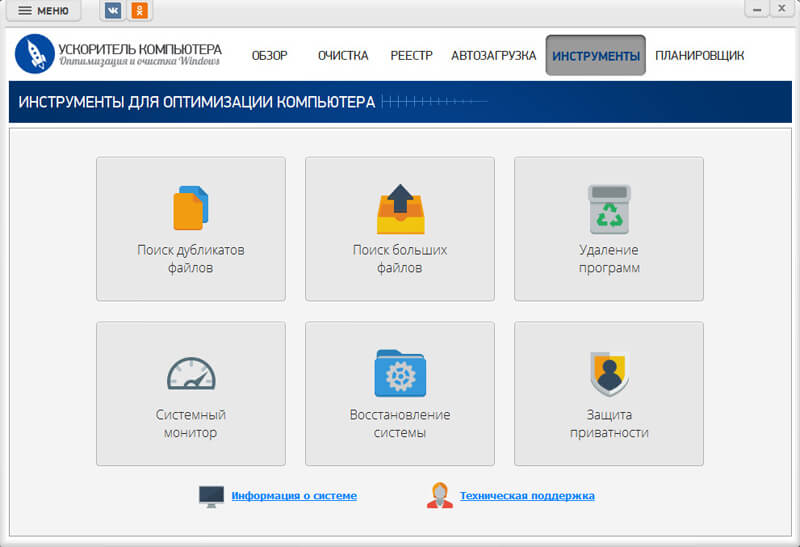
Перед удалением программы закройте её, сохраните проекты и проверьте, где находятся пользовательские данные. Удаление редактора не всегда удаляет созданные документы, но шаблоны, плагины и локальные каталоги могут храниться внутри профиля приложения. После деинсталляции перезагрузите Windows и проверьте, исчез ли связанный процесс из автозапуска.
Шаг 5. Найдите крупные файлы и дубликаты
Поиск крупных файлов полезнее агрессивной очистки реестра, когда на диске C: мало места. Ограничьте область папками профиля пользователя: «Загрузки», «Видео», «Изображения», «Документы» и рабочими каталогами. Не запускайте массовое удаление в папках Windows, Program Files, ProgramData и AppData без точного понимания назначения файла.

Дубликаты сравнивайте не только по имени, но и по содержимому, размеру и дате. Два одинаковых файла могут намеренно лежать в рабочей папке и резервной копии. Для фотографий откройте оба изображения, для проектов проверьте путь, а перед удалением большого набора переместите кандидатов в отдельную временную папку.
Шаг 6. Настройте планировщик только для понятных операций
Планировщик подходит для регулярной очистки временных данных, но автоматизация повышает цену ошибки. Не включайте удаление содержимого браузеров и реестра по расписанию до ручной проверки нескольких циклов. Безопасный вариант — напоминание о сканировании или очистка заранее выбранных системных временных файлов.

После настройки запишите дату следующего запуска и перечень категорий. Если позже исчезнет нужная история или авторизация, вы сможете связать проблему с конкретной операцией. Автоматическая очистка не должна выполняться во время резервного копирования, обновления Windows или установки программ.
Шаг 7. Отнеситесь к очистке реестра как к рискованной функции
Большинство записей, оставшихся после удаления программ, не влияют на время загрузки и производительность. Массовая очистка реестра не является обязательным обслуживанием Windows 10. Если инструмент показывает сотни «ошибок», сначала создайте точку восстановления и резервную копию изменений, затем исправляйте только запись, связанную с конкретной диагностированной проблемой.
Не используйте число найденных записей как показатель состояния компьютера. Реальное ускорение подтверждается временем запуска и нагрузкой ресурсов. Если после очистки эти показатели не изменились, функция не решила проблему, даже если отчёт показывает «исправлено».
Шаг 8. Сравните показатели до и после
Повторите тот же тест, который выполняли до оптимизации: холодный запуск, две минуты ожидания, Диспетчер задач и открытие выбранных программ. Запишите освобождённое место и время готовности рабочего стола. Если результат заметен только сразу после очистки, а через день проблема возвращается, ищите постоянно создающий данные процесс, а не увеличивайте частоту удаления.
| Проверка после Ускорителя Компьютера | Что считать улучшением | Что требует отката |
|---|---|---|
| Автозагрузка | Сократилось время до готового рабочего стола | Не работает нужное устройство или синхронизация |
| Очистка | Освободилось место без потери данных | Пропали пароли, сессии или нужные загрузки |
| Удаление программ | Исчез ненужный фоновый процесс | Появились ошибки связанного оборудования |
| Поиск дубликатов | Удалены проверенные копии из пользовательских папок | Удалён единственный рабочий экземпляр файла |
Плюсы Ускорителя Компьютера: основные операции собраны в одном интерфейсе; автозагрузку, очистку и удаление программ можно выполнять последовательно; поиск крупных файлов помогает освободить место без ручного просмотра каждой папки.
Минусы Ускорителя Компьютера: автоматические рекомендации нельзя применять без просмотра; очистка браузерных данных способна удалить полезные сеансы; работа с реестром не гарантирует ускорения; программа не исправляет аппаратные неисправности.
Найдите ресурсоёмкий процесс в Диспетчере задач
Проверьте вкладку «Процессы»
Нажмите Ctrl + Shift + Esc. Если открыто компактное окно, выберите «Подробнее». На вкладке «Процессы» поочерёдно нажмите заголовки «ЦП», «Память» и «Диск», чтобы вывести самые тяжёлые процессы вверх. Нагрузка меняется каждую секунду, поэтому наблюдайте не один всплеск, а поведение в течение двух–трёх минут.
- высокая загрузка ЦП показывает вычислительную активность, но не объясняет её полезность;
- большой расход памяти не всегда ошибка: браузер и редактор используют ОЗУ для ускорения работы;
- 100% активного времени HDD может сопровождаться небольшой скоростью передачи данных;
- краткий всплеск Defender или Windows Update нормален, если процесс затем завершается.
Не завершайте процессы с названиями System, Registry, Local Security Authority Process, Windows Explorer и Service Host без конкретной причины. Для пользовательской программы сначала сохраните документы и закройте её обычной кнопкой. «Снять задачу» используйте только при зависании.
Проверьте вкладку «Производительность»
Вкладка «Производительность» показывает общую картину. Для памяти важны занятый объём и доступный остаток; для диска — тип накопителя и активное время; для процессора — частота и длительная загрузка; для GPU — отдельные графики 3D, кодирования и декодирования. Если замедление появляется под нагрузкой, сравните частоту процессора в начале теста и через десять минут: падение при высокой температуре указывает на троттлинг.
Проверьте неизвестный процесс
Щёлкните процесс правой кнопкой и выберите «Открыть расположение файла». Сопоставьте путь, издателя в свойствах файла и программу, которую вы устанавливали. Файл в папке конкретного приложения проще идентифицировать, чем процесс с коротким именем. Не удаляйте исполняемый файл вручную: сначала отключите автозапуск или удалите программу штатно.
Ускорьте запуск Windows 10
Отключите ненужное во вкладке «Автозагрузка»
Откройте Диспетчер задач, перейдите в «Автозагрузка» и обратите внимание на столбец «Влияние на запуск». Выберите ненужный элемент и нажмите «Отключить». Запись останется в списке, поэтому её легко вернуть. Отключение не удаляет программу и не мешает запускать её вручную.

Приоритет имеют элементы с высоким влиянием, которые вы узнаёте и не используете сразу после входа. Не ориентируйтесь только на название издателя: компоненты звука, тачпада, клавиатуры и графики иногда отвечают за дополнительные функции устройства. После каждого набора изменений перезагружайте компьютер и проверяйте оборудование.
Используйте параметры Windows для простого списка
Откройте «Пуск» → «Параметры» → «Приложения» → «Автозагрузка». Переключатели удобны для знакомых приложений и показывают оценку влияния на запуск. Этот раздел не отображает все службы, задачи планировщика и расширения оболочки, поэтому отсутствие программы в списке не означает отсутствие фонового запуска.
Проверьте расширенные точки запуска через Autoruns
Autoruns показывает записи из папок автозагрузки, ключей Run, задач планировщика, служб, драйверов, расширений Проводника и других мест. Это инструмент для опытного пользователя. Перед изменениями включите скрытие записей Microsoft и Windows, сохраните текущую конфигурацию и снимайте флажок, а не удаляйте запись.
Вкладка Logon ближе всего к обычной автозагрузке. Scheduled Tasks содержит задачи планировщика, Services — службы, Drivers — драйверы. Записи в Drivers, Winlogon, Boot Execute и KnownDLLs не трогайте без технической диагностики. Жёлтая строка может означать отсутствующий файл, но не доказывает, что запись безопасно удалить.
Плюсы Autoruns: видит больше точек запуска, чем Диспетчер задач; позволяет временно отключить запись; помогает найти остаток удалённой программы.
Минусы Autoruns: большое число системных категорий; ошибочное отключение может нарушить вход, драйвер или оболочку; инструмент не оценивает полезность записи за пользователя.
Освободите место на системном диске
Нехватка свободного места мешает создавать временные файлы, устанавливать обновления и расширять файл подкачки. Цель очистки — убрать ненужные данные, а не добиться пустого диска любой ценой. Не удаляйте вручную каталоги Windows, WinSxS, Installer и ProgramData.
Используйте Storage Sense

Откройте «Пуск» → «Параметры» → «Система» → «Память устройства». Storage Sense в русской Windows 10 отображается как «Контроль памяти». Включите его, затем откройте настройку расписания. Выберите очистку временных файлов и задайте срок для корзины только после проверки рабочего процесса.
Папку «Загрузки» не включайте в автоматическое удаление, если в ней хранятся установщики, документы или экспортированные проекты. Контроль памяти освобождает место, но не определяет ценность пользовательских файлов.
Проверьте раздел «Временные файлы»
В разделе памяти выберите «Временные файлы» и дождитесь расчёта. Безопасные категории обычно включают временные системные данные и миниатюры. «Предыдущие установки Windows» занимают много места, но после удаления исчезает простой возврат к предыдущей сборке. «Загрузки» — обычная пользовательская папка, а не системный мусор.
Используйте Windows Disk Cleanup
Windows Disk Cleanup запускается поиском «Очистка диска» или командой cleanmgr. Выберите диск C:, дождитесь анализа и просмотрите категории. Для компонентов обновлений нажмите «Очистить системные файлы» и повторно выберите диск.
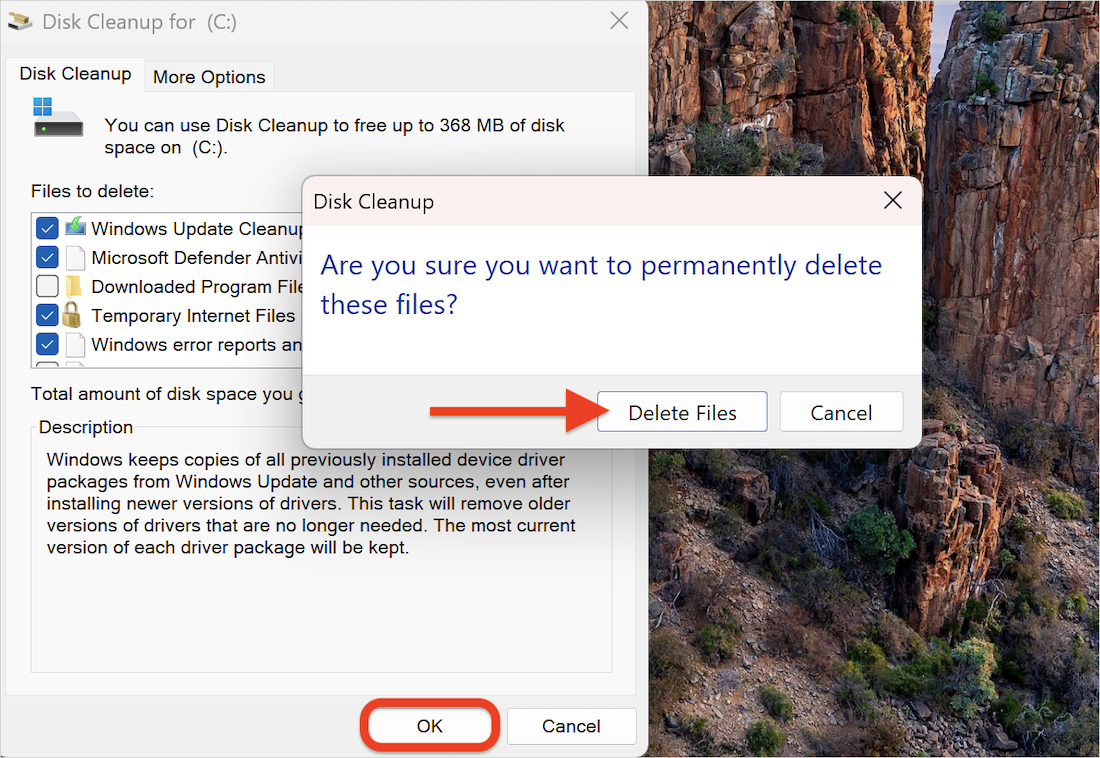
Не оценивайте пользу только по максимальному объёму. Старые журналы и временные установочные данные можно удалить, но дампы памяти могут понадобиться для диагностики синего экрана. Если компьютер обслуживает специалист, сохраните дампы до завершения расследования.
Найдите крупные пользовательские файлы
Для системного диска полезен Анализ дискового пространства. Начните с «Загрузок», «Видео», папок виртуальных машин, крупных ZIP/RAR-файлов, записей экрана и кэшей монтажных программ. Сортируйте по размеру, проверяйте дату и открывайте файл перед удалением. Проекты и исходники переносите вместе со связанными папками, чтобы не потерять медиа и шрифты.
Если на компьютере два физических накопителя, перенесите крупные библиотеки на второй диск. Не путайте второй раздел того же неисправного HDD с независимой резервной копией: физическая поломка затронет оба раздела.
Не очищайте кэш браузера ежедневно
Кэш сокращает повторную загрузку изображений, скриптов и стилей. Его очистка полезна при ошибках сайта, чрезмерном объёме или повреждённых данных, но сразу после удаления первые открытия страниц могут стать медленнее. Cookies отвечают за авторизацию и настройки сайтов; удаляйте их выборочно, если не хотите входить заново.
Удалите программы, которыми не пользуетесь
Удаление через «Приложения и возможности»
Откройте «Пуск» → «Параметры» → «Приложения» → «Приложения и возможности». Сортировка по размеру помогает найти тяжёлое ПО, а по дате установки — программу, после которой начались проблемы. Нажмите название и выберите «Удалить». Если кнопка недоступна, компонент может относиться к Windows или управляться другим установщиком.
Проверка перед удалением
- найдите издателя и назначение программы;
- проверьте, не относится ли она к принтеру, сканеру, тачпаду, звуку или видеокарте;
- сохраните проекты, пресеты и локальные базы;
- закройте программу и её фоновые процессы;
- после удаления перезагрузите компьютер и проверьте связанные функции.
Наличие старой даты или непонятного названия не делает программу вредной. Пакеты Visual C++, .NET, драйверы и службы лицензирования могут использоваться другим приложением. Если назначение не установлено, сначала отключите автозапуск и наблюдайте, а не удаляйте компонент.
Глубокое удаление через Revo Uninstaller
Revo Uninstaller запускает штатный деинсталлятор, а затем ищет оставшиеся папки и записи. Выбирайте умеренный режим сканирования и просматривайте список. Остатки в общей папке производителя могут принадлежать другой установленной программе, поэтому массовое удаление всех совпадений опасно.

Плюсы Revo Uninstaller: объединяет штатное удаление и поиск остатков; помогает убрать запись программы с повреждённым деинсталлятором; показывает установленные приложения в одном окне.
Минусы Revo Uninstaller: глубокое сканирование требует ручной проверки; удаление общих компонентов способно повредить другое ПО; очистка остатков редко даёт заметное ускорение сама по себе.
Ограничьте фоновые приложения, синхронизацию и уведомления
Фоновые приложения Windows 10
Откройте «Пуск» → «Параметры» → «Конфиденциальность» → «Фоновые приложения». Отключите фон только для программ, от которых не нужны уведомления, обновление плиток или получение данных без открытого окна. Глобальное отключение может задержать почту, сообщения и синхронизацию.

Классические настольные программы могут не отображаться в этом разделе. Их фоновые агенты управляются через автозагрузку, собственные настройки, задачи планировщика и службы.
OneDrive и другие облачные клиенты
Если OneDrive активно загружает диск и сеть, сначала нажмите его значок в области уведомлений и временно приостановите синхронизацию. Если нагрузка исчезла, уменьшите число синхронизируемых папок или отключите автоматический запуск. Не удаляйте локальные файлы, пока не проверите их статус: объект «только в облаке» и локальная копия ведут себя по-разному.
Уведомления и советы
Откройте «Пуск» → «Параметры» → «Система» → «Уведомления и действия». Отключите советы Windows и уведомления приложений, которые не требуют немедленной реакции. Этот способ уменьшает фоновые события и отвлечение, но не исправит постоянную загрузку диска или нехватку памяти.

Уменьшите нагрузку визуальных эффектов
Отключение прозрачности
Откройте «Пуск» → «Параметры» → «Персонализация» → «Цвета» и отключите «Эффекты прозрачности». На слабой встроенной графике это уменьшает работу по композиции интерфейса. На современном GPU разница обычно мала, поэтому оставляйте параметр по предпочтению.

Настройка быстродействия системы
Нажмите Win + R, введите SystemPropertiesPerformance и нажмите Enter. На вкладке «Визуальные эффекты» выберите «Обеспечить наилучшее быстродействие» для максимального отключения анимации или «Особые эффекты» для ручной настройки. Сглаживание неровностей экранных шрифтов обычно стоит оставить, иначе текст станет хуже читаемым.

Отключение анимации ускоряет субъективную реакцию меню и окон, но не увеличивает скорость процессора. Проверяйте время открытия Пуска, Проводника и переключения окон. Для рендеринга, сжатия больших файлов и экспорта видео важнее CPU, память и накопитель.
Живые плитки меню «Пуск»
Щёлкните ненужную плитку правой кнопкой и отключите динамическое содержимое или открепите её. Это сокращает обновление новостей, погоды и других данных. Метод актуален только для используемого плиточного меню Windows 10 и не даёт существенного прироста на исправном современном компьютере.

Настройте схему электропитания
Выбор плана питания
Откройте Панель управления → «Оборудование и звук» → «Электропитание». На настольном компьютере схема «Высокая производительность» уменьшает задержки снижения частоты, но увеличивает энергопотребление. На ноутбуке сначала используйте «Сбалансированная»: она повышает частоту под нагрузкой и снижает её в простое.

Если производительность падает из-за перегрева, более агрессивная схема способна ухудшить ситуацию: процессор быстрее достигнет температурного лимита и снизит частоту. Сравнивайте частоты и температуру, а не только выбранное название плана.
Игровой режим и запись в фоне
Откройте «Пуск» → «Параметры» → «Игры». Игровой режим можно оставить включённым, если он не вызывает проблемы в конкретной игре. В разделе захватов отключите фоновую запись, когда она не используется: постоянное сохранение последних минут требует диска, памяти и кодировщика GPU.
Проверьте компьютер на вредоносное и нежелательное ПО
Запустите проверку Windows Security
Откройте «Пуск» → «Параметры» → «Обновление и безопасность» → «Безопасность Windows» → «Защита от вирусов и угроз». Нажмите «Быстрая проверка». Если симптомы сохраняются, откройте «Параметры сканирования» и выберите полную проверку. Автономная проверка нужна при подозрении на угрозу, которая мешает обычному сканированию.
Не отключайте Defender ради ускорения. Краткая нагрузка во время проверки нормальна. Если антивирус постоянно сканирует рабочую папку с большими доверенными файлами, сначала определите конкретную причину нагрузки, проверьте безопасность данных и только затем рассматривайте точечное исключение. Исключение уменьшает защиту указанного пути.
Используйте один антивирус реального времени
Два постоянных антивируса могут повторно проверять один файл, перехватывать одинаковые операции и конфликтовать. Дополнительные утилиты выбирайте в режиме сканирования по требованию. Перед установкой нового постоянного продукта удалите или корректно отключите прежний в соответствии с его инструкцией.
Дополнительная проверка через Malwarebytes Anti-Malware

Malwarebytes Anti-Malware полезен для дополнительного поиска вредоносных и потенциально нежелательных объектов. Перед удалением откройте результаты и проверьте путь, тип обнаружения и цифровую подпись. Карантин предпочтительнее безвозвратного удаления: при ложном срабатывании объект можно вернуть.
Плюсы Malwarebytes Anti-Malware: дополнительная проверка к штатной защите; карантин; фокус на вредоносном и нежелательном ПО.
Минусы Malwarebytes Anti-Malware: функции реального времени зависят от редакции; одновременная постоянная защита с другим антивирусом увеличивает нагрузку; результаты требуют проверки.
Очистка рекламного ПО через AdwCleaner

AdwCleaner предназначен для рекламного ПО, потенциально нежелательных программ и изменений браузера. Закройте браузеры, запустите сканирование, просмотрите обнаруженные службы, задачи, папки и параметры, затем отправьте подтверждённые элементы в карантин. После перезагрузки проверьте расширения, поисковую систему и прокси.
Плюсы AdwCleaner: узкая специализация; карантин; не требует превращать дополнительный сканер в постоянный антивирус.
Минусы AdwCleaner: изменение браузера не всегда вредоносно; удаление корпоративного прокси или расширения способно нарушить рабочую среду; перед очисткой нужен просмотр списка.
Разовая проверка через Dr.Web CureIt !

Dr.Web CureIt! работает как сканер по требованию и не заменяет постоянную защиту. Закройте тяжёлые приложения, запустите проверку и не выполняйте параллельно операции с большим количеством файлов. Для подозрительных объектов сначала используйте лечение или карантин, когда это доступно, а не безусловное удаление.
Плюсы Dr.Web CureIt!: отдельная проверка без установки второго постоянного антивируса; подходит для контрольного сканирования; не требует оставлять фоновый агент после завершения.
Минусы Dr.Web CureIt!: полная проверка создаёт заметную нагрузку; сканер не обеспечивает постоянную защиту; условия бесплатного применения нужно учитывать для конкретного сценария.
Как трактовать Kaspersky Free

Kaspersky Free нельзя использовать параллельно с другим антивирусом реального времени. Перед установкой проверьте, какой режим лицензирования доступен в вашем регионе, затем удалите или полностью отключите второй постоянный защитный продукт. Для разовой дополнительной проверки безопаснее использовать сканер, который не запускает ещё один постоянный монитор.
Плюсы Kaspersky Free: знакомый антивирусный интерфейс и постоянная защита в тех редакциях, где она предусмотрена.
Минусы Kaspersky Free: старое название может не соответствовать текущему коммерческому предложению; региональная доступность и срок бесплатного режима меняются; постоянный антивирус нельзя оценивать как обычный разовый очиститель.
Обновите Windows 10 и драйверы
Проверьте Windows Update
Откройте «Пуск» → «Параметры» → «Обновление и безопасность» → «Центр обновления Windows». Завершите уже подготовленную установку и перезагрузите компьютер. Повторяющаяся ошибка обновления способна создавать фоновую нагрузку; её нужно диагностировать по коду, а не отключать службу обновлений.

После 14 октября 2025 года обычная Windows 10 не получает стандартный поток бесплатных исправлений безопасности. Это не делает отключение Windows Update полезным: канал нужен для доступных обновлений, ESU и драйверов. Одновременно проверьте, поддерживает ли устройство Windows 11.
Установите драйверы для точной модели устройства
Для ноутбука начните со страницы поддержки точной модели. Для собранного ПК определите материнскую плату и видеокарту, затем используйте сайты производителей. Обновление драйверов полезно при ошибках, низкой производительности конкретного устройства и после чистой установки, но постоянная переустановка исправного драйвера не ускоряет систему.
Перед драйвером чипсета или хранения создайте точку восстановления. Не выбирайте случайный файл только по похожему названию устройства. Для видеокарты сравнивайте производительность в одной и той же игре и настройках; для сети — стабильность и скорость; для накопителя — отсутствие ошибок, а не субъективную реакцию интерфейса.
Определите оборудование через CPU-Z
CPU-Z показывает модель процессора, системной платы и памяти. Вкладка Mainboard помогает определить производителя и модель платы, SPD — данные модулей памяти, CPU — процессор. Программа диагностирует конфигурацию, но не обновляет драйверы и не ускоряет Windows автоматически.
Плюсы CPU-Z: точная идентификация основных компонентов; небольшой объём; данные удобно сопоставлять со страницей производителя.
Минусы CPU-Z: не показывает всю картину температур и нагрузки; часть полей требует технического понимания; сама программа не исправляет конфигурацию.
Почему DriverPack Solution не должен быть первым способом
DriverPack Solution автоматически подбирает драйверы, но уменьшает контроль над конкретной версией и составом установки. Для рабочего компьютера предпочтительнее Windows Update и пакет производителя точной модели устройства. Если сборник всё же используется, создайте точку восстановления, снимите все необязательные предложения и устанавливайте драйверы по одному.
Плюсы DriverPack Solution: автоматическое определение большого числа устройств; возможность помочь после чистой установки при нехватке драйверов.
Минусы DriverPack Solution: меньше контроля над происхождением и версией драйвера; возможны дополнительные предложения; пакет не учитывает фирменные настройки конкретного ноутбука так же точно, как производитель.
Восстановите системные файлы
Когда использовать DISM и SFC

Команды нужны при сбоях встроенных компонентов, повреждении системных файлов, ошибках обновления и нестабильности после неудачного изменения. Они не очищают временные данные и не повышают частоту процессора. Перед запуском сохраните работу, обеспечьте питание ноутбука и дождитесь завершения.
Запустите DISM
Откройте меню «Пуск», введите «cmd», щёлкните «Командная строка» правой кнопкой и выберите «Запуск от имени администратора». Выполните команду DISM.exe /Online /Cleanup-Image /RestoreHealth. Не закрывайте окно до завершения. Команда проверяет и восстанавливает хранилище компонентов, из которого SFC берёт исправные файлы.

Запустите SFC после DISM
В том же административном окне выполните sfc /scannow. Дождитесь 100%. Если защита ресурсов восстановила повреждённые файлы, перезагрузите компьютер и повторите симптом. Если часть файлов не исправлена, сохраните сообщение и журнал для дальнейшей диагностики; повторение команды без понимания ошибки не гарантирует результат.
Оптимизируйте HDD и SSD правильно
Определите тип системного накопителя
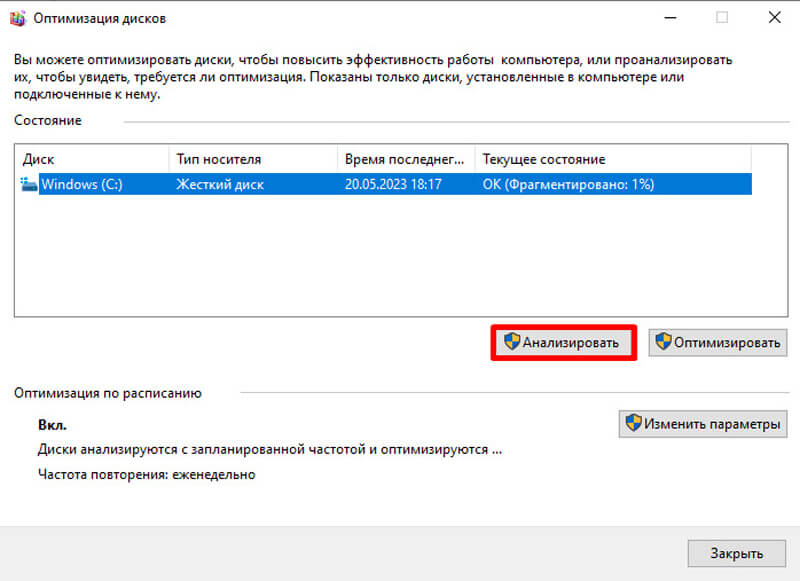
Откройте Диспетчер задач → «Производительность» → «Диск» или найдите «Оптимизация дисков». Windows обычно показывает тип носителя. Не применяйте инструкции для HDD к SSD: у них разные механизмы обслуживания и признаки проблем.
Обслуживание HDD
Для жёсткого диска откройте «Дефрагментация и оптимизация дисков», выберите том и нажмите «Анализировать», затем «Оптимизировать», если система показывает необходимость. Во время операции не запускайте тяжёлые задачи. Дефрагментация не исправляет плохие сектора, механический износ и ошибки SMART.
Обслуживание SSD
Для SSD используйте штатную кнопку «Оптимизировать». Windows выполняет подходящие операции обслуживания, а не старую непрерывную дефрагментацию по расписанию сторонней утилитой. Не отключайте оптимизацию только потому, что системный диск твердотельный.
Проверьте состояние накопителя
Диагностика накопителей важнее очистки, если HDD щёлкает, система зависает при чтении, появляются ошибки файлов или SMART показывает предупреждение. Немедленно сохраните данные на другой физический носитель. Не проводите длительные тесты поверхности до резервной копии: нагрузка может ускорить отказ нестабильного диска.
Когда переход на SSD даст наибольший эффект
Замена исправного, но медленного HDD на SSD обычно сильнее влияет на загрузку Windows, запуск приложений и файл подкачки, чем отключение анимации. Перед переносом проверьте интерфейс накопителя, физический размер, режим контроллера и свободное место. После клонирования сохраните старый диск нетронутым до проверки загрузки и данных.
Настройте индексирование только по показаниям
Проверьте фактическую нагрузку Windows Search
Индексирование ускоряет поиск по именам и содержимому файлов. Полное отключение службы может сделать поиск медленным и нарушить функции приложений. Сначала найдите процесс SearchIndexer.exe в Диспетчере задач и убедитесь, что он создаёт длительную нагрузку вне периода первичной индексации.

Откройте «Параметры индексирования» через поиск, нажмите «Изменить» и исключите только крупные ZIP/RAR-файлы, папки виртуальных машин, кэши и каталоги, где поиск не нужен. Не исключайте профиль пользователя целиком, если используете поиск в документах и почте.
Оставьте файл подкачки под управлением Windows
Почему его нельзя отключать
Файл подкачки нужен не только при полном заполнении ОЗУ. Некоторые приложения рассчитывают на виртуальную память, а Windows использует файл для выгрузки редко используемых страниц и создания дампов. Отключение может привести к ошибкам при пиковом расходе памяти и не увеличивает физическую ОЗУ.
Проверьте автоматическое управление
Нажмите Win + R, введите SystemPropertiesAdvanced. В разделе «Быстродействие» нажмите «Параметры» → «Дополнительно» → «Виртуальная память» → «Изменить». Для обычного компьютера оставьте флажок «Автоматически выбирать объём файла подкачки». Не используйте универсальные формулы, привязанные к видеопамяти или фиксированному множителю ОЗУ.

Когда ручная настройка оправдана
Ручной размер нужен в узких сценариях: ограниченное место, требования приложения, настройка дампов или перенос на другой быстрый внутренний диск. Изменение выполняют после анализа пикового расхода памяти. Не переносите файл на медленную флешку и не удаляйте его с системного диска без понимания параметров аварийного дампа.
Используйте ReadyBoost только на подходящем старом ПК
ReadyBoost использует совместимую флешку как кэш и рассчитан прежде всего на систему с медленным жёстким диском. Подключите накопитель, откройте его свойства и вкладку ReadyBoost. Если вкладка отсутствует или Windows сообщает, что устройство не повысит производительность, не пытайтесь обходить решение системы.
На компьютере с SSD и достаточной ОЗУ ReadyBoost не заменяет память и обычно не даёт полезного эффекта. Флешка должна оставаться подключённой; её извлечение без необходимости не повреждает исходные файлы Windows, но прекращает кэширование.
Выполните чистую загрузку для поиска конфликта
Подготовьте список изменений
Чистая загрузка временно отключает сторонние службы и автозапуск, чтобы определить виновника. Это диагностический режим, а не постоянная оптимизация. Перед началом сделайте скриншоты текущих настроек и сохраните список включённых элементов.
Отключите только сторонние службы
- Нажмите Win + R, введите msconfig и нажмите Enter.
- Откройте вкладку «Службы».
- Обязательно отметьте «Не отображать службы Microsoft».
- Нажмите «Отключить все» для оставшихся сторонних служб.
- На вкладке «Автозагрузка» откройте Диспетчер задач и отключите сторонние элементы.
- Перезагрузите компьютер и повторите проблемный сценарий.
Если проблема исчезла, возвращайте половину элементов и повторяйте тест. Такое деление быстрее последовательного включения по одному. Когда виновник найден, верните остальные элементы, обновите, перенастройте или удалите только конфликтующую программу.
Верните обычный запуск
После диагностики снова откройте msconfig и выберите обычный запуск либо вручную восстановите исходные службы и элементы автозагрузки. Не оставляйте защиту, резервное копирование и корпоративные агенты выключенными. Расширенные параметры числа процессоров и максимальной памяти не меняйте: они предназначены для диагностики ограничений, а не для разблокировки ядер.
Проверьте перегрев и аппаратные ограничения
Измерьте температуру через HWiNFO

HWiNFO показывает датчики температуры, частоты, мощность и признаки ограничения. Запустите режим датчиков, зафиксируйте показатели в простое, затем повторите типичную нагрузку. Важна динамика: если частота падает одновременно с ростом температуры или срабатыванием лимита, очистка диска не решит проблему.
Плюсы HWiNFO: подробные датчики; журналирование; помогает отличить перегрев от программной нагрузки.
Минусы HWiNFO: большое число технических показателей; разные процессоры имеют разные допустимые режимы; неправильная интерпретация одного датчика ведёт к ложному выводу.
Очистите охлаждение безопасно
Выключите компьютер, отсоедините питание и очистите доступные вентиляционные отверстия от пыли. Не раскручивайте вентилятор струёй воздуха до высокой скорости. Разборка ноутбука, замена термопасты и снятие системы охлаждения требуют знания конструкции; при отсутствии опыта обратитесь в сервис.
Добавьте ОЗУ по результатам измерения
Модернизация оправдана, если во время обычной работы память регулярно занята почти полностью, приложения выгружаются, а диск активно обслуживает файл подкачки. Проверьте число слотов, тип памяти, поддерживаемый объём и совместимость модулей. Больший объём не ускорит задачу, которая упирается только в процессор или видеокарту.
Оцените целесообразность ремонта и перехода на другую систему
Если компьютер не поддерживает Windows 11, имеет медленный двухъядерный процессор, изношенный HDD и мало памяти, стоимость последовательной модернизации может приблизиться к цене более нового устройства. Составьте смету на SSD, ОЗУ, аккумулятор и обслуживание охлаждения. Оптимизация Windows 10 остаётся временной мерой, а не способом продлить поддержку системы.
Сравнение программ для очистки, диагностики и автозагрузки
Программы ниже решают разные задачи. Комплексный оптимизатор объединяет очистку и автозапуск; антивирусный сканер ищет угрозы; диагностическая утилита показывает оборудование; деинсталлятор удаляет приложения. Сравнивать их как взаимозаменяемые продукты нельзя. Выбор начинается с симптома, а не с количества найденных «проблем».
| Программа | Основная задача | Когда использовать | Главное ограничение |
|---|---|---|---|
| Ускоритель Компьютера | Очистка, автозагрузка, поиск файлов | Накопились временные данные и лишний автозапуск | Рекомендации нужно проверять вручную |
| Advanced SystemCare | Комплексное обслуживание | Нужен единый интерфейс нескольких операций | Модули и предложения различаются по редакциям |
| CCleaner | Очистка и управление запуском | Нужно выборочно удалить временные данные | Очистка браузеров и реестра требует контроля |
| Auslogics BoostSpeed | Комплексная диагностика и очистка | Нужен набор системных инструментов | Не каждый найденный пункт влияет на скорость |
| Microsoft PC Manager | Очистка и базовое управление | Нужен инструмент Microsoft с простым интерфейсом | Не заменяет ручную диагностику |
| Malwarebytes Anti-Malware | Проверка на угрозы и PUP | Есть подозрение на нежелательное ПО | Постоянные функции зависят от редакции |
| AdwCleaner | Рекламное ПО и изменения браузера | Появилась реклама, перенаправления, неизвестные расширения | Нужна проверка найденных политик и прокси |
| Dr.Web CureIt! | Разовое антивирусное сканирование | Нужна контрольная проверка | Не является постоянной защитой |
| CPU-Z | Идентификация компонентов | Нужно найти модель платы, CPU и памяти | Не исправляет систему |
| HWiNFO | Датчики и аппаратная диагностика | Есть перегрев или падение частот | Требует интерпретации показателей |
| Autoruns | Расширенная автозагрузка | Обычный список не показывает механизм запуска | Высокая цена ошибочного отключения |
| Revo Uninstaller | Удаление программ и остатков | Штатное удаление повреждено или неполно | Остатки нужно проверять вручную |
Ускоритель Компьютера : сводная карточка
Назначение: объединённая очистка, автозагрузка и анализ пользовательских файлов. Рабочий сценарий: сканировать, просмотреть категории, очистить безопасные временные данные, отключить несколько известных элементов автозапуска, затем измерить результат. Ограничение: автоматическая кнопка не различает ценность данных конкретного пользователя.
Плюсы Ускорителя Компьютера в сравнении: выбран первым по теме статьи; один интерфейс для нескольких базовых операций; понятная последовательность для новичка.
Минусы Ускорителя Компьютера в сравнении: не заменяет Windows Security, SMART и мониторинг температуры; очистка реестра не гарантирует ускорения; актуальность интерфейса и условий редакции нужно проверять перед публикацией финала.
Advanced SystemCare
Advanced SystemCare объединяет сканирование, очистку, настройку запуска и дополнительные модули. Используйте его только после выбора конкретной задачи. Перед исправлением откройте подробности категории и снимите отметки с непонятных пунктов. Не устанавливайте дополнительные продукты из мастера, если они не нужны.

Плюсы Advanced SystemCare: единая панель; несколько модулей; понятный запуск сканирования.
Минусы Advanced SystemCare: часть функций и предложений зависит от редакции; результат одного общего балла не показывает реальное узкое место; массовое исправление снижает контроль.
CCleaner
CCleaner подходит для выборочной очистки временных данных и управления автозапуском. В режиме пользовательской очистки просматривайте категории браузеров. Health Check упрощает процедуру, но скрывает часть деталей, поэтому для рабочего компьютера предпочтительнее ручной выбор.
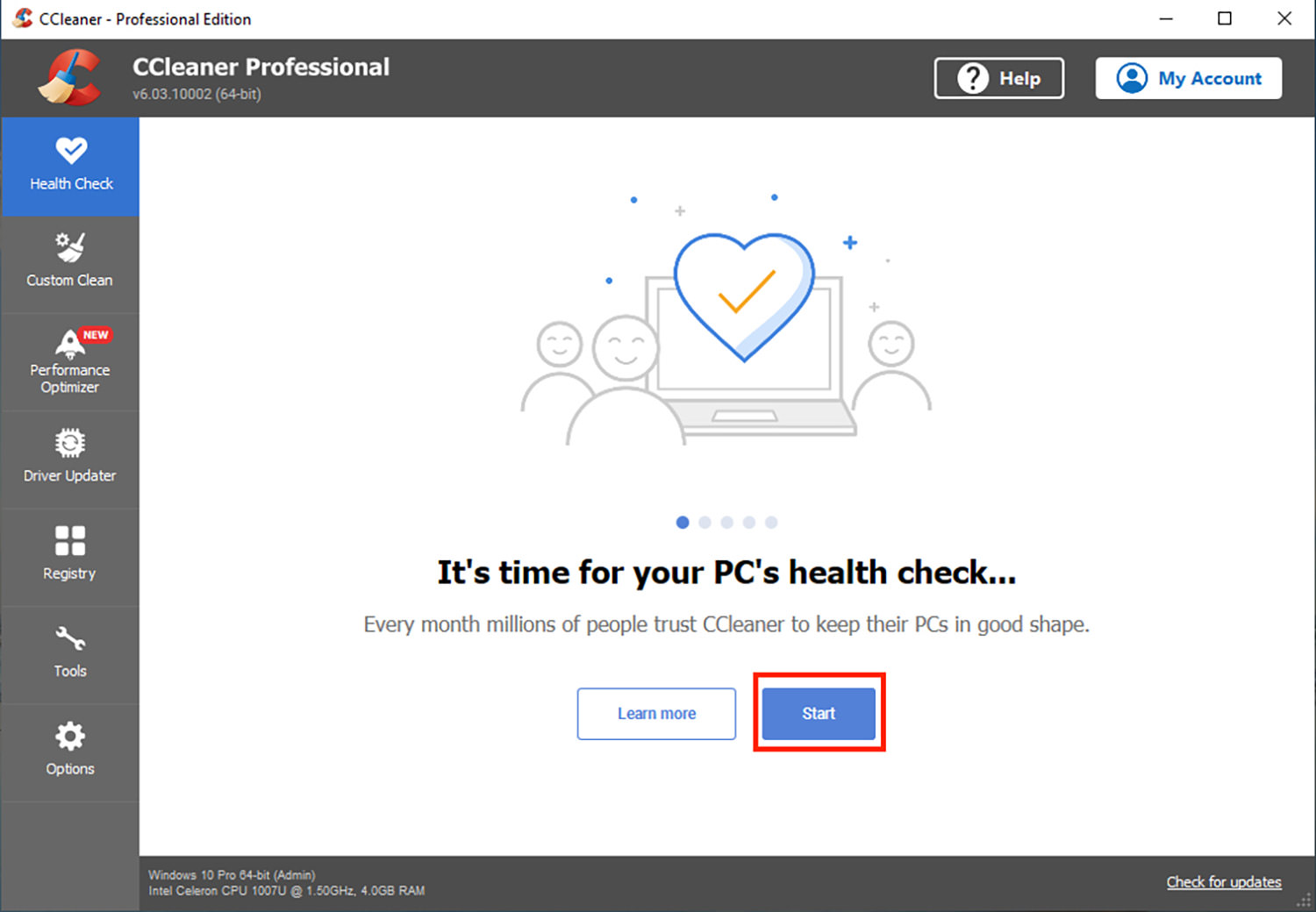
Плюсы CCleaner: подробные категории очистки; управление запуском; предварительный анализ.
Минусы CCleaner: легко удалить cookies и историю; очистка реестра не является обязательной; дополнительные функции и предложения зависят от редакции.
Auslogics BoostSpeed
Auslogics BoostSpeed содержит модули очистки, управления запуском и системной информации. Не используйте общий показатель состояния как доказательство проблемы. Выбирайте отдельный модуль, сохраняйте резервную копию и проверяйте изменение времени запуска или нагрузки.
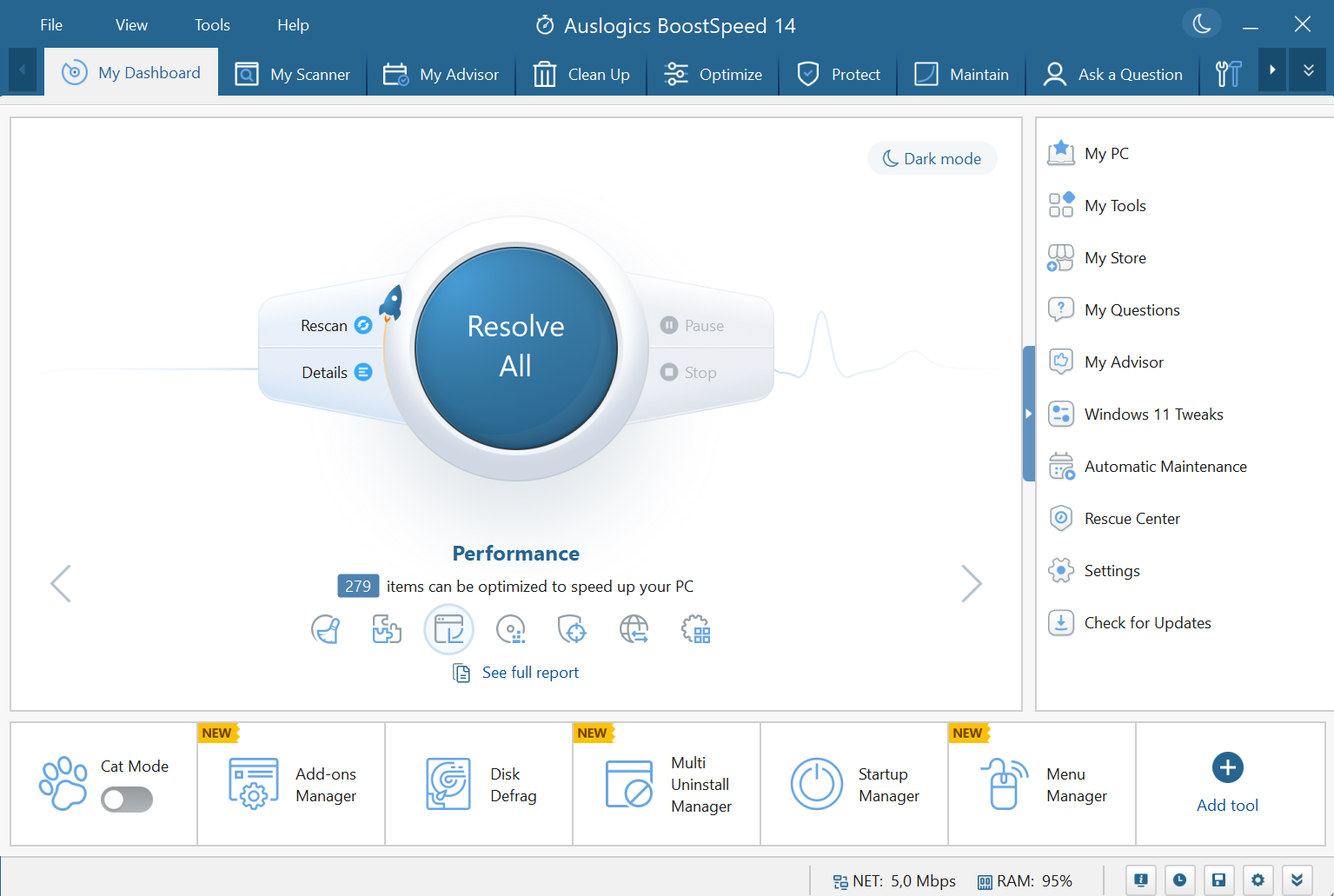
Плюсы Auslogics BoostSpeed: набор специализированных модулей; анализ диска и автозагрузки; единая панель.
Минусы Auslogics BoostSpeed: не все найденные элементы влияют на производительность; функции различаются по редакциям; автоматическое исправление уменьшает прозрачность.
Microsoft PC Manager
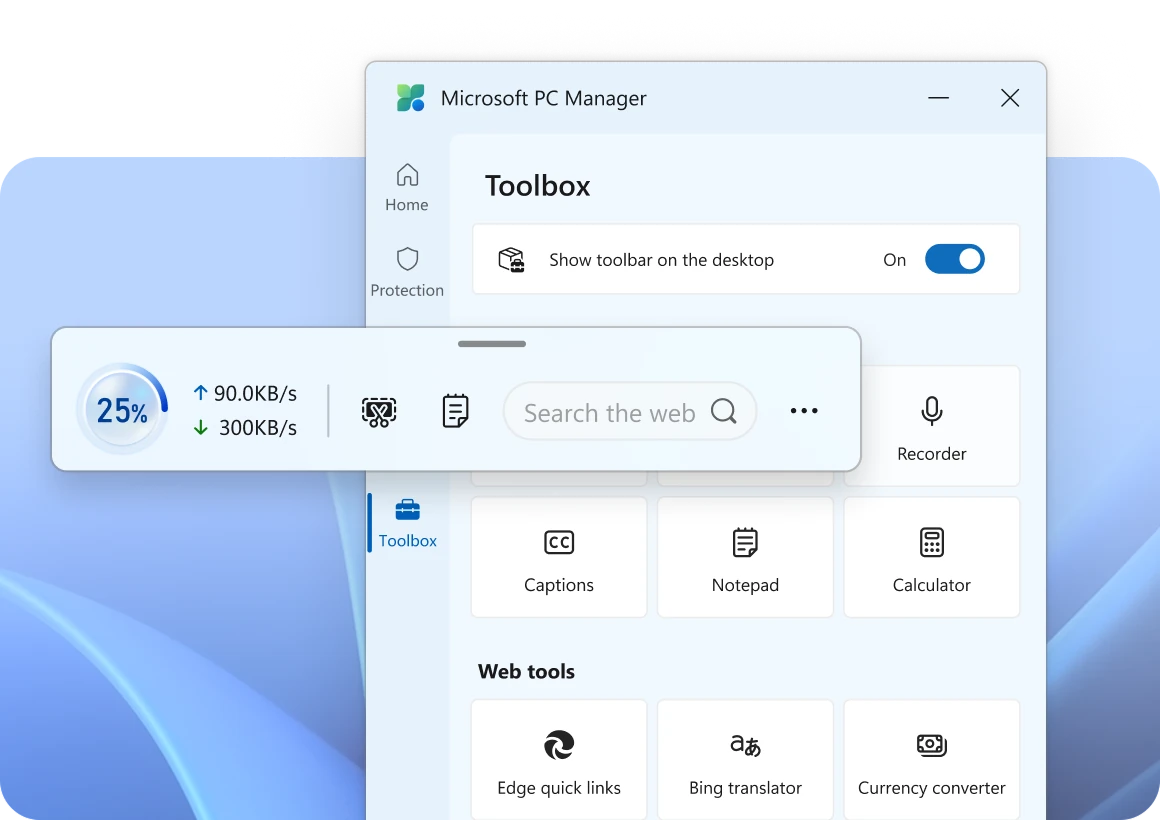
Microsoft PC Manager добавлен как более современный вариант простого обслуживания. Он полезен для базовой очистки, просмотра процессов и элементов запуска. Используйте его как оболочку над понятными действиями, а не как средство устранения любой медленной работы.
Плюсы Microsoft PC Manager: простой интерфейс; связь с компонентами Windows; подходит для базового контроля.
Минусы Microsoft PC Manager: доступность функций зависит от системы и региона; ограниченная глубина диагностики; не заменяет SMART, SFC и аппаратные тесты.
Auslogics Registry Cleaner
Auslogics Registry Cleaner сканирует реестр на устаревшие и проблемные ссылки. Применять его нужно только для конкретной ошибки и после создания точки восстановления. Большое число результатов не означает большой прирост скорости.
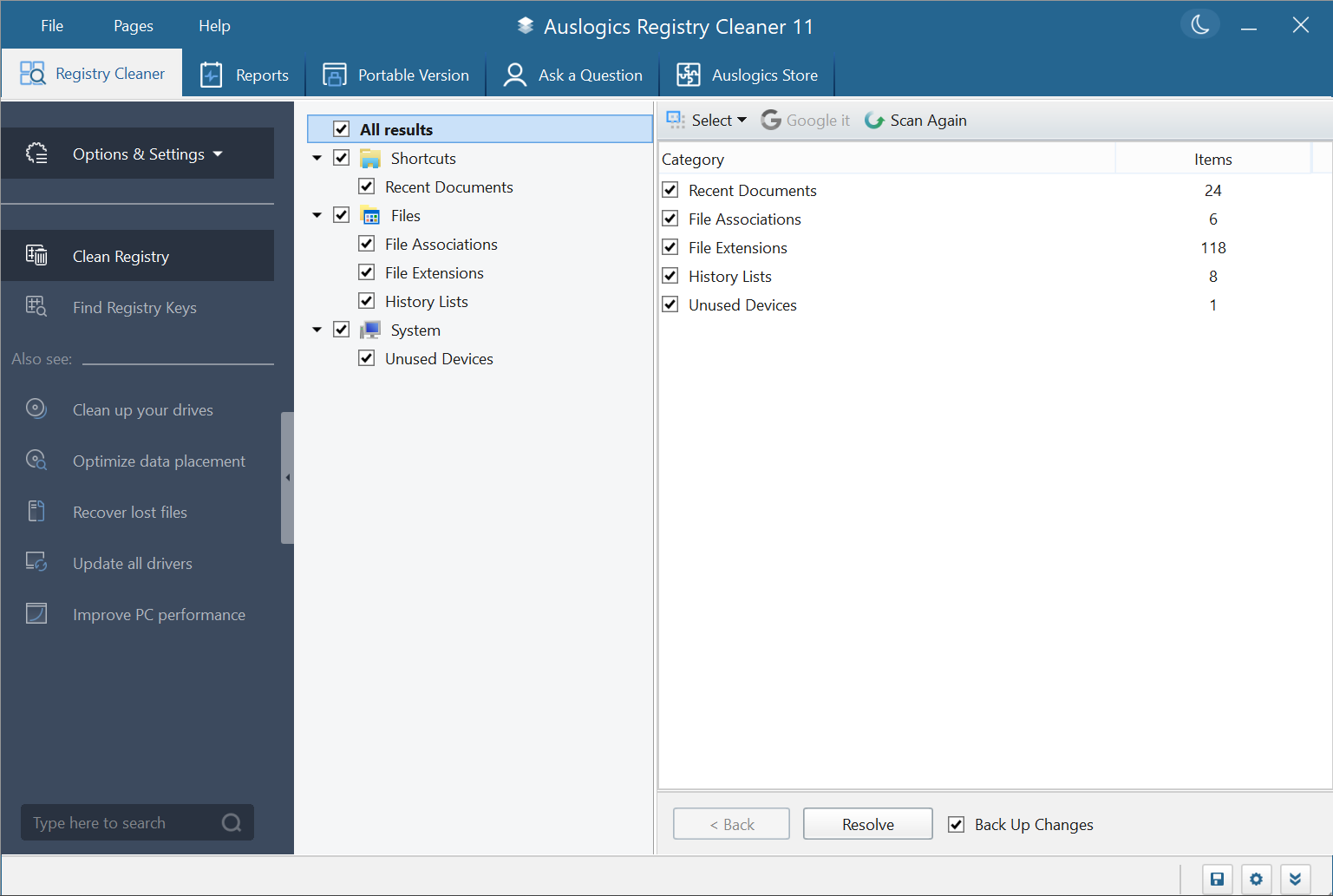
Плюсы Auslogics Registry Cleaner: отдельный интерфейс для анализа; категории результатов; возможность предварительного просмотра.
Минусы Auslogics Registry Cleaner: риск ошибочного удаления; отсутствие гарантированного ускорения; реестр нельзя обслуживать по принципу «чем меньше записей, тем быстрее».
PC Decrapifier

Разработка PC Decrapifier прекращена, а программа больше не распространяется разработчиком. Не устанавливайте копии со случайных каталогов. Для удаления предустановленного ПО используйте «Приложения и возможности», Revo Uninstaller или другой поддерживаемый деинсталлятор.
Плюсы PC Decrapifier: в период поддержки был ориентирован на удаление предустановленного ПО.
Минусы PC Decrapifier: прекращённая разработка; отсутствие поддерживаемого канала распространения; старые базы и интерфейс не подходят как основной способ для Windows 10.
Should I Remove It ?
Should I Remove It? использует базу сведений и популярность удаления, чтобы дать контекст неизвестной программе. Процент удалений не доказывает вредоносность. Сопоставляйте рекомендацию с издателем, путём и функцией на конкретном компьютере.

Плюсы Should I Remove It?: помогает идентифицировать незнакомое ПО; содержит описания и распространённость.
Минусы Should I Remove It?: коллективная статистика не учитывает ваш сценарий; редкая программа может быть необходимой; настольная утилита относится к старому поколению инструментов.
SlimComputer

SlimComputer предназначен для удаления предустановленного ПО, панелей браузера и лишних элементов автозагрузки. Он не входит в основной маршрут: для Windows 10 безопаснее использовать встроенное удаление программ или поддерживаемый деинсталлятор, а незнакомые драйверы и OEM-компоненты проверять до удаления.
Плюсы SlimComputer: исторически был ориентирован на автозагрузку и предустановленные программы.
Минусы SlimComputer: устаревший статус; отсутствие надёжной современной поддержки; функции дублируются штатными средствами и актуальными деинсталляторами.
Win 10 Tweaker
Win 10 Tweaker предлагает большое число системных переключателей. Такой инструмент не подходит для нажатия «оптимизировать всё». Перед каждым изменением записывайте исходное значение, создавайте точку восстановления и проверяйте независимый эффект. Не отключайте защиту, обновления, службы и компоненты только потому, что переключатель назван ускорением.
Плюсы Win 10 Tweaker: много параметров в одном окне; быстрый доступ к скрытым настройкам.
Минусы Win 10 Tweaker: высокая цена ошибки; часть твиков сбрасывается обновлениями или конфликтует с ними; массовое применение настроек усложняет поиск причины сбоя и последующий откат.
Популярные действия, которые не нужно выполнять ради скорости
Не отключайте Microsoft Defender и SmartScreen
Отключение защиты уменьшает безопасность и не устраняет причину постоянной нагрузки. Сначала дождитесь завершения проверки, обновите базы, исключите второй антивирус и проверьте конкретный процесс. SmartScreen проверяет репутацию файлов и сайтов; его отключение ради нескольких секунд не оправдано.
Не отключайте UAC
Контроль учётных записей подтверждает административные изменения. Отключение не ускоряет обычные вычисления, но позволяет программам менять систему без отдельного согласия. Если приложение постоянно требует повышение прав, выясните, почему оно запускается от администратора.
Не блокируйте обновления Windows
Обновление может создавать временную нагрузку, но постоянное отключение оставляет ошибки и уязвимости. Настройте часы активности и завершайте установку в удобное время. После окончания поддержки Windows 10 вопрос решается ESU или переходом на поддерживаемую систему, а не заморозкой старого состояния.
Не отключайте системные службы по чужому списку
Служба, ненужная на одном компьютере, может отвечать за печать, Bluetooth, VPN, резервное копирование или корпоративную безопасность на другом. Для поиска конфликта используйте чистую загрузку и возвращайте элементы по группам. Постоянно отключайте только конкретную установленную стороннюю службу после идентификации.
Не меняйте число ядер и максимум памяти в msconfig
Параметры вкладки «Загрузка» предназначены для диагностики ограничений. Windows по умолчанию использует доступные процессоры и память. Установка меньшего или неправильного значения способна замедлить запуск и усложнить восстановление.
Не отключайте файл подкачки
Даже при большом объёме ОЗУ приложения и дампы могут требовать виртуальную память. Отключение повышает риск ошибки при пиковом потреблении и не освобождает процессор. Если мало места, найдите крупные пользовательские данные и оставьте автоматическое управление.
Не устанавливайте неофициальные Lite-сборки Windows
Удалённые компоненты, неизвестные изменения и отсутствие прозрачного происхождения осложняют обновления, драйверы и безопасность. Для слабого компьютера используйте официальный образ, минимальный автозапуск и подходящее оборудование. Если система слишком тяжела, выбирайте поддерживаемую альтернативу на основании совместимости, а не случайную сборку.
Не чистите реестр по расписанию
Размер реестра не равен скорости Windows. Регулярное массовое удаление записей добавляет риск и редко даёт измеримый эффект. Исправляйте реестр только при конкретной ошибке, с резервной копией и пониманием удаляемого ключа.
Не дефрагментируйте SSD старой утилитой
Используйте штатную «Оптимизацию дисков». Постоянная классическая дефрагментация увеличивает записи и не решает аппаратную деградацию SSD. Для состояния важнее SMART, свободное место, температура и актуальная прошивка производителя при наличии исправления.
Как проверить результат оптимизации
Повторите тот же сценарий
Сравнение корректно только при одинаковых условиях: тот же способ запуска, одинаковое ожидание после входа, те же приложения и сеть. Первый запуск программы после очистки кэша может быть медленнее, поэтому измерьте несколько повторов. Не округляйте единичный удачный результат до обещания постоянного ускорения.
| Показатель | До | После | Как трактовать |
|---|---|---|---|
| Время готовности рабочего стола | Записать в секундах | Тот же холодный запуск | Сокращение подтверждает пользу автозагрузки или SSD |
| Свободное место на C: | Записать в гигабайтах | Сразу после очистки | Показывает объём, но не скорость |
| Фоновая загрузка ЦП | Через две минуты после входа | В тех же условиях | Устойчивое снижение указывает на убранный процесс |
| Использование ОЗУ | С тем же набором приложений | После изменения | Важно отсутствие выгрузки и зависаний, а не минимальное число |
| Активность диска | Процесс и активное время | После завершения фоновых задач | Снижение полезно только при том же сценарии |
| Температура и частота | В начале и под нагрузкой | После очистки охлаждения | Стабильная частота подтверждает устранение троттлинга |
Откатите бесполезное изменение
Если параметр не дал измеримого эффекта, верните исходное значение. Включите нужный элемент автозагрузки, восстановите визуальный эффект, верните сбалансированное питание или отмените исключение антивируса. Чем меньше нестандартных настроек, тем проще поддерживать и обновлять систему.
Какой способ выбрать по конкретному сценарию
| Сценарий | Первый шаг | Второй шаг | Когда переходить к аппаратному решению |
|---|---|---|---|
| Долгая загрузка | Автозагрузка | Проверка HDD/SSD | HDD исправен, но остаётся главным ограничением |
| Диск 100% после входа | Найти процесс | Проверить обновления, память и SMART | Есть ошибки SMART или постоянные задержки HDD |
| Мало свободного места | Ускоритель Компьютера и Storage Sense | Крупные файлы и удаление ПО | Диск физически слишком мал для рабочих данных |
| Не хватает памяти | Закрыть тяжёлые процессы и автозапуск | Проверить утечку и файл подкачки | Обычная работа регулярно заполняет всю ОЗУ |
| Тормозят игры | Температура, GPU и оверлеи | Драйвер и настройки игры | Видеокарта не обеспечивает нужную производительность |
| Ошибки после установки программы | Удаление или чистая загрузка | Точка восстановления | Проблема связана с несовместимым оборудованием |
| Повреждены системные функции | DISM и SFC | Восстановление или сброс | Накопитель имеет ошибки или система не поддерживается |
| Старый ПК с HDD | Очистка и автозагрузка | Проверка здоровья диска | Переход на SSD даёт больший эффект, чем твики |
Частые вопросы
Нужно ли чистить реестр, чтобы Windows 10 работала быстрее?
Нет, это не обязательная процедура. Большинство устаревших записей не участвует в запуске программ и не создаёт заметной нагрузки. Чистка оправдана только при конкретной диагностированной ошибке и после резервной копии.
Почему диск загружен на 100%, хотя скорость чтения небольшая?
У HDD 100% может означать большое число мелких случайных операций и высокую задержку, а не большой поток мегабайт. Проверьте имя процесса, память, обновления, антивирус, индексирование и SMART. На неисправном диске сначала сохраните данные.
Можно ли отключить Defender ради скорости?
Нет. Сначала исключите второй постоянный антивирус, дождитесь окончания проверки и найдите конкретную причину нагрузки. Точечное исключение допустимо только для доверенной папки после оценки риска; полное отключение оставляет систему без базовой защиты.
Нужно ли дефрагментировать SSD?
Не запускайте старую стороннюю классическую дефрагментацию. Оставьте штатную «Оптимизацию дисков»: Windows применяет к SSD подходящее обслуживание. Для производительности также важны свободное место и исправное состояние.
Поможет ли ReadyBoost?
Только в узком сценарии старого компьютера с медленным HDD и совместимым USB-накопителем. При SSD и достаточной памяти эффект обычно отсутствует. Если Windows не предлагает вкладку или считает устройство неподходящим, обходить ограничение не нужно.
Что эффективнее для старого компьютера: ОЗУ или SSD?
SSD сильнее меняет загрузку Windows и запуск программ, если система стоит на HDD. ОЗУ полезнее, когда память регулярно заполнена и диск обслуживает файл подкачки. Решение принимают по измерению, а не по возрасту компьютера.
Почему после очистки браузер сначала работает медленнее?
Кэш был удалён, поэтому изображения, стили и скрипты загружаются заново. Это ожидаемо. Если очистили cookies, сайты также потребуют повторный вход. Регулярно удалять кэш без причины не нужно.
Когда выполнять сброс Windows 10?
Сброс уместен после резервного копирования, когда системные ошибки сохраняются после удаления конфликтующего ПО, DISM, SFC и восстановления. Откройте «Пуск» → «Параметры» → «Обновление и безопасность» → «Восстановление» → «Вернуть компьютер в исходное состояние» → «Начать». Проверьте список удаляемых приложений и подготовьте ключи лицензий.

Имеет ли смысл оптимизировать Windows 10 после окончания поддержки?
Да, если компьютер временно остаётся на Windows 10 и нужно снизить нагрузку, но оптимизация не решает вопрос безопасности. Параллельно проверьте Windows 11, ESU, резервное копирование и план замены системы или устройства. Не вкладывайте значительную сумму в модернизацию без оценки дальнейшей поддержки.
Итоговый порядок действий
Для новичка безопасная последовательность выглядит так: зафиксировать показатели, создать точку восстановления, выполнить проверяемую очистку через Ускоритель Компьютера, разгрузить автозапуск и повторить замер. Если проблема остаётся, Диспетчер задач покажет, связано ли замедление с процессором, памятью или диском.
Для слабого компьютера важнее различить программную и аппаратную границу. Визуальные эффекты и фоновые приложения улучшают отзывчивость, но постоянная загрузка HDD и нехватка ОЗУ требуют проверки накопителя и модернизации. Для ноутбука дополнительно учитывайте температуру, питание и состояние охлаждения.
При системных ошибках используйте DISM, SFC, чистую загрузку и восстановление. Не компенсируйте повреждение отключением Defender, UAC, обновлений или системных служб. Оставляйте только те изменения, которые подтверждены одинаковым тестом до и после, легко откатываются и не лишают Windows нужных функций.
 *EXE — расширение исполняемого файла. Сайт является партнером проекта