
Обрезать фотографию по контуру — значит не уменьшить прямоугольную рамку кадра, а отделить человека, предмет, животное или другой объект от заднего плана. Результатом обычно становится PNG с прозрачностью либо композиция, где вырезанный фрагмент помещён на новый фон. Ниже разобраны локальные программы, браузерные сервисы и мобильные приложения, а также способы проверки края, сохранения волос, шерсти, стекла и естественной тени.
Первый практический способ выполнен через ФотоМАСТЕР. Он работает локально, позволяет обозначить сохраняемый объект и удаляемый фон разными кистями, исправить границу и сразу подобрать новый задний план. Для сложных масок дополнительно рассмотрены Adobe Photoshop, GIMP, Krita, Pixelmator Pro и Affinity Photo. Для разовой обработки без установки собраны автоматические и ручные онлайн-инструменты, а для смартфона — встроенные функции Apple и Samsung и отдельные приложения.
В статье намеренно не используются обещания точности в процентах и универсальные значения растушёвки. Контур зависит от конкретного изображения: контраста, резкости, размера объекта, фона, наличия волос, полупрозрачных деталей и теней. Поэтому любой автоматический результат нужно просмотреть в увеличении и хотя бы на двух контрастных подложках.
Что именно нужно сделать: кадрирование, вырезание объекта или удаление предмета
Обычная обрезка меняет границы кадра
Инструмент Crop, «Рамка» или «Обрезка» удаляет полосы по краям прямоугольного изображения. Он подходит, когда требуется изменить композицию, убрать пустое пространство, привести снимок к пропорции 1:1, 4:5 или 16:9. Такой инструмент не распознаёт силуэт и не создаёт прозрачность вокруг человека или товара.
После прямоугольного кадрирования файл остаётся прямоугольным. Даже круглый аватар обычно хранится как квадратное изображение, где углы скрываются интерфейсом сайта. Для самостоятельного объекта нужен другой процесс: выделение переднего плана, маска или удаление фона.
Вырезание по контуру отделяет передний план
При вырезании редактор строит маску: белые участки остаются видимыми, чёрные скрываются, серые сохраняют частичную прозрачность. Последнее критично для дыма, стекла, фаты, мягкой шерсти и рассеянной тени. Жёсткое удаление пикселей клавишей Delete допустимо только для простого объекта с резким краем; маска безопаснее, потому что скрытую область можно восстановить.
Удаление лишнего объекта — другая операция
Если нужно убрать прохожего, провод или пятно, но сохранить исходный фон, используется восстанавливающая кисть, клонирование, заливка с учётом окружения или генеративное заполнение. Эти инструменты реконструируют фон. При обрезке по контуру фон, наоборот, скрывается целиком или заменяется новым.
Почему прозрачность отображается шахматной сеткой
Шахматная сетка — условное обозначение отсутствующих пикселей, а не узор внутри файла. При сохранении в PNG или WebP прозрачная область остаётся прозрачной. В JPG альфа-канала нет, поэтому редактор заполняет пустые участки выбранным цветом, обычно белым. Перед экспортом нужно проверить не только расширение, но и настройку прозрачности.
Как подготовить исходник и выбрать метод
Что облегчает автоматическое выделение
- объект заметно отличается от заднего плана по цвету или яркости;
- фотография резкая, без сильного смаза и цифровых артефактов;
- между предметом и краем кадра есть свободное пространство;
- волосы, шерсть и тонкие детали не сливаются с фоном;
- исходное разрешение достаточно для просмотра границы в увеличении;
- свет падает на объект и новый фон с совместимых направлений.
Когда автоматической кнопки недостаточно
Ручная доработка обязательна, если фон пёстрый, объект полупрозрачный, внутри силуэта много отверстий или цвет одежды близок к окружению. Нейросеть часто строит хорошую общую маску, но пропускает участки между пальцами, ручками посуды, спицами, ветками, локонами и шерстью. В этих местах полезны кисти Restore и Erase, режим уточнения волос, каналы, перо или Foreground Select.
Сравнение подходов
| Способ | Контроль края | Интернет | Сложность | Лучший сценарий |
|---|---|---|---|---|
| ФотоМАСТЕР | Автоматическое разделение плюс две кисти и этап уточнения | Не требуется после установки | Низкая | Портреты, животные, предметы и быстрая замена фона |
| Adobe Photoshop | Маски, Select and Mask, каналы, Pen Tool | Не обязателен для локальной обработки | Высокая | Волосы, стекло, коммерческий монтаж, редактируемый PSD |
| GIMP | Foreground Select, пути, маски и альфа-канал | Не требуется | Средняя | Бесплатная обработка на Windows, macOS и Linux |
| Онлайн-сервис | Зависит от наличия Erase/Restore | Требуется | Низкая | Разовая неконфиденциальная фотография |
| Встроенная функция телефона | Обычно только копирование готового объекта | Не требуется для самой операции | Очень низкая | Быстрый стикер или перенос объекта в сообщение |
| Krita | Прозрачная маска и ручное рисование | Не требуется | Средняя | Неразрушающее ручное уточнение и иллюстрации |
Как обрезать фото по контуру в Windows
ФотоМАСТЕР — основной способ
ФотоМАСТЕР ставится первым, поскольку инструмент «Замена фона» посвящён именно отделению переднего плана. Процесс разбит на три этапа: разметка объекта и фона, исправление маски, затем выбор нового задника и согласование цветов. Исходный файл перед обработкой лучше продублировать, а готовый результат сохранить отдельно.
Шаг 1. Откройте фотографию и перейдите к замене фона
- Запустите редактор и откройте изображение через «Файл» → «Открыть фото».
- Перейдите на верхней панели в раздел «Инструменты».
- В правом списке выберите «Замена фона».
- Увеличьте изображение, если объект занимает небольшую часть кадра.
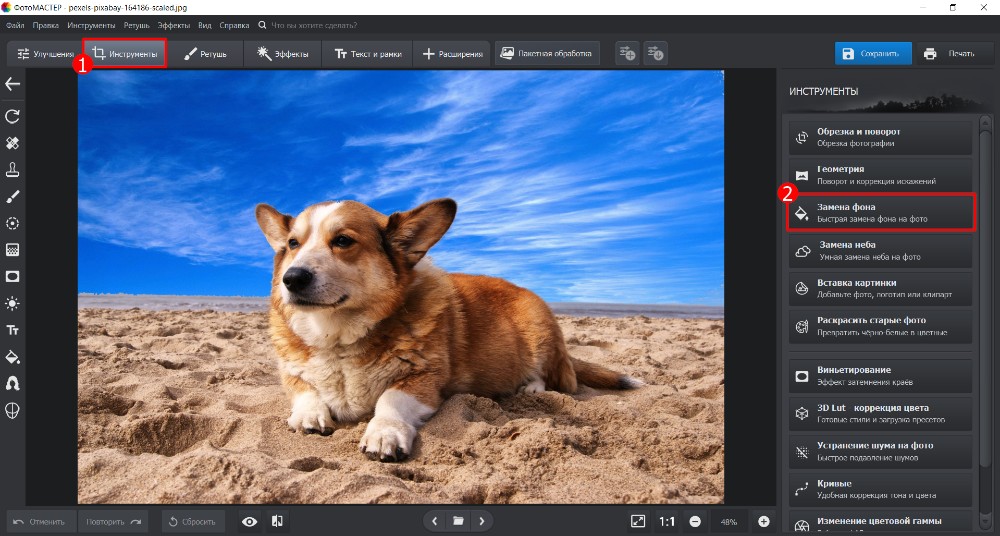
Шаг 2. Обозначьте объект и удаляемый фон
На первом этапе доступны кисти «Объект», «Фон» и «Ластик». Зелёной кистью не нужно аккуратно обводить каждую прядь: проведите несколько линий внутри сохраняемого предмета. Красной кистью отметьте разные области заднего плана. Не заходите красной линией на объект, иначе часть маски будет построена неправильно.
- Выберите «Объект» и проведите штрихи по крупным внутренним частям силуэта.
- Переключитесь на «Фон» и отметьте небо, пол, стену и другие разнородные области.
- Подстройте размер кисти: широкая подходит для крупных зон, узкая — для участков рядом с контуром.
- Оцените предварительную прозрачность и нажмите «Далее».
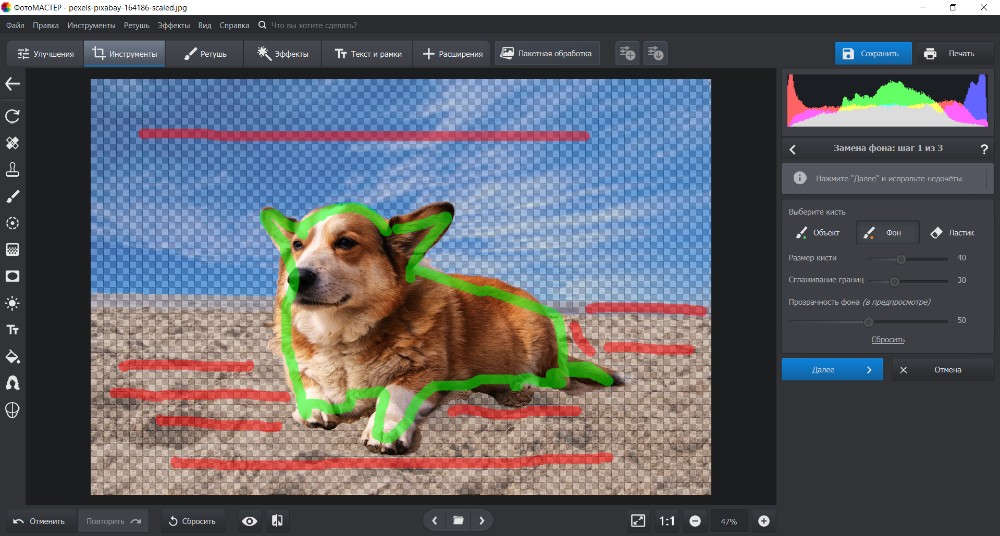
Шаг 3. Исправьте маску
На этапе уточнения одна кисть возвращает ошибочно скрытые области, другая удаляет остатки заднего плана. Работайте короткими штрихами. Для волос и шерсти уменьшайте кисть и проходите только по проблемной кайме, а не по всей границе: широкое повторное закрашивание делает край искусственно ровным.
- Проверьте уши, пальцы, края одежды, хвост, шерсть и просветы внутри объекта.
- Восстановите фрагменты, которые стали прозрачными вместе с фоном.
- Удалите оставшиеся пятна старого фона.
- Просмотрите результат на шахматной сетке и перейдите дальше.
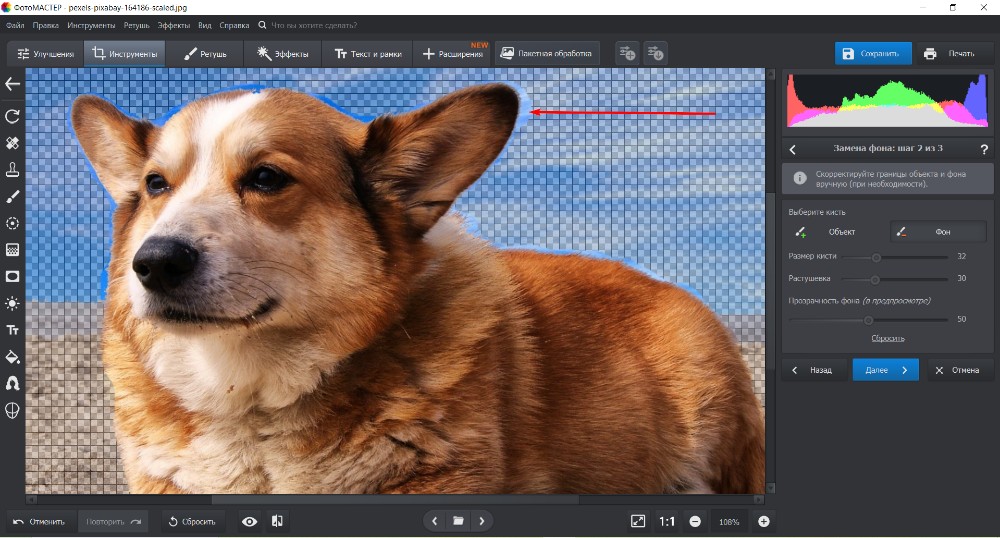
Шаг 4. Выберите прозрачность или новый задний план
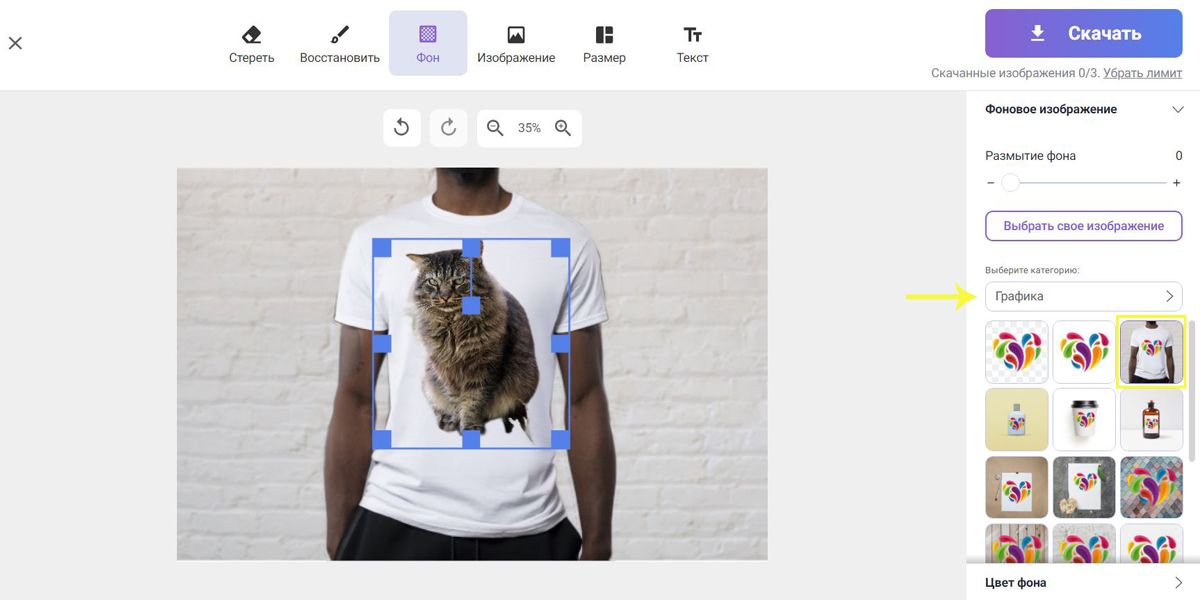
Можно оставить прозрачность, залить задник цветом, выбрать изображение из коллекции либо открыть собственный файл. После замены проверьте положение объекта. Если он выглядит приклеенным, проблема обычно связана не с маской, а с масштабом, направлением света, температурой цвета и отсутствием контактной тени.
- Выберите тип заднего плана.
- Измените размер и положение объекта рамкой.
- Настройте «Границы» и «Размытие» без чрезмерного смягчения.
- Увеличьте «Адаптацию цветов к фону», когда передний план заметно отличается по тону.
- Нажмите «Применить» после проверки.
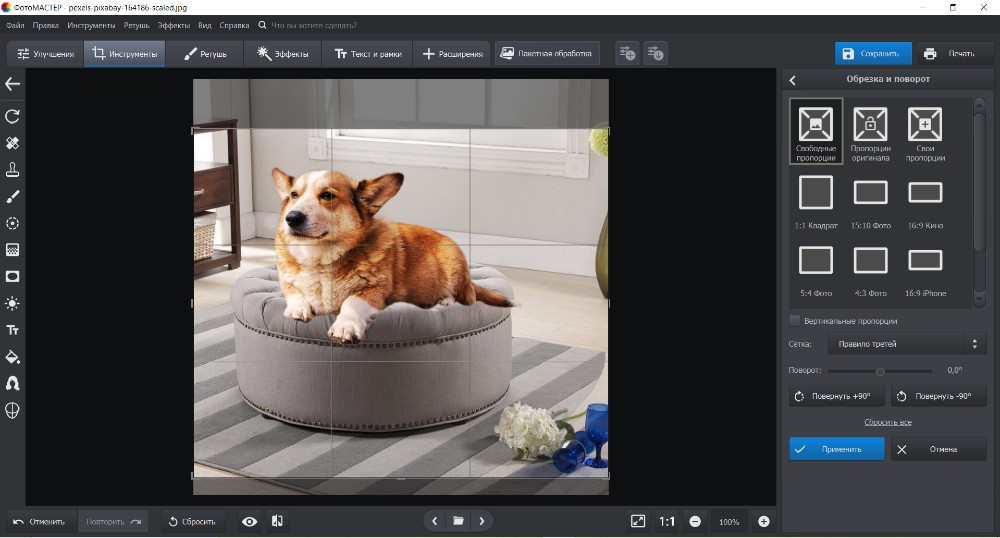
Шаг 5. Сохраните результат
Для отдельного объекта выбирайте формат, поддерживающий прозрачность. Если новый фон уже добавлен и дальнейшее редактирование не планируется, допустим JPG с подходящим качеством. Не делайте скриншот рабочего окна: он уменьшает разрешение, захватывает интерфейс и не сохраняет альфа-канал.
Плюсы ФотоМАСТЕРа:
- локальная обработка без загрузки личной фотографии на сторонний сервер;
- раздельные кисти для объекта и фона упрощают начальную маску;
- есть отдельный этап восстановления потерянных деталей;
- можно оставить прозрачность либо сразу подобрать новый задник;
- адаптация цветов помогает согласовать объект с новой сценой.
Минусы ФотоМАСТЕРа:
- нет системы слоёв и сложных масок уровня профессиональных редакторов;
- полупрозрачное стекло, дым и очень тонкие волосы требуют более гибкого инструмента;
- для серийной коммерческой обработки нужно дополнительно контролировать единые размеры и тени.
Adobe Photoshop
Adobe Photoshop подходит, когда требуется не удалить фон навсегда, а получить редактируемую маску. Быстрая команда создаёт начальный результат, после чего Select and Mask уточняет границу. Классические Magic Wand, Quick Selection, Lasso, Pen Tool, Color Range и каналы остаются полезными, но применяются по типу изображения.
Быстрый неразрушающий процесс
- Откройте файл и разблокируйте слой с фотографией, если он зафиксирован как Background.
- Выберите слой и в панели Properties найдите Quick Actions.
- Нажмите Remove Background. Редактор выделит основной объект и создаст маску слоя.
- Откройте Select → Select and Mask для уточнения.
- Смените View Mode на подложку, где дефекты видны лучше: белую, чёрную или контрастную.
- Проведите Refine Edge Brush по волосам и мягким краям, не закрашивая центр объекта.
- Выведите результат в Layer Mask либо New Layer with Layer Mask.
- Сохраните рабочий PSD, затем экспортируйте PNG.
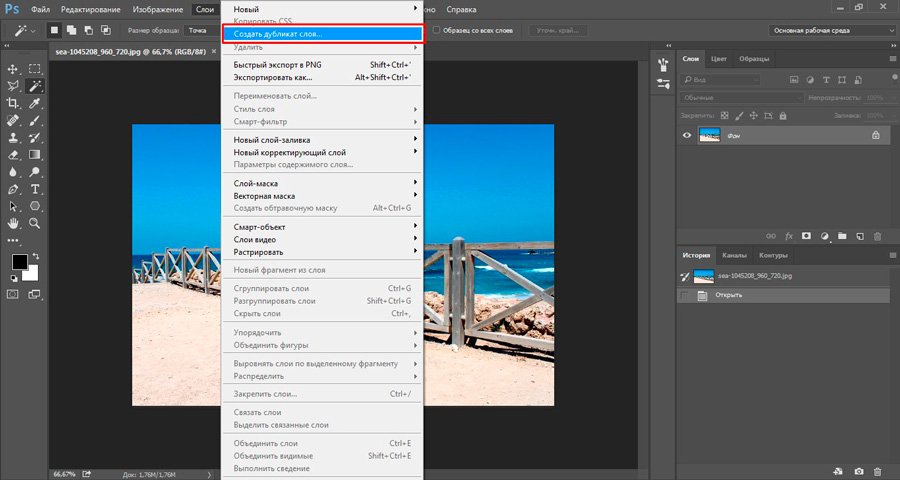
Скриншоты ниже показывают классические инструменты старого интерфейса. Они пригодны для понимания принципа Magic Wand и Quick Selection, но основной процесс следует выполнять через маску, а не окончательное стирание пикселей.
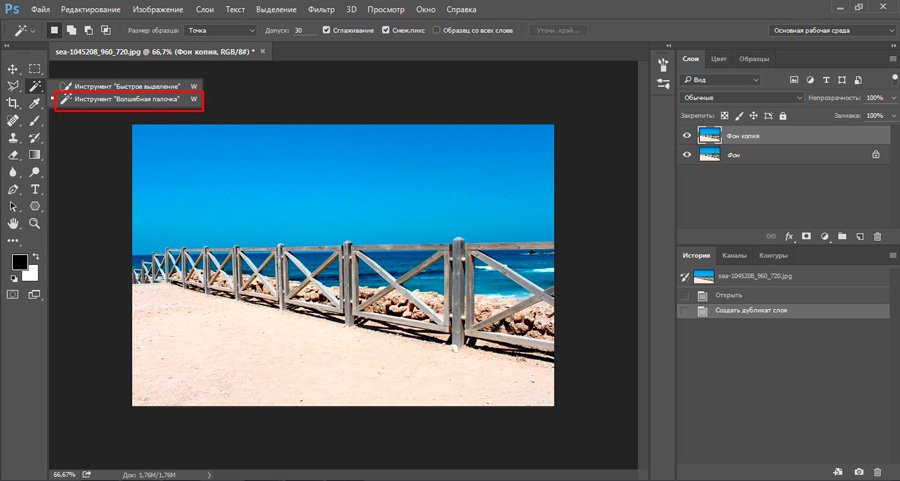
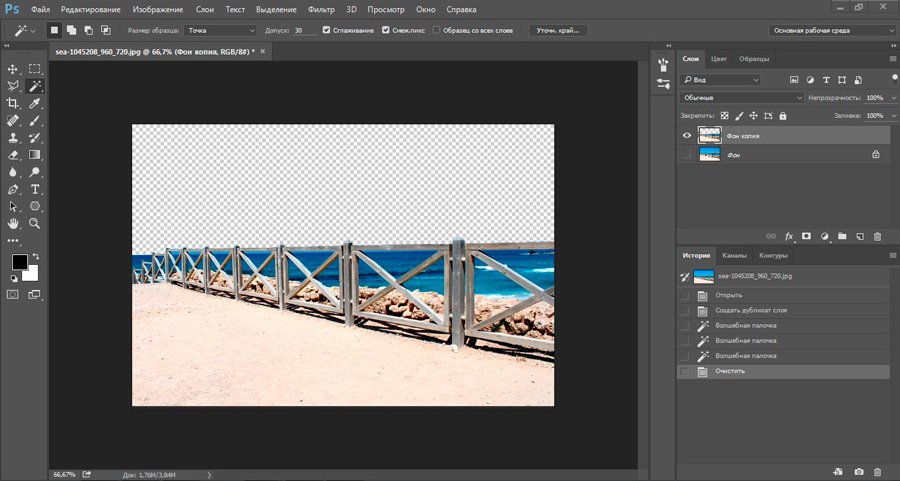
Как выбрать инструмент
| Инструмент | Когда применять | Главное ограничение |
|---|---|---|
| Remove Background / Select Subject | Чёткий основной объект и быстрый старт | Маску всё равно нужно проверить |
| Quick Selection | Контрастный объект со сложной, но заметной формой | Кисть может захватывать похожий фон |
| Magic Wand | Однотонный фон | Допуск нужно подбирать под снимок |
| Pen Tool | Товар с жёсткой геометрической границей | Не подходит для отдельных волос |
| Color Range | Фон или объект выделяется по цвету | Сложно при близких оттенках |
| Channels | В одном канале есть сильный контраст | Требует опыта и ручной доработки |
Плюсы Adobe Photoshop:
- неразрушающие маски и возможность вернуться к любому участку;
- точное уточнение волос, шерсти и полупрозрачных краёв;
- редактируемый PSD сохраняет слои, маски и варианты фона;
- подходит для сложного коммерческого монтажа.
Минусы Adobe Photoshop:
- интерфейс и система масок требуют обучения;
- автоматическое выделение не устраняет ручную проверку;
- для простой разовой картинки процесс избыточен.
Windows Photos
Встроенное приложение Photos позволяет выполнить быструю операцию без отдельного графического редактора. Откройте фотографию, перейдите к редактированию и выберите инструмент Background. В нём доступны варианты Blur, Remove и Replace. Для вырезания нужен Remove; для однотонного нового задника — Replace. После применения сохраните копию, чтобы не затереть оригинал.
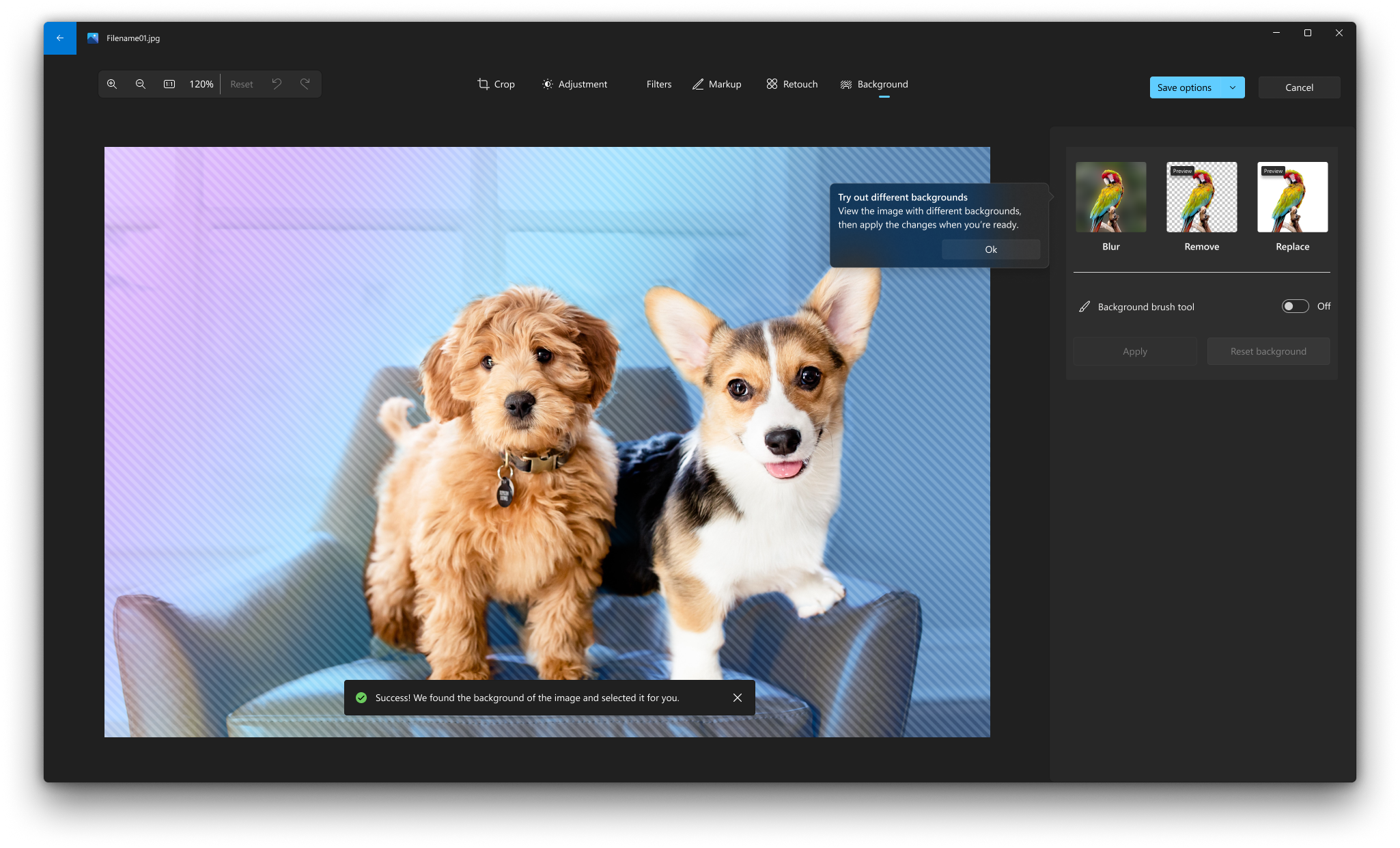
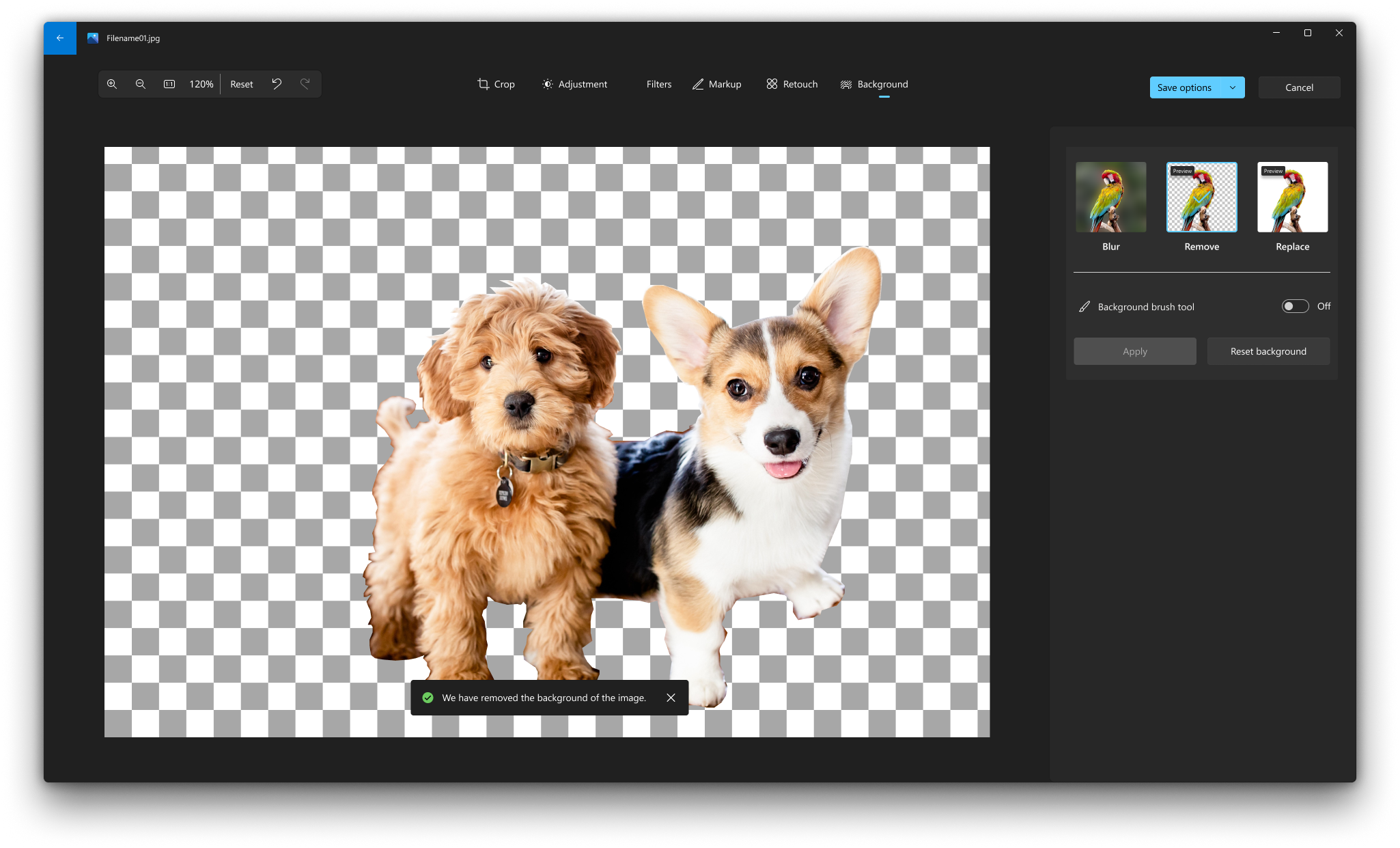
Этот способ рассчитан на один хорошо различимый объект. Отдельных кистей для детальной маски и сложного контроля полупрозрачности нет, поэтому волосы, сетка и стекло нужно внимательно проверить. Если контур повреждён, переходите к ФотоМАСТЕР, Adobe Photoshop или GIMP.
CyberLink PhotoDirector
CyberLink PhotoDirector сочетает автоматическое выделение и ручную корректировку. Откройте фотографию, выберите инструмент удаления фона или вырезания объекта, дождитесь первичной маски, затем кистями добавления и вычитания исправьте участки возле волос и мелких деталей. Для монтажа поместите объект на новый слой или фон; для самостоятельной вырезки экспортируйте формат с прозрачностью.
Программа удобна, когда кроме отделения объекта нужны цветокоррекция, ретушь и сборка композиции в одном проекте. Ограничение — названия модулей и расположение команд могут различаться между редакциями, поэтому ориентируйтесь на функцию background removal/cutout и панель маски, а не на старые скриншоты из обзоров.
PhotoScape X
PhotoScape X содержит рабочее пространство Cut Out. Откройте изображение, перейдите в Cut Out и выберите подходящий метод: Magic Eraser для близкого однотонного фона, Lasso для ручной обводки или Brush для локального стирания. После обработки проверьте край и сохраните PNG. Программа доступна на Windows 10 и macOS; карточка приведена один раз, чтобы не дублировать одинаковый процесс в двух платформенных разделах.
Плюсы PhotoScape X:
- три разных подхода в одном разделе Cut Out;
- подходит для простых товаров и предметов на однотонной подложке;
- есть сохранение прозрачности.
Минусы PhotoScape X:
- ручная кисть требует времени на сложном фоне;
- нет столь гибкого уточнения волос, как в Select and Mask;
- автоматический ластик зависит от различия цветов.
Как вырезать объект в macOS
Pixelmator Pro
Pixelmator Pro предлагает команду Remove Background в панели инструментов. Выберите слой изображения и нажмите кнопку удаления фона. Обычный щелчок удаляет фон, а Option плюс щелчок скрывает его маской. Второй вариант предпочтительнее: маску можно исправить, не восстанавливая исходные пиксели из резервной копии.
- Откройте документ и выберите нужный слой в Layers.
- Удерживайте Option и нажмите Remove Background, чтобы получить маску.
- Выберите маску и проверьте края в увеличении.
- Чёрной кистью скрывайте остатки фона, белой возвращайте объект.
- Экспортируйте PNG или сохраните редактируемый документ.
Автоматическая команда лучше работает на студийных портретах и предметах с однородным задником. На насыщенном фоне она служит начальной маской, после которой необходима ручная доработка.
Affinity Photo
В Affinity Photo начальное выделение удобно строить Selection Brush Tool или Object Selection Tool, затем уточнять командой Refine. В окне Refine меняйте режим предварительного просмотра, чтобы видеть ореолы, и проводите кистью только по неоднозначному краю. В Output выбирайте Mask либо New Layer with Mask — так фон скрывается неразрушающе.
- Выберите Selection Brush Tool и проведите по объекту.
- Уберите лишнее из выделения в режиме вычитания.
- Нажмите Refine.
- Пройдите Adjustment Brush по волосам, шерсти и мягкой кайме.
- Выберите вывод в маску.
- Исправьте маску обычной кистью и экспортируйте PNG.
Сглаживание и Feather не следует увеличивать автоматически. Сильное сглаживание срезает мелкие углы, а большая растушёвка создаёт светлый ореол. Настройки подбираются при масштабе, достаточном для просмотра отдельных пикселей.
Preview
В Preview есть быстрый Remove Background, а для ручного выделения — Smart Lasso и Instant Alpha. Откройте изображение, нажмите Remove Background и согласитесь на преобразование в PNG, когда приложение предложит формат с прозрачностью. Для однотонного участка выберите Instant Alpha и протяните курсор по цвету; для произвольной формы используйте Smart Lasso.
Preview удобен для простого объекта и разовой задачи. Он не заменяет масочный редактор: после автоматического отделения нет полноценной панели восстановления волос и работы с несколькими фонами. Если край повреждён, отмените действие и продолжите в Pixelmator Pro или Affinity Photo.
Luminar Neo
Luminar Neo применяет Background Removal AI на слое. Откройте фотографию в Edit, добавьте или выберите слой, перейдите к Masking и запустите Background Removal AI. После анализа выберите найденный объект и нажмите Remove. Refinements Brush используется для трёх типов областей: объекта, фона и переходной зоны. Переходная кисть нужна по мягкой границе, а не по всему силуэту.
Инструмент особенно удобен для портретов и сборки композиции из нескольких слоёв. После замены задника отдельно согласуйте экспозицию, баланс белого и насыщенность: точная маска не делает монтаж естественным, если освещение переднего и заднего плана противоречит друг другу.
Как обрезать фото по контуру онлайн
Браузерные инструменты делятся на три группы: полностью автоматические удалители, сервисы с кистями Erase/Restore и полноценные редакторы со слоями. Для личных документов, фотографий детей, медицинских снимков и других конфиденциальных материалов безопаснее локальная программа: онлайн-обработка требует отправки файла на внешний сервер.
Фоторика
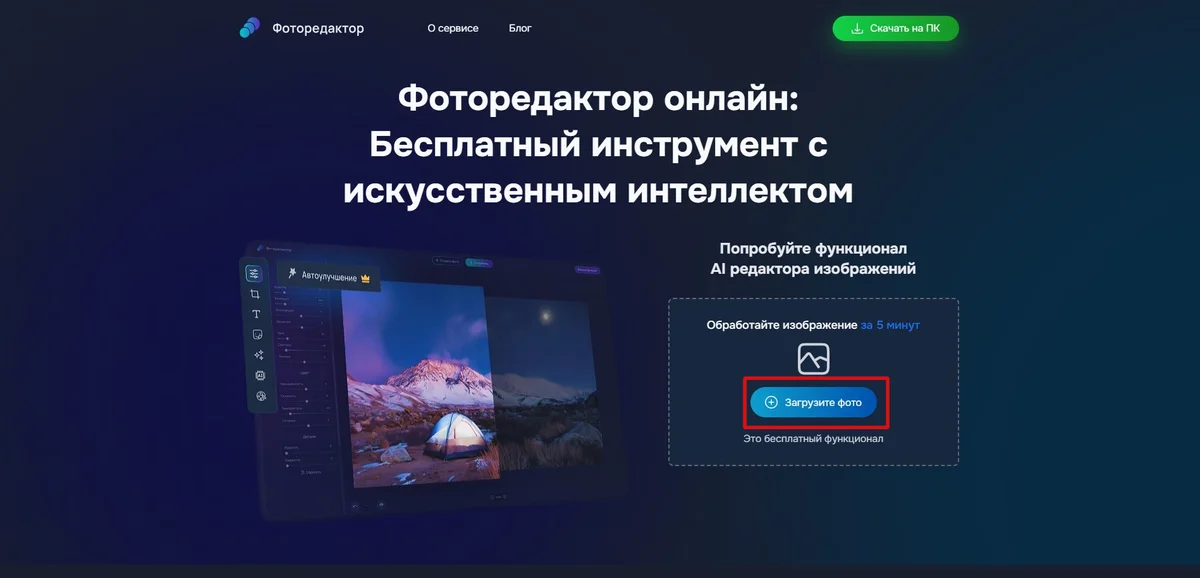
Платформа и принцип. браузер. Сервис выполняет автоматическое удаление и даёт ручной инструмент для поправки результата.
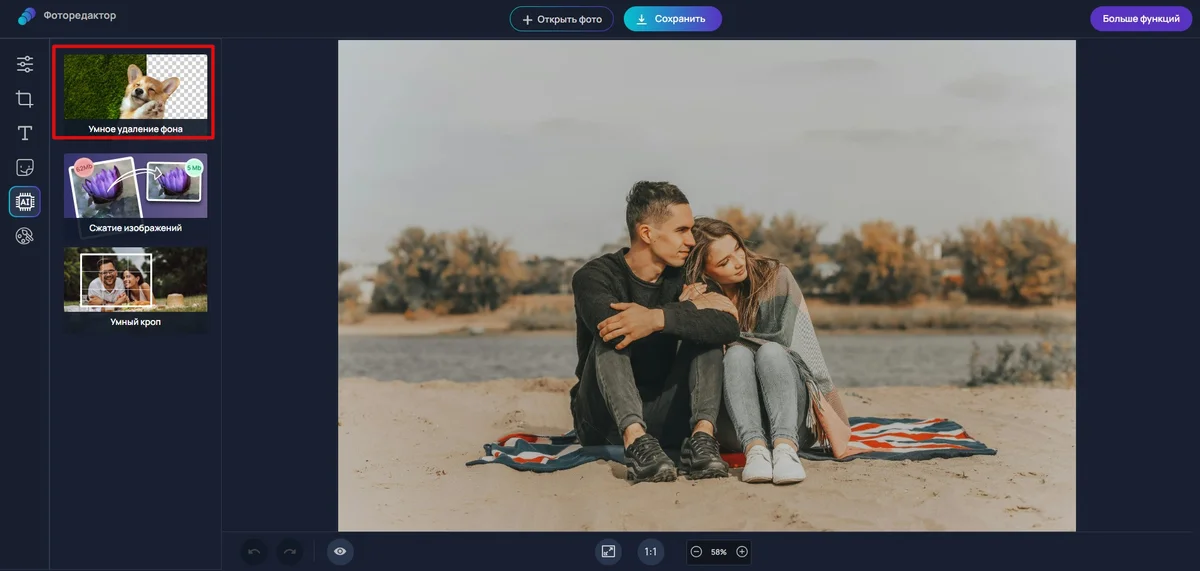
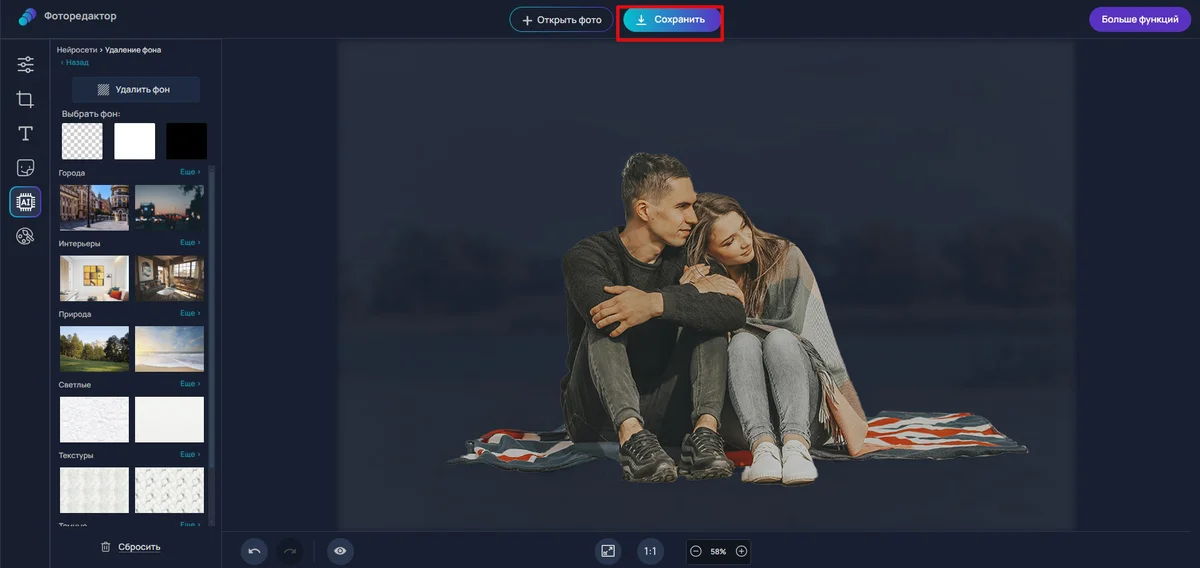
Порядок действий в Фоторика.
- Откройте редактор и загрузите фотографию.
- Перейдите к инструментам искусственного интеллекта.
- Запустите удаление фона.
- Исправьте маску кистью, затем откройте экспорт.
Коррекция контура. На сложных местах увеличивайте изображение и чередуйте стирание с восстановлением.
Экспорт. Сохраняйте прозрачный файл, когда объект нужен отдельно, либо добавляйте новый фон перед выгрузкой.
Ограничения. Перед обработкой серии проверьте допустимый размер файла, разрешение результата и необходимость регистрации.
Когда использовать. Подходит для разовой обработки с ручным контролем.
Removal.ai
Платформа и принцип. браузер. Автоматически определяет передний план после загрузки и предоставляет редактор результата.
Порядок действий в Removal.ai.
- Загрузите изображение.
- Дождитесь построения маски.
- Откройте редактор, если край требует исправления.
- Выберите прозрачность или новый фон и сохраните файл.
Коррекция контура. Исправляйте только спорные зоны: волосы, отверстия и участки со схожими цветами.
Экспорт. Сначала проверьте фактическое разрешение скачанного файла.
Ограничения. Условия бесплатного экспорта меняются; не рассчитывайте на исходное разрешение, пока не проверили итоговый файл.
Когда использовать. Быстрый способ для одиночного товара или портрета.

Adobe Express
Платформа и принцип. браузер. Сначала автоматически убирает фон, затем предлагает продолжить оформление в редакторе.
Порядок действий в Adobe Express.
- Добавьте изображение в инструмент удаления фона.
- Дождитесь результата.
- Откройте изображение в Adobe Express для фона, текста и компоновки.
- Скачайте готовый дизайн.
Коррекция контура. Для точной маски используйте доступные средства стирания и восстановления в редакторе; при сложных волосах лучше перейти в Photoshop.
Экспорт. Прозрачный PNG нужен до добавления цветной подложки.
Ограничения. Для части действий и сохранения может потребоваться учётная запись.
Когда использовать. Подходит для постов, обложек и карточек, где после вырезания сразу добавляется дизайн.

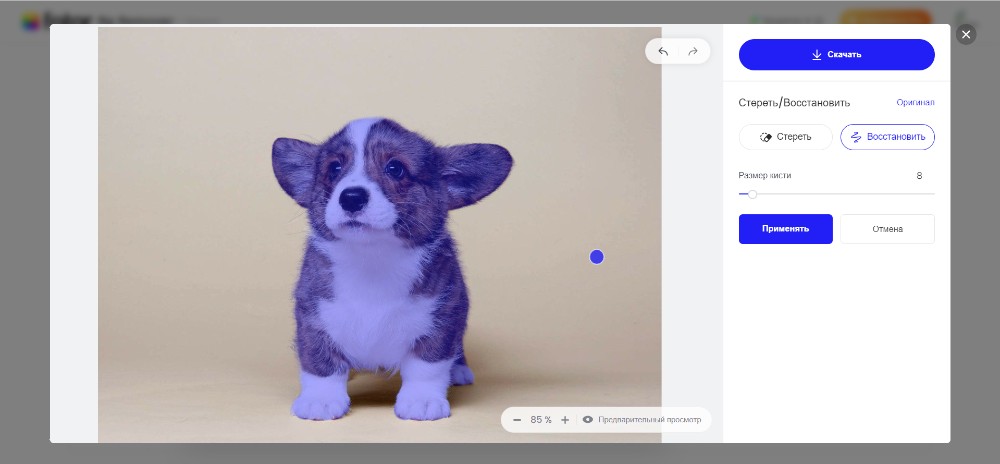
Fotor
Платформа и принцип. браузер. Автоматическое удаление сочетается с кистью исправления и библиотекой фонов.
Порядок действий в Fotor.
- Загрузите фотографию в Background Remover.
- Проверьте автоматическую маску.
- Откройте ручное редактирование края.
- Добавьте цвет, свой фон или сохраните прозрачность.
Коррекция контура. Кистью возвращайте потерянные части и удаляйте остатки окружения.
Экспорт. Проверяйте размер изображения после скачивания.
Ограничения. Доступность высокого разрешения, генерации фона и отдельных шаблонов зависит от режима учётной записи.
Когда использовать. Подходит для портретов и быстрых промоматериалов.

PhotoRoom
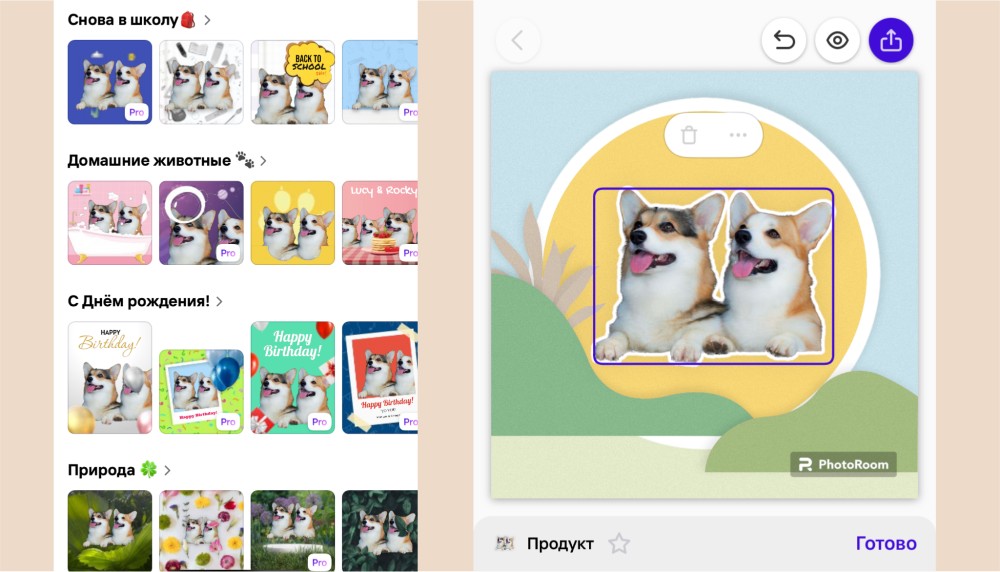
Платформа и принцип. браузер и мобильные приложения. Автоматически отделяет основной объект и ориентирован на товарные карточки и готовые композиции.
Порядок действий в PhotoRoom.
- Импортируйте фотографию.
- Выберите прозрачный шаблон либо подходящий дизайн.
- Откройте Edit Cutout для исправления маски.
- Настройте фон, тень и положение предмета.
- Экспортируйте результат.
Коррекция контура. Erase убирает лишнее, Restore возвращает объект; не заменяйте ручную коррекцию увеличением размытия края.
Экспорт. Для отдельного объекта выбирайте прозрачный фон до экспорта.
Ограничения. В бесплатном режиме могут действовать ограничения на разрешение, пакетную обработку и элементы оформления.
Когда использовать. Подходит для каталога товаров и мобильной обработки.

Cutout.pro
Платформа и принцип. браузер. Автоматически отделяет объект и позволяет собрать оформление с цветом, изображением, текстом и обводкой.
Порядок действий в Cutout.pro.
- Загрузите файл в инструмент удаления фона.
- Дождитесь результата сегментации.
- Исправьте спорные участки.
- Выберите прозрачность, цвет, изображение или размытие исходного фона.
- Сохраните файл.
Коррекция контура. Особое внимание уделите внутренним отверстиям и соприкосновению объекта с тенью.
Экспорт. Сравните скачанное разрешение с исходным.
Ограничения. Лимиты высокого качества и пакетной обработки зависят от плана использования.
Когда использовать. Удобен, когда после вырезания нужна обводка или готовая рекламная композиция.

Pixelcut
Платформа и принцип. браузер и мобильные приложения. Удаляет фон, добавляет цвет или изображение и умеет создавать отдельную тень для товара.
Порядок действий в Pixelcut.
- Импортируйте фотографию.
- Запустите Background Remover.
- Исправьте край кистью.
- Выберите прозрачный фон, цвет или композицию.
- Настройте тень и экспорт.
Коррекция контура. Проверяйте контактную область под предметом: автоматическая тень не должна дублировать остаток исходной.
Экспорт. Сохраняйте PNG для дальнейшей компоновки.
Ограничения. Высокое разрешение и отдельные функции оформления могут быть ограничены.
Когда использовать. Подходит для карточек товара и контента социальных сетей.

Remove BG
Платформа и принцип. браузер, домен remove-bg.ai. Минималистичный удалитель с автоматической маской, цветной заливкой и ручной настройкой области.
Порядок действий в Remove BG.
- Добавьте фотографию.
- Дождитесь удаления фона.
- Откройте редактор области.
- Удалите или восстановите части изображения.
- Выберите прозрачность либо цвет и сохраните результат.
Коррекция контура. Не смешивайте этот продукт с отдельным сервисом remove.bg: домены и условия использования различаются.
Экспорт. После выгрузки проверьте ширину, высоту и альфа-канал.
Ограничения. Бесплатный результат может иметь ограниченное разрешение.
Когда использовать. Подходит для простого объекта и быстрой цветной подложки.

Remove.bg
Платформа и принцип. браузер. Отдельный автоматический сервис; его нельзя объединять с Remove BG только из-за похожего названия.
Порядок действий в Remove.bg.
- Загрузите изображение.
- Оцените автоматический результат.
- Откройте редактор для стирания и восстановления.
- Добавьте фон либо сохраните прозрачность.
Коррекция контура. На волосах и предметах с отверстиями используйте ручную кисть после автоматического шага.
Экспорт. Сверьте размер скачанного PNG с исходником.
Ограничения. Разрешение бесплатной загрузки и коммерческие условия нужно проверять перед серийной обработкой.
Когда использовать. Подходит для разового удаления простого фона.
Bala
Платформа и принцип. браузер. Простой автоматический инструмент без сложной системы слоёв.
Порядок действий в Bala.
- Загрузите изображение.
- Дождитесь удаления задника.
- Проверьте края.
- Сохраните доступный вариант результата.
Коррекция контура. Если сервис не предоставляет полноценные кисти восстановления, сложный контур лучше обработать в другом редакторе.
Экспорт. Проверяйте формат и реальное разрешение.
Ограничения. Лимиты сохранения и необходимость регистрации нельзя оценивать по старым значениям из обзоров.
Когда использовать. Подходит только для простого одиночного объекта.

Canva
Платформа и принцип. браузер и приложения. Удаление фона встроено в редактор макетов, поэтому объект сразу можно поместить в пост, презентацию или карточку.
Порядок действий в Canva.
- Создайте дизайн и добавьте фотографию.
- Выберите изображение и откройте редактирование фотографии.
- Запустите Background Remover.
- Исправьте маску доступными кистями.
- Добавьте новый фон и экспортируйте дизайн.
Коррекция контура. Проверяйте край до уменьшения объекта: в маленьком масштабе ореол почти не виден.
Экспорт. Для дальнейшего монтажа нужен PNG с прозрачностью; для готового макета экспортируйте весь дизайн.
Ограничения. Доступность инструмента и ручных кистей зависит от типа доступа.
Когда использовать. Подходит для законченного макета, а не только отдельной вырезки.
Pixlr E
Платформа и принцип. браузер. Полноценный редактор со слоями, выделениями и масками.
Порядок действий в Pixlr E.
- Откройте изображение в Pixlr E.
- Создайте выделение объекта подходящим инструментом.
- Добавьте маску или удалите фон на копии слоя.
- Проверьте край и экспортируйте PNG.
Коррекция контура. Для простого фона используйте цветовое выделение, для сложного — ручную кисть и маску.
Экспорт. Сохраняйте проект отдельно, если планируется возврат к маске.
Ограничения. Интерфейс сложнее автоматических сервисов, а часть функций зависит от режима доступа.
Когда использовать. Подходит пользователю, которому нужен браузерный редактор со слоями.
Clipping Magic
Платформа и принцип. браузер. Комбинирует автоматический расчёт границы с зелёной и красной разметкой.
Порядок действий в Clipping Magic.
- Загрузите изображение.
- Зелёным отметьте передний план.
- Красным обозначьте фон.
- Уточните край и волосы.
- Выберите фон и сохраните результат.
Коррекция контура. Не рисуйте точный контур маркерами: они задают области, а границу вычисляет сервис.
Экспорт. Перед выгрузкой откройте прозрачный предварительный просмотр.
Ограничения. Сохранение полного результата может требовать платного доступа.
Когда использовать. Подходит для предметов, где автоматика ошиблась, но ручная обводка в Photoshop избыточна.
Photopea
Платформа и принцип. браузер. Браузерный редактор с командой Select → Remove BG и интерактивным Magic Cut.
Порядок действий в Photopea.
- Откройте файл через File → Open.
- Для быстрого результата выберите Select → Remove BG.
- Для управляемого процесса выберите Select → Magic Cut.
- Зелёным отметьте объект, красным — фон.
- Подтвердите маску и выберите File → Export As → PNG.
Коррекция контура. Magic Cut удобнее простой кнопки на смешанном фоне, потому что пользователь добавляет подсказки для сегментации.
Экспорт. PNG сохраняет прозрачность; PSD нужен для редактируемых слоёв.
Ограничения. На слабом устройстве большой файл может обрабатываться медленно в браузере.
Когда использовать. Подходит как бесплатный браузерный промежуточный вариант между сервисом и Photoshop.
Retoucher.online
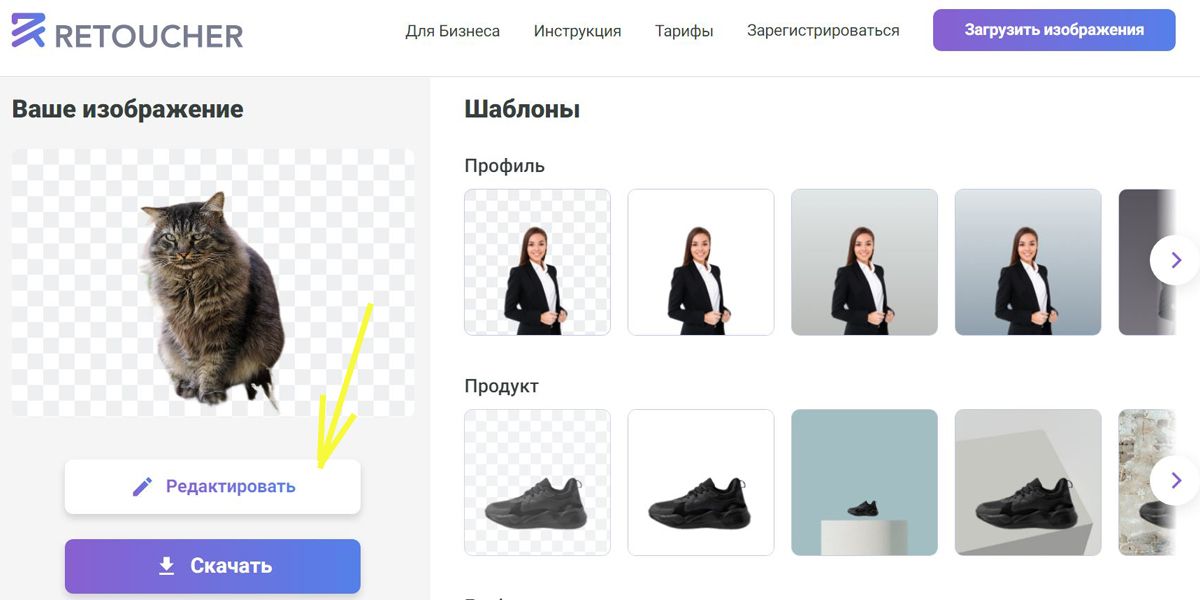
Платформа и принцип. браузер. Предоставляет автоматическое отделение и последующую компоновку, в том числе для печатных макетов.
Порядок действий в Retoucher.online.
- Загрузите изображение.
- Запустите удаление фона.
- Исправьте выделение.
- Подберите новый задник или поместите объект в композицию.
- Сохраните итог.
Коррекция контура. Проверяйте мелкие детали до размещения на мерче: после масштабирования дефект станет заметнее.
Экспорт. Для передачи в другой редактор сохраняйте прозрачный файл.
Ограничения. Форматы, разрешение и ограничения нужно смотреть перед финальным экспортом.
Когда использовать. Подходит для быстрой подготовки объекта к макету.
Erase.bg
Платформа и принцип. браузер. Автоматический удалитель, ориентированный на короткий процесс загрузки и выгрузки.
Порядок действий в Erase.bg.
- Добавьте изображение.
- Дождитесь сегментации.
- Проверьте край и доступные настройки.
- Скачайте прозрачный результат.
Коррекция контура. Если ручной коррекции недостаточно, не маскируйте дефект сильным размытием — перенесите PNG в редактор с маской.
Экспорт. Сверьте фактическое разрешение.
Ограничения. Необходимо отдельно проверять размер входного файла и ограничения бесплатной обработки.
Когда использовать. Подходит для хорошо отделённого предмета на простом фоне.
Acetone.AI
Платформа и принцип. браузер. Автоматический сервис с последующим редактированием результата.
Порядок действий в Acetone.AI.
- Загрузите фотографию.
- Запустите удаление.
- Откройте постобработку.
- Исправьте контур и добавьте задник.
- Экспортируйте файл.
Коррекция контура. Сначала восстанавливайте объект, затем удаляйте остатки фона: это уменьшает риск постепенно срезать край.
Экспорт. Проверьте прозрачность на контрастной подложке.
Ограничения. Условия регистрации и качество сохранения требуют проверки в момент использования.
Когда использовать. Подходит для портретов и предметов с умеренно сложным контуром.
BackgroundCut
Платформа и принцип. браузер. Автоматически отделяет объект и рассчитан на быстрый прозрачный результат.
Порядок действий в BackgroundCut.
- Добавьте файл.
- Дождитесь построения маски.
- Откройте доступную коррекцию.
- Сохраните PNG.
Коррекция контура. Сравните внешний контур и отверстия внутри предмета.
Экспорт. Не путайте предварительный просмотр с исходным разрешением скачанного файла.
Ограничения. Набор бесплатных операций может быть ограничен.
Когда использовать. Подходит для простого изображения без конфиденциальных данных.
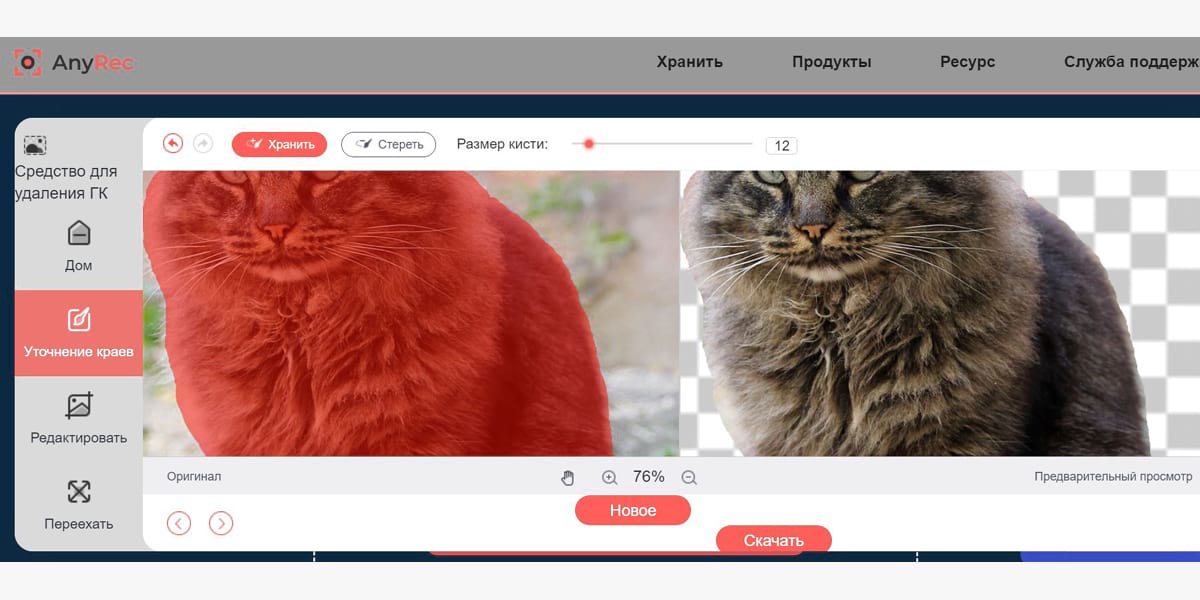
AnyRec
Платформа и принцип. браузер. Автоматический удалитель из подборки онлайн-способов.
Порядок действий в AnyRec.
- Загрузите фотографию.
- Дождитесь удаления фона.
- Используйте доступные кисти для исправления.
- Выберите прозрачность или фон и сохраните.
Коррекция контура. При отсутствии качественной ручной коррекции сложные волосы лучше обработать локально.
Экспорт. Проверьте формат и размеры файла.
Ограничения. Точное название инструмента, лимиты и хранение файлов нужно сверить перед обработкой.
Когда использовать. Подходит для разовой простой картинки.
PhotoAid
Платформа и принцип. браузер. Инструмент автоматического удаления, связанный с подготовкой портретных изображений.
Порядок действий в PhotoAid.
- Добавьте фотографию.
- Запустите удаление фона.
- Проверьте плечи, волосы и край одежды.
- Выберите требуемую подложку и сохраните.
Коррекция контура. Для официальных фотографий не меняйте геометрию лица и не стирайте части одежды; исправляйте только маску.
Экспорт. Формат и фон должны соответствовать задаче, для которой готовится снимок.
Ограничения. Требования конкретного документа не следует заменять общим шаблоном сервиса.
Когда использовать. Подходит для портрета на однотонной подложке.
SMMplanner «Холст»
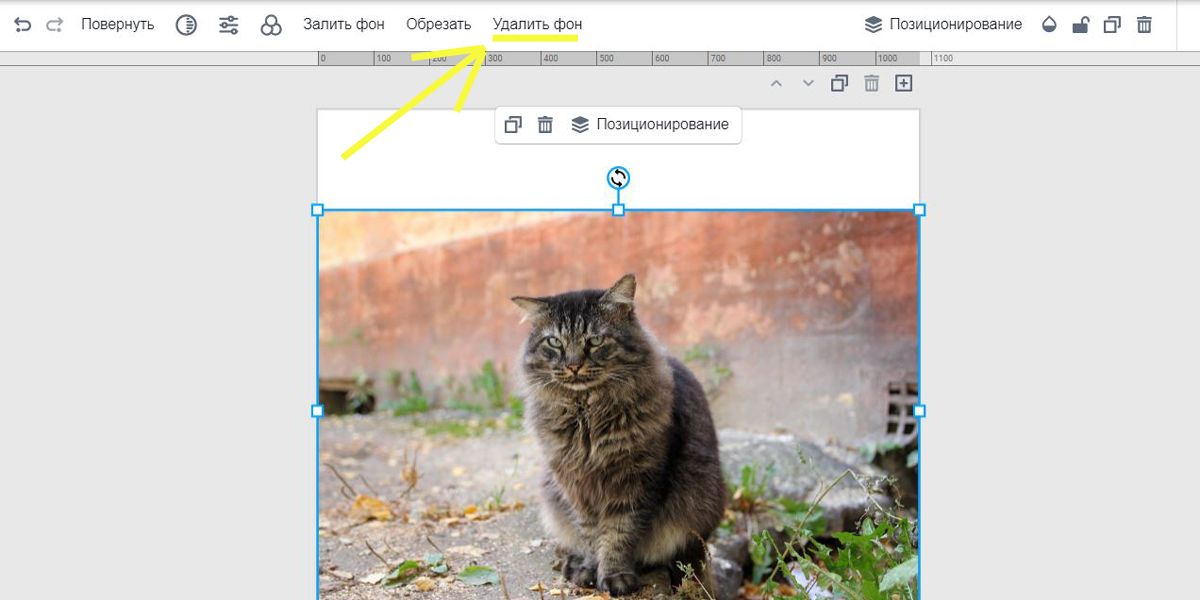
В «Холсте» можно загрузить изображение, выбрать инструмент удаления фона, получить автоматическую маску и перейти к постобработке. Для ручного способа объект обводится, после чего граница уточняется. Такой процесс полезен, когда изображение сразу готовится для публикации, но перед экспортом нужно проверить разрешение и край независимо от размера макета.

Telegram-бот «Геннадий»
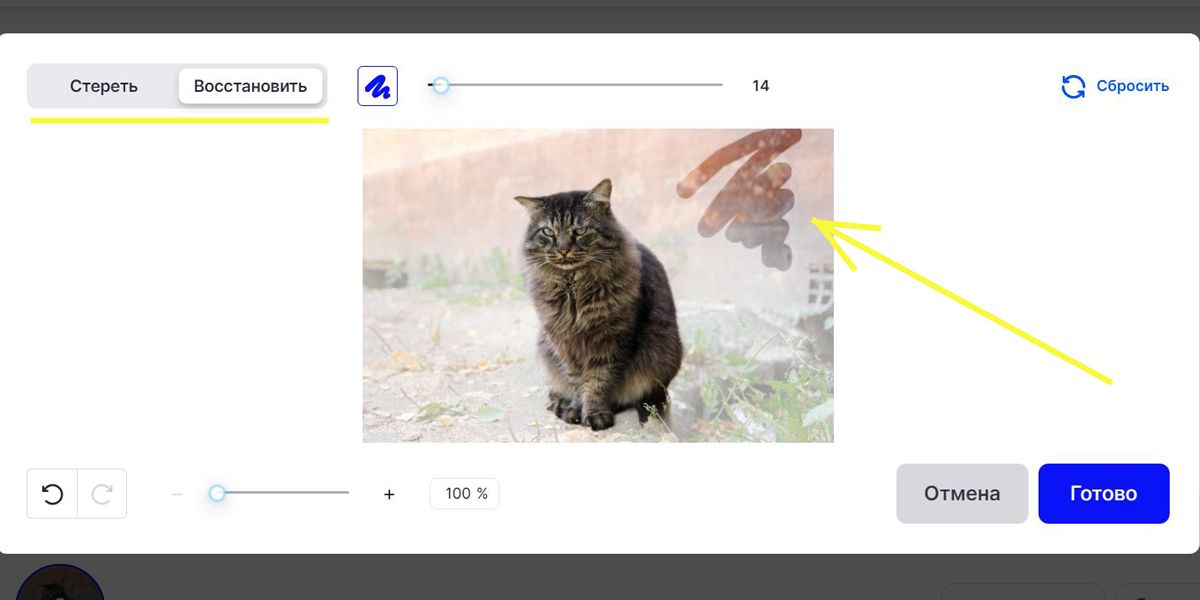
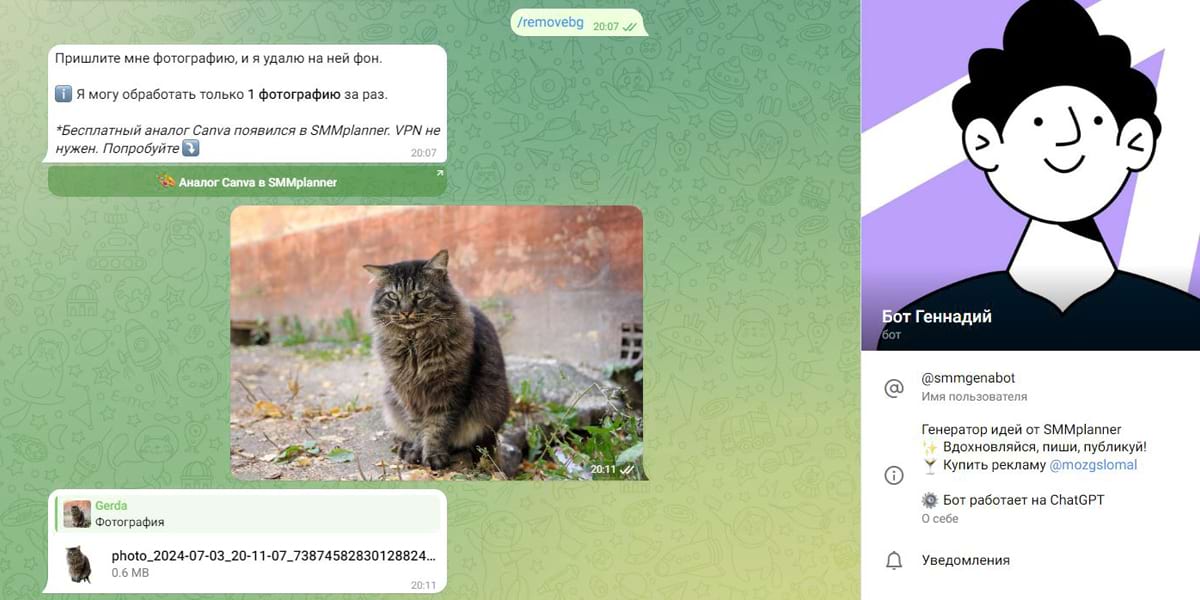
Бот принимает изображение и возвращает обработанный вариант. Этот способ сокращает число действий, но предоставляет меньше контроля, чем редактор с маской. Не отправляйте через бота конфиденциальные снимки. После получения файла откройте его на контрастном фоне, проверьте разрешение и убедитесь, что результат действительно содержит прозрачность, а не белую заливку.
Как вырезать объект на iPhone и iPad
Встроенная функция «Фото»
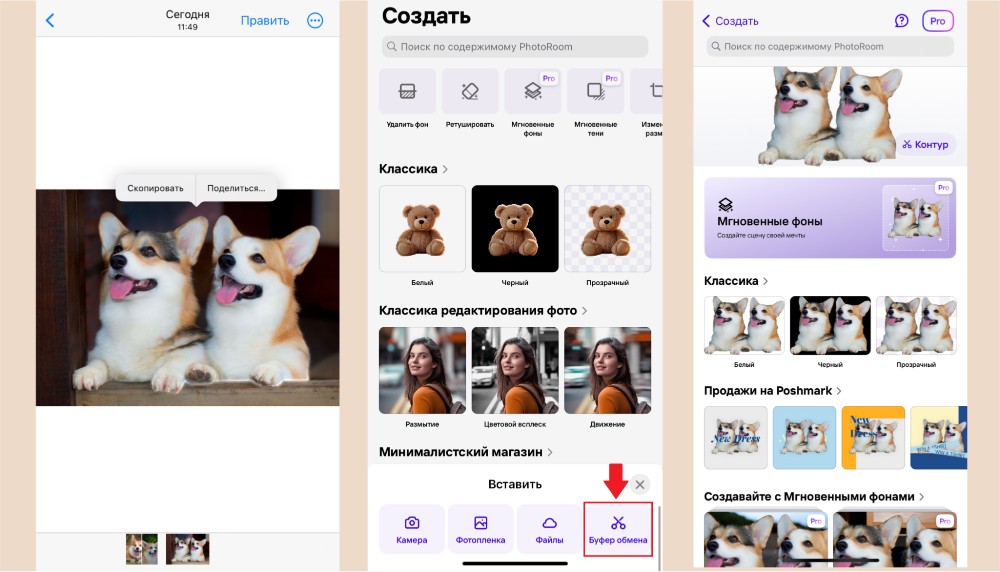
На поддерживаемом iPhone откройте снимок на весь экран и удерживайте палец на объекте, пока вокруг него не появится светящийся контур. Затем выберите «Скопировать», «Добавить стикер» или «Поделиться». Функция отделяет объект для переноса в другое приложение, но не предоставляет полноценную кисть маски и редактор нового фона.
- Откройте резкую фотографию с хорошо различимым главным объектом.
- Нажмите и удерживайте объект.
- Выберите копирование или отправку.
- Вставьте вырезку в заметку, сообщение или редактор композиции.
- Проверьте края после вставки на другом фоне.
PhotoRoom на iPhone
Импортируйте фотографию, выберите прозрачный шаблон и откройте Edit Cutout. В режиме Erase удаляйте остатки фона, в Restore возвращайте объект. После уточнения добавьте цвет, изображение или сохраните прозрачный PNG. Для товарной карточки отдельно проверьте тень и одинаковый масштаб нескольких предметов.
Magic Eraser Background Editor
Magic Eraser Background Editor встречается под переводом «Фоновый ластик»; идентифицировать приложение следует по App Store ID 989920057. Загрузите снимок, запустите автоматическое удаление, затем увеличьте изображение и восстановите участки объекта. При ручной работе используйте минимальную кисть возле волос и не стирайте край длинным непрерывным движением.
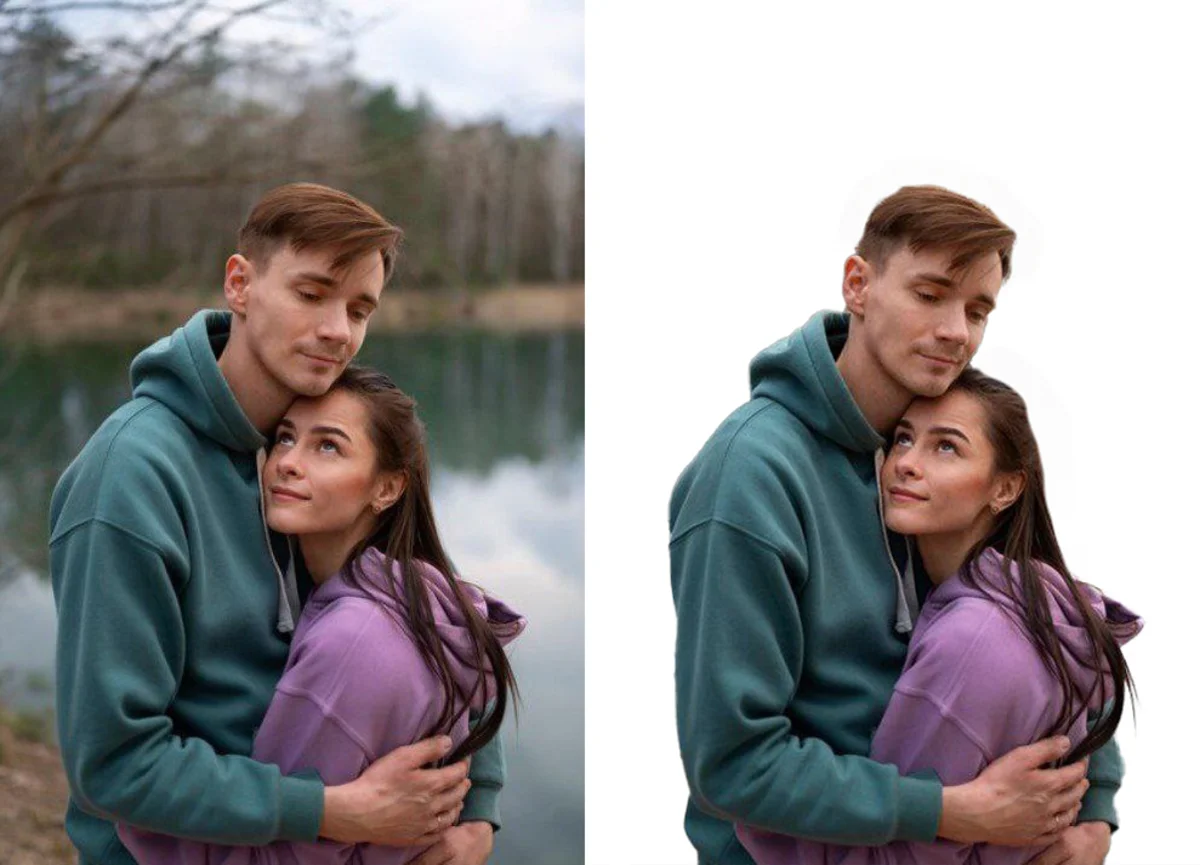
PicsArt
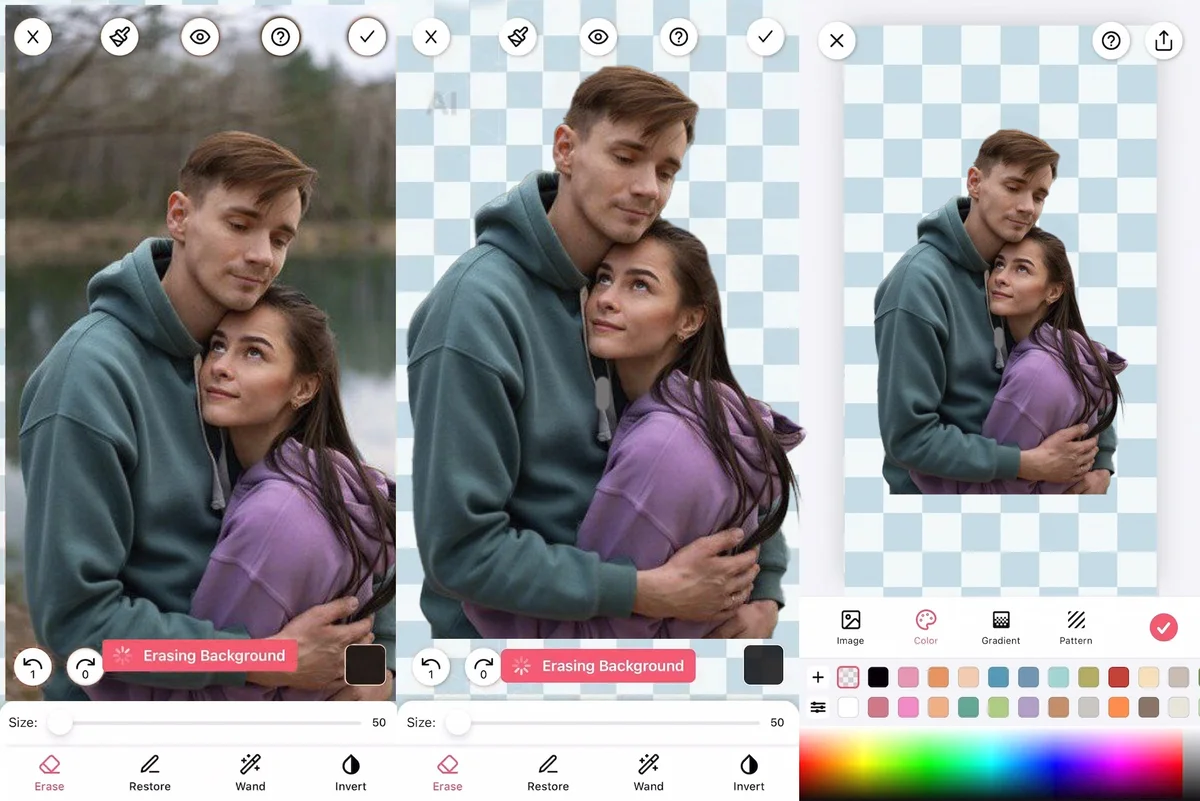
PicsArt подходит, когда объект нужно не только отделить, но и встроить в мобильный дизайн. Откройте фотографию, найдите инструмент удаления фона или вырезания, проверьте автоматическое выделение и используйте кисти восстановления. После этого добавьте новый слой, цвет, стикеры или текст. Для повторного использования объекта сначала сохраните прозрачный PNG, а не только готовую композицию.
Background Eraser – AI Remove
Это отдельное iOS-приложение с App Store ID 1524216681. Не смешивайте его с Magic Eraser и Android-программами Background Eraser. Рабочий процесс строится вокруг автоматического выделения, ручного стирания и восстановления. Перед сохранением проверьте, не уменьшено ли разрешение и не появился ли водяной знак.
LightCut
Включать LightCut как основной способ следует только после проверки наличия инструмента для неподвижных фотографий в установленной редакции. Если в интерфейсе доступен Cutout или Remove Background, загрузите фото, запустите автоматическое выделение и исправьте маску. Если функция применяется только к видеомонтажу или шаблонам, используйте другое приложение для прозрачного PNG.
BG Remove: Background Editor
Приложение идентифицируется по App Store ID 1497878283. После автоматического шага используйте ручной режим для края и сохраняйте объект с прозрачностью. На этапе выбора приложения сверяйте ID: общее название BG Remove используется несколькими независимыми продуктами.
Cut Paste Photos Pro Edit Chop
Cut Paste Photos Pro Edit Chop идентифицируется по App Store ID 685783026. Инструмент рассчитан на ручное или полуавтоматическое вырезание и вставку объекта в другую композицию. Для аккуратного результата сначала создайте чистую вырезку, затем собирайте монтаж; одновременное стирание и масштабирование затрудняет контроль края.
Как обрезать фото по контуру на Android
Встроенная «Галерея» Samsung
На поддерживаемом смартфоне Samsung откройте фотографию и удерживайте палец на объекте. После распознавания выберите сохранение, копирование, отправку или создание стикера. Доступность зависит от устройства и программного обеспечения. Функция удобна для быстрой вырезки, но не предоставляет подробной кисти маски.

InShot
В InShot откройте фотографию и выберите Cutout. Автоматический режим отделит центральный объект, после чего край исправляется ластиком и восстановлением. Для нового задника перейдите к Canvas → Background и выберите цвет или изображение из галереи. Если объект понадобится в другом проекте, отдельно сохраните вариант с прозрачностью, когда такая опция доступна.

Hypic
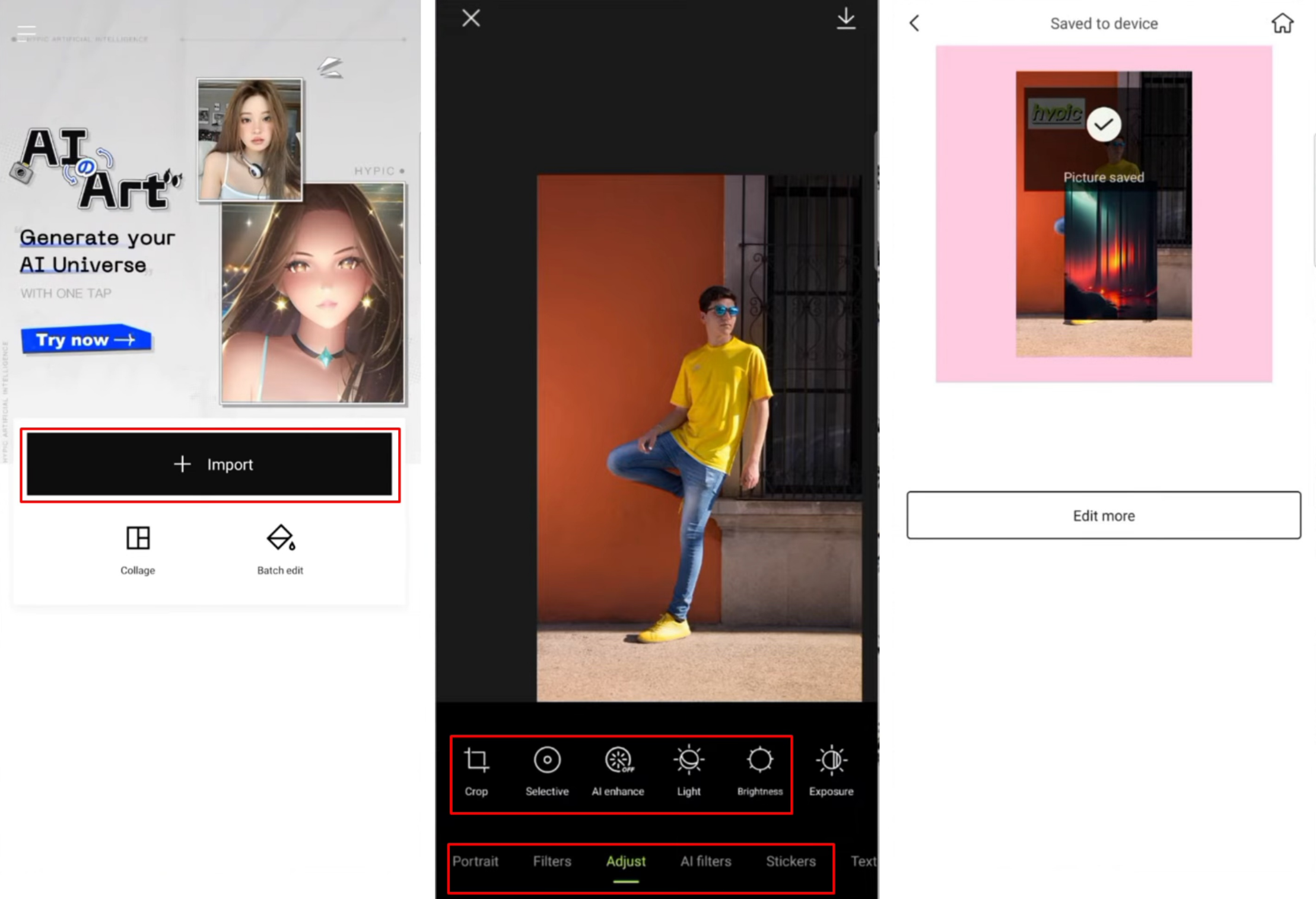
В Hypic после импорта откройте Cutout. Команда Auto пытается определить главный объект; ручное выделение подходит, когда в кадре несколько предметов. Подтвердите маску, проверьте края и только затем добавляйте фильтры, фон и текст. Сильный эффект или контраст после вырезания усиливает видимость ореола, поэтому маску нужно исправить до стилизации.
Background Eraser Photo Editor
Android-приложение имеет пакет photoeditor.cutout.backgrounderaser. Откройте изображение, запустите автоматическое удаление, затем переключитесь на ручной режим и обработайте края. Пакет нужно сверять, потому что название Background Eraser используется многими разработчиками. Программа подходит для простой вырезки, но результат необходимо проверить после сохранения.
Background Eraser от handyCloset
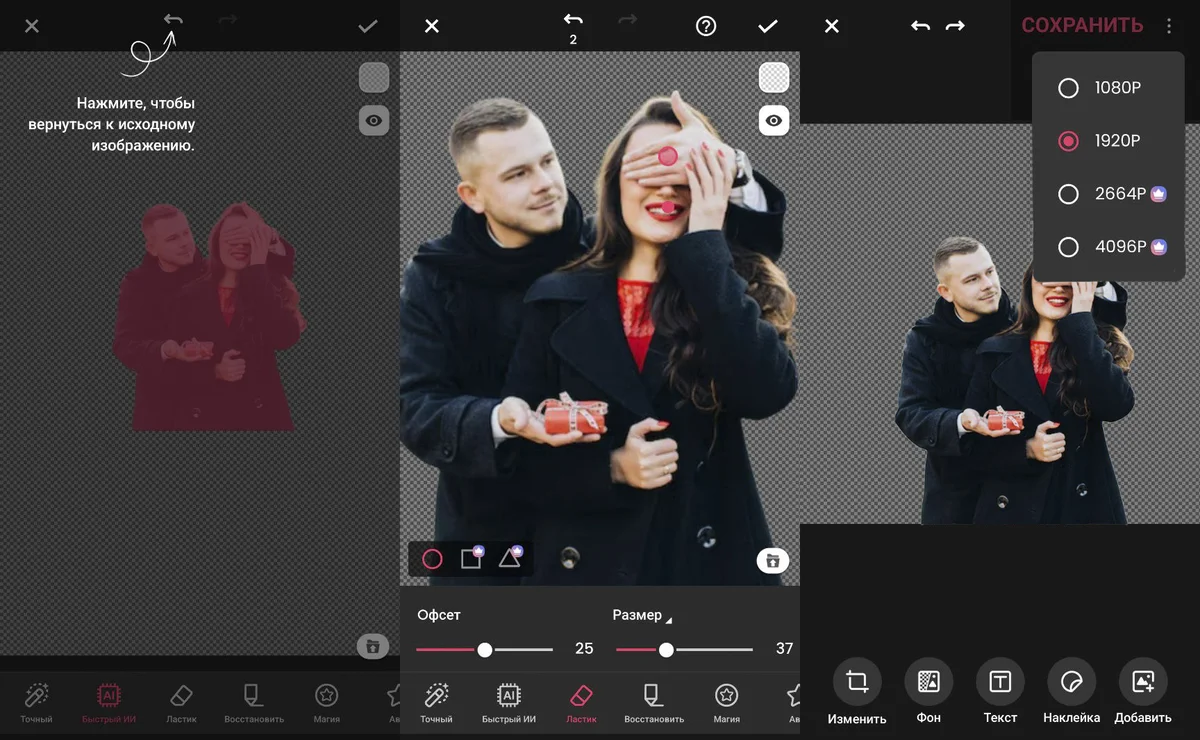
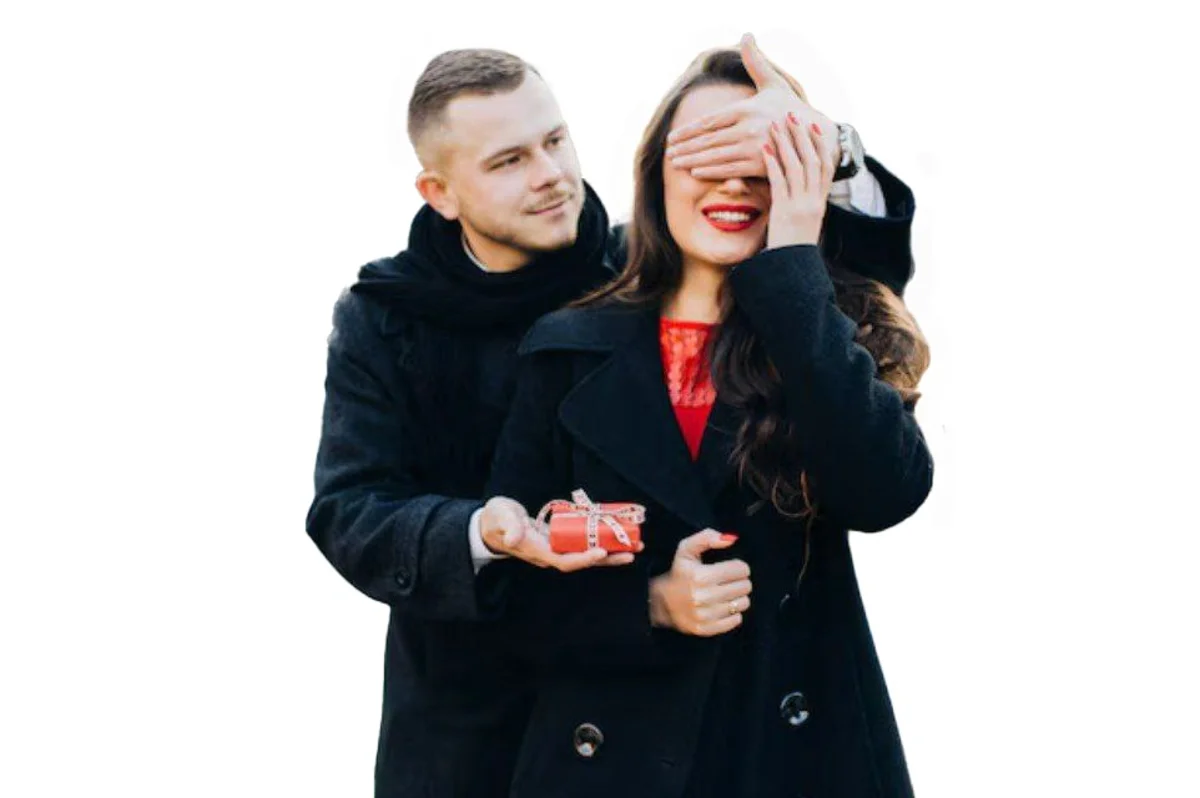
Этот продукт идентифицируется пакетом com.handycloset.android.eraser. Он ориентирован на ручное стирание и очистку однотонного задника. Сначала обрежьте лишние поля, затем удалите крупные области, приблизьте контур и обработайте мелкие детали. Не используйте широкую кисть возле волос. Сохраните PNG и повторно откройте файл, чтобы проверить прозрачность.
Slick – Auto Background Change
Приложение обозначено пакетом com.SimplyEntertaining.autobgchanger. Оно сочетает автоматическую замену и готовые фоны. После определения объекта исправьте края до выбора декоративного задника: яркий шаблон скрывает мелкие дефекты на экране телефона, но они становятся заметны при печати или крупном просмотре.
Photo Background Changer от Lyrebird Studio
Пакет com.lyrebirdstudio.photo_background_changer отличает эту программу от другого одноимённого приложения. Импортируйте снимок, выберите автоматическое либо ручное удаление, исправьте маску и подставьте фон. Для натурального монтажа согласуйте яркость и направление тени.
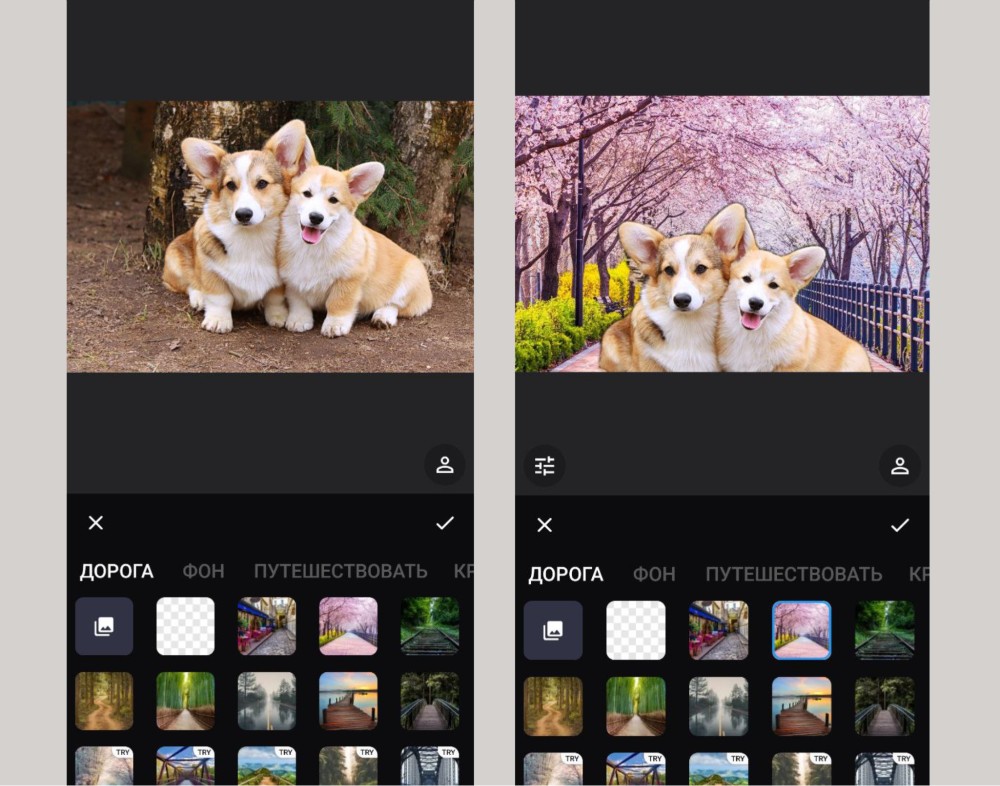
Photo Background Changer с пакетом com.photobackgroundchanger
Это отдельное приложение из подборки TenChat. Не объединяйте его с версией Lyrebird Studio. Перед использованием сверяйте пакет и разработчика. Операция строится аналогично: импорт, автоматическое или ручное выделение, исправление края, новый фон, сохранение. Не переносите настройки и ограничения одной программы на другую.
Cut Out Photo Editor
Приложение обозначено пакетом com.cutout.photo.editor. Для жёсткого предметного контура используйте ручную обводку, для портрета начинайте с автоматики и исправляйте край. После вставки на новую картинку проверьте масштаб: предмет должен соответствовать перспективе и размеру объектов сцены.
LightX
LightX содержит инструменты вырезания и работы со слоями. Загрузите фотографию, выберите Cutout или удаление фона, уточните маску и поместите результат на новый слой. При работе пальцем увеличивайте изображение и делайте короткие штрихи. Для сложного монтажа сохраняйте промежуточный прозрачный файл.
Background Remover AI
Приложение обозначено пакетом com.backgroundremover.ai. Оно ориентировано на автоматическое отделение. Проверьте, не перепутан ли продукт с одноимёнными сервисами, затем загрузите фото, запустите удаление, исправьте границу и сохраните PNG. Условия бесплатного экспорта следует оценивать по итоговому файлу, а не по размеру предварительного просмотра.
Snapseed — ограниченный способ
Snapseed удобен для наложения фотографий и локальной коррекции, но не следует автоматически считать его полноценным удалителем фона. Процесс через «Двойную экспозицию» и маскирование позволяет собрать композицию внутри приложения, однако цель отличается от получения отдельного PNG с альфа-каналом. Для чистой прозрачной вырезки используйте специализированный инструмент, а Snapseed оставьте для цветовой подгонки и финальной обработки.
Как удалить фон в Linux
GIMP
GIMP работает на Linux, Windows и macOS. Для естественного края используйте Foreground Select, а не только ручное лассо. Перед удалением добавьте альфа-канал: Layer → Transparency → Add Alpha Channel. Без него очищенная область может заполниться цветом вместо прозрачности.
- Откройте фотографию и продублируйте слой.
- Выберите Foreground Select.
- Грубо обведите область вокруг объекта и замкните контур.
- Нарисуйте штрихи внутри переднего плана, чтобы указать программе сохраняемые цвета.
- Подтвердите расчёт и уточните выделение.
- Добавьте альфа-канал через Layer → Transparency → Add Alpha Channel.
- Инвертируйте выделение, если активен объект, и очистите фон.
- Снимите выделение и проверьте шахматную сетку.
- Выберите File → Export As и сохраните PNG.

Для жёсткого предмета можно использовать Paths, для однотонного фона — Fuzzy Select или Select by Color. Foreground Select лучше сохраняет неоднозначные края, но тоже требует ручной проверки. Рабочий файл сохраняйте в XCF, чтобы не потерять слои и маски.
Плюсы GIMP:
- бесплатная кроссплатформенная программа;
- есть альфа-канал, маски, пути и несколько видов выделения;
- подходит для Linux без браузерной загрузки.
Минусы GIMP:
- интерфейс требует освоения;
- автоматический результат менее однокнопочный, чем у специализированных сервисов;
- сложные волосы требуют нескольких этапов.
Krita
Krita удобна для ручного неразрушающего процесса. Выберите слой изображения, нажмите раскрывающуюся кнопку «+» в панели Layers и добавьте Transparency Mask. На маске чёрный скрывает изображение, белый возвращает видимость, серый создаёт частичную прозрачность. Это подходит для волос, дыма и мягких краёв.
- Импортируйте фотографию как paint layer.
- Создайте начальное выделение объекта или фона.
- Добавьте Transparency Mask.
- Закрасьте фон чёрным на маске.
- Белым восстановите ошибочно скрытые детали.
- Серым сохраните полупрозрачные участки.
- Сохраните рабочий KRA и экспортируйте PNG.

Для белого или однотонного фона также существует Color to Alpha, но он преобразует выбранный цвет во всём изображении. Если такой же оттенок есть внутри объекта, фильтр сделает полупрозрачным и его. Поэтому Color to Alpha подходит для линейной графики и чистого однотонного задника, а не для любого портрета.
Как сохранить волосы, шерсть и полупрозрачные детали
Волосы и шерсть
Не пытайтесь вручную обводить каждую прядь пером. Сначала создайте общую маску автоматическим выделением, затем примените режим уточнения края. Кисть должна проходить по переходной зоне, где смешаны волосы и фон. Если закрасить ею весь объект, редактор начнёт пересчитывать однозначные пиксели и может сделать одежду или лицо полупрозрачными.
После расчёта поставьте временный фон, резко отличающийся от исходного. На светлом фоне видна тёмная кайма, на тёмном — светлый ореол. Отдельные потерянные локоны лучше дорисовать на маске или на новом слое тонкой кистью, чем расширять весь край.
Стекло и прозрачный пластик
Стеклянный предмет нельзя вырезать как полностью непрозрачный силуэт: через него должен просматриваться новый задник. Маска сохраняет градации серого, поэтому блики остаются видимыми, а прозрачные участки частично пропускают фон. Для предметной фотографии дополнительно нужен контроль преломления и отражений; простая автоматическая кнопка обычно сохраняет только внешний контур.
Дым, фата и полупрозрачная ткань
Жёсткий ластик создаёт дырки и ступенчатые края. Используйте маску с мягкой кистью и промежуточной непрозрачностью. На серой подложке легче оценить плотность дыма или фаты, чем на шахматной сетке. После экспорта откройте PNG в другом редакторе и проверьте, что частичная прозрачность действительно сохранилась.
Отверстия внутри объекта
Нейросеть может хорошо отделить внешний силуэт, но оставить фон между пальцами, ручками чашки, спицами велосипеда, ножками мебели или прядями волос. Эти участки нужно проверять отдельно. В маске они удаляются маленькой кистью; в векторном процессе — отдельными внутренними контурами.
Тень
Падающую тень не всегда следует удалять вместе с фоном. Для товарной карточки мягкая контактная тень помогает предмету не выглядеть висящим. Отделите её в полупрозрачную часть маски или создайте новую тень на отдельном слое. Не оставляйте фрагмент старого пола вокруг тени: он образует грязный прямоугольник при подстановке нового цвета.
Как убрать белый ореол и ступенчатый край
| Дефект | Причина | Исправление |
|---|---|---|
| Белая или цветная кайма | В маске остались смешанные пиксели старого фона | Сместить край внутрь на минимальную величину, удалить цветовую примесь, локально исправить маску |
| Ступеньки | Выделение без сглаживания или слишком низкое разрешение | Включить сглаживание, не увеличивать маленький объект после вырезания |
| Размытый силуэт | Слишком большая Feather/растушёвка | Уменьшить растушёвку и вернуть резкие участки маски |
| Срезанные волосы | Автоматика приняла тонкие детали за фон | Refine Edge либо белая кисть на маске |
| Остатки фона внутри объекта | Не проверены отверстия | Увеличить изображение и очистить внутренние зоны |
| Полупрозрачная одежда | Кисть уточнения прошла по центру объекта | Восстановить непрозрачность на маске, уточнять только переходную зону |
Не существует одного правильного значения Smooth, Feather, Contrast или Shift Edge. Для жёсткого логотипа растушёвка часто должна быть минимальной; для шерсти и дыма необходим плавный переход. Настройку оценивают по реальному краю в масштабе и на нескольких подложках.
Как сохранить без потери качества
PNG
PNG поддерживает полноценный альфа-канал и подходит для логотипов, товаров, стикеров и дальнейшего монтажа. Сохранение в PNG не увеличивает разрешение: если исходник маленький, вырезка останется маленькой. Не уменьшайте изображение до завершения маски — на полном размере легче исправить отдельные пиксели.
WebP
WebP также поддерживает прозрачность и часто даёт меньший размер файла. Формат подходит для сайта, когда система управления контентом и браузеры корректно его обрабатывают. Для передачи дизайнеру безопаснее приложить PNG или исходный редактируемый проект, чтобы избежать несовместимости.
PSD, XCF, KRA и документы редакторов
Рабочий формат сохраняет маску, слои и варианты фона. Экспортированный PNG уже не содержит истории правок. Поэтому сохраняйте два файла: редактируемый проект и конечное изображение. Для Adobe Photoshop это PSD, для GIMP — XCF, для Krita — KRA.
Почему не подходит JPG
JPG не хранит прозрачность и рассчитан на фотографическое изображение с полностью заполненным прямоугольным кадром. Если сохранить вырезанный объект в JPG, пустая область будет заполнена цветом. Формат допустим только после добавления окончательного задника.
Разрешение и DPI
Ширина и высота в пикселях определяют количество деталей. DPI описывает плотность при печати и сам по себе не делает файл чётче. Если сервис выгрузил 800 × 800 пикселей вместо исходных 4000 × 4000, изменение DPI не восстановит утраченные детали. Сравнивайте именно пиксельные размеры и размер файла.
Конфиденциальность и онлайн-обработка
- не загружайте в случайный сервис паспорт, подпись, медицинский документ или фотографию с закрытой информацией;
- проверяйте политику хранения, удаления и использования загруженных файлов;
- для рабочих материалов с ограниченным доступом выбирайте локальный редактор;
- перед отправкой удаляйте ненужные метаданные, если они содержат геолокацию и сведения об устройстве;
- не путайте удаление файла из браузерной вкладки с удалением копии на сервере;
- для серии товарных фотографий сначала протестируйте один файл и проверьте разрешение, прозрачность и единообразие маски.
Локальная работа не гарантирует безопасность сама по себе: проект и исходники нужно хранить в контролируемой папке и не перезаписывать оригинал. Однако она исключает обязательную передачу изображения стороннему сервису во время удаления фона.
Типичные ошибки и их исправление
Сохранён белый фон вместо прозрачного
Проверьте формат. Если выбран JPG, экспортируйте PNG. Если выбран PNG, убедитесь, что белый цвет не находится на отдельном слое. Скройте фон и посмотрите, появилась ли шахматная сетка. Затем сохраните файл заново.
Объект выглядит вклеенным
Сравните направление света, контраст, баланс белого и резкость. Добавьте контактную тень, уменьшите насыщенность или температуру переднего плана, если они не соответствуют сцене. Размытие края не исправляет несогласованное освещение.
После экспорта изображение стало маленьким
Сервис выдал превью либо ограниченный размер. Проверьте ширину и высоту файла. Вернитесь к экспорту, найдите вариант исходного разрешения или используйте локальный редактор. Не увеличивайте маленькую вырезку обычным масштабированием перед печатью.
Удалена часть объекта
Отмените действие или откройте маску и рисуйте белым по потерянной области. Если пиксели были удалены деструктивно и история закрыта, восстановите их из копии исходного слоя. Именно поэтому маска предпочтительнее Delete.
Остался старый фон
Поставьте временную подложку противоположного цвета и увеличьте масштаб. Удалите пятна маленькой кистью. Проверьте не только внешний край, но и просветы внутри силуэта.
Использован скриншот вместо экспорта
Скриншот фиксирует размер рабочего окна, может захватить интерфейс и не сохраняет прозрачность. Вернитесь к проекту и используйте команду Export, Save As или «Сохранить».
Как проверить результат
- Откройте готовый файл повторно, а не оценивайте только предварительный просмотр редактора.
- Увеличьте изображение до 200–400 процентов.
- Проверьте внешний контур по всему периметру.
- Проверьте отверстия между пальцами, деталями мебели, ветками, прядями и ручками предметов.
- Поместите объект на белый фон и найдите тёмную кайму.
- Поместите его на чёрный или насыщенный фон и найдите светлый ореол.
- Оцените волосы, шерсть, стекло, тень и полупрозрачную ткань.
- Сравните ширину и высоту экспортированного файла с исходником.
- Убедитесь, что формат поддерживает прозрачность.
- Сохраните редактируемый проект отдельно от конечного файла.
Какой способ выбрать
| Сценарий | Рекомендуемый подход | Почему |
|---|---|---|
| Новичок и локальная обработка | ФотоМАСТЕР | Разметка объекта и фона разделена на понятные этапы |
| Сложные волосы или коммерческий монтаж | Adobe Photoshop | Select and Mask, маски, каналы и редактируемый PSD |
| Бесплатная работа на Linux | GIMP | Foreground Select, альфа-канал и маски |
| Ручная неразрушающая маска | Krita | Чёрная, белая и серая кисть на Transparency Mask |
| Быстрая операция в Windows | Windows Photos | Встроенный режим Background → Remove |
| Быстрая операция на Mac | Preview | Remove Background без сложного проекта |
| Разовая картинка без установки | Photopea или сервис с Erase/Restore | Можно обработать в браузере и проверить маску |
| Карточка товара | PhotoRoom или Pixelcut | Вырезка, фон, компоновка и тень в одном процессе |
| Быстрая вырезка на iPhone | Встроенная функция «Фото» | Копирование объекта долгим нажатием |
| Быстрая вырезка на Samsung | Встроенная «Галерея» | Сохранение или отправка распознанного объекта |
| Конфиденциальное изображение | ФотоМАСТЕР, Adobe Photoshop, GIMP или Krita | Файл не нужно загружать в онлайн-сервис |
Ответы на частые вопросы
Можно ли обрезать изображение по контуру без Photoshop?
Да. Для локальной обработки используйте ФотоМАСТЕР, GIMP, Krita, Pixelmator Pro, Affinity Photo или Windows Photos. Для разовой задачи подойдут браузерные сервисы и Photopea.
Какой формат сохраняет прозрачный фон?
PNG и WebP поддерживают прозрачность. PSD, XCF и KRA сохраняют ещё и слои с масками. JPG прозрачность не хранит.
Почему PNG отображается на белом фоне?
Некоторые просмотрщики показывают прозрачные участки на белой подложке. Откройте файл в редакторе с шахматной сеткой или поместите его поверх цветного слоя. Если белый прямоугольник остаётся, фон был сохранён как реальные пиксели.
Как вырезать волосы без белой каймы?
Создайте общую маску, затем обработайте только переходную область инструментом уточнения края. После расчёта проверьте объект на светлом и тёмном фоне и локально удалите цветовую примесь старого задника.
Можно ли оставить естественную тень?
Да. Не удаляйте её как полностью непрозрачный кусок фона. Сохраните частичную прозрачность в маске либо создайте новую контактную тень на отдельном слое.
Почему автоматический сервис удаляет часть предмета?
Цвет или яркость этой части близки к фону, деталь слишком тонкая либо изображение размыто. Используйте Restore, увеличьте масштаб и верните участок. Для повторяющейся проблемы выберите редактор с маской.
Нужно ли сначала уменьшать изображение?
Нет. Маску удобнее строить на полном разрешении. Уменьшайте готовый результат после исправления края и сохраняйте исходную версию отдельно.
Можно ли обработать серию фотографий одной кнопкой?
Пакетное удаление доступно не во всех инструментах и часто ограничено тарифом. Даже при пакетной обработке проверяйте каждый объект: одинаковый алгоритм по-разному реагирует на фон, тени и прозрачные детали.
Чем заменить Snapseed для прозрачного PNG?
Используйте специализированный удалитель фона, PhotoRoom, InShot, LightX или браузерный Photopea. Snapseed оставьте для композитинга и цветокоррекции.
Как понять, что результат готов для сайта или печати?
Проверьте контур на двух подложках, размер в пикселях, формат, цвет фона, отсутствие водяного знака и соответствие требуемому макету. Для печати дополнительно оценивают физический размер и профиль в программе подготовки макета.
Итоговые рекомендации
Для понятной локальной инструкции начинайте с ФотоМАСТЕР: он разделяет разметку объекта, исправление маски и замену фона. Для волос, стекла, сложных теней и редактируемого коммерческого монтажа выбирайте Adobe Photoshop, Affinity Photo, GIMP или Krita. На Mac быструю операцию выполняют Preview и Pixelmator Pro, а в Windows — встроенный редактор Photos.
Онлайн-сервис оправдан для разовой неконфиденциальной фотографии. Выбирайте вариант с ручными кистями, а не только однокнопочным предварительным просмотром. На телефоне встроенные функции Apple и Samsung удобны для копирования объекта, а PhotoRoom, InShot, Hypic и LightX дают больше контроля над новым фоном. Независимо от инструмента, финальный этап одинаков: проверить контур на светлой и тёмной подложке, подтвердить разрешение и сохранить формат с прозрачностью.
 *EXE — расширение исполняемого файла. Сайт является партнером проекта