
Записать видео с экрана можно тремя принципиально разными способами: штатным инструментом операционной системы, браузерным рекордером или установленной программой. Первый практический способ в этой инструкции — Экранная камера: он требует установки, зато объединяет захват, обрезку и экспорт в одном рабочем процессе. После него разобраны решения, которые действительно не требуют установки стороннего приложения: Ножницы и Xbox Game Bar в Windows, панель Screenshot и QuickTime Player в macOS, встроенные средства iPhone, Android и GNOME, а также проверяемые браузерные сервисы.
Главное различие между этими подходами — не только наличие установщика. Штатный рекордер обычно сохраняет файл локально и не передаёт изображение на сайт, но предоставляет минимум настроек. Веб-сервис запускается быстрее, однако требует разрешить браузеру доступ к экрану, микрофону и иногда камере; у части сервисов итог обрабатывается локально, у части — в облаке. Лаунчер или расширение уже считается установкой, даже если основное окно открывается на веб-странице. Поэтому в статье такие решения помечены отдельно и не выдаются за полностью браузерные.
Перед записью закройте окна с паролями, личной перепиской и документами, выключите всплывающие уведомления и сделайте тест продолжительностью 10–15 секунд. В тестовом файле проверьте, виден ли нужный участок экрана, записался ли голос, присутствует ли звук приложения и читается ли мелкий текст. Эта короткая проверка предотвращает ситуацию, когда длинный урок или встреча сохранены без звука либо с обрезанным рабочим окном.
Экранная камера : подробная запись с обработкой на Windows
Этот вариант стоит выбрать для регулярной работы на Windows, когда одной кнопки «Записать» недостаточно. Программа захватывает весь экран, выбранное окно или произвольный фрагмент, позволяет удалить лишнее начало и окончание, добавить титры и музыку, а затем подготовить файл в AVI, MKV, MOV или MP4. Такой рабочий процесс удобнее штатного рекордера при создании видеоинструкции, демонстрации интерфейса, учебного ролика или отчёта, который нужно подрезать перед отправкой.

Когда установленный рекордер оправдан
Установка оправдана, когда запись повторяется регулярно, требуется одинаковая область кадра, нужен предсказуемый локальный файл или после захвата необходимо сразу удалить паузы. Для разовой демонстрации одной вкладки браузера быстрее использовать штатный или онлайн-способ. Для длинного урока с голосовым комментарием, нескольких дублей и последующей обработки отдельная программа снижает риск потерять результат из-за закрытой вкладки или разрыва интернет-соединения.
- Полный экран подходит для показа переходов между несколькими приложениями.
- Фрагмент экрана позволяет скрыть панель задач, соседние окна и личные данные.
- Выбранное окно удобно для демонстрации одной программы без лишнего фона.
- Системный звук и микрофон нужны для урока с голосовым объяснением и звуком приложения.
- Редактор после записи позволяет убрать подготовительные действия и неудачное завершение.
Подготовка рабочего стола и звука
- Закройте мессенджеры, почту и страницы, которые не должны попасть в кадр.
- Включите режим «Не беспокоить» в Windows или вручную отключите баннеры уведомлений.
- Подключите гарнитуру, если одновременно записываются системный звук и голос: это уменьшает эхо.
- Откройте нужное приложение и установите масштаб интерфейса так, чтобы подписи кнопок были читаемы.
- Освободите место на диске. Длинная запись в высоком разрешении занимает заметно больше места, чем короткий фрагмент.
- Запишите короткий тест и прослушайте его в наушниках.
Пошаговая запись экрана
- Запустите программу. В стартовом окне выберите режим записи, а не переход к уже существующему проекту.
- Определите источник изображения. Для всей рабочей области выберите полный экран; для конкретной задачи — окно или фрагмент.
- Уточните границы. Если выбран фрагмент, расположите рамку так, чтобы в неё вошли меню, всплывающие панели и область результата.
- Настройте аудио. Включите микрофон для комментария и системный звук для звука приложения. Если нужен только немой скринкаст, оба источника можно отключить.
- Начните запись. Дождитесь отсчёта и выполняйте действия в заранее подготовленной последовательности.
- Используйте паузу вместо остановки. Пауза полезна, когда нужно дождаться загрузки страницы или подготовить следующее окно, не создавая отдельный файл.
- Остановите захват. После остановки откройте предварительный просмотр и убедитесь, что ролик начинается и заканчивается в нужных местах.


Обрезка и сохранение результата
Сначала удалите участок до первого полезного действия и фрагмент после завершения объяснения. Не обрезайте ролик вплотную к речи: оставьте короткую паузу в начале и конце, чтобы зритель успел сориентироваться. Титры используйте для названия урока, номера этапа или предупреждения, но не закрывайте ими кнопки интерфейса. Фоновую музыку добавляйте только туда, где она не мешает голосу и системным сигналам.


Для отправки в мессенджере, загрузки на сайт или просмотра на большинстве устройств обычно подходит MP4. AVI, MKV и MOV выбирают под конкретный редактор, плеер или рабочий процесс. После экспорта откройте готовый файл не в самой программе, а в обычном проигрывателе: так выявляются ошибки совместимости, отсутствующий звук и повреждённое завершение.

Плюсы Экранной Камеры:
- три понятных режима захвата: весь экран, фрагмент и выбранное окно;
- запись можно сразу подрезать и подготовить к публикации без переноса в отдельный редактор;
- доступен экспорт в распространённые контейнеры AVI, MKV, MOV и MP4;
- локальный рабочий процесс не зависит от стабильности браузерной вкладки;
- подходит для регулярных видеоинструкций, уроков и демонстраций программ.
Минусы Экранной Камеры:
- программа предназначена для Windows;
- для начала работы требуется установка;
- это не буквальный способ записи без программ;
- условия пробного режима нужно учитывать до записи длинного материала.
Что именно означает запись без программ
Фраза «без программ» используется в двух смыслах. В строгом смысле это запись штатным компонентом, который уже установлен вместе с операционной системой. В практическом смысле сюда часто относят веб-сервисы: пользователь не устанавливает полноценное приложение, но запускает код рекордера в браузере и выдаёт ему разрешения. Расширение браузера, PWA и небольшой лаунчер занимают промежуточное положение, однако технически это уже установка дополнительного компонента.
| Тип решения | Что требуется | Работа без интернета | Звук | Редактирование | Подходящий сценарий |
|---|---|---|---|---|---|
| Установленная программа | Установка в Windows | Да | Системный звук и микрофон | Развёрнутое | Регулярные уроки и обработка |
| Штатный инструмент ОС | Ничего дополнительного | Да | Зависит от системы и режима | Минимальное | Быстрая локальная запись |
| Браузерный рекордер | Современный браузер и разрешение доступа | Обычно нет | Зависит от браузера и выбранного источника | От отсутствующего до полноценного редактора | Разовая запись без прав администратора |
| Расширение | Установка дополнения в браузер | Зависит от продукта | Часто ориентировано на вкладки | Зависит от продукта | Регулярная запись браузера |
| Лаунчер | Небольшой вспомогательный компонент | После запуска — частично | Обычно больше источников, чем у чистого веб-сервиса | Ограниченное | Когда браузер не даёт нужный тип захвата |
При выборе полезно сначала решить, что важнее: отсутствие установки, конфиденциальность, продолжительность, системный звук или монтаж. Дополнительные варианты собраны в разделе FreeEXE о программах для записи экрана.
Запись экрана в Windows без сторонних приложений
В Windows 11 есть два разных штатных сценария. Ножницы записывают выбранную прямоугольную область и подходят для короткой демонстрации интерфейса. Xbox Game Bar ориентирован на активное приложение или игру и лучше работает, когда нужно быстро начать запись горячей клавишей. В Windows 10 основным штатным видеорекордером остаётся Xbox Game Bar.
Ножницы в Windows 11: запись выбранной области
- Откройте нужное окно и расположите его так, чтобы все элементы будущего кадра были видны.
- Нажмите Win+Shift+R. На экране появится панель видеозаписи Ножниц.
- Протяните рамку вокруг нужной области. В кадр попадёт всё, что будет появляться внутри этой рамки.
- Нажмите Start и дождитесь отсчёта.
- Выполните действия. Для временной остановки используйте паузу, а для завершения — Stop.
- Просмотрите ролик в окне Ножниц. Сохраните MP4 или передайте его в Clipchamp через команду редактирования.
- Откройте сохранённый файл из папки «Видео» и проверьте начало, конец и читаемость текста.
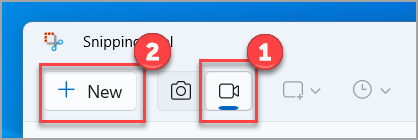

Ограничения Ножниц: инструмент записывает выделенный прямоугольник, не заменяет полноценный многодорожечный редактор и не предназначен для сложного сведения нескольких источников. Перед длинной записью обязательно проверьте звук тестовым фрагментом: доступные аудиопараметры зависят от сборки Windows и разрешений устройства.
Xbox Game Bar : запись активного приложения в Windows 10 и 11
- Откройте приложение или игру, которую нужно записать. Пустой рабочий стол и Проводник не являются основным сценарием этого рекордера.
- Нажмите Win+G, чтобы открыть панели Xbox Game Bar и проверить виджет захвата.
- Включите или отключите микрофон сочетанием Win+Alt+M.
- Для немедленного запуска нажмите Win+Alt+R. На экране появится индикатор активной записи.
- Работайте только в том приложении, которое было выбрано для захвата. Переход к другому окну может не дать ожидаемого результата.
- Повторно нажмите Win+Alt+R или используйте кнопку остановки на плавающей панели.
- Найдите MP4 в папке «Видео/Captures» и воспроизведите его полностью.
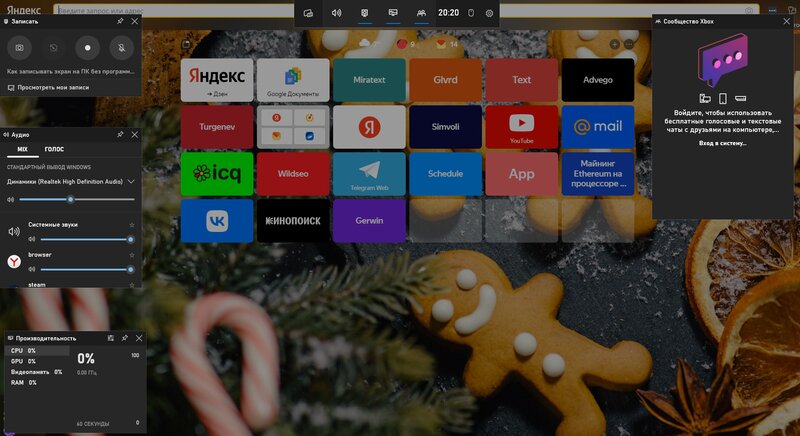

Плюсы Xbox Game Bar:
- уже входит в Windows 10 и Windows 11;
- быстро запускается сочетанием Win+Alt+R;
- сохраняет локальный MP4;
- подходит для приложений и игр без открытия браузерного сервиса.
Минусы Xbox Game Bar:
- не предназначен для записи пустого рабочего стола и Проводника;
- фиксирует активное приложение, поэтому переключение между окнами ограничено;
- предоставляет минимум средств обработки;
- перед важной записью требуется отдельно проверить микрофон и системный звук.
Почему Средство записи действий не является видеорекордером
Средство записи действий фиксирует последовательность щелчков, создаёт снимки экрана и добавляет к ним текстовые сведения. Итог нужен для описания ошибки службе поддержки, но это не обычное видео: в нём нет непрерывного движения, звуковой дорожки и привычного MP4. Компонент объявлен устаревшим, поэтому для видеозаписи в Windows следует использовать Ножницы или Xbox Game Bar.
Использовать этот инструмент имеет смысл только тогда, когда специалисту нужен пошаговый отчёт с точками щелчка и снимками. Для демонстрации анимации, воспроизведения ошибки во времени, записи голоса или звука приложения он не подходит.
Как выбрать штатный способ Windows
| Задача | Рекомендуемый способ | Причина |
|---|---|---|
| Записать прямоугольную область | Ножницы | Можно сразу выделить нужный участок |
| Записать игру или активное приложение | Xbox Game Bar | Горячая клавиша и локальный MP4 |
| Показать переходы между несколькими приложениями | Браузерный захват всего экрана или установленный рекордер | Game Bar ориентирован на одно приложение |
| Подготовить отчёт об ошибке без видео | Средство записи действий | Создаёт снимки и описание шагов |
| Записать длинный урок и обработать его | Экранная камера | Захват, обрезка и экспорт находятся в одном процессе |
Запись экрана на macOS встроенными средствами
На Mac не требуется сторонний рекордер для базового скринкаста. Панель Screenshot открывает запись всего экрана или выбранной части, а QuickTime Player предоставляет тот же системный механизм через меню приложения. Оба способа сохраняют результат локально и подходят для урока, демонстрации сайта или записи последовательности действий.
Панель Screenshot через Shift+Command+5
- Подготовьте рабочий стол и нажмите Shift+Command+5.
- На панели выберите запись всего экрана или выбранной части. В новых выпусках macOS набор вариантов может включать отдельный захват окна.
- Откройте Options. Укажите папку сохранения, микрофон, таймер и отображение щелчков мыши.
- При записи области измените размер рамки и проверьте, что меню приложения не выходит за её границы.
- Нажмите Record.
- Для завершения нажмите кнопку остановки в строке меню или сочетание Command-Control-Esc.
- Откройте появившуюся миниатюру для быстрого просмотра либо найдите файл в выбранной папке.

По умолчанию запись обычно появляется на рабочем столе с датой и временем в имени. Если файлов много, заранее выберите отдельную папку в Options. Это упрощает поиск результата и не смешивает записи с обычными снимками экрана.
QuickTime Player : запуск записи через меню приложения
- Откройте QuickTime Player.
- Выберите File → New Screen Recording или нажмите Control-Command-N.
- В открывшейся панели укажите весь экран или область и выберите микрофон.
- Запустите запись, выполните подготовленную последовательность и остановите её через строку меню.
- После остановки ролик откроется в QuickTime Player. Просмотрите его и сохраните под понятным именем.
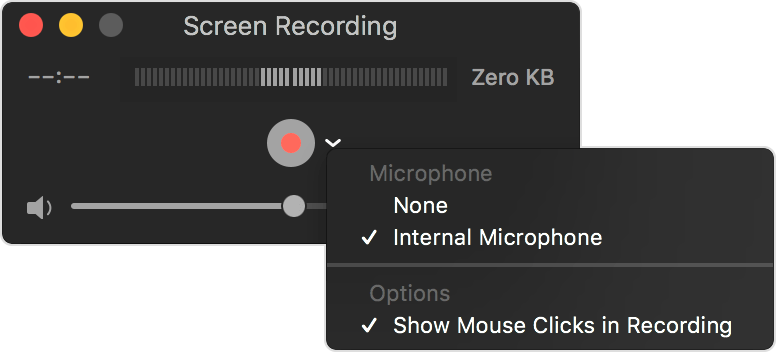
Плюсы штатных средств macOS:
- не требуют установки стороннего приложения;
- сохраняют запись локально;
- позволяют выбрать весь экран или область;
- поддерживают таймер и выбор микрофона через системную панель.
Минусы штатных средств macOS:
- встроенная обработка ограничена простым просмотром и обрезкой;
- внутренний звук приложений доступен не во всех сценариях;
- некоторые приложения могут блокировать запись защищённого содержимого;
- для сложного монтажа нужен отдельный редактор.
Микрофон и внутренний звук на Mac
Выбор микрофона в Options означает запись входного устройства: встроенного микрофона, гарнитуры или внешнего аудиоинтерфейса. Это не равнозначно записи внутреннего звука любой программы. Перед вебинаром или демонстрацией приложения запишите короткий тест именно с тем источником, который будет использоваться в основном ролике. Если в тесте слышен только голос, не рассчитывайте, что системный звук появится в длинной записи автоматически.
Онлайн-запись экрана без установки: сравнение браузерных сервисов
Браузерный рекордер получает изображение через системное окно демонстрации экрана. Именно это окно, а не страница сервиса, предлагает выбрать весь экран, отдельное окно или вкладку. Для звука сайта выберите вкладку браузера и включите передачу её аудио. При выборе окна или всего экрана браузер не использует переключатель аудио вкладки. Интерфейс разрешений создаёт браузер и операционная система, поэтому его подписи отличаются от кнопок самого сервиса.
Не начинайте длинную запись сразу. Сначала откройте нужный сервис, выберите источник, запишите несколько действий, остановите и сохраните тест. Затем проверьте формат, звук, водяной знак и доступность файла без регистрации. Для важной сессии ориентируйтесь на лимит, который отображает текущий интерфейс рекордера перед запуском.
| Решение | Тип | Что записывает | Аудио и камера | Результат | Главное ограничение |
|---|---|---|---|---|---|
| Экранная камера | Программа Windows | Экран, окно, фрагмент | Системный звук и микрофон | AVI, MKV, MOV, MP4 и редактор | Требует установки |
| ScreenApp | Браузер | Экран, окно, вкладка | Микрофон, системный звук, камера | Локальная запись и MP4 | Облачные функции зависят от режима аккаунта |
| WeVideo | Браузерный облачный редактор | Экран, окно, вкладка | Микрофон и веб-камера | Проект в редакторе | Нужен аккаунт; бесплатная публикация ограничена |
| Apowersoft Online Screen Recorder | Браузер | Экран, окно, вкладка, камера | Системный звук и микрофон | Локальный или облачный файл | Для длинной сессии важна устойчивость вкладки |
| RecordScreen.io | Браузер | Экран и камера | Зависит от выбранного источника | WebM | Нет полноценного редактора |
| iTop Online Screen Recorder | Браузер | Экран, окно, вкладка | Система, микрофон, камера | WebM, до 720p | Пять минут и без редактора |
| Vidmore Free Online Screen Recorder | Сайт с лаунчером | Экран, окно, область | Система, микрофон, камера | MP4 или WMV | Требует вспомогательный компонент |
| FlexClip | Браузер и редактор | Экран, окно, вкладка | Система, микрофон, камера | Проект с раздельными дорожками | Сессия записи ограничена по времени |
| AnyMP4 Free Online Screen Recorder | Сайт с лаунчером | Область, окно, камера | Система и микрофон | Локальный файл | Не является полностью безустановочным |
| RecordCast | Браузер и редактор | Экран, камера или оба источника | Микрофон и звук вкладки | Локальная запись и редактирование | Нет сложного многодорожечного монтажа |
| Screen Capture | Браузер | Вкладка, окно, весь экран | Микрофон, звук, камера | Файл на компьютер | В бесплатном режиме присутствует водяной знак |
| EaseUS Online Screen Recorder | Браузер | Экран, окно, вкладка | Микрофон, звук, камера | WebM | Нет выбора произвольной области и редактора |
| VEED.IO | Браузер и облачный редактор | Экран, окно, вкладка | Микрофон, системный звук, камера | Проект с монтажом | Экспорт и облачные функции зависят от тарифа |
| Online Screen Recorder на screen-recorder.com | Браузер | Экран и камера | Голос и системный звук | Локальный файл | Минимальные средства обработки |
| Online-screen-recorder.com | Браузер | Экран, окно, вкладка | Микрофон и звук источника | MP4 | Нет полноценного редактора |
| Snipclip | Браузерный набор инструментов | Экран и камера | Микрофон и звук выбранного источника | Запись, обрезка и преобразование | Старый интерфейс ScreenRecorderApp больше не актуален |
| RecordJoy | Браузер | Экран и камера | Камера и звук по выбору | Файл и ссылка для передачи | Длинную сессию нужно предварительно проверить тестом |
ScreenApp: локальная запись в браузере и дополнительные облачные функции
ScreenApp подходит для пользователя, которому нужен быстрый захват вкладки, окна или всего экрана без отдельного установщика. Базовая запись обрабатывается на устройстве; после остановки ролик можно сохранить локально. Дополнительные функции хранения, передачи, расшифровки и подготовки краткого содержания связаны с рабочим пространством сервиса и не нужны для простой локальной записи.
| Тип | чистый браузерный рекордер |
|---|---|
| Платформы | современные настольные браузеры на Windows и macOS |
| Источник изображения | весь экран, отдельное окно или вкладка браузера |
| Звук и камера | микрофон, звук выбранной вкладки или системный источник, а также веб-камера |
| Результат | локальная запись с сохранением MP4; облачная публикация используется отдельно |
| Конфиденциальность | для конфиденциального материала выбирайте локальное сохранение и не загружайте ролик в рабочее пространство без необходимости |


Как записать экран в ScreenApp:
- Откройте страницу рекордера и нажмите кнопку начала записи.
- Выберите источник: экран, окно или вкладку. Для звука сайта выбирайте именно вкладку и разрешите передачу её аудио.
- Включите микрофон и веб-камеру только при необходимости.
- Запустите запись, выполните действия и используйте паузу, если нужно скрыть ожидание загрузки.
- Остановите запись, просмотрите файл и сохраните MP4 локально.
- Перед публикацией проверьте, не включены ли ненужные функции общего доступа.
Плюсы ScreenApp:
- не требует отдельного приложения;
- поддерживает экран, окно и вкладку;
- может одновременно записывать камеру и голос;
- базовый файл можно сохранить локально.
Минусы ScreenApp:
- облачные функции требуют внимательнее контролировать доступ;
- число доступных бесплатных записей определяется режимом текущего аккаунта;
- для записи системного звука нужно правильно выбрать источник в окне браузера.
Подходящий сценарий: Короткая инструкция, отзыв о сайте, демонстрация ошибки или запись вкладки с комментариями.
WeVideo : запись сразу в облачный видеопроект
WeVideo объединяет рекордер и браузерный монтаж. Запись не заканчивается простым скачиванием исходника: она попадает в проект, где можно обрезать фрагменты, расположить камеру поверх экрана, добавить текст и подготовить публикацию. Такой подход удобен для учебного материала, но требует аккаунта и зависит от условий облачного плана.
| Тип | облачный браузерный редактор с рекордером |
|---|---|
| Платформы | настольный браузер; проект хранится в учётной записи |
| Источник изображения | экран, окно, вкладка, камера или сочетание экрана с камерой |
| Звук и камера | микрофон; доступность звука вкладки определяется выбранным источником и разрешением браузера |
| Результат | запись становится медиаматериалом проекта; бесплатная опубликованная запись ограничена пятью минутами |
| Конфиденциальность | материал связан с облачным аккаунтом, поэтому для конфиденциальной информации нужен отдельный контроль доступа |
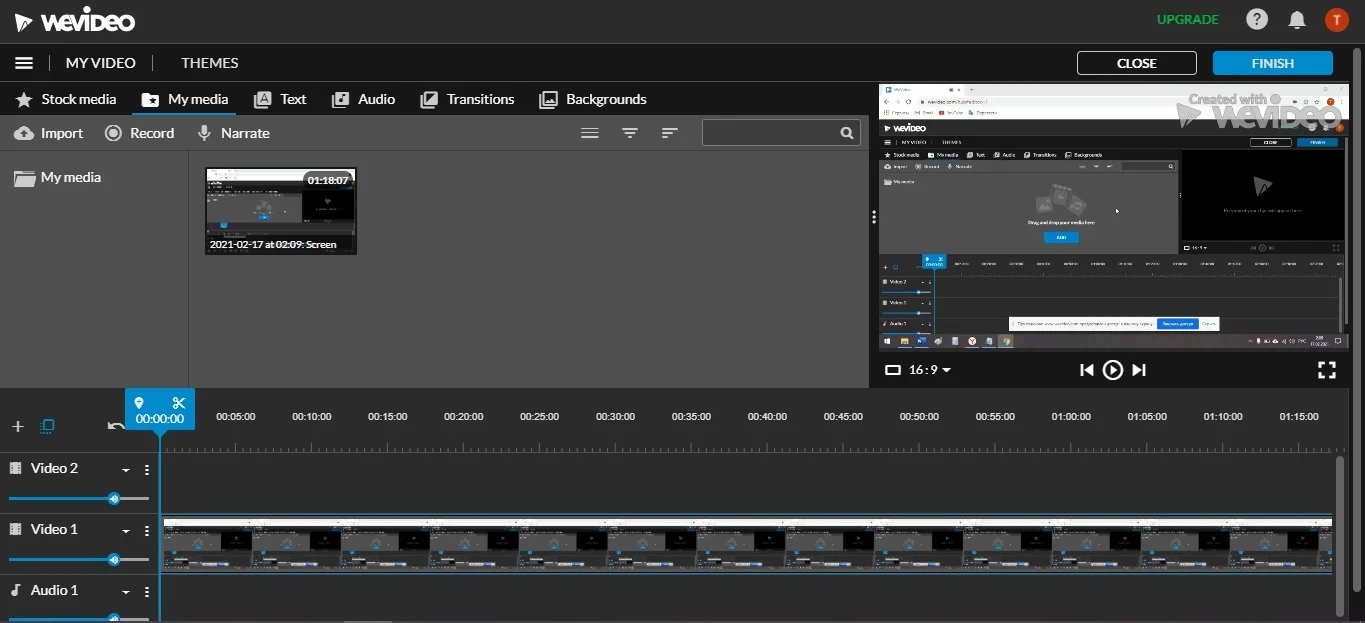
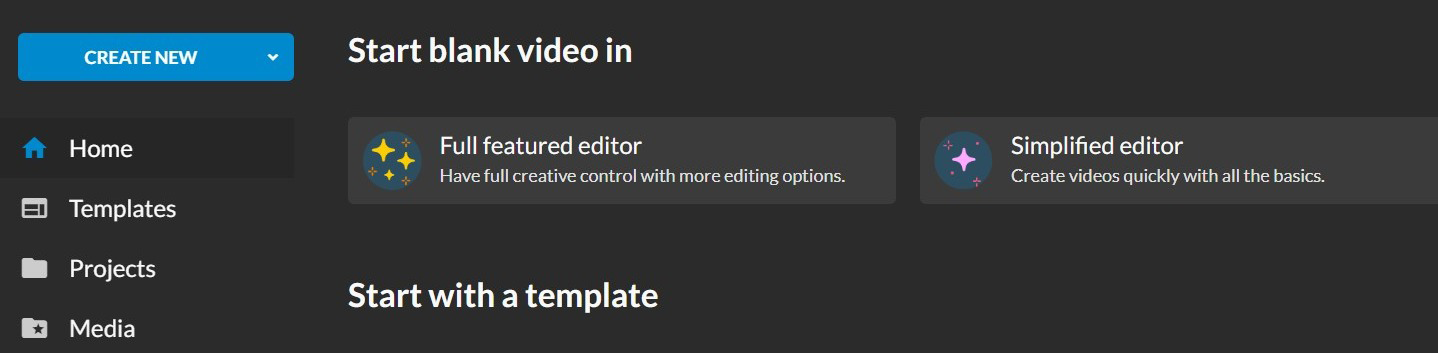

Как записать экран в WeVideo:
- Войдите в учётную запись и выберите Create New, затем Recording.
- Выберите режим Screen, Webcam или Dual для одновременного показа экрана и лица.
- Разрешите браузеру доступ к экрану, микрофону и камере.
- В системном окне выберите вкладку, окно или экран и начните захват.
- После остановки дождитесь добавления материала в проект.
- Обрежьте паузы, расположите кадр камеры и проверьте ограничения публикации до экспорта.
Плюсы WeVideo:
- запись сразу доступна в редакторе;
- поддерживается экран с камерой;
- удобно собирать урок из нескольких дублей;
- проект можно продолжить на другом устройстве после входа.
Минусы WeVideo:
- нужна регистрация;
- материал обрабатывается как облачный проект;
- в бесплатном плане опубликованный ролик ограничен пятью минутами;
- для простого локального файла процесс длиннее, чем у минимального рекордера.
Подходящий сценарий: Онлайн-урок с камерой, титрами и последующей сборкой нескольких фрагментов.
Apowersoft Online Screen Recorder : запись экрана, камеры и звука в браузере
Apowersoft Online Screen Recorder запускает запись со страницы сервиса без отдельной настольной программы. Он работает с полным экраном, окном или вкладкой, добавляет веб-камеру и позволяет выбрать системный звук и микрофон. После остановки ролик можно сохранить локально либо передать через облачную функцию. Для материала с персональными данными выбирайте локальное сохранение и не создавайте общую ссылку.
| Тип | чистый браузерный рекордер |
|---|---|
| Платформы | Windows и macOS в современном настольном браузере |
| Источник изображения | весь экран, отдельное окно, вкладка или камера |
| Звук и камера | системный звук, микрофон и веб-камера |
| Результат | локальный файл либо облачная передача после остановки |
| Конфиденциальность | локальное сохранение не требует публикации; общую ссылку создавайте только для несекретного материала |
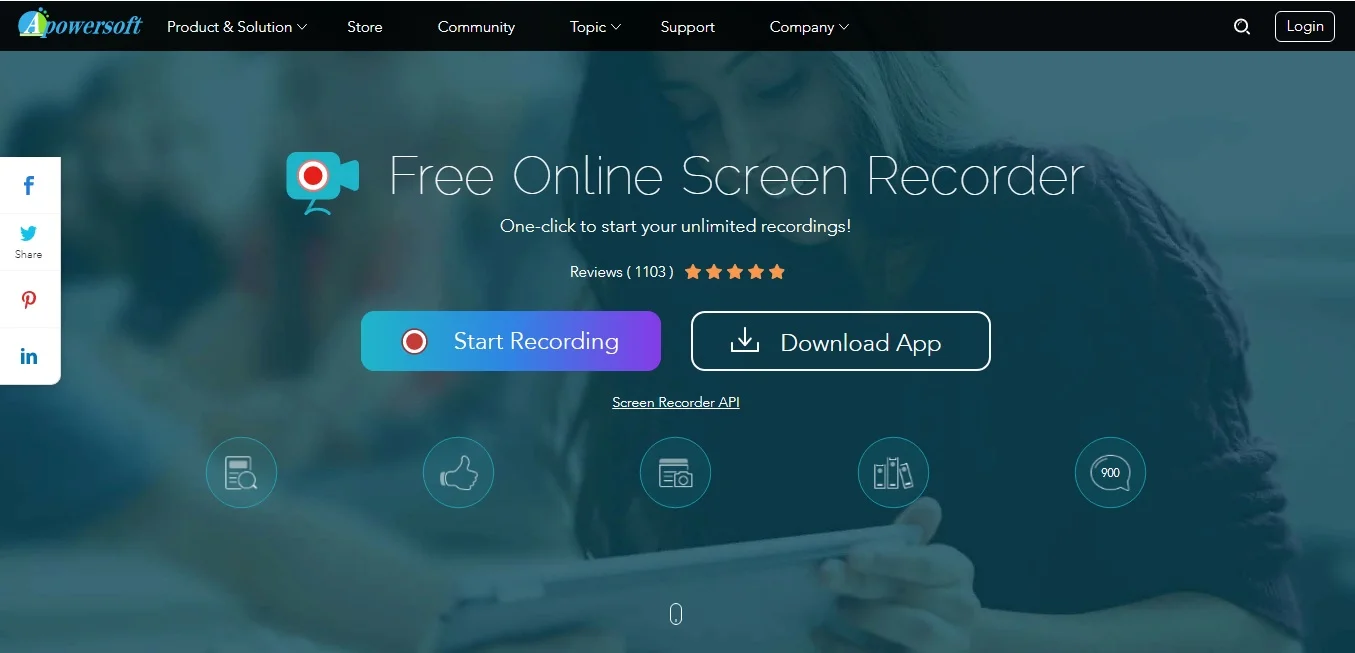
Как записать экран в Apowersoft Online Screen Recorder:
- Нажмите Start Recording на странице рекордера.
- Разрешите браузеру доступ к экрану, микрофону и камере только для текущего сеанса.
- В системном окне выберите весь экран, окно или вкладку. Для звука веб-страницы выберите вкладку и включите передачу её аудио.
- При необходимости включите веб-камеру и проверьте, что её миниатюра не закрывает важную часть интерфейса.
- Запишите тест продолжительностью несколько секунд, остановите его и проверьте обе аудиодорожки.
- Выполните основную запись, остановите её и сохраните файл локально. Облачную передачу включайте только тогда, когда она нужна.
Плюсы Apowersoft Online Screen Recorder:
- не требует настольной установки;
- поддерживает экран, окно, вкладку и камеру;
- записывает системный звук и микрофон;
- позволяет оставить результат на компьютере.
Минусы Apowersoft Online Screen Recorder:
- для работы нужен современный браузер с разрешением на захват экрана;
- звук вкладки появляется только при правильном выборе источника;
- облачная передача требует отдельного контроля доступа;
- для продолжительного проекта без риска закрытия вкладки надёжнее локальная программа.
Подходящий сценарий: Быстрая демонстрация сайта или приложения с голосом и камерой без установки настольного рекордера.
RecordScreen.io: локальная обработка и быстрый WebM
RecordScreen.io рассчитан на минимальный рабочий процесс: выбрать запись только экрана либо экрана вместе с камерой, предоставить браузеру доступ и сохранить WebM. Обработка выполняется локально в браузере, поэтому исходный захват не нужно отправлять на сервер для формирования файла. Это сильная сторона для короткой технической демонстрации.
| Тип | чистый браузерный рекордер |
|---|---|
| Платформы | настольный браузер с поддержкой захвата экрана |
| Источник изображения | экран или экран вместе с веб-камерой |
| Звук и камера | микрофон и звук выбранного браузером источника |
| Результат | файл WebM |
| Конфиденциальность | формирование записи выполняется локально; не создавайте внешнюю ссылку, если достаточно локального файла |
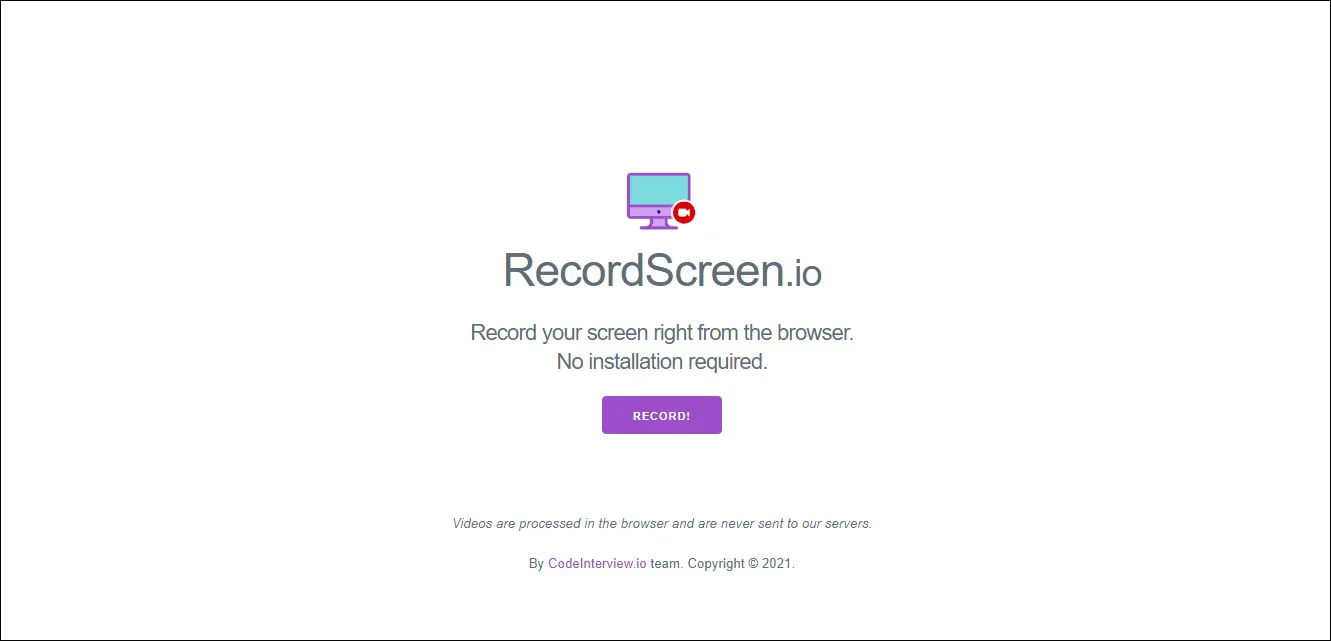
Как записать экран в RecordScreen.io:
- Выберите режим Screen Only или Screen + Cam.
- Разрешите доступ к камере и микрофону только для выбранного режима.
- В системном окне укажите экран, окно или вкладку.
- Начните запись и не закрывайте вкладку рекордера.
- Остановите захват и дождитесь подготовки WebM.
- Сохраните файл и проверьте, открывается ли он в целевом плеере или редакторе.
Плюсы RecordScreen.io:
- не требует аккаунта для базового процесса;
- локальная обработка уменьшает передачу данных;
- очень короткая последовательность действий;
- поддерживается камера поверх экрана.
Минусы RecordScreen.io:
- основной результат — WebM;
- нет полноценного монтажа;
- закрытие вкладки до сохранения может привести к потере результата;
- совместимость WebM нужно проверить заранее.
Подходящий сценарий: Короткий отчёт об ошибке, демонстрация сайта или сообщение коллеге.
iTop Online Screen Recorder: короткая запись в WebM без установки
Онлайн-версия iTop записывает весь экран, окно или вкладку вместе с системным звуком, микрофоном и веб-камерой. Бесплатная браузерная сессия ограничена пятью минутами, результат сохраняется в WebM с разрешением до 720p, а встроенного монтажа после остановки нет. Поэтому сервис подходит для короткого сообщения или демонстрации, но не для длинного урока.
| Тип | браузерный рекордер |
|---|---|
| Платформы | настольный браузер |
| Источник изображения | весь экран, окно или вкладка |
| Звук и камера | системный звук, микрофон и веб-камера |
| Ограничение | до пяти минут за одну бесплатную онлайн-запись |
| Результат | WebM, до 720p |
| Обработка | в онлайн-режиме нет редактора; монтаж выполняется после скачивания другим инструментом |

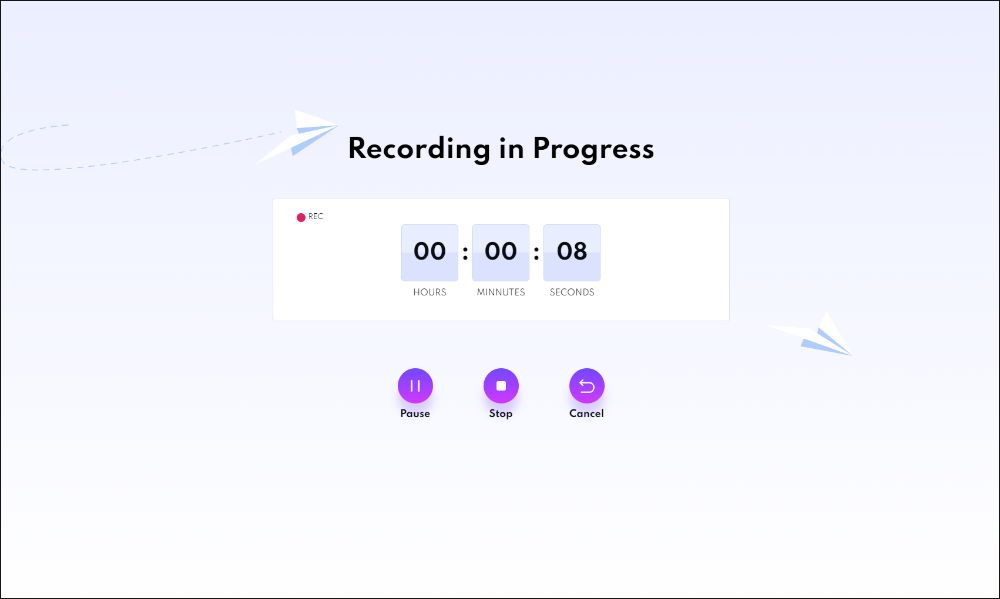
Как записать экран в iTop Online Screen Recorder:
- Откройте онлайн-рекордер и включите только нужные источники: экран, камеру, системный звук и микрофон.
- Нажмите кнопку начала и выберите весь экран, окно или вкладку в системном диалоге.
- Для звука сайта выберите вкладку браузера и включите передачу её аудио.
- Убедитесь, что весь сценарий укладывается в пять минут. Для длинной инструкции заранее разделите запись на самостоятельные фрагменты или выберите другой способ.
- Запишите материал и остановите захват до окончания лимита.
- Сохраните WebM и воспроизведите его. Для монтажа или публикации в системе, которая не принимает WebM, подготовьте отдельную совместимую копию.
Плюсы iTop Online Screen Recorder:
- не требует настольной установки;
- поддерживает экран, окно, вкладку и веб-камеру;
- записывает системный звук и микрофон;
- подходит для короткого ролика с понятным лимитом.
Минусы iTop Online Screen Recorder:
- запись ограничена пятью минутами;
- максимальное качество онлайн-режима — 720p;
- результат сохраняется только в WebM;
- редактор после остановки отсутствует.
Подходящий сценарий: Короткое видеообъяснение, демонстрация вкладки или отчёт об ошибке продолжительностью до пяти минут.
Vidmore Free Online Screen Recorder: сайт с обязательным лаунчером
Vidmore запускается со страницы, но использует небольшой вспомогательный компонент. Поэтому он не относится к строгой категории «без установки». Лаунчер расширяет выбор области, системного звука, микрофона и камеры, а результат можно сохранить в MP4 или WMV. Этот способ уместен, когда пользователь согласен установить небольшой модуль, но не хочет осваивать большой редактор.
| Тип | веб-интерфейс с лаунчером |
|---|---|
| Платформы | Windows и macOS в поддерживаемых конфигурациях |
| Источник изображения | полный экран, фиксированная или произвольная область |
| Звук и камера | системный звук, микрофон и веб-камера |
| Результат | MP4 или WMV с настройкой качества |
| Конфиденциальность | результат сохраняется локально, но запуск требует дополнительного компонента |


Как записать экран в Vidmore Free Online Screen Recorder:
- Нажмите Launch Free Recorder на странице.
- Установите или запустите предложенный лаунчер; без него основной интерфейс записи не откроется.
- Укажите область, камеру, системный звук и микрофон.
- Выберите качество и формат до основной записи.
- Запустите захват, при необходимости используйте паузу и завершите запись.
- Откройте сохранённый файл и убедитесь, что выбранный контейнер совместим с вашим плеером.
Плюсы Vidmore Free Online Screen Recorder:
- произвольная область;
- одновременный системный звук и микрофон;
- веб-камера;
- сохранение в MP4 или WMV.
Минусы Vidmore Free Online Screen Recorder:
- нужен лаунчер;
- не является полностью браузерным способом;
- дополнительный компонент требует прав на запуск;
- для разовой простой записи штатный инструмент требует меньше действий.
Подходящий сценарий: Запись произвольной области в MP4, когда установка небольшого лаунчера допустима.
FlexClip: запись с раздельными дорожками и браузерным монтажом
FlexClip полезен, когда после захвата нужно собрать ролик прямо в браузере. Сервис записывает экран, окно или вкладку, а также камеру и голос. Экран и камера могут попасть в редактор как отдельные дорожки, поэтому размер и положение лица можно изменить уже после записи. Одна сессия ограничена 60 минутами.
| Тип | браузерный рекордер с видеоредактором |
|---|---|
| Платформы | настольный браузер |
| Источник изображения | весь экран, окно или вкладка |
| Звук и камера | системный звук, микрофон и камера |
| Результат | запись переносится в редактор; экран и камера могут редактироваться отдельно |
| Конфиденциальность | редактирование связано с веб-проектом, поэтому конфиденциальный материал не следует загружать без необходимости |


Как записать экран в FlexClip:
- Выберите макет: экран, камера либо экран с камерой.
- Нажмите Record Screen and Audio и предоставьте разрешения.
- В системном окне укажите экран, окно или вкладку.
- Запишите материал продолжительностью не более одной сессии и остановите его.
- Перенесите фрагмент в редактор, синхронизируйте дорожки и обрежьте паузы.
- Подготовьте экспорт и проверьте ограничения текущего плана до финальной публикации.
Плюсы FlexClip:
- не требуется расширение;
- запись и монтаж находятся в одном браузерном проекте;
- экран и камера редактируются раздельно;
- подходит для обучающего ролика с лицом автора.
Минусы FlexClip:
- одна запись ограничена 60 минутами;
- проект обрабатывается в веб-среде;
- экспорт зависит от условий аккаунта;
- для простого исходника редактор добавляет лишние шаги.
Подходящий сценарий: Видеоурок с камерой, текстом, обрезкой и перестановкой фрагментов.
AnyMP4 Free Online Screen Recorder: запись области через лаунчер
Онлайн-рекордер AnyMP4 предоставляет выбор области или окна, веб-камеру, системный звук и микрофон. Как и Vidmore, он использует вспомогательный лаунчер. В результате пользователь начинает процесс на сайте, но технически устанавливает дополнительный компонент, поэтому этот способ выделен из полностью браузерных.
| Тип | веб-интерфейс с лаунчером |
|---|---|
| Платформы | настольные Windows и macOS в поддерживаемой конфигурации |
| Источник изображения | область, окно и веб-камера |
| Звук и камера | системный звук и микрофон |
| Результат | локальный файл после завершения записи |
| Конфиденциальность | файл сохраняется локально, но лаунчер получает системные разрешения на захват |
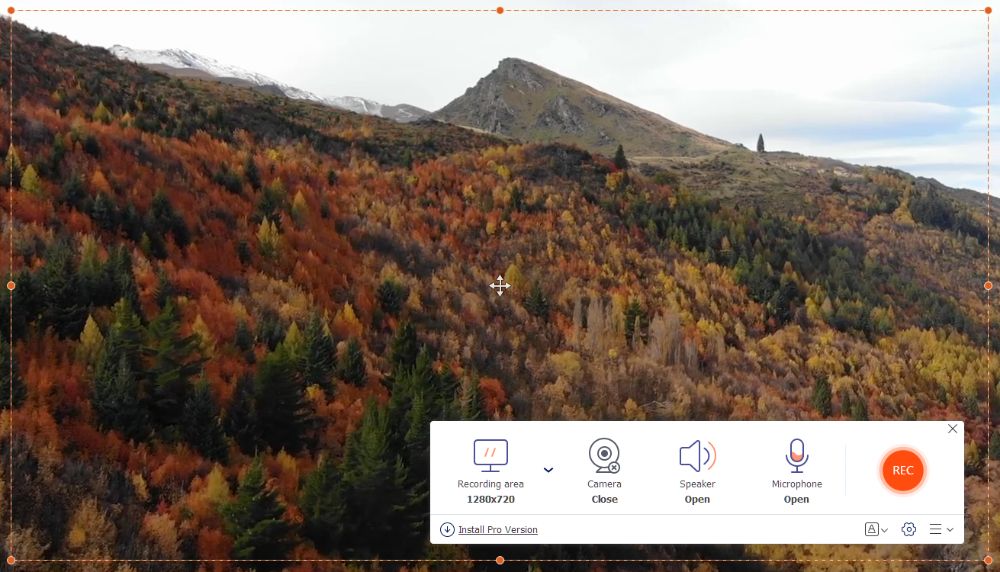
Как записать экран в AnyMP4 Free Online Screen Recorder:
- Запустите бесплатный рекордер со страницы сервиса.
- Установите или откройте предложенный лаунчер.
- Задайте рамку области либо выберите окно.
- Включите камеру, системный звук и микрофон по необходимости.
- Сделайте тест, затем запишите основной материал.
- Сохраните файл и отдельно проверьте качество и звук.
Плюсы AnyMP4 Free Online Screen Recorder:
- произвольная область;
- камера, микрофон и системный звук;
- локальное сохранение;
- не требуется большой монтажный пакет.
Минусы AnyMP4 Free Online Screen Recorder:
- лаунчер обязателен;
- не соответствует строгому условию без установки;
- нужны системные разрешения;
- точные бесплатные ограничения следует посмотреть до длинной записи.
Подходящий сценарий: Локальный захват области, когда вспомогательный модуль допустим.
RecordCast: запись и базовый монтаж без плагина
RecordCast сочетает браузерный захват и простой редактор. Пользователь может записать только экран, только камеру или оба источника, а после остановки обрезать материал и добавить элементы проекта. Базовый процесс не требует плагина. Сервис подходит для коротких презентаций и уроков, где монтаж ограничивается удалением лишнего и добавлением текста.
| Тип | браузерный рекордер с редактором |
|---|---|
| Платформы | настольный браузер |
| Источник изображения | экран, камера или совместный режим |
| Звук и камера | микрофон и звук вкладки при соответствующем выборе источника |
| Результат | запись открывается в браузерном редакторе |
| Конфиденциальность | захват и редактирование выполняются локально в браузере; не создавайте внешнюю публикацию, если нужен только файл |

Как записать экран в RecordCast:
- Выберите режим Screen, Webcam или Screen + Webcam.
- Укажите аудиоисточник и предоставьте разрешения.
- Выберите экран, окно или вкладку в системном диалоге.
- Запишите материал, контролируя длительность в интерфейсе.
- Остановите захват и перейдите к редактированию.
- Обрежьте лишнее, добавьте только необходимые элементы и сохраните результат.
Плюсы RecordCast:
- не требует плагина;
- несколько сочетаний экрана и камеры;
- есть встроенный редактор;
- подходит для короткой презентации.
Минусы RecordCast:
- не заменяет полноценный многодорожечный редактор;
- длительность и параметры экспорта нужно проверить до начала длинной сессии;
- закрытие вкладки до сохранения может привести к потере несохранённого результата;
- звук вкладки зависит от выбора источника в системном окне браузера.
Подходящий сценарий: Короткая презентация с лицом автора и простой обрезкой.
Screen Capture : простой захват вкладки, окна или всего экрана
Screen Capture предлагает отдельные переключатели веб-камеры, микрофона, звука и водяного знака. После нажатия Start Recording браузер показывает системный выбор вкладки, окна или всего экрана. Бесплатный результат содержит водяной знак, поэтому сервис подходит прежде всего для быстрого чернового ролика либо ситуации, когда знак не мешает задаче.
| Тип | чистый браузерный рекордер |
|---|---|
| Платформы | настольные браузеры |
| Источник изображения | вкладка, окно или весь экран |
| Звук и камера | микрофон, системный звук и веб-камера |
| Результат | файл сохраняется на компьютер после предварительного просмотра |
| Конфиденциальность | не используйте функцию Share для чувствительного материала; сохраняйте локально |
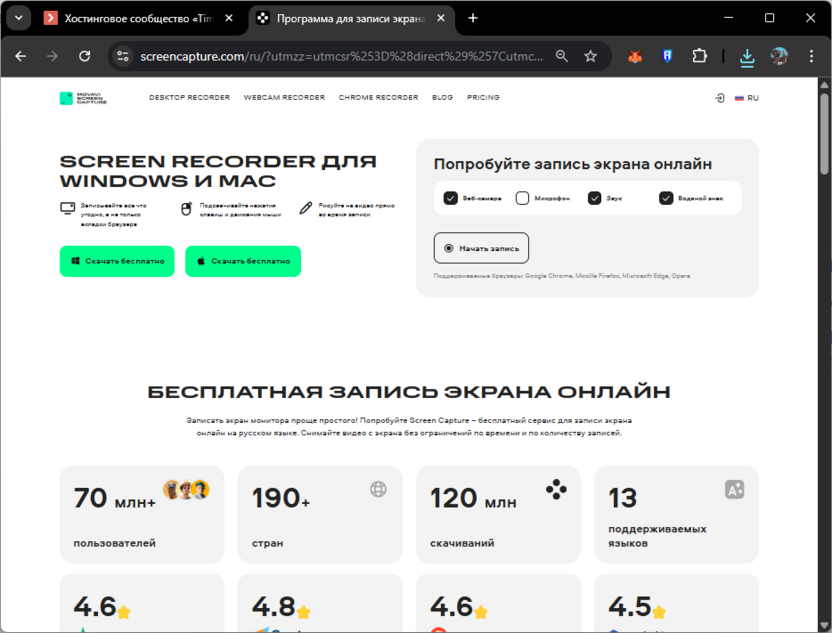
Как записать экран в Screen Capture:
- Настройте Webcam, Microphone, Sound и Watermark до запуска.
- Нажмите Start Recording.
- Выберите вкладку, окно или экран; для звука сайта выберите вкладку с передачей аудио.
- Запишите нужные действия и вернитесь к вкладке рекордера.
- Остановите запись и просмотрите ролик.
- Нажмите Save file; функцию Share используйте только для материала без личных данных.
Плюсы Screen Capture:
- простая стартовая панель;
- экран, микрофон, звук и камера;
- не требует отдельной программы;
- результат можно сохранить на компьютер.
Минусы Screen Capture:
- в бесплатной записи присутствует водяной знак;
- редактирование минимально;
- публичная ссылка требует контроля доступа;
- для профессионального ролика понадобится обработка.
Подходящий сценарий: Быстрая демонстрация, где водяной знак допустим.
EaseUS Online Screen Recorder: чистый веб-захват с экспортом WebM
Онлайн-рекордер EaseUS запускается в браузере без отдельного плагина и поддерживает экран, звук и веб-камеру. Его отличие от настольного RecExperts — более простой набор функций: нет произвольной рамки области и полноценного редактора, а итог сохраняется в WebM. Для короткого ролика этого достаточно; для точной области и монтажа лучше другой способ.
| Тип | браузерный рекордер |
|---|---|
| Платформы | современный настольный браузер |
| Источник изображения | весь экран, окно или вкладка; произвольная область не является основным режимом |
| Звук и камера | микрофон, системный звук и веб-камера |
| Результат | WebM |
| Конфиденциальность | сохраняйте файл локально и не переходите в облачные функции без необходимости |

Как записать экран в EaseUS Online Screen Recorder:
- Откройте онлайн-рекордер и выберите источники камеры и звука.
- Нажмите Start Recording и укажите экран, окно или вкладку.
- Проверьте передачу звука коротким тестом.
- Запишите материал, не закрывая вкладку сервиса.
- Остановите запись и сохраните WebM.
- Если нужен MP4 или обрезка, обработайте копию отдельным инструментом.
Плюсы EaseUS Online Screen Recorder:
- не требует загрузки приложения;
- есть экран, звук и камера;
- не добавляет водяной знак к базовой записи;
- подходит для короткого браузерного ролика.
Минусы EaseUS Online Screen Recorder:
- результат WebM;
- нет произвольной области;
- нет полноценного редактора;
- не следует смешивать онлайн-версию с возможностями настольного RecExperts.
Подходящий сценарий: Быстрый WebM без водяного знака, когда точная рамка не нужна.
VEED.IO: запись экрана внутри облачного редактора
VEED.IO объединяет экран, камеру, микрофон и компьютерный звук с облачным монтажом. После записи можно удалить паузы, добавить текст, субтитры и фоновую музыку. Сервис полезен для ролика, который всё равно нужно оформлять, но для простого локального исходника он создаёт больше шагов и требует внимательнее проверить условия экспорта.
| Тип | облачный браузерный редактор с рекордером |
|---|---|
| Платформы | настольный браузер |
| Источник изображения | экран, окно или вкладка, включая режим с камерой |
| Звук и камера | микрофон, системный звук и веб-камера |
| Результат | облачный проект с последующим экспортом |
| Конфиденциальность | проект хранится в веб-среде; доступ к чувствительной записи нужно ограничивать |
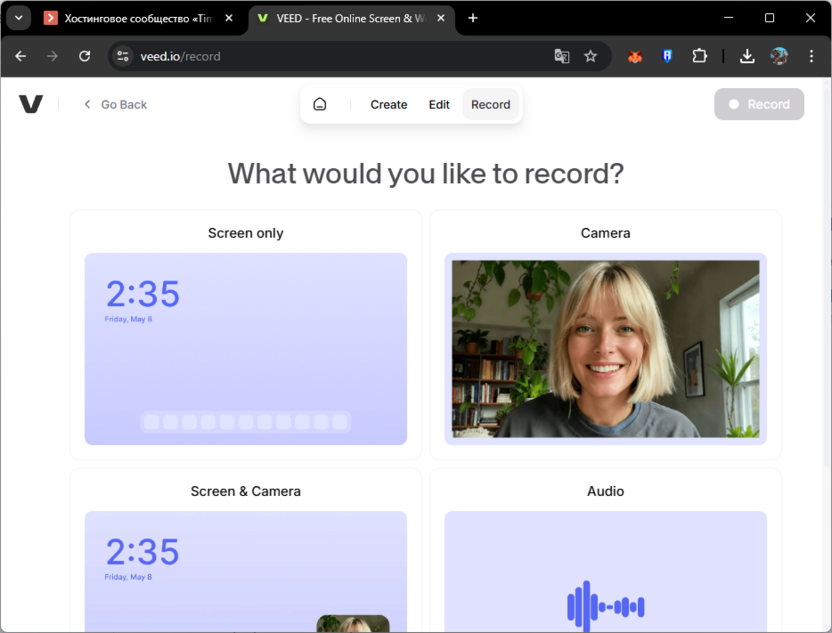

Как записать экран в VEED.IO:
- Создайте запись экрана в интерфейсе редактора.
- Выберите экран и камеру, затем разрешите микрофон и компьютерный звук.
- В системном окне укажите источник изображения.
- Запишите материал и завершите сессию.
- Откройте проект, удалите паузы и добавьте только необходимые подписи.
- Проверьте параметры текущего плана перед экспортом.
Плюсы VEED.IO:
- запись сразу доступна для монтажа;
- камера и звук;
- текст, субтитры и музыка в одном проекте;
- удобно оформлять учебный материал.
Минусы VEED.IO:
- облачная обработка;
- для простого файла рабочий процесс избыточен;
- параметры экспорта зависят от плана;
- конфиденциальный материал требует контроля доступа.
Подходящий сценарий: Оформленный урок, презентация или объяснение с титрами и субтитрами.
Online Screen Recorder на screen-recorder.com: минимальная запись без водяного знака
Сервис на домене screen-recorder.com работает как простой браузерный рекордер экрана, веб-камеры и голоса. Его нужно отличать от других продуктов с названием Online Screen Recorder. Здесь нет развёрнутого монтажа: задача сервиса — получить локальный ролик с минимальным количеством действий.
| Тип | чистый браузерный рекордер |
|---|---|
| Платформы | Chrome, Edge и Firefox на настольной системе |
| Источник изображения | экран с возможностью добавить камеру |
| Звук и камера | голос и звук выбранного источника |
| Результат | файл на компьютере без водяного знака |
| Конфиденциальность | не создавайте общую ссылку, если нужен только локальный файл |
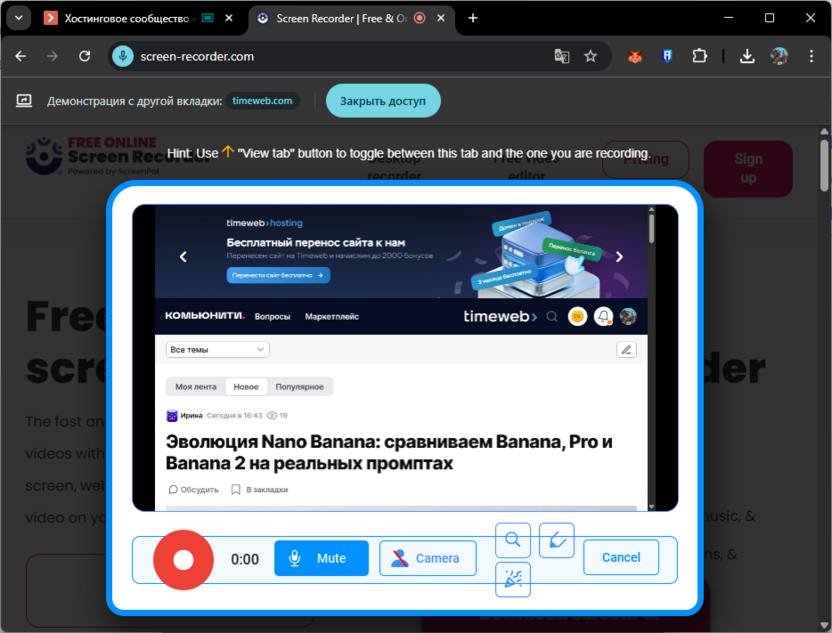
Как записать экран в Online Screen Recorder на screen-recorder.com:
- Выберите запись экрана и при необходимости включите камеру и голос.
- Предоставьте разрешения браузеру.
- Укажите нужный экран, окно или вкладку.
- Запишите короткий тест и проверьте звук.
- Выполните основную запись и остановите её.
- Сохраните результат на компьютер и воспроизведите его в обычном плеере.
Плюсы Online Screen Recorder на screen-recorder.com:
- не требует установки;
- экран, камера и голос;
- нет водяного знака;
- минимальный интерфейс.
Минусы Online Screen Recorder на screen-recorder.com:
- почти нет обработки;
- название легко перепутать с другими сервисами;
- системный звук зависит от источника браузера;
- для длинного проекта лучше локальный рекордер.
Подходящий сценарий: Короткая локальная запись без водяного знака.
Snipclip: браузерная запись вместо устаревшего ScreenRecorderApp.com
Адрес ScreenRecorderApp.com перенаправляет на Snipclip, поэтому кнопки Record audio и SELECT SCREEN из прежнего интерфейса больше не подходят для инструкции. В Snipclip запись запускается из актуального браузерного инструмента: пользователь выбирает экран или камеру, предоставляет разрешения и сохраняет результат после остановки. Для конфиденциального ролика не включайте публикацию или общий доступ.
| Тип | браузерный набор инструментов |
|---|---|
| Платформы | современный настольный браузер |
| Источник изображения | экран или веб-камера |
| Звук и камера | микрофон и звук выбранного браузером источника |
| Результат | локальная запись после завершения сеанса |
| Конфиденциальность | не создавайте общую ссылку и не загружайте ролик в облако, если достаточно локального файла |
Как записать экран в Snipclip:
- Откройте рекордер Snipclip и выберите запись экрана либо камеры.
- Предоставьте браузеру только необходимые разрешения.
- В системном окне укажите экран, окно или вкладку.
- Сделайте короткий тест, проверьте звук и расположение камеры.
- Запишите основной материал и остановите захват.
- Сохраните файл локально и воспроизведите его до закрытия вкладки.
Плюсы Snipclip:
- работает в браузере;
- поддерживает экран и веб-камеру;
- не требует ориентации на старые элементы ScreenRecorderApp;
- подходит для короткой локальной записи.
Минусы Snipclip:
- старое название и прежние кнопки сервиса больше не соответствуют текущему интерфейсу;
- набор функций зависит от выбранного инструмента Snipclip;
- для сложного монтажа нужен отдельный редактор;
- длинную сессию необходимо проверить тестовой записью.
Подходящий сценарий: Короткая демонстрация экрана или камеры, которую нужно сохранить на компьютере без настольной установки.
RecordJoy: запись с камерой и ссылка для передачи
RecordJoy работает в браузере и позволяет включить камеру и звук, а после завершения получить файл или ссылку для передачи. Его нельзя объединять с ShareIt.video: это разные адреса, а старый ShareIt больше не является действующим рекордером. При длинной записи заранее проверьте ограничения текущего плана.
| Тип | браузерный рекордер с передачей ссылки |
|---|---|
| Платформы | настольный браузер |
| Источник изображения | экран и камера |
| Звук и камера | микрофон и доступный звук источника |
| Результат | запись с локальным результатом или ссылкой для передачи |
| Конфиденциальность | ссылка удобна для коллег, но её нельзя публиковать для материала с личными данными |

Как записать экран в RecordJoy:
- Выберите запись экрана и включите камеру или звук при необходимости.
- Предоставьте разрешения браузеру.
- Укажите нужный источник изображения.
- Сделайте тест и проверьте ожидаемую длительность.
- Запишите основной материал и остановите его.
- Сохраните файл либо создайте ссылку только для ограниченного круга получателей.
Плюсы RecordJoy:
- не требует полноценной программы;
- поддерживает камеру и голос;
- можно передать результат ссылкой;
- подходит для асинхронного сообщения коллеге.
Минусы RecordJoy:
- длинную сессию нужно предварительно проверить тестом;
- ссылка повышает риск нежелательного доступа;
- название сервиса легко перепутать с недоступным ShareIt.video;
- нет развёрнутого локального монтажа.
Подходящий сценарий: Видеообъяснение коллеге с быстрой передачей ссылки.
Online-screen-recorder.com: локальный MP4 без регистрации
Online-screen-recorder.com работает в настольном браузере и сохраняет запись в MP4. Для запуска не требуется учётная запись. Источник выбирается в системном диалоге браузера, поэтому доступность звука зависит от того, выбран весь экран, отдельное окно или вкладка. Сервис подходит для локального файла, когда не нужен встроенный редактор.
| Тип | чистый браузерный рекордер |
|---|---|
| Платформы | современный настольный браузер |
| Источник изображения | весь экран, окно или вкладка |
| Звук | микрофон и аудио выбранного браузером источника |
| Результат | локальный MP4 |
| Регистрация | для базовой записи не требуется |
Как записать экран в Online-screen-recorder.com:
- Откройте рекордер и нажмите кнопку начала записи.
- Разрешите доступ к экрану и микрофону только на время текущего сеанса.
- Выберите весь экран, окно или вкладку. Для звука сайта включите передачу аудио вкладки.
- Запишите короткий тест и сохраните MP4.
- Проверьте изображение и звук, затем повторите процесс для основного ролика.
- После скачивания закройте доступ к экрану и воспроизведите итоговый файл.
Плюсы Online-screen-recorder.com:
- не требует регистрации;
- работает без настольной установки;
- сохраняет распространённый MP4;
- подходит для локальной передачи файла.
Минусы Online-screen-recorder.com:
- нет полноценного редактора;
- звук зависит от выбранного источника;
- название легко перепутать с другими Online Screen Recorder;
- для длинной записи необходимо заранее проверить устойчивость браузера.
Подходящий сценарий: Разовая запись экрана в MP4 без регистрации и последующего монтажа.
Недоступные и неподтверждённые сервисы
ShareIt.video больше не открывает рабочий рекордер и не подходит для инструкции. Recorder Online не включён в пошаговые рекомендации, поскольку действующий интерфейс записи и точный набор функций нельзя надёжно проверить. Старые изображения этих сервисов не используются как подтверждение современного рабочего процесса.
Исключение неработающего адреса защищает пользователя от потери времени и результата. В активных карточках остаются только способы, для которых можно подтвердить действующий экран записи, понятный запуск и сохранение файла.
Другие устанавливаемые способы записи экрана
Помимо первого способа существуют другие настольные рекордеры. Они не относятся к записи без установки и не заменяют штатные функции операционной системы, но подходят для регулярной работы, когда важны локальное сохранение, устойчивость длинной сессии и обработка после захвата.
Экранная Студия
Экранная Студия записывает происходящее на мониторе и открывает результат в редакторе, где доступны кадрирование, поворот, титры и визуальные эффекты. Такой вариант предназначен для пользователя, которому после захвата требуется оформить ролик, а не только получить исходный файл. По сравнению с браузерным сервисом он требует установки, но не зависит от сохранности вкладки и позволяет продолжать обработку локально.
Когда уместна: запись урока с дальнейшим монтажом, подготовка игрового ролика, оформление инструкции из нескольких дублей. Когда избыточна: разовая запись короткой вкладки без обработки.
Мовавика Запись экрана

Эта настольная программа ориентирована на запись потокового видео, вебинаров, встреч и инструкций. В отличие от браузерного Screen Capture, она является отдельным установленным продуктом. Пользователь получает более устойчивый локальный процесс, но должен заранее проверить источники звука, место сохранения и доступное место на диске.
Подходящий сценарий: регулярные записи встреч или обучающих материалов, для которых важнее локальный контроль, чем отсутствие установки.
Как записать экран на iPhone и iPad
На iPhone и iPad сначала используйте встроенную функцию iOS. Дополнительное приложение имеет смысл только для FaceCam, голосовых реакций, каталогизации, редактирования или передачи материала в настольный редактор. Онлайн-сервис не следует выдавать за мобильное приложение: браузер на телефоне ограничивает захват экрана и не заменяет системную запись.
Встроенная запись через Пункт управления
- Откройте Пункт управления. Если кнопки записи нет, добавьте элемент «Запись экрана» в настройках Пункта управления.
- Для записи без комментария коснитесь кнопки один раз. После трёхсекундного отсчёта начнётся захват.
- Для голосового комментария удерживайте кнопку записи, включите микрофон и только затем запустите захват.
- Закройте Пункт управления и выполните нужные действия в приложении.
- Для остановки коснитесь индикатора записи в верхней части экрана либо вернитесь в Пункт управления.
- Откройте приложение «Фото» и воспроизведите ролик от начала до конца.
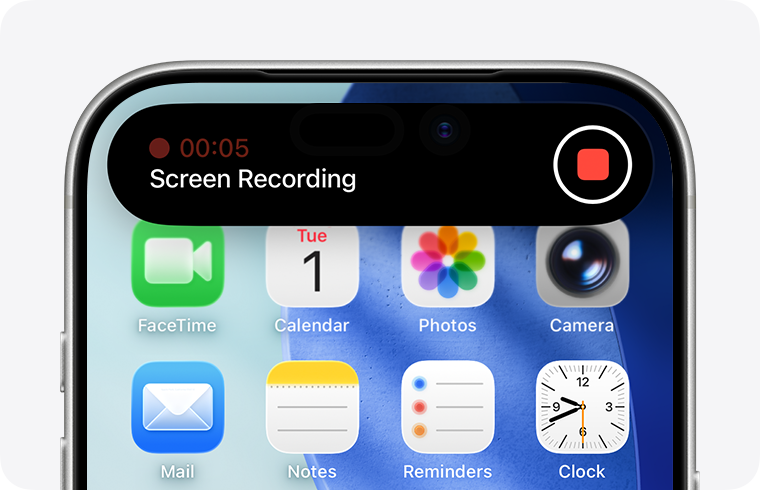
Некоторые приложения запрещают запись изображения или звука. Одновременно записывать экран и выполнять зеркалирование экрана нельзя. Перед важным звонком или демонстрацией проверьте, разрешает ли конкретное приложение захват и сохраняется ли нужная аудиодорожка.
Плюсы встроенной записи iPhone и iPad:
- не требует установки;
- запускается из Пункта управления;
- может записывать комментарий микрофона;
- результат автоматически появляется в «Фото».
Минусы встроенной записи iPhone и iPad:
- нет FaceCam поверх экрана;
- часть приложений блокирует изображение или звук;
- редактирование ограничено средствами «Фото»;
- нельзя одновременно записывать и зеркалировать экран.
Record it!: FaceCam, комментарии и обработка на iPhone
Record it! использует системную запись iOS, а после неё позволяет добавить реакцию с фронтальной камеры, голосовой комментарий и обработать результат. В редакторе доступны обрезка, изменение скорости, поворот, фильтры и настройка полотна. Приложение предназначено для iPhone и iPad и содержит встроенные покупки.

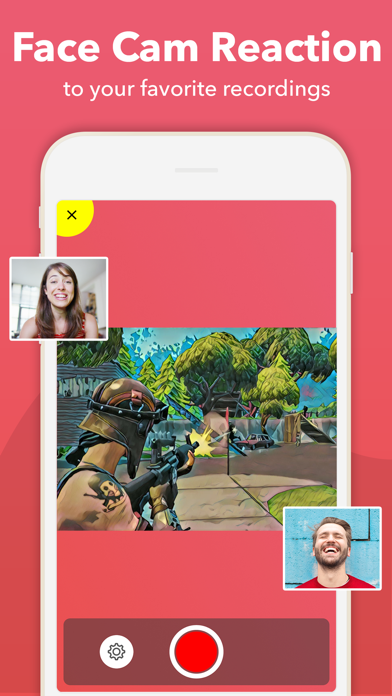
- Откройте приложение и начните запись через системный механизм трансляции экрана.
- Выберите микрофон, если нужен живой комментарий.
- После остановки откройте ролик в библиотеке приложения.
- Добавьте FaceCam или отдельный аудиокомментарий.
- Обрежьте края, настройте скорость и проверьте ориентацию.
- Экспортируйте готовую копию. Встроенная функция видеошеринга передаёт ролики продолжительностью до трёх минут; для более длинной передачи требуется Pro.
Плюсы Record it!:
- FaceCam можно добавить к готовой записи;
- есть голосовой комментарий и базовый редактор;
- ролики организуются в библиотеке;
- подходит для реакций и мобильных уроков.
Минусы Record it!:
- требуется установка приложения;
- есть встроенные покупки;
- встроенный видеошеринг ограничен роликами до трёх минут;
- не снимает ограничения iOS на защищённое содержимое.
TechSmith Capture: запись для передачи в Camtasia или Snagit
TechSmith Capture записывает экран через системные API iOS, хранит ролики во внутренней библиотеке и передаёт их в Camtasia или Snagit по локальной сети Wi‑Fi. Это не самостоятельный сложный редактор, а мост между мобильным захватом и настольной обработкой.
- Нажмите красную кнопку записи в панели приложения.
- Выберите TechSmith Capture в системном списке трансляции и включите микрофон при необходимости.
- Запустите трансляцию и выполните действия на экране.
- Остановите запись через системный индикатор.
- Проверьте ролик в библиотеке.
- Для дальнейшего монтажа передайте файл в совместимый настольный продукт по одной сети Wi‑Fi.
Плюсы TechSmith Capture:
- приложение бесплатное;
- использует штатный механизм iOS;
- есть библиотека записей;
- удобная передача в Camtasia и Snagit по локальной сети.
Минусы TechSmith Capture:
- требуется установка;
- полноценный монтаж выполняется в другом продукте;
- для беспроводной передачи устройства должны находиться в подходящей сети;
- необходимость настольного редактора делает процесс избыточным для простой записи.
Как записать экран на Android
На современных устройствах Android первым выбором должна быть встроенная плитка записи. Названия и расположение переключателей различаются у Google Pixel, Samsung, Xiaomi и других производителей, но базовая последовательность одинакова: открыть быстрые настройки, выбрать Screen record, указать звук и начать отсчёт.
Встроенная плитка Screen record
- Дважды проведите вниз от верхнего края, чтобы развернуть быстрые настройки.
- Найдите плитку «Запись экрана» или Screen record. Если её нет, откройте редактирование плиток и перетащите элемент в активную область.
- Коснитесь плитки. Выберите, что нужно записать: весь экран или одно приложение, если устройство предлагает такой вариант.
- Укажите аудио: без звука, микрофон, звук устройства либо совместный режим — набор зависит от производителя и выпуска Android.
- При необходимости включите отображение касаний.
- Начните запись после отсчёта.
- Остановите её кнопкой в уведомлении или плавающей панели.
- Откройте системную галерею или приложение «Фото» и проверьте файл.
Если плитка отсутствует даже в редакторе быстрых настроек, устройство или установленная оболочка могут не предоставлять штатный рекордер. В этом случае пригодится отдельное приложение. До установки проверьте, действительно ли вам нужны FaceCam, рисование, управление битрейтом и монтаж: для обычной демонстрации системной функции достаточно.
Плюсы встроенной записи Android:
- не требует отдельного приложения;
- может записывать звук устройства и микрофон;
- часто поддерживает отображение касаний;
- результат сохраняется в системной галерее.
Минусы встроенной записи Android:
- названия и набор настроек зависят от производителя;
- на старых устройствах плитка может отсутствовать;
- часть приложений ограничивает захват;
- редактор обычно минимален.
AZ Screen Recorder: гибкие настройки и встроенный редактор
AZ Screen Recorder добавляет плавающие кнопки управления, паузу и продолжение, микрофон, внутренний звук на поддерживаемых версиях Android, FaceCam, рисование по экрану, создание GIF и редактор. Приложение также умеет делать снимки и передавать файлы по Wi‑Fi. Оно содержит рекламу и встроенные покупки.
- Предоставьте разрешение на отображение поверх других приложений и доступ к микрофону только при необходимости.
- Откройте настройки записи и выберите разрешение, ориентацию и частоту кадров, подходящие устройству.
- Укажите микрофон или внутренний звук. Запись внутреннего звука доступна на Android 10 и новее при поддержке приложения-источника.
- Включите FaceCam или рисование только тогда, когда они нужны для урока.
- Начните запись плавающей кнопкой, используйте паузу для ожидания.
- Остановите ролик и откройте его во встроенном редакторе.
- Обрежьте лишнее, при необходимости объедините фрагменты и сохраните итоговую копию.
Плюсы AZ Screen Recorder:
- микрофон, внутренний звук и FaceCam;
- пауза и продолжение;
- рисование поверх записи;
- обрезка, объединение и другие инструменты редактора;
- нет обязательного водяного знака и ограничения длительности в описании продукта.
Минусы AZ Screen Recorder:
- требуется установка и системные разрешения;
- есть реклама и встроенные покупки;
- внутренний звук зависит от версии Android и приложения;
- высокие параметры создают нагрузку и большие файлы.
XRecorder: плавающая кнопка, внутренний звук и 1080p
XRecorder ориентирован на запись уроков и игр с быстрым управлением через плавающую кнопку. Приложение поддерживает внутренний звук на Android 10 и новее, FaceCam, кисть, снимки и встроенный редактор. В настройках доступны разрешение от 240p до 1080p, частота до 60 FPS и битрейт до 12 Мбит/с. Фактическая плавность зависит от производительности телефона.
- Разрешите плавающую кнопку и доступ к микрофону только для нужного сценария.
- Выберите разрешение. Для обычной инструкции достаточно параметра, при котором текст остаётся читаемым без чрезмерного размера файла.
- Установите частоту кадров: 30 FPS подходит для интерфейса, 60 FPS требуется главным образом для динамичной игры.
- Включите внутренний звук, микрофон, FaceCam или кисть.
- Запустите запись плавающей кнопкой и используйте паузу при необходимости.
- Остановите ролик и откройте редактор.
- Обрежьте, объедините или ускорьте участки, затем проверьте готовый файл.
Плюсы XRecorder:
- регулируемые разрешение, частота кадров и битрейт;
- внутренний звук на Android 10 и новее;
- FaceCam, кисть и плавающая кнопка;
- редактор с обрезкой, объединением, музыкой и скоростью;
- нет водяного знака и обязательного ограничения длительности в описании продукта.
Минусы XRecorder:
- есть реклама и встроенные покупки;
- требуется разрешение поверх других приложений;
- максимальные настройки подходят не каждому телефону;
- внутренний звук может блокироваться приложением-источником.
Как записать экран в Linux без установки дополнительного рекордера
Интерфейс Linux зависит от окружения рабочего стола. Инструкция ниже относится к GNOME и системам, использующим его стандартный инструмент снимков. Она не переносится автоматически на KDE Plasma, Xfce и другие окружения.
Графическая панель GNOME
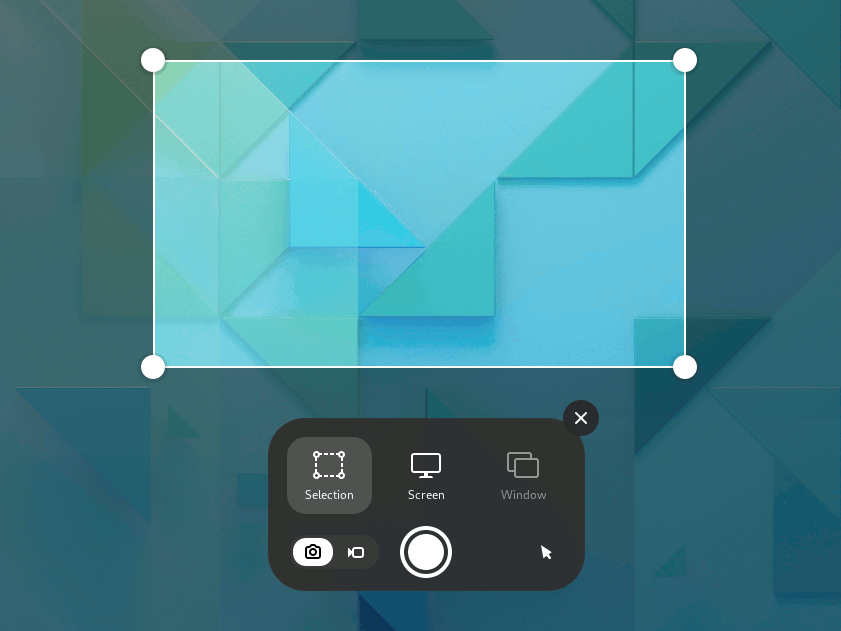
- Нажмите клавишу Print, чтобы открыть системный инструмент снимков.
- Переключите режим со снимка на скринкаст.
- Выберите Selection для области либо Screen для экрана.
- При необходимости включите указатель мыши.
- Нажмите красную кнопку начала записи.
- Для остановки используйте красный индикатор в верхней панели.
- Найдите файл в каталоге «Видео/Screencasts».
Горячая клавиша GNOME
Сочетание Shift+Ctrl+Alt+R запускает и останавливает встроенный скринкаст. Оно подходит для быстрого захвата без открытия панели, но даёт меньше контроля над областью и настройками. Перед важной записью проверьте сочетание на текущем окружении: дистрибутив или пользовательские горячие клавиши могут его изменить.
Плюсы встроенного скринкаста GNOME:
- не требует стороннего пакета;
- запускается графически или горячей клавишей;
- сохраняет файл в пользовательский каталог;
- подходит для короткой демонстрации рабочего стола.
Минусы встроенного скринкаста GNOME:
- инструкция относится только к GNOME;
- набор аудиофункций ограничен;
- нет полноценного редактора;
- поведение зависит от версии окружения и настроек дистрибутива.
Как записать системный звук, микрофон и веб-камеру
Изображение и звук выбираются независимо. Даже чёткая запись бесполезна без нужного голоса или звука приложения. До основной сессии определите, какие дорожки действительно нужны: только системный звук, только голос, оба источника либо камера с микрофоном.
| Источник | Что попадает в файл | Типичная ошибка | Как проверить |
|---|---|---|---|
| Микрофон | Голос и окружающие звуки | Выбран не тот вход или уровень слишком низкий | Произнесите фразу и прослушайте тест в наушниках |
| Системный звук | Звук программы, игры или вкладки | Выбрано окно без передачи аудио | Воспроизведите короткий сигнал и проверьте файл |
| Веб-камера | Лицо автора поверх экрана или отдельной дорожкой | Камера закрывает важную кнопку | Проверьте размер и положение миниатюры |
| Звук вкладки | Аудио конкретной страницы | Не включён переключатель передачи аудио вкладки | Выберите вкладку повторно и активируйте звук |
| Совместный режим | Система и голос | Эхо из динамиков попадает в микрофон | Используйте наушники и повторите тест |
Для браузерной записи звук вкладки наиболее предсказуем при выборе конкретной вкладки и включённой передаче аудио. При захвате всего экрана браузер может не предложить тот же переключатель. Не пытайтесь исправлять отсутствие звука после часовой записи: сначала создайте тест, закройте его, откройте в обычном проигрывателе и только затем начинайте основную сессию.
Камеру располагайте в углу, где нет меню, уведомлений и важных индикаторов. Если сервис сохраняет камеру отдельной дорожкой, её положение можно изменить после записи. Если камера сразу «впекается» в кадр, ошибка расположения останется в финальном файле.
Подготовка экрана: приватность, читаемость и стабильность
Большая часть неудачных скринкастов портится до нажатия кнопки записи. На экране остаются личные вкладки, всплывает код подтверждения, текст слишком мелкий, курсор мечется между окнами, а свободное место заканчивается в середине урока. Подготовка занимает несколько минут и полезнее повторного дубля.
- Составьте последовательность. Запишите названия окон и действия, которые нужно показать. Не читайте полный сценарий с экрана, если он закрывает интерфейс.
- Закройте личные данные. Сверните почту, мессенджеры, менеджер паролей, банковские страницы и документы с именами.
- Отключите уведомления. Используйте режим «Не беспокоить» и закройте приложения, которые показывают баннеры поверх других окон.
- Очистите область кадра. Уберите ненужные ярлыки, вкладки и панели.
- Увеличьте масштаб. Кнопка, читаемая на вашем мониторе, может стать неразборчивой после сжатия видео.
- Проверьте курсор. Увеличенный указатель помогает в уроке, но не должен закрывать подписи.
- Подготовьте звук. Закройте окна, выключите лишние уведомления и используйте наушники.
- Проверьте накопитель. Для локальной записи оставьте запас, превышающий ожидаемый размер файла.
- Сделайте тест. Запишите открытие меню, щелчок, звук приложения и одну фразу.
Защищённое содержимое может записываться чёрным кадром или без звука. Это ограничение приложения или технологии защиты, а не обязательно неисправность рекордера. Инструкция не должна обещать захват такого материала и не должна предлагать обход защиты.
Почему запись не начинается, показывает чёрный экран или остаётся без звука
| Симптом | Причина | Что сделать |
|---|---|---|
| Кнопка начала неактивна | Браузеру запрещён доступ к экрану | Откройте разрешения сайта, разрешите захват и перезагрузите страницу |
| В системном окне нет нужной вкладки | Вкладка открыта в другом профиле или окне браузера | Откройте рекордер в том же профиле и повторите выбор |
| Записалось не то окно | Источник был выбран до подготовки рабочего места | Остановите тест, расположите окна и выберите источник заново |
| Нет звука сайта | Выбрано окно или экран без передачи аудио вкладки | Выберите вкладку браузера и включите передачу её звука |
| Нет голоса | Запрещён микрофон или выбран другой вход | Проверьте разрешение и устройство ввода, затем запишите тест |
| Слышно эхо | Динамики попадают в микрофон | Используйте наушники или отключите один из источников |
| Чёрный кадр | Приложение ограничивает захват или используется защищённое содержимое | Проверьте обычное окно; если оно записывается, учитывайте ограничение исходного приложения |
| Ролик обрывается | Закончился лимит сервиса, место на диске или вкладка была закрыта | Проверьте лимит до старта, освободите место и не закрывайте рекордер |
| Видео дёргается | Слишком высокие разрешение, FPS или нагрузка | Закройте тяжёлые приложения и выберите умеренные параметры |
| WebM не открывается | Плеер или редактор не поддерживает контейнер | Откройте файл в совместимом браузере либо преобразуйте копию в MP4 |
| Курсор не виден | Показ указателя отключён или приложение скрывает его | Включите указатель в настройках рекордера и повторите короткий тест |
| Камера закрывает элементы | Миниатюра размещена до проверки интерфейса | Переместите её в свободный угол или используйте раздельные дорожки |
| Файл не найден | Не проверена папка сохранения | Посмотрите Videos/Captures, Videos/Screen Recordings, рабочий стол, «Фото» или папку, выбранную в настройках |
Исправление следует проверять на коротком тесте. Повторная часовая запись без подтверждения причины превращает одну ошибку в две. Если тест штатного инструмента работает, а веб-сервис нет, проблема обычно связана с разрешениями браузера, выбором источника или ограничением самого сервиса. Если не записывает ни один способ, проверьте системные разрешения микрофона, камеры и записи экрана.
Как обработать запись без сложного видеоредактора
После захвата чаще всего нужны четыре операции: удалить паузы, обрезать края кадра, преобразовать WebM в MP4 и уменьшить размер. Не переносите ролик в тяжёлый монтажный пакет, если задача ограничена одной операцией. При этом конфиденциальный файл безопаснее обрабатывать локально, а не загружать в случайный веб-сервис.
Clipchamp : обрезка и оформление в Windows

Clipchamp подходит для записи, переданной из Ножниц, и для импортированного файла. Добавьте материал на временную шкалу, удалите пустое начало и конец, разделите ролик в местах ошибки и уберите ненужный участок. Текст и музыка нужны только тогда, когда они помогают понять инструкцию. Перед экспортом просмотрите переходы между разрезами и убедитесь, что голос не обрывается.
123Apps : отдельные браузерные операции

123Apps представляет набор веб-инструментов. Он уместен, когда требуется одна понятная операция: обрезать ролик, изменить размер кадра, повернуть, соединить фрагменты или преобразовать формат. Перед загрузкой оцените конфиденциальность материала и размер файла. После обработки сравните новую копию с исходником, а исходный файл не удаляйте до проверки.
Media.io: преобразование и базовая обработка
Media.io можно использовать для конвертации, сжатия и простого редактирования браузерной записи. Сервис особенно полезен для WebM, который нужно подготовить для устройства или платформы, ожидающей MP4. Не выбирайте минимальный битрейт только ради маленького размера: мелкий интерфейс и текст могут стать нечитаемыми.
Wideo: ролик с шаблонными сценами

Wideo предназначен не для простого исправления исходника, а для сборки презентационного ролика с отдельными сценами, текстом и графическими элементами. Скринкаст в таком проекте становится одним из материалов. Для технического отчёта этот процесс избыточен; для короткого обучающего объяснения с заставкой и подписями Wideo уместен.
Как проверить готовый файл
Проверка результата должна выполняться после сохранения, а не только в окне рекордера. Откройте файл в обычном плеере или на устройстве получателя. Так выявляются проблемы с контейнером, звуковой дорожкой и кодеком, которые не видны во внутреннем предварительном просмотре.
- файл существует и имеет ненулевой размер;
- длительность соответствует фактической записи;
- первые и последние секунды не обрезаны;
- видна вся нужная область;
- текст читается после перехода в полноэкранный режим;
- курсор не пропадает и не закрывает подписи;
- микрофон слышен без перегрузки;
- системный звук присутствует там, где нужен;
- голос и изображение не расходятся во времени;
- в кадр не попали пароли и уведомления;
- файл открывается на целевом устройстве;
- размер подходит для выбранного способа отправки.
Если ошибка обнаружена после монтажа, сначала откройте исходник. Когда исходник исправен, проблема возникла при обработке или экспорте. Когда ошибка есть уже в исходнике, повторять монтаж бессмысленно: нужно исправить источник записи и сделать новый дубль.
Как выбрать способ под конкретную задачу
| Сценарий | Первый выбор | Почему | Что проверить |
|---|---|---|---|
| Регулярная запись на Windows с обработкой | Экранная камера | Захват, обрезка и экспорт в одном процессе | Звук, область, место на диске и условия пробного режима |
| Короткая область в Windows 11 | Ножницы | Быстрый выбор прямоугольника | Звук и папку Screen Recordings |
| Игра или активное приложение | Xbox Game Bar | Горячая клавиша и локальный MP4 | Что захватывается именно приложение, а не рабочий стол |
| Разовая вкладка без установки | ScreenApp или RecordScreen.io | Чистый браузерный процесс | Передачу звука вкладки и формат файла |
| Экран с камерой и монтажом | FlexClip или WeVideo | Дорожки сразу попадают в редактор | Условия аккаунта и экспорта |
| Конфиденциальный короткий ролик | Штатный локальный инструмент или RecordScreen.io | Минимальная облачная обработка | Что файл не публикуется ссылкой |
| macOS без установки | Screenshot или QuickTime Player | Встроенные средства системы | Микрофон и ограничение внутреннего звука |
| iPhone или iPad | Пункт управления | Штатная функция и сохранение в «Фото» | Микрофон и ограничения приложения |
| Android | Плитка Screen record | Не требует отдельного приложения | Звук устройства, микрофон и показ касаний |
| Мобильный ролик с FaceCam | Record it!, AZ Screen Recorder или XRecorder | Камера и редактор | Рекламу, покупки и разрешения |
| GNOME | Системный скринкаст | Уже входит в окружение | Что используется именно GNOME |
| Передача видео ссылкой | RecordJoy | Быстрая асинхронная отправка | Доступ к ссылке и лимит длительности |
Универсально лучшего способа нет. Отсутствие установки удобно для разовой записи, но не гарантирует неограниченную длительность, локальную обработку или системный звук. Настольная программа требует подготовки, зато лучше подходит для повторяющихся задач. Штатный инструмент безопаснее и проще, но ограничивает область или монтаж.
Частые вопросы о записи экрана
Можно ли записать экран полностью без интернета?
Да. Используйте Ножницы или Xbox Game Bar в Windows, Screenshot или QuickTime Player в macOS, встроенную запись iOS, Android либо GNOME. Установленная программа также работает локально. Онлайн-рекордер обычно требует интернет для загрузки интерфейса, даже если сам файл формируется на устройстве.
Почему браузер не предлагает системный звук?
Чаще всего выбрано отдельное окно или весь экран, а не вкладка. Повторите выбор и посмотрите, доступен ли переключатель передачи аудио вкладки. Возможность зависит от браузера, операционной системы и источника. Микрофон не заменяет системный звук.
Как записать только одно окно?
В системном окне браузера перейдите к вкладке выбора окна и укажите нужное приложение. В Xbox Game Bar откройте приложение до запуска. В macOS и установленном рекордере выберите окно или ограниченную область. Перед началом откройте меню и всплывающие панели, чтобы проверить, остаются ли они в пределах источника.
Почему Xbox Game Bar не записывает рабочий стол?
Этот инструмент ориентирован на игру или активное приложение. Для рабочего стола, Проводника и переходов между несколькими окнами используйте Ножницы с областью, браузерный захват всего экрана или отдельный настольный рекордер.
Чем WebM отличается от MP4 в практической работе?
WebM часто создаётся браузерными рекордерами и хорошо открывается в современных браузерах. MP4 шире поддерживается мессенджерами, телевизорами, презентациями и монтажными программами. Если получатель не открывает WebM, преобразуйте копию в MP4, сохранив исходник до проверки качества.
Можно ли записать экран без микрофона?
Да. Отключите микрофон до запуска. Не запрещайте разрешение только после начала, потому что часть сервисов может остановить сессию. Для немого ролика также проверьте, нужен ли системный звук приложения.
Где искать сохранённое видео?
Xbox Game Bar сохраняет записи в «Видео/Captures», Ножницы — в каталоге экранных записей внутри «Видео», macOS — на рабочем столе или в папке, выбранной в Options, iPhone и Android — в системной медиатеке, GNOME — в «Видео/Screencasts». Браузерный файл обычно попадает в папку загрузок, если пользователь не выбрал другое место.
Как уменьшить размер записи без потери читаемости?
Сначала удалите паузы и ненужные участки. Затем уменьшайте разрешение или битрейт постепенно, каждый раз проверяя мелкий текст и движение курсора. Для интерфейсной инструкции 30 FPS обычно достаточно; 60 FPS оправданы для динамичной игры. Не сжимайте единственную копию — сохраняйте исходник.
Как записать длинный видеокурс?
Разбейте курс на главы и создавайте отдельный файл для каждой темы. Используйте локальный рекордер или сервис с заранее подтверждённым лимитом, проверьте место на диске и делайте контрольный тест перед каждой главой. Отдельные файлы легче повторить, обработать и загрузить, чем одну многочасовую запись.
Можно ли записывать вебинары и онлайн-встречи?
Технически для этого подходят штатные и браузерные рекордеры, а отдельные решения собраны в разделе FreeEXE о записи вебинаров и онлайн-трансляций. Перед началом учитывайте правила сервиса, согласие участников и конфиденциальность разговора. Запись системного звука и микрофона проверяйте тестовым фрагментом.
Что делать, если приложение показывает чёрный кадр?
Запишите обычное окно. Если оно фиксируется, а конкретное приложение остаётся чёрным, это приложение ограничивает захват. Выберите материал, который разрешено записывать, или штатную функцию самого приложения. Смена сайта не снимает защиту содержимого.
Итоговый выбор
Для регулярной работы на Windows с обрезкой и экспортом рационален первый способ — Экранная камера. Для короткой области в Windows 11 достаточно Ножниц, а для игры или активного приложения — Xbox Game Bar. На Mac сначала используйте Screenshot или QuickTime Player; на телефоне — штатную кнопку операционной системы.
Онлайн-сервис выбирайте только после короткого теста. Чистый браузерный рекордер удобен для разовой вкладки, облачный редактор — для ролика с титрами и камерой, а решение с лаунчером нельзя считать полностью безустановочным. Независимо от способа, готовность работы определяется не появлением кнопки Save, а проверкой сохранённого файла: изображение читается, звук присутствует, личные данные не попали в кадр, а формат открывается у получателя.
 *EXE — расширение исполняемого файла. Сайт является партнером проекта