
iPad открывает не один фиксированный набор расширений, а несколько групп файлов: видео и аудио, изображения, PDF, документы iWork и Microsoft Office, электронные книги, ZIP-архивы и данные на внешних накопителях. Совместимость зависит не только от окончания имени файла. Для видео важны контейнер, видеокодек, аудиокодек, профиль кодирования, частота кадров и конкретная модель планшета. Поэтому два ролика с расширением MP4 могут вести себя по-разному: один запускается штатно, а второй показывает ошибку, остаётся без звука или воспроизводится рывками.
Ниже приведена практическая схема проверки. Сначала определите тип файла и попробуйте открыть его штатным приложением. Если проблема связана с контейнером MKV, AVI или другой оболочкой, используйте сторонний плеер. Если устройство не справляется с кодеком, профилем, битрейтом или дорожкой звука, надёжнее подготовить копию в MP4 с H.264 и AAC. Основной способ конвертации разобран через ВидеоМАСТЕР: программа позволяет выбрать готовое устройство либо вручную задать параметры, которые подходят для старых и новых iPad.
Совместимость определяется iPadOS, моделью iPad и приложением, которое открывает файл. Компьютер нужен только для подготовки или передачи данных: Windows используется в основной инструкции с ВидеоМАСТЕР, macOS — для Finder и AirDrop. Ограничения ранних iPad нельзя переносить на современные iPad Air и iPad Pro.
Краткий ответ: какие форматы файлов открывает iPad
| Категория | Поддержка на современных iPad | Чем обычно открывать | Когда нужен другой способ |
|---|---|---|---|
| Видео | HEVC и H.264; у современных iPad Air и iPad Pro также AV1 и ProRes. Поддерживаются HDR-варианты, перечисленные для конкретной модели. | Фото, Файлы, ТВ, Быстрый просмотр или приложение, создавшее файл | MKV, AVI, WMV и другие контейнеры часто требуют стороннего плеера; неподходящий кодек или звук — конвертации |
| Аудио | AAC, MP3, Apple Lossless, FLAC, Dolby Digital, Dolby Digital Plus и Dolby Atmos | Музыка, Файлы, Быстрый просмотр, медиаплеер | Редкие кодеки, многоканальные дорожки и файлы внутри неподдерживаемого контейнера |
| Изображения | HEIF и JPEG создаются камерой; в спецификациях также перечислены JPEG, TIFF и GIF как просматриваемые типы | Фото, Файлы, Preview или Быстрый просмотр | Профессиональные RAW, многослойные документы и редкие растровые форматы требуют профильного приложения |
| Просмотр, разметка, подпись и печать доступны штатными средствами | Preview, Файлы, Books | Полное редактирование структуры, OCR, сложные формы и пакетные операции требуют PDF-редактора | |
| Текст | DOC, DOCX, RTF и TXT открываются в Pages; HTML и обычный текст можно просматривать и другими средствами | Pages, Файлы, браузер | Макросы, нестандартные шрифты и сложная вёрстка могут измениться |
| Таблицы | XLS, XLSX, CSV и файлы Numbers | Numbers | VBA, внешние подключения и часть функций Excel не переносятся полностью |
| Презентации | PPT, PPTX и файлы Keynote | Apple Keynote | Редкие шрифты, внешние видео, сложные переходы и макросы могут потребовать правки |
| Книги | EPUB и PDF являются основными форматами для Apple Books | Books | FB2, DJVU и другие форматы открываются сторонними читалками либо после преобразования |
| Архивы | ZIP можно создать и распаковать в приложении Файлы | Файлы | Парольные, повреждённые и иные типы архивов требуют отдельного архиватора |
| Внешние диски | APFS, зашифрованный APFS, HFS+, exFAT, FAT32 и FAT при одном разделе данных | Файлы | iPadOS не заявляет поддержку NTFS; диску может потребоваться питание или переформатирование |
Эта таблица не означает, что любое содержимое внутри указанного контейнера гарантированно откроется. Например, MP4 может хранить H.264, HEVC или другой видеопоток, а звук — AAC, AC-3 или иной кодек. Штатное приложение проверяет весь набор параметров, а не только расширение. Для наиболее предсказуемого результата при обмене файлами между разными поколениями iPad используйте MP4, H.264 и AAC; для меньшего размера при сопоставимом качестве подойдёт HEVC, но старые устройства и стороннее ПО совместимы с ним хуже.
Как iPad определяет совместимость файла
Расширение и контейнер
Расширение MP4, MOV, M4V, MKV или AVI обычно обозначает контейнер — оболочку, в которой находятся видео, звук, субтитры, главы и метаданные. Контейнер не задаёт единственный кодек. Именно поэтому фраза «iPad поддерживает MP4» неполна: устройство должно декодировать видеопоток, аудиодорожку и дополнительные элементы внутри файла.
MP4 и MOV наиболее удобны для штатного воспроизведения. M4V близок к MP4 и часто встречается в экосистеме Apple. MKV удобен для фильмов с несколькими звуковыми дорожками и субтитрами, но стандартные приложения iPad не следует считать универсальным MKV-плеером. AVI — старый контейнер, внутри которого могут находиться DivX, Xvid, Motion JPEG и другие потоки. Один AVI открывается сторонним плеером мгновенно, другой требует перекодирования.
Видеокодек
Видеокодек определяет, как сжаты кадры. H.264 остаётся самым совместимым вариантом для iPad, телевизоров, браузеров и старых компьютеров. HEVC сжимает эффективнее и используется современными устройствами Apple, но его декодирование требует более нового оборудования и поддержки со стороны программы. AV1 и ProRes присутствуют в спецификациях современных iPad Air и iPad Pro; это не означает, что любой старый iPad автоматически получил аппаратную поддержку этих потоков после обновления системы.
ProRes рассчитан на монтаж и сохранение большего объёма данных, поэтому файлы занимают значительно больше места, чем обычные H.264 или HEVC. AV1 полезен для потокового и высокоэффективного видео, но при программном декодировании на старом планшете возможна высокая нагрузка. Для переносимого архива, который должен открываться на нескольких поколениях iPad, H.264 обычно практичнее.
Аудиокодек внутри видео
Ситуация «картинка есть, а звука нет» почти всегда указывает на несовместимую аудиодорожку, неправильный выбор дорожки или ошибку декодирования. AAC является безопасным вариантом для MP4. FLAC поддерживается как аудиоформат, но наличие FLAC внутри конкретного видеоконтейнера ещё не гарантирует, что штатный видеопроигрыватель обработает такую комбинацию. Сторонние приложения часто справляются с большим числом сочетаний, потому что включают собственные декодеры.
Профиль, уровень, разрешение и частота кадров
Даже при правильном кодеке файл может не запуститься из-за слишком высокого уровня кодирования, необычного профиля, чрезмерного битрейта, переменной частоты кадров или повреждённых служебных данных. На старых iPad проблемы чаще возникают с тяжёлым 4K, 10-битным цветом и высокими частотами кадров. Если видео предназначено только для просмотра, нет смысла сохранять разрешение выше физического разрешения экрана или выбирать битрейт, который превышает возможности накопителя и сети.
Для универсальной копии используйте постоянную частоту кадров, совпадающую с исходной либо стандартными 24, 25 или 30 кадрами в секунду. 60 кадров оставляйте для исходников, где плавность действительно важна. Не увеличивайте частоту кадров искусственно: перекодирование не создаёт новых деталей, а только повышает размер и нагрузку.
Субтитры, главы и несколько дорожек
Встроенные субтитры могут быть текстовыми или графическими. Плеер должен поддерживать конкретный тип и уметь переключать дорожки. Внешний файл SRT обычно проще: поместите его рядом с видео и дайте то же базовое имя, например film.mkv и film.srt. Кодировка текста должна корректно отображать кириллицу. SSA/ASS содержит стили и позиционирование; VLC Media Player заявляет полную совместимость с SSA, но внешний вид сложных эффектов всё равно может отличаться от настольного проигрывателя.
Защита и место хранения файла
Файл может иметь поддерживаемое расширение и кодек, но не открываться из-за DRM, неполной загрузки, отсутствия доступа к облаку или повреждения. Защищённый контент из магазина воспроизводится через связанное приложение и учётную запись. Простое переименование расширения не снимает защиту и не меняет кодек. Если копирование оборвалось, сравните размер исходника и файла на iPad, затем передайте его повторно.
Видео: различия между моделями iPad
| Семейство | Кодеки воспроизведения | Практический вывод |
|---|---|---|
| iPad 11 дюймов с A16 | HEVC и H.264; Dolby Vision и HDR10 для совместимого контента | Для максимальной переносимости выбирайте MP4/H.264/AAC; HEVC подходит для экономии места |
| Современный iPad Air | HEVC, H.264, AV1 и ProRes; Dolby Vision, HDR10+/HDR10 и HLG | Подходит для более тяжёлых потоков и материалов ProRes, но контейнер и звук всё равно должны поддерживаться приложением |
| Современный iPad Pro | HEVC, H.264, AV1 и ProRes; Dolby Vision, HDR10+/HDR10 и HLG | Наиболее широкая аппаратная поддержка, включая профессиональные сценарии, однако большой ProRes быстро заполняет накопитель |
| Старые iPad | Набор зависит от поколения; ранние модели ориентировались на H.264 и MPEG-4 с более жёсткими пределами | Проверяйте точную модель и готовьте облегчённую копию H.264 с умеренным разрешением и битрейтом |
Чтобы узнать модель, откройте «Настройки» → «Основные» → «Об этом устройстве» и найдите название модели и номер. Для старого устройства не используйте таблицу нового iPad Pro как гарантию. Аппаратная поддержка привязана к чипу, а обновление iPadOS не добавляет отсутствующий медиадвижок.
MP4, MOV и M4V
MP4 — основной переносимый контейнер. Лучшее сочетание для совместимости: H.264 для изображения и AAC для звука. MOV удобен для файлов, созданных приложениями Apple и профессиональными редакторами; внутри может находиться как компактный H.264, так и тяжёлый ProRes. M4V обычно открывается аналогично MP4, но файлы из магазина могут быть защищены.
MKV
MKV часто хранит несколько аудиодорожек, субтитры и главы. Сам контейнер не является признаком плохого качества. Если видео закодировано в H.264 или HEVC, сторонний плеер может воспроизвести его без перекодирования. Конвертация нужна, когда выбранное приложение не поддерживает одну из дорожек, декодирование слишком тяжёлое или файл необходимо открыть штатными средствами.
AVI, DivX и Xvid
AVI относится к контейнерам, а DivX и Xvid — к распространённым кодекам, которые часто встречаются внутри старых AVI. Поэтому расширение AVI само по себе не отвечает на вопрос о совместимости: проверять нужно видеокодек, звук, разрешение и частоту кадров. Для разового просмотра сначала используйте сторонний плеер. Для долгого хранения и регулярного обмена создайте MP4 с H.264 и AAC.
WMV, FLV, 3GP и MPEG
WMV связан с экосистемой Microsoft и обычно открывается через стороннее приложение или после конвертации. FLV был распространён в эпоху Flash, но Flash-веб-проигрыватель не является актуальным способом просмотра на iPad. Сам локальный FLV иногда откроется в медиаплеере с собственными декодерами. 3GP рассчитан на старые телефоны и имеет ограниченное качество. MPEG и MPG могут содержать разные поколения MPEG-видео; перед передачей полезно проверить кодек.
HDR и цвет
Надпись HDR в имени файла не гарантирует правильную картинку. Для корректного результата должны совпасть кодек, битовая глубина, цветовое пространство, метаданные и возможности экрана. Если HDR-ролик выглядит серым или слишком тёмным, не увеличивайте яркость вслепую. Сначала проверьте файл в другом совместимом приложении. При конвертации для обычного экрана используйте тональное отображение HDR в SDR, а не простое удаление метаданных.
Аудиоформаты iPad
Современные iPad воспроизводят AAC, MP3, Apple Lossless, FLAC, Dolby Digital, Dolby Digital Plus и Dolby Atmos. Поддержка формата не означает, что любой файл одинаково удобно организуется в приложении «Музыка»: локальный FLAC можно открыть из «Файлов» или профильного плеера, а библиотека Apple Music использует собственную модель синхронизации.
| Формат | Когда использовать | Ограничения |
|---|---|---|
| AAC / M4A | Музыка и звук внутри MP4; хорошее соотношение качества и размера | Нужно учитывать битрейт и наличие DRM |
| MP3 | Максимальная совместимость со старой техникой и программами | Сжатие с потерями, менее эффективно, чем современные кодеки |
| Apple Lossless | Архив без потерь в экосистеме Apple | Размер больше, чем у AAC |
| FLAC | Музыка без потерь и обмен между разными платформами | Не каждое приложение интегрирует его в медиатеку одинаково |
| Dolby Digital / Plus / Atmos | Фильмы и многоканальный контент | Итог зависит от приложения, дорожки, наушников, акустики и способа вывода |
При отсутствии звука в видео преобразуйте только аудиодорожку в AAC, если программа позволяет сохранить видеопоток без повторного кодирования. Это быстрее и исключает лишнюю потерю качества изображения. Если контейнер также проблемный, создайте новый MP4.
Изображения, PDF и предварительный просмотр
Камера iPad сохраняет изображения в HEIF и JPEG. Планшет также открывает распространённые JPEG, PNG, TIFF и GIF. Профессиональные RAW-файлы зависят от модели камеры и программы: их можно увидеть в «Фото» или RAW-редакторе, но набор инструментов и точность обработки различаются.
В современных версиях iPadOS приложение Preview работает с PDF и изображениями. Для быстрой проверки файла достаточно выбрать его в «Файлах» и открыть Быстрый просмотр. PDF можно читать, размечать, подписывать и печатать. Если требуется заменить текст во множестве страниц, выполнить OCR, переставить большой пакет страниц или подготовить сложную интерактивную форму, понадобится специализированный редактор.
- JPEG подходит для фотографий и небольшого размера, но повторное сохранение с потерями постепенно ухудшает изображение.
- PNG сохраняет прозрачность и резкие границы интерфейсов, схем и текста.
- HEIF обычно занимает меньше места при сопоставимом качестве, но за пределами экосистемы Apple совместимость может быть хуже.
- TIFF применяют для печати и обмена без сильного сжатия; файл существенно крупнее JPEG.
- GIF удобен для простой анимации, но имеет ограниченную палитру и не заменяет современное видео.
Документы Word, таблицы Excel и презентации PowerPoint
Pages: DOC, DOCX, RTF и TXT
Pages открывает документы DOC и DOCX, а также RTF и TXT. Файл может находиться на iPad, в iCloud Drive, на подключённом сервере, в стороннем облаке или на внешнем накопителе. После редактирования документ сохраняется в Pages либо экспортируется в DOCX, PDF, EPUB, RTF, TXT и изображения. Экспорт создаёт копию: исходник остаётся отдельно.

- Откройте Pages и перейдите в менеджер документов.
- Выберите «Обзор», затем нужное расположение: iCloud Drive, «На iPad», внешний диск или сервер.
- Коснитесь DOCX. Если появляется предупреждение о шрифтах, откройте меню действий → «Параметры документа» → предупреждения документа и замените отсутствующие шрифты.
- После проверки откройте меню действий, выберите «Экспортировать» и укажите Word или PDF.
- Сохраните копию в «Файлы» и сравните переносы, таблицы, колонтитулы и нумерацию с исходником.
Самые частые потери при импорте — отсутствующие шрифты, сложные поля, макросы, нестандартные плавающие объекты и элементы, созданные сторонними надстройками. Для передачи финального макета без редактирования используйте PDF. Для совместной правки оставляйте DOCX и прикладывайте PDF-образец.
Numbers: XLSX и CSV
Numbers открывает XLSX и CSV, а также собственные таблицы. Экспорт доступен в XLSX, PDF, CSV и TSV. Перед передачей сложной книги проверьте формулы, диаграммы, условное форматирование, сводные таблицы и внешние ссылки. Макросы VBA не следует считать переносимыми в Numbers. CSV хранит только табличные значения и разделители: листы, формулы, оформление и изображения в нём отсутствуют.
Apple Keynote : PPT и PPTX
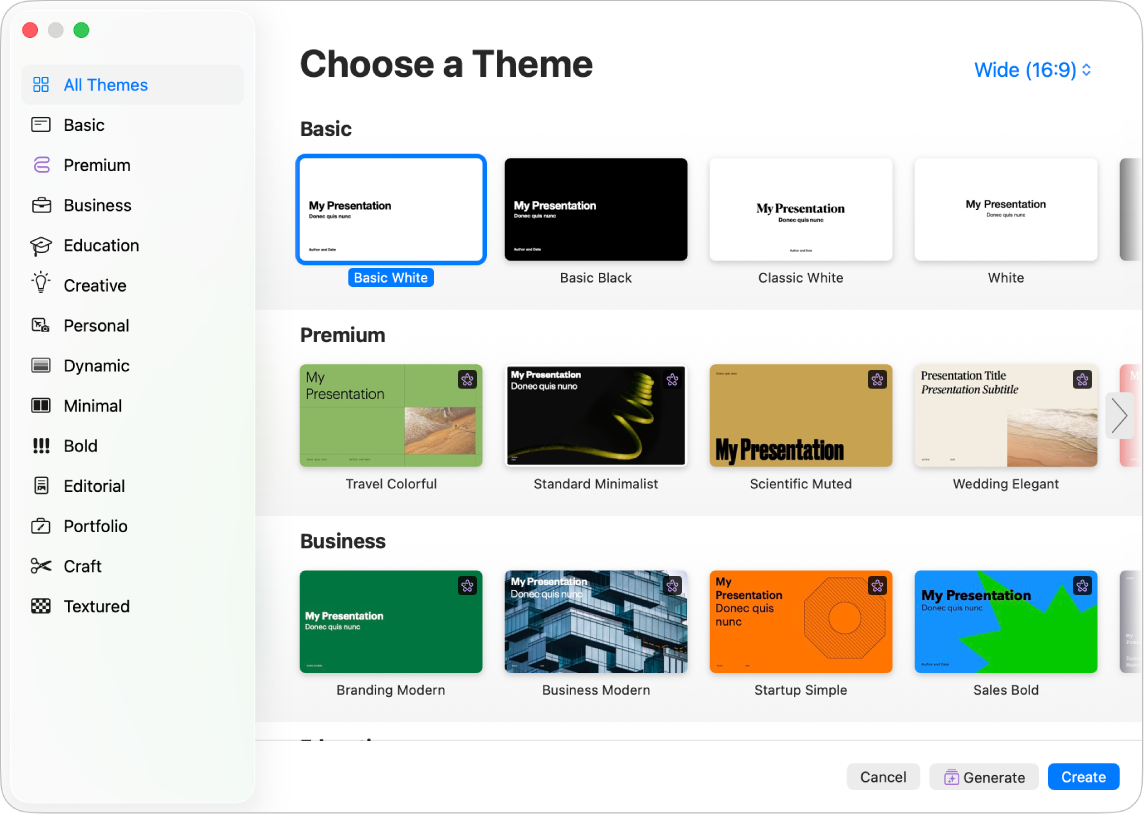
Keynote открывает презентации PowerPoint и экспортирует копии в PPTX, PDF, изображения, анимированный GIF и MOV. Для экспорта откройте презентацию, нажмите меню действий на панели инструментов, выберите «Экспортировать», затем формат. В MOV можно выбрать диапазон слайдов, интервалы, разрешение и дополнительные параметры. Слайды разрешается сохранить как JPEG, PNG, HEIC или TIFF.
После импорта проверьте шрифты, переходы, последовательность анимации, звук, видео и заметки докладчика. Внешний шрифт должен быть установлен на iPad. Если презентация будет демонстрироваться на чужом компьютере, сохраните PPTX и PDF; при сложной анимации дополнительно экспортируйте MOV, чтобы зафиксировать результат.
Электронные книги
Основные форматы для Apple Books — EPUB и PDF. EPUB адаптирует строки под размер экрана, позволяет менять шрифт и межстрочный интервал, если издатель не зафиксировал макет. PDF сохраняет страницы без перестройки и удобен для учебников, инструкций и сканированных изданий. Файл можно открыть из «Почты», «Сообщений» или «Файлов» через меню «Поделиться» и выбрать Books.
FB2, DJVU, MOBI и другие форматы не следует автоматически относить к штатно поддерживаемым. Для них используйте читалку, которая прямо заявляет нужный формат, либо преобразуйте личный документ в EPUB или PDF. Защищённая книга привязана не только к расширению, но и к лицензии; конвертация обычного файла и обход DRM — разные задачи.
При подготовке собственной книги в Pages выберите «Экспортировать» → EPUB, задайте название, автора, обложку и тип макета. Перетекаемый макет лучше для художественного текста. Фиксированный — для комиксов, детских книг и страниц, где расположение объектов должно сохраняться.
ZIP-архивы и внешние накопители
Как распаковать ZIP
- Откройте «Файлы» и найдите архив.
- Нажмите и удерживайте ZIP.
- Выберите «Распаковать». Рядом появится папка с содержимым.
- Откройте папку и проверьте, что имена файлов отображаются правильно.
Чтобы создать ZIP, выделите один или несколько объектов, откройте меню и выберите «Сжать». Штатный инструмент не рассчитан на все разновидности архивов. Если ZIP защищён паролем, повреждён или использует неподдерживаемый метод сжатия, потребуется архиватор.
Какие диски видит iPad
iPadOS распознаёт APFS, зашифрованный APFS, macOS Extended (HFS+), exFAT, FAT32 и FAT. У накопителя должен быть один раздел данных. NTFS не поддерживается штатно, поэтому для обмена с Windows практичнее exFAT. Перед форматированием скопируйте данные: команда «Стереть» удаляет содержимое.
- Подключите накопитель к USB-C или через совместимый адаптер.
- Откройте «Файлы», включите боковую панель и найдите диск в разделе «Места».
- Чтобы открыть, коснитесь имени. Для переименования, сведений или стирания нажмите и удерживайте название.
- На iPad с USB-C можно выбрать «Стереть», затем APFS, ExFAT или MS-DOS (FAT).
- После копирования дождитесь завершения операции и только затем отсоедините устройство.
Некоторым жёстким дискам не хватает питания от планшета. Используйте диск с собственным питанием или активный USB-хаб. На Lightning-моделях может потребоваться адаптер с дополнительным питанием. Если диск не виден, проверьте кабель, файловую систему, число разделов и питание, а не только расширение файла.
Когда достаточно заменить контейнер, а когда требуется перекодирование
Перед запуском длительной конвертации определите, совместимы ли потоки внутри исходного файла. Если MKV содержит H.264 и AAC, проблема может заключаться только в контейнере. В таком случае можно выполнить ремультиплексирование: видео и звук переносятся в MP4 без повторного сжатия. Операция проходит значительно быстрее полного кодирования и не ухудшает изображение, потому что сами потоки не пересчитываются.
Ремультиплексирование не поможет, если внутри находятся неподдерживаемый видеокодек, проблемный профиль, звук DTS или другая дорожка, которую выбранное приложение не декодирует. Тогда нужно перекодировать только несовместимую часть либо весь файл. Например, H.264 можно оставить без изменений, а звук преобразовать в AAC. Если старый iPad не справляется с HEVC, меняется и видеопоток.
| Состояние исходника | Что делать | Что изменится | Что проверить |
|---|---|---|---|
| MKV с H.264 и AAC, штатное приложение не открывает контейнер | Перенести потоки в MP4 без перекодирования | Контейнер и служебные данные | Дорожки, субтитры, главы и перемотку |
| Видео H.264 работает, звука нет | Скопировать видео и перекодировать звук в AAC | Только аудиодорожка | Синхронизацию и громкость |
| HEVC тормозит на старом iPad | Перекодировать видео в H.264, звук оставить или преобразовать в AAC | Видеопоток и, при необходимости, звук | Качество быстрых сцен и размер |
| AVI с DivX/Xvid | Создать MP4 с H.264 и AAC | Контейнер, видео и обычно звук | Соотношение сторон и частоту кадров |
| Файл повреждён или имеет ошибки временных меток | Сначала проверить другую копию; затем пересобрать или перекодировать | Зависит от причины | Полную длительность, перемотку и финальные минуты |
| HDR выглядит блекло на SDR-экране | Выполнить корректное тональное отображение в SDR | Цветовое пространство и яркостный диапазон | Света, тени, оттенки кожи и градиенты |
Простой способ выбора: если сторонний плеер показывает файл плавно, со звуком и субтитрами, конвертация не обязательна. Если ролик должен открываться в штатном приложении, передаваться человеку без дополнительного плеера или работать на старом устройстве, подготовьте универсальную копию. Исходник сохраняйте до завершения проверки.
Как проверить потоки перед обработкой
- Посмотрите сведения о файле в медиаплеере или настольном анализаторе: контейнер, видеокодек, аудиокодек, разрешение, частоту кадров и число дорожек.
- Сравните параметры с возможностями конкретной модели iPad, а не только с названием iPadOS.
- Откройте файл в двух разных плеерах. Если ошибка повторяется, проблема находится в самом файле или декодировании, а не в одной программе.
- Сделайте короткий тест с выбранными параметрами. Проверьте его на iPad до запуска очереди.
- Зафиксируйте рабочий набор настроек и применяйте его только к файлам с похожими характеристиками.
Как конвертировать несовместимое видео для iPad
ВидеоМАСТЕР : основной способ
Этот способ подходит, когда нужен предсказуемый файл для штатного воспроизведения, старого iPad, передачи заказчику или хранения без зависимости от конкретного плеера. Программа работает в Windows, принимает распространённые видеоформаты, умеет обрабатывать несколько файлов и позволяет вручную задавать кодек, размер кадра, частоту кадров и битрейт. Готовый профиль устройства удобен как старт, но для новой модели iPad безопаснее проверить параметры вручную: список пресетов может содержать названия прежних поколений.
Шаг 1. Определите, что именно несовместимо
Не начинайте со случайного уменьшения качества. Запишите расширение, разрешение, частоту кадров, видеокодек и аудиокодек исходника. Если файл открывается в стороннем плеере и работает плавно, конвертация не обязательна. Если отсутствует только звук, достаточно заменить аудиодорожку. Если файл тормозит на старом iPad, уменьшите разрешение или битрейт и выберите H.264.
Шаг 2. Добавьте исходник
Запустите программу и нажмите «Добавить». Выберите отдельное видео или целую папку. Для нескольких роликов удобнее загрузить папку, затем проверить порядок и параметры каждого файла в списке. Не удаляйте оригиналы до проверки результата на iPad.


Шаг 3. Выберите контейнер и профиль
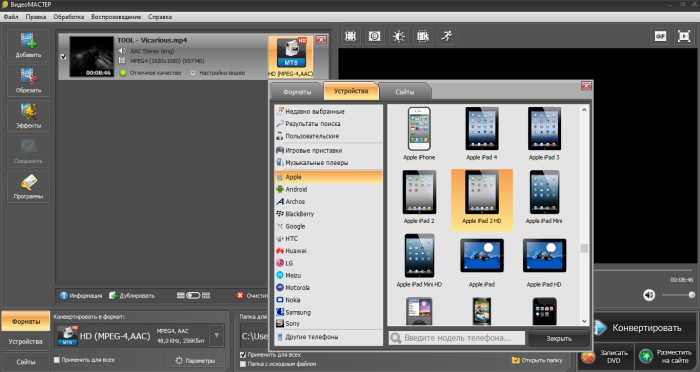
Откройте каталог форматов справа от загруженного файла. Для готового пресета перейдите во вкладку «Устройства», выберите Apple и модель, которая ближе всего к вашему iPad. Если точной модели нет, выберите MP4 и настройте параметры вручную. Не используйте AVI или MKV только потому, что программа принимает их на вход: задача — получить файл, который откроется без дополнительного плеера.
Шаг 4. Задайте безопасные параметры
Нажмите «Параметры». Для наиболее широкой совместимости задайте контейнер MP4, видеокодек H.264 и аудио AAC. Разрешение оставьте «как в оригинале», если исходник не превышает возможности устройства и не требуется уменьшить размер. Для старого планшета разумно подготовить 1080p или 720p вместо тяжёлого 4K. Частоту кадров сохраняйте исходную. Битрейт выбирайте по содержимому: динамичные сцены требуют больше данных, чем лекция со статичным кадром.
| Задача | Контейнер | Видео | Звук | Примечание |
|---|---|---|---|---|
| Максимальная совместимость | MP4 | H.264 | AAC | Подходит для старых и новых iPad |
| Меньший размер на новом iPad | MP4 или MOV | HEVC | AAC | Проверьте модель и программу воспроизведения |
| Сохранить качество для монтажа | MOV | ProRes | PCM или поддерживаемый звук | Большой размер; актуально для iPad Air/Pro и монтажных приложений |
| Старый планшет и слабая сеть | MP4 | H.264, 720p/1080p | AAC stereo | Умеренный битрейт снижает нагрузку |
Шаг 5. При необходимости отредактируйте видео
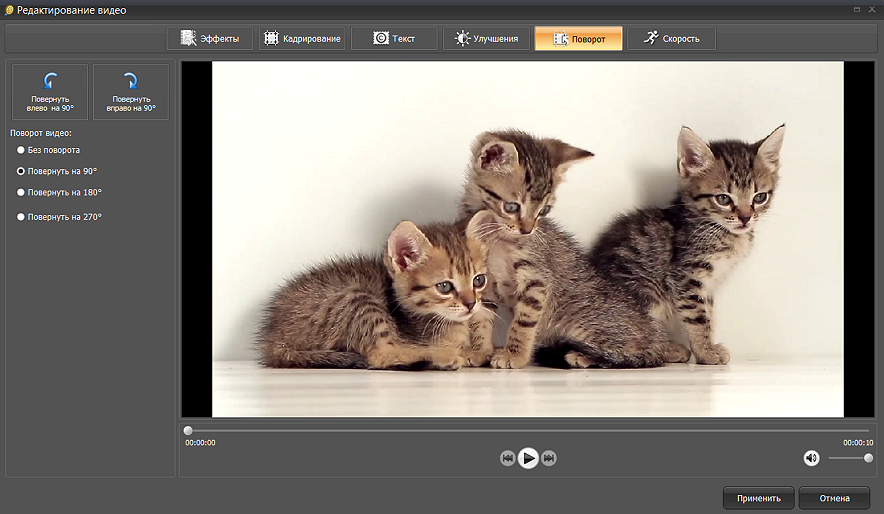
До кодирования можно обрезать лишние фрагменты, кадрировать изображение, повернуть ролик, изменить скорость и применить подтверждённые инструменты улучшения. Редактирование не должно маскировать проблему совместимости. Сначала выберите правильный формат, затем выполняйте творческие изменения. Если чёрные полосы появились из-за соотношения сторон фильма, не растягивайте изображение — лучше сохранить исходные пропорции.


Шаг 6. Запустите конвертацию
Укажите папку сохранения и нажмите «Конвертировать». Для пакетной обработки убедитесь, что общие настройки действительно подходят каждому файлу. Не закрывайте программу до завершения. Свободного места должно хватать одновременно на исходник, временные данные и готовую копию.
Шаг 7. Проверьте результат до переноса
- файл открывается с начала и после перемотки;
- звук синхронизирован и выбрана нужная дорожка;
- соотношение сторон не искажено;
- субтитры отображаются и читаются;
- размер файла соответствует выбранному качеству;
- в быстрых сценах нет заметных блоков и полос;
- после передачи ролик воспроизводится на целевом iPad без стороннего приложения.
Плюсы:
- русский интерфейс и точные элементы управления «Добавить», «Параметры» и «Конвертировать»;
- готовые профили устройств и ручная настройка ключевых параметров;
- пакетная обработка нескольких файлов;
- встроенная обрезка, кадрирование, поворот и работа со звуком;
- локальная обработка без загрузки личного видео на сторонний сервер.
Минусы:
- работает на Windows, поэтому не является способом конвертации непосредственно на iPad;
- готовый список устройств может не содержать точное название нового iPad;
- повторное кодирование H.264 или HEVC занимает время и при неудачных настройках снижает качество;
- профессиональные HDR- и ProRes-сценарии требуют внимательной ручной проверки.
Как открыть MKV, AVI и другое видео без конвертации
Сторонний плеер предпочтительнее, если кодек поддерживается самим приложением, файл нужен один раз и нет требования открывать его в стандартной медиатеке. Такой способ сохраняет исходное качество и дорожки. Он не исправляет повреждённый файл и не гарантирует плавность на слабом устройстве: программное декодирование может нагружать процессор и быстрее расходовать заряд.
VLC Media Player
VLC воспроизводит большинство распространённых медиаконтейнеров без предварительного преобразования. Приложение синхронизирует файлы через iCloud Drive, Dropbox, Google Drive, OneDrive, Box и Wi‑Fi, а также подключается к SMB, FTP, SFTP, NFS, UPnP/DLNA и веб-источникам. Поддерживаются несколько аудиодорожек, скорость воспроизведения и расширенные субтитры, включая SSA.
- Сохраните видео в «Файлы» или подключите сетевое хранилище.
- Нажмите и удерживайте файл, выберите «Поделиться» и VLC, либо откройте источник из сетевого раздела плеера.
- В окне воспроизведения выберите нужную звуковую дорожку и субтитры.
- Проверьте перемотку и несколько сложных сцен. Если изображение тормозит, создайте облегчённую копию.

Плюсы:
- бесплатный проект с открытым исходным кодом;
- много локальных, облачных и сетевых источников;
- работа с субтитрами и несколькими дорожками;
- не требует повторного кодирования совместимого потока.
Минусы:
- интерфейс медиатеки менее автоматизирован, чем у специализированных каталогизаторов;
- тяжёлое видео может декодироваться программно;
- не каждый экзотический кодек и DRM-файл откроется.
Infuse
Infuse ориентирован на организованную видеотеку. Он воспроизводит MP4, MKV, M4V, MOV и другие типы, подключается к Mac, PC, NAS, Wi‑Fi-дискам, Plex, Emby, Jellyfin и облачным сервисам. Программа получает метаданные, хранит историю просмотра и работает с субтитрами. Это удобнее, чем ручной список файлов, когда на сервере находятся сериалы и большая коллекция фильмов.
- Добавьте сетевую папку, NAS или облачное хранилище.
- Укажите библиотеку с видео и дождитесь индексации.
- Откройте карточку фильма, проверьте выбранную версию, звук и субтитры.
- Для поездки сохраните нужный файл локально, если используемый тариф и источник это позволяют.

Плюсы:
- удобная медиатека и сетевое воспроизведение;
- поддержка популярных серверов и облаков;
- работа с субтитрами и метаданными;
- подходит для регулярного просмотра с NAS.
Минусы:
- часть функций связана с платным режимом;
- автоматические метаданные иногда нужно исправлять;
- не заменяет конвертацию для файла, который должен открываться в штатном приложении.
nPlayer
nPlayer подходит пользователям, которым нужны подробные параметры воспроизведения и доступ к сетевым папкам. Существуют редакции nPlayer и nPlayer Lite; перед установкой важно сверять точное название и разработчика в App Store, чтобы не спутать приложения с похожими именами. Основной сценарий — открыть MKV, AVI или сетевой файл и вручную выбрать дорожку, субтитры и режим декодирования.
Сначала добавьте SMB, WebDAV, FTP или другой поддерживаемый источник. Затем откройте файл, включите сведения о потоке и оцените плавность. При рассинхронизации звука проверьте, повторяется ли проблема в другом плеере; если да, вероятна ошибка файла. Для постоянной коллекции храните субтитры рядом с роликами и используйте одинаковые имена.

Плюсы:
- сетевые сценарии и гибкие параметры;
- удобен для нескольких дорожек и субтитров;
- позволяет проверить исходник без перекодирования.
Минусы:
- интерфейс сложнее простого штатного проигрывателя;
- нужно проверять различия между платной и облегчённой редакцией;
- доступность функций зависит от текущей версии приложения.
OPlayer
OPlayerHD Lite рассчитан на локальное и сетевое воспроизведение. В приложении доступны SMB/SAMBA, FTP, HTTP, UPnP/DLNA, передача по Wi‑Fi, ручной выбор звуковой дорожки и внешние субтитры. Для MKV и AVI всё равно нужно проверить кодеки внутри: контейнер может открыться, а отдельная лицензируемая аудиодорожка — потребовать дополнительного декодера.
Перед работой перенесите файл в папку приложения либо добавьте сетевой источник. Запустите видео, проверьте звук, субтитры и аппаратное декодирование. Если плеер открывает контейнер, но теряет конкретную дорожку, замените только проблемную дорожку или выберите VLC/Infuse. Для передачи файла другому пользователю лучше подготовить универсальный MP4.

Плюсы:
- локальный и сетевой просмотр;
- подходит для старых контейнеров;
- не требует заранее менять весь файл.
Минусы:
- часть экранов и команд зависит от редакции приложения;
- часть декодеров и функций может быть вынесена во встроенные покупки;
- плеер не решает задачу универсальной совместимости за пределами приложения.
KMPlayer
KMPlayer можно рассматривать как дополнительный вариант для локального просмотра. Он решает ту же базовую задачу, что VLC, PlayerXtreme и другие плееры. Не дублируйте приложения без причины: установите один основной плеер, проверьте на нескольких реальных файлах и только затем добавляйте второй, если требуется конкретный сетевой протокол, формат субтитров или другой интерфейс.

Другие программы для подготовки видео
| Инструмент | Основной сценарий | Сильная сторона | Ограничение |
|---|---|---|---|
| ВидеоМАСТЕР | Пошаговая конвертация на Windows | Русский интерфейс, пресеты и ручные параметры | Нет версии для iPad и macOS |
| HandBrake | Бесплатное кодирование H.264/HEVC | Подробные параметры и очередь | Интерфейс требует понимания кодеков |
| Format Factory | Преобразование разных типов медиа на Windows | Много форматов и пакетная работа | Нужно внимательно контролировать установку и параметры |
| Freemake Video Converter | Простые профили устройств | Доступная схема выбора результата | Условия бесплатного режима нужно проверять перед проектом |
| Movavi Video Converter | Быстрый графический процесс и профили | Удобен для регулярной работы | Коммерческий продукт |
| UniConverter | Конвертация, сжатие и пакетные задачи | Широкий набор инструментов | Часть функций и ограничений зависит от редакции |
| Vidmore Video Converter | MKV и другие контейнеры | Профили устройств и работа с дорожками | Рекламные обещания требуют проверки реальным файлом |
| WonderFox HD Video Converter Factory Pro | Подготовка ролика под профиль iPad | Параметры разрешения и кодека | Коммерческий режим и Windows |
| VideoSolo Video Converter | Простая трёхэтапная конвертация | Профили устройств | Интерфейс разных выпусков программы может отличаться |
| Dimo Video Converter Ultimate | Видео и аудио для старых моделей | Много входных типов | Старые модельные лимиты нельзя применять к новым iPad |
HandBrake

HandBrake подходит для бесплатного локального перекодирования. Добавьте файл, выберите контейнер MP4, видеокодек H.264 или H.265/HEVC, задайте частоту кадров «Same as source» и включите постоянную частоту, если исходник вызывает проблемы. В разделе звука выберите AAC. Предварительный фрагмент позволяет оценить качество до обработки длинного фильма.
Преимущество — прозрачные настройки и очередь. Недостаток — пользователь должен понимать, чем RF/качество отличается от фиксированного битрейта, а также не включать лишние фильтры. Для старого iPad начинайте с H.264 и 1080p, а не с максимального HEVC.
Format Factory
Format Factory полезен, когда требуется обработать видео, аудио и изображения в одном Windows-приложении. Для iPad выбирайте MP4 и проверяйте H.264/AAC в параметрах, а не полагайтесь только на название профиля. При установке бесплатных программ внимательно читайте каждый экран и отказывайтесь от необязательных компонентов.

Freemake Video Converter
Freemake использует наглядный выбор формата и подходит для простого преобразования отдельных роликов. Однако условия бесплатного экспорта, брендинг, ограничения длины и доступность функций менялись. Перед обработкой большой коллекции сделайте короткий тестовый ролик и проверьте итог на iPad.

Movavi Video Converter

Movavi удобен для пользователей, которым важен графический интерфейс, пакетная обработка и готовые профили. Выбирайте профиль только как отправную точку, затем проверяйте контейнер, кодек и разрешение. При работе с HDR и несколькими дорожками сохраняйте оригинал: автоматический профиль может упростить структуру файла.
UniConverter
UniConverter применяется для обработки MKV и выбора профилей мобильных устройств. Он подходит для пользователя, которому кроме конвертации нужны сжатие и работа с дорожками. Перед покупкой или обработкой большого пакета уточняйте ограничения текущей редакции. Ориентируйтесь не на бренд профиля, а на проверенный результат MP4/H.264/AAC.


VideoSolo Video Converter
VideoSolo работает по трёхэтапной схеме: добавить файл, выбрать профиль Apple iPad и запустить преобразование. Такой подход понятен новичку, но готовый профиль необходимо проверить. Старый пресет может ограничивать разрешение или использовать параметры, рассчитанные на прежнее поколение устройства.
- Добавьте один ролик или папку и убедитесь, что программа правильно определила длительность.
- Откройте список выходных профилей, выберите MP4 и проверьте H.264/AAC; профиль iPad используйте как основу.
- Сохраните результат под новым именем и запустите обработку.
- Перед пакетной конвертацией проверьте короткий файл на самом iPad.


Плюсы:
- последовательный графический процесс;
- профили мобильных устройств;
- подходит для единичной и пакетной обработки.
Минусы:
- расположение элементов зависит от выпуска программы;
- готовый профиль не отменяет проверку кодека и разрешения;
- ограничения пробного режима нужно проверить до обработки большого проекта.
Aiseesoft Video Converter Ultimate
Aiseesoft показывает полезную ручную схему: добавить ролик, открыть раздел Device или Video, выбрать профиль iPad либо MP4, затем отредактировать параметры H.264 и AAC. Для новой модели выбирайте не старое название устройства, а характеристики потока. На скриншоте списка устройств видны исторические профили iPad Pro, iPad mini и iPad Air; это подтверждает необходимость ручной проверки.


Плюсы:
- профили и ручные параметры находятся в одном окне;
- видны кодек, разрешение и аудионастройки;
- можно подготовить тестовую копию без изменения исходника.
Минусы:
- профили старых моделей не гарантируют оптимальные настройки для нового iPad;
- часть возможностей относится к коммерческой редакции;
- перед большой очередью требуется тест результата.
AnyRec Video Converter
AnyRec используется как настольный способ исправить несовместимый AVI или MKV. Интерфейс показывает добавление файла, выбор MP4, отдельные настройки и запуск кнопкой Convert All. Для статьи этот вариант полезен как пример общего процесса, но не как основание считать любое устройство-профиль безошибочным.


Плюсы:
- наглядное разделение входного и выходного файла;
- доступ к параметрам профиля;
- пакетный запуск через Convert All.
Минусы:
- это настольный конвертер, а не приложение для iPadOS;
- условия редакции и ограничения требуют отдельной проверки;
- профиль MP4 нужно настроить под модель и задачу.
PlayerXtreme как дополнительный плеер
PlayerXtreme применяется как плеер для локальной коллекции и потокового воспроизведения. Его нельзя ставить в один ряд с конвертерами: программа открывает исходный контейнер внутри собственного интерфейса, но не превращает файл в штатно совместимый MP4. Перед использованием сверяйте точное название и разработчика, поскольку в магазинах встречаются сходные названия.

Плюсы:
- можно проверить MKV или AVI без ожидания кодирования;
- подходит для локальной медиатеки;
- сохраняет исходное качество потока, если устройство декодирует его плавно.
Минусы:
- скриншот относится к прежнему оформлению, поэтому расположение элементов может отличаться;
- совместимость зависит от кодеков внутри файла;
- файл останется зависимым от конкретного плеера.
Онлайн-конвертер
Браузерный сервис пригоден для короткого неконфиденциального ролика, когда нет возможности установить программу. До загрузки проверьте максимальный размер, очередь, число бесплатных операций, выходной кодек и политику удаления. Не передавайте через неизвестный сервис личные записи, документы, материалы с детьми, коммерческие исходники и файлы с персональными данными.
Онлайн-конвертация зависит от скорости отправки и получения. Фильм объёмом несколько гигабайт сначала полностью загружается на сервер, затем кодируется и скачивается обратно. Локальная программа обычно практичнее. После браузерного экспорта обязательно проверьте продолжительность: некоторые сервисы обрезают ролик или ограничивают качество.
Дополнительные программы и устаревшие способы
Инструменты в этой таблице решают разные задачи: одни открывают файл на iPad без перекодирования, другие готовят универсальную копию на компьютере, третьи относятся к прежней схеме передачи через iTunes. Таблица не является рейтингом. Она показывает, когда вариант полезен, какое ограничение учитывать и чем заменить устаревший процесс.
| Название | Тип | Роль в задаче | Как использовать в современной схеме |
|---|---|---|---|
| ВидеоМАСТЕР | Настольный конвертер | Основной способ подготовки универсальной копии | MP4, H.264, AAC, ручная проверка параметров и тест на iPad |
| VLC Media Player | Плеер iPad | Открытие MKV, AVI и сетевых файлов без конвертации | Использовать первым для проверки исходника |
| Infuse | Плеер и медиатека | NAS, Plex, Emby, Jellyfin и большая коллекция | Выбирать для регулярного сетевого просмотра |
| nPlayer / nPlayer Lite | Плеер | Локальные файлы, сеть, дорожки и субтитры | Сверять точную редакцию и функции в карточке приложения |
| OPlayer / OPlayerHD | Плеер | Локальное и сетевое воспроизведение | Не переносить из старых статей цены и системные требования |
| PlayerXtreme | Плеер | Локальная медиатека и потоковое видео | Проверять идентичность приложения и кодеки конкретного файла |
| KMPlayer | Плеер | Дополнительный локальный просмотр | Устанавливать только при нужной функции, а не дублировать VLC |
| MX Video Player | Мобильный плеер | Воспроизведение сторонних контейнеров | Не использовать старую карточку без проверки точного продукта в App Store |
| AVPlayerHD и AVPlayer | Плееры прежних поколений iOS | Передача через прежний File Sharing и Wi‑Fi | Заменить современными Files, VLC, Infuse или проверенным текущим приложением |
| GoodPlayer, CineXPlayer, Flex:player, GPlayer, HD Player | Плееры с неподтверждённым текущим статусом | Попытка открыть AVI, MKV и другие контейнеры | Не рекомендовать без подтверждения текущей карточки и разработчика |
| Documents by Readdle | Файловый менеджер | Передача и хранение файлов | Для базовой задачи сначала использовать штатные «Файлы» |
| HandBrake | Конвертер | Бесплатное локальное кодирование и очередь | Open Source → Preset → MP4/H.264/AAC → Start Encode |
| Format Factory | Конвертер | Пакетная обработка видео, звука и изображений на Windows | Контролировать кодек и необязательные компоненты установки |
| Freemake Video Converter | Конвертер | Простой выбор профиля | Сначала сделать тест и проверить условия бесплатного экспорта |
| Movavi Video Converter | Конвертер | Графический процесс и пакетная обработка | Профиль устройства использовать как основу, не как гарантию |
| UniConverter | Конвертер и набор инструментов | Профили устройств, сжатие и дорожки | Проверить MP4/H.264/AAC и сохранить исходник |
| VideoSolo Video Converter | Конвертер | Добавление → профиль iPad → преобразование | Не полагаться на старое название модели в списке |
| Aiseesoft Video Converter Ultimate / Free Video Converter | Конвертеры | Профиль Apple и ручные параметры | Сверить выходной кодек и ограничения конкретной редакции |
| AnyRec Video Converter | Конвертер | Исправление несовместимого контейнера и кодека | MP4/H.264/AAC, тест короткого отрывка |
| Vidmore Video Converter | Конвертер | MKV и профили мобильных устройств | Оценивать по итоговому потоку, а не рекламному обещанию |
| WonderFox HD Video Converter Factory Pro | Конвертер | Профили iPad и ручные параметры | Проверять разрешение, кодек, звук и пробный результат |
| Dimo Video Converter Ultimate | Настольный конвертер | Видео и звук для моделей прежних лет | Не использовать старые численные ограничения как актуальные |
| Apeaksoft Video Converter | Конвертер | Профили мобильных устройств | Сверять текущий интерфейс и параметры перед применением |
| MacX Video Converter Pro / Digiarty | Конвертер | Подготовка для старых iPad Pro и mini | Игнорировать устаревшие модельные лимиты и проверить кодеки |
| WinX Video Converter / Winxvideo AI | Конвертер | Профили Apple и обработка видео | Выбирать современный профиль либо задавать параметры вручную |
| Total Video Converter и Aleesoft Free iPad Video Converter | Конвертеры прежних выпусков | Преобразование файлов перед импортом в VLC | Не делать основным способом без подтверждения текущего статуса |
| VideoMonkey, MPEG Streamclip, RoadMovie | Конвертеры для прежних выпусков macOS | Решение ошибки импорта на iPad 2 | Не использовать на современной macOS без проверки совместимости |
| FFmpeg | Командный инструмент | Ремультиплексирование и точное перекодирование | Подходит опытному пользователю, который понимает потоки и параметры |
| QuickTime | Плеер и медиасредства Apple | Просмотр и часть операций на Mac | Не считать универсальным конвертером редких форматов |
| BeeConverter / AmoyShare Online Video Converter | Онлайн-сервис | Разовая конвертация без установки | Только неконфиденциальные короткие файлы после проверки лимитов |
| iTunes File Sharing | Передача через общий доступ к файлам | Копирование файла в папку приложения | На новых системах сначала использовать Files, Finder или Apple Devices |
| iTools | Сторонний менеджер устройства | Передача без прежнего iTunes | Использовать только при отсутствии более удобного импорта |
| Dropbox и Google Drive | Облачные сервисы | Синхронизация и импорт в плеер | Заранее сохранить файл офлайн и учитывать конфиденциальность |
| AirDrop, iCloud Drive, SMB/NAS, USB/SD | Современные каналы передачи | Локальное, облачное и сетевое копирование | Выбирать по объёму, сети, платформе компьютера и приватности |
| Apple Connection Kit / Camera Connection Kit | Аксессуарный сценарий для Lightning-моделей | Подключение носителя | Для нынешнего iPad ориентироваться на разъём, питание и Files |
| Puffin и Flash-сценарии | Устаревший веб-подход | Попытка открыть Flash-контент | Не использовать как решение файловой совместимости современного iPad |
| Stanza, Kindle и сторонние читалки | Чтение книг | EPUB и дополнительные книжные форматы | Для EPUB/PDF сначала использовать Apple Books, для остальных — проверенную читалку |
Главный вывод из этого перечня: программа-плеер и программа-конвертер решают разные задачи. Плеер расширяет возможности только внутри себя и сохраняет исходный файл. Конвертер создаёт новую копию, которую можно открыть штатно и передать другому пользователю. Менеджер файлов и облако ничего не меняют в кодеках — они только доставляют объект на iPad.
Когда нужен iTunes и чем его заменить

При передаче через iTunes пользователь выбирает подключённое устройство, открывает общий доступ к файлам, находит нужный плеер и добавляет видео в его документы. Фильм после этого может быть виден только внутри выбранного приложения. На Mac управление устройством выполняется через Finder, а на Windows для новых сценариев используется Apple Devices; iTunes нужен только там, где такой процесс ещё поддерживается.
Приоритет такой: AirDrop для быстрой передачи между устройствами Apple; iCloud Drive или другое облако для синхронизации; «Файлы» и внешний диск для локальной работы; SMB для домашнего сервера; Wi‑Fi sharing внутри плеера для прямой загрузки. File Sharing нужен лишь тогда, когда приложение хранит данные в собственной папке и не предоставляет более удобного импорта.
Почему готовый профиль конкретного iPad нужно проверять
Список устройств в конвертере обычно содержит модели, актуальные на момент выпуска интерфейса. Профиль может задавать H.264, ограниченное разрешение и фиксированную частоту кадров. Для нового iPad такой файл откроется, но не обязательно использует возможности дисплея; для старого — профиль нового устройства может оказаться слишком тяжёлым. Поэтому перед экспортом проверяйте фактические параметры, а не только строку с названием планшета.
Универсальный профиль для обмена: MP4, H.264, AAC, исходная частота кадров и разрешение не выше необходимого. Профиль для личного нового iPad можно сделать эффективнее через HEVC. AV1 и ProRes выбирают под конкретную задачу и модель, а не как автоматическую замену H.264.
Как перенести файл на iPad
Способ передачи не меняет формат. Если неподдерживаемый MKV скопировать через AirDrop вместо кабеля, он не превратится в MP4. Сначала решите, нужно ли преобразование, затем выберите канал. Рабочая схема строится вокруг «Файлов», внешних накопителей, AirDrop, облака и сетевых папок; обязательное использование iTunes больше не является единственным вариантом.
AirDrop
- Включите Wi‑Fi и Bluetooth на iPad и устройстве-отправителе.
- На Mac, iPhone или другом iPad выберите файл и откройте «Поделиться» → AirDrop.
- Выберите целевой iPad и подтвердите приём.
- После передачи укажите приложение, если система спрашивает, куда сохранить объект.
- Для фото и видео, когда важно сохранить исходные данные, проверьте параметры отправки и включите передачу всех данных фото.
AirDrop удобен для разовой локальной передачи без облака. Он не подходит для Windows и не заменяет резервное копирование. Большой файл требует свободного места на iPad.
iCloud Drive и приложение «Файлы»
- Поместите файл в iCloud Drive на компьютере или другом устройстве.
- На iPad откройте «Файлы» → боковая панель → iCloud Drive.
- Дождитесь загрузки. Значок облака показывает, что объект ещё не хранится локально.
- Для постоянного офлайн-доступа нажмите и удерживайте файл и выберите «Оставить загруженным».
- Откройте файл штатным приложением или через «Поделиться» отправьте в плеер.
Облачная синхронизация удобна для документов, но не гарантирует мгновенный офлайн-доступ. Перед поездкой отключите сеть и проверьте, что файл действительно открывается.
Сторонние облака
После установки клиента Dropbox или Google Drive его расположение можно включить в боковой панели «Файлов». Перенесите объект в нужную папку, дождитесь синхронизации и при необходимости сохраните офлайн-копию средствами приложения. Учитывайте квоту, корпоративные правила и шифрование. Для конфиденциального видео предпочтительнее локальный диск или сервер.
Внешний USB-диск или SD-карта
Подключите носитель, откройте «Файлы» и выберите его в разделе «Места». Можно копировать файл на iPad, открыть прямо с диска или сохранить результат приложения обратно на носитель. Для большого фильма прямое воспроизведение экономит внутреннюю память, но скорость и стабильность зависят от накопителя, кабеля и питания.
Файловый сервер SMB
- Откройте «Файлы» и боковую панель.
- Нажмите кнопку «Ещё» и выберите «Подключиться к серверу».
- Введите локальное имя хоста или сетевой адрес.
- Выберите «Гость» либо «Зарегистрированный пользователь» и введите учётные данные.
- Откройте сервер в разделе «Общие», затем нужную папку.
- Для отключения нажмите значок извлечения рядом с сервером.


SMB особенно удобен для NAS и домашнего компьютера. Не публикуйте файловый сервер в интернет без защищённой настройки. Для локальной сети используйте отдельную учётную запись с минимально необходимыми правами.
Wi‑Fi-передача внутри плеера
VLC Media Player и часть других проигрывателей могут показать локальный веб-адрес. Откройте его на компьютере в той же сети и перетащите файлы в окно браузера. Не используйте эту функцию в общественной сети. После завершения отключите Wi‑Fi sharing, чтобы интерфейс загрузки не оставался доступным.
Finder на Mac
Подключите iPad к Mac, подтвердите доверие и выберите устройство в боковой панели Finder. В разделе файлов можно передавать документы приложений, которые поддерживают общий доступ к файлам. Конкретная папка принадлежит приложению, а не общей медиатеке. После копирования откройте соответствующую программу на iPad и проверьте файл.
iTunes и Apple Devices на Windows
Общий доступ к файлам через iTunes остаётся отдельным сценарием, а на Windows управление устройством может выполняться через Apple Devices. Принцип одинаков: подключить iPad, подтвердить доверие, выбрать приложение с поддержкой общего доступа и добавить файл в его документы. Не копируйте неподдерживаемое видео в случайное приложение — оно должно уметь открыть этот контейнер и кодеки внутри.
Старые скриншоты iTunes полезны только для понимания принципа и не должны служить точной картой нынешнего интерфейса. Если названия вкладок на вашем компьютере отличаются, ориентируйтесь на «Файлы» или общий доступ к файлам конкретного приложения.
Диагностика: почему файл не открывается
| Симптом | Проверка | Причина | Решение |
|---|---|---|---|
| MP4 не запускается | Посмотреть видеокодек, профиль и звук | Контейнер правильный, поток неподдерживаемый | MP4/H.264/AAC с совместимыми параметрами |
| Есть изображение, нет звука | Переключить дорожку, открыть в другом плеере | Неподдерживаемый аудиокодек или повреждение | Преобразовать звук в AAC, сохранить видео без перекодирования при возможности |
| MKV тормозит | Сравнить VLC и Infuse, проверить разрешение/битрейт | Программное декодирование или слабая сеть | Локальная копия либо H.264/HEVC с меньшей нагрузкой |
| Субтитры не видны | Сравнить имена, кодировку и выбранную дорожку | Неподдерживаемый тип или неправильное имя | SRT с тем же базовым именем, UTF‑8, либо встраивание |
| Видео растянуто | Проверить соотношение сторон и пикселя | Ошибочные метаданные или принудительное заполнение экрана | Сохранить исходное соотношение, исправить параметры при конвертации |
| HDR серый или слишком тёмный | Открыть в другом HDR-приложении | Потеря метаданных или неверное тональное отображение | Корректно преобразовать HDR в SDR либо сохранить полный HDR-процесс |
| Файл из облака не открывается без сети | Проверить значок облака | Локальная копия не загружена | «Оставить загруженным» и проверить в авиарежиме |
| Диск не виден | Проверить питание, разделы и файловую систему | NTFS, несколько разделов, слабое питание или кабель | Резервная копия и exFAT/APFS, активный хаб, другой кабель |
| DOCX изменил вёрстку | Проверить предупреждения шрифтов и сложные объекты | Несовместимые шрифты или функции | Заменить шрифт, исправить макет, передать PDF-образец |
| ZIP не распаковывается | Проверить размер и открыть на компьютере | Пароль, повреждение или другой метод сжатия | Пересоздать ZIP либо использовать архиватор |
Проверка медиаданных
Не делайте вывод по имени. На компьютере откройте свойства файла или медианализатор и запишите: контейнер, видеокодек, профиль, уровень, разрешение, частоту кадров, битовую глубину, HDR, аудиокодек и число дорожек. Эта информация позволяет изменить только проблемный элемент. Например, MKV с H.264 и AAC может требовать лишь смены контейнера без полного перекодирования.
Проверка повреждения
Запустите исходник на компьютере, перемотайте к середине и концу. Если воспроизведение обрывается в одинаковом месте в разных программах, вероятно повреждение. Повторно скопируйте файл, сравните размер и контрольную сумму при наличии. Конвертер не всегда исправляет отсутствующие данные: он может завершиться с ошибкой или создать укороченный результат.
Проверка свободного места
Для копирования и перекодирования нужен запас. Облачный файл может сначала скачаться, а приложение — создать временную копию. Если место заканчивается, процесс прерывается, видео не индексируется или остаётся нулевой файл. Удалите ненужные локальные загрузки, но не оригинал до проверки.
Проверка сети
Для NAS измеряйте не только скорость интернета, а качество локального Wi‑Fi. Высокобитрейтный 4K может буферизоваться из-за слабого сигнала, перегруженного диапазона или медленного диска сервера. Скопируйте тот же ролик на iPad: если локально он работает, кодек совместим, а проблема находится в сети.
Как выбрать способ под конкретную задачу
| Сценарий | Первый выбор | Почему | Когда перейти к другому способу |
|---|---|---|---|
| Один фильм MKV | VLC Media Player или Infuse | Нет повторного кодирования | Если тормозит или нужен штатный плеер — конвертация |
| Старый iPad | ВидеоМАСТЕР и MP4/H.264/AAC | Предсказуемая нагрузка | Снизить разрешение и битрейт |
| Большая медиатека на NAS | Infuse или nPlayer | Каталог и сетевые папки | VLC для сложного файла; локальная копия при слабой сети |
| Конфиденциальная запись | Локальная программа и кабель/диск | Файл не уходит на чужой сервер | Зашифрованное корпоративное облако по правилам организации |
| Максимально маленький файл | HEVC на совместимом iPad | Эффективнее H.264 | H.264 при проблемах со старой техникой |
| Монтаж на iPad Pro/Air | ProRes или исходный профессиональный кодек | Лучше сохраняет данные для обработки | Прокси H.264/HEVC при нехватке места |
| Документ должен выглядеть одинаково | Фиксирует страницы | DOCX/PPTX только для редактирования | |
| Файл нужен офлайн | Внешний диск или «Оставить загруженным» | Не зависит от сети | AirDrop для разовой передачи |
| Много роликов | ВидеоМАСТЕР или HandBrake с очередью | Пакетный процесс и одинаковые параметры | Разделить файлы на группы по разрешению и кодеку |
Не устанавливайте пять проигрывателей для одной задачи. Один универсальный плеер, одна программа конвертации и понятный канал передачи закрывают большинство сценариев. Дополнительный инструмент нужен, когда появляется конкретное ограничение: NAS, редкие субтитры, HDR, пакетная обработка или работа без компьютера.
Критерии выбора параметров конвертации
Совместимость важнее максимального сжатия
H.264 требует больше места, чем HEVC при сопоставимом качестве, но открывается на большем числе устройств. Для семейного архива, презентации или файла, который получат разные люди, совместимость обычно важнее экономии нескольких сотен мегабайт. Для личного нового iPad можно выбрать HEVC.
Не повышайте разрешение без причины
Преобразование 720p в 4K не возвращает детали. Оно увеличивает размер и время обработки. Сохраняйте исходное разрешение или уменьшайте его под экран и сценарий. Для лекции на старом iPad 720p может быть достаточно; для мелкого текста и экранной записи полезно 1080p или выше.
Битрейт зависит от содержания
Спортивное видео, листва, вода и шумная съёмка требуют более высокого битрейта. Статичная презентация кодируется эффективнее. Слишком низкий битрейт создаёт блоки и смазывает детали; слишком высокий только раздувает файл. Сделайте минутный фрагмент со сложной сценой и сравните на самом iPad.
Сохраняйте исходную частоту кадров
Преобразование 25 кадров в 30 или 30 в 60 может вызвать неравномерное движение. Если нет специальной задачи, сохраняйте исходное значение. Для проблемных файлов переменная частота иногда заменяется постоянной, но длительность звука и изображения нужно проверить после экспорта.
Звук AAC stereo как универсальная база
Для обычного просмотра на динамиках или наушниках AAC stereo совместим и компактен. Многоканальный звук сохраняйте, если он нужен для внешней акустики и поддерживается всей цепочкой. Не смешивайте дорожки автоматически, если важны разные языки или аудиодескрипция.
Копия, а не замена оригинала
Всегда сохраняйте результат под новым именем, например film-ipad-h264.mp4. Это позволяет повторить кодирование с другими параметрами и не потерять субтитры, главы, HDR или исходный звук. Удалять оригинал можно только после полной проверки и резервного копирования.
Частые ошибки
- Переименование MKV в MP4. Меняется имя, но не контейнер и не кодеки. Нужен ремультиплекс или конвертация.
- Выбор максимального качества для старого iPad. Большой битрейт и 4K повышают нагрузку, но не улучшают экран старой модели.
- Конвертация уже совместимого файла. Если VLC или штатное приложение воспроизводит ролик без ошибок, повторное кодирование только тратит время и может ухудшить качество.
- Удаление оригинала сразу после экспорта. Ошибка обнаруживается позднее — например, пропали субтитры или вторая дорожка.
- Копирование облачного ярлыка вместо локального файла. Перед поездкой видео не открывается без интернета.
- Игнорирование звукового кодека. Пользователь меняет видеокодек, хотя проблема только в AC-3, DTS или другой дорожке.
- Использование онлайн-сервиса для личных материалов. Удобство не компенсирует риск передачи файла неизвестной стороне.
- Форматирование диска без резервной копии. Команда «Стереть» удаляет данные.
- Ожидание, что один плеер откроет DRM. Защита связана с лицензией, а не с отсутствием кодека.
- Слепое доверие старому профилю iPad. Название модели в конвертере не гарантирует оптимальные параметры для нового устройства.
Как проверить итоговый результат
- Сравните длительность исходника и копии.
- Откройте начало, середину и последние минуты.
- Перемотайте в случайную точку и дождитесь восстановления изображения.
- Переключите все нужные аудиодорожки.
- Включите внешние и встроенные субтитры.
- Проверьте быстрые сцены, тёмные области, мелкий текст и градиенты.
- Отключите сеть и повторите запуск, если файл должен быть офлайн.
- Подключите наушники или внешний экран, если это часть сценария.
- Сравните размер и убедитесь, что файл полностью скопировался.
- Только после этого очищайте временные копии.
Проверка на компьютере недостаточна: целевым устройством является конкретный iPad и конкретное приложение. Ролик, который идеально работает в настольном плеере, может использовать декодер, отсутствующий на планшете. И наоборот, новый iPad Air или Pro может аппаратно воспроизводить поток, который перегружает старый ноутбук.
Ответы на частые вопросы
Поддерживает ли iPad MKV?
MKV не следует считать универсальным штатным контейнером iPadOS. Его удобно открывать в VLC, Infuse, nPlayer или OPlayer. Возможность воспроизведения зависит от кодеков внутри. Для стандартного приложения и обмена с другими устройствами создайте MP4.
Почему один MP4 работает, а другой нет?
Внутри MP4 находятся разные видеокодеки, профили и аудиодорожки. Проверьте H.264/HEVC, профиль, частоту кадров, битрейт и звук. Само расширение не является достаточной характеристикой.
Можно ли открыть AVI без конвертации?
Да, если сторонний плеер поддерживает контейнер и кодеки внутри. Старый DivX/Xvid может открыться, но для постоянного хранения и штатного воспроизведения практичнее MP4/H.264/AAC.
Какой формат выбрать для старого iPad?
MP4 с H.264 и AAC, умеренным разрешением и исходной частотой кадров. Если 1080p тормозит, подготовьте 720p. Не используйте HEVC и тяжёлое 4K без проверки модели.
Что лучше: H.264 или HEVC?
H.264 лучше для максимальной совместимости. HEVC уменьшает размер при сопоставимом качестве и подходит современным iPad, но требует более нового оборудования и ПО.
Открывает ли iPad FLAC?
Да. FLAC перечислен среди поддерживаемых аудиоформатов современных iPad. Для локальной коллекции его удобно открывать из «Файлов» или медиаплеера.
Можно ли подключить NTFS-диск?
iPadOS не поддерживает NTFS штатно. Для обмена с Windows используйте exFAT после резервного копирования данных.
Как перенести фильм без iTunes ?
Используйте AirDrop, iCloud Drive, внешний USB-диск, SMB-сервер или Wi-Fi sharing в медиаплеере. На Windows также доступно управление устройством через актуальные приложения Apple.
Почему в фильме нет звука?
Выбрана неподдерживаемая или неправильная дорожка. Переключите звук в плеере и проверьте файл в другом приложении. При необходимости преобразуйте дорожку в AAC.
Как сохранить фильм для просмотра без интернета?
Скопируйте его в «На iPad», на внешний диск или примените «Оставить загруженным» для облачного файла. Затем включите авиарежим и проверьте запуск.
Можно ли распаковать ZIP без приложения?
Да. Нажмите и удерживайте ZIP в «Файлах» и выберите «Распаковать». Для пароля, повреждённого архива или другого формата понадобится архиватор.
Чем открыть DOCX и PPTX?
DOCX открывается в Pages, а PPTX — в Keynote. После импорта проверьте шрифты, макет, таблицы, видео и анимацию. Для неизменного вида сохраните PDF.
Нужно ли конвертировать видео для VLC Media Player ?
Нет, если VLC воспроизводит файл плавно, звук и субтитры работают. Конвертация нужна для штатного приложения, старого устройства, слабой сети или передачи пользователю без VLC.
Можно ли смотреть файл прямо с SSD?
Да, если SSD имеет поддерживаемую файловую систему, один раздел и достаточное питание. Откройте его в «Файлах» или совместимом плеере.
Почему внешний диск отключается?
Частая причина — нехватка питания, нестабильный кабель или хаб. Также проверьте файловую систему и целостность накопителя.
Сохраняет ли AirDrop исходный формат?
AirDrop передаёт файл, но некоторые приложения могут предложить экспортированную копию. При отправке фото и видео проверьте параметры, если нужны исходные данные и метаданные.
Что делать с видео ProRes?
На современных iPad Air и Pro ProRes поддерживается, но файлы очень велики. Для просмотра и передачи создайте прокси или копию H.264/HEVC, а оригинал оставьте для монтажа.
Можно ли превратить HDR в обычное видео?
Да, но требуется корректное тональное отображение в SDR. Простое удаление HDR-метаданных часто даёт блеклую или слишком тёмную картинку.
Итог
Для большинства файлов достаточно трёх правил. Во-первых, определяйте не только расширение, но и кодеки. Во-вторых, разделяйте штатную поддержку iPadOS и возможности стороннего приложения. В-третьих, готовьте универсальную копию только тогда, когда исходник действительно несовместим или должен открываться без дополнительного плеера.
Для одного MKV сначала используйте VLC Media Player или Infuse. Для медиатеки на NAS удобнее Infuse или nPlayer. Для старого iPad, передачи другому пользователю и гарантированного запуска в стандартном приложении применяйте ВидеоМАСТЕР и профиль MP4/H.264/AAC. Для документов выбирайте Pages, Numbers и Apple Keynote, а финальную вёрстку фиксируйте PDF. Внешние накопители лучше форматировать в exFAT для обмена с Windows или APFS для сценариев Apple, предварительно сохранив данные.
Контроль результата обязателен: проверяйте начало, перемотку, звук, субтитры, офлайн-доступ и сложные сцены на том iPad, для которого подготовлен файл. Такой процесс исключает ошибку, при которой совместимость оценивают только по расширению и не учитывают модель устройства, кодеки и приложение воспроизведения.
 *EXE — расширение исполняемого файла. Сайт является партнером проекта